
InSight S485 - Câmera de vigilância TP-LINK - Manual de utilização gratuito
Encontre gratuitamente o manual do aparelho InSight S485 TP-LINK em formato PDF.
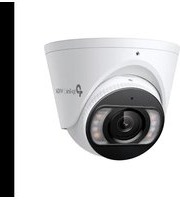


| Tipo de produto | Câmera de vigilância de rede |
| Marca | TP-Link |
| Modelo | InSight S485 |
| Resolução | 4 Mpx (2560 x 1440) |
| Visão noturna | Infravermelho até 30 metros |
| Ângulo de visão | Horizontal: 90°, Vertical: 50° |
| Alimentação | 12 V CC ou PoE (802.3af/at) |
| Conectividade | Ethernet 10/100 Mbps |
| Funções principais | Detecção de movimento, gravação contínua, acesso remoto via aplicativo VIGI ou navegador Web |
| Instalação | Montagem na parede ou no teto, alimentação PoE ou adaptador de tomada |
| Utilização | Interna ou externa (classe IP66) |
| Manutenção e limpeza | Limpar com um pano macio e seco. Não usar produtos químicos. |
| Segurança | Proteção por senha, criptografia dos fluxos de vídeo |
| Garantia | Garantia limitada de 2 anos |
| Peso | 340 g |
| Dimensões | 67 x 67 x 150 mm |
Perguntas frequentes - InSight S485 TP-LINK
Perguntas dos utilizadores sobre InSight S485 TP-LINK
0 pergunta sobre este aparelho. Responda às que conhece ou faça a sua.
Faça uma nova pergunta sobre este aparelho
Baixe as instruções para o seu Câmera de vigilância em formato PDF gratuitamente! Encontre o seu manual InSight S485 - TP-LINK e retome o controlo do seu dispositivo eletrónico. Nesta página estão publicados todos os documentos necessários para a utilização do seu dispositivo. InSight S485 da marca TP-LINK.
MANUAL DE UTILIZADOR InSight S485 TP-LINK
Monte a sua câmara de acordo com os diagramas do Guia de Início Rápido incluído no pacote.
Use a sua câmara com um NVR
A câmara trabalha com um NVR para facilitar o acesso e a gestão. Aqui usamos um VIGI NVR como exemplo.
![graph LR A["Câmaras de rede"] --> B["Equipamento de rede (por exemplo, Switch ou Router)"] B --> C["VIGI NVR"] C --> D["Monitor"]](/content/2026/04/710997/images/ef1df0ff4ef0349f26dd65fcebecf895848be0b7f047387fae22804485f1be71.jpg)
1. Ligue as suas câmaras à mesma rede que o seu NVR (como demonstrado acima). 2. Ligue as suas câmaras com alimentação PoE ou uma fonte de alimentação externa.
Nota: A fonte de alimentação padrão da câmara é 12V DC ou PoE (802.3af/at). A fonte de alimentação deve estar em conformidade com a Fonte de Alimentação Classe 2 (PS2) ou Fonte de Alimentação Limitada (LPS) da IEC 62368-1. Alguns modelos não suportam fonte de alimentação DC. Pode consultar as especificações detalhadas na página do produto em https://www.tp-link.com/.
3. Adicione as suas câmaras ao NVR.
Antes de começar, certifique-se de que o NVR está a funcionar corretamente.
1) Na página de gestão do NVR, clique com o botão direito no ecrã e selecione "Add Camera" (Adicionar Câmara). 2) Selecione a sua câmara e clique em "+" para adicionar a sua câmara diretamente. Se tiver desativado o Plug & Play do seu NVR, crie uma palavra-passe ou use a palavra-passe predefinida para a sua câmara.

Terminado!
Agora pode ver o vídeo em tempo real e gerir as câmaras.
Utilizando as suas câmaras com NVR de outras marcas
1. Ligue as câmaras e conecte-as à rede. 2. Ative a câmara através do VIGI Security Manager ou da aplicação VIGI (consulte a secção seguinte). 3. Consulte o Manual do Utilizador da NVR para adicionar câmaras.
Mais Métodos de Gestão
Também poderá aceder e gerir as suas câmaras através de qualquer um dos métodos abaixo.
Método 1: Através da Aplicação VIGI
Veja remotamente vídeo em tempo real, faça a gestão das câmaras e receba alertas instantâneos.
1. Faça o download e instale a aplicação VIGI.

2. Abra a aplicação VIGI e faça login com o seu TP-Link ID. Se não tiver conta, registe-se primeiro. 3. Toque no botão + no canto superior direito e siga as instruções da aplicação para ativar e adicionar as suas câmaras.
Método 2: Através de um Web Browser
Nota: Alguns modelos não suportam a gestão da web. Pode consultar as especificações detalhadas na página do produto em https://www.tp-link.com/.
Ver vídeo ao vivo e modificar as definições da câmara através de um navegador da web.
Português
1. Encontre o endereço IP da câmara na página de cliente do seu router. 2. No seu computador local, abra um web browser e introduza o endereço IP de https://camera (https://192.168.0.60 por defeito). 3. Seleccione o seu País/Região e Fuso Horário. 4. Defina uma palavra-passe para activar a câmara.
Feito. Pode ver o vídeo ao vivo na página Pré-visualização, e ir para a página Definições para alterar as definições da câmara.
Método 3: Através do VIGI Security Manager (apenas Windows)
Veja o vídeo em tempo real e modifique as definições da câmara no seu computador.
1. Descarregue o VIGI Security Manager para o seu computador em https://www.tp-link.com/download-center/ 2. Instale o VIGI Security Manager e abra-o. 3. As câmaras na mesma rede que o computador podem ser automaticamente descobertas. Vá para Definições > Dispositivos Descobertos, clique em + Adicionar para ativar as suas câmaras descobertas, definindo as palavras-passe, e seguindo as instruções para adicionar as suas câmaras.
Para perguntas frequentes, consulte https://www.tp-link.com/support/faq/2850/
Português Brasil: Informações de Segurança
- Não tente desmontar, reparar ou modificar o dispositivo. Se precisar de serviço, entre em contato conosco.
- Não utilize carregadores ou cabos USB danificados para alimentar o dispositivo.
- Não utilize nenhum outro carregador além dos recomendados.
Para câmera interna
- Mantenha o dispositivo longe de água, fogo, umidade ou ambientes quentes.
- O adaptador deve ser instalado próximo ao equipamento e deve ser facilmente acessível.
Para câmera ao ar livre
- Mantenha o dispositivo longe do fogo ou de ambientes quentes. NÃO mergulhe em água ou qualquer outro líquido.
- O adaptador deve ser facilmente acessível.
Favor ler e seguir as informações de segurança ao operar o dispositivo. Não podemos garantir que nenhum acidente ou dano possa ocorrer devido ao uso inadequado do dispositivo. Por favor, use este produto com cuidado e opere sob seu próprio risco.
A TP-Link declara que este Câmara (Camera) está em conformidade com os requisitos essenciais e outras disposições das Diretivas 2014/30/UE, 2014/35/UE, 2011/65/UE e (UE)2015/863.
A declaração original de conformidade UE pode ser encontrada em https://www.tp-link.com/en/ce.
Português: Garantia Limitada de Produtos TP-Link
Apenas para Produtos da Marca TP-Link. Para mais informações sobre a Garantia, por favor visite o nosso website www.tp-link.pt/support
ESTA GARANTIA DÁ-LHE DIREITOS LEGAIS ESPECÍFICOS E PODERÁ TER OUTROS DIREITOS QUE VARIAM ENTRE ESTADOS (OU ENTRE PAÍSES OU PROVÍNCIAS).
ATÉ AO LIMITE PERMITIDO PELA LEI LOCAL, ESTA GARANTIA E OS RECURSOS ESTABELECIDOS SÃO EXCLUSIVOS E SUBSTITUEM TODAS AS OUTRAS GARANTIAS, RECURSOS E CONDIÇÕES.
A TP-Link fornece garantia a qualquer produto da marca TP-Link contido na embalagem original do produto, contra qualquer defeito nos materiais e construção, quando o mesmo é utilizado em condições normais e de acordo com as orientações fornecidas pela TP-Link, por um período definido pelo do serviço de apoio local a partir da data de compra pelo utilizador final.



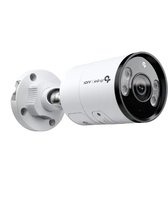
Marca : TP-LINK
Modelo : InSight S485
Categoria : Câmera de vigilância