OfficeJet Pro 9110b - เครื่องพิมพ์ HP - คู่มือผู้ใช้ฟรี
ค้นหาคู่มืออุปกรณ์ฟรี OfficeJet Pro 9110b HP ในรูปแบบ PDF.


| ประเภทสินค้า | เครื่องพิมพ์อเนกประสงค์อิงค์เจ็ทสี |
| ยี่ห้อ | HP |
| รุ่น | OfficeJet Pro 9110b |
| ขนาด (ยาว x ลึก x สูง) | 469 x 327 x 225 มม. |
| น้ำหนัก | 8.5 กก. |
| แหล่งจ่ายไฟ | 100-240 V AC, 50/60 Hz |
| การใช้พลังงาน | 37 W (พิมพ์), 6 W (สแตนด์บาย), 0.5 W (ปิด) |
| ฟังก์ชันหลัก | พิมพ์, คัดลอก, สแกน, แฟกซ์ |
| ความเร็วในการพิมพ์ | สูงสุด 22 หน้าต่อนาที (ขาวดำ) / 18 หน้าต่อนาที (สี) |
| ความละเอียดในการพิมพ์ | สูงสุด 4800 x 1200 dpi (สี) |
| ความจุถาดป้อนกระดาษ | 250 แผ่น (ถาดหลัก), 50 แผ่น (ถาดรูปถ่าย) |
| การเชื่อมต่อ | Wi-Fi, Ethernet, USB 2.0, Bluetooth (อุปกรณ์เสริม) |
| ความเข้ากันได้ | Windows, macOS, iOS, Android |
| หน้าจอสัมผัส | ใช่, 2.65 นิ้ว |
| รอบการพิมพ์ต่อเดือน | สูงสุด 30,000 หน้า |
| การบำรุงรักษา | หัวพิมพ์ในตัว, การเปลี่ยนตลับหมึก |
| การทำความสะอาด | ใช้ผ้านุ่มแห้งเช็ดด้านนอก |
| ความปลอดภัย | เป็นไปตามมาตรฐานความปลอดภัย, แนะนำให้ใช้เต้าเสียบที่มีสายดิน |
| อะไหล่ | ตลับหมึก HP 952/953, ชุดบำรุงรักษา (ไม่รวม) |
| ความสามารถในการซ่อมแซม | ดัชนีความสามารถในการซ่อมแซมมีให้บนเว็บไซต์ HP (ประมาณ 7/10) |
คำถามที่พบบ่อย - OfficeJet Pro 9110b HP
คำถามของผู้ใช้เกี่ยวกับ OfficeJet Pro 9110b HP
0 คำถาม เกี่ยวกับอุปกรณ์นี้ ตอบคำถามที่คุณรู้หรือถามของคุณเอง
ถามคำถามใหม่เกี่ยวกับอุปกรณ์นี้
ดาวน์โหลดคำแนะนำสำหรับ เครื่องพิมพ์ ในรูปแบบ PDF ฟรี! ค้นหาคู่มือของคุณ OfficeJet Pro 9110b - HP และนำอุปกรณ์อิเล็กทรอนิกส์ของคุณกลับมาใช้งาน ในหน้านี้มีเผยแพร่เอกสารทั้งหมดที่จำเป็นสำหรับการใช้งานอุปกรณ์ของคุณ OfficeJet Pro 9110b ของแบรนด์ HP.
คู่มือผู้ใช้ OfficeJet Pro 9110b HP
ลิฟสิทธิ์และการอนุญาตให้ใช้สิทธิ
ข้อมูลในตุ้มือฉบับนี้อาจมีการเปลี่ยนแปลงโตเยี่มต้องแจ้งใช้หัว ทราบล่วงหน้อ
สวนหลีข้อซื้อ ห้างห้าการผลิตซ้ําตัดแปรงหรือเปล acetสาร ชิ่วโดยไม่ได้รับอนุญาตอย่างสื่นสายส่งสนุธน์ลังจาก HP ยันแต่จะใช้เห็นอนุญาตกายได้คัญหมายลี่สัทธิ์ การรับ ประด้านลําหรับผลิตภัณฑ์และบริการของ HP จะระบุ้ในค้า ชิ่มเจงเกียกับการรับประกค์ นอย่างอัตเจนเช็งแนบมาก ผลิตภัณฑ์และบริการเริ่มๆ ข้อความที่ไม่ได้ลําว่าเชื่อหนึ่น เอี่ยื่นการบ Burk fractionsที่เพิ่มขึ้นนอกเหนือจากที่ลาวไปใน คู่เมื่อน HP จะไม้รับเวิดชอบต่อข้อผิดพลาดหรือความไม่เหลว ทางเทคนิคหรือการแก้ไขพิมิอยู่ในที่นี้
ความน่าเชื่อถือของเครื่องหมายการตํา
Microsoft และ Windows ยืนเครื่องหมายการค้างด ทะเบียนหรือเครื่องหมายการค้างของบริษัท Microsoft ใน สหรัฐอเมร้าและ/หรือประเทศไทย
Mac, OS X, macOS และ AirPrint ปีน เครื่องหมายการตําของ Apple Inc. ซึ่งจงหวะเบียนใน สหรัฐอเมริษฐและประเทศไทย
ENERGY STAR และเครื่องหมาย ENERGY STAR เข็น เครื่องหมายการตั้งจดทะเบียนเห็นรายงานตัวแทนเพื่อ ป่าป้องสภาพแวดไ้มมเสหรู้อเมริกาเย็นเจ้าของ
Android และ Chromebook เป็นเครื่องหมายการตําของ Google LLC
iOS เป็นเครื่องหมายการค้าหรือเครื่องหมายการค้างด ทะเบียนของ Cisco ในสหรัฐอเมริกาและประเทศไทย และใช้ งานภายใต้ใบอนุญาต
ข้อมูลต้านความปลอดภัย
โปรดปฏิบัติตามข้อควรระวังอย่างเคร่งครั้งเพื่อหลักเลี่ยง อันตรายจากไฟใหม่หรือไฟฟ้าช้อต
- อย่านและห่ำความเข้าใจค่าแนะนําหั้งหมดต์ในเอกสารประกอบที่มาพร้อมกับเครื่องพื้นห์
- ปฏิบัติตามค่าเตือนและคําแนะนําทั้งหมดที่ระบุไบิน ผลิตภัณฑ์
- ยอดสายไฟออกจากเต้ารับหนังหุกครั้งก่อนทำความสะอาด
- ทํามติดตั้งหรือใช้ผลิตหุนที่นี้โกล้น้ําหรือขอระตัวเป็น
- ติดติ้งผส์ ดรัสนท์อย่างมิ่นดงบนเห็นที่เรียบเสมอกัน
- ตัดตั้งผลตรัตน์ ในเพิ่มเหมาะสมเพื่อให้สายไฟ ใช้ complexesและไม่ เหิดความเสียหาย
- ทางผลิตวัฒน์ไม่สามารถใช้งานได้ตามปกติโปรตถุการ แก้ไขปัญหาใน Devือน
ไม่ส่วนประกอบภายในไดๆในอุปกรณ์ผู้ใช้จะสามารถ ซ่อมแซมได้ใช้อความช่วยเหลือจากเจ้าหน้าทับบริการหมู่ ความเช้าชาญเท่านั้น
สารบัญ
1 เรืมต้นใช้งาน....1
ภาพเครื่องพิมพ์……1
มุมมองต้านหน้า.....1
พื้นที่ของวัสดสิ้นเปลืองสำหรับการพิมพ์……2
มุมมองต้านหลัง.....2
ฟีเจอร์ของแรงควบคุม……3
ปรับเอี่ยงแผงควบคุม....3
หน้าจําแฝงควบคุม 3
ปัมพิ่งก์ซัน 4
เปลี่ยนการตั้งค่าเครื่องพิมพ์ 5
ใช้ขอฟต์แวร์ HP 5
ปีดเครื่องพิมพ์……6
2 การเชื่อมต่อเครื่องพิมพ์ 7
เซอมต่อกับเครือข่าย Wi-Fi....7
ตรวจสอบสถานะ Wi-Fi 7
ปีด Wi-Fi....7
เซื่อมตอกับเครือขาย Wi-Fi โดยใช้ชอบฟต์แอรั่ HP 8
เซื่อมตอกับเครือข่าย Wi-Fiโดยใช้ผงควบคุม......8
เซ็อมต่อกับเครือข่าย Ethernet 9
เซ็อมต่อโดยใช้สาย USB....9
การเป็นประเภทการเชื้อมต่อ 9
USB เฟ็น Wi-Fi 9
Wi-Fiเป็น USB 10
3 ไสล้อพิมพ์.....11
ไส่กระดาษ....11
ไส่ของจดหมาย....13
การไส่การ็ดและกระดาษภาพถ่าย 16
เปลี่ยนการตั้งค่ากระดาษเชิ่งต้น 19
ข้อมลพื้นฐานเกี่ยวกับกระดาษ....19
เคลัดลับสำหรับการเลือกและการใช้กระดาษ....19
4 กําหนดค่าเครื่องพิมพ์ของคณ....21
กําหนดค์โดยใช้ผงควบคุม 21
กําหนดค่าโดยใช้ Embedded Web Server (EWS) 21
เปิด Embedded Web Server (EWS) 21
ต้นหาที่อยู่ IP ของเครื่องพิมพ์....22
ตุหรือเปลี่ยนแปลงการซื้นค่าเครื่อขาย 22
เปลี่ยนพารามิเตอร์ IPv4 และ IPv6 TCP/IP ด้วยตนเอง....22
กําหนดหรือเปลี่ยนทั้งผ่านของระบบ....22
เปลี่ยนการตั้งค่าการรับษาพลังงาน 23
อ๊ปเดตเครื่องพิมพ์ 23
อัปเตตเครื่องพิมพ์โดยใช้ผงควบคุม 23
อัปเตตเครื่องพิมพ์โดยใช้Embedded Web Server (EWS) 23
5 วิมพิ 25
พิมพ์โดยใช้คอมพิวเตอร์ระบบ Windows....25
พิมพ์โดยใช้คอมพิวเตอร์ Mac....25
พิมพ์จากอุปกรณ์เคลื่อนที่ 26
พิมพ์โดยใช้ Wi-Fi Direct 26
เฉล็ดสับสำหรับความสำเร็จในการพืมพ์ 26
ข้อแนะนําเกี่ยวกับที่กําพิมพ์ 26
เคลื่อลับการใส่กระดาษ....27
6 จัดการตั้งหมึกพิมพ์.....28
เครื่องพมพ์หมการรักษาความปลอดชัยแบบใดนาผิด 28
เฉล็ดสัปในการจัดการรับตลับหมึกพิมพ์และหัวพิมพ์……28
ตรวจสอบระดับหมึกโดยประมาณ 29
ส่งข้อตลับหมู่พนมพ์ 29
เปลี่ยนตลับหมู่กพิมพ์ 30
จัดเก็บข้อม ลผู้ใช้วสดสิ้นเปลือง....32
ข้อมูลการรับประกันตลับหม้าพิมพ์……33
7 การแก้ไขปัญหา....34
ปัญหาการรับนครดษและกระดาษติด 34
ตําแหน่งที่อาจมีกระดาษติด 34
นํากระดาษที่ติดออก 35
ริเซตเครื่องพิมพ์ 40
เรียนรู้ธิการป้องกํากระดาษติดขัด......40
การแก้ไขปัญหาการป้อนกระดาษ......40
เครื่องพิมพ์ไมสามารถพิมพ์ได้ 41
ปัญหาการพิมพ์ 42
แก้ไขปัญหาหนักที่ไม่พิมพ์ (เพิพ์ไม่ได้) 42
การแก้ไขปัญหาศุนภาพงานพิมพ์ 43
ปัญหาเครือข่ายและการเชื่อมต่อ 44
แก้ไขปัญหาการเชื่อมต่อ Wi-Fi 44
แก้ปัญหาการเชื่อมต่อผ่าน Wi-Fi Direct 44
แก่ไข้ Eliญหาการเชื่อมต่อ Ethernet 45
คืนค่าการตั้งค่าเครือข่ายเดิม 45
ปัญหาเที่ยวคับอาร์ตแวร์ช่องเครื่องพิมพ์ 45
เครื่องพงพ์ปิดเครื่องโดยไม่คาดคิด 46
การปรับแนวที่พืมพ์ผิดพลาด 46
วิธีการแก้ไขปัญหาเครื่องพิมพ์ไม่ทำงาน....46
ทําความเข้าใจรายงานเครื่องพิมพ์ 46
พิมพ์รายงานเครื่องพิมพ์ 47
การดูแลรักษาเครื่องพิมพ์ 47
การทำความสะอาดตัวเครื่องภายนอก 47
การต์แล้วักษาหัวพิมพ์และตําบหมิกพิมพ์ 47
คืนค่าการตั้งค่า 48
บริการจาก HP 49
ติดต่อ HP 49
ลงทะเบียนเครื่องพิมพ์ 50
ตัวเลือกในการรับประด้านเพิ่มเต็ม....50
8 HP EcoSolutions (HP และสิ่งแวดล้อม) 51
การจัดการพลังงาน....51
โหมดเรียบ 51
ใช้งานวัสดุ สิ้นเปลืองสำหรับการวิษพ์อย่างคุ้มค่าที่สต.....52
ภาคผนอก A ข้อมูลทางเทคนิค....53
ข้อมูลจำเพาะ......53
ประกาศข้อบังคับ 54
หมายเลขรุ่นตามข้อบังคับ 54
ประกาศเช็งการรบกวนทางแม่เหล็กไฟฟ้า (FCC) 54
ประกาศสำหรับผู้ใช้ในเกาหลี 55
ประกาศเกี่ยวกับการปรับตตามข้อำหนด VCCI (ตลาส B) สําหรับผู้ใช้ในญี่ปุ่น.....55
ค่าแนะนําเกี่ยวกับสายไฟ 55
ประกาศสำหรับผู้ใช้ในญี่ปุ่นเกี่ยวกับสายไฟ....56
แคลงการณ์เกี่ยวคับมลพิษทางเสียงลําหรับประเทศไทยอร์นี.....56
ประกาศข้อบังคับของสนิภาพชุ้นไปและสนิชาอาณาจักร 56
ผลตําถนที่ร้องรับการทํางานแปไร้สาย....56
ประกาศเกี่ยวกับสถานที่ทำงานของจอแสดงผลเสมือนสำหรับเยอรมน์ 57
ข้อมลเกี่ ยวกับกลุข้อบังคับสําหรับผลตกลนท์ รู้สาย....57
เครื่องพิมพ์ที่มีการรัฐชาความปลอดภัยแบบไตนาเมิด 60
การเข้าใช้งาน....60
โครงการดูแล้สาษาผลิตภัณฑ์ เพื่อสิ่งแวดล้อม....60
ตําแนะนําจาก HPในการลดผลกระทบพี่จะเกิดกับสิ่งแวดล้อม....60
ข้อแนะน้ำเกี่ยวกับการอนุธักษ์ ลังแวดล้อม 61
הכלה 61
พลาสติก....61
ระเบียบคณะกรรมการมาธิการของสหภาพยุริป 1275/2008....61
ข้อมูลเกี่ยวกับความปลอดภัย 61
สารเคมี....61
EPEAT 61
ข้อมูลผู้ใช้ SEPA Ecolabel (จีน) 62
โครงการรีไซเดิล....62
โครงการรู้เชคิลวัสดุ ลั้นเปลืองสําหรับ HP InkJet....62
การกําจัดแบตเตอรี่ในไส้หวัน 62
ประกาศเกี่ยวกับวัสด ที่มีสารเปอร์คลอเรตของมลัฐแคลิฟอร์เนีย 62
ข้อปังคับด้านการผลิตและหั้งทําลายแบตเตอร์ของสหภาพผู้รับ....62
ประกาศเกี่ยวักษับแบตเตอรี่สำหรับราชีล....63
การใช้พลังงาน 63
ป้ายประหยัดพลังงานนิ้นสำหับเครื่องพืมพ์ แพกซ์และเครื่องถ่ายสำเนา....63
การทั้งอุปกรณ์ที่ผู้ใช้ไม่ใช้แล้ว....64
การกําจัดขยะลําหรับประเทศไทยราชิล....64
ตารางสาร/ธาตที่เป็นอันตรายและปริมาณของสาร (จีน) 65
ครูข้อบังคับเกี่ยวกับการควบคุมระยะอิเล็กทรอนิกส์และอุปกรณ์อิเล็กทรอนิกส์ (ตุรกิ)......65
การจำกัดการใช้สารอัลบั้มตราย (อินเดีย) 66
ประกาศว่าด้วยการห่ําเคอิ่งหมายแสดงสภาวะของสารต้องห้ามที่มีอยู่ (ภูมิภาคใต้วหนู) 66
เริ่มต้นใช้งาน1
ศึกษาเกี่ยวกับส่วนต่างๆ ของเครื่องพิมพ์ ฟังอร์ของแผงควบคุม และฟังค์ชั้นอื่นๆ ของเครื่องพิมพ์
ภาพเครื่องพิมพ์
ขันส่วนต่างๆ ของเครื่องพุมพ์และต่อธิบาย
มุมมองด้านหน้า
ชั่นส่วนต่างๆ ของเครื่องพิมพ์ที่ด้านหนัก

text_image
1 2 3 hp 7 6 5 4 8ตาราง 1-1 ม. มมองต้านหน้าเครื่องพิมพ์
| ฟัจอร์ | คําอธิบาย |
| 1 บ | ชั่วว่าเครื่องพิจที่เป็ดอยู่หรือไม่ |
| 2 หน | "าจอแผงควบคุม |
| 3 ฝาล | "องตั้งหมึก |
| 4 ฝาล | "องด้านหน้า |
| 5 ลาดร | "บกระดาษ |
| 6 ส | "วนขยายลาดรับกระดาษ |
| 7 ลาดป | "อนกระดาษ |
| 8 พอร | "ต USB ต้านหน้า |
พื้นที่ของวัสดุลีนเปลืองสำหรับการพิมพ์
ชิ้นส่วนในบริเวณวัสดุพิมพ์

ตาราง 1-2 พื้นห์ของวัสดุสิ้นเปล่องสำหรับการพิมพ์
| ฟัพย์ | คําอธิบาย |
| 1 ฝ่าช | องฟ้านหน้า |
| 2 ฝ่าครอบหางพ | วันกระดาษ |
| 3 ฝ่าช | องคลับหมัก |
| 4 ฉลาก PIN | |
| 5 ท | วัวจิมภิ |
| 6 ตส | บุหมึกษาพิ |

หมายเหตุ ต "องจัดเก็บตลับหมกพิมพ์ไว้ในเครื่องพิมพ์เพื่อป้องกันปัญหาคุณภาพงานพิมพ์หรือความเสี่ยหายของหวัฒนิทลีกลiéงการถอดástดุสั่นเปลืองออกเป็นเวลานาน ท้มมบิดเครื่องพิมพ์ ขณะซึ่งไม่มีตลับหมกพิมพ์อยู่
มุมมองต้านหลัง
ชนล้วนต่างๆ ของเครื่องพนมพหดานหลง
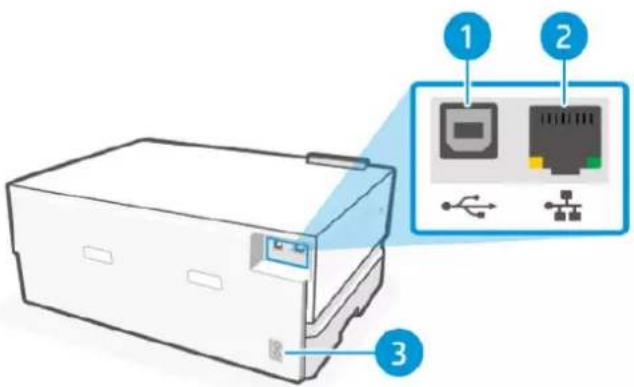
ตาราง 1-3 ม.มมองต้านหลังของเครื่องพิมพ์
| ฟัจอร์ | คําอธิบาย |
| 1 พอร | *ต USB ต้านหม่ง |
| 2 พอร | *ต.เครื่อขาย Ethernet |
| 3 การเช | *อมต่อสายไฟ |
ฟีเจอร์ของแพงควบคุม
แรงควบคุมทำให้สามารถตําเนินงานโดยตรง โดยรวมถึงไฟแสดงสถานะเพื่อใช้รายงานสถานะ ข้อผิดพลาด และอื่นๆ
ปรับเอียงแผงควบคุม
ปรับเอียงแรงควบคุมเพื่อให้ดูได้ง่ายขึ้น กวดส่วนบนของแรงควบคุมเพื่อเอียงขึ้น และศันส่วนล่างเพื่อเอียงลง

ตรวจสอบสถานะเครื่องพิมพ์ ทำงานของเครื่องพิมพ์ และเป็นการตั้งค่าเครื่องพิมพ์

ตาราง 1-4 หน้าจอแผงควบคุม
| ฟัจอร์ | ไอคอน ค | ว่าอธิบาย |
| 1 | ไพลสถานะของ Wi-Fi | แสดงสถานะการเชื่อมต่อ Wi-Fi ของเครื่องหังพื้น |
| ไฟแสดงสถานะส วัน้ําเงินสดสว่างคงห์ปืนการบงชั่ว่า มีการสร้างการเชื่อมต่อ Wi-Fi แล้ว และคุณสามารถเพิ่มห์งานได้ | ||
| ไฟแสดงสถานะกฤษพร บช้าๆ โดยมีซหวะหยุด เป็นการบ่งชิว่า Wi-Fi เบดอยู่ แต่งไม่มีการลักษณะค่า | ||
| โปรตุที่ เชื่อมตอกับเครือขาย Wi-Fi | ||
| ไฟแสดงสถานะกฤษพร บช้าๆ เป็นการบ่งชิว่า Wi-Fi เข็อยู่ แต่เครื่องหิมพ์ ไม่ได้เซื่อมต่อรับเครือข่าย ตรวจสอบให้แน่ใจว่าเครื่องหิมพ์ ของคุณตั้งอยู่ ในทั้นที่หลัญญาณ Wi-Fi ครอบคลุมถึง | ||
| ไฟแสดงสถานะกฤษพร บเร็ว เป็นการบ่งชิว่ามีซ่อมผิดพลาดการเชื่อมต่อเครือขาย Wi-Fi ดูที่ขอความบนจอแสดงผลของแรงควบคุมเครื่องหิมพ์ | ||
| หากไฟแสดงสถานะ Wi-Fi ไม่ ตัด แสดงว่า Wi-Fi ลูกป้องอยู่ | ||
| 2 | ไฟแสดงสถานะป ต์/ปิด บ | งชี้ว่าเครื่องหิมพ์เปิดอยู่ หรือไม่ |
| 3 ศ | นย์แสดงสถานะ แตะเพ | อุดสถานะของเครื่องหิมพ์ |
| 4 ป | มฟังก์ชัน แตะเพ | อยู่ทํางานท่วงๆ ไป |
| 5 ป | มขอรับความช่วยเหลือ ไท | "เนื้อหารี"ใช้งานตามบริบท ทากม์ให้ลําหนับการตําเนินงานปัจจุบัน |
| 6 ป | มหักหลัก กล | "ปัปยังหน้า Outer Thailandหน้า Outer Oื่นๆ" |
| 7 ป | มย้อนกลัย กล | "ปัปยังเมลูก่อนหน้านนี้ |
ปุ่มฟังก์ชัน
ห้างานของเครื่องพิมพื้
ตาราง 1-5 ปุ่มฟังก็ชัน
| ปุ่มฟังก์ชัน | คําอธีบาย |
| เมนู | เข้าถึงฟังกําชันของเครื่องพิมพ์ ดูและปรับเปลี่ยนการตั้งคาเครื่องพิมพ์ พิมห์รายงาน และขับข้อมูลความช่วยเหลือ |
| 三 |
ตาราง 1-5 ปุ่มฟังก์ชัน (ต่อ)
| ปุ่มฟังก์ชัน | คําอธิบาย |
| ลงชื่อเช้าใช้(HP OfficeJet Pro 9110b series) | ตรวจสอบความถูกต้องผู้ใช้เพื่อบรับแก้ฟีเจอร์ทางๆ ของเครื่องพืมที่ ผู้ใช้บางรายอาจไม่สามารถปรับแก้หรือใช้ฟีเจอร์บางอย่างด้หังนี้ชื่นอยู่กับสิทธิ์ที่ผู้ตูแลระบบกําหนดไว้PIN เวิ่งต้นแสดงอยู่ขนฉลาก PIN ภายในฝ่าช่องของเครื่องพิมพ์ คุณสามารถเปลี่ยน PIN เข้อคุณตัดตั้งเครื่องหนึพ์เป็นเครังแรกทรีย์ใน Embedded Web Server (EWS) |
| พัมพ์ | พัมพ์จากอุปกรณ์ USB หรืองานที่จัดเก็บไว้ |
| USB พ | วิมพ์จากอุปกรณ์ USB |
| ลาด ตรวจสอบขนาดและประเภทกระดาษท | วิส ไร้และเปลี่ยนการตั้งค่ากระดาษหากจําเป็น. |
| วัสดุสิ้นปรือง ตรวจสอบระด | บุหมภ กพัมพ์โดยประมาณและข้อมูลเกี่ยวกับสลับหมักพวัฒน์ |
| งาน ตรวจสอบงานพ | วิมพ์จัดเก็บไว้ในหน่วยความจําของเครื่องพืมพ์เพื่อวิมพ์ในภายหลัง |
| วัสดิใช้? | ตรวจสอบเนื้อหารธ์ใช้งานตามบรับท หากมีให้ลําหรับการต์แน่งานปัจจุบัน. |
เปลี่ยนการตั้งค่าเครื่องพิมพ์
ใช้แผงควบคุมเพื่อตู้หรือเปลี่ยนแปลงการตั้งค่าเครื่องพิมพ์ นอกจากนี้ดุณสามารถปรับเปลี่ยนการตั้งค่าเครื่องพิมพ์โดยใช้ฮอฟต์เวร์ HP หรือ Embedded Web Server (EWS)ได้
- บนหน “จอหลักของแผงควบคุมให้ตะ เมนู
- เล อนไขที่ยูหลีตี้แล้วแตะที่การตั้งค่า
- แตะที่ตั้งเลือกที่ต้องการเพื่อปรับเปลี่ยนตามความจำเป็น

คำแนะนำ: แตะทั้งหน้าหลัก พร่ ่อกลับไปยังหน้าจอหลัก
ใช้อฟต์เวร์ HP
ซอฟต์แวรั่ HP ช่วยให้คุณทำงานของเครื่องพิมพ์จากอุปกรณ์เคลื่อนเที่หรือคอมพิวเตอร์ได้
- ดังค่าและเชื่อมต่อกับเครื่องพิมพ์ของคุณ
- พ วิมพ์และส่งเกินเอกสารและภาพถ่าย
- เซร เอกสารผ่านทางอิมลและเอปพลิเคชันอื่นๆ
- จ “ดการคับการตั้งค่าเครื่องพิมพ์ ตรวจสอบสถานะเครื่องพิมพ์ พืมพ์รายงาน และสั่งซื้อวัสดุสิ้นเปลือง

หมายเหตุ
- ค , ณสามารถดาวน์โหลด ซอฟต์แวร์ HPได้จากแอปสโตร์สำหรับอุปกรณ์ของคุณ หากแผนก IT ของคุณเป็นผู้หมู่หน้าทัจการกับเครื่องพืมพ์ ให้ตดต่อผู้ดูและบบเพื่อตั้งค่าซอฟต์แวร์ HP
- ชอฟต “แร่ HP รองรับอุปกรณ์เคลื่อนที่และคอมพิวเตอร์ที่ทำงานด้วย iOS, Android, Windows และ macOS บางเวอร์ซัน โปรดไปที่hpc.com/support เห่อดูข้อมูลเพิ่มเติมเกี่ยวกับข้อกำหนดของระบบ
- ชอฟต “ เวร์ HP พร้อมให้ใช้งานเฉพาะในบางภาษา และรองัฐรูปแบบไฟล้างอย่างเท่านั้น โดยทางฟ็เจอร์นี้แพร้อมใช้งานเฉพาะบนเครื่องพิมพ์หรืออุปกรณ์บางรุ่นแท่านั้น
ติดตั้ง HP software และสร้างข้อมชีผู้ใช้ HP:
- โปรดไปท ๖ 123.hp.com เพื่อดาวน์โหลดและติดตั้ง ชอฟต์เวร์ HP บนอุปกรณ์ของคุณ
- เป "ด HP software
หากได้รับข้อความแข็งให้สร้างหรือลงซื้อเข้าใช้บัญชีผู้ใช้ HP แล้วลงทะเบียนเครื่องพิมพ์ - เซ omต่อเครื่องพิมพ์
โปรดต์ที่ การเชื่อมต่อเครื่องพิมพ์
ปิดเครื่องพิมพ์
กตปุ่ม เปิด/ปิด เพื่อบิดเคลื่องพิมพ์ -roจนกระทั้งไฟแสดงสถานะเปิด/ปิดตับลงก่อนที่จะถอดปลักสายไฟออกหรือปิดสวัตซ์ที่รางปล้าไฟ

ข้อควรระวัง: ในขณะที่ ปัคเครื่องพนมพ์ ตรวจสอบให้แน่ใจว่าปฏิบตตามชั้นตอนนี้เสมอเพื่อหลักเลยงปัญหาต่างๆ ทําจเกิดขึ้น
2 การเชื่อมต่อเครื่องพิมพ์
ศึกษาเกี่ยวกับวิธีการต่างๆในการเรื่อมต่อเครื่องพิมพ์ของคุณ
หากแผนก IT ของคุณเป็นผู้หมั่นหน้าที่จดการกับเครื่องพิมพ์ ให้ปฏิบัตตามดำเนําของผู้ดูแลระบบเพื่อทำการเชื้อมต่อกับเครื่องพิมพ์
เซี่อมต่อกับเครือข่าย Wi-Fi
ตรวจสอบให้แนใจว่าเครือช่ายของคุณพร้อมแล้ว ค่อนที่จะเชื่อมต่อเครื่องพิมพ์ของคุณกับเครือช่าย Wi-Fi
- เคร 12 องพ์ไม่ได้เชื่อมต่ออยู่กับเครือข่ายโดยใช้สาย Ethernet
- เคร ต้องพิมพ์ Wi-Fi เปิดอยู่ และเครือข่าย Wi-Fi ลูกติดตั้งและห้างานอย่างลูกต้องไฟสัญญาธนสนําเงิน Wi-Fi บนแพงควบคุม เครื่องพิมพ์จะสว่างเมื่อเป็ด Wi-Fi
- เคร ๊องพิมพ์และอุปกรณ์ที่ใช้เครื่องพิมพ์อยู่ในเครือข่ายเดียวกัน (ซับเน็ต) ในขณะที่กำลังเชื่อมต่อเครื่องพิมพ์ ระบบอาจขอให้คุณเป้อน ชื่อเครือข่าย (SSID) Wi-Fi และรหัสผ่าน Wi-Fi

คำแนะLIMIT:
- โปรดไปที่ hpsmart.com/wirelessprinting เห้อตรวจสอบข้อมูลเพิ่มเติมเกี่ยวกับการตั้งคาและการใช้งานเครื่องพิมพ์ผ่านระบบไร่ สาย
- หาคด ณประสบปัญหาไตฯในการเรื่อมต่อ Wi-Fi โปรดตุที่ คืน处方การตั้งค่าเครือข่ายเติม
ตรวจสอบสถานะ Wi-Fi
คุณสามารถดูสถานะของการเชื่อมต่อเครื่องพิมพ์ Wi-Fiได้จากแพงควบคุมของเครื่องพิมพ์
-
บนหน "จอหลักของแผงควบคุมให้แตะเมนู
-
เล อน้ําปหี้ยูหลีตี้แล้วแตะหี่ การตั้งค่า
-
แตะที่ เครื่อข่ายแล้วจากนั้นให้แตะที่ Wi-Fi
-
แตะท ดูรายละเอียด
เปิด Wi-Fi
คุณสามารถเปิด Wi-Fiได้โดยใช้แผงควบคุมเครื่องพิมพ์
-
บนหน “จําอหลักของแผงควบคุมให้แตะ เมนุ
-
เล "อนไปที่ยูทิลิตีแล้วแตะที่การตั้งค่า
-
แตะที่ เครือข่ายแล้วจากนั้นให้แตะที่ Wi-Fi
-
แตะที่ปุ่มสนับที่อยู่รัตจาก Wi-Fi เพื่อเปิดใช้โหมด Wi-Fi

หมายเหตุ
ไฟส “ญญาณสีน้ําเงิน Wi-Fi บนแพงควบคุมเครื่องพิมพ์จะสว่างเมื่อเปิด Wi-Fi
- หากไม เคยกําหนดคาเครื่องพิมฟื้นที่เซ่อมต่อกับเครือข่าย Wi-Fi กอน การเปิดโหมด Wi-Fi จะเริ่มต้น ตัวช่วยสร้างการตั้งค่า Wi-Fi โดยอัดโนมัติ
เซื่อมต่อกับเครือข่าย Wi-Fi โดยใช้ซอฟต์แวร์HP
ใช้ HP software บนคอมพิวเตอร์หรืออุปกรณ์เคลื่อนที่ของคุณเพื่อตั้งค่าหรือเซื่อมต่อเครื่องพิมพ์กับเครื่อขาย Wi-Fi ของคุณ
โปรดต์ใช้อฟต์แวรร์ HP
สำหรับ HP OfficeJet Pro 9110b series ให้ตั้งศาเครื่องพิมพ์โดยใช้คอมฟวเตอร์ อย่าใช้อุปกรณ์เคลื่อนที่

หมายเหตุ
- HP software จะใช “Bluetooth 在การตั้งค่าเครื่องพิมพ์ไม่รองรับการพิมพ์โดยใช้ Bluetooth
- เป ดับลูหธและบริการตําแหน่งที่พืบนอุปกรณ์เคลื่อนที่ของคุณ
- ตรวจสอบเห “เนไเจวาเป็ด Wi-Fi ของเครื่องพิมพ์แล้ว และเครื่องพิมพ์อยู่ในโหมดการรัฐคา Wi-Fi
-
ตรวจสอบให้ ไน้ําใจว่าคอมพิวเตอร์หรืออุปกรณ์คลื่อนห์ของคุณเชื้อมต่อกับเครื่อง่าย Wi-Fi เดี่ยวกับเครื่องพิมพ์
-
เป ด HP software บนอุปกรณ์ของคุณ หากได้สับข้อความแจ้งให้สร้างหรือลงชื่อเชักใช้บัญชีผู้ใช้ HP แล้วลงทะเบียนเครื่องพิมพื้น
-
ในซอฟต ‘แร่ปัฏบัติตามคําแนะนําที่แสดงบนหนักจอเพื่อเพิ่มหรือเซื่อมต่อกับเครื่องพิมพ์ หากได้รับข้อความแจ้งให้ป้อนรหัสผ่านให้ป้อน PIN เวิ่มต้นของเครื่องพิมพ์ที่แสดงอยูบนฉลากภายในฝ่าช่องของเครื่องพิมพ์ หากคุณ เปลี่ยนรหัสผ่านแล้วให้ป้อนรหัสผ่านใหม่ของคุณ
หากเครื่องพิมพ์เชื่อมต่อสำเร็จไฟเสตงสถานะ Wi-Fi นิษฐาลัย ดะพรับและจะคงติดอยู่
เซี่อมต่อ脆บเครือข่าย Wi-Fi โดยใช้ผงควบคุม
ใช้ตัวช่วยสร้างการตั้งค่า Wi-Fi หรือ การตั้งค่าแบบป้องกันสำหรับ Wi-Fi จากแผงควบคุมเครื่องพิมพ์เพื่อซ่อมต่อกับเครื่องพิมพ์แบบไสาย

หมายเหตุ หากไ้ม ‘เคยกําหนดค์เครื่องฟิมฟ์ให้เชื่อมต่อกับเครือชาย Wi-Fi คอน การเปิดใช้ความสามารถ Wi-Fi จะเริ่มต้นซช’วยสร้าง การตั้งค่า Wi-Fi โดยยัตโนเมธิ
- บนหน าจอหลักของแพงควบคุมให้ตะ เมนุ
- เล น้ําไปหี่ยูหลีดีแล้วแตะห์การตั้งค่า
- แตะที่ เครือช่ายแล้วจากนั้นให้แตะที่ Wi-Fi
-
แตะท ชื่อปุ่มสลับที่อยู่ถัดจาก Wi-Fi เพื่อเปิดใช้โหมด Wi-Fi
-
แต่ต “วช่วยสร้างการตั้งค่า Wi-Fi หรือการตั้งค่าแบบป้องกันสําหรับ Wi-Fi แล้วจากนั้น ปริยัติตามค่าแนะนําที่แสดงบนหน้าจอเพื่อเพิ่มเครื่องพิมฟ์ลงในเครือข่ายของคุณ
ไฟลัญญาณส์น้ำเงิน Wi-Fi บนแผงควบคุมเครื่องพิมพ์จะสว่างเมื่อเป็ด Wi-Fi
หลังจากเชื่อมต่อเครื่องพิมพ์แบบไสายแล้วโปรตไปที่ 123.hp.com เพื่อดาวน์โหลดและติดตั้ง ซอฟต์แวร์ HP บนอยุปกรณ์ของคุณ
เซื่อมต่อกับเครือข่าย Ethernet
คุณสามารถเชื่อมต่อเครื่องพิมพ์ของคุณเข้ากับเครือข่าย Ethernetได้
หมายเหตุ: การเช ้อมต่อ Wi-Fi จะปิดใช้งานโดยอัตนเม็ดิเมื่อคุณเชื้อมต่อกับสาย Ethernet
- เซ ้อมต่อคอมพิวเตอร์ของคุณกับเราเตอร์
- เซ ข้อมต่อเครื่องพิมพ์ของคุณและเราเตอร์โดยใช้สาย Ethernet
- เป “ดชอฟต์แวร์HP บนคอมพิวเตอร์ของคุณ
หากได้รับข้อความแจ้งไหลร้างหรือลงซื้อเข้าใช้บัญชี้ผู้ใช้ HP แล้วลงทะเบียนเตรื่องพิมพ์ - ในซอฟต์ โเวร์ HP ให้พืมเครื่องพืมพ์ แล้วจากนั้นปริฐบัติตามคําแนะนําที่แสดงบนหน้าจอเพื่อเพิ่มหรือเชื่อมตอกับเครื่องพืมพ์
เซื่อมต่อโดยใช้สาย USB
คุณสามารถเชื่อมต่อเครื่องพิมพ์ของคุณโดยใช้สาย USBได้
หมายเหตุ: เม ข้อคุณตั้งค่าเครื่องพิมพ์เป็นเครังแรกและเชื่อให้ใช้พผอร์ที่มีหั้งหมดของเครื่องพิมพ์นี้ได้ให้ตั้งคําให้เสร็สมบูธน์โดยใช้ชอฟต์แวร์HP และการเชื่อมต่อยินเทอร์มีต์ หลังการตั้งค่า คุณสามารถใช้เครื่องพิมพ์โดยใช้สาย USB หากจำเป็น
- เซ อมต่อเครื่องพิมพ์และคอมพิวเตอร์โดยใช้สาย USB
2.เป ดชอฟต์แวร์HP บนคอมพิวเตอร์ของคุณ
หากได้รับข้อความแจ้งใหสร้างหรือลงซื้อเช้าใช้บัญชีผู้ใช้ HP แล้วลงทะเบียนเครื่องพิมพ์ - ในชอฟต Style HP ให้พิ่มเครื่องพิมพ์ เส้มจากนั้นปฏิบัติตามค่าแนะนําที่แสดงบนหน้าจอเพื่อเพิ่มหรือเซี่อมต่อรับเครื่องพิมพ์
การเปลี่ยนประเภทการเชื่อมต่อ
หากคุณเชื่อมต่อเครื่องพิมพ์ของคุณอยู่แล้ว คุณสามารถเปลี่ยนการเชื่อมต่ Outerก USB เป็น Wi-Fi หรือจาก Wi-Fi เป็น USBได้
USB เป็น Wi-Fi
ยอดสาย USB ออกจากเครื่องพมพ์ เล้วซ่อมต่อเครื่องพมพ์เชากับเครื่อช่ายของคุณ
โปรดตู้ที่เชื่อมต่อกับเครือข่าย Wi-Fi
Wi-Fi เป็น USB
เปลี่ยนการเชื่อมต่อเครื่องพิมพ์จาก Wi-Fi เป็น USB
- เซ่อมต่อเครื่องพิมพ์และคอมพิวเตอร์โดยใช้สาย USB
- เป ดีซอฟต์เมร์HP บนคอมพิวเตอร์ของตุณ
หากได้ข้อความเจ้าใหสร้างหรือลงชื่อเข้าใช้บัญชี้ผู้ใช้ HP เส้วลงทะเบียนเครื่องพิมพ์
- ในชอฟต “เวร์ HP ให้พืมเครื่องพืมพ์แล้วจากนั้นปฏิบัติตามค่าแนะนำที่แสดงบนหน้าจอเพื่อเพ็มหรือซื่อมต่อกับเครื่องพืมพ์
3 ใส่สื่อพิมพ์
ศึกษาริธีใส่กระดาษและเปลี่ยนแปลงการตั้งค่า
ใส่กระดาษ
ใส่ปีกระดาษลงในภาต์ิอนกระดาษ

หมายเหตุ:
- น ํากระดาษออกก่อนใส่กระดาษประเภทอื่นหรือขนาดอื่น
-
ท ว่ามีส่งกระดาษ์ในขณะห์ครื่องพิมฟ์กําลังพิมฟ์งาน
-
ดังลาดป้อนกระตาษออก
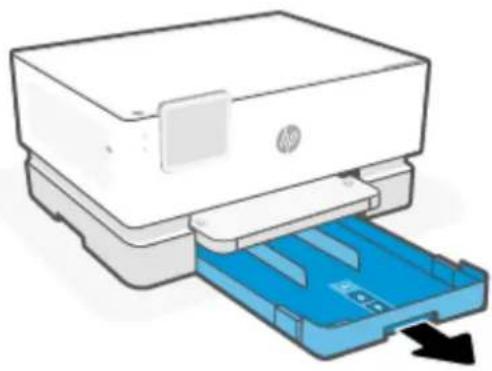
- เล ชื่อนตัวกันกระดาษไปที่ชอบของลาดกระดาษ
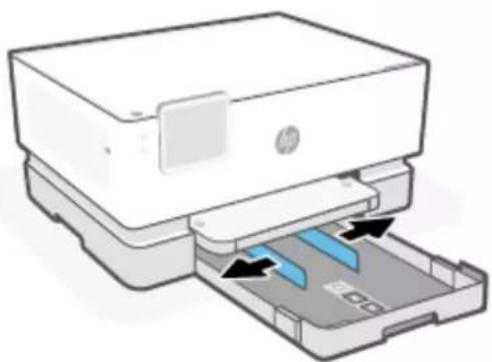
- ใส่ กระดาษในลาดโดยคว้าหน้าของต้านที่จะพิมพ์ลง
ตรวจสอบให้นใจว่าปีกกระดาษอยู่ในแนวนเวียวกับเส้นบอกขนาดกระดาษที่เหมาะสม และไม่เลยพันเช็ดความสูงของปีกกระดาษใน 占地
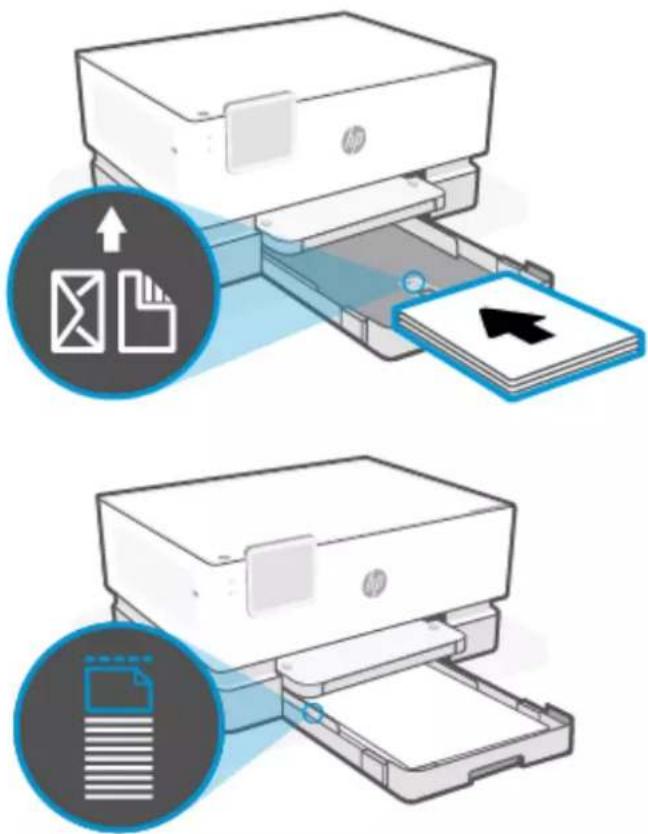
- ปร "บตํากันกระดาษจนล้มผีสกับขอบของป์กระดาษ

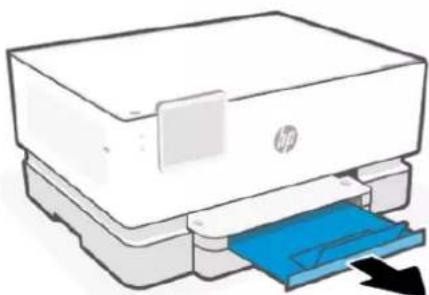
- ป°ดลาดป้อนกระดาษเบาฯ

6.เปลี่ยนหรือตงการตั้งค่ากระดาษไขนแข่งควบคุม ตรวจสอบให้แน่ใจว่าการตั้งค่าตรงกับประเภทและขนาดกระดาษที่ใส่
7. ดังส่วนขยายภาตรับกระดาษออก

ใส่ช่องจดหมายลงในภาต

หมายเหตุ:
- น ำกระดาษออกก่อนใส่กระดาษประเภทอื่นหรือขนาดอื่น
-
ท ว่ามีส่งกระดาษในขณะที่คร้องพิมพ์กําลังพิมพ์งาน
-
ด ๊งลาดป้อนกระดาษออก

- เล อนตัวค้นกระดาษไปหี่ขอบของลาดกระดาษ

- ใส ช่องจดหมายในแนวตี้โดยคว่าหน้าที่ตองการพิมพ์ลง
ตรวจสอบให้นใจว่าปีกของจดหมายอยู่ในแนวเสวกับเส้นบอกขนาดกระดาษห์เหมาะสม และไม่เลยพันชิดความสูงของปีกกระดาษในภาด

คําแนะนํา: ใช "ที่กั้นแนวทางจดหมายเพื่อใส่ฮ่องจดหมาย C5 และ #10 ที่มีเผ่นปิดยาว โดยดุนไม่ต้องใช่ที่กั้นแนวทางจดหมายที่มี แผ่นเปิดลั้นแต่อย่างใด

text_image
C5
text_image
#10- ปรับตัวค้นกระดาษจนสัมผัสกับขอบของปีกกระดาษ

- ป ําดลาดป้อนกระดาษเบาฯ

6.เปลี่ยนหรือดงการตั้งค่ากระดาษไขันแผงควบคุม ตรวจสอบไหแน่ใจว่าการตั้งค่าตรงับประเภทและขนาดกระดาษที่ใส่
- ด ๊งส่วนขยายลาดั้มกระดาษออก
การใส่การ์ตและกระดาษภาพถ่าย
ใส่การตัดและกระดาษภาพถ่ายลงในภาค

หมายเหตุ:
- น “กระดาษออกก่อนใส่กระดาษประเภทอื่นหรือขนาดอื่น
-
ที่ ว่ามีส่งกระดาษ์ในขอนระหัครื่องพิมพ์กลังพิมพ์งาน
-
ดังลาดป้อนกระดาษออก
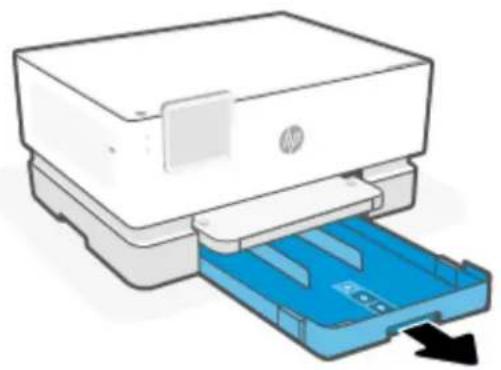
- เล อนตัวกันกระดาษไปที่ชอบของลาดกระดาษ

- ใส กระดาษในลาดโดยคว่าหนักของต้านที่จะพิมฟ์ลง
ตรวจสอบให้นแน่ไวว่าปีกกระดาษอยู่ในแนวนเวี่ยวกับเส้นบอกขนาดกระดาษที่เหมาะสม และเม้เลยพันชิตความสูงของปีกกระดาษใน ภาค

- ปรับตัวกันกระดาษจนส้มผัสศับขอบของปีกกระดาษ

- ป ําดิดป้อนกระดาษเบาฯ

-
เปล ยนหรือคงการตั้งค่ากระดาษไขนแรงควบคุม ตรวจสอบให้นน์ใจว่าการตั้งค่าตรงกับประเภทและขนาดกระดาษที่ใส่
-
ด งส่วนขยายภาดรับกระดาษออก

เปลี่ยนการตั้งค่ากระดาษเริ่มต้น
เครื่องพิมพ์สามารถตรวจสอบพบโดยัตโนมัตว่าได้ใส่กระดาษไวในภาตับนครดะาษหรือไม่ และตรวจสอบว่ากระดาษที่เส้มีความกว้างมาก น้อย หรือปานกลาง คุณสามารถเปลี่ยนขนาดกระดาษใหญ่ปานกลาง เลก ที่เป็นค่าเริ่มต้นที่เครื่องพิมพ์ตรวจสอบพบได้
- ขนหน วิจอหลักของแผงควบคุมให้ปัตไปทางขวาแล้วจากนี้นแตะที่ลาด
- เล ข้อภาดแล้วแตะที่ ปรับเปลี่ยน เพื่อเปลี่ยนแปลงตามทั้งต้องการ
- แตะ ส าเร็จ
ข้อมูลพื้นฐานเกี่ยวกับกระดาษ
เครื่องพิมพ์นี้ได้รับการออกแบบมาให้ทํางานได้ดีกับกระดาษในสํานักงานแทบทุกประเภท ขอแนะนี้ให้ทําการทดสอบกับกระดาษหลายฯ ประเภทก่อนที่จะซื้อในปวิมาณมาก
แนะนําให้ใช้กระดาษของ HP เซื่อให้ได้คุณภาพงานเพิ่มพ์ที่ที่สุด Forprดไปที่hp.com เท่อตู้ข้อมูลเพิ่มเต็มเกี่ยวกับกระดาษ HP

HP ขอแนะนี้ให้ใช้กระดาษธรรม decadeี้มีโลก ColorLok สําหรับพิมพ์เอกสารประจําธัน กระดาษทุกประเภทมี Route้าง ColorLok ได้ผ่านการทดสอบโตอยอิสระแล้วอยู่ ในเกณฑ์มาตรฐานชั้นสูงหั้นในต้านความขนเชื่อล้อและคุณภาพงานเพิ่มห์ ซึ่งจะห้าให้เอกสารที่ได้มีความคมชัด สิลันสนิส มีสี shapedิตมากขึ้นและเพิ่มวีกรากระดาษธรรม decadeี้ไป IP traดมองทาระดาษชั้น Routeไก ColorLok จากผู้เสตกระดาษชั้น Ne่าที่มีขนาดและผู้หนักให้เลือหมายตามต้องการ
เคล็ดลับสำหรับการเลือกและการใช่กระดาษ
เพื่อให้ได้ผลสัพธ์ที่ติที่สุดให้ปฏิบัติ ตามตําแนะน่าเมื่อใส่กระดาษลงในลาด
- ป “อนกระดาษเพียงชนิดเตี้ยวและขนาดเตี้ยวเท่านี้นในแต่ละครั้ง
-
ตรวจสอบไฟ “แน่ใจずに มีการใส่กระดาษไ้อย่างถูกต้องแล้ว
-
อย ่ใส่กระดาษในลาดมากเกินไป
- หล “กเลี่ยงการใส่กระดาษต่อไปนี้เพื่อป้องกันกระดาษติดและคุณภาพการพิมพ์ไม่ดี:
-กระดาษแบบฟอร ‘มห์มีหลายส่วน
-ว ^1 สตุพิมพ์หลียหาย infectiousอ หร้อยยน
-ํ๖ สุดฟิมพ์ที่มีรอยตตหรือรอยปร
-ํ ๓ ๔ ๕ ๖ ๗ ๙ ๚ ๑ ๒ ๓ ๔ ๗
-ว สตุพมพ์หน้าหนักเบาเกินไปหรอยดง่าย
-ว สดุพิมพ์ที่มลวดเย็บกระดาษหรือตลปหนับกระดาษ
กำหนดค่าเครื่องพิมพ์ของคุณ4
ศึกษาธีกําหนดค่าเครื่องพิมพ์ของคุณโดยใช้ผงควบคุมของเครื่องพิมพ์และ Embedded web server (EWS)
กำหนดค่าโดยใช้แพงควบคุม
คุณสามารถเปลี่ยนการตั้งค่าได้โดยใช้ผงควบคุม:
- บนหน “จอหลักของแพงควบคุมให้ตะเมนช
- เล อนไข่หูหลีด้แล้วเตะที่การตั้งค่า
- เล “อกฟ็เจอร์และปรับเปลี่ยนการตั้งค่าตามที่ต้องการ
กำหนดค่าโดยใช้ Embedded Web Server (EWS)
EWS คือหน้าแรกของเครื่องพิมพ์ที่เข้าใช้โดยผ่านทางเจ็บเบาเชอร์ใช้EWS เพื่อจัดการฟังก์ซันและการตั้งค่าเครื่องพิมพ์ได้จากคอมพิวเตอร์หรืออุปกรณ์เคลื่อนที่ของคุณ
ด ข้อมูลสถานะเครื่องพิมพ์
- ตรวจสอบข้อมูลและสถานะของวัสดุพิมพ์
- บข้อมูลแจ้งเตือนแก่ยววกับเหตุการณ์ที่เกิดกับเครื่องพิมพ์หรืออุปกรณ์สิ้นเปลือง
- และปรับเปลี่ยนการตั้งค่าเครือข่ายและเครื่องพิมพ์
สั่งห้องคำนึงเมื่อเข้าถึง EWS
- หากเว “บbeitร์เซอร์เสดงข้อความที่บ่งชี้ว่าเร็ปไซต์นี้ไม่ปลอดภัยให้เลือกตัวเลือกเพื่อดำเนินการต่อ การเข้าถึงเว็บไซต์จะไม่ทำให้อุปกรณ์ของคุณเสียหาย
- คุณลักษณะบางอย่างใน EWS อาจไม่สามารถใช้งานได้โดยขึ้นอยู่กับวิธีการเชื่อมต่อเครื่องพิมพ์
- เพื่อความปลอดภัยของคุณเอง การ spéc่คาบางส่วนใน EWS จะได้รับการป้องกันด้วยรหัสผ่าน
หากได้รับข้อความแจ้งให้ป้อนรหัสผ่านให้ป้อน PIN เริ่มต้นของเครื่องพิมพ์ที่แสดงอยูบนฉลากภายในฝาช่องของเครื่องพิมพ์ หากคุณเปลี่ยนรหัสผ่านแล้วให้ป้อนรหัสผ่านใหม่ของคุณ - EWS ไม่ สามารถเข้าถึงได้นอกเหนือไปจากไฟร้อยลเครือข่าย
ใช้ EWS เพื่อตุหรือเปลี่ยนการกำหนดค่า IP และตั้งค่าที่อยู่ IPv4 ซับเน็ตมาสห์ และเกตเวชี้มต้นด้วยตนเอง
เปิด Embedded Web Server (EWS)
เปิดเว็บเบาเชอร์และพืมพ์ห่อย IP หรือชื่อโยสนต์ของเครื่องพืมพ์
โปรดต์ที่ ต้นหาที่อยู่ IP ของเครื่องพิมพ์
หากได้จับข้อความแจ้งให้ป้อนรหัสผ่าน ให้ป้อน PIN เวิ่มต้นของเครื่องพิมพ์ที่แสดงอยูบนฉลากภายในฝ่าช่องของเครื่องพิมพ์ หากคุณเปลี่ยน รหัสผ่านแล้วให้ป้อนรหัสผ่านไหมของคุณ
หมายเหตุ นอกจากน คุณยังสามารถเปิด EWS โดยใช้ HP softwareได้อีกต้วย
ค้นหาหื่อยู่ IP ของเครื่องพิมพ์
ที่อยู่ IP สำหรับเครื่องพิมพ์ของคุณ คือที่อยู่ที่ไม่ชั่วไครบนครอขายที่ใช้ในการเชื่อมต่อกับอุปกรณ์อื่น
- ส “าหรับเครื่องพิมพ์ที่ใช้การเชื่อมต่อ Wi-Fi Directให้ใช้ทอยู่ IP นี้: 192.168.223.1
- ส “าหรับเครื่องพิมพ์ที่ซ่อมต่อโดยใช้การเชื่อมต่อ Wi-Fi ให้เตะ ศูนย์แสดงสถานะ บนแผงควบคุมเครื่องพิมพ์เพื่อดูที่อยู่ IP นอกจากนี้ยังสามารถดู้จากหนัก Outerหลักของแผงควบคุมได้โดยแตะหี่ เมนู เล่อนไปที่ ยุทธิดี และแตะ การดังค่า แตะที่ เครือชาย แตะที่ Wi-Fi แล้วจากนั้นมให้แตะที่ ดูรายละเอียด
ตุหรือเปลี่ยนแปลงการตั้งค่าเครือข่าย
ขณะที่แก้ไขปัญหาหรือตั้งค่าเครื่องพืมพ์ของคุณ อาจจำเป็นต้องดูหรือแก้ไขการสัติค่าเครื่อข่าย
- เป ํ๑ EWS
- จากเมน "ทางด้านเข้ายให้คลิกที่เครือข่าย:
- หากต “องการดูข้อมูลเครือข่ายให้คลักที่สรุปเครือข่าย
- หากต “องการเป็นนการตั้งค่าเครือข่ายให้ลลิกที่ การตั้งค่าเครือข่าย
เปลี่ยนพารามิเตอร์ IPv4 และ IPv6 TCP/IP ด้วยตนเอง
อาจงําเป็นต้องกำหนดค่าห่อยู่ IP ของเครื่องพิมพ์ด้วยตนเองเมื่อไมพบเครื่องพิมพ์บนเครือช่ายของคุณ
- เป ํ๑ EWS
- จากเมน ทางด้านช้ายให้ตลิกห์แท็บ เครือชย แล้วหลังจากนั้นให้ตลิกแท็บ การตั้งค่าเครือช่าย
-
ตล ๑กที่การตั้งค่า IP
-
ในทน ^* การตั้งค่า IP ให้คลิกเมนูตรอปดาวน์ โพรโตคอล เลือเลือกซื้อใดซ้อหนึ่งต่อไปนี้:
• IPv4 เท ˈาเนื้น
•IPv6 เท าเน้น
- ทง IPv4 และ IPv6
กำหนดหรือเปลี่ยนรหัสผ่านของระบบ
กําหนดตรัสผ่านของผู้ดูแลระบบโดยใช้Embedded Web Server (EWS) เพื่อป้องกันไม่ให้ผู้ใช้ไม่ได้ร้อนุญาตเปลี่ยนการตั้งค่าเครื่องพิมพ์
- เป่า EWS
- จากเมน ทางต้านช้ายให้ตลิกที่ ความปลอดรู้ จากนั้นตลิกที่ การตั้งค่ารัสผ่าน
- ในทน "า รหัสผ่านมัญชีของผู้ดแลระบบ ป้อนรหัสผ่านในช่อง รหัสผ่านใหม่*
4.ใส รหัสผ่านอีกครั้งในช่อง ยืนยันรหัสผ่าน - คล ๊กทำให้มีผล
หมายเหตุ: บ "นหกรหลงผ่านไย่และเก็บไว้ในหน่ทปลอดภัย
เปลี่ยนการตั้งค่าการรักษาพลังงาน
เครื่องพิมพ์มีคุณสมบัติประหยัดพลังงานที่หลากหลายสำหรับการรักษาพลังงานและอุปกรณ์สํารอง
โปรดดู การจัดการพลังงาน เพื่อตู้้อมูลเพิ่มเติมเกี่ยวกับการตั้งค่าการรักษาพลังงานของเครื่องพิมฟ้า
อัปดาดเครื่องพิมพ์
HP จะหย่อยปล่อยอัปเตตสำหรับFEERME verre็อกมาเป็นช่วงๆ เพื่อปรับปรุงการทํางานและแก้ไขปัญหาต่างๆ ของผลิตภัณฑ์ ตามต่ําเริ่มต้น หากเครื่องพิมพ์เชื่อมต่อกับอินเหอร์นี้ตอบยู เครื่องจะตรวจสอบหัวปะดเป็นระยะๆ โดยอัตโนเมธิ
คุณสามารถเปลี่ยนการตั้งค่าเฉิ่มต้นสําหรับการอับเดตอัตโนมัติหรือปฏิบัติตามค้าになะนําจากผู้แลระบบ IT ของคุณ
อัปเดตเครื่องพิมพ์โดยใช้แผงควบคุม
คุณสามารถอปเตตเพิร์มแวร์เครื่องพิมพ์ของคุณต์ยตนเองไต้โดยใช้ผงควบคุม
- บนหน "จจหลักของแผงควบคุม"ให้เตะ เมนุ
- เล ข้อน้ําไปห์ยูหลีตี้แล้วเตะห์ การซื้งค่า
-
เตระท การอับเดตเพิร์มแอร์แตะที่ อัตไป เล้วจากนั้นไห่ลอกตัวเลอกห้องการ:
-
การอ ปตตอัตโนมัติ (แนะนํา): เครื่องพืมพ์จะตรวจสอบและตัดตั้งการอับเดตเพิ่เร็มแวร์ใหม่โดยอัตโนมัติ
- แจงไห้ทราบ: เครื่องพิมพ์จะตรวจสอบการอับเดตไฟ้มแวรร์ใหม่ โดยอัตโนมัติ และแสดงการเจ้าเตือนบนแพงควบคุมเมื่อมีการอับเดตที่พร้อมใช้งาน
- ไม่ ต้องตรวจสอบ: เครื่องพิมพ์จะไม่ตรวจสอบการอัปเดต์ใดๆ โดยอัตโนมัติ
อัปเดตเครื่องพิมพ์โดยใช้ Embedded Web Server (EWS)
คุณสามารถอีปเตตเพิ่วมเวร์เครื่องพิมพ์ของคุณได้โดยใช้ EWS
- เป °ด EWS
โปรดตุที่เปิด Embedded Web Server (EWS)
หากได้รับข้อความแจ้งให้ปอนรหัสผ่าน ให้ปอน PIN เง็มต้นของเครื่องพิมพ์ที่แสดงอยุยนฉลากภายในฝ่าช่องของเครื่องพิมพ์ หากดุณเปลี่ยนรหัสผ่านแล้วให้ปอนรหัสผ่านใหม่ของคุณ
- จากเมน ทางต้านช้ายให้คลิกที่ ที่ไปแล้วคลิก การอัปเตตเพิร์มแวร์
- บนหน "าข้อมูลเพิร์มแวร์ไห้ดลิก ตรวจสอบการอัปเดต
หากมีอัปเดตสำหรับเครื่องพิมพ์ที่พร้อมใช้งาน เครื่องพิมพ์จะติดตั้งการอัปเดตและรีสตาร์ห

หมายเหตุ หากได้ รับข้อความแข่งเตอนให้ตั้งค่าพร้อมซีให้ปฏิบตตามคำแนะนับสนักจอเพื่อตั้งค่าเชร์ฟเวอร์พร้อมซีหากคุณไม่มรายละเอียดให้ติดต่อผู้ดูและระบบเครือข่ายของคุณ หรือเจ้าหน้าที่ผู้ทำการตั้งค่าเครือช่าย
5 พิมพ์
ศึกษาริธีพิมพ์จากคอมพิวเตอร์หรืออุปกรณ์เมื่อลื้อของคุณ
ติดตั้ง HP software บนสมาร์โพน แล้ปห้อป คอมพวเตอร์เดスク์หอป หรืออุปกรณ์อื่นๆ เพื่อพืมพ์ สแกน และจัดการเครื่องพืมพ์ของคุณ
โปรต์ไปที่123.hp.com เพื่อดูข้อมูลเพิ่มเติม
ปฏิบัติตามดำเนําของผู้ดูแลระบบ IT เพื่อติดตั้งไตรเวอร์
พิมพ์โดยใช้คอมพิวเตอร์ระบบ Windows
คุณสามารถพิมพ์จากเมนูไฟล์ของแอปส่วนใหญ่ได้
ตรวจสอบว่าได้ทำการติดตั้งแอบ HP software ไชรียบร้อยแล้วโปรดตุที่ใช้ขอฟต์เวร็ HP
1.เป ต่อกสารทุคุณต้องการพมพ์
2. จากเมน "ไฟล์ในโปรแกรมซอฟต์แวรั่ของคุณให้ลอกตัวเลือก พิมพ์
หมายเหตุ: ตรวจสอบithe "แน่ไว้วได้เลือกเครื่องพิมพ์ของคุณจากรายชื่อเครื่องพิมพ์ที่มีอยู
- คล กปุ่มเพื่อเปิดกรอบโตตอบ คุณสมบัติ
ขึ้นอยู่ยับแอปพลิ เคชั้นซอฟต์เวร่ของคุณ ปุ่มนี้อาจเร่งกว่า คุณสมบัติ ตัวเลือก การตั้งค่า หรือ การกำหนดลักษณะ
- ปรับเปลี่ยนการตั้งค่าการพืมพ์ตามความต้องการแล้วศลิก OK
- คล กที่ พืมพ์ หรือ OK เผอเริ่มพืมพ์
พิมพ์โดยใช้คอมพิวเตอร์ Mac
ใช้ตาสั่งพิมพ์ จากไฟล็ดๆ ที่เปิดอยู่
- หากดุ ุนกําลังพิมพ์เป็นครั้งแรก ให้ tapenการตามขั้นตอนต่อเป็นไฟเสร็จสมบูรณ์
a.เป ด การกำหนดลักษณะของระบบ จากนั้นเลอก เครื่องพิมพ์และสเกนเนอร์
b. คล ําปุม/ไอคอน เพิ่ม +
ข้อกเครื่องพิมพ์จากรายซื้อเครื่องพิมพ์ แล้วจากนั้นให้คลิกที่ เพิ่ม
2.เป ต่อกสารที่คุณต้องการพิมพ์ และใช้ำส่ง พิมพ์
ตรวจสอบให้แน่ใจว่าได้เลือกเครื่องพิมพ์ของคุณจากรายซ่อเครื่องพิมพ์หมื่อยู่
3.เปลี่ยนแปลงการตั้งค่าการพิมพ์ต่าง ๆ ตามความจำเป็น
4. คล ก พิมพ์ เข้อพิมพ์
พิมพ์จากอุปกรณ์เคลื่อนที่
คุณสามารถพิมพ์เอกสารและภาพถ่ายจากอุปกรณ์เคลื่อนที่ของคุณโดยใช้ชอฟต์เวร์ HP AirPrint หรือ HP Print Service Pluginได้
- ชอฟต “เวร็ HP: โปรดไปที่ hp.com/mobileprinting เหื่อดข้อมูลเพิ่มเติมเกี่ยววกับการพิมพ์ จากอุปกรณ์แต่เลื่อนที่
- iOS: อุปกรณ์ที่ใช้ iOS 4.2 หรือใหม่กว่าจะมีAirPrint ติดตั้งไส่งหน้าแล้ว
- Android: ดาวน “โหลด HP Print Service Plugin (ซึ่งได้รับการสนับสนุนจากอุปกรณ์ Android โดยส่วนใหญ่) จากร้านค้า Google Play และเป็นใช้งานบนอุปกรณ์ของคุณ
พิมพ์โดยใช้ Wi-Fi Direct
เมื่อใช้ Wi-Fi Direct คุณจะสามารถเชื่อมต่อคอมพิวเตอร์หรืออุปกรณ์เคลื่อนที่ของคุณกับเครื่องพิมพ์และสั่งพิมพ์แบบไส่ายได้ โดยตรง โดยไม่ต้องเชื่อมต่อกับเครื่อข่ายไรสายหมื่อยู่

หมายเหตุ
- สามารถเช ซ่อมต่อคอมพิวเตอร์และอุปกรณ์เคลื่อนที่ได้สูงสุด 5 เครื่องเข้ากับเครื่องพิมพ์ได้โดยใช้การเชื่อมต่อ Wi-Fi Direct
-
โปรดตรวจสอบithe "แน Liberiaได้ปีด Wi-Fi Direct บนเครื่องพิมพ์ของคุณแล้วก่อนจะพิมพ์จากอุปกรณ์ของคุณ คุณสามารถเปิด Wi-Fi Direct ได้โดยใช้แพงควบคุมเครื่องพิมพ์ หรือ embedded web server (EWS)
-
บนหน “จอหลักของแผงควบคุมให้เตะเมนู
- เล อน้ปที่ยุหลีดีแล้วแตะที่การตั้งค่า
- แตะที่ เครือข่ายแล้วจากนั้นให้แตะที่ Wi-Fi Direct
- แตะที่ปุ่มสลับที่อยู่ถัดจาก Wi-Fi Direct เห้อเปิด
โปรดใบห์hp.com/go/wifidirectprinting เพื่อเรียนรู้วิธีใช้ Wi-Fi Direct และคุ้นอยู่สําหรับการแก่ปัญหา
เฉล็ดลับสำหรับความสำเร็จในการพิมพ์
หากต้องการพิมพ์เห็นเร็จโปรดตรวจสอบใช้แนใจว่าคุณเมการตั้งค่าเครื่องพิมพ์ที่เหมาะสม มีหมึกเพียงพอในตสับหมึก HP และใส่กระดาษไว้ในลาดอย่างลูกต้อง
คุณสามารถตรวจสอบการตั้งค่าเครื่องพิมพ์ใน HP software embedded web server (EWS) และเอปพลิคชั่นซอฟดีเวช์ของคุณได้
ข้อแนะนำเกี่ยวกับหมึกพิมพ์
ชื่อมูลผังต่อไปนี้คือเคล็ดสับการใช้น้ำหมักเพื่อการพิมพ์งานให้เป็นผล Ltําเร็จ:
- หากดุ ณภาพงานที่พิมพ์ ไม่สามารถยอมรับได้โปรดตี่ปัญหาการพิมพ์
ใช “ตลับหมึกพิมพ์ของแท้จาก HP
ตลับหมึกพิมพ์ของแท้จาก HP ได้รับการออกแบบมาและทดสอบบับเครื่องพิมพ์และกระดาษของ HP เพื่อช่วยให้คุณสามารถพิมพ์งาน คุณภาพเยี่ยมได้อย่างง่ายตายตลอดเวลา
หมายเหตุ:
HPไม่ สามารถรับประกันคุณภาพหรือความน่าเชื่อถือของวัสดุสิ้นเปล่องที่ไม่ใช่ของ HP การต้องเข้ารับบริการหรือช่อมแซม ผลิตภัณฑ์อันเป็นผลงานจากการใช้สดุสิ้นเปล่องที่ไม่ใช่ของ HP จะไม่ครอบคลุมอยู่ภายใต้การรับประกัน
- หากต “องการทราบว่าคุณได้ข้อตลับหมึก HP เทั่หรือไม่โปรดไปห์hp.com/go/anticounterfeit เพื่อซ้อมูลเพิ่มเต็ม
- ตรวจสอบ住所 "แน่ใจว่าได้ติดตั้งตลับหมึกพิมพ์หังหมดอย่างถูกต้อง
โปรดตู้ที่เปลี่ยนตลับหมักพิมพ์
- ตรวจสอบระด “บทมีกพิมพ์โดยประมาณเพื่อให้แน่ใจว่ามีปริมาณหกิพย์ เพียงพอ
茲รดดุที่ ตรวจสอบระดับหมึกโดยประมาณ
หมายเหตุ: การแจ้งเตือนและไฟแสดงสถานะระดับหมึกพิมพ์จะขอกระดับหมึกพิมพ์โดยประมาณเพื่อจุดประสงค์ในการวางแผน เตรียมการเท่านั้น เมื่อคุณได้รับการแจ้งเตือนว่าระดับหมึกเหลือน้อยmapครดเตรี่ยมตลัยหมึกสํารองให้พร้อม เพื่อหลักเสียงปัญหาการ พิมพ์ ลําช้า คุณไม่ผําเป็นต้องเปลี่ยนตลัยหมึกพิมพ์ใหม่จนกว่าเครื่องจะแจ้งเตือนให้คุณต้นเนินการ
เฉล็ดลับการใส่กระดาษ
ต่อไปนี้คือเคล็ดสับการใส่กระตาษเพื่อการพิมฟงานให้สำเร็จ:
- ตรวจสอบ ist “แน่ใจว่าไส่กระดาษใน ลาดหลัก อย่างถูกต้อง และตั้งค่าขนาดกระดาษพิมพ์ และประเภทัสดุพิมพ์ ให้ถูกต้อง เมื่อใส่กระดาษลงใน ลาดหลัก คุณจะได้รับข้อความแจ้งจากแพงควบคุมให้ตั้งค่าขนาดและประเภทัสดุพิมพ์
โปรดตู้ที่ Inส่ลี่ยงิมพั
ใส ปีกระดาษ (ไม่ใช่ deformationี่ยงแยน) กระดาษทั้งหมดในชําต้องมีขนาดเทกันและเป็นประเภทเยี่ยวกันเพื่อหลักเลี่ยงกระดาษติด
ใส กระดาษโดยคว่าต้านที่จะพิมพ์ลง
- ตรวจสอบ住所 “แน่ใจว่ากระดาษที่ใส่ ใน ลาดหลัก นั้มเรียบเสมอกัน และขอบไม่ 초้งงอหรือนีกขาด
- ปร “ับตัวปรับความกว้างกระดาษใน ลาดหล้าให้พอดีกับกระดาษทุกชนิด ตรวจสอบให้นแน่ไว้ว่าตัวปรับกระดาษไม่ทําให้กระดาษในลาด
ใช้งงอ
6 จัดการตลับหมึกพิมพ์
จัดการและสั่งซื้อวัสดุ ลิ้นเปลืองการพิมพ์
เครื่องพิมพ์ที่มีการรักษาความปลอดภัยแบบไตนามิต
เครื่องพิมพ์นี้เป้าหมายเพื่อใช้งานเจนพาะับตลับหมุกที่มชป HP ตําใหม่หรือเช้า ซป HP ที่เช้าที่ช่วยไส้สามารถใช้สลับหมุกที่ผ่านการใช้ ชํา ผลิตใหม่หรือเต็มใหม่
เครื่องพิมพ์ใช้มาตรการรักษาความปลอดภัยแบปไตนมิตเพื่อบล็อตสัมหมึกที่ใช้ปที่ไม่ใช่ของ HP การอปเดตเพิ่มแวรร์ทางอินเทอร์นืดเป็นประจำจะรักษาประสิทธิภาพของมาตรการรักษาความปลอดภัยแบปไตนมิตและบล็อตสัมหมึกที่เคยทำงานก่อนหน้า
การอัพเตตสามารถปรับปรุงเพิ่ม หรือขยายฟังก์ชั่นและคุณสมบัติของเครื่องพิมพ์ ป้องกันภัยคุกตาม และการใช้งานอื่นๆ แต่การอัพเตต เหล่านี้อาจล้อคลตลับหมู่ที่ใช้ปีที่ไม่ใช่ของ HPไม่ให้ใช้งานกับเครื่องพิมพ์ รวมถึงตลับหมู่ที่ใช้งานได้ในปัจขุ้น เว้นแต่คุณได้ลง ทะเบียนโปรแกรมของ HP เช่น Instant Ink หรือใช้บริการอื่นที่ต้องทําการอัพเตตเพิ่มแวร์โดยอัตโนมัติ เครื่องพิมพ์ของ HP ส่วนมาก สามารถกำหนดค่าเพื่อรับการอัพเตตอัตโนมัติหรือรับการแจ้งเตอนที่ให้คุณเลยกว่าคุณจะรับการอัพเตตหรือไม่ หากต้องการข้อมูลเพิ่มเติม เกี่ยวกับความปลอดภัยแบปโตนาวิคและวิธีการกำหนดค่าอัพเตตเพิ่มแวร์อ่อนไลน์ โปรดปื้ท www.hp.com/learn/ds.
เคล็ดลับในการจัดการกับตลับหมึกพิมพ์และหัวพิมพ์
เคล็ดลับดังต่อไปนี้จะช่วยในการรักษาตลัยหมึกพิมพ์ HP และทำใช้นแน่ไได้ว่าคุณภาพงานรัพย์เป็นไปอย่างสมำเสมอ
โปรดไปที่hp.com/supplies เผ่อดูข้อมูลเพิ่มเติม
- ค , ณสามารถตําตั้งตสับหมักพิมพ์ไว้ในเครื่องพิมพ์เป็นระยะเวลานานกว่าปกติได้ อย่างไรก็ตาม เพื่อให้ตลับหมึกพิมพ์ใช้งานได้นนานควรบิดใช้เครื่องพิมพ์อย่างถูกต้องเมื่อไม่มีการใช้งานเครื่องพิมพ์
- ตรวจสอบ住所 “แนใจว่าไม่มีการถอดตลับหมึกพิมพ์ออกหลังตําดตั้ง
- ตรวจสอบ ่าคุณปิดเครื่องพืมพ์อย่างถูกต้องเพื่อหลักเลี่ยงความเสียหายต่อตสับหมึกพืมพ์
จ ๑ดเก็บตสัมหมึกพิมพ์หังหมดไว้ในบรรจุภัณฑ์เดิมที่ปิดผน์กไผนความจะใช้งาน - จ “ตเก็บตลับหมึกพิมพ์ ไห่ที่อุณหภมิห้อง (15-35° C หรือ 59-95° F)
- การท ําดับหมกพิมพ์หล่น กระทก หรือถืออย่างไม่ระมดระวังในระหว่างการติดตั้ง สามารถเป็นสาเหตุท Haiti้เกิดปัญหาในการพิมพ์ชั่วคราวได้
- หากค ุนติดตั้งตลับหมึกพนมพ์แบบเฝ็หมึกช้าหรือน์มาผลิตช้า หรือตลับหมึกพมพ์ หน่อยใช้ในเครื่องอื่นมาแล้ว ตัวแสดงระดับหมึกอาจไม่นemenยาหรือไม่ปรากฏชิ้น
- เครื่องพิมพ์นี้ได้รับการออกแบบมาสำหรับใช้งานกับตลับหมึกพิมพ์จนกระทั่งหมึกหมด การเติมหมึกเข้าในตลับหมึกก่อนที่หมึกจะหมด อาจทำให้เครื่องพิมพ์ของคุณฑางานผิดปกต์ได้ หากเกิดกรณีนี้เข็นให้ใส่ตลับหมึกใหม่ (ตัSBหมึกพิมพ์ HP แท้) เพื่อพิมพ์ต่อ
- ย่ น้ําความสะอาดตั้งบหมึกพิมพ์โดยไม่จำเป็น เพาะจะทำให้เปลืองหมึกและอายุการใช้งานสั้นลง
การใช้ศิลปางรายการ แม่เมื่อการพนมพ์ โดยเซตลบหมกพนมพ์สตาเท่านน
-ม การใช้หมึกพิมพ์ ในหลายอี่สำหรับกระบวนการพิมพ์อิงต์เจ็ด
-หม ถกพิมพ์จากตั้งหมึกจะลูกใช้ในกระบวนการพิมพ์ด้วยหลากหลายวิธี รวมถึงกระบวนการกำหนดการทำงานเม็ดัน ซึ่งเป็นการเตรียมพร้อมเครื่องพิมพ์และตั้งบหมึกสำหรับการพิมพ์ รวมทั้งตรวจสอบหัวพ่นหมึก ซึ่งเป็นการดูแลเห้วพ่นหมึกสะอาดและหมึกไหล่ตะสะดวก นอกจากนี้ย้มม์หนี้ค่าพิมพ์ prolongedเหลี่ยในตั้งบหมึกหลังจากใช้งานแล้ว และมื้อเม็กบางส่วนห่ระเทยไป
- หากด ถนกําลังขนย้ายเครื่องพิมพ์ ใช้ปฏิบัติตามตําเนะนําเหล่านี้เพื่อป้องค้นการร่วงไหลของหมักหรือความเสี่ยหายดับเครื่องพิมพ์
- ตรวจสอบ-le แน่ เว่ว่า คุณทำการปิดเครื่องพิมพ์โดยกด ปุ่ม เปิด/ปิด รอจนกว่าเสียงจากภายในแต่ของพิมพ์ที่ทำงานอยู่ทุกเสียงหยุดลงก่อนเกอตปลีกเครื่องพิมพ์
-เคร ต้องพิมพ์ต้องลูกขนย้ายในแนวราบเสมออย่างโดยหันลงทางต้านช้างด้านหลังด้านหน้าหรือด้านบน
ตรวจสอบระดับหมึกโดยประมาณ
คุณสามารถตรวจสอบระดับหมึกพิมพ์โดยประมาณโดยใช้เพลงควบคุมเครื่องพิมพ์ได้
นอกจากนี้ดุนยังสามารถตรวจสอบระดับหมู่กพิมพ์โดยประมาณโดยใช้ซอฟต์เวร็ HP และ embedded web server (EWS)ได้อ๊กต้วย
- บนหน "จําจอหลักของแรงควบคุมให้ปัตไปทางขวา เส็จากนั้นแต่หัวสุดุลีนเปลือง
- แตะท ^ด ตลับหมึกพิมพ์
หมายเหตุ: การแจ "งเตือนระดับหมึกพิมพ์และไฟแสดงสถานะเป็นการระบุโดยประมาณเพื่อวัตถุประสงค์ในการวางแผนเท่าน้ําเน เมื่อคุณได้รับข้อความเต้อนว่าหมึกเหลือน้อยให้เตรียมตลับหมึกพิมพ์ ใหม่ลําหรับเปลี่ยน เพื่อปีองกันความลําช้ํานการพิมพ์ที่อาจเกิดขึ้น คุณไม่ จําเป็นต้องเปลี่ยนตัลบผงหมึกพิมพ์ ใหม่จนกราเครื่องจะแจ้งเตือนให้คุณดําเนินการ
ลั่งซื้อตลับหมึกพิมพ์
ก่อนลั่งขี้อต๊ะบหมึกพิมพ์ ต้องตรวจสอบนลากที่อยู่ยนขวดหมึกด้วยสายตาเพื่อดุ์หมายเลขขวดหมึกใช้เฉพาะต๊ะบหมึกพิมพ์สําหรับเปลี่ยน ไหมหมี่หมายเลขตั้งบหมึกพิมพ์เดี่วกันกับตั้งบหมึกพิมพ์ที่คุณกำลังทำการเปลี่ยน
- โปรดไปท HP.com/supplies เซื้อส่งชื่อวัสดุสิ้นเปลือง HP แท้กําหรับเครื่องพืมพื
เมื่อปรากฏข้อความแจ้งบนหน้าจอให้เลือกประเทศ/ภูมภาคของคุณ จากนั้นปฏิบัติตามข้อความที่แจ้งเพื่อค้นหาหม็กพิมพ์ที่เหมาะสม สำหรับเครื่องพิมพ์ของคุณ
หมายเหตุ: บริการสั่งซื้อหมึกพิมพ์ทางออนไลน์อาจเคมีให้บริการในบางประเทศ/รุณภาพาด ถับบริการตังกล่าวไม่มีให้บริการในประเทศ/รุณภาพของคุณ คุณอาจซ้อมูลอุปกรณ์ใช้ สั่นแปลงและพิมพ์รายการเพื่อใช้ว้างอิงได้มื่อชื่อจากตัวแทนจําหนดของ HP ในประเทศไทยของคุณ
- In embedded web server (EWS) ให้ คลิก วัสดุสื้นแปลง คลิก ตลับหมึก เลื่อนลงแล้วจากนี้นไห้คลิกที่ ส่งชื่อวัสดุสื้นแปลง ภายใต้หมายเหตุ
คุณสามารถดูหมายเลขตั้งบห์กพิมพ์ไช่ที่บริเวณดังต่อไปนี้:
- ป “ wasanตลับหมึกพิมพ์คุณฑ์ลังทำการเปลี่ยน
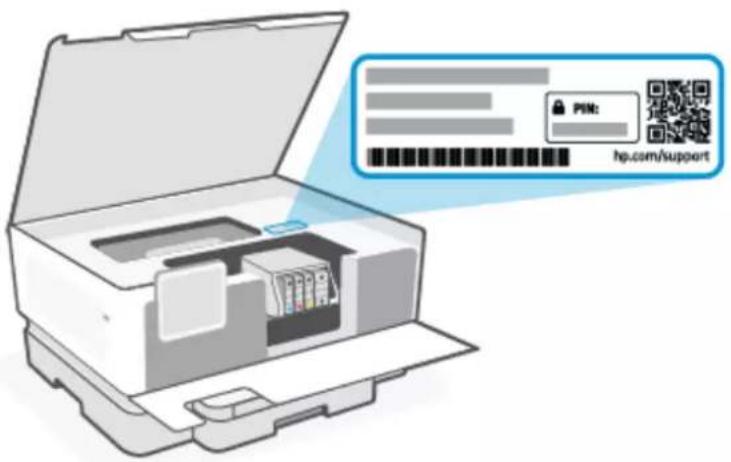
- บนสต ศักเกอร์ภายในเครื่องพิมพ์ เปิดฝาช่องตสับหมึกเพื่อมองหาสตีกเกอร์
หมายเหตุ การตั้งค่าต๊ะบหมึกพิมพ์ที่มาพร้อมกับเครื่องพิมพ์ไม่มีวางจําหน่ายในแบบแยกซื้อ
เปลี่ยนตลับหมึกพิมพ์
เปลี่ยนตลับหมักด้วยตลับหมึกพิมพ์ HP เที่สลับใหม่เมื่อระดับหมึกเหลือน้อยเกินไป และตลับหมึกไม่สามารถใช้การพิมพ์ หมู่คุณภาพต่อกต่อ ป
โปรดต์ที่โครงการรีไซเติสวัสดุสั้นเปลืองสำหรับ HP InkJet
ข้อวรวะวัง: HP ขอแนะน ่ให้คุณเปลี่ยนตลับหมึกพิมพ์ขาดหายไปท้อตลับหมึกที่ชํารุดเลี่ยหายโดยเร็วที่สุด เพื่อหลีกเลี่ยงปัญหา คุณภาพงานพิมพ์ และการใช้มี กเพิ่มเติมหรือความเสี่ยหายต่อระบบหมึกพิมพ์ที่อาจเจิดขึ้น ห้ามปี ดเครื่องพิมพ์ ขณะมิตลับหมึกพิมพ์ที่ หมักหมดโดยเด็ดขาด
หมายเหตุ
- โปรด สั่งซื้อตสับหมึกพิมพ์ เพื่อสั่งซื้อตสับหมึกสําหรับเปลี่ยนทดแทน
- ตล “บทมีกพิมพ์บางรุ่นอาจไเม่”ให้บริหารในบางประเทศ/ภูมิภาค
- หากหม ก็เป็นเสอผาของคุณให้ชัดออกด้วยผ้าแห่งและนําผ่าเที่เป็นไปชักในน้ําเย็น น้ํารอนจะห่ใช้หมกซุมลงไป ใน้ําผ้าได้
-
ตรวจสอบihu “แน่ใจว่าเครื่องพิมพ์เปดอยู่
-
เป ดฝาปิดต้านหน้า

2.เป ดฝาชองตั้งหมึกแล้วรอนการว่าแตรดั้งหมึกพิมพ์จะหยุดเคลื่อนที่
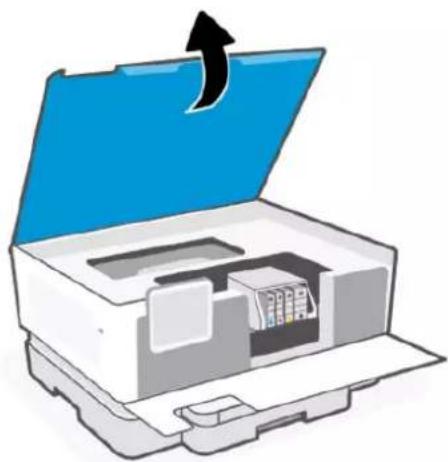
- PTSD ด้านหน้าของตลับหมึกพิมพ์เพื่อปลดออก และจากนี้น นําตลับหมึกพิมพ์ออกจากช่องเสียบ

- น ําตลับหมิกาพิมพ์ใหม่ออกจากบรรจุษัณฑ์
- ร “ใช้เคลตลับหมักพิมพ์ที่ใช้แล้วโปรดไปที่hp.com/recycle หากต้องการรี่ใช้เคลตลับหมักพิมพ์ที่ใช้แล้ว
- ไส ตั้งหมักแต่ละตั้งบลงในช่องที่ระบุจนแนสนิท ตรวจสอบไหแน์ใจว่า ตัวอักษรที่มีการระบุรหลีที่อยูบนตั้งหมิกพิมพ์ สอดคล่องกับช่องเสียบ

- ท ชาชันตอนเหล่านเพื่อเปลี่ยนตลับหมึกพิมพ์อน
8.ป ตี่ดฝาช่องตลับหมึก

จัดเก็บข้อมูลผู้ใช้วสดุสิ้นเปลือง
ในสัตุลั่นเปลือง HP ที่ใช้ขับเครื่องพิมพ์นี้จะมีซิปหน่วยความจําที่ช่วยสนับสนุนการหางานของเครื่องพิมพ์ ซิปหน่วยความจําเนี้ อาจจัดเก็บ ซุดข้อมลการใช้งานเวสตุลั่นเปลืองและเครื่องพิมพ์ ไม่เบบจํากัด ซึ่งอาจรวมถึง: ขนาดของงาน ประเภทของงาน ประเภทวัสดุพิมพ์ และ ความถึงในการพิมพ์
HP จะจัดเก็บตัวอย่างของซิปหน่วยความจำจากตลับหมึกที่ส่งคืนกลับมายังโครงการส่งคืนและรีไซเคิลผลิตภัณฑ์โดยไม่เสียค่าใช้จ่ายของ HP (โปรแกรม HP Planet Partners: hp.com/recycle) ฟัน geomวัตรของ HP ผู้ช่วยเหลือในด้านการรีไซเคิลผลิตภัณฑ์นี้อาจต้องเข้าถึง ข้อมูลนี้ด้วยเซนกัน บุคคลที่สามารถเข็งใช้งานข้อมูลในชิปหน่วยความจําได้
ข้อมสนี้ช่วย HPในการวิศวาระห์การตําเนินงานทางธุรกิจ การสนับสนุนลูคด้า และการพัฒนาผสิตภัณฑ์ได้
- บนหน "าจothลักษของแพงควบคุม"ให้เตะ เมนุ
- เล อันไปที่ยุทธิสิตีแล้วเตะที่การตั้งค่า
- แต่วง สุดสิ้นเปลืองแล้วแตะปุ่มสลับที่อยู่รักจากจัดเก็บข้อมูลการใช้วสุดสิ้นเปลืองเพื่อเป็ดหรือปิด
แตะปุ่มลับที่อยู่รักจาก การเปิด "การป้องกันตลับหมึกพิมพ์" จะป้องกันตลับหมึกพิมพ์อย่างถาวร เซื้อเป็ดหรือเป็ด
ข้อมูลการรับประกันตลับหมึกพิมพ์
การรับประกันตลับหมึกพิมพ์ของ HP จะมีผลบังตับใช้เมื่อมีการใช้แล้วหมึกพิมพ์ในอุปกรณ์การพิมพ์ของ HP ที่ได้กำหนดไว้การรับประกัน นี้ไม่ครอบคลุมผลิตภัณฑ์ตลับหมึกพิมพ์ HP ที่ผ่านการเติม ผลิตช้า ตกแต่งใหม่ใช้งานผิดประเภท หรือลกห้าให้เสียหาย
ในช่วงระยะเวลาขับประกัน ตลับหมักกพิมพ์จะอยู่ภายใต้การรับประกันนานเท่าที่หมึก HP ยังไม่หมด และยังไม่ถึงวันที่สั่นสุดการรับประกัน คุณสามารถตรวจสอบวันที่สิ้นสุดการรับประกันในรูปแบบ YYYY/MM บนตลับหมักพิมพ์ตามที่ระบุไผังนี้:

โปรดไปที่ hp.com/supplies เพื่อดูข้อมูลเพิ่มเติมเกี่ยวคับการรับประกันแบบจํากัดสําหรับวัสดุลื้นเปลือง แล้วไปที่ส่วนการรับประกันของ เป็นชด์
การแก้ไขปัญหา7
แก้ไขปัญหาหั่มไปเกี่ยวกับเครื่องพิมพ์
คุณสามารถรับความช่วยเหลี่ยได้จาก HP software และแพงควบคุมเครื่องพิมพ์ได้
- HP software: จะเจง งเตือนปัญหาเกี่ยวคับเครื่องพิมพ์ (กระดาษติดหรือปัญหาอื่นๆ) แสดงลิงก์ข้อมูลให้ความช่วยเหลือ และวิธีการ ติดต่อเพื่อขอความช่วยเหลือเพิ่มเติมจากฝ่ายสนับสนุน
โปรดอ่านข้อมูลเพิ่มเต็มที่ใช้อฟต์เจร์HP
- แผงควบคุมของเครื่องพิมพ์: เตะปุ่ม วิธี ใช้ เพื่อเข้าสู่เมนวิธี ใช้วิธี ใช้ตามบริบท และยังมีภาพเคลื่อนไหวสำหรับงานบางอย่างอําด้วย
หากทำตามค่าแนะนักแล้วยังไม่สามารถแก้ไขปัญหาได้ลองขอรับความช่วยเหลือจากหนึ่งในบริการสนับสนุนของ HP ตัดต่อฝ่ายบริการจาก HP
โปรดต์ hp.com/support สำหรับข้อมูลเพิ่มเต็ม
ปัญหาการป้อนกระดาษและกระดาษติด
เรียนรู้วิธีแก้ปัญหากระดาษติดและการป้อนกระดาษ
สำแหน่งที่อาจมีกระดาษติด
กระดาษผักต์ ต์ในส่วนต่างๆ ต่อไปน้อยองเครื่องพมพ์

ตาราง 7-1 ตําแหน่งที่อาจมีกระดาษติด
| ฟัจอร์ | ค้าอธิบาย |
| 1 โขนพ | ~มห์ |
ตาราง 7-1 สำแทน่งที่อาจมีกระดาษติด (ต่อ)
| ฟัลอร์ | คําอธิบาย |
| 2 ลาดป | "อนกระดาษ |
| 3 ฝ่าครอบทางผ | "อนกระดาษ |
นำกระดาษที่ติดออก
ตรวจสอบตามพื้นที่หั้งหมดที่อาจเกิดปัญหากระดาษติดซึ้นได้แล้วนำกระดาษที่ติดหรือสิ่งแปลกปลอมที่พบออก
ข้อคาระวัง:
- ท ว่าใช้ของมัคดม เช่น เแทนบทหรือคืมปลายเหลมในการต๊สื่อพิมพ์ห์ตอยู่ออก
- ชนะ ว่ากระดาษหี้ติดออกให้ใช้มือหั้งสองช้างตึ่งกระดาษออกจากเครื่องพิมพ์ตรงฯ
- เพ “อย่างข้องกันไ้มให้กระดาษติดเพิ่มเติม ตรวจสอบเห็นใจว่าได้นาเศษกระดาษชั้นเล็กๆ และวัตถุเปล Corkปลอมที่พบออกหมดแล้ว
นำกระดาษที่ติดอยู่ออกจากพื้นที่การพิมพ์
นําส่งก็ดขวางออก เช่น กระดาษห์ปดักนัฒน์การพมพ์
1.เป ๊ดฝาตักษนหน้า

- ตรวจสอบ , ภายในเครื่องพิมพ์และนักกระดาษที่พบว่าติดอยู่ออก เลือนแคร่พิมพ์ ไปทางช้ายและขวาเพื่อตรวจสอบพื้นที่การพิมพ์ลักษรับกระดาษที่ติดอยู่หังหมด
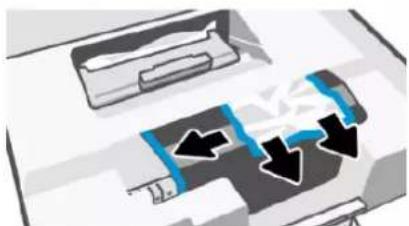
- ยกท ซื้อของฟ่าครอบทางผ่านกระดาษชื่นแล้วลอดฟ่าครอบออก

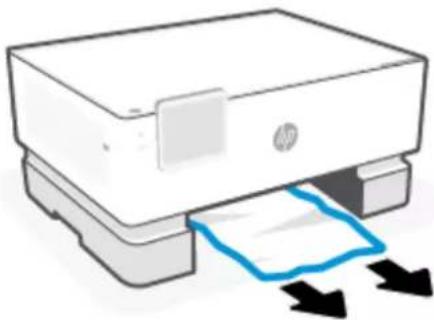
- ค "มหากระดาษที่ติดอยู่ในเครื่องพิมพ์ จับที่กระดาษด้วยมือหั้งสองข้างแล้วดึงเข้าหาตัวคุณ
ข้อควรระวัง: เพ ๑อหลีกลยี่ยงปัญหากระดาษติในอนาคต ให้ตรวจสอบลูกกลงและล้อสำหรับเศษกระดาษชั้นเล็กๆ ตรวจสอบเป็นใจว่าได้นําเศษกระดาษและวัตถุ แปลกลปลอมออกหมดแล้ว
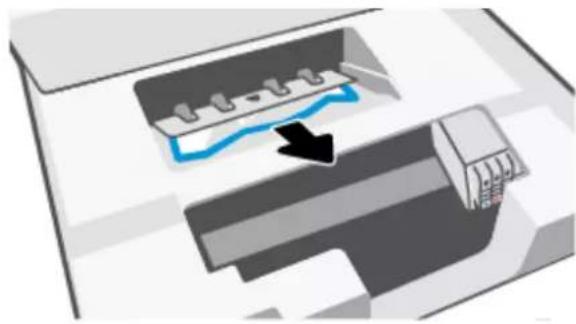
นำกระดาษที่ติดออกจากถาดป้อนกระดาษ
ปฏิบัติตามขั้นตอนต่อไปนี้พ่อ นำกระดาษออกจากลาดป้อนกระดาษ
- กดป วุสหงข้อมูลน้ําส่งนักของภาครับกระดาษค้างไรเพื่อเล่นภาครับกระดาษออกจากเครื่องพิมพ์

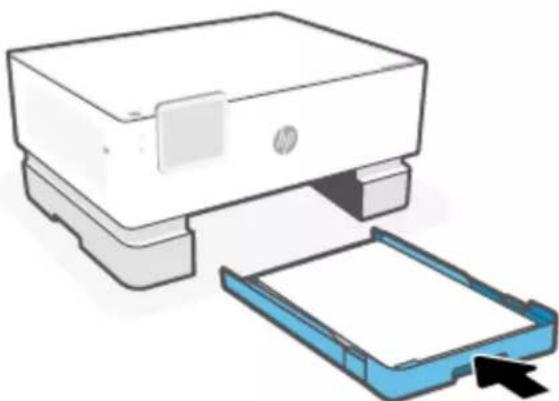
- น ำลาดป้อนกระตาษออก โดยดึงหั้งลาดอยากจากเครื่องพิมพ์

- ตรวจสอบบริเวณลาดับนครดษ์ไต่ครื่องพิมพ์นํากระดาษที่ติดอยู่ออก
- ใส ลาดป้อนกระตาษกลับเข้าไปจนกว่าจะล้อกเข้าที่
- ใส ภาตรับกระดาษกลับเข้าไป ในเตื่องพิมพ์

การนำสิ่งคีดขวางออกจากแคร่ตลับหมึกพิมพ์
นำสิ่งก็ตขวางใดๆ ออก เช่น กระดาษที่ก็ตขวางแเคร่งพิมพื
หมายเหตุ: ท ว่าไมใช้เครื่องมือใดๆ หรืออุปกรณ์อื่นๆในการนักกระดาษที่ติดออกใช้ความระวัตระร่วงหุกครั้งเมื่อนํากระดาษที่ติดออกจาก ภายในเครื่องพิมพ์
รีเซ็ดเครื่องพิมพ์
รัชดเครื่องพนมพ เฟอเก็ ไข้อผตพลาดของเครื่องพนมพ์ และการทํางานหลมเหลว

หมายเหตุ โปรดด ที่ ตรวจสอบสอบการเชื่อมต่อสายไฟแล้วรัสสตารัทเครื่องพิมพ์
เรียนรู้วิธีการป้องกันกระดาษติดขัด
หากต้องการช่วยป้องกันกระดาษติดให้ปฏิบัติตามค้าแนะนําต่อไปนี้
- ตั้งเครื่องพิมพ์บนพื้นผิวที่ราบเรียบเสมอ
- เม รัฐมีกระดาษติด อย่าเอี่ยงเครื่องพิมพ์ศับหัวเพื่อนําสัตุปลกปลอมออก เพาะอาจทำให้เครื่องพิมพ์เสียหายได้
- ควรน ำกระดาษที่พิมพ์เลือออกจากภาตรับกระดาษอย่างสม่ำเสมอ
- ตรวจสอบเห "แน"ใจว่า คุณกําลังพิมพ์โดยใช้กระดาษที่ไม่อน พับ หรือข้ารุด
- ป “อังกันกระตามม้วนงอหรือมือยย์ปีได้ด้วยการจัดเก็บกระตามที่ไม่ได้ใช้ขั้งหมดไว้ตามแนวนอนในถุงที่สามารถปิดผน์ค์ได้
- อย ่ใช้กระดาษที่หนาหรือบางเกินไปสำหรับเครื่องพิมพ์
- ตรวจสอบCe,则使用的是“สุดพิมพ์(ในภาตปอนกระดาษ)(อย่างถูกต้องแล้ว และไม่มี สุดพิมพ์(มากเกิน))(เปรคุณ)。
- ตรวจสอบไท “แน่ใจว่ากระดาษที่ไส่ ในภาคป้อนกระดาษนั้มเฉียบเสมอคัน และขอป้ม์ได้งอหรือฉีกขาด
- อย่าผสมรวมประเภทกระดาษและขนาดกระดาษที่แตกต่างกันในลาดป้อนกระดาษ ปีกระดาษพัฒนด์ในลาดป้อนกระดาษต้องเป็นประเภทและขนาดเสียวกัน
- ปรับตัวปรับความกร้างกระดาษในภาตีปอนกระดาษใช้พอดีกับกระดาษทุกชนิด ตรวจสอบว่าตัวปรับความกร้างกระดาษไม่ที่ให้กระดาษใน ภาตีปอนกระดาษได้งอ
- อย ว่าต้นกระดาษเข้าไป ในภาตีพนกระดาษมากเกินไป
- หากดุณพิมพ์งานนครดาษทั้งสองต้านอย่าพิมพ์ภาพที่มีความเข้มสูงบนกระดาษที่มีนําหนักเบา
ใช้ ประเภทกระดาษที่แน่นำหรับเครื่องพิมพ์
- ท “ามใส่ระตาษในขณะที่เครื่องพิมพ์กลางพิมพ์งาน
- เมื่อนำตาป้อนกระตาขออกขอแนะน์ให้นำตาดอกจากเครื่องพิมพ์ทั้งลาด เพื่อใช้แน ใจว่าไม่กระตาษติอยู่ที่ด้านหลังของลาด ศูนอาจต้องตรวจสอบช่องเปิดในเครื่องพิมพ์ที่ตําแหน่งของลาด และนํากระตาษที่ติอยู่ ในฮ่องว่างออก
การแก้ไขปัญหาการู้่อนกระดาษ
คุณกําลังประสบปัญหาในลักษณะใด
-กระดาษ้ม รูดีงจากภาตกระดาษ -ตรวจสอบเห แน่ใจว่าได้ใส่กระดาษในภาตแล้ง โปรดดูที่ใส่ล้อพิมพ์
-ตรวจสอบไหน แน่ใจว่าตั้งตัวปรับความกว้างกระดาษของลาดตรงกับขนาดกระดาษที่คุณฑาลังป้อน ตรวจสอบให้นแน่ใจด้วยว่าตัวปรับแนวกระดาษแนบสินทพอดีกับขนาดของกระดาษ แต่ไม่แน่นเกินไป
-ตรวจสอบเห *不仅能มีการปรับปีกระดาษไผพอดีกับเส้นบอกขนาดกระดาษ์เหมาะสมที่อยู่ด้านล่างของลาดป่อนกระดาษ และ
ไม่เกินความส่งของปีกระดาษตามที่ระบุไงบันป้ายกํากับอย่างน้อยหนึ่งอันที่อยู่ด้านข้าง หรืออยู่ที่ยุปกรณ์ ปรับความกว้าง
กระดาษของลาดป่อนกระดาษ
-ตรวจสอบเห “แน่ใจว่ากระดาษในลาดไม่ได้งอ ตัดกระดาษโดยการงอกระดาษที่ ใส่ในหิศทางตรงกันชื่ม
-กร ดกระดาษก่อนใส่ลงในภาต
- หน "กระดาษบิดเบี้ยว
-ตรวจสอบเห แน่ใจว่ากระดาษที่ใส่ ในลาดป้อนกระดาษอยู่ในแนวเชยวกับต้องปรับความกว้างกระดาษ ถ้าจําเป็นให้ตึงลาดป้อนกระดาษออกจากเครื่องพิมพ์แล้วใส่กระดาษเข็ไป ใหม่หั้งคุกต้อง เพื่อใช้ม่นใจว่ากระดาษอยู่ในแนวเชยวกับตัวปรับแนวกระดาษแล้ว
-ใส กระดาษเข้าในเครื่องพิมพ์เมื่อเครื่องพิมพ์ไม่มีการพิมพ์งานอยู่เท่านั้น
-ตรวจสอบไหน ”แน่ใจว่า มิการปีตผาช่องต้านเหลังไว้อย่างแน่นหนาแล้ว
- ม การดึงกระดาษเข้าหลายแผ่น
- ตรวจสอบใหญ่ แน่ใจว่าตั้งตัวปรับความกว้างกระดาษของลาดตรงกับขนาดกระดาษที่คุณฑ์กลังป้อน ตรวจสอบให้นแน่ใจด้วยว่าตั้งปรับความกว้างกระดาษแนบลินทพอดีกับขนาดของกระดาษ แต่ไม่เต้นแกนไป
-ตรวจสอบเห "แน่ใจว่า มีการปรับปีกกระดาษไフォตีขับเส้นบอกขนาดกระดาษห์เหมาะสมที่อยู่ด้านล่างของลาดป้อนกระดาษ และ ไม่เกินความส่งของปีกกระดาษตามที่ระบุไจบนป้ายกํากับอย่างน้อยหนึ่งอันที่อยู่ด้านซ้าง หรืออยู่ที่ยุปกรณ์ ปัชบความกว้าง กระดาษของลาดป้อนกระดาษ
-ตรวจสอบ为例 แน่ใจว่าไม่ได้ใส่กระดาษลงในลาดมากเกินไป
-ใช "กระดาษ HP เพื่อการปฏิบัติงานและประสิทธิภาพในการทำงานทั่งที่สุด"
เครื่องพิมพ์ไม่สามารถพิมพ์ได้
เรียนรู้ซื้อแก่ไขปัญหาเมื่อเครื่องพิมพ์ พิมพ์ไม่ได้
ตรวจสอบการเชื่อมต่อเครื่องพิมพ์กับอินเทอร์สนิต
เครื่องพิมพ์ของดุนอาจถคตัดการเชื่อมต่อกับอินเทอร์สนัตเป็นนครั้งคราว (ต้อย่างเช่นไฟฟูปัญหาเครือข่ายหรือเราเตอร์หรือปิด เครื่องพิมพ์ในขณะที่ไม่ได้ใช้าน) คุณอาจพิมพ์ผ่านเวนหน้าได้ฟ้ากัดในขณะที่คําซึ่งพิมพ์ไม่ได้เซื่อมตอกับอินเทอร์สนัตแต่เป็นลิ่งสําคัญ อย่างยิ่งที่ต้องเชื่อมตอกับอินเทอร์สนียดอีกครั้งเพื่อให้พิมพ์ได้อย่างต่อเนื่อง
ตรวจสอบการตั้งค่าและสถานะของเครื่องพิมพ์
คุณสามารถตรวจสอบการตั้งค่าและสถานะเครื่องพิมพ์ได้
-
บนหน “วิจอหลักของแผงควบคุมให้เตะ เมนู
-
เล ^* อนไปที่ ยุหิลีดีแล้วแตะที่ ช้อมูล
-
บนทุน “าจอข้อมูลให้เตะเครื่องพิมพ์ เที่อตรวจสอบการตั้งค่าเครื่องพิมพ์แล้วเตะ การเชื่อมต่อ เที่อตรวจสอบสถานะของเครื่องพิมพ์

หมายเหตุ โปรดด,ที่เชื่อมต่อกับเครือข่าย Wi-Fi โดยใช้แข่งควบคุม
หากคุณไมสามารถพิมพ์งานได้โปรดไปที่hp.com/support
ปัญหาการพิมพ์
เรียนรู้วิธีแก้ไขปัญหาการพิมพ์
แก้ไขปัญหาหนักที่ไม่พิมพ์ (พิมพ์ไม่ได้)
เรียนรู้อีแก้ไขปัญหาการพมพ์
แก้ไขปัญหาการพิมพ์
ตรวจสอบไแน่ใจว่าเบิดเครื่องพิมพ์แล้ว และมีกระดาษอยู่ในภาค หากใช้ม่สามารถพิมพ์งานได้ให้อลงปฏิบัตตามชั้นตอนดังต่อปืน
-
ตรวจสอบข “อความแสดงข้อผิดพลาดและแก้ไขปัญหาโดยปฏิบัติตามคำแนะนําบนหน้องจ
-
หาก คุณใช้สาย USB เซ่อมต่อคอมพิวเตอร์เข้ากับเครื่องพิมพ์ให้อดสาย USB ออกและเชื่อมต่อใหม่ หากคุณเชื่อมต่อคอมพิวเตอร์เข้ากับเครื่องพิมพ์ด้วยการเชื่อมต่อ Wi-Fiให้ตรวจสอบว่าการเชื่อมต่อใช้การได้อยู่
-
ดาวน “โหลดและเรียคใช้ HP Print and Scan Doctor เพื่อช่วยวินิจฉัยและแก่ปรูหาต่างๆ โดยอัตโนมัติ

หมายเหตุ เคร “อังมือนีใช้ ได้กับระบบปฏิบัติการ Windows และรองรับเฉพาะบางภาษาเทนั้น
ตรวจสอบการเชื่อมต่อสายไฟแล้วรัสตาร์ทเครื่องพิมพ์
ปฏิบัติ ตามขั้นตอนต่อไปนี้เพื่อ ตรวจสอบการเชื่อมต่อสายไฟแล้วรีสตาร์หาเครื่องพืมพ์
- ตรวจสอบไหน แน Liberiaสายไฟเซ็อมต่อเข้ากับเครื่องพิมพ์อย่างแน่นหนา

ตาราง 7-2 พอร์ตเครื่องพิมพ์
| พอําด | คําอธีบาย |
| 1 การเช | อมต่อสายไฟเข้ากับเครื่องพิมพ์ |
| 2 การเช | อมเตอกับเต้ารับ |
- ที่ปุมเปิด/ปิดบนเครื่องพิมพ์ไกไฟไม่ติดสว่างแสดงว่าเครื่องพิมพ์บิดอยูกดปุมเปิด/ปิดเพื่อเปิดเครื่องพิมพ์
หมายเหตุ: หากเคร ยังพิมพ์ไม่มีกระเสไฟเข้าให้อเขากับเต้ารับอื่น
- ถอดปล ซีกล้ายไฟด้านหลังเครื่องพิมพ์ออกในขณะที่ครื่องพิมพ์ปีดอยู่
- ถอดสายไฟออกจากเต "ารับที่ผนัง
- รอยอย ไงน้อย 15 วิชาที่
- เส “ยบปลีกไฟกลุบเข้าไปที่เต้ารับที่ผนัง
- เส “ยบปลีกลาฟไฟเข้ากับต้านหลังของเครื่องพิมพ์ธาครั้ง
- หากเคร "องพิมฟ์ไมเปิดขึ้นเองไกตบุ่มเปิด/ปิดเพื่อเปิดเครื่องพิมฟ์
- ลองไซ "งานเครื่องพิมพื้อีกครึ่ง
การแก้ไขปัญหาคุณภาพงานพิมพ์
เรียนรู้วิถีเก้าไขปัญหาต้นนคุณภาพการพิมพ์
หมายเหตุ: เพ “อหลักเสี่ยงปัญหาด้านคุณภาพการพิมพ์ ให้ปิดเครื่องพิมพ์ โดยใช้ปุ่ม เปิด/ปิด เสมอ และรอจนกว่าไฟแสดงสถานะ รุ่ม ปิด/ปิด จะดับก่อนที่จะดึงปลั้งออกหรือบิดสวัตซ์ที่รางปลักไฟ เครื่องพิมพ์ จะเลื่อนตลับหมักพิมพ์ไปังตําแหน่งที่ม่ฝาปิดป้องกันไม่ ให้หมึก พิมพ์แห้ง
ปรับปรุงคุณภาพงานพิมพ์โดยใช้แผงควบคุม
ปฏิบัติตามขั้นตอนต่อไปปัฒนเสร็จสมบูรณ์เพื่อปรุงคุณภาพงานพืมพ์
- ตรวจสอบเห แน่ใจว่าคุณีชั้นลับหมึกพิมพ์ HP แท้นและหมึกในตั้งหมึกพิมพ์ไม่ได้อยู่ในระดับต่ํา โปรดตั้ง ตรวจสอบระดับหมึกโดยประมาณ หากตั้งหมึกพิมพ์มีหมึกพิมพ์เหลืออยูน้อย ควรพิจารณาเปลี่ยนตั้งหมึกพิมพ์
- ตรวจสอบให้ แน Liberiaคุณมีการเลือกประเภทกระดาษและคุณภาพการพิมพ์ที่เหมาะสม
- พ วิมพ์รายงานการวินิจนัยคุณภาพการพิมพ์ โปรดตู้ที่ ฟิมพร้ายงานเครื่องพิมพ์
-
ตรวจสอบรายงาน
-
หากเส น้ํามตรงและไม่เชื่อมต่อกันให้ปรับแนวห้อพิมพ์
- หากด ณเห็นเส้นบางๆ ลี่ขาวตัดผ่านบล็อกส์ให้ล้างหัวฟิมพ์
-
ทากม วิอยยื้นหรือรัวหมึกที่ต้านหลังของงานพิมพ์ให้ทำความสะอาดรอยยื้น
-
แก "ไขปัญหาตามที่ระบุในรายงาน
a.ใส กระดาษธรรมตาสี่ขาวหี้ยังไม่ได้ใชขนาด Letter, A4 ห้อ Legal เข้าไป ในคาดหลี
b. บนทน "จอหล้าของแพงควบคุมให้เตะ เมนุ
C. เล
อันไปที่ ยุหิลิตีแล้วเตะที่ เครื่องมือ
d. แตะท ^ด การแก้ไขปัญหาแล้วจากนั้นให้แตะที่ คุณภาพการพิมพ์
e. เล ว่าตัวเลือกที่ต้องการเพื่อแก่ไขปัญหาที่ระบุ
- หากไม่ สามารถแก้ปัญหาได้ให้ติดต่อฝ่ายบริการจาก HP
โปรดตี่ hp.com/support สำหรับข้อมูลเพิ่มเติม
ปัญหาเครือข่ายและการเชื่อมต่อ
แก้ไขปัญหาเกี่ยวกับเครือข่ายและการเชื่อมต่อ
แก้ไขปัญหาการเชื่อมต่อ Wi-Fi
เลือกตัวเลือกการแก้ไขปัญหาผังต่อไปนี้
- ค นค่าการตั้งค่าเครือข่ายและเชื่อมต่อเครื่องพมพยาครั้ง
โปรดตู้ที่ ดื่นค่าการตั้งค่า
- ตรวจสอบการก ําหนดค่าเครือข่ายหรือพิมพ์รายงานการทดสอบ Wi-Fi เพื่อช่วยในการมั่นยูปัญหาการเชื่อมต่อเครือข่าย
- บนหน้าจอหลักของแผงควบคุมให้แตะเมนู
- เล น้ําไปที่ ยุหลีดีแล้วแตะที่ เครื่องมือ
- แตะที่รายงาน แล้วจากนั้นมแตะที่รายงานสถานะ
- แตะที่รายงานการกำหนดค่าเครือข่ายแล้วจากนั้นแตะที่ พิมพ์
ตรวจสอบรายงานการทดสอบเครือข่าย Wi-Fi เพื่อตุว่ามีข้อผิดพลาดใดๆ ระหว่างการทดสอบหรือไม่
—ด ที่ส่วน ผลการวิมิจนัย สําหรับการทดสอบทั้งหมดที่"—เนินการไป เห่ยตรวดจุดว่าเครื่องพืมพ์ของดุณผ่านการทดสอบหรือไม่
-จากส่วนการกําหนดค่าปัจจุบันให้ค้นหาซื้อเครือข่าย (SSID) ซึ่งเครื่องพิมพ์ของคุณกําลังเซี่อมต่อย์ในปัจจุบัน ตรวจสอบให้แน่ใจว่าเครื่องพิมพ์เซื่อมต่อกับเครือข่ายเดียวกันก็ บคอมพิมเตอร์หรืออยุปกรณ์เมื่อล้อของคุณ
ใช “เครื่องมือแก่ไขปัญหาออนไลน์ของ HP เพื่อแก่ไขปัญหาเครื่องพิมพ์ของคุณ
แก้ปัญหาการเชื่อมต่อผ่าน Wi-Fi Direct
ปฏิบัติตามขันตอนต่อไปนี้เพื่อ แก้ไขปัญหาการเชื่อมต่อ Wi-Fi Direct
- ตรวจสอบเครื่องพิมพ์เพื่อยืนยุนว่า Wi-Fi Direct เง็อยู่:
a. บนหน ^2 าจอหลักของแพงควบคุมให้แตะ เมนู
b. เล น้ําไปที่ ยูหลิตี แล้วแตะที่ การตั้งค่า
C. แตะที่ เครือข่าย แล้วจากนั้นน์ให้แตะที่ การตั้งค่าเครือขาย
d. แตะที่ Wi-Fi Direct แล้วจากนั้นแตะที่ แตะที่ปุ่มสสับที่อยูถัดจาก Wi-Fi Direct เพื่อเปิดหรือปิด
- จากคอมพ วิเตอร์ไส้สายหรืออุปกรณ์พกพาของคุณ เปิดการเชื่อมต่อ Wi-Fi ต้นหาและเชื่อมต่อกับชื่อ Wi-Fi Direct ของคอมพิวเตอร์ของคุณ
3.ใส รัสผ่าน Wi-Fi Direct เมื่อปรากฏข้อความแขียนหน้าจอ
ชื่อ Wi-Fi Direct และรหัสผ่านจะเสดงอยู่ในรายงานการกําหนดค่าเครือข่าย
โปรดตุที่ ทําความเข้าใจรายงานเครื่องพิมพ์ สำหรับข้อมูลเพิ่มเติมเกี่ยวคับรายงานเครื่องพิมพ์และ พิมพ์ รายงานเครื่องพิมพ์ เที่ยวคับรัชการพิมพ์รายงานการรักหนดค่าเครือข่าย
- ๓ "าคุณต้องการใช้อุปกรณ์พงพา ตรวจสอบให้แน่ใจว่าคุณได้ติดตั้งแอบสำหรับการ Fijiมพ์ที่ใช้งานรวมกันได้แล้ว
โปรแกรม์ไห้น้ําไชต์ hp.com/mobileprinting เข้อดู้อมูลเพิ่มเติมเกี่ยววกับการพิมพ์จากอุปกรณ์เคลื่อนที่
แก้ไขปัญหาการเชื่อมต่อ Ethernet
ตรวจสอบสิ่งต่อไปนี้
- เคร วิอย่างนเป็นปกติ และอับ สวิตช์ หรือเราเตอร์ของเครือขายเปิดอยู่
- เซ่อมต่อสายเคบิลย์เทอร์มันต์ไว้ อยางลกต้องระหว่างเครื่องพิมพ์รับเราเตอร์เสียบสายเคบิลย์เทอร์มันต์ไว้ในพอรัตย์เทอร์สนิทบน เครื่องพิมพ์ และไฟห่อยไกลับดัวเชื่อมตอจะติดสว่างชื่น เมื่อเชื่อมต่อแล้ว
- โปรแกรมป “องกันไวรัส รวมทั้งโปรแกรมป้องกันสปายแวร์ไมส่งผลต่อการเชื่อมต่อเครือขายของคุณเข้ากับเครื่องพิมพ์ หากคุณทราบว่าavoฟต์เวร์ป้องกันไวร์สรหรือไฟร่วอลล์ทําลังขัดขวางไม่ให้คอมพิวเตอร์ของคุณเชื่อมต่อกับเครื่องพิมพ์ให้ใช้ ตัวแก้ปัญหาไฟร่วอลล์ทางอนไสน์ของ HP เหื่อช่วยแก้ไขปัญหา
- HP Print and Scan Doctor: ด้าน “โหลดและเรียกใช้ HP Print and Scan Doctor เพื่อช่วยวินผันยและแก่ปัญหาต่างๆ โดย อัตโนมัติ
หมายเหตุ เคร ้องมือนใช้ ได้คับระบบปฏิบัติการ Windows และรองรับเฉพาะบางภาษาเทนั้น
คืนค่าการตั้งค่าเครือข่ายเติม
หากคุณต้องการรัสสาร์ท Wi-Fiโหมดการตั้งค่า หรือแก่ปัญหาห์เกี่ยวกับเครือข่าย คุณสามารถคืนค่าเครื่องพิมพ์ ให้เป็นการตั้งค่าเครือข่าย เดิมได้
หมายเหตุ:
- คุณต้องเซ็อมต่อเครื่องพิมพักับเครือข่ายอีกครั้งโดยใช้HP software หลังจากที่ดื่นค่าการตั้งค่าเครือข่ายแล้ว
- ส าหะปัญหาทเกวกับเครอช่งย์ไหลองหาดังนักอนหะคนค่าการตั้งค่าเครอช่งย์
-เร ยกใช HP Print and Scan Doctor เพื่อช่วยวิลฉัยและแก้ปัญหาต่างๆ โดยอัตโนมัติ
-โปรดไปท HP.com/support เซอรับข้อมูลและยูทัลที่สามารถช่วยดุณแก้ไขปัญหาเครื่องพิมพ์ห์ไปหลายๆ เซ่ง
โปรดตุที่ คืนค่าการตั้งค่า
ปัญหาเกี่ยวกับฮาร์ดแวร์ของเครื่องพิมพ์
ปฏิบัต ตามวัสดอปนี้ไสสร็จเพื่อแก่ไขปัญหาฮาร์ดแวรี่มคร่องพมพ์
เครื่องพิมพ์ปิดเครื่องโดยไม่คาดคิด
ทำตามขึ้นตอนต่อไปนี้ให้เสร็จหากเครื่องพิมพ์ปิดเครื่องโดยไม่คาดคิด:
- ตรวจสอบระบบไฟและการเช “อมต่อไฟฟ้า
- ตรวจสอบให้ แน่ใจว่าสายไฟของเครื่องพิมพ์ซ่อมต่อเขากับเตาเสี่ยบไฟฟ้าที่ ซึการไตรนแน่นสนทดแล้ว
การปรับแนวหัวพิมพ์ผิดพลาด
ปฏิบัติตามขั้นตอนต่อไปนี้เพื่อ แก้ไขปัญหาหากการปั้วแนวนหัวพิมพ์สมเหลว
- หากข นตอนการปรับแนวสัมเหลว ตรวจสอบให้นแน ใจว่าคุณได้ใส่กระตาษธรรมตาลี่ชาวที่ยังไม่ได้ใช้งานลงใน ลาดหลัก แล้ว หากคุณใส่กระตาษลี่ไว้ใน ลาดหลัก เมื่อคุณปรับแนวชั้วพิมพ์ คณะทำให้การปรับแนวสัมเหลว
- หากการปรับแนเว้มล้มเหลวอีคุณอาจต้องทำความสะอาดหัวพิมพ์ หรือตัวเซ็นเซอร์อาจเสียโปรตดูที่การดูแลรักษาหัวพิมพ์และตลับหม้าพิมพ์ เพื่อทำความสะอาดหัวพิมพ์
- หากการท ําความสะอาดหังพิมพ์ยังไม่สามารถแก้ไขปัญหาได้ให้ติดต่อบริหารจาก HP โปรดตู้ที่ hp.com/support เก้าหรับข้อมูลเพ็ม เดิม
วิธีการแก้ไขปัญหาเครื่องพิมพ์ไม่ทำงาน
ตําเนินการชั้นตอนดังต่อไปนี้จนเสร็จสมบูรณ์เพื่อแก่ปัญหาเครื่องพิมพ์ไม่หางาน
-
circuitมเปิด/ปิดเพื่อปิดเครื่องพิมพ์
-
ถอดสายไฟออก และจากน “น เลี่ยบสายไฟอัตราครึ่ง
-
กดป มเปิด/ปิด เพื่อเปิดเครื่องพิมพื
หากยังคงมีปัญหาน้อยู่ให้จดรหัสข้อผิดพลาดที่อยู่ ในข้อความ จากนั้นให้ติดต่อฝ่ายบริการจาก HP โปรดตู้ hp.com/support สำหรับข้อมูลเพิ่มเต็ม
เรียนรู้เพิ่มเติมเกี่ยวกับวิธีพิมพ์รายงานเครื่องพิมพ์ที่มีประโยชน์ยางรายงาน
•รายงานสถานะเคร ต่องพิมพ์
แสดงข้อมูลสรุปของเครื่องพิมพ์ สถานะปัจจุบัน และการตั้งค่าต่างๆ ซึ่งได้แก่การตั้งค่าการเชื่อมต่อ รวมถึงการตั้งค่าและการใช้งานการพิมพ์หรือการสแกน
•รายงานการก ำหนดค่าเครือข่าย
ให้การตั้งค่าเครือข่ายที่สําตัญ เช่น สถานะเครือข่ายและชื่อยู่ IP ของเครื่องพิมพ์
- รายงานการวินิจฉัยคุณภาพการพิมพ์
พิมพ์หน้าการวินิจฉัย เพื่อตรวจสอบว่าระบบแนะนิ่งให้ทำความสะอาดหรือปรับแนวทัพมิพ์เพื่อเพิ่มตอนภาพการพิมพ์ให้ตี้ขึ้นหรือไม่
- ผลการทดสอบเคร "อขาย Wi-Fi
ให้ข้อมูลเกี่ยวรับการเชื่อมต่อเครือขายเครื่องพิมพัชของศุน หรือเพื่อแก้ไขปัญหาการเชื่อมต่อ
•รายงานการทดสอบการเข "าถึงเว็บ
ให้ข้อมูลเกี่ยวคับสถานะเครื่องพิมพ์ การตั้งค่า DNS และห่อย: IP ทากมีการเชื่อมต่อเครื่องพิมพ์เข้ากับเครือขาย Wi-Fi รายงานทดสอบจะเสดงรายละเอียดเกี่ยวกับการตั้งค่าเครือขาย นอกจากนี้ยังระบุบัญหา Tanzania ของการเชื่อมต่อ Wi-Fi ด้วย
พิมพ์รายงานเครื่องพิมพ์
ปฏิบัติตามชั้นตอนต่อไปนี้เพื่อ พิมฟ์รายงานเครื่องพิมฟ์
- บนหน “จอหลักของแผงควบคุมให้เตะเมนู
- เล “อนไปห์ยูหิสิตี้แล้วแตะที่เครื่องมือ
- แตะที่รายงานแล้วจากนั้นแตะที่รายงานสถานะ
- เล ^a อกรายงานเครื่องพิมพ์เพื่อพิมพ์แล้วแตะที่พิมพ์
การดูแลรักษาเครื่องพิมพ์
ทำความละเอียดชั้นส่วนต่างๆ ของเครื่องพิมพ์
การ于此ความสะอาดตัวเครื่องภายนอก
ใช้ผ่านุ่มที่ไม่มีขุย ชุบน้ำให้หมาย เช็ดทำความสะอาดผุ่น รอยเปื้อน และทราบสกปรกบนต้มเครื่อง ระว้อยาไหน้ำเข้าไปภายในเครื่องพิมพ์ และแรงควบคุมของเครื่องพิมพ์
ค่าเดือน! ก อนทําความสะอาดเครื่องพิมพ์ให้บัดเครื่องพิมพ์โดยกด บุ่ม เปิด/ปิด และถอดสายไฟออกจากเต้าเสียปไฟฟ้า
การดูแลรักษาหัวพิมพ์และตลับหมึกพิมพ์
หากคุณเคยประสบปัญหาเกี่ยววกับการพิมพ์มาแล้ว คุณอาจพบปัญหาที่เกิดจากหัวพิมพ์ คุณควรทําตามชั้นตอนในหัวข้อต่อไปนี้เจนพาเมื่อ มีค้าแนะนี้ให้ดําเนินการนั้นๆ เที่ยแก่ไขปัญหาเกี่ยววกับคุณภาพงานพิผฟ์ไง่านั้น
การดำเนินการขั้นตอนการปรับแนวและการหักความสะอาดโดยไม่จำเป็นอาจทําให้สิ้นเปลี่ยงหม์กพิมพ์ และเป็นเหตุให้ลับหมิกพิมพ์มีอายุการใช้งานที่สั่นลง
- ท ําความสะอาดหัวพื้นพ์แล้งที่พืมพ์ออกมาเป็นเส้นเร็วหรือมีสีที่ไม่ถูกต้องหรือขาดหายไป
การทำความสะอาดมีสามขั้นตอน แต่ละขั้นตอนใช้วลาประมาณสองนาที่ใช้กระดาษหนึ่งแผน และใช้ปริมาณหมึกเพิ่มขึ้น หลังจากทำแต่ละขั้นตอนแล้วให้ตรวจสอบคุณภาพของงานที่พิมพ์ไว้คุณต้องเริ่มต้นการทำความสะอาดในขั้นตอนต่อไป เฉพาะเมื่องานพิมพ์มิคุณภาพไม่ดินาหัน
หากดุณภาพงานพิมพ์ยังคงดูไมตีหลังจากที่ดู ณฑาความสะอาดครบทุคขั้นตอนแล้ว ให้ลองปรับแนวทัวพิมพ์ หากยังประสบปัญหา คุณภาพการพิมพ์หลังจากที่ห้าความสะอาดและปรับแนวแจered โปรดติดต่อฝ่ายบริการจาก HP โปรดต์ hp.com/support สําหรับ ช้อมูลเพิ่มเต็ม
- ปรับแนวทั่วพิมพ์เมื่อหนัดสถานะของเครื่องพิมพ์เสดงเส้นเร็ว หรือเล่นเสี่ชาวตลอดช่วงสีใดๆ หรือหากคุณเมี่ปัญหาเที่ยวกับคุณภาพงานพิมพ์สําหรับงานพิมพ์ของคุณ
เครื่องพิมพ์จะปรับแนวหัวพิมพ์โดยอัตโนมัติระหว่างการตั้งค่าเริ่มต้น
การทำความสะอาดจะสั้นเปลืองหมึก ดังนี้น ให้ทำความสะอาดหัวพิมพ์ เมื่อยําเป็นเท่านี้น กระบวนการทำความสะอาดจะใช้วลาสั่งครุ้ม อาจจะมีเสี่ยงผู้เกิดชึ้นในขณะ于此ความสะอาด
ให้ใช่ ปุ่ม เป็ด/ปิดในการปตเครื่องพิมพ์เสมอ การปตเครื่องพิมพ์ไม่ลูกต้องอาจห่ฯให้เกิดปัญหาคุณภาพการพิมพ์ได้
หากต้องการทำความสะอาดหรือปรับแนนวัฒนิมพ์จากแผงควบคุมเครื่องพิมพ์
1.ใส่ ‘กระดาษสีขาวธรรมดาขนาด Letter หรือ A4 ที่ยังไม่ได้ใช้งใน ลาดหลัก
โปรดดุที่ใส่ล้อฟิมฟ์
-
บนหน “าจอหลักของแผงควบคุมให้เตะ เมน
-
เล อน้ําไปที่ยุทิลิตี้ แล้วแตะหี่ วัสดุสั้นเปลือง
-
แตะท ^ง การแก้ไขปัญหาแล้วจากนั้มให้แตะที่คุณภาพการพิมพ์
-
เล ต่อตัวเสือกที่ต้องการจากนั้นปฏิบัติตามคําแนะนําที่เสดงบนหนักจอ
นอกจากนี้คุณยังสามารถทำเช่นเฉยาวกันจาก HP software หรือ embedded web server (EWS)ได้อ็คด้วย
โปรดต์ใช้ Assist เวรั่ง HP หรือ คําหนดตําโดยใช้ Embedded Web Server (EWS)
ดิ่นค่าการตั้งค่า
หากคุณเปลี่ยนการตั้งค่าบางอย่างหรือบี่คี่ใช้งานฟังก็ขนบางอย่างและต้องการเปลี่ยนกลับ คุณสามารถคืนคาไป être Faเดิมหรือรี้เช็ตการตั้งค่าได้
- ดินค่าการตั้งค่าเครือข่าย
หากคุณต้องการห้างการเปลี่ยนแปลงที่คุณหน้าในการดังค่าเครือข่ายของเครื่องพิมพ์ คุณสามารถคืนค่ากรับไปเป็นการตั้งค่าเครือข่าย เดิมได้
- ซื้อการตั้งค่าผู้ใช้
หากดุณต้องการหั้งการเปลี่ยนแปลงหี้ตุณทำในการตั้งค่าผู้ใช้เครื่องเพิมพ์ คุณสามารถรี้เช็ดเครื่องเพิมฟ์ให้เป็นการตั้งค่าผู้ใช้เริ่มต้นได้
- ซีเซิตข้อมูลผู้ใช้
หากคุณต้องการทั้งการเปลี่ยนแปลงที่คุณห่กับข้อมูลฝูใช้เครื่องพิมพ์ คุณสามารถรีเซิตเครื่องพิมพ์ ให้เป็นข้อมูลเริ่มต้นเฉิ่มเต็
- คืนค่าเริ่มต้นจากโรงงานนี้พหมด
หากคุณเต้องการทั้งการเปลี่ยนแปลงที่คุณเท่ากับการตั้งค่าเครื่องพิมพ์ คุณสามารถคืนค่าการตั้งค่าเครื่องพิมพ์ทั้งหมดกลับไปเป็นการตั้งค่าเริ่มต้นจากโรงงานเฉลไเต
หาตามขั้นตอนต่อไปนี้ให้เสร็จเพื่อคืนค่าการตั้งค่า
-
บนเทน วิจอหลักของแผงควบคุมให้เตะ เมนู
-
เล น้ําปที่ยุหิลิตี้แล้วแตะที่เครื่องมือ
-
แตะท ^ง การปารุงรักษาแล้วจากนั้นให้แตะที่ คืนค่าการตั้งค่า
-
เล “ออกฟีเจอร์และปรับเปลี่ยนการตั้งค่าตามที่ต้องการ
บริการจาก HP
บริการสนับสนุนออนไลน์ของ HP ให้อมูลและยุทธิสีดีที่สามารถช่วยคุณในการแก้ไขปัญหาเครื่องพิมพ์ ห่อไป ได้
- ดูวิธีโอสอนการใช้งาน
เรียนรู้วิธีการตั้งค่าเครื่องพิมพ์ และการห้างานหั่งไป
- ขอความซ์ วัยเหลือในการแก้ไขปัญหา
ศึกษาข้อมูลเกี่ยววกับการแก่ไขปัญหากระดาษติด ปัญหาการเชื่อมต่อเครือช่าย ปัญหาด้านคุณภาพงานพิมพ์ ข้อผิดพลาดของเครื่องพิมพ์ และอื่นๆ
- ร “บซอฟต์เวอร์และไตรเวอร์
ดาวน์โหลดซอฟต์เวร์ไตรเวอร์และเพิร์ม dever์ที่จำเป็นสำหรับเครื่องพิมพ์
- สอบถามซมชน
เข้าร่วมฟอร์มชุมชนเพื่อต้นหารวิธีเก้า ไขปัญหา ถามค้าถาม และแบ่งปืนเคล็ดลับ
- โชล ซันการวินิจฉัยของ HP
ใช้เครื่องมืออนไลน์ของ HP เพื่อตรวจสอบหาเครื่องพิมพ์ของคุณและหารวิธีแก้ไข
ดาวน์โหลดและเรียกใช้ HP Print and Scan Doctor เทื่อช่วยวัน Moldีและแก้ปัญหาต่างๆ โดยอัตโนมัติ
ติดต่อ HP
หากคุณต้องการความช่วยเหลือจากใจหน้าที่ฝ่ายบริการสนับสนุนทางเทคนิคของ HPในการแก้ไขปัญหา
โปรดไปที่ hp.com/support เพื่อดูข้อมูลเพิ่มเต็ม
ช่องทางติดต่อตั้งต่อไปนี้ไม่มีคาใช้จ่ายใดๆ หั้งสิ้นสําหรับลูกค้าที่ยงอยู่ในระยะเวลาขบประกัน (สำหรับลูกค้าที่หมดประกันแล้ว อาจมีคาใช้จ่าย ในการรัฐบริการจากตัดแทนของ HP)
- แข็ท
โทรหาเจ้าหน้าที่ฝ่ายบริหารจาก HP
เมื่อติดต่อฝ่ายบริการจาก HP ไตแล้วโปรต์ใช้อมูลต่อไปนี้:
- ช ต่อผลิตภัณฑ์ (อยู่นเครื่องพิมพ์)
- หมายเลขผล - ตัวถ้วนต์และหมายเลขชีเรียล (อยู่ไกล้ํากับบริเวณช่องใส่ตั้งหมึกพิมพ์)
ลงทะเบียนเครื่องพิมพ์
ใช้เวลาเพียงไม่กันาที่ในการลงทะเบียน คุณฑ์สามารถรับบริการใช้รวดเร็วขึ้น การสนับสนุนและการแข่งเตือนการสนับสนุนของผลิตภัณฑ์ที่มีประสิทธิภาพยิ่งขึ้น
หากคุณยังไม่ได้ลงทะเบียนเครื่องพิมพ์ของคุณในระหว่างที่ติดตั้งซอฟต์ แวร์เครื่องพิมพ์ คุณสามารถลงทะเบียนได้ตลอดเวลาที่เว็บไซต์ register.hp.com
ตัวเลือกในการรับประกันเพิ่มเติม
สามารถเลือกเพิ่มระยะสัญญาแผนการบริการสำหรับเครื่องพิมพ์ โดยมีค่าใช้จ่ายเพิ่มเติม
โปรดไปที่ hp.com/support เลือกประเทศ/รูมิภาค และภาษาของคุณ จากนั้นสำรวมตัวเลือกแผนบริการที่นักเส้นอสำหรับเครื่องพิมพ์ของคุณ
HP EcoSolutions (HP และสิ่งแวดล้อม)8
HP มุ่งมั่นที่จะช่วยเหลือคุณในการดูแล้สภาษาสิ่งแวดล้อมอย่างดีที่สุด และช่วยให้คุณสามารถทำการพิมพ์ได้อย่างเป็นมิตรต่อสิ่งแวดล้อม—หังที่บ้านหรือห่ทำงาน
ดุรายละเอียดเพิ่มเติมเกี่ยวกับหลักเกณฑ์ตานสิ่งแวดล้อมที่ HP ปฏิบัตตามระหว่างกระบวนการผลตได้ที่โครงการดูแลธภาษาผลตภัณฑ์เพื่อ สิ่งแวดล้อม
การจัดการพลังงาน
ใช้โหมดสัป การปิดเครื่องเมื่อไม่ได้ใช้งาน และตั้งเวลาเปิด/ปิดเครื่องพิมพ์เพื่อประหยัดไฟ
•โหมดสล ป
หลังจากตั้งค่าเบื้องต้นเรียบร้อยแล้ว เครื่องพิมพ์จะเข้าสู่โหมดสล็ปลหลังจากที่ไม่มีการใช้งานเกิน 5 นาห์ตามค่าเริ่มต้น
- การป ตเครื่องเมื่อไม่ได้ใช้งาน
เพื่อประหยัดพลังงาน เครื่องพิมห์จะปิดเครื่องโดยสมบูรณ์หลังจากเคมีการใช้งานเป็นระยะเวลาหนึ่งตามค่าเฉี่ยต้น กด ปุ่ม เปิด/ปิด เพื่อ ปิดเครื่องพิมห์อีกครั้ง
การปิดเครื่องเมื่อไม่ได้ใช้งานจะถูกปิดใช้งานแม่_orะบปไส้ายของเครื่องพิมพ์หรือความสามารถ Wi-Fi Direct เบดอยู่หรือเมื่อเครื่องพิมพ์ที่สามารถใช้ USB หรือเครื่อขาย Ethernet สร้างการเชื่อมต่อ USB หรือเครื่อขาย Ethernet
- ๓ ําหนดเปิด/ปิดเครื่องพิมพ์
ใช้ฟเจอร์นเพื่อเปดหรือปดเครื่องพมพ์ในเวลาหาหนดไว้โดยอัตโนเมต
ตัวอย่างเซน คุณสามารถตั้งเวลาเครื่องพิมพ์ให้เปิดเวลา 8:00 น. และเปิดเวลา 20:00 น. ตั้งแต่วนผันทร์ลงวันศุกร์ด้วยวิธยินคุณจะประหยัดพลังงานในช่วงกลางคืนและสุดสัปดาห์
ปฏิบัติตามขันตอนต่อไปนี้เพื่อเปลี่ยนการตั้งค่า:
- บนหน "จอหลักของแพงควบคุมให้总之 เมนุ
- เล “อนไปห์ ยูหลีตี้แล้วแตะที่ การตั้งค่า
- แตะทั่วไปแล้วจากนั้นให้แตะที่พลังงาน
- เล “อกฟ็เจอร์และปรับเปลี่ยนการตั้งค่าตามที่ต้องการ
โหมดเกียบ
ฟีเจอรั้นจะทำให้การพิมพ์สําลง เพื่อลกระดับเสียงโดยรวมโดยไม่ส่งผลกระทบต่อคุณภาพของการพิมพ์ตามค่าเริ่มต้น ฟีเจอร์นี้จะปิดอยู่จะสามารถใช้งานได้เฉพาะเนื้อพิมพ์บนกระดาษธรรมตาเท่นั้น นอกจากนี้ฟีเจอร์นี้จะลูกบิตใช้งานหากคุณกําลังพิมพ์โดยกําหนดให้ได้คุณภาพการพิมพ์ที่ตี่สุดหรือพิมพ์แบบคุณภาพการพิมพ์สําหรับงานน้อย Seno หากต้องการลดเสียงพิมพ์ ให้เปิดฟีเจอร์นี้ หากต้องการพิมพ์ที่ความเร็วปกติให้ปิดฟีเจอร์นี้

หมายเหตุ์โหมดง ยูจะไม่สามารถใช้ได้ในขณะที่พิมพ์ภาพถ่ายหรือของจดหมาย
-
บนหน "าจอหลักของแพงควบคุมให้เตะ เมนุ
-
เล ^* อนไปหี่ยุทิลิตี้ แล้วเตะหี่ การตั้งค่า
-
แตะที่ ที่ไป และจากนั้นให้แตะปุ่มสลับที่อยู่ถัดจากโหมดเรียบ เพื่อเปิดหรือเปิด

หมายเหตุ
ในขณะที่เครื่องพิมพ์กลังพิมพ์งานหรือกลังทำสำเนา คุณสามารถเป็ดหรือปิดฟ็เจอร์นี้ได้การตั้งค่าใหม่จะมีผลหลังจากพิมพ์หน้าปัจจุบันเสร็จแล้ว
- นอกจากน คุณย์สามารถตั้งค่าฟ็เจอร์นได้โดยใช้ embedded web server (EWS)
โปรดตู้ที่กำหนดค่าโดยใช้Embedded Web Server (EWS)
ใช้งานวัสดุสิ้นเปลืองสำหรับการพิมพ์อย่างคุ้มค่าหี่สุด
หากต้องการใช้งานวัสดุสิ้นเปล่องสำหรับการพิมพ์ เช่น หมึกพิมพ์และกระดาษอย่างคุ้มค่า ลองห้าตามขันตอนต่อไปนี้
- โปรดไปท HP.com/recycle เพื่อรี่ใช้ติดสัมหมักพิมพ์ HP แท้ที่ใช้งานแล้วผ่านทางโปรแกรม HP Planet Partners
ใช้ กระดาษอย่างดุ่มค่าโดยพิมพ์บนกระดาษหั้งสองต้าน
-เปลี่ยนคุณภาพการพิมพ์ในโปรแกรมควบคุมเครื่องหมพ์เป็นการตั้งค่าเอกสารร่าง การตั้งค่าเอกสารร่างจะใช้มีก็พิมพ์น้อยลง - อย ˈาห้าความสะอาดตลับหมึกพิมพ์โดยไม่จำเป็น เพาะจะห่กไห้เปลืองหมึกและห่กไห้ตลับหมึกพิมพ์ร้อยการใช้งานสั้นลง
ข้อมูลทางเทคนิดA
ข้อมูลในคู่อื่อมบั้นนี้อาจมีการเปลี่ยนแปลงโดยไม่ต้องเจึงให้ทราบล่วงหน้า ข้อมูลบางอย่างอาจใช้ชับเครื่องพิมพ์ของคุณไม่ได้หรืออาจใช้ไม่ได้ในบางประเทศ/รุณิภาค
ข้อมูลจำเพาะ
เว็บไซต์บริการจาก HP จะไข้อมูลที่เกี่ยวกับข้อมูลจำเพาะของผลิตภัณฑ์ รวมถึงข้อมูลด้านเสียง ความละเอียดการพิมพ์ และความตั้งการของระบบ
โปรดไปที่ hp.com/support เพื่อดูข้อมูลเพิ่มเติม
ข้อกำหนดด้านสิ่งแวดล้อม
- ๑ สนิทวัฒน์รักษา 5°C ถึง 40°C (41°F ถึง 104°F)
- ความช น้ําในขณะใช้าน: ความชั้นสัมพัทธ์ ไม่ควบแน่น 15% ถึง 80%
- สภาวะคาร์ใช้ “งานที่แนะนํา: 15°C ถึง 32°C (59°F ถึง 90°F)
ความช น้ําส้มพัทธิ์ที่แนะนํา: 20 ถึง 80% โดยไม่มีการควบแน่น
ความจุของลาดป้อนกระดาษ
- แพ่ นกระดาษเปล่า (60 ถึง 105 เกรมต่อตารางเมตร [16 ถึง 28 ปอนด์]): สูงสุด 250 แผ่น
- ของจดหมาย: ส งสุด 30 แผ่น
- บ "ตรดัชนี: ส่งสต 50 แผ่น
•กระดาษภาพฯ 'าย: ส่งสุด 50 แผ่น
ความจุของลาดรับกระดาษออก
- แผ่นกระดาษเปล่า (60 ถึง 105 เกรมต่อตารางเมตร [16 ถึง 28 ปอนด์]): ส่งสุด 60 แผ่น
- ช่องจดหมาย: สุ่งสุด 10 แผ่น
- บ "ตรดัชนี: ส่งสุด 30 แผน
- กระดาษภาพฯ '้าย: สูงสด 30 แผ่น
ขนาดและน้ำหนักกระดาษ
โปรดตู HP software สำหรับรายการของขนาดกระดาษห้องรับ
- กระดาษธรรมตา: 60 ถึง 105 แกรมต่อตารางเมตร (16 ถึง 28 ปอนด์)
- ของจดหมาย: 75 ถ ๊ง 90 แกรมต่อตารางเมตร (20 เง็ง 24 ปอนตี้)
- การ ต์: 163 ถึง 200 แกรมต่อตารางเมตร (90 ถึง 110 ปอนด์)
- กระดาษภาพล ค่า : 220 ถึง 300 แกรมต่อตารางเมตร (60 ถึง 80 ปอนด์)
ข้อมูลจำเพาะการพิมพ์
ความเร “วันการพิมพ์จะแตกต่างกันไปขึ้นอยู่บัตความซับช้อนของเอกสารและรุ่นของเครื่องพิมพ์
วิธีการพิมพ์: อิงค์เจ้าแบบใช้ความร้อนกำหนดปริมาณหมึก
●ภาษา: PCL 5, PCL 6, PostScript
ความละเอียดในการพิมพ์:
โปรดใบห์hp.com/support เห่อดูรายการความละเอียดในการพิมพ์ที่รองรับ
• ระยะขอบการพ ๓๘พื้น
โปรดไปหี่hp.com/support สำหรับการตั้งค่าระยะชอบของวัสดุพิมพ์ต่างๆ
ข้อมูลจำเพาะต้นการใช้พลังงาน
- แรงด “นไฟฟ้าชาเข้า: 100-240 Vac (+/- 10%)
ความถ ไฟฟ้าชาเชก: 50/60 Hz (+/- 3 Hz)
จำนวนการฟิมฟ์ของตลับหมู่กพิมฟ์
- โปรดไปท์ hp.com/support เห่อดูข้อมลเพิ่มเต็มเกี่ยวกับจำนวนที่พิมฟ์ได้จากสลับหมโกพิมฟ์โดยประมาณ
ประกาศข้อบังคับ
เครื่องพิมพ์มีตุณสมบัติตรงตามข้อกำหนดเกี่ยวกับผลิตภัณฑ์จากหน่วยงานที่ออกข้อบังคับต่างๆ ในประเทศ/ภูมิภาคของคุณ ซึ่งเป็นปลาย ทางการจัดส่งผลิตภัณฑ์
หมายเลขรุ่นตามข้อบังคับ
ต้วยวัตถุประสงค์ในการระบุหลประจําตัวตามข้อบังคับ ผลิตภัณฑ์ของคุณเง็งต้องมีการกําหนดหมายเลขรุ่นตามข้อบังคับ โปรดอย่างสับสนระหว่างหมายเลขรุ่นตามข้อบังคับนี้ยับชื่อทางการตลาดหรือหมายเลขผลิตภัณฑ์
ประกาศเรื่องการรบกวนทางแม่เหล็กไฟฟ้า (FCC)
ประกาศคณะกรรมการธิการการสื่อสารแห่งชาติสหัวฯ (ใน 47 CFR 15.105) กำหนดไฟแจ้งประกาศต่อเป็นเก่งผู้ใช้ผลิตภัณฑ์
อุปกรณ์นี้ได้ผ่านการทดสอบและเป็นไปตามข้อจากตําหรับอุปกรณ์ดิจิตอลคลาส B ตามข้อกําหนดส่วนที่ 15 ของ FCC ข้อจำกัดเหล่านี้ได้รับการกำหนดชิ้นเพื่อให้มีการป้องกันสัญญาณรบกวนเห็นตรายในระดษุนแรงอย่างเหมาะสมสำหรับการติดตั้งในที่พักอาศัย อุปกรณ์นี้ก่อให้เกิดใช้ และสามารถแผ่คืนความถ่วมหยุ หากไม่มีการติดตั้งและใช้งานอย่างเหมาะสมตามคําแนะนํา และอาจก่อให้กิดสัญญาณรบกวนห์อันตรายในระดษุนแรงต่อสัญญาณวิทยุได้อย่างไรค์ตามไม่มีการชับประกันใด ๆ ว่า สัญญาณรบกวนจะไม่เกิดชิ้นในการตัดตั้งนั้น ๆ หาก
อุปกรณ์นี้ค่อยิห้เกิดสัญญาณรบกวนในระพยรนแรง Spyการรับสัญญาณเจิทยหรือโทรศัตน์ ซึ่งพิจารณาได้จากการปีตและเปิดอุปกรณ์ ผู้ใช้ควรพยาขามแก้ไขสัญญาณรบกวนนี้นด้วยใช้วธีการอย่างไตอย่างหนึ่งหรือหลายอย่างดังต่อไปนี้:
-เปล ยนเหติ้งหรือหัสทางของเสารับสัญญาณ
- เพ มระยะห่างระหว่างอุปกรณ์กับตัวรับสัญญาณ
- ชื่อต่ออุปกรณ์น้ําดับปลักไฟทั่มวงจรแยกกันเก็บวงจรที่เครื่องรับสัญญาณเชื่อมต่ออยู
- ขอด ว่าปรักษาจากตัวแทนจำนวนยหรือช่างเหตุนดที่มีความเชี่ยวชาญด้านเริทยุ/โทรัศน์
หมายเหตุ: หากผล ด้กลันที่มีพอร์ต Ethernet / LAN พร้อมปลอกโลหะ การใช้สายสัญญาณแบบมิฉนวนป้องกันเพ็งจำเป็นต้องปฏิบัติ ตามข้อจากตัสำหรับอุปกรณ์ Class B ในชี้กำหนดของ FCC ส่วนที่ 15
การปรับเปลี่ยน (ส่วนที่ 15.21)
การเปลี่ยนแปลงหรือการปรับเปลี่ยนใด ๆในอุปกรณ์นี้ดีไม่ผ่านการอนุมัติจาก HP อย่างขัดแจ้ง อาจทําให้สิทธิการใชานอุปกรณ์เฉียงผู้ใช้เป็นโมงจะได้
สำหรับข้อมูลเพิ่มเติม โปรดติดต่อ: Manager of Corporate Product Regulations, HP Inc. 1501 Page Mill Road, Palo Alto, CA 94304, U.S.A.
อุปกรณ์นี้เป็นไปตามข้อกําหนดส่วนที่ 15 ของ FCC การทํางานอยู่กายใต้เจื่อนไขสองประการตั้งนี้: (1) อุปกรณ์นี้อาจไม่ค่อยให้เกิดสัญญาณ รบกวนที่เป็นอ่อนตราย และ (2) อุปกรณ์นี้ต้องทนต่อสัญญาณรบกวนใด ๆ ที่ได้รับ รวมทั้งสัญญาณรบกวนที่อาจค่อยให้กําตการทํางานที่ไม่ฟังประสงค์
ประกาศสำหรับผู้ใช้ในเกาหลี
ประกาศเกี่ยวกับการปฏิบัติตามข้อกำหนด VCCI (คลาส B) สำหรับผู้ใช้ในญี่ปุ่น
คำแนะนำเกี่ยวกับสายไฟ
ตรวจสอบให้แน่ใจว่าแหล่งจ่ายไฟของคุณรองรับอัตราแรงดันไฟฟ้าของผลิตภัณฑ์โดยคุณสามารถตู้ข้อมูลอัตราแรงดันไฟฟ้าได้จากณลากของผลิตภัณฑ์ผลิตภัณฑ์อาจใช้100-240 Vac หรือ 200-240 Vac และ 50/60 Hz
ข้อตวรร่วง: หากต "องการป้องคันการเกิดความเสียหายต่อผลิตภัณฑ์ให้ใช้เจนพาะสายไฟหี่ให้มภาพร้อมคับผลิตภัณฑ์เท่านั้น
ประกาศสำหรับผู้ใช้ในญี่ปุ่นเกี่ยวกับสายไฟ
แลลงการณ์เกี่ยวกับมลพิษทางเสียงสำหรับประเทศไทยเยอรมนี
Geräuschemission
ประกาศข้อบังดับของสหภาพยุโรปและสหราชอาณาสักร

text_image
CE
text_image
UK CAผลิตภัณฑ์ที่รองรับการทำงานแบบไส้สาย
EMF
ผลิตภัณฑ์นี้ได้มาตราจานระหว่างประเทศ (ICNIRP)ในการรองข้าความสัญญาณวิทยุตามที่กำหนด
หากมี การทำงานร่วมขับอุปกรณ์สับและส่งสัญญาณวิทยุ ในการใชานตามปกติให้วันระยะ 20 ซม. เพื่อให้แน่ใจว่าระดับการรับคลน์วิทยุเป็นไปตามเงื้อนไขของ EU
การใช้งานระบบไร่สายในยุ่มรูป
สำหรับผลิตภัณฑ์ที่ใช้คลื่นวิทยุ 802.11 b/g/n หรือ Bluetooth:
- แบบส์ ญญาณเคลื่นความถี่วิทยุ: 2400-2483.5 MHz พร้อมกําลังส่ง 20 dBm (100 mW) หรือน้อยกว่า
สำหรับผลิตภัณฑ์ ที่ใช้คลื่นวิทยุ 802.11 a/b/g/n/ac: - แบบส Egyptาหนดลื่นความลี่วิทยุ: 2400-2483.5 MHz พร้อมกําลังส่ง 20 dBm (100 mW) หรือน้อยกว่า
- เดบส ัญญาณต์สิ้นความถ้วิทยุ: 5170-5330 MHz พร้อมกำลังส่ง 23 dBm (200 mW) หรือน้อยกว่า
- แลบส “ญญาณเคลื่นความถ้วิทยุ: 5490-5730 MHz พร้อมกำลังส่ง 23 dBm (200 mW) หรือน้อยกว่า
- แลบส ัญญาณต์สื่นความลี่วิทยุ: 5735-5835 MHz พัชอมกําลังส่ง 13.98 dBm (25 mW) หรือน้อยกว่า
| AT | BE | BG | CY | CZ |
| DE | DK | EE | EL | ES |
| FI | FR | HR | HU | IE |
| IT | LT | LU | LV | MT |
| NL | PL | PT | RO | SE |
| SI | SK | IS | LI | NO |
| CH | TR | UK(NI) | ||
| AL | BA | MD | ME | MK |
| RS | UK | XK | ||
สิ่งสำคัญ: LAN ไร "สาย IEEE 802.11x พร้อมย่านความถี่ 5.17-5.33 GHz ถูกจํากัดไว้สำหรับการใช้ายในอาคารซึ่งซื้อยู่ ในตก ประเทศไทย ในตารางเท่านัน การใช้ระบบงาน WLAN นั้นอกอาคารอาจเป็นลาเหตุ์ที่เกิดปัญหาสัญญาณ benchวนบริหารคสื่นเวิทยุอื่นๆ ที่มี อยู่ได้
ประกาศเกี่ยวกับสถานที่ทำงานของจอแสดงผลเสียอนสำหรับเยอรมนี้
ข้อมูลเกี่ยวกับกฎหมายข้อปังดับสำหรับผลิตภัณฑ์ไร้สาย
เนื้อหาส่วนนี้แสดงข้อมูลกฎหมายข้อบังคับเกี่ยวกับผลิตภัณฑ์ไส้สาย
การได้รับรังสีคลื่นความถี่วิทยุ
ประกาศสำหรับผู้ใช้ในแคนาตา (5 GHz)
ประกาศสำหรับผู้ใช้ในได้หวัน (5 GHz)
應避免影響附近雷達系統之操作。
ประกาศสำหรับผู้ใช้ในเซอร์มิย (5 GHz)
ประกาศสำหรับผู้ใช้ในประเทศไทย (5 GHz)
เครื่องวิทยุคมนาคมนี้มีระตับการแต่คลื่นแม่เหล็กไฟฟ้าสอดคล่องตามมาตรฐานความปลอดภัยต่อสุขภาพของมนุษย์จากการใช้เครื่องวิทยุคมนาคมที่คณะกรรมการกิจการ์โทรคมนาคมแห่งชาติประกาศกำหนด
ประกาศสำหรับผู้ใช้ในบราซิล
ประกาศสำหรับผู้ใช้ในแคนาดา
ประกาศสำหรับผู้ใช้ในภูมิภาคใต้หวัน
ประกาศสำหรับผู้ใช้ในเม็กซิโก
ประกาศถึงผู้ใช้ในญี่ปุ่น
เครื่องพิมพ์ที่มีการรักษาความปลอดภัยแบบไดนามิต
เครื่องพิมพันธ์เป้าหมายเพื่อใช้งานเจนพาธับตลับหมุกที่มชป HP ตั้งใหม่หรือเซซ้ํา ซิป HP ที่เซซ้ําที่ช่วยไส้สามารถเซตลับหมุกที่ผ่านการใช้ซ้ํา ผลต์ใหม่หรือเต็มใหม่
เครื่องพิมพ์ใช้มาตรการรักษาความปลอดภัยแบปใดนามิตเพื่อบล็อดสั่งหมักที่ใช้ปที่ไม่ใช่ของ HP การอปเลตเพิ่มแวร์ทางอินเทอร์น็ตเป็นประจำจะรักษาประสิทธิภาพของมาตรการรักษาความปลอดภัยแบปใดนามิตและบล็อดสั่งหมึกที่คู่ยทํางานก่อนหนัก
การอัพเตตสามารถปรับปรุงเพิ่ม หรือขยายฟังก์ซึ่นและคุณสมบัติของเครื่องพิมพ์ ปีงกันภัยคุกตาม และการใช้งานอื่นๆ แต่การอัพเตต เหล่านี้อาจปล็อดตั้งหมักที่ ใช้ป่าไม่ใช่ ของ HP ไม่ให้ใช้งานกับเครื่องพิมพ์ รวมถึงลับหมึกที่ ใช้งานได้ในปัจชุ้น เว้นแต่คุณได้ลง ทะเบียนโปรแกรมของ HP เช่น Instant Ink หรือใช้บริการยึ่นที่ต้องทําการอัพเตตเพิ่มเรอร์โดยอัตโนเม็ดิ เครื่องพิมพ์ของ HP ส่วนมาก สามารถกำหนดค่าเพื่อรับการอัพเตตอัตโนเม็ดิหรือรับการแจ้งเตอนที่ ให้คุณแลือกว่าคุณจะรับการอัพเตตหรือไม่ หากต้องการข้อมูลเพิ่มเติม เกี่ยวคับความปลอดภ้ายแบบไตนาวิคและวิธีการกำหนดค่าอัพเตตเพิ่มแวร์อ่อนไลน์ โปรดปื้ท www.hp.com/learn/ds.
การเข้าใช้งาน
เรียบุ้นพิ่มเต็มเกี่ยวกับความพย้ายมของเราในการสร้างสรรค์ผลิตภัณฑ์ที่หุกคนสามารถใช้งานได้ แบ่งบันเชื่องราวดีฯ ของคุณ หรือติดต่อ ฝ่ายสนับสนุนลูกค้าของเราเพื่อขอรับความช่วยเหลือเกี่ยวกับการจัดบริการให้ที่วังได้ตลอดเวลาที่
หากต้องการทราบข้อมูลเพิ่มเต็มเกี่ยวกับการจัดบริการใช้ที่วัลสังสำหรับเครื่องพิมพ์ของคุณ โปรดไปที่ hp.com/support/inkjet/accessibility
โครงการดูแลรักษาผลิตภัณฑ์เพื่อสิ่งแวดล้อม
HP มุ่งมั่นในการสร้างผลิตภัณฑ์ที่ปุดุณภาพและไม่มี น้อยตรายต่อสิ่งแวดล้อม โดยมีการออกแบบสำหรับการรีไชเคลผลิตภัณฑ์นี้ จำนวนวัสด์ได้ลูกจํากด์ไห้อยู่ ในปริมาณที่น้อยที่สดในขณะที่ยังรักษาประสิทธิภาพการทํางานและความนาเชื่อถือไว้ได้อย่างเหมาะสม สตุที่ไม่ได้อยู่ ในกลุ่มเฉยวกันได้รับการออกแบบให้ตัดแยกได้อย่างสะดวก ตัวยิดและตัวเชื่อมต่อยื่นๆ สามารถค้นหา เข้าถึง และดึงออกได้ง่ายโดยใช้เครื่องมือหัวๆไป ชั้นส่วนที่มีความสำคัญได้รับการออกแบบให้ข้าถึงได้อย่างรวดเริ่มเพื่อประสิทธิภาพในการลออดแยกซื้นส่วนและการซ่อมแซม สำหรับข้อมูลเพิ่มเติม ให้ไฟที่เว็บไซต์ภาวะผูกหันเพื่อสิ่งแวดล้อมของ HP ที่
hp.com/sustainableimpact
คำแนゼนำจาก HPในการลดผลกระทบที่จะเกิดกับสิ่งแวดล้อม
- ilit้องกระดาษ HP ที่มีไบรับรองจาก FSC ^TM หรือ PEFC ^TM ซึ่งมีให้เลอกหลายชนิดไบรับรองนั้จระบุว่าเยื่อกระดาษนั้นๆ มาจากแหล่งผลิตที่มีซื่อเสียงและมีระบบการบริหารจัดการที่ดี ^1
- ประหย “ดหรัพยากรด้วยการเลอกใชกระดาษที่ผลเจนตุรีใช้เดิล
-
การน ําตลับหมึกแท้ HP ไปรู้ใช้เคลผ่านโครงการ HP Planet Partners สามารถห่ได้สะดวกและไม่มีค่าใช้จัย พร้อมให้บริการใน 47 ประเทศ/พื้นที่ห่ว่โลก²
ใช้ "กระดาษอย่างประหยัดด้วยการใช้หั้งสองหน้า -
ช่วยกันประหยัดพลังงานด้วยการเลือกใช้ผลิตภัณฑ์ของ HP ที่ผ่านการรับรองจาก ENERGY STAR®
- ลดปร มิมาณคาร์ขอน เพาะเครื่องพิมพ์ HP หุกรุ่นมาพร้อมฟีเจอร์การจัดการพลังงานซึ่งจะช่วยเหตุณสามารถควบคุมการใช้พลังงานได้
- หากต EcoSolutions
^1 กระดาษ HP ที่ผ่านการรับรองตามมาตรฐาน FSC®C017543 หรือ PEFC™TMPEFC/29-13-198
2 ความพร้อมของโครงการอาจแตกต่างกันออกไป ขณะนี้ผู้ใช้สามารถส่งคืนและรี่ใช้เคลลับหมึกแข็ของ HP ได้แล้วในกว่า 50 ประเทศ/พื้นห์/รูมิภาคในเอเซีย ยุ่วราปอเมริกาเหนือและอเมริกาใต้ผ่านโครงการ HP Planet Partners หากต้องการทราบข้อมูลเพิ่มเต็มโปรดไปที่ hp.com/recycle
ข้อแนะนำเกี่ยวกับการอนุรักษ์สิ่งแวดล้อม
HP มุ่งมั่นในการช่วยเหลือลูกค้าของเราลดการสร้างผลกระทบต่อสิ่งแวดล้อม โปรดไปที่เร็ปไซต์ HP Eco Solutions เพื่อคูข้อมูลเพิ่มเติมเกี่ยว กับโครงการด้านลี่งแวดล้อมของ HP
hp.com/sustainableimpact
กระดาษ
ผลิตภัณฑ์ นี้เหมาะสม footprintการใชานวะมคับกระดาษรี้ใช้เลตามมาตรฐาน DIN 19309 และ EN 12281:2002
พลาสติก
ชั้นส่วนเที่ห่ fragmentationพลาสติกซึ่งมีนี้ยหนักเกิน 25 กัมจะมีเครื่องหมายกํากับตามมาตรฐานสากลเห็นไหวาว่าพลาสติกใดควรน่าเปรีไซเคิลเมื่อสิ้นสุดอายุการใช้งานของเครื่องพิมฟ์นี้แล้ว
ระเบียบคณะกรรมการของสนภาพยุโรป 1275/2008
สำหรับข้อมูลเกี่ยวกับพลังงานของผลิตภัณฑ์ ซึ่งหมายรวมถึงการใช้พลังงานของผลิตภัณฑ์ ใน sistภาวะเตรียมพร้อมที่จะเชื่อมต่อกับเครือขาย หากมีการเชื่อมต่อพอร์ตเครือขยายแบบใช้สายหังหมดไว้และมีการเปิดใช้งานพอร์ตเครือขยายระบบไร้สายหังหมดโปรตดูที่ส่วน P15 "ข้อมูลเพิ่มเติม"ในประกาศ IT ECO ของผลิตภัณฑ์ที่hp.com/us-en/hp-information/sustainable-impact/document-reports.html
ข้อมูลเกี่ยวกับความปลอดภัย
โปรดดูข้อมูลเกี่ยวกับความปลอดภัย ข้อมูลความปลอดภัยของผลิตภัณฑ์ และข้อมูลต้านสิ่งแวดล้อมได้ที่ hp.com/go/ecodata หรือติดต่อเข้ามาเพื่อขอรับข้อมูลได้เช่นกัน
สารเคมี
HP ยิดมั่นในการให้ข้อมูลเกี่ยวกับสารเคมี ในผลิตภัณฑ์ของเราแก่ลค้าเสมอ หั้งนี้เพื่อให้เป็นไปตามข้อกําหนดทางกฎหมาย เช่น ระเบียบของสภาและคณะกรรมการตรียุโรปหมายเลข 1907/2006 (Regulation EC No 1907/2006 of the European Parliament and the Council หรือ REACH) หากต้องการทราบข้อมูลรายงานด้านสารเคมีของผลิตภัณฑ์นี้โปรดซ์ที่ hp.com/go/reach
EPEAT
ผลิตภัณฑ์ ของ HP ส่วนใหญ่ได้รับการออกแบบมาตรฐานของ EPEAT EPEAT® พการให้คะแนนทางสิ่งแวดล้อมที่ครอบคลุมชึ่งช่วยในการระบุอุปกรณ์ อิล็กทรอนิกส์ท้อนุรักษะสิ่งแวดล้อม โปรดซ้อนมูลเพิ่มเติมเกี่ยวกับ EPEAT ได้ที่ epeat.net
ข้อมูลผู้ใช้ SEPA Ecolabel (จีน)
中国环境标识认证产品用户说明
HP นําเสนอโครงการส่งศืนและรู้ใช้เคลผลตภัณฑ์มากขึ้นในหลายประเทศ/ลูมิภาค รวมถึงพันธมตรที่มีศุนย์ร์ ไซเคิลอุปกรณ์อิลล์กรอนษัสที่ใหญ่หี่สุดทั่งโลก นอกจากนี้ HP ยังช่วยอนุลักษ์ทรัพยากรด้วยการนําผลิตภัณฑ์บางอย่างที่ได้รับความเริ่มสูงสุดมาซ่อมแซมและนักออก จำนวนอยู่ครั้ง สำหรับข้อมูลเกี่ยวกับการรู้ใช้เคลผลตภัณฑ์ HP โปรดเยี่ยมชม hp.com/recycle
โครงการรีไซเคิลวัสดุสื้นเปลืองสำหรับ HP InkJet
HP มุ่งมั่นรัสษาสิ่งแวดล้อม ปีจจุบันเมการตําเนินการโครงการีไซเคิลัสตุสิ้นเป Botของ HP InkJet อยู่ ในหลายประเทศ/ดมิภาค คุณ สามารถนําดลัยหมึกที่ใช้แล้วมารีไซเคิลได้โดยไม่ส์ยค่าใช้จ่าย หากต้องการทราบข้อมูลเพิ่มเติมโปรตดุ์ที่ hp.com/recycle
การทำจัดแบตเตอรี่ไน้ได้หวัน

ประกาศเกี่ยวกับวัสดุที่มีสารเปอร์ตลอดของมลรัฐแคลิฟอร์เนีย
ข้อบังคับด้านการผลิตและที่งทำลายแบตเตอรี่ของสนภาพยุโรป

ผลิตภัณฑ์ นี้ประกอบด้วยแบตเตอรี่ซึ่งใช้เพื่อรัสษาความสมบูรณ์ของข้อมูลการดังคาสําหรับนาฬิกาแบบเวิสไหม์หรือของผลิตภัณฑ์ และได้รับการออกแบบมาเพื่อยัดอายุการใช้งานของผลิตภัณฑ์ ให้ยาวนานยิงขึ้น การบริการใดๆ หรือการเปลี่ยนแบตเตอร์นี้ควรได้รับการดําเนินการจากช้างเทคนิศฝ่ายบริการที่ผ่านการรับรองแล้วเท่านั้น
ประกาศเกี่ยวกับแบตเตอรี่สำหรับราชิล
อุปกรณ์การพืมพ์และสร้างภาพของ HP ที่มีโลโก้ ENERGY STAR®ได้รับการรับรองโดยองค์การพิทักษ์สั่งเวตล้อมแห่งสหรัฐอเมริกาเครื่องหมายต่อเป็นจะปรากฏผลิตภัณฑ์ แสดงภาพที่ได้รับการรับรองตามมาตรฐาน ENERGY STAR

ตรวจสอบผลิตภัณฑ์ประมวลผลภาพรุ่นเฉื่อนๆ ที่ผ่านการชับรองโดย ENERGY STARได้ที่: hp.com/go/energystar
ป้ายประหยัดพลังงานจีน สำหรับเครื่องพิมพ์ แพกซ์และเครื่องถ่ายสำเนา
การที่งอุปกรณ์ที่ผู้ใช้ไม่ใช้แล้ว

สัญลักษณ์ นั้งหมายถึง ห้ามหวังผลิตภัณฑ์ ของคุณรวมกับขยะในครัวเรือน คุณควรปกป้องสุขภาพของผู้คนและส่งแวดลอมด้วยการกําจัด อุปกรณ์ที่ไม่ใช้แล้วโดยหั้งที่จุดที่กําหนดไส่สาหรับการหั้งขยะอุปกรณ์ไฟฟ้าและอิเล็กทรอนิกส์เพื่อการรื้อใช้เดิล หากต้องการทราบข้อมูลเพิ่ม เติ่มโปรดติดต่อหน่วยงานที่ให้บริการเก็บขยะ หรือปีที่ hp.com/recycle
การกำจัดขยะสำหรับประเทศไทย

ตารางสาร/ธาตุที่เป็นอันตรายและปริมาณของสาร (จีน)
产品中有害物质或元素的名称及含量
ตาราง A-1 ตารางสาร/ธาตุที่เป็นอันตรายและปริมาณของสาร (จีน)
กฎข้อบังคับเกี่ยวกับการควบคุมขยะอิเล็กทรอนิกส์และอุปกรณ์อิเล็กทรอนิกส์ (ตุรกี)
การจำกัดการใช้สารอันตราย (อินเดีย)
ประกาศว่าด้วยการทำเครื่องหมายเสดงสภาวะของสารต้องห้ามห์มือยู่ (ภูมิภาคใต้วนัน)
限用物質含有情況標示聲明書
To access the latest user guides or manuals for your product, go to hp.com/support. Select Find your product, จากนั้นปฏิบัติตามคําแนะนําที่แสดงบนหนังจอ