ProBook 455R G6 - แล็ปท็อป HP - คู่มือผู้ใช้ฟรี
ค้นหาคู่มืออุปกรณ์ฟรี ProBook 455R G6 HP ในรูปแบบ PDF.



| ประเภทสินค้า | โน๊ตบุ๊ค |
| ยี่ห้อและรุ่น | HP ProBook 455R G6 |
| ขนาดโดยประมาณ | 36.8 x 24.8 x 1.9 ซม. |
| น้ำหนักโดยประมาณ | เริ่มต้นที่ 1.9 กก. |
| แหล่งจ่ายไฟ | อะแดปเตอร์ 45W (อินพุต 100-240V) |
| โปรเซสเซอร์ | Intel Pentium หรือ Celeron (ขึ้นอยู่กับการกำหนดค่า) |
| หน่วยความจำ RAM | สูงสุด 16 GB DDR4 (ขึ้นอยู่กับการกำหนดค่า) |
| พื้นที่จัดเก็บข้อมูล | ฮาร์ดดิสก์ SATA หรือ SSD (ความจุแปรผัน) |
| หน้าจอ | 15.6 นิ้ว (แนวทแยง), HD หรือ Full HD |
| การเชื่อมต่อไร้สาย | Wi-Fi 802.11 a/b/g/n/ac, บลูทูธ 4.2, WWAN (อุปกรณ์เสริม), NFC |
| พอร์ต | 2 USB 3.1 Gen 1, 1 USB Type-C (SuperSpeed + DisplayPort), 1 HDMI, 1 RJ-45, 1 ช่องเสียบหูฟังรวม, 1 เครื่องอ่านการ์ด SD |
| แบตเตอรี่ | ลิเธียมไอออน 3 เซลล์, ประมาณ 48 Wh, พร้อม HP Fast Charge |
| ระบบปฏิบัติการ | Windows 10 Pro (ติดตั้งไว้ล่วงหน้า) |
| ความปลอดภัย | เครื่องอ่านลายนิ้วมือ, TPM, HP DriveLock, HP Sure Start, Windows Hello |
| เสียง | ลำโพงสเตอริโอ, ไมโครโฟนในตัว, ช่องเสียบรวม |
| เว็บแคม | 720p พร้อมไฟแสดงสถานะ |
| การบำรุงรักษาและทำความสะอาด | ทำความสะอาดหน้าจอด้วยผ้านุ่มไร้ขุย; ใช้ผ้าชุบน้ำหมาดๆ สำหรับภายนอก; ห้ามใช้ตัวทำละลาย; ปัดฝุ่นช่องระบายอากาศ |
| ชิ้นส่วนอะไหล่และความสามารถในการซ่อมแซม | แบตเตอรี่แบบปิดผนึก, RAM และพื้นที่จัดเก็บข้อมูลไม่สามารถเข้าถึงได้โดยผู้ใช้; ติดต่อฝ่ายสนับสนุนของ HP เพื่อการซ่อมแซม |
คำถามที่พบบ่อย - ProBook 455R G6 HP
คำถามของผู้ใช้เกี่ยวกับ ProBook 455R G6 HP
0 คำถาม เกี่ยวกับอุปกรณ์นี้ ตอบคำถามที่คุณรู้หรือถามของคุณเอง
ถามคำถามใหม่เกี่ยวกับอุปกรณ์นี้
ดาวน์โหลดคำแนะนำสำหรับ แล็ปท็อป ในรูปแบบ PDF ฟรี! ค้นหาคู่มือของคุณ ProBook 455R G6 - HP และนำอุปกรณ์อิเล็กทรอนิกส์ของคุณกลับมาใช้งาน ในหน้านี้มีเผยแพร่เอกสารทั้งหมดที่จำเป็นสำหรับการใช้งานอุปกรณ์ของคุณ ProBook 455R G6 ของแบรนด์ HP.
คู่มือผู้ใช้ ProBook 455R G6 HP
Bluetooth เป็นเครื่องหมายการค้าของเจ้าของ กรรมสิทธิ์และใช้งานโดย HP Inc. ภายใต้สัทธิ์การใช้งาน; Intel, Celeron และ Pentium เป็นเครื่องหมายการค้า ของ Intel Corporation ในสหรัฐอเมริกาและในประเทศไทย ศอื่นๆ Windows เป็นเครื่องหมายการตัดจดทะเบี้ยน หรือเครื่องหมายการค้าของ Microsoft Corporation ในสหรัฐอเมริกาและ/หรือในประเทศไทย
ข้อมูลที่ระบุในที่นี้ออาจมีการเปลี่ยนแปลงโดยไม่เจ้าเป็นต้องเฉลี่ยให้ทราบล่วงหน้า การจับประกันลําหรับผลิตภัณฑ์และบริการของ HP ระปู้ร้อย่างชัดเจนในไปขับประกันที่ให้ มาพร้อมกับผลิตภัณฑ์และบริการดังกล่าวเท่านี้นข้อความในที่นี้ไม่ถือเป็นการรับประกัน Nepalเพิ่มเติมแต่อย่างใด HP จะไม่รับผิดชอบต่อข้อผิดพลาดทางเทคนิคหรือภาษาหรือการละเว้นข้อความในที่นี้
พิมพ์ครั้งที่หนึ่ง: ธันวาคม 2018
หมายเลขภาคผนวกของเอกสาร: L46445-281
ประกาศเกี่ยวกับผลิตภัณฑ์
คุ่มอัญชีนื้อธิบายเกี่ยวกับคุณลักษณะหวีไปที่มีอยู่ในรุ่น ส่วนใหญ่ของคอมพว่าเตอร์ คณลักษณะบางอย่างอาจไม่ พร้อมใช้งานบนคอมพว่าเตอร์ของคุณ
คุณลักษณะบางอย่างอาจไม่ให้บริการใน Windows ทุกร์นหรือทุกเวอร์ชัน ระบบอาจเจน้เต้นต้องได้รับการอัพเกรด และ/หรือซื้อสารดแวร์ไตรเวอร์ซอฟต์แวร์หรือ BIOS แยกต่างหาก เที่อีห้สามารถใช้ประโยชน์จากการทํางานของ Windows ได้อย่างครบถ้วน จะมีการอัปเลดต Windows 10 โดยอัตโนมัติ ซึ่งเม็ปดีใช้งานอยู่เสมอ อารมีการคิดต่อธรรมเนียมจาก ISP และมีการกําหนดใช้อข้อกําหนดเพิ่มเต็มลําหรับอัพเลดต โปรดตู http://www.microsoft.com
หากต้องการอ่านคู่มือการใช้งานฉบับล่าสุด โปรดไปที่ http://www.hp.com/support แล้วปฏิบัติตามคําแนะนําเพื่อค้นหาผลิตภัณฑ์ของคุณ และจากน้ําเลือกคู่มือการใช้งาน
เงื่อนไขสำหรับซอฟต์แวร์
หากคุณติดตั้ง คัดลอก ดาวน์โหลด หรือใช้งาน ผลิตวัฒน์ที่ ชอฟต์แวร์ใดๆ ที่ ติดตั้งไว้วในคอมพิวเตอร์ เคอิ่งนี้ แสดงว่าคุณตกลงที่จะปฏิบัติ ตามเงื่อนไขของ ข้อตกลงการอนญาต์ใช้งานเล็กทรับปัญชัย (EULA) ของ HP หากคุณไม่ยอมรับเจーンไขของใบอนญาต์ใช้งาน วิธีเกี่ยว เที่ยงอย่างเดียวที่คุณจะทำได้คือ ถังคืนผลิตวัฒน์ หังหมดที่ไม่ได้ใช้งาน (อาร์ดเนร์และชอฟต์เจริ) ภายใน 14 วันเพื่อขอรับเงินคืนแต้มจำนวน โดยจะต้อง เป็นไปตามนโยบายการคืนเงื่อนของผู้เจ้าหน่ายของคุณ
สำหรับข้อมูลเพิ่มเติมใด ๆ หรือค่าขอให้ทําการคืนเงิน ตามราคาคอมพิวเตอร์ทั้งหมด โปรดติดต่อผู้จัดจําหน่าย ของคุณ
ประกาศ必定ือนเรื่องความปลอดภัย
ค่าเตือน! เพื่อป้องกันการบาดเจ็บที่เกี่ยวเนื่องคับความร้อนหรือปัญหาความร้อนสูงเกินของคอมพิวเตอร์อย่างคอมพิวเตอร์ไว้บนตักของคุณโดยตรง หรืออย่าก็ดวางช่องระบายอากาศของคอมพิวเตอร์ใช้คอมพิวเตอร์บนพื้นผิวที่แข็งและราบเช็บเท่านั้มอย่าให้พื้นผิวที่แข็ง เช่น เครื่องพิมพ์ที่ วางใช้างๆ หรือพื้นผิวที่ นุ่ม เช่น หมอน หรือฟรม หรือเลือผ้า ปากน้ทางระบายอากาศนอกจากนี้ อย่าให้อะแคปเตอร์ AC สมผัสักษะผิวหนังหรือพื้นผิวที่นุ่ม เช่น หมอน หรือฟรม หรือเลือผ้า ในขณะที่ใช้งานคอมพิวเตอร์และอะแคปเตอร์ AC เป็นไปตามขึดจำักดอุณเหภูมิของพื้นผิวที่ผู้ใช้เข้าใช้ได้ ตามที่กำหนดไว้โดยมาตรฐานลากลเพื่อความปลอดภัยของอุปกรณ์เทคโนโลยีสารสนเทศ (International Standard for Safety of Information Technology Equipment) (IEC 60950-1)
การตั้งค่าโปรแกรมเซอร์(เฉพาะบางผลิตภัณฑ์เท่านั้น)
สิ่งสำคัญ: คอมพวิเตอร์บางรุ่นมาพร้อมโปรแกรมเซสเซอร์ชุด Intel® Pentium® N35xx/N37xx หรือชุด Celeron® N28xx/N29xx/N30xx/N31xx และระบบปฏิบัติการ Windows® หากคอมพิวเตอร์ของคุณเกหนดค่าใช้ตามที่อริบายไว้อย่าเปลี่ยน การตั้งค่าการกำหนดค่าตัวประมวลผลใน msconfig.exe จาก 4 หรือ 2 ตัวประมวลผลเป็น 1 ตัวประมวลผล ถ้าทำเช่นนี้มคอมพิวเตอร์ของคุณจะไม่มีสตาร์ท คุณจะต้องทำการเรียต้นจากโรงงานเพ็อกู้คืนการตั้งค่าเดิม
สารบัญ
1 ยินตีต้อนรับ .... 1
การค้นหาข้อมูล 2
2 ส่วนประกอบ 3
การคืนหาอาร์ตแวร์....3
การด้านหาซอฟต์เวร์ 3
ด้านขวา 4
ด้านเข้าย 5
จอย่างดังผล 6
พื้นที่ส่วนแข็นพิมพ์ 7
ทั้งส่งต 7
ไฟแสดงสถานะ 8
ปัม ลําโพง และตัวอ่านลายนิวมือ 9
เป็นพิเศษ 10
เป็นการดำเนินการ 11
ด้านล่าง 13
ฉลาก 14
3 การเชื่อมต่อเครือข่าย 16
การเชื่อมต่อกับเครือข่ายไร้สาย 16
การใช้ส่วนควบคุมไร้สาย 16
ปั่มเปิด/ปิดอุปกรณ์ไร้สาย 16
ส่วนควบคุมในระบบปริมัติการ 17
การเชื่อมต่อ WLAN 17
การใช้erroดแบนด์ไรัสสายของ HP (เฉพาะบางผลิตภัณฑ์เท่านี้น) 18
การใช้ GPS (เจพาะบางผลิตภัณฑ์เท่านั้น) 18
การใช้อุปกรณ์ไส้วย Bluetooth (เฉพาะบางผลิตรัตนท์เท่านี้น) 18
การเชื่อมต่ออุปกรณ์ Bluetooth 19
การใช้ NFC เพื่อแบ่งปืนข้อมูล (เฉพาะบางผลิตรัตน์เท่านั้น) 19
การใช้งานร่วมกัน 19
การเชื่อมต่อกับเครือข่ายแบบใช้สาย 19
การเชื่อมต่อเข้าเครือข่ายแบบใช้สาย—LAN (เฉพาะบางผลิตภัณฑ์ เท่านั้น) 20
การใช้ HP LAN-Wireless Protection (เจพาะบางผลทัศน์เท่านั้น) 20
การเปิดและการปรับแต่ง HP LAN-Wireless Protection 20
ใช่ HP MAC Address Pass Through เพื่อระบุตัวคอมพิวเตอร์ของคุณบนเครือข่าย (เฉพาะบางผลิตภัณฑ์เท่านั้ม) ...... 21
การปัชยมแต่ง MAC Address Pass Through 21
4 การสืบค้นข้อมลจากหน้าจอ 23
ใช้รับแบบการสัมผัสบนทัชแพดและบนหน้างอสังผัส 23
การแต่ 23
ย่อ/ขยาย ด้วยสองนิว....24
การเลื่อนด้วยสองนี้ว (หัชแพดและหัชแพดแม่นยำส่ง) 24
การแตะด้วยสองนิว (ทัชแพดและทัชแพดแม่นยำสง) 24
การแตะด้วยสามนิว (ทัชแพดและทัชแพดแม่นยำลง) 25
การแตะด้วยสิ้นว์ (ทัชแพดและทัชแพดแม่นยําสอง) 25
การปัดด้วยสามนิว (ทัชแพดและทัชแพดแม่นยำสง) 26
การปัตนิวด้วยสิ่นิว (หัชแพดแม่นยําสง) 26
การเลื่อนด้วยนี้วเตียว (หนักจอสัมผัส) 27
การใช้แป้นพิมพ์หรือมาล์ที่เป็นเอปกรณ์เสริม 27
การใช้เป็นพิมพ์บนหน้าจอ (เฉพาะบางผลตภัณฑ์ท่าขึ้น) 27
5 คุณลักษณะด้านความบันเทิง 28
การใช้กล้อง (เฉพาะบางผลิตภัณฑ์เท่านั้ม) 28
การใช้คุณลักษณะเกี่ยวกับเสียง 28
การเชื่อมต่อลำโพง 28
การเชื่อมต่อหลัง 28
การเชื่อมต่อชดหฟัง 29
การใช้การตั้งค่าระบบเสียง 29
การใช้วดีโอ 29
การเชื่อมต่ออุปกรณ์ DisplayPort โดยใช้สาย USB Type-C (เฉพาะบางผลิตรัตนท์เท่ารู้น) 30
การเชื่อมต่อ Bundesligaวิตีโอโดยใช้สาย HDMI (เฉพาะบางผลตภัณฑ์เท่านี้ม) 31
วิธีกำหนดค่าเสียง HDMI 31
การค้นหาและเชื่อมต่อจอแสงดงผลแบบใช้สายโดยใช้MultiStream Transport 32
เซื่อมต่อจอแสดงผลกับคอมพิวเตอร์ที่ใช้การ์ดแสดงผลจาก Intel (มีอับเสริม) 32
เชื่อมต่อจอแสดงผลกับคอมฟิวเตอร์ที่ใช้การ์ดแสดงผลจาก Intel (ที่มีอัปในตัว) 32
การค้นหาและเชื่อมตอกับจอแสดงผลไร้สายที่รองรับ Miracast (เฉพาะบางผลิตภัณฑ์เท่านั้น) 33
การใช้งานการโอนข้อมูล 33
การเชื่อมต่ออุปกรณ์เข้ากับพอร์ต USB Type-C (เฉพาะบางผลิตภัณฑ์เท่านั้น) 34
6 การจัดการพลังงาน 35
การใช้สถานะสลีปและไฮเบอร์นต 35
การเข้าสี่และออกจากสถานะลี่ป.... 35
การเริ่มต้นและออกจากโหมดไฮเบอร์นต (เจพาะบางผลิตรัตนท์เท่านั้น) 36
การปัตเครื่อง (การปัตใช้งาน) คอมพิวเตอร์ 36
การใช้ ไอตอนพลังงานและตัวเล็อกการใช้พลังงาน 37
การทํางานโดยใช้พลังงานแบตเตอร์ 37
การใช้HP Fast Charge (เฉพาะบางผลิตภัณฑ์เท่านี้ม) 37
การแสดงประจุไฟฟ้าในแบตเตอร์ 38
ค้นหาข้อมูลแบตเตอรี่ใน HP Support Assistant (เฉพาะบางผลิตรัตน์เท่านี้) 38
การคงรักษาพลังงานแบตเตอร์…… 38
การระบุระดับแบตเตอรี่เหลือน้อย 38
การแก้ไขปัญหารระดับแบตเตอรี่เหลือน้อย 39
การแก้ไขปัญหาระดับแบตเตอรี่เหลือน้อยเมื่อกระแสเลไฟภายนอกพร้อมใช้งาน 39
การแก้ไขปัญหาระดับแบตเตอรี่เหลือน้อยเมื่อไม่มีแหล่งพลังงานที่ใช้งานได้ 39
การแก้ไขปัญหาระดับแบตเตอรี่เหลือน้อยเมื่อคอมพิวเตอร์ไม่สามารถออกจากสถานะไฮเบอร์
นต 39
แบตเตอรี่ที่ปิดผนึกจากโรงงาน 39
การทำงานโดยใช้พลังงานจากแหล่งจ่ายไฟภายนอก 40
7 ความปลอดภัย 41
การป้องกันคอมพิวเตอร์ 41
การใช้รัฐส่งนํา 42
การตั้งค่ารหัสผ่านใน Windows 42
การตั้งค่ารหัสผ่านใน Computer Setup (การตั้งค่าคอมพิวเตอร์) 42
การจัดการรัสผ่านผัดและระบบ BIOS 43
การป้อนรหัสผ่านผู้ตกลรระบบ BIOS 45
การใช้ตัวเลือกการรักษาความปลอดภัยของ DriveLock 45
การเลือก DriveLock อัตโนมัติ (เฉพาะบางผลิตร้อนท์เท่านั้น) 45
การเป็นใช้งาน DriveLock ฮัตโนมัติ 45
ปิดใช้งาน DriveLock ้อตโนมัติ 46
การป้อนรหัสผ่าน DriveLock ้อตโนมัติ 46
การเลือก DriveLock ด้วยตนเอง 47
การตั้งค่ารหลังผ่านหลัก DriveLock 47
เปิดใช้งาน DriveLock และการตั้งคารทัสผ่านผู้ใช้ DriveLock 48
การได้ใช้งาน DriveLock 48
การจัดการรหัสผ่าน DriveLock 49
การเปลี่ยนแปลงรัศผ่าน DriveLock 49
Windows Hello (เฉพาะบางผลทักษณท์) 49
การใช้ซอฟต์แวรรีปองค้นไวรัส 50
การใช้ซอฟต์แวร์ไพร้อมล์ 50
การติดตั้งอัพเจดเชอฟต์ แวร์....50
การใช้ HP Client Security (เฉพาะบางผลิตภัณฑ์ท่านั้ม) 51
การใช้ HP Device as a Service (เฉพาะบางผลิตรัตน์เท่านั้น) 51
การใช้สายล้อกที่เป็นอปกรณ์เสริม (เจพาะบางผลิตภัณฑ์ท่านั้น) 51
การใช้ตัวอย่านลายนิ่อมือ (เฉพาะบางผลิตร้อนท์ เท่านั้น) 51
การระบตําแหน่งตัวอย่านลายนี้วมือ 51
8 การบํารุงรักษา 53
การปรับปรุงประสิทธิภาพ 53
การใช้ตัวจัดเรียงข้อมูลบนติสก์....53
การใช้การล้างข้อมลบนติสที่ 53
การใช้ HP 3D DriveGuard (เฉพาะบางผลิตเรือนท์เท่าขึ้น) 53
การระบบสถานะของ HP 3D DriveGuard 54
การอัพเตตโปรแกรมและไตรเวอร์ 54
การทำความสะอาดคอมพิผเตอร์ของคุณ 54
ขั้นตอนการทำความสะอาด 55
การทำความสะอาดจอแสดงผล 55
การทำความสะอาดด้านข้างหรือ罐藏ปิด 55
การทำความสะอาดทัชแพด แข็มพิมพ์ หรือเมาส์ (เฉพาะบางผลิตรัตน์เท่านี้น) ...... 55
การเดินทางโดยนักคอมพิวเตอร์ไปด้วยหรือการจัดส่งคอมพิวเตอร์ของคุณ 55
9 การสำรอง เรียกคืน และกัศน์ข้อมูล 57
การสำรองข้อมูลและการสร้างสื่อการกู้ดีน 57
การใช้เครื่องมือ Windows 57
การใช้ HP Cloud Recovery Download Tool ในการสร้างสื่อการกู้คืน (เจพาะบางผลิทักษณฑ์เท่านั้น) ...... 58
การคืนค่าและกู้คืน 58
การคืนค่า, การรีเซ็ต และการรีเฟรชด้วยเครื่องมือ Windows 58
การกู้ดื่นโดยใช้สื่อการกู้ดื่นจาก HP 58
การเปลี่ยนแปลงลำดับการบุตของคอมพิวเตอร์....58
10 Computer Setup (BIOS - การตั้งค่าคอมพิวเตอร์ TPM และ HP Sure Start 60
การใช้ Computer Setup (การตั้งค่าคอมพิวเตอร์) 60
การเริ่มใช้งานการตั้งค่าคอมพิวเตอร์ 60
การน้ำทางและการเลืออกใน Computer Setup (การตั้งค่าคอมพิวเตอร์) 60
การเรียกคืนการตั้งค่าจากโรงงานใน Computer Setup (การตั้งค่าคอมพิวเตอร์) 61
การอัพผต BiOS 61
การระบุเวอร์ชั้นของ BIOS 61
การดาวน์โหลดอัปเดต BIOS 62
การเปลี่ยนลำดับการบูตโดยใช้พร้อมต์ f9 63
การตั้งค่า TPM BIOS (เฉพาะบางผลิศภัณฑ์เท่านั้น) 63
การใช้ HP Sure Start (เจพาะบางผิสตภัณฑ์เท่านี้น) 63
11 การใช้ HP PC Hardware Diagnostics 64
การใช้ HP PC Hardware Diagnostics Windows (เฉพาะบางผลตั้งธนท์เท่านี้ม) 64
การดาวน์โหลด HP PC Hardware Diagnostics Windows 64
การดาวน์โหลด HP PC Hardware Diagnostics Windows เวอร์ชันล่าสุด 65
การดาวน์โหลด HP Hardware Diagnostics Windows ตามซื้อหรือหมายเลขผลิตภัณฑ์ (เฉพาะบางผลิตภัณฑ์เท่าที่นี้) 65
การติดตั้ง HP PC Hardware Diagnostics Windows 65
การใช้ HP PC Hardware Diagnostics UEFI 65
การเริ่มใช้งาน HP PC Hardware Diagnostics UEFI 66
การดาวน์โหลด HP PC Hardware Diagnostics UEFIใส่เพลงMadeรฟู USB 66
การดาวน์โหลด HP PC Hardware Diagnostics UEFI เวอร์ชันล่าสตุ 66
การดาวน์โหลด HP PC Hardware Diagnostics Windows UEFI ตามชื่อหรือหมายเลข ผลิตภัณฑ์ (เฉพาะบางผลิตภัณฑ์เท่าแน่) 67
การใช้งานการตั้งค่า Remote HP PC Hardware Diagnostics UEFI (เฉพาะบางผลิตรัตนท์เท่านนั้น) 67
การดาวน์โหลด Remote HP PC Hardware Diagnostics UEFI 67
การดาวน์โหลด Remote HP PC Hardware Diagnostics UEFI เวอซื้นล่าสุด 67
การดาวน์โหลด Remote HP PC Hardware Diagnostics UEFI ตามซื้อหรือหมายเลข ผลิตภัณฑ์ 67
การปรับแต่งการตั้งค่าของ Remote HP PC Hardware Diagnostics UEFI 68
12 ข้อกำหนดเฉพาะ 69
กําลังไฟฟ้าเข้า 69
สภาพแวดล้อมการทำงาน 70
13 การคายประจไฟฟ้าสลิต 71
14 คุณสมบัติสำหรับผู้ทพพลภาพ 72
คุณสมบัติสำหับผู้ทพพลภาพ 72
ค้นหาเครื่องมือทางเทคโนโลยีที่จำเป็นสำหรับคุณ 72
ความมุ่งมั่นของเรา 72
สมาคมเมื่ออาชีพต้านความสามารถในการเข้าใช้งานระหว่างประเทศ (IAAP) 73
ค้นหาเทคโนโลยีการให้ความช่วยเหลือที่ตี่ที่สุด 73
ประเมินความจำเป็นของคุณ 73
การช่วยสำหรับการเข้าถึงผลิตภัณฑ์ HP 73
มาตรฐานและตัวบทกฎหมาย 74
มาตรฐาน 74
ข้อบังคับ 376 – EN 301 549 74
แนวทางความสามารถในการใช้ใช้งานเนื้อหาบนเว็บ (WCAG) 74
ตัวบทกฎหมายและกฎข้อบังดับ 75
ประเทศไทย 75
กฎหมายความสามารถในการเข้าใช้งานการสื่อสารและวิดีโอแห่งศตวรรษที่ 21 (CVAA) ...... 75
センター76
ยุโรป 76
สหราชอาณาจักร 76
ออสตรเลีย 76
ทั่วโลก 77
แหล่งข้อมูลและสิงค์ต้านความสามารถในการใช้ใช้งานที่เป็นประโยชน์ 77
องด์กร 77
สถาบันการศึกษา 77
แหล่งข้อมลี่ยนๆ เกี่ยวกับความทพพลภาพ....77
ลิงค์ของ HP 78
การติดต่อฝ่ายสนับสนุน 78
ดัชนี 79
1 ย นดีต้อนรับ
หลังจากที่ คุณตั้งค่าและลงทะเบียนคอมพิวเตอร์แล้ว เร้าขอแนะนิลขึ้นตอนต่อไปนี้เพื่อให้ได้สูประโยชน์สูงสุดจากการลงทุนที่ชําญ ฉลาดของคุณ:
คำแนะนำ: หากต์ "องการกลับไปที่ หน้าจอเริ่มต้นของคอมพิวเตอร์จากโปรแกรมที่ปิดไว้ห้อเลลก์ทอป Windows ให้กดที่แป้น Windows ขึ้นดัง" ยืบอร์ดของคุณ การกดแป้น Windows อีกครั้งจะพาคุณย้อนกลับไปยังหน้าจออก่อนหน้านี้
- เซ
- อมต่ออินเทอร์เน็ต—ตั้งค่าเครือข่ายแบบใช้สายหรือเครือข่ายไร้สายของคุณ เพื่อให้คุณสามารถเชื่อมต่อเข้าอินเทอร์เน็ต สำหรับข้อมูลเพิ่มเติม โปรดดู การเชื่อมต่อเครือข่าย ในหน้า 16
- ฟเตตซอฟต์แวร์ปีองกันไวรัสของคุณ—ปกป้องคอมพิวเตอร์ของคุณเพื่อไม่ให้ได้รับความเสี่ยหายจากไว้สม มีการติดตั้ง ซอฟต์แวร์ไร่ ก่อนหนักนี้แล้วในคอมพิวเตอร์สำหรับข้อมูลเห็นเติม โปรดดูการใช้ซอฟต์แวร์ป้องกันไวรัสในหน้า 50
- ท Since มีวิชาติวิตของคุณ—เซอร์เกียวกับคุณลักษณะต่างๆของคอมพิวเตอร์โปรตุส่วนประกอบในหน้า 3 และ การสื้นข้อมูลจากหน้าจอในหน้า 23 สําหรับข้อมูลเพิ่มเติม
- ด้านหาซอฟต์แวร์ที่ติดตั้งไว้—เข้าถึงรายการซอฟต์เวร์ที่ติดตั้งไว้ล่วงหน้าบนคอมพิวเตอร์:
เลือกปุ่ม เริ่ม
-หรือ -
คลิกขวาที่ยุ่ม เริ่ม และจากนี้นแล็อก แอปพลิคซันและคุณลักษณะ
- สำรองข้อมูลอาร์ดไครร์ฟของคุณ—สร้างดิสก์กู้คืนระบบหรือแพลเซไตรพี USB กู้คืนระบบ เพื่อสำรองข้อมูลอาร์ดไตรพี ของคุณโปรดดูการสำรองโชคิน และกู้คืนข้อมูล ในหนัง 57
การดันหาข้อมูล
หากต้องการค้นหาแหล่งข้อมูลเกี่ยวกับรายละเอียดผลิตรัตน์ ข้อมูลวิธีใช้และอื่นๆ อีกมากมายให้ใช้ตารางนี้
| แหล่งข้อมูล | เนื้อหา |
| คําแนะนําในการติดตั้ง •ภาพรวมเกต่างๆ | |
| การสนับสนุนจาก HPหากต้องการรับการสนับสนุนจาก HP ให้ไปที่ http://www.hp.com/support แล้วปัลูมติตามคําแนะนําในกําค้นหาผลิตภัณฑ์ของคุณ | •สนทนาออนไสน ‘กับช่างเทคนิคของ HP•หมายเลขโทรศ “พร่ของฝ่ายสนิยสนุน•ซ ‘นส่วนวัตถ์โอสําหรับเปลี่ยนทดแทน (เฉพาะบางผลิตภัณฑ์เท่าขึ้น)•ค ‘มือการบํารุงรักษาและบริการ•สถานท ‘ตั้งของศูนย์บริการ HP |
| คําแนะนําด้านความปลอดภัยและความสะดวกสบายหากต้องการเข้าล็งคู่มีอนี้:▲ เด ‘อกปุ่ม เริ่ม เลือก วิธี ใช้และการสนับสนุนของ HP และจากนั้นเลือก เอกสารคู่นื้อของ HP– หรือ –▲ ไปท ‘http://www.hp.com/ergo สิ่งสําคัญ: ค รุจะต้องเชื่อมต่อเข้าอินเทอร์มีตเพื่อเข้าถึงคู่มือผู้ใช้วอร์ชันลําสุด | • การต ‘ดตั้งเว็บรัสเซชนที่ ถูกต้อง• แนวทางส “าหับจัดทําทางและพฤติกรรมการทํางานที่เหมาะสม ซี่จะช่วยวเพิ่มความสบายและลดความเลี่ยงจากการบาดเจ็บ• ข ‘อมูลความปลอดภัยทางด้านไฟฟ้าและกลไก |
| ประกาศข้อกําหนด ความปลอดภัย และสิ่งแวดล้อมหากต้องการเข้าล็งเอกสารนี้:▲ เด ‘อกปุ่ม เริ่ม เลือก วิธี ใช้และการสนับสนุนของ HP และจากนั้นเลือก เอกสารคู่นื้อของ HP | • ประกาศ “อกําหนดที่สําคัญ รวมถึงข้อมูลเกี่ยวกับการกําจัดแบตเตอร์อย่างเหมาะสมหากจําเป็น |
| การรับประกันแบบจํารัก*หากต้องการเข้าล็งเอกสารนี้:▲ เด ‘อกปุ่ม เริ่ม เลือก วิธี ใช้และการสนับสนุนของ HP และจากนั้นเลือก เอกสารคู่นื้อของ HP– หรือ –▲ ไปท ‘http://www.hp.com/go/orderdocuments สิ่งสําคัญ: ค รุจะต้องเชื่อมต่อเข้าอินเทอร์มีตเพื่อเข้าถึงคู่มือผู้ใช้วอร์ชันลําสุด | • ข “อมูลการรับประกันเฉพาะเกี่ยวกับคอมพิวเตอร์นี้ |
*คุณสามารถธุ์การรับประกันแบบจำ กัดของ HP ซึ่มมี แสดงไว้ในคู่มือผู้ใช้สําหรับผลิตภัณฑ์ของคุณและ/หรับยนแผ่นเซ็ติ์เซียดีวิติ์ที่ให้ม่าในกล่องบรรจุ ในบางประเทศหรือภูมิภาค HP อาจมักรแนบเอกสารการรับประกันเฉยังพิมฟ้าไว้ในกล่องบรรจุ suaหรับประเทศไทย เกอการแนบเอกสารการรับประกันเฉยังพิมพ์ คุณสามารถขอื่อเนาเอกสารได้จาก http://www.hp.com/go/orderdocuments สําหรับผลิตภัณฑ์ที่ซื้อในภูมิภาคเอเซียเซียริฟท คุณสามารถเขียนจดหมายถึง HPได้ที่ POD, PO Box 161, Kitchener Road Post Office, Singapore 912006 โดยระบุข้อผลิตภัณฑ์ และชื่อ หมายเลขโทรศัพท์ และที่อย่างไปรษณีย์ของคุณ
2 ส่วนประกอบ
คอมพิวเตอร์ของคุณมาพร้อมกับส่วนประกอบคุณภาพสูง เนื้อหาในบทนี้แจกแจงรายละเอียดเกี่ยวกับส่วนประกอบต่างๆ รวมถึง ตําแหน่งของส่วนประกอบและวิธีการทำงาน
การค้นหาฮาร์ดแวร์
การดูริการอาร์ดแวร์ที่ติดตั้งในคอมพิวเตอร์:
▲พ วิมพ์ ตัวจัดการอุปกรณ์ในกล่องค้นหาบน加倍งาน จากนั้นแล็อกแอป ตัวจัดการอุปกรณ์ จะมีการแสดงรายการอุปกรณ์ทั้งหมดที่ติดตั้งอยู่ในคอมพิวเตอร์ของคุณ
สำหรับข้อมูลเกี่ยวกับล่วนประกอบฮาร์ดแวร์ของระบบและหมายเลขเวอร์ชัน BIOS ของระบบให้กด fn+esc (เฉพาะบางผลิตภัณฑ์ เท่านี้)
การค้นหาซอฟต์แวร์
การค้นหาซอฟต์เวร์ที่ติดตั้งในคอมพิวเตอร์ของคุณ:
▲ ดล วิกขวาที่ปุ่ม เริ่ม และจากนั้นเลือก แอปพลิเคชันและคุณลักษณะ

หมายเหตุ: โปรดด ,ภาพประกอบที่ตรงกับคอมพิวเตอร์ของคุณมากที่สุด

| ส่วนประกอบค | "ําอธิบาย | ||
(1) แจ   | "คอมโบลัญญาณเสียงออก (หูฟัง)/ลัญญาณเสียงเข้า (ไมโครโฟน) | "คอมโบลัญญาณเสียงออก (หูฟัง)/ลัญญาณเสียงเข้า (ไมโครโฟน) | "คอมโบลัญญาณเสียงออก (หูฟัง)/ลัญญาณเสียงเข้า (ไมโครโฟน) "ชุดหูฟัง หรือสายสัญญาณเสียงของโทรทัศน์ที่เป็นอุปกรณ์เสริม และเชื่อมต่อไมโครโฟนชุดหูฟังที่เป็นอุปกรณ์เสริมด้วยเซนกัน ทั่งนี้ เจัดศงกล่าว Liberiaสามารถใช้งานได้กับอุปกรณ์เสริมที่เป็นไมโครโฟนเทียงอย่างเชียวค่าเตือน! เพ "อป้องกันความเสี่ยงในการบาดเจ็บ ให้ปริระดับเสี่ยงก่อนที่จะ สวมเอตโน หูฟัง หรือชุดหูฟัง สําหรับข้อมูลเพื่อ มเติมต้นความปลอดภัย โปรดดูประกาศข้อกันหนด ความปลอดภัยและส่งแวดล้อมหากต้องการเปิดอ่านคู่รัตนบัน้ํา:▲ เล "อกปุ่ม เร็ม เลือก วิธี ใช้และการสนับสนุนของ HP และจากนั้น เจือก เอกสารคู่รัตนของ HPหมายเหตุ เม "อมีการเชื่อมต่ออุปกรณ์ข้ากับเจ็ด จะมี การปโตใช้งานสําโพง คอมพิวเตอร์ |
(2) พอร  | "ต USB SuperSpeed (1 หรือ 2 พอร์ตขั้นอยูคับ รุ่น) | "ต USB SuperSpeed (1 หรือ 2 พอร์ตขั้นอยูคับ รุ่น) | "ต USB SuperSpeed (1 หรือ 2 พอร์ตขั้นอยูคับ รุ่น) "ต USB SuperSpeed (1 หรือ 2 พอร์ตขั้นอยูคับ รุ่น) "ต USB SuperSpeed (1 หรือ 2 พอร์ตขั้นอยูคับ รุ่น) "ต USB SuperSpeed (1 หรือ 2 พอร์ตขั้นอยูคับ รุ่น) "ต USB SuperSpeed (1 หรือ2 พอร์ตขั้นอยูคับ รุ่น) "ต USB SuperSpeed (1 หรือ2 พอร์ตขั้นอยูคับ รุ่น) "ต USB SuperSpeed (1 หรือ2 พอร์ตขั้นอยูคับ รุ่น) "ต USB SuperSpeed (1 หรือ2 พอร์ตขั้นอยูคัน รุ่น) "ต USB SuperSpeed (1 หรือ2 พอร์ตขั้นอยูคัน รุ่น) "ต USB SuperSpeed (1 หรือ2 พอร์ตขั้นอยูคัน รุ่น) "ต USB SuperSpeed (1 หรือ2 พอร์ตขั้นอยูคัน รุ่น) "ต USB SuperSpeed (2 หรือ2 พอร์ตขั้นอยูคัน รุ่น) "ต USB SuperSpeed (2 หรือ2 พอร์ตขั้นอยูคัน รุ่น) "ต USB SuperSpeed (2 หรือ2 พอร์ตขั้นอยูคัน รุ่น) "ต USB SuperSpeed (2 หรือ2 พอร์ตขั้นยุคัน รุ่น) "ต USB SuperSpeed (2 หรือ2 พอร์ตขั้นยุคัน รุ่น) "ต USB SuperSpeed (2 หรือ2 พอร์ตขั้นยุคัน รุ่น) "ต USB SuperSpeed (2 หรือ2 พอร์ตขั้นยุคัน รุ่น) "ต USB Super speed (2 หรือ2 พอร์ตขั้นยุคัน รุ่น) "ต USB Super speed (2 หรือ2 พอร์ตขั้นยุคัน รุ่น) "ต USB Super speed (2 หรือ2 พอร์ตขั้นยุคัน รุ่น) "ต USB Super speed (2 หรือ2 พอร์ตขั'น รุ่น) "ต USB Super speed (2 หรือ2 พอร์ตขั'น รุ่น) "ต USB Super speed (2 หรือ2 พอร์ตขั'น รุ่น) "ต USB Super speed (2 หรือ2 พอร์ตขั'น รุ่น) "ต USB Super speed (2 หรือ2 พอร์ตขั'ม รุ่น) "ต USB Super speed (2 หรือ2 พอร์ตขั'น รุ่น) "ต USB Super speed (2 หรือ2 พอร์ตขั'น รุ่น) "ต USB Super speed (2 หรือ2 พอร์ตขั'น รุ่น) "ต USB Super speed (2 หรือ2 พอร์ตขั'พน รุ่น) "ต USB Super speed (2 หรือ2 พอร์ตขั'น รุ่น) "ต USB Super speed (2 หรือ2 พอร์ตขั'น รุ่น) "ต USB Super speed (2 หรือ2 พอร์ตขั'น รุ่น) "ต USB Super speed (2 หรือ2 พอร์ตขั’น รุ่น) "ต USB Super speed (2 หรือ2 พอร์ตขั'น รุ่น) "ต USB Super speed (2 หรือ2 พอร์ตขั'น รุ่น) "ต USB Super speed (2 หรือ2 พอร์ตขั'น รุ่น) "ต USB Super speed (2 หรือ2 พอร์ตขั''น รุ่น) "ต USB Super speed (2 หรือ2 พอร์ตขั'น รุ่น) "ต USB Super speed (2 หรือ2 พอร์ตขั'น รุ่น) "ต USB Super speed (2 หรือ2 พอร์ตขั'น รุ่น) "ต USB Super speed (2 หรือ2 พอร์ตขั"น รุ่น) "ต USB Super speed (2 หรือ2 พอร์ตขั'น รุ่น) "ต USB Super speed (2 หรือ2 พอร์ตขั'น รุ่น) "ต USB Super speed (2 หรือ2 พอร์ตขั'น รุ่น) "ต USB Super speed (2 หรือ2 พอร์ตขั รุ่น) "ต USB Super speed (2 หรือ2 พอร์ตขั'น รุ่น) "ต USB Super speed (2 หรือ2 พอร์ตขั'น รุ่น) "ต USB Super speed (2 หรือ2 พอร์ตขั'น รุ่น) "ต USB Super speed (2 หรือ2 พอร์ตขั'ทน รุ่น) "ต USB Super speed (2 หรือ2 พอร์ตขั'น รุ่น) "ต USB Super speed (2 หรือ2 พอร์ตขั'น รุ่น) "ต USB Super speed (2 หรือ2 พอร์ตขั'น รุ่น) "ต USB Super speed (2 หรือ2 พอร์ตขั'Mน รุ่น) "ต USB Super speed (2 หรือ2 พอร์ตขั'Mน รุ่น) "ต USB Super speed (2 หรือ2 พอร์ตขั'Mน รุ่น) "ต USB Super speed (2 หรือ2 พอร์ตขั'Mน รุ่น) "ต USB Super speed (2 หรือ2 พอร์ตขั'น รุ่น) "ต USB Super speed (2 หรือ2 พอร์ตขั'Mน รุ่น) "ต USB Super speed (2 หรือ2 พอร์ตขั'Mน รุ่น) "ต USB Super speed (2 หรือ2 พอร์ตขั'น รุ่น) "ต USB Super speed (2 หรือ2 พอร์ตขั'น รุ่น) "ต USB Super speed (2 หรือ2 พอร์ตขั'น รุ่น) "ต USB Super speed (2 หรือ2 พอร์ตขั'mน รุ่น) "ต USB Super speed (2 หรือ2 พอร์ตขั'น รุ่น) "ต USB Super speed (2 หรือ2 พอร์ตขั'น รุ่น) "ต USB Super speed (2 หรือ2 พอร์ตขั'น รุ่น) "ต USB Super speed (2 หรือ2 พอร์ตขั'lน รุ่น) "ต USB Super speed (2 หรือ2 พอร์ตขั'น รุ่น) "ต USB Super speed (2 หรือ2 พอร์ตขั'น รุ่น) "ต USB Super speed (2 หรือ2 พอร์ตขั'น รุ่น) "ต USB Super speed (2 หรือ2 พอร์ตขั'iน รุ่น) "ต USB Super speed (2 หรือ2 พอร์ตขั'iน รุ่น) "ต USB Super speed (2 หรือ2 พอร์ตขั'iน รุ่น) "ต USB Super speed (2 หรือ2 พอร์ตขั'iน รุ่น) "ต USB Super speed (2 หรือ2 พอร์ตขั'น รุ่น) "ต USB Super speed (2 หรือ2 พอร์ตขั'น รุ่น) "ต USB Super speed (2 หรือ2 พอร์ตขั'น รุ่น) "ต USB Super speed (2 หรือ2 พอร์ตขั'Iน รุ่น) "ต USB Super speed (2 หรือ2 พอร์ตขั'น รุ่น) "ต USB Super speed (2 หรือ2 พอร์ตขั'น รุ่น) "ต USB Super speed (2 หรือ2 พอร์ตขั'น รุ่น) "ต USB Super speed (2 หรือ2 พอร์ตขั 'น รุ่น) "ต USB Super speed (2 หรือ2 พอร์ตขั'น รุ่น) "ต USB Super speed (2 หรือ2 พอร์ตขั'น รุ่น) "ต USB Super speed (2 หรือ2 พอร์ตขั'น รุ่น) "ต USB Super speed (2 หรือ2 พอร์ตขั' (4)ไฟแสดงสถานะ/แจ "ค RJ-45 (เครือข่าย) เช" "ต USB Type-C, พอร์ต SuperSpeed และ ข้าต่อ DisplayPort" "ต USB Type-C, พอร์ต SuperSpeed และ ข้าต่อ DisplayPort" "ต USB Type-C, พอร์ต SuperSpeed และ ข้าต่อ DisplayPort" "ต USB Type-C, พอร์ต SuperSpeed และ ข้าต่อ DisplayPort" "ต USB Type-C, พอร์ต SuperSpeed และ ข้าต่อ DisplayPort" "ต USB Type-C, พอร์ต SuperSpeed และ ช้าต่อ DisplayPort" "ต USB Type-C, พอร์ต SuperSpeed และ ช้าต่อ DisplayPort" "ต USB Type-C, พอร์ต SuperSpeed และ ช้าต่อ DisplayPort" "ต USB Type-C, พอร์ต SuperSpeed และ ช้าต่อ DisplayPort" "ต USB Type-C, พอร์ต SuperSpeed และ ช้าต่อ DisplayPort" "ต USB Type-C, พอร์ด SurSpeed และ ช้าต่อ DisplayPort" "ต USB Type-C, พอร์ด SurSpeed และ ช้าต่อ DisplayPort" "ต USB Type-C, พอร์ด SurSpeed และ ช้าต่อ DisplayPort" "ต USB Type-C, พอร์ด SurSpeed และ ช้าต่อ DisplayPort" "ต USB Type-C, พอร์ด SurSpeed และ ช้าต่อ DisplayPort" "ต USB Type-C. "ต USB Type-C. "ต USB Type-C. "ต USB Type-C. "ต USB Type-C. "ต USB Type-C. "ต USB Type-C. "ต USB Type-C. "ต USB Type-C. "ต USB Type-C. "ต USB Type-C. "ต USB Type-C. "ต USB Type-C. "ต USB Type-C. "ต USB Type-C. "ต USB Type-C. "ต USB Type-C. "ต USB type C. "ต USB type C. "ต USB type C. "ต USB type C. "ต USB type C. "ต USB type C. "ต USB type C. "ต USB type C. "ต USB type C. "ต USB type C. "ต USB type C. "ต USB type C. "ต USB type C. "ต USB type C. "ต USB type C. "ต USB type C. "ต USB type C. "ต US type C. "ต US type C. "ต US type C. "ต US type C. "ต US type C. "ต US type C. "ต US type C. "ต US type C. "ต US type C. "ต US type C. "ต US type C. "ต US type C. "ต US type C. "ต US type C. "ต US type C. "ต US type C. "ต US type C. “ต US type C. "ต US type C. "ต US type C. "ต US type C. "ต US type C. "ต US type C. "ต US type C. "ต US type C. "ต US type C. "ต US type C. "ต US type C. "ต US type C. "ต US type C. "ต US type C. "ต US type C. "ต US type C. "ต US typeC. "ต US type C. "ต US type C. "ต US type C. "ต US type C. "ต US type C. "ต US type C. "ต US type C. "ต US type C. "ต US type C. "ต US type C. "ต US type C. "ต US type C. "ต US type C. "ต US type C. "ต US type C. "ต US type C. "ตUS type C. "ต US type C. "ต US type C. "ต US type C. "ต US type C. "ต US type C. "ต US type C. "ต US type C. "ต US type C. "ต US type C. "ต US type C. "ต US type C. "ต US type C. "ต US type C. "ต US type C. "ต US type C. "ต US type C.("ต US type C. "ต US type C. "ต US type C. "ต US type C. "ต US type C. "ต US type C. "ต US type C. "ต US type C. "ต US type C. "ต US type C. "ต US type C. "ต US type C. "ต US type C. "ต US type C. "ต US type C. "ต US type C. "ต US type c. "ต US type c. "ต US type c. "ต US type c. "ต US type c. "ต US type c. "ต US type c. "ต US type c. "ต US type c. "ต US type c. "ต US type c. "ต US type c. "ต US type c. "ต US type c. "ต US type c. "ต US type c. "ต US type c. "ตUS type c. "ต US type c. "ต US type c. "ต US type c. "ต US type c. "ต US type c. "ต US type c. "ต US type c. "ต US type c. "ต US type c. "ต US type c. "ต US type c. "ต US type c. "ต US type c. "ต US type c. "ต US type c. "ต US type c. ("ต US type c. "ต US type c. "ต US type c. "ต US type c. "ต US type c. "ต US type c. "ต US type c. "ต US type c. "ต US type c. "ต US type c. "ต US type c. "ต US type c. "ต US type c. "ต US type c. "ต US type c. "ต US type c. "ต US typec. "ต US type c. "ต US type c. "ต US type c. "ต US type c. "ต US type c. "ต US type c. "ต US type c. "ต US type c. "ต US type c. "ต US type c. "ต US type c. "ต US type c. "ต US type c. "ต US type c. "ต US type c. "ต US type c. "ต U type c. "ต U type c. "ต U type c. "ต U type c. "ต U type c. "ต U type c. "ต U type c. "ต U type c. "ต U type c. "ต U type c. "ต U type c. "ต U type c. "ต U type c. "ต U type c. "ต U type c. "ต U type c. "ต U type c. ("ต U type c. "ต U type c. "ต U type c. "ต U type c. "ต U type c. "ต U type c. "ต U type c. "ต U type c. "ต U type c. "ต U type c. "ต U type c. "ต U type c. "ต U type c. "ต U type c. "ต U type c. "ต U type c. "ต U typec. "ต U type c. "ต U type c. "ต U type c. "ต U type c. "ต U type c. "ต U type c. "ต U type c. "ต U type c. "ต U type c. "ต U type c. "ต U type c. "ต U type c. "ต U type c. "ต U type c. "ต U type c. "ต U type c. "ตU type c. "ต U type c. "ต U type c. "ต U type c. "ต U type c. "ต U type c. "ต U type c. "ต U type c. "ต U type c. "ต U type c. "ต U type c. "ต U type c. "ต U type c. "ต U type c. "ต U type c. "ต U type c. "ต U type c.("ต U type c. "ต U type c. "ต U type c. "ต U type c. "ต U type c. "ต U type c. "ต U type c. "ต U type c. "ต U type c. "ต U type c. "ต U type c. "ต U type c. "ต U type c. "ต U type c. "ต U type c. "ต U type c. "ต U type.c. "ต U type c. "ต U type c. "ต U type c. "ต U type c. "ต U type c. "ต U type c. "ต U type c. "ต U type c. "ต U type c. "ต U type c. "ต U type c. "ต U type c. "ต U type c. "ต U type c. "ต U type c. "ต U type c. "ต I type c. "ต I type c. "ต I type c. "ต I type c. "ต I type c. "ต I type c. "ต I type c. "ต I type c. "ต I type c. "ต I type c. "ต I type c. "ต I type c. "ต I type c. "ต I type c. "ต I type c. "ต I type c. "ต I type c.("ต I type c. "ต I type c. "ต I type c. "ต I type c. "ต I type c. "ต I type c. "ต I type c. "ต I type c. "ต I type c. "ต I type c. "ต I type c. "ต I type c. "ต I type c. "ต I type c. "ต I type c. "ต I type c. "ต I typec. "ต I type c. "ต I type c. "ต I type c. "ต I type c. "ต I type c. "ต I type c. "ต I type c. "ต I type c. "ต I type c. "ต I type c. "ต I type c. "ต I type c. "ต I type c. "ต I type c. "ต I type c. "ต I type c. "ตI type c. "ต I type c. "ต I type c. "ต I type c. "ต I type c. "ต I type c. "ต I type c. "ต I type c. "ต I type c. "ต I type c. "ต I type c. "ต I type c. "ต I type c. "ต I type c. "ต I type c. "ต I type c. "ต I type c. ("ต I type c. "ต I type c. "ต I type c. "ต I type c. "ต I type c. "ต I type c. "ต I type c. "ต I type c. "ต I type c. "ต I type c. "ต I type c. "ต I type c. "ต I type c. "ต I type c. "ต I type c. "ต I type c. "ต I type_c." "ต I type c." "ต I type c." "ต I type c." "ต I type c." "ต I type c." "ต I type c." "ต I type c." "ต I type c." "ต I type c." "ต I type c." "ต I type c." "ต I type c." "ต I type c." "ต I type c." "ต I type c." "ต I type c." "ต I type c." "ตI type c." "ต I type c." "ต I type c." "ต I type c." "ต I type c." "ต I type c." "ต I type c." "ต I type c." "ต I type c." "ต I type c." "ต I type c." "ต I type c." "ต I type c." "ต I type c." "ต I type c." "ต I type c." "ต I type c." |
| ส่วนประกอบ ค | ว่าอธิบาย | ||
| เซื่อมต่ออุปกรณ์แสดงผลที่มีข้อต่อ USB Type-C เผ่อกการส่งลัญญาณภาพ ซาออกด้วย DisplayPortหมายเหตุ: ทั้งนี้อาจจําเป็นต์ องใช้สายเคเบิลและ/หรือะแตปเตอร์เพิ่มเต็ม (เซื่อแยกต่างหาก) | |||
| (6) | ไฟแสดงสถานะแบตเตอร์ | เม | ว่าอมีการเซื่อมต่อกับแหล่งจ่ายไฟ AC:ช้าว: ประจ ไฟฟ้าในแบตเตอร์มีค่ามากกว่า 90 เปอร์เซินต์เหล ว่าง: ประจุไฟฟ้าในแบตเตอร์จะมิค่จาก 0 สิ่ง 90 เปอร์เซินต์ด “บ: ไม่มีการชาติจแบตเตอร์อยูเมื่อตัดการเซื่อมต่อแหล่งจ่ายไฟ AC แล้ว (ไม่มีการชาติจแบตเตอร์อยู):กะพร บเป็นสีหลี อง: แบตเตอร์มีหลีอประจุในระดับต่ํา เมื่อระดับแบตเตอร์ลิงขั้นวิกฤต ไฟแสดงสถานะแบตเตอร์จะเริ่มกะพริบลี่ๆด “บ: ไม่มีการชาติจแบตเตอร์อยู |
| (7) | ท | ว่าต่อสายไฟ เช | ว่าอมต่อจะแนดปเตอร์ AC |
ด้านซ้าย
หมายเหตุ: โปรดด ,ภาพประกอบที่ตรงับคอมพวเตอร์ของคุณมากที่สุด

text_image
1 2 3 4 5 SD 1 2 3 4 5 lock USB SD| ส่วนประกอบค | าอธิบาย | ||
| (1) ซ | [IMAGE] | องเสียบสายลือก เช | ่อมต่อสายลือกเข้ากับคอมพิวเตอร์หมายเหตุ:สายล อกได้รับการออกแบบเป็นผิเศษเพื่อปกป้องคอมพิวเตอร์แต่อาจไม่สามารถป้องกันการเจรกรรมหรือการใช้งานคอมพ้าวเตอร์ในทางที่ผิด |
| (2) | ss^+ - หรือ - | พอรัตจ่ายไฟ USB SuperSpeed- หรือ -พอรัต USB แบบจ่ายไฟได้ | เชื่อมต่อและจ่ายไฟให้ข้อุปกรณ์USB เช่นโทรศัพท์มือถือ อกล้องถ่ายภาพอุปกรณ์ติดตามกิจวัตรประจําวัน ออฟติดดัลไตรฟี หรือนาฟิกาข้อมืออังฉเซิะและทําการถ่ายโอนช้อมูลความเร็งสูง- หรือ - |
| ส่วนประกอบ ค | ว่าอธิบาย | ||
| เซื่อมต่อกและจ่ายไฟแก่อุปกรณ์ USB เซน โทรศัพที่มือถือ กล้องตายภาพอุปกรณ์ดิตตามกิจวัตรประจําวน ไตรฟ้ออปติดคอล หรือนาทั้งการข้อมมีอัลบั้มจรยะตลอดจนสามารถโอนเท่ายชื่อมูลได้ | |||
| (3) | ซ | อ่งระบายอากาศ ซ | วัยให้อภาคไหลเรียนเพื่อระบายความร้อนออกจากล่วนประกอบภายในหมายเหตุ: พ ดลมของคอมพิวเตอร์จะเริ่มทํางานโดยอัตโนมัติเพื่อทําให้ส่วนประกอบภายในเนื้นลงและป้องกันไม่ ให้เครื่องมีความร้อนสูงเกินไป เป็นเรื่องปกติที่พัดลมจะเปิดและปิดในขณะที่ทํางานตามปกติ |
| (4) | ตSD | วัวอ่านเมมโมรี้การ์ด | อ่านเมมโมรี้การ์ดเสริมที่จัดเก็บ จัดการใช้รวมกัน หรือเข้าลิขช อุมสการีเล่ farther์ด:1. ถ “中药材โดยหงษยด้านฉลากขึ้น และไหนเชื้วต่อเข้าหาคอมหิวเตอร์2. เส “ยบการ์ดเข้าในตัวอ่านเมมโมรี้การ์ด และจากนื้นด้านการ์ดเข้าไปจนกระทั่งสุดการลอดการ์ด:▲ กดการ ‘ดเข้าด้านใน และจากนื้น Ne่าการ์ดออกจากตัวย่านการ์ดหน่วยความจํา |
| (5) | ไฟแนะไตรฟ | บิเป็นลี่ขาว: กลังมีการเข้าลิซอาร์ต์ไตรฟ์เหลือง: HP 3D DriveGuard หยุดการหงานของอาร์ต์ไตรฟ์ช่ว่ศราวหมายเหตุ: ส าหรับข้อมูลเพิ่มเติมเที่ยววกับ HP 3D DriveGuard โปรดดูการี่ใช้HP 3D DriveGuard (เฉพาะบางผลตภัณฑ์เท่านั้น) ในหนด 53 | |
จอเสดงผล
หมายเหตุ: โปรดดุภาพประกอบที่ตรงกับคอมพิวเตอร์ของคุณมากที่สต

| ส่วนประกอบค | "าอธิบาย | |
| (1) เส่าอากาศ WLAN* (เฉพาะบางผล | "ตรัชนท์เท่านั้น) ส | 'งและขับสัญญาณไร้สายเพื่อลื่อสารกับเครือข่ายเฉพาะที่แบบใช้สาย (WLAN) |
| (2) เส่าอากาศ WWAN* (เฉพาะบางผล | "ตภัณฑ์เท่านั้น) ส | 'งและขับสัญญาณของระบบใช้สายเพื่อลื่อสารกับเครือข่ายบริเวณกว้างแบบใช้สาย (WWANs) |
| (3) ไมโครโฟนภายใน (1 หรือ 2 ชุด ขึ้นอยู่บุรุ่น) บ | "นทึกเสียง | |
| (4) กล "อง (เฉพาะบางผลิตรัตน์เท่านั้น) อน | .ญาตให้คุณใช้การสนทานทางวิวีโอ บันที่วี ติโอ และบันที่กภาพนี่ได้ หากต้องการใช้กล้องของคุณ ให้ดู ที่ การใช้กล้อง (เฉพาะบางผลิตรัตน์เท่านั้น)ในหน้า 28 กล้องบางรุษยังรองรับการตรวจสอบใบหนักเพื่อเข้าสู่ระบบ Windowsแทนการเข้าสู่ระบบโดยใช้ทั สผ่าน สําหรับข้อม ลแพ็มเติม โปรดดู Windows Hello (เฉพาะบางผลิตรัตน์) ในหน้า 49หมายเหตุฟังก ชั้นของกล้องจะแตกต่างกันไป โดยชั้นอยู่กับอาร์ตแวร์ ของกล้องและชอฟต์แวร์ที่ ติดตั้งไว้บนผลิตภัณฑ์ของคุณ | |
| (5) ไฟแสดงสถานะกล "อง (เฉพาะบางผลิตรัตน์เท่านั้น) สว | 'าง: มี การใชานกล้องอย่างน้อยหนึ่งตัวอยู่ | |
| *ไม่สามารถมองเห็นเส่าอากาศได้จากภายนอกเครื่องคอมพิวเตอร์ เพื่อการรับส่งสัญญาณเที่ด ที่สุด พื้นที่รอบๆ เล่าอากาศควรจะปราศจากลิ่งเกิดขวางสําหรับประกาศข้อกําหนดระบบใช้สายโปรดตู้หัวข้อประกาศข้อกําหนด ความปลอดภัย และสิ่งแวดล้อม ที่มี plotsบังคับใช้กับประเทศหรือภูมิภาคของคุณหากต้องการเรียกดูคูมิเอตั้งกล่าวัฒนี้▲ เลือ ออกุ่ม เริ่ม เลือก วิธี ใช้และการสนับสนุนของ HP และจากนั้นเลือก เอกสารคู่มือของ HP | ||
พื้นที่ส่วนแป้นพิมพ์
ทัชแพด

| ส่วนประกอบ ค | ^aอธิบาย | ||
| (1) | โชนท | ^*ชแพด อ | ^*านรุปแบบการสัมผัสต์วยนี้วมือของคุณเพื่อใช้ในการเลื่อนตัวชี้หรือเปติดใช้งานรายการต่างๆ บนหน้าจอ |
| (2) | ป | ^*มหัชแพดช้าย ท | ^*งานเหมือนกับปุ่มช้ายบนเมาล์ภายนอก |
| (3) | ป | ^*มหัชแพดขวา ท | ^*งานเหมือนกับปุ่มขวายนเมาล์ภายนอก |
ไฟแสดงสถานะ

หมายเหตุ: โปรดด ภาพประกอบที่ตรงกับคอมพิวเตอร์ของคุณมากที่สต

text_image
1 2 3 4 5 6 numlk 1 2 3 4 5 6 numlk 1 2 3 4 5 6 numlk 1 2 3 4 5 6 numlk| ส่วนประกอบ ค | *าอธิบาย | |||
| (1) | ไฟแล [DNS2] | бизнесป | ด/ปิด •สาว | ่าง:คอมพิวเตอร์เปิดอยู่ Processร “บ:คอมพิวเตอร์อยู่ในสถานะสัปซึ่งเป็นโหมดที่ช่วยประหยัดพลังงานคอมพิวเตอร์จะบริฟิใช้หน้าจอและส่วนประกอบอื่นๆที่ไม่จําเป็นด “บ:คอมพิวเตอร์ปีตอยู่หรืออยู่ในสถานะไอเบอร์มันตไอเบอร์นตเป็นโหมดประหยัดพลังงานซึ่งใช้พลังงานน้อยที่สุด |
| (2) | ไฟ Caps lock | สว่าง:เปิดใช้งานมุ่ม Caps Lock ซึ่งจะเป็นการเปลี่ยนคีย์ป้อนค่าเป็นตัวอักษรต่อพิมพ์ใหญ่ทั้งหมด | ||
| (3) | ไฟแล  | คะป | ดเลียง | สว่าง:คอมพิวเตอร์ปิดเสียงอยู่ด “บ:คอมพิวเตอร์ปีดเสียงอยู่ |
| (4) | ไฟแล  | คะป | ดไมโครโฟน | สว่าง:ไมโครโฟนปิดอยู่ด “บ:ไมโครโฟนเปิดอยู่ |
| (5) | num lk | ไฟแสดงสถานะ Num lk | สว่าง: Num lock เปิดอยู่ | |
| ส่วนประกอบค | ว่าอธิบาย | ||
| (6) | ไฟแสดงสถานะอ(1) | ปกรณ์ใช้สาย สว | 'ง: อยกรณ์ใช้สายในตัว เช่น อยกรณ์เครือขายเฉพาะที่แบบใช้สาย (WLAN) และ/หรืออุปกรณ์ Bluetooth® ปิดอยูหมายเหตุ ในบางร 'น หากไฟแสดงสถานะระบบใช้สายสว่างเป็นสีเหลืองแสดงว่าอุปกรณ์ใช้สายหั้งหมดปีด |
| (7) | ไฟแสดงสถานะ Fn lock | สว่าง: แเป็น fn ถูกล้อคิดวี | |
ปุ่ม ลำโพง และตัวอ่านลายนี้วมือ
หมายเหตุ: โปรดด ภาพประกอบที่ตรงับคอมพิวเตอร์ของคุณมากที่สัต
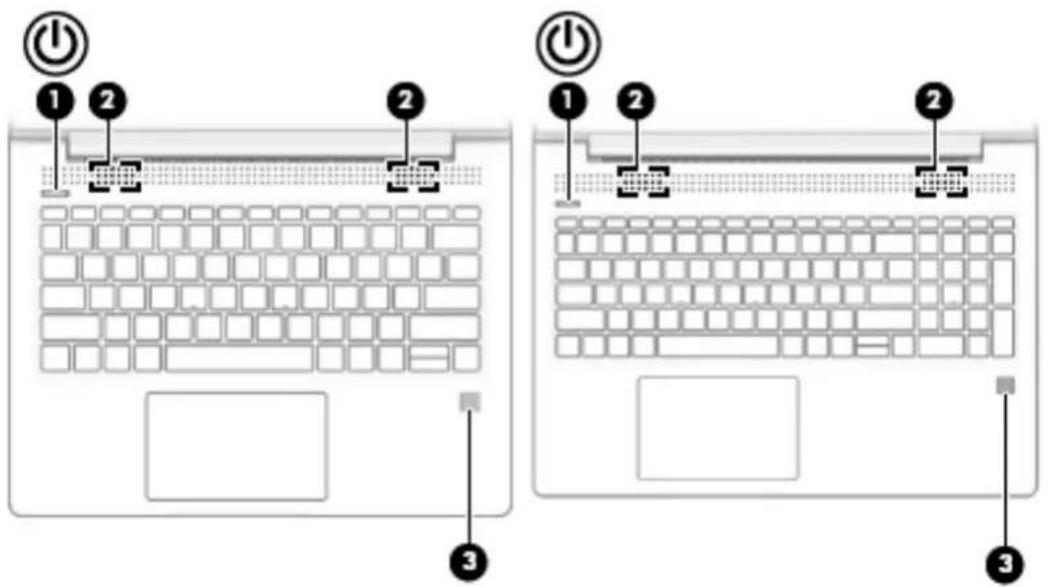
| ส่วนประกอบ ค | าอธิบาย | ||
| (1) ป | [IMAGE] | มเปิด/ปิด • เม | ่อคอมพิวเตอร์ปีดอยู่ให้กดปุ่มนี้เพื่อเปิดคอมพิวเตอร์เม ‘อคอมพิวเตอร์เปิดอยู่ให้กดปุ่มนี้ช่วงชนะเพื่อเข้าธุ์สถานะสลีปเม ‘อคอมพิวเตอร์อยู่ในสถานะสลีปให้กดปุ่มค้างไว้ครู่หนึ่นเพื่อออกจากสถานะสลีป (เฉพาะบางผลตักษณฑ์เท่าหั้น)เม ‘อคอมพิวเตอร์อยู่ในสถานะไอเบอร์เนตให้กดปุ่มนี้เพื่อออกจากสถานะไอเบอร์เนตข้อควรระวัง: การกดป ‘มเปิด/ปิดค้างไว้จะท่ ให้ข้อมูลที่ไม่ไดับนันที่ก引ังสูญหายเมื่อคอมพิวเตอร์หยุดการสนองตอบและกระบวนการปิดเครื่องไม่ทํางาน การกดปุ่มเปิด/ปิดค้างไว้ เป็นแวลอย่างน้อย 5 วินาที่จะเป็นการปิดเครื่องคอมพิวเตอร์หากต้องการเรียนรู้เพื่อเมลิ่มเก็ ยวกับการตั้งค่าพลังงานของคุณให้ตู้ตัวเลือกการใช้พลังงาน |
| ส่วนประกอบ ค | ว่าอธิบาย | |
▲คล วัทชวาที่เอดอน มิเตอร์พลังงาน  หน น้ําเสืออกตัวเลือกพลังงาน หน น้ําเสืออกตัวเลือกพลังงาน | ||
| (2)ล | ว่าโพง (2)ท | ว่าให้เกิดเลยง |
| (3)ต | ว่าอานลายนี้วมือ (เฉพาะบางผลิตภัณฑ์เท่าไน) รองร | บการสีกออนเข้าสู่ Windows โดยใช้ลายนี้วมือ แทนการร้องออนด้วยรหัสผ่าน |
| ▲หากต “องการใช้ต่อานลายนี้วมือ ให้วางนี้วของคุณแรงบนตัวอย่านลายนี้วมือ จนกว่าเครื่องจะย่านลายนี้มี อของคุณ สําหรับรายละเอียดเพิ่มเต็มโปรตตูที่ Windows Hello (เฉพาะบางผลิตภัณฑ์) ในหน้า 49 | ||
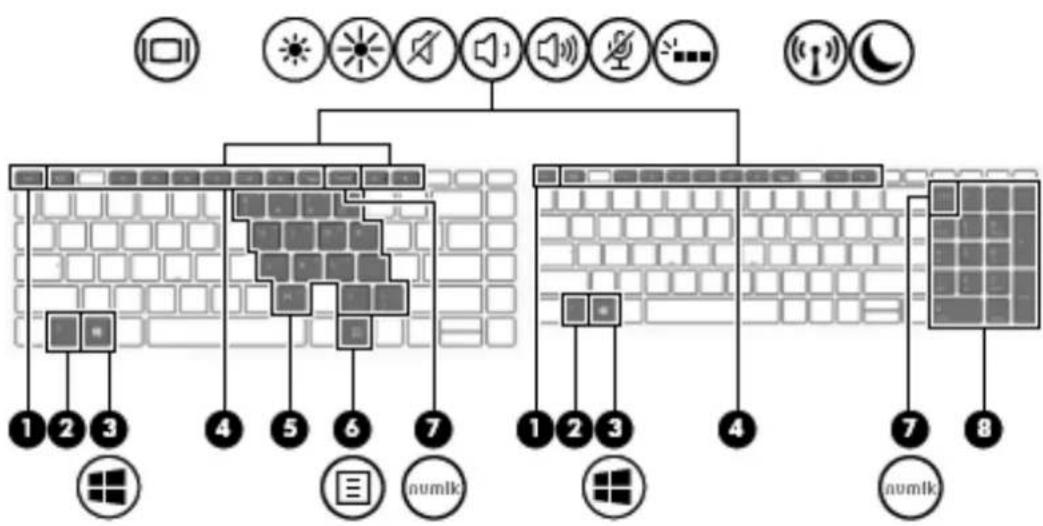
แป้นพิเศษ
หมายเหตุ: โปรดด ภาพประกอบที่ตรงกับคอมพิวเตอร์ของคุณมากที่สต
flowchart
graph TD
    A["1"] --> B["2"]
    B --> C["3"]
    C --> D["4"]
    D --> E["5"]
    E --> F["6"]
    F --> G["7"]
    G --> H["numlk"]
    I["1"] --> J["2"]
    J --> K["3"]
    K --> L["4"]
    L --> M["numlk"]
    N["7"] --> O["numlk"]
    P["8"] --> Q["7"]
    Q --> R["8"]
| ส่วนประกอบ ค | ําอธิบาย | ||
| (1) | แป | " n esc แสดงข | ้อมูลระบบเมื่อกดพร้อมกับเป็น fn |
| (2) | แป | " n fn เร | ยกใช้ ฟังก์ชันระบบที่ใช้ปอยเมื่อกดพร้อมกับเป็นอื่น การกดปุ่มเหล่านี้พร้อมกันเรียกว่า เป็นเล็ต |
| (3) | แป (ตวจ) | " n Windows เป | ดเมนู เริ่มหมายเหตุ การกดแป้น Windows อ๊าครั้ง จะเป็นการปิดเมนู เริ่ม |
| (4) | แป | " นการดําเนินการ | เช็กใช้ ฟังก์ชันระบบที่ใช้เป็นประจําโปรดดูเป็นการดําเนินการในหนัก 11 |
| (5) | ค | ย์ย์แวดตัวเลขแบบฝั่ง | คิย์แวดตัวเลขช้ออนห้วยอยู่เหนือเป็นตัวอักษรบแน้นพิมพ์ เมื่อกด fn + num lk ผู้ใช้สามารถใช้คีย์ compactนี้ซ่นแต่วยกับคืน์แวดตัวเลขภายนอกได้ |
| ส่วนประกอบ ค | ว่าอธิบายแต่ละปุ่มบนศิย์ compactาเนินการตามฟังกัชนที่ระบุโดยไอดอนตรงมุมขวาบนของปุ่มหมายเหตุ ทากม “การเป็นใช้ฟังกัชนศิย์เพดอยูเมื่อปิดคอมพิวเตอร์ฟังกัชนนั้นจะกลับสู่ สภาพเชิ่มเมื่อเป็นตคอมพิวเตอร์ชีกครั้ง | |
(6) แป  | นแสดงเมนูทางลัดของ Windows (เฉพาะบางผลิตภัณฑ์เท่านั้ม) | แสดงตัวเลือกล้าหรับวัตถุที่เลือก |
| (7) แป | "น num lk เป | ดและปิดใช้งานคีย์แพตตัวเลขแบบฝั่งเมื่อกดพร้อมกันกับแปน fn- หรือ -เปิดและปิดคย์แพตตัวเลขแบบฝั่ง- หรือ -สลับระหว่างฟังกัชนนําทางกับฟังก์ชิ้นตัวเลขขนคิย์แพตตัวเลขแบบในตัว |
| (8) ค | "ยม compactตัวเลขแบบในตัว ม | "คิย์เพดแยกทางด้านขวาของศิย์บอร์ตัวอักษร เมื่อกด num lk จะสามารถใช้คย์แพดแบบในตัวได้มมือนเป็นศิย์แพดตัวเลขภายนอกหมายเหตุ ทากม “การเป็นใช้ฟังกัชนศิย์เพดอยูเมื่อปิดคอมพิวเตอร์ฟังกัชนนั้นจะกลับสู่สภาพเดิมเมื่อเป็นตคอมพิวเตอร์ชีกครั้ง |
แป้นการดำเนินการ
แป้นการดำเนินการจะมีการทำงานตามฟังก์ชันที่ระบุไว้ผ่านไอคอนบน Vulnerable หากต้องการทราบถึงแป้นต่างๆ ที่อยู่นผลิตภัณฑ์ของคุณกรุณาตู้ด้ํากแข็นพิเศษในหนัก 10
▲หากต "องการใช้เป็นการดำเนินการให้คาดแป้นค้างไว้
| ไอดอน ค | "าอธิบาย |
 | ช่วยป้องกันไม่ ให้มองมุมด้านชั่งจาก onlookers นอกจากฉัยยงช่วยในการลดหรือเพิ่มความสามารถเพื่อปรับไฟซ้ํากับสภาพแวดล้อม ที่น แสงมากหรือแสงน้อยได้ด้วย และสามารถกดแป้นยืกรครั้งเพื่อปีดโหมดความเป็นล่วนตัวบนหน้าจอหมายเหตุ หากด "องการบิดใช้งานการดังค่าความเป็นส่วนข้อสูงสุดอย่างรวดเร็วให้กด fn+p |
| [T07X] | ลดความสว่างของหน้าจองเรื่อยๆ เท่าที่คุณเกตแป้นเนี้ ค้างไว้ |
 | เพิ่มความสว่างของหน้าจอขึ้นเรื่อยๆ เท่าที่คุณเกตแป้นเนี้ ค้างไว้ |
| ไอกอน ค | ว่าอธิบาย |
 | เป็ดหรือปิดไฟเบ็ดไลท์บนแป้นเพิ่มพ์หมายเหตุ: เม “อดีงการประหยัดพลังงานแบตเตอร์ให้ปิดคุณสมบัตินี้ |
 | เล่นแทรกก่อนหน้าของซืดีเพลง หรือส่วนก่อนหน้าของดีวี หรือ Blu-ray Disc (มีดี) |
 | เมื่อ หมุดชัวคราว หรือคําเนินการเล่นต่อ ออกดิโอซีดีดีวี หรือบัติ |
 | เล่นแน่นซีดี เพลงแทรีต่อไป หรือดีวีดีหรือบีตส่วนต่อไป |
| ***** | หยุดเล่นเสียงหรือวัติโอื่นแน่นซีดีเพลง DVD หรือ BD |
 | ลดระดับเสียงของลําโพลงเรื่อยๆ เมื่อกดปุมน้ําต่างไว้ |
 | เพิ่มระดับเสียงของลําโพงขึ้นเรื่อยๆ เมื่อกดปุมน้ําต่างไว้ |
 | ปิดเลี่ยงไมโครโฟน |
 | ปิดเลี่ยงหรือเรียกคืนเสียงจากลําโพง |
 | เป็ดหรือปิดคุณสมบัติระบบไร้สายหมายเหตุ: จะต ้องติดตั้งเครือข่ายไร้สายเพื่อสร้างการเชื่อมต่อแบบไร้สาย |
 | เป็ดและปิดหัชแพดและไฟแสดงสถานะของหัชนพด |
 | สลับภาพหน้าจอยในอุปกรณ์ แสดงผลต่างๆ ที่เชื่อมต่อกับระบบ ต้วยยางเช่น หากมิการเชื่อมต่อจงภาพเข้ากับคอมพ์วเตอร์การกด เป็นติงกล่าวซื้นๆ จะเป็นการสลับภาพหน์จฉจากกร Seattleดงผลบนจอดอมหิดเตอร์ไปยังการแสดงผลบนจงภาพ และไปยังการแสดงผลทั้งบนคอมพ์วเตอร์และจงภาพพร้อมกัน |
 | เข้าสู่สถานะลลีป ซึ่งจะจับแท กข้อมูลของคุณลงในหน่อยความจําเครื่อง จอแสดงผลและอ่อนประกอบอื่น ๆ ของเครื่องจะปิดทํางาน เพื่อประหยัดพลังงาน เมื่อต้องการออกจากสลีป กดปุ่มเปิด/ปิดหนึ่งครั้งข้อคารระวัง: เพื่อลดความเสี่ยงข้อมูลสูญหาย ให้ปนหึกงานของคุณก่อนเฉิ่มการสลีป |
 | ช่วยให้คุณสามารถเข็ถึงปฏิกัน Skype for Business ของคุณได้อย่างรวดเร็วหมายเหตุ: ค ณลักษณะนี้ต้องใช้ Skype® for Business หรือ Lync® 2013 ที่ใช้งานบนเซิฟเวอร์ Microsoft Exchange หรือ Office 365® |
 | เปิดหรือปิดฟังกัชีการแบ่งปืนหนักจอหมายเหตุ: ค ณลักษณะนี้ต้องใช้ Skype for Business หรือ Lync 2013 ที่ใช้ งานบนเซิฟเวอร์ Microsoft Exchange หรือ Office 365 |
| ไอดอน ค | ําอธิบาย |
 | รับสายเริ่มการสนทานระหว่างที่มีการเชัดแบบ 1 ต่อ 1พักสายหมายเหตุ: ค ณลักษณะนี้ต้องใช้ Skype for Business หรือ Lync 2013 ที่ใช้งานบนเชิ่งPractice Microsoft Exchange หรือ Office 365 |
 | วางสายปฏิ เสขสายเชื้กเข้าส น้ําสุดการใช้หนัจจร่วมกันหมายเหตุ: ค ณลักษณะนี้ต้องใช้ Skype for Business หรือ Lync 2013 ที่ใช้งานบนเชิ่งPractice Microsoft Exchange หรือ Office 365 |
หมายเหตุ: ค. ณลักษณะ BE เป็นการดําเนินการถูกเปิดใช้งานมาจากโรงงาน คุณสามารถเปิดใช้งานคุณลักษณะนี้ได้ โดยการคด BE เป็น fn และ BE Shift ช้ายค้างไว้ไฟแสดงสถานะ fn lock จะติดสว่าง หลังจากที่คุณเปิดใช้งานคุณลักษณะ BE เป็นการดําเนินการคุณยังสามารถหางานแต่ละฟังก์ซันได้ โดยคดปุ่ม fn พร้อมคับ BE เป็นการดําเนินการที่เหมาะสม
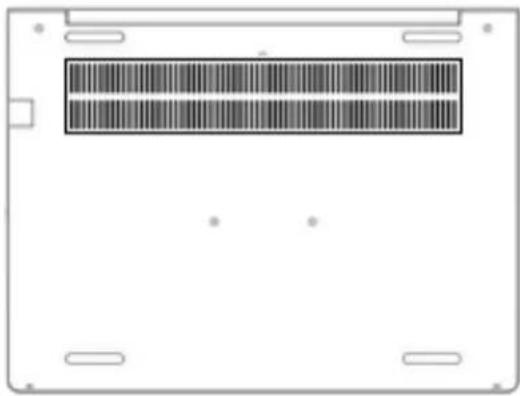
ด้านล่าง
หมายเหตุ: โปรดด ,ภาพประกอบที่ ตรงับคอมพิวเตอร์ของคุณมากที่ลุด
| ส่วนประกอบ ค | ว่าอําบาย |
| ช่องระบายอากาศ ซ | วัยให้อากาศไหลเวียนเพื่อระบายความร้อนออกจากส่วนประกอบภายในหมายเหตุ: พัดลมของคอมพิวเตอร์จะเริ่มทํางานโดยอัตโนมัติ เผื่อทําให้ส่วนประกอบภายในเย็นลงและป้องกันไม่ให้ เครื่องมี ความร้อนสูงเกินไป เป็นเรื่องปกติที่ตัลมะเปิดและปิดในขณะที่ทํางานตามปกติ |
ฉลาก
ฉลากที่ติดอยู่กับคอมพิวเตอร์จะแสดงข้อมูลที่คุณอาจต้องใช้ในการแก่ไขปัญหาของระบบหรือเมื่อคุณเดินทางไปต่างประเทศแลน่าคอมพิวเตอร์ไปด้วย ฉลากอาจารยูในรูปแบบกระดาษหรือพิมพ์ติดไรับนผลิตภัณฑ์

สิ่งสำคัญ: ตรวจสอบตัวแห่งต่อไปนี้สําหรับลากที่อธิบายในส่วนนี้ด้านล่างของคอมพิวเตอร์ด้านในช่องใส่แบตเตอร์ใต้ผาบิดหรือที่ด้านหลังของจอแสงคงผลหรือด้านล่างของชาตั้งเห็นเบ็ด
- ฉลากบร การ—แสดงข้อม ลที่ลำคัญในการระบคอมพิวเตอร์ของคุณ ขณะติดต่อขอรับบริการ คุณอาจต้องแจ้งซีเรียสนัมเบอร์ หมายเลขผลิตภัณฑ์ หรือหมายเลขรุ่น ค้นหาข้อม ลน้ํา่อนติดต่อฝ่ายสนับสนุน
ฉลากข้อมูลการให้บริการจะคล้ายกับตัวอย่างด้านล่างโปรตุที่ภาพประกอบที่ใกล้เคียงกับฉลากข้อมูลการให้บริการในคอมพิวเตอร์ของคู่ ณมากที่สุด
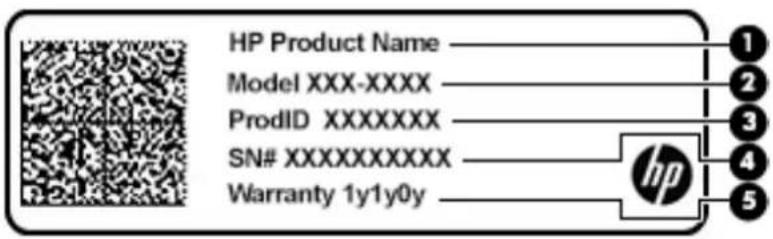
(1) ซ ต่อผลิตภัณฑ์ HP
(2) หมายเลข ,n
(3) ID ผล วัตถัณฑ์
(4) ซีเรียลนัมเบอร์
(5) ระยะเวลาการร "บประกัน

HP Product Name
ProdID XXXXXXXX
SN#XXXXXXXXXX
Warranty 1y1y0y


ส่วนประกอบ
(1) ซอผลิตภัณฑ์ HP
(2) ID ผล วัตถ์ณฑ์
ส่วนประกอบ
(3) ซ “เรียลนัมเบอร์
(4) ระยะเวลาการ ขบประกัน
ป “ ยาระบุชักำหนด—มีข้อมูลระเบียบข้อบังคับเกี่ยวกับคอมพิวเตอร์
- ป “ วยระบุการรับรองอุปกรณ์ไร้สายให้ข้อมูลเกี่ยวกับอุปกรณ์ไร้สายซึ่งเป็นอุปกรณ์เสริม และเครื่องหมายรับรองในประเทศไทย พื้นที่ หมีการรับของการใช้งานอุปกรณ์ตั้งกล่าว
3 การเช ข้อมต่อเครือข่าย
คุณสามารถพกพาคอมฟิวเตอร์ติดตัวไปได้ทุกที่ แม่อยบ้าน คุณเกี่ยสามารถสำらจโลกและเข้าลึงข้อมลจากหลายล้านเว็บไซต์โดย ใช้คอมฟิวเตอร์ของคุณและการเชื่อมต่อเครือข่ายแบบใช้สายหรือไร้สาย เนื้อหาในบทนี้จะช่วยให้คุณเชื่อมต่อกับโลกดังกล่าว
การเชื่อมต่อกับเครือข่ายไร้สาย
คอมพิวเตอร์ของคุณอาจประกอบด้วยอุปกรณ์ไร้สายดังต่อไปนี้:
อุปกรณ์ WLAN—เชื่อมต่อคอมพิวเตอร์เข้ากับเครือข่ายท้องล่นแบบไรสาย (โดยทั่วไปมักเรียกกันว่าเครือข่าย Wi-Fi, LAN ไรสาย หรือ WLAN) ในล้านกงานองค์กร บ้านของคุณ และสถานที่สาธารณะ เช่น สนามิน ภัตตาคาร ร้านกาแฟโรงแรม และมหาวิทยาลัย ใน WLAN อุปกรณ์ ไรสายเคลื่อนที่แต่ละตัวในคอมพิวเตอร์ของคุณจะลื่อสารกับเราเตอร์ไร้สายหรือจุดเข้าใช้งานระบบไรสาย
- โสด ลบรอดแบนด์ไร้สายของ HP (เฉพาะบางผลตภัณฑ์เท่าไน้ํา)—อุปกรณ์แครือข่ายบริเวณกว้างแบบไส่าย (WWAN) ที่ช่วยให้คุณเชื่อมต่อไร้สายในพื้นที่ ที่กว้างวางมากขึ้น ผู้ ให้บริการเครือข่ายโทรศัพท์เคลื่อนที่จะติดตั้งสถานีฐาน (คล้ายรับเสารับส่งสัญญาณโทรศัพท์มือถ้อ) ที่ว่พื้นที่ทางภูมิศาสตร์ขนาดใหญ่ และให้บริการที่มีประสิทธิภาพครอบคลุมห่วหั้งรัฐ ภูมิภาคหรือแม้แต่ประเทศ
- ปกรณ์ Bluetooth®—สร้างเครือข่ายส่วนบุคคล (PAN) เพื่อเชื่อมต่อกับอุปกรณ์ที่รองรับ Bluetooth อื่นๆ เช่นคอมพิวเตอร์โทรศัพท์ เครื่องพิมพ์ ชุดหูฟัง ลําโพงและกล้องในเครือข่าย PAN อุปกรณ์แต่ละตัวจะเลื่อสารกับอุปกรณ์อื่นๆ โดยตรง และอุปกรณ์จะต้องอยู่ใกล้กัน—โดยปกติแล้ว จะต้องอยู่ภายในระยะห่าง 10 เมตร (ประมาณ 33 พุต)
การใช้ส่วนควบคุมไร้สาย
คุณสามารถควบคุมอุปกรณ์ ไส้ายในคอมพิวเตอร์ของคุณได้วยไปใช้นนี่งในคุณลักษณะเหล่านี้:
- ปุ่มเปิด/ปิดอุปกรณ์ไร้สาย (นอกจากนี้ยังเรียกว่าปุ่มโหมดเครื่องบิน หรือแป้นไร้สาย) ในบทนี้จะเรียกว่าปุ่มเปิด/ปิดอุปกรณ์ไร้สาย)
- ส วันควบคุมในระบบปฏิบัติการ
ปุ่มเปิด/ปิดอุปกรณ์ไรสาย
คอมพิวเตอร์เครื่องนี้มีปุ่มเปิด/ปิดอุปกรณ์ไร้สาย อุปกรณ์ ไร้สายตั้งแต่ หนึ่งรายการชื้นไป และไฟแสดงสถานะอุปกรณ์ไร้สายหนึ่ง หรือสองดวง จะมีการเปิดใช้งานอุปกรณ์ไร้สายหั้งหมดบนคอมพิวเตอร์ของคุณมาจากโรงงาน
ไฟแสดงสถานะอุปกรณ์ไร้สายจะระบุสถานะพลังงานโดยรวมของอุปกรณ์ไร้สายไม่ใช่สถานะของอุปกรณ์ตัวใดตัวหนึ่ง
ส่วนควบคุมในระบบปฏิบัติการ
ศูนย์เครือข่ายและการใช้ร่วมกันจะช่วยให้คุณสามารถตั้งค่าการเชื่อมต่อหรือเครือข่าย เชื่อมต่อกับเครือข่าย และวินิจนัย รวมทั้ง แก้ไขปัญหาเครือข่าย
หากต้องการใช่วนควบคุมในระบบปฏิบัติการ:
- พ วิมพ์ แผงควบคุมในกล่องค้นหาARBงาน และจากนี้แลืออก แผงควบคุม
- เลือก เคร็อข่ายและอินเทอร์เน็ต และจากนั้นเลือก คนย์เครือข่ายและการใช้ร่วมกัน
- หรือ -
▲ บน邻居งานไหล “เลือกไอคอนสถานะเครือข่าย จากนั้นเลือก การตั้งค่าเครือช่วยและอินเทอร์เน็ต
การเชื่อมต่อ WLAN
หมายเหตุ: เม ่อดุณตั้งค่าการเข้าถึงอินเทอร์นิตในม้านคุณ คุณจะต้องสร้างบัญชกับผู้ให้บริการอินเทอร์นิต (ISP) หากต้องการซื้อบรีการอินเทอร์นิตและโมเต็มให้ติดต่อ ISP ในเพิ่นที่ ISP จะให้ความช่วยเหลือในการตั้งค่าโมเต็ม ติดตั้งสายเครือข่ายเพื่อเชื่อมต่อเราเตอร์ไร้สายของคุณเข้ากับโมเต็ม และทดสอบบริหารอินเทอร์นิต
หากต้องการเชื่อมต่อ WLAN ให้ทำตามขึ้นตอนต่อไปนี้:
- ตรวจสอบไหล “แน่ใจว่า มีการเปิดใช้อุปกรณ์ WLAN อยู่
- บน邻居งานให "เลือกไอดอนสถานะเครือข่าย จากนี้แเช่อมต่อกับหนึ่งในเครือข่ายที่พร้อมใช้งาน
หาก WLAN เป็นเครือข่าย WLAN ที่มีการเปิดใช้งานระบบรักษาความปลอดัช คุณจะได้ขับข้อความพร้อมต์ให้คุณป้อนรหัสความปลอดภัย พิมพ์รหัส จากนั้นเลือก ลัดไป เพื่อทำการเชื่อมต่อให้สมบูรณ์
หมายเหตุ: หากไม่ 'มี WLAN แสดงอยู่' ในรายการแสดงว่าคุณอาจอยู่นอกระยะการเชื่อมต่อของเราเตอร์ไว้สายหรือจุ ดเข้าใช้งานระบบไส้ลาย
หมายเหตุ: หากคุณไม่พบ WLAN ที่คุณต้องการเชื่อมต่อ:
- บน邻居งานให้ คลิกขวาที่ไอดอนสถานะเครือข่าย จากนั้นเลือก เฟดการตั้งค่าเครือข่ายและอินเทอร์เนื้นต
- หรือ -
บน邻居งานให้เลือกไอดคอนสถานะเครือข่าย จากนั้นเลือก การตั้งค่าเครือข่ายและอินเทอร์เน็ต
-
ในส่วนสถานะเครือข่ายและอินเทอร์เน็ตให้เลือกคุนย์เครือข่ายและการใช้ร่วมกัน
-
คล ๑กที่ติดตั้งการเชื่อมต่อหรือเครือข่ายใหม่
รายการตัวเลือกจะปรากฏชิ้น และคุณจะสามารถศันหาด้วยตนเองและเชื่อมต่อภัยเครือข่ายหรือสร้างการเชื่อมต่อเครือข่ายใหม่
- ปฐ์ ขัติตามคำแนะนำบนหน้าจอเพื่อดำเนินการเชื่อมต่อให้เสร็จสิ้น
หลังจากที่ทำการเชื่อมต่อแล้วให้เลือกไอดคอนสถานะเครือข่ายซึ่งอยู่ทัตานขวาลุดของแถบงาน เพื่อตรวจสอบชื่อและสถานะของการ เชื่อมต่อ
หมายเหตุ: ระยะการท ํางาน (ระยะทางลำหรับการรับส่งสัญญาณไร้สาย) ขึ้นอยู่คับการปรับใช้ WLAN ผู้ผลิตเราเตอร์ คลื่นรอบกวนจากอุปกรณ์อิ เล็กทรอนิกส์อื่นๆ หรือสั่งเกิดขวาง เช่น ผนังและพื้น
การใช้บรอดแบนด์ไร้สายของ HP (เฉพาะบางผลิตภัณฑ์เท่านั้น)
คอมพิวเตอร์สำหรับ borอดเบนด์ไร้สายของ HP ของคุณมีระบบสนับสนุนบริหาร borอดเบนด์ไร้สายที่ติดตั้งไว้ในตัว เมื่อใช้ คอมพิวเตอร์เครื่องใหม่ของคุณกับเครือข่ายของผู้ให้บริการมือถือ จะช่วยให้คุณสามารถเชื่อมต่อเข้าอินเทอร์เน็ต ส่งอีเมล หรือ เชื่อมตอกับเครือข่ายองค์กรของคุณได้อย่างอิสระ โดยไม่จำเป็นต้องใช้บริการออดสปอด Wi-fi
คุณอาจจำเป็นต้องมี IMEI สำหรับโมดูลบรรอดแบนด์ไร้สายของ HP และ/หรือหมายเลข MEID เพื่อเปิดใช้งานบริหารบรรอดแบนด์ไร้สาย อาจมีการพิมพ์หมายเลขไว้บนป้ายที่อยู่ด้านล่างคอมพิวเตอร์ของคุณ ด้านในช่องใส่เบตเตอร์ใต้ ฝาบิด หรือด้านหลังของจอเสดงผล
- หรือ -
- บนแถบงานให “เลือกไอคอนสถานะเครือข่าย
- เล ๊อีการตั้งค่าเครือข่ายและอินเทอร์เน็ต
- ไปที่หัวข้อระบบเครือช่วยและอินเทอร์นัต เลือก เซลลสาร์จากนั้นแลือก ตัวเลือกขั้นสูง
ผู้ให้บริการเครือข่ายไร้สายบางรายกําหนดให้มีการใช้SIM การด SIM จะมีข้อมูลพื้นฐานเกี่ยวกับตัวคุณ เช่น หมายเลขรัสส่วนบุคคล (PIN) รวมถึงข้อมูล เครือข่าย คอมพิวเตอร์บางเครื่องอาจมีการติดตั้งการด SIM ไว่ก่อนหน้า หากไม่มีSIM ติดตั้งไว้ล่วงหน้าอาจมือยูในข้อมูลบรรอดแบนด์ไร้สายของ HP ที่มาพร้อมคอมพิวเตอร์ของคุณ หรือผู้ให้บริการเครือข่ายไร้สายอาจมี ให้แยกต่างหากจากคอมพิวเตอร์
สำหรับข้อมูลเกี่ยววกับ borอดแบนด์ไร้สายของ HP และวิธีการเปิดใช้งานบริการกับผู้ให้บริการเครือข่ายโทรศัพท์เคลื่อนที่ที่คุณ ต้องการให้ตูที่ข้อมูล borอดแบนด์ไร้สายของ HP ที่ให้มาพร้อมกับคอมพิวเตอร์ของคุณ
การใช้ GPS (เฉพาะบางผลิตถัณฑ์เท่านี้ม)
คอมพิวเตอร์ของคุณอาจมีอุปกรณ์ระบบกําหนดตําแหน่งบนโลก (GPS) ดาวเที่ยม GPS จะส่งข้อมูลตําแหน่ง ความเร็ว และเส้นทางไปยังระบบที่ติดตั้ง GPSไว้
หากต้องการเปิดใช้งาน GPS ตรวจสอบให้แน่ใจว่า มีการเปิดใช้งานตําแหน่งภายใต้การตั้งค่าความเป็นส่วนตัวของ Windows
- พ วิมพ์ ทำแหน่งในกล่องค้นหาเลขงาน และจากนี้นเลือก การตั้งค่าความเป็นส่วนตัวสำหรับตําแหน่ง
- ปัติตามคำแนะⁿําบนหนังจอสำหรับการใช้การตั้งค่าต่ำแหน่ง
การใช้อุปกรณ์ไส้สาย Bluetooth (เฉพาะบางผลิตภัณฑ์เท่านั้น)
อุปกรณ์ Bluetooth รองรับการสื่อสารไร้สายระยะไกลที่ทดแทนการเชื่อมต่อด้วยสายเคบิด ซึ่งโดยปกติแล้ว จะมีการเชื่อมต่อ อุปกรณ์อิเล็กทรอนิกสังต่อไปนี้:
- คอมพ วิเตอร์ (เดสก์ที่อปโน้ตบุก)
- โทรศ์ พท์ (โทรศัพท์มือถือโทรศัพท์ไร้สาย สมาร์ทโพน)
- ปกรณ์เกี่ยวกับภาพ (เครื่องพิมพ์ กล้องถ่ายชุม)
- กรณ์เสียง (หฟัง ลําโพง)
•Meas - แป "นพิมพ์คายนอก
การเชื่อมต่ออุปกรณ์ Bluetooth
คุณจะต้องสร้างการเชื่อมต่อ Bluetooth ท่อนที่ คุณจะสามารถใช้อุปกรณ์ Bluetooth
- พ ̃มพ์Bluetooth ในกล่องค้นหาบนแถบงาน และจากนั้นเลือก การตั้งค่า Bluetooth และอุปกรณ์อื่นๆ
- เป ดิเช้ Bluetooth หากยังไม่มีการเปิดไว้
- เลือกเพิ่ม Bluetooth หรืออุปกรณ์อื่นๆ จากนี้ในกล่องโต้ตอบเพิ่มอุปกรณ์ให้เลือก Bluetooth
- เล ือกอุปกรณ์ของคุณจากรายการ และจากนี้ปฏิบัติตามคําแนะนําบนหนักจอ
หมายเหตุ: หากอุปกรณ์ต้องมีการตรวจสอบจะปรากฏหลักการจับคู่ชั้นบนอุปกรณ์ส่งคุณเพิ่มเข้าให้ปฏิบัติตามคะแนนำบนหน้าจอเพื่อตรวจสอบว่ารหัสบนอุปกรณ์ของคุณตรงกันกับรหัสการจับคู่สำหรับข้อมูลเพิ่มเติมโปรตดูเอกสารคู่มือที่ให้มาพร้อมกับอุปกรณ์
หมายเหตุ: หากอ , Algeriaของคุณไม่ปรากฏในรายการตรวจสอบไผน์ใจว่า มีการเปิดใช้ Bluetooth บนอุปกรณ์นั้น อุปกรณ์บาง
รายการอาจมีข้อกำหนดเพิ่มเติมโปรดตูเอกสารคู่มือห์ให้มาพร้อมกับอุปกรณ์
การใช้ NFC เพื่อแบ่งปืนข้อมูล (เฉพาะบางผลิตภัณฑ์เท่านั้น)
คอมพิวเตอร์ของคุณรองรับ Near Field Communication (NFC) ซึ่งช่วยให้คนสามารถแตะอุปกรณ์เพื่อแบ่งปันข้อมูลแบบใช้ส ยะระหว่างสองอุปกรณ์ที่เปิดใช้งาน NFC ข้อมูลถูกถ่ายโอนได้ด้วยการแตะพื้นที่การเคาะ (เส่าอากาศ) ของคอมพิวเตอร์กับเส่าอากาศ ของโทรศัพท์ของคุณหรืออุปกรณ์อื่น ๆ โดย NFC และแอพที่รองรับทําให้คุณสามารถแบ่งปันเว็บไซต์ ส่งข้อมูลการติดต่อ จ่ายชําระ เงิน และสั่งพิมพ์ไปยังเครื่องพิมพ์ที่รองรับ NFC ได้ด้วย
หมายเหตุ: หากด ้องการดูพื้นที่การเคาะบนคอมพิวเตอร์ของคุณ ให้สู่ที่ ส่วนประกอบในหน้า 3
การใช้งานร่วมค้น
- ย “นั้นว่า มีการเปิดใช้งานฟังก์ชัน NFC แล้ว
a. พ มิพ์ ไร้สายในกล่องค้นหาบน加倍งาน และจากนั้นเลือก เปิดหรือปตอุปกรณ์ไร้สาย
b. ย ไนยันว่า ตัวเลือกลำหรับ NFC เปิด อยู่ - แตะพ นั่งทําการเคาะ NFC โดยใช้อุปกรณ์ที่รองรับ NFC โดยดุณอาจได้นเสียงเมื่ออุปกรณ์ตั้งกล่าวมีการเชื่อมต่อ
หมายเหตุ: หากต้องการค้นหาตําแหน่งเส่าอากาศ์นอุปกรณ์ NFC อื่น กรุณาจจากคู่มือคําแนะนักของอุปกรณ์ดังกล่าว - ปัจวิบัติตามคําแนะแน่แน่นหนังจอเพื่อดำเนินการต่อ
การเชื่อมต่อกับเครือข่ายแบบใช้สาย
เลือกผลิตภัณฑ์อาจทำให้เชื่อมต่อแบบใช้สาย: การเชื่อมต่อเครือข่ายเจพาะที่ (LAN) และการเชื่อมต่อโมเด็ม การเชื่อมต่อ LANใช้สายเครือข่าย และมีความเร็วสูงกว่ามากเมื่อเที่ยบคับโมเด็มซึ่งใช้สายโทรศัพท์ สายหั้งสองจะต้องซื้อแยกต่างหาก
⚠️ คำเตือน! เพ “อป้องกันไฟฟ้าซี้ อด เพลงใหม่ หรือความเสี่ยหายต่ออุปกรณ์ อย่าเสี่ยบสายโมเต็มหรือสายโทรศัพท์เข้ากับเผ็ค RJ-45 (เครือข่าย)
การเชื่อมต่อเข้าเครือข่ายแบบใช้สาย—LAN (เฉพาะบางผลิตภัณฑ์เท่านั้น)
ใช้การเชื่อมต่อ LAN หากคุณต้องการเชื่อมต่อเครือข่ายกับเราเตอร์ในบ้านคุณโดยตรง (แทนที่จะทำงานแบบไส้สาย) หรือหากคุณต้องการเชื่อมต่อกับเครือข่ายที่มีอยู่ ในล้านักงานของคุณ
หมายเหตุ: บนคอมพิวเตอร์ของคุณอาจมีการเปิดใช้งานคุณสมบัติที่ชื่อ HP LAN-Wireless Protection เอาไว้ คุณสมบัตินี้จะปิดการเชื้อมต่อไร้สาย (Wi-Fi) หรือ WWAN เมื่อคุณเซี่อมต่อกับ LAN โดยตรง สําหรับข้อมูลเพิ่มเติมเกี่ยวกับ HP LAN-Wireless Protection โปรดคู่ที่ การใช้ HP LAN-Wireless Protection (เฉพาะบางผลตัลกันท์เท่าน้ม) ในหน้า 20
หากไม่มีพอร์ต RJ-45 บนคอมพิวเตอร์ การเชื่อมต่อกับ LAN จำเป็นต้องใช้สายเครือข่าย RJ-45 ที่เป็น 8 ขา หรืออุปกรณ์เสริม สำหรับการเชื่อมต่อ หรือผลิตภัณฑ์ต่อขยาย
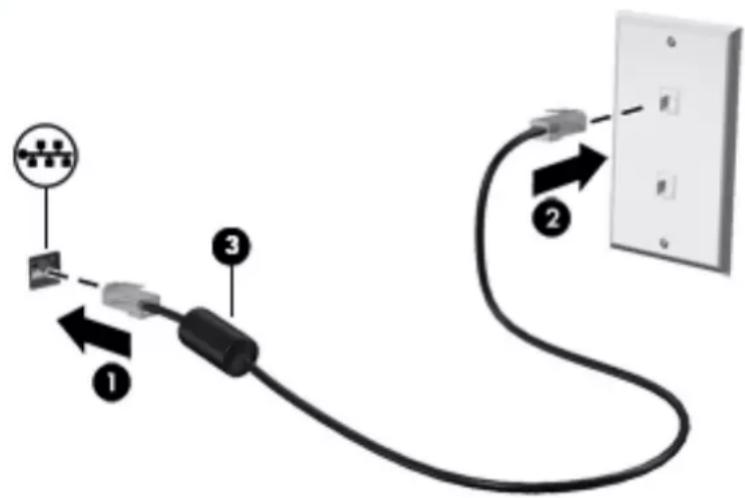
เมื่อต้องการเชื้อมต่อสายเครือข่ายให้ปฏิบัติตามชั้นตอนต่อไปนี้:
-
เส “ยบสายเครือข่ายเข้ากับแจ็คเคลื่อข่าย (1) บนคอมพิวเตอร์หรือบนอุปกรณ์เสริมสำหรับการเชื่อมต่อหรือผลิตภัณฑ์ต่อขยาย
-
เส ยีบปลายอีกต้านหนึ่งของสายเครือช่กยเข้ากับเจ็ดเครือข่ายบนผนัง (2) หรือเราเตอร์
หมายเหตุ: หากสายเครื่อข่ายมีวงจรลดสัญญาณรบกวน (3) ซึ่งจะป้องกันการรบกวนจากคลื่นวิทยุหรือโทรศัตน์ ให้วางปลายสายด้านที่มีวงจรเข้าหาคอมพิวเตอร์
การใช้ HP LAN-Wireless Protection (เฉพาะบางผลตักษณฑ์เท่านั้น)
ในสภาพแวดล้อม LAN คุณสามารถตั้งค่า HP LAN-Wireless Protection ให้ไยงกันเครือข่าย LAN ของคุณจากการเขลถึงแบบไร้สายโดยไม่ได้ ชัยอนญาต เมื่อเปิดเช้งาน HP LAN-Wireless Protection ไว้การเชื่อมต่อ WLAN (Wi-Fi) หรือ WWAN จะถูกปีด เมื่อคอมพิวเตอร์เซื่อมต่อ Camb LAN โดยตรง
การเปิดและการปรับแต่ง HP LAN-Wireless Protection
- เซ่อมต่อสายเครือข่ายเข้ากับเผ็ดเครือข่ายบนคอมพิวเตอร์ หรือบนอุปกรณ์สรี มสำหรับการเชื่อมต่อหรือผลิตภัณฑ์ต่อขยาย
- เร วิมต้น Computer Setup (การตั้งค่าคอมฟิวเตอร์) (BIOS)
- คอมพ วิเตอร์หรือแท็บเล็ตพร้อมแป้นพิมพ์:
▲เป ดเครื่องหรือรัสตาร์ทคอมพิวเตอร์และเมื่อโลโก้ HP ปรากฏขึ้นให้กด f10 เพื่อเข้าสู่Computer Setup (การตั้งค่าคอมพิวเตอร์)
● แลท “บล็ดที่ไม่มีเป็นพิมพ์:
▲เป ดีเช้งานหรือรัสตาร์ทแท็บเล็ต และจากนี้เกตปุ่มลกระดับเสียงค้างไอย่างรวดเร็วจนกระทั่งเมน Startup (เชิ่มต้น) ปรากฏชิ้น และ f10 เพื่อเข้าสู่Computer Setup (การตั้งค่าคอมพิวเตอร์
-
เล ๊อก Advanced (ขึ้นสูง) และจากนั้นแลือก Built-in Device Options (ตัวเลือアクอุปกรณ์ในตัว)
-
เล ๊อกช่องทำเครื่องหมาย LAN/WLAN Auto Switching (สลับ LAN/WLAN อัตโนมัติ) และ/หรือ LAN/WWAN Auto Switching (สลับ LAN/WWAN อัตโนมัติ) เพื่อปิดการเชื่อมต่อ WLAN และ/หรือ WWAN ขณะเชื่อมต่อกับเครือข่าย LAN โดยตรง
-
หากต ้องการบันทึกการเปลี่ยนแปลงและออกจากการตั้งค่าคอมพิวเตอร์ให้เลือก หนักหลัก เลือก บันทึกการเปลี่ยนแปลง และออก จากนั้นแลือกใช่
หมายเหตุ: หากค , ณใช้ปุ่มลูกศร์ในการไฮไลท์ตัวเล็อกของคุณ คุณจะต้องกด enter
การเปลี่ยนแปลงของศูนจะมีผลเมื่อคอมฟิวเตอร์เริ่มทำงานอีกครั้ง
ใช้ HP MAC Address Pass Through เพื่อระบุตัวคอมฟิวเตอร์ของคุณปน เครือข่าย (เฉพาะบางผลิตภัณฑ์เท่านั้น)
MAC Address Pass Through คือรูปแบบที่สามารถปรับแต่งได้ในการระบตัวคอมพิวเตอร์ของคุณ รวมถึงการสื่อลารของคอมพิวเตอร์บนเครือข่าย MAC แอดเตรสของระบบนี้ จะให้ข้อมูลเฉพาะตัวที่ไม่ชํากันแม้ว่าคอมพิวเตอร์ของคุณจะเชื่อมต่อผ่านอะ decompositionเตอร์อีเทอร์นี้ต แอดเตรสนี้จะลูกเปิดใช้งานไLETามค่าเสิงต้น
การปรับแต่ง MAC Address Pass Through
- เร ชิ้มต้น Computer Setup (การตั้งค่าคอมพิวเตอร์) (BIOS)
- คอมพ วิเตอร์หรือแท็บเล็ตพร้อมเป็นพิมพ์
▲เป ดเครื่องหรือรีสตาร์ทคอมพิวเตอร์และเมื่อโลโก้ HP ปรากฏขึ้นให้กด f10 เห่อเข้าสู่Computer Setup (การตั้งค่าคอมพิวเตอร์)
- แท "บเล็ท์ไม่มีเป็นพิมพ์:
▲เป ดีใช้งานหลิ่งสัตย์สตร์ทแท้บเล็ต และจากนี้เกตปุ่มลกระดับเสียงค้างไผอย่างรวดเร็วจนกระทั่งเมนู Startup (เงื่มต้น) ปรากฏขึ้น แตะ f10 เพื่อเข้าลุ่ Computer Setup (การตั้งค่าคอมพิวเตอร์)
-
เลือ Advanced (ขันส่ง) จากนั้นเลือก MAC Address Pass Through (MAC แอดเจรสพาสหุร)
-
ในช ‘องทางด้านขวาของ MAC แอค decompositionโฮสต์ให้เลือก ที่อยู่ของระบบ เพื่อเปิดใช้งาน MAC address Pass Through หรือ ที่อยู่แบนกำหนดเอง เพื่อปรับแต่งที่อยู่ดังกล่าว
-
หาก ณแลือก Custom (กำหนดเอง)ให้เลือก MAC ADDRESS (แอดเตรส MAC) ป้อนแอดเตรส MAC ของระบบที่คุณปรับเปลี่ยนให้เหมาะสม และจากนี้เกด enter เพื่อบันทึกแอดเตรส
-
หากคอมพ วัเตอร์มี LAN แบบฝั่งในตัว และคุณต้องการใช้ MAC เอดเตรสห์ฝังไว้เป็น MAC เอดเตรสของระบบให้เลือก Reuse Embedded LAN Address (ใช้ LAN เอดเตรสห์ฝังไว้ซ้าอีกครั้ง)
- หรือ -
เลือก หนังหลัก เลือก ขันทึกการเปลี่ยนแปลงและออก จากนั้นเลือกใช่
หมายเหตุ: หากค ณใช้ปุ่มลูกศร์ในการไฮไลท์ตัวเลือกของคุณ คุณจะต้องกด enter
การเปลี่ยนแปลงของคุณจะมีผลเมื่อคอมพิวเตอร์เริ่มทำงานอีกครั้ง
4 การสืบค นข้อมูลจากหน้าจอ
คุณสามารถควบคุมหน้าจอคอมพิวเตอร์ได้หลายรูปแบบดังต่อไปนี้:
- ใช้ รู้ปแบบการสัมผัสบนหน้าจอคอมพิวเตอร์โดยตรง
- ใช้รู้ปแบบการล้มผัสบนทัชแพด
- ไช "เมาส์และแป้นเพิ่มพ์ที่เป็นอุปกรณ์เสริม (ซื้อแยกต่างหาก)
- ไช “เป็นพิมพ์บนหน้าจอ
- ไช “พอยติงสติกหรืออุปกรณ์ซีทำแหน่ง
ใช้รูปแบบการสัมผัสบนทัชแพดและบนหนี้ถจอสัมผัส
ทัชแพดจะช่วยให้คุณเสียด์นข้อมูลผ่านหน้าจอคอมพิวเตอร์และควบคุมตัวชี้โดยใช้รูปแบบการสัมผัสแบบง่ายๆ คุณสามารถใช้มุ่มทัช แพดซ้ายและขวาเห็นอนกับที่คุณใช้มุ่มซ้ายและขวานเมาส์ภายนอก หากต้องการควบคุมหน้าจอล้มผัส (เฉพาะบางผลิตภัณฑ์ เท่านี้) ให้สัมผัสหน้าจอโดยตรงโดยใช้รูปแบบการสัมผัสตั้งท่อธิบายไว้ในเบทนี้
หากต้องการปรับรูปแบบการสัมผัสและรับชมวิดีโอสาธิตการทำงานให้พิมพ์ control panel ในกล่องค้นหาบนแถบงาน เลือก Control Panel (แผงควบคุม) แล้วเลือก Hardware and Sound (อาร์ดแวร์และเสียง) ภายใต้ อุปกรณ์ และเครื่องพิมพ์ ให้เลือก มาลี่
ผลิตภัณฑ์ทางรุ่นมาพร้อมทัชแพดแน่นยาสูงซึ่งมอบรูปแบบการสัมผัสเพิ่มเติม หากต้องการตรวจสอบว่าคุณมีทัชแพดแน่นยกสูงหรือไม่ และต้องการค้นหาข้อมูลเพิ่มเติมให้ลือก Start (เริ่ม) เลือก Settings (การตั้งค่า) เลือก Devices (อุปกรณ์) แล้วเลือก Touchpad (ทัชแพด)
หมายเหตุ: คุณสามารถใช้รับแบบการสัมผัสทั้งบนทัชแพดและบนหน้าจอสัมผัส เว้นแต่จะระบุเป็นอย่างอื่น
การแตะ
ชี้ ไปที่ป้าหมายบนหน้าจอ และจากนั้นแตะด้วยหน่งนี้ว่าที่ Viชนหัชแพดหรือบนหน้าจอสัมผัสเพื่อเลือกเป้าหมายดังกล่าว แตะที่ รายการสองครั้งเพื่อเปิด

ย่อ/ขยาย ด้วยสองนี้ว
ใช้การย่อ/ขยายโดยการบืบสองนี้วเพื่อขยายหรือย่อขนาดรูปภาพหรือข้อความ
- ย อขนาดด้วยการวางสองนี้ยให้แยกท่างจากกันบนโซนหัชแพดหรือบนหน้าจอสัมผัส แล้วเลื่อนนี้วเข้าหากัน
- ขยายขนาดดง วัยการวางสองนี้วติดกันบนโชนทัชแพดหรับนหน้าจอส้มผัสแล้วเล่อนนี้ให้แยกห่างจากกัน
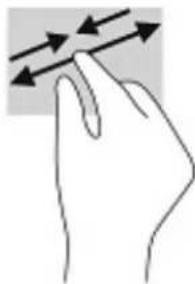
การเลื่อนด้วยสองนี้ว (ทัชแพดและทัชแพดแม่นยำสูง)
วางน้ําวสองนั่วแยกท่างจากกันเล็กน้อยบนพื้นทั่งซแพด แล้วลากขึ้น ลงไปทางซ้าย หรือไปทางขวา เพื่อเลื่อนหน้าหล่อรู้ applicableพื้น ด้านบน ลงต้นล่าง หรือไปทางต้นข้าง
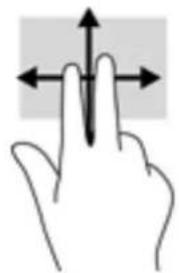
การแตะด้วยสองนี้ว (ทัชแพดและทัชแพดแม่นยำสูง)
แตะด้วยสองนัลบนโชนทัชแพดเพื่อเปิดเมนูตัวเลือกสำหรับวัตถุที่เลือก

หมายเหตุ: การ解散ด้วยสองนี้วจะทำงานเหมือนค้นกับการคลิกขวาที่มาสิ่

การแตะด้วยสามนี้ว (ทัชแพคและทัชแพคแม่นยำสูง)
ค่าเริ่มต้นของการแตะด้วยสามนี้วกับหนดไว้ที่การเปิด Cortana ซึ่งเป็นผู้ช่วยเสมอที่พร้อมรับคําลังเสียง แตะด้วยสามนี้วบนเพิ่นที่ ทัชแพดเพื่อใช้รูปแบบการล้มผัส

หากต้องการเปลี่ยนการทำงานของรูปแบบการสัมผัสนี้บนหัชแพดแม่นย่าสูงให้เลือก Start (เร่ง) Settings (การตั้งค่า) เลือก Devices (อุปกรณ์) จากนั้นแล็อก Touchpad (หัชแพด) แล้วดูภายใต้หัวข้อ Three-finger gestures (รูปแบบการสัมผัสนี้ด้วยสามนี้ว) ในกรอบ Taps (การแสดง) แล้วเลือกการตั้งค่ารูปแบบการสัมผัสที่ต้องการ
การแตะด้วยสิ่นว์ (ทัชแพดและทัชแพดแม่นยำสูง)
ค่าเริ่มต้นของการแตะด้วยสิ้นวิวกำหนดใช้ที่การเปิด Action Center (ศูนย์ปฏิบัติการ) แตะด้วยสิ้นเวบนพื้นที่ทัชแพดเพื่อใช้รูปแบบการสัมผัส

หากต้องการเปลี่ยนการทำงานของรูปแบบการสัมผัสนี้บนทัชแพดเมนยาสูงให้เลือก Start (เชิ่ม) Settings (การตั้งค่า) เลือก Devices (อุปกรณ์) จากนั้นแล็อก Touchpad (ทัชแพด) แล้วดูภายในได้หัวข้อ Four-finger gestures (รูปแบบการสัมผัสด้วยเส้นี้ว) ในกรอบ Taps (การแสดง) แล้วเลือกการตั้งค่ารูปแบบการสัมผัสที่ต้องการ
การปิดด้วยสามนี้ว (ทัชแพดและทัชแพดแม่นยำสูง)
ค่าเริ่มต้นของการปัดด้วยสามนี้ววกําหนดไว้ที่การสลับระหว่างแอปที่เปตอยู่และเตลส์ที่อป
- ด้วยสามนัถออกจากตัวคุณเพื่อแสดงหน้าต่างหั้งหมดที่เปิดอยู่
- รูด้วยสามนื้อเข้าหาตัวคุณเพื่อแสดงเดสก์ที่อป
- รูด้วยสามเนื้อไปทางช้ายหรือขวาเพื่อสลับระหว่างหน้าต่างที่เปิดอยู่

หากต้องการเปริยนการทำงานของรูปแบบการล้มผันสนับนทัชแพดแม่นย่าสูงให้เลือก Start (เริ่ม) Settings (การตั้งค่า) เลือก Devices (อุปกรณ์) จากนี้แลือก Touchpad (ทัชแพด) แล้วดูภายใต้หัวข้อ Three-finger gestures (รูปแบบการล้มผันด้วย สามนี้ว) ในกรอบ Swipes (การปัด) แล้วเลือกการตั้งค่ารูปแบบการล้มผันสห์ต้องการ
การปิดนี้วด้วยสนี้ว (ทัชแพดแม่นยำสูง)
ค่าเริ่มต้นของการปัดด้วยส่วนวกำหนดไว้ที่การสลับระหว่างเดスク์อปที่เปิดอยู่
- ปิดด “วย 4 น้ํวออกจากตัวคุณเพื่อแสดงหน้าต่างหั้งหมดที่เปิดอยู่
- ปิดด “วย 4 นิวเข้าหาตัวคุณเพื่อแสดงเดสก์ห้อป
-ปิดด “วย 4 นี้วไปทางชัยหรือทางขวาเพื่อสลับระหว่างเดสห์ทื้อป
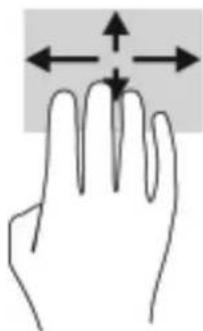
หากต้องการเปลี่ยนการทำงานของรูปแบบการสัมผัสสนี้ให้เลือก Start (เชิ่ม) Settings (การตั้งค่า) เลือก Devices (อุปกรณ์) จากนั้นเลือก Touchpad (ทัชเพต) แล้วดูภายใต้วหัวข้อ Four-finger gestures (รูปแบบการสัมผัสด้วยสนิว) ในครอบ Swipe (การปีด) แล้วเลือกการตั้งค่ารูปแบบการสัมผัสที่ต้องการ
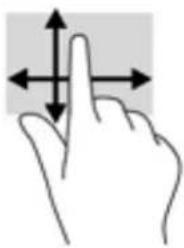
การเลือนด้วยนี้วเดียว (หน้าจอสัมผัส)
ใช้การเลื่อนด้วยหนึ่งนี้วเพื่อ放开หรือเลื่อนผ่านรายการและหน้าต่างๆ หรือย้ายวัตถุ
- เม
- ต่อต้องการเลือนทั่วหน้าจอให้ต่อยๆ เลือนนี้วมีอหนึ่งนี้วลาคผ่านหนักจอไปตามทิศทางที่คุณต้องการเลือน
- เม อต้องการย้ายวัตถุ ให้ค้นว้างไว้บนวัตถุ และจากนี้ Locationนี้วมือของคุณเพื่อย้ายวัตถุ
การใช้แป้นพิมพ์หรือมาล์ที่เป็นอุปกรณ์เสริม
แป้นพิมพ์และเมástที่เป็นอุปกรณ์เสริมช่วยให้คุณสามารถพิมพ์ เลือกรายการ เลือน และดำเนินการฟังก์ซันเดียวกันกับที่ คุณใช้รูปแบบการสัมผัส นอกจากนี้คุณสามารถใช้เป็นการดำเนินการและแป้นลัดบนแป้นพิมพ์เพื่อดำเนินการฟังก์ซันที่เฉพาะเจาะจงต่างๆได้
การใช้แป้นพิมพ์บนหน้าจอ (เฉพาะบางผลิตภัณฑ์เท่านั้น)
- หากต "องการแสดงแป้นพิมพ์ยนหน้าจอให้แตะที่อดคอนแป้นพิมพ์ในพื้นที่แจ้งเตือนท่ออยู่ด้านขวาสุขของแถบงาน
- เร มพิมพ์
หมายเหตุ ค ที่แนะนําอาจปรากฏขึ้นที่ต้านบนสุดของแป้นพิมพ์บนสนําจอ โดยให้ที่คําดังกล่าวเพื่อเลืออก
หมายเหตุ แป "นการตําเนินการและแป้นลัดจะไม่ปรากฏขึ้นหรือไม่ทำงานบนแป้นเพิมพ์ยนหน้าจอ
5 คุณลักษณะด้านความบันเทิง
ใช้คอมฟวเตอร์ HP ของคุณเพื่อร์กิจหรือความบันเทิงไม่วาจะเป็นการพูดคุยพบประกับผู้ยื่นผ่านกล้องผลงานเสียงและวิดีโอ หรือเชื่อมต่อกับอุปกรณ์ภายนอก เช่น เครื่องฉายภาพ จอภาพ โทรัศน์ หรือสำโพงโปรตุที่ ส่วนประกอบในหนื้น 3 เพื่อค้นหาคุณลักษณะด้านเสียง วิดีโอ และกล้อง บนคอมฟวเตอร์ของคุณ
การใช้กล้อง (เฉพาะบางผลิตภัณฑ์เท่านั้น)
คอมพิวเตอร์ของคุณมาพร้อมกับกล้อง (มีกล้องในตัว) ที่ช่วยบันที่ ศวิตีโอและถ่ายภาพ ผลิตภัณฑ์บางรุ่นรองรับการใช้เพื่อประชุมผ่านวิดีโอและการสนทานออนไลน์โดยใช้ตรีมีงวิดีโอ
▲ หากต "องการใช้งานกล้องให้พิมพ์ กล้องในกล่องค้นหา Competitiveงาน จากนั้นแล็อก กล้อง จากรายการแอพพลิเคชัน
การใช้คุณลักษณะเกี่ยวกับเสียง
คุณสามารถดาวน์โหลดและฟังเพลง สตรีมเสียง (รวมถึงรายการวิทยุ) จากเว็บ บันทึกเสียง หรือผสานเสียงและวิดีโอเข้าด้วยกันเพื่อสร้างงานมัลติซี เดียได้คุณ ณัยสามารถเล่นซืดีเพลงบนคอมพิจเตอร์ (เฉพาะบางผลิตภัณฑ์) หรือเซ่อมต่อไตรฟ้ออปติศัลภายนอกเพื่อเล่นแผ่นซืดี หากต้องการเพิ่มความเพล็ดเพลินในการฟังเพลงให้ซ่อมต่อักษรุฟังหรือลำโพง
การเชื่อมต่อำโพง
คุณสามารถต่อลําโพงแบบมีสายเข้ากับคอมพิวเตอร์ได้โดยเชื่อมต่อกับพอร์ต USB หรือกับเจ็ดคอมโบสัญญาณเสียงออก (ทูฟัง) / สัญญาณเสียงเข้า (ไมโครโฟน) บนคอมพิวเตอร์หรือฐานชุดเชื่อมต่ออุปกรณ์ของคุณ
หากต้องการเชื่อมต่อำโพงไร้สายเข้ากับคอมพิวเตอร์ให้ำตามคำแนะนําจากผู้ผลตอบกรณ์ของคุณ เมื่อต้องการเชื่อมต่อำโพงแบบความละเอียดสูงเข้ากับคอมพิวเตอร์โปรตดูวิธีกำหนด่าเสียง HDMI ในหน้า 31 ก่อนเชื่อมต่อำโพงให้ปรับลระดับเสียงลง
การเชื่อมต่อหูฟัง
⚠️ คำเตือน! เพ ่อลดความเสี่ยงในการบาดเจ็บให้ปรับลด ระดับเสี่ยงลงก่อนที่จะรวมชุดทูฟัง หูฟังขนาดเล็ก หรือชุดหูฟังพร้อมไมโครโฟน สำหรับข้อมูลเพิ่มเติมเกี่ยวกับความปลอดภัยโปรตดู ประกาศข้อกำหนด ความปลอดภัย และสิ่งแวดล้อม หากต้องการเรียกดดูดูมือดังกล่าวไ้น
▲ เล วีอกปุ่ม เริ่ม เลือก วิธี ใช้และการสนับสนุนของ HP และจากนั้นเลือก เอกสารคู่มือของ HP
คุณสามารถเชื่อมต่อหูฟังแบบใช้สายเข้ากับเผ็คคอมโบสัญญาณเสียงออก (หูฟัง)/สัญญาณเสียงเข้า (ไมโครโฟน) บนคอมพิวเตอร์ของคุณ
หากต้องการเชื่อมต่อหูฟังไร้สายเข้ากับคอมพิวเตอร์ของศุนให้ Maintenance manganeseจากผู้ผลิตอุปกรณ์นั้นๆ
การเชื่อมต่อชุดหูฟัง
⚠️ ค่าเตือน! เพ ํอลดความเสี่ยงในการบาดเจ็บใช้ปรับลด ระดับเสี่ยงลงก่อนที่จะรวมชุดหูฟัง หูฟังขนาดเล็ก หรือชุดหูฟังพร้อมไมโครโรฟน สำหัสข้อมูลเพิ่มเติมเกี่ยววกับความปลอดภัย โปรดดู ประกาศข้อกำหนด ความปลอดภัย และสิ่งแวดล้อมหากต้องการเรียกดดูคู่มีอดังกล่าวนี้:
▲ เล ๊อกุ่ม เร็ม เลือก วิธี ใช้และการสนับสนุนของ HP และจากนี้เลือก เอกสารคู่มือของ HP
ชุดหูฟังที่มาพ้้อมไมโครโฟนด้อยเรียกว่า ชุดหูฟังพร้อมไมโครโฟนหรือเอตเชื้ต คุณสามารถเชื่อมต่อชุดหูฟังแบบมีลายเข้ากับแจ็ค คคอมโบสัญญาณเสียงออก (หูฟัง) / เจ็คสัญญาณเสียงเข้า (ไมโครโฟน) บนคอมพิวเตอร์ของคุณ
หากต้องการเชื่อมต่อชุดหุฟังพร้อมไมโครโพนแบบใช้สายเข้ากับคอมพิวเตอร์ของคุณ ให้ทำตามคำแนะโลกผู้ผลิตอุปกรณ์นั้นๆ
การใช้การตั้งค่าระบบเสียง
ใช้การตั้งค่าระบบเสียงเพื่อปรับระดับเสียงของตัวเครื่องเปลี่ยนเสียงของระบบ หรือจัดการอุปกรณ์เสียงต่างๆ หากต้องการดูหรือเปลี่ยนการตั้งค่รระบบเสียง:
▲ พ วิมพ์ แผงควบคุม ในกล่องค้นหาบนแถบงาน แล้วเลือก แผงควบคุม เลือก อาร์ตแวร์และเสียง จากนั้นเลือก เสียงคอมพิวเตอร์ของคุณอาจมีระบบเสียงพิเศษจาก Bang & Olufsen, DTS, Beats Audio หรือผู้ให้บริการรายอื่น ดังนั้นคอมพิวเตอร์ของคุณอาจมีคุณลักษณะระบบเสียงขั้นสูง ซึ่งคุณสามารถควบคุมผ่านแผงควบคุมระบบเสียงเฉพาะสำหรับระบบเสียงของคุณ
ใช้แผงควบคุมระบบเสียงเพื่อดูและควบคุมการตั้งค่าระบบเสียง
▲พ วิมพ์ แผงควบคุม ในกล่องค้นหาบน加倍งานแล้วเลือก แผงควบคุม เลือก อาร์ตแวร์และเสียง จากนี้นเลือกแผงควบคุม ระบบเสียงที่ใช้เฉพาะสำหรับระบบของคุณ
การใช้วิติโอ
คอมพิวเตอร์ของคุณเป็นอุปกรณ์วีตีโอประสิทธิภาพสูงที่ช่วยไห้คุณสามารถสตร์มวิต์โอจากเ็ปไซต์ โปรดและดาวน์โหลดวัดีโอหรือภาพยนตร์เพื่อรับชมผ่านคอมพิวเตอร์ขณะไม่ได้เชื่อมต่อกับเครือข่าย
เพื่อเพิ่มความเพลิดเพลินในการรับชมให้ใช้พอร์ตวิต์โอพอร์ตใดพอร์ตหนึ่งบนคอมพิวเตอร์เพื่อเชื่อมต่อจอภาพภายนอกโปรแกรมเดอร์หรือโทรทัศน์
สิ่งสำคัญ: โปรดตรวจสอบ ว่าอุปกรณ์ภายนอกได้รับการเชื่อมต่อกับพอร์ที่ลูกต้องบนคอมพิวเตอร์โดยใช้สายเชื่อมต่อที่เหมาะสม ปฏิบัติ ตามคําแนะนําของผู้ผลิตอุปกรณ์
สำหรับข้อมูลเกี่ยวกับการใช้คุณลักษณะด้านวิตีโอของคุณ โปรดต์ HP Support Assistant
การเชื่อมต่ออุปกรณ์ DisplayPort โดยใช้สาย USB Type-C (เฉพาะบางผลิตภัณฑ์เท่านั้น)

หมายเหตุ: หากต์ "องการเชื่อมต่ออุปกรณ์ USB Type-C DisplayPort เข้ากับคอมพิวเตอร์ของคุณ คุณต้องใช้สายเคบิล USB Type-C ซึ่งต้องซื้อแยกต่างหาก
หากต้องการแสดงวิต์โอหรือการแสดงผลความละเอียดสูงบนอุปกรณ์ DisplayPort แบบภายนอก ให้เชื่อมต่ออุปกรณ์ DisplayPort ตามคําแนะนําต่อไปนี้:
- เซ่อมต่อปลายด้านหนึ่งของสาย USB Type-C เข้ากับพอร์ต USB SuperSpeed และชี้ว้ต่อ DisplayPort บนคอมพิวเตอร์

- เซ่อมต่อปลายสายอําคด้านหนึ่งเข้ากับอุปกรณ์ DisplayPort ภายนอก
- กด f1 เพื่อสลับภาพหน้าจอคอมพิวเตอร์ระหว่างสถานะการแสดงผลลี่ปแบบ:
- เฉพาะหน วิจอพีซีเท่านั้น: ดภาพหนักจบบนคอมพิวเตอร์เท่านั้น
- สำเนาภาพ: ดุลภาพหน้าจอพร้อมฯ กันทั้งบนคอมพิจเตอร์และอุปกรณ์ภายนอก
- ต่อย้ายพื้นที่แสดงภาพ: ดูภาพหน้าจอห์ต่อขยายพื้นที่แสดงภาพออกไปหั้งบนคอมพวเตอร์และอุปกรณ์ภายนอก
- เฉพาะหน จําอที่สอง: ตูภาพหนักจอบนอุปกรณ์ภายนอกเท่านั้น
สถานะการแสดงผลจะเปลี่ยนแปลงไป ในแต่ละครั้งที่คุณกด f1

หมายเหตุ: เพ “อให้ไดผลลัพธ์ที่ดีที่สุด โดยเฉพาะอย่างยึ่งหากคุณเลือกตัวเลือก "ขยายภาพ" ให้เพิ่มความละเอียดของอุปกรณ์ภายนอกต้นนี้ เลือกปุ่ม เช่น เลือก การตั้งค่า จากนี้เลือก ระบบ ภายใต้หัวข้อ จอแสดงผล ให้เลือกความละเอียดที่เหมาะสม จากนี้แลือก ขันทึกค่าที่เปลี่ยนแปลง
การเชื่อมต่ออุปกรณ์วิตีโอโดยใช้สาย HDMI (เฉพาะบางผลตภัณฑ์เท่านั้น)

หมายเหตุ:ในการเช ้อมต่ออุปกรณ์ HDMI เข้ากับคอมพิวเตอร์คุณจะต้องใช้สายเคเบิล HDMI ซึ่งต้องซื้อแยกต่างหาก
เมื่อต้องการดภาพจากหน้างคอมพิวเตอร์บนโทรศัตน์หรือจอภาพแบบความละเอียดสูงให้ซี่อมต่ออุปกรณ์ความละเอียดสงตามคําแนะนําดังต่อไปนี้
- เซ่อมต่อปลายด้านหนึ่งของสาย HDMI เข้ากับพอร์ต HDMI บนคอมพิวเตอร์
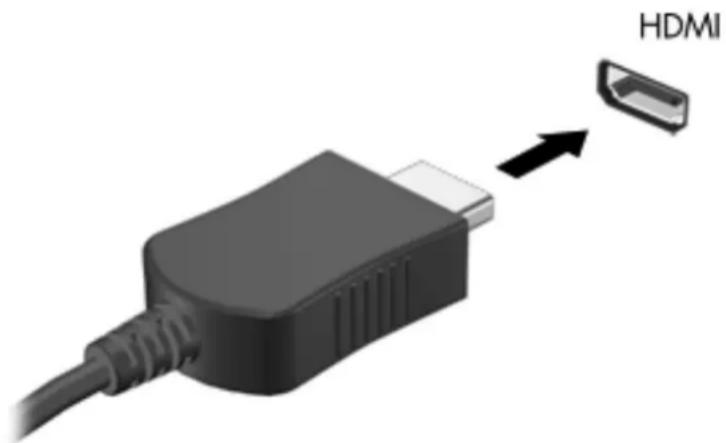
text_image
HDMI- เซ่อมต่อปลายอิกด้านของสายเคบิลเข้าคับโทรศัศน์หรือจอภาพแบบความละเอียดสูง
-
กด f1 เพื่อสลับภาพหน้าจอคอมฟิวเตอร์ระหว่างสถานะการแสดงผลสี่รูปแบบ:
-
เนพาะหน "จอฟีซีเท่านั้น: ดุภาพหน้าจบบนคอมพิวเตอร์เท่านั้น
- สำเนาภาพ: ดภาพหน้าจอพร้อมฯ ทันทั้งบนคอมพิวเตอร์และอุปกรณ์ภายนอก
- ต่อขายพันที่แสดงภาพ: ดูภาพหน้าจอห์ต่อขยายพื้นที่แสดงภาพออกไปยังหน้าจอคอมพิวเตอร์และอุปกรณ์ ภายนอก
- เนพาะหน จําอที่สอง: ดูภาพหน้าจบอนอุปกรณ์คายนอกเท่านั้ม
สถานะการแสดงผลจะเปลี่ยนแปลงไป ในแต่ละครั้งที่คุณกด f1

หมายเหตุ: เพ “อี่ให้ได้ผลสัพธ์ที่ดีห่สุด โดยเฉพาะอย่างยิ่งหากคุณเลืออกตัวเลือก "ขยายภาพ" ให้เพิ่มความละเอียดของอุปกรณ์ผายนอกต้นนี้ เล็อกปุ่ม เซิ่ม เล็อก การต้างค่า จากนั้นเลือก ระบบ ภายใต้วข้อ จอแสดงผล ให้เลือกความละเอียดที่เหมาะสม จากนั้นเลือก ขันทึกค่าที่เปลี่ยนแปลง
วิธีกำหนดค่าเสียง HDMI
HDMI เป็นอินเทอร์พเชวิดีโอเพียงรูปแบบเดี่ยวที่รองรับวิดีโอและเสี่ยงแบบความละเอียดสูง หลังจากคุณเชื่อมต่อโทรศัตน์แบบ HDMI เข้ากับคอมพิวเตอร์แล้ว คุณสามารถเปิดเสี่ยง HDMI ได้โดยทำตามขั้นตอนต่อไปนี้
- คล ําดิลวะไอดคลน ลําโพงในพื้นที่แจ้งเตือนซึ่งอยู่ด้านขวาสุดของแกงงาน และจากนี้มเลือก อุปกรณ์การเล่น
- บนแท “บ การเล่นไหล้อกซื้อของอุปกรณ์สัญญาณออกแบบดิจิหล
- เล “อก ตั้งค่าเริ่มต้น และจากนั้นเลือก ตกลง
วิธีเผยแพร่สตรีมเสียงผ่านลำโพงของคอมพิวเตอร์:
- คล ศักขวาที่เอคอน ลําโพงในพื้นที่แจ้งเตือนซึ่งอยู่ด้านขว่าสตของแถบงาน และจากนั้นเลือก อุปกรณ์การเส่น
- บนแท "บ การเล่นให้เลือก สำโพง
- เล ๔อก ตั้งค่าเริ่มต้น และจากนั้นเลี้อก ตกลง
การค้นหาและเชื่อมต่อจอแสดงผลแบบใช้สายโดยใช้ MultiStream Transport
MultiStream Transport (MST) ช่วยให้คุณสามารถเชื่อมต่ออุปกรณ์แสดงผลแบบใช้สายหลายจอเข้ากับคอมพิวเตอร์ของคุณ โดยการเชื่อมต่อผ่านพอร์ต VGA หรือขัวต่อ DisplayPort บนคอมพิวเตอร์ของคุณ และยังสามารถเชื่อมต่อไปยังพอร์ต VGA หรือขัวต่อ DisplayPort บนยับหรือชุดเชื่อมต่ออุปกรณ์ภายนอกได้อีกด้วย คุณสามารถเชื่อมต่อไต้หลายดิ์ ชื่นอยู่กับชนิดของตัวควบคุมการแสดงผลที่ติดตั้งไว้บนคอมพิวเตอร์ของคุณ และชั้นกับว่าคอมพิวเตอร์ของคุณเมียบในตัวหรือไม่ โปรดไปที่Device Manager (ตัวจัดการอุปกรณ์) เพื่อตรายการอาร์ตเวร์ที่ติดตั้งไว้ในคอมพิวเตอร์ของคุณ:
▲พ วิมพ์ ตัวจัดการอุปกรณ์ในกล่องค้นหาบน Competitiveงาน จากนี้นเลือกแอป ตัวจัดการอุปกรณ์ จะมีการแสดงรายการอุปกรณ์ หังหมดที่ติดตั้งอยู่ ในคอมพิวเตอร์ของคุณ
เซื่อมต่อจอแสดงผลกับคอมพิวเตอร์ที่ใช้การ์ตแสดงผลจาก Intel (มีอับเสริม)
หมายเหตุ: ค , ณสามารถเชื่อมต่ออุปกรณ์แสดงผลภายนอกใต้งีสามจอ โดยใช้ตัวควบคุมกราฟีจาก Intel และอับเสริม
หากต้องการตั้งค่าอุปกรณ์แสดงผลแบบหลายจอให้ปฏิบัติตามขึ้นตอนต่อไปนี้:
- เซ่อมต่อปลายด้านหนึ่งของสาย USB Type-C (ซื้อแยกต่างหาก) เข้กับพอร์ต USB SuperSpeed และขัวต่อ DisplayPort นครมพิวเตอร์ เชื่อมต่อปลายสายอีกด้านหนึ่งเข้ากับฮับภายนอก (ซื้อแยกต่างหาก) ตรวจสอบว่าได้เชื่อมต่ออะแคปเตอร์ไฟฟ้าสำหรับอับเข้ากับเหล่งจ่ายไฟ AC แล้ว
- เซ่ วิ่มต่ออุปกรณ์แสดงผลภายนอกเข้ากับพอร์ต VGA หรือข้อต่อ DisplayPort บนสัม
- เม ๊อ Windows ตรวจพบว่าได้ซ่อมต่อจอภาพกับอับ DisplayPort เข็บร้อยแล้ว จะมีกล่องโต้ตอบ การแจ้งเตือน DisplayPort Topology ปรากฏขึ้น เลือกตัวเลือกที่เหมาะสมเพื่อกำหนดค่าจอแสดงผลของคุณ ตัวเลือกลาหรับการแสดงผลแบบหลายจอ ประกอบด้วย สำเนาภาพ ซึ่งแสดงภาพหนักจอคอมพิวเตอร์ของคุณไปยงจอแสดงผลกระทบที่เปิดใช้งานอยู่ หรือแบบต่อขยายพื้นที่แสดงภาพ ซึ่งขยายพื้นที่แสดงภาพบนหน้าจอออกไปษจอแสดงผลกระทบที่เปิดใช้งานอยู่
หมายเหตุ: หากค , ณไม่เห็นกล่องโต้อบนี้ โปรดตรวจสอบว่าอุปกรณ์แสดงผลภายนอกนี้๙ๆได้เชื่อมต่ออยู่กับพอร์ที่ลูกต้องบนฮัย เล็อกปุ่ม เซิ่ม เล็อก การตั้งค่า จากนี้นเลือก ระบบ ภายใต้วหัวข้อ จอแสดงผล ให้เลือกความละเอียดที่เหมาะสมจากนี้นเลือก บันเกคค่าที่เปลี่ยนแปลง
เชื่อมต่อจอแสดงผลกับคอมพิวเตอร์ที่ใช้การดแสวงผลจาก Intel (ที่มียับในตัว)
อับภายในของคุณและตัวควบคุมการแสดงผลของ Intel ช่วยให้คุณสามารถเชื่อมต่ออุปกรณ์แสดงผลได้ถึงสามจอ ภายใต้การ กำหนดค่าต่อไปนี้:
- จอภาพ DisplayPort ความละเอียด 3840 × 2160 จำนวนสามารถที่ซีอมต่อเข้ากับชุดเชื่อมต่ออุปกรณ์(อุปกรณ์เสริม)
- จอภาพ DisplayPort ความละเอียด 3840 x 2160 หนึ่งจอ และจอภาพ HDMI ความละเอียด 1920 x 1200 หนึ่งจอที่เชื่อมต่อกับคอมพิวเตอร์
หากต้องการตั้งค่าอุปกรณ์แสดงผลแบบหลายจอให้ปฏิบัติ ตามชั้นตอนต่อไปนี้:
- เซ่อมต่ออุปกรณ์แสดงผลภายนอกเข้ากับพอร์ต VGA หรือ ข้าวต่อ DisplayPort บนชุดเชื่อมต่ออุปกรณ์
- เม ต่อ Windows ตรวจสอบได้เชื่อมต่อจอภาพกับอับ DisplayPort เรียบร้อยแล้ว จะมีกล่องโต้ตอบ การแจ้งเตือน DisplayPort Topology ปรากฏชิ้น เลือกตัวเลือกที่เหมาะสมเพื่อกําหนดค่าจอแสดงผลของคุณ ตัวเลือกล้าห้บริการแสดงผลแบบหลายจอ ประกอบด้วย สำเนาภาพ ซึ่งแสดงภาพหน้าจอคอมพิวเตอร์ของคุณไปยังจอแสดงผลหั้งหมดที่เปิดใช้งานอยู่หรือแบบต่อขยายพื้นที่แสดงภาพ ซึ่งขยายพื้นที่แสดงภาพบนหน้าจอออกไปยังจอแสดงผลหั้งหมดที่ปิดใช้งานอยู่
หมายเหตุ: หาก คุณไไม่เห็นกล่องโต้ตอบนี้โปรดตรวจสอบว่าอุปกรณ์แสดงผลภายนอกนี้นาได้เชื่อมต่ออยู่กับพอร์ต์ลูกต้องบน้อย เลือกปุ่ม เริ่ม เลือก การผู้ค่า จากนี้ นเลือก ระบบ ภายใต้หัวข้อ จอแสดงผลไฟเลือกความละเอียดที่เหมาะสมจากนี้นเลือก บันที่ค่าที่เปลี่ยนแปลง
การค้นหาและเชื่อมต่อกับจอแสดงผลไร้สายที่รองรับ Miracast (เฉพาะบางผลิตภัณฑ์เท่านั้น)
หมายเหตุ: หากต ้องการทราบชนิดของจอแสดงผลที่คุณเมิ (รองรับ Miracast หรือ Intel WiDi) โปรดดูเอกสารคู่มือที่ให้มาพร้อมกับโทรศัศน์หรือจอแสดงผลรองของคลุน
หากต้องการคันหาและเชื่อมต่อกับจอแสดงผลไร้สายที่รองรับ Miracast โดยไมต้องออกจากแอปปัจจุบันที่ใช้งาน โปรดปฏิบัติตาม ชั้นตอนด้านล้าง
หากต้องการเป็น Miracast:
▲พ ^(มพ์ project (ฉายภาพ) ในกล่องค้นหาบนแถบงาน จากนี้นเลือก Project to a second screen (ฉายภาพไปยังหน้าจอที่สอง) เลือก เชื่อมต่อคับจอแสดงผลแบบไร้สาย และจากนี้นปฏิบัติตามคําแนะนําบนเหลือจอ
การใช้งานการโอนข้อมูล
คอมพิวเตอร์ของคุณเป็นอุปกรณ์ความบันเทิงประสิทธิภาพสูง ซึ่งช่วยให้คุณสามารถโอนรู้ปภาพ วิตioเอ และภาพยนตร์จากอุปกรณ์ USB ของคุณ เพื่อเปี่ดดุนคอมพิวเตอร์ของคุณได้
หากต้องการเพิ่มระดับความเพล็ดเพลินในการชมของคุณให้ใช้หนึ่งในพอร์ต USB Type-C บนคอมพิวเตอร์ในการเชื่อมต่อกับอุปกรณ์ USB เช่นโทรศัพท์มืออื่น กล้อง เครื่องติดตามกิจกรรม หรือนาพื้กาสมาร์ท และถ่ายโอนไฟลี่ไปยังคอมพิวเตอร์ของคุณ
สั่งสำคัญ: โปรดตรวจสอบว่าอุปกรณ์ภายนอกได้รับการเชื่อมต่อกับพอร์ที่ลูกต้องบนคอมพิวเตอร์โดยใช้สายเชื่อมต่อที่เหมาะสม ปฏิบัติ ตามคำแนะนักของผู้ผลิตอุปกรณ์
สำหรับข้อม ลเกี่ยวกับการใช้งานคุณลักษณะ USB Type-C ต่างๆ ของคุณ โปรดต์ HP Support Assistant
การเชื่อมต่ออุปกรณ์เข้ากับพอร์ต USB Type-C (เฉพาะบางผลิตภัณฑ์เท่านั้น)

หมายเหตุ: เม ข้อต้องการเชื่อมต่ออุปกรณ์ USB Type-C เข้ากับคอมพิวเตอร์ คุณจะต้องใช้สายเคบล USB Type-C ซึ่งต้องซื้อแยกต่างหาก
- เซ่อมต่อปลายด้านหนึ่งของสาย USB Type-C เข้ากับพอร์ต USB Type-C บนคอมพิวเตอร์
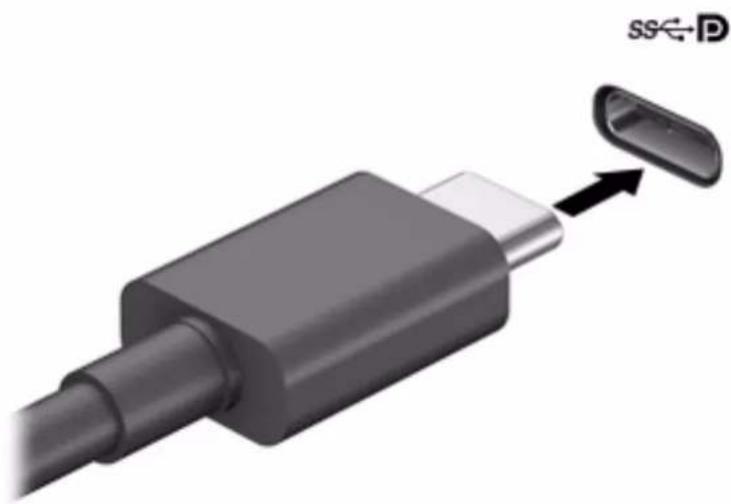
- เซ่ ้อมต่อปลายสายอีกต้านหนึ่งเข้ากับอุปกรณ์ภายนอก
6 การจ ดการพลังงาน
คอมพิวเตอร์ของคุณสามารถทำงานทั้งโดยใช้พลังงานจากแบตเตอร์หรือใช้แหล่งจ่ายไฟภายนอก เมื่อคอมพิวเตอร์ทำงานโดยใช้พลังงานจากแบตเตอร์และไม่มีการใช้แหล่งจ่ายไฟภายนอกเพื่อชาร์จะแบตเตอร์ในเวลาสักรล่าว คุณควรตรวจสอบและใช้ประจุไพบฟ้าในแบตเตอร์อย่างประหยัด
ทั้งนี้คุณสมบัติการจัดการพลังงานบางรายการที่อธิบายในหัวข้อนี้อาจไม่มีให้ใช้งานในคอมพิวเตอร์ของคุณ
การใช้สถานะสลิปและไฮเบอร์เนต
ข้อคารระวัง: ระหว่า งั่งที่คอมพิวเตอร์อยู่ในโหมดสลีป อาจมีโอกาสเกิดปัญหาช่องไหว่ด้านความปลอดรัยในหลายรูปแบบ ศันนี้ เพื่อป้องกันไม่ให้ผู้ใดเข้าถึงข้อมูล บนคอมพิวเตอร์ของคุณโดยไม่ได้รับอนุญาต ซึ่งอาจรวมถึงข้อมูลที่เข้ารหัสไว้ HP แนะนําให้ศูนใช้โหมดไฮเบอร์นตแทนโหมดสลีปเมื่อคุณไม่ได้อยู่ใกล้คอมพิวเตอร์ของคุณ โดยเฉพาะอย่างยึ่งเมื่อคุณน้ำคอมพิวเตอร์พกติดตัวระหว่างเดินทางด้วย
ข้อวีระวัง: เพ ําป้องกันความเสียหายที่อาจเกิดกับระบบเสียงและวิดีโอ การสู่ญเสียฟังก์ชันการเล่นเสียงและวิดีโอ หรือการ สู่ญเสียข้อมูล ห้ามเข้า ําส่งลานะสลีปในขณะที่กำลังอ่านจากหรือเขียนดิสก์หลักการ์ต่อบันเทิกายนอก
Windows มีสถานะประหยัดพลังงานอยู่สองสถานะ คือโหมดลี่ปและไยเบอร์นต
- โหมดสล “ป—โหมดสลีปจะเริ่มทํางานโดยอัตโนมัติ หลังจากไม่มีการใช้งานเป็นระยะเวลาหนึ่ง งานของคุณจะได้รับการบันที่ กไว้ในหน่วยความจําช่วยให้คุณสามารถดําเนินการงานของคุณเต็ได้อย่างรวดเร็วยิ่งขึ้น คุณสามารถเริ่มโหมดสลีปได้ด้วยตนเองเช่นเก้น สำหรับข้อมูลเพิ่มเติมโปรดดู การเข้าสุ่และออกจากสถานะสลีปในหน้า 35
- ไฮเบอร์ “เนต—สถานะไฮเบอร์นดจะเริ่มทํางานอัตโนเม็ดิหากแบตเตอรี่ถึงระดับวิกฤติ หรือหากคอมพิวเตอร์อยู่ในสถานะลลีปเกินระยะเวลาที่ทําหนด ในสถานะไฮเบอร์เนต งานของคุณจะได้รับการบันที่กไร่ไในฟส์ไฮเบอร์นต และคอมพิวเตอร์จะริดทํางาน คุณสามารถเริ่มสถานะไฮเบอร์เนตได้ด้วยตนเองเช่นเก้น สำหรับข้อมูลเพิ่มเติม โปรดดูการเริ่มต้นและออกจากโหมดไอเบอร์เนต (เฉพาะบางผลิตภัณฑ์เท่านั้น) ในห้อง 36
การเข้าสู่และออกจากสถานะสลี่ป
คุณสามารถเริ่มต้นโหมดลีปด้วยวิธีการต่างๆ ดังต่อไปนี้:
- เล “อกปุ่ม เริ่ม เลือกไอดอน พสังงาน และจากนี้น สลีป
- ปิดจอแสดงผล (เฉพาะทางผิสตภัณฑ์เท่านั้น)
- กดแป " นลัดสำหรับการสลีป (เฉพาะบางผลตภัณฑ์เท่านี้น) ตัวอย่างเช่น fn+f1 หรือ fn+f12
- กาดป มเปิด/ปิดหนึ่งครั้ง (เฉพาะบางผลิตภัณฑ์เท่านั้น)
คุณสามารถออกจากโหมดสีปด้วยวิธีการต่างๆ ดังต่อไปนี้
•กดป มเปิด/ปิดเร็วๆ
- หากคอมพ วิเตอร์ปิดการทำงานอยู่ให้พลิกจอแสดงผลขึ้น (เฉพาะบางผลิตภัณฑ์ เท่านั้น)
- กาดแป “นิโตฯ บนแป้นพิมพ์ (เจพาะบางผัสตภัณฑ์เท่านั้น)
- แตะที่ชลเพต (เฉพาะบางผลิตภัณฑ์เท่านั้น)
เมื่อคอมพิวเตอร์ออกจากโหมดสลีป จะมีการแสดงงานที่คุณทำต้างไยนหน้าจอ้อกครั้ง
หมายเหตุ: หากค , ณเมีการตั้งค่ากำหนดให้ต้องมีการใส่รัสผ่านเมื่อออกจากโหมดสลับ คุณจะต้องป้อนรหัสผ่าน Windows ของคุณ ก่อนที่จะมีการแสดงงานที่คุณทำด้างไวบนหนดจออีกครั้ง
การเริ่มต้นและออกจาก Holmesไ Orch์เนต (เฉพาะบางผลตกลุณฑ์เท่านั้ม)
คุณสามารถเปิดใช้งานสถานะไฮเบอร์นตที่เริ่มต้นโดยผู้ใช้ และเปลี่ยนการตั้งค่าพลังงานอื่น ๆ และช่วงหมดเวลาได้โดยใช้ตัวเลือกการใช้พลังงาน
- คล วิกขวาที่เอคอน พลังงาน แล้วจากน น้ําเลือก ตัวเลือกการใช้พลังงาน
- ในยานหน “าต่างด้านช้ายให้เลือก เลือกการทํางานของผู้ไม่เป็ด/ปีด (ข้อความอาจแตกต่างกันไปตามผลิตร้อนท์)
- โดยข รู้น้อยกับผลิตภัณฑ์ของคุณ คุณสามารถเปิดใช้งานโหมดไฮเบอร์เนตลําหรับการใช้พลังงานจากแบตเตอรี่หรือกระแสไฟ ภายนอกในวิธีการดังต่อไปนี้
- ป มเปิด/ปิด—ในหัวข้อ การตั้งค่าปุ่มเปิด/ปิดและปุ่มสลีปและผ้าพับ (ข้อความอาจแตกต่างไปตามผลิตรัตน์) ให้ เลือก เมื่อนันกดปุ่มเปิด/ปิด จากนั้นแล็อกไยเบอร์นต
- ปุ่มสลีป (เฉพาะบางผลิตภัณฑ์เท่านั้น) — ในหัวข้อ การตั้งค่าปุ่มเปิด/ปิดและปุ่มสลีปและฝาพับ (ข้อความอาจแตกต่างไปตามผลิตภัณฑ์) ให้ เรือก เมื่อฉันเกตปุ่มสลีป จากนั้นเลือกไยเบอร์นต
- ผ้าพ ชับ (เจพาะบางผลิตภัณฑ์เท่านนั้น)—ในหัวข้อ การตั้งค่าปุ่มเปิด/ปิดและปุ่มสลีปและฝาพับ (ข้อความอาจแตก ต่างไปตามผลิตภัณฑ์) ให้เลือก เมื่อนัมปิดฝาพับ จากนั้นแลลี่อกไอเบอร์สนต
- เมน เปิด/ปิด—เลือกเปลี่ยนการตั้งค่าที่ไม่มีการใช้งานในขณะนี้จากนั้นดูในหัวข้อ การตั้งค่าปิดเครื่อง แล้วทํา เครื่องหมายถูกที่ไฮเบอร์เนต
สามารถเข้าถึงเมนุพลังงานได้ โดยการเลือกปุ่ม เซิ่ม
- เล ๊อก บันทึกการเปลี่ยนแปลง
▲ หากต “องการเชิ่งต้นโหมดไฮเบอร์เนตให้ใช้วธีที่คุณเปิดใช้งานในขั้นตอนที่3
▲ เม ต่อต้องการออกจากสถานะไยเบอร์เนต กดุ่มเปิด/ปิดหนึ่งครั้ง
หมายเหตุ: หากคุณมีการตั้งค่ากําหนดให้ต้องมีการใส่รหัสผ่านเมื่อออกจากสถานะไฮเบอร์สนต คุณจะต้องป้อนรหัสผ่าน Windows ของคุณ ก่อนที่จะมีการแสดงงานที่คุณทำค้างไยนหน้าจออีกครั้ง
การปิดเครื่อง (การปิดใช้งาน) คอมพิวเตอร์
ข้อคารระวัง: ข้อมูลที่ไม่ได้บันทึกไว้จะสัญหายเมื่อปิดเคช่องคอมพวเตอร์โปรดตรวจสอบให้แน Liberiaได้บันทึกงานของคุณแล้วก่อนเปิดเคช่องคอมพวเตอร์
คำสั่งปิดเครื่องจะปิดโปรแกรมหั้งหมดที่ปิดอยู่ รวมถึงระบบปฏิบัติการ แล้วปิดจอแสดงผลและคอมพิวเตอร์ ปิดเครื่องคอมพิวเตอร์เมื่อไม่ได้ใช้งาน และควรยอดปลีกไฟออกจากแหล่งจ่ายไฟภายนอกหากจะไม่มี การใช้งานเป็นเวลานาน ขั้นตอนแนะนําคือควรใช้ càลี่ Shut down (ปิดเครื่อง) ของ Windows
หมายเหตุ: หากคอมพ วัเตอร์อยู่ ในสถานะสีปหรือไอเบอร์เนต คุณจะต้องออกจากสถานะสีปหรือไอเบอร์เนตเสียก่อนด้วยการ กดที่ปุ่มเป็ด/ปิดเพียงสั้นๆ
- บ นที่งานของคุณและปิดโปรแกรมทั้งหมดที่เปิดไว้
- เล “อกปุ่ม เริ่ม เลือกไอคอน พลังงาน และจากนั้นเล็อกปตเครื่อง
หากคอมพิวเตอร์ไม่ตอบสนอง และคุณไม่สามารถปิดคอมพิวเตอร์ด้วยขั้นตอนดังกล่าวข้างต้นให้ลองทำตามขั้นตอนการปิดเครื่องฉกเนินตามลำดับที่ให้ใช้:
- กด ctrl+alt+delete เลือกไอดอน พลังงาน และจากนี้ยนเลือก ปิดเครื่อง
- คดป มุเปิด/ปิดค้างไว้เป็นเวลาอย่างน้อย 10 วินาที่
- หากคอมพวิเตอร์ของคุณมีแบตเตอร์ที่ผู้ใช้เปลี่ยนได้เอง (เจพาะบางผลตรัตน์เท่านั้น) ควรอดสายไฟของคอมพิวเตอร์ออกจากแหล่งจ่ายไฟภายนอก และจากนักเกอดแบตเตอร์ออกด้วย
การใช้ ไอดอนพลังงานและตัวเลือกการใช้พลังงาน
ไอดอนพลังงาน 📄 ∫ บันแถบงานของ Windows โดยไอดอนพลังงานช่วยให้คุณสามารถเข้ากึงการตั้งค่าพลังงานและดูประจุไฟฟ้าที่เหลืออยู่ในแบตเตอรี่ได้อย่างสะดวก
หากต้องการดูระดับเปอร์เซ็นต์ของประจุไฟฟ้าที่เหลืออยู่ในแบตเตอรี่ใช้วางตัวซึ่มมาส์ไว้เหนือไอดอน พลังงาน

- หากต้องการใช้ตัวเลือกการใช้พลังงานให้ตลิกขวาที่ไอดอนพลังงานน้ําเลือกตัวเลือกการใช้พลังงาน
ไอคอนพลังงานที่แตกต่างกันจะบ่งชี้ว่า คอมพิวเตอร์ กำลังทำงานโดยใช้แบตเตอรี่หรือแหล่งจ่ายไฟภายนอก การวางตัวซื้มมาส์เหนือ ไอคอนจะแสดงข้อความว่าแบตเตอรี่หลีอน้อยหรือถึงขั้นวิกฤตหรือไม่
การทำงานโดยใช้พลังงานแบตเตอรี่
คําเดือน! เพ รื่อลดปัญหาด้านความปลอดภัยที่อาจเกิดขึ้นให้ใช้เฉพาะแบตเตอร์ที่ได้รับมาพร้อมคอมพวิเตอร์ แบตเตอร์ที่เปลี่ยนทดแทนจาก HP หรือแบตเตอร์ที่ใช้งานร่วมกันได้ซึ่งซื้อจาก HP เท่านั้น
เมื่อติดตั้งแบตเตอร์ชิ่นชาร์จไฟ ไผล้ในคอมพิวเตอร์และไม่มีการเสียบปลักคอมพิวเตอร์ข้ากับกระแสไฟภายนอก คอมพิวเตอร์จะ ทำงานโดยใช้พลังงานจากแบตเตอรี่ เมื่อคอมพิวเตอร์ปีดอยู่ และมีการลอตปลักออกจากกระแสไฟภายนอก แบตเตอร์ ใน คอมพิวเตอร์จะคายประจุจออกอย่างชาฯ คอมพิวเตอร์แสดงข้อความเมื่อแบตเตอรี่หลื่อน้อยหรือถึงขั้นวิกฤต
อายุการใช้งานแบตเตอร์ของคอมพิวเตอร์จะแตกต่างกันไป ขั้นอยู่กับการตั้งค่าการจัดการพลังงาน การเรียกใช้โปรแกรมบ คอมพิวเตอร์ความสว่างของหนักจอ อุปกรณ์ผ่านอกที่เชื่อมต่อกับคอมพิวเตอร์ และปัจจัยอื่นๆ
หมายเหตุ: เม ข้อคุณลอดสายไฟออกจากแหล่งจ่ายไฟภายนอก ความสว่างของจอแสดงผลจะลดลงโดยอัตโนมีดิ เพื่อประหยัด แบตเตอร์คอมพิวเตอร์บางรุ่นสามารถลัยการทำงานของตัวควบคุมกราฟิกเพื่อประหยัดแบตเตอร์
การใช้ HP Fast Charge (เฉพาะบางผลิตภัณฑ์เท่านั้น)
คุณลักษณะของ HP Fast Charge ช่วยให้คุณสามารถชาร์จแบตเตอร์ค่อมพวิเตอร์ของคุณได้อย่างรวดเร็ว เวลาซาร์จอาจแตกต่างไปโดยประมาณที่ +/-10% ทั้งนี้ชื่นอยู่กับรุ่นของคอมพวิเตอร์และอะแคปเตอร์AC ของ HP ที่ ให้มาพร้อมกับคอมพวิเตอร์ของคุณ โดย HP Fast Charge จะทำงานเนื้ออย่างน้อยหนึ่งลักษณะดังต่อไปนี้
- เม ข้อประจุไฟฟ้าในแบตเตอร์ค่งเหลืออยู่ระหว่างศูนย์ถึง 50% แบตเตอร์ผู้ชาลิ์จีถึงระดับ 50% ของความจุหั้งหมดในเวลาไม่เกิน 30 ถึง 45 นาที่ ชื่นอยู่กับรุ่นของเครื่องคอมฟ้าเตอร์ของคุณ
- เม อประจุไฟฟ้าในแบตเตอรี่ค่งเหลืออยู่ระหว่างศูนย์ถึง 90% แบตเตอรี่จะชาล์จัลถึงระดับ 90% ของความจุหี้หมดในเวลาไม่เกิน 90 นาที
หากต้องการใช้HP Fast Charge ให้ปิดเครื่องคอมพิวเตอร์ของคุณ จากนี้แข่อมต่อจะแคปเตอร์ AC เข้ากับคอมพิวเตอร์และแหล่ง จ่ายไฟภายนอก
การแสดงประจุไฟฟ้าในแบตเตอร์
หากต้องการดูระดับเปอร์เซ็นต์ของประจุไฟฟ้าที่เหลืออยู่ในแบตเตอรี่ให้ววางตัวซื้มมาส์ ไว้เหนือไอตอน พลังงาน

ค้นหาข้อมูลแบตเตอรี่ใน HP Support Assistant (เจาะบางผลิตภัณฑ์เท่านั้น)
หากต้องการเข้าถึงข้อมูลแบตเตอรี่
- พ วิมพ์ support ในกล่องค้นหาเลขบ้าน และจากนี้นเลือกโปรแกรม HP Support Assistant
-
หรือ -
เลือกไอคอนเครื่องหมายคำถามในแถบงาน -
เล ๊อก การแก้ไขปัญหาและชัดข้อมลแก้ไข และจากนั้นในส่วน การวินิจฉัยให้เลือก การตรวจสอบแบตเตอรี่ของ HP หากการตรวจสอบแบตเตอรี่ของ HP ระบุว่า จะต้องเปลี่ยนแบตเตอรี่ทดแทน ให้ติดต่อฝ่ายบริการสนับสนุน
ระบบช่วยเหลือการสนับสนุนจาก HP ให้บริการเครื่องมือและข้อมูลเกี่ยวกับแบตเตอร์ตั้งต่อไปนี้:
- การตรวจสอบแบตเตอร์ ของ HP
- ข้อมูลเกี่ยวกับชนิดของแบตเตอรี่ช้อมูลจำเพาะอายุการใช้งาน และความจู
การคงรักษาพลังงานแบตเตอรี่
หากต้องการคงักษาพลังงานแบตเตอรี่และยืดอายุการใช้งานของแบตเตอรี่ให้นานที่สุด:
- ปรับลดความสว่างของจอแสดงผล
- ต่อกรณ์ไร้สายเมื่อคุณไม่ใช้งาน
- ยกเล วิการเชื่อมต่ออุปกรณ์ภายนอกที่ไม่ได้ใช้งาน ซึ่งไม่ได้เสียบปลักเข้ากับแหล่งจ่ายไฟภายนอก เช่น อาร์ดไตรฟืภายนอก ที่เชื่อมตอกับพอร์ต USB
- หย ด ปิดการใช้งาน หรือถอดการ์ตลี่อบันที่.ceายนอกไตฯ ที่คุณไม่ได้ใช้งาน
- ก ˈɒnคุณจะหยุดทำงานให้เริ่มสถานะสลีป หรือปิดเครื่องคอมพิวเตอร์
การระบระดับแบตเตอรี่หลือน้อย
เมื่อแบตเตอร์ที่ปีนแหล่งพลังงานเดี่ยวำหรับคอมพวเตอร์เหลืออยูน้อยหรือลงขึ้นวกฤต ลักษณะการทำงานต่อไปนี้จะเกิดขึ้น:
ไฟแสดงสถานะแบตเตอร ^4 (เฉพาะบางผลิตภัณฑ์ เท่านั้น)จะระบุ ว่าแบตเตอรี่หลีอน้อยหรือถึงขั้นวิกฤต
-หรือ -
ไอดอน พล
^2 งาน

^ง แต่อนว่า แบตแต่หลื่อน้อยหรืออยู่ในระดับวิกฤต

หมายเหตุ: ส ำหรับข้อมูลเพิ่มเติมเกี่ยวคับการใช้ไอดอน พลังงานโปรดดู การใช้ไอดอนพลังงานและตัวเลือกการใช้พลังงานในหน้า 37
คอมพิวเตอร์จะดำเนินการต่อไปนี้ในกรณีที่ระดับแบตเตอร์สี่ งขั้นเวิกฤต
- หากม การปิดใช้งานสถานะไฮเบอร์นเตอยู่ และมีการเปิดคอมพิวเตอร์ไว้ หรืออยู่ในสถานะสลีป คอมพิวเตอร์จะยังอยู่ ในสถานะสลีปในช่วงสั่นๆ จากไ้ม่ ระบบจะปิดเครื่องและจะสัญเสียข้อมูลใดๆ ที่ยังไม่มีการบันที่กไว้
- หากสถานะไฮเบอร์ ไนตถกเปิดใช้งาน และคอมพิวเตอร์เปิดอยู่หรืออยู่ในสถานะลีป คอมพิวเตอร์จะเข้าส่งสถานะไฮเบอร์เนต
การแก้ไขปัญหาระดับแบตเตอรี่เหลือน้อย
การแก้ไขปัญหาระดับแบตเตอรี่เหลือน้อยเมื่อกระแสไฟกายนอกพร้อมใช้งาน
เซ่อมต่ออุปกรณ์อย่างใดอย่างหนึ่งดังต่อไปนี้เข้ากับคอมพิวเตอร์และกระแสไฟภายนอก:
- อะเดปเตอร AC
- ปกรณ์สริมสำหรับการเชื่อมต่อหรืออุปกรณ์สำหรับต่อขยาย
- อะแคปเตอร “ไฟฟ้าตัวเลือกที่ซื้อเป็นอุปกรณ์เสริมจาก HP
การแก่ไขปัญหาระดับแบตเตอรี่เหลือน้อยเมื่อไม่มีแหล่งพลังงานที่ใช้งานได้
บันที่ งานของคุณและปิดระบบคอมพิวเตอร์
การแก้ไขปัญหาระดับแบตเตอรี่เหลือน้อยเมื่อคอมพิวเตอร์ไม่สามารถออกจากสถานะไอเบอร์เนต
- เซ่อมต่ออะแคปเตอร์ AC เข็กับคอมพิวเตอร์และกระแสไฟภายนอก
- ออกจากสถานะไฮเบอร “เนตโดยกดปั่มเปิด/ปีด
แบตเตอรี่ที่ปิดผนิกจากโรงงาน
หากต้องการตรวจสอบสถานะของแบตเตอรี่หรือหากแบตเตอรี่ไม่สามารถเก็บประจีไฟ ได้กต่อไปให้เรียกใช้การตรวจสอบ แบตเตอรี่ของ HP ในโปรแกรม HP Support Assistant (เฉพาะบางผลิตภัณฑ์ท่านั้น)
- พ วิมพ์ support ในกล่องค้นหา chu้นงาน และจากนั้นเลือกโปรแกรม HP Support Assistant
- หรือ - เลือกไอดอนเครื่องหมายคำถามในแถบงาน
- เล ขัก การแก้ไขปัญหาและชุตข้อมูลแก้ไข และจากนั้นในส่วน การวินิจฉัยให้เลือก การตรวจสอบแบตเตอร์ของ HP หากการตรวจสอบแบตเตอร์ของ HP ระบุว่า จะต้องเปลี่ยนแบตเตอร์ทดแทนให้ดีดต่อฝ่ายบริการสนับสนุน
ผู้ใช้จะไม่สามารถเปลี่ยนทดแทนแบตเตอรี่ในผลิตภัณฑ์นี้ด้วยตนเองได้อย่างง่ายกาย การถอดหรือเปลี่ยนทดแทนแบตเตอรี่อาจส่งผลต่อสิทธิ์ในการรับประกันสินค้าของคุณ หากแบตเตอรี่ไม่สามารถเก็บประจุได้อีกต่อไปโปรดติดต่อฝ่ายสนับสนุน
การทำงานโดยใช้พลังงานจากแหล่งจ่ายไฟภายนอก
สำหรับข้อมูลเกี่ยวกับการเชื่อมต่อกับแหล่งจ่ายไฟภายนอกโปรดซ์โปสเตอร์ คำแนะนําการติดตั้งที่ มาพร้อมในกล่องคอมพิวเตอร์ หังนี้คอมพิวเตอร์จะไม่ใช้พลังงานจากแบตเตอร์เมื่อมีการเชื่อมต่อคอมพิวเตอร์เข้ากับแหล่งจ่ายไฟภายนอกที่ได้ ผ่านการรับรอง หรือเมื่อเชื่อมต่อกับเห็นเชื่อมต่อ/อุปกรณ์ต่อขยายที่เป็นอุปกรณ์เสริม
⚠️ คำเตือน! เพ Hotelปัญหาด้านความปลอดรัยที่อาจเกิดขึ้น ให้ใช้อะแคปเตอร์ AC ที่ได้รับมาพร้อมกับคอมพวิเตอร์ อะแคปเตอร์ AC ที่เปลี่ยนทดแทนจาก HP หรือจะแคปเตอร์ AC ที่ใช้งานร่วมกันไดซึ่งซื้อจาก HP เท่านั้ม
⚠️ คำเตือน! อย ‘ชาชาร์จับตเตอร์ค่คอมพิวเตอร์ขณะที่คุณกำลังโดยสารเครื่องปิน
เชื่อมต่อคอมฟิวเตอร์เข้ากับแหล่งจ่ายไฟภายนอกภายใต้สภาวะต่อไปนี้
- เม ^ด ต่อคุณกําลังชารัฐหรือปรับเที่ยบแบตเตอรี่
- เม “อติดตั้งหรืออัยปเดตซอฟต์แวร์ระบบ
- เม ^ด ออัพผตต BIOS ระบบ
- เม ^4 อเซียนข้อมูลลงบนแผ่นดิสก์(เฉพาะบางผลิตภัณฑ์เท่านนี้น)
- เม อเรียกใช้ตัวจัดเรียงข้อมูลบนดิสก์บนคอมฟ้าเตอร์หี่มีอาร์ตไตร์ฟ้ายในเครื่อง
- เม ต่อตําเนินการสำรองข้อมูลและกุคืนข้อมูล
เมื่อคุณเชี่อมต่อคอมพิวเตอร์ทับแหล่ง Debtยไปไงปานอก:
- แบบเตอร์จะเริ่มซาร์จไฟ
ความสว่างของจอภาพจะเพิ่มขึ้น
- ไอดอนม วิเตอร์พลังงาน ลูดด์ ยนลักษณะ
เมื่อคุณตัดการเชื่อมต่อแหล่งจ่ายไฟภายนอก:
- คอมพ วิเตอร์จะเปลี่ยนไป ใชพลังงานจากแบตเตอรี่
ความสว่างของหนักจจฉะลดลงโดยอัตโนมัติเพื่อช่วยประหยัดแบตเตอรี่
- ไอดอนม ต่อร์พลังงาน ยนลักษณะ
7 ความปลอดภัย
การป้องกันคอมพิวเตอร์
คุณลักษณะด้านความปลอดภัยมาตรฐานในระบบปฏิบัติการ Windows และยหิลีติ Computer Setup (การตั้งค่าคอมพิวเตอร์)สำหรับ Windows (BIOS ซึ่งใช้งานภายใต้ระบบปฏิบัติการใดๆ) สามารถปกป้องการตั้งค่าส่วนบุคคลและข้อมูลของคุณจากความเสี่ยงที่หลากหลาย
หมายเหตุ: โซล , ชันด้านความปลอดภัยได้ขับการออกแบบมาเพื่อปกป้องคอมพิวเตอร์แต่การปกป้องเหล่านี้อาจไม่สามารถป้องกันการโจกรธรรมหรือการใช้งานคอมพิวเตอร์ในทางที่ผิดได้
หมายเหตุ: ก่อนที่คุณจะส่งคอมพิวเตอร์ไปเข้ารับการบริการให้สำรองข้อมูลและลบไฟล์ที่เป็นความสัม และลบการตั้งค่ํารหัสผ่าน
หงหมด
หมายเหตุ: คุณลักษณะบางอย่างที่ระบุไว้ในบทนี้อาจไม่อยู่ในคอมพวเตอร์ของคุณ
หมายเหตุ: คอมพิวเตอร์ของคุณรองรับ Computrace ซึ่งเป็นการติดตามที่ใช้ระบบความปลอดภัยแบบออนไลน์และบริการคู่คืนโดยมีให้บริการในบางภูมิภาค หากคอมพิวเตอร์ลูกขโมย Computrace จะสามารถติดตามคอมพิวเตอร์ได้หากผู้ใช้ที่ไม่ได้รับอนุญาตเข้าถึงอินแทอร์เน็ต คุณจะต้นังชื่อซอฟต์เวรั้นและสมัครสมาชิกบริการเพื่อใช้งาน Computrace สำหรับข้อมูลเกี่ยวกับการสั่งชื่อซอฟต์เวรั้น Computrace ให้ไปที่ http://www.hp.com
| ความเชี่ยงต่อคอมพิวเตอร์ | คุณลักษณะด้านความปลอดภัย |
| การใช้คอมพิวเตอร์โดยไม่ได้ขอนุญาต •การใช้ | ช้อฟต์แวรร HP Client Security รวมกับรหัสปาน สมาชิทการ์ดการ์ดแบบไร้สมผีส ลายนี้วมิอทั้งทะเบียนไว้หรือการรับรองความถูกต้องของข้อมูลประจําตัวอื่นๆ |
| •รท วิสผ่านเป็ดเครื่อง BIOS | |
| การเข้าถึง Computer Setup (การตั้งค่าคอมพิวเตอร์) โดยไม่ได้รับอนุญาต รห | *สผ่านของผู้ดูแลระบบ BIOSใน Computer Setup* (การตั้งค่าคอมพิวเตอร์) |
| การเข้าถึงเนื้อหาของอาร์ด์ไตรฟ์โดยไม่ได้รับอนุญาต รห | *สผ่าน DriveLock (เฉพาะบางผลิตภัณฑ์เท่านั้น) ใน Computer Setup* (การตั้งค่าคอมพิวเตอร์) |
| การเริ่มศันระบบโดยไม่ได้รับอนุญาตจากไตรฟ์แบบอบติคอลกายนอกที่ปืนอุปกรณ์เสริม (เฉพาะบางผลิตภัณฑ์เท่านั้น) ฮาร์ด์ไตรฟ์icianออกที่ปืนอุปกรณ์เสริม (เฉพาะบางผลิตภัณฑ์เท่านั้น) หรือจะแคปเตอร์เครือชยภายใน | คุณลักษณะตัวเลือกการบูตใน Computer Setup* (การตั้งค่าคอมพิวเตอร์) |
| การเข้าถึงบัญชีผู้ใช้ Windows โดยไม่ได้ขอนุญาต รห | *สผ่านของผู้ใช้ Windows |
| การเข้าถึงข้อมูลโดยไม่ได้ รับอนุญาต Windows BitLocker | |
| การสนคอมพิวเตอร์ขอกโดยไม่ได้รับอนุญาต ซ | *องเสียบสายล้อก (ใช้ว่วมกับสายล้อกที่เป็นอุปกรณ์เสริมเฉพาะสําหรับบางผลิตภัณฑ์เท่านั้น) |
| *Computer Setup (การตั้งค่าคอมพิวเตอร์) เป่นยุกิสติบน ROM แบบฝังตัวไว้ ซึ่งสามารถใช้งานได้แม่เมื่อระบบปฏิบัติการไม่หางานหรือไม่สามารถเชยกใช้งานได้คุณสามารถใช้อุปกรณ์ชัดาแน่นง (หัชแพด หอยดังสถิตา หรือมาส์ USB) หรือเป็นเพิ่งห์ เซ่อดควบคุมและเลือกตัวเลือกต่างๆ ใน Computer Setup (การตั้งต่คอมพิวเตอร์) ได้หมายเหตุ ส ําหรับบนแท็บเส็ดที่ไม่มีเป็นพิมพ์ คุณสามารถใช้หนัดจอสัมผัสแทนได้ | |
การใช้รหัสผ่าน
รหัสผ่านเป็นกลุ่มอัชชระห์ คุณเลือกใช้เพื่อคุ้มครองข้อมูลในคอมพิวเตอร์ของคุณ สามารถตั้งคารหัสผ่านได้หลายชนิด โดยขึ้นอยู่รับ ว่าคุณต้องการควบคุมการเข้ารึงข้อมูลของคุณอย่างไร่ สามารถัชค่ารหัสผ่านใน Windows หรือ Computer Setup (การตั้งค่า คอมพิวเตอร์) ซึ่งติดตั้งไว้ก่อนหน้านนี้ในคอมพิวเตอร์
- ม “การตั้งค่ารัสผ่านผัดและระบบ BIOS รหัสผ่านเปิดเครื่อง และรัสผ่าน DriveLock ไงใน Computer Setup (การตั้งค่าคอมพิวเตอร์) และได้รับการจัดการโดย BIOS ระบบ
- รห วัฒน์ ลูกตั้งไว้แล้วน้ําหรับระบบปฏิบัติการของ Windows เท่าไน้ํา
- หากดุลเมหั้งรัสผ่าน DriveLock และรหัสผ่านหลักของ DriveLock ใน Computer Setup (การตั้งค่าคอมพิวเตอร์) อาร์ได้เรฟที่ได้รับการปกป้องโดยรหัสผ่านจะลูกล้อคไเวอย่างถาวรและไม่สามารถใช้ได้ออกต่อไป
คุณสามารถใช้รัตน์ส่วนเดี่ยวกันสำหรับคุณลักษณะ Computer Setup (การตั้งค่าคอมพิวเตอร์) และคุณลักษณะความปลอดภัย ใน Windows
ใช้เคล็ดลับต่อไปนี้สำหรับการสร้างและบันทีกรหัสผ่าน:
- เม สร้างรหัสผ่านให้ปฏิบัติตามข้อกำหนดของโปรแกรม
- อย ไชี้รหัสผ่านเหมือน Fineกับเว็บไซต์หรือโปรแกรมต่างๆ และอย่าใช้รหัสผ่าน Windows ซ้ํากับโปรแกรมหรือเว็บไซต์อื่น
- ใช้ คุณลักษณะตัวจัดการรหัสผ่านใน HP Client Security เพื่อจัดเก็บซื้อผู้ใช้และรหัสผ่านลำหรับเร็ปไซต์และโปรแกรม ทั้งหมดของคุณ คุณยังสามารถอ่านข้อมู ลเหล่านี้ได้อย่างปลอดรัยในอนาคต หากจําไม่ได้
- อย าเก็บรหัสผ่านไร่ ในไฟลับคอมพิวเตอร์
ตารางต่อไปนี้แสดงรายการรหัสผ่าน Windows และผู้ดูแลระบบ BIOS ที่ใช้กันทั่วไปและอิบายการทำงานของรหัสผ่าน
การตั้งค่ารหัสผ่านใน Windows
| รหัสผ่าน ฟังก | ชั้น |
| รหัสผ่านผู้ตและรบบ* ป | * องคันการเข้าถึงบัญชีระดับผู้ดูและรบบ Windowsหมายเหตุ การต ั้งคํารหัสผ่านผู้ตูและรบบของ Windows จะไม่ได้เป็นการ ดิ้งรหัสผ่านผู้ดูและรบบของ BIOS |
| รหัสผ่านผู้ใช้ * ป | * องคันการเข้าถึงบัญชีผู้ใช้ Windows |
| * สั้งหุ้งข้อมูลเที่ยวกับการตั้งคํารหัสผ่านผู้ดูและรบบ Windows หรือรหัสผ่านผู้ใช้ Windows พัฒว์support ในกล่องค้นหาแอมงาน และจากห้องแลือกโปรแกรม HP Support Assistant | |
การตั้งค่ารหัสผ่านใน Computer Setup (การตั้งค่าคอมพิวเตอร์)
| รหัสผ่าน ฟังก | ชิ้น |
| รหัสผ่านผู้ดูแลระบบ BIOS* ป | *องกันการเข้าถึง Computer Setup (การตั้งค่าคอมพิวเตอร์)หมายเหตุ หากค , ณลักษณะต่างๆ ถูกเปิดใช้งานเพื่อป้องกันไม่ให้ลบรหัสผ่านผู้ดูแลระบบ BIOS ออก คุณอาจไม่สามารถลบรหัสผ่านฉักล่าวออกได้จนกว่าจะปิดการใช้งานคุณลักษณะเหล่านน้ํา |
| รหัสผ่าน ฟังก | ชั่น |
| รหัสผ่านสําหรับเป็ดเครื่อง ●จะต | "องป้อนรหัสผ่านทุกครั้งที่คุณเป็ดเครื่องหรือรีสตาร์ทคอมฟ้าวเตอร์"หากดุ อนล็มรหัสผ่านเก็ทรับเป็ดเครื่อง คุณจะไม่สามารถเป็ดเครื่องหรือรีสตาร์ทคอมพิวเตอร์ได้ |
| รหัสผ่านหลัก DriveLock* ป | "องกันการเข้าถึงอาร์ดไตร์广泛应用ในที่ได้รับการป้องกันโดย DriveLock และได้รับการดังค่าภายในได้รัสผ่าน DriveLock ระหว่างกระบวนการเปติดใช้งาน และยังมีการใช้หัสผ่านนี้ในการยกเล็กการปกป้องของ DriveLock อิกด้วย |
| รหัสผ่านของผู้ใช้ DriveLock* ป | "องกันการเข้าถึงอาร์ดไตร์广泛应用ในที่ได้รับการป้องกันโดย DriveLock และได้รับการดังค่าภายในได้รัสผ่าน DriveLock ระหว่างกระบวนการเปติดใช้งาน |
| *สําหรับรายละเอียดเกี่ยวขับรหัสผ่านแต่ละรายการโปรดดูหัวข้อต่อไปนี้ |
การจัดการรหัสผ่านผู้ดูแลระบบ BIOS
เมื่อต้องการตั้งค่าเปลี่ยนแปลง หรือลบรหลผ่านนี้ให้ปฏิบัติ ตามขั้นตอนต่อไปนี้:
การตั้งค่ารหัสผ่านของผู้ดูแลระบบ BIOSใหม่
- เร วิ่มใช้งาน Computer Setup (การตั้งค่าคอมพิวเตอร์)
- คอมพ วิเตอร์หรือแท็บเล็ตพ้อมแป้นพิมพ์:
▲เป ดเคช่องหรือรัสตาร์ทคอมพิวเตอร์ และเมื่อโลโก HP ปรากฏชนไหคด f10 เพื่อเข้าสู่การตั้งค่าคอมพิวเตอร์
- แลท “บล็ดที่ไม่มีเป็นพิ มพ์
▲ป ตเครื่องแท็บเล็ต กดปุ่มเปิด/ปิดพร้อมกับปุ่มลกระดับเสียงจนกว่าเมนูเริ่มต้นจะเสดงขั้นมา และจากนั้นให้ แตะ ที่ f10 เพื่อเข้าสู่ Computer Setup (การตั้งค่าคอมพิวเตอร์)
-
เลือ Security (ความปลอดภัย) เลือ Create BIOS administrator password (สร้างรัสผ่านผู้ดเลระบบ BIOS) หรือ Set Up BIOS administrator Password (ตั้งค่ารัสผ่านผู้ดูเลระบบ BIOS) (เฉพาะบางผลิตร์นท์เท่านั้น) จากนี้เกิด enter
-
เม ข้อได้รับพร้อมท์ใช้พิมพ์รหัสผ่าน
-
เม apteรับพร้อมท์ให้พิมพ์รหัสผ่านใหม่อีครั้งเพื่อยืนยัน
-
หากต "องการบันทึกการเปลี่ยนแปลงและ otอกจากการซื้งค่าคอมพิวเตอร์ใช้เลือก Main (หน้าหัสค) เลือก Save Changes and Exit (บันทึกการเปลี่ยนแปลงและออก) จากนั้นเลือก Yes (ใช่)
หมายเหตุ: หากค ณใช้ปุ่มลูศร์ในการไอลห์ตัวเลือกของคุณ คุณจะต้องกด enter
การเปลี่ยนแปลงของคุณจะมีผลเมื่อทำการรัสตาร์ทคอมพิวเตอร์
การเปลี่ยนแปลงรหัสผ่านผู้ดูแลระบบ BIOS
- เร มีใช้งาน Computer Setup (การตั้งค่าคอมพิวเตอร์)
- คอมพ วเตอร์หัวแท้บเล็ตพ้อมแป้นพิมพ์:
▲เปิดเคื้องหรือรีสตาร์ทคอมพิวเตอร์และเมื่อโลโก HP ปรากฏชนให้กด f10 เพื่อเข้าสู่Computer Setup (การตั้งค่าคอมพิวเตอร์)
- แท "บล็ดที่ไม่มีเป็นพิมพ์:
▲ป ดเครื่องแท็บเล็ต กดปุ่มเปิด/ปีดพร้อมกับปุ่มลกระดับเสียงจนกว่าเมนูเริ่มต้นจะแสดงซื้อมา และจากนั้นให้แตะ ที่f10 เพื่อเข้าสู่ Computer Setup (การตั้งค่าคอมพิวเตอร์)
-
ป "อนรหัสผ่านผัดแลระบบ BIOS ปัจจุ้นของคุณ
-
เลือก Security (ความปลอดภัย) เล็อก Create BIOS administrator password (สร้างรัสผ่านผู้ดูแลระบบ BIOS) หรือ Change Password (เปลี่ยนแปลงรัสผ่าน) (เฉพาะบางผลิตวัฒน์เท่าหนัง) จากนี้เกต enter
-
เม ^1 ได้รับพร้อมท์ ให้พิมพ์รหัสผ่านปัจจุบันของคุณ
-
เม “ได้รับพร้อมท์ ให้พิมพ์รหัสผ่านใหม่ของคุณ
-
เม ^4 ได้รับพร้อมท์ ให้พิมพ์รหัสผ่านใหม่ของคุณอีกครั้งเพื่อยินยัน
-
หากต์ "องการบันทึกการเปลี่ยนแปลงและออกจากการั้งค่าคอมพิวเตอร์ใช้เลือก Main (หน้าหลัก) เลือก Save Changes and Exit (บันทึกการเปลี่ยนแปลงและออก) จากนั้นเลือก Yes ใช่"
หมายเหตุ: หาก ณใช้ปุ่มลูศร์ในการไฮไลห์ตัวเลือกของคุณ คุณจะตี้ องกด enter
การเปลี่ยนแปลงของคุณจะมีผลเมื่อทำการรีสตาร์ทคอมพิวเตอร์
การลบรทัสผ่านผัดแลระบบ BIOS
- เร ม ใช้งาน Computer Setup (การตั้งค่าคอมพิวเตอร์)
- คอมพ วิเตอร์หรือแท็บเล็ตพร้อมแป้นพิมพ์:
▲เป ดเครื่อง หรือรัสตาร์ทคอมพิวเตอร์และเมื่อโลโก HP ปรากฏขึ้น ให้กด f10 เพื่อเข้าสู่Computer Setup (การตั้งค่าคอมพิวเตอร์)
- แท "บเล็ตที่ไม่มีเป็นพิมพ์:
▲ป ดเครื่องแท็บเล็ต กดปุ่มเปิด/ปีดพร้อมกับปุ่มลระดับเสียงจนกว่าเมนูเริ่มต้นจะแสดงขึ้นมา และจากนั้นให้แตะ ที่f10 เพื่อเข้าสู่ Computer Setup (การตั้งค่าคอมพิวเตอร์)
-
ป "อนรหัสผ่านผัดแลระบบ BIOS ปัจลุบันของคุณ
-
เลือก Security (ความปลอดภัย) เลือก Create BIOS administrator password (สร้างรหัสผ่านผู้ดูแลระบบ BIOS) หรือ Change Password (เปลี่ยนแปลงรหัสผ่าน) (เฉพาะบางผลิตภัณฑ์เท่าใช้) จากนี้เกต enter
-
เม 12 ได้รับพร้อมห์ให้พิมพ์รัชส่วนปัจจุบันของคุณ
-
เม 12 ได้รับพร้อมห์สำหรับรหัสผ่านใหม่ให้ปล่อยช่องนี้ถ่างไว้ และจากนี้เกต enter
-
เม ได้รับพร้อมท์ให้พิมพ์รหัสผ่านใหม่ของคุณให้ปลอยช่องนี้ว่างไว้ และจากนี้เกต enter
-
หากต "องการบันทึกการเปลี่ยนแปลงและออกจากการั้งค่าคอมพิวเตอร์ใช้เลือก Main (หน้าหลัก) เลือก Save Changes and Exit (บันทึกการเปลี่ยนแปลงและออก) จากนี้นเล็ออก Yes (ใช่)
หมายเหตุ: หากค , ณใช้ปุ่มลูศร์ในการไฮไลห์ตัวเลือกของคุณ คุณจะตี้ องกด enter
การเปลี่ยนแปลงของคุณจะมีผลเมื่อทำการรีสตาร์ทคอมพิวเตอร์
การป้อนรหัสผ่านผู้ดูแลระบบ BIOS
เมื่อได้รับพร้อมที่ BIOS administrator password (รหัสผ่านผู้ดีและระบบ BIOS) ให้พิมพ์รหัสผ่านของคุณ โดยใช้เป็นชนิด เดียวกันกับที่คุณใช้ตั้งค่ํารหัสผ่าน) และจากนั้นเกต enter หลังจากที่มีการป้อนรหัสผ่านผู้ดีและระบบ BIOS ไม่ลอกต้องจำนวนสอง ครั้ง คุณจะต้องรี้ สตาร์ทคอมฟิวเตอร์และลองใหม่อีกครั้ง
การใช้ตัวเลือกการรักษาความปลอดภัยของ DriveLock
การปกป้องของ DriveLock จะป้องกันการเข้าถึงเนื้อหาของอาร์ดไตรฟ์โดยไม่ได้รับอนุญาต จะสามารถใช้ DriveLock กับอาร์ดไตรฟ์ภายในของคอมพิวเตอร์ครื่องนี้เท่านั้น หลังจากที่มีการใช้การปกป้องของ DriveLock 在การปกป้องไตรฟีแล้ว จะต์ องับน รหัสผ่านที่ลูกต้องเพื่อเข้าถึงไตรฟ์จะต้องสอดไตรฟ์เช้าไป ในคอมพิวเตอร์หรือตัวจําลองพอร์ตชั้นสูงเพื่อให้สามารถปลดล้อกได้
ตัวเลิ一块การรักษาความปลอดภัยของ DriveLock มีคุณลักษณะตั้งต่อไปนี้:
- DriveLock ๑ ตันเม็ดี—ดูที่ การเลือก DriveLock ฮัตโนเม็ดิ (เจพาะบางผลิตภัณฑ์เท่านั้น) ในหัว 45
- ตั้งค่ารัสผ่านหลัก DriveLock—ดูที่ การเลือก DriveLock ด้วยตนเองในหนัก 47.
- ดิเช้งาน DriveLock—ดูที่ เงิดใช้งาน DriveLock และการตั้งคาร์หัสผ่านผู้ใช้ DriveLock ในหนัง 48
การเลือก DriveLock อัตโนมัติ (เฉพาะบางผลิตภัณฑ์เท่านั้น)
จะต้องตั้งคาร์ทัสผ่านผู้ดูแลระบบ BIOS ก่อนที่คุณจะสามารถเป็นใช้งาน DriveLock อัตโนมัติ เนื้อเป็นใช้งาน DriveLock อัตโนมัติ จะมีการสร้างรหัสผ่านผู้ ใช้ DriveLock แบบลุ่มและรหัสผ่านหลัก DriveLock ให้แตกต่างจากรหัสผ่านผู้ดูแลระบบ BIOS เมื่อคอมพิวเตอร์เปิดอยู่ รัสผ่านผู้ใช้แบบสุ่มจะปลดล็ค抬ตรฟ์โดยยัตโนมัติ หากมีการย้ายไตรฟ์ปยังคอมพิวเตอร์เครื่องอื่น คุณจะต้องป้อนรหัสผ่านผู้ดูแลระบบ BIOS สำหรับคอมพิวเตอร์เครื่องเดิม เมื่อมีการแสดงข้อความระบุให้ปอนรหัสผ่าน DriveLock เพื่อปลดล็อกไตรฟ์
การเปิดใช้งาน DriveLock อัตโนมัติ
หากต้องการเปิดใช้งาน DriveLock ยัตโนมัติ์ใช้ปฏิบัติตามขั้นตอนต่อไปนี้
- เข ^ว าสู่ Computer Setup (การตั้งค่าคอมพิวเตอร์)
- คอมพ วิเตอร์หรือแท็บเล็ดพร้อมแปนพิมฟ์:
1.ป ดคอมฟิวเตอร์
2. กดป ่มเปิด/ปิด และเมื่อโลโก็ HP ปรากฏชื่น กด f10 เพื่อเข้าสู่ Computer Setup (การตั้งค่าคอมพิวเตอร์)
- แลด “บล็ดที่ไม่มีเป็นพิมพ์:
- ป ๊ ดเครื่องแท็บเล็ต
-
กดป่ ่มเปิด/ปิดพร้อมกับปุ่มลกระดับเสียงจนกว่าเมนูเริ่มต้นจะแสดงขั้นมา และจากนั้นให้แตะที่ f10 เพื่อเข้าสู่ Computer Setup (การตั้งค่าคอมพิวเตอร์)
-
เม วิ่มีการแสดงข้อความระบุให้ป้อนรหัสผ่านผู้ดูแลระบบ BIOS ให้ป้อนรหัสผ่านผู้ดูและระบบ BIOS และจากนั้นเกต enter
-
เลือก Security (การรักษาความปลอดภัย) เลือก Hard Drive Utilities (ยุบริลิตีสำหรับอาร์ดไตรฟ์) เลือก DriveLock/Automatic DriveLock (DriveLock/DriveLock อัตโนมัติ) และจากน้ําเกต enter
-
ไช ปุ่ม enter คลิกที่เมาส์ข้าย หรือหน้าจอสัมผัสเพื่อเล็อกกล่องกาเครื่องหมาย Automatic DriveLock (DriveLock อัตโนมัติ)
-
หากต .

หมายเหตุ: หากค ณใช้ปุ่มลูศร์ในการไฮไลห์ตัวเลืออกของคุณ คุณจะต้องกด enter
ปิดใช้งาน DriveLock ฮัตโนมัติ
หากต้องการปิดใช้งาน DriveLock ้อตโนมัติ ให้ปฏิบัติตามขั้นตอนต่อไปนี้:
- เข "าสู่ Computer Setup (การตั้งค่าคอมพิวเตอร์)
- คอมพ วิเตอร์หรือแท็บเล็ตพร้อมแป้นพิมพ์:
-
ป ดคอมพิวเตอร์
-
กดป่มเป็ด/ปีด และเมื่อโลโก้ HP ปรากฏชิ้น กด f10 เพื่อเข้าสู่Computer Setup (การตั้งค่าคอมพวเตอร์)
- แท "บล็ดที่ไม่มีเป็นพิมพ์"
1.ป ๑ดเครื่องแท็บเล็ต
-
กดป ่มเป็ด/ปีดพร้อมกับป มลกระดับเสียงจนกว่าเมนแผิ่มต้นจะแสดงขั้นมา และจากนั้นให้แตะที่ f10 เห่อเข้าสู่ Computer Setup (การัชค่าคอมพิวเตอร์)
-
เม ่อมีการแสดงข้อความระบุให้ป้อนรหัสผ่านผู้ดูแลระบบ BIOS ให้ป้อนรหัสผ่านผู้ดูแลระบบ BIOS และจากนั้นกด enter
-
เลือก Security (การรักษาความปลอดภัย) เลือก Hard Drive Utilities (ยุทิลตี้สำหรับอาร์ดไตรฟ์) เลือก DriveLock/Automatic DriveLock (DriveLock/DriveLock อัตโนมัติ) และจากนี้เกต enter
-
เล วิทยาลัยด้วยรักษาในจากนั้นเกต enter
-
ใช้ "ปุ่ม enter คลิกที่เมาเสี่ย้าย หรือหน้าจอสัมผัสเพื่อล้างกล่องกาเครื่องหมาย Automatic DriveLock (DriveLock อัตโนเม็ดี)
-
หากต์ ้องการปันทึกการเปลี่ยนแปลงและออกจากการตั้งค่าคอมพิวเตอร์ให้เสือก Main (หน้าหลัก) เล็อก Save Changes and Exit (บันทึกการเปลี่ยนแปลงและออก) จากนี้แล้๊อก Yes (ใช่)

หมายเหตุ: หากค ณใช้ปุ่มลูศร์ในการไฮไลท์ตัวเลืออกของคุณ คุณจะต้องกด enter
การป้อนรหัสผ่าน DriveLock อัตโนมัติ
ในขณะที่เปิดใช้งาน DriveLock ้อัตโนมัติ และไตรฟียังคงเชื่อมต่อกับคอมพิวเตอร์เครื่องเดิม คุณจะไม่ได้รับข้อความแจ้งให้ป้อน รหัสผ่าน DriveLockในการปลดล็อกไตรฟี อย่างไรถีตาม หากมีการย้ายไตรฟีไปที่คอมพิวเตอร์เครื่องอ่อน หรือมีการเปลี่ยน เมนเบอร์ดบนคอมพิวเตอร์ครื่องเดิม คุณจะได้รับข้อความแจ้งเพื่อแสดงรหัสผ่าน DriveLock
หากดําเนินการดังกล่าว เมื่อมีข้อความแจ้งใช้ปอน DriveLock Password (รหัสผ่าน DriveLock) พิมพ์รัทสผ่านผัดและระบบ BIOS สำหรับคอมพิวเตอร์คร่วงเดิม (โดยใช้เป็นแตี่ยวกันกับที่คุณใช้ในการตั้งศกรหัสผ่าน) และจากนัณเกต enter เพื่อปลดล็อกไตรฟ
หลังจากที่ป้อนรหัสผ่านไม่ลูกต้องจำนวนสามครั้ง คุณจะต้องปิดเครื่องคอมพิมเตอร์ และลองอี กครั้ง
การเลือก DriveLock ด้วยตนเอง
ข้อควรระวัง: เพ ่อเป็นการป้องกันไม่ให้อาร์ตไตรฟ์ที่ได้รับการปกปั๊งโดย DriveLock ไม่สามารถใช้งานได้ถาวรโปรตบันที่ กรหัสผ่านผู้ใช้ DriveLock และรหัสผ่านหลักของ DriveLock ในสถานที่ที่ปลอดภัยและไม่อยไกล้กับคอมพิวเตอร์ของคุณ หากคุณลื่มรหัสผ่าน DriveLock หั้งคู่ อาร์ตไตรฟ์จะถูกล็อกไว้อย่างถาวรและจะไม่สามารถใช้งานได้อ๊ก
หากต้องการใช้การปกป้องของ DriveLock สำหรับอาร์ดไตรฟ์ภายใน จะต้องมีการตั้งค่ารัสผ่านหลัก และจะต้องเปิดใช้งาน DriveLock ใน Computer Setup (การตั้งค่าคอมพิวเตอร์) โปรดสังเกตข้อควรพิจารณาต่อไปนี้เกี่ยวกับการปกป้องด้วย DriveLock:
- หลังจากมีการใช้การปกับของ DriveLock กับอาร์ตไตรฟีแล้ว คุณจะสามารถเข้าลึงอาร์ตไตรฟีได้เฉพาะเมื่อป้อนรหัสผ่านผู้ใช้ DriveLock หรือรหัสผ่านหลักเท่านั้น
- เจ ไของรหัสผ่านผู้ใช้ DriveLock จะต้องเป็นผู้ใช้ประจําวันของอาร์ดไตรพ์ที่ได้รับการปกปาง เเจ้าของรหัสผ่านหลัก DriveLock สามารถเป็นผู้ดูแลระบบหรือผู้ใช้ประจําวัน
- รห “สผ่านผู้ใช้ DriveLock และรหัสผ่านหลัก DriveLock จะต้องไม่เข้ากัน
การตั้งค่ารัสผ่านหลัก DriveLock
หากต้องการตั้งค่ารัสผ่านหลัก DriveLock ให้ปฏิบัติตามขั้นตอนต่อไปนี้:
- เข ว่าสู่ Computer Setup (การตั้งค่าคอมพิวเตอร์)
- คอมพ วเตอร์หรือแท้บเล็ตพ้อมแปนพิมพ์
- ป ดคอมพิวเตอร์
- กดป ่มเปิด/ปิด และเมื่อโลโก้ HP ปรากฏขึ้น กด f10 เพื่อเข้าสู่ Computer Setup (การตั้งค่าคอมพิวเตอร์)
- แลด้วย ดังนี้ ดังนี้ ดังนี้
1.ป ตเครื่องแท็บเล็ต
-
กดป ่มเปิด/ปิดพร้อมกับป มลตระดับเสียงจนกว่าเมนูเริ่มต้นจะแสดงขั้นมา และจากนี้เหย้มแตะที่f10 เพื่อเข้าสู่ Computer Setup (การต่งค่าคอมพิวเตอร์)
-
เลือก Security (ความปลอดภัย) กำหนดตัวเลือกสำหรับ Hard Drive Utilities (ยูทิลิต้สำหรับอาร์ดไตรฟ์) เลือก DriveLock/Automatic DriveLock (DriveLock/DriveLock อัตโนเม็ดิ) และจากนั่นเกต enter
-
เล “เอกสาร์ไตรฟ์ที่คุณต้องการปกป้องจากนัฒนา enter
-
เลือ Set DriveLock Master Password (ตั้งค่ารัสผ่านหลัก DriveLock Master Password) และจากนี้เกต enter
-
โปรดอ งานคำเตือนโดยละเอียด
-
ปฐ ขับตําคมคำแนะำบนหนักจอเพื่อตั้งค่ารหัสผ่านหลัก DriveLock
หมายเหตุ: ค. ณสามารถเปิดใช้งาน DriveLock และตั้งคํารัสผ่านผู้ใช้ DriveLock ค่อนออกจาก Computer Setup (การตั้งค่าคอมพิวเตอร์) ลําหรับข้อมูลเพิ่มเติมโปรตดูเปิดใช้งาน DriveLock และการตั้งคํารัสผ่านผู้ใช้ DriveLock ในหน้า 48
- หากต้องการบันทึกการเปลี่ยนแปลงและออกจากตั้งค่าคอมพิวเตอร์ใช้เลือก Main (หน้าหลัก) เลือก Save Changes and Exit (บันทึกการเปลี่ยนแปลงและออก) จากนั้นเลือก Yes (ใช่)
หมายเหตุ: หากค ณใช้ปัมลูกศร์ในการไฮไลท์ตัวเลือกของคุณ คุณจะต้องกด enter
เปิดใช้งาน DriveLock และการตั้งค่ารหัสผ่านผู้ใช้ DriveLock
หากต้องการเป็นใช้งาน DriveLock และตั้งค่ารัสผ่านผู้ใช้ DriveLock ปฏิบัติตามขึ้นตอนเหล่านี้:
- เข ^ว าสู่ Computer Setup (การตั้งค่าคอมพิวเตอร์)
- คอมพ วิเตอร์หรือแท็บเล็ตพร้อมแป้นฟิมพ์:
- ป ดคอมพิวเตอร์
- circuit บุคคลี/ปีด และเมื่อโลล์ HP ปรากลูซื้น circuit f10 เห้อเข้าสู่Computer Setup (การตั้งค่าคอมพิวเตอร์)
- แท "บลัตที่ไม่มีเป็นพิมพ์"
-
ป ําดเครื่องแท็บเล็ต
-
กดป่มเปิด/ปีดพร้อมกับปมลระดับเสียงจนกว่าเมนูเริ่มต้นจะแสดงขั้นมาและจากนั้นให้แตะที่ f10 เพื่อเข้าสู่ Computer Setup (การตั้งค่าคอมพิวเตอร์)
-
เลือก Security (การสักษาความปลอดภัย) เลือก Hard Drive Utilities (ยุทติตีสำหรับอาร์ดไตรฟ์) เลือก DriveLock/Automatic DriveLock (DriveLock/DriveLock อัตโนมัติ) และจากน้ําเกต enter
-
เล ๊อกฮาร์ตไตรฟื้นที่คุณต้องการปกป้อง จากนี้มเกด enter
-
เล ๊อก Enable DriveLock (เปิดใช้งาน DriveLock) และจากนั้มกด enter
-
โปรดอ ่านคำเตือนโดยละเอียด
-
ปัจบัติตามคําแนะนําบนหนังจอ เพื่อใช้ในการตั้งคํารหัสผ่านผู้ใช้ DriveLock และเปิดใช้งาน DriveLock
-
หากต้องการบันทึกการเปลี่ยนแปลงและออกจากการตั้งค่าคอมพิวเตอร์ใช้ลือก Main (หน้าหลัก) เลือก Save Changes and Exit (บันทึกการเปลี่ยนแปลงและออก) จากนี้นเลือก Yes (ใช่)
หมายเหตุ: หาก ณใช้ปุ่มลูกศร์ในการไอลิสห์ตัวเลือกของคุณ คุณจะต้องกด enter
การปิดใช้งาน DriveLock
- เข ^ว าสู่ Computer Setup (การตั้งค่าคอมพิวเตอร์)
- คอมพ วิเตอร์หรือแท็บเล็ตพร้อมแป้นพิมพ์:
1.ป ําดคอมพิวเตอร์
2. กดป ่มเปิด/ปีด และเมื่อโลโก้ HP ปรากฏชิ้น กด f10 เห่อเข้าลู Computer Setup (การตั้งค่าคอมพิวเตอร์)
- แท "บเล็ที่ไม่มีเป็นพิมพ์"
- ป ดเครื่องแท็บเล็ต
-
กดป ่มเปิด/ปีดพร้อมกับป มลกระดับเสียงจนกว่าเมนุสิ่มต้นจะแสดงขั้นมา และจากนั้นให้แตะที่ f10 เพื่อเข้าสู่ Computer Setup (การตั้งค่าคอมพิวเตอร์)
-
เลือก Security (การสักษาความปลอดภัย) เลือก Hard Drive Utilities (ยุหลีตั้งสําหรับอาร์ดไตรฟ์) เลือก DriveLock/Automatic DriveLock (DriveLock/DriveLock อัตโนมัติ) และจากนั้นเกต enter
- เล “เอกสาร์ไตรฟีที่คุณต้องการจัดการ จากนี้เกต enter
-
เล ๊อก Disable DriveLock (ปิดใช้งาน DriveLock) และจากนั้นกด enter
-
ปัติตามคำแนะ näบนหนักจอเพื่อปิดใช้งาน DriveLock
-
หากต์ "องการนักทีกการเปลี่ยนแปลงและออกจากการัฒค่าคอมพิวเตอร์ให้เลือก Main (หน้าหลัก) เล็อก Save Changes and Exit (บันทึกการเปลี่ยนแปลงและออก) จากนั้นเลือก Yes (ใช่)
หมายเหตุ: หากด ณใช้ปุ่มลูศร์ในการไฮไลห์ตัวเลือกของคุณ คุณจะต้องกด enter
การจัดการรหัสผ่าน DriveLock
ตรวจสอบให้แน่ใจว่ามีการใส่อาร์ไตรฟ์ใช้ในคอมพิวเตอร์แล้ว (ไม่ใช่ ในอุปกรณ์เสริมสำหรับชุดเชื่อมต่ออุปกรณ์สรือ MultiBay ภายนอก)
เมื่อมีข้อความแจ้งแสดงขึ้นให้白云 DriveLock Password (รหัสผ่าน DriveLock) ให้พิมพ์รหัสผ่านผู้ใช้ DriveLock หรือรหัสผ่านหลักของคุณ (โดยใช้เป็นเดียวกันกับที่คุณใช้ในการตั้งคารหัสผ่าน) และจากนี้ enter
หลังจากที่ป้อนรหัสผ่านไม่ลูกต้องจํานวนสามครั้ง คุณจะต้องปีดเครื่องคอมพิวเตอร์และลองอี กครั้ง
การเปลี่ยนแปลงรหัสผ่าน DriveLock
หากต้องการเปลี่ยนรหัสผ่าน DriveLock ใน Computer Setup (การตั้งค่าคอมพิวเตอร์) ให้ปฏิบัติตามขึ้นตอนต่อไปนี้:
-
ป ําดคอมพิวเตอร์
-
circuitมเปิด/ปด
-
ในช ‘อง DriveLock Password (รหัสผ่าน DriveLock) ให้ทิมพร่หัสผ่านผู้ใช้หรือหัสผ่านหลักของ DriveLock ในปัจจุบันที่ คุณต้องการเปลี่ยนแปลง และกด enter จากนี้มเกตหรือแตะ f10 เพื่อเข้าสู่ Computer Setup (การตั้งค่าคอมพิวเตอร์)
-
เล “๊อก Security (การรักษาความปลอดภัย) เลือก Hard Drive Utilities (ยุทธิ์ตั้งำหรับอาร์ดไตรฟี) เลือก DriveLock/Automatic DriveLock (DriveLock/DriveLock อัตโนมัติ) และจากนี้เกต enter
-
เล ๊อกฮาร์ดไตรฟ์ที่คุณต้องการจัดการจากนี้เกต enter
-
เล ๊อกตัวเลือกลสำหรับรหัสผ่าน DriveLock ที่คุณเต้องการเปลี่ยนแปลง และจากนั้นปฏิบัติตามคำแนะนัฒนหน้าจอเพื่อป้อนรหัสผ่าน
หมายเหตุ: ตัวเลือก Change DriveLock Master Password (เปลี่ยนรหัสผ่านหลัก DriveLock) จะปรากฏขึ้นแน่นพาะหาคมีการตั้งต่อรัฐส่วนหลักของ DriveLock เมื่อมีการแสดงข้อความแจ้งให้ป้อนรหัสผ่าน DriveLockในชั่นตอนที่ 3 เท่านั้น
- หากต้องการบันทึกการเปลี่ยนแปลงและออกจากการฝั่งค่าคอมพิวเตอร์ให้เลือก Main (หน้าหลัก) เล็อก Save Changes and Exit (ปันทึกการเปลี่ยนแปลงและออก) จากขึ้นเลือก Yes (ใช้)
หมายเหตุ: หากด ณใช้ปุ่มลูศรในการไฮไลห์ตัวเลือกของคุณ คุณจะต้องกด enter
Windows Hello (เฉพาะบางผลิตภัณฑ์)
ผลิตวัฒน์ที่ติดตั้งพร้อมตัวอ่านลายนิวมือหรือกล้องอินฟราเรด คุณสามารถใช้ Windows Hello เพื่อลงชื่อเข้าใช้โดยการปัดนี้ของคุณ หรือตู้ที่กล้อง
หากตี้องการตั้งค่า Windows Hello:
- เล ^a อกปุ่ม เริ่ม เลือก การตั้งค่า เลือก ขัญชี และจากนั้นเลือก ตัวเลือกการลงชื่อเข้าใช้
- หากต "องการเพิ่มรหัสผ่านให้ลี้อก เพิ่ม
- เล ๊อก เชี่ต้นใช้งาน จาก Fijiปัติตามคำแนะไถบนหน้าจอเพื่อลงทะเบียนลายนี้วมือหรือ ID ใบหน้าของคุณ แล้วตั้งค่า PIN
หมายเหตุ: สามารถตั้ง PINได้โดยไม่จำัดความยาว การตั้งค่าเริ่มต้นจะจำัดไว้เฉเพาะตัวเลขเท่านั้น หากต้องการเพิ่มตัวอักษรหรืออักษะพระพิเศษให้ทำเครื่องหมายดูกในช่อง เพิ่มตัวอักษรและสัญลักษณ์
การใช้ซอฟต์แวร์ปองค้นไวรัส
เมื่อคุณใช้คอมพิวเตอร์เพื่อเข้าถึงยิเมล เครือข่าย หรืออินเทอร์มน็ด คุณอาจเลี่ยงต่อการติดไว้สคอมพิวเตอร์ไวรัสคอมพิวเตอร์สามารถปิดการใช้งานระบบปรู้บัติการโปรแกรม หรือยุทิลิต์ หรือห่าให้โปรแกรมเหล่านี้ห่างานผิดปกติ
ซอฟต์แวร์ชีองกันไวรัสช่วยป้องกันไวรัสโดยส่วนใหญ่ กําจัดไวรัส รวมทั้งซ่อมแซมความเลยหายที่เกิดจากไวรัสในการป้องกันไวรัสอย่างต่อเนื่องสำหรับไวรัสชนิดใหม่ ๆ ที่เพิ่งค้นพบ คุณต้องหมู่นอัพผเตตซอฟต์เวร็ป Boingกันไวรัสของคุณ
Windows Defender ลูกติดตั้งไว้บนคอมพิวเตอร์ของคุณอยู่ก่อนแล้ว ขอแนะนําให้คุณใช้โปรแกรมป้องกันไวรัสต่อไปเพื่อปกป้องคอมพิวเตอร์ของคุณ
สำหัสข้อมูลเพิ่มเติมเกี่ยวกับไวรัสคอมพิวเตอร์ให้เข้าไปที่ HP Support Assistant
การใช้ซอฟต์แวร์ไพร์วอลล์
ไพร์วอลล์ ได้รับการออกแบบมาเป็นพิเศษเพื่อปั่งก็ นการเจกลถึงระบบหรือเครือข่ายโดยไม่ได้ ³ขอนุญาต ไพร์วอลล์อาจเป็นโปรแกรม ซอฟต์แวร์ที่ คุณติ ดังไว้บนคอมพิวเตอร์และ/หรือเครือข่าย หรืออาจเป็นโซลูซันที่รวมทั้งอาร์ ดแวร์และซอฟต์แวร์เข้าด้วยกัน
มีไพร้อมล์สองชนิดที่สามารถเลือกใช้ได้:
ไฟร วอลล์บนโฮสต์—คือซอฟต์เวร์ที่ปกป้องเฉพาะคอมพิผเตอร์ที่มีการติดตั้งซอฟต์เวร์ไว้
- ไพร วอลล์บนเครือช่วย—ติดตั้งไว้ระหว่างโมเต็ม DSL หรือโมเต็มที่ใช้สายเคเบิลกับเครือข่ายภายในบ้าน เพื่อบกป้องคอมพิวเตอร์หุกเครื่องบนเครือช่าย
เมื่อติดตั้งไพร่วอลล์ไข้นระบบ ข้อมูลหังหมดที่ส่งปยังและจากระบบจะถูกตรวจสอบและเปชยบเทียบกับชุดเกณฑ์ด้านความ Albaniaธภัยที่ผู้ใช้ก์หนด ข้อมูลใดๆ ที่ไม่เป็นไปตามเกณฑ์จะถูกปิดกิ้น
คอมพิวเตอร์หรืออุปกรณ์แครือข่ายอาจมีไพร่อลล์ติดตั้งอยู่แล้ว ถ้ายังไม่มีสามารถเลือกใช้งานโซลูซันซอฟต์แวร์ไพร่อลล์ได้
หมายเหตุ ในบางสถานการณ “ไฟร้อยลส์สามารถปล็อกการเข้าถึงเกมบนอินเทอร์นัต ชัดขวางการใช้คร้องพิมพ์หรือการใช้ไฟล์ ร่วมกันบนแควิอยา หรือบล็กลงที่แนเป็นฉีเมลที่ได้รับอนุญาต หากต้องการแก้ไขปัญหาแบบช่ววคราวให้ปิดใช้งานไฟร้อยลส์ ทํางานที่คุณต้องการทํา และเปิดใช้งานไฟร้อยลล็อีคครั้ง สําหรับการแก้ไขปัญหาอย่างถาวรให้ำหนดค์ไฟร้อยลล็อีคครั้ง
การติดตั้งอัพผดเชอฟต์แวร์
ซอฟต์แวร์ของ HP, Windows และบุคคลที่สามอื่นๆ ที่ติดตั้งไว้บนคอมพิวเตอร์ของคุณควรได้รับการอัพเดตเป็นประจํา เพื่อแก้ไขปัญหาความปลอดภัยและปรับปรุงประสิทธิภาพของซอฟต์ เวร์ให้ ดีขึ้น
ลังสำคัญ: Microsoft จะม ีการส่งการเตือนเกี่ยวกับอัพเตตของ Windows ซึ่งอาจารเมถึงอัพเตตความปลอดภัย หากต้องการ ปกป้องคอมพิวเตอร์จากการละเอเมิดความปลอดภัยและไวรัสคอมพิวเตอร์ให้ติดตั้งอัพเตตหั้งหมดจาก Microsoft ทันที่ที่คุนได้ ขับ การเตือน
คุณสามารถติดตั้งอัพเจตเหล่านี้โดยอัตโนมัติ
หากต้องการตุหรือเปลี่ยนแปลงการตั้งค่า:
-
เล “อกปุ่ม เริ่ม เลือก การตั้งค่า และจากนั้นเลี้ อก อัพเตตและความปลอดภัย
-
เล ตีอก Windows Update และจากนั้นปฏิบัติตามคําแนะนําบนหนังจอ
-
หากต ้องการจัดตารางเวลาสำหรับการติดตั้งยังพนด์ให้เลือก ตัวเลือกข้นส่ง และจากนั้นปฏิบัติตามคําแนะแนบนหน้าจอ
การใช้ HP Client Security (เฉพาะบางผลิตภัณฑ์เท่านั้น)
มีการติดตั้งซอฟต์แวร์ HP Client Security บนคอมพวเตอร์ของคุณไส่งหนําแล้ว โดยสามารถเช็กใช้ ได้ผ่านทาง Iceดอน HP Client Security ที่บริเวณด้านขวาแนลยาน หรือผ่านทางแพงควบคุมของ Windows ซอฟต์แวร์นี้มีคุณลักษณะด้านความปลอดภัยที่ช่วยป้องกันการเข้าถึงคอมพวเตอร์ เครือข่าย และข้อมูลลําคัญโดยไม่ได้รับอนุญาต โปรดดูข้อมูลเพ่าเดิม โปรดดูวิธี ใช้ ซอฟต์แวร์ HP Client Security
การใช้ HP Device as a Service (เฉพาะบางผลิตภัณฑ์เท่านี้ม)
HP DaaS เป็นโซลุชันไอที่ บนคลาวด์ซี่ซ์วัยใต้สามารถจัดการธุรกิจและรักษาความปลอดภัยสินทรัพย์ของบริษัทได้อย่างมีประสิทธิภาพ HP DaaS ช่วยปกป้องอุปกรณ์จากมัลแวร์และการโจมตีอื่นๆ ตรวจสอบสถานะการทำงานของอุปกรณ์ และช่วยลด ระยะเวลาในการแก้ไขปัญหาอุปกรณ์ของผู้ใช้และปัญหาดันความปลอดภัย คุณสามารถดาวน์โหลดและติดตึงซอฟฟ์แวร์ได้อย่าง รวดเร็งซึ่งเป็นการลงทุนที่คุ้มค่อย่างมากเมื่อเทียบกับโซลุชันที่พัฒนาเองโดยองค์กรแบบดังเดิม สำหรับข้อมูลเพิ่มเติมให้ไปที่ https://www.hptouchpointmanager.com/
การใช้สายล็อกที่เป็นอุปกรณ์เสริม (เฉพาะบางผลตภัณฑ์เท่านั้น)
สายล็อด (ซื้อแยกต่างหาก) ได้รับการออกแบบมาเป็นพิเศษเพื่อปกป้องคอมพิวเตอร์ แต่อาจไม่สามารถป้องกันการใช้งานคอมพิวเตอร์ ในทางที่ผิดหรือการโรจรกรรมได้หากต้องการเชื่อมต่อสายล็คเข้ากับคอมพิวเตอร์ของคุณ ให้ทําตามคำแนะนําจากผู้ผลิตอุปกรณ์ของคุณ
การใช้ตัวอ่านลายนี้วมือ (เจพาะบางผลิตภัณฑ์เท่านั้น)
จะสามารถใช้งานตัวอย่านลายนั่วเมื่อที่ติดตั้งไว้ในตัวในผลิตภัณฑ์บางรุ่นเท่านนั้นในการใช้ตัวอย่านลายนั่วเมื่อคุณจะต้องลงทะเบียน ลายนั่วเมื่อของคุณในตัวจัดการข้อมูลประจําตัวของ HP Client Security อังอิงวิธีใช้ซอฟต์เวร์ HP Client Security
หลังจากที่คุณลงทะเบียนลายนั่วมือของคุณในตัวจัดการข้อมูลประจําตัว คุณสามารถใช้ตัวจัดการรหัสผ่านใน HP Client Security ในการจัดเก็บชื่อผู้ใช้และรหัสผ่านในเว็บไซต์และโปรแกรมที่รองรับ
การระบุทำแหน่งตัวอ่านลายนี้วมือ
ตัวอ่านลายนั่มมีอคือ เซิแขอร์โลหะขนาดเล็กที่อยูตรงบริเวณไตบริเวณหนึ่งดังต่อไปน้ําบนคอมพิวเตอร์ของคุณ:
•ไกล "กับด้านล่างของทัชแพด
ด ้านขวาของแป้นพิมพ์
ด ^7 านขวานของจอแสดงผล
ด น้ําช้ายของจอแสดงผล
- ด้านหลังของจอแสดงผล
อาจมีการวางตัวอย่านลายนี้วมือในแนวนอนหุ้อแนวผู้ ขึ้นอยู่กับผลิตภัณฑ์ของคุณ
8 การบ ำรุงรักษา
เป็นสั่งลำคัญที่ คุณควรทำการปารุงรักษาคอมพิวเตอร์อยู่เป็นประจํา เพื่อดูแลให้ เครื่องของคุณอยู่ในสภาพเหมาะสมสำหรับการใช้งาน บทนี้ออิบายเกี่ยวกับวิธีการใช้มครื่องมือ เช่นตัวจัดเรียงข้อมูลบนดิสกันและการล้างข้อมูลบนดิสกันและยังมีคําแนะนําสำหรับการอัพเตตโปรแกรมและไตรเวอร์ขั้นตอนในการทําความสะอาดคอมพิวเตอร์ และเคล็ดลับสําหรับการเดินทางโดยนัก (หรือจัดส่ง)คอมพิวเตอร์ไปด้วย
การปรับปรุงประสิทธิภาพ
คุณสามารถปรับปรุงประสิทธิภาพสำหรับคอมพิวเตอร์ของคุณให้ดีขึ้น โดยดำเนินการบํารุงรักษาเครื่องเป็นประจําด้วยเครื่องมือ ต่างๆ เช่นตัวจัดเรียงข้อมูลบนดิสห์และการล้างข้อมูลบนดิสห์
การใช้ตัวจัดเรียงข้อมูลบนดิสก์
HP ขอแนะนำให้ใช้ตัวจัดเรียงข้อมูลบนดิสก์เพื่อจัดเรียงข้อมูลบนฮาร์ดไตรฟืของคุณอย่างน้อยเดือนละครั้ง
หมายเหตุ: ไม่ จำนวนตัวจัดเรียงข้อมูลบนดิสก์บนไตรพ์ solid-state
การเรียกใช้ตัวจัดเรียงข้อมูลบนดิสท์
- เซ่อมต่อคอมพิวเตอร์เข้าคับแหล่งจ่ายไฟ AC
- พ วิมพ์จัดเรียงข้อมูลในกล่องค้นหา Competitive และจากนี้แลือกจัดเรียงข้อมูลและปรับไตรที่ของคุณให้เหมาะสมที่สุด
- ปัติตามคำแนะำบนหนักจอ
สำหรับข้อมูลเพิ่มเต็มโปรดดูวิธีใช้ซอฟต์เวร์ตัวจัดเรียงข้อมูลบนดิสก์
การใช้การล้างข้อมูลบนดิสก์
ใช้การล้างข้อมูลบนดิสก์เพื่อค้นหาไฟลี่ยึ่งไม่จำเป็น ซังคุณสามารถลบได้อย่างปลอดภัยบนอาร์ดไตรฟ์ เพื่อเพิ่มพื้นที่ตําก และช่วยให้คอมพวเตอร์หางานได้อย่างมีประสิทธิภาพมากขึ้น
การเช็กใช้การล้างข้อมลบนติสก์:
-
พ วิมพ์ค่าว่า ดิสก์ในกล่องค้นหาแถบงาน และจากนี้แลือก การล้างข้อมลบนติสห์
-
ปัติตามคำแนะำบนหนักจอ
การใช้ HP 3D DriveGuard (เฉพาะบางผลิตภัณฑ์เท่านั้ม)
HP 3D DriveGuard จะปกปั้งอาร์ดไตรพ์ต้วยการหยุดการทำงานของไตรพ์และระงับคําขอข้อมูลภายใต้สภาวะตั้งต่อไปนี้:
- คุณทำคอมฟิวเตอร์หล่น
- คุณย้ายคอมพิวเตอร์ ในขณะชื่อแสดงผลปีดอยู่และคอมพิวเตอร์กำลิงใช้พลังงานจากแบตเตอรี่
ภายในช่วงเวลายันสั้นเหลังจากที่สั้นสุดหนึ่งในเหตุการณ์เหล่านี้ HP 3D DriveGuard จะปรับอาร์ดไตรฟ์ให้ลับสู่การทำงานตามปกติ
หมายเหตุ: เฉพาะฮาร “ได้รฟ์ภายในเท่านี้แที่ได้ ชบการปกป้องโดย HP 3D DriveGuard อาร์ดไตรฟ์ที่ติดตั้งไว้ในอุปกรณ์สำหรับการเชื่อมต่อเสริมหรือเชื่อมต่อเข้ากับพอร์ต USB จะไม่ได้รับการปกป้องโดย HP 3D DriveGuard
หมายเหตุ: เน องจาก Solid-State Drive (SSDs) ไม่มีชั้นส่วนที่เคลื่อนไหวได้ ดังนี้น จึงไม่จำเป็นต้องใช้ HP 3D DriveGuard
สำหรับใคร์ฟเหล่านี้
การระบุสถานะของ HP 3D DriveGuard
ไฟแสดงสถานะอาร์ดไตรฟืบนคอมพิวเตอร์จะเปลี่ยนสีเพื่อแสดงว่าไตรฟ์ที่อยู่ในช่องใส่ฮาร์ดไตรฟ์หลักและ/หรือไตรฟ์ในช่องใส่ฮาร์ดไตรฟ์รอง (เฉพาะบางผลิ ตรัชนท์เท่านั้ม) หยุดทำงาน
การอัพเดตโปรแกรมและไตรเวอร์
HP ขอแนะนําให้คุณอัพผตโตโปรแกรมและไตรเวอร์ของคุณเป็นประจําอยู่เสมอ การอัพผตตสามารถแก้ไขปัญหาต่างๆได้รวมหั้งนักเข้าคุณสมบัติและตัวเล็อกใหม่ๆ สำหับคอมพวิเตอร์ของคุณ ตัวอย่างเช่น ส่วนประกอบกราฟิกรุ่นที่เก่ากว้อาจทํางานร่วมรับซอฟต์เวร์เกมใหม่ล่าสุดได้ไม่ดินัก หากไม่มีไตรเวอร์รุ่นล่าสุด คุณก็อาจจะใช้ประโยชน์จากอบกรถ์ของคุณได้ไม่เต็มประสิทธิภาพ
ไปที่ http://www.hp.com/support เพื่อดาวน์โหลดโปรแกรมและไตรเวอร์วอร์ชันล่าสุดจาก HP นอกจากนี้ ลงทะเบียนเพื่อขอรับการแจ้งเตือนโดยอัตโนมัติเมื่อมีอัพเดตให้เลือกใช้งาน
หากคุณต้องการอัพเตตโปรแกรมและไตรเวอร์ของคุณให้ปฏิบัติตามคำแนะนำต่อไปนี้:
- พ วิมพ์ support ในกล่องค้นหาแถบงาน และจากนั้นแลือกโปรแกรม HP Support Assistant
- ที่น้ํา
เลือกไอคอนเครื่องหมาย Ctําถามในแถบงาน
- เลือกโน้ตบัฏของนั้น เลือกเห็นอัพเตตจากนั้นเลือกตรวจสอบการอัพเตตและข้อความ
- ปัติตามคำแนะⁿําบนหนักจอ
การทำความสะอาดคอมพิวเตอร์ของคุณ
ใช้ผลิตภัณฑ์ต่อไปนี้เพื่อทำความสะอาดคอมพิวเตอร์ของคุณอย่างปลอดภัย:
- น ้ํายา Frau most of a day of a day of a day of a day of a day of a day of a day of a day of a day of a day of a day of a day of a day of a day of a day of a day of a day of a day of a day of a day of a day of a day of a day of a day of a day of a day of a day of a day of a day of a day of a day of a day of a day of a day
น ^26 ผสมสนุอย่างอ่อน - ผู้เข้าไม่ใครไฟเบอร์สะอาดแห้งหรือผ้าซามัวร์ (ผ้าที่ไม่มีไฟฟ้าสถิตและไม่มีเจ้มน)
ผ่าเชดห์ไม่มีไฟฟ้าสถิต
ข้อควรระวัง: หลี กลেย่งการใช้น้ํายา Pastความสะอาดฤทธิ์นแรงหรือน้ํายาผ่าเชื้อโรค ซึ่งอาจ Pastให้คอมพิวเตอร์ได้รับความเสี่หายอย่างถาวร หากดุณไม่แน่ใจว่า ผลิตภัณฑ์ Pastความสะอาดนั้นปลอดภัยสําหรับคอมพิวเตอร์หรือไม่ให้ตรวจสอบส่วนประกอบของผลิตภัณฑ์ เพื่อให้แน่ใจว่าไม่มีส่วนผสมต่างๆ เช่น แอลกอฮอล์ อะซิโตน แอมโมเนียมคลอลไรด์ เมธิลีนคลอลไรด์ ไอโดรเจนเปอร์ออกไซด์แนฟหา และตัว Pastละลายเอโ碟คาร Bhอน ในผลิตภัณฑ์
วัสดุที่มีเส้นใย เช่น กระดาษเช็ดหนัก อาจทำให้คอมพิวเตอร์เกิดรอยขุดชีด เงื่อใช้ เป็นเวลานาน อนุภาคผุ่นและน้ํายาท่าความสะอาด อาจตกค้างอยู่ ในรอยขุดชีดได้
ขึ้นตอนการทำความสะอาด
ทำตามขั้นตอนในส่วนนี้เพื่อทำความสะอาดคอมพิมเตอร์ของคุณอย่างปลอดภัย
⚠️ คําเตือน! เพื่อป้องกันไฟฟ้าซื้อตหรือเกิดความเสี่ยหายต่อส่วนประกอบต่างๆ อย่าพยาขาม孰่าความสะอาดคอมพิวเตอร์ของคุณ ขณะเปิดเครื่อง
- ป ดีใช้คอมพิวเตอร์
- ตัดการเชื่อมต่อจากแหล่งจ่ายไฟ AC
- ตัดการเชื่อมต่อจากอุปกรณ์ภายนอกที่มีกระแลไฟฟังหมด
ข้อคารระวัง: เพ ํ อย้องกันความเสียหายต่อส่วนประกอบภายใน อย่าพ่นน้ํายาทำความสะอาดหรือของเหลวโดยตรงที่พื้นผิวคอมพิวเตอร์ใดๆ น้ํายาที่หยดลงบนพื้นผิวสามารถทำใช้ส่วนประกอบภายในเสียหายถาวร์ได้
การทำความสะอาดจอแสดงผล
ใช้ผ้าปุ่มไม่มีศษะสั้นไยชบนั้ยยา intactาความสะอาดกระจกที่ไม่มีส่วนผสมของแอลกอออล์เซ็จจอแสดงผลเบาฯ ตรวจสอบตู้ให้นใจว่า จอแสดงผลนั้นแห้งดีแล้วก่อนที่คุณจะปิดคอมพิวเตอร์
การทำความสะอาดด้านข้างหรือฝากปิด
หากต้องการทําความสะอาดด้านข้างและเฝาปิดให้ใช่ผ้าไมโครไฟเบอร์นุ่มหรือผ้าซามัวร์ซบน้ำยาทําความสะอาดหนึ่งในรายการที่มี การแสดงไสก่อนหนึ่ง หรือใช้แผ่นเช็ดห่ําความสะอาดที่ใช้แล้วทั้งซึ่งได้รับการรับรองแล้ว
หมายเหตุ: เม ื้อทำความสะอาด预先ปิดของคอมพิวเตอร์ให้เช็ดเป็นวงกลมเพื่อช่วยขัจดฝุ่นและเศษตะคอน
การ才能够สะอาดทัชแพด แป้นพิมพ์หรือเมาร์ (เจพาะบางผลิตภัณฑ์เท่านั้น)
⚠️ คำเตือน! เพ ่อลดความเสี่ยงในการเกิดไฟฟ้าซื้อตหรือความเสี่ยหายต่อส่วนประกอบภายใน อย่าใช้อุปกรณ์เสริมจากเครื่องดูดฝุ่น
ทำความสะอาดแป้นพิมพ์ เครื่องดูดฝุ่นอาจทำให้มีเศษตะกอนจากข้าวของเครื่องใช้ภายในBritannสะสมอยู่บนฟันผวนเป็นพิมพ์
ข้อคารระวัง: เพ ๊อป้องกันความเสี่ยหายต่อส่วนประกอบภายใน อย่าใช้ของเหลวหยดระหว่างปุ่มกด
- หากต "องการTakingความสะอาดหัชแพด แป้นเพิ่มพ์หรือมาลีให้ใช้ผ้าไมโครไฟเบอร์นุ่มหรือผ้าซามัอร์ซุบน้ํายา-takingความสะอาดหนึ่ง ในรายการที่มีการแสดงไว้ก่อนหน้า
- เพ - อย่างกันปะหักดิตขัดและเพื่อขจัดผ่าน เส้นใย และอนุภาคลีกค ออกจากเป็นเพิ่มฟ์ให้ใช้ตัวเป่าลมที่มีหลอดนี้ดพ่นลม
การเดินทางโดยนำคอมพิวเตอร์ไปด้วยหรือการจัดส่งคอมพิวเตอร์ของคุณ
หากคุณจำเป็นต้องเดินทางโดย名额อมพิวเตอร์ไปด้วยหรือต้องจัดส่งคอมพิวเตอร์ของศุนให้ปฏิบัติตามดำเนําแต่ไปนี้เพื่อความปลอดภัยในอุปกรณ์ของคุณ
- เตร ยมคอมพิวเตอร์ให้พร้อมสำหรับการเดินทางหรือขนส่ง
-ส ํารองข้อมูลของคุณลงในไตร์ฟ้ายนอก
-ถอดด สก์และการดล้อภายนอกหั้งหมดออก เช่น การดหน่วยความจำ
-ป ดิใช้อุปกรณ์ภายนอกหั้งหมด และจากนั้นตัดการเชื่อมต่อ
-ป ตคอมพิวเตอร์
- เก “ข้อมูลสำรองไว้กับตัว แยกเก็บข้อมูลสำรองจากคอมพิวเตอร์
- เม อยื่อเดินทางโดยเครื่องบินให้เลือคอมพวิเตอร์ขึ้นเครื่องเป็นกระเป่าถือ อย่างเช็คอินคอมพวิเตอร์พร้อมกับสัมภาษะที่เหลือของคุณ
ข้อคารระวัง: อย่ ไห้ไตรฟ์สัมผัสกับสนามแม่หลัก อุปกรณ์รักษาความปลอดภัยที่มีสนามแม่เหล็กรวมถึงเครื่องตรวจความปลอดภัยในสนามบินโดยไห้ดินผ่าน และเครื่องตรวจสอบความปลอดภัยตามตัว สายพานลําเลียงในสนามบินและอุปกรณ์รักษาความปลอดภัยที่คล้ายคลึงกัน ซึ่งใช้ตรวจสอบกระเบ่าถิ อขึ้นเครื่องจะใช้เครื่องเอกซ์เรย์แทนแม่หลักและไม่เป็นอันตรายกับใครฟ์
- หากด , ณต้องการใช้คอมพิวเตอร์ขณะโดยสารเครื่องบินให้ฟังประกาศบนเครื่องที่จะแจ้งให้ ทราบว่าเมื่อใดที่คุณจะได้รับอนุญาตให้ใช้คอมพิวเตอร์ การใช้คอมพิวเตอร์ขณะโดยสารเครื่องบินจะชั้นอยู่กับดุลพิน deckของแต่ละสายการบิน
- หากดุ 、อต้องการขนส่งคอมพิวเตอร์หรือไตรฟ์ให้ใช้บรรจุกัณฑ์ห่อทุ้มที่เหมาะสม และวิตป้ายกำ็บว่า “FRAGILE” (แตกหักง่าย)
- อาจม การจักดักราใช้อุปกรณ์ไร้สายในบางสภาพแวดล้อม ข้อจำกัดตั้งกลางอาจมีผลบังคับใช้ ในขณะโดยสารเคชิงบน ในโรงพยาบาล เมื่อยู่ใกล้กับวัตถุ ที่สามารถระเบิดได้ และในบริเวณที่อาจเกิดอันตราย หากคุณเมี่ข้อสงสัยเกี่ยวกับนโยบายที่มีผล บังคับใช้สำหรับการใช้งานอุปกรณ์ไร้สายในคอมพิวเตอร์ของคุณ ให้ติดต่อเพื่อขออนุญาตใช้งานคอมพิวเตอร์ของคุณเก่อนที่จะเปิดเครื่อง
- หากคุ ลนกําลังเดินทางไปต่างประเทศโปรตปริมบัติตามคำแนะนําต่อไปนี้
-ตรวจสอบข อังคับของศุลกากรที่เกี่ยวข้องกับคอมพิวเตอร์สำหรับแต่ละประเทศไทยหรือภูมิภาคในแผนการเดินทางของ คุณ
-ตรวจสอบข อกหนดเกี่ยวกับสายไฟและอะแคปเตอร์สำหรับแต่ละพื้นที่คุณต้องการใช้คอมพิวเตอร์แรงดันไฟความถี่ และรูปแบบของปลักอาจแตกต่างกัน
คําเตือน! เพ ่อลดความเสี่ยงจากไฟฟ้าซื้อต การเกิดไฟเหม้ ความเสี่หายต่ออุปกรณ์ อย่าพยยามจ่ายกำลังไฟเปยัง คอมพวิเตอร์ด้วยชุดอุปกรณ์แปลงแรงดันไฟที่มีจำหน่ายสำหรับอุปกรณ์ไฟฟ้าหัวไป
9 การสำรอง เร ยกคืน และกุคืนข้อมูล
บทนี้จะให้ข้อมูลเกี่ยวกับกระบวนการต่อไปนี้ ซึ่งเป็นเข้นตอนการดำเนินงานมาตรฐานสำหรับผลิตภัณฑ์ส่วนใหญ่:
- การสำรองฯ ้อมูลส่วนบุคคลของคุณ—คุณสามารถใช้เครื่องมือ Windowsในการสำรองข้อมูลส่วนบุคคลของคุณได้ (ตันการใช้เครื่องมือ Windows ในหน้า 57)
- การสร้างจุดคืนค่า—คุณสามารถใช้เครื่องมือ Windowsในการสร้างจุดคืนค่า (ดูที่ การใช้เครื่องมือ Windows ในหน้า 57)
- การสร้างสื่อการคืน (เฉพาะบางผลิตรัตนท์เท่านั้น) — คุณสามารถใช้ HP Recovery Manager หรือ HP Cloud Recovery Download Tool (เฉพาะบางผลิตรัตนท์เท่านั้น) เพื่อสร้างสื่อการกู้คืน (ตู้ การใช้ HP Cloud Recovery Download Tool ในการสร้างสื่อการกู้คืน (เฉพาะบางผลิตรัตนท์เท่านั้น) ในหน้า 58)
- การด “เนค่าและกัติม—Windows มีหลายตัวเลือกไม่วจะเป็นการสำรองข้อมูล การรีพร่คอมพิวเตอร์ และการสืชิตคอมพิวเตอร์กลับลุ่งสถานะเดิม (ดูที่ การใช้ครื่องมือ Windows ในหน้า 57)
สิ่งสำคัญ: หากค 、ณต้องการกุคนแท็บเลต แท็บเลตของคุณต้องมีเบตเตอรี่หล่อยไม่น้อยกว่า 70% ก่อนเริ่มกระบวนการกู้คนระบบ
ลังสำคัญ: ส ่าหรับแท็บเล็ดที่มาพร้อมแป้นพิมพ์แบบถอดออกไต้ให้เชื่อมต่อแท็บเล็ดเข้ากับฐานแป้นพิมพ์ ก่อนที่จะเริ่ม กระบวนการกู้คืนใดๆ
การสำรองข้อมูลและการสร้างสื่อการกู้คืน
การใช้เครื่องมือ Windows
สิ่งสำคัญ: Windows เป่า นตัวเลือกเฉียวที่ช่วยให้คุณสามารถลํารองข้อมูลส่วนมุคคลของคุณได้กำหนดเวลาการลํารองข้อมูล เป็น ประจํา เพื่อหลีกเกี่ยงการสูญเสียข้อมูล
คุณสามารถใช้เครื่องมือ Windows ในการสำรองข้อมูลส่วนบุคคลและสร้างจุดคืนค่าระบบรวมถึงลี่ยการกู้คืนได้
หมายเหตุ: หากพัฒน์นี้คัดเก็บข้อมูลของคอมพิวเตอร์มีขนาด 32 GB หรือน้อยกว่า การคืนค่าระบบของ Microsoft จะลูกปิดใช้งานไว้ตามค่าเริ่มต้น
สำหรับข้อมูลเพิ่มเติมและขั้นตอนให้ดที่เอปพลิเคชันขอรับวิธีใช้
- เล “อกปุ่ม เริ่ม และจากนั้นเลือกแอปพลิเคชัน ขอรับวิธีใช้
- ป "อนงานที่คุณเต้องการดำเนินการ
หมายเหตุ: ค , ณต้องเชื่อมต่อกับอนแทอร์เน็ตเพื่อเรียกใช้แอปขอรับบัติใช้
การใช้ HP Cloud Recovery Download Tool ในการสร้างสื่อการคู้คืน (เจาะบางผลิตภัณฑ์ เท่านั่น)
คุณสามารถใช้ HP Cloud Recovery Download Tool เฟื่อสร้างสื่อการลูดีนจาก HP บนแพลเซอร์USB ที่สามารถใช้มู ตได้ ดังนี้
- ไปท ^a http://www.hp.com/support
- เล ๊อก ซอฟต์แวร์และไตร์เวอร์และจากนั้นปฏิบัติตามคำแนะ syncบนหน้าจอ
หมายเหตุ: หากค , โนไม่สามารถสร้างเลื่อการกู้ดินได้ด้วยตัวเองให้ติดต่อฝ่ายสนับสนุนเพื่อขอแผ่นดิสห์กู้ดินระบบ ไปที่ http://www.hp.com/support เลือกประเทศหรือภูมิภาคของคุณ และปัญบัติตามคำแนะ名额ที่ปรากฏหนังจอ
การคืนค่าและคู้คืน
การคืนค่า, การรีเซ็ด และการสีฟรชด้วยเครื่องมือ Windows
Windows มีหลายตัวเลือกในการคืนค่า รี่เช็ต และรีเพราะคอมพิวเตอร์สำหรับรายละเอียด โปรดตู้ที่ การใช้เครื่องมือ Windows ในหน้า 57
การกู้คืนโดยใช้สื่อการกู้คืนจาก HP
ใช้สื่อกู้คืนระบบของ HP เพื่อกู้คืนระบบปฏิบัติการและโปรแกรมซอฟต์เวรั่งเติมที่ติดตั้งมาจากโรงงาน บนผลิตภัณฑ์บางรุ่น จะสามารถสร้างไว้บนแพลซ์ไตรฟ์ USB ที่สามารถ Bondsได้ โดยใช้HP Cloud Recovery Download Tool สําหรับรายละเอียด โปรดต์การใช้ HP Cloud Recovery Download Tool ในการสร้างล้อการกู้คืน (เฉพาะบางผลิตภัณฑ์เท่านั้น) ในหน้า 58
หมายเหตุ: หากด , โนไม่สามารถสร้างเลือการกู้คืนได้ด้วยต้องให้ติดต่อฝ่ายสนับสนุนเพื่อขอแผ่นดิสก็คี ระบบ ไปที่ http://www.hp.com/support เลือกประเทศหรือภูมิภาคของคุณ และจากนี้ปฏิบัติตามค่าแนะนําบนเหนือจอ
หากต้องการคู้คืนระบบของคุณ:
▲ใส สื่อการกู้คืนจาก HP และจากนั้นเร็สตาร์ทคอมพิวเตอร์
การเปลี่ยนแปลงลำดับการบูตของคอมพิวเตอร์
หากคอมพิวเตอร์ของคุณไม่มีสตาร์ทเมื่อใช่แล้วการกู้คืนของ HP คุณสามารถเปลี่ยนแปลงลำดับการบูตของคอมพิวเตอร์ได้ นี่คือลำดับของอุปกรณ์แล้วแสดงรายการอยู่ ใน BIOS ซึ่งคอมพิวเตอร์จะทำการค้นหาข้อมูลการเสิ่มต้นระบบ คุณสามารถเปลี่ยนแปลงตัวเลือกเป็นอบปติด้ลไตรพ์หรือแพลเซไตรฟ์ USB ได้ขึ้นอยู่คับ tapาแหน่งของแล้วการกู้คืนจาก HP ของคุณ
วิธีการเปลี่ยนลำดับการบูต:
สิ่งสำคัญ: ส ำหรับเห็นเล็ตที่มาพร้อมแป้นเพิมพ์แบบถอดออกได้ให้เซี่อมต่อแท็บเล็ตเช้ากับฐานแป้นเพิมพ์ก่อนทัจะเริ่มขึ้นตอน เหล่านี้
- ใส ส่อการถู้ดื่นจาก HP
- เข ข ําถึงเมนู เอิ่มต้นใช้งาน ของระบบ
สำหรับคอมพิวเตอร์หรือแท็บเล็ตพร้อมแป้นพิมพ์:
▲เป ดิใช้งานหรือสตาร์ทคอมพวเตอร์หรือแท็บล็ด กด esc อย่างรวดเร็ว และจากนั่นกด f9 เพื่อเสดงตัวเลือกการบูต สำห้วยแท็บเล็ดที่ไม่มแป้นพมพ์:
▲เป ดหรือรีสตาร์ทแท็บเล็ต กดปุ่มเพิ่มระดับเสียงค้างไว้อย่างรวดเร็ว แล้วเลือก f9
- หรือ -
เปิดหรือรัสตาร์ทแท้บเล็ต กดปุผลระดับเสี่ยงค้างไอย่างรวดเรื้อแล้วเลืออก f9
- เล “ประกอบปัติศัลไตรฟีหรือเพลงไตรฟี USB ที่คุณต้องการใช้ในการบุต และจากนั้นปฏิบัติตามคําแนะนําบนหน้างอ
10 Computer Setup (BIOS - การต์ งค่าคอมพิวเตอร์) TPM และ HP Sure Start
การใช้ Computer Setup (การตั้งค่าคอมพิวเตอร์)
Computer Setup (การตั้งค่าคอมพิวเตอร์) หรือ Basic Input/Output System (BIOS) จะควบคุมการสั่งสารระหว่างอุปกรณ์ อินพุตและเอาด์พุตบนระบบหั้งหมด (เช่น ดิสก์ไตรฟ์ จอแสดงผล เป็นเพิมพ์ เมาส์ และเครื่องพิมพ์) Computer Setup (การตั้งค่าคอมพิวเตอร์) มีการตั้งค่าสำหรับอุปกรณ์ชนิดต่างๆ ที่ ติดตั้งไว้ ลำดับการเริ่มต้นระบบของคอมพิวเตอร์ และจำนวนระบบและหน่วยความจํากเพิ่มเติม
หมายเหตุ: โปรดเปลี่ยนการตั้งค่าต่างๆ ใน Computer Setup (การตั้งค่าคอมพิวเตอร์) อย่างรอบคอม ข้อผิดพลาดต่างๆ จะทำให้คอมพิวเตอร์ทำงานไม่ลูกต้อง
การเริ่มใช้งานการตั้งค่าคอมพิวเตอร์
▲เป ดเครื่องหรือรีสตาร์ทคอมพิวเตอร์และเมื่อโลโก้ HP ปรากฏขึ้นไห้คด f10 เพื่อเข้าสู่การตั้งค่าคอมพิวเตอร์
การนำทางและการเลือกใน Computer Setup (การตั้งค่าคอมพิวเตอร์)
- หากต .
- หากต์ ้องการเลื่อนขึ้นและลง ไ-fl้อลูกศรีซื้นหรือลูกศรีลงที่มุขวานของหน้าจอ หรือใช้แล่นลูกศรีซื้นหรือแล่นลูกศรีลง บนเป็นเพิมพ์
- เม ข้อต้องการปิดกล่องโต้ตอบที่เปิดอยู่และกลับไปยังหน้าจอหลัก Computer Setup (การตั้งค่าคอมพวิเตอร์) ให้กด esc แล้วปฏิบัติตามคำแนะำบนหน้าจอ
หากต้องการออกจากการตั้งค่าคอมพิวเตอร์ใช้เลือกวิธีไววิธีหนึ่งดังต่อไปนี้:
- หากต้องการออกจากเมนูการตั้งค่าคอมพิวเตอร์โดยไม่บันทึกการเปลี่ยนแปลงของดุณให้ลือก หน้าหลัก เลือกไม่บันทึกการเปลี่ยนแปลงและออก จากนั้นเลือกใช้
หมายเหตุ: หากค , ณใช้ปุ่มลูกศร์ในการไฮไลห์ตัวเลือกของคุณ ศุนจะตี้ องกด enter
- หากต้องการบันทึกการเปลี่ยนแปลงและออกจากเมนูการตั้งค่าคอมพิวเตอร์ไฟล็อก หนักหลัก เล็อก บันทึกการเปลี่ยนแปลงและออก จากนี้แล็อกใช่
หมายเหตุ: หากค , ณใช้ปุ่มลูกศร์ในการไฮไลห์ตัวเลือกของคุณ ศุนจะตี้ องกด enter
การเปลี่ยนแปลงของคุณจะมีผลเมื่อทำการรัสตาร์ทคอมพิวเตอร์
การเรียกคืนการตั้งค่าจากโรงงานใน Computer Setup (การตั้งค่าคอมพิวเตอร์)

หมายเหตุ: การเรียกคืนค่าเริ่มต้นจะไม่เปลี่ยนโหมดอาร์ตไตรฟ์
หากต้องการเช็กคืนการตั้งค่าหั้งหมดใน Computer Setup (การซื้อค่าคอมพิวเตอร์) ให้กลับเป็นค่าที่ตั้งมาจากโรงงาน ให้ปฏิบัติ ตามขั้นตอนดังต่อไปนี้:
-
เร วิ่มใช้งาน Computer Setup (การตั้งค่าคอมพิวเตอร์) ให้ตุที่ การเริ่มใช้งานการตั้งค่าคอมพิวเตอร์ในหน้า 60
-
เล “ออก หน้าหลัก เลือกใช้ค่กรี่มต้นจากโรงงานและออก จากนี้นเลือกใช่
หมายเหตุ: หากค ณใช้ปุ่มลูกศร์ในการไฮไลล์ตัวเลือกของคุณ คุณจะต้องกด enter
หมายเหตุ: ส ำหรับผลิตภัณฑ์บางรุ่น อาจมีการแสดงผลตัวเลือก Restore Defaults (เรียกคืนค่าเริ่มต้น) เทนที่Apply Factory Defaults and Exit (กำหนดใช้ค่าเริ่มต้นจากโรงงานและออก)
การเปลี่ยนแปลงของคุณจะมีผลเมื่อทำการรีสตาร์ทคอมพิวเตอร์

หมายเหตุ: การตั้งค่ารัฐส่งผ่านและการตั้งค่าความปลอดภัยจะไม่เปลี่ยนแปลงเมื่อคุณเรียกคืนการตั้งค่าจากโรงงาน
การอัพเดต BIOS
เวอร์ชันอัพเดตของ BIOS อาจมีให้เล็อกใช้งานบนเว็บไซต์ของ HP
อัพเดต BIOS ส่วนใหญ่บนเว็บไซต์ของ HP บรรจุอยู่ในไฟลี่มีบอัตที่เรียกว่า SoftPaqs
แพ็คเกจดาว์น์โหลดบางชุดมีไฟล์ที่ชื่อว่า Readme.txt ซึ่งมีข้อมูลเที่ยวกับการติดตั้งและการแก้ไขปัญหาเกี่ยววกับไฟล์ตังกลางว
การระบุเวอร์ชั้นของ BIOS
หากต้องการตัดสินใจว่า คุณจำเป็นต้องทำการอัพผนต Computer Setup (BIOS - การตั้งค่าคอมพิวเตอร์) หรือไม่ ก่อนอื่นให้ระบุ เวอร์ชันของ BIOS บนคอมพิวเตอร์ของคุณ
สามารถเข้าถึงข้อมูลเวอเรียน BIOS (หรือเรียกอีกอย่างหนึ่งว่า ROM date (วันที่ROM) และ System BIOS (BIOS ระบบ)) ได้โดยการกด fn+esc (หากคุณอยู่ใน Windows แล้ว) หรือโดยการใช้ Computer Setup (การตั้งค่าคอมพิวเตอร์)
-
เร ่มิใช้งาน Computer Setup (การตั้งค่าคอมพิวเตอร์) ให้ดที่ การเริ่มใช้งานการตั้งค่าคอมพิวเตอร์ในหน้า 60
-
เล “อก Main (หลัก) แล้วเลือก System Information (ข้อมูลระบบ)
-
หากต "องการออกจากเมนุการตั้งค่าคอมพิวเตอร์ โดยไม่บันทึกการเปลี่ยนแปลงของคุณ ให้เลือก หน้าหลัก เลือกไม่มันทึกการเปลี่ยนแปลงและออก จากนั้นเลือกใช่
หมายเหตุ: หากค ณใช้ปุ่มลูศร์ในการใช้แลท์ตัวเลือกของคุณ คุณจะต้องกด enter
หากต้องการตรวจสอบ BIOS เวอร์ชันล่าสุดให้คู่ที่การดาวน์ไหลต้อปเดต BIOS ในหนี้ 62
การดาวน์โหลดอัปเตต BIOS
ข้อควรระวัง: เพ “อป้องกันไม่ให้คอมพวเตอร์ได้รับความเสี่ยหายหรือการติดตั้งไม่สำเจ็ให้ดาวน์โหลดและติดตั้งอัพเดต BIOSเฉพาะในกรณีที่คอมพวเตอร์เชื่อมต่อกับแหล่งจ่ายไฟภายนอกที่เชื่อถือได้โดยใช้จะแต่เตอร์ AC อย่าดาวน์โหลดหรือติ ดตั้งอัพเดต BIOS ในขณะที่ใช้งานคอมพวเตอร์ด้วยพลังงานจากแบตเตอร์ หรือเชื่อมต่อเข้ากับชุดเชื่อมต่ออุปกรณ์ หรือเชื่อมต่อกับแหล่งจ่ายไฟที่ยืนอุปกรณ์สรีมในระหว่างทำการดาวน์โหลดและติดตั้งให้ปฏิบัติตามคําแนะนําต่อไปนี้:
อย่าตัดกระแสไฟฟ้าจากเครื่องคอมพิวเตอร์ด้วยการถอดปลีกสายไฟออกจากเต้าเสียบ AC อย่าปิดเครื่องคอมพิวเตอร์หรือเข้าลู่โหมดเสี่ป อย่าเสียบ ถอด เชื่อมต่อ หรือยกเลิ กการเชื่อมต่ออุปกรณ์ สายเคเบิล หรือสายไฟ
- พ วิมพ์ support ในกล่องค้นหา Competitive และจากนั้นเลือกโปรแกรม HP Support Assistant
-
หรือ - เลือกไอดอนเครื่องหมายคําถามใน Competitive
-
เล วิอก อัพเตต และจากนั้นให้เลือก ตรวจสอบอัพเตตและข้อความ
- ปัติตามตามคำแนะแน่บนหน้าจอ
- ที่ ส่วนการดาวน์โหลดให้ปฏิบัติตามขั้นตอนต่อไปนี้:
a. ระบบ อัพเตต BIOS ลําสุดและเปรียบเทีย ยบทับเวอร์ชัน BIOS ที่ติดตั้งไว้บนคอมพิวเตอร์ของคุณในปัจสัม บันทีกวันที่ ชื่อ หรือตัวบ่งชื่อื่นๆ คุณอาจต้องใช้ข้อมูลนี้เพื่อคืนหาอัพเตตในภายหลัง หลังจากที่ดาวน์โหลดไปย้อาร์ดไครร์ฟของคุณ แล้ว b. ปัจวิบัติตามดําแนะนักบนหน้าจอเห่อดาวน์โหลดตัวเลือกของคุณไปยังอาร์ดไครร์ฟ บันทึกเส้นทางไปยังตําแหน่งที่ตั้งบนอาร์ดไครร์ฟของคุณ ซึ่งมีการดาวน์โหลดอัพเตต BIOS มาไว้ คุณจะต้องเข้าถึงเส้น ทางนี้ เมื่อคุณพร้อมที่จะติดตั้งอัพเตต
หมายเหตุ: หาก ณเซ่อมต่อคอมพิวเตอร์ของคุณเข้ากับเครือข่ายให้ปรักษาผู้ดูและบบเครือข่ายก่อนทั่งตะติดตั้งอัฟเตต ซอฟต์เวร์ใดๆ โดยเฉพาะอย่างยี่ยังอัพเตต BIOS ระบบ
ขั้นตอนการติดตั้ง BIOS จะแตกต่างกันไปให้ปฏิบัติตามคําแนะนําที่แสดงบนหน้าจอหลังจากที่การดาวน์โหลดเสร็จสมบู รถน์ หากไม่มีคําแนะนําปรากฏชื่นให้ปฏิบัติตามชั่นตอนต่อไปนี้
- พ วิมพ์ file ในกล่องคืนหา Competitive และจากนั้นเลือก File Explorer
- เล ว่ากซื้ออาร์ไตรฟีของคุณ โดยปกติแล้ว ซี่ออาร์ไตรฟีคือ Local Disk (C:)
- ไท ใช้ลันทางในอาร์ตไตรฟี หี่คุณบันที่กไร่ Congoหน้านนี้ เพื่อเปิดโพลเตอร์ที่มือพเตตอยู่
- ด ขับเบิลคลิกที่ไฟล์ซึ่งมีนามสกุล .exe (เช่น filename.exe) การติดตั้ง BIOS จะเริ่มต้นเข้น
- ท Scenarioติดตั้งให้เสร็จสมบูรณ์ โดยปฏิบัติตามคําแนะนําบนหน้าจอ
หมายเหตุ: หลังจากที่ข้อความบนหน้าจอรายงานว่าการติดตั้งเสร็จสมบูรณ์ คุณจะสามารถลปไฟส์ตัวน์โหลดมาออกจากรยาร์ดไตรฟื้อคงคุณ
การเปลี่ยนลำดับการบูตโดยใช้พร้อมต์f9
หากต้องการเลือกอุปกรณ์มูตอย่างรวดเร็วสำหรับลำดับการเริ่มต้นใช้งานในปัจจุบัน ให้ทำตามขั้นตอนต่อไปนี้:
- เข ว่าสี่เมนู Boot Device Options (ตัวเลือกอุปกรณ์ผู้ ต):
- เป ดเครื่อง หรือรีสตาร์ทคอมพิวเตอร์และเมื่อโลโก้ HP ปรากฏขึ้นให้กด f9 เพื่อเข้าสุ่เมน Boot Device Options (ตัวเลือกอุปกรณ์บูต)
- เล “ACKOUPGRONBUTG ENTER และจากนั้นปฏิบัติตามคําแนะนําหนดน้ําจอ
การตั้งค่า TPM BIOS (เฉพาะบางผลิตภัณฑ์เท่านั้น)
สิ่งสำคัญ: ก ‘อนที่จะเปิดใช้งานฟังก์ซัน Trusted Platform Module (TPM) บนระบบนี้คุณจะต้องตรวจสอบว่า วัตถุประสงค์การใช้งาน TPM ของคุณนี้นสอดคล้องกับกฎหมายห้องถิ่นท์ เกี่ยวข้อง ระเบียบข้อแม้ดับ และนโยบาย และจะต้องขอรับอนุมัติหรือใบอนุญาติใช้งาน หากเกี่ยวข้อง สําหรับปัญหาความสอดคล้องใดๆ ที่เกิดขึ้นจากการปฏิบัติงาน/ใช้งาน TPM ของคุณ ซึ่งละเมิดข้อกำหนดเรสตงไว้ข้างต้น คุณจะต้องรับผิดชอบหนี้สินที่เกิดขึ้นทั้งหมดและโดยลำพัง HP จะไม่รับผิดชอบใดๆ สําหรับหนี้สินที่เกิดขึ้น
TPM นำเสนอการรักษาความปลอดภัยเพิ่มเติมสำหรับคอมพวิเตอร์ของคุณ คุณสามารถปรับเปลี่ยนการตั้งค่า TPMได้ใน Computer Setup (BIOS - การตั้งค่าคอมพิวเตอร์)
หมายเหตุ: หากค , ณเปลี่ยนการตั้งค่า TPM เป็น ช่อน จะไม่สามารถเห็น TPM ในระบบปฏิบัติการ
หากต้องการเข้าลึงการตั้งค่า TPM ใน Computer Setup (การตั้งค่าคอมพิวเตอร์):
-
เร มีใช้งาน Computer Setup (การตั้งค่าคอมพิวเตอร์) ให้ตุที่ การเริ่มใช้งานการตั้งค่าคอมพิวเตอร์ในหน้า 60
-
เล “อก Security (การรักษาความปลอดภัย) เลือก TPM Embedded Security (การรักษาความปลอดภัย TPM ที่ผังตัวไว้) และจากนั้มปฏิบัติตามคําแนะนัลบนหนักจอ
การใช้ HP Sure Start (เฉพาะบางผลิตภัณฑ์เท่านั้น)
คอมพิวเตอร์บางรุ่นมาพร้อมกับ HP Sure Start ซี่เป็นเทคโนโลยีที่คอยตรวจสอบการโจมตีหรือความเสียหายของ BIOS บนคอมพิวเตอร์ของคุณ หาก BIOS เลี่ยหายหรือถูกโจมตีHP Sure Start จะเรียกคืนค่า BIOS ให้กลับสู่สถานะที่ปลอดร้ายก่อนหน้านี้โดยอัตโนมัติโดยที่ผู้ใช่ไม่ต้องดําเนินการใดๆ
มีการกําหนดค่า HP Sure Start และเปิดใช้งานไช้งแต่ต้น หั้งนี้ เพื่อให้ ผู้ใช่ว่นใหญ่สามารถใช้การกําหนดค่าเริ่มต้นของ HP Sure Start ได้สามารถปรับการกำหนดค่าเริ่มต้นได้เองสำหรับผู้ใช้ที่มีประสบการณ์
หากต้องการเขลึงเอกสารฉบับล่าสุดของ HP Sure Start สามารถเข้าไปดูได้ที่ http://www.hp.com/support เลือก ค้นหา ผลิตภัณฑ์ของคุณ และจากนั้นปฏิบัติตามかない citizenหน้างอ
11 การใช้ HP PC Hardware Diagnostics
การใช้ HP PC Hardware Diagnostics Windows (เฉพาะบางผลตภัณฑ์ เท่านั้น)
HP PC Hardware Diagnostics Windows คือยุทิลิตีสำหรับใช้งานบน Windows ที่ช่วยให้คุณสามารถดำเนินการทดสอบวินิจฉัยปัญหา เพื่อระบุว่าอาร์ตเวอร์ของคอมพิวเตอร์ยังห่างานตามปกติอยู่หล้อไม่ เครื่องมื้อนี้จะห่างานบนระบบปฏิบัติ Windows เพื่อวินิจฉัยว่ามีอาร์ตแวร์ที่ห่างานล้มเหลวหรือไม่
หากยังไม่ได้ติดตั้ง HP PC Hardware Diagnostics Windows ไ请输入คอมพิวเตอร์ของคุณ ขึ้นแรกคุณจะต้องดาวน์โหลดและ ทำการตี ดังก่อน หากต้องการดาวน์โหลด HP PC Hardware Diagnostics Windows โปรดต์ การดาวน์โหลด HP PC Hardware Diagnostics Windows ในเหล็ก 64
หลังจากที่ติดตั้ง HP PC Hardware Diagnostics Windows แล้วให้ปฏิบัติตามข้นตอนเหล่านเพื่อเข้าใช้งานจาก วิธีใช้และการสนับสนุนของ HP หรือ HP Support Assistant
- หากต์ ้องการเข้าใช้งาน HP PC Hardware Diagnostics Windows จาก วิธี ใช้และการสนับสนุนของ HP:
a. เล วิอกปุ่ม เริ่ม จากนั้นเลือก วิธี ใช้และการสนับสนุนของ HP
b. ดล วิกขวาที่ HP PC Hardware Diagnostics Windows เลือก เพิ่มเติม จากนั้นเลือก เรียกใช้ ในฐานะผู้แจแล - หรือ -
หากต้องการเข้าใช้งาน HP PC Hardware Diagnostics Windows จาก HP Support Assistant:
a. พ วิมพ์ supportในกล่องค้นหา Competitiveน และจากนี้นแลือกโปรแกรม HP Support Assistant
-หรือ -
เลือกไอคอนเครื่องหมายคำถามในแถบงาน
b. เล วิถก การแก้ไขปัญหาและชุดข้อมูลแก้ไข
c. เลือก การวินิจฉัย จากนั้นเลือก HP PC Hardware Diagnostics Windows
- เม ๊อเป็ดใช้เครื่องมือให้เลือกชนิดการทดสอบเพื่อการวินิจฉัยที่คุณต้องการเรียกใช้งาน และจากนั้นปฏิบัติตามคำแนะนําบนหน้าจอ
หมายเหตุ: หากต์ "องการหยุดการทดสอบการวินิฉนัยไม่ว่ายู่ในขั้นตอนใดให้เลือก ยกเลิก
- เม ^อ HP PC Hardware Diagnostics Windows ตรวจสอบข้อผิดพลาดที่จำเป็นต้องเปลี่ยนอาร์ดแวร์ จะมีการสร้างรหัสแสดงข้อผิดพลาดดังกล่าวจำนวน 24 หลัก หากต้องการความช่วยเหลียในการแก้ไขปัญหาให้ติดต่อฝ่ายสนับสนุน และแจ้งรหัสแสดงข้อผิดพลาด
การดาวน์โหลด HP PC Hardware Diagnostics Windows
- ด ำแนะนําในการดาวน์โหลด HP PC Hardware Diagnostics Windows มีเฉพาะภาษาอังกฤษเท่านี้ม
- คุณต้องใช้คอมพิวเตอร์ Windows 在การดาวน์โหลดเครื่องมือนี้ เนื่องจากเรามีให้เฉพาะไฟล์exe เท่านี้
การดาวน์โหลด HP PC Hardware Diagnostics Windows เวอร์ชันล่าสุด
หากต้องการดาวน์โหลด HP PC Hardware Diagnostics Windows ใช้ปฏิบัติตามขั้นตอนเหล่านี้:
- 住所 http://www.hp.com/go/techcenter/pcdiags จะมีการแสดงหน้าหลักของ HP PC Diagnostics ขึ้น
- ใน ส่วน HP PC Hardware Diagnostics ให้เลือก ดาวน์โทลด จากนั้นเลือกตําแหน่งที่ตั้งบนคอมพิวเตอร์ของคุณหรือ แฟลซีไตรฟ์ USB
ระบบจะดาวน์โหลดเครื่องมือไปยังทำแหน่งที่ตั้งที่เลือก
การดาวน์โหลด HP Hardware Diagnostics Windows ตามชื่อหรือหมายเลขผลิตภัณฑ์ (เฉพาะบางผลิตภัณฑ์เท่านั้น)
หมายเหตุ: ส ำหรับบางผลิตภัณฑ์เท่านี้ อาจจำเป็นต้องดาวน์เหลดซอฟต์แวร์ลงในแพลเซไครฟ์ USB โดยใช้ชื่อผลิตภัณฑ์หรือ หมายเลข
หากต้องการดาว์โหลด HP PC Hardware Diagnostics Windows ตามชื่อหรือหมายเลขผลิตรัตน์ให้ปฏิบัติตามขั้นตอนเหล่านี้:
- ไปท ^a http://www.hp.com/support
- เล “อก รับซอฟต์แวร์และไตรเวอร์เลือกประเภทผลิตภัณฑ์ของคุณ จากนี้เป้อนชื่อหรือหมายเลขผลิตภัณฑ์ลงในช่องค้นหาที่ปรากฏขึ้น
- ในส่วน HP PC Hardware Diagnostics ใช้เลือก ดาวน์โหลด จากนั้นแลือกตําแหน่งที่ดังบนคอมพิวเตอร์ของคุณหรือ แพลเซ็ Drerฟ USB
ระบบจะดาวน์โหลดเครื่องมือไปยังตำแหน่งที่ตั้งที่เลือก
การติดตั้ง HP PC Hardware Diagnostics Windows
หากต้องการติดตั้ง HP PC Hardware Diagnostics Windows ใช้ปฏิบัติตามขั้นตอนเหล่านี้:
▲ ไปท “ไฟลเตอร์บนคอมพิวเตอร์หรือแพลซไตรฟ์ USB ของคุณซึ่งดาวน์โหลดไฟล์.exe ใส่ ไว้ดับเบิลคลิกที่ไฟล์ .exe แล้ว ปฏิบัติตามคําแนะนําบนเหล็จอ
การใช้ HP PC Hardware Diagnostics UEFI
หมายเหตุ: ส ำหรับคอมพิวเตอร์ Windows 10 S คุณจะต้องใช้คอมพิวเตอร์ระบบ Windows และเพลงไตรฟ์ USB เพื่อ ดาวน์โหลด และสร้างสภาพแวดล้อมที่สนับสนุน HP UEFI เนื่องจากเรามีให้เฉพาะไฟล์.exe เท่านั้น สำหรับข้อมูลเพิ่มเติม โปรดดู การดาวน์โหลด HP PC Hardware Diagnostics UEFI ใส่เพลงไตรฟ์ USB ในหน้า 66
HP PC Hardware Diagnostics UEFI (Unified Extensible Firmware Interface) ช่วยให้คุณสามารถเรykกใช้งานการทดสอบวินิจนัยปัญหา เพื่อระบุว่าอาร์ดแวร์ของคอมพิวเตอร์สามารถทํางานได้ตามปกติหรือไม่ เครื่องมื้อนันจะทํางานนอกระบบปฏิบัติการเพื่อแยกอาร์ดแวร์ที่ล้มเหลวจากปัญหาที่อาจเกิดจากระบบปฏิบัติการหรือส่วนประกอบของซอฟต์เวร์อื่น
หากฟี ซี่ของคุณไม่บูตเข้า Windows คุณสามารถใช้ HP PC Hardware Diagnostics UEFI เพื่อวิมณ์ ยปัญหาเที่ยวกับฮาร์ดแวร์ได้ เมื่อ HP PC Hardware Diagnostics UEFI ตรวจสอบข้อผิดพลาดที่จำเป็นต้องเปลี่ยนฮาร์ดแวร์จะมีการสร้างรหัสแสดงข้อผิด พลาดดังกล่าวจำนวน 24 หลัก หากต้องการความช่วยเหลือในการแก้ไขปัญหา ให้ติดต่อฝ่ายสนับสนุนและแจ้งรหัสแสดงข้อผิด พลาด
หมายเหตุ: หากต้องการเริ่มต้นการวินิจฉัยบนคอมพิวเตอร์ที่แปลงสภาพได้คอมพิวเตอร์ของคุณจะต้องอยู่ในโหมดไนตบุ๊ก และคุณจะต้องใช้เป็นเพิ่มพร่ที่เชื่อมต่อไว้
หมายเหตุ: หากด , ณต้องการหยุดการทดสอบเพื่อการวิจฉัยให้กด esc
การเริ่มใช้งาน HP PC Hardware Diagnostics UEFI
หากต้องการเริ่มต้น HP PC Hardware Diagnostics UEFI ใช้ปฏิบัติ ตามชั้นตอนเหล่านี้:
-
เป “ดิใช้งานหรือสัตาร์ทคอมพิวเตอร์ และกด esc อย่างรวดเร็ว
-
ดด f2
BIOS จะค้นหาตําแหน่งลำหรับเครื่องมือการวินิฉนัยสามตําแหน่งตามลำดับต่อไปนี้
a. แพลชไตรฟ “ USB ที่เชื่อมต่อไว้
หมายเหตุ่ม หากต์ "องการดาวน์โหลดเครื่องมือ HP PC Hardware Diagnostics UEFI ลงในแพลเซอร์ฟ USB ให้ตู้ที่ การดาวน์โหลด HP PC Hardware Diagnostics UEFI เวอชันล่าสุดในหนัง 66
b. ฮาร ดีไตรฟี
c. BIOS
- เม ข้อเปิดใช้เครื่องมือการวินิฉนัยให้เลือกภาษาแล้วเลือกชนิดการทดสอบเพื่อการวินิฉนัยที่คุณต้องการเรียกใช้งาน และจากนี้ปปฏิบัติตามคําแนะนําบนหน้าจอ
การดาวน์โหลด HP PC Hardware Diagnostics UEFIใส่แพลซไครฟ์ USB
การดาวน์โหลด HP PC Hardware Diagnostics UEFI ใส่เพลงไตรพื USB อาจเป็นประโยชน์ในสถานการณ์ต่อไปนี้:
ไม่ HP PC Hardware Diagnostics UEFI ในอิม Dubaiดังไว้ล่วงหนัก
ไม่ HP PC Hardware Diagnostics UEFIในพาธีเซน HP Tool
- ฮาร “ดไตรฟ์เสียหาย
การดาวน์โหลด HP PC Hardware Diagnostics UEFI เวอร์ซันล่าสุด
หากต้องการดาวน์โหลด HP PC Hardware Diagnostics UEFI เวอร์ซันเล่าสุดใส่แพลขไตรฟี USB:
-
ไปท ^a http://www.hp.com/go/techcenter/pcdiags จะมีการแสดงหน้าหลักของ HP PC Diagnostics ขึ้น
-
ในส่วน HP PC Hardware Diagnostics UEFI ให้เลือก ดาวน์หลด UEFI Diagnostics จากนั้นเลือก เรียกใช้งาน
การดาวน์โหลด HP PC Hardware Diagnostics Windows UEFI ตามชื่อหรือหมายเลขผลิตภัณฑ์ (เจพาะบางผลิตภัณฑ์เท่านั้น)
หมายเหตุ: ส าหรับบางผลิตภัณฑ์เท่านี้ อาจจำเป็นต้องดาวน์โหลดซอฟต์แวร์ลงในแพลเซไตรฟUSB โดยใช้ซ่อผลิตภัณฑ์หรือ หมายเลข
หากต้องการดาวน์โหลด HP PC Hardware Diagnostics UEFI ตามชื่อหรือหมายเลขผลิตรัณฑ์ (เฉพาะบางผลิตรัณฑ์เท่านั้น) ใส่แพลเซไตรฟี USB:
- ไปท ^4 http://www.hp.com/support
- ป "อนซื้อหรือหมายเลขผลิตภัณฑ์ เลือกคอมพิวเตอร์ของคุณ จากนั้นแลือกระบวนการปฏิบัติการของคุณ
- ในส่วนการวินิจฉัยให้ปฏิบัติตามคําแนะนําบนหน้าจอเพื่อเลือกและดาวน์โหลด UEFI Diagnostics เวอร์เซ็นเฉพาะลําหรับคอมพิวเตอร์ของคุณ
การใช้งานการตั้งค่า Remote HP PC Hardware Diagnostics UEFI (เฉพาะบางผลิตภัณฑ์เท่านั้น)
Remote HP PC Hardware Diagnostics UEFI คือคุณสมบัติของเพิ่มแวร์ (BIOS) ที่จะดาวน์โหลด HP PC Hardware Diagnostics UEFI ลงในคอมพิวเตอร์ของคุณ จากนี้จะทำการวินเจฉัยคอมพิวเตอร์ของคุณ และอาจมีการอัพโพลลัพธ์ ไปยังเซร็ฟเวอร์ที่กําหนดค่าไส้ลางหน้า สำหรับข้อมูลเพิ่มเติมเกี่ยวกับ Remote HP PC Hardware Diagnostics UEFI ให้ไปที่ http://www.hp.com/go/techcenter/pcdiags เล้อเลือก ดูข้อมูลเพิ่มเติม
การดาวน์โหลด Remote HP PC Hardware Diagnostics UEFI
หมายเหตุ: นอกจากนี้ยังมี Remote HP PC Hardware Diagnostics UEFI ในรู้ปแบบ Softpaq ที่สามารถดาวน์โหลดไปยังเซอร์ฟเวอร์ได้อถด้วย
การดาวน์โหลด Remote HP PC Hardware Diagnostics UEFI เวอร์ชั้นล่าสุด
หากต้องการดาวน์โหลด Remote HP PC Hardware Diagnostics UEFI เวอร์เซนล่าสุดให้ปฏิบัติตามชั้นตอนเหล่านี้:
- 住所 http://www.hp.com/go/techcenter/pcdiags จะมีการแสดงหน้าหลักของ HP PC Diagnostics ขึ้น
- ในส วัน HP PC Hardware Diagnostics UEFIให้เลือก ดาวน์หลด Remote Diagnostics แล้วเลือก เรียกใช้งาน
การดาวน์โหลด Remote HP PC Hardware Diagnostics UEFI ตามซื้อหรือหมายเลขผลิตภัณฑ์
หมายเหตุ: ส ำห้ขับางผลิ ตรัณฑ์เท่านั้น อาจจำเป็นต้องดาวน์โหลดซอฟต์เวร์ โดยใช่ชื่อหรือหมายเลขผลิตรัณฑ์
หากต้องการดาวน์โหลด Remote HP PC Hardware Diagnostics UEFI ตามซื้อหรือหมายเลขผลิตภัณฑ์ให้ปฏิบัติตามขั้นตอน เหล่านี้:
- ไปท ^a http://www.hp.com/support
- เล “อก ขับซอฟต์ แวร์และไตรเวอร์ เลือกประเภทผลิตภัณฑ์ของคุณ เปอนซื่อหรือหมายเลขผลิตภัณฑ์ลงในช่องค้นหาที่ปรากฏขึ้น เลือกคอมพิวเตอร์ของคุณ จากนี้แลลีอกระบวนปฏิบัติการของคุณ
- ในส วัน การวินิจฉัยให้ปฏิบัติตามคําแนะนําบนหนักจอเพื่อเลือกและดาวน์โหลด Remote UEFI เวอร์ชันสำหรับผลิตภัณฑ์
การปรับแต่งการตั้งค่าของ Remote HP PC Hardware Diagnostics UEFI
การตั้งค่า HP PC Hardware Diagnostics จากระยะเวลาใน Computer Setup (BIOS) ช่วยให้คุณสามารถดําเนินการต่างๆ ดังต่อไปนี้:
- ตั้งกําหนดเวลาในการตรวจวินิจฉัยโดยอัตโนมัติ นอกจากนี้คุณยังสามารถเริ่มทําการวินิจฉัยได้ทันที่ภายในโหมดอินเทอร์เอ ดหีฟโดยการเลือก Execute Remote HP PC Hardware Diagnostics (เรียกใช้งานการวินิผฉัยอาร์ตแวร์พืชีของ HP จากระยะไกล)
- ๓ ำหนดตําแหน่งสำหรับการดาวน์โหลดเครื่องมือวินิดฉัย คุณลักษณะนี้มอบช่องทางในการเข็ถึงเครื่องมือต่างๆ จาก fireplaceต์ HP หรือจากเชิร์ฟเวอร์ที่ได้มีการกำหนดค่ามาแล้วล่องหน้า หังนี้คอมพิวเตอร์ของคุณไม่จำเป็นต้องมือุปกรณ์เก็บข้อมูลบนเครื่อง (เช่น ติสก์ไตรฟ์ หรือแพลฟไตรฟ์ USB) เห่อเรียกใช้งานการวินิจจัยระบบจากระยะไกล
- ตั้งค่าตําแหน่งลําหรับจัดเก็บผลการทดสอบ นอกจากนี้คุ ณยังสามารถตั้งซื่อผู้ใช้และรหัสผ่านลำหรับการอัพ workflowได้ด้วย
- แสดงข้อมูลสถานะเกี่ยวกับการวัฒนี้ยระบบซึ่งมีการสั่งงานไวก่อนหนักนี้
หากต้องการปรับแต่งการตั้งค่าของ Remote HP PC Hardware Diagnostics UEFI ให้ปฏิบัติ ตามขึ้นตอนเหล่านี้:
- เป ดเครื่องหรือรัสตาร์ทคอมพิวเตอร์และเมื่อโลโก HP ปรากฏขึ้นไหักด f10 เพื่อเข้าสู่ Computer Setup (การตั้งค่าคอมพิวเตอร์)
- เลือก Advanced (ขั้นสูง) และจากนั้นแลือก Settings (การตั้งค่า)
- ก ำหนดตัวเลือกต่างๆ ตามต้องการ
- เลือก Main (หน้าหลัก) จากนั้นเลือก Save Changes and Exit (บันทึกการเปลี่ยนแปลงและออกจากระบบ)
การเปลี่ยนแปลงของคุณจะมีผลเมื่อคอมพิวเตอร์เริ่มทำงานอีกครั้ง
12 ข้อกำหนดเฉพาะ
กำลังไฟฟ้าเข้า
ข้อมลกําลังไฟในหัวข้อนี้อาจมีประโยชน์หากคุณวางแผนจะเดินทางไปต่างประเทศโดยนำคอมพิวเตอร์ไปด้วย
คอมพิวเตอร์หางานด้วยกำลังไฟ DC ซึ่งจ่ายไฟให้โดยแหล่งไฟฟ้า AC หรือ DC แหล่งไฟฟ้า AC ต้องจ่ายไฟที่พิกัด 100–240 V, 50–60 Hz แม้ว่าคอมพิวเตอร์จะรับไฟจากแหล่งไฟฟ้า DC แบบเครื่องต่อเครื่อง ควรได้รับจ่ายไฟโดยใช้นพาจะแคปเตอร์ AC หรือแหล่งไฟฟ้า DC ที่จัดหาให้และได้รับอนมัติจาก HP เพื่อใช้งานกับคอมพิวเตอร์มีเครื่องนี้เท่านั้น
คอมพิวเตอร์สามารถทำงานด้วยแหล่งจ่ายไฟ DC ภายใต้ข้อกำหนดเฉพาะดัชนี้ จะมีการแสดงข้อมูลแรงดันไฟฟ้าและกระแสไฟฟ้าสำหรับคอมพิวเตอร์ของคุณไว้ที่ป้ายระบุข้อำหนด
| กลังไฟฟ้าเข้า | หักดกลังจ่าย |
| แรงต้นไฟฟ้าและกระแสไฟฟ้าลําหรับการใช้งาน 5 V dc @ 2 A / 12 V dc @ 3 A / 15 V dc @ 3 A – 45 W USB-C | 5 V dc @ 3 A / 9 V dc @ 3 A / 12 V dc @ 3.75 A / 15 V dc @ 3 A – 45 W USB-C |
| 5 V dc @ 3 A / 9 V dc @ 3 A / 10 V dc @ 3.75 A / 12 V dc @ 3.75 A / 15 V dc @ 3 A / 20 V dc @ 2.25 A – 45 W USB-C | |
| 5 V dc @ 3 A / 9 V dc @ 3 A / 12 V dc @ 5 A / 15 V dc @ 4.33 A / 20 V dc @ 3.25 A – 65 W USB-C | |
| 5 V dc @ 3 A / 9 V dc @ 3A / 10 V dc @ 5 A / 12 V dc @ 5 A / 15 V dc @ 4.33 A / 20 V dc @ 3.25 A – 65 W USB-C | |
| 5 V dc @ 3 A / 9 V dc @ 3 A / 10 V dc @ 5 A / 12 V dc @ 5 A / 15 V dc @ 5 A / 20 V dc @ 4.5 A – 90 W USB-C | |
| 19.5 V dc @ 2.31 A – 45 W | |
| 19.5 V dc @ 3.33 A – 65 W | |
| 19.5 V dc @ 4.62 A – 90 W | |
| 19.5 V dc @ 6.15 A – 120 W | |
| 19.5 V dc @ 6.9 A – 135 W | |
| 19.5 V dc ที่7.70 A – 150 W | |
| 19.5 V dc ที่10.3 A – 200 W | |
| 19.5 V dc @ 11.8 A – 230 W | |
| 19.5 V dc @ 16.92 A – 330 W |
หมายเหตุ: ผล ตภัณฑ์นื้อออกแบบขึ้นสำหรับระบบไฟฟ้าสำหรับงาน IT ในนอร์เวย์ด้วยแรงดันไฟฟ้าเฟสต่อเฟลโดยไม่เกิน 240 V rms
สภาพแวดล้อมการทำงาน
| ปัจจัย เมตร | ก สทร | รูอเมริกา |
| อุณหภูมิ | ||
| ขณะใช้งาน (การเขียนไปยงติสก์แบบอบติดอล) 5°C ถ | ^29 ง 35°C 41°F ถ | ^29 ง 95°F |
| ขณะไม่ได้ใช้งาน -20°C ถ | ^29 ง 60°C -4°F ถ | ^29 ง 140°F |
| ความซื้นส้มฟัทธ์ (ไม่ควบแน่น) | ||
| ขณะใช้งาน 10% ถ | ^29 ง 90% 10% ถ | ^29 ง 90% |
| ขณะไม่ได้ใช้งาน 5% ถ | ^29 ง 95% 5% ถ | ^29 ง 95% |
| ความสูงสูงสุด (ไม่มีความตัน) | ||
| ขณะใช้งาน -15 ม.ถ | ^29 ง 3,048 ม. | -50 พุตถึง 10,000 พุต |
| ขณะไม่ได้ใช้งาน -15 ม.ถ | ^29 ง 12,192 ม. | -50 พุตถึง 40,000 พุต |
13 การตายประจุไฟฟ้าสลิต
การคายประจุไฟฟ้าสถิตาเต็นการปล่อยประจุไฟฟ้าสถิตาเตเมื่อวัตถุสองซื้นสัมผัสกันเช่นไฟฟ้าซื้อตห์คุณรู้สึกได้มื้อคุณเดินบนพรมและแตะลูกบิดประตุที่เป็นโลหะ
การคายประจุไฟฟ้าสถิตจากนั่วมือหรือตัวนําไฟฟ้าสถิตอื่นๆ อาจทําให้ซื้นส่วนอิเล็กทรอนิกส์ได้รับความเสียหาย
เพื่อป้องกันความเสี่ยหายต่อคอมพิวเตอร์ความเสี่ยหายต่อไตรฟ์ หรือข้อมูลสูญหายให้ปฏิบัติ ตามข้อควรระงแต่เป็นี้:
- หากค '-แนะน์ในการถอดหรือติดตั้งแจ้งให้คุณลอดปลักคอมพิวเตอร์ให้ตรวจสอบก่อนว่ามีการต่อสายดินอย่างลูกต้อง
- เก “บชิ้นส่วนน้ํา ในเห็นทอบรรฐที่ปลอดภัยจากไฟฟ้าสถิตจนกว่าคุณจะพร้อมสำหรับการติดตั้ง
หล กเลี่ยงการสัมผัสพินขัตรีและวงจรจับชิ้นส่วนอิเล็กทรอนิกส์ไพรน้อยที่สุดเท่าหุ่จะเป็นไปได้
chlorine เครื่องมือที่ไม่ใช่แม่เหล็ก - ก อนที่จะเคลื่อนย้ายชั้นส่วนให้คายประจุไฟฟ้าสถิตด้วยการแตะที่พื้นผิวโลหะที่ไม่ได้ทาสี
- หากดุ ุณลอดชั้นส่วนออกให้วางไว้ในที่เคยที่ปลอดภัยจากไฟฟ้าสถิต
14 คุณสมบัติสำหรับผู้ทุพพลภาพ
คุณสมบัติสำหรับผู้ทุพพลภาพ
HP พยายมที่จะลักหอความหลากหลาย การมีส่วนร่วม และวิลีการทํางาน/ชีวิตไท Kutลายเป็นผืนผ้าแห่งบริษัทของเรา ดังนั้น ความพยายมนี้จึงสะข้อนอยู่ ในทุกลิ่งทุคอย่างที่เราทำ และนี้คือตัวอย่างบางส่วนของวิธีการที่เรานำเอาความแตกต่างมากใช้ในการสร้างสภาพแวดล้อมการมีส่วนร่วม ซึ่งมุ่งเน้นไปที่การเชื่อมต่อผู้คนเข้ากับอํานาจแห่งเทคโนโลยีหัวทั้งโลก
ค้นหาเครื่องมือทางเทคโนโลยีที่จำเป็นสำหรับคุณ
เทคโนโลยีสามารถปลดปล่อยด้วยภาพความเป็นมนุษย์ของคุณได้ เทคโนโลยิการให้ความช่วยเหลือ จะช่วยกําจัดอุปสรรคด และสร้างความสามารถในการพิ่งพาตนเองให้รับคุณหั้งที่บ้าน ที่ทางาน และในชุมชน เทคโนโลยิช่วยเหลือ จะช่วยเพิ่ม จัดการ และพัฒนาชีดความสามารถของระบบอิเล็กทรอนิกส์และเทคโนโลยีสารสนเทศ สำหรับข้อมูลเพิ่มเติม โปรดดูค้นหาเทคโนโลยีการให้ความช่วยเหลือที่ตี่สุดในเหลือ 73
ความมุ่งมั่นของเรา
HP มุ่งมิ่นที่จะจัดเตรียมผลิตภัณฑ์และบริการที่ผู้ทุพพลภาพสามารถใช้งานได้ความมุ่งมั่นเนี้มีส่วนช่วยสนับสนุนวัตถุประสงค์ด้านความหลากหลายของบริษัตราเรา และช่วยให้เรามั่นใจได้ว่าทุคคนจะสามารถใช้ประโยชน์จากเทคโนโลยีได้
เป้าหมายด้านความสามารถในการใช้ใช้งานของเรา คือการออกแบบผลิต และวางจําหน่ายผลิตภัณฑ์และบริการที่ ทุกคนสามารถใช้งานได้อย่างมีประสิทธิผลรวมถึงผู้ทุพพลภาพ ทั้งในรูปแบบสแตนต์อโลนหรือใช้งานควบคู่กับอุปกรณ์ให้ ความช่วยเหลือที่เหมาะสมเพื่อให้บรรลตามเป้าหมายของเรา นโยบายความสามารถในการเข้าใช้งานนี้จึงกําหนดเจ็ดวัตถุประสงค์หลักใช้เป็นแนวทางการต่คนินงานของเราในฐานะบษิสี ท เราคาหัวงว่าผู้จัดการและพนักงานทุกคนของ HP จะให้การสนับสนุนวัตถุประสงค์เหล่านี้ และนําไปปฏิบัติ จริงตามบทบาทและความรับผิดชอบของตนเอง:
- ยกระดับการรับรู้ปัญหาด้านความสามารถในการเข้าใช้งานภายในบริษัทของเรา และจัดการฝึกอบรมที่ฯาเป็นให้กับพนักงานในด้านการออกแบบผลิต วางจำนวนย และล่วงมอบผลิตรัตน์และบริการที่หุคนสามารถใชamenได้
- Halundแนวทางความสามารถในการเข้าใช้งานสำหรับผลิตภัณฑ์และบริการ รวมทั้งมอบหมายความซับผิดชอบให้กับกลุ่ม พัฒนาผลิตภัณฑ์ ในการนําแนวทางเหลนี้ไปปฏิบัติ ในกรณีซึ่มีความเหมาะสมทางการแข่งขัน ทางเทคนิค และทางเศรษฐกิล
- ⁰ ผู้ทุพพลภาพเข้ามามีส่วนร่วมในการพัฒนาแนวทางความสามารถในการเข้าใช้งาน รวมถึงในการออกแบบและทดสอบผลิตรภัณฑ์และบริการ
- ดหําเอกสารคุณสมบัติความสามารถในการเข้าใช้งาน และเผยแพร่ข้อมูลผลิตภัณฑ์และบริการต่อสาธารณชนในรูปแบบที่สามารถเข้าใช้งานได้
สร้างความสัมพันธ์กับผู้ให้บริการชั่นําด้านเทคโนโลยีและโซลซันการให้ความช่วยเหลือ - สน ับสนุนการวิจัยและพัฒนาทั้งภายในและภายนอก ซึ่งจะช่วยพัฒนาเทคโนโลยีการให้ความช่วยเหลือที่เกี่ยวข้องกับผลิตภัณฑ์และบริการของเรา
- สน้ํา บสนุนและมีส่วนเช่วยสร้างมาตรฐานอุตสาหกรรมและแนวทางเกี่ยวกับความสามารถในการใช้ใช้งาน
สมาคมมืออาชีพด้านความสามารถในการเข้าใช้งานระหว่างประเทศ (IAAP)
IAAP เป้นสมาคมไม่แสวงหาผลกําไรที่มุ่งเน้นการพัฒนาความเป็นเมื่ออาชีพด้านความสามารถในการเข้าใช้งานผ่านการสร้างเครือข่าย การให้การศึกษา และการออกใบรับรอง วัตถุประสงค์คือการสinyสนุนเมื่ออาชีพด้านความสามารถในการเข้าใช้งานในการพัฒนาและต่อยอดสายอาชีพ รวมถึงช่วยให้องค์กรต่างๆ สามารถผสานความสามารถในการเข้าใช้งานลงในผลิตภัณฑ์และโครงสร้างพื้นฐานของตนได้ดี้ยิ่งขึ้น
HP เป็นสมาชิกผู้ค่อดั้ง และเรได้เข้าร่วมเพื่อหางานร่วมกับองค์ กรอื่นๆในการวัฒนาขอบเขตด้านความสามารถในการใช้ใช้งานความมุมั่นเนืช่วยส้ายสนุนเป้าหมายความสามารถในการเข็ใช้งานของบริษัทในการออกแบบผลิต และวางจำหน่ายผลิตภัณฑ์และบริหารที่ผู้ทูพลภาพสามารถใช้งานได้อยางมีประสิทธิผล
IAAP จะช่วยให้ความชํานาญของเจ้ามากยิ่งขึ้น โดยการสํานความสัมพันธ์ระหว่างบุคคล นักเรียนนักศึกษา และองค์กร เพื่อการ เซ็นรู้จากกันและกัน หากคุณสนใจที่จะเซ็นรู้เพิ่มเติม ให้ไปที่ http://www.accessibilityassociation.org เพื่อเข้ารวมซุมชน ออนไลน์ลงทะเบียนรับจดหมายข่าว และศึกษาตัวเลือกการสมีครสมาชิก
ค้นหาเทคโนโลยีการให้ความช่วยเหลือที่ดีที่สุด
ทุศฯ คน รวมถึงผู้ทุพพลภาพหรือผู้มีข้อจำกัดด้านอายุควรที่จะสามารถสื่อสาร แสดงออกถึงตัวตน และเชื่อมต่อกับโลกภายนอก ด้วยเทคโนโลยีได้ HP มุ่งมั่นที่จะเพิ่มการรับรู้ด้านความสามารถในการเข้าใช้งานภายใน HP และในกลุ่มลูกค้าและคู่ดําของเราไม่่า จะเป็นแบบอักษรที่ใหญ่จนอย่านได้สะดวก ระบบสั่งการด้วยเสียงที่ช่วยให้มือคุณได้ พัก หรือเทคโนโลยีให้ความช่วยเหลืออื่นๆ ซึ่งจะ ช่วยเหลือคุณได้ในสถานการณ์ณเพาะตัวของคุณ—เทคโนโลยีการให้ความช่วยเหลือที่หลากหลาย จะช่วยให้คุณสามารถใช้งาน ผลสร้างที่ HP ได้สะดวกยิ่งขึ้น คุณจะเลือกอย่างไร
ประเมินความจำเป็นของคุณ
เทคโนโลยีสามารถปลดปล่อยศักยภาพของคุณได้เทคโนโลยีการให้ความช่วยเหลือ จะช่วยกําจัดอุปสรรค และสร้างความสามารถในการพึงพาตนเองให้ขับคุณทั้งที่บ้าน ที่ห้างาน และในชุมชน เทคโนโลเซี่ว่ายเหลือ (AT) จะชัยเพิ่ม จัดการ และพัฒนาชีดความสามารถของระบบอิลลึกทรอนิกส์และเทคโนโลยีสารสนเทศ
คุณสามารถเลือกผลิตภัณฑ์ AT ได้มากมาย การประเมิน AT ของคุณ ควรช่วยให้คุณสามารถพิจารณาผลิตภัณฑ์ได้หลายรายการตอบข้อสังสัยของคุณ และยํานวยความสะดวกคุณในการเลือกโซลูซันที่ดีที่ สตลาหรับสถานการณ์ของคุณ คุณจะพบว่าเหล่ามืออาชีพผู้ทรงคุณวุฒิในการประเมิน AT นี้เมจาจากหลากหลายสาชาอาชีพ หังผู้ที่ได้รับใบอนุญาตหรือไบรับรองด้านการทักกายภาพบําบัด กิจกรรมบําบัด และสาขาวาความเชี่ยวชาญอิ่นๆ ในขณะที่คนอื่นๆ แม้ว่าจะไม่มีโปรับรองหรือใบอนุญาต ก็อาจสามารถให้ข้อมลการประเมินกับคุณได้คุณอาจต้องการสอบถามเกี่ยวกับประสบการณ์ ความเชี่ยวชาญ และคําธรรมเนียมของแต่ละครน เพื่อตัดลื่นใจว่าบุคคลดัง กล่าวเหมาะสมกับความจำเป็นของคุณหรือไม่
การช่วยสำหรับการเข้าถึงผลิตภัณฑ์ HP
ลิงค์ต่อไปนี้จะให้ข้อมูลเกียวกับคุณสมบัติความสามารถในการเข้าใช้งานและเทคโนโลยีการให้ความช่วยเหลือ หากมื่อยู่ในผลิ ตรัชนท์ ต่างๆ ของ HP ทรัพยากรเหล่านี้จะช่วยเหลือคุณในการเลือアクุณสมบัติต่างๆ ของเทคโนโลยีการให้ความช่วยเหลือเฉพาะด้าน รวมถึงผลิตภัณฑ์ที่เหมาะสมกับสถานการณ์ของคุณมากที่สุด
HP Elite x3—ตัวเลือกความสามารถในการเข้าใช้งาน (Windows 10 Mobile)
- คอมพิวเตอร์ส 'วนบุคคล HP-ตัวเลือกความสามารถในการเข้าใช้งาน Windows 7
- คอมพิวเตอร์ส 'วนบุคคล HP—ตัวเลือกความสามารถในการเข้าใช้งาน Windows 8
- คอมพิวเตอร์ส 'วนบุคคล HP-ตัวเลือกความสามารถในการเข้าใช้งาน Windows 10
- แต่แล็ด HP Slate 7—การเปิดใช้งานคุณสมบัติความสามารถในการเข้าใช้งานบนแต่แล็ด HP ของคุณ (Android 4.1/Jelly Bean)
- คอมพิวเตอร์ส
'วนบุคคล HP SlateBook—การเปิดใช้งานคุณสมบัติความสามารถในการเข้าใช้งาน (Android 4.3,4.2/Jelly Bean)
- คอมพิวเตอร์ส ____ ˈวนบุคคล HP—การเปิดใช้งานคุณสมบัติความสามารถในการเข้าใช้งานบน HP Chromebook หรือ Chromebox ของคุณ (Chrome OS)
- HP Shopping—อุปกรณ์ต ˈอย่างสำหรับผลิตภัณฑ์ของ HP
หากคุณต้องการการสนับสนุนเพิ่มเติมเกี่ยวกับคุณสมบัติความสามารถในการเข้าใช้งานสำหรับผลิตภัณฑ์ HP ของคุณ โปรดดุที่ การตัดต่อฝ่ายสนับสนุนในหน้า 78
ลิงค์เพิ่มเติมไปยังคู่ค้าและชัพพลายเออร์ภายนอกที่อาจให้ความช่วยเหลือเพิ่มเติมได้
ข้อมูลความสามารถในการเข้าใช้งานของ Microsoft (Windows 7, Windows 8, Windows 10, Microsoft Office)
ข้อมูลความสามารถในการเข้าใช้งานของผลิตภัณฑ์ Google (Android, Chrome, Google Apps)
- เทคโนโลย์การให้ความช่วยเหลือ จัดเรียงตามประเภทความทุพพลภาพ
- เทคโนโลอีการให้ความซ
'วยเหลือ ขัดเรียงตามประเภทผลิตภัณฑ์
- ผู้จำนวน ไอยเทคโนโลยีการให้ความช่วยเหลือพร้อมคําอธิบายผลิตภัณฑ์
- สมาคมอุตสาหกรรมเทคโนโลยีการให้ความช 'วยเหลือ (ATIA)
มาตรฐานและตัวบทความ
มาตรฐาน
มาตรา 508 ของมาตรฐานกฎหมายข้อมังดับการจัดชื่อของสหรัฐอเมริกา (FAR) ลูกจัดทำขึ้นโดยคณะกรรมการเข้าใช้งานแห่งสหรัฐอเมริกา เห่อยจัดการกับการเข้าถึงเทคโนโลยีสารสนเทศและการสื่อสาร (ICT) สำหรับผู้คนที่มีความทุพพลภาพทางกายภาพ ประสาทลัมผัส หรือการรับรู้ มาตรฐานจะประกอบด้วยเกณฑ์ทางเทคนิคเฉพาะของเทคโนโลยีประเภทต่างๆ รวมถึงข้อกำหนดด้านสมรรถนะ ซึ่งจะมุ่งเน้นไปที่ความสามารถในการใช้งานของผลิตภัณฑ์ที่ชี้ าชัย เกอนฑ์เฉพาะที่ครอบคลุมแอพพลิเคชันซอฟต์เวร์ และระบบปฏิบัติการ ข้อมูลบนเว็บและแอพพลิเคชัน คอมพิวเตอร์ ผลิตภัณฑ์ โทรคมนาคม วิตีโอและมัลติมีเดีย และผลิตภัณฑ์ สำห้ยผู้ทุพพลภาพ (self-contained closed products)
ข้อบังคับ 376 - EN 301 549
มาตรฐาน EN 301 549 ลูกจัดทําขึ้นโดยสหภาพยุโรบโดยใช้อังคับ 376 เป็นพื้นฐานในส่วนของชุดเครื่องมืออนไสน์สำหรับการจัดหาผลิตภัณฑ์ ICT โดยภาครัฐ มาตรฐานดังกลางจะระบุข้อำหนดความสามารถในการเข้าใช้งานที่มีผลบังตับใช้กับผลิตภัณฑ์และบริการ ICT ควบคู่ไปกับคําอธิบายชื่นตอนการทดสอบและระเบียบริธีการประเมินลำทับแต่ละข้อำหนดความสามารถในการเข้าใช้งาน
แนวทางความสามารถในการใช้ใช้งานเนื้อทานเว็บ (WCAG)
แนวทางความสามารถในการใช้ใช้งานเนื้อหาบนเว็บ (WCAG) จากโครงการความสามารถในการใช้ใช้งานเว็บ (WAI) ของ W3C จะช่วยเหลือนักออกแบบเว็บและนักพัฒนาในการสร้างเว็บไซต์ที่สามารถตอบสนองความจำเป็นของผู้ทุพพลภาพหรือผู้มีข้อจำกัดด้านอายุได้ดี้ยิ่งขึ้น WCAG ช่วยพัฒนาความสามารถในการใช้ใช้งานเนื้อหาเว็บ (ข้อความ ภาพ เลยง และวิตีโอ) รวมถึงเร็บNeop Floridaเดชันได้อย่างครบถ้วน WCAG สามารถทำการทดสอบได้อย่างแม่นยําทำความเข้าใจและใช้งานได้ง่าย และยังช่วยมอบความยิดหยุ่นในด้านนวัตกรรมให้คับนักพัฒนาเว็บอีกด้วย นอกจากนี้ WCAG 2.0 ยังผ่านการอนุมัติตามมาตรฐาน ISO/IEC 40500:2012
WCAG จะเจาะจงไปที่การรับมือกับอุปสรรคการเช็ใช้งานเว็บของผู้ที่ทุพพลภาพทางการมองเห็น การได้ยิน ทางกายภาพ ทางการรับรู้และระบบระบาด รวมถึงผู้ใช้ เว็บสูงอายุที่มีความจำเป็นต้องได้รับความช่วยเหลือ WCAG 2.0 จะกำหนดคุณลักษณะของเนื้อหาที่สามารถเช็ใช้งานได้:
- รัฐได้ (เช่น การจัดทำข้อความบรรยายภาพ คําบรรยายเสียง ความสามารถในการปรับเปลี่ยนการนำเสนอ และคอนทราสต์ ลี)
- ควบคุมได้ (การจัดการกับการใช้งานแป้นเพิมพ์ คอนทราสต์สี กำหนดเวลาการอินพุท การหลักเลี่ยงอาการซัก และความสามารถในการนำทาง)
- ไงใต้ (การจัดการความสามารถในการอ่าน ความสามารถในการคาดเดา และการช่วยเหลือด้านอินพุท)
- เอาจร งิ่งเอาจัง (เช่น การจัดการความสามารถในการทำงานร่วมกับเทคโนโลยีการใช้ความช่วยเหลือ)
ตัวつくฏหมายและกฎข้อบังคับ
ความสามารถในการเข้าใช้งานด้าน IT และสารสนเทศ กลายเป็นส่วนหมื่อความสำคัญทางกฎหมายชีงขึ้น ส่วนนี้จะเหลิงก์ไปยังข้อมูลต้นตัวบทกฎหมาย กรูข้อบังคับ และมาตรฐานที่สำคัญ
- ประเทศไทย
- แกนตา
•ยุโรป - สหราชอาณาจักร
- ออสเตรเลีย
• ทั่ว วิสา
ประเทศไทย
มาตรา 508 ของกฎหมายพื้นฟุสมรรถภาพ ระบุไว้ว่าหน่วยงานจะต้องระบบมาตรฐานที่จะแน่ไป ใช้ในการจัดชื่อของ ICT ดําเนินการ วิษัยตลาดเพื่อพิจารณาความพร้อมของผลิตตรัสนท์และบริการที่สามารถเข้าใช้งานได้ และจัดทําเอกสารผลการวิษัยดังกล่าว แหล่ง ข้อม ลต่อไปนี้จะสามารถใช้นับสนุนการปฏิบัติตามช้อกําหนดของมาตรา 508 ได้:
•www.section508.gov
การเข้าถึงการซื้น อย
ขณะนี้คืนะกรรมการเข้าใช้งานแห่งสหรัฐอเมริกาًลังปรับปรุงมาตรฐานของมาตรา 508 ความพยายามในเค้งนี้ คือเพื่อรับมื้อกับเทคโนโลยีใหม่ๆ และส่วนอื่นๆ ที่จะเป็นต้องทำการแก้ไขมาตรฐาน หากต้องการข้อมูลเพิ่มเติม โปรดไปที่การปรับปรุงมาตรา 508
มาตรา 255 ของกฎหมายโทรศัมนาคม กัหนดว่าผู้ทุพพลภาพจะต้องสามารถเข้าใช้งานผลิตภัณฑ์ และบริการโทรศัมนาคมได้ กฎระเบียบ FCC จะครอบคลุมฮาร์ดแวร์และซอฟต์แวร์อุปกรณ์เครือข่ายโทรศัพท์ และอุปกรณ์โทรศัมนาคมที่ใช้งานเป้านหรือสัน้ํากงาน อุปกรณ์ดังกล่าวจะประกอบไปด้วยโทรศัพท์ เอนด์เซ็ตไร้สาย เครื่องแพ้ฟช์ เครื่องตอบรับอัตโนมัติ และ workoutเจอร์นอกจากนักฤระเบียบ FCC ยังครอบคลุมบริการโทรศัมนาคมพื้นฐานและพิเศษต่างๆได้แก่การสนทานโทรศัพท์ตามปกติการรอสาย การโทรต่วน การโอนสาย การให้ความช่วยเหลือเลขหมายปลายทางด้วยคอมพิวเตอร์ การติดตามการสนทาน การระบุตัวผู้โทรศ และการโทรศั่ารมลึงวอยซ์เมลและระบบตอบรับด้วยเสียงแบบโต้อบ ซึ่งช่วยแนะนําเมนูตัวเลือกให้กับผู้โทรศ หากต้องการข้อมูลเพิ่มเติม โปรดไปที่ ข้อมูลมาตรา 255 ของคณะกรรมการกิจการโทรศัมนาคมแห่งสหรัฐอเมริกา
กฎหมายความสามารถในการเข้าใช้งานการสื่อสารและวิดีโอแห่งศตวรรษที่ 21 (CVAA)
CVAA จะปรับปรุงกฎหมายการสื่อสารของสหรัฐอเมริกาเพื่อเพิ่มความสามารถในการเข้าใช้งานการสื่อสารที่ทันสมัยของผู้ทุพพลภาพ รวมถึงปรับปรุงกฎหมายความสามารถในการเข้าใช้งานที่ออกตั้งแต่ปี 1980 และ 1990 เพื่อให้ครอบคลุมนัศกรรมดิจิ หล บรรอดแบนค์ และอุปกรณ์แคลื่อนที่ใหม่ๆ FCC จะเป็นผู้บังค้าใช้กลูข้อมังคับ และออกเป็นตัวบทกฎหมายใน 47 CFR ส่อนที่ 14 และส่วนที่ 79
- แนวทางของ FCC เก - ขวกับ CVAA
ตัวบทกฎหมายและโครงการอื่นๆ ของสหรัฐอเมริกา
- กฎหมายผู้ทุพพลภาพชาวอเมริกา Act (ADA), กฎหมายโทรศัมมาคม, กฎหมายฟื้นฟุสมรถภาพและอื่นๆ
แคนาตา
กลุภหมายความสามารถในการเข้าใช้งานของผู้ทุพพลภาพชาวออนทาร์โอ ถูกจัตทำขึ้นเพื่อพัฒนาและบังคับใช้มาตรฐานความสามารถในการเข้าใช้งานเพื่อสร้างผลิตภัณฑ์ บริการ และส่งอํานวยความสะดวกหี่ผู้ทุพพลภาพชาวออนทาร์โอสามารถเข้าใช้งานได้และเพื่อให้ผู้ทุพพลภาพมีส่วนรวมในการพัฒนามาตรฐานความสามารถในการเข้าใช้งาน มาตรฐานแรกสุดของ AODA คือมาตรฐานการบริการลูกค้า อย่างไร่ตาม ขณะน้อยุระหว่างการพัฒนามาตรฐานด้านการขนส่ง การจังงาน และสารสนเทศและการสื่อสาร AODA มีผลกระทบดับใช้กบรัสบาลออนทาร์โอ สภานิต ปัญญัติ ทุกองค์กรภาครูสุที่ได้รับแต่งตั้ง และบุคคลหรือองค์กรหั้งหมดที่เป็นผู้จัดเตรียมสินค้า บริการ หรือสิ่งอํานวยความสะดวกให้ับภาครูสุหรือบุคคลที่สาม รวมถึงมีพนักงานอย่างน้อยหนึ่งคนอยู่ ในออนทาร์โอ และจะต้องปฏิบัติตามมาตรการต้นความสามารถในการเข้าใช้งานก่อนหรือภายในน้ําเท่ 1 มกราคม 2025 หากต้องการข้อมูล เพิ่มเติมโปรตไปที่อุภหมายความสามารถในการเข้าใช้งานของผู้ทุพพลภาพชาวออนทาร์โอ (AODA)
ยุโรป
ข้อมังคับสนภาพยุโรป 376 ETSI รายงานทางเทคนิค ETSI DTR 102 612: "ปัจจัยเกี่ยวกับมนุษย์ (HF) ได้มีการประกาศ ใช้อกำหนดด้านความสามารถในการเข้าใช้านของสนภาพยุโรป ในการซื้อผลิตภัณฑ์ และบริการภาครัฐในส่วนของ ICT (ข้อบังคับคณะกรรมการสนภาพยุโรป M 376, เพล 1)"
ความเป็นมา: องค์กรการวางมาตรฐานแห่งสหภาพยุโรปทั้งสามได้จัดตั้งที่มงานโครงการสองที่มให้ทำงานควบคุ้นเพื่อปฏิบัตินน้ําที่ตามที่ระบุไร่ไน "ข้อบังคับของคณะกรรมการสหภาพยุโรป 376 ถึง CEN, CENELEC และ ETSI เพื่อสนับสนุนข้อกำหนดความสามารถในการเข้าใช้งานในการจัดซื้อผลิตภัณฑ์ และบริการภาครัฐในส่วนของ ICT"
หน่วยงานผู้เชี่ยวชาญปีจัจย์เกี่ยวกับมนุษย์ของETSI TC 333ได้จัดทำ ETSI DTR 102 612 ขึ้นโดยสามารถดูรายละเอียดเพิ่มเติม เกี่ยวกับงานของ STF333 (เช่น ข้อกำหนดการอังอิง ข้อกำหนดของงานที่ทำโดยละเอียด แผนเวลาในการดำเนินงาน ร่างฉบับก่อน หน้า รายการความคิดเห็นที่ได้รับ และวิธี การติดต่อกับหน่วยงาน)ได้ที่ หน่วยงานพิเศษ 333
ส่วนที่เกี่ยวข้องกับการประเมินรูปแบบการทดสอบที่เหมาะสมและความสอดคล้องนั้นได้มีการดำเนินงานภายใต้โครงการที่ควบคู่กันไปโดยมีรายละเอียดอยู่ใน CEN BT/WG185/PT หากต้องการทราบข้อมูลเพิ่มเต็มให้ไปที่เว็บไซต์ของที่มงานโครงการ CEN หั้งสองโครงการมีการประสานงานเก้นอย่างไกลซิด
- ที่มงานโครงการ CEN
ข้อบังค้าของคณะกรรมการสหภาพยุโรปได้านความสามารถในการเข้าใช้งานระเบอิเล็กทรอนิกส์ (PDF 46KB)
สหราชอาณาจักร
มีการออกกฎหมายการเลือกปฏิบัติต่อผู้ทุพพลภาพปี1995 (DDA) เพื่อให้มั่นใจว่าผู้ทุพพลภาพทางลายตาและต้นอื่นๆ ในสหราะ อาณาจักรจะสามารถเข้าใช้งานเว็บไซต์ได้
- น์โชบาย W3C แห่งสหราชอาณาจักร
ออสตรเลีย
รัฐบาลออสเตรเลี้ยได้ ประกาศแผนในการลงมือปฏิบัติตาม แนวทางด้านความสามารถในการเข้าใช้งานเนื้อหาเรืบ 2.0
เว็บไซต์ทั้งหมดของัฐบาลออสเตรเลีย จะต้องมีการปลิมติดามข้อกำหนดระดับ A ภายในปี2012 และดับเบิล A ภายในปี2015 มาตรฐานใหม่นี้จะมาแทนที่WCAG 1.0 ซึ่งใช้ในการระบุข้อกำหนดภาคบังคับสำหรับหน่วยงานตั้งแต่ปี 2000
ทั่วโลก
- กลุ่ง นิงานพิเศษด้านความสามารถในการเข้าใช้งาน JTC1 (SWG-A)
•G3ict: โครงการระดับโลกในการมีส วันร่วมต้าน ICT - ด้วยทกลุหมายค้านความสามารถในการเข้าใช้งานของชาวอิตาลี
- โครงการความสามารถในการเข้าใช้งานเว็บ W3C (WAI)
แหล่งข้อมูลและลิงค์ด้านความสามารถในการเข้าใช้งานที่เป็นประโยชน์
องค์กรต่อไปนี้ อาจเป็นแหล่งข้อมูลที่ตีเกี่ยวกับความทุพพลภาพและข้อจากตัดด้านอายุ
หมายเหตุ: แต่ ไม่ใช่รายการที่ครอบคลุมทุกอย่าง รายชื่อองค์กรเหล่าน้มีไว้เพื่อวัตถุประสงค์ในการให้ข้อมูลเท่านั้น HP จะไม่รับผิดชอบใดๆ ในส่วนของข้อมูลหรือผู้ติ ดต่อที่คุณอาจพบเจอบนอินเทอร์เน็ต การแสดงรายชื่อในหนั้นนี้ไม่ได้หมายความว่า HP ให้การรับรองใดๆ
องค์กร
- สมาคมผ "ทพพลภาพช้าวอเมริชา (AAPD)
- สมาคมโปรแกรมกฎหมายเหตุโนโลย การให้ความช่วยเหลือ (ATAP)
- สมาคมผู้สัญเสียการได้ยินแห่งอเมริกา (HLAA)
ความช ˈวยเหลือทางเทคนิคและศูนย์การฝึกอบรมด้านเทคโนโลยีสารสนเทศ (ITTATC) - สมาคมไลท์ โอําล์ระหว่างประเทศ
- สมาคมคนทุ้นววกแห่งชาติ
- สหพ "นธ์คนตาบอดแห่งชาติ
- ชุมชนตัวกรรมการพื้นฟูสมรรถภาพและเทคโนโลยีการใช้ความช่วยเหลือแห่งอเมริกาเหนือ (RESNA)
การโทรศัมนาคมส ำหรับคนทุนเวคและผู้ประสบปัญหาทางการได้ยิน Inc. (TDI) - โครงการความสามารถในการเข “ใช้งานเว็บ W3C (WAI)
สถาบันการศึกษา
- มหาว ทยาลัยแห่งรัฐแคลิฟอร์นีย, Northridge, ศูนย์นุทพพลภาพ (CSUN)
- มหาว นิยม นิยม นิยม - Madison, ศูนย์การติดตาม
- มหาว นิยมันแนโชตาโปรแกรมการอํานวยความสะดวกด้านคอมพิวเตอร์
แหล่งข้อมูลอื่นๆ เกี่ยวกับความทุพพลภาพ
- โปรแกรมความซ์ วัยเหลือทางเทคนิคของ ADA (กฎหมายผู้ทุพพลภาพชาวอเมริกา)
- เคร
- อย่างรู้กิจและความหุพพลภาพ
-
EnableMart
-
ฟอร "มความหุพพลภาพแห่งสหภาพยุโรป
- เคร
- “อข่ายการอํานวยความสะดวกในการทำงาน
- Microsoft Enable
กระทรวงยุติธรรมสหัวผู้เมริกา - คู่มือกฏหมายลี่ทธิต้านความทุพพลภาพ
ลิงก์ของ HP
เว็บฟอร์มติดต่อของเรา
คำแนะนำต้านความสะดวกสบายและความปลอดภัยของ HP
ตัวแทนขายภาครัฐของ HP
การติดต่อฝ่ายสนับสนุน
หมายเหตุ บร ําการให้ความช่วยเหลือจะใช้ภาษาอังกฤษเท่านั้ม
- ลุคด้าที่เป็นผู้พันวกหรือประสบปัญหาด้านการได้ยินและมีข้อสงลัยเกี่ยวกับการสนับสนุนทางเทคนิค หรือความสามารถในการเข้าใช้งานผลิตภัณฑ์ HP:
-ไท "ใช้TRS/VRS/WebCapTel เพื่อโทรศัปที่(877) 656-7058 ในวันเจ้นทร์ถึงศุกร์เวลา 06.00 น. ถึง 21.00 น. เวลา Mountain
- ลุกค้าที่เป็นผู้พุพลภาพในด้านอื่นๆ หรือมีข้อจำกัดต้นอายุและมีข้อสงสัยเกี่ยวกับการสนับสนุนทางเทคนิค หรือความสามารถในการเข็กใช้งานผลิตรัตน์ HP ให้เลือกหนึ่งในตัวเลือกต่อไปนี้
-โทร (888) 259-5707 ในว “นั้นทร์ถึงศุกร์เวลา 06.00 น. ถึง 21.00 น. เวลา Mountain
-กรอกข "อมูลในแบบฟอร์มการติดต่อสำหรับผู้ทุพพลภาพหรือผู้มีข้อจำกัดด้านอายุ
ดัชนี
A
AT (เทคโนโลยีการให้ความช่วยเหลือ) การค้นหา 73 วัตถุประสงค์ 72
B
BIOS
การดาวน์โหลดอัพเตต 62
การระบุเวอร์ชั้น 61
การอัพผเตต 61
C
Computer Setup (การตั้งค่าคอมพิวเตอร์) การตื่นค่าจากโรงงาน 61 การน้ำทางและการเลือก 60 รหัสผ่านผู้ดูแลระบบ BIOS 43
computer setup (การตั้งค่า คอมพิวเตอร์ 60
D
DriveLock
การปิดใช้งาน 48
การเปิดใช้งาน 48
คำอธิบาย 47
DriveLock อัตโนมัติ 45
การปิดใช้งาน 46
การเปิดใช้งาน 45
G
GPS 18
H
HP 3D DriveGuard 53
HP Client Security 51
HP PC Hardware Diagnostics UEFI การดาวน์โหลด 66
การเริ่มต้น 66
การใช้ 65
HP PC Hardware Diagnostics Windows
การดาวน์โหลด 64
การติดตั้ง 65
การใช้ 64
HP Recovery Manager
การแก้ไขปัญหาการรู้ต 58
HP Sure Start
การใช้ 63
HP Touchpoint Manager 51
M
Miracast 33
N
NFC 19
S
setup utility (ยูทิลตี้การติดตั้ง)
การคืนต่จากโรงงาน 61
การนำทางและการเลือก 60
W
Windows
จุดคืนต่ระบบ 57
สำรองข้อมูล 57
สื่อการกู้ดื่น 57
Windows Hello
การใช้ 49
n
กล้อง 7
การระบุ 7
การใช้ 28
การก็คืน 57
ติสก์ 58
พาร์ติชัน HP Recovery 58
สื่อ 58
แฟลซ์ไตรพ์ USB 58
การคายประจุไฟฟ้าสถิต 71
การดื่นค่า 57
การจัดการพลังงาน 35
การจัดส่งคอมพิวเตอร์ 55
การดูแล้วักษาคอมพิวเตอร์ของคุณ 54
การตั้งค่า Remote HP PC Hardware
Diagnostics UEFI
การปรับเลือกค่า 68
การใช้ 67
การตั้งค่า TPM 63
การตั้งค่าคอมพิวเตอร์)
การเริ่มต้น 60
การตั้งค่าพลังงาน, การใช้งาน 37
การตั้งค่าระบบเสียง, การใช้งาน 29
การถ่ายโอนข้อมูล 33
การทำความสะอาดคอมพิวเตอร์ของคุณ 54
การบํารุงรักษา
การล้างข้อมูลบนดี สกิ์ 53
การอัพเตตโปรแกรมและไตรเวอร์ 54
ตัวจัดเรียงข้อมูลบนดิสก์ 53
การปิดคอมพิวเตอร์ 36
การสำรองข้อมูล 57
การอัพเตต์โปรแกรมและไตรเวอร์ 54
การเชื่อมต่อ WLAN 17
การเชื่อมต่อ WLAN ขององค์กร 17
การเชื่อมต่อ WLAN สาธารณะ 17
การเดินทางโดยนำคอมพิวเตอร์ไปด้วย 15, 55
การเริ่มต้นโหมดสลีปและไฮเบอร์นต 35
การใช้ทัชแพด 23
การใช้เป็นพิมพ์และมาส์ที่เป็นอุปกรณ์ เสริม 27
คำลังไฟฟ้าเข้า 69
y
ข้อมูลระเบียบข้อบังคับ
ป้ายระบุการรับรองอุปกรณ์ไร้สาย 15
ป้ายระบุข้อกำหนด 15
ข้อมูลเกี่ยวกับแบตเตอร์, การดันหา 38
[NO TEXT]
ความสามารถในการเข้าใช้งานจำเป็นต้องได้ รับการประเมิน 73
ดิย์เพศ
ตัวเลขแบบฝัง 10
ตัวเลขในตัว 11
คีย์แพดตัวเลขแบบฝัง, การระบุ 10
คีย์เพศตัวเลขแบบในตัวการระบุ 11
คุณสมบัติสำหรับผู้ทุพพลภาพ 72
เครือข่ายไร้สาย (WLAN)
การเชื่อมต่อ 17
การเชื่อมต่อ WLAN ขององค์กร 17
การเชื่อมต่อ WLAN สาธารณะ 17
ระยะการทำงาน 17
เครื่องมือ Windows, การใช้ 57
Q
จุดคืนต่ําระบบ, การสร้าง 57
เพิจค
RJ-45 (เครือข่าย) 4
เครือข่าย 4
แจ็ดคอมโบสัญญาณเสียงออก (หูฟัง)/
แจ็คลัญญาณเสียงเข้า (ไมโครโฟน)
4
แจ็ค RJ-45 (เครือข่าย), การระบุ 4
แจ็คคอมโบสัญญาณเสียงออก (หูฟัง)/
สัญญาณเสียงเข้า (ไมโครโฟน), การระบุ 4
แจ็คเครือข่าย, การระบุ 4
a
ฉลาก
Bluetooth 15
WLAN 15
ข้อกำหนด 15
ซีเรียลน้มเบอร์ 14
บริการ 14
ไบรับรองอุปกรณ์ไร้สาย 15
ฉลาก Bluetooth 15
ฉลาก WLAN 15
ฉลากบริการการด้นหา 14
v
ชื่อและหมายเลขผลิตภัณฑ์,คอมพิวเตอร์ 14
ชุดหูฟัง, การเชื่อมต่อ 29
ช่องระบายอากาศ, การระบุ 6,13
ช่องเสียบ
สายลือก 5
ช่องเสียบสายล็อก, การระบุ 5
y
ซอฟต์เวร์
การล้างข้อมูลบนติสก์ 53
ตัวจัดเรียงข้อมูลบนดิสก์ 53
ป้องกำหนดไวรัส 50
ไพร้อมลี่ 50
ซอฟต์เวร์การล้างข้อมูลบนดิสก์ 53
ซอฟต์เวร์ตัวจัดเรียงข้อมูลบนดิสก์ 53
ซอฟต์เวร์ทติดตั้งไว้, การระบุตําแหน่ง 3
ซอฟต์เวร์ปองคันไวรัส 50
ซอฟต์เวร์ไพร์วอลล์ 50
ซีเรียลนัมเบอร์, คอมพิวเตอร์ 14
โซนทัชแพด
การระบุ 8
9
ด้านล่าง 15
M
ตัวอ่านลายนี้วมือ 51
ตัวอ่านลายนี้วมือ, การระบุ 10
ตัวอ่านเมมโมรีการ์ต, การระบุ 6
[NO TEXT]
ถ่ายโอนข้อมูล 33
n
ทัชลผงด
คาร์ใช้ 23
ทัชแพดแม่นยำส่ง
การใช้ 23
เทคโนโลยีการใช้ความช่วยเหลือ (AT)
การต้นหา 73
วัตถุประสงค์ 72
u
นโยบายการ์ให้ความช่วยเหลือของ HP 72
U
แบตเตอรี่
การคงรักษาพลังงาน 38
การตายประจุ 38
การดันหาข้อมูล 38
การแก้ไขปัญหาระดับแบตเตอรี่เหลือน
"อย 39
ปิดผนึกจากโรงงาน 39
ระดับแบตเตอร์เหลือน้อย 38
แบตเตอรี่ที่ปิดผนึกจากโรงงาน 39
J
ประจุไฟฟ้าในแบตเตอรี่ 38
ปิดเครื่อง 36
مُلْم
ทัชแพดขวา 8
ทัชแพดซ้าย 8
เปิด/ปิด 9
ปุ่มบนทัชแพด
การระบุ 8
ปุ่มปิดเสียงไมโครโฟน, การระบุ 12
ปุ่มเปิด/ปิด, การระบุ 9
ปุ่มเปิด/ปิดอุปกรณ์ไร้สาย 16
ป้ายระบบการรับรองอุปกรณ์ไร้สาย 15
เป็น
esc 10
fn 10
num lock 11
Windows 10
การดำเนินการ 11
โปรแกรม Windows 11
แยืน esc การระบุ 10
แยืน fn การระนุ 10
เป็น Windows, การระบุ 10
แป้นการดำเนินการ 11
การระบุ 11
การใช้ 11
ความสว่างของหน้าจอ 11
ลัดไป 12
ปิดเสียง 12
ระดับเสียงลำโพง 12
สลับภาพหน้าจอ 12
หน้าจอดวมเป็นส่วนตัว 11
หยุด 12
หยุดชั่วคราว 12
เล่น 12
ไฟพื้นหลังของแป้นพิมพ์ 12
ไร้สาย 12
เป็นการดำเนินการปรับความสว่างหน้าจอ 11
แป้นการดำเนินการปิดเสียง 12
แป้นการดำเนินการระดับเสียงลำโพง 12
แป้นการดำเนินการสลับภาพหน้ำจอ 12
เป็นการดำเนินการหนัก Jugความเป็นส่วนตัว, การระบุ 11
เป็นการดำเนินการหยุด 12
แป้นการดำเนินการใช้สาย 12
แป้นดำเนินการหยุดช่วคราว 12
แป้นดำเนินการเล่น 12
แป้นดำเนินการแทรกัดไป 12
แป้นพิมพ์และมาส์ที่เป็นอุปกรณ์เสริม การใช้ 27
แป้นพิเศษ, การใช้ 10
แป้นลัด
ปิดเสียงไมโครโฟน 12
แม่นโปรแกรม Windows, การระบุ 11
แม่นโหมดเครื่องบิน 16
W
ฝ่ายสนับสนุนลูกค้า, ความสามารถในการ expands
ใช้งาน 78
W
พลังงาน
ภายนอก 40
แบตเตอรี่ 37
พลังงานแบตเตอรี่ 37
พอร์ต
HDMI 4, 31
USB SuperSpeed 4, 5
USB Type-C 34
USB Type-C DisplayPort 4
USB Type-C SuperSpeed 4
USBแบบจ่ายไฟได้ 5
ข้าวต่อสาย USB Type-C 4
พอร์ต USB Type-C SuperSpeed และ DisplayPort 30
พอร์ต HDMI
การเชื่อมต่อ 31
พอร์ต HDMI, การระบุ 4
พอร์ต SuperSpeed และข้าวต่อ DisplayPort, การเชื่อมต่อ USB Type- C 30
พอร์ต USB SuperSpeed, การระบุ 4
พอร์ต USB Type-C SuperSpeed, การ ระบุ 4
พอร์ต USB Type-C, การเชื่อมต่อ 30, 34
พอร์ต USB แบบจ่ายไฟได้ การระบุ 5
พอร์ตจ่ายไฟ USB SuperSpeed, การ ระบุ 5
พอร์ตหัวต่อสายไฟ USB Type-C, การ ระบุ 4
W
ไฟ caps lock, การระบุ 8
ไฟฟื้นหลังของแป้นพิมพ์ แป้นการดำเนินการ 12
ไฟแสดงสถานะ
caps lock 8
fn lock 9
num lock 8
RJ-45 (เครือข่าย) 4
กล้อง 7
ปิดเสียงไมโครโฟน 8
อะแคปเตอร์AC และแบตเตอรี่ 5
ฮาร์ดไตรฟ์ 6
เปิด/ปิด 8
แบตเตอรี่ 5
ไร้สาย 9
ไฟแสดงสถานะ fn lock, การระบุ 9
ไฟแสดงสถานะ Num lock 8
ไฟแสดงสถานะ RJ-45 (เครือข่าย), การ ระบุ 4
ไฟแสดงสถานะกล้อง, การระบุ 7
ไฟแสดงสถานะการปิดเลี่ยงไมโครโฟน, การ ระบุ 8
ไฟแสดงสถานะอุปกรณ์ไร้สาย 16
ไฟแสดงสถานะอุปกรณ์ไร้สาย,การระบุ 9
ไฟแสดงสถานะเปิด/ปิด 8
ไฟแสดงสถานะแบตเตอรี่ 5
ไฟแสดงสถานะไตรฟ์, รู้จํา 6
H
มาตรฐานและตัวบทกฎหมาย, ความสามารถ ในการเข้าใช้งาน 74
มาตรา 508 มาตรฐานความสามารถในการ เข้าใช้งาน 74,75
ไมโครโฟนภายใน, การระบุ 7
3
รหัสผ่าน
ผู้ดูแลระบบ 42
ผู้ดูแลระบบ BIOS 43
ผู้ใช้ 42
รหัสผ่าน DriveLock
การตั้งค่า 47
การป้อน 49
การเปลี่ยนแปลง 49
รหัสผ่าน DriveLock อัตโนมัติ การป้อน 46
รหัสผ่านผู้ตุเลระบบ 42
รหัสผ่านผู้ใช้ 42
รหัสผ่านหลัก DriveLock การเปลี่ยนแปลง 49
ระดับเสียง
การปรับ 12
ปิดเสียง 12
ระดับแบตเตอร์ถึงขั้นวิกฤต 39
ระดับแบตเตอร์เหลือน้อย 38
ระบบเสียง.โปรดดูเสียง
ระบบเสียง HDMI, การกำหนดค่า 31
ระบบไม่ตอบสนอง 36
รูปแบบการย่อขยายโดยการปีบสองนี้ววนหัส แพดและหนัดจอสัมผัส 24
รูปแบบการสัมผัสบนทั้งซแพด การปิดด้วยสามน้ำว 26
การเลือนด้วยสองน้ำ 24
การแตะด้วยสามน้ำ 25
แตะด้วยสองน้ำว 24
แตะด้วยสันว์ 25
รูปแบบการสัมผัสบนทั้งชาพดแม่นยำสูง การปัดด้วยสามนี้ว 26
การเลือนด้วยสองนี้ว 24
การแตะด้วยสามน้ำ 25
แตะด้วยสองนี้ว 24
แตะด้วยสิ้น้ําว 25
รู้ปแบบการสัมผัสบนทัชแพดและหน้าจอ สัมผัส
การแตะ 23
ย่อ/ขยาย ด้วยสองนี้ว 24
รูปแบบการล้มผัสบนหัชแพดโดยการปัดด วัยสามนี้ 26
รูปแบบการสัมผิสบนทัชแพดโดยการเลื่อน ด้วยสองน้ําว 24
รูปแบบการล้มผัสบนทัชแพดโดยการแตะ ด้วยสองนี้ว 24
รูปแบบการล้มผัสบนทัชแพดโดยการแตะ ด้วยสามนี้ว 25
รูปแบบการสัมผังสนทัชแพดโดยการแตะ ด้วยสื่น้ํา 25
รูปแบบการล้มผัสบนหนังจอสัมผัส เลื่อนด้วยนี้ฉเดี่ยว 27
รูปแบบการสัมผัสบนหนังจอส้มผัสโดยการ เล่นด้วยน้ําเดียว 27
รู้ปแบบการแตะบนทั้งแพดและหน้าจอ สัมผัส 23
ลายนั่วมือ, การลงทะเบียน 49
ลำดับการบูต, การเปลี่ยน 58
ลำดับการบุต การเปลี่ยนแปลงโดยใช้พร้อมต์ f9 63
ลําโพง การเชื่อมต่อ 28
ลำโพง, การระบุ 10
ว วิตีโอ
USB Type-C 30
จอแสดงผลไร้สาย 33
พอร์ต HDMI 31
อุปกรณ์ DisplayPort 30
วีดีโอ 29
สภาพแวดล้อมการทำงาน 70
สมาคมมืออาชีพด้านความสามารถในการ expandsใช้งานระหว่างประเทศ 73
สลีปและไฮเบอร์นต, การเริ่มต้น 35
สำรองข้อมูล, การสร้าง 57
สื่อการถูกต้น
การสร้างด้วย HP Cloud Recovery Download Tool 58
การสร้างด้วยเครื่องมือ Windows 57
สื่อการกูดีนจาก HP การกุคืน 58
ส่วนควบคุมไร้สาย ปุ่ม 16
ระบบปฏิบัติการ 16
ส่วนประกอบ
จอแสดงผล 6
ด้านขวา 4
ด้านช้าย 5
ด้านล่าง 13
พื้นที่ส่วนแป้นพิมพ์ 7
ส่วนประกอบจอแสดงผล 6
ส่วนประกอบต้นขวา 4
ส่วนประกอบต้นซ้าย 5
เส่าอากาศ WLAN, การระบุ 7
เส่าอากาศ WWAN, การระบุ 7
เส่าอากาศไร้สายรู้ถูก 7
เสียง 28
HDMI 31
การตั้งค่าระบบเสียง 29
การปรับระดับเสียง 12
สำโพง 28
หู่ฟัง 28,29
И
หัวต่อ,สายไฟ 5
หัวต่อสายไฟ
การระบุ 4,5
หูฟัง,การเชื่อมต่อ 28
เหล่งข้อมูล, ความสามารถในการเข้าใช้ งาน 77
แหล่งข้อมลจาก HP 2
แหล่งจ่ายไฟภายนอก, การใช้งาน 40
โหมดสลีป
การออก 35
การเข้าสี่ 35
อัพเตตซอฟต์เวร์, การติดตั้ง 50
อุปกรณ์ Bluetooth 16, 18
อุปกรณ์ WLAN 15
อุปกรณ์ WWAN 16, 18
อุปกรณ์ความละเอียดสูง, การเชื่อมต่อ 31, 33
ไอคอนพลังงาน, การใช้งาน 37
ฮ ฮาร์ดแวร์, การระบุDoneเหน่ง 3
ไฮเบอร์เนต
การออก 36
การเข้าสู่ 36
จะเริ่มเข้าสถานะนัเมอระดับแบตเตอร์ถึง ขั้นวิกฤต 39