PSC 1200 All-in-One - เครื่องพิมพ์ HP - คู่มือผู้ใช้ฟรี
ค้นหาคู่มืออุปกรณ์ฟรี PSC 1200 All-in-One HP ในรูปแบบ PDF.


คำถามของผู้ใช้เกี่ยวกับ PSC 1200 All-in-One HP
0 คำถาม เกี่ยวกับอุปกรณ์นี้ ตอบคำถามที่คุณรู้หรือถามของคุณเอง
ถามคำถามใหม่เกี่ยวกับอุปกรณ์นี้
ดาวน์โหลดคำแนะนำสำหรับ เครื่องพิมพ์ ในรูปแบบ PDF ฟรี! ค้นหาคู่มือของคุณ PSC 1200 All-in-One - HP และนำอุปกรณ์อิเล็กทรอนิกส์ของคุณกลับมาใช้งาน ในหน้านี้มีเผยแพร่เอกสารทั้งหมดที่จำเป็นสำหรับการใช้งานอุปกรณ์ของคุณ PSC 1200 All-in-One ของแบรนด์ HP.
คู่มือผู้ใช้ PSC 1200 All-in-One HP
text_image
คู่มีออางอิง© ลิขสิทธิ์ของ Hewlett-Packard Company 2003 สงวนลิขสิทธิ์ ทุมนิให้ผู้ได้ถ่ายสำเนาจัดพิมพ์ชั้นใหม่ หรือแปลเป็นภาษาอื่นไม่ว่าส่วนใดของเอกสารนี้ โดยไม่ไดรับความเห็นชอบเป็นลายลักษณ์อักษรจาก Hewlett-Packard Company ผลิตภัณฑ์นี้รวมเทคโนโลยี Adobes PDF technology ซึ่งเป็นไปตาม LZW ภายใต้ U.S. Patent 4,558,302

โลโก Adobe และ Acrobat เป็นเครื่องหมายการตํา จดทะเบียนหรือเครื่องหมาย การคาของ Adobe Systems Incorporated ในสหรัฐ อมริกาและหรือประเทศไทย
ลิขสิทธิ์เลพาะส่วน © 1989-2003 ของ Palomar Software Inc. HP PSC 1200 Series รวมเทคโนโลยีไตรเวอร์เครื่องพิมพ์ ที่ได้รับอนุญาตจาก Palomar Software, Inc. www.palomar.com
ลิขสิทธิ์ © 1999-2003 ของ Apple Computer, Inc. Apple, โลโก Apple, Mac, โลโก Mac, Macintosh, และ Mac OS เป็นเครื่อง หมายการคาของ Apple Computer, Inc., ซึ่ง decadeะเป็นในประเทศไทยอเมริกาและประเทศไทยอเมริกา
หมายเลขเอกสาร: Q1660-90150
พิมพ์ครั้งแรก: มกราคม ปี 2546
พิมพ์ในประเทศไทยรัฐอเมริกา เม็กซิโก เยอรมนี สิงคโปร์ หรือจีน
Windows ^® , Windows NT ^® , Windows ME ^® , Windows XP ^® และ Windows 2000 ^® เป็นเครื่องหมายการคาดทะเบียน ในสหรัฐอเมริกาของ Microsoft Corporation
Intel® และ Pentium® เป็นเครื่องหมายการคาดทะเบียนของ Intel Corporation
คำประกาศ
ข้อมูลในเอกสารฉบับนี้สามารถเปลี่ยน แปลงได้โดยไม่ต้องแจ้งให้ทราบล่วงหน้า และไม่ล้อเป็นข้อผูกมัดใดๆ ของ Hewlett-Packard Company
Hewlett-Packard จะไม่รับผิดชอบต่อความผิดพลาดที่อาจมีในเอกสารฉบับนี้และไม่รับประกันใดๆ ไม่ว่าโดยระบุชัดหรือโดยนัยเกี่ยวกับคู่มือฉบับนี้ รวมถึงแต่ไม่จํากัดเฉพาะการรับประกันโดยนัยเกี่ยวกับความเหมาะสมต่ำหรับการซื้อขายหรือการใช้เพื่อวัตถูประสงค์ใดๆ โดยเฉพาะ
Hewlett-Packard Company จะไม่รับผิดชอบต่อความเสียหายใดๆ ไม่ว่าเกิดขึ้นโดยเหตุบังเอัญหรือเป็นผลที่เกี่ยวเนื่องหรือเกิดจากการจัดทำ การดำเนินการ หรือการใชเอกสารฉบับนี้ รวมถึงเนื้อหาที่กล่าวถึงในเอกสารฉบับนี้
หมายเหตุ: รายละเอียดเกี่ยวกับข้อบังคับอยู่ในหัวขอ “ข้อมูลลานเทคนิค” ของคู่มือสนับสนุนและคุณลักษณะเฉพาะของเครื่อง

ปัจจุบันนี้ในหลายแห่งถือว่าการทำสำเนา สิ่งต่อไปนี้ถือเป็นการละเมิดกฎหมาย หากมี่ขอสงสัยประการใด โปรดปรึกษากับ ตัวแทนทางกฎหมาย
• รายงานหรือเอกสารทางกฎหมาย:
- หนังสือเดินทาง
-เอกสารเขาเมือง
-เอกสารทางราชการ
- ตรา บัตร หรืออิสริยากรณ์ประวิชา ตําแหน่ง
- ตราประทับของทางราชการ:
-ดวงตราไปรษณีย์
- คู่ปองอาหาร
- เซ็คหรือตราฟที่ออกไหน่วยงานของ รัฐ
- ธนบัตร เซ็คเดินทาง หรือธนาณัติ
- ใบฝากเงิน
- งานที่จดลิขสิทธิ์
ข้อมูลด้านความปลอดภัย
คำเตือน! เพื่อป้องกันอัคคีภัย หรืออันตรายจากไฟดูด อย่าไห้ ผลตภัณฑ์นี้์ใดนฝนหรือความซื้น
โปรดปฏิบัติตามข้อควรระวังอย่างเคร่งครัด เพื่อหลักเลยงอันตรายจากอัคคลีภัยหรือ ไฟลูด
คำเตือน! อันตรายจากไฟลูด
1 จำนวนและทำความเข้าใจคำแนะนำ ทั้งหมดในโปสเตอร์การติดตั้ง
2 ในการเชื่อมต่อเครื่องเข้ากับแหล่งจ่ายไฟ ให้เสียบสายไฟเข้ากับปลักที่มีสายดิน เท่านั้น หากไม่แน่ใจว่าปลักที่ใช้มี สายดินหรือไม่ โปรดปรึกษาช่างไฟฟ้า ที่มีความยํานาญ
3 ปฏิบัติตามคำเตือนและคำแนะนำ ทั้งหมดที่ระบุไว้บนผลิตภัณฑ์
4 ท่อนทำความสะอาดต้องถอดสายไฟออกจากปลักทุกครั้ง
5 หามติดตั้งหรือใช้ผลิตภัณฑ์นี้ไกลน้ำ หรือขณะตัวเปียก
6 ว่างผลตภัณฑ์ให้ตั้งอย่างมั่นคงบนพื้น ที่เรียบเสมอกัน
7 วางผลิตภัณฑ์ในที่ที่เหมาะสม เพื่อสายไฟจะได้ไม่ระ conceptsและไม่เกิดความเสียหาย
8 หากเครื่องทำงานผิดปกติ ให้ดู้วิธีการ แก่ไขปัญหาแบบออนไลน
9 ภายในเครื่องไม่มีชั้นส่วนใดฟ็ผู้ใช้สามารถซ่อมแซมเองได้ ให้อความช่วยเหลือจากเจ้าหน้าที่ บริการที่มีความเชี่ยวชาญเท่านั้น
10 ใช้ผลิตภัณฑ์ในบริเวณที่มีอากาศ ถ่ายเท
สารบัญ
1 ข้อมูลความช่วยเหลือ ....1
2 การเริ่มใช้งาน 3
คุณสมบัติของแพงดานหนา....3
การใช hp psc กับเครื่องคอมพิวเตอร....4
โปรตดูที่ hp photo & imaging director (ตัวขัดการรูปและภาพฉาย hp)....4
ไฟแสดงสถานะที่แพงดานหนา....7
3 การวางตนเองและการใส่กระดาษ....11
การวางตันฉบับ 11
การใสกระดายขนาด letter หรือ A4 .....11
การใส่ของจดหมาย 12
การใส่โบสกร์ด โปสกร์ดสากาทิ หรือกระดาษภาพถ่ายขนาด 4X6 นิ้ว....13
ขอแนะนำในการใส่กระดาษประเภทอื่นๆ ลงในลาดป้อนกระดาษ 13
การกำหนดประเภทกระดาย 15
4 การใช้คุณสมบัติการทำสำเนา .....17
การทำสำเนา....17
การทำสำเนา....17
การเพิ่มความเร็วหรือคุณภาพสำเนา....17
การกำหนดจำนวนสำเนา....18
การทำสำเนาขนิดพิเศษ 18
การทำสำเนาภาพถ่าย....18
การทำสำแนhaftフォดีหน้ากระดาษหรือโปรแกรม์ดยากาทิ (hagaki) 18
หยุดการทำสำเนา....19
5 การใช้คุณสมบัติการสแกน 21
การสแกนต้นฉบับ. 21
หยุดการสแกน 22
6 การดูแลรักษาเครื่อง hp psc .....23
การทำความสะอาดกระจก 23
การทำความสะอาดแผ่นรองฝากด....23
การทำความสะอาดตัวเครื่องภายนอก 23
การดูแลเกี่ยวกับตั้งบหมีกพิมพ์……24
การพิมพ์รายงานการทดสอบเครื่อง 24
การจับลือตลับหมึกพิมพ์……24
การเปลี่ยนตลับหมึกพิมพ์ 25
ปรับดำเนิน 26
เสียงระบบดูแลรักษาเครื่องอัตโนมัติ 26
7 ข้อมูลเพิ่มเติมเกี่ยวกับการติดตั้ง 27
ปัญหาในการติดตั้งที่อาจเกิดขึ้นได้.....27
ตอนการติดตั้งซอฟต์แวร์ psc และติดตั้งใหม่อีกครั้ง. 28
ข้อมูลเพิ่มเติมในการแก้ปัญหาเบื้องตนเอง. 29
8 ข้อมูลด้านเทคนิค.……31
ลักษณะเฉพาะทางกายภาพ 31
ลักษณะเฉพาะเกี่ยวกับกระแสไฟฟ้า 31
ประกาศข้อบังคับ 31
9 การขอรับบริการเกี่ยวกับเครื่อง hp psc 33
การขอรับบริการและข้อมูลอื่นๆ จากอินเทอร์เน็ต. 33
การบริการลูกคาของ hp. 33
การโทรศัตตอกย์ในสหรัฐอเมริกา ในระหว่างการรับประกัน . . . . . . . . . . . . . . . . . . . . . . . . . . . . . . . . . . . . . . . . 34
โทรติดต่อศูนย์บริการลูกคา hp japan 34
โทรในประเทศไทย ทั่วโลก.34
โทรภายในประเทศไทย สตวรร์ หลังการรับประกัน 37
การเตรียมจัดสงอุปกรณของทาน. 37
ศูนย์จัดขำหน่าย hp 38
10 ข้อมูลเกี่ยวกับการรับประกัน.……39
บริการการรับประกัน 39
บริการดวน 39
การอัพเกรดการรับประกัน 39
การสงซอมเครื่อง hp psc 40
คำใช้แจงเกี่ยวกับการรับประกันทั่วโลกแบบ้ำ กัดของ hewlett-packard 40
ขอบเขตการรับประกันแบบจำกัด.40
ขอ้วำกัดของการรับประกัน 41
ขอจำ กัดของความรับผิดชอบ 41
กลุทมายทองถิ่น 41
ครรชนี 43
1
ข้อมูลความช่วยเหลือ
| ข้อมูลความช่วยเหลือ | รายละเอียด |
| โปสเตอร์การติดตั้ง | โปสเตอร์การติดตั้งจะแสดงคําแนะน้ําเกี่ยวกับการติดตั้งและการตั้งค่าเครื่องHP PSC ตรวจสอบไหนแนใจวาทานใดใชคูมือที่ถูกตองสําหรับระบบปฏิบัติการของทาน (Windows หรือ Macintosh) |
| HP Photo & Imaging Help (วิธีใชเที่ยวกับรูปและภาพฉายของ HP) | HP, Photo & Imaging Help (วิธีใช่เกี่ยวกับรูปและภาพฉายของ HP) Listarและเอี่ยดเกี่ยวกับการใชซอฟตแวรสําหรับเครื่องHP PSC สําหรับผู้ Windows: ไปที่ HP Director (ตัวจัดการ HP) และคลิก Help (วิธีใช่) สําหรับผู้ Macintosh: ไปที่ HP Director (ตัวจัดการ HP) และคลิก Help (วิธีใช่) จากนั่นคลิก hp photo & imaging help (วิธีใช่เกี่ยวกับรูปและภาพฉายของ HP) |
| คู่มื้ออางอิง | คู่มื้ออางอิงประกอบด้วยรายละเอียดเกี่ยวกับการใช้เครื่อง HP PSC และคําแนะน้ําในการแกไขปัญหาเบื้องตนเพิ่มเติมสําหรับการติดตั้ง อิกทั้งยังมีรายละเอียดเกี่ยวกับวิธีการสั่งซึ่วสุดูและอุปกรณต่างๆ คุณลักษณะเฉพาะทางเทคนิค การบริการ และขอมูลเกี่ยวกับการรับประกัน |
| วิธีแกปัญหาเบื้องต้น | หากตองการข้อมูลเกี่ยวกับการแกปัญหาเบื้องต้น: สําหรับผู้ Windows: ใน HP Director (ตัวจัดการ HP) คลิก Help (วิธีใช่) เปิด Troubleshooting book (คูมือการแกปัญหาเบื้องตน) ใน HP Photo & Imaging Help (วิธีใช่เกี่ยวกับรูปและภาพฉายของ HP) จากนั่นลิงค์ไปที่การแกไขปัญหา ทั่วไปและวิธีการแกไขปัญหาเฉพาะสําหรับเครื่องHP PSC ของทาน นอกจากนี้ ทานยังเขาสู่คูมือการแกปัญหาเบื้องตนได้จากปุ่ม Help (วิธีใช่) ซึ่งจะปรากฏชื่นพroomกับขอความแสดงขอผิดพลาดบางขอความ สําหรับผู้ Macintosh: เปิด Apple Help Viewer (ตัวเรียกดูวิธีใช้ Apple) คลิก hp photo and imaging troubleshooting ( graphicsแกปัญหาเบื้องตนเกี่ยวกับรูปและภาพฉายของ hp) จากนั่น คลิก hp psc 1200 series |
| ข้อมูลความช่วยเหลือทางอินเทอรเน็ตและการบริการทางเทคนิค | หากเครื่องคอมพิวเตอร์ของทานเชื่อมตอกับอินเทอร์เน็ต ทานสามารถอ่านข้อมูลเพิ่มเติมได้จากเว็บไซต์ของ HP ที่:http://www.hp.com/support เว็บไซตจะมีคําตอบสําหรับคําถามที่พบบ่อย |
| ไฟล์ Readme | หลังจากติดตั้งซอฟต์แวร์ ทานสามารถดูไฟล์ Readme ไต้จากซีดีรอม HP PSC 1200 Series หรือไฟเดอร์โปรแกรม HP PSC 1200 Series ไฟล์ Readme จะมีข้อมูลวสุดที่ไม่มื่อยู่ในคูมืออางอิงหรือข้อมูลออนไลน์ ในการเข้าสูไฟล์ Readme ใหปฏิบัติตามขันตอนต่อไปนี้: สําหรับWindows: ไปที่ทาศก์บาร์ของ Windows คลิก Start (เริ่ม) ซึ้ําที่ Programs (โปรแกรม) หรือ All Programs (ทุกโปรแกรม) (XP) ซึ้ําที่ Hewlett-Packard เลือก HP PSC 1200 Series จากนั่นเลือก View the Readme File (ดูไฟล์ Readme) สําหรับMacintosh: ไปที่ไฟเดอร์ HD:Applications:HP PSC Software |
บทที่ 1
| ข้อมูลความช่วยเหลือ | รายละเอียด |
| วิธีใช้ในกรอบโตต่อบ(Windows เทานนั่น) | สําหรับWindows: เมื่อกลิก Help (วิธีใช้) ในกรอบโตต่อบ ระบบจะแสดงข้อมูลเกี่ยวกับตัวเลือกและการตั้งค้ายในกรอบโตตอบนั่น |
2
การเริ่มใช้งาน
ท่านสามารถใช้ฟังกชันต่างๆ มากมายไต้ด้วยแผงดานหนาหรือซอฟต์เวร HP PSC แม่จะไม่ได้ต่อเครื่อง HP PSC เข้ากับคอมพิวเตอร์ ท่านก็สามารถทำสำเนาเอกสาร หรือภาพถ่ายใดจากแผงดานหนา
คุณสมบัติของแผงด้านหน้า
โปรดดูภาพด้านล่างและศึกษาทำแหน่งของปุ่มต่างๆ บนแพงดานหน้า

text_image
1 2 3 4 5 6 7 8 9 10 hp psc1200 printer scanner copier| คุณสมบัติวัตถุประสงค์ | |
| 1 | เปิด/กลับสู่การทํางาน: ใช้เปิดปิดเครื่อง HP PSC และเมื่อต้องการกลับสู่การกําสําเนาหรือพิมพ์งานหลังจากน้ำกระดาษที่ติดออกหรือแก้ไขเหตุขัดของอื่นๆแลวหากเครื่อง HP PSC ภิตข้อขัดของ ทานสามารถปิดเครื่องโดยกดปุ่มเปิด/กลับสู่การทํางาน คางไวสามวินาที |
| 2 | ตรวจสอบกระดาษ: ไฟสถานะแจ้งให้ใส่กระดาษหรือน้ำกระดาษที่ติดออกจากเครื่อง |
| 3 | ตรวจสอบลับหมึกพิมพ์: ไฟสถานะแจ้งให้เปลี่ยนตลับหมึกพิมพ์ใส่ตลับหมึกพิมพ์ใหม่ หรือปิดฝากรอบตลับหมึกพิมพ์ |
| 4 | ยกเลิก: ใช้เมื่อต้องการให้เครื่องหยุดกํางานหรือเมื่อต้องการออกจากการตั้งคาปุม |
| 5 | สําเนา (1-9): ใช้สําหรับกำหนดจำนวนสําเนา |
| 6 | ขนาด: ใช้สําหรับเปลี่ยนขนาดสําเนาเป็นแบบ 100 เปอร์เซ็นต, พอดีหน้า, หรือพอดีโปรแกรมดลากกิ (มีเฉพาะบางรุ่น) |
| 7 | ประเภทกระดาษ: ใช้เลือกประเภทกระดาษเป็นกระดาษธรรมดาหรือภาพถ่ายทานสามารถดูข้อมูลเพิ่มเติมเกี่ยวกับการตั้งคาประเภทกระดาษเพื่อคุณภาพงานสูงสุดที่recommended paper-type settings for printing (การตั้งคาประเภทกระดาษที่แนะนําสําหรับการพิมพ) และrecommended paper-type settings for copying (การตั้งคาประเภทกระดาษที่แนะนําสําหรับการกําสูงสุด) ในสวนของp psc 1200 series ใน HP Photo & Imaging Help (วิธีใช้เกี่ยวกับรูปและภาพถายของ HP) |
| 8 | เริ่มกําสําเนา, สีตํา: ใช้เพื่อเริ่มกําสําเนาขาวตํา |
| 9 | เริ่มกําสําเนา, สี: ใช้เพื่อเริ่มกําสําเนาสี |
| 10 | สแกน: ใช้เพื่อเริ่มสแกนตุ้นจุบับจากกระจก หากมีการติดตั้งซอฟต์แวร์ HP PSCภาพจะถูกสแกนไปยังหนาต่าง scan preview (แสดงตัวอย่างภาพสแกน) (Windows) หรือหนาต่าง HP Scan (หนาต่างสแกน HP) (Macintosh)จากนั้น ท่านสามารถบันทึกภาพสแกนไวยังที่ที่ต้องการได้ ที่เก็บภาพสุแกนที่เป็นคาดีฟอลต์คือ HP Photo & Imaging Gallery (แกลเลอร์รูปและภาพถาย HP)บนระบบปฏิบัติการ Windows ทานสามารถสงงภาพไปยัง HP Photo & Imaging Gallery (แกลเลอร์รูปและภาพถาย HP) ได้โดยตรงโดยเปลี่ยนการตั้งคา Scan Picture (สแกนรูป) ใน HP Director (ตัวจัดการ HP) |
การใช้ hp psc กับเครื่องคอมพิวเตอร์
หากท่านไดติดตั้งซอฟต์แวร์ HP PSC บนเครื่องคอมพิวเตอร์ตามคำแนะนำ ในโปรแกรมติดตั้งแล้ว ทานสามารถเข้าสูคุณสมบัติทั้งหมดของ HP PSC ได้โดยใช HP Director (ตัวจัดการ HP)
โปรดดูที่ hp photo & imaging director (ตัวจัดการรูปและภาพถ่าย hp)
HP Director (ตัวจัดการ HP) จะปรากฏเป็นชื่อทคัตบนเดสกทอปหรือปรากฏเมื่อยกฝาปิดของเครื่อง HP PSC ขึ้น (เฉพาะ Windows)
สำหรับ ผู้ใช้ระบบ windows
1 โปรดทำตามวิธีใดวิธีหนึ่งดังต่อไปนี้:
- ดับเบิลคลิกที่ไอดอน hp director (ตัวจัดการ HP) บนเดスクทอป
- บทนาสกบาร Windows คลิก Start (เริ่มตน) ซี่ที่ Programs (โปรแกรม) หรือ All Programs (ทุกโปรแกรม) (XP) เลือก Hewlett-Packard และซี่ที่ hp psc 1200 series จากนั้น เลือก hp photo & imaging director (ตัวจัดการรูปและภาพถ่าย hp)
- ยก事先ปิดด้านบนของเครื่อง HP PSC ขึ้น ตัวเลือกนี้จะใช้ได้มื่อมีการเปิดใช้งานซอฟต์แวร์ HP PSC เท่านั้น
2 Inกรอบ Select Device (เลือกอุปกรณ์) คลิกเพื่อดูรายการอุปกรณ์ของ HP ที่ได้รับการติดตั้งซึ่งซอฟต์แวรนี้รองรับ
3 เลือก hp psc 1200 series Director (ตัวจัดการ) จะแสดงเฉพาะปุ่มของอุปกรณ์ที่เลือกเท่านั้น

hp photo & imaging director (ตัวจัดการรูปและภาพถ่าย hp) สำหรับระบบ windows
| คุณสมบัติวัตถุประสงค์ | |
| 1 | Select Device (เลือกอุปกรณ์): ใช้คุณสมบัตินี้สําหรับเลือกผลิตภัณฑ์ที่ทานต้องการ ใช้งานจากรายการผลิตภัณฑ์ HP ที่ได้รับการติดตั้งทั้งหมด |
| 2 | Settings (การตั้งค่า): ใช้สําหรับเรียกดูหรือเปลี่ยนการตั้งค่าอุปกรณ์ HP เช่น การพิมพ การสแกน หรือการทำสําเนา |
| 3 | Status (สถานะ): แสดงหน้าต่างสถานะของอุปกรณ์ all-in-one โดยเฉพาะ |
| 4 | Scan Picture (สแกนภาพ): ใช้สแกนุภาพลงในหน้าต่าง scan preview (แสดงตัวอย่างภาพสแกน) จากนั้น ทานสามารถเลือกตู้าแหน่งที่ต้องการเก็บ ภาพสแกน ตําแหน่งที่ตั้งเป็นดีฟอลต์คียHP Photo & Imaging Gallery (แกลเลอรี่รูปและภาพฉาย HP) ทานสามารถสงภาพโดยตรงไปยัง HP Photo & Imaging Gallery (แกลเลอรี่รูปและภาพฉาย HP) โดยเปลี่ยนการตั้งค่า Scan Picture (สแกนภาพ) HP Director (ตัวจัดการ HP) |
| 5 | Scan Document (สแกนนเอกสาร): สแกนขอความและแสดงข้อความนั้นใน โปรแกรมซอฟตแวรแก้ไขขอความ (text editing) ตําแหน่งที่เลือก |
| 6 | Make Copies (กําสําเนา): แสดงกรอบโตตอบ Copy (สําเนา) ซึ่งท่านสามารถ กําหนดคุณภาพการ Tampaสําเนา จำนวนสําเนา สี ขนาด และสามารถเริ่มการ Tampaสําเนาไต |
| 7 | View & Print (แสดงตัวอย่างและพิมพ์): แสดง HP Photo & Imaging Gallery (แกลเลอรี่รูปและภาพฉาย HP) ซึ่งท่านสามารถดูและแก้ไขภาพ ใช HP Photo Prints (ภาพพิมพ HP) สรางและพิมพอลับมรูป สงอ็เมลรูป และลงภาพบนเว็บ |
| 8 | Help (วิธีไซ): ช่วยไททานสามารถเข้าสู HP Photo & Imaging Help (วิธีใชเกี่ยวกับรูปและภาพฉายของ HP) ซึ่งแสดงวิธีใชซอฟตแวรรวมถึงการแสดงน้ําผลิตภัณฑ์และข้อมูลเกี่ยวกับการแกป๋ยหาเบื้องตน |
| 9 | คลิกลูกศรนี้เพื่อเขาสูขอแนะน้ําในการใชเครื่องมือซึ่งอธิบายตัวเลือก Director (ตัวขัดการ) แตละตัว |
สำหรับเครื่อง macintosh
▶ ทำตามวิธีใดวิธีหนึ่งดังต่อไปนี้:
- สําหรับ OS 9 ให้ดับเบิลลลิกที่ไอดอน HP Photo and Imaging Director (ตัวจัดการรูปและภาพถ่าย HP) บนเดสกทอป
- สําหรับ OSX ให้ดับเบิลุคลิกที่ไอกอน HP Photo and Imaging Director (ตัวจัดการรูปและภาพลาย HP) บนเดสก์ทอป
รูปต่อไปนี้แสดงคุณสมบัติบางประการที่มื่อยู่ใน HP Photo and Imaging Director (ตัวจัดการรูปและภาพ((-) HP) สําหรับเครื่อง Macintosh โปรดตู้คําอธิบายโดยย่อเกี่ยวกับคุณสมบัติเฉพาะที่ด้านลาง

hp photo & imaging director (ตัวจัดการรูปและภาพถ่าย hp) สำหรับ macintosh
| คุณสมบัติวัตถุประสงค์ | |
| 1 | Select Device (เลือกอุปกรณ์): ใช้คุณสมบัตินีเพื่อเลือกผลิตภัณฑ์ที่ท่านต้องการใช้งานจากรายการผลิตภัณฑ์ HP ที่ไดรับการติดตั้งทั้งหมด |
| 2 | Settings (การตั้งค่า) : ใช้สําหรับเรียกดูหรือเปลี่ยนการตั้งค่าอุปกรณ์ HP เช่นการพิมพ การสแกน หรือการทำสําเนา |
| 3 | Scan Picture (สแกนภาพ): สแกนภาพลงในหน้าต่าง HP Scan (HP สแกน)จากนั้นทุ่านสามารถเลือกตําแหน่งที่ต้องการเก็บภาพสแกน ตําแหน่งที่ตั้งเป็นดีฟอลตคือ HP Photo & Imaging Gallery (แกลเลอร์รูปและภาพฉาย HP) |
| 4 | Scan Document (สแกนเอกสาร): สแกนขอความ และแสดงขอความนั้นในโปรแกรมซอฟตแวร์แก่ไขขอความ (text editing) |
| 5 | Make Copies (ทำสําเนา): แสดงกรอบโตตอบ Copy (สำเนา) ซึ่งท่านสามารถเลือกคุณภาพการทำสําเนา จำนวนสำเนา สี ขนาด และเริ่มทำสําเนาใด |
| 6 | Maintain Printer (ดูแลรักษาเครื่องพิมพ์): ใช้เพื่อเข้าสู่ HP Inkjet Utility (ยุทธิตี้ HP Inkjet) ซึ่งจะช่วยไททานสามารถูก削减 microscopeและปรับตําแหน่งตลับหมึกพิมพ์ ตรวจดูระดับหมึกพิมพ พิมพหนาทดสอบ ลงทะเบียนเครื่องพิมพ หรือดูข้อมูล การบริการเกี่ยวกับผลิตภัณฑ์ |
| 7 | View and Print (แสดงตัวอย่างและพิมพ์): แสดง HP Photo and Imaging Gallery (แกลเลอรี่รูปและภาพฉาย HP) ซึ่งทานสามารถดูและแก่ไขภาพ |
ไฟแสดงสถานะที่แผงด้านหน้า
บนแพงด้านหนาจะมีไฟแสดงสถานะต่างๆ ที่บอกถึงการทำงานของเครื่อง HP PSC หรือแจงใหญ่เนินการใดๆ กับเครื่อง ตัวอย่างเช่น บอกไทหาราบว่าเครื่องเปิดหรือปิดอยู่ กำลังทำสำเนาสีหรือขาวดำ หรือแมกระทั่งเมื่อกระดาษหมดหรือมีกระดาษติดอยู่ในเครื่อง เครื่องจะรีเซ็ตการตั้งค่าไฟแสดงสถานะทั้งหมดบนแพงด้านหน้าภายใน สองนาที โปรดดูตารางด้านล่างเพื่อทำความคุณเคยกับไฟแสดงสถานะบนแพงด้านหนาที่บอกถึง การทำงานของเครื่อง HP PSC

text_image
เปิด/กลับสู่ การกํางาน ตรวจ กระดาษ ตรวจตลับหมึกพิมพ์ ยกเลิก| ไฟเปิด(เชียว) | สวนการทำสำเนาสีต่ํา(แบ็ดไลท์) | สวนการทำสำเนาสี(แบ็ดไลท์) | คำอธิบายข้อควรปฏิบัติ | |
| ไฟเปิดไมสวาง | ไฟไม่สว่าง | ไฟไม่สว่าง | เครื่อง HP PSC ปิดอยู่ | กดปุ่มเปิด เพื่อเปิดเครื่องHP PSC |
| ไฟเปิดสว่าง | ไฟสว่าง | ไฟสว่าง | เครื่อง HP PSCเปิดอยู่และพรอมใช้งาน | เริ่มสแกนทำสำเนาหรือพิมพงานไดจากแพงด้านหนาหรือดวยซอฟตแวร |
| ไฟเปิดกะพริบ | ไฟสว่าง | ไฟสว่าง | เครื่อง HP PSC étaitลังทำการพิมพ์ สแกนหรือตรวจสอบเครื่อง | รอจนกว่าเครื่อง HP PSCจะดำเนินการเสร็จสมบูรณ์ |
บทที่ 2
| ไฟเปิด(เขียว) | ส่วนการทำสำเนาสีด้ํา(แบ็ดไลท์) | ส่วนการทำสำเนาสี(แบ็ดไลท์) | คําอธิบายข้อควรปฏิบัติ | |
| ไฟเปิดกะพริบ | ไฟกะพริบ | ไฟสว่าง | เครื่อง HP PSC กำลังทำสำเนาขาวู่ดําที่มีการสั่งจากแผงดานหนาหรือซอฟตแวร์ | รอบกว่าเครื่อง HP PSCจะดำเนินการเสร็จสมบูรณ์ |
| ไฟเปิดกะพริบ | ไฟสว่าง | ไฟกะพริบ | เครื่อง HP PSC กำลังทำสำเนาสีที่มีการสั่งจากแผงดานหนาหรือซอฟตแวร์ | รอบกว่าเครื่อง HP PSCจะดำเนินการเสร็จสมบูรณ์ |
| กะพริบเร็วๆเป็นเวลา3 วินาที่แล้วสว่าง | ไฟสว่างหรือกะพริบ | ไฟสว่างหรือกะพริบ | เครื่อง HP PSC กำลังทำงานอื่นอยู่ | รอให้เครื่องทำงานนั้นๆเสร็จก่อนแล้วจึงเริ่มงานใหม่ |
นอกจาจะไหล่ข้อมูลเกี่ยวกับงานที่เครื่องกำลังทำอยู่แล้วไฟที่แพงดานหน่ายังบอกเกี่ยวกับขอผิดพลาดที่เกิดขึ้นอีกด้วยดังแสดงในตารางดานลาง
หากไฟเปิด ไฟตรวจสอบหมึกพิมพ์ ไฟตรวจสอบกระดาษ ไฟเริ่มทำสำเนา, สีดำ และไฟเริ่มทำสำเนา, สี กะพริบพรอมกัน ให้ปฏิบัติดังนี้:
1 ตรวจสอบว่าได้ติดแผนปะหนาบนแพงดานหนาของเครื่อง HP PSC หรือไม่
2 ถอดปลักเครื่อง HP PSC แล้วเสียบใหม่
| ไฟเปิด(เขียว) | ไฟตรวจกระดาษ | ไฟตรวจตลับหมึกพิมพ์ | คําอธิบายข้อควรปฏิบัติ | |
| ไฟกะพริบ | ไฟไม่สว่าง | ไฟไม่สว่าง | เครื่อง HP PSC กําลังพยายมกําการสแกน แต่มีปัญหาในการสื่อสารกับระบบ | ตรวจสอบไหน่งใจว่าเครื่องคอมพิวเตอร์เปิดอยู่และเชื่อมต่อเขากับเครื่อง HP PSC ตรวจสอบผู้ดําการติดตั้งซอฟตแวร HP PSC แลวหรือไม่ |
| ไฟสว่าง | ไฟกะพริบ | ไฟไม่สว่าง | อาศป้อนกระดาษไม่มีกระดาษหรือมีกระดาษติดอยู่ในเครื่อง HP PSC | ใส่กระดาษ หรือนํากระดาษที่ติดออก จากนั้น กด กลับสู่การทำงาน เพื่อดำแนินการต่อ |
| ไฟเปิด(เชียว) | ไฟตรวจกระดาษ | ไฟตรวจตลับหมึกพิมพ์ | คําอธิบายข้อควรปฏิบัติ | |
| ไฟสว่าง | ไฟไม่สว่าง | ไฟกะพริบ | ฝ่าครอบตลับหมึกพิมพ์อาจเปิดอยู่ ตลับหมึกพิมพ์อาจไม่อยเครื่องหรืออยู่ในตําแหนงที่ไมถูกตอง อาจไม่ไดดึงเทุปออกจากตลับหมึกพิมพ หรืออาจมีปัญหาที่ตลับหมึกพิมพ์ | ดึงตลับหมึกพิมพ์ออกจากเครื่องและตรวจสอบดูวามีเทปติดอยู่หรือไม่ ใส่ตูลับหมึกพิมพกลับเขาที่เดิมไหลงล็อก ปิดฟ่าครอบหวกตองการทราบข้อมูลเพิ่มเติมเหลลิกที่ไอดอน ส Dolนะในซิสเต็มเทรย์ หากปัญหายังมืออยู่ โปรดดูข้อมูลเพิ่มเติมเกี่ยวกับการตรวจสอบระดับหมึกและการกําความสะุอาจตลับหมึกพิมพ์วิธีการแกปัญหาเบื้องตน |
| ไฟกะพริบ | ไฟไม่สว่าง | ไฟกะพริบ | อาจมีปัญหาเกี่ยวกับตลับหมึกพิมพ์ | สำหรับข้อมูลเพิ่มเติม คลิกที่ไอดอน ส Dolนะ ในซิสเต็มเทรย์ |
| ไฟไม่สว่าง | ไฟกะพริบ | ไฟกะพริบ | แคร่ตลับหมึกพิมพ์ติดขัด | เปิดฟ่าครอบตลับหมึกพิมพ์และดูวามีสิ่งใดติดอยูหรือไม่ |
| ไฟกะพริบ | ไฟกะพริบ | ไฟกะพริบ | เครื่อง HP PSC ,เกิดของผิดพลาดรายแรง | ปิดเครื่อง HP PSCแล้วเปิดใหม่รีสารทเครื่องคุณุมพิวเตอร์ หากยังไมสามารถแกขอขัดของไต้หูถอดปลักเครื่อง HP PSCแล้วเสียบใหม่ หากปัญหายังมีอยู่ โปรดติดต่อ HP |
| กระดาษติดระหว่างเครื่องทำการสแกน | ปิดเครื่อง HP PSCแล้วเปิดใหม่และลองสแกนอีกครั้ง |
บทที่ 2
3
การวางต้นฉบับและการใส่กระดาษ
ท่านสามารถทำสำเนาโดยวางต้นฉบับลงบนกระจก อีกทั้งยังสามารถพิมพ์หรือทำสำเนา ลงบนแผ่นใสและกระดาษหลากหลายประเภทซึ่งมีน้ำหนักและขนาดแตกต่างกันไป อย่างไรก็ตาม สิ่งสำคัญคือ ทานตองเลือกกระดาษที่เหมาะสม และต่องใสกระดาษอย่าง ลูกตองโดยที่กระดาษไม่ข้ารุดเสียหาย
การวางต้นฉบับ
ท่านสามารถทำสำเนาหรือสแกนโดยวางต้นฉบับลงบนกระจก
หมายเหตุ: ตัวเลือกการทำสำเนาบางตัว เช่ Eit to Page (พอดีหนา) จะกำหนดไมถูกตองหากกระจกและแผนรองฝาปิดไมสะอาด หากตองการรายละเอียดเพิ่มบุติม โปรดดูที่หัวข้อ การทำความสะอาดกระจก และ การทำความสะอาดแผนรองฝาปิด ที่หนา23
1 ยกฝาปิดและวางตนเองที่มุมชายดานหนาของกระจกโดยควําหน้าง โดยให้ขอบของตนเองข้อมผู้สักข้อทางดานชายและดานล่าง ในการทำสำเนาตนเองจะต้องชิดมุมชายดานหนาเสมอ

text_image
http sec 1200 หอปดานบน ของตนฉบับ ไปด2 ปิดฝา
การใส่กระดาษขนาด letter หรือ A4
ต่อไปนี้คือขั้นตอนเบื้องตนเองในการใส่กระดาษ การใส่กระดาษบางประเภท อย่างเช่น โปรแกรมด์และช่องจดหมาย ลงในลาดป้อนกระดาษจะมีข้อควรพิจารณาโดยเฉพาะ หลังจากศึกษาขั้นตอนนี้แล้ว โปรดดูที่ ข้อแนะปำในการใส่กระดาษประเภทอื่นๆ ลงในลาดป้อนกระดาษ ที่หนา 13, การใส่ของจดหมาย ที่หนา 12, และ การใส่โปรแกรมด์ โปรแกรมด์อากาศกิ หรือกระดาษภาพฉายขนาด 4X6 นิ้ว ที่หนา 13 เพื่อคุณภาพการพิมพ์สูงสุด ควรปรับการตั้งค่ากระดาษทุกครั้งที่เปลี่ยนประเภทหรือ ขนาดกระดาษ สําหรับข้อมูลเพิ่มเติม โปรดดูหัวขอ การกําหนดประเภทกระดาษ ที่หนาที่5
บทที่ 3
การใส่กระดาษลงในภาดป้อนกระดาษ
1 ดันลาดป้อนกระดาษลง และหากจำเป็น ให้เลื่อนตัวปรับความกว้างกระดาษออกไปจนสุด

2 เคาะขอบกระดาษบนพื้นราบเพื่อจัดให้ขอบกระดาษเสมอกัน และตรวจสอบว่า:
- กระดาษไม่มีรอยฉีกขาด ผุ่น รอยยับ ขอบพับหรือมวนงอ
กระดาษที่ใชเป็นประเภทเดี่วกันและมีขนาดเทากัน ยกเว้นในกรณีที่ใชกระดาษภาพล่าย
3 ไส่กระดาษลงในลาดป้อนกระดาษแล้วเลื่อนเข้าไปจนสุดโดยคว้ำด้านทุ่จะพิมพ์ลง เพื่อปองกันกระดาษงอุอยาดันกระดาษแรงหรือลึกจนเกินไป ถทานใชกระดาษ ที่มีหัวจดหมาย ให้ใสสวนหัวกระดาษเข้าไปกอน อย่าใส่กระดาษมากจนเกินไป ตรวจสอบว่ามีขํานวนแผ่นกระดาษมากพอ แต่ต้อง ไม่หนาจนสูงเกินตัวปรับความกวางกระดาษ

4 เลื่อนตัวปรับความกว้างกระดาษให้ชิดพอดีกับขอบกระดาษ ตรวจดูว่ากระดาษ ที่อยู่ในลาดเรียบเสมอกันและพอดีกับแลบทัวปรับความกว้างกระดาษ

ใช้คุณสมบัติพิมพ์บนซอฟต์แวร์ของทานเพื่อพิมพ์ของจดหมายด้วยเครื่อง HP PSC ทั้งนี้ โปรด อย่า ใช้ซองจดหมายที่มีลักษณะมันเงาหรือพิมพ์นุน รวมถึงของจดหมายที่มีตัวยืด หรือหนาต่าง ทานสามารถใส่ของจดหมายหนึ่งหรือหลายของลงในลาดป้อนกระดาษ
1 นำกระดาษทั้งหมดออกจากลาด
2 วางช่องจดหมายลงในลาด โดยให้ด้านฝากงหงษ์ขึ้นและอยู่ทางชาย (หันดานที่จะพิมพลง) เลื่อนเขาไปจนสุด

3 เลือนตัวปรับความกว้างกระดายให้ชิดของจดหมาย
ระวังอยากしげสองจดหมายงอ
หากไสชองจดหมายหลายใบ ควรตรวจสอบว่าปริมาณชองจดหมายพอดีกับภาค (อย่าใส่มากเกินไป)
ทานสามารถดูรายละเอียดเกี่ยวกับการจัดรูปแบบสำหรับพิมพชองจดหมายไดจากไฟ ล้วิธีใช้ในซอฟทแวร์เวิรดโปรเชสซ่งของทาน
การใส่โปสการ์ด โปสการ์ดฮากาภิ หรือกระดาษภาพถ่ายขนาด 4X6 นิ้ว
ต่อไปนี้คือขึ้นตอนการใส่โปสการ์ด โปสการ์ด此类กิกิ และกระดาษภาพถ่ายขนาด 4X6 นี้ว
1 น้ำกระดาษในลาดป้อนกระดาษออกทั้งหมดแล้วใส่กระดาษภาพถ่ายลงในลาดแล้วเลื่อนจนสุด
ตรวจสอบไหแน่ใจว่าหันด้านที่จะพิมพลง
หมายเหตุ: หากกระดุษภาพถ่ายที่ใช้มีแอบรอยปรุ หวังกระดาย โดยไหลเบอยู่ไกลตัวทาน
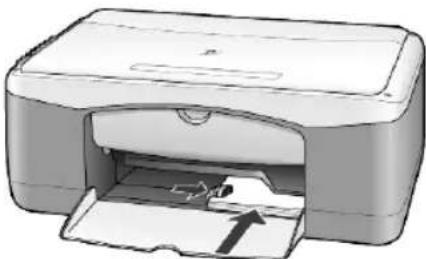
2 เลือนตัวปรับความกว้างกระดาษให้ชิดชอบโปสการดหรือกระดาษภาพถ่าย ควรใส่โปสการดหรือกระดาษภาพถ่ายให้พอดีกับลาด (อย่าใส่มากเกินไป)
ข้อแนะนำในการใส่กระดาษประเภทอื่น ๆ ลงในลาดป้อนกระดาษ
ตารางต่อไปนี้เป็นคำแนะ^nำเกี่ยวกับการใส่แผ่นใสและกระดาษบางประเภท เพื่อคุณภาพการพิมพ์สูงสุด ให้ปรับการตั้ง腔กระดาษทุกครั้งที่ท่านเปลี่ยนประเภท หรือขนาดกระดาษ สําหรับข้อมูลเพิ่มเติม โปรดดูหัวขอ การกำหนดประเภทกระดาษ ที่หนา 15
หมายเหตุ: กระดาษบางประเภทอาจไม่มีในประเทศ/ภูมิภาคของท่าน
หมายเหตุ: ไม่แนะ^nำให้ใช้กระดาย HP Photo Paper และ HP Photo Paper, Glossy, 4X6 สําหรับพิมพดวยเครื่อง HP PSC หากตองการพิมพภาพลอยให้ใชกระดาย HP Everyday Photo Paper หากตองการคุณภาพสูงสุดในการพิมพภาพลอยให้ใชกระดาย HP Premium Plus Photo Paper
หมายเหตุ: กระดาษ Photo paper อาจม้วนงอเมื่อปำออกจากกล่อง หากเป็นเช่นนั้น ไหมวนกระดาษในทางกลับกันเพื่อทำใหเรียบกอนที่จะใสลงในเครื่องHP PSC
| กระดาษข้อแนะน้ํา | |
| HP papers | HP Premium Inkjet Paper: มองหาลูกศรุสีเทาบนกระดาษดานที่ไม่ใช้พิมพแลวางกระดาษโดยหงายดานที่มีลูกศร์ชื่นHP Premium Photo Paper, HP Premium Plus Photo Paper, หรือ HP Everyday Photo Paper: วางกระดาษโดยคว่าดานที่มันเงา (ใช้พิมพ์)ลงควรวางกระดาษธรรมตาอย่างนอย 5 แผนลงในลาดกอนเสมอ แลวางกระดาษภาพฉายไวบนกระดาษธรรมดาHP Premium Inkjet Transparency Film: วางแผนใส่โดยให้แลบสีขาว (ที่มีลูกศร์และ โลก HP) อยู่ดานบนและเสื่อนลงในลาดกอนHP Inkjet T-Shirt Transfer Iron-On: ก่อนป้ากระดาษมาใช้ควรจัดไหกระดาษแบนเรียบ อย่าใส่กระดาษที่มวนลงในเครื่อง (เพื่อป้องกันการมุวนงอ ควรเก็บกระดาษไวในที่บหอเดิมจน curvatureจะตองการไชงาน) ป้อนกระดาษดวยมือที่ละแผน โดยคว่าดานที่ไม่ใช้พิมพลัง (หงายดานที่มีแลบสีฟ้าชื่น)HP Matte Greeting Cards, HP Glossy Greeting Cards, หรือ HP Felt-Textured Greeting Cards: ใส่ HP greeting-card ปึกเล็กๆลงในลาดปอนกระดาษโดยห้นดานที่ใช้พิมพลังแล้วเลื่อนเขาไปจนสุด |
| ฉลูก(ใชในการพิมพ์เท่านั้น) | ควรใช้แผ่นฉลากขนาด letter หรือ A4 ที่ออกแบบมาสําหรับใช้กับเครื่องพิมพ์ inkjet ของ HP (อย่างเซน Avery Inkjet Labels) และไม่ควรมีอายุเกินกว่า 2 ปีคลี่ปึกแผ่นฉลากออกเพื่อให้น่าใจว่าไม่มีแผ่นฉลากซ้อนติดกันอยู่วางปึกแผ่นฉลากลงในถาดป้อนกระดาษ โดยคว่าดานที่ใช้พิมพลัง อย่าปอนแผนฉลากที่ละแผน |
| โปรแกรมด์ หรือโปรแกรมด์สากาทิ | ใส่โปรแกรมด์หรือโปรแกรมด์สากากิลงในถาดปั่อนกระดาษ โดยคว่าดูนที่จะใช้พิมพลังแล้วเลื่อนเขาไปจนสุด วางโปรแกรมด์ใหชิดชอบขวางลาดปอนกระดาษเลื่อนตัวปรับความกวางกระดาษใหชิดชอบชายของการด |
| กระดาษภาพฉายขนาด4X6 นิว | วางกระดวุษโดยคว่าด้านที่ใช้พิมพลังในภาคแล้วเลื่อนเขาไปจนสุดวางขอบดานยาวของกระดาษภาพฉายใหชิดชอบขวางลาดปอนกระดาษเลื่อนตัวปรับความกวางกระดาษใหชิดชอบกระดาษ หากกระดาษที่ทานไขมีแลบรรอยปรุ หวางกระดาษ โดยให้แลบอยู่ใกล้กับทานที่สุด |
การกำหนดประเภทกระดาษ
หากทานตองการใชกระดาษประเภทอื่น เช่น กระดาษภาพถ่าย แผ่นใส กระดาษสําหรับ รีดทับบนเสื้อยืด หรือโบราณชัวร์ เพียงใส่กระดาษนั่นๆ ลงในลาดปุอนกระดาษเท่านั้น จากนั้น ควรเปลี่ยนการกําหนดค่าประเภทของกระดาษเพื่อให้ไดคุณภาพการพิมพสูงสุด HP ขอแนะน้ำ ให้ทานตั้งค่าประเภทกระดาษให้ลูกตองตรงตามประเภทกระดาษที่ใช การตั้งค่านี้จะใช้กับตัวเลือกการกําสําเนาเท่านั้น หากตองการตั้งค่าประเภทกระดาษ สําหรับพิมพ์ ทานสามารถกําหนดคุณลักษณะได้ในกรอบโตต่อPrint (พิมพ์)
▶ กดปุ่ม ประเภทกระดาษ เพื่อเลือก ธรรมดา หรือ ภาพถ่าย
เพื่อป้องกันกระดาษติด ควรน้ำกระดาษออกจากภาครับกระดาษออกอย่างสม่ำเสมอ ประเภทกระดาษและปริมาณหมึกที่ท่านไชมีผลต่อความจุของภาครับกระดาษออก สำหรับขอมูลเพิ่มเติมเกี่ยวกับความจุของภาครับกระดาษออก โปรดดู ขอมูลดานเทคนิค ที่หนา 31
บทที่ 3
4
การใช้คุณสมบัติการทำสำเนา
คุณสมบัติการทำสำเนาช่วยไท่านสามารถ:
- ทำสำเนาขาวดำและสำเนาสีคุณภาพสูง
•ทำสำเนาภาพ่ายคุณภาพสูงลงบนกระดาษภาพถ่าย - ขยายหรือย่อยขนาดสนุนดับเพื่อให้พอคีกับขนาดกระดาษที่ต้องการใช้
การทำสำเนา
ท่านสามารถทำสำเนาด้วยเครื่อง HP PSC โดยใช่แพงด้านหนาหรือซอฟต์แวร์ HP PSC ในคอมพิวเตอร์ของท่าน ท่านสามารถเลือกใช้วิธีใดก็ได อย่างไรก็ตาม ซอฟต์แวร์จะมี คุณสมบัติในการทำสำเนามากกว่าแพงดานหนา
เครื่อง HP PSC จะรีเซ็ตค่าการทำสำเนาทั้งหมดที่เลือกจากแพงด้านหนาหลังจากสินสุดการทำสำเนาภายใน สองนาที
การทำสำเหา
1 ว่างต้นฉบับลงบนกระจก
2 กด เริ่มทำสำเนา, สีถ้า หรือ เริ่มทำสำเนา, สี และท่านสามารถใช้ปุ่ม ประเภท
กระดาษ ในการเลือกกระดาษ ธรรมตา หรือ ภาพฉาย หรือใช้ปุ่ม ขนาด เพื่อเลือก
100% หรือ พอดีหนา สําหรับรายละเอียดเพิ่มเติมเกี่ยวกับคุณสมบัติ พอดีหนา
โปรดดู การทำสำเนาไหพอดีหนากระดาษหรือโปรแกรมดสากาภิ (hagaki) ที่หนัง8
หมายเหตุ: ก่อนทำสำเนาสี โปรดตรวจสอบว่ามีตลับหมึกพิมพ์สื่อยู่ในเครื่อง
HP PSC หากในเครื่องมีตลับหมึกพิมพ์สื่อเพียงอย่างเดียว ทานสามารถทำ
สำเนาขาว到底ลงบนกระดาษธรรมดาได
การเพิ่มความเร็วหรือคุณภาพสำเนา
เครื่อง HP PSC มีตัวเลือกสำหรับกำหนดดับความเร็วและคุณภาพ ในการทำสำเนาสองตัวเลือกดวยกัน
- Best (ดีที่สุด) จะให้คุณภาพสูงสุดในการทำสำเนาลงบนกระดาษทุกประเภท Best (ดีที่สุด) จะทำสำเนาไตขากว่าแบบ fast (ดวน) คาดีฟอลต์ในการทำสำเนาทุกประเภท จะเป็น Best (ดีที่สุด) สำหรับข้อมูลเพิ่มเติม โปรดดู การทำสำเนา ที่หน้า 17
- ตัวเลือก Fast (ด่วน) จะทำสำเนาไดเร็วกว่าแบบ Best (ดีที่สุด) ขอความบนสำเนาที่ใดจะมีคุณภาพไกลเคียงกับเบาBest (ดีที่สุด) แต่ภาพจะมีคุณภาพทำกว่า
บทที่ 4
การทำสำเนาจากแพงด้านหน้าโดยใช้ตัวเลือก fast (ด่วน)
1 ว่างต์นดับบลงบนกระจก
2 กดปุ่ม ประเภทกระดาษ เพื่อเลือก ธรรมดา
หมายเหตุ: เมื่อใช้ตัวเลือก ด่วน ในการทำสำเนา ท่านต้องเลือก
ประเภทกระดาษเป็น ธรรมดา
3 กดปุ่ม สะเกน ด่างไว้ แล้วกดปุ่ม เริ่มทำสำเนา, สีDone หรือ เริ่มทำสำเนา, สี
การกำหนดจำนวนสำเนา
ท่านสามารถกำหนดจำนวนสำเนาได้จากปุ่มบนแพงด้านหน้า
1 วงศ์นฉบับลงบนกระจก
2 โปรดทำตามวิธีใดวิธีหนึ่งต่อไปนี้:
- หากเครื่อง HP PSC ของท่านมีปุ่ม สำเนา ท่านสามารถคดปุ่ม สำเนา เพื่อเพิ่ม จำนวนสำเนา จากนั้นกด เริ่มทำสำเนา, สีDone หรือ เริ่มทำสำเนา, สี
- หากเครื่องของท่านไม่มีบุ่ม สำเนาให้กดเริ่มทำสำเนา, สีだำ หรือเริ่มทำสำเนา, สี ซ้ำๆ โดยการกดแต่ละครั้งจะเป็นการทำสำเนาหนึ่งชุด
การทำสำเนาชนิดพิเศษ
นอกจากการทำสำเนามาตรฐานโดยทั่วไปแล้วเครื่อง HP PSC ยังสามารถทำสำเนนภาพถ่าย อิกทุ้งสามารถขยายหรือย่อยขนาดตนเองบับได้โดยอัดโนมัติเพื่อไหพอดีกับหน้ากระดาษที่ใช้
การทำสำเนาภาพถ่าย
ในการทำสำเนาภาพถ่าย ให้ใช่ปุ่ม ประเภทกระดาษ เพื่อเลือก ภาพถ่าย และท่านสามารถใชคุณสมบัติ พอดีหนา เพื่อขยายหรือย่อขนาดตนเองนับให้พอดีกับกระดาษขนาด Letter หรือ A4
1 ว่างภาพลงบนกระจก
2 หากใช้กระดายภาพถ่าย ให้ใส่กระดายลงในลาดป้อนกระดาย
3 公积ปุ่มประเภทกระดาษ เพื่อเลือก ภาพถ่าย
4 กด เริ่มทำสำเนา, ลีดํา หรือ เริ่มทำสำเนา, ลี
ข้อแนะน้ํา: หากต้องการขยายภาพให้เต็มหน้ากระดาย กดบุ่ม ขนาด
เพื่อเลือก พอดีหน้า
การทำสำเนาให้พอดีหน้ากระดาษหรือโปสการ์ตฮากาภิ (hagaki)
ใช้คุณสมบัติ Fit to Page (พอดีหนา) หรือ Fit to Hagaki (พอดีโปรแกรม์ศากกิ) (ขึ้นอยู่กับรุ่นที่ใช้) เมื่อทานตองการขยายหร้อยอขนาดตนเองบับโดยอัตโนมัติไฟพอดีหนากระดาน Letter, A4 หรือโปรแกรม์ศากกิ ทานสามารถขยายภาพที่มีขนาดเล็ก
ให้เต็มหน้ากระดาษที่ใช่ได้ตั้งแสดงดานล่าง การใช้คุณสมบัติ Fit to Page (พอดีหนา) หรือ Fit to Hagaki (พอดีโปสการด์สากาภิ) จะช่วยป้องกันไม่ให้อความและ ภาพที่อยู่ชิดขอบกระดาษลูกตัด
ข้อแนะน้ำ: ตรวจสอบไหนแน่ใจว่ากระจสะอาด และได้วงตนเองบับไว้ที่มุมชายดานหนาของกระจก
ตันฉบับ
พอดีหนา


1 ว่างต้นฉบับบนกระจก
2 กดปุ่ม ขนาด เพื่อเลือก Fit to Page (พอดีหนา) หรือ Fit to Hagaki (พอดีโปรแกรมดสากกิ)
3 กด เริ่มทำสำเนา, สี差别 หรือ เริ่มทำสำเนา, สี
หยุดการทำสำเนา
หากต้องการหยุดการทำสำเนาให้คดบุ่ม ยกเลิก บนแพงด้านหน้า
บทที่ 4
5
การใช้คุณสมบัติการสแกน
การสแกนเป็นกระบวนการแปลงภาพและข้อความให้เป็นรูปแบบอิเล็กทรอนิกส์สำหรับคอมพิวเตอร์ของทาน ทานสามารถสแกนได้แทบทหุกอย่าง:
- ภาพฉาย
- บทความในหนังสือพิมพ์
- เอกสารที่เป็นข้อความ
เนื่องจากภาพหรือขอความที่ถูกสแกนจะอยู่ในรูปแบบอิเล็กทรอนิกส์ ท่านสามารถ น้ำภาพหรือขอความนุ้นไปใส่ในเวิร์ดโปรเชตเซอร์หรือโปรแกรมกราฟีก และปรับแต่ง เหเหมาะสมกับความตองการของทานใด โดยท่านสามารถทำสิ่งต่อไปนี้:
- สแกนภาพฉายของลูกฯ แล้วสงอีเมล์ไปใหญ่ติฯ สร้างแท็ดตาล็อกภาพฉาย ทั้งของที่บ้านและที่ทำงาน หรือสร้างสมุดภาพอิเล็กทรอนิกส
- สะเกณข้อความจากบทความลงในวิร์ดโปรเชตเซอรและปำมาอางอิงในรายงานเพื่อเป็นการประหยัดเวลาในการพิมพ์
ข้อมแนะน้ำ: เมื่อต้องการใช้คุณสมบัติการสแกน ท่านต้องต่อเครื่อง HP PSC เอกับคอมพิวเตอร์และเปิดใช้งานทั้งสองเครื่องอีกทั้งตองมีการติดตั้งและรันซอฟต์แวร HP PSC บนเครื่องคอมพิวเตอร์กอนที่จะทำการสแกนเพื่อตรวจสอบว่ามีการรันซอฟต์แวร HP PSC บน Windows โปรดดูที่ไอกอนสถานะใน system tray บนเครื่อง Macintosh จะมีการรันซอฟต์แวร HP PSCเสมอ
หมายเหตุ: แสงจากดวงอาทิตย์หรือโคมไฟตั้งโตะที่ตั้งไกลเครื่อง HP PSC ซึ่งสอง infinitะทบโดยตรงยังเครื่อง HP PSC อาจสงผลต่อคุณภาพของภาพสแกนได
หมายเหตุ: การสแกนด้วยความละเอียดสูง (600 dpi หรือสูงกว่า) ต้องใช่พื้นที่ ฮาร์คิดิสก Djํานวนมาก ถามีพื้นที่ว่างไม่เพียงพอ เครื่องคอมพิวเตอร์อาจหยุดชะงจัก
การสแกนต์นฉบับ
ท่านสามารถเริ่มสแกนจากเครื่อง HP PSC หรือซอฟต์แวร์ HP PSC บนคอมพิวเตอร์ ของทาน
สำหรับข้อมูลเกี่ยวกับการสแกนภาพและเอกสารโดยใช้ชอฟต์เวร์HP PSC โปรดดู scan pictures and documents (การสแกนภาพและเอกสาร) ใน HP Photo & Imaging Help (วิธีใช้เกี่ยวกับรูปและภาพถ่ายของ HP)
การสแกนต้นฉบับไปยังเครื่อง Windows โดยใช้แผงด้านหน้า
1 ว่างต์นุลบับลงบนกระจก
2 กด สะเกน
ภาพตัวอย่างการสุเกินจะปรากฏในซอฟต์แวร์ HP PSC บนเครื่องคอมพิวเตอร์ของทาน
หุ้มายเหตุ: ค่าดีฟอลต์ในซอฟต์แวร์ HP, PSC คือแสดงภาพตัวอย่าง ทานสามารถเปลี่ยนคาดีฟอลต์ใดหากไมตองการดูภาพตัวอย่าง
3 เมื่อภาพตัวอย่างปรากฏขึ้น ท่านสามารถปรับเปลี่ยนบางอย่างของภาพสแกนได้หมายเหตุ: สำหรับข้อมูลเพิ่มเติมเกี่ยวกับการปรับเปลี่ยนภาพขณะดูศ้าอย่างโปรดดู adjust an image during the preview (การปรับภาพระหว่างแสดงตัวอย่าง) ใน scan pictures and documents (สุแกนภาพและเอกสาร) ใน HP Photo & Imaging Help (วิธีใช้เกี่ยวกับรูปและภาพถ่ายของ HP)
4 ศลิก Accept (ตกลง) เครื่อง HP PSC จะสแกนต้นฉบับเป็นครั้งสุดท้ายและสงภาพไปยัง HP Photo & Imaging Gallery (แกลเลอรี่รูปและภาพฉาย HP) ซึ่งจะเปิดและแสดงภาพ โดยอัตโนมัติ HP Photo & Imaging Gallery (แกลเลอรี่รูปและภาพฉาย HP) มีเครื่องมือหลากหลายสําหรับแกไขภาพของทานใดตามตองการ หมายเหตุ: สําหรับข้อมูลเพิ่มเติมเกี่ยวกับการใช้HP Photo & Imaging Gallery (แกลเลอรี่รูปและภาพฉาย HP) โปรดคู่ manage images (การจัดการภาพ) ใน how to use the software (วิธีการใช้ซอฟตแวร)
การสแกนต้นฉบับไปยังเครื่อง Macintosh โดยใช้แผงด้านหน้า
1 วางตนเองจากสําหรับข้อมูลเพิ่มเติม โปรดตู้หัวของการวางตนเองที่หนา 11
2 กด สะเกน เครื่อง HP PSC สะเกนตันฉบับและส่งภาพไปยังหนาต่าง Scan (สะเกน) ทานสามารถปรับเปลี่ยนภาพในหนาต่าง Scan (สะเกน) ได้
3 เมื่อทานเปลี่ยนค่าการสแกนแล้ว ทานสามารถบันทึก พิมพ์ หรือสงภาพไปยัง HP Photo & Imaging Gallery (แกลเลอรี่รูปและภาพฉาย HP) โปรดคูข้อมูลเพิ่มเติมใน วิธีใช HP Photo & Imaging Gallery (แกลเลอรี่รูปและ ภาพฉายของ HP) แบบออนไลน
หยุดการสแกน
ท่านสามารถหยุดการสแกนโดยกดปุ่ม ยกเลิก บนแพงด้านหน้า
6
การดูแลรักษาเครื่อง hp psc
หัวข้อนี้เป็นคำแนะ^nำด้านการดูแลรักษาเครื่อง HP PSC ใหญ่ในสภาพ
การใช้งานที่สมบูรณ์ โปรดปฏิบัติตามข้นตอนการดูแลรักษาเหล่านี้ตามความจำเป็น
การทำความสะอาดกระจก
กระจกที่สกปรกเนื่องมาจากรอยนิวมือ รอยเปื้อน เศษผม และอื่นๆ ทำให้ประสิทธิภาพการทำงานของเครื่องลดลงและมีผลต่อการทำงานอย่างถูกตองของคุณสมบัติต่างๆ เช่น Fit to Page (พอดีหนา) และ Copy (ทำสำเนา)
1 ให้ปิดเครื่อง Goodsปลักไฟออก และเปิดฝากด้านบนขึ้น
2 ทำความสะอาดกระจกเบาฯ ดุวยผานุ่มหรือฟองน้ำที่ชุบน้ำยากำความสะอาดกระจก
ซึ่งไม่มีสวนผสมของสารกัดกรอน
ข้อควรระวัง! Natureไช่สารกัดกร่อน น้ํายาขัดเงา เปนซิน หรือคาร์บอนเตตราคลอไรด์ กับกระจก เพาะอาจกอุไหเกิดความเสี่ยหายใด Natureเทของเหลวลงบนกระจก ของ เหลวอาร์วัฒิมลงไปโตกระจกและทำความเสี่ยหายให้กับเครื่องใด
3 เซ็ดกระจกไหแท่งโดยใชผ้าซามัวส์หรือฟองน้ำเพื่อป้องกันไม่ไห้กระจกเป็นรอย
การทำความสะอาดแผ่นรองฝากปิด
เศษผงเล็กๆ อาจสะสมอยู่ที่แผ่นรองไต้事先เครื่องได้ ซึ่งจะทำให้เกิดปัญหาระหว่างการ สแกนหรือทำสำเนาได้
1 ให้ปิดเครื่อง ถอดปลักไฟออก และเปิดฝากขึ้น
2 ทำความสะอาดแผ่นรองฟาปิดด้วยผานุ่มหรือฟองน้ำที่ชูบน้ำสนุ่ยุอน ๆ และน้ำอุ่น
3 เซ็ดแผนรองเบาฯ เพื่อให้เศษผงหลุดออก ทามขัดถูแผนรอง
4 เซ็ดแผนรองใหแห่งด้วยผาซามัวสหรือผานุ่มๆ
ข้อควรระวัง! อย่าใช้กระดาษเซ็ดแผ่นรองเพราะอาจทำให้เกิดรอย
ขีดข่วน
5 หากแผ่นรองยังไม่สะอาดดูดี ให้ำซ้าข้นตอนผู้ดิมโุตย์ใช้แอลกอฮอล์ไอโซโพรพิล (isopropyl) (ขัดถู) และใชพาเปียกหมายๆ เช็ดซ้าไทัวอีกครั้งเพื่อเช็ดแอลกอฮอลออก
การทำความสะอาดตัวเครื่องภายนอก
ใชผ่านุ่มที่ไม่มีส่วนผสมของสำลิชูบน้ำให้เปียกฤทธิตา เช็ดผุ่น รอยเปื้อน และ คราบสกุปรกออกจากตัวเครื่อง ทานไม่จำเป็นตองู้其实วมสะอาดส่วนภายในเครื่อง ระวังอย่าให้ของเหลวเขาไปภายในเครื่องและแผงดานหนา
บทที่6
การดูแลเกี่ยวกับตลับหมึกพิมพ์
เพื่อให้ไดคุณภาพการพิมพ์สูงสุดจากเครื่อง HP PSC ทานควรดำเนินขั้นตอน การดูแลรักษาฯฯ บางประการ
การพิมพ์รายงานการทดสอบเครื่อง
หากท่านพบปัญหาในการพิมพ์ ก่อนเปลี่ยนตลับหมึกพิมพ์ ควรพิมพรายงาน การทดสอบเครื่องก่อน
1 กดบุ่ม ยกเลิก ต่างไว้
2 กดปุ่ม เริ่มทำสำเนา – สี
รายงานการทดสอบเครื่องของ HP PSC อาจซี่itheเห็นถึงสาเหตุของปัญหา
ที่เกิดขึ้น

text_image
A — PSC 1200 SEMI.S/N 000000000010. FW R000KWFH1. CB VID:390 FB 2F11. BAGES 3 ASTERIOR 00000000. NVM OK. SEECEII 0. MRGN 0. CHA TI 1.4A100001. MRK2DC. LEFT5D88. RIGHT 2C1612F B = บล้อคสี รูปแบบหัวถีดตรวจสอบล้อคสีและรูปแบบหัวฉีความลายเสนหรือเส้นสีขาวหรือไม่
- บล็อลสีที่ไม่ปรากฏอาจแสดงว่าปากกาสีนั้นๆ หมึกหมด
- ลายเสนาอจแสตงวาหัวคิดอุดตันหรือสกปรก อย่าทำความสะอาด ด้วยแอลกอฮอล
การจับถือตลับหมึกพิมพ์
ก่อนเปลี่ยนตลับหมักพิมพ์ ควรดูชื่อชั้นส่วนและวิธีการเกี่ยวกับตลับหมึกพิมพ์
แลบทองแดง
เทปพลาศติกพร้อม แล็บดึงสี่ชมฟู (ตองดึงออก)
หัวฉีดหมึก ไต้เทป

อยาจับโดนสวนแลบทองแดง หรือหัวฉีดหมึก
การเปลี่ยนตลับหมึกพิมพ์
เครื่อง HP PSC จะแจ้งใหทานทราบเมื่อต้องเปลี่ยนตลับหมึกพิมพ์
โปรดดู การสั่งซื้อตลับหมึกพิมพ์ ที่ปกครองหลังด้านในหากตองการข้อมูลเกี่ยวกับการ สั่งซื้อตลับหมึกพิมพ์
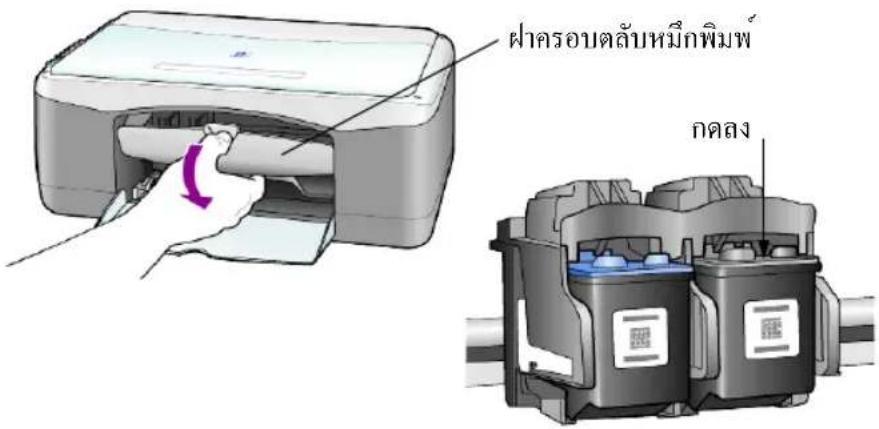
1 เปิดเครื่อง และเปิดฝากอบตลับหมึกพิมพ์โดยดันที่จับลง หมึกพิมพ์จะเลื่อนไปอยู่ตรงกลางเครื่อง
text_image
ฟ้าครอบตลับหมึกพิมพ์ ทดลอง2 หลังจากผู้คร่ตลับหมึกหยุดเคลื่อน ให้กดตลับหมึกพิมพ์เพื่อดึงออกจากช่อง โดยดึงเขาหาตัว
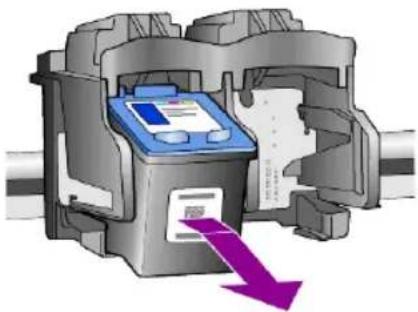
หมายเหตุ: อาจพบว่ามีหมึกอยู่ตรงช่องเสียบ จัดว่าเป็นเรื่องปกติ
3 ปําตลับหมึกพิมพ์ใหม่ออกจากกล่อง ระวังอย่าสมผัสส่วนอื่นนอกจาก แลบพลาสติกสี่ชมพู และคอย ๆ ดึงเทปพลาสติกออกเพื่อเปิดหัวฉีดหมึก

ข้อควรระวัง! consum้ผลแบบทองแดงหรือหัวฉีดหมึกเมื่อป่าเทปลาสติกออกแล้ว ใหติดตั้งตลับหมึกพิมพันเพื่อปองกันไม่ใหหมึกที่หัวฉีดแห่ง
4 ต้นตลับหมึกพิมพ์ใหม่ลงในช่องที่ถูกต้องจนล้อคเข้าที่ โดยเอี่ยงตลับหมึกเล็กน้อย ขณะดัน
ข้อควรระวัง! อย่าต้นตลับหมึกลงไปตรงๆ ต้องเลื่อนตลับหมึกโดยเอี่ยงเล็กน้อย
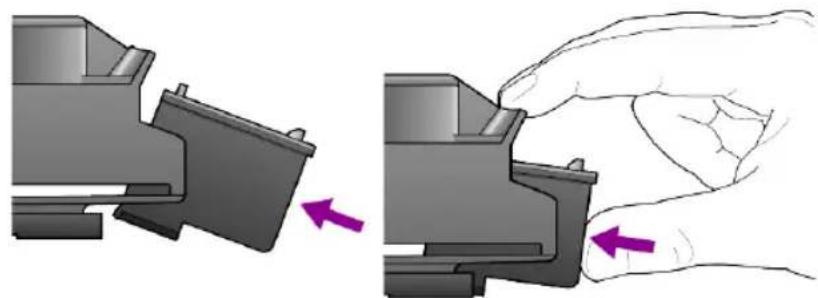
ตลับหมึกพิมพ์สามสีไว้ทางชาย ส่วนตลับหมึกพิมพ์สีดำไว้ทางขวา

5 ปิดฝากรอบตลับหมึกพิมพ์
ปรับ之所以แห่งตลับหมึกพิมพ์
หลังติดตั้งหรือเปลี่ยนตลับหมึกพิมพ์ เครื่อง HP PSC จะพิมพ์หน้าสำหรับ ปรับดำเน้านต่ลับหมึกพิมพ์ โดยอัตโนมัติ อาจใช้วลาสักครูการปรับดำเน้านต่ลับหมึกพิมพ์จะทำให้ได้านพิมพ์ที่มีคุณภาพสูง
▶ วางหน้าสำหรับปรับ小微企业แห่งตั้งหลับหมึกพิมพลังบนกระจกแล้วกดปุ่ม สแกน ตลับหมึกพิมพ์ได้รับการปรับ小微企业แห่งอย่างถูกต้อง หมายเหตุ: ในระหว่างการปรับ小微企业แห่งไฟฟื้นปุ่มจะจะพริบจนกว่าเครื่องจะดำเนินการเสร็จสมบูรณ์ ซึ่งจะใชเวลาประมาณBO วินาที่
เสียงระบบดูแลรักษาเครื่องอัตโนมัติ
ระหว่างอายุการใช้งานผลิตภัณฑ์ ทานอาจไดยินเสียงต่างๆ จากเครื่องเสียงดังกล่าว เกิดจากระบบดูแลรักษาเครื่องอัตโนมัติ
7
ข้อมูลเพิ่มเติมเกี่ยวกับการติดตั้ง
ในระหว่างการติดตั้งซอฟต์แวร์ HP PSC จะมีหนาต่างปรากฏขึ้น ดังต่อไปนี้:
• Installing (กำลังติดตั้ง)
• Copying files ( fait cl้างคัดลอกไฟล์)
- แจ้งให้เชื่อมต่อเครื่อง HP PSC
• ตัวอักษร OK และเครื่องหมายถูกสีเขียว
- แจ้งไหรีสตาร์ทเครื่องคอมพิวเตอร์ (บางกรณีอาจไม่มี)
- การลงทะเบียน
หากหน้าต่างเหล่านี้ไม่ปรากฏโดยครบล้วน อาจมีปัญหาเกี่ยวกับการติดตั้ง ตรวจสอบสิ่งต่อไปนี้:
HP Director (ตัวจัดการ HP) มีไอดอนทั้งหมดหาไอดอน (ดับเบืลคลิกไอดอน HP Director (ตัวจัดการ HP) บนเดสกทอป)
- มี HP PSC แสดงอยู่ในกรอบโตตอบ Printer (เครื่องพิมพ์)
- มีไออน HP PSC อยู่ในซิสเต็มเทราย ซึ่งแสดงว่าเครื่อง HP PSC พรอมใช้งาน
หาก HP Director (ตัวจัดการ HP) แสดงไออนไม่ครบห้าไออน
ทานอาจตองรอสักครูขณะเครื่อง HP PSC เซื่อมตอกับคอมพิวเตอร์
ปัญหาในการติดตั้งที่อาจเกิดขึ้นได้
หากไม่มีสิ่งใดปรากฏนหนาจอหลังจากใส่แผ่นซีดี-room HP PSC 1200 Series ลงในไครพ์ซีดีรอม
1 ให้ไปที่เมนู Start (เริ่มต้น) แล้วเลือก Run (เปิดใช้งาน)
2 ในกลุ่องโตตู้อบ Run (เปิดใช้งานู) ให้ใส่ d:\setup.exe (หากฟูครฟ์ซีดีรอมของท่านไม่ไตแทนควบตัวอักษร d ให้ใชตัวอักษรอื่นที่ถูกตอง) จากนั้นคลิก OK (ตกลง) หาก HP Director (ตัวจัดการ HP) มีไอคอนไม่ครบหาไอคอน ให้ปฏิบัติดังนี้:
- ตรวจสอบว่าได้ติดแผ่นปะหนาที่แผงดานหนาแลว จากนั้นไหถอดปลักเครื่อง HP PSC ออกแล้วเสียบใหม่
• ตรวจสอบว่าเสียบสาย USB และสายไฟแล้ว - ถอดสาย USBแล้วเสียบใหม่
- อย่าต่อสาย USB เข้ากับแป้นพิมพ์หรืออับที่ไม่ใช้ไฟ (nonpowered hub)
- สาย USB ตองมีความยาวไม่เกิน 3 เมตร
- หากที่เครื่องคอมพิวเตอร์ของท่านมีสาย USB เสียบอยู่หลายสาย ท่านอาจ ดึงสายอื่นๆ ออกก่อนขณะทำการติดตั้ง
บทที่ 7
หมายเหตุ: ไม่รองรับ AppleTalk
• ถอดปลักเครื่อง HP PSC ออกจากเตาเสียบแล้วเสียบใหม่อีกครั้ง
• รีสตาร์ทเครื่องคอมพิวเตอร์
ที่หนาจอ Windows ดูไนซิสเต็มเทรย์วามีการเปิดไชงานโปรแกรมไดอยู่หรือไม่ หากมี ให้ปิดโปรแกรมนั่นๆ กอนที่จะรีสตาร์ทเครื่องคอมพิวเตอร์
ถอนการติดตั้งซอฟต์แวร์ psc และติดตั้งใหม่อีกครั้ง
หากไม่ปรากฏไอดอนหาไอดอนใน Director (ตัวจัดการ) ท่านอาจต้องถอนการติดตั้ง ซอฟต์แวรและทำการติดตั้งใหม่อีกครั้ง อย่า ลบไฟล์โปรแกรมHP PSC ออกจาก ฮารด์ไครรฟ์โดยการ delete (ลบ) แต่ควรลบไฟล์ต่างๆ อย่างถูกตองโดยใช้ยูทิลิตičถอน การติดตั้งในกลุ่มโปรแกรม HP PSC
การถอนการติดตั้งจากคอมพิวเตอร์ระบบปฏิบัติการ Windows
1 Semiconductor Exports/Deutschland HP PSC ออกจากคอมพิวเตอร์
2 บทาสก์บาร์ Windows คลิก Start (เริ่มตุน) เลือก Programs (โปรแกรม) หรือ All Programs (ทุกโปรแกรม) (XP) เลือกที่ Hewlett-Packard แล้วล็อก hp psc 1200 series จากนั้นเลือก uninstall software (ออนการติดตั้งซอฟตแวร)
3 ปฏิบัติตามคำสั่งบนหนาจอ
โปรดตรวจสอบว่าได도록การเชื่อมต่อเครื่อง HP PSC แล้ว
4 หากปรากฏขอความถามว่าตองการลบไฟล์ที่ใช้รวมกันหรือไม่ คลิก No (ไม่)โปรแกรมอื่นๆ ที่ใช้ไฟหล่านีอาจ faitงานไม่ลูกตองหากมีการลบไฟล์ดังกล่าว
5 หลังจากโปรแกรมลบซอฟตแวรุเสร็จเรียบรรอย ใหปิดเครื่อง HP PSC และรีสตาร์ทเครื่องคอมพิวเตอร
หมายเหตุ: ทานต้องถอดการเชื่อมต่อเครื่อง HP PSC ก่อนที่จะรีสตาร์ท เครื่องคอมพิวเตอร
6 ในการติดตั้งซอฟต์แวร่ครั้งใหม่ ให้ใส่แน่นซีดีรอม HP PSC 1200 Series
ลงในไตรพ์ซีดี-รอมของเครื่องคอมพิวเตอร และปฏิบัติตามคําสั่งที่ปรากฏนหน้างอย
7 หลังจากติดตั้งซอฟตแวรแลว ไหเชื่อมูตอและเปิดเครื่อง HP PSC
แลวปฏิบัติตามคําส่งที่ปรากฏนหนาจอควบคูกับดูคําแนะนําในโปสเตอร์การติดตั้ง
หลังจากเชื่อมต่อและเปิดเครื่อง HP PSC ทานอาจตองรอสักครุขณะ
คอุมพิวเตอร์ดําเนินการคนหารายละเอียดของอุปกรณ์เพื่อไหล่สามารถทำงานร่วมกัน
ได
เมื่อการติดตั้งซอฟตแวร์เสร็จสมบูรณ์ จะปรากฏไออน Status Monitor
(จอสถานะ) ในซิสเต็มเทรย
8 เพื่อตรวจสอบว่าซอฟต์แวร์ไครับการติดตั้งอย่างถูกต้อง ให้ดับเบิลคลิกที่ไอคอน HP Director (ตัวจัดการ HP) บน dedicated together หาก HP Director (ตัวจัดการ HP) มีไอคอนหาไอคอน แสดงว่าการติดตั้งซอฟตแวร์เป็นไปอย่างถูกตอง

การถอนการติดตั้งจากเครื่องคอมพิวเตอร์ระบบ Macintosh
1 อลดการเชื่อมต่อเครื่อง HP PSC ออกจากคอมพิวเตอร์
2 ดับเบิดลิกที่ไฟฟเตอร์ Applications:HP All-in-One Software (แอปพลิเคชัน: ซอฟตแวร HP All-in-One)
3 ดับเบิลคลิกที่ HP Uninstaller (ตัวถอนการติดตั้งของ HP)
4 ปฏิบัติตามคำสั่งที่ปรากฏนหนาจอ
5 หลังจากโปรแกรมลบซอฟตแวรร์เสร็จเรียบรอย ไหปิดเครื่อง HP PSC และรีสตารทเครื่องคอมพิวเตอร
6 ในการติดตั้งซอฟต์แวรครั้งใหม่ ให้ใส่แผ่นซีดีรอม HP PSC 1200 Series
ลงในไตรฟ์ซีดีรอมของเครื่องคอมพิวเตอร
หมายเหตุ: เมื่อ Scenarioติดตั้งซอฟตแวรครั้งใหม่ ให้ปฏิบัติตามคำแนะนํา
ในโปสเตอร์การติดตั้ง อย่าเชื่อมต่อเครื่อง HP PSC เซากับเครื่องคอมพิวเตอร์
จนภาวะใด Scenarioติดตั้งซอฟตแวร โดยเสร็จสมบูรณ
7 เปิดซีดื่อมบนเดスク์ทอป ดับเบิลคุลิกที่ hp all-in-one installer (ตัวติดตั้ง hp all-in-one) และปฏิบัติตามคำแนะน้ำที่ปรากฏขึ้น
ข้อมูลเพิ่มเติมในการแก้ปัญหาเบื้องต้น
ท่านสามารถดูข้อมูลเพิ่มเติมเกี่ยวกับปัญหาในการติดตั้งที่อาจเกิดขึ้นได้จากไฟล์ ในระบบ Windows ทานสามารถไปยังไฟล์ readme โดยกดปุ่ม Start บนทาสกบาร เลือก Programs (โปรแกรม), Hewlett-Packard, hp psc 1200 series, และ View the Readme File (ดูไฟล์ Readme) สำหรับเครื่อง Macintosh ทานสามารถไปยังไฟล์ readme ได้โดย ดับเบิลคลิกที่ไอดอนซึ่งอยู่ในไฟล์เตอร์บนสุดในซีดีroomซอฟตแวร์ HP PSC ไฟล์ readme จะมีข้อมูลเพิ่มเติม ซึ่งรวมถึง
- การใช้ยุทธิลีตี่ Re-install (ติดตั้งใหม่) หลังจากการติดตั้งล้มเหลว เพื่อให้ เครื่องคอมพิวเตอร์กลับไปยังสถานะที่สามารถกําการติดตั้งเครื่องHP PSC ใหม่อีกครั้ง
- การใช้ยูทิลิตี้ Re-install (ติดตั้งใหม่) บนระบบปฏิบัติการ Windows 98 เพื่อแก้ไขขอผิดพลาดที่เกิดจากใครเวอร USB หายไป ข้อผิดพลาดนี้อาจเกิดขึ้นหากมีการติดตั้งยุรดแวรรกอนุที่จะติดตั้งซอฟตแวร หลังจากเปิดใช้งานยูทิลิตี้ Re-install (ติดตั้งใหม่) ไหรับยุตเครื่องคอมพิวเตอร แล้วติดตั้งซอฟตแวร HP PSC กอนที่จะตอบเครื่อง HP PSC เอกับคอมพิวเตอร
นอกจากนี้ ท่านสามารถดูรายละเอียดเพิ่มเติมได้จากเว็บไซต์นี้
www.hp.com/support
บทที่ 7

text_image
8ข้อมูลด้านเทคนิค
ลักษณะเฉพาะทางกายภาพ
ความสูง: 6.68 นิว (16.97 ซม.)
-ความกว้าง: 16.76 นิว (42.57 ซม.)
- ความลึก: 10.20 นิ้ว (25.91 ซม.)
- น้ำหนัก: 9.50 ปอนด์ (4.31 กก.)
ลักษณะเฉพาะเกี่ยวกับกระแสไฟฟ้า
การใช้ไฟ : 75W maximum
• แรงค้นไฟฟ้าเข้า: 100 ถึง 240 VAC, สายคิน
ความถี่ของกระแสไฟฟ้าเข้า: 50 ถึง 60 เซิร์ซ
- กระแสไฟฟ้า: 1A สูงสุด
ประกาศข้อบังดับ
ประกาศจากหน่วยงานผู้ออกขอบังคับต่างๆ มีดังนี้
geräuschemission
LpA < 70 dB
am Arbeitsplatz
im Normalbetrieb
การขอรับบริการเกี่ยวกับเครื่อง hp psc
เนื้อหาส่วนนี้จะเป็นข้อมูลเกี่ยวกับศูนย์บริการของ Hewlett-Packard
หากท่านไม่พบคําตอบที่ต้องการในเอกสารข้อมูลที่มาพร้อมกับผลิตภัณฑ์ของท่าน โปรดติดต่อศูนย์บริการของ HP ที่ระบุไว้ในหนาลัดไป การใหบริการบางอย่างจะมี โหลดพาะในสหรัฐอเมริกาและแคนตาเท่านั้น และบางอย่างอาจมีในหลายประเทศ/ ภูมิภาคทั่วโลก ถาไม่มีรายงานหมายเลขโทรศัพท์ของศูนย์บริการในประเทศ/ ภูมิภาคของท่าน โปรดติดต่อตัวแทนขายที่ได้รับอนุญาตจาก HP เพื่อขอคำแนะปำ
การขอรับบริการและข้อมูลอื่น ๆ จากอินเทอร์เน็ต
หากคอมพิวเตอร์ของท่านเชื่อมต่อกับอินเทอร์เน็ต ท่านสามารถอ่านข้อมูลเพิ่มเติม ได้จากเว็บไซต์ของ HP ที่
www.hp.com/support
เว็บไซต์นี้จะให้ข้อมูลด้านเทคนิค ข้อมูลเกี่ยวกับไตรเวอร์วัสดุ และการส่งซื้อ
การบริการลูกคาของ hp
โปรแกรมซอฟต์แวร์ของบริษัทอื่นอาจรวมอยู่ในเครื่อง HP PSC หากท่านประสบปัญหา ในการใช้โปรแกรมดังกล่าว โปรดโทรศขอคำแนะนำจากผู้เชี่ยวชาญของบริษัทนั้นๆ หากต้องการติดต่อศูนย์บริการของ HP โปรดปฏิบัติตามขั้นตอนต่อไปนี้ก่อนโทรศิตต่อ
1 ตรวจสอบบว่า :
a. ไตเสียบปลักอุปกรณ์และเปิดเครื่องแล้ว
b. ได้ใสตลับหมึกพิมพ์ที่กำหนดอย่างถูกตอง
c. ได้ใสกระดาษที่เหมาะสมในลาดป้อนกระดาษอย่างถูกตอง
2 รีเซ็ตเครื่องใหม่:
a. ปิดเครื่องโดยใช้ปุ่ม เปิด บนแผงดานหน้า
b. ถอดสายไฟออกจากค่านหลังของตัวเครื่อง
c. เลียบปลักไฟไหม
d.เปิดเครื่องโดยใช้ปุ่มเปิด
3 หากตองการข้อมูลเพิ่มเติม โปรดเยี่ยมชมเว็บไซด์ของ HP ที่ www.hp.com/support
4 หากุทานยังพบปัญหาในการใชงานอยู่ และตองการติดต่อเจาหนาที่ฝ่ายบริการลูกคาของ HP
- โปรดจดหมายเลขผลิตภัณฑ์ (serial number) และรหัสบริการ (service ID) เตรียมไวไหรี่ยงบ่อย หากตองการดูหมายเลขผลิตภัณฑ์ (serial number) และหมายเลขบริการ (service ID) ไหพิมพ์รายงานการทดสอบเครื่อง ในรายงานคังกล่าวจะมีข้อมูลเหล่านื่อยู่ เมื่อตองการพิมพ์รายงานการทดสอบเครื่อง ไหกดปุ่ม ยกเลิก cardiacไว จากนั้น กดปุ่ม ทำสำเนาสื
- เตรียมพรอมสำหรับการอธิบายรายละเอียดเกี่ยวกับปัญหาของทาน
บทที่ 9
5 โทรศัตต่อศูนย์บริการลูกคลาของ HP ทั้งนี้ ควรอยู่ไกลอุปกรณ์ที่มีปัญหา ในขณะที่โทรศัพท์
การโทรศัตต่อภายในสหรัฐอเมริกา ในระหว่างการรับประกัน
โทรหมายเลข (208) 323-2551 วันจันทร์ถึงวันศุกร์ ตั้งแต่เวลา 6:00 น. ถึง 22:00 น. (ตามเวลามาตรฐาน,MST) และวันเสาร์ ตั้งแต่เวลา 9:00 น. ถึง 16:00 น. MST บริการนี้ไม่คิดคาใชจ่ายใด ๆ ในระหว่างการรับประกัน ยกเวนค่าโทรศัพททางไกล หากพนช่วงเวลารับประกันไปแล้ว ทานอาจตองเสียค่าบริการ บริการทางโทรศัพท์ในสหรัฐอเมริกามีทั้งภาคภาษาอังกฤษและสเปน เปิดให้บริการ 24 ชั่วโมงทุกวัน 7 วันต่อหนึ่งสัปดาห์ (วันและเวลาในการใหบริการอาจเปลี่ยนแปลง ได้โดยไม่มีการแจลงลวงหนา)
โทรศัตต่อศูนย์บริการลูกค้า hp japan
カスタマケアセンタ 連絡先
โทรศัมแต่งประเทศไทยทั่วโลก
หมายเลขด้านล่างแสดงวันที่พิมพ์คู่มือฉบับนี้ หากต้องการดูหมายเลขติดต่อปัจจุบันของศูนย์บริการ HP ในประเทศไทย ทั่วโลก โปรดไปยังเว็บไซตดานล่างนี้ และเลือกประเทศ/ภูมิภาค หรือภาษา
www.hp.com/support
สำหรับประเทศไทย โปรดไปยังแอดเตรสนี้:
www.hp.co.kr/
ท่านสามารถโทรศัตต่อศูนย์บริการ HP ในประเทศ/ภูมิภาคตั้งต่อไปนี้ ถ้าไม่มีชื่อประเทศ/ภูมิภาคของทานในรายงาน โปรดติดต่อตัวแทนogeneityในทองถิ่นหรือสำนักงานขายและบริการ HP ที่ไกลที่สุดเพื่อขอรับบริการ
การให้บริการในช่วงระยะเวลาการรับประกันไม่มีค่าธรรมเนียมไตฯ ยกเว้นค่าโทรศัพท์ทางไกล ในบางกรณี อาจตองจ่ายค่าธรรมเนียมตามที่กำหนดไว้
สำหรับการให้บริการทางโทรศัพท์ในยุโรปนั้น โปรดตรวจสอบรายละเอียดและ เจื่อนไขของการให้บริการดังกล่าวในประเทศ/ภูมิภาคของทานโดยดูจากเว็บไซต่:
www.hp.com/support
หรือสอบถามจากตัวแทนขายของท่าน หรือโทรศัตต่อ HP ที่หมายเลขที่ระบุไว้ในคู่มื่อนี้ บริษัทได้พยายามปรับปรุงการให้บริการทางโทรศัพท์อย่างต่อเนื่อง จึงขอแนะบำให้ท่าน แวะเยี่ยมชมเว็บไซต์ของเราเป็นประจําเพื่อทราบข้อมูลใหม่ๆ เกี่ยวกับการใหบริการและ การจัดส่งอุปกรณ
| ประเทศ/ภูมิภาค | การไทบริการต้านเทคนิคของ hp | ประเทศ/ภูมิภาค | การไทบริการต้านเทคนิคของ hp |
| แอลจีเรีย1 | +213 (0) 61564 543 | มาเลเซีย | 1-800-805405 |
| อาร์เจนดินา | 0810-555-5520 | เม็กซิโก | 01-800-472-6684 |
| ออสเตรเลีย+61 3 8877 | 80001902 910 910 | เม็กซิโก (เม็กซิโกซิตี้) | 5258-9922 |
| ออสเตรีย | +43 (0) 810 00 6080 | โมร็อกโก1 | +212 22404 747 |
| บทหร์เรน (ดูใบ) | 800 728 | เนเธอร์แลนด์ | +31 (0) 20 606 8751 |
| เบลเยี่ยม (คัดซ์) | +32 (0) 2 626 8806 | นิวซีแลนด์ | 0800 441 147 |
| เบลเยี่ยม (ฝรั่งเศส) | +32 (0) 2 626 8807 | นอร์เวช | +47 22 11 6299 |
| บราซิล (แกรน เซาเท่าโล) | (11) 3747 7799 | โอマン | +971 4 883 8454 |
| บราซิล(Demais Localidades) | 0800 157751 | ปาเลสไตน์ | +971 4 883 8454 |
| แคนาตา ในระหว่างการรับประกัน | (905) 206 4663 | ปานามา | 001-800-7112884 |
| แคนาตาหลังการรับประกัน(คําบริการตอการโทรหนึ่งครั้ง) | 1-877-621-4722 | เปรู | 0-800-10111 |
| แคริบเปียนและอเมริกากลาง | 1-800-711-2884 | ฟิลิปปืนส์ | 632-867-3551 |
| ซิลี | 800-360-999 | โปแลนด์ | +48 22 865 98 00 |
| จีน | 86 10 6868 7980 | โปรตุเกส | +351 21 3176333 |
| โคล้มเบีย | 9-800-114-726 | เปอร์ไตริโก | 1-877-2320-589 |
| คอสตาริกา | 0-800-011-0524 | กตาร์ | +971 4 883 8454 |
| สาธารณรัฐเช็ก | +420 (0) 261307310 | โรมาเนีย | +40 1 315 44 42 หรือหมายเลขในทองลิ่น01 3154442 |
บทที่ 9
| ประเทศ/ภูมิภาค | การไห้บริการต้านเทคนิคของ hp | ประเทศ/ภูมิภาค | การไห้บริการต้านเทคนิคของ hp |
| เคนมาร์ก | +45 39 29 4099 | สหพันธรัฐรัสเซียมอสโก | +7 095 797 3520 |
| เอกวาดอร์ | 1800-711-2884 | สหพันธรัฐรัสเซียเซ็นต์ปีเตอร์สเปิริก | +7 812 346 7997 |
| ยุโรป (อังกฤษ) | +44 (0) 207 512 5202 | ชาอุดิอาระเบีย+800 897 14440 | |
| อี่ยิปต์ | 02 532 5222 | ลิงคโปร์ | 65 6272 5300 |
| ฟินแลนด์ | +358 (0) 203 47 288 | สโลาเทีย | +421 (0) 2 682 08080 |
| ฝรั่งเศส (0.34 ยูโร/นาที) | 0892 69 60 22 | แอฟริการไต (ภายใน ,สาธารณรัฐแอฟริกาไต) | 086 000 1030 |
| เยอรมนี (0.12 ยูโร/นาที) | +49 (0) 180 52 58 143 | แอฟริกาไต (ภายนอกสาธารณรัฐแอฟริกาไต) | +27-11 258 9301 |
| กรีซ | +30 1060 73 603 | สนปน | +34 902 321 123 |
| ฮ่องกง(เขตการปกครองพิเศษ) | +85 (2) 3002 8555 | สวีเดน | +46 (0)8 619 2170 |
| ก้วเตมาลา | 1800-995-5105 | สวิตเวอร์แลนด์ ^2 | +41 (0) 84 880 1111 |
| ฮังการี | +36 (0) 1 382 1111 | ไตหวัน | +886-2-2717-00550800 010 055 |
| อินเดีย | 1-600-11226791 11 6826035 | ประเทศไทย | +66 (2) 661 4000 |
| อินโดนีเซีย | 62-21-350-3408 | ดูนิเซีย ^1 | +216 1891 222 |
| ไอร์แลนด์ | +353 (0) 1 662 5525 | ตุรกิ | +90 216 579 7171 |
| อิสราเอล | +972 (0) 9 8304848 | ยูเจรน | +7 (380-44) 490-3520 |
| อิตาลี | +39 (0) 226410350 | สหรัฐอาหารรับเอมิเรตส์ | +971 4 883 8454 |
| ญี่ยุ่น | 0570 000 511+81 3 3335 9800 | สหราชอาณาจักร | +44 (0) 207 512 52 02 |
| จอร์แดน | +971 4 883 8454 | เวเนซุเอลา | 0800-47468368 or800-477-7777 |
| เกาหลี (โซล) | +82-1588-3003 | เวเนซุเอลา (คารากัส) | (502) 207-8488 |
| เกาหลี (ภายนอกโซล) | +82-1588-3003 | เบียดนาม | 84 (0) 8 823 4530 |
| อูเวต | +971 4 883 8454 | เยมน | +971 4 883 8p454 |
| ประเทศ/ภูมิภาค | การไห้บริการด้านเทคนิคของ hp | ประเทศ/ภูมิภาค | การไห้บริการด้านเทคนิคของ hp |
| เลขานอน | +971 4 883 8454 |
1 ศูนยบริการนี้ใหบริการสำหรับลูกคาที่ใชภาษาฝรั่งเศสในประเทศ/ภูมิภาคต่อไปนี้: โมร์อกโก ศูนิเชีย และแอลจีเรีย
2 ศูนย์บริการทางโทรศัพทนี้ใหบริการลูกคาที่ใชภาษาแยอรมัน ฝรั่งเศส และอิตาลีในประเทศไทยเซอร์แลนด์
โทรศ้ายในประเทศไทย สตรเลีย หลังการรับประกัน
หากผลิตภัณฑ์ของทานไม่อยู่ในช่วงการรับประกัน ท่านสามารถโทรศัตต่อที่หมายเลข 03 8877 8000 โดยจะคิดค่าบริการสำหรับผลิตภัณฑ์ที่ไม่อยู่ในช่วงการรับประกันจำนวน 27.50 ดอลลารตอกรณี (รวม GST) โดยจะหักจากบัตรเครดิตของทาน นอกจากนี้ ทานสามารถโทรศัตต่อที่หมายเลข 1902 910 910 (ค่าบริการ 27.50 ดอลลารจะตัด จากปัญชีหมายเลขโทรศัพทุของทาน) ตั้งแต่เวลา 9:00 น. ถึง 17:00 น. จันทร์ถึงศุกร (ค่าใชจายและเวลาที่เปิดใหบริการอาจเปลี่ยนแปลงไตโดยไม่แจงใหทราบล่วงหนา)
การเตรียมจัดสงอุปกรณ์ของทาน
หักภายหลังการติดต่อศูนย์บริการลูกคาของ HP หรือรานคาที่ชื่อแล้ว ปรากฏว่า ตองส่งเครื่องไปรับการบริการที่ศูนย์ โปรดทำตามข้นตอนการปิดเครื่องและบรรจุ อุปกรณ์ดังที่แสดงดานล่างนี้ เพื่อป่องกันความเสียหายที่อาจเกิดขึ้นกับผลิตภัณฑ์ HP หมายเหตุ: เมื่อทำการขนย้ายเครื่อง HP PSC โปรุดแน่ใจว่าได้นำ ตามปากกาออกจากเครื่อง ปิดเครื่อง HP PSC ตามข้นตอนที่ถูกตอง โดยกดบุ่มเปิด/ปิด รวมถึงแกร่ตลับหมึกและสแกนเนอรอยู่ในดำเน้านที่ถูกต้อง
1 เปิดเครื่อง
โปรดขามขั้นตอนที่ 1 ถึง 5 ถ้าไม่สามารถเปิดเครื่องได้และที่ใส่ตลับหมึกพิมพุ
ยังอยู่ในดำเนินแหน่งเคิม ทานจะไม่สามารถำตลับหมึกพิมพ่อจากเครื่องได้
ให้ตามขันตอนที่
2 เปิดฟ่าแคร่ตลับหมึก
หมึกพิมพ์จะเลื่อนไปอยู่ตรงกลางเครื่อง
ข้อควรระวัง! ดึงตลับหมึกพิมพ์ทั้งสองตลับออก การไม่ปฏิบัติตามขั้นตอนดังกล่าว
อาจก่อใหเกิดความเสียหายแก่เครื่องใด
โปรดดูหัวข้อ การเปลี่ยนตลับหมึกพิมพ์ ที่หน้า 25 เพื่อทราบข้อมูลการปำ
ตลับหมึกพิมพ์ออก
3 ใส่ตุลับหมึกพิมพ์ในถุงที่ผนิกแน่นเพื่อไม่ใหญ่หมึกแห่ง และเก็บแยกไว้
(อย่าสงไปกับเครื่อง เวนแตวาเจาหนาที่ศูนยบริการของ HP ไดขอไหนทานสงไปด้วย)
4 ปิดฝากรอบตลับหมึกพิมพ์
5 รอไทัตลับหมึกพิมพ์หยุดอยู่กับที่ (หยุดเคลื่อน) อาจไหว้าลาสักครู
6ปิดเครื่อง
7 หากเป็นไปได้ ให้ำกรบรรจุหีบห่อเครื่องเพื่อการขัดสงโดยใช้วัสดุหีบห่อเดิม
หรือวัสดุหีบหอที่มาพรอมกับเครื่องสำหรับเปลี่ยน
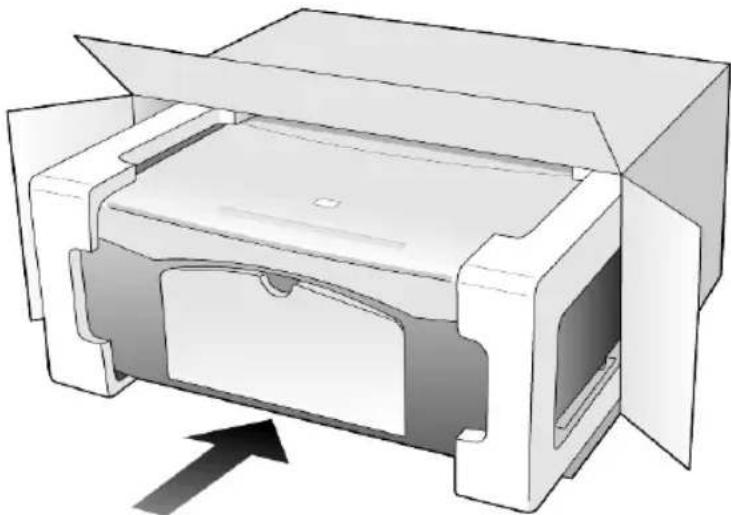
หากท่านไม่มีวัสดุหี่บท่อเคิม โปรดใช้วสุดหี่บท่ออื่นที่เหมาะสม ความเสียหายในการจัดสูงที่เกิดจากการบรรจุหี่บท่อและ/ หรือการขนส่งที่ไม่ถูกต้องไม่อยู่ภายใต้การรับประกัน
8 ติดป้ายที่อยูส่งกลับที่ดานนอกกลอง
9 โปรดใส่สิงต่อไปนี้ลงในกลองด้วย:
- คำอธิบายสั้นๆ เกี่ยวกับอาการเสี่ยของเครื่องใหแก่เจาหนาที่ฝ่ายบริการ (หากมีตัวอย่างงานพิมพ์ที่มีปัญหาจะเป็นประโยชนอย่างยิ่ง)
- สำเนาใบเสร็จหรือหลักฐานการซื้อเพื่อบOtกระยะเวลาการรับประกัน
- ชื่อ ที่อยู่ และหมายเลขโทรศัพท์ของท่านที่สามารถติดต่อได้ในระหว่างวัน
ศูนย์จัด Djําหน่าย hp
หากต้องการสั่งซื้อซอฟุตแวร์ HP PSC คู่มืออางอิง โปสเตอร์การติดตั้ง หรือชิ้นส่วนต่างๆ ที่สามารถเปลี่ยนเองได้ โปรดปฏิบัติดังนี้:
- ในสหรัฐอเมริกาหรือแคนาดาโทร (208) 323 2551
- ในลาดินอเมริกา โปรดโทรศัตตอุหมายเลขของประเทศ/ภูมิภาคของทาน (โปรดตู้โทรในประเทศอื่นๆ ทั่วโลก ที่หน้า 34)
- แวดเยี่ยมชมเว็บไซต์ของเราที่:
www.hp.com/support
10
ข้อมูลเกี่ยวกับการรับประกัน
HP PSC 1200 series
ระยะเวลาการรับประกันแบบจำกัด (สารดแวร์และค่าบริการ): 1 ปี
ระยะเวลาการรับประกันแบบจำ กัด (CD media) : 90 วัน
ระยะเวลาการรับประกันแบบจำกัด (ตลับหมึกพิมพ์): จนกระทั้งหมึกHP หมด หรือถึงวันที่ “สิ้นสุดการรับประกัน” ที่ระบุบนตลับหมึก แล้วแต่ว่ากรณีใดเกิดขึ้นก่อน
หมายเหตุ: ในบางพื้นที่อาจไม่มีบริการที่ระบุในส่วนของบริการด่วน และการเพิ่มระยะเวลาการรับประกัน ดานลง
บริการการรับประกัน
บริการต่วน
ในการรับบริการซ่อมด่วนของ HP ลูกคาตองติดต่อศูนย์บริการของ HP หรือติดต่อศูนย์บริการลูกคาของ HP เพื่อสอบถามเกี่ยวกับการแก่ไขปัญหาเบื้องตน โปรดดูการบริการลูกคาของ hp ที่หนา 33 เพื่อศึกษาขันตอนกอนโทรศัตต่อศูนย์บริการลูกคา
หากต้องมีการเปลี่ยนชิ้นส่วนเล็กๆ น้อยๆ ซึ่งลูกคาสามารถเปลี่ยนได้ดวยตนเอง HP จะจัดสงชินส่วนดังกล่าวใหญ่ทันท่วงที่ ในกรณีนี้ HP จะชําระคาขนส่งและ ภาษีอากรล่วงหนา พรอมทั้งใหญ่แนะนําดานเทคนิกในการเปลี่ยนชิ้นส่วน ผ่านทุางโทรศัพท์ และจะชําระคาขนสงครามทั้งภาษีอากรสําหรับชิ้นส่วนที่HP ขอไหลูกคาสงกลับคืน
ศูนย์บริการลูกคาของ HP อาจแนะ Büำไหลูกคาติดต่อผู้ไหบริการที่ได้รับอนุญาตจาก HP ไหมแซมผลิตภัณฑของ HP ได้
การอัพเกรดการรับประกัน
ทานสามารถอัพเกรดการรับประกันมาตรฐานจากโรงงานเป็นการรับประกันในระยะเวลา 3 ปี ด้วย HP SUPPORTPACK ระยะเวลาการรับประกันเริ่มต้นตั้งแต่วันที่ชื่อผลิตภัณฑ และทานจะตองซื้อชุดรับประกันภายใน 180 วันหลังจากซื้อผลิตภัณฑทานสามารถติดต่อ ผ่านทางโทรศัพท์ไดตั้งแต่วลา 6:00 น. ถึง 22:00 น. (ตามเวลามาตรฐาน MST – Mountain Standard Time) ในวันจันทรัถึงวันศุกร และ 9:00 น. ถึง 16:00 น. (MST) ในวันสูสาร หากจำเป็นตองมีการเปลี่ยนผลิตภัณฑ HP จะจัดส่งผลิตภัณฑ์ดังกล่าว ไปไหทานในวันทำการถัดไป โดยไมคิดคาใชจ residue ทั้งนี้ เฉพาะในสหรัฐอเมริกาเท่านั้น หากต้องการข้อมูลเพิ่มเติม โปรดโทรศัตต่อหมายเลข 1-888-999-4747 หรือเข้าชม เว็บไซต HP ที่:
สำหรับประเทศไทย โปรดติดต่อศูนย์บริการลูกคลาของ HP ในประเทศไทย โปรดดูหมายเลขโทรศัพท์ของศูนย์บริการลูกคารระหว่างประเทศไทย โทรในประเทศไทย ทั่วโลก ที่หนา 34
การส่งซ่อมเครื่อง hp psc
ก่อนสงเครื่อง HP PSC เข้ารับบริการซ่อม ท่านต้องโทรศัตต่อศูนย์บริการลูกค้าของ HP ก่อน โปรดดู การบริการลูกค้าของ hp ที่หนา 33 เพื่อศึกษาข้นตอนก่อนโทรศัตต่อศูนย์บริการลูกค้า
คำซี้แจงเกี่ยวกับการรับประกันทั่วโลกแบบจำกัดของ hewlett-packard
ขอบเขตการรับประกันแบบจำกัด
Hewlett-Packard ("HP") ให้การรับประกันแก่ลูกค้าขั้นปลาย ("ลูกค้า") ว่าผลิตภัณฑ์ HP PSC ("ผลิตภัณฑ์") แต่ละครื่อง รวมถึงซอฟตแวร อุปกรณ์เสริม สื่อ และวัสดุ สิ้นเปลืองที่เกี่ยวของปราศจากความปกครองในดานวัสดุและคุณภาพสินคาในระยะเวลาการรับประกัน ซึ่งเริ่มนับจากวันที่ซื้อผลิตภัณฑ์
สำหรับผลิตภัณฑ์ประเภทซอฟต์แวร์ การรับประกันแบบจำกัดขอHP จะครอบคลุมเฉพาะความลมเหลวในการปฏิบัติตามคำสั่งของโปรแกรมเท่านั้น HP ไม่รับประกันว่าผลิตภัณฑ์ใดๆ จะสามารถทำงานใดโดยไม่ติดขัดหรือปราศจากขอผิดพลาด
การรับประกันแบบ 초기กัดของHP ครอบคลุมเฉพาะขอบกพร่องที่เกิดจากการใช้งาน ผลิตภัณฑ์ตามปกติเท่านั้น และไม่ครอบคลุมปัญหาอื่นๆ ซึ่งรวมถึงปัญหาที่เกิดจาก (ก) การตัดแปลุงหรือการดูแลรักษาที่ไม่ถูกตอง (ข) ซอฟตแวร อุปกรณ สื่อ หรือวัสดุที่ HP ไม่ไดเป็นผู้จัดหาหรือรองรับ หรือ (ค) การใช้งานนอกเหนือขอบเขตคุณลักษณะเฉพาะ ของผลิตภัณฑ์
สำหรับผลิตภัณฑ์สารดแวร์ การใช้ตลับหมุกพิมพ์ที่ไม่ใช่ของHP หรือตลับหมึกพิมพ์แบบเติม ไม่มีผลต่อการรับประกันของลูกคา หรือ ต่อสัญญากราไบริการของ HP ต่อลูกคา อย่างไรก็ตาม หากความบกพรองหรือความเสียหายของผลิตภัณฑ์เกิดจากการ ใช้ตลับหมึกพิมพ์ที่ไม่ใช่ผลิตภัณฑ์ของ HP หรือตลับหมึกพิมพ์แบบเติม HP จะคิดค่าบริการและค่าวัสดุตามอัตรามาตรฐานสำหรับการซ่อมแซมผลิตภัณฑ์ที่บกพร่องหรือเสียหายนั้น
ในช่วงระยะเวลาการรับประกัน หาก HP ได้รับแจ้งถึงชอบกพร่องของผลิตภัณฑ์ใดๆ HP สามารถเลือกที่จะ chromosomesWesternนิยมผลิตภัณฑ์ที่มีชอบกพร่องนั้น ในกรณีที่ค่าบริการมีได้รวมอยู่ในการรับประกันแบบจํากัดของHP ค่าบริการจะเป็นไปตามมาตรฐานของHP หาก HP ไม่สามารถโครงการซ่อมแซมหรือเปลี่ยนผลิตภัณฑ์ที่มีชอบกพร่องใดตามที่ระบุไว้ในขอสัญญาของการรับประกัน HP จะคืนเงินให้แกลูกค้าตามราคาซื้อของผลิตภัณฑ์ภายในระยะเวลาอันสมควรหลังจากที่ได้รับแจ้งเที่ยวกับขอบกพรองนั้นๆ
ทั้งนี้ HP ไม่มีภาวะผูกพันที่จะต้องทำการช่อมผลิตภัณฑ์เปลี่ยนใหม่ หรือคืนเงินไหว แกลูกคา ทราบใดที่ลูกคายังมิไดสงคืนผลิตภัณฑ์ที่บกพรองนั้นไหวแก HP ผลิตภัณฑ์ที่เปลี่ยน forecastsจะอยู่ในสภาพใหม่หรือเหมือนใหม่ แต่อย่างนโยบายจะต้องมี สมรรถนะการทำงานเท่ากับผลิตภัณฑ์เดิม
ข้อมูลเกี่ยวกับการรับประกัน
ผลิตภัณฑ์ของ HP ซึ่งรวมถึงผลิตภัณฑ์ทุกชิ้น อาจมีชิ้นส่วน ส่วนประกอบ หรือวัวตู ที่ได้จากการปำมาผลิตใหม่ โดยมีประสิทธิภาพในการทำงานเทียบเท่าผลิตภัณฑ์ไหม การรับประกันแบบจำกัดของHP สําหรับผลิตภัณฑ์ทุกชิ้นจะมีผลบังคับใช้ในประเทศไทย/ภูมิภาค หรือพื้นที่ที่ HP จัดจำหน่ายผลิตภัณฑ์และมีศูนยบริการซ่อมแซมผลิตภัณฑ์ของHP ระดับของบริการเกี่ยวกับการรับประกันอาจแตกต่างกันไปตามมาตรฐานของทองอื่น HP ไม่มีขอผูกพันใดๆ เกี่ยวกับการเปลี่ยนแปลงรูปแบบขนาด หน้าที่ในการทำงานของผลิตภัณฑ์ เพื่อให้ใช้งานใดในประเทศที่ HP ไม่มีเจตนาจะให้ใช้งานผลิตภัณฑ์นั้นๆ
ข้อ้ำ กัดของการรับประกัน
ภายในขอบเขตของกฎหมายท้องถิ่น ทั้ง HP และบริษัทซัพพลายเออร์ของ HP ซึ่งเป็นบุคคลที่สาม จะไม่โครงการรับประกันหรือให้เงื่อนไขอื่นใดนอกเหนือจากนี้ ไม่ว่าจะโดยนัยหรือชัดแจ้ง ในสวนที่เกี่ยวกับผลิตภัณฑของ HP ที่อยู่ในการรับประกัน และขอยกเลิกเป็นกรณีพิเศษเรื่องน้อยะการรับประกันหรือเงื่อนไขเกี่ยวกับความเหมาะสมสำหรับซื้อขาย คุณภาพที่น่าพึงพอใจ และความเหมาะสมสำหรับการใช้งานในวัตถุประสงค์ใดโดยเฉพาะ
ข้อจำกัดของความรับผิดชอบ
ภายในขอบเขตของกฎหมายท้องถิ่น การแก้ไขปัญหาที่ให้วในคำชี้แจงเกี่ยวกับการรับประกันแบบจำกัดนี้เป็นการแก้ไขปัญหาแกลูกค้าโดยเฉพาะแตผู้เดี่ยว ภายในขอบเขตของกฎหมายท้องถิ่น นอกเหนือจากการระผูกพันที่ระบุในคำชี้แจงเกี่ยวกับการรับประกันนี้แล้ว ไม่ว่าในกรณีใด HP หรือบริษัทซัพพลายเออรของ HP ซึ่งเป็นบุคคลที่สาม จะไม่รับผิดชอบต่อความเสียหายโดยตรง โดยออม โดยกรณีพิเศษ โดยเหตุบังเอิญ หรือความเสียหายที่อันเป็นผลสืบเนื่องใดๆ ไม่ว่าจะเป็นไปตามสัญญา การละเมิด หรือหลักฏหมายใดๆ และไม่ว่า HP หรือบริษัทซัพพลายเออรของ HP ซึ่งเป็นบุคคลที่สาม จะไดรับแจงถึงความเป็นไปใดที่จะเกิดความเสียหายนั้นหรือไม่ก็ตาม
กฎหมายท้องถิ่น
คำซี้แจงเกี่ยวกับการรับประกันแบบ-frักดัน์ไหัสิทธิเฉพาะทางกฎหมายบางประการ แกลูกคา นอกจากนี้ ลูกคาอาจมีสิทธิอื่นๆ ซึ่งอาจมีการ-frาหนดแตกต่างกันไปในแต่ละครัฐของสหรัฐอเมริกา ในแต่ละครัฐของแค่นาดา และในประเทศ/ภูมิภาพอื่นๆ ทั่วโลก ในกรณีที่คำซี้แจงเกี่ยวกับการรับประกันแบบ-frักดัน์ขัดกับกฎหมายทองถิ่น คำซี้แจงนี้ พึงไครับการแก่ไขเพื่อไหสอดคลองกับกฎหมายทองถิ่น ภายใต้กฎหมายทองถิ่นดังกล่าว การยุกเลิกุสิทธิและขอ-frักดับบางประการของคำซี้แจงนี้อาจไม่มีผลบังคับใช้กับลูกคา ตัวอย่างเซน บางรัฐในสหรัฐอเมริกา และรัฐบาลของบางประเทศ (รวมทั้งรัฐต่างๆ ของแค่นาดา) อาจ:
ปฏิเสธการเพิกลอนสิทธิและข้อจำกของคำซึ้นแจงเกี่ยวกับการรับประกันนี้ หากเป็นการจำกดสิทธิของผูบริโภคตามบทบัญญัติแหงกฎหมาย (เซน สหราชอาณาจักร) หรืออาจควบคุมไม่ใหญ่ผลิตบังคับใช้การยกเลิกหรือสิทธิหรือข้อ้ำกดเหล่านั้น หรือ
บทที่ 10
Xinshuanglinngurabunjhenfengy##m##m##g##ca g##n##d##y#e#la#ng#r###p####
สำหรับการซื้อขายในออสตรเลียและนิวซีแลนด์ขอความรับประกันในคำซื้เจงเกี่ยวกับการรับประกันแบบจำกดีนี้ไม่ได่เป็นการยกเวน จำกด หรือเปลี่ยนแปลงสิทธิตามกฎหมาย ซึ่งมีผลใช้บังคับกับการจำหน่ายผลิตภัณฑ์ของHP ใหแกลูกคาดังกล่าวแต่จะถือเป็นสวนเพิ่มเติม ยกเว้นกรณีตามที่กฎหมายกำหนด
HP Director (ตัวจัดการ HP), 4
HP Photo & Imaging Gallery (แกลเลอร์รูปและภาพถ่าย HP), 22
n
กระดาษ
ข้อแนะนำในการใส่, 13
การกำหนดขนาด, 15
การเปลี่ยนขนาดเริ่มต้นสำหรับ
การถ่ายสำเนา, 15
การเปลี่ยนประเภท,15
การใส่, 11
ที่แนะนำ, 11
กระดาษ HP
ข้อแนะนำในการใส่, 14
กระดาษ inkjet
การใส, 14
กระดาษภาพฉาย
การใส, 14
กระดาษภาพถ่ายขนาด 4X6 นิ้ว
การใส่, 14
กระดาษสำหรับรีคทับบนเสื้อยืด
การใส, 14
การดูแลรักษา
การทำความสะอาดตัวเครื่องภาย นอก, 23
การทำความสะอาดกระจก, 23
การทำความสะอาดแผนรอง ฟาปิด, 23
การเปลี่ยนตลับหมึกพิมพ์, 25
ปรับดำเนิน พิมพ์, 26
เสียง, 26
รายงานการทดสอบเครื่อง, 24
การจัดสง
เครื่อง HP PSC ของทาน, 37
การพิมพ์
ของจดหมาย, 12
รายงานการทดสอบเครื่อง, 24
การทำความสะอาด
ตัวเครื่องภายนอก, 23
กระจก, 23
แผนรองฝาปิด, 23
การเตรียมจัดส่งเครื่อง HP PSC
ของทาน, 37
การแก้ปัญหาเบื้องตนเอง,
ลอนการติดตั้งซอฟต์แวร์ไหม่
และติดตั้งใหม่, 28
การเปลี่ยน
ตลับหมึกพิมพ์, 25
การเริ่มใช้งาน,7
HP Director
(ตัวจัดการ HP), 4
การใช้กับเครื่องคอมพิวเตอร์, 4
การใส่
ข้อแนะน้ำ, 13
กระดาษ, 11
กระดาษภาพฉาย, 14
การกำหนดขนาดกระดาษ, 15
การเปลี่ยนประเภทกระดาษ, 15
ของจดหมาย, 12
โปสการ์ด, 13, 14
โปรแกรม์ตสาหกิ, 14
การรับประกัน, 33
การอัพเกรด, 39
คำชี้แจง, 40
บริการ, 39
การวาง
ตันฉบับบนกระจก, 11
การส่งซ่อมเครื่อง HP PSC, 40
การสั่งซื้อตลับหมึกพิมพ์, 43
การบริการลูกค้า, 33
ติดต่อ, 33
โทรนอกสหรัฐอเมริกา, 34
โทรในสหรัฐอเมริกา, 34
เว็บไซต์, 33
การบริการลูกคาของ HP, 33
y
ขนาดกระดาษ
เปลี่ยนค่าสำหรับการ
ทำสำเนา, 15
ขยายสำเนา, 19
กิ
ความเร็ว
สำเนา, 17
คุณภาพ
สำเนา, 17
คำแนะนำ, 7
ก่อนเริ่มใช้งาน, 7
คุณสมบัติของแพง
ดานหนา, 3, 7
จอแสดงผลบนแพงดานหนา, 3, 7
ครรชนี

ฉลาก
การใส่, 14
B
ของจดหมาย
การใส, 12
ชอฟตแวร
ถอนการติดตั้งและ ติดตั้งใหม่, 28
บทนำ, 4
ชอฟตแวร HP PSC, 4
9
ดู Director (ตัวจัดการ), 4
61
ตลับหมึก
การเปลี่ยน, 25
ตลับหมึก โปรดตูที่ ตลับหมึกพิมพ์
ตลับหมึกพิมพ์
การเปลี่ยน, 25
ปรับดำเนื่อนง, 26
ต้นฉบับ
วิธีการวางต้นฉบับลง
บนกระจก, 11
ติดตั้ง
ข้อมูลเพิ่มเติม, 27
ติดตั้งซอฟต์แวร์ใหม่อีกครั้ง, 28
6
ลอนการติดตั้งซอฟต์แวร์, 28
ลาดป้อนกระดาษ
การใส่, 11
U
บัตรอวยพร
การใส, 14
l
ประกาศ
ขอบังคับ, 31
ประกาศขอบังคับ, 31
ปรับดำเนินต้นดับหมึกพิมพ์, 26
ปุ่ม
แผงดานหนา, 3, 7
ยกเลิก, 3
ชุด (1-9), 3
ชุด (1-99), 18
โปรแกรมด
การใส, 14
โปรแกรม์, 13
โปรแกรม์ตสากากิ
การใส, 14
N
แผงดานหนา
คุณลักษณะ, 7
คุณสมบัติ, 3
ไฟแสดงสถานะ, 7
สแกนจาก, 21
แผ่นใส
ข้อแนะ^nำในการใส่, 13
ชนิดที่แนะนำ, 11
แผ่นรองฟาปิด
การทำความสะอาด, 23
W
พอดีหน้ากระดาษ,19
กิ
ภาพฉาย
สำเนา, 18
E
ยกเลิก
ปุ่ม, 3
สแกน, 22
สำเนา, 19
ย่อสำเนา, 19
5
รายงาน
การทดสอบเครื่อง, 24
รายงานการทดสอบเครื่อง, 24
a
ลักษณะเฉพาะ
ไฟฟ้า, 31
ลักษณะเฉพาะเกี่ยวกับ
กระแสไฟฟ้า, 31
3
วิธีไซ, 1
f
ศูนย์จัดฉำหน่าย HP, 38
ศูนย์บริการ, 33
ศูนย์บริการลูกค้า
HP Japan, 34
a
เสียง
ธรรมตา, 26
สแกน
จากแพงด้านหน้า, 21
_qm, 3, 7
หยุด, 22
สำเนา
พอดีหน้า,19
การทำสำเนา, 17
กำหนดจำนวนสำเนา, 18
ปุ่ม, 3, 7
ความเร็ว, 17
คุณภาพ, 17
ภาพฉาย, 18
หยุด, 19
สำเนาชนิดพิเศษ, 18
η
หยุต
สแกน, 22
สำเนา, 19
หมายเลขโทรศัพท์, 33
ศูนย์บริการ, 33
ครรชนี
ครรชนี
ครรชนี
การสั่งซื้อวัสดุพิมพ์
หากทานต้องการสั่งซื้อวัสดุพิมพ์ เช่น กระดาย HP Premium Inkjet Paper, HP Premium Inkjet Transparency Film, HP Iron-On T-shirt Transfer paper, หรือ HP Greeting Cards โปรดไปที่
www.hpshopping.com
สำหรับการสั่งซื้อในประเทศไทยในออกเหนือสหรัฐอเมริกาและแคนาดา ไหล็อก other countries (ประเทศไทย) และคลิก Yes (ตกลง) เพื่อออกจาก hpshopping.com ทานสามารถเข้า hpshopping.com สำหรับประเทศไทย หรือถูมิภาคของทานได้จากเว็บไซตนี
การสั่งซื้อตลับหมึกพิมพ์
ตารางต่อไปนี้แสดงรายการตลับหมึกพิมพื้นที่สามารถใช้ได้กับเครื่อง HP PSC 1200 Series และหมายเลขการส่งชื่อใหม่
| ตลับหมึกพิมพ์ | หมายเลขสั่งซื้อใหม่ของ hp |
| ตลับหมึกพิมพ์สีตําขอ HP | #56 ตลับหมึกพิมพ์สีตําขนาด 19 มล. |
| ตลับหมึกพิมพ์สีของ HP | #57 ตลับหมึกพิมพ์สีขนาด 17 มล. |
| ตลับหมึกพิมพ์สามสีของ HP | #28 ตลับหมึกพิมพ์สีขนาด 8 มล. |
ตลับหมึกพิมพ์อิงค์เจ็ทสามสี 28 ของ HP และตลับหมึกพิมพ์อิงค์เจ็ทสามสี 57 ของ HP ถูกออกแบบมาไห่ใช้งานได้กับเครื่อง HP PSC ตลับหมึกพิมพ์สามสี 28 ของ HP จะมีราคาถูกความและมีหมึกนโยบายกว่าตุลับหมึกพิมพ์ 57 ของ HP และ ถูกออกแบบมาสำหรับผู้ที่ใช้งานพิมพนอยกว่า ตลับหมึกพิมพ์อิงค์เจ็ทสามสี 57 ของ HP ถูกออกแบบมาสำหรับผู้ใชที่จำเป็นตองพิมพงานบ่อยครั้ง โดยเฉพาะอย่างยิ่ง พิมพ์ภาพล่าย
โปรดเยี่ยมชมศูนยข้อมูล hp psc
ศูนยข้อมูลนี้จะไหล่อมูลต่างๆ ที่จะช่วยไหนทานสามารถใช HP PSC ไดอย่างเกิดประสิทธิภาพสูงสุด
- การบริการด้านเทคนิค
- วัสดุต่างๆ และข้อมูลเกี่ยวกับการส่งชื่อ
- ขอแนะนำ
การเพิ่มประสิทธิภาพให้กับผลิตภัณฑ์ของท่าน
www.hp.com/support
พิมพ์ในสหรัฐอเมริกา เม็กซิโก เยอรมนี สิงคโปร์ หรือจิน