HyperX Cloud Revolver S - หมวกกันน็อค KINGSTON - คู่มือผู้ใช้ฟรี
ค้นหาคู่มืออุปกรณ์ฟรี HyperX Cloud Revolver S KINGSTON ในรูปแบบ PDF.



คำถามของผู้ใช้เกี่ยวกับ HyperX Cloud Revolver S KINGSTON
0 คำถาม เกี่ยวกับอุปกรณ์นี้ ตอบคำถามที่คุณรู้หรือถามของคุณเอง
ถามคำถามใหม่เกี่ยวกับอุปกรณ์นี้
ดาวน์โหลดคำแนะนำสำหรับ หมวกกันน็อค ในรูปแบบ PDF ฟรี! ค้นหาคู่มือของคุณ HyperX Cloud Revolver S - KINGSTON และนำอุปกรณ์อิเล็กทรอนิกส์ของคุณกลับมาใช้งาน ในหน้านี้มีเผยแพร่เอกสารทั้งหมดที่จำเป็นสำหรับการใช้งานอุปกรณ์ของคุณ HyperX Cloud Revolver S ของแบรนด์ KINGSTON.
คู่มือผู้ใช้ HyperX Cloud Revolver S KINGSTON
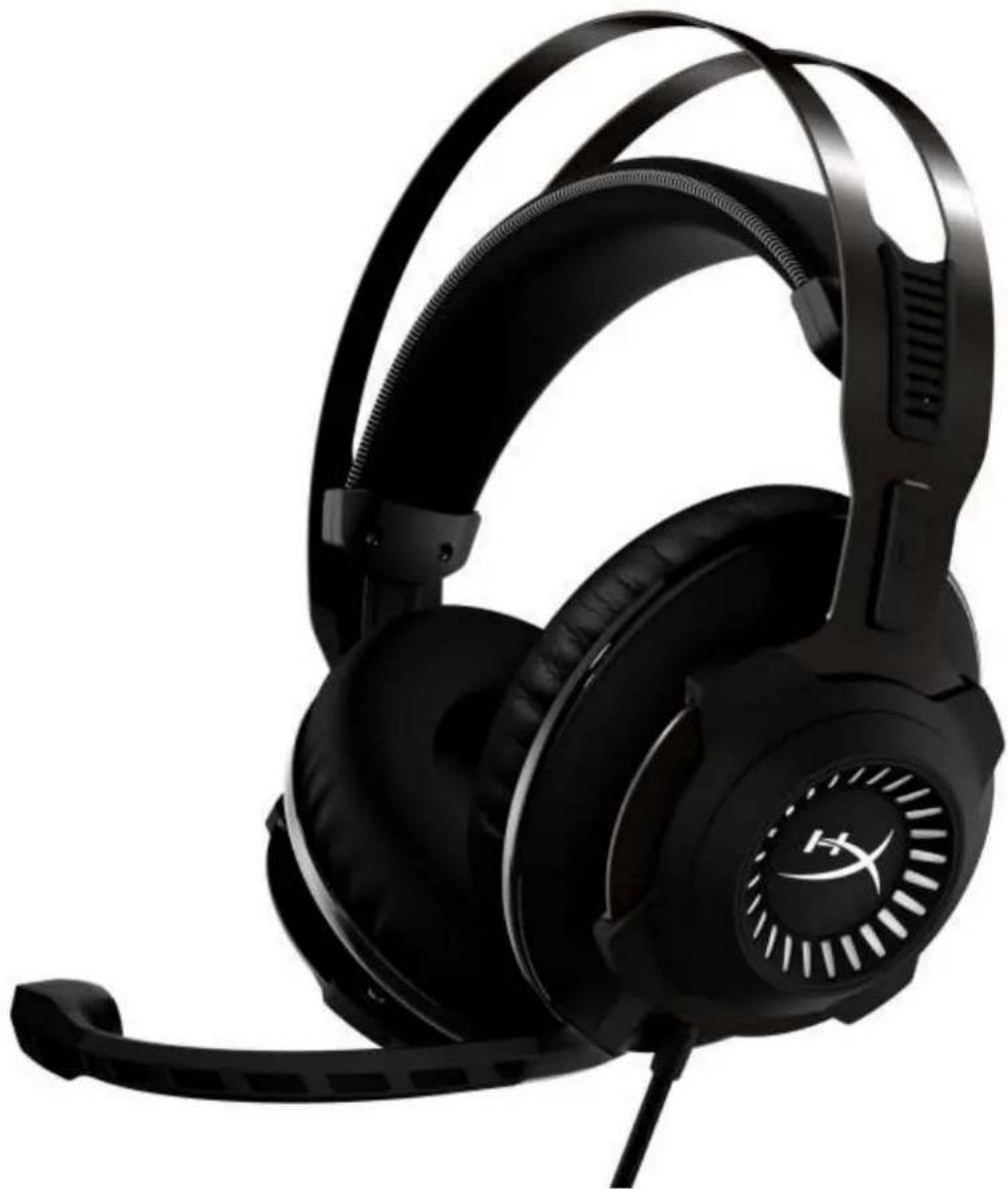
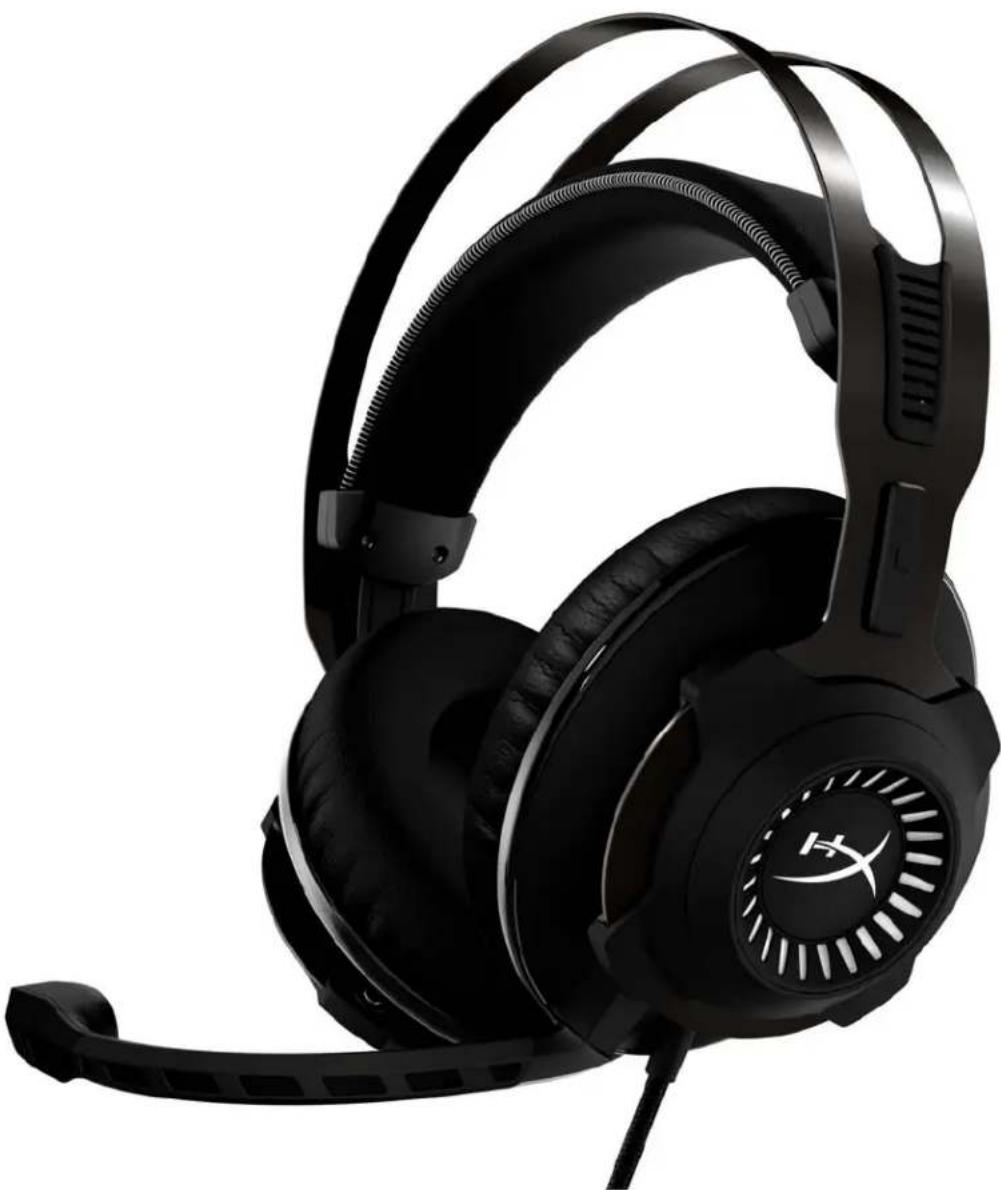
ชุดหูฟัง HyperX Cloud Revolver S
เลขขึ้นส่วน: HX-HSCRS-GM/AS
HX-HSCRS-GM/EE
HX-HSCRS-GM/EM
HX-HSCRS-GM/LA
HX-HSCRS-GM/NA
สารบัญ
เกรินนำ 3
สิ่งที่จัดมาให้....3
คุณสมบัติ 4
รายละเอียดทางเทคนิค HyperX Cloud Revolver S 4
ภาพรวม 5
การทำงานของกล่องควบคุมเสียง USB 6
การใช้กับกล่องควบคุมเสียง USB (PC/Mac) 7
การใช้งานกับกล่องควบคุมเสียง USB (Windows)......8
การใช้งานกับกล่องควบคุมเสียง USB (Mac) 11
การใช้งาน (PC) กับสายฟวง PC 15
การใช้งาน (Xbox One ^TM & Xbox One S ^TM )......16
การใช้งาน (PS4™ & PS4™ Pro) กับกล่องควบคุมเสียบ USB 17
การใช้งาน (PS4™ & PS4™ Pro) กับหัวเสียบตรง 3.5 มม. 18
การใช้งาน (Wii U ^TM )...... 19
การใช้งาน (อุปกรณ์พกพา) 20
เกริ่นนำ
HyperX™ Cloud Revolver S พร้อมอวดศักยภาพในการรองรับระบบเสียง Dolby® Surround 7.1 เสริมอนจริงแบบ PnP โดยไม่ต้องติดตั้งซอฟต์แวร์ใด ๆ ได้ยินทุกรายละเอียด แม่เสียงเดินย่อง เสียงระเบิด เสียงปืนแบบคมชัดระดับโรงภาพยนตร์ ไม่แตกต่างจากชุดล่าโพงแบบเจ็ดทิศทางที่สามารถให้ สัญญาณเสียงที่ระบุระยะและมิติของเสียงได้อย่างแม่นย่า การด์เสียง USB DSP ขั้นสูง สามารถรองรับ สัญญาณได้อย่างครบถ้วน คุณภาพของเสียงจึงมีเสถียรภาพ ไม่ว่าจะใช้งานกับอุปกรณ์ใดก็ตาม
สิ่งที่จัดมาให้
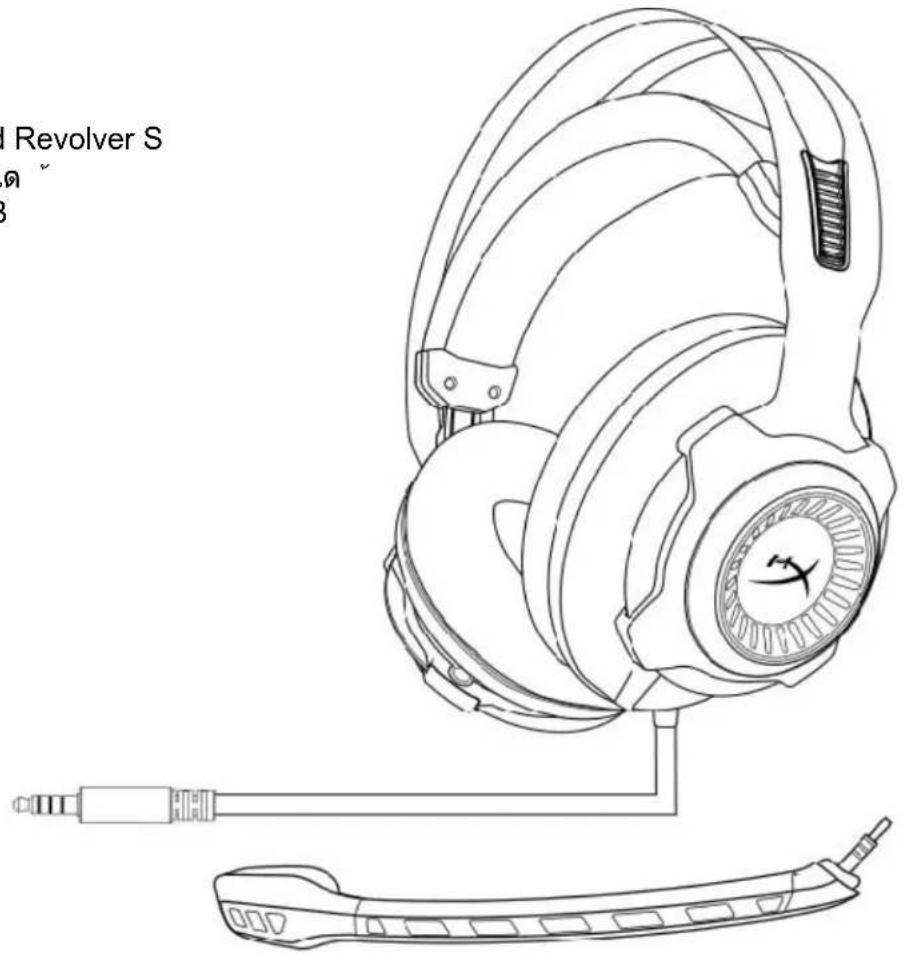
- ขุดหูฟัง HyperX Cloud Revolver S
- ไมโครโฟนแบบถอดแยกใด
- กล่องควบคุมเสียง USB
- สาย Dwelling PC
- เทคโนโลยีเส ~ยง Plug N Play Dolby® Surround 7.1
- กล่องควบคุมระบบเสียง USB ระดับสูงพร้อมการ์ดเสียง DSP
- คุณภาพเสียงระดับสตูดิโอ
- วัสดุทําจากเมมโมรี่โพมลิขสิทธิ์เฉพาะของ HyperX
- แลบคาดศ์ รษะกว้างเป็นพิเศษเพื่อให้ส่วนใส่ได้ สบายที่สุด
รายละเอียดทางเทคนิค เชดโฟน
- ไดร์เวอร์: 50 มม. แบบใดนามิคพร้อมแม่เหล็กนีโอตีเนียม
• ประเภท: แบบครอบเต็ม ปิดต้านหลัง
• ความถี่: 12Hz-28,000 Hz
• ความต้านทาน: 30 Ω
• ระดับแรงต้นเสียง: 100.5dBSPL/mW ที่ 1kHz
• T.H.D.: < 2% - กำหนดาเข้า: พิกัด 30mW, สูงสุด 500mW
- น้ำหนัก: 360 ก.
- น้ำหนักพร้อมไมค์: 376 ก.
- ความยาวสาย:
ขุดหูฟัง (1 ม.)
กล่องควบคุมเสียง USB (2.2 m.)
สายพ่วง PC (2 ม.) - การเช อมต่อ:
ขุดหูฟัง - หัวเสียบ 3.5 มม. (4 ตอน)
กล่องควบคุมเสียง USB - USB
สายพ่วง PC - หัวเสียบสเตอร์โอและไมค์ขนาด 3.5 มม.
ไมโครโฟน
- ส่วนประกอบ: ไมโครโฟนอิเล็คเตรทคอนเดนเซอร์
- รูปแบบขั่ว: สองทิศทาง พร้อมระบบตัดสัญญาณรบกวน
• ความถี่: 50Hz-18,000 Hz
• ความไว: -40dBV (0dB=1V/Pa,1kHz)
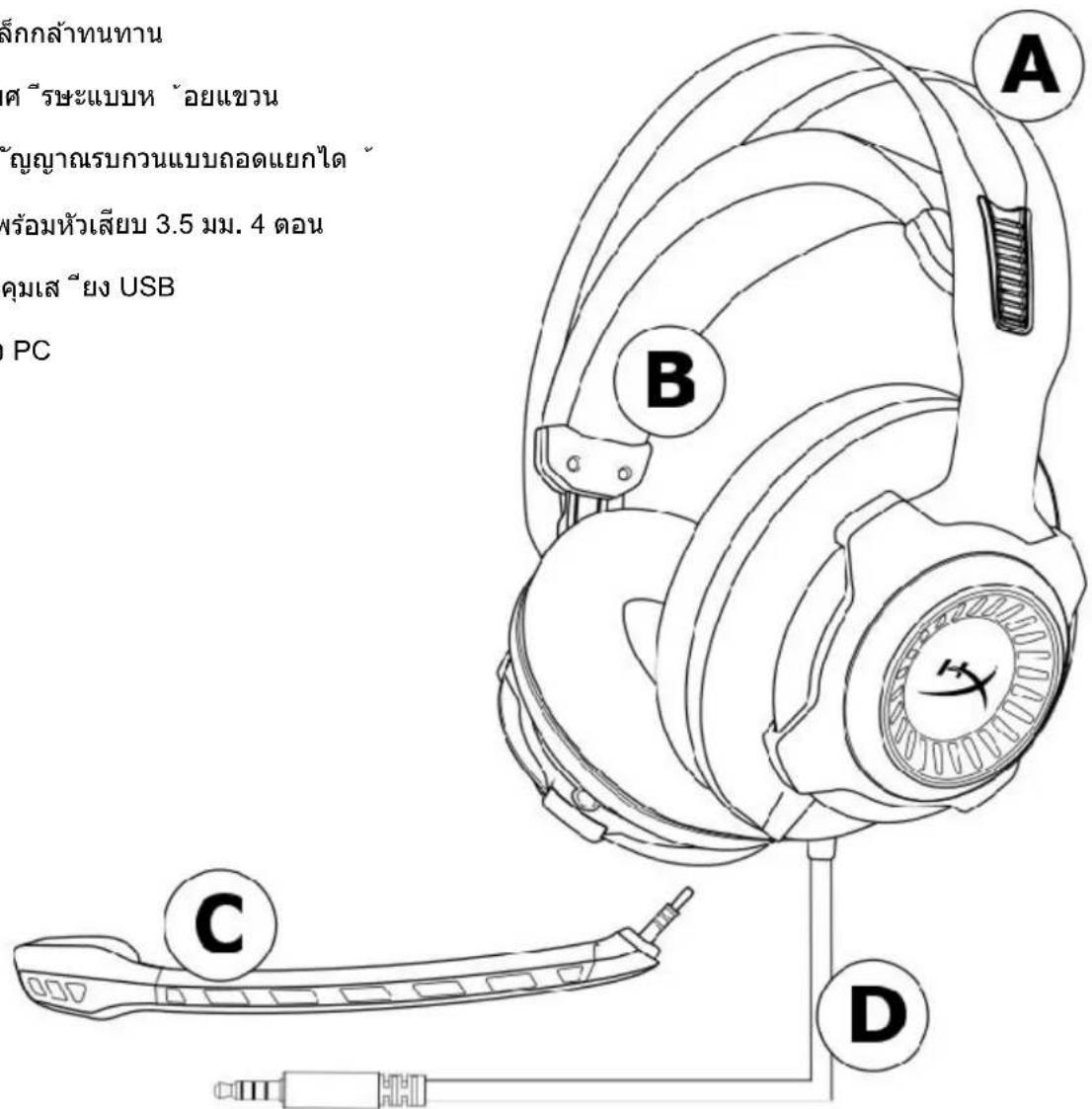
ภาพรวม
A. โครงเหล็กกล้าทนทาน
B. แลกครอบต์ รษะแบบท อยแขวน
C. ไมค์ตัดส “ญญาณรบกวนแบบถอดแยกใด ”
D. สายต่อพร้อมหัวเสียบ 3.5 มม. 4 ตอน
E. กล่องควบคุมเสียง USB
F. สายพ่วง PC
text_image
จีกล้าทนทาน ศ์รษะแบบท ้อยแขวน อุญาณ berกวนแบบถอดแยกไต พร้อมหัวเสียบ 3.5 มม. 4 ตอน คุมเส์ ยง USB PC A B C D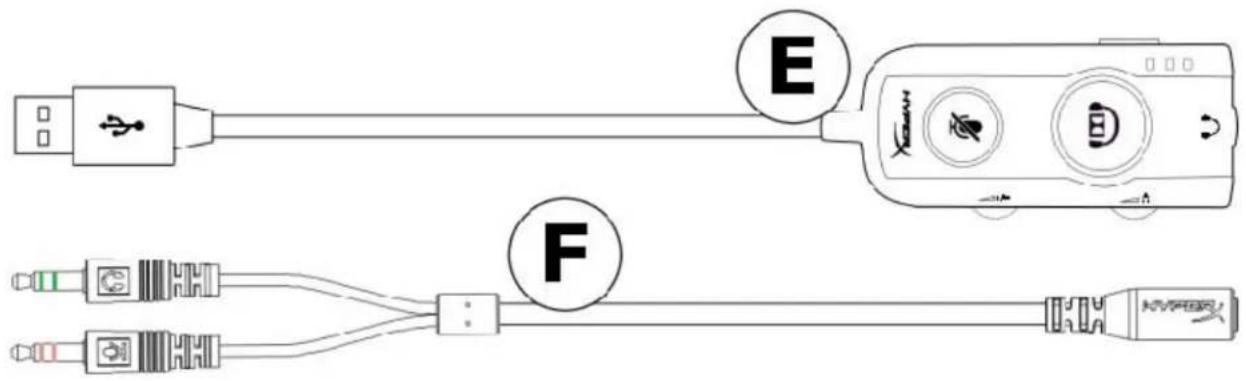
การทำงานของกล่องควบคุมเสียง USB
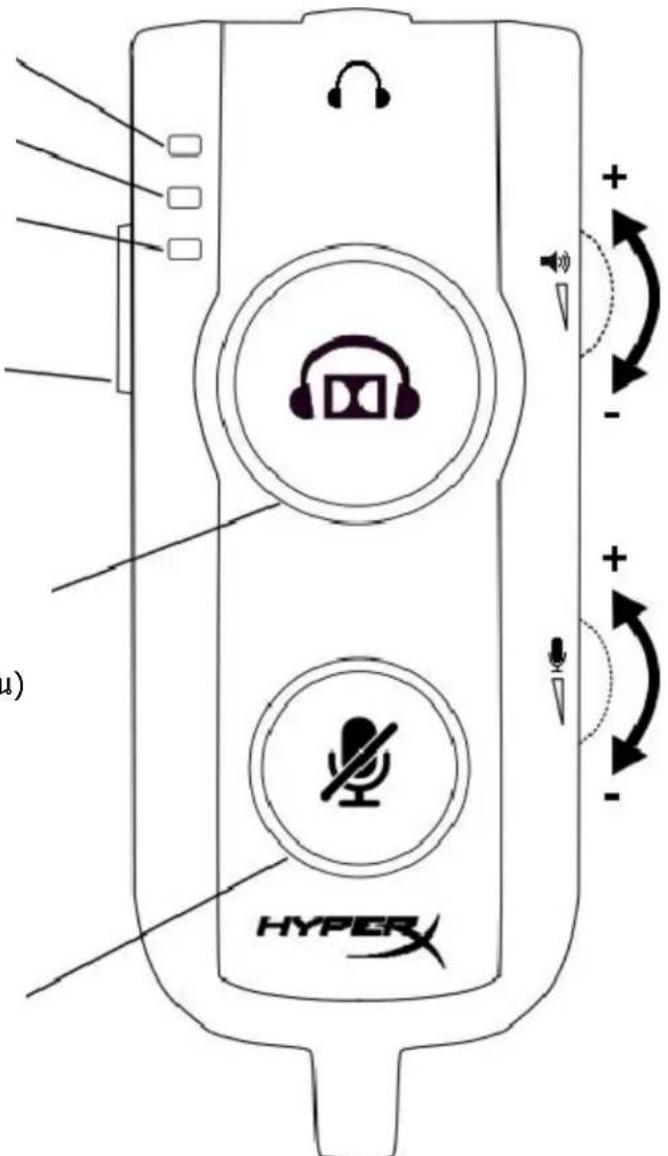
กล่องควบคุมเสียง USB มีคุณสมบัติการทำงานตั้งต่อไปนี้
- เทคโนโลยีเส ๊ยง Dolby® Surround 7.1
- โหมดอีควอไลเซอร์สำเร็จ 3 โหมด
- ระบบปิดเส ียงไมโครโฟน
• ระบบปรับระดับเสียงหูฟัง
• ระบบปรับระดับเสียงไมโครโฟน
EQ LED เลียงคน
EQ LED เสียงแฟลต
EQ LED บุสต์เบส
ปุ มอีควอลิเซอร์ กดเพื่อวนเลือกโหมด EQ
ปุ่ม DolbySurround 7.1 LED ติดสว่าง - เปิดใช้ Dolby (ฟังก์ชั้นอีควอไลเซอร์จะปิดทำงาน) LED ดับ - ปิด Dolby
ปุ มบีดี Releaseโมโครโฟน LED ติดสว่าง - ปิดเสียงไมค์ LED ตับ - ไมค์ทำงาน
text_image
HYPER +) - + -การใช้กล่องควบคุมเสียง USB
เอดโฟน ระดับเสียง
ไมโครโฟน ระดับเสียง
การใช้กับกล่องควบคุมเสียง USB (PC/Mac)
ใช้ ชุดหุฟ์ งกับคอมพิวเตอร์โดยต่อหัวเสียบ 3.5 มม. ของชุดหุฟ์ งเข้ากับช่องรับ 3.5 มม. ที่กล่องควบคุมเสียง USB จากนั้นเสียบสาย USB เข้าที่คอมพิวเตอร์ ของคุณ

การใช้งานกับกล่องควบคุมเสียง USB
การใช้งานกับกล่องควบคุมเสียง USB (Windows)
เพื่อให้ระบบเสียงทำงานได้เต็มประสิทธิภาพ ให้กำหนดค่า Windows
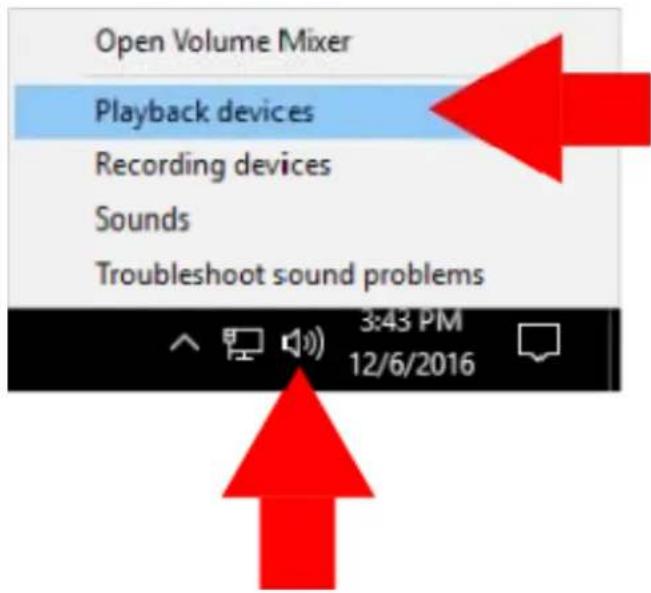
- คลิกขวาที่ไอคอนลำโพงที่ลาดงาน จากนั้นเลือก ‘Playback Devices’
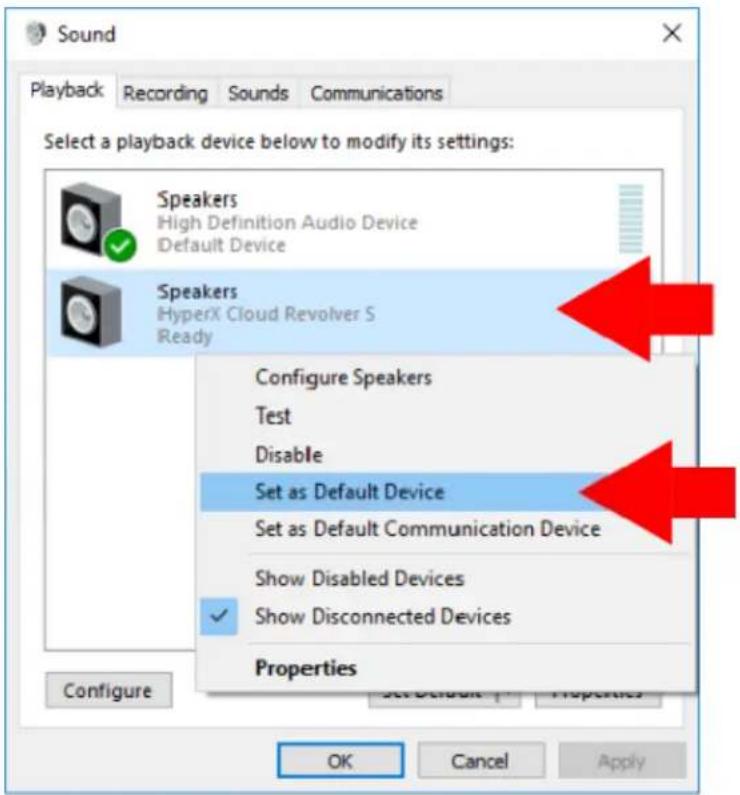
- คลิกขวาที่ 'HyperX Cloud Revolver S' จากนั้นเลือก 'Set as Default Device'
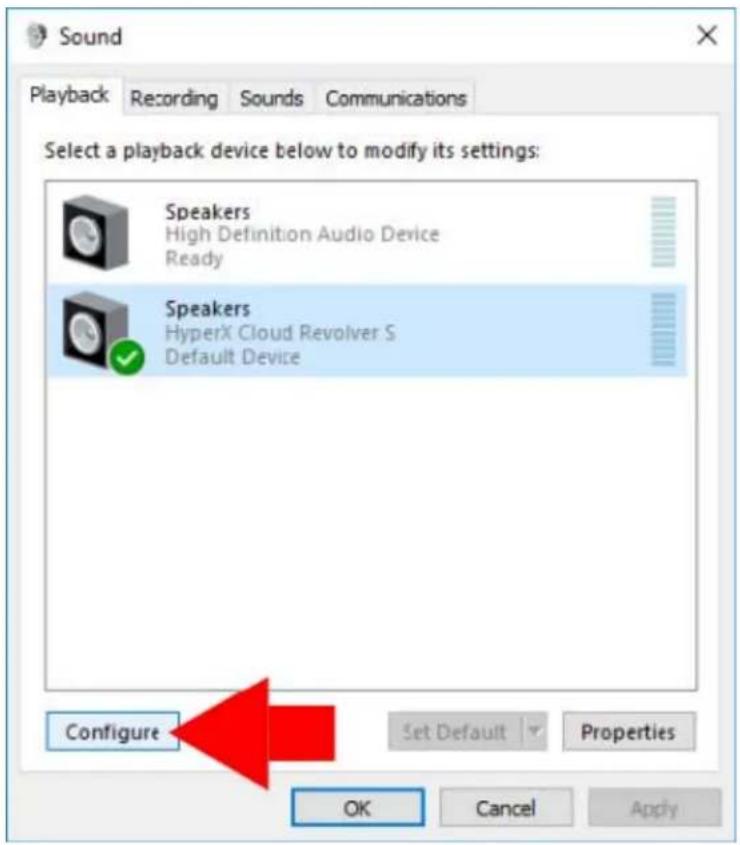
- ขณะเลือก 'HyperX Cloud Revolver S' ให้คลิกที่ปุ่ม 'Configure'
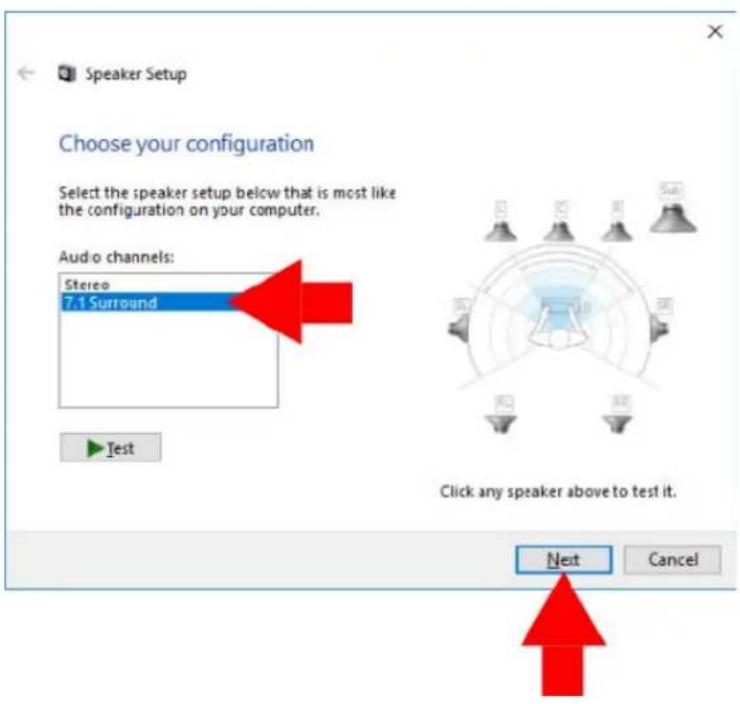
- จาก 'Audio channels' เลือก 7.1 Surround จากนั้นคลิกที่ 'Next'
- จาก 'Optional speakers' จะต้องเลือกรายการทุกช่องจากนั้นคลิกที่ 'Next'
- จาก 'Full-range speakers' จะต้องเลือกรายการทุกช่องจากนั้นคลิก 'Next'
- คลิก 'Finish' เพื่อบันทึกค่า
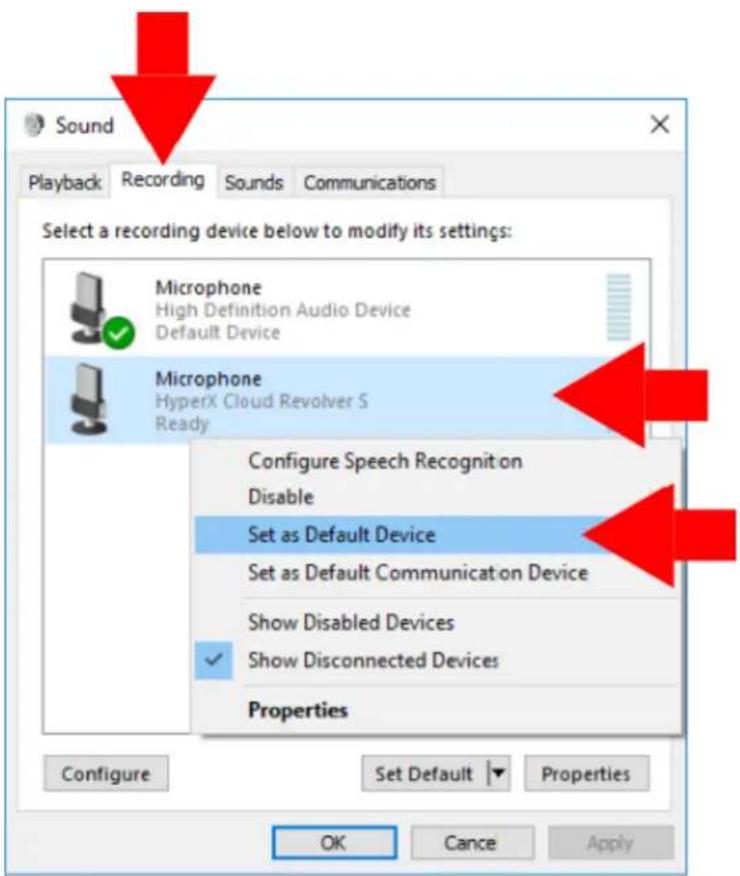
- คลิกที่แท็บ 'Recording' จากนั้นคลิกขวาที่ 'HyperX Cloud Revolver S' จากนั้นเลือก 'Set as Default Device'
HyperX Cloud Revolver S พร อมัชนแล ว่าในตอนนี้
การใช้งานกับกล่องควบคุมเสียง USB (Mac)
เพื่อให้ระบบเสียงทำงานได้ เด็มประสิทธิภาพ ให้กำหนดค่า Mac ตั้งต่อไปนี้
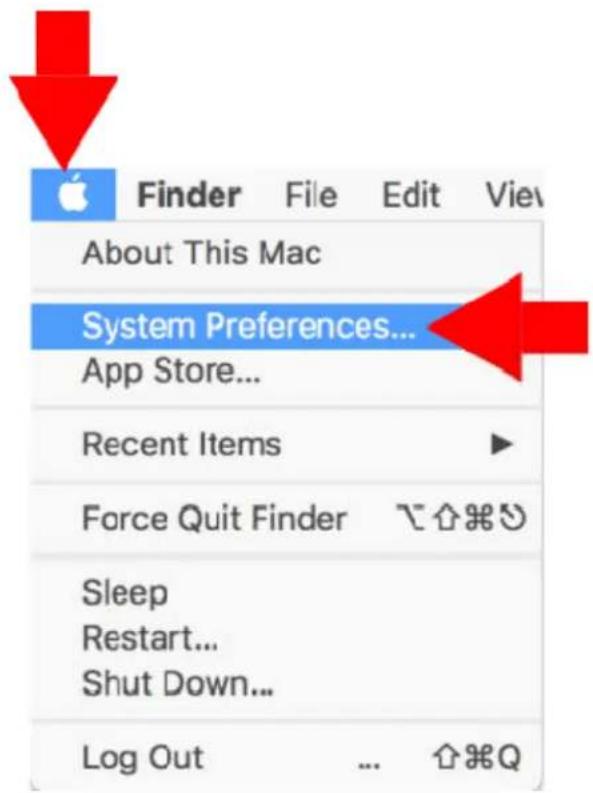
- คลิกที่เมนู Apple จากนั้นเลือก 'System Preferences'
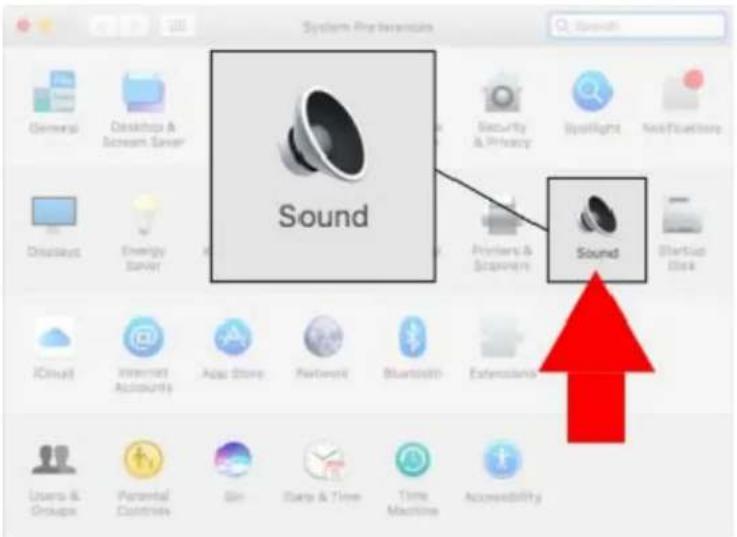
text_image
Systems Preferences Sound Sound Security & Privacy Spotlight Next/Startbox Displayets Energy Server Playtown & Scanpen Startup Disk iCloud Internet Accounts App Store Network Bluetooth Extensions Users & Groups Parental Controls Spin Starch & Tree Time Machine Accessibility- จาก 'System Preferences' คลิกที่ 'Sound'
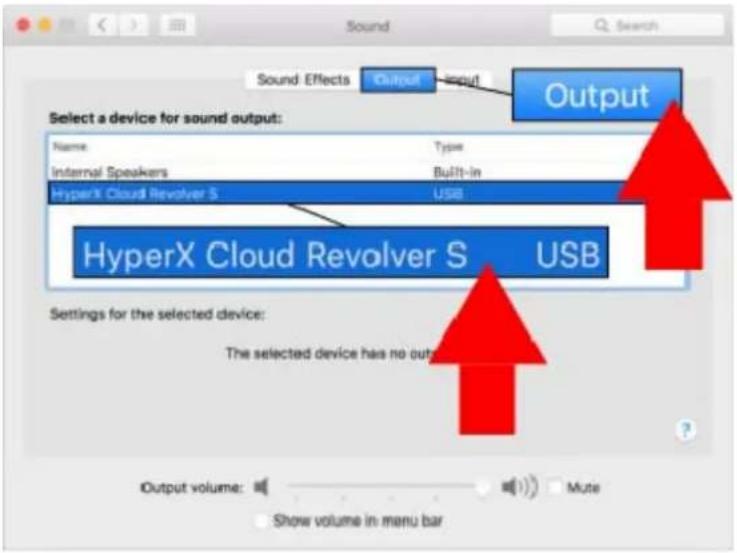
- เลือกส์ ญญาณขาออก จากนั้นเลือก 'HyperX Cloud Revolver S'
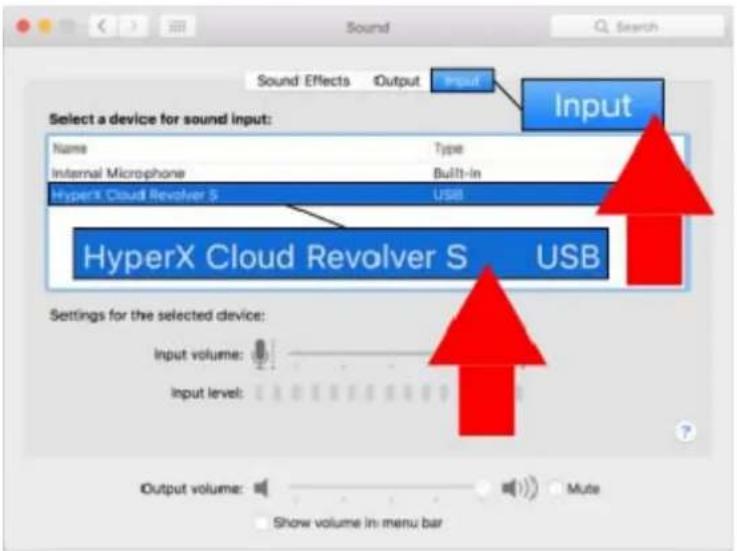
- เลือกสัญญาณชาเข้า จากนั้นเลือก 'HyperX Cloud Revolver S'
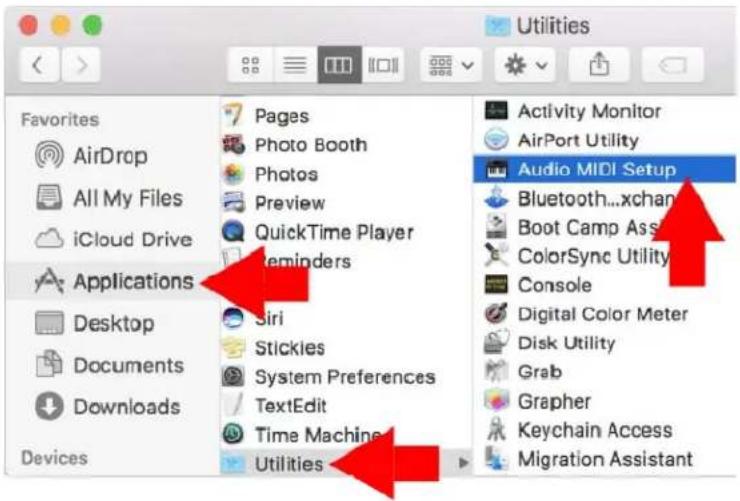
text_image
Favorites AirDrop All My Files iCloud Drive Applications Desktop Documents Downloads Devices Pages Photo Booth Photos Preview QuickTime Player reminders Siri Stickies System Preferences TextEdit Time Machine Utilities Activity Monitor AirPort Utility Audio MIDI Setup Bluetooth...xchange Boot Camp Assn ColorSync Utility Console Digital Color Meter Disk Utility Grab Grapher Keychain Access Migration Assistant- เปิด Finder จากนั้นเลือก Applications > Utilities > Audio MIDI Setup
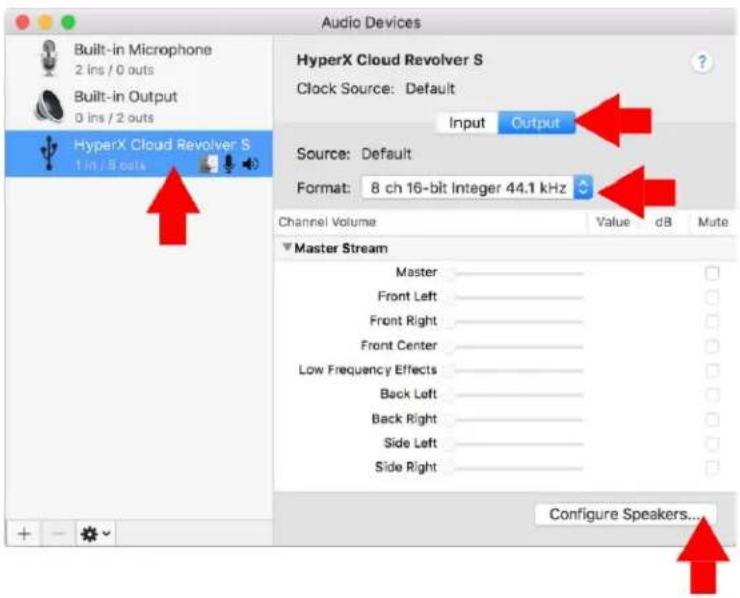
- เลือก 'HyperX Cloud Revolver S' จากนั้นเลือก Output
- คลิกที่ส 'วนแสดงรายการ 'Format' จากนั้นเลือก '8 ch 16-bit Integer 44.1 kHz'
- คลิกที่ 'Configure Speakers'
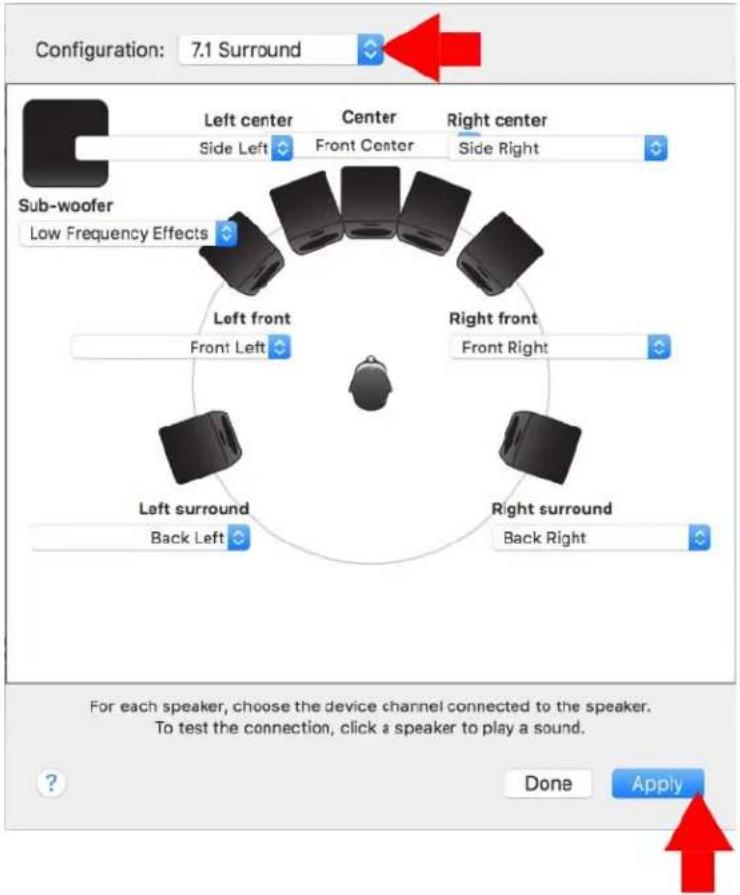
- คลิกที่ส วันแสดงรายการ
'Configuration' จากนั้นเลือก
7.1 Surround
- คลิก Apply
HyperX Cloud Revolver S พร วอมัชนแล ว่าในตอนนี้
การใช้งาน (PC) กับสายพ่วง PC
ต่อชุดหูฟี้ งกับคอมพิวเตอร์ (หรืออุปกรณ์อื่น ๆ)
ที่มีหั้งหัวเสียบชุดหูฟัง และไมโครโฟนโดยต่อหัวเสียบ 3.5 มม. ของชุดหูฟัง งไปที่ช่องรับหัวเสียบ 3.5 มม. ที่สายพ่วง PC สายพ่วง PC มีหัวเสียบ 3.5 มม.
ผ้องหัว หัวเสียบหูฟัง จะมี一块บสีเขียว ให้ เลียบเข้าที่พอร์ตสัญญาณเขาเข้า
าลีเขียวหรือในช่องที่มีรูปชุดหนุฟังง
หัวเสียบสัญญาณไมโครโฟนสายพ่วงจะมีแคบสี่ชมพู ให้ เลียบเข้าที่พอร์ตสัญญาณชาเข้าสี่ชมพู หรือในช่องที่มีรูปไมโครโฟน
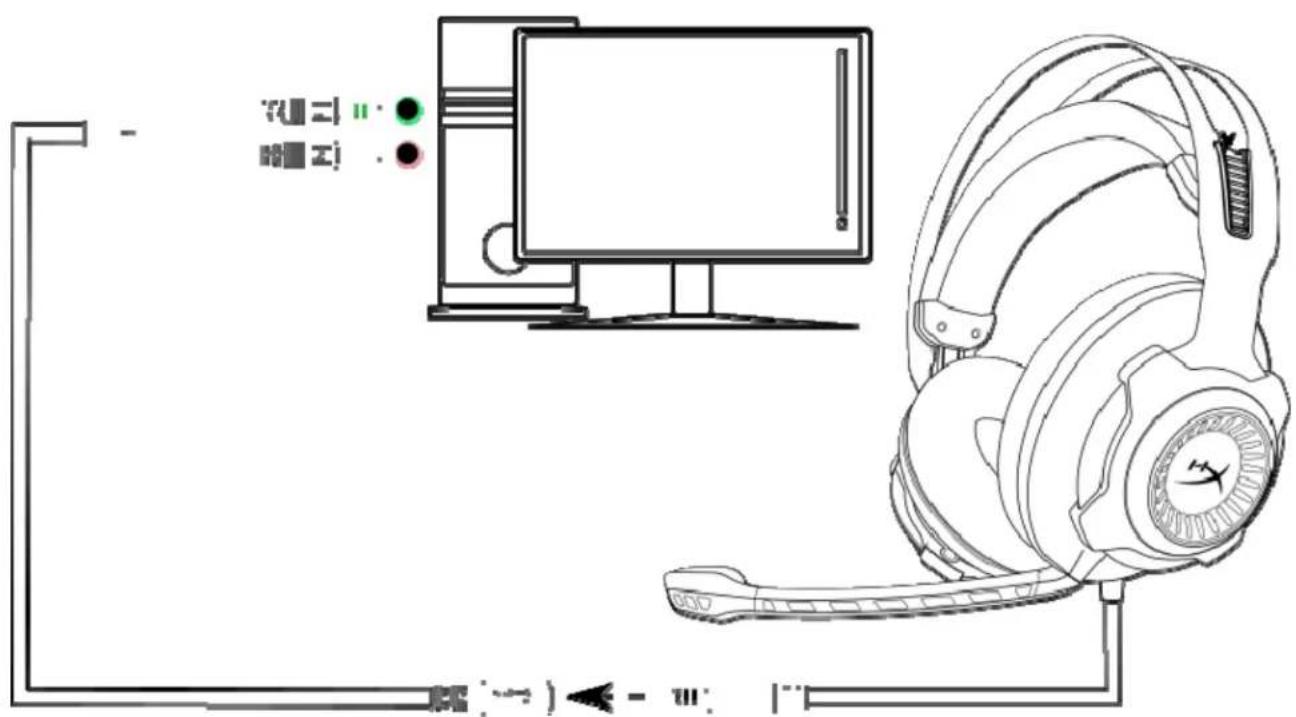
การใช้สาย unwilling PC
การใช้งาน (Xbox One™ & Xbox One S™)
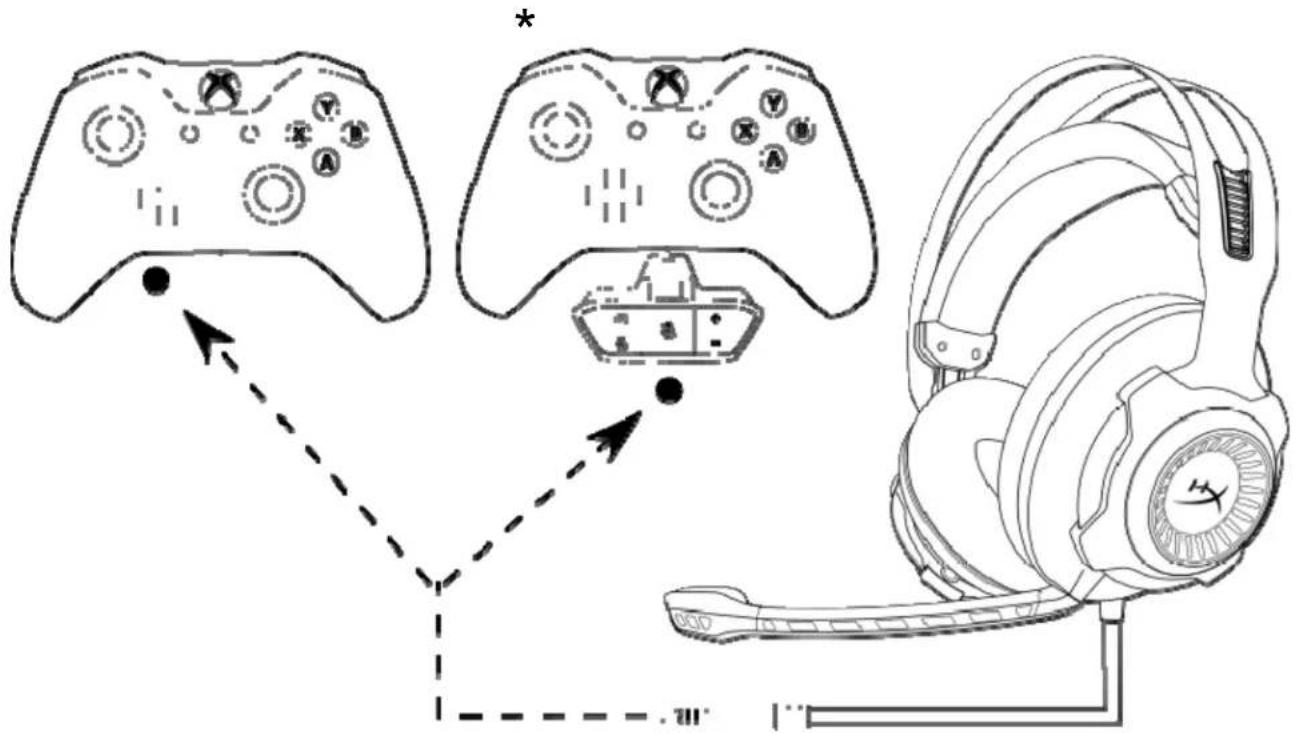
ใช้ขุดหูฟัง งกับ Xbox One™ โดยต่อหัวเสียบ 3.5 มม. ที่ชุดหูฟัง งเข้ากับช่องเสียบ 3.5 มม. ที่ชุดควบคุม Xbox One™ โดยตรง
*หากขุผดควบคุม Xbox One™ ของคุณไเม่มีช่องเสียบ 3.5 ม. คุณจะต้องใช้อะแคปเตอร์ขุดหูฟังสเตอริโอสำหรับ Xbox One™ (จําหน่ายแยกต่างหาก) สําหรับเสียบตอกับขุผดควบคุม Xbox One™ (ภาพด้านล่าง)
flowchart
graph TD
    A["Game Controller 1"] -->|Arrow| B["Headset Head"]
    C["Game Controller 2"] -->|Arrow| B
    D["Central Head"] -->|Arrow| B
    B --> E["User Interface"]
การใช้งาน憑 Xbox One™
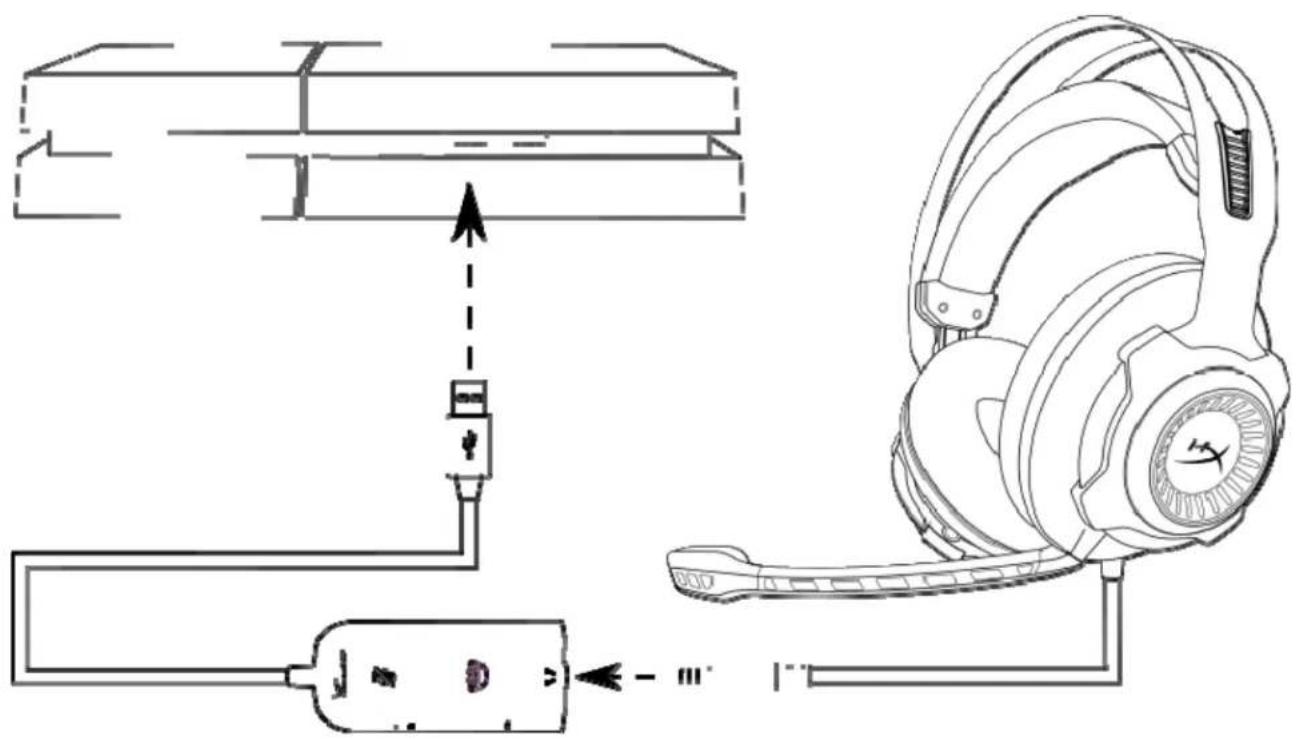
การใช้งาน (PS4™ & PS4™ Pro) กับกล่องควบคุมเสียบ USB
ใช้ขุดหุฟัง งกับ PlayStation™ 4 (PS4™) โดยต่อหัวเสียบ 3.5 มม. ของขุดหุฟัง งเข้ากับช่องหัวเสียบ 3.5 มม. ที่กล่องควบคุมเสียง USB จากนั้นเสียบสาย USB เข้าที่พอร์ด USB ของ PS4™
หลังจากพบ 'HyperX Cloud Revolver S' ให้กำหนดต่ํา PS4™ Audio Devices โดยทำตามขั้นตอนต่อไปนี้:
- เปิดเครื่อง PS4™ ของคุณ
- ไปที่เมนุ Settings เพื่อเลือกรายการ
- แรงเจาเลือกตัวเลือกเมนุ 'Devices' จากนั้นเลือกรายการ
- ไส่รายการไปที่ 'Audio Devices' จากนั้นเลือกรายการ
- กำหนดค่า 'Input Device' เป็น HyperX Cloud Revolver S
- ตั้งค่า 'Output Device' เป็น HyperX Cloud Revolver S
- เลือก 'Output to Headphones' จากนั้นเลือก 'All Audio'
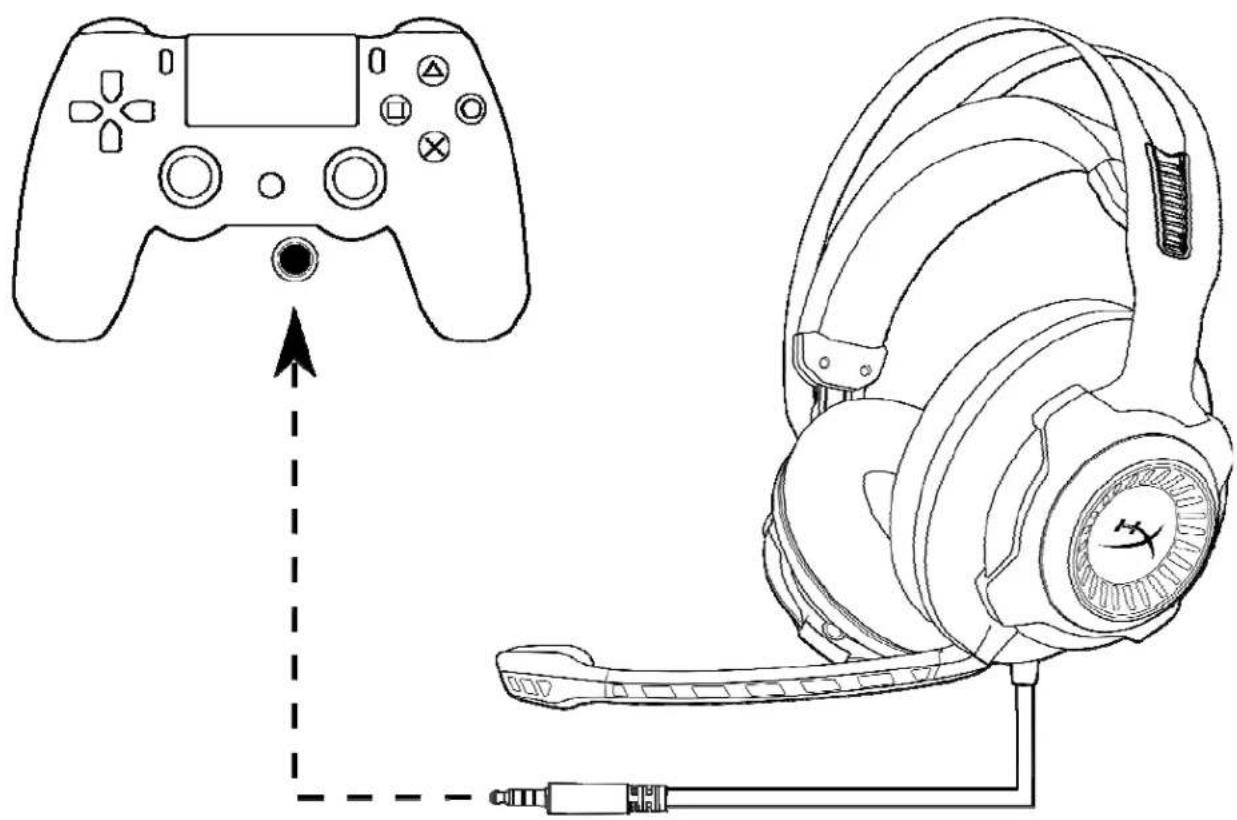
การใช้งาน (PS4™ & PS4™ Pro) กับหัวเสียบตรง 3.5 มม.
ใช้งานชุดหูฟัง กับ PlayStation™ 4 (PS4™) โดยต่อหัวเสียบ 3.5 มม. ที่ชุดหูฟัง เงเข้ากับเครื่อง PS4™ โดยตรงตามขั้นตอนต่อไปนี้
- เปิดเครื่อง PS4™ ของคุณ
- ไปที่เมนู Settings เพื่อเลือกรายการ
- แรงเจาเลือกตัวเลือกเมนุ 'Devices' จากนั้นเลือกรายการ
- ไล่รายการไปที่ 'Audio Devices' จากนั้นเลือกรายการ
- เลือก 'Output to Headphones' จากนั้นเลือก 'All Audio'
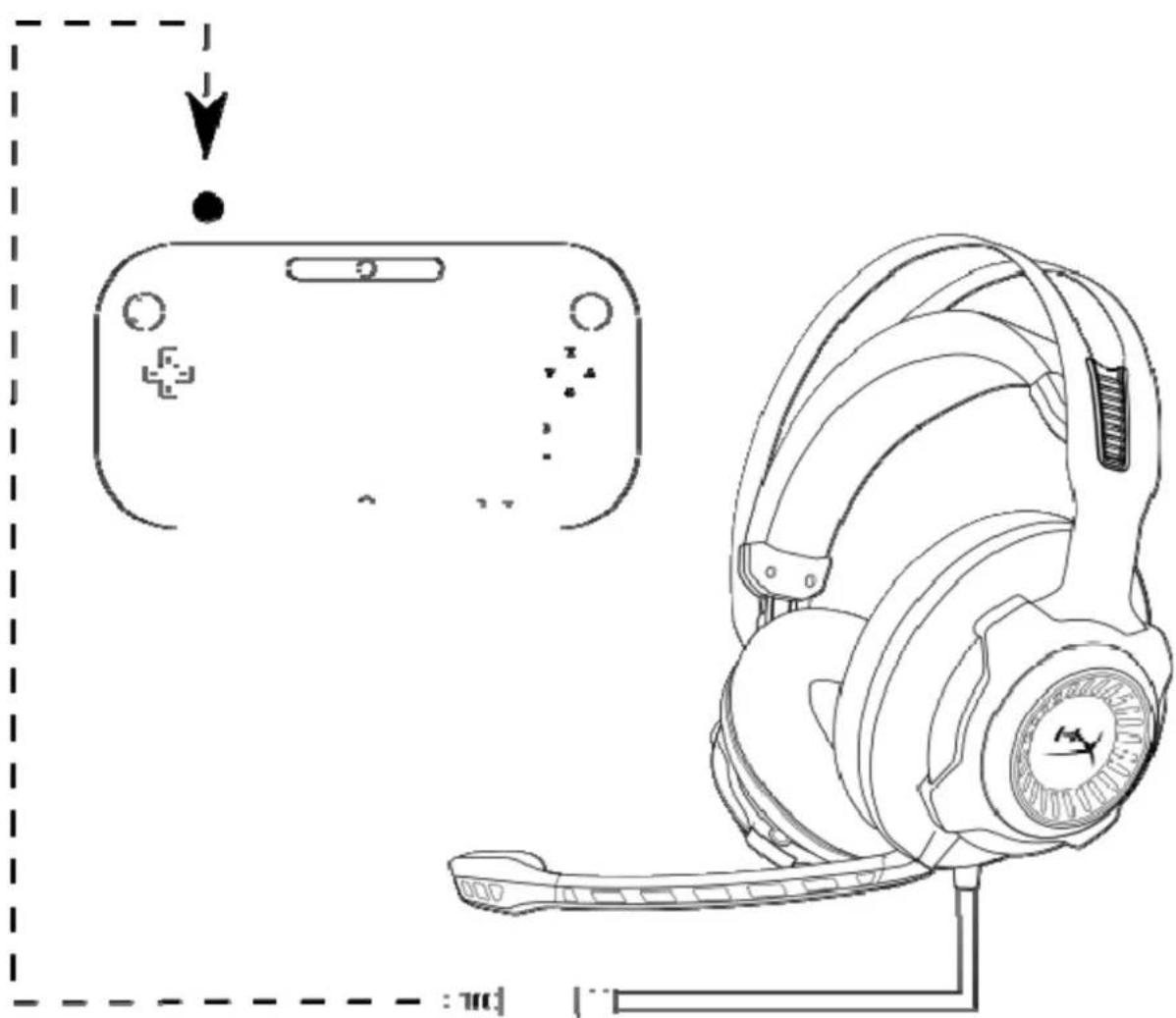
ใช้งานชุดหูฟัง งกับ Wii U™ โดยต่อหัวเสียบ 3.5 มม. ที่ชุดหูฟัง งโดยตรงเข้าที่ชุดควบคุมเกม Wii U™
การใช้งาน (อุปกรณ์ผกพา)
ใช้ขุดหุฟังงกับอุปกรณ์ผกพา (หรืออุปกรณ์อื่น) โดยใช้หัวเสียบขุดหุฟังง (4 ตอน CTIA)ขนาด 3.5 มม. โดยตรงเข้ากับหัวเสียบขุดหุฟังงที่อุปกรณ์ของคุณ
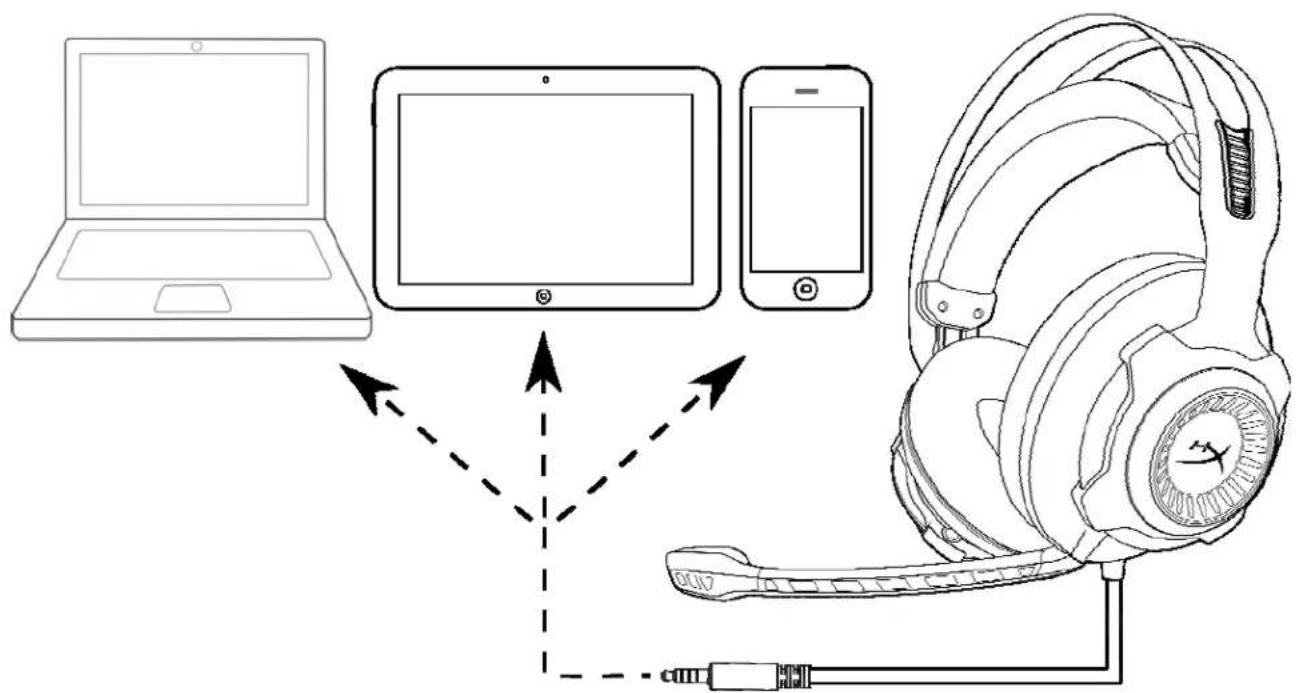
การใช้งานกับอุปกรณ์ผกพา (โทรศัพท์ แท็บเล็ตหรือโน้ดบุ๊ก)
Tai nghe HyperX Cloud Revolver S