
USBN14 - การ์ดเครือข่าย ASUS - คู่มือผู้ใช้ฟรี
ค้นหาคู่มืออุปกรณ์ฟรี USBN14 ASUS ในรูปแบบ PDF.
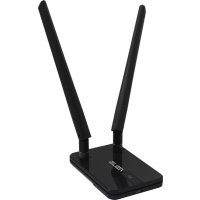



| แบรนด์ | ASUS |
| รุ่น | USBN14 |
| ประเภทสินค้า | การ์ดเครือข่ายไร้สาย USB |
| มาตรฐานไร้สาย | IEEE 802.11b/g/n |
| ย่านความถี่ | 2.4 GHz |
| ความเร็วสูงสุด | 300 Mbps |
| อินเทอร์เฟซ | USB 2.0 |
| ขนาด | 70 x 20 x 10 มม. |
| น้ำหนัก | 20 กรัม |
| แหล่งจ่ายไฟ | ผ่านพอร์ต USB (5V, 500 mA) |
| การใช้พลังงาน | 2.5 W สูงสุด |
| ความปลอดภัยไร้สาย | WEP 64/128 บิต, WPA, WPA2 |
| อุณหภูมิการทำงาน | 0 °C ถึง 40 °C |
| ความชื้นในการทำงาน | 10% ถึง 90% (ไม่มีการควบแน่น) |
| ระบบปฏิบัติการที่รองรับ | Windows XP/Vista/7/8/10, Mac OS X, Linux |
| การบำรุงรักษาและทำความสะอาด | ทำความสะอาดด้วยผ้านุ่มแห้ง อย่าใช้ของเหลวหรือสารขัดถู |
| ข้อควรระวังด้านความปลอดภัย | อย่าให้โดนน้ำหรืออุณหภูมิที่สูงเกินไป ถอดปลั๊กก่อนทำความสะอาด |
| ชิ้นส่วนอะไหล่และการซ่อมแซม | ไม่สามารถซ่อมแซมโดยผู้ใช้ได้ ไม่มีชิ้นส่วนอะไหล่ |
| สิ่งที่อยู่ในกล่อง | อแดปเตอร์ USB USBN14, คู่มือการใช้งาน |
| การรับรอง | CE, FCC, IC |
คำถามที่พบบ่อย - USBN14 ASUS
คำถามของผู้ใช้เกี่ยวกับ USBN14 ASUS
0 คำถาม เกี่ยวกับอุปกรณ์นี้ ตอบคำถามที่คุณรู้หรือถามของคุณเอง
ถามคำถามใหม่เกี่ยวกับอุปกรณ์นี้
ดาวน์โหลดคำแนะนำสำหรับ การ์ดเครือข่าย ในรูปแบบ PDF ฟรี! ค้นหาคู่มือของคุณ USBN14 - ASUS และนำอุปกรณ์อิเล็กทรอนิกส์ของคุณกลับมาใช้งาน ในหน้านี้มีเผยแพร่เอกสารทั้งหมดที่จำเป็นสำหรับการใช้งานอุปกรณ์ของคุณ USBN14 ของแบรนด์ ASUS.
คู่มือผู้ใช้ USBN14 ASUS
อะแดปเตอร์ USB
ลิขสิทธิ์ © 2015 ASUSTeK Computer Inc. สงวนลิขสิทธิ์
ห้ามทำซ้ำ จัดเก็บในระบบที่สามารถสืบค้นได้ หรือแปลงส่วนหนึ่งส่วนใดของคู่มือฉบับนี้เป็นภาษาอื่น
รวมถึงผลิตภัณฑ์และซอฟต์แวร์ที่บรรจุอยู่ภายใน ยกเว้นเอกสารที่ผู้ซื้อเป็นผู้เก็บไว้เพื่อจุดประสงค์ในการสำรองข้อมูลเท่านั้น
โดยไม่ได้รับความยินยอมเป็นลายลักษณ์อักษรอย่างชัดแจ้งจาก ASUSTeK Computer Inc. ("ASUS")
การรับประกันผลิตภัณฑ์หรือบริการ จะไม่ขยายออกไปถ้า:
(1) ผลิตภัณฑ์ได้รับการซ่อมแซม ดัดแปลง หรือเปลี่ยนแปลง หากการซ่อมแซม การดัดแปลง หรือการเปลี่ยนแปลงนั้นไม่ได้รับอนุญาตเป็นลายลักษณ์อักษรจาก ASUS; หรือ (2)
หมายเลขผลิตภัณฑ์ของผลิตภัณฑ์ถูกลบ หรือสูญหาย
ASUS จัดส่งซอฟต์แวร์ "ในสภาพที่เป็นอยู่" โดยไม่มีการรับประกันใดๆ ไม่ว่าจะโดยชัดแจ้งหรือโดยนัย ซึ่งรวมถึงแต่ไม่จำกัดเพียงการรับประกันหรือเงื่อนไขของความสามารถในเชิงพาณิชย์หรือความเข้ากันได้สำหรับวัตถุประสงค์เฉพาะ ในกรณีใดๆ ก็ตาม ASUS กรรมการ เจ้าหน้าที่ พนักงาน หรือตัวแทนของบริษัท ไม่ต้องรับผิดชอบต่อความเสียหายที่เกิดขึ้นโดยอ้อม โดยกรณีพิเศษ โดยไม่ได้ตั้งใจ หรือโดยเป็นผลกระทบตามมา (รวมถึงความเสียหายจากการสูญเสียกำไร การขาดทุนของธุรกิจ การสูญเสียการใช้งานหรือข้อมูล การหยุดชะงักของธุรกิจ และอื่นๆ ในลักษณะเดียวกันนี้) แม้ ASUS จะได้รับทราบถึงความเป็นไปได้ของความเสียหายดังกล่าว อันเกิดจากข้อบกพร่องหรือข้อผิดพลาดในคู่มือหรือผลิตภัณฑ์นี้ ข้อกำหนดและข้อมูลต่างๆ ที่ระบุในคู่มือฉบับนี้ เป็นเพียงข้อมูลเพื่อการใช้งานเท่านั้น และอาจเปลี่ยนแปลงได้ตามเวลาที่ผ่านไปโดยไม่ต้องแจ้งให้ทราบ จึงไม่ควรถือเป็นภาวะผูกพันของ ASUS ASUS ไม่ขอรับผิดชอบหรือรับผิดต่อข้อผิดพลาด หรือความไม่ถูกต้องใดๆ ที่อาจเกิดขึ้นในคู่มือฉบับนี้ รวมทั้งผลิตภัณฑ์และซอฟต์แวร์ที่ระบุในคู่มือนี้ ผลิตภัณฑ์และชื่อบริษัทที่ปรากฏในคู่มือนี้อาจเป็น หรือไม่เป็น เครื่องหมายการค้าจดทะเบียน หรือลิขสิทธิ์ของบริษัทที่เป็นเจ้าของ และมีการใช้เฉพาะสำหรับการอ้างอิง หรืออธิบายเพื่อประโยชน์ของเจ้าของเท่านั้น โดยไม่มีวัตถุประสงค์ในการละเมิดใดๆ
สารบัญ
- บทนำ สิ่งต่างๆ ในกล่องบรรจุ 4 ความต้องการของระบบ 4 ตัวแสดงสถานะ 4
- การติดตั้งไดรเวอร์ USB-N14
- การเชื่อมต่อไปยังเครือข่ายไร้สาย
การเชื่อมต่อไปยังเครือข่ายไร้สายโดยใช้ WPS ......8
- การแก้ไขปัญหา
- คำศัพท์
ประกาศ
ข้อมูลการติดต่อกับ ASUS 24
1. บทนำ
สิ่งต่างๆ ในกล่องบรรจุ
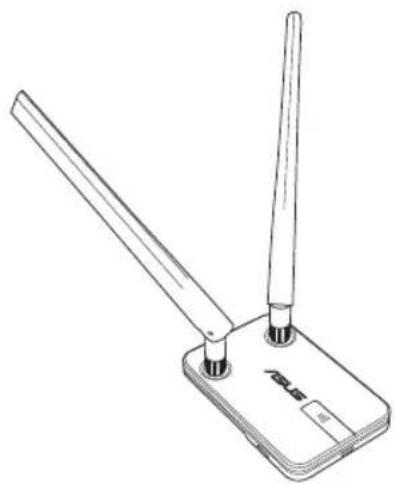
☑ อะแดปเตอร์ ASUS USB-N14 x1 ☑ คู่มือเริ่มต้นอย่างเร็ว x1 √ แผ่น CD สนับสนุน x1 ☑ ใบรับประกัน x1 ☑ สายเคเบิล USB x1

หากมีรายการใดด้านบนเสียหายหรือหายไป ให้ติดต่อตัวแทนจำหน่ายของคุณทันที
ความต้องการของระบบ
ก่อนที่จะใช้อะแดปเตอร์ USB-N14 ให้ตรวจสอบว่าระบบของคุณมีคุณสมบัติตรงตามความต้องการต่อไปนี้:
- Windows ® XP / Vista / 7 / 8 / Mac OSX / Linux
- หน่วยความจำระบบ 512MB หรือมากกว่า
- พอร์ต USB 2.0
- ออปติคอลดิสก์ไดรฟ์
สภาพแวดล้อมการทำงานและการจัดเก็บข้อมูล
- อุณหภูมิการใช้งาน: อุณหภูมิแวดล้อมระหว่าง 0°C ถึง 40°C
- อุณหภูมิการจัดเก็บ: อุณหภูมิแวดล้อมระหว่าง -10°C ถึง 70°C
- ความชื้น: 5% ถึง 90% (ไม่กลั่นตัว)
ตัวแสดงสถานะ
| LED สตานะ คําอธิบาย | |
| ลิงค์ เบิด USB-N14 เชื่อมตอกับเครือขายไรสายเรียบร้อยแล้ว | |
| ปิด USB-N14 ไม่ได้มีการเชื่อมต่อ | |
การใช้ Wi-Fi Protected Setup (สำหรับระบบปฏิบัติการ Windows®)
หากต้องการเปิดใช้งาน Wi-Fi Protected Setup (WPS) ให้กดปุ่ม WPS บน USB-N14
2. การติดตั้งไดรเวอร์ USB-N14

ติดตั้งไดรเวอร์จากแผ่น CD สนับสนุนที่มาพร้อมก่อนที่จะเสียบ USB-N14 เข้ากับคอมพิวเตอร์ของคุณ
หากต้องการติดตั้งไดรเวอร์สำหรับ ASUS USB-N14 ของคุณ:
- ใส่แผ่น CD สนับสนุนที่มาพร้อมลงในออปติคอลไดรฟ์ หน้าจอทำงานอัตโนมัติจะปรากฏขึ้นหากฟังก์ชันเล่นอัตโนมัติเปิดอยู่บนคอมพิวเตอร์ของคุณ

หากฟังก์ชันทำงานอัตโนมัติไม่ได้เปิดทำงานบนคอมพิวเตอร์ของคุณ ดับเบิลคลิกที่ SETUP.EXE จากไดเรกทอรีรากเพื่อเปิดแผ่น CD สนับสนุน
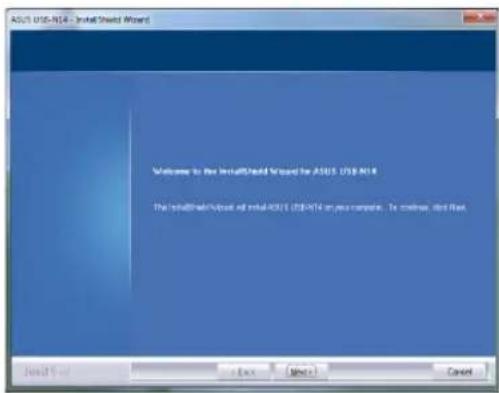
- หน้าจอ InstallShield Wizard (ตัวช่วยสร้าง InstallShield) จะปรากฏขึ้น คลิก Next (ถัดไป) เพื่อดำเนินการต่อ
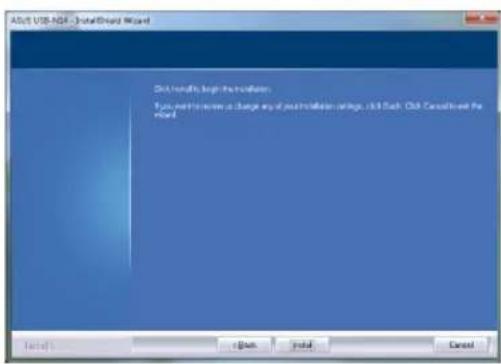
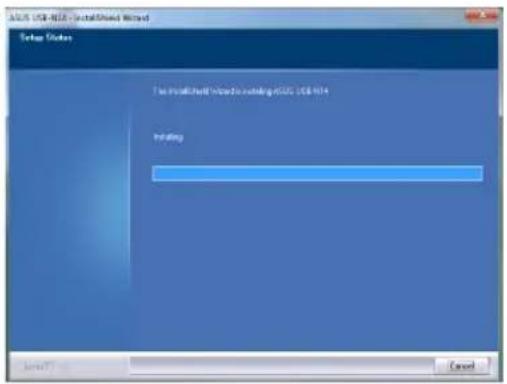
- คลิกที่ Install (ติดตั้ง) เพื่อติดตั้งไดรเวอร์ในโฟลเดอร์ปลายทางที่เริ่มต้น
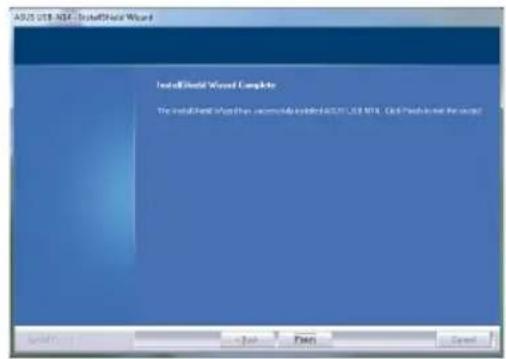
- คลิก Finish (เสร็จสิ้น) เพื่อทำการติดตั้งให้สมบูรณ์
- เชื่อมต่อ USB-N14 เข้ากับพอร์ต USB บนคอมพิวเตอร์ของคุณโดยใช้สายเคเบิล USB ที่มาพร้อม Windows จะติดตั้งไดรเวอร์สำหรับอุปกรณ์โดยอัตโนมัติ
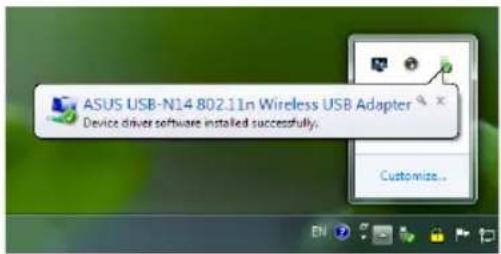
ข้อความจะปรากฏในพื้นที่แจ้งเตือนของ Windows® และไฟแสดงสถานะ LED บน USB-N14 จะเปลี่ยนเป็นสีน้ำเงินนิ่ง ซึ่งบ่งบอกว่าไดรเวอร์ของอุปกรณ์ได้รับการติดตั้งเรียบร้อยแล้ว
3. การเชื่อมต่อไปยังเครือข่ายไร้สาย
หากต้องการเชื่อมต่ออะแดปเตอร์ไร้สาย USB-N14 ไปยังสถานีหรือจุดเข้าใช้งาน:
- คลิกที่ไอคอนการเชื่อมต่อเครือข่ายในพื้นที่แจ้งเตือนของ Windows® เพื่อแสดงรายการเครือข่ายไร้สายที่มีอยู่
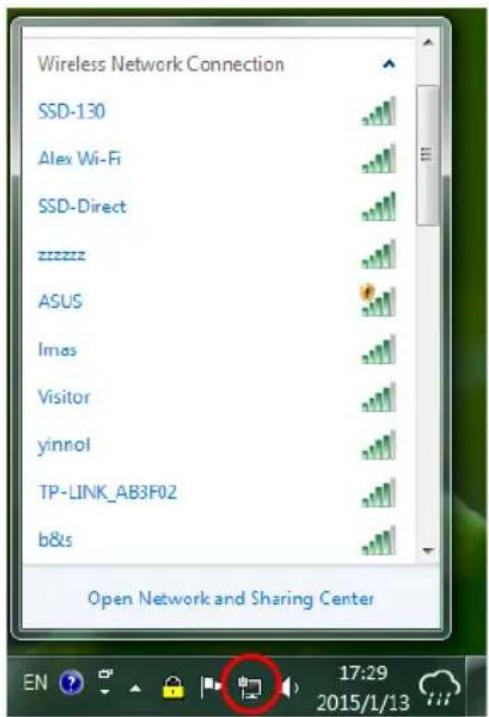
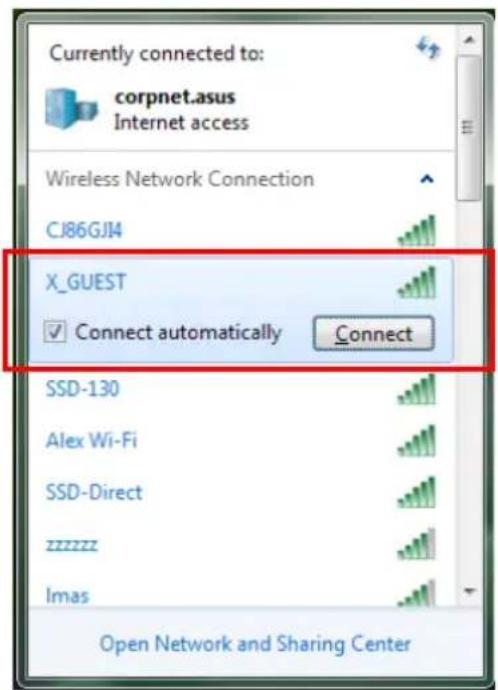
- เลือกจุดเข้าใช้งาน (AP) จากรายการ และคลิกที่ Connect (เชื่อมต่อ)
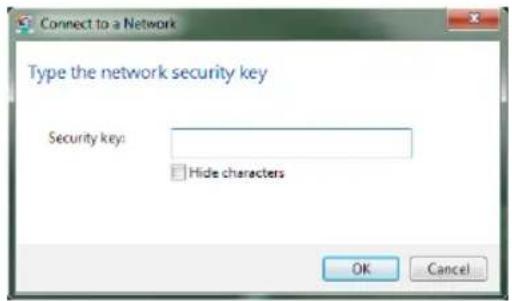
- หากเปิดใช้งานความปลอดภัยบน AP หรือสถานี จะต้องมีรหัสผ่าน หรือคีย์รหัสผ่านที่จำเป็น คลิก OK (ตกลง)
การเชื่อมต่อไปยังเครือข่ายไร้สายโดยใช้ WPS
ASUS USB-N14 สนับสนุน Wi-Fi Protected Setup (WPS) สำหรับระบบปฏิบัติการ Windows® เพื่อการเชื่อมต่อไร้สายที่ปลอดภัย

ให้แน่ใจว่า AP ที่คุณกำลังพยายามเชื่อมต่อสนับสนุนฟังก์ชัน WPS
หากต้องการเชื่อมต่ออะแดปเตอร์ไร้สาย USB-N14 ไปยัง AP ที่เปิดใช้งาน WPS โดยใช้ปุ่ม WPS:
- เปิดใช้งานฟังก์ชัน WPS ของ AP ไร้สาย
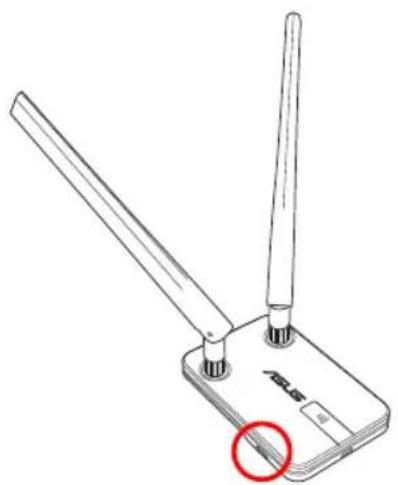
- กดปุ่ม WPS บน AP และ USB-N14 จนกว่า USB-N14 จะเชื่อมต่อกับ AP ไร้สายเพื่อสร้างการเชื่อมต่อที่ปลอดภัย
เนื้อหาในบทนี้จะให้ข้อมูลแนวทางแก้ปัญหา ซึ่งคุณอาจพบในขณะที่ติดตั้งหรือใช้ ASUS USB-N14 ติดต่อช่างเทคนิคบริการที่ผ่านการรับรองเพื่อขอความช่วยเหลือหากยังคงมีปัญหาอยู่หลังจากที่คุณดำเนินการตามวิธีการแก้ปัญหาไปแล้ว
ฉันจะตรวจสอบว่าไดรเวอร์ WLAN ของฉันมีการติดตั้งถูกต้องหรือไม่ได้อย่างไร
- คลิกขวาที่ My Computer (คอมพิวเตอร์ของฉัน) จากเมนู Start (เริ่มต้น) จากนั้นเลือก Properties (คุณสมบัติ)
- เลือกแท็บ Hardware (ฮาร์ดแวร์) จากนั้นคลิกที่ Device Manager (ตัวจัดการอุปกรณ์)
- ดับเบิลคลิกที่ Network adapters (อะแดปเตอร์เครือข่าย)
- ดับเบิลคลิกที่ ASUS USB-N14 USB Wireless Adapter (อะแดปเตอร์ไร้สาย ASUS USB-N14 USB) หน้าต่าง ASUS USB-N14 USB Wireless Adapter (อะแดปเตอร์ไร้สาย ASUS USB-N14 USB) จะปรากฏขึ้น
- ตรวจสอบ Device status (สถานะอุปกรณ์) เพื่อดูว่าอะแดปเตอร์ WLAN มีการทำงานอย่างถูกต้อง
อะแดปเตอร์ WLAN ของฉันไม่สามารถเชื่อมต่อกับจุดเข้าใช้งานใดๆ
- ตรวจสอบว่ามีการตั้งค่า Network Type (ประเภทเครือข่าย) เป็นโหมด Infrastructure (โครงสร้างพื้นฐาน)
- ตรวจสอบค่า SSID ของอะแดปเตอร์ WLAN ของคุณเหมือนกับของจุดเข้าใช้งานที่คุณกำลังพยายามเชื่อมต่อไปยัง
- ตรวจสอบการตั้งค่า Encryption (การเข้ารหัส) ของอะแดปเตอร์ WLAN ของคุณเหมือนกับของจุดเข้าใช้งานที่คุณกำลังพยายามเชื่อมต่อไปยัง
อะแดปเตอร์ WLAN ของฉันไม่สามารถเชื่อมต่อกับสถานีหรืออะแดปเตอร์ WLAN
- ตรวจสอบว่ามีการตั้งค่า Network Type (ประเภทเครือข่าย) เป็นโหมด Ad Hoc หรือไม่
- ตรวจสอบค่า SSID ของอะแดปเตอร์ WLAN ของคุณเหมือนกับของสถานีหรืออะแดปเตอร์ WLAN ที่คุณกำลังพยายามเชื่อมต่อไปยัง
- ตรวจสอบค่า Channel (ช่องสัญญาณ) ของอะแดปเตอร์ WLAN ของคุณให้เหมือนกับของสถานีหรืออะแดปเตอร์ WLAN ที่คุณกำลังพยายามเชื่อมต่ออยู่
- ตรวจสอบการตั้งค่า Encryption (การเข้ารหัส) ของอะแดปเตอร์ WLAN ของคุณให้เหมือนกับของสถานีหรืออะแดปเตอร์ WLAN ที่คุณกำลังพยายามเชื่อมต่ออยู่
คุณภาพการเชื่อมต่อไม่ดีและความแรงของสัญญาณอ่อน
- เก็บอะแดปเตอร์ WLAN ของคุณให้ห่างจากเตาอบไมโครเวฟและวัตถุที่เป็นโลหะขนาดใหญ่เพื่อหลีกเลี่ยงการรบกวนของคลื่นวิทยุ
- ย้ายอะแดปเตอร์ WLAN ของคุณเข้าใกล้กับจุดเข้าใช้งาน สถานี หรืออะแดปเตอร์ WLAN ที่คุณต้องการจะเชื่อมต่ออยู่
5. เดสก์ท็อป
จุดเข้าใช้งาน (AP)
อุปกรณ์ระบบเครือข่ายที่เชื่อมต่อเครือข่ายแบบใช้สายและแบบไรสายอย่างต่อเนื่อง จุดเข้าใช้งานที่ประกอบด้วยระบบการแจกจ่ายรองรับการสร้างเซลล์คลื่นวิทยุจำนวนมากที่เปิดใช้งานโรมมิ่งตลอดทั้งแพตช์
Ad Hoc
เครือข่ายไร้สายที่ประกอบด้วยสถานีเดียวในช่วงการสื่อสารร่วมกันของทั้งสองฝ่าย (ไม่มีจุดเข้าใช้งาน)
ชุดอัตราพื้นฐาน
ตัวเลือกนี้ช่วยให้คุณสามารถเลือกอัตราการส่งผ่านข้อมูล
พื้นที่ให้บริการขั้นพื้นฐาน (BSS)
ชุดสถานีที่ควบคุมโดยฟังก์ชันการประสานงานเดียว
ประเภทการรับส่งข้อมูลที่ช่องสัญญาณ (อาทิเช่น สายเคเบิล) สามารถที่จะลำเลียงข้อมูลจำนวนมากในหนึ่งครั้ง
ช่องสัญญาณ
อินสแตนซ์ของการใช้สื่อเพื่อวัตถุประสงค์ของการส่งผ่านหน่วยข้อมูลโปรโตคอลที่อาจนำมาใช้พร้อมกันในปริมาณระยะห่างเดียวกัน กับอินสแตนซ์อื่น ๆ ของการใช้สื่อ (ในช่องสัญญาณอื่น ๆ) โดยอินสแตนซ์อื่น ๆ ในชั้นทางกายภาพเดียวกันที่มีอัตราความผิดพลาดของเฟรมในระดับที่ยอมรับได้เนื่องจากการรบกวนซึ่งกันและกัน
ไคลเอ็นต์
ไคลเอ็นต์คือคอมพิวเตอร์แบบเดสก์ท็อปและแบบพกพาที่เชื่อมต่อกับเครือข่ายของคุณ
COFDM (สำหรับ 802.11a หรือ 802.11g)
กำลังสัญญาณเพียงอย่างเดียวไม่เพียงพอที่จะรักษาระยะทางเช่น 802.11b ในสภาพแวดล้อมการทำงาน 802.11a/g เพื่อแก้ไขปัญหา เทคโนโลยีการเข้ารหัสลำดับระดับทางกายภาพใหม่ได้รับการออกแบบที่แตกต่างจากเทคโนโลยีลำดับโดยตรงแบบดั้งเดิมที่กำลังใช้งานอยู่ในปัจจุบัน เทคโนโลยีนี้เรียกว่า COFDM (OFDM แบบเข้ารหัส) COFDM ได้รับการพัฒนาเป็นพิเศษสำหรับการใช้งานไร้สายในร่มและนำเสนอประสิทธิภาพที่ดียิ่งกว่าสำหรับโซลูชันการแพร่สเปกตรัม COFDM ทำงานโดยการแตกสัญญาณนำข้อมูลความเร็วสูงหนึ่งอันออกเป็นสัญญาณนำย่อยหลาย ๆ อัน จากนั้นจะถูกส่งออกไปในแบบขนาน สัญญาณนำความเร็วสูงแต่ละอันกว้าง 20MHz และแตกออกเป็น 52 สัญญาณย่อย และแต่ละอันกว้าง 300KHz โดยประมาณ COFDM ใช้ 48 สัญญาณย่อยเหล่านี้สำหรับการส่งข้อมูล ขณะที่เหลือไว้สำหรับการแก้ไขข้อผิดพลาด COFDM ให้อัตราการส่งข้อมูลที่สูงขึ้น และระดับการทนทานต่อการสะท้อนแบบหลายเส้นทางที่สูง ตามรูปแบบการเข้ารหัสและการแก้ไขข้อผิดพลาด
ช่องสัญญาณย่อยแต่ละช่องในการปรับใช้ COFDM กว้างประมาณ 300KHz ที่ระดับล่างของการไล่ระดับความเร็ว BPSK (การมอดูเลตแบบเลื่อนเฟส 2 สถานะ) ถูกนำมาใช้ในการเข้ารหัส 125Kbps ของข้อมูลต่อช่องสัญญาณที่มีผลในอัตราการส่งข้อมูล 6,000Kbps หรือ 6Mbps โดยการใช้การมอดูเลตแบบเลื่อนเฟสควอเดรเจอร์ คุณสามารถเพิ่มปริมาณข้อมูลที่เข้ารหัสเป็นสองเท่า 250Kbps ต่อช่องสัญญาณ ซึ่งทำให้ได้อัตราการส่งข้อมูล 12Mbps และโดยการใช้การกล้ำสัญญาณควอเดรเจอร์-แอมพลิจูด 16 ระดับที่เข้ารหัส 4 บิตต่อเฮิรตซ์ คุณจะได้รับอัตราการส่งข้อมูลที่ 24Mbps มาตรฐาน 802.11a/g ระบุว่าผลิตภัณฑ์ที่ตรงตามมาตรฐาน 802.11a/g ทั้งหมดจะต้องรองรับอัตราการส่งข้อมูลพื้นฐานเหล่านี้ มาตรฐานนี้ยังช่วยให้ผู้ผลิตขยายแผนการแปลงสัญญาณเกิน 24Mbps โปรดทราบว่าจำนวนบิตที่เข้ารหัสรอบ (เฮิรตซ์) มากสัญญาณยิ่งได้รับผลกระทบมากขึ้นจะทำให้เกิดการรบกวนสัญญาณ และจางลงและในที่สุดระยะก็จะสั้นลง เว้นแต่กำลังการส่งออกจะมากขึ้น
ดีย์เริ่มต้น
ตัวเลือกนี้ช่วยให้คุณสามารถเลือกคีย์ WEP ค่าเริ่มต้น ตัวเลือกนี้ช่วยให้คุณสามารถใช้คีย์ WEP โดยไม่ต้องมีการจดจำหรือบันทึกลง คีย์ WEP ที่สร้างขึ้น โดยใช้วลีรหัสผ่านสามารถเข้ากันได้กับผลิตภัณฑ์ WLAN อื่นๆ ตัวเลือกวลีรหัสผ่านไม่มีความปลอดภัยเท่ากับการกำหนดด้วยตนเอง
ชื่ออุปกรณ์
หรือที่เรียกว่าหมายเลขไคลเอ็นต์ DHCP หรือชื่อเครือข่าย บางครั้งกำหนดโดย ISP เมื่อใช้ DHCP ในการกำหนดที่อยู่
DHCP (ไดนามิกโฮสต์คอนฟิกูเรชันโปรโตคอล)
โปรโตคอลนี้ช่วยให้คอมพิวเตอร์ (หรือคอมพิวเตอร์หลาย ๆ เครื่องบนเครือข่ายของคุณ) ได้รับการกำหนด IP แอดเดรสแบบเดี่ยวจากเซิร์ฟเวอร์ DHCP โดยอัตโนมัติ
DNS เซิร์ฟเวอร์แอดเดรส (ระบบชื่อโดเมน)
DNS ช่วยให้คอมพิวเตอร์อินเทอร์เน็ตเชื่อมโยงชื่อโดเมนและที่อยู่ IP ตั้งแต่หนึ่งรายการขึ้นไป เซิร์ฟเวอร์ DNS เก็บฐานข้อมูลของโฮสต์คอมพิวเตอร์และชื่อโดเมนและที่อยู่ IP ไว้ เพื่อที่ว่าเมื่อผู้ใช้ป้อนชื่อโดเมนลงในอินเทอร์เน็ตเบราว์เซอร์ ผู้ใช้จะถูกส่งไปยังที่อยู่ IP ที่เหมาะสม เซิร์ฟเวอร์ DNS ที่ใช้โดยคอมพิวเตอร์บนเครือข่ายของคุณเป็นตำแหน่งของเซิร์ฟเวอร์ DNS ที่ ISP ของคุณกำหนดไว้
DSL โมเด็ม (Digital Subscriber Line)
DSL โมเด็มใช้สายโทรศัพท์ที่มีอยู่ของคุณในการส่งผ่านข้อมูลที่ความเร็วสูง
Direct-Sequence Spread Spectrum (สำหรับ 802.11b)
การแพร่สเปกตรัม (บรอดแบนด์) ใช้สัญญาณความถี่แคบเพื่อกระจายการส่งผ่านส่วนร่วมหรือสู่สเปกตรัมความถี่คลื่นวิทยุ ระบบลำดับตรงเป็นเทคโนโลยีการแพร่สเปกตรัมที่ส่งสัญญาณที่ส่งจะแพร่กระจายผ่านช่วงความถี่เฉพาะ ระบบลำดับตรงจะสื่อสารโดยการส่งรูปแบบบิตที่ซับซ้อนที่เรียกว่าลำดับชิป บิตของข้อมูลที่ส่งแต่ละครั้งจะถูกแมปลงในชิป และจัดเป็นรูปแบบการแพร่กระจายแบบสุ่มเทียมในรูปแบบลำดับชิป ลำดับชิปประกอบกับสตรีมข้อมูลที่ส่งเพื่อสร้างสัญญาณเอาต์พุต
ไคลเอ็นต์พกพาแบบไร้สายที่รับการส่งสัญญาณแบบลำดับตรงจะใช้รหัสการแพร่กระจายในการแปลงชิปภายในลำดับชิปกลับไปเป็นบิตเพื่อสร้างข้อมูลต้นฉบับใหม่ที่ส่งผ่านโดยอุปกรณ์ไร้สาย การสกัดกั้นและการถอดรหัสการส่งสัญญาณแบบลำดับตรงจะต้องใช้อัลกอริทึมที่กำหนดไว้ล่วงหน้าเพื่อเชื่อมโยงรหัสการแพร่กระจายที่ใช้งานโดยอุปกรณ์ไร้สายที่สัญญาณไปยังไคลเอ็นต์พกพาแบบไร้สายที่รับสัญญาณ
อัลกอริทึมนี้กำหนดตามข้อมูลจำเพาะของ IEEE 802.11b ความซ้ำซ้อนของบิตภายในลำดับชิปจะช่วยให้ไคลเอ็นต์พกพาแบบไร้สายที่รับสัญญาณสามารถสร้างรูปแบบข้อมูลต้นฉบับใหม่ แม้ว่าบิตในลำดับชิปจะได้รับความเสียหายจากการรบกวน อัตราส่วนชิปต่อบิตเรียกว่าอัตราส่วนการแพร่กระจาย อัตราส่วนการแพร่กระจายสูงจะเพิ่มความต้านทานของสัญญาณต่อการรบกวน อัตราส่วนการแพร่กระจายต่ำจะเพิ่มแบนด์วิดท์ที่มีอยู่ให้กับผู้ใช้ อุปกรณ์ไร้สายจะใช้อัตราชิปแบบคงที่ 11 Mchips/s สำหรับอัตราการส่งข้อมูลทั้งหมด แต่ใช้แผนการแปลงสัญญาณที่แตกต่างกันเพื่อเข้ารหัสบิตต่อชิปเพิ่มขึ้นในอัตราการส่งข้อมูลที่สูงขึ้น อุปกรณ์ไร้สายสามารถใช้ได้กับอัตราการส่งข้อมูล 11 Mbps แต่พื้นที่ครอบคลุมน้อยกว่าอุปกรณ์ไร้สาย 1 หรือ 2 Mbps เนื่องจากพื้นที่ครอบคลุมจะลดลงตามจำนวนแบนด์วิดท์ที่เพิ่มขึ้น
การเข้ารหัส
วิธีการนี้ช่วยให้การส่งข้อมูลแบบไร้สายมีระดับความปลอดภัย ตัวเลือกนี้ช่วยให้คุณสามารถกำหนดคีย์ WEP แบบ 64 บิต หรือ 128 บิต การเข้ารหัสแบบ 64 บิตประกอบด้วยเลขฐานสิบหก 10 หลัก หรือ อักขระ ASCII จำนวน 5 อักขระ การเข้ารหัสแบบ 128 บิตประกอบด้วยเลขฐานสิบหก 26 หลัก หรือ อักขระ ASCII จำนวน 13 อักขระ
คีย์ WEP แบบ 64 บิต และแบบ 40 บิต ใช้วิธีการเข้ารหัสแบบเดียวกัน และสามารถทำงานร่วมกันบนเครือข่ายไร้สายใดก็ได้ ระดับของการเข้ารหัส WEP ที่ต่ำกว่านั้นใช้รหัสแบบ 40 บิต (เลขฐานสิบหก 10 หลักที่กำหนดจากผู้ใช้) และเวกเตอร์การเริ่มต้น 24 บิตที่กำหนดจากอุปกรณ์ คีย์ WEP แบบ 104 บิต และแบบ 128 บิต ใช้วิธีการเข้ารหัสแบบเดียวกัน
ไคลเอ็นต์ไร้สายทั้งหมดในเครือข่ายจะต้องมีคีย์ WEP ที่เหมือนกัน พร้อมด้วยจุดเข้าใช้งานเพื่อสร้างการเชื่อมต่อ เก็บรักษาคีย์การเข้ารหัส WEP
ชุดบริการขยาย (ESS)
ชุดบริการพื้นฐานที่เชื่อมต่อระหว่างเครือข่ายมากกว่าหนึ่งชุด (BSSs) และระบบเครือข่ายเฉพาะบริเวณแบบผสมผสาน (LANs) สามารถที่จะกำหนดค่าเป็นชุดบริการขยาย
ESSID (ตัวระบุชุดบริการขยาย)
คณะต้องมี ESSID ที่เหมือนกันที่ป้อนเข้าไปในเกตเวย์ และไคลเอ็นต์แบบไร้สายแต่ละตัว ESSID เป็นตัวระบุเฉพาะสำหรับเครือข่ายไร้สายของคุณ
อีเทอร์เน็ต
วิธีการเข้าถึง LAN ที่ใช้กันอย่างกว้างขวางมากที่สุด ซึ่งกำหนดตามมาตรฐาน IEEE 802.3 โดยปกติ อีเทอร์เน็ตเป็น LAN สื่อที่ใช้ร่วมกัน ซึ่งหมายถึงอุปกรณ์ทั้งหมดบนเซกเมนต์เครือข่ายจะใช้แบนด์วิดท์ทั้งหมดรวมกัน เครือข่ายอีเทอร์เน็ตจะทำงานที่ 10Mbps โดยใช้ CSMA/CD เพื่อส่งข้อมูลผ่านสายเคเบิล 10-BaseT
ไฟร์วอลล์
ไฟร์วอลล์กำหนดข้อมูลผ่านเข้าและออกจากเครือข่าย NAT สามารถสร้างไฟร์วอลล์ตามธรรมชาติโดยการซ่อน IP แอดเดรสของเครือข่ายท้องถิ่นจากอินเทอร์เน็ต ไฟร์วอลล์ป้องกันไม่ให้บุคคลที่อยู่นอกเครือข่ายของคุณเข้าถึงเครื่องคอมพิวเตอร์ของคุณ และอาจจะสร้างความเสียหายหรือขโมยไฟล์ของคุณ
เกตเวย์
จุดของเครือข่ายที่จัดการเครือข่ายการรับส่งข้อมูลทั้งหมดบนเครือข่ายของคุณ เช่นเดียวกับอินเทอร์เน็ตและการเชื่อมต่อเครือข่ายหนึ่งไปยังอีกเครือข่าย
ICS
ICS จะใช้ในการแบ่งปันการเชื่อมต่ออินเทอร์เน็ตของคอมพิวเตอร์เครื่องหนึ่งกับคอมพิวเตอร์ส่วนที่เหลือในเครือข่ายของคุณ เมื่อคอมพิวเตอร์เครื่องนี้เชื่อมต่อกับอินเทอร์เน็ต การสื่อสารทั้งหมดทั้งไปยังและจากอินเทอร์เน็ตบนเครือข่ายของคุณจะถูกส่งผ่านคอมพิวเตอร์เครื่องนี้ ที่เรียกว่าคอมพิวเตอร์แม่ข่าย คอมพิวเตอร์ส่วนที่เหลือสามารถส่งและรับข้อความอีเมล และเข้าถึงเว็บ หากมีการเชื่อมต่อกับอินเทอร์เน็ตโดยตรง
IEEE
สถาบันวิศวกรไฟฟ้าและอิเล็กทรอนิกส์ IEEE ได้กำหนดมาตรฐานสำหรับระบบเครือข่าย รวมถึงระบบ LAN ของอีเทอร์เน็ต มาตรฐาน IEEE สร้างความเชื่อมั่นในการทำงานร่วมกันระหว่างระบบที่เป็นประเภทเดียวกัน
IEEE 802.11
IEEE 802.xx เป็นชุดข้อมูลจำเพาะสำหรับ LAN จากสถาบันวิศวกรไฟฟ้าและอิเล็กทรอนิกส์ (IEEE) เครือข่ายระบบใช้สายส่วนใหญ่สอดคล้องกับ 802.3, ข้อมูลจำเพาะสำหรับ CSMA/CD ตามเครือข่ายอีเทอร์เน็ต หรือ 802.5, ข้อมูลจำเพาะสำหรับเครือข่ายโทเคนริง 802.11 กำหนดมาตรฐานสำหรับ LAN ไร้สาย ซึ่งครอบคลุมเทคโนโลยีที่ขัดแย้งกัน (ที่ไม่ได้ทำงานร่วมกัน): การแพร่สเปกตรัมแบบกระโดดข้ามความถี่ (FHSS), การแพร่สเปกตรัมแบบลำดับตรง (DSSS), และอินฟราเรด 802.11 กำหนดการควบคุมการเข้าถึงสื่ออัจฉริยะของผู้ให้บริการและข้อมูลจำเพาะระดับกายภาพสำหรับ LAN ไร้สาย 1 และ 2 Mbps
เปรียบเทียบกับ 802.11b: มาตรฐาน 802.11b ได้รับการออกแบบมาเพื่อทำงานในย่านความถี่ ISM 2.4GHz (อุตสาหกรรม วิทยาศาสตร์ และการแพทย์) โดยใช้เทคโนโลยีการแพร่สเปกตรัมแบบลำดับตรง ในทางตรงกันข้าม มาตรฐาน 802.11a ได้รับการออกแบบมาเพื่อทำงานในย่านความถี่ของ UNII (Unlicensed National Information Infrastructure) 5-GHz ที่ได้รับการจัดสรรเพิ่มเติมล่าสุด และแตกต่างจาก 802.11b มาตรฐาน 802.11a จะแตกต่างไปเทคโนโลยีการแพร่สเปกตรัมแบบดั้งเดิม แทนการใช้รูปแบบการมัลติเพล็กซ์ช่วยการแบ่งความถี่ที่ตั้งใจให้เป็นมิตรกับสภาพแวดล้อมการทำงานของสำนักงาน
มาตรฐาน 802.11a ซึ่งรองรับอัตราการส่งข้อมูลสูงสุดถึง 54 Mbps เป็นอนาล็อกของอินเทอร์เน็ตความเร็วสูงต่อ 802.11b ซึ่งรองรับอัตราการส่งข้อมูลสูงสุดถึง 11 Mbps เช่นเดียวกับอินเทอร์เน็ตและอินเทอร์เน็ตความเร็วสูง 802.11b และ 802.11a ก็จะใช้ MAC (การควบคุมการเข้าถึงสื่อ) เหมือนกัน อย่างไรก็ตาม ในขณะที่อินเทอร์เน็ตความเร็วสูงใช้รูปแบบการเข้ารหัสระดับกายภาพเป็นอินเทอร์เน็ต (เฉพาะที่เร็วการ) แต่ 802.11a จะใช้รูปแบบการเข้ารหัสที่แตกต่างกันอย่างสิ้นเชิงที่เรียกว่า OFDM (การมัลติเพล็กซ์โดยการแบ่งความถี่ที่สัญญาพาหะตั้งฉากซึ่งกันและกัน)
สเปกตรัม 802.11b จะถูกรบกวนโดยความเข้มจากวิทยุที่รับส่ง เตาอบไมโครเวฟ และเทคโนโลยีไรสายที่เกิดขึ้นใหม่อื่นๆ เช่น บลูทูธ ในทางตรงกันข้าม สเปกตรัม 802.11a ค่อนข้างเป็นอิสระจากการแทรกแซง มาตรฐาน 802.11a จะได้รับประโยชน์บางส่วนจากความถี่ที่สูงขึ้นในขณะที่มีการใช้งาน หลักการทฤษฎีข้อมูลจะเชื่อมโยงกำลังการแพร่กระจายและระยะทางรวมเข้าด้วยกันในความสัมพันธ์แบบผกผัน ดังนั้นการขยับขึ้นไปสเปกตรัม 5GHz จาก 2.4GHz จะทำให้ระยะเวลาสั้นลง โดยมีกำลังการแพร่กระจายและรูปแบบการเข้ารหัสที่เหมือนกัน
เปรียบเทียบกับ 802.11g
802.11a เป็นมาตรฐานสำหรับจุดเข้าใช้งานและเรดิโอ NICs ที่ล้ำหน้ากว่า 802.11g ในตลาดประมาณหกเดือน 802.11a จะทำงานในย่านความถี่ 5GHz ด้วยช่องสัญญาณที่ไม่ทับซ้อนกันและผูกออกจากกันจำนวน 12 ช่อง เป็นผลให้คุณมีจุดเข้าใช้งานสูงสุดสิบสองจุดที่กำหนดขึ้นในช่องสัญญาณที่แตกต่างกัน ในพื้นที่เดียวกันโดยไม่มีการรบกวนซึ่งกันและกัน วิธีนี้จะทำให้การกำหนดของสัญญาณจุดเข้าใช้งานทำได้ง่ายมากขึ้น และเพิ่มปริมาณงานอย่างมีนัยสำคัญที่ระบบ LAN แบบไร้สายสามารถส่งได้ภายในพื้นที่ที่กำหนด นอกจากนี้ การแทรกแซงของคลื่น RF มีโอกาสน้อยมากเนื่องจากย่านความถี่ 5GHz หนาแน่นน้อย
IEEE 802.11b (11Mbits/sec)
ในปี 1997 สถาบันวิศวกรไฟฟ้าและอิเล็กทรอนิกส์ (IEEE) ได้พัฒนามาตรฐาน 802.11 สำหรับอุปกรณ์ไรสายที่ใช้งานในย่านความถี่ 2.4 GHz มาตรฐานนี้มีบทบัญญัติสำหรับสามเทคโนโลยีคลื่นวิทยุ: การแพร่สเปกตรัมแบบลำดับตรง การแพร่สเปกตรัมแบบกระโดดข้ามความถี่ และอินฟราเรด อุปกรณ์ที่สอดคล้องกับมาตรฐาน 802.11 จะทำงานที่อัตราการส่งข้อมูลไม่ว่าจะเป็น 1 หรือ 2 Mbps ในปี 1999 IEEE ได้จัดทำมาตรฐานสำหรับ 802.11b โดยหลักแล้ว มาตรฐาน 802.11b เหมือนกับมาตรฐาน 802.11 เว้นแต่ 802.11b มีอัตราการส่งข้อมูลสูงสุดถึง 11Mbps สำหรับอุปกรณ์การแพร่สเปกตรัมแบบลำดับตรงภายใต้มาตรฐาน 802.11b อุปกรณ์การแพร่สเปกตรัมแบบลำดับตรงสามารถทำงานที่ 11Mbps, 5.5Mbps, 2Mbps หรือ 1Mbps ซึ่งสามารถที่จะทำงานร่วมกับอุปกรณ์แบบลำดับตรง 802.11 ที่มีอยู่ที่ทำงานเฉพาะที่ 2Mbps อุปกรณ์การแพร่สเปกตรัมแบบลำดับตรงจะกระจายสัญญาณวิทยุผ่านช่วงของความถี่ต่างๆ ข้อมูลจำเพาะ IEEE 802.11b จะจัดแบ่งย่านความถี่ 2.4GHz ออกเป็น 14 ช่องสัญญาณการทำงานที่ทับซ้อนกัน แต่ละช่องสัญญาณจะสอดคล้องกับชุดความถี่ที่แตกต่างกัน
IEEE 802.11g
802.11g เป็นส่วนขยายใหม่ใน 802.11b (ที่ส่วนใหญ่ใช้ในระบบ LAN ไร้สายปัจจุบัน) ที่ขยายอัตราการส่งข้อมูลของ 802.11b ออกเป็น 54 Mbps ภายในย่านความถี่ 2.4 GHz โดยใช้เทคโนโลยี OFDM (การมัลติเพล็กซ์โดยการแบ่งความถี่ที่สัญญาพาหะตั้งฉากซึ่งกันและกัน) 802.11g สามารถที่จะเข้ากันได้กับอุปกรณ์ 802.11b แต่เฉพาะที่อัตรา 11 Mbps หรือต่ำกว่า ทั้งนี้ขึ้นกับระยะและสิ่งกีดขวาง
โครงสร้างพื้นฐาน
เครือข่ายไร้สายที่มีศูนย์รวมเกี่ยวกับจุดเข้าใช้งาน ในสภาพแวดล้อมการทำงานนี้ จุดเข้าใช้งานไม่เพียงแต่สื่อสารกับเครือข่ายแบบไร้สาย แต่ยังเป็นสื่อกลางการรับส่งข้อมูลเครือข่ายไร้สายในบริเวณใกล้เคียง
IP (อินเทอร์เน็ตโปรโตคอล)
โปรโตคอลมาตรฐาน TCP/IP ที่กำหนด IP ดาตาแกรมเป็นหน่วยของข้อมูลที่ส่งผ่านอินเทอร์เน็ต และมีพื้นฐานสำหรับการบริการจัดส่งแพ็กเกจแบบไร้การเชื่อมต่อ IP รวมถึงการควบคุม ICMP และโปรโตคอลข้อผิดพลาดที่เป็นส่วนสำคัญ ซึ่งเทียบเท่าการทำงานของบริการเครือข่าย ISO OSI
IP แอดเดรส
IP แอดเดรสเป็นตัวเลข 32 บิตที่ระบุผู้ส่งหรือผู้รับของข้อมูลแต่ละอย่างที่ส่งผ่านอินเทอร์เน็ต IP แอดเดรสมีสองส่วน: ตัวระบุเครือข่ายเฉพาะบนอินเทอร์เน็ตและตัวระบุอุปกรณ์เฉพาะ (ซึ่งอาจจะเป็นเซิร์ฟเวอร์หรือเวิร์กสเตชัน) ภายในเครือข่ายนั้น
แถบความถี่ ISM (แถบความถี่อุตสาหกรรม วิทยาศาสตร์ และการแพทย์)
แบบคลื่นความถี่วิทยุที่คณะกรรมการกำกับดูแลกิจการสื่อสาร (FCC) อนุมัติสำหรับ LAN ไร้สาย แบบความถี่ ISM จะอยู่ที่ระดับ 902MHz, 2.400 GHz และ 5.7GHz
ISP (ผู้ให้บริการอินเทอร์เน็ต)
หน่วยงานที่ให้บริการการเข้าถึงอินเทอร์เน็ต ISP ขนาดเล็กจะให้บริการผ่านโมเด็มหรือ ISDN ขณะที่องค์กรขนาดใหญ่ยังมีบริการการต่อสายส่วนตัว (T1, บางส่วนของ T1, เป็นต้น)
LAN (เครือข่ายเฉพาะพื้นที่)
เครือข่ายการสื่อสารที่ให้บริการผู้ใช้ภายในพื้นที่ทางภูมิศาสตร์ที่กำหนดไว้ โดยรวมถึงการใช้การเข้าถึงอินเทอร์เน็ตไฟล์ และอุปกรณ์รวมกัน เช่น เครื่องพิมพ์ และอุปกรณ์จัดเก็บข้อมูล สายเคเบิลเครือข่ายแบบพิเศษ (10 Base-T) มักนำมาใช้ในการเชื่อมต่อเครื่องคอมพิวเตอร์เข้าด้วยกัน
MAC แอดเดรส (การควบคุมการเข้าถึงสื่อ)
MAC แอดเดรส คือแอดเดรสของฮาร์ดแวร์ของอุปกรณ์ที่เชื่อมต่อเข้ากับเครือข่าย
NAT (การแปลเน็ตเวิร์กแอดเดรส)
NAT จะพรางกลุ่ม IP แอดเดรสของเครือข่ายเฉพาะที่จากเครือข่ายภายนอก ซึ่งช่วยให้เครือข่ายเฉพาะที่ของเครื่องคอมพิวเตอร์สามารถที่จะใช้บัญชี ISP บัญชีเดียวรวมกันได้ กระบวนการนี้อนุญาตให้คอมพิวเตอร์ทั้งหมดในเครือข่ายหลักของคุณใช้ IP แอดเดรสเดียวได้ ซึ่งจะสามารถเข้าถึงอินเทอร์เน็ตจากคอมพิวเตอร์เครื่องใดก็ได้บนเครือข่ายหลักของคุณโดยไม่ต้องซื้อ IP แอดเดรสเพิ่มเติมจาก ISP ของคุณ
NIC (การ์ดอินเทอร์เฟสเครือข่าย)
อะแดปเตอร์เครือข่ายที่เสียบเข้าไปในคอมพิวเตอร์เพื่อให้คอมพิวเตอร์สามารถเชื่อมต่อกับเครือข่าย ซึ่งจะทำหน้าที่ในการแปลงข้อมูลจากที่เก็บไว้ในเครื่องคอมพิวเตอร์เป็นรูปแบบที่ส่งหรือได้รับ
แพ็กเกจ
หน่วยข้อความขั้นพื้นฐานสำหรับการส่งผ่านเครือข่าย แพ็กเกจจะประกอบด้วยข้อมูลเส้นทาง ข้อมูล และบางครั้งข้อมูลการตรวจสอบข้อผิดพลาด
วลีรหัสผ่าน
ยูทิลิตี้การตั้งค่าไร้สายจะใช้อัลกอริทึมเพื่อสร้างคีย์ WEP สี่คีย์จากการรวมกันที่พิมพ์ขึ้น
PCMCIA (สมาคมบัตรความจำคอมพิวเตอร์ส่วนบุคคลระหว่างประเทศ)
สมาคมบัตรความจำคอมพิวเตอร์ส่วนบุคคลระหว่างประเทศ (PCMCIA) ได้พัฒนามาตรฐานสำหรับการ์ดคอมพิวเตอร์ส่วนบุคคล ซึ่งแต่เดิมเรียกว่าการ์ด PCMCIA การ์ดเหล่านี้มีอยู่สามประเภท และมีความยาวและความกว้างเท่ากับบัตรเครดิต แต่ความหนาที่แตกต่างกันของการ์ดจะเรียงตามความหนาจาก 3.3 มม. (ประเภทที่ 1) ถึง 5.0 มม. (ประเภทที่ 2) ถึง 10.5 มม. (ประเภทที่ 3) การ์ดเหล่านี้สามารถใช้สำหรับฟังก์ชันต่าง ๆ รวมทั้งที่จัดเก็บข้อมูล หน่วยความจำ โมเด็มแบบใช้สาย และโมเด็มไร้สาย
PPP (โปรโตคอลแบบจุดต่อจุด)
PPP เป็นโปรโตคอลสำหรับการสื่อสารระหว่างเครื่องคอมพิวเตอร์โดยใช้อินเทอร์เฟซอนุกรม โดยปกติคอมพิวเตอร์ส่วนบุคคลที่เชื่อมต่อด้วยสายโทรศัพท์ไปยังเซิร์ฟเวอร์
PPPoE (โปรโตคอลแบบจุดต่อจุดบนอีเทอร์เน็ต) โปรโตคอลแบบจุดต่อจุด เป็นวิธีการส่งข้อมูลที่ปลอดภัย PPP ที่ใช้อีเทอร์เน็ตในการเชื่อมต่อกับ ISP
บทนำ
ช่วยให้คุณสามารถตั้งค่าโหมดบทนำสำหรับเครือข่ายเป็นยาว สั้น หรืออัตโนมัติ โหมดบทนำเริ่มต้นคือยาว
คำตั้งค่าความถี่วิทยุ (RF): GHz, MHz, Hz
หน่วยสากลสำหรับการวัดความถี่คือเฮิรตซ์ (Hz) เทียบเท่ากับหน่วยเก่าของรอบต่อวินาที หนึ่งเมกะเฮิรตซ์ (MHz) เท่ากับหนึ่งล้านเฮิรตซ์ หนึ่งกิกะเฮิรตซ์ (GHz) เท่ากับหนึ่งพันล้านเฮิรตซ์ คลื่นความถี่พลังงานไฟฟ้าของประเทศไทยตามมาตรฐานเท่ากับ 60Hz, แถบคลื่นความถี่วิทยุกระจายเสียง AM เท่ากับ 0.55-1.6MHz, แถบคลื่นความถี่วิทยุกระจายเสียง FM เท่ากับ 88-108MHz, และระบบ LAN 802.11 ไร้สายจะทำงานที่ 2.4GHz
SSID (ตัวระบุชุดบริการ)
SSID เป็นชื่อกลุ่มที่ใช้ร่วมกันสำหรับสมาชิกทั้งหมดในเครือข่ายไร้สาย เฉพาะไคลเอ็นต์ PC ที่มี SSID เหมือนกันจะได้รับอนุญาตในการเชื่อมต่อ การเปิดใช้งานตัวเลือก Response to Broadcast SSID requests (ตอบสนองต่อคำขอกระจายข้อมูล SSID) ช่วยให้ผู้ดูแลระบบสามารถกระจายข้อมูล SSID ในเครือข่ายไร้สาย ซึ่งจะช่วยให้ผู้ใช้ไร้สายอื่นๆ สามารถสแกน และเชื่อมต่อการสื่อสารกับอุปกรณ์นั้น การยกเลิกตัวเลือกนั้นจะซ่อน SSID เพื่อป้องกันไม่ให้อุปกรณ์ไร้สายอื่น ๆ รับรู้และเชื่อมต่อกับอุปกรณ์นั้น
สถานี
อุปกรณ์ใด ๆ ที่มีความสอดคล้องในการเข้าถึงสื่อแบบไร้สาย IEEE 802.11
ซับเน็ต มาสก์
ซับเน็ต มาสก์เป็นชุดตัวเลขสี่หลักที่กำหนดค่าเหมือนกับ IP แอดเดรส ซึ่งใช้สำหรับสร้าง IP แอดเดรสที่ใช้เฉพาะภายในเครือข่ายที่เจาะจง
TCP (โปรโตคอลควบคุมการส่งข้อมูล)
โปรโตคอลการขนส่งระดับมาตรฐานที่ให้บริการแบบสตรีมและแบบสื่อสารสองทิศทางเต็มอัตรา ซึ่งขึ้นอยู่กับโปรโตคอลวิธีการใช้งานจำนวนมาก TCP ช่วยให้การประมวลผลหรือคอมพิวเตอร์เครื่องหนึ่งสามารถส่งสตรีมข้อมูลไปยังการประมวลผลบนคอมพิวเตอร์อีกเครื่อง ซอฟต์แวร์ที่ใช้ TCP มักจะอยู่ในระบบปฏิบัติการและใช้ IP ในการส่งข้อมูลข้ามเครือข่าย
WAN (เครือข่ายบริเวณกว้าง)
ระบบ LAN ที่เชื่อมต่อเข้าด้วยกัน เครือข่ายที่เชื่อมต่อคอมพิวเตอร์ที่อยู่ในบริเวณที่แยกจากกัน (เช่น ตึก, เมือง, ประเทศที่แตกต่างกัน) อินเทอร์เน็ต ถือเป็นเครือข่ายบริเวณกว้าง
กลุ่มอุตสาหกรรมที่รับรองการทำงานร่วมกันและความสามารถในการเข้ากันได้ระหว่างผู้จำหน่ายของระบบเครือข่ายไร้สาย IEEE 802.11b ที่สร้าง WPA (Wi-Fi Protected Access)
Wi-Fi Protected Access (WPA) เป็นระบบการรักษาความปลอดภัยที่ได้รับการปรับปรุงสำหรับ 802.11 ซึ่งเป็นส่วนหนึ่งของร่างมาตรฐานการรักษาความปลอดภัย 802.11i WPA ครอบคลุม TKIP (Temporal Key Integrity Protocol) พร้อมกับ MIC (Message Integrity Check) และการแก้ไขอื่น ๆ ใน WEP เช่น การคัดกรอง Weak IV (เวกเตอร์การเริ่มต้น) และการจัดทำ Random IV TKIP ใช้ 802.1x เพื่อปรับและเปลี่ยนคีย์ชั่วคราวเมื่อเทียบกับคีย์ WEP แบบคงที่ที่เคยใช้ในอดีตที่ผ่านมา ซึ่งเป็นการปรับปรุงอย่างมีนัยสำคัญผ่าน WEP WPA เป็นส่วนหนึ่งของโซลูชันการรักษาความปลอดภัยที่สมบูรณ์ WPA ยังต้องใช้เซิร์ฟเวอร์การตรวจสอบในโซลูชันการรักษาความปลอดภัยขององค์กร
ความต้องการ
(1) WPA ที่สามารถเข้ากันได้กับจุดเข้าใช้งานหรือเราเตอร์ไร้สาย, (2) การอัปเดตระบบปฏิบัติการรุ่นที่รองรับ WPA ใน XP จำเป็นต้องมีบริการ Windows Zero Config ที่เปิดใช้ ผู้ใช้สามารถดาวน์โหลดโปรแกรมแก้ไข Windows XP WPA ได้ที่: http://microsoft.com/downloads/details.aspx?FamilyId=009D8425-CE2B-47A4-ABEC-274845DC9E91&displaylang=en โปรดทราบโปรแกรมแก้ไขนี้ต้องการการติดตั้ง Windows XP Service Pack 1, ซึ่งสามารถดาวน์โหลดได้ที่: http://www.microsoft.com/WindowsXP/pro/downloads/servicepacks/sp1/default.asp สำหรับระบบปฏิบัติการ Windows รุ่นก่อนหน้านี้ จำเป็นต้องมีเครื่องมือรับรองการเข้าถึงที่สามารถใช้งาน WPA อาทิเช่น Odyssey Client ของ Funk Software
WLAN (เครือข่ายเฉพาะพื้นที่แบบไร้สาย)
ซึ่งเป็นกลุ่มคอมพิวเตอร์และอุปกรณ์อื่น ๆ ที่เชื่อมต่อกันแบบไร้สายในพื้นที่ขนาดเล็ก เครือข่ายไร้สายจะเรียกว่า LAN หรือ WLAN
ประกาศ
คณะกรรมการกลางกำกับดูแลกิจการสื่อสาร
ข้อมูลการติดต่อกับ ASUS
ASUSTeK COMPUTER INC. (เอเชีย แปซิฟิก)
ที่อยู่ 15 Li-Te Road, Peitou, Taipei, Taiwan 11259
เว็บไซต์ www.asus.com.tw
ฝ่ายสนับสนุนด้านเทคนิค
โทรศัพท์ +886228943447
แฟกซ์สนับสนุน +886228907698
ซอฟต์แวร์ดาวน์โหลด support.asus.com
ASUS COMPUTER INTERNATIONAL (อเมริกา)
800 Corporate Way, Fremont, CA 94539, USA
โทรศัพท์ +15107393777
แฟกซ์ +15106084555
เว็บไซต์ usa.asus.com
ซอฟต์แวร์ดาวน์โหลด support.asus.com
ASUS COMPUTER GmbH (เยอรมนีและออสเตรีย)
ที่อยู่ Harkort Str. 21-23, D-40880 Ratingen, Germany
แฟกซ์ +49-2102-959931
เว็บไซต์ asus.com/de
ติดต่อออนไลน์ eu-rma.asus.com/sales
ฝ่ายสนับสนุนด้านเทคนิค
โทรศัพท์เกี่ยวกับส่วนประกอบ +49-2102-5789555
ระบบ/โน๊ตบุ๊ค/Eee/LCD โทรศัพท์ +49-2102-5789557
แฟกซ์ +49-2102-959911
ซอฟต์แวร์ดาวน์โหลด support.asus.com
| ผลิต: ASUSTeK Computer Inc. | |
| โทรศัพท์: +886-2-2894-3447ที่อยู่: 4F., No. 150, LI-TE RD., PEITOU, TAIPEI 112, TAIWAN | |
| ตัวแทนผู้มีอํานาจในยุโรป : | ASUS Computer GmbHที่อยู่: HARKORT STR. 21-23, 40880 RATINGEN, GERMANY |
| ตัวแทนผู้มีอํานาจในตุรกิ่ : | BOGAZICI BIL GISAYAR SAN. VE TIC. A.S.โทรศัพท์: +90 212 3311000ที่อยู่: AYAZAGA MAH. KEMERBURGAZ CAD. NO.10 AYAZAGA/ISTANBUL |
| CIZGI Elektronik San. Tic. Ltd. Sti.โทรศัพท์: +90 212 3567070ที่อยู่: CEMAL SURURI CD. HALIM MERIC IS MERKEZINo: 15/C D:5-6 34394 MECIDIYEKOY/ ISTANBUL | |
| KOYUNCU ELEKTRONiK BiLGi iSLEM SiST. SAN. VE DIS TIC. A.S.โทรศัพท์: +90 216 5288888ที่อยู่: EMEK MAH.ORDU CAD. NO:18, SARIGAZi, SANCAKTEPE ISTANBUL | |
- อะแดปเตอร์ USB
- ลิขสิทธิ์ © 2015 ASUSTEK COMPUTER INC. สงวนลิขสิทธิ์
- สารบัญ
- บทนำ
- สิ่งต่างๆ ในกล่องบรรจุ
- ความต้องการของระบบ
- สภาพแวดล้อมการทำงานและการจัดเก็บข้อมูล
- ตัวแสดงสถานะ
- การใช้ WI-FI PROTECTED SETUP (สำหรับระบบปฏิบัติการ WINDOWS®)
- การติดตั้งไดรเวอร์ USB-N
- หากต้องการติดตั้งไดรเวอร์สำหรับ ASUS USB-N14 ของคุณ
- การเชื่อมต่อไปยังเครือข่ายไร้สาย
- การเชื่อมต่อไปยังเครือข่ายไร้สายโดยใช้ WPS
- หากต้องการเชื่อมต่ออะแดปเตอร์ไร้สาย USB-N14 ไปยัง AP ที่เปิดใช้งาน WPS โดยใช้ปุ่ม WPS
- ฉันจะตรวจสอบว่าไดรเวอร์ WLAN ของฉันมีการติดตั้งถูกต้องหรือไม่ได้อย่างไร
- อะแดปเตอร์ WLAN ของฉันไม่สามารถเชื่อมต่อกับจุดเข้าใช้งานใดๆ
- อะแดปเตอร์ WLAN ของฉันไม่สามารถเชื่อมต่อกับสถานีหรืออะแดปเตอร์ WLAN
- คุณภาพการเชื่อมต่อไม่ดีและความแรงของสัญญาณอ่อน
- เดสก์ท็อป
- จุดเข้าใช้งาน (AP)
- AD HOC
- ชุดอัตราพื้นฐาน
- พื้นที่ให้บริการขั้นพื้นฐาน (BSS)
- ช่องสัญญาณ
- ไคลเอ็นต์
- COFDM (สำหรับ 802.11A หรือ 802.11G)
- ดีย์เริ่มต้น
- ชื่ออุปกรณ์
- DHCP (ไดนามิกโฮสต์คอนฟิกูเรชันโปรโตคอล)
- DNS เซิร์ฟเวอร์แอดเดรส (ระบบชื่อโดเมน)
- DSL โมเด็ม (DIGITAL SUBSCRIBER LINE)
- DIRECT-SEQUENCE SPREAD SPECTRUM (สำหรับ 802.11B)
- การเข้ารหัส
- ชุดบริการขยาย (ESS)
- ESSID (ตัวระบุชุดบริการขยาย)
- อีเทอร์เน็ต
- ไฟร์วอลล์
- เกตเวย์
- ICS
- IEEE
- เปรียบเทียบกับ 802.11G
- IEEE 802.11B (11MBITS/SEC)
- IEEE 802.11G
- โครงสร้างพื้นฐาน
- IP (อินเทอร์เน็ตโปรโตคอล)
- IP แอดเดรส
- แถบความถี่ ISM (แถบความถี่อุตสาหกรรม วิทยาศาสตร์ และการแพทย์)
- ISP (ผู้ให้บริการอินเทอร์เน็ต)
- LAN (เครือข่ายเฉพาะพื้นที่)
- MAC แอดเดรส (การควบคุมการเข้าถึงสื่อ)
- NAT (การแปลเน็ตเวิร์กแอดเดรส)
- NIC (การ์ดอินเทอร์เฟสเครือข่าย)
- แพ็กเกจ
- วลีรหัสผ่าน
- PCMCIA (สมาคมบัตรความจำคอมพิวเตอร์ส่วนบุคคลระหว่างประเทศ)
- PPP (โปรโตคอลแบบจุดต่อจุด)
- คำตั้งค่าความถี่วิทยุ (RF): GHZ, MHZ, HZ
- SSID (ตัวระบุชุดบริการ)
- สถานี
- ซับเน็ต มาสก์
- TCP (โปรโตคอลควบคุมการส่งข้อมูล)
- WAN (เครือข่ายบริเวณกว้าง)
- ความต้องการ
- WLAN (เครือข่ายเฉพาะพื้นที่แบบไร้สาย)
- ประกาศ
- คณะกรรมการกลางกำกับดูแลกิจการสื่อสาร
- ข้อมูลการติดต่อกับ ASUS
แบรนด์ : ASUS
รุ่น : USBN14
หมวดหมู่ : การ์ดเครือข่าย