
GoGear SA1VBE08W - เครื่องเล่น mp3 PHILIPS - คู่มือผู้ใช้ฟรี
ค้นหาคู่มืออุปกรณ์ฟรี GoGear SA1VBE08W PHILIPS ในรูปแบบ PDF.


คำถามของผู้ใช้เกี่ยวกับ GoGear SA1VBE08W PHILIPS
0 คำถาม เกี่ยวกับอุปกรณ์นี้ ตอบคำถามที่คุณรู้หรือถามของคุณเอง
ถามคำถามใหม่เกี่ยวกับอุปกรณ์นี้
ดาวน์โหลดคำแนะนำสำหรับ เครื่องเล่น mp3 ในรูปแบบ PDF ฟรี! ค้นหาคู่มือของคุณ GoGear SA1VBE08W - PHILIPS และนำอุปกรณ์อิเล็กทรอนิกส์ของคุณกลับมาใช้งาน ในหน้านี้มีเผยแพร่เอกสารทั้งหมดที่จำเป็นสำหรับการใช้งานอุปกรณ์ของคุณ GoGear SA1VBE08W ของแบรนด์ PHILIPS.
คู่มือผู้ใช้ GoGear SA1VBE08W PHILIPS
1 ข้อมูลความปลอดภัยที่สำคัญ 3
การบำรุงรักษาทั่วไป 3
การรีไซเคิลผลิตภัณฑ์ 4
2 GoGear Vibe ใหม่ของคุณ 5
ในชุดขายผลิตภัณฑ์มีอะไรบ้าง 5
3 การเริ่มต้นใช้งาน 6
ภาพรวมของการควบคุมและช่องเสียบ 6
เมนูหลักโดยรวม 6
ติดตั้งซอฟต์แวร์ 6
เชื่อมต่อและชาร์จ 7
เชื่อมต่อ GoGear Vibe กับคอมพิวเตอร์ 7
การแสดงระดับแบตเตอรี่ 7
ยกเลิกการเชื่อมต่อ GoGear Vibe อย่างปลอดภัย 7
การเปิดและปิด GoGear Vibe 7
สแตนด์บายและปิดเครื่องอัตโนมัติ 7
4 ใช้ GoGear Vibe เพื่อนำพาไฟล์ 8
5 Windows Media Player 11 (WMP11) 9
ติดตั้ง Windows Media Player 11 (WMP11) 9
ถ่ายโอนไฟล์เพลงและภาพลงในไลบรารีของ WMP11 9
สลับไปมาระหว่างไลบรารีเพลงและภาพใน WMP และ GoGear Vibe 9
รับเพลงจากแผ่น CD 9
ชื่อเพลงออนไลน์ 10
ซิงค์เนื้อหา Windows Media ของคุณลงใน GoGear Vibe 11
ตั้งค่า GoGear Vibe สำหรับ WMP11 11
สลับไปมาระหว่างการซิงค์อัตโนมัติและการซิงค์ด้วยตนเอง 11
เลือกและกำหนดลำดับเพลงในการซิงค์โดยอัตโนมัติ 11
เลือกไฟล์และรายการเพลงสำหรับการซิงค์ด้วยตนเอง 12
คัดลอกไฟล์จาก GoGear Vibe ไปยังคอมพิวเตอร์ของคุณ 12
รายการเพลง WMP11 12
สร้างรายการเพลงธรรมดา 13
สร้างรายการเพลงอัตโนมัติ 13
แก้ไขรายการเพลง 14
ถ่ายโอนรายการเพลงไปยัง GoGear Vibe 14
ค้นหาเพลงหรือภาพด้วย WMP11 14
ลบไฟล์และรายการเพลงออกจากไลบรารีของ WMP11 14
ลบไฟล์และรายการเพลงออกจาก GoGear Vibe 14
แก้ไขข้อมูลเพลงด้วย WMP11 15
ฟอร์แมต GoGear Vibe ด้วย WMP11 15
6 เพลง 16
ฟังคำเตือน 16
ค้นหาเพลงของคุณ 16
การลบเพลง 16
7 หนังสือเสียง 17
การเพิ่มหนังสือเสียงลงใน GoGear Vibe 17
การควบคุมหนังสือเสียง 17
การเลือกหนังสือเสียงจากชื่อหนังสือ 17
8 วิดีโอ 18
การดาวน์โหลด แปลง และถ่ายโอนวิดีโอ 18
การเล่นวิดีโอ 18
การลบวิดีโอ 18
9 รูปภาพ 19
ดูรูปภาพ 19
การดูภาพสไลด์ 19
เพิ่มรูปภาพลงใน GoGear Vibe 19
การลบรูปภาพ 19
10 วิทยุ 20
ฟังวิทยุ FM 20
การหาคลื่นสถานีวิทยุด้วยตนเอง 20
การหาคลื่นสถานีวิทยุที่ตั้งไว้ล่วงหน้าอัตโนมัติ 20
เล่นสถานีวิทยุที่ตั้งไว้ล่วงหน้า 20
11 การบันทึก 21
การบันทึกจากวิทยุ FM 21
บันทึกเสียงพูด/เสียง 21
ฟังเสียงวิทยุ FM ที่บันทึกไว้ 21
ฟังเสียงพูด/เสียงที่บันทึก 21
การถ่ายโอนเสียงที่บันทึกไปยังคอมพิวเตอร์ 21
การลบเสียงที่บันทึก 21
12 การตั้งค่า 22
13 การอัปเดต GoGear Vibe 24 ตรวจสอบ/ การอัปเดตเฟิร์มแวร์ 24 14 การแก้ปัญหา 25 15 ข้อมูลทางด้านเทคนิค 26 ความต้องการด้านระบบ: 26 รูปแบบไฟล์เพลงที่รองรับ 26 รูปแบบไฟล์วิดีโอที่รองรับ 26 รูปแบบไฟล์ภาพที่รองรับ 26 16 ประมวลศัพท์ 27
หากต้องการความช่วยเหลือ
โปรดไปที่
www.philips.com/welcome
ซึ่งคุณสามารถเข้าใช้งานสื่อสนับสนุนต่าง ๆ อย่างเต็มที่ เช่น คู่มือการใช้งาน
ซอฟต์แวร์อัปเดตล่าสุด และการตอบคำถามที่พบบ่อย
1 ข้อมูลความปลอดภัยที่สำคัญ
การบำรุงรักษาทั่วไป

ข้อควรระวัง
- เพื่อป้องกันไม่ให้เครื่องเล่นชำรุดเสียหาย หรือทำงานผิดปกติ:
- อย่าให้เครื่องเล่นถูกความร้อนสูงมากเกินไป ซึ่งเกิดจากอุปกรณ์ทำความร้อนหรือแสงแดดโดยตรง
- ห้ามทำเครื่องเล่นตก หรือห้ามทำสิ่งใดๆ ตกลงบนเครื่องเล่นของคุณ
- ห้ามทำเครื่องเล่นตกน้ำ ห้ามทำให้ช่องเสียบหูฟัง หรือช่องแบตเตอรี่ถูกน้ำ เพราะอาจทำให้เครื่องได้รับความเสียหายหนักหากน้ำเข้า
- โทรศัพท์มือถือที่เปิดใช้งานในบริเวณใกล้เคียงอาจก่อให้เกิดสัญญาณรบกวน
- สำรองไฟล์ของคุณ ตรวจสอบว่าคุณจัดเก็บต้นฉบับไฟล์ซึ่งคุณได้ถ่ายโอนไว้ที่อุปกรณ์ของคุณ Philips จะไม่รับผิดชอบต่อการสูญหายของข้อมูล หากผลิตภัณฑ์ได้รับความเสียหาย หรือไม่สามารถอ่านได้ / จำนวนออก
- จัดการ (ถ่ายโอน ลบ ฯลฯ) ไฟล์เพลงด้วยซอฟต์แวร์ที่ให้มาเท่านั้น เพื่อป้องกันการเกิดปัญหา ห้ามใช้สารทำความสะอาดที่มีส่วนผสมของแอลกอฮอล์ และแอมโมเนีย เบนซิน หรือสารที่มีฤทธิ์กัดกร่อน เนื่องจากสารเหล่านี้จะทำให้เครื่องเล่นชำรุดเสียหาย
เกี่ยวกับอุณหภูมิในการทำงานและการจัดเก็บ
- ใช้งานเครื่องเล่นในที่ที่มีอุณหภูมิระหว่าง 0 ถึง 35°C (32 ถึง 95°F)
- เก็บรักษาเครื่องเล่นไว้ในที่ ที่มีอุณหภูมิระหว่าง -20 ถึง 45°C (-4 ถึง 113°F) เสมอ
- อายุการใช้งานของแบตเตอรี่อาจสั้นลงเมื่ออุณหภูมิสูง
อุปกรณ์สำรอง/อุปกรณ์เสริม:
โปรดไปที่ www.philips.com/support เพื่อสั่งซื้ออุปกรณ์สำรอง/อุปกรณ์เสริม
การฟังอย่างปลอดภัย

ฟังที่ระดับเสียงปานกลาง:
การใช้หูฟังในระดับเสียงที่ดังมากอาจเป็นอันตรายต่อการได้ยินของคุณ ผลิตภัณฑ์นี้ให้เสียงในช่วงระดับความดังที่อาจก่อให้เกิดการสูญเสียการได้ยินสำหรับบุคคลปกติ แม้ว่าจะฟังในระยะเวลาไม่ถึงนาที ช่วงระดับความดังที่ดังขึ้นมีไว้สำหรับผู้ที่อาจประสบกับการสูญเสียการได้ยินอยู่แล้ว
เสียงอาจไม่ตรงกับความจริง เมื่อเวลาผ่านไป การได้ยินเสียงใน 'ระดับที่สบาย' ของคุณจะปรับไปตามระดับเสียงที่ตั้งขึ้น ดังนั้นเมื่อคุณฟังเสียงเป็นระยะเวลานาน ระดับเสียง 'ปกติ' อาจเป็นเสียงที่ดังเกินไป และส่งผลกระทบต่อการได้ยินของคุณ เพื่อป้องกันมิให้เกิดเหตุการณ์นี้ ให้ตั้งค่าความดังเสียงในระดับที่ไม่เป็นอันตรายก่อนที่หูของคุณจะปรับเข้ากับระดับความดัง แล้วให้ค้างไว้ที่ระดับนี้
ในการกำหนดระดับความดังเสียงที่ไม่เป็นอันตราย:
ให้ตั้งค่าการควบคุมระดับเสียงไว้ที่ระดับต่ำ
ค่อยๆ เพิ่มความดังเสียงจนกว่าคุณจะได้ยินเสียงอย่างสบายและชัดเจนโดยไม่มีความเพี้ยน
การฟังเป็นระยะเวลาที่เหมาะสม:
การฟังเป็นเวลานาน แม้ว่าจะในระดับ 'ปลอดภัย' ปกติ อาจยังทำให้เกิดการสูญเสียการได้ยิน
ควรใช้เครื่องเล่นอย่างพอเหมาะสมและมีช่วงการหยุดพักอย่างเหมาะสม
คุณควรปฏิบัติตามคำแนะนำต่อไปนี้ขณะใช้หูฟัง
ฟังที่ระดับเสียงที่ไม่ดังเกินไปเป็นระยะเวลาที่เหมาะสม
ไม่ควรปรับระดับเสียงขณะหูของคุณปรับเข้ากับระดับความดัง
ห้ามปรับระดับเสียงให้ดังจนคุณไม่สามารถได้ยินสิ่งที่อยู่รอบตัวคุณ
คุณควรใช้เครื่องเล่นด้วยความระมัดระวัง หรือหยุดใช้เครื่องเล่นชั่วคราวในสถาน
การณ์ที่อาจก่อให้เกิดอันตราย
ห้ามใช้หูฟังขณะขับขี่ยานพาหนะ จักรยาน เล่นสเกตบอร์ด ฯลฯ เนื่องจากอาจเกิดอันตรายบนท้องถนน และเป็นการกระทำที่ผิดกฎหมายในหลายประเทศ
การดัดแปลง
การดัดแปลงใด ๆ โดยไม่ได้รับอนุญาตจากผู้ผลิตอาจส่งผลให้สิทธิ์การใช้งานอุปกรณ์ของผู้ใช้เป็นโมฆะ
ข้อมูลด้านลิขสิทธิ์
ชื่อยี่ห้อและชื่อผลิตภัณฑ์อื่นๆ ทั้งหมดเป็นเครื่องหมายการค้าของบริษัทหรือองค์กรของยี่ห้อหรือผลิตภัณฑ์นั้น
การทำสำเนาการบันทึกที่ดาวน์โหลดจากอินเทอร์เน็ตหรือจาก audio CD
โดยไม่ได้รับอนุญาต เป็นการละเมิดกฎหมายลิขสิทธิ์และสนธิสัญญาระหว่างประเทศ
การทำสำเนาสื่อที่อยู่ภายใต้การคุ้มครองของกฎหมายลิขสิทธิ์
รวมถึงโปรแกรมคอมพิวเตอร์ ไฟล์ การกระจายเสียง
การบันทึกเสียง โดยไม่ได้รับอนุญาต อาจถือว่าเป็นการละเมิดลิขสิทธิ์
และเป็นความผิดทางอาญาได้ อุปกรณ์นี้จึงไม่ควรนำไปใช้โดยมีจุดประสงค์เพื่อการละเมิด
Windows Media และโลโก้ Windows เป็นเครื่องหมายการค้าจดทะเบียนของ Microsoft Corporation ในสหรัฐอเมริกาและ/หรือประเทศอื่นๆ
มีความรับผิดชอบ! เคารพลิขสิทธิ์

Philips เคารพต่อทรัพย์สินทางปัญญาของผู้อื่น และเราขอให้ผู้ใช้ของเรากระทำเช่นนั้นด้วย
ข้อมูลมัลติมีเดียบนอินเทอร์เน็ตอาจถูกสร้างขึ้น และ/หรือเผยแพร่โดยไม่ได้รับอนุญาตจากเจ้าของลิขสิทธิ์เดิม
การคัดลอก หรือการเผยแพร่ข้อมูลที่ไม่ได้รับอนุญาตอาจเป็นการละเมิดกฎหมายลิขสิทธิ์ในหลาย ๆ ประเทศ รวมทั้งประเทศของคุณ
การปฏิบัติตามกฎหมายลิขสิทธิ์นั้นจึงอยู่ในความรับผิดชอบของคุณ
การบันทึก และการถ่ายโอนไปยังเครื่องเล่นแบบพกพาของการสตรีมวิดีโอซึ่งดาวน์โหลดไว้ในเครื่องคอมพิวเตอร์ของคุณนั้นมีจุดประสงค์เพื่อใช้กับโดเมนสาธารณะ
หรือข้อมูลที่ได้รับลิขสิทธิ์ถูกต้องเท่านั้น คุณอาจใช้ข้อมูลนั้นสำหรับการใช้ส่วนตัวซึ่งไม่ใช่เชิงพาณิชย์ และต้องเคารพคำแนะนำในการใช้ลิขสิทธิ์ซึ่งกำหนดโดยเจ้าของลิขสิทธิ์ของงานนั้น ในที่สุด คำแนะนำนั้นอาจระบุว่าห้ามมีการคัดลอกเพิ่มเติม การสตรีมวิดีโออาจมีเทคโนโลยีป้องกันการคัดลอกซึ่งไม่อนุญาตให้ทำการคัดลอกเพิ่มเติม ในสถานการณ์เช่นนั้น ฟังก์ชันการบันทึกจะไม่ทำงาน และคุณจะได้รับข้อความแจ้งให้ทราบ
การบันทึกข้อมูล
Philips มุ่งมั่นที่จะพัฒนาคุณภาพผลิตภัณฑ์ของคุณ และเสริมประสบการณ์ผู้ใช้ Philips ให้น่าประทับใจยิ่งขึ้น เพื่อให้ทราบถึงลักษณะการใช้งานอุปกรณ์นี้ เครื่องเล่นนี้จะบันทึกข่าวสาร / ข้อมูลลักษณะการใช้งานไว้ในส่วนของหน่วยความจำแบบไม่ลบเลือนของเครื่อง ข้อมูลเหล่านี้ใช้เพื่อระบุและค้นหาข้อผิดพลาด หรือปัญหาต่าง ๆ ที่คุณในฐานะที่เป็นผู้ใช้อาจประสบขณะใช้อุปกรณ์ ข้อมูลที่จัดเก็บ ได้แก่ ระยะเวลาการเล่นในโหมดเพลง ระยะเวลาการเล่นในโหมดวิทยุ จำนวนครั้งที่แบตเตอรี่ใกล้จะหมด ฯลฯ ข้อมูลที่จัดเก็บจะไม่แสดงให้เห็นถึงเนื้อหา หรือสื่อที่ใช้บนอุปกรณ์ หรือแหล่งที่ดาวน์โหลดข้อมูลที่จัดเก็บบนอุปกรณ์สามารถเรียกดู และนำมาใช้ เฉพาะเมื่อผู้ใช้อุปกรณ์คืนแก่ศูนย์บริการ Philips เท่านั้น และเพื่อให้ง่ายต่อการค้นหาและป้องกันข้อผิดพลาดเท่านั้น ผู้ใช้สามารถใช้ข้อมูลที่จัดเก็บได้ในครั้งแรกที่ผู้ใช้ร้องขอ
การรีไซเคิลผลิตภัณฑ์
ผลิตภัณฑ์ของคุณได้รับการออกแบบ และผลิตด้วยวัสดุ และส่วนประกอบที่มีคุณภาพสูงซึ่งสามารถนำมารีไซเคิล และใช้ใหม่ได้ หากมีสัญลักษณ์กากบาททับบนถังขยะนี้ติดอยู่กับผลิตภัณฑ์ หมายความว่าผลิตภัณฑ์ดังกล่าวได้รับการผลิตตามกฎหมาย European Directive 2002/96/EC:

ห้ามทิ้งผลิตภัณฑ์ของคุณรวมกับขยะในครัวเรือน โปรดศึกษาข้อมูลเกี่ยวกับกฎหมายเก็บผลิตภัณฑ์ไฟฟ้าและอิเล็กทรอนิกส์ของท้องถิ่น การกำจัดผลิตภัณฑ์เก่าของคุณอย่างถูกต้องช่วยป้องกันผลสืบเนื่องทางลบที่อาจเกิดขึ้นกับสิ่งแวดล้อม และสุขภาพของมนุษย์

ข้อควรระวัง
- การถอดแบตเตอรี่ในตัวอาจส่งผลให้การรับประกันเป็นโมฆะ และอาจทำให้ผลิตภัณฑ์เสียหายได้ คำแนะนำต่อไปนี้ เป็นคำแนะนำในการกำจัดผลิตภัณฑ์เม่าหมดอายุการใช้งาน
ผลิตภัณฑ์ของคุณมีแบตเตอรี่ชนิดชาร์จได้ในตัวที่ได้รับการผลิตตามกฎหมาย European Directive 2006/66/EC ซึ่งไม่สามารถทิ้งรวมกับขยะภายในบ้านได้ เพื่อปกป้องการทำงานและความปลอดภัยของผลิตภัณฑ์ ให้พาผลิตภัณฑ์ของคุณไปยังจุดรวบรวมอย่างเป็นทางการ หรือศูนย์บริการที่มีช่างผู้ชำนาญการซึ่งสามารถถอด หรือเปลี่ยนแบตเตอรี่ได้ตามภาพที่แสดง
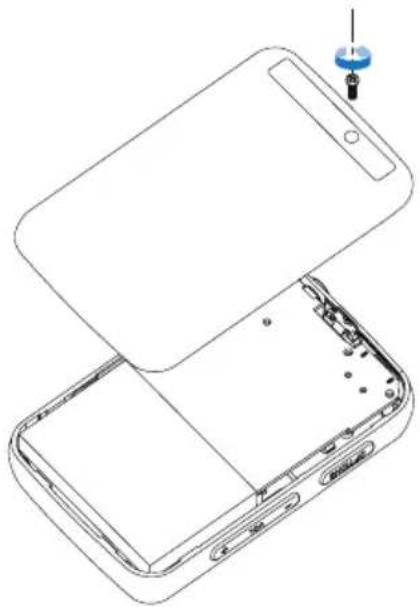
โปรดศึกษาข้อมูลเกี่ยวกับกฎการแยกเก็บแบตเตอรี่ของท้องถิ่น การกำจัดแบตเตอรี่อย่างถูกต้องช่วยป้องกันผลสืบเนื่องทางลบที่อาจเกิดขึ้นกับสิ่งแวดล้อมและสุขภาพของมนุษย์
คำประกาศของสหภาพยุโรป
อุปกรณ์นี้ถูกต้องตามข้อกำหนดสัญญาณระบบคลื่นวิทยุของสหภาพยุโรป
2 GoGear Vibe ใหม่ของคุณ
GoGear Vibe จะช่วยให้คุณ
- เล่นไฟล์ MP3 และไฟล์ WMA ดูไฟล์วิดีโอ ฟังวิทยุ FM
- ทำการบันทึกเสียง
ในชุดขายผลิตภัณฑ์มีอะไรบ้าง
โปรดตรวจสอบว่าคุณได้รับสินค้าตามรายการต่อไปนี้: เครื่องเล่น

คู่มือเริ่มต้นใช้งานอย่างย่อ

หมายเหตุ
- รูปภาพที่ปรากฏในการอ้างอิงเท่านั้น Philips สงวนสิทธิ์ในการเปลี่ยนแปลงการออกแบบ / สีสันของผลิตภัณฑ์โดยไม่ต้องแจ้งล่วงหน้า
ภาพรวมของการควบคุมและช่องเสียบ

| 1 | RESET | กด: รีเข็ด GoGear Vibe |
| 2 | ▲ / ▼ | กด: เลื่อนชีน/ลงกดต่างไว้: เลื่อนชีน/ลงอย่างรวดเร็ว |
| 3 | 1 | สไลด์ต่างไว้: เปิด/ปําด GoGear Vibe |
| 8 | สไลด์: ส้อค / ปลดล้อคทุกปุ่มยกเว้น - VOL + | |
| 4 | จอแสดงผล | |
| 5 | - VOL + | กด: เพ็ม/ลดระดับเสี่ยงกดต่างไว้: เพ็ม/ลดความเร็วในการเล่น |
| 6 | OPTIONS | คูตัวเลือกที มี |
| 7 | ▶II | กด: เล่น/หยุดชั่วคราว |
| 8 | ↔ | แจ็คเช็อมต่อ USB |
| 9 | ↘ | กด: ย้อนกลับ 1 ระดับกดต่างไว้: เลื่อนย้อนกลับอย่างรวดเร็ว |
| 10 | Ω | แจ็คหูฟัง |
| 11 | MIC | ไมโครโฟน |

ข้อควรระวัง
การฟังเสียงเป็นระยะเวลานานอาจเป็นอันตรายต่อการได้ยิน
คุณสามารถตั้งค่าระดับเสียงของ GoGear Vibe เพื่อจำกัดระดับเสียงสูงสุดได้
1 จากเมนูหลัก ให้เลือก [การตั้งค่า] > [การตั้งค่าเสียง] > [จำกัดระดับเสียง] 2 กด - / + เพื่อปรับระดับเสียง
3 กด เพื่อยืนยัน
เมื่อคุณตั้งค่าจำกัดระดับเสียง GoGear Vibe จะไม่สามารถปรับระดับเสียงเกินระดับที่กำหนดไว้ได้ แม้จะกดปุ่ม + ก็ตาม
หากต้องการใช้งานระดับเสียงสูงสุดอีกครั้ง:
1 ให้เลือก [การตั้งค่า] > [การตั้งค่าเสียง] > [จำกัดระดับเสียง] 2 ตั้งค่าจำกัดเสียงไว้ที่ระดับสูงสุด 3 กด เพื่อยืนยัน
เมนูหลักโดยรวม
| เมนุ | โหมด | เพื่อ |
| ♪ | เพลง | เล่นเพลง |
| ☐ | วัตถือ | เล่นวัตถือ |
| ☎ | รูปภาพ | ดูรูปภาพ |
| ☎ | วิทยุ FM | ฟังวิทยุ FM |
| ♣ | การบันทึก | สร้างหรือฟังการบันทึก |
| ♣ | มุมมองโพลเตอร์ ดูไฟส์ในโพลเตอร์ | |
| ♣ | การตี้ งค่า | ปรับแต่งการตี้ งค่าของ GoGear Vibe |
| ♣ | กําลังเล่น | แสดงเพลงที่ กลังเล่นบนเหน้าจอ |
ติดตั้งซอฟต์แวร์
GoGear Vibe มาพร้อมกับซอฟต์แวร์ดังต่อไปนี้:
• Philips Device Manager (ช่วยให้คุณสามารถอัปเดตเฟิร์มแวร์สำหรับ GoGear Vibe) - ซอฟต์แวร์ Media Converter ของ Philips (ช่วยให้คุณสามารถแปลงและถ่ายโอนไฟล์วิดีโอสำหรับ GoGear Vibe ได้) - Windows Media Player (ช่วยให้คุณแปลงและถ่ายโอนไฟล์มีเดีย WMP สำหรับ GoGear Vibe ได้)
ข้อสำคัญ
ตรวจสอบให้แน่ใจว่าติดตั้งซอฟต์แวร์ที่ให้มากับแผ่น CD-ROM เรียบร้อยแล้วสำหรับการถ่ายโอนเพลงและ/หรือวิดีโอของคุณ
ข้อสำคัญ: ก่อนการติดตั้งซอฟต์แวร์ ให้ตรวจสอบว่าคอมพิวเตอร์ของคุณตรงกับความต้องการของซอฟต์แวร์หรือไม่ (โปรดดูในส่วนความต้องการของระบบ ในคู่มือนี้)
1 เชื่อมต่อ GoGear Vibe กับเครื่องคอมพิวเตอร์ 2 ใส่แผ่น CD ที่มาพร้อมกับ GoGear Vibe ลงในไดรฟ์ CD-ROM ของคอมพิวเตอร์ของคุณ 3 ทำตามคำแนะนำบนหน้าจอเพื่อติดตั้งซอฟต์แวร์ให้เสร็จสมบูรณ์
ถ้าโปรแกรมการติดตั้งไม่สามารถเริ่มต้นได้เองโดยอัตโนมัติ
1 ค้นหาเนื้อหาของ CD ด้วย Windows Explorer 2 ดับเบิลคลิกบนไฟล์ที่ลงท้ายด้วย '.exe'
เชื่อมต่อและชาร์จ
GoGear Vibe มีแบตเตอรี่ในตัวซึ่งสามารถชาร์จผ่านพอร์ต USB ของคอมพิวเตอร์ (พร้อมสาย USB)

หมายเหตุ
- สำหรับการใช้งานครั้งแรกให้ชาร์จ GoGear Vibe เป็นเวลา 3 ชั่วโมง
- ภาพแอนิเมชันแสดงการชาร์จหยุดลง และไอคอน 📊 ปรากฏขึ้นเมื่อเสร็จสิ้นกระบวนการชาร์จ
เชื่อมต่อ GoGear Vibe กับคอมพิวเตอร์
1 เชื่อมต่อปลั๊ก USB ของสาย USB ที่ให้มาเข้ากับพอร์ต USB ที่ว่างบนคอมพิวเตอร์ 2 เชื่อมต่อปลั๊ก USB ขนาดเล็กของสาย USB เข้ากับแจ็ค USB ขนาดเล็กบน GoGear Vibe 3 เปิดคอมพิวเตอร์ของคุณ → GoGear Vibe เริ่มชาร์จ
การแสดงระดับแบตเตอรี่
หน้าจอจะแสดงระดับสถานะแบตเตอรี่โดยประมาณดังต่อไปนี้
| 100% | 75% | 50% | 25% | 0% |
→ หน้าจอแสดงแบตเตอรี่กะพริบแสดงว่าแบตเตอรี่กำลังจะหมด เครื่องเล่นจะบันทึกการตั้งค่าทั้งหมดไว้และจะปิดเครื่องภายใน 60 วินาที

หมายเหตุ
- แบตเตอรี่แบบชาร์จได้มีจำนวนรอบของการชาร์จที่จำกัด อายุการใช้งานของแบตเตอรี่และจำนวนรอบของการชาร์จจะแตกต่างกันไปตามการใช้งานและการดูแล
- ภาพแอนิเมชันแสดงการชาร์จหยุดลง และไอคอน 📊 ปรากฏขึ้นเมื่อเสร็จสิ้นกระบวนการชาร์จ

เคล็ดลับ
- คุณสามารถประหยัดพลังงานแบตเตอรี่ และเพิ่มระยะเวลาในการเล่นเพลงของ GoGear Vibe ได้ โดยไปที่ > [การตั้งค่าหน้าจอ] > [ตัวตั้งเวลาปิดหน้าจอ] และตรวจสอบให้แน่ใจว่าได้เลือกการตั้งค่าเวลาที่สั้นที่สุดแล้ว
ยกเลิกการเชื่อมต่อ GoGear Vibe อย่างปลอดภัย
เพื่อป้องกันข้อมูลสูญหาย ให้ถอดการเชื่อมต่อ GoGear Vibe จากคอมพิวเตอร์ของคุณตามขั้นตอนดังต่อไปนี้
1 บนคอมพิวเตอร์ของคุณ ให้ออกจากทุกๆ แอปพลิเคชันที่กำลังทำงานร่วมกับ GoGear Vibe 2 ให้คลิกที่ไอคอนในเมนูงานของเครื่องคอมพิวเตอร์ของคุณ 3 รอการยืนยันว่าสามารถถอด GoGear Vibe ออกจากพอร์ต USB ได้อย่างปลอดภัย จากนั้นจึงยกเลิกการเชื่อมต่อ GoGear Vibe จากพอร์ต USB
การเปิดและปิด GoGear Vibe
1 ในการสลับระหว่างโหมดเปิดและปิด ให้สไลด์ค้างไว้ประมาณ 2 วินาที
สแตนด์บายและปิดเครื่องอัตโนมัติ
GoGear Vibe มีคุณสมบัติสแตนด์บายและปิดเครื่องอัตโนมัติ ซึ่งช่วยให้ประหยัดพลังงานแบตเตอรี่ หลังจากอยู่ในโหมดพัก 10 นาที (ไม่มีการเล่นเพลง ไม่มีการกดปุ่มใดๆ) GoGear Vibe จะปิดการทำงาน
1 สไลด์และค้างไว้ประมาณ 2 วินาทีเพื่อเปิดการใช้งาน GoGear Vibe อีกครั้ง GoGear Vibe มีสวิตช์ล็อคเพื่อป้องกันการทำงานโดยไม่ได้ตั้งใจ
1 ในการล็อคปุ่มในขณะที่คุณกำลังเล่นเพลง ให้เลื่อนสไลด์ไปยังตำแหน่ง ทุกปุ่มยกเว้นปุ่มปรับเสียงจะถูกล็อคและไอคอนล็อคจะปรากฏบนหน้าจอ
2 ในการปลดล็อคปุ่มต่างๆ อีกครั้ง ให้เลื่อนสไลด์ไปยังตำแหน่งกึ่งกลาง
4 ใช้ GoGear Vibe เพื่อพกพาไฟล์
GoGear Vibe ให้คุณสามารถพกพาไฟล์ไว้ใน Windows Explorer ได้
1 ด้วย GoGear Vibe ที่เชื่อมต่อกับพอร์ต USB ของคอมพิวเตอร์ ให้เปิด Windows Explorer 2 การสร้างโฟลเดอร์ใน GoGear Vibe 3 ใช้วิธีการลากและวางเพื่อเรียงลำดับไฟล์ในโฟลเดอร์
5 Windows Media Player 11 (WMP11)
ติดตั้ง Windows Media Player 11 (WMP11)
1 ใส่แผ่น CD ที่ให้มาในไดรฟ์ CD ROM ของเครื่องคอมพิวเตอร์ของคุณ 2 กำหนดแนะบ้านหน้าจอเพื่อติดตั้งซอฟต์แวร์ WMP11 ให้เสร็จสมบูรณ์
ถ่ายโอนไฟล์เพลงและภาพลงในไลบรารีของ WMP11
ตามค่าเริ่มต้น WMP11 จะโหลดไฟล์เพลง และภาพทั้งหมดที่จัดเก็บไว้ในคอมพิวเตอร์ของคุณโดยอัตโนมัติ ไฟล์ใหม่จะถูกเพิ่มลงในไลบรารีของ WMP11 โดยอัตโนมัติเช่นกัน ขั้นตอนต่อไปนี้แสดงการเพิ่มไฟล์เพลงและภาพที่เก็บไว้ตามที่ต่างๆ ในคอมพิวเตอร์ของคุณ หรือเครือข่ายคอมพิวเตอร์:
1 เลือก Start > All Programs > Windows Media Player เพื่อเปิดโปรแกรม WMP11 2 คลิกที่ลูกศรลงใต้แท็บ Library แล้วเลือก Add to Library....

กล่องโต้ตอบ Add to Library จะปรากฏขึ้น →
3 คลิก << Advanced Options เพื่อขยายกล่องโต้ตอบดังกล่าว 4 คลิก Add.... กล่องโต้ตอบ Add folder จะปรากฏขึ้น → 5 เลือกโฟลเดอร์ที่มีไฟล์เพลงหรือภาพของคุณแล้วคลิก OK 6 WMP11 เริ่มสแกนโฟลเดอร์ดังกล่าวแล้วเพิ่มไฟล์เพลงหรือภาพที่ได้ลงในไลบรารี 7 คลิก Close เมื่อดำเนินการเสร็จ

เคล็ดลับ
- WMP11 ได้รับการกำหนดให้ข้ามไฟล์เสียงที่ขนาดเล็กกว่า 100 KB ในการรวมไฟล์ที่มีขนาดเล็กกว่า 100 KB คุณสามารถเปลี่ยนแปลงค่าเริ่มต้นที่กำหนดไว้ภายในกล่องโต้ตอบ Add to Library ได้
สลับไปมาระหว่างไลบรารีเพลงและภาพใน WMP และ GoGear Vibe
1 ให้คลิกที่ลูกศรที่ด้านบนขวาของ WMP11 แล้วเลือกประเภท

คุณสามารถถ่ายโอนเพลงจากแผ่น CD ไปยัง GoGear Vibe ได้ คุณต้องสร้างสำเนาดิจิทัลของเพลงบนคอมพิวเตอร์ของคุณก่อนการถ่ายโอนเพลง ซึ่งเรียกว่าการริป
1 ตรวจสอบให้แน่ใจว่าเครื่องคอมพิวเตอร์เชื่อมต่อกับอินเทอร์เน็ตแล้ว 2 เริ่มต้นใช้งาน WMP11
3 คลิกที่ลูกศรลงใต้แท็บ Rip แล้วเลือก Format

4 คลิกที่ลูกศรลงใต้แท็บ Rip แล้วเลือก Bit Rate
![C:\Users\My Music Main Genre GPT View Sound Audio Guide Music > Songs > Evening Labels Radio/UniTrend Merry Rally's Legend and Cryls/Spiking [美] Sound My Music Sound Sound Sound Sound Sound Sound Sound Sound Sound Sound Sound Sound Sound Sound Sound Sound Sound Sound Sound Sound Sound Sound Sound So…](/content/2026/06/1286084/images/db553be8531b056fea50e2b5d4f6e9c72e305a695b2f8fe1694115de01601862.jpg)
5 ใส่แผ่น Audio CD ลงในไดรฟ์ CD ของเครื่องคอมพิวเตอร์ของคุณ
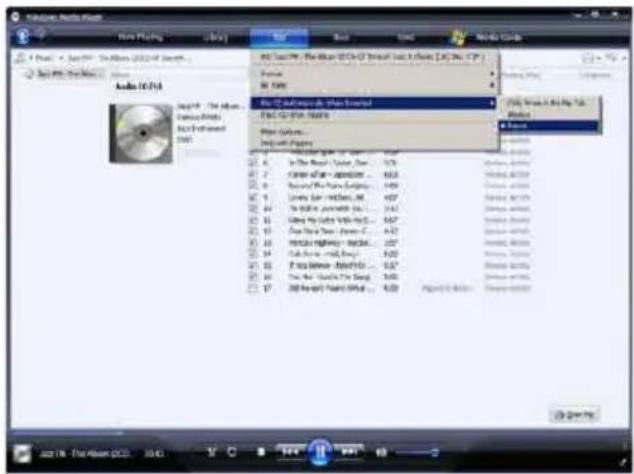
แทร็กทั้งหมดใน CD จะปรากฏเป็นรายการ → ตามค่าเริ่มต้นที่กำหนดไว้ WMP11 จะเริ่มรับเพลงทั้งหมดจากแผ่น CD
→ ในการแก้ไขตัวเลือกนี้ให้คลิกที่ลูกศรลงใต้แท็บ Rip แล้วเลือก Rip CD Automatically When Inserted > Never
6 คลิกที่ช่องทำเครื่องหมายเพื่อเลือกเพลงที่คุณต้องการรับ

7 คลิก Start Rip แทร็กที่ถูกเลือกไว้จะถูกแปลงและเพิ่มลงในไลบรารีของ →WMP11
ซื้อเพลงออนไลน์
คุณสามารถเลือกร้านจำหน่ายเพลงแล้วซื้อเพลงทางออนไลน์ได้
1 เริ่มต้นใช้งาน WMP11 2 คลิกที่ลูกศรลงใต้แท็บ Media Guide แล้วเลือก Browse all Online Stores 3 เลือกร้านหนึ่งแล้วกำหนดคำแนะนำบนหน้าจอ

อัลบั้มหรือเพลงต่างๆ ที่คุณซื้อจะอยู่ในไลบรารีของ →WMP11
ซิงค์เนื้อหา Windows Media ของคุณลงใน GoGear Vibe
คุณสามารถซิงค์เพลงและภาพของคุณลงใน GoGear Vibe โดยใช้ WMP11 เมื่อคุณเชื่อมต่อ GoGear Vibe เข้ากับคอมพิวเตอร์เป็นครั้งแรก WMP11 จะเลือกวิธีการซิงค์โดยอัตโนมัติ (อัตโนมัติ หรือด้วยตนเอง) ที่ดีที่สุดสำหรับ GoGear Vibe
Automatic: หาก GoGear Vibe หากเครื่องเล่นของคุณมีพื้นที่จัดเก็บเพียงพอ (พื้นที่ว่างอย่างน้อย 4GB) และไลบรารีเพลงทั้งหมดของคุณสามารถบรรจุลงใน GoGear Vibe ได้โปรแกรมจะทำการคัดลอกไลบรารีเพลงทั้งหมดของคุณลงใน GoGear Vibe โดยอัตโนมัติทันทีที่คุณเชื่อมต่อเข้ากับคอมพิวเตอร์ของคุณ Manual: หากไลบรารีเพลงทั้งหมดของคุณไม่สามารถบรรจุลงใน GoGear Vibe ได้โปรแกรมจะให้คุณเลือกไฟล์หรือรายการเพลงเฉพาะ ที่คุณต้องการถ่ายโอนไปยัง GoGear Vibe ด้วยตนเอง
ตั้งค่า GoGear Vibe สำหรับ WMP11

ข้อควรระวัง
- การเชื่อมต่อ GoGear Vibe ขณะกำลังถ่ายโอนไฟล์ หากคุณยกเลิกการเชื่อมต่อ GoGear Vibe การถ่ายโอนจะไม่สมบูรณ์ และ Windows จะไม่สามารถเข้าถึง GoGear Vibe หลังจากนี้ได้
1 เริ่มต้นใช้งาน WMP11 2 เปิด GoGear Vibe 3 เชื่อมต่อ GoGear Vibe กับเครื่องคอมพิวเตอร์ 4 ตั้งค่าการซิงค์:
- หากโปรแกรมให้คุณดำเนินการ: ให้เลือกตัวเลือกในการซิงค์ GoGear Vibe ด้วยการใช้ WMP11
- หาก WMP11 เลือกที่จะซิงค์ GoGear Vibe ด้วยวิธีดำเนินการอัตโนมัติ: ให้คลิก Finish
- ไลบรารีทั้งหมดของคุณจะซิงค์ไปที่ GoGear Vibe หลังจากนี้ GoGear Vibe จะซิงค์โดยอัตโนมัติทันทีที่ เชื่อมต่อเข้ากับคอมพิวเตอร์
- คุณยังสามารถเลือกเพลงในการซิงค์โดยอัตโนมัติได้ (โปรดดูที่ ส่วน เลือกและกำหนดลำดับเพลงในการซิงค์ โดยอัตโนมัติ)
- หาก WMP11 เลือกที่จะซิงค์ GoGear Vibe ด้วยวิธีดำเนินการด้วยตนเอง ให้คลิก Finish
- คุณต้องคลิกแท็บ Sync แล้วเลือกไฟล์และรายการเพลงสำหรับซิงค์ด้วยตนเอง (โปรดดูที่ ส่วน เลือกไฟล์ และรายการเพลงสำหรับการซิงค์ด้วยตนเอง)
สลับไปมาระหว่างการซิงค์อัตโนมัติและการซิงค์ด้วยตนเอง
หลังจากตั้งค่าการซิงค์ครั้งแรก คุณสามารถสลับไปมาระหว่างการซิงค์อัตโนมัติและการซิงค์ด้วยตนเองได้
1 คลิกที่ลูกศรลงใต้แท็บ Sync แล้วเลือก Philips GoGear Vibe > Set Up Sync 2 เลือกหรือล้างช่องทำเครื่องหมาย Sync this device automatically
เลือกและกำหนดลำดับเพลงในการซิงค์โดยอัตโนมัติ
หาก WMP11 เลือกซิงค์ GoGear Vibe ด้วยวิธีอัตโนมัติ คุณ สามารถเลือกที่จะไม่ให้ซิงค์ไลบรารีเพลงทั้งหมดของคุณ คุณ สามารถเลือกว่าต้องการให้ซิงค์เพลงใดบ้างในรายการเพลงที่มีอยู่ หรือสร้างรายการเพลงใหม่ รายการเพลงที่คุณเลือกจะซิงค์กับ GoGear Vibe ทุกครั้ง ที่คุณเชื่อมต่อ GoGear Vibe เข้ากับคอมพิวเตอร์
1 คลิกที่ลูกศรลงใต้แท็บ Sync แล้วเลือก Philips GoGear Vibe > Set Up Sync กล่องโต้ตอบ Device Setup จะปรากฏขึ้น →

2 ในหน้าต่าง Available playlists เลือกรายการเพลงที่ มีอยู่ ที่คุณต้องการซิงค์แล้วคลิก Add
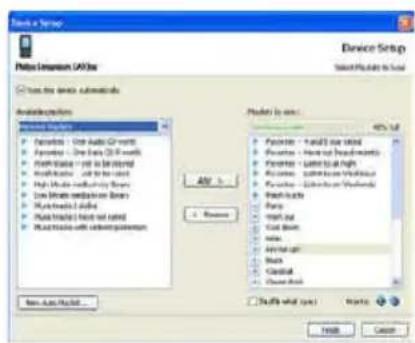
3 ในการสร้างรายการเพลง ให้คลิก New Auto Playlist แล้วทำตามขั้นตอนบนหน้าจอในการระบุหลักเกณฑ์ (โปรดดูที่ ส่วนสร้างรายการเพลงอัตโนมัติ) 4 ในการลบรายการเพลง ให้คลิกรายการเพลงที่ต้องการลบในรายการ Playlists to sync จากนั้นคลิก Remove 5 ในหน้าต่าง Playlist to sync ให้เลือกรายการเพลง แล้วคลิกลูกศร Priority เพื่อเรียงลำดับก่อนหลังที่คุณต้องการซิงค์

→ หาก GoGear Vibe ของคุณเต็มก่อนที่จะซิงค์สร้างสมบูรณ์ เพลงและรายการเพลงที่อยู่ลำดับถัดไปในการเรียงลำดับจะไม่ถูกซิงค์

เคล็ดลับ
- หากไลบรารีเพลงของคุณมีขนาดใหญ่เกินกว่าจะบรรจุใน GoGear Vibe ได้ คุณสามารถเลือกช่องทำเครื่องหมาย Shuffle what syncs เพื่อสุ่มไฟล์ที่อยู่ในรายการเพลงที่คุณเลือกจะซิงค์ หลังจากนั้น ไฟล์ใน GoGear Vibe จะถูกแทนที่ด้วยไฟล์ใหม่ (จากหน้าต่าง Playlists to sync) เมื่อได้ทำตามที่เชื่อมต่อ GoGear Vibe เข้ากับคอมพิวเตอร์
เลือกไฟล์และรายการเพลงสำหรับการซิงค์ด้วยตนเอง
หากคุณต้องการดำเนินการซิงค์ด้วยตนเอง คุณต้องสร้างรายการไฟล์และรายการเพลงที่คุณต้องการซิงค์ คุณยังสามารถสลับไฟล์จากรายการเพลงของคุณเพื่อซิงค์กับ GoGear Vibe ได้อีกด้วย
1 เริ่มต้นใช้งาน WMP11 2 เปิด GoGear Vibe 3 เชื่อมต่อ GoGear Vibe กับเครื่องคอมพิวเตอร์ 4 คลิกที่แท็บ Sync 5 ลากไฟล์และรายการเพลงที่คุณต้องการซิงค์จากหน้าต่าง Contents ไปยังหน้าต่าง Sync List
- คุณยังสามารถคลิกขวาที่ไฟล์หรือรายการเพลงแล้วเลือก Add to 'Sync List'

6 ในหน้าต่าง Sync List ตรวจสอบว่ารายการที่คุณเลือกซิงค์จะสามารถบรรจุลงใน GoGear Vibe ได้ทั้งหมด
หากจำเป็น ให้ลบบางรายการออก •

7 ในการลบรายการออก ให้คลิกขวาที่รายการนั้นในหน้าต่าง Sync List แล้วเลือก Remove from List 8 คลิกที่ปุ่ม Start Sync เพื่อถ่ายโอนรายการใน Sync List ไปยัง GoGear Vibe ความคืบหน้าจะแสดงที่ด้านขวาล่างของ WMP11 คลิกที่ Stop Sync เพื่อหยุดการถ่ายโอน

เคล็ดลับ
- หากแทร็กที่จะจัดเก็บได้รับการป้องกันไว้ ระบบจะให้คุณอัปเกรดโปรแกรมการรักษาความปลอดภัยในคอมพิวเตอร์ของคุณ เมื่อเกิดกรณีดังกล่าว ให้เล่นเพลงนี้ด้วย WMP11 และเมื่อระบบให้ดำเนินการ ให้ทำตามขั้นตอนบนหน้าจอในการอัปเกรดโปรแกรมการรักษาความปลอดภัย หลังจากอัปเกรดโปรแกรมรักษาความปลอดภัยแล้ว คุณสามารถซิงค์ไฟล์กับ GoGear Vibe ได้
คัดลอกไฟล์จาก GoGear Vibe ไปยังคอมพิวเตอร์ของคุณ
GoGear Vibe รองรับการซิงค์ย้อนกลับ ซึ่งทำให้คุณสามารถคัดลอกไฟล์จาก GoGear Vibe ไปยังคอมพิวเตอร์ของคุณด้วย WMP11 ได้
1 เริ่มต้นใช้งาน WMP11 2 เปิด GoGear Vibe 3 เชื่อมต่อ GoGear Vibe กับเครื่องคอมพิวเตอร์ 4 คลิกที่ Philips GoGear Vibe ในหน้าต่าง Navigation ด้านซ้าย → เนื้อหาใน GoGearVibe จะแสดงในหน้าต่าง Contents 5 ไปที่ไฟล์หรือรายการเพลงที่คุณต้องการคัดลอกจาก GoGear Vibe ไปยังคอมพิวเตอร์ 6 คลิกขวาที่ไฟล์หรือรายการเพลงแล้วเลือก Copy from Device
รายการเพลง WMP11
รายการเพลงช่วยให้คุณสามารถผสมผสานเพลงหรือภาพต่าง ๆ ที่คุณต้องการ คุณสามารถสร้างรายการเพลงชนิดธรรมดา หรือรายการเพลงอัตโนมัติใน WMP11 ได้ รายการเพลงสามารถผสมผสานระหว่าง เพลง ภาพ หรือทั้งสองอย่าง
สร้างรายการเพลงธรรมดา
1 คลิกที่ลูกศรลงใต้แท็บ Library แล้วเลือก Create Playlist รายการเพลงที่ไม่มีชื่อจะปรากฏในหน้าต่าง List → 2 คลิกที่ Untitled Playlist แล้วป้อนชื่อใหม่ให้กับรายการเพลงนั้น 3 ในการเพิ่มรายการลงในรายการเพลงของคุณ ให้ลากเพลงเหล่านี้จากหน้าต่าง Contents ลงในหน้าต่าง List (รายการเพลงของคุณสามารถมีได้ทั้งเพลงและภาพ)
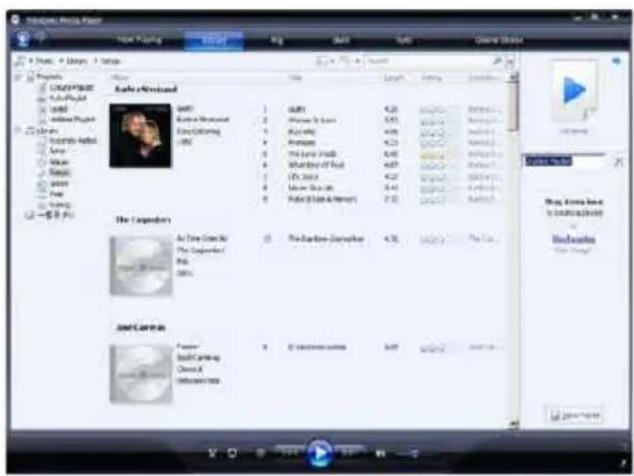
4 เมื่อเพิ่มรายการลงในรายการเพลงของคุณแล้ว ให้คลิก Save Playlist
สร้างรายการเพลงอัตโนมัติ
WMP11 สามารถสร้างรายการเพลงอัตโนมัติตามหลักเกณฑ์ต่าง ๆ ที่หลากหลาย
1 คลิกที่ลูกศรลงใต้แท็บ Library แล้วเลือก Create Auto Playlist กล่องโต้ตอบ New Auto Playlist จะปรากฏขึ้น → 2 ป้อนชื่อสำหรับรายการเพลงอัตโนมัติ

3 คลิกที่เครื่องหมายบวกสีเขียวแรกแล้วเลือกหลักเกณฑ์แรกของคุณจากรายการแบบดรอปดาวน์ 4 คลิกที่คำที่ขีดเส้นใต้เพื่อกำหนดหลักเกณฑ์ของคุณ 5 คลิกที่เครื่องหมายบวกสีเขียวที่สองและสามเพื่อเลือกและกำหนดหลักเกณฑ์เพิ่มเติมสำหรับรายการเพลงอัตโนมัติของคุณ 6 คลิกปุ่ม OK เมื่อดำเนินการเสร็จ
แก้ไขรายการเพลง
คุณสามารถแก้ไขรายการเพลงที่มีอยู่ของคุณได้ตลอดเวลา
1 ในหน้าต่าง Navigation ด้านซ้าย ให้คลิกที่ Playlists

รายการเพลงทั้งหมดของคุณจะแสดงในหน้าต่าง Contents →
คลิกขวาที่รายการเพลงที่คุณต้องการแก้ไขแล้วเลือก Edit in List Pane จากเมนูป๊อปอัป
เนื้อหาของรายการเพลงจะปรากฏในหน้าต่าง List →
ในการลบรายการหนึ่งจากรายการเพลง ให้คลิกขวาที่รายการนี้ แล้วเลือก Remove from List
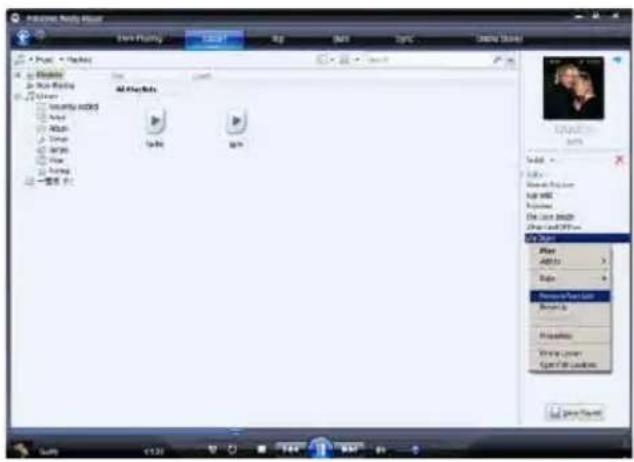
ในการเปลี่ยนลำดับของรายการในรายการเพลง ให้ลากแล้ววางรายการที่ต้องการไปยังตำแหน่งใหม่ภายในหน้าต่าง List
ในการเพิ่มรายการใหม่ลงในรายการเพลง
ให้เลือกรายการนี้จากไลบรารีแล้วลากลงไปในหน้าต่าง List
เมื่อคุณได้แก้ไขรายการเพลงเสร็จแล้วให้คลิกปุ่ม Save Playlist
ถ่ายโอนรายการเพลงไปยัง GoGear Vibe
ส่วน เลือกไฟล์และรายการเพลงสำหรับการซิงค์ด้วยตนเอง ในคู่มือนี้ แสดงวิธีถ่ายโอนรายการเพลงไปยัง GoGear Vibe
ค้นหาเพลงหรือภาพด้วย WMP11
1 คลิกที่แท็บ Library 2 ให้คลิกที่ลูกศรที่ด้านบนซ้ายของ WMP11 แล้วเลือก Music หรือ Pictures ที่จะค้นหา 3 พิมพ์คำหลัก 2-3 คำของไฟล์นี้ เช่น ชื่อเพลง หรือชื่อศิลปิน ในช่องค้นหา ผลการค้นหาของคุณจะปรากฏในหน้าต่าง Contents → ในขณะที่คุณเพิ่มคำ จะมีการอัปเดตผลลัพธ์ทุกครั้งที่คุณป้อนตัวอักษรใหม่ 4 ในการกำหนดผลลัพธ์การค้นหาให้ป้อนคำหลักเพิ่มเติม
ลบไฟล์และรายการเพลงออกจากไลบรารีของ WMP11
1 คลิกที่แท็บ Library 2 ให้คลิกที่ลูกศรที่ด้านบนซ้ายของ WMP11 แล้วเลือก Music หรือ Picture เพื่อลบ 3 นาวิเกตไปที่ไฟล์หรือรายการเพลงที่คุณต้องการลบ 4 คลิกขวาที่ไฟล์หรือรายการเพลงแล้วเลือก Delete 5 เลือก Delete from library only หรือ Delete from library and my computer แล้วคลิก OK
ลบไฟล์และรายการเพลงออกจาก GoGear Vibe
คุณสามารถใช้ WMP11 ในการจัดการไฟล์ที่จัดเก็บใน GoGear Vibe เมื่อคุณเชื่อมต่อ GoGear Vibe เข้ากับคอมพิวเตอร์ เนื้อหาใน GoGear Vibe จะปรากฏใน WMP11 คุณสามารถลบไฟล์หรือรายการเพลง เช่นเดียวกับที่คุณลบไฟล์อื่นๆ ที่แสดงใน WMP11
1 ในหน้าต่าง Navigation ด้านซ้าย ให้คลิกที่ Philips GoGear Vibe
2 คุณสามารถดูเนื้อเพลงของ GoGear Vibe ด้วยมุมมองต่างๆ เช่น Recently Added หรือ Artists
3 เนื้อเพลงใน GoGear Vibe จะแสดงในหน้าต่าง Contents
4 ในการเล่นไฟล์ที่มีอัลบั้มเพลง ให้คลิกที่ลูกศรที่ด้านบนซ้ายของ WMP11 แล้วเลือก Music หรือ Pictures
5 นาวิเกตไปที่ไฟล์หรือรายการเพลงที่คุณต้องการลบ
6 คลิกขวาที่ไฟล์หรือรายการเพลงแล้วเลือก Delete
7 คลิก OK

แก้ไขข้อมูลเพลงด้วย WMP11
1 คลิกที่แท็บ Library 2 นาวิเกตไปที่เพลงที่คุณต้องการ 3 คลิกขวาที่เพลงนั้น แล้วเลือก Advanced Tag Editor จากเมนูที่หล่นลงมา กล่องโต้ตอบ Advanced Tag Editor จะปรากฏขึ้น

4 เลือกแท็บที่เหมาะสมแล้วป้อนหรือแก้ไขข้อมูล

5 คลิก OK เพื่อบันทึกการเปลี่ยนแปลงของคุณ
ฟอร์แมต GoGear Vibe ด้วย WMP11

ข้อควรระวัง
- กระบวนการนี้จะฟอร์แมตหน่วยความจำใน GoGear Vibe ใหม่ และลบข้อมูลทั้งหมด
1 เริ่มต้นใช้งาน WMP11 2 เปิด GoGear Vibe 3 เชื่อมต่อ GoGear Vibe กับเครื่องคอมพิวเตอร์ 4 คลิกที่ลูกศรใต้แท็บ Sync แล้วเลือก Philips GoGear Vibe > Format
ฟังเพลง
1 จากเมนูหลัก ให้เลือกเพื่อเข้าสู่โหมดเพลง 2 เลื่อนดูเมนูย่อยต่างๆ เพื่อเลือกเพลง 3 กดเพื่อเล่นเพลง - ใช้ปุ่มเพื่อสลับไปมาระหว่างเล่นและหยุดชั่วคราว
ค้นหาเพลงของคุณ
จากเมนูหลัก ให้เลือกเพื่อเข้าสู่โหมดเพลง
GoGear Vibe มีตัวเลือกเมนูดังต่อไปนี้:
[เพลงทั้งหมด]
- เรียงแทร็กตามลำดับอักษร
[ศิลปิน]
- เรียงศิลปินตามลำดับอักษร
เรียงอัลบั้มตามลำดับอักษร
เรียงแทร็กตามลำดับอัลบั้ม
[อัลบั้ม]
- เรียงอัลบั้มตามลำดับอักษรและตัวเลข เรียงแทร็กตามลำดับอัลบั้ม
[รายการเพลง]
• [รายการเพลง]
- เรียงแทร็กตามลำดับการเล่นเพลง

หมายเหตุ
- หรือคุณอาจเลือกจากเมนูหลักและค้นหาไฟล์ของคุณในมุมมองโฟลเดอร์
การลบเพลง
1 จากเมนูหลัก เลือก 2 ดด / เพื่อค้นหาเพลง 3 กด OPTIONS เพื่อดูเมนูตัวเลือก 4 เลือกตัวเลือก ลบ เพื่อลบเพลง
7 หนังสือเสียง
GoGear Vibe รองรับหนังสือในรูปแบบไฟล์เสียง ในการใช้คุณสมบัตินี้ คุณต้องดาวน์โหลด AudibleManager จาก audible.com ด้วย
AudibleManager คุณสามารถจัดการข้อมูลดิจิตอลของหนังสือเสียงของคุณได้ โปรดไปที่ audible.com และลงทะเบียน คำแนะนำบนหน้าจอจะนำคุณไปสู่ขั้นตอนการดาวน์โหลดซอฟต์แวร์ AudibleManager คุณสามารถค้นหาหนังสือเสียงได้จากชื่อหนังสือหรือชื่อผู้แต่ง ขณะที่คุณฟังหนังสือเสียง คุณสามารถค้นหาได้ด้วยวิธีเดียวกับไฟล์เสียงอื่นๆ
การเพิ่มหนังสือเสียงลงใน GoGear Vibe
• สำคัญ: GoGear Vibe รองรับหนังสือเสียงรูปแบบ 4 1 เริ่มต้น AudibleManager ที่คอมพิวเตอร์ของคุณ 2 ปฏิบัติตามคำแนะนำออนไลน์ เพื่อดาวน์โหลดหนังสือเสียงของคุณในรูปแบบ 4 3 ปฏิบัติตามคำแนะนำบนหน้าจอของ Audible Manager เพื่อเปิดใช้งาน GoGear Vibe สำหรับหนังสือเสียงของคุณ 4 ปฏิบัติตามคำแนะนำบนหน้าจอของ Audible Manager เพื่อถ่ายโอนหนังสือเสียงของคุณไปยัง GoGear Vibe
หมายเหตุ
- GoGear Vibe สามารถเล่นได้เฉพาะหนังสือเสียงในรูปแบบ 1 เท่านั้น
- GoGear Vibe สามารถเล่นได้เฉพาะหนังสือเสียงที่เปิดใช้งานแล้วเท่านั้น
การควบคุมหนังสือเสียง
GoGear Vibe นำเสนอปุ่มควบคุมหนังสือเสียงต่อไปนี้:
| ความประสงค์ ขึ้นตอน | |
| เล่น / หยุดข้าวคราว กด | ▶II |
| ข้ามไปที่ ตอนต้นของส่วน/บทใหม่ กด | ▶ |
| ข้ามกลับไปยังตอนต้นของส่วน/บทป่า จุบัน | กด◀ |
| ข้ามไปช้างหน้าผ่านตามหนังสือเสียงอย่างรวดเร้ว | กดตั้งไว้ ▶ |
| ข้ามย้อนกลับผ่านตามหนังสือเสียงอย่างรวดเร้ว | กดตั้งไว้ ◀ |
| กลับไปที่เมนูการเบราส์ | กด ≅ |
| เพิ่ม / ลด ระดับเสียง กด VOL | - + |
เคล็ดลับ
คุณสามารถกลับไปเล่นหนังสือเสียงต่อได้หลังจากที่ได้ออกไปเล่นดูรายการต่างๆ (โปรดดูในส่วนการกลับไปเล่นต่อในคู่มือนี้)
การเลือกหนังสือเสียงจากชื่อหนังสือ
1 จากเมนูหลัก ให้เลือก เพื่อเข้าโหมดเพลง 2 กด ▲ หรือ ▼ จากนั้นกด ▶II เพื่อเลือก หนังสือเสียง 3 กด ▲ หรือ ▼ เพื่อเลือกชื่อแล้วกด ▶II เพื่อเล่น → หากต้องการออก ให้กด
การดาวน์โหลด แปลงและถ่ายโอนวิดีโอ
MediaConverter™ for Philips ให้คุณสามารถ
- ดาวน์โหลดวิดีโอจากอินเทอร์เน็ตไปยังคอมพิวเตอร์ของคุณด้วยการคลิกปุ่มเดียว
- แปลงไฟล์วิดีโอบนคอมพิวเตอร์ของคุณให้เข้ากับขนาดหน้าจอของ GoGear Vibe ที่ถูกต้อง
- ถ่ายโอนวิดีโอที่แปลงแล้วจากคอมพิวเตอร์ของคุณไปยัง GoGear Vibe

หมายเหตุ
- การแปลงและถ่ายโอนวิดีโออาจใช้เวลานาน ขึ้นอยู่กับการกำหนดค่าคอมพิวเตอร์ของคุณ
การเล่นวิดีโอ
1 จากเมนูหลัก ให้เลือก เพื่อเข้าสู่โหมดวิดีโอ 2 เลื่อนดูเมนูย่อยต่างๆ เพื่อเลือกวิดีโอ 3 กด เพื่อเล่นวิดีโอ • กด ▶II เพื่อสลับไปมาระหว่างเล่นและหยุดชั่วคราว 1 ระหว่างเล่นวิดีโอ ให้กด ▼ / ▲ ค้างไว้ เพื่อสแกนเดินหน้า/ถอยหลังอย่างรวดเร็ว • กด ▶II เพื่อเล่นต่อ
การลบวิดีโอ
1 จากเมนูหลัก ให้เลือก เพื่อเข้าสู่โหมดวิดีโอ 2 กด ▲/▼ เพื่อค้นหาวิดีโอ 3 กด เพื่อเล่นวิดีโอ 4 กด OPTIONS เพื่อดูเมนูตัวเลือก 5 เลือกตัวเลือก ลบ เพื่อลบวิดีโอ

หมายเหตุ
หรือคุณสามารถเลือก Costa จากเมนูหลักและค้นหาไฟล์ของคุณในมุมมองไฟล์เตอร์
9 รูปภาพ
รูปภาพ
GoGear Vibe รองรับรูปแบบของภาพที่หลากหลาย (โปรดดูในส่วนรูปแบบที่ใช้ได้ ในคู่มือผู้ใช้เล่มนี้)
1 จากเมนูหลัก ให้เลือก เพื่อเข้าสู่โหมดภาพ 2 กด / เพื่อเลื่อนไปยังภาพก่อนหน้า / ถัดไป
การดูภาพสไลด์
ขณะอยู่ในโหมดรูปภาพ คุณสามารถดูรูปภาพของคุณในแบบภาพสไลด์ได้:
- เมนูการตั้งค่ามีการตั้งค่าภาพสไลด์ที่หลากหลาย
เพิ่มรูปภาพลงใน GoGear Vibe
1 ด้วย GoGear Vibe ที่เชื่อมต่อกับพอร์ต USB ของคอมพิวเตอร์ ให้เปิด Windows® Explorer 2 การสร้างโฟลเดอร์ใน GoGear Vibe 3 ใช้วิธีการลากแล้วปล่อยเพื่อเรียงลำดับรูปภาพลงในโฟลเดอร์
การลบรูปภาพ
1 จากเมนูหลัก ให้เลือก เพื่อเข้าสู่โหมดภาพ 2 เลือกรูปภาพที่ต้องการลบ 3 กด OPTIONS เพื่อดูเมนูตัวเลือก 4 เลือกตัวเลือก ลบ เพื่อลบรูปภาพ

หมายเหตุ
- หรือคุณอาจเลือก จากเมนูหลักและค้นหาไฟล์ของคุณในมุมมองโฟลเดอร์
10 วิทยุ
ฟังวิทยุ FM
1 จากเมนูหลัก ให้เลือก เพื่อเข้าสู่โหมดวิทยุ
- สายเคเบิลหูฟังที่กำหนดทำหน้าที่เป็นเสาอากาศวิทยุ FM
การหาคลื่นสถานีวิทยุด้วยตนเอง
ขณะอยู่ในโหมด คุณสามารถหาคลื่นสถานีวิทยุได้ด้วยตนเอง:
1 หากต้องการค้นหาสัญญาณที่แรงกว่า ให้กด / ค้างไว้
2 ในการปรับความถี่คลื่นให้ชัดที่สุด ให้กด ▲/▼ สั้นๆ
การหาคลื่นสถานีวิทยุที่ตั้งไว้ล่วงหน้าอัตโนมัติ
คุณสมบัติการหาคลื่นอัตโนมัติของ GoGearVibe ช่วยให้คุณค้นหาสถานีวิทยุที่คุณต้องการและบันทึกเป็นหมายเลขที่ตั้งไว้
1 ในโหมด ให้เลือก [Auto tune] > [ใช่]
วิทยุจะปรับหาคลื่นสถานีวิทยุและบันทึกความถี่ให้เป็นสถานีที่ตั้งไว้ล่วงหน้า → ตั้งสถานีล่วงหน้าได้ 20 สถานี → หากต้องการหยุดการหาคลื่นอัตโนมัติ ให้กด → หากต้องการออกจากวิทยุ ให้กดค้างไว้ 2 วินาที
เล่นสถานีวิทยุที่ตั้งไว้ล่วงหน้า
1 ในโหมด คุณสามารถเล่นสถานีวิทยุที่ตั้งไว้ก่อนหน้านี้ (สถานีที่ตั้งไว้ล่วงหน้า): 2 กด OPTIONS เพื่อเลือกเมนูตัวเลือก 3 เลือก สถานีที่ตั้งไว้ล่วงหน้า 4 กด ▲/▼ เพื่อเปลี่ยนไปยังสถานีที่ตั้งไว้ล่วงหน้าสถานีอื่น 5 หากต้องการค้นหาสัญญาณที่แรงกว่า ให้กด / ค้างไว้ 2 วินาที - ทำดังนี้เพื่อปิดวิทยุ ให้กด

หมายเหตุ
คุณสามารถเล่นสถานีที่ตั้งไว้ล่วงหน้าได้ หลังจากที่ได้จัดเก็บสถานีวิทยุลงในสถานีที่ตั้งไว้ล่วงหน้าแล้วเท่านั้น (โปรดดูที่การหาคลื่นสถานีวิทยุที่ตั้งไว้ล่วงหน้าอัตโนมัติ หรือ การหาคลื่นสถานีวิทยุด้วยตนเอง ในคู่มือนี้)
11 การบันทึก
การบันทึกจากวิทยุ FM
1 จากเมนูหลัก ให้เลือก เพื่อเริ่มการบันทึกวิทยุ 2 เลือกสถานีวิทยุ (สถานีที่ตั้งไว้ล่วงหน้า) 3 กด OPTIONS เพื่อดูเมนูตัวเลือก 4 เลือก [เริ่มการบันทึกวิทยุ FM] - กดเพื่อสลับไปมาระหว่างบันทึกและหยุดชั่วคราว 5 กด เพื่อหยุด →หน้าจอจะแจ้งให้คุณบันทึกเสียงที่บันทึก 6 กด ▲/▼ เพื่อเลือก [ใช่]/[ไม่ใช่] 7 กด เพื่อยืนยัน →เสียงที่ต้องการได้ถูกบันทึกไว้ในเครื่องเล่นแล้ว (รูปแบบชื่อไฟล์: FMRECXXX.MP3 โดย XXX คือหมายเลขเสียงที่บันทึกที่ถูกสร้างขึ้นโดยอัตโนมัติ)

เคล็ดลับ
- คุณสามารถไปยังไฟล์ที่คุณบันทึกไว้ได้โดยไปที่ [ไลบรารีรายการบันทึก] > [วิทยุ FM]
บันทึกเสียงพูด/เสียง
นี่คือวิธีการบันทึกเสียงพูดหรือเสียงด้วยไมโครโฟนที่อยู่ในตัวเครื่อง (โปรดดูที่ส่วนภาพรวม สำหรับตำแหน่งของไมโครโฟนที่อยู่ในตัวเครื่อง):
1 จากเมนูหลัก ให้เลือก เพื่อเข้าสู่เมนูการบันทึก 2 เลือก [เริ่มการบันทึกเสียง] • กดเพื่อสลับไปมาระหว่างบันทึกและหยุดชั่วคราว 3 กด เพื่อหยุด →หน้า จอจะแจ้งให้คุณบันทึกเสียงที่บันทึก
4 กด ▲/▼ เพื่อเลือก [ใช่]/[ไม่ใช่]
5 กด เพื่อยืนยันการบันทึก
→เสียงที่ต้องการได้ถูกบันทึกไว้ในเครื่องเล่นแล้ว (รูปแบบชื่อไฟล์: VOICEXXX.MP3 โดย XXX คือหมายเลขเสียงที่บันทึกที่ถูกสร้างขึ้นโดยอัตโนมัติ)

เคล็ดลับ
- คุณสามารถไปยังไฟล์ที่คุณบันทึกไว้ได้โดยไปที่ [ไลบรารีรายการบันทึก] > [เสียง]
ฟังเสียงวิทยุ FM ที่บันทึกไว้
1 จากเมนูหลัก ให้เลือก เพื่อเข้าสู่เมนูการบันทึก 2 เลือก [ไลบรารีรายการบันทึก] > [วิทยุ FM] 3 เลือกเสียงที่บันทึก 4 กด เพื่อเล่นเพลง
ฟังเสียงพูด/เสียงที่บันทึก
1 จากเมนู เลือก [ไลบรารีรายการบันทึก] > [เสียง] 2 เลือกเสียงที่บันทึก 3 กด เพื่อเล่นเสียงที่บันทึก
การถ่ายโอนเสียงที่บันทึกไปยังคอมพิวเตอร์
1 เชื่อมต่อ GoGear Vibe ไปยังคอมพิวเตอร์ (โปรดดูในส่วน เชื่อมต่อและชาร์จในคู่มือเล่มนี้) 2 บนคอมพิวเตอร์ ใน Windows® Explorer เลือก GoGear Vibe 3 เลือก Recordings > Voice หรือ FM radio 4 คัดลอกและวางสิ่งที่บันทึกในตำแหน่งที่ต้องการในคอมพิวเตอร์
การลบเสียงที่บันทึก
ใช้คอมพิวเตอร์ในการลบเสียงที่บันทึกออกจาก GoGear Vibe:
1 เชื่อมต่อ GoGear Vibe ไปยังคอมพิวเตอร์ (สำหรับคำแนะนำ โปรดดูในส่วน เชื่อมต่อ) 2 บนคอมพิวเตอร์ ใน Windows® Explorer เลือก GoGear Vibe 3 เลือก Recordings > Voice หรือ FM radio 4 เลือกการบันทึกที่คุณต้องการลบ 5 บนคอมพิวเตอร์ กด ลบ การบันทึกที่คุณเลือกได้ถูกลบแล้ว →
12 การตั้งค่า
นี้คือวิธีการกำหนด GoGear Vibe: จากเมนูหลัก ให้เลือก • เพื่อเข้าสู่โหมดการตั้งค่า ในเมนู • ให้นำทางไปยังตัวเลือกต่อไปนี้:
1 กด / เพื่อเลือกตัวเลือก 2 กด ▶ เพื่อยืนยันการเลือกและไปยังระดับถัดไป (ถ้ามี) 3 กด และค้างไว้ เพื่อออกจากเมนู ในเมนูมีตัวเลือกดังต่อไปนี้
| การตั้งค่าเมนูตัวเลือก เมนูตัวเลือกย่อย | ||
| [โหมดเล่น] | [ข้า] | [เลิกซ้ํา](ค่าเร่มต้น)[ช้า 1][ช้าทั่งหมด] |
| [สลับ] | [ปิดเล่นสลับ](ค่าเร่มต้น)[เล่นสลับทั่งหมด] | |
| [การตั้งค่าเสียง] | [อีควอไลเซอร์] | [ปิด](ค่าเร่มต้น)[ร็อค][ฟังค์][อิปอบ][แจัส][คลาสก] [เทคโนโลย][ตั้งเอง] |
| [จํากัดระดับเสียง] | ตัวแสดงแบบแนวตั้ง กด -VOL + เพื่อปรับชีดลํากัดระดับเสียงจากนี้ นกด ▶II เพื่อยันยัน | |
| [Sleep timer] | [ปิด](ค่าเร่มต้น)xx [นาที] | |
| [การตั้งค่าหน้าจอ] | [ความสว่าง] | ตัวแสดงแบบแนวตั้ง กด ▲ หรือ เพื่อปรับความสว่างจากนี้ นกด ▶III เพื่อยันยัน |
| [ธีม] | [มีด](ค่าเร่มต้น)[แดง][สว่าง] | |
| [ตัวตั้งเวลาแบ็ดไลท์] | [[x] วินาที] | |
| [ตัวตั้งเวลาบิดหน้าจอ] | [[x] วินาที][เบิดตลอด] | |
| [ภาพพักหน้าจอ] | [ปิด](ค่าเร่มต้น)[ชีอเพลง][อัลบั้มรูป][นาฟิกาอะนาล็อก][นาฟิกาดิจิตอล][โหมดสารดิ] | |
| [วันที่ และเวลา] | [การตั้งค่าเวลา] | [ตั้ง งรูปแบบเวลา]ตั้งเวลา | |
| [การตั้งค่าวันที่] | [ตั้ง งรูปแบบวันที่]ตั้งงค่าวันที่ | ||
| [การตั้งค่าภาพสไลด์] | [เวลาต่อสไลด์] | [[x] วินาที] | |
| [ช้า] | [ปีด](ค่าเร็มต้น)[เปิด] | ||
| [สลับ] | [ปีด](ค่าเร็มต้น)[เปิด] | ||
| [ภาษา] | [English](ค่าเร็มต้น) | ตัศซ์ | สวีเดน |
| เซต | นอร์เวย์ | ตุวกิ | |
| กรีก | 'iปล้าย | จําน (แผ่นดันใหญ่) | |
| เยอรมัน | 'iปรตุเกส· | จํานได้วัน | |
| ステน | 'iปรตุเกส (บรรชิล) | ญี่ปุ่น | |
| ฝรั่งเศส | รัสเซีย | เกาหลี | |
| อําตาล | ลโลวก | ไทย (เฉพาะเวอร์ชัน 97 เท่านัน) | |
| อังการ | ฟันต์แลนด์ | ||
| [เซี่อมต่อกับเครื่องPC ที่ต้องการ] | [MSC] | ||
| [MTP](ค่าเร็มต้น) | |||
| [ข้อมูล] | [ความฉุː] | ||
| [ฟื้นที่ว่าง] | |||
| [เวอร์ชันเพิร์มแวร์] | |||
| [ˌร'นː] | |||
| [เว็บไซต์สนับสนุน] | |||
| [การตั้งค่าจากโรงงาน] | [ต้องการเรียกคืนค่าจากโรงงานหรือไม่ (ไม่มีผลกระทบต่อไฟล์ที่โอนไปยังเครื่องเล่น)] | [ไข่] | |
| [ไม่ไข่] |
13 การอัปเดต GoGear Vibe
GoGear Vibe ถูกควบคุมโดยโปรแกรมภายในเรียกว่า เฟิร์มแวร์ เฟิร์มแวร์เวอร์ชันใหม่อาจออกมาหลังจากที่คุณซื้อ GoGear Vibe โปรแกรมซอฟต์แวร์ที่เรียกว่า Philips Device Manager สามารถใช้เครื่องคอมพิวเตอร์ของคุณเพื่อตรวจสอบการอัปเกรดเฟิร์มแวร์ที่มีบนอินเทอร์เน็ต ติดตั้ง Philips Device Manager บนเครื่องคอมพิวเตอร์จาก GoGear Vibe หรือดาวน์โหลดเวอร์ชันล่าสุดจาก www.philips.com/support

หมายเหตุ
ไฟล์เพลงของคุณจะไม่ได้รับผลกระทบจากการอัปเดตเฟิร์มแวร์
ตรวจสอบ/ การอัปเดตเฟิร์มแวร์
1 ตรวจสอบให้แน่ใจว่าคอมพิวเตอร์ของคุณได้เชื่อมต่อกับอินเทอร์เน็ตแล้ว 2 เชื่อมต่อ GoGear Vibe ไปยังคอมพิวเตอร์ (โปรดดูคำแนะนำในส่วน เชื่อมต่อและชาร์จ) 3 ในเครื่องคอมพิวเตอร์ของคุณ ให้คลิก Start > Programs > Philips Digital Audio Player > Vibe Device Manager เพื่อเข้าสู่ Philips Device Manager
4 คลิก Update → Philips GoGear Vibe Device Manager จะตรวจสอบการอัปเดต แล้วติดตั้งเฟิร์มแวร์ใหม่จากอินเทอร์เน็ต หากมี
5 เมื่อหน้าจอแสดง Update completed ให้คลิก OK
6 ยกเลิกการเชื่อมต่อ GoGear Vibe กับคอมพิวเตอร์ GoGear Vibe เครื่องเล่นจะปิด และเปิดเครื่องใหม่ ภายหลังจาก การอัปเดตเฟิร์มแวร์และพร้อมสำหรับการเล่นอีกครั้ง
14 การแก้ปัญหา
หาก GoGear Vibe ทำงานไม่ปกติหรือหน้าจอแสดงผลค้าง คุณสามารถรีเซ็ตเครื่องได้ โดยข้อมูลไม่สูญหาย:
ฉันจะรีเซ็ต GoGear Vibe ได้อย่างไร
ให้เสียบปลายปากา หรือรัตถุยื่น ลงในช่องร์เช็ตที่อยู่ด้านข้ายขอ
ง GoGear Vibe กดค้างไว้จนกว่าเครื่องเส่นจะปิด
หากตัวเลือกรีเช็ตังกล่าวก้างานไม่สําเร็จ
ให้ก้าตามขั้นตอนวิธีผู้ดําเน GoGear Vibe ด้วย Philips Device Manager ดังนี้
1 ในเครื่องคอมพิวเตอร์ของคุณให้เลือก Start > Programs > Philips Digital Audio Player > Vibe Device Manager > Philips Device Manager เพื่อเช้าส Philips Device Manager
2 ปัต GoGear Vibe ก่อนที่คุณจะดำเนินการต่อ
3 กดปุ่มปรับระดับเสียง + ด้างไว้ขณะคุณแข็อมต่อ GoGear Vibe กับเครื่องคอมพิวเตอร์
4 กดปุ่มค้างไว้จนกว่า Philips Device Manager จะเห็น GoGear Vibe และเข้าสู่โหมดการกู้คืน
5 ในเครื่องคอมพวเตอร์ให้ลักษปุ่ม Repair และทำตามคําแนะนําของ Philips Device Manager เพื่อตําเนินการตามขั้นตอนการกู้ตื่นให้เสร็จสมบูรณ์
6
เมื่อทําการูดันเสร็จสมบูรณ์แล้ว ให้ยักเลิกการเชื่อมต่อ GoGear Vibe จากเตร์องคอมฟ้าเตอร์
7 บําด GoGear Vibe และเป๊ดใหม่
พลังงาน
แหล่งจ่ายไฟ: แบตเตอรี่ภายใน 290mAh Li-ion polymer แบบชาร์จได้ เวลาเล่น (เพลง): 25 ชั่วโมง
ซอฟต์แวร์บน CD-ROM
Philips Device Manager: เพื่อเรียกค้นและอัปเกรด
ซอฟต์แวร์ Media Converter ของ Philips:
เพื่อแปลงและถ่ายโอนมีเดียไฟล์
Windows Media Player
การเชื่อมต่อ
หูฟัง 3.5 มม.
USB 2.0 ความเร็วสูง
เสียง
แยกช่อง: 45dB
การตอบสนองต่อความถี่: 80Hz - 18KHz
กำลังเอาต์พุต: 2 × 3 mW
อัตราส่วนสัญญาณต่อการรบกวน: > 84 dB
เล่นเสียง
รูปแบบการบีบอัด:
อัตราบิต MP3: 8 - 320 kbps และ VBR
อัตราการตัวอย่าง MP3: 8, 11.025, 16, 22.050, 24, 32, 44.1, 48 kHz
อัตราบิต WMA: 5 - 192 kbps VBR
อัตราการตัวอย่าง WMA: 8, 11.025, 16, 22.050, 24, 32, 44.1, 48 kHz
รองรับป้าย ID3
การสนับสนุนรูปแบบไฟล์เสียง
การเล่นวิดีโอ
รองรับรูปแบบ SMV
พื้นที่จัดเก็บข้อมูล
ความจุหน่วยความจำภายใน²:
SA1VBE02 2GB NAND Flash
SA1VBE04 4GB NAND Flash
SA1VBE08 8GB NAND Flash
SA1VBE16 16GB NAND Flash
การถ่ายโอนเพลง³
ลากแล้วปล่อยใน Windows® Explorer
จอแสดงผล
จอภาพ LCD สี 128 × 128 พิกเซล

หมายเหตุ
- 1 แบตเตอรี่แบบชาร์จได้มีจำนวนรอบของการชาร์จที่จำกัด อายุการใช้งานของแบตเตอรี่และจำนวนรอบของการชาร์จจะแตกต่างกันไปตามการใช้งานและการตั้งค่า
- 2 1GB = 1 พันล้านไบต์; พื้นที่จัดเก็บน้อยกว่าความจุหน่วยความจำอาจไม่สามารถใช้งานได้ทั้งหมด เนื่องจากมีการสงวนหน่วยความจำบางส่วนไว้สำหรับระบบเครื่องเล่น พื้นที่จัดเก็บสำหรับเพลงยาว 4 นาทีต่อเพลงและเข้ารหัสแบบ MP3 128 kbps ความเร็วในการถ่ายโอนขึ้นอยู่กับระบบปฏิบัติการและการกำหนดค่าซอฟต์แวร์ของคุณ
ความต้องการด้านระบบ:
Windows® XP (SP2 หรือสูงกว่า) / Vista
โปรเซสเซอร์ Pentium III 800 MHz หรือสูงกว่า
RAM 520 MB
พื้นที่ฮาร์ดดิสก์ 500 MB
การเชื่อมต่ออินเทอร์เน็ต - Windows® Internet Explorer 6.0 หรือใหม่กว่า - พอร์ต USB
รูปแบบไฟล์เพลงที่รองรับ
GoGear Vibe รองรับรูปแบบเพลงดังต่อไปนี้:
MP3 PCM ADPCM - รูปแบบเสียง WMA
รูปแบบไฟล์วิดีโอที่รองรับ
GoGear Vibe รองรับรูปแบบวิดีโอต่อไปนี้:
SMV
รูปแบบไฟล์ภาพที่รองรับ
GoGear Vibe รองรับรูปแบบภาพต่อไปนี้:
JPEG
16 ประมวลศัพท์
A
Album art
Album art คือคุณสมบัติที่ใช้แสดงอาร์ตเวิร์ก (ภาพปก) ของอัลบั้มเพลง การแสดงผลนี้ทำให้ผู้ใช้สามารถระบุอัลบั้มเพลงได้อย่างรวดเร็ว คุณสามารถดาวน์โหลดไฟล์อาร์ตเวิร์กสำหรับอัลบั้มเพลงได้จากอินเทอร์เน็ต
F
FM (สัญญาณคลื่นวิทยุ)
ในการกระจายเสียงวิทยุ: วิธีการในการปรับสัญญาณคลื่นความถี่ ซึ่งแตกต่างกันขึ้นอยู่กับความแรงของสัญญาณคลื่นวิทยุ
J
JPEG
รูปแบบไฟล์ภาพแบบดิจิทัล ระบบการบีบอัดข้อมูลภาพที่นำเสนอโดย Joint Photographic Expert Group ซึ่งคุณภาพของรูปภาพจะลดลงเพียงเล็กน้อยแม้จะมีอัตราการบีบอัดสูง ไฟล์เหล่านี้จะใช้นามสกุล 'jpg' หรือ 'jpeg'
K
Kbps
กิโลบิตต่อวินาที ระบบการวัดอัตราข้อมูลดิจิทัล ซึ่งมักจะใช้กับรูปแบบการบีบอัดสูง เช่น AAC, DAB, MP3 โดยทั่วไปแล้ว ค่ายิ่งสูงคุณภาพก็ยิ่งสูงขึ้นไปด้วย
L
LCD (Liquid Crystal Display)
อาจเรียกได้ว่าเป็นวิธีที่ใช้กันโดยทั่วไปในการแสดงข้อมูลภาพบนอุปกรณ์อิเล็กทรอนิกส์ที่ไม่ใช้คอมพิวเตอร์
M
MHz (เมกะเฮิรตซ์)
หนึ่งล้านรอบต่อวินาที
MP3
รูปแบบของไฟล์ที่มีระบบบีบอัดข้อมูลเสียง MP3 ย่อมาจาก Motion Picture Experts Group 1 (หรือ MPEG-1) Audio Layer 3
ด้วยข้อมูลรูปแบบ MP3 ทำให้ CD-R หรือ CD-RW หนึ่งแผ่นสามารถบรรจุข้อมูลมากกว่าซีดีทั่วไปถึง 10 เท่า
P
PCM (Pulse Code Modulation)
รูปแบบที่คิดค้นขึ้นสำหรับการบันทึกเสียงแบบดิจิตอล
PlaysForSure*
PlaysForSure* คือคุณลักษณะของ Philips GoGear feature ที่ช่วยทำให้มั่นใจว่าสามารถใช้งานร่วมกับ Windows Media Player 10 และ Windows XP ได้ โลโก้ "The PlaysForSure" เป็นเครื่องหมายที่ช่วยทำให้ผู้บริโภคมั่นใจได้ว่าเพลงที่ซื้ออาจจากร้านค้าออนไลน์ซึ่งมีโลโก้นี้อยู่ด้วยจะสามารถใช้งานร่วมกับ Philips GoGear player ได้
S
SMV [SigmaTel Motion Video Format]
รูปแบบวิดีโอที่ถูกบีบอัดเพียงบางส่วน ซึ่งช่วยแปลงไฟล์วิดีโอ Motion PC สำหรับเล่นบนเครื่องเล่นสื่อแบบพกพา
SuperPlay
SuperPlay™ คือคุณสมบัติพิเศษของผลิตภัณฑ์ ซึ่งช่วยให้ผู้ฟังสามารถเล่นเพลงทั้งหมดที่อยู่ในประเภทไลบรารีระดับแนวหน้าได้ เช่น ศิลปินหรืออัลบั้ม โดยที่ไม่ต้องเลือกเพลง
SuperScroll
SuperScroll™ คือคุณสมบัติการเลือกหาไฟล์ที่คุณต้องการด้วยปุ่มค้นหาแบบ Double-action ของผลิตภัณฑ์ SuperScroll™ ช่วยให้การควบคุมเมื่อเลื่อนหาไฟล์ในไลบรารีขนาดใหญ่มีความสะดวกและรวดเร็วยิ่งขึ้น และช่วยให้สามารถหาไฟล์ในไลบรารีขนาดใหญ่ได้เร็วขึ้นด้วย เมื่อกดปุ่มค้างไว้นานขึ้น ความเร็วในการเลื่อนก็จะเพิ่มขึ้นด้วย
W
WAV
รูปแบบหนึ่งของไฟล์เสียงที่ Microsoft และ IBM พัฒนาร่วมกัน และเป็นคุณสมบัติที่มาพร้อมกับระบบปฏิบัติการตั้งแต่ Windows 95 จนถึง Windows XP จึงทำให้ WAV เป็นมาตรฐานของระบบเสียงบนพีซีไปโดยปริยาย ไฟล์เสียง WAV จะลงท้ายด้วยนามสกุล 'wav' และสามารถเล่นได้กับทุกแอปพลิเคชันของ Windows ที่รองรับระบบเสียง
WMA (Windows Media Audio)
รูปแบบไฟล์เสียงที่ Microsoft เป็นเจ้าของ และเป็นส่วนหนึ่งของเทคโนโลยี Microsoft Windows Media ซึ่งได้แก่ เครื่องมือ Microsoft Digital Rights Management เทคโนโลยีการเข้ารหัสสัญญาณ Windows Media Video และเทคโนโลยีการเข้ารหัสสัญญาณ Windows Media Audio
คือเทคโนโลยีการบีบอัดสัญญาณภาพวิดีโอที่ Microsoft Corporation เป็นผู้พัฒนา การเข้ารหัสข้อมูล WMV สามารถทำได้โดยใช้ Windows Media® Encoder เวอร์ชัน 9 ไฟล์ประเภทนี้จะมีนามสกุล .wmv
คุณสมบัติการเล่นไฟล์เสียง (แทร็ก) แบบสุ่ม
f
การบีบอัด
ในความหมายด้านระบบเสียง การบีบอัดคือกระบวนการลดข้อมูลเสียงชั่วคราวหรือถาวรเพื่อการจัดเก็บหรือการส่งสัญญาณได้อย่างมีประสิทธิภาพมากขึ้น การลดขนาดไฟล์ชั่วคราวเรียกว่า การบีบอัดแบบ 'non-lossy' และไม่มีข้อมูลสูญหายไป การลดขนาดไฟล์อย่างถาวร (เช่น สำหรับไฟล์ MP3) เรียกว่า การบีบอัดแบบ 'lossy' และมีการลบข้อมูลที่ไม่จำเป็นออกไป ซึ่งไม่สามารถเรียกกลับคืนมาได้
กิ
ภาพขนาดย่อ
ภาพขนาดย่อ (Thumbnail) คือภาพที่มีการย่อขนาดลงมาเพื่อใช้ในการจัดการแต่ละภาพได้ง่ายขึ้น ภาพขนาดย่อทำหน้าที่เป็นดัชนีสำหรับรูปภาพ เช่นเดียวกับที่ข้อความปกทำหน้าที่เป็นดัชนีสำหรับคำ
5
ระดับเสียง
ระดับเสียง เป็นคำที่ใช้บ่อยที่สุดในการบ่งบอกถึงการควบคุมระดับความดังของสัญญาณเสียง นอกจากนี้ยังใช้เป็นฟังก์ชันในการควบคุมความดังในอุปกรณ์อิเล็กทรอนิกส์หลายประเภทอีกด้วย
สิ
สัญญาณเสียงดิจิทัล
สัญญาณเสียงดิจิทัลคือสัญญาณเสียงที่ได้รับการแปลงเป็นค่าตัวเลข สัญญาณเสียงดิจิทัลจะได้รับการถ่ายทอดผ่านหลายช่องสัญญาณได้ แต่สัญญาณเสียงอะนาล็อกจะได้รับการถ่ายทอดผ่านสองช่องสัญญาณเท่านั้น
สเตอริโอ
มีความหมายตามตัวอักษร คือ ความเป็นเนื้อเดียวกัน (Solid) โดยปกติใช้เรียกสัญญาณเสียงแบบสเตอริโอสองช่องสัญญาณ แม้ว่าระบบเสียงดิจิทัลในปัจจุบันจะพัฒนาจนสามารถแยกสัญญาณเสียงสเตอริโอได้หลายช่องสัญญาณแล้วก็ตาม
b
เดซิเบล (dB)
หน่วยที่ใช้วัดระดับพลังหรือความเข้มเสียง




- ข้อมูลความปลอดภัยที่สำคัญ
- GOGEAR VIBE ใหม่ของคุณ
- การเริ่มต้นใช้งาน
- ใช้ GOGEAR VIBE เพื่อนำพาไฟล์
- WINDOWS MEDIA PLAYER 11 (WMP11)
- เพลง
- หนังสือเสียง
- วิดีโอ
- รูปภาพ
- วิทยุ
- การบันทึก
- การตั้งค่า
- การบำรุงรักษาทั่วไป
- ข้อควรระวัง
- เกี่ยวกับอุณหภูมิในการทำงานและการจัดเก็บ
- อุปกรณ์สำรอง/อุปกรณ์เสริม
- การฟังอย่างปลอดภัย
- ฟังที่ระดับเสียงปานกลาง
- การดัดแปลง
- ข้อมูลด้านลิขสิทธิ์
- มีความรับผิดชอบ! เคารพลิขสิทธิ์
- การบันทึกข้อมูล
- การรีไซเคิลผลิตภัณฑ์
- คำประกาศของสหภาพยุโรป
- ในชุดขายผลิตภัณฑ์มีอะไรบ้าง
- ภาพรวมของการควบคุมและช่องเสียบ
- เมนูหลักโดยรวม
- ติดตั้งซอฟต์แวร์
- ข้อสำคัญ
- เชื่อมต่อและชาร์จ
- หมายเหตุ
- เชื่อมต่อ GOGEAR VIBE กับคอมพิวเตอร์
- การแสดงระดับแบตเตอรี่
- เคล็ดลับ
- ยกเลิกการเชื่อมต่อ GOGEAR VIBE อย่างปลอดภัย
- การเปิดและปิด GOGEAR VIBE
- สแตนด์บายและปิดเครื่องอัตโนมัติ
- ใช้ GOGEAR VIBE เพื่อพกพาไฟล์
- ติดตั้ง WINDOWS MEDIA PLAYER 11 (WMP11)
- ถ่ายโอนไฟล์เพลงและภาพลงในไลบรารีของ WMP
- สลับไปมาระหว่างไลบรารีเพลงและภาพใน WMP และ GOGEAR VIBE
- คลิกที่ลูกศรลงใต้แท็บ RIP แล้วเลือก FORMAT
- คลิกที่ลูกศรลงใต้แท็บ RIP แล้วเลือก BIT RATE
- ใส่แผ่น AUDIO CD ลงในไดรฟ์ CD ของเครื่องคอมพิวเตอร์ของคุณ
- คลิกที่ช่องทำเครื่องหมายเพื่อเลือกเพลงที่คุณต้องการรับ
- ซื้อเพลงออนไลน์
- ซิงค์เนื้อหา WINDOWS MEDIA ของคุณลงใน GOGEAR VIBE
- ตั้งค่า GOGEAR VIBE สำหรับ WMP
- สลับไปมาระหว่างการซิงค์อัตโนมัติและการซิงค์ด้วยตนเอง
- เลือกและกำหนดลำดับเพลงในการซิงค์โดยอัตโนมัติ
- เลือกไฟล์และรายการเพลงสำหรับการซิงค์ด้วยตนเอง
- คัดลอกไฟล์จาก GOGEAR VIBE ไปยังคอมพิวเตอร์ของคุณ
- รายการเพลง WMP
- สร้างรายการเพลงธรรมดา
- สร้างรายการเพลงอัตโนมัติ
- แก้ไขรายการเพลง
- ถ่ายโอนรายการเพลงไปยัง GOGEAR VIBE
- ค้นหาเพลงหรือภาพด้วย WMP
- ลบไฟล์และรายการเพลงออกจากไลบรารีของ WMP
- ลบไฟล์และรายการเพลงออกจาก GOGEAR VIBE
- คลิก OK
- แก้ไขข้อมูลเพลงด้วย WMP
- ฟอร์แมต GOGEAR VIBE ด้วย WMP
- ฟังเพลง
- ค้นหาเพลงของคุณ
- การลบเพลง
- การเพิ่มหนังสือเสียงลงใน GOGEAR VIBE
- การควบคุมหนังสือเสียง
- การเลือกหนังสือเสียงจากชื่อหนังสือ
- การดาวน์โหลด แปลงและถ่ายโอนวิดีโอ
- การเล่นวิดีโอ
- การลบวิดีโอ
- การดูภาพสไลด์
- เพิ่มรูปภาพลงใน GOGEAR VIBE
- การลบรูปภาพ
- ฟังวิทยุ FM
- การหาคลื่นสถานีวิทยุด้วยตนเอง
- การหาคลื่นสถานีวิทยุที่ตั้งไว้ล่วงหน้าอัตโนมัติ
- เล่นสถานีวิทยุที่ตั้งไว้ล่วงหน้า
- การบันทึกจากวิทยุ FM
- บันทึกเสียงพูด/เสียง
- ฟังเสียงวิทยุ FM ที่บันทึกไว้
- ฟังเสียงพูด/เสียงที่บันทึก
- การถ่ายโอนเสียงที่บันทึกไปยังคอมพิวเตอร์
- การลบเสียงที่บันทึก
- การอัปเดต GOGEAR VIBE
- ตรวจสอบ/ การอัปเดตเฟิร์มแวร์
- การแก้ปัญหา
- พลังงาน
- ซอฟต์แวร์บน CD-ROM
- WINDOWS MEDIA PLAYER
- การเชื่อมต่อ
- เสียง
- เล่นเสียง
- พื้นที่จัดเก็บข้อมูล
- การถ่ายโอนเพลง³
- จอแสดงผล
- ความต้องการด้านระบบ
- รูปแบบไฟล์เพลงที่รองรับ
- รูปแบบไฟล์วิดีโอที่รองรับ
- รูปแบบไฟล์ภาพที่รองรับ
- ประมวลศัพท์
- A
- ALBUM ART
- F
- FM (สัญญาณคลื่นวิทยุ)
- J
- JPEG
- K
- KBPS
- L
- LCD (LIQUID CRYSTAL DISPLAY)
- M
- MHZ (เมกะเฮิรตซ์)
- MP
- P
- PCM (PULSE CODE MODULATION)
- PLAYSFORSURE
- S
- SMV [SIGMATEL MOTION VIDEO FORMAT]
- SUPERPLAY
- SUPERSCROLL
- W
- WAV
- WMA (WINDOWS MEDIA AUDIO)
- การบีบอัด
- กิ
- ภาพขนาดย่อ
- ระดับเสียง
- สิ
- สัญญาณเสียงดิจิทัล
- สเตอริโอ
- B
- เดซิเบล (DB)
แบรนด์ : PHILIPS
รุ่น : GoGear SA1VBE08W
หมวดหมู่ : เครื่องเล่น mp3