
GoGear SA1ARA04KD - เครื่องเล่น mp3 PHILIPS - คู่มือผู้ใช้ฟรี
ค้นหาคู่มืออุปกรณ์ฟรี GoGear SA1ARA04KD PHILIPS ในรูปแบบ PDF.


คำถามของผู้ใช้เกี่ยวกับ GoGear SA1ARA04KD PHILIPS
0 คำถาม เกี่ยวกับอุปกรณ์นี้ ตอบคำถามที่คุณรู้หรือถามของคุณเอง
ถามคำถามใหม่เกี่ยวกับอุปกรณ์นี้
ดาวน์โหลดคำแนะนำสำหรับ เครื่องเล่น mp3 ในรูปแบบ PDF ฟรี! ค้นหาคู่มือของคุณ GoGear SA1ARA04KD - PHILIPS และนำอุปกรณ์อิเล็กทรอนิกส์ของคุณกลับมาใช้งาน ในหน้านี้มีเผยแพร่เอกสารทั้งหมดที่จำเป็นสำหรับการใช้งานอุปกรณ์ของคุณ GoGear SA1ARA04KD ของแบรนด์ PHILIPS.
คู่มือผู้ใช้ GoGear SA1ARA04KD PHILIPS
HTB7530KD HTB7560KD HTB7590KD

สารบัญ
1 วิธีใช้และการสนับสนุน 2
ใช้วิธีใช้บนหน้าจอ (คู่มือผู้ใช้) 2
การเลือนดูวิธีใช้บนหน้าจอ 2
2 ข้อสำคัญ 3
ความปลอดภัย 3
ดูแลรักษาผลิตภัณฑ์ของคุณ 4
รักษาสิงแวดล้อม 4
การเตือนด้านสุขภาพ 3D 4
3 โฮมเรียเตอร์ของคุณ 5
รีโมทคอนโทรล 5
ตัวเครื่อง 6
ช่องเสียบ 7
4 การเข็อมต่อและการตั้งค่า 8
เชื่อมต่อลำ信箱 8
เชื่อมต่อกับที่วี 9
การเชื่อมต่ออุปกรณ์ดิจิตอลผ่าน HDMI 11
เซื่อมต่อเสียงจากที่วีหรือและอุปกรณ์อื่น 11
การตั้งค่าสำไฟง 12
ตั้งค่า EasyLink (ควบคุม HDMI-CEC) 12
การเชื่อมต่อและตั้งค่าเครือข่ายภายในบ้าน 13
5 ใช้โฮมเรียเตอร์ของคุณ 15
การเข้าสู่เมนูหลัก 15
ดิสก์ 16
ไฟล์ข้อมูล 17
อุปกรณ์เก็บข้อมูลแบบ USB 18
ตัวเลือกวิตีไอ เสี่ยง และภาพ 19
วิทยุ 20
เครื่องเล่น MP3 21
iPod หรือ iPhone 21
การควบคุมด้วยสมาร์ทโฟน 21
เปรัส Smart TV 23
วิทยุอินเตอร์เน็ต 25
การเบุราส์ PC ผ่านทาง DLNA 25
คาราโอเกษ 27
เลือกเสียง 27
6 เปลี่ยนการตั้งค่า 29
การตั้งคําภาษา 29
การตั้งค่าภาพและวิตีโอ 29
การตั้งค่าเสียง 29
การดูวบคุมโดยผู้ปกครอง 30
การตั้งค่าหน้าจอ 30
การตั้งค่าการประหยัดพลังงาน 30
การตั้งคําลําวุไพง 30
เรียกคืนการตั้งค่าเริ่มต้น 31
7 อัพเดตขอฟต์แวร์ 31
ตรวจสอบเวอร์ชันขอฟต์แวร์ 31
อัพผดตชอบฟต์แวร์ผ่าน USB 32
อัพผดตชอบฟต์แวร์ผ่านอินเตอร์เน็ต 32
การอัพผตวิธีใช้บนหน้าจอ 33
8 ข้อมูลจำเพาะผลิตภัณฑ์ 34
9 วิธีแก้ไขปัญหา 38
10 คำประกาศ 40
ลิขลิทธิ์ 40
ซอฟต์แวร์โอUSENCHOR์ส 41
ข้อตกลงการใช้งานของผู้ใช้ RMVB (เอเซีย
แปซิฟิกและจีนเท่านั้น) 41
ความสอดคล้องกับมาตรฐาน 41
เครื่องหมายการค้า 41
11 รหัสภาษา 44
12 ดัชนี 45
1 วิธีใช้และการ สนับสนุน
Philips ให้บริการสนับสนุนแบบออนไลน์อย่าง ครอบคลุม เยี่ยมชมเว็บไซต์ของเราที่ www.philips.com/support เพื่อ:
• ดาวน์ไหลดคุ่มือผู้ใช้ฉบับสมบูรณ์
- ฟิมพ์คู่มือเริ่มต้นใช้งานอย่างย่อ
- ชมคำแนะนำรูปแบบวิตีโอ (มีเฉพาะบางรุ่นเท่า
ensemble)
- ค้นหาคำตอบจากคำถามที่ถามบ่อย (FAQs)
• ส่งอิเมล์ถึงเราเพื่อถามคำถาม
- สนทนากับตัวแทนฝ่ายสนับสนุนของเรา
tainตามคำแนะ屍าบนเว็บไซต์เพื่อเลือกภาษาของคุณ แล้วป้อนหมายเลขรุ่นผลิตภัณฑ์ของคุณ หรือคุณสามารถติดต่อฝ่ายดูแลลูกค้าของ Philips ใน ประเทศไทยของคุณ ก่อนคุณจะติดต่อ Philips ให้จดหมาย เลขรุ่นและหมายเลขซีเรียลของผลิตภัณฑ์ คุณสา มารถพบข้อมูลเหล่านี้ได้ที่ต้านหลังหรือด้านล่างของ ผลิตภัณฑ์
ใช้วิธีใช้บนหน้าจอ (คู่มือผู้ใช้)
วิธีใช้บนหน้าจอ (คู่มือผู้ใช้) จะจัดเก็บอยู่ในโฮม เชียเตอร์ของคุณเพื่อการเข้าใช้ได้ง่าย วิธีใช้บนหน้าจอเมืองหน้าต่าง
- แผงหน้าจอต้านข้ายประกอบไปด้วยสองแท็บได้แก่ สารบัญ และ ดัชนี เลือนดุตาม สารบัญ หรือ ดัชนี เพื่อเลือกหัวข้อ CPRาอธิบายที่ใช้เพื่อ แลดงสารบัญจะมีลักษณะดังต่อไปนี้:
- ▶: กด OK เพื่อขยายหัวข้อย่อย
- ▼. กด OK เพื่อย่อหัวข้อย่อย หรือกด ปุม นาวิเกต (ขั้น/ลง) เพื่อเลือกหัวข้อ
- หากต้องการย้ายระหว่างหน้าต่างด้านช้ายและ ขวา ให้กด ปัมนาวิเกต (ช้าย/ขวา)
- หน้าต่างด้าน究竟是มีเนื้อหาของหัวข้อที่เลือก สำหรับวิธีใช้เพิ่มเติมเกี่ยวกับเนื้อหา ให้เลื่อน หน้าลงมาเพื่อดู หัวข้อที่เกี่ยวข้อง
ใช้รีโมทคอนโทรลของโฮม Breียเตอร์เพื่อเลือกและเลื่อน ดูวิธีใช้บุนหน้าจอ (โปรดตู้ที่ 'การเลื่อนดูวิธีใช้บุน หน้าจอ' ในหน้า 2)
การเลื่อนดูวิธีใช้บนหน้าจอ
กดปุ่มบนรีโมทคอนโทรลของคุณแพื่อใช้วิธีใช้บน หน้าจอ
ปุ่ม การดำเนินการ
| HELP | เข้าใช้หรือออกจากวิธีใช้บนหน้างอ |
| OK | แสดงหน้าที่เลือก หรือขยายหัวข้อย่อยในสารบัญ |
| ปุ่มนาวิเกต | ขึ้น: เลือนขึ้นหรือไปที่หน้าก่อนหน้าลง: เลือนลงหรือไปที่หน้าถัดไปขวา: เลือนดูตามหน้าต่างด้านขวาหรือรายการดัชนีถัดไปช้าย: เลือนดูตามหน้าต่างด้านช้ายหรือรายการดัชนีก่อนหน้า |
| BACK | เลือนขึ้นใน สารบัญ หรือ ดัชนีจากหน้าต่างด้านขวา เลือนไปที่ สารบัญบนหน้าต่างด้านช้าย |
| ◀(ก่อนหน้า) | แสดงหน้าที่ดูลาสุดในประวัติ |
| ▶(ถัดไป) | แสดงหน้าถัดไปจากประวัติ |
2 ข้อสำคัญ
อ่านและทำความเข้าใจคำแนะpatialทั้งหมดก่อนที่คุณจะเริ่มใช้ที่วี กรณีที่ความเสียหายเกิดขึ้นจากความผิดพลาดในการปฏิบัติตามคำแนะนำ การรับประกันจะไม่มีผลใช้งาน
ความปลอดภัย
ความเสี่ยงของการเกิดไฟฟ้าชื่อหรือเพลิงไหม้!
- ห้ามไม่ให้ผลิตภัณฑ์หรืออุปกรณ์เสริมเปียก ฝนหรือน้ำ ห้ามวางภาชนะที่มีของเหลว เช่น แจกัน ใกล้กับผลิตภัณฑ์ หากนำกระเช็นลงบน หรือในผลิตภัณฑ์ ให้อตปลีกไฟออกทันที่ ติด ต่อฝ่ายดูแลลูกค้าของ Philips เพื่อตรวจสอบ ผลิตภัณฑ์ก่อนแร่มใช้
- ห้าまวางผลิตภัณฑ์และอุปกรณ์เสริม รีโมทคอนโทรลไว้ใกล้กับเปลวไปหรือ แหล่งกำเนิดความร้อนใดๆ รวมถึงแสง อาทิตย์โดยตรง
- ห้ามใสวัตถโตๆ ลงในช่องระบายความร้อนหรือ ช่องที่เปิดู้ได้อื่นๆ บนผลิตภัณฑ์
- หากใช้ปลักไฟหลักหรือตัวเชื่อมต่ออุปกรณ์อยู่ในขณะที่ยกเลิกการเชื่อมต่อกับที่วี อุปกรณ์ที่ยกเลิกการเชื่อมต่ojะยังคงพร้อมใช้งานอยู่
- ไม่ควรให้แบตเตอรี่ (ขุดแบตเตอรี่หรือแบตเตอรี่ที่ติดตั้ง) สัมผัสกับความร้อนสูง เช่น แสงอาทิตย์เปลวไฟ หรืออื่นๆ
- ถอดปลักออกจากเต้าเสียบก่อนเกิดพายฟ้าผ่า
- เมื่อคุณปลดการเชื่อมต่อสายไฟ ให้ดึ่งที่ตัวปลักอย่าดึงที่สาย
ความเสี่ยงของการเกิดไฟฟ้าลัดวงจรหรือเพลิงไหม!
- ก่อนที่คุณจะเชื่อมต่อผลิตภัณฑ์กับเต้าเสียบไฟ ตรวจสอบให้แน่ใจว่าแรงดันไฟฟ้าตรงกับค่าที่พิมพ์บนด้านหลังหรือด้านล่างของผลิตภัณฑ์อย่าเสียบปลักหากค่าแรงดันไฟฟ้าแตกต่างกัน
ความเสี่ยงต่อการบาดเจ็บหรือความเสี่ยหายของ โฮมเชียเตอร์!
- สําหรับผลิตภัณฑ์ที่สามารถยืดติดผนังได้
ให้ใช้เฉพาะตัวยืดติดผนังที่ให้มาเท่านั้น ติดตั้งตัว
ยืดเข้ากับผนังชิ่งสามารถรองรับทั้งนําหนักของ
ผลิตภัณฑ์และตัวยืดผนังได้ Koninklijke Philips
Electronics N.V. ไม่ขอรับผิดชอบใดๆ หากเกิด
อุบัติเหตุ ได้รับบาดเจ็บ หรืออันตรายจากการติด
ตั้งตัวยืดผนังที่ไม่ถูกต้อง
• สำหรับลำโพงที่มีขาตั้ง ให้ใช้เฉพาะขาดั้งที่ ให้มาเท่านั้น วางลำโพงบนชาตั้งให้แน่นหนา วางชาตั้งที่ประกอบแล้วบนพื้นราบ และได้ระดับ สมาเสมอที่สามารถรองรับน้ำหนักทั้งของลำโพง และขาดั้งได้ - อย่างผลิตภัณฑ์หรือวัตถุไดบนสายไฟหรือบนอุปกรณ์ไฟฟ้าอื่น
- หากผลิตภัณฑ์ถูกขนส่งในอุณหภูมิที่ตํากว่า 5°C ให้เกกล่องผลิตภัณฑ์แล้วรอจนกระทั่งอุณหภูมิ เท่ากับอุณหภูมิห้องก่อนที่จะเชื่อมต่อปลักไฟ
- จะมีรังสี่ที่มองเห็นและมองไม่เห็นเมื่อเปิดเครื่องหลักเลี่ยงให้ห่างจากแสงสว่าง
- อย่าแตะเลนส์ออปติคัลของติสก์ที่อยู่ด้านในช่องใส่ติสก์
- ส่วนประกอบบางอย่างของผลิตภัณฑ์นี้อาจทำจากกระจก โปรดใช้งานอย่างระมัดระวังเพื่อหลีก เลี่ยงการบาดเจ็บและความเสียหาย
ความเสี่ยงของความร้อนสูง!
- ห้ามติดตั้งผลิตภัณฑ์ในพื้นที่ที่ Joํากัด และควรให้มีพื้นที่เหลือรอบผลิตภัณฑ์อย่างน้อยสิ่นิวเพื่อให้ผลิตภัณฑ์ระบายความร้อนได้ ตรวจดูให้นใจว่าผ้าม่านหรือวัตถุอื่นๆ ไม่บังช่องระบายอากาศของตัวเครื่อง
ความเสี่ยงต่อการปนเปื้อน!
- อย่าใช้แบตเตอรี่ผสมกัน (เก่าและใหม่ หรือแบบ คาร์บอนและอัลคาไลน์ อื่นๆ)
- อันตรายต่อการระเบิดหากเปลี่ยนแบตเตอรี่ไม่ถูกต้องเปลี่ยนเฉพาะแบตเตอรี่ประเภทเดี่ยวกันหรือเทียบเท่านั้น
• ถอดแบตเตอรี่ออกหากแบตเตอรี่หมด หรือไม่ได้ใช้งานรีโมทคอนโทรลเป็นเวลาลานาน - แบตเตอรี่มีสารเคมื่อยู่ภายใน ต้องกำจัดทั้งอย่าง ถูกวิธี
ความเสียงในการกลืนกินแบตเตอร์
- ผลิตภัณฑ์/รีโมทคอนโทรลอาจใช้แบตเตอรี่แบบหรียญ/กระดุมซึ่งสามารถกลืนเข้าปากได้โปรดเก็บแบตเตอรี่ให้พันมือเต็กตลอดเวลา หากกลืนเข้าไป แบตเตอรี่อาจทำให้เกิดการบาดเจ็บรุนแรงหรือเสียชีวิตได้ อาจเกิดการใหม้ภายในอย่างร้ายแรงภายในสองชั่วโมงเมื่อมีการกลืนแบตเตอรี่
- หากคุณสงลัยว่าได้กลีนแบตเตอรี่เข้าไปหรืออยู่ในส่วนใดๆ ของร่างกาย โปรดไปพบแพทย์โดยทันที่
- เมื่อเปลี่ยนแบตเตอรี่ โปรดเก็บแบตเตอรี่ ใหม่และที่ใช้แล้วทั้งหมดให้พันมือเต็ก ตรวจสอบ ให้น lenใจว่าช่องใส่แบตเตอรี่ปิดสนิท หลังจากที่ คุณแปลี่ยนแบตเตอรี่
- หากช่องใส่แบตเตอรี่ไม่สามารถเปิดได้สนิท ให้หยุดใช้ผลิตภัณฑ์ เก็บให้พันมือเด็กและติด ต่อผู้ผลิต

อุปกรณ์นี้เป็นอุปกรณ์ CLASS II พร้อมจนวนหุ้มสอง ชั่น และ ไม่มีสายดินป้องกันมาให้
ดูแลรักษาผลิตภัณฑ์ของคุณ
- อย่าไสวัตถูกใดๆ ที่ไม่ใช่ติสก์ลงในช่องใส่ติสก์
- อย่าใส่ติสก์ที่ถูกหุ้มหรือติสท์ที่แตกหักลงในช่องใส่ติสก์
• นําติสก์ออกจากช่องใส่ติสก์หากคุณ ไม่ใช้ผลิตภัณฑ์เป็นเวลานาน - ใช้ผ้าไมโครไฟเบอร์เท่านั้นในการทำความสะอาดผลิตภัณฑ์
รักษาสิ่งแวดล้อม

ผลิตภัณฑ์ของคุณใช้วสดุและส่วนประกอบที่มี คุณภาพสูงในการผลิต และสามารถนำไปรู้ใช่เคิล หรือนำกลับมาใช้ใหม่ได้

ผลิตภัณฑ์ที่มีสัญลักษณ์รูปถังขยะและมีกากบาทชัด ทับอยู่ คือผลิตภัณฑ์ที่อยู่ภายใต้ข้อบังคับ European Directive 2002/96/EC โปรดศึกษาระเบียบการ ในท้องถิ่นว่าด้วยการแยกเก็บผลิตภัณฑ์ไฟฟ้าและ อิเล็กทรอนิกส์ โปรดดำเนินการตามกฎหมายระเบียบในท้องถิ่นและไม่ทั้ง ผลิตภัณฑ์เก่าของคุณพร้อมกับขยะจากครัวเรือนโดย ทั่วไป การทั้งผลิตภัณฑ์ที่เก่าอย่างถูกวิธีจะช่วยป้องกัน ไม่ให้เกิดผลกระทบในทางลบต่อสิ่งแวดล้อมและ สุขภาพได้

ผลิตภัณฑ์ของคุณมีแบตเตอรี่ภายใน Europe Directive 2006/66/EC ซึ่งไม่สามารถทั้งรวมกับขยะจากครัวเรือนทั่วไปได้ โปรดศึกษาเกี่ยวกับกฎหมายเปียบในท้องถิ่นในการแยกแบตเตอรี่ เนื่องจากการทั้งอย่างถูกวิธีจะช่วยป้องกันไม่ให้เกิดผลกระทบในทางลบต่อสิ่งแวดล้อมและสุขภาพได้
การเตือนด้านสุขภาพ 3D
หากคุณหรือครอบครัวมีประวัติการเจ็บป่วยโรค ลมบ้าหมู่หรือ มีอาการแพ้แสงกะทันหัน ให้ปรึกษา แพทย์ผู้เขี่ยวชาญ ก่อนเข้าใกล้เหล่งไฟแพลข, ภาพ เคลื่อน ไหวรวดเร็วหรือการดู 3D เพื่อหลึกเลี่ยงความรู้สึกไม่สบาย เช่น เวียนศีรษะ, ปวด หัว หรือุงนง เราแนะนําว่าไม่ควรดู 3D เป็นระยะ เวลาหนึ่ง หากคุณรู้สึกไม่สบาย ให้หยุดรับชม 3D และอย่าเคลื่อน ไหวら่างกายหรือกํากิจกรรมที่อาจ ทำให้เกิดอันตราย (เช่น การขับรถ) จนกว่าอาการดัง กล่าวจะหายไป หากยังคงมีอาการ อย่ารับชม 3D ต่อ โดยไม่ปรึกษาผู้เขี่ยวชาญทางการแพทย์ก่อน ผู้ปกครองควรตรวจสอบเด็กขณะกำลังรับชม 3D และ ตรวจสอบให้แน่ใจว่าเด็กไม่มีอาการใดๆ ตามที่ได้อธิบาย ไว้ด้านบน ไม่แนะนําให้เด็กอายุต่ำกว่า 6 ควบรับชม 3D เนื่องจากระบบการมองเห็นยังไม่พร้อม
3 โฮมเชียเตอร์ของ คุณ
ขอแสดงความยินดีที่คุณสั่งชื่อผลิตภัณฑ์ของเราและยินดีต้อนรับสู่ผลิตภัณฑ์ของ Philips! เพื่อให้คุณได้รับประโยชน์อย่างเต็มที่จากบริการที่ Philips มอบให้ (เช่น การแจ้งเตือนการอัพเกรด ขอฟุต์แวร์ผลิตภัณฑ์) โปรดลงทะเบียนผลิตภัณฑ์ของคุณที่ www.philips.com/welcome
รีโมทคอนโทรล
ส่วนนี้ประกอบด้วยภาพรวมเกี่ยวกับรึ่ม Whole ทรัล

- เปิดโฮมเรียเตอร์หรือสวิตช์ไปที่สแตนด์บาย
- เมื่อใช้งาน EasyLink ให้กดต้างไว้อย่างน้อย สามวินาทีเพื่อสวัตซ์อุปกรณ์ที่สามารถใช้ว่า มกันกับ HDMI CEC ที่เชื่อมต่อทั้งหมด เข้าสู่โหมดสแดนด์บาย
② ปุ่มแหล่งที่มา / ปุ่มสิ้น
- ปุ่มสี: เลืองานหรือตัวเลือกสำหรับดิสก์
Blu-ray
• DISC:เปลี่ยนเป็นแผ่นดิสก์ - DOCK for iPod:เปลี่ยนเป็น Philips dock สำหรับ iPod หรือ iPhone
• HELP: เข้าใช้วรีใชบนหน้าจอ - SOURCE: เลือกแหล่งอินพุตเสียงหรือ แหล่งวิทยุ
③ ⚙(หน้าหลัก)
การเข้าใช้มนุหน้าหลัก

① POP-UP MENU/DISC MENU เข้าใช้หรือออกจากเมนูดิสก์เมื่อคุณเล่นแผ่นดิสก์
② ←BACK • กลับสู่หน้าจอเมนุก่อนหน้า • ในโหมดวิทยุ กดปุมค้างไว้เพื่อลบสถานีวิทยุ ที่ตั้งไว้
③ SOUND SETTINGS เข้าใช้หรือออกจากตัวเลือกเสียง
④ ≡OPTIONS - เข้าใช้ตัวเลือกการเล่นเพิ่มเติมขณะกำลังเล่นแผ่นติสก์หรืออุปกรณ์เก็บข้อมูลแบบ USB - ใน Holmesวิทยุ ตั้งสถานีวิทยุ
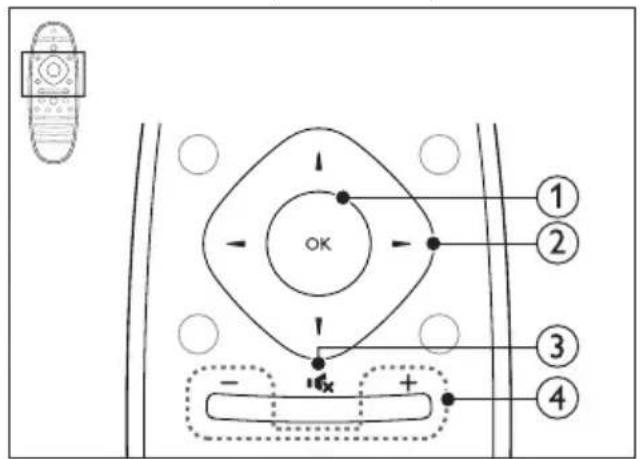
① OK ยืนยันการป้อนหรือการเลือก
② ปัมนาวิเกต - เลือนดุเมนู - ในระหว่างการตั้งค่าเครือข่ายและรหัสผ่าน ให้กดปุ่มช้ายเพื่อลบตัวอักษร
- ใน Holmesวิทยุ กดช้ายหรือขวาเพื่อเริ่มค้นหา อัตโนมัติ
- ใน Holmesวิทยุ กดขึ้นหรือลงค้างไว้เพื่อจุนหาความถ้วิทยุ
③ (ปิดเสียง)
ปิดเสียงหรือคืนค่าระดับเสียง
④ +/- (ระดับเสียง)
เพิ่มหรือลดระดับเสียง หรือคืนค่าระดับเสียงเมื่อ ปิดเสียง

flowchart
graph TD
    A["1"] --> B["2"]
    B --> C["3"]
    C --> D["4"]
    D --> E["5"]
    B --> F["1"]
    F --> G["2"]
    G --> H["3"]
    H --> I["4"]
    I --> J["5"]
    style A fill:#f9f,stroke:#333
    style B fill:#ccf,stroke:#333
    style C fill:#cfc,stroke:#333
    style D fill:#fcc,stroke:#333
    style E fill:#cff,stroke:#333
    style F fill:#ffc,stroke:#333
    style G fill:#cfc,stroke:#333
    style H fill:#cfc,stroke:#333
    style I fill:#cfc,stroke:#333
    style J fill:#fcc,stroke:#333
① ■(หยุด) / ▲(ออก/เปิด/ปิด)
• หยุดเล่น
- กดปุ่มค้างไว้สามวินาที่เพื่อเปิดหรือปิดช่องใส่แผ่นดิสก์ หรือนำแผ่นดิสก์ออก
② ▶(เล่น)
เริ่มเล่นหรือเล่นต่อ
③ ◀/ ▶(ก่อนหน้า/ถัดไป)
- ข้ามไปยังเพลงบทหรือไฟล์ก่อนหน้าหรือ ลัดไป
- ในโหมดวิทยุ เลือกสถานีวิทยุที่ตั้งไว้ล่วงหน้า
④ Ⅱ(หยุดชั่วคราว)
หยุดเล่นขัวคราว
⑤ ← (ข้อนกลับอย่างเร็ว/ไปข้างหน้าอย่าง เร็ว)
ค้นหาเดินหน้าหรือย้อนกลับ กดข้าหลายครั้งเพื่อ เปลี่ยนความเร็วในการค้นหา

① ปัมตัวอักษรและตัวเลข
- ป้อนค่าหรือตัวอักษร (ใช้การป้อนเหมือน SMS)
- ใน Holmesวิทยุ เลือกสถานีวิทยุที่ตั้งไว้ล่วงหน้า
② TOP MENU
เข้าใช้มนุหลักของติสก์วิตีโอ
③ SUBTITLE
เลือกภาษาบทบรรยายสำหรับวิตีโอ
ตัวเครื่อง
ส่วนนี้ประกอบด้วยภาพรวมของตัวเครื่อง

① ๑ (เปิดสSENด์บาย)
เปิดโฮมเอียเตอร์หรือสวิต Bh์ไปที่สแดนด์บาย
②▶(ล่น/หยุดชั่วคราว)
เริ่ม หยุดเล่นขัวคราวหรือเล่นต่อ
③ ■(หยุด)
• หยดเล่น
- ในโหมดวิทยุ กดปุ่มค้างไว้เพื่อลบสถานีวิทยุ
ที่ตั้งไว้
④ SOURCE
เลือกแหล่งเสียงหรือวิตีโอสำหรับโฮม Breียเตอร์
⑤ 4/-
เพิ่มหรือลดระดับเสียง
⑥ ▲ (เปิด/ปิด)
เปิดหรือปิดช่องใส่แผ่นดิสก์ หรือำแแผ่นดิ
สก็ออก
⑦ แผงการแสดงผล
⑧ ช่องใสแผ่นดิสก์
ช่องเสียบ
ล่วนนี้ประกอบด้วยภาพรวมของช่องเสียบที่มีบนโฮม เชียเตอร์ของคุณ
ช่องเสียบด้านหน้า

① MUSIÇ iLINK / MIC (MIC มีเฉพาะบางรุ่นเท่านั้น)
อินพุตเสียงจากเครื่องเล่น MP3 หรือไมโครโฟน
อินพุตเสียงจากไมโครโฟน (มีเฉพาะบางรุ่นเท่านั้น)
② (USB)
อินพุตเสียง วิตีโอหรือภาพจากอุปกรณ์เก็บข้อมูล
แบบ USB
ช้ายหลัง

① AC MAINS\~
เชื่อมต่อกับแหล่งจ่ายไฟ
② SPEAKERS
เชื่อมต่อกับลำโพงและชับวุฟฟอร์ที่ให้มา
กลางหลัง

① Wireless Rear Audio
เชื่อมต่อกับโมดูลไว้สายของ Philips(รุ่น: Philips RWSS5512, แยกจำหน่าย)
② DIGITAL IN-COAXIAL
เชื่อมต่อกับเอาต์พุตเสียงใดเอกเขียลบนที่วีหรือ
อุปกรณ์ดิจิตอล
③ DIGITAL IN-OPTICAL
เชื่อมต่อกับเอาต์พุตเสียงออปดิคัลบนที่วีหรืออุปกรอน์ดิจิตอล
④ DOCK for iPod
เซื่อมต่อกับ Philips dock สำหรับ iPod หรือ iPhone(รุ่น: Philips DCK306x)
⑤ AUDIO IN-AUX
เชื่อมต่อกับเอาต์พุตเสียงอะนาล็อกบนที่วีหรืออุ ปกรณ์อะนาล็อก
⑥ ANTENNA FM 75Ω
อินพุตเสียงจากเสาอากาศ สายเคเบิล หรือ ดาวเที่ยม
ขวาหลัง

① LAN
เชื่อมต่อกับอินพุต LAN บนบรรดแบนด์โมเด็ม หรือเราเตอร์
② SD CARD FOR VOD/BD-LIVE ONLY (ใช้ไม่ได้ในประเทศจีน)
ช่องเสียบสำหรับการ์ด SD การ์ด SD ใช้สำหรับ เช่าวิตีโอออนไลน์หรือเข้าใช้ BD-Live
③ VIDEO-VIDEO OUT
เชื่อมต่อกับอินพุตวิตีโอ Composite
④ HDMI IN1 / HDMI IN2
เชื่อมต่อกับเอาต์พุต HDMI บนอุปกรณ์ดิจิตอล
เชื่อมต่อกับอินพุต HDMI บนที่วี
4 การเชื้อมต่อและ การตั้งค่า
ส่วนนี้จะช่วยให้คุณแขื่อมต่อโฮมเรียเตอร์ของคุณกับ ที่วีและอุปกรณ์อื่นแล้วทำการตั้งค่า สำหรับข้อมูลเกี่ยวกับการเชื่อมต่อพื้นฐานของโฮม เรียเตอร์และอุปกรณ์เสริมโปรดคู่คู่มือเริ่มต้นใช้งานอย่างย่อ

หมายเหตุ
- สำหรับข้อมูลจำเพาะและอัตรากระแสไฟฟ้าที่ใช้ โปรดตุจาก ป้ายระบุข้อมูลผลิตภัณฑ์ที่อยู่ด้านหลังหรือด้านได้ของเครื่อง
- ก่อนที่คุณจะเชื่อมต่อหรือเปลี่ยนแปลงการเชื่อมต่อ ตรวจ ดูให้แน่ใจว่าได้ออดอุปกรณ์ออกจากปลีกไฟแล้ว
เซ็อมต่อลำโพง
สายเคบิลของลำโพงจะเป็นรหัสสีเพื่อการเชื่อมต่อที่ ง่าย หากต้องการเชื่อมต่อลำโพกกับโฮมเรียเตอร์ของ คุณ ให้จบคู่สี่ที่สายเคบิลของลำโพกกับสี่ของช่องเสียบ
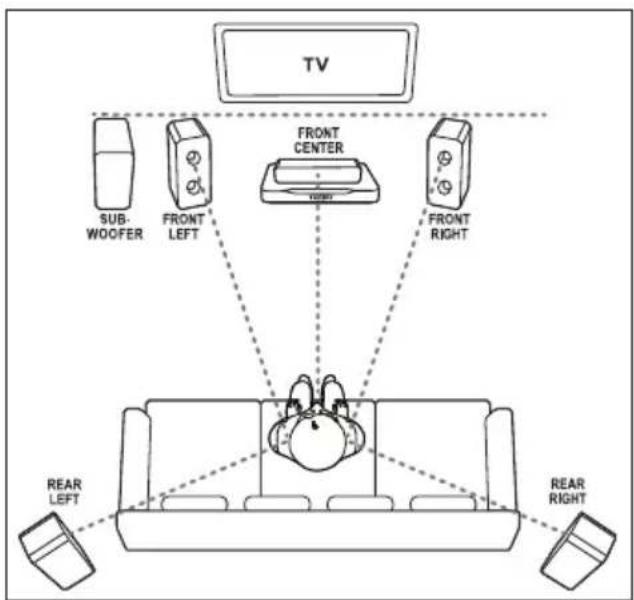
ตําแหน่งของลำโพงมีบทบาทสําคัญในการตั้งค่า เอฟฟกต์เสียงเซอร์ราวด์ เพื่อผลที่ดีที่สุด ให้จัด ตําแหน่งของลำโพงทั้งหมดหันเข้าหาตําแหน่งของที่นั่ง แล้ววางลําโพงให้อยู่ใกล้กับระดับหุของคุณ (ขณะนั่ง)

หมายเหตุ
- เลียงเซอร์วาวด์ขันอยู่กับปัจจัยต่างๆ เช่น ขนาดและรูป boundingของห้อง,ชนิดของผนังและเพดาน,หน้าต่างและพื้นผิวสะท้อนกลับ และคุณภาพเสียงของลำโพง,ให้ทดลองวางลำโพงใน这样才能หน่งต่างๆ เพื่อหาที่ตั้งที่เหมาะสมที่สุดสำหรับคุณ
ทำตามคู่มื้อทั่วไปในการจัดวางลำโพงเหล่านี้
1 ตําแหน่งที่นั่ง:
นี่คือจุดศูนย์กลางในการฟังของคุณ
2 ลําโพง FRONT CENTER (หน้ากลาง):
วางลําโพงตัวกลางที่ด้านหน้าของตําแหน่งที่นั่ง
โดยตรง ด้านบนหรือด้านล่างที่วีของคุณก็ได้
3 ลําโพง FRONT LEFT (หน้าช้าย) และ FRONT RIGHT (หน้าขวา):
วางลําโพงตัวช้ายและขวาที่ด้านหน้า และให้มี
ระยะห่างจากลําโพงตัวกลางเท่ากัน ตรวจสอบ
ให้แน่ใจว่าลําโพงตัวช้าย ขวา และกลางมีระ
ยะห่างจากตําแหน่งที่นั่งของคุณเท่ากัน
4 ลำโพง REAR LEFT (ช้ายหลัง) และ REAR RIGHT (ขวาหลัง):
วางลำโพงเซอร์ราวด์ด้านหลังที่ด้านช้ายและขวาของตำแหน่งที่นั่ง โดยให้อยู่ในแนวนเดียวกับที่นั่งหรืออยู่ด้านหลังเล็กน้อยก็ได้
5 SUBWOOFER (ขับวุฟเฟอร์):
วางขับวุฟเฟอร์ที่ด้านช้ายหรือขวาของที่วี โดย
ให้มีระยะห่างอย่างน้อยหนึ่งเมตร เว้นระยะห่าง
จากผนังประมาณ 10 เซนติเมตร
การทำให้ลำโพงด้านหลังเป็นแบบไร้สาย เชื่อมต่อลำโพงด้านหลังกับโฮมเชียเตอร์ของคุณแบบ ไร้สายโดยใช้อุปกรณ์เสริมโมดลไร้สาย สำหรับราย ละเอียด โปรดดุคู่มือผู้ใช้โมดลไร้สาย
สิ่งที่คุณต้องมี
- ไมตูลไร้สายของ Philips (รุ่น: Philips RWSS5512, แยกจำหน่าย)
1 เชื่อมต่อตัวส่งสัญญาณ ไร้สายกับข่องเสียบ Wireless Rear Audio บนโฮมเรียเตอร์

2 เชื่อมต่อลำโพงด้านหลังกับตัวรับสัญญาณไร้สาย 3 เชื่อมต่อตัวรับสัญญาณไร้สายกับแหล่งจ่ายไฟ

เซี่อมต่อกับที่วี
เชื่อมต่อโฮมเรียเตอร์กับที่วีเพื่อดูวิตีโอ คุณสามารถฟัง เสียงที่วีผ่านสำโพงของโฮมเรียเตอร์ได้ ใช้การเชื่อมต่อคุณภาพดีที่สุดที่มีสำหรับโฮม เรียเตอร์และที่วีของคุณ
ตัวเลือกที่ 1: เซื่อมต่อกับที่วีผ่าน HDMI (ARC)
วิตีโอที่มีคุณภาพดีที่สุด
โฮมเชียเตอร์ของคุณรองรับ HDMI เวอร์ชันที่มี Audio Return Channel (ARC) หากที่วีของคุณสา มารถใช้งานได้กับ HDMI ARC คุณจะสามารถได้ยิน เสียงที่วี่ผ่านโฮมเชียเตอร์ได้โดยการใช้สาย HDMI เพียงเส้นเดียว
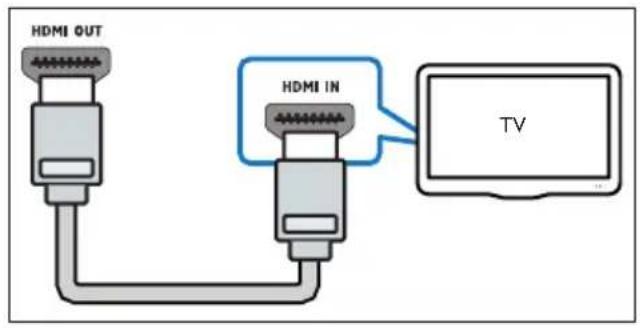
1 เข้อมต่อช่องเสียบ HDMI OUT (ARC) บนโฮมเรียเตอร์เข้ากับช่องเสียบ HDMI ARC บนที่วี โดยใช้สายเคเบิล HDMI ความเร็วสูง - ช่องเสียบ HDMI ARC บนที่วีอาจมีป่ายระบแตกต่างกัน สำหรับรายละเอียด โปรดดูคู่มือผู้ใช้ของที่วี
2 เปิดการทำงานของ HDMI-CEC ที่ที่วีของคุณ สำหรับรายละเอียด โปรดตู้มือผู้ใช้ของที่ว • หากคุณไม่ได้ยินเสียงที่รี่ผ่านโฮมเรียเตอร์ ให้ตั้งค่าเสียงด้วยตนเอง (โปรดตู้ที่ 'การตั้ง ค่าเสียง' ในหน้า 13)

ตัวเลือกที่ 2: เซื่อมต่อกับที่วีผ่าน HDMI มาตรฐาน
วิตีโอที่มีคุณภาพดีที่สุด
หากที่วีของคุณไเมรองรับ HDMI ARC ให้เชื่อมต่อ โฮมเรียเตอร์กับที่วีผ่านการเชื่อมต่อ HDMI มาตรฐาน
1 เข้อมต่อช่องเสียบ HDMI OUT (ARC) บน โฮมเชียเตอร์เข้ากับช่องเสียบ HDMI บนที่วี โดย ใช้สายเคเบิล HDMI ความเร็วสูง
2 เชื่อมต่อสายสัญญาณเสียงเพื่อฟังเสียงที่วีผ่าน โฮมเชียเตอร์ของคุณ (โปรดตู้ที่ 'เชื่อมต่อเสียง จากที่วีหรือและอุปกรณ์อื่น' ในหน้า 11)
3 เปิดการทำงานของ HDMI-CEC ที่ที่วีของคุณ สำหรับรายละเอียด โปรดดูคู่มือผู้ใช้ของที่วี
- HDMI-CEC เป็นคุณสมบัติที่จะ ทำให้สามารถควบคุมอุปกรณ์ CEC ทั้งหมดที่เชื่อมต่อผ่าน HDMI ได้ด้วย รีโมทคอนโทรล้อนเดียว เช่นการควบคุม ระดับเสียงสำหรับทั้ง TV และโฮมเรียเตอร์ (โปรดดูที่ 'ตั้งค่า EasyLink (ควบคุม HDMI-CEC)' ในหน้า 12)
4 หากคุณไม่ได้ยินเสียงที่วีผ่านโฮมเรียเตอร์ ให้ตั้ง ค่าเสียงด้วยตนเอง

หมายเหตุ
- หากที่วีของคุณมีช่องเสียบ DVI คุณสามารถใช้อะแต่เตอร์ HDMI/DVI เชื่อมต่อกับที่วู่ตู้ อย่างไรก็ตาม อาจไม่สามารถใช้คุณสมบัติบางประการได้
ตัวเลือกที่ 3: เซื้อมต่อกับที่วีผ่าน Composite Video
วิตีโอคณภาพพื้นฐาน
หากที่วีของคุณ์ไม่มีช่องเสียบ HDMI ให้ใช้การเชื่อม ต่อ Composite Video การเชื่อมต่อ Composite ไม่รองรับวิตีโอความละเอียดสูง
1 เข้อมต่อช่องเสียบ VIDEO บนโธมเรียเตอร์ของ
คุณกับช่องเสียบ VIDEO IN บนที่วี โดยใช้สาย
Composite Video
• ช่องเสียบ Composite Video อาจมีป้ายระบุ
AV IN, COMPOSITE หรือ BASEBAND
2
เชื่อมต่อสายลัญญาณเสียงเพื่อฟังเสียงที่วี่ผ่าน
โฮมเชียเตอร์ของคุณ (โปรดต์ที่ 'เชื่อมต่อเสียง
จากที่วีหรือและอุปกรณ์อื่น' ในหน้า 11)
3 เมื่อคุณรับชมรายการที่วี ให้กด SOURCE ที่
โฮมเชียเตอร์ข้าฯฯ เพื่อเลือกอินพุตเสียงที่ถูกต้อง
4 เมื่อดูวิต์โอ ไหัสวัตซ์ที่วีของคุณเป็นอินพุตวิต์โอที่
ลูกต้อง สำหรับรายละเอียด โปรดดูคู่มือผู้ใช้ของ
ที่วี

การเชื่อมต่ออุปกรณ์ดิจิตอล ผ่าน HDMI
เชื่อมต่ออุปกรณ์ดิจิตอล เช่น กล่องรับสัญญาณ เครื่อง เล่นเกม หรือกล้องวิตีโอกับโอมเชียเตอร์ของคุณผ่า นการเชื่อมต่อ HDMI เดียว เมื่อคุณแขื่อมต่ออุปก รถน์ด้วยวิธีนี้แล้วเล่นไฟล์หรือเกม
- วิตีโอจะแสดงบนที่วีของคุณโดยอัตโนมัติ และ
- เลียงจะออกมาทางโฮมเชียเตอร์ของคุณโดย อัตโนมัติ
1 เข้อมต่อช่องเสียบ HDMI OUT ที่อบก รถน์ดิจิตอลกับ HDMI IN 1/2 บนโฮม เรียเตอร์ของคุณ โดยใช้สายเคเบิล HDMI ความเร็วสูง
2 เซื่อมต่อโฮมเรียเตอร์ของคุณกับที่วีผ่าน HDMI OUT (ARC)
- หากที่วีไม่สามารถใช้งานกับ HDMI CEC ให้เลือกอินพุตวิต์โอที่ถูกต้องบนที่วี
3 เปิดการทำงานของ HDMI-CEC บนอุปกรณ์ที่ เชื่อมต่ออยู่ สำหรับรายละเอียด โปรดตูคู่มือ ผู้ใช้อุปกรณ์
- หากคุณไม่ได้ยินเสียงอุปกรณ์ดิจิตอลผ่าน โฮมเชียเตอร์ ให้ตั้งค่าเสี่ยงต้วยตนเอง
- นอกจากนี้ คุณยังสามารถกต SOURCE ที่ โอมเชียเตอร์ขำๆ เพื่อเลือกอินพุต HDMI ที่ถูกต้อง
เซ็อมต่อเสียงจากทีวีหรือและอุ ปกรณ์อื่น
เล่นเสียงจากที่วีหรืออุปกรณ์อื่นผ่านทางลำโพงโฮม เชียเตอร์ของคุณ ใช้การเขื่อมต่อคุณภาพดีที่สุดที่มีสำหรับที่วี โฮม เชียเตอร์ และอุปกรณ์อื่น

หมายเหตุ
- เมื่อโฮมเชียเตอร์เชื่อมต่อกับที่วีผ่านทาง HDMI ARC ไม่จำเป็นต้องมีการเชื่อมต่อสัญญาณเสียง (โปรดคุที 'ตัวเลือกที่ 1: เชื่อมต่อกับที่วีผ่าน HDMI (ARC)' ในหน้า 9)
ตัวเลือกที่ 1: เซื่อมต่อเสียงผ่านสายออ ปติคอลดิจิตอล
เสียงคุณภาพดีที่สุด
1 เชื่อมต่อช่องเสียบ OPTICAL บนโฮมเรียเตอร์ของคุณเข้ากับช่องเสียบ OPTICAL OUT บนที่วีหรืออุปกรณ์อื่น โดยใช้สายออปติคอล - ช่องเสียบออปติคัลดิจิตอลอาจมีป้ายระบุ SPDIF หรือ SPDIF OUT

ตัวเลือกที่ 2: เซื่อมต่อเสียงผ่านสายโด ออกเชียลดิจิตอล เสียงคุณภาพดี
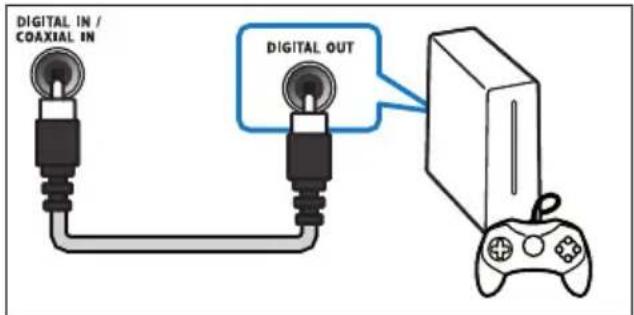
1 เชื่อมต่อช่องเสียบ COAXIAL บนโฮม เชียเตอร์ของคุณกับช่องเสียบ COAXIAL/ DIGITAL OUT บนที่วีหรืออุปกรณ์อื่น โดย ใช้สายเคบิลโคเอกเซียล - ช่องเสียบโคเอกเซียลดิจิตอลอาจมีป้ายระบุ DIGITAL AUDIO OUT
ตัวเลือกที่ 3: เซื้อมต่อเสียงผ่านสาย สัญญาณเสียงอะนาลือก
เสียงคุณภาพพื้นฐาน
1 เข้อมต่อช่องเสียบ AUX บนโอมเรียเตอร์ของ คุณเข้ากับช่องเสียบ AUDIO OUT บนที่วีหรือ อุปกรณ์อื่น โดยใช้สายอะนาล็อก
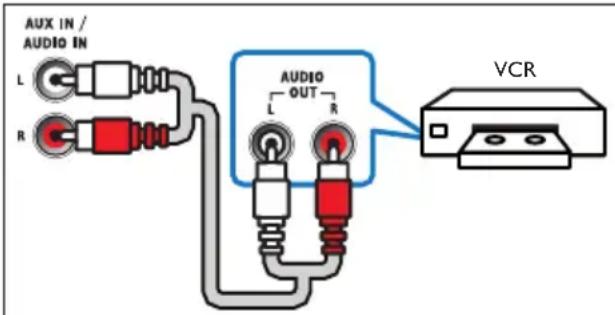
เมื่อคุณตั้งค่าโฮมเรียเตอร์ของคุณเป็นครั้งแรก เมนุการ ตั้งค่าจะแจ้งให้คุณตั้งค่าลําโพงเพื่อประสบการณี้เสียง รอบทิศทาง หากคณย้ายลําโพง หรือเปลี่ยนฝังหรือ ห้อง ให้ตั้งค่าลําโพงอีกครั้งด้วยวิธีใดวิธีหนึ่งดังต่อไปนี้:
- การตั้งค่าด้วยตนเอง: ตั้งค่าลําโพงด้วยตนเองผ่าน เมนูการตั้งค่าของโฮมเชียเตอร์
- การตั้งค่าด้วยสมาร์ทโฟน: ใช้สมาร์ทโฟนของคุณเพื่อตั้งค่าลําโพงโดยใช้คุณสมบัติของ Philips ที่เรียกว่า SurroundMe
ก่อนเริ่มการใช้งาน
ทำการเชื่อมต่อที่จำเป็นตามที่อธิบายในคู่มือเริ่ม ต้นใช้งานอย่างย่อ จากนั้นให้สวัตช์ที่วีไปยังแหล่งที่ถูก ต้องสำหรับโฮมเรียเตอร์
การตั้งค่าด้วยตนเอง
ตั้ง destาลําโพงด้วยตนเองเพื่อสัมผัสประสบการณ์เสียง รอบทิศทางที่ปรับแต่งเอง
ก่อนเริ่มการใช้งาน
ทำการเชื่อมต่อที่จำเป็นตามที่อธิบายในคุ่มือเริ่ม ต้นใช้งานอย่างย่อ จากนั้นให้สวัตช์ที่วีไปยังแหล่งที่ถูก ต้องสำหรับโฮมเรียเตอร์
1 กด (หน้าหลัก)
2 เลือก [ตั้งค่า] แล้วกด OK
3 เลือก [เสียง] > [ตั้งค่าลำโพง]
4 ป้อนระยะห่างของลำโพงแต่ละตัวแล้วฟังการ
ทดสอบเสียงและปรับระดับเสียง ทดลองย้าย
statureแหน่งลำโพงเพื่อให้ได้การตั้งค่าที่ดีที่สุด
การตั้งค่าด้วยสมาร์ทโฟน (SurroundMe) SurroundMe ให้เสียงรอบทิศทางที่เหมาะสมกับ ตําแหน่งลําโพงของคุณและปัจจัยด้านเสียงอื่นๆ โดย ใช้มนูอินเตอร์เอกที่พบนม Samาร์ทโพนของคุณ แม้ว่าคุณจะไม่ได้จัดวางตําแหน่งของลําโพงใน ตําแหน่งที่แนะนํา หรือไม่ได้ใช้ลําโพงทั้งหมด SurroundMe จะมอบประสบการณ์ทางเสียงสูงสุด แก่คุณ
1 ตั้งค่าแอปพลิเคชันควบคุม MyRemote (MyRemote) บนอุปกรณ์เคลื่อนที่ของคุณ
2 เข้าใช้แอปพลิเคชั่น MyRemote (MyRemote)
3 เลือกโอมเรียเตอร์ของคุณจากหน้าจอหลัก (โปรดดีที่ 'การปรับแต่งชื่อเครือข่ายตามความต้องการ' ในหน้า 15)
4 แตะที่เท็บ Sound (เสียง) ที่ด้านล่างของหน้าจอแล้วแตะไอคอน SurroundMe (SurroundMe)
5 ทำตามคำแนะ屍าบนหน้าจอเพื่อตั้งค่า
ประสบการณ์เสียงของคุณ
ตั้งค่า EasyLink (ควบคุม HDMI-CEC)
โฮมเชียเตอร์นี้รองรับ Philips EasyLink ที่ใช้โปรแกรมโดคอล HDMI-CEC (Consumer Electronics Control) อุปกรณ์ที่รองรับ EasyLink ที่เขื่อมต่อผ่านขั้วต่อ HDMI สามารถควบคุมโดยรีโมทคอนโทรลเดียวได้

หมายเหตุ
- HDMI-CEC จะเป็นทรัฐจักกันในหลายชื่อ ทั้งนี้ขึ้นอยักับผู้ผลิต สำหรับข้อมูลเกี่ยวกับอุปกรณ์ของคุณ โปรตดคู่มือผู้ใช้อุปกรณ์
- Philips ไมรับรองว่าจะใช้งานร่วมกันได้ 100% กับอุปกรณ์ HDMI-CEC ทั้งหมด
ก่อนเริ่มการใช้งาน
- เชื่อมต่อโฮมเชียเตอร์กับอุปกรณ์ที่สามารถใช้งานร่วมกับ HDMI-CEC ได้ผ่านการเชื่อมต่อ HDMI
- ทำการเข็อมต่อที่จำเป็นตามที่อธิบายในคู่มือ เริ่มต้นใช้งานอย่างย่อ จากนั้นให้สวิตษ์ที่วีไปยัง แหล่งที่ถูกต้องสำหรับโฮมเชียเตอร์
เปิดใช้งาน EasyLink
1 กด ★(หน้าหลัก)
2 เลือก [ตั้งค่า] แล้วกด OK
3 เลือก [EasyLink] > [EasyLink] > [เปิด]
4 เมื่อเปิดที่วีและอุปกรณ์อื่นๆ ที่เชื่อมต่ออยู่
ให้เปิดการควบคุม HDMI-CEC สำหรับราย
ละเอียด โปรดตุ่มือผู้ใช้ที่วีหรืออุปกรณ์อื่น
- บนที่ว์ ให้ติ่งค่าเอาต์พุตเสียงเป็น 'แอมพลิไฟเออร์' (แทนลำโพงที่วี) สำาหรับรายละเอียด โปรดดูคู่มือผู้ใช้ของที่วี
การควบคุม EasyLink
ด้วย EasyLink คุณสามารถควบคุมโอมเบียเตอร์ ที่วี และอุปกรณ์อื่นๆ ที่สามารถใช้งานร่วมกับ HDMI-CEC ชึงเชื่อมต่อกับรี่โมทคอนโทรศัลเดียว
- [เล่นด้วยปุ่มเดี่ยว] (การเล่นแบบกดปุ่มเดี่ยว): เมื่อแผ่นวิตีโออยู่ในช่องใส่แผ่นดิสก์ ให้กด ▶ (เล่น) เพื่อเรียกการทำงานของที่วีจาก представленต์บาย จากนั้นจึงเล่นดิสก์
- [สแดนด์บายด้วยปุ่มเดียว] (การสแดน ด์บายแบบกดปุ่มเดียว): หากมีการเปิดใช้งาน สแดนด์บายแบบกดปุ่มเดียว คุณสามารถส วิตร์โฮมเชียเตอร์ไปที่โหมดสแดนด์บายโดย ใช้วร์โมทคอนโทรศัลของที่วีหรืออุปกรณ์ HDMI- CEC อื่น
- [การควบคุมเสียงในระบบ] (การควบคุมเสียงในระบบ):หากมีการเปิดใช้งานการควบคุมเสียงในระบบ เลียงของอุปกรณ์ที่เชื่อมต่ออยู่จะเอาต์พุตผ่านลำโพงโฮมเชียเตอร์โดยอัตโนมัติเมื่อคุณเล่นอุปกรณ์
- [การแมปอินพุตเสียง] (การแมปอินพุต เสียง): หากการควบคุมเสียงในระบบไม่ทำงาน ให้แมปอุปกรณ์ที่เชื่อมต่ออยู่กับช่องเสียบอินพุต เสียงที่ถูกต้องบนโฮมเบียเตอร์ของคุณ

หมายเหตุ
- หากต้องการเปลี่ยนการตั้งค่าการควบคุม EasyLink ให้ด (หน้าหลัก) เลือก [ตั้งค่า] > [EasyLink]
การตั้งค่าเสียง
หากคุณ ไม่ได้ยินเอาต์พุตเสียงของอุปกรณ์ที่เชื่อม ต่อผ่านลำโพงโฮมเชียเตอร์ ให้ตรวจสอบว่าคุณ ได้เปิดใช้งาน Easylink บนอุปกรณ์ทั้งหมดแล้ว (โปรด ดูที่ 'เปิดใช้งาน EasyLink' ในหน้า 13) จากนั้น ให้ตั้ง ค่าการควบคุมเสียง EasyLink
1 กต (หน้าหลัก)
2 เลือก [ตั้งค่า] แล้วกด OK
3 เลือก [EasyLink] > [การควบคุมเสียงใน
ระบบ] > [เปิด]
- ในการเล่นเสียงจากลำโพงที่วี เลือก [ปิด] และข้ามข้นตอนต่อไปนี้
4 เลือก [EasyLink] > [การแมปอินพุตเสียง].
5 ทำตามคำแนะนำบนหน้ำจอเพื่อแม่ปอุปกรณ์ที่
เชื่อมต่อกับอินพุตเสียงบนโฮมเรียเตอร์ของคุณ
- หากคุณเชื่อมต่อโฮมเรียเตอร์กับที่วีผ่านทางการเชื่อมต่อ HDMI ARC ตรวจสอบให้แน่ใจว่าเสียงที่วีถูกแม่ป์ไปยังอินพุต ARC ของโฮมเรียเตอร์
การเชื่อมต่อและตั้งค่าเครือ ข่ายภายในบ้าน
เชื่อมต่อโฮมเรียเตอร์เข้ากับราคาเตอร์เครือข่ายการเชื่อม ต่อเครือข่ายแบบใช้สายหรือไร้สาย แล้วเพลิดเพลิน กับ:
- เนื้อหามัลติมีเดียที่สตรีม
การควบคุมต้วยสมาร์ทโฟน (โปรดดูที่ 'การควบคุมต้วยสมาร์ทโฟน' ในหน้า 21) - Smart TV (โปรดตู้ที่ 'เปรสัง Smart TV' ในหน้า 23)
- วิทยุอินเตอร์เน็ต (โปรดตู้ที่ 'วิทยุอินเตอร์เน็ต' ในหน้า 25)
- อัพผดตข้อฟต์แวร์ (โปรดดุที่ 'อัพผดต ข้อฟต์แวร์ผ่านอินเตอร์เน็ต' ในหน้า 33)

ข้อควรระวัง
- ศึกษาราเตอร์เครือข่าย ซูฟต์แวร์ Mediล Server และหลักการของระบบเครือข่ายให้เข้าใจ หากจำเป็นให้อ่านเอกสารที่ให้มาพร้อมกับคอมโพเนนห์เครือข่าย Philips ไม่รับผิดชอบต่อความสูญเสีย ความเสียหาย หรือการเสียของข้อมูล
ก่อนเริ่มการใช้งาน
- สำหรับ Smart TV การสนทนาทางวิตีโอ และการอัพผดตซอฟต์แวร์ ควรตรวจสอบให้แน่ใจว่า เราคาเตอร์เครื่อข่ายสามารถเข้าใช้อินเตอร์เน็ตตัว ยการเชื่อมต่อความเร็วสูงได้ และไม่ถูกจำกัดด้วย ไพร์อลล์หรือระบบรักษาความปลอดภัยอื่น
- ทำการเชื่อมต่อที่จำเป็นตามที่อธิบายในคู่มือ เริ่มต้นใช้งานอย่างย่อ จากนั้นให้สวิตข์ที่วีไปยัง แหล่งที่ถูกต้องสำหรับโฮมเรียเตอร์
ตั้งค่าเครือข่ายแบบมีสาย
สิ่งที่คุณต้องมี
- สายเคเบิลเครือข่าย (RJ45 สายตรง)
- เราเตอร์เครือข่าย (ที่มี DHCP เปิดใช้งาน)

1 เซื่อมต่อช่องเสียบ LAN บนโอมเรียเตอร์กับเรา
เตอร์เครือข่าย โดยใช้สายเคเบิลเครือข่าย
2 กด ★(หน้าหลัก)
3 เลือก [ตั้งค่า] แล้วกด OK
4 เลือก [เครือข่าย] > [การติดตั้งเครือข่าย] > [ใช้สาย (อีเธอร์เน็ต)]
5 ทำตามคำแนะนำบนหน้าจอเพื่อตั้งค่าให้สร้างสมบูรณ์
- หุกการเชื่อมต่อล้มเหลว เลือก [ลองอีกครั้ง] จากนั่นกด OK
6 เลือก [Finish] จากนั่นกต OK เพื่ออก
- หูกต้องการดูการตั้งค่าเครือข่าย ไผู้เลือก [ตั้งค่า] > [เครือข่าย] > [ดูการตั้งค่า เครือข่าย]
ตั้งค่าเครือข่ายไร้สาย
โฮมเชียเตอร์ของคุณมี Wi-Fi ในตัว เพื่อการ เข้าใช้เครือข่ายไร่สายที่ง่ายดาย
สิ่งที่คุณต้องมี
- เร่าเตอร์เครือข่าย (ที่มี DHCP เปิดใช้งาน) ควรใช้เราเตอร์ 802.11n เพื่อประสิทธิภาพ ความครอบคลุม และความสามารถในการใช้ว่วมกันได้ของระบบไร้สายที่ดีที่สุด

1 กด (หน้าหลัก)
2 เลือก [ตั้งค่า] แล้วกด OK
3 เลือก [เครือข่าย] > [การติดตั้งเครือข่าย] > [ไร้สาย (Wi-Fi)] แล้วกด OK
4 ทำตามคำแนะ屍าบนหน้าจอเพื่อเลือกและตั้งค่า
เครือข่ายไรู้สาย
- หากการเชื่อมต่อล้มเหลว เลือก [ลองอีก ครั้ง] จากนั้นกด OK
5 เลือก [Finish] จากนั้นกด OK เพื่อออก
- หูกต้องการดูการตั้งค่าเครือข่าย ไผู้เลือก [ตั้งค่า] > [เครือข่าย] > [ดูการตั้ง ค่าไร้สาย]
การปรับแต่งชื่อเครือข่ายตามความต้อง การ
ตั้งชื่อโอมเรียเตอร์ของคุณแพ็อการระบูลบนเครือข่าย ภายในบ้านได้ง่าย
1 กด (หน้าหลัก)
2 เลือก [ตั้งค่า] แล้วกด OK
3 เลือก [เครือข่าย] > [ชื่อผลิตภัณฑ์ของคุณ:].
4 กด ปุ่มตัวอักษรและตัวเลข เพื่อป้อนชื่อ
5 เลือก [เสร็จ] จากนั้นกด OK เพื่อออก
5 ไข้โฮม เบียเตอร์ของคุณ
ในส่วนนี้จะช่วยให้คุณใช่โฮมเชียเตอร์เพื่อเล่นสื่อจากแหล่งต่างๆได้หลากหลาย
ก่อนเริ่มการใช้งาน
• ทำการเชื่อมต่อที่จำเป็นตามที่อธิบายในคู่มือเริ่ม
ต้นใช้งานอย่างย่อและคู่มือผู้ใช้
- ตั้งค่าครั้งแรกให้เสร็จสมบูรณ์ การตั้งค่าครั้งแรกจะปรากฏขึ้นเมื่อคุณเปิดโฮมเชียเตอร์เป็นครั้งแรก หรือยังไม่ได้ทำการตั้งค่าให้เสร็จสมบูรณ์
- สวัตซ์ที่วีไปยังแหล่งที่ลูกต้องสำหรับโฮมเชียเตอร์ (ตัวอย่างเช่น HDMI, AV IN)
การเข้าสี่เมนหลัก
เมนุหน้าหลักทำให้เข้าใช้อุปกรณ์ที่เชื่อมต่อ การ ตั้งค่า และคุณสมบัติที่เป็นประโยชน์อื่นๆ ในโฮม เรียเตอร์ได้ง่าย
1 กด ★(หน้าหลัก)
→ เมนุหน้าหลักจะปรากฏขึ้น
2 กด ปุผนาวิเกต และ OK เพื่อเลือกดังนี้:
• [เล่นดิสก์]: เริ่มเล่นดิสก์
• [เบราส์ USB]: เข้าใช้เบราชอร์เนื้อหา USB
- [เปราส์ iPod]: เข้าใช้เปราเซอร์เนื้อหา iPod หรือ iPhone
• [Smart TV]: เข้าใช้ Smart TV
- [วิทยอินเตอร์เน็ต]: เข้าใช้วิทยุอินเตอร์เน็ต
ผ่านโฮมเรียเตอร์ของคุณ
- [เปราส์ PC]: เข้าใช้บราเซอร์เนื้อหา
คอมพิวเตอร์
• [HDMI 1]: เลือกอุปกรณ์ดิจิตอลที่เชื่อมต่อกับ HDMI IN 1 บนโฮมเรียเตอร์
• [HDMI 2]: เลือกอุปกรณ์ดิจิตอลที่เชื่อมต่อกับ HDMI IN 2 บนโฮมเรียเตอร์
• [ตั้งค่า]: เข้าใช้มนูเพื่อเปลี่ยนการตั้งค่า
วิตีโอ เลียง และการตั้งค่าอื่นๆ
• [Help]: เข้าใช้คู่มือผู้ใช้บนหน้าจอ
3 กด *(หน้าหลัก) เพื่อออก
ดิสก์
โอมเชียเตอร์ของคุณสามารถเล่นแผ่นดิสก์ DVD, VCD, CD และ Blu-ray ได้ และยังสามารถเล่นแผ่นดิสก์ที่คุณทำเองที่บ้าน เช่นแผ่นดิสก์ CD-R ที่มีภาพถ่าย วิตีโอ และเพลง
1 ใส่ติสก์ลงในโฮมเรียเตอร์
2 หากเครื่องไม่เล่นดิสก์อัตโนมัติไหักด DISC
หรือเลือก [เล่นดิสก์] จากเมนุหน้ำหลัก
3 ใช้รีโมทคอนโทรลเพื่อควบคุมการเล่น (โปรดดูที่
'ปุ่มเล่น' ในหน้า 16)
- การมีเสียงรบกวนเพียงเล็กน้อยเป็นเรื่องปกติเมื่อคุณเล่นแผ่นดิสก์ Blu-ray ซึ่งไม่ได้หมายความว่าโฮมเชียเตอร์ของคุณมีความผิดปกติ
ปัมเล่น
ปุ่ม การดำเนินการ
ปุ่มนาวิเกต เลื่อนดูเมนู ขึ้น/ลง: หมุนภาพตามเข็มนาฟิกาหรือ ทวนเข็มนาฟิกา
OK ยืนยันการป้อนหรือการเลือก
▶ (เล่น) เริมเล่นหรือเล่นต่อ
|| หยุดเล่นขั่วคราว
หยุตเล่น
กตปัมค้างไว้สามวินาทีเพื่อเปิดหรือ ปิดช่องใส่แผ่นดิสก์ หรือนำแผ่นดิ สก์ออก
/ข้ามไปยังเพลงบท หรือไฟล์ก่อนหน้า หรือถัดไป
◀◀ / ▶ค้นหาเดินหน้าหรือย้อนกลับอย่าง รวดเร็ว เมื่อหยุดวิตีโอซั่วคราว ให้ค้นหา เดินหน้าหรือย้อนกลับ
SUBTITLE เลือกภาษาบทบรรยายสำหรับวิตีโอ
DISC/ POP- เข้าใช้หรือออกจากเมนูดิสก์ UP MENU
ปัม การดำเนินการ
≡ EXEÀI ใช้ตัวเลือกขั้นสูงเมื่อคุณเล่นเสียง OPTIONS วิตีโอ หรือไฟล์สื่อ (โปรดตู้ที่ 'ตัวเลือก วิตีโอ เลียง และภาพ' ในหน้า 19)
ซิงใครไนซ์ภาพและเสียง
หากเสียงและวิดีโอไม่ได้รับการซิงใครในซ์ ให้ดีเลย์เสียงเพื่อให้ตรงกับวิดีโอ
1 SOUND SETTINGS
2 เลือก AUD SYNC แล้วกด OK
3 กด ปัมนาวิเกต (ขึ้น/ลง) เพื่อซิงโครไนช์เสียง
กับวิ่ดีโอ
4 กด OK เพื่อยืนยัน
เล่นแผ่นดิสก์ Blu-ray 3D
โฮมเรียเตอร์ของคุณสามารถเล่นวิตีโอ Blu-ray 3D ได้ อ่านคำเตือนต้านสุขภาพของระบบ 3D ก่อ นการเล่นแผ่นดิสก์ 3D
สิ่งที่คุณต้องมี
• ที่วี 3D
- แว่นตา 3D ที่ใช้งานร่วมกับที่วี 3D ของคุณได้
- วิตีไอ 3D Blu-ray
- สายเคเบิล HDMI ความเร็วสูง
1 เซื่อมต่อโอมเรียเตอร์กับที่วีที่รองรับระบบ 3D โดยใช้สายเคบิล HDMI ความเร็วสูง
2 ตรวจสอบให้น่ใจว่าเปิดใช้งานการตั้งคู่วิดีโอ 3D แล้ว กต ★(หน้าหลัก) แล้วเลือก [ตั้งค่ํา] > [วิตีโอ] > [ดูวิตีโอ 3D] > [อัตุโนมัติ] หากต้องการเล่นแผ่นดิสก์ 3D ในโหมด 2D ให้เลือก [ปิด]
3 เล่นแผ่นติสก์ Blu-ray 3D และรวมเว่นตา 3D
• ในระหว่างการค้นหาวิตีโอและในโหมด
เล่นบางโหมด วิตีโอจะแสดงเป็น 2D การ
แสดงวิตีโอจะกลับมาเป็น 3D เมื่อคุณ
เล่นต่อ

หมายเหตุ
- เพื่อป้องกันไม่ให้ภาพทะพริบ ให้ปรับความสว่างของหน้าจอ
Bonus View ปน Blu-ray
คุณสามารถเพลิดเพลินกับเนื้อหาเพิ่มเติม เช่น ความเห็นต่างๆ ในหน้าต่างหน้าจอขนาดเล็กบนแผ่นดิสก์ Blu-ray ที่รองรับ Bonus View Bonus View เรียกอีกชื่อว่าระบบภาพช้อน
1 เปิดใช้งาน Bonus View ในเมนูแผ่นดิสก์ Blu-ray
2 ขณะที่เล่นภาพยนตร์ ให้กด OPTIONS
→ เมนูตัวเลือจะปรากฏขึ้น
3 เลือก [การเลือก PIP] > [PIP].
- เมน PIP [1] หรือ [2] จะปรากฏขึ้น ทั้งนี้ขึ้น อยู่กับวิตถือ
- หากต้องการปิดใช้งาน Bonus View ให้เลือก [ปิด]
4 เลือก ภาษาเสียงที่ 2 หรือ [ภาษาบท บรรยายที่ 2]
5 เลือกภาษา แล้วกด OK
BD-Live ปน Blu-ray
เช้าใช้คุณสมบัติเพิ่มเติมในแผ่นดิสก์ Blu-ray ที่มี เนื้อหา BD-Live เช่น การสนทานทางอินเตอร์เน็ตกับ ผู้กำกับ, ตัวอย่างภาพยนตร์ลำสุด, เกม, ภาพพื้นหลัง และเสียงเรียกเข้า
บริการและเนื้อหา BD-Live จะแปรผันจากติสก์สู่ติสก์ สิ่งที่คุณต้องมี
• แผ่นดิสก์ Blu-ray ที่มีเนื้อหา BD-Live
- อุปกรณ์เก็บข้อมูล:
- อุปกรณ์เก็บข้อมูลแบบ USB ที่มีหน่วยความ
จำอย่างน้อย 1 GB หรือ
- การ์ดหน่วยความจำ SD ประเภท SDHC Class 6 ที่มีหน่วยความจำอย่างน้อย 8 GB
1 เซื่อมต่อโฮมเชียเตอร์เข้ากับเครือข่ายภายในบ้านที่มีการเข้าใช้อินเตอร์เน็ต (โปรดดูที่ 'การเชื่อมต่อและตั้งค่าเครือข่ายภายในบ้าน' ในหน้า 13)
2 เข้อมต่ออุปกรณ์เก็บข้อมูลแบบ USB หรือเสียบ การดหน่วยความจำ SD เข้ากับโฮมเชี่ยเตอร์
- หากโปรแกรมให้คุณデータเนินการ ให้ทำ ตามคำแนะⁿําบนหน้าจอเพื่อฟอร์แม ตการ์ดหน่วยความจำ SD
- หลังจากการฟอร์แมต การ์ด SD จะไม่สามารถใช้งานร่วมกับคอมพิวเตอร์หรือกล้องถ่ายรูปได้อิกต่อไป เว้นแต่ว่าจะได้รับการฟอร์แมตอีกครั้งโดยใช้ระบบปฏิบัติการ Linux
3 กด (หน้าหลัก) แล้วเลือก [ตั้งค่า]
4 เลือก [ขันสูง] > [พื้นที่จัดเก็บภายใน].
5 เลือก [USB] หรือ [SD card]
- ใช้อุปกรณ์เก็บข้อมูลแบบ USB หรือ การ์ดหน่วยความจำ SD เพื่อจัดเก็บเนื้อหา BD-Live ที่ดาวน์โหลด
6 เลือก [ขั้นสูง] > [BD-Live security] > [ปิด] เพื่อเปิดใช้งาน BD-Live
- หากต้องการปิดใช้งาน BD-Live ให้เลือก [เปิด]
7 เลือกไอคอน BD-Live ในเมนูดิสก์ จากนี้นกด OK
→ BD-Live เริ่มต้นโหลด ระยะเวลาในการ โหลดจะขึ้นอยู่กับติสก์และการเชื่อมต่ออินแต อร์เน็ตของคุณ
8 กด ปุ่มนาวิเกต เพื่อเลื่อนดู BD-Live แล้วกด OK เพื่อเลือกตัวเลือก

หมายเหตุ
- หากต้องการลบหูน่วยความจำบนอุปกรณ์เก็บข้อมูล ไผักด (หน้าหลัก) เลือก [ตั้งค่า] > [ขึ้นสูง] > [ลบหน่วยความจำ]
ไฟล์ข้อมูล
โฮมเชียเตอร์ของคุณสามารถเล่นไฟล์ภาพเสียงและวิตีโอที่อยู่ในดิสก์หรืออุปกรณ์เก็บข้อมูลแบบ USB ก่อนการเล่นไฟล์ ควรตรวจสอบว่าโฮมเชียเตอร์ของคุณรองรับรูปแบบไฟล์ตังกล่าวหรือไม่ (โปรดตู้ที่ 'รูปแบบไฟล์' ในหน้า 35)
1 เล่นไฟล์จากติสก์หรืออุปกรณ์เก็บข้อมูลแบบ USB
2 ในการหยุดเล่น กด ■
- ในการเล่นวิตีโอต่อจาก才能够แห่งที่คุณหยุด - ไว้ กด ▶(เล่น) - ในการเล่นวิตีโอตั้งแต่เริ่มต้น กด OK

หมายเหตุ
- หากต้องการเล่นไฟล์ DivX DRM ที่มีการป้องกัน ให้เชื่อมต่อโอมเอียเตอร์ของคุณกับที่วี่ผ่านสาย HDMI
คำบรรยาย
หากวิดีโอเม็บทบรรยายหลายภาษา ให้เลือกภาษาบท บรรยายภาษาหนึ่ง

หมายเหตุ
- ตรวจสอบให้แน่ใจว่าไฟลับทบทรรยามีชื่อไฟล์เหมือนชื่อไฟล์วิติโอ ตัวอย่างเข่น หากไฟล์วิติโอชื่อ 'movie.avi' ให้ตั้งชื่อไฟล์ทบทรรยายเป็น 'movie.srt' หรือ 'movie.sub'
- เอมเรียเตอร์ของคุณรองรับรูปแบบไฟล็ตไปนี้: .srt. .sub, .txt, .ssa, .ass, smi และ .sami หากไม่มีบทบรรยายปรากฏขันอย่างถูกต้อง ให้เปลี่ยนชุดตัวอักษร
1 ขณะเล่นวิตีโอ กด SUBTITLE เพื่อเลือกภาษา
2 สำหรับวิตีโอ DivX หรือ RMVB/RM หากบท บรรยายปรากฏไม่ถกต้อง ให้ทำตามขั้นตอนต่อ ไปนี้เพื่อเปลี่ยนชุดตัวอักษร
3 กต OPTIONS → เมนูตัวเลือกจะปรากฏชื่น
4 เลือก [ขุดตัวอักษร] แล้วเลือกขุดตัวอักษรที่ รองรับบทบรรยาย
ยุโรป อินเดีย ละตินอเมริกา และรัสเซีย
ชุดตัวอักษร ภาษา
| [มาตรฐาน] | อังกฤษ, อัลบาเนีย, เดนมาร์ก, ตัตร์, พินแลนด์, ฝรั่งเศส, แกลิก, เยอรมัน, อิตาลี,เดิร์ด (ละติน), นอร์เวย์, โปรตุเกส,สเป่น, สวีเดนและตุรกี |
| [ยุโรปกลาง] | อัลบาเนีย, โครเอเซีย, เซค, ตัตร์,อังกฤษ, เยอรมัน, อังการี, ไอร์แลนด์,โปแลนด์, โรมาเนีย, สโลวัก, สโลวีเนียและเซอร์เปีย |
| [Cyrillic] | บัลแกเรีย, เบลารุส, อังกฤษ, มาซีใดเนีย,มอลโดวา, รัสเซีย, เซอร์เปียและยู decorน |
| [กรีก] | กรีก |
| [บอลติก] | เอสโตเนีย ลัตเวีย ลิธัวเนีย |
| เอเซียแปชิฟิกและจีน | |
| ชุดตัวอักษร ภาษา | |
| [จีน] จีน (แผ่นดินใหญ่) | |
ขุดตัวอักษร ภาษา
| [มาตรฐาน] | แอลเบเนีย, เดนมาร์ก, ดัตช์, อังกฤษ,ฟืนแลนต์, ฝรั่งเศส, แกลิก, เยอรมัน,อิตาลี, เคิร็ด (ละติน), นอร์เวย์,โปรตุเกส, สเปน, สวีเดน และตุรกี |
| [Chinese-Traditional] | จีนไต้หวัน |
| [เกาหลี] | อังกฤษและเกาหลี |
รหัสVOD สำหรับ DivX
ก่อนที่คุณจะซื้อวิตีโอ DivX และเล่นวิตีโอบน โฮมเรียเตอร์ โปรดลงทะเบียนโฮมเรียเตอร์บน www.divx.com โดยใช้รหัส DivXVOD
1 กต ★(หน้าหลัก)
2 เลือก [ตั้งค่า] แล้วกด OK
3 เลือก [ขั้นสูง] > [รหัส DivX® VOD].
→ รหัสสงทะเบียน DivX VOD สำหรับโฮม
เชียเตอร์ของคุณจะปรากฏขึ้น
อุปกรณ์เก็บข้อมูลแบบ USB
เพลิดเพลินกับภาพ เลียง และวิตีโอที่จัดเก็บอยู่ในอุปกรณ์เก็บข้อมูลแบบ USB เช่น เครื่องเล่น MP4 หรือ กล้องติจิตอล
สิ่งที่คุณต้องมี
- อุปกรณ์เก็บข้อมูลแบบ USB ที่ได้รับการฟอร์แมตสำหรับระบบไฟล์ FAT หรือ NTFS และสอดคล้องกับมาตรฐาน Mass Storage Class
- ไฟล์สื่อในรูปแบบใครูปแบบหนึ่งที่รองรับ (โปรดดูที่ 'รูปแบบไฟล์' ในหน้า 35)

หมายเหตุ
- หากคุณใช้สายเคเบิล USB อับ USB หรือเครื่องอ่าน USB แบบหลายช่อง อุปกรณ์เก็บข้อมูลแบบ USB อาจไม่ถูกจดเจ้า
1 เซื่อมต่ออุปกรณ์จัดเก็บแบบ USB เข้ากับช่อง เสียบ ⇌ (USB) บนโฮมเรียเตอร์ของคุณ
2 กด (หน้าหลัก)
3 เลือก [เบราส์ USB] แล้วกด OK
→ เปราคาซอร์เนื้อหาจะแสดงขึ้น
4 เลือกไฟล์หนึ่งไฟล์ แล้วกด OK
5 กดปุ่มเล่นเพื่อควบคุมการเล่น (โปรดดูที่ 'ปุ่ม
เล่น' ในหน้า 16)
ตัวเลือกวิตีโอ เสียง และภาพ
ใช้คุณสมบัติขั้นสูงเมื่อคุณเล่นไฟล์ภาพเสี่ยงและวิตี โอกาสแผ่นดิสก์หรืออุปกรณ์เก็บข้อมูลแบบ USB
ตัวเลือกเสียง
ขณะเล่นเสียง เล่นแทร็คเพลง แผ่นดิสก์ หรือ โพลเตอร์ชํา
1 กด OPTIONS ข้าหลายครั้งเพื่อหมุน ดูฟังก์ชันต่อไปนี้:
• RPT TRAC / RPT FILE: เล่นเพลงหรือไฟล์ปัจจุบันชํา
• RPT DISC / RPT FOLD: เล่นชําเพลงทั้ง
หมดบนดิสก์หรือโพลเตอร์
• RPT RAND: เล่นเพลงโดยสู่มการเรียงลำดับ
• RPT OFF: ปิดใหมดเล่นขำ
ตัวเลือกวิตีโอ
ขณะดูวิต์โอ เลือกตัวเลือก เช่น บทบรยาย, ภาษาเสียง พาภย์, ค้นหาเวลา และการตั้งค่าภาพ บางตัวเลือกอาจ ใช้งาน ไม่ได้ ทั้งนี้ชื่นอยู่กับแหล่งวิดีโอ
1 กต : OPTIONS
→ เมนุตัวเลือกวิตีโอจะปรากฏขึ้น
2 กด ปุ่มนาวิเกต และ OK เพื่อล็อกและปลี่ยน:
- [ภาษาเสียง]: เลือกภาษาเสียง Facilityสําหรับวิตีโอ
- สำหรับวิตีโอ
- • [ข้อมูล]: แสดงข้อมูลวิดีโอที่เล่น
-
คำบรรยาย DivX ภายนอก
-
ยการป้อนแวลฯของฉาก
- สองสำหรับวิตีโอ Blu-ray
- บรรยายที่สองสำหรับวิดีไอ Blu-ray
• [เรื่อง]: เล็อกหมายเลขชื่อเรื่อง
• [ตอน]: เลือกหมายเลขบท
• [รายการมุมมอง]: เลือกมุมกล้องที่แตกต่าง
• [เมนู]: แลดงเมนูดิสก์ - [การเลือก PIP]: แสดงหน้าต่างระบบภาพข้อนเมื่อเล่นแผ่นดิสก์ Blu-ray ที่รองรับ Bonus View
- [ชุม]: ชุมไปในจากของวิติโอหรือภาพ กด
ปุ่มนาวิเกต (ช้าย/ขวา) เพื่อเลือกตัวแปร
การซุม
• [เล่นชู้า]: เล่นข้าบทหรือเรื่อง - ภายในบทหรือเพลงเพื่อเล่นข้า หรือปิด โหมดเล่นข้า
- กำหนดไว้ล่วงหน้า
• [Audio sync]: ดีลย์เสียงเพื่อให้ตรงกับวิตีโอ
• [2D to 3D]: ดูวิตีไอ 2D หรือ 3D - [ตราโอเกษ] (มีเจพาะบางรุ่นและบาง ภูมิภาคเท่านั้น):เปลี่ยนการตั้งค่าคาราโอเกษ
ตัวเลือกรูปภาพ
ชุมภาพ, หมุนภาพ, เพิ่มภาพแอนิเมชั้นให้กับภาพ สไลห์ และเปลี่ยนการตั้งค่าภาพ ขณะดูภาพ
1 กต OPTIONS
→ เมนูตัวเลือกภาพจะปรากฏขึ้น
2 กด ปัมนาวิเกต และ OK เพื่อเลือกและเปลี่ยน การตั้งค่าต่อไปนี้:
• [หมุนภาพ +90]: หมุนภาพ 90 องศาตาม
เช็มนาฟิกา
• [หมุนภาพ -90]: หมุนภาพ 90 องคาวน
เช็มนาฟิกา
- [ชุม]: ชุมไปในฉากของวิดีโอหรือภาพ กด
ปุ่มนาวิเกต (ช้าย/ขวา) เพื่อเลือกตัวแปร
การชุม
• [ข้อมูล]: แสดงข้อมูลภาพ
• [ระยะเวลาต่อสไลด์] : เลือกความเร็วในการแสดงภาพแต่ภาพเพื่อแสดงภาพสไลด์
- [สไลด์แอนิเมชั้น]; เลือกภาพแอนิเมชั้น
สำหรับแสดงภาพสไลด์
- การตั้งค่ารูปภาพ: เลือกการตั้งค่าสีที่
กำหนดไว้ล่วงหน้า
• [เล่นซ้ำ]: เล่นข้ำไฟลเตอร์ที่เลือก
• [2D to 3D]: ดูสไลด์ภาพถ่าย 2D หรือ 3D
ภาพสไลด์พร้อมเสียงเพลงประกอบ หากไฟล์ภาพและเสียงมาจากติสก์หรืออุปกรณ์เก็บ ข้อมูลแบบ USB เดี่ยวกัน คุณสามารถสร้างภาพ สไลด์พร้อมเสียงเพลงประกอบได้
1 เลือกแทร์คเสียง แล้วกด OK
2 กด BACK แล้วไปที่ไฟลเตอร์ภาพ
3 เลือกภาพ แล้วกด ▶(เล่น) เพื่อเริ่มภาพสไลด์
4 กด ■ฟื้อหยุดภาพสไลด์
5 กด ซีกครั้งเพื่อหยุดเล่นเพลง

หมายเหตุ
- ตรวจสอบให้แน่ใจว่าโอมเชียเตอร์ของคุณรองรับรูปแบบภาพและเสียง (โปรดดูที่ 'รูปแบบไฟล์' ในหน้า 35)
วิทยุ
ฟังวิทยุ FM ในโฮมเรียเตอร์ และบันที่กสถานีวิทยุถึง 40 สถานี

หมายเหตุ
- ไม่รุลงรับ AM และวิทยุติจิตอล
- หากไม่พบสัญญาณแต่อร์ไอ หรือหากพบสถานีน้อยกว่าห้าสถานี เครื่องจะให้คุณติดตั้งสถานีวิทยุอีกครั้ง
1 เซื่อมต่อลาอากาศ FM กับ ANTENNA FM 75 Ωบนโอมเชียเตอร์
- เพื่อให้รับสัญญาณได้ที่สุด ให้วางสายอากาศห่างจากที่วหรือแหล่งที่มีรังสอนๆ
2 Source ข้าหลายครั้งจนกระทั่ง RADIO ปรากฏชีนบนหน้าจอ → หากคุณติดตั้งสถานีวิทยุไวแล้ว ช่องล่าสุดที่ คุณได้ฟังจะเล่นขึ้น → หากคุณยังไม่ได้ติดตั้งสถานีวิทยุ ข้อความ AUTO INSTALL...PRESS PLAY จะ ปรากฏชีนบนหน้าจอ กด ▶(เล่น)
3 ใช้รีโมทคอนโทรลเพื่อฟังหรือเปลี่ยนสถานีวิทยุ
ปัมเล่น
ปัม การดำเนินการ
◀ / ▶ เลือกสถานีวิทยุที่ตั้งไว้ล่วงหน้า หรือ ปุ่มตัว อักษรและ ตัวเลข
ปุ่มนาวิเกต ช้าย/ขวา: ค้นหาสถานีวิทยุ ขึ้น/ลง: ค้นหาคลื่นความถึงวิทยุ
■ กดเพื่อหยุดการติดตั้งสถานีวิทยุ → BACK กดค้างเพื่อลบสถานีวิทยุที่ตั้งไว้ล่วง
≡ ด้วยตนเอง:
OPTIONS 1) กด ≡ OPTIONS 2) กด ◀/ ▶ เพื่อเลือกการตั้งค่าล่วง หน้าของคุณ 3) กด OPTIONS อิกครั้งเพื่อจัด เก็บสถานีวิทยุ อัตโนมัติ: กดค้างสามวินาทีเพื่อติดตั้ง สถานีวิทยุอิกครั้ง
SUBTITLE ทอกเกิลระหว่างเสียงสเตอริโอและ โมโน
ระยะหาคลื่น
ในบางประเทศ คุณสามารถสลับระยะหาคลื่น FM ระหว่าง 50 kHz และ 100 kHz เมื่อคุณสลับระยะหา คลื่น สถานีวิทยุที่ตั้งไว้ล่วงหน้าทั่งหมดจะถูกลบ
1 Source ขําหลายครั้งจนกระทั่ง RADIO ปรากฏชีนบนหน้าจอ
2 กิต ■
3 กด ▶(เล่น) ค้างไว้เพื่อสลับระหว่าง 50 kHz หรือ 100 kHz
เครื่องเล่น MP3
เชื่อมต่อเครื่องเล่น MP3 เพื่อล่นไฟล์เสียง
สิ่งที่คุณต้องมี
- เครื่องเล่น MP3
- สายสัญญาณเสียงสเตอร์โอ 3.5 มม.
1 เซื่อมต่อเครื่องเล่น MP3 กับช่องเสียบ MUSIC iLINK บนโอมเรียเตอร์ของคุณ โดยใช้สาย สัญญาณเสียงสเตอร์โอขนาด 3.5 มม.
- หากคุณใช้สายสัญญาณเสียงステอร์โอขนาด 6.5 มม. ให้เชื่อมต่อเครื่องเล่น MP3 กับโฮม เบียเตอร์โดยใช้แจ็คตัวแปลงขนาด 3.5 มม. - 6.5 มม.
2 lacks SOURCE ซําหลายครั้งจนกระทั่ง MUSIC I-LINK ปรากฏชีนบนหน้าจอ
3 กตปุ่มบนเครื่องเล่น MP3 เพื่อเลือกและเล่นไฟล์เสียง
iPod หรือ iPhone
เชื่อมต่อ Philips Dock เพื่อเล่นเพลง ภาพ และวิตีโอ จาก iPod หรือ iPhone ของคุณ
สิ่งที่คุณต้องมี
• Philips dock (รัฐน: Philips DCK306x)
- สาย Composite Video
1 เชื่อมต่อ Philips Dock กับช่องเสียบ DOCK for iPod บนโฮมเชียเตอร์
2 หากต้องการดุภาพสไลด์จาก iPod หรือ iPhone บนที่วี ให้เชื่อมต่ออุปกรณ์เชื่อมต่อกับที่วีโดย ใช้สาย Composite สีเหลือง
3 เปิด iPod หรือ iPhone แล้ววางใน Dock - ชาร์จ iPod/iPhone บน Dock ในขณะที่ โฮมเบียเตอร์อยู่ในโหมด iPod
เล่นเพลง
1 เซื่อมต่อ iPod หรือ iPhone
2 กด DOCK for iPod บนรีโมทคอนโทรลของ
โฮมเชียเตอร์
3 เบราส์หน้าจอ iPod หรือ iPhone ของคุณแพื้อ
เลือกเพลง
4 เล่นพลบน iPod หรือ iPhone
→ คุณจะได้ยินพลงจากโฮมเชียเตอร์ของคุณ
เบราส์เนื้อหาเสียงจากที่วี (โหมด Extended):
1 กต (หน้าหลัก)
2 เลือก [เปราส์ iPod] แล้วกด OK
→ เปราเซอร์เนื้อหาจะแสดงขึ้น
3 กด ปุผนาวิเกต เพื่อเบราส์เนื้อหาเสียง
4 กดปุ่มเล่นเพื่อควบคุมการเล่น (โปรดตู้ที่ 'ปุ่ม
เล่น' ในหน้า 16)
• ดีย์ภายในเครื่องของ iPod หรือ iPhone ถูก
ปิดใช้งาน
5 ในการออกจากใหม่ตัวเขื่อมต่อ กด (หน้าหลัก)
การเล่นวิตีโอและภาพสไลด์
1 เชื่อมต่อ iPod หรือ iPhone (โปรดตู้ที่ 'iPod หรือ iPhone' ในหน้า 21)
2 กด DOCK for iPod บนรีโมทคอนโทรลของ
โฮมเรียเตอร์
3 สวัตซ์ที่วีไปที่แหล่ง AV/VIDEO (ที่ลอดคล้อง กับสาย Composite สีเหลือง)
→ หน้าจอที่วีว่างเปล่า
4 จากหน้าจอ iPod หรือ iPhone ให้บราส์และ
เล่นวิตีโอหรือภาพสไลด์
→ วิตีโอหรือภาพสไลด์จะแสดงบนที่วีของคุณ
การควบคุมด้วยスマาร์ทโฟน
ใช้อุปกรณ์เคลื่อนที่ เช่น iPhone (iOS 3.1.3 และสูงกว่า) โทรศัพท์ Android (2.1 และสูงกว่า) iPad หรือแท็บปล็ดเพื่อ:
- ควบคุมโฮมเชียเตอร์ของคุณ
- เบราสติสก์ข้อมูลหรืออุปกรณ์เก็บข้อมูลแบบ USB
- สวิตช์ไปยังวิทยุ FM หรือวิทยุอินเตอร์เน็ต
- เปราล์ Smart TV
• ปรับแต่งค่าเสียงตามรสนิยมของคุณ
- สตรีมและแบ่งปันแนื้อหาจากอุปกรณ์บนเครือข่ายภายในบ้านของคุณ
ก่อนเริ่มการใช้งาน
- เซื่อมต่อโฮมเรียเตอร์ อุปกรณ์เคลื่อนที่ และอุปกรณ์ที่สามารถใช้ว่วมกับ DLNA อื่นๆ กับเครือข่ายภายในบ้านแตี่ยวกัน
- เพื่อคุณภาพของวิตีโอที่ดี่ยิ่งขึ้น ให้ใช้การ เชื่อมต่อแบบใช้สายทุกครั้ง หากเป็นไปได้
- ปรับแต่งชื่อเครือข่ายสำหรับโอมเชียเตอร์ตามความต้องการ (โปรดดูที่ 'การปรับแต่งชื่อเครือข่ายตามความต้องการ' ในหน้า 15)
- ดาวน์โหลดแอปพลิเคชั้น MyRemote จาก Philips บนอุปกรณ์เคลื่อนที่ของคุณ
•สำหรับ iPhone หรือ iPad ให้ค้นหา App ใน App Store (App Store)
• สำหรับโทรศัพท์หรือแท็บเล็ต Android ให้ค้นหา App ใน Market (ตลาด)
ควบคุมโฮมเชียเตอร์ของคุณ
1 บนอุปกรณ์เคลื่อนที่ให้เข้าใช้แอปพลิเคชัน MyRemote
2 เลือกโฮมเรียเตอร์ (จากชื่อเครือข่าย) จากหน้า จอหลัก
→ แลกการเบราส์จะแสดงที่ด้านล่างของ หน้าจอ
- หากไไม่พบโฮมเชียเตอร์ของคุณ ให้ตรวจสอบการเขื่อมต่อเครือข่าย หรือแตะที่แท็บ Devices บนอุปกรณ์เคลื่อนที่ของคุณเพื่อค้นหาอีกครั้ง
3 เลือกแท็บใดแท็บหนึ่งต่อไปนี้เพื่อเข้าใช้ตัวเลือก เพิ่มเติม
- หากต้องการกลับไปที่หน้าจอก่อนหน้านี้ ให้กดปุ่มย้อนกลับ
ตัวเลือก การดำเนินการ
| AppHome | กลับไปยังหน้าจอหลักของอุปกรณ์ |
ตัวเลือก การดำเนินการ
Media DISC: เบราส์และเล่นไฟล์ที่จัดเก็บไว้ใน ดิสก์ข้อมูล
USB: bestraส์และเล่นไฟล์ที่จัดเก็บไว้ในอุปกรณ์เก็บข้อมูลแบบ USB
FM radio: สวิตช์ไปยังวิทยุ FM
Internet radio: สวิตช์ไปยังวิทยุ อินเตอร์เน็ต ตรวจสอบให้แน่ใจว่า
เครือข่ายภายในบ้านของคุณสามารถ เข้าใช้อินเตอร์เน็ตได้
Smart TV: เบราล์พอร์ทัล Smart TV
Remote เข้าใช้รู้โมงทคอนโทรลบนอุปกรณ์เคลื่อนที่ของคุณ เลือนหน้าจอไปทางช้ายหรือขวาเพื่อเข้าใช้ปุ่มเพิ่มเติม สามารถใช้ปุ่มที่เกี่ยวข้องเท่านั้นบนอุปกรณ์เคลื่อนที่ของคุณ บางฟังก็ชันอย่างเช่นสแตนด์บายหรือการกดต้างจะไม่สามารถใช้งานบนอุปกรณ์เคลื่อนที่ได้
Sound MySound: ปรับแต่งค่าเสียงเพื่อให้เหมาะสม กับรสนิยมของคุณ
Surround: เลือกการตั้งค่าเสียงรอบทิศทาง
SurroundMe: ให้ประสิทธิภาพในการ ตั้งค่าเลียงสูงสุดแม้ว่าคุณจะไม่ได้จัด
วางลำโพงในทำการแหน่งที่แนะนำ หรือ ไม่ได้ใช้ลำโพงทั้งหมด
4 ทำตามคำแนะ届毕业生หน้าจอเพื่อเลือกตัวเลือกและตั้งค่าให้สมบูรณ์
การสตรีมเนื้อหามัลติมีเดีย (SimplyShare)
Philips SimplyShare จะช่วยให้คุณสามารถใช้สมาร์ทโฟนของคุณเพื่อสตรีมเนื้อหามัลติมีเดี่ย (เช่นไฟล์ภาพเสี่ยงและวิตีโอ) และเล่นผ่านโฮม เชียเตอร์หรืออุปกรณ์ที่สามารถใช่ร่วมกับ DLNA ได้ในเครือข่ายภายในบ้านเดี่ยวกัน
ก่อนเริ่มการใช้งาน
- ติดตั้งแอปพลิเคชันเซิร์ฟเวอร์ลือตามมาตรฐาน DLNA บนอุปกรณ์พกพาของคุณ เช่น Twonky Media Server
- เปิดใช้งานการแบ่งปันไฟล์สื่อ สำหรับรายละเอียด โปรดตรวจสอบจากคู่มือผู้ใช้ซอฟต์แวร์เซิร์ฟเวอร์สื่อ
1 บนอุปกรณ์เคลื่อนที่ให้เริ่มต้นแอปพลิเคชัน เซิร์ฟเวอร์สื่อ สำหรับ iPhone หรือโทรศัพท์ Android ให้เข้าใช้แอปพลิเคชัน MyRemote
2 จากเมนูบนอุปกรณ์เคลื่อนที่ของคุณ ให้เลือก SimplyShare → โฮมเชียเตอร์ของคุณและอุปกรณ์อื่นๆ บน เครือข่ายภายในบ้านจะตรวจจับและแสดง บนหน้าจอโดยอัตโนมัติ
3 เลือกอุปกรณ์บนเครือข่าย → โพลเตอร์ในอุปกรณ์ที่เลือ gcจะเสดงขึ้นมา ชื่อโพลเตอร์อาจแตกต่างกัน ทั้งนี้ขึ้นอยู่กับ เชิร์ฟเวอร์สื่อ • หากคุณมองไม่เห็นโพลเตอร์ ตรวจสอบ ให้แน่ใจว่าคุณเปิดใช้งานการแบ่งปันสื่อ บนอุปกรณ์ที่เลือกไว้เพื่อให้เนื้อหาพร้อม สำหรับการแบ่งปัน
4 เลือกไฟล์สื่อที่จะเล่น
5 จากเมนูบนอุปกรณ์เคลื่อนที่ของคุณ ให้เลือกโฮม เชียเตอร์เพื่อสตรีมไฟล์สื่อไปยังโฮมเชียเตอร์ • ไฟล์สื่อบางไฟล์อาจไม่แสดงหรือเล่นแน่นอง จากปัญหาเกี่ยวกับความสามารถในการใช้วร่ว มกันได้ให้ตรวจสอบรูปแบบไฟล์ที่รองรับ สำหรับโฮมเชียเตอร์ของคุณ
6 ใช้อุปกรณ์เคลื่อนที่ของคุณเพื่อควบคุมการเล่น
เปรัส Smart TV
ใช้ Smart TV เพื่อเข้าใช้เอบพลิเคชันอินเตอร์เน็ด ต่างๆ และเว็บไซต์อินเตอร์เน็ดที่ได้รับการปรับโดย เฉพาะ สำหรับการสนทานแบบโตตอบเกี่ยวกับบริการ Smart TV โปรดไปยังฟอร้ม Smart TV ที่ www.supportforum.philips.com

หมายเหตุ
- Koninklijke Philips Electronics N.V. ไม่รับผิดชอบต่อเนื้อหา ที่มีจากผู้ให้บริการ Smart TV
1 เซื่อมต่อโฮมเรียเตอร์ของคุณกับเครือข่ายภายในบ้านที่มีการเข้าใช้อินเตอร์เน็ตความเร็วสูง (โปรดดูที่ 'การเชื่อมต่อและตั้งค่าเครือข่ายภายในบ้าน' ในหน้า 13)
2 กด (หน้าหลัก)
3 เลือก [Smart TV] แล้วกด OK
4 ทำตามคำแนะ届毕业生หน้าจอเพื่อยืนยันข้อความ
บนหน้าจอ
→ หน้าแรก Smart TV จะปรากฏชิ้น
5 ใช้รีโมทคอนโทรลเพื่อเลือกแอปพลิเคชันและ
ป้อนข้อความ (ตัวอย่างเช่น อีเมล์เอตเตรส เว็บ
URL รหัสผ่าน วลฯ) (โปรตดูที่ 'เลือนดู Smart TV' ในหน้า 23)
เลื่อนดู Smart TV
| ปุ่ม | การดำเนินการ |
| ปุ่มนาวิเกต | เลือกแอปพลิเคชันหรือเลื่อนดู |
| OK | ยืนยันการป้อนหรือการเลือกเช้าใช้แป้นพิมพ์บนหน้าจอเพื่อป้อนข้อความ |
| → BACK | กลับไปยังหน้าก่อนหน้านี้ลบตัวอักษรในกล่องป้อนข้อความ |
| ≡ OPTIONS | เข้าถึงตัวเลือกที่เกี่ยวกับกิจกรรมปัจจุบัน |
| ปัมตัวอักษรและตัวเลข | ป้อนตัวอักษรในกล่องป้อนข้อความ |
| ปุ่มสี (ลี่แดง) | เช้าใช้แป้นพิมพ์บนหน้าจอเพื่อป้อนข้อความ |
| ★ (หน้าหลัก) | ออกจากพอร์ทัล Smart TV และกลับไปยังเมนูหน้าหลัก |
การใช้แป้นพิมพ์หรือมาส์ USB-HID ลิ่งที่คุณต้องมี
- ยับ USB แข็นพิมพ์ หรือมาส์แบบใช้สายและ ไร้สายที่เป็นไปตาม Human Interface Design (USB-HID) Class
1 เซื่อมต่อแป้นพิมพ์และมาส์ USB กับช่องเสียบ (USB) บนโฮมเรียเตอร์ของคุณ
- หากต้องการเชื่อมต่ออุปกรณ์ USB แบบ ไร้สาย ให้เชื่อมต่อตัวรับสัญญาณ ไร้สายกับช่องเสียบ USB บนโฮมเชี่ยเตอร์ของคุณ สำหรับรายละเอียด โปรดดุดุ่มือผู้ใช้อุปกรณ์ USB แบบ ไร้สาย
2 กด ★(หน้าหลัก)
3 เลือก [ตั้งค่า] แล้วกด OK
4 เลือก [ค่าโปรด] > การจัดวางแป้นพิมพ์.
5 การเลือกภาษา
→ แป้นพิมพ์มาตรฐานแปิดใช้งานลำหรับภาษา นั้นแล้ว
6 ใช้แป้นพิมพ์เพื่อพิมพ์ตัวอักษรหรือใช้มาส์เพื่อ เลื่อนดูเว็บเพจ
- เคอร์เซอร์เมาส์ USB-HID ไม่ทำงานบน หน้าของ Smart TV และการเปิดหน้า อินเตอร์เน็ต - ไม่รองรับปุ่มมัลติมีเดียในบางแป้นพิมพ์
ลบประวัติการเบราส์
ลบประวัติการเบราส์เพื่อลบรรหัสผ่าน คุกก็ และข้อม ลการเบราส์ออกจากโฮมเชียเตอร์ของคุณ
1 กด ★(หน้าหลัก)
2 เลือก [ตั้งค่ํา] แล้วกด OK
3 เลือก [เครือข่าย] > [Clear Smart TV memory].
4 กด OK เพื่อยืนยัน
การเข่าวิตีโอทางออนไลน์
เช่าวิตีโอจากร้านออนไลน์ ผ่านทางโฮมเซียเตอร์ของ คุณ คุณสามารถตัวิติโอทันที่หรือภายหลังได้ ร้านวิตีโอออนไลน์หลายแห่งมีวิตีโอให้เลือกมากมาย ในราคาค่าบริการเข่า ระยะเวลา และเจื่อนไขที่แตก
ต่างกัน สำหรับบางร้าน คุณต้องสร้างแอคเคาท์ก่อนจึง จะสามารถเข่ำได้
สิ่งที่คุณต้องมี
- การ์ดหน่วยความจำ SD ประเภท SDHC Class 6 ที่มีหน่วยความจำอย่างน้อย 8 GB
1 เชื่อมต่อโฮมเชียเตอร์ของคุณกับเครือข่ายภายในบ้านที่มีการเข้าใช้อินเตอร์เน็ตความเร็วสูง (โปรดดุที่ 'การเชื่อมต่อและตั้งค่าเครือข่ายภายในบ้าน' ในหน้า 13)
2 เลียบการ์ดหน่วยความจำ SD ว่างเข้าไปในช่อง เสียบ SD CARD บนโฮมเชียเตอร์ และทำตาม คำแนะนำบนหน้าจอเพื่อฟอร์เมตการ์ด
- หลังจากฟอร์แมตแล้ว ให้ทั้งการ์ดไว้ในช่อง เสียบ SD CARD - หลังจากการฟอร์แมต การ์ด SD จะไม่สามารถใช้งานร่วมกับคอมพิวเตอร์หรือกล้องถ่าย รูปได้อีกต่อไป เว้นแต่ว่าจะได้รับการ ฟอร์แมตอีกครั้งโดยใช้ระบบปฏิบัติการ Linux
3 กด (หน้าหลัก)
4 เลือก [Smart TV] แล้วกด OK → บริการออนไลน์ที่พร้อมใช้งานในประเทศ ของคุณจะแสดงขึ้น
5 เลือก Video store จากนั้นกด OK
6 ทำตามคำแนะนำบนหน้าจอเพื่อเช่าหรือดูวิตีโอ หากโปรแกรมให้คุณdaleาเนินการ ให้ป้อนข้อมูลที่จำเป็นเพื่อลงทะเบียนหรือลือกอินแข้าสู่แอคเคา ท์ของร้านค้ำ
→ วิตีโอจะได้รับการดาวน์โหลดมาไว้ใน การ์ดหน่วยความจำ SD ของคุณ คุณ สามารถดูได้บนโฮเมธียเตอร์เท่านั้น
7 กดปุ่มเล่นเพื่อควบคุมการเล่น (โปรดตู้ที่ 'ปุ่ม เล่น' ในหน้า 16)
- หากไม่สามารถเล่นวิดีโอได้ให้ตรวจสอบรูปแบบไฟล์เพื่อให้แน่ใจว่าโฮมเชียเตอร์ของคุณรองรับรูปแบบไฟล์ตั้งกล่าว (โปรดดูที่รูปแบบไฟล์ ในหน้า 35)
วิทยุอินเตอร์เน็ต
การเข้าใช้วิทยุอินเตอร์เน็ตผ่านโฮมเรียเตอร์ของคุณ
1 เซื่อมต่อโฮมเชียเตอร์เข้ากับเครือข่ายภายในบ้านที่มีการเข้าใช้อินเตอร์เน็ต (โปรดดุที่ 'การเชื่อมต่อและตั้งค่าเครือข่ายภายในบ้าน' ในหน้า 13)
2 กด ★(หน้าหลัก)
3 เลือก [วิทยุอินเตอร์เน็ต] แล้วกด OK
→ หน้าวิทยุอินเตอร์เน็ตจะปรากฏขึ้น
4 ทำตามคำแนะ屍าบนหน้าจอเพื่อเลือกสถานีวิทยุ
ทำการตั้งค่าล่วงหน้า หรือบันทึกสถานีวิทยุสถานี
โปรดของคุณ
5 กต (หน้าหลัก) เพื่อออกจากวิทยุอินเตอร์เน็ต
การเบราส์ PC ผ่านทาง DLNA
เข้าใช้และเล่นไฟล์ภาพ เสี่ยง และวิตีโอจาก คอมพิวเตอร์หรือเซิร์ฟเวอร์สื่อบนครือข่ายภาย ในบ้านผ่านโฮมเรียเตอร์ของคุณ
ก่อนเริ่มการใช้งาน
- ติดตั้งแอปพลิเคชันเชิร์ฟเวอร์สื้อตามมาตรฐาน DLNA บนอุปกรณ์ของคุณ ตรวจสอบ ให้แน่ใจว่าคุณดาวน์โหลดแอปพลิเคชันที่เหมาะสมกับคุณที่สุด ตัวอย่างเช่น
- Windows Media Player 11 หรือสูงกว่า สำหรับ PC
- Twonky Media Server สำหรับ Mac หรือ PC
- เปิดใช้งานการแบ่งปันไฟล์สื่อ เพื่อการใช้งานที่ง่าย เราได้รวมขั้นตอนสำหรับแอปพลิเคชันต่อที่ไปนี้:
- Windows Media Player 11 (โปรดตู้ที่ 'Microsoft Windows Media Player 11' ในหน้า 26)
- Windows Media Player 12 (โปรดตู้ที่ 'Microsoft Windows Media Player 12' ในหน้า 26)
- Twonky Media สำหรับ Mac (โปรดตู้ที่ 'Macintosh OS X Twonky Media (v4.4.2)' ในหน้า 27)

หมายเหตุ
• สำหรับวิธีใช้เพิ่มเติมเกี่ยวกับแอปพลิเคชันเหล่านี้หรือเทิร์ฟเวอร์สื่อื่นๆ ให้ตรวจสอบจากคู่มือผู้ใช้ซอฟต์แวร์เซิร์ฟเวอร์สื่อ
ตั้งค่าขอฟต์แวร์ Media Server
ในการเปิดใช้งานการใช้สื่อร่วมกัน ให้ตั้งค่า ซอฟต์แวร์เซิร์ฟเวอร์ลี่อ
ก่อนเริ่มการใช้งาน
- เชื่อมต่อโฮมเรียเตอร์กับเครือข่ายภายในบ้าน เพื่อคุณภาพของวิตีโอที่ดี่ยิ่งขึ้น ให้ใช้การเชื่อม ต่อแบบใช้สายทุกครั้ง หากเป็นไปได้
- เชื่อมต่อคอมพิวเตอร์และอุปกรณ์ที่สามารถใช้ว่า มกับ DLNA อื่นๆ กับเครือข่ายภายในบ้าน เดี่ยวกัน
- ตรวจสอบให้แน่ใจว่าไฟร์วอลล์ของ PCอนุญาตให้คุณรันโปรแกรม Media Player (หรือรายการข้อยกวเว้นของไฟร์วอลล์รวมขอฟต์แวร์เซิร์ฟเวอร์สื่อแล้ว)
- เปิดคอมพิวเตอร์และเราเตอร์
Microsoft Windows Media Player 11
1 เริ่มการทำงาน Windows Media Player ใน PC
2 คลิกแท็บไลบรารีแล้วเลือก การใช้สื่อร่วมกัน
3 ครั้งแรกที่คุณแลือก การใช้สื่อร่วมกัน ใน PCหน้าจอป้อปอัพจะปรากฏขึ้น ทำา เครื่องหมายที่ การใช้กล่องสื่อของฉันร่วมกัน และคลิก ตกลง
→ หน้าจอ การใช้สื่อร่วมกัน จะปรากฏขึ้น
4 ไหน้าจอ การใช้สื่อร่วมกัน ตรวจสอบ
ให้แน่ใจว่าคุณพบอุปกรณ์ที่กำหนดไว้ว่า อุปก
รถน์ที่ไมรู้จัก
→ หากคุณไม่เห็นอุปกรณ์ที่ไม่รู้จักหลังจาก ผ่านไปประมาณหนึ่งนาที่ให้ตรวจสอบ ว่าไพร็อลล์ใน PC ไม่ได้บล็ócการเชื่อม ต่ออยู่
5 เลือกอุปกรณ์ที่ไม่รู้จัก และคลิก อนุญาต
→ เครื่องหมายถูกสีเขียวจะปรากฏหน้าอุปกรณ์
6 ตามค่าเริ่มต้น Windows Media Player จะ แบ่งปันไฟล์จากโฟลเตอร์เหล่านี้: เพลงของ ฉัน, รูปภาพของฉัน และ วิตีโอของฉัน หาก ไฟล์ของคุณอยู่ในโฟลเตอร์อื่น เลือก ไลบรารี
เพิ่มลงในไลบรารี → หน้าจอ เพิ่มลงในไลบรารี จะปรากฏขึ้น • หากจำเป็นให้เลือก ตัวเลือกขั้นสูง เพื่อ แสดงรายการโฟลเตอร์ที่ได้รับการตรวจสอบ
7 เลือกไฟลเตอร์ของฉันและโพลเตอร์อื่นๆ ที่ฉันสามารถเข้าใช้แล้วคลิกเพิ่ม
8 ทำตามคำแนะนำบนหน้าจอเพื่อเพิ่มโพลเตอร์ที่ มีไฟล์สื่อของคุณ
Microsoft Windows Media Player 12
1 เริ่มการทำงาน Windows Media Player ใน PC
2 ใน Windows Media Player ให้เลือกแท็บ Stream (กระแสข้อมูล) และเลือก Turn on media streaming (เปิดกระแสข้อมูลสื่อ)
→ หน้าจอ Media streaming options (ตัวเลือกการส่งกระแสข้อมูลสื่อ) จะปรากฏขึ้น
3 คลิก Turn on media streaming (เปิดกระแสข้อมูลสื่อ)
→ กลับไปยังหน้าจอ Windows Media Player
4 คลิกแท็บ Stream (กระแสข้อมูล)และเลือก More streaming options (ตัวเลือกการส่งกระแลซ้อมูลเพิ่มเติม)
→ หน้าจอ Media streaming options (ตัวเลือกการส่งกระแลซ้อมูลลื่อ)จะปรากฏชีน
5 ตรวจสอบให้นใจว่าคุณเห็นโปรแกรมสื่อใน
หน้าจอ Local network (เครือข่ายในพื้นที่)
→ หากคุณไม่เห็นโปรแกรมสื่อ ให้ตรวจสอบ
ว่าไพร์วอลล์ใน PC ไม่ได้บล็อกการเชื่อม
ต่ออยู่
6 เลือกโปรแกรมสื่อ และคลิก อนุญาต
→ ลูกศรสีเขียวจะปรากฏขึ้นถัดจากโปรแกรม
สื่อ
7 ตามค่าเริ่มต้น Windows Media Player จะ
แบ่งปันไฟล์จากไฟเดอร์เหล่านี้: เพลงของ
ฉัน, รูปภาพของฉัน และ วิตีโอของฉัน หาก
ไฟล์ของคุณอยู่ในไฟเดอร์อื่น คลิกแท็บ จัด
ระเบียบ และเลือก จัดการไลบรารี > เพลง
→ หน้าจอ ทำแหน่งที่ตั้งไลบรารีเพลง จะ ปรากฏขึ้น
8 ทำตามคำแนะⁿำบนหน้าจอเพื่อเพิ่มโพลเตอร์ที่ มีไฟล์สื่อของคุณ
Macintosh OS X Twonky Media (v4.4.2)
1 โปรดเยี่ยมชม www.twonkymedia.com เพื่อ
ซื้อขอฟต์แวร์หรือดาวน์โหลดเวอร์ชันทดลองฟรี
30 วันลงใน Macintosh ของคุณ
2 เริ่มการทำงาน Twonky Media ใน Macintosh
3 ในหน้าจอ Twonky Media Server (เชิร์ฟเวอร์ Twonky Media) ให้เลือก Basic Setup (การตั้ง ค่าพื้นฐาน) และ First steps (ขั้นตอนแรก)
→ หน้าจอ First steps (ขั้นตอนแรก) จะ ปรากฏขึ้น
4 พิมพ์ชื่อเชิร์ฟเวอร์สื่อสำหรับเชิร์ฟเวอร์สื่อของคุณ แล้วคลิก Save changes (บันทึกการเปลี่ยนแปลง)
5 กลับไปยังหน้าจอ Twonky Media เลือก Basic Setup (การตั้งค่าพื้นฐาน) และ Sharing (การใช้ร่วมกัน)
→ หน้าจอ Sharing (การใช้ร่วมกัน) จะปรากฏ
ขึ้น
6 เรียกตุและเลือกไฟลเตอร์ที่จะใช้ว่วมกัน จากนั้น
เลือก Save Changes (บันทึกการเปลี่ยนแปลง)
→ Macintosh ของคุณจะตรวจสอบ
ไฟลเตอร์อัตโนมัติเพื่อให้พร้อมที่จะแบ่งปัน
เล่นไฟล็จาก PC ของคุณ

หมายเหตุ
• ก่อนแล่นเนื้อหามัลติมีเดียจากคอมพิวเตอร์ ตรวจสอบให้นeniใจว่า โอมเชียเตอร์เซื่อมต่อกับเครือช่ายภายในบ้าน และได้ตงค่า ซอฟต์แวร์เซิร์ฟเวอร์สื่อย่างเหมาะสมแล้ว
1 กด (หน้าหลัก)
2 เลือก [เบราส์ PC] แล้วกด OK
→ 軕าเซอร์เนื้อหาจะแสดงขึ้น
3 เลือกอุปกรณ์บนเครือข่าย
→ โพลเตอร์ในอุปกรณ์ที่เลือ gcจะแสดงขึ้นมา ชื่อโพลเตอร์อาจแตกต่างกัน ทั้งนี้ขึ้นอยู่กับ เชิร์ฟเวอร์สื่อ
- หากคุณมองไเม่เห็นโพลเตอร์ ตรวจสอบให้แน่ใจว่าคุณแปิดใช้งานการแบ่งบันสื่อบนอุปกรณ์ที่เลือกไว้เพื่อให้เนื้อหาพร้อมสำหรับการแบ่งบัน
4 เลือกไฟล์หนึ่งไฟล์แล้วกด OK
- ไฟล์สื่อบางไฟล์อาจไม่เล่นเนื่องจากปัญหาเกี่ยวกับความสามารถในการใช้ว่วมกันได้ตรวจสอบรูปแบบไฟล์ที่โฮมเชียเตอร์ของคุณรองรับ
5 กดปุ่มแล่นเพื่อควบคุมการเล่น (โปรดดูที่ 'ปุ่ม เล่น' ในหน้า 16)
คาราโอเกษ
มีเฉพาะบางรุ่นและบางภูมิภาคเท่านั้น
เล่นแผ่นดิสก์คาราโอเกษในโฮมเชียเตอร์และร้องคลอ ตามเสียงเพลง
สิ่งที่คุณต้องมี
- ไมโครโฟนคาราโอเกษ
- แผ่นดิสก์คาราไอเกาะ

ข้อควรระวัง
- เพื่อป้องกันไม่ให้ผู้เกิดเสียงดังเกินไปหรือเสียงที่ไม่极大地ให้ปรับระดับเสียงไม่ใครไฟนลงตําสุดก่อนเชื่อมต่อไม่ใครไฟนกับโฮมเอียเตอร์
1 เชื่อมต่อไมโครโฟนสำหรับคาราโอเกมกับช่อง
เสียบ MIC บนโฮมเชียเตอร์ของคุณ
2 สวัตซ์ที่วีไปที่แหล่งที่ลูกต้องสำหรับโฮม
เรียเตอร์ของคุณ
3 ตรวจสอบให้นแน่ใจว่าได้เปิดใช้งานการประมวล
ผลเสียงขั้นปลายบนโฮมเรียเตอร์แล้ว (โปรดดูที่
'การตั้งค่าลําโพง' ในหน้า 31)
4 ขณะเล่นแผ่นดิสก์คาราโอเกะ กด OPTIONS
→ เมนูตัวเลือ gcจะปรากฏชีน
5 เลือก [ตารางเกษตร] แล้วกด OK
→ เมนูตั้งค่าตารางเกษตรจะเสดงขึ้น
6 กด ปัมนาวิเกต (ขึ้น/ลง) และ OK เพื่อเปลี่ยน การตั้งค่าต่อไปนี้:
• [ไมโครโฟน]: เปิดหรือปิดไมโครโฟน
• [ระดับเสียงไมโครโฟน]: ปรับระดับเสียงไมโครโฟน
• [เสียงก้อง]: ปรับระดับเสียงสะท้อน
- [คีย์]: ปรับระดับเสียงสูงต่ำให้เหมาะสมกับเสียงของคุณ
• [Vocal support]: เลือกโหมดเสียง หรือเปิด
หรือปิดเสียงร้อง
เลือกเสียง
สว่านี้จะช่วยคุณแลือกเสียงที่คุณต้องการสำหรับวิตีโอ และเพลง
1 SOUND SETTINGS
2 กด ปุ่มนาวิเกต (ช้าย/ขวา) เพื่อเข้าใช้ตัวเลือก เสียงบนหน้าจอ
ตัวเลือกเสียง คำอธิบาย
SOUND เลือกใหมดเสียง
SURROUND เลือกลลี่ยงเชอร์ราวด์หรือเสียง สเตอริโอ
AUD SYNC ดีเลย์เสียงเพื่อให้ตรงกับวิดีโอ
AUTO VOL ลดการเปลี่ยนระดับเสียงโดยทันที่ ตัวอย่างเช่น ในระหว่างโฆษณา ทางที่วี
3 เลือกตัวเลือกแล้วกด OK
4 กด → BACK เพื่อออก
- หากคุณไม่ได้กดปุ่มภายในหนึ่งนาที่ ระบบ จะออกจากเมนูโดยอัตโน้มัติ
โหมดเสียงเซอร์ราวด์
สมผัสประสบการณ์เสียงที่ดื่มลำด้วยโหมดเสียงเซอร์ราวต์
1 SOUND SETTINGS
2 เลือก SURROUND แล้วกด OK
3 กด ปุผนาวิเกต (ขั้น/ลง) เพื่อเลือกการตั้งค่า
จากหน้างจอ:
• AUTO: เลี่ยงเซอร์ราวด์ตามการสตรีมเสียง
- SURROUNDPLUS MOVIE: เพิ่มประสิทธิภาพโหมดรอบทิศด้วย 5.1 แขแนลเพื่อประสบการณ์เสี่ยระดับ โรงภาพยนตร์ที่ตี่ที่สุด
- SURROUNDPLUS MUSIC: ระบบเสียงหลายแขนแนลแบบ Immersive สำหรับเพลงและคอนเสิว์ตการแสดงสด
• STEREO: เลี่ยงสเตอริโอสองแขนแนล เหมาะสมำหรับการฟังเพลง
4 กด OK เพื่อยืนยัน
โหมดเสียง
เลือกกำหนดใหมดเสียงเพื่อให้เหมาะสมกับวิดีโอหรือ เพลง
1 ตรวจสอบให้แน่ใจว่าเปิดใช้งานการประมวลผล
เสียงขั้นปลายที่ลำโพงแล้ว (โปรดดุที 'การตั้งค่า
ลําโพง' ในหน้า 31)
2 กต SOUND SETTINGS
3 เลือก SOUND แล้วกด OK
4 กด ปุ Molนาวิเกต (ขึ้น/ลง) เพื่อเลือกการตั้งค่า
บนหน้าจอ:
• AUTO: เลือกการตั้งค่าเสียงโดยยืดตามการ
รสตรีมเสียงโดยอัตโนมัติ
• BALANCED: สัมผัสประสบการณ์คุณภาพเสียงต้นฉบับสำหรับภาพยนตร์และเพลง โดยไม่มีเอฟเฟกต์เสียงเพิ่มเติม
POWERFUL: เพลิดเพลินกับเสียงระบบอาร์เคดที่น่าตื่นแต้น เหมาะอย่างยิ่งสำหรับ วิดีโอเอคขั้นและงานแล้งยงที่มีเสียงดัง
• BRIGHT: เพิ่มสีสันให้กับภาพยนตร์และเพลงที่น่าเปื้อของคุณด้วยเอฟฟกต์เสียงเพิ่มเติม
- CLEAR:สัมผัสสนทรีย์ในทุกรายละเอียดใน plotsและเสียงที่ขัดเจนในภาพยนตร์ของคุณ
- WARM: รับฟังภาษาพูดและเสียงร้องได้อย่างสบาย
PERSONAL: ปรับแต่งเสียงเพื่อให้เหมาะสม
กับรสนิยมของคุณ
5 กด OK เพื่อยืนยัน
อีควอลเซอร์
เปลี่ยนการตั้งค่าความถิ่ง (เสียงแหลม), ความถี่กลาง (กลาง) และความถี่ตํา (เบส) ของโฮมเชียเตอร์
1 ดูด SOUND SETTINGS
2 เลือก SOUND > PERSONAL แล้วกด ปุ่ม
นาวิเกต (ขวา)
3 กด ปุ่มนาวิเกต (บน/ล่าง) เพื่อเปลี่ยนความถี่
เบล ความถี่กลาง หรือความถี่สูง
4 กด OK เพื่อยืนยัน
ระดับเสียงอัตโนมัติ
เปิดระดับเสียงอัตโนมัติเพื่อลดการเปลี่ยนระดับเสียง โดยทันที่ ตัวอย่างเช่น ในระหว่างโฆษณาทางที่วี
1 SOUND SETTINGS
2 เลือก AUTO VOL แล้วกด OK
3 กด ปุ่มนาวิเกต (ขึ้น/ลง) เพื่อเลือก ON หรือ OFF
4 กด OK เพื่อยืนยัน
6
เปลี่ยนการตั้งค่า
การตั้งค่าโฮมเฉียเตอร์ได้กำหนดค่าเพื่อประสิทธิภาพ สูงสุดแล้ว หากไม่มีเหตุผลในการเปลี่ยนการตั้งค่า เร่า ขอแนะนําให้คุณใช้การตั้งค่าเริ่มต้น

หมายเหตุ
- คุณไม่สามารถเปลี่ยนการตั้งค่าที่เป็นสีเทา
- หากต้องการกลับไปยังเมนก่อนหน้านี้ให้กด ➔ BACK ใน การออกจากเมนู ให้กด ⚠(หน้าหลัก)
การตั้งค่าภาษา
1 กด ★(หน้าหลัก)
2 เลือก [ตั้งค่า] แล้วกด OK
3 เลือก [ค่าโปรด] แล้วกด OK
4 กด ปัมนาวิเกต และ OK เพื่อลือกและปลี่ยน:
- สำหรับเมนู
• [เสียง]: เลือกภาษาเสียงพาภย์สำหรับติสก์ - ภาษาของคุณ
• [บทบรรยาย]: เลือกภาษาบทบรรยาย สำหรับติสก์
• [เมนูดิสก์]: เลือกภาษาเมนูสำหรับดิสก์

หมายเหตุ
- หากไม่มีภาษาสําหรับแผ่นดิสก์ที่ต้องการให้เลือก [อื่นๆ] จากรายการ และป้อนรหัสภาษา 4 หลักซึ่งพบได้จากล่วนท้ายของคู่มือนี้ (โปรดตู้ 'รหัสภาษา' ในหน้า 44)
- หากคุณเลือกภาษาที่ไม่มีบนติสก์ เอมเรียเตอร์จะใช้ภาษาที่เป็นค่าเริ่มต้นของติสก์
การตั้งค่าภาพและวิตีโอ
1 กต (หน้าหลัก)
2 เลือก [ตั้งค่า] แล้วกด OK
3 เลือก [วิตีโอ] แล้วกด OK
4 กด ปุ่มนาวิเกต และ OK เพื่อเลือกและปลี่ยน:
- จอที่วี
- [วิตีโอ HDMI]: เลือกความละเอียดของสัญญาณวิดีโอที่เอาต์พุตจาก HDMI OUT (ARC) บนโฮมเอียเตอร์ ตรวจสอบให้แน่ใจว่าที่วีของคุณรองรับความละเอียดที่เลือก เพื่อเพลิดเพลินไปกับความละเอียดที่เลือก
- [HDMI Deep Color]: สรรสร้างโลกแห่งธรรมชาติขึ้นมาใหม่บนหน้าจอที่วีของคุณโดยการแสดงภาพที่มีสีสันสดใสโดยใช้สีพันล้านสีโอมเรียเตอร์ของคุณจะต้องเชื่อมต่อกับ Deep Color ที่เปิดใช้งานที่วีผ่านสาย HDMI
- กำหนดไว้ล่วงหน้าสำหรับการแสดงวิติโอ
เลือก [ผู้ใช้] เพื่อสร้างการตั้งค่าของคุณเอง
• [ดูวิตถือ 3D]: ตั้งค่าวิตถือ HDMI ให้รองรับ วิตถือ 3D หรือ 2D

หมายเหตุ
- หากคุณเปลี่ยนการตั้งค่า ตรวจสอบให้แน่ใจว่าที่วีรองรับการตั้งค่าใหม่
การตั้งค่าเสียง
1 กด ★(หน้าหลัก)
2 เลือก [ตั้งค่า] แล้วกด OK
3 เลือก [เสียง] แล้วกด OK
4 กด ปัมนาวิเกต และ OK เพื่อเลือกและปลี่ยน:
- เจียบฯ ให้ลดระดับเสียงทรงพลังบนโฮม เรียเตอร์ คณสามารถใช้โหมดกลางคืน ได้เฉพาะใน DVD และติสก์ Blu-ray ที่มี ชาวน์แทร็ค Dolby Digital, Dolby Digital Plus, และ Dolby True HD
- [เสียง HDMI]: ตั้งค่าเอาต์พุตเสียง HDMI จากที่วีของคุณ หรือปิดใช้งานเอาต์พุตเสียง HDMI จากที่วี
การควบคุมโดยผู้ปกครอง
1 กด ★(หน้าหลัก)
2 เลือก [ตั้งค่า] แล้วกด OK
3 เลือก [ค่าโปรด] แล้วกด OK
4 กด ปุ่มนาวิเกต และ OK เพื่อล็อกและปลี่ยน:
- [Change Password] ตั้งค่าหรือเปลี่ยนแปลงรหัสผ่านเพื่อเข้าใช้งาน การควบคุมโดย ผู้ปกครอง หากคุณไม่มีรหัสผ่าน หรืออาจ ลี่มรหัสผ่านไปแล้ว ให้ป้อน 0000
- [ผู้ปกครองควบคุม]: จำกัดการเข้าใช้งาน
ดิสก์ที่ไม่เข้ารหัสการจัดอันดับอายุ ในการ
เล่นดิสก์ทั้งหมดที่ไม่ต้องคำนึงถึงการจัด
อันดับ ให้เลือก 8 หรือ [ปิด]
การตั้งค่าหน้าจอ
1 กด ★(หน้าหลัก)
2 เลือก [ตั้งค่า] แล้วกด OK
3 เลือก [ค่าโปรด] แล้วกด OK
4 กด ปุผนาวิเกต และ OK เพื่อเลือกและปลี่ยน:
- [การย้ายบทบรรยายอัตโนมัติ]: เปิดหรือ
ปีดใช้งานการปรับcticaแหน่งคำบรรยาย
อัตโนมัติบนที่วีที่รองรับคุณสมบัตินี้
- [แผงจอแสดงผล]: ตั้งค่าความสว่างจอแสดงผลแผงด้านหน้าของโฮมธียเตอร์
• [VCD PBC]: เปิดหรือปิดใช้งานการเลื่อน
ดูเมนูแนื้อหาติสก์ VCD และ SVCD โดย
ใช้คุณสมบัติควบคุมการเล่น
การตั้งค่าการประหยัดพลังงาน
1 กด (หน้าหลัก)
2 เลือก [ตั้งค่า] แล้วกด OK
3 เลือก [ค่าโปรด] แล้วกด OK
4 กด ปัมนาวิเกต และ OK เพื่อเลือกและปลี่ยน:
- [ภาพพักหน้าจอ]: สวิตซ์โอมเรียเตอร์ไปยังหมดภาพพักหน้าจอหลังจากไม่มีการใช้งาน 10 นาที
- [สแตนด์บายอัตโนมัติ]: สวิตช์โฮม
เรียเตอร์ไปยังโหมดสแดนด์บายหลังจากไม่มี
การใช้งาน 30 นาที ตัวจับเวลานีจะกำหนด
เมื่อการเล่นดิสก์หรือ USB ถูกหยุดช่วงคราว
หรือหยุดลุ่นแท่านั้น
• รัฐบตั้งเวลาปิด): ตั้งค่าระยะเวลาระบบ
ตั้งเวลาปิดเพื่อสวัตซ์โฮมเบียเตอร์เข้าสุ่ลแดน
ด์บายหลังจากช่วงเวลาที่กำหนด
การตั้งค่าลำโพง
1 กต (หน้าหลัก)
2 เลือก [ตั้งค่า] แล้วกด OK
3 เลือก [ขั้นสูง] แล้วกด OK
4 กด ปุ่มนาวิเกต และ OK เพื่อเลือกและปลี่ยน:
- [ระบบเสียงคุณภาพเยี่ยม]: เลือก [เปิด] เพื่อเปิดใช้งานการประมวลผลเสียงขั้น ปลายที่สําโพง และเปิดใช้งานการตั้งค่า คาราโอเกาะ (หากผลิตภัณฑ์ของคุณรองรับ คาราโอเกาะ) ในการเล่นเสียงเดิมของแผ่นดิ สก์ เลือก [ปิด]
เฉล็ดลับ
- เปิดใช้งานการประมวลผลเสียงขั้นปลายก่อนที่คุณจะเลือก โหมดเสียงที่กำหนดไว้ล่วงหน้า (โปรดตู้ที่ 'โหมดเสียง' ใน หน้า 28)
เรียกคืนการตั้งค่าเริ่มต้น
1 กด (หน้าหลัก)
2 เลือก [ตั้งค่า] แล้วกด OK
3 เลือก [ขั้นสูง] > [เรียกคืนการตั้งค่าดีฟอลต์]
จากนั่นกด OK
4 เลือก [OK] แล้วกด OK เพื่อยืนยัน
→ โฮมเชียเตอร์ของคุณจะรีเซ็ดไปยังการตั้ง
ค่าเริ่มต้น ยกเว้นในการตั้งค่าบางค่า เช่น
การควบคุมโดยผู้ปกครอง และรหัสการลง
ทะเบียน DivXVOD
7 อัพเดต ซอฟต์แวร์
Philips พยายามพัฒนาผลิตภัณฑ์อย่างต่อเนื่อง โปรดอัพผดตโฮมเรียเตอร์ของคุณด้วยซอฟต์แวร์ลำสุดเพื่อรับคุณสมบัติที่ดีที่สุดและการสนับสนุน
เปรียบเทียบเวอร์ชันขอฟต์แวร์ปัจจุบันของคุณกับเวอรํา ชันล่าสุดที่ www.philips.com/support หากเวอร์ชัน ปัจจุบันต่ำกว่าเวอร์ชันล่าสุดที่มีในเว็บไซต์ฝ่าย สนับสนุนของ Philips ให้อัพเกรดโฮมเอียเตอร์ของคุณ ด้วยขอฟต์แวร์ล่าสุด

ข้อควรระวัง
- อย่าติดตั้งขอฟต์แวร์ที่มีเวอร์ขันต่ำกว่าเวอร์ชันปัจจุบันที่ติดตั้งในผลิตภัณฑ์ของคุณ Philips จะไมรับผิดต่อปัญหาที่เกิดจากการดาวน์เกรดซอฟต์แวร์
ตรวจสอบเวอร์ชันขอฟต์แวร์
ตรวจสอบเวอร์ชันของซอฟต์แวร์ปัจจุบันที่ติดตั้งบน โฮมเบียเตอร์ของคุณ
1 กด ★(หน้าหลัก)
2 เลือก [ตั้งค่า] แล้วกด OK
3 เลือก [ขั้นสูง] > [ข้อมูลเวอร์ชัน].
→ เวอร์ชันซอฟต์แวร์จะปรากฏขีน
- 'SW ระบบ' ที่แสดงจะระบุเวอร์ชันโดยรวมของขอฟต์แวร์ 'SW ระบบย่อย' ระบุเวอร์ชันของคุณสมบัติอื่นๆ ตัวอย่างเช่นหาก 'SW ระบบย่อย' เป็น '35-00-00-05' ตัวเลขสองตัวสดห้าย ('05') จะระบุวิธีใช้บนหน้าจอเวอร์ชันปัจจุบันที่ติดตั้งบนโฮม เดียเตอร์ของคุณ
อัพเตตชอบฟต์แวร์ผ่าน USB
สิ่งที่คุณต้องมี
- แพลช์ไตรฟ์ USB ซึ่งเป็นรูปแบบ FAT หรือ NTFS ที่มีหน่วยความจำอย่างน้อย 256MB ห้ามใช้ USB อาร์ด์ไตรฟ์
- เครื่องคอมพิวเตอร์ที่เขื่อมต่ออินเทอร์เน็ตได้
- ยุทิลิตีการจัดเก็บที่รองรับรูปแบบไฟล์ ZIP
ขั้นที่ 1: ดาวน์โหลดขอฟต์แวร์ล่าสุด
1 เชื่อมต่อ USB แพลชไตรฟักับคอมพิวเตอร์ของ
คุณ
2 ในเว็บเบาเซอร์ของคุณ ให้ไปที่
www.philips.com/support
3 ที่เว็บไซต์ฝ่ายสนับสนุนของ Philips ให้ค้นหา
ผลิตภัณฑ์ของคุณ และไปที่ ขอฟต์แวร์และ
ไตรวอร์
→ อัพเลตซอฟต์แวร์จะอยู่ในรูปแบบของไฟล์
zip
4 บันทึกไฟล์ zip ในไดเร็กทอรีระกของ USB แฟลข์ไตรฟ์
5 ใช้ยุทิลิตีการจัดเก็บเพื่อแยกไฟล์การอัพผดต
ซ่อฟต์แวร์ในไตเรคทอรีราก
→ ไฟล์จะถูกแยกไว้ในโพลเตอร์ UPG ใน
USB แพลข์ใครฟ์ของคุณ
6 class USB แพร่ได้ร์ฟออกจากคอมพิวเตอร์
ขั้นที่ 2 อัพเตต Bhอฟต์แวร์

ข้อควรระวัง
- ห้ามปิดโฮมเรียเตอร์หรือถอด USB แพลขไตรฟ์ในระหว่างการอัพเจด
1
เชื่อมต่อ USB แพลขไตรพ์ที่มีไฟล์ที่ดาวน์โหลด
มาเข้ากับโฮมเรียเตอร์
- ตรวจสอบให้แน่ใจว่าปิดช่องใส่แผ่นดิสก์แล้วและไม่มีติสก์อยู่ในนั้น
2 กด ★(หน้าหลัก)
3 เลือก [ตั้งค่ํา] แล้วกด OK
4 เลือก [ขั้นสูง] > [อัพเดตขอฟต์แวร์] > [USB]
5 ทำตามคำแนะ屍าบนหน้าจอเพื่อยืนยันการ อัฟเดต
→ กระบวนการอัพผดจะใช้เวลาประมาณ
5 นาที
→ เมื่อเสร็จสิ้น 浮มเชียเตอร์จะปิดสวิตซ์และรี
สตาร์ทโดยอัตโนมัติ หากเครื่องไม่วิสตาร์ท
ให้ดึงปลักไฟออกประมาณสองสามวินาที
จากนั้นเสียบปลักอีกครั้ง
อัพเดตชอบฟต์แวร์ผ่านอินเตอร์เน็ต
1 เซื่อมต่อโฮมเรียเตอร์ของคุณกับเครือข่ายภายในบ้านที่มีการเข้าใช้อินเตอร์เน็ตความเร็วสูง (โปรดดูที่ 'การเชื่อมต่อและตั้งค่าเครือข่ายภายในบ้าน' ในหน้า 13)
2 กด ★(หน้าหลัก)
3 เลือก [ตั้งค่า] แล้วกด OK
4 เลือก [ขั้นสูง] > [อัพผดต่อฟต์แวร์] >
[เครือข่าย]
→ หากตรวจสอบการอัพเกิดสื่อ เครื่อง จะให้คุณเริ่มหรือยกเลิกการอัพผดต
→ การดาวน์โหลดไฟล์การอัพเกรดอาจใช้วลา
นาน ทั้งนี้ชื่นอยู่กับสภาวะของเครือข่ายภายในบ้าน
5 ทำตามคำแนะなければหน้างอเพื่อยืนยันการ อัพเดต
→ กระบวนการอัพผดจะใช้วลาประมาณ
5 นาที
→ เมื่อเสร็จสิ้น 浮ม Breียเตอร์จะปิดสวิตซ์และรี
สตาร์ทโดยอัตโนมัติ หากเครื่องไม่รีสตาร์ท
ให้ดึงปลักไฟออกประมาณสองสามวินาที่
จากนั้นเสียบปลักอีกครั้ง
การอัพเตตวิธีใช้บนหน้าจอ
หากวิธีใช้บนหน้าจอเวอร์ชันปัจจุบันต่ำกว่าเวอร์ชันล่าสุดที่มีใน www.philips.com/support ให้ดาวน์โหลด และติดตั้งวิธีใช้บนหน้าจอเวอร์ชันล่าสุด (โปรดดูที่ 'ตรวจสอบเวอร์ชันซอฟต์แวร์' ในหน้า 32)
สิ่งที่คุณต้องมี
- แฟลช์ไตรฟ์ USB ซึ่งเป็นรูปแบบ FAT หรือ NTFS ที่มีหน่วยความจำอย่างน้อย 35MB ห้ามใช้ USB อาร์ด์ไตรฟ์
- เครื่องคอมพิวเตอร์ที่เชื่อมต่ออินเทอร์เน็ตได้
- ยุทิลิตีการจัดเก็บที่รองรับรูปแบบไฟล์ ZIP
ขั้นที่ 1: ดาวน์โหลดไฟล์วิธีใช้บนหน้า จอล่าสด
1 เชื่อมต่อ USB แพลชไตรฟักับคอมพิวเตอร์ของคุณ
2 ในเว็บเบาเชอร์ของคุณ ให้ไปที่
www.philips.com/support
3 ที่เว็บไซต์ฝ่ายสนับสนุนของ Philips ค้น
หาผลิตภัณฑ์ของคุณ และคลิก คู่มือผู้ใช้
แล้วค้นหา ขอฟต์แวร์อัพเกรดคู่มือผู้ใช้
→ อัพเดควิธีใช้จะอยู่ในรูปแบบของไฟล์ zip
4 บันทึกไฟล์ zip ในไตเร็กทรอรีรากของ USB แฟลขไตรฟ์
5 ใช้ยทิลตีการจัดเก็บเพื่อแยกไฟล์การอัพเตตวิธี
ใช้ในไดเรคทอรีราก
→ ไฟล์ที่ชื่อ 'HTSxxxxeDFU.zip' ถูกแยก
ไว้ในโพลเตอร์ UPG ของเพลงข์ไตรฟื
USB ทั้งนี้ 'xxxx' คือหมายเลขรุ่นของโอม
เบียเตอร์ของคุณ
6 อด USB แพลข์ไตรฟื่ออกจากคอมพิวเตอร์
ขั้นที่ 2: อัพเดตวิธีใช้บนหน้าจอ

ข้อควรระวัง
- ห้ามปิดโฮมเชียเตอร์หรือถอด USB แพลขไตรฟ์ในระหว่างการ ร้อยพเดต
1 เข้อมต่อ USB แพลชไตรฟ์ที่มีไฟล์ที่ดาวน์โหลด
มาเข้ากับโฮมเรียเตอร์
- ตรวจสอบให้นใจว่าปิดช่องใส่แผ่นดิสก์แล้วและไม่มีติสก์อยู่ในนั้น
2 กด (หน้าหลัก)
3 กด 338 บนรีโมทคอนโทรล
4 ทำตามคำแนะนำบนหน้าจอเพื่อยืนยันการ
อัฟเดต
5 class USB แฟลขไตรฟ้ออกจากโฮมเรียเตอร์
8 ข้อมลุ่Gaเพาะ ผลิตภัณฑ์

หมายเหตุ
- ข้อมูลจำเพาะและการออกแบบสามารถเปลี่ยนแปลงได้โดย ไม่แจ้งให้ทราบล่วงหน้า
รหัสโขน
ป้ายระบุข้อมูลผลิตภัณฑ์ที่อยู่ด้านหลังหรือด้านล่าง ของเครื่องโฮมเรียเตอร์จะแสดงว่ารองรับโซนใดบ้าง
- AVCHD, BD, BD-R/ BD-RE, BD-Video, DVD-Video, DVD+R/+RW, DVD-R/-RW, DVD+R/-R DL, CD-R/CD-RW, Audio CD, Video CD/SVCD, ไฟล์ภาพ, สื่อ MP3, สื่อ WMA, สื่อ DivX Plus HD, อุปกรณ์เก็บข้อมูล USB
รูปแบบไฟล์
- เลี่ยง:
.aac, .mka, .mp3, .wma, .wav, .mp4, .m4a, .flac, .ogg
• .ra (มีในเอเซียแปซิฟิกและจีนแท่านั้น)
- วิตีโอ:
- .avi, .divx, .mp4, .m4v, .mkv, .m2ts, .mpg, .mpeg, .flv, .3gp
- .asf, .wmv, .rmyb, .rm, .rv (มีในเอเชียแป ซิฟิกและจีนเท่านั้น)
• ภาพ: .jpg, .jpeg, .png
รูปแบบเสียง
โอมเรียเตอร์ของคุณรองรับไฟล์เสียงต่อไปนี้
| ส่วนเพิ่ม | คอนเทนเนอร์ การเข้ารัสเสียง | อัตราบิต |
เติม
| .mp3 MP3 | MP3 | สูงถึง 320 kbps |
| .wma ASF | WMA | สูงถึง 192 kbps |
| WMA Pro | สูงถึง 768 kbps | |
| .aac AAC | AAC, HE- AAC | สูงถึง 192 kbps |
| .wav WAV | PCM | 27.648 Mbps |
| .m4a MKV | AAC | 192 kbps |
| .mka MKA | PCM | 27.648 Mbps |
| Dolby Digital | 640 kbps | |
| DTS core | 1.54 Mbps | |
| MPEG | 912 kbps | |
| MP3 | สูงถึง 320 kbps | |
| WMA | สูงถึง 192 kbps | |
| WMA Pro | สูงถึง 768 kbps | |
| AAC, HE- AAC | สูงถึง 192 kbps | |
| .ra RM | AAC, HE- AAC | สูงถึง 192 kbps |
| Cook | 96469 bps | |
| ส่วนเพิ่มเติม | คอนเทนเนอร์การเข้ารหัสเสียง | อัตราบิต |
| .flac FLAC FLAC สูงถึง 24 bps |
| .ogg OGG Vorbis อัตราบิตผันแปรขนาดปลือก(Block Size)สูงสุด 4096 |
| FLAC สูงถึง 24 bps |
| OGGPCM ไม่จำทัด |
| MP3 สูงถึง 320 kbps |
รูปแบบภาพ
หากคุณมีที่วีความละเอียดสูงโฮมเรียเตอร์ของคุณ จะให้คุณสามารถเล่นไฟล์ต่อไปนี้:
- ไฟล์วิตีโอที่มีความละเอียด 1920 × 1080 พิกเซล (ยกเว้น DivX ซึ่งมีความ ละเอียด 77220 × 576) และอัตราฟรม 6 \~ 30 เฟรมต่อวินาที
- ไฟล์ภาพที่มีความละเอียด 18 เมษายนฟิกเชล
ไฟล์ .avi ใน AVI container
| การเข้ารหัสเสียง | การเข้ารหัสสวิตีโอ อัตราบิต |
| PCM, Dolby Digital, DTScore, MP3,WMA | DivX 3.11, สูงสุดDivX 4.x, DivX 5.x, 10 MbpsDivX 6.x |
| MPEG 1, MPEG 2 40 Mbps | |
| MPEG 4 SP / ASP 38.4 Mbps | |
| H.264/AVC สูงถึง 25 MbpsHiP@5.1 | |
| WMV9 45 Mbps |
ไฟล์.divx ใน AVI container
| การเข้ารหัสเสียง | การเข้ารหัสวิตถือ อัตราบิต |
| PCM, Dolby | DivX 3.11, สูงสุด |
| Digital, MP3, WMA | DivX 4.x, DivX 5.x, 10 Mbps DivX 6.x |
ไฟล์ .mp4 หรือ .m4v ใน MP4 container
| การเข้ารหัสเสียง | การเข้ารหัสวิตีโอ อัตราบิต |
| Dolby Digital, MPEG 1, MPEG 2 40 MbpsMPEG, MP3,AAC, HE-AAC, DD+ | |
| MPEG 4 ASP 38.4 Mbps | |
| H.264/AVC 25 MbpsHiP@5.1 |
ไฟล์ .mkv ใน MKV container
| การเข้ารหัสเสียง | การเข้ารหัสสวิตีโอ อัตราบิต | |
| PCM, Dolby Digital, DTScore, MPEG,MP3, WMA,AAC, HE-AAC, DD+ | DivX Plus HD | 30 Mbps |
| MPEG 1, MPEG 2 | 40 Mbps | |
| MPEG 4 ASP | 38.4 Mbps | |
| H.264/AVCHiP@5.1 | 25 Mbps | |
| WMV9 45 Mbps | ||
ไฟล์.m2ts ในรูปแบบ MKV
| การเข้ารหัสเสียง | การเข้ารหัสวิตีโอ อัตราบิต |
| PCM, Dolby Digital, DTScore, MPEG, MP3, WMA, AAC, HE-AAC, DD+ | MPEG 1, MPEG 2 40 Mbps |
| MPEG 4 ASP 38.4 Mbps | |
| H.264/AVC 25 MbpsHiP@5.1 | |
| WMV9 45 Mbps |
ไฟล์ .asf และ .wmv ในรูปแบบ ASF (ใช้งาน ได้ในเอเซียแปรชีฟิกและจีนเท่านั้น)
| การเข้ารหัสเสียง | การเข้ารหัสสวิตีโอ อัตราบิต | |
| Dolby Digital, MP3, WMA, DD+ | MPEG 4 ASP 38.4 Mbps | |
| H.264/AVC HiP@5.1 | 25 Mbps | |
| WMV9 | 45 Mbps | |
ไฟล์ .mpg และ .mpeg ใน PS container
| การเข้ารหัสเสียง | การเข้ารหัสสวิตีโอ อัตราบิต |
| PCM, DTScore, MPEG,MP3 | MPEG 1, MPEG 2 40 Mbps |
ไฟล์. flv ในรูปแบบ FLV
| การเข้ารหัสเสียง | การเข้ารหัสสวิตถือ อัตราบิต |
| MP3, AAC H.264/AVC สูงถึง HiP@5.1 | 25 Mbps |
| H.263 38.4 Mbps | |
| On2 VP6 40 Mbps | |
ไฟล์.3gp ในรูปแบบ 3GP
| การเข้ารหัสเสียง | การเข้ารหัสสวิตีโอ อัตราบิต |
| AAC,HE-AAC | MPEG 4 ASP 38.4 Mbps |
| H.264/AVC สูงถึง สูงสุดHiP@5.1 25 Mbps |
ไฟล์ .rm, .rv และ .rmvb ในรู้ปแบบ RM _ม (ใช้งานได้ในเอเซียแปซิฟิกและจีนเท่านั้น)
| การเข้ารหัสเสียง | การเข้ารหัสวิตถือ อัตราบิต |
| AAC, COOK RV30, RV40 40 Mbps | |
เครื่องขยายเสียง
• ทำลังขับทั้งหมด:
1000W RMS (+/- 0.5 dB, 30% THD) /
800W RMS (+/- 0.5 dB, 10% THD)
- การตอบสนองต่อความถี่: 20 Hz-20 kHz / ±3 dB
- อัตราเสียงต่อสัญญาณ:
65 dB (CCIR) / (A-ถ่วงน้ำหนัก)
ความไวของอินพุต: • AUX: 1000 mV • Music iLink: 600 mV
วิตีโอ
• ระบบสัญญาณ: PAL / NTSC
- เอาต์พุต HDMI: 480i/576i, 480p/576p, 720p, 1080i, 1080p, 1080p24
เสียง
- อินพุตเสียงแบบดิจิตอล S/PDIF:
• Phoneออกเชียล: IEC 60958-3 - ออปติคัล: TOSLINK
• ความถีการสุ่มตัวอย่าง:
• MP3: 32 kHz, 44.1 kHz, 48 kHz
• WMA: 44.1 kHz, 48 kHz - อัตราบิตคงที่:
• MP3: 32 kbps - 320 kbps
• WMA: 48 kbps - 192 kbps
วิทยุ
- ช่วงหาคลื่น:
- ยุโรป/รัสเซีย/จีน: FM 87.5-108 MHz (50 kHz)
- เอเชียแปซิฟิก/ละตินอเมริกา: FM 87.5-108 MHz (50/100 kHz)
- อัตราเสียงต่อสัญญาณ: FM 50 dB
- การตอบสนองต่อความถี่: FM 180 Hz-12.5 kHz / ±3 dB
USB
- ความสามารถในการใช้วร่วมกันได้: USB ความเร็ว ลุง (2.0)
- รองรับกลุ่ม: กลุ่มอุปกรณ์เก็บข้อมูล USB (MSC)
• ระบบไฟล์: FAT16, FAT32, NTFS
ตัวเครื่อง
• แหล่งจ่ายไฟ:
- ยูโรป/จีน: 220-240 V\~, 50 Hz
- ละตินอเมริกา/เอเซียแปซิฟิก: 110-127 V/220-240 V\~, 50-60 Hz
• รัสเซีย/อินเดีย: 220-240 V\~, 50 Hz
การสิ้นเปลืองพลังงาน: 105 W
การใช้พลังงานขณะสแดนด์บาย: 0.2 - 0.25 W
- ขนาด (กว้าง×สูง×ลึก): 435 × 56 × 344 มม.
- นำหนัก: 3.3 กก.
ซับวุฒน์ฟอร์
ความต้านทาน: 3 โอห์ม
• ตัวขับเสียง: วุฟฟอร์ 1 × 6.5"
- ขนาด (กว้าง×สูง×ลึก): 178 × 302 × 353 มม.
- น้ำหนัก: 3.9 กก.
ลำโพง
ลำไฟตัวกลาง:
ความต้านทานของลำโพง: 3 โอห์ม
• ตัวขับเสียง: วุฟฟอร์ 2 × 2.5"
- ขนาด (กว้าง×สูง×ลึก): 266 × 87 × 99 มม.
- นำหนัก: 1.0 กก.
ลำโพงด้านหน้า/หลัง:
ความต้านทานของลำโพง: 5 โอห์ม
- ตัวขับเสียง: วุฟฟอร์ 2 × 3"
- ขนาด (กว้างxสูงxลึก):
• สำโพงแซทเทิลไลท์ (เล็ก):
96 × 269 × 111 มม.
• สำโพงทอลบอย (สูง):
247 × 1100 × 242 มม.
- น้ำหนัก:
• สำโพงแซทเทิลไลท์ (เล็ก): 0.92 - 0.98 กก.
ต่อเครื่อง
• สำโพงทอลบอย (สูง): 3.39 - 3.49 กก. ต่อ
เครื่อง
แบตเตอรี่รีโมทคอนโทรล
• 2×AAA-R03-1.5V
เลเซอร์
- ชนิดเลเซอร์ (ไดโอด): InGaN/AlGaN (BD), AlGaInP (DVD/CD)
- ความยาวคลื่น: 405 +7 nm/-7 nm (BD), 655 +10 nm/-10 nm (DVD), 790 +10 nm/-20 nm (CD)
- พลังขับเสียง (ระดับ สูงสุด): 20 mW (BD), 6 mW (DVD), 7 mW (CD)
9 วิธีแก้ไขปัญหา

คำเตือน
- อันตรายจากไฟฟ้าช็อต ห้ามถอดฝากรอบตัวเครื่องออกโดย เด็ดขาด
เพื่อรักษาการรับประกันให้มีผลใช้ได้ ห้ามซ่อมแซม ผลิตภัณฑ์ด้วยตัวคุณเอง หากคุณประสบปัญหาในการใช้ผลิตภัณฑ์นี้ ให้ตรวจสอบประเด็นต่อไปนี้ก่อนที่คุณจะส่งยืนคําร้องขอรับ บริการ หากคุณยังคงประสบปัญหา สามารถรับการ สนับสนุนได้ที่ www.philips.com/support
ตัวเครื่อง
ปัมบนโฮมเชียเตอร์ไม่ทำงาน
- ถอดปลักโอมเชียเตอร์ออกจากเต้ารับแล้วเสี่ยบปลีกอีกครั้ง
ภาพ
ไม่มีภาพ
- ตรวจสอบให้แน่ใจว่าได้สวัตซ์ที่วีไปยังแหล่งที่ถูกต้องสำหรับโฮมเรียเตอร์
ไม่มีภาพบนที่วีเมื่อเชื่อมต่อผ่านทาง HDMI
- ตรวจสอบให้นใจว่าคุณใช้สายเคบิล High Speed HDMI เพื่อเชื่อมต่อโฮมเชียเตอร์กับที่วี สายเคบิล HDMI มาตรฐานบางอย่างไม่แสดงภาพ, วิตีโอ 3D หรือ Deep Color ได้อย่างถูกต้อง
- ตรวจสอบว่าสาย HDMI ไม่ขัดข้อง หากสายขัดข้อง ให้เปลี่ยนสายใหม่
- กด ^(หน้าหลัก) แล้วป้อน 731 บน รู้โมทคอนโทรลเพื่อเรียกคืนค่าความละเอียดภาพ เริมต้น
- เปลี่ยนการตั้งค่าวิตีโอ HDMI หรือรอการกู้คืนอัตโนมัติประมาณ 10 วินาที (โปรดตู้ที่ 'การตั้งค่าภาพและวิตีโอ' ในหน้า 30)
ดิสก์ไม่เล่นวิตีโอความละเอียดสูง
• ตรวจสอบให้แน่ใจว่าดิลก์มีวิตีโอความละเอียดสูง
• ตรวจสอบให้แน่ใจว่าติสุก์มีวิตีโอความละเอียดสูง
- ใช้สายเคบิล HDMI เซื่อมต่อกับที่วี
เสียง
ไม่มีเสียงออกจากลำโพงโฮมเชียเตอร์
- เซื่อมต่อสายสัญญาณเสียงจากโฮมเชียเตอร์กับ ที่วีหรืออุปกรณ์อื่น อย่างไรก็ตาม คุณ ไม่ต้องใช้การเชื่อมต่อเสียงแยกเมื่อ: - โฮมเชียเตอร์และที่วีเชื่อมต่อกันผ่านการ เชื่อมต่อ HDMI ARC หรือ - มีการเชื่อมต่ออุปกรณ์กับช่องเสียบ HDMI IN ของโฮมเชียเตอร์
• ตั้งค่าเสียงสำหรับอุปกรณ์ที่เชื่อมต่อ
- รีเซ็ตโอเมเรียเตอร์กลับเป็นการตั้งค่าจากโรงงาน (โปรดดูที่ 'เรียกคืนการตั้งค่าเริ่มต้น' ในหน้า 31) แล้วปิดและเปิดเครื่องอีกครั้ง
- ในโฮมเรียเตอร์ กด SOURCE ซ้าฯ เพื่อลือก
อินพุตเสียงที่ถูกต้อง
เสียงผิดเพี่ยนหรือมีเสียงก้อง
- หากคุณแล่นเสียงจากที่วีผ่านโฮมเชียเตอร์ ตรวจ ดูให้แน่ใจว่าที่วีปิดเสียงอยู่
วิตีโอและเสียงไม่ได้รับการซิงโครไนซ์
• 1) คด SOUND SETTINGS
2)กดปุผนาวิเกต (ช้าย/ขวา) เพื่อเลือก AUD
SYNC แล้วกด OK
3)กดปัมนาวิเกต (ขึ้น/ลง) เพื่อซิงใคร
ไนช์เสียงกับวิตีโอ
เล่น
เล่นแผ่นดิสก์ไม่ได้
- ให้ทำความสะอาดแผ่นดิสก์
- ตรวจสอบให้แน่ใจว่าโฮมเชียเตอร์รองรับประเภทของแผ่นดิสก์ (โปรดตู้ที่ 'รูปแบบสื่อ' ในหน้า34)
- ตรวจสอบให้นแน่ใจว่าโฮมเชียเตอร์รองรับรหัสโขนของแผ่นดิสก์ (โปรดตู้ที่ 'รหัสโขน' ในหน้า 34)
- หากแผ่นดิสก์เป็น DVD±RW หรือ DVD±R ตรวจสอบว่าดิสก์ได้ดำเนินการจนขึ้นตอนสุดท้ายแล้ว
ไม่สามารถเล่นไฟล์ DivX
- ตรวจสอบว่าไฟล์ DivX ถูกเข้ารหัสตาม
'โปรไฟล์โฮมเรียเตอร์' ที่มีตัวเข้ารหัส DivX
• ตรวจสอบให้แน่ใจว่าไฟล์ DivX นั้นสมบูรณ์
บทบรรยาย DivX หรือ RMVB/RM ปรากฏขึ้น ไม่ถูกต้อง
- ตรวจดู้ว่าชื่อไฟล์บทบรรยายเหมือนชื่อไฟล์ภาพยนตร์ (โปรดดูที่ 'คำบรรยาย' ในหน้า 18)
- เลือกษุดตัวอักษรที่ถูกต้อง:
1) กด OPTIONS
2) เลือก ชุดตัวอักษร
3) เลือกขุดตัวอักษรที่รองรับ
4) กต OK
ไม่สามารถอ่านเนื้อหาของอุปกรณ์เก็บข้อมูล USB
- ตรวจสอบว่ารูปแบบของอุปกรณ์เก็บข้อมูลแบบ USB เป็นรูปแบบที่สามารถใช้ว่วมกับโฮม เธียเตอร์ได้
- ตรวจสอบว่าโฮมเชียเตอร์รองรับระบบไฟลับนอุปกรณ์เก็บข้อมูล USB
สัญลักษณ์ 'ไม่มีรายการ' หรือ 'x' จะปรากฏนที่วี
- ไม่สามารถทำงานได้
EasyLinkใช้งานไม่ได้
- ตรวจสอบให้นใจว่าโฮมเรียเตอร์เชื่อมต่อกับที่ี EasyLink ของ Philips และตัวเลือก EasyLink เปิดอยู่ (โปรดดุที่ 'ตั้งค่า EasyLink (ควบคุม HDMI-CEC)' ในหน้า 12)
- สำหรับที่วีจากผู้ผลิตรายอื่น HDMI CEC จะเรียกแตกต่างกันไป ตรวจสอบคู่มือผู้ใช้ที่วีเกี่ยว กับการเปิดใช้งาน
เมื่อคณเปิดที่วีโฮมเชียเตอร์จะเปิดการทำงาน โดยอัตโนมัติ
- เรื่องนี้ถือเป็นเรื่องปกติคุณใช้ Philips EasyLink (HDMI-CEC) ในการทำให้โฮมเรียเตอร์ทำงานอย่างเป็นอิสระ ให้ปิด EasyLink
ไม่สามารถเข้าใช้คุณสมบัติ BD-Live
- ตรวจสอบให้นใจว่าโฮมเรียเตอร์เชื่อมต่อกับเครือข่ายอยู่ใช้การเชื่อมต่อเครือข่ายแบบมีสาย (โปรดดูที่ 'ตั้งค่าเครือข่ายแบบมีสาย' ในหน้า 14) หรือ การเชื่อมต่อเครือข่ายไร้สาย (โปรดดูที่ 'ตั้งค่าเครือข่ายไร้สาย' ในหน้า 14)
-
ตรวจสอบให้นแน่ใจว่ามีการติดตั้งเครือข่ายแล้ว ใช้ การติดตั้งเครือข่ายแบบมีสาย (โปรดดูที่ 'ตั้ง ค่าเครือข่ายแบบมีสาย' ในหน้า 14) หรือ การ ติดตั้งเครือข่ายไร้สาย (โปรดดูที่ 'ตั้งค่าเครือข่าย ไร้สาย' ในหน้า 14)
-
ตรวจสอบว่าติสก์ Blu-ray รองรับคุณสมบัติ BD-Live
- เพิ่มหน่วยความจำเก็บข้อมูล (โปรดตู้ที่ 'BD-Live บน Blu-ray' ในหน้า 17)
ไม่สามารถเล่นวิตีโอหรือภาพจาก iPod หรือ iPhone บนที่วี
- เปรัสและเลือกวิตีโอและภาพจากหน้างอ iPod หรือ iPhone และเล่นไฟล์บนที่วี
- ตรวจสอบให้แน่ใจว่าซอฟต์แวร์ iPod หรือ iPhone ไม่ถูกปรับเปลี่ยนหรือแก้ไขอย่างผิดกฎหมาย
ไม่สามารถดูภาพจาก iPod หรือ iPhone บนที่วี
- เข้อมต่อสาย Composite สีเหลืองกับ Dock iPod และที่วี
- สวิตย์ที่วีไปที่แหล่ง AV/VIDEO (ที่สอดคล้อง กับสาย Composite สีเหลือง)
- กดปัมเล่นบน iPod หรือ iPhone เพื่อเริ่มเล่นภาพสีไลด์
- ตรวจสอบให้แน่ใจว่าขอฟต์แวร์ iPod หรือ iPhone ไม่ถูกปรับเปลี่ยนหรือแก่ไขอย่างผิดกฎหมาย
วิตีโอ 3D ของฉันเล่นในโหมด 2D
- ตรวจสอบให้นใจว่าโฮมเรียเตอร์เชื่อมต่อกับที่วี 3D ผ่านทางสายเคบิล HDMI อยู่
- ตรวจสอบให้นแน่ใจว่าแผ่นดิสก์เป็นแผ่น Blu-ray 3D และตัวเลือกวิตีโอ Blu-ray 3D เปิดอยู่ (โปรดดูที่ 'BD-Live บน Blu-ray' ในหน้า 17)
หน้าจอที่วีเป็นสีคำเมื่อเล่นวิตีโอ Blu-ray 3D หรือวิตีโอสำเนา DivX ที่มีการป้องกัน
- ตรวจสอบให้แน่ใจว่าโฮมเชียเตอร์เชื่อมต่อกับที่วีผ่านทางสายเคเบิล HDMI อยู่
• สวิตช์ที่วีไปที่แหล่ง HDMI ที่ถูกต้อง
ไม่สามารถระดาวน์โหลดวิตีโอจากร้านวิตีโอออนไลน์
- ตรวจสอบให้แน่ใจว่าโฮมเชียเตอร์เชื่อมต่อกับที่วีผ่านทางสายเคเบิล HDMI อยู่
- ตรวจสอบให้แน่ใจว่าการ์ SD ได้รับการฟอร์แมตแล้ว มีหน่วยความจำเพียงพอที่จะดาวน์โหลดวิติ์โอ และเป็นการ์ตประเภท SDHC Class 6
-
ตรวจสอบให้นใจว่าคุณได้ฮําระเงินค่าวิตีโอและยังอยู่ในระยะการเช่า
-
ตรวจสอบให้แน่ใจว่าการเชื่อมต่อเครือข่ายมี สัญญาณต์ ใช้ การเชื่อมต่อเครือข่ายแบบมีสาย หรือ การเชื่อมต่อเครือข่ายไร้สาย
- ไปที่เว็บไซต์ร้านวิตีโอเพื่อขอข้อมูลเพิ่มเติม
เครือข่าย
เครือข่ายไร้สายมีสัญญาณไม่ดิ์หรือไม่มี สัญญาณ
• ตรวจสอบว่าเครือข่ายไร้สายไม่ถุกรบกวนโดยเตา
ไม่ใครเวฟโทรศัพท์ DECT หรืออุปกรณ์ Wi-Fi
อื่นๆ ที่อยู่ใกล้เคียง
- วางเราเตอร์ไร้สายและโฮมเรียเตอร์ให้อยู่ห่างจากกันภายในระยะห้าเมตร
- ใช้สายเคเบิล USB เพื่อเชื่อมต่อตองเกิล Wi-Fi กับโฮมเรียเตอร์
- หากเครือข่ายไร้สายใช้งานไม่ได้ให้ลองติดตั้ง
เครือข่ายแบบมีสาย
10 คำประกาศ
สำวนนี้ประกอบด้วยประกาศเกี่ยวกับกฎหมายและ เครื่องหมายการค้า
ลิปสิทธิ์

อุปกรณ์นี้มีเทคโนโลยีป้องกันการคัดลอกซึ่งได้รับการคุ้มครองโดยลิขสิทธิ ของสหรัฐอเมริกาและสิทธิในทรัพย์สินทางปัญญาอื่นๆ ของ Rovi Corporation ห้ามทำาวิศวกรรมย้อนกลับหรือตอดแยกประกอบ This product incorporates proprietary technology under license from Verance Corporation and is protected by U.S. Patent 7,369,677 and other U.S. and worldwide patents issued and pending as well as copyright and trade secret protection for certain aspects of such technology. Cinavia is a trademark of Verance Corporation. Copyright 2004-2010 Verance Corporation. All rights reserved by Verance. Reverse engineering or disassembly is prohibited.
Cinavia notice
ซอฟต์แวร์โอUSENZHORÍS
ดังนั้นเมื่อมีการร้องขอ Philips Electronics Singapore Pte Ltd. จึงมีสําเนาชอร์ส์ได้ต่ที่สอดคล้องโดยสมบูรณ์สําหรับชุดขอฟต์แวร์โอเพนซอลที่ได้รับลิขลิทธิ์ที่ใช้ในผลิตภัณฑ์นี้สําหรับการร้องขอการอนุญาตดังกล่าว ข้อเสนอนี้มีผลเป็นเวลาสามปีหลังจากการซื้อผลิตภัณฑ์ตามข้อมูลที่ปรากฏในใบเสร็จรับเงิน ในการขอรับซอร์ส์ได้ด โปรดติดต่อ open.source@philips.com หากคุณ ไม่ต้องการใช้อีเมล์หรือหากคุณ ไม่ได้รับการยืนยันใบเสร็จภายในหนึ่งสัปดาห์หลังจากการส่งอีเมล์ไปยังอีเมล์แอต decorสนี้ โปรดเชียนถึง "Open Source Team, Philips Intellectual Property & Standards, P.O. Box 220, 5600 AE Eindhoven, The Netherlands" หากคุณ ไม่ได้รับการยืนยันจดหมายในเวลาที่เหมาะสม โปรดสงอีเมล์ไปยังอีเมล์เอต decorสน์น ข้อความการอนุญาตและการรับทราบเพื่อเปิดชอบฟต์แวร์โอเพนซอร์ส์ที่ใช้ในผลิตภัณฑ์นี้ถูรวมไว้ในคู่มือผู้ใช้
ข้อตกลงการใช้งานของผู้ใช้ RMV _B (เอเซียแปซิฟิกและจีน เท่านั้น)
หมายเหตุสำหรับผู้ใช้: เมื่อใช้ผลิตภัณฑ์นี้กับชอบฟต์แวร์และบริการของ RealNetworks จะถือว่าผู้ใช้ตกลงตามข้อกำหนดของ REALNETWORKS, INC ดังต่อไปนี้:
- ผู้ใช้อาจใช้ขอฟต์แวรร์เพื่อการใช้ส่วนตัวชิ่ง ไม่ใช่เชิงพาณิชย์ได้เท่านั้น โดยสอดคล้องตาม ข้อกำหนดของ RealNetworks EULA
- ห้ามมิให้ผู้ใช้ทำการแก่ไข แปล กําวิศวกรรมย้อนกลับ แก้วหล แยกประกอบหรือใช้วซีอื่นใดค้นหาขอร์สไดัดหรือทำซ้าฟังก์ขันการทำงานของ Real Format Client Code ยกเว้นภายใน ขอบเขตที่ข้อจำกัดนี้เป็นข้อห้ามโดยชัดแจ้งตามกฎหมายที่บังคับใช้
RealNetworks Inc. สงวนสิทธิการรับประกัน และเงื่อนไขทั้งหมดที่นอกเหนือจากที่กำหนด ไว้ในข้อตกลงนี้ใช่ใช้แทนการรับประกัน อื่นๆ ทั้งหมดทั้งโดยชัดแจ้งหรือโดยนัย รวมถึง
แต่ไม่จำกัดเฉพาะการรับประกันโดยนัย หรือ เงื่อนไขความสามารถทางการค้าและความ เหมาะสมวัตถุประสงค์เฉพาะ และไม่รับผิด ใดๆ ทั้งหมดต่อความเสียหายโดยอ้อม ความเสีย หายพิเศษ ความเสียหายโดยบังเอญ และความ เสียหายที่ตามมา เช่น แต่ไม่จำกัดเฉพาะกำไร ที่สูญเสีย
ความสอดคล้องกับมาตรฐาน
CE0560①
อุปกรณ์นี้ถูกต้องตามข้อกำหนดสัญญาณรบกวน คลื่นวิทยุของกลุ่มประชากมยุโรป

* อนุญาตให้ใช้ฟังก์ชันไร้สายและ Ethernet LAN ภายในตัวอาคารเท่านั้น ในที่นี้ Philips Consumer Lifestyle ขอแจ้งให้ทราบ ว่าผลิตภัณฑ์นี้เป็นไปตามข้อกำหนดที่สำคัญและ เจื่อนไขที่เกี่ยวข้องอื่นๆ ของ Directive 1999/5/EC คุณสามารถขอรับสำเนาคำประภาคว่าด้วยการ ปฏิบัติตามข้อกำหนด EC ที่มีในคู่มือผู้ใช้ในรูป แบบ Portable Document Format (PDF) ได้ที่ www.philips.com/support
เครื่องหมายการค้า

"Blu-ray 3D" และโลโก้ "Blu-ray 3D" เป็น เครื่องหมายการค้าของ Blu-ray Disc Association
BONUSVIEW™
'BD LIVE' และ 'BONUSVIEW' เป็น เครื่องหมายการค้าของ Blu-ray Disc Association

'DVD Video' เป็นเครื่องหมายการค้าของ DVD Format/Logo Licensing Corporation

Java และเครื่องหมายการค้า Java อื่นและโล โก้เป็นเครื่องหมายการค้าจดทะเบียนของ Sun Microsystems, Inc. ในประเทศสหรัฐอเมริกาและ/หรือในประเทศอื่นๆ

ผลิตภายใต้ใบอนุญาตการจดสิทธิบัตรใน สหรัฐอเมริกา เลขที่การจดสิทธิบัตร: 5,956,674; 5,974,380; 6,226,616; 6,487,535; 7,392,195; 7,272,567; 7,333,929; 7,212,872 และสิทธิ บัตรอื่นในสหรัฐอเมริกา และสิทธิบัตรอื่นๆ ทั่ว โลกที่ออกแล้วหรือรอดำเนินการอยู่ DTS-HD, สัญลักษณ์, และ DTS-HD และสัญลักษณ์ทั้งสอง เป็นเครื่องหมายการค้าจดทะเบียน และ DTS-HD Master Audio | Essential เป็นเครื่องหมายการค้า ของ DTS, Inc. ผลิตภัณฑ์รวมถึงขอฟต์แวร์ © DTS, Inc. สงวนลิขสิทธิ

ผลิตภายใต้สิทธิ์จาก Dolby Laboratories Dolby, Pro Logic และสัญลักษณ์ double-D เป็น เครื่องหมายการค้าของ Dolby Laboratories
DIVX+ HD MKV PLAYBACK
DivX •, DivX Certified •, DivX Plus • HD และโล โก้อื่นๆ ที่เกี่ยวข้องเป็นเครื่องหมายการค้าของ Rovi Corporation หรือบริษัทในเครื่อ และใช้ภายใต้สิทธิ ที่อนุญาตเท่านั้น เกี่ยวกับ DIVX VIDEO: DivX • เป็นรูปแบบวิตีโอ ดิจิตอลที่สร้างขึ้นโดย DivX, LLC ซึ่งเป็นบริษัทใน เครื่อของ Rovi Corporation อุปกรณ์นี้เป็นอุปก รถน์ DivX Certified • อย่างเป็นทางการที่ใช้เล่นวิตี โอ DivX โปรดเยี่ยมชม divx.com สำหรับข้อมูลเพิ่ม เติมและเครื่องมือขอฟต์แวร์เพื่อแปลงไฟล์ของคุณ ให้เป็นวิตีโอ DivX เกี่ยวกับ DIVX VIDEO-ON-DEMAND: อุปก รถน์ DivX Certified • ต้องลงทะเบียนเพื่อให้เล่นภา พยนตร์ DivX Video-on-Demand (VOD) ที่ชื่อ มาได้ ในการรับรหัสลงทะเบียน ให้ค้นหาส่วน DivX VOD ในเมนตั้งค่าอุปกรณ์ของคุณ ไปที่ vod.divx. com สำหรับข้อมูลเพิ่มเติมเกี่ยวกับวิธีการลงทะเบียน ให้เสร็จสมบูรณ์ DivX Certified • สำหรับเล่นวิตีโอ DivX • และ DivX Plus • HD (H.264/MKV) ได้สูงถึง 1080p HD รวมถึงเนื้อหาพรีเมี่ยม
HDMI™
HDMI และโลโก้ HDMI และอินเตอร์เฟซ High-Definition Multimedia เป็นเครื่องหมายการค้าหรือเครื่องหมายการค้าจดทะเบียนของ HDMI licensing LLC ในสหรัฐอเมริกาและประเทศไทย

(ใช้งานได้ในเอเชียแบ่งที่ฟิกและจีนเท่านั้น) RealNetworks, Real, โลโก้ Real, RealPlayer และ โลโก้ RealPlayer เป็นเครื่องหมายการค้าหรือเป็น เครื่องหมายการค้าจดทะเบียนของ RealNetworks, Inc.

PBC (ควบคุมการเล่น) 30
S
Smart TV 23
V
VCD 30
กิ
ภาพสไลด์พร้อมเสียงเพลงประกอบ 20
ภาษาเมนุ 29
ภาษาเสียงพาภย์ 29
ภาษาเสียงพาภย์ที่ 2 17
ภาษาแผ่นดิสก์ 29
ภาษาคำบรรยาย 29
ภาษาคำบรรยายที่ 2 17
9
ดิสก์ 3D ในโหมด 2D 16
3D 16
9
ตั้งค่าลำโพง 12
ตัวเครื่อง 6
ตัวเลือก 19
ตัวเลือกเสียง 19
ตัวเลือกรุปภาพ 19
ตัวเลือกวิตีโอ 19
ตัวตั้งเวลาปิดเครื่อง 31
ตําแหน่งของบทบรรยาย 30
สำแหน่งลำโพง
8
กิ
การเขื่อมต่อเสียง (HDMI ARC) 9
การเชื่อมต่อเสียง (สายเคบิลโคเอกเชียล) 11
การเชื่อมต่อเสียง (สายเคบิลอะนาล็อก) 12
การเชื่อมต่อเสียง (สายออปติคอล) 11
การเชื่อมต่อกับที่วี 9
การเชื่อมต่อวิตีโอ (Composite Video) 10
การเชื่อมต่อวิตีไอ (HDMI ARC) 9
การเชื่อมต่อวิตีโอ (HDMI มาตรฐาน) 10
การเล่นแผ่นดิสก์ 16
การเล่นจาก iPod 21
การเล่นจาก PC 27
การเล่นวิตีโอและภาพสไลด์จาก iPod 21
การเล่นวิตีไอออนไลน์ 24
การเล่นวิทยุ 20
การเล่นอุปกรณ์เก็บข้อมูลแบบ USB 18
การแก้ปัญหา (เครื่อข่าย) 40
การแก้ปัญหา (เสียง) 39
การแก้ปัญหา (การเล่น) 39
การแก้ปัญหา (ภาพ) 38
การแบ่งปันลือ 25
การแมปอินพุตเสียง 13
การกำหนด 4
การควบคุมเสียงของระบบ 13
การ์ด SD 24
การตั้งโปรแกรมสถานีวิทยุ 20
การตั้งค่าเริ่มต้น 31
การตั้งค่าเสียง 30
การตั้งค่าเสียง 13
การตั้งค่าขนส่ง 31
การตั้งค่าด้วยตนเอง 12
การตั้งค่าตามแบบโรงงาน 31
การตั้งค่าพลังงาน 31
การตั้งค่าภาพ 30
การตั้งค่าวิตีโอ 30
การประมวลผลเสียงขั้นปลาย 31
การย้ายบทบรรยายอัตโนมัติ 30
การรี่ไซเคิล 4
การหาคลื่นสถานีวิทยุ 20
การอัพผดต์ซอฟต์แวร์ (ผ่านอินเตอร์เน็ต) 33
การอัพเดตวิธีใช้บนหน้างอ (คู่มือผู้ใช้) 33
ข้อมูลจำเพาะของลำโพง 34 ขัวต่อ 7
ค ความปลอดภัยของ 3D 4 ความละเอียดของภาพ 30 ความสว่าง 30 ค่าโปรด 29 คาราโอเกษ 27 คําถามที่พบบ่อย 2 คู่มือผู้ใช้ 2
ช ช่องเสียบด้านหน้า 7 ชื่ออุปกรณ์ 15 ชุดตัวอักษร 18
ชู ช่ํา 19 ชิงไครไนซ์ภาพและเสียง 16
น ^nำแผ่นดิสก์ออก 6
ป ปุ่มควบคุม (USB) 16 ปุ่มควบคุม (ติสก์) 16 ปุ่มควบคุม (วิทยุ) 20
ผู้ปกครองควบคุม 30
ฝ ฝ่ายบริการลูกค้า 2
ร รหัส VOD (DivX) 18 รหัสโขน 34 รหัสภาษา 44 ระดับเสียงอัตโนมัติ 29 ระบบเสียงคุณภาพเยี่ยม 31 ระบบเสียงต้านหลังแบบไร้สาย 9 ระบบภาพช้อน 17 ระยะหาคลื่น 20 ร้านวิตีโอออนไลน์ 24 รีโมทคอนโทรล รูปแบบเสียง รูปแบบไฟล์ รูปแบบวิตีโอ รูปแบบลือ
ล ลบหน่วยความจำ BD-Live 17 ลำโพงแบบ 5.1 8 ลำโพงไร้สาย 9
?
วิตีโอ 3D 16
วิทยุ 20
สิ
สูตนด์บายอัตโนมัติ 31
สไลด์ ae minimemขัน 19
ลิ่งแวดล้อม 4
สุ่ม 19
@
อัพเดตขอฟต์แวร์ 32
อินเตอร์เน็ต 13
อุปกรณ์เก็บข้อมูลแบบ USB 18
b
เครือข่าย 13
เครือข่ายแบบมีสาย 14
เครือข่ายไร้สาย 14
เครือข่ายภายในบ้าน 13
เชื่อมต่ออุปกรณ์ดิจิตอล (HDMI) 11
เปลี่ยนรหัสผ่าน 30
เพลง iPod 21
เมนูดิสก์ 29
เมนุหน้าหลัก 15
เมาล์ USB 24
เวอร์ชันชอบฟต์แวร์ 32
เสียง 28
เสียง HDMI 30
เลี้ยงเซอร์ราวด์ 28
เสียงจากอุปกรณ์อื่น 11
bb
แบตเตอรี่ 38
แป้นพิมพ์ 24
แผงการแสดงผล 30
แอมพลิไฟเออร์ 37
1
โหมดเสียงที่กำหนดไว้ล่วงหน้า 28
โหมดกลางคืน 30
η
ไฟล์ข้อมูล 17
ไมโครไฟน 7



- สารบัญ
- วิธีใช้และการสนับสนุน 2
- ข้อสำคัญ 3
- โฮมเรียเตอร์ของคุณ 5
- การเข็อมต่อและการตั้งค่า 8
- ใช้โฮมเรียเตอร์ของคุณ 15
- เปลี่ยนการตั้งค่า 29
- อัพเดตขอฟต์แวร์ 31
- ข้อมูลจำเพาะผลิตภัณฑ์ 34
- วิธีแก้ไขปัญหา 38
- คำประกาศ 40
- รหัสภาษา 44
- ดัชนี 45
- วิธีใช้และการ สนับสนุน
- ใช้วิธีใช้บนหน้าจอ (คู่มือผู้ใช้)
- การเลื่อนดูวิธีใช้บนหน้าจอ
- ข้อสำคัญ
- ความปลอดภัย
- ความเสี่ยงของการเกิดไฟฟ้าชื่อหรือเพลิงไหม้!
- ความเสี่ยงของการเกิดไฟฟ้าลัดวงจรหรือเพลิงไหม!
- ความเสี่ยงต่อการบาดเจ็บหรือความเสี่ยหายของ โฮมเชียเตอร์!
- ความเสี่ยงของความร้อนสูง!
- ความเสี่ยงต่อการปนเปื้อน!
- ความเสียงในการกลืนกินแบตเตอร์
- ดูแลรักษาผลิตภัณฑ์ของคุณ
- รักษาสิ่งแวดล้อม
- การเตือนด้านสุขภาพ 3D
- โฮมเชียเตอร์ของ คุณ
- รีโมทคอนโทรล
- ตัวเครื่อง
- ช่องเสียบ
- การเชื้อมต่อและ การตั้งค่า
- หมายเหตุ
- เซ็อมต่อลำโพง
- เซี่อมต่อกับที่วี
- การเชื่อมต่ออุปกรณ์ดิจิตอล ผ่าน HDMI
- เซ็อมต่อเสียงจากทีวีหรือและอุ ปกรณ์อื่น
- ตั้งค่า EasyLink (ควบคุม HDMI-CEC)
- ก่อนเริ่มการใช้งาน
- เปิดใช้งาน EasyLink
- การควบคุม EasyLink
- การตั้งค่าเสียง
- การเชื่อมต่อและตั้งค่าเครือ ข่ายภายในบ้าน
- ข้อควรระวัง
- ตั้งค่าเครือข่ายแบบมีสาย
- สิ่งที่คุณต้องมี
- ตั้งค่าเครือข่ายไร้สาย
- ไข้โฮม เบียเตอร์ของคุณ
- การเข้าสี่เมนหลัก
- ดิสก์
- ปัมเล่น
- ปุ่ม การดำเนินการ
- OK ยืนยันการป้อนหรือการเลือก
- SUBTITLE เลือกภาษาบทบรรยายสำหรับวิตีโอ
- ปัม การดำเนินการ
- ซิงใครไนซ์ภาพและเสียง
- เล่นแผ่นดิสก์ Blu-ray 3D
- Bonus View ปน Blu-ray
- BD-Live ปน Blu-ray
- ไฟล์ข้อมูล
- คำบรรยาย
- ยุโรป อินเดีย ละตินอเมริกา และรัสเซีย
- รหัสVOD สำหรับ DivX
- อุปกรณ์เก็บข้อมูลแบบ USB
- ตัวเลือกวิตีโอ เสียง และภาพ
- ตัวเลือกเสียง
- ตัวเลือกวิตีโอ
- ตัวเลือกรูปภาพ
- วิทยุ
- ระยะหาคลื่น
- เครื่องเล่น MP3
- iPod หรือ iPhone
- เล่นเพลง
- การเล่นวิตีโอและภาพสไลด์
- การควบคุมด้วยスマาร์ทโฟน
- ควบคุมโฮมเชียเตอร์ของคุณ
- ตัวเลือก การดำเนินการ
- การสตรีมเนื้อหามัลติมีเดีย (SimplyShare)
- เปรัส Smart TV
- การใช้แป้นพิมพ์หรือมาส์ USB-HID ลิ่งที่คุณต้องมี
- ลบประวัติการเบราส์
- การเข่าวิตีโอทางออนไลน์
- วิทยุอินเตอร์เน็ต
- การเบราส์ PC ผ่านทาง DLNA
- ตั้งค่าขอฟต์แวร์ Media Server
- Microsoft Windows Media Player 11
- Microsoft Windows Media Player 12
- Macintosh OS X Twonky Media (v4.4.2)
- เล่นไฟล็จาก PC ของคุณ
- คาราโอเกษ
- เลือกเสียง
- โหมดเสียง
- อีควอลเซอร์
- ระดับเสียงอัตโนมัติ
- 6
- เปลี่ยนการตั้งค่า
- การตั้งค่าภาษา
- การตั้งค่าภาพและวิตีโอ
- การควบคุมโดยผู้ปกครอง
- การตั้งค่าหน้าจอ
- การตั้งค่าการประหยัดพลังงาน
- การตั้งค่าลำโพง
- เฉล็ดลับ
- เรียกคืนการตั้งค่าเริ่มต้น
- อัพเดต ซอฟต์แวร์
- ตรวจสอบเวอร์ชันขอฟต์แวร์
- อัพเตตชอบฟต์แวร์ผ่าน USB
- ขั้นที่ 1: ดาวน์โหลดขอฟต์แวร์ล่าสุด
- ขั้นที่ 2 อัพเตต Bhอฟต์แวร์
- อัพเดตชอบฟต์แวร์ผ่านอินเตอร์เน็ต
- การอัพเตตวิธีใช้บนหน้าจอ
- ขั้นที่ 1: ดาวน์โหลดไฟล์วิธีใช้บนหน้า จอล่าสด
- ขั้นที่ 2: อัพเดตวิธีใช้บนหน้าจอ
- ข้อมลุ่Gaเพาะ ผลิตภัณฑ์
- รหัสโขน
- รูปแบบไฟล์
- รูปแบบเสียง
- รูปแบบภาพ
- เครื่องขยายเสียง
- วิตีโอ
- เสียง
- USB
- ซับวุฒน์ฟอร์
- ลำโพง
- แบตเตอรี่รีโมทคอนโทรล
- เลเซอร์
- วิธีแก้ไขปัญหา
- คำเตือน
- ปัมบนโฮมเชียเตอร์ไม่ทำงาน
- ภาพ
- ไม่มีภาพ
- ไม่มีภาพบนที่วีเมื่อเชื่อมต่อผ่านทาง HDMI
- ดิสก์ไม่เล่นวิตีโอความละเอียดสูง
- ไม่มีเสียงออกจากลำโพงโฮมเชียเตอร์
- เสียงผิดเพี่ยนหรือมีเสียงก้อง
- วิตีโอและเสียงไม่ได้รับการซิงโครไนซ์
- เล่น
- เล่นแผ่นดิสก์ไม่ได้
- ไม่สามารถเล่นไฟล์ DivX
- บทบรรยาย DivX หรือ RMVB/RM ปรากฏขึ้น ไม่ถูกต้อง
- ไม่สามารถอ่านเนื้อหาของอุปกรณ์เก็บข้อมูล USB
- สัญลักษณ์ 'ไม่มีรายการ' หรือ 'x' จะปรากฏนที่วี
- EasyLinkใช้งานไม่ได้
- เมื่อคณเปิดที่วีโฮมเชียเตอร์จะเปิดการทำงาน โดยอัตโนมัติ
- ไม่สามารถเข้าใช้คุณสมบัติ BD-Live
- ไม่สามารถเล่นวิตีโอหรือภาพจาก iPod หรือ iPhone บนที่วี
- ไม่สามารถดูภาพจาก iPod หรือ iPhone บนที่วี
- วิตีโอ 3D ของฉันเล่นในโหมด 2D
- หน้าจอที่วีเป็นสีคำเมื่อเล่นวิตีโอ Blu-ray 3D หรือวิตีโอสำเนา DivX ที่มีการป้องกัน
- ไม่สามารถระดาวน์โหลดวิตีโอจากร้านวิตีโอออนไลน์
- เครือข่าย
- เครือข่ายไร้สายมีสัญญาณไม่ดิ์หรือไม่มี สัญญาณ
- คำประกาศ
- ลิปสิทธิ์
- Cinavia notice
- ซอฟต์แวร์โอUSENZHORÍS
- ข้อตกลงการใช้งานของผู้ใช้ RMV _B (เอเซียแปซิฟิกและจีน เท่านั้น)
- ความสอดคล้องกับมาตรฐาน
- CE0560①
- เครื่องหมายการค้า
- BONUSVIEW™
- DIVX+ HD MKV PLAYBACK
- HDMI™
- S
- V
- กิ
- 9
แบรนด์ : PHILIPS
รุ่น : GoGear SA1ARA04KD
หมวดหมู่ : เครื่องเล่น mp3