
GoGear SA2SPK08S - เครื่องเล่น mp3 PHILIPS - คู่มือผู้ใช้ฟรี
ค้นหาคู่มืออุปกรณ์ฟรี GoGear SA2SPK08S PHILIPS ในรูปแบบ PDF.


คำถามของผู้ใช้เกี่ยวกับ GoGear SA2SPK08S PHILIPS
0 คำถาม เกี่ยวกับอุปกรณ์นี้ ตอบคำถามที่คุณรู้หรือถามของคุณเอง
ถามคำถามใหม่เกี่ยวกับอุปกรณ์นี้
ดาวน์โหลดคำแนะนำสำหรับ เครื่องเล่น mp3 ในรูปแบบ PDF ฟรี! ค้นหาคู่มือของคุณ GoGear SA2SPK08S - PHILIPS และนำอุปกรณ์อิเล็กทรอนิกส์ของคุณกลับมาใช้งาน ในหน้านี้มีเผยแพร่เอกสารทั้งหมดที่จำเป็นสำหรับการใช้งานอุปกรณ์ของคุณ GoGear SA2SPK08S ของแบรนด์ PHILIPS.
คู่มือผู้ใช้ GoGear SA2SPK08S PHILIPS
1 ข้อมูลความปลอดภัยที่ส าคัญ 2
การบ ารุงรักษาทั่วไป 2
การรีไซเดิลผลิตภัณฑ์ 4
2 SPARK ใหม่ของคุณ 5
ภายในกล่องมีอะไรบ้าง 5
3 การเริ่มต้นใช้งาน 6
ภาพรวมการควบคุมและการเขื่อมต่อ 6
เมนุหลักโดยรวม 6
เชื่อมต่อและซาร์จ 6
ซอฟต์แวร์ที่โหลดบน SPARK 8
ไฟล์ที่ไหลดไปยัง SPARK 8
4 การอัพผดต SPARK 9
ตรวจสอบ/อัพเดตฟิร์มแวร์ต้วยตนเอง 9
5 การเปิดและปิด SPARK 10
การปิดเครื่องอัตโนมัติ 10
ล้อดปุ่ม 10
6 Philips Songbird 11
สร้างไลบรารีสื่อ 11
เลือกไลบรารีสื่อของคุณ 12
รายการเพลง 12
เปลี่ยนรูปลักษณ์ของไลบรารี Songbird 13
ฟอร์แมต SPARK (ลบเพลงและข้อมูลทั้งหมด) 13
ช่อมแซม SPARK (เรียกคืนค่าจากโรงงาน) 13
7 เพลง 14
ฟ้าลพอง 14
คันหาเพลงของคุณ 14
8 หนังสือเสียง 15
การเพิ่มหนังสื่อภาพลงใน SPARK 15
การควบคุมหนังสื้อเสียง 15
การเลือกหนังสื้อเสียงจากข้อหนังสื้อ 15
9 รูปภาพ 16
เพิ่มรูปภาพลงใน SPARK 16
ดูปภาพ 16
การดูภาพส์ไลด์ 16
การลบภาพปัจจุบัน 16
การลบภาพหนึ่งภาพหรือมากกว่า 16
10 วิทยุ 17
ฟังวิทย FM 17
การหาคลื่นสถานีวิทยุต้วยตนเอง 17
การหาดลี่นสถานีวิทยุที่ตั้งไว้ล่วงหน้าอัตโนมัติ 17
เล่นสถานีวิทยุที่ตั้งไว้ล่วงหน้า 17
11 การบันทึก 18
การบันทึกจากวิทยุ FM (มีอยู่ในบางรุ่นแท่านี้น!) 18
บันทึกเสียงพูด/เสียง 18
ฟังเสียงที่บันทึก 18
การอัพย์หลดเสียงที่บันทึกไปยังคอมพิวเตอร์ 18
ลบรายการบันทึกหนึ่งรายการหรือมากกว่า 19
ใช้ SPARK เพื่อพกพาไฟล์ข้อมูล 19
12 ปรับแต่ง SPARK ด้วยตนเอง 20
13 การตั้งค่า 21
14 ข้อมูลทางเทคนิค 23
ความต้องการของระบบ 23
15 ประมวลศัพท์ 24
หากต้องการความช่วยเหลือ
โปรดไปที่
www.philips.com/welcome
ชีงคุณสามารถเข้าใช้งานสื่อสนับสนุนต่างๆ อย่างสมบูรณ์ เช่น คู่มือผู้ใช้
ข้อฟต์แวร์อับเดตล่าสุด และการตอบตาถามที่พบบ่อย
1 ข้อมูลความปลอดภัยที่ส าดัญ
การบ ารุงรักษาทั่วไป
การแISEลกลารน์ ใช้เพ้า อาการอ้างอิงเท่านี้ น หากฉบับภาษาอังกฤษและฉบับเปลี่ไม่สอดคล้องกัน ฉบับภาษาอังกฤษ เป็นฉบับที่ มีผลบังคับใช้เห็นอกว่า

ข้อควรระวัง
ในการหลักเสี่ยงความเสียหายและการทวงานผิดปกติ:
- อย่าให้เหตุ์อังเส่นฤกความร้อนสุงมากเกินไป ซึ่งแก่เจ้าจากอุปกรณ์หาความร้อนหรือแลงแต่โดยตรง
- ห้ามทาเครื่องเล่นตก หรือห้ามทาให้วัตถุดา ตกลงบนเครื่องเล่นของคุณ
- ห้ามทาเครื่องเลนตกน้ำ ห้ามม์ให้ของเสี่ยบ หูฟัง หรือช่องใส่แบตเตอร์ ดุกน้ำ นิ่งจากน้ําที่เข้าไปในตัวเครื่องอาจหาให้ตัวเครื่องได้รับความเสี่ยหะรุนแรง
- อาจมีสัญญาธนรบกวนหากมีโทรศัพท์มือถือที่ใช้งานในบริเวณโกส้เคียง
- สร้างไฟฟ้าของคุณ ตรวจสอบบว่าคุณแก้ไฟฟ้าต้นฉบับท์ คุณตามน์ไหลลงในอุปกรณ์ของคุณ Philips จะไม่รับผ้าชอบต่อความเสี่ยหายใดที่ เก็ตขึ้นกับข้อมูลหากแล้วดังนี้ที่ได้รับความเสี่ยหาย หรือไม่สามารถอ่านเข้อมูลได้
- จัดการ (ถ่ายโอน. ลบ. อ์ นๆ)ไฟล์เพลงของตุกต้วยขอฟต์แวร์เพลงที่ให้มาเท่านี้ น Nepalหลักแล้วงบัญหาต่างๆ
- ห้ามใช้ล้าน provide considerableที่ มีส่วนผสมของแอลกออล์ และโมเนีย เบนขึ้นหรือสารที่ มิฤทธิ์ กัดกรุ่น เนื่องจากสารเหล่านี้ จะ provideให้เสร็งอเลนฯ ครุ๊าสังหวัง
เกี่ ยวกับการท งานและอุณหภูมิการจัดเก็บ
- ใช้งานในที่ ที่ มั่งอุณหภูม์ระหว่าง 0 และ 35°C (32 ถึง 95°F) เสมอ
- จัดเก็บในที่ ที่มีอุณหกุมีระหว่าง -20 และ 45°C (-4 to 113°F) เสมอ
- อายุการใช้งานแบตเตอร์อาจสั่นลงในสภาพอุณหภูมิต่ํา
ขึ้นส่วน/อุปกรณ์เสริม:
โปรดไปที่ www.philips.com/support เพื่อสั่งขึ้น ซื้อชีน ส่วน/อุปกรณ์สริม
การฟังอย่างปลอดภัย

ฟังที่ระดับเสียงปานกลาง:
การใช้หูฟังในระดับเสียงที่ตั้งมากอาจเป็นอันตรายต่อการได้ยินของคุณ ผลิตภัณ ที่นี้สามารถให้เสียงในช่วงระดับความดังที่ออก่อให้เกิดการสูญเสียการได้ยินสาห รับบุคคลปกติ แม้ว่าจะฟังในระยะเวลาไม่เกี่ยนาที่ ช่วงระดับความดังเสียงที่ตั้งขึ้น มีไว้ล าหรับผู้ซึ่งอาจประสบกับการสูญเสียการได้ยินอยู่แล้ว เสียงอาจจะผิดเพื่อนได้ ในช่วงระยะเวลาหนึ่งการปรับการได้ยินเสียง "ในระดับที่ฟังสบาย" จะเป็นระดับเสียงที่ตั้งขึ้น ดังนั้น หลังการฟังเป็นเวลาลานาน
เสียง “ปกติ” เท้จริงแล้วอาจเป็นเสียงดัง และเป็นอันตรายต่อการ ไดยินเสียงของคุณ เพื่อป้องกันมีให้เกิดเหตุการณ์นี้ ให้คุณตั้งค่าระดับเสียงในระดับที่ปลอดภัยก่อนที่จะปรับการไดยันเสียง และปล่อยไว้
ในการตั้งค่าระดับเสียงในระดับที่ปลอดภัย:
ให้ปรับการควบคุมเสียงไปที่การตั้งค่าต่ํา
ให้เพิ่มระดับเสียงอย่างช้าๆ จนกระทั้งคุณสามารถได้ยินเสียงขัดเจนและรู้สึกสบาย โดย ไม่มีความผิดเพื่อน
ฟังเป็นช่วงระยะเวลาที่เหมาะสม:
การฟังเป็นระยะเวลานาน แม่ในระดับเสียง ‘ปลอดภัย’ สามารถก่อให้เกิดการสูญเสียการได้อิน
ตรวจสอบให้นใจว่าใช้งานอุปกรณ์อย่างพอเหมาะสมและหยุดพักอย่างเหมาะสม ตรวจสอบให้นใจว่าใช้ทางตามดําแนะนําต่อไปนี้เมื่อใช้งานหูฟังของคุณ ฟังที่ระดับเสียงพอดีและเป็นระยะเวลาที่เหมาะสม
ระมัดระวังไม่ปรับระดับเสียงเนื่องจากการปรับการได้ยินเสียงของคุณ
ห้ามเปิดเสียงดังมากเกินไปเนื่องจากคุณจะไม่สามารถได้ยินเสียงรอบตัวคุณ คุณควรใช้อย่างระมัตระรงห์อยหยุดการใช้งานเข้าวคราวในสถานการณ์ที่มีแนว โน้มง่าจะเป็นอันตราย
ห้ามใช้หูฟังขณะควบคุมยานพาหนะ ปิ่นจักรยาน เล่นสเก็บบอร์ด และอื่นๆ เมื่องจากอาจเป็นอันตรายต่อการจราจรและผิดกฎหมายในหลายพื้นที่
การดัดแปลง
การตัดแปลงใด ๆ โดยไม่ได้รับอนุญาตจากผู้ผลิตอาจส่งผลให้สิทธิ์การใช้งานอุปกรณ์ของผู้ใช้เป็นโมมะ
ข้อมูลลิขสิทธิ์
ชื่อผลิตภัณฑ์และยิ่ห้อื่นๆ ทั้งหมดเป็นเครื่องหมายการค้าของบริษัทหรือองค์ กรรายนั้นๆ
การหา Severalนิ่งที่กันทึกใดๆโดยไม่ได้รับอนุญาต ไม่ว่าจะเป็นการดาวน์โหลดจากอินเตอร์เน็ตหรือจากชีดีเพลงเกียเป็นการละเอมิดกฎหมายลิขสิทธิ์และสนธิสัญญาระหว่างประเทศ
การทา Immun士วิชาติ์ที่มีการป้องกันการทา Immun士วิชาติ์ที่มีการประจําส่งพิวเตอร์ไฟล์ การกระเจาะเสียง และการบันทึกเสียงโดยไม่ได้รับอนุญาตอาจเป็นการละมิติล ขลิทธิ์ และถือว่าเป็นการกระทําผิดทางอาญา ไม่ควรน าอุปกรณ์นี้ไปใช้เพื่อจุด ประสงค์ตั้งกล่าว
Windows Media และโลไถ้า Windows เป็นเครื่องหมายการค้าจดทะเบียนของ Microsoft Corporation ในสหรัฐอเมริกาและ/หรือประเทศไทย
มีความรับผิดชอบ! เคารพลิขสิทธิ์

Philips เดารพต่อทรัพย์สินทางปัญญาของผู้อื่น และเราขอให้ผู้ใช้ของเรากระท าเช่นนั่นด้วย
ข้อมูลมัลติมีเดียบนอินเตอร์นิตอารมีการสร้างขึ้น และ/หรือเผยแพร่โดยไม่ได้รับอนุญาตจากเจ้าของลิขลิทธิ์เดิม
การคัดลอก หรือการเผยแพร่ข้อมูลที่ไม่ได้รับอนุญาตอาจเป็นการละเมิดกฎหมาย ลิขสิทธิ์ในหลาย ๆ ประเทศ รวมทั้งประเทศของคุณ การปฏิบัติตามกฎหมายลิขสิทธิ์นั้นเจังอยู่ในความรับผิดชอบของคุณ การบันทึก และการถ่ายโอนไปยังเครื่องเล่นแบบพกพาของการสตรีมวิติโอซึ่งดาว นโยบายไร่ไในเครื่องคอมพิวเตอร์ของคุณนั้นมีจุดประสงค์เพื่อใช้กับโตแผนสาธารณ หรือข้อมูลที่ได้รับลิขสิทธิ์ถูกต้องเท่านั้น คุณเอาจใช้ข้อมูลนั้นสา หรับการ ใช้ส่วนตัวชึ่งไม่ใช่เข่งพาณิชย์ และต้องDecarพคาแนะนาในการใช้ลิขสิทธิ์ชึ่งกาห นดโดยเจ้าของลิขสิทธิ์ของงานนั้นในที่สุด คาแนะนานั้นอาจาระบุว่าห้ามมิให้มีการ คัดลอกเพิ่มเติม การสรตีมวิติโออาจมีเทคโนโลยีป้องกันการคัดลอกซึ่งไม่อนุญาตไ ห้า การคัดลอกเพิ่มเติม ในสถานการณ์เซนนั้น พังก์ชันการบันทึกจะไม่ทางาน な ละคุณจะได้รับข้อความแจ้งให้ทราบ
การบันทึกข้อมูล
Philips มุ่งมั่นที่จะพัฒนาคุณภาพผลิตภัณฑ์ของคุณ และเสริมประสบการณ์ผู้ใช่ Philips ให้น่าประทับใจยิ่งขึ้น เพื่อให้ทราบถึงลักษณะการใช้งานอุปกรณ์ นี้ เครื่องเล่นนี้จะบันทึกข่าวสาร / ข้อมูลลักษณะการใช้งานไว้ในส่วนของหน่วยความจาแบบไม่ลบเลือนของเครื่อง ข้อมูลหล้านี้น ไปใช้เพื่อระบุและค้นหาข้อผิดพลาด หรือบัญหาต่าง ๆ ที่คุณในฐานะที่เป็นผู้ใช้อางประสบขณะใช้อุปกรณ์ ข้อมูลที่จัดเก็บ ได้แก่ ระยะเวลาการเล่นในโหมดเพลง ระยะเวลาการเล่นในโหมดวิทยุ จำนวนครั้งที่แบตเตอร์ใกล้จะหมด วลาว ข้อมูลที่จัดเก็บจะไม่แสดงให้เห็นถึงเนื้อหา หรือสื่อที่ใช้บนอุปกรณ์ หรือแหล่งที่ดาวน์โหมดข้อมูลที่จัดเก็บบนอุปกรณ์สามารถเรียกตู และน มาใช่ เฉพาะเมื่อผู้ใช้ส 'งุปกรณ์คืนแก่ศูนย์บริการ Philips เท่านี้น และเพื่อให้ว่ายต่อการค้นหาและป้องกันข้อผิดพลาดเท่านี้น ผู้ใช้สามารถใช้อข้อมูลที่จัดเก็บได้ในครั้งแรกที่ผู้ใช้ร้องขอ
Monkey's Audio decoder
การรีไซเคิลผลิตภัณฑ์
ผลิตภัณฑ์ของคุณใช้วัสดุและส่วนประกอบที่มีคุณภาพสูงในการผลิต และสามารถน าไปรู้ไซเคิล หรือน กลับมาใช้ใหม่ได้ ผลิตภัณฑ์ที่มีลัญลักษณ์รูปถังขยะและมีภาคบาทชีดทับอยู่ คือผลิตภัณฑ์ที่อยู่ภาย ได้ข้อบังคับ European Directive 2002/96/EC:

ห้ามทึ่งผลิตภัณฑ์รวมกับขยะจากครัวเรือน โปรดศึกษากรูข้อบังคับท้องลิ่นววด วัยการแยกเก็บผลิตภัณฑ์ไฟฟ้าและอิเล็กทรอนิกส์ การทึงผลิตภัณฑ์ที่เสื่อมส ภาพอย่างถูกวิธีจะช่วยป้องกันไม่ให้เกิดผลกระทบในทางลบต่อสิ่งแวดล้อมและ ลุขภาพได้

คาเดือน
- สารหับผลลําดังกัณฑ์ที่ตัดตั้งแบนเตอร์แบบ "เปลี่ยนไม่ได้" ไว้ภายใน: การอดแบนเตอร์ (พร่ อพยาขาม Outlook) ส่งผลให้การรับประกันไผสมบูรณ์ สามารถเทาขัย นตอนนี้ "ไดเม่อผลลําดังกัณฑ์สั่ง นสุดอายุการใช้งาน
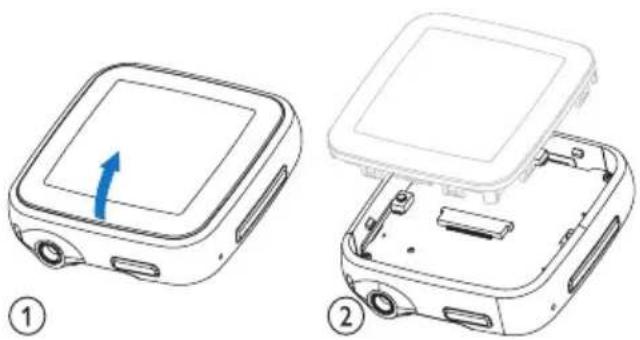
ผลิตภัณฑ์ของคุณมีแบตเตอรี่ที่สามารถธนาร์ไฟใหม่ได้ภายใต้ European Directive 2006/66/EC และคุณไม่สามารถทั้งแบตเตอรี่ดังกล่าวรวมกับขยะปกติจากครัวเรือนได้

เพื่อเป็นการปกป้องฟังก์ชันการท งานและความปลอดภัยของผลิตภัณฑ์ของดุณ ให้น าผลิตภัณฑ์ของคุณไปยังคุนย์เก็บรวบรวมแบตเตอรี่อย่างเป็นทางการ หรือคุ นย์บริการที่มีผู้เชี่ยวชาญที่สามารถอดหรือ เปลียนแบตเตอรี่ตามที่แลลงได้.
โปรดศึกษากฏข้อบังคับท้องถิ่นว่าด้วยการ angeกเก็บแบตเตอรี่ การทั้งแบตเตอรี่อย่างถูกวิธีจะช่วยป้องกัน ไม่ให้เกิดผลกระทบในทางลบต่อสิ่งแวดล้อมและสุขภาพได้
คาประกาศของสหรัพยุโรป อุปกรณ์นี้ถูกต้องตามข้อการหนดลัญญาณรบกวนเฉลี่นวิทยุของสหรัพยุโรป
2 SPARK ใหม่ของคุณ
ใช้ SPARK เพื่อ
เล่นไฟล์เสียง
ดูรปภาพ
ฟังวิทยุ FM •
- ท า การ บันท์ กเสียง
ภายในกล่องมีอะไรบ้าง
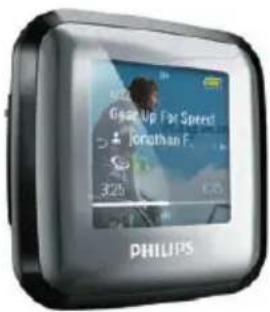
โปรดตรวจสอบว่าคุณได้รับสินค้าตามรายการต่อไปนี้: เครื่องเล่น
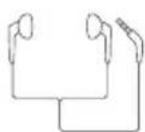
หุฟัง
คู่มือเริ่มต้น์ใช้งานอย่างย่อ

หมายเหตุ
- รูปภาพที่ปรากฏเป็นการอ้างอิงเท่านี้ น Philips ส่งมลิทธ์ ในการออกแบบ / ส์สันของผลิตภัณฑ์โดย ไม่ต้องแจ้งส่วนหน้า
3 การเริ่มต้นใช้งาน
ภาพรวมการควบคุมและการเขื่อมต่อ
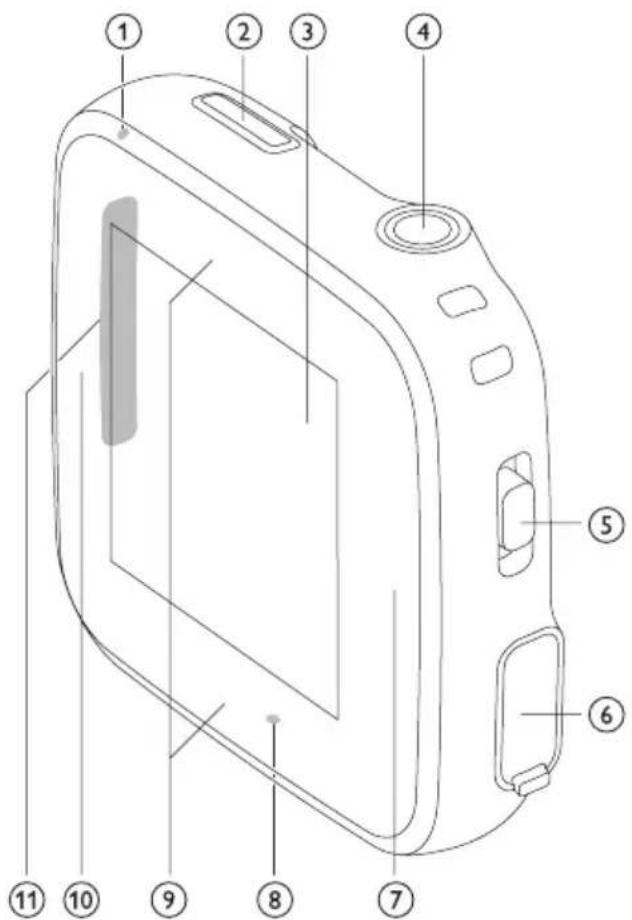
| 1 | MIC ไมโครโฟน |
| 2 | OPTIONS เข้าใช้งานเมนูเกี่ยวกับตัวเสือก |
| 3 | |
| 4 | แจeredงผล |
| 5 | BEID / BEID SPARK |
| ลือด / ปลคลือดทุกปุ่ม (ยกเว้นระดับเสียง) | |
| 6 | ช่องเสียบ Mini USB |
| 7 | เล่น/หยุดช์วัตราว / บันท์กยืนยันการเลือกไปยังหน้าจอถัดไป |
| 8 | RESET รีเช็ด |
| 9 | ▲ / ▼ต: นาวิเกตย้อนกลับ/ไปข้างหน้า / เล็อนซ์น/ลงกตค้างไว้: ย้อนกลับ/เดินหน้าอย่างรวดเร็ว /เลื่อนซ์น/ลงอย่างรวดเร็ว |
| 10 | สกต์ : ไปท์ หน้าจอก่อนหน้านถ์กตค้างไว้: กลับไปเมนู ราก |
| 11 | -VOL ต์: เพิ่ม/ลลระดับเสียงกตค้างไว้: เพิ่ม/ลลระดับเสียงอย่างรวดเร็ว |

ข้อควรระวัง
การฟังเสียงตั้งเป็นระยะเวลานานอาจเป็นอันตรายต่อุฝัง
คุณสามารถตั้งค่าระดับเสียงของ SPARK เพื่อจ ากัดระดับเสียงสูงสุดได้
1 จากเมนุหลัก เลือก [การตั้ง งค่า] > [การตั้ง งค่าเสียง] > [จํากัดระดับเสียง]
2 กด - / + เพื่อปรับระดับเสียง
3
กต▶ เพื่อยืนยัน
→ เมื่อคุณตั้งค่าจากระดับเสียง SPARK จะไม่สามารถปรับระดับเสียงเกินระดับที่จากหนดไว้แม่จะกดปุ่มระดับเสียง + ก็ตาม
หากต้องการใช้งานระดับเสียงสูงสุด:
1 เล้อก [การตั้ง งค่า] > [การตั้ง งค่าเสียง] > [จากดระดับเสียง]
2 ตี้งค่าจากัดเสี่ยงไว้ที่ระดับสูงสุด
3 กต▶ เพื่อยืนยัน
เมนุหลักโดยรวม
| เมนู | โหมด | เพื่อ |
| ♪ | เพลง | เล่นเพลงต์จิตอล |
| ☎ | รูปภาพ | ดูรูปภาพ |
| ☎ | วิทยุ FM | ฟังวิทยุ FM |
| ♣ | การบันทึกเสียง | สว้างหรือฟังการบันทึก |
| ♣ | มุมมองโพลเตอร์ | ดูไฟล์ในโพลเตอร์ |
| ☐ | ปรับแต่งแบบส่วนตัว | ปรับแต่งรูปลักษณ์ของ SPARK |
| ♣ | การด้๊งค่า | ปรับแต่งการด้๊งค่าของ SPARK |
| ♣ | การเล่น | แสดงเพลงที่ก าลังเล่นบนหน้าจอ |
เชื่อมต่อและชาร์จ
SPARK มีแบตเตอร์ในตัวชิ่งสามารถชาร์จผ่านพอร์ต USB ของคอมพิวเตอร์ (พร้อมสาย USB)

หมายเหตุ
- ต่อคุณเชี่อมต่อ SPARK เซ้ากับคอมพิวเตอร์ จะปรากฏตัวเสี่ otอย่างยอ พิ่วอเลือก
- [ชาร์จและถ่ายโอน] หรือ [ชาร์จและเล่น]
• SPARK จะใช้ [ขาร์จนและถ่ายโอน] โดยอัตโนมัติ หากไม่มีการเสือกใหม่
เข็อมต่อ SPARK กับคอมพิวเตอร์
1 เซ่อมต่อปลี้ ก USB ของสาย USB ที่ให้มาเข้ากับพอร์ต USB
ที่วางบนคอมพวิเตอร์
2 เข้อมต่อปลี้ ก USB ขนาดเล็กของสาย USB เข้ากับแจ้ค USB ขนาดเล็กบน SPARK
3 เปิดคอมพิวเตอร์ของคุณ SPARK ชาร์จ →
การติดตั้ง Philips Songbird เป็นครั้งแรก
เมื่อคุณเชี่อมต่อ SPARK เข้ากับคอมพิวเตอร์เป็นครั้งแรก หน้าต่างป์อปลพจะปรากฏขึ้น:
1 เลือก Install Philips Songbird
2 หาตามคะแนน ที่ปรากฏหน้าจอเพื่อตัดดังให้เสร็จสมบูรณ์

หมายเหตุ
- ในการติดต์งคุณต้องเห็นด้วยกับเงื่อนไขสิทธ์การใช้งาน
หากหน้าต่างป์อปัพไม่ปรากฏอัตโนมัติ์ให้ด แนินการต่อไปนี้
1 เลือก My Computer (Windows XP / Windows 2000) / Computer (Windows Vista / Windows 7)
2 คลักขวาที่ไอดอน Philips GoGear SPARK
3 เลือก Install Philips Songbird (Setup.exe)
4 ท่าตามคะแนน ที่ปรากฏหน้าจอเพื่อตัดด้งให้เสร็จสมบูรณ์

หมายเหตุ
- ในการตัดตั้งคุณต้องเห็นด้วยกับเงื่อนไขสําหร์การใช้งาน
การติดตั้งขอฟต์แวร์ Philips Songbird อิกครั้ง (ภายหลังจากการติดตั้งครั้งแรก)
ข้อสาคัญ!
ตัวต์ดั้งข้อฟต์แวร์ Philips Songbird ม์ใน SPARK เพื่อเพ็มความจุหน่วยความจาสหวับแนี้ อาหารส์อนน SPARK ไฟล์ตัวติด ดังจะถูกลบโดยยัตโนมัติในระหว่างชัย นตอนการตัดดัง ครู้ แรก หากต้องการติดดัง งขอฟต์แวร์ภายหลังการติดดัง ครู้ แรก ให้ท้าตามคะแนนเหล่านี้:
1 เซี่อมต่อ SPARK กับเครื่องคอมพิวเตอร์
2 ตรวจสอบคุว่าคอมพิวเตอร์ได้เชื้อมต่ออําเตอร์เน็ตแล้ว และเปิด Windows Explorer
3 In Windows Explorer ให้สลักขวrahน SPARK
แล้วเลื่อกตัวเลือกเพ็ ˈɒtɪˈdɪcɪˈðn Philips Songbird
คอมพิวเตอร์จะดาวน์โหลดไฟล้าวติดตั้งจากอินเตอร์เนืด →
4 ท่าตามดําแนะน่าที่ปรากฏหน้าจอเพื่อตัดตั้งให้เสร็จสมบูรณ์
การแสดงระดับแบตเตอร์
หน้า Wildernessแสดงระดับสถานะแบตเตอรี่โดยประมาณตั้งต่อไปนี้
| 100% | 75% | 50% | 25% | 0% |
→ หน้าจอแสดงแบตเตอร์กะพริบแสดงว่าแบตเตอร์ใกล้จะหมด เครื่องเล่นจะบันที่การดังค่าทั้งหมดไว้และจะปิดเครื่องภายใน 60 วินาที่

หมายเหตุ
- แบตเตอรี่ แบบขาร์ได้มีจ จำนวนรอบของการขาร์ที่ ่ จากัด อายุการไม้งานของ แบตเตอรี่และจ จำนวนรอบของการขาร์จะแสกต่างกันไปตามการใช้งาน และการตั้งค่า
- ภาพแอน์เนซี่ น overlaysดการชาร์จะหุตลงและ ไอดอนจะปรากฏฯ" แม่อเส รีจล์ นกระบวนการขาร์จ

เฉล็ดลับ
- คุณลามารถประหยัดพลังงานแบนเตอร์ และเพ็มระยะเวลาในการเล่นพลังของ SPARK ได้ หากคุณไปยัง > [การตั้ง งค่าหน้าจอ] > [ตัวดับ งเวลปปิดหน้าจอ] และตรวจสอบให้นใจว่าได้เลือกการตัว งค่าวงลาที่ดัง นที่สุดแล้ว
ซอฟต์แวร์ที่ไหลดบน SPARK
SPARK มาพร้อมกับขอฟต์แวร์ดังต่อไปนี้:
• Philips Songbird (ช่วยคุณอัพเลตเห็นรัมแวร์ของ SPARK และถ่ายโอนไฟล์ส์อ)
ไฟล์ที่โหลดไปยัง SPARK
ไฟส์ต่อไปนี้ถูกโหลดไปยัง SPARK:
ง “ขไรากอมิ่ม。” ค
คุลาคมที่พบบ่อย •
4 การอัพเดต SPARK
SPARK ถูกควบคุมโดยโปรแกรมภายในเรียกว่า เพิร์มแวร์ เพิร์มแวร์เวอร์ขันใหม่กว่าอาจออกมาหลังจากที่คุณซื้อ SPARK โปรแกรมขอฟต์แวร์ Philips Songbird สามารถใช้เครื่องคอมพิวเตอร์ของคุณตรวจสอบการอัพผดต์ฟรีมแวร์ที่มีบนอินเตอร์เน็ต ติดตั้ง Philips Songbird บนคอมพิวเตอร์ของคุณ (ดูที่บท การติดตั้งขอฟต์แวร์) และทาตามคาแนะนําเพื่อยัฒนต (ดูที่บท ตรวจสอบ/อัพเดตฟรีมแวร์ด้วยตนเอง)

หมายเหตุ
- ไฟล์เพลงของตุณจะไม่ได้รับผลกระทบจากการอัพเตตเพิ่วีร่วมแวร์
ตรวจสอบ/อัพเดตเพิร์มแวร์ด้วยตนเอง
1 ตรวจสอบให้แน่ใจวางคอมพิวเตอร์ของคุณได้เชี่อมต่อกับอันเตอร์เน็ตแล้ว
2 เซ่อมต่อ SPARK ไปยังคอมพิวเตอร์ (โปรดตุค แนะน ในส่วน
เซี่ อมต่อและชาล์จ)
3 บนคอมพ้าเตอร์ของคุณ คลิก Start > Programs > Philips > Philips Songbird เพื่อเริ่มใช้แอบพลิเคชัน Philips Songbird
4 เลือก Tools > Updates
→ Philips Songbird ตรวจสอบการอัพผดตและติดตั้งเพิ่วมแวร์ใหม่จากอินเตอร์เนืด หากมี
5 ทางตามคะแนน บบนหน้าจดอเพื่ออัพผตตเพ็ร์มแวร์ของ SPARK
6 rosจนกระทั่งการอัพเตตเสร็จสมบูรณ์ จากนี้ นายกเสําดการเข้า
อมต่อ SPARK จากคอมพ์วเตอร์
SPARK เครื่องเล่นจะปิด และเปิดเครื่องใหม่ ภายหลังจากการอัพต
→
ตเพิ่ยมแวร์และพร้อมสาหรับการเล่นย์กครั้ง
5 การเปิดและปิด SPARK
1 ในการสลับไปมาระหวางโหมดเปตและปตให้สไลด์ ค้างไว้ประมาณ 2 วันาที่
การปิดเครื่องอัตโนมัติ
SPARK มีคุณสมบัติปิดเครื่องอัตโนมัติ ชึ่งช่วยให้ประหยัดพลังงานแบตเตอรี่หลังจากอยู่ในโพหตพัก 10 นาท์ (ไม่มีการเล่นเพลง ไม่มีการกดปุ่มใดๆ) SPARK จะปิดการท างาน
1 สไลต์ และค้างไว้ประมาณ 2 วินาที่เพื่อเปิดการใช้งาน SPARK อ๊กครั้ง
ล้อคปุ่ม
SPARK มีสวัตซ์ล็อคเพื่อป้องกันการท งานโดยไม่ได้ตั้งใจ
1 เพื่อัล้อตุ้มในขณะที่คุณภาพังเล่นเพลง
ให้เส์อนปุมสไลด์ไปยังตาแหน่ง
ทุกปุ่มยกเว้นปุ่มระดับเสียงจะถูกล้อคและไอกอนล้อคจะปรากรู
บนหน้าจอ
2 ในการปลดล์อคบุ่มต่างๆ อ๊กครั้งให้แลือนบุ่มสไลด์ไปยังตา แหน่งที่จกลาง
6 Philips Songbird
SPARK มาพร้อมกับขอฟต์แวร์ Philips Songbird
ขอฟต์แวร์ Philips Songbird ช่วยคุณในการ:
- ขึ้น อล์ อใหม่ (เพลงและวัติโอ) แบบออนไลน์
สร้างไลบราวร์สื่อ
จัดการไลบรารีสื้อของคุณ
เล่นเพลงและวัตถ์โอ
ขวิงค์สื้อของคุณกับ SPARK
เมื่อ Philips Songbird เริ่มท งานเป็นครั้งแรก ให้เลือกหนึ่งตัวเลือกจากตัวเลือกต่อไปนี้เพื่ออิมพอร์ตไฟล์สื่อไปในไลบรารีสื่อ Songbird:
อิมพอร์ตไลบราวี iTunes ที่มี
คันหาไฟล์สื่อในไดเวตทอร์ที่ระบุ
(คุณสามารถเลือกดูไฟ cardioร์ได้ ดังนี้ น้ไฟล์ที่ ถูกเพิ่มหรือลบจะะ
ฟี้ มหร์อลบไนไลบราร์ สื่อ Songbird โดยอัตโนมัติ)
สร้างไลบรารีสื่อ
ใช้ตัวเลือกหนึ่งตัวหรือมากกว่าต่อไปนี้เพื่อสร้างไลบรารีสื่อต้วย Songbird:
ริป CD
ตามคาเร็มต้น ขอฟต์แวร์ Philips Songbird จะติดตั้งไฟส์ต่อไปนี้ช่วง จาเบื้นในการรับ CD:
CD Rip Support
• Gracenote Metadata Lookup Provider
ตั้งค่าตัวเลือกริป CD
1 บนคอมพิวเตอร์ให้เร็มโปรแกรม Songbird
2 เลือก Tools > Options...
3 เลือกแท็บ CD Rip แล้วเลือกตัวเลือกริป CD ของคุณ
4 คลิก OK เพื่อยืนยัน
อิมพอร์ตไฟล์สื่อจากไดเรคทอรี
ขี้ นตอนต่อไปนี้ แสดงการอิมพอร์ตไฟล์สื่อ (เพลงและวิตีโอ)
ที่ เก็บไว้ตามที่ ต่างๆ ในคอมพิวเตอร์ของคุณ หรือเตรือข่ายคอมพิวเตอร์:
1 บนคอมพิวเตอร์ให้เร็มโปรแกรม Songbird
2 บน创业板คร์ องมือ Songbird คลิก File แล้วเลือก Import Media...
3 เล้อกไฟล์สื่อ (เพลงและวิต์โอ) แล้วคลิก OK
→ ไฟลี่สื่อที่คุณเก็บไว้จะแสดงในไลบรารีสื่อ

เฉล็ดลับ
- หากคุณเล็กโพลเตอร์ที่ มีไฟล์เพลงหรือวัติโอ ของฟต์นว่จจะต้นหาโพลเตอร์และพื้มไฟล์เพลงหรือวัติโอที่ หมดที่ มีใบยังไสบราร์สื่อ (ข้อที่ข้าก็จะถูกข้ามไป)
อิมพอร์ตสื่อจาก iTunes
1 บนคอมพิวเตอร์ ให้เร็มโปรแกรม Songbird
2 เลือก Tools > Options...
3 บนicepsเหตุ์องมือ Songbird เล็อกแท็บ Media Importer
แล้วเล็อก iTunes Import/Export
4 ตรวจสอบที่ตั้งไลบราวีและตัวเลือก
5 เลือก Import Library
→ ซอฟต์แวร์จะอิมพอร์ต์ไลบรารี iTunes ลงใน Songbird
เอ็กซ์พอร์ตสื่อไปที่ iTunes
1 บนคอมพิวเตอร์ให้เร็มโปรแกรม Songbird
2 เลือน Tools > Options...
3 บน一块บเครื่องมือ Songbird เล้อกแท็บ Media Importer
แล้วเล้อก iTunes Import/Export
4 ตรวจสอบที่ตี้งไลบรารีและตัวเลือก
5 เลือก Export Library
→ ขอฟต์แวร์จะเอ็กซ์พอร์ต์ไลบรารีจาก Songbird ไปยัง iTunes
รับเนื้อหากแหล่งข้อมูลออนไลน์
คุณสามารถข์ อนี้ otหาจากแหล่งข้อมูลออนไลนี้ได้ เช่น:
7-digital
ตรวจสอบข้อมูลเพาะของ SPARK เพื่อคู่ว่ามีบริการไตบ้างที่ คุณไข่ได้
อิมพอร์ตรายการบันทึกจาก SPARK
1 บนคอมพิวเตอร์ให้เร็มโปรแกรม Songbird
2 บน一块บเครื่องมือ Songbird คลิก File แล้วเลือก Import Media...
3 เลือกรายการที่บันทึก SPARK แล้วตลิก OK
→ รายการบันที่กที่เลือกจะถูกแสดงในไลบราว์สื่อ

เฉล็ดลับ
- หากคุณแล้วอกโพลเตอร์ที่ มีรายการบันทัก ขอฟต์เวร์จะค้นหาโพลเตอร์และเพิ่ม รายการบันทัก หัว หมดหัว มีไปยังไลบราร์ (ที่ ฤทธิ์ข้ากันและถูกข้ามไป)
เลือกไลบรารีสื่อของคุณ
ไลบราร์สื่อ Songbird มีโครงสร้างตั้งต่อไปนี้:
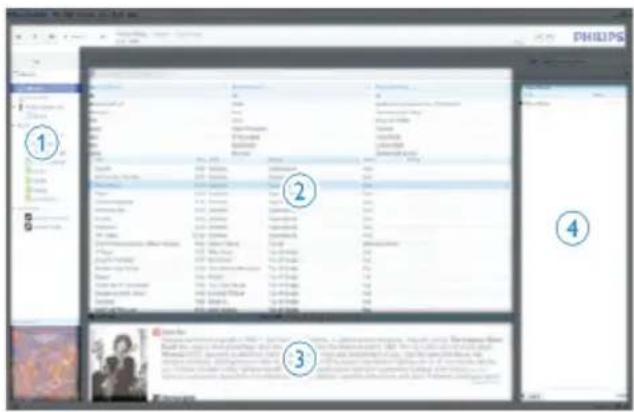
① Player Pane (SPARK ถูกแสดงที่นี้)
② Library Pane (คุณสามารถต้นหาเนื้อหาไลบรารีของคุณ Leeds ที่นี้)
③ Service Pane (คุณสามารถค้นหาข้อมมุลเพิ่มเติมเกี่ยวกับเนื้อหา เช่น รายการเพลงได้ที่นี้)
④ Information Pane (ดุณสามารถค้นหาข้อม ลเกี่ ยวกับตัวเลือก ที่เลือกได้ที่นี้)
ให้ Songbird จัดการสื่อของคุณ
1 บนคอมพิวเตอร์ให้เริ่มโปรแกรม Songbird
2 เลี่ยอก Tools > Options...
3 บนแบบเครื่องมือ Songbird เล็อกแท็บ Manage Files
4 ท่าเครื่องหมายที่ Allow Songbird to manage my files
5 ตั้งค่าตัวเลือกที่คุณต้องการจัดการสื่อของคุณ
ลบไฟล์สื้อออกจากไลบรารีสื้อของ Songbird
1 ในไลบราร์ Songbird ให้คลิกขวาที่ไฟล์สื่อแล้วเลือก Remove
2 ในหน้าต่างพร้อมท์ คลักท์ Remove เพื่อยื่นยันว่าดุณต้องการท์ จะย้ายไฟล์
ไฟส์ที่เลือจะถูกย้ายออกจากไ Labsรี และรายการเพลงทั้งหมะ (ตามค่าเริ่มต้น ไฟลําจะถูก “ย้าย” ไม่ใช่ “ลบ” จะย้มีไฟล์สื่อในที่ตั้ง เดิมของไพล์นคอมพิวเตอร์หรือเครือข่ายคอมพิวเตอร์)

เคล็ดลับ
- ในการเลือกหลายไฟลับคอมพิวเตอร์ (PC) ให้กดล้างที่ Ctrl
- หากต้องการเลือกหลายไฟล์ต่อนนี้ องกัน กตต้างที่ Shift
การลบสื่อ
ต่อไปนี้ เป้นวิธ์การลบไฟลี่ส์ อดยไช" Windows Explorer:
1
เซี่อมต่อ SPARK เข้ากับพอร์ต USB ของคอมพิวเตอร์ แล้วเปิด Windows Explorer
2 ต้นหาโพลเตอร์ส์อใน SPARK
3 สมไฟล์ส์อโดยใช้วิธีเต่ยวกับการสมไฟล์จากตําแหน่งอื่นๆ ใน PC
ให้ Songbird ดูโพลเตอร์
คุณสามารถให้ Songbird
• ติดตามเนี้ อาหารของโพลเตอร์ได้ และ
- เพื่ มหรือย้ายส์ออกจากไลบราร์ของคุณเพื่ Moisturingกับแน้* อาหารของไฟลเตอร์
1 บนคอมพิวเตอร์ให้เริ่มโปรแกรม Songbird
2 เลือก Tools > Options...
3 บน邻居เครื่องมือ Songbird เล็อกแท็บ Media Importer
แล้วเล้ว Watch Folders
4 เลือกไฟฟเตอร์ที่ต้องการให้ Songbird ติดตามการเปลี่ยนแปลง
→ ไฟลเตอร์ที่เลือกจะถูกติดตามและ Songbird หาเนื้อหาไลบราร์ให้ ตรงกับเนื้อหาของไฟลเตอร์
เรียกใช้อาร์ตเวิร์คอลบั้ม
เลือกจากตัวเลือกต่อไปนี้ เพื่อเรียกอาร์ตเวร์คอลบี้ ม:
1 บนคอมพวิเตอร์ ให้เริ่มโปรแกรม Songbird
- ปน一块บเครื่องมือ Songbird เล็อก Tools > Get Album Artwork
→ หากไม่มีการเลือกข้อเพลง Songbird ชอฟต์แวร์จะเรียกใช่อาร์เตวิ รัคของข้อเพลงหั้งหมดที่มีในไลบรารี - คลักขวานซ์อที่เลือก
Songbird จะเรียกไข้อาร์ตเวิร์คของชื่อทั้งหมดที่เลือก
รายการเพลง
ตามค่าเริ่มต้น ซอฟต์แวร์ Philips Songbird จะติดตั้งไฟล์ต่อไปนี้ชึ่งจาเป็นในการรับ CD:
• CD Rip Support
• Gracenote Metadata Lookup Provider
สร้างรายการเพลง
1 บนคอมพิวเตอร์ให้เรํามโปรแกรม Songbird
2 เลือกตัวเลือกจากตัวเลือกเหล่านี้ เพื่อสร้างรายการเพลงใหม่:
• บน一块บเครื่องมือ Songbird เลือก File > New Playlist
- คลิกขวาที่ adeบด้านข้างฝั่งข้าย แล้วเลือก New Playlist
- คลักสัญลักษณ์ + ที่ อุช้านล่างข้ายของ Service Pane
รายการเพลงใหม่จะปรากฏใน Service Pane →
3 ป่อนข้อสาหรับรายการเพลงใหม่
เพิ่มข้อไปยังรายการเพลง
1 บนคอมพิวเตอร์ให้เร่มโปรแกรม Songbird
2 เลือหนึ่งข้อหรือมากกว่า
3 เลือกจากตัวเลือกเหล่านี้ เพื่อเพ็มข้อที่ เลือกไปยังรายการเพลง
ง:
- ลากแล้ววางซ์อที่เลือกใน Service Pane
- คลิกขวานนชื่อที่เลือกจากนั้นแลือก Add to Playlist > ชื่อ_ของ_รายการเพลง_ของ_คุณ
→ ข้อที่เลือกทั้งหมดจะถูกเพิ่มในรายการเพลง
ย้ายชื่อออกจากรายการเพลง
1 บนคอมพิวเตอร์ให้เร็มโปรแกรม Songbird
2 เลือกรายการเพลง
3 คลักขว Canvasนี้ อยู่ต้องการย้าย แล้วเลือก Remove
→ ชื่อที่เลือกจะถูกย้ายออกจากรายการเพลง
เปลี่ยนรูปลักษณ์ของไลบรารี Songbird
คุณสามารถเปลี่ยนการออกแบบและเฉลี่ยของไสบราวี Songbird ได้ เวารเรียกขั้นตอนนี้ว่า "การเปลี่ยนรูปลักษณ์" รูปลักษณ์ใหม่จะถูกติดตั้งและจัดการ เช่นแตียวกับการเพิ่มไฟล์ คันหารูปลักษณ์ใหม่
1 บนคอมพิวเตอร์ให้เร็มโปรแกรม Songbird
2 บน邻居เครื่องมือ Songbird เลื่อก View > Feathers > Get More Feathers...
→ ขอฟต์แวร์จะค้นหารูปลักษณ์ใหม่ หาตามคาแนะนวออนไสน์เพื่อติดตั้งรูปลักษณ์ใหม่→
ฟอร์แมต SPARK (ลบเพลงและข้อมูลทั้งหมด)
Philips Songbird มีคุณสมบัติฟอร์เมตเพื่อใช้ในการฟอร์เมต SPARK และสนิป ฟส์ทั้งหมดออกจากหน่วยความงว่างภายใน

ข้อควรระวัง
- ขั้นตอนต่อไปนี้ เป็นการลบไฟล์ทั้งหมดที่จัดเก็บใน SPARK
1 ติดตั้ง Philips Songbird บนคอมพิวเตอร์ของคุณ (ดูที่บท ติดตั้งขอฟต์แวร์) และเริ่มใช้งานโปรแกรม
2 ในหน้าต่างเครื่องเล่น Philips Songbird ให้คลิกที่ SPARK
3 ในหน้าต่างไลบราร์ ให้คลิกบนแท็บ Tools
4 ในหน้าต่าง Tool ให้คลิกที่ Format device
5 หาตามคะแนน ที่ปรากฏหน้าจอเพื่อข้อมแซมให้เสร็จสมบูร
ฉ์
ช่อมแซม SPARK (เรียกคืนค่าจากโรงงาน)
Philips Songbird มีคุณสมบัติขอมแซมที่ใช้ในการเรียกดื่นการตั้งค่าจากโรงงานของ SPARK ก่อนตาเนินการ ให้สรองไฟล์ที่จัดเก็บใน SPARK หาก才能ได้

ข้อควรระวัง
- ขึ้นตอนต่อไปนี้ เป็นการลบไฟล์ทั้งหมดที่จัดเก็บใน SPARK และเรียกค์ในการตั้งค่าจากโรงงาน
1 ตัดดัง Philips Songbird บนคอมพิวเตอร์ของคุณ (ดูที่บท
ติดตั้งขอฟต์แวร์) และเร่มใช้งานโปรแกรม
2 ใน同胞เมนุ Philips Songbird (ต้านบน) ให้คลักเมนุพุลดาวน์
Tools แล้วเลือก Repair My SPARK
3 หาตามคะแนน ที่ปรากฏหน้าจอเพื่อข่อมแซมให้เสร็จสมบุร
ถิ
ฟังเพลง
1 จากเมนุหลัก ให้ล้อก เพื่อผ้าสู่หมดเพลง
2 เลี่อนดูเมนุ ย่อยต่างๆ เพื่อเลือกเพลง
3 กด เพื่อเล่นเพลง
กต 📁 เพื่อหยุดขึ้นวคราว
• cond OPTIONS เพื่อตุตัวเลือกเพลงเพื่อมเติม
กต 5 เพื่อย้อนกลับหน์ ระดับ
• กดค้างที่ 5 เพื่อกลับไปยังเมนูหลัก
ค้นหาเพลงของคุณ
จากเมนูหลัก ให้เลือก ∩ฟื้อเข้าลุ่โหมดเพลง SPARK มีตัวเลือกเมนูตั้งต่อไปนี้:
[เพลงทั้งหมด]
- เรียงแทรีคตามลาตับอักษร
[ติลป์น]
- เรียงศ์ลป์ตามลาดับอักษร
- เรียงอัลบั้มตามล าดับอักษร
- เรียงแทรีคตามลาตับอัลบั้มม
[อัลบี้ ม]
- เรียงอัลบั้มมตามลาตับอักษรและตัวเลข
- เรียงแทรีคตามล าดับอัลบั้ม
[ประเภท]
- เว็ยงแนวเพลงตามล าดับอักษรและตัวเลข
- เรียงศิลป์นตามลาดับอักษรและตัวเลข
- เรียงอัลบั้มมตามลาตับอักษรและตัวเลข
- เรียงแทรกตามล าดับอัลบั้ม
[รายการเพลง]
• [Playlist-on-the-go]
- เรียยงแทรีคตามล าดับรายการเพลง
[หนังสือเสียง]*
- เรียงข้อหนังสือตามลาดับตัวอักษะ

หมายเหตุ
- *คุณสามารถซื้อหนังสื่อเสียงได้ที่ร้านค้ากอนไสน์ เช่น audible.com
• SPARK จัดการกับหนังสื่อเสียงเช่นแต่ขวกับไฟล์พลง
ลบเพลงที่ก าลังเล่น
ต่อไปนี้ เป้นวิธีการลบเพลงที่กําลังเล่น:
1 ขณะก วลังฟึ่งเพลง ให้กด OPTIONS
2 เลือกตัวเลือกเพ็อลบเพลง
3 เลือก [ใช่] เพื่อ อยืนยันการลบ
ลบเพลงหนึ่งเพลงหรือมากกว่า
ใช้ขอฟต์แวร์ Philips Songbird เพื่อขิงค์ไฟล์ส์อของคุณ หรือคุณสามารถ Labเพลงใน Windows Explorer:
1 เซี่อมต่อ SPARK กับเครื่องคอมพืวเตอร์
2 ใน Windows Explorer ค้นหาโพลเตอร์เพลงใน SPARK
3 ลบเพลงโดยใช้วิธ์เดี่ยวกับการลบไฟล์บนคอมพ์วเตอร์

หมายเหตุ
- หรือคุณลากเสือก ■ จากเมนุหลักและค้นหาไฟส์เพลงของคุณในมุมมองโพลเตอร์
8 หนังสือเสียง
SPARK รองรับหนังสื่อในรูปแบบไฟล์เสี่ยง ในการใช้คุณสมบัตินี้ คุณต้องดาวน์โหลด AudibleManager จาก audible.com ด้วย AudibleManager คุณสามารถเจัดการข้อมูลดิจิตอลหนังสื่อเสียงของคุณได้ โปรดไปที่ audible.com และลงทะเบียน ฯ แนะน าบนหน้าออน ฯคุณ ไปสู่ชั้นต่อ การดาวน์โหลดขอฟต์แวร์ AudibleManager
การเพิ่มหนังสือภาพลงใน SPARK
- ข้อสาคัญ: SPARK รองรับรูปแบบหนังสือเสียง หรือรูปแบบ
1 เร่มใช้ AudibleManager บนคอมพืวเตอร์ของคุณ
2 ปฏิบัติตามคะแนน acอนไสน์ เพื่อดาวน์โหลดหนังส์อเสี่ยงของคุณในรูปแบบ หรือรูปแบบ
3 ปฏิบัติตามคําแนะน าบนหน้าจอของ AudibleManager
เพื่อเปปิดใช้งาน SPARK สาหรับหนังส์อเส์ยงของตุรุณ
4 ปฏิบัติตามคานแนะนายนหน้าจอของ AudibleManager เพื่อถ่ายโอนหนังสือเสียงของคุณไปที่ SPARK

หมายเหตุ
• SPARK สามารถเล่นได้เฉพาะหนังสื้อเสียงที่ activated เท่านี้ น
การควบคุมหนังสื้อเสียง
SPARK นาสนอโหมดควบคุมหนังสื่อเสียงต่อไปนี้:
| ความประสงค์ ขึ้นตอน | |
| เล่น / หยุดข้าวคราว กด | ▶II |
| ข้ามไปที่ตอนต้นของส่วน/บทใหม่ | กด ▶ |
| ข้ามกลับไปยังตอนต้นของส่วน/บทปัจจุบัน | กด ◀ |
| ข้ามไปข้างหน้าผ่านตามหนังสือเสียงอย่างรวดเร็ว | กดค้างไว้▶ |
| ข้ามบ้อนกลับผ่านตามหนังสือเสียงอย่างรวดเร็ว | กดค้างไว้◀ |
| เมนูตัวเลือกสาหรับเข้าใช้งาน | กด OPTIONS |
| กลับไปที่เมนูการเบราส์ | กด ➕ |
| เพิ่ม / ลดระดับเสี่ยง | กด - VOL + |

เฉล็ดลับ
- คุณสามารถกลับไปเล่นหนังสื่อเสียงต่อได้ หลังจากกํา"ได้ออกไปเล่อนดุรยการต่างๆ (โปรดตูในสวน การกลับไปเล่นต่อ ในนี้อุฝั่มีเล่มนี้)
การเลือกหนังสื่อเสียงจากชื่อหนังสื่อ
1 จากเมนูหลัก ให้เลือก ∆ เพื่อเข้วลังมตเพลง
2 กด▲ หรือ▼จากนี้"น▶!! เพื่อเลือก หนังสื่อเสียง
3
กต ▲ หรือ▼ เพื่อเลืออกขึ้นอแล้วกด▶II เพื่อเล่น
→ หากต้องการออกให้กด
9 รูปภาพ
เพิ่มรูปภาพลงใน SPARK
1 เข็อมต่อ SPARK กับเครื่องคอมพวเตอร์
2 ใน Windows Explorer สร้างโพลเตอร์ใน SPARK
3 ใช้วิธีการลากแล้ววางเพื่อเรียงลาดับรูปภาพลงในโพลเตอร์
ดูรปภาพ
1 จากเมนุหลัก ให้เลือก เพื่อเข้าลูโหมดรูปภาพ
2 เล ^a อนดุเมนย่อยต่างๆ เพื่อเล ^a อกรุปภาพ
3 กด เพื่อตุรูปภาพที่เลือกในโหมดเต็มหน้าจอ
กด ๕ เพื่อย้อนกลับหนึ่งระดับ
• circuit้างที่ เพื่อกลับไปยังเมนุหลัก
การดุภาพสไลด์
ขณะอยู่ในโหมด คุณสามารถดูรูปภาพของคุณในแบบภาพสไลด์ได้:
1 กด เพื่อเริ่มต้นมาพสไลด์

เคล็ดลับ
- คุณสามารถเปลี่ยนการดิ์ งค่าภาพสไสด์ในเมนุการต์ งค่า
การลบภาพปัจฉุบัน
ต่อไปนี้เป็นวิธีการลบภาพที่ก าลังแสดง:
1 ขณะที่์ภาสังตุภาพให้กด OPTIONS
2 เลือกตัวเลือกเพื่อลบรูปภาพ
3 เลือก [ไซ] เพื่อยืนยันการลบ
การลบภาพหนึ่งภาพหรือมากกว่า
ให้ใช้คอมพิวเตอร์เพื่อลบภาพใน Windows Explorer:
1 เซี่อมต่อ SPARK กับเคร์ องคอมพิวเตอร์
2 ใน Windows Explorer ค้นหาโพลเตอร์ภาพใน SPARK
3 ลบภาพโดยใช้วัชีเดี่ยวกับการลบไฟล์บนคอมพิวเตอร์

หมายเหตุ
- หรืออุณฑาลล์ลําลีจากเมนุหลักและต้นหาไฟล้างองคุณในมุมมองไฟลเตอร์
10 วิทยุ
ฟังวิทยุ FM
1 จากเมนุหลัก ให้ล้อก เพื่อหลังใหม่ตัวที่ยู สายเคบิลหูฟังทาหน้าที่เป็นสาอากาศวิทยุ FM →

เคล็ดลับ
- เมื่อลวัตซ์ไปยังโหมดล์นหรือเมื่อปิด SPARK การเล่นวิทยุจะหยุดลง
การหาคลื่นสถานีวิทยุด้วยตนเอง
ขณะอยู่ในโหมด คุณสามารถหาคลื่นสถานีวิทยุ์ได้ด้วยตนเอง:
1 หากต้องการค้นหาสัญญาณถัดไปที่แรงกว่าให้กด / ค้างไวร
2 ในการปรับความถี่คล์นไห้ขัดที่สุดไหักด / สั้นฯ
การหาคลื่นสถานีวิทยุที่ตั้งไว้ล่วงหน้าอัตโนมัติ
คุณสมบัติการหาคลื่นอัตโนมัติของ SPARK ช่วยให้คุณค้นหาสถานีวิทยุที่คุณต้อง การและบันทึกเป็นหมายเลขที่ตั้งไว้
1 เซี่ อมต่อหุฟัง
2 จากเมนุหลัก ให้ล้อก เพื่อข้าลูโหมดว์ทยุ
3 กต OPTIONS เพื่อดูเมนูตัวเลือก
4 เลือก [หาคลี นอัตโนมัติ]
วิทยุจะปรับหาคลื่นสถานีวิทยุและบันที่กสัญญาณความถี่ที่แรงที่สุด 20 ความถี่ให้เป็นสถานีที่ตั้งไว้ล่วงหน้า
- หากต้องการหยุดการหาคลี น้อดโนมัต่ ให้กด - หากต้องการออกจากวิทยุ ให้กด ด้างไว้ 2 วันาท์
เล่นสถานีวิทยุที่ตั้งไวล่วงหน้า
1 ขณะอุ่นโหมด ■ ให้เลือกสถานีที่ตี้งไว้ล่วงหน้า
2 กด ▲ หรือ▼ เพื่อเปลี่ยนไปยังสถานีที่ตั้งไว้ล่วงหน้าสถานีอื่น
3 หากต้องการต้นหาสัญญาณถัดไปที่ แรงกว่า ให้กต ▲ หรือ ▼
ค้างไว้ 2 วันาท์
- หากต้องการกลับไปยังเมนุหลักให้กดค้างที่ 2 วินาที่

หมายเหตุ
- หากต้องการเล่นสถานีวิทยุที่ตั้งไว้ล่วงหน้าก่อนอื่น คุณต้อง จัดเก็บสถานีวิทยุไว้เป็นสถานีวิทยุที่ตั้งไว้ล่วงหน้า
11 การบันทึก
การบันทึกจากวิทยุ FM (มีอยู่ในบางรุ่นเท่านั้น!)
1 ใน (โหมดวิทยุ) กด ตัวเลือกแล้วเลือก [เรื่อการบันทึกวิทยุ FM]
กต 📁 เพื่อหยุดข์ วคราว
2 กด เพชรษยุต
3 กด ▶ เพื่อบันที่กเสียงที่ต้องการ หรือกด ▶ เพื่อยกลิ่ก เสียงที่ต้องการได้ลูกบันที่กไว้ในเครื่องล่นแล้ว (รูปแบบชื่อไฟล์: FMRECXXX.MP3 ซึ่ง XXX ดื่อหมายเลขเสียงที่บันที่กที่ลูกสร้างขึ้นโดยอัตโนมัติ)

เฉล็ดลับ
- คุณสามารถต้นหรายการบันทักของคุณใน [ไลบราร์รายการบันทึก] > [วิทยุ FM]
บันทึกเสียงพูด/เสียง
ต่อไปนี้คือวิธีการบันทึกเสียงพูด/เสียงด้วยไมโครโฟนเทื่อยู่ในตัวเครื่อง (โปรดดูที่ล่วน ภาพรวม สาหรับตา แหน่งของไมโครโฟนเทื่อยู่ในตัวเครื่อง):
1 จากเมนุหลัก เลือก Ⓧ > [เร็มการบันทีกเสียง] กด 9 เพื่อหยุดข์วคราว
2 กด เพชยุต
3 กต▶ เพื่อบันท์กลเสี่ยงที่ต้องการ หรือกด ▶ เพื่อยกลเล็ก เสียงที่ต้องการได้ถูกบันทึกไว้ในเครื่องเล่นแล้ว (รูปแบบซื้อไฟล์: → VOICEXXXX.MP3 ชิ่ง XXX คือหมายเลขเสียงที่บันทึกที่ถูกสร้างขึ้นโดยอัตโนมัติ)

เคล็ดลับ
- คุณสามารถสนิหารายการบันทักษของคุณใน [ไลบราร์รายการบันทึก] > [เสียง]
ฟังเสียงที่บันทึก
ฟังเสยงฟุต/เสยงที่บันท์ก:
1 จากเมนุ ล็อก [ไลบรารีรายการบันท์ก] > [วิทย FM]
2 เลือกเสียงที่บันทําก
3 กด▶เพื่อเล่นเสี่ยงที่บันทึก

หมายเหตุ
*คุณสมบัติการบันที่กลงึงจากวิทยุ FM น้ําอุ่มนากรุษเท่าน์น โปรตคุเมนุบนหน้าของSPARK เพื่อต้นหาคุณสมบัติที่คุณไข้งานได้
ฟังเส์ยงพุต/เสี่ยงท์ บันท์ก:
1 จากเมนุ ๕ เล้อก [ไลบรารีรายการบันทึก] > [เสียง]
2 เลือกเสียงที่ บันทึก
3 กด เพื่อเล่นเสียงที่ บันทึก
การอัพโหลดเสียงที่บันทึกไปยังคอมพิวเตอร์
ใช้ขอฟต์แวร์ Philips Songbird เพื่อปิงค์ไฟลี่อของคุณ หรือคุณสามารถถ่ายโอนเสียงที่บันทึกได้ใน Windows Explorer:
1 เซี่อมต่อ SPARK กับเครื่องคอมพิวเตอร์
2 ใน Windows Explorer เป็ด SPARK
3 เลือกโพลเตอร์ Recordings > Voice หรือ FM radio*
4 คัตลอกและวางสั่งที่บันท์กลงในตาแหน่งที่ต้องการในคอมพิวเตอร์

หมายเหตุ
- *คุณสมบัติการบันที่กเสียงจากวัทย FM มัธุ์น้ําปะสูเท่านี้ น โปรดคุณมนุบนหน้าของ SPARK เพื่อต้นหาคุณสมบัติที่คุณไข้งานได้
ลบรายการบันที่กหนึ่งรายการหรือมากกว่า
ต่อไปนี้เป็นวัธีการลบเสียงที่บันทึกโดยใช้ Windows Explorer:
1 เข้อมต่อ SPARK กับเครื่องคอมพ์วเตอร์
2 ใน Windows Explorer ให้นหาโพลเตอร์ Recordings
(รายการบันทึก) > Voice (เสียง) หรือ FM radio (วิทยุ FM)*
3 ลบเสี่ยงที่บันทึกโดยใช้ววิธีเดี่ยวกับการลบไฟล์บนคอมพวเตอร์

หมายเหตุ
- *คุณสมบัติการบันท์กเสียงจากวิทยุ FM มีอุ่มิบางมเท่านี้ น โบรดุ์มนุทกหน้าจดของ SPARK เฟ้าอค้นหาคุณสมบัติที่คุณใช้งานได้
ใช SPARK เพื่อผกพาไฟล์ข้อมูล
ต่อไปนี้เป็นวัธีการใช้ SPARK เพื่อจัดเก็บและพกพาไฟล์:
1 เซี่อมต่อ SPARK ไปยังคอมพวเตอร์ (โปรดตุดาแนะน ในส่วน
เบี้อมต่อและชาลิจ)
2 บนคอมพวิเตอร์ใน Windows Explorer,คัดลอกไฟล์ข้อมูลและวางลงบน SPARK

เคล็ดลับ
ใช้คอมพิวเตอร์ในการเก่ายโอนซ่อมุลของคุณกลับไปยังตามพิวเตอร์ หรือลบไฟซ้อนมุลของคุณออกจาก SPARK
12 ปรับแต่ง SPARK ด้วยตนเอง
วิธีปรับแต่ง SPARK ด้วยตนเอง:
จากเมนุหลัก ให้เลือก ■ ฟื้อเข้าสู่ホームปรับแต่งด้วยตนเอง
ในเมนูให้เลื่อนดู ตังต่อไปนี้:
1 กด / พ่อเลอกตัวเลอก
2 กด เพื่อย์นยันการเลือกและไปยังระดับถัดไป (หากม์)
3 กา เพี้ย้อนกลับไปยังระดับก่อนหน้า
4 กด และต้างไว้ เพื่อออกจากเมนุ

เคล็ดลับ
- สาหรับการตี้งค่าตัวเลือกเพิ่มเติมโปรตดุที่สวนปรับแต่งการตี้งค่า
ในเมนุ ■มีตัวเลือกดังต่อไปนี้:
| ธ์ม | ส์ตาสีเว้นล์ทอง |
| รูปภาพหน้าจอ | (ไม่ม')ปัตการแสดงผล (ค่าเว่มต้น)ภาพลไลด์ส่วนตัว...นาฟ์ภาติจิตอลAlbum artโหมดสาธิต |
| หน้าจอเร็มต้น | ค่าเว่มต้นเลือกภาพ... |
| หน้าจอปัตเครื่อง | ค่าเว่มต้นเลือกภาพ... |
13 การตั้งค่า
วิธีการกําหนด SPARK:
จากเมนุหลัก ให้เลือก ✪ฟื้อเข้าสู่โหมดการตั้งค่า
ในเมนูให้เลื่อนดู ตังต่อไปนี้:
1 กด / พ่อเลอกตัวเลอก
2 กด เพื่อย์นย์นการเล็อกและไปยังระดับถัดไป (หากม์)
3 กา เพี้ย้อนกลับไปยังระดับก่อนหน้า
4 กด และต้างไว้ เพื่อออกจากเมนุ

เคล็ดลับ
- สาหรับการตั้งคาตัวเลือกเพิ่มเติมโปรตดูที่ ล่วนปรับแต่งแบบล่วนตัว
ในเมนู ถึงตัวเลือกดังต่อไปนี้
| การตั้งงค่า | เมนูตัวเลือก | เมนูตัวเลือกย่อย |
| โหมดเล่น | เล่นเพลงจาก... | ...เพลงทั้งหมด...ติลปานนี้...อัลบัมนนี้...ประเภทนี้ |
| ข้า | เล็กซ้า (ค่าเร็มต้น)ซ้า 1ซ้าทั่งหมด | |
| สลับ | ปัตเล่นสลับ (ค่าเร็มต้น)สลับทั่งหมด | |
| การตั้งงค่าเสียง | FullSound* | ปัดเป็ด (ค่าเร็มต้น) |
| อีควอลเซอร์** | ปัด (ค่าเร็มต้น)ร้อคฟังอําปอบป | |
| จากตระดับเสียง | ปัด (ค่าเร็มต้น)ตั้งค่า | |
| ตัวตั้งเวลาปัดเครื่อง | ปัด (ค่าเร็มต้น)ตั้งค่า | |
| การตั้งงค่าหน้าจอ | ตัวตั้งเวลาปัดไฟหน้าจอ | 15 วินาที30 วินาที (ค่าเร็มต้น)45 วินาทีเป็ดตลอด |
| วันที่และเวลา | การตั้งงค่าเวลา | ตั้งงรูปแบบเวลาตั้งงค่าเวลา |
| การตั้งงค่าวันที่ | ตั้งงรูปแบบวันที่ตั้งงค่าวันที่ |
| การตั้ง งค่าเมนู ตัวเลือก เมนู ตัวเลือกย่อย | |||
| การตั้ง งค่าภาพส์ไลด์ | เวลาต่อไลด์ | [×] วินาท์ | |
| ช้า | ปัดเปิด (ค่าเร่มต้น) | ||
| สลับ | ปิด (ค่าเร่มต้น)เปิด | ||
| ภาษา | เซกกรีกอังกฤษ (ค่าเร่มต้น)เคนโชเยอรมันสปนฝร์เศสอิตาล์อังกรณีตัชช์ | นอร์เวย์โบลิชโปรตุเกสโปรตุเกส (บราซิล)รัสเซียลโลวกพินต์แลนต์สวีเดนตุรก็จีน (แผ่นตันใหญ่) | จีนได้หวันญี่ปุ่นเกาหลีไทย (เฉพาะเวอร์ชัน 97เท่านี้ น)อาระบัก (เฉพาะเวอร์ชัน 97เท่านี้ น) Hebrew (เฉพาะเวอร์ชัน 02เท่านี้ น) |
| การตั้ง งค่าการเชื้อมต่อ PC | MSCMTPMSC ค้ออะไรMTP ค้ออะไร | ||
| ข้อมูลของคุณ | ความจุฟี นท์ ว่างเวอร์ชันของเฟวิรมแวร์รุ่นเว็บไซต์สนับสนุน | ||
| กฎหมาย | [ข้อมูลกฎหมาย] | ||
| ฟอร์แมตอุปกรณ์ | ข้อมมุลท์ งหมดจะถูกลบ | ไขไไม่ (ค่าเร่มต้น) | |
| การตั้ง งค่าตามแบบโรงงาน | เรียกค์นค่าจากโรงงาน(ไม่มีผลกระทบต่อไฟล์) | ไขไไม่ใช่ | |
* การเปิดใช้งาน FullSound™ จะปิดใช้งานอื่ควอไลเซอร์ **การเปิดใช้งานอื่ควอไลเซอร์จะปิดใช้งาน FullSound™
14 ข้อมูลทางเทคนิค
เปิดปิด
แหล่งจ่ายไฟ: แบตเตอร์ภายใน 220mAh Li-ion Polymer แบบการ์จะได้เวลาเล่น¹ (เพลง): 22 ขั้ววโมง
ขอฟต์แวร์
Philips Songbird: ไข่ในการอัพผตเพ็ร์แวร์และถ่ายโอนเพลง
การเข็อมต่อ
หุฟัง 3.5 มม.
USB 2.0ความเร็วสูง
เสียง
การแยกของ: 45dB
การตอบสนองต่อความถี่ 80 - 18,000 Hz
ก าลังเอาต์พุต: 2 × 2.4 mW
อัตราส่วนสัญญาณต่อการรบกวน: > 84 dB
การเล่นเสียง
รูปแบบที่รองรับ:
MP3, WAV, WMA, FLAC, APE
อัตราบัต อัตราการสุ่มตัวอย่าง
MP3:
สูงถึง 1.1 Mbps 48 kHz
APE:
สูงถึง 1.3 Mbps 48 Khz
การแสดงภาพ
รูปแบบที่รองรับ:
JPG
BMP
สี่ อจัดเก็บข้อมมุล
ความจุหน่วยความจําภายใน ^2 :
SA2SPK02 2GB NAND Flash
SA2SPK04 4GB NAND Flash
SA2SPK08 8GB NAND Flash
ถ่ายโอนการบริษัติ์เพลง³
Philips Songbird
ถ่ายโอนลากและวางเพลง / ภาพ
Windows Explorer
การแสดงผล
จอภาพ LCD ส์ 128 × 128 พักเขล

หมายเหตุ
- แบบเตอร์แบบซาร์ได้มีจํานวนรอบของการซาร์ที่ ่ จากัด อายุการใช้งานของแบตเตอร์และจํานวนรอบของการซาร์ไฟใหม่จะแตกต่างกันไปตามการใช้งานและการตั้ง งค่
- 1GB = 1 พันล้านนื้อต์;พื้นทําจัดเท็บจะน้ําลขว่าความจุหน่วยความจาจาไม่ 'สามารถใช้งานได้ทั้ง Zonesเมืองจากมีการสงวนหน่วยความจาบางส่วนไว้สาหรับ ระบบเครื่องเล่นความรุคห้องการรับเก็บความโดยยังอ้างจากเพลงที่มีความยาว 4 นาที่และใช้การเข้ารัสเบบ MP3 128 kbps
ความเร็วในการถ่ายโอนข์ นอุลีประเบนปฐ์บัติการและการกําหนดค่าข้อฟต แวร์ของคุณ
ความต้องการของระบบ
- Windows® XP (SP2 หรือสูงกว่า) / Vista / 7
• Pentium III 800 MHz processor หรือสูงกว่า
520 MB RAM
• พื้นที่ บนอาร์ดติสก์ 500 MB
การเชื่อมต่ออินเตอร์เน็ต
- Windows® Internet Explorer 6.0 หรือใหม่กว่า
- WORID USB
15 ประมวลศัพท์
F
FM (สัญญาณคล์ นวิทยุ)
ในการกระจายเสียงวิทยุ์วัชีการในการปรับสัญญาณคล์นความต์น้ํา นแต่ กต่างกันชี้น้อยู่กับความแรงของสัญญาณคลื่นวิทยุ
FullSound
FullSound™ เป็นเทคโนโลยีสมัยใหม่ที่ออกแบบโดย Philips FullSound™ จะค์นความละเอียดของสัญญาณเสี่ยงของตนตรีที่ถูกบ์บอัต และปรับแต่งเพื่อให้เสียงที่ทรงพลังโดยไม่ผิดเหต์ ยน
L
LCD (Liquid Crystal Display)
อาจเรียกได้ว่าเบร นวิธีที่ใช้กันโดยทั่วไปในการแสดงข้อมูลภาพบนอุปกร ณ์อําเล็กทรอนิกส์ที่ไม่ใช้คอมพ์วเตอร์
M
MP3
รูปแบบของไฟล์ที่มีระบบบีบอัดข้อมูลเสียง MP3 ย่อมจาก
Motion Picture Experts Group 1 (หรือ MPEG-1) Audio Layer 3 ต้วยข้อมูลรูปแบบ MP3 ท่าให้ CD-R หรือ CD-RW หนึ่งแผ่นสามารถบรรจุข้อมูลมากกว่าชย์ดีทั่วไปถึง 10 เท่า
MSC [Mass Storage Class]
ระดับของอุปกรณ์เก็บข้อมูลแบบ USB (หรือ USB MSC หรือ UMS) ตําอขุดของการโปรแกรมต่อคลการสื่อสารที่มีอินเตอร์เพชให้กับอุปกรณ์การจัดเก็บ อุปกรณ์ที่ร้องรับมาตรฐานนี้ มั่กรู้ลักษ์ในยื้อ อุปกรณ์ MSC (Mass Storage Class)
MTP [Media Transfer Protocol]
Media Transfer Protocol รองรับการถ่ายโอนไฟล์เพลงและวิดีโอไปยังแค รื่องเล่นเพลงและเครื่องเล่นวัติโอแบบพกพา
S
SuperScroll
SuperScroll™ ตําดับคุณสมบัติการเลือกหาไฟส์ที่ คุณต้องการด้วยปุ่มค้นหาแบบ Double-action ของผลตักษณะที่ SuperScroll™ ช่วยให้การควบคุมเมื่อเลื่อนหาไฟส์ในไลบราร์ขนาดใหญ่มีความสะดวกและรวดเร็วย์งขึ้น และช่วยให้สามารถหาไฟส์ในไลบราร์ขนาดใหญ่ได้เร็วขึ้นด้วยเมื่อ一块ปุ่มค้างไว้วนานขึ้นความเร็วในการเสื่อนก็จะเพ่มขึ้นด้วย
n
การบืบอัด
ในคาน์ยามต้านระบบเสี่ยง การบี้บอัดด์อกระบวนการลดข้อมูลเสี่ยงช่วง คราวหรือถาวรเพื่อการจัดเก็บหรือการส่งสัญญาณได้อย่างมีประสิทธิภาพมากขึ้น การลดขนาดไฟลี่ช่วง วคราวเรียเทว่า การบี้บอัดแบบ 'non-lossy' และไม่มีข้อมูลสัญหายไป การลดขนาดไฟล่อย่างถาวร (เช่น สาหรับไฟล์ MP3) เวียกว่า การบี้บอัดแบบ 'lossy' และมีการลบข้อมูลที่ไม่จาเป็นออกไปซึ่งไม่สามารถเรียกลับคืนมาได้
การปืบอัดแบบไม่สุญเสีย
ระบบหนี้ งของการลด จะนวนบ์ตของข้อมูล (ความหนาแน่น) ในลัญญาณ สัยทางดนตร์โดยไม่เกิดข้อผิดพลาดต่อต้นฉบับ
การตอบสนองต่อความถี่
ค้อช่วงความถี้ ที่ ล าโพงสร้างขึ้น มีตั้งแต่ความถี้ ต่ําสุดถึงสูงสุด ขณะที่ ค่าปกติมี ค่าเท่ากับ 20-20,000 Hz (Hertz) ช่วงการได้ยินของแต่ ละคนนี้ นจะมีชี้จากัดมากกว่าระบบลาโพงแบบเต็มช่วงที่ดื่นี้ นจะสร ร่างช่วงความถี้ ได้มากเพื่อให้ครอบคลุมถึงความแตกต่างกันทั้งหมด.ซับ ข่าวแต่ละคนจะมีข้อจากตอยู่ในส่วนステกรัมที่ได้ลูกสร้างขึ้น โดยเจพา ะดังนี้ การตอบสนองของผวกเขาร์อยู่ในวงจากัด แต่ยังเป็นประเด็นสดั ญที่ ควรพิจารณาม์ออกแบบระบบเสี่ยงที่สมบูรณ์แบบ
5
รีป (การรีป)
ใช้โปรแกรมขอฟต์แวร์ที่ “บันทีก” เสียงดิจิตอลจากคอมแพคติกส์และถ่ายโอนไปยังอาร์ดไตรฟ่ คอมพ์วเตอร์ ข้อมูลจะได้รับการเก็บรักษาอย่างดี เนี้ dostจากสัฏญาณไม่ล่งผ่านการ์ตเสี่ ยงของคอมพ์วเตอร์ และไม่จาเป็นต้องแปลงเบ็นรูปแบบอะนาล์อี การถ่ายโอนระบบติจําติดิจิตอลจะสว้างไฟล์ WAV ที่สามารถแปลงเป็นไฟล์ MP3 ได้
@
อัตราบิต
อัตราบัตต์อาจ จำนวนบัตซึ่งได้รับการประมวลผลต่อช่วงระยะเวลาหนึ่ง อั ตราบัตปกติจะได้รับการวัดเป็นจานวนบัตต่อวันาที (ก็โลบัตต่อวันาที: kbps) ค ว่าอัตราบัตม์ความหมายเตี้ยวกับอัตราการถ่ายโอนข้อมูล (หรืออัตราข้อมูลลธรรมตา)
b
เดช์เบล (dB)
หน่วยที่ใช้วตระดับพลังหรือความเข้มเสียง




- ข้อมูลความปลอดภัยที่ส าคัญ 2
- SPARK ใหม่ของคุณ 5
- การเริ่มต้นใช้งาน 6
- การอัพผดต SPARK 9
- การเปิดและปิด SPARK 10
- Philips Songbird 11
- เพลง 14
- หนังสือเสียง 15
- รูปภาพ 16
- วิทยุ 17
- การบันทึก 18
- ปรับแต่ง SPARK ด้วยตนเอง 20
- การตั้งค่า 21
- ข้อมูลทางเทคนิค 23
- ประมวลศัพท์ 24
- ข้อมูลความปลอดภัยที่ส าดัญ
- การบ ารุงรักษาทั่วไป
- ข้อควรระวัง
- เกี่ ยวกับการท งานและอุณหภูมิการจัดเก็บ
- ขึ้นส่วน/อุปกรณ์เสริม:
- การฟังอย่างปลอดภัย
- ฟังที่ระดับเสียงปานกลาง:
- การดัดแปลง
- ข้อมูลลิขสิทธิ์
- มีความรับผิดชอบ! เคารพลิขสิทธิ์
- การบันทึกข้อมูล
- Monkey's Audio decoder
- การรีไซเคิลผลิตภัณฑ์
- คาเดือน
- SPARK ใหม่ของคุณ
- ภายในกล่องมีอะไรบ้าง
- หมายเหตุ
- การเริ่มต้นใช้งาน
- ภาพรวมการควบคุมและการเขื่อมต่อ
- เมนุหลักโดยรวม
- เชื่อมต่อและชาร์จ
- เข็อมต่อ SPARK กับคอมพิวเตอร์
- การติดตั้ง Philips Songbird เป็นครั้งแรก
- การติดตั้งขอฟต์แวร์ Philips Songbird อิกครั้ง (ภายหลังจากการติดตั้งครั้งแรก)
- ข้อสาคัญ!
- การแสดงระดับแบตเตอร์
- เฉล็ดลับ
- ซอฟต์แวร์ที่ไหลดบน SPARK
- ไฟล์ที่โหลดไปยัง SPARK
- การอัพเดต SPARK
- ตรวจสอบ/อัพเดตเพิร์มแวร์ด้วยตนเอง
- การเปิดและปิด SPARK
- การปิดเครื่องอัตโนมัติ
- ล้อคปุ่ม
- Philips Songbird
- สร้างไลบรารีสื่อ
- ริป CD
- ตั้งค่าตัวเลือกริป CD
- อิมพอร์ตไฟล์สื่อจากไดเรคทอรี
- อิมพอร์ตสื่อจาก iTunes
- เอ็กซ์พอร์ตสื่อไปที่ iTunes
- รับเนื้อหากแหล่งข้อมูลออนไลน์
- อิมพอร์ตรายการบันทึกจาก SPARK
- เลือกไลบรารีสื่อของคุณ
- ให้ Songbird จัดการสื่อของคุณ
- ลบไฟล์สื้อออกจากไลบรารีสื้อของ Songbird
- เคล็ดลับ
- การลบสื่อ
- ให้ Songbird ดูโพลเตอร์
- เรียกใช้อาร์ตเวิร์คอลบั้ม
- รายการเพลง
- สร้างรายการเพลง
- เพิ่มข้อไปยังรายการเพลง
- ย้ายชื่อออกจากรายการเพลง
- เปลี่ยนรูปลักษณ์ของไลบรารี Songbird
- ฟอร์แมต SPARK (ลบเพลงและข้อมูลทั้งหมด)
- ช่อมแซม SPARK (เรียกคืนค่าจากโรงงาน)
- ฟังเพลง
- ค้นหาเพลงของคุณ
- ลบเพลงที่ก าลังเล่น
- ลบเพลงหนึ่งเพลงหรือมากกว่า
- หนังสือเสียง
- การเพิ่มหนังสือภาพลงใน SPARK
- การควบคุมหนังสื้อเสียง
- การเลือกหนังสื่อเสียงจากชื่อหนังสื่อ
- รูปภาพ
- เพิ่มรูปภาพลงใน SPARK
- ดูรปภาพ
- การดุภาพสไลด์
- การลบภาพปัจฉุบัน
- การลบภาพหนึ่งภาพหรือมากกว่า
- วิทยุ
- ฟังวิทยุ FM
- การหาคลื่นสถานีวิทยุด้วยตนเอง
- การหาคลื่นสถานีวิทยุที่ตั้งไว้ล่วงหน้าอัตโนมัติ
- เล่นสถานีวิทยุที่ตั้งไวล่วงหน้า
- การบันทึก
- การบันทึกจากวิทยุ FM (มีอยู่ในบางรุ่นเท่านั้น!)
- บันทึกเสียงพูด/เสียง
- ฟังเสียงที่บันทึก
- การอัพโหลดเสียงที่บันทึกไปยังคอมพิวเตอร์
- ลบรายการบันที่กหนึ่งรายการหรือมากกว่า
- ใช SPARK เพื่อผกพาไฟล์ข้อมูล
- ปรับแต่ง SPARK ด้วยตนเอง
- การตั้งค่า
- ข้อมูลทางเทคนิค
- เปิดปิด
- ขอฟต์แวร์
- การเข็อมต่อ
- เสียง
- การเล่นเสียง
- การแสดงภาพ
- สี่ อจัดเก็บข้อมมุล
- ถ่ายโอนการบริษัติ์เพลง³
- ความต้องการของระบบ
- ประมวลศัพท์
- F
- FM (สัญญาณคล์ นวิทยุ)
- FullSound
- L
- LCD (Liquid Crystal Display)
- M
- MP3
- MSC [Mass Storage Class]
- MTP [Media Transfer Protocol]
- S
- SuperScroll
- n
- การบืบอัด
- การปืบอัดแบบไม่สุญเสีย
- การตอบสนองต่อความถี่
- 5
- รีป (การรีป)
- @
- อัตราบิต
- b
- เดช์เบล (dB)
แบรนด์ : PHILIPS
รุ่น : GoGear SA2SPK08S
หมวดหมู่ : เครื่องเล่น mp3