
KP-41PZ1E - Vidéo-projecteur SONY - Gratis bruksanvisning och manual
Hitta enhetens manual gratis KP-41PZ1E SONY i PDF-format.


Användarfrågor om KP-41PZ1E SONY
0 fråga om denna apparat. Svara på dem du kan eller ställ din egen.
Ställ en ny fråga om denna apparat
Ladda ner instruktionerna för din Vidéo-projecteur i PDF-format gratis! Hitta din manual KP-41PZ1E - SONY och ta tillbaka ditt elektroniska enhet i hand. På denna sida publiceras alla dokument som behövs för att använda din enhet. KP-41PZ1E av märket SONY.
BRUKSANVISNING KP-41PZ1E SONY
Automatisk afkobling
Smartlink
Slå TVen midlertidig av
Skifte Bilde Modus raskt
Du kan skifte Bilde Modus raskt uten tilgang til menyen "Bildekontroll".
Romklang På: Akustisk lydeffekt
Av: Normal
Dobbellyd • For stereosendinger:
Mono
▶ Stereo
Skifte Lyd Modus raskt
Lyd Modus kan skiftes raskt uten direkte tilgang til menyen "Lydkontroll"
1 Trykk på knappen på fjernkontrollen for direkte tilgang til Lyd Modus-mulighetene.
4 Trykk på knappen på fjørnkontrollen, när du vil ha tilbake det vanlige TV-bildet.
Smartlink
Smartlink er en direkte forbindelse mellom projeksjons-TV-apparatet ditt og en videospiller.
For Smartlink behøver du:
Tack för att du valt denna Sony Projektions-TV!
Innan du använder projektions-TV:n bör instruktionsboken läsas igenom grundligt och sedan sparas för framtida bruk.
Instruktionsbok
SE
Nyckelord för att på ett enkelt sätt läsa instruktionsboken:
- Använd Att komma igång om du vill installera projektions-TV-apparaten och göra dig förtrogen med dess grundläggande funktioner.
- Använd Avancerade Inställningar om du på ett grundligare sätt vill lära dig tilläggsfunktionera.
- Symboler som används i denna instruktionsbok.
• Miga risker
- Väig information
- Fiktionsinformation
• 1, 2 ... Instruktionssekvens att följa
- Färrkontrollens skuggade knappar visar de knappar som används för att utföra de olika momenten.
• Information om instruktionsresultaten.
- Tövägagångssätt för att nå det slutliga resultatet följer på nästa sida.
WARNING

Säkerhetsinformation
Alla TV-apparater arbetar med mycket höga spänningar. För att undvika brand eller el-chock ber vi dig att följa säkerhetsreglerna nedan.

För allmän säkerhet
- Utsätt ej projektions-TV:n för regn eller fukt.
• Ta ej loss projektions-TV:ns bakstycke. - För din egen säkerhet ber vi dig att överlämna allt servicearbete till utbildade tekniker.

För säker installation
- Installera ej projektions-TV:n i heta, fuktiga eller överdrivet dammiga utrymmen.
- Undvik att blockera eller täcka över ventilationsöppningarna. Ventilationen kräver även ett fritt utrymme på minst 10 cm på alla sidor av projektions-TV:n.
- Installera ej projektions-TV:n på ställen där den kan utsättas för mekaniska vibrationer.
- Placera endast tv-mottagaren på hylla el. dyl. som är avsedd för tv-mottagarens vikt.
- Du får tydligast bild om du undviker att placera projektions-TV:n i direkt belysning eller solljus. Om möjligt kan du ha en nedåtriktad spotlight i taket.
- Det kan hända att det bildas fukt på speglarna eller linserna i själva projektions-TV:n när den förs utifrån direkt in i ett varmt rum. Detta kan resultera i dålig bild eller färgåtergivning på delar av skärmen. Låt fukten avdunsta innan du använder projektions-TV:n.

För säker drift
- Använd ej någon annan elektricitet till projektions-TV:n än 220-240 V växelström, 50 Hz.
- Använd ej projektions-TV:n om någon vätska eller något fast föremål har ramlat in genom ventilationsspringorna. Låt en serviceman kontrollera apparaten omedelbart.
- Med hänsyn till miljö och säkerhet rekommenderar vi att projektions-TV:n inte lämnas i standby-läge (avstängd med fjärrkontrollen) när den inte används. Slå av den med huvudströmbrytaren.
- Koppla ej ur projektions-TV:n genom att dra i nätsladden. Ta i stället tag i kontakten.
- Dra ur tv-mottagarens nätkontakt och antenn vid åska. Annars kan tv-mottagaren skadas av blixtnedslag.
- Visning av en stillbild under en längre tid när projektions-tv:n används som en monitor för ett videospel eller en dator kan skada bildröret. Håll kontrasten på låg nivå för att undvika skador.

För underhåll
- Rengör bildskärmen med en mjuk fuktad trasa. Använd inga starka rengöringsmedel. Du bör för säkerhets skull dra ut kontakten innan du rengör projektions-TV:n.
- Damm och avlagringar av cigarrettrök inuti tv-mottagaren kan orsaka överhettning. På lång sikt kan det här vara en säkerhetsrisk och förkorta livslängden på din tv-mottagare. Lämna därför in din tv-mottagare på service ca. vart femte år.
- Undvik att röra vid bildskärmen och var försiktig så att du inte repar ytan.
Nyckelord / Tips för instruktionsbokens läsning .... 131 Säkerhetsinformation .... 132
Inledande tillvägagångssätt
Allmän beskrivning
Genomgång av levererade tillbehör .... 134 Allmän beskrivning av projektions-TV:ns knappar .... 134 Allmän beskrivning av fjärrkontrollens knappar .... 135
Att sätta på TV:n för första gången
Steg 1 - Att komma igång
Att sätta batterierna i fjärrkontrollen .... 136 Stabilisering av projektions-TV:n.... 136 Inkoppling av antennen .... 137 Att sätta på projektions-TV:n .... 137
Steg 2 - Grundläggande programmering
Språkval .... 138 Automatisk inställning av TV:n med hjälp av fjärrkontrollen .... 139 Sortering av programpositioner .... 140
Avancerade Inställningar
Avancerad programmering
Automatisk konvergensinställning .... 141 Automatisk inställning av TV:n .... 142 Manuell inställning av TV:n .... 143 Utvidgat kanalförval-funktion .... 144 Programlåsning .... 145 Överhoppade programpositioner .... 146 Individuell kanalidentifiering .... 147
Avancerad inställning av TV:n
Extraanslutningar....154 Användning av extrautrustning....155 "Smartlink"....156 Använda fjärrkontrollen för annan Sony-utrustning....156 Val av utsignal för SCART-uttagen....157 Användning av funktionen "Namnge Ingångarna"....158
Kompletterande information
Bästa synfält .... 159 Snabbguide för förflyttning mellan menyerna .... 160 Specifikationer .... 161 Felsökning .... 162
Inledande tillvägagångssätt - Allmän beskrivning
Genomgång av levererade tillbehör
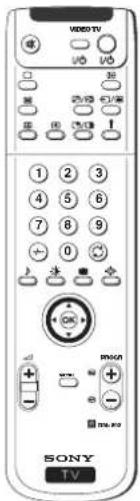
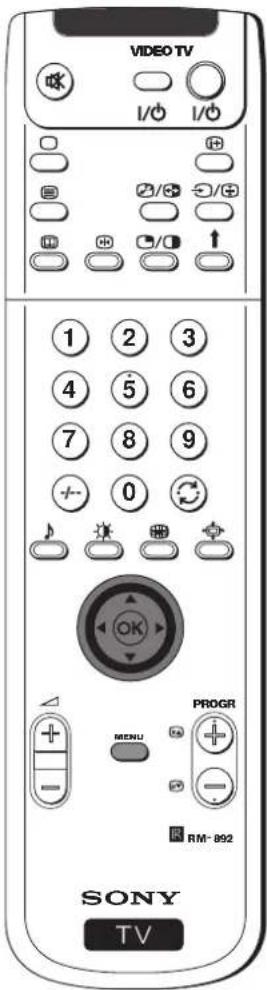
En fjärrkontroll (RM-892)
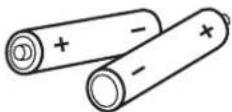
Två batterier (typ R6)
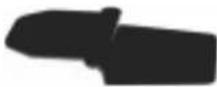
En stabilisator
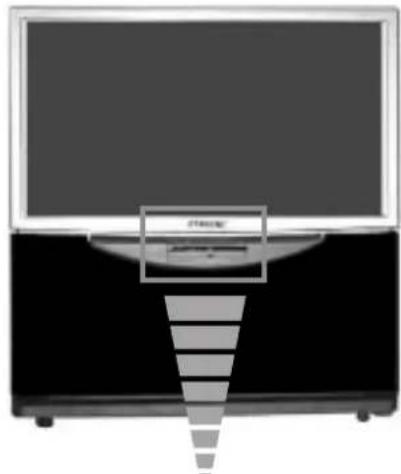
Allmän beskrivning av projektions TV:ns knappar
för
standby-
Läge
Knapp för
val av
uttagskälla
Knappar för volymkontroll
Knappar för programval
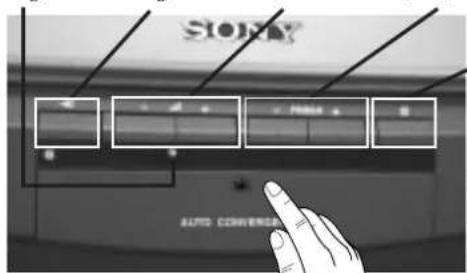
Tryck på luckan på framsidan av TV:n så att du kan komma åt den främre kontrollpanelen.
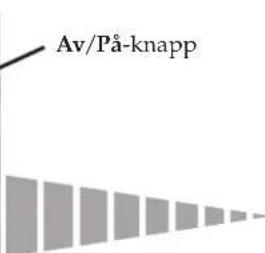
Uttag
för
video
Uttag
för ljud
Uttag för
hörlurar
Knapp för automatisk inställning
Knapp för automatisk konvergens
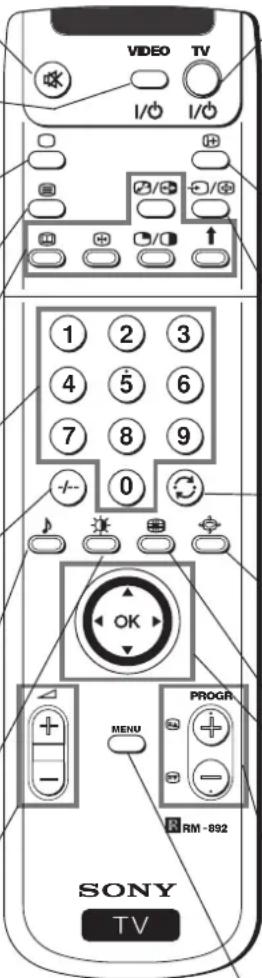
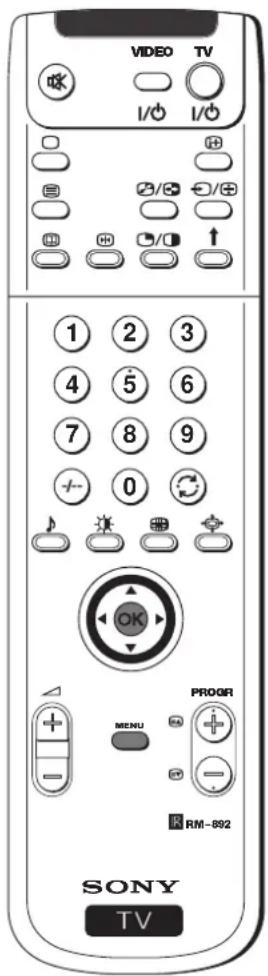
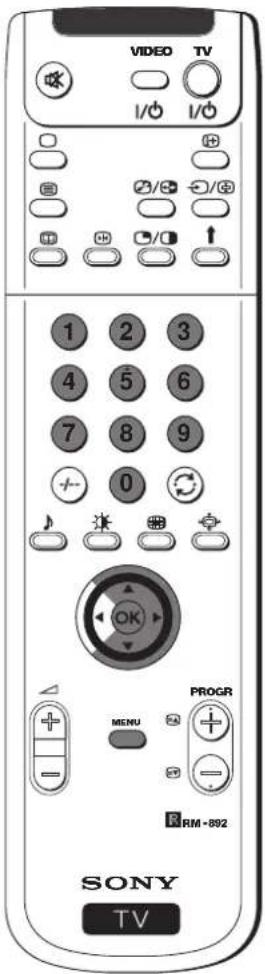
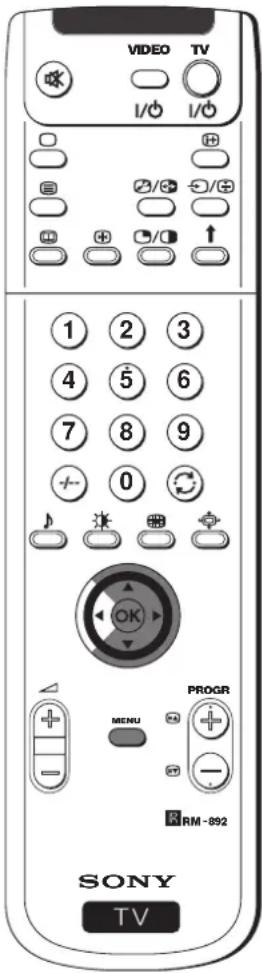
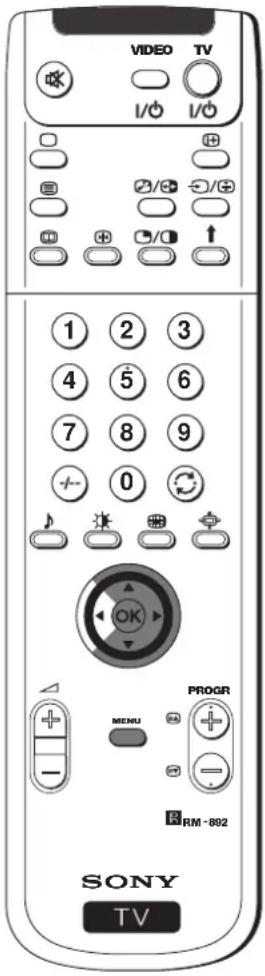
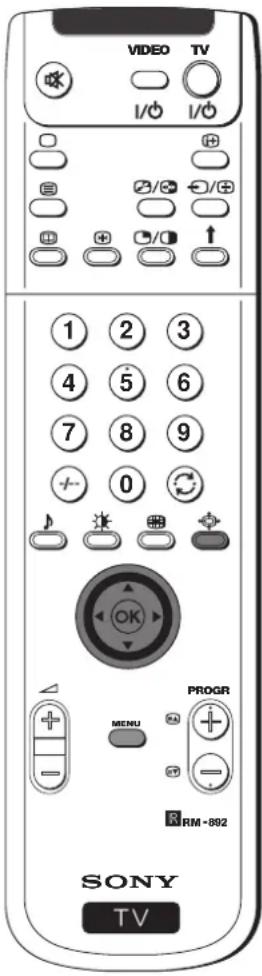
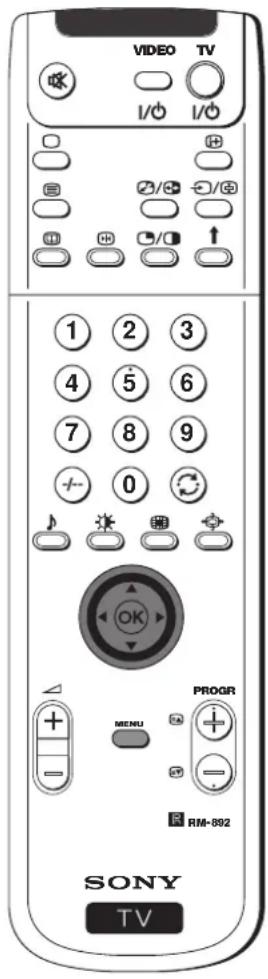
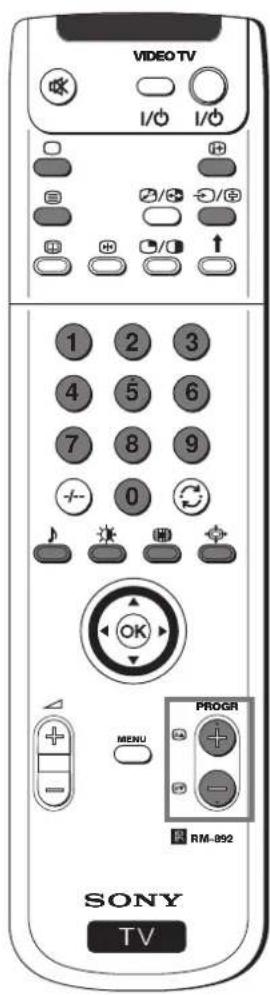
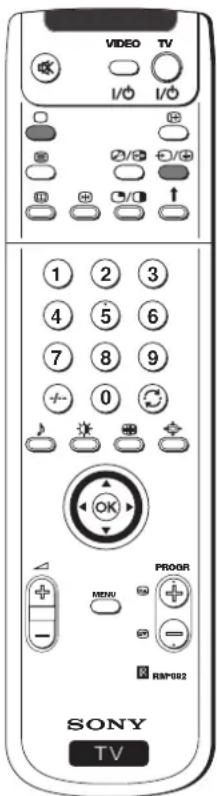
Allmän beskrivning av fjärrkontrollens knappar
För att stänga av ljudet
Tryck här för att stänga av ljudet. Tryck en gång till för att få det tillbaka.
Tryck på knappen för att slå på eller slå av videon.
För att välja TV
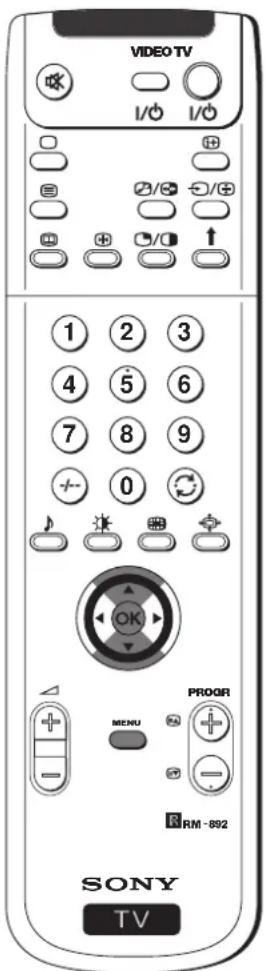
Tryck här för att koppla bort text-TV eller uttaget för video.
För att välja text-TV
Tryck här för att få fram text-TV
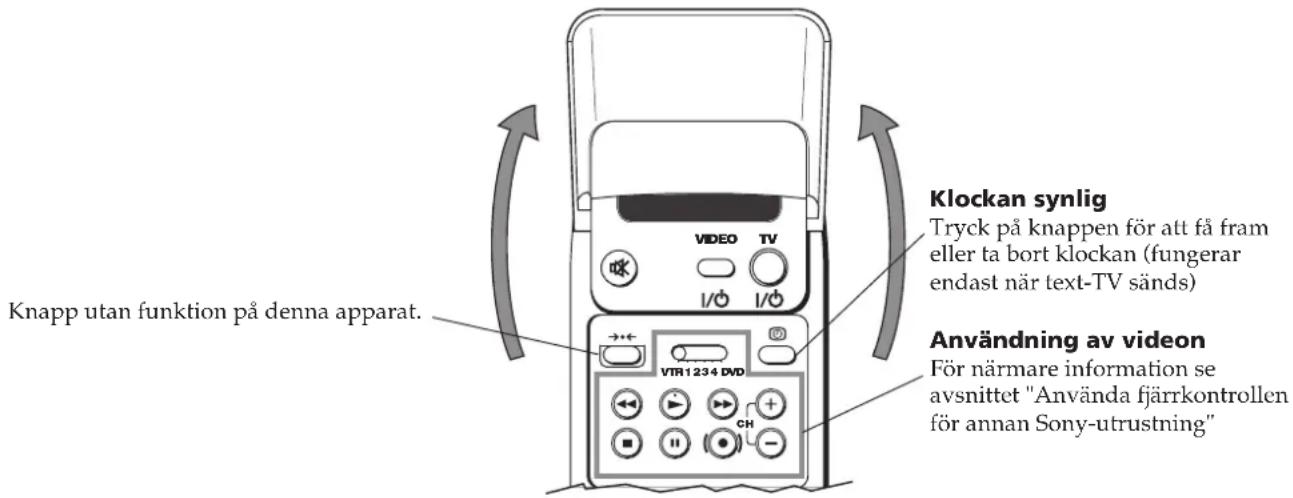
knappar utan funktion på denna apparat
För att välja kanal
Tryck här för att välja kanal
För tvåsiffriga programnummer, t. ex. 23 trycker du först på -/- och sedan på 2 och 3. Om du misstar dig vid val av första siffran, fortsätt med andra siffran (från 0 till 9) och gör om proceduren igen.
För att justera ljudet
Tryck här för att justera ljudet
För att justera bilden
Tryck här för att justera bilden
För att ställa in volymen
Tryck här för att ställa in volymen
För att tillfälligt stänga av TV:n
Tryck här för att tillfälligt stänga av projektions-TV:n (standby-lampan lyser). Tryck en gång till för att sätta på projektions-TV:n från viloläge.
För att spara energi rekommenderar vi att du stänger av projektions-TV:n helt och hållet när du inte använder den.
OBS! Om det går 15-30 minuter utan att man rört någon knapp, kopplar TV:n automatiskt om till viloläge.
För att visa information på skärmen
Tryck här för att koppla på skärmvisning av information.
Tryck en gång till för att ta bort den.
För att välja insignalen
Tryck här flera gånger tills önskad insignal syns på skärmen.
Gå tillbaka till senast valda kanal
Tryck här för att gå tillbaka till senast valda kanal (föregående kanal bör ha kommit upp på skärmen dessförinnan under åtminstone 5 sekunder)
För att växla skärmformat:
Ändring av skärmläge
Tryck på knappen flera gånger för att ändra skärmläge.
Denna knapp fungerar bara vid användning av text-TV.
Funktionen 📄 associerad till denna knapp är inte tillgänglig på denna TV-apparat.
Joystick för menystyrning
▲ Gå upp en nivå
▼ Gå ned en nivå
◀ Gå till menyn eller föregående val
▶ Gå till menyn eller nästa val
OK Valbekräftelse
För att välja kanaler:
Tryck här för att välja följande eller föregående kanal.
Aktivering av menysystemet:
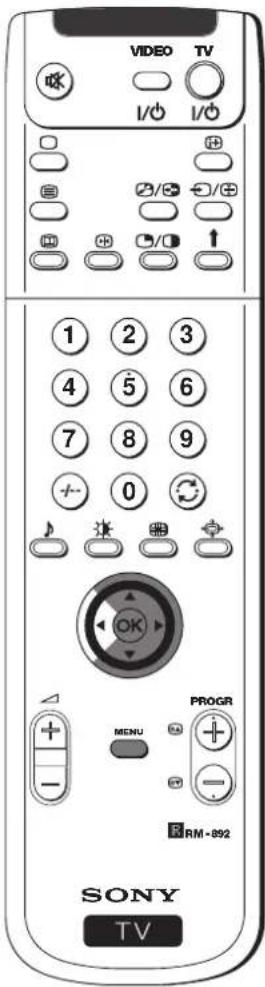
Tryck här för att få fram menyn på skärmen. Tryck en gång till för att få bort den och återvända till TV:ns normalskärm.
Uöver TV funktionerna, används alla de färgade knapparna och de gröna symbolerna dessutom till text-TV. För ytterligare information, se under instruktionsbokens kapitel "text-TV".
Att sätta på TV:n för första gången - Att komma igång
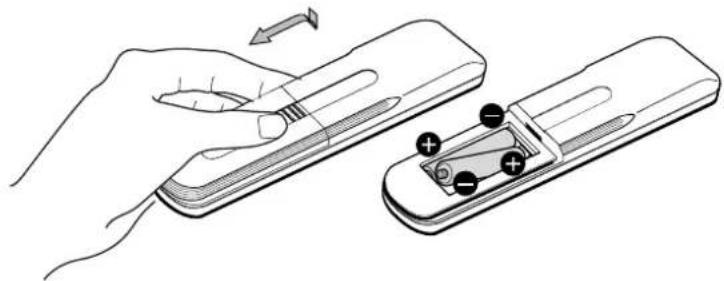
Att sätta batterierna i fjärrkontrollen

Se till att batterierna sätts in med polerna i rätt läge.
Kom ihåg att alltid lämna de gamla batterierna till batteriinsamling. Släng dem inte i naturen eller bland vanliga sopor.
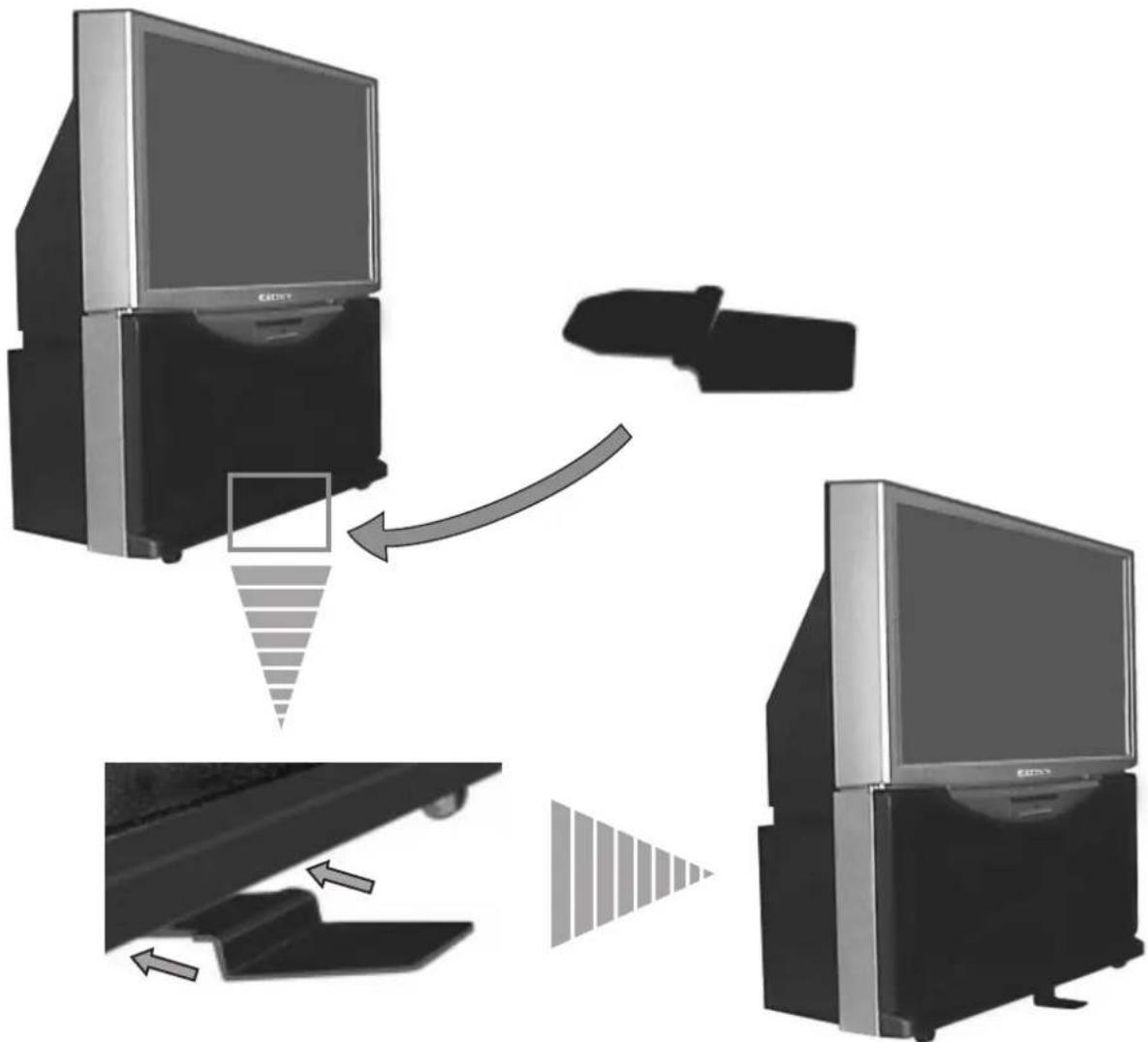
Stabilisering av projektions-TV:n

Som säkerhetsåtgärd kan du fixera projektions-TV:n med den medskickade stabilisatorn.
Placera stabilisatorn i skåran som finns i nederkanten på apparaten så som visas här nedan.
Att sätta på TV:n för första gången - Att komma igång
Anslut en vanlig antenn till uttaget märkt 77 på baksidan av projektions-TV:n.
Att sätta på projektions-TV:n
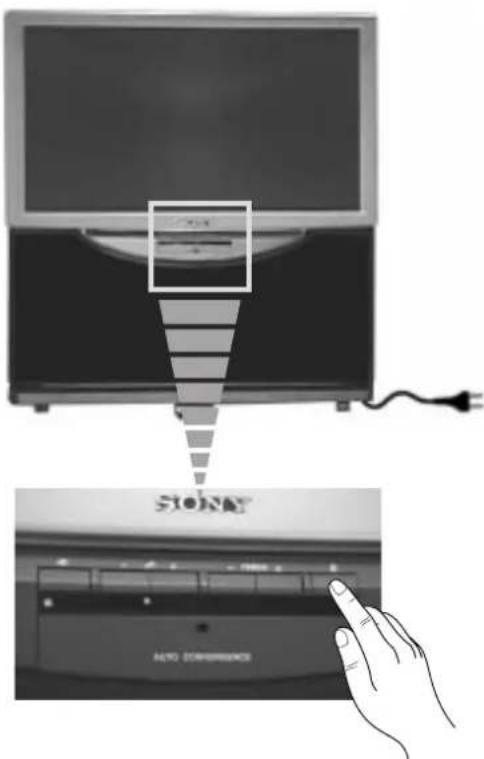
Sätt i TV:ns kontakt i ett vägguttag (220-240V växelström, 50Hz).
Tryck in Κv/på-knappen på framsidan av projektions-TV:n.
Att sätta på TV:n för första gången - Grundläggande programmering
Språkval
Denna funktion gör att du kan välja menyspråk.
Första gången du sätter på projektions-TV:n kommer menyn LANGUAGE (SPRÅK) upp automatiskt på skärmen. Om du efter en tid skulle vilja byta menyspråk igen, välj menyn Språk i ☐ (KANALINSTÄLLNING) och gör på följande sätt:
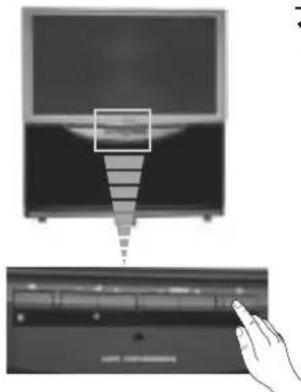
1 Tryck in ① av/på -knappen på projektions-TV:n. Första gången du trycker in av/på -knappen på projektions-TV:n kommer menyn LANGUAGE (SPRÅK) upp automatiskt på skärmen.
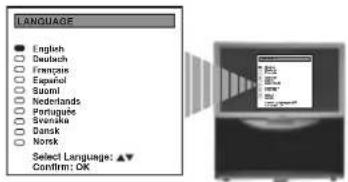
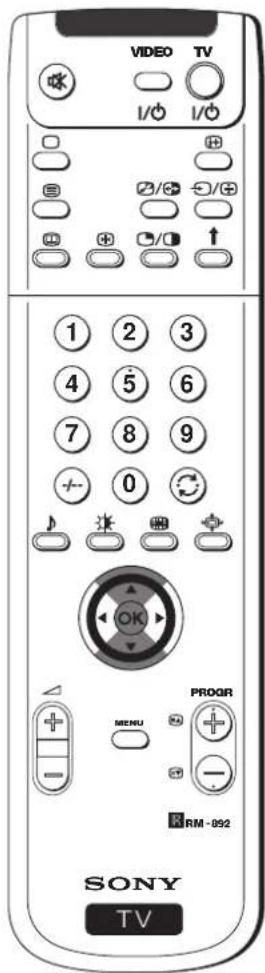
2 För joysticken på fjärrkontrollen till ▼ eller ▲ för att välja språk tryck sedan på OK knappen för att bekräfta valet.
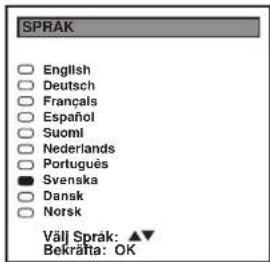
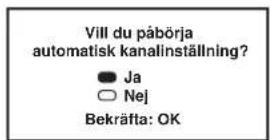
Menyn Automatisk kanalinställning visar sig på skärmen på det valda språket.

Att sätta på TV:n för första gången - Grundläggande programmering
Automatisk inställning av TV:n med hjälp av fjärrkontrollen

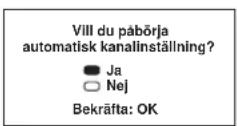
För att kunna titta på olika TV-kanaler måste du först ställa in mottagningen för varje kanal på din TV. Om du följer anvisningarna nedan, söker projektions-TV:n automatiskt efter tillgångliga kanaler och lagrar dem i minnet. Efter att ha valt språk kommer en ny meny upp på skärmen, som frågar om du vill ställa in kanalerna automatiskt på projektions-TV:n. Om du i framtiden vill göra om kanalinställningen (te x om du flyttar till annan bostad) välj Auto Kanalinst under (KANALINSTÄLLNING) och fortsätt enligt följande, eller ta hjälp av kapitlet "Automatisk inställning av TV:n".
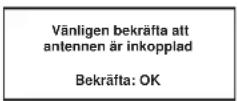
1 Tryck på OK -knappen på fjärrkontrollen för att välja Ja Det kommer upp en ny meny på skärmen för att förvissa sig om att antennen är inkopplad.
2 Förvissa dig om att antennen är inkopplad och tryck på OK -knappen.
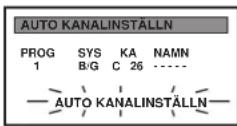
Den automatiska kanalinställningen börjar och under tiden (kanalerna kommer fram efter hand) blinkar meddelandet "AUTO KANALINSTÄLLN" på skärmen.
OBS! Detta moment kan ta några minuter. Var tålmodig och tryck inte på några knappar.

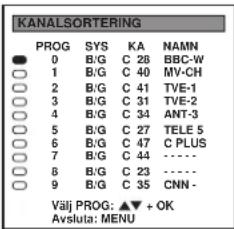
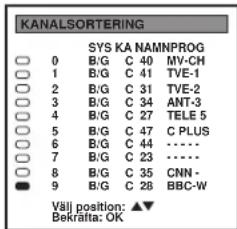
När den automatiska kanalinställningen är avslutad kommer Kanalsortering upp på skärmen.
OBS! • Om du vill avbryta "autoinställningen" trycker du på MENU-knappen på fjärrkontrollen. • Om du avbryter "autoinställningen" genom att trycka på MENU-knappen, kommer inte menyn Kanalsortering automatiskt upp på skärmen.

Att sätta på TV:n för första gången - Grundläggande programmering
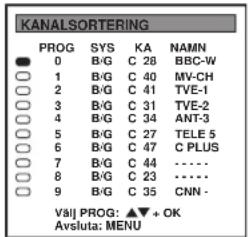
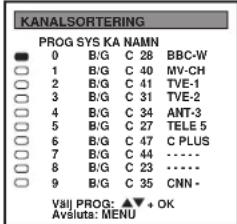
När inställningen av samtliga tillgängliga kanaler är avslutad kommer det automatiskt upp en ny meny som frågar om du vill ändra ordningen på TV-kanalerna. Om du i framtiden vill ändra ordningen på TV-kanalerna väljer du Kanalsortering i (KANALINSTÄLLNING) och fortsätt sedan som i avsnitt b) i detta kapitel.
a) Om du inte vill ändra ordningen på kanalerna:
1 Tryck på MENU- knappen för att återgå till den normala TV-skärmen.
Projektions-TV:n är färdig för användning.
b) Om du vill ändra ordningen på kanalerna:
1 För joysticken på fjärrkontrollen mot ▼ eller ▲ för att välja det programnummer (TV-kanal) du vill byta position på och tryck sedan på OK-knappen.
2 För joysticken mot ▼ eller ▲ för val av ett nytt programnummer där du vill lagra vald kanal och tryck sedan på OK-knappen.
i Vald kanal flyttar till sin nya programposition och de andra kanaler flyttas i enlighet med detta.
3 Upprepa stegen 1 och 2 om du vill ordna om andra TV-kanaler.
4 Tryck på knappen MENU för att återgå till den normala TV-skärmen.
Projektions-TV:n är färdig för användning.
Automatisk Konvergensinställning
På grund av jordens dragningskraft kan bilden vara suddig genom att olika färger blandas i bildernas konturer. I så fall gör på följande sätt.
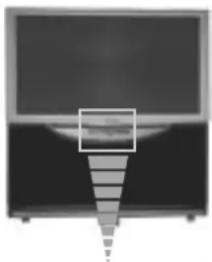
Autokonvergens av de röda, gröna och blå linjerna
1 Tryck på ± märket på luckan på framsidan av projektions-TV:n för att öppna den främre kontrollpanelen.
2 Tryck på knappen på projektions-TV:n.
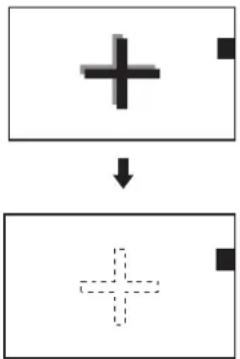
Autokonvergensen startar och tar ungefär 30 sekunder. När det vita krysset försvinner från skärmen är projektions-TV:n färdig för användning.
OBS!
Funktionen autokonvergens fungerar inte:
- när det inte finns någon ingående signal
- när den ingående signalen är svag
- när TV-skärmen är utsatt för starkt, direkt ljus eller direkt solljus
- när text-TV:n är synlig
Om du vill nå en mer precis justering av konvergensen
1 Tryck på MENU-knappen på fjärrkontrollen för att menyn ska komma upp på skärmen.
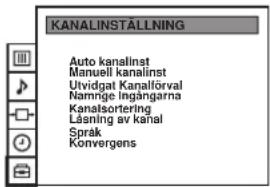
2 För joysticken mot ▼ för val av 📄- symbolen och sedan mot ▶ för att komma in i menyn KANALINSTÄLLNING.
3 För joysticken mot ▼ eller ▲ för val av Konvergens och sedan mot ▶.
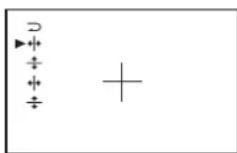
4 För joysticken mot ▼ eller ▲ för val av "linjen" (röda och blå vertikala och horisontella linjer) du vill justera.
♦: röd, vertikal linje (justering vänster/höger)
12 : röd, horisontell linje (justering uppåt/nedåt)
←: blå, vertikal linje (justering vänster/höger)
: blå, horisontell linje (justering uppåt/nedåt)
Tryck på OK-knappen.
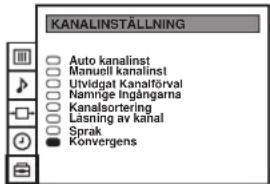
5 För joysticken mot ▼, ▲, ◀ eller ► flera gånger för att den valda linjen ska konvergera med den gröna linjen i mitten och sedan trycker du på OK-knappen för att bekräfta.
6 För justering av de andra linjerna, upprepa stegen 4 och 5 tills det att alla linjerna ligger ovanpå varandra och bildar ett vitt kryss.
7 Tryck på MENU-knappen för att återgå till den normala TV-skärmen.
Projektions-TV:n är färdig för användning.
Avancerade inställningar - Avancerad programmering
Automatisk inställning av TV:n

Utöver den automatiska inställningen av projektions-TV:n så som beskrivs i kapitlet "Automatisk inställning av TV:n med hjälp av fjärrkontrollen" kan du också ställa in alla tillgängliga TV-kanaler automatiskt genom att trycka på endast en knapp på projektions-TV:n och en på fjärrkontrollen.
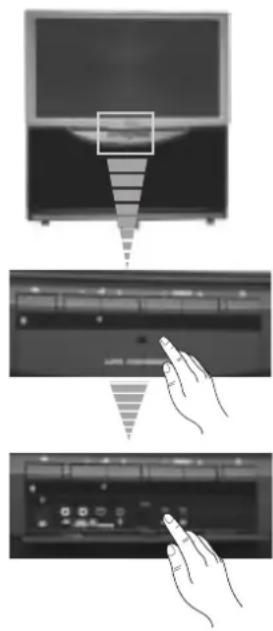
1 Tryck på markeringen ↓ på luckan på framsidan av projektions-TV:n för att komma åt den främre kontrollpanelen.
2 Tryck på knappen ▶▶▶ och håll kvar under några sekunder tills det kommer upp en ny meny på skärmen för att förvissa sig om att antennen är inkopplad.
Vänligen bekräfta att antennen är inkopplad
Bekräfta: OK
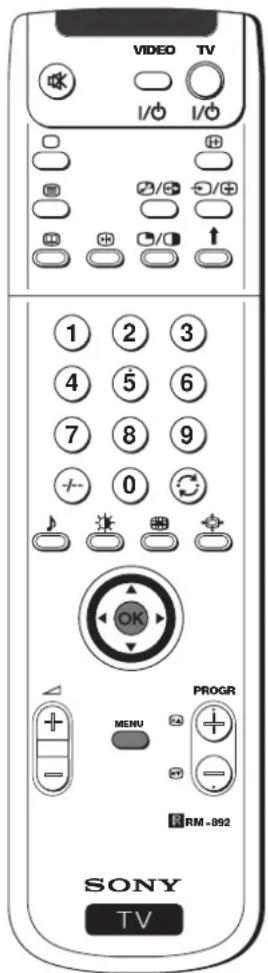
3 Förvissa dig om att antennen är inkopplad och tryck på OK-knappen på fjärrkontrollen.
Den automatiska kanalinställningen börjar och under tiden (kanalerna kommer fram efter hand) blinkar meddelandet "AUTO KANALINSTÄLLN" på skärmen.

Detta moment kan ta några minuter. Var tälmodig och tryck inte på några knappar.
Vänligen bekräfta att antennen är inkopplad
Bekräfta: OK
AUTO KANALINSTÄLLN
PROG SYS KA NAMN 1 B/G C 26 ----
— AUTO KANALINSTÄLLN —

När den automatiska inställningen är avslutad kommer kanalsortering upp på skärmen:
- Om du inte vill ändra ordningen på kanalerna, tryck på MENUknappen för att återgå till den normala TV-skärmen.
- Om du vill ändra ordningen på kanalerna, fortsätt sedan som i avsnitt b) se kapitlet "Sortering av programpositioner".
OBS! Om du vill avbryta "autoinställningen" trycker du på MENU-knappen på fjärrkontrollen.
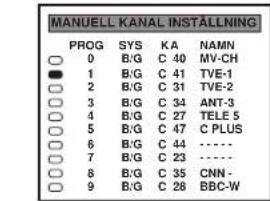
Manuell inställning av TV:n
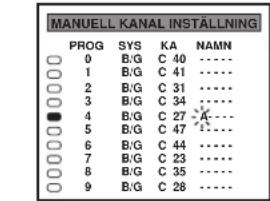
Använd denna funktion för att ställa in TV-kanalerna eller en video-insignal en i taget och i den programordning du vill.
1 Tryck på MENU-knappen på fjärrkontrollen för att menyn ska komma upp på skärmen.
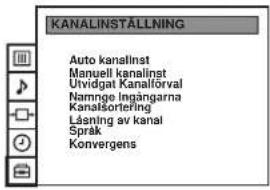
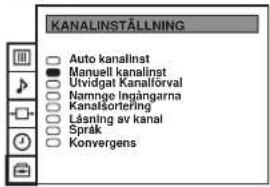
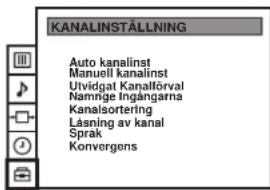
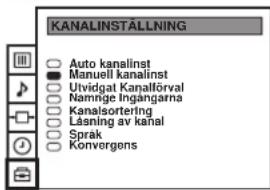
2 För joysticken mot ▼ för val av -symbolen och sedan mot ▶ för att komma in i menyn KANALINSTÄLLNING.
3 För joysticken mot ▼ eller ▲ för val av Manuell kanalinst och sedan mot ▶.
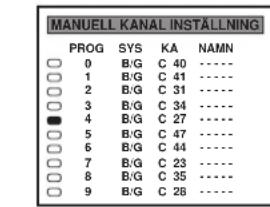
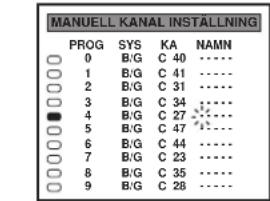
4 För joysticken mot ▼ eller ▲ för val av det programnummer (position) du vill ställa in en TV-kanal på och sedan mot ▶ för att nå SYS-kolumnen.
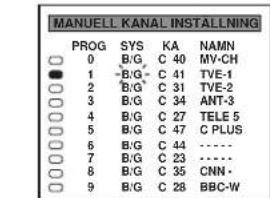
5 För joysticken mot ▼ eller ▲ för val av TV:ns sändningssystem (B/G för västeuropa eller D/K för östeuropa) eller en video-insignal (AV1, AV2...) och sedan mot ▶ för att nå KA-kolumnen.
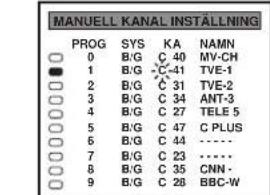
6 För joysticken mot ▼ eller ▲ för val av kanaltyp ("C" för marksända kanaler eller "S" för kabelkanaler) och sedan mot ▶.
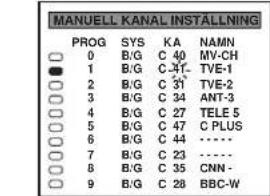
7 Tryck på de numrerade knapparna för att direkt lägga in TV-kanalnumret eller för joysticken mot ▼ eller ▲ för att leta efter nästa disponibla kanal. Om du inte vill lagra den aktuella kanalen, för joysticken mot ▼ eller ▲ för att leta upp en annan kanal.
8 Om den här kanalen är den du vill lagra, tryck på OK-knappen.
9 Upprepa stegen 4 till 8 för inställning och lagring av fler kanaler.
10 Tryck på MENU-knappen för att återgå till den normala TV-skärmen.
Projektions-TV:n är färdig för användning.
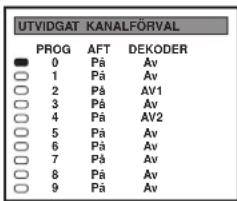
Utvidgat kanalförval-funktion
Denna funktion gör att du kan:
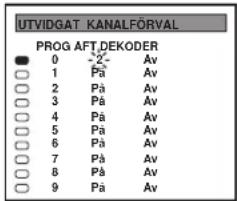
a) Även om den automatiska fininställningen (AFT) normalt är påslagen kan kanalerna dessutom fininställas manuellt för en förbättring av bildmottagningen om det skulle behövas, eller
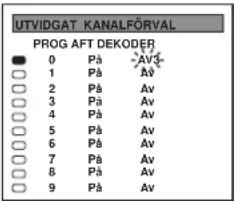
b) Ställa in utsignalen för AV3 för programpositioner med kodade signaler som till exempel på dekodern för betal-TV. På så sätt spelar den inkopplade video in den redan avlästa signalkoden.
1 Tryck på MENU-knappen på fjärrkontrollen för att menyn ska komma upp på skärmen.
2 För joysticken mot ▼ för val av 📁 symbolen och sedan mot ▶ för att komma in i menyn KANALINSTÄLLNING.
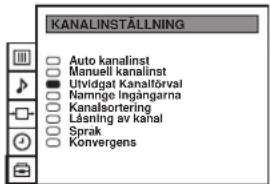
3 För joysticken mot ▼ eller ▲ för val av Utvidgat kanalförval och sedan mot ▶.
4 För joysticken mot ▼ eller ▲ för val av motsvarande programnummer och sedan mot ▶ flera gånger för val av:
a) AFT, eller
b) DEKODER
Den ändrade egenskapen byter färg
5 a) AFT
För joysticken mot ▼ eller ▲ för justering av kanalens frekvensnivå mellan -15 och +15 och sedan trycker du på OK-knappen. Upprepa stegen 4 och 5 a) för att genomföra fininställningen av andra kanaler.
b) DEKODER
För joysticken mot ▼ eller ▲ för val av AV3 och sedan trycker du på OK-knappen.
När en dekoder kopplas till en video som är kopplad till 3 SCART-uttaget, som sitter på projektions-TV:ns baksida, kommer dekoderns bild upp på det programnumret. Upprepa stegen 4 och 5 b) för att ställa in utsignalen av AV3 på andra programpositioner.
6 Tryck på MENU-knappen för att återgå till den normala TV-skärmen.
Projektions-TV:n är färdig för användning.
Denna funktion gör att vi kan hindra att oönskade TV-kanaler går att se på. Denna funktion är att rekommendera, till exempel, för att undvika att barn tittar på program icke avsedda för dem.
1 Tryck på MENU-knappen på fjärrkontrollen för att menyn ska komma upp på skärmen.
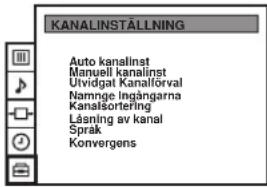
2 För joysticken mot ▼ för val av 📁 symbolen och sedan mot ▶ för att komma in i menyn KANALINSTÄLLNING.
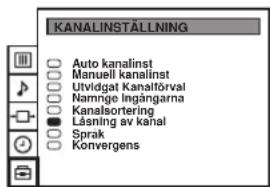
3 För joysticken mot ▼ eller ▲ för val av Låsning av Kanal och sedan mot ▶.
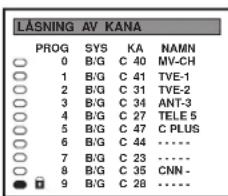
4 För joysticken mot ▼ eller ▲ för val av det programnummer med den kanal du vill låsa och sedan trycker du på OK-knappen.
i symbolen syns framför programpositionen för att ange att detta program för närvarande är låst. För att ta bort läsningen, tryck igen på OK-knappen och i -symbolen försvinner.
5 Upprepa steg 4 om du vill låsa andra program.
6 Tryck på MENU-knappen för att återgå till den normala TV-skärmen.
Om du väljer ett låst programnummer kommer nymbolen fram på en svart TV-skärm.
Avancerade inställningar - Avancerad programmering
Överhoppade programpositioner
Den här projektions-TV:n kan programmeras så att den hoppar över icke önskade programnummer när de väljs med hjälp av knapparna PROGR +/-. Om du längre fram vill att TV:n ska visa de överhoppade programnumren gör enligt följande, men välj lämpligt TV-system (B/G eller D/K) i stället för "---" i steg 5.
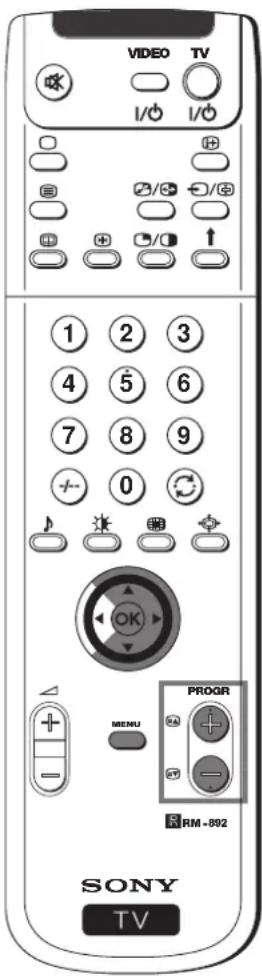
1 Tryck på MENU-knappen på fjärrkontrollen för att menyn ska komma upp på skärmen.
2 För joysticken mot ▼ för val av 📄 symbolen och sedan för du den mot ▶ för att komma in i menyn KANALINSTÄLLNING.
3 För joysticken mot ▼ eller ▲ för val av Manuell kanalinst och sedan mot ▶.
4 För joysticken mot ▼ eller ▲ för val av den programposition du vill hoppa över och sedan mot ▶ för att nå SYS-kolumnen.
5 För joysticken mot ▼ för val av “- - -” och sedan trycker du på OKknappen.
6 Upprepa stegen 4 och 5 för att hoppa över andra programpositioner.
7 Tryck på MENU-knappen för att återgå till den normala TV-skärmen.
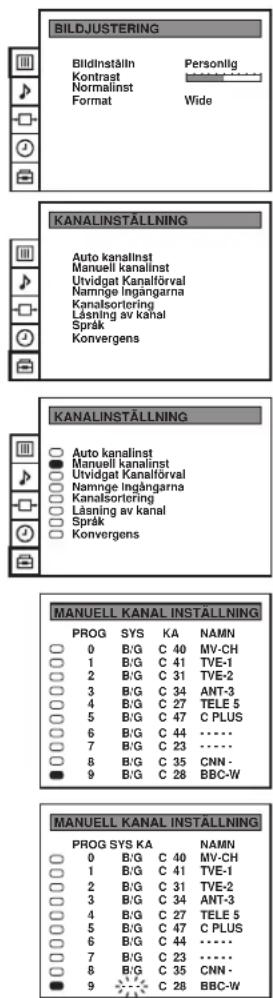
Avancerade inställningar - Avancerad programmering
Individuell kanalidentifiering
Namn på kanalerna hämtas normalt automatiskt från text-TV om de är tillgängliga. Om du vill kan du själv namnge en kanal eller videokälla med upp till fem tecken (bokstäver eller siffror) På så sätt kan du lätt identifiera TV-kanalen eller videokällan som visas på TV-skärmen.
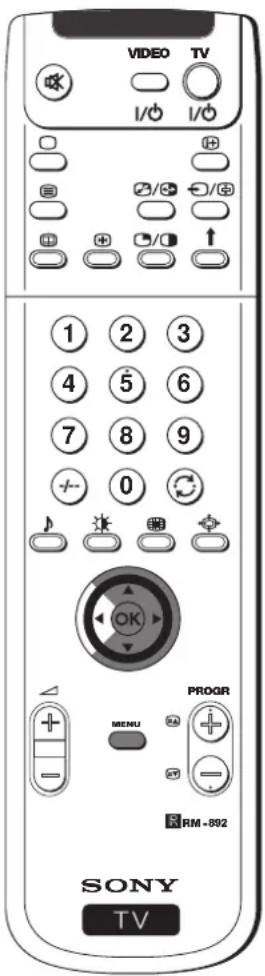
1 Tryck på MENU-knappen på fjärrkontrollen för att menyn ska komma upp på skärmen.
2 För joysticken mot ▼ för val av 🔒 symbolen och sedan mot ▶ för att komma in i menyn KANALINSTÄLLNING.
3 För joysticken mot ▼ eller ▲ för val av Manuell kanalinst och sedan mot ▶.
4 För joysticken mot ▼ eller ▲ för val av programnummer med den kanal du vill namnge och sedan mot ▶.
5 För joysticken mot ► flera gånger tills den första positionen i NAMN -kolumnen är ljusmarkerad.
6 För joysticken mot ▼ eller ▲ för val av en bokstav eller siffra (välj "-" för ett blanksteg) och sedan mot ▶ för att bekräfta. Välj de andra fyra tecknen på samma sätt.
7 När du har valt alla tecknen trycker du på OK-knappen.
8 Upprepa steg 4 till 7 om du vill namnge andra kanaler.
9 Tryck på MENU-knappen för att återgå till den normala TV-skärmen.
När du väljer en redan namngiven kanal visas namnet under några sekunder på TV-skärmen.
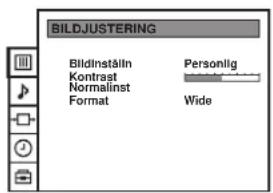
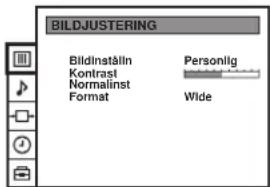
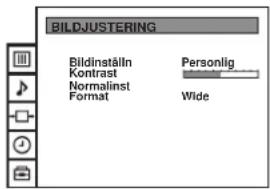
Även om bilden har justerats på fabriken, kan du ställa in den för att passa dina egna önskemål.
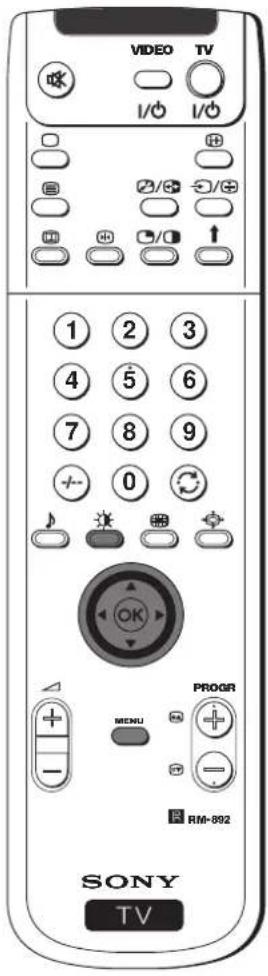
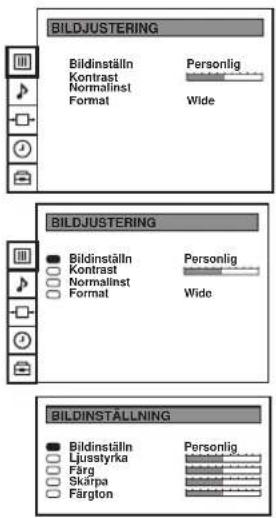
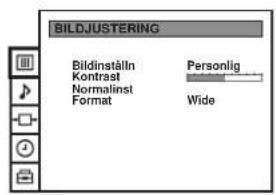
1 Tryck på MENU-knappen på fjärrkontrollen för att menyn ska komma upp på skärmen.
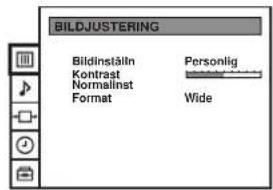
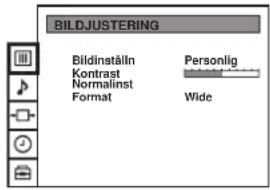
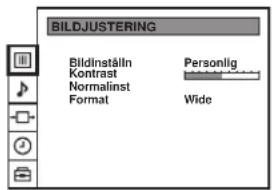
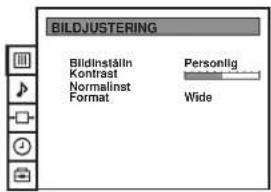
2 För joysticken mot ▶ för att komma in i menyn BILDJUSTERING.
3 För joysticken mot ▼ eller ▲ för val av den egenskap du vill ändra och sedan mot ▶.
Se nedanstående tabell för att se vilken effekt varje egenskap ger:
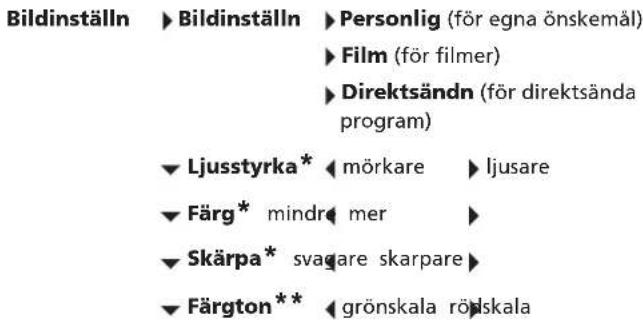
Kontrast minde mer
Normalinst Återställer alla bildvärden till de fabriksinställda.
Format (För mer information se kapitel "Val av skärmformat" i denna instruktionsbok).
* Ändringar kan bara göras om man väljer "Personlig" i "Bildinställn". ** Endast tillgänglig för färgsystem NTSC (t. ex. Nordamerikanska videoband)
4 För joysticken mot ◀ eller ► för att ändra justeringen av den valda egenskapen och sedan trycker du på OK-knappen för att lagra den nya justeringen.
5 Upprepa stegen 3 och 4 för att ändra andra justeringar.
6 Tryck på MENU-knappen för att återgå till den normala TV-skärmen.
Snabbväxling av bildläge
Bildläget kan snabbt växlas utan att behöva gå in i menyn "Bildjustering"
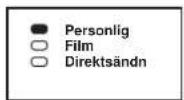
1 Tryck på 📋-knappen på fjärrkontrollen för att direkt komma till bildlägesvalen.
2 För joysticken mot ▼ eller ▲ för val av önskad bildinställning (Personlig, Film eller Direktsändn) och sedan trycker du på OKknappen för att menyn ska försvinna från skärmen.
Val av TV-skärmens bildformat

Denna funktion gör att du kan ändra TV-skärmens bildformat.
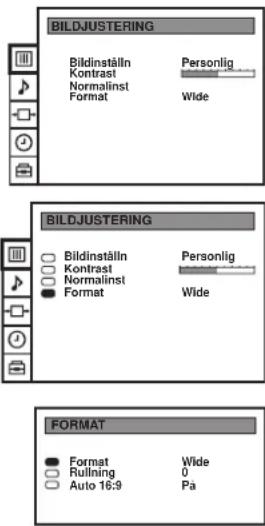
1 Tryck på MENU-knappen på fjärrkontrollen för att menyn ska komma upp på skärmen.
2 För joysticken mot ► för att komma in i menyn BILDJUSTERING.
3 För joysticken mot ▼ eller ▲ för val av Format och sedan mot ▶ för att komma in i denna meny.
4 För joysticken mot ▼ eller ▲ för val av Format, Rullning eller Auto 16:9.
För joysticken mot ► för att gå in nämnd meny och sedan mot ◀ eller ► flera gånger för val av något av följande format:
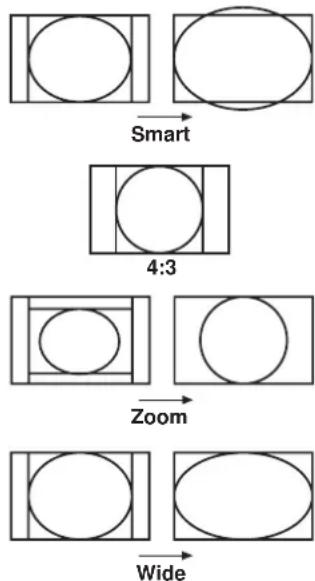
- Smart: imiterar effekten av en utvidgad TV-skärm (16:9) för 4:3-sändningar
• 4:3: konventionell 4:3-bild
- Zoom: imiterar effekten av en utvidgad TV-skärm (16:9) för filmer som sänds i biograf-format.
- Wide: för 16:9-sändningar
Tryck på OK-knappen.
5 Format
6 Rullning
Denna funktion gör att du kan gå upp eller ned längs TV-skärmen för att kunna se de ofullständiga delarna; denna funktion fungerar bara om du i steg fem valt Zoom- eller Smart-formatet.
För joysticken mot ► för att gå in nämnd meny och sedan mot ◀ eller ► flera gånger för att justera TV-skärmens läge mellan -5 och +5 och tryck sedan på OK-knappen.
7 Auto 16:9
För joysticken mot ► för att gå in nämnd meny och sedan mot ◀ eller ► för val av:
På: om du vill att TV-skärmen ska byta till wide-format automatiskt när den känner av en 16:9-sändning eller Av: för normalt format.
Tryck på OK-knappen.
8 Tryck på MENU-knappen för att återgå till den normala TV-skärmen.
Snabbväxling av TV-skärmens formattyp
TV-skärmens format kan snabbt ändras utan att behöva gå in i menyn "Bildjustering".
1 Tryck flera gånger på knappen på fjärrkontrollen för val av TV-skärmens formattyp (Smart, 4:3, Zoom eller Wide)
flowchart
graph TD
    A["Simple Shape"] --> B["Simple Circle"]
    B --> C["Simple Square"]
    C --> D["Simple Circle"]
    D --> E["Zoom"]
    E --> F["Zoom"]
    F --> G["Wide Shape"]
    style A fill:#f9f,stroke:#333
    style B fill:#f9f,stroke:#333
    style C fill:#f9f,stroke:#333
    style D fill:#f9f,stroke:#333
    style E fill:#f9f,stroke:#333
    style F fill:#f9f,stroke:#333
    style G fill:#f9f,stroke:#333
Justering av Ijudet
Även om ljudet justerats på fabriken, kan du ställa in det för att passa dina egna önskemål.
1 Tryck på MENU-knappen på fjärrkontrollen för att menyn ska komma upp på skärmen.
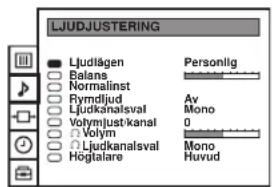
2 För joysticken mot ▼ för val av ♪-symbolen och sedan mot ▶ för att komma in i menyn LJUDJUSTERING.
3 För joysticken mot ▼ eller ▲ för val av den egenskap du vill ändra på och sedan mot ▶.
Se nedanstående tabell för att se vilken effekt varje egenskap ger:
Normalinst Återställer alla (OBS!) ljudvärden till de fabriksinställda
Rymdljud På: speciell akustisk effekt
▶ Av: normal
Ljudkanalsval • För stereosändningar:
Mono
▶ Stereo
- För tvåspråkssändningar:
Mono (för mono kanal, om tillgänglig)
▶ A (för språk 1)
▶ B (för språk 2)
Volymjust/kanal ←12 ...... ➕+12
(kanalvolymen kan justeras individuellt mellan nivåerna -12 och +12)
Hörlurar:
Ω Volym ◀ mindre ► mer
Ω Ljudkanalsval • För stereosändningar:
Mono
▶ Stereo
- För tvåspråkssändningar:
▶ Mono (för mono kanal, om tillgänglig)
▶ A (för språk 1)
▶ B (för språk 2)
Högtalare Huvud: ljud från projektions-TV:n Mitten in: ljud från extern förstärkare.
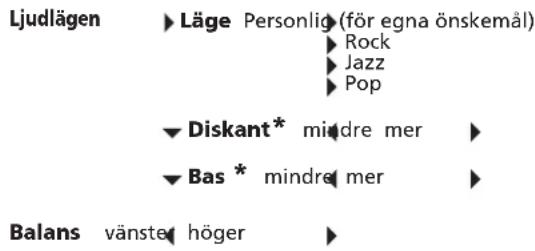
* Går endast att ändra under "Personlig" i "Ljudlägen".
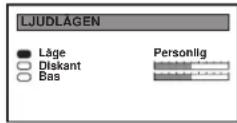
4 För joysticken mot ◀ eller ► för ändring av justeringen av vald egenskap och tryck sedan på OK-knappen för att lagra den nya justeringen.
5 Upprepa stegen 3 och 4 för ändring av andra justeringar.
6 Tryck på MENU-knappen för att återgå till den normala TV-skärmen.
Snabbväxling av ljudläge
Du kan snabbt ändra ljudet utan att behöva gå in i menyn "Ljudjustering"
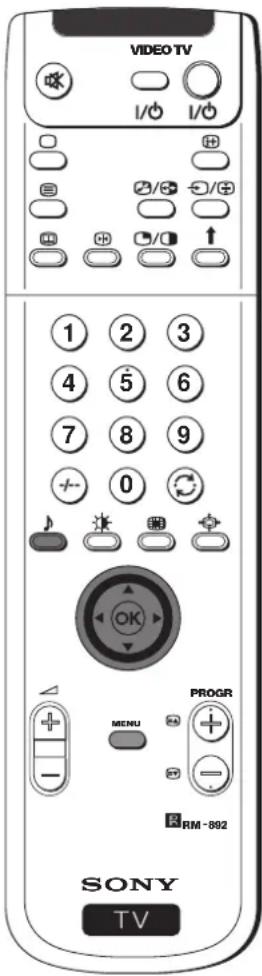
1 Tryck på knappen på fjärrkontrollen för att direkt komma åt ljudinställningen.
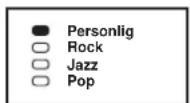
2 För joysticken mot ▼ eller ▲ för val av önskad ljudtyp (Personlig, Rock, Jazz eller Pop) och tryck sedan på OK-knappen för att få bort menyn från TV-skärmen.
Avancerade inställningar - Avancerad inställning av TV:n
Insomnings-timern
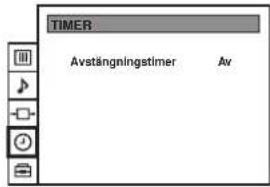
Du kan ställa in TV:n så att den automatiskt går över till viloläge (standby) efter en viss tid som du själv väljer.
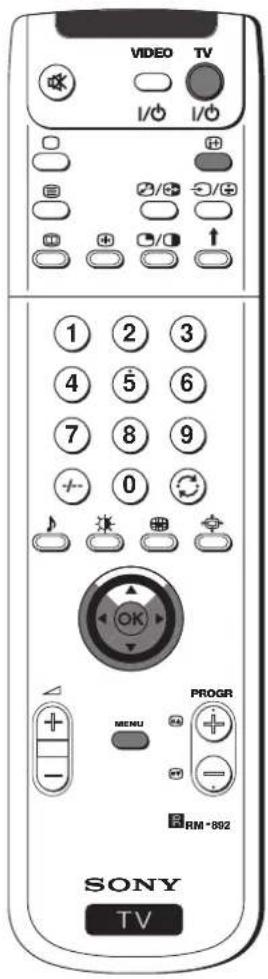
1 Tryck på MENU-knappen på fjärrkontrollen för att menyn ska komma upp på skärmen.
2 För joysticken mot ▼ för val av ⏻-symbolen och sedan mot ▶ för att komma in i TIMER- menyn.
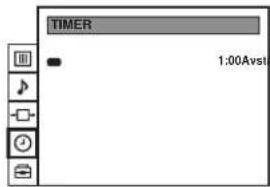
3 För joysticken mot ▶ och sedan mot ◀ eller ▶ flera gånger tills tidsfördröjningen du vill ha visas på skärmen.
Av▶0:30▶1:00.....4:00 timmar
4 Tryck på OK-knappen.
5 Tryck på MENU-knappen för att återgå till den normala TV-skärmen.
En minut innan TV:n går över till viloläge (standby) visas indikeras 0:01 på skärmen.
OBS! • Medan du tittar på TV kan du trycka på -krippen för att se hur lång tid som återstår.
- För att gå tillbaka till normal funktion från viloläge trycker du på TV I/∅-knappen på fjärrkontrollen.
Text-TV:n synlig
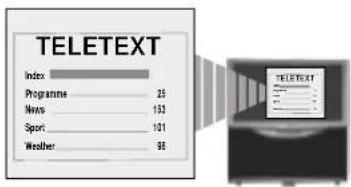
i Text-TV är en informationstjänst som sänds av de flesta TV-stationer.
Se till att du använder en TV-kanal med stark signal. Annars kan du lätt få problem med text-TV.
Visning av text-TV
1 Välj den TV-kanal vars text-TV du vill titta på.
2 Tryck på 📄-knappen på fjärrkontrollen för att koppla på text-TV.
3 Mata in tre siffror med siffertangenterna på fjärrkontrollen för att välja text-TV-sida (om du misstar dig, fortsätt med de andra siffrorna (från 0 till 9) och gör om proceduren igen).
4 Tryck på knappen för att stänga av text-TV.
Andra text-TV funktioner
FÖR ATT TRYCK PÅ
För att gå en sida framåt eller bakåt
fölfjande sida
för föregående sida
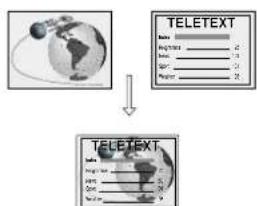
För att se text-TV ovanpå TV-bilden

Tryck på 📂gen för att stänga av text-TV.
För att "frysa" en text-TV-sida

Tryck på 📁gen för ta bort den "frysningen".
För att visa dold text (t.ex. svaren

att dölja i+
till en frågesport) Tryck på igen för att dölja
texten igen.
flowchart
graph TD
    A["Input Data"] --> B["TELETEXT"]
    B --> C["Output Data"]
    style A fill:#f9f,stroke:#333
    style B fill:#ccf,stroke:#333
    style C fill:#cfc,stroke:#333
Användning av Fastext
Fastext gör att du kan slå fram text-TV sidor genom att trycka på en enda knapp.
När du använder Fastext kommer en meny med färgkoder upp på nedre delen av skärmen. Tryck på färgknappen (röd, grön, gul eller blå) på fjärrkontrollen för att nå motsvarande sida.

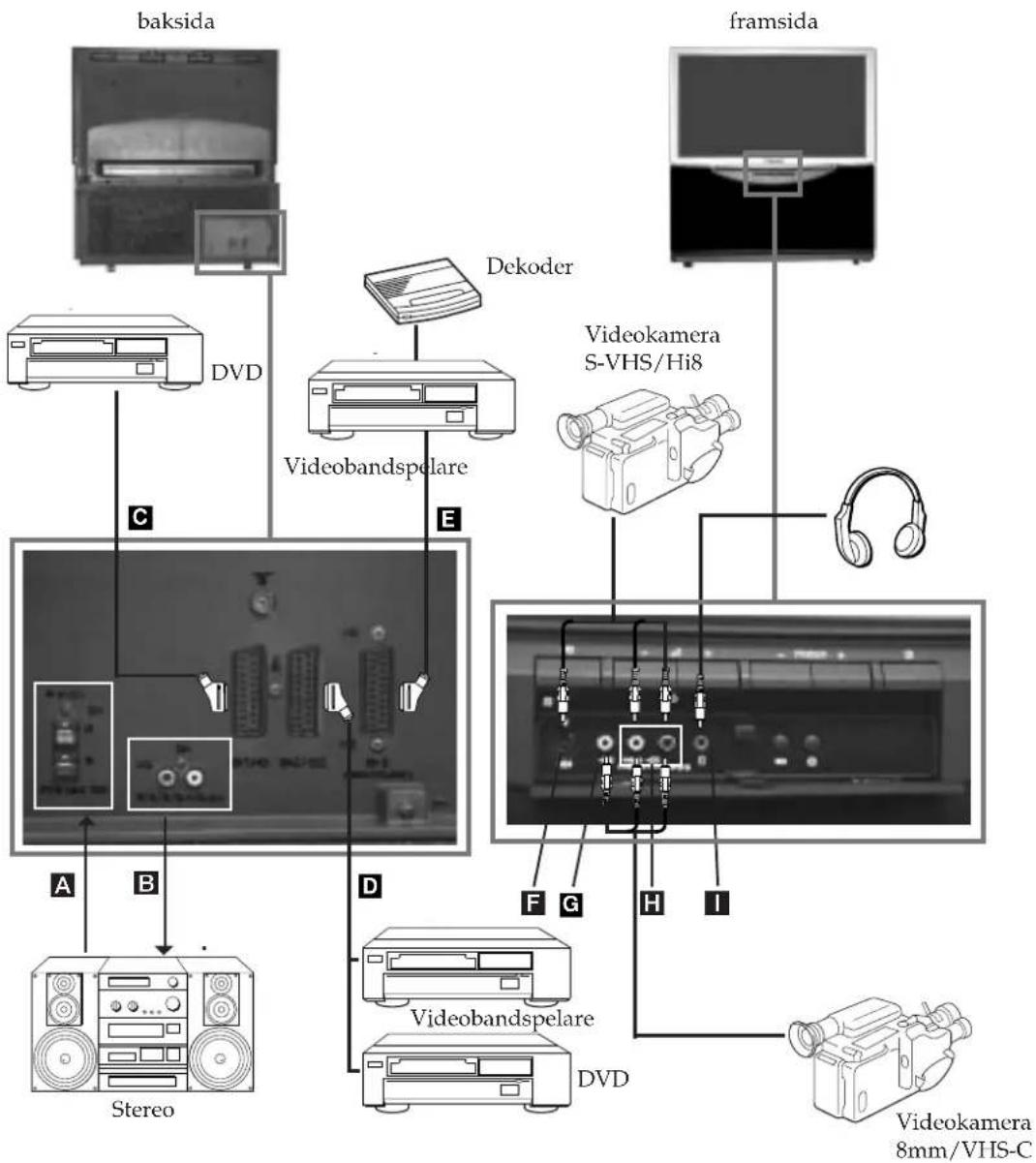
Du kan ansluta en mängd extrautrustning till din projektions-TV.
För att undvika bildstörningar:
- Anslut ej utrustning samtidigt till F- och G-uttaget.
- Anslut ej någon utrustning i uttagen på TV:ns framsida och till SCART-uttag D samtidigt.
flowchart
graph TD
    A["stereo"] --> B["video production device"]
    B --> C["Video bandspelare"]
    C --> D["Videokamera S-VHS/Hi8"]
    D --> E["framsida"]
    E --> F["video camera 8mm/VHS-C"]
    B --> G["video bandspelare"]
    G --> H["Dekoder"]
    H --> I["video bandspelare"]
    I --> J["video band spelare"]
    J --> K["video band spelare"]
    K --> L["video band spelare"]
    L --> M["video band spelare"]
    M --> N["video band spelare"]
    N --> O["video band spelare"]
    O --> P["video band spelare"]
    P --> Q["video band spelare"]
    Q --> R["video band spelare"]
    R --> S["video band spelare"]
    S --> T["video band spelare"]
    T --> U["video band spelare"]
    U --> V["video band spelare"]
    V --> W["video band spelare"]
    W --> X["video band spelare"]
    X --> Y["video band spelare"]
    Y --> Z["video band spelare"]
    Z --> AA["video band spelare"]
    AA --> AB["video band spelare"]
    AB --> AC["video band spelare"]
    AC --> AD["video band spelare"]
    AD --> AE["video band spelare"]
    AE --> AF["video band spelare"]
    AF --> AG["video band spelare"]
    AG --> AH["video band spelare"]
    AH --> AI["video band spelare"]
    AI --> AJ["video band spelare"]
    AJ --> AK["video band spelare"]
    AK --> AL["video band spelare"]
    AL --> AM["video band spelare"]
    AM --> AN["video band spelare"]
    AN --> AO["video band spelare"]
    AO --> AP["video band spelare"]
    AP --> AQ["video band spelare"]
    AQ --> AR["video band spelare"]
    AR --> AS["video band spelare"]
| Tillåtna insignaler | Tillgängliga utsignaler | |
| A | Ljud-insignal för centralhögtalaren Justera “Mitten in” i menyn“Ljudjustering” inom “Högtalare”-val | Inga utsignaler |
| B | Inga insignaler | Ljudsignal |
| C | Ljud-/videosignaler och RGB | Video/ljud från TV:ns inställning |
| D | Ljud-/videosignaler och S-video | Video/ljud från vald källa |
| E | Ljud-/videosignaler | Video/ljud från vald källa (samma utkälla som 2/ - 2-kontakten) |
| F | S-videosignal | Ingen utsignal |
| G | Videosignal | Ingen utsignal |
| H | Ljudsignal | Ingen utsignal |
| I | Ingen insignal | Ljudsignal till hörlurarna |
Användning av extrautrustning
Ytterligare information för anslutning av extrautrustning
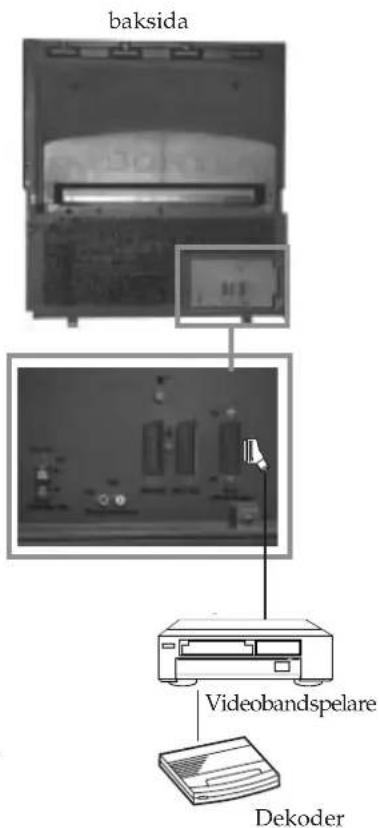
Anslutning av videobandspelare
Vi rekommenderar att du ansluter videobandspelaren till D eller E SCART-uttaget på projektions-TV:ns baksida. Om du inte har någon SCART-sladd rekommenderar vi dig att ställa in videobandspelarens signal på programnummer "0" med hjälp av avsnittet "Manuell kanalinställning" i den här instruktionsboken. Om din videobandspelare tillåter Smartlink, se under kapitlet "Smartlink" i denna instruktionsbok.
Anslutning av en extern ljudutrustning
1 För att höra projektions-TV:n genom en stereoanläggning:
Om du vill förstärka TV-ljudet, anslut en stereoanläggning till B-uttagen på baksidan av projektions-TV:n. Den anslutna anläggningens volym, till B-uttagen, kan justeras genom att ändra hörlurarnas volymjusteringar. Se kapitlet "Justering av ljudet" i denna instruktionsbok.
2 För att lyssna på stereoanläggningen genom projektions-TV:n:
Om du vill lyssna på stereoanläggningen genom projektions-TV:ns högtalare, koppla stereoanläggningen till A-uttagen på baksidan av projektions-TV:n. Om den är utrustad med Dolbyförstärkare koppla förstärkarens centralutsignal till nämnda uttag för att den ska fungera som centralhögtalare. Se under kapitlet "Justering av ljudet" och välj "Mitten in" i "Högtalare".
Anslut ljudkontakten till L/G/S/I-kontakten på framsidan av projektions-TV:n och välj 2-insignal, enligt instruktionerna här nedan. Välj därefter "A" i menyn "LJUDJUSTERING"
Val och visning av insignalen
1 Anslut extrautrustningen till rätt uttag så som beskrivs på föregående sida.
2 Tryck flera gånger på -knappen på fjärrkontrollen tills rätt symbol visas på TV-skärmen.
Symbol Insignaler

• Ljud-insignal / video-insignal genom
SCART-uttaget

- RGB-insignal genom
SCART-uttaget

• Ljud-insignal / video-insignal genom RCA-kontakter
D SCART-uttaget eller H och G

• Ljud-insignal / S video-insignal genom RCA-kontakter
D SCART-uttaget eller H och F

• Ljud-/ video-insignal genom
E SCART-uttaget
3 Slå på den anslutna utrustningen
4 För att gå tillbaka till vanlig TV-bild trycker du på -knappen på fjärrkontrollen.
Extraanslutningar
"Smartlink"
Smartlink är en direklänk mellan projektions-TV-mottagaren och en video.
För Smartlink behöver du:
- En video som stöder Smartlink, NexTView Link, Easy Link eller Megalogic.
Megalogic är ett registrerat varumärke som tillhör Grundig Corporation. EasyLink är ett varumärke som tillhör Philips Corporation.
- En ljud/videokabel med 21-poliga scartkontakter för att ansluta din video till en Scart-kontakt →3 (SMARTLINK).
Smartlink innehåller följande funktioner:
- Inställningsinformation, som t. ex. kanalinställningen, hämtas från TV- mottagaren till video.
- Direkt TV-inspelning: Medan du tittar på TV behöver du bara trycka in en knapp för att spela in det programmet.
- När projektions-TV:n är i tillfälligt avstängd-läge: Tryck på "Play ▶" på video. På så sätt sätts TV:n igång automatiskt.
Om du har en dekoder kopplad till video som tillåter Smartlink, välj Utvidgat kanalförvalmenyn i (KANALINSTÄLLNING) och välj DEKODER i AV3-läget för varje kodad kanal.
Mer information om Smartlink hittar du i din videomanual.
Använda fjärrkontrollen för annan Sony-utrustning
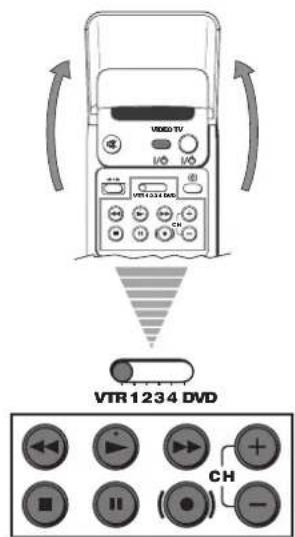
Med hjälp av knapparna under locket på fjärrkontrollen kan du styra andra Sonyprodukter.
1 Öppna fjärrkontrollens lock.
2 Ställ in VTR 1234 DVD-omkopplaren för den produkt som du vill styra:
VTR 1 Beta-video
VTR 28 mm-video
VTR 3 VHS-video
VTR 4 Digital video (DCR-VX 1000/9000 E, VHR-1000)
DVD DVD-spelare
3 Använd knapparna som finns under locket på fjärrkontrollen för att hantera utrustningen.
- Om din video har en COMMAND MODE-omkopplare ställer du in den i samma läge som VTR 1234 DVD-omkopplaren på fjärrkontrollen står i. - Om produkten saknar en speciell funktion, fungerar inte motsvarande knapp på fjärrkontrollen.
Val av utsignal för SCART-uttagen
Använd denna funktion om du vill spela in signaler från en extern utrustning på din video (kopplad till 2/3 SCART-uttagen på baksidan av projektions-TV:n).
För att kunna göra detta måste du först välja utgångskälla så som beskrivs här nedan (ej nödvändigt om din video tillåter Smartlink):
1 Tryck på MENU-knappen på fjärrkontrollen för att menyn ska komma upp på skärmen.
2 För joysticken mot ▼ för val av □-symbolen och sedan mot ▶ för att komma in i menyn VIDEOANSLUTNING.
3 För joysticken mot ▼ eller ▲ för att markera:
TV Skärm: för insignalen för TV-skärmen eller,
Utgång: för utsignalen för projektions-TV:n till →2/→S2 och →3-SCART-kontakter.
För joysticken mot ► för att bekräfta.
4 För joysticken mot ◀ eller ► flera gånger för val av lämplig signal:
TV Skärm: TV, AV1, RGB, AV2, YC2 eller AV3
Utgång: TV, AV1, AV2, YC2, AV3 eller AUTO
Efter att ha valt signaltyp tryck på OK-knappen för att bekräfta.
Om du väljer AUTO, kommer utsignalen alltid att vara densamma som den som syns på TV-skärmen.
Om du har en dekoder välj Utgång igen i "TV" för en korrekt avkodning.
5 Tryck på MENU-knappen för att återgå till den normala TV-skärmen.
Vald signal är tillgänglig för den valfria utrustning som kopplats till lämpligt SCART-uttag.
![VIDEOANSLUTNING TV Skårm Utgang [TV …… [AV1 ……] TV AV1](/content/2026/05/885109/images/6dfee1d440b965d999581eed78462f6c964e1777587bf2fca2be41f2ed854362.jpg)
Extraanslutningar
Användning av funktionen "Namnge Ingångarna"
Med denna funktion kan du ange ett namn med upp till fem tecken (bokstäver eller siffror) för extra utrustning som du har ansluten till kontakterna på projektions-TV:n.
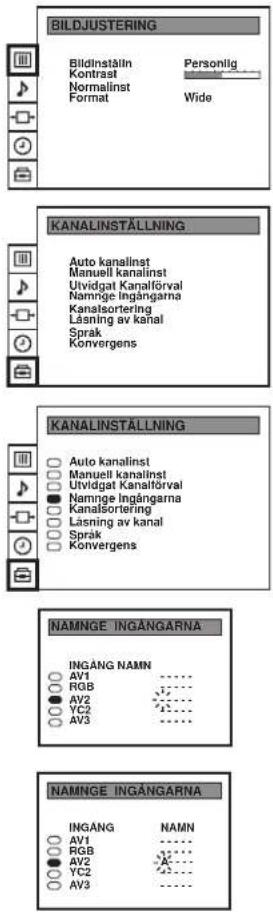
1 Tryck på MENU-knappen på fjärrkontrollen för att menyn ska komma upp på skärmen.
2 För joysticken mot ▼ för val av 📋 -symbolen och sedan mot ▶ för att komma in i menyn KANALINSTÄLLNING.
3 För joysticken mot ▼ eller ▲ för val av Namnge Ingångarna och sedan mot ▶.
4 För joysticken mot ▼ eller ▲ för val av den insignal du vill namnge (t ex AV2) och sedan mot ▶ för att markera första positionen i kolumnen NAMN.
5 För joysticken mot ▼ eller ▲ för val av en bokstav eller siffra (""-"" för ett blanksteg) och sedan mot ▶ för att bekräfta vald bokstav/siffra. Välj de fyra resterande bokstäverna/siffrorna på samma sätt.
6 När du valt alla bokstäver/siffror, tryck på OK-knappen.
7 Upprepa stegen 4 till 6 om du vill namnge andra insignaler.
8 Tryck på MENU-knappen för att återgå till den normala TV-skärmen.
När du väljer en utrustning du namngett, kommer namnet upp på TV-skärmen under några sekunder.
Kompletterande information
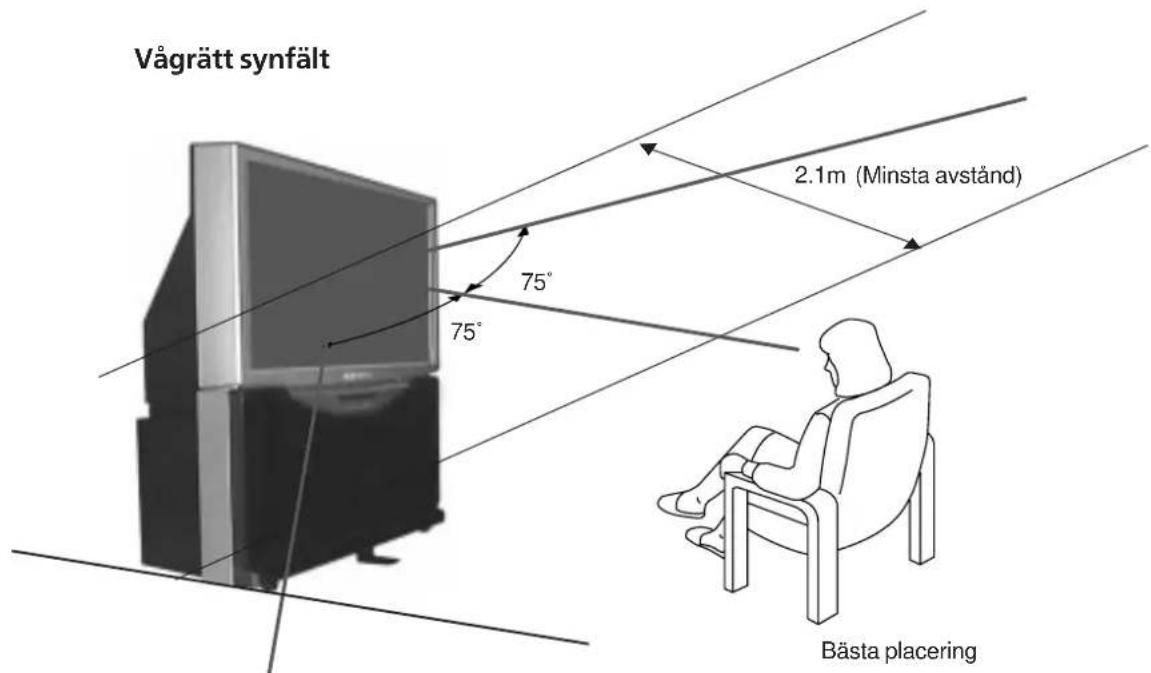
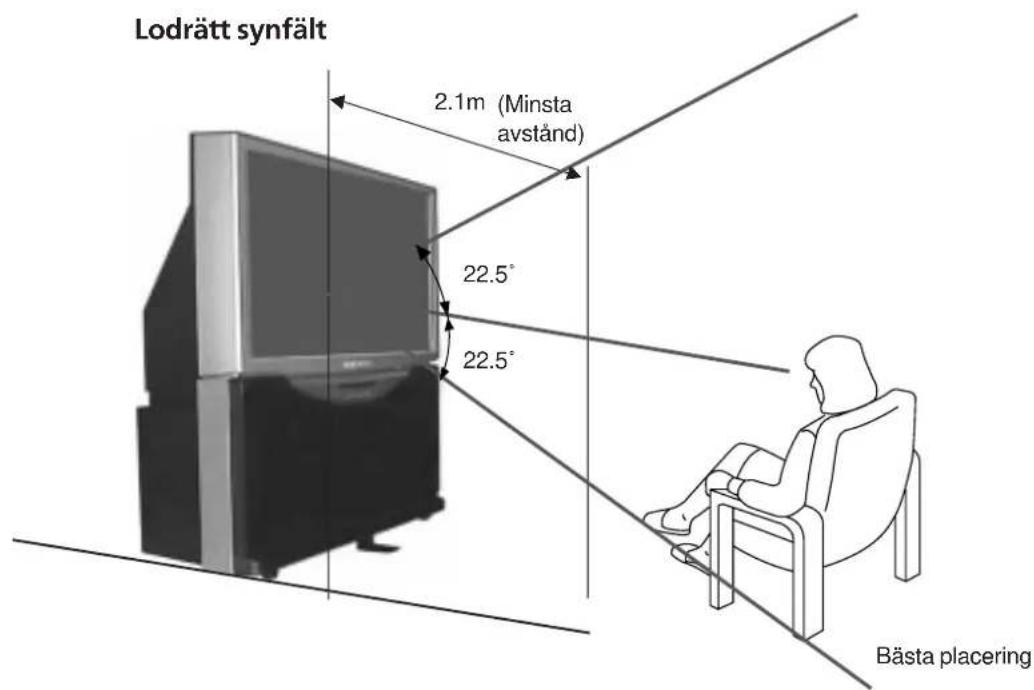
Bästa synfält
För bästa bildkvalitet bör du placera projektions-TVn så att du kan sitta inom det område som visas på bilden när du ser på TV.
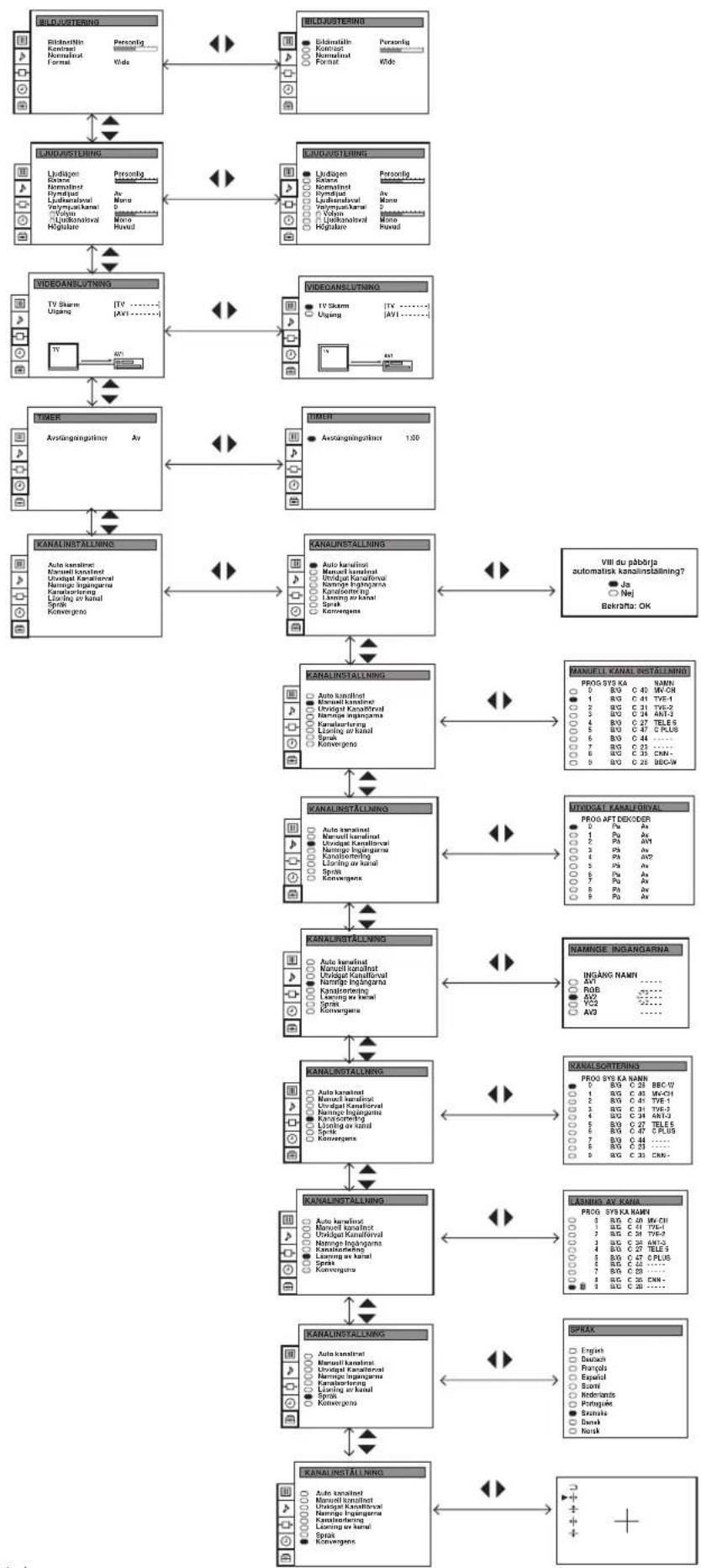
Snabbguide för förflyttning mellan menyerna
flowchart
graph TD
    A["BILD/USTERING"] --> B["ELVD/USTERING"]
    B --> C["VIDEO/ANSLUTING"]
    C --> D["TIMER"]
    D --> E["KANALINSTALLING"]
    E --> F["KANALINSTALLING"]
    F --> G["MANUEL KANAL INSTALLING"]
    G --> H["IVODGAL KANAL/DIVAL PROG AFT DEKODER"]
    H --> I["NAMNGE INGANGARNA INGÅNG NANN"]
    I --> J["KANALSORTERING"]
    J --> K["LASNING AV KANA PROG SYS KA NANN"]
    K --> L["SPRAK English: Deutsch: François: Español: Sonni: Roderlands: Portugues: Szinska: Danak: Norsk"]

    A -->|BILD/USTERING| M["ELVD/USTING"]
    M --> N["VIDEO/ANSLUTING"]
    N --> O["TIMER"]
    O --> P["KANALINSTALLING"]
    P --> Q["MANUEL KANAL INSTALLING"]
    Q --> R["LASNING AV KANA PROG SYS KA NANN"]

    A -->|ELVD/USTING| S["VIDEO/ANSLUTING"]
    S --> T["TIMER"]
    T --> U["VIII du påbörja automatisk kanalinställning? Ja Nej Bekråde: OK"]

    B -->|LVD/USTING| U
    C -->|VIDEO/ANSLUTING| U
    D -->|TIMER| U
    E -->|KANAL INSTALLING| U
    F -->|MANUEL KANAL INSTALLING| U
    G -->|MANUEL KANAL INSTALLING| U
    H -->|IVODGAL KANAL/DIVAL PROG AFT DEKODER 0 Pa Av 1 Pa Av 2 Pa Av 3 Pa Av 4 Pa Av 5 Pa Av 6 Pa Av 7 Pa Av 8 Pa Av 9 Pa Av 10 Pa Av 11 Pa Av 12 Pa Av 13 Pa Av 14 Pa Av 15 Pa Av 16 Pa Av 17 Pa Av 18 Pa Av 19 Pa Av 20 Pa Av 21 Pa Av 22 Pa Av 23 Pa Av 24 Pa Av 25 Pa Av 26 Pa Av 27 Pa Av 28 Pa Av 29 Pa Av 30 Pa Av 31 Pa Av 32 Pa Av 33 Pa Av 34 Pa Av 35 Pa Av 36 Pa Av 37 Pa Av 38 Pa Av 39 Pa Av 40 Pa Av 41 Pa Av 42 Pa Av 43 Pa Av 44 Pa Av 45 Pa Av 46 Pa Av 47 Pa Av 48 Pa Av 49 Pa Av 50 Pa Av 51 Pa Av 52 Pa Av 53 Pa Av 54 Pa Av 55 Pa Av 56 Pa Av 57 Pa Av 58 Pa Av 59 Pa Av 60 Pa Av 61 Pa Av 62 Pa Av 63 Pa Av 64 Pa Av 65 Pa Av 66 Pa Av 67 Pa Av 68 Pa Av 69 Pa Av 70 Pa Av 71 Pa Av 72 Pa Av 73 Pa Av 74 Pa Av 75 Pa Av 76 Pa Av 77 Pa Av 78 Pa Av 79 Pa Av 80 Pa Av 81 Pa Av 82 Pa Av 83 Pa Av 84 Pa Av 85 Pa Av 86 Pa Av 87 Pa Av 88 Pa Av 89 Pa Av 90 Pa Av 91 Pa Av 92 Pa Av 93 Pa Av 94 Pa Av 95 Pa Av 96 Pa Av 97 Pa Av 98 Pa Av 99 Pa Av
(För mer information om bildjusteringar, se kapitlet "Justering av bilden")
(För mer information om ljudjusteringar, se kapitlet "Justering av ljudet")
(För mer information, se kapitlet "Val av utsignal för SCART-uttagen")
(För mer information, se kapitlet "Insomnings-timern")
(För mer information, se kapitlet "Automatisk inställning av TV:n med hjälp av fjärrkontrollen")
(För mer information, se kapitlet "Manuell inställning av TV:n")
(För mer information, se kapitlet "Utvidgat kanalförval-funktion")
(För mer information, se kapitlet "Användning av funktionen "Namnge Ingångarna"")
(För mer information, se kapitlet "Sortering av programpositioner")
(För mer information, se kapitlet "Programlåsning")
(För mer information, se kapitlet "Automatisk Konvergensinställning")
Specifikationer
TV-system
B/G/H,D/K
Färgsystem
PAL, SECAM
NTSC 3.58, 4.43 (endast videoinsignal)
Kanaler
VHF: E2-E12
UHF: E21-E69
CATV: S1-S20
HYPER: S21-S41
D/K: R1-R12, R21-R69
Bldrör
41 tum
Ca. 103 cm diagonalt
Uttag på baksidan
- Ingångsanslutningar för
mittenhögtalare, 2 anslutningar

Ljudutgångar - phono-kontakter
21-poligt SCART-uttag (Euro) (CENELEC-standard) som inkluderar audio/video-insignal, RGB-insignal, TV audio/video-utsignal
• 2/→S2 21-poligt SCART-uttag (Euro)
(CENELEC-standard) som inkluderar audio/video-insignal, S-video-insignal, Audio-/video-utgång (valbara)
• 3 21-poligt SCART-uttag (Euro)
(CENELEC-standard) som inkluderar audio/video-insignal, audio-/video-utgång (valbart, samma utgående källa som via 2/2)
Uttag på framsidan
→2 videoingång - phono-kontakt
- 2 audioingångar - phono-kontakter
→S2 S-video-ingång - 4-polig DIN
Hörlurar - stereominijack
Ljud ut:
2 x 30 W (musikuteffekt)
2 x 15 W (RMS)
Ingång för mittenhögtalaren
30 W (RMS) (som mittenhögtalares)
Effektförbrukning
145 W
Energiförbrukning i viloläge
0.7 W
Dimensioner (b x h x d)
Cirka 1020 x 1115 x 417 mm
Vikt
Cirka 53 kg
Medföljande tillbehör
1 RM-892 Fjärrkontroll
2 Batterier enligt IEC-standard
En stabilisator
Andra finesser
Digitalt kamfilter (hög upplösning)
Text-TV, Fastext
NICAM
Insomnings-timer
Smartlink
Utförande och specifikationer kan ändras utan föregående meddelande.
Miljövänligt papper - 100% klorfritt

Felsökning
Här är några enkla lösningar på fel som kan påverka bild och ljud.
Problem Lösning
| Ingen bild (skärmen är svart), inget ljud • Sätt i kontakten. | |
| Tryck på ❶-knappen på framsidan av apparaten.Om ⚡-indikatorn lyser: tryck på TV l/der på ett programnummer på fjärrkontrollen.Kontrollera antennanslutningen.Kontrollera att den valda videokällan är påslagen.Stäng av apparaten 3-4 sekunder och slå sedan på den igen med ❷knappen på apparatens framsida. | |
| Dålig bild eller ingen alls (skärmen är svart), men bra ljud. Justera ljusstyrka, kontrast och färgmätt.Gå till bildjusteringsmenyn och välj Normalinst för att gå tillbaka till fabriksinställningarna. | |
| Dålig bildkvalitet från ansluten apparat • Tryck flera gånger på -knappenför RGB-källa.med RGB-utsignal. VISAS på skärmen. | |
| Bra bild, inget ljud. • Tryck på +/–knappen på fjärrkontrollenOm ⚡-symbolen visas på skärmen: tryck på ⚡-knappen på fjärrkontrollen.Kontrollera att du har huvudhögtalarna på menyn Ljudjustering. | |
| Ingen färg i färgsändningar. | Använd MENU-systemet och välj bildjusteringsmenyn. Justera färgmättnaden.Gå till bildjusteringsmenyn och välj Normalinst för att gå tillbaka till fabriksinställningarna. |
| Bildstörningar vid kanalbyte eller när man • Stäng av eventuell utrustning som är ansluten till det slår på text-TV. 21-poliga SCART-uttaget på apparatens baksida. | |
| Störningar i bilden när man tittar på en vanlig TV-kanal. | Justera fininställningen (AFT) för att få bättre kanalinställning. För mer information, se kapitelt “Utvidgat kanalförval-funktion” |
| Fjärrkontrollen fungerar ej. | Byt batterier. |
| Standby - indikatorn ⚡ på TV:n blinkar | Kontakta er närmaste auktoriserade Sony - verkstad. |

- Om problemen fortsätter skall du lämna din TV för service hos utbildad TV-tekniker.
- Öppna ALDRIG själv TV:ns hölje.
WIDE
Taustaprojektori
- Slå TVen midlertidig av
- Skifte Bilde Modus raskt
- Skifte Lyd Modus raskt
- Smartlink
- For Smartlink behøver du:
- WARNING
- Säkerhetsinformation
- För allmän säkerhet
- För säker installation
- För säker drift
- För underhåll
- Inledande tillvägagångssätt
- Allmän beskrivning
- Att sätta på TV:n för första gången
- Steg 1 - Att komma igång
- Steg 2 - Grundläggande programmering
- Avancerade Inställningar
- Avancerad programmering
- Avancerad inställning av TV:n
- Kompletterande information
- Inledande tillvägagångssätt - Allmän beskrivning
- Genomgång av levererade tillbehör
- Allmän beskrivning av projektions TV:ns knappar
- Allmän beskrivning av fjärrkontrollens knappar
- För att stänga av ljudet
- För att välja TV
- För att välja text-TV
- För att välja kanal
- För att justera ljudet
- För att justera bilden
- För att ställa in volymen
- För att tillfälligt stänga av TV:n
- För att visa information på skärmen
- För att välja insignalen
- Gå tillbaka till senast valda kanal
- För att växla skärmformat:
- Joystick för menystyrning
- För att välja kanaler:
- Aktivering av menysystemet:
- Att sätta på TV:n för första gången - Att komma igång
- Att sätta batterierna i fjärrkontrollen
- Stabilisering av projektions-TV:n
- Att sätta på projektions-TV:n
- Att sätta på TV:n för första gången - Grundläggande programmering
- Språkval
- Denna funktion gör att du kan välja menyspråk.
- Automatisk inställning av TV:n med hjälp av fjärrkontrollen
- a) Om du inte vill ändra ordningen på kanalerna:
- b) Om du vill ändra ordningen på kanalerna:
- Automatisk Konvergensinställning
- Autokonvergens av de röda, gröna och blå linjerna
- OBS!
- Om du vill nå en mer precis justering av konvergensen
- Avancerade inställningar - Avancerad programmering
- Automatisk inställning av TV:n
- Manuell inställning av TV:n
- Utvidgat kanalförval-funktion
- Denna funktion gör att du kan:
- a) AFT
- b) DEKODER
- Överhoppade programpositioner
- Individuell kanalidentifiering
- Snabbväxling av bildläge
- Val av TV-skärmens bildformat
- Format
- Rullning
- Auto 16:9
- Snabbväxling av TV-skärmens formattyp
- Justering av Ijudet
- Snabbväxling av ljudläge
- Avancerade inställningar - Avancerad inställning av TV:n
- Insomnings-timern
- Text-TV:n synlig
- Visning av text-TV
- Andra text-TV funktioner
- FÖR ATT TRYCK PÅ
- Användning av Fastext
- För att undvika bildstörningar:
- Användning av extrautrustning
- Ytterligare information för anslutning av extrautrustning
- Anslutning av videobandspelare
- Anslutning av en extern ljudutrustning
- För att höra projektions-TV:n genom en stereoanläggning:
- För att lyssna på stereoanläggningen genom projektions-TV:n:
- Val och visning av insignalen
- Symbol Insignaler
- Extraanslutningar
- "Smartlink"
- För Smartlink behöver du:
- Smartlink innehåller följande funktioner:
- Använda fjärrkontrollen för annan Sony-utrustning
- Val av utsignal för SCART-uttagen
- Användning av funktionen "Namnge Ingångarna"
- Bästa synfält
- Snabbguide för förflyttning mellan menyerna
- Specifikationer
- TV-system
- Färgsystem
- Kanaler
- Bldrör
- Uttag på baksidan
- Uttag på framsidan
- Ljud ut:
- Ingång för mittenhögtalaren
- Effektförbrukning
- Energiförbrukning i viloläge
- Dimensioner (b x h x d)
- Vikt
- Medföljande tillbehör
- Andra finesser
- Felsökning
- WIDE
- Taustaprojektori
Märke : SONY
Modell : KP-41PZ1E
Kategori : Vidéo-projecteur