
KV-36FQ80E - Projektor SONY - Gratis bruksanvisning och manual
Hitta enhetens manual gratis KV-36FQ80E SONY i PDF-format.


| Produkttyp | CRT-TV |
| Märke | Sony |
| Modell | KV-36FQ80E |
| Skärmstorlek (diagonal) | 36 tum (ca 91 cm) |
| Bildskärmsteknik | FD Trinitron |
| Ljudutgång | 2 x 10 W (stereo) |
| Strömförbrukning | Ca 150 W (drift) |
| Vikt | Ca 55 kg (121 lbs) |
| Mått (B x H x D) | Ca 900 x 700 x 600 mm |
| Ingångar | Antenn, SCART (2x), S-Video, Komposit |
| Specialfunktioner | Multi Picture In Picture (Multi PIP), Picture And Picture (PAP), Teletext, Memory Stick-plats |
| Fjärrkontroll | Ingår (modell RM-??) |
| Språkstöd | Flera (engelska, danska, norska, svenska, finska, etc.) |
| Manualsidor | 172 |
| Tillverkningsår | 2002 |
| Underhåll | Rengör med mjuk, torr trasa. Använd inte vätskor eller slipmedel. |
| Säkerhet | Öppna inte höljet. Överlåt service till kvalificerad personal. |
| Reservdelar & Reparerbarhet | Kontakta Sony servicecenter för äkta delar. Designad för professionell reparation. |
| Miljö | Tryckt på ekologiskt papper (Totally Chlorine Free). |
| Garanti | Standard tillverkargaranti (kontrollera lokala bestämmelser). |
Vanliga frågor - KV-36FQ80E SONY
Användarfrågor om KV-36FQ80E SONY
0 fråga om denna apparat. Svara på dem du kan eller ställ din egen.
Ställ en ny fråga om denna apparat
Ladda ner instruktionerna för din Projektor i PDF-format gratis! Hitta din manual KV-36FQ80E - SONY och ta tillbaka ditt elektroniska enhet i hand. På denna sida publiceras alla dokument som behövs för att använda din enhet. KV-36FQ80E av märket SONY.
BRUKSANVISNING KV-36FQ80E SONY
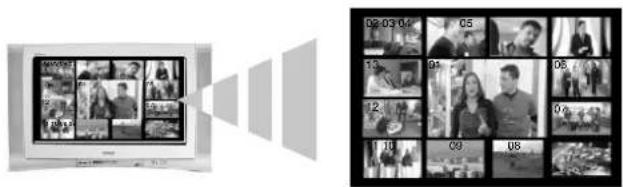
- Trykk på knappen för å starte Multi BIB-modus.
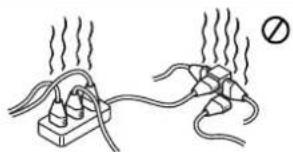 Denna tv-apparat är konstrucrad endast för 220-240V AC. Tänk på att inte ansluta allför många apparater till samma elektriska uttag, då detta kan orsaka brand eller elektriskt överslag. Denna tv-apparat är konstrucrad endast för 220-240V AC. Tänk på att inte ansluta allför många apparater till samma elektriska uttag, då detta kan orsaka brand eller elektriskt överslag. | 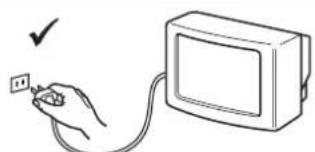 Med tanke på säkerheten och miljön, rekommenderas att tv-apparaten slås av med huvudströmbrytaren då den inte ska användas. Dra ut nätsladden ur uttaget om den inte ska användas på en längre tid. Med tanke på säkerheten och miljön, rekommenderas att tv-apparaten slås av med huvudströmbrytaren då den inte ska användas. Dra ut nätsladden ur uttaget om den inte ska användas på en längre tid. | 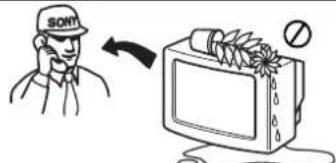 Stoppa aldrig in främmande föremål genom bakstycket, då detta kan orsaka brand eller elektriskt överslag. Spill aldrig någon vätska in i apparaten. Om något föremål eller någon vätska hamnat i apparaten, drag genast ur nätsladden och kontakla auktoriscad service. Stoppa aldrig in främmande föremål genom bakstycket, då detta kan orsaka brand eller elektriskt överslag. Spill aldrig någon vätska in i apparaten. Om något föremål eller någon vätska hamnat i apparaten, drag genast ur nätsladden och kontakla auktoriscad service. |
∅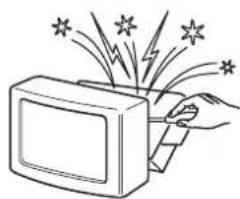 Öppna inte höljet eller bakstycket på tv:n. Kontakta auktoriserad service vid eventuella fel. Öppna inte höljet eller bakstycket på tv:n. Kontakta auktoriserad service vid eventuella fel. | 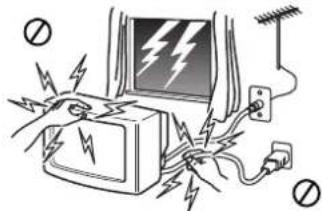 För din egen säkerhet, rör inte tv:n, nätsladden eller antennkabeln vid åskväder, eller vid risk för åskväder. För din egen säkerhet, rör inte tv:n, nätsladden eller antennkabeln vid åskväder, eller vid risk för åskväder. | 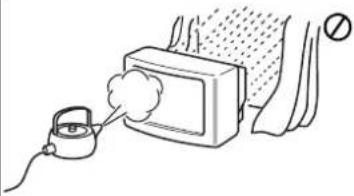 För att förhindra brand eller elektriskt överslag, utsätt aldrig tv:n för regn eller fukt. För att förhindra brand eller elektriskt överslag, utsätt aldrig tv:n för regn eller fukt. |
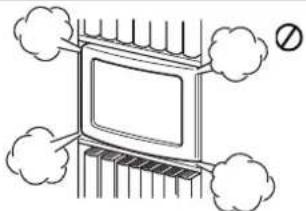 Täck inte för ventilationshålen på tv:n. Lämna minst 10 cm fritt utrymme runt tv:n för ventilation. Täck inte för ventilationshålen på tv:n. Lämna minst 10 cm fritt utrymme runt tv:n för ventilation. | 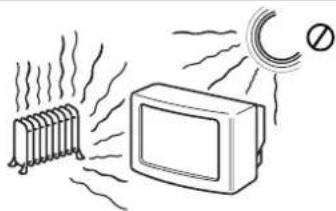 Placera inte tv:n på varma, fuktiga eller onormalt smutsiga platser. Installera inte tv:n där den kan utsättus för mekaniska vibrationer. Placera inte tv:n på varma, fuktiga eller onormalt smutsiga platser. Installera inte tv:n där den kan utsättus för mekaniska vibrationer. | ∅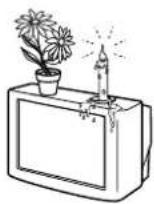 För att förhindra brand, placera inte eldfarliga eller öppna ljus (t.ex. stearinljus) nära tv:n. För att förhindra brand, placera inte eldfarliga eller öppna ljus (t.ex. stearinljus) nära tv:n. |
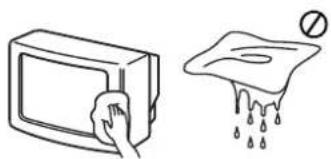 Rengör tv:n med cn mjuk, lätt fuktad duk. Använd inte bnsin, thinner eller andra kemikalier för rengöring av tv:n. Repa inte höljct. Som cn extra säkerhetsåtgård, dra ur nätsladden före rengöring. Rengör tv:n med cn mjuk, lätt fuktad duk. Använd inte bnsin, thinner eller andra kemikalier för rengöring av tv:n. Repa inte höljct. Som cn extra säkerhetsåtgård, dra ur nätsladden före rengöring. | 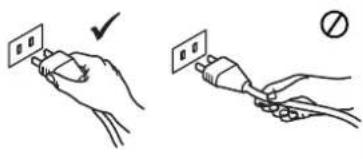 För att dra ur nätsladden ur uttaget, håll i själva kontakten, inte i sladden. För att dra ur nätsladden ur uttaget, håll i själva kontakten, inte i sladden. | ∅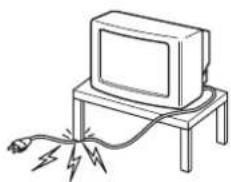 Placera inte tunga föremål på nätsladden, eftersom den då kan skadas och fara uppstå. Linda upp ev. överflödig sladdlängd på hållarna på tv:ns bakstycke. Placera inte tunga föremål på nätsladden, eftersom den då kan skadas och fara uppstå. Linda upp ev. överflödig sladdlängd på hållarna på tv:ns bakstycke. |
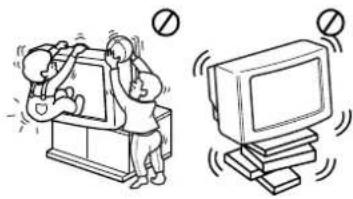 Placera tv:n på en säker och stabil bänk. Låt inte barn klättra på bänken eller tv:n. Placera inte tv:n liggande eller med bildrutan uppåt. Placera tv:n på en säker och stabil bänk. Låt inte barn klättra på bänken eller tv:n. Placera inte tv:n liggande eller med bildrutan uppåt. | 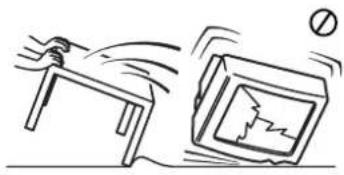 Dra ur nätsladden innan du flyttar tv:n. Undvik ojämna underlag och utsätt inte tv:n för stötar mot andra föremål. Om tv:n har tappats, eller blivit skadad på annat sätt, låt en auktoriserad verkstad omedelbart kontrollera den. Dra ur nätsladden innan du flyttar tv:n. Undvik ojämna underlag och utsätt inte tv:n för stötar mot andra föremål. Om tv:n har tappats, eller blivit skadad på annat sätt, låt en auktoriserad verkstad omedelbart kontrollera den. | ∅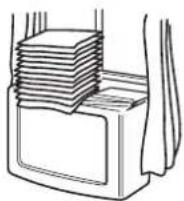 Täck inte för ventilationshålen på tv:n med någonting, som t.ex. gardiner eller tidningar etc. Täck inte för ventilationshålen på tv:n med någonting, som t.ex. gardiner eller tidningar etc. |
OBS! På grund av den unika "flytande" designen, rekommenderar vi att du använder Sony-bänkarna SU32/FQ2 för KV-32FQ80, och SU36/FQ2 för KV-36FQ80.
2 Säkerhetsinformation
Tack för att du har valt denna Sony Trinitron TV-apparat.
Innan du börjar använda din TV-apparat bör du läsa denna handbok noggrant och spara den som framtida referens.
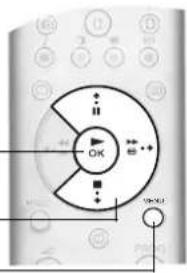
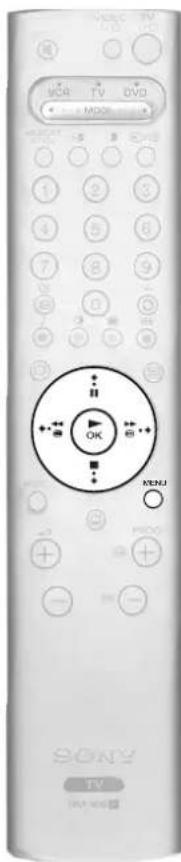
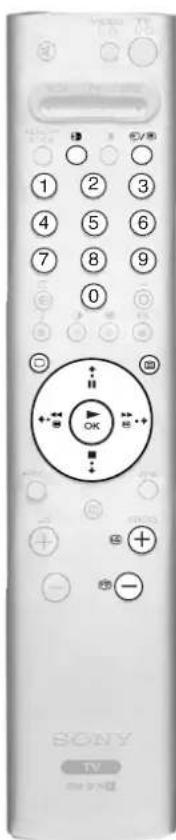
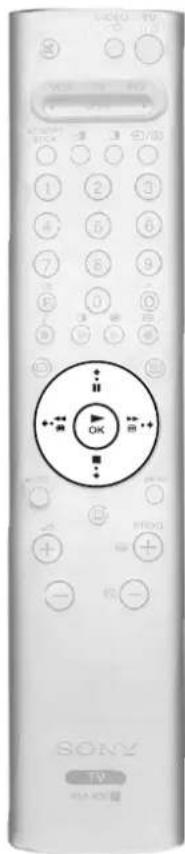
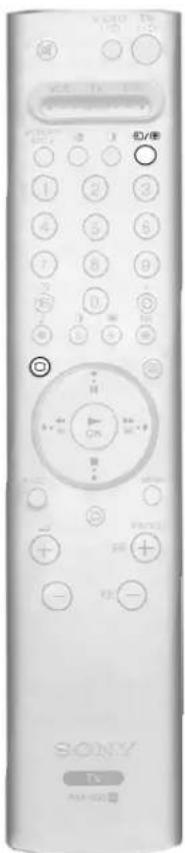
Genomgående i denna bruksanvisning illustreras fjärrkontrollen på bilder där vissa av knapparna visas mot vit bakgrund.
Mot vit bakgrund visas alltså knapparna som du måste trycka på för att kunna följa givna instruktioner.
Exempel: Illustrationen till höger visar att du måste trycka på följande knappar: MENY, ♠, ♦, ♦ och OK.
OK-knapp
↑, ↓ och → knappar
MENU-knapp
Kontrollera medföljande tillbehör. 4
Sätta in batterier i fjärrkontrollen 4
Anslutning av antenn och videobandspelare....5
Slå på TV-apparaten 5
Automatisk inställning av TV-apparaten 6
Basanvändning
Översikt över fjärrkontrollen 7
Översikt över TV-apparatens knappar 8
Text-TV....9
Flerbildsfunktion (Multi Picture In Picture - Multi PIP) ..... 11
Tvåbildsfunktion (Picture and Picture - PAP) 11
Programregister....12
Skärminställning 12
NexTView Elektronisk Programguide (EPG)....13
Avancerad användning
Använda TV:ns menysystem 15
Manuell kanalinställningsmeny 19
Meny för Utvidgat kanalförval 20
Titta på MemoryStick-bilder....21
Extra information
Ansluta annan utrustning till TV-apparaten 25
Hantera annan utrustning med fjärrkontrollen 27
Specifikationer 27
Felsökning....28
Följ anvisningarna i steg 1 - 5 för att installera TV-apparaten och se programmen.

Kontrollera medföljande tillbehör
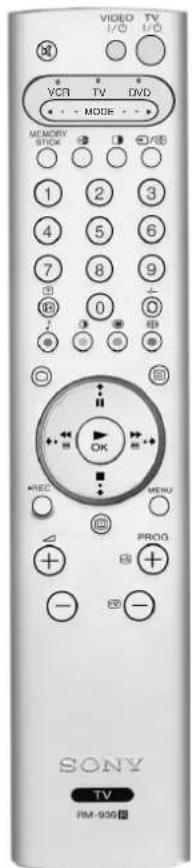
Fjärrkontroll
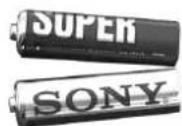
Batterier

Sätta in batterier i fjärrkontrollen
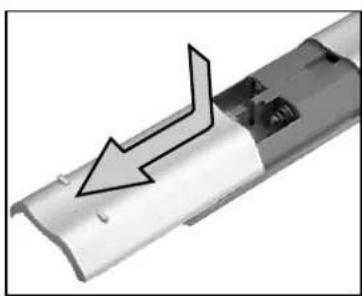
Kom ihåg!
- Placera alltid minus- och pluspol på korrekt plats när du sätter i batterierna,
- Kassera alltid använda batterier på ett miljövänligt sätt.
4 Sätta igång
Anslutning av antenn och videobandspelare
Anslutning av enbart antennen
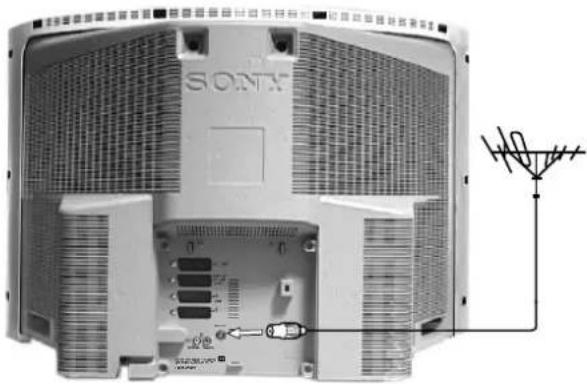
- Anslut din antennsladd till antennuttaget som är märkt med symbolen 7fch som finns på baksidan av TV-apparaten.
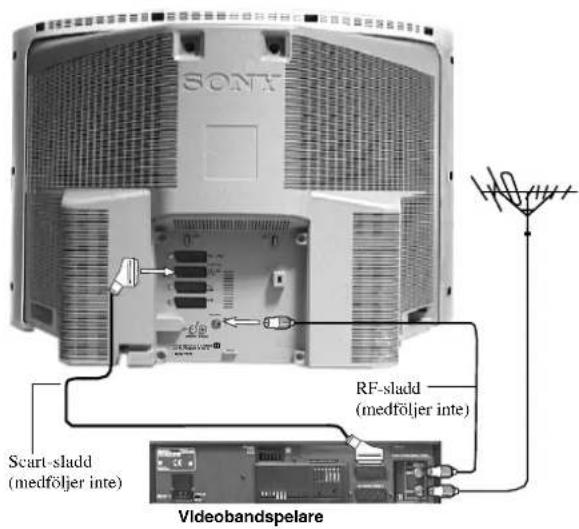
Anslutning av antenn och videobandspelare
-
Anslut din antennsladd till IN* uttaget på din videobandspelare.
-
Anslut en RF-sladd från UT*-kontakten på din videobandspelare till antennuttaget som är märkt med symbolen 7och som finns på baksidan av TV-apparaten.
-
Anslut en 21-pin scart-sladd från scart-kontakten märkt med symbolen på Vaksådan av TV-apparaten till en scart-kontakt på din videobandspelare **.
Observera! * Namnen på uttagen kan variera beroende på märke och modell på din videobandspelare. Se bruksanvisningen till din videobandspelare för närmare information.
**Om din videobandspelare inte har en scart-kontakt, följer du anslutningsinstruktionerna ovan, men hoppar över avsnittet om anslutning av scart-sladden.
Du måste också ställa in din videobandspelare manuellt på en TV-kanal (helst kanal 0, se avsnittet 'Manuell kanalinställningsmeny' i denna handbok).

Slå på TV-apparaten
-
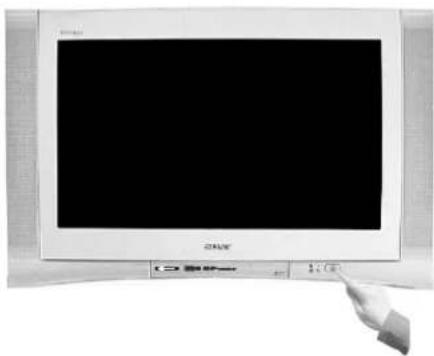
Sätt in TV:ns stickkontakt i ett eluttag (220 - 240V AC, 50 Hz).
-
Tryck in strömbrytaren på framsidan av TV:n.
Om den röda vilolägesindikatorn på framsidan av TV-apparaten är tänd trycker du på TV 1/∅ knappen på fjärrkontrollen för att sätta på TV-apparaten. Ha lite tälamod, för det kan ta ett ögonblick innan bilden visas på TV-skärmen.
5
Automatisk inställning av TV-apparaten
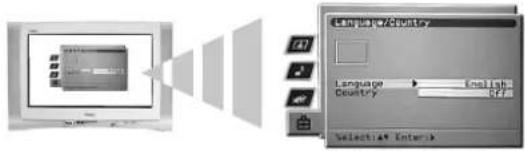
- När du slår på TV:n för första gången, visas en Sony logotyp på bildskärmen, och sedan en MemoryStick logotyp. Därefter visas en språkmeny, där "English" är markerat. Tryck på knappen eller på fjärrkontrollen för att markera önskat språk. Tryck på OK-knappen för att bekräfta det val du gjort. Hädanefter kommer alla menyer visas på det språk du valt.
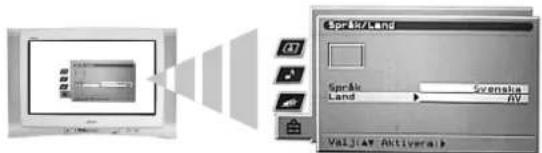
- Nu är ordet 'Land' markerat. Tryck på knappen ♦ eller ♦ på fjärrkontrollen för att markera landet där TV-apparaten används. Det är viktigt att du väljer rätt land för att du skall få korrekt inställning för text-Tv. Tryck på OK-knappen för att bekräfta det val du gjort.
- Nu visas menyn för bildlutningsjustering. Ibland kan jordens naturliga magnetfält göra att bilden lutar en aning.
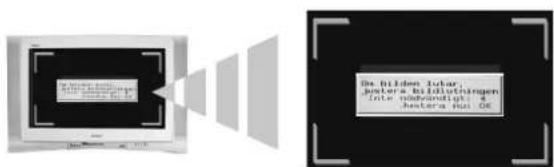
a) 3 Om ingen korrigering krävs trycker du på ◆-knappen på fjärrkontrollen.
b) Om det däremot är nödvändigt att göra en korrigering trycker du på OK-knappen på fjärrkontrollen. Tryck på knappen ♦ eller ♦ för att justera bildlutningen i ett område mellan -5 och +5. Tryck på ÖK-knappen för att lagra.
- Då visas fönstret för den automatiska inställningen. Tryck på OK-knappen för att välja Ja. Den automatiska inställningsproceduren börjar och inställningen gäller alla tillgängliga kanaler.
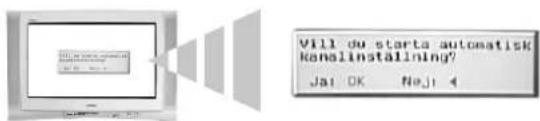
På TV-skärmen visas ett fönster som informerar dig om inställningens förlopp.
Om inga kanaler hittas visas ett fönster på TV-skärmen där du ombeds bekräfta att din antenn är ansluten. Kontrollera att antennen är ansluten på korrekt sätt och tryck sedan på OK-knappen för att göra om inställningsproceduren.
- När alla tillgängliga kanaler har ställts in visas menyn 'Kanalsortering'. Denna meny skall användas när man vill ändra ordningen på TV-kanalerna.
a) Om du inte vill ändra ordningen trycker du på MENU-knappen så att menyn 'Programsortering' försvinner från TV-skärmen.
b) Om du däremot vill ändra kanalernas ordning trycker du på någon av knapparna ♦ eller ♦ för att välja kanalen du vill flytta på, varefter du trycker på ➔-knappen. Tryck på knappen ♦ eller ♦ för att välja den nya placeringen för den kanal du valt. Tryck på OK-knappen för att bekräfta. Vald kanal flyttas till sin nya programplacering. Upprepa denna procedur om du vill flytta på andra kanaler. Tryck på MENU-knappen för att stänga menyn 'Programsortering' på TV-skärmen när du är klar och alla kanaler sorterats i önskad ordning.
Nu har alla tillgängliga kanaler ställts in och TV-apparaten är färdig att användas.
Översikt över fjärrkontrollen
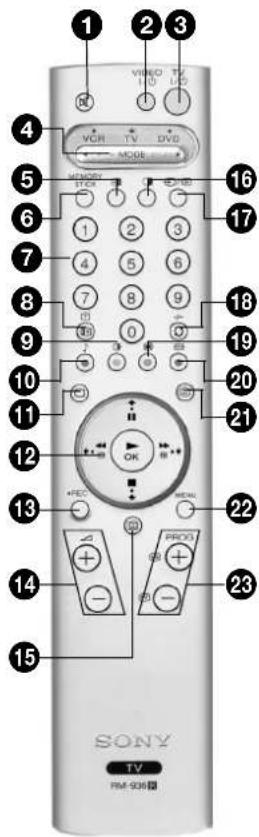
Tryck för att stänga av TV-ljudet. Tryck igen för att återställa ljudet.
②VIDEONS vilolägesknapp
Tryck för att stänga av din videobandspelare eller DVD tillfälligt.
3 TV:ns vilolägesknapp
Tryck för att stänga av din TV tillfälligt. Vilolägesindikatorn på framsidan av TV-apparaten tänds. Tryck igen för att återgå till normal användning.
4 ◀MODE▶-knapp
Denna fjärrkontroll kan också användas för att hantera annan utrustning. Se "Hantera annan utrustning med fjärrkontrollen" för närmare information.
5 PAP-bytesknapp
Tryck för att två andra bilder skall visas i tvåbildsläget Picture and Picture (PAP). Se "Picture and Picture (PAP)" (tvåbildsläge) för närmare information.
6 MEMORYSTICK-knapp
Tryck för att visa "MemoryStick"-menyn. Se avsnittet "Titta på MemoryStick-bilder" för närmare information.
7 Numrerade knappar
När ◀MODE►-knappen är inställd på VCR eller TV trycker du på denna knapp för att mata in önskat kanalnummer. Det andra tecknet i kanalnummer med två tecken måste matas in inom två sekunder.
8 Info-knapp
I TV-läge: Tryck när du vill att information såsom kanalnummer o.s.v. skall visas på TV-skärmen.
1 Textläge: Tryck för att gömd information (t.ex. svaret på en fråga) skall visas på skärmen. Tryck igen för att avbryta.
9 Bildinställningsknapp
Tryck flera gånger för att ändra "Bildinställning" utan att behöva öppna menyn "Bildjustering".
10 Ljudinställningsknapp
Tryck llera gånger för att ändra "Ljudinställning" utan att behöva öppna 'Ljudjusteringsmenyn'.
11 TV-knapp
Tryck för att återgå till normal TV-användning från text- eller videoläge.
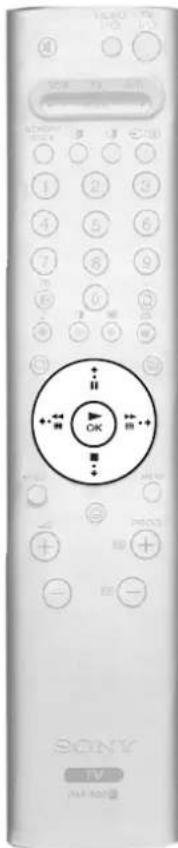
12 Knappsats och OK-knapp
1 TV-menyerna: Tryck på knapparna på knappsatsen om du vill gå igenom alternativen i varje enskilt fönster. Tryck på OK-knappen för att bekräfta ditt val.
Observera! När ◀MODE►-knappen är inställd på VCR eller DVD kan knappsalsen och OKknappen användas för att hantera videobandspelarens eller DVD:ns huvudfunktioner.
13REC-knapp
Ställ ◀MODE►-knappen på VCR och tryck på denna knapp för att starta inspelningen.
14 Volymknappar
Tryck för att höja (+) eller sänka (-) volymen.
15 EPG-knapp
Tryck när du vill att den elektroniska programguiden skall visas. Se "NexTView Elektronisk programguide (EPG)" för närmare information.
16PAP-knapp
Tryck när du vill komma till tvåbildsläget Picture and Picture (PAP). Se tvåbildsläget "Picture and Picture (PAP)" för närmare information.
17 Väljar/Håll-kvarknapp för inmatningssignaler
I Tv-läge: Tryck om du vill välja signaler från utrustning som är ansluten till TV-kontakterna (Se "Ansluta annan utrustning till TV-apparaten" för närmare information).
1 Textläge: Tryck om du vill hålla kvar den aktuella sidan. Tryck igen för att avbryta.
18 Tillbakaknapp - kanaler
Tryck för att gå tillbaka till föregående kanal (fungerar under förutsättning att du tittat på kanalen i fråga i minst 5 sekunder).
Observera! Om ◀MODE►-knappen är inställd på VCR kan du använda knappen för att välja tvåsiffriga kanalnummer. Du kan t.ex. trycka på ○ knappen och därefter på siffrorna 2 och 3 för att välja kanal 23.
19 Multi PTP-knapp (flerbildsknapp)
Tryck om du vill öppna flerbildsfunktionen Multi Picture In Picture (Multi PIP). Se "Multi Picture In Picture (Multi PIP)" (flerbildsläge) för närmare information.
20 Skärminställningsknapp
Tryck flera gånger för att ändra skärminställning. Se "Skärminställning" för närmare information.
21Textknapp
Tryck för att slå på eller av texten. Se "Text-TV" för närmare information.
22 Menyknapp
Tryck om du vill komma till TV-menyerna. Se "Använda TV:ns menysystem" för närmare information.
23 Programknappar
I Tv-läge: Tryck om du vill att följande (+) eller föregående (-) kanal skall visas. I Textläge: Tryck för att välja följande (+) eller föregående (-) textsida.
Färgade knappar
Knapparna för "Bildinställning", "Ljudinställning", 'Multi Picture In Picture (Multi PIP)' och "Skärminställning" kan även användas som Snabbtextknappar. Se "Text-TV" för närmare information.
Översikt över TV-apparatens knappar
Åtkomst till kontrollpanelen
TV:ns kontrollpanel finns på framsidan av TV-apparaten
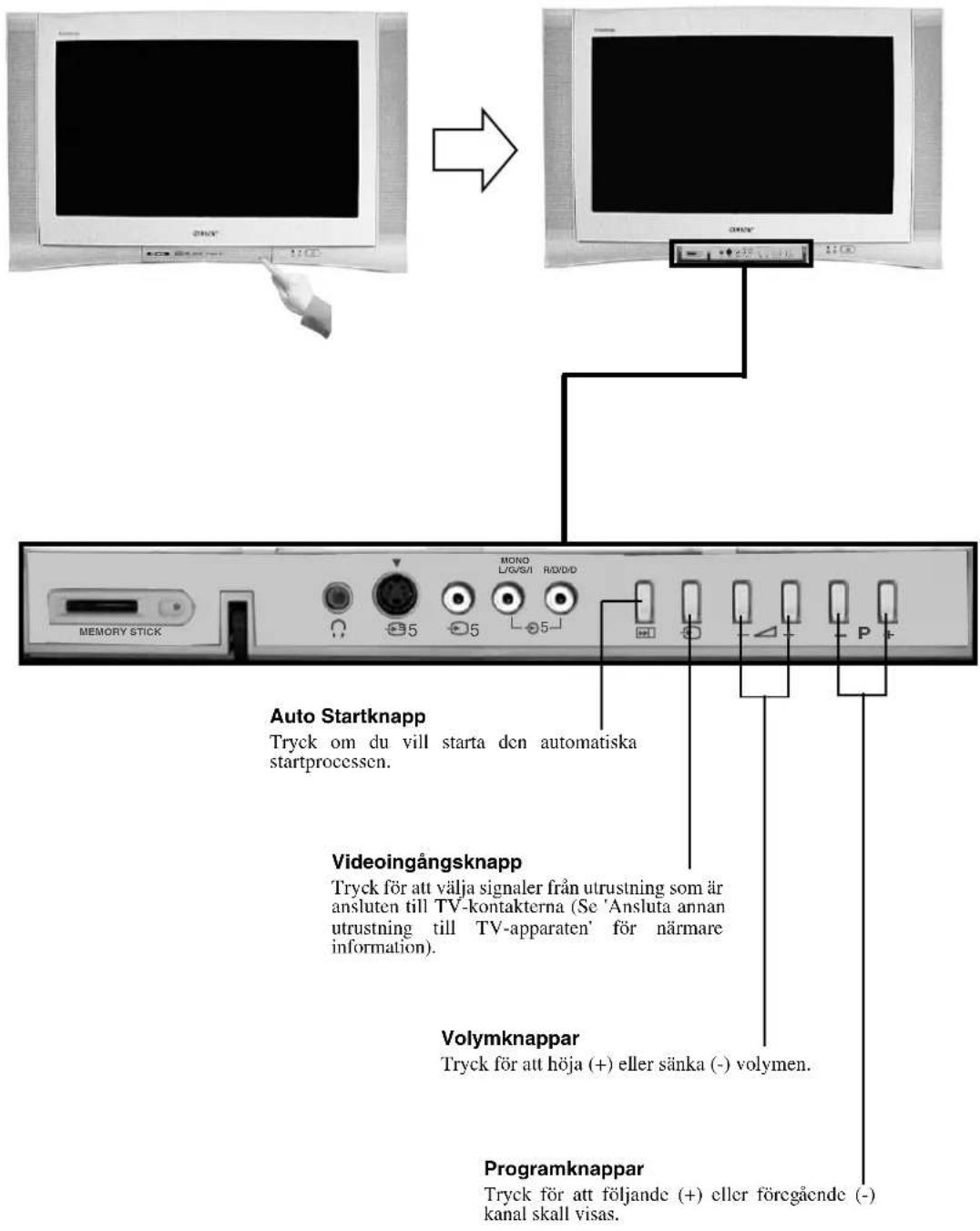
OBS! För mer information om anslutningarna på fronten, se avsnittet "Anslutning av extrautrustning".
8 Basanvändning
Text-TV
De flesta TV-kanaler har en text-tv-tjänst. Försäkra dig om att mottagningssignalerna är bra. I annat fall kan textfel bli följden.
Titta på Text-TV
- Välj TV-kanalen som har den Texttjänst du vill se.
- Tryck på knappen på fjärrkontrollen för att komma till Bild- och textläge (Picture and Text - P&T). TV-skärmen delas upp i två delar med textfönstret till vänster och TV-kanalen i det högra hörnet.
Observera! När Bild- och textläget (P&T) är aktivt trycker du först på knappen och därefter på PROG+/-för att byta kanal på TV-skärmen. Tryck på knappen igen för att återgå till normal textmollagning.
Tryck på 📄nappen en andra gång för att Texten skall visas på hela TV-skärmen.
Tryck på 📄nappen en tredje gång för att komma till blandläge.
- Tryck på de numrerade knapparna på fjärrkontrollen för att mata in det tresiffriga numret för sidan du vill se. Som alternativ kan du trycka antingen på 4 eller för att se föregående eller följande sida. Efter en kort stund visas önskad sida på TV-skärmen.
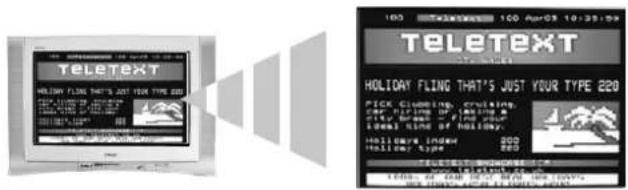
- Mata in andra tresiffriga sidnummer om du önskar.
- Du kan när som helst trycka på knappen □ på fjärrkontrollen för att lämna textläget.
Så här används textfunktionerna
| Funktion Så här används funktionen | |
| UndersidaVissa sidor innehåller undersidor som automatiskt följer på den första. Denna funktion ger dig direkt tillgång till önskad undersida. | Tryck på knappen ◆ eller ➔ för att välja önskad undersida. |
| Håll kvarMed hjälp av denna funktion kan du hålla kvar den aktuella sidan tills du är redo att gå vidare. | Tryck på ☑ knappen för att hålla kvar den för tillfället visade sidan. Tryck igen för att avbryta. |
| SnabbtextMed hjälp av Snabbtext kommer du snabbt och lätt till önskad sida. När Snabbtext är tillgänglig visas fyra färgade symboler på den nedrc delen av skärmen. | Tryck på motsvarande färgad knapp på fjärrkontrollen för att komma till önskad sida. |
| SidosökningMed hjälp av denna funktion kan du snabbt hoppa från en sida till en annan. | När du tittar på en sida som innehåller flera sidnummer (t.ex. registersidan) trycker du på OK-knappen. Tryck sedan på en av knapparna ♠ eller ♦ för att markera önskat sidnummer. Tryck på OK-knappen för att bekräfta. Den valda sidan visas på TV-skärmen. |
Text-TV-meny
'Text-TV-menyn' ger tillgång till diverse textfunktioner.
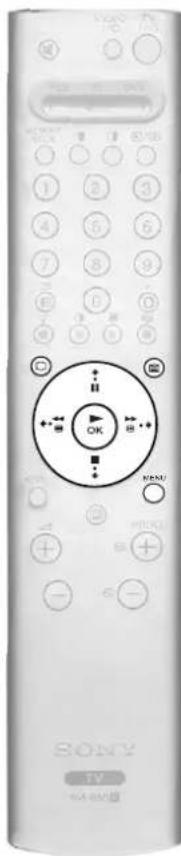
- Välj TV-kanalen som har den Texttjänst du vill se.
- Tryck på 📄nappen på fjärrkontrollen för att aktivera textfunktionen.
- När Text visas på TV-skärmen trycker du på MENU-knappen för att "Text-TV-menyn" skall visas på TV-skärmen.
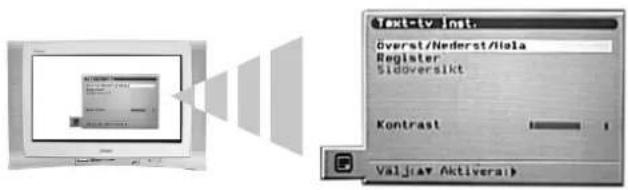
- Tryck på knappen ♦ eller ♦ för att markera önskad funktion. Tryck på ➤-knappen för att välja.
- Tryck på MENU-knappen för att ta bort 'Text-TV-menyn' från TV-skärmen.
- Tryck på knappen för att lämna textfunktionen.
I nedanstående tabell förklaras de enskilda funktionerna:
| Funktion Så här används funktionen | |
| Överst/Nederst/HelaMed hjälp av denna funktion kan du förstora delar av den visade textsidan. | Tryck på ◆-knappen om du vill förstora den översta delen av sidan. Tryck på ◆-knappen om du vill förstora den nedersta delen av sidan. Tryck på OK-knappen för att gå tillbaka till normal sidostorlek. Tryck på MENU-knappen för att återgå till “Text-TV-menyn”. |
| RegisterDe flesta Texttjänster har en registersida med en lista över alla tillgängliga sidor och deras tresiffriga sidnummer. Denna funktion öppnar automatiskt registersidan. | Tryck på ➔-knappen om du vill att registersidan skall visas. |
| Sidoöversikt(endast för TOPText-sändningar)TOPText har en speciell textversion där sidorna är indclade i två spalter. I den första spalten visas “sidoblock” och i den andra spalten visas “sidogrupper”. | Tryck på knappen ➔ eller ➔ för att välja önskad spalt. Tryck på knappen ➔ eller ➔ för att välja önskat ‘sidoblock’ eller “sidogrupp”. Tryck på OK-knappen för att öppna önskad sida. |
| KontrastMed hjälp av denna funktion kan du justera kontrasten på textsidorna. | Tryck på knappen ➔ eller ➔ för att höja eller minska kontrasten. Tryck på OK-knappen för att bekräfta ditt val. |
Flerbildsfunktion (Multi Picture In Picture - Multi PIP)
När denna funktion aktiveras visas 13 olika kanaler samtidigt på TV-skärmen. I detta fönster kan du välja vilken kanal du vill titta på.
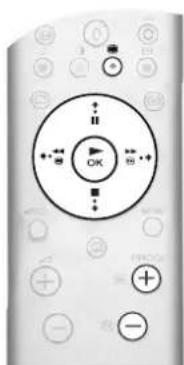
- Tryck på nappen för att starta flerbildsfunktionen Multi PIP.
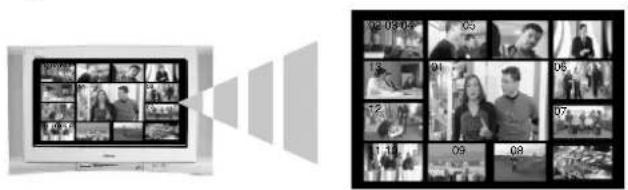
- Tryck på PROG +/-knapparna flera gånger för att välja de 12 följande eller föregående kanalerna.
- Tryck på knapparna ↑, ↓, ← eller → för att bläddra bland de 13 visade kanalerna.
- Tryck på OK-knappen för att välja den inramade kanalen. Denna kanal flyttas nu till mitten.
- Tryck på OK-knappen igen om du vill se den valda kanalen och tryck på -knappen för att lämna flerbildsläget "Multi PIP".
Tvåbildsfunktion (Picture and Picture - PAP)
När denna funktion aktiveras delas TV-skärmen upp i två delar så att du kan titta på två kanaler samtidigt. Ljudet till den vänstra bilden kommer genom TV:ns högtalare, medan ljudet till den högra bilden kan höras genom hörlurarna.
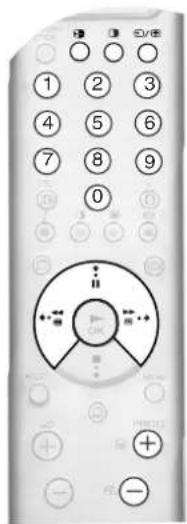
- Tryck på ☐nappen för att öppna tvåbildsfunktionen PAP.
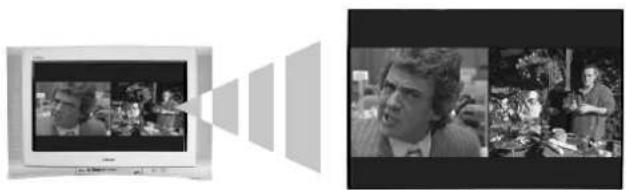
- Se nedanstående tabell för förklaringar till de enskilda funktionerna.
- Tryck på ∅nappen för att lämna tvåbildsläget PAP.
| Funktion Så här används funktionen | |
| Välja ljud för hörlurarna | När TV:n är inställd på tvåbildsläget PAP kan du ställa in funktionen ‘’)Dubbel ljudkan.’ för de två bilderna (Se avsnittet ‘Ljudjustcringsmeny’ för närmare information.) |
| Byta kanal för den vänstra bilden | Tryck på de numrerade knapparna eller PROG +/- knapparna för att välja önskad kanal. Som alternativ kan du trycka på ➕knappen om du vill se bilder från utrustning som är ansluten till TV:ns AV-kontakter. |
| Byta kanal för den högra bilden | Tryck på ➕knappen. ➕-symbolen visas på den högra bilden. Tryck på de numrerade knapparna eller PROG +/- knapparna för att välja önskad kanal. Som alternativ kan du trycka på ➕knappen om du vill se bilder från utrustning som är ansluten till TV:ns AV-kontakter. |
| Byta bilder Tryck på knappen för att hyb)bilder. | |
| Zooma bilderna Tryck på | ♦ eller ➕ för att ändra storlecken på de två bilderna. |
Programregister
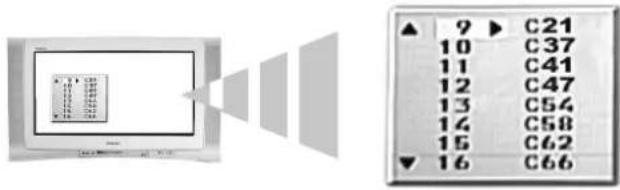
I tabellen med "Programregister" kan du snabbt och enkelt söka en kanal som du vill titta på.
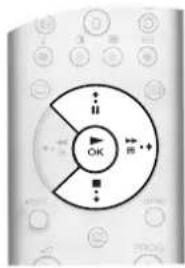
- Tryck på OK-knappen för att öppna tabellen med 'Programregister' på skärmen.
-
Tryck på ↓ eller ↑ om du vill bläddra i listan för att markera kanalen du vill titta på.
-
Tryck på ➔knappen för att den valda kanalen skall visas på TV-skärmen eller tryck på OK-knappen för att återgå till normal TV-användning.
Skärminställning
Bilden som tv:n tar emot, kan vara i ett av flera olika format (t.ex. vanlig 4:3 eller 16:9 bredbild). Du kan själv byta till det bildformat som bäst passar det program du tittar på.
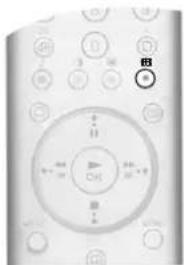
- Tryck på knappen flera gånger för att välja något av följande funktionslägen.
Wide: för sändningar i formatet 16:9.
4:3: När du tittar på vanliga 4:3-sändningar.
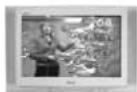
Smart: imitation av wide screen för sändningar i formatet 4:3.
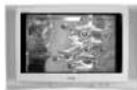
14:9: kompromiss mellan 4:3 och 16:9 bildstorlek.
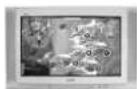
Zoom: widescreen-format för normalfilmer.
Observera! I läget Smart, Zoom och 14:9 beskärs delar av bildens överkant och underkant. Tryck på ♦ eller ♦ för att justera bildens placering på skärmen (t ex för att kunna se textning) och tryck på OK för att bekräfta valet.
- Tryck på OK-knappen för att bekräfta ditt val.
12 Basanvändning
NexTView Elektronisk Programguide (EPG)
NexTView elektroniska programguide (EPG) ger programinformation från olika sändare. Vilken sändare som väljs beror på tjänsternas tillgänglighet.
Välja NexTView-leverantör
Din TV väljer automatiskt den NexTView-leverantör som är bäst för dig. Denna service blir tillgänglig cirka 30 minuter efter att du har gjort en automatisk inställning av TV:n. Du kan emellertid byta leverantör om du så önskar.
-
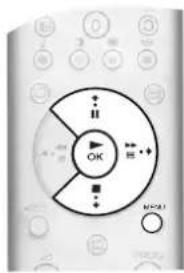
Tryck på MENU-knappen på fjärrkontrollen för att öppna menyn på TV-skärmen.
-
Tryck på ♦ eller ♦ för att välja symbolen 📁. Tryck på ➤-knappen för att öppna "Inställningsmenyn".
-
Tryck på knapparna ♦ eller ♦ för att markera "Välja NexTView" och tryck sedan på ♦ för att bekräfta. Då visas en lista över alla tillgängliga NexTView-leverantörer.
-
Tryck på knapparna ♦ eller ♦ för att markera önskad NexTView-leverantör*.
-
Tryck på OK-knappen för att bekräfta och lagra vald leverantör.
-
Tryck på MENU-knappen för att gå tillbaka till normal TV-användning.
Observera! *Välj funktionen '----' för att aktivera mottagningen av EPG-servicen som tillhandahålls av den aktuella TV-kanalen. När du byter TV-kanal kommer den elektroniska programguiden från den nya kanalen att laddas ner automatiskt (om EPG-service är tillgänglig).
Visa och använda NexTView
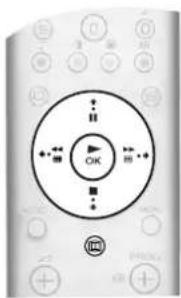
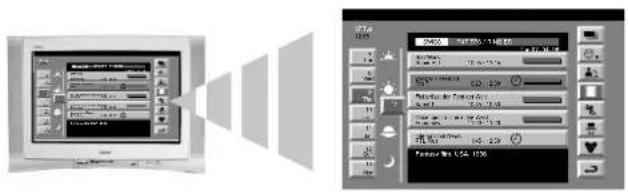
- Tryck på knappen 📄å fjärrkontrollen för att öppna NexTView på TV-skärmen. I vissa fall kan det också vara nödvändigt att trycka på ◆-knappen för att Sonys elektroniska programguide skall visas.
-
Tryck på knapparna ♦,♦ och ➔ för att flytta markören till önskad plats i fönstret.
-
Tryck på OK-knappen för att bekräfta ditt val.
a) Om du trycker på OK-knappen i spalten med datum, tid eller ikon (teman) ändras programlistan i enlighet med det val du gjort.
b) Om du trycker på OK-knappen i programlistan visas det valda programmet. Om programmet i fråga inte sänds för tillfället visas menyn "Long Info" (se nästa sida).
- Tryck på knappen 📄fjärrkontrollen för att lämna NexTView.
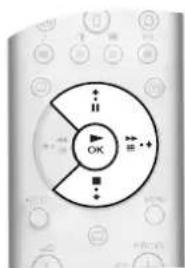
Använda menyn "Egen inställning"
Du kan programmera denna meny så att endast programtyper du vill se visas i spalten med programlistan.
- Välj ikonen 😊 i NexTView-menyn. Tryck på ➔-knappen för att öppna menyn "Egen inställning".
- Tryck på knappen ♦ eller ♦ för att välja önskad programtyp. Tryck på OK-knappen för att bekräfta ditt val.
- Upprepa steg 2 för alla programtyper du vill ha i din lista.
- Tryck på -knappen för att välja ikonen → på menyn. Tryck på OK-knappen för att gå tillbaka till föregående meny.
- Tryck på knappen ♦ eller ♦ för att välja ikonen 😊 igen. Tryck på OK-knappen för att aktivera din "Egen inställning".
Använda menyn "Long Info"
Med hjälp av denna funktion kan du göra inställningar på timern och spela in valda program.
- Tryck på knappen ♦ eller ♦ för att välja ett kommande program från programlistan.
- Tryck på OK-knappen för att öppna menyn "Long Info".
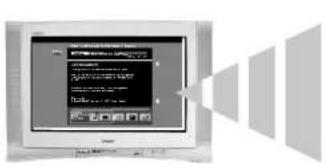
- Tryck på knappen ♦ eller ♦ för att markera önskad funktion.
- Tryck på -knappen för att välja ikonen. Tryck på OK-knappen för att gå tillbaka till föregående meny.
I nedanstående tabell förklaras de enskilda funktionerna:
| Funktion Så här används funktionen | |
| Om du vill ställa in timern | Tryck på knappen ◆ eller ➔ för att markera symbolen ⚙. Tryck på OK-knappen för att ställa in timern. Så snart inställningarna på timern har gjorts visas cn klocksymbol vid programmet i NexTView-menyn. Alldeles innan programmet börjar visas ett meddelande där du tillfrågas om du fortfarande vill titta på programmet. |
| Om du vill se tidtabellen Tryck på knappen ◆ eller ➔ för att markera symbolen 📄. Tryck på OK-knappen för att sätta På eller stänga Av tidtabellen. I denna tabell kan upp till 5 tidsprogrammerade program du har ställt in visas. | |
| Om du vill spela in ett program(endast för Smartlink videobandspelare) | Tryck på knappen ◆ eller ➔ för att markera symbolen 📄. Tryck på OK-knappen för att ladda ner programinformation till videobandspelaren. Du kan sedan ställa in följande funktioner:VPS/PDC Tryck på ◆-knappen för att välja VPS/PDC. Tryck på OK-knappen för att välja På eller Av. Om du väljer “På” kommer du inte att missa någon av inspelningarna om det blir ändringar i TV-programmens såndningstider. Detta fungerar dock endast om den kanal du har valt sänder med VPS/PDC-signaler.Hastighet Tryck på ◆-knappen för att välja hastighet. Tryck på OK-knappen för att välja SP för standardinspelning eller LP (Long Play) för långtidsinspelning. Med långtidsinspelning kan du spela in dubbelt så mycket på ett videoband. Bildkvaliteten kan dock bli lidande.Videoinst. Tryck på ◆-knappen för att välja videoinställning. Tryck på OK-knappen för att välja vilken videobandspelare du vill programmera. Välj mellan VCR1 och VCR2. |
Använda TV:ns menysystem
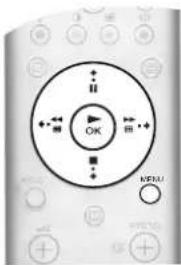
Denna TV har ett menysystem som är baserat på ett antal fönster som visas på TV-skärmen. Dessa fönster hjälper dig att få ut mesta möjliga av din TV, både att ge individuell utformning åt bild och ljud och att använda de avancerade funktionerna. Använd följande knappar på fjärrkontrollen för att hantera TV:ns menysystem.
-
Tryck på MENY-knappen för att öppna huvudmenyn.
-
Använd följande knappar för att hantera menyn:
-
Tryck på ↓ eller ↑ för att markera önskad meny eller funktion.
- Tryck på ➤-knappen för att öppna önskad meny eller funktion.
- Tryck på ◆-knappen för att gå tillbaka till den sista menyn eller funktionen.
- Tryck på knappen ↓, ↑, ← eller → för att ändra inställningarna på den valda funktionen.
-
Tryck på OK-knappen för att bekräfta och lagra ditt val.
-
Tryck på MENY-knappen för att stänga menyn på TV-skärmen.
Bildjusteringsmeny
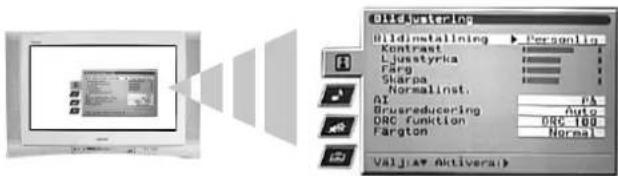
Med hjälp av denna meny kan du ge individuell utformning åt bilden. Markera önskad funktion och tryck på för att aktivera den. I nedanstående tabell förklaras de enskilda funktionerna och hur de skall användas:
| Funktion | Så här används funktionen |
| BildinställningMed hjälp av denna funktion kan du välja en av fyra bildinställningar.Inställningarna för Live, Film och Spel är fasta och det går endast att justera kontrasten. Mcd hjälp av funktionen Personlig inställning kan du cmellertid justera ljusstyrka, färg och skärpa. | Tryck på ◆ eller ◆ för att välja Live, Personlig.Film eller Spel. Tryck på OK-knappen för att bekräfta. |
| Kontrast, Ljusstyrka, Färg, SkärpaMed hjälp av dessa funktioner kan du justera kontrasten, ljusstyrkan,färgen och skärpan.Observera!Ljusstyrka, färg och skärpa kan endast justeras när denPersonliga bildinställningen har aktiverats. | Tryck på ◆ eller ◆ för att ställa in nivåerna. Tryck på OK-knappen för att bekräfta. |
| Normalinställ. (Normalinställning)Denna funktion återställer alla bildinställningar till fabriksinställd nivå. | Tryck på ◆ för att återställa standard bildinställningar. |
| AI (Artificiell intelligens)Denna funktion övervakar bilden och begränsar alla plötsliga ökningar i ljusstyrka och kontrast. | Tryck på ◆ eller ◆ för att välja På eller Av. Tryck på OK-knappen för att bekräfta. |
| BrusreducingerbIbland kan svaga signaler ge snöiga bilder (fenomenet kallas TV-brus).Brusreducingen kan bidra till att denna effekt reduceras. | Tryck på ◆ eller ◆ för att välja Hög, Mellan, Låg,Auto eller Av. Tryck på OK-knappen för att bekräfta. |
| DRC-funktionMed hjälp av DRC-funktionen, där DRC står för Digital RealityCreation (digital verklighetsskapelse), förhöjs bildkvaliteten på din TV.Följande inställningar kan göras:Av: 100Hz Standard bildkvalitet.DRC 50: Förbättrad bildupplösning.DRC 100: Optimal bildupplösning. | Tryck på ◆ eller ◆ för att välja Av, DRC 50 eller DRC 100. Tryck på OK-knappen för att bekräfta. |
| FärgtonMed hjälp av denna funktion kan du ändra nyansen på bilden. Följande inställningar kan göras:Varm: Ger en röd färgton åt de vita färgerna.Normal: Ger en neutral färgton åt de vita färgerna.Kall: Gcr en blå färgton åt de vita färgerna. | Tryck på ◆ eller ◆ för att välja Varm, Normal eller Kall. Tryck på OK-knappen för att bekräfta. |
Ljudjusteringsmeny
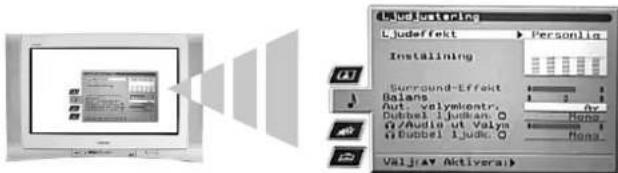
Med hjälp av denna meny kan du ge individuell utformning åt ljudet. Markera önskad funktion och tryck på för att aktivera den. I nedanstående tabell förklaras de enskilda funktionerna och hur de skall användas:
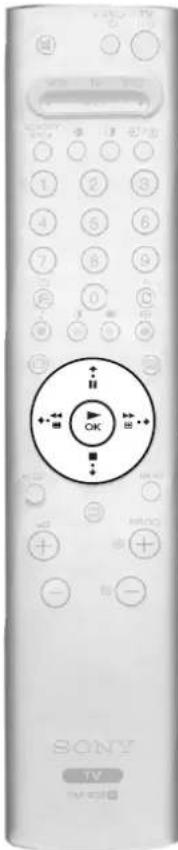
| Funktion | Så här används funktionen |
| LjudeffektMed hjälp av denna funktion kan du välja en av fyra ljudinställningar. | Tryck på ◆ eller ↓ för att välja Personlig, Dolby V*, Dynamisk** eller Naturlig**. Tryck på OK-knappen för att bekräfta. |
| InställningMed hjälp av denna funktion kan du ge individuell utformning åt ljudet genom att justera fem frekvensband.Observera! Denna funktion är endast tillgänglig när den Personliga inställningen är aktiv för ljudeffekten. | Tryck på ◆ eller ➔ för att välja önskat band. Tryck på ◆ eller ↓ för att justera frekvensnivån. Tryck på OK-knappen för att bekräfta. |
| SurroundeffektMed hjälp av denna funktion kan du justera surroundljudeffekten när du lyssnar till en Dolby sändning med surroundljud.Observera! Denna funktion är endast tillgänglig när Dolby ↕ är aktiv för ljudeffekten. | Tryck på ◆ eller ➔ för att ställa in effektnivån. Tryck på OK-knappen för att bekräfta. |
| BalansMed hjälp av denna funktion kan du ställa in balansen mellan ljudet i den vänstra och den högra högtalaren. | Tryck på ◆ eller ➔ för att ställa in balansen. Tryck på OK-knappen för att bekräfta. |
| Aut. volymkontr. (Automatisk ljudkontroll)Ibland kan sändningens volymnivå ändras (l.ex. tenderar reklaminslag att ha högre ljudvolym än vanliga program). Med hjälp av den automatiska volymkontrollen kan denna effekt upphävas, så att volymnivån blir konstant. | Tryck på ◆ eller ↓ för att välja Av eller På. Tryck på OK-knappen för att bekräfta. |
| Dubbel ljudk. (dubbel ljudkanal)Mottagning av tvåspråkiga sändningar: Med hjälp av denna funktion kan du välja vilkct språk du vill lyssna på.Mottagning av stereosändningar: Med hjälp av denna funktion kan du välja mellan mono- eller stereoljud. | Mottagning av tvåspråkiga sändningar: Tryck på ◆ eller ↓ för att välja "A" om du vill lyssna på det första språket och på "B" om du vill lyssna på det andra språket. Tryck på OK-knappen för att bekräfta.Mottagning av stereosändningar: Tryck på ◆ eller ↓ för att välja Mono eller Stereo. Tryck på OK-knappen för att bekräfta. |
| Audio-out volymMed hjälp av denna funktion kan du samtidigt ställa in volymen för hörularnas kontakt och volymen för ljudkontakterna på baksidan av TV:n. | Tryck på ◆ eller ➔ för att ställa in volymen för hörularna och ljudvolymskontakterna. Tryck på OK-knappen för att bekräfta. |
| Dubbel ljudk. (dubbel ljudkanal)Med hjälp av denna funktion kan du ändra ljudinställningarna när tvåbildsfunktionen (PAP) är inställd. Följande inställningar kan göras:Stereo: Ljudet från den ena bildsidan hörs både i TV:ns högtalare och i hörlurarna.PAP: Ljudet från den vänstra bildsidan hörs genom TV-högtalarna och ljudet från den högra bildsidan hörs genom hörlurarna. | Tryck på ◆ eller ↓ för att välja Sterco eller visning av två bilder PAP. Tryck på OK-knappen för att bekräfta. |
Observera! *När "Dolby V" väljs simulerar TV:n full effekt för Dolby Pro Logic Surroundljud, utan att extra högtalare behöver användas. Tillverkad på licens av Dolby Laboratories. "Dolby", "Pro Logic" och den dubbla D-symbolen är Dolby Laboratories varumärken.
* "Naturlig" och "Dynamisk" är funktioner i "BBE Högdefinitions ljudsystem". Detta system ger tydligare och detaljrikare ljudåtergivning och verklighetstrognare musikalisk återgivning.
Egenskapsmeny
Med hjälp av denna meny kan du ställa in avstängningstimern och göra inställningar så att signalen matas ut från AV3-kontakten. I nedanstående tabell förklaras de enskilda funktionerna och hur de skall användas.
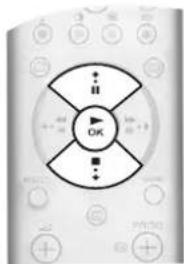
| AutoformatMed funktionen påslagen, ändrar TV:n automatiskt bildformat berocnde på sändningssignalen. | Tryck ◆ eller ◆ för att välja "På" cllcr "Av". Tryck på OK för att bekräfta. |
| Formatkorrigering* (endast om Autoformat är i läge PÅ)När du tittar på sändningar i 4:3- eller 14:9-format syns mörka fält i bildens sidor. Lägena är: Av: Mörka fält på sidorna.På: TV:n växlar automatiskt till Smartzoom-läge, som tar bort de mörka fälten, och fyller ut bilden på sidorna. | Tryck ◆ eller ◆ för att välja "På" cllcr "Av". Tryck på OK för att bekräfta. |
| AvstängningstimerAvstängningstimern kan användas för att ställa in en tid efter vilken TV:n automatiskt stängs av och övergår till viloläge. Det går att ställa in olika tider med intervaller om tio minuter. Längsta inställbara tid är 90 minutcr. | Tryck på ◆ eller ◆ för att välja önskad tidsperiod. Tryck på OK-knappen för att bekräfta. |
| AV3 UtsignalMed hjälp av denna funktion kan du ställa in vilka signaler som skall komma från AV3 scart-kontakten (märkt Ⓐ-∅/∅)ksidan av TV-apparaten. Om du ansluter en vidcobandspelarc till denna kontakt kan du spcla in från utrustningen som är ansluten till de andra kontakterna på TV:n. Följande inställningar kan göras:TV: Matar ut TV-signalen.AV1: Matar ut signalen från utrustningen som är ansluten till kontakten på baksidan av TV-apparaten.AV2: Matar ut signalen från utrustningen som är ansluten till kontakten på baksidan av TV-apparaten.AV3: Matar ut signalen från utrustningen som är ansluten till kontakten på 3/-∅3baksidan av TV-apparaten.AV4: Matar ut signalen från utrustningen som är ansluten till kontakten på 4/-∅4baksidan av TV-apparaten.AV5: Matar ut signalen från utrustningen som är ansluten till på5/-∅/∅s frontpanel. | Tryck på ◆ eller ◆ för att välja TV, AV1, AV2, AV3, AV4 eller AV5. Tryck på OK-knappen för att bekräfta. |
Inställningsmeny
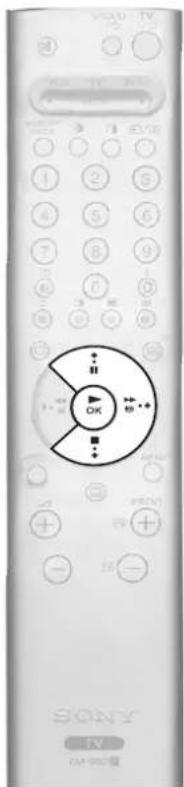
Denna meny har avancerade funktioner som kan användas för att ge individuell utformning åt TV:n. Följande funktioner finns på menyn:
Autom.kanalinställ. (Automatisk kanalinställning)
Alla tillgängliga kanaler ställdes in när TV:n installerades. Med hjälp av funktionen "Automatisk kanalinställning" på "Inställningsmenyn" kan du göra om proceduren (t.ex. om du vill installera TV:n på annan ort eller söka nya kanaler som har lanserats av sändare).
När funktionen “Automatisk kanalinställning” är markerad trycker du på ➔ för att aktivera den. Den automatiska kanalinställningsmenyn visas på TV-skärmen. Tryck på OK för att den automatiska kanalinställningsprocessen skall börja. När alla tillgängliga kanaler har ställts in återgår TV:n till normalt funktionsläge.
Kanalsortering
Funktionen “Kanalsortering” på “Inställningsmenyn” kan användas för att ändra ordningen på lagrade TV-kanaler. Markera funktionen “Kanalsortering” och tryck sedan på ➔ för att öppna “Kanalsorteringsmenyn”. Tryck på ♦ eller ♦ för att markera kanalen du vill flytta till en ny placering och tryck sedan på ♦ för att välja. Tryck på ♦ eller ♦ för att markera den nya placeringen för kanalen och tryck sedan på OK. Kanalen i fråga flyttas nu till den nya placeringen. Upprepa proceduren för att flytta andra kanaler om du så önskar.
Välj NexTView
Markera funktionen “Välj NexTView” och tryck sedan på ➤ för att öppna menyn “Välj NexTView”. Se “NexTView elektronisk programguide (EPG)” för närmare information.
AV Förval
Funktionen "AV Förval" på 'Inställningsmenyn" kan användas för att namnge all utrustning som är ansluten till TV:ns AV-kontakter. Namnet visas en kort stund på TV-skärmen när du väljer utrustningen i fråga. Markera funktionen "AV Förval" och tryck sedan på ➔ för att öppna menyn "AV Förval". Tryck på ➔ eller ➔ för att markera kontakten du vill namnge. Tryck på ➔ för att välja AUTOFORMAT. Tryck på ➔ eller ➔ för att välja 'Av' eller 'På'. (För mer information om 'Autoformat', se under 'Finesser'). Tryck på ➔ för att välja NAMN-spalten. Tryck på ➔ eller ➔ för att välja det första tecknet. Tryck på ➔ för att bekräfta att du vill ha detta tecken. Välj de andra fyra tecknen på samma sätt (maximalt fem tecken). När du har valt alla erforderliga tecken trycker du på OK-knappen för att lagra.
Installation
Markera funktionen "Installation" och tryck sedan på ➔ för att öppna "Installationsmenyn". Förklaringar till "Installationsmenyn" ges på följande sida.
Installationsmeny
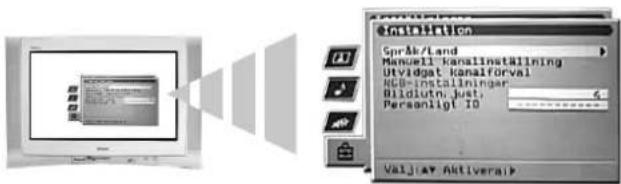
Denna meny ger tillgång till mer avancerade funktioner. Följande funktioner finns på menyn:
Språk/Land
När du installerade TV:n fick du välja språk och land. Med hjälp av funktionen "Språk/Land" på 'Installationsmenyn' kan du ändra gjorda inställningar. Markera funktionen "Språk/Land" och tryck sedan på ➔ för att öppna menyn "Språk/Land". Tryck på ♦ eller ♦ för att välja "Språk" eller "Land". Tryck på ➔ för att ändra. Tryck på ♦ eller ♦ för att markera önskad inställning. Tryck på OK-knappen för att bekräfta.
Manuell kanalinställning
Markera funktionen ‘Manuell kanalinställning’ och tryck sedan på ➤ för att öppna menyn “Manuell kanalinställning”. Förklaringar till menyn “Manuell kanalinställning” finns på följande sida.
Utvidgat kanalförval
Markera funktionen "Utvidgat kanalförval" och tryck sedan på ➤ för att öppna menyn "Utvidgat kanalförval". Förklaringar till menyn "Utvidgat kanalförval" finns på sidan 20.
RGB-inställningar
När signalerna kommer från RGB-utrustning som är ansluten till kontakterna AV1 eller AV2 (t.ex. DVDspelare, PlayStation) kan det vara nödvändigt att justera bilden. Tack vare funktionen "RGB-inställningar" på "Installationsmenyn" kan du justera storleken och bildens horisontella placering via signalerna från RGB-utrustningen. Markera funktionen "RGB-inställningar" och tryck sedan på för att öppna menyn "RGB-inställningar". Tryck på för att välja H-center. Tryck på eller för att centralisera bilden i ett område mellan -10 och +10. Tryck på OK-knappen för att lagra. Tryck på för att välja H-storlek. Tryck på eller för att justera bildstorleken i ett område mellan -10 och +10. Tryck på OK-knappen för att lagra.
Observera! Om ingen RGB-utrustning är ansluten till scart-kontakten vare sig på AV1 eller AV2 kommer funktionen "RGB-inställningar" inte att vara tillgänglig.
Jordens naturliga magnetfält kan få bilden att luta en aning. Funktionen "Bildlutningsjustering" på "Installationsmenyn" gör det möjligt att upphäva denna effekt. Markera "Bildlutningsjustering" och tryck sedan på ♦ för att aktivera funktionen. Tryck på ♦ eller ♦ för att justera bildlutningen i ett område mellan -5 och +5. Tryck på OK-knappen för att lagra.
Personligt ID
Tack vare funktionen "Personligt ID" i "Installationsmenyn" kan du mata in en personlig kod. Denn kod kan användas för att söka reda på dig om din TV skulle bli stulen och hittas igen. Koden i fråga kan bara matas in en gång. Glöm inte att anteckna koden och förvara uppgiften på säker plats. Markera "Personligt ID" och tryck sedan på ♦ för att välja funktionen. Tryck på ♦ eller ♦ så visas det första tecknet i koden du vill använda. Tryck på ♦ för att välja tecken. Fortsätt så tills alla tecken har matats in. Tryck på OK-knappen för att lagra. Då visas ett fönster där du kan bekräfta valet. Tryck på OK-knappen för att bekräfta.
Manuell kanalinställningsmeny
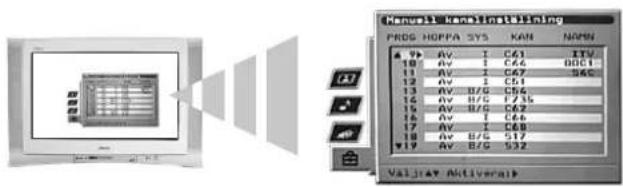
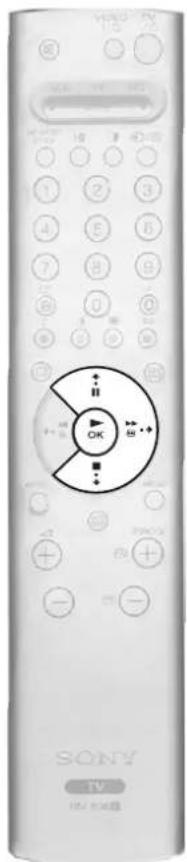
Funktionen “Manuell kanalinställning” på “Installationsmenyn” används för manuell inställning av kanalema. Markera funktionen “Manuell kanalinställning” och tryck sedan på ➔ för att öppna den “Manuella kanalinställningsmenyn”. Tryck på ♦ eller ♦ för att markera kanalen som inställningen skall gälla. Tryck på ♦ två gånger för att välja SYS-spalten. Tryck på ♦ eller ♦ för att välja TV-sändningssystem (B/G för västeuropeiska länder, D/K för östeuropeiska länder eller EXT för extern inmatningskälla). Tryck på ♦ för att bekräfta och välj KAN-spalten. Tryck på ♦ eller ♦ för att välja kanalinställning (C för markbundna kanaler, S för kabelkanaler och F för inmatning av direktfrekvenser). Tryck på ♦ för att bekräfta. Nu måste du ställa in kanalen med hjälp av någon av följande metoder:
(a) Om du känner till kanalnumret på TV-sändningen, videotestsignalen eller frekvensen gör du så här: Tryck på de numrerade knapparna på fjärrkontrollen för att mata in kanalnumret. Tryck på OK-knappen för att lagra.
(b) Om du inte vet kanalnumret gör du så här: Tryck på ♦ för att välja sökfunktionen. TV:n kommer då automatiskt att söka nästa tillgängliga TV-sändningskanal eller videotestsignal. När systemet funnit en kanal trycker du antingen på OK för att lagra eller på ♦ för att fortsätta sökningen.
(c) För externa inmatningskällor (EXT): Tryck på ♦ för att välja AV1, AV2, AV3, AV4 eller AV5, beroende på vilken kontakt din utrustning är ansluten till. Tryck på OK-knappen för att lagra.
Namnge kanaler
Kanalnamnen (om sådana är tillgängliga) hämtas normalt automatiskt från Text-TV. Kanalnamnet visas kortvarigt på skärmen när du väljer kanalen. Tack vare funktionen "NAMN" på menyn "Manuell kanalinställning" kan du välja ett namn efter eget önskemål. Namnet får ha högst 5 bokstäver eller siffror. Markera funktionen "Manuell kanalinställning" och tryck sedan på för att öppna menyn "Manuell kanalinställning". Tryck på eller för att markera önskat kanalnummer. Tryck flera gånger på för att välja NAMN-spalten. Tryck på eller för att välja det första tecknet. Tryck på för att bekräfta valet av detta tecken. Välj de andra fyra tecknen på samma sätt. När du har valt alla erforderliga tecken trycker du på OK-knappen för att lagra.
Hoppa över en kanal
Tack vare funktionen "HOPPA" på menyn "Manuell kanalinställning" kan du hoppa över oanvända kanalplaceringar när du väljer kanaler med PROG+/- knapparna. Det går emellertid fortfarande att välja de överhoppade kanalerna med hjälp av de numrerade knapparna på fjärrkontrollen. Markera funktionen "Manuell kanalinställning" och tryck sedan på för att öppna menyn "Manuell kanalinställning". Tryck på eller för att markera önskat kanalnummer. Tryck på för att välja HOPPA-spalten. Tryck på för att välja På (välj Av för att stänga HOPPA-funktionen). Tryck på OK för att lagra.
Meny för Utvidgat kanalförval
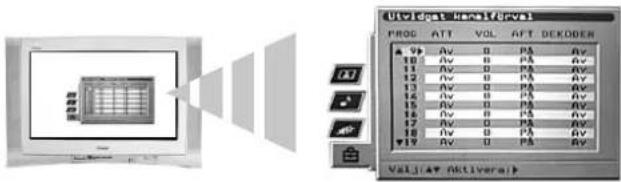
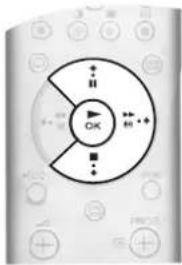
Tack vare funktionen "Utvidgat kanalförval" på "Installationsmenyn" kan bildmottagningen förbättras vid störningar. Ställ in volymnivån för en viss kanal, finjustera TV:n och ställ in en kanal för mottagningssignaler från en dekoder. Markera funktionen "Utvidgat kanalförval" och tryck sedan på för att öppna menyn "Utvidgat kanalförval". Tryck på eller för att markera det kanalnummer du vill ha. Tryck på flera gånger för att välja någon av följande funktioner:
(a) ATT (RF-dämpare). Med hjälp av denna funktion kan du förbättra bilden vid störningar från andra kanaler. Tryck på ♦ för att välja På. Tryck på OK-knappen för att lagra.
(b) VOL (Volymnivåkompensation). Med hjälp av denna funktion kan du ställa in volymnivån för en enskild kanal. Tryck på ♦ eller ♦ för att justera volymnivån i ett område mellan -7 och +7. Tryck på OK-knappen för att lagra.
(c) AFT (Automatisk finjustering). Med hjälp av denna funktion kan du finjustera frekvensen för en kanal. Tryck på ↓ eller ↑ för att välja På. Som alternativ kan du trycka på ↓ eller ↑ för att finjustera frekvensen manuellt i ett område mellan -15 och +15. Tryck på OK-knappen för att lagra.
(d) DEKODER. Tack vare denna funktion kan du programmera en kanal för att kunna se kodade signaler (t.ex. från en dekoder för betal-TV). Tryck på ♦ eller ♦ för att välja AV1 eller AV3, beroende på vilken kontakt som används för anslutningen. Tryck på OK-knappen för att lagra. Den kodade signalen visas nu på den valda kanalen.
Titta på MemoryStick-bilde
"MemoryStick" är ett nytt lagringsmedium, med en kapacitet som vida överstiger en floppydisk. Det är speciellt konstruerat för att lagra och utbyta digital data mellan "MemoryStick"-kompatibla produkter. Använd MemoryStick för att visa JPEG-bilder (DCF-format version 1.0)** bild för bild, eller som en slideshow (automatisk bildväxling) på TV-skärmen. Eftersom det är flyttbart, kan ett MemoryStick även användas för extern datalagring.
Sätta i ett MemoryStick
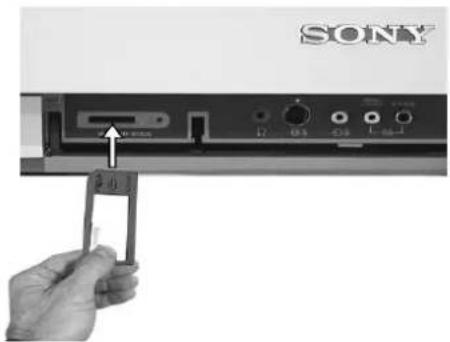
Sätt i ett MemoryStick i uttaget bakom luckan på frontpanelen, så att det klickar på plats. ▲ symbolen måste peka framåt. Den röda lampan blinkar, och visar att MemoryStick-datan avläses.
Ta ur ett MemoryStick
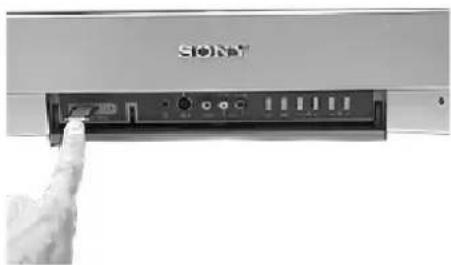
Kontrollera att den röda lampan inte lyser. Tryck in MemorySticket en aning. Ta bort fingret, så att MemorySticket skjuts ut. Tag ut MemorySticket.
MemoryStick-menyn
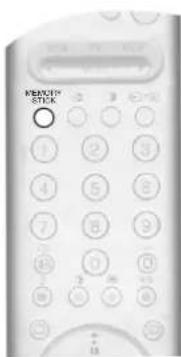
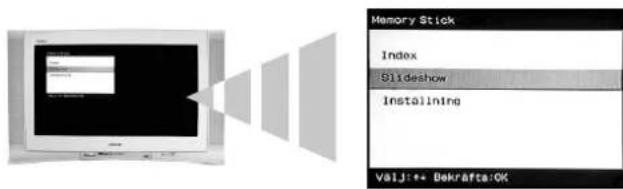
MemoryStick-menyn visas automatiskt när du sätter i ett MemoryStick i uttaget. Alternativt; om ett MemoryStick redan sitter i, tryck på MEMORYSTICK-knappen på fjärrkontrollen för att visa menyn på skärmen. Tre olika val visas; "Index", "Slideshow" och "Inställning".
OBS!
*
MemoryStick och logotypen är varumärken ägda av Sony Corporation.
DCF (Design rules for Camera File systems) är ett standardiserat filformat för digitala stillbildskameror, DV camcorders etc. Det stöds av Sony och andra tillverkare
Index
Funktionen gör att du kan se JPEG-bilder i DCF-format från ditt MemoryStick..
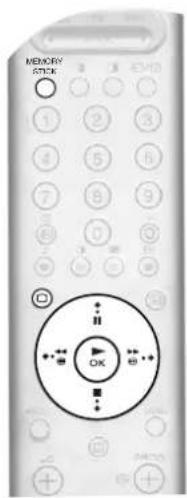
- Tryck på MEMORYSTICK-knappen på fjärrkontrollen för att visa MemoryStick-menyn på skårmen.
-
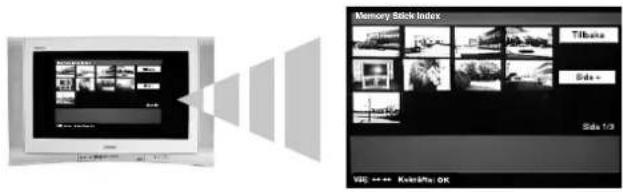
Tryck på ♦ eller ♦-knappen för att markera "Index" och tryck sedan på OK för att visa Index-bilden.
-
Tryck på ↓, ↑, ← eller →-knappen för att markera den önskade bilden, tryck sedan på OK för att visa bilden över hela skärmen.
OBS! Ett begränsat antal bilder kan visas på skärmen samtidigt. Om den önskade bilden inte visas, markera "Sida+" och tryck sedan på OK för att visa nästa grupp av bilder. Tryck på ↓, ↑, ← eller →-knappen för att välja den önskade bilden, och sedan på OK för att se den.
- Använd ♦, ♦, ◆ eller ➔-knappen för att markera "Tillbaka". Tryck på OK för att återgå till MemoryStick-menyn, eller tryck på för att visa vanlig tv-bild.
Slideshow
Funktionen gör att du kan visa alla bilderna som en Slideshow-presentation på skärmen.
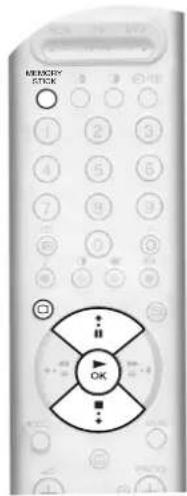
- Tryck på MEMORYSTICK-knappen på fjärrkontrollen för att visa MemoryStick-menyn på skärmen.
-
Tryck på ♦ eller ♦-knappen för att markera "Slideshow".
-
Tryck på OK för att starta Slideshow. (För att ändra tiden som varje bild visas, se avsnittet "Inställning" på nästa sida.)
-
Tryck på OK medan Slideshow pågår för att återgå till MemoryStick-menyn. Tryck på □ för att visa vanlig tv-bild.
Inställning
Funktionen gör att du kan: (1) ställa in tiden som varje bild ska visas i Slideshow, (2) starta repetering av Slideshow, (3) visa filinformation, och (4) rotera bilden på skärmen.
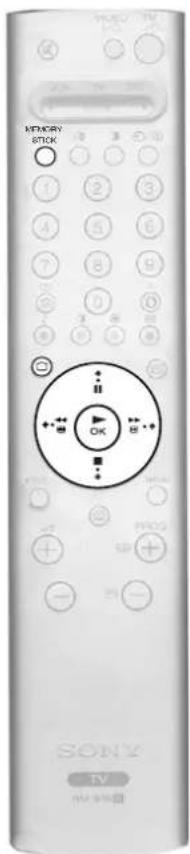
-
Tryck på MEMORYSTICK-knappen på fjärrkontrollen för att visa MemoryStick-menyn på skärmen.
-
Tryck på ♦ eller ♦-knappen för att markera "Inställning", och tryck sedan på OK för att visa inställningsmenyn.
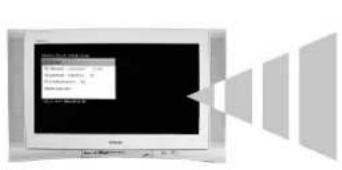
-
Tryck på ♦ eller ♦-knappen för att markera det val du önskar. Tabellen nedan förklarar varje val och dess funktion.
-
Tryck på ☐ för att visa vanlig tv-bild.
| Val Funktion | |
| TillbakaGå tillbaka till MemoryStick-menyn. | Med "Tillbaka" markerat, tryck på OK för att gå tillbaka till MemoryStick-menyn. |
| Slideshow – IntervallGör att du kan ställa in tiden som varje bild visas i Slideshow. | Mcd "Slideshow – Intervall" markerat, tryck på OK för att ändra tiden. Tryck på♦ eller♦-knappen för att välja 5 sek, 10 sek, 1 min, 5 min eller 15 min. Tryck sedan på OK för att bekräfta ditt val.. |
| Slideshow repeteraGör att du kan repetera din Slideshow. | Mcd "Slideshow repetera" markerat, tryck på OK för att ändra.Tryck på♦ eller♦-knappen för att välja På eller Av. Tryck sedan på OK för att bekräfta ditt val. |
| FilinformationGör att du kan visa information om bilden under Slideshow. | Markera "Filinformation" och tryck sedan på OK för att ändra. Tryck på♦ eller♦-knappen för att välja På eller Av. Tryck sedan på OK för att bekräfta ditt val. |
| Rotera bildenGör att du kan rotera bilden på skärmen. | Markera "Rotera bilden" och tryck sedan på OK för att visa "Rotera bilden"-skärmen. Tryck på♦, ♠,♦ eller♦-knappen för att markera den önskade bilden, tryck sedan på OK för att rotera bilden på skärmen. När du är klar, tryck på♦, ♠,♦ cllcr♦-knappen för att markera "Tillbaka". Tryck sedan på OK för att återgå till inställningsmcnyn. |
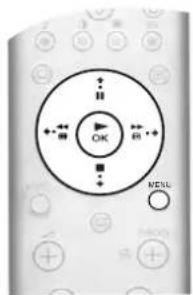
Justera MemoryStick-bilder
Du kan justera kontrasten, ljustyrkan, färgmättnaden och skärpan på MemoryStick-bilderna, då du visar dem på skärmen.
- Visa en MemoryStick-bild på skärmen (se "Index" på sid 22).
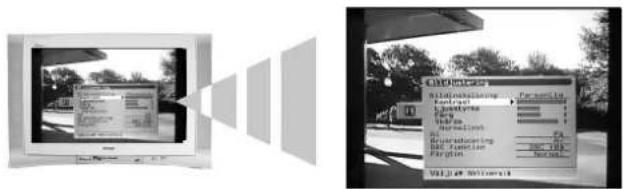
-
Tryck på MENU-knappen för att visa "Bildjustering"-menyn.
-
Tryck på -knappen för att aktivera "Bildjustering"-menyn. Tryck på eller -knappen för att markera det val du önskar *. Tryck på för att aktivera det..
OBS! * Endast kontrast, ljusstyrka, färgmättnad och skärpa är tillgängliga när TV:n är i MemoryStick-läge.
-
Tryck på ◆ eller ➔ för att justera. Tryck på OK för att bekräfta.
-
Tryck på MENU-knappen för att ta bort menyn från skärmen.
-
Tryck på ☐ för att visa vanlig tv-bild.
OBS! Alla bildinställningar återgår till normalläge när du trycker på -knappen.
MemoryStick – att tänka på
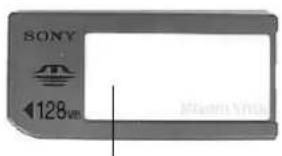
Etikett
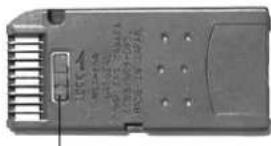
- Vi rekommenderar att du gör en backup-kopia av viktig data, som du har på ett MemoryStick.
- När du ställer raderingsskyddet i läge "LOCK", kan data inte lagras, ändras eller raderas.
- Tag inte ur ett MemoryStick under tiden data läses eller lagras.
• Data kan skadas om:
- du tar ur ett MemoryStick eller slår av TV:n under tiden data läses eller lagras.
- du använder ett MemoryStick där starka elektriska fält eller statisk elektricitet finns.
- Klistra inte på något annat än den medföljande etiketten på MemorySticket.
• Klistra etiketten noggrant på den avsedda platsen, låt den inte gå utanför det markerade området. - Transportera och förvara MemorySticket i dess förpackning.
- Tag inte med fingrarna, eller med ett metallföremål på de elektriska kontakterna på MemorySticket..
• Slå in på, böj inte, tappa inte MemorySticket.
• Tag inte isär, och modifiera inte MemorySticket.
• Utsätt inte MemorySticket för väta
• Använd inte och lagra inte MemorySticket på en plats som är:
- extremt varm, som t.ex. en bil i solen.
- i direkt solljus.
- mycket fuktig eller utsatt för korrugerande ämnen.
- MemoryStick stöder endast JPEG DCF-formatet. En fil som inte kan igenkännas som DCF-format, kommer att visas som "----". JPEG DCF-formatterade filer, som har skapats eller modifierats på en PC kan eventuellt inte visas korrekt på skärmen.
Ansluta annan utrustning till TV-apparaten
Nedan illustreras hur olika typer av ljud- och videoutrustning skall anslutas till kontakterna på baksidan av TV-apparaten.
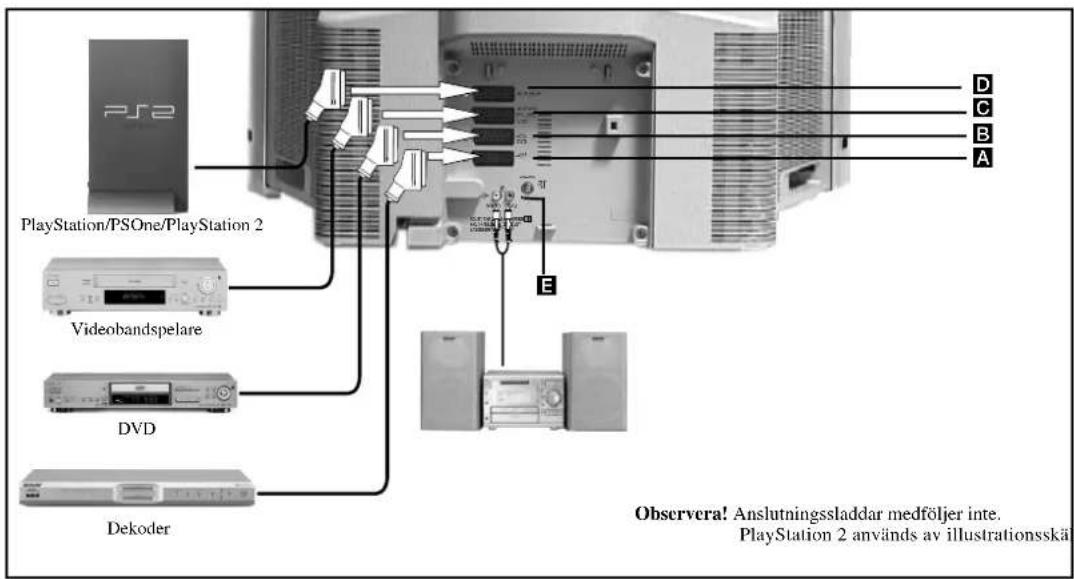
- Anslut din utrustning enligt anvisningarna på bilden ovan.
- Tryck på 1 knappen på fjärrkontrollen tills korrekt symbol för din utrustning visas på TV-skärmen (se nedanstående tabell).
| Symbol på skärmen Ingångssignaler | |
| →1 | För utrustning som är ansluten till kontakt A. |
| →2 | För utrustning som är ansluten till kontakt B. |
| →3 | För utrustning som är ansluten till kontakt C. |
| →4 | För utrustning som är ansluten till kontakt D. |
- Slå på den anslutna utrustningen. Bilden från denna utrustning visas nu eventuellt på TV-skärmen.
- Tryck på knappen för att återgå till normal TV-användning.
Ansluta Smartlink videobandspelare
Smartlink är en direktförbindelse mellan TV:n och videobandspelaren. Se bruksanvisningen till din videobandspelare för närmare information om Smartlink. Kontrollera att din Smartlink videobandspelare är ansluten till C-kontakten med en 21 pin scart-sladd.
Ansluta extern ljudutrustning
Anslut din stereoutrustning till E-kontakterna på baksidan av TV:n. Använd funktionen "Ω/Audio ut Volym" på "Ljudjusteringsmenyn" för att justera ljudnivån.
Nedan illustreras hur utrustning skall anslutas till kontrollpanelen på sidan av TV-apparaten.
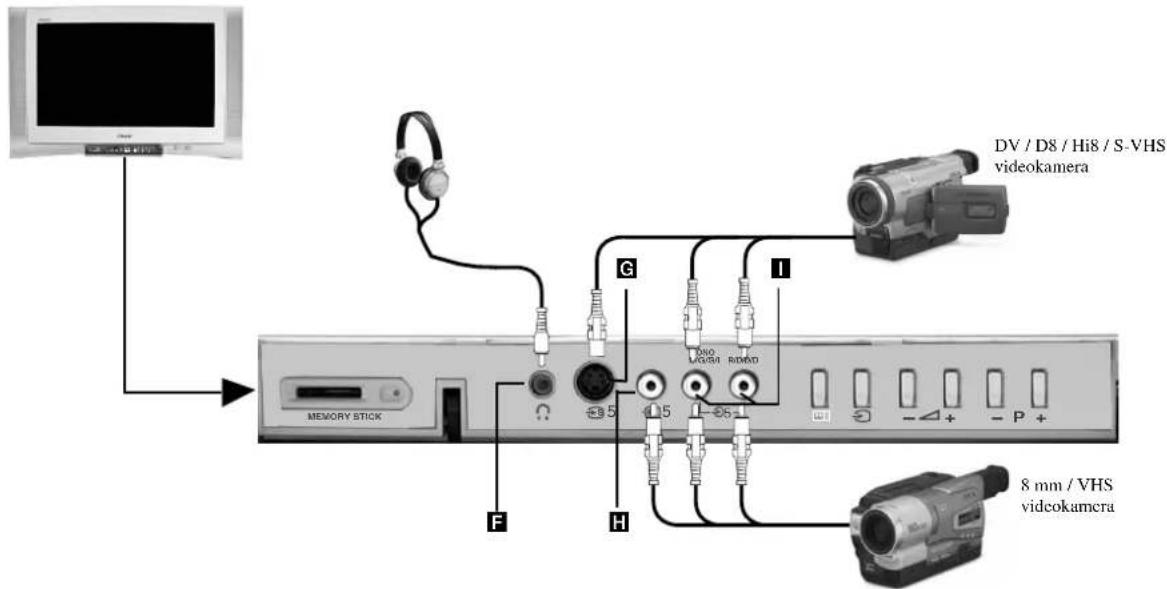
Observera! Anslutningssladdar medföljer inte.
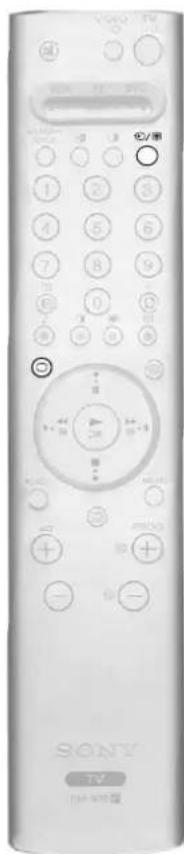
- Anslut din utrustning enligt anvisningarna på bilden ovan.
- Tryck på å knappen på fjärrkontrollen tills korrekt symbol för din utrustning visas på TV-skärmen (se nedanstående tabell).
| Symbol på skärmen | Ingångssignaler |
| -5 | För utrustning som är ansluten till kontakt H och I. |
| -5 | För utrustning som är ansluten till kontakt G och I. |
- Slå på den anslutna utrustningen. Bilden från denna utrustning visas nu eventuellt på TV-skärmen.
- Tryck på knappen för att återgå till normal TV-användning.
Observera! Anslut inte utrustning till kontakterna G och H samtidigt. Det finns risk att bilden blir förvängd.
Ansluta hörlurar
Anslut hörlurarna till F -kontakten. Använd funktionen ‘/Audio ut Volym’ på “Ljudjusteringsmenyn” för att justera ljudnivån.
Hantera annan utrustning med fjärrkontrollen
Fjärrkontrollen som levereras tillsammans med TV:n hanterar inte endast Sony videobandspelare och DVD-spelare, utan även utrustning av andra märken. Instruktionerna nedan vägleder dig genom inställningsproceduren.
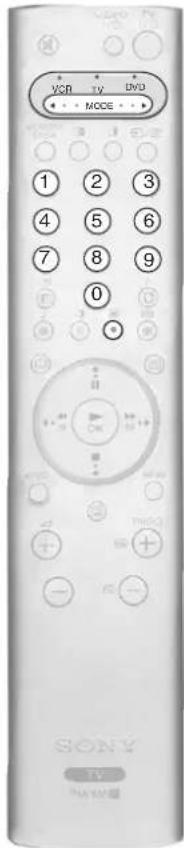
- Sök reda på den tresiffriga koden för ditt märke i nedanstående lista.
- Tryck på ◀MODE▶knappen på fjärrkontrollen tills det gröna VCR-Ijuset eller det gröna DVD-ljuset tänds.
- När det gröna ljuset lyser trycker du på den GULA knappen och håller den nedtryckt i cirka 6 sekunder, tills ljuset börjar blinka.
- Använd de numrerade knapparna för att mata in den tresiffriga koden för din videobandspelare eller DVD. När korrekt nummer har matats in kommer alla gröna ljus, dvs för VCR, TV och DVD, att tändas samtidigt och lysa en kort stund.
- Sätt på din videobandspelare eller DVD och kontrollera att fjärrkontrollen hanterar huvudfunktionerna. Om så inte är fallet gör du om steg 2 - 4 och matar in nästa tresiffriga kod för ditt video- eller DVD-märke.
- När du vill använda fjärrkontrollen för att hantera TV:n igen trycker du på ◀MODE►-knappen tills det gröna TV-ljuset tänds. Glöm inte att välja VCR eller DVD med hjälp av ◀MODE►-knappen varje gång du vill hantera utrustningen i fråga med fjärrkontrollen.
Observera! Märkeskoderna du ställer in kan gå förlorade om batteriet är svagt. Svaga batterier måste ersättas omedelbart. Om koden går förlorad måste du mata in den igen med samma procedur som ovan. På den lilla etiketten som sitter på insidan av batteriskyddet kan du anteckna dina märkeskoder. Alla video- och DVD-märken och modeller täcks inte i denna lista, men Sony kommer att göra sitt bästa för att en regelbunden uppdatering skall ske. Se kodtabellen som medföljer din fjärrkontroll.
| Lista över videomärken | Lista över DVD-märken | ||
| Märke | Kod | Märke | Kod |
| SONY (VHS) 001 | SONY 001 | ||
| SONY (BETA) 021 | AIWA 021 | ||
| SONY (DVD) 018 | , 027, 020, 002 DENON 018, 027, 020, 042 | ||
| AIWA 009, 028 | , 023, 024, 016, 003 GRUNDIG 009, 028 | , 023, 024, 016, 003 | |
| AKAI 025, 026 | , 015, 004 | HITACHI 025, 026 | , 015, 004 |
| DAEWOO | 006, 017 | JVC | 006, 017 |
| GRUNDIG 008 | KENWOOD 008 | ||
| HITACHI | 015, 014 | LG | 015, 014 |
| JVC | 009, 028, 023, 024, 016, 003 | LOEWE | 009, 028, 023, 024, 016, 003 |
| LG | 013, 016 | MATSUI | 013, 016 |
| LOEWE 022 | DNKYO 022 | ||
| MATSUI | 018, 027, 020, 002 | PANASONIC 018 | , 027, 020, 002 |
| ORION | 009, 028, 023, 024, 016, 003 | PHILIPS | 009, 028, 023, 024, 016, 003 |
| PANASONIC 004 | PIONEER 004 | ||
| PHILIPS | 011, 014 | SAMSUNG | 011, 014 |
| SAMSUNG | 007 | SANYO | 007 |
| SANYO | 019, 027 | SHARP | 019, 027 |
| SHARP | 012 | THOMSON | 012 |
| THOMSON | 003 | TOSHIBA | 003 |
| TOSHIBA | 018, 027, 020, 002 | YAMAHA | 018, 027, 020, 002 |
Specifikationer
TV-system
B/G/H, D/K
Vikt
KV-32FQ80 Cirka 67 kg
KV-36FQ80 Cirka 87 kg
Färgsystem
PAL
NTSC 3.58, 4.43 (endast videoingång)
Kanaltäckning
VHF: E2 - E12
UHF: E21 - E69
CATV: S1 - S20
HYPER: S21 - S41
D/K: R1 - R12, R21 - R69
Bldrör
KV-32FQ80 FD Trinitron cirka 82 cm
KV-36FQ80 FD Trinitron cirka 91 cm
Ljudutgång
Vänster/Höger: 2x20W (musik) 2x10W (RMS)
Subwoofer: 1x30W (musik) 1x15W (RMS)
Strömförbrukning
KV-32FQ80 112W
KV-36FQ80 143W
Bakre anslutningar
| -1 | 21-pin Euro-kontakt (CENELEC standard) inklusive ljud/vidcoingång, RGB-ingång, TV ljud/videoutgång. |
| -2 | 21-pin Euro-kontakt (CENELEC standard) inklusive ljud/videoingång, RGB-ingång, TV-ljud/videooutgång. |
| (SMARTLINK) | 21-pin Euro-kontakt (CENELEC standard) inklusive ljud/videoingång, S-videoingång, väljbar ljud/videooutgång. |
| -4/-4 | 21-pin Euro-kontakt (CENELEC standard) inklusive ljud/videoingång, S-videoingång. |
| 7 | Rf'-ingång |
| - | Ljudutgång - phonokontakter |
Främre kontakter
| -5 | Videoingång - phonokontakt |
| -5 | Ljudingångar - phonokontaktcr |
| -35 | S-videoingång - 4 pin DIN |
| Hörlurskontakt - minikontakt stereo |
Medföljande tillbehör
RM-936 fjärrkontroll (1) AA-batterier (R6) med storlek enligt IEC (2)
Utformning och specifikationer kan ändras utan föregående meddelande.
Felsökning
Nedan finner du enkla lösningar på problem som kan påverka bilden och ljudet.
| Problem | Förslag till lösning |
| Ingen bild (skärmen är mörk), inget ljud. | Anslut TV:n till strömuttaget.Tryck på 1 knappen på framsidan av TV:n.Om indikatorn Ⓧ på TV:n lyser, tryck på TV- l/∅knappen eller på någon av de numrerade knapparna på fjärrkontrollen.Kontrollera antennanslutningen.Slå av TV:n, vänta i 3 till 4 sekunder och slå sedan på den igen med 1 knappen på framsidan av TV:n. |
| Dålig eller ingen bild (skärmen är mörk), men bra ljud. | Öppna MENU-systemet och välj Bildjusteringsmenyn. Justera ljusstyrkan och bild- och färgbalansen.På Bildjusteringsmenyn väljer du Normalinst. för att återställa fabriksinställningen. |
| Bra bild, inget ljud. | Tryck på knappen på fjärrkontrollen.Om visas på skärmen, tryck på knappen på fjärrkontrollen. |
| Ingen färg på färgprogram. | Öppna MENU-systemet, välj Bildjusteringsmenyn och justera färginställningarna.På Bildjusteringsmenyn väljer du Normalinst. för att återställa fabriksinställningarna. |
| Förvrängd bild när du byter program eller väljer text. | Stäng av all utrustning som är ansluten till scart-kontakterna på baksidan av TV-apparaten. |
| Fjärrkontrollen fungerar inte. | Kontrollera at ◀MODE►-knappen på fjärrkontrollen är inställd för utrustningen som för tillfället används (VCR, DVD eller TV).Om fjärrkontrollen inte hanterar din VCR eller DVD trots att ◀MODE►-knappen är korrekt inställd, se avsnittet ‘Hantera annan utrustning med fjärrkontrollen’ i denna handbok och mata in korrekt kod.Ersätt battercierna. |
| Bildstörningar från ansluten utrustning. | Minska skärpan. |
| Vilolägesindikatorn Ⓧ på TV:n blinkar. | Kontakta närmaste servicecentrum för Sony-utrustning. |
- Om problemen kvarstår bör du kontakta en auktoriserad servicetekniker.
- Öppna ALDRIG TV-apparatens hölje själv.


- Säkerhetsinformation
- Tack för att du har valt denna Sony Trinitron TV-apparat.
- Basanvändning
- Avancerad användning
- Extra information
- Följ anvisningarna i steg 1 - 5 för att installera TV-apparaten och se programmen.
- Kontrollera medföljande tillbehör
- Sätta in batterier i fjärrkontrollen
- Sätta igång
- Anslutning av antenn och videobandspelare
- Slå på TV-apparaten
- 5
- Automatisk inställning av TV-apparaten
- Nu har alla tillgängliga kanaler ställts in och TV-apparaten är färdig att användas.
- Översikt över fjärrkontrollen
- ②VIDEONS vilolägesknapp
- TV:ns vilolägesknapp
- ◀MODE▶-knapp
- PAP-bytesknapp
- MEMORYSTICK-knapp
- Numrerade knappar
- Info-knapp
- Bildinställningsknapp
- Ljudinställningsknapp
- TV-knapp
- Knappsats och OK-knapp
- 13REC-knapp
- Volymknappar
- EPG-knapp
- 16PAP-knapp
- Väljar/Håll-kvarknapp för inmatningssignaler
- Tillbakaknapp - kanaler
- Multi PTP-knapp (flerbildsknapp)
- Skärminställningsknapp
- 21Textknapp
- Menyknapp
- Programknappar
- Färgade knappar
- Översikt över TV-apparatens knappar
- Åtkomst till kontrollpanelen
- Basanvändning
- Text-TV
- Titta på Text-TV
- Text-TV-meny
- Flerbildsfunktion (Multi Picture In Picture - Multi PIP)
- Tvåbildsfunktion (Picture and Picture - PAP)
- Programregister
- Skärminställning
- Basanvändning
- NexTView Elektronisk Programguide (EPG)
- Välja NexTView-leverantör
- Visa och använda NexTView
- Använda menyn "Egen inställning"
- Använda menyn "Long Info"
- Använda TV:ns menysystem
- Bildjusteringsmeny
- Ljudjusteringsmeny
- Egenskapsmeny
- Inställningsmeny
- Autom.kanalinställ. (Automatisk kanalinställning)
- Kanalsortering
- Välj NexTView
- AV Förval
- Installation
- Installationsmeny
- Språk/Land
- Manuell kanalinställning
- Utvidgat kanalförval
- RGB-inställningar
- Personligt ID
- Manuell kanalinställningsmeny
- Namnge kanaler
- Hoppa över en kanal
- Meny för Utvidgat kanalförval
- Titta på MemoryStick-bilde
- Sätta i ett MemoryStick
- Ta ur ett MemoryStick
- MemoryStick-menyn
- Index
- Slideshow
- Inställning
- Justera MemoryStick-bilder
- MemoryStick – att tänka på
- Ansluta annan utrustning till TV-apparaten
- Ansluta Smartlink videobandspelare
- Ansluta extern ljudutrustning
- Ansluta hörlurar
- Hantera annan utrustning med fjärrkontrollen
- Specifikationer
- TV-system
- Vikt
- Färgsystem
- Kanaltäckning
- Bldrör
- Ljudutgång
- Strömförbrukning
- Bakre anslutningar
- Främre kontakter
- Medföljande tillbehör
- Utformning och specifikationer kan ändras utan föregående meddelande.
- Felsökning
Märke : SONY
Modell : KV-36FQ80E
Kategori : Projektor