
KV-36FQ80E - Proyector SONY - Manual de uso y guía de instrucciones gratis
Encuentra gratis el manual del aparato KV-36FQ80E SONY en formato PDF.


| Tipo de producto | Televisor CRT |
| Marca | Sony |
| Modelo | KV-36FQ80E |
| Tamaño de pantalla (diagonal) | 36 pulgadas (aprox. 91 cm) |
| Tecnología de visualización | FD Trinitron |
| Salida de audio | 2 x 10W (estéreo) |
| Consumo de energía | Aprox. 150 W (funcionamiento) |
| Peso | Aprox. 55 kg (121 libras) |
| Dimensiones (An x Al x Pr) | Aprox. 900 x 700 x 600 mm |
| Entradas | Antena, SCART (2x), S-Video, Compuesto |
| Características especiales | Multi Picture In Picture (Multi PIP), Picture And Picture (PAP), Teletexto, Ranura para Memory Stick |
| Control remoto | Incluido (modelo RM-??) |
| Soporte de idiomas | Múltiples (inglés, danés, noruego, sueco, finlandés, etc.) |
| Páginas del manual | 172 |
| Año de fabricación | 2002 |
| Mantenimiento | Limpiar con un paño suave y seco. No usar líquidos ni abrasivos. |
| Seguridad | No abra el gabinete. El servicio técnico debe ser realizado por personal calificado. |
| Piezas de repuesto y reparabilidad | Comuníquese con los centros de servicio de Sony para obtener piezas originales. Diseñado para reparación profesional. |
| Ambiental | Impreso en papel ecológico (Totalmente Libre de Cloro). |
| Garantía | Garantía estándar del fabricante (consulte las regulaciones locales). |
Preguntas frecuentes - KV-36FQ80E SONY
Preguntas de los usuarios sobre KV-36FQ80E SONY
0 pregunta sobre este aparato. Responde a las que conoces o haz la tuya.
Hacer una nueva pregunta sobre este aparato
Descarga las instrucciones para tu Proyector en formato PDF gratis! Encuentra tus instrucciones KV-36FQ80E - SONY y toma tu dispositivo electrónico nuevamente en la mano. En esta página están publicados todos los documentos necesarios para el uso de su dispositivo. KV-36FQ80E de la marca SONY.
MANUAL DE USUARIO KV-36FQ80E SONY
Manual de Instrucciones ES
Kayttöohje FI
Bruksanvisning NO
 Este aparato sólo debe utilizarse con fuentes de alimentación de 220-240 V CA. No enchufe demasiados aparatos en el mismo enchufe ya que podría causar descargas eléctricas o incendio. Este aparato sólo debe utilizarse con fuentes de alimentación de 220-240 V CA. No enchufe demasiados aparatos en el mismo enchufe ya que podría causar descargas eléctricas o incendio. |  Por razones medioambientales y de seguridad, se recomienda no dejar el aparato en modo de desconexión temporal cuando no se utilice. Apáguclo pulsando el interruptor principal y desenchufándolo cuando vaya a cstar ausente. Por razones medioambientales y de seguridad, se recomienda no dejar el aparato en modo de desconexión temporal cuando no se utilice. Apáguclo pulsando el interruptor principal y desenchufándolo cuando vaya a cstar ausente. |  Nunca introduzca objetos ni derrame ningún tipo de líquido dentro del aparato ya que podría provocar descargas eléctricas o incendio. En caso de que algún objeto o líquido caiga dentro del aparato, no utilice el televisor. Avisc de inmediato al servicio técnico. Nunca introduzca objetos ni derrame ningún tipo de líquido dentro del aparato ya que podría provocar descargas eléctricas o incendio. En caso de que algún objeto o líquido caiga dentro del aparato, no utilice el televisor. Avisc de inmediato al servicio técnico. |
 No abra la tapa posterior del aparato. En caso necesario, acuda al servicio técnico. No abra la tapa posterior del aparato. En caso necesario, acuda al servicio técnico. |  Para su propia seguridad, durante una tormenta, no toque ninguna parte del aparato; especialmente el cable de alimentación y el de la antena. Para su propia seguridad, durante una tormenta, no toque ninguna parte del aparato; especialmente el cable de alimentación y el de la antena. |  Para evitar riesgo de incendio o descargas eléctricas, no exponga el aparato a la lluvia ni a la humedad. Para evitar riesgo de incendio o descargas eléctricas, no exponga el aparato a la lluvia ni a la humedad. |
 No obstruya ni cubra las ranuras de ventilación del aparato. Para que haya una ventilación correcta, deje un espacio de al menos 10 cm alrededor del aparato. No obstruya ni cubra las ranuras de ventilación del aparato. Para que haya una ventilación correcta, deje un espacio de al menos 10 cm alrededor del aparato. |  Nunca instale el aparato en lugares excesivamente calientes, húmedos o polvorientos. No instale el aparato en lugares donde pueda sufrir vibraciones mecánicas. Nunca instale el aparato en lugares excesivamente calientes, húmedos o polvorientos. No instale el aparato en lugares donde pueda sufrir vibraciones mecánicas. |  Para evitar riesgo de incendio, mantenga lejos del aparato los objetos inflamables, velas, y todo aquello que pudiera causar incendio. Para evitar riesgo de incendio, mantenga lejos del aparato los objetos inflamables, velas, y todo aquello que pudiera causar incendio. |
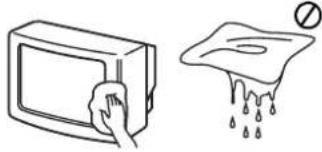 Limpie el aparato con un paño suave y ligeramente humedecido. No utilice limpiadores abrasivos ni objetos que puedan rayarlo. Como medida de seguridad, desenchúfelo antes de limpiarlo. Limpie el aparato con un paño suave y ligeramente humedecido. No utilice limpiadores abrasivos ni objetos que puedan rayarlo. Como medida de seguridad, desenchúfelo antes de limpiarlo. |  Desenchufe el aparato tirando directamente de la clavija. Nunca tire del cable. Desenchufe el aparato tirando directamente de la clavija. Nunca tire del cable. |  No coloque objetos pesados sobre el cable de alimentación ya que podría dañarlo. Le recomendamos que enrolle la parte sobrante del cable de alimentación en el enrollacables situado en la parte posterior del aparato. No coloque objetos pesados sobre el cable de alimentación ya que podría dañarlo. Le recomendamos que enrolle la parte sobrante del cable de alimentación en el enrollacables situado en la parte posterior del aparato. |
 Coloque el aparato sobre un estante o mueble lo suficientemente fuerte, grande y estable para sostencillo. No permita que los niños salten sobre él. No lo coloque de lado o boca arriba. Coloque el aparato sobre un estante o mueble lo suficientemente fuerte, grande y estable para sostencillo. No permita que los niños salten sobre él. No lo coloque de lado o boca arriba. |  Si ha de mover el aparato, desenchúfelo antes de hacerlo. Al transportarlo, tenga cuidado con las superficies desiguales, escalones, etc. Si se le cac el aparato o sufre algún golpe, avisc inmediatamente al servicio técnico. Si ha de mover el aparato, desenchúfelo antes de hacerlo. Al transportarlo, tenga cuidado con las superficies desiguales, escalones, etc. Si se le cac el aparato o sufre algún golpe, avisc inmediatamente al servicio técnico. |  No cubra las ranuras de ventilación con ningún objeto como cortinas, periódicos, etc. No cubra las ranuras de ventilación con ningún objeto como cortinas, periódicos, etc. |
Nota: Debido al diseño flotante de este televisor, el cual se apoya sobre tres pies, Sony le recomienda que utilice como soporte el mueble especialmente diseñado para el televisor: SU32/FQ2 para el modelo de televisor KV-32FQ80 y el SU36/FQ2 para el modelo KV-36FQ80.
2 Información de seguridad
Gracias por elegir este televisor Sony Trinitron.
Antes de utilizar el televisor, lea atentamente este manual de instrucciones y guárdelo para consultarlo en el futuro.
Este manual de instrucciones contiene ilustraciones del mando a distancia con algunos botones en color blanco.
Este color indica los botones que debe pulsar al seguir las instrucciones.
Por ejemplo, la ilustración de la derecha muestra que deben pulsarse los botones MENU, ↑, ↓, → y OK.

Primeros pasos
Comprobación de los accesorios suministrados....4
Colocación de las pilas en el mando a distancia 4
Conexión de antena y vídeo 5
Encendido del televisor....5
Sintonización automática del TV. 6
Funcionamiento básico
Descripción del mando a distancia 7
Descripción de los botones del TV 8
Teletexto 9
Modo Multi PIP 11
Modo PAP....11
La tabla de índice de programas 12
Congelación de la imagen 12
Modo de pantalla 12
Guía electrónica de programas (EPG) NexTView 13
Funcionamiento avanzado
Uso del sistema de menús del TV15 Menú Ajuste de la imagen 15 Menú Ajuste del sonido....16 Menú Características 17 Menú Configuración ..... 17 Menú Instalación manual 18 Menú Sintonía manual 19 Menú Sintonía (Continuación) 20 Viendo las imágenes del Memory Stick 21
Información auxiliar
Conexión de otros equipos al TV 25
Mando a distancia para otros equipos....27
Especificaciones 28
Solución de problemas 28
Siga los pasos 1 - 5 para instalar el televisor y ver programas.
Comprobación de los accesorios suministrados

Mando a distancia
Pilas
Colocación de pilas en el mando a distancia

Recuerde siempre: - respetar la polaridad correcta cuando coloque las pilas, - depositar las pilas usadas en un contenedor específico para ello.
4 Primeros pasos

Conexión de antena y vídeo
Conexión de una antena solamente
- Conecte el cable de la antena a la toma marcada con 7 en la parte posterior del TV.
Conexión de antena y vídeo
- Conecte el cable de la antena a la toma *IN del vídeo.
- Conecte un cable RF desde la toma OUT* del vídeo hasta el receptáculo de antena de la parte posterior del TV marcado con 7.
- Conecte un cable Euroconector completo de 21 pines desde el Euroconector marcado con 3/3 en la parte posterior del TV hasta el Euroconector del vídeo**.
Notas:
*Los nombres de las tomas pueden variar según la marca y el modelo del equipo de vídeo. Consulte el manual de instrucciones de su equipo de vídeo para más detalles.
**Si el equipo de vídeo no tiene Euroconector, siga las instrucciones de conexión anteriores omitiendo la conexión del cable Euroconector.
También deberá sintonizar manualmente el vídeo en un canal de TV libre (preferentemente el canal 0, consulte la sección 'Menú Sintonía manual' de este manual de instrucciones).

Encendido del televisor

- Enchufe el TV a la toma de corriente eléctrica (220-240 V CA, 50 Hz).
- El televisor suele estar encendido. Si no es así, pulse el botón Encender/Apagar (①) en el panel frontal del TV.
Si está encendido el indicador rojo de modo de espera situado en el panel frontal del TV, pulse el botón de TV I/en el mando a distancia para encender el TV. Tras unos momentos, la imagen aparece en la pantalla del TV.
Sintonización automática del TV
- Cuando conecte el TV por primera vez, aparecerá el logo Sony en la pantalla del TV seguido por el logo del Memory Stick y a continuación el menú de Lenguage/Country, con la palabra "English" resaltada. Pulse los botones ♦ o ♦ del mando a distancia para seleccionar el idioma que desee utilizar. Pulse el botón OK para confirmar la selección. A partir de ahora todos los menús aparecerán en el idioma elegido.

- A continuación se selecciona la palabra 'País'. Pulse los botones ♦ o ♦ del mando a distancia para seleccionar el país donde va a utilizar el TV. Es importante seleccionar el país correcto con el fin de que se vea el teletexto correcto. Pulse el botón OK para confirmar la selección.

- Aparece la indicación de rotación de la imagen. En ocasiones la imagen puede aparecer inclinada debido al magnetismo natural de la tierra.

a) Si no hace falta corrección, pulse el botón ◆ del mando a distancia. b) Si hace falta corrección, pulse el botón OK del mando a distancia. Pulse los botones ♦ o ♦ para girar la imagen entre -5 y +5. Pulse el botón OK para guardar los ajustes en memoria.
- Aparece la pantalla de sintonización automática. Pulse el botón OK para seleccionar Sí. Se inicia el procedimiento de sintonización automática, que sintoniza todos los canales disponibles.

Aparece una pantalla que informa del progreso de la sintonización.
Si no se encuentra ningún canal, una pantalla le pide que confirme si la antena está conectada. Asegúrese de que la antena está conectada y luego pulse el botón OK para repetir el proceso de sintonización.
- Una vez sintonizados todos los canales disponibles, aparece el menú 'Ordenar programas'. Este menú permite reorganizar los canales del TV.
a) Si no desea reorganizar los canales, pulse el botón MENÚ para retirar el menú Ordenar Programas de la pantalla del TV. b) Si desea reorganizarlos, pulse los botones ♦ o ♦ para seleccionar el canal que desea cambiar y, a continuación, pulse ♦. Pulse los botones ♦ o ♦ para elegir la nueva posición del canal seleccionado. Pulse el botón OK para confirmar su elección. El canal seleccionado cambia a su nueva posición. Repita este procedimiento si desea reorganizar otros canales. Pulse el botón MENU para retirar el menú 'Ordenar Programas' de la pantalla del TV cuando termine de reorganizar los canales.
El TV ya ha sintonizado todos los canales disponibles y puede utilizarse
Descripción del mando a distancia

1 Botón de desactivación del sonido Púlselo para desactivar el sonido del TV. Púlselo de nuevo para restablecerlo.
2 Botón de espera de VIDEO Púlselo para apagar temporalmente el VCR o DVD.
3 Botón de espera de TV Púlselo para apagar temporalmente el televisor. El indicador de modo de espera se enciende en el panel frontal del TV. Pulse de nuevo para volver al funcionamiento normal.
4 ◀ MODE ► Este mando también puede utilizarse con otros equipos. Consulte 'Mando a distancia para otros equipos' para más detalles.
5 Botón de intercambio de PAP Púlselo para intercambiar pantallas en el modo PAP. Consulte 'Modo PAP' para más detalles.
6 Botón de MEMORY STICK Púlselo para mostrar el menú de "Memory Stick". Para detalles referirse a la sección de "Viendo imágenes del Memory Stick" de este manual.
7 Botones numéricos Cuando el botón ◀ MODE ▶ está ajustado en VCR o TV, púlselos para introducir el número de canal adecuado. Si un número de canal tiene dos cifras, debe introducir la segunda en 2 segundos.
8 Botón Info/Revelar En modo de TV: Púlselo para ver información en pantalla, como el número de canal, etc. En modo de teletexto: Púlselo para ver información oculta (por ejemplo, las respuestas de un pasatiempo). Pulse de nuevo para cancelar.
9 Botón de modo de imagen Púlselo para cambiar el modo de imagen sin necesidad de entrar en el menú 'Ajuste de la imagen'.
10 Botón de modo de sonido Púlselo para cambiar el modo de sonido sin necesidad de entrar en el menú 'Ajuste del sonido'.
11 Botón TV Púlselo para volver al funcionamiento normal de TV desde los modos de teletexto o vídeo.
12 Botones de control y OK En el sistema de menús del TV: Pulse los botones de control para desplazarse por las opciones de cada pantalla. Pulse el botón OK para confirmar la selección.
Nota: Cuando el botón selector ◀ MODE ▶ está ajustado en VCR o DVD, los botones de control y OK activan las funciones principales del VCR o DVD.
13 Botón de grabación Cuando el botón selector ◀ MODE ▶ esté ajustado en VCR, púlselo para empezar a grabar.
14 Botones de volumen Púlselos para subir el volumen (+) o para bajarlo (-).
15 Botón EPG Púlselo para ver la Guía electrónica de programas. Consulte 'Guía electrónica de programas (EPG)' para más detalles.
16 Botón PAP Púlselo para entrar en el modo PAP. Consulte 'Modo PAP' para más detalles.
17 Botón de selección/congelación de entrada En modo de TV: Púlselo para seleccionar las señales del equipo conectado a las tomas del TV (consulte 'Conexión de otros equipos al TV' para más detalles). En modo de teletexto: Púlselo para congelar la página actual. Pulse de nuevo para cancelar.
18 Botón de retorno de canal Púlselo para volver al canal que estaba viendo antes (siempre que lo hubiera visto durante al menos 5 segundos). Nota: Cuando el botón ◀ MODE ▶ está ajustado en VCR, puede utilizar este botón para seleccionar números de canales con dos cifras, por ejemplo pulse el botón ○ y después pulse 2 y 3 para el canal 23.
19 Botón Multi PIP Púlselo para acceder al modo Multi PIP. Consulte 'Modo Multi PIP' para más detalles.
20 Botón de modo de pantalla Púlselo para cambiar el modo de pantalla. Consulte 'Modo de pantalla' para más detalles.
21 Botón de teletexto Púlselo para activar o desactivar el teletexto. Consulte 'Teletexto' para más detalles.
22 Botón de Menú Púlselo para entrar en el sistema de menús del TV. Consulte 'Uso del sistema de menús del TV' para más detalles.
23 Botones de programa En modo de TV: Púlselos para ver el canal siguiente (+) o anterior (-). En modo de teletexto: Púlselos para ver la página siguiente (+) o anterior (-).
Botones coloreados
Los botones 'Modo de imagen', 'Modo de sonido', 'Modo Multi PIP' y 'Modo de pantalla' también pueden usarse como botones de Texto rápido. Consulte 'Teletexto' para más detalles.
Descripción de los botones del TV
Acceso al panel de control
Los botones TV pueden localizarse, en el panel de control del frontal del TV.

Nota: Para información sobre los conectores del panel frontal, referirse a "Conexión de otros equipos al TV".
8 Funcionamiento básico
Teletexto
La mayoría de los canales de TV ofrecen un servicio de Teletexto. Asegúrese de que recibe una señal de buena calidad para que no haya errores de Teletexto.
Visualización de teletexto

- Seleccione el canal de TV que emite el servicio de Teletexto que desea ver.
- Pulse el botón del mando a distancia para acceder al modo de imagen y teletexto (P&T). La pantalla se divide en dos, con el teletexto a la izquierda y el canal de TV en la esquina derecha.
Nota: En el modo P&T, pulse el botón 📄 seguido de PROG+/- para cambiar el canal de TV. Para restablecer la recepción de teletexto normal, pulse el botón 📄.
Pulse el botón otra vez para acceder al modo de Teletexto en pantalla completa.
Pulse el botón por tercera vez para acceder al modo mixto.
- Pulse los botones numéricos del mando a distancia para introducir las tres cifras de la página que quiere ver. También puede pulsar los botones 📄 para seleccionar la página anterior o siguiente. Tras un instante la página seleccionada aparece en la pantalla.

- Introduzca otros números de página de 3 cifras según convenga.
- Pulse el botón □ del mando a distancia en cualquier momento para salir del modo de Teletexto.
Uso de las características de teletexto
| Característica Uso | |
| SubpáginaAlgunas páginas pueden contener subpáginas que continúan automáticamente. Esta característica permite acceder directamente a la subpágina que se desea.Nota: Si el acceso subpáginas es lento, consulte 'Selección del proveedor de NexTView' en la página 13. | Pulse los botones ◆ o ◆ para seleccionar la subpágina apropiada. |
| CongelarEsta característica permite congelar la página actual hasta que se desea continuar. | Pulse el botón ▶ para congelar la página que hay visible. Pulse de nuevo para cancelar. |
| Texto rápidoTexto rápido permite acceder a las páginas de forma rápida y sencilla. Cuando Texto rápido está disponible, en la parte inferior de pantalla aparecen cuatro elementos de color. | Pulse el botón de color equivalente del mando a distancia para acceder a la página correspondiente. |
| Captura de páginasEsta característica permite saltar rápidamente de una página a otra. | Mientras ve una página que contiene varios números de página (ej. la de índice), pulse el botón OK. Pulse los botones ◆ o ◆ para seleccionar el número de página que desea. Pulse el botón OK para confirmar. En la pantalla de TV aparece la página seleccionada. |
Menú Teletexto
El menú 'Teletexto' ofrece acceso a más características de teletexto.

- Seleccione el canal de TV que emite el servicio de Teletexto que desea ver.
- Pulse el botón del mando a distancia para acceder al modo de Teletexto.
- Con el teletexto visible, pulse el botón MENÚ para acceder al menú 'Teletexto' en la pantalla del TV.

- Pulse los botones ♦ o ♦ para seleccionar la característica apropiada. Pulse el botón ♦ para confirmar.
- Pulse el botón MENÚ para retirar el menú 'Teletexto' de la pantalla del TV.
- Pulse el botón □ para salir del teletexto.
En la tabla siguiente se explican dichas características:
| Característica Uso | |
| Superior/Inferior/CompletaEsta característica permite ampliar secciones de la página de teletexto visible. | Pulse el botón ♦ para ampliar la parte superior de la página. Pulse el botón ♦ para ampliar la parte inferior de la página. Pulse el botón OK para devolver el tamaño normal a la página. Pulse el botón MENÚ para volver al menú 'Teletexto'. |
| ÍndiceLa mayoría de los servicios de teletexto contienen una página de índice con todas las páginas disponibles y sus números de página tres cifras. Esta característica muestra automáticamente la página de índice. | Pulse el botón ♦ para ver la página de índice. |
| Índice de Toptext(sólo para emisiones con TOPText)TOPText ofrece una versión alternativa de Teletexto donde las páginas se dividen en dos columnas. La primera columna muestra 'bloques' de páginas y la segunda muestra 'grupos' de páginas. | Pulse el botón ♦ o ♦ para seleccionar la columna adecuada. Pulse el botón ♦ o ♦ para seleccionar las páginas de 'bloque' o 'grupo' que desee. Pulse el botón OK para mostrar la página elegida. |
| ContrasteEsta característica permite ajustar el contraste de las páginas de teletexto. | Pulse el botón ♦ o ♦ para aumentar o reducir el contraste. Pulse el botón OK para confirmar la selección. |
Modo Multi PIP
Esta característica muestra 13 canales simultáneamente en la pantalla, donde puede seleccionar el canal que desea ver.

- Pulse el botón para acceder al modo Multi PIP.

- Pulse los botones PROG +/- para seleccionar los 12 canales siguientes o anteriores.
- Pulse los botones , , ↔ o ⇒ para desplazarse por los 13 canales mostrados.
- Pulse el botón OK para seleccionar el canal resaltado. Este canal se desplazará al centro.
- Vuelva a pulsar el botón OK para ver el canal seleccionado o para salir del modo Multi PIP.
Modo PAP
Esta característica divide la pantalla en dos para ver dos canales a la vez. El sonido de la imagen izquierda sale por los altavoces del TV y el de la imagen derecha por los auriculares elegidos.

- Pulse el botón para acceder al modo PAP.

- Consulte en la tabla siguiente las descripciones de cada opción.
- Pulse el botón para salir del modo PAP.
| Opción | U |
| Selección de sonido para los auriculares | Con el TV en modo PAP, ajuste la característica 'i Sonido Dual' en 'PAP' (consulte 'Menú Ajuste del sonido' para más información). |
| Cambio del canal de la pantalla izquierda | Pulse los botones numéricos o PROG +/- para seleccionar el canal apropiado. También puede pulsar el botón 📋/⊕ para ver imágenes procedentes de equipos conectados a las tomas AV del TV. |
| Cambio del canal de la pantalla derecha | Pulse el botón ♦. En la pantalla derecha aparece el símbolo ♦. Pulse los botones numéricos o PROG +/- para seleccionar el canal apropiado. También puede pulsar el botón 📋/⊕ para ver imágenes procedentes de equipos conectados a las tomas AV del TV. |
| Intercambio de pantallas | Pulse el botón ⚠ para intercambiar las pantallas. |
| Ampliación del tamaño de las pantallas | Pulse los botones ◆ o ➕ para cambiar el tamaño de las dos pantallas. |
La tabla de índice de programas
La 'tabla de índice de programas' es un medio fácil y rápido de buscar el canal que se desea ver.

- Pulse el botón OK para ver la 'tabla de índice de programas' en pantalla.

- Pulse el botón ↓ o ↑ para desplazarse por la lista hasta seleccionar el canal que desea ver.
- Pulse el botón b para mostrar el canal elegido en la pantalla de TV o bien OK para volver al funcionamiento normal de TV.
Modo de pantalla
Las imágenes que recibe el TV pueden estar en uno de los diversos formatos existentes (ej. Formatos 4:3 convencional, 16:9 panorámico) Vd. Puede cambiar el modo de la pantalla manualmente para ajustar el formato al programa que se esté viendo.

- Vaya pulsando el botón para seleccionar uno de los modos siguientes.

Horizontal: Para emisiones 16:9.

4:3: Para ver emisiones 4:3 convencionales (ej. TV no panorámico)

Optimizada: Imitación del efecto de pantalla horizontal para emisiones 4:3.

14:9: Relación entre los tamaños de imagen 4:3 y 16:9.

Zoom: Formato de pantalla horizontal para películas de vídeo.
Nota: En los formatos Optimizada, Zoom y 14:9, la pantalla aparece recortada en las áreas superior e inferior. Pulse ◆ o ↑ para ajustar la posición de la imagen en la pantalla (p. ej. para leer subtítulos) y, a continuación, pulse el botón OK para confirmarla.
- Pulse el botón OK para confirmar la selección.
12 Funcionamiento básico
Guía electrónica de programas (EPG) NexTView
La Guía electrónica de programas (EPG) NexTView ofrece información sobre la programación de distintas emisoras de televisión, según la disponibilidad del servicio.
Selección del proveedor de NexTView
El televisor selecciona automáticamente el mejor proveedor de NexTView. Este servicio está disponible unos 30 minutos después de sintonizar automáticamente el TV. No obstante, puede cambiar la selección si lo desea.

- Pulse el botón MENÚ del mando a distancia para ver el menú en la pantalla.
- Pulse los botones ♦ o ♦ para seleccionar el símbolo ☐. Pulse el botón ♦ para acceder al menú 'Configuración'.
- Pulse los botones ♦ o ♦ para seleccionar 'Selec. NexTView' y después pulse ➔ para confirmar. Aparece una lista con todos los proveedores de NexTView disponibles.
- Pulse los botones ♦ o ♦ para seleccionar el proveedor de NexTView adecuado*.
- Pulse el botón OK para confirmar la selección y guardarla.
- Pulse el botón MENÚ para volver al funcionamiento normal de TV.
Notas: *Seleccione la opción '----' para recibir el servicio EPG suministrado por el canal de TV actual. Cuando cambie de canal de TV, se cargará automáticamente la EPG del canal nuevo (si hay servicio EPG disponible).

Visualización y uso de NexTView
- Pulse el botón del mando a distancia para que aparezca NexTView en la pantalla. A veces quizá deba pulsar también el botón para acceder a la guía electrónica de programas Sony.

- Pulse los botones ♦, ♦ y ➔ para mover el cursor por la pantalla.
- Pulse el botón OK para confirmar la selección.
a) Si pulsa el botón OK sobre las columnas de fecha, hora o icono (temas), la lista de programas cambia según lo seleccionado. b) Si pulsa el botón OK en la lista de programas, aparece el programa seleccionado. Sin embargo, si el programa no se está emitiendo, aparece el menú 'Preselección' (consulte la página siguiente).
- Pulse el botón del mando a distancia para salir de NexTView.

Uso del menú 'Selección personal'
Puede ajustar este menú de modo que en la columna de lista de programas sólo aparezcan los tipos de programa que desee ver.
- Seleccione el icono 😊 del menú NexTView. Pulse el botón ➔ para acceder al menú 'Selección personal'.
- Pulse los botones ♦ o ♦ para seleccionar el tipo de programa que desea. Pulse el botón OK para confirmar la selección.
- Repita el paso 2 para todos los tipos de programa que desee incluir en la lista.
- Pulse el botón ➕ para seleccionar el icono ⊃ del menú. Pulse el botón OK para volver al menú anterior.
- Pulse los botones ♦ o ♦ para seleccionar de nuevo el icono 😊. Pulse el botón OK para activar los ajustes de 'Selección personal' elegidos.
Uso del menú 'Preselección'
Esta característica permite ajustar temporizadores y grabar programas seleccionados.
- Pulse los botones ♠ o ↓ para seleccionar un programa futuro en la lista de programas.
- Pulse el botón OK para acceder al menú 'Preselección'.

- Pulse los botones ♦ o ♦ para seleccionar la opción deseada.
- Pulse el botón → para seleccionar el icono √. Pulse el botón OK para volver al menú anterior.
En la tabla siguiente se explica cada opción:
| Opción Uso | |
| Para ajustar el temporizador | Pulse el botón ◆ o ➔ para seleccionar el símbolo 📋. Pulse el botón OK para ajustar el temporizador. Tras ajustar el temporizador, aparece un símbolo de reloj junto al programa en el menú NexTView. Poco antes del inicio del programa aparece un mensaje preguntando si aún desea verlo. |
| Para ver la tabla del temporizador | Pulse el botón ◆ o ➔ para seleccionar el símbolo 📋. Pulse el botón OK para activar o desactivar la tabla del temporizador. Esta tabla puede mostrar hasta 5 programas temporizados ajustados por el usuario. |
| Para grabar un programa (sólo para VCR Smartlink) | Pulse el botón ◆ o ➔ para seleccionar el símbolo 📋. Pulse el botón OK para descargar la información de programa al VCR. A continuación puede configurar las opciones siguientes:VPS/PDC Pulse el botón ➔ para seleccionar VPS/PDC. Pulse el botón OK para elegir Sí o NO. Si elige Sí para esta opción, no se perderá nada de la grabación aunque cambie la hora de emisión del programa. Sólo funciona si el canal seleccionado emite una señal VPS/PDC.Velocidad Pulse el botón ➔ para seleccionar Velocidad. Pulse el botón OK para seleccionar SP (duración estándar) o LP (larga duración). Con la modalidad de larga duración se puede grabar el doble de tiempo en la cinta de vídeo, pero la calidad de la imagen puede resentirse.Conf. Vídeo Pulse el botón ➔ para seleccionar Conf. Vídeo. Pulse el botón OK para seleccionar el vídeo que desea programar. Elija entre VCR1 y VCR2. |


Uso del sistema de menús del TV
El TV dispone de un sistema de menús basado en una serie de pantallas. Estas pantallas permiten aprovechar al máximo la capacidad del TV, desde personalizar la imagen y el sonido hasta acceder a características avanzadas. Utilice los botones siguientes del mando a distancia para utilizar el sistema de menús:

- Pulse el botón MENÚ para ver el menú principal.
- Utilice los botones siguientes para utilizar el menú:
- Pulse los botones ↓ o ↑ para seleccionar el menú o la opción adecuados.
- Pulse el botón → para entrar en un menú u opción.
- Pulse el botón ← para volver al menú u opción anterior.
- Pulse los botones ↓, ↑, ← o → para cambiar los ajustes de la opción seleccionada.
- Pulse el botón OK para confirmar la selección y guardarla.
- Pulse el botón MENÚ para retirar el menú de la pantalla del TV.
Menú Ajuste de la imagen
Este menú permite personalizar la imagen. Seleccione la opción apropiada y pulse → para confirmar. En la tabla siguiente se explican las opciones y cómo utilizarlas.

| Modo de ImagenEsta opción permite seleccionar uno de los cuatro modos de imagen. Los modos Directo, Películas y Juegos están preajustados y sólo puede ajustarse Contraste. En cambio, el modo Personal también permite ajustar las opciones Brillo, Color y Nitidez. | Pulse ◆ o ◆ para seleccionar Directo, Personal, Películas o Juegos. Pulse OK para confirmar. |
| Contraste, Brillo, Color, NitidezEstas opciones permiten ajustar el contraste, brillo, color y nitidez.Nota: Brillo, Color y Nitidez sólo pueden ajustarse en el modo de imagen Personal. | Pulse ◆ o ◆ para ajustar los niveles. Pulse OK para confirmar. |
| PreestablecidoEsta opción restablece todos los valores de imagen preajustados en fábrica. | Pulse ◆ para restablecer los valores de imagen preestablecidos. |
| Al (Intelligencia artificial)Esta opción controla la imagen y limita los aumentos repentinos de brillo y contraste. | Pulse ◆ o ◆ para seleccionar NO o Sí. Pulse OK para confirmar. |
| Red. de ruidosA veces una señal débil puede producir una imagen con nieve (llamada ruido de imagen). Esta opción puede ayudar a reducir este efecto. | Pulse ◆ o ◆ para seleccionar Alto, Medio, Bajo, Auto o NO. Pulse OK para confirmar. |
| Modo DRCEl modo DRC (creación de realidad digital) permite disfrutar de imágenes de mayor calidad en el TV. Los ajustes disponibles son:NO: Calidad de imagen básica a 100 Hz.DRC 50: Resolución de imagen mejorada.DRC 100: Resolución de imagen óptima. | Pulse ◆ o ◆ para seleccionar NO, DRC 50 o DRC 100. Pulse OK para confirmar. |
| Tono ColorEsta opción permite alterar el tono de las imágenes. Los ajustes disponibles son:Cálido: Da un tono rojizo a los blancos.Normal: Da un tono neutro a los blancos.Frío: Da un tono azulado a los blancos. | Pulse ◆ o ◆ para seleccionar Cálido, Normal o Frío. Pulse OK para confirmar. |
Menú Ajuste del sonido


Este menú permite personalizar el sonido. Seleccione la opción apropiada y pulse → para confirmar. En la tabla siguiente se explican las opciones y cómo utilizarlas.
| Opción | U |
| Efecto SonidoEsta opción permite seleccionar uno de los cuatro modos de sonido. | Pulse ◆ o ◆ para seleccionar Personal, Dolby V*, Dinámico** o Natural**. Pulse OK para confirmar. |
| Ajuste del ecualizadorEsta opción permite personalizar el sonido ajustando cinco bandas de frecuencia.Nota: Esta característica sólo está disponible con Efecto Sonido ajustado en Personal. | Pulse ◆ o ◆ para seleccionar la banda apropiada. Pulse ◆ o ◆ para ajustar el nivel de frecuencia. Pulse OK para confirmar. |
| Efecto VirtualEsta opción permite ajustar el nivel del efecto de sonido envolvente al escuchar emisiones con sonido Dolby surround.Nota: Esta opción sólo está disponible si Efecto Sonido se ha ajustado como Dolby V. | Pulse ◆ o ◆ para ajustar el nivel del efecto. Pulse OK para confirmar. |
| BalanceEsta opción permite ajustar el balance de sonido entre los altavoces izquierdo y derecho. | Pulse ◆ o ◆ para ajustar el balance. Pulse OK para confirmar. |
| Volumen individ.A veces cambia el nivel de volumen de la emisión (ej. la publicidad tiende a emitirse más alta que los programas). Esta opción permite cancelar este efecto y obtener un nivel de volumen constante. | Pulse ◆ o ◆ para seleccionar NO o SÍ. Pulse OK para confirmar. |
| Sonido dualEmisión bilingüe: Esta opción permite elegir el idioma que se desea oír.Emisión en estéreo: Esta opción permite elegir entre sonido estéreo o mono. | Emisión bilingüe: Pulse ◆ o ◆ para elegir A y oír el primer idioma o B y oír el segundo idioma. Pulse OK para confirmar.Emisión en estéreo: Pulse ◆ o ◆ para elegir Mono o Estéreo. Pulse OK para confirmar. |
| /Salida LíneaEsta opción permite ajustar simultáneamente el nivel de volumen del conector de auricular y de los conectores de salida de Audio de la parte posterior del TV. | Pulse ◆ o ◆ para ajustar el volumen de los conectores de salida de auricular y de Audio. Pulse OK para confirmar. |
| Sonido DualEsta opción permite alterar los ajustes de sonido cuando el TV está en modo PAP. Los ajustes disponibles son:Estéreo: El sonido de una sola pantalla sale por los altavoces del TV y por los auriculares.PAP: El sonido de la pantalla izquierda sale por los altavoces del TV y el sonido de la pantalla derecha sale por los auriculares. | Pulse ◆ o ◆ para seleccionar Estéreo o PAP. Pulse OK para confirmar. |
Notas:
*Cuando está seleccionado 'Dolby V', el televisor simula los efectos completos del sonido Dolby Pro Logic Surround sin necesidad de altavoces complementarios. Fabricado con autorización de Dolby Laboratories. 'Dolby', 'Pro Logic' y el símbolo de doble D son marcas comerciales de Dolby Laboratories. **Natural' y 'Dinámico' son funciones de 'BBE High Definition Sound System', un sistema que mejora la claridad, el detalle, la presencia de sonido y aumenta el realismo musical.
Menú Características
Este menú permite ajustar la desconexión automática y la señal que debe transmitirse por el conector AV3. En la tabla siguiente se explican las opciones y cómo utilizarlas:

| Formato AutomáticoCon esta opción conectada, el TV puede ajustar automáticamente el tamaño de la imagen al de la emisión. | Pulse ◆ o ◆ para seleccionar “SÍ” o “NO”. Pulse OK para confirmar. |
| Corrección de formato*(“sólo si “Formato automático” está conectado)Cuando vea señales 4:3 o 14:9 habrán zonas oscuras, visibles, en los bordes de la pantalla. Los ajustes obtenibles son:NO: Las zonas oscuras permanecen en la pantalla del TV.SÍ: El TV conmuta automáticamente al modo Optimizado, eliminando cualquier zona oscura en la pantalla del TV. | Pulse ◆ o ◆ para seleccionar “SÍ” o “NO”. Pulse OK para confirmar. |
| Desconexión auto.Esta opción permite definir un lapso de tiempo tras el cual el televisor entra automáticamente en el modo de espera. Puede ajustarse en intervalos de 10 minutos hasta un máximo de 90 minutos. | Pulse ◆ o ◆ para seleccionar el periodo de tiempo requerido. Pulse OK para confirmar. |
| Salida de AV3Esta opción permite qué fuente de señales se transmite a través del Euroconector AV3 (marcado con 13:45) en la parte posterior del TV. Si conecta un VCR a esta toma, puede grabar las señales de otros equipos conectados a las demás tomas del TV. Los ajustes disponibles son:TV: Se transmite la señal de TV.AV1: Se transmite la señal del equipo conectado a la toma de la parte posterior del TV.AV2: Se transmite la señal del equipo conectado a la toma de la parte posterior del TV.AV3: Se transmite la señal del equipo conectado a la toma de la parte posterior del TV.AV4: Se transmite la señal del equipo conectado a la toma de la parte posterior del TV.AV5: Se transmite la señal del equipo conectado a la toma de la frontal del TV. | Pulse ◆ o ◆ para seleccionar TV, AV1, AV2, AV3, AV4 o AV5. Pulse OK para confirmar. |
Menú Configuración
Este menú contiene características avanzadas que permiten personalizar el TV. Las opciones son:

Todos los canales disponibles se sintonizaron en el TV cuando éste se instaló por primera vez. La opción 'Sintonía automática' del menú 'Configuración' permite repetir ese proceso (ej. para reinstalar el TV en otro lugar o para buscar nuevos canales que hayan lanzado las emisoras). Con la opción 'Sintonía automática' seleccionada, pulse → para confirmar. Aparece la indicación de sintonización automática. Pulse OK para iniciar el proceso de sintonización automática. Una vez que el TV tiene sintonizados todos los canales, vuelve a su funcionamiento normal.
Ordenar Programas
La opción 'Ordenar Programas' del menú 'Configuración' permite cambiar el orden en que se han memorizado los canales en el TV. Con la opción 'Ordenar programas' seleccionada, pulse ➔ para acceder al menú 'Ordenar programas'. Pulse ♦ o ♦ para seleccionar el canal que desea cambiar de posición y después ➔ para confirmar. Pulse ♦ o ♦ para seleccionar la nueva posición del canal y después pulse OK. El canal elegido se ha trasladado a la nueva posición. Repita este procedimiento si desea reorganizar otros canales.
Selec. NexTView
Con la opción 'Selec. NexTView' seleccionada, pulse ➤ para acceder al menú 'Selec. NexTView'. Consulte 'Guía electrónica de programas (EPG)' para más detalles.
Sintonía Audio/Vídeo
La opción 'Sintonía Audio/Vídeo' del menú 'Configuración' permite asignar un nombre a cualquier equipo enchufado a las tomas AV del TV. El nombre aparece brevemente en la pantalla al seleccionar el equipo. Con la opción 'Sintonía Audio/Vídeo' seleccionada, pulse → para acceder al menú 'Sintonía Audio/Vídeo'. Pulse ♦ o ♦ para seleccionar la toma a la que desea asignar nombre. Pulse → para seleccionar la columna NOMBRE. Pulsar → para seleccionar la columna AUTO FORMATO. Pulsar ♦ o ♦ para seleccionar 'NO' ó 'SI'. Para más información sobre 'Auto Formato' consultar 'Características del menú'. Pulse ♦ o ♦ para seleccionar el primer carácter. Pulse → para confirmar este carácter. Seleccione los otros caracteres de la misma forma (hasta un máximo de cinco caracteres). Cuando haya seleccionado todos los caracteres, pulse OK para guardar en memoria.
Instalación manual
Con la opción 'Instalación manual' seleccionada, pulse ➔ para acceder al menú 'Instalación manual'. El menú 'Instalación manual' se describe en la página siguiente.
Menú Instalación manual

Este menú ofrece acceso a características más avanzadas. Las opciones son:
Idioma/País
La primera vez que se instala el TV se le pregunta si desea seleccionar el idioma y el país. La opción 'Idioma/País' del menú 'Instalación manual' permite cambiar dichos ajustes. Con la opción 'Idioma/País' seleccionada, pulse ➔ para acceder al menú 'Idioma/País'. Pulse ♦ o ♦ para seleccionar 'Idioma' o 'País'. Pulse ➔ para ajustar. Pulse ♦ o ♦ para seleccionar el ajuste requerido. Pulse OK para confirmar.
Sintonía manual
Con la opción 'Sintonía manual' seleccionada, pulse ➔ para acceder al menú 'Sintonía manual'. El menú 'Sintonía manual' se describe en la página siguiente.
Sintonía (Continuación)
Con la opción 'Sintonía (Continuación)' seleccionada, pulse → para acceder al menú 'Sintonía (Continuación)'. El menú 'Sintonía (Continuación)' se describe en la página siguiente.
Configuración RGB
Cuando se ven señales de equipos RGB conectados a AV1 o AV2 (ej. reproductor de DVD, PlayStation) quizá sea necesario ajustar la imagen. La opción 'Configuración RGB' del menú 'Instalación manual' permite ajustar el tamaño y la posición horizontal de la imagen de las señales procedentes de equipos RGB. Con la opción 'Configuración RGB' seleccionada, pulse para acceder al menú 'Configuración RGB'. Pulse para seleccionar Centrado Horiz. Pulse o para centrar la imagen entre -10 y +10. Pulse OK para guardar en memoria. Pulse para seleccionar Tamaño Horiz. Pulse o para ajustar el tamaño de la imagen entre -10 y +10. Pulse OK para guardar en memoria.
Nota: Si no hay equipos RGB enchufados a los Euroconectores AV1 o AV2, la opción 'Configuración RGB' no está disponible.
Rotación Imagen
A veces la imagen puede aparecer algo sesgada debido al magnetismo natural de la tierra. La opción 'Rotación Imagen' del menú 'Instalación manual' permite anular este efecto. Con la opción 'Rotación Imagen' seleccionada, pulse ➔ para confirmar. Pulse ♦ o ♦ para rotar la imagen entre -5 y +5. Pulse OK para guardar en memoria.
Ident. Personal
La opción 'Ident. Personal' del menú 'Instalación manual' permite introducir un código que podría ayudarle a localizar su TV en caso de que lo robaran y fuera recuperado. Este código sólo puede introducirse una vez; anótelo y guárdelo en lugar seguro. Con la opción 'Ident. Personal' seleccionada, pulse ➔ para confirmar. Pulse ♦ o ♦ para ver el primer carácter del código que desee utilizar. Pulse ➔ para seleccionarlo. Repita el proceso hasta introducir todos los caracteres. Pulse OK para guardar en memoria. Aparece una pantalla de confirmación. Pulse OK para confirmar.
Menú Sintonía manual


La opción 'Sintonía manual' del menú 'Instalación manual' permite sintonizar canales manualmente. Con la opción 'Sintonía manual' seleccionada, pulse → para acceder al menú 'Sintonía manual'. Pulse ↓ o ↑ para seleccionar el canal que desea sintonizar. Pulse → dos veces para seleccionar la columna SIST. Pulse ↓ o ↑ para seleccionar el sistema de emisión de TV (B/G para Europa occidental, D/K para Europa oriental o EXT para una fuente externa). Pulse → para confirmar y seleccionar la columna CA. Pulse ↓ o ↑ para seleccionar la sintonía de canal (C para canales terrestres, S para canales por cable o F para salida de frecuencia directa). Pulse → para confirmar. Ha de sintonizar el canal mediante uno de los métodos siguientes:
(a) Si conoce el número de canal de la emisión de TV, la señal de prueba del vídeo o la frecuencia: Pulse los botones numéricos del mando a distancia para introducir el número de canal. Pulse OK para guardar en memoria.
(b) Si no conoce el número de canal: Pulse ♦ para seleccionar BÚSQ. El TV busca automáticamente el siguiente canal con emisión de TV o la señal de prueba del vídeo. Cuando se haya localizado un canal, pulse OK para guardarlo en memoria o ♦ para seguir buscando.
(c) Para fuentes externas (EXT): Pulse ↓ para seleccionar AV1, AV2, AV3, AV4 o AV5 según la toma a la que haya conectado el equipo. Pulse OK para guardar en memoria.
Nombres de canal
Los nombres de canal suelen tomarse automáticamente del Teletexto (si lo hay). Este nombre aparece brevemente en pantalla al seleccionar el canal. La opción 'NOMBRE' del menú 'Sintonía manual' permite asignar un nombre de hasta 5 caracteres o números. Con la opción 'Sintonía manual' seleccionada, pulse ➔ para acceder al menú 'Sintonía manual'. Pulse ♦ o ♠ para seleccionar el número de canal deseado. Pulse ➔ varias veces para seleccionar la columna NOMBRE. Pulse ♦ o ♠ para seleccionar el primer carácter. Pulse ➔ para confirmar este carácter. Seleccione los otros caracteres con el mismo método. Cuando haya seleccionado todos los caracteres, pulse OK para guardar en memoria.
Omisión de canales
La opción 'ELIM.' del menú 'Sintonía Manual' permite omitir posiciones de canal no utilizadas al seleccionarlas con los botones PROG+/-. Sin embargo, aún puede seleccionar la posición de canal omitida con los botones numéricos del mando a distancia. Con la opción 'Sintonía manual' seleccionada, pulse → para acceder al menú 'Sintonía manual'. Pulse ↓ o ↑ para seleccionar el número de canal deseado. Pulse → para seleccionar la columna ELIM. Pulse ↓ para seleccionar SÍ (NO para desactivar la característica ELIM.). Pulse OK para guardar en memoria.
Menú Sintonía (Continuación)


La opción 'Sintonía (Continuación)' del menú 'Instalación manual' permite obtener mejor imagen en caso de interferencias, ajustar el volumen de canales individuales, realizar ajuste fino del TV y definir el canal en que se verán las imágenes de un descodificador.
Con la opción 'Sintonía (Continuación)' seleccionada, pulse ♦ para acceder al menú 'Sintonía (Continuación)'. Pulse ♦ o ♦ para seleccionar el número de canal deseado. Pulse ♦ repetidamente para seleccionar una de las opciones siguientes:
(a) AT. (Atenuador de RF). Permite mejorar la calidad de imagen si hay interferencias de otros canales. Pulse ↓ para seleccionar Sí. Pulse OK para guardar en memoria. (b) VOL (desfase de volumen). Permite ajustar el nivel de volumen de un canal individual. Pulse ♦ o ♠ para ajustar el nivel de volumen entre -7 y +7. Pulse OK para guardar en memoria. (c) AFT (ajuste fino automático). Permite realizar el ajuste fino de un canal. Pulse ♦ o ♠ para seleccionar Sí. También puede pulsar ♦ o ♠ para ajustar a mano la frecuencia de sintonía de -15 a +15. Pulse OK para guardar en memoria. (d) DECOD. Permite ajustar un canal para ver señales codificadas (ej. de un descodificador de TV de pago). Pulse ♦ o ♦ para seleccionar AV1 o AV3 según la toma conectada. Pulse OK para guardar en memoria. La señal descodificada aparece ahora en el canal seleccionado.
Viendo las imágenes del Memory Stick
Un "Memory Stick"* es un nuevo medio de grabación con una capacidad de datos superior a la de un floppy disk. Está especialmente diseñado para intercambiar y compartir datos digitales entre productos compatibles con el "Memory Stick". Utilice el "Memory Stick" para mostrar imágenes JPEG (DCF versión formato 1,0)** individualmente o como una secuencia de imágenes en la pantalla del TV. Puesto que es borrable, el "Memory Stick" puede también utilizarse como almacén de datos externo.
Introducción del "Memory Stick"

Inserte un memory stick dentro del panel de control frontal del televisor hasta escuchar un chasquido en el conector. El símbolo ▲ puede pulsarse hacia delante. La luz roja parpadea indicando que el memory stick insertado está siendo leído.
Extracción del "Memory Stick"

Confirme que la luz roja esté apagada. Presione el memory stick hacia el interior de la ranura. Deje de hacer presión con el dedo y el memory stick saldrá. Extraiga el memory stick.
Menú del "Memory Stick"


El menú del "Memory Stick" se muestra automáticamente cuando Vd. introduce el memory stick en su aparato de TV. Alternativamente, si hay un memory stick ya instalado, pulse el botón MEMORY STICK en el control remoto para mostrar el menú en la pantalla. Hay 3 opciones obtenibles, denominadas "Índice", "Secuencia de imágenes" y "Ajuste".
Notas:
* Los logos "Memory Stick" y están registrados por Sony Corporation. ** DCF (Reglas de Diseño para Sistemas de Archivo para Cámaras) es el nombre de un formato de archivo estándar para las cámaras digitales, cámaras de fotografía digital, cámaras DV etc. Está respaldado por SONY y otros fabricantes.

Esta característica le permite a Vd. ver en la pantalla imágenes en formato JPEG DCF de su memory stick.
- Pulse el botón MEMORY STICK en el control remoto para mostrar el menú "Memory Stick" en la pantalla del TV.

- Pulse los botones ◄ o ► para destacar "Índice" y pulse el botón OK para visualizar el "Memory Stick Index" en la pantalla.
- Pulse los botones ◄, ►, ▲ o ▼ para destacar la imagen deseada, pulse el botón OK para visualizar la imagen completa en la pantalla del TV.
Nota: Sólo pueden mostrarse a la vez un número limitado de imágenes en la pantalla de Índice. Si su imagen deseada no es visible, en la "Página +" realizada pulse el botón OK para ver el siguiente juego de imágenes. Pulse los botones de ▼, ▲, ◄ o ► para seleccionar su imagen deseada y pulse el botón OK para verla.
- Utilice los botones de ▼, ▲, ◄ o ► para destacar "Atrás". Pulse el botón OK para volver al menú "Memory Stick" o pulse el botón □ en cualquier momento para volver al funcionamiento normal del TV.
Secuencia de imágenes
Esta característica le permite a Vd. mostrar todas las imágenes del memory stick como una presentación de secuencia de imágenes en la pantalla del TV.
- Pulse el botón MEMORY STICK en su control remoto para mostrar el menú "Memory Stick" en la pantalla del TV.

- Pulse el botón ◄ o ► para destacar Secuencia de imágenes.
- Pulse el botón OK para iniciar la secuencia de imágenes. (Para modificar el tiempo de visualización de una imagen referirse a la sección "Ajuste" de la página siguiente.)
- Pulse el botón OK durante la secuencia de imágenes para volver al menú "Memory Stick". Pulsar el botón □ para volver al funcionamiento normal del TV.

Esta característica le permite: (1) ajustar el tiempo de visión durante la secuencia de imágenes, (2) ajustar la repetición continuada de la secuencia de imágenes, (3) mostrar información de archivos y (4) girar una imagen en la pantalla.

- Pulse el botón de MEMORY STICK en el mando a distancia para mostrar el menú "Memory Stick" en la pantalla del TV.
- Pulse el botón ♠ o ↓ para destacar "Ajuste" y pulse el botón OK para mostrar el menú "Ajuste del Memory Stick".

- Pulse el botón ♦ o ♦ para destacar la opción que Vd. desee. La tabla siguiente le indica cada opción y sus funciones.
- Pulse el botón □ para volver al funcionamiento normal del TV.
| Opción Como utilizarla | |
| RetrocesoUse esta opción para volver al menú "Memory Stick". | Con "Retroceso" destacado, pulse el botón OK para volver al menú "Memory Stick". |
| Secuencia de imágenes – IntervaloEsta opción le permite ajustar el tiempo de visión de una imagen durante la secuencia de imágenes. | Con "Secuencia de imágenes – Intervalo" destacado, pulse el botón de OK para ajustar. Pulse el botón ♦ o ♦ para seleccionar 5 seg., 10 seg., 1 min., 5 min., o 15 min., y entonces pulse el botón OK para confirmar su selección. |
| Secuencia de imágenes – RepeticiónEsta opción le permite ajustar la secuencia de imágenes para que se repita continuamente. | Con "Secuencia de imágenes – Repetición" destacado, pulse el botón OK para ajustar. Pulse el botón ♦ o ♦ para seleccionar "SÍ" o "NO" y entonces pulse el botón de OK para confirmar. |
| Información de archivosEsta opción le permite mostrar información sobre la imagen durante la secuencia de imágenes. | Destaque "Información de archivos" pulse el botón OK para ajustar. Pulse el botón ♦ or ♦ para seleccionar "SÍ" o "NO" y entonces pulse el botón de OK para confirmar su selección. |
| Giro de la ImagenEsta opción le permite girar la imagen en la pantalla. | Destacar "Giro de la imagen" pulse el botón de OK para mostrar "Giro de la imagen" en la pantalla. Pulse los botones ♦, ♦, ♦ o ♦ para destacar la imagen deseada. Pulse el botón OK para girar la imagen. Cuando termine pulse los botones ♦, ♦, ♦ o ♦ para destacar el menú "Retroceso" y entonces pulse el botón OK para volver al menú "Ajuste del Memory Stick" |

Ajuste de las características de las imágenes del Memory Stick
Vd. puede ajustar las características del contraste, brillo, color y definición de las imágenes del Memory Stick cuando las muestre en la pantalla del TV.
- Muestre una imagen del Memory Stick en la pantalla (ver la sección "Índice" en la pág. 22).

- Pulse el botón MENÚ para mostrar el menú de "Ajuste de la imagen".
- Pulse el botón → para entrar en el menú de "Ajuste de la imagen". Pulse el botón ↓ o → para destacar la opción deseada. Pulse el botón → para seleccionar.
Nota: Solo se pueden obtener las opciones de "Contraste", "Definición", "Brillo" y "Color" cuando accedemos al menú "Ajustes de la imagen" mientras estamos en el modo Memory Stick.
- Pulse el botón ← o → para ajustar el nivel. Pulse el botón OK para confirmar.
- Pulse el botón MENÚ para eliminar el menú de "Ajuste de la imagen" de la pantalla del TV.
- Pulse el botón □ para volver al funcionamiento normal del TV.
Nota: Todas las características de la imagen vuelven a sus niveles normales cuando pulse el botón □.
Precauciones con el "Memory Stick"

Etiqueta

Interruptor de protección de borrado
- Recomendamos que Vd. efectúe una copia de seguridad de los datos importantes que graba en el "Memory Stick".
- Cuando Vd. ajusta el interruptor de protección de borrado en "LOCK" no pueden borrarse, grabarse o editarse datos.
- No extraiga el "Memory Stick" mientras esté leyendo o escribiendo datos.
- Los datos pueden deteriorarse si:
- Vd. extrae el "Memory Stick" o desconecta el TV mientras está leyendo o escribiendo datos.
- Vd. utiliza el "Memory Stick" en una zona sujeta a efectos de electricidad estática o ruido eléctrico.
- No adhiera ninguna otra etiqueta al "Memory Stick" que no sea la suministrada y en la posición adecuada.
- Adhiera la etiqueta de forma que no se pegue por fuera de la zona destinada a la etiqueta.
- Transporte y guarde el "Memory Stick" en su caja.
- No toque el conector del "Memory Stick" con los dedos o con ningún objeto metálico.
• No golpee, doble o deje caer el "Memory Stick".
• No desmonte ni modifique el "Memory Stick".
• No permita que el "Memory Stick" se humedezca.
- No use o guarde el "Memory Stick" en zonas que sean:
- extremadamente calurosas, tales como un coche aparcado al sol.
- bajo la luz solar directa.
- muy húmedas o próximas a sustancias corrosivas.
- * El "Memory Stick" sólo acepta ficheros formateados JPEG DCF. Cualquier fichero no reconocido como modelo DCF se mostrará como "----". Los ficheros formateados JPEG DCF que han sido creados o modificados en un PC podrían no aparecer correctamente en la pantalla del TV.
Conexión de otros equipos al TV
En la ilustración siguiente se explica cómo conectar al televisor diversos tipos de equipo de audio y vídeo.


- Conecte el equipo como se muestra en la ilustración superior.
- Pulse el botón del mando a distancia hasta que aparezca en la pantalla del TV el símbolo correspondiente al equipo (consulte la tabla siguiente).
| Símbolo en pantalla $eñales de entrada | |
| 1 | Para equipos conectados a la toma A. |
| 2 Para equipos conectados a la toma B. | |
| 3 | Para equipos conectados a la toma C. |
| 4 | Para equipos conectados a la toma D. |
- Encienda el equipo conectado. Las imágenes procedentes de este equipo (si las hay) aparecen en la pantalla de TV.
- Pulse el botón para volver al funcionamiento normal de TV.
Conexión de un equipo de vídeo Smartlink
Smartlink es una conexión directa entre el TV y el equipo de vídeo. Para obtener más información sobre Smartlink, consulte el manual de instrucciones de su vídeo. Asegúrese de conectar el VCR Smartlink a la toma C mediante un cable Euroconector completo de 21 pins.
Conexión de equipo de audio externo
Conecte el equipo hi-fi a las tomas E que hay en la parte posterior del televisor. Utilice la opción 'Salida Línea' del menú 'Ajuste del sonido' para ajustar el nivel de volumen.
En la ilustración siguiente se explica cómo conectar equipos al panel de control del frontal del TV.

Nota: Cables de conexión no suministrados.

- Conecte el equipo como se muestra en la ilustración superior.
- Pulse el botón 📋/⊕ del mando a distancia hasta que aparezca en la pantalla del TV el símbolo correspondiente al equipo (consulte la tabla siguiente).
| Símbolo en pantalla | Señales de entrada |
| 5 | Para equipos conectados a las tomas H e I. |
| 5 | Para equipos conectados a las tomas G e I. |
- Encienda el equipo conectado. Las imágenes procedentes de este equipo (si las hay) aparecen en la pantalla de TV.
- Pulse el botón □ para volver al funcionamiento normal de TV.
Nota: Para evitar la distorsión de la imagen, no debe haber equipos conectados simultáneamente a las entradas G y H.
Conecte los auriculares a la toma F. Utilice la opción 'Ω/Salida Línea' del menú 'Ajuste del sonido' para ajustar el nivel de volumen.
Mando a distancia para otros equipos
El mando a distancia suministrado con el TV puede operar no sólo VCR y DVD de marca Sony, sino también los de otros fabricantes. En las instrucciones siguientes se explica el procedimiento de configuración.

- Localice el código de 3 cifras correspondiente a la marca en la lista siguiente.
- Pulse el botón selector ◀ MODE ▶ del mando a distancia hasta que se ilumine la luz verde del VCR o del DVD.
- Con la correspondiente luz verde encendida, mantenga pulsado el botón AMARILLO durante unos 6 segundos, hasta que la luz empiece a parpadear.
- Use los botones numéricos para introducir el código de 3 cifras del VCR o DVD. Una vez introducido correctamente el código, las luces verdes del VCR, el TV y el DVD se iluminan simultánemente un momento.
- Encienda el VCR o DVD y compruebe que el mando a distancia opera las funciones principales. Si no es así, repita los pasos 2 - 4 introduciendo el siguiente código de 3 cifras asignado a su marca de VCR o DVD.
- Cuando desee utilizar el mando a distancia para controlar de nuevo el TV, pulse el botón selector ◀ MODE ▶ hasta que se encienda la luz verde del TV. No olvide seleccionar el VCR o DVD con el botón selector ◀ MODE ▶ cada vez que desee usar ese equipo con este mando a distancia.
Nota: Los códigos de marca que defina pueden perderse si no se cambian inmediatamente las pilas cuando estén bajas. Si esto sucede, repita el procedimiento anterior para reintroducir el código. El interior de la cubierta de pilas tiene una etiqueta pequeña donde puede anotar los códigos de marca. No todas las marcas y modelos de VCR y DVD se incluyen en esta lista, pero Sony hará todo lo posible por actualizar periódicamente el software. Consulte la tabla de códigos adjunta al mando a distancia.
| Lista de marcas de VCR Lista de marcas de DVD | |||
| Marca | Código | Marca | Código |
| SONY (VHS) 001 | SONY 001 | ||
| SONY (BETA) 021 | AIWA 021 | ||
| SONY (DVD) 018 | 027, 020, 002 DENON 018, 027, 020, 002 | ||
| AIWA | 009, 028, 023, 024, 016, 003 | GRUNDIG | 009, 028, 023, 024, 016, 003 |
| AKAI | 025, 026, 015, 004 | HITACHI | 025, 026, 015, 004 |
| DAEWOO | 006, 017 | JVC | 006, 017 |
| GRUNDIG | 008 | KENWOOD | 008 |
| HITACHI | 015, 014 | LG | 015, 014 |
| JVC | 009, 028, 023, 024, 016, 003 | LOEWE | 009, 028, 023, 024, 016, 003 |
| LG | 013, 016 | MATSUI | 013, 016 |
| LOEWE | 022 | ONKYO | 022 |
| MATSUI | 018, 027, 020, 002 | PANASONIC 018, 027, 020, 002 | |
| ORION | 009, 028, 023, 024, 016, 003 | PHILIPS | 009, 028, 023, 024, 016, 003 |
| PANASONIC 004 | PIONEER 004 | ||
| PHILIPS | 011, 014 | SAMSUNG | 011, 014 |
| SAMSUNG | 007 | SANYO | 007 |
| SANYO | 019, 027 | SHARP | 019, 027 |
| SHARP | 012 | THOMSON | 012 |
| THOMSON | 003 | TOSHIBA | 003 |
| TOSHIBA | 018, 027, 020, 002 | YAMAHA | 018, 027, 020, 002 |
Especificaciones
| Sistema de TVB/G/H, D/K | PesoKV-32FQ80 Aprox. 67 kgKV-36FQ80 Aprox. 87 kg | |
| Sistema de colorPALNTSC 3.58, 4.43 (solo entrada de vídeo) | Terminales de parte posterior | |
| 1 | Euroconector de 21 pins (CENELEC) con entrada de audio/vídeo, entrada RGB, salida audio/vídeo de TV. | |
| Cobertura de canalesVHF: E2 - E12UHF: E21 - E69CATV: S1 - S20HYPER: S21 - S41D/K: R1 - R12, R21 - R69 | 2 DVD Euroconector de 21 pins (CENELEC) con entrada de audio/vídeo, entrada RGB, salida audio/vídeo de TV. | |
| VCR 3/3 (SMARTLINK) | Euroconector de 21 pins (CENELEC) con entrada de audio/vídeo, entrada S vídeo, salida de audio/vídeo seleccionable. | |
| 4/4 | Euroconector de 21 pins (CENELEC) con entrada de audio/vídeo, entrada S vídeo. | |
| Tubo de imagenKV-32FQ80 FD Trinitron Aprox. 82 cmKV-36FQ80 FD Trinitron Aprox. 91 cm | TR | Entrada RF |
| OR | Salida de audio, conectores de fono | |
| Salida acústicaIzquierda/Derecha: 2x20 W (potencia musical)2x10 W (RMS)Subwoofer: 1x30W (potencia musical)1x15W (RMS) | Terminales de parte delantera | |
| 5 | Entrada de vídeo, conectores de fono | |
| 5 | Entradas de audio, conectores de fono | |
| 35 | Entrada S vídeo, DIN 4 pins | |
| Ω | Conector para auriculares: miniconector estéreo | |
| Consumo de energíaKV-32FQ80 112 WKV-36FQ80 143 W | Accesorios suministradosMando a distancia RM-936 (1)Pilas AA (R6) conforme a CEI (2) | |
| Dimensiones (Ancho x Alto x Fondo)KV-32FQ80 Aprox. 910 x 445.5 x 590 mmKV-36FQ80 Aprox. 1010 x 645 x 607 mm | El sistema de recepción de señales de este televisor cumple la normativa requerida por la ley española del Real Decreto 1160/89. | |
Diseño y especificaciones sujetos a cambios sin previo aviso.
Solución de problemas
A continuación se indican soluciones sencillas para problemas que pueden afectar a la imagen y el sonido.
| Problema Solución sugerida | |
| No aparece la imagen (pantalla oscura). Tampoco hay sonido. | Enchufe el TV.Pulse el botón 1 del panel frontal del TV.Si se enciende el indicador ◎ del TV, pulse el botón 1/◇ del TV o un botón numérico del mando a distancia.Compruebe la conexión con la antena.Apague el televisor durante 3 o 4 segundos y vuelva a encenderlo con el botón 1 del panel frontal del TV. |
| La imagen es débil o inexistente (pantalla oscura), pero el sonido es correcto. | En el sistema de menús, seleccione Ajuste de la imagen. Ajuste los niveles de brillo, imagen y balance de color.En el menú Ajuste de la imagen, seleccione Preestablecido para restablecer los ajustes de fábrica. |
| La imagen es buena, pero no hay sonido. | Pulse el botón △ del mando a distancia.Si aparece en la pantalla, pulse el botón del mando a distancia. |
| Los programas en color no se ven en color. | En el sistema de menús, seleccione Ajuste de la imagen y modifique el ajuste de color.En el menú Ajuste de la imagen, seleccione Preestablecido para restablecer los ajustes de fábrica. |
| Imagen distorsionada al cambiar de canal o seleccionar el teletexto. | Apague todos los equipos conectados a los Euroconectores de la parte posterior del TV. |
| El mando a distancia no funciona. | Compruebe que el botón selector ◀ MODE ▶ del mando a distancia está ajustado en el dispositivo que desea utilizar (VCR, DVD o TV).Si el mando a distancia no activa el VCR o DVD aunque esté ajustado correctamente el botón selector ◀ MODE ▶ , consulte la sección 'Mando a distancia para otros equipos' de este manual e introduzca el código correcto.Cambie las pilas. |
| Interferencia en la imagen procedente de un equipo conectado. | Reduzca el nivel de nitidez. |
| El indicador de modo de espera ◎ del TV parpadea. | Póngase en contacto con el servicio técnico de Sony más cercano. |
- Si no consigue resolver su problema, póngase en contacto con un servicio técnico cualificado. • No abra NUNCA el aparato.
28 Información auxiliar
Gracias por haber adquirido este televisor Sony Trinitron.
Guía de programas electrónico NexTView (EPG) 13
Operaciones avanzadas
Utilizar el sistema de menús del televisor....15
Menú Características ..... 17
Menú Programar 17
Telecomando de equipo opcional. 27
Especificaciones 28
- Ligue o cabo da antena à tomada de antena com a marca 7 existente na parte posterior do televisor.
① Tecla de silenciar
18 Tecla de retorno de canal
20 Tecla de modo de ecrã
23 Teclas de programas
Em modo de televisor: Carregue para visualizar o canal seguinte (+) ou anterior (-).
Em modo de texto: Carregue para seleccionar a página de texto seguinte (+) ou anterior (-).
Teclas coloridas
Volte a carregar na tecla para activar o modo misto.
Tabela de índice de programas
Guia de programas electrónico NexTView (EPG)
Seleccionar o fornecedor NexTView
Menu Características
Telecomando de equipamento opcional

- INFORMACIÓN DE SEGURIDAD
- GRACIAS POR ELEGIR ESTE TELEVISOR SONY TRINITRON
- PRIMEROS PASOS
- FUNCIONAMIENTO BÁSICO
- FUNCIONAMIENTO AVANZADO
- INFORMACIÓN AUXILIAR
- CONEXIÓN DE ANTENA Y VÍDEO
- NOTAS
- ENCENDIDO DEL TELEVISOR
- SINTONIZACIÓN AUTOMÁTICA DEL TV
- EL TV YA HA SINTONIZADO TODOS LOS CANALES DISPONIBLES Y PUEDE UTILIZARSE
- DESCRIPCIÓN DEL MANDO A DISTANCIA
- BOTONES COLOREADOS
- DESCRIPCIÓN DE LOS BOTONES DEL TV
- ACCESO AL PANEL DE CONTROL
- TELETEXTO
- VISUALIZACIÓN DE TELETEXTO
- USO DE LAS CARACTERÍSTICAS DE TELETEXTO
- MENÚ TELETEXTO
- MODO MULTI PIP
- MODO PAP
- LA TABLA DE ÍNDICE DE PROGRAMAS
- MODO DE PANTALLA
- GUÍA ELECTRÓNICA DE PROGRAMAS (EPG) NEXTVIEW
- SELECCIÓN DEL PROVEEDOR DE NEXTVIEW
- VISUALIZACIÓN Y USO DE NEXTVIEW
- USO DEL MENÚ 'SELECCIÓN PERSONAL
- USO DEL MENÚ 'PRESELECCIÓN
- USO DEL SISTEMA DE MENÚS DEL TV
- MENÚ AJUSTE DEL SONIDO
- MENÚ CARACTERÍSTICAS
- MENÚ CONFIGURACIÓN
- ORDENAR PROGRAMAS
- SELEC. NEXTVIEW
- SINTONÍA AUDIO/VÍDEO
- INSTALACIÓN MANUAL
- MENÚ INSTALACIÓN MANUAL
- IDIOMA/PAÍS
- SINTONÍA MANUAL
- SINTONÍA (CONTINUACIÓN)
- CONFIGURACIÓN RGB
- ROTACIÓN IMAGEN
- IDENT. PERSONAL
- MENÚ SINTONÍA MANUAL
- NOMBRES DE CANAL
- OMISIÓN DE CANALES
- MENÚ SINTONÍA (CONTINUACIÓN)
- VIENDO LAS IMÁGENES DEL MEMORY STICK
- INTRODUCCIÓN DEL "MEMORY STICK
- EXTRACCIÓN DEL "MEMORY STICK
- MENÚ DEL "MEMORY STICK
- SECUENCIA DE IMÁGENES
- AJUSTE DE LAS CARACTERÍSTICAS DE LAS IMÁGENES DEL MEMORY STICK
- PRECAUCIONES CON EL "MEMORY STICK
- CONEXIÓN DE OTROS EQUIPOS AL TV
- CONEXIÓN DE UN EQUIPO DE VÍDEO SMARTLINK
- CONEXIÓN DE EQUIPO DE AUDIO EXTERNO
- MANDO A DISTANCIA PARA OTROS EQUIPOS
- SOLUCIÓN DE PROBLEMAS
- GRACIAS POR HABER ADQUIRIDO ESTE TELEVISOR SONY TRINITRON
- OPERACIONES AVANZADAS
- ① TECLA DE SILENCIAR
- TECLA DE RETORNO DE CANAL
- TECLA DE MODO DE ECRÃ
- TECLAS DE PROGRAMAS
- TECLAS COLORIDAS
- TABELA DE ÍNDICE DE PROGRAMAS
- GUIA DE PROGRAMAS ELECTRÓNICO NEXTVIEW (EPG)
- SELECCIONAR O FORNECEDOR NEXTVIEW
- MENU CARACTERÍSTICAS
- TELECOMANDO DE EQUIPAMENTO OPCIONAL
Marca : SONY
Modelo : KV-36FQ80E
Categoría : Proyector