
KV-28FQ75E - Vidéo-projecteur SONY - Gratis bruksanvisning och manual
Hitta enhetens manual gratis KV-28FQ75E SONY i PDF-format.


Användarfrågor om KV-28FQ75E SONY
0 fråga om denna apparat. Svara på dem du kan eller ställ din egen.
Ställ en ny fråga om denna apparat
Ladda ner instruktionerna för din Vidéo-projecteur i PDF-format gratis! Hitta din manual KV-28FQ75E - SONY och ta tillbaka ditt elektroniska enhet i hand. På denna sida publiceras alla dokument som behövs för att använda din enhet. KV-28FQ75E av märket SONY.
BRUKSANVISNING KV-28FQ75E SONY
Program opp (+) eller ned (-)
Slå TVen midlertidig av
Slå opp på en side i tekst-TV
▲ På: Automatisk optimalisering av kontrastnivået i samsvar med TV-signalet.
▲På: Spesiell akustisk effekt.
Auto volumkont.
b) VOL - volumforskyvning
Trykk på knappen ▲ eller ▼ hvis du vil justere volumnivået (mellom -7 og +7) for kanalen. Lagre ved å trykke på OK-knappen. Gjenta punkt 5 og 6b hvis du vil justere volumnivået for de andre kanalene.
c) AFT - automatisk fininnstilling
* Med NexTView kan du på en enkel måte programmere videospilleren.
∅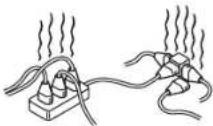 Denna tv-apparat är konstruerad endast för 220-240V AC. Tänk på att inte ansluta alltför många apparater till samma elektriska uttag, då detta kan orsaka brand eller elektriskt överslag. Denna tv-apparat är konstruerad endast för 220-240V AC. Tänk på att inte ansluta alltför många apparater till samma elektriska uttag, då detta kan orsaka brand eller elektriskt överslag. | 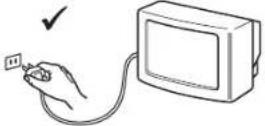 Med tanke på säkerheten och miljön, rekommenderas att tv-apparaten slås av med huvudströmbrytaren då den inte ska användas. Dra ut nätsladden ur uttaget om den inte ska användas på en längre tid. Med tanke på säkerheten och miljön, rekommenderas att tv-apparaten slås av med huvudströmbrytaren då den inte ska användas. Dra ut nätsladden ur uttaget om den inte ska användas på en längre tid. | ∅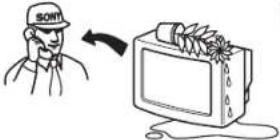 Stoppa aldrig in främmande föremål genom bakstycket, då detta kan orsaka brand eller elektriskt överslag. Spill aldrig någon vätska in i apparaten. Om något föremål eller någon vätska hamnat i apparaten, drug gcnast ur nätsladden och kontakta auktoriserad service. Stoppa aldrig in främmande föremål genom bakstycket, då detta kan orsaka brand eller elektriskt överslag. Spill aldrig någon vätska in i apparaten. Om något föremål eller någon vätska hamnat i apparaten, drug gcnast ur nätsladden och kontakta auktoriserad service. |
∅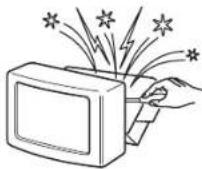 Öppna inte höljet eller bakstycket på tv:n. Kontakta auktoriserad service vid eventuella fel. Öppna inte höljet eller bakstycket på tv:n. Kontakta auktoriserad service vid eventuella fel. | 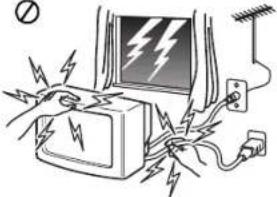 ∅För din egen säkerhet, rör inte tv:n, nätsladden eller antennkabeln vid åskväder, eller vid risk för åskväder. ∅För din egen säkerhet, rör inte tv:n, nätsladden eller antennkabeln vid åskväder, eller vid risk för åskväder. | ∅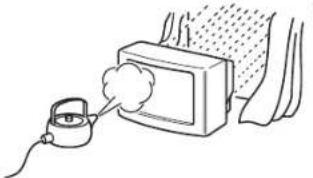 För att förhindra brand eller elektriskt överslag, utsätt aldrig tv:n för regn eller fukt. För att förhindra brand eller elektriskt överslag, utsätt aldrig tv:n för regn eller fukt. |
∅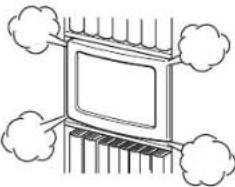 Täck inte för ventilationshålen på tv:n. Lämna minst 10 cm fritt utrymme runt tv:n för ventilation Täck inte för ventilationshålen på tv:n. Lämna minst 10 cm fritt utrymme runt tv:n för ventilation | ∅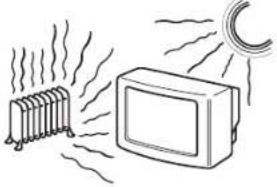 Placera inte tv:n på varma, fuktiga eller onormalt smutsiga platser. Installera inte tv:n där den kan utsättas för mekaniska vibrationer. Placera inte tv:n på varma, fuktiga eller onormalt smutsiga platser. Installera inte tv:n där den kan utsättas för mekaniska vibrationer. | ∅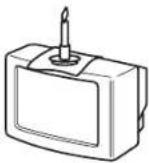 För att förhindra brand, placera inte eldfarliga eller öppna ljus (t.ex. stearinljus) nära tv:n. För att förhindra brand, placera inte eldfarliga eller öppna ljus (t.ex. stearinljus) nära tv:n. |
∅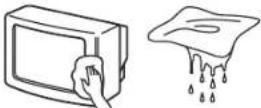 Rengör tv:n med en mjuk, lätt fuktad duk. Använd inte bensin, thinner eller andra kemikalier för rengöring av tv:n. Repa inte höljet. Som en extra säkerhetsåtgärd, dra ur nätsladden förc rengöring. Rengör tv:n med en mjuk, lätt fuktad duk. Använd inte bensin, thinner eller andra kemikalier för rengöring av tv:n. Repa inte höljet. Som en extra säkerhetsåtgärd, dra ur nätsladden förc rengöring. | √ ∅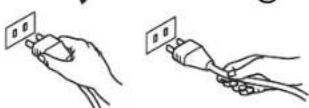 För att dra ur nätsladden ur uttaget, håll i själva kontakten, inte i sladden. För att dra ur nätsladden ur uttaget, håll i själva kontakten, inte i sladden. | ∅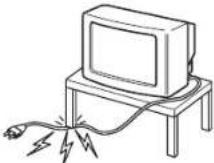 Placera inte tunga föremål på nätsladden, eftersom den då kan skadas och fara uppstå. Linda upp ev. överflödig sladdlängd på hållarna på tv:ns bakstycke. Placera inte tunga föremål på nätsladden, eftersom den då kan skadas och fara uppstå. Linda upp ev. överflödig sladdlängd på hållarna på tv:ns bakstycke. |
∅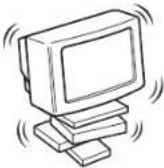 Placera tv:n på en säker och stabil bänk. Låt inte barn klättra på bänken eller tv:n. Placera inte tv:n liggande eller med bildrutan uppåt. Placera tv:n på en säker och stabil bänk. Låt inte barn klättra på bänken eller tv:n. Placera inte tv:n liggande eller med bildrutan uppåt. | ∅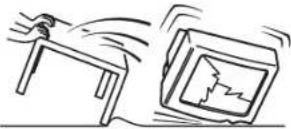 Dra ur nätsladden innan du flyttar tv:n. Undvik ojämna underlag och utsätt inte tv:n för stötar mot andra föremål. Om tv:n har tappats, eller blivit skadad på annat sätt, fåt en auktoriserad verkstad omedelbart kontrollera den. Dra ur nätsladden innan du flyttar tv:n. Undvik ojämna underlag och utsätt inte tv:n för stötar mot andra föremål. Om tv:n har tappats, eller blivit skadad på annat sätt, fåt en auktoriserad verkstad omedelbart kontrollera den. | ∅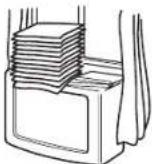 Täck inte för ventilationshålen på tv:n med någonting, som t.ex. gardiner eller tidningar etc. Täck inte för ventilationshålen på tv:n med någonting, som t.ex. gardiner eller tidningar etc. |
Säkerhetsinformation
Säkerhetsinformation
Använd alltid TV-bänkar, som är tillräckligt starka och stabila för att klara vikten på denna TV. På grund av den unika "flytande" designen, rekommenderar vi att du använder Sony-bänkarna SU-28FQ1 för KV-28FQ75, och SU-32FQ1 för KV-32FQ75. Om originalbänkarna inte används, är det mycket viktigt, att se till att alla TV:ns tre ben får tillräckligt stöd, och inte sticker utanför den yta varpå TV:n står.
Blockera inte höljets ventilationsöppningar. Lämna minst 10 cm runt apparaten fritt för korrekt ventilation.
Innehållsförteckning
Innehållsförteckning
| Installation | |
| 1. Kontrollera medföljande tillbehör | 2 |
| 2. Sätta i batterier i fjärrkontrollen | 2 |
| 3. Ansluta TV-apparaten | 3 |
| 4. Slå på TV-apparaten | 4 |
| 5. Använda joysticken | 4 |
| 6. Ställa in kanalerna | 5 |
| 7. Ställa in videokanalen | 5 |
| Användning | |
| Översikt över TV-apparatens knappar | 6 |
| Översikt över fjärrkontrollens knappar | 7 |
| NexTView | 8 |
| Text-TV | 10 |
| Använda Multi PIP | 12 |
| Använda PAP (Picture and Picture) | 12 |
| Använda TV-apparatens menysystem | 13 |
| Bildkontroll | 13 |
| Ljudkontroll | 14 |
| Använda Funktions-menyn | 15 |
| Ändra skärmstorlek | 15 |
| Flytta om TV-kanalerna | 16 |
| Manuell inställning av TV-apparaten | 16 |
| Namnge en kanal | 17 |
| Hoppa över programplaceringar | 17 |
| Använda funktionen ‘Utvidgat kanalförval’ | 18 |
| Använda funktionen ‘Demo’ | 18 |
| Justera bildens rotation | 19 |
| Justera bildgeomctrin för RGB-källor | 19 |
| Ange personlig kod | 20 |
| Förinställa och namnge ingångssignaler | 20 |
| Extrautrustning | |
| Ansluta extrautrustning till TV-apparaten | 21 |
| Extra information om anslutning av utrustning | 22 |
| Smartlink | 22 |
| Styrning av annan utrustning från Sony | 22 |
| Extra information | |
| Specifikationer | 23 |
| Kanaltabell | 23 |
| Felsökning | 24 |
Installation

Följ steg 1-7 för installation av TV:n och för att titta på TV-program.
1. Kontrollera medföljande tillbehör
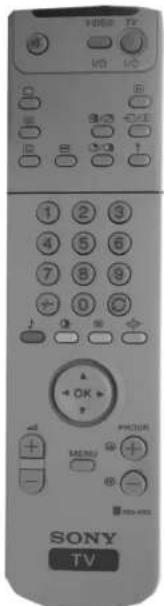
2. Sätta i batterier i fjärrkontrollen
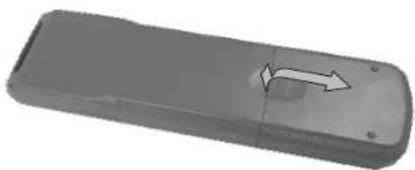
Kontrollera alltid noga polariteten på batterierna när du lägger i dem. Kom ihåg att alltid kassera använda batterier enligt gällande miljöregler.
Installation
3. Ansluta TV-apparaten
Ansluta antennen till TV-apparaten
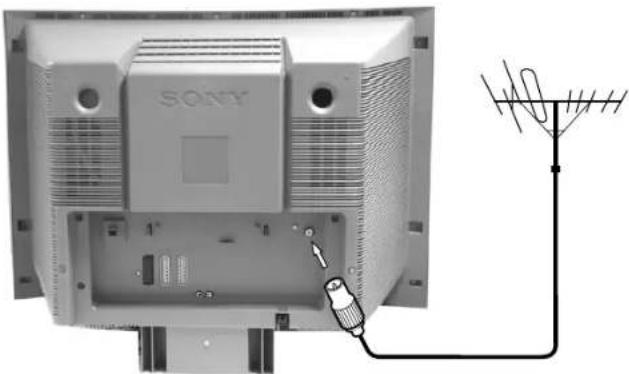
Om du inte ska ansluta någon video till TV:n ansluter du antennsladden (enligt bilden till vänster) och fortsätter sedan till avsnitt '4. Slå på TV-apparaten'.
Om du ska ansluta en video till TV:n fortsätter du med avsnittet nedan.
- Anslut din vanliga antennsladd till uttaget påbaksidan av TV-apparaten.
Ansluta en antenn eller video till TV:n
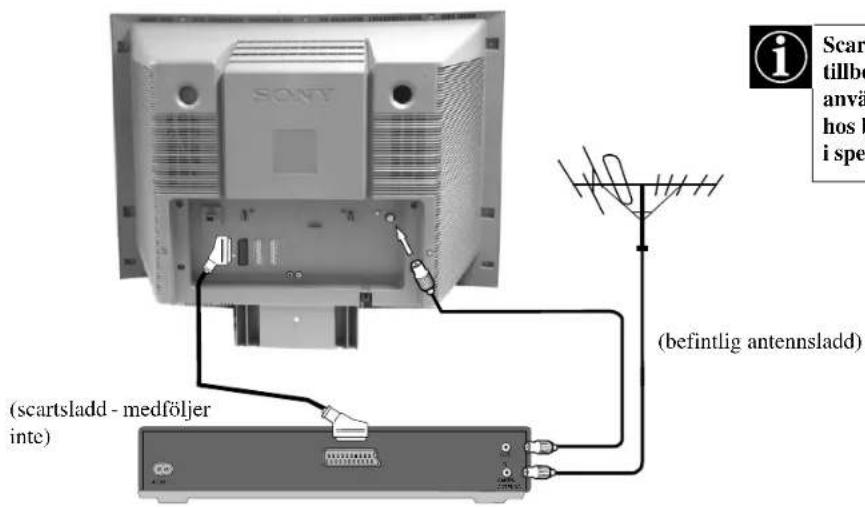

Scartkabeln är extra tillbehör. Om den kan användas så kan kvaliteten hos bild och ljud förbättras i spelläge.
- Anslut din befintliga antennsladd till video enligt bilden.
- Anslut videos antennsladd från RF OUT på baksidan av videoon till antenningången på TV:n enligt bilden.
- Anslut Scartsladden (om en sådan används) till AV2-anslutningen på TV:ns baksida.
- Anslut videoon till vägguttaget och slå på den.
- Sätt i det förinspelade videobandet i video och tryck på knappen 'PLAY'. Nu kan TV:n lagra videokanalen samtidigt med TV-kanalerna, som beskrivs under kapitlet "Ställa in kanalerna" på sid 5.
Installation
4. Slå på TV-apparaten
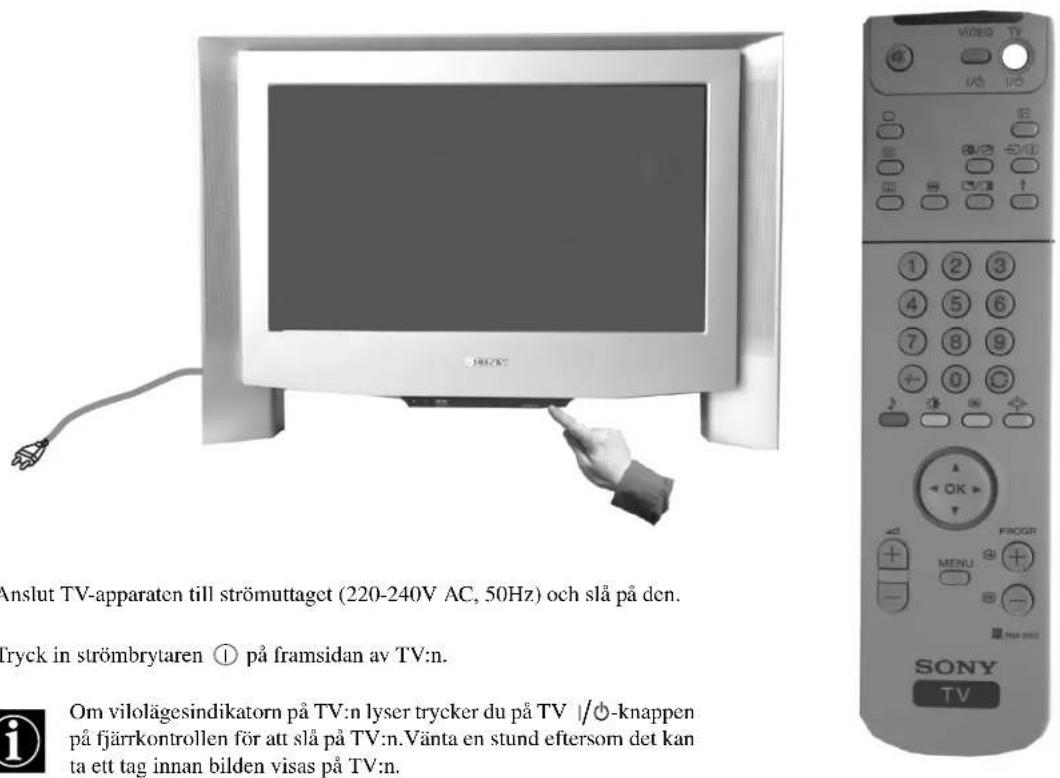
- Anslut TV-apparaten till strömuttaget (220-240V AC, 50Hz) och slå på den.
- Tryck in strömbrytaren ① på framsidan av TV:n.

Om vilolägesindikatorn på TV:n lyser trycker du på TV /∅-knappen på fjärrkontrollen för att slå på TV:n.Vänta en stund eftersom det kan ta ett tag innan bilden visas på TV:n.
5. Använda joysticken
Flytta joysticken Trycka ned joysticken
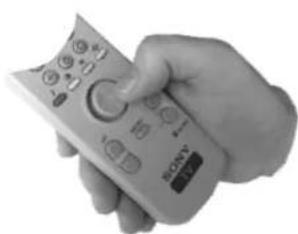
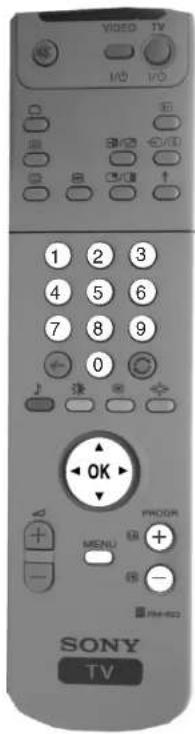
Navigera i menyerna genom att trycka på aktuell piltangent.
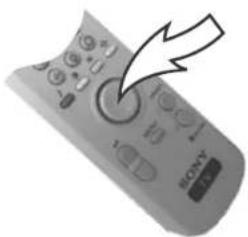
För att välja ett alternativ i menyn, tryck på mitten av OK-knappen.
Installation
6. TV-inställningar
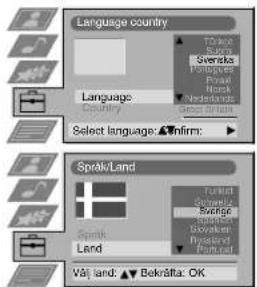
Innan du kan ställa in din TV måste du ange i vilket land du använder TV:n och vilket språk du vill använda.
-
Menyn för språk/land visas på skärmen med alternativet 'English' markerat.
-
Tryck på ▲ eller ▼ på fjärrkontrollen för att välja önskat språk och sedan på OK för att bekräfta valet. Landsmenyn visas på skärmen med alternativet 'OFF' markerat. Välj 'OFF' om du inte vill att kanalerna ska sparas i en given följd med början från programläge 1.
-
Tryck på ▲ eller ▼ för att välja önskat land och därefter på OK för att bekräfta valet.
-
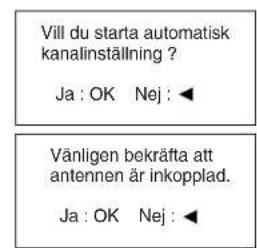
Menyn för automatisk inställning av TV:n visas på det språk du valt. Tryck på OK-knappen för att bekräfta.
-
Kontrollera att antennen är ansluten och tryck på knappen OK för att bekräfta. TV-apparaten börjar nu automatiskt att söka och lagra alla tillgängliga kanaler. Detta kan ta några minuter - var tålmodig och tryck inte på några knappar.
-
När alla tillgängliga kanaler har ställts in visas menyn 'kanalsortering' på TV-skärmen där du kan ändra ordningen på kanalerna på din TV. Om du vill ändra kanalernas ordning trycker du på ▲ eller ▼ för att markera den kanal du vill flytta och sedan på ▶. Tryck på ▲ eller ▼ för att välja ny programposition för vald kanal och sedan på OK-knappen för att bekräfta. Vald kanal flyttas till sin nya programplacering och de andra kanalerna flyttas i enlighet med detta. Upprepa denna procedur om du vill sortera ordningen på andra kanaler på din TV.
-
Tryck på MENY-knappen för att stänga menyn på TV-skärmen.
-
Tryck på PROGR+/- eller sifferknapparna på fjärrkontrollen för att visa TV-kanalerna.
Obs: Om du vill avbryta den automatiska kanalinställningen kan du trycka på OK.
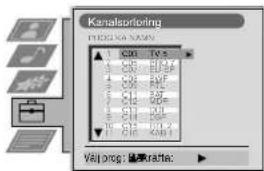
![Kanalsomening PROG: 03-04 ▲ CM 15.5 ■ CM 15.5 ■ CM 15.5 ■ CM 15.5 ■ CM 15.5 ■ CM 15.5 ■ CM 15.5 ▼ CM 15.5 Vali plats: [ ] [ ] [ ] [ ] OK](/content/2026/05/885105/images/3e4be6afa15c8c20eec99882d5aea1c7d5222188075f1532ec9e451ab7e5bda9.jpg)
7. Ställa in videokanalen
Om du har anslutit en video till TV-apparaten måste du leta rätt på korrekt videokanal.
- Tryck på PROGR+/- på fjärrkontrollen tills videobilden visas på TV:n.
Obs: Om du vill flytta videokanalen till ett annat programnummer hittar du mer information i avsnittet 'Sortera TV-kanaler' i denna handbok.
Användning
Översikt över TV-apparatens knappar
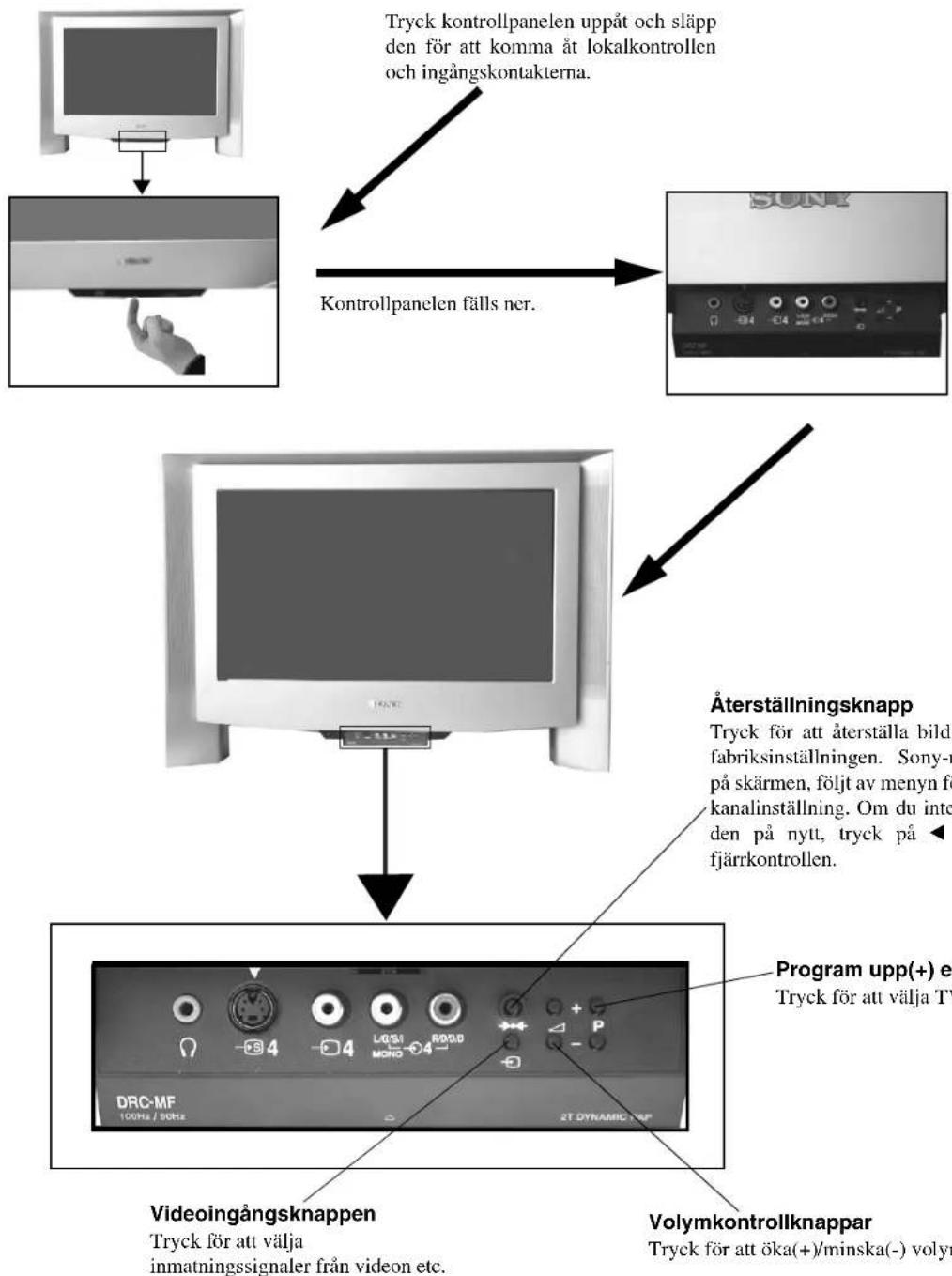
flowchart
graph TD
    A["Play Console"] --> B["Control Panel with Display"]
    B --> C{Up/Down Movement}
    C -->|Up/Down| D["Main Panel with Display"]
    C -->|Down/Down| E["Video Signal"]
    D --> F["Program Up/Down Screen"]
    E --> G["Video Signal Screen"]
    style A fill:#f9f,stroke:#333
    style B fill:#ccf,stroke:#333
    style C fill:#cfc,stroke:#333
    style D fill:#fcc,stroke:#333
    style E fill:#cff,stroke:#333
    style F fill:#ffc,stroke:#333
    style G fill:#fcc,stroke:#333
Användning
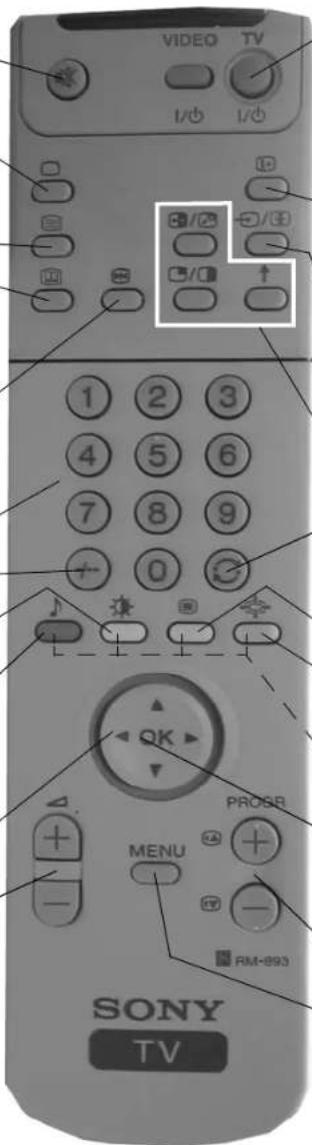
Översikt över fjärrkontrollens knappar
Om du vill stänga av ljudet
Tryck för att stänga av TV-ljudet. Tryck igen för att återställa ljudet.
Ätergå till TV-läge
Tryck för att återgå till normal användning från text-TV eller viloläge.
Om du vill välja text-TV
Tryck för att slå på och av text-TV.
Om du vill öppna den elektroniska programguiden (EPG)
Tryck för att slå på och av nexTView (EPG)
Om du vill frysa bilden
Tryck om du vill göra en notering angående information i ett TV-program, tex ett telefonnummer. Tryck igen för att återgå till normalt TV-läge.
Välja kanaler
Tryck på de numrerade knapparna för att välja kanaler.
För dubbla programnummer, t ex 23, tryck först på -/-- och sedan knapparna 2 och 3.
Visa bild-menyn
Tryck för att ändra bild-inställningar. Tryck på OK-knappen för att stänga fönstret.
Visa ljud-menyn
Tryck för att ändra ljudinställningar. Tryck på OK-knappen för att stänga fönstret.
När du vill visa kanaltabellen
Tryck på OK. Tryck på ▲ eller ▼ för att markera önskad kanal och sedan på ▶ för att bekräfta valet.
Justera TV:ns volym
Tryck för att justera volymen på din TV.
Om du temporärt vill slå av TV:n
Tryck för att tillfälligt slå av TV:n. Tryck igen för att slå på från viloläge. För att spara energi rekommenderar vi att du slår av TV:n helt när den inte är i bruk. OBS: Efter 15-30 minuter utan TV-signal, och utan att någon knapp tryckts ned, går TV:n automatiskt i viloläge.
Om du vill visa skärminformationen
Tryck för att visa alla skärm-alternativ. Tryck igen för att avbryta. I text-TV läge, tryck för att visa indexsidan (normalt sidan 100).
Välja ingångssignal eller frysa text-TV
Tryck för att välja ingång för TV-kontakterna (se avsnittet Använda extrautrustning). Tryck för att frysa den visade sidan i text-TV. Tryck en gång till för att avbryta.
Se avsnittet 'Använda PAP' i denna handbok för mer information.
När du vill återgå till föregående kanal
Tryck för att återgå till föregående kanal. OBS: Detta kan endast göras inom 5 sekunder efter att du bytt kanal.
Tryck för att slå på och av Multi PIP.
Ändra bildformat
Tryck för att ändra bildens format. Se "Ändring av bildformat".
Fastext-knappar
Se avsnittet om text-TV för mer information.
Välja meny-alternativ
Använd OK-knappen och piltangenterna för att markera tillgängliga alternativ i menysystemet på TV:n.
Välja kanaler
Tryck för att välja kanaler.
Visa menyer
Tryck om du vill öppna TV-menyerna. Tryck igen för att ta bort menyn från TV-skärmen.
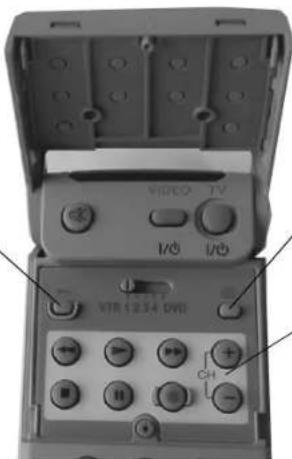
Visa tid.
Öppna locket på fjärrkontrollen och tryck för att visa aktuell tid och tryck igen för att avbryta.
Använda videoutrustning.
Öppna locket på fjärrkontrollen och tryck på dessa knappar för att styra din videoutrustning eller DVD-spelare. (Mer information finns i handboken till din video eller DVD-spelare.)
Användning
NexTView\*
*beroende på tillgängliga tjänster. OBS! Sveriges Television och TV4 sänder f.n. ej nexTView-information (991101).
NexTView är en elektronisk programguide, som ger dig programinformation för olika TV-stationer.
*Om mängden data överskrider minnet för NexTView kommer mindre än 7 dagar att visas.
Välja NexTView-sändare
Din TV väljer automatiskt den bästa nexTView-sändaren för dig. Den finns tillgänglig ca 30 minuter efter att kanalen har ställts in. Du kan även byta sändare om du så önskar.
- Tryck på MENY-knappen på fjärrkontrollen för att visa menyn på skärmen.
- Tryck på ▲ eller ▼ för att markera symbolen ☐ på menyn, och tryck sedan på ▶ för att öppna menyn 'Inställningar'.
- Tryck på ▲ eller ▼ för att markera 'Välj NexTView' och tryck sedan på ▶ för att bekräfta. En lista visas med alla tillgängliga NexTView-sändare.
- Tryck på ▲ eller ▼ för att välja den önskade NexTView-sändaren, och tryck sedan på OK för att spara inställningen.
- Tryck på MENY-knappen för att stänga menyn.
Öppna NexTView
Du måste först välja en kanal som tillhandahåller tjänsten NexTView. I dessa fall visas 'NexTView' så snart all data finns tillgänglig.
- Tryck på knappen 📄 på fjärrkontrollen för att slå på och av NexTView.
- Tryck på ▲, ▼, ◀ eller ► för att flytta markören på skärmen.
- Tryck på OK när du vill bekräfta ett val.
a. Om du trycker på OK i kolumnen för datum, tid eller symbol (tema), ändras programlistan utifrån ditt val.
b. Om du trycker på OK i programlistan visas kanalen direkt på TV:n om programmet sänds vid tillfället. Om programmet ska sändas vid ett senare tillfälle öppnas en meny med ytterligare information.
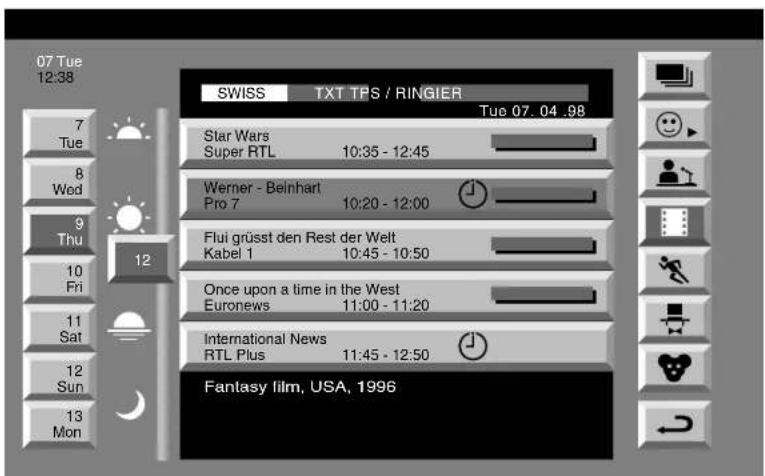
Index
återgå till föregående meny
8


Användning
NexTView
Använda menyn för egna inställningar
När du väljer symbolen ■ kan du välja egna inställningar för teman och begränsa sökningen till markerade alternativ.
- Tryck på ▲ eller ▼ för att markera symbolen 😊 och sedan på ▶ för att öppna menyn 'Personlig inst.'
- Tryck på ▲ eller ▼ för att markera önskat alternativ på skärmen och sedan på OK för att bekräfta aktuellt val.
- Upprepa steg 2 för alla alternativ du vill lägga till i listan.
- När du är klar med din lista trycker du på ► för att markera symbolen ▶ på menyn.
- Tryck på OK.
- Tryck på ▲ eller ▼ för att markera symbolen 😊 och sedan på OK-knappen för att aktivera din personliga inställning.
Använda den långa informationsmenyn
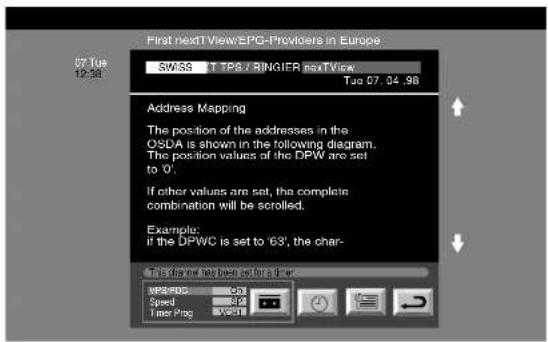
Med hjälp av den långa informationsmenyn kan du ställa in videotimern eller spela in valda program.
- Tryck på ▲ eller ▼ och markera ett kommande program i programkolumnen.
- Tryck på OK för att öppna menyn med ytterligare info.
Ställa in timern
Tryck på ◀ eller ► för att markera Ⓔ symbolen och tryck sedan upprepade gånger på OK för att 'ställa in timer' eller 'radera timer'. Om du väljer att ställa in timern, markeras programmet med en klocksymbol, och ett meddelande visas just innan programmet startar, och frågar om du vill titta på programmet.
Kontrollera timerinställningar
Tryck på ◀ eller ► för att markera 🔒 symbolen och tryck sedan upprepade gånger på OK för att visa / inte visa listan med timerinställningar. Listan visar de program som du redan valt att timerinspela. (Du kan ställa in timern för max 5 program.)
- Anslut din SmartLink video.
- Tryck på ◀ eller ► för att markera 📄 och tryck sedan på OK för att ladda ner informationen till din video.
- För att ställa in videon:
VPS/PDC
Tryck på ◀ eller ► för att välja VPS/PDC och sedan på OK för att välja 'På' eller 'Av'. Med denna inställning kommer hela programmet att spelas in även om det blir förändringar i TV-programmet. Detta fungerar endast om den valda TV-kanalen även skickar ut en VPS/PDC-signal.
Hastighet
Tryck på ▼ för att markera 'Hastighet' och sedan på OK för att välja 'SP' för normal inspelningshastighet eller 'LP' för lägre hastighet (longplay). Med den lägre hastigheten kan du spela in dubbelt så mycket på ett videoband. Bildkvaliteten kan dock bli något lägre.
Ställa in videobandspelaren
Tryck på ▼ för att markera 'Videoinst.' och sedan på OK för att markera vilken video du vill programmera, dvs 'VCR1' eller 'VCR2'.
- Tryck på ► för att markera symbolen ↩ och sedan på OK för att stänga menyn.
Användning
Text-TV
De flesta TV-kanaler sänder information via text-TV. På indexsidan för aktuell text-TV (normalt sidan 100) visas information om hur du använder tjänsten. Använd bara text-TV på kanaler som har en stark signal för att undvika fel på text-TV-sidorna.
Slå på och av text-TV
-
Välj den TV-kanal vars text-TV du vill titta på.
-
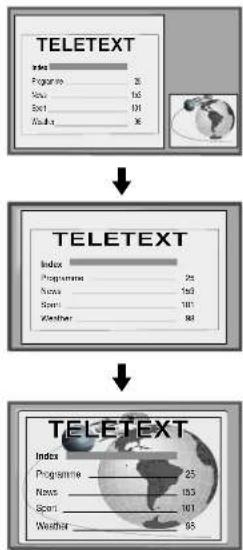
Tryck på 📄 en gång för både bild och text-TV (P&T). Skärmen delas i två delar med TV-bilden i högra hörnet och textsidan till vänster.

P&T-läge: Tryck på PROGR +/- ⚫/∅ när du vill ändra kanal på TV:n. Tryck på ▶ eller ◀ när du vill ändra storleken på TV-bilden.
- Tryck på 📄 två gånger om du bara vill visa text-TV.
- Tryck på 📄 tre gånger för blandat läge.
- Tryck på 📄 en fjärde gång när du vill stänga av text-TV.
Välja text-TV-sida
Mata in tre siffror för önskat sidnummer med de numrerade knapparna på fjärrkontrollen. Om du matar in fel siffra fortsätter du tills inmatningen börjar om med den första siffran igen.
flowchart
graph TD
    A["TELETEXT Index"] --> B["Programme: 25"]
    A --> C["News: 163"]
    A --> D["Report: 101"]
    A --> E["Weather: 98"]
    B --> F["TELETEXT Index"]
    C --> G["Programme: 25"]
    C --> H["News: 163"]
    C --> I["Report: 101"]
    C --> J["Weather: 98"]
Använda andra funktioner i text-TV
Välja nästa eller föregående sida
Tryck på 📋 eller 📁 på fjärrkontrollen för att välja föregående eller nästa sida.
Öppna en undersida
Sidor i text-TV kan bestå av en eller flera undersidor. I dessa fall visas en informationsrad med antalet undersidor. Välj undersida genom att trycka på ▲ eller ▼.
Om du vill frysa en text-TV-sida
Tryck på knappen ⏻ för att frysa sidan. Tryck igen för att avbryta frysningen.
Öppna indexsidan
Tryck på i+ när du vill öppna sidan (normalt sida 100).
Använda färgknapparna för att öppna sidor (Fastext)
(endast tillgängligt om Fastext-signaler skickas av TV-stationen)
När den färgkodade menyn visas längst ned på en sida, tryck på färgknapparna (grön, röd, gul eller blå) på fjärrkontrollen för att öppna motsvarande sida.

Använda funktionen 'Page Catching'
- Tryck på sifferknapparna på fjärrkontrollen och välj en sida med flera sidnummer på (t ex indexsidan).
- Tryck på OK.
- Tryck på ▲ eller ▼ för att markera önskat sidnummer och därefter på OK. Den valda sidan visas efter några sekunder.
Användning
Text-TV
Använda menyn för text-TV
- I text-TV-läge, tryck på MENY-knappen på fjärrkontrollen för att visa menyn på TV-skärmen.
- Tryck på ▲ eller ▼ för att markera önskat alternativ på skärmen och sedan på ▶ för att öppna önskad undermeny.
- Tryck på MENY-knappen för att stänga menyn på TV-skärmen.
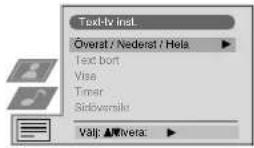
Överst/Nederst/Hela
Med undermenyn Överst/Nederst/Hela kan du förstora olika delar av text-TV-sidan. Tryck på ▲ om du vill förstora den övre halvan av bilden och på ▼ om du vill förstora den undre halvan. Tryck på OK när du vill återställa visningen till normal. Tryck på ◀ för att återgå till menyn för text-TV.
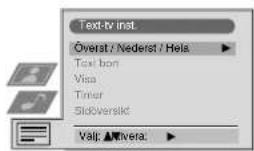
Text bort\*
*fungerar i text-tv-läge och blandat läge (se 'Slå på och av text-TV').
När du har valt detta läge, kan du titta på en TV-kanal medan du väntar på den valda text-TV-sidan.
- Tryck på två gånger på fjärrkontrollen för att välja text-TV över hela skärmen.
- Tryck på MENU-knappen för att välja text-TV-menyn.
- Tryck på ▲ eller ▼ för att välja 'Text bort' och tryck på ▶ för att aktivera.
- Den pågående TV-kanalen visas. När text-TV-sidan hittats visas en blå symbol i övre vänstra hörnet av skärmen.
- Tryck på 📄 knappen för att visa text-TV-sidan.
Visa text
Vissa text-TV-sidor innehåller dold information (t.ex. svar på frågor), som du kan få fram.
- I text-TV-läge, tryck på MENU-knappen på fjärrkontrollen för att se text-TV-menyn.
- Tryck på ▲ eller ▼ för att markera "Visa" och tryck på ▶ för att aktivera. Den dolda informationen visas.
Timer\*
* Beroende på om kanalen sänder denna funktion, fungerar tidskodade sidor i text-TV-läge och i blandat läge. Sveriges Television och TV4 sänder inte denna funktion.
Tidskodning fungerar så att en viss sida kan visas vid en förinställd tid.
- I text-TV-läge tryck på MENU-knappen på fjärrkontrollen för att välja text-TV-menyn.
- Tryck på ▲ eller ▼ för att markera "Tidskodad sida" och tryck på ▶ för att aktivera. Undermenyn "Tidskodad sida" visas.
- Välj önskat sidnummer med fjärrkontrollen.
- Välj önskad tid med fjärrkontrollen.
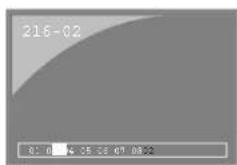
- Tryck på OK för att bekräfta. TV:n går nu ur text-läget och tiden visas i övre vänstra hörnet. Vid den önskade tiden visas text-sidan.
Sidöversikt\*
*fungerar endaast om TOP-text sands av TV-stationen.
I denna meny sorteras TOP-textsidorna i två kolumner, den första visar block av sidor, och den andra grupper av sidor.
- Tryck på ◀ eller ► för att välja den första eller andra kolumnen.
- Tryck på ▲ eller ▼ för att välja den önskade gruppen eller blocket av sidor.
- Tryck på OK-knappen för att visa de önskade sidorna.
Användning
Använda Multi PIP

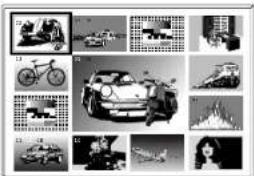
Multi PIP (bild i bild) visar en rad med 12 stillbilder och en trettonde som är rörlig. Du kan själv bestämma vilken kanal du vill titta på, antingen på hela skärmen eller i PIP-läge.
-
Tryck på 📄 på fjärrkontrollen för att välja läget Multi PIP, 13 program visas på skärmen med aktuell kanal i mitten.
-
Tryck på PROGR+/- för att välja nästa eller föregående 12 program.
-
Tryck på ▲, ▼, ◀ eller ► för att navigera bland de 13 visade kanalerna.
-
Tryck på OK när du vill välja markerad kanal. Vald kanal flyttas till bilden i mitten.
-
Tryck på OK igen för att visa den valda kanalen eller på ⏻ för att lämna läget Multi PIP.
Använda PAP (Picture and Picture)

Med PAP delas skärmen i två delar där du kan titta på två kanaler samtidigt (den ena kan vara en videokälla). Ljudet från vänster bild spelas upp genom TV:ns högtalare medan ljudet från höger bild kan spelas upp via hörlursuttaget.
Slå på och av PAP
Tryck på 📄/∅ en gång för att visa båda kanalerna och två gånger om du vill stänga av PAP. Med PAP påslagen, se kapitlet "Justera bild och ljud" och ställ (phones logo) Dubbel ljudkanal till 'PAP'.
Välja PAP-källa
Tryck på ↑. Symbolen ↑ visas på den högra skärmen. Välj önskad kanal med sifferknapparna (för TV-kanaler) eller ⊙ (för videokällor).
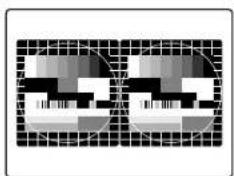
Tryck på Ⓐ/∅ för att byta plats på de två skärmarna.
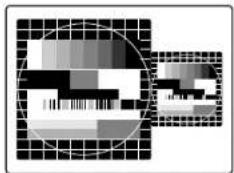
Tryck på ◀ eller ▶ om du vill ändra storlek på de två skärmarna.
Användning
Använda TV-apparatens menysystem
På TV:n finns ett menysystem baserat på en serie användarvänliga fönster och menyer. Via dessa fönster och menyer kan du ändra bild och ljudinställningar, ändra bildens storlek, flytta TV-kanaler och mycket annat som gör att du får ut mesta möjliga av din TV.
Justera bild och ljud
Bild och ljudinställningar är förprogrammerade vid leverans. Om du vill kan du justera dem efter egna önskemål.
- Tryck på MENY-knappen på fjärrkontrollen för att visa menyn på TV-skärmen.
- Tryck på ▲ eller ▼ för att välja ⚙ för bildinställningar eller ♪ för ljudinställningar och sedan på ▶ för att öppna menyn ‘Bildjustering’ eller ‘Ljudjustering’.
- Tryck på ▲ eller ▼ för att markera den inställning du vill ändra och sedan på ▶ för att bekräfta valet. Beskrivning av meny-alternativ och deras funktion finns i tabellen nedan.
- Tryck på ▲, ▼, ▶ eller ◀ när du vill justera markerad inställning.
- När du har justerat inställningarna trycker du på OK-knappen för att lagra de nya inställningarna.
- Upprepa steg 3-5 om du vill justera fler inställningar.
- Tryck på MENY-knappen för att stänga menyn på TV-skärmen.
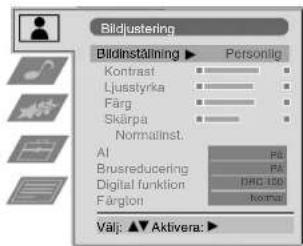
Bildkontroll
Objekt Resultat/förfarande
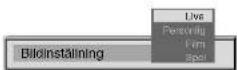
| Bildinställning | Live (för direktsändningar)Personlig (individuella inställningar)Film (filmer) | |
| ▲ Spel | (för dataspel) | |
| Kontrast | Lägre | Högre |
| Ljusstyrka* | Mörkare | Ljusare |
| Färg* | Mindre | Mer |
| Färgton** | Rödaktig | Grönaktig |
| Skärpa* | Mindre | Mer |
| *Endast om Personlig inst. är vald i Bildinställning.**Endast tillgängligt för NTSC-färgsignal (t. ex. videokassetter från USA). | ||
Äterställ Äterställer bilden till fabriksinställningarna.
| AI (Artificiell Intelligens) | ▼ | Av: | Normal. |
| ▲ | På: | Automatisk optimering av kontrastnivå utifrån TV-signalen. | |
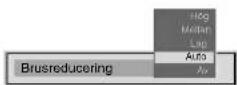
| Brusreducing | ▼ | Hög: | Hög brusreducing. |
| Mellan: | Medelhög brusreducing. | ||
| Låg: | Låg brusreducing. | ||
| Auto: | Optimal brusreducing väljs automatiskt. | ||
| ▲ | Av: | Ingen brusreducing. | |
| Digital funktion | ▼ | Normal: | Normal 100 Hz bildkvalitet. |
| DRC 50: | Förbättrad bildupplösning, lämplig för att se rullande bildtexter. | ||
| ▲ | DRC 100: | Optimal bildupplösning med flimmerfri bild. | |
| Färgton | ▼ | Varm: | Ger en varm färgton i bilden. |
| Normal: | Normal färgton. | ||
| ▲ | Kall: | Ger en kall färgton i bilden. |


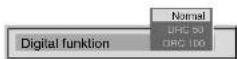
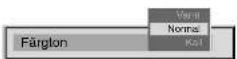
Använda TV-apparatens menysystem:
Ljudkontroll
Objekt Resultat/förfarande
Equalizer-läge ▼Personlig
Vocal
Jazz
Rock
Pop
▲ Opåverkat (fast inställning, kan inte justeras)
Equalizer-justering
Du kan justera läget som är valt i Equalizer-läge genom att förminska eller förstärka de 5 valda frekvensbanden. Tryck på ◀ eller ► för att markera önskat frekvensband och sedan på ▼ eller ▲ för att justera frekvensen. Tryck på OK för att spara de nya inställningarna.

Om du vill spara de nya inställningarna måste du ställa in Equalizer-läge till 'Personlig'. Personligt läge sparar inställningarna permanent, i alla andra lägen (Sång, Jazz, Rock, Pop) sparas inställningarna bara till nästa lägesväxling.
Balans
Mer ljud till vänster.
▶Mer ljud till höger.
Ljud ▼Av: Normal.
Rymd ▼Av: Normal.
Auto Vol. Kontroll
▲ På: För musikprogram.
▲På: Speciell rymdklang i ljudet.
På: Volymnivån på båda kanalerna kommer att vara lika hög oberoende av utsändningssignalen (t ex vid reklaminslag).
▲ Av: Volymnivån ändras i enlighet med sändningssignalen.
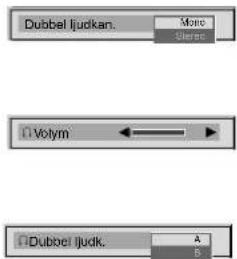
Dubbel ljudkanal
För flerspråkiga sändningar:
▼A för kanal 1.
▲B för kanal 2.
För stereoutsändningar:
▼Mono.
▲Stereo.

När NICAM stereo sänds visas NICAM-indikatorn tillfälligt på skärmen.
Hörlurar
Volym
Justerar hörlurarnas volym.
Kan även justera ljudvolymen till en stereoförstärkare som anslutits via RCA phono-kontakterna på TV:ns baksida.
Dubbel ljudkanal
Fungerar endast i läge bild vid bild (PAP):
Stereo: Ljudet från den ena bilden hörs både i högtalarna och hörlurarna.
▲ PAP: Ljudet från den vänstra bilden hörs i högtalarna, och ljudet från den högra bilden hörs i hörlurarna.
För mer information om PAP, se avsnittet "Använda Bild vid bild (PAP)".
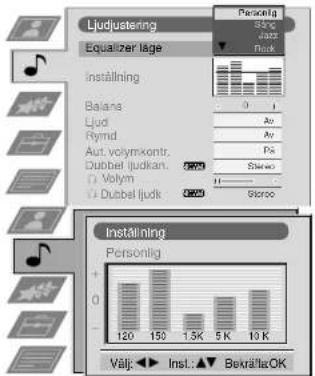
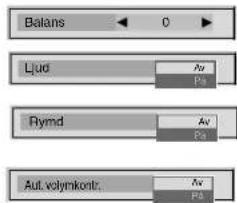
Använda TV-apparatens menysystem:
Använda Funktions-menyn
- Tryck på MENY-knappen på fjärrkontrollen för att visa menyn på TV-skärmen.
- Tryck på ▲ eller ▼ för att markera ★ Funktionsmenyn och sedan på ▶ för att öppna den.
- Tryck på ▲ eller ▼ för att markera önskat menyalternativ och sedan på ▶ för att bekräfta valet. Beskrivning av meny-alternativ och deras funktion finns i tabellen nedan.
- Tryck på ▲, ▼, ▶ eller ◀ för att markera önskad inställning.
- Tryck på OK för att bekräfta aktuell inställning.
- Upprepa steg 3-5 om du vill ändra fler alternativ.
- Tryck på MENY-knappen för att stänga menyn på TV-skärmen.
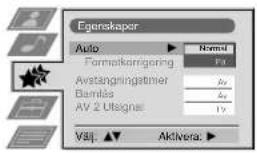
Objekt Resultat/förfarande
Auto* ▼ Av: Bildstorleken justeras inte automatiskt.
*endast för antennsignal
Normal: Bildstorleken justeras automatiskt utifrån information i mottagningssignalen.
▲ Full: TV:n kan automatiskt justera bildstorleken för att ta bort mörka områden på TV-bilden (se bild nedan):
▼ Av: 4:3/14:9 är vald.
Formatkorrigering* (*endast om Auto är inställd till 'Normal' eller 'Full')
▲ På: Smart väljs automatiskt för sändningar i formatet 4:3/14:9.
Avstängningstimer
Du kan ange en tidsperiod efter vilken TV:n ställs i standby-läge.
▼ Av
▲ 90 min
Barnlås
▼ Av: Normal.
▲ På: TV:ns knappar på fronten är bortkopplade då TV:n står i standby-läge. Den kan endast slås på med hjälp av fjärrkontrollen.
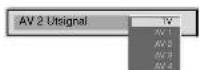
AV2-utsignal
▼ TV audio/videosignal från antenn 7Γ.
AV1 audio/vidcosignal från scart 1.
AV2 audio/videosignal från scart 2.
AV3 audio/vidcosignal från scart 3.
▲ AV4 audio/vidcosignal från anslutningarna på framsidan av TV:n.
Ändra skärmstorlek
Med denna funktion kan du ändra bildens storlek på skärmen.
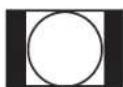
Tryck på knappen ⬆ på fjärrkontrollen upprepade gånger eller använd knapparna ▲ och ▼ för att välja ett av följande format och därefter på OK för att bekräfta valet:
Smart imitation av wide screen för sändningar i formatet 4:3.
4:3 normal storlek 4:3, hela bilden.
14:9 kompromiss mellan 4:3 och 16:9 bildstorlek.
Zoom widescreen-format för normalfilmer.
Wide för sändningar i formatet 16:9.
I läget Smart, Zoom och 14:9 beskärs delar av bildens överkant och underkant. Tryck på ▲ eller ▼ för att justera bildens placering på skärmen (t ex för att kunna se textning) och tryck på OK för att bekräfta valet.



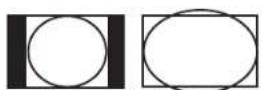
Smart
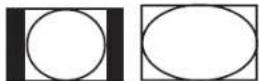
Wide
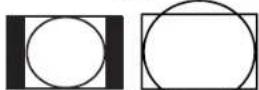
Zoom
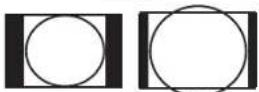
14:9
4:3
Använda TV-apparatens menysystem:
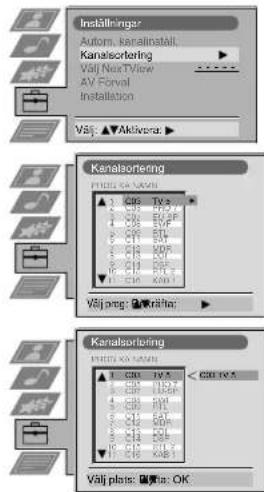
Flytta om TV-kanalerna

När du har ställt in TV:n kan du använda denna funktion för att ändra kanalernas ordning.
- Tryck på MENY-knappen på fjärrkontrollen för att visa menyn på TV-skärmen.
- Tryck på knappen ▼ för att markera symbolen på menyn ☐ och tryck sedan på ▶ för att öppna menyn 'Inställningar'.
- Tryck på knappen ▼ för att markera ‘Installation’ och tryck sedan på ▶ för att öppna menyn ‘Installation’.
- Tryck på ▲ eller ▼ för att markera den kanal du vill flytta och tryck sedan på ▶ för att bekräfta ändringen.
- Tryck på ▲ eller ▼ för att välja ny programplacering (t ex PROG 4) för vald kanal och sedan på OK-knappen för att bekräfta. Vald kanal flyttas till sin nya programplacering och de andra kanalerna flyttas i enlighet med detta.
- Upprepa steg 4 och 5 om du vill sortera andra kanaler.
- Tryck på MENY-knappen för att stänga menyn på TV-skärmen.
Manuell inställning av TV-apparaten

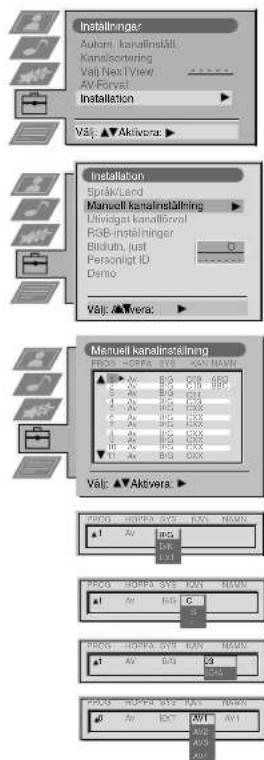
Du har redan automatiskt ställt in TV:n enligt instruktionerna i början av denna handbok. Du kan göra dessa inställningar manuellt och lägga till ytterligare kanaler på TV:n.
- Tryck på MENY-knappen på fjärrkontrollen för att visa menyn på TV-skärmen.
- Tryck på knappen ▼ för att markera symbolen ☐ på menyn och tryck sedan på ▶.
- Tryck på knappen ▼ för att markera 'Installation' på menyn och sedan på ▶ för att öppna menyn "Installation".
- Tryck på knappen ▼ för att markera 'Manuell kanalinställning' på menyn och sedan på ▶ för att öppna menyn 'Manuell kanalinställning'.
-
Tryck på ▲ eller ▼ för att välja ett programnummer för din kanal (t ex PROGR 1 för BBC1) och sedan på ▶ för att markera kolumnen 'HOPPA'.
-
Tryck på ▲ för att markera 'AV' och sedan på ► för att markera kolumnen 'SYS'.
-
Tryck på ▲ eller ▼ för att välja TV-system (B/G för västeuropeiska länder, D/K för östeuropeiska länder), eller EXT för videoingångar (AV1, AV2...).
-
Tryck på ▲ eller ▼ för att välja 'C' för markbundna sändningar, 'S' för kabel-TV, eller 'F' för direktinmatning av frekvenser och sedan på ▶ för att bekräfta inställningarna.
-
Välj den första siffran för 'KAN' (kanal) och andra siffran för 'KAN' med nummerknapparna på fjärrkontrollen eller tryck på ▼ för att söka efter nästa tillgängliga kanal.
-
Om du inte vill lagra denna kanal på programsiffran du valt, tryck på ▲ eller ▼ för att fortsätta söka efter önskad kanal.
-
Om detta är den kanal du vill lagra, tryck på OK-knappen.
-
Upprepa steg 5-11 om du vill lagra fler kanaler och tryck sedan på MENY-knappen för att stänga menyn på TV-skärmen.
Använda TV-apparatens menysystem:
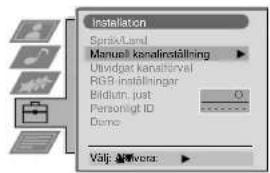
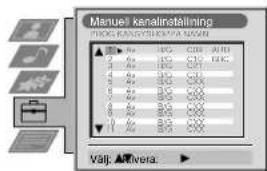
Namnge en kanal

Namn på kanalerna hämtas normalt automatiskt från text-TV om de är tillgängliga. Om du vill kan du själv namnge en kanal eller videokälla med upp till fem tecken (bokstäver eller siffror).
-
Tryck på MENY-knappen på fjärrkontrollen för att visa menyn på TV-skärmen.
-
Tryck på knappen ▼ för att markera symbolen 📄 på menyn och tryck sedan på ▶ för att öppna menyn 'Inställningar'.
-
Tryck på knappen ▼ för att markera ‘Installation’ och sedan på ▶ för att öppna menyn ‘Installation’.
-
Tryck på knappen ▼ för att markera ‘Manuell kanalinställning’ och sedan på ▶ för att öppna menyn ‘Manuell kanalinställning’.
-
Tryck på ▲ eller ▼ för att markera den kanal du vill ange ett namn för.
-
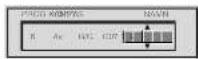
Tryck på ▶ upprepade gånger tills första elementet i kolumnen 'NAMN' är markerat.
-
Tryck på ▲ eller ▼ för att markera en bokstav eller en siffra (välj ‘-’ för ett blanksteg) och tryck sedan på ▶ för att bekräfta valet. Välj de andra fyra tecknen på samma sätt.
-
När du har valt alla tecken trycker du på OK-knappen.
-
Upprepa steg 5 till 8 om du vill namnge andra kanaler.
-
Tryck på MENY-knappen för att stänga menyn på TV-skärmen.
Hoppa över programplaceringar

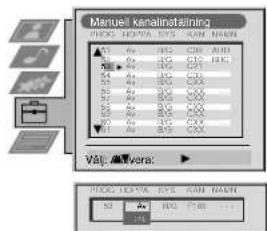
Denna funktion läter dig hoppa över oanvända programplaceringar när du väljer kanal med knapparna PROGR+/-. Med sifferknapparna kan du fortfarande välja överhoppade programplaceringar.
-
Tryck på MENY-knappen på fjärrkontrollen för att visa menyn på TV-skärmen.
-
Tryck på knappen ▼ för att markera symbolen ☐ på menyn och tryck sedan på ▶ för att öppna menyn 'Inställningar'.
-
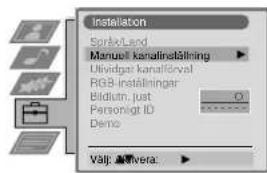
Tryck på knappen ▼ för att markera 'Installation' och sedan på ▶ för att öppna menyn 'Installation'.
-
Tryck på knappen ▼ för att markera ‘Manuell kanalinställning’ och sedan på ▶ för att öppna menyn ‘Manuell kanalinställning’.
-
Tryck på ▲ eller ▼ för att välja önskat programläge och sedan på ▶ för att markera kolumnen 'HOPPA'.
-
Tryck på ▲ eller ▼ för att markera 'Av' eller 'På' (om du vill hoppa över detta program) och tryck sedan på OK för att spara inställningarna.
-
Upprepa steg 5 och 6 om du vill hoppa över flera program.
-
Tryck på MENY-knappen för att stänga menyn på TV-skärmen.
Använda TV-apparatens menysystem:
Använda Utvidgat kanalförval

Med denna funktion kan du a) justera dämpningen för varje kanal, b) justera ljudnivån för varje kanal, c) manuellt finjustera inställningarna för TV:n om det behövs för att få bättre bild, eller d) förinställa AV-utgångarna för program med kodade signaler (t ex från en betal-TV-dekoder). På detta sätt kan du spela in avkodade TV-program på din video och sedan titta på dem utan dekoder.
- Tryck på MENY-knappen på fjärrkontrollen för att visa menyn på TV-skärmen.
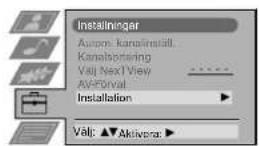
- Tryck på knappen ▼ för att markera symbolen i menyn och tryck sedan på ▶ för att öppna menyn 'Inställningar'.
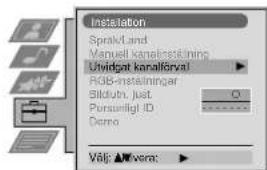
- Tryck på knappen ▼ för att markera 'Installation' och sedan på ▶ för att öppna menyn 'Installation'.
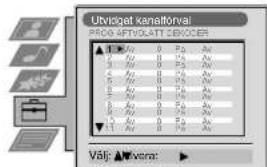
- Tryck på ▼ för att markera 'Utvidgat kanalförval' och sedan på ▶ för att öppna menyn 'Utvidgat kanalförval'.
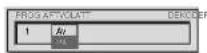
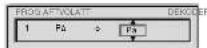
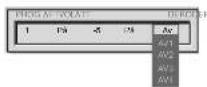
- Tryck på ▲ eller ▼ för att markera aktuellt programnummer och sedan på ▶ flera gånger för att välja a) ATT, b) VOL, c) AFT eller d) DEKODER. Vald inställning ändrar färg.
- a) ATT - RF Dämpning
Tryck på ▲ eller ▼ för att växla mellan ‘av’ och ‘på’. Tryck på OK för att bekräfta. Upprepa steg 5 och 6a om du vill justera dämpningen för flera kanaler.
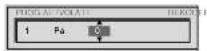
b) VOL - Volymnivå
Tryck på ▲ eller ▼ för att justera volymnivån (från -7 till +7) för kanalen. Spara inställningen genom att trycka på OK. Upprepa steg 5 och 6b om du vill justera volymnivån för flera kanaler.
c) AFT - Automatisk finjustering
Tryck på ▲ eller ▼ för att finjustera kanalinställningen inom ett område på -15 till +15. Tryck på OK-knappen för att bekräfta. Upprepa steg 5 och 6c om du vill finjustera flera kanaler.
d) DEKODER
Tryck på ▲ eller ▼ för at välja AV1 eller AV2 för aktuellt programläge och tryck sedan på OK för att bekräfta. Du kan nu ansluta en dekoder till AV1- eller AV2-kontakten på baksidan av TV:n och bilden från dekodern kommer att visas på denna programsiffra. Upprepa steg 5 och 6d för att förinställa AV-utgången för andra programplaceringar.
- Tryck på MENY-knappen för att stänga menyn på TV-skärmen.
Med denna funktion kan du få en överblick över olika funktioner på din TV.
- Tryck på MENY-knappen på fjärrkontrollen för att visa menyn på TV-skärmen.
- Tryck på knappen ▼ för att markera symbolen ⓘ i menyn och tryck sedan på ▶ för att öppna menyn 'Inställningar'.
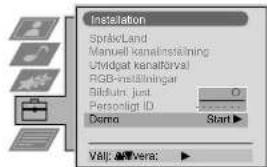
- Tryck på knappen ▼ för att markera 'Installation' och sedan på ▶ för att öppna menyn 'Installation'.
- Tryck på knappen ▼ för att markera 'Demo' och tryck sedan på ▶ för att starta demonstration (genomgången tar ca 5 minuter).
- Tryck på knappen ☐ för att avsluta demonstrationen.
Använda TV-apparatens menysystem:
Justera bildens rotation

Bilden kan på din TV bli lite sned pga jordens magnetiska fält. Om detta inträffar kan du enkelt justera bilden.
-
Tryck på MENY-knappen på fjärrkontrollen för att visa menyn på TV-skärmen.
-
Tryck på knappen ▼ för att markera symbolen i menyn och tryck sedan på ▶ för att öppna menyn 'Inställningar'.
-
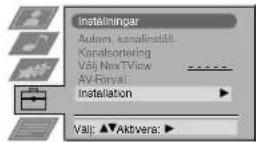
Tryck på knappen ▼ för att markera 'Installation' och sedan på ▶ för att öppna menyn 'Installation'.
-
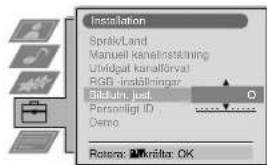
Tryck på knappen ▼ för att markera ‘Bildlutn. just.’ och sedan på ▶ för att öppna menyn ‘Bildlutn. just.’
-
Tryck på ▲ eller ▼ för att rotera bilden -5 till +5 grader och tryck sedan på OK för att spara inställningarna.
-
Tryck på MENY-knappen för att stänga menyn på TV-skärmen.
Justera bildgeometrin för RGB-källor

När du ansluter en RGB-källa som en Sony playstation kan du vara tvungen att justera bildens geometri.
- Tryck på knappen ⏻ på fjärrkontrollen för att välja ansluten RGB-källa ⏻1.
-
Tryck på MENY-knappen på fjärrkontrollen för att visa menyn på TV-skärmen.
-
Tryck på knappen ▼ för att markera symbolen i menyn och tryck sedan på ▶ för att öppna menyn 'Inställningar'.
-
Tryck på knappen ▼ för att markera 'Installation' på menyn och tryck sedan på ▶ för att öppna menyn 'Installation'.
-
Tryck på ▼ för att markera 'RGB-inställningar' på menyn och sedan på ▶ för att öppna undermenyn 'RGB-inställningar'.
-
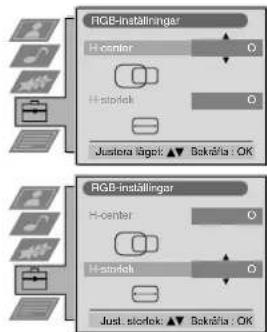
Tryck på ► för att markera H-center och sedan på ▲ eller ▼ för att justera bildens centrum med -10 till +10 steg. Tryck på OK-knappen för att lagra den nya inställningen.
-
Tryck på ► för att markera H-storlek och sedan på ▲ eller ▼ för att justera bildens bredd med -10 till +10 steg. Tryck på OK-knappen för att lagra den nya inställningen.
-
Tryck på MENY-knappen för att stänga menyn på TV-skärmen.
Använda TV-apparatens menysystem:
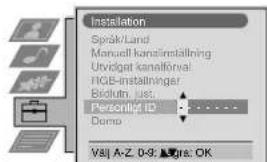
Ange personlig kod

Med denna funktion kan du mata in en personlig säkerhetskod för TV:n som kan användas för att spåra upp dig om den blir stulen och sedan återfinns. Koden kan bara matas in en gång - notera koden på ett säkert ställe!
-
Tryck på MENY-knappen på fjärrkontrollen för att visa menyn på TV-skärmen.
-
Tryck på knappen ▼ för att markera symbolen i menyn och tryck sedan på ▶ för att öppna menyn 'Inställningar'.
-
Tryck på knappen ▼ för att markera 'Installation' på menyn och sedan på ▶ för att öppna menyn 'Installation'.
-
Tryck på ▼ för att markera 'Personlig ID' på menyn och tryck sedan på ▶ för att öppna undermenyn 'Personlig ID'.
-
Tryck på ▲ eller ▼ för att ange det första av totalt 11 tecken (bokstav, siffra + eller blanksteg) och tryck sedan på ▶ för att ange nästa siffra.
-
Upprepa steg 5 tills du har matat in alla tecken.
-
Tryck på OK-knappen för att lagra. En dialogruta öppnas där du måste ange koden en gång till.
-
Tryck på OK igen för att spara koden eller på ◀ om du vill avbryta.
-
Tryck på MENY-knappen för att stänga menyn på TV-skärmen.
Förinställa och namnge ingångssignaler

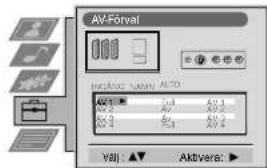
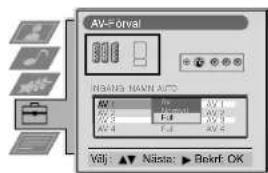
Med denna funktion kan du automatiskt formatera och namnge olika ingångskällor.
-
Tryck på MENY-knappen på fjärrkontrollen för att visa menyn på TV-skärmen.
-
Tryck på knappen ▼ för att markera symbolen ⓘ i menyn och tryck sedan på ▶ för att öppna menyn 'Inställningar'.
-
Tryck på knappen ▼ för att markera 'AV Förval' på menyn och sedan på ▶ för att öppna menyn 'AV Förval'.
-
Tryck på ▲ eller ▼ för att markera önskad AV-ingång (AV1, 2, 3 eller 4).
-
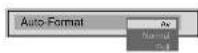
Tryck på ► för att markera 'AUTO FORMAT' och sedan på ▲ eller ▼ för att välja 'Av', 'Normal' eller 'Full'.
-
Tryck på ► för att markera 'NAMN'.
-
Tryck på ▲ eller ▼ för att välja det första tecknet i namnet och sedan på ▶ för att flytta till nästa tecken.
-
Upprepa steg 7 för att ange de resterande 4 tecknen. Spara namnet genom att trycka på OK.
-
Upprepa steg 4-8 för övriga AV-källor och tryck sedan på MENY för att stänga menyn på skärmen.
Extrautrustning
Ansluta extrautrustning till TV-apparaten
Med hjälp av illustrationerna nedan kan du ansluta en mängd ljud- och videoutrustningar till din TV.
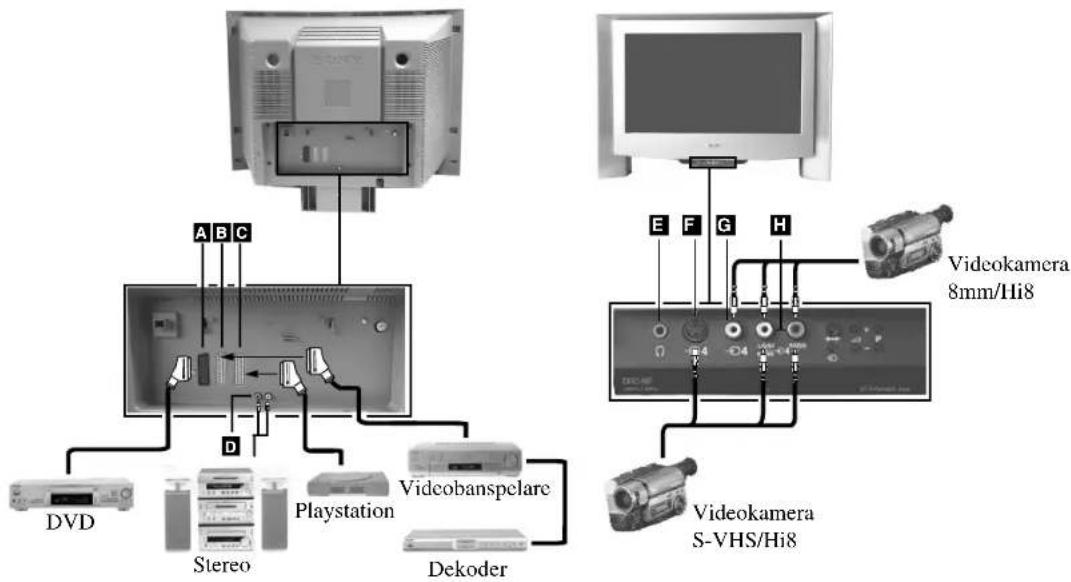
Du måste markera symbolen för den anslutning som du har använt för enheten för att signalen ska kunna skickas vidare till TV-skärmen.
- Anslut utrustningen till aktuell kontakt på din TV enligt illustrationen ovan.
- Tryck på knappen flera gånger på fjärrkontrollen tills korrekt inmatningssymbol för din utrustning visas på TV-skärmen (se tabellen nedan):
| Symboler på TV-skärmen | Ingångssignaler från anslutningen |
| 1 | Ljud/video-ingång genom scartkontakt A eller* RGB genom scartkontakt A |
| 2 | Ljud/video-ingång genom scartkontakt B eller* S-video genom scartkontakt B |
| 3 | Ljud/video-ingång genom scartkontakt C eller* S-video genom scartkontakt C |
| 4 | S-videoingång genom DIN-kontakt F med fyra stift, eller* videoingång genom kontakt G och ljudingång genom kontakterna H |
* automatisk igenkänning av signalen utifrån ansluten utrustning
- Slå på den anslutna utrustningen. Bilden från denna utrustning (om någon är ansluten) visas på bildskärmen.
- Tryck på ☐ för att återgå till den normala TV-bilden.
Obs: Undvik bildförvrängning genom att inte ansluta utrustningen till kontakterna F och G samtidigt.
Ansluta hörlurar
Anslut hörlurarna till kontakten E på kontrollpanelen.
Ansluta en HiFi-förstärkare
Anslut din förstärkare till kontakterna D på TV:ns baksida.
Extrautrustning
Extra information om anslutning av utrustning
* Om bilden eller ljudet är förvängt kan du vara tvungen att flytta din video längre bort ifrån TV:n.
* När du ansluter en videokamera med monoljud ska du bara ansluta den vita kontakten till TV:n och videokameran.
* Mer information om hur du väljer utgångssignal för scartkontakt 2 Ⓞ2/→s2 finns på sidan 15.
* Om du ansluter en hifi-utrustning till TV:n, kan du ställa in TV:ns ljudnivå med hjälp av hörlursvolymen i menyn. Se kapitlet "Justera bild och ljud".
Smartlink
Smartlink är en direktlänk mellan din TV och video.
Om du vill använda Smartlink behöver du:
* En video som stödjer Smartlink, NexTView Link, Easy Link eller Megalogic.
* En scartkabel med alla 21 stiften kopplade för att ansluta din video till scartkontakt 2 ⏻2/ ⏻2.
Funktionerna hos Smartlink är:
* Inställningsinformation som kanalöversikter laddas ner från TV:n till video.
* Med NexTView kan du enkelt programmera din video.
* Direkt TV-inspelning: när du tittar på ett TV-program behöver du bara trycka på en knapp för att spela in programmet.
Mer information om Smartlink finns i handboken till din video.
Styrning av annan utrustning från Sony
Med knapparna under locket på fjärrkontrollen kan du kontrollera annan utrustning från Sony.
- Öppna locket på fjärrkontrollen.
- Ställ in väljaren VTR 1234 DVD utifrån vilken utrustning du vill styra:
VTR1: Beta Video
VTR2: 8mm Video
VTR3: VHS Video
VTR4: Digital Video (DCR-VX 1000/9000E, VHR-1000)
DVD: -spelare
- Använd knapparna på fjärrkontrollen för att styra utrustningen.
* Om utrustningen har en väljare för COMMAND MODE ställer du denna väljare till samma läge som VTR 1234 DVD på fjärrkontrollen är inställd till.
* Om utrustningen saknar en viss funktion kommer motsvarande knapp på fjärrkontrollen inte att fungera.
Extra information
Specifikationer
TV-system
B/G/H, D/K
Färgsystem
PAL, SECAM
NTSC 3.58, 4.43 (endast video in)
Kanaltäckning
Se 'Kanaltabell' nedan.
Bldrör
KV-28FQ75: FD Trinitron WIDE, Cirka 71cm (28 tum)
KV-32FQ75: FD Trinitron WIDE, Cirka 82cm (32 tum)
Bakre anslutningar
1 / -stifts Euro-kontakt (CENELEC standard) inklusive audio/video-ingång, RGB-ingång, TV audio/video-utgång.
- 2/31stifts Euro-kontakt (CENELEC standard) inklusive audio/video-ingång, S-videoingång. Bildskärm audio/video-utgång.
-3/253tifts Euro-kontakt (CENELEC standard) inklusive audio/video-ingång, S-videoingång, Bildskärm audio/video-utgång. L/G/S/R/D/D/D RCS--kontakter, ljudutgångar (variabel nivå).
Externa högtalare: 2-stifts DIN (5)
77
RF In
Främre kontakter
-4 Videoingång -phonokontakt -4 Ljudingång - phonokontakt -3 4 S-videoingång - 4 stift DIN - Hörlurskontakt - minikontakt stereo
Ljudutgång
Vänster/höger: 2x20W (musikeffekt) 2x10W (RMS)
Subwoofer: 30W (musikeffekt) 15W (RMS)
Strömförbrukning
KV-28FQ75:152W
KV-32FQ75: 160W
Dimensioner (bxhxd)
KV-28FQ75: 788x571x563mm
Kanaltabell
Utformning och specifikationer kan ändras utan föregående meddelande.
| Mottagningsbara kanaler Kanalvisningar | ||
| B/G/H E2..12, 21..69 | C02..C12, C21..69 | |
| KABEL-TV (1) S1..S41 | S01..S41 | |
| KABEL-TV (2) | S01..S05 | S42..S46 |
| M1..M10 | S01..S10 | |
| U1..U10 | S11.S20 | |
| ITALIEN | A..H, H1, H2 | C13, C14..C20, C11..C69, C12 |
| D/K | R01...R12, R21...R69 | C01...C12, C21...C69 |
| KABEL-TV | S1..S41 | S01..S41 |
| S01..S05 | S42..S46 | |
Extra information
Felsökning
Nedan finner du några enkla lösningar på problem som kan påverka bilden och ljudet.
| Problem Lösning | |
| Ingen bild (skärmen är mörk), inget ljud. | Anslut TV:n till strömuttaget.Tryck in knappen 1 på framsidan av TV-apparaten.Om indikatorn 2 är på, tryck på knappen 1/2 eller en sifferknapp på fjärrkontrollen.Kontrollera antennanslutningen.Slå av TV:n i 3 till 4 sekunder och slå sedan på den igen med knappen 1 på framsidan av TV-apparaten. |
| Dålig eller ingen bild (skärmen är mörk), men bra ljud. | Öppna MENY-systemet och välj Bild justering. Justera ljuststyrka, kontrast och färgbalans.På skärmen Bildjustering, välj Normalinst för att återgå till fabriksinställningarna. |
| Bra bild, inget ljud. | Tryck på knappen △ på fjärrkontrollen.Om 3 visas på skärmen, tryck på knappen 4 på fjärrkontrollen. |
| Ingen färg på färgprogram. | Öppna MENY-systemet, välj Bildjusteringar och justera färginställningarna.På skärmen Bildjustering, välj Normalinst för att återgå till fabriksinställningarna. |
| Förvängd bild när du byter program eller väljer text-TV. | Stäng av all utrustning som är ansluten till scart-kontakterna på baksidan av TV-apparaten. |
| Fjärrkontrollen fungerar inte. | Ersätt batterierna. |
| Vilolägesindikatorn 5 på TV:n blinkar. | Kontakta ditt närmaste servicecentrum för Sony. |
| Störning i bilden från extern utrustning / apparat. | Minska bildskärpan. |
- Om problemen kvarstår bör du kontakta en auktoriserad servicetekniker.
- Öppna ALDRIG TV-apparatens hölje själv.


- Program opp (+) eller ned (-)
- Slå TVen midlertidig av
- Slå opp på en side i tekst-TV
- Säkerhetsinformation
- Innehållsförteckning
- Installation
- Följ steg 1-7 för installation av TV:n och för att titta på TV-program.
- Kontrollera medföljande tillbehör
- Sätta i batterier i fjärrkontrollen
- Ansluta TV-apparaten
- Ansluta antennen till TV-apparaten
- Ansluta en antenn eller video till TV:n
- Slå på TV-apparaten
- Använda joysticken
- Flytta joysticken Trycka ned joysticken
- TV-inställningar
- Ställa in videokanalen
- Användning
- Översikt över TV-apparatens knappar
- Översikt över fjärrkontrollens knappar
- Om du vill stänga av ljudet
- Ätergå till TV-läge
- Om du vill välja text-TV
- Om du vill öppna den elektroniska programguiden (EPG)
- Om du vill frysa bilden
- Välja kanaler
- Visa bild-menyn
- Visa ljud-menyn
- När du vill visa kanaltabellen
- Justera TV:ns volym
- Om du temporärt vill slå av TV:n
- Om du vill visa skärminformationen
- Välja ingångssignal eller frysa text-TV
- När du vill återgå till föregående kanal
- Ändra bildformat
- Fastext-knappar
- Välja meny-alternativ
- Visa menyer
- Visa tid.
- Använda videoutrustning.
- NexTView\*
- Välja NexTView-sändare
- Öppna NexTView
- Index
- NexTView
- Använda menyn för egna inställningar
- Använda den långa informationsmenyn
- Ställa in timern
- Kontrollera timerinställningar
- VPS/PDC
- Hastighet
- Ställa in videobandspelaren
- Text-TV
- Slå på och av text-TV
- Välja text-TV-sida
- Använda andra funktioner i text-TV
- Välja nästa eller föregående sida
- Öppna en undersida
- Om du vill frysa en text-TV-sida
- Öppna indexsidan
- Använda färgknapparna för att öppna sidor (Fastext)
- Använda funktionen 'Page Catching'
- Använda menyn för text-TV
- Överst/Nederst/Hela
- Text bort\*
- Visa text
- Timer\*
- Sidöversikt\*
- Använda Multi PIP
- Använda PAP (Picture and Picture)
- Slå på och av PAP
- Välja PAP-källa
- Använda TV-apparatens menysystem
- Justera bild och ljud
- Bildkontroll
- Använda TV-apparatens menysystem:
- Ljudkontroll
- Objekt Resultat/förfarande
- Använda Funktions-menyn
- Ändra skärmstorlek
- Flytta om TV-kanalerna
- Manuell inställning av TV-apparaten
- Namnge en kanal
- Hoppa över programplaceringar
- Använda Utvidgat kanalförval
- Justera bildens rotation
- Justera bildgeometrin för RGB-källor
- Ange personlig kod
- Förinställa och namnge ingångssignaler
- Extrautrustning
- Ansluta extrautrustning till TV-apparaten
- Ansluta hörlurar
- Ansluta en HiFi-förstärkare
- Extra information om anslutning av utrustning
- Smartlink
- Styrning av annan utrustning från Sony
- Extra information
- Specifikationer
- TV-system
- Färgsystem
- Kanaltäckning
- Bldrör
- Bakre anslutningar
- Främre kontakter
- Ljudutgång
- Strömförbrukning
- Dimensioner (bxhxd)
- Felsökning
Märke : SONY
Modell : KV-28FQ75E
Kategori : Vidéo-projecteur