
SHAKE-X10D - Hi-Fi System SONY - Gratis bruksanvisning och manual
Hitta enhetens manual gratis SHAKE-X10D SONY i PDF-format.


Användarfrågor om SHAKE-X10D SONY
0 fråga om denna apparat. Svara på dem du kan eller ställ din egen.
Ställ en ny fråga om denna apparat
Ladda ner instruktionerna för din Hi-Fi System i PDF-format gratis! Hitta din manual SHAKE-X10D - SONY och ta tillbaka ditt elektroniska enhet i hand. På denna sida publiceras alla dokument som behövs för att använda din enhet. SHAKE-X10D av märket SONY.
BRUKSANVISNING SHAKE-X10D SONY
Ljudanläggning för hemmabruk
— Stopper afspilning.
Stopper afspilningen midlertidigt. Tryk på ▶ for at genoptage afspilningen.
■ (stop)
4 Tryk på for at få vist fillisten.
PBC-afspilning annulleres, när gentaget afspilning aktiveres.
Gentag afspilning annulleres, när du:
Systemet starter afspilning.
Tryk på AUDIO under afspilningen.
Oplysninger på displayet
BLUETOOTH-funktionen på
DJ-Effekt deaktiveres automatisk, när du:
Tryk to gange på ■. Tryk derefter på ▶ for at starte afspilningen.
Aktiver BLUETOOTH-funktionen på BLUETOOTH-enheden.
•Tryk på PARTY CHAIN på enheden.
Genstart systemet.
Om BLUETOOTH-kommunikation
Kode Område Kode Område Kode Område Kode Område
| 2044 Argentina 2165 Finland 2362 Mexico 2149 Spanien | |||||||
| 2047 | Australien | 2174 | Frankrig | 2376 | Holland | 2499 | Sverige |
| 2046 | ∅strig | 2109 | Tyskland | 2390 | New Zealand | 2086 | Schweiz |
| 2057 | Belgien | 2248 | Indien | 2379 | Norge | 2528 | Thailand |
| 2070 | Brasilien | 2238 | Indonesien | 2427 | Pakistan | 2184 | Storbritannien |
| 2079 | Canada | 2254 | Italien | 2424 | Filippinerne | ||
| 2090 Chile | 2276 Japan | 2436 Portugal | |||||
| 2092 Kina | 2304 Korea | 2489 Rusland | |||||
| 2115 | Danmark | 2363 | Malaysia | 2501 | Singapore | ||
VAROITUS
Merknader om avspillbare filer
Slår på systemet eller setter det i standbymodus.
■ (stopp)
— Stopper avspillingen.
Begynner å lyse när gitarmodus er aktivert.
DJ OFF (side 47)
SAMPLER (side 46)
7 MIC1-kontakt
Ikke se direkte på den lysemitterende delen när festlyset er slått på.
2 Håndtak
Bruk håndtaket när du løfter høyttaleren.
Fjernkontroll
1 ⏻(av/på)
Slår på systemet eller setter det i standbymodus.
2 PLAY MODE (side 28, 36)
3 REPEAT/FM MODE
(side 29, 38)
4 Numeriske (0–9) knapper*1*2
— Velger et spor, et kapittel eller en fil med elementnummeret.
— Angir tall eller verdier.
SUBTITLE (side 27)
Vises när det spilles av en lydfil.
2 Start avspilling av en lydkilde på smarttelefonen.
Slå BLUETOOTH- signalet på eller av
DJ-effekten slås automatisk av när du
Slik slår du av gitarmodusen
Barnesikringsfunksjonen blir slått av automatisk när du trekker ut strømledningen. Barnesikringsfunksjonen kan ikke aktiveres när du åpner plateskuffen.
Systemet har gått i standbymodus.
CHILD LOCK vises när du trykker på en tast på enheten.
Lyden mister stereoeffekt när du spiller av en AUDIO CD, VIDEO CD, lydfil, videofil eller DVD VIDEO.
Slå av Vocal Fader (side 53).
Systemet slås av när TV-en slås av.
Slå av lyden på systemet eller TV-en.
Bithastighet: 4 Mbps
Täck inte ventilationsöppningarna på enheten med tidningar, dukar, gardiner och liknande, eftersom det kan förorsaka brand. Utsätt inte heller enheten för öppen eld (till exempel levande ljus).
Skydda enheten mot stänk och väta och placera inte vätskefyllda föremål, t.ex. vaser, ovanpå enheten, så undviker du risk för brand och elektriska stötar.
Huvudkontakten används för att koppla bort enheten från elnätet. Anslut därför enheten till ett lättåtkomligt vägguttag. Om du märker något onormalt med enheten ska du omedelbart dra ut huvudkontakten från vägguttaget.
Placera inte enheten där det är ont om utrymme, till exempel i en bokhylla eller inbyggnadslåda.
Enheten är inte bortkopplad från elnätet så länge den är ansluten till ett vägguttag, även om du har stängt av själva enheten.
Endast avsedd för användning inomhus.
För produkter med CE-märkning
CE-märkningens giltighet begränsas till de länder där den är obligatorisk enligt lag, i huvudsak i EES-länderna (europeiska ekonomiska samarbetsområdet).
VAR FÖRSIKTIG!
Risk för explosion om batteriet ersätts med fel typ.
Utsätt inte batterier och enheter med batterier för hög värme, till exempel direkt solljus och eld.
VAR FÖRSIKTIG!
Om optiska instrument används tillsammans med produkten ökar risken för ögonskador.
Den här apparaten är klassificerad som en LASERPRODUKT av KLASS 1, enligt IEC 60825-1:2007 och IEC 60825-1:2014. Märkningen finns på baksidan av enheten.
För kunder i Europa
Avfallshantering av uttjänta batterier och elektriska och elektroniska produkter (gäller i EU och andra europeiska länder med separata insamlingssystem)
Denna symbol på produkten, batteriet eller förpackningen anger att produkten och batteriet inte får behandlas som vanligt hushållsavfall. På vissa batterier kan denna symbol användas i kombination med en kemisk symbol. Den kemiska symbolen för kvicksilver (Hg) eller bly (Pb) läggs till om batteriet innehåller mer än 0,0005 % kvicksilver eller 0,004 % bly. När produkterna och batterierna kasseras på rätt sätt kan det förebygga de potentiella negativa miljö- och hälsoeffekter som kan uppstå vid felaktig avfallshantering. Återvinning av material hjälper till att bevara naturens resurser.
För produkter som av säkerhets-, prestanda- eller dataintegritetsskäl kräver permanent anslutning av ett inbyggt batteri bör detta batteri endast bytas av behörig servicetekniker. Lämna det förbrukade batteriet och den elektriska och elektroniska utrustningen på en återvinningsstation för elektriska och elektroniska produkter för att garantera korrekt hantering. Information om övriga batterier finns i avsnittet om hur du tar ut batterierna ur produkten på ett säkert sätt. Lämna in batteriet på en återvinningsstation i behållaren för förbrukade batterier.
Om du vill ha mer information om återvinning av produkten eller batteriet kontaktar du ditt kommunkontor, den lokala sophämtningstjänsten eller återförsäljaren där du köpte produkten eller batteriet.
Information till kunder: Följande information gäller endast utrustning som säljs i länder med gällande EU-direktiv.
Denna produkt har tillverkats av eller på uppdrag av Sony Corporation, 1-7-1 Konan Minato-ku Tokyo, 108-0075 Japan. Frågor gällande produktöverensstämmelser enligt EU:s lagar hänvisas till auktoriserad representant, Sony Belgium, bijkantoor van Sony Europe Limited, Da Vincilaan 7-D1, 1935 Zaventem, Belgien. Adresser och kontaktinformation för service- och garantiärenden finns i den separata service- och garantidokumentationen.
Härmed intygar Sony Corp. att denna utrustning uppfyller väsentliga krav och andra relevanta bestämmelser i direktivet 1999/5/EG.
Mer information finns på följande webbadress:
http://www.compliance.sony.de/
CE
Utrustningen har testats och överensstämmer med begränsningarna i EMC-direktivet gällande användning av en anslutningskabel kortare än tre meter.
Hemmaljudanläggningen är avsedd för följande ändamål:
- Spela upp musik-/videokällor på USB-enheter
- Överföra musik till USB-enheter
- Lyssna på radiokanaler
- Lyssna på tv-ljud
- Spela upp musikkällor på BLUETOOTH-enheter
- Arrangera fester och sociala tillställningar med funktionen Party Chain
Anmärkning om licenser och varumärken
Pett varumärke som tillhör DVD Format/Logo Licensing Corporation.
- Logotyperna för "DVD+RW", "DVD-RW", "DVD+R", "DVD-R", "DVD VIDEO" och "CD" är varumärken.
- WALKMAN® och WALKMAN®- logotypen är registrerade varumärken som tillhör Sony Corporation.
- Ljudkodningstekniken MPEG Layer-3 och patent licensieras från Fraunhofer IIS och Thomson.
- Windows Media är antingen ett registrerat varumärke eller ett varumärke som tillhör Microsoft Corporation i USA och i andra länder/regioner.
- Den här produkten skyddas av immateriell egendomsrätt från Microsoft Corporation. All användning och distribution av sådan teknik utanför denna produkt är förbjuden utan licens från Microsoft eller ett auktoriserat Microsoft-dotterbolag.
- Dolby* Digital används i denna anläggning.
* Tillverkad under licens från Dolby Laboratories. Dolby, Dolby Audio och dubbel-D-symbolen är varumärken som tillhör Dolby Laboratories.
- HDMI™ -teknik (High-Definition Multimedia Interface) ingår i systemet. Termerna HDMI, HDMI High-Definition Multimedia Interface samt HDMI-logotypen är varumärken eller registrerade varumärken som tillhör HDMI Licensing LLC i USA och andra länder.
- BRAVIA är ett varumärke som tillhör Sony Corporation.
- LDAC™ - och LDAC-logotypen är varumärken som tillhör Sony Corporation.
- BLUETOOTH®-ordmärket och logotyperna är registrerade varumärken som tillhör Bluetooth SIG, Inc., och all användning av dessa logotyper av Sony Corporation sker under licens. Övriga varumärken och märkesnamn tillhör respektive företag.
- N-Mark är ett varumärke eller registrerat varumärke som tillhör NFC Forum, Inc. i USA och andra länder.
- Android™ är ett varumärke som tillhör Google Inc.
- Google Play™ är ett varumärke som tillhör Google Inc.
- Apple, Apple-logotypen, iPhone, iPod och iPod touch är varumärken som tillhör Apple Inc. i USA och andra länder. iPhone är ett tjänstemärke som tillhör Apple Inc. och är registrerat i USA och andra länder.
- Märket Made for Apple innebär att ett tillbehör har utformats specifikt för anslutning till Apple-produkterna som avbildas på märket, samt att produkterna har certifierats av utvecklaren för att uppfylla prestandakraven från Apple. Apple kan inte hållas ansvariga för den här enhetens funktion eller uppfyllande av regulatoriska säkerhetsstandarder.
- DENNA PRODUKT ÄR LICENSIERAD UNDER LICENSEN FÖR MPEG-4 VISUAL-PATENTPORTFÖLJEN, FÖR PERSONLIG OCH ICKE-KOMMERSIELL ANVÄNDNING AV EN KONSUMENT FÖR
(i) AVKODNING AV VIDEO I ENLIGHET MED MPEG-4 VISUAL-STANDARDEN (MPEG-4-VIDEO)
OCH/ELLER
(ii) AVKODNING AV MPEG-4 VIDEO SOM KODATS AV EN KONSUMENT UNDER PERSONLIG OCH ICKE-KOMMERSIELL AKTIVITET OCH/ELLER SOM ERHÅLLITS FRÅN EN VIDEOLEVERANTÖR SOM LICENSIERATS FÖR ATT LEVERERA MPEG-4-VIDEO.
DETTA MEDFÖR INTE ATT LICENS FÖR ANNAN ANVÄNDNING HAR BEVILJATS. YTTERLIGARE INFORMATION INKLUSIVE SÅDAN SOM RELATERAR TILL MARKNADSFÖRING, INTERN OCH KOMMERSIELL ANVÄNDNING OCH LICENSIERING KAN ERHÅLLAS FRÅN MPEG LA, L.L.C.
HTTP://WWW.MPEGLA.COM
- Alla övriga varumärken är varumärken som tillhör respektive ägare.
- I den här bruksanvisningen används inte symbolerna ^TM och ^® .
Om bruksanvisningen
Instruktionerna i denna bruksanvisning gäller modellerna SHAKE-X70D, SHAKE-X30D och SHAKE-X10D. I denna bruksanvisning används SHAKE-X70D i bilderna om inget annat anges.
- denna bruksanvisning beskrivs främst funktioner som utförs med fjärrkontrollen, men samma funktioner kan också utföras med knapparna på anläggningen om de har samma eller liknande namn.
♦konerna högst upp i varje förklaring, till exempel DVD-V, anger vilken typ av media som kan användas med den aktuella funktionen.
Vissa bilder visas som exempel och kan skilja sig från de faktiska produkterna.
Det som visas på tv-skärmen kan variera beroende på var du befinner dig.
Standardinställningen är understruken.
• Text inom hakparentes ([--]) visas på tv-skärmen och text inom citattecken ("--") visas på displayen.
Innehåll
Om bruksanvisningen .....5
Packa upp 8
Webbplatser med information om kompatibla enheter .....11
Guide till delar och kontroller...12
Komma igång
Ansluta anläggningen på ett säkert sätt ......17
Inaktivera demonstrationen ...20
Sätta i batterier ....20
Placera högtalarna......20
Ansluta till tv:n......21
Ändra färgsystem 23
Utföra snabbinstallation ..... 23
Ändra visningsläge 24
Skiv-/USB-uppspelning
Innan du använder USB-enheten....24
Grundläggande uppspelning......24
Andra uppspelningsfunktioner.....25
Använda uppspelningsläget ..28
Begränsa uppspelning av skivan (barnlås)....29
Visa information om en skiva eller USB-enhet....30
Använda inställningsmenyn.31
USB-överföring
Innan du använder USB-enheten....35
Överföra musik 35
Radio
Lyssna på radio ....38
BLUETOOTH
Om trådlös BLUETOOTH-teknik ...... 39
Parkoppla anläggningen med en BLUETOOTH-enhet......40
Lyssna på musik på en BLUETOOTH-enhet ....41
One Touch BLUETOOTH- anslutning via NFC 42
Ställa in BLUETOOTH- Ijudkodek ....43
Ställa in BLUETOOTH-viloläget......43
Aktivera eller avaktivera BLUETOOTH-signalen......44
Styra anläggningen via en smartphone eller surfplatta (SongPal)....44
Sätt fart på festen med appen "Fiestable"......45
Ljudjustering
Ställa in ljudet ....45
Välja läget Virtual Football...45
Skapa en egen Ijudeffekt.....46
Skapa feststämning (DJ-effekter) 46
Övriga funktioner
Använda funktionen Control for HDMI 47
Använda funktionen Party Chain....50
Sjunga med: karaoke 53
Använda röstanvisningar ....54
Spela upp gitarrljud ....54
Lyssna på musik med Party Light och Speaker Light ......55
Använda insomningstimern ... 55
Använda tillvalsutrustning ...55
Ställa in funktionen för automatiskt viloläge ....56
•Anläggning: HCDSHAKEX70 (1)
•Högtalarsystem: SSSHAKEX70 (2)
•Nätströmskabel
Endast modeller i Latinamerika, Mellanöstern och Afrika (2)* Övriga modeller (1)
* Strömförsörjningen från nätströmskabeln varierar beroende på område.
Endast SHAKE-X30D
•Anläggning: HCDSHAKEX30 (1)
•Högtalarsystem: SSSHAKEX30 (2)
•Nätsladd (1)
•Nätadapter (1) (medföljer endast i vissa områden)
Nätadaptern är inte avsedd för användning i Chile, Paraguay och Uruguay. Använd nätadaptern i de länder där den är nödvändig.
Endast SHAKE-X10D
•Anläggning: HCDSHAKEX10 (1)
•Högtalarsystem: SSSHAKEX10 (2)
•Nätsladd (1)
•Nätadapter (1) (medföljer endast i vissa områden)
Nätadaptern är inte avsedd för användning i Chile, Paraguay och Uruguay. Använd nätadaptern i de länder där den är nödvändig.
Obs!
Tänk på att vara två personer när ni packar upp eller hanterar stora och/eller tunga högtalare. Högtalaren kan orsaka person- och/eller materialskada om den tappas i marken.
Spelbara skivor eller filer på skivor/USB- enhet
Spelbara skivor
Dvd-video
Dvd-r/dvd-rw i dvd-format eller videoläge
Dvd-r/dvd-rw i dvd-videoformat
Video-cd (Ver. 1.0, 1.1 och
2.0-skivor)
Super VCD
Cd-r/cd-rw/cd-rom i vcd-format eller Super vcd-format
Ljud-cd
€d-r/cd-rw i ljud-cd-format
Spelbara filer på skivor
Musik:
mp3-filer (.mp3)*1*2
Video:
mpeg4-filer (.mp4/.m4v)*2*3,
Xvid-filer (.avi)
Skivorna måste ha följande format:
— Cd-rom/-r/-rw i data cd-format som innehåller mp3- ^12 , mpeg4- ^23 och Xvidfiler, och som överensstämmer med ISO 9660 ^*4 Level 1/Level 2 eller Joliet (utökat format).
— Dvd-rom/-r/-rw/+r/+rw i data dvd-format som innehåller mp3- ^12 , mpeg4- ^23 och Xvidfiler, och som överensstämmer med UDF (Universal Disk Format).
Anläggningen försöker spela upp data med filtilläggen ovan även om de inte har format som stöds. Uppspelning av sådana data kan orsaka kraftiga störningar som kan skada högtalarsystemet.
*1 Mp3 (mpeg 1 Audio Layer 3) är ett standardformat fastställt av ISO/mpeg för komprimering av ljuddata. Mp3-filer måste vara i mpeg 1 Audio Layer 3-format.
*2 Anläggningen kan inte spela upp filer med kopieringsskydd (Digital Rights Management).
*3 Mpeg4-filer måste vara inspelade i mp4-format. Följande video- och ljudkodek stöds:
— Videokodek: Mpeg4 Simple Profile (AVC stöds inte.)
— Ljudkodek: AAC-LC (HE-AAC stöds inte.)
*4 Logiskt format för filer och mappar på cd-rom-skivor, definierat av ISO (International Organization for Standardization).
Skivor/filer som inte kan spelas upp
•Följande skivor kan inte spelas upp: B∅ (Blu-ray Disc™)
Cd-rom-skivor spelas in i PHOTO
CD-formatet
Datadelen på CD-Extra- och Mixed Mode-CD-skivor*
CD Graphics-skivor
Sacd-skivor
Dvd-ljud
DATA CD/DATA DVD som är inspelade med Packet Write-format
Dvd-ram
Data-cd-/data-dvd-skivor som inte har slutbehandlats på rätt sätt
CPRM (Content Protection for Recordable Media)-kompatibla dvd-r/-rw-skivor inspelade med
Copy-Once-program
Skivor som inte är av
standardformat (till exempel
hjärt-, kort- eller stjärnformade
skivor)
Skivor med tejp, papper eller dekaler
Följande filer kan inte spelas upp: videofiler som är större än 720 (bredd) × 576 (höjd) bildpunkter videofiler med högt bredd/ längd-förhållande WMA-filer i formatet WMA DRM, WMA Lossless eller WMA PRO AAC-filer i formatet AAC DRM eller AAC Lossless AAC-filer som har kodats vid 96 kHz filer som är krypterade eller lösenordsskyddade filer med DRM-kopieringsskydd (Digital Rights Management) vissa Xvid-filer som är längre än 2 timmar.
Mp3 PRO-ljudfiler kan spelas upp som mp3-filer.
Anläggningen kan inte spela upp Xvid-filer som består av två eller flera Xvid-filer.
* Mixed Mode-cd: Med detta format spelas data in på det första spåret och ljud (ljud-cd-data) på det andra och efterföljande spår i en session.
Anmärkningar om cd-r/-rw och dvd-r/-rw/+r/+rw
- vissa fall kan cd-r/-rw och dvd-r/-rw/+r/+rw inte spelas upp på anläggningen, på grund av skivans inspelningskvalitet eller fysiska tillstånd eller på inspelningsenhetens och redigeringsprogramvarans egenskaper. Mer information finns i bruksanvisningen till inspelningsenheten.
Vissa uppspelningsfunktioner fungerar inte med vissa dvd-r-/+rw-skivor trots att de har slutbehandlats på rätt sätt. Spela i så fall upp skivan med normal uppspelning.
Anmärkning om skivor
- Den här produkten är utformad för att spela upp skivor som följer cd- standarden (Compact Disc).
- DualDisc-skivor och vissa musikskivor som har kodats med teknik för upphovsrättsskydd överensstämmer inte med cd- standarden. Sådana skivor kan därför eventuellt inte användas med den här produkten.
Anmärkning om multisessionsskivor
Det går att spela upp kontinuerliga sessioner på en skiva om sessionerna är inspelade med samma format som den första sessionen. Uppspelningen kan dock inte garanteras.
Anmärkning om dvd-video- och video-cd-uppspelningsåtgärder
Programvarutilverkaren kan ha begränsat vissa upspelningsfunktioner på dvd-video- eller video-cd-skivan. Vissa upspelningsfunktioner kanske därför inte är tillgängliga. Läs även bruksanvisningen till dvd-video- eller video-cd-skivan.
Anmärkning om spelbara filer
- Det kan ta längre tid innan uppspelningen startar när en data-cd/data-dvd/USB-enhet spelas in med en komplicerad trädstruktur. ljud- eller videofilerna i en annan mapp har just spelats upp. - Anläggningen kan spela upp en data-cd/data-dvd eller USB-enhet i följande situationer: i en hierarki med upp till åtta mappar upp till 300 mappar
upp till 999 filer på en skiva upp till 2 000 filer på en USB- enhet upp till 650 filer i en mapp
Antalet kan variera beroende på fil- och mappstrukturen.
Mappar som inte innehåller ljud- eller videofiler hoppas över.
Filer som spelas upp via exempelvis en dator kanske inte spelas upp i inspelningsordningen.
Uppspelningsordningen kanske inte gäller beroende på vilken programvara som användes för att skapa ljud- eller videofilen.
Det går inte att garantera kompatibilitet med all programvara för kodning/skrivning, alla inspelningsenheter och alla inspelningsmedier i formaten som stöds.
Bilden kan bli oskarp och ljudet kan hoppa beroende på Xvidfilens kvalitet.
Anmärkning om USB-enheter
Problemfri användning kan inte garanteras med alla USB-enheter.
- Trots det stora antalet avancerade funktioner för USB-enheter är det spelbara innehållet på USB-enheter som är anslutna till anläggningen begränsat till musik och video. Mer information finns i bruksanvisningen till USB-enheten.
När USB-enheten är isatt läser anläggningen samtliga filer på USB-enheten. Om det finns många mappar och filer på USB-enheten kan det ta lång tid innan mottagaren har läst färdigt USB-enheten.
Anslut inte USB-enheten till anläggningen via en USB-hubb.
Med vissa anslutna USB-enheter kan det uppstå en fördröjning innan anläggningen utför en funktion.
Uppspelningsordningen på anläggningen kan skilja sig från uppspelningsordningen på den anslutna USB-enheten. Innan du använder USB-enheten kontrollerar du att den inte innehåller några virussmittade filer.
Webbplatser med information om kompatibla enheter
På följande webbplatser finns aktuell information om kompatibla USB- och BLUETOOTH-enheter.
För kunder i Latinamerika:
För kunder i Europa och Ryssland:
För kunder i övriga länder och regioner:
http://www.sony-asia.com/support
Kompatibla iPhone-/iPod-modeller
Kompatibla iPhone-/iPod-modeller är följande. Uppdatera din iPhone/iPod med den senaste programvaruversionen innan du använder den tillsammans med anläggningen.
BLUETOOTH-tekniken fungerar med: Made for
iPhone 7
iPhone 7 Plus
iPhone SE
iPhone 6s
iPhone 6s Plus
iPhone 6
iPhone 6 Plus
iPhone 5s
iPhone 5c
iPhone 5
iPhone 4s
iPod touch (sjätte generationen)
iPod touch (femte generationen)
Guide till delar och kontroller
Du kan låsa alla knappar utom ⏻ (ström) på enheten för att förhindra att de trycks in av misstag (sidan 55).
Anläggning (ovansida)
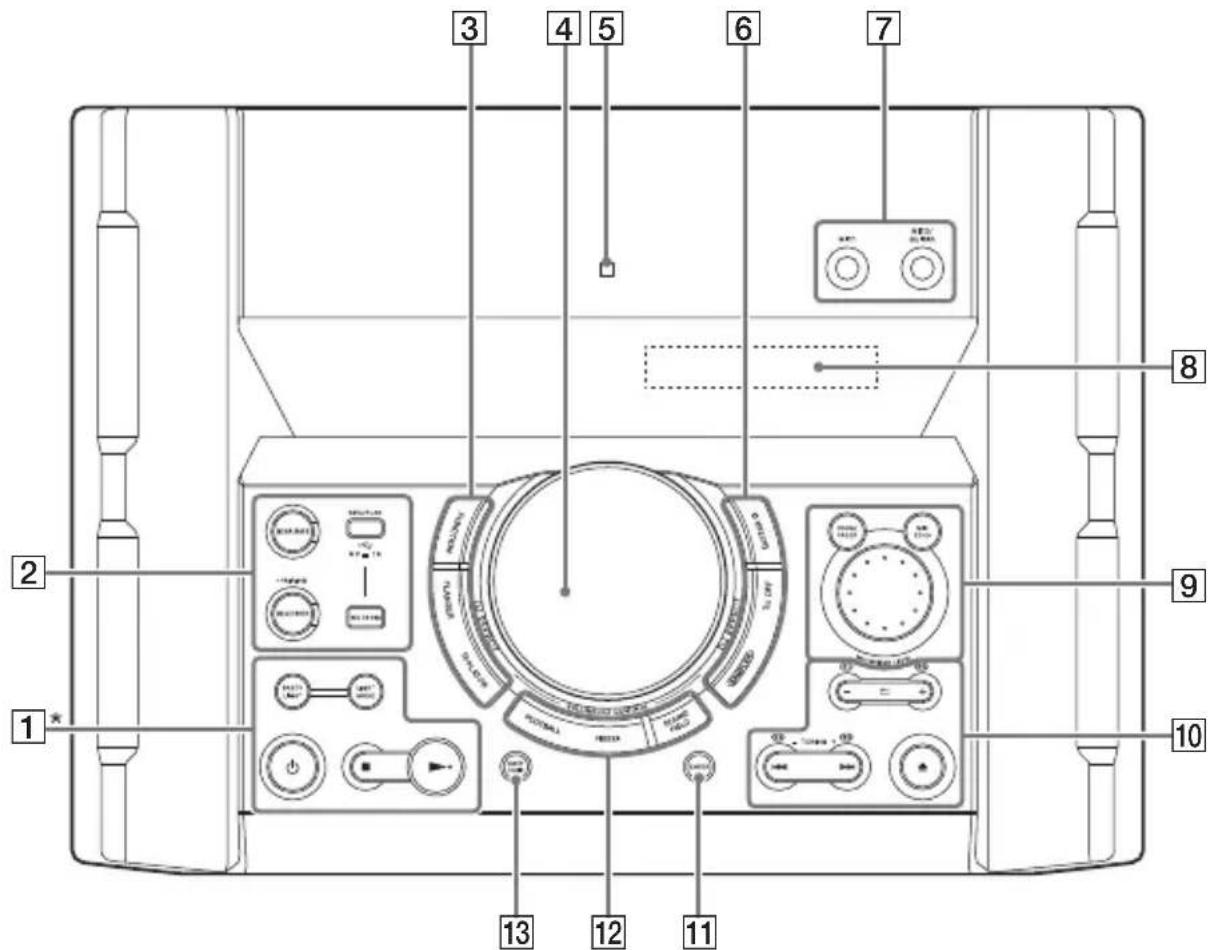
Anläggning (front)
* ►-knappen har en upphöjd punkt. Använd punkten som referens när du använder anläggningen.
1 ⏻ (ström)
Slå på anläggningen eller sätt den i viloläge.
■ (stopp)
— Stoppar uppspelningen. Om du trycker två gånger kan återupptagning av uppspelning avbrytas.
— Stoppa överföring under musiköverföring.
— Stoppa den inbyggda ljuddemonstrationen.
▶ (spela upp)
Starta uppspelningen.
Håll ▶ intryckt längre än två sekunder för att spela upp den inbyggda ljuddemonstrationen.
Tryck på ■ för att stoppa demonstrationen.
PARTY LIGHT (sidan 24, 55)
LIGHT MODE (sidan 55)
2 BLUETOOTH
Väljer BLUETOOTH-funktion.
BLUETOOTH-indikatorn (sidan 39)
- PAIRING
Håll intryckt för att aktivera BLUETOOTH-parkoppling under BLUETOOTH-funktionen.
REC TO USB
Överför musik till USB-enheten som är ansluten till ⇌ (USB)-porten.
MEGA BASS (sidan 45)
MEGA BASS-indikator
Tänds när ljudeffekten MEGA BASS har valts.
← (USB) (REC/PLAY)-port
Anslut en USB-enhet. Den här porten kan användas för både uppspelning och musiköverföring.
3 FUNCTION
Välj en funktion.
FLANGER (sidan 46)
ISOLATOR (sidan 46)
4 VOLUME/DJ CONTROL-vredet
Ställ in volymen.* Justerar FLANGER- och ISOLATOR-effekten eller använder SAMPLER-ljudeffekten kontinuerligt (sidan 46).
* Du kan inte justera volymen med hjälp av vredet när DJ-effekter är valt.
5 N (N-Mark) (sidan 42)
6 GUITAR (sidan 54)
GUITAR-indikator
Tänds när gitarrläget är aktiverat.
DJ OFF (sidan 47)
SAMPLER (sidan 46)
7 MIC1-uttag
Här ansluter du mikrofonen.
MIC2/GUITAR-uttag
Här ansluter du en mikrofon eller gitarr.
8 Display
Välj en mapp på en dataskiva eller en USB-enhet.
S1, S2, S3, S4 (sidan 46)
(öppna/stäng)
Öppnar eller stänger skivfacket.
◀◀/▶◀ (gå bakåt/framåt) (sidan 25)
TUNING+/- (sidan 38)
11 ENTER
Bekräfta inställningarna.
12 FOOTBALL (sidan 46)
FIESTA (sidan 45)
SOUND FIELD (sidan 45)
13 PARTY CHAIN (sidan 52)
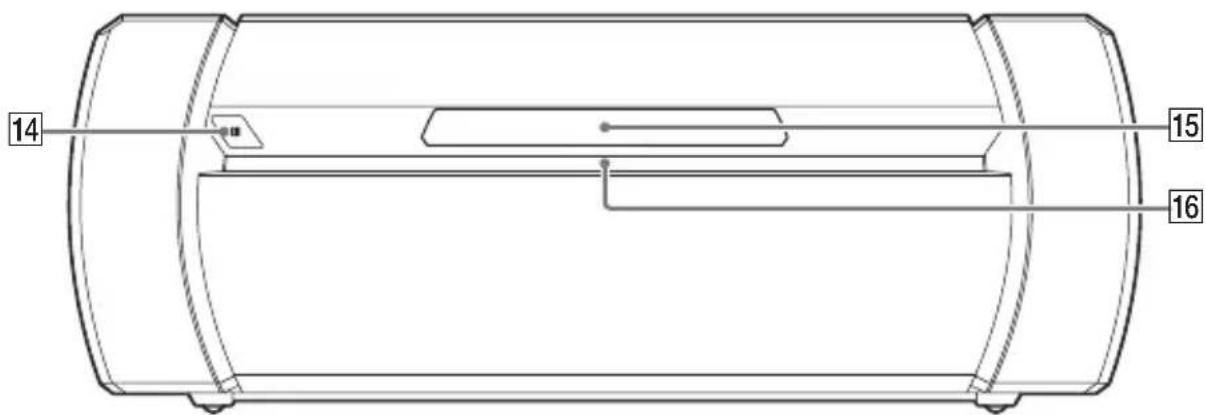
14 Fjärrkontrollsensor (sidan20)
15 Skivfack
16 Frontpanelbelysning
Titta inte direkt in i ljuskällan om du blir bländad av belysningen.
Högtalare (bakre)
Exempel:
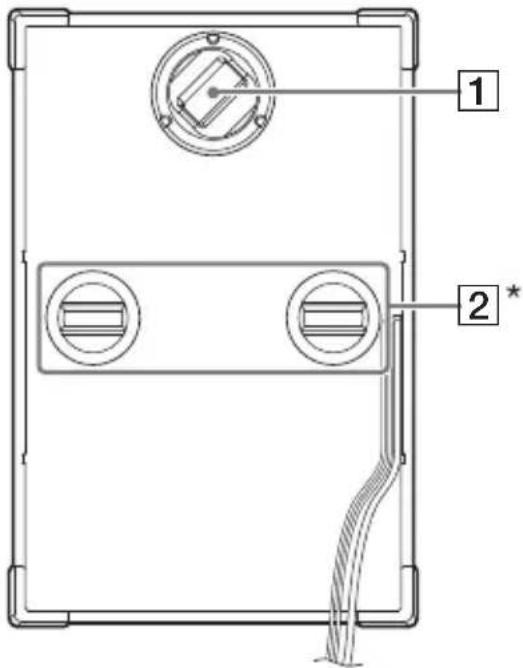
* Endast till SHAKE-X70D
1 Party Light
Titta inte direkt på ljuskällan när Party Light är aktiverat.
2 Handtag
Använd handtaget när du lyfter högtalaren.
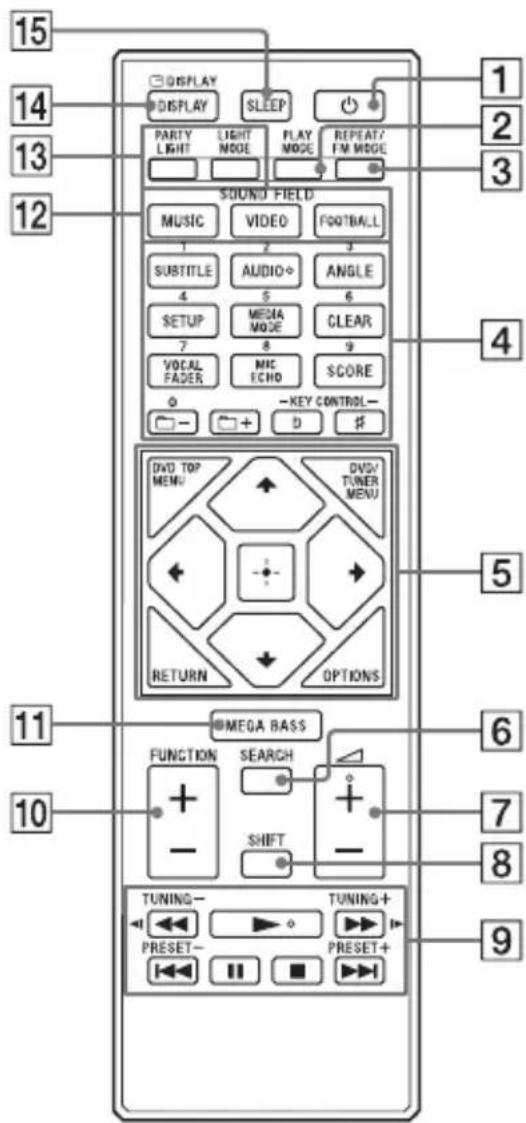
Fjärrkontroll
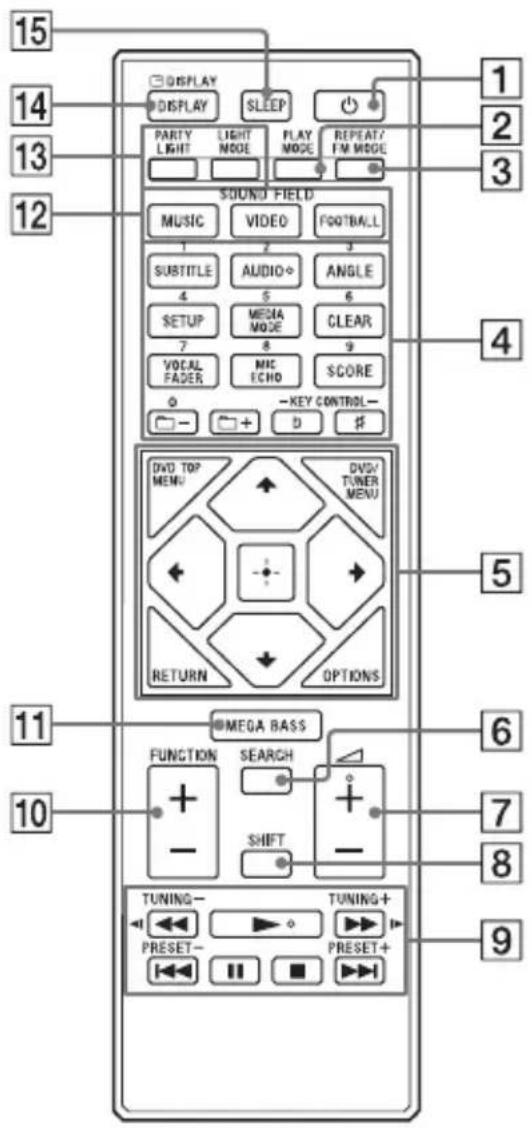
1 ⏻ (ström)
Slå på anläggningen eller sätt den i viloläge.
2 PLAY MODE (sidan 28, 36)
3 REPEAT/FM MODE (sidan 29, 38)
4 Sifferknappar (0–9)*1*2
— Välj ett spår, kapitel eller fil med objektnumret.
— Ange siffror eller värden.
SUBTITLE (sidan 27)
AUDIO*2 (sidan 27, 31)
ANGLE (sidan 27)
SETUP (sidan 31)
MEDIA MODE (sidan 25)
Välj de media som ska spelas upp på en skiva eller USB-enhet.
CLEAR (sidan 26)
Välj en mapp på en dataskiva eller en USB-enhet.
KEY CONTROL b/# (sidan 53)
5 DVD TOP MENU
Visar DVD-titeln på tv-skärmen.
DVD/TUNER MENU (sidan 25, 26, 39)
RETURN (sidan 25)
OPTIONS
Öppna eller stäng alternativmenyn.

Välj menyalternativ.
(Enter)
Visar/bekräftar inställningarna.
6 SEARCH (sidan 25, 26)
7 ∠ (volym) +/−*2
Ställ in volymen.
8 SHIFT*1
Håll intryckt för att aktivera knapparna med rosa symbol.
9 ◀◀/▶▶ (snabbspolning bakåt/framåt) (sidan 26)
◀/▶ (långsamt bakåt/ framåt) (sidan 26)
TUNING+/- (sidan 38)
▶ (spela upp)*2
Starta uppspelningen.
◀◀/▶▶I (gå bakåt/framåt) (sidan 25)
PRESET+/- (sidan 39)
II (pausa)
Pausar uppspelningen. Tryck på ▶ för att återuppta uppspelningen.
■ (stopp)
— Stoppar uppspelningen. Om du trycker två gånger kan återupptagning av uppspelning avbrytas. — Stoppa överföring under musiköverföring. — Stoppa den inbyggda ljuddemonstrationen.
10 FUNCTION +/- Välj en funktion.
11 MEGA BASS (sidan 45)
12 SOUND FIELD-knappar MUSIC (sidan 45), VIDEO (sidan 45), FOOTBALL (sidan 46)
13 PARTY LIGHT (sidan 24, 55) LIGHT MODE (sidan 55)
14 DISPLAY (sidan 20, 24, 31, 38, 40) Ändrar informationen på skärmen.
DISPLAY*1 (sidan 30) Visar eller döljer skärmen.
15 SLEEP (sidan 55)
*1 Den här knappen är tryckt i rosa. För att använda den här knappen håller du SHIFT (8) intryckt och trycker sedan på knappen.
*2 Den numeriska knappen 2/AUDIO △ + och ▶ har en upphöjd punkt. Använd punkten som referens när du använder anläggningen.
Ansluta anläggningen på ett säkert sätt
Anläggning (baksida)
SHAKE-X70D
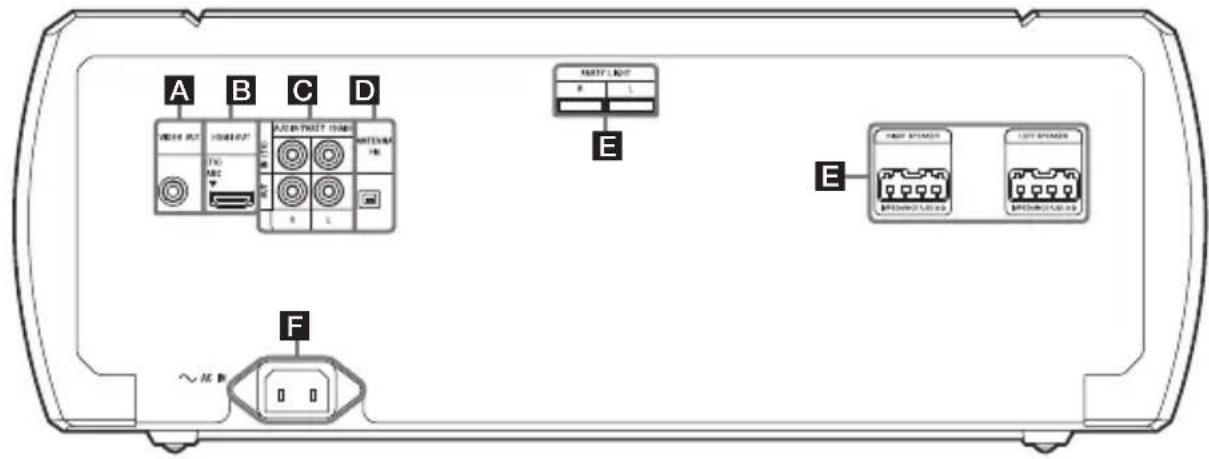
SHAKE-X30D/SHAKE-X10D
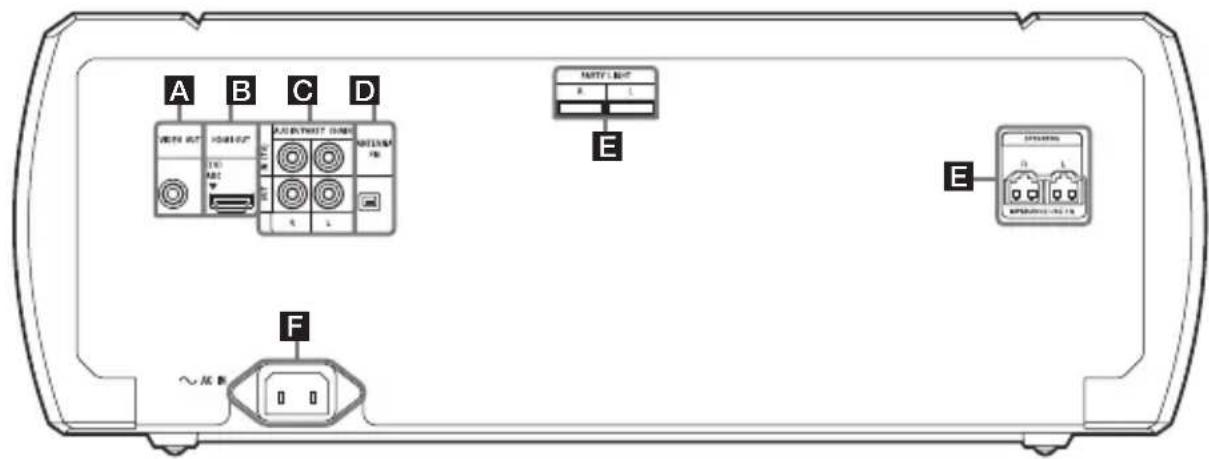
A VIDEO OUT-uttag
Använd en videokabel (medföljer inte) till att ansluta till videoingången på en tv eller en projektor (sidan 21).
Obs!
Anslut inte anläggningen till tv:n via videosystemet.
B HDMI OUT-uttag (tv)
Använd en HDMI-kabel (medföljer inte) till att ansluta till HDMI-ingången på tv:n (sidan 21).
C In- och utgångar för ljud
Använd en ljudkabel (medföljer inte) för följande anslutningar:
AUDIO/PARTY CHAIN IN (TV) L/R-uttag
Anslut till ljudutgångarna på en tv eller ljud-/videoutrustning. Ljudet matas ut från anläggningen.
Anslut till en annan ljudanläggning om du vill använda funktionen Party Chain (sidan 50).
AUDIO/PARTY CHAIN OUT L/R-uttag
Anslut till ljudingångarna på tillvalsutrustningen.
Anslut till en annan ljudanläggning om du vill använda funktionen Party Chain (sidan 50).
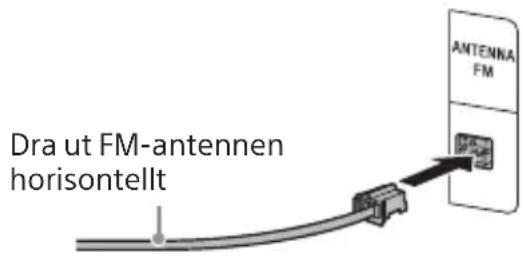
D FM ANTENNA-terminal
Leta reda på en plats och riktning med bra mottagning när du ställer in antennerna.
Håll antennen på avständ från högtalarkablarna, nätströmskabeln och USB-kabeln för att undvika störningar.
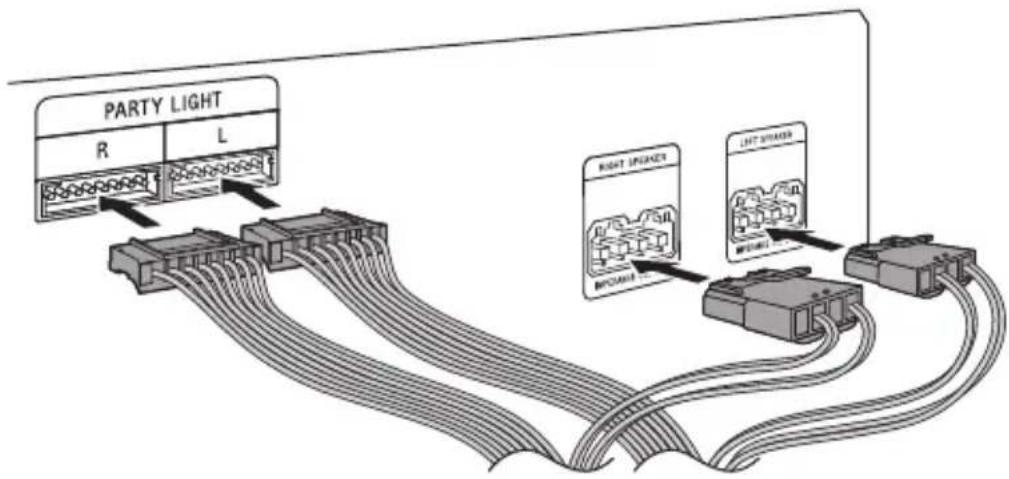
E Högtalare
PARTY LIGHT L/R-terminaler
Anslut Party Light-kontakten på högtalaren till den här terminalen.
Lamporna på högtalarna tänds i takt med musikkällan. Du kan välja Party Light och Speaker Light efter egna önskemål (sidan 55).
LEFT SPEAKER- och RIGHT SPEAKER-terminaler
(endast SHAKE-X70D)
Anslut högtalarkontakten på högtalaren till den här terminalen.
SPEAKERS L/R-terminaler
(endast SHAKE-X30D och SHAKE-X10D)
Anslut högtalarkontakten på högtalaren till den här terminalen.
Exempel:
Obs!
•Tänk på att endast använda medföljande högtalare.
- Sätt i kontakten på högtalarkablarna rakt i anslutningarna.
FNätsladd
Anslut nätströmskabeln (medföljer) till anläggningen och sätt i den i ett vägguttag.
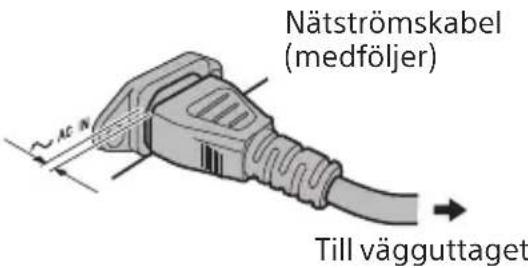
Även när nätsladden sitter i ordentligt finns ett litet mellanrum mellan kontakten och enheten. Kabelanslutningen är utformad sådan. Detta är inget fel.
När du ansluter nätsladden startar demonstrationen automatiskt (sidan 24). Demonstrationen avslutas om du trycker på ⏻ (ström) för att stänga av anläggningen.
Inaktivera demonstrationen
Om du vill inaktivera demonstrationen medan anläggningen är avstängd trycker du på DISPLAY flera gånger och väljer läget No display (Power Saving Mode) (sidan 24).
Sätta i batterier
Sätt i de två medföljande R03-batterierna (AAA-storlek) med polerna åt det håll som visas på bilden.
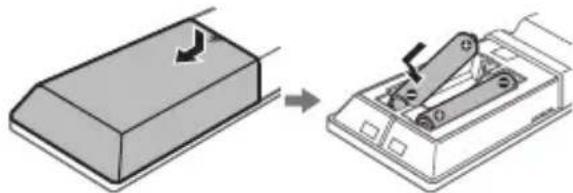
Blanda inte gamla och nya batterier eller olika batterityper.
Ta ur batterierna om fjärrkontrollen inte ska användas under en längre tid, för att undvika skador på grund av batteriläckage eller rost.
Styra anläggningen via fjärrkontrollen
Rikta fjärrkontrollen mot fjärrkontrollsensorn på enheten.
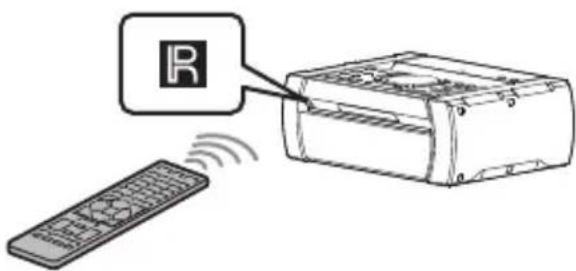
Placera högtalarna enligt nedan för att få bästa möjliga resultat.
Ⓐ Enhet
© Vänster högtalare (L)
© Höger högtalare (R)
D Tv
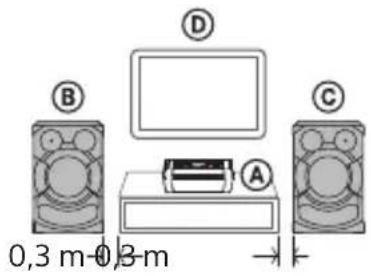
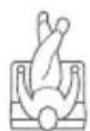
Obs!
Kontrollera högtalartypen genom att titta på högtalarens märkning ("L" eller "R") på högtalarens bakpanel.
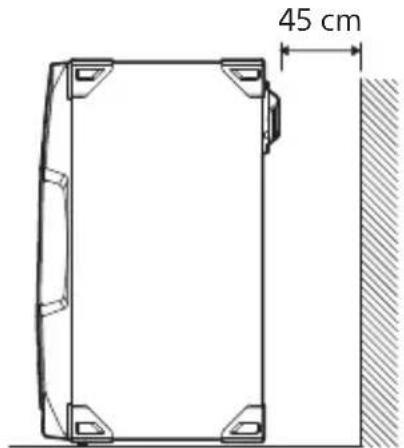
För bästa möjliga Party Light-effekter rekommenderar vi att du att placerar högtalarna en bit från väggen enligt bilden nedan.
Ansluta till tv:n
Var noga med att koppla från nätsladden innan du ansluter kablarna.
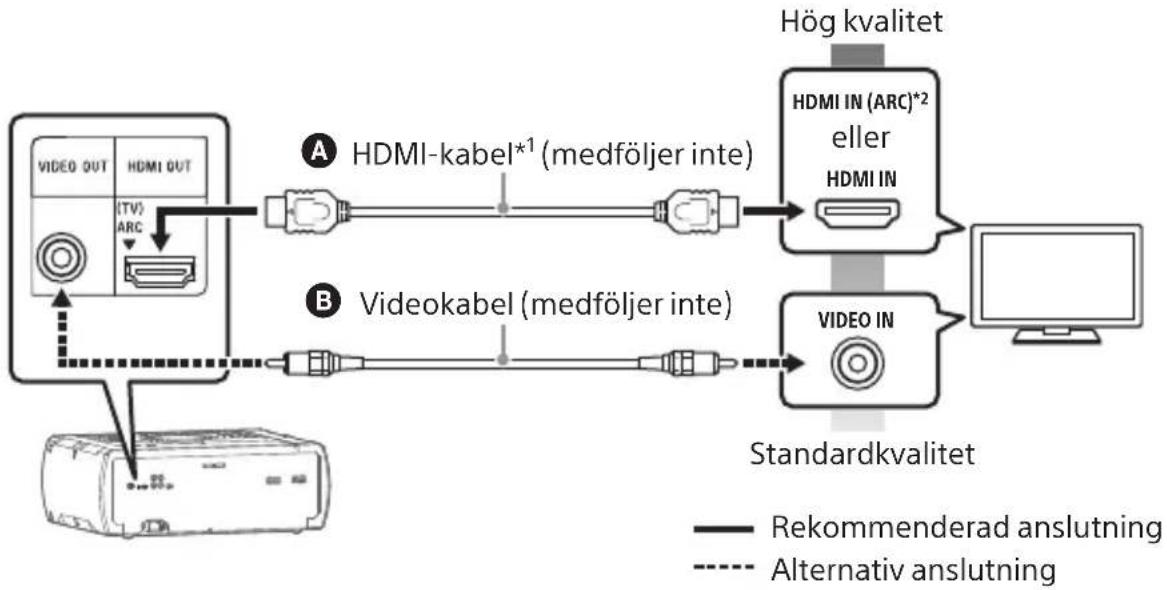
Titta på video
Välj anslutningsmetoder beroende på kontakterna på tv:n.
flowchart
graph LR
    A["VIDEO OUT"] --> B["HDMI OUT (TV) ARC"]
    B --> C["HDMI-kabel*1 (medföljer inte)"]
    C --> D["HDMI IN (ARC)*2 eller HDMI IN"]
    D --> E["Hög kvalitet"]
    F["Videookabel"] --> G["Rekommererad anslutning"]
    F --> H["Alternative anslutning"]
    I["Standardkvalitet"] --> J["Video IN"]
    style A fill:#f9f,stroke:#333
    style F fill:#ccf,stroke:#333
    style I fill:#cfc,stroke:#333
    style E fill:#fcc,stroke:#333
    style J fill:#ffc,stroke:#333
*1 HDMI-kabel (hög hastighet) med Ethernet
*2 Du kan spela upp tv-ljudet via anläggningen om du ansluter den till tv:ns HDMI IN (ARC)-uttag. Med Audio Return Channel (ARC) kan tv:n skicka ljud till anläggningen via en HDMI-anslutning, utan att upprätta en ljudanslutning (anslutning © nedan). Information om att ställa in ARC-funktionen på anläggningen finns under [AUDIO RETURN CHANNEL] (sidan 35). Om du vill kontrollera kompatibiliteten för tv:ns ARC-funktion tittar du i bruksanvisningen som medföljer tv:n.
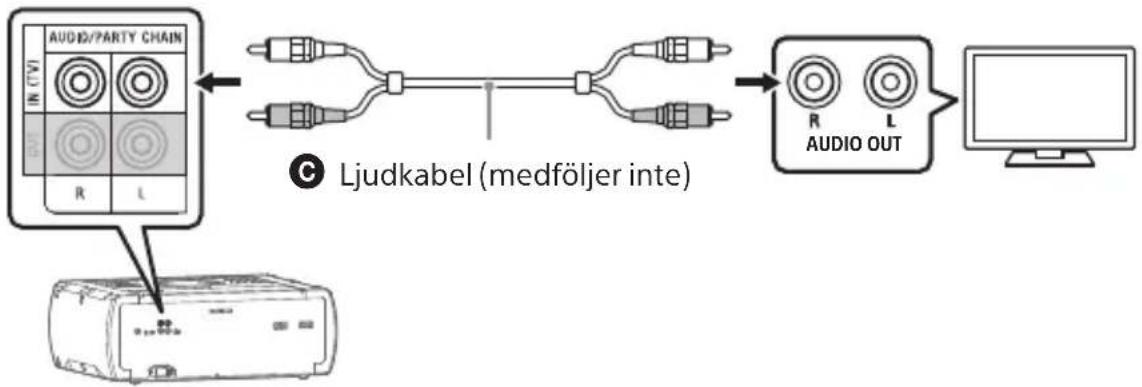
Spela upp tv-ljud via anläggningen
Om du inte ansluter anläggningen till tv:ns HDMI IN (ARC)-uttag ska du göra den här anslutningen.
flowchart
graph LR
    A["IN (TV) AUDIO/PARTY CHAIN"] --> B["Ljudkabel (medföljer inte)"]
    B --> C["AUDIO OUT"]
    C --> D["Computer"]
Vill du spela upp tv-ljud trycker du flera gånger på FUNCTION +/- och väljer "TV". Du kan även trycka på FUNCTION på enheten flera gånger.
Tips
Du kan även spela upp ljudet från extern utrustning (dvd-spelare etc.) via anläggningen genom att ansluta till uttaget AUDIO/PARTY CHAIN IN (TV) som anslutning © ovan. Mer information finns i bruksanvisningen till utrustningen.
Om ljudvolymen från anläggningen är låg när du har anslutit den externa utrustningen kan du pröva att justera ljudutgångsinställningarna för den anslutna utrustningen. Det kan förbättra ljudvolymen. Mer information finns i bruksanvisningen till utrustningen.
Om "CODE 01" och "SGNL ERR" visas på displayen
Om ljudingångssignalerna till anläggningen inte är tvåkanaliga linjära PCM-signaler visas meddelandena "CODE 01" och "SGNL ERR" (anger att det inte finns stöd för de ingående ljudsignalerna) på enhetens display. Välj i så fall korrekt ljudutgångsläge på tv:n för att mata ut tvåkanaliga linjära PCM-ljudsignaler. Mer information finns i tv:ns bruksanvisning.
Ändra färgsystem
(Gäller inte modeller i Latinamerika, Europa och Ryssland)
Ställ in färgsystemet på PAL eller NTSC beroende på färgsystemet på tv:n. Varje gång du följer stegen nedan, ändras färgsystemet enligt följande: COLOR NTSC ↔ COLOR PAL
Använd knapparna på anläggningen för att utföra den här åtgärden.
1 Slå på anläggningen genom att trycka på ⏻.
2 Tryck flera gånger på FUNCTION och välj "DVD/CD".
3 Håll in MIC ECHO och ENTER i mer än tre sekunder.
"COLOR NTSC" eller "COLOR PAL" visas på skärmen.
Utföra snabbinstallation
Innan du använder anläggningen kan du göra grundläggande justeringar med snabbstart.
1 Slå på tv:n och välj ingången enligt anslutningen.
2 Slå på anläggningen genom att trycka på ⏻.
3 Tryck flera gånger på FUNCTION +/- och välj "DVD/CD".
Guidemeddelandet [Press ENTER to run QUICK SETUP.] visas längst ned på tv-skärmen.
4 Tryck på utan att mata in en skiva.
[LANGUAGE SETUP] visas på tv-skärmen. Vilka alternativ som visas varierar beroende på land eller region.
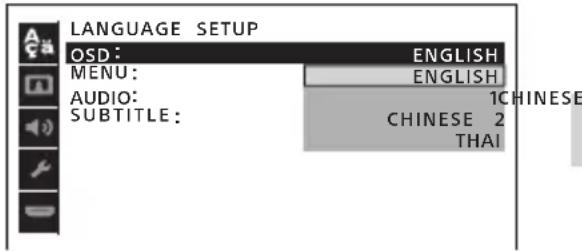
5 Tryck flera gånger på ♦ för att välja språk, och tryck sedan på
[VIDEO SETUP] visas på tv-skärmen.
6 Tryck flera gånger på för att välja lämplig inställning för tv-modellen, och tryck sedan på
När [QUICK SETUP is complete.] visas på tv-skärmen är anläggningen klar för uppspelning.
Ändra inställningen manuellt
Se "Använda inställningsmenyn" (sidan 31).
Avsluta snabbinstallationen
Tryck på SETUP.
Obs!
Guidemeddelandet visas när du slår på anläggningen första gången och när du har utfört [RESET] (se "Återställa inställningarna på inställningsmenyn till standardinställningarna" på sidan 65).
Ändra visningsläge
Tryck flera gånger på DISPLAY när anläggningen är avstängd.
Varje gång du trycker på knappen ändras visningsläget enligt följande:
Demonstration
Meddelandena om huvudfunktionerna i anläggningen rullar över skärmen och belysningen slås på.
Om du vill stänga av belysningen trycker du på PARTY LIGHT.
No display (Power Saving Mode)
Displayen släcks för att spara ström.
Skiv-/USB-uppspelning
Innan du använder USB-enheten
Information om kompatibla USB-enheter finns i "Webbplatser med information om kompatibla enheter" (sidan 11).
(Du kan bara använda Apple-enheter med anläggningen via BLUETOOTH-anslutning.)
Grundläggande uppspelning
DVD-V
VIDEO
CD
DATA CD
DATA DVD
USB
1 Tryck flera gånger på FUNCTION +/- och välj "DVD/CD" eller "USB".
Du kan även trycka på FUNCTION på enheten flera gånger.
2 Förbered uppspelningskällan.
För dvd-/cd-funktion:
Tryck på ▲ på anläggningen för att öppna skivfacket och lägg i en skiva med etiketten vänd uppåt.
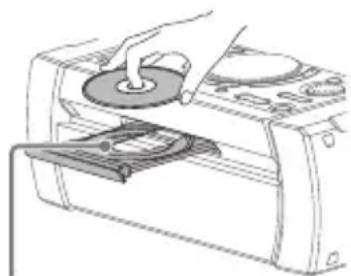
När du spelar upp 8 cm-skivor, till exempel cd-singlar, ska du lägga dem i fackets inre ring.
Tryck en gång till på ▲ på anläggningen för att stänga skivfacket.
Tryck inte in skivfacket med kraft. Det kan orsaka felfunktion.
För USB-funktion:
Anslut USB-enheten till
←-porten (USB).
Obs!
Du kan använda en USB-adapter (medföljer inte) för att anslut en USB-enhet till enheten om USB-enheten inte kan anslutas via ⇌ (USB)-porten.
3 (Endast DATA CD DATA DVD USB Tryck flera gånger på MEDIA MODE för att välja medietyp ([MUSIC]/[VIDEO]).
4 Tryck på ► för att starta uppspelningen.
Andra funktioner
| Om du vill Gör detta | |
| Stoppa uppspelningen | Tryck på ■. |
| Pausa uppspelningen | Tryck på ▪. |
| Återuppta uppspelningen eller återgå till normal uppspelning | Tryck på ▶. |
| Avbryta återupptag- ningspunkten | Tryck två gånger på ■. |
| Välja ett spår, ett kapitel, en fil eller en scen | Tryck på ◀◀◀ eller ▶▶◀ under uppspelning.Eller håll SHIFT intryckt, tryck på sifferknapparna och tryck sedan på +.(Åtgärden kan inte användas för alla skivor och USB-enheter.) |
Spela upp från en specifik fil
1 Tryck på MEDIA MODE flera gånger och välj [MUSIC] eller [VIDEO].
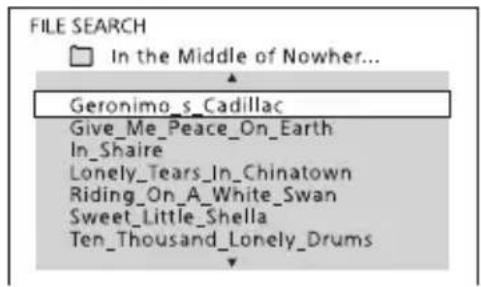
2 Tryck på SEARCH så visas mapplistan.
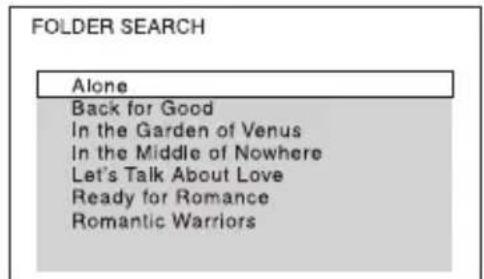
3 Tryck flera gånger på ♦ och välj önskad mapp.
4 Tryck på så visas fillistan.
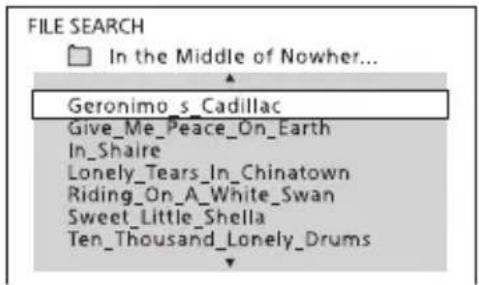
5 Tryck flera gånger på ↗ för att välja önskad fil, och tryck sedan på
Andra uppspelnings- funktioner

Funktionen kanske inte fungerar beroende på vilken typ av skiva eller fil som spelas upp.
| Om du vill Gör detta | |
| Visa dvd-menyn | Tryck på DVD/TUNER MENU. |
| Visa mapp-eller fillistan | Tryck på SEARCH.Tryck på SEARCH en gång till för att stänga mapp- eller fillistan. |
| Återgå till mapplistan från fillistan | Tryck på RETURN. |
Om du vill Gör detta
| Hitta en visspunkt snabbt under snabb framåt- eller bakåtspolning (Lock Search) | Tryck på ◀◀ eller ▶▶ under uppspelning. Varje gång du trycker på ◀◀ eller ▶▶ ändras uppspelningshastigheten. |
| Titta en bildruta i taget (Slow-motion Play) | Tryck på ||, och tryck sedan på ◀◀ eller ▶▶. Uppspelningshastigheten ändras varje gång du trycker på ◀◀ eller ▶▶. |
Söka efter ett visst spår
CD
Håll SHIFT intryckt, tryck på sifferknapparna för önskat spår och tryck på
Söka med hjälp av SEARCH-knappen
1 Tryck på SEARCH för att visa låtlistan.
2 Tryck flera gånger på √, välj ett spår och tryck på +
Söka efter titel/scen/kapitel/spår/indexnummer
DVD-V
VIDEO CD
1 Tryck flera gånger på SEARCH för att välja sökläget.
2 Håll SHIFT intryckt, tryck på sifferknapparna för titeln/scenen/kapitlet/spåret/indexnumret du vill spela upp och tryck sedan på
Uppspelningen startar.
Obs!
För video-cd med PBC-uppspelning trycker du på SEARCH om du vill söka efter scen.
För video-cd utan PBC-uppspelning trycker du på SEARCH för att söka på spår och index.
Söka efter en viss punkt med tidkod
DVD-V
1 Tryck flera gånger på SEARCH under uppspelning för att välja läget för tidkodssökning.
2 Håll SHIFT intryckt, tryck på sifferknapparna för att ange tidkod och tryck på
Exempel: Om du vill hitta en scen som ligger 2 timmar, 10 minuter och 20 sekunder in i filmen, håller du SHIFT intryckt och trycker på 2, 1, 0, 2, 0 ([2:10:20]).
Om du gör ett misstag trycker du på CLEAR för att ta bort numret.
Söka med dvd-menyn
DVD-V
1 Tryck på DVD/TUNER MENU.
2 Tryck på ♦/♦/ eller håll SHIFT
intryckt, tryck på sifferknapparna
för att välja önskad titel eller
önskat objekt och
tryck sedan på
Ändra kameravinkel
DVD-V
Tryck flera gånger på ANGLE under uppspelning för att välja önskad kameravinkel.
Välja underrubriksinställning
DVD-V
Tryck flera gånger på SUBTITLE under uppspelning för att välja önskat undertextspråk eller inaktivera undertexterna.
Ändra språk/ljud
DVD-V
VIDEO CD
CD
DATA CD
DATA DVD
USB
Tryck flera gånger på AUDIO under uppspelning för att välja önskat ljudformat eller ljudläge.
Dvd-video
Du kan välja ljudformat och språk när källan innehåller flera ljudformat eller flerspråkigt ljud. Språkkoden anges med fyra siffror. Se språkkoderna i "Lista med språkkoder" (sidan72). Om samma språk visas två eller flera gånger har dvd-video-skivan spelats in med flera ljudformat.
Video-cd/ljud-cd/ljudfil
[1/L]/[2/R] : Monoljud från vänster eller höger kanal
SUPER VIDEO CD
[1:STEREO]: Stereoljud från ljudspår 1
[1:1/L]/[1:2/R]: Monoljud från vänster eller höger kanal från ljudspår 1
[2:STEREO]: Stereoljud från ljudspår 2.
[2:1/L]/[2:2/R]: Monoljud från vänster eller höger kanal från ljudspår 2.
Spela upp en video-cd med PBC-funktioner
VIDEO CD
Du kan använda menyn PBC (uppspelningskontroll) för att ta del av interaktiva funktioner på video-cd (video-cd version 2.0 och Super VCD).
1 Tryck på ► för att spela en video-cd med PBC-funktioner.
PBC-menyn visas på tv-skärmen.
2 Håll SHIFT intryckt, tryck på sifferknapparna för önskat objektnummer, och tryck sedan på
3 Fortsätt uppspelningen enligt anvisningarna på menyn.
Obs!
PBC-uppspelning avbryts när Repeat Play aktiveras.
Om du vill avbryta PBC-uppspelning
1 Tryck på ◀◀◀ eller ▶▶▶I eller håll SHIFT nedtryckt och tryck sedan på sifferknapparna för att välja ett spår medan uppspelningen är stoppad.
Uppspelningen startar från det valda spåret.
Återgå till PBC-uppspelning
Tryck på ■ två gånger och tryck sedan på ▶.
Återuppta uppspelning på flera skivor
DVD-V
VIDEO CD
Du kan lagra återuppspelningspunkter för upp till sex skivor och återuppta uppspelningen när du sätter i samma skiva igen. Om du lagrar en återuppspelningspunkt för en sjunde skiva raderas återuppspelningspunkten för den första skivan.
Aktivera funktionen genom att ställa in [MULTI-DISC RESUME] i [SYSTEM SETUP] på [ON] (sidan 34).
Obs!
Starta uppspelningen från början av skivan genom att trycka på ■ två gånger, och sedan trycka på ▶.
Använda uppspelningsläget
Spela upp i nummerordning (Normal Play)
CD
DATA CD
DATA DVD
USB
Tryck flera gånger på PLAY MODE när uppspelningen är stoppad.
När du spelar upp en skiva •[DISC]: spela upp skivan. •[FOLDER]*: spela upp alla spelbara filer i den angivna mappen på skivan.
* Kan inte väljas för ljud-cd.
När du spelar upp en USB-enhet
[ONE USB DEVICE]: spela upp USB-enheten. [FOLDER]: spela upp alla spelbara filer i den angivna mappen på USB-enheten.
Obs!
Belysningen "FLDR" och "SHUF" lyser på displayen när Normal Play är inställt på [DISC] eller [ONE USB DEVICE]. "FLDR" tänds på displayen när Normal Play är inställt på [FOLDER].
Spela upp i slumpmässig ordning (Shuffle Play)
CD
DATA CD
DATA DVD
USB
Tryck flera gånger på PLAY MODE när uppspelningen är stoppad.
När du spelar upp en skiva {DISC (SHUFFLE)]: alla ljudfiler på en skiva spelas upp i slumpmässig ordning. {FOLDER (SHUFFLE)]*: alla ljudfiler i den angivna mappen på skivan spelas upp i slumpmässig ordning.
* Kan inte väljas för ljud-cd.
När du spelar upp en USB-enhet
{ONE USB DEVICE (SHUFFLE)]: alla ljudfiler på en USB-enhet spelas upp i slumpmässig ordning. {FOLDER (SHUFFLE)]: alla ljudfiler i den angivna mappen på USB-enheten spelas upp i slumpmässig ordning.
Obs!
"SHUF" tänds på displayen när Shuffle Play är inställt på [DISC (SHUFFLE)] eller [ONE USB DEVICE (SHUFFLE)].
Belysningen "FLDR" och "SHUF" lyser på displayen när Shuffle Play är inställt på [FOLDER (SHUFFLE)].
Shuffle Play kan inte användas för videofiler.
Shuffle Play avbryts när du
— öppnar skivfacket
— utför synkroniserad överföring
— ändrar MEDIA MODE.
Shuffle Play kan avbrytas när du väljer uppspelning från en mapp eller ett spår.
Välja upprepad uppspelning (Repeat Play)
DVD-V
VIDEO CD
CD
DATA CD
DATA DVD
USB
Tryck på REPEAT flera gånger.
Vissa inställningar är inte tillgängliga med alla typer av skivor och filer.
OFF: uppspelningen av skivan upprepas inte.
[ALL]: alla spår eller filer upprepas i valt uppspelningsläge.
{DISC]: allt innehåll upprepas (endast dvd-video och video-cd).
[TITLE]: aktuell titel upprepas (endast dvd-video).
{CHAPTER]: aktuellt kapitel upprepas (endast dvd-video).
[TRACK]: aktuellt spår upprepas.
[FILE]: aktuell videofil upprepas.
Avbryta Repeat Play
Tryck på REPEAT flera gånger för att välja OFF.
Obs!
• "tänds på displayen när Repeat Play är inställt på [ALL] eller [DISC].
• "tänds på displayen när Repeat Play är inställt på [TITLE], [CHAPTER], [TRACK] eller [FILE].
- Du kan inte använda Repeat Play för en vcd-skiva under uppspelning med PCB.
Beroende på dvd-video kan Repeat Play inte användas.
- Repeat Play avbryts när du
— stänger av anläggningen (endast dvd-video och video-cd)
— öppnar skivfacket
— byter funktion (dvd-video och vcd)
— utför synkroniserad överföring
— ändrar MEDIA MODE.
Begränsa uppspelning av skivan (barnlås)
DVD-V
Du kan begränsa uppspelningen av dvd-video-skivor enligt en fördefinierad barnvänlighetsnivå. Vissa scener kan hoppas över eller bytas ut mot andra.
1 Tryck flera gånger på SETUP när uppspelningen är stoppad.
2 Tryck flera gånger på för att välja [SYSTEM SETUP]. Tryck sedan på
3 Tryck flera gånger på ♦ för att välja [PARENTAL CONTROL]. Tryck sedan på
4 Håll SHIFT intryckt, tryck på sifferknapparna för att ange ditt fyrsiffriga lösenord och tryck sedan på
5 Tryck flera gånger på ✅ för att välja STANDARD. Tryck sedan på
6 Tryck flera gånger på ✦ för att välja ett geografiskt område som nivå för uppsplningsbegränsning, och tryck sedan på +
Området väljs.
När du väljer [OTHERS→] ska du ange områdeskoden för önskat geografiskt område enligt
"Områdeskoder för barnspärr" (sidan 73) genom att hålla SHIFT intryckt, och sedan trycka på sifferknapparna.
7 Tryck flera gånger på ↕ för att välja [LEVEL]. Tryck sedan på
8 Tryck flera gånger på √ för att välja önskad nivå. Tryck sedan på
Ju lägre värde, desto striktare begränsning.
Stänga av barnlås-funktionen
Ställ in [LEVEL] på OFF i steg 8.
Spela upp en skiva med inställt barnlås
1 Sätt i skivan och tryck på ▶.
Lösenordsskärmen visas på tv-skärmen.
2 Håll SHIFT intryckt, tryck på sifferknapparna för att ange ditt fyrsiffriga lösenord och tryck sedan på
Uppspelningen startar.
Om du har glömt ditt lösenord
Mata ut skivan och upprepa steg 1 till 3 i "Begränsa uppspelning av skivan (barnlås)" (sidan 29). Håll SHIFT intryckt, tryck på sifferknapparna för att ange lösenordet "199703" och tryck på + . Följ anvisningarna på skärmen och ange ett nytt fyrsiffrigt lösenord. Sätt i skivan igen och tryck på ▶. Bekräfta det nya lösenordet.
Visa information om en skiva eller USB-enhet

Information på tv-skärmen
Håll SHIFT intryckt och tryck sedan flera gånger på DISPLAY under uppspelning.
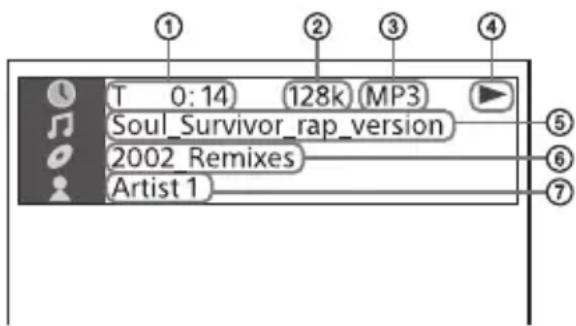
① Uppspelningsinformation
Uppspelningstid och
återstående tid
② Bithastighet
③ Medietyp
④ Uppspelningsstatus
⑤ Titel*1*2/spår/filnamn*2
⑥ Album ^12 /mappnamn ^*2 /kapitel/indexnummer
⑦ Artistnamn ^*1*2
Visas när en ljudfil spelas upp.
*1 Om en ljudfil har en ID3-etikett visar anläggningen ett albumnamn/titelnamn/artistnamn från ID3-etikettinformationen. Anläggningen har stöd för ID3 ver 1.0/1.1/2.2/2.3.
^*2 Om namnet innehåller tecken som inte kan visas, visas de som “_”.
Obs!
Beroende på vilken källa som spelas upp, kan det hända att — viss information inte visas — vissa tecken inte kan visas. Vilken information som visas beror på uppspelningsläget.
Visa ljudformatinformation för dvd-video- och videofiler
Tryck på AUDIO under uppspelning.
Information på displayen
Tryck på DISPLAY flera gånger medan anläggningen är påslagen.
Följande information visas: uppspelningstid/återstående tid i spår/titel/kapitel søennummer fil-mapp titel, artist och album
Obs!
Beroende på tecknen kan det hända att skivans eller spårets namn inte visas. Speltiden för ljud- och videofiler kanske inte visas korrekt. Förfluten speltid för ljudfiler som har kodats med VBR (variabel bithastighet) visas inte korrekt.
Använda inställningsmenyn
Du kan göra olika inställningar av funktioner som till exempel bild och ljud.
Vilka alternativ som visas varierar beroende på land eller region.
Obs!
Uppspelningsinställningarna på skivan har prioritet framför inställningarna på inställningsmenyn. Vissa av inställningarna på inställningsmenyn kanske därför inte används.
1 När uppspelningen stoppas i dvd-/cd- eller USB-funktionen trycker du på SETUP.
Inställningsmenyn visas på tv-skärmen.
2 Tryck flera gånger på och välj [LANGUAGE SETUP], [VIDEO SETUP], [AUDIO SETUP], [SYSTEM SETUP] eller [HDMI SETUP], och tryck sedan på
3 Tryck flera gånger på ♦ för att välja önskat objekt. Tryck sedan på
4 Tryck flera gånger på för att välja önskad inställning. Tryck sedan på
Alternativet väljs och inställningen är klar.
Stänga menyn
Tryck på SETUP.

Ställa in språk - [LANGUAGE SETUP]
[OSD]
Välj språk för skärmen.
[MENU]
DVD-V
Välj språk för dvd-menyn.
[AUDIO]
DVD-V
Växla språk för ljudspåret.
När du väljer [ORIGINAL] väljs det prioriterade språket på skivan.
[SUBTITLE]
DVD-V
Växla språk för undertexterna på dvd-video-skivan.
När du väljer [AUDIO FOLLOW]
ändras undertextspråket till språket du valde för ljudspåret.
Obs!
Om du väljer [OTHERS→] i [MENU], [AUDIO] och [SUBTITLE] ska du ange språkkoden från "Lista med språkkoder" (sidan 72) med sifferknapparna.

Ställaintv-skärmen- [VIDEO SETUP]
[TV TYPE]
DVD-V
[16:9]: Välj det här alternativet när du ansluter en bredbilds-tv eller tv med bredbildsfunktion.
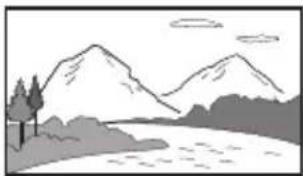
[4:3 LETTER BOX]: Välj det här alternativet när du ansluter en tv med 4:3-skärm eller en tv som inte har bredbildsfunktion. Visar en bred bild med svarta remsor överst och nederst.
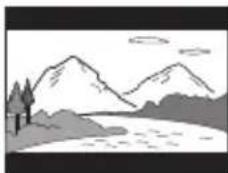
[4:3 PAN SCAN]: Välj det här alternativet när du ansluter en tv med 4:3-skärm eller en tv som inte har bredbildsfunktion. Bilden visas i fullhöjd på hela skärmen med avklippta sidor.
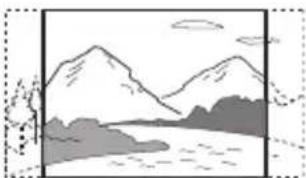
[FULL]: Välj det här vid anslutning till en tv med bredbildsfunktion. Visar en 4:3-skärmbild i 16:9-bildformat även på en bredbilds-tv.
[NORMAL]: Ändrar bildstorleken så att den passar skärmstorleken med det ursprungliga bildformatet. Den här inställningen visar svarta fält på vänster och höger sida om du visar en 4:3-bild.
(Gäller inte modeller i Latinamerika, Europa och Ryssland)
VIDEO CD
Ställer in färgsystemet (PAL eller NTSC).
AUTO: Videosignalen matas ut enligt färgsystemet på skivan. Välj den här inställningen om tv:n har ett DUAL-system.
[PAL]: Ändrar videosignalen för NTSC-skivor och avger den i ett PAL-system.
[NTSC]: Ändrar videosignalen på en PAL-skiva och avger den i ett NTSC-system.
Mer information finns i "Ändra färgsystem" (sidan 23).
[BLACK LEVEL]
(Endast modeller i Latinamerika) Välj svartnivå (inställningsnivå) för videosignalerna som matas ut från VIDEO OUT-uttaget.
[ON]: Välj standardinställd svartnivå för utsignalen.
OFF: Standardnivån sänks. Använd den här inställningen när bilden är för vit.
[PAUSE MODE]
DVD-V
AUTO: Bilden, inklusive personer och föremål som rör sig dynamiskt, visas utan skakningar. Välj den här inställningen normalt.
[FRAME]: Bilden, inklusive personer och föremål som inte rör sig dynamiskt, visas med hög upplösning.

Ställa in ljudalternativen – [AUDIO SETUP]
[AUDIO DRC]
(Komprimering av dynamiskt omfång)
DVD-V
Lämpligt när du tittar på film med låg volym sent på kvällen.
STANDARD: Det dynamiska omfånget komprimeras enligt inspelningsteknikerns inställningar.
[TRACK SELECTION]
DVD-V
Ljudspåret med flest antal kanaler prioriteras när du spelar upp en dvd-video-skiva som innehåller flera inspelade ljudformat (PCM, MPEG audio eller Dolby Digital).
OFF: Ingen angiven prioritering.
AUTO: Angiven prioritering.
[A/V SYNC]
DVD-V
VIDEO CD
DATA CD
DATA DVD
(Endast videofiler)
OFF: Ställs inte in.
[ON]: Ställer in fördröjning mellan bild och ljud när ljudet inte synkroniseras med den visade bilden.
[DOWNMIX]
DVD-V
Välj ljudutsignal vid uppspelning av flerkanaligt ljud.
[NORMAL]: Flerkanaligt ljud matas ut som tvåkanalig stereosignal.
[DOLBY SURROUND]: Flerkanaligt ljud matas ut som tvåkanalig surroundsignal.
Obs!
Den här funktionen fungerar endast för HDMI OUT (TV)-uttaget.

Ställa in anläggningen – [SYSTEM SETUP]
[SCREEN SAVER]
Skärmsläckaren förhindrar skador på skärmen (skuggor). Tryck på ∠+/- för att stänga av skärmsläckaren.
[ON]: Skärmsläckaren visas om du inte använder anläggningen på ungefär 15 minuter.
OFF: Stäng av funktionen.
Skärmsläckaren visas inte.
[BACKGROUND]
Välj bakgrundsfärg eller bakgrundsbild som ska visas på tv-skärmen.
[JACKET PICTURE]: Konvolutbilden (stillbilden) som har lagrats på skivan visas i bakgrunden.
[GRAPHICS]: En förinställd bild som har lagrats på anläggningen visas i bakgrunden.
[BLUE]: Bakgrundsfärgen är blå.
[BLACK]: Bakgrundsfärgen är svart.
[PARENTAL CONTROL]
Ange uppspelningsbegränsningar. Mer information finns i "Begränsa uppspelning av skivan (barnlås)" (sidan 29).
[MULTI-DISC RESUME]
DVD-V
VIDEO CD
[ON]: Återupptagningspunkter för upp till sex skivor lagras i minnet.
OFF: Uppspelningen startar vid återupptagningspunkten för den aktuella skivan i anläggningen.
[RESET]
Återställer inställningarna på inställningsmenyn till standardinställningarna. Mer information finns i "Återställa inställningarna på inställningsmenyn till standardinställningarna" (sidan 65).
![SONY SHAKE-X10D - [RESET] - 1](/content/2026/05/882818/images/c8ff5f73c5a9bd6e33a73154fac55ca7719813fe8ebc7a38942114d761024ec6.jpg)
Ställa in HDMI-alternativ - [HDMI SETUP]
[HDMI RESOLUTION]
Väljer en tv-utgångsupplösning när tv:n är ansluten via HDMI-kabel.
AUTO(1920×1080p): Matar ut videosignaler som motsvarar tv:ns eller den anslutna tv:ns upplösning.
[1920×1080i]/[1280×720p]/[720×480p]*1/[720×480/576p]*2:
Matar ut videosignaler som motsvarar den valda upplösningen.
*1 Endast modeller i Latinamerika.
*2 För andra modeller.
[YC_B C_R / RGB(HDMI)]
[YCB CR] : Matar ut YC _B CR-videosignaler.
[RGB]: Matar ut RGB-videosignaler.
[AUDIO(HDMI)]
AUTO: Matar ut ljudsignaler i originalformat från HDMI OUT (TV)-utgången.
[PCM]: Matar ut tvåkanaliga linjära PCM-signaler från HDMI OUT (TV)-uttaget.
[CONTROL FOR HDMI]
[ON]: Aktivera funktionen Control for HDMI. Alla enheter som är anslutna via HDMI-kabel kan styra varandra.
[AUDIO RETURN CHANNEL]
Ställ in den här funktionen när anläggningen är ansluten till tv:ns HDMI IN-uttag som är kompatibelt med Audio Return Channel. Funktionen är tillgänglig när [CONTROL FOR HDMI] är inställt på [ON].
[ON]: Du kan spela upp tv-ljud via anläggningens högtalare.
[STANDBY LINKED TO TV]
Funktionen är tillgänglig när [CONTROL FOR HDMI] är inställt på [ON].
AUTO: I följande situationer stängs anläggningen av automatiskt när du stänger av tv:n:
när du spelar upp video i dvd-/cd- eller USB-funktionen när ljuduppspelningen är stoppad i dvd-/cd- eller USB-funktionen när tv-funktionen är vald
[ON]: Anläggningen stängs av automatiskt när du stänger av tv:n, oberoende av funktion.
OFF: Anläggningen stängs inte av när du stänger av tv:n.
USB-överföring
Innan du använder USB-enheten
Information om kompatibla USB-enheter finns i "Webbplatser med information om kompatibla enheter" (sidan 11).
(Du kan bara använda Apple-enheter med anläggningen via BLUETOOTH-anslutning.)
Överföra musik
Du kan överföra musik från en skiva (endast ljud-cd eller mp3-skiva) till en USB-enhet som är ansluten till ← (USB)-porten.
Ljudformatet för filer som överförs via anläggningen är mp3.
Obs!
Koppla inte från USB-enheten medan överföringen eller borttagningen pågår. Informationen på USB-enheten eller själva USB-enheten kan skadas.
- Mp3-filer överförs med samma bithastighet som originalfilerna.
•När du överför från ljud-cd kan du välja bithastighet i förväg.
USB-överföring och borttagning inaktiveras när skivfacket öppnas.
Anmärkning om
upphovsrättsskyddat innehåll
Överförd musik får endast användas för privat bruk. I annat fall krävs tillstånd från upphovsrättsinnehavaren.
Välja bithastighet
Du kan välja en högre bithastighet om du vill överföra musik med bättre kvalitet.
1 Tryck på OPTIONS.
2 Tryck på ♦ flera gånger och välj "BIT RATE". Tryck sedan på
3 Tryck flera gånger på för att välja önskad bithastighet. Tryck sedan på
- "128 KBPS": kodade mp3-filer har en mindre filstorlek och lägre ljudkvalitet.
•"256 KBPS": kodade mp3-filer har en större filstorlek och högre ljudkvalitet.
Om du vill stänga alternativmenyn trycker du på OPTIONS.
Överföra musik från en skiva
Så här kan du överföra musik till en USB-enhet som är ansluten till ← (USB)-porten:
- Synkroniserad överföring: Överför alla spår eller mp3-filer från en skiva till USB.
- REC1-överföring: Överför ett enstaka spår eller en enstaka mp3-fil under uppspelning.
Använd knapparna på anläggningen för att utföra den här åtgården.
1 Anslut en överföringsbar USB-enhet till porten (USB).
Obs!
Du kan använda en USB-adapter (medföljer inte) för att anslut en USB-enhet till enheten om USB-enheten inte kan anslutas via ⇌ (USB)-porten.
2 Tryck på FUNCTION flera gånger för att välja "DVD/CD". Sätt sedan i en skiva.
3 Förbered ljudkällan.
Synkroniserad överföring:
Om uppspelningen startar automatiskt, stoppar du den helt genom att trycka på ■ två gånger. Tryck flera gånger på PLAY MODE på fjärrkontrollen när uppspelningen är stoppad för att välja önskat uppspelningsläge.
Obs!
Om du påbörjar en överföring i läget för slumpmässig eller upprepad uppspelning ändras uppspeinningsläget automatiskt till normal uppspelning.
REC1-överföring:
Välj önskat spår eller önskad mp3-fil och starta uppspelningen.
4 Tryck på REC TO USB.
Överföringen startar och "DO NOT REMOVE" visas på displayen. Ta inte bort USB-enheten förrän överföringen är klar.
När överföringen är klar utför anläggningen följande:
Synkroniserad överföring:
Skivan stoppas automatiskt.
REC1-överföring:
Skivan fortsätter att spela upp nästa spår eller fil.
Stoppa överföringen
Tryck på ■.
Anmärkning om överföring
Du kan inte överföra mp3-filer på en UDF-formaterad (Universal Disk Format) skiva till USB-enheten.
När du överför hörs inget ljud.
€D-TEXT-information överförs inte i de mp3-filer som skapas.
- Overföringen stoppas automatiskt om — utrymmet på USB-enheten tar slut under överföring — antalet ljudfiler eller mappar på USB- enheten när maxgränsen som kan identifieras av anläggningen.
- Om en mapp eller fil du försöker överföra redan finns med samma namn på USB-enheten läggs ett sekvensnummer till efter namnet och den ursprungliga mappen eller filen skrivs inte över.
Under pågående överföring kan du inte: — mata ut skivan — välja ett annat spår eller en annan fil — pausa uppspelning eller hitta en punkt i spåret eller filen — byta funktion.
När du överför musik till en WALKMAN® via "Media Manager for WALKMAN" måste du använda mp3-format. När du ansluter en WALKMAN® till anläggningen måste du vänta med anslutningen tills meddelandet "Creating Library" eller "Creating Database" har försvunnit från WALKMAN®-enheten.
Regler för att skapa filer och mappar
Maximalt antal mp3-filer som kan skapas
-298 mappar -650 filer i en mapp -650 filer i REC1-CD- eller REC1-MP3-mappen.
Antalet kan variera beroende på fil- och mappstrukturen.
Vid överföring till en USB-enhet skapas en "MUSIC"-mapp omedelbart under "ROOT". Mappar och filer skapas i "MUSIC"-mappen enligt överföringsmetod och källa enligt följande:
Synkroniserad överföring
■ Överföra cd-da-spår från en ljud-cd
Mappnamn: "CDDA0001"*
Filnamn: "TRACK001"*
■ Vid överföring av mp3-filer från en skiva
Mappnamn: Samma som källan
Filnamn: Samma som källan
REC1-överföring
■ Vid överföring av ett cd-da-spår från en ljud-cd
Mappnamn: "REC1-CD"
Filnamn: "TRACK001"*
■ Vid överföring av en mp3-fil från en skiva
Mappnamn: "REC1-MP3"
Filnamn: Samma som källan
* Mapp- och filnummer anges därefter i nummerföljd.
Ta bort ljudfiler och mappar från en USB-enhet
1 Tryck flera gånger på FUNCTION +/- för att välja "USB".
2 Tryck flera gånger på MEDIA MODE för att välja [MUSIC].
3 När uppspelningen stoppas trycker du på OPTIONS.
4 Tryck flera gånger på ✦ för att välja "ERASE". Tryck sedan på 📋 Mapplistan visas på tv-skärmen.
5 Tryck flera gånger på för att välja en mapp. Tryck sedan på Fillistan visas på tv-skärmen.
6 Tryck flera gånger på √ för att välja den ljudfil du vill ta bort. Tryck sedan på 📄
Om du vill ta bort alla ljudfiler i mappen väljer du [ALL TRACKS] i listan. "FLDR ERASE" eller "TRK ERASE" och "PUSH ENTER" visas på displayen. Du avbryter raderingsåtgärder genom att trycka på ■.
7 Tryck på
"COMPLETE" visas på skärmen.
Om du vill stänga alternativmenyn trycker du på OPTIONS.
Obs!
Du kan endast radera ljudfiler, mp4-filer och 3gp-filer som stöds. Du kan inte ta bort ljudfiler och -mappar när Shuffle Play har valts. Välj Normal Play i förväg. Radering inaktiveras när skivfacket öppnas.
Radio
Lyssna på radio
1 Tryck på FUNCTION + /- flera gånger och välj sedan "TUNER FM". Du kan även trycka på FUNCTION på enheten flera gånger.
2 Ställ in en kanal.
För automatisk sökning:
Håll ned TUNING+ /- tills frekvensen börjar ändras på displayen.
Sökningen stoppas automatiskt när en kanal ställs in. "STERO" (endast för FM-stereoprogram) visas på displayen.
Om sökningen inte upphör stoppar du den genom att trycka på ■. Utför sedan manuell inställning (nedan).
För manuell inställning:
Tryck flera gånger på TUNING+/- för att ställa in önskad radiokanal.
Obs!
Om du ställer in en FM-kanal som sänder RDS-data kommer information som tjänstenamn och kanalnamn från sändningen. Du kan kontrollera RDS-informationen genom att trycka på DISPLAY flera gånger.
Tips
Minska risken för statiskt brus på svaga FM-stereokanaler genom att trycka på FM MODE flera gånger tills MONO visas på displayen. Du får inget stereoljud, men mottagningen blir bättre.
Förinställa radiokanaler
Du kan lagra upp till 20 FM-kanaler som dina favoritkanaler.
1 Ställ in önskad kanal.
2 Tryck på DVD/TUNER MENU.
3 Tryck flera gånger på ↕ för att välja önskat snabbvalsnummer. Tryck sedan på
"COMPLETE" visas på displayen och kanalen är lagrad.
Om en annan kanal redan har kopplats till det valda snabbvalsnumret ersätts den av den nya kanalen.
Lyssna på den förinställda kanalen
Tryck flera gånger på PRESET+/- för att välja önskat snabbvalsnummer. Du kan också hålla SHIFT intryckt, trycka på sifferknapparna och trycka på +.
BLUETOOTH
Om trådlös BLUETOOTH- teknik
Trådlös BLUETOOTH-teknik är en teknik för trådlös datakommunikation mellan digitala enheter på korta avständ.
BLUETOOTH-version, -profiler och -kodek som stöds
Mer information finns i "BLUETOOTH" (sidan 70).
Kompatibla BLUETOOTH-enheter
Mer information finns i "Webbplatser med information om kompatibla enheter" (sidan 11).
Om BLUETOOTH-indikatorn
BLUETOOTH-indikatorn lyser eller blinkar med blått sken för att ange BLUETOOTH-status.
| Anläggningsstatus Indikatorstatus | |
| BLUETOOTH standby | Blinkar långsamt |
| BLUETOOTH-parkoppling | Blinkar snabbt |
| BLUETOOTH-anslutning är upprättad | Tänds |
Parkoppla anläggningen med en BLUETOOTH-enhet
Parkoppling är en åtgärd där BLUETOOTH-enheter registrerar varandra i förväg. Parkopplingen behöver bara utföras en enda gång. Om enheten är en NFC-kompatibel smartphone behöver du inte utföra parkoppling. (Se "One Touch BLUETOOTH-anslutning via NFC" (sidan42).)
1 Placera BLUETOOTH-enheten inom en meter från enheten.
2 Tryck på BLUETOOTH på enheten för att välja BLUETOOTH-funktionen.
"BLUETOOTH" visas på skärmen.
Tips
När det inte finns någon parkopplingsinformation på anläggningen (till exempel när du använder BLUETOOTH-funktionen för första gången på den nya anläggningen), blinkar "PAIRING"-indikatorn på displayen och anläggningen sätts automatiskt i parkopplingsläge. Fortsätt till steg 4. Om anläggningen är ansluten till en BLUETOOTH-enhet trycker du på BLUETOOTH på enheten för att koppla från BLUETOOTH-enheten.
3 Håll ned -PAIRING på enheten i minst två sekunder.
4 Utför parkopplingen på BLUETOOTH-enheten.
Mer information finns i bruksanvisningen till BLUETOOTH-enheten.
5 Välj anläggningens namn (till exempel "SHAKE-X70D") BLUETOOTH-enhetens display.
Utför detta steg inom fem minuter, annars avbryts parkopplingen. Börja i så fall om från steg 3.
Obs!
Skriv "0000" om du måste ange ett lösenord på BLUETOOTH-enheten. Lösenord kan även kallas lösenkod, PIN-kod eller PIN-nummer.
6 Upprätta en anslutning till BLUETOOTH-enheten.
När parkopplingen är klar och BLUETOOTH -anslutningen är upprättad visas BLUETOOTH -enhetsnamnet på displayen. Beroende på BLUETOOTH-enhet kan anslutningen ske automatiskt när parkopplingen är klar. Du kan kontrollera BLUETOOTH-enhetsadressen genom att trycka på DISPLAY flera gånger.
Obs!
Du kan parkoppla upp till nio BLUETOOTH-enheter. Om du parkopplar en tionde BLUETOOTH-enhet tas den enhet som parkopplades först bort. Upprepa steg 1 till 6 om du vill parkoppla anläggningen med en annan BLUETOOTH-enhet.
Avbryta parkopplingen
Håll ned -PAIRING på enheten i mer än två sekunder tills "BLUETOOTH" visas på displayen.
Ta bort parkopplingsinformation
Använd knapparna på anläggningen för att utföra den här åtgärden.
1 Tryck på BLUETOOTH för att välja BLUETOOTH-funktion.
"BLUETOOTH" visas på skärmen. Om anläggningen är ansluten till en BLUETOOTH-enhet visas BLUETOOTH-enhetsnamnet på displayen. Tryck på BLUETOOTH för att koppla från BLUETOOTH-enheten.
2 Håll ENTER och LIGHT MODE intryckta i cirka tre sekunder.
"BT HISTORY CLEAR" visas på displayen och all parkopplingsinformation raderas.
Lyssna på musik på en BLUETOOTH-enhet
Använd en BLUETOOTH-enhet genom att koppla ihop anläggningen och BLUETOOTH-enheten med AVRCP.
Kontrollera följande innan du spelar upp musik:
BLUETOOTH-funktionen är aktiverad på BLUETOOTH-enheten.
Parkopplingen har slutförts (sidan 40).
När anläggningen och BLUETOOTH-enheten är anslutna till varandra kan du styra uppspelningen genom att trycka på ▶, □, ■, ◀◀/▶▶ och ◀◀◀/▶▶.
1 Tryck på BLUETOOTH på enheten för att välja BLUETOOTH-funktionen.
"BLUETOOTH" visas på skärmen.
2 Upprätta en anslutning till BLUETOOTH-enheten.
Tryck på BLUETOOTH på enheten om du vill ansluta till den senast anslutna BLUETOOTH-enheten. Upprätta BLUETOOTH-anslutningen från BLUETOOTH-enheten om enheten inte är ansluten. När anslutningen är klar visas BLUETOOTH-enhetsnamnet på displayen.
3 Tryck på ► för att starta uppspelningen.
Beroende på BLUETOOTH-enhet — kanske du måste trycka två gånger på ▶. — kanske du måste starta uppspelningen av ljudkällan på BLUETOOTH-enheten.
4 Ställ in volymen.
Ställ först in volymen på BLUETOOTH-enheten. Om volymen fortfarande är för låg ställer du in den på anläggningen.
Obs!
- Om anläggningen inte är ansluten till någon BLUETOOTH-enhet ansluter den automatiskt till den senast anslutna BLUETOOTH-enheten när du trycker på BLUETOOTH eller ▶ på enheten.
Om du försöker ansluta en annan BLUETOOTH-enhet till anläggningen kopplas den anslutna BLUETOOTH-enheten ifrån.
Avsluta BLUETOOTH- anslutningen
Tryck på BLUETOOTH på enheten. "BLUETOOTH" visas på skärmen. För vissa BLUETOOTH-enheter bryts BLUETOOTH-anslutningen automatiskt när du stoppar uppspelningen.
One Touch BLUETOOTH- anslutning via NFC
NFC (Near Field Communication) är en trådlös teknik för korta avständ för trådlös kommunikation mellan olika enheter, som smarttelefoner och IC-brickor.
Om du vidrör anläggningen med en NFC-kompatibel smartphone sker följande automatiskt: anläggningen slås på med BLUETOOTH-funktionen aktiverad. parkoppling och BLUETOOTH- anslutning utförs.
Kompatibla smartphone-modeller
Smartphone-modeller med inbyggd NFC-funktion (operativsystem: Android 2.3.3 eller senare, dock inte Android 3.x)
Obs!
Anläggningen kan bara identifiera och ansluta till en enda NFC-kompatibel smartphone åt gången. Om du försöker ansluta en annan NFC-kompatibel smartphone till anläggningen frånkopplas den NFC-kompatibla smartphone som är ansluten. Beroende på NFC-kompatibel smartphone kan du behöva utföra följande åtgärder på den i förväg.
— Aktivera NFC-funktionen. Mer information finns i bruksanvisningen till din smartphone. — Om den NFC-kompatibla smarttelefonen har en äldre operativsystemsversion än Android 4.1.x ska du hämta och starta appen "NFC Easy Connect". "NFC Easy Connect" är en kostnadsfri app som du kan hämta från Google Play för smartphone-modeller med Android. (Appen kanske inte är tillgänglig i alla länder/regioner.)
1 Vidrör N-Mark-märket på enheten med din smartphone tills den vibrerar.
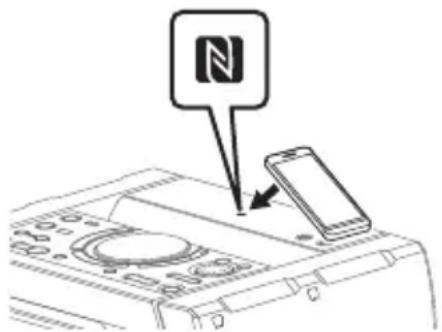
Slutför anslutningen enligt anvisningarna på din smartphone. När BLUETOOTH-anslutningen är klar visas BLUETOOTH-enhetsnamnet på displayen.
2 Starta uppspelningen av ljudkällan på din smartphone.
Mer information finns i bruksanvisningen till BLUETOOTH-enheten.
Tips
Gör följande om parkopplingen och BLUETOOTH-anslutningen misslyckas.
— Ta ut din smartphone ur fodralet om du använder ett sådant.
— Vidrör N-Mark-märket på anläggningen med din smartphone igen.
— Starta om appen "NFC Easy Connect".
Avsluta BLUETOOTH- anslutningen
Vidrör N-Mark-märket på anläggningen med din smartphone igen.
Ställa in BLUETOOTH- ljudkodek
Du kan aktivera AAC-, LDAC- eller SBC-kodekmottagning från en BLUETOOTH-enhet. AAC/LDAC kan endast väljas när BLUETOOTH-enheten stöder AAC/LDAC.
1 Tryck på OPTIONS.
2 Tryck flera gånger på ✅ för att välja "BT CODEC" och tryck sedan på 📄
3 Tryck flera gånger på ✅ för att välja inställningen och tryck sedan på 📄
AUTO: Aktivera mottagning med AAC- eller LDAC-kodekformat.
•"SBC": Ta emot i SBC-kodekformat.
Om du vill stänga alternativmenyn trycker du på OPTIONS.
Obs!
- Du kan lyssna på ljud med hög kvalitet om AAC eller LDAC är valt. Om du inte kan lyssna på AAC- eller LDAC-ljud från enheten eller om det uppstår avbrott i ljudet, ska du välja "SBC".
- Om du ändrar den här inställningen medan anläggningen är ansluten till en BLUETOOTH-enhet kopplas BLUETOOTH-enheten bort. Anslut till BLUETOOTH-enheten igen genom att upprepa BLUETOOTH-anslutningen.
Tips
LDAC är en ljudkodningsteknik som har utvecklats av Sony och som möjliggör överföring av ljudinnehåll med formatet High-Resolution (Hi-Res) Audio, också via en BLUETOOTH-anslutning. Till skillnad från annan BLUETOOTH-kompatibel kodningsteknik, som SBC, fungerar LDAC utan nedkonvertering av Hi-Res Audio-innehåll*1 och tillåter sändning av cirka tre gånger fler data*2 som den övriga tekniken och det via ett trådlöst BLUETOOTH-nätverk med oöverträffad ljudkvalitet, genom effektiv kodning och optimerad paketering.
*1 Exklusive innehåll med DSD-format.
*2 Jämfört med SBC (Subband Coding) med en bithastighet på 990 kbit/s (96/48 kHz) eller 909 kbit/s (88,2/44,1 kHz).
Ställa in BLUETOOTH- viloläget
BLUETOOTH-viloläget gör att anläggningen kan slås på automatiskt när du upprättar BLUETOOTH-anslutningen från en BLUETOOTH-enhet.
1 Tryck på OPTIONS.
2 Tryck flera gånger på ↕ för att välja "BT STBY" och tryck sedan på
3 Tryck flera gånger på ♦ för att välja inställningen och tryck sedan på 📄
ON: Anläggningen slås på automatiskt även när den är i viloläge.
OFF: Stäng av funktionen.
Om du vill stänga alternativmenyn trycker du på OPTIONS.
Aktivera eller avaktivera BLUETOOTH- signalen
När anläggningens BLUETOOTH-signal är aktiverad kan du ansluta till anläggningen från en parkopplad BLUETOOTH-enhet via alla funktioner. BLUETOOTH-signalen är aktiverad som standard.
Håll ENTER och ■ intryckta på enheten i cirka tre sekunder.
BT ON eller BT OFF visas på displayen.
Obs!
Du kan inte utföra följande åtgärder när BLUETOOTH-signalen är inaktiverad:
— Parkoppla och/eller ansluta med BLUETOOTH-enhet
— Radera parkopplingsinformation
— Använda "SongPal"
— Ändra BLUETOOTH-ljudkodek Om du vidrör N-Mark-märket på enheten med en NFC-kompatibel smartphone eller aktiverar BLUETOOTH-viloläget aktiveras BLUETOOTH-signalen automatiskt.

Styra anläggningen via en smartphone eller surfplatta (SongPal)
Med appen "SongPal" kan du styra SongPal-kompatibla ljudenheter från Sony via smartphone eller surfplatta. Sök efter "SongPal" i Google Play eller App Store och hämta appen till sin smartphone eller surfplatta.
Med SongPal kan du ändra anläggningens funktion, styra uppspelningen av skivan/ USB-enheten och ställa in en FM- kanal bläddra i musik på skiva/USB- enhet visa information om skiva/USB, t.ex. speltid och titel justera volymen och ändra ljudinställningarna.
1 Sök efter "SongPal" eller efter den tvådimensionella koden nedan.
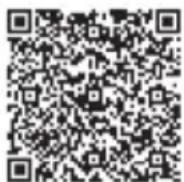
2 Hämta "SongPal"-appen till enheten.
3 Anslut anläggningen och enheten via BLUETOOTH-anslutning (sidan 39).
4 Starta "SongPal" och följ anvisningarna på skärmen.
Obs!
- Vi rekommenderar att du använder den senaste "SongPal"-versionen.
- Om "SongPal" inte fungerar ordentligt trycker du på BLUETOOTH på enheten för att avsluta BLUETOOTH-anslutningen och upprättar sedan BLUETOOTH-anslutningen på nytt så att BLUETOOTH-anslutningen fungerar som vanligt.
- Tillgängliga funktioner via "SongPal" kan variera beroende på ljudenheten.
- Om du vill ha mer information om "SongPal" besöker du följande webbadress
http://info.songpal.sony.net/help/
Specifikationerna för "SongPal" och dess display kan ändras utan föregående meddelande.
Sätt fart på festen med appen "Fiestable"
Du kan styra festfunktionerna på hemmaljudanläggningen från Sony med ett intuitiv och läckert användargränssnitt med appen "Fiestable". Med appen "Fiestable" kan du styra funktioner som DJ-effekter, belysning och karaoke. Även om appen "Fiestable" är installerad visas inte "Fiestable"-ikonen på smartphone- eller surfplattestartskärmen. Den är inbyggt i appen "SongPal" som ett plugin-program.
1 Sök efter och hämta appen "SongPal" till enheten (sidan 44).
2 Sök efter och hämta "Fiestable" från Google Play eller App Store med enheten.
3 Anslut anläggningen och enheten via BLUETOOTH-anslutning (sidan 39).
4 Starta "SongPal" och klicka på "Fiestable"-ikonen högst upp till vänster.
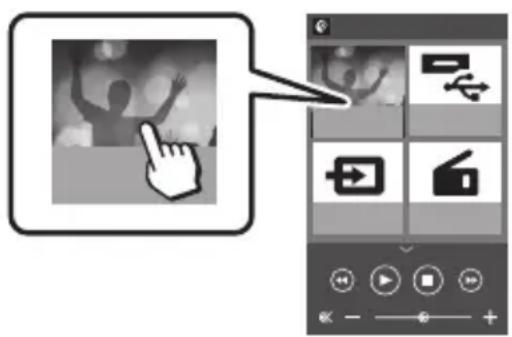
Om du vill ha mer information om "SongPal" besöker du följande webbadress http://info.songpal.sony.net/help/
Ljudjustering
Ställa in ljudet
| Om du vill Gör detta | |
| Förstärk basen och skapa mer kraftfullt ljud (MEGA BASS) | Tryck på MEGA BASS på enheten och välj "BASS ON". MEGA BASS-indikeringslampan tänds. Om du vill avbryta trycker på MEGA BASS igen för att välja "BASS OFF". |
| Återskapa ljudeffekten i en festlokal (Fiesta) | Tryck på FIESTA på enheten. "FIESTA" visas på displayen. Om du vill avbryta trycker du på SOUND FIELD på enheten flera gånger och väljer "FLAT". |
| Välj ett ljudfält | Tryck på MUSIC eller VIDEO flera gånger. Du kan även trycka flera gånger på SOUND FIELD på enheten. Om du vill avbryta trycker du flera gånger på MUSIC och väljer "FLAT". |
Välja läget Virtual Football
Du kan uppleva närvarokänslan på fotbollsstadion när du tittar på en fotbollssändning. Observera att du bara kan välja läget Virtual Football under AUDIO IN- och TV-funktioner.
Tryck flera gånger på FOOTBALL när du tittar på en fotbollsmatch.
- "ON NARRATION": Du kan uppleva den medryckande känslan på fotbollsstadion med förstärkta hejarop från publiken.
- "OFF NARRATION": Du kan uppleva den medryckande känslan på fotbollsstadion genom att förstärka hejaropen från publiken och sänka volymen på kommentatorerna.
Avbryta läget Virtual Football
Tryck på MUSIC flera gånger och välj "FLAT".
Obs!
Vi rekommenderar att du väljer läget Virtual Football när du tittar på fotbollsmatcher.
Om du hör onaturliga ljud som inte hör till innehållet när du har valt "OFF NARRATION" rekommenderas "ON NARRATION".
Funktionen saknar stöd för enkanaligt ljud.
Skapa en egen ljudeffekt
Du kan höja och sänka volymen på särskilda frekvensband och lagra inställningen i minnet som "CUSTOM EQ".
1 Tryck på OPTIONS.
2 Tryck flera gånger på ♦ och välj "CUSTOM EQ". Tryck sedan på
3 Tryck flera gånger på ✅ för att justera equalizernivån. Tryck sedan på 📄
4 Upprepa steg 3 för att ändra
volymen på andra frekvensband och på surroundeffekten.
Om du vill stänga alternativmenyn trycker du på OPTIONS.
Välja den anpassade equalizerinställningen
Tryck på MUSIC flera gånger och välj "CUSTOM EQ".
Skapa feststämning (DJ-effekter)
Använd knapparna på anläggningen för att utföra den här åtgården.
1 Tryck på följande knappar för att välja typ av effekt:
- FLANGER: Skapa en djup flangereffekt som liknar dånet från ett jetflygplan.
•ISOLATOR: Isolera ett visst frekvensband genom att justera övriga frekvensband när du till exempel vill fokusera på röster.
• SAMPLER: Skapa en serie specialljudefffekter.
2 Ändra ljudeffekt.
För FLANGER och ISOLATOR:
Vrid VOLUME/DJ CONTROL-vredet för att justera nivån på effekten.
För SAMPLER:
Välj SAMPLER-läge genom att trycka flera gånger på SAMPLER. Tryck sedan på S1, S2, S3 eller S4 för att använda SAMPLER-ljudeffekten. Vrid VOLUME/DJ CONTROL-vredet för att skapa andra SAMPLER-ljudeffekter kontinuerligt.
Stänga av effekten
Tryck på DJ OFF.
- Tryck på den valda effektknappen igen (endast för FLANGER och ISOLATOR).
Obs!
DJ-effekten stängs av automatiskt när du:
— stänger av anläggningen
— byter funktion
— aktiverar eller inaktiverar PARTY CHAIN-funktionen.
— ändrar ljudeffekt
— använder rösteffekt
— byter knapp (knappkontroll).
Om du aktiverar DJ-effekten vid överföring överförs inte ljudeffekten till USB-enheten.
Du kan inte använda VOLUME/DJ CONTROL-vredet på enheten för att justera volymen när DJ-effekt är aktiverat.
Tryck på ∠+/- på fjärrkontrollen för att justera volymen.
Övriga funktioner
Använda funktionen Control for HDMI
När du ansluter en tv som är kompatibel med funktionen Control for HDMI* via HDMI-kabeln (High Speed HDMI-kabel med Ethernet medföljer inte), kan du enkelt styra enheten via tv:ns fjärrkontroll. Följande funktioner kan användas med funktionen Control for HDMI.
System Power Off
System Audio Control
Audio Return Channel
One-Touch Play
Remote Easy Control
Language Follow
* Control for HDMI är en standard som används av (Consumer Electronics Control) för att tillåta att HDMI-enheter (High-Definition Multimedia Interface) att styra varandra.
Obs!
Dessa funktioner kan fungera med enheter från andra leverantörer än Sony, men detta kan inte garanteras.
Förbereda för funktionen Control for HDMI
Tryck på SETUP och ställ in [HDMI SETUP] – [CONTROL FOR HDMI] på anläggningen på [ON] (sidan 35). Standardinställningen är [ON].
Aktivera inställningarna för funktionen Control for HDMI på tv-apparaterna som är anslutna till anläggningen.
Tips
Om du aktiverar funktionen Control for HDMI (BRAVIA Sync) på en tv från Sony aktiveras också funktionen Control for HDMI på anläggningen automatiskt. När inställningarna är klara visas "COMPLETE" på displayen.
System Power Off
När du stänger av tv:n, stängs anläggningen av automatiskt. Tryck på SETUP och ställ in [HDMI SETUP] - [STANDBY LINKED TO TV] på anläggningen på [ON] eller AUTO (sidan 35). Standardinställningen är AUTO.
Obs!
Den anslutna enheten kanske inte stängs av beroende på enhetens status.
System Audio Control
Om du startar anläggningen medan du tittar på tv matas tv-ljudet automatiskt ut från högtalarna på anläggningen. Du kan justera volymen på anläggningen via tv:ns fjärrkontroll. Om tv-ljudet matades ut från anläggningens högtalare när du tittade på tv senast startas anläggningen automatiskt när du sätter på tv:n igen.
Du kan också styra funktionen via tvmenyn. Mer information finns i tv:ns bruksanvisning.
Obs!
Beroende på tv-modellen kan anläggningens volymnivå visas på tv:n. Den kan skilja sig från volymnivån på displayen. Beroende på inställningarna på tv:n kan det hända att funktionen System Audio Control inte är tillgänglig. Mer information finns i tv:ns bruksanvisning.
Audio Return Channel
Om anläggningen är ansluten till en tv:s HDMI IN-uttag som är kompatibelt med Audio Return Channel kan du lyssna på tv-ljud från högtalarna som är anslutna till anläggningen utan att använda en ljudkabel (medföljer inte). Tryck på SETUP på anläggningen och ställ sedan in [HDMI SETUP] – [AUDIO RETURN CHANNEL] på [ON] (sidan 35). Standardinställningen är [ON].
Obs!
Om tv:n inte är kompatibel med Audio Return Channel måste en ljudkabel anslutas (medföljer inte) (sidan 22).
One-Touch Play
När du trycker på ▶ i dvd-/cd- eller USB-funktionen slås tv:n på automatiskt. Tv:ns ingång växlar till HDMI-ingången som anläggningen är ansluten till.
Obs!
Beroende på tv:n kanske den första delen av innehållet inte spelas upp på rätt sätt.
Remote Easy Control
Du kan välja anläggning med knappen SYNC MENU på tv-fjärrkontrollen och kontrollera anläggningen. Funktionen kan användas om tv:n har stöd för länkmenyn. Mer information finns i tv:ns bruksanvisning.
Obs!
Anläggningen visas som "Player" på tv:ns länkmeny. Alla åtgärder är inte tillgängliga på alla tv-modeller.
Language Follow
När du ändrar språket på tv-skärmen ändras också visningsspråket på anläggningen.
Använda funktionen Party Chain
Du kan seriekoppla flera ljudanläggningar för att skapa en spännande partymiljö och få bättre ljudkvalitet.
En aktiverad anläggning i kedjan utses till "Party Host" som musiken ska delas från. Övriga anläggningar blir "Party Guests" och spelar upp samma musik som "Party Host".
Ställa in seriekopplingen
Upprätta en seriekoppling genom att ansluta alla anläggningar via ljudkablar (medföljer inte).
Var noga med att koppla från nätsladden innan du ansluter kablarna.
A Om alla anläggningar har funktionen Party Chain
Exempel: När du ansluter med denna anläggning som första anläggning
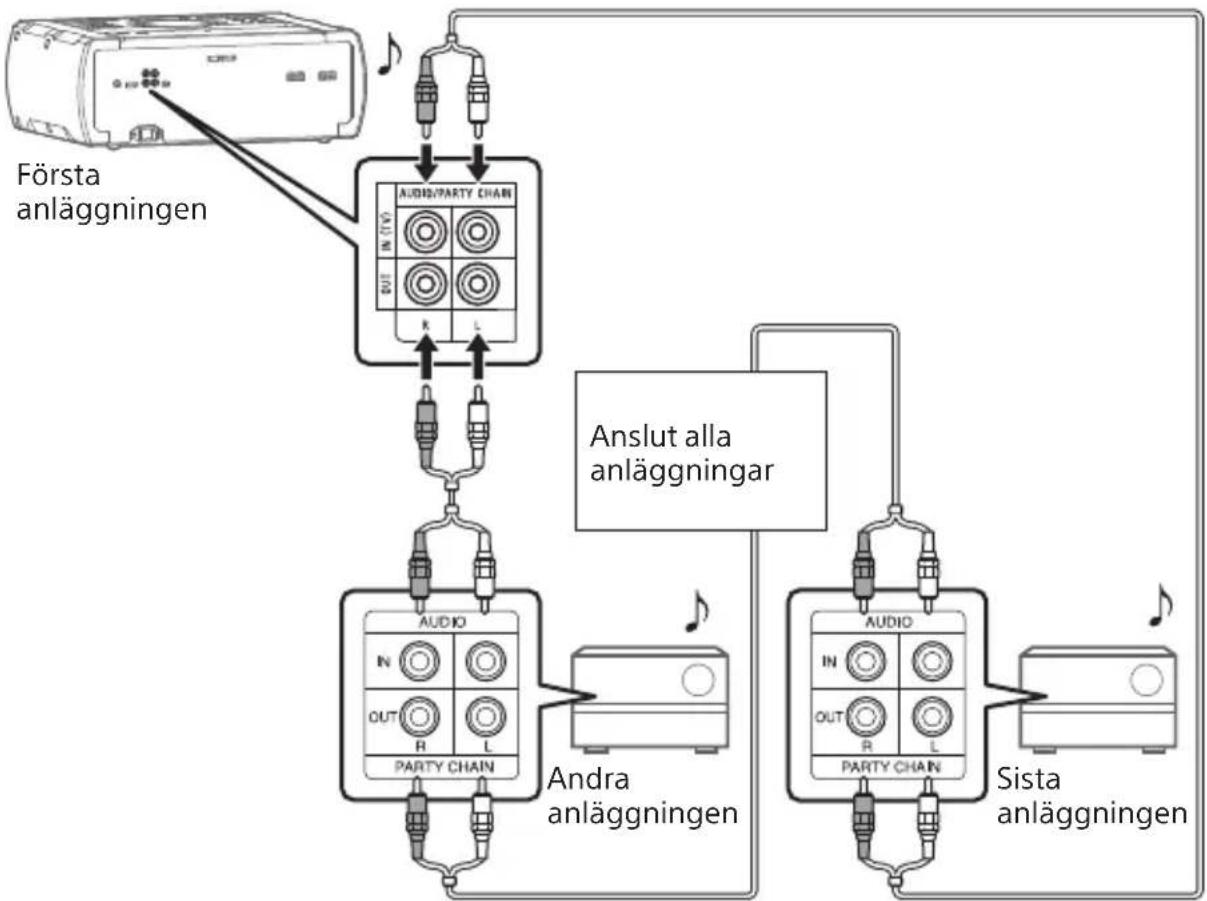
flowchart
graph TD
    A["Analog Device"] --> B["Audio/Party Chain"]
    B --> C["Anläggningen"]
    C --> D["Andra anläggningen"]
    D --> E["Audio/Party Chain"]
    E --> F["Sista anläggningen"]
    B --> G["Anslut alla anläggningar"]
    G --> H["Första anläggningen"]
- Den sista anläggningen måste anslutas till den första.
•Valfri anläggning kan vara Party Host.
Du kan utse en annan anläggning i kedjan till Party Host. Mer information finns i "Välja en ny Party Host (när alla anläggningar är utrustade med Party Chain-funktionen)" (sidan 52).
B Om en av anläggningarna saknar funktionen Party Chain
Exempel: När du ansluter med denna anläggning som första anläggning
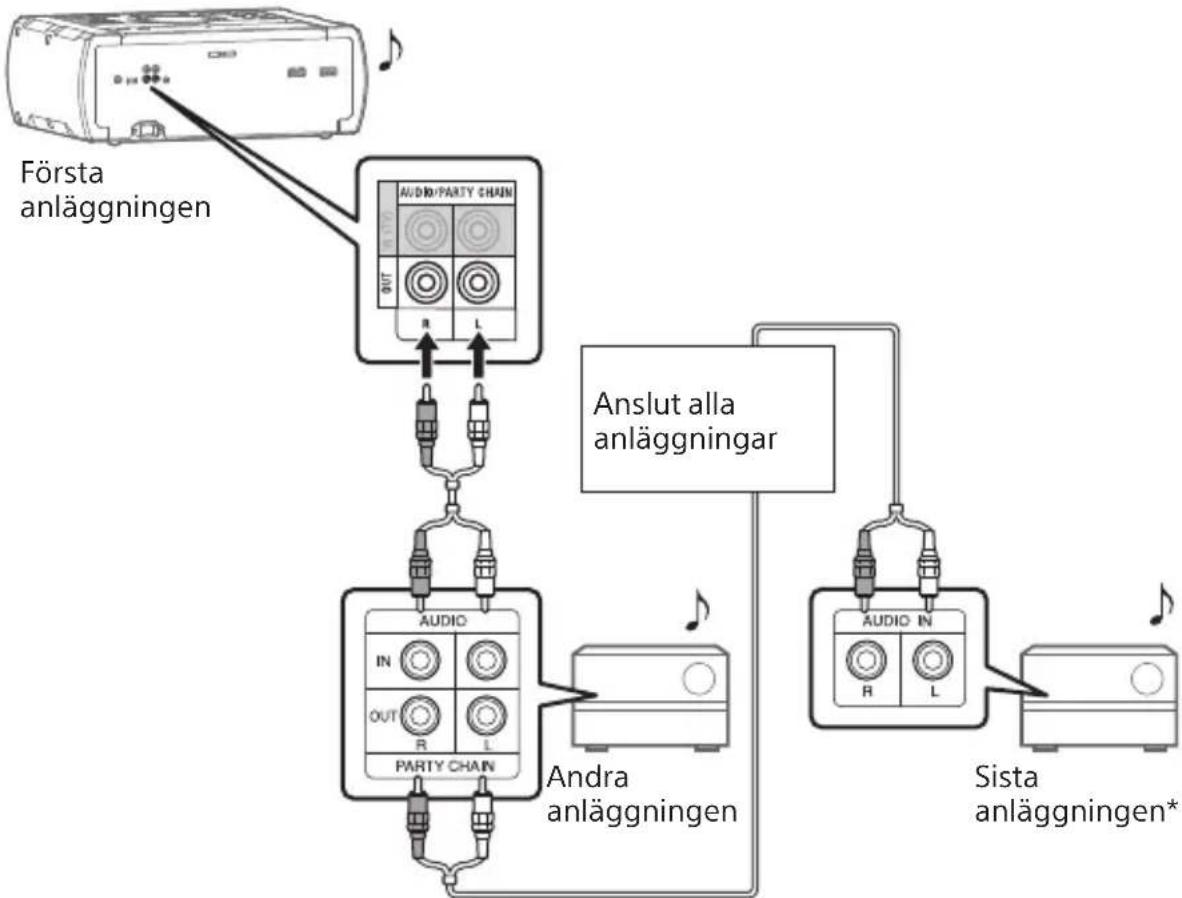
flowchart
graph TD
    A["Audio/Party Chain"] --> B["Anslut alla anläggningar"]
    B --> C["Andra anläggningen"]
    C --> D["Sista anläggningen*"]
    A --> E["Första anläggningen"]
    E --> F["Anslut alla anläggningar"]
    style A fill:#f9f,stroke:#333
    style B fill:#ccf,stroke:#333
    style C fill:#cfc,stroke:#333
    style D fill:#fcc,stroke:#333
* Anslut den anläggning som saknar funktionen Party Chain till den sista anläggningen, annars kan funktionen stoppas vid den. Var noga med att välja funktionen Audio In på den sista anläggningen.
Den sista anläggningen är inte ansluten till den första.
Du måste utse den första anläggningen till Party Host så att alla anläggningar spelar upp samma musik när funktionen Party Chain aktiveras.
Lyssna på Party Chain
1 Sätt i nätsladden och slå på alla anläggningar.
2 Justera volymen på varje anläggning separat.
3 Aktivera funktionen Party Chain på anläggningen som ska fungera som Party Host.
Exempel: När du använder denna anläggning som Party Host
Välj önskad funktion genom att trycka flera gånger på FUNCTION på enheten (utom när AUDIO IN-funktionen används i anslutning
A (sidan 50)). Börja spela upp musiken och tryck sedan på PARTY CHAIN på enheten.
"PARTY CHAIN" visas på skärmen. Anläggningen som fungerar som Party Host startar seriekopplingen och övriga anläggningar blir automatiskt Party Guests. Alla anläggningar spelar upp samma musik som Party Host.
Obs!
Beroende på hur många anläggningar som är anslutna kan det dröja ett tag innan Party Guests börjar spela upp musik.
Om du ändrar volymen och ljudeffekten på Party Host påverkas inte ljudutmatningen på Party Guests.
Party Guests fortsätter att spela upp samma musikkälla som Party Host, även om du ändrar funktionen på Party Guests. Du kan emellertid ändra volymen och ljudeffekten på varje separat Party Guest.
När du använder mikrofonen eller spelar gitarr på Party Host spelas ljudet inte upp via Party Guests.
När det pågår en USB-överföring på en av de anslutna anläggningarna ska du vänta tills överföringen är klar eller stoppa den innan du aktiverar funktionen Party Chain. Detaljerad information om funktionen på andra anläggningar finns i bruksanvisningen till anläggningarna.
Välja en ny Party Host (när alla anläggningar är utrustade med Party Chain-funktionen)
Upprepa steg 3 i "Lyssna på Party Chain" på anläggningen som ska fungera som ny Party Host. Nuvarande Party Host blir automatiskt Party Guest. Alla anläggningar spelar upp samma musik som den nya Party Host.
Obs!
Om du ska kunna välja en annan anläggning som ny Party Host måste funktionen Party Chain vara aktiverad på alla anläggningar i kedjan. Upprepa steg 3 i "Lyssna på Party Chain" om den valda anläggningen inte blir ny Party Host inom några sekunder.
Tryck på PARTY CHAIN på Party Host en gång till om funktionen Party Chain inte inaktiveras inom några sekunder.
Sjunga med: karaoke
Förbereda för karaoke
1 Sänk mikrofonvolymen genom vrida MIC/GUITAR LEVEL-vredet på enheten moturs.
2 Tryck flera gånger på GUITAR på enheten tills GUITAR-indikatorn släcks.
3 Anslut en extra mikrofon till uttaget MIC1 eller MIC2/GUITAR på enheten.
Anslut en till mikrofon om ni är två personer som vill sjunga.
4 Börja spela upp musiken och justera mikrofonvolymen. Tryck flera gånger på MIC ECHO för att justera ekoeffekten.
5 Sjung med i musiken.
Obs!
- Om det blir rundgång:
— Flytta bort mikrofonen från högtalarna.
- rikta om mikrofonen
— vrid MIC/GUITAR LEVEL-vredet på enheten moturs.
— Tryck flera gånger på MIC ECHO för att justera ekoeffekten.
Mikrofonljudet överförs inte till USB-enheten under USB-överföring.
• Du kan inte justera mikrofonens volymnivå med VOLUME/DJ CONTROL-vredet på enheten eller knappen △+/- på fjärrkontrollen. Justera mikrofonvolymen genom att vrida MIC/GUITAR LEVEL-vredet på enheten medurs eller moturs.
Använda Vocal Fader
Du kan sänka volymen för röster i stereokällan.
Tryck flera gånger på VOCAL FADER och välj "ON V、FADER".
Om du vill avbryta rösteffekten trycker du flera gånger på VOCAL FADER och väljer "OFF".
Ändra tonart (Key Control)
Tryck på KEY CONTROL b/# och ställ in önskad tonart.
Aktivera Karaoke-poängläget (Score Mode)
Du kan bara använda poängfunktionen när mikrofonen är ansluten.
Poängen beräknas på en skala från 0 till 99 genom att din röst jämförs med musikkällan.
1 Börja spela upp musiken.
2 Tryck på SCORE innan du sjunger en låt.
3 När du har sjungit i mer än en minut trycker du på SCORE en gång till för att se din poäng.
Använda röstanvisningar
I följande situationer kan du höra engelska röstanvisningar via anläggningen:
när du registrerar BLUETOOTH-parkoppling
när en BLUETOOTH-enhet är ansluten
när BLUETOOTH-enheten är frånkopplad.
1 Tryck på OPTIONS.
2 Tryck flera gånger på ♦ och välj "VOICE GUIDANCE". Tryck sedan på 📄
3 Tryck flera gånger på 4 och välj "ON". Tryck sedan på
Röstanvisningar är aktiverade. Om du vill stänga alternativmenyn trycker du på OPTIONS.
Obs!
Röstanvisningar och SAMPLER-ljudeffekten kan inte användas samtidigt. Om du väljer SAMPLER-ljudeffekt när du använder röstanvisningar stoppas röstanvisningarna automatiskt, och om du använder röstanvisningarna under SAMPLER-ljudeffekt avbryts SAMPLER-ljudeffekten automatiskt.
- Volymen för röstanvisningar ändras beroende på anläggningens volymnivå. Men i vissa fall går det inte att ändra ljudvolymen för röstanvisningarna.
- vissa fall kan det uppstå en fördröjning för röstanvisningarna.
Spela upp gitarrljud
Du kan spela upp ljudet från en gitarr genom att ansluta den till MIC2/GUITAR-uttaget på enheten. Du kan även spela gitarr och sjunga genom att ansluta en mikrofon till MIC1-uttaget på enheten.
Använd knapparna på anläggningen för att utföra den här åtgärden.
1 Sänk gitarrvolymen genom vrida MIC/GUITAR LEVEL-vredet moturs.
2 Anslut en gitarr (medföljer inte) med en instrumentkabel (medföljer inte) till MIC2/GUITAR-uttaget på enheten.
3 Tryck flera gånger på GUITAR tills GUITAR-indikatorn tänds.
4 Börja spela och justera gitarrvolymen.
Gitarrljudet spelas upp via anläggningen.
Obs!
Om gitarrljudet är förvrängt sänker du volymen på gitarren tills det förvängda ljudet försvinner. Om gitarrvolymen är för låg kan du justera den genom att vrida MIC/GUITAR LEVEL-vredet på enheten medurs.
Medan du spelar gitarr kan du justera ekoeffekten genom att trycka på MIC ECHO flera gånger.
Stänga av gitarrläget
Tryck flera gånger på GUITAR tills GUITAR-indikatorn släcks.
Lyssna på musik med Party Light och Speaker Light
1 Tryck flera gånger på PARTY LIGHT och välj "LED ON".
2 Tryck flera gånger på LIGHT MODE och välj belysningsläge.
Stänga av Party Light och Speaker Light
Tryck på PARTY LIGHT flera gånger och välj "LED OFF".
Obs!
- Titta inte direkt på de ljusavgivande delarna när Party Light och Speaker Light är på.
- Om du blir bländad av belysningen kan du tända lamporna i rummet eller stänga av belysningen.
- Du kan slå på och av Party Light och Speaker Light när demonstration är påslagen.
Använda insomningstimern
Anläggningen stängs av automatiskt efter den förinställda tiden.
Tryck på SLEEP flera gånger och välj en tid.
Avbryt insomningstimern genom att trycka flera gånger på SLEEP för att välja "OFF".
Tips
Tryck på SLEEP om du vill se hur lång tid som återstår innan anläggningen stängs av.
Använda tillvalsutrustning
1 Tryck flera gånger på △ - tills "VOLUME MIN" visas på displayen.
2 Ansluta tillvalsutrustning (sidan 18).
3 Tryck flera gånger på FUNCTION + /- r och välj "AUDIO IN".
4 Starta uppspelningen på den anslutna utrustningen.
5 Tryck flera gånger på ∠+ och justera volymen.
Obs!
Det kan hända att anläggningen automatiskt sätts i viloläge om volymen på den anslutna utrustningen är för låg. Justera volymen på utrustningen. Information om hur du stänger av funktionen för automatiskt viloläge finns i "Ställa in funktionen för automatiskt viloläge" (sidan 56).
Du kan inaktivera knapparna på enheten (utom ⏻) för att förhindra att de används av misstag, till exempel av barn.
Håll ■ intryckt på anläggningen i minst fem sekunder.
"CHILD LOCK ON" visas på displayen. Anläggningen kan nu enbart styras via knapparna på fjärrkontrollen.
Om du vill stänga av barnlåsfunktionen trycker du in ■ på enheten i mer än fem sekunder tills "CHILD LOCK OFF" visas på displayen.
Obs!
Barnläsfunktionen stängs av automatiskt när du kopplar bort nätsladden. Barnläsfunktionen kan inte aktiveras när skivfacket är öppet.
Ställa in funktionen för automatiskt viloläge
Anläggningen växlar automatiskt till viloläge om den inte används och inga ljudsignaler matas ut från den på ungefär 15 minuter. Funktionen för automatiskt viloläge är aktiverad som standard.
1 Tryck på OPTIONS.
2 Tryck flera gånger på ✦ och välj "AUTO STBY". Tryck sedan på 📁
3 Tryck flera gånger på ♦ och välj "ON" eller "OFF". Tryck sedan på 📄
Om du vill stänga alternativmenyn trycker du på OPTIONS.
Obs!
•AUTO STBY" blinkar på displayen två minuter innan viloläget aktiveras. Funktionen för automatiskt viloläge fungerar inte i följande situationer: — när radiofunktionen används — när insomningstimern är aktiverad — när mikrofonen eller gitarren är ansluten.
Programvaran på anläggningen kan komma att uppdateras. Du kan uppdatera anläggningens förinstallerade programvara via webbplatserna nedan. Uppdatera programvaran enligt anvisningarna online.
För kunder i Latinamerika: http://esupport.sony.com/LA
För kunder i Europa och Ryssland: http://www.sony.eu/support
För kunder i övriga länder och regioner: http://www.sony-asia.com/support
Ytterligare information
Felsökning
Om du får problem med anläggningen kan du leta reda på problemet i felsökningslistan nedan och vidta föreslagna åtgärder. Kontakta närmaste Sony-återförsäljare om problemet kvarstår.
Observera att om servicepersonalen byter ut delar under service kan de komma att behålla dem.
Om "PROTECT XX" (X är en siffra) visas på displayen
Koppla omedelbart från nätströmskabeln och kontrollera följande:
Använder du enbart de medföljande högtalarna?
Är ventilationshålen på anläggningen blockerade?
När du har kontrollerat och inte hittat några problem ansluter du nätsladden igen och slår på anläggningen. Kontakta närmaste Sony-återförsäljare om problemet kvarstår.
Allmänt
Strömmen slås inte på.
Kontrollera att nätsladden är ansluten ordentligt.
Anläggningen övergår till viloläge.
Detta är inget fel. Anläggningen sätts automatiskt i viloläge om den inte används och inga ljudsignaler matas ut från den under cirka 15 minuter (sidan 56).
Det hörs inget ljud.
Ställ in volymen.
Kontrollera högtalaranslutningarna (sidan 18).
Kontrollera anslutningen till eventuell tillvalsutrustning (sidan 18).
Starta den anslutna utrustningen.
Koppla från nätsladden, sätt i den igen och slå på anläggningen.
Det finns ingen bild/ljud när den är ansluten till uttaget HDMI OUT (TV).
Ändra inställningen i [HDMI SETUP] – [HDMI RESOLUTION].
Problemet kan lösas.
Den utrustning som är ansluten till uttaget
HDMI OUT (TV) överensstämmer inte med ljudsignalens
format. I det här fallet väljer du [HDMI SETUP] – [AUDIO(HDMI)] till [PCM] (sidan 34).
Prova följande:
Stäng av anläggningen och slå på den igen.
Stäng av ansluten utrustning och slå på den igen.
Køppla därefter från HDMI-kabeln och anslut den igen.
Justera mikrofonens volymnivå.
Kontrollera att mikrofonen är ansluten ordentligt till MIC1- eller MIC2/GUITAR-uttaget på enheten.
Kontrollera att mikrofonen är påslagen.
Inget tv-ljud hörs från anläggningen. "CODE 01" och "SGNL ERR" visas på displayen.
- Den här anläggningen stöder endast tvåkanaliga linjära PCM-format. Kontrollera ljudutgångsinställningen på tv:n och ändra den till PCM-utmatningsläge om automatiskt läge är valt.
- Kontrollera att tv-inställningen för högtalarutmatning är inställd på att använda externa högtalare.
Det brummar eller brusar kraftigt.
•Flytta bort anläggningen från eventuella störningskällor.
- Anslut anläggningen till ett annat vägguttag.
•Installera ett brusfilter (medföljer inte) till nätsladden.
- Stäng av elektrisk utrustning i närheten.
- Det kan höras brus från kylfläktarna när anläggningen är igång. Detta är inget fel.
- Placera enheten på avständ från neonskyltar och lysrör.
Fjärrkontrollen fungerar inte.
- Avlägsna hinder mellan fjärrkontrollen och anläggningen.
- Flytta fjärrkontrollen närmare anläggningen.
•Rikta fjärrkontrollen mot sensorn på anläggningen.
- Byt batterier (R03/AAA-storlek).
- Flytta bort anläggningen från lysrör.
Det uppstår rundgång.
•Sänk volymen.
- Flytta mikrofonen och gitarren från anläggningen eller rikta mikrofonen åt ett annat håll.
Problemet med felaktiga färger på tv-skärmen kvarstår.
Stäng omedelbart av tv:n och slå på den igen efter 15–30 minuter. Flytta anläggningen från tv:n om problemet kvarstår.
"PLEASE CONNECT ALL SPK" visas.
Kontrollera att alla högtalare är anslutna.
"CHILD LOCK" visas när du trycker på någon av knapparna på anläggningen.
Inaktivera barnlåsfunktionen (sidan 55).
Ett klickande ljud hörs när strömmen slås på.
Det är driftljudet och det hörs exempelvis när strömmen slås på eller stängs av. Detta är inget fel.
Högtalare
Ljudet hörs bara från den ena kanalen, eller det är dålig balans mellan höger och vänster kanal.
Placera högtalarna så symmetriskt som möjligt.
Kontrollera att högtalarna är korrekt och ordentligt anslutna.
Uppspelningskällan har monoljud.
Det hörs inget ljud från en av högtalarna.
Kontrollera att högtalaren är ansluten korrekt och ordentligt.
Skivspelare
Skivfacket öppnas inte och "LOCKED" visas på displayen.
Kontakta närmaste Sony- återförsäljare eller ett auktoriserat Sony-serviceställe.
Skivfacket stängs inte.
Sätt i skivan på rätt sätt.
Skivan matas inte ut.
Skivan kan inte matas ut under synkroniserad överföring eller REC1-överföring. Tryck på ■ för att avbryta överföringen, och tryck sedan på ▲ på anläggningen för att mata ut skivan. Kontakta närmaste Sony- återförsäljare.
Uppspelningen startar inte.
- Torka ren skivan (sidan 67). - Sätt i skivan på nytt. - Sätt i skivan som kan spelas upp på anläggningen (sidan 8). - Ta bort skivan och torka bort fukten. Lämna anläggningen påslagen några timmar tills fukten har försvunnit. - Regionskoden på DVD VIDEO matchar inte anläggningens kod.
Ljudet hoppar.
Torka ren skivan (sidan 67). Sätt i skivan på nytt. Flytta anläggningen till en plats som är fri från vibrationer. Flytta bort högtalarna från anläggningen. När du lyssnar på ett spår med basljud på hög volym, kan vibrationen i högtalarna medföra att ljudet hoppar.
Uppspelningen startar inte från det första spåret.
Ställ in uppspelningsläget på Normal Play (sidan 28). Resume Play har valts. Tryck två gånger på ■. Tryck sedan på ► för att starta uppspelningen.
Vissa funktioner kan inte användas, som Stop, Lock Search, Slow-motion Play, Repeat Play och Shuffle Play.
Vissa av funktionerna ovan är inte tillgängliga på alla typer av skivor. Se bruksanvisningen till skivan.
Det går inte att spela upp data-cd/data-dvd (mp3, mpeg4 eller Xvid).
Informationen har lagrats i ett format som inte stöds. Kontrollera att du har valt rätt Media Mode innan du startar uppspelningen.
Namnet på mappen, spåret, filen och ID3-taggen visas inte på rätt sätt.
ID3-taggen är inte version 1 (1.0/1.1) eller version 2 (2.2/2.3). Följande teckenkoder kan visas på anläggningen: Versaler (A till Z) Siffror (0 till 9) Specialtecken (< > * +, [ ] \ _) Övriga tecken visas som " _".
Stereoeffekten går förlorad när du spelar upp en ljud-cd, video-cd, ljudfil, videofil eller dvd-video.
Stäng av rösteffekten (sidan 53). Kontrollera att anläggningen är ansluten ordentligt. Kontrollera högtalaranslutningarna (sidan 18).
USB-enhet
Överföringen resulterar i ett fel.
- Du använder en USB-enhet som inte stöds. Läs informationen på webbplatsen om kompatibla USB-enheter (sidan 11).
- USB-enheten är inte korrekt formaterad. Läs om hur du formaterar den i bruksanvisningen till USB-enheten.
- Stäng av anläggningen och koppla från USB-enheten. Om USB-enheten har en strömknapp stänger du av USB-enheten och slår sedan på den igen när du har kopplat bort den från anläggningen. Utför sedan överföringen igen.
- Om överföringen och raderingen upprepas flera gånger blir filstrukturen på USB-enheten fragmenterad. Mer information om hur du åtgärdar problemet finns i bruksanvisningen till USB-enheten.
- USB-enheten frånkopplades eller strömmen stängdes av under överföringen. Ta bort den ofullständigt överförda filen och utför överföringen på nytt. Om problemet kvarstår kan USB-enheten vara skadad. Mer information om hur du åtgärdar problemet finns i bruksanvisningen till USB-enheten.
Ljudfiler eller mappar på USB-enheten kan inte tas bort.
- Kontrollera om USB-enheten är skrivskyddad.
USB-enheten frånkopplades eller strömmen stängdes av under raderingen. Ta bort den ofullständigt raderade filen. Om problemet kvarstår kan USB-enheten vara skadad. Mer information om hur du åtgärdar problemet finns i bruksanvisningen till USB-enheten.
Det hörs inget ljud.
USB-enheten är inte korrekt ansluten. Stäng av anläggningen och anslut USB-enheten igen. Slå på anläggningen och kontrollera om "USB" visas på displayen.
Det brusar, eller ljudet hoppar eller är förvrängt.
Du använder en USB-enhet som inte stöds. Läs informationen på webbplatsen om kompatibla USB-enheter (sidan 11).
Stäng av anläggningen och anslut USB-enheten igen. Starta anläggningen igen.
Själva musikinformationen innehåller brus eller förvrängt ljud. Bruset kan ha uppkommit under överföringen. Ta bort filen och upprepa överföringen.
Den bithastighet som användes vid kodning av en ljudfil var låg. Skicka en ljudfil med högre bithastigheter till USB-enheten.
Meddelandet "READING" visas under lång tid, eller det tar lång tid innan uppspelningen startar.
Inläsningen kan ta lång tid i följande situationer:
Det finns många mappar och filer på USB-enheten (sidan 10).
Filstrukturen är mycket komplex.
Minneskapaciteten är mycket stor.
Internminnet är fragmenterat.
Anläggningen har satts i programuppdateringsläge och alla knappar (utom ⏻) är inaktiverade. Avbryt programuppdateringen genom att trycka på ⏻ på enheten.
Ett problem har upptäckts med spänningsnivån från ← (USB)-porten. Stäng av anläggningen och ta bort USB-enheten från porten. Kontrollera att det inte är några problem med USB-enheten. Om detta visningsmönster kvarstår kontaktar du närmaste Sony-återförsäljare.
Det visas fel display på displayen.
Data på USB-enheten kan vara skadade. Utför överföringen igen. Följande teckenkoder kan visas på anläggningen: Versaler (A till Z) Siffror (0 till 9) Specialtecken (< > * +, [ ] \ _) Övriga tecken visas som " _".
USB-enheten kan inte identifieras.
Stäng av anläggningen och anslut USB-enheten igen. Starta anläggningen igen. Läs informationen på webbplatsen om kompatibla USB-enheter (sidan 11). USB-enheten fungerar inte som den ska. Mer information om hur du åtgärdar problemet finns i bruksanvisningen till USB-enheten.
Uppspelningen startar inte.
Stäng av anläggningen och anslut USB-enheten igen. Starta anläggningen igen. Läs informationen på webbplatsen om kompatibla USB-enheter (sidan 11).
Uppspelningen startar inte från den första filen.
Ställ in uppspelningsläget på Normal Play (sidan 28).
Det går inte att spela upp filer.
Kontrollera att du har valt rätt Media Mode innan du startar uppspelningen. USB-enheter som har formaterats med andra filsystem än FAT16 eller FAT32 stöds inte*. Om du använder en partitionerad USB-enhet kan du bara spela upp filer i den första partitionen.
* Den här anläggningen stöder FAT16 och FAT32, men vissa USB-enheter kanske inte stöder alla dessa FAT. Mer information finns i bruksanvisningen till USB-enheten. Du kan också kontakta tillverkaren.
Bild
Det syns ingen bild.
Kontrollera att anläggningen är ansluten ordentligt. Byt ut video- eller HDMI-kabeln om den är skadad. Kontrollera att enheten är ansluten till HDMI-ingången eller videoingången på tv:n (sidan 21). Kontrollera att tv:n är påslagen och används på rätt sätt. Kontrollera att du har valt ingån enligt anslutningen på tv:n så at bilderna från anläggningen kan visas.
•(Gäller inte modeller i Latinamerika, Europa och Ryssland) Kontrollera att färgsystemet på anläggningen motsvarar färgsystemet på tv:n.
Det förekommer störningar i bilden.
•Torka ren skivan (sidan 67).
- Om videosignalen från anläggningen matas ut via videobandspelaren till tv:n kan kopieringsskyddet på vissa dvd-video-program påverka bildkvaliteten.
• (Gäller inte modeller i Latinamerika, Europa och Ryssland) När du spelar upp en vcd-skiva som har spelats in med ett annat färgsystem än det som är inställt på anläggningen kan bilden bli förvrängd (sidan 23, 33).
•(Gäller inte modeller i Latinamerika, Europa och Ryssland) Ställ in färgsystemet så att det matchar tv:n (sidan 23, 33).
Bildförhållandet på tv:n kan inte ändras.
- Bildförhållandet är fast på dvd-video-skivan och i videofilen.
- Beroende på tv-modell kanske du inte kan ändra bildförhållandet.
Språket för ljudspåret kan inte ändras.
•Dvd-video-skivan innehåller inte flerspråkiga spår.
- Det går inte att ändra språk för ljudspår på dvd-video-skivan.
Språket för undertexterna kan inte ändras.
•Dvd-video-skivan innehåller inte flerspråkiga undertexter.
- Det går inte att ändra undertextningen på dvd-video-skivan.
Undertexterna kan inte stängas av.
Det går inte att stänga av undertextningen på dvd-video-skivan.
Kameravinklarna kan inte ändras.
Det går inte att spela in ur flera kameravinklar på dvd-video-skivan.
Det går inte att ändra vinklarna på dvd-video-skivan.
Radio\*
Det brummar eller brusar kraftigt, eller det går inte att lyssna på radiokanaler.
Anslut antennen ordentligt.
Förbättra mottagningen genom att flytta och rikta om antennen.
Stäng av annan elutrustning i närheten.
* Det går inte att ta emot radio beroende på radiovågornas skick eller miljön i ditt område.
BLUETOOTH-enhet
Det går inte att utföra parkoppling.
Flytta BLUETOOTH-enheten närmare anläggningen.
Parkoppling kanske inte är möjlig om det finns andra BLUETOOTH-enheter i närheten av anläggningen. Stäng i så fall av de andra BLUETOOTH-enheterna.
Var noga med att ange rätt lösenord när du väljer anläggningsnumret (denna anläggning) på BLUETOOTH-enheten.
BLUETOOTH-enheten kan inte registrera anläggningen eller "BT OFF" visas på displayen.
Ställ in BLUETOOTH-signalen till "BT ON" (sidan 44).
Det går inte att ansluta.
Den BLUETOOTH-enhet du försökte ansluta till har inte stöd för profilen A2DP och kan inte anslutas till anläggningen.
Aktivera BLUETOOTH-funktionen på BLUETOOTH-enheten.
Upprätta en anslutning från BLUETOOTH-enheten.
Information om parkopplingsregistreringen har raderats. Utför parkopplingigen igen.
• Ta bort informationen från parkopplingsregistreringen för BLUETOOTH-enheten (sidan 41) och upprepa parkopplingen (sidan 40).
Ljudet hackar eller är ostadigt, eller anslutningen försvinner.
Anläggningen och BLUETOOTH-enheten är för långt ifrån varandra.
Om det finns hinder mellan anläggningen och BLUETOOTH-enheten tar du bort eller undviker dessa hinder.
Om det finns utrustning som genererar elektromagnetisk strålning, till exempel ett trådlöst nätverk, andra BLUETOOTH-enheter eller en mikrovågsugn i närheten, flyttar du dem längre bort.
Ljudet från BLUETOOTH-enheten hörs inte på anläggningen.
Höj först volymen på BLUETOOTH-enheten och justera sedan volymen med △+/-.
Det brummar eller brusar kraftigt, eller ljudet är förvrängt.
Om det finns hinder mellan anläggningen och BLUETOOTH-enheten tar du bort eller undviker dessa hinder.
Om det finns utrustning som genererar elektromagnetisk strålning, till exempel ett trådlöst nätverk, andra BLUETOOTH-enheter eller en mikrovågsugn i närheten, flyttar du dem längre bort.
Vrid ned volymen på den anslutna BLUETOOTH-enheten.
Control for HDMI (BRAVIA Sync)
Anläggningen startar inte trots att tv:n slås på.
- Tryck på SETUP och ställ in [HDMI SETUP] – [CONTROL FOR HDMI] på [ON] (sidan35). Tv:n måste ha stöd för funktionen Control for HDMI (sidan 47). Mer information finns i tv:ns bruksanvisning.
Kontrollera högtalarinställningarna på tv:n. Anläggningen synkroniseras med högtalarinställningarna på tv:n. Mer information finns i tv:ns bruksanvisning.
Om ljudet spelades upp via tv-högtalarna när du tittade på tv senast startas anläggningen inte trots att du slår på tv:n.
Anläggningen stängs av när tv:n stängs av.
Kontrollera inställningen [HDMI SETUP] – [STANDBY LINKED TO TV] (sidan 35). När [STANDBY LINKED TO TV] är inställt på [ON] stängs anläggningen av automatiskt när du stänger av tv:n, oberoende av insignalen.
Anläggningen stängs inte av trots att tv:n stängs av.
- Kontrollera inställningen [HDMI SETUP] – [STANDBY LINKED TO TV] (sidan 35).
Om du vill att anläggningen ska stängas av automatiskt när du stänger av tv:n, oberoende av insignal, ska du ställa in [STANDBY LINKED TO TV] på [ON]. Tv:n måste ha stöd för funktionen Control for HDMI (sidan 47). Mer information finns i tv:ns bruksanvisning.
Inget tv-ljud matas ut från anläggningen.
- Kontrollera anslutningstypen för den HDMI-kabel eller ljudkabel som är ansluten till anläggningen och tv:n (sidan 21).
- Om tv:n är kompatibel med Audio Return Channel ska du kontrollera att anläggningen är ansluten till en ARC-kompatibel HDMI IN-ingång på tv:n (sidan 21). Om ljudet fortfarande inte hörs eller hackar ansluter du en ljudkabel (medföljer inte), trycker på SETUP och ställer in [HDMI SETUP] – [AUDIO RETURN CHANNEL] på OFF (sidan 35).
- Om tv:n inte är kompatibel med Audio Return Channel matas tv-ljudet inte ut från anläggningen trots att anläggningen är ansluten till tv:ns HDMI IN-ingång. Vill du spela upp tv-ljud via anläggningen ansluter du en ljudkabel (medföljer inte) (sidan 22).
-Ändra anläggningens funktion till "TV" (sidan 22).
•Höj anläggningens volym.
Beroende på i vilken ordning du ansluter tv:n och anläggningen kan det hända att ljudet på anläggningen stängs av och "MUTING" visas på enhetens display. Stäng i så fall först av tv:n och sedan anläggningen.
Ställ in högtalarinställningen på Audio System på tv:n (BRAVIA). Information om hur du ställer in tv:n finns i bruksanvisningen till tv:n.
Ljudet matas ut från både anläggningen och tv:n.
Stäng av ljudet på anläggningen eller tv:n.
Ändra högtalarutgången på tv:n till tv:ns högtalare eller ljudanläggning.
Funktionen Control for HDMI fungerar inte.
Kontrollera anslutningen till anläggningen (sidan 17).
Aktivera funktionen Control for HDMI på tv:n. Mer information finns i tv:ns bruksanvisning.
Vänta en stund och försök sedan igen. Om du kopplar från anläggningen tar det en stund innan du kan utföra åtgärder. Vänta i minst 15 sekunder och försök igen.
Kontrollera att den anslutna tv:n har stöd för funktionen Control for HDMI.
Enhetstypen och antalet enheter som kan styras med funktionen Control for HDMI begränsas av HDMI CEC-standarden enligt följande: Inspelningsenheter (t.ex. Blu-ray Disc-inspelare och dvd-inspelare): upp till tre enheter Uppspelningsenheter (t.ex. Blu-ray Disc-spelare och dvd-spelare): upp till tre enheter (den här anläggningen använder en av dem)
Radiorelaterade enheter: upp till fyra enheter Ljudanläggning (mottagare/hörlurar): upp till en enhet (används av den här anläggningen)
Party Chain
Funktionen Party Chain kan inte aktiveras.
Kontrollera anslutningarna (sidan 50).
Kontrollera att ljudkablarna är korrekt anslutna.
- Du kan inte välja funktionen
AUDIO IN 1 om du ansluter A
(sidan 50) medan funktionen
Party Chain används. Välj en annan funktion (sidan 52).
•Tryck på PARTY CHAIN på enheten.
Starta om anläggningen.
Funktionen Party Chain fungerar inte.
Stäng av anläggningen. Starta den igen för att aktivera funktionen Party Chain.
Återställa anläggningen
Om anläggningen fortfarande inte fungerar korrekt kan du återställa fabriksinställningarna.
Använd knapparna på anläggningen för att utföra den här åtgården.
1 Dra ur nätsladden och koppla sedan in den igen.
2 Slå på anläggningen genom att trycka på ⏻.
3 Håll DJ OFF och ▶▶▶ I intryckta i cirka tre sekunder.
Anläggningen återställs automatiskt när uppdateringen är klar. Slå på anläggningen genom att trycka på ⏻.
Alla användarkonfigurerade inställningar, t.ex. snabbvalskanaler, återställs till fabriksinställningarna (med undantag för några inställningar på inställningsmenyn).
Om du vill återställa alla inställningar på inställningsmenyn läser du
"Äterställa inställningarna på inställningsmenyn till standardinställningarna" (sidan 65).
Återställa inställningarna på inställningsmenyn till standardinställningarna
Du kan återställa inställningarna på inställningsmenyn (utom inställningarna [PARENTAL CONTROL]) till standardinställningarna.
1 Tryck på SETUP.
Inställningsmenyn visas på tv-skärmen.
2 Tryck flera gånger på ↗ för att välja [SYSTEM SETUP]. Tryck sedan på
3 Tryck flera gånger på för att välja [RESET]. Tryck sedan på RESET
4 Tryck flera gånger på ↕ för att välja [YES]. Tryck sedan på
Åtgärden tar några sekunder. Tryck inte på ⏻ medan anläggningen återställs.
Självdiagnosfunktion
När det visas bokstäver/siffror på tv-skärmen eller på displayen
När självdiagnosfunktionen aktiveras för att förhindra att anläggningen slutar fungera visas en servicekod. Servicekoden består av en bokstav och siffror (t.ex. C 13 50). Se följande tabell för orsaken och korrigerande åtgärder.
| Första tre tecknen i servicekoden | Orsak och åtgärd |
| C 13 Skivan är smutsig. Rengör skivan med en mjuk duk (sidan 67). | |
| C 31 Skivan har inte satts i korrekt. Stäng av anläggningen och starta den igen. Sätt sedan i skivan åt rätt håll. | |
| E XX (XX är ett nummer) | Anläggningen har utfört ett självdiagnostest för att förhindra felfunktion. Kontakta närmaste Sony-återförsäljare eller ett lokalt auktoriserat Sony-serviceställe och uppge servicekoden (fem tecken). Exempel: E 61 10 |
Meddelanden
Något av följande meddelanden kan visas eller blinka på displayen när systemet används.
CANNOT PLAY
- En skiva som inte kan spelas upp har placerats i skivfacket.
- En dvd-video-skiva med ogiltig regionkod används.
CODE 01/SGNL ERR
En ljudsignal som inte stöds matas in från den anslutna tv:ns HDMI IN (ARC)-uttag (sidan 21).
DATA ERROR
- Filen har skapats i ett format som inte stöds.
Filtillägget matchar inte filformatet.
DEVICE ERROR
USB-enheten kunde inte identifieras eller en okänd enhet är ansluten.
DEVICE FULL
Minnet på USB-enheten är fullt.
ERASE ERROR
Det gick inte att radera ljudfiler eller mappar på USB-enheten.
FATAL ERROR
USB-enheten kopplades från under överföring eller radering och kan ha skadats.
FOLDER FULL
Det går inte att överföra till USB-enheten eftersom maxgränsen för antal mappar har nätts.
GUEST
Anläggningen har blivit en Party Guest eftersom Party Chain-funktionen har aktiverats av en Party Host.
HOST
Anläggningen har aktiverat Party Chain-funktionen och har blivit en Party Host.
NO DEVICE
Ingen USB-enhet är ansluten eller en enhet som inte stöds är ansluten.
NO DISC
Det finns ingen skiva i enheten.
NO MUSIC
Det finns inga ljudfiler som stöds i uppspelningskällan.
NO VIDEO
Det finns inga videofiler som stöds i uppspelningskällan.
NOT IN USE
Det gick inte att utföra en viss åtgärd under aktuella omständigheter.
NOT SUPPORTED
En USB-enhet som det inte finns stöd för är ansluten eller USB-enheten är ansluten via en USB-hubb.
OVER CURRENT
Alltför kraftig ström avgavs från ✉ (USB)-porten.
PROTECTED
USB-enheten är skrivskyddad.
PUSH STOP
Du försökte utföra en åtgård som bara kan utföras när uppspelningen är stoppad.
READING
Anläggningen läser information på skivan eller USB-enheten. Vissa åtgärder är inte tillgängliga.
REC ERROR
Överföringen startades inte, stoppade halvvägs eller kunde inte utföras.
TRACK FULL
Det går inte att överföra till USB-enheten eftersom maxgränsen för antal filer har nätts.
När du bär anläggningen
Undvik skador på skivans mekanism genom att utföra följande procedur innan du lyfter enheten.
Använd knapparna på anläggningen för att utföra den här åtgärden.
1 Slå på anläggningen genom att trycka på ⏻.
2 Tryck flera gånger på FUNCTION och välj "DVD/CD".
3 Ta ut skivan.
Tryck på ▲ för att öppna och stänga skivfacket.
Vänta tills "NO DISC" visas på skärmen.
4 Koppla från nätsladden.
Anmärkning om skivor
Torka av skivan med en rengöringsduk innan du sätter i den. Torka från mitten och ut mot kanten.
Rengör inte skivan med lösningsmedel som bensin eller thinner, eller med rengöringsmedel eller antistatspray som är avsedda för LP-skivor.
Utsätt inte skivan för direkt solljus eller värmekällor, till exempel varmluftsventiler. Lämna den inte i en bil parkerad i direkt solljus.
Om säkerhet
Dra ut nätsladden ur vägguttaget om anläggningen inte ska användas under en längre tid. Håll alltid i kontakten när du kopplar från anläggningen. Dra aldrig i själva kabeln.
Koppla bort nätsladden från vägguttaget om det kommer in föremål eller vätska i anläggningen. Låt en kvalificerad tekniker kontrollera anläggningen innan du använder den igen.
Nätsladden får endast bytas ut hos en kvalificerad återförsäljare.
Om hantering av anläggningen
Anläggningen är inte droppsäker eller vattentät. Se till att du inte spiller vatten på anläggningen och rengör den inte med vatten.
Om placering
Ställ inte anläggningen på en lutande yta eller på en plats där den utsätts för stark värme eller kyla, damm, smuts, fukt, vibrationer, direkt solljus eller starkt ljus, eller på en plats med dålig ventilation.
Var försiktig om du placerar anläggningen eller högtalarna på ytor som har specialbehandlats (till exempel med vax, olja eller polish), eftersom ytan kan missfärgas eller bli fläckig. Om anläggningen flyttas direkt från en kall till en varm plats, eller om den placeras i ett mycket fuktigt rum, kan det bildas kondens på linsen inuti enheten så att anläggningen inte fungerar. Ta i så fall ut skivan och låt anläggningen stå påslagen i cirka en timme tills fukten har försvunnit.
Om värmebildning
Det är normalt att anläggningen blir varm under bruk.
Undvik att vidröra höljet om anläggningen har använts under lång tid på hög volym, eftersom höljet då kan bli mycket varmt.
Täck inte för ventilationshålen.
Om högtalarsystemet
Högtalarsystemet är inte magnetiskt avskärmat och bilden på tv-skärmar i närheten kan förvrängas magnetiskt. Om detta inträffar ska du stänga av tv:n, vänta i 15–30 minuter och sedan slå på den igen. Flytta bort högtalarna från tv:n om problemet kvarstår.
VIKTIGT MEDDELANDE
Varning! Om du låter en videostillbild eller skärmbild vara kvar på tv-skärmen under mycket lång tid via anläggningen kan tv-skärmen få permanenta skador. Detta gäller i synnerhet projektions-tv-apparater.
Rengöra höljet
Rengör anläggningen med en mjuk duk fuktad med milt rengöringsmedel. Använd inte skursvamp, skurpulver eller lösningsmedel som thinner, bensin eller sprit.
BLUETOOTH-kommunikation
BLUETOOTH-enheter ska användas inom 10 meters avständ (utan hinder) från varandra. Den effektiva räckvidden för kommunikation kan bli mindre under följande förhållanden:
— om en person, ett metallföremål, en vägg eller något annat hinder befinner sig mellan de enheter som har en BLUETOOTH-anslutning — på platser där ett trådlöst nätverk är installerat — i närheten av mikrovågsugnar som används — på platser där annan elektromagnetisk strålning förekommer.
BLUETOOTH-enheter och trådlösa nätverk (IEEE 802.11b/g/n) använder samma frekvensband (2,4 GHz). Om du använder en BLUETOOTH-enhet nära en enhet med trådlös nätverksfunktion kan det uppstå elektromagnetisk störning. Det kan leda till lägre dataöverföringshastigheter, brus eller problem med anslutningen. Om det händer kan du försöka med följande åtgärder:
— Använd anläggningen på minst tio meters avständ från den trådlösa nätverksutrustningen. — Stäng av den trådlösa nätverksutrustningen när du använder BLUETOOTH-enheten inom 10 meters avständ.
— Se till att anläggningen och BLUETOOTH-enheten befinner sig så nära varandra som möjligt när du använder dem.
- Radiovågorna som sänds ut från anläggningen kan störa funktionen hos vissa typer av medicinsk utrustning. Eftersom dessa störningar kan leda till felfunktion, bör du alltid stänga av anläggningen och BLUETOOTH-enheten på följande platser:
— på sjukhus, tåg, flyg, bensinstationer och platser där det kan finnas lättantändliga gaser — nära automatiska dörrar eller brandlarm
Anläggningen har stöd för säkerhetsfunktioner som uppfyller BLUETOOTH-specifikationen för att säkerställa säker anslutning vid kommunikation med BLUETOOTH-teknik. Denna säkerhet kan dock vara otillräcklig, beroende på inställningar, innehåll och andra faktorer. Du bör alltid vara försiktig när du kommunicerar via BLUETOOTH-teknik.
- Sony kan inte hållas ansvarigt på något sätt för skador eller andra förluster som uppstår på grund av informationsläckor vid kommunikation med BLUETOOTH-teknik.
BLUETOOTH-kommunikation kan inte garanteras med alla BLUETOOTH-enheter som har samma profil som denna anläggning.
BLUETOOTH-enheter som är anslutna till anläggningen måste överensstämma med BLUETOOTH-specifikationen fastställd av Bluetooth SIG, Inc., och måste vara certifierade för överensstämmelse. Även om en enhet överensstämmer med BLUETOOTH-specifikationen kan det förekomma att BLUETOOTH-enhetens egenskaper eller specifikationer gör det omöjligt att ansluta, eller leder till andra användningsmetoder, annan visning eller drift.
Det kan förekomma brus eller avklippt ljud beroende på den BLUETOOTH-enhet som är ansluten till anläggningen, samt på kommunikationsmiljö och omgivningsvillkor.
Specifikationer
Ingångar
AUDIO/PARTY CHAIN IN (TV) L/R: Spänning 2 V, impedans 47 kiloohm
TV (ARC): Ljudsignal som stöds: tvåkanalig linjär PCM
MIC1: Känslighet 1 mV, impedans 10 kiloohm
MIC2/GUITAR: Känslighet 1 mV, impedans 10 kiloohm (när gitarrläget är avstängt). Känslighet 200 mV, impedans 10 megaohm (när gitarrläget är på).
Utgångar
AUDIO/PARTY CHAIN OUT L/R: Spänning 2 V, impedans 1 kiloohm
VIDEO OUT: Max uteffekt nivå 1 Vp-p, obalanserad, synk. negativ, lastimpedans 75 ohm
HDMI OUT (TV): Ljudsignal som stöds: tvåkanalig linjär PCM (upp till 48 kHz), Dolby Digital
HDMI
System: Cd-system och digitalt ljud- och bildsystem
Laserdiodegenskaper Emission: Kontinuerlig Laseruteffekt*: Mindre än 44,6 μW * Uteffekten är uppmätt på ett avständ på 200 mm från linsytan på det optiska pickup-blocket med 7 mm bländare.
Frekvensåtergivning: 20 Hz–20 kHz Format för videofärgsystem: Modell för Latinamerika: NTSC Övriga modeller: NTSC och PAL
USB
Maximal strömstyrka: 1A
← (USB)-port: Type A
FM-radio
FM-stereo, FM- superheterodynmottagare
Antenn: FM-antenn
Inställningsområde: 87,5–108,0 MHz (steg om 50 kHz)
BLUETOOTH
Kommunikationssystem: BLUETOOTH-standard version 3.0
Utgång: BLUETOOTH-standard effektklass 2
Största kommunikationsräckvidd: Siktlinje cirka 10 m ^*1
Frekvensband: 2,4 GHz-bandet (2,4000–2,4835 GHz)
Moduleringsmetod: FHSS (Freq Hopping Spread Spectrum)
Kompatibla BLUETOOTH-profiler ^2 : A2DP (Advanced Audio Distribution Profile) AVRCP (Audio Video Remote Control Profile) SPP (Serial Port Profile)
Ljudkodek som stöds: SBC (Subband Codec) AAC (Advanced Audio Coding) LDAC
*1 Den faktiska räckvidden varierar beroende på faktorer som hinder mellan enheterna, magnetiska fält runt mikrovågsugnar, statisk elektricitet, mottagningskänslighet, antennens kapacitet, operativsystem, programvara osv.
*2 BLUETOOTH-standardprofilerna anger syftet med BLUETOOTH-kommunikation mellan enheter.
Ljudformat som stöds
Bithastighet som stöds och samplingsfrekvenser: mp3: 32/44,1/48 kHz, 32–320 kbit/s (VBR) AAC: 44,1 kHz, 48–320 kbps (CBR/VBR) WMA: 44,1 kHz, 48 kbps – 192 kbps (CBR/VBR) WAV: 44,1/48 kHz (16 bitar)
Videoformat som stöds
Xvid: Videokodek: Xvid-video Bithastighet: 4,854 Mbit/s (MAX) Upplösning/bildhastighet: 720 × 480, 30 bildrutor/s 720 × 576, 25 bilder/s (utom för latinamerikansk modell) Ljudkodek: mp3
Mpeg4:
Filformat: Mp4-filformat
Videokodek: Mpeg4 Simple
Profile (AVC stöds inte.)
Bithastighet: 4 Mbit/s
Upplösning/bildhastighet:
720 × 480, 30 bildrutor/s
720 × 576, 25 bilder/s (utom för
latinamerikansk modell)
Ljudkodek: AAC-LC (HE-AAC stöds
inte.)
DRM: Inte kompatibel
Högtalarsystem
SSSHAKEX70
Högtalarsystem:
Trevägs, horntyp
Högtalarenhet:
Woofrar: 150 mm, kontyp
Tweeters: 25 mm, horntyp
Subwoofrar: 380 mm, kontyp
Märkimpedans:
8 ohm
Storlek (b × h × d) (cirka):
510 × 773 × 491 mm
Vikt (cirka):
30,6 kg
SSSHAKEX30
Högtalarsystem:
Tvåvägs, horntyp
Högtalarenhet:
Tweeters: 25 mm, horntyp
Subwoofrar: 250 mm, kontyp
Märkimpedans:
4 ohm
Storlek (b × h × d) (cirka):
368 × 585 × 391 mm
Vikt (cirka):
16,1 kg
SSSHAKEX10
Högtalarsystem:
Tvåvägs, horntyp
Högtalarenhet:
Tweeters: 25 mm, horntyp
Subwoofrar: 200 mm, kontyp
Märkimpedans:
4 ohm
Storlek (b × h × d) (cirka):
315 × 490 × 388 mm
Vikt (cirka):
12 kg
Allmänt
Strömförsörjning:
AC120-240 V, 50/60 Hz
Energiförbrukning:
SHAKE-X70D: 375 W
SHAKE-X30D/SHAKE-X10D: 220 W
Energiförbrukning (i energisparläge):
0,5 W (när "BT STBY" är inställt på
"OFF" och [CONTROL FOR HDMI]
är inställt på OFF.)
3 W (när "BT STBY" är inställt på
"ON" och [CONTROL FOR HDMI] är
inställt på [ON].)
Storlek (b × h × d) (utan högtalare)
(cirka):
455×165×330 mm
Vikt (utan högtalare) (cirka):
SHAKE-X70D: 6,2 kg
SHAKE-X30D/SHAKE-X10D: 5,8 kg
* Anläggningens strömförbrukning är lägre än 0,5 W när det inte finns någon HDMI-anslutning och "BT STBY" är inställt på "OFF".
Utförande och specifikationer kan
ändras utan föregående meddelande.
Språkens stavning överensstämmer med standarden ISO 639:1988 (E/F).
| Kod | Språk | Kod | Språk | Kod | Språk | Kod | Språk |
| 1027 | Afar 1186 Skotsk gäliska 1350 Malayalam 1513 Siswati | ||||||
| 1028 | Abchaziska 1194 Galiciska 1352 Mongoliska 1514 Sesotho | ||||||
| 1032 | Afrikaans 1196 Guarani 1353 Moldaviska | 1515 Sundanesiska | |||||
| 1039 | Amhariska | 1203 | Gujarati 1356 Marathi | 1516 Svenska | |||
| 1044 | Arabiska | 1209 | Hausa | 1357 | Malajiska | 1517 | Swahili |
| 1045 | Assamesiska | 1217 | Hindi | 1358 | Maltesiska | 1521 | Tamil |
| 1051 | Aymara | 1226 | Kroatiska 1363 Burmesiska 1525 Telugu | ||||
| 1052 | Azerbajdzjanska | 1229 | Ungerska | 1365 | Nauru | 1527 | Tadzjikiska |
| 1053 | Basjkiriska | 1233 | Armeniska | 1369 | Nepalesiska | 1528 | Thailändska |
| 1057 | Vitryska | 1235 | Interlingua | 1376 | Nederländska | 1529 | Tigrinska |
| 1059 | Bulgariska | 1239 | Interlingue | 1379 | Norska | 1531 | Turkmeniska |
| 1060 | Bihari | 1245 | Inupiak | 1393 | Occitanska | 1532 | Tagalog |
| 1061 | Bislama | 1248 | Indonesiska | 1403 | (Afan) Oromo | 1534 | Setswana |
| 1066 | Bengali | 1253 | Isländska | 1408 | Oriya | 1535 | Tonga |
| 1067 | Tibetanska | 1254 | Italienska | 1417 | Punjabi | 1538 | Turkiska |
| 1070 | Bretonska | 1257 | Hebreiska | 1428 | Polska | 1539 | Tsonga |
| 1079 | Katalanska | 1261 | Japanska | 1435 | Pashto; Pushto | 1540 | Tatariska |
| 1093 | Korsikanska | 1269 | Jiddisch | 1436 | Portugisiska | 1543 | Twi |
| 1097 | Tjeckiska | 1283 | Javanesiska | 1463 | Quechua | 1557 | Ukrainska |
| 1103 | Walesiska | 1287 | Georgiska 1481 | Rätoromanska | 1564 | Urdu | |
| 1105 | Danska | 1297 | Kazakiska | 1482 | Kirundi | 1572 | Uzbekiska |
| 1109 | Tyska | 1298 | Grönländska | 1483 | Rumänska | 1581 | Vietnamesiska |
| 1130 | Bhutan | 1299 | Kambodjanska | 1489 | Ryska | 1587 | Volapük |
| 1142 | Grekiska | 1300 | Kannada 1491 Kinyarwanda | 1613 Wolof | |||
| 1144 | Engelska | 1301 | Koreanska | 1495 | Sanskrit | 1632 | Xhosa |
| 1145 | Esperanto | 1305 | Kashmiri | 1498 | Sindhi | 1665 | Yoruba |
| 1149 | Spanska 1307 Kurdiska 1501 Sangho | 1684 | Kinesiska | ||||
| 1150 | Estniska | 1311 | Kirgiziska | 1502 | Serbokroatiska | 1697 | Zulu |
| 1151 | Baskiska | 1313 | Latin | 1503 | Singalesiska | 1703 | Ej angivet |
| 1157 | Persiska | 1326 | Lingala | 1505 | Slovakiska | ||
| 1165 | Finska | 1327 | Laotiska 1506 | Slovenska | |||
| 1166 | Fiji | 1332 | Litauiska 1507 Samoanska | ||||
| 1171 | Färöiska | 1334 | Lettiska | 1508 | Shona | ||
| 1174 | Franska | 1345 | Malagassiska | 1509 | Somaliska | ||
| 1181 | Frisiska | 1347 | Maori | 1511 | Albanska | ||
| 1183 | Irländska | 1349 | Makedonska | 1512 | Serbiska | ||
Områdeskoder för barnspärr
| Kod | Område | Kod | Område | Kod | Område | Kod | Område |
| 2044 | Argentina 2165 | Finland 2362 | Mexiko 2149 | Spanien | |||
| 2047 | Australien | 2174 | Frankrike | 2376 | Nederländerna | 2499 | Sverige |
| 2046 | Österrike 2109 | Tyskland | 2390 | Nya Zeeland | 2086 Schweiz | ||
| 2057 | Belgien | 2248 | Indien | 2379 | Norge | 2528 | Thailand |
| 2070 | Brasilien | 2238 | Indonesien | 2427 | Pakistan | 2184 | Storbritannien |
| 2079 | Kanada | 2254 | Italien | 2424 | Filippinerna | ||
| 2090 | Chile | 2276 | Japan | 2436 | Portugal | ||
| 2092 | Kina | 2304 | Korea | 2489 | Ryssland | ||
| 2115 | Danmark 2363 | Malaysia | 2501 | Singapore |