
DVD-CM250 - Dvd-spelare SAMSUNG - Gratis bruksanvisning och manual
Hitta enhetens manual gratis DVD-CM250 SAMSUNG i PDF-format.


Användarfrågor om DVD-CM250 SAMSUNG
0 fråga om denna apparat. Svara på dem du kan eller ställ din egen.
Ställ en ny fråga om denna apparat
Ladda ner instruktionerna för din Dvd-spelare i PDF-format gratis! Hitta din manual DVD-CM250 - SAMSUNG och ta tillbaka ditt elektroniska enhet i hand. På denna sida publiceras alla dokument som behövs för att använda din enhet. DVD-CM250 av märket SAMSUNG.
BRUKSANVISNING DVD-CM250 SAMSUNG
- Säkerhetsinstruktioner 5
- Beskrivning av skivtyper 6
♦ ÖVERSIKT ÖVER DVD/VCR-SPELAREN
■ DVD/VCR-spelaren framifrån 7
DVD/VCR-spelaren bakifrån 7
- Fjärrkontrollen.... 8
- Teckenfönstret 9
- Tillbehör 9
♦ ANSLUTNING AV DVD/VCR-SPELAREN
- Besluta hur du skall koppla upp DVD/VCR-spelaren.... 10
■ Ansluta DVD/VCR-spelaren till TV:n med koaxialkabeln 11
■ Ansluta DVD/VCR-spelaren till TV:n med SCART-kabeln 11
■ Ansluta DVD/VCR-spelaren till satellitmottagare eller annan utrustning 12 - Automatisk inställning vid inkoppling 13
■ Ställa in TV:n för DVD/VCR-spelaren 14 - Kontrollknappar för DVD och VCR 15
Se på TV med DVD/VCR-spelarens mottagare 16 - Sätta i batterier i fjärrkontrollen.... 16
- Inspelning från DVD till VCR.... 17
- Ställa in datum och tid 18
- Att välja menyspråk 18
♦ INSTÄLLNING AV DVD/VCR-SPELAREN
■ Automatisk kanalinställning 19
- Manuell kanalinställning.... 20
- Radera en förinställd kanal 21
- Ändra listan över förinställda kanaler.... 22
- Välja ljudläge RF OUT (B/G-D/K) 23
- Ställa DVD/VCR-spelarens utgående kanal 23
Välja lämplig systemstandard 24
NICAM 24
- Intelligent bildkontroll 25
- Intelligent bildkontroll (Fjärrkontroll) 25
- Automatisk avstångning.... 26
Information på skärmen 27
- Välja kassettyp 27
- Automatisk upprepad avspelning 28
- Spela Super VHS-kassetter.... 28
♦ INSPELNING AV TV-PROGRAM
- Välja inspeinningshastighet.... 29
■ Inspelningsskydd 30 - Direktinspelning av ett program 30
- Inspelning av ett program med automatiski stopp 31
- Snabbprogrammering 32
- Kontrollera en inspeinningsinställning.... 33
- Ta bort en inspeinningsinställning.... 33
Innehåll
◆ AVSPELNING
■ Spela av en kassett.... 34
■ Manuell justering av tracking.... 34
- Välja ljudåtergivning 35
■ Spela av en kassett i slow motion.... 35
- Spela av en sekvens med variabel hastighet.... 36
- Söka efter en viss sekvens 37
■ Söka efter en viss sekvens 38
■ Använda räkneverket 39
■ Ansluta en RCA A/V-in-kabel 40
- Spela in från en annan videobandspelare eller videokamera 41
- Dubba ljud på en inspelad kassett 42
■ Använda TV-knapparna på fjärrkontrollen 43
♦ DVD-FUNKTIONER
- Välja anslutning.... 44
- Inställning av språktfunktioner 45
- Inställning av språkfunktioner (fortsättning) 46
- Inställning av ljudalternativ.... 47
- Inställning av föräldraskydd.... 48
- Inställning av visningsalternativ.... 49
■ S-videoanslutningar (För DVD) 49 - Komponentanslutningar (för dvd-spelaren).... 50
- Speciella funktioner vid uppspelning 51
- Justera bildförhållandet (EZ View) 52
- Använda visningsfunktionen (DISPLAY)(DVD/CD).... 54
■ Välja önskad kameravinkel 55
■ Välja textningsspråk 55
■ Repetering.... 56
■ Zooma (DVD) 56 - Repetera Kapitel / Titel 57
■ Välja språk med AUDIO-knappen 57
Använda bokmärkesfunktionen (DVD) 58
■ Uppspelning av MP3-cd 59
■ Uppspelning av WMA-skivor 60 - Uppspelning av MP3/WMA 61
■ Program Play & Random Play (programmerad/slumpmässig pspelning).... 62
■ Visning av bild-cd 63
◆ BILAGA - ANSLUTNING AV EXTERN UTRUSTNING.
- Inställning av fördröjningstiden.... 65
- Om högtalarinställning 66
■ Funktionen Ljudläge 68
Lyssna på radiosändningar 69 - Förinställa stationer.... 70
♦ PROBLEMLÖSNING
Tekniska Specifikationer 71
■ Problem och lösningar (VCR) 72
■ Problem och lösningar (DVD) 73

Innehåll
Denna manual är uppdelad i två sektioner:
den ena beskriver videobandspelaren (VCR) och den andra DVD-spelaren.
Försäkra dig alltid om att du läser i rätt sektion genom att kontrollera
symbolen eller eller apriets rubrik.
Symboler

Tryck/Skjut

Hall ner

Viktigt Anmärkning


= Nummer på steg
Säkerhetsinstruktioner
Bilderna visar de säkerhetsåtgärder man skall vidta när man använder DVD/VCR-spelaren.

Blixtsymbolen är en varning för farlig spänning inuti produkten.
ÖPPNA INTL DVD-VCR-SPLLARENS HÖUL ÖVERLÄT ALL EVENTLL-LLL SERVICE AT KVALIFICERAD SERVICEPERSONAL.
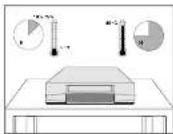
Utsätt INTE apparaten för extrema temperaturer (under 5°C och över 40°C) eller luftfuktigheter (mindre än 10% och mer än 75%).
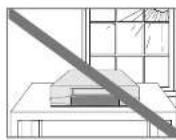
Utsätt INTE apparaten för direkt solljus.
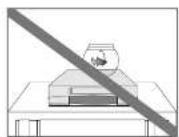
Utsätt INTE apparaten för några vätskor.
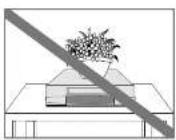
Placera INCA föremål på apparaten eller dess fjärrkontroll.
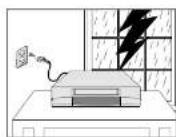
Vid åska och stormigt väder, koppla bort apparaten från nät och antenn.
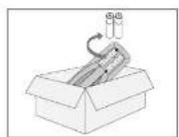
Om tjärrkontrollen inte skall användas under en längre tid, ta ur batterlema och förvara dem torrt och svalt.
Beskrivning av skivtyper
DVD-spelaren kan spela upp följande skivtyper:
| Skivtyp | Inspelningstyp | Skivstorlek | Max. speltid | Karakteristik |
| DVD[IMAGE]VIDEO | Ljud+video | 12 cm | Enkelsidig240 minDubbelsidig480 min | • DVD ger utmärkt ljud- ochvideokvalitet tack vare DolbyDigital- och MPEG2-systemet.• Olika visnings- ochljudfunktioner kan enkelt ställasin i menysystemet. |
| 8 cm | Enkelsidig80 minDubbelsidig160 min | |||
| AUDIO-CD[IMAGE]DIGITAL AUDIO | Ljud | 12 cm | 74 min. | • En LP spelas in med analogsignal, vilket ger mer störningar.En CD spelas in med digitalsignal, vilket ger bättre ljudkvalitet,mindre störningar och mindreförsämning av ljudkvaliteten efterlång lagringstid. |
| 8 cm | 20 min. |
- Spela inga skivor av tyxen CD-ROM, VCD, CD-I eller DVD-ROM i denna spelare (CDC:er spelar endast ljud, ej grafik).
- Det går kanske inte alltid att spela upp CD-R,CD-RW och DVD-R, beroende på typen av skiva och förhållandena vid inspelningen.
Skivmärkning

•Kodningsregion

- För PAL-system i Storbritannien, Frankrike, Tyskland, etc.

• Dolby Digital-skiva

- Stereoskiva

• Digital ljudskiva

• DTS-skiva
Kodningsregioner
Både DVD-spelare och skivor är kodade efter vilken region de ska användas i. Dessa regionkoder måste överensstämma för att on skiva ska gå att spola.
Regionkoden för denna DVD-spelare visas på spelarens baksida.
DVD/VCR-spelaren framifrån
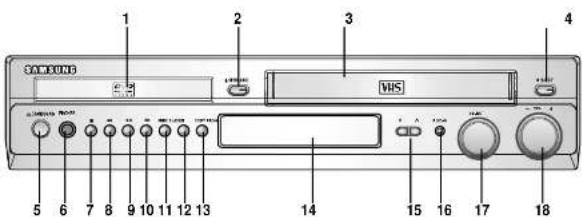
1 DVD-FACK
2 OPEN/CLOSE (ÖPPNA/STÄNG)
3 FACK FÖR VIDEOKASSETT
4 EJECT (MATA UT)
5 STANDBY/ON (VILOLÄGE/PÄ)
6 Hörtelefonuttag
7 STOP (STOPP)
8 REW/SKIP BACK
(ÄTERSPOLNING/HOPPA BAKÄT)
9 PLAY/STILL
10 F.F/SKIP NEXT (snabbspolning framát/hoppa till nästa)
11 RECORD (inspelning)
12 LJUDLÄGE
13 COPY (kopiera)
14 FRONT PANEL DISPLAY
15 PROGRAMME /A V
16 PROGRESSIVE SCAN
17 INSTÄLLNINGSRATT
18 VOLYM
DVD/VCR-spelaren bakifrån
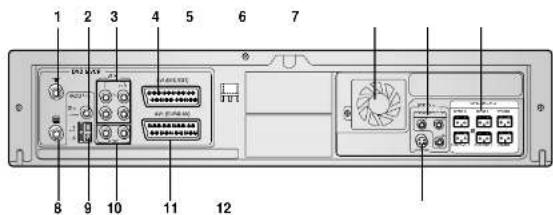
1 ANTENNKONTAKT
2 ANTENNINGÁNG FÓR RADIO FM
3 INGÁNGSKONTAKTER AUX AUDIO V/H
4 AV2 (DEC./EXT.) SCART-KONTAKT (EURO-21)
5 KYLFLÄKT
6 COMPONENT VIDEO OUT
7 HÔGTALARUTGÂNG
8 KONTAKT FÖR TV-UTGÅNG
9 Antenningång för Radio AM
10 VIDEOINGÄNGSKONTAKTER
11 AV1 (EURO AV) IN/UT SCART-KONTAKT (EURO-21)
12 S-VIDEO UTGÁNG

Fjärrkontrollen
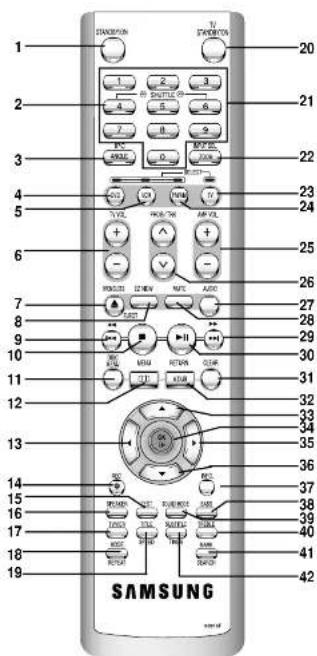
1 VILOLÄGE/PÅ
2 TEXTNING <</>>
3 KAMERAVINKEL/IPC
4 DVD-OMKOPPLARE
5 VÄLJ VIDEOBANDSPELARE
6 TV VOLYM
7 ÖPPNA/STÄNG, EJECT
32 Genomför, A-DUBBNING
33 UPF
34 OK
35 HOGER
36 NER
37 INFC
38 BAS
39 LJUDLAGE
40 DISKANT
41 MAHKE, SOK
42 SUBTITLE, TIMER
Teckenfönstret
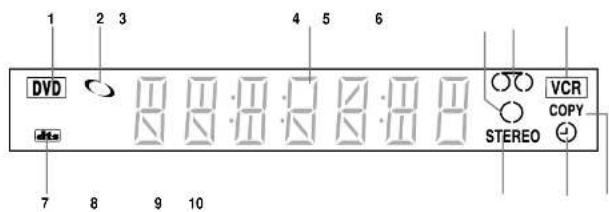
1 DVD spelaren år aktiv.
2 DVD- eller CD-media är laddal.
3 Visning av tid, räkneverk. återstående tid eller
spelarstatus.
4 Inspelning pågår (normal eller timer)
5 Kasselt i bandspelaren.
6 Videobandspelaren (VCR) är aktiv.
7 En DVD-skiva med ett DTS-Soundtrack i DVD-facket.
8 Ett VHS-band med Hi-Fi-liud.
(Materialet som visas är i stereo.)
9 Programmering av timerinspelning eller
limerinspelning i drift.
10 Kopiering pågår av DVD till videoband.
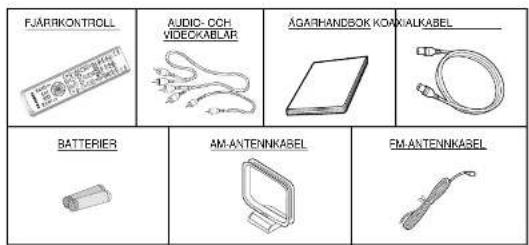
Tillbehör
Du har just köpt en SAMSUNG videokassetbandspelare (DVD-VCR).
Tillsammans med din DVD-VCR finns det i kartongen följande tillbehör:

Besluta hur du skall koppla upp DVD/VCR-spelaren
Det finns mycket att tänka på när du skall koppla ihop dina olika ljud- och/eller videosystem:
◆ vilken typ av anslutningar som systemen har
♦ system som skall vara permanent anslutna till DVD/VCR-spelaren (t ex satellitmottagare) eller bara ibland (t ex videokamera).
DVD/VCR-spelaren har följande anslutningar:
| Anslutning | Placering | Typ | Riktning | Rekommenderad användning |
| AV1 (EURO AV) | baksidan[IMAGE] | SCART | Inut | TVSatellitmottagareAnnan videobandspelare |
| AV2 IN | baksidan[IMAGE] | SCART | In | SatellitmottagareDecoder för belal-TVAnnan videobandspelare |
| Audio ut | baksidan[IMAGE] | Audio RCA | Ut | Audio ut |
| AUX | baksidan[IMAGE] | AuxAudio/Video | In | Audio inVideo in |
| VIDEO ut | baksidan[IMAGE] | RCA | Ut | Video ut |
| S-VIDEO ut | baksidan[IMAGE] | S-kontakt | Ut | S-Video ut (endasl DVD) |
| Till TV:nsantenningång | baksidan[IMAGE] | 75 Ω koaxialcoaxial | Ut | TV |
| Antenn in | baksidan[IMAGE] | 75 Ω koaxial | In | AntennKabel-TVSatellitmottagare |
| FM/AM AntennInput | baksidan[IMAGE] | 75 Ω koaxial | In | FM AntennAM Antenn |

Når du ansluter något ljud- eller bildsystem till DVD/VCR-spelaren, se till att alla enheter är translagna.
I dokumentationen som medföljer utrustningen finns detaljerade anvisningar om anslutningar med tillhörande säkerhetsanvisningar.
Ansluta DVD/VCR-spelaren till TV:n med koaxialkabeln
För att du skall kunna ta emot TV-program, måste signal tas emot från någon av följande källor:
♦ utomhusantenn
♦ inomhusantenn
♦ kabel-TV-nät
◆ satellitmottagare
Se till att både TV:n och DVD/VCR-spelaren är frånslagna innan du ansluter kablarna.
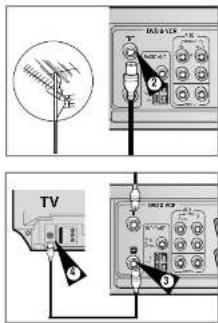
1 Lossa antenn- eller kabel-TV-kabeln från TV:n
2 Anslut denna kabel till 75 Ω koaxialkontakten märkt □□ på baksidan av DVD/VCR-spelaren.
3 Koppla in den medföljande koaxialkabeln i uttaget på baksidan av DVD/VCR-spelaren.
4 Koppla in den andra änden av koaxialkabeln i den kontakt som förut användes av antennen till TV:n.
5 För att få bättre bild och ljud på TV:n, kan du även ansluta DVD/VCR-spelaren till TV:n med SCART-kabeln (med en 21-stifts EURO-kontakt, se nedan) om din TV har en sådan kontakt.
Ansluta DVD/VCR-spelaren till TV:n med SCART-kabeln
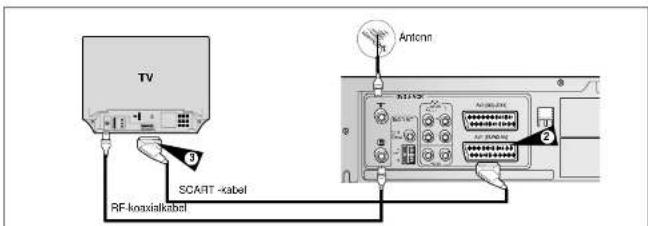
Du kan ansluta DVD/VCR-spelaren till TV:n med SCART-kabeln, om TV:n har en sådan kontakt. På så sätt:
- får du bättre ljud och bild,
-
blir inställningen av DVD/VCR-spelaren enklare.
-
Oavsett vilken typ av anslutning som du väljer, måste du alltid ansluta den medföljande koaxialkabeln. Annars får du ingen bild på TV-skärmen, när DVD/VCR-spelaren stängs av.
- Se till att både TV:n och DVD/VCR-spelaren är frånslagna innan du ansluter kahlarna.
2 Anslut ena änden av SCART-kabeln till AV1(EURO AV)-kontakten på baksidan av DVD/VCR-spelaren.
3 Anslut andra änden till lämplig kontakt på TV:n

Ansluta DVD/VCR-spelaren till satellitmottagare eller annan utrustning
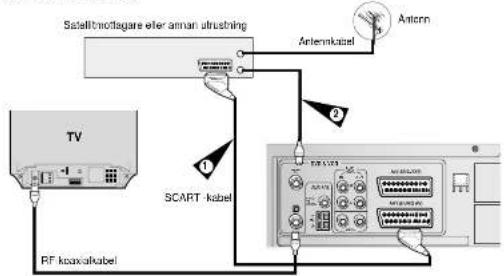
Du kan ansluta DVD/VCR-spelaren till en satellitmottagare eller annan utrustning med SCART-kabeln, om den valda utrustningen har lämpliga utgångar. Följande illustrationer ger några exempel på anslutningsmöjligheter.
1. AV1(EURO AV): Med en 21-stifts SCART-kabel
Koppla SCART-kabein från satellitmottagaren eller annan utrustning till AV1(EURO AV)-kontakten på baksidan av DVD/VCR-spelaren.
Efter att denna anslutning har gjorls, välj signalkälla genom all Irycka på INPUT SEL.-knappen för AV1-ingångskällor.
2. Med en RF-koaxialkabel
Efter att denna anslutning gjorts måste du förinställa den kanal som tas emot genom satellitmottagaren. Satellitmottagarens RF-ul-kanal får inte vara instäld på kanal 36, eftersom denna används av DVD/VCR-spelaren. Ändra denna inställning till t.ex kanal 39.
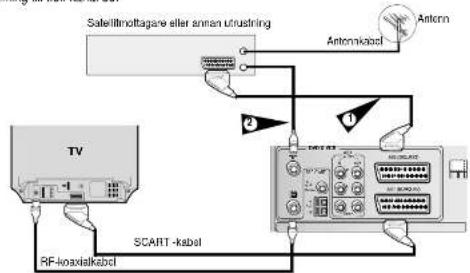
1. AV2 ING: Med en 21-stifts Scart-kabel
Koppla SCART-kabeln från satellitmollagaren eller annan utrustning till AV2(DEC./EXT.)-kontakten på baksidan av DVD/VCR-spelaren.
Efter att denna anslutning har gjorls, välj signa källa genom att trycka på INPUT SEL.-knappen för AV2-ingångskällor.
2. Med en RF-koaxialkabel
Eiter att denna anslutning gjorts måste du förinställa den kanal som tas emot genom satellitmottagaren. Satellitmottagerens RF-ut-kanal får inte vara installd på kanal 36, eftersom denna används av DVD/VCR-spelaren. Ändre denna inställning till 1.ex kanal 39.
flowchart
graph TD
    A["Satellinnottagare eller annen ufrustning"] --> B["Antonkaabel"]
    B --> C["Anton"]
    D["TV"] --> E["SCART-kabel"]
    E --> F["RF-koaxiskabel"]
    G["Anton"] --> H["Antonkaabel"]
    style A fill:#f9f,stroke:#333
    style D fill:#ccf,stroke:#333
    style G fill:#cfc,stroke:#333
    style B fill:#fcc,stroke:#333
    style E fill:#cff,stroke:#333
    style F fill:#ffc,stroke:#333
    style H fill:#fcc,stroke:#333
Automatisk inställning vid inkoppling
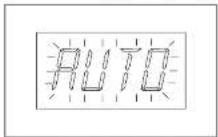
Videobandspelaren kommer automatiskt att ställas in när den kopplas in till elnätet för första gången. TV-kanaler kommer då att lagras i minnet vilket tar nägra minuter. Videobandspelaren är därefter redo för användning.
1 Anslut koaxialkabeln så som beskrivs på sidan 9. (Ansluta videobandspelaren till TV:n med koaxialkabeln)
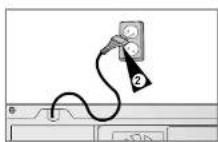
2 Koppia in videobandspelaren till elnätet. Resultat: LANGUAGE SET-menyn visas.
3 Väj språk genom att trycka på ▲ eller ▼.
4 Tryck OK för att spara del språk du har valt. Resultat: Ett meddelande visas.
5 Tryck på OK. Resultat: Menyn för val av land visas.
6 Tryck på ▲ eller ▼ för att välja land. Videobandspelaren söker efter kanaler efter en förinställd preferenslista som passar det land som du har valt.
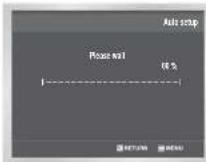
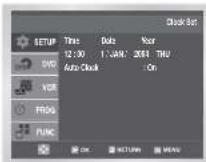
7 Tryck på OK för att starta automatisk sökning. - Hur många kanaler som lagras automatiskt av videobandspelaren beror på hur många den hittar (land, mottagningsförmållanden etc.). - Inställningen och lagringen tar några minuter. Då visas aktuell tid och aktuellt datum automatiskt.
8 Kontrollera datum och tid.
Om det är
• korrekt trycker du på MENU-knappen två gånger för att lämna
- felaktigt, se sidan 18.
Automatisk återställning till fabriksinställda värden kan utföras genom att hålla inne tangenten ■ (STOP) på VCR i 5 sekunder eller mer. Inget band får finnas i VCR vid denna operation.
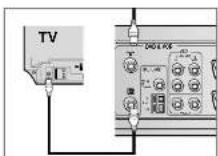

Ställa in TV:n för DVD/VCR-spelaren
Du måste ställa in TV:n för DVD/VCR-spelaren om du inte använder en SCART-kabel.

För att titta på bilder från DVD/VCR-spelaren när du använder SCART kabeln, måste TV:n ställas i audio/video-läge (AVI).
1 Sätt på TV:n.
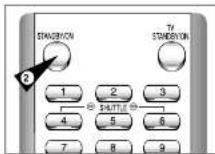
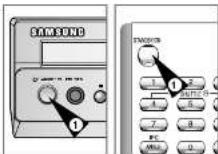
2 Sätt på DVD/VCR-spelaren genom att trycka på STANDBY/ON-knappen på DVD/VCR-spelarens framsida eller på STANDBY/ON på fjämkontrollen.
3 Välj den kanalposition på TV:n som skall vara reserverad för DVD/VCR-spelaren.
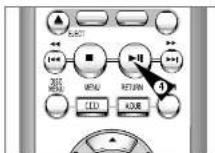
4 Sätt i en kassett i DVD/VCR-spelaren. Kontrollera att DVD/VCR-spelaren börjar spela av kassetten. om inte, tryck på ▶II.
5 Starta en kanalsökning på TV:n eller ställ in den på UHF-kanal 36.
6 Finjustera kanalinställningen på TV:n tills bild och ljud las emot klart och lydligt.
7 Om du inte kan hitta bild och ljud eller om det förekommer störningar från närliggande kanaler, kan det bli nödvändigt att ändra inställningen för DVD/VCR-spelarens utgående kanal (se avsnitten Ställa DVD/VCR-spelarens utgående kanal på sidan 23 och Problem och lösningar på sidan 72).
8 Når bild och ljud är helt tydligt, lagra denna kanal med önskat kanalnummer i TV:n.
Resultat: Detta kanalnummer är nu reserverat för att användas med DVD/VCR-spelaren.
Kontrollknappar för DVD och VCR
Några knappar används för att manövrera både videobandspelaren (VCR) och DVD-spelaren. Med följande knappar kan du växla mellan signalkällor.
1 STANDBY/ON
Tryck på STANDBY:ON på fjärrkontrollen eller frontpanelen för att sätta på DVD:VCR-spelaren.
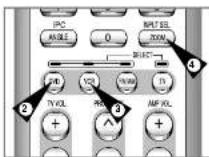
2 DVD
Tryck på DVD-knappen på fjärkontrollen när du vill manövrera DVD-spelaren. • DVD-indikatorn tänds i teckenfönstret för att visa att DVD-spelaren har valts.
3 VCR
Tryck på VCR-knappen på fjärkrontrollen när du vill manövrera videobandspelaren (VCR). • VCR-indikatom tänds I teckenfönstret för att visa att videobandspelaren har valts.
4 INPUT SEL. KNAPP
Tryck INPUT SEL. upprepade gånger för att växla mellan olika signalkällor, däribland tuner (PR##), AV1, AV2, AUX. - Knappen är bara användbar när VCR valts.

Tryck på fjärrkontrollens VCR-knapp för att manövrera videobandspelaren (VCR), (sidan 19-43).
Tryck på fjärrkontrollens INPUT SEL-knapp för att manövrera DVD-spelaren och titta på en DVD-skiva, (sidan 44-64).
Se på TV med DVD/VCR-spelarens mottagare Inspelning från DVD till VCR
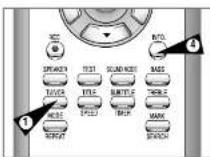
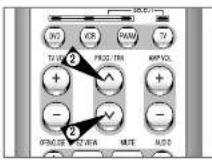
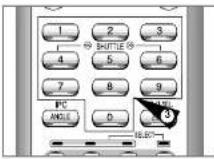
Följande knappar används om du vill se på TV via DVD/VCR- spelarens inbyggda TV-mottagare.
1 TV/VCB
Växla mellan TV:ns mottagare och DVD/VCR-spelarens interna mottagare.
2 PROG A/V
Vaxla till nogre eller lagre kanalnummer.
30-9
Välj kanal direkt.
4 INFO.
Anger vilken kanal som visas för tillfället. - Detta fungorar även för VCR och DVD
Sätta i batterier i fjärrkontrollen
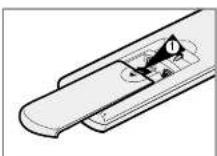
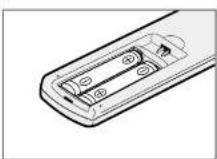
Du måste sätta i eller byta batterier i fjärrkontrollen när du:
♦ köper DVD/VCR-spelaren,
- upptäcker att fjärrkontrollen inte längre fungerar som den skall.
1 Tryck spårren i pilens riktning för att öppna batterifacket på baksidan av fjärrkontrollen.
2 Sätt i två AAA. RO3 eller likvärdiga batterier och var noga med plus och minuspolerna:
• + på batteriet mot + på fjärrkontrollen • - på batteriet mot - på fjärkontrollen
3 Sätt tillbaka locket genom att passa in det mot fjärrkontrollen och skjuta det på plats.

Blanda inte olika typer av batterier (tex magnesiumbatterier och alkaliska batterier).
Med DVD/VCR-spelaren kan du spela in från en DVD-skiva till en VHS-kassett genom att trycka på COPY-knappen.

Om DVD-skivan är inspelningsskyddad kommer du inte att kunna spela in från den. Det är inte tillätet att spela in från Macrovision®-kodade DVD-skivor.
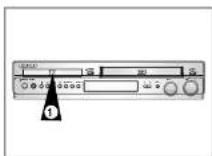
1 SÄTTISKIVA
Sält i den skiva du ska spela in Irån i DVD-jacket.
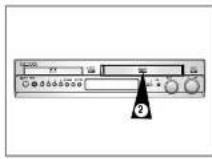
2 Sätt i VHS-kassett
Sätt i en VHS kassett i VCR-facket.
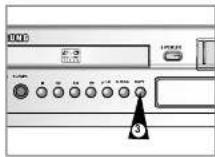
3 Spela in från DVD-skivan
Tryck på COPY-knappen på DVD/VCR-spelarens frontpanel.
- DVD-skivan spelas upp och videobandspelaren hamnar i inspelningsläge.
- Om DVD-skivans meny kommer fram kan du behöva trycka på PLAY-knappen för att inspelningen skall påbörjas.
4 Avsluta inspelningen
När DVD-skivan slutat att spole, tryck på fjärrkontrollens VCR-knapp och däreter på STOP-knappen för att avsluta inspelningen.
- Avsluta inspelningen manuellt när DVD-skivan är slut, så att inte DVD-skivan repeteras och materialet spelas in om och om igen.
Kopiering av NTSC DVD kan inte aktiveras.
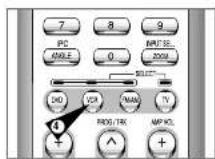
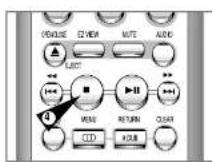

Ställa in datum och tid
DVD/VCR-spelaren har en 24-timmarsklocka och en kalender för att:
♦ automatiskt avbryta programmerade inspelningar,
- ställa in DVD/VCR-spelaren för automatisk inspelning.
Du måste ställa in datum och tid när:
◆ du köper DVD/VCR-spelaren

- Datum och tid ställs in automatiskt från utsändningssignalen när du förinställer kanalerna.
- Glörn inte att ändra tiden, vid växling från vintertid till sommartid och tillbaka igen.
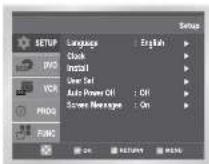
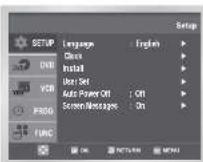
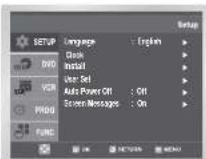
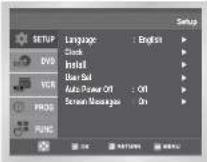
1 När MENU har tryckts, tryck på OK eller ▶. Resultat: Setup-menyn visas.
2 Tryck motsvarande knappar ▲,▼ för att välja klockalternativ.
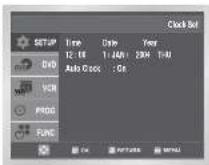
3 Tryck på OK-knappen för att välja Clock Set. Resultat: Clock Set-menyn visas.
4 Tryck på ◀ eller ► för all välja timme, minut, dag, månad och år. Resultat: Det valda alternativel lyses upp.
5 Tryck på ▲ eller ▼ för att öka resp. minska värdet. Resultat: Veckodagen visas automatiskt.
Du kan hålla ▲ eller ▼ nedtryckt för att stega snabbare genom värdena.
6 Tryck på ▲ eller ▼ för att välja On/Off (av/på), om du valt Auto Clock (automatisk klocka). Resultat: On/Off visas enligt ditt val.
7 När du är klar trycker du tre gånger på RETURN för att lämna menyn.
Att välja menyspråk
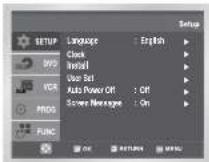
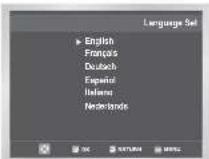
Du kan ändra språket som används för att visa information på skärmen.
1 När MENU har tryckls, tryck på OK eller ▶.
2 Använd knappama ▲ och ▼ för att välja "Language" och tryck sedan på OK eller ▶.
3 Placera pilen bredvid det önskade språket och tryck sedan på OK.
4 Når du är klar trycker du två gånger på RETURN för att lämna menyn.
Automatisk kanalinställning
VCR

Du behöver inte förinställa kanaler om de redan har ställts in automatiskt (se sidan 1.3 Automatisk installning vid inkoppling).
DVD/VCR-spelaren har en inbyggd mottagare för att ta emot TV-utsändningar.
Du måste förinställa kanalerna som tas emot via mottagaren. Detta kan göras:
♦ automatisk vid inkoppling (se sidan 13),
♦ automatiskt (se nedan),
◆ manuellt (se sidan 20).
Du kan lagra upp till 80 stationer,
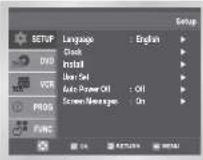
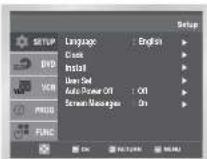
1 Når MENU har tryckts, tryck på OK eller ▶ Resultat: Setup-menyn visas.
2 Tryck motsvarande knappar
▲.▼ för att välja Install.
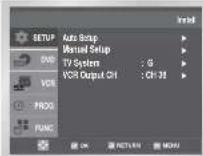
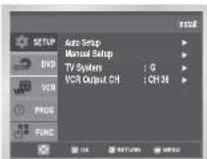
3 Tryck på OK för att välja det alternativet. Resultat: Menyn för Install visas.
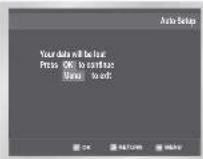
4 Tryck på ▲ eller ▼ tills Auto Setup markeras. Tryck sedan på ▶ för att välja detta alternativ. Resultat: Ett meddelande visas, som säger att om du har förinställda kanaler på videobandspelaren, kommer de att raderas.
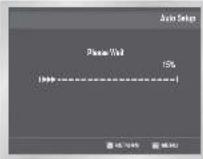
5 Tryck på OK för att starta automatisk sökning.
Resultat: • Please wait blinkar pa tv-skarmen.
- Det första frekvensbandet söks av och den första kanalen som hiltats visas och lagras.
• DVD:VCR-spelaren söker efter nästa kanal o s v.
• När den automatiska sökningen är klar, går
DVD/VCR-spelaren automatiskt till kanal 1
Hur många kanaler som lagras automatiskt av DVD/VCR- spelaren beror på hur många den hittar.
6 Om du vill avbryta den automatiska sökningen innan den avslutals, tryck tre gånger på RETURN för all lämna menyn.

Sår den automatiska sokningen är klar, kan en del kanaler ha lagrats mer än en gång. Välj kanalpositionen med den hästa mottagningen och radera de andra (se sidan 21).


VCR
Manuell kanalinställning
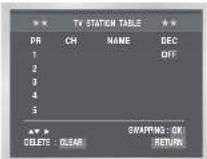
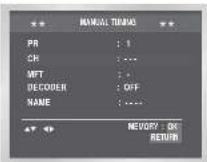
Du behöver inte förinställa kanaler om de redan har ställts in automatiskt.
1 Når MENU har tryokts, tryck på OK eller Resultat: Setup-menyn visas.
2 Tryck motsvarande knappar ▲,▼ för att välja Install.
3 Tryck på OK för att välja det alternativet. Resultat: Install-menyn visas.
4 Tryck på Setup. ▲ eller ▼, tills markören står vid alternativet Manual
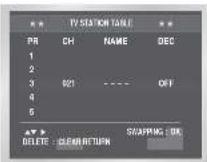
5 Tryck på ► för att välja alternativet Manual Setup Resultal: TV-stationstablån visas.
6 Tryck på ▲ eller ▼ för all välja önskat programnummer.
7 Tryck på ► för att förinställa stationen. Resultat: Menyn för Manual Tuning visas.
8 Tryck på ◀ eller ► för att starta sökningen. Resultat: Frekvensbandel söks igenom och den första stationen som tas emot visas.
9 Tryck på ▼ tills DECODER markeras.
10 Tryck på ► lör att aktivera dekodern för TV-kanalen. Dekodern måste vara påslagen efter sökningen om videoband spelaren skall kunna avkoda en kodad TV-kanal.
11 Tryck på ▲ eller ▼, tills markören står vid NAME. Stationens namn ställs in automatiskt efter den mottagna TV- signalen.
12 För att ändra programplatsens namn, tryck på ▶. Resultat: Den första bokstaven i namnet blinkar.
13 För att... Tryck på...
välja ett lecken i namnel
▲ eller ▼, tills önskal lecken visas (bokstäver, nummer eller -)
flytta markören till nästa eller föregående tecken
vill lagra den • trycka på ▲ eller ▼, tills visade kanalen, markören star vid MPT. • trycka på ◀ eller ▶, för att, vid behov, justera bilden. • trycka på OK för att lagra stationen.
inte vill lagra den visade kanalen, vid - trycka på ▲ eller ▼ tills markören står CH. - trycka på ◀ eller ▶, för att starta söknin och visa nästa station - gå tillbaka till början av steg 9
15 Upprepa proceduren från steg 9 och framåt, tills alla önskade stationer är lagrade.
16 Når du år klar, tryck tre gånger på RETURN för att gå ur menyn.
Radera en förinställd kanal
VCR
Om du har lagrat en TV-kanal
- som du inte behöver eller
- som finns på fel kanalnummer
kan du radera den.
1 När MENU har tryckts. tryck på OK eller Resultat: Setup menyn visas.
▶
▲.▼ för att välja Install
2 Tryck motsvarande knappar
3 Tryck på OK för att välja det alternativet. Resultat: Install -menyn visas
4 Tryck på Setup. ▲ eller ▼, tills markören står vid alternativet Manual
5 Tryck på ► för att välja det alternativet. Resultat: Menyn för TV STATION TABLE visas.
6 Tryck på ▲ eller ▼, tills markåren står vid önskad förinståld TV-station. (PR).
7 Tryck på CLEAR.
8 Upprepa proceduren från steg 6 och framåt, tills alla önskade stationer är raderade.
9 När allt är klarl, tryck knappen RETURN fyra gånger för att lämna menyn.
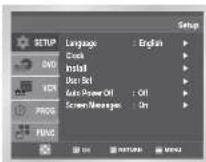
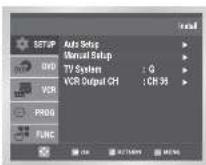
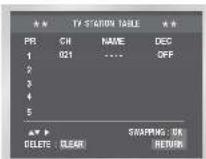

VCR
Ändra listan över förinställda kanaler
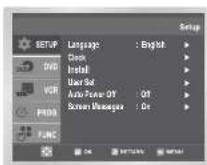
Du kan ändra ordningen på de förinställda kanalerna efter dina egna önskemål.
1 Når MENU har tryckis, tryck på OK eller Resultat: Setup-menyn visas.

2 Tryck motsvarande knappar
▲,▼ för att välja Install.
3 Tryck på OK eller
▶ för att välia alternativet.
Resultat: Install-monyn visas.
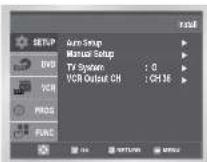
4 Tryck på
▲ eller ▼, tills markören står vid alternativet Manual
Setup

5 Tryck na
- för att välia det alternativet.
Resultat: Menyn för TV STATION TABLE visas.
6 Tryck på
▲ eller ▼, tills markören står vid önskad förinställd TV-
station.
-
-
-
-
-
-
- 70.
-
-
-
-
-
Result:
Den va
7 För att år
en TV-stations kanalnummer trycker du på OK på
färrkontin

7.2.1.1
ändra namnet på stationen, upprepa proceduren från
steg 6 och framåt.
9 Når allt år
t. tryck knappen RETURN fyra gånger för att lämna
menyn.
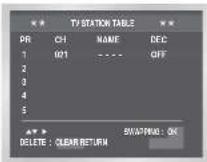
Välja ljudläge RF OUT (B/G-D/K)
VCR

Du kan välja ljudläge(B/G-D/K) beroende på TV:n som är ansluten till DVD/VCR-spelaren.
1 När MENU har tryckts. tryck på OK eller Resultat: Setup-menyn visas.

2 Tryck på

tills markören står vid alternativet Install.
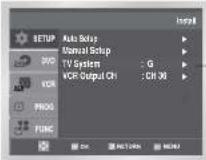
3 Tryck på OK för att välja det alternativet. Resultat: Menyn för Install visas.
4 Tryck på ▲ eller ▼ tills markören står vid alternativet TV System.
5 Tryck på ► för att välja G eller K.
6 Når du år klar trycker du Ire gånger på RETURN för att lämina menyn.
Ställa DVD/VCR-spelarens utgående kanal
VCR
Om det förekommer störningar eller om TV:n inte alls kan få in bilderna från DVD/VCR-spelaren, kan du behöva ändra DVD/VCR-spelarens utgående kanal. Du kan också ändra DVD/VCR-spelarens utgångskanal för att justera den frekvens med vilken skärminformationen visas.
1 När MENU har tryckts, tryck på OK eller Resultat: Setup-menyn visas.

2 Tryck motsvarande knappar
▲.▼ för att välja Install
3 Tryck på OK för all välja del alternativet. Resultat: Installationsmenyn visas.
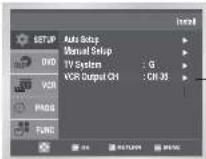
4 Tryck på ▲ eller ▼ tills markören står vid alternativet VCR Output CH
5 Välj önskad utgående kanal (CH21-CH69) genom att trycka OK eller ▶.

6 Når du år klar trycker du tre gånger på RETURN för att lämna menyn. Ställ sedan in TV:n igen (se sidan 14).
Innan du spelar in på eller spelar av en kassett, kan du välja systemstandard.
Annars väljer systemet automatiskt mottagningsstandarden när du valt AUTO.
När du spelar av en kassett, ställs standarden automatiskt in av DVD/VCR-spelaren.
När du spelar av en NTSC-inspelad kassett på DVD/VCR-spelaren, skall du ställa in färgsystem enligt TV:n. Om TV:n endast är för PAL-systemet, ställ in NTPB. Om TV:n klarar flera system (NTSC 4.43-kompatibel), ställ NT 4.43 för att kunna spcla in NT 4.43.
1 När MENU har tryckts, tryck på OK eller ▶.
Resultat: Setup-menyn visas.
2 Tryck motsvarande knappar ▲,▼ lör att välja användaralternativel.
3 Tryck på OK för att välia det alternativet.
Resultat: Menyn för User Set visas.
4 Tryck på ▲ eller ▼, tills markören står vid alternativet Colour System.
5 Tryck på ► för att välja Auto→PAL → B/W.
Auto Når du spelar av en kasseti, väljs systemstandarden
automatiskt av DVD/VCR-spelaren.
B/W Svart och vitt (Black and White)
6 När allt är klart, tryck knappen RETURN Ire gånger för all lämna menyn.
VCR NICAM
Det finns tre typer av NICAM-sändningar. NICAM stereo, NICAM Mono och Bilingual (sändning på ett annat språk). NICAM-sändningar åtföljs alltid av en standard monosändning och du kan välja önskat ljud. Se sid. 35.
2 Tryck motsvarande knappar ▲,▼ för att välja User Set.
3 Tryck på OK för att välja det alternativet.
Resultat: Menyn för User Set visas.
4 Tryck på ▲ eller ▼, tills markören står vid alternativet NICAM.
5 För att ställa in... Tryck OK eller ▶ tills.....
monoläge off visas.
Off: Detta läge används för att spela in standard monoljud under en NICAM-utsändning om stereoljudet är förvrångt på grund av dåliga mottagningsförhållanden.
NICAM-läge on visas.
On: Normal inställning.
6 Tryck två gånger på RETURN för att gå ur menyn.
Intelligent bildkontroll
Den intelligenta bildkontrollen gör att du kan justera bildskärpan automatiskt efter dina egna önskemål.
1 Når MENU har tryckts, tryck på OK eller Resultat: Setup-menyn visas.
2 Tryck motsvarande knappar ▲, ▼ för att välja User Set.
3 Tryck på OK för att välja det alternativet. Resultat: Menyn för User Set visas.
4 Tryck OK eller >för att välja alternativet.
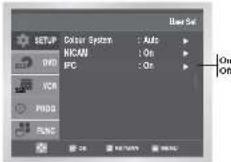
5 Tryck på ► för att välja IPC (Intelligent picture control). Når intelligent bildkontroll är på {On}, justeras bildskårpan automatiskt.
6 För att justera skärpan manuellt, tryck på och stång av IPC (off).
7 Tryck på ◀ eller ▶, tills bilden blir som du vill ha den. ➤ Om du inte trycker på någon knapp inom 10 sekunder, försvinner PICTURE-menyn automatiskt.
8 Tryck på RETURN igen för all gå ur menyn.
Du kan också välja funktion direkt med knappen IPC på fjärrkontrollen.


VCR
Automatisk avstängning
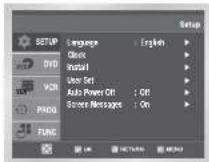
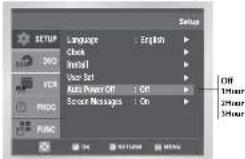
Funktionen Auto Power Off stänger automatiskt av DVD/VCR- spelaren om ingen signal tas emot och om du inte trycker på någon knapp under en viss inställd tid.
1 Når MENU har trycks, tryck på OK eller Resultat: Setup menyn visas.

2 Tryck på ▲ eller ▼, tills markören står vid alternativet Auto Power Off.
3 Tryck > eller OK tills du valt tid för automatisk avstångning. → OFF (AV) → 1H (1 timme) → 2H (2 timmar) → 3H (3 timmar)
4 Tryck två gånger på RETURN för all gå ur menyn.
Off 1Hour 2Hour 3Hour
Information på skärmen
VCR
DVD/VCR-spelaren visar det mesta av informationen både i teckenfönstret och på TV-skärmen.
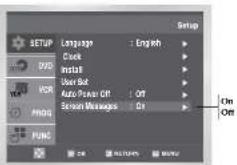
Du kan välja att visa/dölja informationen på TV-skärmen (med undantag för index, snabbprogrammering och timerfunktioner som inte kan döljas).
1 När MENU har trycks, tryck på OK eller Resultat: Setup-menyn visas.
2 Tryck motsvarande knappar valts.
▲.▼ tills Screen Messages
3 För att...
4 Når du år klar, tryck två gånger på RETURN för att gå ur menyn.
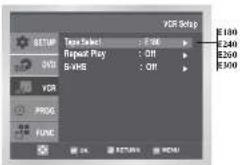
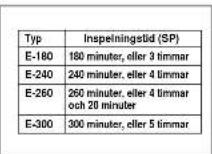
Välja kassettyp
VCR
Om du vill använda räkneverket för att visa hur mycket tid som återstår på en kassett, måste du ange vilken sorts kassett du använder.
1 När MENU har tryckts.
2 Tryck motsvarande knappar
▲,▼ för att välja VCR.
3 Tryck OK eller
▶ för att välja alternativet.
4 Tryck på
▲ eller ▼, tills markören står vid alternativet Tape
5 Tryck på OK eller
▶, lills korrekt bandlängd visas.

6 Tryck OK eller
▶ tills rätt kassettlångd visas.
VCR V
Flutomatisk upprepad avspelning Välja inspelningshastighet
Du kan ställa in DVD/VCR-spelaren så att den kontinuerligt upprepar avspelningen av hela bandet.
1 När MENU har tryckls, tryck ▲ eller ▼ för att välja VCR
2 Tryck OK eller ► för att välja alternativet.
3 Tryck på ▲ eller ▼ tills markören står vid alternativet Repeat Play.
4 För att... Tryck OK eller ▶ tills.....
aktivera upprepad avspelning On visas.
stänga av upprepad avspelning Off visas.
5 Tryck två gånger på RETURN för att gå ur menyn.
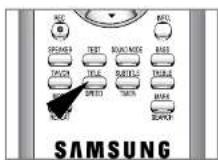
Du kan spela in en kassett med två hastigheter:
♦ SP (normal hastighet)
♦ LP (långsam hastighet)
I LP-låget:
◆ har varje kassett dubbelt så lång inspelningstid,
♦ håller inspelningen lite lägre kvalitet.
För att spela in en kassett... Tryck på SPEED-knappen på fjärrkontrollen tills...
med normal hastighet. SP visas. med långsam hastighet. LP visas.
VCR
Spela Super VHS-kassetter
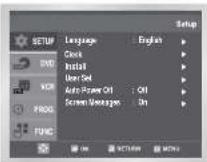
1 Under S-VHS play mode after att ha trycki MENU.
2 Tryck ▲ eller ▼ för att välja VCR.
3 Tryck OK eller ► för att välja alternativet. Resultat: VCR Setup-menyn visas.
4 Tryck ▲ eller ▼ tills S-VHS valts.
5 Till... Tryck OK eller ▶ tills...
S-VHS play On visas.
S-VHS play önskas inte off visas.
6 När allt är klarl, tryck RETURN två gånger för att lämna menyn. För att se S-VHS kassetler, sätt S-VHS mode till On i VCR-menyn.

VCR V
inspelningsskydd
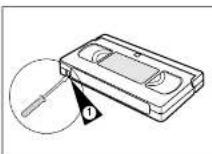
Videokassetter har en säkerhetsflik som skydd mot oavsiktlig inspelning. När fliken tagits bort, kan man inte spela in på kassetten.
1 Om du vill skydda en kassett, bryt av fliken med en liten skruvmejsel.
2 Om du vill spela in igen på kassetten, täck över hålet med lite tejp.
VCR
Direktinspelning av ett program
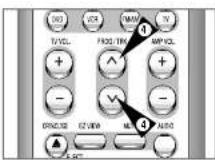
Innan du spelar in ett program, måste du ha ställt in rätt kanal (om du inte spelar in via en extern videokälla). Om du inte gjort detta, se sid. 18-19.
1 Sätt på TV:n.
2 För att titta på det program som spelas in, välj den TV-kanal som är reserverad för DVD/VCR-spelaren (eller AV-ingången, om den används).
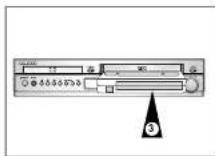
3 Sätt i den kassett som du ska spela in på. Fönstret skall vara uppåt och såkerhetsfliken intakt eller hålet efter filiken täckt mod lejp. Resultat: DVD/VCR-spelaren slås på automatiskt.
4 Väli:
- AV1, AV2 eller AUX-källan där du valt satellitmottagare eller extern videokälla med INPUT SEL.
Resultat: Kanalnumret visas och du kan se programmet på TV:n.
5 Välj inspalningshastighet (SP:LP) genom att trycka på SPEED erforderligt antal gånger (se sid. 29).
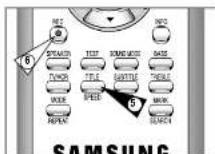
6 Hall REC (
• J nedtrycki ett tag för att starta inspelningen.
Resultat: Inspelningsindikatom visas på TV-skärmen och I DVD/VCR-spelarens teckenfönster. En indexmarkering låggs in på bandet (se sid. 37).
7 För att avbryta inspelningen, tryck på
■ en gàng.
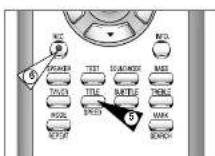
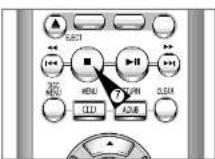

- Om kassetten matas ut när du börjar spela in, kontrollera att säkerhetsfliken är intakt eller att hålet efter en avbruten flik är täckt med tejp.
- Om du kommer till slutet av handet under pågående inspelning, spolas handet tillhaka automatiskt.
Inspelning av ett program med automatiskt stopp
Med den här funktionen kan du spela in upp till nio timmar (LP). DVD/VCR-spelaren stannar automatiskt efter önskad tid.
1 Sätt på TV:n.
2 För att titta på det program som spelas in, välj den TV-kanal som är reserverad för DVD/VCR-spelaren (eller AV-ingången, om den används).
3 Sätt i den kassett som du ska spela in på. Fönstret skall vara uppåt och säkerhetsfiken intakt eller hålet efter filiken täckt med telp. Resultat: DVD/VCR-spelaren slås på automatiskt.
4 välj:
- AV1, AV2 eller AUX-källan där du valt satellitmottagare eller extern videokälla med INPUT SEL. Resultat: Kanalnumret visas och du kan se programmet på TV:n.
5 Välj inspeinningshastighet (SP/LP) genom att trycka på SPEED erforderligt antal gånger (se sid. 29).
6 Håll REC (Resultat: •) nedtryckt ett tag för att starta inspelningen. Inspelningsindikatorn visas på TV-skårmen och i DVD/VCR-spelarens teckenfönster. En indexmarkering läggs in på bandet (se sid. 37).
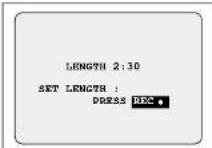
7 Tryck på REC ( • ) flera gånger för att öka inspelningstiden i: • 30-minulersstleg upp till fyra limmar
• 1-timmestec upp till nio timmar (LP)
Resultat: Långden visas på TV-skärmen. Den valda kanalen spelas in under valid tid. Därefter avvoryler DVD/VCR-spelaren inspelningen automatiskt.
8 För att avoryta inspelningen före instålld tid, tryck på STANDBY/ON.

Om du kommer till slutet av bandet under pågående inspelning:
◆ avbryts inspelningen.

VCR V
Snabbprogrammering Kontrollera en inspelningsinställning
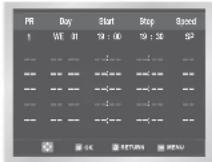
Funktionen snahbprogrammering gör att du kan ställa in DVD/VCR-spelaren för inspelning upp till en månad innan programmet sänds.
Upp till sex program kan förinställas.
Innan du förinställer en inspelning, kontrollera att datum och tid stämmer.
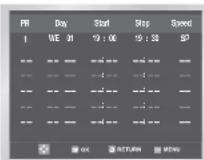
1 Sätt i en kassett och tryck på TIMER på fjärrkontrollen. Resultat: Menyn för TIMER PROGRAMMING visas.
2 Tryck ► för att välja ingångskälla.
3 Välj önskad station eller ingångskälla (AV1, AV2 eller AUX) genom att trycka på ▲ eller ▼.
4 Tryck på ► för att välja inspeinningsdag.
5 Välj önskad dag genom att trycka på ▲ eller ▼.
6 Tryck på ► för att välja starttid för inspelningen.
7 Välj önskad timme genom att trycka på ▲ eller ▼
8 Tryck på ► för att välja minut.
9 Välj önskad minut genom att trycka på ▲ eller ▼.
10 Tryck på ► för att välja stopptid för inspelningen.
12 Välj önskad slopplid för inspeningen genom all trycka på ▲ eller ▼ Följ samma procedur som vid val av startlid för inspelningen.
13 Tryck på ► för att välja inspeinningshastighet.
14 Tryck på ▲ eller ▼ för att välja inspelningshastighet, SP (normal hastighet), LP (långsam hastighet), Auto (automatisk inspelningshastighet).
15 När du är klar, tryck på OK.
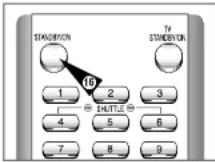
16 Tryck på STANDBY/ON för att aktivera timern. Resultal: Innan inspelningen påbörjas, jämför DVD/VCR- spelaren den inställda inspelningens längd med den återstäende bandtiden.

Automatiskt val av kassett:
DVD/VCR-spelarens funktion för automatisk inspelningshastighet jämför den inställda inspelningens längd med den raktiska återstående inspelningstiden på kassetten som sitter i. Om det inte finns tillräckligt mycket band kvar för att fullfölja en timerinspelning i AUTO-läge, växlar DVD/VCR-spelaren automatiskt till LP-läge för att spela in hela programmet.
Du kan kontrollera dina inspelningsinställningar:
- när du har avslutat förinställningen av DVD/VCR-
spelaren
♦ om du har glömt vilka program som ska spelas in.
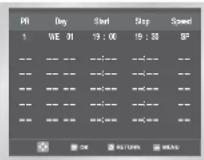
1 Tryck på TIMER på fjärkontrollen.
Resultat: Menyn för TIMER PROGRAMMING visas.
2 Tryck på ▲ eller ▼ för att välja önskat program.
3 Tryck på ◀ eller ► för att välja och ändra de värden du vill. Mer information om hur man gör finns på föregående sida.
4 Når du är klar, trycker du tre gånger på RETURN.
Ta bort en inspelningsinställning
VCR
Du kan ta bort inställda inspelningar om:
♦ de är felaktiga,
◆ du inte längre behöver dem.
1 Tryck på TIMER på fjärkontrollen. Resultat: Menyn för TIMER PROGRAMMING visas.
2 Välj det program som skall tas bort genom att trycka på ▲ eller ▼.
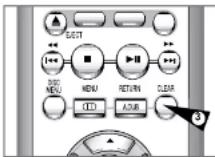
3 Tryck på CLEAR för att ta bort det valda programmet. Resultat: All inspelningsinformation tas bort och sändningen spelas inte in.
4 Når du är klar, trycker du tre gånger på RETURN.

VCR
Spela av en kassett
Med den här funktionen kan du spela av en inspelad kassett.
1 Slå på både TV:n och DVD/VCR-spelaren.
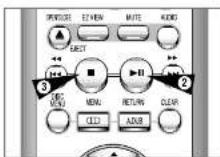
2 Sätt i den videokassett som du vill spela. Om kassetten har kvar säkerhetsfliken, tryck på ▶II.
Kassetter utan flik börjar automatiskt att spelas av.
Når kassetten stoppas i, optimeras bandpositionen automatiskt för att minska störningar (Digital Auto Tracking). Når du spelar av en kasset och kommer till slutet på bandet, sker lillbäxaspolning automatiskt.
Du kan spela av NTSC-band med denna videobandspelare, men inte spela in på dem.
3 För att...
Tryck på...
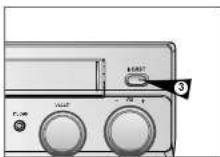
avbryta avspelningen
■ (STOP).
mata ut kassetten (EJECT).
Med tracking-justeringen kan du manuellt justera bandpositionen så att bästa möjliga bild erhålls.
Når störningsränder eller streck uppkommer under avspelning, justera bandpositionen manuellt genom att trycka på TRK (aller) tils bilden är klar och tydlig.
Resultat: • Tracking-indikatom visas.
♦ Bilden justeras.
- Tracking-indikatom försvinner när du släpper knappen.
Välja ljudåtergivning
VCR
Du kan välja på vilket sätt ljudet skall återges i högtalar- och AV-ulgångarna.
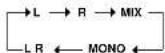
Välj mellan följande alternativ:
Alternativ Beskrivning
| L | För att lyssna på ljudet från vänster Hi-Fi-kanal. |
| R | För att lyssna på ljudet från höger Hi-Fi-kanal. |
| MIX | För att lyssna på del mixade ljudet från Hi-Fi-kanalerma och den vanliga monokanalen. |
| MONO | För att lyssna på ljudet från den vanliga monokanalen. |
| L R | För att lyssna på Hi-Fi-ljud från höger och vänster kanal.➢När du spelar av band som är inspelade i Hi-Fi, ändras ljudet till Hi-Fi eller fem sekunder i mono. |
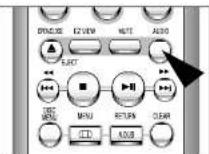
Välj ljudläge genom att trycka på AUDIO på fjärrkontrollen, tills önskat alternativ visas.
Spela av en kassett i slow motion
VCR
Du kan spela av en kassett i slow motion.

Vid avspelning i slow motion hörs inget ljud.
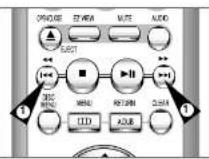
1 Tryck på:
- ▶ Il för att starta avspelning av kassetten.
- ▶ Iligen för att på i pausläge
• för all slada SLOW-länge - for all stand a snow-lage.
• eller drisket antal ganger för att minska resp. oka
hastigheten.
• ▶ två gånger för att gå tillbaka till normal hastighel.
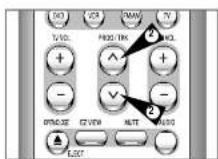
2 Vid avspelning i slow motion kan det förekomma bildöstörningar. Tryck på TRK (Aeller v) för att minimera störningen.

När du har använt slow motion-funktionen i fem minuter, går DVD/VCR spelaren automatiskt in i normalt PLAYläge igen för att skydda:
♦ kassetten,
♦ videohuvudena.

VCR
Spela av en sekvens med variabel hastighet
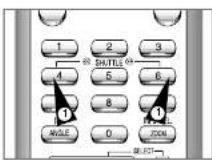
Du kan variera avspelningshastigheten med Shuttle-funktionen (upp till 9 gånger normal hastighet).
Exempel: Du vill analysera en idrottsmans teknik, rörelse för rörelse.
Shuttle-funktionen finns på fjärrkontrollen.

Vid avspelning med variabel hastighet hörs inget ljud.
1 Tryck på:
▶IIunder avspelning.
- SHUTTLE (<<) för att spela kassetten baklänges.
- SHUTTLE ( >>) för all spela kasselten Iramlänges
2 Varje gång som du trycker på en SHUTTLE-knapp ändras hastigheten enligt schemat nodan.
| Spector belief 35 | Spector belief 35 | Spector belief 35 | STILL | BLOW MOTION X140 | BLOW MOTION X15 | Spector PLAY | Spector frontal 32 | Spector frontal 32 | Transit 38 |
Söka efter en viss sekvens
VCR
Varje gång som du spelar in en kassett på DVD/VCR-spelaren, görs automatiskt en indexmarkering på bandet där inspelningen startar. Med sökfunktionen kan du snabbspola framät och bakät till ett visst 'index' och starta avspelningen däirifrån. Beroende på i vilken riktning du söker, numreras indexmarkeringarna så här:
| etc. | Föreg.Sekv. | Avspeladsekv. | NästaSekv. | etc. |
| 2 | 1 | 1 | 2 |

Den här videobandspelaren använder ett standardindex-system (VISS). Därför känner den igen index från andra videobandspelare med samma system, och vice versa.
Go to 0:00:00 Stop
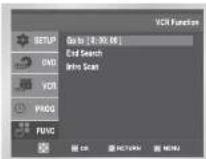
Använd den här funktionen när du vill söka på kassetten efter läget [0:00:00] enligt räkneverket. Tryck CLEAR vid del läge på bandel där du vill sätta räkneverket till [0:00:00]. VCR kassetten spolas bakåt eller framåt och söker efter läger [0:00:00] och stanner sedan automatiskt där.
1 När SEARCH har tryckts, tryck motsvarande knappar ▲ eller ▼ tills Go to [0:00:00] valts.
2 Tryck OK eller
End Search
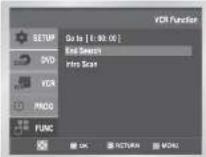
Använd den här funktionen för att söka ett ledigt utrymme för att spela in ett program på en kassett. VCR-kassetten snabbspolas framåt och lotar efter ett ledigt utrymme och stannar sedan automatiskt där. Om VCR när slüret av bandet under sökander skjuls kassetten ut.
1 Når SEARCH har Iryckts. Iryck molsvarande knappar ▲ eller ▼ tills End Search valts
2 Tryck OK eller

VCR
Söka efter en viss sekvens
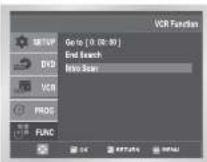
Intro Scan
1 När SEARCH har tryckts, tryck motsvarande knappar ▲ eller ▼ tils Intro Scan valts
2 Tryck OK eller ▶
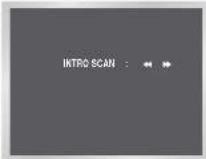
3 Tryck ◀ eller ▶ beroende på i vilken riktning del önskade programmet finns.
4 När ett bokmärke hittas spelar DVD-VCR upp iem sekunder och forlsätter sedan leta efter näsla bokmärke.
5 Om du önskar spela upp bandet från ett visst index, trycker du bara två gånger på ▶II.
Index Skip Search
Den här funktionen gör det möjligt att snabbspola framåt/bakåt till ett visst läge på bandet. Det innebär att om du har spelat in tre olika program på ett band och har spolat tillbaka bandet till dess början, kan du med denna funktion gå direkt till början av det andra programmet genom att trycka SEARCH.
1 När SEARCH har tryckts, tryck motsvarande knappar ▲ eller ▼ tills Intro Scan valts
2 Tryck OK eller ▶
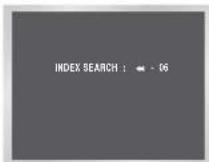
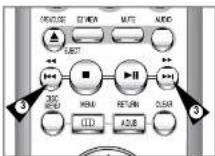
3 Tryck eller tva gänger. Det leder direkt till början av det önskade programmet.
4 Sökandet kan gånger framat (tryck ▶) eller bakåt (tryck ◀).
(◀-20 ... 0 ... +20 ▶)
5 För att avsluta sökandet efter bokmärken, tryck ▶II eller ■
Använda räkneverket
VCR
Räkneverket:
- anger förfluten tid vid avspelning och inspelning (timmar, minuter och sekunder),
♦ återställs när en kassett sätts i DVD/VCR-spelaren,
♦ gör det lätt att hitta början på en sekvens.
För att återstående tid skall kunna heråknas korrekt, måste du ange vilken typ av kassett som används
1 Sätt i en kassett i DVD/VCR-spelaren.
2 Så här nollställer du råkneverket i början av en sekvens:
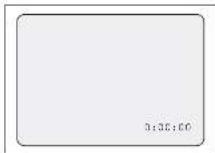
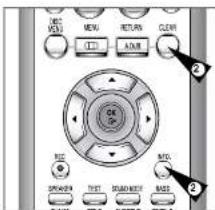
• Tryck INFO två gånger så visas räkneverket.
• Tryck på CLEAR där du vill nollställa räkneverket.
3 Når du är klar
- Startar du avspelning eller inspelning.
- Trycker på ■
För ati spola framåt eller bakåt till den sekvens där räkneverket nollställdes trycker du på ◀ eller ▶.
Viss information från DVD/VCR-spelaren, t ex räkneverket, kan visas på TV-skärmen (om du inte har stängt av skämvisningen, se sidan 27).
Tryck på INFO.
- en gång för att visa aktuell funktion, kanal,
inspelningshastighet, datum, tid och räkneverk. - två gånger för att visa endast räkneverket.
- tre gånger för att visa återstående tid på kassetten.
- fyra gånger för att ta hort visningen.
VCR
Ansluta en RCA A/V-in-kabel
Du kan ansluta annan A/V-utrustning till DVD/VCR-spelaren med A/V-kablar, om det finns motsvarande kontakter på den utrustning du vill ansluta.
Exempel:
◆ Du vill kopiera en videokassett med hjälp av ytterligare en videobandspelare (se sidan 41).
- Du vill spela av och/eller kopiera bilder tagna med en videokamera (se sidan 41).
[NO TEXT]
♦ Se till att både TV:n och DVD/VCR-spelaren är frånslagna innan du ansluter kablarna.
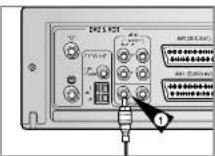
1 Anslut ena änden av RCA Video-kabeln till VIDEO IN-kontaklen på Iramsidan av DVD/VCR-spelarens.
2 Koppla in den andra änden av Video-kabeln (RCA) i lämplig utgång på det andra systemet (videobandspelare eller videokamera).
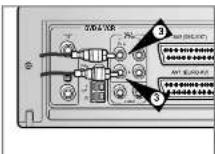
3 Anslut ena änden av audiokabeln (RCA) till AUDIO IN-kontakten på framsidan av DVD:VCR-spolarons.
Följ färgkodningen för vänster (L) och höger (R) kanal.
4 Koppla in den andra änden av audickabeln (RCA) i lämplig ulgång på det andra systemet (videobandspelare, videokamera eller Hi-Fi-utrustning).
Spela in från en annan videobandspelare eller videokamera
VCR
Du kan spela in från en annan videokälla, som t ex en annan videobandspelare eller en videokamera.

Det är inte tillåter att kopiera eller återinspela förinspelade, upphovsrättsskyddade kassetter utan tillständ från upphovsrättsinnehavaren.
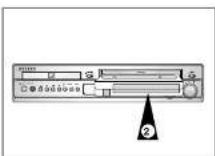
1 Anslut den videokälla du skall kopiera från till lämpig SCART-kontakt på baksidan av DVD/VCR spelaren, som visas på sidan 12.
2 Sätt i en tom kassett i DVD/VCR-spelaren.
3 Sätt i den inspelade kassetten i den andra videokällan (videobandspelaren eller videokameran).
4 Tryck på INPUT SEL. för att välja önskad ingång på DVD/VCR-
spelaren:
- AV1, AV2 för SCART-ingången.
- AUX för RCA-ingången.
5 Börja spela av den kassett som skall kopieras.
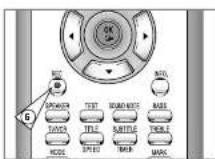
6 Häll REC ( • ) nedtryckt i minst en sekund för att starta inspelningen på DVD/VCR-spelaren.
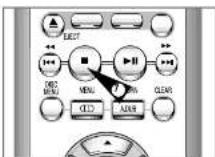
7 Når inspelningen är klar, tryck på ■ på bada apparaterna.
VCR
Dubba ljud på en inspelad kassett
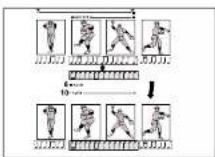
Med funktionen för dubbning (ljudpålägg) lägger du på ett ljudspår bredvid det tidigare inspelade ljudet. Du kan dubba ljud från:
en CD, en DVD,
◆ en mikrofon ansluten till ett ljudsystem eller
◆ en kassettbandspelare.
Begränsning:
Dubbning kan endast göras på den vanliga monokanalen.
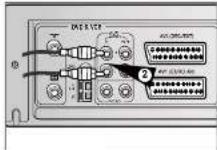
1 Anslut en ljudkabel (RCA) till lämplig utgang på ljudsystemet (I ex en kasseltbandspelare).
2 Koppla in den andra änden av ljudkabeln (RCA) till ljudingångarna (L, R) på baksidan av DVD/VCR-spelaren.
3 Sätt i den inspelade kassetten som ljudet skall dubbas på, och tryck på ▶llför att starta avspelning.
4 Sök efter ljudpäläggels slulpunkt med ▶, och nollställ räkneverket med CLEAR.
5 Spola tillbaka något längre än till ljudpäläggets startpunkt med
6 Tryck pa ▶ II
▶II igen för att gå i pausläge.
7 Tryck på A.DUB.
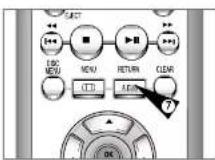
Resultat: DVD/VCR-spelaren är nu i pausläge för duböning.
8 Leta fram det ställe på kassettbandet där du vill starta avspelningen.
Exempel: Den låt du vill spela in från kassetten.
9 När du är klar
- Starta avspelningen på kasseltbandspelaren.
• Tryck på REC på fjärrkontrollen.
Resultat: Ljudet spelas in på videokassetten
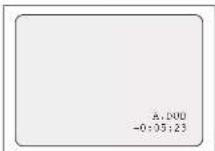
10 Dubbningen av ljudet avslulas när räkneverket visar noll.

Det nya ljudet spelas in på bandets vanliga monokanal och originalljudet blir kvar på Hi-Fi-kanalema.
För att lyssna på det nya ljudet och originalljudet samtidigt, tryck på AUDIO på fjärkontrollen, tills MIX-alternativet visas (se sidan 35).
Använda TV-knapparna på fjärrkontrollen
VCR
Fjärrkontrollen till videobandspelaren fungerar tillsammans med TV-apparater från Samsung och kompatibla märken.
Så hår tar du reda på om TV:n är kompatibel:
1 Sätt på TV:n.
2 Peka med fjärrkontrollen mot TV:n.
3 Hall TV-knappen nedtryckt och knappa med silferknapparna in de två silfror som står för märket på din TV.
Resultat: Om TV:n är kompatibel med fjärkontrollen, stängs den av. Den är nu inställd för all lungera tillsammans med fjärkontrollen.
Om del finns flera koder för ditt TV-märke, prova dem alla, tills du hittar en som fungerar.

Når du byter batterier i tjärkontrollen, måste du ställa in koden igen, på samma sätt som ovan.
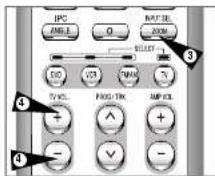
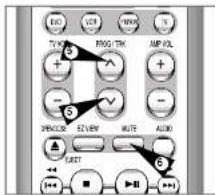
Därefter kan du styra TV:n med följande knappar:
Knapp
Funktion
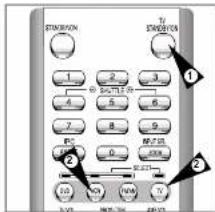
TV STANDBY/ON ① Används för all sälla på och stänga av TV spelaren.
TV eller VCR ② Växlar mellan TV- och videolägen.
INPUT SEL. ③ För att välja extern källa.
VOL + eller - ④ Ställer in volymen på TV:n.
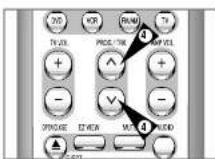
PROG/TRK (Äller v) ⑤ För att välja kanal.
TV MUTE ⑥ Används för att tillfälligt stänga av ljudet på TV:n.

Det är inte sakert att alla funktioner tungerar på alla TV-apparater. Om du stöter på problem, använd den fjärrkontroll som medföljde TV:n.
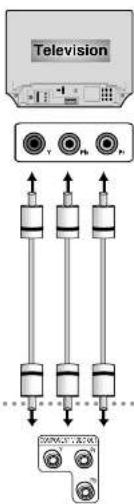
Nedan visas exempel på vanliga anslutningar mellan en DVD-spelare, en TV och andra utrustningar.
Anslutning till en TV
Inställning av språkfunktioner
DVD
Du kan i förväg ställa in vilket språk som din DVD-VCR ska använda.
Ställa in skivspråk
Denna funktion ställer in det språk som används för skivmenytexler.
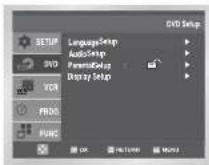
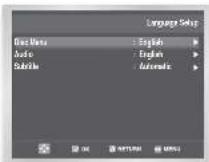
1 När enheten år i STOP-läge trycker du på knappen MENU på fjärrkontrolen.
2 V äl DVD med knappard och Iryck sedan på ▶ eller OK.
3 Välj Language Setup (språkinställning) med knapparna ▲/▼ och tryck sedan på ▶ eller OK.
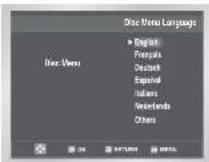
4 V all Disc Menu (skivans meny) med knapparat, och tryck sedan på ▶ eller OK.
5 Använd ▲'▼ -knappen för att välja "English". - Välj "Others" om det språk du vill använda inte finns listat.
6 Tryck på OK-knappen. - English väljs och du fyttas åter till inställningsmenyn (DVD MENU).
DVD
Inställning av språkfunktioner (fortsättning)
Inställning av språkfunktioner (fortsättning)
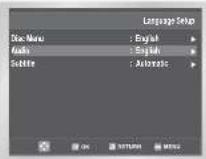
1 När enheten är i STOP läge trycker du på knappen MENU på fjärrkontrollen.
2 Välj DVD med knapparna ▲/▼, och tryck sedan på ▶ eller OK.
3 Välj Language Setup (spräkinställning) med knappama ▲/▼. och tryck sedan på ▶ eller OK.
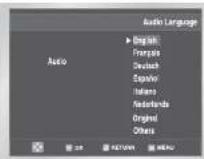
4 Välj Audio (ljud) med knapparna eller OK.
5 Använd ▲▼ knappen för att välja "English".
- Välj "Original" om du vill att originalspråket ska användas.
- Välj "Others" om det språk du vill använda inte finns listat.
6 Tryck på OK-knappen.
- English väljs och du flyttas åter till inställningsmenyn (DVD MENU).
Ställa in textningsspråk
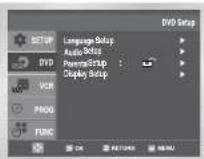
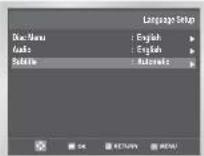
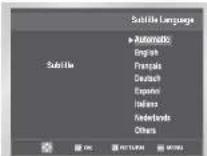
1 Når enheten är i STOP-läge trycker du på knappen MENU på fjärkontrollen.
2 Välj Setup med knapparna ▲/▼, och tryck sedan på ▶ eller OK.
3 Välj Language Setup (språkinställning) med knapparna tryck sedan på ▶ eller OK.
4 Välj Subtitle (textremsa) med knapparna ▲▼, och tryck sedan på ▶ eller OK.
5 Använd ▲:▼-knappen för att välja "English".
- Välj "Automatic" om du vill att textningsspråket ska vara samma som det du valt för ljudspåret.
- Välj "Others" om det språk du vill använda inte finns listat. Vissa skivor kanske inte innehåller det språk du valt i tidigare inställning; i detta fall används originalspråket.
6 Tryck på OK-knappen.
- English väljs och du flyttas åter till inställningsmenyn (DVD MENU).
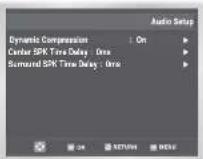
Inställning av ljudalternativ
DVD
1 När enheten är i STOP-läge trycker du på knappen MENU på fjärkontrollen.
2 Välj Setup med knapparna ▲▼, och tryck sedan på ▶ eller OK.
3 Välj Audio Setup (ljudinställning) med knapparna sedan på ▶ eller OK.
4 Använd ▲/▼ knappen för att välja önskat alternativ.
Off : Väljer standardområdet
• Center SPK Time Delay (Se sidan 65)
• Surround SPK Time Delay (Se sidan 65)

Hur SETUP MENU slås av eller på under inställningar; Tryck på RETURN eller knappen.

DVD
Inställning av föräldraskydd
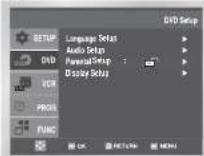
Föräldraskyddsfunktionen fungerar endast tillsammans med skivor som har tilldelats en bestämd nivåbedömning - vilken hjälper dig att kontrollera vilka typer av DVD-skivor din familj tittar på. Det finns upp till åtta olika nivåbedömningar på en skiva.
1 Når enheten är i STOP-läge trycker ou på knappen MENU.
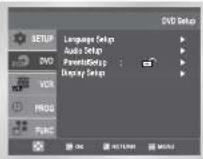
2 Välj DVD mod knapparna ▲/▼, och tryck sedan på▶ eller OK.
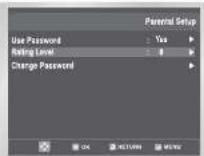
3 Välj Parental Setup (föräidrakontroll) med knapparna ▲/▼, och tryck sedan på ▶ eller OK.
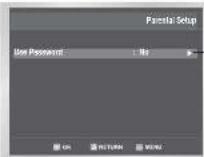
4 Använd vänster ◀ eller ► för att välja. Yes om du vill använda ett lösenord. Tryck på OK. Ok Password visas.
5 Ange ditt lösenord. Skärmen Re-enter Password visas där du bokräftar lösenordet. Ange ditt lösenord på nyll. Skärmen Parental Control visas.
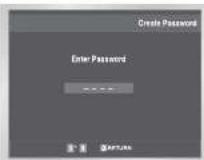
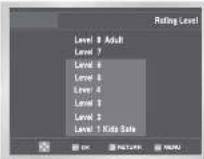
Spelaren läses till vald klassificeringsnivå endast efter val av Yes till Password. Använd vänster ▶ eller OK för att välja No och läsa upp spelaren. Använd ▲/▼ för att välja Rating Level Tryck på OK.
- Använd ▲/▼-för att välja önskad nivå (t. ex. Level 6). Tryck på OK. En DVD som innehåller en film som klassificeras till nivå 7 spelas inte upp.
- Använd vänster ▶ eller ÖK för att välja No till Password och låsa upp spelaren.
• Om ändring av lösenordet;
- Använd ▲/▼-fär att välja Change Password.
Tryck på OK. Menyn Change Password visas. - Mata in det nya lösenordet. Mata in det en gång till.

- Stängning av SETUP MENU eller återgång till menyn under inställning; Tryck på RETURN eller ◀ knappen.
- Om du har glömt ditt lösenord går du till avsnittet Forget Password i problemlösningshandboken.
Inställning av visningsalternativ
DVD
1 Når enheten år i STOP-läge trycker du på knappen MENU på fjärrkontrollen.
2 Väj DVD med knappama ▲/▼, och tryck sedan på ▶ eller OK.
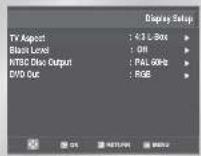
3 Välj Display Setup (inställning av skärmvisning) med knapparna ▲i▼, och tryck sedan på ▶ eller OK.
4 Använd ▲/▼-knappen för att välja önskat alternativ. tryck sedan på OK eller ▶-knappen.
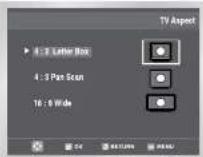
• TV Aspect
Beroende på vilken lyp av TV du har kan du behöva juslera skärminsträllningen (tormatet).
1.4:3 Letter Box
Välj om du vil se hela den bredbid (16:9) som DVD-spelaren ger även om din TV endast år av standardtyp (4:3).
Svaria avmaskningar kommer att visas överst och underst på skärmen
2.4:3 Pan-Scan
Välj detta läge för konventionela TV-storlekar när du vil se mittelen av 16:9-skärmen. (Extrema vänster- och högersidor av filmbilden kommer att klippas bort.)
- 16:9 Wide
Du kan visa hela credbilden (16:9) på ein storblids-TV.
- Black Level
Jusierar skärmens ljusslyrka.
- NTSC Disc Output
"NTSC" om skårmen bara har en NTSC-videoingång. I övriga tail kan du använda den betintliga "PAL 60 Hz".
• DVD Output
-
RGB: Om "RGB" har valts, kommer RGB-signalen matas ut från AV-jacket (SCART-terminal).
-
S-Video: Om "VIDEO" har valts, kommer COMPOSITE VIDEO-signalen malas ut från AV-jacket (SCART-terminal).
-
Video: Om "VIDEO" har valts, kommer COMPOSITE VIDEO-signalen matas ut från AV-jacket (SCART-terminal).
- Skickar signalen KOMPONENT RADSPRÅNG (componente interlace) från kontakten COMPONENT.
S-videoanslutningar (För DVD)
DVD
S-videoanslutningen fungerar bara för DVD-spelaren. TV-mottagaren och videobandspelaren tittar du fortfarande bara på via RF- eller linjeutgångarna.
Du måste följa instruktionerna för "DVD out" (utgångar på dvdspelaren) ovan för att aktivera ditt alternativa val av videoutgång (S-Video)
Om din TV har en S-videoingång kan du avnjuta superb videokvalitet när du tittar på DVD-skivor med din DVD-/videobandspelare.
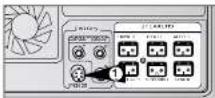
1 Anslut S-Video Out till TV:n
Anslut en S-videokabel från ulgången S-video Out på DVD-/videobandspelarens baksida till S-videoingången på TV:n.
Till S-Videoingång på TV:n

DVD
Komponentanslutningar (för dvd-spelaren)
Till komponentingång på TV:n
Komponentvideoutgången kan endast användas för uppspelning på dvd-spelaren. RF- (radiofrekvens) och linjeingångarna kan användas för mottagaren (Tuner) och för uppspelning från
videobandspelaren.
Om din TV stöder progressiv scanning, kan den skicka signalerna Pr, Ph och Y separat – då får du en extra skarp och klar bild.

Vad är Progressiv scanning?
Det är en uppsättning kontaktor som kan ge en skarp och klar bildkvalitet genom att använda duhbelt så många linjer i hilden jamfört med komponentutgångarna.
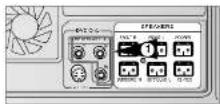
1 Anslut komponentutgången från dvd-spelaren till TV:n. Använd komponentkabeln för att ansluta komponentutgången på baksidan av spelaren till komponentingången på TV:n • Cm du förväxlar anslutringarna när du ansluter komponentkabeln, kommer biliken att bli röd- eller bläaktig.
2 Ställ in tvän till KOMPONENT. Välj komponent för tevens AV-ingång. Så här långt är det normalt att bilden kan bli rödaktig.
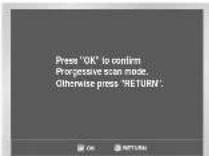
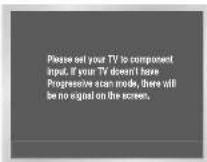
3 Tryck på P.SCAN på frontpanelen. Når du trycker på P.SCAN på frontpanelen på spelaren, tänds en grön lysdlod och följande meddelande visas: Tryck på OK för att aktivera Progressiv scanning. Följande meddelande visas och sedan soelas bilden upp i låget Progressiv scanning.
4 Om du vill stänga av Progressiv scanning, tryck åter på P.SCAN. Om du trycker på P.SCAN på frontpanelen på spelaren igen, tänds en grön lysdiod och läget Progressiv scanning stängs av: Väll ett annat läge för tevens AV-Ingång för att använda en annan utgång från spelaren.

Delta kan bara användas för en TV som stöder Progressiv scanning. - Så länge Progressiv scanning är aktiverat kan utgångarna video, S-video, och SCART inte användas. - Spelaren måste vara stoppad (i stoppläge) för att du ska kunna aktivera läget Progressiv scanning.

Du kan lyssna på ljud via AUX ljudutgången eller 5.1-kanalshögtalarna medan du tittar via utgångarna Component eller S-Video.
Speciella funktioner vid uppspelning
DVD
Under uppspelning av DVD/CD kan du välja mellan följande specialfunktioner. För att ätergå till normal uppspelning trycker du på knappen ▶II.
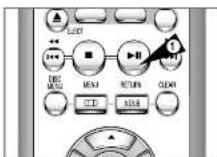
1 Stillbild
Tryck på knappen ▶ II på fjärrkontrollen vid uppspelning.
• Bilden stannas och du hör inte något ljud långre.
• För att fortsätta uppspelningen Irycker du på knappen ▶ IL
- Om spelaren lämnas i stilläget i mer än 5 minuter, stoppas den automatiskt.
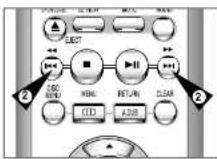
Under uppspelning av en CD- eller DVD-skiva, kan du trycka på knapparna Hoppa framåt/bakåt (▶1 / 1◀) på fjärrkontrollen för att hoppa framåt eller bakåt genom skivans kapitel/spår.
• Hoppa Framåt, hoppar till näsla kapitel/spår
• Hoppa Bakál, hoppar till början av del nuvarande spåret/kapitlet.
- Tryck på Hoppa Bakåt igen för att hoppa till början av förra
spåret/kapitlet.
Sök framåt/bakåt
Under uppspelning av en skiva, tryck och håll inne någon av knappama Framåt/Bakåt (▶ / ◀◀) på fjärkontrollen eller
frontpanelen för att söka framåt/bakåt med bldovlsning med 2X - 4X
- 8X- 16X- 32X- 128X hastighet. Tryck på knappen ►Ittör att visa
skivan med normal hastignet igen.
- OBSERVERA. CD schnastignet - 2X, 4X, 6X
3 Slow-motion
Under uppspelning, tryck på knappen ▶II för att stanna uppspelningen. Använd sedan Sök Framåt (▶) för att spela upp i slow-motion i cika hastigheter.
- För varje gång du trycker på knappen Slow ökar du hastigheten på uppspelningen till 1/8, 1/4 eller 1/2 av normal haslighet.
• Ljudet är avstångt vid upospelning i slow-motion. - Spela upp i slow-motion via knapparna på frontpanelen: Tryck och håll inne knappen Framål på frontpanelen. Tryck på ▶II för att ålergå till normal uppspelning.
- Slow-motion fungsene base fremåt
- Slow-motion tungelar bara rhamat.
- Slow-motion kan inte användas för cd-skivor.
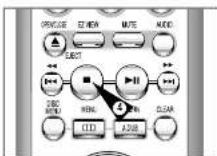
4 Stopp/Fortsält
- Tryck en gång på knappen Stopp för att stoppa upspelningen. För att fortsätta upspelningen av DVD/CD:n från den plats där du stoppade, tryck på knappen ▶ II .
- Tryck två gånger på knappen ■ för att stoppa uppspelningen helt. Nästa gång som du trycker på knappen ▶ II kommer skivan att spelas upp från början.
DVD
Justera bildförhållandet (EZ View)
Uppspelning med ändrat bildförhållande (DVD)
1 Tryck på knappen EZ VIEW.
- Bildstorleken (förhållandet) ändras varje gång du trycker på knappen.
- Skärmens zoomläge används på olika sätt beroende på hur du ställt in skärmvisningen i
instålningsmenyn. - För att få rätt funktion på knappen EZ VIEW måsle du ställa in rätt bildförhållande i grundinställningen (se sidan 49).
För skivor med 16:9 bildförhållande
- Wide Screen
Visar DVD-filmen i bildförhållandet 16:9.
• Screen Fit (anpassa för skärmen)
Övre och undre delen av bilden skårs av. När du spelar upp en skiva i bildförhållandet 2.35:1 kommer de svarta fällen på skärmens topp och botten att försvinna. Bilden kommer att se utsträckt ut vertikalt. (På vissa typer av skivor försvinner de svarta fällen inte helt)
• Zoom Fit (zooma till mittpunkt)
Bildens topp, botten och sidor skärs bort och bildens mitt förstoras.
För skivor med 4:3 bildförhållande
• Normal Wide-screen
Visar DVD-filmen i bildförhållandet 16:9. Bilder kommer att se utsträckt ut horisontellt.
• Screen Fit (tilpasse skiermen)
Screen Fit (anpassa för skärmen) Övre och undre delen av bilden skärs av och den visas på hela skärmen. Bilder kommer att se utsträckta ut vertikalt.
- Zoom Fit (zooma till mittpunkt)
Bildens topp, botten och sidor skärs bort och bildens mitt förstoras.
• Vertical Fit (anpassa vertikalt)
Når du tiltar på en 4:3 DVD-skiva på en 16:9-TV visas svarta fålt till höger och vänster på skårmen för att förhindra att bilden sträcks ut horisontellt.
Justera bildförhållandet (EZ View)
DVD
Om du har en 4:3 TV
För skivor med 16:9 bildförhållande
• 4:3 Letter Box
Visar DVD-filmen i bildförhallandet 16:9
Svarla fäll kommer all visas uppe och nere på skärmen.
4:3 Pan Scan
Bildens vänstra och högra sidor skårs bort och 16:9 bildens mitt visas.
• Screen Fit (anpassa för skärmen)
Övre och undre delen av bilden skårs av och den visas på hela skärmen. Bilder kommer att se utsträckt ut vertikalt.
• Zoom Fit (zooma till mittpunkt)
När du tiltar på en 4:3 DVD-skiva på en 16:9 TV visas svarla lätt till höger och vänster på skärmen för att förhindra att bilden sträcks ut horisontellt.
För skivor med 4:3 bildförhållande
• Normal skärm
Visar DVD-filmen i bildförhållandet 4:3.
• Screen Fit (anpassa för skärmen)
Övre och undre delen av bilden skårs av och den visas på hela skärmen. Bilden kommer att se utsträckt ut vertikalt.
• Zoom Fit (zooma till mittpunkt)
Bildens topp, botten och sidor skärs bort och bildens mitt förstoras.

Denna funktion kan uppföra sig olika beroende på skivans typ.


DVD
Använda visningsfunktionen (DISPLAY)(DVD/CD)
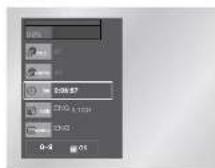
Vid uppspelning av en DVD
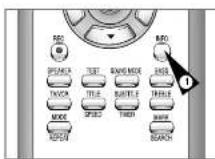
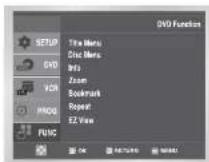
1 Tryck på knappen INFO. på fjärrkontrollen under uppspelning.
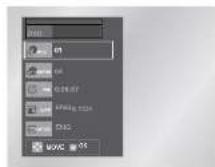
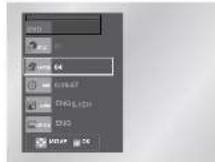
2 Använd knapparna ▲/▼ för att markera önskat objekt.
3 Använd knapparna inställningen. - Du kan använda sifertangantierna på fjärkontrollen för att gå direkt till en tikel eller kapitel, eller stara uppspelningen från den valda föden.
4 Tryck på INFO. igen för att ta bort skärmvisningen.

Vad är ett kapitel?
Varje titel på en DVD-skiva kan uppdelas i kapitel (som låtar på en musik-CD).
Vad år en titel?
En DVD-skiva kan innehålla flera olika titlar. Som exempel: Om en skiva innehåller fyra olika filmer, kan var och en av dessa filmer anses vara en titel.

Upcspelning av önskad tilel när det finns mer än en på skivan. Om det finns mer än en film på DVD-skivan, visas varje film på listan.

De flesta. DVD-skivor är inspelade i form av kapitel, så du kan lätt finna en viss del av skivan.

Du kan spela upp en film från en viss tidpunkt. Du måste arge starttiden som en referens.

Visar språket på filmens ljudspår. I exemplet spelas ljudet upp på engelska med 5.1 kanaler. En DVD-skova kan ha upp till åtta olika ljudspår (språk)

Visar de språk för textremsan som finns på skivan. Du kan välja textremsans språk, eller la borl den holl från skärmen om du önskar det. En DVD-skiya kan ha upc till 32 olika språk på textremsan.
Välja önskad kameravinkel
DVD
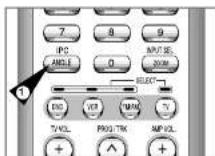
Använda ANGLE-knappen
När en DVD-skiva innehåller flera olika kameravinklar av en bestämd scen, kan du använda ANGLE-funktionen för att välja en bestämd kameravinkel.
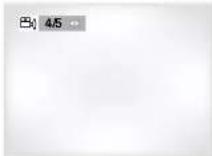
Kontrollera för att se om ett "vinkel ( )"märke syns i övre vänstra hornet på skärmen.
1 Når en vinkelmarkering visas trycker du på knappen ANGLE. En ikon för vinkelval visas då i skårmens övre vänstra hörn.
2 Använd ◀/▶-knappen för att välja önskad vinkel. Tryck sedan på OK-knappen.
3 Tryck på ANGLE en gång till för att koppla ur visningen.
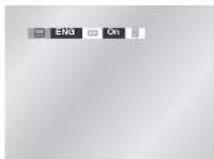
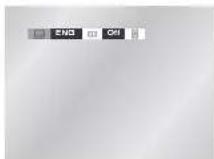
Välja textningsspråk
DVD
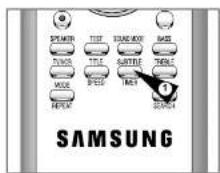
När en DVD-skiva spelats in med textning, kan du använda SUBTITLE-funktionen för att visa textningen på skärmen. Om en meny finns kodad på skivan, kan även den väljas med MENU-knappen.
Använda SUBTITLE-knappen
1 Tryck på SUBTITLE-knappen.
2 Använd ◀/▶-knappen för att välja önskat textningsspråk.
3 Använd ▲'▼-knappen för all beslåmma om textning ska visas eller inte.
- Tillgångliga språk för textning visas som förkortningar.

- Denna funktion är beroende av vilket språk som finns kodat på skivan och kanske inte fungerar på alla DVD-skivor.
- En DVD-skiva kan innehålla upp till 32 textningsspråk.
- Hur du alltid får samma textningsspråk när en DVD-skiva spelas upp; se "Inställning av språkfunktioner" på sidan 46.

DVD
Repetering
DVD
CD
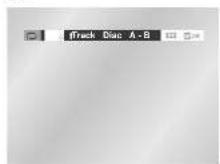
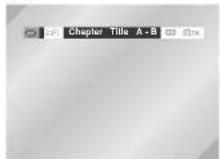
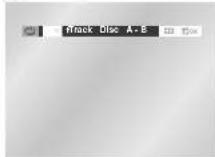
Du kan repetera ett spår, ett kapitel, önskat avsnitt i en titel (A-B) eller hela skivan (gäller endast video-CD/CD).
När knappen REPEAT används
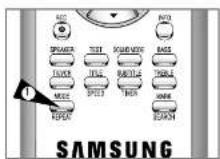
1 Tryck på REPEAT på fjärrkontrollen. Indikeringen för repetering visas.
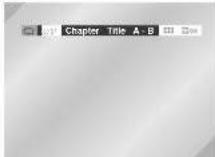
2 Välj önskat kapitel, önskad titel eller A-B genom att trycka på repeal vänsler ◀.
Knappen REPEAT A-B (Repetera A-B)
- Tryck på REPEAT. Tryck på vänster ◀/ ▶-pil för att välja. 'REPEAT A-B'.
- Tryck på OK vid låget för repeteringsstart (A). B lyser upp automatiskt.
- Tryck på OK vid låget där repeteringen skall sluta (B).
- Tryck på knappen 'CLEAR' eller på 'REPEAT A-B' igen för att avbryta funktionen.
- A-B REPEAT låter dig inte sätta punkten (B) förmån det gått minst fem sekunder från det att punkt (A) har sattis.
3 Tryck på OK.
4 Tryck igen på REPEAT för att återgå till vanlig uppspelning. Tryck sedan på vänster ◀/▶ pil för att välja Off. Tryck på OK.
- Man kan trycka på CLEAR på fjärrkontrollen för att avsluta REPEAT.

- För DVD-skivor repeteras uppspelningen efter kapitel eller titel; för CD- och VCD-skivor repeteras uppspelningen efter skiva eller spår.
- Repeteringsfunktionen kanske inte fungerar för alla skivor.
DVD
Zooma (DVD)
56
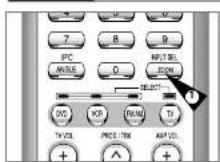
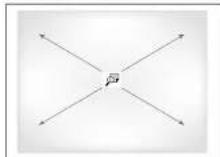
1 Under uppspelning eller i pausläge, tryck på ZOOM på fjärrkontrollen. En ruta visas på skärmen.
2 Anvånd ▲.▼ eller ◀▶ för att välja den del av scenen du vill zooma in.
3 Tryck på ENTER
- Under DVD-upspelning, tryck på ENTER för att zooma in med förstörningen 2X/4X/2X/normal.
Du kan repetera ett enstaka kapitel eller en komplett titel.
1 Öppna menyn Repeat (repetera)
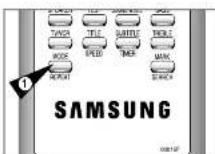
Under uppspelning trycker du på REPEAT för att öppna menyn Repeat (repetera).
• Det aktuella repelitionslägel är markerat.
2 Välj "Chapter" (kapitel)
Använd knaoparna ◀ eller ► för att välja "Chapter". ◆ Når du väljer kapitel, markeras "Chapter".
3 Repetera kapitel
Tryck på OK för att repetera det nuvarande kapitlet.
4 Välj "Title" (titel)
Använd knapparna ◀ eller ► för att välja 'Title'.
Tryck på OK för att repetera titeln.
Dvd-skivor repeteras per kapitel eller tilel medan CD-skivor repeteras per skiva eller spar.
DVD
CD
Välja språk med AUDIO-knappen
DVD
Du kan snabbt och enkelt välja önskat språk med AUDIO-knappen.
Om en meny är kodad på skivan, kan även den väljas med MENU-knappen.
Använda AUDIO-knappen
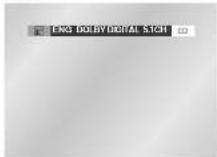
1 Under uppspelning, tryck på AUDIO-knappen.
2 Använd ◀▶-knappen för att välja önskat språk på en DVD-skiva. - Tillgängliga språk för ljud visas som förkorningar.
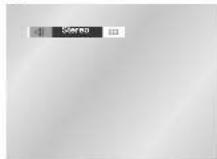
3 Använd knappen ◀' ►-knappen för att välja STEREO, RIGHT eller VÄNSTER. (On CD).
- Denna funktion är beroende av vilket språk som finns kodat på skivan och kanske inte fungerar på alla DVD-skivor.
- En DVD-skiva kan innehålla upp till åtta ljudspår för språk.
- Hur du alltid får samma ljudspråk när en DVD-skiva spelas upp; se "Inställning av språkfunktioner" på sidan 46.
DVD
CD
57

DVD
Använda bokmärkesfunktionen (DVD)
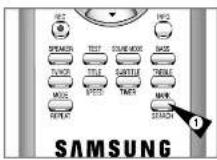
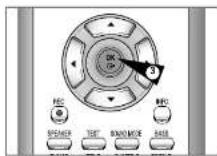
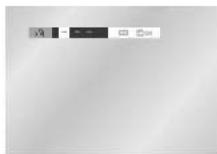
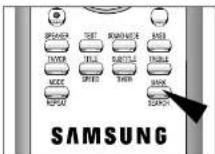
Med bokmärkesfunktionen (MARK) kan du välja delar av en DVD (Liget MENU OFF) sa att du snabbt kan hitta valt parti vid ett senare tillfälle.
Använda BOOKMARK-funktionen (DVD)
1 Tryck på MARK-knappen på fjärrkontrollen under uppspelning. Indikeringarna visas på bilden. Bokmärkesikonerna visas.
2 Använd ◀' ▶-knappen för att lylta till önskad bokmärkesikon.
3 Når du hittat den scen du vil märka, tryck på OK-knappen. Ikonen ändras till en siffra (1, 2 eller 3).
4 Tryck på MARK-knappen för att stänga av displayen.
Härmta en märkt scen
1 Under uppspelning, tryck på MARK-knappen på fjärkontrollen.
2 Använd ◀▶-knappen för att välja en markt scen.
3 Tryck på ▶ II -knappen för att hoppa till märkt scen.
Radera ett bokmärke
1 Under uppspelning, tryck på MARK-knappen på fjärrkontrollen.
2 Använd ◄/▶ knappen för att välja det bokmärke du vill radera.
3 Tryck på CLEAR-knappen för all radera ett bokmärkesnummer. Tryck på MARK-knappen för all stänga ned displayen.
- Upp till tre scener samtidigt kan vara märkta med bokmärke.
- Bokmärkesfunktionen kanske inte fungerar på alla skivor.
Uppspelning av MP3-cd
DVD
Uppspelning av MP3-cd
Cd-skivor i formaten cd-r och cd-nw som år kodade i formate(MPEG1 Audio Layer 3) kan spelas upp.
Innan du börjar...
- Sätt kanalen till "3" eller använd knappen TV/VIDEO på TV:n för att välja denna ingångskälla.
- Tryck på DVD på fjärrkontrollen för att byta till dvd-läge.
1 Tryck på OPEN/CLOSE för att öppna skivfacket och sätt sedan i en MP3-skiva.
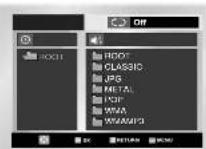
- Menyn MP3 visas. Menyn kan skilja sig mellan olika MP3-skivor.
2 Använd piltangenterna ▲ eller ▼ för att välje önskad mapp och tryck sedan på OK.
- En lista över albumen i mappen visas.
- För att la se nästa album, trycker du på RETURN.
3 Använd piltangenterna ▲ eller ▼ för att välja ALBUM och tryck sedan på OK.
- Välj spår och tryck sedan på OK. Uppspelningen startar.
- Om du vill välja föregående spår eller nästa spår, trycker du på ◀◀ eller ▶.
4 Du kan byta album med ■ , tryck därefter på RETURN.
- En lista över albumen på MP3-cdn visas.
- Upprepa steg 2 och 3 ovan för att välja ett annat album och spår.
5 Tryck på ■ för att stoppa uppspelningen.
• Uppspelningen av spåret på MP3-cd:n stoppas.
6 Tryck på RETURN för att återgå till den ursprungliga MP3-menyn.
Det kan ta olika lång tid för olika MP3-skivor att starta uppsxelningen.
- Följande typer av cd-skivor kan spelas upp: Cd-rom, cd-r och cd-rw i formaten ISO 9660 level 1, level 3, eller Jolter; skivor som är inspelade med en komprimerings-jödkomprimeringshastighet över 128Kbps; och skivor som innehåller åller med ändelsen "MP3" eller "mp3".
- Multisession cd-skivor med ett tomt segment och MP3 cd-r kodade i formatet VBR (Variabel bihastighet) kan inte spelas upp.
- MP3 tilnamn får högst vara 8 terken långa. Koreanska tecken eller specialterken kan inte visas.
- Varje gång du trycker på RLPLAT i uppspelningsläget, ändras valet enligt följande: Oil →Track (spår) →Folder (mapp) →RANDOM (slumpmässig)
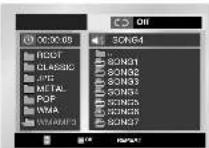
DVD D
Uppspelning av WMA-skivor
Uppspelning av WMA-skiva
Innan du börjar...
- Sätt kanalen till "3" eller använd knappen TV/VIDEO på TV:n för att välja denna ingångskälla. - Tryck på DVD på fjärrkontrollen för att byta till dvd-läge.
1 Tryck på OPEN/CLOSE för att öppna skivlackel och sätt sedan i skivan.
- Stoppa in skivan med etiketten uppät.
2 Tryck på knappen OPEN/CLOSE för all stänga skivfacket.
- Når skivlacket har stängts, visas skärmen:
3 Använd ▲ eller ▼ lõr all välja den melodi du vil spela upp.
• Tryck på OK för att spela upp.
- Ändra mapp genom all trycka på ■ och därefter
- Tryck på RETURN för att flytta dig till den översta mappen och använd sedan ▲ eller ▼ för att välja önskad mapp.
- Tryck på. ■ för att stoppa uppspelningen.
- Tryck på ▶II för att temporärst stoppa uppspelningen.
- Tryck på ▶II för att fortsätta uppspelningen.

Beroende på hur de har spelats in kan vissa WMA-skivor inte spelas upp.
Uppspelning av MP3/WMA
CD-R MP3/WMA-skivor
När du spelar in MP3-filer på cd-r, tänk på följande.
- MP3- eller WMA-filerna måste vara i formatet ISO 9660 eller JOLIET.
ISO 9660-format och Joliet MP3 eller WMA-filer är kompatibla med Microsoft DOS och Windows, och med Apples Mac. Dessa två format är de mest använda.
- När du namnger dina MP3 eller WMA-filer, använd inte fler än 8 tecken och sätt ".mp3 eller .wma" som filändelse.
Allmänt namnformat är: Titel.mp3. eller Titel.wma. När du namnger din titel, försåkra dig om att du använder åtta tecken eller färre, använd inga mellanslag och undvik specialtecken, inklusive: (../..=.+).
- Använd en dekomprimerings-överföringsfaktor på minst 128 Kbps när du spelar in MP3-filer.
Ljudkvaliteten på MP3 beror i hög grad på den faktor för komprimering/dekomprimering som du väljer. För att få samma kvalitet som på en ljud-CD måste du ha en analog/digital samplingsfaktor, alltså omvandling till MP3-format, på minst 128 Kbps och upp till 160 Kbps. Att välja ännu högre faktor, exempelvis 192 Kbps eller mera ger endast en marginell förbättring av ljudkvaliteten.
På samma sätt kommer filer med samplingsfaktor under 128 Kbps inte att spelas upp korrekt.
- Använd en dekomprimeringshastiget på minst 64 kBps när du spelar in WMA-filer.
Ljudkvaliteten på WMA-filer beror till största del på den komprimerings-/dekomprimeringshastighet som du väljer. För att få ljud i CD-kvalitet kråvs en analog/digital samplingsfrekvens, dvs omvandling till WMA-format, på minst 64Kbps och upp till192Kbps.
I enlighet med detta kommer filer med dekomprimeringshastighet under 64Kbps eller över 192Kbps inte att spelas upp på ett bra sått.
- Försök inte spela in copyrightskyddade MP3-filer.
Vissa "securized" filer är krypterade och kodskyddade för att förebygga illegal kopiering. Dessa filer är av följande typer: Windows MediaTM (registrerat varumärke för Microsoft Inc) och SDMITM (registrerat varumärke för The SDMI Foundation). Du kan inte kopiera sådana filer.
- Viktigt: Ovanstående rekommendationer är ingen garanti för vare sig ljudkvaliteten eller för att DVD-spelaren kommer att spela upp MP3-filerna.
Du bör hålla i minnet att visa teknologier och metoder för inspelning av MP3-filer förhindrar optimal uppspelning av dessa på din DVD-spelare (försämrad ljudkvalitet och i vissa fall blir det omöjligt för spelaren att läsa filerna).
- Denna DVD-spelare kan spela upp maximalt 500 filer och 300 mappar per skiva.


DVD
Program Play & Random Play (programmerad/slumpmässig pspelning)
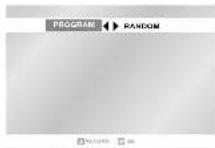
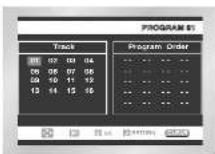
Du kan speia upp i slumpmässig eller önskad ordning. Du kan programmera upp till 20 spår. Denna funktion kan endast användas för ljud-cd-skivor.
Innan du börjar...
- Sätt kanalen till '3' eller använd knappen TV/VIDEO på IV:n för att välja denna ingångskälla.
- Tryck på DVD på fjärrkontrollen för att byta till dvd-läg
1 I stoppat läge trycker du på REPEAT. • Menyn Playback Sequence (uppspelningsordning) öppnas.
2 Använd piltangenterna ▲ eller ▼ för att välja PROGRAM (programmerad) och tryck sedan på OK.
- Menyn Selective Play (välj upspelningssätt) visas.
- Välj
3 Använd piltangenterna ▲,▼ eller ◀,► för att välja önskat spår (od) och tryck sedan på OK. - Det valda spåret läggs till den programmerade uppspeinningsordningen. - Tryck på CLEAR. Det spår du la till senast, tas bort från den programmerade uppspeinningsordningen.
4 Avsluta programmeringen och starta uppspelningen genom att trycka på ▶II. - Spåren spelas upp i den ordning som de adderades.
- Om skivlacket är öppet under programmeringen, avbryts den programmerade upspelningen. - Programmerad upspelning kan endast ställas in när cd-skivan inte spelas upp.
- Avbryta programmeringen - Tryck på REPEAT eller RETURN. Programmet sparas inte och programmeringsskärmbilden försvinner.
- Avbryta programmerad uppspelning - När spelaren står i Stoppläget eller uppspelning, tryck på knappen CLEAR,
Visning av bild-cd
DVD
Innan du börjar...
- Sätt kanalen till "3" eller använd knappen TV/VIDEO på TV:n för att välja denna ingångskälla.
- Tryck på DVD på fjärrkontrollen för att byta till dvd-läge.
1 Tryck på OPEN/CLOSE för att öppna skivlacket och säll sedan i skivan. - Stoppa in skivan med etiketten uppåt.
2 Tryck på knappen OPEN/CLOSE för att stånga skivfacket. - När skivfacket stängs, visas skärmen till vänster.
3 Använd piltangenterna ▲ eller ▼ på fjärrkontrollen för att välja den bild du vill se och tryck sedan på OK. Den skärmbild som visas i mitten visas. (Tryck på ▶II för att växla till bildspelsläget).
• Allem: Visar indexbilder.
• I ndexfönstret
- Tryck på (▶) för att visa nästa 6 bilder,
- Tryck på (1) för att visa föregående 6 bilder.
- Rotera : Varje gång du trycker på OK roteras bilden medurs 90 grader.
• Zoom : Varje gång du trycker på OK förstoras bilden upp till 4X. (Normal→2X→4X→2X→Normal) - Brüspel : Startar bidspelet.
- Snabb: Bilderna byts automatiskt med ett intervall på cirka sex sekunder.
- Normal: Bilderna byts automatiskt var olfte sekund.
- Långsam: Bildema byts automatiskt med ungefär 18 sekunders intervall.
Om du inte trycker på någon knapp på fjärrkontrollen inom 10 sekunder försvinner menyn. Tryck på ▲▼ eller ◀!▶ på fjärrkontrollen för att visa menyn igen.
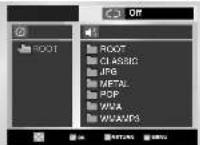
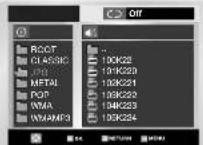

DVD
Visning av bild-cd
CD-R JPEG skivor
- Endast filer med ändelserna ".jpg" och ".JPG" kan spelas upp.
- Om skivan inte är avslutad, tar det längre tid irnan den startar och det går kanske inte att vissa alla inspeade filer
• Endast CD-R skiver med JPEG filer I ISO 9650 eller Joliet format kan scoias upp. - JPEG-filens namn får inte vara längre än 8 tecken och får inte innenålla några blanktecken eller specia-tecken (1. / = +).
- Endast konsekutivt inspeade multisession-skivor kan spelas upp. Om det finns ett tomt segment på en multisession skiva, kan den bara spelas upp fram till della segment.
- Maximalt 500 bilder kan lagras på en cd-skiva.
• Endasi Kodak Picture CD kan spelas upp. - Når du spelar upp en Kodak Picture CD kan du endast visa JPEG-filer i bidmappen.
- Andra biloskivor än Kodak Picture CD kan ta längre tid all starta eller kan kanske inte alls spelas upp.
- Om antalet tiller på en skiva överstiger 500. kan bara 500 av dessa visas.
- Om antalet mappar på en skiva överstiger 300, kan bara JPEG-bilder i 300 mappar visas.
Inställning av fördröjningstiden
Du kan lägga till en fördröjning för mitt- och surroundhögtalarna för att justera ljudet i enlighet med de akustiska förhållandena i lyssningsrummet. Ursprunginställningen för fördröjningen är satt till '0 ms'.
- När du spelar upp 5.1-kanaligt surroundljud, får du bäst ljudbild om avständet mellan dig och varje högtalare är samma. Du kan ställa in fördröjningstiden för mitt-/surroundhögtalarna för att anpassa ljudet till akustiken i rummet.
1 S t älla in mitthögtalaren
Om avständet till Do är samma eller längre än avständet till DI i figuren ställer du in 0 ms.
Annars ändrar du inställningen enligt tabellen.
(A)=Df·Dc
2 S t älla in surroundhögtalarna
Om avslåndel till DI är samma som avständet till Ds i figuren ställer du in 0 ms.
Annars ändrar du inställningen enligt tabellen.
(B)-DI-D5
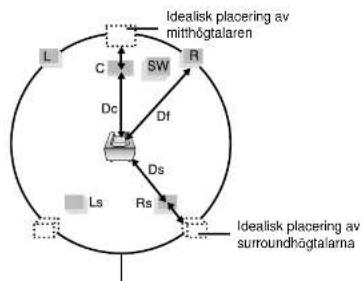
flowchart
graph TD
    L[" "] --> C["C"]
    C --> SW["SW"]
    SW --> R["R"]
    R --> Df["Df"]
    Df --> Ds["Ds"]
    Ds --> Rs["Rs"]
    Rs --> Ls["Ls"]
    style L fill:#f9f,stroke:#333
    style C fill:#ccf,stroke:#333
    style SW fill:#cfc,stroke:#333
    style R fill:#fcc,stroke:#333
    style Df fill:#ffc,stroke:#333
    style Ds fill:#cfc,stroke:#333
    style Rs fill:#fcc,stroke:#333
    style Ls fill:#fff,stroke:#333
    note1[" Idealisk placering av mithögtalaren "]
    note2[" Idealisk placering av surroundhögtalarna "]
Det bästa är att placera alla
högtalarna inom denna cirkel.
| Avständ till (A) (m) Värde (ms) | |
| 0.00 0 | |
| 0.34 1 | |
| 0.68 2 | |
| 1.02 3 | |
| 1.36 4 | |
| 1.70 5 | |
| Avständ till (B) (m) Värde (ms) | |
| 0.00 0 | |
| 1.02 3 | |
| 2.04 6 | |
| 3.06 9 | |
| 4.08 12 | |
| 5.10 15 | |

Om högtalarinställning
Idealisk högtalarplacering
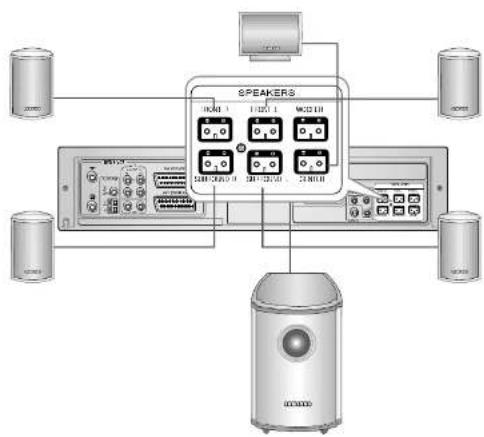
flowchart
graph TD
    A["Speaker"] --> B["Control Panel"]
    B --> C["Audio Device"]
    B --> D["Audio System"]
    B --> E["Audio Control Panel"]
    B --> F["Audio System"]
    B --> G["Audio Control Panel"]
    B --> H["Audio System"]
    B --> I["Audio Control Panel"]
    B --> J["Audio System"]
    B --> K["Audio Control Panel"]
    B --> L["Audio System"]
    style B fill:#f9f,stroke:#333,stroke-width:2px
    style C fill:#ccf,stroke:#333
    style D fill:#ccf,stroke:#333
    style E fill:#ccf,stroke:#333
    style F fill:#ccf,stroke:#333
    style G fill:#ccf,stroke:#333
    style H fill:#ccf,stroke:#333
    style I fill:#ccf,stroke:#333
    style J fill:#ccf,stroke:#333
    style K fill:#ccf,stroke:#333
    style L fill:#ccf,stroke:#333
    style M fill:#ccf,stroke:#333
    style N fill:#ccf,stroke:#333
    style O fill:#ccf,stroke:#333
    style P fill:#ccf,stroke:#333
    style Q fill:#ccf,stroke:#333
    style R fill:#ccf,stroke:#333
    style S fill:#ccf,stroke:#333
    style T fill:#ccf,stroke:#333
    style U fill:#ccf,stroke:#333
    style V fill:#ccf,stroke:#333
    style W fill:#ccf,stroke:#333
    style X fill:#ccf,stroke:#333
    style Y fill:#ccf,stroke:#333
    style Z fill:#ccf,stroke:#333
1 Centerhögtalare
Det båsla år om centerhögtalaren kan placeras på samma höjd som fronthögtalarna, men den kan placeras över eller under tv:n.
2 Surroundhögtalare
Det är bäst att placera dessa högtalare bakom din lyssningsposition, riktade en aning nedåt cirka 60 till -90 cm över öronnlva. Om din lyssningsposition är för nära bakväggen, placerar du dessa högtalare till vänster och höger om lyssningspositionen så att de är riktade mot varandra.
3 Fronthögtalarna
Det är bäst all placera dessa höglalare så alt deras diskanthöglalare belinner sig på öronnivå, och är riktade inåt (cirka 45°) mot dig.
4 Subwoofer
Placering och riktning av subwoofern är inte kritisk. Placera den där du önskar.

* Placera inte subwoofern i närbeten av tvcn eller en bildskarm, eftersom subwoofern inte är helt magnetiskt skärmad.
Om högtalarinställning
Justering av högtalarnas balans
1 Tryck på SPEAKER.
Varje gång du trycker på knappen, ändras markeringen enligt följande: FL (front vä) → C (miit) → FR (front hö) → SR (surr. hö) → SL (surr. vä) → SU (subw.) → VOL.
2 Tryck på AMP VOL + och AMP VOL – för att justera högtalamas volym. Volymen kan justeras till en nivå mellan -10 och +10.
Testa högtalarna
1 Når spelaren år stoppad, Irycker du på TEST.
- Testtonen hörs från högtalarna i föllande ordning: FL(vänster fronthögt.) → C(mitthögtalaren) → FR(höger fronthögt.) → SR(höger surroundhögt.) → SL(vänster surroundhögt.) → SU(Subwoofer).
- Ett brusande ljud från en högtalare indikerar att den är rätt installerad.
2 För att avsluta högtalartestet trycker du åter på TEST.

Medan testionen hörs, kan du använda knapparna VOL för att ställa in högtalarens balans för den valda kanalen.
- Under testet av subwoofern, hörs en låg baston på 100Hz eller 125Hz.
Justering av bas / diskant
1 Tryck på BASS eller TREBLE
Varje gång som du trycker på BASS eller TREBLE växlar du mellan av och på för respektive funktion.
2 Använd AMP VOL - och AMP VOL - för att justera bas eller diskant för högtalama. Bas eller diskant kan justeras till en nivå mellan -10 och +10.
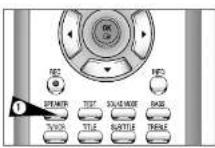
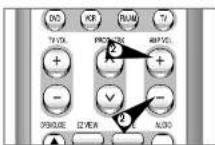
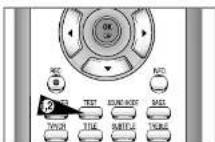
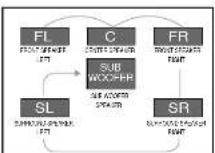
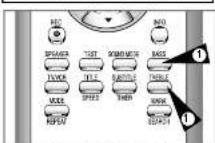
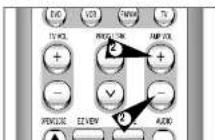
Funktionen Ljudläge
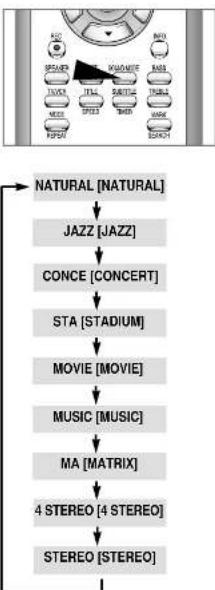
flowchart
graph TD
    A["NATURAL [NATURAL"]] --> B["JAZZ [JAZZ"]]
    B --> C["CONCE [CONCERT"]]
    C --> D["STA [STADIUM"]]
    D --> E["MOVIE [MOVIE"]]
    E --> F["MUSIC [MUSIC"]]
    F --> G["MA [MATRIX"]]
    G --> H["4 STEREO [4 STEREO"]]
    H --> I["STEREO [STEREO"]]
Ljudläge
Tryck på SOUND MODE.
Varje gång du trycker på knappen. ändras låget enligt vad som visas till höger:
• 4 STEREO/NATURAL/JAZZ/CONCERT/STADIUM – dessa effekter är tillgängliga i DSP-låge!
- NATURAL : När du busnar på vanligt liud (thiradio)
- JAZZ: När du lyssnar på jazz eller pop
CONCERT: När du lyssnar på klassisk
- STADIUM Når du lysnar på levande musik eller
sportsändningar
- 4 STEREO: Ger det ljudfalt som ligger närmast originalljudet
- STEREO För att lyssna på originaljudet med bara.
fronthögtalama och subwoofern
• MATRIX./MOVIE/MUSIC (Dolby Pro Logic II) – dessa effekter kan användas för Dolby Pro Logic II.
- MOVIE: Väli detta när du tittar på en film.
(Du kan känna precis som när du är på en blo).
- MUSIC: Väll detta när det är mycket musik i det material du
lyssnar på. (Du kan känna precis som när du år på en
live-konsert).
- MATRIX: Väl detta när källan är vanligt ljud.
(Dú kan lyssna på monoinspelningar i 5.1-kanaligt
surroundlage)
Dolby Pro Logic II
Dolby Pro Logic II är ett nytt sätt att koda flerkanaliga
Ijudsignaler som är en förbättring av den existerande Dolby Pro Logic.
Dolby Pro Logic II separerar Dolby Sound inspelningar, likväl som
vanligt stereoljud (videoljud, tv-sändningar, extern ljudkälla) till 5.1 kanaler (front höger och vänster, mitt, samt surround vänster och höger så atl du kan avnjuta vanliga ljudsignaler med sex högtalar Dessutom kan du ställa in olika ljudlagen beroende på innehallet
och ljudformatet samt mera höggrant justera ljudrattet.

Effekten för varje surroundläge kan variera beroende på
vilken typ av skiva du spelar upp.
- Under uppspelning av en dvd-skiva som är inspelad i två eller flera kanaler, kan du inte välja något surroundläge.
- Når du väljer ett surroundläge under uppspelning av en
MP3-, WMA- eller ljud-cd, väljs 5.1-kanalligt surroundlljud.
Lyssna på radiosändningar
Du kan antingen automatiskt eller manuellt ställa in en FM- eller AM-station.
Tryck på knappen FM/AM.
Varje gång du trycker på knappen ändras bandet mellan FM och AM.
Ställa in den önskade stationen
1 Automatic Tuning (automatisk inställning) 1
Tryck på PROG ∆/ v. En förinstålld station markeras på displayen på spelarens frontpanel.
2 Automatic Tuning (automatisk inställning) 2
Tryck och håll inne I◀◀ eller ▶▶I för att starta den automatiska inställningen.
3 Automatic Tuning (automatisk inställning) 3
Tryck på ◀◀ eller ▶▶ I för att ställa in en lägre eller högre frekvens.
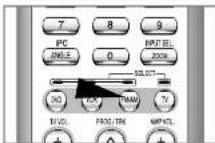
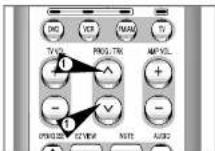
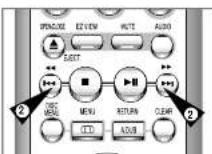
Förinställa stationer
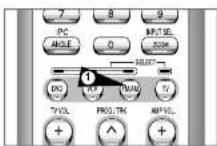
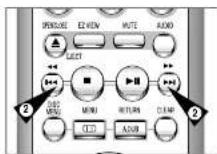
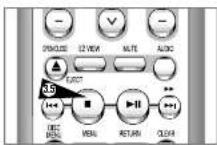
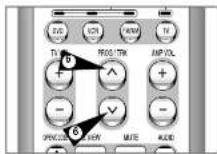
Du kan lagra upp till 30 stationer (20 FM-stationer och 10 AM-stationer).
Exempel: Lagra en FM-station på 87,50 MHz på förinställd station nummer 01
1 Tryck på FM/AM för att välja "FM".
Varje gång du trycker på knappen ändras bandet mellan FM och AM.
2 Använd ◀ och ► för att ställa in FM 87-50.
3 Tryck på ■ eller på OK på fjärrkontrollen. FM1 blinkar på displayen.
4 Välj mottagningsläge och välj nummer för den förinställda stationen.
5 Tryck på■ eller OK igen för att lagra 87-50 på FM 1.
6 Repetera stegen 1 till 5 ovan för att lagra andra stationer. Du kan lagra upp till 20 stycken FM- och tio stycken AM-stationer genom att använda knappen PROG ∧ ∨.

Om stationen som du ställt in sänder i stereo, visas "STEREO".
Tekniska Specifikationer
| Ingångar | Videokontakten (baksidan) | Euro SCART: 1,0 Vp-p (obalanserad) 75 Ω | |
| Audiokontakten (baksidan) Euro | SCART: -8dBm, 47kΩ obalanserad | ||
| Utgångar | RF-utgång | UHF 21-69 (CH 36 forinställd) | |
| Audio (DVD, VCR) RCA, Euro SCART | |||
| Audio (endast DVD) | Digital ljudutgång (RCA) | ||
| Video (DVD, VCR) RCA, Euro SCART | |||
| Video (endast DVD) | S-Video-utgång, Component-utgångRGB utgång: Euro SCART | ||
| Vidrobandspetre (VCR) | Bandtyp VHS-band | S-VHS band (endast avspelning) | |
| Färgsystem | PAL, NTSC4.43, NTSC-avspelning på PAL-TV | ||
| Mottagningssystem BIG, D/K | |||
| Signal/brusförällande - video | Över 43 dB (standardinspelning) | ||
| Upoksning | Över 240 linjer (standardinspelning) | ||
| Signal/brusförällande - audio | Över 68 dB (Hi-Fi), 39 dB (Mono) | ||
| Frekvensomfang 20 Hz - 20 kHz (Hi-Fi) | |||
| DVD | Skiva | CD, CD-R, CD-R/W, DVD-Video. CD-Digital Audio (5" and 3.5"), MP3 files on CD-ROM, WMA | |
| Signal/brusförällande - audio | 110 dB | ||
| Dynamiskt omfang | 100 dB | ||
| SYSTEM | EFFEKT FÖRBRUKNING | AC220~240V, 50 Hz, 75W | |
| OMGIVNING | 41-104°F (5-40°C); 10%-75% luftfuktighet | ||
| VIKT | 13.0kg (Combo) + 22.5kg (HÖGTALARE) = 35.5kg | ||
| MOTTAGARE | KÄNSLIGHT | FM | AM |
| 15 dB | 64 dB | ||
| S/N (Signal/brus) faktor | 60 dB | 35 dB | |
| THD (distorsion) | 0.5 % | 2 % | |
| FÖRSTÄRIKARE | FREKVEN SOMRADE | 20 Hz ~ 20kHz | |
| S/N (Signal/brus) faktor | 65 dB | ||
| KANALSEPARATION | 60 dB | ||
| HÖGTALAR-SYSTEM | HÖGTALARE | 5.1 KANALIGT HÖGTALAR SYSTEM | |
| FRAM/CENTER/SURROUND | SUBWOOFERHÖGTALARE | ||
| IMPEDANS | 6Ω X 5 | 4Ω | |
| FREKVEN SOMRADE | 140Hz ~ 20000Hz | 55Hz ~ 900kHz | |
| Ljudrivå | 77dB/W/M | 83dB/W/M | |
| STORLEK | FROMTHÖGTALJRESURFOUNCHÖGTALARECENTERHÖGTALARE | 91(Wx135)(D)x36.5(H)200(My107)(D)x100(-)J | |
| VIKT | FROMTHÖGTALJRESURFOUNCHÖGTALARE | 0.75kg, 0.74kg | |
| CENTERHÖGTALARE | 0.92kg | ||

Problem och lösningar (VCR)
Innan du kontaktar Samsung service, gör följande enkla kontroller.
Problem Förklaring/lösning
| Ingen ström. | Kontrollera att nätsladden är ansluten till vägguttagetHar du tryckt på STANDBY/ON? |
| Du kan inte sätta i en videckasselt. | En videokasseti kan bara sätlas i med fönstret uppåt och säkerhetsfiliken mot dig. |
| TV-programmet spelades inte in. | Kontrollera anslutningar för DVD/VCR-spelare/antenn.Är DVD/VCR-spelarens mottagare rätt inställd?Har kassetten kvar säkerhetsfilken? |
| Timerinspelningen misslyckades. | Tryckle du på STANDBY/ON för att aktivera timern?Kontrollera start-/stoptidolerna för inspelningen igen.Om det var strömvabrott under timerinspolningen, avbröts inspelningen. |
| Ingen avspelningsbild eller bildstörningar. | Se eller om du använder ett förinspelat band. |
| Du kan inte titta på vanliga utsändningar. | Kontrollera inställningen TUNER/EXTERNAL. Den ska vara inställd på TUNER.Kontrollera anslutningar för TV/DVD/VCR-spelare/antenn. |
| Störningsänder eller -streck i avspelningsbilden. | Tryck på TRK (∧ eller √) för att minimera störningen. |
| När du trycker på ►II under avspelning, har stillbilden allvarliga störningsänder. | En stillbild kan ha störningsränder, beroende på bandets skick.Tryck på TRK (∧ eller √) under slow motion för att minimera störningen. |
| Rengöring av videohuvud. | Om flera band uppvisar dålig bildkvalitet kan videohuvudena behöva rengöras. Detta problem är inte vanligt, och huvudena bör inte rengöras om detta inte uppstår. Vid rengöring av videohuvudena skall du läsa alla anvisningar som földe med rengöringskassetten. Felakig rengöring av huvudena kan orsaka permanonta skador på dessa. |
| Om du, när du ställer in TV:n för DVD/VCR spelarens testmönster, inte hittar testmönstrel eller om mönstret när det hittas har störningar, kan det boro på att DVD/VCR-spelarens utgående kanal krockar med normala TV-utsändningar i dilti ormåde. För att förhindra dotta måste DVD/VCR-spelarens utgående kanal ändras på följande sält: | Ta bort antennkontakten från uttaget med antennsymbolen på DVD/VCR-spelarens baksida.Ülför instruktionerna i avsnitiet "Ställa in TV:n för DVD/VCR-spelaren", (se sidan 14).Ütför instruktionerna i avsnitret "Ställa DVD/VCR-spelarens utgående kanal", (se sidan 23). flylla kanalnummel llera kanaler ner från den ursprungliga inställningen, (exempelvis från 36 till 39).Säll tilbaka antennkontaklen i uttaget med antennsymbolen på DVD/VCR-spelarens baksida.Ställ åter in TV:n för DVD/VCR-spelaren genom att följa instruktionerna i avsnitret "Ställa in TV:n för DVD/VCR-spelaren", (se sidan 14).Öm problemel kvarstår, upprepa steg 1-5 och flylla ytterligare kanalnummer bort från den ursprungliga inställningen. |
Om du inte kan lösa problemet efter att ha följt ovanstående punkter, skriv ned:
modell- och serienummer från baksidan av DVD/VCR-spelaren,
♦ garantiinformationen,
- en tydlig beskrivning av problemet.
Kontakta därefter närmaste Samsung servicecenter.
Problem och lösningar (DVD)
Innan du kontaktar Samsung service (felsökning).
| Problem Åtgård Sidan | ||
| Skivan spelas inte upp. | Se till att skivan satts i med etiketten vånd uppåt.Kontrollera regionkod på skivan.Denna spelare kan inte spela CD-ROM-, DVD-ROM-skivor etc.Sätt i en DVD- eller en CD-skiva. | P6 |
| 5.1-kanalsljud hörs inte. | 5.1-kanalsljud reproduceras endasl då följande vilkor är uppfyllda:1) DVD/VCR spelaren är ansluten till erforderlig förstärkare.2) Skivan är inspelad mod 5.1-kanalsljud.Kontrollera om den spelade skivan har ett "5.1 ch"-märke på utsidan.Kontrollera att ljudsystemet är anslutot och fungerar på rätt sätt. | P44P47 |
| ∅-konen visas på skärmen. | Funktionen eller åtgården kan inte fullföljas därlör att:1. DVD:ns mjukvara förhindrar detta.2. DVD:ns mjukvara stöder inte funktionen (tox olikakameravinklar).3. Funktionen är för tillfället inte tillgänglig.4. Du har angett ett ogligtigt thol- eller kapitolnummer eller on söktid som är utanför områdot. | P45-63 |
| Uopspelningslägot stämmar inte med inställningarna i inställningsmenyn (SETUP MENU). | En del av funktionerna som valts i inställningsmenyn (SETUP MENU) kanske inte fungerar korrekt om skivan inte är kodad med motsvarande funktion. | P45-49 |
| Det går inte att ändra bildbredd. | Bildbredden är fast inställd på dina DVD-skivor. | P49 |
| Inget ljud. | Se efter så att du har valt rätt digitalutgång i inställningarna för ljudalternativ (AUDIO OPTIONS MENU). | P47 |
| Glömt lösenordet. | Kallstarta enhelen utan att del finns någon skiva i Tryck knapparna ◀◀ och ►▶ på framsidan samtidigt under fem sekunder. Slå av och på DVD-VCR genom att trycka knappen STANDBY.ON."Förädtraläge" (Parental Mode) har nu lasts upp vilket visas i fönsitret. Nu kan du ställa in klassificeringsnivan och ändra lösenordet till ett nytt nummer. Om du har glömt ditt lösenord, se "Glömt lösenord" i lelsökningshandledningen. | P48 |
| Om du far andra problem. | Gå till innehållsförtockningen och lota upo det avsnitt i användarhandcboxen som innehåller förklaringar till del du har problem med, och upprepa proceduren igen.Om du ändå into kan lösa problemet, kontakta närmaste aukloriserade servicecenter. | |
NORSK
Innhold
♦ FORORD
• Avspillingsområde-nummer

•PAL kingkasings- systemer i Scobrianna, Frankrika, Tyskland anc.

• Dolby digitalplate

•Stereoplate

• Digital lydplate

• DTS-plate
- AV1 (EURO AV): Ved hjelp av en 21-pinners SCART-ledning.
Det går att utlöra automatisk förinställning genom att hålla (stopp) på videobandspelaren intryckt i mer än 5 sekunder när inget band är isatt.
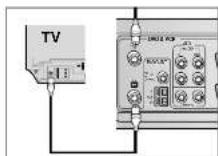
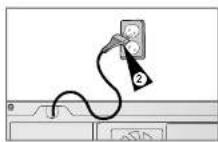
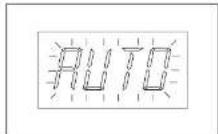
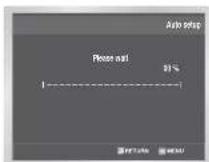
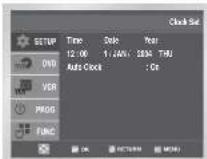
I motsatt fall velger systemet automatisk mottaksstandard när du velger AUTO.
1 Hvis du vil beskytte en kassett, bryter du av tappen med en liten skrutrekker.
Hvis en när slutten på bändet under opptaket. ♦ stopper opptaket.
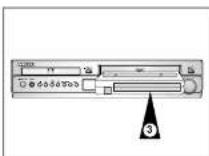
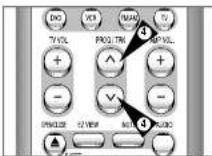
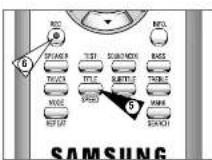
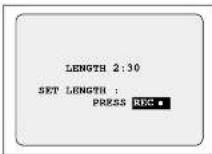
VCR V
Resultat: ♦ Sporingsstripa kommer fram.
♦ Bildet justeres.
♦ Sporingsstripa lorsvinner när du slipper knappen.
Du kan spille av en kassett i sakte film.
1 Kople den ene enden av RCA videoledningen til VIDEO-kontakten på fremsiden av videokassetspilleren.
3 Kople den ene enden av RCA audioledningen til AUDIO-kontakten på fremsiden av videokassetspilleren.
5 Start avspillingen av den kassetten som skal kopieres.
10 Lydleggingen stanser när telleverket när 0:00:00.

Bruk av menyen for språket på platen
Denne funksjonen endrer språket bare på teksten på menyskjernene til platen.
1 Når enheten er i Stop-modus, trykker du på MENU-knappen på fjernkontrolien.
• Angående klasse eller nivå :
Viser de språk for teksten som timnes på platen. Du kan velge språk på tekstingen, eller ta den helt bort lra skjarmen hvis du ønsker dat. En DVD-plate kan ha inntil 32 ulike språk på tekstingen.
Under avspilling av en DVD
Du kan velge språk raskt og enkelt med AUDIO-knappen.
- Bruk en dekomprimeringshastiget på minst 64 kBps när du spiller inn WMA-filer.
Lydkvaliteten på WMA-filer avnenger furst og fremst på den komprimerings-/dokomprimeringshastighet som du velger. For å få lyd med CD-kvalitet kreves en analog/digital samplingsfrekvens, dvs. konvertering til WMA-format, på minst 64Kbps og inntil 192Kops.
I overensstemmelse med dette kommer eller med dekomprimeringshastighet under 64Kbps eller over 192Kbps ikke til å avspilles på en god måte.
- Ikke prøv á ta opp MP3-filer som er opphavsrettbeskyttet.
Hvis avstanden på Dc er lik eller lenger en avstanden på Df på figuren, still modus på 0 ms.
• Områdenummer for afspilning

• PAL-system i Storbritannien, Frankrig, Tyskland osv.

• Dolby Digital-disk

• Stereo- disk

• Digital Audio-disk

• DTS-disk
• "DTS" og "DTS Digital Surround" er registrerede varemærker for Digital Theater Systems, Inc.
• Fremstillet under licens íra Dolby Laboratories.
"Dolby", "Pro Logic", og det dothelte D symbol er varemærker fra Dolby Laboratories.
Områdenummer for afspilning
5 Tryk på OK knappen.
Resultat: COUNTRY SELECTION menuen vises.
7 Tryk på OK knappen.
7 Tryk på CLEAR-knappen.
8 Tryk på RETURN-knappen igen, när du er faerdig.

Afspilning i slowmotion
VCR
k på ▶ II-knappen. ▶ lgen for at standse afspilningen midlertidigt (STILL).
7
x på A.DUB. Resultat: Videobändoptageren befinder sig nu i eltersynkroniserings-pausetilstand
8
Eitersynkroniseringen stopper, när tælleren när til 0:00:00.

1 Tryk på knappen MENU, när enheden er i tilstanden Stop.
1 Tryk på knappen MENU, när enheden er i tilstanden Stop.
1 Tryk på knappen MENU, när enheden er i tilstanden Stop.
1 Tryk på knappen INFO under afspilning.
5 Tryk på knappen ■ for at standse afspilningen.
• For at stoppe afspilning trykkes på knappen ■
- For at stoppe afspilningen midlertidigt trykkes på knappen ▶ II.
- For at genoptage afspilning trykkes på knappen ▶II

Programmeret afspilning & Vilkårlig afspilning
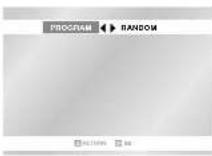
- For at annullere programmeret afspilning - Under afspilning eller i stoppet tilstand trykkes på knappen CLEAR.
på frontpanelets display på DVD-/Videoafspilleren
2 Automatisk tuning 2
- ♦ ÖVERSIKT ÖVER DVD/VCR-SPELAREN
- ♦ ANSLUTNING AV DVD/VCR-SPELAREN
- ♦ INSTÄLLNING AV DVD/VCR-SPELAREN
- ♦ INSPELNING AV TV-PROGRAM
- Innehåll
- ◆ AVSPELNING
- ♦ DVD-FUNKTIONER
- ◆ BILAGA - ANSLUTNING AV EXTERN UTRUSTNING.
- ♦ PROBLEMLÖSNING
- Denna manual är uppdelad i två sektioner:
- Symboler
- Säkerhetsinstruktioner
- Beskrivning av skivtyper
- Skivmärkning
- Kodningsregioner
- DVD/VCR-spelaren framifrån
- DVD/VCR-spelaren bakifrån
- Fjärrkontrollen
- Teckenfönstret
- Tillbehör
- Besluta hur du skall koppla upp DVD/VCR-spelaren
- Ansluta DVD/VCR-spelaren till TV:n med koaxialkabeln
- Ansluta DVD/VCR-spelaren till TV:n med SCART-kabeln
- Ansluta DVD/VCR-spelaren till satellitmottagare eller annan utrustning
- AV1(EURO AV): Med en 21-stifts SCART-kabel
- Med en RF-koaxialkabel
- AV2 ING: Med en 21-stifts Scart-kabel
- Automatisk inställning vid inkoppling
- Ställa in TV:n för DVD/VCR-spelaren
- Kontrollknappar för DVD och VCR
- Se på TV med DVD/VCR-spelarens mottagare Inspelning från DVD till VCR
- Sätta i batterier i fjärrkontrollen
- Ställa in datum och tid
- Att välja menyspråk
- Automatisk kanalinställning
- VCR
- Manuell kanalinställning
- Radera en förinställd kanal
- Ändra listan över förinställda kanaler
- Välja ljudläge RF OUT (B/G-D/K)
- Ställa DVD/VCR-spelarens utgående kanal
- VCR NICAM
- Intelligent bildkontroll
- Automatisk avstängning
- Information på skärmen
- Välja kassettyp
- VCR V
- Flutomatisk upprepad avspelning Välja inspelningshastighet
- Spela Super VHS-kassetter
- inspelningsskydd
- Direktinspelning av ett program
- Inspelning av ett program med automatiskt stopp
- Snabbprogrammering Kontrollera en inspelningsinställning
- Ta bort en inspelningsinställning
- Spela av en kassett
- Välja ljudåtergivning
- Spela av en kassett i slow motion
- Spela av en sekvens med variabel hastighet
- Söka efter en viss sekvens
- Go to 0:00:00 Stop
- End Search
- Intro Scan
- Index Skip Search
- Använda räkneverket
- Räkneverket:
- Sätt i en kassett i DVD/VCR-spelaren.
- Ansluta en RCA A/V-in-kabel
- Exempel:
- [NO TEXT]
- Spela in från en annan videobandspelare eller videokamera
- Dubba ljud på en inspelad kassett
- Begränsning:
- Tryck pa ▶ II
- Tryck på A.DUB.
- När du är klar
- Använda TV-knapparna på fjärrkontrollen
- Knapp
- Funktion
- Inställning av språkfunktioner
- DVD
- Ställa in skivspråk
- Inställning av språkfunktioner (fortsättning)
- Ställa in textningsspråk
- Inställning av ljudalternativ
- Inställning av föräldraskydd
- Inställning av visningsalternativ
- S-videoanslutningar (För DVD)
- Komponentanslutningar (för dvd-spelaren)
- Speciella funktioner vid uppspelning
- Stillbild
- Sök framåt/bakåt
- Slow-motion
- Stopp/Fortsält
- Justera bildförhållandet (EZ View)
- Uppspelning med ändrat bildförhållande (DVD)
- För skivor med 16:9 bildförhållande
- För skivor med 4:3 bildförhållande
- Om du har en 4:3 TV
- Använda visningsfunktionen (DISPLAY)(DVD/CD)
- Vid uppspelning av en DVD
- Välja önskad kameravinkel
- Använda ANGLE-knappen
- Välja textningsspråk
- Använda SUBTITLE-knappen
- Repetering
- När knappen REPEAT används
- Zooma (DVD)
- Välja språk med AUDIO-knappen
- Använda AUDIO-knappen
- Använda bokmärkesfunktionen (DVD)
- Använda BOOKMARK-funktionen (DVD)
- Härmta en märkt scen
- Radera ett bokmärke
- Uppspelning av MP3-cd
- DVD D
- Uppspelning av WMA-skivor
- Uppspelning av WMA-skiva
- Uppspelning av MP3/WMA
- CD-R MP3/WMA-skivor
- Program Play & Random Play (programmerad/slumpmässig pspelning)
- Visning av bild-cd
- CD-R JPEG skivor
- Inställning av fördröjningstiden
- Om högtalarinställning
- Centerhögtalare
- Surroundhögtalare
- Fronthögtalarna
- Subwoofer
- Justering av högtalarnas balans
- Testa högtalarna
- Justering av bas / diskant
- Funktionen Ljudläge
- Ljudläge
- Dolby Pro Logic II
- Lyssna på radiosändningar
- Förinställa stationer
- Tekniska Specifikationer
- Problem och lösningar (VCR)
- Problem och lösningar (DVD)
- Innhold
- ♦ FORORD
- Bruk av menyen for språket på platen
- Under avspilling av en DVD
- Områdenummer for afspilning
- Tryk på OK knappen.
- Afspilning i slowmotion
- Programmeret afspilning & Vilkårlig afspilning
Märke : SAMSUNG
Modell : DVD-CM250
Kategori : Dvd-spelare