S1337CAM - Webbkamera Sandstrøm - Gratis bruksanvisning och manual
Hitta enhetens manual gratis S1337CAM Sandstrøm i PDF-format.


| Produkttyp | Webbkamera |
| Bildsensor | 2592x1944 pixlar, CMOS |
| Videoupplösning | Full HD 1920x1080 @ 30fps; HD 1280x720 @ 30fps |
| Lins specifikation | F2.8, f=4.76mm, 4P |
| Fokus | Autofokus |
| Inbyggd mikrofon | Ja |
| Vitbalans | Auto |
| Exponering | Auto |
| Gränssnitt | USB 2.0 |
| Systemkrav | Windows XP SP2/Vista/7/8; Mac OS 10.5 eller senare |
| Strömförsörjning | USB-strömdriven (5V) |
| Mått (ca.) | 80 x 30 x 25 mm |
| Vikt (ca.) | 60 g |
| Driftstemperatur | 0°C till 40°C |
| Förvaringstemperatur | -20°C till 60°C |
| Kompatibel med | Skype, Zoom och andra videokonferensappar |
| Speciella funktioner | HD-video, autofokus, inbyggd mikrofon, plug and play |
| Färg | Svart |
| Språk i manual | Engelska, Danska, Svenska, Norska, Finska, Tjeckiska, Slovakiska |
| Säkerhetscertifieringar | CE, WEEE |
Vanliga frågor - S1337CAM Sandstrøm
Användarfrågor om S1337CAM Sandstrøm
0 fråga om denna apparat. Svara på dem du kan eller ställ din egen.
Ställ en ny fråga om denna apparat
Ladda ner instruktionerna för din Webbkamera i PDF-format gratis! Hitta din manual S1337CAM - Sandstrøm och ta tillbaka ditt elektroniska enhet i hand. På denna sida publiceras alla dokument som behövs för att använda din enhet. S1337CAM av märket Sandstrøm.
BRUKSANVISNING S1337CAM Sandstrøm
Säkerhetsvarningar....9
Uppackning....34
Produktöversikt....35
Vy framifrån 35
Systemkrav 35
Installation 35
Använd din kamera med Skypee.... 36
Videoinställningar (Windows)....36
Ljudinställningar (Windows)....37
Ljud-/Videoinställningar (Mac) 39
Tips och råd 41
Användning utomhus....41
Ingen bild....41
Mörka bilder....41
Flimrande bild när du använder Skype 42
Specifikationer....43
Sisältö
FI
- Försök inte själv montera isär webbkameran.
- Placera inte webkameran i extremt fuktiga eller dammiga utrymmen.
- Placera inte kameran på platser med extremt höga temperaturer, såsom i ett stängt fordon eller i direkt solljus. Exponering för höga temperaturer kan påverka webbkameran negativt och dess interna komponenter.
- Ta inte bort webbkamerans hölje. Invändig inspektion, underhåll och reparationer skall utföras av ett auktoriserat serviceställe.
- Använd inte webbkameran om främmande föremål har kommit in i höljet. Koppla ifrån webbkameran från datorn och kontakta din lokala återförsäljare eller ett auktoriserat serviceställe. Fortsätt inte att använda webbkameran.
- Använd inte kameran om det har kommit vatten in i höljet. Koppla ifrån webbkameran från datorn och kontakta din lokala återförsäljare eller ett auktoriserat serviceställe. Fortsätt inte att använda webbkameran.
- Använd inte webbkameran om den avger rök, är onormalt het vid vidrörning, avger någon ovanligt lukt eller något annat onormalt.
- Se till att du inte stöter till eller tappar webbkameran eftersom det kan orsaka funktionsfel. Om webbkameran har tappats eller om höljet har skadats, koppla ifrån den från datorn och kontakta din lokala återförsäljare eller ett auktoriserat serviceställa. Fortsätt inte att använda kameran.

Telekonferens och videokonferens kräver också ett ljudkort, mikrofon och en internetanslutning.
Tack för ditt köp av Sandström Webbkamera.
Vi rekommenderar att du tar dig tid att läsa igenom denna bruksanvisning för att fullt ut förstå alla erbjudna funktioner. Det finns även en del råd och tips som hjälper dig att lösa problem.
Läs noga igenom alla säkerhetsinstruktioner före användning och behåll sedan den här bruksanvisningen för framtida bruk.
Uppackning
Avlägsna allt förpackningsmaterial. Behåll förpackningen. Om du gör dig av med den, gör så i enlighet med lokala regler.
Följande delar medföljer:
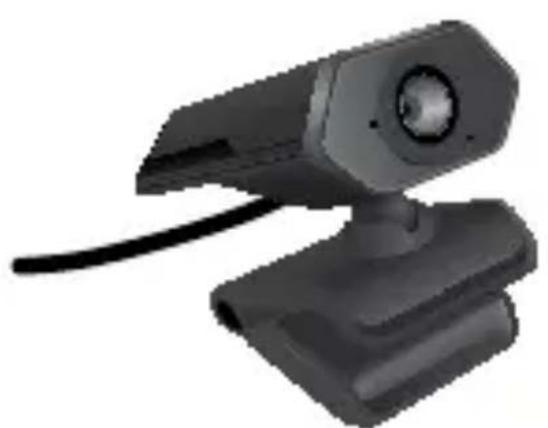
SE
Systemkrav
• 1 tillgänglig USB 2.0-port
- Microsoft® Windows® XP SP2 / Vista™ / Windows® 7 eller Windows® 8.
Installation
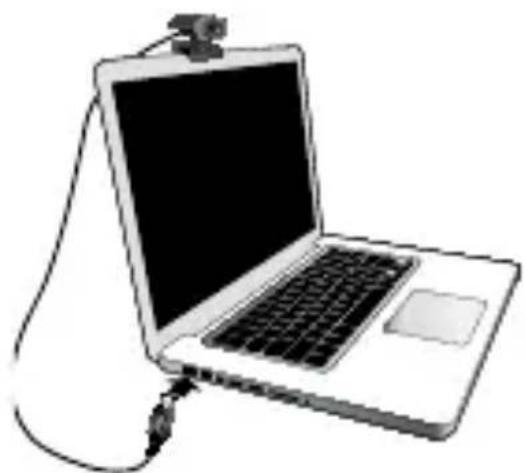
- Slå på datorn. Stäng alla öppna program.
- Anslut USB-kabeln från webbkameran till USB-porten på datorn.
Använd din kamera med Skypee
Videoinställningar (Windows)
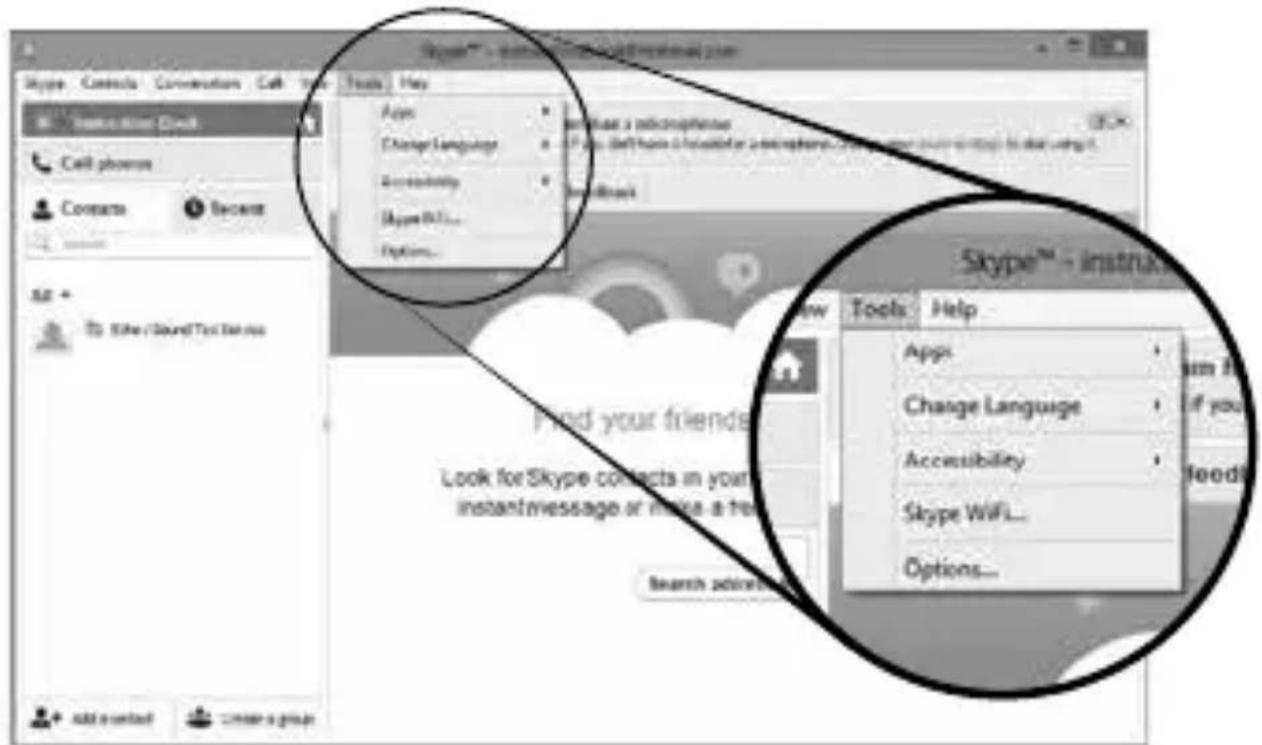
Klicka på Verktyg och bläddra ner till Alternativ.
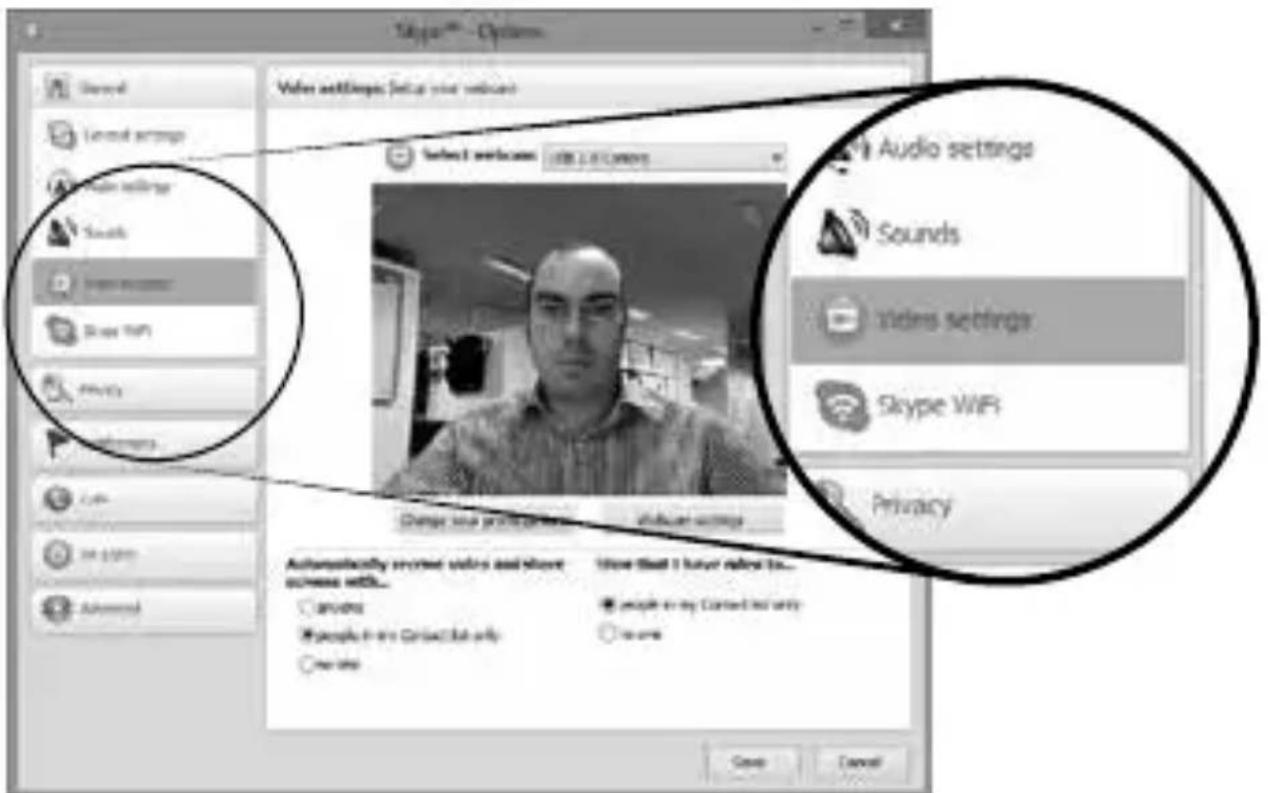
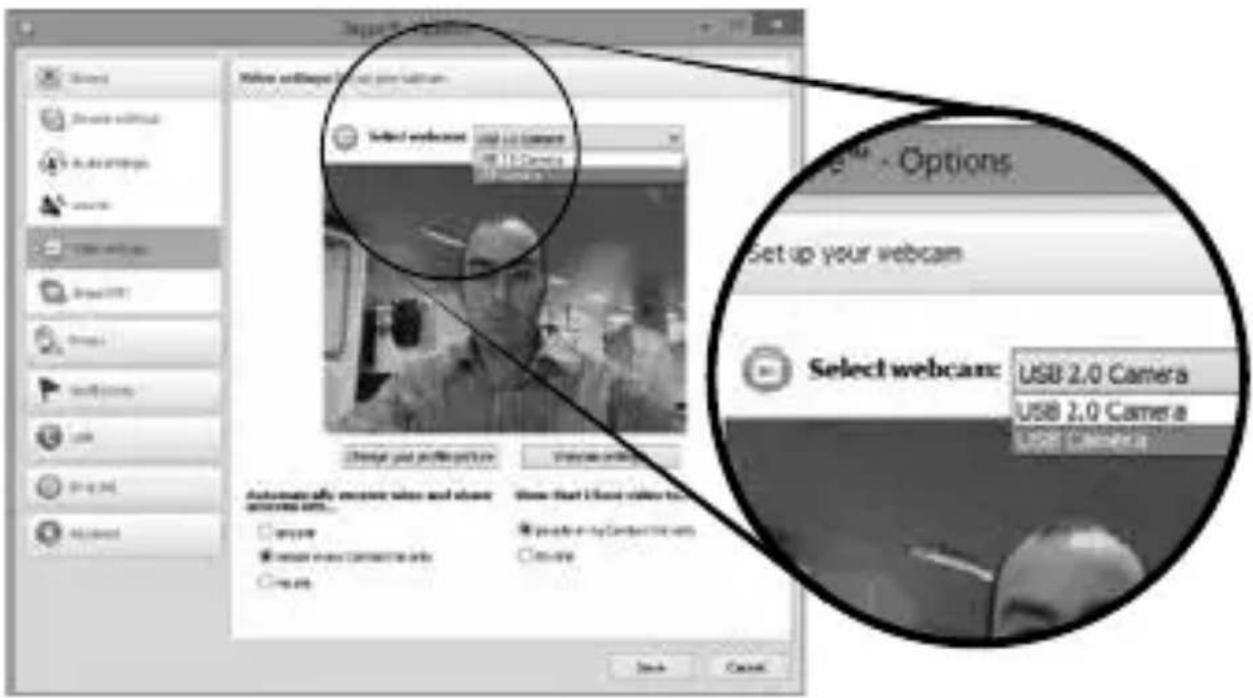
Klicka på Videoinställningar.
SE
Klicka på rullgardinsmenyn Välj webbkamera och välj din kamera (Sandstrom S1337CAM).
Ljudinställningar (Windows)
Du måste ändra ljudinställningen för att använda kamerans inbyggda mikrofon.
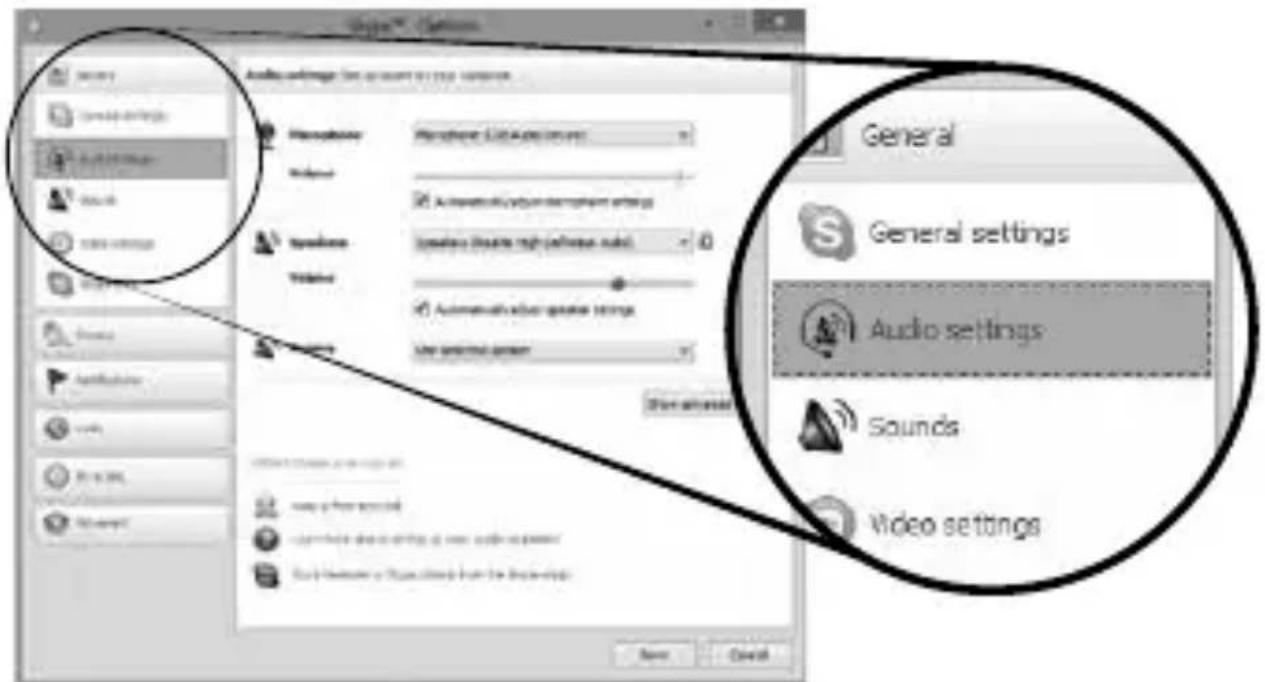
Klicka på Ljudinställningar.
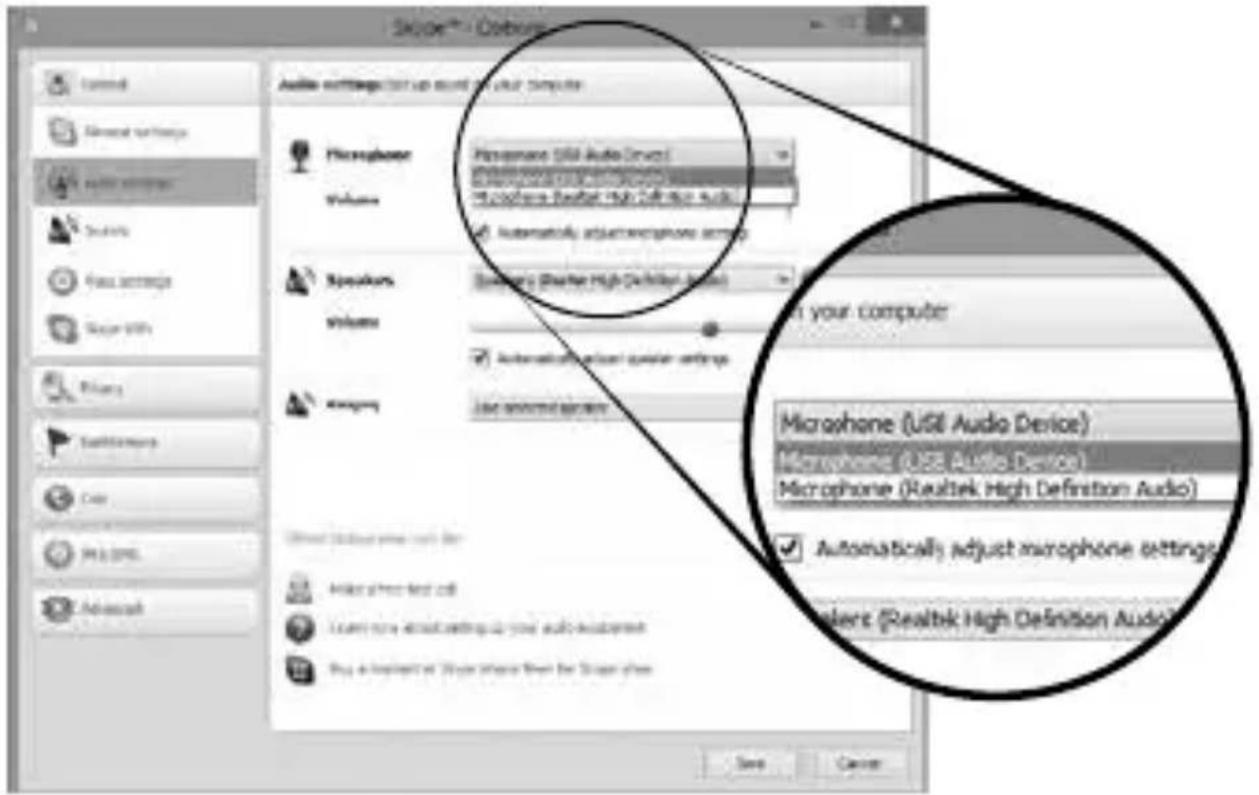
Klicka på rullgardinsmenyn Mikrofon och välj din kamera (Sandstrom S1337CAM).
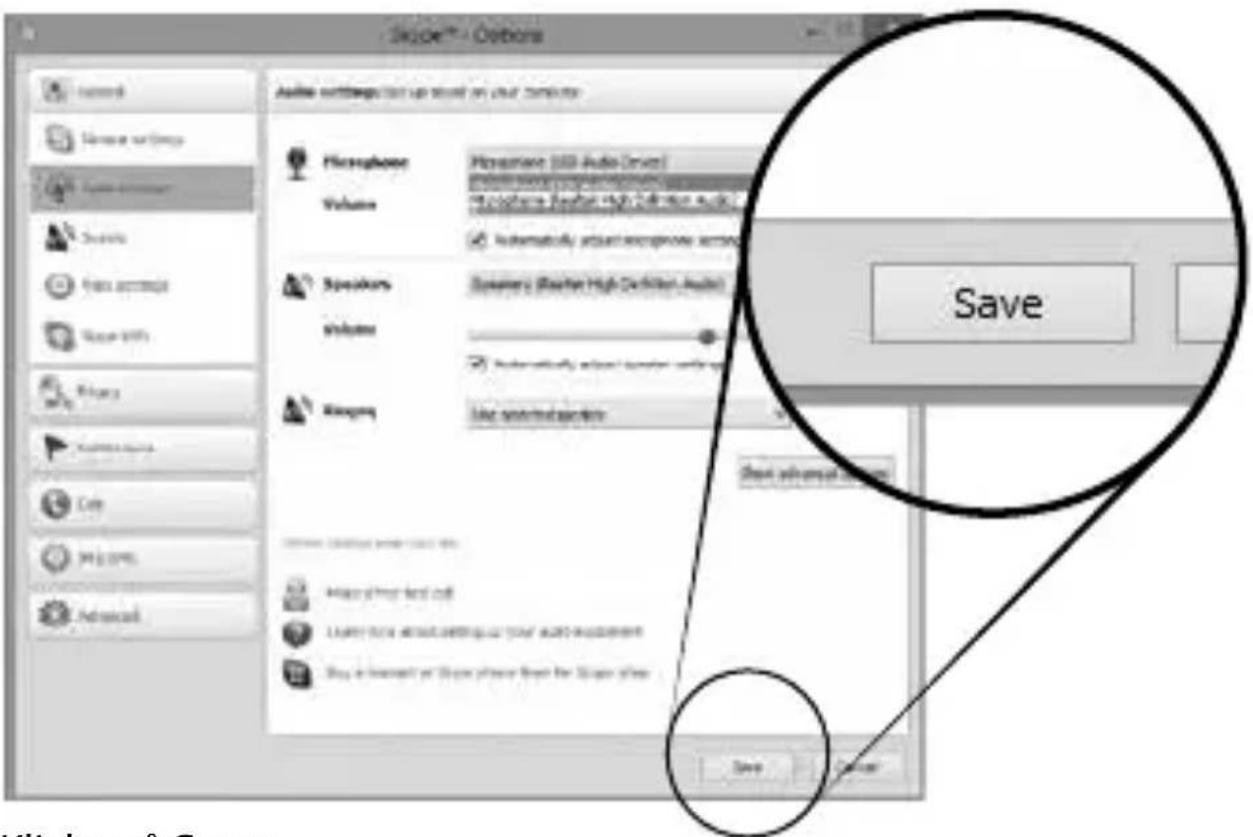
Klicka på Spara.
Ljud-/Videoinställningar (Mac)

SE
Klicka på Skype och bläddra ner till Inställningar.
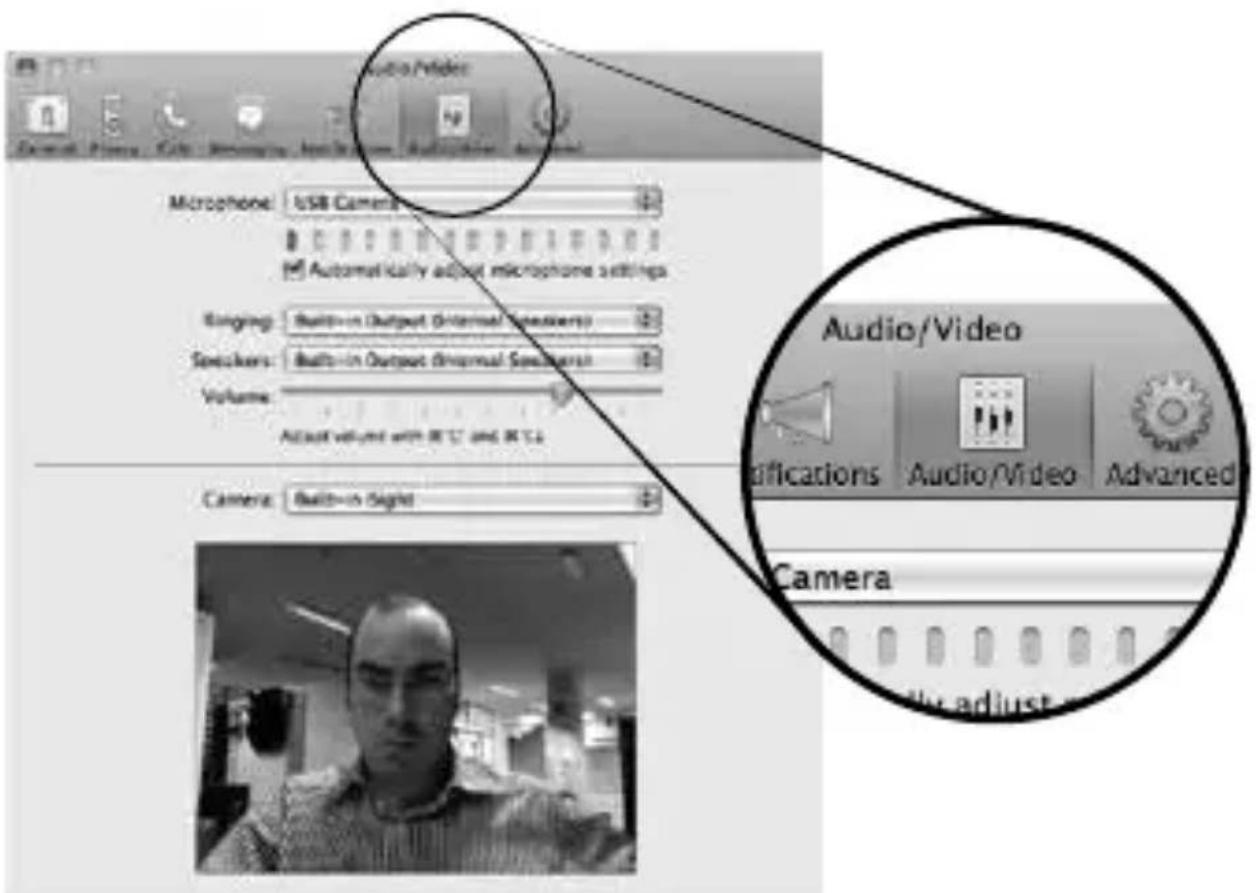
Klicka på rullgardinsmenyn Mikrofon och välj din kamera (Sandstrom S1337CAM).
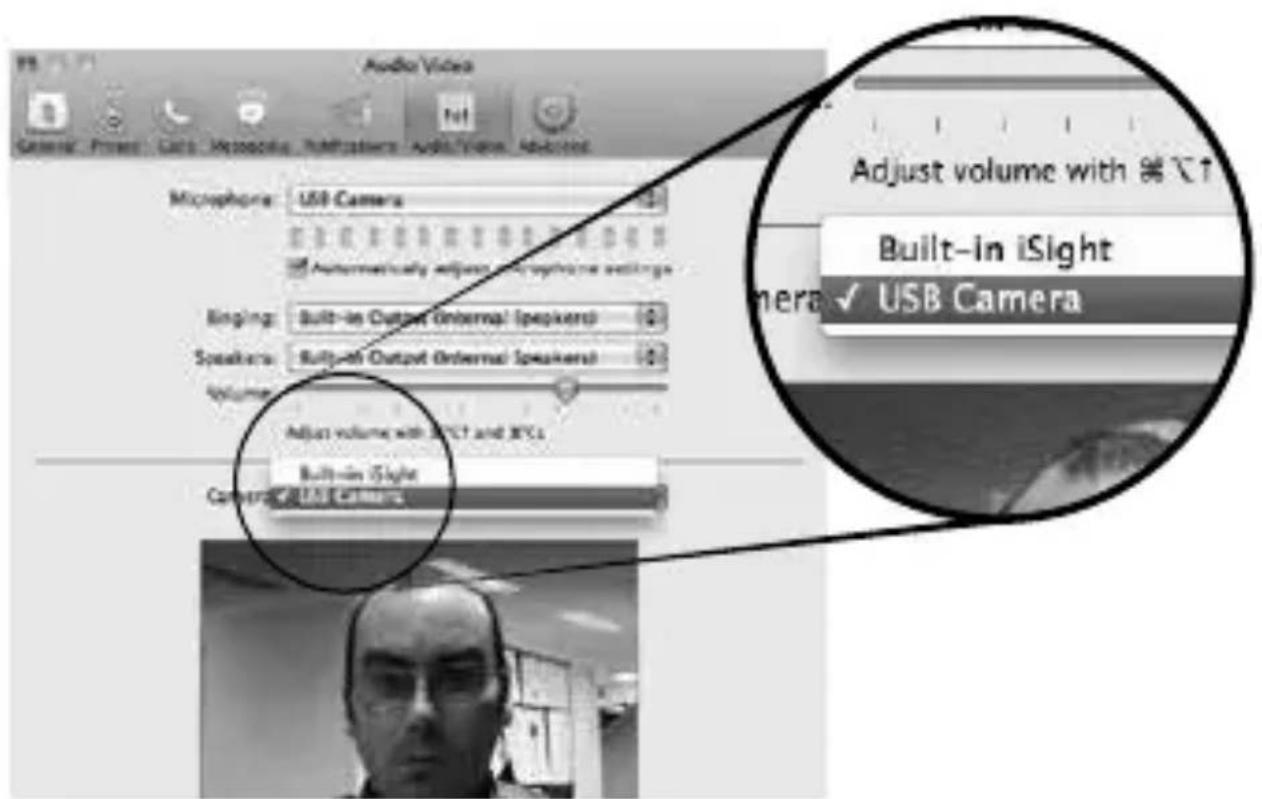
Klicka på rullgardinsmenyn Kamera och välj din kamera (Sandstrom S1337CAM).
Tips och råd
Användning utomhus
- Din webbkamera är inte skapad för användning utomhus och bör inte utsättas för de olika elementen utan lämpligt skydd. Generellt sett bör du inte utsätta den för extrema temperaturer eller fuktighet.
Ingen bild
- Se till att USB-kabeln är korrekt och säkert fastsatt.
- Se till att objektivet är utan hinder och att den pekar i korrekt riktning.
Mörka bilder
- Kontrollera att det finns tillräckligt med ljus för kameran. Alternativt kan du justera ljuststyrkan eller kontrasten i det program som du använder.
- Se till att det inte finns några starka ljuskällor bakom objektet eller personen som visas i webbkameran.
Flimrande bild när du använder Skype
- Om bilden flimrar när du använder Skype, kan du behöva ändra nätverksfrekvensen. Ställ in den på 50Hz för användning i Storbritannien, och 60Hz för användning i Europa.
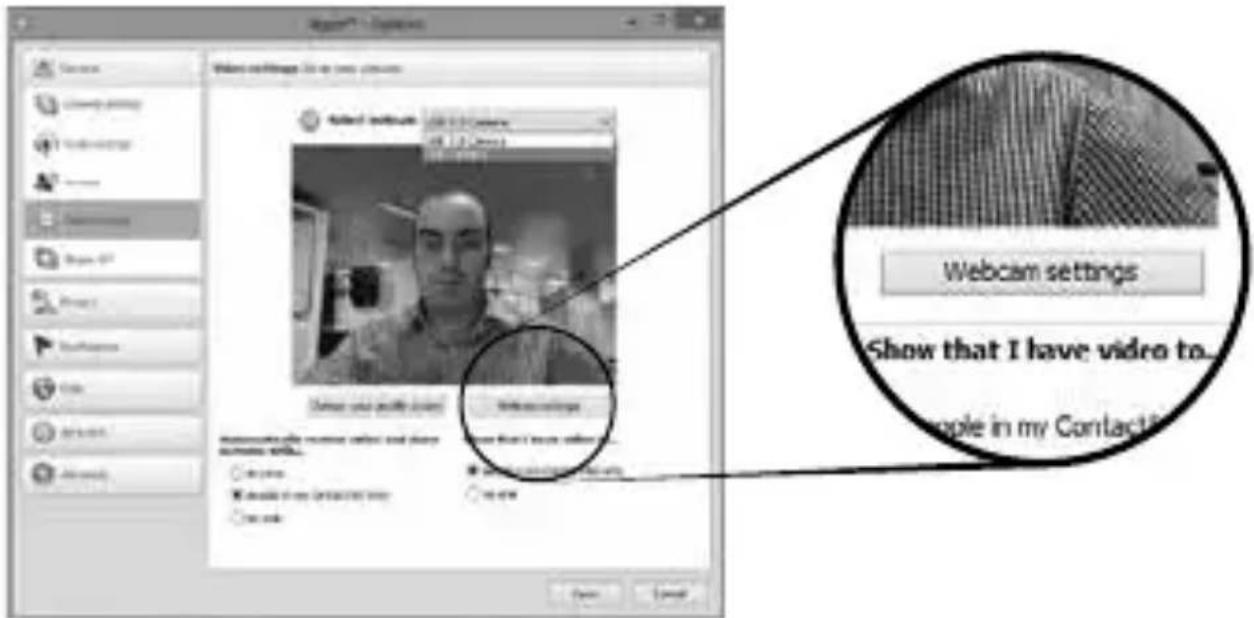
Öppna videoinställningsmenyn och klicka på Webbkamerainställningar. Menyn Förstärkare för videobehandling öppnas.
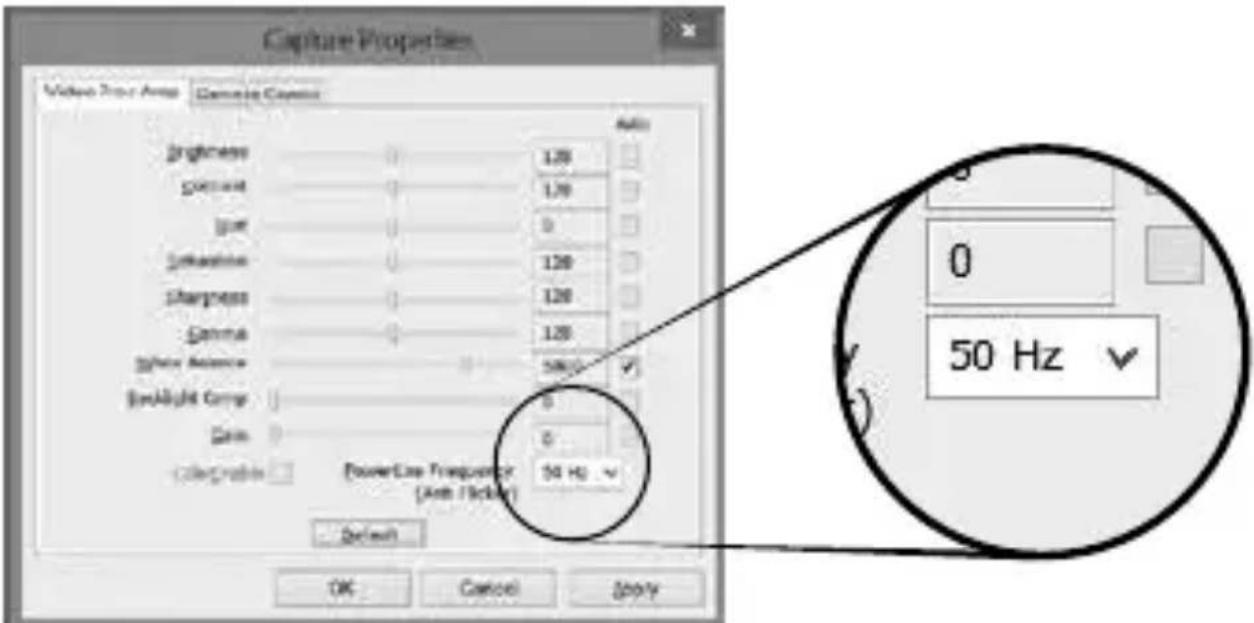
Ändra Nätfrekvens så bör flimrandet försvinna. Klicka på Verkställ och därefter OK. Spara därefter webbkamerainställningarna.
Specifikationer
| Bildsensor 2592x1944 pixlar, CMOS | |
| Linsspecifikation F2,8, f=4,76 mm, 4P | |
| Vitbalans Automatiskt | |
| Exponering Automatiskt | |
| Videoavkodare H.264 | |
| HQ Videokonferens HD 720P | |
| Video och stillbild 1920x1080 pixlar (Full HD) 30 fps | |
| Uppl. /Bildfrekvens 1280x720 pixlar (HD) vid 30 fps | |
Funktioner och specifikationer är tillbörliga att ändras utan förbehåll.
Windows® är ett registrerat varumärke som tillhör Microsoft Corporation i Förenta Staterna och i andra länder.
Kiitos, kun valitsit Sandstrøm Web-kamera.
Den här symbolen på produkten eller i instruktionerna betyder att den elektriska och elektroniska utrustningen ska slängas separat från annat hushållsavfall när den inte fungerar längre. Inom EU finns separata återvinningssystem för avfall.
Kontakta lokala myndigheter eller din återförsäljare för mer information.

- Sisältö
- Tack för ditt köp av Sandström Webbkamera.
- Uppackning
- Systemkrav
- Installation
- Använd din kamera med Skypee
- Videoinställningar (Windows)
- Ljudinställningar (Windows)
- Tips och råd
- Användning utomhus
- Ingen bild
- Mörka bilder
- Flimrande bild när du använder Skype
- Specifikationer
- Kiitos, kun valitsit Sandstrøm Web-kamera.
Märke : Sandstrøm
Modell : S1337CAM
Kategori : Webbkamera