
NV-GS500E - Videokamera PANASONIC - Gratis bruksanvisning och manual
Hitta enhetens manual gratis NV-GS500E PANASONIC i PDF-format.


| Produkttyp | Digital videokamera |
| Varumärke | Panasonic |
| Modell | NV-GS500E |
| Mått (cirka) | 115 x 75 x 145 mm |
| Vikt (cirka) | 550 g (endast kamerahuset) |
| Strömförsörjning | Litiumjonbatteri 7,2 V / Nätadapter |
| Energiförbrukning | 4,2 W (vid inspelning) |
| Inspelningsmedia | MiniDV-band / SD-kort |
| Huvudfunktioner | Video- och ljudinspelning på MiniDV-band; fotofångst på SD-kort; USB 2.0- och DV (FireWire)-anslutning; användning som webbkamera |
| Medföljande programvara | SweetMovieLife 1.0E, MotionDV STUDIO 5.6E LE, USB-drivrutin |
| Anslutning till PC | USB 2.0 (Hi-Speed), DV (IEEE1394), masslagringsläge för SD-kort |
| Webbkamerafunktion | Ja, via Windows Messenger/MSN Messenger (Windows XP/2000) |
| Systemkrav (minimum) | Windows XP/2000/Me; Mac OS X v10.3-10.4 för DV; Intel Pentium III 800 MHz-processor; 256 MB RAM |
| Ingångar/utgångar | Ja, kontakt för hörlurar och extern mikrofon |
| Videoingång/-utgång | AV-utgång, S-Video-utgång, DV-ingång (endast NV-GS500/300) |
| Bildstabilisering | Elektronisk bildstabilisering (EIS) |
| Optisk/digital zoom | Ej specificerat, men typiskt 10x optisk / 100x digital |
| LCD-skärm | 2,5 tum, cirka 123 000 pixlar |
| Säkerhet | Utsätt inte för regn eller fukt; använd endast rekommenderade tillbehör; undvik stötar |
| Underhåll och rengöring | Rengör utsidan med en mjuk torr trasa; använd inte lösningsmedel; rengör videohuvudena med rengöringsband vid behov |
| Reservdelar och reparerbarhet | Reservdelar finns via Panasonics auktoriserade service; reparation ska utföras av kvalificerad personal |
| Allmän information | MiniDV-videokamera med grundläggande redigeringsfunktioner och PC-anslutning; innehåller programvara för att importera, redigera och spela in video |
Vanliga frågor - NV-GS500E PANASONIC
Användarfrågor om NV-GS500E PANASONIC
0 fråga om denna apparat. Svara på dem du kan eller ställ din egen.
Ställ en ny fråga om denna apparat
Ladda ner instruktionerna för din Videokamera i PDF-format gratis! Hitta din manual NV-GS500E - PANASONIC och ta tillbaka ditt elektroniska enhet i hand. På denna sida publiceras alla dokument som behövs för att använda din enhet. NV-GS500E av märket PANASONIC.
BRUKSANVISNING NV-GS500E PANASONIC
Var vänlig och läs igenom samtliga anvisningar före användning.
Läs följande innan du öppnar CD-ROM förpackningen.
NV-GS27: bifogas inte
Licensavtal för slutanvändare (för USB Drivrutin, SweetMovieLife och MotionDV STUDIO)
Härmed beviljas Ni ("Licensinnehavaren") en licens för programvaran som specificerats och identifierats i detta Slutanvändaravtal ("Avtalet"), förutsatt att Ni accepterar samtliga licensvillkor häri. Om Ni inte vill acceptera samtliga nämnda licensvillkor, skall Ni omedelbart returnera Programvaran till Matsushita Electric Industrial Co., Ltd. ("Matsushita"), dess leverantörer eller återförsäljaren ni har köpt varan från.
Artikel 1 Licens
Licensinnehavaren beviljas rättigheten att använda programvaran och all information i CD-ROM-skivan, manualerna, och andra media som medföljt leveransen (allesammans kallade "Programvaran"); inga av tillverkarens tillämpliga rättigheter vad gäller patent, upphovsrätt, varumärken och produkthemligheter i samband med Programvaran överåts Licensinnehavaren.
Artikel 2 Andra användare
Licensinnehavaren äger inte rätten att använda, kopiera, redigera, överlåta eller tillåta, varken kostnadsfritt eller mot betalning, annan användare att använda, kopiera eller redigera Programvaran eller delar av den på andra sätt än de som uttryckligen tillåtes i detta Avtal.
Artikel 3 Restriktioner mot Kopiering av programvaran
Licensinnehavaren äger rätten att göra en kopia på Programvaran eller delar av den men endast för säkerhetskopiering (backup).
Artikel 4 Dator
Licensmottagaren får använda mjukvaran på en enda dator, under förutsättningen att den inte används på flera.
Artikel 5 Redigering, Dekompilering och "Reverse Engineering"
Licensinnehevaren äger inte rätten att redigera och dekompilera Programvaran eller på annat sätt utnyttja dess koder, utom i den utsträckning som tillåts av lagen och bestämmelserna i Licensinnehavarens land. Matsushita eller dess leverantörer kan inte hållas ansvariga för eventuella defekter i Programvaran eller skador som direkt eller indirekt orsakats av Licensinnehavarens redigerings-, dekompilerings- eller “reverse engineerings”-arbeten på Programvaran.
Artikel 6 Inga övriga garantier
Programvaran levereras "I BEFINTLIGT SKICK", utan något som helst garantiansvar, vare sig uttryckligt eller implicit, inklusive, men utan begränsning till intrång, och/eller programvarans lämplighet för ett särskilt ändamål. Matsushita garanterar inte att programvaran kommer att fungera felfritt eller oavbrutet. Matsushita eller dess leverantörer kan inte hållas ansvariga för några som helst skador som Licensinnehavaren lidit till följd av Licensinnehavarens användning eller felaktiga användning av Programvaran.
Artikel 7 Export
Licensinnehavaren accepterar att inte exportera eller exportera tillbaka Programvaran till något land och i någon som helst form utan avsedda exporttillständ och i enlighet med de i Licensinnehavarens land gällande lagar.
Artikel 8 Uppsägningsklausul
Rättigheten som häri beviljats Licensinnehavaren kommer automatiskt att upphöra om den senare öveträder någon av Avtalets villkor eller bestämmelser. I det fallet, måste Licensinnehavaren på egen bekostnad förstöra Programvaran och tillhörande dokumentation, inklusive alla hans/hennes kopior av densamma.
Innehåll
Före användning
Inledning....40
Några ord om denna bruksanvisning ....40
Förpackade delar: namn och funktioner ....40
Kontrollera före användning ....41
Driftsmiljö 42
Installation/Anslutning (utom för NV-GS27)
Installera USB-drivrutinen....44
Installera SweetMovieLife 1.0E....45
Installera MotionDV STUDIO 5.6E LE....46
Koppla videokameran till pc:n 47
Programvaran
Att använda SweetMovieLife 1.0E/
(utom för NV-GS27)......48
Hur du använder videokameran som
webbkamera
(Windows XP SP1/SP2, Windows 2000 SP4)
(NV-GS27: Bara Windows XP SP2) .....50
Övrigt
Kopiering av filer till en datorn
- Kortläsarfunktion (Masslagring)
(NV-GS37/27: finns inte)....51
Koppla ur USB-kabeln på ett säkert sätt
(utom för NV-GS37/27)....52
Om du inte längre behöver mjukvaran eller
(utom för NV-GS27)....52
Användning på Macintosh....53
Anmärkningar....54
WARNING:
Utsätt inte denna utrustning för regn eller fukt för att minska risken för eldsvåda och elektriska stötar.
FÖRSIKTIGHET:
Använd endast rekommenderade tillbehör för att minska risken för eldsvåda, elektriska stötar och störande interferens.
Före användning
Inledning
Du kan ansluta din datorn till videokameran. Du kan överföra bilder du spelat in med videokameran till datorn.
Genom att styra videokameran från datorn så kan du hämta in önskade bilder från ett band eller från kameran till datorn.
Några ord om denna bruksanvisning
- Microsoft® och Windows® är antingen registrerade varumärken eller varumärken som tillhör Microsoft Corporation i USA och/eller andra länder.
- Intel® och Pentium® är antingen registrerade varumärken eller varumärken som tillhör Intel Corporation i USA och/eller andra länder.
- Apple, Mac OS, iMovie/iMovie HD och FireWire är antingen registrerade varumärken eller varumärken som tillhör Apple Computer, Inc. i USA och/eller andra länder.
- Alla andra namn, företagsnamn, produktnamn, osv. i denna bruksanvisning, är varumärken eller registrerade varumärken för respektive företag.
- Bildskärmar från en Microsoft produkt har avbildats med tillständ från Microsoft Corporation.
- Namnen på de produkter du använder kan skilja sig från de namn som anges i texten. Beroende på din operativa miljö och andra faktorer kan det hända att innehållet på de skärmar som används i denna bruksanvisning inte överensstämmer med vad du ser på din skärm.
- De skärmbilder som tas upp i den här bruksanvisningen visas på engelska som exempel, men även andra språk kan användas.
- När man talar om videokamera i den här manualen menar man Panasonic digitala videokamera med USB uttag.
- Bruksanvisningen täcker inte de grundläggande handgreppen för användning av personatorn, och inga termer definieras. Se den bruksanvisning som medföljde din personator för denna typ av information.
Förpackade delar: namn och funktioner
1) USB-anslutningskabel (NV-GS27: bifogas inte):
- Kabeln används för att ansluta en persondator till din Videokamera.
- Om videokameran är kopplad till din persondator kan du skicka videofilmer från videokameran till andra platser via ditt nätverk. (Windows XP SP1/SP2, Windows 2000 SP4)
- För att aktivera SweetMovieLife/MotionDV STUDIO, måste Microsoft DirectX 9.0b/9.0c vara installerat. Om du inte har den installerad på din dator kan du installera den från den medlevererade cd-romskivan. Klicka på [ DirectX] på cd-enheten och följ sedan meddelandet på skärmen för att installera. (Under installation av USB-drivrutinen, SweetMovieLife eller MotionDV STUDIO, kan du också installera DirectX 9.0b.)
- Om du använder programvaran SweetMovieLife kan du också lätt importera video på ett band till en dator och sedan automatiskt redigera den importerade video. För avancerad import och redigering, använd MotionDV STUDIO.
- Om du använder programvaran MotionDV STUDIO så kan du hämta in videofilmer du spelat in på band eller bilder du sett genom kamerans lins.
- Du kan bara mata ut videoon från datorn till videokameran när du ansluter videokameran till datorn med DV-kabeln (Bara NV-GS500/300).
Kontrollera före användning
Tillgänglig programvara och drivrutiner som krävs varierar, beroende på det operativsystem som datorn använder. Kontrollera vilka programvaror och drivrutiner som krävs på nedanstående tabell och installera dem sedan från cd-romskivan. (NV-GS27: bifogas inte)
| Användningssyfte Använd programvara | Installation av drivrutiner | ||||
| Windows XP | Windows 2000 | Windows Me | Mac OS | ||
| Kopiering av filer från kortet till datorn●Datoranslutningsläge | Ingen programvara (Videokameran användas som en flyttbar disk.) | Krävs inte Krävs inte Krävs inte Krävs inte | |||
| Inhämtning av bilder från ett band till datorn●Bandinspelningsläge●Banduppspelningsläge | SweetMovieLife/MotionDV STUDIO (Anslut med DV-kabeln (extra tillval).)iMovie 4/iMovie HD (Anslut med FireWire (DV)-kabeln (bifogas inte).) | Krävs inte *1, 3 | Krävs inte *1, 5 | Finns inte | Krävs inte *8 |
| SweetMovieLife/MotionDV STUDIO (Anslut med USB-anslutningskabeln (bifogas).) | Krävs inte *1, 2, 3 | USB Drivrutin *1, 2, 5 | Finns inte Finns inte | ||
| Spela in bilder från datorn till ett band●Banduppspelningsläge | SweetMovieLife/MotionDV STUDIO (Anslut med DV-anslutningskabeln (extra tillval).)iMovie 4/iMovie HD (Anslut med FireWire (DV)-kabeln (bifogas inte).) | Krävs inte *1, 3 | Krävs inte *1, 5 | Finns inte | Krävs inte *8 |
| SweetMovieLife/MotionDV STUDIO (Anslut med USB-anslutningskabeln (bifogas).) | |||||
| Använda videokameran som en WEB CAMERA●Bandinspelningsläge●Banduppspelningsläge | Windows Messenger/MSN Messenger | USB Drivrutin *1, 4, 6 | USB Drivrutin *5, 7 | Finns inte Finns inte | |
*1 Om DirectX 9.0b/9.0c inte finns installerat på datorn du använder, så krävs att [ DirectX ] installeras.
*2 Din dator måste vara kompatibel med USB 2.0 (High speed).
*3 Finns bara på Windows XP SP2
- Om du använder andra varumärken för videoredigeringsprogrammet, rådfråga din återförsäljare om det är kompatibelt.
*5 Finns bara på Windows 2000 SP4
*6 Krävs inte för Windows XP SP2
*8 Finns bara på Mac OS X v10.3 till 10.4
Driftsmiljö
- Även om du arbetar med den specificerade datormiljön kan det hända att programmet inte går att använda på en del persondatorer.
- Det krävs en CD-ROM-läsare för att installera programmet.
SweetMovieLife 1.0E/
MotionDV STUDIO 5.6E LE for DV (NV-GS27: bifogas inte)
OS:
IBM-PC/AT kompatibel persondator med förinstallerat; Microsoft Windows XP Home Edition/Professional SP2 Microsoft Windows 2000 Professional SP4
CPU:
Intel Pentium III 800 MHz eller mer (inklusive kompatibel CPU)
Grafisk display:
Hög färgåtergivning (16 bitar) eller mer (32 bitar rekommenderas) Skärmupplösning med 1024×768 pixlar eller mer (Som stöder överlagring av DirectDraw)
Ljud:
PCM-Ijudkälla (kompatibelt DirectSound)
RAM:
256 MB eller mer (Om du utökar minnet blir det bekvämare att använda datorn.)
Hårddisk:
640 MB eller mer (När du hämtar in video, så behövs det 1 GB för omkring 4 minuters data.)
Gränssnitt:
DV-uttag (IEEE1394) (IEEE1394.a) USB 2.0 – A typ (kompatibel Hi-Speed)
Andra krav:
Mus
Programvara:
DirectX 9.0b/9.0c Windows Media Player 6.4 till 10
- När 2 eller fler USB-anordningar är kopplade till en persondator, eller när anordningar har kopplats via USB-nätnav eller förlängningskablar används, är inte optimal funktion garanterad.
- När du är kopplad till USB-tangentbordsuttaget kan det hända att normal funktion inte är möjlig.
- Denna manual beskriver bara procedurer för installation, anslutning och uppstart. Läs de PDF-baserade anvisningarna för hur man använder SweetMovieLife/MotionDV STUDIO.
- För att viualisera den installerade bruksanvisningen, krävs Adobe Acrobat Reader 5.0 eller senare. Installera Adobe Acrobat Reader från medföljande CD-ROM skiva.
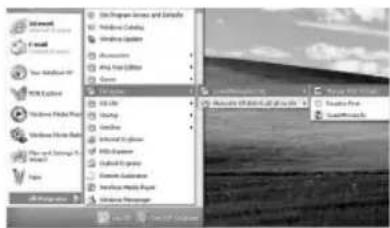
- Innan du använder apparaten första gången väljer du [Readme First] från [start] >> [All Programs (Programs)] >> [Panasonic] >> [SweetMovieLife 1.0E]/[MotionDV STUDIO 5.6E LE for DV]. Läs alla bifogade detaljer eller uppdateringar.
USB-drivrutin
Intel Pentium III 450 MHz eller högre (med
kompatibel CPU)
Grafisk display:
Hög färgåtergivning (16 bitar) eller mer
Skärmupplösning med 800×600 pixlar eller mer
RAM:
Ledigt utrymme på härddisken:
250 MB eller mer
Kommunikationshastighet:
56 kbps eller snabbare rekommenderas
Gränssnitt:
USB 1.1 eller senare – A typ
Andra krav (för sändning/mottagning av audio):
Ljudkort
Högtalare eller hörlurar
Programvara:
Windows Messenger 5.0/5.1 (Windows XP)
MSN Messenger 7.0/7.5 (Windows XP/2000)
DirectX 9.0b/9.0c
*1 När ditt operativsystem är Windows XP SP2, behövs inte USB-drivrutinen.
För att använda videokameran som webbkamera måste följande förhållanden iakttas.
- För att uppgradera Windows XP till SP2, klicka på [start] >> [All Programs] >> [Windows Update]. (Krävs anslutning till Internet.)
- För att uppgradera Windows 2000 till SP4, klicka på [start] >> [Windows Update]. (Krävs anslutning till Internet.)
- Om den installerade versionen inte är den senaste, kan du uppdatera genom Windows uppdatering.
- Beroende på säkerhetsinställningen på datorn, kanske det inte går att få ordentlig kommunikation.
- De andra parterna behöver också använda samma programvara för Messenger under kommunikationen.
Kortavläsarfunktion
(NV-GS37/27: finns inte)
OS:
En IBM-PC/AT kompatibel persondator, med förinstallerat;
Microsoft Windows XP
Microsoft Windows 2000
Microsoft Windows Me
CPU:
Intel Pentium II 300 MHz eller högre (inklusive kompatibel CPU)
RAM:
USB 1.1 eller senare – A typ
2
Installera den här när ditt operativsystem är Windows XP SP1, eller Windows 2000 SP4.
(När ditt operativsystem är Windows XP SP2, behöver USB-drivrutinen inte installeras.)
USB-drivrutinen behöver inte vara installerad när du ansluter videokameran till datorn med den bifogade USB-kabeln och använder SweetMovieLife/MotionDV STUDIO eller webbkamera.
DirectX 9.0b installeras i din dator, om den inte redan finns installerad.
Tillämpningsprogram som är kompatibla med äldre version av DirectX kanske inte fungerar helt om du installerar DirectX 9.0b.
Rådfråga i så fall tillverkarna till de avaktiverade programmen.
1 Lägg medföljande CD-ROM skiva i din dators CD-ROM enhet.
- Avsluta alla program.
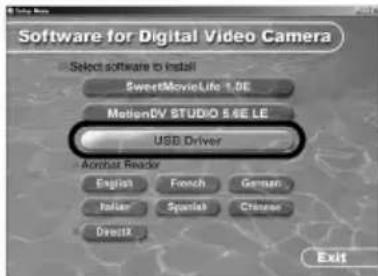
- Skärmen [Setup Menu] visas.
2 Klicka på [USB Driver].
- Installationsprogrammet startar.
3 Du kanske blir ombedd att installera DirectX 9.0b, beroende på vad du har för datormiljö. Klicka i så fall på [Yes] för att installera detta.
- Starta om datorn när DirectX installerats.
●Ta inte ur CD-ROM skivan.
4 Avsluta installationen genom att följa de anvisningar som ges på skärmen.
- Klicka på [Next] och gå vidare med installationen.
- När installationen slutförts, klicka på [Finish].
- Starta om datorn för att avsluta installationen av USB-drivrutinen.
Beroende på din persondator, kan en av följande bilder på skärmen visas.
① Din persondator stöder inte USB 2.0 (High Speed) så videon på bandet kan inte importeras från videokameran till datorn med USB-kabeln.
- Du kan använda WEB-kamerafunktionen.
② Persondatorn har känt igen en annan USB-drivrutin 2.0 (High Speed) än Microsoft drivrutin. Updatera drivrutinen för att vara säker på att den fungerar ordentligt. (→ 47)
③ USB-drivrutinen 2.0 (High Speed) kanske inte blir korrekt identifierad. Uppdatera drivrutinen för att vara säker på att den fungerar korrekt. (→ 47)
2
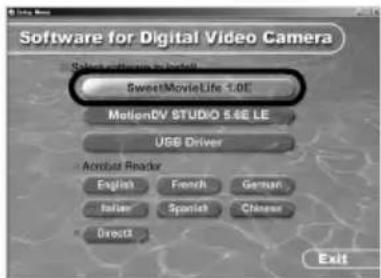
SweetMovieLife 1.0E riktar sig till användare på nybörjarnivå. Om du använder den här programvaran kan du enkelt importera video som spelats in med en digital videokamera till datorn och skapa en titel och lägga till musik till videoon och sedan redigera den automatiskt. För avancerad import och redigering, använd MotionDV STUDIO.
DirectX 9.0b installeras i din dator, om den inte redan finns installerad.
Tillämpningsprogram som är kompatibla med äldre version av DirectX kanske inte fungerar helt om du installerar DirectX 9.0b. Rådfråga i så fall tillverkarna till de avaktiverade programmen.
- När du använder Windows 2000 (SP4) för att ansluta datorn och videokameran med USB-kabel och sedan använda SweetMovieLife, behöver USB-drivrutinen inte installeras.
1 Lägg medföljande CD-ROM i din dators CD-ROM enhet.
- Avsluta alla program.
- Skärmen [Setup Menu] visas.
- Läs innehållet på displayen och utför sedan installationen enligt anvisningarna.
3 Välj videosystem.
4 Klicka på [Finish] när du har fullbordat installationen.
- Samplingsdata installeras samtidigt med SweetMovieLife.
2
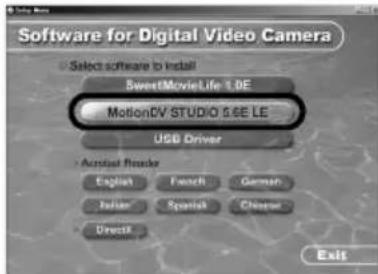
Med MotionDV STUDIO kan du få mer avancerad redigering än med SweetMovieLife. Om du använder den här programvaran kan du hämta in video som spelats in på ett band eller bilder som du ser genom linsen på en kamera. Om du ansluter videokameran med DV-kabeln kan du mata ut bilder du redigerat på en dator till bandet i en videokamera (Bara NV-GS500/300). Du kan också lägga till en stor mängd speciella effekter såsom toning, överföring och titlar.
DirectX 9.0b installeras i din dator, om den inte redan finns installerad.
Tillämpningsprogram som är kompatibla med äldre version av DirectX kanske inte fungerar helt om du installerar DirectX 9.0b.
Rådfråga i så fall tillverkarna till de avaktiverade programmen.
- När du använder Windows 2000 (SP4) för att ansluta datorn och videokameran med USB-kabeln och sedan använda MotionDV STUDIO, behöver USB-drivrutinen inte installeras.
1 Lägg medföljande CD-ROM i din dators CD-ROM enhet.
• Avsluta alla program.
- Skärmen [Setup Menu] visas.
2 Klicka på [MotionDV STUDIO 5.6E LE].
- Läs innehållet på displayen och utför sedan installationen enligt anvisningarna.
3 Välj videosystem.
4 Klicka på [Finish] när du har fullbordat installationen.
- Samplingsdata installeras samtidigt med MotionDV STUDIO.
3
![PANASONIC NV-GS500E - Klicka på [Finish] när du har fullbordat installationen. - 1](/content/2026/05/869440/images/b1ada10ba8a86e8f175db6f50086ee8b5b94cc518ccd252ba7c467744e65ee73.jpg)
- När du använder en persondator rekommenderar vi att du använder nätadaptern för att koppla ström till videokameran.
Bekräftelse före anslutning (för Windows XP/2000)
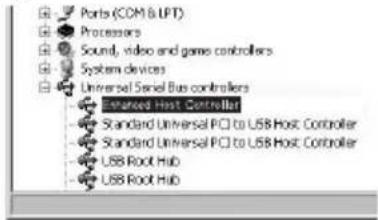
När du ansluter datorn och videokameran med USB- anslutningskabeln och sedan använder SweetMovieLife/MotionDV STUDIO på Windows XP (SP1/SP2) eller Windows 2000 (SP4), kontrollera datorns drivrutin för USB:s styrenhet (host controller).
- Du måste använda den drivrutin för vilken [Microsoft] visas på [Driver Provider] i [Driver]-fliken.
1 Välj [start] >> [Settings] >> [Control Panel] för att starta [System].
•[System Properties] visas.
2 Klicka på [Hardware]-fliken och sedan på [Device Manager].
3 Högerklicka på [Enhanced Host Controller] etc. i [Device Manager] och välj sedan [Properties].
- Indikeringen [Enhanced Host Controller] ändras till [EHCI] beroende på värddatorns styrenhet.
4 Klicka på [Driver]-fliken för att kontrollera beskrivningen på [Driver Provider].
- Om [Microsoft] visas på [Driver Provider], så är bekräftelseproceduren färdig.
Om annan beskrivning än [Microsoft] visas
- Uppdatera drivrutinen med följande procedur.
2Kryssa för [Install from a list or specific location (Advanced)] och klicka sedan på [Next].
- Om ditt operativsystem är Windows 2000, klicka på [Next] när [Update Device Driver Wizard] visas.
3(Om ditt operativsystem är Windows XP) Kryssa för [Don't search. I will choose the driver to install] och klicka sedan på [Next].
(Om ditt operativsystem är Windows 2000) Kryssa för [Display a list of the known drivers for this device so that I can choose a specific driver] och klicka sedan på [Next].
4Klicka på [Standard Universal PCI to USB Host Controller] och sedan på [Next].
- Uppdateringen av drivrutinen är färdig. Anslut videokameran.
1
Att använda SweetMovieLife 1.0E/MotionDV STUDIO 5.6E LE
(Windows XP SP2, Windows 2000 SP4) (utom för NV-GS27)
Om du vill hämta in data från ett band ska du ställa videokameran i banduppspelningsläge och sätter i bandet. Om du vill fånga bilder från videokamerans lins, ställ videokameran på bandinspelningsläge och ta ur bandet och kortet.
- Om en ikon för kortkommando har skapats på skrivbordet vid installeringen kan du starta genom att dubbelklicka på den ikonen.
- Läs våra PDF-baserade instruktioner för mer information om hur man använder programmet.
- Bilden på skärmen är den för att gå in på MotionDV STUDIO.
Om bruksanvisning i pdf-format för SweetMovieLife/MotionDV STUDIO
För detaljer om hur du använder programtillämpningar, läs hjälpfilen.
1 Ställ in [start] >> [All program (Programs)] >> [Panasonic] >> [SweetMovieLife 1.0E] eller [MotionDV STUDIO 5.6E LE for DV] >> [Manual(PDF format)].
- Starta programvaran och välj [Help] >> [Help] från menyn för att visa hjälpfilen.
- Du kommer att behöva Adobe Acrobat Reader 5.0 eller senare för att läsa bruksanvisningen i pdf-format.
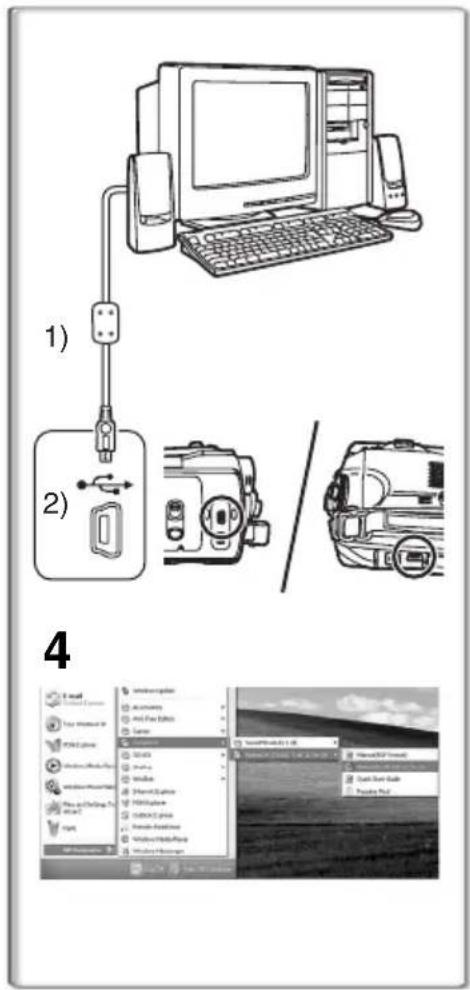
Datorn måste vara kompatibel med USB 2.0 Hi-Speed.
1 Ställ videokameran på banduppspelningsfunktion eller bandinspelningsfunktion. • Du kan inte använda SweetMovieLife i bandinspelningsläget.
2 Ställ in [GRUNDINST.] eller [AVANCERAD] >> [USB-FUNKT.] >> [RÖRELSE DV].
3 Anslut videokameran till datorn med USB extrakabel. 4 Välj [start] >> [All Programs (Programs)] >> [Panasonic] >> [SweetMovieLife 1.0E]/[MotionDV STUDIO 5.6E LE for DV] >> [SweetMovieLife]/[MotionDV STUDIO LE for DV].
- Du kan inte spela in en video som redigerats i datorn på videokamerans band.
Med DV-kabel (extra tillval)
1 Ställ videokameran på bandinspelningsfunktion eller banduppspelningsfunktion. - Du kan inte använda SweetMovieLife i bandinspelningsläget.
2Anslut videokameran till datorn med den extra DV-kabeln.
3Välj [start] >> [All Programs (Programs)] >> [Panasonic] >> [SweetMovieLife 1.0E]/[MotionDV STUDIO 5.6E LE for DV] >> [SweetMovieLife]/[MotionDV STUDIO LE for DV].
- Du kan spela in en video som redigerats i datorn på videokamerans band (Bara NV-GS500/300).
1) DV-kabel
2) DV-terminal
Hur du använder videokameran som webbkamera
(Windows XP SP1/SP2, Windows 2000 SP4) (NV-GS27: Bara Windows XP SP2)
För att uppgradera Windows XP till SP2 eller senare, väljer du [start] >> [All Programs (Programs)] >> [Windows Update].
Om videokameran är kopplad till din persondator kan du skicka videofilmer och ljud från videokameran till andra platser via ditt nätverk. Även ljuddata kan överföras om din dator konfigureras lämpligt. (Du kan använda mikrofonen som hör till din dator i stället för den på videokameran.)
- Se sidan 43 beträffande minimala krav.
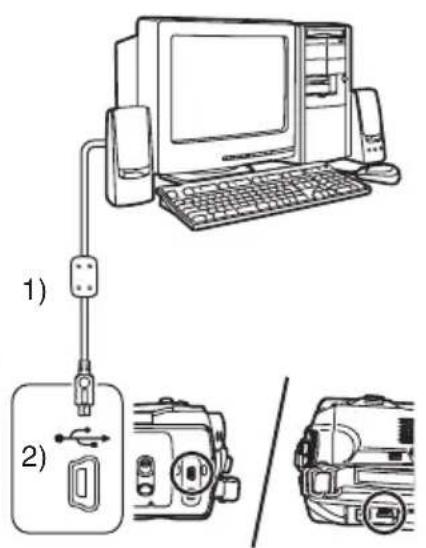
Hur du ansluter videokameran till en persondator (för att använda den som webbkamera)
1 Installera USB-drivrutinen. (→ 44) (utom för NV-GS27)
2 Ställ videokameran på banduppspelningsfunktion eller bandinspelningsfunktion.
3 Ställ in [GRUNDINST.] eller [AVANCERAD] >> [USB-FUNKT.] >> [WEB KAM]. (utom för NV-GS27)
4 Anslut videokameran till datorn med USB extrakabel.
5 Starta Windows Messenger/MSN Messenger.
- Klicka på [start] >> [Programs] >> [Windows Messenger]/[MSN Messenger].
1) USB-anslutningskabel (NV-GS27: bifogas inte)
2) USB-uttag
3) Skärmsidan för WEB CAMERA-läget
- Om du ska skicka bilder som spelats in på ett band till en annan datorn med Windows Messenger/MSN Messenger, ställer du in [GRUNDINST.] >> [USB-FUNKT.] >> [WEB KAM] på banduppspelningsfunktion innan du ansluter videokameran till datorn.
(Menyn går inte att ställa in på modell NV-GS27.)
När du använder videokameran som webbkamera
När du använder videokameran som webbkamera i banduppspelningsfunktionen, så visas en annorlunda indikering av driftikonen än den vid normal användning.
① Vid normal användning
② I WEB CAMERA-läget (Banduppspelningsfunktion)
- Även om du för styrspaken uppåt/neråt/till höger/vänster (▶/■, ■, ▶▶, ◀◀), så tänds inte den riktning du valt på driftikonen i gult.
- Driftikonen tänds och börjar blinka på skärmen i stället för att dyka upp från sidan när du trycker mitt på styrspaken.
1
2
Kopiering av filer till en datorn
- Kortläsarfunktion (Masslagring)
(NV-GS37/27: finns inte)
Om du ansluter videokameran till en dator med USB-kabeln kan du använda kameran med ett kort som extern drivrutin till datorn och kopiera inspelade filer på kortet till datorn med hjälp av [Explorer] etc.

Att kopiera filer som spelats in på kortet till en lator
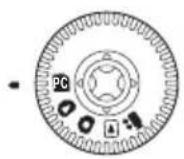
1 Välj datorläge på videokameran och anslut sedan kameran till datorn.
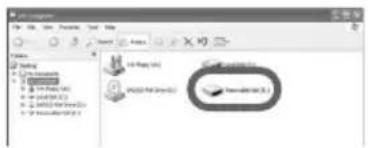
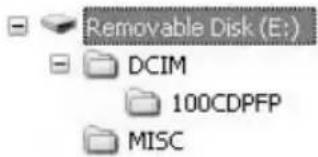
- Om videokameran är ansluten i datorläge, så visas ikonen [Removable Disk] som representerar minneskortets drivrutin, i [My Computer].
2 Dubbelklicka på mappen där den önskade filen har sparats i [Removable Disk].
- Stillbilder (JPEG format) sparas i mappen 100CDPFP.
3 Dra och släpp ner filen i önskad mapp (datorns hårddisk).

Anmärkning om mappens struktur på kortet
Ett kort som formaterats med videokameran består av mappar enligt nedanstående bildbeskrivning.
100CDPFP: Bilderna (IMGA0001.jpg, etc.) i den här mappen spelas in i JPEG-format.
[MISC]: Här finns filer där DPOF-data har ställts in för bilden.
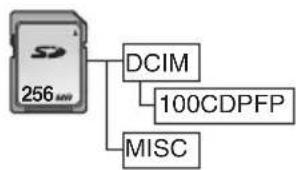
- Andra mappar på kortet är poster som är nödvändiga för mappstrukturen. De har inget att göra med själva bildhanteringen.

Att se bilder som kopierats från ett kort
1 Öppna den mapp som du kopierar stillbilderna till.
2 Dubbelklicka på den fil du vill se.
- Programvaran som aktiveras när du ska se på bildfiler varierar, beroende på din dators inställningar.
1
2
Koppla ur USB-kabeln på ett säkert sätt (utom för NV-GS37/27)
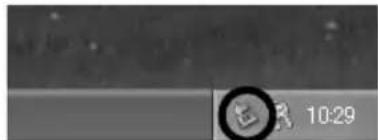
En dialogruta med ett felmeddelande kan komma att visas om USB-kabeln dras ur medan datorn är på. Klicka i så fall på [OK], och stäng sedan dialogrutan. Du kan koppla ur kabeln på ett säkert sätt genom att följa stegen nedan.
1 Dubbelcklicka på ikonen i aktivitetsfältet.
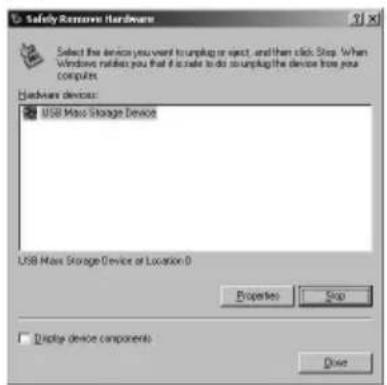
- Meddelanderuta för frånkoppling av hårdvara visas.
2 Välj [USB Mass Storage Device] och klicka på [Stop].
3 Kontrollera att [Matshita DVC USB Device] har valts, och klicka sedan på [OK].
- Klicka på [OK], så kan du koppla ur kabeln säkert.
Anmärkning på visat drivrutinnamn
Det drivrutinnamn som visas beror på vilken OS, datormiljö och videokamerafunktion du använder.
- Windows XP/2000: Namnet visas som [USB Mass Storage Device] eller [Matshita DVC USB Device] i datorläge.
●Windows Me: Namnet visas som [USB Disk] eller
[Matshita DVC] i datorläge.
- Försäkra dig om att Videokamerans driftlampa är släckt och dra ut kabeln. Läs också Videokamerans egna driftanvisningar.
Om du inte längre behöver mjukvaran eller drivrutinen (Avinstallation) (utom för NV-GS27)
Sidorna som visas på skärmen kan variera beroende på vilken typ av OS du har. (I den här manualen ges förklaring med skärm för Windows XP.)
1 Välj [start] (>> [Settings]) >> [Control Panel], välj mjukvaran eller drivrutinen från [Add/Remove Programs] för att utföra avinstalleringen.
- Avinstallationsstegen kan variera beroende på vilken typ av OS du har. Se användarmanualen för ditt OS.
Användning på Macintosh
Den operativa miljön på iMovie 4/iMovie HD
OS:
Med förinstallering av;
Mac OS X v10.3 till 10.4
CPU:
PowerPC G3 (400 MHz eller mer), G4, G5
Gränssnitt:
DV (FireWire)
- Bifogad cd-rom är bara för Windows.
- iMovie/iMovie HD, tillsammans med eventuell ny Macintosh eller som säljs med iLife.
- För mer information, kontakta Apple Computer, Inc. på http://www.apple.com.
Kopiera stillbilder på datorn (utom för NV-GS37/27)
OS:
Med förinstallering av;
Mac OS X v10.3 till 10.4
1 Anslut videokameran till datorn via den bifogade USB-anslutningskabeln.
2 Dubbelklicka på [NO_NAME] eller [Untitled] som visas på skrivbordet.

- Filer lagras i mappen 100CDPFP i [DCIM]-mappen.
3 Använd funktionen dra-och-släpp och flytta bilderna som du vill hämta in eller den mapp där du förvarar de bilderna till en annan mapp på datorn.
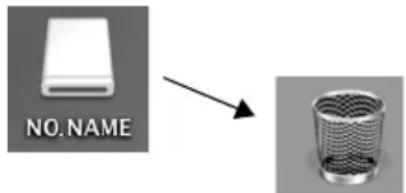
För att koppla ur USB-anslutningskabeln på säkert vis
Dra skrivikonen [NO_NAME] eller [Untitled] till [Trash], och koppla sedan ur USB-anslutningskabeln.
Anmärkningar
- Koppla inte ur USB-anslutningskabeln medan driftslampan på videokameran är på. Det kan leda till att mjukvaran fryser, eller att data som håller på att överföras förstörs. Se videokamerans bruksanvisning.
- När videokameran är omkopplad till datorläge medan den är ansluten till datorn så går det inte att ändra videokamerans driftläge. Koppla i så fall ur USB-anslutningskabeln. Ändra kamerans driftläge och anslut kabeln igen. (utom för NV-GS37/27)
- Om videokameran används som webbkamera, så beror ändringen av videokvalitet på Internetanslutningens status.
- I WEB CAMERA-läge går det inte att spela in videofilmer på kassett eller kort.
- I läget för WEB CAMERA kanske ljudet avbryts mitt i kommunikationen. Det beror på kommunikationsmiljön eller datorns prestanda.
- Om du kopplar USB-anslutningskabeln medan du använder ett band i banduppspelningsläge, så stoppas bandet.
- Om du kopplar USB-anslutningskabeln i läget för WEB CAMERA (bandinspelningsfunktion), så försvinner indikeringarna eller ikonerna för tidskod, SP/LP.
- I läget för WEB CAMERA (banduppspelningsfunktion), så ändras driftikonen.
- Om Videokameran används som Webbkamera medan ett antivirusprogram körs, kan det hända att Videokamerans funktion avbryts mitt i allt. Gå i så fall ut ur Messenger, koppla på videokameran igen och starta om Messenger.
- Vi rekommenderar att du använder nätadaptern som strömkälla till videokameran, när du ansluter till datorn. Data kan gå förlorade om batteriet förlorar sin laddning under överföringen.
- Ta inte bort mapparna på minneskortet. Det kan hända att minneskortet inte känns igen om något tagits bort. (utom för NV-GS37/27)
- Om du installerar USB-drivrutinen medan USB-anslutningskabeln ansluts, eller om du inte följer denna bruksanvisning, så kommer videokameran inte att identifieras korrekt. I det fallet, ta bort drivrutinen från [Device Manager] enligt beskrivningen nedan, avsinstallera Drivrutinen, och installera den på nytt. (utom för NV-GS27)
Ställ om videokameran till bandinspelningsläge, banduppspelningsläge eller datoranslutningsläge, koppla den till datorn och ta bort [DVC] eller [Web-Camera] från [Device Manager].
Paragraf 6 Skadeserstatning
Installer dette, när operativsystemet er Windows XP SP1 eller Windows 2000 SP4.
- Eksempeldata installeres samtidigt med MotionDV STUDIO.
3
- NV-GS27: bifogas inte
- Licensavtal för slutanvändare (för USB Drivrutin, SweetMovieLife och MotionDV STUDIO)
- Artikel 1 Licens
- Artikel 2 Andra användare
- Artikel 3 Restriktioner mot Kopiering av programvaran
- Artikel 4 Dator
- Artikel 5 Redigering, Dekompilering och "Reverse Engineering"
- Artikel 6 Inga övriga garantier
- Artikel 7 Export
- Artikel 8 Uppsägningsklausul
- Innehåll
- Före användning
- Installation/Anslutning (utom för NV-GS27)
- Programvaran
- Övrigt
- WARNING:
- FÖRSIKTIGHET:
- Inledning
- Några ord om denna bruksanvisning
- Förpackade delar: namn och funktioner
- Kontrollera före användning
- Driftsmiljö
- SweetMovieLife 1.0E/
- MotionDV STUDIO 5.6E LE for DV (NV-GS27: bifogas inte)
- OS:
- CPU:
- Grafisk display:
- Ljud:
- RAM:
- Hårddisk:
- Gränssnitt:
- Andra krav:
- Programvara:
- USB-drivrutin
- Ledigt utrymme på härddisken:
- Kommunikationshastighet:
- Andra krav (för sändning/mottagning av audio):
- För att använda videokameran som webbkamera måste följande förhållanden iakttas.
- Kortavläsarfunktion
- (NV-GS37/27: finns inte)
- Lägg medföljande CD-ROM skiva i din dators CD-ROM enhet.
- Klicka på [USB Driver].
- Du kanske blir ombedd att installera DirectX 9.0b, beroende på vad du har för datormiljö. Klicka i så fall på [Yes] för att installera detta.
- Avsluta installationen genom att följa de anvisningar som ges på skärmen.
- Beroende på din persondator, kan en av följande bilder på skärmen visas.
- Lägg medföljande CD-ROM i din dators CD-ROM enhet.
- Klicka på [MotionDV STUDIO 5.6E LE].
- Välj videosystem.
- Klicka på [Finish] när du har fullbordat installationen.
- Bekräftelse före anslutning (för Windows XP/2000)
- Att använda SweetMovieLife 1.0E/MotionDV STUDIO 5.6E LE
- (Windows XP SP2, Windows 2000 SP4) (utom för NV-GS27)
- Om bruksanvisning i pdf-format för SweetMovieLife/MotionDV STUDIO
- Med DV-kabel (extra tillval)
- Hur du använder videokameran som webbkamera
- (Windows XP SP1/SP2, Windows 2000 SP4) (NV-GS27: Bara Windows XP SP2)
- Hur du ansluter videokameran till en persondator (för att använda den som webbkamera)
- När du använder videokameran som webbkamera
- Kopiering av filer till en datorn
- - Kortläsarfunktion (Masslagring)
- Att kopiera filer som spelats in på kortet till en lator
- Anmärkning om mappens struktur på kortet
- Att se bilder som kopierats från ett kort
- Koppla ur USB-kabeln på ett säkert sätt (utom för NV-GS37/27)
- Dubbelcklicka på ikonen i aktivitetsfältet.
- Välj [USB Mass Storage Device] och klicka på [Stop].
- Kontrollera att [Matshita DVC USB Device] har valts, och klicka sedan på [OK].
- Anmärkning på visat drivrutinnamn
- Om du inte längre behöver mjukvaran eller drivrutinen (Avinstallation) (utom för NV-GS27)
- Välj [start] (>> [Settings]) >> [Control Panel], välj mjukvaran eller drivrutinen från [Add/Remove Programs] för att utföra avinstalleringen.
- Användning på Macintosh
- Den operativa miljön på iMovie 4/iMovie HD
- Kopiera stillbilder på datorn (utom för NV-GS37/27)
- För att koppla ur USB-anslutningskabeln på säkert vis
- Anmärkningar
- Paragraf 6 Skadeserstatning
Märke : PANASONIC
Modell : NV-GS500E
Kategori : Videokamera