ADS 2.0 - Mediaspelare Andersson - Gratis bruksanvisning och manual
Hitta enhetens manual gratis ADS 2.0 Andersson i PDF-format.


| Produkttyp | Mediespelare |
| Varumärke | Andersson |
| Modell | ADS 2.0 |
| Mått (B x D x H) | 18,0 x 12,0 x 3,0 cm |
| Vikt | 0,5 kg |
| Strömförsörjning | 5V DC, 1A |
| Video ut | HDMI (1080p), Komposit |
| Ljud ut | Optisk, RCA-stereo |
| USB-portar | 2 x USB 2.0 |
| Minneskortsplats | SD/MMC upp till 32 GB |
| Videoformat som stöds | MP4, AVI, MKV, MOV, RMVB, MPEG |
| Ljudformat som stöds | MP3, WMA, AAC, FLAC, APE |
| Bildformat som stöds | JPEG, PNG, BMP |
| Fjärrkontroll | Ja (IR) |
| Nätverksanslutning | Ingen (endast lokal media) |
| Strömförbrukning | 5W (typisk) |
| Material | ABS-plast |
| Underhållsinstruktioner | Rengör med en mjuk, torr trasa. Undvik fukt. |
| Säkerhetsföreskrifter | Förvara borta från vatten och värmekällor. Använd endast medföljande adapter. |
| Reservdelar / Reparationsmöjligheter | Fjärrkontroll och strömadapter finns. Inga användarservicebara delar inuti. |
| Garanti | 2 år |
Vanliga frågor - ADS 2.0 Andersson
Användarfrågor om ADS 2.0 Andersson
0 fråga om denna apparat. Svara på dem du kan eller ställ din egen.
Ställ en ny fråga om denna apparat
Ladda ner instruktionerna för din Mediaspelare i PDF-format gratis! Hitta din manual ADS 2.0 - Andersson och ta tillbaka ditt elektroniska enhet i hand. På denna sida publiceras alla dokument som behövs för att använda din enhet. ADS 2.0 av märket Andersson.
BRUKSANVISNING ADS 2.0 Andersson
Org.nr 556520-4137 äger upphovsrätten till den här handboken. Inga delar av handboken får ändras, kopieras eller överföras utan skriftligt tillstånd från org. nr 556520-4137.
Meddelande
Den här handboken innehåller inga garantier eller andra typer av utfästelser. All information i handboken, inklusive tekniska data, bilder och texter, är endast exempel och används i referenssyfte. Org.nr 556520-4137 förbehåller sig rätten att upp-datera innehållet i handboken utan föregående meddelande.
Opphavsrett
Table of Content / Innehållsförteckning / Register
About the Product 4
Important Notice 4
Overview and Functions of Android Stick 5
Initial Operation 6
Functions of Air Mouse Remote 7
Instructions for Remote 8-9
Android User Interface 10-14
Specifications 15
Om produkten 16
Viktig information 16
Översikt och funktioner för Android Stick 17
Kom igång 18
Air Mouse-fjärrkontrollens funktioner 19
Instruktioner för fjärrkontroll 20-21
Android användargränssnitt 22-26
Specifikationer 27
Om produktet 28
Viktig informasjon 28
Android Stick: Oversikt og funksjoner 29
Komme i gang 30
Air Mouse-fjernkontroll - Funksjoner 31
Instruksjoner for fjernkontroll 32-33
Android brukergrensesnitt 34-38
Spesifikasjoner 39
About the Product
Android Smart-TV-stickan fungerar med ett brett urval av plattformer såsom datorer, projektorer, Smart-TV, HTPC, surfplattor, Android-mediaspelare, Smart-enheter med mera. Den ansluts lätt med Plug-and-Play och är kompatibel med USB 1.1, och USB 2.0-gränssnitt. Den stöder Windows, LU-NIX, Mac och Android OS.
Den medföljande fjärrkontrollen har en så kallad air mouse-funktion som låter dig styra enheten och navigera på skärmen med en mus-markör såsom du skulle ha gjort med en vanlig datormus. Med gyroskopisk teknologi kan du lätt flytta musmarkören genom att vrida lätt på handleden.
Viktig information
→Undvik att utsätta produkten för fukt eller vatten, höga temperaturer eller direkt solljus.
→ Undvik att tappa eller stöta till produkten.
→ Försök inte att reparera produkten på egen hand. Kontakta återförsäljaren eller en auktoriserad tekniker ifall det uppstår problem.
→ Stäng inte av eller koppla ur enheten när den formaterar eller uppgraderar. Avbrott kan orsaka systemfel.
Översikt och funktioner för Android Stick
→ HDMI: Audio/Video out.
→ MicroSD minneskortläsare.
→ Micro USB OTG: Anslut till strömförsörjning.
→ USB-port: Anslut till mus, tangentbord eller extern hård-disk.

Anslut Android Smart-TV stick till TV:n eller monitorn via HDMI. Ställ in TV:ns eller monitorns ingångskälla till HDMI-porten (Se TV-manualen). Anslut strömförsörjningen och enheter till stickan. Uppstart av systemet visas på skärmen inom någon minut.
För att styra Android-användargränssnittet kan du ansluta den medföljande fjärrkontrollen, eller valfri USB-mus och tangentbord. Om inget fysiskt tangentbord är anslutet, kommer Android-användargränssnittet att förse dig med ett virtuellt tangentbord på skärmen - så kallat "soft keyboard". När ett fysiskt tangentbord är anslutet döljs skärmtangentbordet automatiskt.
Tryck på vänster musknapp för att bekräfta ("OK") eller öppna. Tryck på den högra knappen för att gå tillbaka. Håll ned vänster musknapp för att dra en ikon eller kopiera och klistra in en fil.
Närmare instruktioner om hur du ansluter och använder den medföljande Air Mouse-fjärrkontrollen följer på nästa sida.
Stickan har bara en tillgänglig USB-port. Om du vill ansluta fler enheter, såsom tangentbord, kan du ansluta en USB-hub till USB-porten för att få fler portar.

Instruktioner för fjärrkontroll
Laddning
Det inbyggda litium-batteriet kan laddas med en USB-kabel som kopplas till ström från en dators USB-port eller en annan USB-nätadapter.

Anslut fjärrkontrollen
Ta ut USB-mottagaren från botten av fjärrkontrollen. Anslut USB-mottagaren till USB-porten på Android Smart-TV stick (eller eventuellt någon annan smart media-enhet du vill styra).

flowchart
graph LR
    A["Input Device"] --> B["Device 1"]
    B --> C["Device 2"]
    C --> D["Device 3"]
    D --> E["Device 4"]
Använd fjärrkontrollen
Tryck på -ikonen för att aktivera air-mouse-funktionen. LED-lampan på fjärrkontrollen tänds för att indikera att fjärrkontrollen är aktiv.
Om du vrider lätt på din handled, bör markören följa dina rörelser på skärmen.
Fjärrkontrollen går in i energisparläge efter 2 minuter av inaktivitet. För att starta den igen räcker det att du trycker på -knappen.
Sammankoppling
Om markören försvinner från skärmen, kan fjärrkontrollen ha förlorat kontakten med USB-mottagaren. Koppla bort USB-mottagaren från stickan, tryck och håll ned vänster och uppåt pilknappar samtidigt. När LED-lampan börjar blinka, släpp knapparna och sätt i USB-mottagaren igen. När LED-lampan slutar blinka har sammankopplingen lyckas.
Återställa fjärrkontrollen
Om fjärrkontrollen inte fungerar, kan det vara något fel med programvaran. Du kan återställa fjärrkontrollen genom att sätta in stålträden på ett gem eller liknande i hålet på baksidan.
Android användargränssnitt
När Android Smart-TV stick är ansluten till en TV eller bildskärm, samt till strömförsörjning och en USB-mus eller Air Mouse-fjärrkontrollen är den redo att användas.

Statusfältet

natural_image
Pure graphical toolbar icons without any text or symbols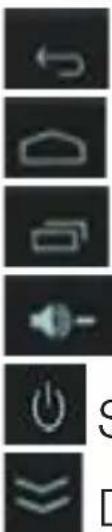
Hemskärmsknappen - gå tillbaka till huvudmenyn
Se program som körs för tillfället
Minska eller öka volymen
Stäng av Android Smart-TV stick
Dölj statusfältet
Ta bort en ikon från hemskärmen
Håll markören över en ikon, tryck och håll ned vänsterknappen i ett par sekunder. Ett kryss kommer att dyka vid toppen av skärmen. Dra ikonen till krysset, och ikonen kommer att tas bort från hemskärmen.
Lägg till en programikon på hemskärmen
Öppna programsidan, sätt markören över den ikon du vill lägga till, tryck och håll ned vänsterknappen, och dra sedan ikonen till hemskärmen.
Flytta en ikon
Sätt markören över ikonen, tryck och håll ned knappen, dra ikonen till önskad plats och släpp vänsterknappen för att placera den.
Byt sida
Du kan skjuta på sidorna genom att trycka och hålla ned vänsterknappen och sedan dra sidan åt vänster eller höger.
Programsidan

Om du trycker på ikonen uppe till höger, kommer du till en sida som visar alla program (appar) som är installerade.
Programsidan:

Inställningar
Wi-fi Settings(trådlöst nätverk): ON/OFF (På/Av). Klicka på ON/OFF för att aktivera eller inaktivera trådlöst nätverk. När du har aktiverat det kommer du att få en lista på tillgängliga nätverk. Klicka på önskat nätverk för att ansluta, och ange eventuellt lösenord.

Ethernet (Lokalnätverk):
Om det inte finns något trådlöstnätverk att tillgå, kan du ansluta till internet via kabel. Det kräver en USB2.0 LAN-adapter (medföljer ej). Koppla den till USB-porten på stickan och anslut nätverkskabeln. Gå till “Settings” (Inställningar) -> “more” (fler inställningar) -> “Ethernet” -> kryssa för “Use Ethernet”.
Språk och inmatning
I den här menyn kan du välja språk och inmatningsmetod. Det finns 54 språk att välja bland. Tryck på “Settings” (Inställningar) -> “Language & input” (Språk och inmatning).
Tangentbord och mus
Om inget fysiskt tangentbord ansluts till Android-stickan så kommer ett virtuellt skärmtangentbord (soft keyboard) att dyka upp i användargränssnittet. Skärmtangentbordet döljs automatiskt om ett fysiskt tangentbord ansluts. Du kan ställa in alternativen för mus och tangentbord under “Settings” (Inställningar) -> “Personal” (Personlig) -> “Language and Input” (Språk och inmatning).
Hämta appar (program) från Google Play Butik
Du kan hämta appar från Google Play Butik. Klicka på Google Play Butik-ikonen för att öppna. För att kunna fortsätta måste du registera eller logga in med ett befintligt google-konto.
Android Application management (Programhanterare)
Tryck på -ikomen för att hantera program.
Installera program:
Tryck på "Install" för att hitta installationspaketet. Tryck på filen för att installera. Om det inte går att installera; tänk på att innan du installerar kan du behöva kryssa för alternativet i "Settings"
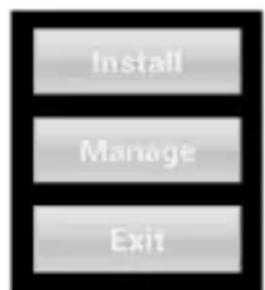
(Inställningar) -> “Security” (Säkerhet) -> “Unknown sources” (Okända källor) för att tillåta installation från okända källor.
Ta bort program
För att ta bort ett program, tryck på “manage”, välj ett program och ta bort det.
File Explorer (Filutforskaren)
Med File Explorer kan du utforska multimediafiler, såsom musik, filmer och foton, som lagras på ett minne som är kopplat till Android Smart-TV stick.

Se till att alla datorer eller media-enheter använder samma nätverksrouter som Android Smart-TV stick. Öppna Windows Media Player (skärmdumpen är från Windows 7, för referens)
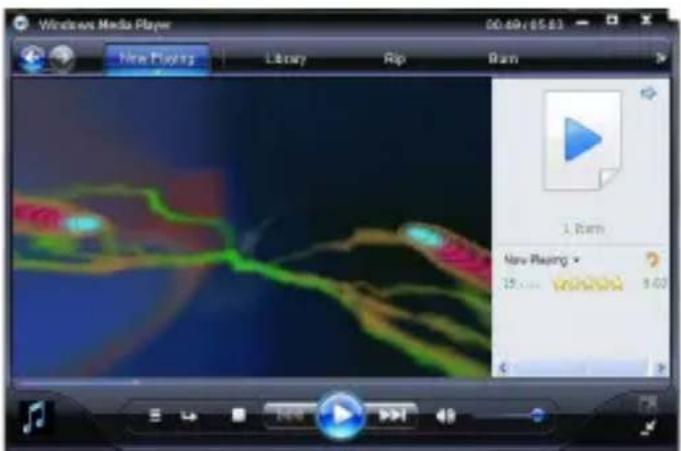
Klicka på “dela din musik, bilder och video-filer”. Du bör kunna finna PC:n på Android Smart-TV stick. Klicka på media player. Om din PC delar, ska du kunna hitta och spela filer i E-home Media Center.
RF radiofrekvens: 2.4G RF
Ström (sticka):
USB
5V/2A
Ström (fjärrkontroll): 3.7V litiumbatteri
Knapparnas livslängd: 1 500 000 tangenttryck
USB-mottagarens strömförbrukning: 21,5mA
Fjärrkontrollens strömförbrukning: 20mA
Signalöverföring: 2.4G RF
Energisparläge aktiveras efter: 2 minuter
Operativsystem som stöds: Windows, Android, Mac
OS 10.0 / LUNIX 9.0 och
över
Medföljer i paketet:
USB-strömkabel för Air Mouse-fjärrkontroll
USB-strömkabel för Android Smart-TV-stick
- Meddelande
- Opphavsrett
- Table of Content / Innehållsförteckning / Register
- About the Product
- Viktig information
- Översikt och funktioner för Android Stick
- Instruktioner för fjärrkontroll
- Laddning
- Anslut fjärrkontrollen
- Använd fjärrkontrollen
- Sammankoppling
- Återställa fjärrkontrollen
- Android användargränssnitt
- Statusfältet
- Ta bort en ikon från hemskärmen
- Lägg till en programikon på hemskärmen
- Flytta en ikon
- Byt sida
- Inställningar
- Språk och inmatning
- Tangentbord och mus
- Hämta appar (program) från Google Play Butik
- Android Application management (Programhanterare)
- Installera program:
- Ta bort program
- File Explorer (Filutforskaren)
- Medföljer i paketet:
Märke : Andersson
Modell : ADS 2.0
Kategori : Mediaspelare