ADS 2.0 - Mediespiller Andersson - Gratis bruksanvisning og manual
Finn enhetens veiledning gratis ADS 2.0 Andersson i PDF-format.


| Produkttype | Mediespiller |
| Merke | Andersson |
| Modell | ADS 2.0 |
| Dimensjoner (B x D x H) | 18.0 x 12.0 x 3.0 cm |
| Vekt | 0.5 kg |
| Strømforsyning | 5V DC, 1A |
| Video utgang | HDMI (1080p), kompositt |
| Lyd utgang | Optisk, RCA stereo |
| USB-porter | 2 x USB 2.0 |
| Minnekortspor | SD/MMC opptil 32 GB |
| Støttede videoformater | MP4, AVI, MKV, MOV, RMVB, MPEG |
| Støttede lydformater | MP3, WMA, AAC, FLAC, APE |
| Støttede bildeformater | JPEG, PNG, BMP |
| Fjernkontroll | Ja (IR) |
| Nettverkstilkobling | Ingen (kun lokal medier) |
| Strømforbruk | 5W (typisk) |
| Materiale | ABS-plast |
| Pleieinstruksjoner | Rengjør med en myk, tørr klut. Unngå fuktighet. |
| Sikkerhetstiltak | Hold unna vann og varmekilder. Bruk kun medfølgende adapter. |
| Reservedeler / reparerbarhet | Fjernkontroll og strømadapter tilgjengelig. Ingen deler som kan repareres av brukeren inni. |
| Garanti | 2 år |
Ofte stilte spørsmål - ADS 2.0 Andersson
Brukerspørsmål om ADS 2.0 Andersson
0 spørsmål om dette apparatet. Svar på dem du kjenner, eller still ditt eget.
Still et nytt spørsmål om dette apparatet
Last ned instruksjonene for din Mediespiller i PDF-format gratis! Finn veiledningen din ADS 2.0 - Andersson og ta den elektroniske enheten tilbake i hendene. På denne siden er alle dokumenter som er nødvendige for bruken av enheten din publisert. ADS 2.0 av merket Andersson.
BRUKSANVISNING ADS 2.0 Andersson
Org.nr 556520-4137 har opphavsretten til denne håndboken. Ingen deler av denne håndboken skal revideres, kopieres eller overføres på noen måte uten skriftlig samtykke fra org.nr 556520-4137.
Erklæring
Denne håndboken gir ingen garanti eller tilhørende forsikringer. All informasjon i denne håndboken, inklusiv produktspesifikasjon, bilder og tekst, er bare ment som referanse. Org.nr 556520-4137 forbeholder seg retten til å oppdatere innholdet i denne håndboken uten forvarsel.

Denne Android Smart-TV-stikken kan fungere med ulike enheter som f.eks. datamaskiner, projektorer, Smart-TV-er, HDTV-er, Android tablets, Android mediaspillere og andre smarte enheter. Stikken koples lett inn etter prinsippet Plug-and-Play og er kompatibel med USB 1.1 og USB 2.0-grensesnitt. Den støtter Windows, Mac og Android OS.
Fjernkontrollen som følger med fungerer som trådløs mus og med gyroskopteknologi kan du enkelt flytte musepekeren over skjermen ved å bevege på håndleddet.
Viktig informasjon
→ Ikke bruk produktet i fuktige områder eller områder med høye temperaturer.
→ Unngå å miste produktet i bakken.
→ Ikke prøv å reparer produktet på egen hånd. Ta kontakt med forhandler eller en autorisert teknikker ved evt. feil.
→ Ikke slå av eller koble fra enheten när den blir formatert eller oppgradert da det kan före til systemfeil.
Android Smart-TV stick: Oversikt og funksjoner
→ HDMI: Audio/Video ut.
→ MicroSD minnekortleser
→ Micro USB OTG: Koble til strømforsyningen.
Koble Android Smart-TV-stikken til TV-apparatet via HDMI. Velg aktuell HDMI-port som signalkilde på TV-en/enheten (se TV-ens bruksanvisning). Koble til strømforsyningen og evt. enheter. Oppstartsinformasjon vil vises på skjermen i løpet av ett minutt.
For å styre Android-brukergrensesnittet kan du koble til den medfølgende air mouse-fjernkontrollen eller valgfri USB-mus og tastatur. Hvis du ikke har tilkoplet et fysisk tastatur, gir Android brukergrensesnittet deg et virtuelt skjermtastatur (soft keyboard). Når du kopler til et fysisk tastatur skjules det virtuelle automatisk fra skjermen.
Trykk på venstre museknapp for å bekrefte ("OK") eller for å åpne. Trykk på høyre museknapp for å gå tilbake. Hold inne venstre museknapp for å flytte rundt på et ikon eller for å kopiere og lime inn en fil.
Ytterligere instruksjoner om hvordan du kobler til og bruker den medfølgende Air Mouse-fjernkontrollen følger på neste side.
Instruksjoner for fjernkontroll
Lading
Det innebygde lithium batteriet lades ved å kople USB-kabelen til strøm fra en USB-port på en PC eller via en USB-strømadapter.

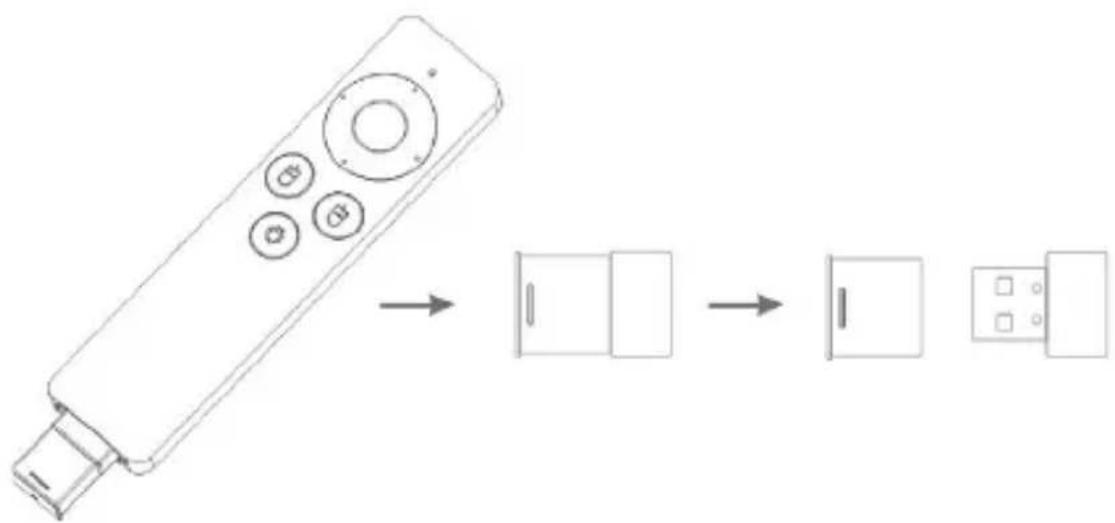
Ta ut USB-mottakeren fra bunnen av fjernkontrollen. Plugg USB-mottakeren inn i USB-porten på Android USB-stikken (eventuelt en annen Smart-enhet du ønsker å styre).
flowchart
graph LR
    A["Remote Control Panel"] --> B["Device 1"]
    B --> C["Device 2"]
    C --> D["Device 3"]
    D --> E["Device 4"]
Bruk
Trykk på -ikonet på fjernkontrollen for å aktivere. LED-indikatoren på fjernkontrollen vil lyse for å indikere när den er aktiv.
Hvis du beveger på håndleddet bør markøren følge bevegelsene dine over på enheten Smart-TV-stikken er koplet til.
Fjernkontrollen vil gå inn strømsparende standby-modus etter to minutters inaktivitet. For å aktivere den igjen, trykker du enkelt på -knappen.
Tilbakestill fjernkontrollen
Hvis fjernkontrollen ikke fungerer som den skal kan den tilbakestilles ved hjelp av noe lite og spisst (f.eks. en ståltråd) som settes inn i hullet den har på baksiden.
Sammenkobling
Hvis markøren forsvinner fra skjermen, kan det være at fjernkontrollen har mistet kontakten med USB-mottakeren. Koble fra Smart-TV-stikkens USB-mottaker, hold inne retningsknappene som peker mot venstre og oppover inne samtidig. Når LED-lampen begynner å blinke, slipper du knappene og kobler på USB-mottakeren igjen. Når lampen slutter å blinke, er tilkoblingen vellykket.
Android brukergrensesnitt
Når Android Smart-TV-stikken er koblet til en skjerm koblet til strømforsyning og USB-enheten er kontrollert er den klar til bruk.

Status-linjen

natural_image
Pure graphical toolbar icons without any text or symbols
Tilbake-knappen
Hjem-knappen – returnerer deg tilbake til hovedmenyen.
Se programmer som kjører
Senk eller øk volum

Skrur av Android Smart-TV-stikken

Skjul statuslinjen
Slett et ikon fra startsiden
Plasser markøren over aktuelt ikon, hold inne venstre knapp mens du drar ikonet til ønsket posisjon og slipp venstre knapp for å plassere.
Rullere sider
Du kan rullere på sider ved å holde inne den venstre knappen for å deretter bevege pekeren til venstre eller høyre side.
Programsiden

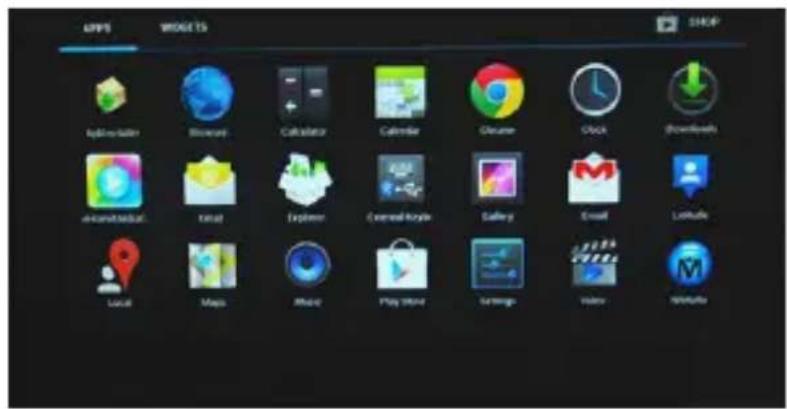
Hvis du trykker på ikonet øverst til høyre, kommer du til en side som inneholder alle installerte programmer.
Wi-Fi Innstillinger: AV/PÅ Klikk på AV / PÅ for å slå på eller av. Når den er slått på, vil tilgjengelige nettverk vises. Trykk på ønsket nettverk for å koble til, og skriv inn passordet hvis det er nødvendig.
Ethernet / lokalnettverk: Hvis det ikke er trådløst nettverk tilgjengelig, kan du koble deg til internett via kabel. En USB 2.0 LAN-adapter kreves (ikke inkludert). Plugg den inn i USB Host- eller OTG-porten. Koble til RJ45 LAN-kabelen, klikp på “Settings” -> “more” -> “Ethernet” -> og huk av for valget “Use Ethernet”.

Språk og inngang
Enheten omfatter 54 forskjellige språk. Klikk på "Settings" -> "Language & input".
Tastatur og mus
Hvis enheten kun er tilkoplet musen vil et skjermtastatur vises i brukergrensesnittet. Hvis et tastatur er tilkoblet, vil skjermtastaturet skjules automatisk når maskinvaren er oppdaget. Alternativer for tastatur og mus kan konfigureres under “Settings” -> “Personal” -> “Language and Input”.
Last ned applikasjoner fra Google Play
Du kan laste ned applikasjoner fra Google Play Store. Klikk på Google Play Store-ikonet for å åpne. Du må registrere deg eller logge inn med en eksisterende konto.
Android Application Management
Klikk på
et for å administrere applikasjoner.
Installere programm
Klikk installer for å finne den nedlastede programvareinstallasjonen. Klikk for å installere. Hvis det ikke installeres vellykket bør du kontrollere om du har huket av for å tillate installasjon av programmer fra ukjente kilder under “Settings” -> “Security” -> “Unknown sources”.
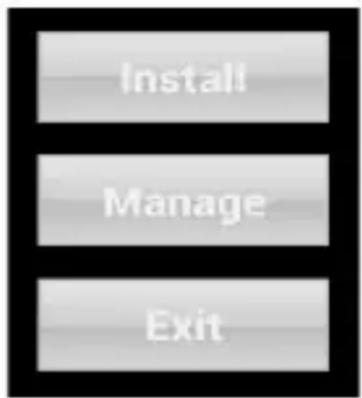
For å slette et program, klikker du på “administrere”, velger et program og sletter det.
File Explorer (filutforsker)
Med File Explorer kan du bla gjennom alle dine multimedia filer (musikk, video og bilder) som er lagret på en USB-minnepinne eller et minnekort som er koblet til enheten.

Se til at at alle datamaskiner eller medieenheter bruker samme WiFi-ruter som Android Smart-TV-stikken. Åpne opp Windows Media Player (skjermbildet er fra Windows 7, kun for referanse).

Klikk på “dele musikk, bilder og videofiler.” Deretter skal det være mulig å finne PC-en på Android Smart-TV-stikken. Klikk på media player. Hvis PC-en din har begynt å dele media kan du finne og spille av filene dine via E-home Media Center.
RF radiofrekvens: 2.4G RF
Strøm (stikk): USB 5V/2A
Strøm (fjernkontroll): 3.7V litiumbatteri
Tastenes levetid: 1 500 000 tastetrykk
USB-mottaker strømforbruk: 21,5mA
Fjernkontrollens strømforbruk: 20mA
Signaloverføring: 2.4G RF
Strømsparingsmodus aktiveres etter 2 minutter
Operativsystem som støttes: Windows, Mac OS 10.0/
LUNIX 9.0
Andr
Inkludert i pakken:
Android Smart-TV-stikk
Air Mouse-fjernkontroll
USB strømkabel for Air Mouse-fjernkontroll
USB strømkabel for stikk
HDMI skjøteledning
AC-USB adapter
Brukerhåndbok
andersson
Bockasjögatan 12
50430 Borås
Sweden
- Erklæring
- Viktig informasjon
- Android Smart-TV stick: Oversikt og funksjoner
- Instruksjoner for fjernkontroll
- Lading
- Bruk
- Tilbakestill fjernkontrollen
- Sammenkobling
- Android brukergrensesnitt
- Slett et ikon fra startsiden
- Rullere sider
- Språk og inngang
- Tastatur og mus
- Last ned applikasjoner fra Google Play
- Android Application Management
- Installere programm
- File Explorer (filutforsker)
- Inkludert i pakken:
Merke : Andersson
Modell : ADS 2.0
Kategori : Mediespiller