LED2240FDC DVD PVR - TV Andersson - Gratis bruksanvisning och manual
Hitta enhetens manual gratis LED2240FDC DVD PVR Andersson i PDF-format.


| Produkttyp | LED-TV med DVD-spelare och PVR |
| Modell | LED2240FDC DVD PVR |
| Märke | Andersson |
| Skärmstorlek | 22 tum (bredbild) |
| Mått med stativ | 135 x 529 x 376 mm (D x B x H) |
| Mått utan stativ | 55 x 529 x 340 mm (D x B x H) |
| Vikt med stativ | 5,05 kg |
| Vikt utan stativ | 4,80 kg |
| Strömförsörjning | 12 V DC via medföljande AC-adapter (110-240 V AC, 50/60 Hz) |
| Strömförbrukning | 47 W (max) |
| Digital TV-standard | DVB-T/C (MPEG-2/MPEG-4 HD) |
| Kanalminne | 1000 program (analog + digital) |
| Ljudutgång | 2 x 2,5 W RMS (10 % THD), Stereo (tysk+Nicam) |
| Videoingångar | HDMI (x1), SCART, Komponent (via VGA-adapter), Side AV (komposit) |
| Andra kontakter | USB (x1, för inspelning/uppspelning), VGA (PC-ingång), SPDIF Coax ut, Hörlursuttag, CI-plats |
| Inspelningsfunktioner | Programinspelning (USB), Timeshift, Inspelningsbibliotek, Timerinspelning |
| Mediauppspelning | Video, Foto, Musik via USB (FAT32-formaterad) |
| DVD-uppspelning | DVD, CD, CD-R/RW, MP3, JPEG, MPEG |
| Fjärrkontroll | Ingår med fullfunktionsknappar |
| Energibesparing | Energisparläge, automatisk avstängning |
| Säkerhet | Klass 1 Laserprodukt, föräldralås, barnlås |
| Rengöring | Koppla ur innan rengöring; använd mjuk torr trasa |
| Reparation | Hänvisa till kvalificerad servicepersonal; inga användarservicebara delar |
Vanliga frågor - LED2240FDC DVD PVR Andersson
Användarfrågor om LED2240FDC DVD PVR Andersson
0 fråga om denna apparat. Svara på dem du kan eller ställ din egen.
Ställ en ny fråga om denna apparat
Ladda ner instruktionerna för din TV i PDF-format gratis! Hitta din manual LED2240FDC DVD PVR - Andersson och ta tillbaka ditt elektroniska enhet i hand. På denna sida publiceras alla dokument som behövs för att använda din enhet. LED2240FDC DVD PVR av märket Andersson.
BRUKSANVISNING LED2240FDC DVD PVR Andersson
Säkerhetsföreskrifter 2
Ström 2
Innehåll i förpackning.... 4
Miljöinformation 5
LED TV och funktionsknappar 7
Översikt av anslutningarna på baksidan.... 7
Översikt av anslutningarna - sidokontakter 8
Strömanslutning....8
Antennanslutning 9
Att använda USB-ingångar 9
Ansluta LED-TV:n till en PC 10
Använda sido-AV-anslutningar 10
Ansluta en DVD-spelare via HDMI 10
Ansluta en DVD-spelare via komponentuttag
(YPbPr) eller scart-kabel ....11
Fjärrkontroll....11
Sätta i batterier ....11
Slå På/Av 11
För att slå på TV:n 11
För att slå av TV:n....11
Val av ingång 12
Grundläggande funktioner 12
Att styra TV:n med knapparna på TV:n ...... 12
Volyminställning 12
Programval 12
AV-läge 12
Att styra TV:n med fjärrkontrollen 12
Volyminställning 12
Programval (direkt åtkomst) 12
Visa elektronisk programguide (EPG) 12
Inspelning via EPG-skärm 13
Förstagångsinstallation.... 14
Installation 15
Använda meny för automatisk kanalsökning .... 15
Manuell Inställning 15
Digital antenn, manuell sökning 15
Digital kabel, manuell sökning 16
Analog manuell sökning.... 16
Analog fininställning 16
Nätverkskanalsökning.... 16
Rensa servicelista (*) 16
Hantera stationer: Favoriter 17
Sköta kanallistan.... 17
Flytta en kanal 17
Radera en kanal 17
Byt namn på en kanal 17
Låsa en kanal 17
Hantera stationer: Favoriter 18
Knappfunktioner.... 18
Hantera stationer: Sortera kanallista 18
Skärminformation 18
Mediauppspelning med Mediabläddraren ...... 18
Alternativ för bildspel 19
Spela musik via USB 19
Inspelningsbibliotek 20
Inställningar för mediabläddrare 20
Tidsskiftesinspelning 21
Direkt inspelning 21
Titta på inspelade program 22
Ändra bildstorlek: Bildformat.... 22
Konfiguration av bildinställningar 23
Använda menyvalen för bildinställningar ...... 23
Menyvalen för bildinställningar 23
PC bildinställningar 24
Konfiguration av ljudinställningar 24
Använda menyvalen för ljudinställningar ...... 24
Menyvalen för ljudinställningar 24
Konfiguration av din TV:s inställningar 25
Använda valen i inställningsmenyn 25
Val i inställningsmenyn 25
Använda modulen villkorad tillgång 25
Visa menyn för villkorad åtkomst (*) 25
Konfigurera språkpreferenser 26
Språkinställningar 26
Föräldrakontroll.... 26
Använda menyn för föräldrainställningar ...... 27
Timers 27
Inställning av insomningstimer.... 27
Inställning av programtimer 27
Konfiguration av inspelning 28
Konfigurera inställningar av datum/tid 28
Konfigurering av inställningar för källa.... 29
Konfigurering av övriga källor 29
Användning 29
Övriga funktioner 30
Text-TV 30
Tips 31
Bilaga A: Typiska visningslägen via PC-ingång .... 32
Bilaga B: AV- och HDMI signalkompatibilitet (Ingångssignaltyper) 32
Bilaga C: DVI-upplösningar som stöds 33
Bilaga D: Filformat som stöds för USB-läge ..... 33
LED färg-TV med fjärrkontroll.
Fullt integrerad marksänd digital-TV (DVB-T-C • MPEG2) (DVB-T-C MPEG4).
HDMI-anslutningar för digital video och ljud.
Anslutningen är även avsedd att stödja HD-signaler (för högupplöst TV).
USB-ingång.
Inspelning av program•
Tidsskiftning av program•
1000 program (analog + digital).•
OSD menysystem.
Integrerad tuner DVB-T-C HD, kompatibel med • MPEG 2 / MPEG 4.
Scart-uttag för externa enheter (video, videospel, • ljudanläggning, m.m.).
Stereoljudsystem. (Tyska + Nicam)•
Text-TV, Fastext, TOP-text.
Anslutning for hörlurar.
- Automatiskt programmeringssystem (APS).
- Manuell inställning framåt eller bakåt.
- Insomningstimer/barnlås.
- Automatisk ljudavstängning vid ingen sändning.
- NTSC-uppspelning.
• AVL (automatisk ljudnivåanpassning). - Automatisk avstängning.
- PLL (frekvenssökning).
- PC-ingång.
Plug-and-play för Windows 98, Windows 7, ME, • 2000, XP och Vista.
- Spelläge
Inledning
Var vänlig läs igenom motsvarande anvisningar för denna handbok innan produkten används för första gången, även om du är förtrogen med hur man använder elektroniska produkter. Uppmärksamma speciellt kapitlet SÄKERHETSFÖRESKRIFTER. Förvara handboken säkert för framtida referens. Dessa anvisningar måste åtföljas produkten om den säljs eller ges bort.
Tack för att du har valt denna produkt. Instruktionsboken innehåller anvisningar om hur du ska använda TV:n. Innan du använder TV:n bör du därför läsa anvisningarna noga. Spara instruktionsboken så att du kan använda den som referens i framtiden.
Apparaten är avsedd att ta emot och visa TV-program De olika anslutningsalternativen lägger till ytterligare möjligheter för mottagning och visning (mottagare,
DVD-spelare, DVD-inspelare, videobandspelare, PC, osv). Apparaten är endast lämpad för användning i torra miljöer. Apparaten får endast användas i privata hushåll och inte i ett industriellt eller kommersiellt syfte. Vi frånsäger oss i princip ansvar om apparaten inte använts på avsett sätt eller om obehöriga modifieringar har utförts. Om LED-TV:n används i extrema miljöer kan det orsaka skador på apparaten.
Förberedelse
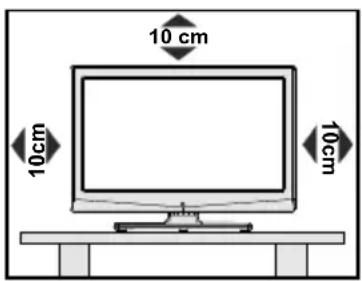
God ventilation kräver att du lämnar minst en 10 cm:s luftspalt runt TV:n. För att förhindra fel eller säkerhetsrisker bör du inte placera föremål på apparaten. Använd denna apparat endast i rumstemperatur.
Säkerhetsföreskrifter
Läs igenom följande säkerhetsföreskrifter noga för din egen säkerhet.
Ström
- Använd alltid den medföljande AC-adaptern.
Använd endast med den specificerade strömkällan • på AC-adaptern.
Under användning kan AC-adaptern bli varm på höljets yta. Det är normalt, det är inget tekniskt fel.
Täck inte AC-adapterns läda med något material • under användning. Lämna (minst) 15 cm mellanrum runt AC-adaptern.
- Informationsmärkning och säkerhetsföreskrifter står på AC-adapterns hölje.
WARNING: När apparaten inte används under en längre tid, se till att koppla bort apparaten från vägguttaget.
Nätsladd
Placera inte enheten, eller någon möbel, direkt på sladden (strömkabeln) Se till att sladden inte blir klämd. Håll i sladdens stickpropp. Dra aldrig ur kontakten genom att dra i sladden och rör aldrig sladden med våta händer, då detta kan orsaka kortslutning eller elektriska stötar. Slå aldrig knut på sladden och knyt inte samman den med andra sladdar. Elsladdarna bör dras på ett sätt så att de inte riskerar att bli trampade på. En skadad elsladd kan orsaka brand eller en elektrisk stöt. När sladden är skadad och därför måste bytas, ska bytet utföras av en behörig elektriker.
Fukt och vatten
Använd inte apparaten i våt eller fuktig omgivning (undvik badrum, köksvask, nära tvättmaskin och liknande). Utsätt inte apparaten för regn eller vatten, eftersom detta kan vara farligt, och ställ inga föremål fyllda med någon form av vätska, som blomvaser, ovanpå den. Undvik droppar och stänk.

Om ett fast föremål eller någon vätska skulle hamna i apparaten, stäng av apparaten och se till att den kontrolleras av en behörig yrkesman innan den används igen.
Rengöring
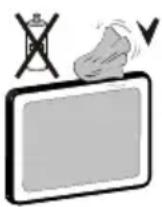
Före rengöring ska du koppla ur TV:n från vägguttaget. Använd inte vätske- eller spraybaserade rengöringsmedel. Använd en mjuk och torr trasa.
Ventilation
Springorna och öppningarna på TV:n är avsedda för ventilation och för att garantera en säker användning. För att förhindra överhettning får dessa öppningar inte på något sätt blockeras eller täckas över.
Värme och eld
Apparaten bör inte placeras i närheten av öppen eld eller källor som ger intensiv värme, som t.ex. ett elelement. Se till att inga värmekällor med öppna lågor,

som t.ex. stearinljus, står på TV:n. Batterier får inte utsättas för extrem värme, som t.ex. från solljus, eld eller liknande.
Åskväder
Vid storm, åskväder eller när du är bortrest ska du dra ur nätkabeln från vägguttaget.

Reservdelar
När reservdelar behövs, ska du kontrollera att serviceteknikern har använt de reservdelar som anges av tillverkaren eller har samma specifikationer som originaldelarna. Ej behöriga utbyten kan resultera i brand, elektriska stötar eller annan fara.
Service
Överlåt alla servicearbeten åt utbildade yrkesmän. Ta inte bort höljet på egen hand, då detta kan förorsaka elstötar.

Avfallshantering
Anvisningar för avfallshantering:•
Förpackningsmaterialet är återvinningsbart och bör återvinnas. Förpackningsmaterial som t.ex. plastpåsar måste förvaras oåtkomligt för barn. Batterier, även sådana som inte innehåller tungmetaller, ska inte
kastas tillsammans med hushållsavfall. Var god kasta förbrukade batterier på ett miljövänligt sätt. Undersök vilka bestämmelser som gäller i ditt område.
Försök inte ladda upp batterierna på nytt. Fara för • explosion. Ersätt endast batterierna med samma eller motsvarande typ.
Denna symbol på apparaten eller på dess förpackning betyder att elektrisk och elektronisk utrustning ska kasseras avskilt från hushållsavfall efter dess
livstid. Inom EU används oliy återvinningssystem. Kontakta de lokala myndigheterna eller din återförsäljare för ytterligare information.

Koppla bort enheten
För att koppla ur TV:n helt används nätkontakten, och den ska därför alltid vara lätt åtkomlig.
Volym i hörlurar
Överdrivet ljudtryck från öronsnäckor eller hörlurar kan skada hörseln.

Installation
För att förhindra skador måste apparaten, vid montering på vägg, vara säkert fäst vid väggen enligt installationsanvisningarna (om detta tillval finns).
LED-skärm
LED-skärmen är en högteknologisk produkt som med cirka en miljon tunnfilmstransistorer ger god detaljupplösning. Ibland kan några inaktiva pixlar uppstå på skärmen och visas som en fast blå, grön eller röd punkt. Observera att detta inte påverkar produktens prestanda.
Varning! Lämna inte TV:n i standby-läge eller påslagen när du lämnar bostaden.
Anslutning till ett TV-distributionssystem (kabel-TV etc.) från tuner
Enhet som är ansluten till skyddsjordslingan av byggnadsanläggningen via nätanslutningen eller via annan utrustning med en anslutning till skyddsjordslingan och ett tv-distributionssystem med koaxialkabel, kan under vissa omständigheter leda till brandrisk.
Anslutning till ett kabel-distributionssystem måste därför ske med en anordning som ger elektrisk isolering under ett visst frekvensområde (galvanisk isolator, se EN 60728-11).

Tillverkad under licens från Dolby Laboratories.
"Dolby" och den dubbla D-symbolen är varumärken som tillhör Dolby Laboratories.
DOLBY
DIGITAL PLUS
Knappen för standby/på isolerar inte apparaten helt från elnätet. Dessutom förbrukar apparaten ström i standby-läget. För att helt skilja apparaten från elnätet måste kontakten dras ur från nätuttaget. På grund av detta skall apparaten installeras på ett sådant sätt att nätuttaget inte blockeras. Vid en nödsituation skall kontakten kunna dras ut omedelbart. För att förhindra risken för brand skall nätsladden helst dras ut från nätuttaget om inte apparaten kommer att användas under en längre period, t.ex. under semestrar.
Elektriska apparater får aldrig användas av barn utan övervakning.
Låt aldrig barn använda elektriska apparater utan att övervakas. Barn kan inte alltid bedöma möjliga faror. Batterier/ackumulatorer kan vara livshotande om de sväljs. Förvara batterier oåtkomliga för småbarn. Om dessa sväljs, måste medicinsk vård sökas omedelbar Håll även plastfilmerna på förpackningarna borta från barn. Det föreligger fara för kvävning.
Anm. HDMI-anslutningen mellan PC och TV kan ge upphov till radiointerferens. Om detta är fallet bör du stället använda en VGA-anslutning (D-sub 15).
Innehåll i förpackning

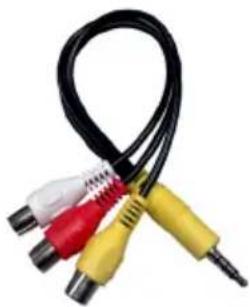
1 X kabel för anslutning av video och ljud
Anm. Du bör kontrollera tillbehören efter inköp. Säkerställ att varje tillbehör finns med.
Anslutning av jordningsskydd till nätuttaget
Se till att anslutningen är ordentligt jordad. Anslut endast AC-adaptern till ett uttag med jordade kontakter med medföljande strömkabel. Om medföljande kontakt inte passar i vägguttaget bör du kontakta en kompetent elektriker som kan byta ut det.

Anslut jordsladden
ordentligt.
Miljöinformation
Denna TV är utformad att förbruka mindre energi för att rädda miljön.
Du bidrar inte bara till att rädda miljön. Tack vare TV:ns energieffektivitet kan du även spara pengar genom minskade elräkningar.. För att minska energiförbrukningen, bör du vidta följande åtgärder:
- Du kan använda energisparläge-inställningen, som ligger i Funktion-menyn. Om du ställer in Energisparläge som På, kommer TV: n att byta till energisparläge och luminans-nivån på TV: n kommer att minska till optimal nivå. Observera att vissa bildinställningar inte kommer att vara tillgängliga när tv: n är i energisparläge.
Energisparläge

- När TV: n inte används kan du stänga av eller koppla bort TV: n från nätkontakten. Detta kommer också att minska energiförbrukningen.
Koppla bort strömmen när du är borta en längre tid.. - Observera att det på ett år är mer energieffektivt att ha TV:n i strömsparläge än att alltid dra ur kontakten istället för standby-läge. För att minska energiförbrukningen årligen är det därför starkt rekommenderat att aktivera strömsparläget. Vi rekommenderar även att du drar ut nätsladden när du inte använder din TV, för att spara ännu mer energi.
- Hjälp oss att rädda miljön genom att följa dessa steg.
Överlåt alla servicearbeten åt kvalificerad personal. Endast kvalificerad personal får reparera TV. Kontakta din lokala återförsäljare för ytterligare information.
Fjärrkontrollens knappar
Ingen funktion1.
Spela (i läget mediabläddrare) 2.
Inspelning av program3.
Snabbt bakåt (i läget mediabläddrare)4.
Ingen funktion5.
Mono/stereo - Dual I-II/aktuellt språk (*) /6.
Förhandsvisning av uppspelning (i läget mediabläddrare)
- Bildstorlek/ Zoomar in bilden (i läget mediabläddrare)
Grön knapp/Lista schema (i EPG-läge)/Märk/8.
-
Val av favoritläge
-
Exit (i DTV-läge)/Return/Indexsida (i TXT-läge)
Ingen funktion17.
Ingen funktion18.
-
Inspelningsbibliotek
-
Val av bildläge/ändrar bildläge (i mediabläddrarens videoläge)
-
Elektronisk programguide
-
Insomningstimer
-
Meny på/av
-
OK/Välj (i läget text-TV)/kanallista
-
Volym upp/ned
-
Navigeringsknappar
-
AV/Källa
-
Tidigare program/Nu (i EPG-läge)
-
Blå knapp
-
Gul knapp/Tidtabell (i EPG) Ingen funktion31.
-
Textning på-av/TXT-undertext (analogt TV-läge)/Textning (i läget mediabläddrare) Ingen funktion33.
-
Snabbt framåt (i läget mediabläddrare)
-
Stopp (i läget mediabläddrare)
-
Paus/Inspelning efter tidtabell
-
Vänteläge (Standby)
-
Lysdiod för drift

LED TV och funktionsknappar
| Vy för FRAM- och BAKSIDA | Kontrollknappar VISNING | Kontrollknappar |
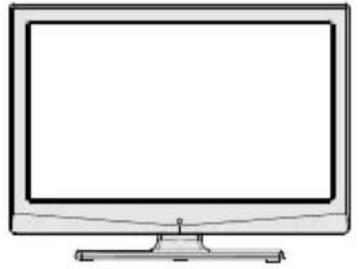 | 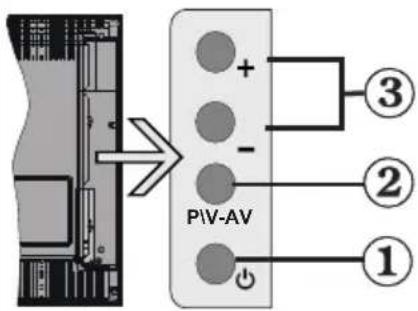 | 1. Knapp för vänteläge/På2. TV/AV-knapp3. Program Upp/Ned-knappar - Volym Upp/Ned-knapparAnm.: Du kan använda “+/-”-knapparna för att ändra volym. Om du vill ändra kanaler, tryck på knappen P/V/AV en gång och använd sedan “+/-”-knapparna Om du håller ned P/V/AV-knappen några få sekunder så visas OSD-skärmen. Huvudmenyns OSD kan inte visas via kontrollknappar. |
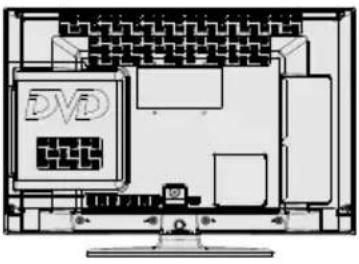 |
Översikt av anslutningarna på baksidan

HDMI 1: HDMI-ingång1.
HDMI-ingångar används för enheter som har ett HDMI-uttag. Din LED-TV kan visa bilder i hög upplösning (HD) från HD-enheter som t.ex. satellitmottagre och DVD-spelare. Dessa apparater måste vara anslutna via HDMI-uttagen eller komponentuttaget. Dessa uttag kan ta emot antingen 720p- eller 1080i-signaler. Ingen ljudanslutning behövs för en HDMI-till-HDMI-anslutning.
RF Input2. ansluter till en antenn eller ett kabel-TV-system.
Observera att om du använder en dekoder eller mediaspelare, ska du ansluta antennkabeln via denna enhet till TV:n med lämplig antennkabel enligt bilderna på följande sidor.
- SCART in- eller utgång för externa enheter. Koppla SCART-kabeln mellan SCART-uttaget på TV:n och SCART-uttaget på din externa enhet (som t.ex. en dekoder, en videobandspelare eller en DVD-spelare).
Anm.: Om en extern apparat är ansluten via ett SCART-uttag växlar TV:n automatiskt till AV-läge.
Anm.: S-VHS-signal stöds via scart-uttaget.
PC-ingången4. används för anslutning av en PC till TV:n.
Anslut PC-kabeln mellan PC-ingången på TV:n och PC-utgången på din PC.
Anm: Du kan använda en YPbPr-till-VGA-kabel (medföljer ej) för att aktivera YPbPr-signal via PC-ingång.
- SPDIF koaxialutgång skickar ut digitala ljudsignaler från den för tillfället använda källan.
Använd en SPDIF koaxialkabel för att överföra ljudsignaler till en enhet som har SPDIF-ingång.
DC 12 V-ingången används för att ansluta adaptern/transformatorn 6.
Översikt av anslutningarna - sidokontakter
CI-kortplats används för att sätta in ett CI-kort. Med ett CI-kort kan du titta på 1. alla kanaler som du abonnerar på. Se avsnittet "Villkorad tillgång" för ytterligare information.
USB-ingångar. 2.
Notera att funktionen programinspelning är tillgänglig via dessa USB-ingångar. Du kan ansluta en extern hårddisk till enheten.
TV:ns kontrollknappar.3.
- Ingången på sidans ljud-videoanslutning används för att ansluta externa enheters video- och ljudsignaler. För att göra en videoanslutning måste du använda den medföljande AV-anslutningskabeln så att anslutningen kan aktiveras. Anslut först kabelns kontakt till AV-uttaget på TV:ns sida. Sätt därefter in din videokabels kontakt (medföljer ej) i den GULA ingången (placerad på flerkontaktsidan) på den medföljande AV-anslutningskabeln. Färgerna på kontakterna ska överensstämma.
För att aktivera ljudanslutningen måste du använda de RÖDA och VITA ingångarna på sido-AV-anslutningskabeln. Anslut därefter apparatens ljudkabelkontakter till den RÖDA och VITA kontakten på den medföljande sido-AV-anslutningskabeln. Färgerna på kontakterna ska överensstämma.
Anm. Du ska använda ljudingångarna på sido-AV-anslutningskabeln (RÖD och VIT) för att aktivera ljudanslutning, vid anslutning av en enhet till din TV genom att använda PC eller KOMPONENTVIDEO-ingång.
Hörlursuttaget används för att ansluta externa hörlurar till systemet. Anslut till uttaget 5. märkt HEADPHONE för att lyssna på TV:n via hörlurar (valfritt).

Strömanslutning
VIKTIGT! Tv:n är avsedd för drift vid 12 V likström, 50 Hz. Den medföljande transformatorn måste användas. Anslut transformatorn till ett uttag med 110-240 V växelström 50/60 Hz.
- Efter uppackning, låt TV-apparaten uppnå normal rumstemperatur innan du ansluter till eluttaget.

flowchart
graph TD
    A["ACadapter"] --> B["Till INGÅNG FÖR LIKSTRÖM 12 V"]
    B --> C["DCIN"]
    B --> D["HDMI"]
    B --> E["VGA"]
    B --> F["ANT."]
    B --> G["Coax.OUT"]
    B --> H["SCART"]
Antennanslutning
Anslut antenn-, kabel-TV-kontakten till • ANTENNINGÅNGEN på TV:ns baksida.

Att använda USB-ingångar
USB-anslutning
Via TV:ns USB-ingångar kan du ansluta en extern • hårddisk eller ett USB-minne. Det här innebär att du kan spela in och spela upp filer på externa lagringsenheter.
Hårddiskar (med egen strömförsörjning) i formaten 2,5 och 3,5 tum stöds.
För att spela in ett program måste du först ansluta • ett USB-minne till din TV medan TV:n är avstängd. Du ska därefter slå på TV:n för att aktivera inspelningsfunktionen. I annat fall kommer inte inspelningsfunktionen att vara tillgänglig.
VIKTIGT!
Säkerhetskopiera filerna innan anslutning till TV:n • för att förhindra möjlig förlust av data. Märk att tillverkaren inte är ansvarig för förlorad data.
Vissa typer av USB-enheter (t.ex. MP3-spelare) eller USB-minnen är inte kompatibla med denna TV.
VIKTIGT! TV:n stöder enbart diskformatering för FAT32. NTFS-formatet stöds inte. Om du ansluter en USB-disk med formatet NTFS kommer du att behöva formatera om disken. Se avsnittet om diskformatering längre fram.
Observera att formateringen innebär att alla lagrade data försvinner och att disken konverteras till filformatet FAT32.
- Anslut USB-enheten till TV:ns USB-ingång.
Anm. Sätt i/ta ur USB-disken när TV:n är frånslagen.
Anm. Använd en så kort USB-kabel som möjligt för anslutningen och kontrollera att den har en USB-symbol.
Anm. Problem kan uppstå vid formatering av diskar med en lagringskapacitet på 1 TB eller högre.
Formatera i så fall disken med hjälp av en dator och välj filformatet FAT32.
Att snabbt koppla in eller ur USB-enheter är förenat • med risker. Speciellt otillrådligt är det att koppla in och ur enheten upprepade gånger. Detta kan fysiskt skada USB-spelaren och särskilt USB-enheten.
Dra inte ut USB:n under uppspelningen av en fil.
Inspelning av program
För att spela in ett program måste du först ansluta ett USB-minne till din TV medan TV:n är avstängd. Du ska därefter slå på TV:n för att aktivera inspelningsfunktionen.
VIKTIGT! Om du använder en ny USB-hårddisk bör du först formatera den med TV:ns alternativ för diskformatering.
Om du vill använda inspelningsfunktionen ansluter • du USB-enheten eller en extern hårddisk till TV:n. Enheten bör ha minst 1 GB kapacitet och stödja USB 2.0. Om enheten inte stöder USB 2.0 visas ett felmeddelande.
Inspelade program sparas på USB-disken i formatet • .TS (MPEG-2 transportström). Om du vill kan du kopiera över dessa filer till en dator.
OBS: Inspelade program sparas på den anslutna USB-enheten. Om så önskas kan du lagra/kopiera inspelningarna på en dator; dessa filer kommer dock inte finnas tillgängliga för uppspelning på datorn. Du kan endast spela upp dem via din TV.
Mer information om inspelning av program finns längre fram i avsnitten "Direkt inspelning", "Tidsskiftning", "Elektronisk programguide", "Inspelningsbibliotek och "Inspelningstimers".
Inspelade program delas upp i filer på vardera • cirka 4 GB.
Inspelade program sparas i följande katalog på den externa lagringsenheten: \DVR\RECS. Alla inspelningar betecknas med siffror. En textfil (.txt) skapas för varje inspelning. I filen finns information om t.ex. TV-bolag, program och inspelningstid.
Timeshift kan stoppas i enlighet med USB-enhetens • skrivhastighet. Om USB-enhtens hastighet inte är tillräcklig för videoströmmandets bitrate kan timeshift stoppas och inspelningen misslyckas. Om HD-tjänsens bitrate är högre än 13 Mbp/sek. Så kan bilden frysa under timeshift, både på USB-minne och extern HDD.
Inspelningar av högupplösta program kan ta upp me utrymme på USB-disken beroende på den utsända signalens upplösning. Av detta skäl bör USB-hårddiskar användas för att spela in högupplösta program.
Ta inte ut USB/HDD:n under inspelning. Detta kan skada den anslutna USB/HDD:n.
Flerpartitionsstöd finns tillgängligt. Stöd för max två partitioner. Om disken har fler än två partitioner kan den krascha. Första partitionen på USB-disken används för PVR-klara funktioner och den måste också vara formaterad som första partition för att kunna användas för PVR-klara funktioner.
En del strömpaket spelas eventuellt inte in beroende på signalproblem, så ibland kan det hända att bilden fryser under uppspelning.
Knapparna för Inspelning, Spela, Paus, Visa (för PlayListDialog) kan inte användas när text-TV är På. Om en inspelning börjar från timern när text-TV är På, stängs text-TV automatiskt av. Text-TV är också avaktiverad när det pågår en inspelning eller uppspelning.
Radioinspelning stöds ej.
• TV:n kan spela in program i upp till 10 timmar.
Ansluta LED-TV:n till en PC
Du kan ansluta en dator för att visa datorns bild på din LED TV. Stäng av både datorn och bildskärmen innan några anslutningar utförs. Använd en 15-stifts D-subskärmsladd för att ansluta en PC till LED-TV:n. När anslutningen är klar, växla till PC-källa. Se avsnittet "Val av ingång". Ställ in den önskade upplösningen. Information om upplösning finns i bilagan.

flowchart
graph TD
    A["PC-ingång (bak)"] --> B["PC RGB-kabel (medföljer ej)"]
    B --> C["Sido AV-ingång"]
    C --> D["Side judkabel (medföljer ej)"]
    D --> E["Computer with Eller"]
\* Använda sido-AV-anslutningar
Du kan ansluta flera tillvalsenheter till din LED-TV genom TV:ns sidokontakter.
För anslutning av en videokamera eller kamera • ska du använda AV uttaget (sidan). För att göra detta måste du använda den medföljande video/ljudanslutningskabeln. Anslut först kabelns kontakt till TV:ns AV IN-uttag (sidan). Sätt därefter in kontakterna på din kameras kabel (medföljer ej) i flerkontaktsdelen på video/ljudanslutningskabeln. Färgerna på kontakterna ska överensstämma. Se bild nedan.
- Efteråt ska du växla till Sido-AV-källa. Se avsnittet Val av ingång i följande avsnitt för mer information.

flowchart
graph LR
    A["SIDEAV"] --> B["AV-Vanslutningskabel (medföljer)"]
    B --> C["AV-kabel (medföljerej)"]
    C --> D["Kamera"]
    D --> E["Hörlurar"]
    E --> B
För att lyssna på TV:n i hörlurar ska du ansluta • hörlurarna till TV:ns uttag för HÖRLURAR, som visas i bilden ovan.
Ansluta en DVD-spelare via HDMI
Se i DVD-spelarens instruktionsbok för ytterligare information. Slå av både TV:n och den andra enheten innan du utför några anslutningar.
Anm:: Inte alla kablar som visas på bilden medföljer.
- Om din DVD-spelare har ett HDMI-uttag kan du ansluta via HDMI för bättre video- och ljudkvalitet.

När du ansluter till en DVD-spelare enligt bilden ovan ska du växla till den anslutna HDMI-källan. Se avsnittet Val av ingång för mer information om att växla källor.
Ansluta en DVD-spelare via komponentuttag (YPbPr) eller scart-kabel
De flesta DVD-spelare ansluts m KOMPONENTKONTAKTER (YPbPr). YPbPr kan bara användas när du ansluter en enhet som har en YPbPr-utgång över PC-ingängen med en YPbPr-till-PC-kabel (YPbPr-kabel medföljer ej).
När anslutningen är klar växlar du till YPbPr-källan. Se avsnittet "Val av ingång".
För att aktivera ljudanslutningen, använd VGA/ komponentljudkabeln. Anslut först kabelns kontakt till TV:n. Sätt därefter in din DVD-spelares kontakter på ljudkabeln i VGA/komponentljudkabelns flerkontaktsdel (se bild nedan). Färgerna på anslutningarna ska matcha varandra (RÖDA & VITA).

När anslutningen är klar växlar du till YPbPr-källan. avsnittet Val av ingång.
Du kan även ansluta via SCART-ingången.
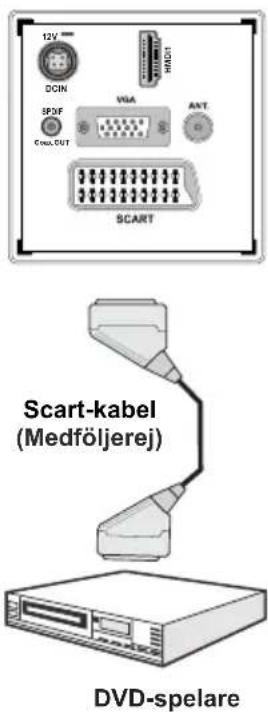
Obs: • Dessa tre anslutningsmetoder utför samn funktion men med olika kvalitetsnivåer. Det är inte nödvändigt att ansluta med alla tre metoderna..
Fjärrkontroll
Sätta i batterier
Ta bort batterilocket på fjärrkontrollens baksida • genom att försiktigt dra det bakåt från den markerade delen.
- Sätt i två stycken AAA/R3-batterier eller batterier av motsvarande typ. Observera rätt polaritet (+/-) när du sätter i batterierna och sätt tillbaka batteriluckan.

Anm.: Ta bort batteriet ur fjärrkontrollen om den inte ska användas under en längre tid. I annat fall kan den skadas av eventuellt batteriläckage. Fjärrkontrollens räckvidd är cirka 7 meter/23 ft.
.Slå På/Av
För att slå på TV:n
- Anslut till ett eluttag på 110-240 V AC, 50/60 Hz. Lysdioden tänds (lysdioden blinkar i standby-läge På/Av)
- För att slå på TV:n från viloläget kan du antingen:
- Trycka på "○" -knappen, P+ / P- eller en sifferknapp på fjärrkontrollen.
- Trycka på knappen "☐", - eller + på TV:n. Din TV slås på.
Anm.: Om du slår på din TV med knapparna PROGRAM UPP/NED på fjärrkontrollen eller på TV:n, startar TV:n med den kanal som du senast tittade på.
TV:n slås på med bägge metoderna.
För att slå av TV:n
- Tryck på "💡"-knappen på fjärrkontrollen eller på "💡"-omkopplaren på TV:n, så att TV:n växlar över till standby-läge (vänteläge).
För att stänga av TV:n helt drar du ut nätsladden • ur nätuttaget.
Anm.: När TV:n är i standby-läge blinkar lampan för standby och indikerar att funktioner som standby-sökning, nedladding eller timer är aktiverade.
Val av ingång
När du har anslutit externa system till din TV, kan du växla över till olika ingångskällor. Tryck på knappen "SOURCE" på din fjärrkontroll upprepade gånger för att direkt ändra källor.
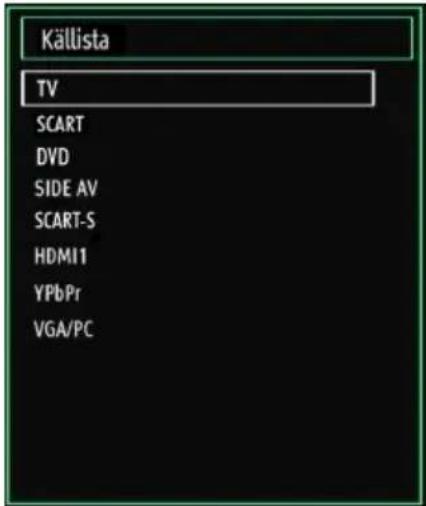
Obs: YPbPr kan bara användas när du ansluter en enhet som har en YPbPr-utgång över PC-ingången med en YPbPr-till-PC-kabel (Medföljer ej).
Grundläggande funktioner
TV:n kan styras både med fjärrkontrollen och med knapparna på TV:n.
Att styra TV:n med knapparna på TV:n
Huvudmenyns OSD kan inte visas via kontrollknappar. "+/-"-knapparna höjer och sänker volymen som standard. Även om du ställer in andra funktioner för dessa knappar, kommer "+/-"-knapparna att fungera på förvalt sätt efter en kort stund.
Volyminställning
- Tryck på "P/V/AV"-knappen en gång och använd sedan "+/-"-knapparna för att öka eller minska volymen. Ett volymskjutreglage visas på skärmen. Medan TV:n är på kan knappen +/- användas för volym + eller volym – som standard.
Programval
- Tryck på knappen "P/V/AV" en gång och använd knapparna "+/-" för att ändra kanal. Tryck på knappen "+/-" för att välja nästa eller föregående program.
AV-läge
- Håll ned“P/V/AV”-knappen, käll-OSD:n visas inom några få sekunder.
Att styra TV:n med fjärrkontrollen
TV:ns fjärrkontroll är utformad för att styra samtliga funktioner för den modell du valt. Funktionerna beskrivs här utifrån TV:ns menysystem.
Volyminställning
- Tryck på knappen "V+" för att höja volymen. Tryck på knappen "V-" för att sänka volymen. En volymskala (skjutreglage) visas på skärmen.
Programval (föregående eller nästa program)
- Tryck på knappen "P -" för att välja föregående program.
- Tryck på knappen "P +" för att välja nästa program.
Programval (direkt åtkomst)
För att välja program mellan 0 och 9, använder du • fjärrkontrollens sifferknappar. TV:n växlar till det valda programmet. För att välja mellanliggande program, tryck på sifferknapparna i följd. När tiden har gått ut för den andra siffrans knapptryckning, kommer programmet med den första siffran som angavs att visas.. Tryck direkt på programnumret för att välja om ett program med ett ensiffrigt nummer.
Visa elektronisk programguide (EPG)
Du kan använda den elektroniska programguiden (EPG) för att visa information om tillgångliga program. Tryck på knappen EPG på fjärrkontrollen för att visa EPG-menyn.
- Tryck på "▼"/"▲"-knapparna för att navigera bland kanaler.
- Tryck på “◀”/“▶” -knappama för att navigera genom programlistan.
EPG-menyn visar tillgänglig information för alla • kanaler.
Informationen uppdateras automatiskt. Om det inte • finns någon information tillgänglig om kanalhändelser, kommer EPG visas med blanktecken.

OK (alternativ): visar/spelar in eller ställer in timern för framtida program.
INFO (händelsedetaljer): Visar programmen i detalj.
Grön knapp: Programschemat listas
Gul knapp: Visa EPG-data i enlighet med tidsföljdsbas schema
Blå knapp (filter): Visar filtreringsalternativ.
(RECORD) (Spela in): TV:n börjar spela in det valda programmet. Du kan trycka på nytt för att stoppa inspelningen.

Röd knapp (föreg. tidsdel): Visar programmen för föregående tidsdel.
Grön knapp (nästa tidsdel): Visar programmen för nästa tidsdel.
Gul knapp (föreg. Dag): Visar programmen för föregående dag.
Blå knapp (nästa dag): Visar programmen för nästa dag.
Sifferknappar (Hoppa): Hoppar direkt till den önskade kanalen via sifferknappar.
OK (alternativ): visar/spelar in eller ställer in timern för framtida program.
Textknapp (filter): Visar filtreringsalternativ.
INFO (Detaljer): Visar programmen i detalj.
(RECORD) (Spela in): TV:n börjar spela in det valda programmet. Du kan trycka på nytt för att stoppa inspelningen.

Röd knapp (föreg. Dag): Visar programmen för föregående dag.
Grön knapp (nästa dag): Visar programmen för nästa dag.
Gul knapp (zooma): Utökar programinformation.
Blå knapp (filter): Visar filtreringsalternativ.
INFO (Detaljer): Visar programmen i detalj.
Sifferknappar (Hoppa): Hoppar direkt till den önskade kanalen via sifferknappar.
OK (alternativ): visar/spelar in eller ställer in timern för framtida program.
Text (Sök): Visar menyn "Guidesökning".
SUBTITLE: Tryck på knappen SUBTITLE för att visa menyn Välj genre. Med hjälp av denna funktion kan du söka i programguidens databas i överensstämmelse med genren. Informationen söks i programguiden och resultaten som matchar sökkriterierna visas.
(Nu) : Visar det aktuella programmet.
Inspelning via EPG-skärm
VIKTIGT! För att spela in ett program måste du först ansluta ett USB-minne till din TV medan TV:n är avstängd. Du ska därefter slå på TV:n för att aktivera inspelningsfunktionen. I annat fal kommer inte inspelningsfunktionen att vara tillgänglig.
(RECORD) (Spela in): TV:n börjar spela in det valda programmet. Du kan trycka på nytt för att stoppa inspelningen.
Anm. Du kan inte växla till en annan sändning eller källa under inspelningen.
◀◀ / ▶. Sida Vänster / Sida höger
Programval
I menyn EPG, tryck på knappen OK för att öppna menyn "Val av händelse".

Kanalval
Med hjälp av detta alternativ kan du växla över till den valda kanalen.
Record / Delete Record Timer (Spela in/Ta bort inspelningstimer)
VIKTIGT! För att spela in ett program måste du först ansluta ett USB-minne till din TV medan TV:n är avstängd. Du ska därefter slå på TV:n för att aktivera inspelningsfunktionen. I annat fal kommer inte inspelningsfunktionen att vara tillgänglig.
Sedan du har valt program i EPG-menyn trycker • du på OK så att skärmen Options (Alternativ) visas. Välj alternativet "Record" (Spela in) och tryck på OK. Programmet är nu valt för inspelning.
Om du ångrar dig kan du ta bort programmet genom • att markera det, trycka på knappen OK och välja "Delete Rec. Timer". Inspelningen tas då bort.
Anm. Du kan inte växla till någon annan kanal eller källa medan det pågår en inspelning på den aktuella kanalen.
Sedan du har valt program i EPG-menyn trycker du på OK så att skärmen Options (Alternativ) visas. Välj alternativet "Set Timer on Event" (Ställ in timer för händelse) och tryck på OK. Du kan ange klockslag för kommande program.
Om du ångrar dig kan du ta bort påminnelsen genom att markera den och trycka på knappen OK. Välj sedan "Delete Timer" (Ta bort timer). Timer-inställningen tas då bort.
Anm. Du kan inte spela in eller ange timer för två eller flera program inom samma intervall.
Förstagångsinstallation
VIKTIGT: Kontrollera att antennen eller kabeln är ansluten och att en Cl-modul inte har satts i innan TV:n slås på för förstagångsinstallationen.
När TV:n slås på första gången kommer en • installationsguide leda dig genom proceduren. Skärmen för språkval visas först:

Använd knapparna “▼” eller “▲för att välja språk och tryck på knappen OK för att ställa in valt språk och fortsätta.
Efter att språket har valts visas en välkomstskärm • där du ska ställa in land, språk för text-TV och avsök kodade (sökning krypterad).

Genom att trycka på knappen “◀” eller ▶”, välj det land du vill ställa in och tryck på knappen ▼” för att markera valet för text-TV-språk. Använd knappen “◀” eller ▶” för att välja önskat språk för text-TV.
Tryck på knappen “•▼ efter att alternativet Språk för text-TV har ställts in. Därefter kommer Avsök kodade att markeras. Du kan ställa in Avsök krypterade till Ja om du vill avsöka kodade stationer. Därefter väljer du det önskade språket för text-TV.
- Tryck på OK-knappen på fjärrkontrollen för att fortsätta, och följande meddelande kommer att visas på skärmen:

För att välja alternativet "Ja" eller "Nej", markera posten genom att trycka på "◀ eller "▶-knapparna och tryck på OK-knappen.
Följande visas då på skärmen:

Om du väljer alternativet KABEL visas följande skärmbild:

Du kan välja frekvensomfång på skärmen. Du markerar alternativ med knappen ▼” eller ▲”. Frekvenser kan även anges med sifferknapparna på fjärrkontrollen. Ställ in önskad start- och stoppfrekvens genom att använda sifferknapparna på fjärrkontrollen. Du kan sedan ange sökintervallen till 8000 kHz eller 1000 kHz. Om du väljer 1000 kHz görs en noggrann frekvenssökning. Det innebär också att sökningen tar längre tid. Tryck på OK när du är klar. Den automatiska sökningen startar.
Om du väljer söktypen ANTENN kommer TV:n att söka efter digitala, markbundna sändningar.

Obs. Du kan trycka på knappen "MENU" för att avbryta.
Efter att alla tillgängliga stationer sparats kommer • kanallistan att visas på skärmen. Om du vill sortera kanalerna i enlighet med LCN, välj "Ja" och tryck på "OK".
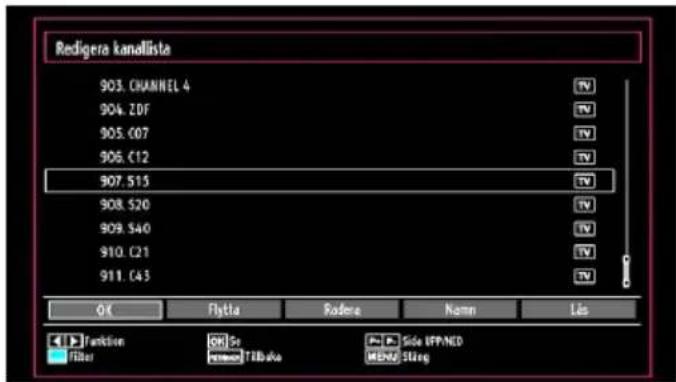
- Tryck på OK-knappen för att lämna kanallistan och titta på TV.
Installation
Tryck på knappen "MENU" på fjärrkontrollen och välj Installation genom att trycka på knappen " eller ". Tryck på OK-knappen och följande meny visas.
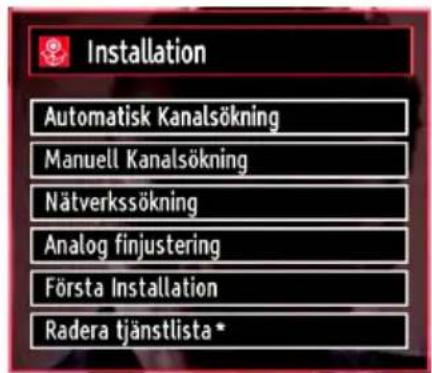
Välj automatisk kanalsökning (Retune) genom att trycka på " /" knappen. Tryck därefter på OK-knappen. Alternativ för automatisk sökning (Retune) visas. Du kan välja ett alternativ genom att använda knapparna " /" och OK.
Använda meny för automatisk kanalsökning
Digital antenn: Söker och lagrar antennbaserade DVB-stationer.
Digitalkabel: Söker och lagrar kabelbaserade DVB-stationer.
Analog: Söker och lagrar analoga stationer.
Digital antenn och analog: Söker och lagrar både analoga och antennbaserade DVB-stationer.
Digital kabel och analog: Söker och lagrar både analoga och kabelbaserade DVB-stationer.
Varje gång du väljer en typ av automatisk sökning och trycker på OK-knappen, visas en skärm för att bekräfta. För att starta processen, välj Ja, (eller välj Nej för att avbryta) genom att använda "◀ eller " ▶" och OK-knappen.
Efter att typen av automatisk kanalsökning • har ställts in, valts och bekräftats, så kommer installationsprocessen att starta och förloppsstapeln visas. Tryck på knappen MENU för att avbryta processen. I sådant fall kommer de hittade kanalerna inte att sparas.
Manuell Inställning
TIPS: Denna funktion kan användas för att ställa in sändande station direkt.
- Välj Manuell kanalsökning från installationsmenyn genom att använda ▼"/'▲och OK-knapparna. Alternativ för manuell sökning visas.
- Välj det önskade söksättet med hjälp av “◀” eller “▶”-knappen. Alternativen för manuell sökning kommer att ändras därefter. Använd “▼/” ▶knappen för att markera ett val och tryck därefter på “◀”eller “▶”-knappen för att ställa in ett alternativ. Du kan trycka på knappen “MENU” för att avbryta.
Digital antenn, manuell sökning

Vid manuell kanalsökning matas multiplex- eller frekvenstalet in manuellt och enbart denna multiplex eller frekvens genomsöks för kanaler. Efter att du har valt söktypen Digital kan du mata in multiplex- eller frekvenstalet med sifferknapparna och trycka på OK-knappen för att söka.
Digital kabel, manuell sökning
I manuell sökning för kabel, kan du ange alternativen frekvens, modulation, modulationshastighet och nätverkskanalsökning. Efter att ha valt söktypen som digital kabel, kan du ställa in de önskade alternativen och trycka på OK-knappen för att söka.

Analog manuell sökning

Efter att ha valt söktyp som analog kan du använda "▼" "Anappen för att markera ett val och sedan trycka på "◀" eller "-knappen för att ställa in ett alternativ.
Mata in kanalnumret eller frekvensen med sifferknapparna. Du kan därefter trycka på OK-knappen för att söka. När kanalen har hittats lagras varje ny kanal som inte redan finns på listan.
Analog fininställning
- Välj analog fininställning från installationsmenyn genom att använda ▼ eller “▲och OK-knapparna. Skärmen för analog fininställning visas. Funktionen analog fininställning kommer inte att visas om det inte finns några analoga kanaler, digitala kanaler och externa källor lagrade.
- Tryck på OK-knappen för att fortsätta. Tryck på "◀" eller ►-knappen för att välja fininställning. Tryck på OK-knappen på nytt när allt är klart.
Nätverkskanalsökning
Välj Nätverkskanalsökning från installationsmenyn genom att använda “◀ eller “▶ och OK-knapparna. Skärmen för val av nätverkskanal visas. Välj Digital antenn eller Digital kabel och tryck på OK-knappen för att fortsätta. Följande fråga visas. Välj JA för att ta bort eller NEJ för att avbryta.

Om du startar sökprocessen för digital antenn, startar sökning automatiskt. Du kan trycka på knappen MENU för att avbryta.
Om du startar sökprocessen för digital kabel, visas följande skärm.

Du kan välja frekvensomfång på den här skärmen. Du markerar alternativ med knappen▼” eller “▲”. Frekvenser kan även anges manuellt med sifferknapparna på fjärrkontrollen. Ställ in önskad start- och stoppfrekvens genom att använda sifferknapparna på fjärrkontrollen. Du kan sedan ange sökintervallen till 8000 kHz eller 1000 kHz. Om du väljer 1000 kHz görs en noggrann frekvenssökning. Det innebär också att sökningen tar längre tid. Tryck på OK när du är klar. Den automatiska sökningen startar. Skärmen för automatisk sökning visas under processen.
Anm. Om du väljer ett stort frekvensomfång att genomsöka tar sökningen längre tid.
Rensa servicelista (\*)
(*) Denna inställning visas bara om valt land är Danmark, Sverige, Norge eller Finland.
Använd inställningen för att radera lagrade kanaler. Tryck på "▼ eller " "knappen för att rensa servicelistan och tryck sedan på OK. Följande visas då på skärmen:
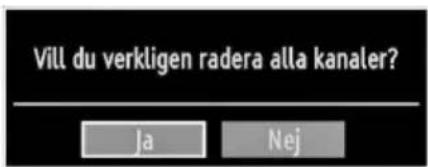
Välj JA och tryck på OK för att fortsätta, eller NEJ och OK-knappen för att avbryta.
Hantera stationer: Favoriter
TV:n sorterar alla lagrade stationer i kanallistan. Du kan redigera kanallistan, ställa in favoriter eller aktiva stationer som ska listas med hjälp av valen i kanallistan.
- Tryck på knappen "MENU" för att se huvudmenyn. Välj alternativ i kanallista med hjälp av "eller"-knappen. Tryck på OK för att visa menyinnehåll.
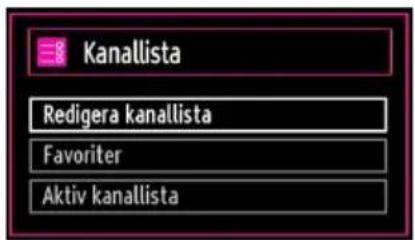
Välj Redigera kanallista för att hantera alla lagrade kanaler. Använd "◀ eller "▶ och OK-knapparna för att välja Redigera kanallista.
Sköta kanallistan

- Tryck på “▼” eller “▲” knappama för att välja kanalen som ska behandlas. Tryck på “◀” eller “▶-knappen för att välja en funktion på kanallistans meny.
Använd knapparna • P+/P- för att flytta sidvis upp eller ned.
Tryck på • BLÅ knapp för att se filtreringssalternativ Tryck på • “MENU”-knappen för att gå ur.
Flytta en kanal
- Välj först den önskade kanalen. Välj alternativet Flytta i kanallistan och tryck på OK-knappen.
- Skärmen för Redigera nummer visas. Ange det önskade kanalnumret med hjälp av sifferknapparna på fjärrkontrollen. Om det redan finns en lagrad kanal på detta nummer så kommer en varningsskärm att visas. Välj Ja om du vill flytta kanalen och tryck på OK.
- Tryck på OK-knappen för att slutföra. Den valda kanalen har nu flyttats.
Radera en kanal
Du kan trycka på GRÖN knapp för att markera/avmarkera alla kanaler, och på GUL knapp för att markera/avmarkera en kanal.
- Välj den kanal som du vill ta bort och därefter alternativet Radera. Tryck på knappen OK för att fortsätta.
- En varningsskärm visas. Välj JA för att ta bort, NEJ för att avbryta. Tryck på knappen OK för att fortsätta.
Byt namn på en kanal
Välj den kanal som du vill byta namn på och därefter alternativet Redigera namn. Tryck på knappen OK för att fortsätta.
- Tryck på “◀” eller “▶” knapparna för att flytta till föregående/nästa tecken. Genom att trycka på “▼” eller “▲knapparna ändras det aktuella tecknet, dvs. ‘b’ tecknet blir ett ‘a’ med ▼” och ‘c’ med “▲”. Genom att trycka på sifferknapparna ’0…9’ ersätts det markerade tecknet med tecknen visade ovanför knappen ett efter ett allt eftersom knappen trycks ned.
- Tryck på OK när du är klar för att spara. Tryck på "MENU" om du vill avbryta.
Låsa en kanal
Du kan trycka på GRÖN knapp för att markera/avmarkera alla kanaler; GUL knapp för att markera/avmarkera en kanal.
- Välj den kanal som du vill läsa och därefter alternativet Lås. Tryck på knappen OK för att fortsätta.
- Du kommer tillfrågas att ange PIN för föräldralås. Förvalt PIN är satt till 0000. Ange PIN-numret.

- Tryck på OK-knappen när den önskade kanalen är markerad för att låsa/låsa upp kanalen. En lässymbol kommer att visas intill den valda kanalen.
Hantera stationer: Favoriter
Du kan skapa en lista på favoritprogram.
- Tryck på knappen "MENU" för att se huvudmenyn. Välj alternativ i kanallista med hjälp av "◀eller " ▶"-knappen. Tryck på OK för att visa menyinnehåll.
- Välj Favoriter för att hantera favoritlistan. Använd "▼"/"▲och OK-knapparna för att välja Favoriter.
Du kan ställa in olika kanaler som favoriter så att du bara kan navigera bland dessa.

Välj en kanal genom att använda knappen ▼ " eller "▲". Tryck på OK-knappen för att lägga till vald kanal till favoritlistan. Tryck på OK-knappen igen för att ta bort.
Knappfunktioner
OK• : Lägg till/ta bort en station.
• GUL: Markera/avmarkera en kanal.
• GRÖN: Markera/avmarkera alla kanaler.
• BLÅ: Visar filtreringsalternativ.
Hantera stationer: Sortera kanallista
Du kan välja de utsändningar som ska visas i kanallistan. För att visa särskilda typer av utsändningar ska du använda listinställning för aktiv kanal.
Välj Aktiv kanallista från menyn Kanallista med knappen “◀” eller “▶”. Tryck på knappen OK för att fortsätta.

Du kan välja en typ av utsändning från listan genom att trycka på "▼/“ ▲ch OK-knapparna.
Skärminformation
Du kan trycka på "INFO"-knappen för att visa skärminformation. Detaljer om stationen och det aktuella programmet kommer att visas på informationsremsan.

Informationsremsan ger information om den valda kanalen och programmet som sänds. Namnet på kanalen visas tillsammans med kanalens listnummer. Tips: Alla kanaler sänder inte programinformation. Om namn och tidsinformationen inte finns tillgängliga, visas informationsremsan blank.
Om den valda kanalen är låst måste du ange korrekt, fyrsiffrigt lösenord för att kunna se kanalen (förvald kod är 0000). "Ange PIN-kod" visas i detta fall på skärmen:
Mediauppspelning med Mediabläddraren
Om USB-stickan inte känns igen efter att strömmen slagits av/på eller vid förstagångsinstallationen, koppla först ur USB-minnet och stäng av/sätt på TV:n. Anslut USB-minnet igen.
För att visa fönstret för mediabläddraren, tryck antingen på knappen "MENU" på fjärrkontrollen och välj därefter mediabläddraren genom att trycka på knappen "◀" eller "▶". Tryck på knappen OK för att fortsätta. Mediabläddrarens menyalternativ visas.
När du kopplar in USB-enheter visas även skärmen för mediabläddraren automatiskt:

Du kan spela upp musik-, bild- och videofiler från den anslutna USB-stickan. Använd "◀" eller ►"-knappen för att välja videor, foton, musik eller inställningar.
När du väljer videor utifrån huvudalternativen kommer tillgängliga videofiler att filtreras och listas på skärmen Du kan använda "▼eller" "-▲nappen för att välja en videofil och trycka på OK-knappen för att spela en video. Om du väljer en textningsfil och trycker på OK-knappen, kan du välja eller välja bort den textningsfilen. Följande meny visas medan en videofil spelas upp:
Hoppa (sifferknappar): TV:n hoppar till filen som börjar på den bokstav du matat in via sifferknapparna på fjärrkontrollen.
Spela denna (OK-knapp): Spelar den valda filen.
Spela (▶knapp): Spelar alla mediafiler och börjar med den valda.
Språk (spela förhandsvisning): Visar vald fil på en liten förhandsvisningsskärm.
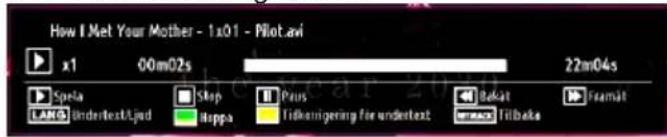
Spela (▶ knapp): Startar videouppspelning.
STOP- knapp: Stoppar videouppspelningen.
Paus (II knapp): Pausar videouppspelningen.
Bakåt (◄ knapp): Går bakåt.
Framåt (▶▶ knapp): Går framåt.
Textning/audio (SPRÅK knapp): Ställer in textning/ljud.
Hoppa (GRÖN knapp): Hoppar till klockslag. Använd sifferknapparna för att skriva in den önskade tiden och tryck på nytt på GRÖN knapp för att fortsätta.
![Hoppa till andra/total tidsperiod < [0]0t 00m 00s > / 00t 22m 04s OK Embryt](/content/2026/05/780375/images/05bb83a00a909f2cc7d7f698adbc894e44a6934439d7c5deb8b54e4624aea087.jpg)
Gul: Öppnar meny för tidskorrigering vid textning

Tryck på RETURN-knappen för att gå till föregående meny.
När du väljer foton utifrån huvudalternativen kommer tillgängliga bildfiler att filtreras och listas på skärmen.
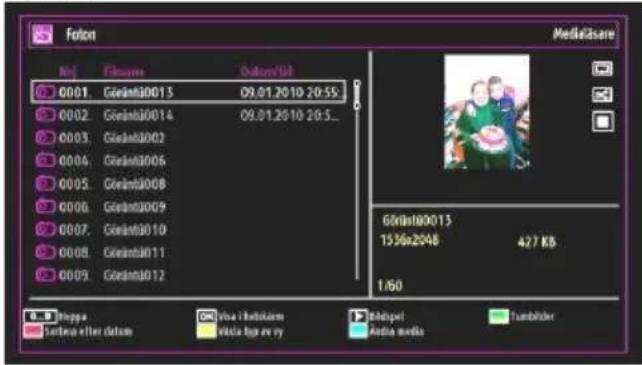
Hoppa (sifferknappar): hoppar till vald fil med sifferknapparna.
OK: Visar vald bild i fullskärm.
Bildspel (▶knapp): Startar bildspel och använder alla bilder.
GRÖN knapp: Visar bilderna som miniatyrer.
RÖD knapp: Sorterar filer efter datum.
GUL knapp: Byter visningssätt.
BLÅ knapp: Byter mediatyp.
Alternativ för bildspel

Paus (Iknapp) : Pausar bildspelet.
Fortsätt (▶knapp) : Fortsätter bildspelet.
Slinga/blanda (GRÖN knapp): Tryck en gång för att avbryta slinga (Loop). Tryck en gång till för att avbryta både slinga och blandning (Loop och Shuffle). Tryck ännu en gång för att bara blanda. Tryck en gång till för att aktivera alla. Du kan spåra de avaktiverade funktionerna genom ändringen av ikoner.
Föreg./Nästa (vänster/höger knappar): Hoppar till föregående eller nästa fil i bildspelet.
Rotera (upp/ned knappar): Roterar bilden med Upp/Ned-knapparna.
RETURN: Tillbaka till fillistan.
INFO: Visar hjälpskärmen.
Spela musik via USB
När du väljer musik utifrån huvudalternativen kommer tillgängliga ljudfiler att filtreras och listas på skärmen.

Spela (▶knapp): Spelar alla mediafiler med början med den valda.
Stop (■knapp): Stoppar uppspelning.
Paus (II knapp): Pausar den valda uppspelningen.
RÖD: Sorterar filer efter titel, artist eller album.
Slinga/blanda (GRÖN knapp): Tryck en gång för att avbryta slinga (Loop). Tryck en gång till för att avbryta både slinga och blandning (Loop och Shuffle). Tryck ännu en gång för att bara blanda. Tryck en gång till för att aktivera alla. Du kan spåra de avaktiverade funktionerna genom ändringen av ikoner.
OBS:
Om du startar uppspelningen med knappen och aktiverar symbolen så kommer TV:n spela upp nästa musik-/videofil. Uppspelningen kommer fortsätta från denna startpunkt och när listans slut har nätts börjar de n spelas från början igen (loopfunktion).
Om du startar upspelningen med OK-knappen och aktiverar symbolen så kommer samma musik- eller videofil att spelas i en loop (upprepningsfunktion).
Om du startar uppspelningen med► eller OK knappen och aktiverar symbolen EC så kommer musik- eller videofil att spelas upp blandat (shufflefunktion).
Om du startar uppspelningen med ➤ eller OK knappen och aktiverar symbolerna 📄 🐘 så kommer uppspelningen av musik- eller videofiler fortsätta slumpmässigt och den slumpmässiga uppspelningen kommer att fortsätta.
0...9 (sifferknappar): TV:n hoppar till filen som börjar på den bokstav du matat in via sifferknapparna på fjärrkontrollen.
Spela denna (OK-knapp): Spelar den valda filen.
Föregående/nästa (vänster/höger knappar): Hoppar till föregående eller nästa fil som ska spelas upp.
GUL: Byter visningssätt.
BLÅ: Byter mediatyp.
Inspelningsbibliotek
VIKTIGT! För att spela in ett program måste du först ansluta ett USB-minne till din TV medan TV:n är avstängd. Du ska därefter slå på TV:n för att aktivera inspelningsfunktionen. I annat fall kommer inte inspelningsfunktionen att vara tillgänglig.
För att visa listan över inspelningar, välj "Recordings Library" (inspelningsbibliotek) och tryck på OKknappen. Inspelningsbiblioteket visas när det finns lagrade inspelningar.

Alla inspelningar visas i en lista i biblioteket.
RÖD knapp (Delete): Tar bort den valda inspelningen.
GRÖN knapp (Edit): Genomför åtgärden på markerad inspelning.
BLÅ knapp (Sort): Ändrar ordningsföljden. Du kan välja bland ett stort urval av sorteringar.
OK knapp: Aktiverar menyn för uppspelningsalternativ:
- Play from start (Spela från start): Spelar upp från början av inspelningen.
- Resume: Återtar uppspelningen.
- Play from offset (Spela upp härifrån): Anger en punkt som uppspelningen ska börja från.
Anm. Du kan inte visa huvudmenyn och dess alternativ under uppspelningen.
▶ (Resume): Återtar uppspelningen.
INFO (Detaljer): Visar utökad information om programmen.
Inställningar för mediabläddrare

Du kan ställa in preferenserna för mediabläddraren med hjälp av inställningsdialogen. Tryck på▼" eller "
▲” -knappen för att markera ett alternativ och använd
“◀eller ” knappen för att ställa in.
Visningssätt: Ställer in förvalt bläddrarläge.
Musik FF/FR-hastighet: Ställer in frammatningshastighet.
Intervall för bildspel: Ställer in intervalltiden för bildspel.
Visar textning: Ställer in preferenser för textning.
Textningsposition: Ställer in textningsposition som upp eller ned.
Storlek på typsnitt för textning: Ställer in typsnittets storlek för textning (högst 54 punkter).
Tidsskiftesinspelning
VIKTIGT! För att spela in ett program måste du först ansluta ett USB-minne till din TV medan TV:n är avstängd. Du ska därefter slå på TV:n för att aktivera inspelningsfunktionen. I annat fall kommer inte inspelningsfunktionen att vara tillgänglig.
- Tryck på knappen || (PAUS) när du ser ett TV-program och vill växla till tidsskiftesläget.
I tidsskiftesläget pausas programmet och spelas samtidigt in på USB-disken (*). Tryck på knappen (PLAY) igen när du vill återgå till det pausade TV-programmet från där du avbröt det.
Uppspelningen görs i hastigheten x1. Du sker • skillnaden mellan programmet i realtid och i timeshifting-läge i informationsfältet.
- Använd/ ◀◀ /▶▶ (FÖREG/NÄSTA) knapparna för att flytta framåt eller bakåt i tidsskiftningsuppspelningen. När rätt tidpunkt uppnås stängs timeshifting-läget och programmet visas som vanligt, i realtid.
- Tryck på ■ (STOPP) för att avbryta timeshiftingläget.
(*) Hur lång tid simultan timeshifting-inspelning pågår beror på den ansluta USB-diskens filstorlek och inställningen av max. timeshift i konfigurationsmenyn för inspelningar. Mer information finns i avsnittet "Inspelningar".
Anm. Du kan inte växla till en annan sändning eller källa eller visa huvudmenyn under inspelningen.
Ljud- och bildsynk kan skeva under timeshift.
Direkt inspelning
VIKTIGT! För att spela in ett program måste du först ansluta ett USB-minne till din TV medan TV:n är avstängd. Du ska därefter slå på TV:n för att aktivera inspelningsfunktionen. I annat fall kommer inte inspelningsfunktionen att vara tillgänglig.
- Tryck på knappen (INSPELNING) för att starta inspelningen av en händelse direkt medan du tittar på ett program. Följande information visas på skärmen:

Record OSD (Inspelning OSD) visas en kort tid och det aktuella programmet spelas in.
- Du kan trycka på knappen (SPELA IN) på fjärrkontrollen igen för att spela in nästa program i programguiden. Då visas på skärmen det valda alternativet för inspelning.

Tryck på knappen ■ (STOPP) för att avbryta direkt inspelning. Följande information kommer att visas på skärmen:
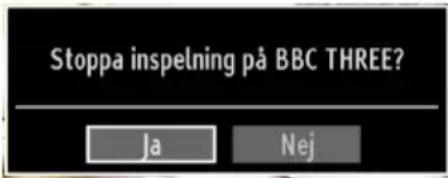
Välj Yes (Ja) genom att trycka på knapparna◀" eller "▶/OK för att avbryta direkt inspelning.
Anm. Du kan inte växla till en annan sändning eller källa eller visa Media Browser under inspelningen.
Titta på inspelade program
Använd knapparna “◀” eller “▶”- i huvudmenyn för att välja mediabläddraren. Markera alternativet Recordings Library (Inspelningsbibliotek) genom att använda knappen ◀” eller “▶” och tryck på knappen OK får att bekräfta. Inspelningsbiblioteket visas.
VIKTIGT! För att spela in ett program måste du först ansluta ett USB-minne till din TV medan TV:n är avstängd. Du ska därefter slå på TV:n för att aktivera inspelningsfunktionen. I annat fall kommer inte inspelningsfunktionen att vara tillgänglig.
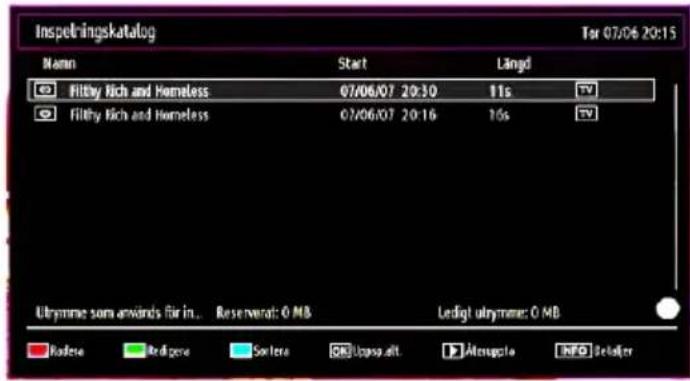
Välj en inspelning från listan (om någon redan finns inspelad) genom att använda knappen ▼" / "▲". Tryck på knappen OK för att se uppspełningsalternativ (Play Options). Välj ett alternativ med knapparna "▼" / "▲eller OK.

Uppspelningsalternativ:
Play from start (Spela från start): Spelar upp från • början av inspelningen.
Resume: Återupptar uppspelningen.
Play from offset (Spela upp härifrån): Anger en punkt som uppspelningen ska börja från.
Anm. Du kan inte visa huvudmenyn och dess alternativ under uppspelningen.
Tryck på knappen■(STOPP) för att stoppa en uppspelning och återgå till inspelningsbiblioteket.
Långsamt framåt
Om du trycker på (PAUS) medan du tittar på ett inspelat program kan du spola långsamt framåt. Du använder då knappen ▶▶. Genom att ▶▶trycka flera gånger på knappen ändrar du hastigheten.
Ändra bildstorlek: Bildformat
Du kan ändra bildproportion (bildformat) för TV-bilden om du vill se den i olika zoomlägen.
- Tryck på knappen "SCREEN" upprepade gånger för att ändra bildstorlek. Tillgängliga zoomlägen listas nedan.
Auto
När AUTO väljs justeras skärmens bildkvot utifrån informationen som ges från den valda källan (om den är tillgänglig)
Formatet som visas i AUTO-läget är helt oberoende av WSS-information som kan finnas i den utsända signalen eller i signalen från en extern enhet.
Anm. Autoläget finns endast i HDMI-, YpbPr- och DTV-källor.
16:9
Detta sträcker vänster och höger sida av normalbilden (bildformat 4:3) till att täcka bredbilds-TV.

För bildproportion 16:9 som har klämts ihop till normal bild (bildformat 4:3), använder du läget 16:9 för att återställa bilden till originalform.
Textning
Zoomar upp bredbilden (bildproportion 16:9) med textning till fullskärm.

Anm.: Du kan byta till skärmbild upp eller ned genom att trycka på "▼/ " " kapparna när bildzoomen är ställd till panoramisk, 14:9 Zoom, Biograf eller Textning.
14:9
Zoomar upp bredbilden (bildproportion 14:9) till övre och nedre delen av skärmen.

14:9 Zoom

Detta läge zoomar till 14:9 bredbild.
4:3
Används för att visa normal bild (bildproportion 4:3) då detta är originalformat.

Panoramisk
Detta sträcker vänster och höger sida av normalbilder (bildformat 4:3) till att täcka skärmen, utan att bilden verkar onaturlig.

En liten del av den övre och nedre delen av bilden klipps bort.
Biograf
Zoomar upp bredbilden (bildproportion 16:9) till fullskärm.

Konfiguration av bildinställningar
Du kan i detalj ändra de olika bildinställningarna.
Tryck på knappen "MENU" och välj bildikonen med knappen "◀eller " ▶Tryck på OK-knappen för att visa inställningsmenyn för bild.
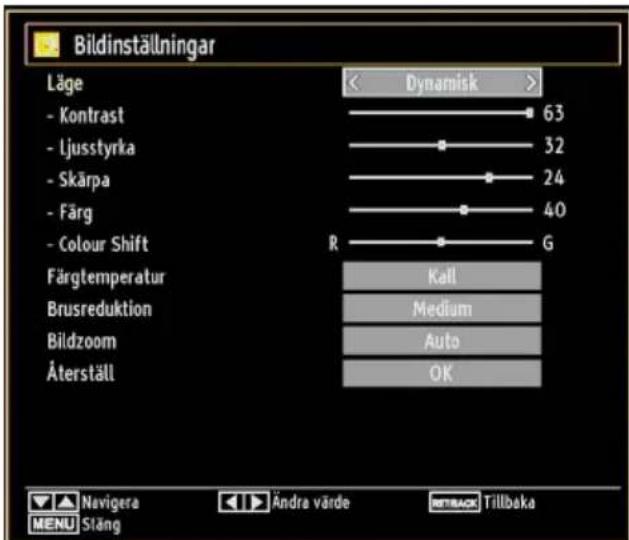
Använda menyvalen för bildinställningar
Tryck på "▼" eller "▲knappen för att markera att menyval.
- Använd “◀” eller “▶”-knappen för att ställa in ett val.
- Tryck på "MENU"-knappen för att gå ur menyn.
Menyvalen för bildinställningar
Läge: För att bilden ska bli så bra som möjligt kan du ställa in tillhörande läge. Bildläget kan ställas in till ett av följande alternativ: Bio,Spel,Dynamisk och Naturlig.
Kontrast: Ställer in ljus- och mörkhetsvärden på skärmen.
Ljusstyrka: Ställer in värdet på skärmens ljusstyrka.
Skärpa: Ställer in värdet på skärpan för detaljer som visas på skärmen.
Färg: Ställer in färgvärdet, justerar färgerna.
Färgjustering: Ställer in önskad färgton.
Färgtemp: Ställer in önskad färgton.
Alternativet Sval ger vita färger en lätt blåtonad nyans.
För normala färger, välj alternativet Normal.
Alternativet Varm ger vita färger en lätt rödtonad nyans.
Brusreducering: Om signalen är svag och bilden brusig kan du använda inställningen brusreducering för att minska på bruset. Brusreducering kan ställas in till ett av följande alternativ: Låg, Medel, Hög eller Av.
Spelläge: När spelläget är På kommer särskilda inställningar för spelläget, som ger en bättre bildkvalitet, att laddas.
Anm. När spelläget är på kommer vissa alternativ i bildinställningsmenyn inte gå att ställa in.
Bildzoom: Ställer in bildstorleken till Auto, 16:9, Undertext, 14:9, 14:9 zoom, 4:3, Panoramisk eller Biograf.
Återställning: Återställer bildinställningarna till de förvalda fabriksinställningarna.
I VGA (PC)-läge kommer en del alternativ i bildmenyn inte gå att komma åt. Istället kommer inställningarna för VGA-läge att läggas till i bildinställningar (under PC-läget).
PC bildinställningar
Gör så här för att justera bilden från PC:n:
Tryck på knappen ◀ eller ►för att välja bildikon. Bildmenyn visas på skärmen.
Kontrast, Ljusstyrka, Färg, Färgtemperatur och Bild Zoom -inställningarna i denna meny är identiska med inställningarna definierade i TV-bildsmenyn under "Huvudmenysystem".
Inställningarna Ljud, Inställningar och Källa är desamma som inställningarna som förklaras i huvudmenysystemet.
PC position: Välj detta för att visa menyalternativ för PC position.

Autoposition: Optimerar automatiskt skärmbilden. Tryck på OK för att optimera.
H Position: Detta alternativ flyttar bilden horisontellt antingen till höger eller vänster på skärmen.
V Position: Detta alternativ flyttar bilden vertikalt upp eller ned på skärmen.
Pixelfrekvens: Pixelfrekvensinställningarna korrigerar störningar som uppstår i form av vertikala band i pixelintensiva presentationer som kalkylprogram eller text med litet typsnitt.
Fas: Beroende på upplösningen och sökningsfrekvensen på TV:n kan bilden på skärmen vara otydlig eller ha brus. I så fall kan denna funktion användas för att förtydliga bilden genom att pröva sig fram.
Konfiguration av ljudinställningar
Ljudinställningar kan konfigureras efter dina egna önskemål.
Tryck på knappen "MENU" och välj den första ikonen med knappen "◀ eller "▶ Tryck på OK-knappen för att visa inställningsmenyn för ljud.

Använda menyvalen för ljudinställningar
Tryck på "▼" eller "▲knappen för att markera ett menyval.
- Använd “◀” eller “▶”-knappen för att ställa in ett val.
- Tryck på "MENU" -knappen för att gå ur menyn.
Menyvalen för ljudinställningar
Volym: Justera volym.
Ljudutjämning: Tryck på OK-knappen för att öppna ljudutjämnarens undermeny.
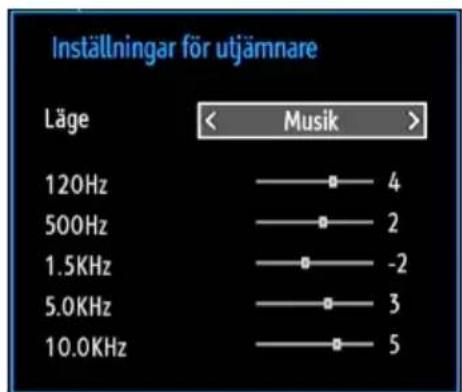
I menyn som visas kan läget ändras till Musik, Film, Tal, Normal, Klassisk eller Personliga inställningar.
Tryck på "MENU"-knappen för att återgå till föregående meny.
Anm.: Inställningarna i menyn för ljudutjämning kan bara ändras när Ljudutjämningsläget är i läget Personliga inställningar.
Balans: Denna inställning används för att justera balansen mellan vänster och höger högtalare.
Hörlurar: Ställer in volym i hörlurar.
AVL: Funktionen AVL (automatisk volymanpassning) justerar ljudet för att uppnå en stadig och jämn nivå mellan programmen (t.ex. tenderar ljudnivån på reklaminslag att vara högre än själva programmen).
Dynamisk bas: Dynamisk bas används för att öka TV:ns baseffekt.
Digital ut: Ställer in ljudtyp för digital ut.
Konfiguration av din TV:s inställningar
Detaljerade inställningar kan konfigureras efter dina egna önskemål.
Tryck på knappen "MENU" och välj inställningsikonen med knappen "◀ eller " ▶ Tryck på OK-knappen för att visa inställnings menyn.

Använda valen i inställningsmenyn
Tryck på “▼” eller “▲knappen för att markera att menyval.
- Tryck på OK-knappen för att välja ett alternativ. Tryck på • “MENU”-knappen för att gå ur.
Val i inställningsmenyn
Villkorad åtkomst: Kontrollerar moduler för villkorad åtkomst om tillgängligt.
Språk: Konfiguration av språkinställningar.
Föräldra: Konfiguration av inställningar för föräldrakontroll..
Timers: Ställer in timers för valda program.
Datum/tid: Ställer in datum och tid.
Källor: Aktiverar eller avaktiverar valda alternativ för källor.
Andra inställningar: Visar andra inställningsval för TV:n.
Använda modulen villkorad tillgång
VIKTIGT: Sätt endast in (eller ta ut) CI-modulen när TV:n är AVSTÄNGD.
För att titta på vissa digitala kanaler kan det behövas • en modul för villkorad åtkomst (CAM). Modulen måste sättas in i Cl-uttaget i TV:n.
När du fått en modul för villkorad åtkomst (CAM) • samt ett programkort från betalkanalsföretaget, ansluter du dessa i TV:n på följande sätt.
Sätt i CAM-modulen och sedan programkortet i uttaget vid uttagspanelen på TV:ns baksida.
CAM-modulen bör sitta i ordentligt, den går inte att • sätta i ordentligt om den är vänd åt fel håll. CAM-modulen eller uttaget kan skadas om man använder onödigt våld när modulen sätts i.
Anslut TV:n till nätuttaget, slå på den och vänta en stund tills kortet aktiverats.
- Om ingen modul satts i visas meddelandet "Ingen Common Interface-modul har upptäckts" på skärmen.
Se instruktionsmanualen för modulen för närmare • information om inställningarna.
Visa menyn för villkorad åtkomst (\*)
(*) Dessa menyinställningar kan ändras beroende på tjänsteleverantör.
Tryck på knappen MENU och välj ikonen med knappen "◀eller " ▶Tryck på OK-knappen för att visa inställningsmenyn. Använd ▼ eller " ▶knappen för att markera Villkorad åtkomst och tryck på OK för att visa menyval.
Konfigurera språkpreferenser
Du kan sköta TV:ns språkinställningar med hjälp av denna meny.
Tryck på knappen "MENU" och välj den femte ikonen med knappen "◀ eller " ▶ Tryck på OK-knappen för att visa inställningsmenyn. Använd "◀ eller "▶för att markera Språk och tryck på OK för att fortsätta:

Använd "▼eller " " knappen för att ställa in ett val. Inställningar lagras automatiskt.
Meny: visar systemspråket.
Önskad
Dessa inställningar används om de är tillgängliga. I annat fall används aktuella inställningar.
Ljud• : Ställer in audiospråket som föredras.
Textning• : Ställer in textningsspråket. Valt språk visas i textningen.
Text-TV• : Ställer in text-TV-språket.
Guide• : Ställer in det önskade språket i guiden.
Nuvarande (\*)
(*) Dessa inställningar kan ändras om det stöds av sändningarna. I annat fall kommer inte inställningarna att kunna ändras.
- Ljud: Ändrar audiospråket för den aktuella kanalen.
- Textning: Ändrar textningsspråket för den aktuella kanalen.
Notera: Om valt land är Danmark, Sverige, Norge eller Finland, fungerar menyn för språkinställningar enligt beskrivningen nedan:
Språkinställningar
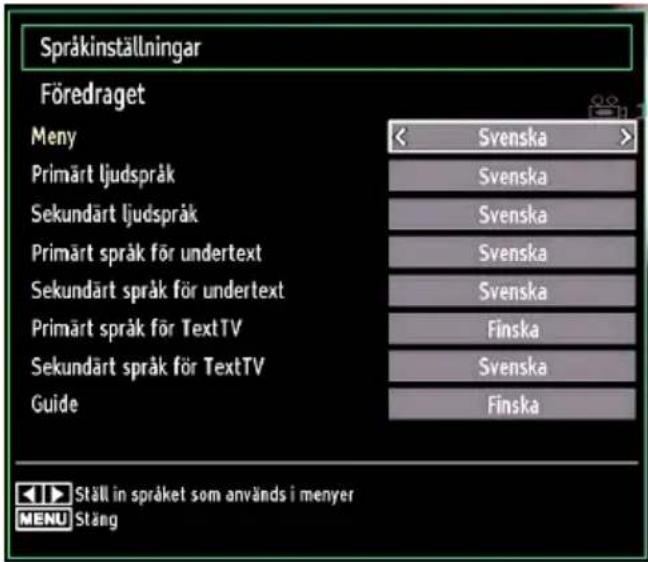
Markera rubriken Språkinställningar i konfigurationsmenyn genom att trycka på knapparna “▼” eller “▲”. Tryck på “OK” så visas språkinställningarnas undermeny:
Markera alternativ med knapparna “▼ eller ” ▲ch ställ sedan in med knappen “◀ eller ” ▶
Obs!
- Systemspråket anger språket i menyerna.
- Audiospråk används för att välja kanalernas ljudspår.
- De primära inställningarna används när sändningen medger flera alternativ. Sekundära inställningar används när de primära inte kan användas.
Föräldrakontroll
För att förhindra att vissa program kan ses, kan kanaler och menyer låsas genom systemet för föräldrakontroll.
Med denna funktion kan du aktivera eller avaktivera skyddssystemet och ändra PIN-koden.
Tryck på knappen "MENU" och välj ikonen med knappen "◀" eller "▶". Tryck på OK-knappen för att visa inställningsmenyn. Använd "▼" eller "▲"-knappen för att markera Föräldra och tryck på OK för att fortsätta:

För att visa menyalternativ för föräldrakontroll, ska PIN-nummer anges. Fabriksinställningen är 0000. Efter kodning av det korrekta PIN-numret kommer menyn för föräldrainställningar att visas:

Använda menyn för föräldrainställningar
Välj ett alternativ med hjälp av▼• ” eller▲“ "-knappen.
- Använd “◀” eller “▶”-knappen för att ställa in ett val.
Tryck på knappen• OK för att se fler alternativ.
Menylås: Inställning av menylås aktiverar eller avaktiverar menyåtkomst. Du kan avaktivera åtkomst till installationsmenyn eller hela menysystemet.
Föräldralås:: När inställningen är klar hämtar funktionen nivåinformationen om sändningen och om denna nivå har lästs nekas åtkomst till sändningen.
Barnlås: När barnlås har valts kan TV: n endast manövreras via fjärrkontrollen. I detta fall kommer inte knapparna på kontrollpanelen att fungera (förutom knappen Standby/På). När barnlåset är aktiverat kan TV:n övergå till standby-läge med hjälp av knappen Standby/På. För att slå på TV:n igen måste fjärrkontrollen användas. Med andra ord, om en av dessa knappar trycks ned visas meddelandet "Barnlås är på" på skärmen (menyskärmen är inte synlig).
Ställ in PIN: Definierar ett nytt PIN-nummer. Använd sifferknapparna för att ange ett nytt PIN-nummer. Du kommer att behöva koda det nya PIN-numret en andra gång av verifikationsskäl.
VIKTIGT: Det fabriksinställda pinnumret är 0000, om du ändrar detta, se till att skriva ner numret och spara det på ett säkert ställe.
Timers
För att visa menyn Timers, tryck på knappen MENU och välj ikonen för Kanallista med knappen "◀" eller "▶". Tryck på knappen OK för att visa menyn för Kanallista. Använd "▼" eller "▲"-knappen för att markera Timers och tryck på OK för att fortsätta:
Inställning av insomningstimer
Denna inställning används för att TV:n ska stänga av sig efter en bestämd tid.
- Markera insomningstimer genom att använda “▼” eller “▲” knappen.
Använd “◀” eller “▶för att ställa in. Tidräknaren kan programmeras mellan Av och 2.00 timmar (120 minuter) i steg om 30 minuter.
Inställning av programtimer
Du kan ställa in programtidräknare för ett särskilt program med hjälp av denna funktion.
Tryck på "▼"-knappen för att ställa in tidräknare för en händelse. Funktionsknappar för programtidräknare visas på skärmen.
Lägga till en timer
- Lägg till en tidräknare genom att trycka på den GULA knappen på i fjärrkontrollen. Följande meny visas på skärmen:
Kanal: Ändrar nätverkstyp genom att använda◀" eller ►.
Typ av timer: Denna funktion kan inte ställas in.
Datum: Ange ett datum med hjälp av sifferknapparna.
Start: Ange en startid med hjälp av sifferknapparna.
Slut: Ange en sluttid med hjälp av sifferknapparna.
Varaktighet: Visar varaktigheten mellan start- och sluttiden.
Upprepa: Du kan ställa in timer på upprepning en gång, varje dag eller vecka. Använd "◀ eller " "för att välja ett alternativ.
- Tryck på den GRÖNA knappen för att spara timern. Tryck på RÖD knapp om du vill avbryta.
Ändra/radera: Kontrollerar föräldrainställningar på timers.
Redigera en timer
- Välj den timer du vill redigera genom att trycka på "▼" eller "▲"-knappen.
- Tryck på den GRÖNA knappen. Skärmen för Redigera timer visas.
- Tryck på OK när du är klar med redigeringen, tryck på den GRÖNA knappen för att spara. Du kan trycka på knappen MENU för att avbryta.
Radera en timer
Välj den timer du vill ta bort genom att trycka på ▼ ” eller “▲knappen.
Tryck på den • RÖDA knappen.
- Välj JA genom att använda “◀” eller “▶”-knapparna för att ta bort timer. Välj NEJ för att avbryta.
Konfiguration av inspelning
Välj alternativet Konfiguration av inspelning på menyn Inställningar när du vill konfigurera inställningarna för inspelningar. Följande meny visas då.

Du kan använda dig av följande alternativ:
Starta tidigt (\*)
Ange en tidig starttid med den här inställningen.
Du ställe rin inspelningstimerns sluttid så att den slutar senare med den här inställningen.“
Med den här inställningen anger du max. tillåten tid för timeshifting. Alternativen för inspelningstid är ungefärliga och kan påverkas av mottagen sändning.
Formatera disk
VIKTIGT! Observera att formateringen med det här alternativet innebär att alla lagrade data försvinner och att disken konverteras till filformatet FAT32.
- Om du vill radera alla filer på den anslutna USB-disken eller minnesstickan kan du använda det alternativet Formatera disk.
- Om en USB-enheten inte fungerar korrekt kan du pröva att formatera den. Ofta gör formateringen att enheten fungerar korrekt igen. Tänk bara på att ALL information på enheten tas bort.
- Tryck på OK när alternativet Formatera disk är markerat. En menyn visas och du uppmanas ange PIN-kod. Om du inte har bytt kod använder du fabriksinställningen 0000. När du angett koden visas en meny. Välj "JA" och tryck på OK om du vill formatera disken. Välj "NEJ" och tryck på OK om du
vill avbryta. Se till att du har säkerhetskopierat alla viktiga filer innan du formaterar disken.
Hårddiskinfo
Om du vill visa information om den externa enheten markerar du Hårddiskinfo med ▼” eller “▲och trycker på OK. Information om USB-disken visas på skärmen:
Konfigurera inställningar av datum/tid
Välj Datum/tid i inställningsmenyn för att konfigurera inställningarna för Datum/tid: Tryck på OK-knappen.
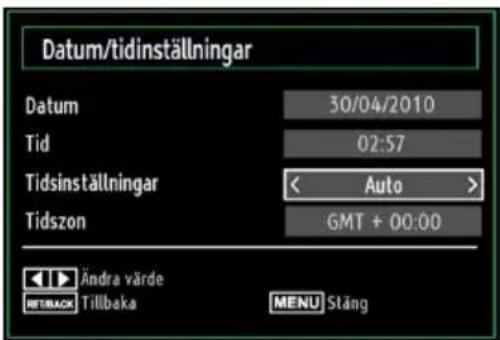
- Använd knappen "▼" eller "▲" för att markera Datum/tid.
Datum, Tid, Tidsinställningsläge och Tidszoninställning blir tillgängligt.
Använd knapparna "▲" eller "▼för att markera Tidsinställningsläget. Tidsinställningsläget ställs in med "◀" eller "▶"-knapparna. Den kan ställas till AUTO eller MANUELL.
När AUTO har valts, kan inte alternativen Datum/tid och Tidszon ställas in. Om alternativet MANUELLT har valts kan Tidszonen ändras:
- Välj Tidszon genom att trycka på ▲” eller “▼”-knapparna.
Använd knapparna “◀” eller “▶” för att ändra Tidszonen mellan GMT-12 och GMT+12. Datum/tid överst på menylistan ändras i överensstämmelse med den valda tidszonen.
- Ändringar sparas automatiskt. Tryck på MENU för att gå ur menyn.
Konfigurering av inställningar för källa
Du kan aktivera eller avaktivera valda alternativ för kä TV:n kommer inte att växla till avaktiverade alternativ källa om knappen "SOURCE" är intryckt.

- Välj Källor i inställningsmenyn och tryck på OKknappen.
Tryck på "▼" eller "▲knappen för att välja en källa. - Använd "◀" eller "▶" för att aktivera eller avaktivera den valda källan. Ändringar sparas automatiskt.
Obs: YPbPr kan bara användas när du ansluter en enhet som har en YPbPr-utgång över PC-ingången med en YPbPr-till-PC-kabel (Medföljer ej).
Konfigurering av övriga källor
För att visa allmänna konfigurationspreferenser, välj Övriga inställningar på inställningsmenyn och tryck på OK-knappen.
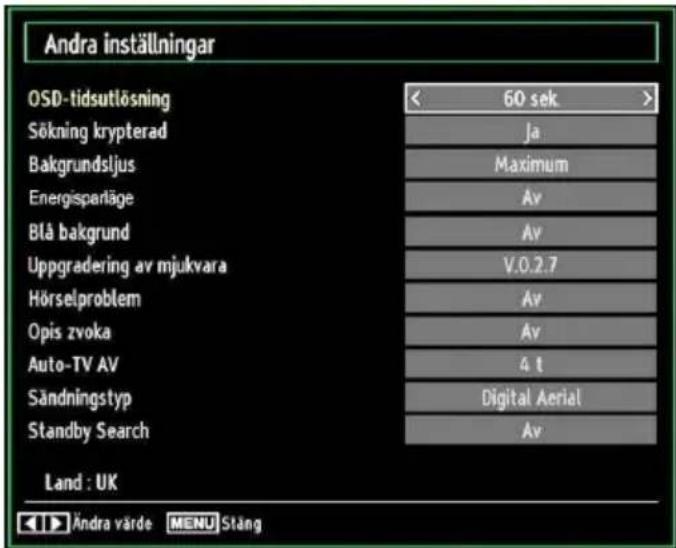
Användning
- Tryck på "▼" eller "▲" knappen för att välja ett alternativ.
lla. Använd "◀" eller "▶" för att ställa in ett alternativ.
för Tryck på OK-knappen för att visa en undermeny.
Tidsutlösning för meny: Ändrar tidsutlösningens varaktighet för menyskärmar.
Avsök kodade (Sökning krypterad): När denna inställning är på, letar sökfunktionen även efter kodade kanaler. Om den ställts in på Av, söks inte kodade kanaler automatiskt eller manuellt.
Bakgrundsljus (tillval): Denna inställning kontrollerar bakgrundljusets nivå och kan ställas till Maximal, Minimal, Medel och Ekoläge.
Energisparläge: Tryck "▼" eller "▲" -knappen för att välja Energisparläge. Tryck på "◀" eller "▶" -knappen för att ställa Energisparläge som På eller Av.
Se avsnittet "Miljöinformation" i denna manual för ytterligare information om Energisparläge.
Obs: Bakgrundsljus-funktion kommer att vara osynlig om Energisparläge är På.
Blå bakgrund: Aktiverar eller avaktiverar blått bakgrundssystem när signalen är svag eller saknas.
Uppdatering av mjukvara: För att försäkra dig om att TV:n alltid är uppdaterad, använd denna inställning. För att säkerställa riktig drift, var noga med att TV:n är i standby-läge.

Du kan aktivera eller avaktivera automatisk uppdatering genom att ställa in alternativet Automatisk avsökning.
Du kan manuellt söka efter ny programvara genom att välja Sök efter uppgradering.
Hörselskadade: Om kanalen sänder ut en specialsignal med avseende på ljudet kan du ställa in denna inställning till På för att ta emot sådana signaler.
Ljudbeskrivning: Ljudbeskrivning är ett beskrivningsljud för blinda och synskadade tittare av visuell media, inklusive TV och filmer. Beskrivningstalaren beskriver vad som händer på skärmen under avbrott i ljudet (och ibland under dialogen vid behov). Funktionen kan bara användas om sändningen stödjer det.
Auto TV Av: Du kan ställa in värdet för funktionen Auto Av:s tidsutlösning. Efter att värdet för tidsutlösningen
har uppnåtts och TV:n inte använts under den valda tiden, så stängs TV:n av.
Typ av utsändning (tillval):
Du kan ställa in önskad sändningstyp genom att markera den med knappen 🔊 eller 🔊 så att tillhörande kanallista visas. Om TV:n inte kan hitta några kanaler för sändningstypen visas ett meddelande om detta på skärmen.
Standby-sökning (tillval):
Använd Knappen “▼eller ” ▲ör att välja Standby-sökning och ange sedan med Knappen “◀eller ” ▶ om inställningen ska vara På eller Av. Om du ändrar Standby-sökning till Av, kommer denna funktion inte att vara tillgänglig. För att använda Standby-sökning, var säker på att du har valt På för detta funktionsläge.
Om Standby-sökning är inställt till På, söks efter tillgängliga utsändningar när TV:n är i vänteläge. Om TV:n hittar nya eller saknade utsändningar, visas en menyskärm som frågar dig om du vill använda dessa ändringar.
Övriga funktioner
Visa TV-information: Information om Programnummer Programnamn, Ljudindikator, tid, text-TV, kanaltyp och upplösning visas på skärmen när ett nytt program anges eller knappen "INFO" trycks ned.
Tyst-funktion: Tryck på "öknappen för att avaktivera ljud. Indikatorn för tyst läge visas i den övre delen av skärmen. För att ångra ljudavstängningen finns två alternativ; det första är att trycka på" knappen och det andra att höja volymnivån.
Val av bildläge: Genom att trycka på knappen PRESETS (Förinställningar) kan du ändra inställningarna för Bildläge i överensstämmelse med dina preferenser. Tillgängliga val är Dynamisk, Naturlig och Biograf.
Visning av textning: Du kan aktivera undertexter genom att trycka på knappen SUBTITLE på fjärrkontrollen. Tryck en gång till på knappen SUBTITLE för att avaktivera undertextfunktionen.
Text-TV
Text-TV-systemet sänder information som nyheter, sport och väder till din tv. Om signalen är svag, t.ex. vid dåliga/ogynsamma väderförhållanden, kan vissa fel uppstå i texten eller så kan läget för text-tv inaktiveras.
Text-TV-funktionens knappar listas nedan:
“Text-TV/Mix : Tryck en gång på knappen så aktiveras text-tv. Tryck en gång till för att placera text-TV-skärmen över programmet (mix). Tryck ännu en gång för att gå ur text-TV-läget.
"RETURN" - Index: Visar text-TV:ns innehållsförteckning.
"INFO" Visa: Visar dold information (spellösningar till exempel).
"OK" Håll: Håller (pausar) en textsida vid behov. Tryck igen för att återuppta.
“◀”/▶” Underkodade sidor : Väljer underkodade sidor om de finns tillgängliga när text-tv är aktiverad.
P+ / P- och siffror (0-9): Tryck för att välja sida.
Anm.: De flesta TV-kanalerna använder kod 100 för innehållssidan.
Färgknappar (RÖD/GRÖN/GUL/BLÅ)
Din tv stödjer både systemen FASTEXT och TOP-text. När dessa system finns tillgängliga är sidorna uppdelade i grupper eller ämnen. När FASTEXT-systemet finns tillgängligt färgas avsnitten på textsidan och kan väljas med färgknapparna. Tryck på en färgknapp som motsvarar dina intressen. Det färgade avsnittet visas, och informerar om vilken färgknapp du ska använda när TOP text sänds. Genom att trycka på ▼ eller “▲kommandon begärs respektive nästa och föregående sida.
Tips
Skärmvård: Rengör skärmen med en lätt fuktad, mjuk duk. Använd inte slip- eller lösningsmedel, då dessa kan skada skärmens ytskikt. Av säkerhetsskäl ska du alltid dra ur strömkabeln när du rengör tv:n. Om du flyttar din tv måste du ta tag ordentligt i den undre delen.
Spökbild: Observera att en spökbild kan uppträda nä en fast bild visas. Den kvarhållna bilden på LED TV:n försvinner normalt efter en kort stund. Testa med att stänga av TV:n en stund.
För att undvika problemet bör du inte låta skärmen vara på med samma stillbild under längre tid.
Ingen ström: Om din TV inte har ström kontrollerar du elkabeln och anslutningen till vägguttaget.
Dålig bild: Har du valt rätt TV-system? Är TV:n eller antennkabeln för nära icke-jordad ljudutrustning eller lysrör? Höga byggnader och berg orsakar fantombilder eller dubbelbild. Ibland kan kvaliteten förbättras genom att antennen riktas om. Är bilden dålig eller text-TV-mottagningen oläslig? Kontrollera att rätt frekvens är inlagd. Ställ in kanalerna på nytt. Bildkvaliten kan försämras om två periferienheter ansluts samtidigt till TV:n. I ett sådant fall, koppla bort en av enheterna.
Ingen bild: Är antennkabeln rätt inkopplad?
Sitter kontakterna ordentligt i antennuttaget? Är antennkabeln skadad? Används rätt kontakter för att koppla antennkabeln? Om du är osäker, rådgör med din återförsäljare. Ingen bild betyder att TV:n inte tar emot några signaler. Har du tryckt på rätt knapp på fjärrkontrollen? Försök en gång till. Kontrollera också att rätt bildkälla är vald.
Ljud: Inget ljud hörs. Har du möjligen råkat stänga av ljudet på? Ljud från endast en högtalare. Är balansen inställd på bara ena sidan? Se Ljud-menyn.
Fjärrkontroll: TV:n reagerar inte längre på fjärrkontrollens kommandon. Kanske är batterierna slut. Om så är fallet, kan TV:ns knappar användas.
In-källor: Om du inte kan välja inkälla kanske ingen enhet är ansluten. Kontrollera AV-kablar och AV-anslutningar om du har försökt ansluta en extern enhet.
Inspelning ej tillgänglig: För att spela in ett program måste du först ansluta ett USB-minne till din TV medan TV:n är avstängd. Du ska därefter slå på TV:n för att aktivera inspelningsfunktionen. I annat fal kommer inte inspelningsfunktionen att vara tillgänglig. Om du inte kan spela in program slår du av TV:n och ansluter USB-enheten på nytt.
USB-enheten är för långsam: Om ett meddelande anger att USB-enheten är för långsam när du startar en inspelning testar du först med att starta om inspelningen. Om detta inte hjälper kanske den externa enheten inte uppfyller hastighetskraven. Du bör då ansluta en annan USB-disk.
Bilaga A: Typiska visningslägen via PC-ingång
Skärmen har en högsta upplösning på 1360x768. Följande tabell anger några typiska bildvisningslägen: Din TV kanske inte stöder olika upplösningar. Upplösningslägen som stöds visas nedan. Om du ställer in din PC på ett läge som inte stöds, kommer en varning att visas på skärmen.
| Index | Upplösnings | Frekvens |
| 1 | 640x400 70 | Hz |
| 2 | 640x480 60 | Hz |
| 3 | 640x480 75 | Hz |
| 4 | 800x600 60 | Hz |
| 5 | 800x600 75 | Hz |
| 6 | 1024x768 60 | Hz |
| 7 | 1024x768 70 | Hz |
| 8 | 1024x768 75 | Hz |
| 9 | 1152x864 75 | Hz |
| 10 | 1280x768 60 | Hz |
| 11 | 1280x1024 60 | Hz |
| 12 | 1360x768 60 | Hz |
Bilaga B: AV- och HDMI signalkompatibilitet
(Ingångssignaltyper)
| Källa | Signaler som stöds | Tillgängliga | |
| EXT(SCART) | PAL 50/60 O | ||
| NTSC 60 O | |||
| RGB 50 O | |||
| RGB 60 O | |||
| Sido-AV | PAL 50/60 O | ||
| NTSC 60 O | |||
| YPbPr | 480I 60Hz | O | |
| 480P | 60Hz | O | |
| 576I 50Hz | O | ||
| 576P | 50Hz | O | |
| 720P | 50Hz | O | |
| 720P | 60Hz | O | |
| 1080I | 50Hz | O | |
| 1080I | 60Hz | O | |
| 1080P | 50Hz | O | |
| 1080P | 60Hz | O | |
| HDMI | 480I 60Hz | O | |
| 480P | 60Hz | O | |
| 576I 50Hz | O | ||
| 576P | 50Hz | O | |
| 720P | 50Hz | O | |
| 720P | 60Hz | O | |
| 1080I | 50Hz | O | |
(X: Ej tillgänglig, O: Tillgänglig)
I vissa fall kanske inte en korrekt signal visas på LED TV:n. Problemet kan komma från en inkonsekvens med standarder från källutrustningen (DVD, satellitbox osv.). Om du upplever detta problem, ta kontakt med din återförsäljare och tillverkaren av den sändande utrustningen.
Bilaga C: DVI-upplösningar som stöds
När du ansluter enheter till din TV:s kontakter genom att använda DVI konverteringskablar (medföljer ej) kan du använda följande information.
| 24Hz | 25Hz | 30Hz | 50Hz | 60Hz | |
| 480i | ☑ | ||||
| 480p | ☑ | ||||
| 576i | ☑ | ||||
| 576p | ☑ | ||||
| 720p | ☑ | ☑ | |||
| 1080i | ☑ | ☑ | |||
| 1080p | ☑ ☑ | ☑ ☑ ☑ |
Bilaga D: Filformat som stöds för USB-läge
| Media | Filändelse | Format | Anmärkningar | |
| Video | Ljud | (Max. upplösning/Bitrate etc.) | ||
| Film | .mpg, .mpeg | MPEG1, 2 MPEG Layer | 1/2/3 | MAX 1920x1080 @ 30P 20Mbit/sek |
| .dat MPEG1, 2 | MPEG2 | |||
| .vob MPEG2 | ||||
| .mkv H.264, MPEG1,2,4 EAC3 / AC3 | ||||
| .mp4 | MPEG4, Xvid 1.00,Xvid 1.01, Xvid 1.02,Xvid 1.03, Xvid 1.10-beta1/2 H.264 | PCM/MP3 | ||
| .avi | MPEG2, MPEG4 PCM/MP3 | MAX 1920x1080 @ 30P 20Mbit/sek | ||
| Xvid 1.00, Xvid 1.01,Xvid 1.02, Xvid 1.03,Xvid 1.10-beta1/2 H.264 | PCM | |||
| Musik .mp3 - | MPEG 1 Layer 1 / 2 (MP3) | 32Kbps ~ 320Kbps(Bitrate)32KHz ~ 48KHz(urvalsfrekvens) | ||
| Foto | .jpg .jpeg | Grund-JPEG max WxH = 15360x8640 4147200bytes | ||
| Progressiv JPEG max WxH = 1024x768 6291456bytes | ||||
| .bmp - max WxH = 9600x6400 3840000bytes | ||||
| Under-text | .sub | - | - | |
| .srt | ||||
- Din TV kan hitta och uppdatera med nya mjukvara över TV-kanaler.
- För sökning via kanalsändning, söker TV:n genom kanalerna som sparats i inställningarna. Vi rekommenderar automatisk sökning av kanalerna innan man söker programuppdateringar.
1) Sökning av programuppdateringar via användargränssnitt
- Det går att kontrollera eventuella programuppdateringar för TV:n manuellt.
- Navigera bara på huvudmenyn. Välj Inställningar och sedan menyn för Övriga Inställningar. I Övriga inställningar, gå till Programuppdateringar och tryck på OK-knappen för att öppna menyn för Uppdateringsval.
- I menyn för Uppdateringsval, välj Sök uppdateringar och tryck på knappen OK.
- Om en ny uppdatering hittas, börjar laddning av denna. Förloppsindikatorn visar kvarvarande tid av nedladdningen. När nedladdningen avslutats, visas meddelande för omstart för aktivering av programvaran. Tryck på OK för att fortsätta med omstarten.
2) Sökning på natten (03:00) och uppdateringsläge
- Om Automatisk sökning är vald i menyn för Uppdateringsalternativ, aktiveras TV:n kl. 03.00 och söker efter nya programuppdateringar. Om en ny uppdatering hittas och laddats ner, öppnas TV:n i den nya programversionen när TV:n slås på nästa gång.
Att observera vid omstart: Omstart är den sista fasen i programuppdateringen om nedladdningen av den nya programvaran lyckades. TV:n gör slutgiltiga inställningar under omstarten. Strömmen till panelen är avbruten under omstarten och lysdioden visar aktiviteten genom att blinka. TV:n startar med med den nya programvaran efter cirka 5 minuter. - Om TV:n inte startar efter 10 minuter, stäng av strömmen i 10 minuter och slå på den igen. TV:n borde starta med den nya programvaran. Om TV:n fortfarande inte startar, repetera avstängnings- och öppningsproceduren några gånger. Om detta inte hjälper, ta kontakt med servicepersonal.
Varning: Koppla inte ur TV:ns ström medan lysdioden blinkar under omstarten. Detta kan leda till att TV:n inte kan starta igen och servicepersonal måste tillkallas.
Specifikationer
TV-SÄNDNING
Tyskt + Nicam Stereo
LJUDUTGÅNGSEFFEKT (W _RMS. ) (10% THD)
2 × 2,5
STRÖMFÖRBRUKNING (W)
47 W (max.)
PANEL
Sändningsstandarder:
DVB-C, MPEG2, DVB-C, MPEG4
I. DEMODULATION
-Modulationshastighet: 4,0 Msymbols/s till 7,2 Msymbols/s
- Modulation: 16-QAM, 32-QAM, 64-QAM, 128-QAM och 256-QAM
II. VIDEO
- Alla MPEG2 MP@ML-format med uppkonvertering och filtrering till CCIR601-format.
-CVBS, analoga utsignaler.
III. AUDIO
-Alla MPEG1 Lager 1- och 2-lägen
-Samplingsfrekvenserna som stöds är 32, 44,1 & 48 kHz
| Digitalmottagning | MHEG-5 APPARAT kompatibel med ISO/IEC 13522-5 UK engine Profile 1 | förStorbritannien |
| Frekvensområde: 474-850 MHz för modeller i Storbritannien | ||
| 170-862 MHz för modeller i EU | ||
| Sändningsstandard: DVB-T. MPEG-2 / MPEG4 | ||
| Demodulering: COFDM med 2K/8K FFT läge. | ||
| FEC: alla DVB-lägen | ||
| Bild: MP@ML, PAL, 4:3/16:9 | ||
| Ljud: MPEG I&II 32/44.148 kHz. | ||
INSTRUKTIONSMANUAL FÖR MOBILTV
Att sätta på TVn med 12 Volt
- Koppla ihop cigarettändarens sladd med cigaretturtaget i din bil eller en kabel med klämmor till bilbatteriet. Se till att du kopplar ihop rätt.
-
Sätt in den andra ändan av en12 volt kabel till DC 12 V urtaget på baksidan av TVn. Lampan för viloläget tänds.
-
Trycka på "☐" knappen, P+ / P- eller en sifferknapp på fjärrkontrollen. Eller, trycka på knappen "☐", eller + på tv:n. Din TV slås på.
Ställ in en bra bild med antennen eller installera om TV kanalerna igen om så krävs.4.
Att stänga av TVn
- Tryck på "☐" knappen på fjärrkontrollen eller på "☐"-knappen, så att TV:n växlar till viloläge.
- Dra ur sladden and kontakter.
OBSERVERA: 12 V Input :


Information om avfallshantering av gammal apparat och batterier
[Endast Europeiska unionen]
Dessa symboler indikerar, att utrustning med dessa inte får kastas tillsammans med hushållsavfall. Om du ska kasta produkten eller batterier, gör det i befintliga återvinnigssystem.
Obs: Märket Pb indikerar, att batterierna innehåller bly.
Innehåll
Funktioner.... 37
Allmänna egenskaper 37
Säkerhetsinformation.... 38
Om skivor 38
Att titta på en DVD 38
Kontrollpanelens knappar 39
Översikt av fjärrkontrollen 39
Allmän användning 40
Uppspelning (Allmänt) 41
Vanlig uppspelning 41
Övrig information: 41
Anmärkningar om uppspelning: 41
Inställningsmenyns rubriker 41
Inställningssida för video 41
TV-typ 41
Inställning av språk 41
OSD SPRÅK 41
AUDIO 41
SKIVMENY 41
TEXTNING 41
Preferenser 42
STANDARD 42
DOWNMIX 42
Skivan spelar inte upp 42
Felaktigt OSD-språk 42
Vissa funktioner (vinkel, zoom osv.) fungerar inte ... 43
Ingen bild 43
Inget ljud 43
Förvrängt ljud 43
Inget gensvar från fjärrkontrollen 43
Om inget fungerar 43
Skivtyper som är kompatibla med denna enhet ... 44
Specifikationer 44
Funktioner
Allmänna egenskaper
- Spelar skivor i formaten DVD / CD / CD-R / CD-RW / MP3 / JPEG / MPEG
- NTSC/PAL-uppspelning (beroende på skivans innehåll)
- LPCM-audio via koaxial digital audioutgång. (valfritt).
- Stöd för flerkanaligt ljud (stödjer upp till 8 kanaler, beroende på skivinnehållet
- Multi-textning (stödjer upp till 32 olika, beroende på skivinnehålet)
- Multi-vinkel (stödjer upp till 9 vinklar, beroende på skivinnehållet)
- 8 nivåer av föräldrakontroll
- Snabbsökning framåt/bakåt i 5 olika hastigheter. (2x, 4x, 8x, 16x, 32x)
- Långsam uppspelning i 4 olika hastigheter. (1/2x, 1/4x, 1/8x, 1/16x framåt)
- Uppspelning bild för bild.
- Sökläge
- Upprepning
• Ljudutgång (koaxialkabel, tillval)
- Observera att kopierade skivor kan vara inkompatibla.
Obs
- Denna DVD-spelare kanske inte stödjer vissa MP3 inspelningar på grund av skillnader på inspelningsformat eller skivtyp.
- Läs i relevant handbok om MP3 -uppspelning.
- CD-R/CD-RW skivor som är inspelade med CD-DA metod kan spelas upp. Vissa CD-R/CD-RW-skivor kan vara inkompatibla p.g.a. den lasertyp och skivtyp som använts.
- DVD-R/RW -skivor inspelade med metoden DVD-Video kan spelas upp. Vissa DVD-R/RW -skivor kan vara inkompatibla p.g.a. den lasertyp och skivtyp som använts.
- Vissa skivor kan vara inkompatibla med JPEG Viewer-funktioner på grund av skillnader på skivans inspelningsformat eller skick.
- För korrekt funktion måste en 12 cm-disk användas.
Säkerhetsinformation
WARNING
DVD-spelare är en laserprodukt i klass 1. Denna produkt har en synlig laserstråle som kan orsaka farlig strålningsexponering. Se till att använda spelaren enligt instruktionerna.
Blixtsymbolen i en liksidig triangel är avsedd att uppmärksamma användaren på att det förekommer oisolerad "farlig spänning" innanför produktens hölje som kan vara så kraftig att det föreligger risk för elstötar.

Utropstecknet i en liksidig triangel är avsedd att göra användaren uppmärksam på att det finns viktig användar- och underhållsinformation i den medföljande manualen.

Om skivor
Hantering av skivor
- Håll alltid i skivans kant för att hålla den ren. Vidrör inte ytan.
- Klistra inte papper eller fäst tejp på skivan.
- Om skivan smutsats ned med något ämne, såsom klister, tar du bort det innan du använder skivan.


- Utsätt inte skivan för direkt solljus eller värmekällor såsom varmluftsventilationsrör, eller genom att lämna den i en parkerad bil där temperaturen kan stiga kraftigt.
- Efter avspelning – förvara skivan i dess fodral.
Om rengörning
- Rengör skivan med en mjuk duk före uppspelning. Torka skivan inifrån och ut.

- Använd inte lösningsmedel såsom bensin, thinner eller liknande. Använd inte heller antistatisk spray avsedd för vinylskivor.
Licensinformation
- Denna produkt innehåller upphovsrättsskyddad teknologi som är skyddad genom amerikanska patent och andra intellektuella egendomsrättigheter. Användning av denna märkesskyddade teknologi måste auktoriseras av Rovi Corporation och begränsas till visning i hemmet eller annan begränsad visning, såvida inte annat auktoriserats av Rovi Corporation. Konstruktionsändringar eller isärtagning förbjudes.
Att titta på en DVD
Skivan sätts in med etiketten uppåt:

När TV:n slås på, byt till DVD-källa med SOURCE-knappen på fjärrkontrollen. Tryck på Play på fjärrkontrollen eller på frontpanelen. Om ingen skiva laddats, lägg först in en DVD-skiva och tryck på Play.
Kontrollpanelens knappar
A. Skivlastare
B. Spela/Paus
Plays/pauses (spelar/pausar) skivan. När DVD-menyn (rotmenyn) är öppen, fungerar denna knapp som "valknapp" (väljer markerade objekt i menyn) när detta stöds av skivan.
C. Stop / Eject
Stoppa spelning av skivan/mata in eller ut skivan. Notera:
- Skivan kan inte matas ut via fjärrkontrollen.
- Tryck på STOP-knappen tre gånger under avspelning för att mata ut.

Översikt av fjärrkontrollen
Spela1.
Spela2.
Snabbt bakåt3.
Hoppa över föregående4.
Språkval (Välj språk)5.
Upprepa6.
Zoom7.
Sifferknapparna8.
Info9.
Bakåt återgå10.
Vinkel11.
Sökläge12.
Visa tid / DVD-meny13.
- Meny
- OK / Välj
- Navigeringsknapparna
- Titel
- Rot
- Textning
- Hoppa över nästa
- Snabbt framåt
- Stop
- Paus
- Vänteläge (Standby)

Du kan sköta DVD, film-CD, innehållet på musik- eller bild-CD-skivor genom att de använda tillämpliga knapparna på fjärrkontrollen. Nedan visas de huvudfunktioner som oftast styrs med hjälp av fjärrkontrollens knappar.
| Knappar på fjärrkontrollen | DVD Uppspelning | Film Uppspelning | Bildavspelning | Musikuppspelning |
| Spela Spela Spela Spela | ||||
| Paus Paus Paus Paus | ||||
| Stopp Stopp Stopp Stopp | ||||
| / Hoppa | över bakåt/framåt | Hoppa över bakåt/framåt | Föregående/nästa | Föregående/nästa |
| / Förskjuter den zoomade bilden till vänster eller höger (om tillgängligt). | ||||
| / Markerar ett menyval. /Förskjuter den zoomade bilden uppåt eller nedåt (om tillgängligt). | ||||
| / Snabbspola framåt / snabbspola bakåt | ||||
| VINKEL | Se scenen ur olika vinklar (om tillgängligt). | Ändrar bildeffekt (beror på innehållet). | X | |
| SKÄRM | Visar tid/huvudinställningsmeny | |||
| INFO Val av tidräknarens läge (under uppspelning). Tryck upprepade gånger för att växla mellan lägen. | ||||
| SPRÅK | Språk i audio (Audio Language) | X | X | |
| MENY | Visar TV-meny. | |||
| OK/VÅLJ | Öppna/Visa/Spela | |||
| UPPREPA | REPEAT > Visar upprepningsfunktionerna. | |||
| ÅTERGÅ | Går tillbaka till den föregående menyn (om tillgängligt). | |||
| ROT | Går tillbaka till rotmappen (om tillgängligt). | |||
| SÖKLÅGE (*) | Direkt val av scener eller tid. | Väljer den önskade filen. | Väljer den önskade filen. | |
| TEXTNING | Textning PÅ/AV. Tryck upprepade gånger för att växla mellan textfunktioner. | X | X | |
| VÄXLA: | Val av mediakälla. | |||
| TITEL | Visar skivmeny (om tillgängligt). | Visar skivmeny (om tillgängligt). | X | X |
| ZOOM | Zoomar bild. Tryck upprepade gånger för att växla mellan zoomfunktioner. | |||
| Andra funktioner - Knappkombinationer(Under uppspelning) | |
| II + ▶▶ | Långsamt framåt. |
| [ II + ▶▶ ] + ◀◀ ▶▶ | Ställer in långsam hastighet framåt. |
| ▶▶ + ▶▶ | Ställer in snabb hastighet framåt. |
| ◀◀ + ◀◀ | Ställer in snabb hastighet bakåt. |
| ■ + ■ | Bekräftar stoppkommandot. |
| II + ▶▶| | Tryck på ▶▶l upprepade gånger för att gå framåt manuellt. |
(*) Du kan växla till titel genom att trycka på siffertangenterna direkt. Du måste trycka på 0 och en siffertangent för att växla ensiffriga titlar (Exempel: för att välja 5, tryck på 0 och 5).
Uppspelning (Allmänt)
Vanlig uppspelning
Tryck på strömbrytaren1.
Sätt in en skiva i laddaren.2.
Skivan laddas automatiskt och spelas upp direkt om det inte finns någon meny..
En meny kan framträda på TV-skärmen efter några få sekunder eller så startar filmen omedelbart efter filmbolagets introduktion. Detta beror på skivans innehåll och kan ändras.
Notera: Steg 3 och 4 gäller bara om det finns en meny på skivan.
- Tryck på "▼" / "▲" / ◀/► eller sifferknapparna för att välja i menyn.
Tryck på SELECT.4.
Uppspelningen påbörjas. Det kan t.ex. vara en film, en stillbild eller en annan meny, beroende på skivans innehåll.
Övrig information:
Om en åtgård som hör ihop med en knapp inte kan utföras visas symbolen
Anmärkningar om uppspelning:
Inget ljud hörs vid snabb framspolning eller 1. bakåtspolning.
-
Inget ljud hörs under långsam uppspelning.
-
Slow motion-uppspelning bakåt finns inte tillgängligt.
-
Ibland sker bytet av textningsspråk med viss fördröjning.
5.När det förvalda språket inte är valt efter ett flertal tryckningar på knappen innebär det att språket inte finns tillgängligt på skivan.
-
När spelaren omstartas eller skivan byts kommer textningen automatiskt att återställas till de ursprungliga inställningarna.
-
Om ett språk som inte stöds av skivan har valts kommer textningsspråket automatiskt att ställas in på skivans standardinställda språk.
-
Vanligtvis sker en cirkulering när man byter språk, vilket innebär att du kan avbryta textningen genom att trycka på denna knapp ett antal gånger tills "Subtitle Off" syns på skärmen.
När enheten är på eller skivan är borttagen 9. är språket som hörs det som valdes vid den ursprungliga inställningen. Om detta språk inte är inspelat på skivan kommer bara det tillgängliga språket på skivan att höras.
-
Vissa DVD-skivor har inga rot- och/eller titelmenyer.
-
Att hoppa bakåt är inte möjligt..
-
Övrig information:
Om du försöker mata in ett nummer som är större än den aktuella titelns totala tid försvinner sökrutan och meddelandet "∅" Ogiltigt val" visas i skärmens övre vänstra hörn.
- Bildspelet avaktiveras när ZOOM-läget är aktivt.
Inställningsmenyns rubriker
Inställningssida för video

TV-typ
Denna tv använder systemet PAL. Även NTSC stöds, men signalen omvandlas i så fall till PAL.
Inställning av språk

OSD SPRÅK
Du kan välja det förvalda OSD-språket för spelarens menyer
AUDIO
Du kan välja det förvalda ljudspråket om det stöds av DVD-skivan.
SKIVMENY
Du kan välja DVD:ns skivmenyspråk bland dessa språk. Skivmenyn visas i det valda språket om det stöds av DVD-skivan.
TEXTNING
Du kan välja det förvalda textningsspråket om det stöds av DVD-skivan.
Preferenser

STANDARD
Om du väljer RESET och trycker på SELECT laddas fabriksinställningarna. Föräldranivå och föräldralösenord ändras inte.
DOWNMIX
Detta läge kan väljas när TV:ns digitala ljudutgång används.
SURROUND: Surround-ljud som utsignal.
STEREO: Tvåkanalig stereo.
Uppspelning av vissa DVD-skivor kan vara begränsad beroende på åldern hos användarna. Föräldrakontroll-funktionen ger möjligheten att begränsa uppspelningsnivån som kan ställas in av föräldrarna.
Föräldranivåer kan justeras till en av de åtta nivåerna. Nivå "8 ADULT"-justeringen låter dig se samtliga DVD-titlar utan att ta hänsyn till DVD-skivans föräldranivåer Du kan se DVD-skivorna som har samma eller lägre föräldranivå som spelarens.
För att byta lösenord kommer du att bli tillfrågad att skriva in ditt gamla lösenord. När du har skrivit in det gamla lösenordet kan du skriva in ett nytt fyrsiffrigt lösenord.
Du kan använda C-knappen för att radera felinmatningar.
Notera: Fabriksinställt lösenord är "0000". Du måste ange ett lösenord varje gång du vill ändra föräldranivån. Om du glömmer ditt lösenord kan du kontakta teknisk kundtjänst.
SPDIF-UTGÅNG

Du kan ställa in SPDIF-utgång som PCM eller RAW. Om du väljer PCM från SPDIF-utgång på DVD-menyn och spela upp DVD med Dolby-ljud, kan du få ljud med två kanaler via högtalarna och SPDIF-utgång. Om du väljer RAW från SPDIF-utgång på DVD-menyn och spela upp DVD med Dolby-ljud, kommer högtalarna tystas och du kan få 5 en Dolby-ljud via SPDIF-utgång.
Felsökning
Dålig bildkvalitet (DVD)
- Se till att DVD-skivans yta inte är skadad. (repor, fingeravtryck osv.)
- Rengör DVD-skivan och försök igen.
Se instruktionerna för rengöring av skivan.
- Se till att DVD-skivan är i facket med etiketten uppåt.
- En fuktig DVD-skiva eller kondens kan påverka utrustningen. Vänta en eller två timmar i Standbyläge för att låta utrustningen torka.
Skivan spelar inte upp
- Ingen skiva i maskinen.
Lägg en skiva på släden då den är utmatad. - Skivan är inte korrekt ilagd.
Se till att DVD-skivan är i facket med etiketten uppåt.
- Fel skivtyp. Maskinen kan inte spela CD-ROM-skivor osv.
- Regionkoden på DVD-skivan måste vara samma som för spelaren.
Felaktigt OSD-språk
• Välj språk i installationsmenyn.
- Språket för ljud eller textning för en DVD kan inte ändras.
- Flerspråkigt ljud och/eller textning är inte inspelat på DVD:n.
- Försök ändra ljud eller textning genom att använda DVD-skivans titelmeny. Vissa skivor låter inte användaren ändra dessa inställningar utan att använda skivans meny
Vissa funktioner (vinkel, zoom osv.) fungerar inte
- Dessa funktioner är inte tillgängliga på DVD:n..
- Vinkel kan bara ändras när vinkel-symbolen visas.
Ingen bild
- Har du tryckt på rätt knapp på fjärrkontrollen? Försök en gång till.
Inget ljud
- Kontrollera volymen.
- Kontrollera att du inte stängt av ljudet av misstag.
Förvrängt ljud
- Kontrollera att ljudinställningarna är korrekta.
Inget gensvar från fjärrkontrollen
- Kontrollera att fjärrkontrollen är i rätt läge.
- Kontrollera att batterierna sitter rätt.
- Byt batterierna.
Om inget fungerar
Om du har försökt allt ovan och ingenting verkar fungera bör du prova med att stänga av din TV DVD och sätta på den igen. Om detta inte fungerar, kontaktar du din leverantör eller en reparatör. Försök aldrig att laga en skadad enhet på egen hand.
På vissa DVD-skivor finns inspelade scener som samtidigt har filmats från ett flertal olika vinklar (samma scen har tagits framifrån, från vänster, från höger, osv.). Med sådana skivor kan ANGLE-knappen användas för att se scenen från olika vinklar.
Kapitelnummer
Dessa nummer finns inspelade på DVD-skivor. En titel är indelad i avsnitt, vart och ett numrerat, och därför kan specifika delar av filmen genomsökas snabbt med hjälp av dessa nummer.
DVD
Detta hänvisar till en optisk högdensitetsskiva på vilken högkvalitativa bilder och ljud har spelats in digitalt. Den innefattar också en ny videokomprimeringstekniken (MPEG II) och högdensitetsinspelning av ljud. Med DVD kan estetiskt tilltalande fullängdsfilmer spelas in under längre perioder (till exempel kan en hel film spelas in).
DVD-skivan består av två 0,6 mm tunna skivor som är sammanfogade. Ju tunnare skiva desto högre densitet för inspelningen av informationen, och därför har en DVD-skiva större kapacitet än en enkelsidig 1,2 mm tjock skiva. Eftersom de två tunna skivorna är sammanfogade kommer man i framtiden att kunna
uppnå en dubbelsidig uppspelning för ännu längre uppspelningstid.
Textning
Dessa är skrivna rader som visas på nedre delen av skärmen, som har översatts eller innehåller dialogen på originalspråket. Dessa finns inspelade på DVD-skivorna.
Tidsnummer
Dessa visar speltiden vilken har förflutit sedan starten av en skiva eller en titel. Den kan användas för att snabbt hitta specifika scener. (Alla skivor stödjer inte tidsökningsfunktionen. Tillgängligheten bestäms av skivtillverkaren.)
Titelnummer
Dessa nummer finns inspelade på DVD-skivor. När en skiva innehåller två eller flera filmer är dessa filmer numrerade som titel 1, titel 2 etc.
Spårnummer
Dessa nummer är tilldelade spåren som har spelats in på ljud-CD. De möjliggör lokalisering av specifika spår snabbt.
LPCM
LPCM står för Pulse Code Modulation och är digitalt ljud.
MPEG
Förkortning för "Moving Picture Experts Group". Detta är en internationell standard för komprimering av rörliga bilder. På vissa DVD-skivor har digitalt ljud blivit komprimerat och inspelat i detta format.
Skivtyper som är kompatibla med denna enhet
| Skivtyper(logon) | Inspelningstyper | Skivstorlek | Max. upspelningstid | Egenskaper |
DVD | Audio+Video | 12cm | Enkel:240 minuter.Dubbel:480 minuter. | • DVDrymmerypperligtljudoch bildtackvareDolbyDigital-ochMPEG-2-system.• Olikaskärm-och ljudfunktionerkanlättväljas viamenynpåskärmen. |
AUDIO-CD | Audio | 12cm | 74min. | • EnLPärinspeladsomen analogsignalmedmer förvrängning.EnCDär inspeladsomendigitalsignal medbättreljudkvalitet,mindre förvrängningochbegränsad försämringavkvalitetenmed tiden. |
MP3-CD | Audio(xxxx.mp3) | 12cm | Berorpå Mp3-kvaliteten | • MP3ärinspeladesomen digitalsignalmedbättre ljudkvalitet,mindre förvrängningochbegränsad försämringavkvalitetenmed tiden. |
PICTURE-CD | Video(stillbild) | 12cm | Berorpå JPEG-kvaliteten | • JPEGärinspeladsomen digitalsignalmedförbättrad bildkvalitetmedtiden. |
Specifikationer
| Typ av skivor som kan användas | DVD: SS/SL 4.7" (DVD-5)SS/DL 4.7" (DVD-9)DS/SL 4.7" (DVD-10)DS/DL 4.7" (DVD-18) | CD-DACD-RCD-RWMP-3/JPEG |
| Bildtyp | MPEG-2 Video Standard Decoding (MPEG-1 stöds)Fullskärms videoläge på 720 x 576 (PAL) & 720 x 480 (NTSC) pixlar50 och 60 Hz skärmuppdateringsfrekvens (PAL & NTSC)Digital bitflödesbearbetning upp till 108 Mbits/sekLinjeupplösning, fler är 500 linjer | |
| Ljudtyp | MPEG flerkanalig avkodningLPCM | |
| Ljudutgång | Analoga utgångar:24 bitars /48, 44.1kHz nedsampling DAC | |
Contents
Features 46
Introduction 46
Preparation 46
Konfigurere språkpreferanser 113
Foreldrekontroll....114
Bruk av menyen Foreldreinnstillinger ....114
Tidsinnstilling 114
Stille inn dvaletimer....114
Stille inn programtimere 114
Språk: Konfigurerer språkinnstillinger.
Foreldre: Konfigurerer foreldreinnstillinger.
Tidsinnstilling: Stiller inn timere for valgte programmer.
Konfigurere språkpreferanser
Bruk av menyen Foreldreinnstillinger
Blå bakgrunn: Aktiverer eller deaktiverer blå bakgrunn när signalet er svakt eller fraværende.
Enkel avspilling 126
Merknader om avspilling: 126
- Avspilling av DVD / CD / CD-R / CD-RW / MP3 / JPEG / MPEG
Språkvalg (Velg språk)5.
Gjenta6.
Zoom7.
Nummertaster8.
Info9.
Returner Tilbake10.
Vinkel11.
Søkemodus12.
- Vis tid / DVD-meny
- Meny
- OK /Velg
- Navigasjonsknappene
- Tittel
Hovedmeny18.
- Undertekst
Hopp over neste20.
Hurtig fremoverspoling21.
- Stopp
- Pause
- Standby
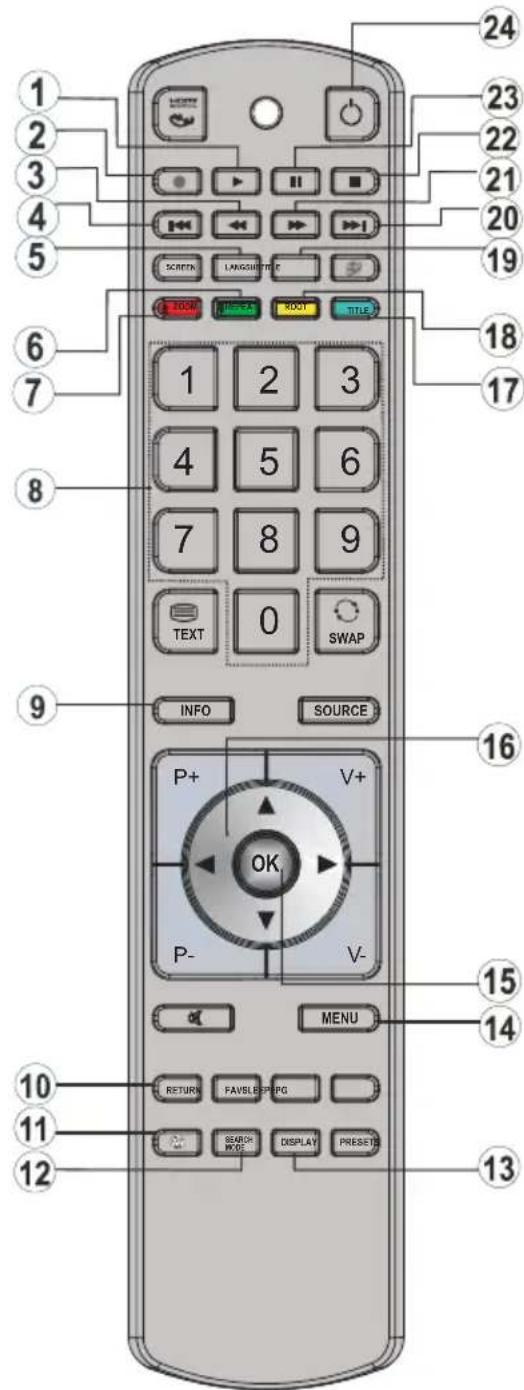
Merknader om avspilling:
Ingen lyd høres når du spoler forover eller 1. bakover.
Disktyper som er kompatible med enheten
| Disktyper (logoer) | Opptakstyper | Diskstørrelse | Maks.spilletid | Egenskaper |
DVD VIDEO VIDEO | Audio+Video | 12cm | Enkelsidig: 240 minutterDobbelsidig: 480 minutter | • DVD-er har utmerket lyd og video på grunn av Dolby Digital og MPEG-2-system.• Forskjellige skjerm- og lydfunksjoner kan enkelt velges via menyen på skjermen. |
AUDIO-CD DIGITALAUDIO DIGITALAUDIO | Audio | 12cm | 74min. | • En LP tas opp som et analogt signal med flere forstyrrelser. En CD tas opp som et digitalt signal med bedre lydkvalitet, mindre forstyrrelser og mindre tap av lydkvalitet over tid. |
MP3-CD | Audio(xxxx.mp3) | 12cm | Avhenger avMP3-kvaliteten | • En MP3 tas opp som et digitalt signal med bedre lydkvalitet, mindre forstyrrelser og mindre tap av lydkvalitet over tid. |
PICTURE-CD | Video(stillbilde) | 12cm | Avhenger avJPEG-kvaliteten | • JPEG tas opp som et digitalt signal med bedre bildekvalitet over tid. |
Spesifikasjoner
| Platetyper som støttes | DVD: SS/SL 4.7" (DVD-5)SS/DL 4.7" (DVD-9)DS/SL 4.7" (DVD-10)DS/DL 4.7" (DVD-18) | CD-DACD-RCD-RWMP-3/JPEG |
| Videotype | MPEG-2 Video Standard Decoding (MPEG-1 støttes)Fullscreen videovisning av 720 x 576 (PAL) & 720 x 480 (NTSC) pixler50 og 60 Hz rammefornyende hastighet (PAL & NTSC)Digital bit-stream processing rate opptil 108Mbits/sekLinjeoppløsning mer enn 500 linjer | |
| Lydtype | MPEG Multichannel DekoderingLPCM | |
| Lydutgang | Analoge utganger:24 bit /48, 44.1kHz down-sampling DAC | |
ANDERSSON
- Inledning
- Förberedelse
- Säkerhetsföreskrifter
- Ström
- Nätsladd
- Fukt och vatten
- Rengöring
- Ventilation
- Värme och eld
- Åskväder
- Reservdelar
- Service
- Avfallshantering
- Koppla bort enheten
- Volym i hörlurar
- Installation
- LED-skärm
- Anslutning till ett TV-distributionssystem (kabel-TV etc.) från tuner
- DOLBY
- DIGITAL PLUS
- Elektriska apparater får aldrig användas av barn utan övervakning.
- Innehåll i förpackning
- Anslutning av jordningsskydd till nätuttaget
- Miljöinformation
- Energisparläge
- Fjärrkontrollens knappar
- HDMI 1: HDMI-ingång1.
- Översikt av anslutningarna - sidokontakter
- Strömanslutning
- Antennanslutning
- Att använda USB-ingångar
- USB-anslutning
- VIKTIGT!
- Inspelning av program
- Ansluta LED-TV:n till en PC
- \* Använda sido-AV-anslutningar
- Ansluta en DVD-spelare via HDMI
- Ansluta en DVD-spelare via komponentuttag (YPbPr) eller scart-kabel
- Fjärrkontroll
- Sätta i batterier
- .Slå På/Av
- För att slå på TV:n
- För att slå av TV:n
- Val av ingång
- Grundläggande funktioner
- Att styra TV:n med knapparna på TV:n
- Volyminställning
- Programval
- AV-läge
- Att styra TV:n med fjärrkontrollen
- Programval (föregående eller nästa program)
- Programval (direkt åtkomst)
- Visa elektronisk programguide (EPG)
- Inspelning via EPG-skärm
- Kanalval
- Record / Delete Record Timer (Spela in/Ta bort inspelningstimer)
- Förstagångsinstallation
- VIKTIGT: Kontrollera att antennen eller kabeln är ansluten och att en Cl-modul inte har satts i innan TV:n slås på för förstagångsinstallationen.
- Använda meny för automatisk kanalsökning
- Manuell Inställning
- Digital kabel, manuell sökning
- Analog fininställning
- Nätverkskanalsökning
- Rensa servicelista (\*)
- Hantera stationer: Favoriter
- Flytta en kanal
- Radera en kanal
- Byt namn på en kanal
- Låsa en kanal
- Knappfunktioner
- Hantera stationer: Sortera kanallista
- Skärminformation
- Mediauppspelning med Mediabläddraren
- Alternativ för bildspel
- Spela musik via USB
- OBS:
- Inspelningsbibliotek
- Inställningar för mediabläddrare
- Tidsskiftesinspelning
- Direkt inspelning
- Titta på inspelade program
- Långsamt framåt
- Ändra bildstorlek: Bildformat
- Auto
- 16:9
- Textning
- 14:9
- 4:3
- Panoramisk
- Biograf
- Konfiguration av bildinställningar
- Använda menyvalen för bildinställningar
- Menyvalen för bildinställningar
- PC bildinställningar
- Konfiguration av ljudinställningar
- Använda menyvalen för ljudinställningar
- Menyvalen för ljudinställningar
- Konfiguration av din TV:s inställningar
- Använda valen i inställningsmenyn
- Val i inställningsmenyn
- Använda modulen villkorad tillgång
- Visa menyn för villkorad åtkomst (\*)
- Konfigurera språkpreferenser
- Önskad
- Nuvarande (\*)
- Språkinställningar
- Obs!
- Föräldrakontroll
- Använda menyn för föräldrainställningar
- Timers
- Inställning av insomningstimer
- Inställning av programtimer
- Lägga till en timer
- Redigera en timer
- Radera en timer
- Konfiguration av inspelning
- Starta tidigt (\*)
- Formatera disk
- Hårddiskinfo
- Konfigurera inställningar av datum/tid
- Konfigurering av inställningar för källa
- Konfigurering av övriga källor
- Användning
- Typ av utsändning (tillval):
- Standby-sökning (tillval):
- Övriga funktioner
- Text-TV
- Text-TV-funktionens knappar listas nedan:
- Färgknappar (RÖD/GRÖN/GUL/BLÅ)
- Tips
- Bilaga A: Typiska visningslägen via PC-ingång
- Bilaga B: AV- och HDMI signalkompatibilitet
- (Ingångssignaltyper)
- (X: Ej tillgänglig, O: Tillgänglig)
- Bilaga C: DVI-upplösningar som stöds
- 1) Sökning av programuppdateringar via användargränssnitt
- 2) Sökning på natten (03:00) och uppdateringsläge
- Specifikationer
- TV-SÄNDNING
- STRÖMFÖRBRUKNING (W)
- PANEL
- DEMODULATION
- VIDEO
- AUDIO
- INSTRUKTIONSMANUAL FÖR MOBILTV
- Att sätta på TVn med 12 Volt
- Att stänga av TVn
- Information om avfallshantering av gammal apparat och batterier
- Innehåll
- Funktioner
- Allmänna egenskaper
- Obs
- Säkerhetsinformation
- WARNING
- Om skivor
- Hantering av skivor
- Om rengörning
- Licensinformation
- Att titta på en DVD
- Kontrollpanelens knappar
- Skivlastare
- Spela/Paus
- Stop / Eject
- Översikt av fjärrkontrollen
- Uppspelning (Allmänt)
- Vanlig uppspelning
- Övrig information:
- Anmärkningar om uppspelning:
- Inställningsmenyns rubriker
- Inställningssida för video
- TV-typ
- Inställning av språk
- OSD SPRÅK
- AUDIO
- SKIVMENY
- Preferenser
- STANDARD
- DOWNMIX
- SURROUND: Surround-ljud som utsignal.
- STEREO: Tvåkanalig stereo.
- SPDIF-UTGÅNG
- Felsökning
- Dålig bildkvalitet (DVD)
- Skivan spelar inte upp
- Felaktigt OSD-språk
- Vissa funktioner (vinkel, zoom osv.) fungerar inte
- Ingen bild
- Inget ljud
- Förvrängt ljud
- Inget gensvar från fjärrkontrollen
- Om inget fungerar
- Kapitelnummer
- DVD
- Tidsnummer
- Titelnummer
- Spårnummer
- LPCM
- MPEG
- Contents
- Konfigurere språkpreferanser
- Bruk av menyen Foreldreinnstillinger
- Merknader om avspilling:
- ANDERSSON
Märke : Andersson
Modell : LED2240FDC DVD PVR
Kategori : TV