
40FFA4110 - TV Finlux - Gratis bruksanvisning och manual
Hitta enhetens manual gratis 40FFA4110 Finlux i PDF-format.


Användarfrågor om 40FFA4110 Finlux
0 fråga om denna apparat. Svara på dem du kan eller ställ din egen.
Ställ en ny fråga om denna apparat
Ladda ner instruktionerna för din TV i PDF-format gratis! Hitta din manual 40FFA4110 - Finlux och ta tillbaka ditt elektroniska enhet i hand. På denna sida publiceras alla dokument som behövs för att använda din enhet. 40FFA4110 av märket Finlux.
BRUKSANVISNING 40FFA4110 Finlux
Märkning av Produkten....24
Miljöinformation 25
Funktioner....25
Inkluderade Tillbehör 26
Standby-Meddelanden 26
TV:ns Kontrollknappar och Drift....26
Sätt in Batterierna i Fjärrkontrollen 26
Ansutningsström 26
Antennanslutning....26
Underrättelse 27
Specifikationer 27
Fjärrkontroll....28
Anslutningar....29
Sätta På/Stänga Av 30
Förstagångsinstallation....30
Mediauppspelning Via USB-Ingång....30
Spela in ett program....31
Fördröjd-inspelning....31
Direkt inspelning 31
Titta på inspelade program 31
Inspelningskonfiguration....31
Mediabläddrarens Meny 32
CEC och CEC RC-Genomföringsenhet....32
Tv-menyinnehåll 33
Allmän TV-Drift 37
Avända Kanallistan....37
Konfigurering Av Föräldrainställningar....37
Elektronisk Programguide (EPG) 37
Telefontjänster 38
Uppgradering Av Mjukvara 38
Felsökning och tips....39
Typiska Visningslägen via PC-Ingång 40
AV- och HDMI-Signalkompabilitet....40
Video-Filformat som Stöds i USB-Läget......41
Bildfilformat som Stöds i USB-Läget ....41
Ljudfilformat som Stöds i USB-Läget....42
Undertext-Filformat som Stöds i USB-Läget .....43
DVI-upplösningar som stöds 44
Säkerhetsinformation

FARA
RISK FÖR ELCHOCK ÖPPNA INTE

FARA: FÖR ATT MINSKA RISKEN FÖR ELSTÖT, TA EJ BORT SKYDDET.
SERVICEDELAR SOM ANVÄNDAREN INTE KAN SERVA FINNS INUTI. LÄT KVALIFICERAD PERSONAL UTFÖRA SERVICEARBETE.
Använd inte din tv i extrema omgivningar, det kan skada din tv.

I extrema väder( storma, åska) och långa perioder av inaktivitet (semester) koppla ur TV-setet från huvudströmmen. För att koppla ur tv:n helt används nätkontakten, och den ska därför alltid vara lätt åtkomlig.

Dessa skyltar visas i medföljande litteratur, oavsett om det är viktig information om användning och underhåll för utrustningen.
Anm.: Följ instruktionerna på skärmen för driftsrelaterade funktioner.

VIKTIGT - vänligen läs instruktionna noga innan du installerar och vänder

WARNING: Låt aldrig människor (inklusive
barn) med nedsatt psykisk, sensorisk eller mental kapacitet eller avsaknad av erfarenhet och/eller kunskap använda elektriska enheter oövervakade.
- För god ventilation kräver att du lämnar minst en 10 centimeters luftspalt runt TV:n.
- Blockera inte ventilationshålen.
- Placera inte TV:n på lutande eller instabila ytor, tv:n kan tippa.
- Använd denna apparat endast i rumstemperatur.
- Strömkabelns kontakt ska vara lätt att komma åt. Placera inte TV:n eller möbler på strömkabeln. En skadad nätsladd/kontakt kan orsaka brand eller en elektrisk stöt. Dra alltid ut kontakten vid fästet, dra inte ur den. Ta aldrig tag i nätsladden/kontakten med våta händer eftersom det kan leda till kortslutning eller elstötar. Knyt aldrig strömkabeln eller knyt ihop den med andra kablar. Om nätsladden eller kontakten är skadad måste den bytas ut. Detta får endast göras av utbildad personal.
- Använd inte den här TV:n i fuktig eller våt miljö. Utsätt inte TV:n för vätskor. Om ett flytande föremål eller någon vätska skulle hamna i apparaten, dra ur tv:n och se till att den kontrolleras av kvalificerad personal innan du använder den igen.
- Utsätt inte TV:n för direkt solljus, öppna lågor, eller placera den nära en intensiv värmekälla så som elektriskt element.

- Höga volymer vid användande av hörlurar kan orsaka hörselskador.
- Kontrollera att inga öppna flammor, så som tända ljus, är placerade på TV:n.
- För att förhindra skador måste TV:n, vid montering på vägg, vara säkert fäst vid väggen enligt installationsanvisningarna (om detta tillval finns).
- Ibland kan några inaktiva pixlar uppstå på skärmen och visas en fast blå, grön eller röd punkt. Observera dock att detta inte påverkar produktens prestanda. Var försiktig så att inte skärmen repas med naglarna eller andra hårda föremål.
- Före rengöring bör du koppla ur tv:n från nätuttaget. Använd en mjuk och torr trasa.
 Varning Varning | Allvarlig skada eller dödsfara |
 Risk för elchock Risk för elchock | Fara för spänningsrisk |
 Fara Fara | Skada eller risk för skada på egendom |
 Viktigt Viktigt | Använd systemet rätt |
 Observera Observera | Ytterligare anmärkningar markerade |
Märkning av Produkten
Följande symboler används På Produkten som markering för begränsningar, försiktighetsåtgärder och säkerhetsinstruktioner. Varje förklaring ska endast tas i beaktande där produkten har motsvarande märkning. Anteckna sådan information för säkerheten.

Klass II-Utrustning: Den här utrustningen är utformad på ett sådant sätt att den inte kräver en säkerhets anslutning till elektrisk jordning.

Klass II-Utrustning med Funktionell jordning: Den här utrustningen är utformat på ett sådant sätt att den inte kräver någon säker-
hetsanslutning till elektrisk jordning, jordningsanslutningen används i funktionella avseenden.

Skyddande Jordningsanslutning: Den markerade terminalen är avsedd för anslutning av den skyddande jordningskonduktorn som er med det medföljande kablaget.

Farlig Strömförande Terminal: De markerade terminalerna är strömförande under normala driftsvillkor.

Varning, se Driftsinstruktioner: De markerade områdena innehåller, av användaren, utbytbara cellknappsbatterier.
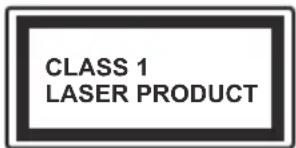
Klass 1 Laserprodukt:
Den här produkten innehåller Klass 1-laserkälla och är säker under rimligen förutsägbar drift.
WARNING
Svälj inte batterier, det finns fara för kemiska brännskador.
(Tillbehören som medföljer eller) Den här produkten kan innehålla cellknappsbatteri. Om knappcellsbatteriet sväljs kan det orsaka allvarliga interna brännskador på bara 2 timmar och kan leda till döden.
Håll nya och använda batterier långt ifrån barn.
Om batteriluckan inte går att stänga helt, sluta använda produkten och håll den un- dan ifrån barn.
Om du tror att batterierna har svalts eller placerats på något sätt inne i kroppen ska du omgående söka läkarvård.
WARNING
Placera aldrig ett tv-set i på en instabil plats. Tv-setet kan falla och orsaka allvarlig personskada eller dödsfall. Många skador, speciellt på barn, kan undvikas genom att enkla åtgärder vidtas såsom;
- Att använda skåp eller använda de stativ som tillverkaren av tv-setet rekommenderar.
- Att endast använda möbler som kan ge tvsetet tillräckligt stöd.
- Att säkerställa att tv-setet inte hänger över kanten på den möbel den står på.
- Att inte placera tv-setet på höga möbler (t.ex. skåp eller bokhyllor) utan att fästa både möbeln och tv-setet vid lämpligt stöd.
- Att berätta för barnen om de faror det innebär att klättra på möbler för att nå tv-setet och dess kontroller.
Om ditt befintliga tv-set ska behållas och placeras på annan plats, bör samma hänsynstagande göras enligt ovan.
Miljöinformation
Den här televisionen är utformad att vara miljövänlig. För att minska på energikonsumtionen kan du göra följande:
Om du ställer in energibesparingen till minimum, medium, maximum eller auto, kommer tv:n att minska energikonsumtionen där efter. Om du vill anpassa bakgrundsljuset till ett fast värde, ställ då inte det som anpassa och justera bakgrundsljuset (finns i inställningarna under Energibesparing) manuellt med hjälp av vänster eller höger knapp på fjärrkontrollen. Ställ in som Av för att stänga av inställningen.
Anm.: Tillgängliga alternativ för Energibesparingen kan variera beroende på det vada läget i System> Bildmenyn.
Energibesparings-inställningarna finner du under System> Bildmenyn. Lägg märke till att vissa bildinställningar inte kan förändras.
Om höger knapp trycks in när Auto-alternativet är valt, eller vänster knapp trycks medan alternativet Anpassa är valt, visas meddelandet, "Skärmen stängs av om 15 sekunder". Välj Fortsätt och tryck på OK för att stänga av skärmen direkt. Om du inte trycker på någon knapp kommer skärmen stängas av inom 15 sekunder. Tryck på valfri knapp på fjärrkontrollen för att starta skärmen igen.
Anm.: Alternativet, skärm av är inte tillgängligt om läget är inställt på spel.
När Tv:n inte används, stäng av den eller dra ur nätsladden från vägguttaget. Detta kommer även att minska energiförbrukningen.
Funktioner
• Färg-TV med fjärrkontroll.
• Fullt integrerad digital mark/kabel-TV (DVB-T-T2/C)
- HDMI-ingångar för att ansluta andra enheter med HDMI-uttag
- USB-ingång*
- OSD-menysystem.
- Scartkontakten för externa enheter (såsom DVDspelare, PVR-videospel, m.m.)
- Stereoljudsystem.
- Text-TV
- Anslutning for hörlurar.
- Automatiskt programmeringssystem (APS).
- Manuell inställning
- Automatiskt strömbesparing efter åtta timmar.
- Insomningstimer
• Barnspärr
- Automatisk ljudavstängning vid ingen sändning.
• • NTSC-uppspelning.
• AVL (Automatisk ljudnivåanpassning)
- PLL (kanalsökning)
• PC-ingång.
- Spelläge (Game Mode; tillval).
- Funktionen bild av.
- Inspelning av program
• Time shifting av program
Inkluderade Tillbehör
• Fjärrkontroll
- Batterier: 2 stycken AAA
- Instruktionsbok
- Snabbstartsguide
Standby-Meddelanden
Om tv:n inte får någon insignal (t.ex ifrån en antenn eller HDMI-källa) under 5 minuter så försätts den i väntläge. Nästa gång du startar Tv:n, kommer följande meddelande att visas: "Tv:n försattes i väntläge automatiskt eftersom det inte fanns någon signal på länge." Tryck på OK för att fortsätta.
Om tv:n är på och inte användas under en tid så går den automatiskt in i väntläge. Nästa gång du startar Tv:n, kommer följande meddelande att visas. "Tv:n försattes i väntläge automatiskt eftersom det inte fanns något kommando på länge." Tryck på OK för att fortsätta.
TV:ns Kontrollknappar och Drift
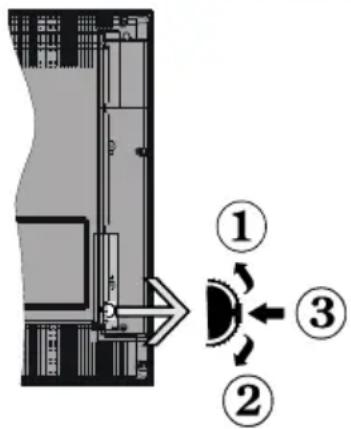
- Riktning upp
- Riktning ner
- Valen Volym/info/källista, samt Väntläge-på
Kontrollknappen låter dig kontrollera volyme/program/källa och väntlägets funktioner på TV:n.
För att ändra volymen: Öka volymen genom att trycka upp på knappen. Minska volymen genom att trycka ner på knappen.
Byta kanal: Tryck på den mittersta knappen så visas informationspanelen på skärmen. Bläddra igenom de lagrade kanalerna genom att trycka på knappen uppåt eller nedåt.
För att ändra källa: Tryck på mitten av knappen, två gånger ( andra gången totalt), källistan kommer visas på skärmen. Bläddra igenom de lagrade kanalerna genom att trycka på knappen uppåt eller nedåt.
För att stänga av TV: n: Tryck på mitten av knappen och håll den intryckt i några sekunder, TV: n försätts i väntläge.
Observationer:
- Om du stänger av TV:n kommer cirkeln att starta igen med volyminställningen.
- Huvudmenyn OSD kan inte visas via kontrollknappen.
Att Sköta TV:n Med Fjärrkontrollen
Tryck på Menu-knappen på fjärrkontrollen för att se huvudmenyskärmen. Använd riktningsknapparna för att välja en menyflik och tryck sedan på OK för att visa. Använd riktningsknapparna för att välja eller ställa in. Tryck på Return/Back eller meny-knappen för att lämna en meny.
Val Av Ingång
När du väl har anslutit externa enheter till din TV kan du växla mellan olika insignalkällor. Tryckpå knappen Source på fjärrkontrollen upprepade gånger för att välja de olika källorna.
Byta Kanal och Ändra Volym
Du kan byta kanal och anpassa volymen genom att använda knapparna Volym+/- och Program+/- på fjärrkontrollen.
Sätt in Batterierna i Fjärrkontrollen
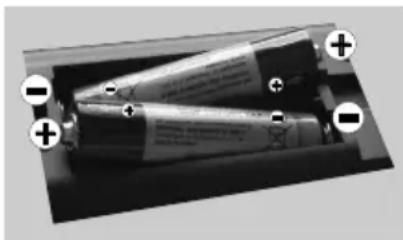
Lyft försiktigt upp locket på fjärrkontrollens baksida. Sätt i två AAA-batterier Kontrollera att (+) och (-) matchar (kontrollera polariteten). Placera tillbaka locket.
VIKTIGT: Tv:n är utformad att använda 220-240V AC, 50 Hz-uttag. Efter att TV:n uppackats, låt den nå den omgivande temperaturen innan du ansluter TV:n till huvudströmmen. Anslut strömkabeln till elnätet.
Antennanslutning
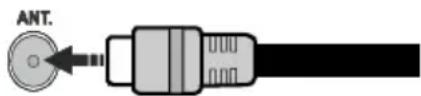
Anslut antennen eller kabel-TV-uttaget till ANTENNINGÅNGEN (ANT) som finns bak på TV:n.
text_image
ANT.Underrättelse
Villkoren, HDMI, och gränssnittet HDMI, och HDMI-logon och High-Definition Multimediagränssnittet är registrerade varumärken tillhörande HDMI Licensiering LLC i USA och andra länder.

Tillverkad under licens från Dolby Laboratories. "Dolby" och den dubbla D-symbolen är varumärken som tillhör Dolby Laboratories.

DOLBY. DIGITAL PLUS
Information om Avfallshantering av Gammal Apparat och Batterier
[Endast Europeiska Unionen]
Utrustning som har sådana symboler ska inte avyttras som allmänt hushållsavfall.
Du ska kontrollera de lämpliga återvinningscentraler och system som finns för dessa produkter.
Obs: Märket Pb indikerar att batterierna innehåller bly.
![Finlux 40FFA4110 - [Endast Europeiska Unionen] - 1](/content/2026/05/779737/images/4f9b5ce1f21ecd0292a32731c204b6236fc8e55b33ad9d033054d2c355b8bc18.jpg)
![Finlux 40FFA4110 - [Endast Europeiska Unionen] - 2](/content/2026/05/779737/images/f4a2c079e5fbe69c1d6b9cdbcd2d12c5072e8be0b112ab15bf55ee3eb98f97b6.jpg)
Produkter
För DTS-patenter, se http://patents.dts.com. Tillverkade under licens ifrån DTS Licensing Limited. DTS, symbolen, & DTS och symbolen tillsammans är registrerade varumärken, samt DTS TruSurround är ett varumärke ifrån DTS, Inc.® DTS, Inc. Alla rättigheter reserverade.
![Finlux 40FFA4110 - [Endast Europeiska Unionen] - 3](/content/2026/05/779737/images/f219be4f51cfc23c993c193f4d2347e3fe0a2fdeff1960271db514ae88d3fc9a.jpg)
![Finlux 40FFA4110 - [Endast Europeiska Unionen] - 4](/content/2026/05/779737/images/bb76e3a0e9373a07c2fa5fc8e2f7e4451114ddb85312d29ce938794ceb0b16f6.jpg)
TruSurround
För DTS-patenter, se http://patents.dts.com. Tillverkade under licens ifrån DTS Licensing Limited. DTS, symbolen, & DTS och symbolen tillsammans är registrerade varumärken, samt DTS 2.0+Digital Out är ett varumärke ifrån DTS, Inc.© DTS, Inc. Alla rättigheter reserverade.
![Finlux 40FFA4110 - [Endast Europeiska Unionen] - 5](/content/2026/05/779737/images/2d35d462bfa9737de5d34946975aabd27a74d5137cd857e42916513a7df6c98d.jpg)
![Finlux 40FFA4110 - [Endast Europeiska Unionen] - 6](/content/2026/05/779737/images/c83d11a77940a146dc4a10b79bf8fc3337f2821eef1bec7493995fe749c19bdd.jpg)
2.0+Digital Out
Specifikationer
| TV-sändningar | PAL BG/DK/II'SECAM BG/DK |
| Mottagande kanaler | VHF (BAND I/III) - UHF(BAND U) - HYPERBAND |
| Digital Mottagning | Fullt integrerad digital markbunden-kabeltv(DVB-T-C)(DVB-T2 compatibel) |
| Antal Förinställda Kanaler | 1.000 |
| Kanalindikator Visning på skärmen | |
| RF-antenningång 75 Ohm (obalanserat) | |
| Driftsvolt 220-240V AC, 50Hz. | |
| Audio DTS TruSurround | |
| Ljudutgångsström(WRMS.) (10 % THD) | 2 x 8 |
| Strömförbrukning (W) | 75 |
| TV-dimensioner DxLxH(med fot) (mm) | 226 x 923 x 590 |
| TV-dimensioner DxLxH(utan fot) (mm) | 60/90 x 923 x 548 |
| Display | 40" |
| Driftstemperatur och driftsfuktighet | 0 °C upp till 40 °C, 85 % fuktighet max |
![Finlux 40FFA4110 - [Endast Europeiska Unionen] - 7](/content/2026/05/779737/images/8ebee680860b0232302f8d6037c5b595868c90991748c451c256e2193ae48971.jpg)
text_image
1 2 3 4 5 6 7 8 9 tuv wxyz 0_ 31 30 +V +P - V -P 29 28 27 6 MENU Q.MENU 7 OK 8 9 BACK EXIT 26 10 i 25 11 24 12 ★/○ ★/○ 23 13 LANG. 22 14 15 21 16 20 17 18 19(\*) MIN KNAPP 1 & MIN KNAPP 2:
Dessa knappar kan ha standardfunktioner, beroende på modell. Du kan dock ställa in en specialfunktion för dessa knappar genom att trycka på dem under 5 sekunder när du är i en önskad källa, kanal. Ett bekräftelsemeddelande kommer visas på skärmen. Nu är den valda MIN KNAPP länkad med den önskade funktionen.
Observera att om du utför den första installationen, kommer 'MIN KNAPP 1&2' återgå till sina standardfunktioner.
- Viloläge: Slår på/av tv:n
- Numeriska knappar: Växlar kanalerna, anger ett nummer eller en bokstav i rutan på skärmen.
- TV: Visar kanallistan/Växlar till tv-källa
- Tyst: Stänger av ljudet på volymen helt, på din tv
- Volym +/-
- Meny: Visar TV-menyn.
- Pilknappar: Hjälper till att navigera i menyerna, innehåll m.m. och visar undersidorna i TXT-läget när du höger- eller vänsterklickar
- OK: Bekräftar användarens val, håller sidan (i TXT-läge), visar kanallistan (DTV-läge)
- Bakåt/ Återgå: Återgå till tidigare skärm, öppnar index-sidan (i TXT-läge)
- Mediabläddrare: Öppnar mediabläddrarskärmen
- Info: Visar information om skräminnehåll, visar dold information (visa - i TXT-läge)
- Min knapp 1(*)
- Färgknappar: Följ instruktionerna för färgade knappfunktioner på skärmen
- Språk: Bläddrar mellan ljudlägen (analog-TV), visar och förändrar språk för ljud/undertexter (digital-TV, där det finns)
- Undertext: Startar och stänger av undertexter (där det finns)
- Snabbspolning bakåt: Spolar bakåt i media så som filmer
- Spela in: Spelar in program
- Spela: Börjar spela utvald media
- Stopp: Stoppar median från att spelas
- Snabbt framåt: Spolar framåt i media så som filmer
- Paus: Pausar median som spelas, startar en tidsförskjutande inspelning
- Skärm: Förändrar aspektration för skärmen
- Text: Visar teletext (där det finns), tryck igen för att placera texten på en normal sändningsbild (mix)
- Min knapp 2(*)
- EPG (Electroniska Programguiden): Visar den elektroniska programguiden
- Avsluta: Stänger av och avslutar de visade menyerna eller återgår till föregående skärm
- Snabbmeny: Visar en lista över alla menyerna för snabbåtkomst
- Ingen funktion
- Program +/-
- Swap: Bläddrar snabbt mellan föregående och nuvarande kanaler eller källor
- Källa: Visar alla tillgängliga sändningar och innehållskällor
Anslutningar
| Kontakt Typ | Kablar Enhet | ||
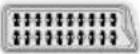 | Scart-Anslutning(baksidan) | 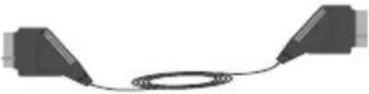 | 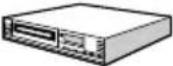 |
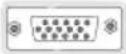 | VGA-Anslutning(baksidan) |  | 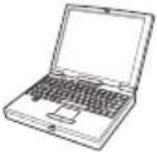 |
SIDO AV [WGHS] [WGHS] | PC/YPbPrAudio-Anslutning(från) |  YPbPr/PC Ljudkabele(medföljer ej) YPbPr/PC Ljudkabele(medföljer ej) | 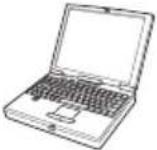 |
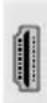 | HDMI-Anslutning(baksidan) | 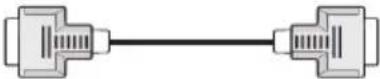 | 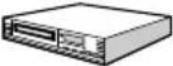 |
  | SPDIF(Optisk Ut-gångsanslut-ning(baksidan) |  | 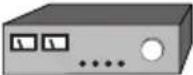 |
[S  [IMAGE] [IMAGE] | Sido AV(Ljud/video)Anslutning(från) |  AV-Kabel (medföljer ej) AV-Kabel (medföljer ej) | 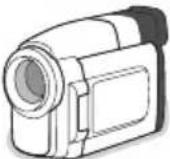 |
HÖRLUR | Hörlurar-Anslutning(från) |  | |
YPBPR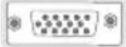 | YPbPr-Video-Anslutning(baksidan) |  PC till YPbPr-Anslutningskabel(medföljer ej) PC till YPbPr-Anslutningskabel(medföljer ej) | 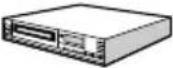 |
 | USB-Anslutning(från) |  | 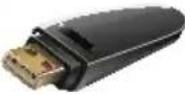 |
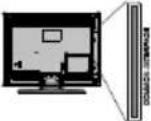 | CI-Anslutning(från) |  | 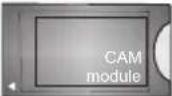 |

Om du vill ansluta en enhet till tv:n kontrollera att både tv:n och enheten är avstängda innan du ansluter. After anslutningen genomförts kan du starta enheterna och använda dem.
Sätta På/Stänga Av
För att Sätta På TV:n
Anslut strömkabeln till uttaget eller till ett vägguttag (220-240V AC, 50 Hz).
För att sätta på TV:n från vänteläget kan du antingen:
- Tryck på knappen Väntläge, Program +/- eller numerisk knapp på fjärrkontroll.
- Tryck på sidofunktionen och växla tills TV:n sätts i viloläge.
För att Stänga Av TV:n
Tryck på knappen Väntläge på fjärrkontrollen eller trycka på sidofunktionsknappen på tv:n så färsätts TV:n i Väntläge.
För att stänga av TV:n helt drar du ut nätsladden ur nätuttaget.
Anm.: När tv:n är försatt i Vänt-läget kan LED-lampan blinka för att ange att funktioner så som Väntläge-sökning, Över Air Download eller Timer är aktiv. LED-lampan kan blinka när TV:n slås på från Väntläge.
Förstagångsinstallation
När du startar första gången visas skärmen för språkval. Välj det valda språket och tryck på OK.
Ställ in preferenserna på nästa skärm med hjälp av pilknapparna.
Obs: Beroende på val av Land kan du tillfrågas att ställa in och bekräfta en PIN-kod nu. Den valda PIN-koden kan inte vara 0000. Du måste ange en PIN-kod om du tillfrågas om detta i någon meny senare.
Om att välja sändningstyp
Digitalantenn: Om alternativet sökning med Digitalantenn, visas på tv:n kommer sökning efter markbundna sändningar efter andra signaler ske efter att de andra övriga inställningarna genomförts.
Digitalkabel: Om digitalkabel-sändningens sökalternativ är påslaget, kommer tv:n söka efter digitala Kabelsändningar efter övriga uppstartsinställningar genomförts. Enligt dina andra preferenser kan ett bekräftelsemeddelande visas innan sökningen påbörjas. Välj JA och tryck på OK för att fortsätta. Välj NEJ och tryck på OK för att avbryta. Du kan välja Nätverk eller inställda värden så som Frekvens, Nätverks-id och Sök-steg. Tryck på OK-knappen när du är klar.
Obs: Sökningstiden kommer förändras beroende på det valda sök-steget.
Analog: Om alternativet sökning med Analog, visas på tv:n kommer sökning efter analoga sändningar efter andra signaler ske efter att de andra övriga inställningarna genomförts.
Du kan även ställa in sändningstyp som favorit. Prioriteringen kommer att ges till valda sändningstyper under sökprocessen, och kanalerna i den kommer listas överst i kanallistan. Tryck på OK när du är klar.
Du kan aktivera Butiksläget nu. Det här alternativet kommer att konfigurera din tv:s inställningarna för butiksläge och beroende på tv-modellen som används, de funktioner som stöds, kan visas i övre delen av skärmen som ett informationsfält. Alternativet är endast avsett för användning i butik. Det rekommenderas att välja Hem-läge för hemmabruk. Det här alternativet kommer finnas tillgängligt i System>Inställningar>Mer, samt kan stängas av/på senare.
Tryck på OK-knappen på fjärrkontrollen för att fortsätta. Efter de första inställningarna genomförts kommer tv:n att starta sökningen efter tillgängliga sändningar av den valda sändningstypen.
När alla tillgängliga stationer är lagrade kommer de skannade resultaten att visas. Tryck på OK för att fortsätta. Menyn Redigera kanallista kommer visas härnäst. Du kan redigera kanallistan i enlighet med dina preferenser, eller trycka på knappen Menu för att avsluta och se på tv.
Medan sökningen fortsätter kan ett meddelande visas, fråga om du vill ordna kanalerna enligt LCN(*). Välj ja och tryck på OK för att bekräfta.
(*) LCN är det logiska kanalnummersystemet som organiserar de tillgångliga sändningarna i enlighet med en igenkänningsbar kanalnummersekvens (om det finns).
Anm.: Stäng inte av Tv:n när installationen initialiseras för första gången. Notera att visalternativ kanske inte är möjliga, beroende på valet av land.
Mediauppspelning Via USB-Ingång
Du kan ansluta en 2.5 tum och 3.5 tum (hdd med extern strömtillförsel) externa hårddiskar eller USB-stickor till din TV genom att använda USB-ingångar på TV:n.
VIKTIGT! Spara filerna på din lagringsenhet innan du ansluter den till en tv. Tillverkaren är inte ansvarig för skadade filer eller förlorade data. Vissa typer av USB-enheter (T ex. MP3-spelare) är inte kompatibla med denna TV. TV:n stöder diskformatering med FAT32 och NTFS, men det går inte att spela in på diskar formaterade med NTFS.
Medan du formaterar USB-hårddiskar, som har mer än en 1 TB (Tera Bite) i lagringsutrymme, kan du få problem i formatteringsprocessen.
Vänta lite medan varje anslutning eller bortkoppling, eftersom spelaren kanske fortfarande läser filer. Underlåtelse att göra så kan orsaka fysisk skada på USB-spelaren och USB-enheten. Dra inte ut din enhet medan du spelar en fil.
Du kan använda USB-hubbar med din TV:s USB-ingångar. USB-hubbar med extern strömkälla rekommenderas då.
Det kommenderas att använda TV:ns USB-ingång(ar) direkt, om du ska ansluta en USB-hårddisk.
Anm.: Medan du ser på bildfiler kan Mediabläddrarens meny endast visa 1000 bilder som lagras på den anslutna USB-enheten-
Spela in ett program
VIKTIGT! Om du använder en ny USB-hårddisk bör du först formatera den med Tv:ns diskformaterings-alternativ i menyn Media-bläddrare>Inställningar>I nspelningsinställningar.
För att spela in ett program måste du först ansluta ett USB-minne till din TV medan TV:n är avstängd. Du ska därefter slå på Tv:n för att aktivera inspelningsfunktionen.
För att använda inspelning bör din USB ha minst 2 GB fritt utrymme och vara USB 2.0-kompatibel. Om USB-enheten inte är kompatibel kommer ett felmeddelande att visas.
För att spela in långvariga program så som filmer rekommenderas att använda USB - HDD:s.
Inspelade program sparas på det anslutna USB-minnet. Om du vill kan du lagra/kopiera inspelningar på en dator. Dessa filer kommer dock inte att kunna spelas på en dator. Du kan bara spela upp inspelningarna via din tv.
Fördröjning i läppsynkronisering kan ske under tidförskjutning. Radioinspelning stöds inte. Tv:n kan spela in program i upp till tio timmar.
Inspelade program delas upp i 4 GB partitioner.
Om skrivhastigheten för den anslutna USB-disken inte räcker till, kan inspelningen misslyckas och tidsförskjutnings-funktionen finns eventuellt inte.
Av detta skäl bör en USB-hårddisk användas för att spela in högupplösta program.
Ta inte bort USB:n/hårddisken under inspelning. Detta kan skada den anslutna USB:n/hårddisken.
Om AC-kabeln inte är isatt medan det finns en aktiv USB-inspelningstimerinställning, kommer den att avbrytas.
Stöd för flera partitioner finns. Högst två olika partitioner stöds. Den första partitionen på USB-minnet används för PVR-förberedande funktioner. Den måste även formateras som en primär partition och användas för PVR-förberedande funktioner.
Vissa strömpaket spelas eventuellt inte in på grund av signalproblem. I en del fall kan därför videoon frysa under uppspelning.
Tangenterna för Inspelning, Spela, Visa (för PlayListDialog) kan inte användas när text-tv är på. Om en inspelning startar via timer när text-tv är på, stängs text-tv automatiskt av. Användning av text-TV avaktiveras även när det pågår en inspelning eller uppspelning.
Fördröjd-inspelning
Tryck på knappen Pause när du ser ett tv-program och vill växla till förskjutnings-läge. I förskjutnings-läget pausas programmet och spelas samtidigt in på USB-disken.
Tryck på knappen Spela gen när du vill återgå till det pausade tv-programmet där du avbröt det. Tryck på knappen stopp för att avsluta tidsinspelning och återgå till direktsändningen.
Tidsförändringen kan inte utföras när apparaten är i läget Radio.
Du kan inte använda tidsförändringens snabba bakåtspolning innan du avancerar med uppspelningen i det snabba uppsplningsalternativet.
Direkt inspelning
Tryck på knappen Spela in för att starta inspelningen direkt medan du tittar på ett program. Du kan trycka på knappen Spela in på fjärrkontrollen igen, för att spela in nästa händelse eftert att ha valt nästa program ifrån EPG. Tryck på knappen Stopp för att avbryta direkt inspelning.
Du kan inte sända eller se Medialäsaren i inspelningsläget. Vid inspelning av program eller vid tidsförskjutning visas ett varningsmeddelande på skärmen om din USB-hastighet inte är tillräcklig.
Titta på inspelade program
Välj Inspelning från Media-bläddraren. Välj en inspelning från listan (om någon redan finns inspelad). Tryck på knappen OK för att se Uppspelningsalternativ. Välj ett alternativ och tryck sedan på knappen OK.
Obs: Du kan inte visa huvudmenyn och dess alternativ under uppspelningen.
Tryck på knappen Stopp för att stoppa en uppspelning och återgå till inspelningsbiblioteket.
Långsam framåtspolning
Om du trycker på Paus medan du tittar på ett inspelat program kan du spola långsamt framåt. Du kan använda knappen "Snabbframåtspolning - " för att gå långsammare framåt. Genom att trycka flera gånger på knappen Snabbframåtspolning ändrar du hastigheten.
Inspelningskonfiguration
Välj Inspelningsinställningar i Media-bläddraren>Inställningar för att konfigurera inspelning-sinställningarna.
Formatera disk: Du kan använda funktionen formatera disk för att formatera den anslutna USB-enheten. Din pinkod krävs för att använda funktionen Formatera Disk.
Obs: Standardpinkoden kan ställas in till 0000 eller 1234. Om du har definierat PIN så som krävs, (beroende på land val) under Förstagångsinstallationen, använd den pinkod du angivit.
VIKTIGT! Om du formaterar din USB kommer det att radera ALL information på den och dess filsystem kan inte konverteras till FAT32. I de flesta fall kan drifts fel fixas efter en formatering men du förlorar ALL din information.
Om ett meddelande anger att "USB-enheten har för långsam skrivhastighet" när du startar en inspelning testar du först med att starta om inspelningen. Om detta inte hjälper kanske den externa enheten inte uppfyller hastighetskraven. Du bör då ansluta en annan USB-disk.
Mediabläddrarens Meny
Du kan spela foto-, musik- och filmfiler som finns lagrade på en USB-enhet genom att ansluta den till Tv:n och använda medialäsarskärmen. Anslut en USB-disk till en av USB-ingångarna på sidan av Tv:n. Genom att trycka på knappen Menu medan lman är i läget Mediabläddrare, kommer man till menyalternativetn Bild, Ljud och Inställningar. Genom att trycka på Menu igen avslutar du skärmen. Du kan ställa in dina preferenser för Mediabläddraren genom att använda menyn Inställningar.
| Lägesalternativen Slinga/ Blanda | |
| Starta uppspelning medSpelaknappen och aktivera[220X] | Alla filer i listan kommerspelas hela tiden ioriginalordning |
| Starta uppspelning medOKknappen och aktivera[DKAS] | samma fil kommer spelas hela tiden i slinga (upprepning) |
Starta uppspelning medSpelaknappen och aktivera | Alla filer i listan kommerspelas engång i slumpmässigordning |
| Starta uppspelning medSpelaknappen och aktivera[8KWZ][34XZ] | Alla filer i listan kommerspelas hela tiden i sammaslumpvis valda ordning. |
Anpassad Uppstartslogga
Du kan göra din TV personligare genom att visa ditt favoritfoto eller favoritbild på skärmen när Tv:n startar. För att göra det, kopiera din favoritbild i en fil på en USB-skiva och öppna den från menyn i Media-läsaren. När du har vald den önskade bilden, markera den och klicka på OK för att se den i helskärmsläge. Klicka på OK igen för att välja bilden som anpassad logga. En bekräftelseskärm kommer att visas. Välj Ja och tryck på OK igen. Om bilden är lämplig(*) kommer du se den på skärmen nästa gång Tv:n startar.
Obs: Om du utför en FTI (förstagångsinstallation) kommer Tv:n återgå till att använda standardloggan, om den finns.
(*) Bilder ska ha en ratio på 16:9 och vara i .jpg, .jpeg or .jpe -filformat. Endast filer med storlekar som inte är större än 300KB stöds. Bilden kan inte ställas in som uppstartslogga, vars upplösning inte visas i informationsfältet.
CEC och CEC RC-Genomföringsenhet
Den här funktionen låter dig styra CEC-aktiverade enheter som är ansluta via HDMI-portar, genom att använda fjärrkontrollen på Tv:n.
CEC-alternativet i menyn System>Inställningar> Mer ska först ställas in som Aktiverad. Tryck på knappen Source och välj sedan HDMI-ingången för den anslutna CEC-enheten ifrån menyn Käll-lista. När en ny CEC-källenhet ansluts kommer den listas i källmenyn med eget namn istället för den anslutna HDMI-portens namn (DVD-spelare, Spelare 1, m.m.).
Tv:ns fjärrkontroll är automatiskt aktiverad att kunna utföra vissa funktioner efter att den anslutna HDMI-källan har valts.
För att avsluta detta och kontrollera tv:n via fjärrkontrollen igen, tryck på knappen snabbmeny på fjärrkontrollen, markera CEC RC Passthrough och ställ in som av genom att använda vänster eller höger knapp. Den här funktionen kan också aktiveras eller avaktiveras under menyn
System>Inställningar>Mer.
Tv:n stöder också ARC (Audio Return Channel)-funktionen. Den här funktionen är en ljudlänk som är tänkt att ersätta andra kablar mellan Tv:n och ljudsystemet (A/V-mottagare eller högtalarsystem). När ARC är aktivt tystar inte tv:n ner sia andra ljudpolymer automatiskt. Då du måste minska tv-volymen till noll, manuellt, om du endast vill höra ljudet ifrån den anslutna ljudenheten (samma som andra optiska eller koaxial-digitala ljudutgångar). Om du vill förändra den anslutna enhetens volymnivå ska du välja den enheten ifrån käll-listan. Då används volymknapparna för den anslutna ljudenheten.
Anm.: ARC stöds endast via HDMI1-ingången.
Systemljudkontroll
Låter Ljudförstärkare/mottagare att användas med Tv:n. Volymen kan kontrolleras med tv:ns fjärrkontroll. För att aktivera funktionen, ställ in Högtalaralternativen i menyn
System>Inställningar>Mer som Högtalare.
TV-högtalarna måste tystas och ljudet i den aktuella källan kommer fördelas via det anslutna ljudsystemet.
Anm.: Ljudenheten ska stöda system audio Controlfunktionen och CEC-alternativet ska ställas in som Aktiverad.
Tv-menyinnehåll
| System - Innehåll för bildmeny | ||
| Läge | Du kan ändra bildläget för att passa dina önskemål eller krav. Bildläget kan ställas in till ett av fäljande alternativ: Bio, Spel (valfritt), Sport, Dynamisk och Naturlig. | |
| Kontrast | Ställer in ljus- och mörkervärden för skärmen. | |
| Ljus | Ställer in värden för ljusstyrka på skärmen. | |
| Skärpa | Ställer in värdet på skärpan för detaljer som visas på skärmen. | |
| Färg | Ställer in färgvärdet, justerar färgerna. | |
| Energibesparing | För inställning av energibesparingsfunktionen till Anpassad, Minimum, Medium, Maximum, Auto, Skärm av eller Av. Observera: Tillgängliga alternativ kan variera beroende på det valda läget. | |
| Bakgrundsljus | Inställningen styr nivån på bakgrundsljuset. Bakgrundsljusfunktionen kommer inaktiveras om energibesparingen är inställd på ett annat alternativ än Anpassad. | |
| Avancerade inställningar | ||
| Dynamisk kontrast | Du kan förändra dynamiska kontrastration till önskade värden. | |
| Brusreducing | Om sändningssignalen inte är stark och bilden störs, använd Brusreduktionen för att minska störningen. | |
| Färgtemp | Ställer in önskade färgtemperatursvärden. Alternativen kall, normal, varm och anpassad finns. | |
| Vit punkt | Om färgalternativet är inställt på anpassat kommer den här möjligheten att finnas. Öka "värmen" eller "kylan" på bilden genom att trycka på vänster eller höger knapp. | |
| Bildzoom | Ställer in önskade bildstorleksformat. | |
| Filmläge | Filmerna spelas in med olika antal bilder per sekund för vanliga tv-program. Aktivera denna funktion när du ser på film och vill se snabba scener tydligare. | |
| Hudton | Hudton kan ändras mellan -5 och 5. | |
| Färgjustering | Ställer in önskad färgton. | |
| Fullt HDMI-omfång | Det här alternativet finns tillgängligt medan du ser på enHDMI-källa. Du kan använda den här funktionen för att öka svärtan i bilden. | |
| PC-position | Visas endast när en ingångskälla är inställd på VGA/PC. | |
| Autoposition | Optimerar automatiskt skämbilden. Tryck på OK för att optimera. | |
| H-Position | Detta alternativ flyttar bilden horisontellt antingen till höger eller vänster på skärmen. | |
| V-Position | Detta alternativ flyttar bilden vertikalt upp eller ned på skärmen. | |
| Dot-Clock | Pixelfrekvensinställningarna korrigerar störningar som uppstår i form av vertikala band i pixelintensiva presentationer som kalkylprogram eller text med litet typsnitt. | |
| Fas | Beror på ingångskällan (datorn m.m.) du kan se suddig eller störd bild på skärmen. Du kan använda fas för att skapa en klarare bild genom att testa dig fram. | |
| Återställning | Återställ bildinställningarna till fabriksinställningar (utom i spelläge). | |
| När man är i VGA (PC)-läge kommer vissa objekt i bild menyn att vara avaktiverade. I stället kommer VGA-lägets inställningar läggas till bild- inställningarna när man är i PC-läget. | ||
| System - Innehåll för ljudmeny | ||
| Volym | Justerar volymen. | |
| Ljudutjämnare | Väljer ljudutjämnare. Standardinställningar kan endast göras i användar-läge. | |
| Balans | Justera om ljudet kommer ifrån vänster eller höger högtalare. | |
| Hörlurar | Ställer in volym i hörlurar.Vänligen kontrollera, innan du använder hörluren att volymen är inställd på en låg nivå för att förhindra hörselskador. | |
| Ljudläge | Du kan välja ett musikläge (om det valda kanalen stöds). | |
| AVL (automatisk ljudnivå-anpassning) | Ställer in ljudet för att få en fast utgångsnivå mellan programmen. | |
| Hörlurar/linje ut: | När du ansluter externa förstärkare till din tv med hjälp av hörlursuttaget kan du välja alternativet Linje ut. Om du har anslutna Hörlurar till tv:n ställ in alternativet som hörlurar.Kontrollera också att Hörlurarna är inställda som tillval i menyn. Om det är inställda på linje ut, kommer ljudet ifrån hörlurarna vara max, vilket kan skada din hörsel. | |
| Dynamisk Bas | Aktiverar eller avaktiverar den dynamiska basen. | |
| DTS TruSurround | Aktiverar eller avaktiverar DTS TruSurround | |
| Digital Utgång | Ställer in ljudtyp för digital ut. | |
| System - Innehåll För Inställningsmenyn | ||
| Villkorlig Åtkomst | Kontrollerar moduler för villkorlig åtkomst om tillgängligt. | |
| Språk | Du kan ställa in olika språk, beroende på sändningen och landet. | |
| Föräldrakontroll | Ange rätt lösenord för att ändra föräldrakontrollen. Du kan enkelt justeraMenylås,Föräldralåset,BarnspärrenellerGuideni den här menyn. Du kan också ange ettnyttPINför att förändraStandard CICAM PIN-koden med hjälp av de relateradealternativen.Obs: Vissa menyalternativ kanske inte är tillgängliga beroende på vilket landsval som ärgjord vidFörstagångsin installationen.Standardpinkoden kan ställas in till 0000 eller 1234. Om duhar definierat PIN så som krävs, beroende på land val) underFörstagångsin installationen,använd den pinkod du angivit. | |
| Timrar | Ställer in timern för att stänga av TV:n efter en viss tid. Ställer in tidräknare för valda program. | |
| Datum/Tid | Ställer in datum och tid. | |
| Källor | Aktiverar eller avaktiverar valda alternativ för källor. | |
| Åtkomst | Visar åtkomstalternativ för TV:n. | |
| Hörselskadade | Aktiverar specialfunktioner som skickas från sändaren. | |
| Ljudbeskrivning | Ett blindteckenband kommer att spelas för blinda eller de med synnedsättning. TryckpåOKför att se alla tillgängliga menyalternativ iLjudbeskrivning.Funktionen ärendast tillgänglig om sändaren stöder det. | |
| Mer | Visar andra inställningsval för TV:n. | |
| TidsutlösningFör Meny | Ändrar tidsutlösningens varaktighet för menyskärmar. | |
| Uppgradering AvMjukvara | Säkerställer att din TV har den senaste programvaran. Tryck påOKför att se menyalternativen. | |
| Programversion | Visar den aktuella programvaruversionen. | |
| Läge FörUndertext | Det här alternativet används för att välja vilket undertextläge som ska vara på skärmen(DVB-textning/ TTX-textning) om båda finns som tillval. Standardinställningen ärDVB-textning. Den här funktionen finns endast för landsvalen i Norge. | |
| Auto TV-AV | Ställer in önskad tid för TV:n för att automatiskt gå in i viloläge när den inte används. | |
| Butiksläge | Välj det här läget i visningssyfte. MedanButikslägetär aktiverat kan kanske vissaobjekt i TV-menyn kanske inte visas. | |
| Uppstartsläge | Denna inställning konfigurerar önskemålen för uppstartsläget. AlternativenSenaste TillståndochVilolägefinns tillgängliga. | |
| CEC | Med den här inställningen kan du aktivera och avaktivera CEC-funktionen helt. Tryckpå Vänster eller Höger knapp för att aktivera eller avaktivera funktionen. | |
| CEC- Autostart | Den här funktionen låter den anslutna HDMI-CEC-kompatibla enheten att starta tv:noch växla till dess ingångskälla automatiskt. Tryck påVänsterellerHögerknapp föratt aktivera eller avaktivera funktionen. | |
| Högtalare | För att höra ljud ifrån tv:n genom anslutna kompatibla ljudenheter, ställ in ljudet påFörstärkare. Du kan använda fjärrkontrollen till tv:n för att kontrollera volymen påljudenheten. | |
| Installation Menyinnehåll | ||
| Automatisk Kanalsökning (Ställ In På Nytt) | Visar automatiska sökalternativ. Digitalantenn: Söker och lagrar antennbaserade DVB-stationer. Digitalkabel: Söker och lagrar kabelbaserade DVB-stationer. Analog: Söker och lagrar analoga stationer. | |
| Manuell Kanalsökning | Denna funktion kan användas för att ställa in sändande station direkt. | |
| Nätverkskanalsökning | Söker efter länkade kanaler i sändningssystemet. Digitalantenn: Sökningar efter antennnätverkskanaler. Digitalkabel: Sökningar efter kabelnätverkskanaler. | |
| Analog Fininställning | Du kan använda denna inställning för att finjustera analoga kanaler. Den här funktionen är inte tillgänglig om inga analoga kanaler är lagrade. | |
| Installationsinställningar | Visar installationsinställningsmenyn. Standbysökning (valfritt): Din TV kommer att söka efter nya eller saknade kanaler när den är i viloläge. Nyfunna sändningar kommer att visas. | |
| Rensa Servicelista | Använd inställningen för att radera lagrade kanaler. Den här inställningen syns endast när Landsalternativet är inställt på Danmark, Sverige, Norge eller Finalnd. | |
| Välj Aktivt Nätverk | Den här inställningen låter dig välja endast sändningar inom valda nätverk som listas i kanallistan. Den här funktionen finns endast för landsvalen i Norge. | |
| Förstagångsinstallation | Raderar alla lagrade kanaler och inställningar, återställer TV:n till fabriksinställningar. | |
Allmän TV-Drift
Avända Kanallistan
TV:n sorterar alla lagrade stationer i Kanallistan. Du kan redigera kanallistan, ställa in favoriter eller aktiva stationer som ska listas med hjälp av valen i Kanallistan. Tryck på OK/TV-knappen för att öppna Kanallistan. Du kan filtrera de listade kanalerna genom att trycka på den Blå knappen eller öppna menyn Redigera Kanallistan genom att trycka på den gröna knappen, för att göra avancerade inställningar.
Hantera Favoritlistorna
Du kan skapa fyra olika listor av dina favoritkanaler. Ange Kanallistan i huvudmenyn eller tryck på den Gröna knappen medan Kanallistan visas på skärmen för att öppna menyn Redigera Kanallista. Välj den önskade kanalen i listan. Du kan göra flera val genom att trycka på den Gula knappen. Tryck sedan på OK-knappen för att öppna menyn Kanalredigeringsalternativ och välj Lägg Till/ta Bort Favoriter. Tryck på OK-knappen igen. Ställ in önskade listalternativ till På. Den valda kanalen/erna kommer läggas till i listan. För att ta bort en kanal eller flera kanaler ifrån favoritlistan följer du samma steg och ställer in den önskade listans alternativ på off.
Du kan använda Filterfunktionen i menyn Redigera Kanallistan för att filtrera kanalerna i Kanallistan permanent enligt dina önskemål. Med hjälp av alternativet filter kan du ställa in en av dina favoritlistor att visas varje gång kanallistan öppnas. Filterfunktionen i menyn Kanallista kommer endast filtrera den aktuella Kanallistan för att hitta en kanal och visa den. Förändringarna kommer inte att bestå nästa gång Kanallistan öppnas.
Konfigurering Av Föräldrainställningar
Menyn Föräldrainställningar kan användas för att förhindra användare ifrån att se vissa progran, kanaler och använda menyer. Dessa inställningar finns i System>Inställningar>Föräldrar.
För att visa menyalternativen för föräldrakontrollen måste PIN-numret anges. Efter att ha angivit rätt PIN-kod kommer menyn för Föräldrainställningar att visas.
Menylås: Den här inställningen aktiverar eller avaktiverar åtkomst till alla menyer och installationsmenyer för tv:n
Nivålås: När inställningen är klar hämtar funktionen nivåinformationen om sändningen och om denna nivå har avaktiverats avaktiveras åtkomst till sändningen.
Anm.: Om landsaltnerativet i Förstagångsinstallationen är Frankrike, Italien, Österrike, då ställs Nivålåset in på 18 år som standard.
Barnlås: Om alternativet är inställt PÅ kan tv:n endast kontrolleras med fjärrkontroll. Då fungerar inte kontrollknapparna på tv:n.
Ställ in PIN: Anger ett nytt PIN-nummer.
Standard PIN för CICAM: Det här alternativet kommer visas i grått om ingen CI-modul har satts i CI-uttaget på tv:n. Du kan förändra standard PIN till CICAM med hjälp av det här alternativet.
Anm.: Standardpinkoden kan ställas in till 0000 eller 1234. Om du har definierat PIN så som krävs, (beroende på landsval) under Förstagångsinstallationen, använd den pinkod du angivit.
Vissa alternativ kanske inte är tillgängliga beroende på vilket landsval som är gjord vid Förstagångsinstallationen.
Elektronisk Programguide (EPG)
Vissa kanaler skickar information om sina sändningsscheman. Tryck på Epg-knappen för att se programguiden.
Det finns 3 olika sorters layouter för scheman, tidsschema, listschema och Nu/Nästa-schema. För att växla mellan dem, följ instruktionerna längst ned på skärmen.
Tidschema
Zooma (Gul Knapp) Tryck på den gula knappen för att s se händer i ett bredare tidsintervall.
Filtrera (Blå Knapp) Visar filtreringsalternativ.
Välj genre (Undertext-Knappen): Visar menyn välj genre. Med hjälp av denna funktion kan du söka i programguidedatabasen i överensstämmelse med genren. Information finns i programguiden kommer sökas och resultaten kommer matchas mot dina kriterier och markeras.
Alternativ (OK-Knappen): Visar programalternativ. Händelseinformation (info-Knappen): Visar detaljerad information om de valda händelserna.
Nästa/föreg. Dag (Programknapparna +/-) Visar händelserna för föregående och nästa dag.
Sök (Text-Knappen): Visar menyn "Guidesökning". Nu (Växlaknappen) Visar aktuella händelser för den markerade kanalen.
Inspeln./Stop (Inspelningsknapp): TV:n spelar in valt program. Du kan trycka på nytt för att stoppa inspelningen.
VIKTIGT: Anslut en USB-disk till din TV medan TV:n är avstängd. Du ska därefter slå på Tv:n för att aktivera inspelningsfunktionen.
Anm.: Du kan inte växla till en annan sändning eller källa under inspelningen.
Listschema (\*)
(*) I det här alternativet är endast händelserna i den markerade kanalen listade.
Föreg. Tidsdel (Röd Knapp): Visar händelserna för föregående tidsdel.
Nästa/föreg. Dag (Programknapparna +/-) Visar händelserna för föregående och nästa dag.
Händelseinformation (info-Knappen): Visar detaljerad information om de valda händelserna.
Filtrera (Text-Knapp) Visar filtreringsalternativ.
Nästa tidsdel (Grön Knapp): Visar händelserna i nästa tidsdel.
Alternativ (OK-Knappen): Visar programalternativ. Inspeln./Stop (inspelningsknapp): TV:n spelar in valt program. Du kan trycka på nytt för att stoppa inspelningen.
VIKTIGT: Anslut en USB-disk till din TV medan TV:n är avstängd. Du ska därefter slå på Tv:n för att aktivera inspelningsfunktionen.
Anm.: Du kan inte växla till en annan sändning eller källa under inspelningen.
Nu/Nästa-Schema
Alternativ (OK-knappen): Visar programalternativ.
Händelseinformation (info-knappen): Visar detaljerad information om de valda händelserna.
Filtrera (Blå knapp) Visar filtreringsalternativ.
Inspeln./Stop (inspelningsknapp): TV:n spelar in valt programs. Du kan trycka på nytt för att stoppa inspelningen.
VIKTIGT: Anslut en USB-disk till din TV medan TV:n är avstängd. Du ska därefter slå på Tv:n för att aktivera inspelningsfunktionen.
Anm.: Du kan inte växla till en annan sändning eller källa under inspelningen.
Händelsealternativ
Använd navigeringsknapparna för att markera en händelse, och tryck på OK-knappen för att visa alternativmenyn för händelser. Du kan använda dig av följande alternativ.
Kanalval: Med hjälp av detta alternativ kan du växla över till den valda kanalen.
Spela in/Radera inspeln. Timer: Välj alternativet Record (Spela in) och tryck på OK. Omprogrammet ska sändas i framtiden, kommer det läggas till timerlistan för att spelas in. Om det valda programmet sänds för närvarande kommer inspelningen att starta omgående.
Om du ångrar dig kan du ta bort programmet genom att markera det, trycka på knappen OK och välja "Delete Rec. Timer. Inspelningen tas bort.
Ställ in Timer / Radera Timer för Händelser: Efter att du valt en händelse i EPG-menyn, tryck på OK-knappen. Välj ställ in timer i händelsealternativen och tryck på OK-knappen. Du kan ange klockslag för kommande händelser. För att avbryta en redan inställd timer, markera händelsem och tryck på OK-knappen. Välj sedan Radera timer i händelsealternativen. Timer-inställningen tas då bort.
Anm: Du kan inte växla till en annan kanal eller källa medan en aktiv inspelning eller timer finns i den aktuella kanalen.
Du kan inte ange timer eller inspelningstimer för två eller flera individuella händelser inom samma intervall.
Telefontjänster
Tryck på Text-knappen för åtkomst. Tryck igen för aktivera mix-läget, vilket låter dig se teletextsidan och TV-sändningen samtidigt. Tryck en gång till för att avsluta. Om det finns tillgängligt färgas avsnitten på textsidan och kan väljas med färgknapparna. Följ instruktionerna som visas på skärmen.
Digital Text-TV
Tryck på Text -knappen för att se digital teletext-information. Använd den med de färgade knapparna, pilknapparna och OK-knapparna. Användningsmetoden varierar beroende på innehållet i den digitala text-tv: n. Följ instruktionerna som visas på det digitala text-tv fönstret. När Text-knappen trycks in igen återgår tv:n till sändning.
Uppgradering Av Mjukvara
Din tv kan hitta och uppdatera mjukvaran automatiskt via sändningssignalen.
Sökning av programuppdateringar via användargränssnitt
I huvudmenyn, välj System>Inställningar och sedan Mer. Navigera till programvaruuppdateringar och tryck på OK-knappen. I menyn uppgraderingsalternativ väljer du Skanna för att uppgradera och trycker på OK-knappen för att söka efter en ny programvara att uppgradera.
Om en ny uppdatering hittas börjar nedladdning av denna. Efter att nedladdningen är genomförd, bekräfta frågan genom att be om en omstart av Tv:n genom att trycka på OK, för att fortsätta med omstarten.
3) AM-sökning och uppgraderingsläge
Din tv kommer söka efter nya uppgraderingar klockan 03.00 om alternativet automatisk skanning är valt i menyn uppgraderingsalternativ, och aktiveras, samt om tv:n är ansluten till en antennsignal. Om en ny programvara är funnen och nedladdats kommer den installeras vid nästa uppstart.
Anm.: Ta inte ur strömkabeln medan LED-lampan blinkar under omstartsprocessen. Om Tv:n inte fungerar efter uppgraderingen, koppla ur Tv:n i 2 minuter och anslut den igen.
Felsökning och tips
Tv:n startar inte
Kontrollera att strömkabeln är helt ansluten till vägguttaget. Kontrollera om batterierna är slut. Tryck på knappen eller på Tv:n.
Dålig bild
- Har du valt rätt Tv-system.
- Låg signalnivå kan orsaka att bilden störs. Kontrollera antennens åtkomst.
- Kontrollera att du har angivit rätt kanalfrekvens om du har gjort en manuell finjustering.
- Bildkvaliteten kan försämras om flera externa enheter samtidigt är kopplade till Tv:n. Pröva med att koppla ur en av enheterna.
Ingen bild
- Detta betyder att TV: n inte tar emot några signaler. Kontrollera också att rätt bildkälla är vald.
- Är antennkabeln rätt inkopplad?
- Är antennkabeln skadad?
- Används rätt kontakter för att koppla antennkabeln?
- Om du är osäker, rådgör med din återförsäljare.
Inget ljud
- Kolla om Tv:n är i tystläge. För att avbryta tyst läge trycker du på "Mute"-knappen eller höjer volymen.
- Ljudet kommer från endast en högtalare. Kontrollera balansinställningar i menyn Ljud.
Fjärrkontroll- ingen drift
- Batterierna kan vara slut. Byt ut batterierna.
Indatakällor – kan inte väljas
- Om du inte kan välja inkälla kanske ingen enhet är ansluten. Om inte;
- Kontrollera AV-kablarna och anslutningarna om du försöker växla till ingångskällan som är avsedd för den anslutna enheten.
Inspelning ej tillgänglig
För att spela in ett program måste du först ansluta ett USB-minne till din TV medan TV:n är avstängd. Du ska därefter slå på TV:n för att aktivera inspelningsfunktionen. Om du inte kan spela in program slår du av TV:n och ansluter USB-enheten på nytt.
USB-enheten är för långsam
Om ett meddelande anger att USB-enheten har för långsam skrivhastighet när du startar en inspelning testar du först med att starta om inspelningen. Om detta inte hjälper kanske den externa enheten inte uppfyller hastighetskraven. Du bör då ansluta en annan USB-disk.
Typiska Visningslägen via PC-Ingång
Följande tabell r en illustration av vanliga videovisningslägen. Din TV kanske inte stöder alla upplösningar.
| Index | Upplösning Frekvens | |
| 1 | 0x350 85Hz | |
| 2 | 0x400 70Hz | |
| 3 | 0x480 60Hz | |
| 4 | 0x480 66Hz | |
| 5 | 0x480 72Hz | |
| 6 | 0x480 75Hz | |
| 7 | 0x480 85Hz | |
| 8 | 0x600 56Hz | |
| 9 | 0x600 60Hz | |
| 10 | 00x600 70Hz | |
| 11 | 00x600 72Hz | |
| 12 | 00x600 75Hz | |
| 13 | 00x600 85Hz | |
| 14 | 82x624 75Hz | |
| 15 | 024x768 60Hz | |
| 16 | 024x768 66Hz | |
| 17 | 024x768 70Hz | |
| 18 | 024x768 72Hz | |
| 19 | 024x768 75Hz | |
| 20 | 024x768 85Hz | |
| 21 | 152x864 60Hz | |
| 22 | 152x864 70Hz | |
| 23 | 152x864 75Hz | |
| 24 | 152x864 85Hz | |
| 25 | 152x870 75Hz | |
| 26 | 280x768 60Hz | |
| 27 | 360x768 60Hz | |
| 28 | 280x768 75Hz | |
| 29 | 280x768 85Hz | |
| 30 | 280x960 60Hz | |
| 31 | 280x960 75Hz | |
| 32 | 280x960 85Hz | |
| 33 | 280x1024 60Hz | |
| 34 | 280x1024 75Hz | |
| 35 | 280x1024 85Hz | |
| 36 | 400x1050 60Hz | |
| 37 | 400x1050 75Hz | |
| 38 | 400x1050 85Hz | |
| 39 | 440x900 60Hz | |
| 40 | 440x900 75Hz | |
| 41 | 600x1200 60Hz | |
| 42 | 680x1050 60Hz | |
| 43 | 920x1080 60Hz | |
| 44 | 920x1200 60Hz |
AV- och HDMI-Signalkompabilitet
| Källa | Signaler Som Stöds | Tillgänglig | |
| EXT SCART | PAL O | ||
| SECAM O | |||
| NTSC4.43 | O | ||
| NTSC3.58 | O | ||
| RGB 50/60 | O | ||
| Sida AV | PAL O | ||
| SECAM O | |||
| NTSC4.43 | O | ||
| NTSC3.58 | O | ||
| YPbPr | 480i, 480p | 60Hz | O |
| 576i, 576p | 50Hz | O | |
| 720p | 50Hz,60Hz | O | |
| 1080i | 50Hz,60Hz | O | |
| HDMI | 480i, 480p | 60Hz | O |
| 576i, 576p | 50Hz | O | |
| 720p | 50Hz,60Hz | O | |
| 1080i | 50Hz,60Hz | O | |
| 1080p | 24Hz,25Hz,30Hz,50Hz,60Hz | O | |
(X: Inte tillgänglig, O: Tillgänglig)
I vissa fall kan signalen från tv:n inte visas ordentligt. Problemet kan vara att det inte är samma som standarderna i källutrustningen (DVD, digitalbix, m.m.). Om du upplever detta problem, ta kontakt med din återförsäljare och tillverkaren av den sändande utrustningen.
Video-Filformat som Stöds i USB-Läget
| Förlängning Vide | bocodex SPEC (Upplösning) och Bit-hastighet | |
| .dat, vob MPEG1/2 | 1080P@30fps - 40 Mbps | |
| .mpg, .mpeg | MPEG1/2,MPEG4 | |
| .ts, .trp, .tp | MPEG1/2, H.264,AVS, MVC | H.264: 1080Px2@30fps - 62.5 Mbps, 1080P@60fps - 62.5 Mbps MVC:1080P@30fps - 62.5 Mbps Annan: 1080P@30fps - 40Mbps |
| .mp4, .mov,.3gpp, .3gp | MPEG1/2,MPEG4, H.263,H.264, MotionJPEG | H.264: 1080Px2@30fps - 62.5 Mbps, 1080P@60fps - 62.5 Mbps Motion JPEG:640x480@30fps - 10 Mbps Annan: 1080P@30fps - 40 Mbps |
| .avi MPEG1/2, | MPEG4,Sorenson H.263,H.263, H.264,WMV3, MotionJPEG | |
| .mkv MPEG1/2, | MPEG4, H.263,H.264, WMV3,Motion JPEG | |
| .asf Sorenson H.263, | H.264, WMV3,Motion JPEG | |
| .flv WMV3 1080P | @30fps - 40 Mbps | |
| .swf RV30/RV40 1080P@30fps - 40 Mbps | ||
| .wmv | ||
Bildfilformat som Stöds i USB-Läget
| Bild Foto Upplösning (bredd x höjd) OBS | |||
| JPEG | Baslinje 15360x8640 | Gränsen för maximal upplösning beror på DRAMstorlek | |
| Progressiv 1024x768 | |||
| PNG | ej-gränssnitt 9600x6400 | ||
| gränssnitt 1200x800 | |||
| BMP | 9600x6400 | ||
Ljudfilformat som Stöds i USB-Läget
| Förlängning | Ljudcodex Bit-hastighet Sample Rate | ||
| .mp3, | MPEG1/2 Lager1 32Kbps ~ 448Kbps | 16KHz ~48KHzMPEG1/2 Lager2 8Kbps ~ 384I | |
| MPEG1/2 Lager3 8Kbps ~ 320Kbps | |||
| .avi | MPEG1/2 Lager1 32Kbps ~ 448Kbps | 16KHz ~48KHzMPEG1/2 Lager2 8Kbps ~ 384I | |
| MPEG1/2 Lager3 8Kbps ~ 320Kbps | |||
| AC3 32Kbps ~ 640Kbps | 32KHz, 44,1KHz, 48KHz | ||
| AAC, HEAAC 8KHz ~48KHz | |||
| WMA 128bps ~ 320Kbps | 8KHz ~48KHz | ||
| WMA 10 Pro M0 < 192Kbps | 48KHz | ||
| WMA 10 Pro M1 < 384Kbps | 48KHz | ||
| WMA 10 Pro M2 < 768Kbps | 96KHz | ||
| LPCM 64Kbps ~ 1.5Mbps | 8KHz ~48KHz | ||
| IMA-ADPCM, MS-ADPCM | 384Kbps 8KHz ~48KHz | ||
| G711 A/mu-law 64Kbps | ~ 128Kbps 8KHz | ||
| .asf | MPEG1/2 Lager1 32Kbps ~ 448Kbps | 16KHz ~48KHzMPEG1/2 Lager2 8Kbps ~ 384I | |
| MPEG1/2 Lager3 8Kbps ~ 320Kbps | |||
| WMA 128bps ~ 320Kbps | 8KHz ~48KHz | ||
| WMA 10 Pro M0 < 192Kbps | 48KHz | ||
| WMA 10 Pro M1 < 384Kbps | 48KHz | ||
| WMA 10 Pro M2 < 768Kbps | 95KHz | ||
| .mkv, mka | MPEG1/2 Lager1 32Kbps ~ 448Kbps | 16KHz ~48KHzMPEG1/2 Lager2 8Kbps ~ 384I | |
| MPEG1/2 Lager3 8Kbps ~ 320Kbps | |||
| AC3 32Kbps ~ 640Kbps | 32KHz, 44,1KHz, 48KHz | ||
| AAC, HEAAC 8KHz ~48KHz | |||
| WMA 128bps ~ 320Kbps | 8KHz ~48KHz | ||
| WMA 10 Pro M0 < 192Kbps | 48KHz | ||
| WMA 10 Pro M1< 384Kbps | 48KHz | ||
| WMA 10 Pro M2 < 768Kbps | 96KHz | ||
| VORBIS Upp till 48KHz | |||
| LPCM 64Kbps ~ 1.5Mbps | 8KHz ~48KHz | ||
| IMA-ADPCM,MS-ADPCM | 384Kbps 8KHz ~48KHz | ||
| G711 A/mu-law 64Kbps | ~ 128Kbps 8KHz | ||
| FLAC | < 1.6Mbps | 8KHz ~96KHz | |
| .ts, .trp, .tp, .dat,.vob, .mpg, .mpeg | MPEG1/2 Lager1 32Kbps ~ 448Kbps | 16KHz ~48KHzMPEG1/2 Lager2 8Kbps ~ 384I | |
| MPEG1/2 Lager3 8Kbps ~ 320Kbps | |||
| AC3 32Kbps ~ 640Kbps | 32kHz, 44,1KHz, 48KHz | ||
| EAC3 | 32Kbps ~ 6Mbps | 32KHz, 44,1KHz, 48KHz | |
| AAC, HEAAC 8KHz ~48KHz | |||
| LPCM 64Kbps ~ 1.5Mbps | 8KHz ~48KHz | ||
| Förlängning | Ljudcodex Bit-hastighet Sample Rate | ||
| .wav | MPEG1/2 Lager1 32Kbps ~ 448Kbps | 16KHz ~48KHzMPEG1/2 Lag | |
| MPEG1/2 Lager3 8Kbps ~ 320Kbps | |||
| LPCM 64Kbps ~ 1.5Mbps 8KHz ~48KHz | |||
| IMA-ADPCM, MS-ADPCM | 384Kbps 8KHz ~48KHz | ||
| G711 A/mu-law 64Kbps ~ 128Kbps 8KHz | |||
| .3gpp, .3gp, .mp4, .mov, .m4a | MPEG1/2 Lager3 8Kbps ~ 320Kbps 16KHz ~48KHz | ||
| AC3 32Kbps ~ 640Kbps | 32KHz, 44,1KHz, 48KHz | ||
| EAC3 32Kbps ~ 6Mbps | 32KHz, 44,1KHz, 48KHz | ||
| AAC, HEAAC 8KHz ~48 KHz | |||
| VORBIS Upp till 48KHz | |||
| LPCM 64Kbps ~ 1.5Mbps 8KHz ~48KHz | |||
| IMA-ADPCM, MS-ADPCM | 384Kbps 8KHz ~48KHz | ||
| G711 A/mu-law 64Kbps ~ 128Kbps 8KHz | |||
| .flv | MPEG1/2 Lager3 8Kbps ~ 320Kbps 16KHz ~48KHz | ||
| AAC, HEAAC 8KHz ~48 KHz | |||
| .ac3 | AC3 32Kbps ~ 640Kbps | 32KHz, 44,1KHz, 48KHz | |
| AAC, HEAAC 8KHz ~48 KHz | |||
| .swf | MPEG1/2 Lager3 8Kbps ~ 320Kbps 16KHz ~48KHz | ||
| .ec3 | EAC3 32Kbps ~ 6Mbps | 32KHz, 44,1KHz, 48KHz | |
| .rm, .rmvb, .ra | AAC, HEAAC 8KHz ~48 KHz | ||
| LBR (utgång) | 6Kbps ~ 128Kbps | 8KHz, 11,025KHz, 22,05KHz, 44,1KHz | |
| .wma, .wmv | WMA | 128bps ~ 320Kbps 8KHz ~ 48KHz | |
| WMA 10 Pro M0 < 192kbps | 48KHz | ||
| WMA 10 Pro M1 < 384kbps | 48KHz | ||
| WMA 10 Pro M2 < 768kbps | 96KHz | ||
| .webm | VORBIS Upp till 48KHz | ||
er2 8Kbps \~ 38
Undertext-Filformat som Stöds i USB-Läget
| Intern textning | ||
| Förlängning | Behållare | Kod för undertext |
| dat, mpg, mpeg, vob | MPG, MPEG | DVD Subtitle |
| ts, trp, tp | TS | DVB Subtitle |
| mp4 | MP4 | DVD SubtitleUTF-8 Plain Text |
| mkv | MKV | ASSSSAUTF-8 Plain TextVobSubDVD Subtitle |
Extern textning
| Förlängning | Subtitle Parser | OBS |
| .srt | Subrip | |
| .ssa/.ass | SubStation Alpha | |
| .smi | SAMI | |
| .sub | SubViewerMicroDVDDVDSusbtitleSystemSubIdx (VobSub) | Endast SubViewer 1.0 & 2.0 |
| .txt | TMPlayer |
DVI-upplösningar som stöds
När du ansluter enheter till din TV:s kontakter genom att använda DVI konverteringskablar (medföljer ej) kan du använda följande information.
| 56Hz 60Hz 66Hz 70Hz 72Hz 75Hz | |||||||
| 640x400 | ☑ | ||||||
| 640x480 | ☑ ☑ ☑ | ☑ | |||||
| 800x600 | ☑ ☑ ☑ | ☑ ☑ | |||||
| 832x624 | ☑ | ||||||
| 1024x768 | ☑ ☑ ☑ | ☑ ☑ | |||||
| 1152x864 | ☑ ☑ ☑ | ||||||
| 1152x870 | ☑ | ||||||
| 1280x768 | ☑ | ☑ | |||||
| 1360x768 | ☑ | ||||||
| 1280x960 | ☑ | ☑ | |||||
| 1280x1024 | ☑ | ☑ | |||||
| 1400x1050 | ☑ | ☑ | |||||
| 1440x900 | ☑ | ☑ | |||||
| 1600x1200 | ☑ | ||||||
| 1680x1050 | ☑ | ||||||
| 1920x1080 | ☑ | ||||||
Contents
Safety Information 46