BRUKSANVISNING 43HAE4251 HITACHI
Vissa Funktioner eller Funktioner som nämns i den har användarmanualen kan variera eller kanske inte ar tillgangliga beroende på vilken modell du köpte.
Innehållsförteckning
Sakerhetsinformation 2
Inledning. 4
Funktioner 4
Stallinstallation & vaggmontage 4
Antennanslutting 5
Andra anslutningar 6
Att sla p/a/av TV:n 7
TV:ns kontroll & drift. 8-9
Fjarrkontroll 10
Fjarrkontroll 11
Forsta installationsguiden 12
Hemskärmen. 14
Menyinnehäll for Live TV-lage. 15
Kanaler 15
TV-alternativ. 15
Spela in 16
Inställingar. 16
Nätverk och Internet. 17
Tillganglaga natverk 17
Inställingar for encheten 20
Fjarrkontroll och tillbehör. 22
Kanallista. 23
Programguide. 23
Ansluta till Internet. 23
Multimediapelare 25
Fran USB-anslutning. 25
Fràn en mobil enchet via DMR 25
USB-inspelning 25
Omedelbarinspelning. 26
Titta pa inspelade program 26
Fordrojd-inspelning 26
Diskformat 26
Schemalista 26
CEC. 26
Google Cast 27
HBBTV System 27
Snabb Standby-sokning 28
Mjukvaruupppatering. 28
Felsökning och tips 28
Vanliga visningslagen for VGA-ingang. 29
AV- och HDMI-signalkompabilitet. 29
Filformat som stöds i USB-laget. 30
Video 30
Audio 31
Bild 33
Undertext. 33
DVI-upplösningar som stöds 34
Kasseringsinformation. 35
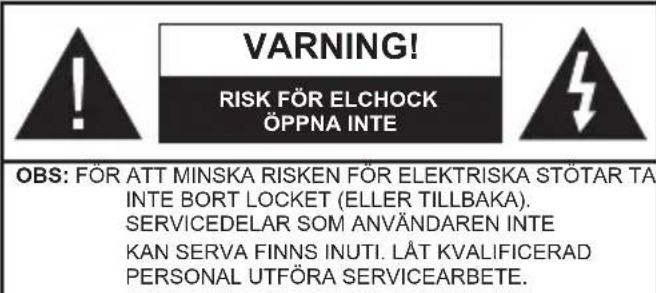
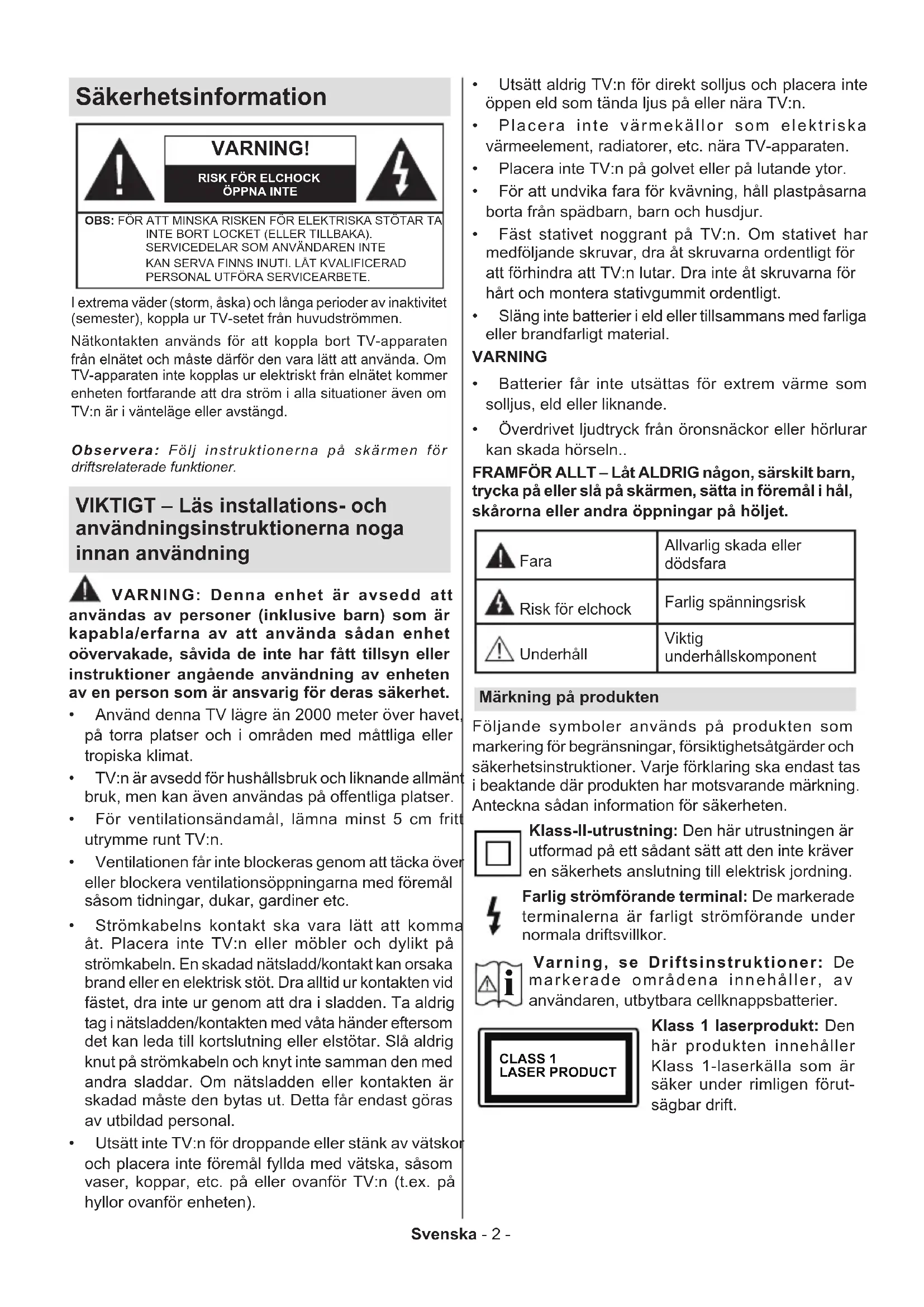
I extrema vader (storm, Åska) och länge perioder av inaktivitet (semester), koppla ur TV-setet frän huvudströmmen.
Nätkontakten används for att koppla bort TV-apparaten frän elnätet och maste)därfor den vara latt att anvanda. Om TV-apparaten inte kopplas ur elektriskt frän elnätetkommen enhances fortfarande att dra strom i alla situationer även om TV:n ar i vanteläge aller avstängd.
Observera: Folj instruktionerna pa skärmen for driftsrelaterade Funktioner.
VIKTIGT - Läs installations- och användningsinstruktionerna noga innan användning
WARNING: Denna enchet ar avsedd att anvandas av personer (inklusive barn) som ar kapabla/erfarna av att anvanda sadan enchet oevvakade, savida de inte har fatt tillsyn aller instruktioner angaende anvandning av encheten av en person som ar ansvarig for deras sakerhet.
- Användenna TV lagre an 2000 meter over havet, på torra platser och i områden med mättliga eller tropiska klimat.
TV:n ar avsedd for hushallsbruk och liknande allmän bruk, men kan även användas på offentliga platser.
-
För ventilationsändamål, lämna minst 5 cm fritt utrémme runt TV:n.
-
Ventilationen fär inte blockeras genom att täcka over eller blockera ventilationsöppningarna med foremål sasom tidningar, dukar, gardiner etc.
-
Strömkabelns kontakt skara vara lätt att komma at. Placera inte TV:n erler mobler och dylikt pa strömkabeln. En skadad natsladd/kontakt kan orsaka brand ell er elektrisk stöt. Dra alltid ur kontakten vid fästet, dra inte ur genom att dra i sladden. Ta aldrig tag i natsladden/kontakten med vata händer aftersom det kan leda till kortslutning ell er elastötar. Slå aldrig knut pa strömkabeln och knyt inte samman den med andra sladdar. Om natsladden erller kontakten ar skadad maste den bytas ut. Detta fär endast göras av utbildad personal.
-
Utsatt inte TV:n for droppande aller stänk av vätskɔ och placera inte foremål fyllda med vätska, sasom vaser, koppar, etc. pa uller ovanfor TV:n (t.ex. pa hyllor ovanfor encheten).
-
Utsatt aldrig TV:n für direkt solljus och placera inte öppen eld som tända ljus pa eller nara TV:n.
- Placerainte värmekällor som elektriska värmeelement, radiatorer, etc. nara TV-apparaten.
- Placerainte TV:n pá golvet ulla lutande ytor.
For att undvika fara for kvavning, hall plastpasaarna borta fran spdbarn, barn och husdjur.
Fast stativet noggrant på TV:n. Om stativet har medfoljande skruvar, dra at skruvarna ordentligt for att forhindra att TV:n lutar. Dra inte at skruvarna for hart och montera stativgummit ordentligt.
- Slang inte batterier i eld ell er tillsammans med farliga eller brandfarligt material.
WARNING
- Batterier fär inte utsattas for extrem varme som solljus, eld eller liknande.
Overdrivet ljudtryck fran oronsnackor eller hrolurkan skada horseln..
FRAMFOR ALLT-Lat ALDRIG nagon,sarskilt barn, trycka pa eller sla paskarmen,satta in foremal i hal, skarorna ell er andra oppningar pa holjet.
| Fara | Allvarlig skada eller dödsfara |
| Risk För elchock | Farlig spänningsrisk |
| Underhäll | Viktig underhällskomponent |
Följande symboler används på Produkten som markering für begränsninger, försiktighetsåtgärder och sakerhetsinstruktioner. Varje forklaring skå endast tas i beaktande)därprodukten har motvarsvarande markning. Anteckna sadan information for sakerheten.

Klass-II-utrustning: Den har utrustningen ar utformad pa ett sadant satt att den inte kraver en sakerhets anslutning till elektrisk jordning.

Farlig stromforande terminal: De markeradeterminalerna ar farligt stromforande undernormala driftsvillkor.

Varning, se Driftsinstruktioner: Demarkerade områdena innehäller, av användaren, utbytbara cellknappsbattery.

Klass 1 laserprodukt: Den harprodukten innehaller Klass 1-laserkalla som ar saker under rimligen forutsagbar drift.
WARNING
Svälj inte batterier, fara for kemiska brännskador.
Denna produit eller tillbehören som medfoljerprodukten kan innehålla att mynt/knappcellsbatteri. Om knappcellsbatteriet sväljs kan det orsaka allvariga inre brännskador på bara 2 timmar och kan leda till dōden.
Hällnya och använda batterier öatakomliga for barn.
Om batteriluckan inte gär att stänga helt, sluta användaprodukten och hull den borta ifrän barn.
Om du tror att batterierna har svalts eller placerats på nagot sattinne i kroppen skadu omgaende söka lakarvård.
TV:n kan falla och orsaka allvarlig personskada ell erddfall. Mnga skador, speciell pa barn, kan undvikas genom att vidta enkla forsiktighetsatgärder, sasom;
- Att arrivanda skap aller stativ aller monteringsanvisningar, som tillverkaren av TV-setet rekommenderar.
- Att endast anecdà mobler som kan stödja TV-sete tillräckligt.
- Att sakerställa att TV-setet inte skjuter ut over kanter på den möbel den stär på.
- Att berätta for barnen om de faror det innebar att klättra på mobler for att nå TV-setet och dess kontROLLER.
Att dra sladdar och kablar anslutna till TV-setet sa att man inte kan snava over dem ell er der i dem.
- Placera aldrig att tv-setet på en instabil plats.
- Att inte placera TV:n på höga mobler (t.ex. skåp eller bokhyllor) utan att fästa bade mobeln och TV:n på lampligt stöd.
Attinte stalla TV:n pa tgy ell er annat material som placerats mellan TV:n och den stddjande mobeln.
- Att aldrig placera foremål som kan få barn att kliva, som leksaker eller fjärrkontroller, på TV:n eller mobeln, som den ar placerad på.
- Enheten kan installeras endast på ≤2 m höjder.
Om ditt befintliga TV-set ske behallas och pa annan plats, bör sama hansynstagande goras enligt oven.
Enheter som ar kopplade till byggnadens skyddsjordning genom nätanslutting erler genom andra apparater med en anslutning till skyddande jordning, och tillett TV-distributionssystem med koaxialkabel, kan under vissa omständigheter utgora en brandrisk. Anslutning tillett TV-distributionssystem maste dfor tilhandahallas genom en anordning som tilhandahaller en elektrisk isolering under ett visst frekvensomrade (galvanisk isolator)
VAGGMONTERINGSVARNINGAR
- Läs instruktionerna innan du monterar TV:n på viggen.
Vaggmoneringskitet ar valfritt. Du kan fà det fran din lokala Återförsäljare, om det inte medfoljer din TV.
- Installerainte TV:n paettakllerpaen lutande vagg.
- Använd de specificerade vaggmonteringsskruvarna och andra tillbehören.
- Dra at vaggmonteringsskruvarna ordentlich für att forhindra att TV:n faller ner. Dra inte at skruvarna for hart.
Figurer och illustrationer i den har användarmanualen tillhandahälls endast som referens och kan skilja sig fran det faktiska produktutseendet. Produktdesign och specifikationer kan andras utan forvarning.
Inledning
Tack for att du har valt varan produit. Dukommen snart att fà njuta av din nya TV. Vänligen lás dessa instruktioner noggrant. De innehäller viktig information som hjälper dig fá ut det basta ur din TV och sakerstalla saker och korrekt installation och drift.
Funktioner
Farg-TV med fjarrkontroll.
Android operativ system
Google Cast
Röstsökning
Fullt integrerad digital mark/kabel-/satellit-TV (DVB-T-T2/C/S-S2)
HDMI-ingangar for att ansluta andra enheter med HDMI-uttag
USB-ingang
Kompositingängar for externa encheter (till exempel DVD-spelare, PVR, videospel osv.)
- Stereoljudsystem.
Text-TV
Anslutting till hörlunar
- Automatiskt programmeringssystem (APS).
- Manuellinstalling
Insomningstimer
- På/Av timer
Stang av timer
- Funktionen bild av.
Ingen signal automatisk avstängningsfungtion
VGA-ingang
- Ethernet (LAN) for anslutningsbarhet till Internet och Intemettjanster.
802.11 a/b/g/n/ac inbygdd WLAN-support
HbbTV
High Dynamic Range (HDR) / Hybrid Log-Gamma (HLG)
Med den har Funktionen kan TV:n reproducera storredynamiskt omfang av lusstyrka genom att fanga och sedan kombinera flera olica exponeringar. HDR/HLG lovar bättre bildkvalitet tack vare lusare, mer realistiska luspunkter, mer realistisk farg och andra forbättringar. Det ger den look som filmskapare syf trade till att uppnå, och visar de dolda områdena av mörka skuggor och solljus med full klarithet, farg och detailjrikedom. HDR/ HLG-innehäll stöds via vanliga och butiksaplicationer, HDMI, USB-ingängar och over DVB-S-sändninger.
Ställinstallation & vaggmontage
Ta stället och TV:n ur Förpackningen och satt stället på ett arbetsbord eller annan jämnyta.
- Använd att plant och stadigt bord aller liknande jämnyta som kan stödja vikten av en TV.
Hallinteiskarmpaneleldelen.
- Se till att inte repa ellher ha sonder TV:n.
Montera stället
- Placera stället på bordet aller liknande jämny yta.
- Hall TV:n over stativet sa att den overensstammer med stativets infastningspunkt och sank den sedan sa att den monteras med sin egen vikt. Om stallet inte installereras ratt, tryck forsiktigt nedat tills sparr(en) knapps pa plats.
Ta bort stället fran TV:n
Var noga med att ta bort stallet pa foljande satt nr du anvander vaggfustet aller packar TV:n.
- Placera TV:n på att arbetsbord med skärmpanelen nedatat på ren och mjuk trasa. Låt stället sticka ut over kanten på ytan.
Tryck på knappen/knapparna på den bakre sidan av stället for att frigöra spärren/spärrarna.
- Ta bort stället genom att dra den fran TV:n.
När du använder väggfässtet
Din TV ar också berett for sett VESA-kompatibelt vaggfaste. Om det inte medfoljer din TV, kontakta din lokala Återförsäljare for att kopa det rekommenderade vaggfastet.
Ställinstallation & vaggmontage
Ta ur stallet/stallen och TV:n fran packlådan och lagg TV:n på att arbetsbord med skärmpanelen nedat på ren och mjuk trasa (filt, etc.)
- Användett plant och stabilt bord större an TV:n.
Hallinteiskarmpaneldelen.
- Se till att inte repa eller ha sönder TV:n.
Montera stället
- Placera stallet/stallen på dess monteringsmönster på baksidan av TV:n.
- Satt i de medfoljande skruvarna och dra forsiktigt at dem tills ställningen ar ordentligt fastsatt.
Ta bort stället是从TV:n
Var noga med att ta bort stallet pa foljande satt nar du anvander vaggfastet aller packar TV:n.
- Placera TV:n på att arbetsbord med skärmpanelen nedat på ren och mjuk trasa. Låt stället/ställen skjuta ut over kanten på ytan.
- Skruva ur skruvarna som fixerar stallet/stallen.
- Ta bort stallet/stallen.
När du använder väggfastet
Din TV ar också berett for sett VESA-kompatibelt vaggfaste. Om det inte medfoljer din TV, kontakta din lokala Återförsäljare for att kopa det rekommenderade vaggfastet.
Antennanslutning
Anslut antennen eller kabel-TV-kontakten till ANTENNINGÄNGEN (ANT) uttag eller satellitkontakten till SATELLITINGÄNGEN (LNB) uttag på baksidan av TV:n.
Baksidan av TV:n
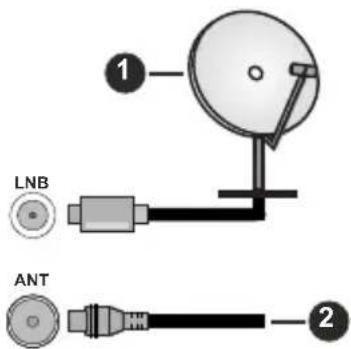
- Satellit
- Antenn erler kabel

Om du vill ansluta en enchet till TV:n, sakerstall att bade TV:n och encheten ar avstangda innan du gor anslutningen. After anslutningen genomforts kan du encheterna och anzanda dem.
Andra anslutningar

Om du vill ansluta en enchet till tv:n kontrollera att bade tv:n och encheten ar avstangda innan du ansluter. När anslutningen ar klar kan du sla pa encheterna och anvanda dem.
| Kontakt Typ | Kablar Enhet | | |
| KOMPONENT | Komponent Video Anslutning (back) | VGA till Komponent Anslutning Kabel | |
| HDMI Anslutning (bak&sida) | |
| VGA Anslutning (bak) | | |
| LJUD IN | VGA/Komponent Ljud Anslutning (bak) | Komponent/VGA Ljud kabel | |
| SPDIF | SPDIF (Koaxial ut) Anslutning (bak) | | |
| SPDIF | SPDIF (Optisk ut) Anslutning (bak) | | |
| KOMPOSITE | Komposite (Ljud/Video) Anslutning (bak) | Ljud Video kabel | |
| HÖRLURAR | Hörlurs anslutning (sida) | |
| USB Anslutning(sida) | | |
| CI Anslutning(sida) | | CAM module |
| LAN | Ethernet Anslutning (bak) | LAN / Ethernet -kabel | |
For att aktivera VGA/componentljd maste du anvanda de bakre ljudingangarna med en VGA/komponentludkabel for ljudanslutting. När du anvander vaggmonteringssatsen (kontakta din äterförsäljare for att kopa en, om den inte medfoljer) rekommender vi att du ansluter alla kablar i baksidan av TV:n innan du monterar pa viggen. Satt endast in uller ta ut Cl-modulen när TV:n ar AVSTÄNGD. Du bor se modulens braksanvisning for mer information om inställingarna. USB-ingangarna pa TV-stodenheterna upp till 500mA. Anslutting av enheter som har aktuellt varde over 500mA kan skada din TV. När du ansluter urrustning med HDMI-kabel till din TV, for att garantera tillräcklig immunitet mot parasitiska frekvenssträlning och problemfri overföring av HD-signaler, sasom 4K-innehäll, maste du anvanda en hoghastighets- (hög kvalitet) HDMI-kabel med ferriter.
Att slå på/av TV:n
Anslutningsström
VIKTIGT: TV:n ar avsedd for drift franett uttag pa 220-240 V vaxelstrom, 50Hz
After att TV:n packats upp, lát den ná den omgivande temperaturen innan du ansluter TV:n till huvudströmmen.
Anslut strömkabeln till elnätet. TV:n slås på automatiskt.
ForattattaPavnfransstandby
Om TV:n ar i standby-lage tandststandby-lysdioden. For att sla pa TV:n ifran standby-laget kan du antingen:
Tryck pa Standby -knappen pa fjarrkontrollen.
Tryck in mitten av spaken pa TV:n.
Att andra TV:n till viloläge
TV: n kan inte växlas till vänteläge via joysticken. Tryck pa och häll in Standby -knappen pa fjarrkontrollen. Stäng av dialogen visas pa skärmen. Markera OK och tryck pa OK-knappen. TV:n växlar till vänteläge.
For att sla pa TV:n
For att stanga av TV:n helt drar du ur strömsladden fran eluttaget.
Snabb Standby-lage
ForattvaxlaTV:ntil snabb vandelageantingen;
Tryck pa Standby-knappen pa fjarrkontrollen.
Tryckigenforattgàtilbaka tilldriftlage.
Tryck och häll i mitten av joysticken på TV: n.
Tryckigenforattgàtilbaka tilldriftlage.
Att slå pålav TV:n
Anslutningsström
VIKTIGT: TV:n ar avsedd for drift franett uttag pa 220-240 V vaxelstrom, 50Hz
After att TV:n packats upp, lat den na den omgivande temperaturen innan du ansluter TV:n till huvudstrommen.
Anslut strömkabeln till elnätet. TV:n slås på automatiskt.
Foratt satta pátv:n fransstandby
Om TV:n ar i standby-lage tandststandby-lysdioden. For att sla pa TV:n ifran standby-laget kan du antingen:
Tryck pa Standby -knappen pa fjarrkontrollen.
Tryck in mitten av kontrollomkopplaren pa TV:n.
TV:n slas sedan pa.
Att andra TV:n till viloläge
TV:n kan inte kopplas till standby-lage via kontrollomkopplaren. Tryck på ochhall in Standby -knappen på fjärrkontrollen. Stäng av dialogen visas
pá skármen. Markera OK och tryck på OK-knappen. TV:n växlar till vänteläge.
ForattslapaTV:n
For att stanga av TV:n helt drar du ur strömsladden fran eluttaget.
Snabb Standby-lage
ForattvaxlaTV:n till snabb vantelageantingen;
Tryck pa Standby-knappen pa fjarrkontrollen.
Tryckigenforattgàtilbaka tilldriftlage.
Tryck in mittknappen på TV:n ochhall den nedtryckt i nagra sekunder.
Tryckigenforattgàtilbaka tilldriftlage.
Att slå på/av TV:n
Anslutningsström
VIKTIGT: TV:n ar avsedd for drift franett uttag pa 220-240 V vaxelstrom, 50Hz
After att TV:n packats upp, lat den na den omgivande temperaturen innan du ansluter TV:n till huvudstrommen.
Anslut strömkabeln till elnätet. TV:n slås på automatiskt.
Foratt satta pTV:n fransstandby
Om TV:n ar i standby-lage tandststandby-lysdioden. For att sla pa TV:n ifran standby-laget kan du antingen:
Tryck pa Standby -knappen pa fjarrkontrollen.
Tryck pa kontrrollknappen pa TV: n.
TV:n slas sedan pa.
Att andra TV:n till viloläge
TV:n kan inte kopplas till standby-lage via kontrollknappen. Tryck pa och häll in Standby-knappen pa fjarrkontrollen. Stang av dialogen visas pa skärmen. Markera OK och tryck pa OK-knappen. TV:n växlar till vänteläge.
ForattslapaTV:n
For att stanga av TV:n helt drar du ur strömsladden fran eluttaget.
Snabb Standby-lage
ForattvaxlaTV:n till snabb vantelageantingen;
Tryck pa Standby-knappen pa fjarrkontrollen.
Tryckigenforattgàtilbaka tilldrifläge.
Tryck pa kontrrollknappen pa TV: n.
Tryck pa styrknappen ingen for att gà tillbaka till driftläget.
TV:ns kontroll & drift
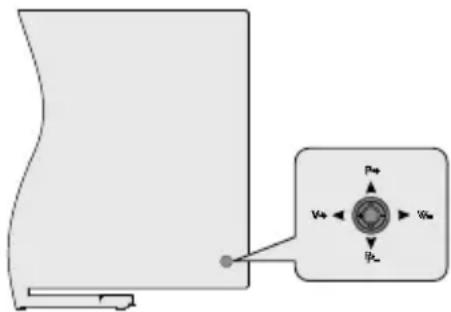
Kontrollspaken later dig styra volym/program/kalla och TV:ns Funktioner for snabbvantelage.
Observera: Placeringen på kontrollspaken kan skilja sig beroende på modell.
For att andra volymen: Med baksidan av TV:n mot dig, tryck kontrolspaken at vänster for att öka volymen och tryck hoger at for att sänka volymen.
Andra kanai direktsand TV-lage: Bladdra igenom de lagrade kanalerna genom att trycka pa spaken uppat ell erer nedat.
Att andra kalla i direktsand TV-lage: Tryck in mitten pa joysticken, TV alternativmenyn visas. MarkeraKall alternativet och tryck pa mitten av joysticken ingen, Ingangs llistan visas pa skarmen. Valj onskad kalla genom att trycka joysticken uppat eller nedat och tryck in mitt pa joysticken.
For att stänga av TV:n (snabb Standby): Tryck in mitten på joysticken ochhall den intryckt i nagra sekunder, TV: n vaxlar over till snabb standby-lage.
Stäng av TV:n (Standby): TV: n kan inte växlas till vanteläge via joysticken.
For att stanga av TV:n: Tryck pa mitten av spaken sa satts TV:n pa.
Att sköta TV:n med fjärrkontrollen
Tryck pa Meny knappen pa fjarrkontrollen for att visa Live TV-installingsmenyn när du ar i Live TV-lage. Tryck pa Home-knappen for att visa aller atergå till skärmen Hem pa Android TV:n. Använd riktningsknapparna for att flytta fokus, gå vidare, justera vissa INSTALLINGAR och tryck pa Homefor att gora val for att gora andringar, valja INSTALLINGAR, oppna en undermeny, starta ett program etc. Tryck p aaterga/ tillbaka for att atergå till foregående menyskärm.
Ingångsval
När du väl har anslutit externa encheter till din TV kan du växla mellan olica insignalkällor. Tryck pa Source-knappen pa fjarrkontrollen i foljd eller använd riktningsknapparna och tryck pa OKknappen for att växla till olica källor i direktsant TV-lage. Eller gà till Inmatnings-menyn pa startskärmen, valj önskad källa fran listan och tryck pa OK.
Byta kanal och andra volym
Du kan justera volymen med knapparna Volym + / - och andra kanalen i Live TV-lage med hjalp av knapparna Program + / - pa fjarrkontrollen.
TV:ns kontroll & drift
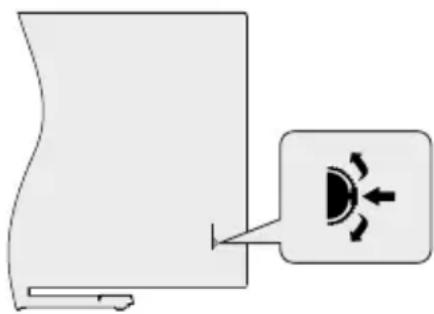
Med kontrollbrytaren kan du styra program- och Quick Standby-on-funktionerna på TV:n.
Observera: Kontrollomkopplarens lage kan variera beroende pa modell.
Ändra kanal i direktsänd TV-läge: Tryck in mitten av kontrollomkopplaren, informationsbannern visas på skärmen. Bläddra igenom de lagrade kanalerna genom att trycka på styrbrytaren uppät eller nedät.
For att stanga av TV:n (snabb Standby): Tryck in mitten på kontrollomkopplaren och hallden nedtryckt i nagra sekunder, TV:n forvandlas till snabbt vanteläge.
Stang av TV:n (Standby): TV:n kan inte kopplas till standby-lage via kontrollomkopplaren.
For att stanga av TV:n: Tryck in mitten av kontrollomkopplaren, TV:n slas pa.
Observera: Live TV-installingsmenyn OSD i Live TV-lage kan inte visas via kontrollomkopplaren.
Att sköta TV:n med fjärrkontrollen
Tryck pa Meny knappen pa fjarrkontrollen for att visa Live TV-installingsmenyn när du ar i Live TV-lage. Tryck pa Home-knappen for att visa aller aterga till skarmen Hem pa Android TV:n. Anvand riktningsknapparna for att flytta fokus, gā vidare, justera vissa INSTALLINGAR och tryck pa Homefor att gora val for att gora andringar, valja INSTALLINGAR, oppna en undermeny, starta ett program etc. Tryck p Åaterga/ tillbaka for att aterga till foregäende menyskärm.
Ingångsval
När du väl har anslutit externa enheter till din TV kan du växla mellan olica insignalkällor. Tryck pa Source-knappen pa fjarrkontrollen i foljd eller använd riktningsknapparna och tryck pa OKknappen for att växla till olica källor i direktsamt TV-lage. Eller gà till Inmatnings- menyn pa startskärmen, välj önskad källa frän listen och tryck pa OK.
Byta kanal och andra volym
Du kan justera volymen med knapparna Volym + / - och andra kanalen i Live TV-lage med hjalp av knapparna Program + / - pa fjarrkontrollen.
TV:ns kontroll & drift
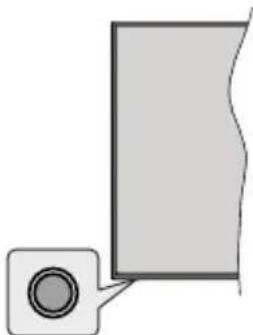
Med kontrollknappen kan du styra TV:ns Quick Standby-On Funktioner.
Observera: Placeringen av kontrollknappen kan variera beroende pa modell.
For att stanga av TV:n (snabb Standby): Tryck pa stykrnappen for att vrida TV:n till snabbit vantelage.
Stäng av TV:n (Standby): TV:n kan inte kopplas till standby-lage via kontrollknappen.
For att stanga av TV:n: Tryck pa kontrollknappen; TV:n kommt att slas pa.
Observera: Live TV-installingsmenyn OSD i Live TV-lage kan inte visas via kontrollknappen.
Att sköta TV:n med fjärrkontrollen
Tryck pa Meny knappen pa fjarrkontrollen for att visa Live TV-installingsmenyn när du ār i Live TV-läge. Tryck pa Home-knappen for att visa aller Återgå till skärmen Hem pa Android TV:n. Använd riktningsknapparna for att flytta fokus, gā vidare, justera vissa INSTALLINGAR och tryck pa Homefor att göra val for att göraändringar, valja INSTALLINGAR, öppna en untermeny, starta ett program etc. Tryck p Åatergå/ tillbaka for att Återgå till foregäende menyskärm.
Ingångsval
När du väl har anslutit externa enheter till din TV kan du växla mellan olica insignalkällor. Tryck pa Source-knappen på fjärrkontrollen i följd eller använd riktningsknapparna och tryck på OKknappen for att växla till olica källor i direktsant TV-lage. Eller gā till Inmatnings-menyn på startskärmen, välj önskad källa frän listan och tryck på OK.
Byta kanal och andra volym
Du kan justera volymen med knapparna Volym + / - och andra kanalen i Live TV-lage med hjalp av knapparna Program + / - pa fjarrkontrollen.
Fjärrkontroll
Satt i batterierna i fjarrkontrollen
Ta bort skruven som sitter i batterifacket på baksidan av fjärrkontrollen Först. Lyft lätt på locket. Sätt i två 1,5V - storlek AAA-batterier. Kontrolera att (+) och (-) matchar (kontrolera polariteten). Blanda inte gamla och nya batterier. Ersätt endast med sama eller motsvarande typ. Placera tillbaka locket. Skruva sedan fast locket igen.
Standby-knappen
Tryck pa och häll in Standby -knappen pa fjarrkontrollen. Stäng av dialogen visas pa skarmen. Markera OK och tryck pa OK-knappen. TV:n vaxlar till vanteläge. Tryck snabbt och slapp for att byta TV:N till snabbvilölage aller sla pa TV:n nar i snabbvillage eller village.
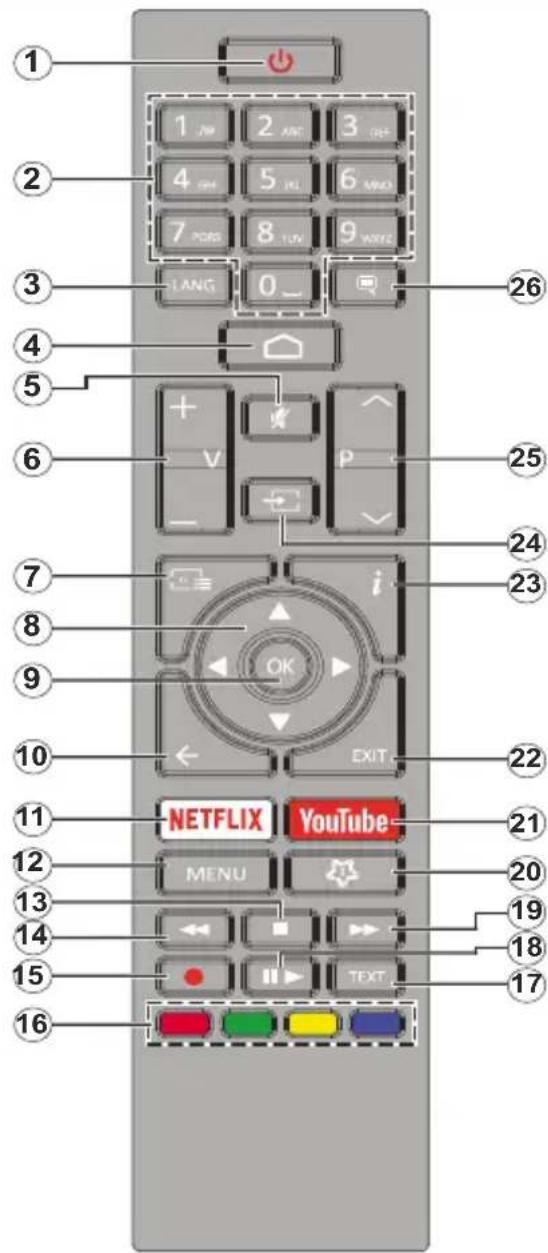
- Viloläge: Snabb-standby/Standby/Pa
- Numeriska knappar: Växlar kanalen i live TV-läge, skriver in en siffra aller en bokstav i textrutan på skärmen
- Sprak: Växlar mellan ljudlagen (analog TV), visar och andrar ljudsprak (digital-TV, om tillgangligt)
- Hem: Oppnar startskärmen
- Tyst: Stanger helt av volymen pa TV: n
- Volym +/-
- Guide: Visar den elektroniska programguiden i Live TV-lage
- Pilknappar: Navigerar menyer, inställningsalternativ, flyttar fokus aller markör etc., ställer in reckordtid och visar undersidorna i Live TV-Text-laget;när du trycker pa hoger eller vänster.Följ instruktionerna pa skärmen.
- OK: Bekräftar val, gär till untermenyer, visar kanallistan (i Live TV-läge)
- Bakat/Aterga: Atergär till foregäende menyskärm, gär att steg tillbaka, stänger öppna fönster, stänger text-TV (i Live TV-Teletext lage)
- Netflix: Startar Nexflix-applikationen.
- Meny: Visar Live TV -installingsmenyn i Live TV -lage, visar tillgangliga installningsalternativ, sā som ljud och bild
- Stopp: Stoppar median fran att spelas
- Spola tillbaka: Spolar bakat i media sasom filmer
- Spela in: Spellar in programmes i live TV-lage
- Färgknappar: Folj instruktionerna für fãgade knappfunktioner på skärmen
- Text: Oppnar och stanger text-TV (om tillgangligt i Live TV-Iage)
- Paus: Pausar media som spelas, börjar timeshiftinspelning i live TV Lage Spela: Börjar spela utvald media
- Snabbt framat: Spolar framat i media sa som filmer
- Min knapp1: Oppnar bildagets installingsmeny pa tillgangliga kallor
- Youtube: Startar Youtube-applikationen
- Stäng: Stänger Live TV -installingsmenyn, stänger applicatoner som används och/eller Startskärmen och byter till senast ställd källa
- Info: Visar information om skärminnehallet
- Kalla: Visar alla tillganglia sändnings- och innehällskällor, stänger Startskärmen och byter till senast ställd källa
- Program +/-: Ökning/Minskar kanalnumret i Live-TV-laget
- Undertext: Startar och stänger av undertexter (där det finns)
Fjärrkontroll
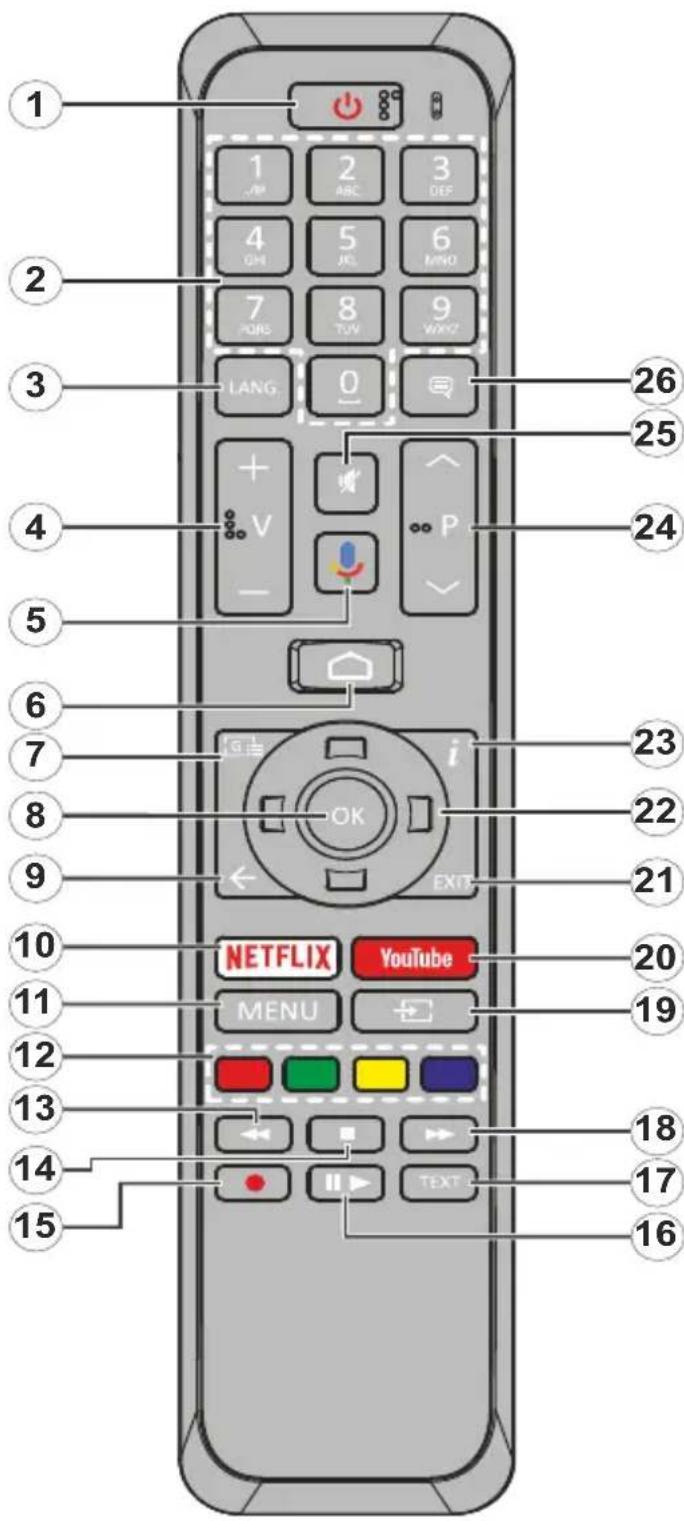
- Viloläge: Snabb-standby / Standby / Pá
- Numeriska knappar: Växlar kanalen i live TV-läge, skriver in en siffra eller en bokstav i textrutan pa skärmen
- Språk: Växlar mellan ljudlagen (analog TV), visar ochändrar ljudsprák (digital-TV, om tillgangligt)
- Volym +/-
- Mikrofon: Aktiverar mikrofonen på fjärrkontrollen
- Hem: Oppnar startskärmen
- Guide: Visar den elektroniska programguiden i Live TV-lage
- OK: Bekräftar val, gär till untermenyer, visar kanallistan (i Live TV-läge)
- Bakat/Return: Atergårt till foregående menyskärn, går att steg tillbaka, stänger öppna fönster, stänger text-TV (i Live TV-Teletext lage)
- Netflix: Startar Nexflix-applikationen.
- Meny: Visar Live-TV-installingsmenyn i Live-TV-lage
- Färgade knappar: Följ instruktionerna für färgade knappfunktioner på skärmen
- Spola tillbaka: Spolar bakat i media sasom filmer
- Stopp: Stoppar median fran att spelas
- Spela in: Spelar in programmes i live TV-lage
- Paus: Pausar mediet som spelas upp,
startar timeshiftinspelning i Live TV Mode
Play: Borjar spela utvald media
- Text: Oppnar och stänger text-TV (om tillganglijt i Live TV-lage)
- Snabbt framåt: Spolar framåt i media sö som filmer
- Källa: Visar alla tillgangliga sändninger och innehällskällor i live TV-läge
- Youtube: Starter Youtube-applicationen
- Stäng: Stänger och avslutar fran visade Live-TV-inställningsmenyer, stänger startskärmen
- Pilknapper: Navigerar menyer, installningsalternativ, flytar fokus aller markor etc., staller in reckordtid och visar undersidorna i Live TV-Text-laget när du trycker på höger aller vänster. Folj instruktionerna på skärmen.
- Info: Visar information om skärminnehallet
- Program +/-: Ökning/Minskar kanalnumret i Live-TV-laget
- Tyst: Stanger helt av volymen pa TV: n
- Undertext: Startar och stänger av undertexter (dar det finns)
Standby-knappen
Tryck pa och häll in Standby -knappen pa fjärrkontrollen. Stäng av dialogen visas pa skärmen. Markera OK och tryck pa OK-knappen. TV:n växlar till vänteläge. Tryck snabbt och slapp for att byta TV:N till snabbviloläge aller slå pa TV:n när i snabbviloläge aller viloläge.
Satt i batterierna i fjarrkontrollen
Ta bort skruven som sitter i batterifacet på baksidan av fjarrkontrollen forst. Lyft latt på locket. Satt i två 1,5V - storlek AAA-batterier. Kontrollera att (+) och (-) matchar (kontrollera polariteten). Blanda inte gamla och nya batterier. Ersatt endast med sama eller motsvarande typ. Placera tillbaka locket. Skruva sedan fast locketigen.
Parkoppla fjarrkontrollen till TV:n
När TV: n ar paslagen for Första gangen utförs en sökning after tillbehör innan den ursprungliga installationen startar. Du maste para ihop fjarrkontrollen med din TV videnna tidpunkt.
Tryck pa och häll in Källknappen pa fjarrkontrollen i cirka 5 sekunder, lysdioden pa fjarrkontrollen tand. Slapp sedan Källknappen, lysdioden börjar blinka. Det betyder att fjarrkontrollen ar i parkopplingsläge.
Nu vantar du TV: n for att hitta din fjarrkontroll. Valj namnet pa fjarrkontrollen och tryck pa OK nar den visas pa TV-skärmen.
När kopplings processen lyckadeskommen lysdioden pa fjarrkontrollen att släckas. Om parkopplingsprocessen misslyckas gär fjarrkontrollen i viloläge after 30 sekunder.
Första installationsguiden
Observera: Följ instruktionerna på skärmen for att slutfora grundinställningarma. Använd riktningsknapparma och OKknappen på fjärrkontrollen for att välja, ställa in, bekräfta och fortösätta.
När den slås på Första gangen,kommen en sökning after tillbehör att utföras innan den Första inställningen startup. Folj informationen på skärmen for att para din fjarrkontroll (beroende på fjarrkontrollens modell) och andra tradlösa tillbehör med din TV. Sluta lagg till tillbehör och starta inställningen genom att trycka på Bakat/Atergå knappen.
1. Välkomstmeddelande och val av sprák
Meddelandet "Välkommen" visas tillsammans med språkval som visas på skärmen. Valj önskat sprák i listen och tryck på OK für att fortsätta.
2. Snabb installation
Om du inte tidigare anslutit din TV till internet via Ethernet visas en skärm)där du kan overfora Androidtelefonens WLAN-natverk och Google-konto till din TV.Markera Fortsatt och tryck pa OKfor att fortsätta. Folj anvisingarna pa skarmen pa din TV och din
telefon for att sluffora processen. Du kan ocksa hoppa over det har steget genom att valja Hoppa over alternatively. Vissa steg kan hoppas over beroende pa installingarna i det har steget.
Om du tidigare anslutit din TV till internet via Ethernet visas ett meddelande om att du ar ansluten. Du kan valja att fortsätta med trädbunden anslutning aller andra natverket. Markera Åndra natverk och tryck på OKom du vill använda trändös anslutning istället for trädbunden anslutning.
3. Nätverksanslutting
Dukommen att dirigeras till nasta steg automatiskt om du ansluter din TV till internet via Ethernet just nu. Om inte kommer tillgangliga tradlosa natverk att sokas after och listas pa nasta skarm. Valj ditt WLANnatverk fran listen och tryck pa OK for att ansluta. Angelosenordet med det virtuella tangentbordet om natverket ar losenordsskyddat. Valj alternativet Annat natverkAnnat natverk i listen om natverket som du vill ansluta har dolt SSID.
Om du foredrar att inte ansluta till internet videnna tidpunkt kan du hoppa over det har steget genom att valja Hoppaover alternativet. Du kan ansluta till internet senare med hjalp av Nätverk & Internet menyalternativ iinstallingar fran hemskarmen erler fran TV-alternativmenyn i Live TV-lage.
Detta stegkommen att hoppas over om internetanslutting har etablerats i foregaardene steg.
4. Logga in på ditt Google-konto
Om anslutningen lyckas, kan du logga in på ditt Google-konto på Nästa skärm. Du maste vara inloggad på att Google-konto for att kunna använda Googles tjänster. Det har steget hoppas over om ingen internetanslutting har upprättats i foregående steg erler om du redan harloggat in på ditt Google-konto i Snabbinställningssteget.
Genom att logga in kan du upptäcka nga appar for videor, musik och spel på Google Play. få anpassade rekommendationer från appar som YouTube; kopa eller hyra de nyaste filmerna och programmen på Google Play Filmer & TV; komma at din underhällning och styrdina media. Markera logga In och tryck på OKfor att fortsätta. Inloggningsalternativen ar följande:
-
Använd din Telefon aller dator: Du kan använda en webbläsare på Telefonen aller datorn für att logga in. Markera det här alternativet och tryck på OK-knappen. En kod kommt att visas på TV-skärmen. Se till att Telefonen aller datorn är i samma natverk som din TV. Öppna den angivna webbplatsen (androidtv.com/setup, följ instruktionerna på skärmen För den aktuella webbadressen) i Telefonens eller datorns webbläsare och ange koden som visas på TV-skärmen i det relaterade inmatningsfältet. Följ sedan anvisingarna på encheten och slutfor processen.
-
Använd fjärrkontrollen: Med det har alternatively kan du logga in på ditt Google-konto genom att ange din e-postadress eller ditt Telefonnummer och ditt losenord.
Om du foredrar att inte logga in på ditt Google-konto kan du hoppa over det hare steget genom att valja Hoppa overalternativet.
5. Användarvillkor
Användarvillkor skärmenkommen att visas nasta. Genom att fortsätta godkänner du Googles användarvillkor, Googles sekretesspolicy och Googles användarvillkor. Markera Acceptera och tryck pa OKpå fjarrkontrollen for att bekräfta och fortsätta. Du kan också se användarvillkor, Integritetspolicy och Spela användarvillkor pa den har skärmen. For att visa innehålet behövs en internetanslutting. Ett meddelande visas som namner webbadress)darna information även kan ses utifall Internet inte ar tillgangligt.
6. Plats
På{nasta skärm kan du tillata aller neka Google och tredjepartsappar att använda din TV:s platsinformation. Valj Jaför att bekräfta och tryck på OK. Om du vill hoppa over det här stegetutan bekräftelse valjer du Nej och fortsätter genom att trycka på OK-knappen. Du kan äandra dennainstalling senare med Installingar> Enhetsinstallingar> Plats på Hem-skärmen.
7. Hjälp till att forbättra Android
Skicka diagnosinformation automatiskt till Google, som kraschrapporter och användningsdata frän din enchet och appar. Denna information kommer inte att anvandas for att identifera dig. Valj Jaför att bekräfta och tryck på OK. Om du vill hoppa över det här stegetutan bekräftelse valjer du Nej och fortssätter genom atttrycka på OK-knappen. Du kan andere den här inställningen senare med hjälp av menyn Installningar > Enhetsinställninger > Användning och diagnostik på startskärmen.
Information om Google-tjänster och vissaFUNKtioner pa din TV visas harnast. Du kan aktivera personliga resultat for Assistant genom att valja det relaterade alternatively när du uppmanas till det. Tryck pa OKi foljd for att fortsätta.
8. Land (Country)
I nasta steg valjer du ditt land i listan och trycker pa OKfor att fortssatta.
9. Losenord
Beroende på vilket land du gjorde i föregående steg kan du bli ombedd att definiera ett ló kod) just nu. Tryck på OKfor att fortsätta. Den valda PIN-koden kan inte vara 0000. Denna PIN-kod kravs for att komma at vissa menyer, innehäll erler for att släppa LASTa kanaler, källor etc. Du maste ange den
om du blir ombedd att ange en PIN-kod for eventuella menyatgärder senare.
10. ValjTV Lage
I foljande steg i den ursprungliga installationen kan du stalla in TV:ns driftlage antingen som Hem eller som Butik. Butikalternativet konfigurerar TV:nsinstallningar for butiksmiljo. Alternativet ar endast avsett for anvandning i butik. Det rekommenderas att valja Hemfor hemmabruk.
11. Chromecast inbygdd alltid tillganglig
Välj onskad chromecast tillganglighet. Om ställd som Pá, detekteras TV:n som Google Cast -enhet och Google Assistant och andra tjänster kan öppna TV:n till att svara på Cast-kommandon även i vilolåge och skärmen släckt.
12. Tuner-laget
Observera: Om du inte vill utföra en mottagare-scanning, välj en av de tillgangliga alternativen ända. Du kan hoppa over skanningen iett senare skede av installationsguiden. Om du hoppar over det här steget kan du utföra en kanalsökning senare med de relaterade menyalternativen Kanaler.
Nästa steg ar att välja tuner-laget. Välj onskad tunerinställning att installerera kanaler for Live TV-funktion. Antenn-, kabel- och satellalternativ finns. Markera det alternativ som motsvarar din milj och tryck på OKeller Höger riktningsknapp for att fortsätta.
Antenn
Om Antenn alternativet ar valt soker TV:n after markbundna och analoga sandninger. Markera pa nasta skarm Skanna och tryck pa OK for att starta sokningen ell er valjaHoppa over skannafor att fortsetta utan att gora en sokning.
Kabel
Om alternatively Kabelär valt söker TV:n after digitala kabel- och analoga sändninger. Om nagra visas tillgangliga operatörsalternativ på skärmen Valj Operator. Annars hoppas detta steg over. Du kan valja endast en operatör frän listen. Markera önskad operatör och tryck på OK eller höger riktningsknapp for att fortsätta. På nasta skärm valjer du Skanna for att starta en sökning eller valj t Hoppa over skanna for att fortsätta utan att utföra en sökning. Om Skanna ar valt visas en konfigurationsskärn;nsta.
Alternative Skannningslage, Frekvens(KHz), modulering, Symbol Rate(Ksym/s), natverks-ID kan behöva stallas in. v skannings lage somFull / Framatom tillganglig. Beroende på valid operatör och/eller skanningslagekanske vissa alternativ inte ar tillgangliga att stallas in.
Nord (PIN)
Far du ar Far med att stalla in tillgangliga alternativ.
trycker du pa Höger riktningsknapp for att fortsätta.
TV:nkommen att börja söka after tillgangliga sändninger.
Satellite
Om Satellit alternatively er valt. Satellit Typ skarmen harnast. Alternativ for satellit och allmanna satellitkommen att vara tillgangliga. Valj en och tryck OK for att fortssatta.
Observera: Onskad satellit och Allman satellit -alternativen ar kanske inte tillgangliga beroende pa vald land. I detta fall visas DVBS-installingngar -skarmen, nar tuner-laget ar stalld som Satellit.
Om Onskad satellit alternatively er valtkommen nasta skarm att vara Valj operator skarm. Du kan valja endast en operatror fran listan. Markera onskad operatior och tryck pa OK eller hoger riktningsknapp for att fortsatta. Nagra av foljande alternativ kan vara forinstallda beroende pa den valda operatorn i det har steget. Kontrollera parametrarna innan du fortsatter och justera vid behov.
DVBS Configinstallnings skarmenkommen visas harnast. Forsta antenn typ (^*) borbstallas in.Universal,Enkel kabel ochJess Enkel kabel alternative finns tillgangliga.Satt som Antennotyp Universal for Direct och DiSEqC satellitesystem. Om du staller in antenntypen som Universal,tryck pa Hogerriktningsknappfor att gvdare till nasta teg.Om antenntypen ar installd som Single Cable erer Jess Singlecable kommer det att finnasytterligare tre alternative pa skarmen D Konfiguration installng Tuner, Bandfrekvens och anvanderdefinierad.anvanderdefinierade alternativetkommen att vara tillgangligtom Band frekvens ar installd som anvanderdefinierade.Stall in dessa alternativ om tillgangliga och tryck pa hogerriktningsknapp for att fortsatta.
(*) Detta alternative kan benämnas Satelltyp beroende på landval.
När parametrama på DVBS Konfigurationsinställning skärmen konfigureras enligt din miljö kan nasta steg vara Väls Satellit skärm. Det kan hända att du kan stalla in olika satelliter beroende på vald antennotyp och operatör i foregående steg. Markera onskat satellitalternativ och tryck på OKfor att stalla in parametrarna(*) Satellitstatus for det Första satellitalternativet stalls in som På. För att konfigurera andra inställninger av satelliten och for att aktivera skanning bredetta alternative stallas in som På Först. Tryck på tillbaka-knappen och valj nasta satellit du vill stalla in. När du har slUTFort konfigurationsändringarna trycker du på knappen HÖger riktning for att fortsätta.
(*) Om du har Direkt satellitsystem, ska DiSEqC Set alternativet stallas in som DiSEqCA.
Kanal skanning skärmen visas nasta. Valj Skanna och tryck på OK eller Hogerriktningsknapp for att fortsätta med skanningskonfigurationerna. Valj Hoppa over skanning Hoppa over skanning for att fortsättautan att utföra en genomsökning och sluföra den ursprungliga inställningen.
Skärmen for DVBS Scan Configure visas{nasta om alternatively Skannaär valt. Foljande alternativkommen att finnas tillgangliga: Skanningsläge och kanaler.Du kan välja att utföra en fullständig genomsökning ellere n natverksgenomsökning.Stall in skanningslaget)darefter.Om du sca utföra en natverksskanning ske du se till att du har justerat Frekvens, Symbol hastighet (Ksym/s)och Polarisation parameterar under Transponder alternative exakt paSatellit Installnings skärmen.Du kanske inte kan andra installningen for skanningslage beroende pa tidigare val.Om alternativet Kanaler ar satt som Gratiskommer krypterade kanaler inte att installeras. Ytterligare alternative kan ocksá vara tillgangliga beroende pa den valda operatoren, konfigurera dessa inställninger enligt dina onskemål.Nar du ar klar med att stalla in tillgangliga alternativ trycker du pahöger riktningsknapp for att starta skanningen skanningslageEllerkanaler ar markerat.Medansokningen fortssätter kan du trycka pa knappen Bakat for att avbryta sikningen.De kanaler som redan har hittatskommen att lagras i kanallistan.
När installationen ar klar visas resultatet. Tryck på OK for att sluffora installationen.
Startskärmen visas. Du kan markera Live TV-appen och trycka på OKfor att växla till Live-TV-lage och titta på TV-kanaler.
Hemskärmen
For att njuta av fordelarna med Android TV, maste din TV vara ansluten till Internet. Anslut TV:n till ett hemnätverk med en hoghastighetsanslutning till Internet. Du kan ansluta din TV tradlost aller tradbundet till ditt modem/router. Se Nätverk & Internet och Ansluter till Internetavsnitt for mer information om hur du ansluter din TV till internet.
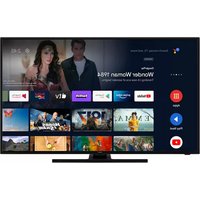
Hem menyn ar centrum for din TV. Tryck paHomeknappen for att visa hemskärmen. Fran hemmenyn kan du starta ett program, vaxla till en TVkanal, titta pa en film eller vaxla till en ansluten enchet. Beroende pa dina TV-installaringar och ditt val av land i den inledande konfigurationen, kan hemskärmsmenyn innehalla olika objekt.
Tillganglia alternative for hemskärmen ar placera de rader. For att navigera genom hemskarmens alternativ, använd riktningsknapparna pa fjarrkontrollen. Appar, YouTube, Google Play Filmer och TV, Google Play Music och Google Play-relaterade rader och rader av de program du har installerat kan vara tillganglia. Markera en rad och flytta sedan fokus till onskat objekt i raden. Tryck pa OK knappen for att gora ett val aller öppna en untermeny.
Längst upp till vänster på skärmenkommen sökverktyg att placeras. Du kan valja att antingen skriva ett ord for att starta en sökning via det virtuella tangentbordet
eller prova rostsokalternativet om din fjarrkontroll hare en inbyggd mikrofon. Flytta fokus till onskat alternativ och tryck på OK for att fortsatta
På skärmens övre högra sida Meddelanden, Ingångar, natverk och internet (komermer att namnges som Anslutna ellerEj anslutna beroende på aktuell anslutningsstatus), Installninger och aktuell tid visas. Du kan konfigurera datum- och tidsinställninger med menyalternativen Datum och tid frän Installninger> Enhetsinställninger meny.
Första radenkommenatt varadardenTV och Multi Media Playerapparkommenatt finnas tillgangligataillsammans medandrapar.Markera Live TVochtryckOKforattvaxla tillLiveTV-lage. OmkallanvarinstalldpaaettannatalternativanTV trycktidigarepaKallaknappenochstallinsomTVfor atttitta live-TV-kanaler.MarkeraMulti Media Player ochtryckpOKforattbladdra bland de anslutna USB-enhetermallermediaservrarnaoch spelavisa det installerade medieinnehalletpAV:n.Ljudfilerna kan spelasuppiahtgatalarnapA TV:nellergenom hgtalarsystemen anslutna tllTV:n.Du kan konfigurera instalInngarnaforljudutmatningfran alternativet HogtalareiInstallingar>EnhetsinstallInngar> Ljudmeny.
Menyinnehäll for Live TV-lage
Växla Först TV:n till Live TV-lage och tryck sedan på Meny knappen på fjärrkontrollen for att se menyalternativen for Live TV. Om du vill växla till LiveTV-lage kan du antingen trycka på knappen Avsluta eller markera Live TV-appen frän raden Appsochtrycka på OKpå startskärmen.
Kanaler
Lagg till i Mina favoriter: Lagg till kanalen som for narvarande bevakas i den tidigare valda favoritistan.
Programguide: Oppna den elektroniska programguiden. Se avsnittet Programguide Programguide for detailjerad information.
Nya kanaler tillganglga: Starta en sökning after nya kanaler. Välj kanalkällprogram eller tuner. Gör sedaninstallingarna enligt din miljö och inställningar om det behövs. Du kan använda meny Kanal alternativenfor att söka after sandningskanaler. Se avsnittet Kanelför mer information. När fardig marking Klar och tryck OK.
TV-alternativ
Kalla: Visa listen med inmatningskallor. Valj onskad och tryck pa OK for att vaxla till den kallan.
Bildlage: Ställ in bildäget after dina önskemäl erler krav. Bildäget kan ställas in till att av foljande alternativ: Användare, Standard, Levande, Sport,
Film och Spel. Du kan använda Användare lage für att skapa anpassade inställningar. Gå till Installninger > Enhetsinställningar > Bild for detailjerade inställningsalternativ.
Visningsläge: Ställ in bilforhällandena für skärmen Valjett av de fordefinierade alternativeen enligt onskemål.
Högtalare: Hör TV-ljudet frän den anslutna kompatibla ljudenheten som ar installd som External Audio System. Ställ in som TV Högtalare for att använda högtalarna på din TV für ljudutgang.
Strömtillförsel
Insomnningstimer: Definiera en ledig tid after vilken du vill att TV:n sk automatiskt gà till viloläge.
Bild av: Valj det hare alternativet och tryck pa OK for att stanga av skarmen. Tryck pa en knapp pa fjarrkontrollen eller pa TV:n for att sla pa skarmenigen. Observera att du inte kan sla pa skarmen via knapparna Volym+/-, Mute och Standby knappar. Dessa knappar fungerar normalt.
Stang av timer: Definiera en tid after vilken du vill att din TV sca stängas av automatiskt. Stall in som Av for att inaktivera.
Ingen signal automatisk avstängning: Ställ in TV:ns beteende nar ingen signal detekteras frän den För narvarande installda ingångskällan. Definiera en tid after vilken du vill att TV:n ska stanga av sig själv erller stalla in som Av for att inaktivera.
Cl-kort: Visa tillgangliga menyalternativ for Cl-kortet som anvands. Det har alternativet kanske inte ar tillgangligt beroende pa installningen for ingangskalla.
Avancerade alternative
Ljudsprak: Ställ in önskad sprák für ljudet. Det har alternatively kanske inte ar tillgangligt beroende på installen gen für ingängskälla.
Blå Mute: Slå på/av den här Funktionen enligt dina önskemål. När den är aktiverad visas blå bakgrund på skärmen;när ingen signal ar tillganglig.
Standardkanal: Stall in din standardinstalling for startkanalen. Nar Valj lage ar instalt som Anvandarval, Visa kanaler alternativet blin tillgangligt. Markera och tryck pa OK for att se kanallistan. Markera en kanal och tryck pa OKfor att gora en markingering. Vald kanal visas varje gang TV: n slas pa ingen fran snabb vantelage. Om valjningslaget ar instalt som Senaste status visas den senast bevakade kanalen.
Interaktionskanal: Slå på eller av Funktionen Interaktionskanal.
MHEG PIN-skydd: Slå på erler av Funktionen for MHEG PIN-skydd. Den här inställningen aktiverare eller avaktiverar atkomsten till nagra av MHEG
programmen. Avaktiverade program kan slappas genom att ange ratt PIN-kod.
HBBTV-installninger
HBBTV-stöd: Slå på eller av HBTV-funktionen.
Sparainte: Angedina onskemal angaendesparningsbeteendet for HBBTV-tjänster.
Inställningar for cookies: Ställ in inställningarna for cookies for HBBTV-tjänster.
Ihãllande lagring: Slå på eller av Funktionen for beständig lagring. Om den ställs in som Pâkomer cookies att lagras med ett utgangsdatum i TV:ns beständiga minne.
Blockera sparningsplatser: Sla pa aller av Funktionen Blockera sparningsplatser.
Enhets-ID: Slá på eller av Device ID-funktionen.
Aterställ enchets-ID: Aterställ enchets-ID for HBBTV tjänster. Konfektiv dialogkommen att visas. Tryck på OKfor att fortsätta, Tillbaka for att avbryta.
Undertext
Analog undertext: Ange det hare alternativet som Av, Pæller Tyst. Om alternatively Tysta ar valt visas den analoga undertexten pa skärmen, men högtalarna dampas samtidigt.
Digital undertext: Ange det hare alternativet som Aveller På.
Textspar: Angedin textningsparinstallning,om nagon ar tillganglig.
Digitalt undertextsprak: Stall in ett av de listade sprakalternativen som forsta sprak for digitala undertexter.
Andra digitala undertext Språk: Ställ in att av de listade sprakalterniven som andra språk for digitala undertexter. Om det valda språket i alternativet Digital textningssspråk inte ar tillgangligt, visas undertexter på detta språk.
Typ av text: Ange det hare alternativet som Normal eller Nedsatt horsel. Om nedsatt horsel-alternativet valjs erbjuder det undertext till dova och tittare med dalg horsel med ytterligare beskrivningar.
Text-TV
Sprak for digital text-TV: Stalla in text-TV-sprak for digitala sändninger.
BISS-nyckel: Meddelandet "Klicka for att lagga till Biss-tangenten" visas. Tryck pa OK-knappen for att lagga till en biss-nyckel. Parametrar for frekvens, symbolhastigkeit (KSym/s), Polarising, program-ID och CW-nyckel kommt att vara tillgangliga for att stallas
in. När du är klar med installingarna, markera Spara nyckel och tryck på OK for att spara och lagga till biss-nyckeln. Det här alternatively är inte tillgängligt om kanalinstallationslaget under menyn Installningar> Kanalmenyn inte är installd som Önskad satellit, allman satellit eller satellit. Dessa alternativ kanske inte är tillgangligt beroende på valet av land under den Första installationen.
Automatisk viloläge: Definiera en ledig tid vilken du vill att TV:n ska automatiskt gã till viloläge.
Alternative for 4 timmar, 6 timmar och 8 timmar finns tillgangliga. Stall in som aldrig att inaktivera.
Systeminformation: Visa detaljerad systeminformation pa den aktuella kanalen Signal niva, Signal kvalitet, frekvens etc.
Version info: Visa systeminformation som modellnamn och version.
Inställninger Se avsnittet Inställninger für detailjerad information.
Spela in
Inspelnings lista: Inspelningarnakommen att visas om de finns tillgangliga. Markera en inpelning som du valjer och tryck pa den gula knappen for att ta bort den eller tryck pa den blå knappen for att visa detaljerad information. Du kan använda röda och gröna knappar for att rulla sidan uppät och nedät.
Enhetsinformation: Anslutna USB-lagringsenheter visas. Markera valfri ench etch tryck pa OKfor att se tillgangliga alternativ.
Ställ in TimeShift: Tagga den valda USBlagringsenheten aller en partition pa den for tidsskiftinspelning.
Stall PVR: Tagga den valda USB-lagringsenheten erer en partition pa den for PVR.
Format: Formatera den valda USB-lagringsenheten. Se avsnittet USB-inspelning for mer information
Hastighetstest: Starta ett hastighetstest for den valda USB-lagringsenheten. Testresultatet visas nar det ar klart.
Lisa over scheman: Lagg till pāminnelser aller inpelningstimers med menyn Schemalistan.
Tidsskiftlage: Aktivera aller inaktivera Funktionen für inspelning av tidsforskjutning. Se avsnittet USB -inspelning for mer information.
Inställningar
Du kan öppna Installninger-menyn frän huvudskärmen erller TV alternativ -menyn i Live TV lage.
Nätverk och Internet
Du kan konfigurera TV:ns nätverksinställningar med alternatively i den har(OPn. Du kan ocks markera ikonen Anslutning/inte ansluten paskstskarmen och trycka pa OKfor att komma at den har(OPn.
Wi-Fi: Slå på och av Funktionen für tradlöst LAN (WLAN).
Tillganglia nätverk
När WLAN-funktionen ar pascalen visas tillgangliga tradlosa natverk. Markera Se alla och tryck OK for att se alla natverk. Valj en och tryck pa OKfor att ansluta. Du kan bli ombedd att ange ett losenord for att ansluta till det markerade natverket, om natverket ar losenordsskyddat.
Andra alternative
Lagg till nytt natverk: Lagg till natverk med dolda SSID.
Skanning alltid tillganglig: Du kan lata platstjänsen och andra appar söka after natverk, även nar WLAN-funktionen ar avstängd. Tryck på OKfor att slå på och av.
Wow: Sla pô och av Wake On WLAN-funktionen. Med den har Funktionen kan du sla pô eller väcka din TV via natverket.
Wol: Sla pa och av Wake-on-LAN-funktionen. Med den har Funktionen kan du sla pa eller vacka din TV via tradlost natverk.
Ethernet
Anslutting/ej ansluten: Visar status for internetan-slutningen via Ethernet-, IP- och MAC-adresser.
Proxyinstallingar: Stall in en HTTP-proxy for webblasare manuellt. Denna proxy fär inte användas av andra appar.
IP-installninger: Konfigurera din TV:s IP-installninger.
Kanal
Kanaler
Alternativen pa den har menyn kan andras aller bli inaktiva beroende pa valet av kanalinstallationslage.
Kanal Installationslage - antenn
Automatiskt kanalsökning: Starta en skanning after analoga och digitala kanaler. Du kan trycka pa knappen Bakat for att avbryta skanningen. De kanaler som redan har hittatskommen att lagras i kanallistan.
Uppdatera Skanning: Sök after uppdateringar. Tidigare tillagda kanaler kommer inte att raderas, men nyfunna kanaler kommer att lagras i kanallistan.
Analog manuell sökning: Starta en manuell skanning for analoga kanaler. Ange startfrekvensen och valj sedan Skanna upp eller skanna nedat. Nar en kanal
pātraffaskommen skanningen att slufforas och hittade kanalenkommen att lagras i kanallistan.
Enkel RF-sokning: Valj RF-kanalen med hjälp av höger/vänster riktningsknappar. Signal Niva och Signal Kvalitet for vald kanal visas. Tryck på OK for att starta sökningen på den valda RF-kanalen. De hittade kanalerna kommt att lagras i kanallistan.
Uppdating av manuell service: Starta manuellt en upddatering av tjänsten.
LCN: Ange dina önskemål for LCN. LCN ar det logiska kanalnummersystemet som organiserar tillgangliga sändninger i enlighet med en igenkannbar kanalnummersekvens (om tillgangligt).
Typ av kanalsökning: Ange inställingarna for skanningstyp.
Typ av kanalbutik: Angedin butikstyps preferens.
Välj favorit natverk: Välj ditt favoritnätverk. Det har menyalternativetkommen att vara aktiv, om mer an bara ett natverk ar tillgangliga.
Hoppa over kanal: Ställ in kanaler som sca hoppas over när du byter kanaler via Program +/-knapparna på fjarrkontrollen. Markera önskad kanal i listen och tryck på OK for att valja/avmarkera.
Sortera kanal: Byt ut positionerna for de två valda kanalerna i kanallistan. Markera önskade kanaler i listen och tryck på OK for att valja. När den andra kanalen ar markeradkommen platsen påenna kanal att ersättas med positionen for den Första valda kanalen.
Flytta kanal: Flytta en kanal till en annan kanal. Markera kanalen du vill flytta och tryck pa OK for att valja. Gor sedan detsamma for en andra kanal. När den andra kanalen ar markerad flyttas den forsta valda kanalen till kanalens position.
Redigera kanal: Redigera kanaler i kanallistan. Redigera namn och kanalnummer for den valda kanalen och visa information om natverksnamn, frekvens, färgsystem och ljudsystem som ar relaterad till den kanalen om den ar tillganglig. Beroende på kanalen kan andra alternativ okså vara redigerbara. Du kan trycka på den Blå knappen for att radera den markerade kanalen.
Finjustera den analoga kanalen: Finjustera en analog kanal. En lista over tillgangliga analoga kanaler visas. Valj onskad fran listen och tryck pa OK -knappen. Andra sedan frekvensen av kanalen genom att trycka pa vänster/höger riktningsknappar. Tryck pa OK for att lagra dennya frekvensen for den kanalen. Tryck Tillbaka for att avbryta. Detta objekt kanske inte ar synligt, beroende pa om den senast bevakade kanalen var analog erler inte.
Rensa kanallista: Ta bort alla kanaler som ar lagrade i kanallistan for det valda kanalinstallationslaget. En dialog visas for bekräftelse. Markera OK och tryck pa
OK -knappen for att fortsetta. Markera Avbryt och tryck på OKfor att avbryta.
Kanalinstallationslage - kabel
Automatiskt kanalsökning: Starta en skanning for analoga och digitala kabelkanaler. Om tillganglia operatörsalternativkommen att visas Markera onskad och tryck pa OK. Alternativfor skanningslauge, kanalskanningsstyp, frekvens och natverks-ID kan vara tillgangliga. Alternativen kan variera beroende pa operatoren och skanningslauge valen. Stall in skanningslaget som fullstandigt om du inte vet hur du staller in andra alternativ. Markera Skanna och tryck pa OK for att starta genomsökningen. Du kan trycka pa bakatknappen for att avbryta skanningen. De kanaler som redan har hittatskommen att lagras i kanallistan.
Enkel RF-sokning: Ange Frekvensvärde. Signniva och signalkvalitet for den valda frekvensen visas. Markera Skanna valet och tryck på OK für att starta skanningen. De hittade kanalerna kommt att lagras i kanallistan.
LCN: Ange dina önskemål for LCN. LCN ar det logiska kanalnummersystemet som organiserar tillgangliga sändninger i enlighem med en igenkannbar kanalnummersekvens (om tillgangligt).
Typ av kanalsökning: Angeinstallingarna for skanningstyp.
Typ av kanalbutik: Ange din butikstyps preferens.
Välj favorit natverk: Välj ditt favoritnatverk. Det har menyalternativetkommen att vara aktiv, om mer an bara ett natverk ar tillgangliga.
Hoppa over kanal: Ställ in kanaler som sca hoppas over när du byter kanaler via Program +/-knapparna på fjarrkontrollen. Markera önskad kanal i listen och tryck på OK for att valja/avmarkera.
Sortera kanal: Byt ut positionerna for de två valda kanalerna i kanallistan. Markera önskade kanaler i listan och tryck på OK for att valja. När den andra kanalen ar markeradkommen platsen påenna kanal att ersättas med positionen for den forsta valda kanalen.
Flytta kanal: Flytta en kanal till en annan kanal. Markera kanalen du vill flytta och tryck pa OK for att valja. Gor sedan detsamma for en andra kanal. När den andra kanalen ar markerad flyttas den forsta valda kanalen till kanalens position.
Redigera kanal: Redigera kanaler i kanallistan. Redigera namn och kanalnummer for den valda kanalen och visa information om natverksnamn, frekvens, färgsystem, ljudsystem, modulering och symbolhastighet som ar relaterad till den kanalen. Beroende på kanalen kan andra alternativ också vara redigerbara. Du kan trycka på den Blå knappen for att radera den markerade kanalen.
Finjustera den analoga kanalen: Finjustera en analog kanal. En lista over tillgangliga analoga ka
naler visas. Valj onskad fran listen och tryck pa OK -knappen. Andra sedan frekvensen av kanalen genom att trycka pa vänster/höger riktningsknappar. Tryck pa OK for att lagra dennya frekvensen for den kanalen. Tryck Tillbaka for att avbryta. Detta objekt kanske inte ar synligt, beroende pa om den senast bevakade kanalen var analog erler inte.
Rensa kanallista: Ta bort alla kanaler som ar lagrade i kanallistan for det valda kanalinstallationslaget. En dialog visas for bekräftelse. Markera OK och tryck pa OK -knappen for att fortsätta. Markera Avbryt och tryck pa OKfor att avbryta.
Kanal Installationslage - foredragna/Allman satellit/Satellit
Aterskanning av satellit: Starta en satellitscanning som börjar med operatörens valskärm for Foredragensatellit kanalinstallationslage aller med satellitvalskärmen for Allman Satellit aller Satellit kanalinstallationslage. När detta skanneralternativ foredras, ar vissa skanningskonfigurationer inte tillgangligasåledes kan de inställninger du gjort under den inledande konfigurationen kanske inteändras.
Lagg till Satellit: Lagg till satellit och genomfor en satelliteskanning.
Satellit upddatering: Sök after upppateringar genom att upprepa tidigare genomsökningen med sama installlninger. Du kommt också att kunna konfigurera dessa installlninger fore genomsökningen. Om kanalinstallationslaget ar install t Onskad satellit kan det här alternativet namnges pÅ olika satt beroende pÅ vilka tjänster som ar tillgangliga. Markera satelliten och tryck pÅ OK-knappen for att konfigurera detailjerade satellitparametrar. Tryck pÅ höger riktningsknapp for att fortsätta.
Satellit Manuell inställning: Starta en manuell satellitskanning.
Välj favorit natverk: Välj ditt favoritnatverk. Det har menyalternativetkommen att vara aktiv, om mer än bara ett natverkär tillgangliga.Det här alternativektanske inte ar tillgangligt beroende pa vilket land det valda landet har under den forsta installationen.
Hoppa over kanal: Ställ in kanaler som ska hoppas over när du byter kanal via Program +/- knappar på fjarrkontrollen. Markera önskad kanal i listen och tryck på OK for att valja/avmarkera.
Sortera kanal: Byt ut positionerna for de två valda kanalerna i kanallistan. Markera önskade kanaler i listen och tryck på OK for att valja. När den andra kanalen ar markeradkommen platsen påenna kanal att ersättas med positionen for den forsta valda kanalen.
Flytta kanal: Flytta en kanal till en annan kanal. Markera kanalen du vill flytta och tryck pa OK for att valja. Gor sedan detsamma for en andra kanal. När den andra kanalen ar markerad flyttas den forsta valda kanalen till kanalens position.
Redigera kanal: Redigera kanaler i kanallistan. Redigera namn och kanalnummer for den valda kanalen och visa information om natverksnamn, frekvens, färgsystem och ljudsystem som ar relaterad till den kanalen om den ar tillganglig. Beroende på kanalen kan andra alternativ också vara redigerbara. Du kan trycka på den Blå knappen for att radera den markerade kanalen.
Rensa kanallista: Ta bort alla kanaler som ar lagrade i kanallistan for det valda kanalinstallationslaget. En dialog visas for bekräftelse. Markera OK och tryck pa OK -knappen for att fortsätta. Markera Avbryt och tryck pa OKfor att avbryta.
Observera: Vissa alternativ kanske inte ar tillgangliga och visas som gratonadeberoende på operatorenv val och operatorslaterade inställninger.
Installationslage for kanal
Angedethäralternativet somantenn,kabel,önskad satellit,allmansatellitersatellit.
Slå på eller av Funktionen für automatisk kanalupp-datering.
Slå på eller av kanal upppaterings meddelande Funktionen. Det har alternatively kanske inte År synligt, beroende på valet av Kanalinstallationslage.
Foraldrakontroll
(*) För att ange den har menyn bör PIN-koden anges Först. Standardlösenordet ar inställd pa 1234. Om du har definierat ett nytt losenord after den forsta installationsprocessen, använd det losenord som du har definierat. Vissa alternative kanske inte ar tillgangliga eller varierar beroende pa valet av land under den forsta installationen.
Blockerade kanaler: Valjer kanalen/erna som skablockeras fran kanallistan. Markera en kanal och tryckp a OK for att markera/avmarkera. For att titta pa enblockerad kanal bor losenord anges forst.
Begransninger av programmet: Blockera programenligt information om aktivera erler inaktivera begransninger, stalla in klassificeringssystem, begransningsnivaer och aktersgranser med hjalp av alternativen i den har menyn.
Inmattingar Blockerade: Forhindra atkomst till det valda ingangskallinnehallet. Markera onskat inmatningsalternativ och tryck på OK for att välja/avmarkera. För att byta till en blockerad ingangskalla bör losenord anges Först.
Andra PIN-kod: Andra standard-PIN-koden. Markera det har alternatively et och tryck paOK. Du maste ange den gamla PIN-koden forst. Da visas en ny inmatningsskarm for losenord. Ange det nya losenordet två gänger for att bekråta.
Ljudkanal
Ställ ininstallingarna for ljudkanalen,om tillgangligt. Detta objekt kanske inte ar synligt,beroende pa om den senast bevakade kanalen var analog erler inte.
Ljudsprak
Ställ in en av de listade språkalternativen som Första ljudspráksalternativ. Det har objektet kanske inte ar synligt beroende på om den senast bevakade kanalen var digital eller inte.
Andra Ljudsprák
Ställ in en av de listade språkalternativen som andra ljudspráksalternativ. Om Ljudsprák inställning av valt språkalternativ inte stöds,kommen denna spräkinställning att beaktas.Det har objektet kanske inte ar synligt beroende på om den senast bevakade kanalen var digital eller inte.
Licenseer for oppen källkod
Visa licensesinformation for oppen källkod.
Version
Visar systemets versionsnumber.
Konton & Logga in
Google: Det har alternatively er tillgangligt om du har loggat in pa ditt Google-konto. Du kaninstallingarna for datasynkning ellr ta bort ditt registrarade konto pa TV:n. Markera en tjanst som anges i Valj synkade appar sektionen och tryck OK for att aktivera / inaktivera datasynkronisering. MakeraSynka nu och tryck OK for att synkronisera alla aktiverade tjänster pa en gang.
Lagg till konto: Lagg till ett nytt till tillgangliga konton genom att logga in pa den.
Appar
Med hjälp av alternativen på menyn, kan du hantera appar på din TV.
Du kan visa nyligen öppnade appar. Markera Se alla appa och tryck på OK for att se alla appar som är installerade på TV:n. Mängden lagringsutrymme som de behöver visas också. Du kan se vilken version på appen, öppna eller tvinga fram stopp körning av appen, avinstallera en nedladdad app, se behörigheterna och slå på/av, slå på/av meddelandena, rensa data och cache etc. Markera en app och tryck på OKfor att se tillgangliga alternativ.
Behörigheter
- Hantera behörigheter och nagra andra Funktioner in programmen.
App-behörigheter: Apparna sorteras after kategorier av behörighetstyp. Du kan aktivera inaktivera behörigheter for appar inifràn dessa kategorier.
Särskild appätkomst: Konfigurera vissa appfunktioner och särskilda behörigheter.
Sakerhet & begränsninger: Använda alternatively i menyn;
Du kan tillata aller begränsa installation av appar frän andra källor an Google Play Butik.
- Ställ in TV:n att inte tillåta eller varna innar installation av appar som kan orsaka skada.
Inställningar für encheten
Om: Sök after systemupppdatingar, ändra enchetsnamnet, starta om TV:n och visa systeminformation som natverksadresser, serienummer, versioner etc. Du kan också visa juridisk information, hantera annonser, visa ditt annons-ID, Återställa det och slå pa/av de anpassade annonserna baserat på dina intressen.
Netflix ESN: Visa ditt ESN-nummer. ESN-nummer ar ett unikt ID-nummer for Netflix, speziellt skapat for att identifera din TV.
Datum & tid: Ange alternative for datum och tid for din TV. Du kan ställa in din TV for att automatiskt upppatera tid och datum-data over natverket aller over sändningarna. Ange motsvarande din miljö och preferens. Inaktivera genom att ange som Av om du vill äandra datum eller tid manuellt. Ställ sedan in alternatively for datum, tid, tidszon och timformat.
Timer
Typ av strom pa tid: Stall in din TV for att sla pa av sig sjalv. Ange det har alternatively som Pa aller En gang for att aktivera strom pa timern som ska stallas in, stall in som Av for att inaktivera. Om installett som Nar TV:n slas pa endast en gangvid den angivna tiden i Automatisk pa effekt pa tid alternatively nedan.
Automatisk effekt i tid: Tillganglig om Ström på-timern typ ar aktiverad. Ställ in önskad tid for TV:n att komma i standby med riktningsknapparna och tryck på OKfor att spara den nya installda tiden.
Typ av avstängning: Ställ in din TV for att stänga av sig själv. Ställ in det har alternatively somPå ellerEn gang for att aktivera en avstängningstimer som skaa stallas in, ställ in som Avfor att inaktivera. Om install som Nar TV:n stangs av endast en gangvid den angivna tiden i alternativet Automatisk avstängningsid nedan.
Automatisk avstängningsid: Tillgangligtom strömavstängningstiden ar aktiverad. Ställ in önskad tid für TV:n att gå till standby med riktningsknapparna och tryck på OK for att spara den nya installda tiden.
Språk: Angeditt sprakval.
Tangentbord: Valj tangentbordstyp och hantera tangentbordsinställningar.
In: Visa aller dölja en ingängsterminal, ändra etiketten for en ingängsterminal och konfigurera alternativen for Funktionen HDMI CEC (Consumer Electronic Control).
Strömtilforsel
Insomningstimer: Definiera en ledig tid after vilken du vill att TV:n ska automatiskt gà till viloläge.
Bild av: Välj det har alternatively et och tryck på OK for att stänga av skärmen. Tryck på en knapp på fjällkontrollen eller på TV:n for att slå på skärmenigen. Observera att du inte kan SLå på skärmen via knapparna Volym+/-, Mute och Standby knappar. Dessa knappar fungerar normalt.
Stäng av timer: Definiera en tid after vilken du vill att din TV ska stängas av automatiskt. Ställ in som Av for att inaktivera.
Ingen signal automatisk avstängning: Ställ in TV:ns beteende nar ingen signal detekteras frän den for narvarande installda ingångskällan. Definiera en tid after vilken du vill att TV:n skä stanga av sig själv ell er stalla in som Avfor att inaktivera.
Bild
Bildlage: Ställ in bildäget after dina önskemäl erler krav. Bildäget kan stallas in till att av foljande alternativ: Användare, Standard, Levande, Sport, FilmochSpel. Du kan använda Användare lage for att skapa anpassade inställningar.
Inställninger für lusstyrka, kontrast, farg, nyans, skärpa justeras enligt det valda bildläget. Om nagan av dessa inställninger andras manuellt andras alternativet Bildlage till Användare, om det interedan har angetts som Användare.
Automatisk bakgrundsbelysning: Stall in instal-lingarna for automatisk bakgrundsbelysning. Av, Lag, Medel ochEco alternative kommt att finnas tillgangliga. Stall in som Av for att inaktivera.
Bakgrundsljus: Justera bakgrundsbelysningsnivan fran skärmen manuellt. Det har objektet ar inte tillgangligt om den automatiska bakgrundsbelysningen inte ar installd som av.
Färgton: Justera nyansvärdet for skärmen.
Skärpa: Justera in vardet på skärpan for detailer som visas på Skärm.
Gamma: Ställ in din gamma-preferens. Mörk, Medel och Ljustkommen att finnas tillgangliga.
Färgtemperatur: Ställ in din färgtemperaturinställning. användare, Cool, Standard ochVarm alternativekommen att finnas tillgangliga. Angesom användare for att justera roda, grona ochbla Förstärkningsvärden manuellt. Om nagot av
dessa varden andras manuellt andras alternatively Fargtemperatur till Anvandare, om det inte redan anges som Anvandare.
Visningsläge: Ställ in bilförhällandena für skärmen Valj ett av de fordefinierade alternativen enligt dina önskemål.
HDR: Slå på eller av HDR-funktionen. Denna objekt ar tillganglig, om HDR-innehäll hittas.
Avancerad video
DNR: Dynamisk brusreducing (DNR) ar proces-
sen att ta bort ljud fran digital erer analog signal.
Ange din DNR-installng som Lag, Medium,
Stark, Auto ellr stanga av det genom att stalla in som Av.
MPEG NR: MPEG-brusreducing rensar blockbrus runt konturer och brus på bakgrunden. Ställ in din MPEG NR-inställning som Iåg, Medium, stark stänga av det genom att ställa in som av.
Adaptiv Luma-kontroll: Adaptiv Luma-kontroll justerar kontrastinställingarna globalenligt innehallshistogrammet for att ge djupare svart- och Ijusare vit uppfattning. Stall in din Adaptive Luma Kontrollpreferens som Lag, Medium, Stark ell er stanga av det genom att stalla in som Av.
DI-filmlage: Det ar Funktionen for 3:2 aller 2:2 kadensdetektering for 24 fps filminnehall och forbättrar de biverkningar (som interlacing effect erler judder) som orsakas av dessa pull down-metoder. Ställ in din DI Film Mode-installing som Auto erler stäng av den genom att stalla in som Av. Det har alternativelykommen inte att vara tillgangligt om Spelläge eller PC-läge ar aktiverat.
Blå Stretch: Det mänskliga ögat uppfattar kallare vita som ljusare vit, Blue Stretch Funktionen andrar Vitbalans mellan mellanhöga gränivær till kallare fängtemperatur. Slå på eller av Funktionen Blue Stretch.
Spellage: Spellage ar det lage som skär ner nagra av de bildbehandlingsalgoritmer for att hänga med videospel som har snabba bildhastigheter. Slå på eller av spellage-funktionen.
PC-lage: PC-lage ar det lage som skär ner nagra av bildbehandlingsalgoritmerna for att hälla signatypen som den ar. Det kan vara användbart speciellt for RGB-ingängar. Slå på eller av PC-lagesfunktionen.
HDMI RGB-räckvidd: Denna inställning bör justeras,enligt RGB-signalomrädet pā HDMI-källan. Det kan vara begränsat intervall (16-235)ller full räckvidd (0-255).Ställ in din HDMI RGB-räckvidd.
Auto, Full och Begransning alternativekommer att finnas tillgangliga. Detta objekt kommt inte att vara tillgangligt om ingangskallan inte ar installd som HDMI.
Färgtuner: Färgmättnad, nyans, ljusstyrka kan justeras for rod, grön, blå, cyan, magenta, gul och kottton (hudton) for att fã mer levande eller mer naturlig bild. Ange värdena Nyans, Färg, Ljusstyrka, Forskjutning och forstärknings varden manuellt. Markera Aktivera och tryck på OKfor att aktivera den har Funktionen.
11 punkt vitbalans korrigering: Vitbalansfunktionen kalibrerar TV:s fargtemperatur i detaljerade grnivaer. Genom visuellt erler matning kan graskalans encheltiget forbattras. Justera styrkan pa de roda, grona, blaa fargerna och Gain vardena manuellt. Markera Aktivera och tryck pa OKfor att aktivera den har Funktionen.
Aterställ till standard: Aterställ alla video-install-ing Naringar till fabriksinstallingarna.
Observera: Beroende på vilken inmatningskälla som für narvarande ar inställd kan det hända att vissa menyalternativ inte ar tillgangliga.
Ljud
Ljudstil: För enkel ljudjusting kan du valja en forinställd inställning. Alternativ for användare, standard, levande, sport, film, musik eller nyheterkommen att vara tillgangliga. Ljudinställingarna justeras enligt den valda ljudstilen. Vissa andra ljudalternativ kan bl otillgangliga beroende pa valet.
Balans: Justera vänster och höger volybalans for högtalare och hörlarur.
Ljud Surround: Med Sound Surround kan du berika (expandera och fordjupa) ludkvaliteten pa TV-hogtalarna. Slå på/av detta alternativ genom att trycka på OK.
Equalizer Detalj: Justera equalizervardena enligt dina onskemål.
Högtalare: Hör TV-ludet fran den anslutna kompati-bla ludenheten som ar installd som External Audio System. Ställ in som TV Högtalare for att använda högtalarna på din TV für ljudutgang.
Digital utgang: Ställ ininstallen for digital ljudutgang.Auto, Bypass, PCM,Dolby Digital Plus och Dolby Digitalkommen att finnas tillgangliga. Markera det alternativ du foredrar och tryck pa OKfor att stalla in.
SPDIF fordrojning: Justera vardet SPDIF delay.
Automatisk volymkontroll: Med Auto Volume Control kan du stalla in TV:n sa att den automatiskt utjämnar plötsliga volymskillnader. Vanligtvis i början av annonser eller när du byter kanaler. Sla pa/ av detta alternativ genom att trycka pa OK.
Nedmixningslage: Tryck på OK För att se alternatively och ange. Stereo och Surround alternativenkommen att finnas tillgangliga. Markera det alternativ du foredrar och tryck på OKfor att stalla in.
Dolby ljudbehanding: Med Dolby Audio Processing kan du forbättra ljudkvaliteten pa din TV. Tryck pa OK for att se alternativen och ange. Vissa andra ljudalternativ kanske inte ar tillgangliga och visas graa, beroende pa inställingarna gjorda har.
Dolby ljudbehandling: Markera det har alternativet och tryck pa OKfor att sla pa/av den har Funktionen.
Ljudlage: Om alternativet Dolby Audio ljudbehandling ar aktiverat ar alternativet Ljudlage tillgangligt att stalla in. Markera alternativet Ljudlage och tryck pa OK for att se de forinstalda ljudlagena. Smart, Film, Musik och Nyheter kammer att finnas tillgangliga. Markera det alternativ du foredrar och tryck pa OKfor att stalla in.
Asterstall till standard: Aterstaller Ijudinställningarna till fabriksinställningarna.
Forvaring: Visa status for totalt lagringsutrymme for TV:n och anslutna enheter om det finns tillgangligt. For att se detailjerad information om användningsdetaljerna markera och tryck på OK. Detkommen också att finnas alternativ for att mata ut och formatera de anslutna lagringsenheterna.
Hemskärmen: Anpassa startskärmen. Valj kanaler som sca visas på startskärmen. Organisera appar och spel, andra deras ordning eller fær fler av dem.
Butiksläge: Markera Butiksläge och tryck på OK. Markera Fortsatt och tryck på OK om du vill fortsätta. Markera sedan På För att aktivera eller avfor att inaktivera och tryck på OK.. I butikslägekommen TV:ns installinger att konfigureras for butiksmiljö Funktioner som stöds visas på skärmen. Nar aktiverad, Butiks meddelande installingarna blir tillgangliga. Ställ in enlgit dina önskemål. Det rekommenderas att inte aktivera butiksläge for hemmabruk.
Google Assistant: Välj ditt aktiva konto, visa behörgheter, välj vilka appar som skä inkluderas i sökresultaten, aktivera säkert sökfilter, aktivera offensiv ordblockering och visa licensor med öppen källkod.
Skärmslackare: Ställ in skärmslackare och vilolagesaltarnativ for din TV. Du kan valja en skärmslackare, ange vantteten for skärmslackaren, stalla in nar TV:n gär in i vilolage eller starta skärmslackarlunge.
Plats: Du kan tillata använding av den tradlösa anslutningen for att uppskatta platsen, se de senaste platsbegärandena och tillata aller begränsa de listade apparna att använda din platsinformation.
Användning och diagnostik: Skicka automatiskt användningsdata och diagnostikinformation till Google. Ställ enlg't dina önskemål.
Atkomst: Konfigurerainstallingarfor synskadade, Bildtexter och/eller aktivera ljudbeskrivning,horselskadad,Taladundertext,Hoguploost textpav. Vissa av bildtextinstallningarna kanske inte tillampas.
Synskadade: Digitala TV-kanaler kan sända speciella ljudkontmentarer som beskriver handling på skärmen, kroppssprák, uttryck och rörelser für personer med synskada.
Talare: Aktivera det har alternatively om du vill hora ljudkommenenteringen via TV-högtalarna.
Hörlurar: Aktivera det hare alternativet om du vill dirigera ljudet av ljudkommenteringen till TV:ns hörlursutgang
Volym: Justera volymnivan for ljudkomenta- rerna.
Pan och blekna: Slå på det har alternatively om du vill höra ljudkontmentarerna tydligare, nar tillgangligt i sändningen.
Ljud for synskadade: Ställ in ljudtypen for synskadade. Alternativ blir tillgangliga beroende pa vald sandning.
Fader-kontroll: Justera volymbalansen mellan TV-huvudets ljud (Main) och ljudkommenaren (AD).
Aterställning: Aterställ alla TV-inställningar till fabriksinställningarna. Markera Aterställ och tryck OK. Ett bekräftsemeddelande visas, välj Radera allt for att fortsätta med Återställning. TV:n växlar av/pa Först och installationen startar. Välj Avbryt for att avsluta.
Fjarrkontroll och tillbehör
Du kan använda tradlösa tillbehör, till exempl fjarrkontroll, (beror på fjarrkontrollens modell) hörllurar, tangentord aller spelkontroller med din Android TV. Lögga tillenheter for att använda dem med din TV. Valj det har alternatively otch tryck på OKfor att börja söka after tillgangligaenheter for att koppla ihop dem med din TV. Om tillgangligt markeraLagg till tillbehöroch tryck på OKfor att starta sökningen. Stalla inenheten i parkopplingsläge. Tillgangligaenheterkommen att identifieras och listede ihopparningsbegå kommer att visas. Valjentheten i listen och tryck på OKeller markera OKochtryck på OKfor att börja parkoppla.
Anslutna enheter listas ocksa har. For att ta bort parkopplingen for en enchet, markera det och tryck pa OK. Markera Avkoppla alternatively et chtryck pa OK. Sedan valjer du OK och tryck OK ingen for att ta bort parkopplade encheten fran TV:n. Du kan ocksa anders namnet pa en ansluten enchet. Markera encheten och tryck pa OK, markera sedan Anders namn och tryck pa OKigen. Tryck pa OKigen anvand det virtuella tangentbordet for att anders namnet pa encheten.
Kanallista
TV:n sorterar alla lagrade kanaler i kanallistan. Tryck pa OK for att oppna kanallistan i live-TV-lage. Du kan trycka pa den rodknappen for att rulla upp listsidan for sida, ell ertryck pa den gronaknappen for att rulla nedat.
Om sā önskas kan du filtrera ell er sortera kanalerna eller hitta en kanai i kanallistan. Tryck pa den gula knappen for att visa alternativen Valj fler. Tillgangliga alternativ ar Valj typ, sortera ochSok. Sorteringsalternativet kanske inte ar tillgangligt beroende pa vilket land det valda landet har under den forsta installationsprocessen.
For att filtrera kanalerna markera Valj typ och tryck på OK knappen. Du kan valja bland alternativen Digital, Radio, Gratis, Krypterad, Analog, Favorit ochNätverk for att filtrera kanallistan eller valja Broadcastalternativ for att se alla installerade kanaler i kanallistan.
For att sortera kanalerna markera Sortera och tryck på OK-knappen. Väljett av de tillganglia alternativen och tryck på OKigen. Kanalerna sorteras enligt ditt val.
For att hitta en kanal markera Sokoch tryck pa OKknappen. Virtuellt tangentbord visas. Ange hela ell eren del av namnet aller numret pa den kanal du vill hitta, markera bockmarkeringssymbolen pa tangentbordet och tryck pa OK. Matchande resultatkommen att listas.
Observera: Om nagot alternative utom Broadcastär markerat på menyn Valj typ, kan du bara bläddra bland kanalerna som für narvarande ar listade i kanallistan med knapparna Program +/- pa fjarrkontrollen.
Redigera kanaler och kanallistan
Du kan redigera kanalerna och kanallistan med Hoppa over kanal, Sortera kanalt, Flytta kanal och Redigera kanal alternative under installninger > TV > kanaler menu. Du kan oppna Installninger-menyn fran huvudskarmen aller TV alternative -menyn i Live TV lage.
Observera: AlternativenSortera kanal, Flytta kanal och Redigera kanal kanske inte finns tillgangliga och visas som graa beroende pa operatorsvaloch operatorslaterade inställninger.
Hantera listor med favoritkanaler
Du kan skapa fyra olika listor med dina favoritkanaler. Dessa listor innehaller endast de kanaler som anges av dig. Tryck pa OK-knappen for att visa kanallistan. Tryck sedan pa Bla knappen for att komma at favoritlistor. Om en av listorna visas pa skarmen kan du trycka pa vänster eller hoger riktinings-knappen for att vaxla fran en lista till en annan. For att andere placeringen av en kanal markera den kanalen och tryck pa den gula knappen. Anvand sedan riktningsknapparna Upp och ned for att flytta kanalen till onskad position och tryck pa OK. Markera en kanal i listen och tryck pa OK-knappen for att titta pa.
For att lagga till den aktuella kanalen i en av dina favoritlistor, valj onskad favoritista enlistigt beskrivningen ovan och tryck pa Menyknappen pa fjarrkontrollen. Gå sedan till menyn Kanaler, markera Lagg till i Mina favoriter och tryck pa OK. Kanalen laggs till i den valda favoritistan. For att ta bort kanalen fran listen, oppna favoritistan, markera kanalen och tryck pa Blåknappen. Pa detta satt kan endast kanalen som for tillfallet tittas pa laggas till erler tas bort.
Programguide
Med hjälp av EPG-funktionen (Electronic Programguide) pa din TV kan du bläddra i handelschemat for de kanaler som for narvarande ar installerade i kanallistan. Det beror pa relaterade sändningen omenna Funktion stöds aller inte.
For att fà tillgäng till den elektroniska programguiden på startskärmen trycker du pa Guideknappen på fjärrkontrollen. Elektronisk programguide finns även i Live TV-lage. Du kan växla till Live-TV-lage genom att antingen starta Live TV-programmet på startskärmen eller genom att valja Kanalingängskälla på Ingangs menyn på startskärmen. Om du vill komma at programguiden i live-TV-lage trycker du pa Guideknappen på fjärrkontrollen.
Använd riktningsknapparna für att navigera genom programguiden. Du kan använda riktningsknapparna Upp/Ned aller Program + / - for att växla till foregående/nasta kanal i listen och höger/vänster riktningsknappar for att valja onskad handelse for kanalen som for narvarande ar markerad. Om tillgangligt, visas fullständigt namn, start-sluttid och datum, genre pa den markerade handelsen och kort information om det nederst pa skärmen.
Tryck pa Blå knapp for att filtrera handelserna. Pá grund av den stora mangden filteralternativ hitter du önskat evenemang snabbare. Tryck pa den Gula knappen for att se detaljerad information om den markerade handelsen. Du kan ocksø använda roda och gröna knappar for att se handelser foregående dag och nestså dag. Funktionerna tildelas de fargade knapparna pa fjärrkontrollen nar de ar tillgangliga. Folj informationen pa skärmen for korrekta knappfunktioner.
Guiden kan inte visas om TV-ingångskällan ar blockerad fränInställningar>Kanal>Foräldrakontroller>
Inmattingar Blockerade i Live-TV-lage aller pa startskarmen.
Ansluta till Internet
Du kan ansluta till Internet via din TV, genom att ansluta den till ett bredbandssystem. Det ar nödvändigt att konfigurera natverksinställingarna for att kunna njuta av en mängd strommande innehäll och internet-program.
Dessa inställinger kan konfigureras fränInställninger >Nätverk och Internet menyn. Du kan ocksä markera ikonen Anslutning/inte ansluten på startskärmen och trycka på OKfor att komma at den har menyn. Förytterligare information se avsnittet Nätverk & Internet under rubriken Inställninger.
Trädbunden anslutning
Anslut din TV till modemet/rottern via ethernetkabel. Det finns en LAN-port på baksidan av din TV.
Status für anslutningen under Ethernet avsnittet i Nätverk och internet menynkommen att andras frän Ej ansluten till Ansluten.
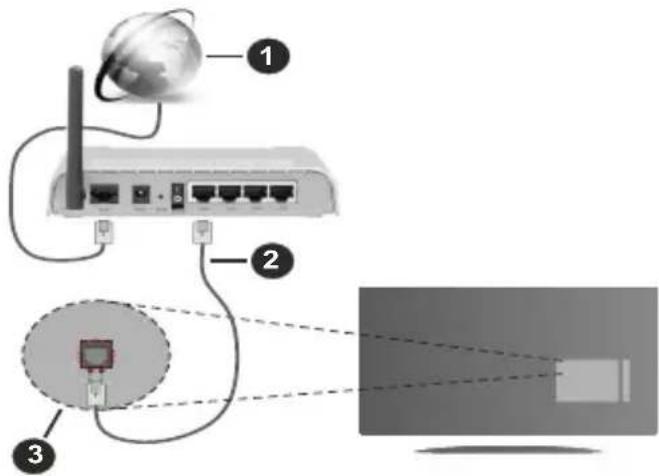
- Bredband ISP-anslutting
- LAN-kabel (Ethernet)
- LAN-ingang pa baksidan av TV:n
Eventuellt kan du ansluta din TV till ett LAN-natverksuttag beroende pa natverkets konfigurering. I sa fall kan du ansluta din TV direkt till natverket med en Ethernet-kabel.
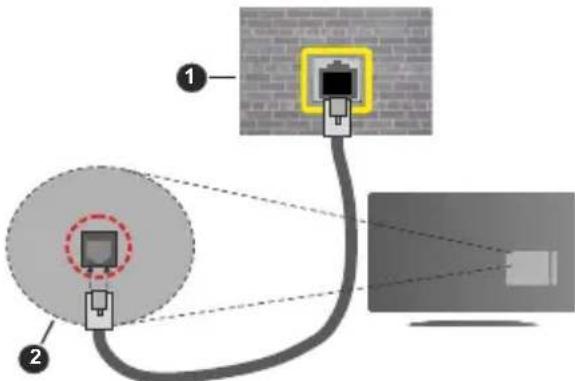
- natverksuttag
- LAN-ingang pa baksidan av TV:n
Trädlös anslutning
Ett tradlost LAN-modem/runner kravs for att ansluta TV: n till Internet via tradlost LAN.
Markera Wi-Fi alternativei Nätverk & Internet menyn och tryck OKfor att aktivera tradlös anslutning.
Tillganglia natverk visas. Mer information
avsnittet Natverk & Internet"Wi-Fi under rubiken Installninger.
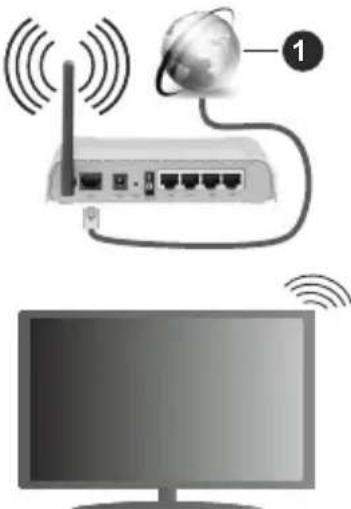
1. Bredband ISP-anslutting
Ett natverk med dolt SSID kan inte upptäckas av andra enheter. Om du vill ansluta till att natverk med dolt SSID markerar du alternatively Lagg till nytt natverk under menyn Installninger>Natverk & Internet paskarmen och trycker pa OK. Lagg till natverket manuellt genom att ange dess namn med hjälp av relaterade alternative.
En Wireless-N-router (IEEE 802.11a/b/g/n//ac) med smtidiga 2,4 och 5 GHz-band ar utformad for att okabandbredden. Dessa ar optimizerade for jämnare och snabbare videoströmning i HD, filoverföringar trändlost spelande.
Använd en LAN-anslutning für snabbare dataöverföring mellan andra enheter sāsom datorer.
Överforingshastigheten ar olika beroende på avständet och antelet hinder mellan transmissionsprodukterna, konfigureringen av dessaprodukter, radiovågsförhällandena, linjetrafiken på vilkaprodukter du använder. Överforingarna kan och stängas av eller avbrytas beroende på radiovågsförhällandena for DECT-telefoner ullàgon annan WLAN 11b-apparat. Standardvärdena for overforingshastigheten ar de teoretiska maxvärdena for de trädlösa standarderna. De ar inte dataoverforingens aktuella hastigheter.
Den mest effektiva platsen for overforgen skiljer sig beroende på användningsmiljon.
TV:ns tradlosa Funktion stoder modem av typen 802.11 a, b, g, n &ac. Det rekommenderas starkt att du bor anvanda IEEE 802.11n kommunikationsprotokoll for att undvika eventuella problem nar du tittar pa video.
Du maste andra modemets SSID nar det finns andra modem omkring med samma SSID. Du kan annars stota pa problem med anslutningen. Använd i stället tradbunden anslutning om du upplever problem med tradlós anslutning.
En stabil anslutningshestiget kravs for att spel aupp strommande inneha. Anvand en Ethernet-anslutning om den trdlosa LAN-hastigheten ar instabil.
På startskärmen rullar du till Apps raden, valj Multimediaspelare (MMP)och tryck på OK for att starta
Välj medietyp på huvudskärmen for mediaspelare. Pá nasta skärm kan du trycka på Menyknappen for att komma at en lista med menyalternativ medan fokus ligger på en mapp eller en mediefil. alternativen på den har menyn kan du andra mediatyp, sortera filerna, andra miniatyrstorleken och forvandla din TV till en digital fotoram. Dukommen också att kunna kopiera, klistra in och ta bort mediefilerna med hjälp av relaterade alternativ på den har menyn, om en FAT32-formaterad USB-lagringsenhet ar ansluten till TV:n. Dessutom kan du växla visningsstil genom att valja antingenNormal Parser aller Rekursiv Parser.
I Normal Parser laket visas filerna med mapperar om tillgangliga. Så bara den valda typen av i rotmappen eller i den valda mapperkenkommen att visas.Om det inte finns nagra mediefiler av den valda typenantas mapperpen vara tom.I Rekursiv Parserlaget kommt källan att sökasigenom after alla tillgangliga mediefiler av den valda typen och de hittade filerna visas.Tryck pa knappen bakat/retur att stänga menyn.
När du bläddrar after videofilerna visas en forhandsgranskning av den markerade videon i ett litet fönster till vänster på skärmen om visningsformatet arinstallt på Listvy. Tryck på den blå knappen for att växla mellan listvyn och stödrastervyn.
FrAn USB-anslutning
VIKTIgT! Spara filerna pa din USB-lagringsenhet innan du ansluter dem till en TV. Tillverkaren ar inte ansvarig for skadade filer ellorade data. Vissa typer av USB-enheter (t.ex. MP3-spelare) ell USB-hardiskar/minnespinnar kanske inte ar kompatibla med den har TV:n. Tv:n stoder enbart diskformatering for FAT32 och NTFS. FAT32 formaterade enheter med over 192 TB lagringskapacitet stods inte. NTFS formaterade enheter med over 2 TB lagringskapacitet stods inte.
Du kan visa dina foton, textdokument aller spelauppdina musik- och videofiler installeradeansluten USB-lagringsenhet pa TV:n.Anslut USBlagringsenheten till en av USB-ingangarna pa TV:n.
Välj onskad mediatyp på huvudmediaspelarskärmen. Pá nasta skarm, markera att filnamn i tillgangliga mediefiler och tryck på OK knappen. Följ instruktionerna på skärmen für mer information om andra tillgangliga knappfunktioner.
Observera: Vanta lite innan varje i och urkoppling aftersom spelaren kanske fortfarande laser filer. Underlatelse att gora sa
kan orsaka fysisk skada pa USB-spelaren och USB-enheten. Dra inte ut din enchet medan du spelar en fil.
Kontrollera att din mobila,enhet ar ansluten till sama nätverk som din TV.Pa TV:n rullar du tillApps raden pa hem skärmen, väljMulti Media Player (MMP) och tryck pa OK for att starta. Valj medietyp pa huvudskärmen for mediaspelare. Pa.nasta skarmtrycker du pa den bla knappen for att vaxla Listvy-Layouten. Tryck sedan pa Bakat -knappen.Alternativet DMR (Digital Media Renderer)visas bland alternativen for medietyp. Markera DMR-alternativet och tryck pa OK-knappen.
For att spel a in et program bor du forst ansluta ett USB-minne till din TV medan TV:n ar avstangd. Du bor sedan sla p a TV:n for att aktivera inpelningsfunktionen. For att spel a in langvariga program sa rekommenderas att anvanda USB - HDD:s.
Inspelade program sparas på det anslutna USBminnet. Om du vill kan du lagra/kopiera inpeliningar på en dator. Dessa filer kommt dock inte att kunna spelas på en dator. Du kan bara spela upp inpeliningarna via din tv.
Fördröjning i läppsynkronisering kan ske under tidforskjutning. Radioinspelning stöds inte.
Om skrivhastigheten for det anslutna USB-minnete racker till, kan inpelningen misslyckas och tidsforskjutnings-funktionen finns eventuellt inte.
Av detta skäl bör en USB-hårdisk användas for att spelal in högupplösta program.
Ta inte bort USB:n/härddisken under inpelning. Detta kapi kada den anslutna USB:n/härddisken.
Vissa strömpaket spelas eventuellt inte in på grund av signalproblem. I en del fall kan darüber videon frysa under upspelning.
Qen inpelning startar frn timer nart text-TV ar pa visas en dialog. Om du markerar Jaoch trycker pa OKstangs text-TV av och inpelningen startar.
Omedelbar inpelning
Tryck på knappen Spela in for att starta inpelningen direkt medan du tittar på ett program. Tryck på knappen Stopp for att avbryta direkt inpelning.
Du kan inte sända eller se Media-bläddraren i inpelningslaget.
Titta på inspelade program
Välj Spela in lista frán Spela in menyn i Live TV-läge och tryck på OK. Välj en inpelning frän listen (om nçon redan finns inspelad). Tryck på OK für att titta på.
Tryck på knappen Stopp eller Bakåt/Retur for att stoppa upspelningen.
Inspelningarna kommt att namnges i foljande format: Kanalnamn_Datum (är/måned/dag) _Varaktighet (timme/minut/sekund).
Fördröjd-inspelning
For att använda tidsforskjutningsfunktionen für inpelning av tidsforskjutningslauge bör alternatively i menyn Spela in>Tldsskift Lage aktiveras Först.
I forskutnings-laget pausas programmet och spelas samtidigt in pÅ USB-disken. Tryck paPause/Spela när du serett TV-program och vill växla till timeshiftingläge. Tryck paPause/Spela upp knappen ingen for att Återuppta det pausade programmet)där du stannade. Tryck pa knappen Stoppfor att avsloit aidsutsinspelning och atergà til direktssändningen.
När den har Funktionen används für Forsta gängen Disk Installnng guiden visas när Pause/Spela upp knappen trycks ner. Du kan antingen valja Autoeller Manuellt installningsläge. I Manuelltlage, om du foredrar, kan du formatera din disk och ange lagringsutrymme som sca anvandas for tidrapporteringsfunktionen. När installationen arclar visas resultatet. Tryck på Avsluta knappen.
Timeshift-funktionen ar inte tillganglig for radiosandingninger.
När du använden en ny USB-lagringsenhet rekommenderas att du Först formaterar den med hjälp av Format alternatively i Record>Enhet menyn i Live TV lage. Markera den anslutna encheten pa Enhetsinformation skärmen och tryck på OK höger riktningsknapp for att se listen over tillgangliga alternativ. Markera sedan Formatoch tryck på OKfor att fortsätta. En bekräftelsedialog visas. Markera Ja och tryck på OK for att börja formatera.
VIKTIGT: Om du formaterar din USB-lagringsenhet raderas ALLA data pa den och dess filsystem kommt att konverteras till FAT32. I de festa fa fel fixas after en formatering men du f# din data.
Schemalista
Du kan lagga till pāminnelser aller spelα in timers med denenyn Schemalistan. Du kan komma at Schemalistan fran Spela inmenyn i Live TV-läge. Markera schema lista och tryck pa OK. Tidigare installda timerskommen att listedas om nagra tillgängliga.
Tryck på knappen Spela inför att lögga till en timer medan menyn Schemal lista visas på skärmen. Du kan definiera timertypegen genom att ställa in alternatively Schematyp som Päminnelse eller Spela in När andra napenetrar ar installda markera Lagg till och tryck på OK. Timern löggs till i listen.
Om nçon ar tillganglig kan du också redigera ellerta bort timers i den har listen. Markera den valdatimern och tryck pa OK. Alternativen Redigeraoch Ta bort visas langst ner pa skärmen. Markera onskatalternativ och tryck pa OK. När du har redigerat entimer kan du valja att antingen byta ut den erler laggattill den som en ny timer. Om du valjer alternativet Ersatt sparas timern med de nya inställingarna. Omdu valjer alternativet Lagg till laggs timern till i listansom en ny timer. Markera Ersattller Lagg till enlgtdina onskemal och tryck paOK for att fortsätta. När duvaljer att ta bort en timer visas en bekräftelsedialogruta pa skärmen. Markera Jaoch tryck pa OKfor att raderaden valda timern.
Ett varningsmeddelande visas om tidsintervalt pa de två timers overlappar varandra Du kan inte ange fler an en timer for sama tidsinterval.
Tryck på EXIT-knappen für att stenga Schemalistan.
CEC
Med CEC-funktionen på din TV kan du manövrera en ansluten enchet med TV-fjärrkontrollen. Denna Funktion använder HDMI CEC (Consumer Electronics Control) für attCOMMunicera med de anslutna encheterna. Enheter maste stödja HDMI CEC och maste vara ansluten med en HDMI-anslutning.
TV:nkommenmed CEC-funktionpasalagen.Kontrollera att alla CEC-installiningar ar korrekt installdpa den anslutna CEC-enheten.CEC-funktionen har olica namn pa olica marken.CEC-funktionen kanske inte fungerar med alla encheter.Om du ansluter en enchet med stodforHDMICECTill din TVkommen den relateradeHDMI-ingangskallanattdopasommed anslutnaenhetensnamn.
For att anvanda den anslutna CEC encheten, valj den relaterade HDMI-Ingangskallanfran Inmatningsmenyn pa startskarmen. Eller tryck pa Kallknappenom TV:n ar i Live TV-lage och valj den relaterade HDMIingangskallan fran listan. For att avsulta denna Funktion och for att styra TV:n via fjarrkontrollen igen,tryck pa knappen Source, som fortfarande kommt att vara torar ALA
funktionell, pa fjarrkontrollen och byt till en annan kalla.
TV-fjarrkontrollen kan automatiskt styra encheten när den anslutna HDMI-källan har valts. Men inte alla knapparkommen att vidarebefordras till encheten. Endast encheter som stoder CECfjarrkontrollsfunctionalen svarar på TV-fjarrkontrollen.
Tv:n stöder också ARC (Audio Return Channel)-funktionen. Den har Funktionen ar en ljudlänk som ar tänkt att ersätta andra kablar mellan Tv:n och ljudsystemet (A/V-mottagare eller högtalarsystem). Anslut ljudsystemet till HDMI2-ingängen på TV:n for att aktivera ARC-funktionen.
For att aktivera ARC har funktionen Hogtalare alternativet skalstallas in som Externt ljudsystem. Du kan komma at det har alternativet fran TV alternativellerTV-alternativ>Installninger>Enhetsinstallninger> Ljudmenyn i Live TV-lage erler fran Installninger> Enhetsinstallninger> LjudpHa Hem-skarmen. Nar ARC ar aktiv stanger TV:n automatiskt av ovriga ljudutgangar. Sa du kommt bara att hora lod fran ansluten ljudenhet (samma som andra optiska ell koaxiella digitala ljudutgangar). Volymkontrollknapparna pa fjarrkontrollen kommer att riktas till ansluten ljudenhet och du kommt att kunna styra volymen pa den anslutna encheten med din TV-fjarrkontroll.
Observera:ARC stodsendastviaHDM12-ingangen.
CEC-funktionerna ar installda pa Pasm standard. For att stanga av helt, gor foljande:
1 - Ange Installninger> Enhet Installninger> Ingångar på Hem-skärmen eller TV-alternativ> Installninger> Enhetsinställninger> Ingångar menyn i Live TV-lage.
2 - Bläddra ner tillConsumer Electronic Control (CEC) avsnitt. Markera HDMI kontroll alternatively och tryck på OK.
Google Cast
Med den inbyggda Google Cast-teknologin kan du casta innehålet frän din mobila enhet direkt till din TV. Om din mobila enhet har Google Cast-funktionen, kan du speglä enhetens skärm till din TV trådlöst. Välj Casta skärmalternativet på din android-enhet. Tillganglia enheter kommer att upptäckas och listedas. Välj din TV frän listen och tryck på den for att starta castning. Du kan hamta natverksnamnet på din TV frän menyn Installninger > Enhetsinstallingar > Om på startskärmen. Enhetsnamnetkommen att vara en av de visade artiklarna. Du kan också anders namnet på din TV. Markeraenhetsnamn och tryck på OK. Markera sedan Åndra och tryck på OKigen. Du kan antingen välja ett av de fordefinierade namnen eller ange ett eget namn.
For att casta enchetens skarm till TV-skarmen...
- Pá din Android-enhet, gà till "Inställningar" fran anmalningspanelen eller startskärmen
-
Tryck på "Enhetsanslutting"
-
Tryck på "Enkel Projektion" och aktivera "Trådlös Projektion". Tillgangliaenheterkommenattlistas
-
Valj TV:n du vill lagga till eller
-
Skjut ner meddelandefaltet
- Tryck på "Trådlö's projektion"
- Valj TV:n du vill lagga till
Om mobilappen ar Cast-aktiverad, till exempl YouTube, Dailymotion, Netflix, kan du kasta din app till din TV. I mobilappen, leta after Google Cast-ikonen och tryck pa den. Tillganglia encheterkommen att upptackas och listed.Valj din TV fran listen och tryck pa den for att starta castning.
For att casta en app till TV-skärmen...
- Oppna en app som stöder Google Cast på din smartphone eller surfplatta
- Tryck på ikonen Google Cast-ikonen
- Valj TV:n du vill lagga till
- Appen du valt sca börja spelpa TV
Anmärkninger:
Google Cast fungerar på Android och iOS. Kontrollera att din mobila enchet ar ansluten till sama natverk som din TV.
Menyalternativen och namngivningarna for Google Cast-funktionen pa din Android-enhet kan skilja sig fran varumärke till varumärke och kan andras med tiden. Se enhances handbok for senaste information om Google Cast-funktionen.
HBBTV System
HbbTV (Hybrid Broadband TV) are standard som somlost kombinerar tv-tjänster som levereras via sandning med tjänster som levereras via bredband och ocksa ger tillgang till Internet endast tjänster for konsumerter som anvander anslutna TV-apparater och set-top-boxar. Tjänster som levereras via HbbTV omfattar traditionella tv-kanaler, catchup-tjänster, video-on-demand, elektronisk programguide, interaktiv reklam, personalising, rostning, spel, sociala natverk och andra multimediaaplicationer.
HbbTV-program ar tillgangliga på kanaler där de sönds av söndaren.
HbbTV-applikationerna lanseras vanligtvis med ett tryck pa en fargad knapp pa fjarrkontrollen. Generell visas en liters rod knappikon pa skarmen for att medela anvandaren att det finns en HbbTV-applikation pa den kanalen. Tryck pa knappen som anges pa skarmen for att starta programmet.
HbbTV-program anvander knapparna på fjarrkontrollen for att interagera med anvandaren. När en HbbTV-application startas ägs kontrollen av vissa knappar av programmet. Till exempl, den numeriska kanalvaljaren kanske inte fungerari ett texttv-program)där sifrorna anger sidorna.
HbbTv kräver att platformen har AV-strömningskapacitet. Ett flertal program erbjuder VOD demand) fordröjningstjänster av TV-tjänster. Knapparna OK (uppspelning och paus), Stopp, Snabbspola framåt, och Bakatpå fjarrkontrollen kan användas for att interagera med AV-innehallet.
Observera: Du kan aktivera aller inaktivera den har Funktionen fran denen HBBTV Installninger> TV-alternativ> Avancerade alternativ> i Live-TV-lage.
Snabb Standby-sökning
Om en automatisk sökning utförts tidigare,kommen din TV att söka after nya eller saknade digitala kanaler vid 05:00 varje morgon i snabbstandby-lage.
Och om alternatively Automatisk kanaluppatering iimensyn Installninger> Kanal ar aktiveratkommen TV:n attvakna inom 5 minuter after att den har vaxlats till snabb vantelage och soker after kanaler. Standby-lysdioden blinkar underenna process. Nar standby-lampan slutar blinka ar sukprocessenclar. Alla nya hittade kanaler laggs till i kanallistan. Om kanallistan upppateras kommer du att informeras om andringarna vid nasta paslagning.
Mjukvaruupddatering
Din TV kan hitta och upppatera den inbyggda programvaran automatiskt via internet.
For att fä basta möjiga användning av din TV och dra nytta av de senaste forbättringarna, se till att ditt system alltid ar upppaterat.
Mjukvaruupppatering via internet
På startskärmen anger du Installninger> Enhetsinställninger> Om�� for att upppatera din Android-systemversion. Flytta fokus till Systemuppdatering alternatively och tryck på OK. Du kommt att informeras om system status och tid som encheten kontrollerades senast for en upppatering visas. Kontrolera om upppatering alternativitetkommen att markeras,tryck på OK om du vill leta afteren tillganglig upppatering.
Observera: Ta inte ur strömkabeln medan under omstartsprocessen. Om Tv:n inte fungerar after uppgraderingen, koppla ur Tv:n i 2 minutes och anslut den igen.
Felsökning och tips
TV:n slas inte paa
- Kontrollera att strömkabeln ar helt ansluten til strömuttaget.
- Koppla bort strömkabeln fran eluttaget. Vänta er minut och anslut sedanigion den.
Tryck pa Standby/pa-knappen pa TV:n.
TV svarar inte på fjärrkontrollen
Video on TV:nKraver lite tid att starta upp. Underenna tid svarar TV:n inte pa fjarrkontrollen eller TV-kontroller. Detta ar normalt beteende.
- Kontrollera om fjärrkontrollen fungerar med hjälp av en mobiltelefon-kamera. Satta telefonen i kameraläge och rikta fjärrkontrollen mot kameralinsen. Om du trycker på valfri knapp på fjärrkontrollen och du marker infrarott LED-flimmer genom kame fungerar fjärrkontrollen. TV:n behöver kontrolleras.
Om du inte marker flimret, kan batteriern forbrukade. Byt ut batterierna. Om fjarrkontrollen fortfarande inte fungerar, kan fjarrkontrollen vara trasig och maste kontrolleras.
Denna method for att kontrollera fjärrkontrollen ar inte möjlig med fjärrkontroller som paras tradlost till TV:n.
Inga kanaler
- Kontrollera att alla kablar ar korrekt anslutna och att ratt natverk ar markerat.
- Kontrollera att ratt kanallista ar markerad.
- Kontrollera att har angivit ratt kanalfrekvens om du har gjort en manuell finjustering.
Ingen bild /forvrängdbild
- Kontrollera att antennen ar korrekt ansluten till TV.
- Kontrollera att antennkabeln inte ar skadad.
- Kontrollera att ratt enchet ar valid som ingångskälla.
- Kontrollera att den externa encheten eller källan ar korrekt ansluten.
- Kontrollera att bildinställningarna är rätt installda.
Högtalare, ojordade ljudenheter, neonljus, höga byggnader och andra stora objekt kan paverka mottagningskvaliteten. Om möjligt, försök forbätra mottagningskvaliteten genom att äandra antennens riktning eller flytta enheter frän TV:n.
- Andra till att annat bildformat, om bilden inte passar skärmen
- Kontrolera att din dator anvander den upplösning och upppateringsfrekvens som stöds.
Inget ljud / dāligt ljud
- Kontrollera att Ijudinställingarna ar korrekt installda.
- Kontrollera att alla kablar ar korrekt anslutna.
- Kontrollera att volymen inte ar avstängd aller installd på noll, öka volymen for att kontrollera.
- Set till att TV-ljudutgangen ar ansluten till ljudinggangen på det externa ljudsystemet.
- Ljudetkommenfranendastenhögtalare.KontrolerabalansinställningerilJudmenyn.
Indatakällor - kan inte valjas
Vanliga visningslagen for VGA-ingang
Följande tabell ar en illustration av nagra av de typiska videovisningslägena. Din TV kanske inte stoder alla upplösninger.
| Index | Uppösning | Frekvens |
| 1 | 640x480 60Hz | |
| 2 | 640x480 72Hz | |
| 3 | 640x480 75Hz | |
| 4 | 800x600 56Hz | |
| 5 | 800x600 60Hz | |
| 6 | 800x600 72Hz | |
| 7 | 800x600 75Hz | |
| 8 | 1024x768 60Hz | |
| 9 | 1024x768 70Hz | |
| 10 | 1024x768 75Hz | |
| 11 | 1152x864 75Hz | |
| 12 | 1280x768 60Hz | |
| 13 | 1280x768 75Hz | |
| 14 | 1280x960 60Hz | |
| 15 | 1280x960 75Hz | |
| 16 | 1280x1024 60Hz | |
| 17 | 1280x1024 75Hz | |
| 18 | 1360x768 60Hz | |
| 19 | 1366x768 60Hz | |
| 20 | 1400x1050 59Hz | |
| 21 | 1400x1050 60Hz | |
| 22 | 1400x1050 75Hz | |
| 23 | 1440x900 60Hz | |
| 24 | 1440x900 75Hz | |
| 25 | 1600x1200 60Hz | |
| 26 | 1680x1050 59Hz | |
| 27 | 1680x1050 60Hz | |
| 28 | 1920x1080 60Hz | |
AV- och HDMI-signalkompabilitet
| Källa Signaler som stöds |
| Komposit/
Bak AV | PAL |
| SECAM |
| NTSC4.43 |
| NTSC3.58 |
| Komponent/
YPBPR | 480i, 480p 60Hz |
| 576i, 576p 50Hz |
| 720p 50Hz,60Hz |
| 1080i | 50Hz,60Hz |
| HDMI | 480i 60Hz | |
| 480p 60Hz | |
| 576i, 576p 50Hz |
| 720p 50Hz,60Hz |
| 1080i | 50Hz,60Hz |
| 1080p | 24Hz, 25Hz, 30Hz, 50Hz, 60Hz |
I vissa fall kanske inte en korrekt signal visas pa tv:n. Problemet kan vara en inkonsekvens med standarder fran källutrustningen (DVD, digital box, etc.). Om du upplever detta problem, takontakt med din äterförsäljare och tillverkaren av den sändande utrustningen.
Video
| Videocodex Upplösning | Bit-hastighe | Profil Behällare |
| VP9 1920x1080@60fps 40Mbps Profile0,2 | | | MKV (.mkv)WebM (.webm) |
| HEVC/H.265 1920x1080@60fps 50Mbps | | Huvud/Huvud10
Profil, Hög nivå @Level 4,1 | MP4 (.mp4, .mov), 3GPP (.3gpp, .3gp), MPEG transportström (.ts, .trp, .tp), MKV (.mkv), WebM (.webm), FLV (.flv), AVI (.avi), H265 (.265) |
| MPEG1/2 1920x1080@60fps 80Mbps MP @HL | | | MPEG-programström (.Dat. Vob. Mpg. MPEG), MPEG transportström (.ts, .trp, .tp), MP4 (.mp4, .mov), 3GPP (.3gpp, .3gp), AVI (.avi), MKV (.mkv), WebM (.webm), ASF (.asf), WMV (.wmv), OGM (.ogm) |
| MPEG4 1920x1080@60fps 40Mbps | | Enkel profil
Avancerad enkel
profil @Level 5
GMC stöds inte | MP4 (.mp4, .mov), 3GPP (.3gpp, .3gp), AVI (.avi), MKV (.mkv), WebM (.webm), ASF (.asf), WMV (.wmv),FLV (.flv), OGM (.ogm), MPEG transport ström (.ts, .trp, .tp),MPEG program ström (.DAT, .VOB, .MPG, .MPEG) |
| Sorenson H.263 1920x1080@60fps 40Mbps | | | FLV (.flv)AVI (.avi) |
| H.263 1920x1080@60fps 40Mbps | | | FLV (.flv), MP4 (.mp4, .mov), 3GPP (.3gpp, .3gp), AVI (.avi), ASF (.asf), WMV (.wmv) |
| H.264 1920X1080@30fps 62.5Mbps | | huvud- och hög
profil upp till nivå 4,1 | FLV (.flv), MP4 (.mp4, .mov), 3GPP (.3gpp, .3gp), MPEG transportström (.ts, .trp, .tp), ASF (.asf), WMV (.wmv), AVI (.avi), MKV (.mkv), WebM (.webm), OGM (.ogm), MP MP program ström(.Dat. Vob. Mpg. MPEG), H264 (.264) |
| AVS 1920x1080@60fps 40Mbps | | Jizhun profile @Level 6.0 | MPEG transportström (.ts, .trp, .tp), AVS (.avs) |
| AVS+ 1920x1080@60fps 50Mbps | | Sänder
profile@Level 6.0.1.08.60 | MPEG transportström (.ts, .trp, .tp), AVS (.avs) |
| WMV3 1920x1080@60fps 40Mbps | | | ASF (.asf), AVI (.avi), MKV (.mkv), WebM (.webm), WMV (.wmv), 3GPP (.3gpp, .3gp), MP4 (.mp4, .mov), OGM (.ogm) |
| VC1 | 1920x1080@60fps 40Mbps | Avancerad
Profile@Level 3
Enkel
profil
Huvud
profil | AVancerad
Profile@Level 3
Enkel
profil
Huvud
profil | MPEG transportström (.ts, .trp, .tp), ASF (.asf), WMV (.wmv), AVI (.avi), MKV (.mkv), WebM (.webm), 3GPP (.3gpp, .3gp), MP4 (.mp4, .mov), VC1 (.vc1) |
| Videocodex Upplösning | Bit-hastigabet | Profil Behällare | |
| Motion JPEG 640x4 | 80@30fps 10Mbps | | AVI (.avi), 3GPP (.3gpp, .3gp), MP4 (.mp4, .mov), MKV (.mkv), WebM (.webm), FLV (.flv), OGM (.ogm) |
| VP8 1920x1080@60fps | 20Mbps | | MKV (.mkv), WebM (.webm), FLV (.flv), 3GPP (.3gpp, .3gp), MP4 (.mp4, .mov), AVI (.avi), OGM (.ogm) |
| RV30/RV40 1920x1 | 1080@60fps 40Mbps | | RM (.rm, .rmvb), MKV (.mkv), WebM (.webm) |
Audio
| Ljudcodex | Sampling sfrekvens | Kanal Bit-hastighet Behallare Obs | | |
| MPEG1/2Lager1 | 16KHz ~ 48KHz Upp till 2 | 32Kbps~448Kbps | MP3 (.mp3), AVI (.avi), ASF (.asf), WMV (.wmv), MKV (.mkv, .mka), WebM (.webm), 3GPP (.3gpp, .3gp),MP4 (.mp4, .mov, m4a), MPEG transport ström(.ts, .trp, .tp), MPEG program ström(.DAT, .VOB, .MPG, .MPEG), FLV (.flv), WAV (.wav), OGM (.ogm) | |
| MPEG1/2Lager2 | 16KHz ~ 48KHz Upp till 2 | 8Kbps ~384Kbps | MP3 (.mp3), AVI (.avi), ASF (.asf), WMV (.wmv), MKV (.mkv, .mka), WebM (.webm), 3GPP (.3gpp, .3gp),MP4 (.mp4, .mov, m4a), MPEG transport ström(.ts, .trp, .tp), MPEG program ström(.DAT, .VOB, .MPG, .MPEG) , FLV (.flv), WAV (.wav), OGM (.ogm) | |
| MPEG1/2/2.5Lager3 | 8KHz ~ 48KHz Upp till 2 | 8Kbps ~320Kbps | MP3 (.mp3), AVI (.avi), ASF (.asf), WMV (.wmv), MKV (.mkv, .mka), WebM (.webm), 3GPP (.3gpp, .3gp), MP4 (.mp4, .mov, m4a), MPEG transport ström(.ts, .trp, .tp), MPEG program ström(.DAT, .VOB, .MPG, .MPEG), FLV (.flv), WAV (.wav), OGM (.ogm) | |
| AC3/DD) | 32KHz, 44.1KHz, 48KHz | Upp till 5,1 | 32Kbps ~640Kbps | AC3 (.ac3), AVI (.avi), MKV (.mkv, .mka), WebM (.webm), 3GPP (.3gpp, .3gp), MP4 (.mp4, .mov, m4a), MPEG transport ström(.ts, .trp, .tp), MPEG program ström(. DAT, .VOB, .MPG, .MPEG), WMV (.wav), ASF (.asf), OGM (.ogm) |
| EAC3/DDP) | 32KHz, 44.1KHz, 48KHz | Upp till 5,1 | 32Kbps ~6Mbps | EAC3 (.ec3), AVI (.avi), MKV (.mkv, .mka), WebM (.webm), 3GPP (.3gpp, .3gp), MP4 (.mp4, .mov, m4a), MPEG transport ström(.ts, .trp, .tp), MPEG program ström(. DAT, .VOB, .MPG, .MPEG), WMV (.wav), ASF (.asf), OGM (.ogm) |
| Ljudcodex | Sampling sfrekvens | Kanal Bit | -hastighet Behällare Obs | | |
| AAC-LC, HEAAC 8kHz ~ 48KHz | Upp till 5,1 | AAC-LC: 12kbps~576kbps V1 6kbps ~ 288kbps V2: 3kbps ~ 144kbps | AAC (.aac), AVI (.avi), MKV (.mkv, .mka), WebM (.webm), 3GPP (.3gpp, .3gp), MP4 (.mp4, .mov, m4a), MPEG transport ström(.ts, .trp, .tp), MPEG program ström(. DAT, .VOB, .MPG, .MPEG), FLV (.flv), RM (.rm, .rmvb, .ra), WAV (.wav), WMV (.wmv), ASF (.asf), OGM (.ogm) | | |
| .WMA 8KHz ~ 48KHz Upp till 2 | | 128bps ~ 320Kbps | ASF (.asf), WMV (.wma, .wmv), AVI (.avi), MKV (.mkv, .mka), WebM (.webm), 3GPP (.3gpp, .3gp), MP4 (.mp4, .mov) | WMA 7, WMA 8, WMA 9 Standard | |
| WMA 10 Pro M0 | 8KHz ~ 48KHz Upp till 2 < 192 | kbps | ASF (.asf), WMV (.wma, .wmv), AVI (.avi), 3GPP (.3gpp, .3gp), MP4 (.mp4, .mov) | | |
| WMA 10 Pro M1 | 8KHz ~ 48KHz | Upp till 5,1 | < 384kbps | ASF (.asf), WMV (.wma, .wmv), AVI (.avi), 3GPP (.3gpp, .3gp), MP4 (.mp4, .mov) | |
| WMA 10 Pro M2 | 8KHz ~ 96KHz | Upp till 5,1 | < 768kbps | ASF (.asf), WMV (.wma, .wmv), AVI (.avi), 3GPP (.3gpp, .3gp), MP4 (.mp4, .mov) | |
| VORBIS Upp till 48KHz Upp till 2 | | | MKV (.mkv, .mka), WebM (.webm), 3GPP (.3gpp, .3gp), MP4 (.mp4, .mov, m4a), Ogg (.ogg), WMV (.wmv), ASF (.asf), AVI (.avi) | Stöder endast stereoavkodning | |
| DTS Upp till 48KHz | Upp till 5,1 | < 1.5Mbps (Ren DTS kärna) | MPEG transport ström(.ts, .trp, .tp), MPEG program ström(.DAT, .VOB, .MPG, .MPEG), WAV (.wav), MKV (.mkv, .mka), WebM (.webm), 3GPP (.3gpp, .3gp), MP4 (.mp4, .mov, m4a), AVI (.avi), OGM (.ogm), DTS (.dts) | | |
| DTS LBR | 12KHz, 22KHz, 24KHz, 44.1KHz, 48KHz | Upp till 5,1 | Upp till 2Mbps | MP4 (.mp4, .mov), 3GPP (.3gpp, .3gp) MPEG transport stream (.ts, .trp, .tp) | |
| DTS XLL Upp till 96KHz Upp till 6 | | | MPEG transport ström(.ts, .trp, .tp, .mts, .m2ts), MP4 (.mp4, .mov), 3GPP (.3gpp, .3gp) | | |
| LPCM 8KHz ~ 48KHz | Mono Stereo, 5,1 | 64Kbps ~ 1.5Mbps | WAV (.wav), AVI (.avi), MKV (.mkv, .mka), WebM (.webm), 3GPP (.3gpp, .3gp), MP4 (.mp4, .mov, m4a), MPEG transport ström(.ts, .trp, .tp), MPEG program ström(. DAT, .VOB, .MPG, .MPEG), WMV (.wmv), ASF (.asf), FLV (.flv), OGM (.ogm) | | |
| IMA-ADPCM MS-ADPCM | 8KHz ~ 48KHz Upp till 2 | 2Kbps~ 384Kbps | WAV (.wav), AVI (.avi), MKV (.mkv, .mka), WebM (.webm), OGM (.ogm) | | |
| Ljudcodex | Sampling sfrekvens | Kanal Bit | hastighet Beh | Allare Obs | |
| G711 A/mu-law 8KHz | Hz 1 64Kbps | | | WAV (.wav), AVI (.avi), MKV (.mkv, .mka), WebM (.webm), FLV (.flv) | |
| LBR (utgang) | 8KHz 11.025KHz, 22,05KHz, 44,1KHz | Upp till 5,1 | 6Kbps ~ 128Kbps | RM (.rm, .rmvb, .ra) | |
| FLAC 8KHz~96KHz | | Upp till 7,1 | < 1.6Mbps | MKV (.mkv, .mka), WebM (.webm), FLAC (.flac) | |
| OPUS 8KHz ~ 48KHz | Hz Upp till 6 | | 6Kbps ~ 510Kbps | MKV (.mkv, .mka) WebM (.webm) | |
| AMR-NB 8KHz 1 | | | 4.75 ~ 12.2Kbps | 3GPP (.3gpp, .3gp) MP4 (.mp4, .mov, m4a) | |
| AMR-WB 16KHz 1 | | | 6.6 ~ 23.85Kbps | 3GPP (.3gpp, .3gp), MP4 (.mp4, .mov, m4a) | |
Bild
Undertext
| Bild Foto | | Uplösning(bredd x höjd) |
| JPEG | Baslinje 15360x8640 | |
| Progressiv 1024x768 | |
| PNG 9600x6400 | | |
| BMP 9600x6400 | | |
| GIF 6400x4800 | | |
| WebP | | 3840x2160 |
| HEIF | | 4000x3000 |
Internt
| Filändelse | Behällare | Undertext Codec |
| ts, trp, tp | TS | DVB Undertext
Teletext
CC(EIA608)
PGS |
| mp4 | MP4 | Vobsub
PGS
TX3G |
| mkv | MKV | ASS
SSA
SRT
VobSub
PGS |
External
| Filändelse Texttalk | OBS | |
| .srt SubRip | | |
| .ssa/.ass | SubStation Alpha
Avancerad SubStation Alpha | |
| .smi SAMI | | |
| .sub | MicroDVD
SubIdx (VobSub) | |
| .txt TMPlayer | | |
DVI-upplösninger som stöds
När du ansluter enheter till TV:ns anslutningar via DVI kabel(DVI-till-HDMI-kabel - medfoljer inte), kan du se foljande resolution.
| 56Hz 60Hz | Hz 66Hz 70Hz | Hz 72Hz 75Hz | | | |
| 640x480 | | X | | | | X |
| 800x600 | xxxx | | | | | |
| 1024x768 | | xxxx | | | | |
| 1280x768 | | X | | | | X |
| 1280x960 | | X | | | | |
| 1360x768 | | X | | | | |
| 1366x768 | | X | | | | |
| 1280x1024 | | xxxx | | | | |
| 1400x1050 | | X | | | | |
| 1600x900 | | X | | | | |
[Europeiska unionen]
Dessa symboler anger att den elektriska, elektroniska utrustningen och batteriet medenna symbol inte fär kastas som vanligt hushållsavfall vid skrotting. Istället scaprodukterna overlamnas till tillampliga insamlingsstallen for atervinning av elektrisk och elektronisk utrustning liksom batterier, for lamplig hantering och atervinning i enlighet med ditt lands inhemska lagstiftning, och direktiven 2012/19/EU och 2013/56/EU.
Genom att kasta dessaprodukter på rätt satt hjälper du till med att bevara naturresurser och forhindra möjiga negativa effekter på miljon och hällsan, vilket annars skulle kunna orsakas av olämpig avfallshantering av dessaprodukter.
För mer information om insamlingsställen och atervinning av dessaprodukter, var god kontakta ditt kommunala kontor, ditt sophanteringsbolag aller affären)där du handladeprodukten.
I enlighem med inhemsk lagstiftning kan boter bli foljden vid oriktigt bortskaffande av detta avfall.
Om du vill kassera denna produkt, kontakta din leverantör och kontrollera villkoren i öpekontraktet.
[Andra landerutanfor EU]
Dessa symboler ar enbart giltiga inom EU.
Kontakta din lokala myndighet for att lara dig om bortskaffande och atervinning.
Produkten och forpackningen skas till ditt lokala uppsamlingsstalle for atervinning.
Vissa uppsamlingsstallen tar emotprodukter utan kostnad.
Anmärkning: Tecknet Pb nedanfor symbolen for batterier indikerar att detta batteri innehaller bly.
![HITACHI 43HAE4251 - [Andra landerutanfor EU] - 1](/content/2026/03/515007/images/c60ad485eb07a39832fa8d38a265914c38507cf966dcb12fb6a669977d319b76.jpg)
- Produktter
- Batteri