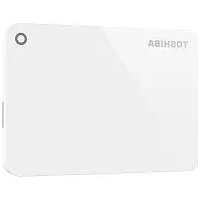
Canvio Advance - Extern hårddisk TOSHIBA - Gratis bruksanvisning och manual
Hitta enhetens manual gratis Canvio Advance TOSHIBA i PDF-format.

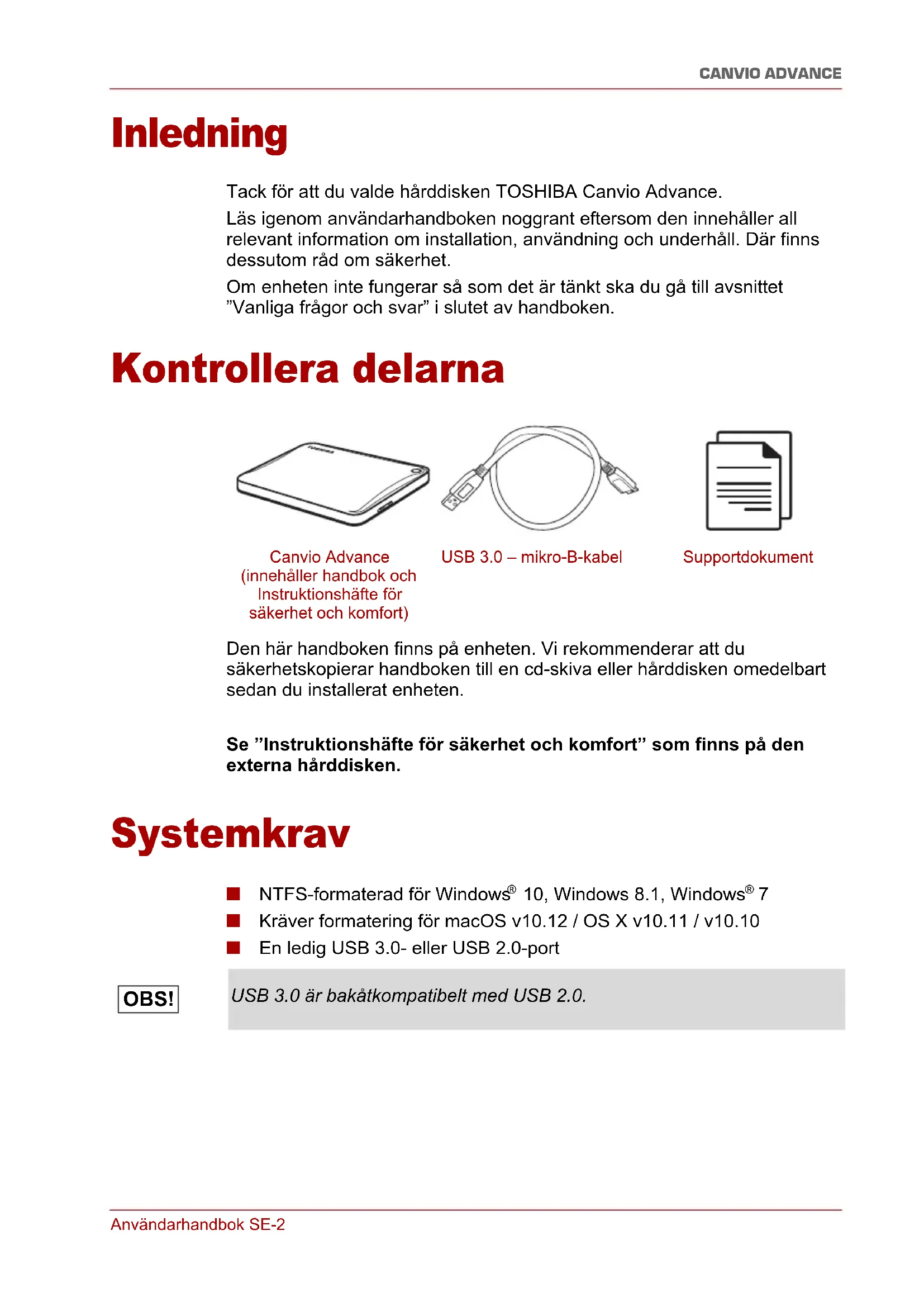


| Produkttyp | Extern hårddisk |
| Märke | Toshiba |
| Modell | Canvio Advance |
| Gränssnitt | USB 3.0 (bakåtkompatibel med USB 2.0) |
| Strömförsörjning | USB-buss (självförsörjande) |
| Standardformatering | NTFS (Windows) |
| Kompatibla operativsystem | Windows 10, 8.1, 7; macOS v10.12 / OS X v10.11/v10.10 (efter omformatering) |
| Anslutning | Plug-and-play |
| Indikatorlampa | Ström/Data |
| Medföljande kabel | USB 3.0 Micro-B till Standard-A-kabel |
| Användarmanual | Förinstallerad på hårddisken |
| Rengöring | Använd vanliga rengöringsprodukter, koppla bort innan rengöring |
| Säkerhet | Säker utmatning via systemikonen |
| Höljestyp | Bärbar extern |
| USB-hubbkompatibilitet | Måste vara strömförsörjd |
| Huvudanvändning | Lagring och säkerhetskopiering av data |
| Överföringshastighet | USB 3.0 upp till 5 Gbit/s, USB 2.0 upp till 480 Mbit/s |
Vanliga frågor - Canvio Advance TOSHIBA
Användarfrågor om Canvio Advance TOSHIBA
0 fråga om denna apparat. Svara på dem du kan eller ställ din egen.
Ställ en ny fråga om denna apparat
Ladda ner instruktionerna för din Extern hårddisk i PDF-format gratis! Hitta din manual Canvio Advance - TOSHIBA och ta tillbaka ditt elektroniska enhet i hand. På denna sida publiceras alla dokument som behövs för att använda din enhet. Canvio Advance av märket TOSHIBA.
BRUKSANVISNING Canvio Advance TOSHIBA
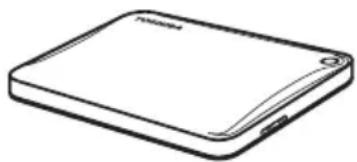
Canvio Advance (bevat
bakoverkompatibel med USB 2.0
-
USB 3.0 Standard-A-kontakt 4. Indikator for strøm/data
-
När datamaskinen er slätt på og startet opp, plugger du USB 3.0 Standard-A-kontakten i en USB-kontakt på vertssystemet aller i en aktiv USB-hub.
MERK
Det kan hende du må ha en USB 3.0-vertskontroller for Express Card for datamaskinen,hvis datamaskinen ikke har en USB 3.0-port. Du kan ogss koble,enheten til en USB 2.0-portpapatamaskinen, men overføringshastigheten vil da bli redusert til a samsvare med USB 2.0-standarden.
Kassering av Produkter
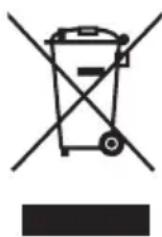
Symbolet angir at dette produit-itke skal behandles som husholdningsavfall. Hvis du passer pà at dette produit kastes pa riktig mäte, hjelper du à forhindre mulige negative skadevirkninger pa miljøet og helsen, som ellers kan forårsakes av feil avfallshandtering av produit. Hvis du vil ha nærmere informasjon om gjenvinning av dette produit, tar du kontakt med det lokale kontoret, renovasjonssselskapet for husholdningsavfall eller butikken der du kjøpte produit.
Innehållsförteckning
Inledning 2
Kontrolleradelarna 2
Systemkrav 2
Installera encheten 3
Ansluta encheten till datorn 3
Koppla frän och ta bort encheten 4
Fler rad 4
Vanliga fragor och svar. 5
Felsökning 6
Support for TOSHIBA 7
Bestammelser 7
Inledning
Tack for att du valde hardsisken TOSHIBA Canvio Advance.
Läsigenom användarhandboken noggrant aftersom den innehäller all relevant information om installation, användning och unterhäll. Där finns dessutom råd om sakerhet.
Om encheten inte fungerar sā som det ār tänkt ská du gå till avsnittet "Vanliga frägor och svär" i slutet av handboken.
Kontrollera delarna
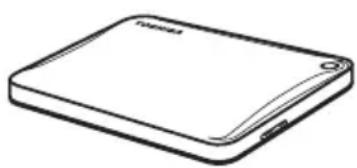
Canvio Advance (innehäller handbok och Instruktionshäfte for sakerhet och komfort)
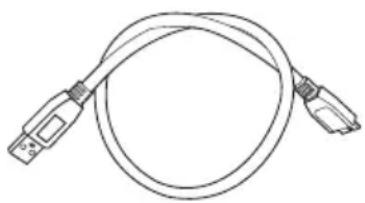
USB 3.0 - mikro-B-kabel
Supportdokument
Den har handboken finns på encheten. Vi rekommenderar att du sakerhetskopierar handboken till en cd-skiva eller hardsiske nemedelbart sedan du installerat encheten.
Se "Instruktionsfähte für sakerhet och komfort" som finns på den externa härddisken.
Systemkrav
NTFS-formaterad for Windows® 10, Windows 8.1, Windows® 7
Kräver formatering für macOS v10.12 / OS X v10.11 / v10.10
En ledig USB 3.0-eller USB 2.0-port
OBS!
Här foljer viss information om strömförsörjning och den medfoljande USB-kabeln:
Enheten strömförsörjs via bussen. Detta innebär att du inte behöver ansluta den till en extern strömkälla aftersom den fär tillräckligt med ström via USB-porten.
Passiva USB-nav aller USB-anslutningar sasom tangentbord, moss ell er liknandeprodukter kan inte anyandas ell anslutas till enheten
Kontrollera att kontakterna ar ordentlich isatta.
Tryck inte sa harentar du satter fast kablarna. Kontrollera polariteten innan du gor anslutningarna!
Ansluta encheten till datorn
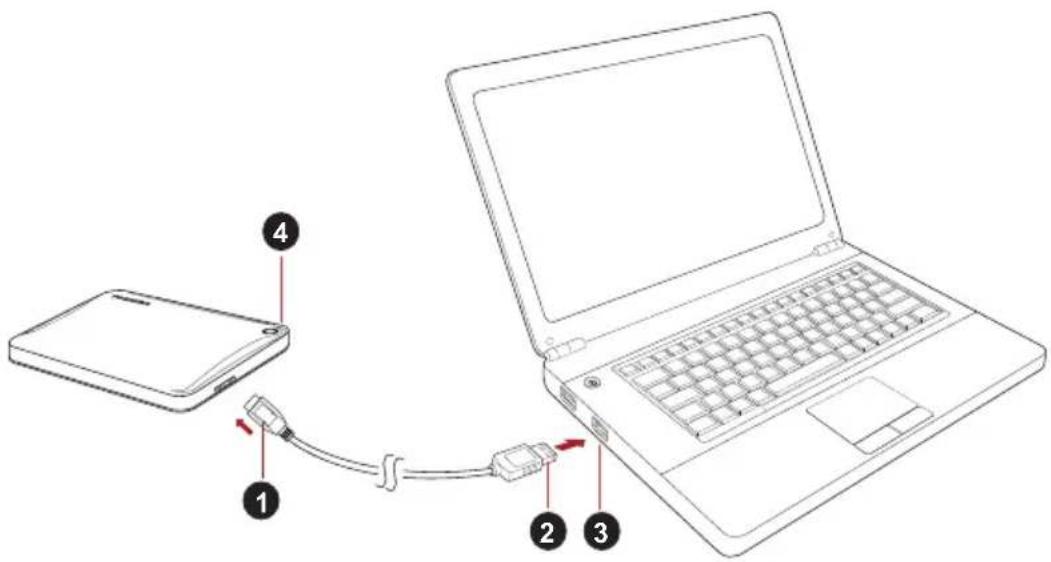
- USB 3.0 - mikro-B-kontakt 3. USB 3.0-vard
bakatkompatibel med USB 2.0
-
USB 3.0 - standard-A-kontakt 4. Lampa for strom/data
-
När du satt på datorn och den är klar att användas,ätter du in USB 3.0 standard-A-kontakten i en USB-port i värdsystemet eller i ett aktiv USB-nav.
OBS!
Du kanske måste ha en USB 3.0 Express Card Host Controller für datorn om det inte finns nàgon USB 3.0-port i den. Du kan ochsø ansluta encheten till USB 2.0-porten i datorn, men overforingshastighetenkommen d'att sänkas till den som gäller for USB 2.0-standarden.
- Satt nu in USB 3.0 mikro-B-kontakten i motsvarande port på encheten.
Nu hander foljande:
ström/data-lampan tänds
enheten startar
enheten monteras och en ny enchetsikon visas i "Den har datorn".
Koppla från och ta bort encheten
Du sca inte koppla fran encheten genom att dra ut sladden aftersom data samtidigt kan overforas till encheten.
Dessa data kanske intekommen att finnas kvar och encheten kan skadas fysiskt.
Du skä dārfor góra följande på att koppla frän encheten på ett sækert satt (Windows®).
- Klicka på ikonen für borttagning av maskinvara och utmatning av media.
En meddelanderuta öppnas med en lista über enheter som ar anslutna till datorn. - Valj den TOSHIBA-enhet som du vill mata ut.
After nagra sekunder fär du att meddelande om att det ar sakert att koppla frän,enheten. - Klicka på "OK" och koppla fr'an encheten.
Innan du gör ren encheten sca du Först konstatera att den ar fysiskt frankopplad fran datorn. Vi rekommenderar vanlga rengöringsprodukter och att du ser till att eventuell vatska som blir kvar på ytan torkas bort.
Fler råd
Om du vill ha mer information om normal användning sāsom att äandra namn på encheten, att säkerhetskopiera data eller filhantering, rekommenderar vi att du laser handboken für operativsystemet.
Vi rekommender ar även handboken for operativsystemet nar det gäller underhäll sasom defragmentering och optimering.
Vi uppmanar dig dessutom att ha ett antivirusprogram installerat på datorn sa att du är skyddad mot de skador som virus och trojaner kan østadkomma.
Vanliga frågor och svar
F: Behöver jag USB-drivrutiner für Windows?
S: Nej, drivrutinerna finns redan i operativsystemet.
F: Kan jag starta datorn fran encheten?
S: Nej, eftersom det inte finns nagot stöd i Windows® für att starta是从 externa hardiskar.
F: Varfor behövs det ingen fläkt i encheten?
S: Enheten ar byggd med optimal varmeavledning och darrfor behovs ingen flakt. Detta leder till att den ar nastan ljudlos medan den anvands.
F: Varfor ar kapaciteten som anges for hardsiskenheten i Windows® lagre an den utsagda kapaciteten for encheten?
S: Skillnaden beror på olika metoder att berakna kapaciteten.
De som tillverkar hardsdiskar anvanderegersystemet, medan det binara systemet anvands i operativsystemet.
Exempel med decimalsystemet:
[ 1\mathrm{\;{TB}} = {1000}\mathrm{{GB}} ]
[ 1\mathrm{GB} = 1000\mathrm{MB} = 1000000\mathrm{kB} = 1000000000\mathrm{byte} ]
Exempel med det binära systemet:
[ 1\mathrm{GB} = 1024\mathrm{MB} = 1048576\mathrm{kB} = 1073741824\mathrm{byte} ]
Detta medfor att en hardisk på 1 TB (decimalt) visas i Windows som om den bara har 931 GB (binärt).
F: Kan jag använda encheten für att kopiera ett operativsystem frän endator till en annan?
S: Nej, du maste folja operativsystemsleverantorens anvisningar for installationen. Att bara kopiera filerna fungerar inte.
Felsökning
Hårdiskenheten visas inte i Den här datorn.
Kontrollera alla anslutningarna.
- Om encheten ar ansluten via att USB-nav ska du se till att den har en egen strömförsörjning.
- Om du använder att tillbehörskort skau kontrollera att det fungar och upppatera dess program/inbyggda program.
F: Kan det vara farligt på nagot satt om encheten känns varm Near den används?
S: Detta ar helt normalt och inte farligt på nagot satt.
F: Hårdiskenheten ger felmeddelandet "Device cannot start". (Det gär inte att starta encheten).
S: Det kan finnas två anledninger till det. Det kan antigen bero på problem med strömförsörjningen och du skå då kontrollera anslutningarna, eller det är nagot fel på encheten och den måste då in på service.
F: Jag ser inte Toshiba-enheten i "Den har datorn", men den visas i Enhetshanteraren.
S: Gör följande:
- Högerklicka på "Den här datorn".
- Valj "Hantera" paa snabbmenyn.
- Välj "Diskhantering".
Du ser nu en lista med tillganglia lagringsenheter.
- Kontrollera om din enchet finns med i listen.
- Högerklicka i den högra rutan och välj Ta bort partition på snabbmenyn.
- Högerklicka i rutan och välj Skapa en ny partition på snabbmenyn.
- Välj Primär partition i partitionsguiden. Klicka på Nästa.
- Enenhetsbokstav som du kan andere visas. Klicka på Nasta.
- Bekräfta att du vill formatera encheten.
OBS!
När du formaterar enchetenkommen alla data pà den att tas bort.
F: När jag formaterar,enheten fár jag meddelandet "Could not complete format" (Det gár inte att slutföra formateringen).
S: Detta kan bero på att du formaterar,enheten enligt filsystemet FAT. Prova med att valja filsystemet "NTFS".Detta borde losa problemet.
Support for TOSHIBA
Behöver du hjälp?
Gå in på produitsupportsidan for TOSHIBAs härddisk på;
Compliance) für den aktuella Produktkategorin med avseende på hemmiljö, kommersiell miljö och lätt industri. Övriga arbetsmiljöer har inte kontROLLERats av Toshiba vilket medfor att användning avprodukten i dessa miljöer kan omfattas av begränsningar erler inte kan rekommanderas.
Om Produkten används i icede-kontrollerade miljoer kan konsekvenserna vara: Störningar av andraprodukter erler i den harprodukten med temporara tekiska fel ell dataforluster som foljd. Exempel på icke bekräftade arbetsmiljoer och relevanta råd:
Industrimiljoer (dvs. miljoer där 3-fas 380 V används). Här kan störningar iprodukten skapas på grund av de starka elektromagnetiska fällen, speciellt i narheten av stora maskiner eller kraftanlaggningar.
■ Medicinska miljöer: Toshiba har inte kontrollerat om Produkten uppyller kraven i det medicintekniska direktivet. Detta medfor attprodukten inte fär användas som en medicinteknisk produit utan ytterligare verifikationer. All användning i vanliga kontorsmiljöer t.ex. på sjukhuska inte vara nagot problem om det inte finns lokala bestämmelser som motsäger detta.
Fordonsmiljöer: Kontrollera ägarhandboken für det aktuella fordonet om det finns nagot om användning avprodukter i den här kategorin.
Flygplansmiljoer: Folj flygpersonalens anvisningar gällande begränsningar i användningen.
Ytterligare miljöer som inte omfattas av EMC-specifikationerna
Använding utomhus: Detta ar en typisk hem-/kontorsutrustning och har inget speciellt skydd mot yata. Den tål inte heller kraftiga stötar.
Explosiva miljöer: Det ar inte tillåtet att använda den harprodukten i explosive miljöer.
Följande information gäller endast für EU:s medlemsstater:
REACH - Uttalande om uppfyllelse
Toshiba har for avsikt att uppfylla alla krav enligt REACH ochkommen att ge kunderna information om kemiska/amnen iprodukterna enligt bestammelserna i REACH.
Symbolen används für att ange att den har produit inte kan hanteras som hushållsavfall. Genom att kassera denna produit på rätt satt hjälper du till att skydda miljön och manniskors hällsa frän eventuella negativa konsekvenser, som kan uppkomma genom felaktig kassering av denna produit. Om du vill ha mer detaljerad information om Återvinning av denna produit kontaktar du de lokala myndigheter som sköter avfallschanteringen)där du bor eller den affär)där du köpte produits.
Följande information gäller endast für Turkiet:
Uppfyller villkoren i AEEE-reglementet.
Meddelanden
©2018 TOSHIBA Electronics Europe GmbH. Med ensamratt.
TOSHIBA forbehäller sig rätten att göra tekniiska Förändringar. TOSHIBA patar sig inget ansvar für skador som inträffar direkt aller indirectk av fel, på grund av forsummelseller avvikelser mellanprodukten och dokumentationen.
Namnet Toshiba och dess logotypier ar registrarade varumärken som tillhör Toshiba. Övriga omnámnda eller visade varumärken i detta dokument tillhör respektive ägare. Fel och forsummelser undantaget.
Windows ar antingen att registrarat varumärke aller ett varumärke som tillhör Microsoft Corporation i USA och/eller i andraalander.
Mac, macOS och OS X Är varumärken som tillhör Apple Inc.
Alla andra foretagsnamn, produktnamn och tjänstenamn, som omnamns här, ar varumärken som tillhör respektive foretag.
En gigabyte (1 GB) betyder 10^9 byte = 1000000000 byte och en terabyte (1 TB) betyder 10^12 byte = 100000000000 byte med talbasen 10.
Datorns operativsystem rapporterar dock lagringskapaciteten med talbasen 2 for definitionen av 1GB = 2^30 = 1073741824 byte och 1TB = 2^40 = 1099511627776 byte, och kan darfor visa en lagre lagringskapacitet.
Den tillganglia lagringskapaciteten (inklusive exempl pa olika typer av mediefiler)kommen bland annat att variera beroende pa filstorlek, format,installingar, programvara och operativsystem.
Obsah
Uvod 2
Kontrola sučastí 2


