
Archer T2UH - Nätverkskort / adapter TP-LINK - Gratis bruksanvisning och manual
Hitta enhetens manual gratis Archer T2UH TP-LINK i PDF-format.
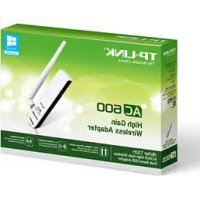

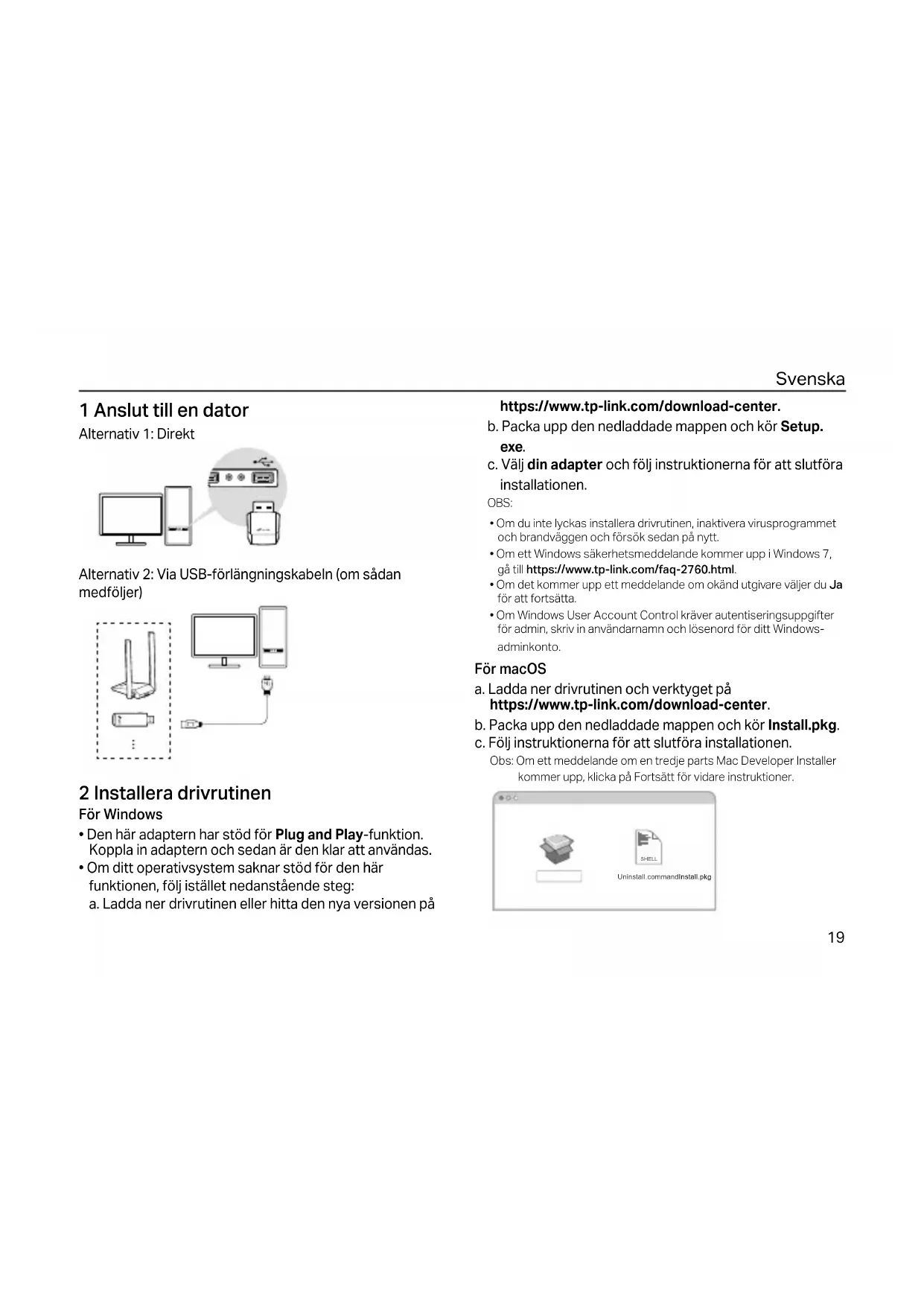

| Produkttyp | USB Wi-Fi-nätverksadapter |
| Varumärke | TP-Link |
| Modell | Archer T2UH |
| Wi-Fi-standard | IEEE 802.11ac/n/g/b/a |
| Frekvenser | 2,4 GHz och 5 GHz |
| Maximal hastighet | Upp till 433 Mbit/s på 5 GHz, 150 Mbit/s på 2,4 GHz |
| Gränssnitt | USB 2.0 |
| Antenn | Extern avtagbar antenn |
| WPS-knapp | Ja |
| Operativsystem som stöds | Windows (XP/Vista/7/8/10), macOS |
| Mått | 9,3 x 2,6 x 1,1 cm |
| Vikt | 20 g |
| Strömförsörjning | USB-port (5 V, 0,5 A) |
| Drifttemperatur | 0 °C till 40 °C |
| Driftfuktighet | 10% till 90% utan kondensation |
| Underhåll och rengöring | Koppla bort adaptern och rengör med en mjuk, torr trasa. Använd inte vätskor eller slipande medel. |
| Säkerhet | Förvaras åtskilt från vatten, eld och värmekällor. Ta inte isär eller reparera själv. Använd endast med datorer som uppfyller PS2 eller LPS. |
| Garanti | TP-Link begränsad garanti, giltighetstid anges på förpackningen (vanligtvis 2 år) |
| Förpackningens innehåll | Archer T2UH USB-adapter, USB-förlängningskabel (beroende på version), snabbinstallationsguide, drivrutins-CD (beroende på version) |
| Godkännanden | CE, RoHS |
Vanliga frågor - Archer T2UH TP-LINK
Användarfrågor om Archer T2UH TP-LINK
0 fråga om denna apparat. Svara på dem du kan eller ställ din egen.
Ställ en ny fråga om denna apparat
Ladda ner instruktionerna för din Nätverkskort / adapter i PDF-format gratis! Hitta din manual Archer T2UH - TP-LINK och ta tillbaka ditt elektroniska enhet i hand. På denna sida publiceras alla dokument som behövs för att använda din enhet. Archer T2UH av märket TP-LINK.
BRUKSANVISNING Archer T2UH TP-LINK
Alternativ 2: Via USB-förlängningskabeln (om sådan medföljer)
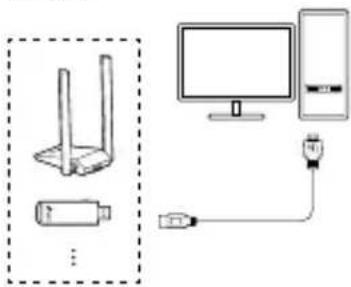
- Den här adaptern har stöd för Plug and Play-funktion. Koppla in adaptern och sedan är den klar att användas.
- Om ditt operativsystem saknar stöd för den här funktionen, följ istället nedanstående steg:
a. Ladda ner drivrutinen eller hitta den nya versionen på
b. Packa upp den nedladdade mappen och kör Setup.
exe.
c. Välj din adapter och följ instruktionerna för att slutföra installationen.
OBS:
- Om du inte lyckas installera drivrutinen, inaktivera virusprogrammet och brandväggen och försök sedan på nytt.
- Om ett Windows säkerhetsmeddelande kommer upp i Windows 7, gå till https://www.tp-link.com/faq-2760.html.
- Om det kommer upp ett meddelande om okänd utgivare väljer du Ja för att fortsätta.
- Om Windows User Account Control kräver autentiseringsuppgifter för admin, skriv in användarnamn och lösenord för ditt Windows-adminkonto.
För macOS
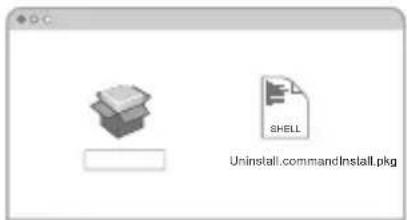
a. Ladda ner drivrutinen och verktyget på https://www.tp-link.com/download-center.
b. Packa upp den nedladdade mappen och kör Install.pkg.
c. Följ instruktionerna för att slutföra installationen.
Obs: Om ett meddelande om en tredje parts Mac Developer Installer kommer upp, klicka på Fortsätt för vidare instruktioner.
Svenska
3 Anslut till ett trådlöst nätverk
För Windows
Alternativ 1: Via Windows Wireless Utility
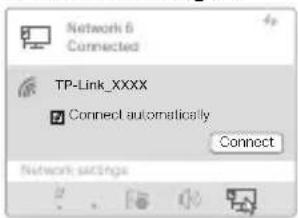
a. Klicka på nätverksikonen (☐) i aktivitetsfältet.
b. Välj Wi-Fi-nätverk, klicka på Anslut och fyll i lösenordet när detta efterfrågas.
Alternativ 2: Via WPS-verktyg
(Om din adapter har en WPS-knapp)
a. Tryck på routerns WPS-knapp.
b. Inom 2 minuter, tryck och håll in WPS-knappen på adaptern tills WPS-verktyget öppnas.
![graph TD A["Server"] --> B["WPS"] C["Monitor"] --> D["Switch"]](/content/2026/02/417011/images/fc9f2fd280929ef3951b7f1623433c7a82a42ada0336ad75b4ef5bcec71eb777.jpg)
För macOS
Alternativ 1: Via TP-Link Utility
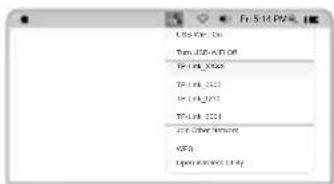
a. Klicka på 📁 (TP-Link Utility) i menyfältet.
b. Välj Wi-Fi-nätverk och fyll i lösenordet när detta efterfrågas.
Alternativ 2: Via Wi-Fi Protected Setup (WPS)
(om din adapter har en WPS-knapp)
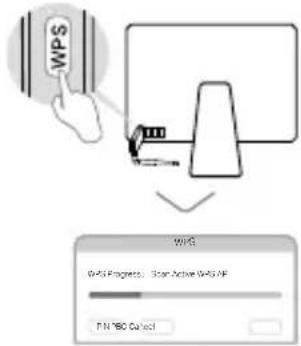
a. Tryck på routerns WPS-knapp.
b. Inom 2 minuter, tryck och håll in WPS-knappen på adaptern tills WPS-fönstret kommer upp.
(Hvis adapteren har en WPS-knapp)
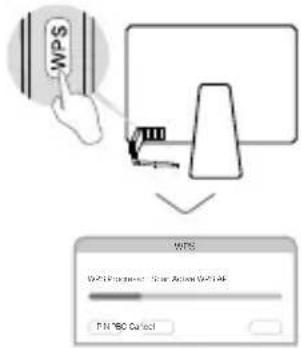
a. Trykk på WPS-knappen på ruteren.
b. Innen 2 minutter trykker du på og holder WPS-knappen på adapteren til WPS-fremdriftsvinduet vises.
TP-Link deklarerar att denna enhet är i överensstämmelse med de grundläggande kraven och andra relevanta bestämmelser i direktiv 2014/53/EU, 2011/65/EU och (EU)2015/863.
Den ursprungliga EU-försäkran om överensstämmelse kan hittas på https://www.tp-link.com/en/support/ce/.
Norsk
TP-Link erklærer herved at denne enheten er i samsvar med de nødvendige kravene og andre relevante bestemmelser fra direktivene 2014/53/EU, 2011/65/EU og (EU)2015/863.
- Håll enheten borta från vatten, eld, fukt eller varma miljöer.
- Försök inte plocka isär, reparera eller modifiera enheten. Kontakta oss om du behöver service.
- Använd inte enheten där trådlösa enheter inte är tillåtna.
- Denna produkt kan endast drivas med datorer som uppfyller kraven för Elmaterial av klass 2 eller Begränsad strömkälla (LPS) enligt IEC 62368-1.
Läs och följ ovanstående säkerhetsinformation när du använder enheten. Vi kan inte garantera att inga olyckor eller skador kan inträffa till följdav felaktig användning av produkten. Använd den här produkten med omsorg och på eget ansvar.
Norsk
TP-Link begränsad produktgaranti
Enbart för produkter av märket TP-Link. För information om garantitid, policy och förfaranden, gå till
TP-Link garanterar maskinvara av märket TP-Link i sin originalförpackning mot defekter i material eller
sammansättning vid normal användning enligt TP-Links riktlinjer och under en period beroende på lokal
underhållsservice baserat från ursprungliga inköpsdatumet för slutanvändaren.
Norsk
TP-Links begrensede produktgaranti


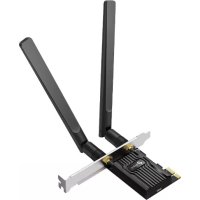
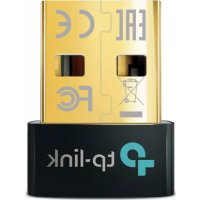
Märke : TP-LINK
Modell : Archer T2UH
Kategori : Nätverkskort / adapter