Butler 4502 Plus - Telefon TOPCOM - Gratis bruksanvisning och manual
Hitta enhetens manual gratis Butler 4502 Plus TOPCOM i PDF-format.


| Produkttyp | DECT trådlös telefon |
| Standard | DECT (Digital Enhanced Cordless Telecommunications) / GAP |
| Frekvens | 1880 MHz till 1900 MHz |
| Antal kanaler | 120 duplexkanaler |
| Räckvidd | Upp till 300 m i öppen terräng, 10 till 50 m inomhus |
| Basens strömförsörjning | 230 V / 50 Hz via medföljande nätadapter |
| Batterityp | 2 uppladdningsbara AAA NiMH 550 mAh-batterier |
| Standbytid | Cirka 200 timmar |
| Samtalstid | Cirka 10 timmar |
| Laddningstid | 6 till 8 timmar |
| Nummeruppringning | Puls / ton (DTMF) |
| Flash-tid | 100 ms eller 250 ms (justerbar) |
| Huvudfunktioner | Nummerpresentation, telefonbok 50 poster, samtalslista 40 poster, återuppringning 10 nummer, internalsamtal, konferens, handsfree, SMS (15 meddelanden), alarm, tangentlås, sökning av handenhet |
| Säkerhet | Använd endast medföljande adapter; endast uppladdningsbara batterier; utsätt inte för vatten; använd inte i explosionsrisk område |
| Underhåll | Rengör med lätt fuktig eller antistatisk trasa; använd inte rengöringsmedel |
| Garanti | 24 månader (batterier: 6 månader) |
| Max antal handenheter | 5 handenheter per basstation |
Vanliga frågor - Butler 4502 Plus TOPCOM
Användarfrågor om Butler 4502 Plus TOPCOM
0 fråga om denna apparat. Svara på dem du kan eller ställ din egen.
Ställ en ny fråga om denna apparat
Ladda ner instruktionerna för din Telefon i PDF-format gratis! Hitta din manual Butler 4502 Plus - TOPCOM och ta tillbaka ditt elektroniska enhet i hand. På denna sida publiceras alla dokument som behövs för att använda din enhet. Butler 4502 Plus av märket TOPCOM.
BRUKSANVISNING Butler 4502 Plus TOPCOM
För att använda funktionen "nummervisning" måste tjänsten vara aktiverad för din telefonlinje. Normalt behöver du ett separat abonnemang från ditt telefonbolag för att kunna aktivera funktionen. Om nummervisningsfunktionen inte finns för din telefonlinje kommer inkommande telefonnummer INTE visas på din
S Funktionerna i denna bruksanvisning publiceras med reservation för ändringar.
- Använd endast den nätsladd som medföljer apparaten. Använd inte någon annan laddare, eftersom det kan skada battericellerna.
- Använd bara uppladdningsbara batterier av samma märke. Använd aldrig vanliga, ej uppladdningsbara, batterier. Sätt i de uppladdningsbara batterierna så att de ansluter till rätt poler (indikeras i handenhetens batterifack).
• Rör inte vid laddaren och kontakterna med skarpa föremål eller metallföremål. - Vissa läkarvårdsapparater kan fungera sämre på grund av denna apparat.
- Handenheten kan orsaka obehagliga surrande ljud i hörapparater.
- Placera inte basenheten i fuktiga utrymmen eller på kortare avständ än 1,5 m från en vattenkran.
- Använd inte telefonen i miljöer där det finns explosionsrisker.
- Källsortera batterierna och underhåll telefonen på ett miljövänligt sätt.
- Eftersom inte denna telefon kan användas vid strömavbrott, bör du använda en telefon som är oberoende av elström för nödsamtal, t ex en mobiltelefon.
Avfallshantering av apparaten (miljö)
När produkten upphör att fungera ska du inte kasta denna produkt tillsammans med det normala hushållsavfallet utan lämna in produkten till en återvinningsstation för återvinning av elektrisk och elektronisk utrustning. Symbolen på produkten, bruksanvisningen och/eller lådan anger detta.
En del av produktmaterialet kan återanvändas om du lämnar in den till en återvinningsstation. Genom att återanvända vissa delar eller råmaterial från använda produkter bidrar du till att skydda miljön.
Kontakta dina lokala myndigheter om du behöver mer information om återvinningsstationer i ditt område.

Rengöring
Rengör telefonen med en lätt fuktad trasa eller med en antistatisk rengöringsservett. Använd aldrig rengöringsmedel eller medel med slipande egenskaper.
For anslutning til det analoga nätverket.
CE-märket bekräftar att apparaten uppfyller de grundläggande kraven i R&TTE direktivet.
1 Beskrivning av telefonen
1.1 Lur, basstation och Laddare Butler 4502+ (Se invikningssidan)
- Lur
- Handenhetens indikator LED
- Display
- Sekretess/Ångerknapp
- Handsfreeknapp
- Återuppringning/pauseknapp
-
Pilen upp
-
Telefonbok
-
Pilen ner Samtalslista
-
R-knapp Ström PÅ/AV
-
Mikrofon
-
Meny/OK
-
Internsamtal
-
Strömindikator Inkommande samtal LED
-
Laddningsindikator
1.2 Display
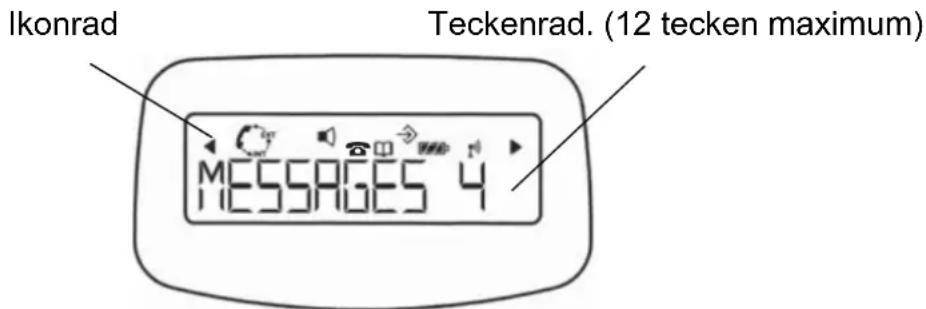
Varje utförd handling har en motsvarande ikon
Icon: Meaning:
| Du är ute på linjen | |
| EXT | Du kommunicerar externt |
| INT | Du kommunicerar internt |
| Nya nummer i samtalslistan | |
| Anger samtal som tagits emot | |
| Anger samtal som tagits emot | |
| Telefonboken är öppen. | |
| Du är inne i menyn. | |
| Batterindikator (uppladdningsbara batterier) | |
| 1 segment: batteriet är svagt, 2 segment: batteriet är medelladdat,3 segment: batteriet är fulladdat | |
| Antennen visar täckningesgraden. | |
| Antennen blinkar om handenheten inte är registrerad på basenhetnheten | |
| Knappsats på telefonlur låst | |
| ◀ eller ▶ | Indikerar att det visade numret är längre än vad som kan visas i displayrutan(12 siffror) |
1.2.1 Standby display
I standbyläge visar displayen tid och handenhetens nummer:
12-05 HS1
1.3 Handenhet indikator (LED)
Handenhetens LED har följande funktion:
• PÅ när externlinjen är upptagen
• AV när alla handenheter är i standby läge
- Blinkar på alla handenheter när det är inkommande samtal
2 Telefon installation
2.1 Anslutningar (Se invikningssidan)
2.2 Uppladdningsbara batterier

Innan du använder din Butler 4502 första gången, måste du först ladda batterierna i 6-8 timmar. Telefonen fungerar inte ordentligt förrän dessa är ordentligt laddade.
Byta eller sätta i nya batterier: (Se invikningssidan)
- För locket mot undersidan och lyft därefter upp det.
- Sätt i batterierna enligt markeringarna för polerna (+ och -).
- Sätt tillbaka locket.

Batteriernas maximala funktionstid är ca 200 timmar och den maximala samtalstiden är 10 timmar! Med tiden kommer batterierna att försvagas och laddas ur snabbare. Slutligen kommer de att behöva bytas ut. Man kan köpa nya batterier i välsorterade affärer (2 batterier av typen AAA NiMH)!
3Använda telefonen
3.1 Välj menyspråk
- Gå till menyn genom att trycka på ✦/OK.
- Välj 'HANDENHET' (HANDSET) med hjälp av pilarna ▲ och ▼.
- Tryck OK.
- Väljb'SPRAK' (LANGUAGE) med hjälp av pilarna ▲ och ▼.
- Tryck OK.
- Välj önskat språk med hjälp av pilarna ▲ och ▼.
- Tryck OK för att bekräfta.
3.2 Handenhet PÅ/AV
- Handenheten PÅ: Tryck på ♘-tangenten på telefonluren. Handenheten kommer att söka basenheten.
- Handenheten AV: Tryck ⏻ i 2 sek. Displayen släcks.
3.3 Ta emot samtal
När handenheten ringer, tryck för att svara. Samtalet kopplas fram. Om handenheten är placerad på basenheten när telefonen ringer, behöver du bara lyfta handenheten för att svara (om autosvar är inställt på PÅ: se 4.9 AUTOMATISKT SVAR).
3.4 Ringa upp
3.4.1 Normal:
- Tryck .
- Knappa in önskat telefonnummer.
3.4.2 Uppringning av helt nummer:
- Knappa in önskat telefonnummer.
- T r y c k .
För att ändra det inknappade numret använder man Ⓧ/c knappen för att radera siffrorna.
3.5 Interna samtal
- Tryck INT.
- Mata in Numret på interna handenheten (1 to 5).
Om du vill koppla vidare ett externt samtal till en annan handenhet:
- Tryck INT under ett samtal.
- Välj numret på den andra handenheten. Samtalet sätts under tiden på vänt.
- När den andra handenheten svarar, tryck för att föra över samtalet.
Om den andra handenheten inte svarar, tryck INT igen för att få tillbaka samtalet.
3.7 Konferenssamtal
Endast möjligt när mer än en handenhet är registeredpål basenheten!!
Man kan samtala internt och externt samtidigt.
Under pågående externt samtal:
- Tryck INT.
- Knappa in numret för den handenhet du vill ringa upp
- När handenheten plockar upp samtalet, tryck och håll nere knappen #.
- Om handenheten inte svarar, tryck INT igen för att få tillbaka det externa samtalet på linjen.
Med hjälp av denna funktion kan man samtala utan att lyfta upp handenheten. För att aktivera eller avaktivera högtalarfunktionen, trycker man på knappen 📄 under samtalet.
För att justera volymen, se kapitlet 4.3 "Högtalarvolymen under samtal".
3.9 Visa samtalstiden
Samtalstiden visas efter 15 sekunder, i minuter - sekunder,: "00-20".
I slutet av samtalet, visas den totala samtalstiden i 5 sekunder.
3.10 Sekretessfunktion
Man kan stänga av mikrofonen under ett samtal.
Tryck /C under samtalets gång. Mikrofonen stängs av och du kan tala fritt utan att höras av den som är i andra änden.
'SEKRETESS PA' (MUTE) visas.
Tryck ∅/c igen för att återgå till telefonsamtalet.
3.11 Pausknapp
När man knappar in ett nummer, kan man lägga till en paus mellan två siffror genom att trycka på knappen återuppringning/paus OP under 2 sek.
3.12 Nummerpresentation
Caller Nummerpresentation är endast tillgänglig om du har tjänsten inkopplad hos din teleoperatör.
När du tar emot ett externt samtal, visas uppringarens nummer i displayen när telefonen ringer.
Om nätverket tillhandahåller det, eller om namnet finns med i telefonboken, visas den uppringandes namn i displayen.
Den uppringandes identitet ersätts av samtalstiden efter 15 sekunder under samtalets gång.
Det går fortfarande att visa den uppringandes identitet efter dessa 15 sekunder genom att trycka på OK-knappen upprepade gånger för att se namn och nummer.
3.12.1 Samtalslista
Telefonen håller de 40 senast inkomna samtalen i ett minne. Denna funktion är endast tillgänglig om tjänsten nummerpresentation är beställd hos teleoperatören. De som ringt upp utifrån, identifieras med telefonnummer eller namn på samma sätt som vid nummerpresentation.
Nya / obesvarade samtal indikeras med den blinkande 🔒 -ikonen i displayen. För att läsa av listan:
- Tryck 📞. Om det inte finns några samtal i listan visas 'TOM' (EMPTY).
-
Bläddra igenom samtalen med hjälp av pilarna upp ▲ eller ner ▼. Namnen på dem som ringt upp visas om namnet sänds av teleoperatören eller är lagrat i telefonboken. När 🌐 visas besvaras samtalet. När 🔊 visas besvaras samtalet inte. Om du kommit till slutet av samtalslistan, hörs ett pipljud.
-
Om du trycker OK, visas telefonnumret. OBS! Om telefonmumret är längre än 12 siffror, tryck OK igen för att se hela numret.
- Tryck OK igen för att se tid och datum för när samtalet togs emot
- Om du trycker på OK igen kan du välja mellan att lägga till numret i telefonboken om det inte redan har sparats där:
- Tryck på OK när 'LAGG TILL?' (ADD) visas på displayen. Ange eller ändra namnet och tryck på OK. Ange eller ändra telefonnumret och tryck på OK. Välj vilken melodi (1-5) som ska spelas när detta nummer ringer upp med hjälp av upp- och ner-tangenterna ▲ / ▼. Tryck sedan på OK. Numret sparas i telefonboken.
- För att ringa upp någon ur samtalslistan, trycker man på knappen när önskat nummer eller namn visas i displayen.
Om namnet på den uppringande finns i lagrat i telefonboken, visas deras namn i listan för obesvarade samtal.
3.12.2 Radera ett nummer eller alla nummer i samtalslistan
Du kan radera varje nummer separat eller alla nummer på samma gång:
- När du bläddrar genom samtalen trycker du på:
- sekretessknappen /C en kort stund om du bara vill radera ett nummer. Nu visas 'TA BORT?' (DELETE) på displayen.
- sekretessknappen ⚠/c en lång stund (2 sek.) om du vill radera alla nummer: Nu visas 'TA BORT ALLA?'(DELETE ALL) på displayen.
- Tryck på OK om du vill radera aktuellt/alla nummer, eller på Ⓗ/c om du vill avbryta åtgärden.
3.13 Ringa upp ett nummer ur minnet
Din telefon har en lista på de 10 sist uppringda samtalen (med 32 siffror) som du gjort, i ett minne. Numret eller namnet på den du ringt upp visas i displayen. Namnet visas om det är lagrat i telefonboken. Så här kommer du till återuppringningslistan:
- Tryck
- Bläddra genom samtalen med pilarna upp ▲ och ner ▼.
- För att ringa upp någon ur listan, trycker man helt enkelt på knappen när önskat nummer eller namn visas i displayen.


När namnet visas kan man växla mellan namn och nummer genom att trycka på OK-knappen!
3.14 Ringa upp från telefonboken
Så här ringer man upp ett nummer som finns lagrat i telefonboken:
-
Tryck 📄 för att komma till telefonboken.
-
Tryck på första bokstaven i namnet. Första namnet som börjar på den bokstaven, eller närmaste bokstav i alfabetet, visas i displayen.
-
Gå igenom namnlistan med knapparna ▲ och ▼. När man bläddrar visas namnen i alfabetisk ordning.
- Tryck för att ringa upp det namn som visas i displayen.
För att se numret innan man ringer upp, följer man steg 1 till 3 innan man trycker OK. Numret visas då och du kan ändra det med hjälp av knappen innan man ringer upp.
3.15 Använda de alfanumeriska knapparna
Med den här telefonen kan man även ange alfanumeriska tecken. Det är användbart när man ska lagra namn i telefonboken eller namnge en handenhet, osv.
För att välja en bokstav, trycker man på respektive knapp så många gånger som behövs. För att t ex välja ett 'A', trycker man '2' en gång, för att välja 'B', tryck '2' två gånger och så vidare.
För att välja 'A' och direkt därefter B, väljer man 'A', väntar tills markören flyttas till nästa tecken och trycker därefter '2' två gånger.
För att välja ett mellanslag, trycker man '1'.
För att välja ett streck, trycker man '1' två gånger.
De tecken som finns under knapparna är dessa:
| Ett tryck | Två tryck | Tre tryck | Fyra tryck | Fem tryck | |
| 1 | mellanslag | - | 1 | ||
| 2 | A | B | C | 2 | |
| 3 | D | E | F | 3 | |
| 4 | G | H | I | 4 | |
| 5 | J | K | L | 5 | |
| 6M | N | Ñ | O | 6 | |
| 7P | Q | R | S | 7 | |
| 8 | T | U | V | 8 | |
| 9 | W | X | Y | Z | 9 |
3.16 Använda menyn
A wide En mängd telefonfunktioner är tillgängliga i en användarvänligt meny.
- För att komma till menyn, trycker man ↗/OK.
- Bläddra igenom menyerna med hjälp av pilarna ▲ och ▼. När man bläddrar i de olika menyerna kommer man alltid tillbaka till början igen när man kommit till den sista posten i menyn. Pilarna till höger i displayen visar att det finns andra listor att bläddra igenom.
- För att komma till en lista trycker man OK.
- För att återgå till föregående meny, trycker man ∅/c
4 Personliga inställningar

Varje ändring bekräftas med ett dubbelt eller enkelt långt pipljud. Dubbelt pipljud bekräftar att den gjorda ändringen trätt i kraft. Ett långt pipljud betyder att ändringen ännu inte trätt i kraft.
4.1 Ändra ringsignalens volym
4.1.1 Telefonlurens ringsignalsvolym externa/interna samtal
Telefonlurens ringsignalsvolym för interna eller externa samtal kan ställas in separat:
- Gå till menyn genom att trycka på ✦/OK.
- Välj 'HANDENHET' (HANDSET)pmed hjälp av pilarna ▲ och ▼.
- Tryck OK.
- Välj INT RING VOL eller EXT RING VOL med hjälp av pilarna ▲ och ▼
- Tryck OK.
- Välj önskad volym ('AV' eller 1 till 5).
- Tryck OK för att bekräfta eller Ⓞ/c för att återgå till föregående meny.
4.1.2 Basenhetens ringsignal
- Gå till menyn genom att trycka på ✦/OK.
- Välj 'INSTALLNINGA' (SETUP)pmed hjälp av pilarna ▲ och ▼.
- Tryck OK.
- Välj 'BAS VOLYM' (BASE VOL) med hjälp av pilarna ▲ och ▼.
- Tryck OK.
- Välj önskad volym ('AV' eller 1 till 5).
- Tryck OK för att bekräfta eller Ⓗ/c för att återgå till föregående meny.
4.2 Välj ringmelodi
Basenheten och varje handenhet kan ringa med olika melodier.
Handenheten kan ha olika ringsignaler för internt och externt inkommande samtal.
4.2.1 Basenhet melodi
- Gå till menyn genom att trycka på ↗/OK.
- Välj 'INSTALLNINGA' (SETUP) med hjälp av pilarna ▲ och ▼.
- Tryck OK.
- Välj 'BAS MELODI' (BASE MEL) med hjälp av pilarna ▲ och ▼.
- Tryck OK.
- Välj önskad melodi (1 till 5).
- Tryck OK för att bekräfta eller Ⓞ/c för att återgå till föregående meny.
4.2.2 Handenhetens melodi vid externa samtal
- Gå till menyn genom att trycka på ✦/OK.
- Välj 'HANDENHET' (HANDSET) med hjälp av pilarna ▲ och ▼.
- Tryck OK.
- Välj 'EXT MELODI' (EXT MEL) med hjälp av pilarna ▲ och ▼.
- Tryck Välj önskad melodi (1 till 5).
- Tryck OK för att bekräfta eller I/C för att återgå till föregående meny.
4.2.3 Handenhetens melodi vid interna samtal
- Gå till menyn genom att trycka på ✦/OK.
- Välj 'HANDENHET' (HANDSET) med hjälp av pilarna ▲ och ▼.
- Tryck OK.
- Välj 'INT MELODI' (INT MEL) med hjälp av pilarna ▲ och ▼.
- Tryck OK.
- Välj önskad melodi (1 till 5).
- Tryck OK för att bekräfta eller ⓧ/c för att återgå till föregående meny.
4.3 Högtalarvolymen under samtal
Under ett samtal, trycker man på pilarna ▲ eller ▼ för att ändra volymen.

Högtalarfunktionens volym justeras också tillsammans med mottagarvolymen i handenheten enligt ovanstående beskrivning!
4.4 Aktivering/avaktivering av pipljud
Handenheten kan ge ifrån sig pipljud varje gång man trycker på en knapp, när batterinivån är låg och när handenheten är utanför den maximalt angivna räckvidden.
4.4.1 Pipljud vid knapptryckning PÅ/AV
- Gå till menyn genom att trycka på ✦/OK.
- Välj 'HANDENHET' (HANDSET) med hjälp av pilarna ▲ och ▼.
- Tryck OK.
- Välj 'RINGSIGNAL' (BEEP) med hjälp av pilarna ▲ och ▼.
- Tryck OK.
- Välj 'KNAPP TON' (KEYTONE) med hjälp av pilarna ▲ och ▼.
- T r y c k OK.
- Välj 'TILL' för att aktivera 'FRAN' för att avaktivera.
- Tryck OK för att bekräfta.
4.4.2 Låg batterinivå
Gör som ovan, men välj, vid punkt 6, 'SVAGT BATTER' (LOW BATT) istället för 'KNAPP TON' (KEYTONE).
4.4.3 Handenhet utanför den maximalt angivna räckvidden
Gör som ovan, men välj, vid punkt 6 'DALIG RACKVI' (OUTRANGE) istället för 'KNAPP TON' (KEYTONE).
4.5 Handenhetens namn
Med denna funktion kan man göra personliga inställningar på varje handenhet.
- Gå till menyn genom att trycka på ✦/OK.
- Välj 'HANDENHET' (HANDSET) med hjälp av pilarna ▲ och ▼.
-
Tryck OK.
-
Välj 'NAMN' (NAME) med hjälp av pilarna ▲ och ▼.
- Tryck OK.
- Mata in namnet.
- Tryck OK för att bekräfta.
Vid inmatning av namnet, tryck ⚠/c för att radera ett tecken och tryck och håll nere för att gå ur menyn utan att ändringarna träder i kraft.
4.6 Ändra PIN-koden
Vissa funktioner kan endast ändras av den som känner till apparatens PIN-kod. Den förinställda PIN-koden är 0000.
Gör så här för att ändra PIN-koden:
- Gå till menyn genom att trycka på →/OK.
- Välj 'INSTALLNINGA' (SETUP) med hjälp av pilarna ▲ och ▼.
- Tryck OK.
-
Vä Ij 'PIN KOD' (PIN CODE) med hjälp av pilarna ▲ och ▼.
-
Tryck OK.
-
Mata in den gamla fyrsiffriga PIN-koden.
-
T r y c k OK.
-
Mata in den nya fyrsiffriga PIN-koden.
-
Tryck OK.
-
Mata in den nya PIN-koden en gång till.
-
Tryck OK för att bekräfta.
4.7 Välja uppringningssätt
Det finns två olika uppringningssätt:
• DTMF/Tonval (vanligast).
• Pulsval ( för äldre installationer ).
Gör så här för att ändra uppringningssätt:
- Gå till menyn genom att trycka på →/OK.
- Välj 'INSTALLNINGA' (SETUP) med hjälp av pilarna ▲ och ▼.
- Tryck OK.
- Välj 'UPPR SATT' (DIALMODE) med hjälp av pilarna ▲ och ▼.
- Tryck OK.
- Välj önskat uppringningssätt med hjälp av pilarna ▲ och ▼.
- Tryck OK för att bekräfta.
4.8 Tid mellan återuppringningar
- Gå till menyn genom att trycka på ✦/OK.
- Välj 'INSTALLNINGA' (SETUP) med hjälp av pilarna ▲ och ▼.
- Tryck OK.
- Välj 'ATER UPPRIGN' (RECALL) med hjälp av pilarna ▲ och ▼.
- Choose 'ATERUPPRINGN 1' (RECALL 1) för kort intervalltid (100 msec) eller 'ATERUPPRINGN 2' (RECALL 2) för lång intervall (250 msec).
4.9 Automatiskt svar
När det ringer utifrån och handenheten är placerad på basenheten, svarar telefonen automatiskt. Detta är en förinställd funktion som kan kopplas AV:
- Gå till menyn genom att trycka på ✦/OK.
- Välj 'HANDENHET' (HANDSET) med hjälp av pilarna ▲ och ▼.
- Tryck OK.
- Välj 'AUTOSVAR' (AUTO ANS) med hjälp av pilarna ▲ och ▼.
- Välj 'TILL' (för automatiskt svar) eller 'FRAN'.
- T r y c k OK.
4.10 Återställning
Det går alltid att återgå till telefonens ursprungliga inställningar. Det vill säga så som telefonen var inställd vid leveransen.
Gör så här för att återgå till ursprungliga inställningar:
- Gå till menyn genom att trycka på ✦/OK.
- Välj 'INSTALLNINGA' (SETUP) med hjälp av pilarna ▲ och ▼.
- Tryck OK.
- Välj 'STD INSTALLN' (DEFAULT) med hjälp av pilarna ▲ och ▼.
- Tryck OK.
- Mata in den fyrsiffriga PIN-koden (förinställt =0000). Tryck OK.
- Bekräfta genom att trycka på OK igen
STANDARDPARAMETRAR ÄR:
| Signal för lågt batteri | PÅ | Öronvolym | 3 |
| Varningssignal för utom räckhåll | AV | Telefonbok | Tom |
| Tangentklickning | PÅ | Lista över samtal | Tom |
| Autosvar | PÅ | Återuppringningslista | Tom |
| Intern melodi | 1 | PIN-kod | 0000 |
| Intern volym | 3 | Nummerslagningsläge | TONVAL |
| Extern melodi | 3 | Lås för knappsats | AV |
| Extern volym | 3 |

När man återgår till ursprungliga inställningar, raderas all information i telefonboken och samtalslistan. PIN-koden kommer också att återställas till 0000.
4.11 Lås för knappsats
Knappsatsen kan låsas så att det inte går att ändra några inställningar eller slå något telefonnummer. -ikonen visas på skärmen när knappsatsen är låst.
4.11.1 Låsa knappsatsen genom menyn
- Gå in i menyn genom att trycka på ✦/OK
- Väl j 'HANDENHET' (HANDSET) med hjälp av upp- ▲ och ner- ▼tangenterna
- Tryck på OK
- Välj 'KNAPPLAS?' (KEY LOCK) med hjälp av upp- ▲ och ner- ▼ tangenterna
- Lås knappsatsen genom att trycka på OK
4.11.2 Lås knappsatsen med hjälp av *-tangenten (snabblås)
Tryck på och håll ner "*"-tangenten i 3 sekunder. Nu låses knappsatsen.
4.11.3 Lås upp knappsatsen
- Tryck på vilken tangent som helst
- 'TRYCK * (PRESS *) visas på skärmen
- Lås upp knappsatsen genom att trycka på "*"-tangenten inom 3 sekunder
4.12 Ställa in tiden
- Öppna menyn genom att trycka på ✉/OK
- Välj DATE & TIME (Datum & tid) med hjälp av upp-▲ och nerknapparna▼
- Tryck på OK.
- Välj KLOCK INST. (CLOCK SET) med hjälp av upp-▲ och nerpilarna▼
- Tryck på OK.
- Ange tiden (24-timmarsformat).
- Tryck på OK för att bekräfta
4.13 Inställning av datum
- Öppna menyn genom att trycka på ✦/OK
- Välj DATE & TIME (Datum & tid) med hjälp av upp-▲ och nerknapparna▼
- Tryck på OK.
- Välj SET DATE (Ställ in datum) med hjälp av upp-▲ och nerknapparna▼
- Tryck på OK.
- Ange datum DD-MM (DD=dag, MM=månad).
- T r QK föc att bekäifta
4.14 Ställa in alarmtid
- Öppna menyn genom att trycka på ✦/OK
- Välj DATE & TIME (Datum & tid) med hjälp av upp-▲ och nerknapparna▼
- Tryck på OK.
- Välj ALARM INST. (ALARM SET) med hjälp av upp-▲ och nerpilarna▼
- Tryck på OK.
- Välj TILL (ON) för att slå till alarmet och tryck på OK. Ange tiden (24-timmarsformat) då alarmet måste aktiveras.
eller - Välj FRÅN (OFF) för att stänga av alarmet och tryck på OK för att bekräfta.

När alarmet startar kan du trycka på valfri knapp på handenheten för att stänga av det.
5 Avancerade funktioner
5.1 Telefonbok
I telefonboken kan man lagra upp till 50 telefonnummer och namn. Du kan mata in namn som är upp till 12 tecken långa och nummer som är upp till 20 siffror långa.
För att ringa upp ett nummer som finns lagrat i telefonboken, se paragraf 3.14.
För att mata in alfanumeriska tecken, se paragraf 3.15.
5.1.1 Lagra ett telefonnummer i telefonboken
- Gå till menyn genom att trycka på ✦/OK.
- Välj 'TELEFONB' (PHONEBK) med hjälp av pilarna ▲ och ▼.
- Tryck OK.
- Välj 'LAGG TILL NY' (ADD) med hjälp av pilarna ▲ och ▼.
- Tryck OK.
- Mata in namnet.
- Tryck OK för att bekräfta.
- Mata in telefonnumret.
- Tryck OK för att bekräfta.
- Välj önskad melodi (1-5) med hjälp av upp-/ner-tangenten
- Press OK to Validate
5.1.2 Ändra ett namn eller ett nummer
För att ändra ett nummer i telefonboken:
- Gå till menyn genom att trycka på ↗/OK.
- Välj 'TELEFONB' (PHONEBK) med hjälp av pilarna ▲ och ▼.
- Tryck OK.
-
Välj 'REDIGERA' (MODIFY) med hjälp av pilarna ▲ och ▼.
-
Tryck OK.
-
Bläddra igenom namnlistan med hjälp av pilarna ▲ och ▼. Listan visas i alfabetisk ordning.
-
Tryck OK när du hittar namnet som du vill ändra.
-
Använd knappen för att gå tillbaka och mata in det nya namnet.
-
Tryck OK för att bekräfta.
-
Mata in det nya telefonnumret.
-
Tryck OK för att bekräfta.

Om du vill gå in i telefonboken först, med knappen och därefter ändra ett telefonnummer med knappen ⒽIC , kommer ändringen inte att lagras i telefonboken, utan endast gälla för den här enstaka uppringningen!
5.1.3 Radera en inmatning
To delete an entry:
- Gå till menyn genom att trycka på ✦/OK.
- Välj 'TELEFONB' (PHONEBK) med hjälp av pilarna ▲ och ▼.
- Tryck OK.
- Välj 'TA BORT?' (DELETE) med hjälp av pilarna ▲ och ▼.
- Tryck OK.
-
T rOK yär du hitlat namnet som du vill radera.
-
Bläddra igenom namnlistan med hjälp av pilarna ▲ och ▼. Listan visas i alfabetisk ordning.
-
'BEKRAFTA' (CONFIRM) visas. Tryck OK för att bekräfta eller Ⓗ/c för att avbryta.
5.2 Söka en handenhet från basenheten
När man trycker på sökknappen • på basenheten, ringer det i alla handenheter. Den ringsignalen är till hjälp för att lokalisera en försvunnen handenhet. Ringsignalen upphör när man helt enkelt trycker på någon av handenhetens knappar.
6 Använda flera handenheter
6.1 Installera ytterligare en handenhet

Du behöver endast registrera en andra handenhet i fall din andra handenhet inte kopplar till basstationen längre eller om Du har köpt en ny handenhet.
Man kan ansluta nya handenheter till basenheten, förutsatt att dessa handenheter stöder DECT GAP-protokollet.
Basenheten klarar upp till 5 handenheter. Om du redan har 5 handenheter, och du vill ha ytterligare en eller byta ut någon, måste du först radera en handenhet och därefter ange den nya handenheten.
För att registrera en handenhet, måste basenheten först ställas i ett speciellt registreringsläge:
- Tryck och håll nere sökknappen •» på basenheten under 6 sekunder.
- Basenheten avger därefter ett pipljud. Basenheten är nu redo för registrering av en ny handenhet. Du har 90 sekunder på dig efter det att du har tryckt på knappen för att registrera en ny handenhet.
När basenheten är inställd i registreringsläge, gör man på följande sätt med den nya handenheten:
6.1.1 Om den nya handenheten är av modell Butler 450x
- Gå till menyn genom att trycka på ✦/OK.
- Välj 'REGISTERA' (REGISTER) med hjälp av pilarna ▲ och ▼.
- Tryck OK.
- Välj 'REG BASE' (REG BASE) med hjälp av upp- ▲ och ner- ▼tangenterna
- Mata in ett basenhetsnummer ( från 1 till 4 ). De blinkande numren är redan upptagna av andra DECT basenheter.
- Mat a in basenhetens PIN-kod (0000 är förinställt).
- Tryck OK. Handenheten börjar leta efter DECT basenheten.
- Om handenheten har lokaliserat basenheten, visas basenhetens identifikationsnummer. Bekräftabasenhetens registrering genom att trycka på OK eller avbryt genom att trycka på 📄.
- Om handenheten inte kan lokalisera basenheten, återgår den till standbyläge efter några sekunder.
Försök igen genom att ändra basenhetsnumret och kontrollera att du inte befinner dig i en miljö med störningar. Flytta dig närmare basenheten.
6.1.2 Om handenheten är av en annan modell
Efter det att man startat registreringsproceduren på basenheten, får man läsa i handenhetens bruksanvisning hur man registrerar den. Handenheten måste vara GAP-kompatibel.
Ikonen och texten 'ES REGISTR' (NOT REG) blinkar i displayen när handenheten inte är registrerad till basenheten.
När en handenhet är registrerad till en basenhet, tilldelas den ett handenhetsnummer av basenheten. Det är detta nummer som visas på handenheten efter namnet och måste användas för interna samtal.

DECT GAP funktionen garanterar endast att grundläggande samtalsfunktioner kommer att fungera mellan olika märken/typer. Det finns en möjlighet att vissa tjänster ex. Nr. presentation skall fungera korrekt.
6.2 Avregistrera en handenhet
Man kan avregistrera en handenhet från en basenhet för att en annan handenhet ska kunna registreras
- Gå till menyn genom att trycka på ✦/OK.
- Välj 'INSTALLNINGA' (SETUP) med hjälp av pilarna ▲ och ▼.
- Tryck OK.
- Välj 'TA BORT H-EN' (DEL HS) med hjälp av pilarna ▲ och▼ .
- Tryck OK.
- Mata in den fyrsiffriga PIN-koden för basenheten.
- T r y c k OK.
- Välj handenheten som ska tas bort.
- Tryck OK för att bekräfta.
6.3 Registrera en handenhet till en annan basenhet
Så här gör man om man vill använda en Butler 4502 handenhet med en basenhet av en annan modell. Basenheten måste vara GAP-kompatibel.
- För att ställa basenheten i registreringsläge, se i basenhetens bruksanvisning.
- Följ steg 3 till 10 i paragraf 6.1 installera ytterligare en handenhet.
6.4 Välja basenhet
Handenheten kan vara registrerad till upp till 4 basenheter samtidigt.
Sä här väljer man en basenhet:
- Gå till menyn genom att trycka på ↗/OK.
- Välj 'REGISTR_' (REGISTER) med hjälp av pilarna ▲ och ▼.
- Tryck OK.
- Välj 'VALS BAS' (SELECT BASE) med hjälp av pilarna ▲ och ▼.
- Tryck OK.
- Välj en basenhet eller välj AUTO med hjälp av pilarna ▲ och ▼.
- T r y c k OK.
När du väljer basstation anges den basstation som valts för tillfället av ett blinkande basstationsnummer. Om du väljer 'Auto', kommer handenheten automatiskt att söka en annan basenhet när du är utanför tillåten räckvidd!
7 SMS
Du kan skicka och ta emot SMS med din Butler telefon. Detta segment berättar hur du använder SMS-funktionen. Du kan lagra totalt 15 SMS-meddelande som skickats och tagits emot, med upp till 160 tecken i varje.

Innan du kan skicka eller ta emot SMS måste du i telefonen ställa in numret till din teleoperatörs SMS-center för utgående och inkommande meddelande (Se 7.5.3)
7.1 Skriv ett SMS
Principen är den samma som för att skriva in poster i telefonboken (Se 3.15). För att göra mellanslag trycker du på "1".
7.2 Skicka ett SMS
- Öppna menyn genom att trycka på →/OK
- Välj "SMS" med hjälp av upp-▲ och nerknapparna ▼, tryck sedan på OK.
- Välj "Write" (skriv) med hjälp av upp-▲ och nerknapparna ▼, tryck sedan på OK.
- Skriv meddelandet och tryck på OK
- Ange telefonnumret

I stället för att mata in telefonnummer med den numeriska knappsatsen kan du välja ett nummer i telefonboken genom att trycka på knappen 📄.
- Tryck på ▲ eller ▼ tills önskat nummer visas.
- Tryck två gånger på OK för att skicka ditt SMS
• Tryck på OK för att skicka meddelandet
Ditt SMS skickas automatiskt.
7.3 Läs och granska listan med mottagna meddelande (Inkorg)
Displayen på din Butler indikerar antalet nya meddelanden som kommit. ✉ visas i displayen.
Ett pip indikerar att du just fått ett nytt meddelande (pip-ljudet kan vara PÅ eller AV: Se 7.5.1).
När antalet nya meddelande visas.
- Tryck på OK. Telefonnumret för det senaste meddelandet visas först.
När antalet nya meddelande inte visas.
- Öppna menyn genom att trycka på →/OK
- Välj "SMS" med hjälp av upp-▲ och nerknapparna ▼, tryck sedan på OK.
- Välj "Inkorg" med hjälp av upp-▲ och nerknapparna ▼, tryck sedan på OK.
Telefonnumret för det senaste meddelandet visas först.
När du öppnat INKORGEN:
- Tryck på ▲ eller ▼ för att bläddra igenom alla meddelanden. Meddelanden med "*" före telefonnumret är olästa meddelanden.
- Tryck på OK för att läsa meddelandet.
- Tryck på ▲ eller ▼ för att bläddra igenom hela meddelandet.
- Tryck på OK när du läst hela meddelandet.
-
Tryck på ▲ eller ▼ för att bläddra och välja ett av de andra alternativen:
-
Svara: Redigera meddelandet med den alfanumeriska knappsatsen och skicka det.
- Skicka vidare: Skicka vidare det sparade meddelandet till annan mottagare. Följ instruktionerna för att skicka SMS (Se 7.2).
– Radera? : Radera meddelandet. Tryck på OK igen för att bekräfta.
- Tryck på c / för att återgå till menyn för "Inkorgen".
7.4 Flera användare
Med din Butler telefon kan du registrera upp till fem handenheter till en basenhet. Varje handenhet har sitt eget handenhetsnummer (1-5) som även är terminalnummer för att skicka personliga meddelanden. Alla handenheterna har även ett standard terminalnummer "0".
För att ta emot personliga SMS måste du ge avsändarna ditt terminalnummer som de måste använda tillsammans med ditt vanliga telefonnummer (se nedan). Exempel: om du har handenhet nummer två (Handset 2) har denna handenhet terminalnummer 2.
Om inget (eller "0") terminalnummer läggs till telefonnumret skickas meddelandet till alla handenheter.
Du kan ändra till ett annat terminalnummer, men endast mellan 6-9 (Se 7.5.6).
7.4.1 Ta emot personliga SMS

Avsändaren måste lägga till ditt terminalnummer till ditt telefonnummer om han/hon ska skicka ett personligt SMS.
T.ex. om ditt personliga terminalnummer är "1" och ditt telefonnummer är 123456789, ska avsändaren skicka sina SMS till:1234567891! Detta är numret du måste komma ihåg att ge till den som ska skicka till dig.
7.4.2 Läsa personliga SMS
När det kommer ett nytt meddelande så piper Butler. Displayen visar ✉ och antalet meddelanden.
- Tryck på OK.
I SMS-listan markeras personliga meddelanden med en nyckel ♂ överst i displayen. eller
- Öppna menyn genom att trycka på →/OK
- Välj "SMS" med hjälp av upp-▲ och nerknapparna ▼, tryck sedan på OK.
- Välj "Personliga SMS" med hjälp av upp-▲ och nerknapparna ▼, tryck sedan på OK. Telefonnumret för det senaste meddelandet visas först.
7.5 SMS-inställningar
7.5.1 Ställ in SMS-varningston PÅ/AV
Handenheten kan spela en signal för att visa att det kommit ett nytt meddelande.
- Öppna menyn genom att trycka på →/OK
- Välj "SMS" med hjälp av upp-▲ och nerknapparna ▼, tryck sedan på OK.
- Välj "SMS-inställning" med hjälp av upp-▲ och nerknapparna ▼, tryck sedan på OK.
- Tryck på ▲ eller ▼ tills 'Msg Alert' visas, tryck därefter på OK
- Tryck på ▲ eller ▼ för att välja "PÅ" eller "AV" önskad signal och tryck på OK för att bekräfta och återgå till föregående meny
- Tryck på ▲ eller ▼ för att välja "PÅ" eller "AV" och tryck på OK
För att skicka och ta emot SMS-meddelande behöver du telefonnumret till din teleoperatörs SMS-center. Dessa nummer har förinställts i Butler. Du kan också hitta dessa nummer på tilläggsbladet, uppräknade landsvis och per operatör. Om du av misstag raderar numret till SMS-servicecentret för SKICKA (SEND) eller TA EMOT (RECEIVE) måste du mata in dom igen för att SMS-tjänsten ska fungera.
Butler kan lagra 2 nummer till SMS-servicecenter för att skicka SMS och 2 nummer för mottagning av SMS.
7.5.3 För att ställa in SMS-servicecenter nummer för att skicka
- Öppna menyn genom att trycka på →/OK
- Välj "SMS" med hjälp av upp-▲ och nerknapparna ▼, tryck sedan på OK.
- Välj "SMS-inställning" med hjälp av upp-▲ och nerknapparna ▼, tryck sedan på OK.
- Tryck på ▲ eller ▼ tills 'Send Center' visas, tryck därefter på OK
• Välj "Send 1" eller "Send 2" och tryck på OK
• Ange telefonnummer till SMS-servern
7.5.4 För att ställa in nummer för mottagning av SMS
- Öppna menyn genom att trycka på ➕/OK
• Välj "SMS" med hjälp av upp-▲ och nerknapparna ▼, tryck sedan på OK. - Välj "SMS-inställning" med hjälp av upp-▲ och nerknapparna ▼, tryck sedan på OK.
- Tryck på ▲ eller ▼ tills 'RCV Center' visas, tryck därefter på OK
• Välj "Receive 1" eller "Receive 2" och tryck på OK
• Ange telefonnummer till SMS-servern
7.5.5 Välj SMS-center för att skicka SMS
Eftersom det går att ställa in två SMS-center nummer för att skicka, du måste välja ett av dem innan du skickar ditt meddelande:
- Öppna menyn genom att trycka på ↗/OK
• Välj "SMS" med hjälp av upp-▲ och nerknapparna ▼, tryck sedan på OK. - Välj "SMS-inställning" med hjälp av upp-▲ och nerknapparna ▼, tryck sedan på OK.
- Tryck på ▲ eller ▼ tills 'Send Service' visas, tryck därefter på OK
• Välj "Send 1" eller "Send 2" och tryck på OK
7.5.6 Inställning av terminalnummer
Varje handenhet har terminalnummer "0" och terminalnummer = handenhetsnummer (1-5). Du kan ändra terminalnummer till ett annat (6-9) vid behov:
- Välj "SMS" med hjälp av upp-▲ och nerknapparna ▼, tryck sedan på OK.
- Välj "SMS-inställning" med hjälp av upp-▲ och nerknapparna ▼, tryck sedan på OK.
- Tryc k på ▲ eller ▼ tills 'Terminal no' visas, tryck därefter på OK
- radera det gamla terminalnumret och ange det nya (0, 6-9).
• Tryck på OK för att bekräfta
7.6 Minnet fullt
När minnet är fullt visas skärmmeddelandet "Minne fullt (Memory Full)". Du kan inte skicka eller ta emot SMS. För att fortsätta att ta emot SMS kan du radera vissa eller alla meddelanden. För att radera alla meddelanden som lagrats i "Inkorg" eller "Personliga SMS".
- Öppna m enyn genom att trycka på →/OK
- Välj "SMS" med hjälp av upp-▲ och nerknapparna ▼, tryck sedan på OK.
- Välj "SMS-inställning" med hjälp av upp-▲ och nerknapparna ▼, tryck sedan på OK.
• Välj Delete All (Radera alla) och tryck på OK - Välj "Inkorg" eller "Personliga SMS" och tryck på OK. 'Bekräfta ?' visas.
- Tryck på OK för att bekräfta eller på c/∅ för att gå tillbaka.
8 Felsökning
| TYP AV FEL | Möjlig orsak | Åtgärd |
| Ingen display | Batterierna är urladdade | Kontrollera hur batterierna är isatta. |
| Ladda batterierna | ||
| Handenheten AV | Ändra handenheten till PÅ | |
| Ingen ton | Telefonsladden är inte ansluten ordentligt | Kontrollera telefonsladdens anslutning |
| Linjen är upptagen av en annan handenhet | Vänta tills den andra handenheten lägger på. | |
| Ikonen blinkar | Handenhet är utanför tillåten räckvidd | Flytta handenheten närmare basenheten |
| Basenheten har ingen strömtillförsel | Kontrollera strömanslutningen till basenheten | |
| Handenheten är inte registered till basenheten | Registrera handenheten till basenheten | |
| Basenhet eller handenhet ringer inte | Ringvolymen är inställd på noll eller för låg nivå | Justera ringvolymen |
| Ton finns men ingen kommunikation | Uppringningssättet är fel inställt | Justera uppringningssättet (ton/puls) |
| Det går inte att flytta över ett samtal på PABX | Intervalltiden är för kort | Ställ in enheten på Lång intervalltid |
| Telefonen reagerar inte när man trycker på knapparna | Manipulationsfel | Ta bort batterierna och sätt tillbaka dem igen |
9 W arranty
9.1 Garanti
Topcoms produkter har en garantilängd på 24 månader. Garantilängden startar vid inköpstillfället. Garantin för batterier är begränsad till 6 månader efter köpet.
Förbrukningsvaror och defekter som orsakar en obetydlig påverkan på utrustningens funktion eller värde täcks inte av garantin.
Rätten till garanti måste bevisas med uppvisande av inköpskvittot i original, där inköpsdatum och produktmodell framgår.
9.2 Garantiåtagande
En apparat med fel måste återlämnas till ett servicecenter för Topcom, inklusive ett giltigt inköpskvitto. Om ett fel uppstår på apparaten under garantiperioden, reparerar Topcom eller dess officiellt förordnade servicecenter alla defekter orsakade av material- eller tillverkningsfel utan kostnad. Topcom bestämmer själv om företagets garantiförpliktelser ska uppfyllas genom reparation eller utbyte av den felaktiga apparaten eller delar av den felaktiga apparaten. Vid utbyte kan de hända att färg och modell skiljer sig från den ursprungligen köpta apparaten. Det ursprungliga inköpsdatumet ska fastställa starten på garantiperioden. Garantiperioden förlängs inte om apparaten byts ut eller repareras av Topcom eller dess förordnade servicecenter.
9.3 Garanti undantag
Skador eller defekter som är orsakade av felaktig skötsel eller hantering och skador som resulterar från användning av delar som inte är original eller tillbehör som inte Topcom har rekommenderat täcks inte av garantin. Topcoms sladdlösa telefoner är endast konstruerade att användas med uppladdningsbara batterier. Skador som orsakas av användning av ej uppladdningsbara batterier täcks inte av garantin. Garantin täcker inte skador orsakade av yttre faktorer som åska, vätskor och värme, inte heller skador orsakade under transport. Garantin gäller inte om serienumret på enheten har ändrats, tagits bort eller gjorts oläsligt. Alla garantianspråk blir ogiltiga om apparaten har reparerats, ändrats eller modifierats av köparen eller av obehöriga servicecenter som ej är officiellt förordnade av Topcom.
10 Teknisk information
| Standard: | DECT (Digital Enhanced Cordless Telecommunications)GAP (Generic Access Profile) |
| Frekvens: | 1880 MHZ till 1900 MHz |
| Antal kanaler: | 120 duplexkanaler |
| Modulering: | GFSK |
| Röstkodning: | 32 kbit/sek |
| Emissionsförmåga: | 10 mW (medel per kanal) |
| Räckvidd: | max 300 m utomhus /10-50 m inomhus |
| Basenhetens strömförsörjning: | 230 V / 50 Hz för basenheten |
| Handenhetens batterier: | 2 interna batterierna AAA, NiMh 550mAh |
| Handenhets arbetstid: | 200 timmar i standbyläge |
| Taltid: | 10 timmar |
| Laddningstid: | 6-8 timmar |
| Normaltemperatur: | +5 °C till +45 °C |
| Uppringningssätt: | Puls/ton |
| Normal conditions of use: | +5 °C to +45 °C |
| Dialling mode: | Pulse / Tone |
| Flash time | 100 or 250 ms |
• Tryk på OK-tasten.



- AVFALLSHANTERING AV APPARATEN (MILJÖ)
- RENGÖRING
- 1 BESKRIVNING AV TELEFONEN
- 1.1 LUR, BASSTATION OCH LADDARE BUTLER 4502+ (SE INVIKNINGSSIDAN)
- 1.2 DISPLAY
- 1.2.1 STANDBY DISPLAY
- 1.3 HANDENHET INDIKATOR (LED)
- 2 TELEFON INSTALLATION
- 2.1 ANSLUTNINGAR (SE INVIKNINGSSIDAN)
- 2.2 UPPLADDNINGSBARA BATTERIER
- 3ANVÄNDA TELEFONEN
- 3.1 VÄLJ MENYSPRÅK
- 3.2 HANDENHET PÅ/AV
- 3.3 TA EMOT SAMTAL
- 3.4 RINGA UPP
- 3.4.1 NORMAL
- 3.4.2 UPPRINGNING AV HELT NUMMER
- 3.5 INTERNA SAMTAL
- 3.7 KONFERENSSAMTAL
- 3.9 VISA SAMTALSTIDEN
- 3.10 SEKRETESSFUNKTION
- 3.11 PAUSKNAPP
- 3.12 NUMMERPRESENTATION
- 3.12.1 SAMTALSLISTA
- 3.12.2 RADERA ETT NUMMER ELLER ALLA NUMMER I SAMTALSLISTAN
- 3.13 RINGA UPP ETT NUMMER UR MINNET
- NÄR NAMNET VISAS KAN MAN VÄXLA MELLAN NAMN OCH NUMMER GENOM ATT TRYCKA PÅ OK-KNAPPEN
- 3.14 RINGA UPP FRÅN TELEFONBOKEN
- 3.15 ANVÄNDA DE ALFANUMERISKA KNAPPARNA
- 3.16 ANVÄNDA MENYN
- 4 PERSONLIGA INSTÄLLNINGAR
- 4.1 ÄNDRA RINGSIGNALENS VOLYM
- 4.1.1 TELEFONLURENS RINGSIGNALSVOLYM EXTERNA/INTERNA SAMTAL
- 4.1.2 BASENHETENS RINGSIGNAL
- 4.2 VÄLJ RINGMELODI
- 4.2.1 BASENHET MELODI
- 4.2.2 HANDENHETENS MELODI VID EXTERNA SAMTAL
- 4.2.3 HANDENHETENS MELODI VID INTERNA SAMTAL
- 4.3 HÖGTALARVOLYMEN UNDER SAMTAL
- 4.4 AKTIVERING/AVAKTIVERING AV PIPLJUD
- 4.4.1 PIPLJUD VID KNAPPTRYCKNING PÅ/AV
- 4.4.2 LÅG BATTERINIVÅ
- 4.4.3 HANDENHET UTANFÖR DEN MAXIMALT ANGIVNA RÄCKVIDDEN
- 4.5 HANDENHETENS NAMN
- 4.6 ÄNDRA PIN-KODEN
- 4.7 VÄLJA UPPRINGNINGSSÄTT
- 4.8 TID MELLAN ÅTERUPPRINGNINGAR
- 4.9 AUTOMATISKT SVAR
- 4.10 ÅTERSTÄLLNING
- 4.11 LÅS FÖR KNAPPSATS
- 4.11.1 LÅSA KNAPPSATSEN GENOM MENYN
- 4.11.2 LÅS KNAPPSATSEN MED HJÄLP AV *-TANGENTEN (SNABBLÅS)
- 4.11.3 LÅS UPP KNAPPSATSEN
- 4.12 STÄLLA IN TIDEN
- 4.13 INSTÄLLNING AV DATUM
- 4.14 STÄLLA IN ALARMTID
- 5 AVANCERADE FUNKTIONER
- 5.1 TELEFONBOK
- 5.1.1 LAGRA ETT TELEFONNUMMER I TELEFONBOKEN
- 5.1.2 ÄNDRA ETT NAMN ELLER ETT NUMMER
- 5.1.3 RADERA EN INMATNING
- TO DELETE AN ENTRY
- 5.2 SÖKA EN HANDENHET FRÅN BASENHETEN
- 6 ANVÄNDA FLERA HANDENHETER
- 6.1 INSTALLERA YTTERLIGARE EN HANDENHET
- 6.1.1 OM DEN NYA HANDENHETEN ÄR AV MODELL BUTLER 450X
- 6.1.2 OM HANDENHETEN ÄR AV EN ANNAN MODELL
- 6.2 AVREGISTRERA EN HANDENHET
- 6.3 REGISTRERA EN HANDENHET TILL EN ANNAN BASENHET
- 6.4 VÄLJA BASENHET
- 7 SMS
- 7.1 SKRIV ETT SMS
- 7.2 SKICKA ETT SMS
- 7.3 LÄS OCH GRANSKA LISTAN MED MOTTAGNA MEDDELANDE (INKORG)
- 7.4 FLERA ANVÄNDARE
- 7.4.1 TA EMOT PERSONLIGA SMS
- 7.4.2 LÄSA PERSONLIGA SMS
- 7.5 SMS-INSTÄLLNINGAR
- 7.5.1 STÄLL IN SMS-VARNINGSTON PÅ/AV
- 7.5.3 FÖR ATT STÄLLA IN SMS-SERVICECENTER NUMMER FÖR ATT SKICKA
- 7.5.4 FÖR ATT STÄLLA IN NUMMER FÖR MOTTAGNING AV SMS
- 7.5.5 VÄLJ SMS-CENTER FÖR ATT SKICKA SMS
- 7.5.6 INSTÄLLNING AV TERMINALNUMMER
- 7.6 MINNET FULLT
- 9 W ARRANTY
- 9.1 GARANTI
- 9.2 GARANTIÅTAGANDE
- 9.3 GARANTI UNDANTAG
- 10 TEKNISK INFORMATION
Märke : TOPCOM
Modell : Butler 4502 Plus
Kategori : Telefon