BRUKSANVISNING Deskjet 2545 HP
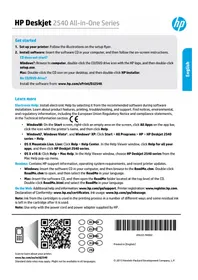
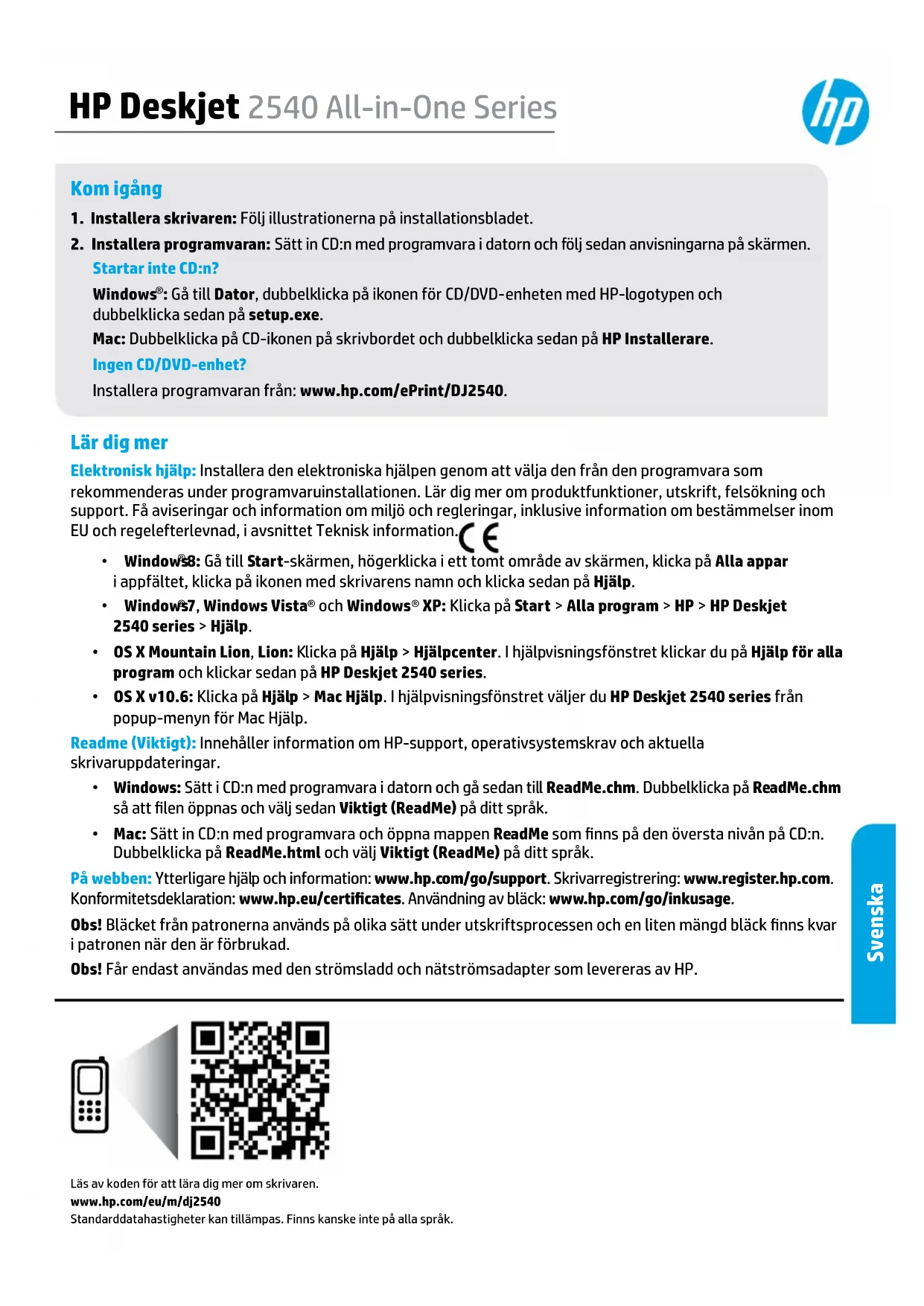
- Installera skrivaren: Följ illustrationerna på installationsbladet.
- Installera programvaran: Sätt in CD:n med programvara i datorn och följ sedan anvisningarna på skärmen.
Startar inte CD:n?
Windows®: Gå till Dator, dubbelklicka på ikonen för CD/DVD-enheten med HP-logotypen och dubbelklicka sedan på setup.exe.
Mac: Dubbelklicka på CD-ikonen på skrivbordet och dubbelklicka sedan på HP Installerare.
Ingen CD/DVD-enhet?
Installera programvaran från: www.hp.com/ePrint/DJ2540.
Lär dig mer
Elektronisk hjälp: Installera den elektroniska hjälpen genom att välja den från den programvara som rekommenderas under programvaruinstallationen. Lär dig mer om produktfunktioner, utskrift, felsökning och support. Få aviseringar och information om miljö och regleringar, inklusive information om bestämmelser inom EU och regelefterlevnad, i avsnittet Teknisk information.

- Windows8: Gå till Start-skärmen, högerklicka i ett tomt område av skärmen, klicka på Alla appar i appfältet, klicka på ikonen med skrivarens namn och klicka sedan på Hjälp.
- Windows7, Windows Vista® och Windows® XP: Klicka på Start > Alla program > HP > HP Deskjet 2540 series > Hjälp.
- OS X Mountain Lion, Lion: Klicka på Hjälp > Hjälpcenter. I hjälpvisningsfönstret klickar du på Hjälp för alla program och klickar sedan på HP Deskjet 2540 series.
- OS X v10.6: Klicka på Hjälp > Mac Hjälp. I hjälpvisningsfönstret väljer du HP Deskjet 2540 series från popup-menyn för Mac Hjälp.
Readme (Viktigt): Innehåller information om HP-support, operativsystemskrav och aktuella skrivaruppdateringar.
- Windows: Sätt i CD:n med programvara i datorn och gå sedan till ReadMe.chm. Dubbelklicka på ReadMe.chm så att filen öppnas och välj sedan Viktigt (ReadMe) på ditt språk.
- Mac: Sätt in CD:n med programvara och öppna mappen ReadMe som finns på den översta nivån på CD:n. Dubbelklicka på ReadMe.html och välj Viktigt (ReadMe) på ditt språk.
På webben: Ytterligare hjälp och information: www.hp.com/go/support. Skrivarregistrering: www.register.hp.com. Konformitetsdeklaration: www.hp.eu/certificates. Användning av bläck: www.hp.com/go/inkusage.
Obs! Bläcket från patronerna används på olika sätt under utskriftsprocessen och en liten mängd bläck finns kvar i patronen när den är förbrukad.
Obs! Får endast användas med den strömsladd och nätströmsadapter som levereras av HP.


1 På-knapp: Startar eller stänger av skrivaren.
2 Knappen Avbryt: Avbryter den aktuella åtgården.
Knappen Trådlöst: En tänd lampa indikerar en trådlös anslutning. Tryck på knappen för att slå på eller stänga av trådlöst. Gå in i läget för Wi-Fi Protected Setup (WPS)-tryckknapp genom att hålla knappen intryckt i minst tre sekunder tills lampan börjar blinka.
Knappen Trådlöst direkt: Med HP trådlöst direkt kan du skriva ut trådlöst utan router från din dator, smartphone eller datorplatta eller någon annan enhet med trådlös funktion. Tryck på knappen för att slå på eller stänga av trådlöst. Om du vill ha mer information, gå till avsnittet på sidan 5.
Knappen Starta svartvit kopiering: Startar ett svartvitt kopieringsjobb. Du kan öka antalet kopior genom att trycka på knappen upprepade gånger. Används för att återuppta utskriften när ett utskriftsproblem har lösts.
Knappen Starta färgkopiering: Startar en färgkopiering. Du kan öka antalet kopior genom att trycka på knappen upprepade gånger. Används för att återuppta utskriften när ett utskriftsproblem har lösts.
7 Varningslampa: Anger att papperet är slut i skrivaren, att det uppstått papperstrassel eller att något har inträffat som kräver din uppmärksamhet.
8 Bläckpatronslampor: Indikerar låg bläcknivå eller ett bläckpatronsproblem.
9 Kontrollpanelens display: Indikerar antalet kopior, eventuella mediefel och trådlös signalstyrka.
Statuslampa för trådlöst direkt: Fast vitt sken anger att HP trådlöst direkt är på. En blinkande lampa anger att HP trådlöst direkt håller på att slås på. Om HP trådlöst direkt är avstängt är lampan för trådlöst direkt släckt.
11 Statuslampa för trådlös funktion: Anger om skrivaren har en trådlös förbindelse med nätverket.
Grundläggande felsökning
Om du inte kan skriva ut:
- Kontrollera att kablarna är ordentligt anslutna.
- Kontrollera att skrivaren är påslagen. På-knappen ska lysa med vitt sken.
- Om varningslampan och bläckpatronslamporna blinkar ska du kontrollera att bläckpatronsluckan är stängd.
- Kontrollera att statuslampan för trådlöst är ansluten till ett nätverk.
- Blått fast sken visar att en trådlös anslutning har upprättats och att du kan skriva ut.
- En blinkande lampa indikerar att den trådlösa funktionen är på, men skrivaren är inte ansluten till något nätverk. Se till att skrivaren befinner sig inom den trådlösa signalens räckvidd.
- Om funktionen för trådlöst är avstängd är lampan för trådlöst direkt släckt.
Gå till webbplatsen för HPs diagnostiska verktyg på www.hp.com/go/tools om du vill hämta kostnadsfria diagnostiska verktyg som du kan använda för att åtgärda vanliga problem.
Kontrollera att skrivaren är inställd som standardskrivare:
- Windows 8: Peka eller tryck på det övre högra hörnet av skärmen för att visa snabbknapparna, klicka på ikonen Inställningar, klicka eller tryck på Kontrollpanelen och klicka eller tryck sedan på Visa enheter och skrivare.
- Windows 7: Gå till Start-menyn i Windows och klicka på Enheter och skrivare.
- Windows Vista: Gå till aktivitetsfältet i Windows och klicka på Start, Kontrollpanelen och Skrivare.
- Windows XP: Gå till aktivitetsfältet i Windows och klicka på Start, Kontrollpanelen och Skrivare och fax.
Kontrollera att cirkeln bredvid skrivaren är markerad med en bock. Om skrivaren inte är vald som standardskrivare högerklickar du på skrivarikonen och väljer Använd som standardskrivare på menyn.
Om du fortfarande inte kan skriva ut, eller om programvaruinstallationen misslyckas:
- Ta ut CD:n ur CD/DVD-enheten och koppla sedan ur USB-kabeln från datorn.
- Starta om datorn.
- Sätt i CD:n med skrivarprogramvara i CD/DVD-enheten och följ instruktionerna på skärmen för att installera skrivarprogramvaran. Anslut inte USB-kabeln förrän du blir ombedd att göra det.
- När installationen är klar startar du om datorn.
Tillkännagivanden
Windows XP, Windows Vista, Windows 7 och Windows 8 är registrerade varumärken i USA som tillhör Microsoft Corporation.
MacWindows
Kontrollera utskriftskön:
- | Systeminställningar klickar du på Skrivare och skanner (Skrivare och fax i OS X v10.6).
- Klicka på Öppna utskriftskön.
- Markera önskat utskriftsjobb.
- Använd följande knappar för att hantera utskriftsjobbet:
• Radera: Avbryt den valda utskriften. - Fortsätt: Återuppta en pausad utskrift.
- Om du gjort några ändringar gör du ett nytt försök att skriva ut.
Starta om och återställ:
- Starta om datorn.
- Återställ skrivaren.
a. Stäng av skrivaren och koppla ur strömsladden. b. Vänta en minut, anslut sedan strömsladden igen och starta skrivaren.
Om du fortfarande inte kan skriva ut ska du avinstallera och installera om programvaran:
Obs! Avinstalleraren tar bort alla HP-programvarukomponenter som är specifika för enheten. Den tar inte bort komponenter som delas med andra produkter eller program.
Så här avinstallerar du programvaran:
- Koppla bort HP-skrivaren från datorn.
- Öppna mappen Program: Hewlett-Packard.
- Dubbelklicka på HP Avinstallation.
Följ anvisningarna på skärmen.
Så här installerar du programvaran:
- Anslut USB-kabeln.
- Sätt i CD-skivan med HP-programvara i CD/DVD-enheten.
- På skrivbordet öppnar du CD:n och dubbelklickar på HP Installerare.
- Följ instruktionerna på skärmen och de tryckta installationsanvisningarna som följde med HP-skrivaren.
Behöver du mer hjälp med nätverket?
På HP Wireless Printing Center på www.hp.com/go/wirelessprinting får du hjälp med att förbereda ditt trådlösa nätverk, installera eller konfigurera om skrivaren och felsöka problem i nätverket.
Om nätverksinstallationen inte lyckades:
- Bekräfta att Trådlöst är aktiverat på din skrivare.
Om lampan för Trådlöst är släckt på skrivarens kontrollpanel trycker du på knappen Trådlöst (↑) för att slå på skrivarens trådlösa funktioner.
- Bekräfta att skrivaren är ansluten till nätverket.
- Tryck på knappen Trådlöst (¶) och på knappen Starta svartvit kopiering (¶) på samma gång. En rapport från testet av trådlöst nätverk skrivs ut automatiskt.
- Titta högst upp i rapporten för att se om någon del av testet inte fick godkänt resultat.
Gå till sektionen Diagnostiska resultat för att se alla tester som genomförts och huruvida de fick godkänt eller inte.
I sektionen Aktuell konfiguration visas nätverksnamnet (SSID) för det nätverk som skrivaren är ansluten till. Kontrollera att skrivaren är ansluten till samma nätverk som datorn.
Obs! Om datorn är ansluten till ett virtuellt privat nätverk (VPN) kopplar du bort den tillfälligt från VPN innan du fortsätter med installationen. Efter installationen måste du koppla bort VPN för att kunna nå skrivaren via hemmanätverket.
- Se till att ingen säkerhetsprogramvara blockerar kommunikationen via nätverket.
Säkerhetsprogramvara, som t.ex. brandväggar, kan blockera kommunikationen mellan datorn och skrivaren när programvaran installeras via ett nätverk. Om skrivaren inte kan hittas kan du inaktivera brandväggen tillfälligt för att se om problemet försvinner. Du hittar mer hjälp och tips om säkerhetsprogramvara på: www.hp.com/go/wpc-firewall.
När du har installerat skrivaren:
- Låt flera datorer i nätverket dela skrivaren.
Om skrivaren redan är ansluten till ditt hemmanätverk kan du låta andra datorer i samma nätverk dela den. För varje ny dator behöver du bara installera HPs skrivarprogramvara. Under programvaruinstallationen väljer du Trådlöst på skärmen Anslutningsalternativ och följer sedan anvisningarna på skärmen.
Nätverk, forts.
- Byt från en USB-anslutning till en trådlös anslutning.
Skrivarprogramvaran måste redan vara installerad.
Windows
- Gör något av följande beroende på vad du har för operativsystem:
- Windows 8: Gå till Start-skärmen, högerklicka i ett tomt område av skärmen och klicka sedan på Alla appar i appfältet.
- Windows 7, Windows Vista och Windows XP: Gå till datorns Start-meny, välj Alla program eller Program och välj sedan HP.
- Välj HP Deskjet 2540 series.
- Välj Skrivarinstallation och programvara.
- Välj Gör om en USB-ansluten skrivare till trådlös. Följ anvisningarna på skärmen.
Mac
Använd HP Setup Assistant i Program/Hewlett-Packard/Enhetsprogram för att ändra anslutningen av skrivaren till trådlös.
- Om du har problem med att skriva ut via nätverket.
Säkerhetsprogramvara, som t.ex. brandväggar, kan blockera kommunikationen mellan datorn och skrivaren. Du hittar mer hjälp och tips om säkerhetsprogramvara på: www.hp.com/go/wpc-firewall.
Om du vill använda skrivaren trådlöst utan router:
Använd HP trådlöst direkt för att skriva ut trådlöst utan router från din dator, din smartphone eller någon annan enhet med trådlös funktion. För att du ska kunna använda trådlöst direkt från en dator måste skrivarprogramvaran vara installerad på datorn.
- Konfigurera skrivaren och se till att installera den HP-skrivarprogramvara som medföljer skrivaren.
- Aktivera HP trådlöst direkt från skrivarens kontrollpanel:
a. Tryck på knappen Trådlöst direkt (☐) för att slå på HP trådlöst direkt.
En informationssida med rubriken Använda skrivaren trådlöst utan router skrivs ut automatiskt.
Obs! Om informationssidan inte skrivs ut håller du knappen Trådlöst direkt intryckt i minst tre sekunder för att skriva ut den. Informationssidan kanske inte är tillgänglig på alla språk. Däremot kanske du kan skriva ut en informationssida på ditt språk genom att ställa in språket i den inbäddade webbservern. Mer information om den inbyggda webbservern finns i den elektroniska hjälpen.
- Anslut din enhet med trådlös funktion till skrivaren:
a. Slå på funktionen för trådlöst på din trådlösa dator eller mobila enhet. b. Sök efter och anslut till skrivarens trådlöst direkt-namn, till exempel: HP-Print-XX-Deskjet 2540 series.
Tips: Du hittar namnet och lösenordet för trådlöst direkt på informationssidan med rubriken Använda skrivaren trådlöst utan router.
c. Om säkerhetsfunktionen för trådlöst direkt är aktiverad anger du lösenordet för trådlöst direkt när du blir ombedd att göra det.
- Använd sedan skrivaren på samma sätt som du brukar från datorn eller den mobila enheten.
Obs!
- En HP trådlöst direkt-anslutning ger ingen internetåtkomst.
- HP trådlöst direkt med säkerhet är aktiverat som standard när du slår på funktionen. Endast användare som känner till lösenordet kan skriva ut trådlöst på din skrivare.
Gå till HP Wireless Printing Center på www.hp.com/go/wirelessprinting om du vill ha mer information om HP trådlöst direkt.
Begränsad garanti för HP-skrivare
| HP-produkt Omfattning | |
| Programvarumedia 90 dagar | |
| Skrivare 1 år | |
| Bläckpatroner Tills HP-bläcket är slut eller till och med det sista giltighetsdatum som står tryckt på patronen (vilket som inträffar först). Garantin gäller inte HP-bläckprodukter som har fyllts på, ändrats, reparerats, missbrukats eller manipulerats. |
| Skrivhuvuden (gäller endast produkter med 1 år skrivhuvuden som kunden själv kan byta ut) | |
| Tillbehör | 1 år om inte annat anges |
A. Omfattning
- Hewlett-Packard (HP) garanterar att den ovan angivna HP-produkten inte är behäftad med material- eller tillverkningsfel under ovan angivna tid. Garantin gäller från och med inköpsdatum.
- För programvaruprodukter gäller endast HP:s begränsade garanti om det inte går att köra programmeringsinstruktionerna. HP garanterar inte att produkterna kommer att fungera utan avbrott eller fel.
- HP:s begränsade garanti omfattar endast sådana fel som uppstår till följd av normal användning och täcker inte andra typer av problem, inklusive sådana som uppstår till följd av: a. felaktigt underhåll och d:o modifiering b. användning av programvara, media, delar eller förbrukningsartiklar som inte tillhandahållits eller omfattas av support av HP
c. användning som faller utanför produktspecifikationen d. obehörig användning eller felaktig användning.
- Vad gäller skrivare från HP påverkar inte användning av patroner som ej tillverkats av HP eller användning av påfyllda patroner kundens garanti eller eventuella supportöverenskommelser med HP. Om felet eller skadan på skrivaren beror på användning av patroner från andra leverantörer än HP, eller på en påfylld eller för gammal bläckpatron, kommer dock HP att debitera standardserviceavgifter för tid och material för att åtgärda felet eller skadan.
- Om HP under garantiperioden meddelas om fel på någon produkt som täcks av HP:s garanti skall HP antingen reparera eller byta ut produkten efter eget gottfinnande.
- Om HP inte kan reparera eller byta ut en felaktig produkt som täcks av garantin skall HP betala tillbaka produktens inköpspris inom en rimlig tid efter att ha meddelats om felet.
- HP är inte skyldigt att reparera, ersätta eller erlägga kompensation för en produkt förrän kunden returnerat den defekta produkten till HP.
- Ersättningsprodukter kan vara antingen nya eller likvärdiga nya, under förutsättning att dess funktionalitet minst motsvarar den produkt som ersätts.
- HP:s produkter kan innehålla återanvända delar, komponenter eller material som är likvärdiga nya.
- HP:s begränsade garanti gäller i alla länder där den aktuella HP-produkten distribueras av HP. Avtal för ytterligare garantiservice, exempelvis service på plats, kan finnas tillgängliga hos alla av HP auktoriserade serviceföretag i länder där produkten såls av HP eller av en auktoriserad importör.
B. Begränsningar i garantin
SÄVIDA INTE ANNAT STADGAS I LOKAL LAGSTIFTNING, LÄMNAR HP OCH DESS TREDJEPARTSLEVERANTÖRER INGA ANDRA GARANTIER, VARKEN UTTRYCKLIGEN ELLER UNDERFÖRSTÄTT, OM SÄLJBARHET, KVALITETSNIVÅ ELLER LÄMPLIGHET FÖR SPECIELLA ÄNDAMÅL.
C. Ansvarsbegränsning
- I den utsträckning lagen föreskriver utgör den ersättning som anges i denna garanti den enda gottgörelse kunden har rätt till.
- UTÖVER DE SKYLDIGHETER SOM NÄMNS SPECIFIKT I DENNA GARANTI, KAN HP OCH DESS UNDERLEVERANTÖRER UNDER INGA OMSTÄNDIGHETER HÅLLAS ANSVARIGA FÖR DIREKTA, INDIREKTA, SÄRSKILDA ELLER OFÖRUTSEDDA SKADOR ELLER FÖLJDSKADOR, OAVSETT OM GARANTI, KONTRAKT ELLER ANDRA LAGLIGA GRUNDER ÅBEROPAS.
D. Lokal lagstiftning
- Denna garanti ger kunden specifika lagliga rättigheter. Kunden kan också ha andra rättigheter, som kan variera i olika stater i USA, i olika provinser i Kanada och i olika länder i övriga världen.
- I det fall då denna garanti strider mot den lag som gäller där kunden använder HP-produkten, ska denna garanti anses modifierad så att den överensstämmer med denna lag. I vissa länder är friskrivningar och begränsningar i garantin inte tillåtna, varför ovanstående friskrivningar och begränsningar inte gäller alla kunder. I exempelvis vissa stater i USA, liksom i vissa andra länder (däribland vissa provinser i Kanada), är följande tillåtet:
a. Förhindra att friskrivningarna och begränsningarna i denna garanti begränsar konsumentens lagstadgade rättigheter (t.ex. i Storbritannien).
b. I övrigt begränsa en tillverkares möjligheter att hävda sådana friskrivningar och begränsningar, eller
c. Bevilja kunden ytterligare rättigheter, specificera giltighetstid för underförstådda garantier som tillverkaren inte kan frånsäga sig eller förbjuda begränsningar i giltighetstid för underförstådda garantier.
- MED RESERVATION FÖR VAD LAGEN FÖRESKRIVER, BEGRÄNSAR ELLER ÄNDRAR VILLKOREN I DETTA GARANTIAVTAL INTE DE LAGENLIGA RÄTTIGHETER SOM GÄLLER VID FÖRSÄLJNING AV HP-PRODUKTER TILL SÅDANA KUNDER, UTAN ÄR ETT TILLÄGG TILL DESSA RÄTTIGHETER.
Av bilagda förteckning framgår namn och adress till det HP-företag som svarar för HPs begränsade garanti (fabriksgaranti) i Sverige.
Sverige: Hewlett-Packard Sverige AB, SE-169 85 Stockholm
Ni kan utöver denna fabriksgaranti även ha tillkommande lagstadgade rättigheter, som följer av Ert avtal med säljaren av produkten. Dessa rättigheter inskränks inte av fabriksgarantin.
Komma igång