
TVIP61500 - Övervakningskamera ABUS - Gratis bruksanvisning och manual
Hitta enhetens manual gratis TVIP61500 ABUS i PDF-format.


| Produkttyp | IP-övervakningskamera |
| Märke | ABUS |
| Modell | TVIP61500 |
| Maximal upplösning | 2 megapixlar (1920 x 1080) |
| Synvinkel | 90° |
| Mörkerseende | Infraröd upp till 30 meter |
| Videokomprimering | H.264 |
| Strömförsörjning | PoE (802.3af) eller 12V DC-adapter |
| Anslutning | Ethernet RJ45 |
| Lagring | microSD-kort (upp till 128 GB) |
| Mått | 120 x 68 x 68 mm |
| Vikt | 400 g |
| Huvudfunktioner | Rörelsedetektering, tvåvägsljud, direktström via app |
| Underhåll och rengöring | Rengör med en mjuk, torr trasa |
| Säkerhet | Lösenordsskydd, HTTPS-kryptering |
| Reservdelar och reparerbarhet | Objektiv, RJ45-kabel, nätadapter finns |
| Allmän information | 2 års garanti, driftstemperatur -10°C till 50°C |
Vanliga frågor - TVIP61500 ABUS
Användarfrågor om TVIP61500 ABUS
0 fråga om denna apparat. Svara på dem du kan eller ställ din egen.
Ställ en ny fråga om denna apparat
Ladda ner instruktionerna för din Övervakningskamera i PDF-format gratis! Hitta din manual TVIP61500 - ABUS och ta tillbaka ditt elektroniska enhet i hand. På denna sida publiceras alla dokument som behövs för att använda din enhet. TVIP61500 av märket ABUS.
BRUKSANVISNING TVIP61500 ABUS
Svensk översättning av den tyska originalbruksanvisningen.
Förvara för framtida användning.
Inledning
Bästa kund!
Vi vill passa på att tacka dig för att du valt denna produkt.
Denna produkt uppfyller kraven i relevanta och gällande EU-direktiv. Försäkran om överensstämmelse finns att tillgå hos:
Som användare måste du följa denna bruksanvisning för att säkerställa säker användning i överensstämmelse med gällande direktiv och bestämmelser!
Läs igenom hela bruksanvisningen innan du börjar använda produkten och följ alla användnings- och säkerhetsanvisningar!
Alla nämnda företagsnamn och produktbeteckningar är varumärken som tillhör respektive ägare. Alla rättigheter förbehållna.
Kontakta din installatör eller återförsäljare vid frågor.

Ansvarsfriskrivning
Denna bruksanvisning har tagits fram med största omsorg. Om du upptäcker några felaktigheter eller brister, vänligen meddela oss skriftligen på den adress som anges på baksidan av bruksanvisningen. ABUS Security-Center GmbH & Co. KG ansvarar inte för tekniska eller typografiska fel och förbehåller sig rätten att när som helst, och utan förvarning, utföra ändringar på produkten och i bruksanvisningarna. ABUS Security-Center ansvarar inte för direkta och indirekta följdskador, som uppstår i samband med installation eller användning av denna produkt eller av produktens arbetssätt. Vi ger inte någon slags garanti för innehållet i detta dokument.
Symbolförklaring
 | Symbolen med en blixt i triangeln används för att ange risk för skador, t.ex. på grund av elektriska stötar. |
 | Ett utropstecken i triangeln markerar viktiga anvisningar i bruksanvisningen som måste beaktas. |
 | Denna symbol markerar särskilda tips och information om användningen av produkten. |
Viktiga säkerhetsanvisningar
 | Vid skador som uppstår på grund av att anvisningarna i bruksanvisningen inte har följts upphör garantin att gälla. Vi övertar inget ansvar för följdskador! |
 | Vi övertar inget ansvar för sak- och personskador som kan härledas till felaktig användning eller att säkerhetsanvisningarna inte har följts. I dessa fall upphör alla garantianspråk. |
Bästa kund! Följande säkerhetsanvisningar och varningar syftar inte enbart till att skydda mot personskador, utan även till att skydda mot skador på produkten. Läs noggrant igenom följande punkter:
- Produkten innehåller inga komponenter som behöver underhållas. Om produkten monteras isär upphör godkännandet (CE) och garantin att gälla.
- Även vid fall från små höjder riskerar produkten att skadas.
- Montera produkten så att kamerans bildupptagare inte utsätts för direkt solljus. Observera monteringsanvisningarna i motsvarande kapitel i denna bruksanvisning.
- Kameran är avsedd för inomhus- och utomhusbruk (skyddsklass IP66)
Undvik följande omgivningsförhållanden vid användning:
- Fukt eller för hög luftfuktighet
- Extrem kyla eller hetta
- Direkt solljus
- Damm eller brännbara gaser, ångor eller lösningsmedel
- Kraftiga vibrationer
- Starka magnetfält, t.ex. i närheten av maskiner och högtalare
- Kameran får inte installeras på instabila ytor
Allmänna säkerhetsanvisningar:
- Låt inte förpackningsmaterialet ligga framme! Plastfilm, plastpåsar, polystyren etc kan vara farliga för barn.
- Av säkerhetsskäl får små barn inte leka med videoövervakningskameran. Kameran innehåller små delar som kan utgöra en kvävningsrisk om de sväljs.
- För inte in föremål genom öppningarna in i produkten.
- Använd endast de tillbehör som anges av tillverkaren. Anslut inga icke-kompatibla produkter.
- Följ säkerhetsanvisningarna och bruksanvisningarna för övriga anslutna enheter.
- Kontrollera produkten beträffande skador innan den börjar användas. Börja inte använda produkten om skador fastställs!
- Observera gränsvärdena för driftspänning som anges i tekniska data. För hög spänning kan förstöra produkten och utgöra en risk för personskador (elektriska stötar).
- Strömförsörjning: Nätdel 100–240 V AC, 50/60 Hz/12 V DC, 1 A (ingår i leveransen)
Anslut endast kameran till en strömkälla som har samma nätspänning som anges på typskylten. Om du inte känner till nätspänningen på användningsplatsen, kontakta din elleverantör. Bryt strömtillförseln till produkten innan du påbörjar underhålls- och installationsarbeten.
- Överbelastning
Överbelasta inte eluttag, förlängningskablar eller adaptrar, det kan orsaka eldsvådor eller elektriska stötar.
- Rengöring
Rengör endast enheten med en fuktig trasa utan starka rengöringsmedel.
Vid rengöringen ska strömtillförseln till enheten brytas.
Varningar
Alla säkerhets- och användningsanvisningar måste läsas innan produkten används för första gången!
-
Observera följande anvisningar för att förhindra skador på nätkabel och nätkontakt:
-
Förändra och manipulera inte nätkabeln och nätkontakten.
- Böj och tvinna inte nätkabeln.
- När du bryter strömtillförseln till enheten, dra inte i nätkabeln utan håll i kontakten.
-
Se till att nätkabeln befinner sig så långt bort som möjligt från värmeaggregat, annars kan plastmanteln smälta.
-
Följ dessa anvisningar. Risk för elektriska stötar om dessa anvisningar inte följs:
-
Öppna aldrig höljet eller nätdelen.
- Stick inte in metallföremål eller brandfarliga föremål i produkten.
-
Använd ett överspänningsskydd för att förhindra skador på grund av överspänning (t.ex. genom åskväder).
-
Bryt omedelbart strömtillförseln till defekta produkter och informera din återförsäljare.
 | Vid installation i ett befintligt videoövervakningssystem, kontrollera att all utrustning separeras från elnätet och lågspänningskretsen. |
 | Låt en behörig installatör utföra monteringen, installationen och kabeldragningen om du är osäker på hur dessa arbeten ska utföras. Felaktig eller oprofessionellt utförda arbeten på elnätet och den elektriska utrustningen utgör inte bara en fara för dig, utan även för andra människor.Utför installationen så att matningskretsen och lågspänningskretsen alltid är åtskilda, aldrig är anslutna till varandra och inte heller kan anslutas till varandra på grund av störningar. |
Uppackning
Hantera produkten med största varsamhet under uppackningen.

Om originalförpackningen är skadad, kontrollera först produkten. Om produkten uppvisar skador, skicka tillbaka den med förpackningen och informera speditören.
Innehållsförteckning
-
Ändamålsenlig användning....443
-
Leveransomfång......443
-
Egenskaper och funktioner 443
-
Apparatbeskrivning....443
-
Beskrivning av kameran 444
-
Beskrivning av anslutningarna 444
-
Montering/Installation 445
-
Igångsättning....446
-
Den första accessen till nätverkskameran 447
-
Lösenordsinmatning 448
-
Användarfunktioner 449
11.1 Menyrad 449
11.2 Livevisning 450
12.3.1.2 Tidsinställningar 455
12.3.1.3 Underhåll 456
12.3.1.4 DST 457
12.3.2 Nätverk 458
12.3.2.1 TCP/IP 459
12.3.2.2 Port....461
12.3.2.3 DDNS 462
12.3.2.4 UPnP™ 465
12.3.3 Video 466
12.3.3.1 Video 467
12.3.4 Bild 468
12.3.4.1 Visningsinställningar 469
12.3.4.2 OSD-inställningar 472
12.3.4.3 Text-överläggning 473
12.3.4.4 Maskering privat zon....474
12.3.6 Säkerhet 475
12.3.6.1 Användare....476
12.3.6.3 IP-adressfilter 477
Svenska
12.3.7 Händelse 478
12.3.7.1 Rörelsedetekt....479
12.3.7.2 E-post....481
12.3.7.3 Ögonblicksbild 483
13. Underhåll och rengöring....484
13.1 Underhåll 484
13.2 Rengöring 484
14. Avfallshantering 484
15. Tekniska data....485
1. Ändamålsenlig användning
Med dag/natt Mini HD 720p nätverkskameran för utomhusbruk möjliggörs effektiv övervakning. Kameran är avsedd för installation inomhus eller utomhus. De inbyggda IR-lysdioderna möjliggör dag- och nattövervakning för objektavständ på max. 10 meter. Det robusta höljet skyddar mot vandalism och sabotage.
Tack vare skyddsklass IP66 kan kameran användas både inomhus och utomhus
2. Leveransomfång
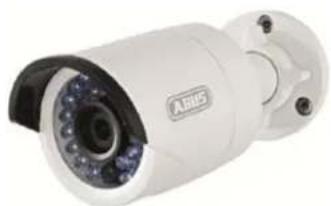
Dag/natt Mini HD 720p nätverkskamera för utomhusbruk
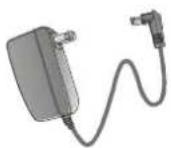
Nätdel
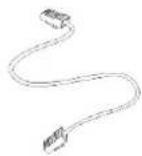
1 m nätverkskabel

CD
Snabbguide

Fastsättningsmaterial
3. Egenskaper och funktioner
- Kompakt dag/natt IP-domekamera för utomhusbruk
- Flera olika monteringsalternativ för kameran – både inomhus och utomhus
- Avskalad design och hög skyddsklass (IP66)
- Hög och detaljrik upplösning med 1280 x 720 pixlar och 25 bilder/sekund
- Med hjälp av webbläsare och app får du åtkomst till livebilderna via Internet och mobiltelefonen
• Skicka bilder via e-post - Strömförsörjning via nätverkskabel (Power over Ethernet – PoE)
- Med WDR-funktion för motljuskompensation – passar perfekt för entréytor
4. Apparatbeskrivning
| Modellnummer | TVIP61500 |
| Upplösning | 1280 x 720 (720p) |
| WDR |
5. Beskrivning av kameran
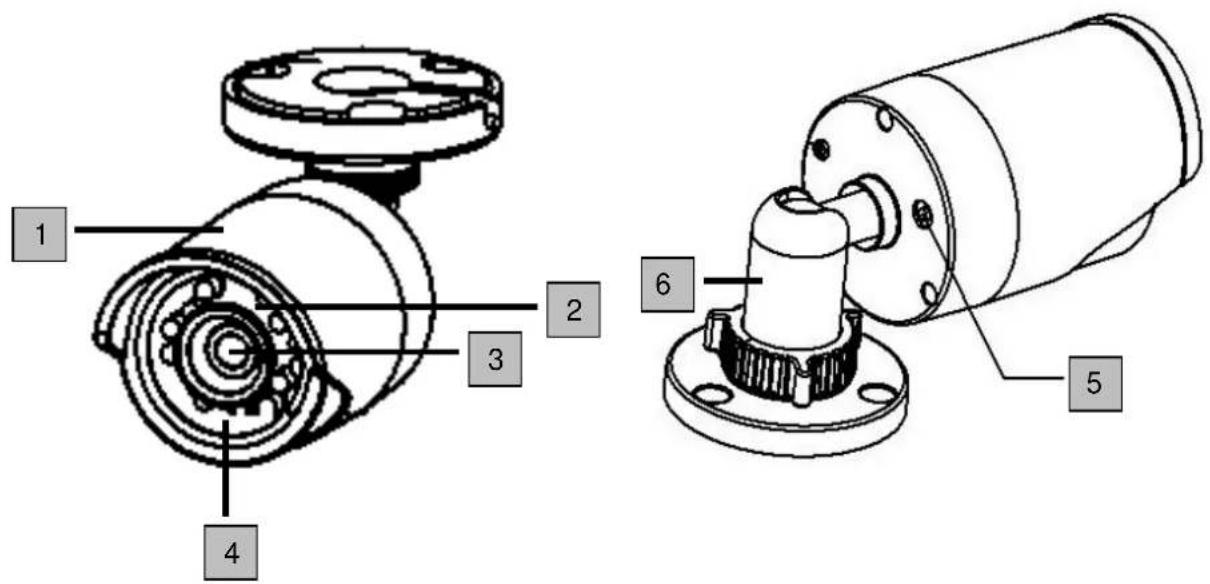
| Nr | Beskrivning |
| 1 | Soltak |
| 2 | IR-lysdioder |
| 3 | Objektiv |
| 4 | Ljussensor för dag/natt-omställning |
| 5 | Reset-knapp (håll den intryckt ca 30 sekunder för att återställa kameran) |
| 6 | Kamerahållare |
6. Beskrivning av anslutningarna

| Nr | Beskrivning |
| 1 | Spänningsanslutning 12 V DC (rund kontakt 5,5x2,1 mm) [IMAGE] |
| 2 | Nätverksanslutning (RJ45)Nätverksanslutningen har en kåpa, som kan användas vid behov. Denna kåpa ger ett extra skydd mot fukt. När kåpan används ska nätverkskabeln anslutas (crimpas) till nätverkskontakten först när den har dragits genom kåpan. Dessutom kan anslutningarna (även anslutningen till elnätet) förses med isoleringsband. |
Under monteringen måste strömmen till kameran vara bruten.
Använd medföljande borrmall för att borra fästhålen och sätt in pluggarna. Dra kabeln genom öppningen på sidan av kamerans bottenplatta och fixera kameran med medföljande skruvar.

Kameran kan justeras i 3 riktningar.
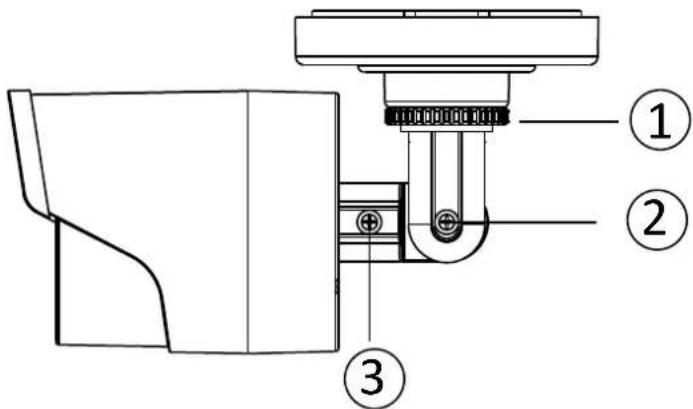
Lossa hjulet (1) för att justera det horisontella läget.
Lutning: 0° – 90°
Lossa skruven (2) för att justera det vertikala läget.
Blickvinkel: 0° – 360°
Lossa skruven (3) för att anpassa rotationen.

Glöm inte att låsa skruvarna och hjulet när du är klar med inställningarna!
8. lgångsättning
Nätverkskameran registrerar automatiskt om det ska upprättas en direkt anslutning mellan datorn och kameran. Det behövs ingen crossover-nätverkskabel. För direkt anslutning vid den första installationen kan den medföljande patchkabeln användas.
Direkt anslutning av nätverkskameran till en PC/bärbar dator
- Använd en nätverkskabel av typ Cat5.
- Anslut kabeln till PC:ns/den bärbara datorns ethernet-gränssnitt och till nätverkskameran.
- Anslut nätverkskamerans strömförsörjning.
- Ställ in IP-adress 192.168.0.2 för PC:ns/den bärbara datorns nätverksgränssnitt och IP-adress 192.168.0.1 för default gateway (standardgateway).
- Fortsätt till punkt 8 för att avsluta den första installationen och upprätta anslutningen till nätverkskameran.

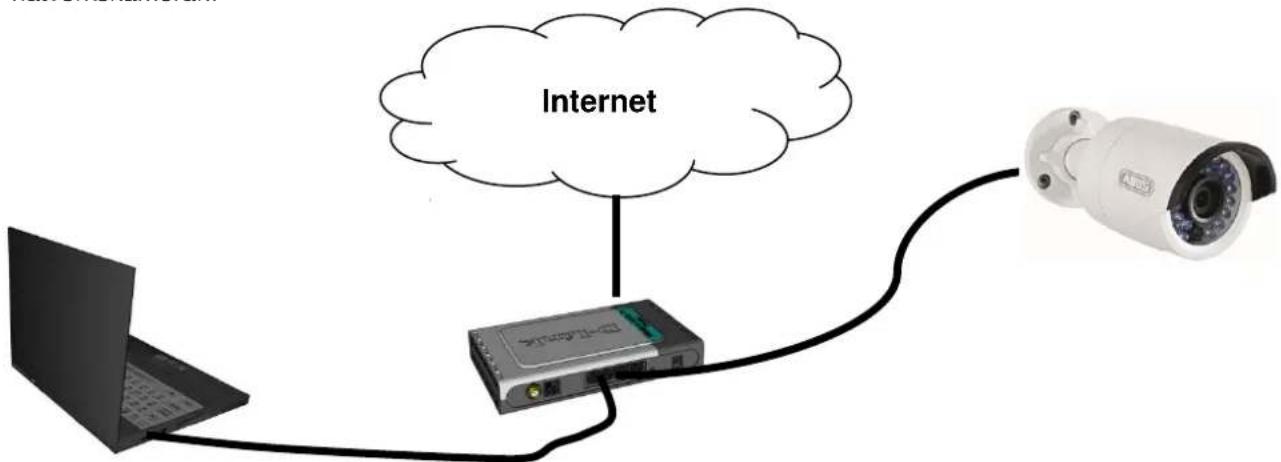
Anslutning av nätverkskameran till en router/switch
- Använd en Cat5-nätverkskabel för anslutningen.
- Anslut PC:n/den bärbara datorn till routern/switchen.
- Anslut nätverkskameran till routern/switchen.
- Anslut nätverkskamerans strömförsörjning.
- Om det finns en namnserver (DHCP) i nätverket ska PC:ns/den bärbara datorns nätverksgränssitt ställas in på "Dela ut IP-adresser automatiskt".
- Om det inte finns någon namnserver (DHCP): ställ in PC:ns/den bärbara datorns nätverksgränssnitt på 192.168.0.2 och default gateway på 192.168.0.1.
- Fortsätt till punkt 8 för att avsluta den första installationen och upprätta anslutningen till nätverkskameran.
flowchart
graph TD
    A["Laptop"] --> B["Internet"]
    B --> C["Camplifier"]
    C --> D["Camera"]
9. Den första accessen till nätverkskameran
Den första accessen till nätverkskameran sker via ABUS IP Installer.
När assistenten har startat söker den alla anslutna ABUS-nätverkskameror och videoservrar i nätverket.
Programvaran finns på medföljande CD-ROM. Installera och exekvera programmet på ditt datorsystem.
Om det finns en DHCP-server i nätverket sker tilldelningen av IP-adresser automatiskt för PC.n/den bärbara datorn och nätverkskameran.
Om det inte finns någon DHCP-server ställer nätverkskameran automatiskt in följande IP-adress: 192.168.0.100.
För att kunna kommunicera med nätverkskameran måste ditt datorsystem ha samma subnätmask som kameran (PC IP adress: t.ex. 192.168.0.2).
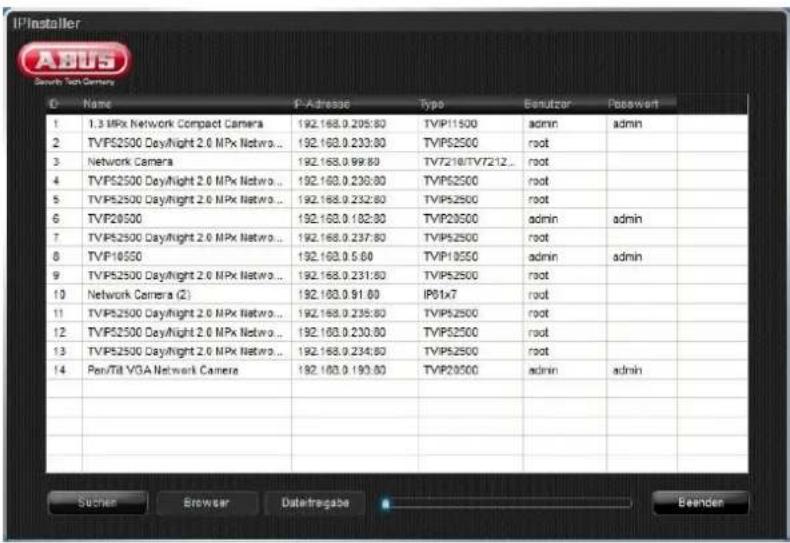

Nätverkskamerans standardinställning är "DHCP". Om det inte finns någon DHCP-server i nätverket rekommenderar vi att du ställer in IP-adressen på ett fast värde manuellt efter den första accessen till nätverkskameran.
Vid leveransen har nätverkskameran ett administratörslösenord. Av säkerhetsskäl bör administratören genast ändra det här lösenordet och spara ett eget. När ett administratörslösenord har sparats måste lösenordet och användarnamnet alltid anges för åtkomst till nätverkskameran.
Vid leveransen är administratörskontot inställt på följande sätt: användarnamn "admin" och lösenord "12345". Varje gång du vill få åtkomst till nätverkskameran visas det ett autentiseringsfönster i webbläsaren och du uppmanas att ange användarnamn och lösenord. Om dina individuella inställningar för administratörskontot inte längre är tillgängliga, var god vänd dig till vår tekniska support.
Gå till väga på följande sätt för att mata in användarnamn och lösenord:
Öppna Internet Explorer och ange kamerans IP-adress (t.ex. "http://192.168.0.100").
Du uppmanas att autentisera dig:
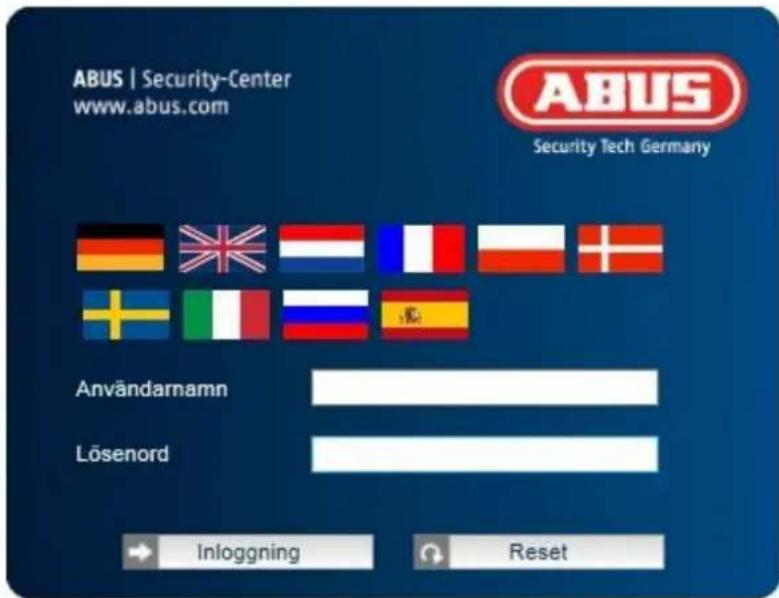
-> Nu är du ansluten till nätverkskameran och det visas en videostream.
11. Användarfunktioner
Öppna kamerans startsida. Fönstret är uppdelat i följande huvudfält:

11.1 Menyrad
Välj "Livevisning", "Konfiguration" eller "Protokoll" genom att klicka på motsvarande flik.
| Knapp | Beskrivning |
| admin | Visa inloggad användare |
| Abmelden | Logga ut användaren |
| Sprache | Val av språk |
11.2 Livevisning
Med ett dubbelklick aktiveras helskärmsläget.
| Knapp | Beskrivning | |
 | Aktivera 4:3 visning | |
 | Aktivera 16:9 visning | |
 | Visa originalstorlek | |
| [Y20W] | Anpassa automatiskt till webbläsaren | |
| Sub-Stream | Main Stream | Val av streaming-typ för livevisningen |
| Knapp | Beskrivning | |
 | Avaktivera livevisningen | |
 | Aktivera livevisningen | |
 | Direktbild (ögonblicksbild) | |
 |  | Starta/stänga av manuell inspelning |
12. Konfiguration
12.1 Lokal konfiguration
Under menypunkten "Lokal konfiguration" kan du göra inställningarna för livevisning, och filsökvägar för inspelningar och ögonblicksbilder.

Inspelning filinställning
Här kan du definiera filstorlek för inspelningar, sökväg för inspelningar och sökväg för nedladdade filer. Klicka på "Spara" för att spara ändringarna.
Inspelning filstorlek
Det går att välja mellan 256 MB, 512 MB och 1 GB som filstorlek för inspelningar och nedladdade videor.
Spara som
Här kan filsökvägen ställas in för de manuella inspelningarna.
Som standardsökväg används C:\
Spara nedladdn.fil som
Här kan sökvägen för nedladdade videor anges.
Standardmässigt används följande sökväg: C:\
Bild/klippningsinställningar
Här kan sökvägarna bestämmas för direktbilder, ögonblicksbilder från uppspelningen och klippta videor.
Spara live-ögonblicksbild som
Välj filsökväg för direktbilder från livevisningen.
Standardmässigt används följande sökväg: C:\
Spara ögonblicksbild vid uppspelning
Här bestäms sökvägen för ögonblicksbilder från uppspelningen.
Standardmässigt används följande sökväg: C:\
Sp. clips som
Här bestämmer man var klippta videor ska sparas.
Standardmässigt används följande sökväg: C:\
12.2 Baskonfiguration
Alla inställningar som hör till baskonfigurationen finns även under menypunkten "Avancerad konfiguration". Se kolumnen "Tillgänglig i" i beskrivningen av "Avancerad konfiguration".
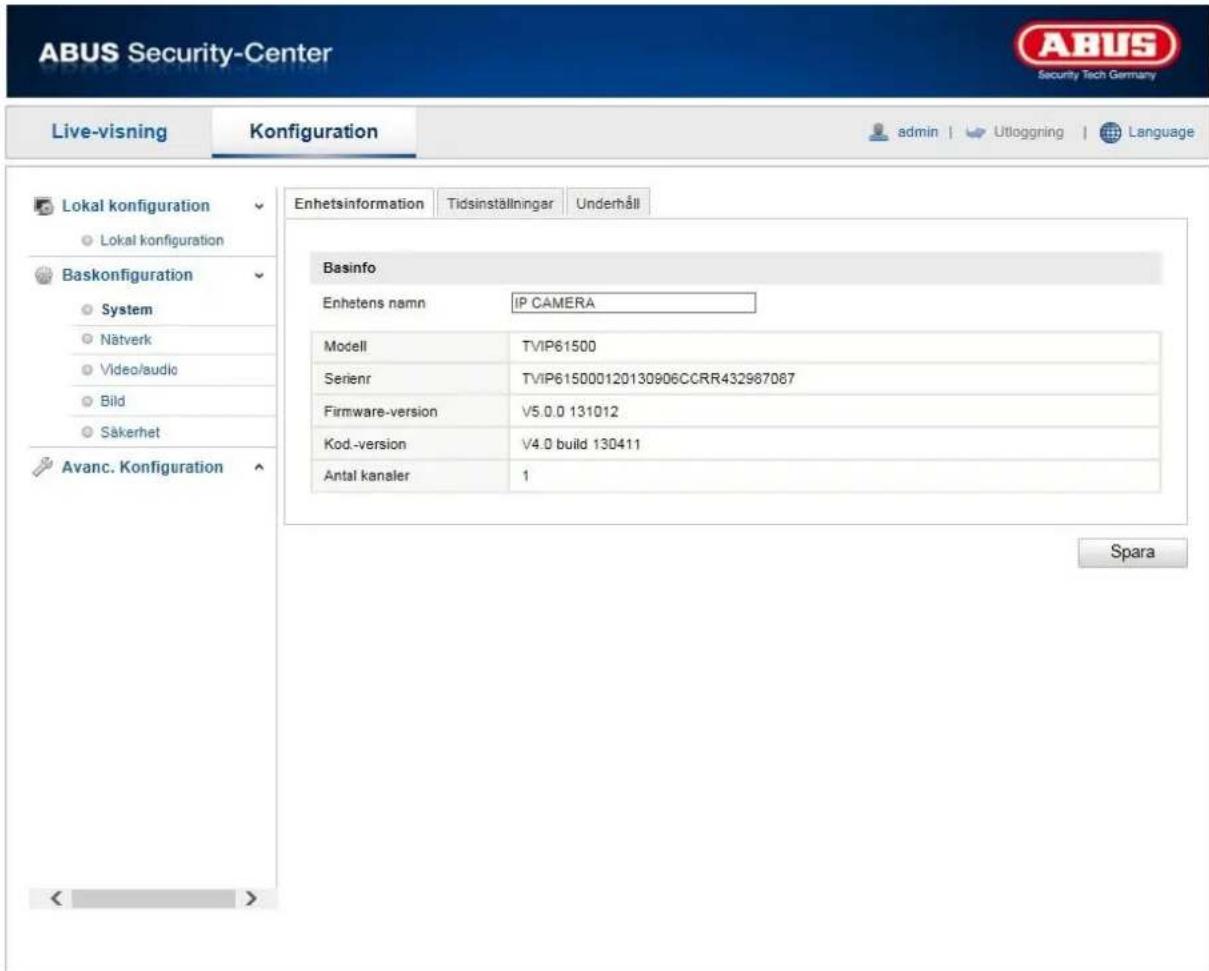
12.3 Avancerad konfiguration
12.3.1 System

| Menypunkt | Beskrivning | Tillgänglig i läge |
| Enhetsinformation | Visa enhetsinformation | BaskonfigurationAvanc. Konfiguration |
| Tidsinställningar | Konfiguration av klockan | BaskonfigurationAvanc. Konfiguration |
| Underhåll | Konfiguration av systemets underhåll | BaskonfigurationAvanc. Konfiguration |
| DST(sommartid) | Konfiguration av den automatiska omställningen till/från sommartid | Avanc. Konfiguration |
12.3.1.1 Enhetsinformation

Basinfo
Enhetens namn:
Här kan du ange ett namn för kameran. Klicka på "Spara" för att spara inställningen.
Modell:
Visa modellnumret
Serienummer:
Visa serienumret
Firmware-version:
Visa firmware-versionen
Kod.-version:
Visa kodningsversion
Antal kanaler:
Visa antalet kanaler
12.3.1.2 Tidsinställningar
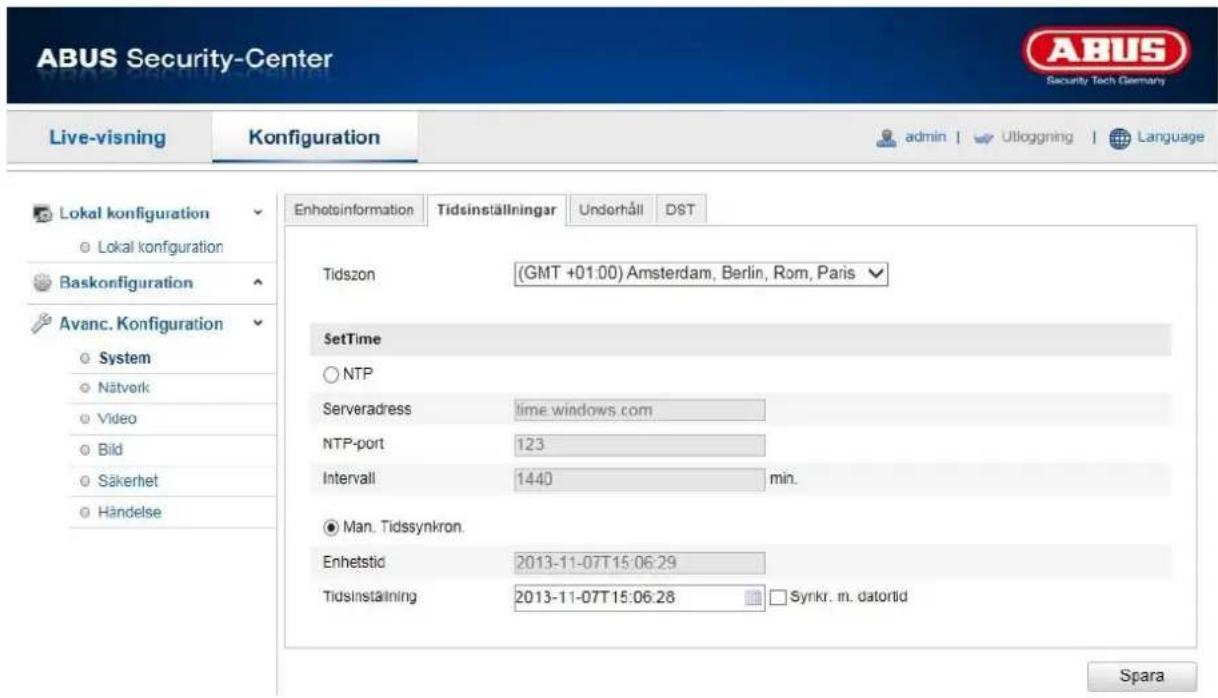
Tidszon
Med hjälp av Network Time Protocol (NTP) kan kamerans klocka synkroniseras med en tidsserver. Aktivera NTP för att använda den här funktionen.
Serveradress
NTP-servers IP-adress
NTP-port
NTP-tjänstens nätverksportnummer (standard: port 123)
Man. Tidssynkron.
Enhetstid
Visa datorns tid
Tidsinställning
Visning av aktuellt klockslag enligt tidszoninställningen Klicka på "Synkr." m. datortid" för att ta över datorns enhetstid.
| Spara inställningarna med "Spara". |
12.3.1.3 Underhåll
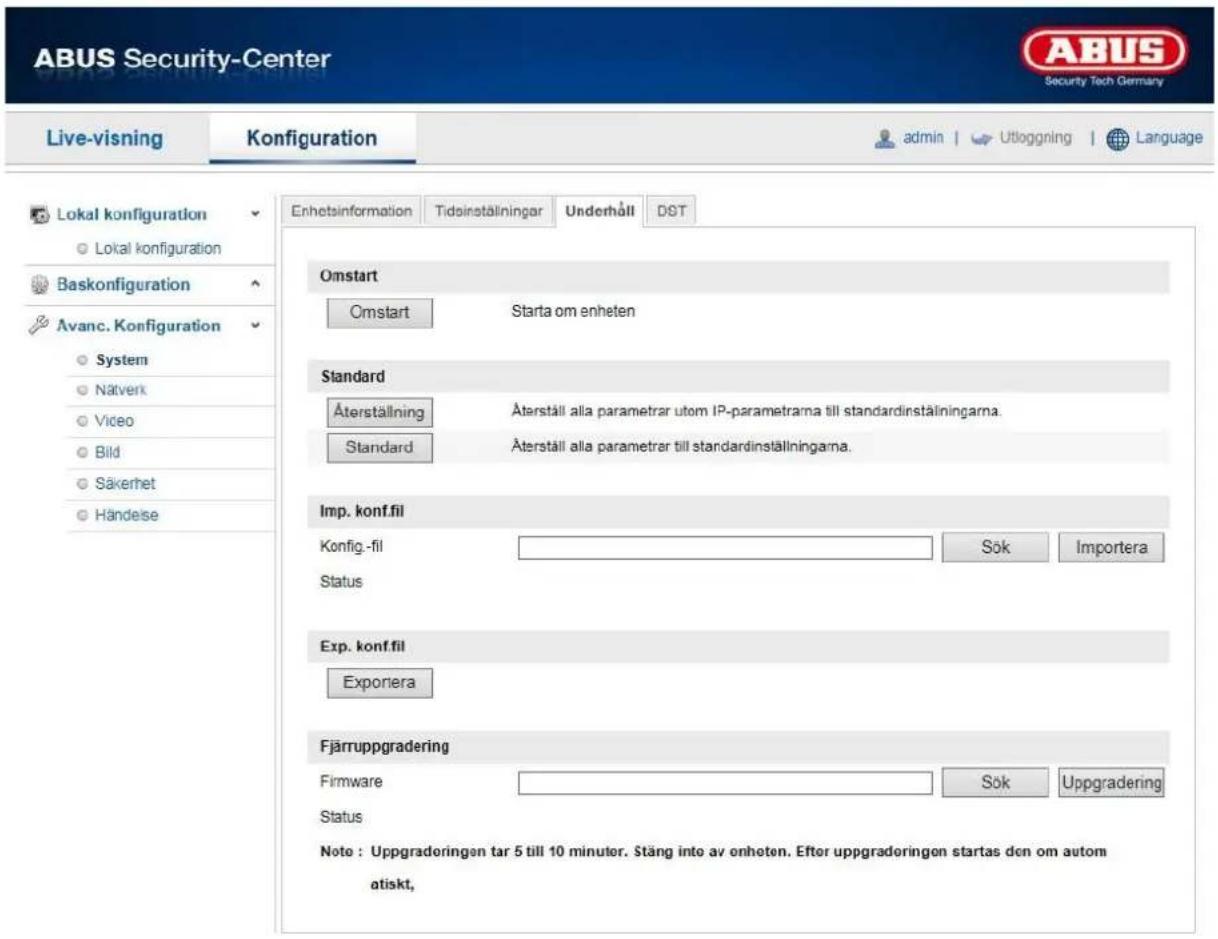
Omstart
Klicka på "Omstart" för att starta om enheten.
Standard
Återställ
Klicka på "Återställ" för att återställa standardinställningarna för alla parametrar utom IP-inställningarna.
Standard
Välj detta alternativ för att återställa alla parametrar till standardinställningarna.
Imp. konf.fil
Konfig-fil
Välj filsökväg för att importera en konfigurationsfil.
Status
Visa importstatus
Exp. konf.fil
Klicka på exportera för att exportera en konfigurationsfil.
Fjärruppgradering
Firmware
Välj en sökväg för uppgradering av kamerans firmware.
Status
Visa uppgraderingsstatus.

Spara inställningarna med "Spara".
12.3.1.4 DST
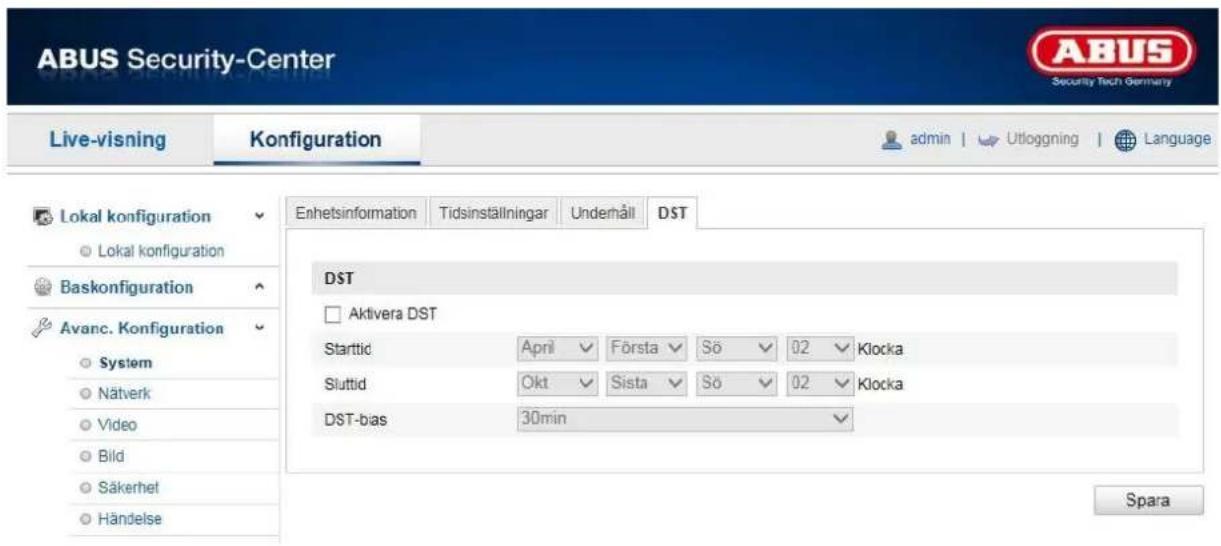
DST
Aktivera DST
Välj "DST" för automatisk omställning till sommartid.
Starttid
Ställ in när sommartiden ska börja.
Sluttid
Ställ in när vintertiden ska börja.

Spara inställningarna med "Spara".
12.3.2 Nätverk

| Menypunkt | Beskrivning | Tillgänglig i läge |
| TCP/IP | Inställning av TCP/IP-uppgifterna | BaskonfigurationAvanc. Konfiguration |
| Port | Inställningar för använda portar | BaskonfigurationAvanc. Konfiguration |
| DDNS | Inställning av DDNS-uppgifterna | Avanc. Konfiguration |
| UPnPTM | Inställning av UPnP-uppgifterna | Avanc. Konfiguration |
12.3.2.1 TCP/IP
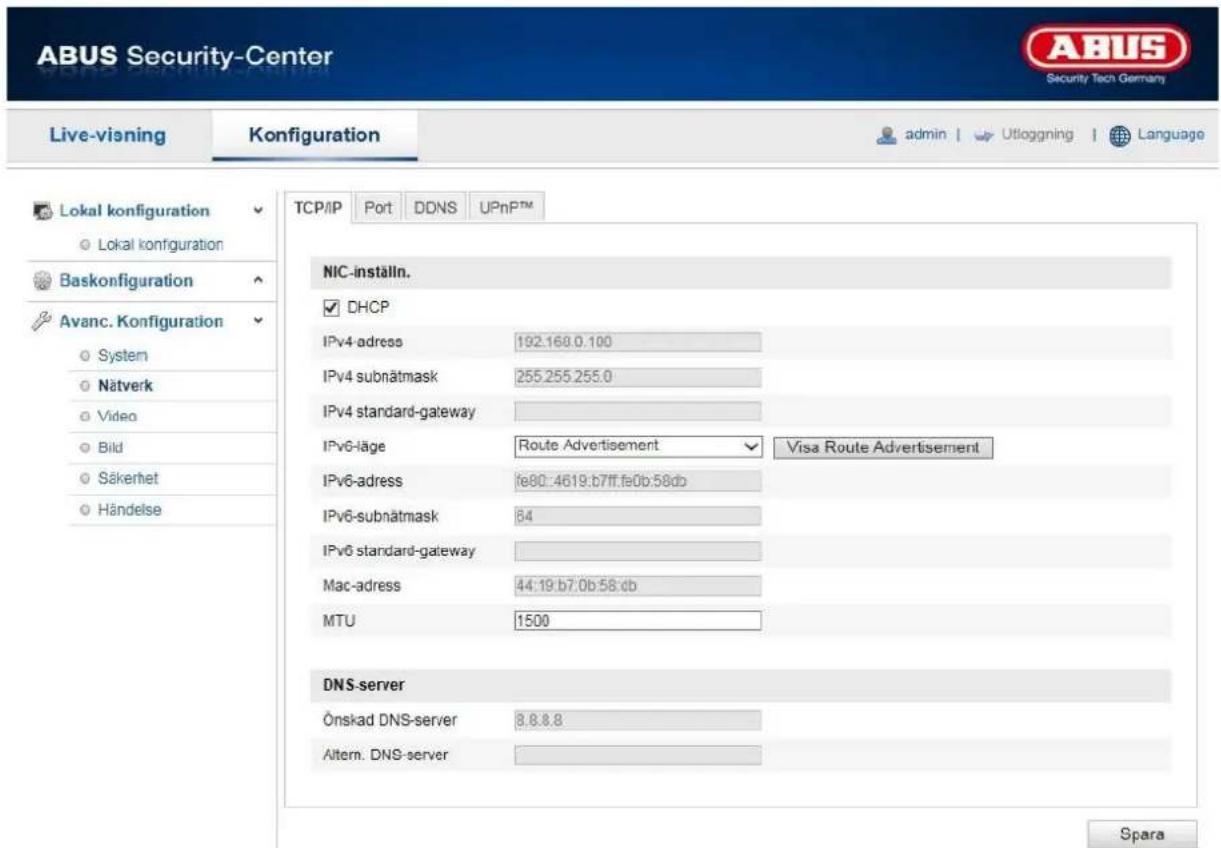
För att kameran ska kunna styras i ett nätverk måste TCP-/P-inställningarna vara rätt konfigurerade.
DHCP
Om en DHCP-server finns tillgänglig, klicka på DHCP för att automatiskt erhålla IP-adress och övriga nätverksinställningar. Dessa data överförs automatiskt till servern och kan inte ändras manuellt.
Om det inte finns någon DHCP-server ska följande uppgifter skrivas in manuellt.
IPv4-adress
Inställning av IP-adressen för kameran
IPv4 subnätmask
Manuell inställning av subnätmasken för kameran
IPv4 standard-gateway
Inställning av standard-routern för kameran
Ipv6-läge
Manuellt: manuell konfiguration av IPv6-inställningarna
DHCP: lpv6-anslutningsdata ställs till förfogande av DHCP-servern.
Route Advertisement: lpv6-anslutningsdata ställs till förfogande av DHCP-servern (router) och ISP (internetleverantören).
IPv6 adress
Visa IPv6-adressen Adressen kan konfigureras i lpv6-läget "manuellt".
IPv6-subnätmask
Visa IPv6-subnätmasken
IPv6 standard-gateway
Här visas lpv4-hårdvaruadressen till kameran, de här uppgifterna kan inte ändras.
MTU
Inställning av överföringsenhet, välj ett värde mellan 500–9676. Standardmässigt är 1500 inställt.
DNS-server
Önskad DNS-server
För en del funktioner krävs det DNS-serverinställningar. (t.ex. för att skicka e-post) Ange adressen för önskad DNS-server här.
Altern. DNS-server
Om den önskade DNS-servern inte är tillgänglig används den här alternativa DNS-servern. Ange adressen till den alternativa servern här.
| Spara inställningarna med "Spara". |
12.3.2.2 Port

Om du vill ha fjärråtkomst till kameran måste följande portar konfigureras.
E-MAIL-port
Port 80 är standardporten för e-post. Alternativt kan man välja ett värde inom området 1024\~65535. Om det finns flera kameror i samma subnät bör varje kamera ha en egen, unik E-MAIL-port.
RTSP-Port
Port 554 är standardporten för RTSP-överföring. Alternativt kan man välja ett värde inom området 1024\~65535. Om det finns flera kameror i samma subnät bör varje kamera ha en egen, unik RTSP-port.
HTTPS-port
Port 443 är standardporten för HTTPS-överföring.
SDK-port (kontrollpost)
Port 8000 är standardporten för SDK-överföring. Kommunikationsport för intern data. Alternativt kan man välja ett värde inom området 1025\~65535. Om det finns flera kameror i samma subnät bör varje kamera ha en egen, unik SDK-port.

Spara inställningarna med "Spara".
12.3.2.3 DDNS
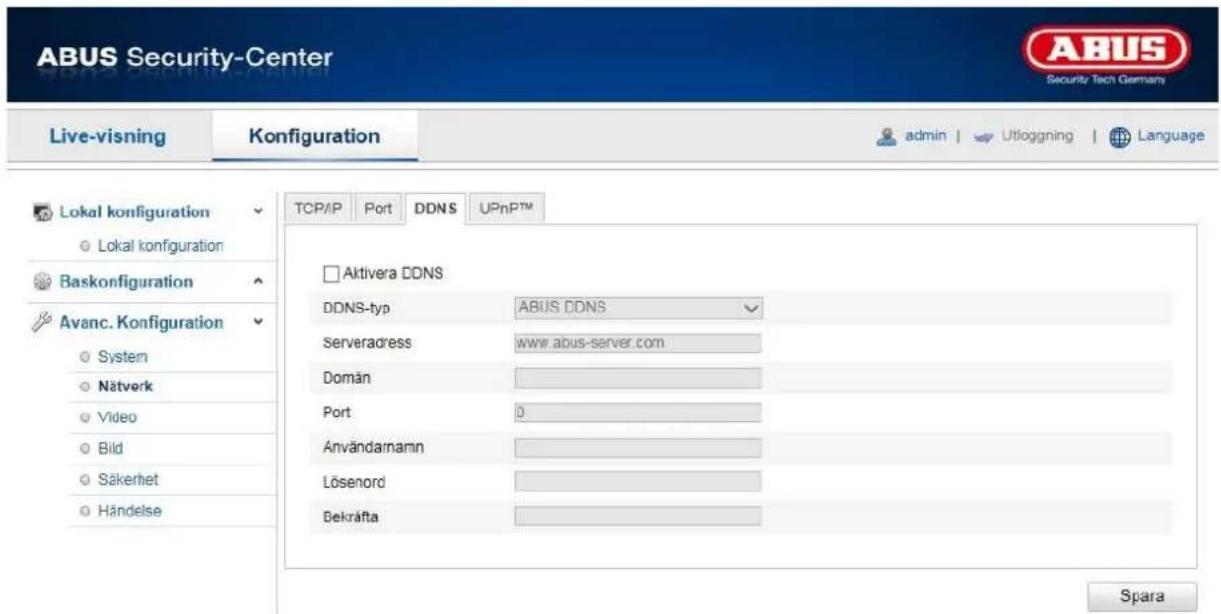
DDNS
DynDNS eller DDNS (dynamiskt domännamnsystem) är ett system som kan uppdatera domännamngivning i realtid. Nätverkskameran har en integrerad DynDNS-klient som automatiskt kan genomföra uppdatering av IP-adressen hos en DynDNS-tjänst. Om nätverkskameran är ansluten till en router rekommenderar vi att routerns DynDNS-funktion används.
Nedan illustreras åtkomst/uppdatering av IP-adresser genom DynDNS-tjänsten.

flowchart
graph TD
    A["① 192.168.0.3"] --> B["LAN"]
    B --> C["② 195.184.21.78"]
    B --> D["③ DynDNS ätkomstuppgifter"]
    B --> E["Internet"]
    B --> F["DynDNS.org Name Server"]
    F --> G["④ 195.184.21.78 → name.dyndns.org"]
Aktivera DDNS
Aktiverar och avaktiverar DDNS-funktionen.
DDNS-typ
Välj DDNS-typ. Det går att välja mellan "DynDNS" och "ABUS DDNS".
Serveradress
Välj en DDNS-tjänst. Du måste ha ett registrerat konto hos denna DDNS-tjänst (t.ex. www.dyndns.org). Om du har valt DDNS-typ "ABUS DDNS" läggs serveradressen in automatiskt.
Domän
Ange det registrerade domännamnet här (värdtjänst) (t.ex. minIPkamera.dyndns.org).
Port
Lägg in porten för portvidarebefordran här.
Användarnamn
Användarnamn för DDNS-kontot
Lösenord
Lösenord för DDNS-kontot
Bekräfta
Här ska lösenordet bekräftas.
Registrera DDNS-konto
Anteckna dina användaruppgifter och lägg in dem i nätverkskamerans konfiguration.
Åtkomst till nätverkskameran via DDNS
Om nätverkskameran är ansluten till en router, ska åtkomsten via DynDNS konfigureras i routern. På ABUS Security-Center hemsidan, www.abus-sc.com finns en beskrivning av DynDNS-router-konfigurationen för vanliga router-modeller.
Nedan illustreras åtkomst via DynDNS.org till en nätverkskamera som är ansluten till en router.

flowchart
graph TD
    A["Server"] -->|⑤ 192.168.0.1| B["Server"]
    B --> C["Internet"]
    C --> D["Laptop"]
    D -->|① http://name.dyndns.org:1026| E["DynDNS.org Name Server"]
    E -->|② name.dyndns.org:1026 → 195.184.21.78:1026| C
    B -->|④ 195.184.21.78:1026| C
    C -->|③ 195.184.21.78:1026| E
    style A fill:#f9f,stroke:#333
    style B fill:#ccf,stroke:#333
    style C fill:#cfc,stroke:#333
    style D fill:#fcc,stroke:#333
    style E fill:#cff,stroke:#333

För DynDNS-åtkomst via en router måste portvidarebefordran ställas in för alla relevanta portar (minst RTSP + E-MAIL) i routern.

Spara inställningarna med "Spara" Efter ändringar av nätverkskonfigurationen måste kameran startas om (System\Underhåll/Omstart)
ABUS DDNS
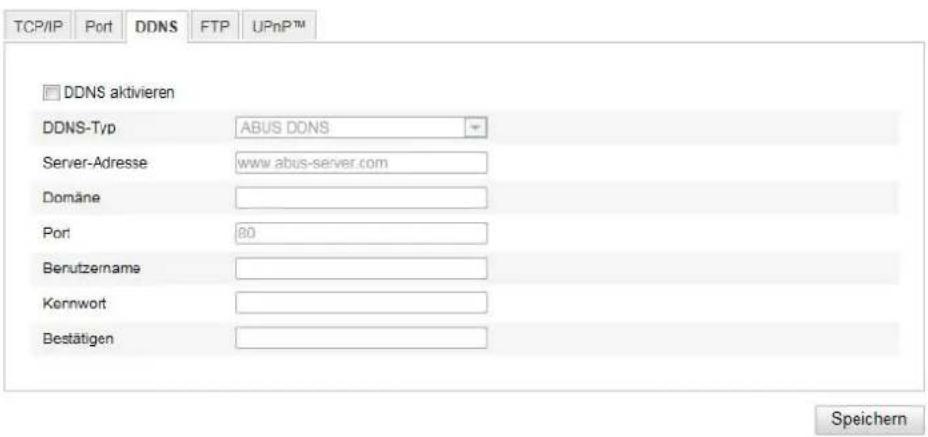
- För att kunna använda funktionen ABUS DDNS måste du först registrera ett konto på www.abus-server.com. Läs först FAQ-sektionen på hemsidan.
- Markera kryssrutan "Aktivera DDNS" och välj sedan DDNS-typ "ABUS DDNS"
- Bekräfta inställningarna med Spara. IP-adressen för din internetanslutning uppdateras nu varje minut på servern.
12.3.2.4 UPnP ^TM

UPnP-funktionen (Universal Plug and Play) ger bekväm åtkomst till nätverksenheterna i ett IP-nätverk. Nätverkskameran blir då t.ex. synlig som nätverksenhet på Windows Nätverk.
Aktivera UPnP
Aktivera och avaktivera funktionen UPnP
Namn
Visa kamerans MAC-adress
Porttilldelning
Akt. p.-mappning
Här aktiveras Universal Plug and Play-portvidarebefordran för nätverkstjänster. Om din router stöder UPnP aktiveras portvidarebefordran för videoströmmar automatiskt på routersidan för nätverkskameran.
Mappning porttyp
Välj om portvidarebefordran ska ske automatiskt eller manuellt. Det går att välja mellan "auto" och "manuellt".
Protokollnamn:
Port 80 är standardporten för e-post. Alternativt kan man välja ett värde inom området 1025\~65535. Om det finns flera kameror i samma subnät bör varje kamera ha en egen, unik E-MAIL port.
RTSP
Port 554 är standardporten för RTSP-överföring. Alternativt kan man välja ett värde inom området 1025\~65535. Om det finns flera kameror i samma subnät bör varje kamera ha en egen, unik RTSP-port.
SDK (kontrollport)
Port 8000 är standardporten för SDK-överföring. Kommunikationsport för intern data. Alternativt kan man välja ett värde inom området 1025\~65535. Om det finns flera kameror i samma subnät bör varje kamera ha en egen, unik SDK-port.
Extern port
Du kan endast ändra portarna manuellt om "Mappning porttyp" har ställts in på manuellt läge.
Status
Visar om den angivna externa porten är giltig eller ogiltig.

Spara inställningarna med "Spara".
12.3.3 Video

| Menypunkt | Beskrivning | Tillgänglig i läge |
| Video | Videoinställningar | BaskonfigurationAvanc. Konfiguration |
12.3.3.1 Video

Stream-typ
Välj stream-typ för kameran. Välj "Main stream (normal)" för inspelningar och livevisning med god bandbredd. Välj "Sub-stream" för livevisning med begränsad bandbredd.
Videotyp
Välj mellan stream-typ "Video" eller "Video & audio".

Ljudsignalen spelas endast in när stream-typ "Video & audio" har valts.
Upplösning
Ställ in upplösningen för videodata. Beroende på kameramodell går det att välja mellan 1280*720p; 1280*960; 1920*1080p.
Bitrate
Anger bitrate för videoströmmen. Beroende på rörelsernas "intensitet" kan bildkvaliteten variera. Här går det att välja mellan konstant och variabel bitrate.
Videokvalitet
Den här menypunkten är bara tillgänglig när du har valt variabel bitrate. Här ställer du in videokvaliteten för videodatan.Bildkvaliteten kan variera beroende rörelsernas "intensitet".Det går att välja mellan sex olika nivåer: "Minimum", "Lägre", "Låg", "Medel", "Högre" och "Maximum".
Bildhastighet
Anger bildhastigheten i bilder per sekund.
Max. bithastighet
Här ställs videoströmmens bithastighet in på ett fast värde: Ställ in max. bithastighet på 32 till 16384 kbps. Ett högre värde ger högre videokvalitet och behöver större bandbredd.
Videokodning
Välj standard för videokodning. Det går att välja mellan H.264, MPEG-4 och MJPEG.

Spara inställningarna med "Spara".
12.3.4 Bild

| Menypunkt | Beskrivning | Tillgänglig i läge |
| Visningsinställningar | Inställning av visningsparametrarna | BaskonfigurationAvanc. Konfiguration |
| OSD inställningar | Inställning av datum- och tidsformat | Avanc. Konfiguration |
| Text överläggning | Lägga till textfält | Avanc. Konfiguration |
| Maskering privat zon | Lägga till privatzonmaskering | Avanc. Konfiguration |
12.3.4.1 Visningsinställningar

Under den här menypunkten kan bildkvaliteten ställas in för kameran, t.ex. ljusstyrka, skärpa, kontrast o.s.v. Klicka på "standard" för att återställa standardvärdena.

Observera:
Parametrarna till visningsinställningarna kan variera något beroende på modell.
Ljusstyrka
Inställning av Ijusstyrkan Inställningsområde: 0–100.
Kontrast
Inställning av bildens kontrast. Inställningsområde: 0–100.
Mättnad
Inställning av bildmättnad. Inställningsområde: 0–100.
Färgton
Inställning av bildfärgton. Inställningsområde: 0–100.
Skärpa
Inställning av bildskärpan. Ett högre värde för bildskärpan kan ge ökat bildbrus. Inställningsområde: 0–100.
Exponeringsläge
I manuellt läge kan värdena för bländare, exponeringstid och förstärkning ställas in manuellt.
Överexponeringsskydd
När den här funktionen är aktiverad reduceras IR-ljusintensiteten automatiskt för objekt på korta avständ.
På så sätt försöker systemet förhindra överbländningar.
Exponeringstid
Inställning av max. exponeringstid. Inställningen är oberoende av inställt exponeringsläge.
Videostandard
Reglering av exponeringsfrekvensen.
50 Hz: fast inställning på 50 Hz nätfrekvens
60 Hz: fast inställning på 60 Hz nätfrekvens
Dag/natt-omst.
Dag/natt-omställningen har alternativen auto, dag och natt.
Auto
Beroende på Ijusförhållandena växlar kameran automatiskt mellan dag- och nattläge. Känsligheten kan ställas in på "Låg", "Normal" eller "Hög".
Tag/Nacht-Umsch.

Empfindl.

Dag
I detta läge levererar kameran endast färgbilder.

Observera:
Använd endast den här funktionen under jämna ljusförhållanden.
Natt
I detta läge levererar kameran endast svartvita bilder.

Observera:
Använd endast den här funktionen under dåliga ljusförhållanden.
Känslighet
Inställningen av "tröskelvärdet" för den automatiska omställningen mellan dag/natt-funktion (låg, normal, hög). Ett lägre värde betyder lägre ljusstyrka för aktivering av nattfunktionen.
Omsällningstid
Inställning av en fördröjningstid mellan registrering av resp. ljuststyrka och aktivering.
Spegel
När spegelfunktionen är aktiverad spegelvänds bilden horisontellt.
WDR
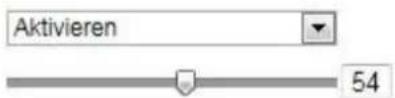
Med WDR-funktionen kan kameran leverera tydliga bilder även vid dåliga motljusförhållanden. Om det finns både mycket mörka och mycket ljusa ställen på bilden utjämnas ljusnivån på hela bilden och kameran levererar en tydlig, detaljrik bild.
Markera kryssrutan för att aktivera eller avaktivera WDR-funktionen.
Ställ in en högre Wide Dynamic-nivå för att förstärka WDR-funktionen.
WDR
Wide Dynamic Level
Vitbalans
Välj de belysningsförhållanden som kameran ska installeras i.
Det finns följande alternativ: "Man. vitbalans (MWB)", "Auto vitbalans 1 /AWB1", "Auto vitbalans 2 /AWB2",
"Blockerad WB", "Lysrörslampa", "Glödlampa", "Varmt Ijus", "Naturligt Ijus".
MWB
Med följande värden kan vitbalansen anpassas manuellt.

Funktionen för vitbalans utförs en gång och resultatet sparas.
Andra
Använd de övriga vitbalansalternativen för anpassning av funktionen till ljusförhållandena.
Dig. brusreduc.
Brusreduceringen kan aktiveras (normalt läge) eller avaktiveras.
Brusreduc. nivå
Här ställs nivån in för brusreduceringen.
12.3.4.2 OSD-inställningar
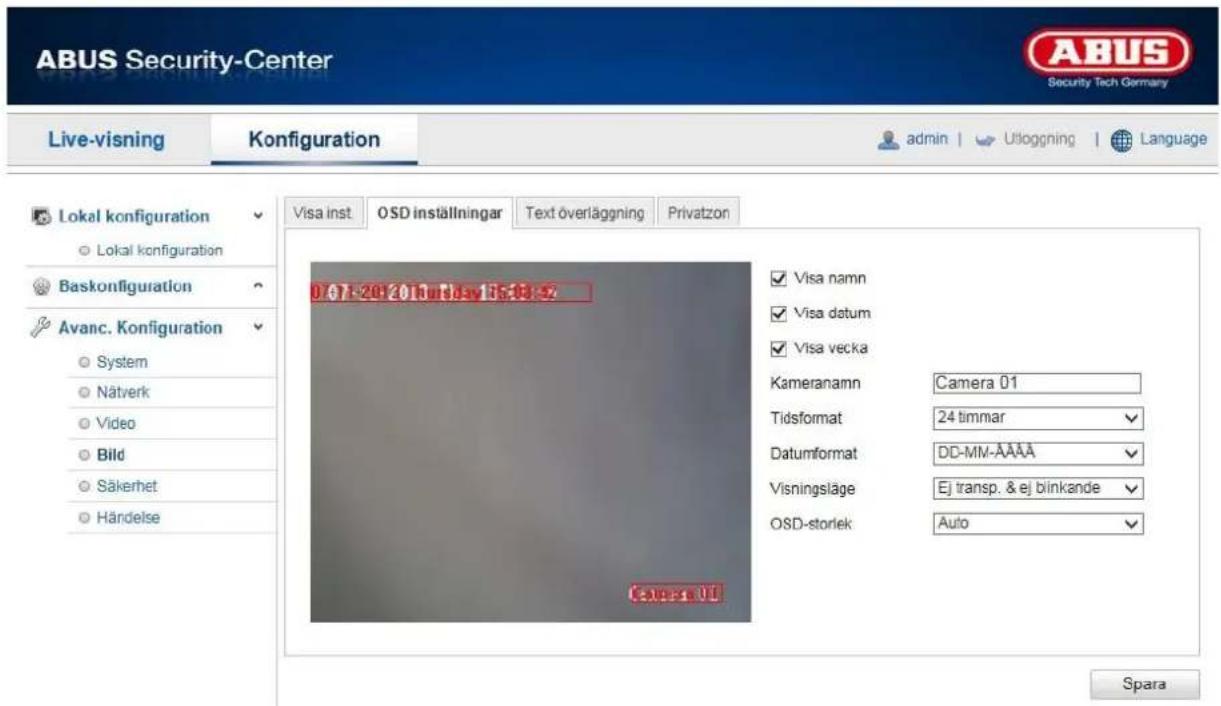
Här kan du ställa in vilket datum- och tidsformat som ska visas på livebilderna.
Visa namn
Markera den här kryssrutan om kameranamnet ska visas.
Visa datum
Markera den här kryssrutan om datumet ska visas på kamerabilden.
Visa vecka
Markera den här kryssrutan om veckodagen ska visas.
Kameranamn
Skriv in kameranamnet som ska visas på bilden.
Tidsformat
Välj om tiden ska visas i 24-timmars eller 12-timmars format.
Datumformat
Välj format för datumvisningen.
(D= dag; M= månad; Å= år)
Visningsläge
Här väljs visningssätt för de element som ska visas.
Det finns följande alternativ: "Transparent & blinkande", "Transparent & ej blinkande", "Ej transparent & blinkande", "Ej transparent & ej blinkande".
OSD-storlek
Här kan storleken på OSD-fönstret ställas in. Alternativ: 16x16, 32x32, 48x48, 64x64, Auto.
Om "Auto" väljs varierar storleken beroende på inställd upplösning. Inställningen av OSD-storlek kan endast användas för den första videoströmmen (main-stream).

Spara inställningarna med "Spara".
12.3.4.3 Text-överläggning

Det går att visa upp till fyra texter på bilden, max. längden är 45 tecken. Markera kryssrutan för att visa texten. Textfönstret kan flyttas med musknappen.
| Spara inställningarna med "Spara". |
12.3.4.4 Maskering privat zon
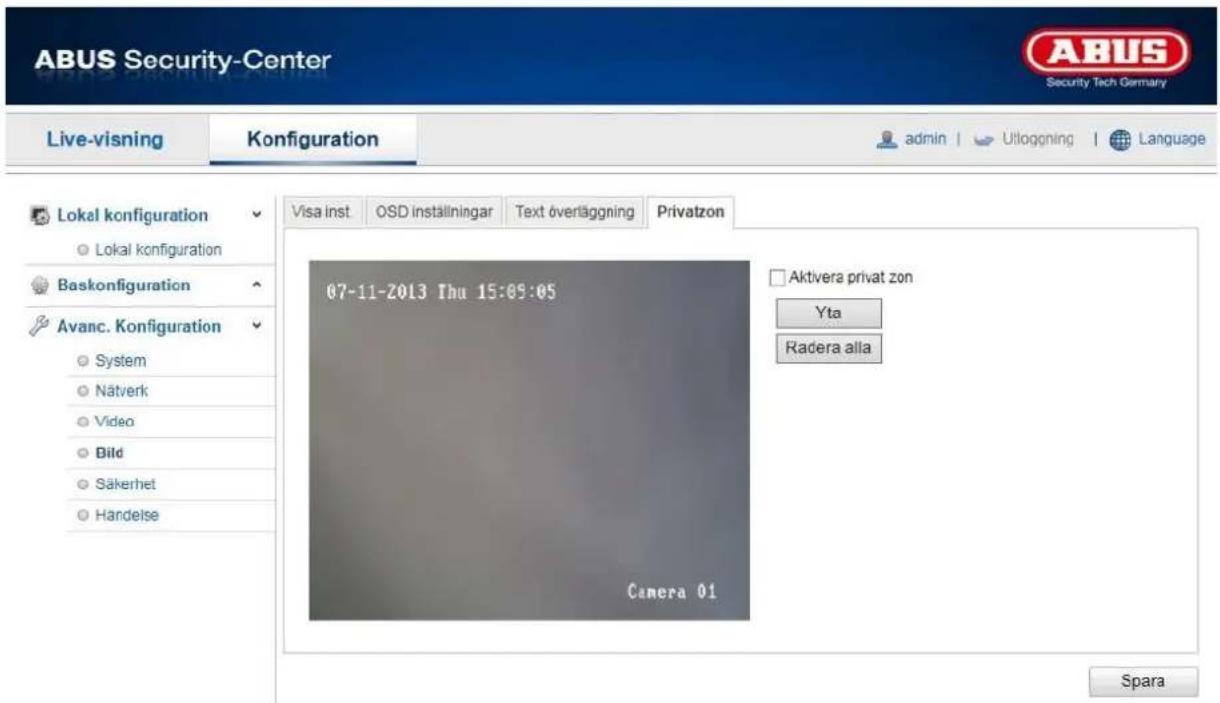
Med hjälp av privatzonerna kan du dölja (maskera) vissa områden under livevisningen. De här områdena syns inte i livevisningarna och spelas inte in. Det går att skapa högst 4 rätvinkliga privatzoner på videobilderna.
Gör på följande sätt för att skapa en privatzon. Markera kryssrutan "Aktivera privat zon". Klicka på knappen "Yta" för att lägga till en privatzon. Du kan nu markera ett område på bilden med musen. Därefter kan du markera ytterligare 3 ytor. Med knappen "Radera alla" raderas alla skapade privatzoner.

Spara inställningarna med "Spara".
12.3.6 Säkerhet

| Menypunkt | Beskrivning | Tillgänglig i läge |
| Användare | Hantering av användare | BaskonfigurationAvanc. Konfiguration |
| IP-adressfilter | Filtrering av IP adresser, för att styra åtkomsten till kameran | Avanc. Konfiguration |
12.3.6.1 Användare

Här kan användare läggas till, ändras eller raderas.
Klicka på "Lägg till" eller "Ändra" för att lägga till eller ändra en användare.
Det visas ett nytt fönster med uppgifterna och rättigheterna.
Användarnamn
Använd användarnamnet som ska anges för åtkomst till kameran.
Nivå
Välj användartyp för användaren.
Det går att välja mellan två fördefinierade nivåer: Operatör och användare
Som Operatör har du åtkomst till följande fjärrfunktioner: livevisning, PTZ-styrning, manuell inspelning, uppspelning, tvåvägs-audio, sök/hämta arbetsstatus.
Som användare har du åtkomst till följande fjärrfunktioner: uppspelning, sök/hämta arbetsstatus.
Markera önskad kryssruta för att lägga till fler funktioner.
Lösenord
Skriv in lösenordet som användaren måste ange för att få åtkomst till kameran.
Bekräfta
Bekräfta lösenordet genom att skriva in det en gång till.

Spara inställningarna med "OK".
Klicka på "Avbryt" för att bekräfta valet.
12.3.6.3 IP-adressfilter
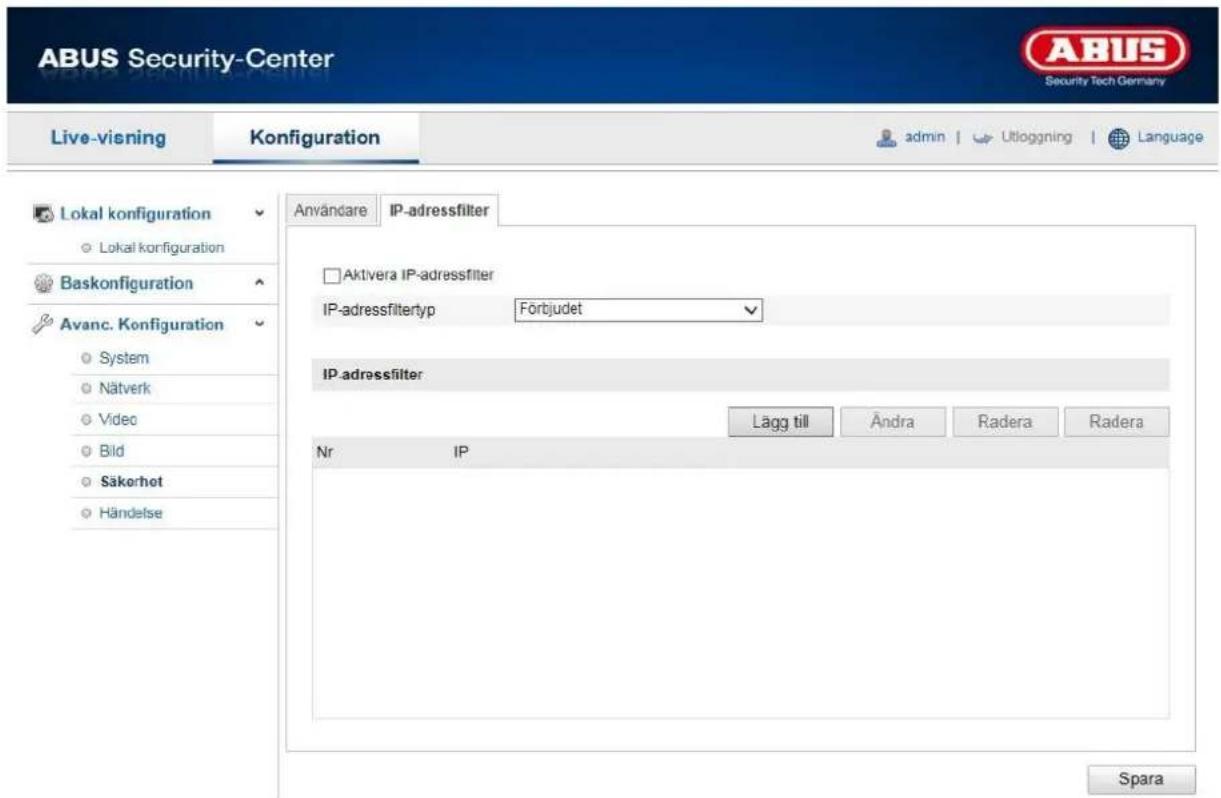
Aktivera IP-adressfilter
Markera rutan (bock) för att aktivera filterfunktionen.
IP-adressfiltertyp
Tillåtet: IP adresserna som definieras längre ned får åtkomst till kameran.
Förbjudet: IP-adresserna som definieras längre ned får inte åtkomst (spärras). IP-adresserna ska anges i formatet xxx.xxx.xxx.xxx.
12.3.7 Händelse

| Menypunkt | Beskrivning | Tillgänglig i läge |
| Rörelsedetekt. | Inställning av rörelsedetektering | Avanc. Konfiguration |
| E-post | Inställning av e-postfunktioner | Avanc. Konfiguration |
| Ögonblicksbild | Inställning av funktionen ögonblicksbild | Avanc. Konfiguration |
12.3.7.1 Rörelsedetekt.

Områdesinst.
Aktivera rörelsedetekteringen genom att klicka på kryssrutan "Aktivera rörelsedetektering".
Välj ett område genom att klicka på knappen "Yta". Standardmässigt är hela området markerat, klicka på "Radera alla" för att ta bort markeringen.
Dra nu musen över önskat område. Ställ in känsligheten med reglaget. För att spara området, klicka på knappen "Stoppa inspelning".
Höger: låg känslighet
Vänster: hög känslighet
Aktiveringstid
För att spara ett tidsschema för rörelsestyrda inspelningar, klicka på "Redigera".
Nu visas ett nytt fönster där du kan bestämma på vilka dagar och vid vilka tidpunkter den rörelsestyrda inspelningen ska göras.

Välj en veckodag för den rörelsestyrda inspelningen. Bestäm tidsintervall genom att ange starttid och sluttid. För att aktivera rörelsedetektering dygnet runt ska du mata in 00:00 som starttid och 24:00 som sluttid.
Om rörelsedetekteringen ska gälla för alla veckodagar, markera kryssrutan "Välj alla". För att kopiera rörelsedetekteringen till andra veckodagar, välj veckodag och klicka på "Kopiera".
Klicka på "OK" för att acceptera ändringarna, klicka på "Avbryt" om du inte vill spara ändringarna. Spara inställningarna med "Spara".
Länkn.metod
Skicka e-post: du får ett meddelande per e-post, markera för detta kryssrutan.

Spara inställningarna med "Spara".
12.3.7.2 E-post

Här kan du göra e-postinställningarna.
Avsändare
Avsändare
Ange namnet som ska visas som avsändare.
Avsändarens adress
Skriv in avsändarens e-postadress.
SMTP-server
Ange SMTP-server,-IP-adress eller värdnamn. (t.ex. smtp.googlemail.com)
SMTP-port
Ange SMTP-porten, standardmässigt är den inställd på 25.
Aktivera SSL
Markera SSL-funktionen om SMPT-servern kräver detta.
Intervall
Ställ in i vilken intervall e-post med bifogade bilder ska skickas.
Bifogad bild
Aktivera den här funktionen om bilder ska bifogas till e-postmeddelandet vid larm.
Autentisering
Om e-postservern kräver autentisering: aktivera den här funktionen för att logga in dig. Det går bara att skriva in användarnamn och lösenord när den här funktionen har aktiverats.
Användarnamn
Ange ditt användarnamn för e-postkontot. Användarnamnet är den delen av adressen som kommer före @-tecknet.
Lösenord
Ange ditt lösenord för e-postkontot.
Bekräfta
Bekräfta genom att mata in lösenordet en gång till.
Mottagare
Mottagare 1/mottagare 2
Ange mottagarens namn.
Mottagare1-adress/mottagare2-adress
Ange mottagarens e-postadress.

Spara inställningarna med "Spara".
12.3.7.3 Ögonblicksbild

Här kan konfigurationen göras för tids- och händelsestyrda ögonblicksbilder som ska laddas upp på en FTP-server.
Tidsförlopp
Aktivera timing-ögonblicksbild
Aktivera den här funktionen för att spara bilder i bestämda tidsintervall.
Format
Bildformatet JPEG är förkonfigurerat.
Upplösning
Ställ in upplösningen för bilden.
Kvalitet
Välj kvalitet för de sparade bilderna.
Intervall
Ställ in tidsintervallen mellan två sparade bilder.
Händelsestyrt
Aktivera händelsestyrd ögonblicksbild
Aktivera den här funktionen för att spara händelsestyrda bilder.
Format
Bildformatet JPEG är förkonfigurerat.
Upplösning
Ställ in upplösningen för bilden.
Kvalitet
Välj kvalitet för de sparade bilderna.
Intervall
Ställ in tidsintervallen mellan två sparade bilder.
13. Underhåll och rengöring
13.1 Underhåll
Kontrollera regelbundet produktens tekniska säkerhet, t.ex. skador på höljet.
Om det kan antas att produkten inte längre kan användas på ett säkert sätt, ska produkten tas ur drift och säkras så att den inte kan användas oavsiktligt.
Vid följande tillständ kan det antas att produkten inte längre kan användas på ett säkert sätt:
- Produkten uppvisar synliga skador.
- Produkten fungerar inte längre.

Observera:
Produkten är underhållsfri. Produkten innehåller inga komponenter som behöver underhållas eller kontrolleras. Öppna därför aldrig produkten.
13.2 Rengöring
Rengör produkten med en ren, torr trasa. Vid kraftig smuts kan trasan fuktas lätt med ljummet vatten.

Se dock till att ingen vätska tränger in i produkten.
Använd inga kemiska rengöringsmedel. Höljets och monitors yta kan skadas (missfärgningar).
14. Avfallshantering

OBS! EG-direktivet 2002/96/EG reglerar korrekt hantering, insamling och återvinning av använda elektroniska apparater. Denna symbol innebär att produkten, i slutet av sin livslängd och i enlighet med lagstadgade föreskrifter, måste omhändertas separerat från hushållsavfall och kommersiellt avfall. Uttjänta apparater kan lämnas i till härför avsedda återvinningsanläggningar. Följ lokala föreskrifter vid avfallshantering av material. För mer information om återvinning (även för länder utanför EU), kontakta de lokala myndigheterna. Den separata insamlingen och återvinningen skyddar miljön. Dessutom kan du vara säker på att alla miljö- och hälsoskyddsbestämmelser följs på återvinningsanläggningen.
15. Tekniska data
| Modellnummer | TVIP61500 |
| Bildupptagare | 1/3" Progressive Scan CMOS-sensor |
| Kameratyp | dag/natt |
| Upplösning | 1280 x 960, 1280 x 720, 704 x 576, 352 x 288, 176 x 144 |
| Bildelement (totalt) | 1920 x 1080 |
| Bildelement (effective) | 1920 x 1080 |
| Dag-/nattomställning | elektromekaniskt IR-cut-filter |
| Min. belysning (färg) | 2 lux |
| Min. belysning (IR) | 0 lux |
| Bildkomprimering | H.264, MJPEG |
| Bildhastighet | 25 fps @ 1280x960 |
| 25 fps @ 1280x720 | |
| Antal parallella strömmar | 2 |
| Electronic-shutter-reglering | 1/3 - 1/100000 sek. |
| Vitbalans | Ja |
| Motljuskompensation | WDR |
| Brusreducing | DNR |
| Rörelsedetektering | Ja |
| IR-räckvidd | 10 meter |
| Bild överläggning | datum, kameranamn, privatzoner |
| Larmmeddelande | e-post |
| Stödda webbläsare | Mozilla Firefox, Safari, eller Internet Explorer 6.x och senare |
| Stödd programvara | ABUS VMS Express, IPCam App (iOS) |
| Nätverksanslutning | RJ-45 ethernet 10/100 Base-T |
| Nätverksprotokoll | IPv4, IPv6, TCP/IP, HTTP, UPnP, RTP/RTSP, SMTP, DHCP, NTP, DNS, DDNS |
| Power over Ethernet | IEEE803.af |
| Spänningsförsörjning | 12 V DC |
| Strömförbrukning | max. 580 mA |
| Drifttemperatur | -10 °C–50 °C |
| IP skyddsklass | 66 |
| Mått (BxHxD) | 60 x 60 x 157 mm |
| Certifikat | CE, RoHS, REACH |
16. GPL licensinformation
Vi informerar härmed om att nätverks-övervakningskamerorna TVIP61500 bl.a. innehåller open source-programvara, som endast licensieras under GNU General Public License (GPL). För att säkerställa GPL-kompatibel användning av programmen hänvisar vi till GPL-licensvillkoren.

Impressum
Denna publikation kommer från ABUS Security-Center GmbH & Co KG, Linker Kreuthweg 5, 86444 Affing, Tyskland. Alla rättigheter, inklusive översättning, förbehållna. Alla typer av reproduktion, till exempel fotokopiering, mikrofilmning eller lagring i elektronisk utrustning för databehandling kräver skriftligt tillstånd från utgivaren.
Mångfaldigande, helt eller delvist, är förbjudet. Denna bruksanvisning motsvarar vid tryckningen aktuell teknisk nivå. Förändringar av teknik och utrustning förbehållna.
NL Выходные данные


- Inledning
- Ansvarsfriskrivning
- Symbolförklaring
- Viktiga säkerhetsanvisningar
- Varningar
- Uppackning
- Innehållsförteckning
- Svenska
- Ändamålsenlig användning
- Leveransomfång
- Egenskaper och funktioner
- Apparatbeskrivning
- Beskrivning av kameran
- Beskrivning av anslutningarna
- lgångsättning
- Direkt anslutning av nätverkskameran till en PC/bärbar dator
- Anslutning av nätverkskameran till en router/switch
- Den första accessen till nätverkskameran
- Användarfunktioner
- Menyrad
- Livevisning
- Konfiguration
- Lokal konfiguration
- Inspelning filinställning
- Inspelning filstorlek
- Spara som
- Spara nedladdn.fil som
- Bild/klippningsinställningar
- Spara live-ögonblicksbild som
- Spara ögonblicksbild vid uppspelning
- Sp. clips som
- Baskonfiguration
- Avancerad konfiguration
- System
- Enhetsinformation
- Basinfo
- Enhetens namn:
- Modell:
- Serienummer:
- Firmware-version:
- Kod.-version:
- Antal kanaler:
- Tidsinställningar
- Tidszon
- Serveradress
- NTP-port
- Man. Tidssynkron.
- Enhetstid
- Tidsinställning
- Underhåll
- Omstart
- Standard
- Återställ
- Imp. konf.fil
- Konfig-fil
- Status
- Exp. konf.fil
- Fjärruppgradering
- Firmware
- DST
- DST
- Aktivera DST
- Starttid
- Sluttid
- Nätverk
- TCP/IP
- DHCP
- IPv4-adress
- IPv4 subnätmask
- IPv4 standard-gateway
- Ipv6-läge
- IPv6 adress
- IPv6-subnätmask
- IPv6 standard-gateway
- MTU
- DNS-server
- Önskad DNS-server
- Altern. DNS-server
- Port
- E-MAIL-port
- RTSP-Port
- HTTPS-port
- SDK-port (kontrollpost)
- DDNS
- DDNS
- Aktivera DDNS
- DDNS-typ
- Domän
- Port
- Användarnamn
- Lösenord
- Bekräfta
- Registrera DDNS-konto
- Åtkomst till nätverkskameran via DDNS
- ABUS DDNS
- UPnP TM
- Aktivera UPnP
- Namn
- Porttilldelning
- Akt. p.-mappning
- Mappning porttyp
- Protokollnamn:
- RTSP
- SDK (kontrollport)
- Extern port
- Video
- Video
- Stream-typ
- Videotyp
- Upplösning
- Bitrate
- Videokvalitet
- Bildhastighet
- Max. bithastighet
- Videokodning
- Bild
- Visningsinställningar
- Observera:
- Ljusstyrka
- Kontrast
- Mättnad
- Färgton
- Skärpa
- Exponeringsläge
- Överexponeringsskydd
- Exponeringstid
- Videostandard
- Dag/natt-omst.
- Auto
- Dag
- Natt
- Känslighet
- Omsällningstid
- Spegel
- WDR
- Vitbalans
- MWB
- Andra
- Dig. brusreduc.
- Brusreduc. nivå
- OSD-inställningar
- Visa namn
- Visa datum
- Visa vecka
- Kameranamn
- Tidsformat
- Datumformat
- Visningsläge
- OSD-storlek
- Text-överläggning
- Maskering privat zon
- Säkerhet
- Användare
- Nivå
- IP-adressfilter
- Aktivera IP-adressfilter
- IP-adressfiltertyp
- Händelse
- Rörelsedetekt.
- Områdesinst.
- Aktiveringstid
- Länkn.metod
- E-post
- Avsändare
- Avsändarens adress
- SMTP-server
- SMTP-port
- Aktivera SSL
- Intervall
- Bifogad bild
- Autentisering
- Mottagare
- Mottagare 1/mottagare 2
- Mottagare1-adress/mottagare2-adress
- Ögonblicksbild
- Tidsförlopp
- Aktivera timing-ögonblicksbild
- Format
- Kvalitet
- Händelsestyrt
- Aktivera händelsestyrd ögonblicksbild
- Underhåll och rengöring
- Underhåll
- Rengöring
- Avfallshantering
- Tekniska data
- GPL licensinformation
- Impressum
- NL Выходные данные
Märke : ABUS
Modell : TVIP61500
Kategori : Övervakningskamera