HU2011 - Tv Hugoson - Gratis bruksanvisning och manual
Hitta enhetens manual gratis HU2011 Hugoson i PDF-format.


Användarfrågor om HU2011 Hugoson
0 fråga om denna apparat. Svara på dem du kan eller ställ din egen.
Ställ en ny fråga om denna apparat
Ladda ner instruktionerna för din Tv i PDF-format gratis! Hitta din manual HU2011 - Hugoson och ta tillbaka ditt elektroniska enhet i hand. På denna sida publiceras alla dokument som behövs för att använda din enhet. HU2011 av märket Hugoson.
BRUKSANVISNING HU2011 Hugoson
Denna manual är till för att hjälpa dig med inställningar när du skall använda din HUGOSON multimedia monitor. Denna manual innehåller information som är skyddat av copyright lagar. Alla rättigheter är reserverade. Innehållet i manu-alen får ej reproduceras eller återanvändas i något sammanhang utan skriftligt med givande från Hugoson Electronics AB.
VESA är ett registrerat varumärke som ägs av The Video Electronics Standard association. DPMS och DD är varumärken som ägs av VESA.
FCC regler
Denna utrustning uppfyller de krav som är uppställda för klass B, digital utrustning enligt paragraf 15 i FCC reglerna. Dessa regler är uppsatta för att ge rimligt skydd mot skada som kan uppkomma när produkten används i kommersiell miljö. Utrustningen genererar, använder, och kan avge energi i form av radiovågor, och om produkten inte installeras och används enligt instruktionerna i denna manual, kan det leda till störningar på annan kringutrustning i dess miljö. Sådana störningar måste användaren själv justera och bekosta.
Notera: För att uppfylla reglerna enligt FCC Klass B för datorutrustning, använd alltid de signalsladdar och spänningssladdar som levereras med produkten. The Federal Communications Commission varnar för att ändringar eller modifieringar av enheten kan medföra att användarens rättigheter att använda produkten upphör.
Störningar av radiofrekvenser.
Varning
Denna produkt är en Class B produkt. Den kan under vissa omständigheter generera radiointerferens i sin närmaste omgivning. Användare av denna produkt kan behöva vidta åtgärder för att reducera radiointerferens som genereras av enheten.
Viktiga användarinstruktioner:
Läs igenom följande instruktioner noga. Spara manualen för framtida användande.
Följ dessa instruktioner när du skall rengöra skärmen:
- Försäkra dig om att skärmen är urkopplad ur jacket.
- Spruta aldrig någon vätska direkt på skärmen.
- Tag rengöringsvätska på en mjuk, fin bomullstrasa.
-
Utan att trycka på skärmen, torka av den med en lätt fuktad trasa.
-
Placera ej monitorn nära ett fönster. Om skärmen utsätts för regn, vatten eller kraftigt solljus, kan den skadas alvarligt.
- Se till att inte något placeras ovan på skärmens signalsladd. Se till att sladdar placeras så att ingen snubblar på dem eller välter ner skärmen.
- Skärmens yta får inte utsättas för tryck eller slag. Hårda tryck eller slag kan leda till permanenta skador på skärmen.
- Försök inte att öppna eller serva produkten på egen hand. Gällande garantier blir ogiltig om skärmen har öppnats av icke auktoriserad HUGOSON servicepartner. Monitorn kan användas i temperaturer mellan 0-40 grader Celsius. Om du förvarar skärmen i temperaturer som under- eller överskrider dessa temperaturer kan skärmen
skadas.
- Koppla genast ur din monitor från spänningsnätet när:
a) Om spännings eller signalsladden till monitorn är skadad.
b) Någon har spillt vätska på skärmen, eller om den utsatts för regn.
c) Om monitorn har tappats eller drabbats av annan skada.

Tag aldrig isär din monitor själv. Din garanti förfaller om skärmen öppnas av icke auktoriserad Hugoson service partner.
Kontakta din handlare där du köpt din monitor, vid behov av service.
Innehåll
Förord ...... i
Introduktion
Upppackning .... 1
Lär känna din LCD display
Vyer 2
Kablar och inkopplingar 2
Kontrollpanelen 4
Fjärrkontrollen 5
Fjärrkontrollsindex 6
Byte av batteriet i fjärrkontrollen 7
Inbyggda högtalare 9
AC spänningsadapter 9
Slå på din LCD TV 9
Justera inställningar
Inställning av huvud-display källa 11
Inställningar i bild-i-bild läge 11
VGA (PC) inställningar 16
Automatisk justering av VGA Display 16
Justering av geometriska inställningar 17
Volymjustering 17
Diverse inställningar ....18
Inställning av OSD-timer 18
Inställning av OSD-språk 18
Ändra PIP storlek 18
Ställ in PIP position 18
Ställ in insomnings-timer 18
Felsökning
Specifikationer
1l n t r o d u k t i o n
Grattis till ditt köp av en HUGOSON HU2011, 20 tums LCD TV.
Din LCD TV är designad för att vara flexibel, ergonomisk och användarvänlig. HU2011 är konstruerad för att kunna visa de flesta video signaler, med stöd för VGA upplösning upp till 1024x768 med en grundupplösning på 640x480.
Med hjälp av kontrollpanelen på TVns ovansida och en smidig fjärrkontroll är det möjligt att enkelt justera TVns inställningsparametrar, byta kanal och justera volymen. LCD TVns stereohögtalare ger dig ett rikt och bra ljud. Vill du koppla vidare ljudsignalen till en förstärkare, görs detta enkelt via TVns audio ut kontakt.
Denna LCD display stödjer VGA, TV (NTSC, PAL, och SECAM), S-Video, AV, Komponent, och YPbPr (480i/p & 576i/p) input signaler. Bild-i-bild funktionen (PIP) gör det möjligt att titta på 2 video-källor samtidigt.
1.1 Uppackning
När du har packat upp din LCD display, försäkra dig om att följande finns med i lådan och att alla delar är i gott skick:
• LCD display (LCD panel med fotstöd)
• AC spänningssladd 100-240 VAC/60W spänningsadapter.
• Fjärrkontroll (3-volts lithium battei inkluderat)
K a b l a r :
• 15-pin D-sub VGA kabel
- RCA video kabel
• RCA stereo audio kabel
• 3.5 mm stereo audio kabel
• A C spänningskabel
• Garranti kort
- Snabb guide
Om något av ovanstående saknas eller är skadat, kontakta din lokala återförsäljare omedelbart. Släng inte bort kartongen eller förpackningsemballage. Det kan vara bra att ha om du behöver förvara eller skicka TVn i framtiden.
2 Lär känna din LCD Display
Denna LCD display är designad för att vara användarvänlig med god funktionalitet och ergonomi. Följande figurer hjälper dig att identifiera displayens komponenter, kontroller och in/ut portar.
2.1 Vyer
(Front vy, Sido vy och baksido vy)
2.2 Kablar och anslutningar
LCD displayn är utrustad med följande typer av anslutningar som används för att ansluta extern utrustning inkluderande VCR, DVD spelare/recorder, video-kamera och datorer.
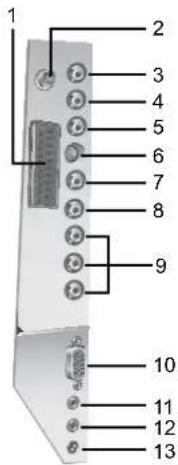
| No. | Funktion | Typ |
| 1 | Audio/Video In SCART kontakt | |
| 2 | Kabel TV/Antenn | 75Ω koaxial kontakt |
| 3 | AV Audio In (höger) RCA (röd) | |
| 4 | AV Audio In (Vänster) | RCA (vit) |
| 5 | Komposite Video In RCA (gul) | |
| 6 | S-Video In 4-pin Mini-DIN | |
| 7 | Audio In höger (Komponent Video) | RCA (röd) |
| 8 | Audio In vänster (Komponent Video) | RCA (vit) |
| 9 | Komponent Video In | RCA (röd, grön, blå) |
| 10 | VGA In (RGB) 15-pin D-Sub | |
| 11 | Audio Linje In 3.5 mm stereo | |
| 12 | Audio Linje Ut | 3.5 mm stereo |
| 13 | 12 V DC spänning In | 2-pin DC plug |
AV Audio In kontakterna delar insignal med antingen AV & S-Video källan.
Följande kablar skall finnas med i leveransen:

2.3 Kontrollpanelen
Knapparna på kontrollpanelen som finns på ovansidan av din LCD Display, kan användas för att justera alla inställningar på skärmen. Fjärrkontrollen (se sidan 5.), har samma funktionalitet.
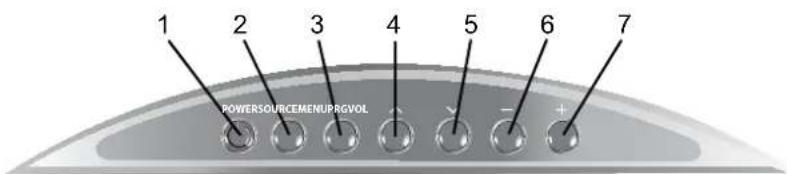
| Display Mode | ||||
| Knapp TV VGA | AVS-VideoYPbPrSCART | OSD | ||
1 Power Slår på eller stänger av skärmen.
2 Source Val av huvudkälla som skall visas på skärmen.
| 3 | M e nu | Slår på skärmens OSD menu på eller av. | Slår av OSD. | ||
| 4 | Program Upp | Gå till nästa kanalnummer uppåt. | N/A N/A | Flyttar tidigare vald undermeny. | |
| 5 | Program Ner | Går tillnästa kanalnummer neråt | N/A N/A | Flyttar till nästa undermeny. | |
| 6 | Volym Minska | Drar ner volymen. | Flyttar till tidigare menyobjekt eller minskar värdet av valda värdets inställningar. | ||
| 7 | Volym Öka | Ökar volymen. | Flyttar till nästa menyobjekt eller ökar värdet av vald, aktuell inställning. | ||
2.4 Fjärrkontrollen
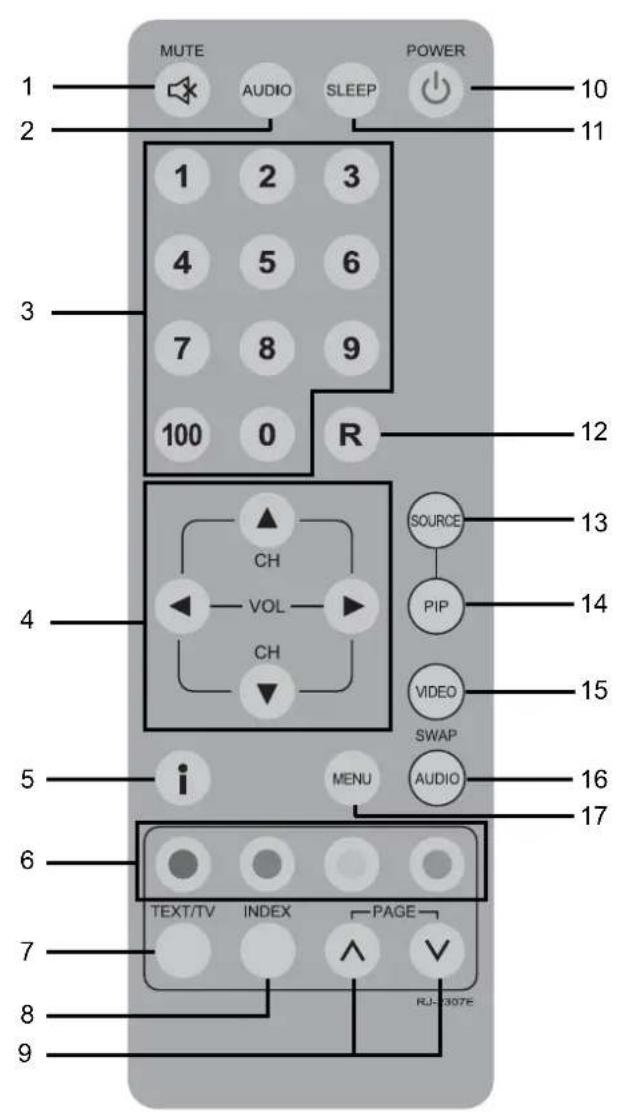
2.4.1 Fjärrkontrollens funktioner
| Knapp Beskrivning | ||
| 1 Mute | Tar bort ljudet helt tills knappen trycks på igen. | |
| 2 Audio | Multi-kanal TV ljud för full stereo och för flerspråkiga sändningar. | |
| 3 | Nummerknappar(0 till 9, och 100) | Används för att knappa in kanalnummer direkt. |
| 4 | OSD Navigation | Navigatorar dig igenom (OSD) funktioner och menyer (upp, ner, höger och vänster). |
| Channel Upp/ner | Ökar eller minskar valt kanalnummer. | |
| VolymÖKA/MINSKA | Ökar eller minskar volymen. | |
| 5 Information | Slår på eller av skärminformationen. | |
| 6 Röd/Grön/Gul/Blå | Hoppar till vald sida vid text-TV användning. Gul används även för flytt av inställd TV kanal i OSD. | |
| 7 Text/TV | Slå på eller av Text-TV funktionen. | |
| 8 Index | Återvänder till Text-TVs Index Meny när text-TV ärinkopplat | |
| 9 Page Up/Down | Bläddrar bland Text-TV sidorna. | |
| 10 Power | Slår på/av din LCD TV. | |
| 11 Sleep | Stänger automatiskt av din TV efter förinställd tid (30, 60, eller 90 minuter). | |
| 12 Return | Hoppar till föregående kanal. | |
| 13 Source | Väljer vilken videosignal som skall vara huvudkälla. | |
| 14 | Picture-in-Picture (PIP)Source | Val av bild-i-bild källa.Ljudet från huvudkällan blir kvar. |
| 15 Video | Växlar vilken videokälla som skall vara huvudkälla (Bild-i-bild blir huvudkälla och huvudkälla blir b-i-b). | |
| 16 Audio | Växlar mellan ljudkällorna så att b-i-b källans eller huvudkällans ljud hörs. | |
| 17 Menu | Slår på skämmenyn. | |

Notera:
- Om man använder fjärrkontrollen i direkt solljus kan detta påverka avständet på vilket man kan använda den.
- Sikta mot skärmen med fjärrkontrollen när du skall använda den och se till att inget är i vägen för signalen.
2.4.2 Byte av batteri i fjärrkontrollen.
Se bifogad skiss över hur man byter batteri i fjärrkontrollen. Batteriet skall vara av typ (CR2025 3V).
1 Dra bak batterifacket (A).
2 Placera batteriet i facet med positiv polaritet enl. bilden (B).
3 Stäng batterifacket.
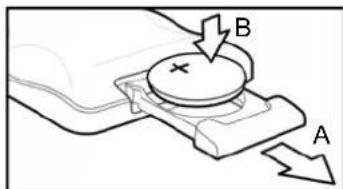
- Ta ur batteriet och förvara det kallt om fjärrkontrollen lämnas oanvänd under längre perioder.
- Hantera skadade eller läckande batteri med varsamhet. Tvätta händerna med tvål om batteriet läcker. Tänk på att alla batterier skall lämnas till återvinning!
- Vänd dig till din kommun eller återförsäljar för retur av uttjänta batterier. Tänk på miljön!
2.5 Justering av betraktningsvinkeln
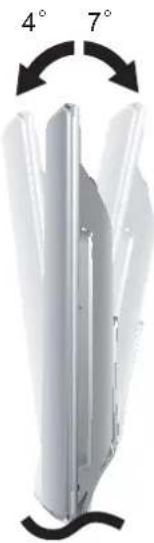
När skärmen står på ett plant underlag, kan du välja att justera betraktningsvinkel för att optimera din ergonomi.
Du kan justera betraktningsvinkeln på skärmen med 7 grader bakåt och 4 grader framåt om man utgår från att skrämen från början står upprätt på ett plant underlag.

Varning:
Tvinga aldrig skärmen förbi angivna vinklar. Detta kan leda till permanent skada.
När du skall ändra vinkeln, håll i foten och justera genom att trycka eller dra i skärmens ovankant. Tänk på att INTE trycka på själva LCD skärmens yta när du gör justeringen.
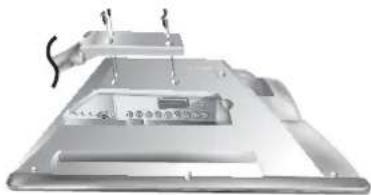
Köp ett väggfäste som följer VESA standard (100 mm x 100 mm). Se till att fästet klarar av skärmens vikt och att väggen klarar av belasningen som skärmen utgör.
1 Förbered ett plant underlag som arbetsyta och lägg ut ett mjukt underlag.
2 Se till att spänningskabeln är urdragen och lägg skärmen med ner försiktigt med fronten nedåt.
3 Tag bort de 4 skruvarna som håller fast foten i skärmen. Lyfta bort fotstativet enligt bilden.
4 Läs instruktionerna från leverantören av väggfästet noga. Följ deras instruktioner i övrigt.
2.7 Inbyggda stereohögtalare
Din HUGOSON LCD monitor har inbyggda stereohögtalare på sidorna av skärmen.
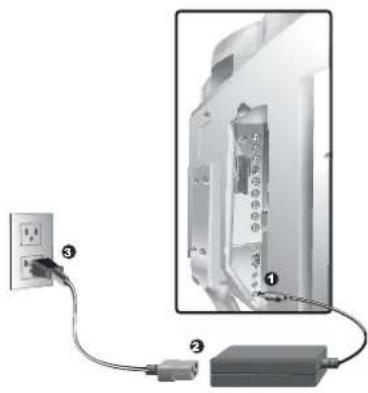
2.8 Inkoppling av AC spänningsadapter
Dumåstekopplaskämenvia 100-240 VAC/60W adaptern som levereras med LCD displayn.

Varning:
- Försäkra dig om att du har läst och förstått instruktioner innan du kopplar in skärmen till en spänningskälla eller eluttag.
- Använd ingen annan adapter än den som fanns med i leveransen av denna LCD monitor.
- Kontakta din återförsäljare om du behöver ny adapter.
1 Koppla in sladden till din AC adapter.
2 Koppla in spänningssladden i ett vägguttag. Kontakta din återförsäljare eller elektriker om kontakten inte passar i vägguttaget.
3 Koppla in den smala enden av adapter sladden till DC-in kontakten på baksidan av LCD displayn. LED lampan skall nu lysa med orange färg.
1 Tryck på "power" knappen på kontrollpanelen eller på fjärrkontrollen för att slå på LCD displayen. LED-indikatorn på skärmen kommer nu att lysa grönt.
2 Tryck på någon av "power" knapparna för att stänga av skärmen. LED lampan på skärmens front lyser nu orange.
3 Justera inställningar
Detta kapitel beskriver displayens OSD (on-screen-display) funktioner. Dessa menyer används för att justera skärmens bild, audio eller andra inställningar.
Genom att använda OSD kan du justera kontrast, ljusstyrka, OSD position, färgtemperatur, stereo högtalarvolym, och andra inställningar.
Du kommer åt OSD menyerna genom att trycka på din fjärrkontroll eller genom att trycka på kontrollpanelen på skärmens ovansida.
3.1 Styrning av OSD
Tryck på MENU knappen för att slå på/av OSD menyn.
| LCD Kontroll Panel | Fjärr-Kontroll | Beskrivning |
MENU | 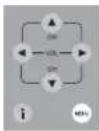 | MENU• Slår PÅ eller AV OSDn• Bekräftar ett val |
 |  | ◄/Pilknappar• Navigerar genom olika OSD menyer• justerar valt värde |
 |  | ▲/Pilkanppar• Navigerar genom den andra nivån av OSD menyer |
3.2 Inställning och val av källa som huvuddisplay
Du kan välja mellan vilken källa som skall vara huvudkälla på din skärm beroende på vad du vill titta på. Tryck på:
• SOURCE knappen på fjärrkontrollen.
- SOURCE knappen på kontrollpanelen.
Vilket som är den aktuellt valda huvudkällan växlar mellan:
• TV
• AV
• S-Video
• YPbPr
• VGA
• S C A R T
Via OSD menyn har du möjlighet att ställa in unika värden för varje vald huvudkälla. Se under justering av inställningar på sidan 10.
3.3 Inställning av PIP (bild-i-bild) läge.
Din LCD skärm kan visa ytterligare en videosignal samtidigt med vald huvudkälla. Denna andra signal, eller källa, visas på LCD skärmen i en ruta ovan på huvudkällans bild. Detta är vad man brukar kalla PIP "Picture-in-Picture" eller (BIB) bild-i-bild på svenska.
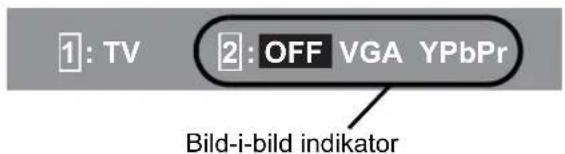
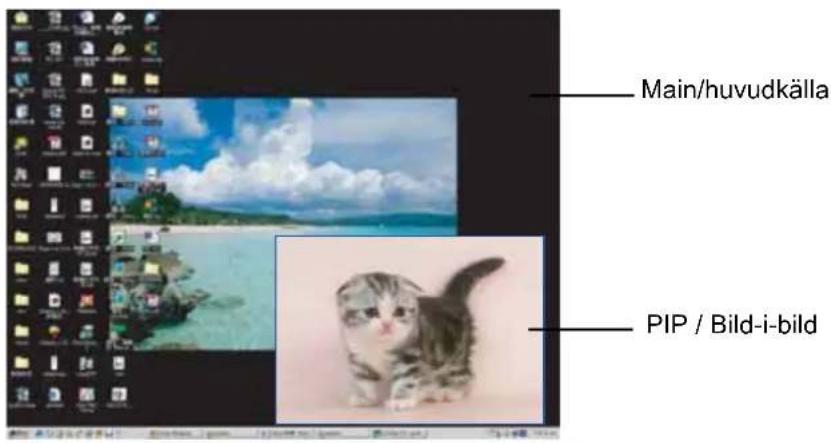
Välj bild-i-bild källa genom att trycka på PIP knappen på fjärrkontrollen. Det finns ingen sådan knapp på kontrollpanelen.
Sub-signalens inställningsmöjligheter varierar beroende på huvudkälla enligt nedanstående tabell.
PIP (Picture-in-Picture) / Bild-i-bild
| Main | OFF | TV | AV | S-Video | YPbPr | VGA | SCART |
| TV | √ | - | - | - | - | √ | √ |
| AV | √ | - | - | - | - | √ | √ |
| S-Video | √ | - | - | - | - | √ | √ |
| YPbPr | √ | √ | √ | √ | - | - | - |
| VGA | √ | √ | √ | √ | - | - | √ |
| SCART | √ | - | - | - | √ | √ | - |
Följande tabell visar vilka inställningar som är möjliga beroende på vald huvudkälla.
| Inställningar | TV | AV | S-Video | YPbPr | VGA | SCART | |
| Contrast √ | √ | √ | √ | √ | √ | ||
| Brightness √ | √ | √ | √ | √ | √ | ||
| Color √ | √ | √ | √ | - | √ | ||
| Hue √ | √ | √ | √ | - | √ | ||
| Sharpness √ | √ | √ | √ | - | √ | ||
| Focus - | - | - | √ | - | - | ||
| Auto - | - | - | - | √ | - | ||
| Color-Temp | - | - | - | - | √ | ||
| Red - | - | - | - | √ | - | ||
| Green | - | - | - | - | √ | ||
| Blue | - | - | - | - | √ | ||
| White Balance | - | - | - | - | √ | ||

NOTERA:
För att återställa skärmen till fabriksinställning tryck på, "Recall" från menyn och tryck sedan på pil ► -knappen.
Contrast / Kontrast: Här justerar du skillnaden mellan ljusa och mörka partier på din LCD skärm. Kontrasten skall justeras i sammarbete med ljuststyrkan för att uppnå optimal bild. Ökad kontrast -> minska ljuststyrkan och vise versa.
Brightness / Ljusstyrka: gör det möjligt att justera LCDns ljusstyrka. Skall justeras tillsammans med kontrasten. Experimentera dig fram till bästa bild.
Color - Temp / Färgtemperatur: Här kan du justera LCDns färger. Du kan välja mellan: Användare, Låg, Medel och Hög. Välj "User/användare" för att göra ditt eget val av färginställningar.
Hue / Nyans: Gör det möjligt att justera skärmens nyans. "Hue" justerar färgers mättnad.
Sharpness / Skärpa: Här justerar du skärpan i bilden.
Focus / Fokus: Här justeras fokusinställningar.
Recall / Återställ: Genom att välja "recall", återgår skärmen till fabriksinställning.
3.5 TV Inställningar för uppgraderad kanalsökning.
3.5.1 Program inställningar
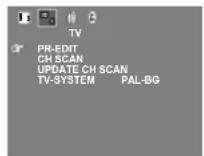
Du kan göra programinställningar genom att gå in i CH-SCAN/UPDATE CH-SCAN funktion i OSD menyn. Vald kanal kan namnges med 4 bokstäver som underlättar sökning av kanaler.
- Tryck på "SOURCE" knappen så att TV står som huvudkälla.

-
Tryck på "MENU" knappen för att starta upp OSD och "VOL+ / VOL" knappen för att välja det andra objektet TV.
-
Tryck på PRG/CH ▼ knappen för att välja "CH-SCAN" för kanalsökning.
-
Tryck på PRG/CH för att välja "UPDATE CH-SCAN" kanppen för att söka efter nya kanaler som ej hittats tidigare.
-
Tryck på PRG/CH för att välja för att välja vilka två program som du vill byta plats på. Tryck på den gula Text TV knappen på din fjärrkontroll.
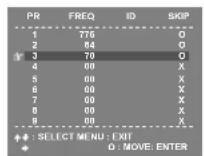
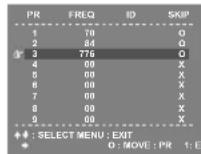
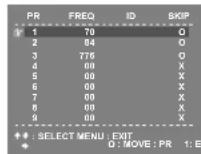
3.5.6. För att göra egna inställningar gå vidare till ID/SKIP/TV SYSTEM.
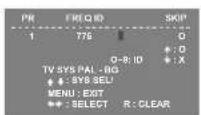
Notis:
1.PR val:
Tryck på PRG/CH knappen för att välja ett program eller använde sifferknapparna på din fjärrkontroll.
2.ID in (namngivning av kanaler):
Tryck 1 för att skriva in "A", "B", "C" och "1". Tryck 2 för "D", "E", "F" och 2, etc.
3 SKIP:
" O " betyder att kanlalen EJ skippas " X " betyder ( skip on ).
4 TV SYS:
Använd " PRG/CH ▲ / ▼ " för att välja PR, TV system för specifik TV kanal.
3.5.7 Tryck på "MENU" knappen för att gå ur OSD inställningsmenyn.
3.6 VGA (PC) inställningar
Denna LCD display stödjer standard RGB, VGA anslutning via den inkluderade 15-pin D-sub kabeln.

Notera:
För bästa bildåtergivning, sätt din PCs bildupplösning till 640x480 pixlar. Om upplösningen sätts högre, kan detta leda till att bilden blir oklar eller icke synlig.
3.6.1 Automatisk justering av VGA inställningar
De flesta användarc får bäst resultat genom att låta skärmen själv ställa in sina värden för att återge så bra bild som möjligt. För den avancerade användaren kan värden justeras manuellt.
Du kan manuellt ställa in värden på din LCD display för att passa dina personliga önskemål. Det går att justera kontrast, ljuststyrka, färgtemperatur och vitbalans. Ändra inställningarna genom att navigera genom OSD menyns olika nivåer. Använd VOL+/- för att justera värden.
Vitbalans
LCD skärmen har automatisk vitbalansjustering. Försäkra dig om att displayn visar en fyrkant (på minst 4 cm x 4 cm) i mitten av av skärmen och att det står "White Balance" i Display menyn. TryckVOL+ för att aktivera självjustering av vitbalansen. Skärmen flimmar till ett par gånger och ljusstyrka och kontrastinställningar återgår till förinställda värden. Färgtemperaturen återgår även till tidigare värden. "OK" visas på skärmen när justeringen är klar.
3.6.3 Justering av geometriska inställningar
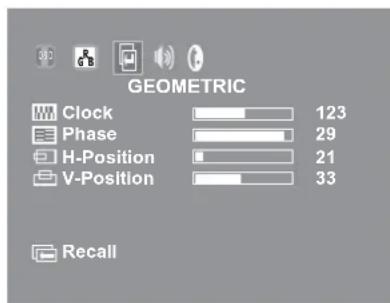
Det finns 4 inställningar som är kopplade till VGA skärmens läge. Dessa värden kan justeras när LCD displayn är i VGA läge: klocka, fas, h-position, och v-position. Varje parameter kan kan justeras på OSD “Geometric” sidan i menyn, när skärmen är i VGA Display läge.
Inställning Beskrivning
| Clock | Justerar pixelvinkeln för att bilden i VGA läge. Justeras i kombination med fas. |
| Phase | Justerar VGA skärmens fokus och klarhet. |
| H-Position (Horisontal Position) | Centrerar bilden på skärmen horisontalt |
| V-Position (Vertikal Position) | Centrerar bilden på skärmen vertikalt. |
3.7 Justera volymen
Använd VOL+/- för att öka el.minska volymen.

Tryck MUTE för att stänga av ljudet helt. MUTE funktionen stängs av automatiskt när man trycker på

MUTE igen, genom att justera volymen, genom byte av huvudkälla, eller genom att stänga av och sätta på skärmen.

NOTERA:
För att återställa volyminställningar till fabriksvärden, välj "Recall" från menyn och tryck VOL+.
3.8 Diverse inställningar
3.8.1 Inställning av OSD-timer
Det går att ställa in hur länge OSD-menyn skall visas på skärmen efter sista kanpptryckningen. Möjliga alternativ är: 5, 10, 15, 20, 25 eller 30 sekunder.
3.8.2 Inställning av OSD-språk
Det går att ändra vilket språk som OSDn visas på. Valbara språk är: Engelska, Deutsch (Tyska), Français (Franska), Italiano (Italicska), Español (Spanska), Japanska, förenklad Kincsiska och traditionell Kinesiska.
3.8.3 Ändring av PIP-storlek
När två eller flera videokällor är kopplade till LCD skärmen, är det är det möjligt att sätta den ena som huvudval (Main) och den andra som sub-bild dvs. "Picture-in-Picture" skärm (PIP eller Sub).
Det finns 5 olika PIP storlekar att välja bland i OSD menyn: 1/2, 1/4, 1/8, 1/16, och 1/32.
3.8.4 Inställning av PIP-position
Placeringen av sub-bilden i PIP-läge kan justeras för att passa dina personliga preferenser. De valbara positionerna är indelade i: uppe-vänster (0) till lägre-höger (3). Centerläge är nummer 4.
3.8.5 Inställning av insomnings-timer
Insomnings-timern stänger av skärmen efter en förinställd tid. Tryck på "SLEEP" knappen på din fjärrkontroll för att välja tiden. Möjliga alternativ är: 30 minuter, 60 minuter, or 90 minuter. Välj "Off"om du inte vill att skärmen skall stängas av automatiskt.
4 Felsökning
Q: Varför går det inte att slå på LCD displayen?
A1: Försäkra dig om att AC adaptern är korrekt inkopplad till skärmens DC-in kontakt på baksidan av skärmen. Se till att kontakten är kopplad eluttaget i väggen.
Q: Varför är LED-indikatorn tänd men skärmen är svart?
A1: Se till att videokablen är korrekt inkopplad till både TVn och den inkopplade källan.
A2: Se till att alla kablar är rätt inkopplade från och till vald signalkälla Titta i manualen till den inkopplade videokällan för ytterligare information.
Q: Varför är skärmen för mörk eller för ljus?
A: Du kan justera ljuststyrka och kontrast. Se avsnitt för "Justering av Display" på sidan 13.
Q: Varför kommer det inget ljud från de inbyggda högtalarna?
A1: Kolla så att ljudkablarna är korrekt inkopplade.
A2: Försäkra dig om att MUTE-funktionen är avstängd. Läs avsnittet om justering av volymen på sidan 17.
A3: Undersök ljudläge genom att trycka på AUDIO eller Sound på fjärrkontrollen för att växla mellan SAP, Mono och Stereo. Tryck på Display knappen för att se gällande inställningar på skärmen.
Q: Varför är bilden suddig när skärmen är kopplad till VGA signal från en dator?
A1: LCD-skärmen stödjer VGA (640x480) i videoläge. Försäkra dig om att datorn ger denna signal för att få bästa möjliga bild. Om du ställer in datorns grafikkort till att ge en signal med högre upplösning kommer detta resultera i en sämre bild eller ingen bild alls.
Q: Varför kan jag inte ställa in viken TV-kanal som helst?
A: Du måste först göra en kanalsökning för att kunna se TV kanaler. Se "Inställning av TV-kanaler" på sidan 14.
Q: Varför är mottagningen dålig när jag tittar på TV?
A: Använd en koaxialkabel för bra mottagning. Mottagning från kabel-TV eller en hög takantenn är i regel bäst. Signalen bör vara minst 70dB.
Q: Varför är skärmen för mörk eller för ljus i VGA-läge?
A1: Justera vitbalansen. Se "Vitbalans" på sidan 16.
A2: Justera ljusstyrkan. Se "Display justeringar" på sidan 13.
5 Specifikationer
| Pixel Pitch 0.6375 mm (H) x 0.6375 mm (V) | |
| Max. Display Area | 408 mm (H) x 306 mm (V)(16.063 in. x 12.047 in.)20.1-tum diagonalt |
| Format 4:3 | |
| Grundupplösning VGA (640 x 480) | |
| Display färger | 16.7 miljoner färger (RGB 8-bit färg) |
| Kontrast | 500:1 |
| Ljusstyrka | 450 cd/m2 |
| Response Time 16 ms typical (Tr + Tf) | |
| Betrakningsvinkel | Horisontalt: 160°, Vertikalt: 150° |
| Horisontal Frekvens | 31 KHz ~ 65 KHz |
| Vertikal frekvens 56 Hz ~ 75 Hz | |
| Signal In/Ut Portar | Standard VGA 15-pin D-Sub |
| Komposit Video (RCA x 1) | |
| Audio för komposit & S-Video (RCA x 2) | |
| S-Video | |
| Komponent Audio (RCA x 2) | |
| Tuner / TV-mottagare | |
| Komponent Video (YPbPr RCA x 3) | |
| SCART | |
| TV System | PAL (B/G, D/K, I) or SECAM (D/K, L) |
| 480i/p & 576i/p SDTV support | |
| PIP funktion / Bild-i-bild | |
| De-interlace support | |
| 3D brusreduceringsfilter | |
| A2 och NICAM stöd | |
| Text-TV | |
| Plug and Play | Stödjer VESA DDC1 och DDC2B funktioner |
| Lås Kensington | |
| Energiförbrukning Avstängt läge: < 8W | |
| Spänningsmatning 12 VDC/5A (60W) | |
| Högtalare 5W (max.) x 2 | |
| Dimensioner | 600 mm x 446 mm x 174 mm (B x H x D) |
| Väggmontageyta | 100 mm x 100 mm |
| Nettovikt 8 kg | |
| Användartemperatur | 0°C ~ 40°C (10% to 90% RH, luftfuktighet) |
- FCC regler
- Störningar av radiofrekvenser.
- Varning
- Innehåll
- Introduktion
- Lär känna din LCD display
- Justera inställningar
- Felsökning
- Specifikationer
- 1l n t r o d u k t i o n
- Uppackning
- K a b l a r :
- Lär känna din LCD Display
- Vyer
- Kablar och anslutningar
- Kontrollpanelen
- Notera:
- Byte av batteri i fjärrkontrollen.
- Justering av betraktningsvinkeln
- Varning:
- Inbyggda stereohögtalare
- Inkoppling av AC spänningsadapter
- Justera inställningar
- Styrning av OSD
- Inställning och val av källa som huvuddisplay
- Inställning av PIP (bild-i-bild) läge.
- TV Inställningar för uppgraderad kanalsökning.
- Program inställningar
- Notis:
- VGA (PC) inställningar
- Automatisk justering av VGA inställningar
- Vitbalans
- Justering av geometriska inställningar
- Justera volymen
- Diverse inställningar
- Inställning av OSD-timer
- Inställning av OSD-språk
- Ändring av PIP-storlek
- Inställning av PIP-position
- Inställning av insomnings-timer
- Felsökning
Märke : Hugoson
Modell : HU2011
Kategori : Tv