HU2751 - TV Hugoson - Gratis bruksanvisning och manual
Hitta enhetens manual gratis HU2751 Hugoson i PDF-format.


Användarfrågor om HU2751 Hugoson
0 fråga om denna apparat. Svara på dem du kan eller ställ din egen.
Ställ en ny fråga om denna apparat
Ladda ner instruktionerna för din TV i PDF-format gratis! Hitta din manual HU2751 - Hugoson och ta tillbaka ditt elektroniska enhet i hand. På denna sida publiceras alla dokument som behövs för att använda din enhet. HU2751 av märket Hugoson.
BRUKSANVISNING HU2751 Hugoson
HUGOSONHU2751/Innehåll
Varningar 02
Tillbehör och beskrivningar 04
LCD display installation
Tillbehör och anslutningar 04
Fjärrkontroll 07
Display Menu
Hur du väljer olika källor....10
Användning av avancerad meny 11
Övrig information
Felsökning 19
RGB mod specification 20
Specifikationer 21
TV signal system 22
www.hugoson.se
Varning
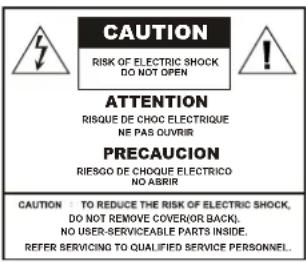
【Varning】
För att skydda skärmen från elchock och brand håll skärmen borta från regn och fukt.

【OBS!】
For att skydda dig från elektriska stötar, se till att du ansluter TVn till ett jordat eluttag.

【OBS!】
Om du andvänder din TV tillsammans med TV-spel eller eller annan liknande utrustning, se till att hålla ljusstyrka och kontrast på en låg nivå. Hög intensitet med hög nivå på ljusstyrka och kontrast kan ge permanenta skador på skärmen.
【 Tips vid rengörning 】
1 Torka av skärmen med en mjuk och torr trasa.
2 ANVÄND INTE lösningsmedel eller methylbenzen. Skada kan då uppstå.
3 Försäkra dig om att kontakten är urdragen före rengörning.
【 】
【Var uppmärksam på följande för din LCD TV.】
1 Läs på etiketten på skärmens baksida och försäkra dig om att du använder rätt matningsspänning. Använd rätt spänning enligt specifikationen. Om du är osäker på vlken spänning som finns i nätet så undvik koppla in din TV.
2 Försäkra dig om att du kopplar in TVn i ett jordat uttag.

KOPPLA DIN TV TILL ETT JORDAT UTTAG!
1 Se till att du inte får överbelastning på inspänningen. Detta kan leda till elstötar eller brand.
2 Se till att inga tunga föremål står på sladden. Vrid ej sladden. Se till att placera din LCD monitor på ett säkert och förankrat sätt så att den inte skadar någon eller något om den skulle falla ner.
3 Försäkra dig om att TVn är avstängd när den inte är i bruk. Om du inte använder din LCD TV under en längre tid, se till att du drar ut spänningssladden.
4 Det finns ventilationsöppningar på baksidan av TVn. Det är viktigt att dessa ventilationsöppningar inte täcks för och då förhindrar värmen att komma ut. Placera TVn så att den får tillräcklig ventilation.
5 PLACERA INTE TVn på en säng, soffa eller på en matta. Detta kan blockera för ventilation.
6 Ställ inte TVn i en bokhylla eller i ett TV-skåp som saknar öppningar för tillräcklig ventilation.
7 Håll din LCD TV borta från värmealstrande föremål eller element.
8 Håll din LCD TV borta från direkt solljus.
9 Tänk på att en LCD monitor är förhållandevis lätt och den kan falla ner om någon snubblar på sladden.
10 Se till att skärmen inte utsätts får tryck eller vassa föremål. Skärmen är ganska känslig och man skall som regel undvika att ta på den. Vassa föremål kan i värsta fall gå igenom glasen med risk för stötar.
Varningar
【Tips för hur du underhåller din monitor.】
Underhåll
Du skall genast koppla ur din LCD monitor från spänningsnätet och kontakta försäljningsstället där du köpte din TV för hjälp om något av följande händer:
1 Spänningskabeln är skadad.
2 Någon har lyckat spilla vätska på skärmen.
3 Din LCD display har råkat bli våt eller fuktig.
4 Skärmen har blivit skadad.
5 LCD monitor fungerar onormalt.

ÖPPNA ALDRIG din LCD monitor själv. När monitorn öppnas är du exponerad för högspänning som kan vara farlig.
Byte av delar
Om din LCD monitor behöver service är det viktigt att du vänder dig till försäljningsstället där du köpt den. Service måste utföras av Hugoson Electronics AB eller av auktoriscrad servicepartner för att garantin skall gälla.
Säkerhet
Lämnas TVn för service till annan än godkänd servicepartner, kan vi inte garantera din säkerhet.
Detta är viktigt eftersom skärmen innehåller skräddarsydda komponenter.
【Serie nummer】
Du finner serienummer och modellnummer på baksidan av din skärm. Ha dessa nummer redo när du skall lämna din monitor till service. Utan serienummer gäller ej garantin.

Vänligen läs igenom dessa varningar och riktilinjer noga. Din garanti kan bli ogiltig om du modifierar eller använder din LCD skärm på ett sätt som inte är godkänt i denna manual.
-
Då TVn står på sin fot är det ytterst viktigt att den är placerad så att den inte kan trilla på någon person. Finns det någon risk att TVn kan trilla ner, förankra TVn med skruvar eller med lim. Ett bra sätt att förankra TVn är att använda en säkerhetslina som skruvas fast i TVns överkant och därefter i väggen. Säkerhetslinan kan med fördel fästas under skruvinfästningarna som foten är fastsatt i bak på TVn.
-
Om du använder ett väggfäste för att sätta TVn på väggen, försäkra dig om att väggfästet är korrekt dimensionerat och att det klarar av TVns vikt. Försäkra dig om att väggfästet sätts fast i en bärande del av väggen. Kontakta fackman om du är osäker på hur TVn skall med säkerhet vara rätt förankrad i väggen. Även vid vägginfästning rekommenderar vi användning av säkerhetslina med separat fästpunkt.
-
Tänk på att stuva undan sladdar så att ingen råkar fastna i en sladd och drar ner TVn av denna anledning.


Vänligenläsigenomochföljaallaanvisningarochvarningarnoga. Tänkpåattdingarantigällerendastomanvisningarnaföljs.
UttalanderörandeuppfyllelseavFCC-regler
Denna produkt möter sektion 15 i FCC-reglerna. Användande måste uppfylla följande två villkor:
(1) denna produkt får inte förorsaka skadliga störningar, och (2) denna produkt måste acceptera emottagna störningar, innefattande störningar som kan betyda att den fungerar på icke önskvärt sätt.
OBS: Denna utrustning har testats och funnits vara i överensstämmelse med begränsningarna för Klass B digitala enheter i enlighet med artikel 15 i FCC-reglerna. Dessa begränsningar är avsedda att erbjuda rimligt skydd mot skadliga störningar vid installation i bostad. Denna utrustning genererar och kan även sända ut radiofrekvensenergi, och kan därför förorsaka skadliga störningar på radiokommunikationer. Det finns dock inga garantier för att störningar inte kommer att uppstå i en viss installation. Om denna utrustning förorsakar skadliga störningar på radio-eller televisionsmottagning som kan bekräftas genom att apparaten stängs av och sätts på, uppmanas användaren att försöka justera störningarna via en eller flera av följande steg:
Riktaomelleromplaceradenmottagandeantennen
Ökaavständetmellanutrustningochmottagare
Anslututrustningentillettuttagpåenannankretsänmottagaren
Försiktighet: För att möta kraven för en FCC Klass 2 datorenhet, skall den signal- och nätsladd som medföljdc denna produkt alltid användas. Federal Communication Commission varnar att förändring eller modifikation av produkten som inte uttryckligen godkänts av ansvarig för uppfyllelse kan leda till att användaren förlorar rätten att använda utrustningen.
InformationförEuropa
Produkter med CE-märkning möter både EMC Direktiv (89/336/EEC), (93/68/EEC) samt Lågspänningsdirektivet (73/23/EEC) utfärdade av Europakommissionen.
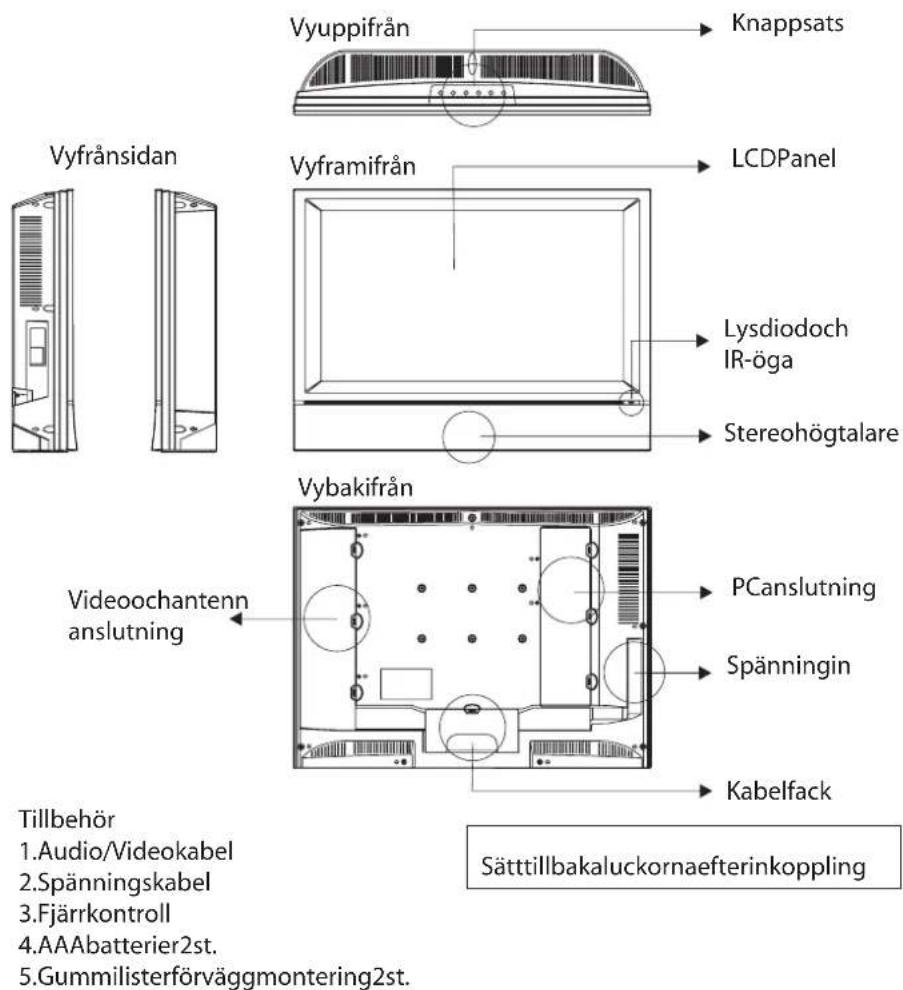
Tillbehör
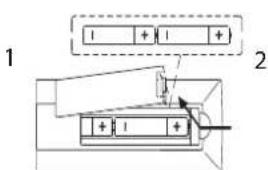
Isättningavbatterier
- Sätti2st.AAAbatterierifjärrkontrollen försäkradigomatt+/-kommerirätt riktining.
2.Sättpålocketigen.
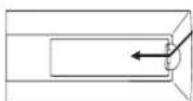
Omfjärrkontrollenliggeroanvändunderlångtid,taurbatterierna.Varräddom dinfjärrkontroll.Tappadeninteigolvet.Hållfjärrkontrollenbortafrånfukt,solljus ochhögatemperaturer.
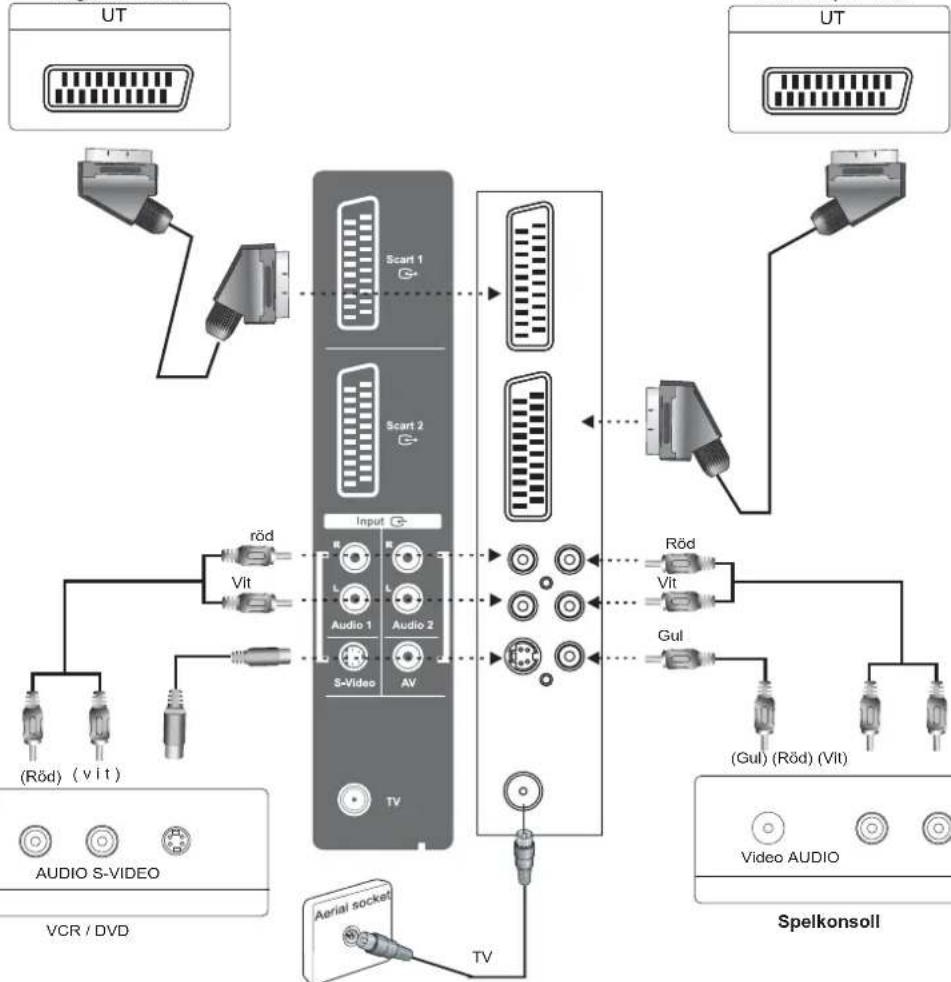
AudioochVideoanslutningar
Digital TV BOX
flowchart
graph TD
    subgraph UT
        A["UT"] --> B["Scart 1"]
        A --> C["Scart 2"]
        D["UT"] --> E["UT"]
    end

    subgraph SCart_1
        B --> E
    end

    subgraph SCart_2
        E --> F["Input"]
        F --> G["Audio 1"]
        F --> H["Audio 2"]
        F --> I["S-Video"]
        F --> J["AV"]
        G --> K["TV"]
        H --> K
        I --> K
    end

    subgraph Röd
        L["Röd"] --> M["Vit"]
        N["Vit"] --> O["Gul"]
    end

    subgraph Audio_S-VIDEO
        P["(Röd) (vit)"] --> Q["AUDIO S-VIDEO"]
        Q --> R["Spelkonsoll"]
    end

    subgraph Video_AUDIO
        S["(Gul) (Röd) (Vit)"] --> T["Spelkonsoll"]
    end

    U["VCR / DVD"] --> V["Aerial socket"]
    W["TV"] --> X["TV"]
| Funktion | |
| SCART | Scart kontakt med RGB som ger niktigt bra bildkvalitet vid inkoppling av tex. sattelitdecoder eller markbunden digital TV. Kontaken klarar AV, SV och RGB signal. Ljudet är inkludcrat |
| S-Video | En anslutning med hög signalkvalitet. Kan kopplas till DVD, VCR eller annan videokälla. Ljudet kopplas separat via röd/vit stereo ljud. |
| VIDEO | En komposit videosignal kan kopplas till TV:n. Det kan tex. röra sig om en videokamera, VCR eller annan videokälla. Ljudet kopplas separat via röd/vit stereosignal. |
| TV-signal | Anslutning för vanlig TV-signal. Ljud och bild i en enda signal |
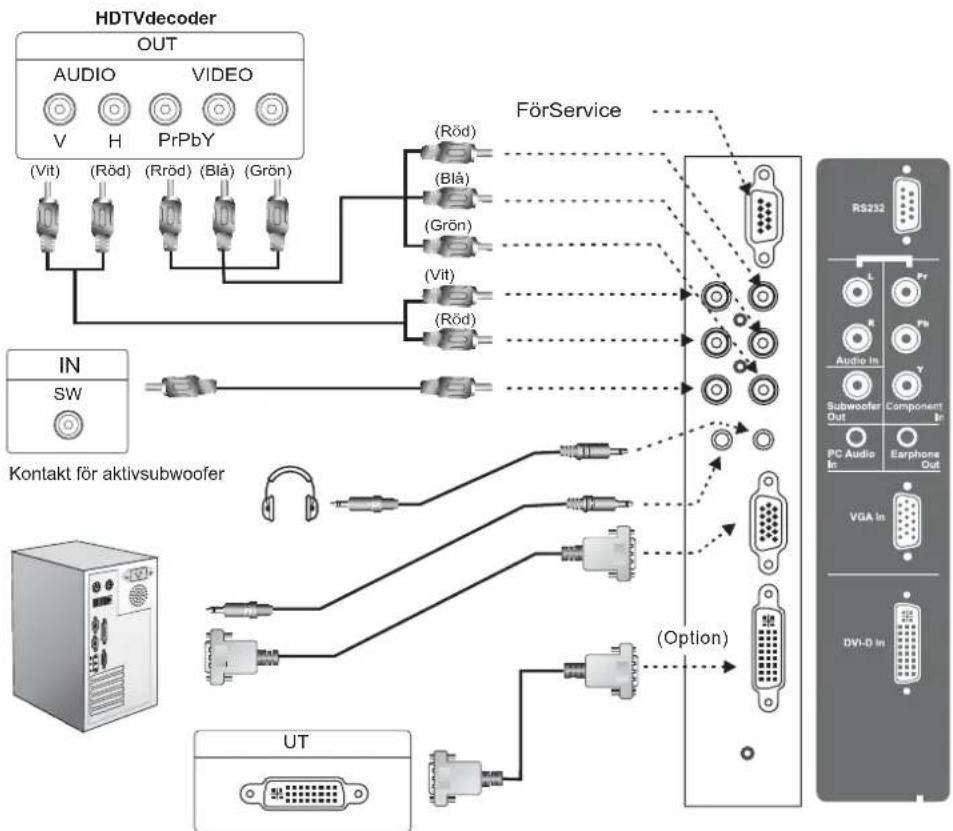
PC & Audio UT anslutningar (för PAL)
flowchart
graph TD
    subgraph_HDTVDecoder["Out"]
        A1["AUDIO V"] --> B1["(Vit)"]
        A2["H"] --> B1
        A3["PrPbY"] --> B2["(Röd)"]
        A4["(Blå)"] --> B2
        A5["(Grön)"] --> B2
    end

    subgraph_Video["Video"]
        C1["(Röd)"] --> D1["(Blå)"]
        C2["(Grön)"] --> D1
        C3["(Vit)"] --> D2["(Röd)"]
    end

    subgraph_In["IN SW"]
        E1["SW"] --> F1["Inverter"]
    end

    subgraph_AktivSubwoofer["Kontakt för aktivsubwoofer"]
        G1["Headphones"] --> H1["Switch"]
        H1 --> I1["(Option)"]
        I1 --> J1["Switch"]
        I1 --> K1["Switch"]
    end

    subgraph_Control["Control Panel"]
        L1["RS232"] --> M1["L"]
        M1 --> N1["Audio In"]
        N1 --> O1["Subwoofer Out"]
        O1 --> P1["Component In"]
        P1 --> Q1["PC Audio In"]
        Q1 --> R1["Earphone Out"]
        R1 --> S1["VGA In"]
        S1 --> T1["DVI-D In"]
    end

    U1["UT"] --> V1["Switch"]
    V1 --> W1["(Option)"]
    W1 --> X1["Switch"]
    X1 --> Y1["Switch"]
    Y1 --> Z1["Switch"]
    Z1 --> AA["Switch"]
    AA --> AB["Switch"]
    AB --> AC["Switch"]
    AC --> AD["Switch"]
    AD --> AE["Switch"]
    AE --> AF["Switch"]
    AF --> AG["Switch"]
    AG --> AH["Switch"]
    AH --> AI["Switch"]
    AI --> AJ["Switch"]
    AJ --> AK["Switch"]
    AK --> AL["Switch"]
    AL --> AM["Switch"]
    AM --> AN["Switch"]
    AN --> AO["Switch"]
    AO --> AP["Switch"]
    AP --> AQ["Switch"]
    AQ --> AR["Switch"]
    AR --> AS["Switch"]
    AS --> AT["Switch"]
    AT --> AU["Switch"]
    AU --> AV["Switch"]
    AV --> AW["Switch"]
    AW --> AX["Switch"]
    AX --> AY["Switch"]
    AY --> AZ["Switch"]
PCellerDVDspelare
| Port | Funktion |
| RS232 | Anslutning av signalkabel för uppgradering/programmering av TVns styrsystem.Används endast i servicesyfte. |
| Komponentoch V/HAudioln | Anslut utrustning som stödjer Y/Pb/Pr signaler som tex. DVD spelare med progressive Scan eller HDTV kompatibel utrustning som tex. HDTV VCR, HDTV sattelitmottagare, Blue ray spelare. Via denna inkoppling får du maximal bildkvalitet. |
| SubwooferUt | Anslut aktiv subwoofer med egen strömförsörjning. |
| PC&HDTV Audioln | När LCD TVn är i VGA/DVI läge, används denna kontakt för att ansluta ljud från källan.När DVI kontakten är ansluten till en HDTV källa, kan du använda en omvandlingskontakt som omvandlar från 2 RCA kontakter till en mini stereokontakt (3,5 mm). |
| Hörlurar Utt | Anslut hörlurar(16Ω eller 19Ω). |
| VGAIn(analog) | Ansluts till VGA analog signal källa; kan användas tillsammans med PC. |
| DVIIIn(digital) | Ansluts till digitala signalkällor och används till PC eller HDTV video signaler enligt följande standard720P,1080i,480Poch480imod. |
*option
inställningar Anslutningar och kontakter
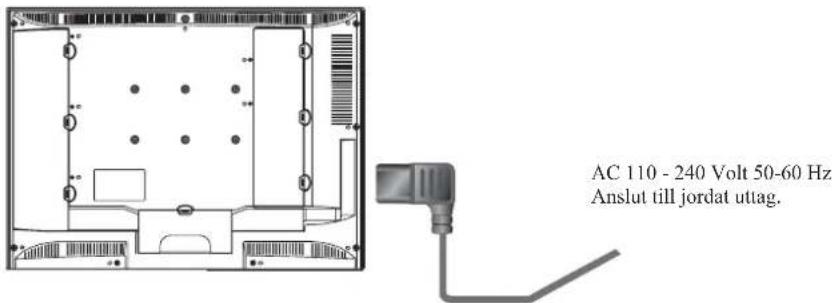
Spänningsanslutning
Anslut din TV till ett jordat eluttag.
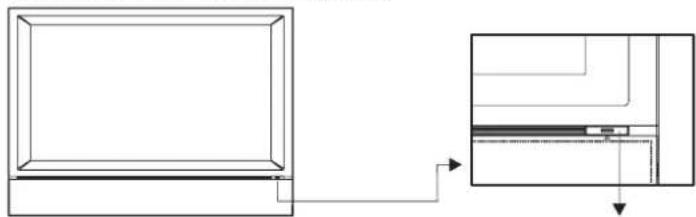
Slåpådin
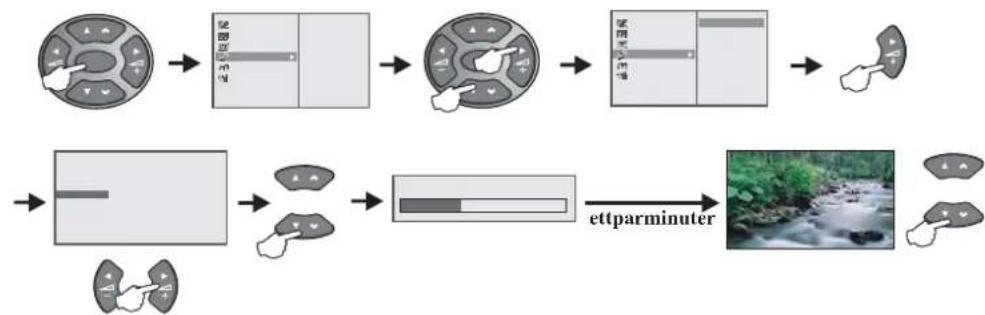
Tryck på knappen på TV:ns nedre, högra sida.
Tryck på SOURCE knappen på din fjärrkontroll eller på knappsatsen på TVn.
för att välja bildkälla
Tryck på MENU knappen för att få upp inställningsmenyn, OSD (on screen display)
Tryck på ▼ knappen på fjärrkontrollen för att välja TV Setup. Tryck på ▶ knappen för att välja
TVSetup
Tryck på ▼ knappen för att komma till CH-SCAN och tryck på pilknappen ▶ för att välja kanalscanning
Tryck på ◀▶ knapparna för att välja land.
Tryck på ◆ knapparna för att starta sökprocessen.
Detta tar ett par minuter Kanalsökningen kommer att hitta alla tillgängliga kanaler
Nukandubörjatittapå TV. Byt kanal genom att trycka på PRG CH upp eller ner knapparana.
| Knapp | Beskrivning |
| MENU | Använd denna knapp för att ta fram menyn på TV-skärmen. Här kan du justera inställningarna. Använd piltangenterna för att navigera runt och för att välja olika alternativ i menyn |
| CHANNEL ▲ √FUNCTION ▲ ▼ | Använd dessa knappar för att växla mellan olika förprogrammerade kanalerI menyläge, använd dessa knappar för att flytta runt i menyn på TV-skärmen |
| VOLUME + / -ADJUST ◀ ▶ | Använd dessa knappar för att justera volymenI menyläge, använd dessa knappar för att välja olika funktioner |
| SOURCE | Använd denna knapp för att skifta till annan ansluten videokällaTryck upprepade gånger på SOUCE för att växla inkälla i följande ordningTV / CVBS(AV) / S-video / SCART1 / SCART2 / YPbPr / VGA / DVI |
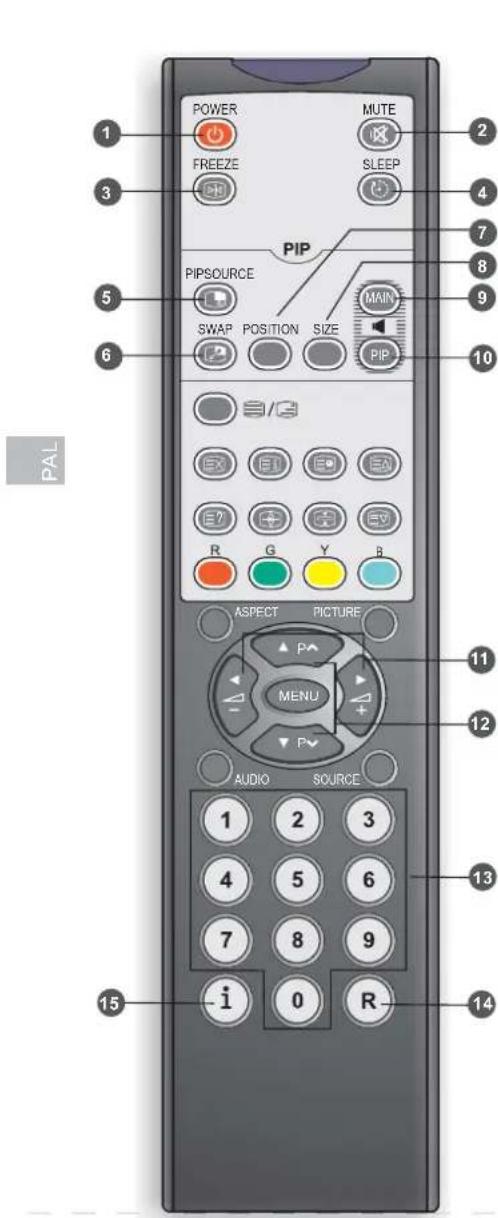
1. POWER
Tryck för att slå Av / På dinLCDTV.
2.MUTE
Tryck för att stänga avljudet. Ljudet återkommer
vid upprepad tryckning eller vid tryckning på någon volymknapp.
3.FREEZE(frys bilden)
Tryck för att frysa bilden. Tryck igen för att återgå till rörlig bild.
4.SLEEP
Tryck upprepade gånger för att ställa vilket timer intervall du önskar, 30/60/90/120 minuter.
PIP(Pictureinpicture)Se sidan-12 för instruktioner.
5.PIPSOURCE
Välj andrakälla när TVn är i PIP läge. (bild-i-bild)
Tryck igen för att växla andrakällan.
6.SWAP
Växlar mellan huvudkälla och andrakälla i PIP läge. Den stora och lilla bilden byter plats.
7. PIP-POSITION(andrakällans position)
Ändra position på andrakällan i PIP-läge.
8.PIP-SIZE(storlek på andrakällan)
Ändra storlek på andrakällan i PIP-läge.
Tre olika storleka finns att välja mellan.
9.MAINAUDIO
Väljer ljud från huvudkälla i PIP-läge.
10.PIPAUDIO
Väljer ljud från andrakälla i PIP-läge.
11.VOLUME+/-
Justerar ljudet på TVn.
12.Program ^√
Väljer kanal.
13.0\~9
Tryck på 0-9 för att välja kanal direkt.
14.RETURN
Hoppa tillbaka till föregående kanal.
15.INFORMATION(i)
Tryck på (i) kanppen för att få information om aktuell inkällas status,(Inkälla/kanal/audioläge)
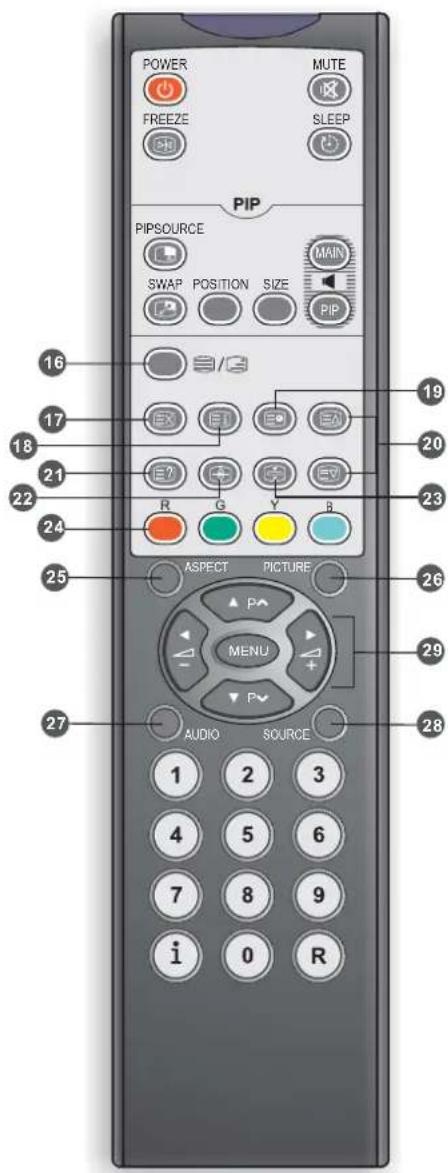
Text-TV
16.TEXT/MIX
Tryck här för att aktivera text-TV. Tryck igen för att ha den genomskinlig. Tryck en tredje gång för att stänga av text-TV.
17.PRESETS
Gå direkt till dina favoritsidor i text-TV genom snabbvalsknapparna. Använd de färgade knapparna.
18.INDEX(indexing)
Tryck på denna knapp för att hoppa till sidan 100 eller använd; knapparna 0 till 9. Text-TV sidan blir nummerad och läggs till till den sida du väljer.
19.SUB
Visar underliggande (SUB-sidor) om de finns tillgängliga.
20.PAGEUP&DOWN
Tryck på denna knapp för att bläddra bland tillgångliga sidor.
21.REVEAL
Ta fram dold information som kan finna i bilden.
22.SIZE
Tryck på denna knapp om du vill ändar font-storlek.
Full storlek, övre halvan eller undre halvan av bilden.
-FULL(fullskärm) standardfull skärmtext
-TOP(övre halvan) visar övre halvan av full skärm
-BOTTOM(nedre halvan) Visar nedre halvan av full skärm
23.HOLD
Tryck på denna knapp för att stoppa bläddring av sidor.
Text-TV mottagaren slutar ta emot information.
24.R/G/Y/B
Snabbvalsknappar för val av indikerad sida.
Funktionen varierar beroende på inställd kanal.
25.ASPECT(Skalning av visad bild)
Ändra skala på bildformatet. Du kan välja mellan:
NormalZoom1Zoom2Full

26.PICTURE
Välj avancerade bildinställningar:
Väljer mellan STEREO, MONO, DUAL 1 och DUAL 2.
Om sändningen inte är i stereo, uteblir ljudet. Välj då monomod.
28.SOURCE
Växlar mellan insignalkällor.
29. MENU ▲▼◀▶
Tryck på MENU för att ta fram menyn på skärmen. Tryck igen.
för att ta bort den.
▲▼◀Med pilknapparna väljer du
att aktivera val och göra olika inställningar.
Pop-out menu Display moder
Huvudbilds läge
-
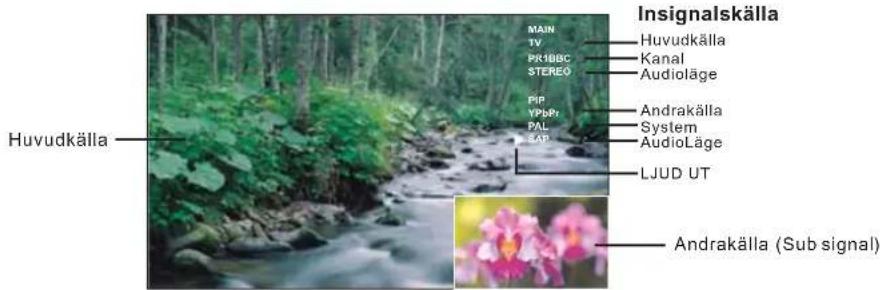
Du kan välja huvudkälla genom att använda din fjärkontroll. TV/CVBS(AV)/S-VIDEO/SCART1/SCART2/YPbPr/VGA(PC)/DVImod.
-
Den valda huvudkällan dyker upp i övre högra hörnet på TV-skärmen.
- Du kan göra olika inställningar för olika insignalkällor i MENYN. Varje inkälla kan ha sin inställning (se diagram 1).
1.TV kan visa en huvudkälla och en andrakälla (SUB-källa) samtidigt. Andrakällan dyker upp inom en ram i bilden från huvudkällan.
För att aktivera PIP (Bild-i-Bild), tryck på PIP Source på din fjärrkontroll.
-
Välj andrakälla genom att trycka på PIP Source knappen på din fjärrkontroll. Tryck flera gånger om du vill ändra andrakälla. (OBS det finns ingen PIP knapp på själva TVn.)
-
Möjliga inställningsmöjligheter ändras när du växlar andrakälla. (Diagram 2)
(Diagram1)
| Mainsignal (PIP) Subsignal | TV | AV (CVBS) | SVSCART (S-VIDEO) | 1 | SCART 2 | YPbPr 1 | YPbPr 2 | D4 1 | D4 2 | VGAY (PC) | PbDVI | (Europe & Japanregion) |
| (Europeregion)(Americanregion) | (Japan region) | |||||||||||
| TV | — | — | — | — | — | √ | √ | √ | √ | √ | √ | √ |
| AV(CVBS) | — | — | — | — | — | √ | √ | √ | √ | √ | √ | √ |
| SV(S-VIDEO) | — | — | — | — | — | √ | √ | √ | √ | √ | √ | √ |
| SCART1 (ForEuroperegion) | — | — | — | — | — | NA | NA | NA | NA | √ | √ | √ |
| SCART2 (ForEuroperegion) | — | — | — | — | — | NA | NA | NA | NA | √ | √ | √ |
| YPbPr1 (ForAmericanregion) | √ | √ | √ | NA | NA | — | — | NA | NA | — | — | NA |
| YPbPr2 (ForAmericanregion) | √ | √ | √ | NA | NA | — | — | NA | NA | — | — | NA |
| D41 (ForJapanregion) | √ | √ | √ | NA | NA | NA | NA | — | — | — | — | — |
| D41 (ForJapanregion) | √ | √ | √ | NA | NA | NA | NA | — | — | — | — | — |
| VGA(PC) | √ | √ | √ | √ | √ | — | — | — | — | — | — | — |
| DVI | √ | √ | √ | √ | √ | — | — | — | — | — | — | — |
| YPbPr (ForEurope&Japanregion) | √ | √ | √ | √ | √ | NA | NA | — | — | — | — | — |
(Diagram2)
Pop-out menu Användning av avancerade menyer
- Använd snabbvalsknapp på fjärrkontrollen och välj önskad huvudkälla.
När du valt din inkälla dyker status upp i övre högra hörnet av skärmen.
- När du valt inkälla tryck på MENU knappen för att välja följande:

DISPLAY
Här kan du nu göra inställningar som stämmer överens med din favoritkanal.
Du kan justera färg och ljusinställningar.

ADVANCED
Här kan du göra avancerade bildinställningar.

GEOMETRIC (för användning i PC-läge)
Här kan du justera läge och skärpa i bilden.

TV SETUP(Används i TV-läge)
Här kan du göra justeringar för antenn eller kabel-TV.

AUDIO
.Här har du flera möjligheter att justera ljudet.

SYSTEM
Inställning av meny-färger och val av meny-språk.
Pop-out menu Användning av avancerade menyer
DISPLAY
- Tryck på MENU knappen på din fjärrkontroll för att få upp menyn.
- Tryck på ▲▼ knapparna för att komma till DISPLAY.
Tryck på knappen för att välja DISPLAY för justering. - Tryck på ▲▼ knappen på din fjärrkontroll för att komma till parameter som du vill justera.
Tryck påknappen för att bekräfta ditt val. - Tryck ◀ knapparna för att justera inställningar.
- Tryck MENU igen för att gå ur menyn.
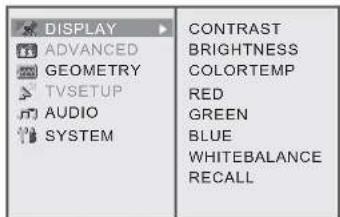
(FörVGA)
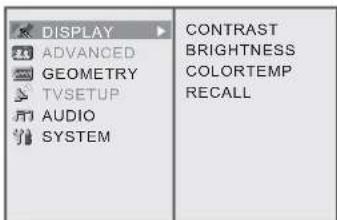
(FörDVI)
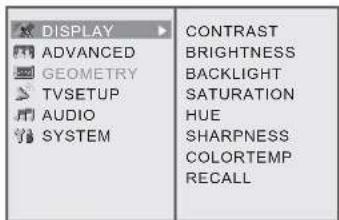
(FörTV/AV/S-VIDEO/SCART/YPbPr)
| Meny | Beskrivning | Aktiv Mod |
| Contrast | Tryckföratt öka/ minska kontrast i bilden.Kontrasten kan varieras mellan0~100 | VIDEO VGA DVI |
| Brightness | Tryckför att justera ljusstyrkanJustering sker mellan0~100 | VIDEO VGA DVI |
| BackLight | Tryckför att ändra bakgrunds-lampan High/Normal/Low | VIDEO |
| Saturation | Tryckför justering av färg-mättnad mellan0~100 | VIDEO |
| Huc | Tryckföratt justera nyans i röda / gröna toner.Justering sker mellan-25~0~25 | VIDEO |
| Sharpness | Tryckför att göra bilden skarpare eller mjukare.Justeras mellan0~100 | VIDEO |
| ColorTemp | Tryckför för att ändra färgmättnadCool/Normal/Warm/User (VideoMode)High/Middle/Low/User (VGAMode) | VIDEO VGA DVI |
| Red | Tryckför att öka/minska röda toner i bildenJusteras mellan0~100 | VGA |
| Green | Tryckför att öka/minska gröna toner i bilden.Justeras mellan0~100 | VGA |
| Blue | Tryckföratt öka/minska blå toner i bilden.Justeras mellan0~100 | VGA |
| WhiteBalance | I P C läge,välj vithet i mitten av bilden.Tryckför att balansera färgen | VGA |
| Recall | Tryck på denna knapp för att återgå till, från fabriken förinställda värden. | VIDEO VGA DVI |
Pop-out menu Användning av avancerade menyer
ADVANCED
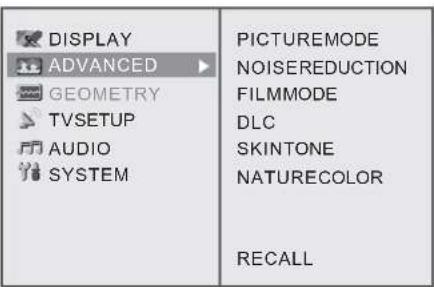
- Tryck på MENU knappen på din fjärrkontroll för att få upp huvudmenyn på din TV.
- Tryck på ▲▼knappen för att komma till ADVANCED.
Tryck på knappen på din fjärrkontroll för att välja ADVANCED för justering.
- Tryck på ▲▼ knapparna för att välja den parameter du vill justera.
Tryck på knappen för att aktivera ditt val för justering.
- Tryck på • knapparna för att göra din egen inställning av vald parameter.
- Tryck på MENU igen för att gå ur justeringsläget och stänga av menyn på skärmen.
| MenyBeskrivning | |
| PictureMode | Tillgänglig när Picture mode är "USER". Är beroende av aktuell sändning.Movie/Sport/Game/Vivid/User |
| NoiseReduction | Brus redusering.High/Middle/Low |
| FilmMode | Föratt visa3:2bild storlek när källsignal mottages.ON/OFF |
| DLC | DynamicLumarCorrection (Dynamisk korrigering av luminans).ON/OFF |
| SkinTone | Automatisk optimering av ansiktsfärger, hudnyanser.ON/OFF |
| NatureColor | Förbättring och optimering av färger i naturen. (Naturecolorenhancement.) ON/OFF |
| Recall | Återställning av alla värden till, i fabriken förinställda värden. |
Pop-out menu Användning av avancerade menyer
GEOMETRY
| DISPLAY ADVANCED GEOMETRY TVSETUP AUDIO SYSTEM | AUTO CLOCK PHASE H-POSITION V-POSITION RECALL |
- Tryck på MENU knappen på din fjärrkontroll för att få upp huvudmenyn på din TV.
- Tryck på ▲▼ knapparna för att komma till GEOMETRIC
Tryck på knappen för att välja GEOMETRIC för justering.
- Tryck på ▲▼ knapparna för att komma till den parameter som du vill justera.
Tryck påknappen för att välja parameter.
- Tryck på ◀ ► för att justera parametern till önskat värde.
- Tryck påMENUför att gå ur menyn.
| MenyBeskrivning | |
| Auto | Automatisk justeringTryck på ➔ ➔ för att automatiskt justera bildninställningen. |
| Clock | Tryck på ➔ knapparna för att justera VGA inställning för stabil bild-återgivning. Justeras mellan0~100 |
| Phase | Tryck på knapparna för att justera fokus och skärpa i VGA läge.Justeras mellan0~100 |
| H-Position | Tryck på ➔ knapparna för att justera den horisontala VGA positionen.Justeras mellan0~100 |
| V-Position | Tryck på ➔ knapparna för att justera den vertikala VGA positionen.Justeras mellan0~100 |
| Recall | Välj denna funktion för att återställa TVn till tidigare fabriksinställningar. |
Pop-out menu Användning av avancerade menyer
TVSETUP (förEuropa)
-
Tryck på MENU knappen på din fjärrkontroll för att få fram huvudmenyn.
-
Tryck påknapparna för att komma till: TVSETUP.
Tryck påknappen för att gå över i sidomenyn.
- Tryck på ▲ ▼ knapparna för att gå vidare till den funktion du vill aktivera.
Tryck påknappen för att bekräfta ditt val av justering.
- Tryck på knapparna för att justera inställningar i den valda undermenyn.
5.TryckMENU igen för att gå ur menyn.
| Mcny | Beskrivning |
| CHScan | Automatisk kanalsökningTryck på knappen för att starta automatisk kanalsökning.Denna kanalsökning måste du göra när du installerat din TV för första gången. |
| Program | Här kan du byta ordning på de funna kanalerna, välja att skippa en kanal eller eller göra finjusteringar inom 2 Mhz. (Se nästa sida för detaljer) |
| ManualScan | Manuell frekvensjustering av varje individuell kanal.Frekvensen kommer att vara konstant om inte "update scan" körs. |
| UpdateScan | Använd denna funktion när du har förinställda kanaler. Tryck på knapparna för att finna nytillkommna kanaler. De hamnar sist i kanallistan. |
Pop-out menu Användning av avancerade menyer
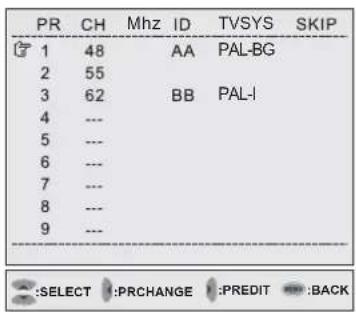
Program:
-
När du gått in i PR-EDIT tabellen kan du använda knappen◀ för att markera den kanal du önskar ändra till grön. Med hjälp av ▲▼ väljer den kanal du vill byta plats med och trycker på◀ igen. På så vis byter du plats på kanalerna(Figur4)
-
Tryck på ▼ knapparna på fjärrkontrollen för att markera den kanal i gult som du vill editera och tryck på ▶ knappen på fjärrkontrollen för att komma in i editoringsmenyn (Figur 5)
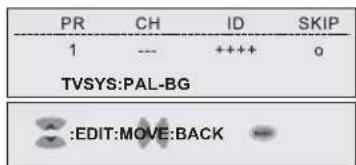
Använd ▶ knapparana på fjärrkontrollen för att välja vilket TV system som skall gälla för den valda programfrekvensen. (i Norden använder vi PAL-BG).
(Om det inte finns något annat system tillgångligt för den aktuella frekvensen, går det inte att välja något annat system).
3-2.IDinput:
Tryck 1 för att välja mellan "A", "B", "C" och "1". Tryck 2 för "D", "E", "F" och "2"...... Tryck 9 för "Y", "Z", och "9". Tryck 0 för "+", "-", "." och "0".
3-3.SKIP:
"0" betyder att skip är avslagen (kanalen hoppas ej över) och "X" betyder att skip är påslagen.
- Tryck på MENU knappen när du vill gå ur menyerna och är färdig med dina inställningar.
Pop-out menu Användning av avancerade menyer
AUDIO
- Tryck på MENU knappen på din fjärrkontroll för att öppna upp huvudmenyn.
- Tryck på knapparna för att markera AUDIO.
- Tryck på knappen för att gå in i sidomenyn.
- Tryck på ▲▼ knapparna för att markera den parameter du vill justera.
5 Tryck påknappen för att bekräfta ditt val. - Tryck på knapparna för att justera värdet.
- Tryck MENU igen för att gå ur menyn.
| MenyBeskrivning | |
| Balance | Tryck på ◆ knapparna för att justera balansen mellan höger/vänster högtalare. |
| Bass | Tryck på ◆ knapparna för att öka/minska basen i ljudet.Justeras mellan0~100 |
| Treble | Tryck på ◆ knapparna för att öka/minska diskanten i ljudet.Justeras mellan0~100 |
| Surround | Välj ON eller OFF för att sätta på eller stänga av funktionen. |
| Recall | Välj för att återställa till fabriksinställningar. |
SYSTEM
| DISPLAYADVANCEDGEOMETRYTVSETUPAUDIOSYSTEM | LANGUAGEOSDBACKGROUNDRECALL |
- Tryck på MENU knappen på din fjärrkontroll för att öppna upp huvudmeny på din TV.
- Tryck på ▲▼ knapparna för att förfytta dig till: SYSTEM.
- Tryck på knappen för att gå in i sidomenyn.
- Tryck på ▲▼ knapparna för att markera den parameter som du vill justera.
- Tryck på knappen för att bekräfta ditt val.
- Tryck på ◀ knapparna för att justera det inställda värdet.
- Tryck MENU igen för att gå ur menyn.
| MenuBeskrivning | |
| Language | Tryck på knapparna för att välja språk. ENGLISH/DEUTSCH( )GRANQPA(S)HTEKARLNA(NOLO )/(Spanish)/ POLSKI(Polish) / NEDERLANDS(Dutch)/ PYCCKII(Russian) |
| OSDBackground | Tryck på knapparna för att välja menybakgrund. Opaque/Translucent |
| Recall | Välj denna funktion för att återgå till fabriksinställningar. |
Övrig information Felsökning
Följande tabell innefattar de vanligaste problemen och lösningarna till dessa.
Vänligen gå igenom denna lista innan ni kontaktar service center.
| Problem | Anledning | Lösning |
| Ingen bild | 1.Är spänningskabeln ansluten?2.Har du slagit på TVn?3 Är rätt signalkälla inkopplad ?4.Är TVn i energisparläge? | 1.Anslut elkontakten.2.Slá på TVn. Kontrollera att lampan på fronten tänds.3.Anslut rätt signalkälla. Kontrollera kablarna.4.Aktivcra inkopplad dator som gått i viloläge. |
| Onormala färger | 1Är signalkabeln korrekt inkopplad? | 1.Anslut kabeln rätt. |
| Förvängd bild | 1 Är signalkabeln rätt inkopplad?2.Är det kompatibel frckvens på insignalen? | 1.Anslut kabeln korrekt.2.Justera insignal så att den blir kompatibel. |
| Bilden är för mörk | 1.Är kontrast och ljusstyrka nerskruvat till lägsta nivån? | 1.Justera ljusstyrka och kontrast. |
| Endast ljud, ingen bild | 1.Är insignalen rätt inkopplad?2.Är TV signalen för svag? | 1.Undersök inkopplad kabel och anslut korrekt.2.TV-RF signal måste vara över 50dB. |
| Endast bild, inget ljud. | 1 Är ljudkabeln rätt inkopplad?2.Är volymen nerskruvad till minimum?3 Är signalkabeln skadad?4.Är TV signalen för svag? | 1.Anslut kabeln korrekt.2.Justera upp volymen.3 Byt ut kabeln mot en ny kabel4.TV-RF signalen måste vara mins 50dB. |
| Fjärrkontrollen fungerar ej | 1.Är batterierna slut?2.Har ni problem med statisk elektrisitet eller har ni haft åsknedslag? | 1.Byt ut batterierna.2.Stäng av TVn i 10 sekunder;och sätt på den igen. Dra gärna ut kontakten. |
Följande tabell innefattar de vanligaste problemen och lösningarna till dessa
| Problem | Möjlig lösning |
| Kan inte ta emotUHF | Byt till annan signalkälla. |
| Kan inte ta emot alla kanaler via antennen. | Använd automatisk kanalsökningsfunktion. Vid signal under 50dB använd signalförstärkare. För kaneler som ej är i minnet se sid. 17. |
| Inga färger | Gå in i menyn och gör färgjusteringar |
| Blinkande bild med spök-skuggor på objekt. | Undersök din anslutning till antennen.Undersök om kanalen är rätt inställd.Tryck "signal source" och ändra i-mod. |
| Brutna linjer och segment | Justera antennenHåll TVn borta från störande källor som tex.bilar, neonljus, hårtorkar, trådlösa telefoner etc. |
| Vissa kanaler blockerar.Jag vill finna nya kanaler | Använd kanalsökningsfunktion.Se sidan 17. |
| Överlappande spökbild i bilden | Använd en multiriktad utomhusantenn.(Bra lösning om din bostad blockeras av närliggande berg eller fastigheter) |
| Kan inte välja viss funktion | Om den valda funktionen är grå, går den inte att välja i den menyn du är i. |
| Kan inte ta emot program | Använd automatisk kanalsökning för att finna kanaler som ej är med i din kanallista bland valbara kanaler. (se sid 17) |
Om du har fler frågor, kontakta din återförsäljare.
Övrig information Data
| Displaypanel | Aktiv yta/panelstorlek | 597.12(H) X 335.88(B)mm (diagonal 26.97 tum) | |
| Format | Widescreen16:9 | ||
| PixelPitch | 0.1555(H)XRGBX0.4665(V)mm | ||
| Max.antal pixlar | 1280(H)X720(V) | ||
| Ljusstyrka | 550cd/m^2 | ||
| Kontrast | 900:1 | ||
| ResponsTid | 8ms (grå till grå) | ||
| Betraktningsvinkel | 176 grader(Horisonalt/Vertikalt) | ||
| Livsläng för bakgrundslampa | >50,000timmar | ||
| Mod | SMVA | ||
| AVoch antenn I/OIn/ut | Analog TVtunerin | 75Ω,VHF/UHF/CATV | |
| AVInX1 | Komposit (RCA) + Audio-V/H (RCA) | ||
| S-VideoInX1 | 4PinDim+Audio-V/H(RCA) | ||
| KomponentinX2(USAregion) | YPbPr (RCA) + Audio-V/H (RCA) | ||
| ScartinX2(Europa) | CVBS / RGB (IN) och TV/CVBS (UT) | ||
| D4inX2(Japan) | Mini-D 14 pin + Audio-V/H (RCA) | ||
| PCI/OIn/ut | KomponentinX1(EuropaochJapan) | YPbPr (RCA) + Audio-V/H (RCA) | |
| VGAinX1 | RGB(D-sub15pin) | +PCAudio(3.5mmkontakt) | |
| *DVI-HDCPinX1 | DVI-D | ||
| RS232inX1 | 9-pin mini D-Sub (endast för service) | ||
| SubwooferutX1 | Subwooferut | ||
| Hörlur ut X1 | 3.5mmstereo kontakt | ||
| Kompatibilitet | Färgsystem | NTSC/PAL/SECAM/NTSCJ | |
| Videosystem | NTSC/PAL/SECAM | ||
| PC | 640×350@70Hz640 ×480VGA@60Hz,72Hz,75Hz800 ×600SVGA@56Hz,60Hz,72Hz1024 ×768XGA@60Hz,70Hz1280 ×720@60Hz1280 ×1024@60Hz | ||
| SDTV/HDTVscanningformat | 1080i, 720p, 480p, 480i (NTSC)1080i,576p,576i(PAL) | ||
| Normer | Säkerhet | UL/CUL, CB, TUV, PSE, CCC | |
| EMC | FCCClassB,CE,S-Mark,BSMI | ||
| Spänning | Inspänning | AC100-240V,2.4A,50-60Hz | |
| Energiförbrukning | ±80W | ||
| Viloläge / Standby | <5W | ||
| Miljö | Driftsmiljö | 0~40°C * 10%~90%(ingen kondens) | |
| Förvaringstemperatur | -20~60°C * 10%~90%(ingen kondens) | ||
| Övrigt | Inbyggda stereohögtalare | 8Ω, 2 x 5W | |
*option
Övrig information TV signal system
Färgsystem och sändningssystem per land.
- HUGOSONHU2751/Innehåll
- LCD display installation
- Display Menu
- Övrig information
- Varning
- 【Varning】
- 【OBS!】
- KOPPLA DIN TV TILL ETT JORDAT UTTAG!
- Varningar
- Vänligenläsigenomochföljaallaanvisningarochvarningarnoga. Tänkpåattdingarantigällerendastomanvisningarnaföljs.
- UttalanderörandeuppfyllelseavFCC-regler
- InformationförEuropa
- Tillbehör
- Isättningavbatterier
- inställningar Anslutningar och kontakter
- POWER
- 2.MUTE
- 3.FREEZE(frys bilden)
- 4.SLEEP
- 5.PIPSOURCE
- 6.SWAP
- PIP-POSITION(andrakällans position)
- 8.PIP-SIZE(storlek på andrakällan)
- 9.MAINAUDIO
- 10.PIPAUDIO
- 11.VOLUME+/-
- 12.Program ^√
- 13.0\~9
- 14.RETURN
- 15.INFORMATION(i)
- Text-TV
- 16.TEXT/MIX
- 17.PRESETS
- 18.INDEX(indexing)
- 19.SUB
- 20.PAGEUP&DOWN
- 21.REVEAL
- 22.SIZE
- 23.HOLD
- 24.R/G/Y/B
- 25.ASPECT(Skalning av visad bild)
- 26.PICTURE
- 28.SOURCE
- MENU ▲▼◀▶
- Pop-out menu Display moder
- Huvudbilds läge
- Pop-out menu Användning av avancerade menyer
- DISPLAY
- ADVANCED
- GEOMETRY
- TVSETUP (förEuropa)
- Program:
- 3-2.IDinput:
- 3-3.SKIP:
- AUDIO
- SYSTEM
- Övrig information Felsökning
- Övrig information Data
- Övrig information TV signal system
Märke : Hugoson
Modell : HU2751
Kategori : TV