PJ WX6180N - Vidéo-projecteur RICOH - Gratis bruksanvisning och manual
Hitta enhetens manual gratis PJ WX6180N RICOH i PDF-format.


Användarfrågor om PJ WX6180N RICOH
0 fråga om denna apparat. Svara på dem du kan eller ställ din egen.
Ställ en ny fråga om denna apparat
Ladda ner instruktionerna för din Vidéo-projecteur i PDF-format gratis! Hitta din manual PJ WX6180N - RICOH och ta tillbaka ditt elektroniska enhet i hand. På denna sida publiceras alla dokument som behövs för att använda din enhet. PJ WX6180N av märket RICOH.
BRUKSANVISNING PJ WX6180N RICOH
- Macintosh, Mac OS X och PowerBook är varumärken som tillhör Apple Inc. och som registrerats i USA och andra länder.
- Microsoft, Windows, Windows Vista, Internet Explorer, .NET Framework och PowerPoint är antingen ett registrerat varumärke eller varumärke för Microsoft Corporation i USA och/eller andra länder.
- MicroSaver är ett registrerat varumärke för Kensington Computer Products Group, en avdelning inom ACCO Brands.
- Adobe, Adobe PDF, Adobe Reader och Acrobat är antingen registrerade varumärken eller varumärken tillhörande Adobe Systems Incorporated i USA och/eller andra länder.
- HDMI, HDMI-logotypen och High-Definition Multimedia Interface är varumärken eller registrerade varumärken som tillhör HDMI Licensing LLC.
- DisplayPort, DisplayPort Certified Logo, VESA och VESA-logotypen är varumärken tillhörande Video Electronics Standards Association, registrerade i USA och andra länder.

- Varumärket PJLink är ett varumärke som tillämpas för varumärkesrättigheter i Japan, USA och andra länder och områden.
- Wi-Fi®, Wi-Fi Alliance®, och Wi-Fi Protected Access (WPA, WPA2)® är registrerade varumärken som tillhör Wi-Fi Alliance.
- Blu-ray är ett varumärke som tillhör Blu-ray Disc Association
- Crestron, Crestron Control och Crestron RoomView är varumärken eller registrerade varumärken som tillhör Crestron Electronics, Inc.
- Övriga produkter och företagsnamn som nämns i denna bruksanvisning kan vara varumärken eller registrerade varumärken som tillhör respektive ägare.
ANMÄRKNINGAR
(1) Innehållet i denna bruksanvisning får inte, helt eller delvis, tryckas om utan tillstånd.
(2) Innehållet i denna bruksanvisning kan ändras utan föregående meddelande.
(3) Bruksanvisningen har sammanställts med största möjliga noggrannhet. Om du dock skulle hitta uppgifter du ifrågasätter, fel eller utelämnanden ska du kontakta oss.
(4) Oaktat punkt (3) ikläder sig Ricoh aldrig ansvar för ersättningsanspråk pga. utebliven vinst eller andra konsekvenser som beror av användning av projektorn.
Säkerhetsföreskrifter
Försiktighetsmått
Läs denna bruksanvisning noggrant innan du börjar använda din Ricoh-projektor, och förvara den nära till hands för framtida bruk.
FÖRSIKTIGT

För att helt bryta strömförsörjningen till apparaten, skall stickproppen dras ur vägguttaget.
Vägguttaget ska finnas så nära apparaten som möjligt och måste vara lättåtkomligt.
FÖRSIKTIGT

RISK FÖR ELEKTRISK STÖT. ÖPPNA INTE KÅPAN.
Denna symbol varnar för oisolerad spänning inuti apparaten, som kan vara tillräckligt stark för att ge en
elektrisk stöt. Det är därför farligt att röra delar inuti apparaten.

Denna symbol uppmärksammar användaren om viktig medföljande information om apparatens bruk och
underhåll.
Läs informationen noggrant för att undvika problem.
VARNING: FÖR ATT FÖRHINDRA BRAND ELLER ELEKTRISK STÖT, FÄR APPARATEN INTE UTSÄTTAS FÖR REGN ELLER FUKT.
ANVÄND INTE STICKKONTAKTEN TILL DENNA ENHET TILLSAMMANS MED EN FÖRLÄNGNINGSKABEL ELLER I ETT VÄGGUTTAG OM INTE BÅDA STIFTEN GÅR ATT STICKA I HELT OCH HÅLLET.
FÖRSIKTIGT

Undvik att visa stillbilder alltför länge.
Stillbilder kan brännas in i LCD-panelen, fast endast tillfälligt.
Fortsätt använda projektorn om detta inträffar. Den statiska stillbilden i bakgrunden försvinner så småningom.
Användarinformation om elektrisk & elektronisk utrustning
Användare i de länder där symbolen i detta avsnitt har angivits i den nationella lagstiftningen gällande insamling och hantering av e-avfall
Våra produkter innehåller komponenter av högsta kvalitet och är konstruerade för att underlätta återvinning.
Våra produkter eller produktförpackningar är märkta med symbolen nedan.


Symbolen anger att produkten inte får behandlas som hushållsavfall. Den måste avyttras separat i enlighet med tillämpliga återlämnings- och insamlingssystem. Genom att följa dessa instruktioner garanterar du att denna produkt behandlas korrekt och hjälper till att reducera eventuell påverkan på miljön och den mänskliga hälsan, vilket annars kan ske vid felaktig hantering. Återvinning av produkter hjälper till att bevara naturens resurser och skyddar miljön.
Mer detaljerad information om insamlings- och återvinningssystem för denna produkt kan du få i butiken där produkten köptes, hos din lokala återförsäljare eller försäljnings-/servicerepresentant.
Alla övriga användare
Om du vill kassera den här produkten ska du kontakta de lokala myndigheterna, butiken där produkten köptes, din lokala återförsäljare eller försäljnings-/servicerepresentant.
Amnärkning gällande batteri- och/eller ackumulatorsymbol (Avser endast EUländer)

I enlighet med Batteridirektiv 2006/66/EC Artikel 20 Information för slutanvändare bilaga II, ska batterier och ackumulatorer förses med ovanstående symbol.
Denna symbol anger att begagnade batterier och ackumulatorer ska inlämnas i butiken eller på återvinningscentral och inte slängas i hushållsavfallet.
I Europa finns särskilda insamlingssystem, inte bara för gamla elektriska och elektronsika produkter utan även för använda batterier och ackumulatorer.
Se till att avyttra gamla batterier och ackumulatorer korrekt och enligt gällande normer och krav.
Viktiga säkerhetsinstruktioner
Säkerhetsinstruktionerna är till för att projektorn ska få en lång livslängd och för att förhindra brand och elskador. Läs dem noga och följ varningstexterna.

Installation
- Placera inte projektorn på följande platser:
- på instabila vagnar, ställ eller bord.
- nära vatten, badkar eller i fuktiga rum.
- i direkt solljus, nära element eller värmealstrande apparater.
- i miljöer med mycket damm, rök eller ånga.
- på pappersark, tyg, filtar eller mattor.
- Vid takmontering:
- Försök inte installera projektorn på egen hand.
- För att försäkra sig om rätt funktion och minska risken för personskador ska projektorn installeras av en kvalificerad tekniker.
- Taket måste dessutom vara tillräckligt starkt för att kunna hålla projektorn samtidigt som installationen måste uppfylla lokala byggnadsbestämmelser.
- Kontakta din återförsäljare för närmare anvisningar.
WARNING:
- Täck inte linsen med linsskyddet eller liknande när projektorn är på. Om du gör detta kan skyddet smälta p.g.a. värmen från det utgående ljuset.
- Placera inte några föremål som lätt kan påverkas av värmen framför projektorlinsen. Om du gör detta kan föremålet smälta p.g.a. värmen från det utgående ljuset.
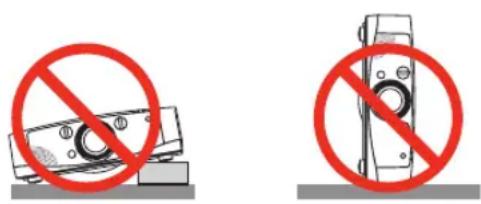
Placera inte projektorn så att den lutar åt vänster eller höger. Om du gör detta kan tekniska fel uppstå. Du kan luta projektorn hur mycket du vill uppåt eller nedåt. Välj ett lämpligt alternativ för [FLÄKTLÄGE] som passar den aktuella lutningen uppåt eller nedåt.
Försiktighetsmått mot brand och elstötar
- Se till att ventilationen är tillräcklig och att ventilationshålen inte är blockerade för att förhindra att värme genereras i projektorn. Lämna minst 10 cm mellanrum mellan projektorn och omgivande väggar.
- Vidrör inte ventilationsutloppet framtill till vänster (sett framifrån) eftersom detta kan vara mycket varmt när projektorn är igång och omedelbart efter att projektorn stängts av. Delar av projektorn kan tillfälligt hettas upp om projektorn stängs av med Power-knappen eller om strömförsörjningen kopplas ifrån under tiden projektorn körs.
Var därför försiktig när du tar i projektorn.
- Förhindra att främmande föremål såsom gem och pappersbitar hamnar i projektorn.
Försök inte att plocka ut föremål som kommer in i projektorn. Stick inte in metallföremål såsom stältråd eller en skruvmejsel i projektorn. Om något föremål hamnar i projektorn, koppla omedelbart bort den från elnätet och låt en kvalificerad servicetekniker ta ut föremålet.
- Häll inga föremål på projektorn.
- Vidrör inte nätkontakten vid åskväder. Detta kan orsaka elektriska stötar eller brand.
- Projektorn är avsedd för en strömförsörjning på 100-240 V AC 50/60 Hz. Kontrollera att den strömkälla som används uppfyller dessa specifikationer innan du använder projektorn.
- Titta inte in i linsen när projektorn är på. Annars kan du få allvarliga ögonskador.
- Håll förstoringsglas och liknande borta från projektorljuset. Det ljus som projiceras från linsen är mycket starkt, varför föremål som reflekterar ljuset kan orsaka oförutsedda händelser såsom brand eller ögonskador.
- Placera inte några föremål som lätt kan påverkas av värmen framför en projektors ventilationsöppning.
Om du gör detta kan föremålet smälta eller dina händer få brännskador från värmen som kommer ut från ventilationsöppningen.
- Hantera nätkabeln varsamt. En skadad eller sliten nätkabel kan orsaka elstötar eller brand.
- Använd aldrig andra kablar än den som medföljer.
- Böj inte och dra aldrig i hårt i nätkabeln.
- Placera aldrig nätkabeln under projektorn eller något annat tungt föremål.
- Lägg aldrig mjuka material som t. ex. en filt över kabeln.
- Värm inte upp nätkabeln.
- Rör inte nätkabeln med våta händer.
- Stäng av projektorn, koppla loss nätkabeln och lämna in projektorn för service hos en kvalifi cerad reparator om något av följande intraffar:
- Om nätkabeln eller nätkontakten är skadad eller sliten.
- Om vatten spillts i projektorn eller om denna utsatts för regn eller vatten.
- Om projektorn inte fungerar normalt trots att du följer anvisningarna i denna bruksanvisning.
- Om projektorn fallit eller käpan skadats.
-
Om projektorn uppvisar en klart förändrad prestanda som antyder att den behöver service.
-
Dra ut nätkabeln och eventuella andra kablar innan du bär projektorn.
- Stäng av projektorn och dra ut nätkabeln innan du rengör käpan eller byter lampan.
- Stäng av projektorn och koppla loss nätkabeln om projektorn inte ska användas under längre tid.
- När en LAN-kabel används:
Anslut av säkerhetsskäl inte till kontakten för koppling till kringutrustning som kan ha för hög spänning.

FÖRSIKTIGT
- Använd inte justerfoten för något annat ändamål än den är avsedd. Projektorn kan ta skada om du lyfter den eller hänger upp den på väggen i foten.
- Sänd aldrig projektorn i den mjuka väskan med paketpost eller lastfrakt. Annars kan projektorn skadas.
- Välj fläktläget [HÖG] om du kommer att använda projektorn flera dagar i följd. (I menyn väljer du [INSTÄLLN] - [ALTERNATIV(1)] → [FLÄKTLÄGE] → [LÄGE] → [HÖG].)
- Innan du använder direktavstängning, låt det gå åtminstone 20 minuter från det att du slår på projektorn och börjar visa en bild.
- Ta inte ut strömkabeln från kontakten eller projektorn när projektorn är påslagen. Om du gör detta kan skador uppstå på projektorns AC IN-kontakt och (eller) strömkabelns stickkontakt.
För att stänga av strömförsörjningen när projektorn är påslagen använder du ett grenuttag utrustat med en omkopplare och en strömbrytare. - Stäng inte av strömmen inom 60 sekunder efter att lampan slagits på och medan Power-indikatorn blinkar blått. I annat fall kan det leda till att lampan går sönder.
Försiktighetsåtgärder när du hanterar den extra linsen.
När du transporterar projektorn med linsen, ta av linsen från projektorn innan du transporterar dem. Sätt alltid på dammskyddet på linsen när den inte är monterad på projektorn. Linsen och linsjusteringsmekanismen kan skadas om den inte hanteras på rätt sätt under transporten.
Håll inte i linsen när du bär projektorn.
Om du gör detta kan fokusringen vridas, och du kan råka tappa projektorn.
Försiktighetsmått när du använder fjärrkontrollen
- Handskas försiktigt med fjärrkontrollen.
- Torka genast av fjärrkontrollen om den blir våt.
- Undvik överdriven värme eller fukt.
- Kortslut inte, värm inte upp och plocka inte isär batterierna.
- Kasta inte batterier på en eld.
- Ta ur batterierna om du inte räknar med att använda fjärrkontrollen under en längre tid.
- Var noga med att vända + och – på batterierna rätt.
- Blanda inte nya och gamla batterier, eller olika typer av batterier.
- Förbrukade batterier skall katas enligt lokala bestämmelser.
Byta lampa
- Använd den specificerade lampan för säkerhet och prestanda.
- För att byta lampan följer du anvisningarna på sid 157.
- Se till att du byter lampa och filter när meddelandet [LAMPAN HAR NÄTT SLUTET AV SIN FÖRVÄNTADE LIVSLÄNGD. VÄNLIGEN ERSÄTT DEN MED EN NY. ANVÄND DEN SPECIFICERADE LAMPAN FÖR SÄKERHET OCH PRESTANDA.] visas. Om du fortsätter att använda lampan efter att den har nätt slutet av sin förväntade livslängd kan den explodera så att lamphuset blir fullt av glassplitter. Rör inte splittret.
Om detta inträffar ska du kontakta din återförsäljare för lampbyte.
Lampkarakteristika
Projektorn använder en högtrycks kvicksilverlampa som ljuskälla.
Lampan kännetecknas av att ljusstyrkan gradvis avtar allteftersom lampan föråldras. Upprepad tändning/släckning av lampan kan också göra att ljusstyrkan minskar.

FÖRSIKTIGT:
- VIDRÖR INTE LAMPAN omedelbart efter användning. Den är då extremt het. Stäng av projektorn och koppla ur nätkabeln. Låt lampan svalna i minst en timme innan du tar i den.
- Vid demontering av lampan i takmonterade projektorer ska du se till att det inte finns några personer under projektorn. Om lampan har brustit finns det risk att glassplitter kan falla ned från projektorn.
Om läget Hög höjd över havet
- Ställ in [FLÄKTLÄGE] till [HÖG HÖJD OVER HAVET] när projektorn används vid höjder över havet cirka 1600 meter/5500 fot eller högre.
Att använda projektorn vid höjder över havet cirka 1600 meter/5500 fot utan att ställa in [HÖG HÖJD OVER HA-VET] kan orsaka överhettning och att projektorn stängs av. Vänta några minuter om detta inträffar och sätt sedan på projektorn. - Att använda projektorn vid höjder över havet lägre än cirka 1600 meter/5500 fot och ställa in [HÖG HÖJD OVER HAVET] kan göra så att lampan kyls för mycket, vilket orsakar att bilden flimrar. Skifta från [FLÄKTLÄGE] till [AUTO].
- Att använda projektorn vid höjder över havet cirka 1600 meter/5500 fot eller högre kan förkorta livslängden på optiska komponenter som t.ex. lampan.
Om upphovsrätt för originalprojicerade bilder:
Observera att användningen av den här projektorn i kommersiellt syfte eller för att få allmänhetens uppmärksamhet på platser såsom kaféer eller hotell, och vid komprimering eller förstoring av bilden med följande funktioner, kan utgöra ett intrång i upphovsrätten, som skyddas enligt lagen om upphovsrätt.
[BILDKVOT], [TRAPETSKORREKTION], Förstoringsfunktion och andra liknande funktioner.
Säkerhetsmärkning för denna maskin
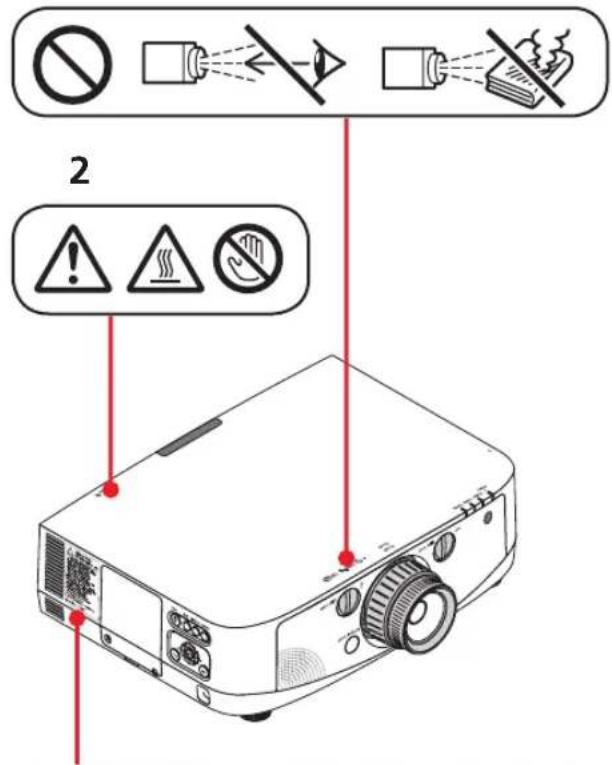
1 Titta inte in i linsen när projektorn är påslagen. Detta kan resultera i allvarlig skada på ögonen. Täck inte linsen med linsskydd eller motsvarande när projektorn är påslagen. Detta kan leda till att skyddet smälter av den värme som ljusstrålen avger. Placera inga värmekänsliga föremål framför projektorns lins. Detta kan leda till att föremålet smälter av den värme som ljusstrålen avger.
2 Vidrör inte ventilationsutloppet framtill till vänster (sett framifrån) eftersom detta kan bli mycket varmt när projektorn är igång och omedelbart efter det att projektorn stängs av. Delar av projektorn kan tillfälligt hettas upp om projektorn stängs av med Power-knappen eller om strömförsörjningen kopplas ifrån medan projektorn körs.
Var försiktig när du lyfter upp projektorn.
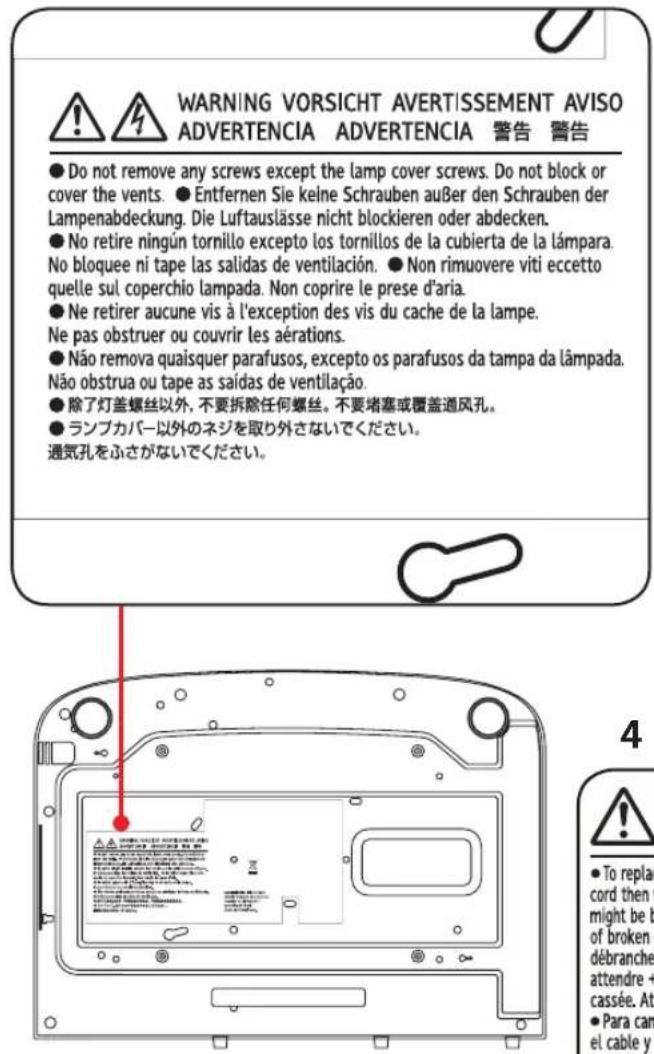
3 Avlägsna inga skruvar förutom skruvarna till lampkåpan. Ventilerna får inte blockeras eller täckas över.
4 Vid lampbyte kopplas först nätkabeln ur. Vänta sedan i mer än en timme.
Lampan kan vara trasig. Var försiktig med trasiga glasbitar.
* Etiketten varierar beroende på destination.
3
1

CAUTION ATTENTION PRECAUCIÓN CUIDADO 注意
① Vad finns i förpackningen? 1
2 Introduktion till projektorn .... 2
Vi gratulerar till ditt köp av projektorn.... 2
Egenskaper du kommer att gilla: .... 2
Om denna bruksanvisning .... 3
3 Namn på projektorns delar....4
Fram/Ovansida....4
Baksida....5
Kontrollpanel/indikatorer....6
Funktioner på anslutningspanelen....7
4 Namn på fjärrkontrollens delar .... 8
Batteriinstallation .... 9
Försiktighetsmått när du använder fjärrkontrollen .... 9
Den trådlösa fjärrkontrollens räckvidd .... 9
⑤ Användningsmiljö för programvaran som medföljer på cd-skivan.... 10
Användningsmiljö .... 11
2. Projicera en bild (Enkel användning).... 12
① Flödesschema över bildvisning 12
② Ansluta din dator/Ansluta nätkabeln.... 13
3 Sätta på projektorn.... 14 Anmärkning angående startskärmen (Huvudskärm för val av språk).... 15
④ Välja källa.... 16 Välja dator- eller videokälla.... 16
5 Justera bildstorlek och position .... 17 Justera den vertikala positionen på en projicerad bild (linsjustering) .... 18 Fokusering .... 19 Tillämplig lins: PJ Replacement Lens Type1 .... 20 Zoom.... 21 Justera lutningsfötterna.... 21
⑥ Korrigera keystone-förvrängning 22
⑦ Automatisk optimering av datorsignal.... 24
Bildjustering med Autokalibrering .... 24
8 Höja eller sänka ljudvolymen.... 24
9 Stänga av projektorn 25
10 Efter användning 26
① Stänga av ljud och bild 27
② Frysa en bild....27
3 Förstora en bild.... 27
4 Ändra Eko-läge/Kontrollera energibesparingseffekten med hjälp av Eko-läge [LAMPSTYRKA].... 28
Kontrollera energispareffekten [CO2-MÄTARE].... 29
⑤ Använda fjärrmusmottagare (NP01MR) (säljs separat).... 30
⑥ Korrigera horisontal och vertikal Keystone-förvrängning [CORNERSTONE].... 32
Hörnsten.... 32
⑦ Visa två bilder samtidigt.... 35
Välja PIP- eller BILD I BILD-läge [LÄGE].... 35
[POSITION].... 36
⑧ Förhindra obehörig användning av projektorn [SÄKERHET].... 37
⑨ Kontrollera projektorn med hjälp av en HTTP-webbläsare 40
10 Projicera din dators skärmbild från projektorn via ett nätverk [NÄTVERKSPROJEKTOR] 47
⑪ Använda projektorn för att använda din dator via ett nätverk [REMOTE DESKTOP] ... 51
4. Använda bildvisaren 56
① Vad du kan göra med bildvisaren 56
② Förbereda presentationsmaterial.... 59
③ Projicering av bilder som lagrats på ett USB-minne....60
Starta bildvisaren....60
Avsluta bildvisaren....62
Namn och funktioner på Bildvisarskärmen....63
Inställningsalternativ för Bildvisaren....68
4 Projicera data från en delad mapp .... 71
Ansluta projektorn till en delad mapp.... 71
Koppla ifrån en delad mapp från projektorn.... 74
5 Projicera data från en mediaserver .... 75
Ställa in "Mediedelning" i Windows Media Player 11 .... 75
Ställa in "Mediedelning" i Windows Media Player 12 .... 77
Ansluta projektorn till en mediaserver.... 78
Koppla ifrån projektorn från mediaservern.... 79
5. Använda skärmmenyn 80
① Använda menyerna....80
② Menykomponenter 81
3 Förteckning över menypunkter 82
4 Menybeskrivningar och funktioner [INDATA]....85
DATOR1, 2 och 3....85
HDMI....85
DisplayPort....85
VIDEO....85
S-VIDEO....85
BILDVISARE....85
NÄTVERK....85
SIGNALLISTA....85
TESTMÖNSTER....85
5 Menybeskrivningar och funktioner [JUSTERA]....89
[BILDJUSTERING]....89
[BILDALTERNATIV]....92
[VIDEO]....96
⑥ Menybeskrivningar och funktioner [INSTÄLLN]....98
[BASIC]....98
[MENY]....100
[INSTALLATION(1)].... 101
[INSTALLATION(2)]....104
[OPTIONS (ALTERNATIV)(1)]...... 106
[ALTERNATIV(2)] 108
⑦ Menybeskrivningar och funktioner [INFO.] 110
[BRUKSTID]....110
[KÄLLA(1)] 111
[KÄLLA(2)] 111
[KABELANSLUTET LAN].... 111
[TRÅDLÖST NÄTVERK(1)] 112
[TRÅDLÖST NÄTVERK(2)] 112
[VERSION(1)] 112
[VERSION(2)] 113
[ANDRA] 113
⑧ Menybeskrivningar och funktioner [RESET].... 114
Återgå till fabriksinställningarna [RESET] 114
⑨ Applikationsmeny 116
ADVANCED NETWORK UTILITY 116
NÄTVERKSPROJEKTOR 117
ANSLUTNING TILL FJÄRRSKRIVBORD 117
NÄTVERKSINSTÄLLNINGAR.... 118
VERKTYG 134
6. Ansluta till annan utrustning 139
① Montera en lins (säljs separat) 139
Montera linsen 139
Ta bort linsen 140
② Göra anslutningar 141
Analog RGB-signalanslutning 141
Digital RGB-signalanslutning 142
Ansluta en extern skärm 144
Ansluta din DVD-spelare eller annan AV-utrustning 145
Ansluta komponentingången 146
Ansluta HDMI-ingången 147
Ansluta till ett trådbundet nätverk.... 148
Ansluta till ett trådlöst nätverk (säljs separat) 149
Montera en trådlös nätverksenhet 149
För att ta bort den trådlösa nätverksenheten 151
7. Underhåll 153
① Rengöra filtren 153
② Rengöra linsen 156
③ Rengöra höljet 156
④ Byta ut lampan och filtren.... 157
8. Supportprogram för användare 162
① Installera programvara.... 162
Installation för Windows programvara.... 162
Installation för Macintosh programvara 164
② Projicera bilder eller video från projektorn över ett nätverk (Advanced Network Utility)....165
Vad du kan göra med Advanced Network Utility 165
Ansluta projektorn till ett nätverk.... 166
Enkel användning av Advanced Network Utility 167
③ Projicera din Macs skärmbild från projektorn över ett nätverk (Advanced Network Utility för Mac)....174
Vad du kan göra med Advanced Network Utility 174
Användningsmiljö 174
Ansluta projektorn till ett nätverk.... 174
Använda Advanced Network Utility 175
4 JPEG Conversion Tool.... 177
Installera JPEG Conversion Tool.... 177
⑤ Hantera projektorn med hjälp avProjector Management Utility ......178
Användningsmiljö 178
InstalleraProjector Management Utility 178
- Appendix......179
① Projiceringsavständ och dukstorlek 179
Linstyper och projiceringsavständ 179
Tabell över dukstorlekar och mätt 182
Linsjusteringsområde 183
② Förteckning över kompatibla insignaler 185
③ Specifikationer.... 187
④ Kåpans mått 189
⑤ Stiftkonfiguration i D-Sub-kontakten (Computer-ingång).... 190
⑥ Felsökning 191
Indikatormeddelanden 191
Vanliga problem & lösningar 193
Om ingen bild visas, eller om den inte visas korrekt.... 195
7 PC-kommandon och kabelanslutning.... 196
1. Inledning
① Vad finns i förpackningen?
Kontrollera att förpackningen innehåller alla delar enligt förteckningen. Kontakta din återförsäljare om det saknas några delar.
Spara originalförpackningen och allt emballagematerial om du någon gång skulle behöva skicka iväg din projektor.
OBSERVERA: Paketerade artiklar kan variera beroende på produktens destination.
Projektor
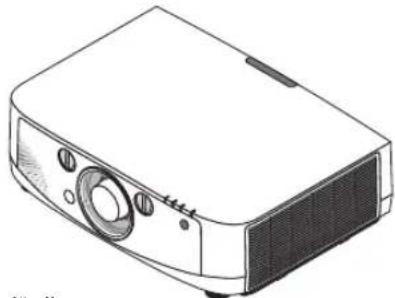
* Projektorn levereras utan lins. För linstyper och projiceringsavständ, se sidan 179.
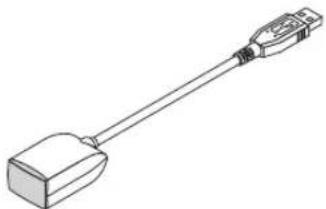

CD-ROM
Bruksanvisning (PDF) och program-
varan

Linsens stöldskyddsskruv
Denna skruv gör det svårt att ta bort linsen när den är monterad på projektorn. (→ sid. 140)
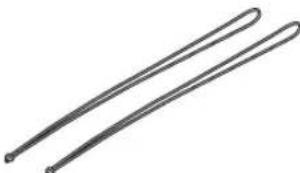
Remmar (för att förhindra att lampkåpan och filterskydden ramlar av) (x2)
Fäst remmarna i lampkåpan och filterskydden för att förhindra att de ramlar ned när projektorn är upphängd i taket.
I detta avsnitt lär du känna din nya projektor och får en beskrivning av dess funktioner och kontroller.
Vi gratulerar till ditt köp av projektorn
Denna projektor är en av de absolut bästa på marknaden idag. Med den här projektorn kan du projicera klara bilder på upp till 500 tum (mätt diagonalt) från din PC- eller Macintosh-dator (stationär eller bärbar), din videospelare, DVD-spelare eller dokumentkamera.
Du kan ställa projektorn på ett bord eller på en vagn, du kan använda den för projicering bakifrån en duk eller montera den permanent i taket*1. Fjärrkontrollen kan användas trådlöst.
*1 Försök inte att själv montera projektorn i taket.
För att projektorn ska fungera på rätt sätt och för att minska risken för personskador, ska projektorn installeras av en erfaren tekniker.
Taket måste dessutom vara tillräckligt starkt för att kunna hålla projektorn samtidigt som installationen måste uppfylla lokala byggnadsbestämmelser. Kontakta din återförsäljare för närmare information.
Egenskaper du kommer att gilla:
- Projektor av LED-typ ger hög ljusstyrka/hög upplösning
| Modell LCD-panel | Upplösning Bildförhållande | |
| PJ X6180N 0,79" (med MLA) 1 024 × 768 punkter 4:3 | ||
| PJ WX6170N 0,75" (med MLA) 1 280 × 800 punkter 16:10 | ||
- Stort urval av linser (säljs separat) valbara enligt installationsplatsen
Den här projektorn stöder fem typer av linser (säljs separat), vilket ger ett urval linser anpassade för en mängd olika installationsplatser och projiceringsmetoder.
Dessutom kan linsenheten monteras och tas bort med ett enda tryck.
Tänk på att ingen lins är monterad vid leveransen. Köp därför linserna separat.
- Linsjusteringsfunktion för enkel justering av positionen för den projicerade bilden
Positionen för den projicerade bilden flyttas genom att vrida de två vreden på projektorns framsida, en för vertikal riktning, en för horisontal riktning.
- 360° installationsvinkel (fri lutning)
Projektorn kan installeras i valfri vinkel (360°).
Observera dock att "fläktläges"-inställningen måste ändras enligt installationsvinkeln.
Projektorn kan inte heller installeras lutad åt höger eller vänster.
- Stort urval av ingångs-/utgångsanslutningar (HDMI, DisplayPort, BNC, etc.) och en inbyggd monohögtalare
Projektorn är utrustad med en mängd ingångs-/utgångsanslutningar: dator (analog), 5-kärnig BNC, HDMI, DisplayPort, Video, S-Video, etc. (Datorn (analog) och BNC-anslutningarna stöder också komponentingångar.)
Projektorns HDMI- och DisplayPort-ingångsanslutningar stöder HDCP.
Projektorn är också utrustad med en 10 watts inbyggd monohögtalare.
- Energisparande design med en standby-strömförbrukning på 0,2 watt
När skämmenyns standby-läge är inställt på "Energispar", är strömförbrukningen i standby-läget 0,2 watt.
- "Eko-läge" för låg strömförbrukning och display för mätning av CO2-utsläpp
Projektorn är utrustad med ett "eko-läge" för att minska strömförbrukningen under användning. Dessutom konverteras strömspareffeken när eko-läget är inställt till mängden minskat utsläpp av CO₂ och detta indikeras med ett bekräftelsemeddelandes som visas vid avstängning och vid "Information" på skärmmenyn (CO2-MÄTARE).
- Lamplivslängd på upp till 4 000 timmar (3 000 timmar i normalläge) och inget behov av att rengöra filtren
När den används i eko-läge utökas lamputbytestiden* till högst 4 000 timmar.
* Tiden kan inte garanteras.
Projektorn använder stora dubbellagersfilter. När dessa filter byts ut mot nya när lampan byts, behövs ingen regelbunden filterrengöring.
- Samtidig visning av två bilder (PIP/BILD I BILD)
Två bilder kan projiceras samtidigt med en enda projektor.
Det finns två typer av layouter för de två bilderna: "bild-i-bild" där en underbild visas på huvudbilden och "bild-bredvid-bild" där huvud- och underbilderna visas bredvid varandra.
- Säkerhetsfunktion för att förhindra obehörig användning
Denna dator är utrustad med följande säkerhetsfunktioner:
- Lösenordssäkerhet: När ett lösenord är inställt på skärmmenyn, visas en skärm för inmatning av lösenord då projektorn sätts på.
- Stöldlås: En säkerhetskabel kompatibel med Kensington-lås kan anslutas till projektorn.
- Säkerhetsspärr: Projektorn har en mekanism som gör att en vanlig säkerhetskabel (eller vajer) kan installeras.
- Trådbunden/trådlös nätverkskompatibilitet (trådlös nätverksenhet säljs separat)
Projektorn är utrustad med en nätverksport (RJ-45) för anslutning till ett trådbundet nätverk för överföring av bilder från en dator till projektorn, styra projektorn från en dator, etc.
Projektorn kan dessutom användas i ett trådlöst nätverk genom att en separat såld trådlös nätverksenhet (NP02LM) monteras.
- Behändig programvara (User Supportware) ingår som standard
Programvaror (Advanced Network Utility, Advanced Network Utility for Mac, JPEG Conversion Tool, Projector Management Utility) finns med på den medföljande CD-ROM-skivan.
- Nätverkskompatibel bildvisarfunktion
Stillbilder och rörliga bilder i delade mappar på en dator ansluten med trådbundet eller trådlöst nätverk kan projiceras med projektorns bildvisare.
- Bildvisaren stöder mediedelningsfunktionen i Windows Media Player 11.
- Crestron RoomView ^ -kompatibel
Projektorn stöder Crestron RoomView ^® , vilket gör att flera enheter anslutna till nätverket kan hanteras och styras från en dator.
Om denna bruksanvisning
Det snabbaste sättet att komma igång är att ta tillräckligt med tid på dig, så att allt blir rätt från början. Lägg ner några minuter på att läsa igenom bruksanvisningen nu. Detta kan spara tid senare. Varje avsnitt i bruksanvisningen inleds med en översikt. Hoppa över avsnitt som inte gäller dig.
③ Namn på projektorns delar
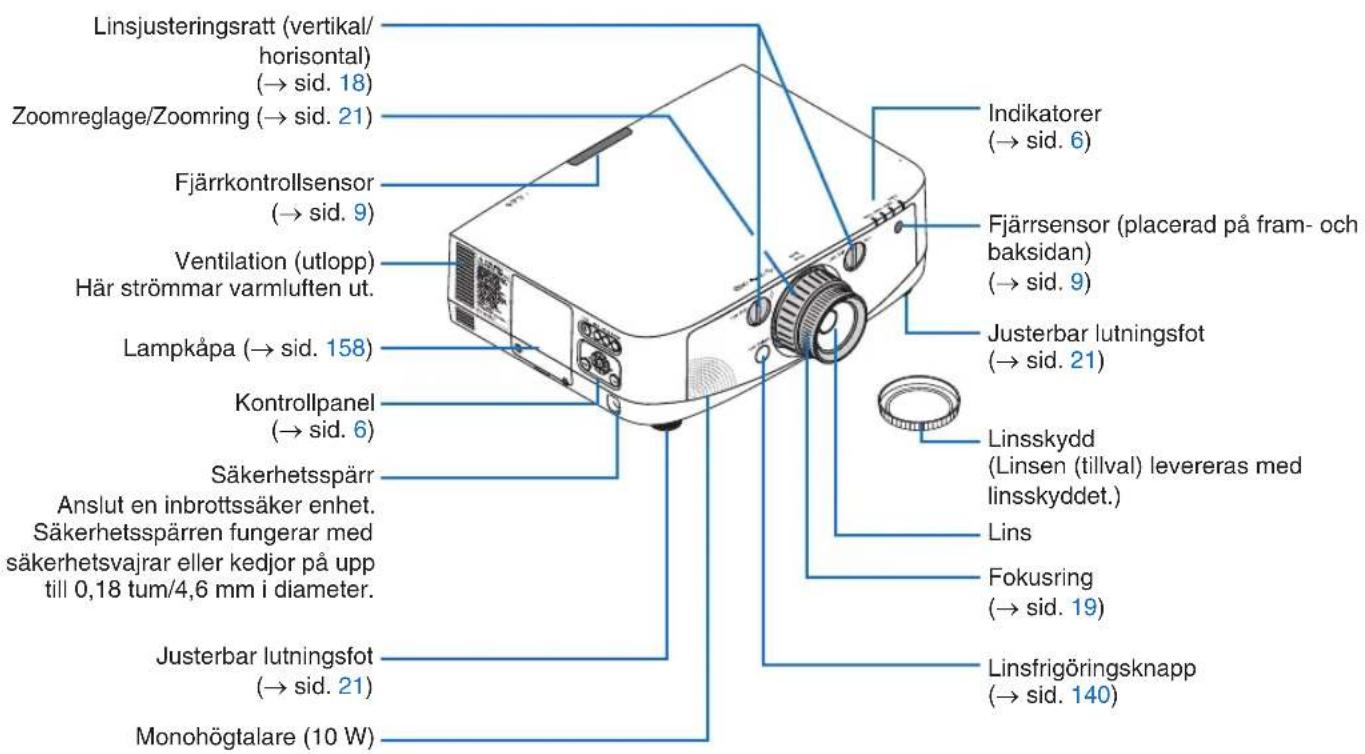
Fram/Ovansida
Linsen säljs separat. Beskrivningen nedan gäller när linsenhet PJ Standard Lens Type1 är monterad.
Montera remmarna
- Fäst remmarna på filterkåpan och lampskyddet såsom visas i diagrammet nedan.
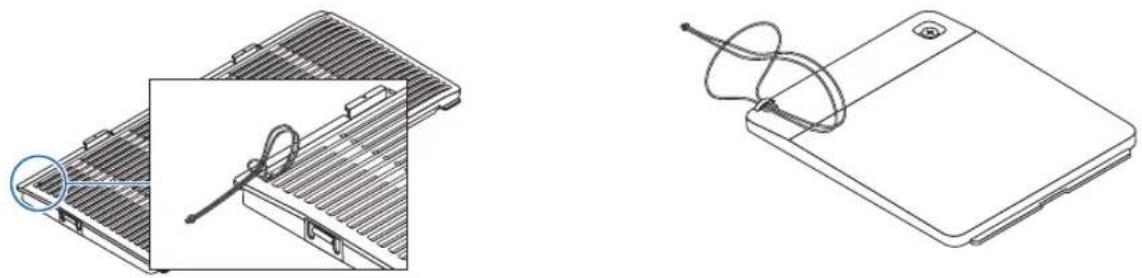
- För in knuten i remmen i hålen på projektorns undersida och dra i pilens riktning för att fästa.
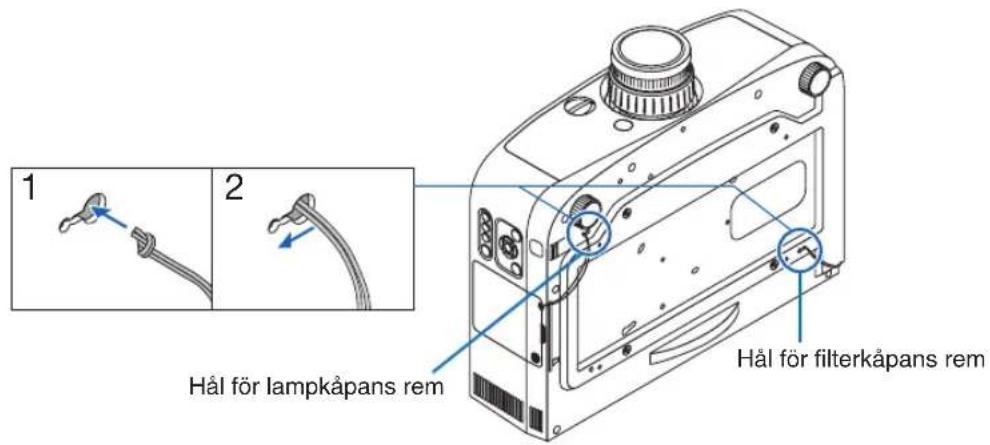
Baksida
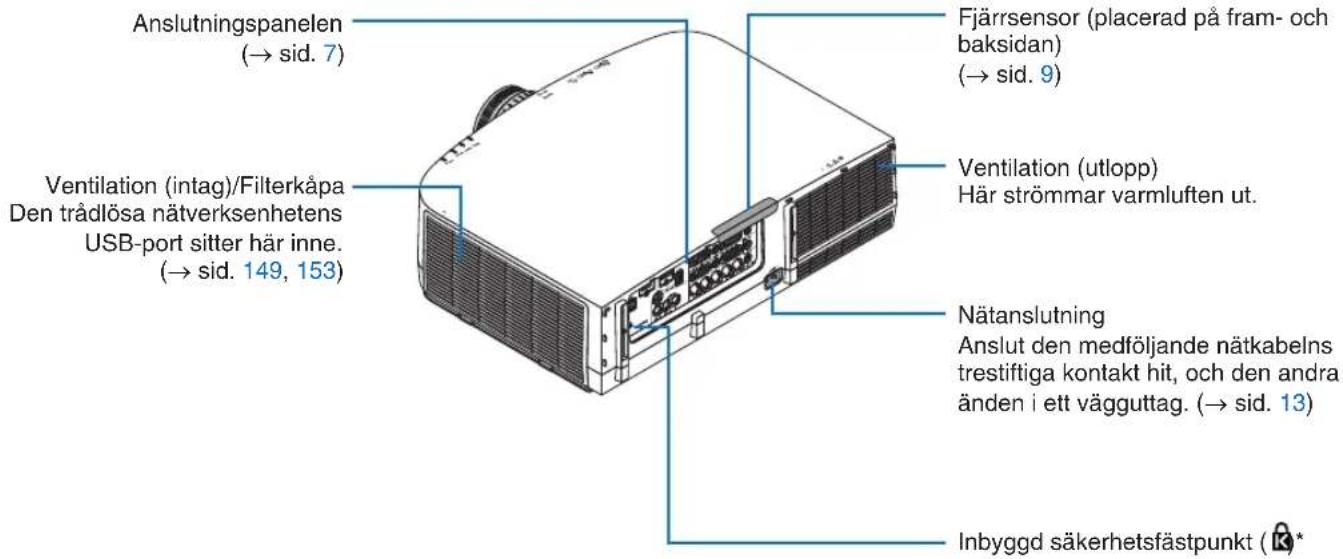
* Säkerhetsfästpunkten stöder säkerhetssystemet från MicroSaver®.
Kontrollpanel/indikatorer
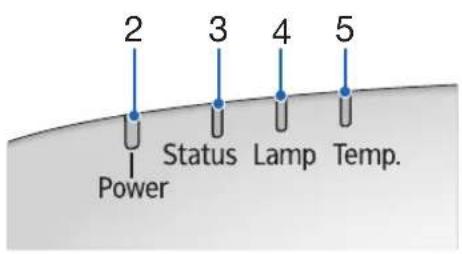
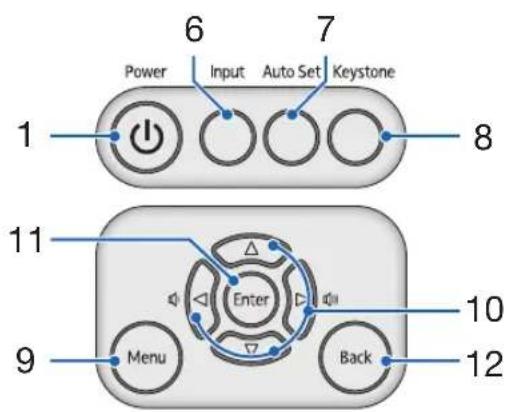
- ⏻ (Power)-tangent (→ sid. 14, 25)
- Power-indikator (→ sid 13, 14, 25, 191)
- Status-indikator ( sid. 191)
- Lamp-indikator (→ sid. 157, 192)
- Temp.-indikator (→ sid. 192)
- Input-tangent (→ sid. 16)
- Auto Set-tangent (→ sid. 24)
- Keystone-tangent (→ sid. 32)
- Menu-tangent (→ sid. 80)
- ▲▼◀▶ / Volymtangenter ◀▶ (→ sid. 24)
- Enter-tangent (→ sid. 80)
- Back-tangent (→ sid. 80)
Funktioner på anslutningspanelen
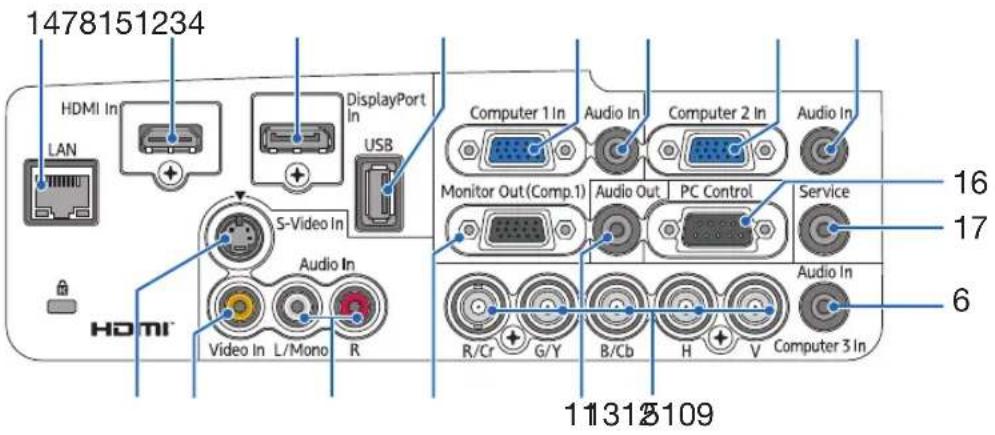
- Computer 1 In/ Komponentingång (15-polig mini D-Sub) (→ sid. 13, 141, 146)
- Computer 1 Audio In-miniutgång (ministereo) (→ sid. 141, 146)
- Computer 2 In/ Komponentingång (15 polig mini D-Sub) (→ sid. 141, 146)
- Computer 2 Audio In-miniutgång (ministereo) (→ sid. 143)
- Computer 3 In/Komponent (R/Cr, G/Y, B/Cb, H, V) Anslutningar (BNC × 5) (→ sid. 141, 146)
- Computer 3 Audio In-miniutgång (ministereo) (→ sid. 141, 146)
- HDMI In-anslutning (Typ A) (→ sid. 142, 143, 147)
- DisplayPort In-anslutning (→ sid. 142)
- Monitor Out (Comp.1)-anslutning (15-polig mini D-Sub) (→ sid. 144)
- Audio Out-miniutgång (ministereo) (→ sid. 144)
- S-Video In-anslutning (4-polig mini-DIN) (→ sid. 145)
- Video In-anslutningr (RCA) (→ sid. 145)
- Video/S-Video Audio In L/Mono, R Anslutningar (RCA) (→ sid. 145)
- LAN-port (RJ-45) (→ sid. 148)
- USB-ingång (Typ A) (→ sid. 60)
- PC Control-port (9-polig D-Sub) (→ sid. 196)
Denna port använder du för att ansluta en PC eller ett styrsystem. På så sätt kan du använda din PC och ett seriellt kommunikationsprotokoll för att styra projektorn. Om du skriver egna program finns typiska PC-kommandon på sid. 196. Se till att använda en övergångskabel.
Denna port är avsedd för återförsäljare eller servicepersonal. Kontakta din återförsäljare för mer information.
17. Serviceport
4 Namn på fjärrkontrollens delar
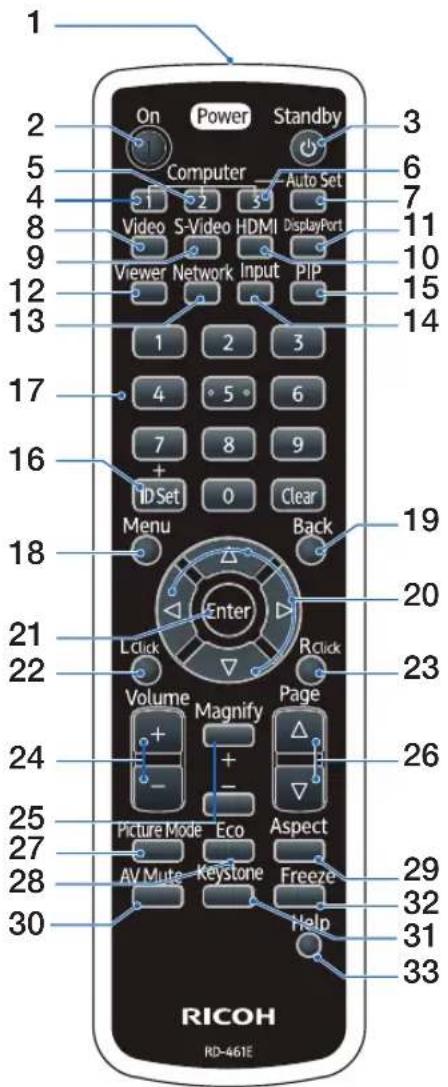
- Infraröd sändare
(→ sid. 9)
- Power On-tangent
(→ sid. 14)
- Power Standby-tangent
(→ sid. 25)
4, 5, 6. Computer 1/2/3-tangent
(→ sid. 16)
- Auto Set-tangent
(→ sid. 24)
- Video-tangent
(→ sid. 16)
- S-Video-tangent
(→ sid. 16)
-
HDMI-tangent (→ sid. 16)
-
DisplayPort-tangent (→ sid.16)
-
Viewer-tangent (→ sid. 16, 60)
-
Network-tangent (→ sid. 16)
-
Input-tangent (→ sid. 16)
-
PIP-tangent (→ sid. 16, 35)
-
ID Set-tangent ( sid. 105)
-
Tangent för siffertangentbord/Clear-tangent (→ sid. 105)
-
Menu-tangent (→ sid. 80)
-
Back-tangent (→ sid. 80)
-
▲▼◀▶ tangent (→ sid. 80)
-
Enter-tangent (→ sid. 80)
-
L Click-tangent* (→ sid. 31)
-
R Click-tangent* (→ sid. 31)
-
Volume (+)(−)-tangent (→ sid. 24)
-
Magnify (+)(−)-tangent (→ sid. 27)
-
Page / -tangent* ( sid. 31)
-
Picture Mode-tangent (→ sid. 89, 91)
-
Eco-tangent ( sid. 28)
-
Aspect-tangent (→ sid. 94)
-
AV Mute-tangent (→ sid. 27)
-
Keystone-tangent (→ sid. 32)
-
Freeze-tangent (→ sid. 27)
-
Help-tangent (→ sid. 110)
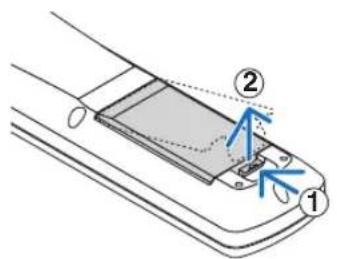
Batteriinstallation
1 Tryck på spärrhaken och ta bort batterilocket.
2 Installera nya batterier (AA). Var noga med att vända + och – på batterierna rätt.
3 Skjut tillbaka locket över batterierna tills det klickar på plats. OBSERVERA: Blanda inte nya och gamla, eller olika typer av batterier.
Försiktighetsmått när du använder fjärrkontrollen
- Handskas försiktigt med fjärrkontrollen.
- Torka genast av fjärrkontrollen om den blir våt.
- Undvik överdriven värme eller fukt.
- Kortslut inte, värm inte upp och plocka inte isär batterierna.
- Kasta inte batterier i en eld.
- Ta ur batterierna om du inte räknar med att använda fjärrkontrollen under en längre tid.
- Var noga med att vända + och – på batterierna rätt.
- Blanda inte nya och gamla batterier, eller olika typer av batterier.
- Förbrukade batterier skall kastas enligt lokala bestämmelser.
Den trådlösa fjärrkontrollens räckvidd
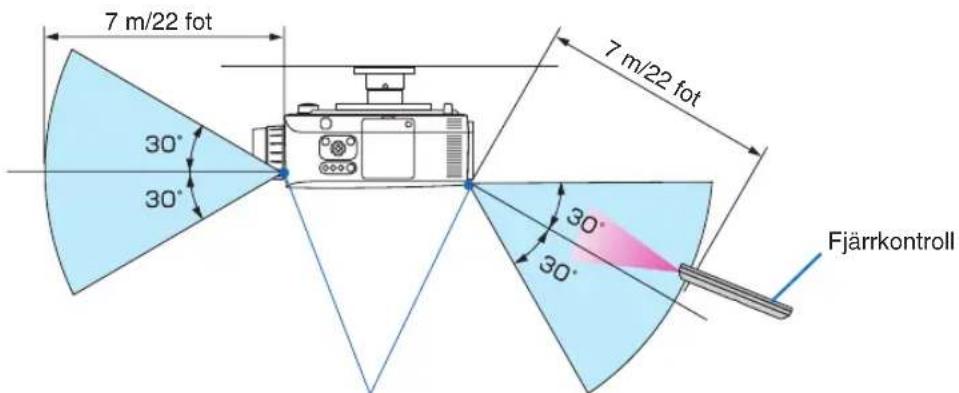
Fjärrkontrollsensor på projektorhöljet
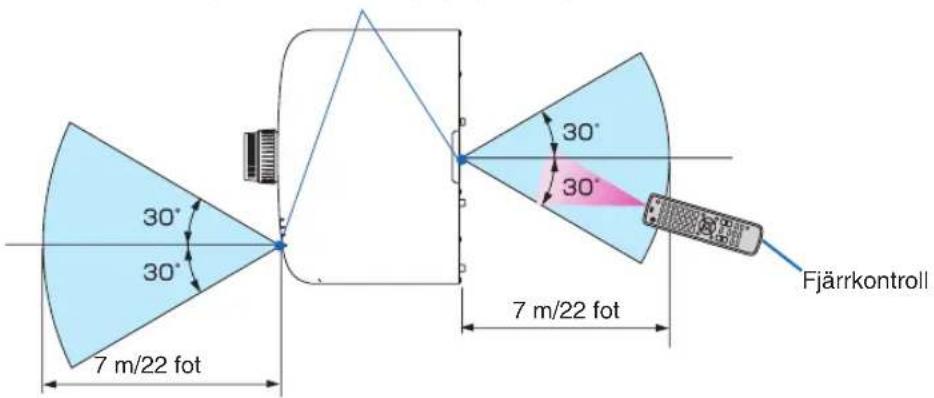
- Den infraröda signalen har en räckvidd på cirka 22 fot/7 m och fungerar inom 60 graders vinkel i förhållande till fjärrkontrollsensorn på projektorkåpan.
- Projektorn reagerar inte om det finns hinder i vägen mellan fjärrkontrollen och projektorns fjärrkontrollsensor, eller om sensorn påverkas av starkt infallande ljus. Fjärrkontrollen kan också sluta fungera på grund av svaga batterier.
⑤ Användningsmiljö för programvaran som medföljer på cd-skivan
Namn och funktioner för den paketerade programvaran
| Programnamn Funktioner | |
| Advanced Network Utility • Detta år ett program som används för att skicka skärmbilden på datorer till projektorn via ett trådbundet/trådlöst nätverk (Meeting mode).Projicerade bilder kan överföras och sparas på datorer.När "Meeting Mode" används kan projicerade bilder sändas till och sparas på datorerna. Bilder kan sändas från en dator till inte bara en projektor utan två eller flera projektorer samtidigt. (→ sid. 165) | |
| Advanced Network Utility for Mac • Detta är en programvara som används för att skicka en Mac:s skärmbild till projektorn över ett nätverk (trådbundet eller trådlöst). (→ sid. 174) För Mac:s driftsmiljö, se sida 174. | |
| JPEG Conversion Tool • JPEG Conversion Tool konverterar JPEG-filer som saknar stöd hos projektorn, bildfiler i andra format, PowerPoint-filer och andra liknande filer till JPEG-filer. (→ sidan 177) | |
| Projector Management Utility • Projector Management Utility uppfyller PJLink klass 1-standarder och är kompatibel med alla klass 1-kommandon.Max 100 projektorer anslutna till nätverket kan hanteras via en dator. (→ sidan 178)Projector Management Utilityss operativsystemsmiljö, se sidan 178. | |
* En trådlös nätverksenhet (säljs separat) krävs för att använda en trådlös nätverksanslutning.
OBSERVERA:
- Advanced Network Utility for Mac stöder inte "Meeting Mode" som tillhandahålls i Advanced Network Utility.
Användningsmiljö
Följande är användningsmiljön för Advanced Network Utility. För information om övriga programvarors användningsmiljö, se respektive programs hjälpfunktion.
| Operativsystem som stöds | Windows 7 Home BasicWindows 7 Home PremiumWindows 7 ProfessionalWindows 7 UltimateWindows 7 EnterpriseWindows Vista Home BasicWindows Vista Home PremiumWindows Vista BusinessWindows Vista UltimateWindows Vista EnterpriseWindows XP Home Edition Service Pack 2 eller senareWindows XP Professional Service Pack 2 eller senareEndast 32-bitarsversionenWindows energisparfunktion stöds inte. |
| Processor • Windows 7/Windows VistaPentium 4 / Pentium M 800 MHz motsvarande eller högre krävsDual core 1 GHz eller högre rekommenderasWindows XPPentium III 800 MHz motsvarande eller högre krävsPentium 4 1,6 GHz eller högre rekommenderas | |
| Minne • Windows 7/Windows Vista512 MB eller mer krävs1 GB eller mer rekommenderasWindows XP128 MB eller mer krävs192 MB eller mer rekommenderas* Mer minne kan behövas för att köra ytterligare program samtidigt. | |
| Grafikprocessor • Windows 7/Windows Vista"Grafik"-poäng på 3,0 eller mer på "Windows Experience Index" rekommenderas. | |
| Nätverksmiljö TCP/IP-kompatibelt trådbundet eller trådlöst nätverk(* Använd en trådlös nätverksenhet som uppfyller Wi-Fi-standard.) | |
| Upplösning • Windows 7/Windows VistaSVGA (800 × 600) eller högre krävsXGA (1 024 × 768) rekommenderasWindows XPVGA (640 × 480) eller högre krävsXGA (1 024 × 768) rekommenderas1 024 punkter × 768 linjer - 1 280 punkter × 800 linjer rekommenderas (PJ WX6170N) | |
| Skärmfärger High Color (15 | bitar, 16 bitar)True Color (24 bitar, 32 bitar) (rekommenderas)256 eller färre färger stöds inte. |
2. Projicera en bild (Enkel användning)
Det här avsnittet beskriver hur du sätter på projektorn och visar en bild på duken.
① Flödesschema över bildvisning
Steg 1
- Ansluta din dator/Ansluta nätkabeln (→ sid. 13)

Steg 2
- Slå på projektorn (→ sid. 14)

Steg 3
• Välja en källa (→ sid. 16)

Steg 4
- Justera bildens storlek och position (→ sid. 17)
- Korrigera keystone-förvrängning [TRAPETSKORREKTION] (→ sid. 22)

Steg 5
- Justera bild och ljud
- Optimera en datorsignal automatiskt (→ sid. 24)
- Höja eller sänka volymen (→ sid. 24)

Steg 6
• Göra en presentation

Steg 7
- Slå av projektorn (→ sid. 25)

Steg 8
- Efter användning (→ sid. 26)
② Ansluta din dator/Ansluta nätkabeln
1. Anslut din dator till projektorn.
Detta avsnitt visar en enkel anslutning till en dator. För information om andra anslutningar, se "② Göra anslutningar" på sid. 141.
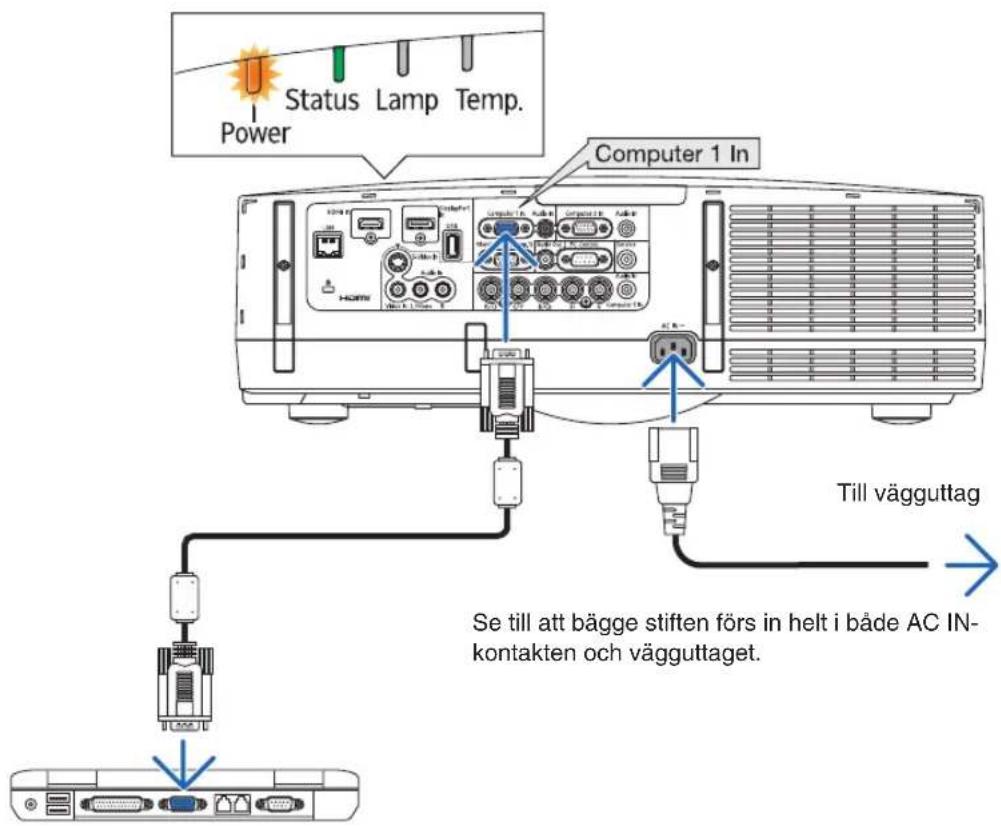
Anslut datorkabeln (VGA) mellan projektorns Computer 1 In-anslutning och datorns port (mini D-Sub 15-stift). Fäst datorkabeln (VGA) genom att vrida på tumskruvarna på båda anslutningarna.
2. Anslut den medföljande nätkabeln till projektorn.
Anslut först den medföljande nätkabelns trestiftskontakt till AC IN på projektorn, anslut sedan den andra kontakten på den medföljande nätkabeln till vägguttaget.
Projektorns strömindikator lyser orange* (standby-läge).
Status-indikatorn lyser också grönt*.
* Detta gäller för båda indikatorerna när [NORMAL] är valt för [STANDBY-LÄGE]. Se avsnittet Driftsindikator.(→ sid. 191)

FÖRSIKTIGT:
Delar av projektorn kan tillfälligt hettas upp om projektorn stängs av med Power-tangenten eller om strömförsörjningen kopplas ifrån under tiden projektorn körs.
Var därför försiktig när du tar i projektorn.
③ Sätta på projektorn
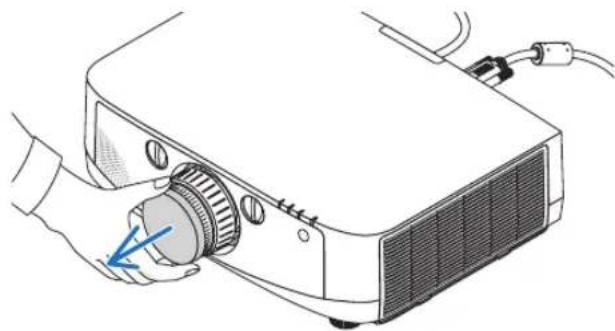
1. Avlägsna linskåpan.
2. Tryck på ⏻ (Power)-tangenten på projektorhöljet eller Power On -tangenten på fjärrkontrollen.
Power-indikatorn kommer att lysa blått och projektorn kan användas.
TIPS:
- När meddelandet "PROJEKTORN ÄR LÄST! ANGE DITT LÖSENORD." visas, betyder det att funktionen [SÄKERHET] är aktiverad. (→ sid. 37)
- När EKO-meddelandet visas betyder det att [PÅ] är valt för [EKO-MEDDELANDE]. (→ sid. 100)
- Om du trycker på t.ex. strömbrytaren och Menu-tangenten hörs ett ljud. För att stänga av pipljudet, väljer du [AV] för [KNAPPLJUD] i menyn. (→ sid. 107)
Efter att du slagit på din projektor, se till att dator- eller videokällan är påslagen.
OBSERVERA: En blå skärm (blå bakgrund) visas när det inte finns någon ingångssignal (fabriksinställning).
Standby-läge Blinkar
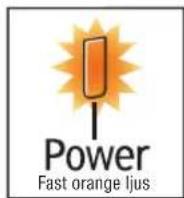

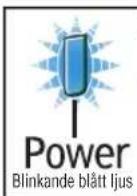
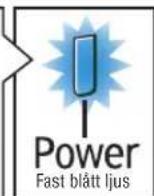
(→ sid. 191)
Anmärkning angående startskärmen (Huvudskärm för val av språk)
När du sätter på projektorn för första gången får du upp startmenyn. I denna meny kan du välja ett av 17 menyspråk.
Följ stegen nedan för att välja ett menyspråk:
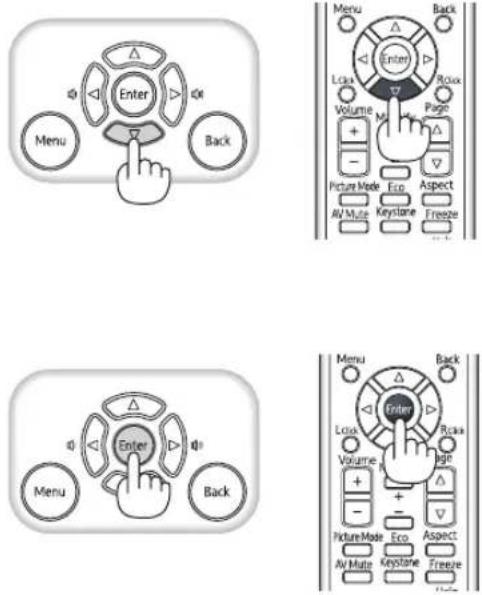
1. Använd tangenten ▲, ▼, ◀ eller ► för att välja ett av de 17 språken från menyn.
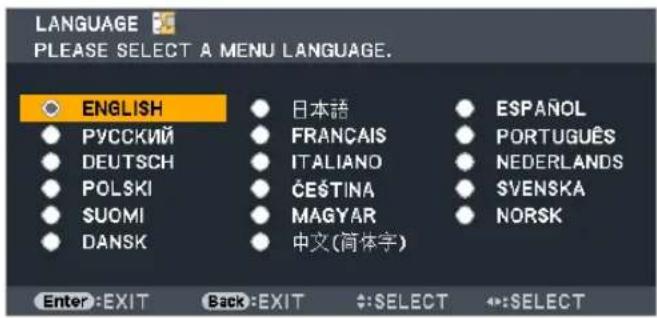
2. Tryck på Enter-tangenten för att bekräfta valet.
När du gjort det fortsätter du med menyn.
Det går även att välja menyspråket senare om du föredrar det.
(→ [SPRÅK] på sid. 83 och 99)
OBSERVERA:
- Att sätta på strömmen igen direkt efter att den har stängts av (genom direktavstängning) medan en bild projiceras kan orsaka en felfunktion. Se till att vänta minst 1 sekund innan du sätter på strömmen igen.
- Ha inte på linsskyddet på linsen medan strömmen till projektorn är påslagen.
Om linsskyddet är på, kan den höga värmen göra att det blir skevt. -
Om något av följande inträffar, kommer projektorn inte att sättas på.
-
Om projektorns interna temperatur är för hög, kommer projektorn att detektera onormalt hög temperatur. I det tillståndet går projektorn inte igång, för att det inre systemet ska skyddas. Om detta sker ska du vänta tills projektorns inre komponenter kylts ned.
- När lampan när slutet av sin livslängd kommer projektorn inte att sättas på. Om detta inträffar, byter du lampan.
- Om Status-indikatorn lyser orange när power-tangenten trycks in betyder det att [KONTROLLPANELSLÅS] är aktiverat. Avbryt låsningen genom att avaktivera den. (→ sid. 104)
-
Om lampan inte tänds och Status-indikatorn blinkar på och av sex gånger, ska du vänta en hel minut och sedan sätta på strömmen.
-
Medan Power-indikatorn blinkar blått i korta cykler kan strömmen inte stängas av med power-tangenten.
- Bilden på skärmen kan flimra lite direkt efter att projektorn slagits på. Detta är normalt. Vänta 3 till 5 minuter tills lampan stabiliserat sig.
- När projektorn startas kan det ta en stund innan lampan lyser starkt.
- Om du slår på strömmen till projektorn direkt efter att lampan har släckts eller när temperaturen i projektorn fortfarande är hög kommer fläkten att arbeta en stund utan att visa någon bild, och därefter visar projektorn bilden.
④ Välja källa
Välja dator- eller videokälla
OBSERVERA: Sätt på datorn eller videobandspelaren som anslutits till projektorn.
Automatisk signaldetektering
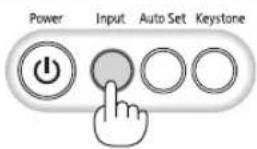
Tryck en gång på Input-tangenten. Projektorn söker efter den tillgängliga ingångskällan och visar den. Ingångskällan ändras enligt följande:
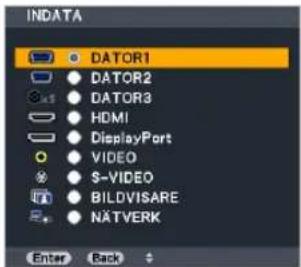
DATOR1 → DATOR2 → DATOR3 → HDMI → DisplayPort → VIDEO → S-VIDEO → BILDVISARE → DATOR1 → ...
- När skärmen INDATA visas kan du trycka på Input-tangenten några gånger för att välja ingångskälla.
TIPS: Om ingen insignal förekommer hoppar projektorn över ingången.
Använda fjärrkontrollen
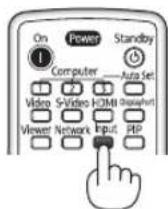
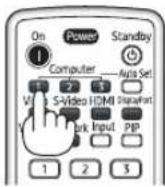
Tryck på någon av tangenterna Computer 1, Computer 2, Computer 3, HDMI, DisplayPort, Video, S-Video, Viewer eller Network.
Välja standardkälla
Du kan ange en källa som standardkälla så att den visas varje gång projektorn sätts på.
- Tryck på Menu-tangenten.
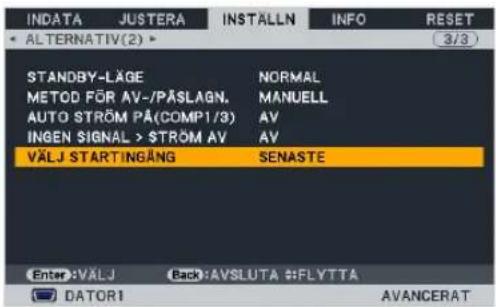
Menyn visas. - Tryck två gånger på ►-tangenten för att välja [INSTÄLLN] och tryck på ▼-tangenten eller Enter-tangenten för att välja [BASIC].
- Tryck på ►-tangenten fem gånger för att välja [ALTERNATIV(2)].
- Tryck på ▼-tangenten fem gånger för att välja [VÄLJ STARTINGÅNG] och tryck på Enter-tangenten.
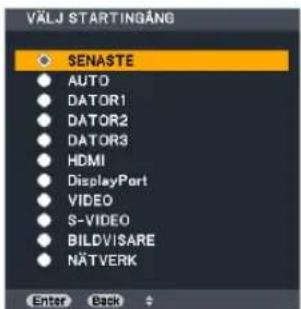
Skärmen [VÄLJ STARTINGÅNG] visas.
(→ sid. 109)
- Välj en källa som standardkälla och tryck på Enter-tangenten.
- Tryck på Back-tangenten några gånger för att stänga menyn.
- Starta om projektorn.
Källan som du valde i steg 5 kommer att projiceras.
OBSERVERA: Även när [AUTO] är påslaget väljs inte [NÄTVERK] automatiskt. För att ställa in ditt nätverk som standardkälla, välj [NÄTVERK].
TIPS:
- När projektorn är i standby-läge sätts projektorn på om en datorsignal från en dator är ansluten till ingången Computer 1 In samtidigt som datorns bild projiceras.
(AUTO POWER ON(COMP1/3) → sid. 109)
- På tangentbordet i Windows 7 kan en kombination av Windows- och P-tangenterna användas för att ställa in en extern skärm snabbt och enkelt.
⑤ Justera bildstorlek och position
Använd linsjusteringsratten, spaken till den justerbara lutningsfoten, zoomreglaget/zoomringen och fokusreglaget för att justera bildstorleken och positionen.
För att göra det hela mer lättfattligt är ritningar och kablar inte med i detta kapitel.
| Justera den vertikala och horisontala positionen på en projicerad bild[Linsjustering] | Justera fokus[Fokusring] |
 | 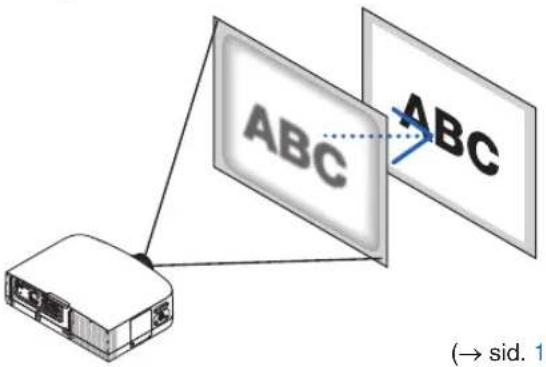 9) 9) |
| Finjustera storleken på en bild[Zoomreglage/Zoomring] | Justera höjd och horisontal lutning på en projicerad bild[Lutningsfot]*1 |
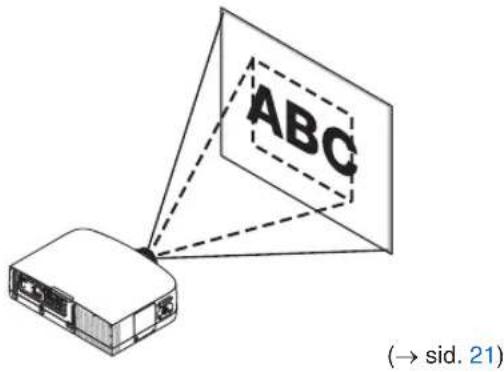 | 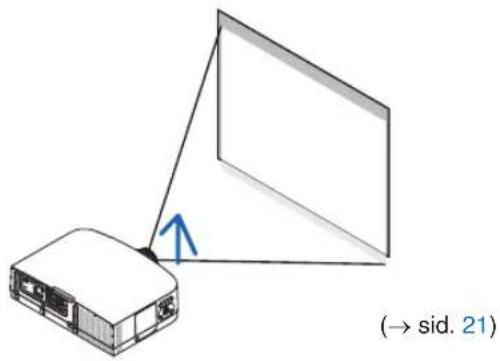 |
| Justera keystonekorrigeringen[Keystone] | |
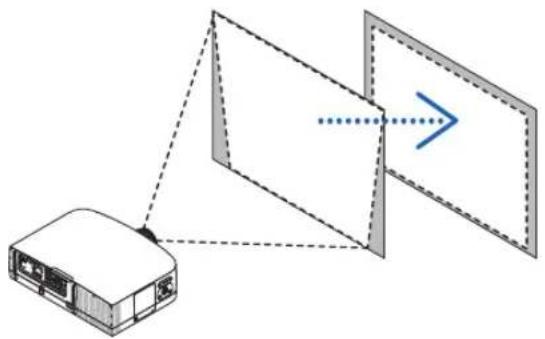 (→ sid.22) (→ sid.22) | |
OBSERVERA*1: Justera den projicerade bildens höjd med hjälp av lutningsfoten när du vill projicera bilden i en position som är högre än linsjusteringsområdet.
Justera den vertikala positionen på en projicerad bild (linsjustering)

FÖRSIKTIGT
Gör justeringen från projektorns baksida eller sida. Att justera från framsidan kan utsätta dina ögon för starkt ljus och de kan ta skada.
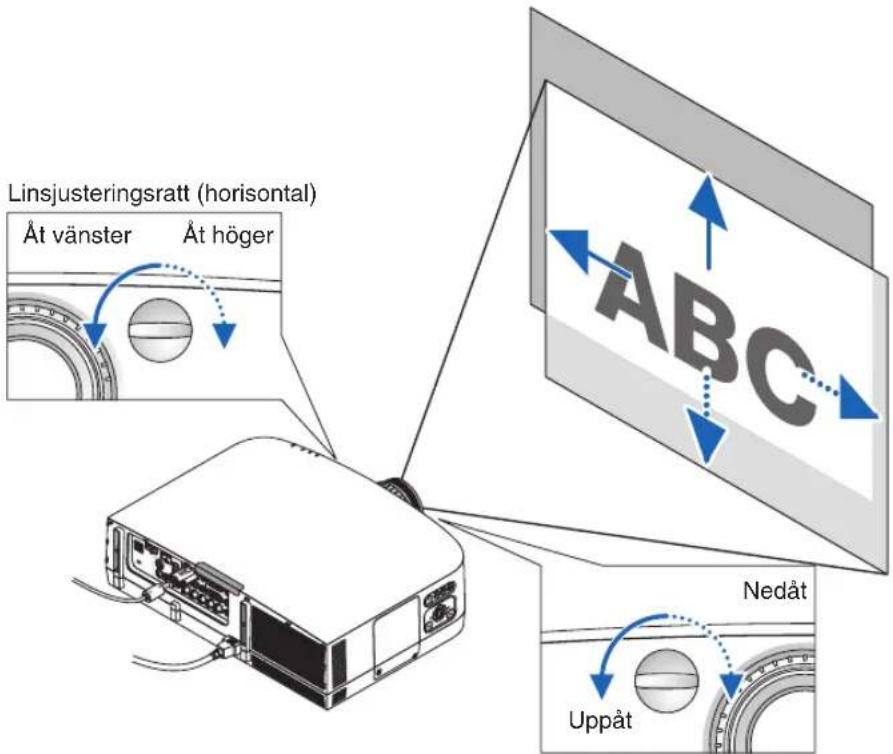
Linsjusteringsratt (vertikal)
Vrid linsjusteringsratten medurs eller moturs.
Vertikal ratt
Vrid den medurs eller moturs för att justera projiceringspositionen i vertikal riktning.
Ungefärligt vridområde: Cirka 6 varv moturs, cirka 2 varv medurs när linsen är i mittläge.
Horizontal ratt
Vrid den medurs eller moturs för att justera projiceringspositionen i horisontal riktning.
Ungefärligt vridområde: Cirka 1 varv moturs, cirka 1 varv medurs när linsen är i mittläge.
OBSERVERA:
- Rattarna kan vridas mer än ett fullt varv, men projiceringspositionen kan inte flyttas mer än området som visas på följande sida.
- Om linsen justeras till det maximala i den diagonala riktningen, blir kanterna på skärmen mörka eller skuggade.
- Linsjusteringsfunktionen kan inte användas med en separat såld PJ Replacement Lens Type1-lins.
TIPS:
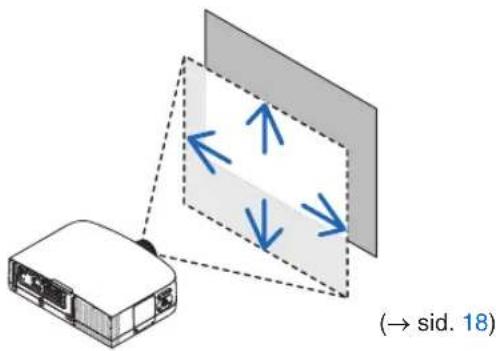
- Diagrammet nedan visar linsjusteringsområde för PJ X6180N (projiceringsläge: bord fram). För att höja projiceringspositionen högre än så här, använd lutningsfoten. (→ Sid. 21)
- För PJ WX6170N och linsjusteringsområde för takmontering/projicering fram, se sid. 183, 184.
PJ X6180N
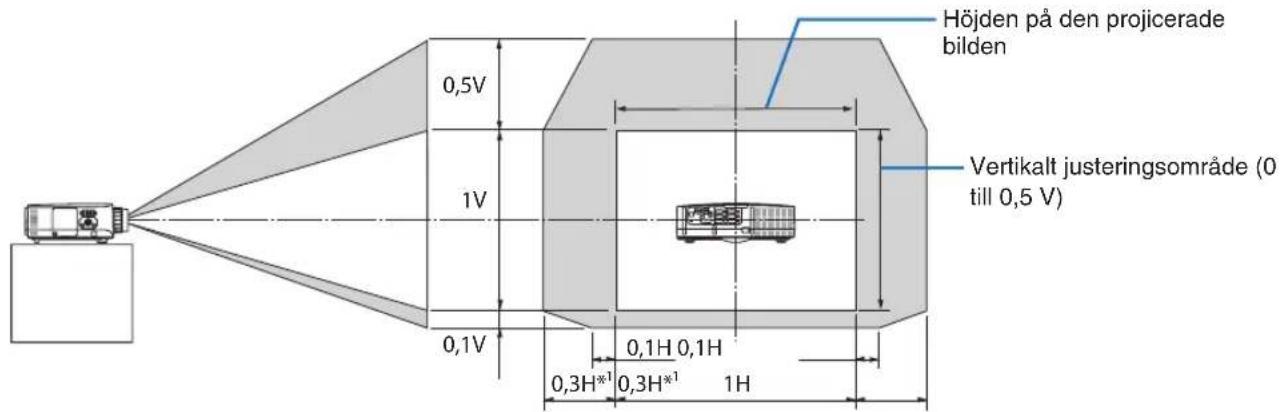
OBSERVERA*1: Området för horisontell linsförskjutning är 0,15H för en projicerad bild på 150" (508 cm) med linsen PJ Standard Lens Type1
Fokusering
Tillämplig lins: PJ Standard Lens Type1, PJ Replacement Lens Type2/Type3/Type4 Använd FOKUS-ringen för bästa fokusering.
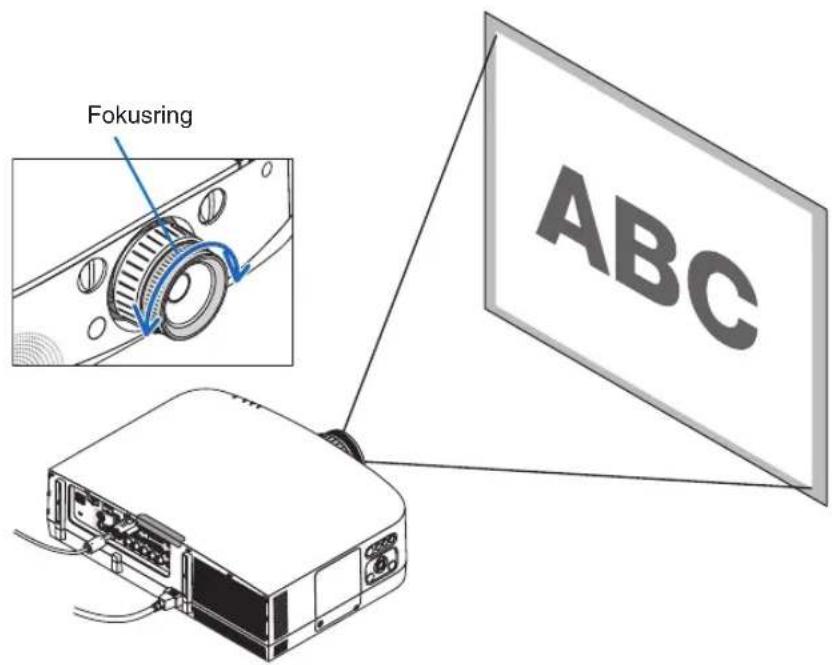
Justera fokus och bildförvrängning med linsen PJ Replacement Lens Type1.
Förberedelser:
Vrid linsjusteringsrattarna (vertikal och horisontal) på projektorn för att låta linsjusteringen gå tillbaka till mitten.
Linsens ungefärliga mittposition (här förklarat för projiceringsläge bord fram)
Horizontal ratt: Vrid först ratten till vänster kant, vrid den sedan ytterligare så att ratten är horizontal. Från denna position, vrid ratten ett helt varv medurs.
Vertikal ratt: Vrid först ratten till nedre kant, vrid den sedan ytterligare så att ratten är horisontal.
Från denna position, vrid ratten två hela varv moturs.
- Vrid förvrängningsringen till den vänstra kanten.
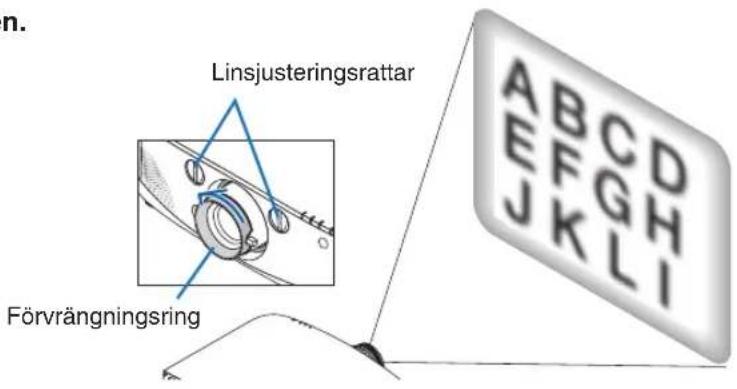
- Vrid fokusreglaget medurs och moturs för att justera fokus i mitten av skärmen.
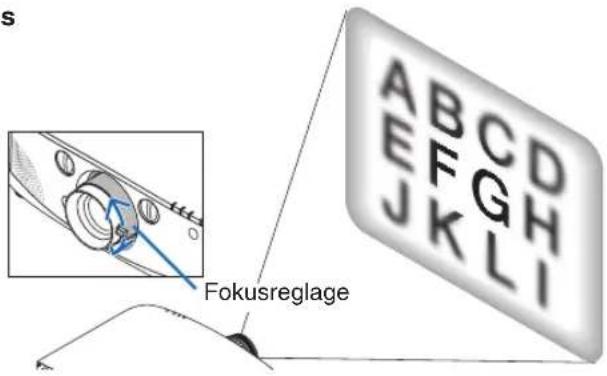
- Använd förvrängningsringen för att korrigera skärmens förvrängning.
(Detta fokuserar också kanterna av skärmen)
- Använd fokusreglaget för att justera skärmens totala fokus.
* Om fokus i mitten är skärmen är avaktiverat, vrid förvrängningsringen något moturs. Fokus i mitten av skärmen kan nu justeras med fokusreglaget.
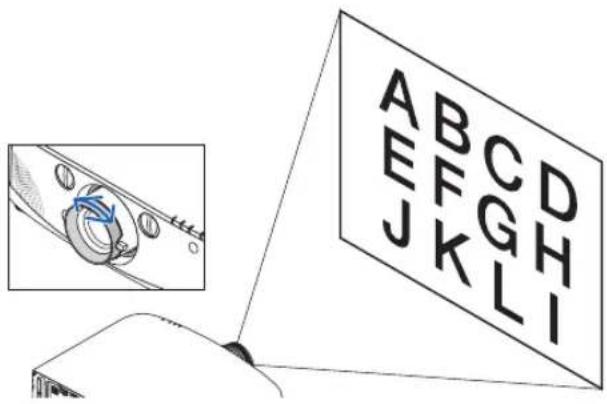
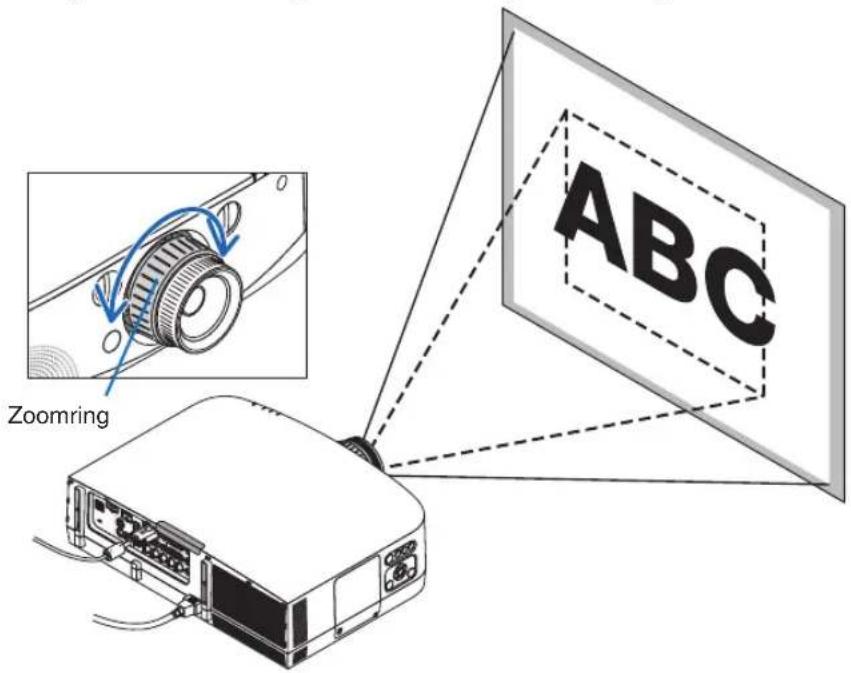
Vrid zoomreglaget eller zoomringen medurs och moturs.
- Den separat sålda PJ Replacement Lens Type1-linsen har ingen zoomring.
Justera lutningsfötterna
- Vrid vänster och höger lutningsfot för att justera.
Lutningsfötterna förlängs och förkortas när de vrids.
Höjden på en projicerad bild justeras genom att vrida höger och vänster lutningsfot.
Om den projicerade bilden lutar, vrid en av lutningsfötterna för att justera bilden så att den blir jämn.
- Om den projicerade bilden är förvängd, se " ⑥ Korrigera keystoneförvängning" (→ sid 22).
- Lutningsfötterna kan förlängas upp till 20 mm.
- Lutningsfötterna kan användas för att luta projektorn upp till 4°.
OBSERVERA:
- Förläng inte lutningsfötterna med mer än 20 mm/0,8". Om du gör det blir fötternas montering instabil och kan leda till att lutningsfötterna lossnar från projektorn.
- Använd inte lutningsfötterna för något annat ändamål än att justera projektorns projiceringsvinkel.
Inkorrekt hantering av lutningsfötterna, som t.ex. att bära projektorn genom att ta tag i lutningsfötterna eller hänga fast projektorn på en vägg med hjälp av lutningsfötterna, kan skada projektorn.
⑥ Korrigera keystone-förvrängning
När projektorn inte är exakt vinkelrät mot skärmen, sker en keystone-förvrängning. För att hantera den kan du använda "TRAPETSKORREKTION-funktionen", en digital teknik som kan justera förvrängning av keystone-typ, vilket ger en tydlig, fyrkantig bild.
Följande procedur förklarar hur du använder [TRAPETSKORREKTION]-skärmen i menyn för att korrigera trapetsformad förvrängning.
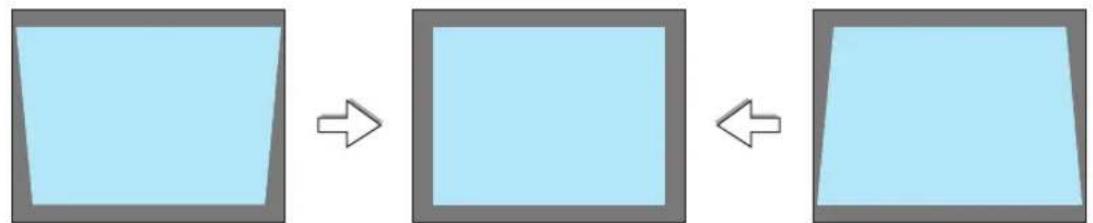
När projektorn är placerad diagonalt mot skärmen,
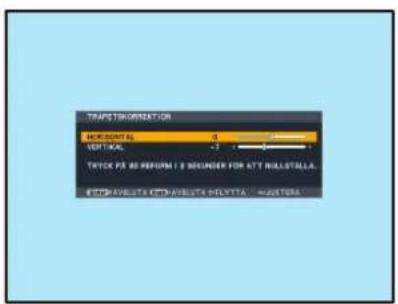
När projektorn är inställd till en vinkel i relation till skärmen, justera det horisontala alternativet i TRAPETSKORREK-TION-menyn så att de övre och undre sidorna av den projicerade bilden är parallella.
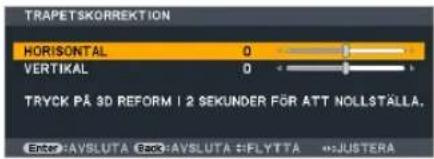
- Tryck på Keystone-tangenten på fjärrkontrollen eller projektorhöljet.
TRAPETSKORREKTION-skärmen visas på skärmen.
- Tryck på ▼-tangenten för att välja [VERTIKALT LÄGE] och använd sedan ◀ eller ▶ så att vänster och höger sidor i den projicerade bilden är parallella.
* Justera den vertikala keystone-förvrängningen.
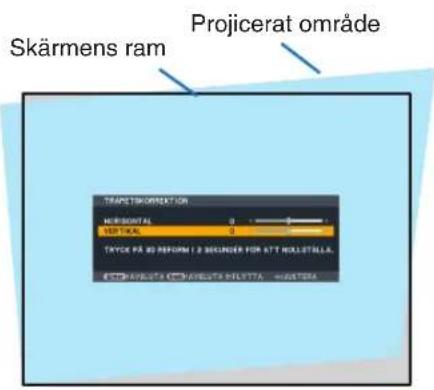
-
Passa samman den vänstra (eller högra) sidan av skärmen med den vänstra (eller högra) sidan i den projicerade bilden.
-
Använd den kortare sidan i den projicerade bilden som bas.
- I det högra exemplet, använd den vänstra sidan som bas.
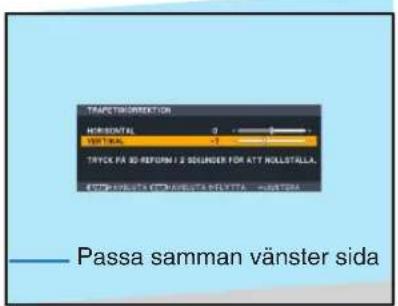
- Tryck på ▲-tangenten för att välja [HORISONTALT LÄGE] och använd sedan ◀ eller ▶ så att de övre och undre sidorna i den projicerade bilden är parallella.
- Justera den horisontala keystone-förvrängningen.
-
Upprepa steg 2 och 4 för att korrigera keystone-förvrängning.
-
Tryck på Back-tangenten när Keystone-korrigeringen är klar.
TRAPETSKORREKTION-skärmen försvinner.
- För att utföra Keystone-korrigeringen igen, tryck på Keystone-tangenten för att visa TRAPETSKORREKTION-skärmen och upprepa ovanstående steg 1 till 6.
- Om projiceringsvinkeln är samma som i den senaste användningen, finns de tidigare inställningsvärdena för korrigering kvar i minnet.
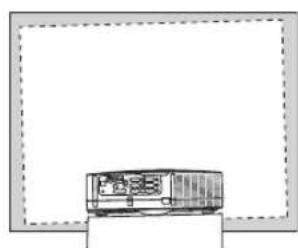
- När steg 2 utförs, justera bildens position så att skärmen är mindre än området för det projicerade området.
- För att återställa inställningarna för 3D Reform-korrigering, tryck och håll in Keystone-tangenten i minst två sekunder.
- Varje gång Keystone-tangenten tryckS in, ändras alternativet enligt följande: TRAPETSKORREKTION → HÖRNSTEN → None → TRAPETSKORREKTION →...
För information om [HÖRNSTEN], se "Korrigera horizontal och vertikal Keystone-förvängning (Hörnsten)" på sidan 32.
- Hörnsten-justeringen är inte tillgänglig under Keystone-justeringen. För att utföra Hörnsten-justeringen, tryck och håll in Keystone-tangenten i minst två sekunder för att återställa inställningsvärdena för Keystone-korrigeringen. Keystone-justeringen är inte tillgänglig under Hörnsten-justeringen. För att utföra Keystone-justeringen, tryck och håll in Keystone-tangenten i minst två sekunder för att återställa inställningsvärdena för Hörnsten-korrigeringen.
- Eftersom 3D Reform-funktionen utförs elektroniskt kan bilden bli lite suddig.
⑦ Automatisk optimering av datorsignal Bildjustering med Autokalibrering
Automatisk optimering av en datorbild. (DATOR1/DATOR2/DATOR3)
Tryck på Auto Set-tangenten för att optimera en datorbild automatiskt.
Justeringen kan behövas första gången du ansluter datorn.
[Dålig bild]
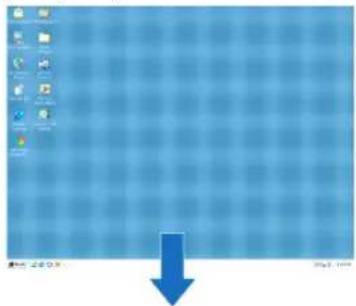
Det kan hända att det tar tid för vissa signaler att visas eller att de inte visas på rätt sätt.
- Om autokalibrering inte kan optimera datorsignalen, försök att justera [HORISONTALT LÄGE], [VERTIKALT LÄGE], [FREKVENS] och [PHASE] manuellt. (→ sid. 92, 93)
⑧ Höja eller sänka ljudvolymen
Det går att justera ljudstyrkan på projektorns inbyggda högtalare.
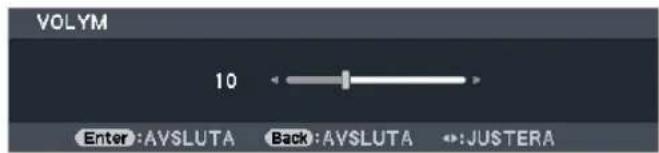
TIPS: När inga menyer visas fungerar tangenterna ◀ och ▶ på projektorkåpan som volymkontroller.
OBSERVERA:
- Volymkontroll är inte tillgängligt med tangenterna ◀ eller ▶ när en bild förstoras med Magnify (+)-tangenten eller när en meny visas.
- Volymkontroll är inte tillgängligt med tangenten ◀ eller ▶ när BILDVISARE eller NÄTVERK används.
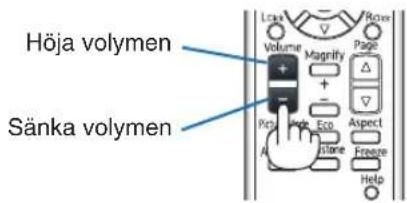
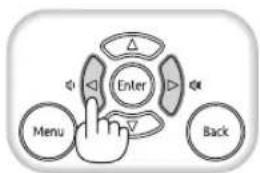
flowchart
graph TD
    A["Enter"] --> B["Menu"]
    A --> C["Back"]
⑨ Stänga av projektorn
Gör så här för att stänga av projektorn:
- Tryck först på (Power)-tangenten på projektorkåpan eller på Power Standby-tangenten på fjärrkontrollen.
Meddelandet [AVSTÄNGNING / ÄR DU SÄKER? / CO2-BESPARINGSSESSION 0,000[g-CO2]] visas.
![AVSTÄNGNING ÄR DU SÄKER? CO2-BESPARINGSSESSION 0.000[g-CO2] JA NEJ](/content/2026/06/1179404/images/2b3670d455a04be3340b651ca134d051ed8577e7c8eed2a18b3f2282fe40a4e6.jpg)
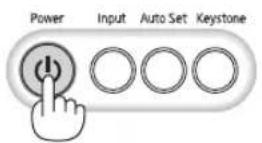
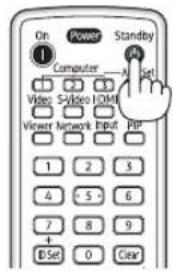
- Tryck sedan på Enter-tangenten eller tryck på (Power)- eller Power Standby-tangenten igen.
Lampan stängs av och projektorn går in i standby-läge. I standby-läge lyser Power-indikatorn orange och Status-indikatorn lyser grönt när [NORMAL] är valt för [STANDBY-LÄGE].
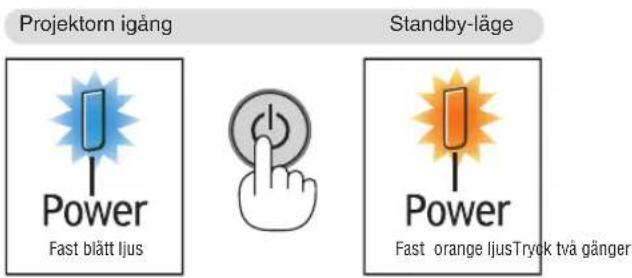

FÖRSIKTIGT:
Delar av projektorn kan tillfälligt hettas upp om projektorn stängs av med Power-tangenten eller om strömförsörjningen kopplas ifrån under tiden projektorn körs. Var därför försiktig när du tar i projektorn.
OBSERVERA:
- Medan Power-indikatorn blinkar blått i korta cykler kan strömmen inte stängas av.
- Du kan inte stänga av strömmen under 60 sekunder direkt efter att ha slagit på den och visat en bild.
- Vänta minst 20 minuter efter att strömmen slagits på (efter att projiceringen börjat) innan du stänger av strömmen medan en bild projiceras eller medan kylfläkten kör.
- Dra inte ut strömkabeln från projektorn eller från vägguttaget medan en bild projiceras. Detta kan skada projektorns ingångsanslutning för växelström eller stickkontakten. För att stänga av strömmen medan en bild projiceras, använd kontakten på grenuttaget, brytaren etc.
- Koppla inte ifrån projektorns strömförsörjning inom 10 sekunder efter att du gjort justeringar, ändrat inställningar och stängt menyn. Om du gör det kan du förlora justeringar och inställningar.
⑩ Efter användning
Förberedelse: Kontrollera att projektorn är avstängd.
-
Dra ut nätkabeln.
-
Koppla ur övriga kablar.
- Ta bort USB-minnet om det är isatt i projektorn.
-
Montera linskåpan på linsen.
-
Innan du flyttar projektorn ska du skruva fast lutningsfötterna om de har förlängts.
① Stänga av ljud och bild
Tryck på AV Mute-tangenten för att stänga av bild, ljud och ljudsignal tillfälligt. Tryck en gång till när du vill få tillbaka bild och ljud. Projektorns energisparfunktion fungerar 10 sekunder efter att bilden stängts av. Till följd av detta minskar lampans styrka.
OBSERVERA:
- För att återställa bilden, även om du trycker på tangenten AV Mute direkt efter att energisparfunktionen startats, kan det hända att lampans ljusstyrka inte återställs till dess ursprungliga nivå.
② Frysa en bild
Frys bilden genom att trycka på Freeze-tangenten. Tryck en gång till för att fortsätta uppspelningen.
OBSERVERA: Bilden fryses men det ursprungliga videomaterialet spelas fortfarande upp.
③ Förstora en bild
Du kan förstora bilden upp till fyra gånger.
OBSERVERA: För vissa signaler kan den maximala förstoringen vara mindre än fyra gånger.
Gör så här:
- Tryck på Magnify (+)-tangenten för att förstora bilden.
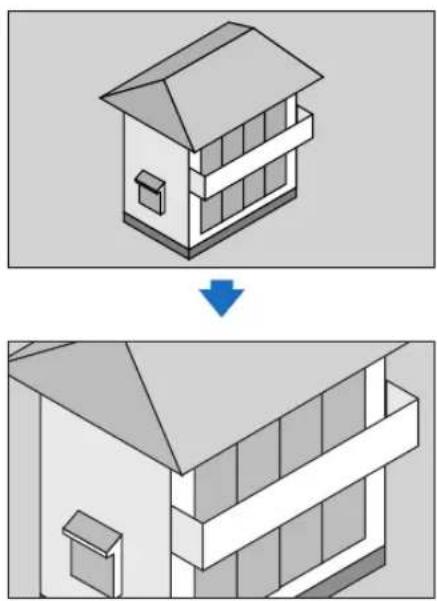
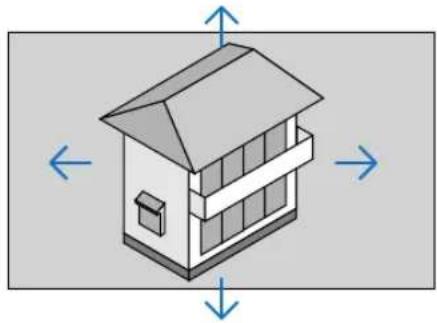
2. Tryck på ▲▼◀▶-tangenten.
Området med den förstorade bilden flyttas
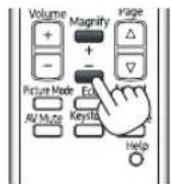
3. Tryck på Magnify (−)-tangenten.
Varje gång du trycker på Magnify (−)-tangenten förminskas bilden.
OBSERVERA:
- Bilden kommer att förstoras eller förminskas i mitten av skärmen.
- När menyn visas avbryts den aktuella förstoringen.
④ Ändra Eko-läge/Kontrollera energibesparingseffekten med hjälp av Eko-läge [LAMPSTYRKA]
Med denna funktion kan du välja två lägen för lampans ljusstyrka:
STND.- och EKO-läge. Lampans livslängd kan förlängas genom att sätta på [LAMPSTYRKA].
| [LAMPSTYRKA] Beskrivning | |
| [STND.] Detta är grundinställningen (100 % ljusstyrka). | |
[EKO] ![RICOH PJ WX6180N - ④ Ändra Eko-läge/Kontrollera energibesparingseffekten med hjälp av Eko-läge [LAMPSTYRKA] - 1](/content/2026/06/1179404/images/f1e18869338808ef86326ec8b4fbeeee5de179effd4881c598b90d0820299e18.jpg) | Låg lampströmförbrukning (ca 80% ljusstyrka). |
Aktivera [LAMPSTYRKA] på följande sätt:
- Tryck på Eco-tangenten på fjärrkontrollen för att visa skärmen [LAMPSTYRKA].
- Använd ▲- eller ▼-tangenten för att välja [EKO].
- Tryck på Enter-tangenten.
För att ändra från [EKO] till [STND.], gå tillbaka till steg 2 och välj [STND.]. Upprepa Steg 3.
OBSERVERA:
• [LAMPSTYRKA] kan ändras från menyn.
- Man kan kontrollera den återstående lamptiden och förbrukade lamptimmar under [BRUKSTID]. Välj [INFO.] →[BRUKSTID].
- [LAMPSTYRKA] ställs alltid in till [STND.] i en minut omedelbart efter att lampan har satts på. Lampans tillstånd påverkas inte även om [LAMPSTYRKA] ändras under den här perioden.
- [LAMPSTYRKA] växlas automatiskt till [EKO] efter 1 minut från när projektorn visar en blå eller svart skärm, eller en logotypskärm.
- Om projektorn överhettas i [STND.]-läget, kan [LAMPSTYRKA] ändras automatiskt till [EKO]-läge för att skydda projektorn. Detta kallas "Tvingat EKO-läge". När projektorn är i det tvingade eko-läget minskar bildens Ijusstyrka något och Temp.- -indikatorn lyser orange. Samtidigt visas termometersymbolen [ ] längst ned till höger på skärmen.
När projektorns temperatur blir normal igen avbryts det tvingade eko-läget och [LAMPSTYRKA] återgår till [STND.]-läge.
Denna funktion visar energibesparingseffekten i form av CQ-utsläppsminskning (kg) när projektorns [LAMPSTYRKA] är inställt på [STND.], eller [EKO]. Denna funktion kallas [CO2-MÄTARE].
Det finns två meddelanden: [TOTAL CO2-BESPARING] och [CO2-BESPARINGSSESSION]. Meddelandet [TOTAL CO2-BESPARING] visar den totala mängden CQ-utsläppsminskning från leveransen fram tills nu. Du kan kontrollera informationen i [BRUKSTID] från [INFO] i menyn. (→ sid. 110)
![INDATA JUSTERA INSTÄLLN INFO RESET BRUKSTID KÄLLA(1) KÄLLA(2) ÄTERSTÄENDE LAMPTID 100 % LAMPANS TOT. ANVÄND.TID 00000 [H] FILTRETS BRUKSTIMMAR 00000 [H] TOTAL CO2-BESPARING 0.000[kg-CO2] Back:AVSLUTA FLYTTA FLYTTA DATOR1 AVANCERAT](/content/2026/06/1179404/images/4dfc2b1cee25ff9faa49f97bef2c175cede77617816228af2a8a29900ebc540d.jpg)
Meddelandet [CO2-BESPARINGSSESSION] visar mängden CQutsläppsminskning från när växlingen till EKO-LÄGE gjordes direkt efter starten fram tills strömmen stängdes av. Meddelandet [CO2-BESPARINGSSESSION] visas i meddelandet [AVSTÄNGNING/ÄR DU SÄKER?] när strömmen stängs av.
![AVSTÄNGNING ÄR DU SÄKER? CO2-BESPARINGSSESSION 0.000[g-CO2] JA NEJ](/content/2026/06/1179404/images/146e13dc9585367e1c86bd0f5a37bb971fb977d6e6b2a0df4aee7e1b637429d5.jpg)
TIPS:
- Formeln som visas nedan används för att beräkna mängden CO 2 -utsläppsminskning.
Mängden CO 2 -utsläppsminskning = (Strömförbrukning med STND. som EKO-LÄGE – Strömförbrukning med EKO som EKO-LÄGE) × CO 2 -omvandlingsfaktor.* När bilden stängs av med hjälp av AV Mute-tangenten, ökar även CO 2 -utsläppsminskningen.
* Beräkningen för mängden CO 2 -utsläppsminskning baseras på en OECD-publikation "CO 2 Emissions from Fuel Combustion, 2008 Edition". - [TOTAL CO2-BESPARING] beräknas enligt besparingar som registreras med 15 minuters intervaller.
- Denna formel gäller inte för den strömförbrukning som inte påverkas av om [LAMPSTYRKA] är på eller av.
⑤ Använda fjärrmusmottagare (NP01MR) (säljs separat)
Med fjärrmusmottagaren (säljs separat) kan du använda din dators musfunktioner från fjärrkontrollen. Det är ett bekvämt sätt att klicka dig igenom dina datorskapade presentationer.
Ansluta fjärrmusmottagaren till din dator
Om du vill använda fjärrmusfunktionen, ansluter du musmottagaren och datorn. Musmottagaren kan anslutas direkt till datorns USB-port (typ A).
OBSERVERA: Beroende på typen av anslutning eller operativsystem som är installerat på din dator, kanske du behöver starta om datorn eller ändra dina datorinställningar.
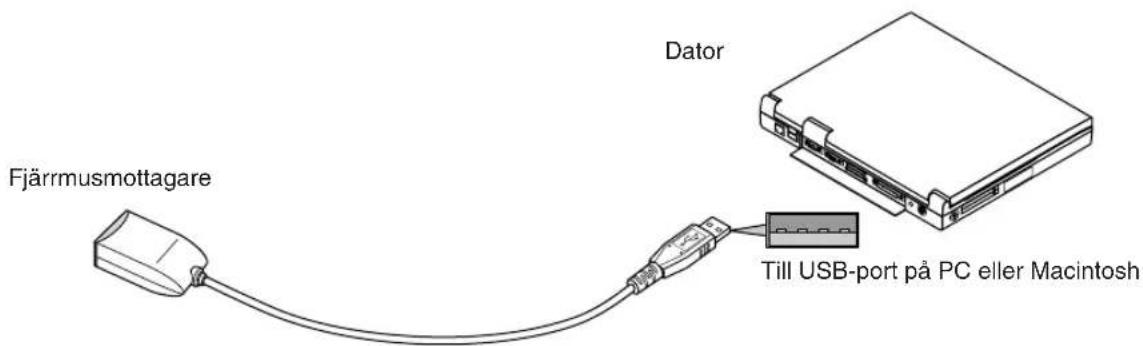
När en dator används via fjärrmusmottagaren
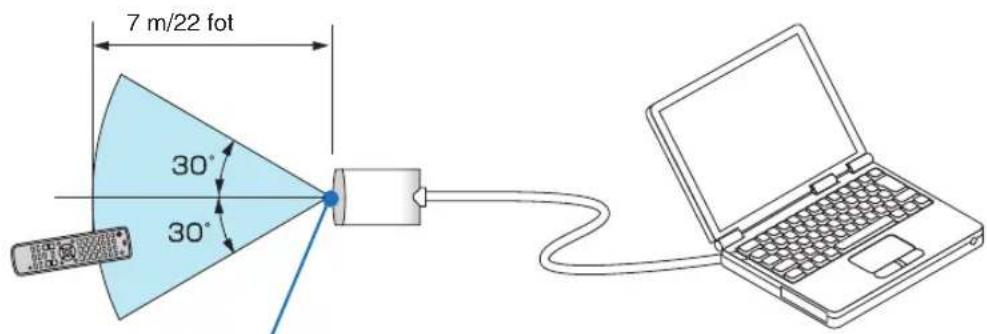
Fjärrsensor på fjärrmus- mottagaren
Vid anslutning med hjälp av USB-terminalen
För PC, kan musmottagaren endast användas med Windows XP*, Windows Vista, Windows 7 eller Mac OS X 10.0.0 eller senare operativsystem.
* OBSERVERA: I SP1 eller äldre versioner av Windows XP, ska du göra följande om musmarkören inte rör sig på rätt sätt: Avmarkera kryssrutan för pekarprecision under mushastighetsreglaget i dialogrutan för musegenskaper [Pekaralternativsfliken].
OBSERVERA: Tangenterna Page ▽ och △ fungerar inte med PowerPoint för Macintosh.
OBSERVERA: Vänta minst 5 sekunder efter att ha kopplat bort musmottagaren innan den ansluts igen och vice versa. Datorn kanske inte kan känna igen musmottagaren om den ansluts och kopplas bort igen upprepade gånger med korta intervall.
Styra din datormus från fjärrkontrollen
Du kan styra din datormus från fjärrkontrollen.
Page / -Tangent:
rullar fönstrets visningsområde eller går till föregående eller nästa bild i PowerPoint på din dator.
L Click-tangent: fungerar som vänster musknapp.
R Click-tangent: fungerar som höger musknapp.
OBSERVERA:
- När du styr datorn med tangenten ▲▼◀ eller ▶ och menyn visas, påverkas både menyn och muspekaren. Stäng menyn och använd musfunktionen.
- Tangenterna Page ▽ och △ fungerar inte med PowerPoint för Macintosh.
Om dra och släpp-läge
Genom att klicka på L Click- eller R Click-tangenten i två eller tre sekunder och sedan släppa den, ställs dra-ochsläpp-läget in och dra-och släpp-åtgården kan utföras enkelt genom att trycka på ▲▼◀▶-tangenten. Tryck på L Click- (eller R Click)-tangenten för att släppa alternativet. Tryck på L Click- (eller R Click)-tangenten för att avbryta.
TIPS: Du kan ändra pekarhastigheten i dialogrutan för musegenskaper i Windows. För närmare anvisningar, se användardokumentationen eller online-hjälpen som medföljer din dator.
⑥ Korrigera horisontal och vertikal Keystone-förvrängning [CORNERSTONE]
Använd 3D Reform-funktionen för att korrigera keystone-förvrängning (trapetsformad) för att göra den övre eller undre och den vänstra eller högra sidan på skärmen längre eller kortare så att den projicerade bilden blir rektangulär.
Hörnsten
- Tryck och håll in Keystone-tangenten i minst två sekunder för att återställa de aktuella justeringarna. Aktuella justeringar för [TRAPETSKORREKTION] eller [HÖRNSTEN] raderas.
- Projicera en bild så att skärmen är mindre än rasterns område.
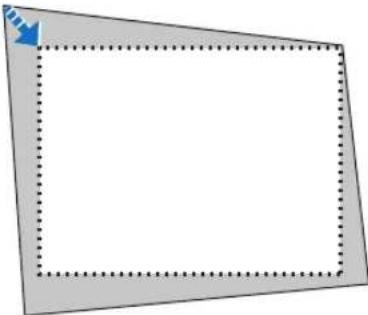
- Ta upp ett valfritt hörn och passa samma hörnet i bilden med hörnet i skärmen.
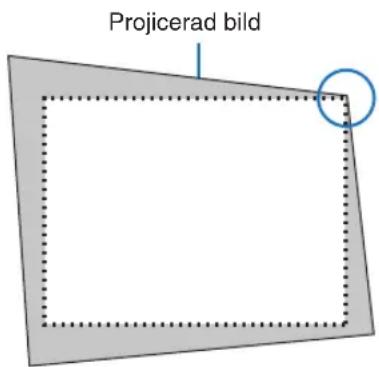
Ritningen visar det övre högra hörnet.
TIPS: PJ X6180N: När [WIDESCREEN] har valts från [SKÄRMTYP], visas linjer som visar "16:9" eller "16:10". Klicka i de yttre hörnen. PJ WX6170N: När [4:3-SKÄRM] har valts från [SKÄRMTYP], visas linjer som visar "4:3". Klicka i de yttre hörnen.
4. Tryck två gånger på Keystone-tangenten.
Cornerstone-justeringsskärmen visas.
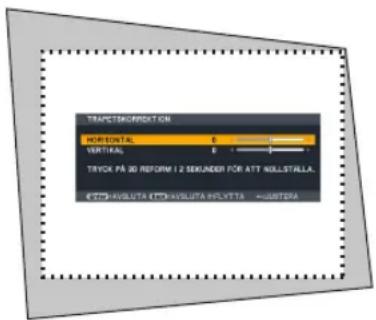
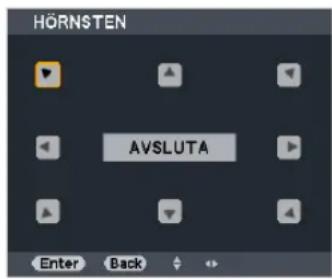
Ritningen visar den övre vänstra ikonen när (▶) har valts.
TIPS: Om du justerar [TRAPETSKORREKTION],är [HÖRNSTEN] inte tillgängligt. Om detta sker ska du trycka och hålla in Keystone-tangenten i minst två sekunder för att återställa [TRAPETSKORREKTION]-justeringarna.
- Använd ▲▼◀▶-tangenten för att välja en ikon (▲) som pekar i den riktning som vill flytta den projicerade bildramen.
-
Tryck på Enter-tangenten.
-
Använd ▲▼◀▶-tangenten för att flytta den projicerade bildramen såsom exemplet visar.
- Tryck på Enter-tangenten.
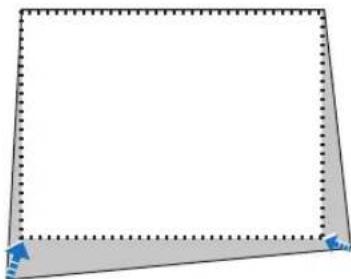
- Använd ▲▼◀▶-tangenten för att välja en annan ikon som pekar i riktningen.
På Hörnsten-justeringsskärmen väljer du [Back] eller trycker på EXIT-tangenten på fjärrkontrollen.
- Tryck på tangenten ◀ eller ► för att markera [OK] och tryck på Enter.
Detta avslutar Hörnsten-justeringen.
Genom att välja [AVBRYT] återgår du till justeringsskärmen utan att spara ändringarna (Steg 3).
Genom att välja [RESET] återgår du till fabriksinställningarna.
Genom att välja [ÅNGRA] avslutar du utan att spara ändringarna.
OBSERVERA: För att återställa inställningarna för 3D Reform-korrigering, tryck och håll in Keystone-tangenten i minst två sekunder.
De justerbara områdena för 3D Reform är följande:
PJ X6180N/PJ WX6170N
| HORISONTALT LÄGE VERTIKALT LÄGE | ||
| HÖRNSTEN | Max. +/- 40° cirka Max. +/- 30° cirka | |
| TRAPETSKORREKTION | ||
* Följande är villkor för hur den maximala vinkeln uppnås:
- När linsen PJ Standard Lens Type1 används
- När linsjusteringen är inställd till mitten
När linsjusteringen används och bilden ändå inte visas i mitten av skärmen, kommer det justerbara området att öka eller minska.
- Bilden projiceras i maximal bredd med zoomringen
OBSERVERA:
- Även då projektorn är påslagen gäller de senast använda korrigeringsvärdena.
- Om Hörnstensskärmen inte är tillgänglig (gråaktig), tryck och håll in Keystone-tangenten i minst två sekunder för att återställa den aktuella korrigeringsinformationen. Cornerstone-funktionen blir tillgänglig.
- Att sätta på projektorn återställer de föregående korrigeringsinställningsvärdena och korrekt förvrängning på nytt om projiceringsvinkeln ändras från förra användningen.
Om projiceringsvinkeln är samma som i den senaste användningen, finns de tidigare inställningsvärdena för korrigering kvar i minnet.
- Området för keystone-korrigeringen är inte projektorns maximala lutningsvinkel.
OBSERVERA: Eftersom 3D Reform-korrigeringen utförs elektroniskt kan bilden bli lite suddig.
⑦ Visa två bilder samtidigt
Projektorn har en funktion som gör att du kan visa två olika signaler samtidigt. Det finns två lägen: BILD-I-BILD-läge och BILD I BILD-läge.
Från menyn kan du välja [INSTÄLLN] → [BASIC] → [PIP/BILD I BILD].
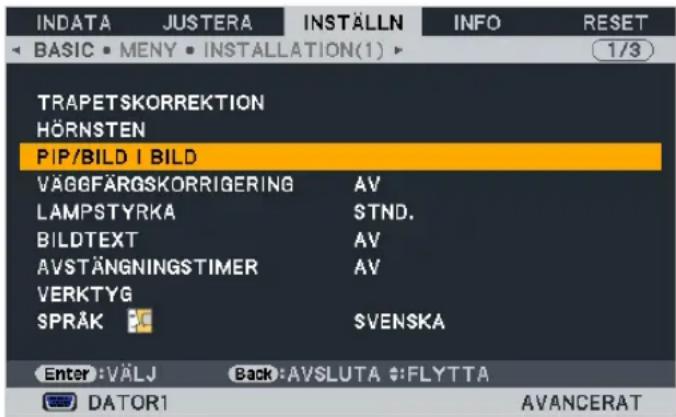
Menyposten [PIP/BILD I BILD] har följande tre alternativ: LÄGE, POSITION och PIP/PBP-KÄLLA.
Använd ▲ eller ▼-tangenten för att välja [LÄGE], [POSITION] eller [PIP/PBP-KÄLLA] och tryck på Enter-tangenten.
Med detta alternativ kan du välja två lägen: PIP och BILD I BILD.
Använd ▲- eller ▼-tangenten för att välja [BILD-I-BILD] eller [BILD I BILD] och tryck på Enter-tangenten.
BILD- I-BILD: Med detta alternativ kan du visa en underbild i huvudbilden.
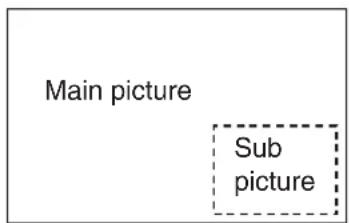
BILD I BILD: Med detta kan du visa två bilder sida vid sida.
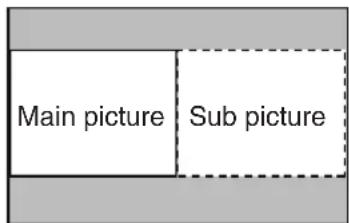
- Huvudbilden visas på den vänstra sidan och underbilden på den högra sidan.
- Huvudbildsignalen stöder Computer 1 In-, Computer 2 In- och Computer 3 In-anslutningen.
Underbildssignalen stöder Video In- och S-Video In-ingången. - Huvudbilden stöder en RGB-signal med en upplösning på 1 280 × 1 024 pixlar eller lägre.
Visa två bilder
2. Använd ▲- eller ▼-tangenten för att välja källan och tryck på Enter-tangenten.
3. Tryck på PIP-tangenten för att gå tillbaka till den normala skärmen (enkel bild)
TIPS:
- Om du väljer en annan källa återgår du till den normala skärmen.
- Om du väljer en källa som inte stöder huvudbilden eller underbilden återgår du till den normala skärmen.
[POSITION]
Med detta alternativ kan du välja position för en underbild i huvudbilden.
OBSERVERA:
- Standardinställningen är [NED-HÖGER].
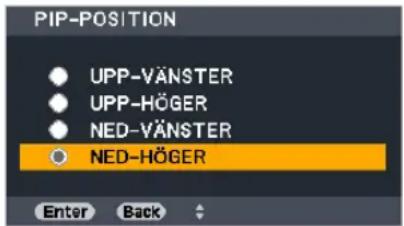
Använd ▲- eller ▼-tangenten för att välja underbildens position och tryck på Enter-tangenten. Alternativen är: UPP-VÄNSTER, UPP-HÖGER, NED-VÄNSTER och NED HÖGER.
Följande justeringar och inställningar är endast tillgångliga för huvudbilden.
- Justera bild och ljud
- Förstora en bild
Följande åtgärder är tillgängliga för både huvudbilder och underbilder.
- Bildsläckning och ljuddämpning
- Frysa en rörlig bild
⑧ Förhindra obehörig användning av projektorn [SÄKERHET]
Du kan bestämma ett nyckelord för din projektor med hjälp av menyn i syfte att undvika att obehöriga använder projektorn. När ett nyckelord är inställt kommer inmatningsskärmen för nyckelord att visas då projektorn sätts på. Om du inte anger rätt nyckelord kan du inte projicera bilder med projektorn.
- Inställningen [SÄKERHET] kan inte avbrytas med [RESET] i menyn.
Så här aktiverar du säkerhetsfunktionen:
- Tryck på Menu-tangenten.
Menyn visas.
- Tryck två gånger på ▶-tangenten för att välja [INSTÄLLN] och tryck på ▼-tangenten eller Enter-tangenten för att välja [BASIC].
- Tryck på ►-tangenten för att välja [INSTALLATION(2)].
- Tryck på ▼-tangenten tre gånger för att välja [SÄKERHET] och tryck på Enter-tangenten.
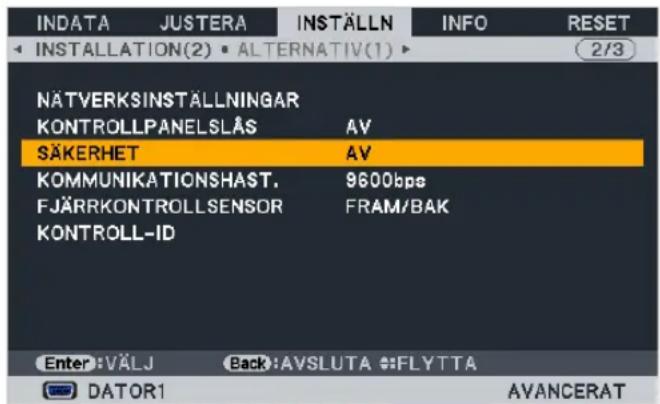
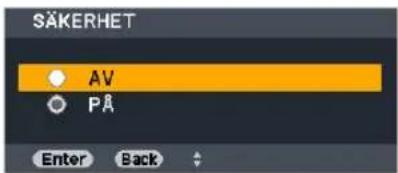
AV/PÅ-menyn visas.
- Tryck på ▼-tangenten för att välja [PÅ] och tryck på Enter-tangenten.
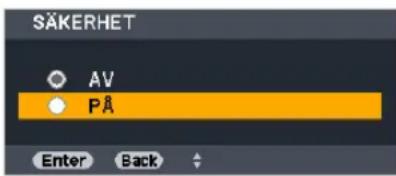
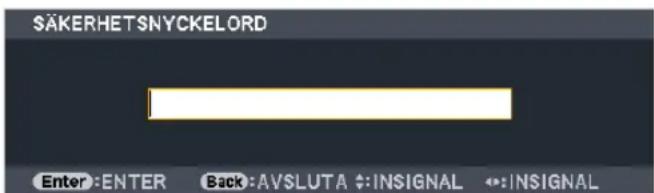
Skärmen [SÄKERHETSNYCKELORD] visas.
- Ange en kombination av de fyra tangenterna ▲▼◀▶ och tryck på Enter-tangenten.
OBSERVERA: Ett nyckelord måste vara 4 till 10 siffror långt.
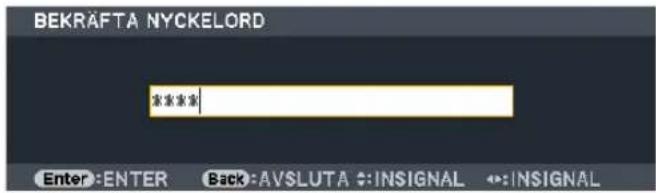
Skärmen [BEKRÄFTA NYCKELORD] visas.
OBSERVERA: Skriv ner ditt lösenord och spara det på ett säkert ställe.
- Ange samma kombination av tangenterna ▲▼◀▶ och tryck på Enter-tangenten.
Bekräftelseskärmen visas.
- Välj [JA] och tryck på Enter-tangenten.
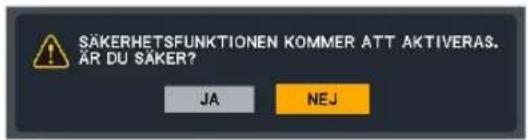
Funktionen SÄKERHET har aktiverats.
Så här slår du på projektorn när [SÄKERHET] är aktiverat:
- Tryck på Power-tangenten.
Projektorn sätts på och ett meddelande visas som talar om att projektorn är låst.
- Tryck på Menu-tangenten.
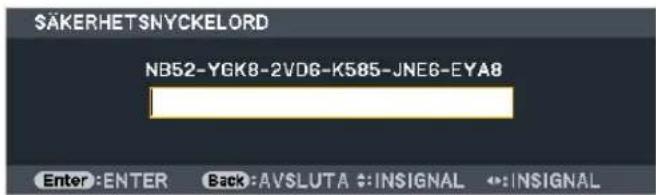
- Mata in rätt nyckelord och tryck på Enter-tangenten. Projektorn visar en bild.
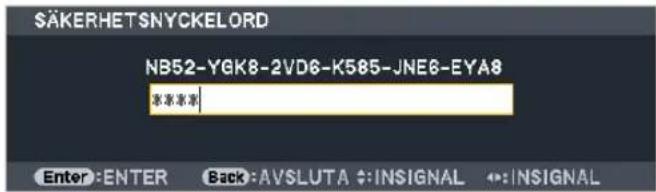
OBSERVERA: Säkerhetsläget är avaktiverat tills huvudströmmen stängs av eller tills du drar ut nätkabeln.
Så här avaktiverar du SÄKERHETS-funktionen:
- Tryck på Menu-tangenten.
Menyn visas.
- Välj [INSTÄLLN] → [INSTALLATION(2)] → [SÄKERHET] och tryck på Enter-tangenten.
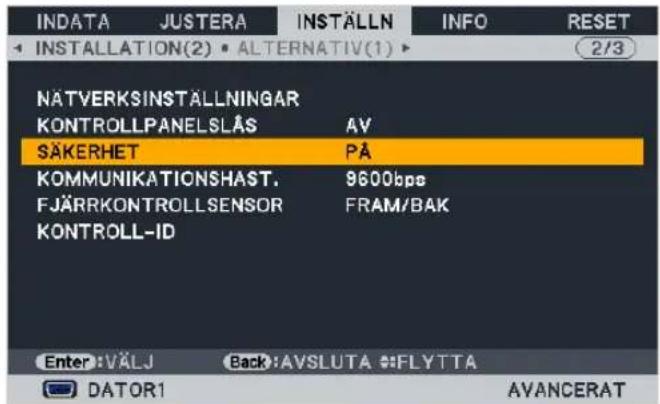
AV/PÅ-menyn visas
- Välj [AV] och tryck på Enter-tangenten.
Skärmen SÄKERHETSNYCKELORD visas.
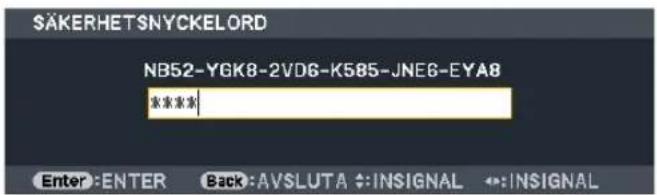
- Ange ditt nyckelord och tryck på Enter-tangenten.
När korrekt nyckelord har angivits kommer SÄKERHETS-funktionen att avaktiveras.
OBSERVERA: Kontakta din återförsäljare om du glömmer ditt nyckelord. Din återförsäljare kan då ge dig ditt nyckelord i utbyte mot din förfrågningskod. Din förfrågningskod visas i bekräftelseskärmen för nyckelordet. I detta exempel är [NB52-YGK8-2VD6-K585-JNE6-EYA8] en förfrågningskod.
⑨ Kontrollera projektorn med hjälp av en HTTP-webbläsare Översikt
HTTP-serverfunktionen erbjuder inställningar och funktioner för:
1. Inställning för trådbundet/trådlöst nätverk (NETWORK SETTINGS)
En trådlös USB-nätverksenhet (säljs separat) krävs för att använda en trådlös nätverksanslutning. (→ sid. 149)
För att använda en trådbunden/trådlös nätverksanslutning, anslut projektorn till datorn med en nätverkskabel (säljs i handeln). (→ sid. 148)
2. Ställa in Alert Mail (ALERT MAIL)
När en projektor är ansluten till ett trådbundet/trådlöst nätverk sänds information om tid för lampbyte eller felmeddelanden via e-post.
3. Använda projektorn
På- och avstängning av strömmen, välja ingång, volymkontroll och bildjusteringar är möjliga att utföra.
4. Konfigurera inställningarna som PJLink PASSWORD
Två sätt att komma åt HTTP-serverfunktionen är tillgängliga:
- Starta webbläsaren på datorn via nätverket som är anslutet till projektorn och ange följande URL:
http://
- Använd Advanced Network Utility som finns på medföljande CD-ROM.
TIPS: Den fabriksinställda IP-adressen är [DHCP ON].
OBSERVERA:
- Rådfråga din nätverksadministratör angående nätverksinställningar om du vill använda projektorn i ett nätverk.
- Visningen eller tangentresponsen kan bli långsam, eller så slutar den att fungera helt, beroende på inställningarna i ditt nätverk. Kontakta din nätverksadministratör om detta skulle hända. Projektorn svarar eventuellt inte om du trycker på tangenterna flera gånger med korta intervall. Vänta i så fall en stund och upprepa tangenttryckningarna. Om du fortfarande inte får någon respons stänger du av och sätter på projektorn igen.
- Om skärmen PROJECTOR NETWORK SETTINGS (projektorns nätverksinställningar) inte visas på webbläsaren trycker du på tangenterna Ctrl+F5 för att uppdatera den (eller rensa cacheminnet).
- Denna enhet använder "JavaScript" och "Cookies" och webbläsaren bör vara inställd på att acceptera dessa funktioner. Inställningsmetoden varierar beroende på webbläsarens version. Se de hjälpfiler och annan information som finns i din programvara.
Förberedelser före användning
Anslut projektorn till en i handeln tillgänglig nätkabel innan du börjar engagera dig i webbläsarens funktioner. (→ sid. 148) Det går eventuellt inte att använda en webbläsare som använder en proxyserver, beroende på typen av proxyserver och inställningen. Även om typen av proxyserver har en viss betydelse, kan det vara så att alternativ som faktiskt har ställts in inte visas, beroende på cacheminnets effektivitet, och inställningarna som har gjorts i webbläsaren återspeglas eventuellt inte i funktionaliteten. Vi avråder från användning av en proxyserver, såvida det inte är oundvikligt.
Adresshantering för användning via en webbläsare
Beträffande den faktiska adress som anges i adressfältet eller i URL-inmatningskolumnen vid användning av projektorn via webbläsaren, kan värddatornamnet användas som det är om namnet som motsvarar projektorns IP-adress har registrerats i domännamnservern (av en nätverksadministratör), eller om namnet har angetts i "HOSTS"-filen på den dator som används.
Exempel 1: När värdnamnet på projektorn har ställts in på "pj.ricoh.co.jp" får du åtkomst till nätverksinställningen genom att ange
i adressfältet eller URL-inmatningskolumnen.
Exempel 2: När IP-adressen på projektorn är "192.168.73.1" får du åtkomst till nätverksinställningen genom att ange
http://192.168.73.1/index.html
i adressfältet eller inmatningskolumnen för URL.
PROJEKTORINSTÄLLNINGAR
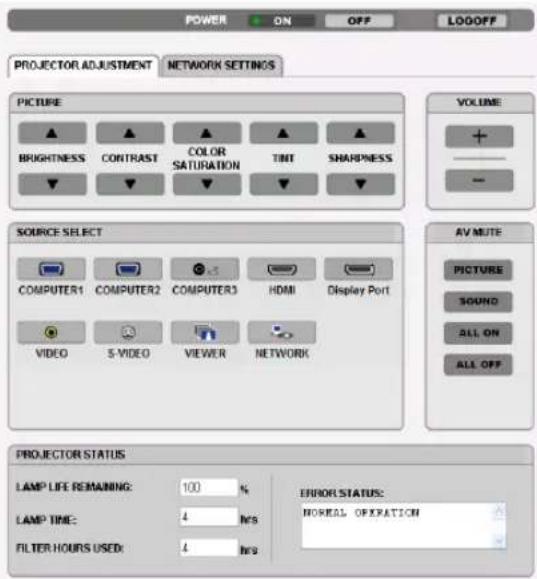
POWER: Denna kontrollerar projektorns ström.
ON ...... Strömmen sätts på.
OFF ...... Strömmen stängs av.
VOLUME: Denna reglerar projektorns volym.
▲ ...... Okar volymens justeringsvärde.
▼ Minskar volymens justeringsvärde.
AV MUTE: Denna kontrollerar projektorns ljuddämpningsfunktion.
PICTURE (On) ...... Videodämpning.
PICTURE (Off) ...... Avbryter videodämpningen.
SOUND (On) ...... Ljuddämpning.
SOUND (Off) ...... Avbryter ljuddämpningen.
ALL ON ...... Dämpar alla video- och audiofunktioner.
ALL OFF ...... Avbryter dämpningen av alla video- och audiofunktioner.
PICTURE: Kontrollerar projektorns videojustering.
BRIGHTNESS ▲ ......Ökar ljusstyrkans justeringsvärde.
BRIGHTNESS ▼ ......Minskar Ijusstyrkans justeringsvärde.
CONTRAST ▲ ......Ökar kontrastens justeringsvärde.
CONTRAST ▼ ......Minskar kontrastens justeringsvärde.
COLOR SATURATION ▲ .....Ökar färgmättnadsnivån.
COLOR SATURATION ▼ .....Minskar färgmättnadsnivån.
TINT ▲ ......Ökar färgrenhetens justeringsvärde.
TINT ▼ ......Minskar färgrenhetens justeringsvärde.
SHARPNESS ▲ ......Ökar skärpans justeringsvärde.
SHARPNESS ▼......Minskar skärpans justeringsvärde.
- Funktionerna som kan kontrolleras varierar beroende på signalen som projektorn tar emot. (→ sid 91)
SOURCE SELECT: Växlar projektorns ingång.
COMPUTER1 ......Växlar till Computer 1 In-ingången.
COMPUTER2 ......Växlar till Computer 2 In-ingången.
COMPUTER3 ......Växlar till Computer 3 In-ingången.
HDMI ......Växlar till HDMI In-ingången.
Display Port ......Växlar till DisplayPort-ingången.
VIDEO ......Växlar till Video In-ingången.
S-VIDEO ......Växlar till S-Video In-ingången.
VIEWER ......Växlar till informationen på USB-minnet.
NETWORK ......Växlar till en nätverkssignal.
PROJECTOR STATUS: Visar projektorns tillstånd.
LAMP LIFE REMAINING .....Visar den återstående lamptiden i procent.
LAMP TIME ......Visar hur många timmar lampan använts.
FILTER HOURS USED ......Visar hur många timmar filtret använts.
ERROR STATUS ......Visar status för fel som inträffat i projektorn.
LOGOFF: Logga av din projektor och återgå till autentiseringsskärmen ( LOGON-skärmen).
NETWORK SETTINGS
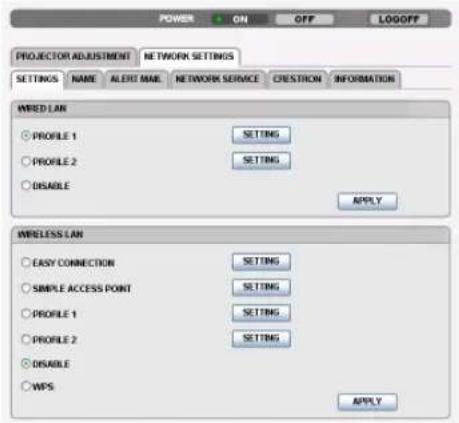
- SETTINGS
WIRED LAN eller WIRELESS LAN
| SETTING Ställ in för trådbundet eller trådlöst nätverk. | |
| APPLY Utför dina inställningar för trådbundet eller trådlöst nätverk. | |
| DHCP ON Tilldela IP-adress, nätmask och nätport automatiskt till projektorn från din DHCP-server. | |
| DHCP OFF Ställ in projektorn på den IP-adress, nätmask och nätport som tilldelats av din nät-verksadministratör. | |
| IP ADDRESS Ställ in IP-adressen för det nätverk som är anslutet till projektorn. | |
| SUBNET MASK Ställ in nätmasksnumret för det nätverk som är anslutet till projektorn. | |
| GATEWAY Ställ in standardinställningen för nätport för det nätverk som är anslutet till projektorn. | |
| WINS Ställ in IP-adressen för din WINS-server på nätverket som är anslutet till projektorn när [DHCP] har slagits på. Detta alternativ är inte tillgängligt. | |
| AUTO DNS ON DHCP-server tilldelar automatiskt IP-adressen för DNS-servern som är ansluten till projektorn. | |
| AUTO DNS OFF | Ställ in IP-adressen för DNS-servern som är ansluten till projektorn. |
Inställning för WIRED LAN
| PROFILE 1/PROFILE 2 | Två inställningar kan ställas in för trådbunden nätverksanslutning. Välj PROFILE 1 eller PROFILE 2. |
| DISABLE | Inaktivera trådbunden nätverksanslutning |
Inställning för WIRELESS LAN (separat trådlös nätverksenhet krävs)
| EASY CONNECTION | Skapa ett trådlöst nätverk med hjälp av EASY CONNECTION. | ||
| SIMPLE ACCESS POINT | Ställ in projektorn för enkel anslutningspunkt. | ||
| WPS | Använd WPS (Wi-Fi Protected SetupTM) för att ställa in det trådlösa nätverket för projektorn.OBSERVERA: Använd projektorns menyer för att göra WPS-anslutningar och ändra WPS-profilinställningar. | ||
| CHANNEL Välj en kanal. De tillgängliga kanalerna varierar beroende på land och region. När du väljer [INFRASTRUCTURE], se till att projektorn och din anslutningspunkt är på samm kanal; när du väljer [ADHOC], se till att projektorn och din dator är på samma kanal. | |||
| PROFILE 1/PROFILE 2 | Två inställningar kan ställas in för trådlös nätverksanslutning. Välj PROFILE 1 eller PROFILE 2. | ||
| SSID Ange en identifierare | (SSID) för trådlöst nätverk. Kommunikation kan endast ske med utrustning vars SSID matchar ditt trådlösa nätverks SSID. | ||
| SITE SURVEY Visar en lista över tillgängliga SSID för trådlösa nätverk på platsen. Välj ett SSID som du har tillgång till. | |||
| COMMUNICATION MODE | Välj kommunikationsmetod när ett trådlöst nätverk används.INFRASTRUCTURE: Välj detta alternativ vid kommunikation med utrustning som är ansluten till det trådlösa nätverket via en trådlös anslutningspunkt.ADHOC: Välj detta alternativ när ett trådlöst nätverk används för att kommunicera dire med en dator i peer-to-peer-läge. | ||
| SECURITY TYPE | Slå på eller av krypteringsläget för säker överföring. När krypteringsläget slås på, välj WEP-nyckel eller krypterad nyckel. | ||
| DISABLE Krypteringsfunktionen slås inte på. Din kommunikation kan bli avlyssnad. | |||
| WEP 64 bit Använder 64-bitars datalängd för säker överföring. | |||
| WEP 128 bit Använder 128-bitars datalängd för säker överföring. Detta alternativ ger ökad säkerhet jämfört med kryptering med 64-bitars datalängd. | |||
| WPA-PSK TKIP/WPA-PSK AES/WPA2-PSK TKIP/WPA2-PSK AES/WPA-EAP TKIP EAP-TLS/WPA-EAP AES EAP-TLS/WPA-EAP TKIP PEAP-MSCHAP v2/WPA-EAP AES PEAP-MSCHAP v2/WPA2-EAP TKIP EAP-TLS/WPA2-EAP AES EAP-TLS/WPA2-EAP TKIP PEAP-MSCHAP v2/WPA2-EAP AES PEAP-MSCHAP v2 | Dessa alternativ ger högre säkerhet än WEP. | ||
| OBSERVERA:WEP-inställningarna måste vara samma som för kommunikationsenheter såsom en PC eller en anslutningspunkt i ditt trådlösa nätverk.När du använder WEP är bildöverföringshastigheten långsammare.Andra krypteringsnycklar än WEP 64bit och WEP 128bit är inte tillgängliga när [ADHOC] är val från [COMMUNICATION MODE].För att installera ett digitalt certifikat, använd projektorns meny. (→ sid 123) | |||
| INDEX Välj krypteringsnyckel när du väljer [WEP 64 bit] eller [WEP 128 bit] i [SECURITY TYPE]. | |||
| KEY | När [WEP 64 bit] eller [WEP 128 bit] väljs i [SECURITY TYPE]:Ange WEP-nyckel. | ||
| Välj | Tecken (ASCII) | Hexadecimal siffra (HEX) | |
| WEP 64 bit | Upp till 5 tecken | Upp till 10 tecken | |
| WEP 128 bit | Upp till 13 tecken | Upp till 26 tecken | |
| När [WPA PSK-TKIP], [WPA PSK-AES], [WPA2 PSK-TKIP] eller [WPA2 PSK-AES] väljs:Ange krypteringsnyckel. Nyckellängden måste vara 8 eller större och 63 eller mindre. | |||
| USERNAME | Ställ in ett användarnamn för WPA-EAP/WPA2-EAP. | ||
| PASSWORD Ställ in ett lösenord för WPA-EAP TKIP PEAP-MSCHAP v2/WPA-EAP AES PEAP-MSCHAP v2/WPA2-EAP TKIP PEAP-MSCHAP v2/WPA2-EAP AES PEAP-MSCHAP v2. |
| USE DIGITAL CERTIFICATE (ANVÄND DIGITALT CERTIFIKAT) |
• NAME
| PROJECTOR NAME Ange | ett namn för din projektor så att datorn kan identifiera den. Projektornamnet måste vara 16 tecken eller mindre.TIPS: Projektornamnet påverkas inte även om [RESET] utförs från menyn. |
| HOST NAME Ange värddatornamnet för det nätverk som är anslutet till projektorn. Värddatornamnet måste vara 15 tecken eller mindre. | |
| DOMAIN NAME Ange domännamnet för det nätverk som är anslutet till projektorn. Domännamnet måste vara 60 tecken eller mindre. | |
- ALERT MAIL
| ALERT MAIL Detta alternativ underrättar din dator om lampbytestider eller felmeddelanden via e-postnär ett trådlöst eller trådbundet nätverk används.En bockmarkering aktiverar Alert Mail-funktionen.Om bockmarkeringen tas bort inaktiveras Alert Mail-funktionen.Exempel på ett meddelande som sänds från projektorn:Lampan och filtren har nätt slutet på sin användningstid. Byt ut lampan och filtren.Projektornamn: Ricoh projektorAnvändningstimmar lampa: 100 [H] | |
| SENDER’S ADDRESS Ange avsändarens adress. | |
| SMTP SERVER NAME Ange SMTP-servernamnet som ska anslutas till projektorn. | |
| RECIPIENT’S ADDRESS 1,2,3 | Ange din mottagares adress. Upp till tre adresser kan anges. |
| TEST MAIL | Skicka ett testmail för att kontrollera att inställningarna är korrektaOBSERVERA:Om du utför ett test kanske du inte får ett Alert mail. Om detta inträffar, kontrollera att nätverksinställningarna är korrekta.Om du angav en felaktig adress under ett test kanske du inte får ett alert mail. Om detta inträffakontrollera att mottagarens adress är korrekt. |
| SAVE Klicka på denna tangent för att spara inställningarna på projektorns minne. | |
• NETWORK SERVICE
| PJLink PASSWORD Ställ in | ett lösenord för PJLink*. Lösenordet måste vara 32 tecken eller mindre. Glöm inte ditt lösenord. Kontakta din återförsäljare om du har glömt ditt lösenord. |
| HTTP PASSWORD Ställ in | ett lösenord för HTTP-servern. Lösenordet måste vara 10 tecken eller mindre. |
OBSERVERA: Kontakta din återförsäljare om du glömmer ditt lösenord.
*Vad är PJLink?
PJLink är ett standardprotokoll som används för att kontrollera projektorer från olika tillverkare. Detta standardprotokoll upprättades av Japan Business Machine and Information System Industries Association (JBMIA) år 2005.
Projektorn stödjer alla kommandon i PJLink Klass 1.
PJLink-inställningen påverkas inte även om [RESET] utförs från menyn.
- CRESTRON
| DISABLE Inaktiverar Crestron ControlTM. | |
| ENABLE Aktiverar Crestron | Control. |
| IP ADDRESS Ställ in din IP | -adress för Crestron-servern. |
| IP ID Ställ in ditt IP-ID för Crestron-servern. | |
• INFORMATION
| WIRED LAN Visar en lista över inställningar för trådbunden nätverksanslutning. |
| WIRELESS LAN Visar en lista över inställningar för trådlös nätverksanslutning. |
| UPDATE Aktiverar inställningarna efter att de har ändrats. |
⑩ Projicera din dators skärmbild från projektorn via ett nätverk [NÄTVERKSPROJEKTOR]
Genom att välja PC:n som är ansluten till samma nätverk som din projektor, kan PC-skärmbilden projiceras på duken via ett nätverk. Det behövs inte göras någon anslutning med hjälp av datorkabeln (VGA).
![RICOH PJ WX6180N - ⑩ Projicera din dators skärmbild från projektorn via ett nätverk [NÄTVERKSPROJEKTOR] - 1](/content/2026/06/1179404/images/50865767891d4ae1903a7c42c21ca2a14f5dd8a8aff34e14f3341198e67b6147.jpg)
| Tillämpliga operativsystem Windows 7 ProfessionalWindows 7 UltimateWindows 7 EnterpriseWindows Vista Home PremiumWindows Vista BusinessWindows Vista UltimateWindows Vista Enterprise | |
| Specifikationer för hårdvara De specifikationer som rekommenderas av Microsoft för driftsmiljön för Windows 7/Windows Vista bör uppfyllas. | |
| Nätverksmiljö Trådbunden eller trådlös nätverksmiljö som stöder TCP/IP krävs. | |
| Skärmfärg High Color (16 bitar) | True Color (24 bitar och 32 bitar)* Inställning med 256 färger eller mindre är inte tillgängligt. |
Ställa in projektorn på ingångsläge för nätverksprojektor
1. Tryck på Input-tangenten när projektorn är påslagen.
Fönstret för val av ingång visas.
Du kan även visa fönstret för val av ingång genom att trycka på Network-tangenten på fjärrkontrollen. Skärmen APPLIKATIONSMENY visas. Gå till steg 3.
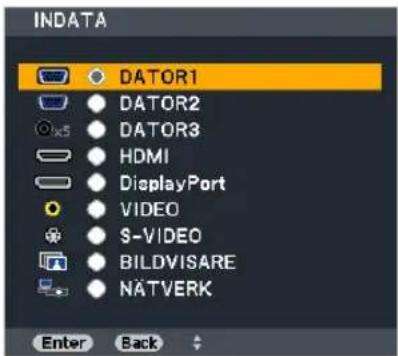
- Tryck på ▼- eller ▲- tangenten för att välja [NÄTVERK] och tryck på Enter-tangenten.
Menyn [APPLIKATIONSMENY] visas på skärmen.
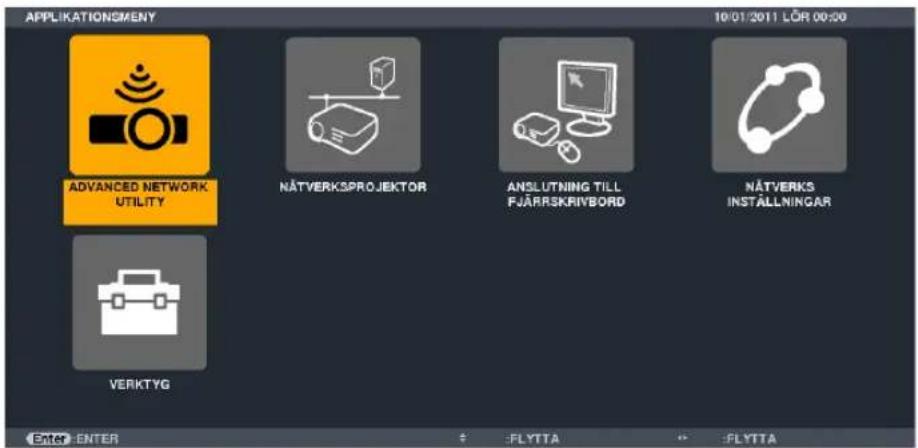
- Välj [NÄTVERKSPROJEKTOR] från menyn [APPLIKATIONSMENY].
[PROJEKTORNAMN/DISPLAYUPPLÖSNING/LÖSENORD/URL] visas.
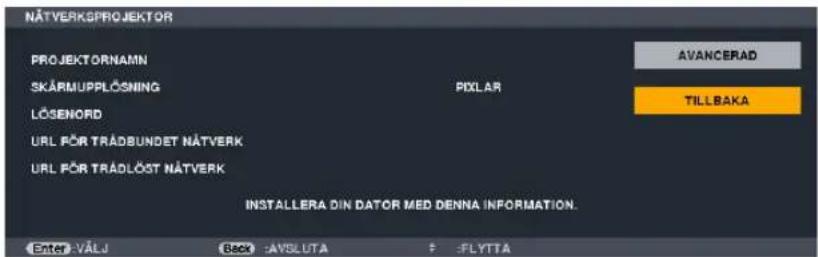
Projicera bilden med nätverksprojektor
Windows 7 / Vista
- Klicka på [Start] på skrivbordet för Windows 7.
- Klicka på [Alla program].
- Klicka på [Tillbehör].
- Klicka på [Anslut till en nätverksprojektor].
När fönstret [Tillstånd att ansluta till en nätverkprojektor] visas, klicka på [Ja.].
Fönstret "Ansluta till en nätverksprojektor" visas.
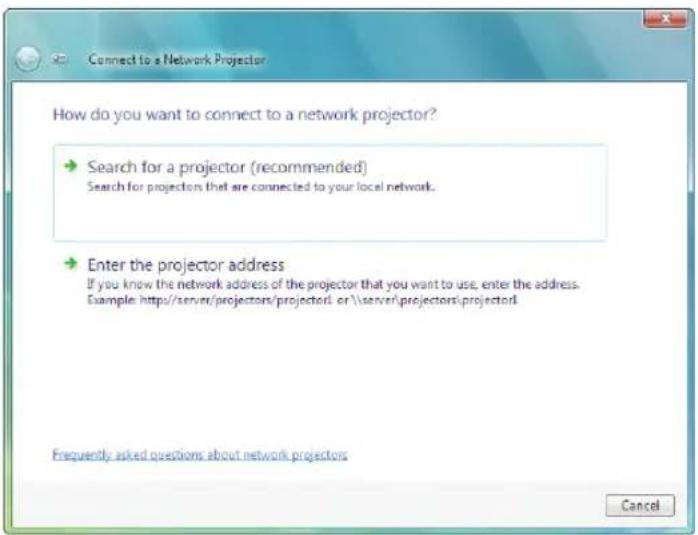
Meddelandet "Ange lösenordet som du valt för projektorn." visas längst ned i fönstret.
- Mata in lösenordet i inmatningsrutan för lösenord som visas med åtgården i steg 3 på sidan 48.
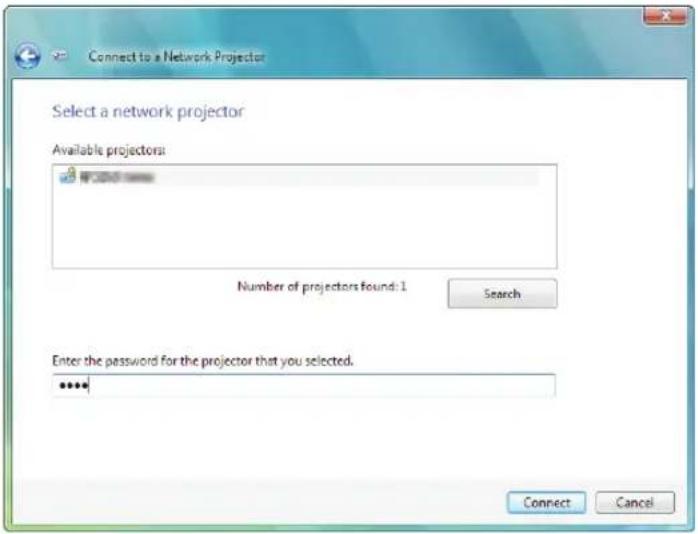
Nätverksprojektorfunktionen fungerar och skärmen för Windows 7 projiceras från projektorn.
- Om upplösningen på din dators skärm skiljer sig från projektorns skärmupplösning kan det hända att funktionen NÄTVERKSPROJEKTOR inte fungerar. Om så är fallet kan du ändra upplösningen på datorns skärm till en lägre upplösning än den som visas i steg 3 på sid. 48.
OBSERVERA: När nätverksprojektorfunktionen fungerar, ändras bakgrundsfärgen på skrivbordet till svart. När nätverksprojektorfunktionen avbryts, återställs den ursprungliga bakgrundsfärgen.
Referens: Om projektorn inte kan hittas i steg 5, klicka på [→ Ange projektorns adress]. Mata sedan in "nätverksadressen" (inmatningsexempel: http://10.32.97.61/lan) och "projektorlösenord" (inmatningsexempel: 82291627) som visas på skärmen som projektorn projicerar.
Avsluta nätverksprojektorfunktionen
- Klicka på [Projecting: X6180N/WX6170N] i aktivitetsfältet för Windows Vista.
- Klicka på [Disconnect].
Nätverksprojektorfunktionen avbryts.
- Tryck på Input-tangenten på projektorn för att välja en annan ingång än [NETWORK].
Om du använder fjärrkontrollen, tryck på någon annan tangent än Network-tangenten.
⑪ Använda projektorn för att använda din dator via ett nätverk [REMOTE DESKTOP]
- Genom att välja projektorn som är ansluten till samma nätverk som din PC, kan PC-skärmbilden projiceras på duken via ett nätverk.
Genom att arbeta med tangentbordet kan du sedan använda Windows 7/Windows Vista eller Windows XP på den PC som är ansluten till nätverket.
- Med fjärrskrivbordsfunktionen kan du fjärrstyra en PC som är placerad en bit ifrån projektorn.
![RICOH PJ WX6180N - ⑪ Använda projektorn för att använda din dator via ett nätverk [REMOTE DESKTOP] - 1](/content/2026/06/1179404/images/b7ad9f3aa547f474ed78374aa33677d71a93fc9ca242176a16676b0b4ae12bbd.jpg)
flowchart
graph TD
    A["Mötesrum"] --> B["Laptop"]
    B --> C[" projector"]
    C --> D["Monitor"]
    D --> E["Kontor"]
    E --> F["Laptop"]
    style A fill:#f9f,stroke:#333
    style B fill:#ccf,stroke:#333
    style C fill:#cfc,stroke:#333
    style D fill:#fcc,stroke:#333
    style E fill:#cff,stroke:#333
OBSERVERA:
- [REMOTE DESKTOP]-funktionen fungerar på följande versioner av Windows.
Windows 7 Professional
Windows 7 Ultimate
Windows 7 Enterprise
Windows Vista Business
Windows Vista Ultimate
Windows Vista Enterprise
Windows XP Professional med Service Pack 3
(Observera)
- I denna bruksanvisning beskrivs den här funktionen med hjälp av Windows 7 som exempel, men Windows Vista och Windows XP Professional Service Pack 2 eller senare fungerar också med den här funktionen.
- Ett tangentbord krävs för att använda fjärrskrivbordsfunktionen.
- Fjärrskrivbordsfunktionen kan användas med ett tangentbord. Ett trådlöst tangentbord och mus fungerar bättre för hantering. Använd ett trådlöst tangentbord, en trådlös mus och en trådlös USB-mottagare (finns i handeln).
Använd ett USB-tangentbord och USB-mus (finns i handeln). - Ett USB-tangentbord med inbyggd USB-hubb kan inte användas med projektorn.
- Ett trådlöst tangentbord eller mus som stöder Bluetooth kan inte användas med projektorn.
- Vi garanterar inte att projektorns USB-port stöder alla USB-enheter på marknaden.
Förbered ett trådlöst tangentbord som finns i handeln (Amerikansk layoutversion).
Anslut den trådlösa USB-mottagaren till projektorns USB-port (typ A). Gör alla nödvändiga inställningar för det trådlösa tangentbordet och musen.
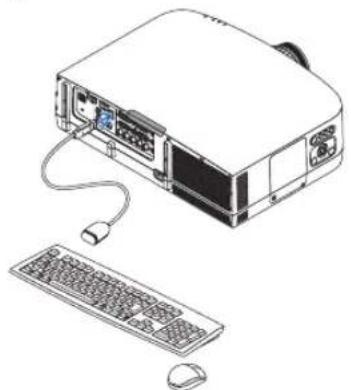
Ställa in ett lösenord för användarkontot för Windows 7
TIPS: Om ett lösenord redan har ställts in för ett konto kan du hoppa över steg 1 till 9.
- Klicka på [Start] på skrivbordet för Windows 7.
- Klicka på [Kontrollpanelen].
- Klicka på [Lägg till eller ta bort användarkonton] som visas under [Användarkonton].
- När bekräftelsefönstret [Kontroll av användarkonto] visas, klicka på [Fortsätt].
- Klicka på [Administratör].
- Klicka på [Skapa ett lösenord].
- Ange lösenordet i rutan [Nytt lösenord].
- Ange samma lösenord i rutan [Bekräfta nytt lösenord] som det i steg 7.
- Klicka på [Skapa ett lösenord].
Administratören ändras till [Lösenordsskydd].
Ställa in fjärråtkomst
- Klicka på [Start] på skrivbordet för Windows 7.
- Klicka på [Kontrollpanelen].
- Klicka på [System och säkerhet].
- Klicka på [Tillåt fjärråtkomst] som visas under [System].
-
När bekräftelsefönstret [Kontroll av användarkonto] visas, klicka på [Fortsätt].
Fönstret [Systemegenskaper] visas. -
Klicka på [Tillåt anslutningar från datorer som kör någon version av fjärrskrivbord (mindre säkert)], klicka [OK] i rutan för fjärrskrivbord.
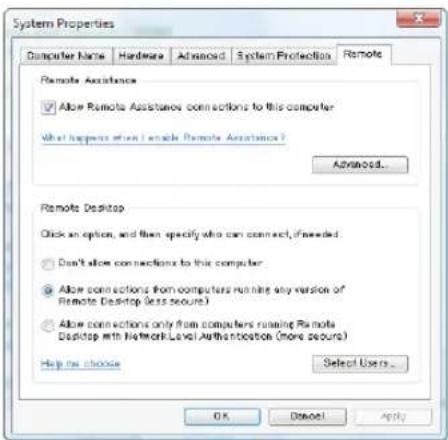
Kontrollera IP-adressen på Windows 7
- Klicka på [Start] på skrivbordet för Windows 7.
- Klicka på [Kontrollpanelen].
-
Klicka på [Visa nätverksstatus och aktiviteter] som visas under [Nätverk och Internet].
-
Klicka på [Visa status] som visas i blått till höger om [Anslutning till lokalt nätverk] i fönstret.
Fönstret [Status för anslutning till lokalt nätverk] visas.
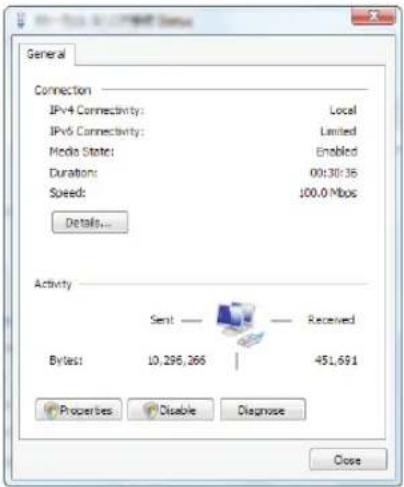
Skriv ner värdet för "IPv4 IP-Adress" (xxx.xxx.xxx.xxx) som visas.

-
Klicka på [Stäng].
-
Klicka på [X] uppe till höger i fönstret.
Systemet går tillbaka till skrivbordet.
Starta fjärrskrivbordsfunktionen
- Tryck på Input-tangenten när projektorn är påslagen.
Fönstret för val av ingång visas.
Du kan även visa fönstret för val av ingång genom att trycka på Network-tangenten på fjärrkontrollen. Skärmen NÄTVERK visas. Gå till steg 3.
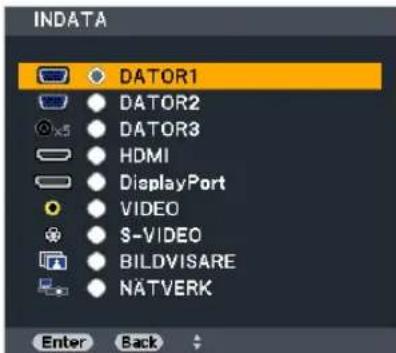
- Tryck på ▼- eller ▲- tangenten för att välja [NÄTVERK] och tryck på Enter-tangenten.
Menyn [NÄTVERK] visas.
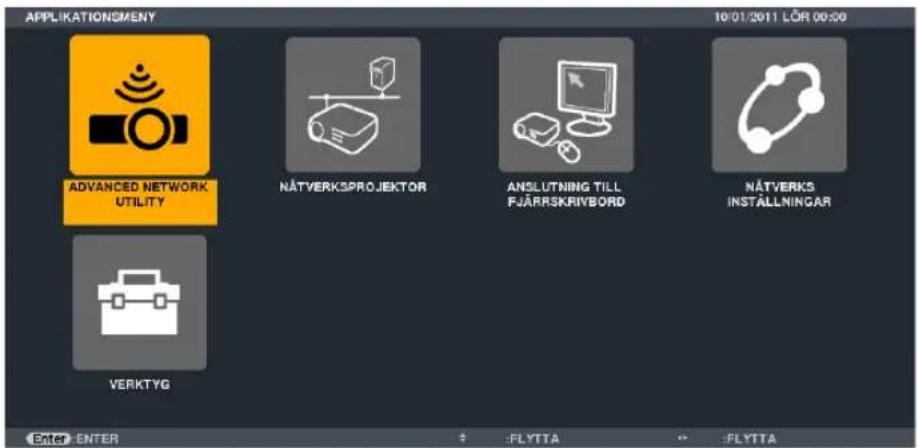
- Använd det trådlösa skrivbordet för att välja [FJÄRRSKRIVBORDSANSLUTNING] från menyn [NÄTVERK].
Fönstret [FJÄRRSKRIVBORDSANSLUTNING] visas.
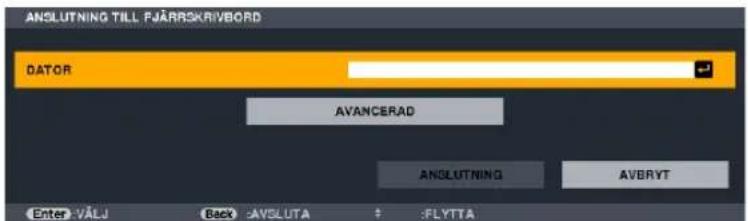
- Använd det trådlösa tangentbordet för att ange IP-adressen för Windows 7 och klicka på "ANSLUTNING".
Inloggningsskärmen för Windows 7 visas i skärmen som projektorn projicerar.
- Använd det trådlösa tangentbordet för att ange användarlösenordet och tryck på "Enter".
Fjärrskrivbordsfunktionen aktiveras.
Skrivbordet för Windows 7 visas i skärmen som projektorn projicerar.
Logga ut datorn.
Använd det trådlösa tangentbordet som är anslutet till projektorn för att använda Windows 7.
OBSERVERA: När projiceringen görs med fjärrskrivbordsfunktionen, ändras bakgrundsfärgen på skrivbordet till svart.
Avsluta fjärrskrivbordsfunktionen
- Använd det trådlösa tangentbordet för att klicka på [Start] på skrivbordsskärmen som projektorn projicerar.
- Klicka på [X] till höger om startmenyn.
Fjärrskrivbordsfunktionen avbryts.
- Tryck på Input-tangenten på projektorn för att välja en annan ingång än [Network].
Om du använder fjärrkontrollen, tryck på någon annan tangent än NETWORK-tangenten.
TIPS:
Ställa in [AVANCERAD] i FJÄRRSKRIVBORD
Om du klickar på [AVANCERAD] visas skärmen [AVANCERAD].
Om du gör inställningar i [AVANCERAD] kan du visa skrivbordsbakgrunden, eller aktivera fönsteranimeringsfunktionen vid användning av fjärrskrivbordet. Om du gör det kommer dock skärmens eller musens responstid att förlängas.
Om skärmens eller musens responstid förlängs, försök en eller flera av följande åtgärder:
SKRIVBORDSBAKGRUND: Ta bort markeringen för visning av skrivbordsbakgrunden i monokrom.
MENY- OCH FÖNSTERANIMERING: Ta bort markeringen för att avaktivera meny- och fönsteranimering.
TEMAN: Ta bort markeringen för att inte visa teman.
VISA INNEHÅLL I FÖNSTER MED DRA OCH SLÄPP: Ta bort markeringen för att endast visa fönsterrutan vid dra och släpp.
4. Använda bildvisaren
① Vad du kan göra med bildvisaren
Med bildvisarfunktionen kan du visa bilder eller filmer som finns sparade på ett USB-minne, på projektorn eller i en delad mapp på en dator som är ansluten till nätverket.
Bildvisaren har följande egenskaper.
- När ett separat sålt USB-minne med lagrade bildfiler ansluts till projektorns USB-port (typ A), kan bildvisaren användas för att visa filerna på USB-minnet.
Även om ingen dator finns tillgänglig kan presentationer utföras enkelt med projektorn.
• Filmfiler med ljud kan spelas upp.
- Bilder och filmer som finns sparade i en delad mapp på en dator som är ansluten till ett nätverk kan visas.
En dator med "Mediedelning" för Windows Media Player 11 aktiverat, kan användas som en mediaserver.
Grafiska format som stöds
| Format Filnamnstillägg | |
| JPEG .jpg, .jpe, .jpeg (CMY | K stöds inte.) |
| BMP .bmp (bit field stödjs inte) | |
| PNG .png (sammanflätad P | NG och α kanal-PNG stöds inte.) |
| GIF .gif (sammanflätad GIF | , transparent GIF och animerad GIF stöds inte.) |
* Om en bild som inte stöds väljs, visas -ikonen.
OBSERVERA:
Maximalt antal pixlar i bilder som kan visas:
• Progressiv JPEG: 1280 × 1280
- GIF: 1280 × 1280
- Övriga: 4000 × 4000
Filmfiler som stöds
| Filnamnstillägg Komprimerings-/expansionsmetod för video | Komprimerings-/expansionsmetod för audio | |
| .mpg, .mpeg. MPEG2 MPEG Audio Layer2 | ||
| MPEG Audio layer3 | ||
| .wmv VC-1/WMV9 | WMA9-standard | |
| .mp4 | H.264/AVC | AAC-LC |
Krav för uppspelning:
Upplösning: 320 × 240 to 1280 × 720
Bildhastighet för video: upp till 30 bps
Bithastighet: upp till 15 Mbit
Samplingshastighet för audio: upp till 48 kHz
Kanal: upp till 2-kanalsstereo
Bithastighet för audio: upp till 256 Kbps
Max. filstorlek: upp till 2 GB
OBSERVERA:
- Filmfiler som konverterats med hjälp av video-/audio-format som inte stöds av den här projektorn kan inte spelas upp. I detta fall visas ingen ikon för att visa att uppspelning inte är möjlig.
- Filer med Digital Rights Management (DRM)-skydd kan inte spelas upp.
- Det kan hända att vissa av filmfilerna som uppfyller ovanstående krav inte kan spelas upp.
- videofiler med WMV-format visas med ett bildförhållande på 1 till 1 oavsett dess ursprungliga bildförhållande.
- Den typ av filer som kan spelas upp på mediaservern är grafik- och filmfiler. I Windows Media Player 11 (Windows XP/Windows Vista) kan inte mp4-filer spelas upp.
- Var noga med att endast använda ett USB-minne formaterat med FAT-, exFAT-, FAT32- eller FAT16-filsystem.
Projektorn stöder inte NTFS-formaterade USB-minnen.
Om projektorn inte känner igen ditt USB-minne, kontrollera att formatet stödjs.
För att formatera ditt USB-minne i datorn, se det dokument eller den hjälpfil som medföljer Windows.
- Vi garanterar inte att projektorns USB-ingång stöder alla USB-minnen på marknaden.
- Vänta minst 5 sekunder efter att ha kopplat bort ett USB-minne innan det ansluts igen och vice versa.
Projektorn kanske inte kan känna igen USB-minnet om det ansluts och kopplas ifrån upprepade gånger med korta intervall.
Anmärkningar gällande delade mappar och mediaservrar
- Det kan hända att filer från en delad mapp eller mediaserver inte projiceras om säkerhets- eller antivirusprogramvara är installerad på din dator.
-
Öppna följande brandväggsportar:
-
Mediaserver
| Portnummer Protokoll | |
| 1900 UDP | |
| 2869 TCP | |
| 10243 TCP | |
| 10280-10284 UDP |
- Delad mapp
| Portnummer Protokoll | |
| 137 UDP/TCP | |
| 138 UDP/TCP | |
| 139 UDP/TCP | |
| 445 UDP/TCP |
- Ställ in din dator för delning och säkerhet så att åtkomst ges till filer i den delade mappen och ställ in säkerhets- eller antivirusprogram så att åtkomst ges till filer i den delade mappen. Kontakta din nätverksadministratör för mer information.
- Det kan hända att filmfiler i en delad mapp eller mediaserver inte spelas upp som de ska beroende på din nätverskmiljö eller bithastigheten på filen.
OBSERVERA
- Följande åtgärder kan inte utföras med tangenterna på projektorn när skärmen BILDVISARE (t.ex. enkelbildsskärmen och minia-tyrbildsskärmen) visas.
- Autojustering med Auto Set-tangenten
- Volymkontroll med tangenten ◀ eller ▶
- Det går inte att frysa bilden med Freeze-, Aspect- eller Auto Set-tangenten på fjärrkontrollen när skärmen BILDVISARE (bildspelskärmen och miniatyrbildskärmen) visas.
- Om [RESET] → [ALLA DATA] utförs från menyn återställs inställningarna för bildvisarens verktygsfält till standardinställningarna.
② Förbereda presentationsmaterial
- Skapa ditt presentationsmaterial och spara det på din dator i ett filformat som stöds.
- Spara en fil på din disk.
För att spara en fil på ditt USB-minne:
Använd Windows Utforskaren för att kopiera filen till ditt USB-minne.
För att placera en fil i en delad mapp som du skapat på din dator, se sida 71.
För att använda "Media Sharing" i Windows Media Player 11, se sida 75.
③ Projicering av bilder som lagrats på ett USB-minne
Detta avsnitt förklarar bildvisarens grundläggande funktioner.
Förklaringen visar proceduren när bildvisarens verktygsfält är inställt på standardinställningarna.
Förberedelser: Innan du startar bildvisaren, lagra bilder på USB-minnet med hjälp av din dator.
Starta bildvisaren
- Sätt på projektorn. (→ sid. 14)
- Sätt in USB-minnet i projektorns USB-port.
OBSERVERA:
- Ta inte bort USB-minnet från projektorn medan dess lysdiod blinkar. Det kan leda till förstörda data.
TIPS:
Du kan sätta in ett USB-minne i projektorn när skärmen med listan med diskar visas.
3. Tryck på Input-tangenten för att välja [BILDVISARE].
Ett tryck på Input-tangenten visar skärmen för att välja källa.
Ett par ytterligare tryck på Input-tangenten visar skärmen med listan med diskar.
Ett annat sätt att välja [BILDVISARE] är att trycka på Viewer -tangenten på fjärrkontrollen.
TIPS:
- För mer information om skärmen med listan med diskar, se sida 63.
- För att visa grafik i en delad mapp, se sida 71; för att visa stillbilder eller filmfiler på en mediaserver, se sida 75.
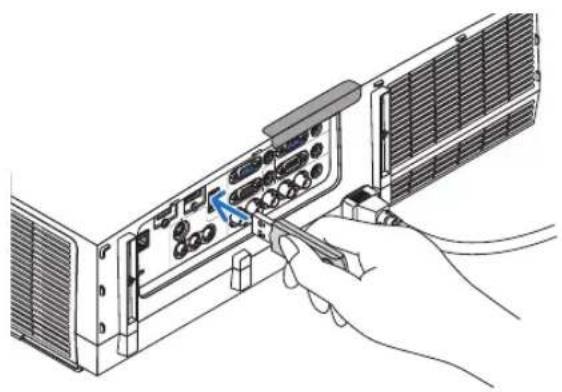
4. Tryck på ►-tangenten för att välja "USB1" och tryck på Enter-tangenten.
"USB1"-miniatyrbildsskärmen visas.
TIPS:
- För mer information om miniatyrbildsskärmen, se sida 65.
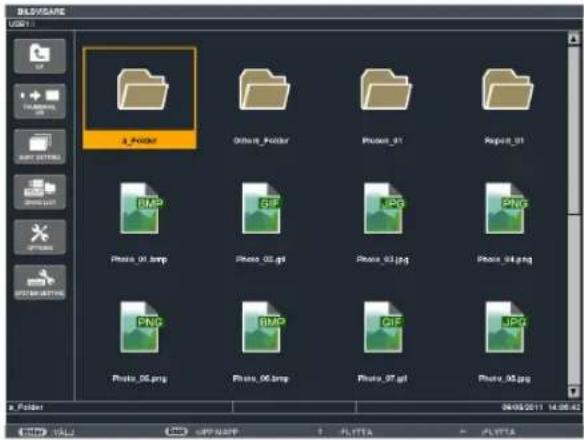
5. Använd tangenten ▲▼◀ eller ▶ för att välja en ikon.
- Symbolen → (pil) till höger visar att det finns fler sidor. Om du trycker på tangenten Page ▽ (sida ner) visas nästa sida, om du trycker på tangenten Page △ (sida upp) visas föregående sida.
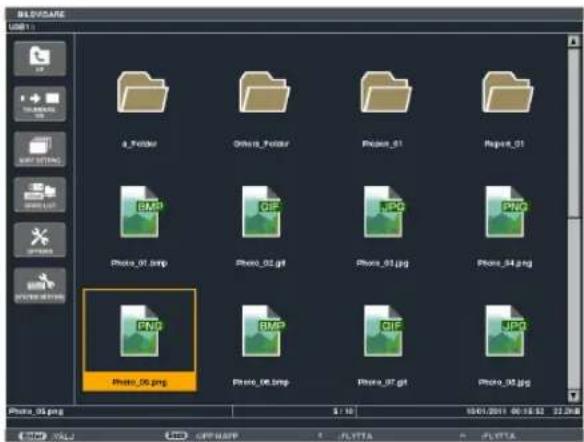
6. Tryck på Enter-tangenten.
Åtgärderna varierar beroende på den valda filen.
- Stillbild
Den valda bilden visas.
Tangenten ◀ eller ▶ kan användas för att välja nästa (höger) bild eller föregående (vänster) bild på miniatyrbildsskärmen.
- Om Enter-tangenten trycks in visas kontrollreglaget som används för att välja eller rotera en bild.(→ sid. 66)
Efter att upspelningen avslutats blir skärmen svart. Tryck på Back-tangenten för att gå tillbaka till miniatyrbildsskärmen.
- Om Enter tangenten trycks in visas filmens kontrollreglage som du kan använda för att pausa, snabbspola framåt och andra åtgärder.
7. Avlägsna USB-minnet från projektorn.
Återgå till skärmen för listan med diskar. Se till att lysdioden på USB-minnet inte blinkar innan det tas bort.
OBSERVERA: Om du tar bort USB-minnet från projektorn när en bild visas kanske projektorn inte fungerar korrekt. Om detta skulle ske, stäng av projektorn och koppla ur nätkabeln. Vänta 3 minuter och koppla sedan in nätkabeln och sätt på projektorn igen.
Avsluta bildvisaren
1. Tryck på Input-tangenten för att välja en annan källa än [BILDVISARE].
Ett tryck på Input-tangenten visar skärmen för att välja källa. Ett par ytterligare tryck på Input-tangenten visar en annan källa.
- För att avsluta bildvisaren med fjärrkontrollen, välj en annan källa än [BILDVISARE].
![RICOH PJ WX6180N - Tryck på Input-tangenten för att välja en annan källa än [BILDVISARE]. - 1](/content/2026/06/1179404/images/7ef22db5411f003e23c7528f0d09e3d4db17246e7bb6d490c59def2441ced5e1.jpg)
Namn och funktioner på Bildvisarskärmen
Bildvisaren har tre skärmar: Skärmen med disklistan, Miniatyrbildsskärmen och Enkelbildsskärmen.
![Markör (gul) Meny Meny Markör (gul) [Skärmen med disklistan] [Miniatyrbildsskärm] Markör (gul) Scroll-list Mappikon Information om sökväg BILOVISARE USB1A Diskinformation/Filinformation Photo_05.png 5 / 10 10/01/2011 00:15:52 22.2K Tangentguide Menyguide Tangentguide [Enkelbildsskärm] Kontrollreglage * Åtgärderna för stillbild en skiljer sig åt från de för filmer.](/content/2026/06/1179404/images/d6b71222969a1dff0e186ada99605ce0ecf6ccb3dc9ebcdb4f854e7bee887e0d.jpg)
- Skärmen med disklistan
Visar en lista med diskar som är anslutna till projektorn.
Använda menyn
- Använd ▼ eller ▲ -tangenten för att flytta markören upp eller ner. Välj menyposten och tryck på Entertangenten för att visa undermenyn.
Använda skärmen med disklistan
- Tryck på ▶ -tangenten för att flytta markören till disklistan.
(Använd ◀ eller ►-tangenten för att växla mellan menyn och disklistan.)
Tryck på ▼ eller ▲-tangenten för att välja en typ av disk; tryck på ◀ eller ▶-tangenten för att välja disken som är ansluten till projektorn.
- Välj disken och tryck på Enter-tangenten för att växla till minibildsskärmen för den valda disken.
Funktioner
| Namn Beskrivning | ||
 REFRESH Visar ytterligare mediaservrar på skärmen med enhetslistan. REFRESH Visar ytterligare mediaservrar på skärmen med enhetslistan. | ||
| OPTIONS (ALTERNATIV) Öppinar menyn OPTIONS (ALTERNATIV). | ||
 SLIDE SETTING Ställer in bilder. (→ sid. 68) SLIDE SETTING Ställer in bilder. (→ sid. 68) | ||
 MOVIE SETTING Ställer in filmfiler. (→ sid. 69) MOVIE SETTING Ställer in filmfiler. (→ sid. 69) | ||
 AUTO PLAY SETTING Ställer in auto-uppspelning. (→ sid. 69) AUTO PLAY SETTING Ställer in auto-uppspelning. (→ sid. 69) | ||
 SHARED FOLDER Ställer in en delad mapp. (→ sid. 71) SHARED FOLDER Ställer in en delad mapp. (→ sid. 71) | ||
 MEDIA SERVER Ställer in en mediaserver. (→ sid. 75) MEDIA SERVER Ställer in en mediaserver. (→ sid. 75) | ||
 RETURN (ÅTERGÅ) Stänger menyn OPTIONS (ALTERNATIV). RETURN (ÅTERGÅ) Stänger menyn OPTIONS (ALTERNATIV). | ||
 SYSTEM SETTING Växlar till menyn systeminställningar. Se trådbundet nätverk, trådlöst nätverk,WPS, nätverksinformation, mus och tangentbord i "9 Aplikationsmeny". (→ sid. 116) SYSTEM SETTING Växlar till menyn systeminställningar. Se trådbundet nätverk, trådlöst nätverk,WPS, nätverksinformation, mus och tangentbord i "9 Aplikationsmeny". (→ sid. 116) | ||
 USB Visar ikonen för ett USB-minne som är isatt i projektorns USB-port. USB Visar ikonen för ett USB-minne som är isatt i projektorns USB-port. | ||
 SHARED FOLDER Visar upp till fyra diskar i en dator ansluten till ett nätverk (ställs in för att ansluta en delad mapp).* Se sida 71 för information om att ansluta en delad mapp till projektorn. SHARED FOLDER Visar upp till fyra diskar i en dator ansluten till ett nätverk (ställs in för att ansluta en delad mapp).* Se sida 71 för information om att ansluta en delad mapp till projektorn. | ||
 MEDIA SERVER MEDIA SERVER | Visar upp till fyra diskar i en dator ansluten till ett nätverk (ställs in för att ansluta en mediaserver).* Se sida 75 för information om att ansluta en mediaserver till projektorn. | |
| Information om sökväg | Visar en mapps eller fils placering. | |
| Diskinformation | [Exempel]USB1Visar disken.314 MB LEDIGT/492 MBVisar ledigt utrymme och diskens kapacitet. (Endast USB) | |
| Menyguide | Visar en beskrivning av en vald meny. | |
| Tangentguide | Visar information om tangenter. | |
* Det visas med tresiffrigt nummer (avrundat uppåt)
OBSERVERA:
När menyn OPTIONS (ALTERNATIV) visas kommer skärmen med disklistan eller miniatyrbildsskärmen inte visas. För att visa den, välj [RETURN]-ikonen och tryck på Enter-tangenten.
- Miniatyrbildsskärm
Visar en lista på mappar, miniatyrbilder och ikoner i den disk som valts på skärmen med disklistan.
Använda menyn
- Använd ▼ eller ▲ -tangenten för att flytta markören upp eller ner. Välj menyposten och tryck på Entertangenten för att visa menyn eller inställningsskärmen.
Använda miniatyrbildsskärmen
- Tryck på ►-tangenten för att flytta markören till miniatyrbildsskärmen när menyn OPTIONS (ALTERNATIV) inte visas.
- Tryck på ▼, ▲, ◀ eller ►-tangenten för att välja en fil eller mapp.
- Tryck på Enter-tangenten för att starta bildspel eller uppspelning av den valda filen. Om en mapp väljs visas dess miniatyrbildsskärm.
Funktioner
| Namn Beskrivning | ||
 | UP (UPP) Går upp en menynivå. | |
 | THUMBNAIL (MI-NIATYRBILD) | Växlar två displayer mellan miniatyrbild och ikon. |
 | SORT SETTING Flyttar om mappar eller filer. | |
 | DRIVE LIST (DISKLISTA) | Återgår till skärmen med disklistan. |
 | OPTIONS (AL-TERNATIV) | Ändrar till menyn OPTIONS (ALTERNATIV). |
 | SYSTEM SET-TING | Öppnar menyn systeminställningar. |
| Scroll-list Miniatyrbildsskärmen visar 12 filer med 4 gånger 3. Om miniatyrbildsskärmen har tolv eller fler filer eller mappar visas scroll-listen på högra sidan. Använd Page ▽ eller Page △- tangenten för att bläddra hela skärmen ner eller upp. | ||
| Information om sökväg Visar en mapp eller fils placering. | ||
| Miniatyrbildsinformation [Exempel] | ||
| Menyguide | Visar en beskrivning av en vald meny. | |
| Tangentguide | Visar information om tangenter. | |
TIPS:
- Om en bild som inte stöds väljs, visas ikonen [?].
- Maximalt antal bilder som kan visas är 300 på miniatyrbildsskärmen, inklusive antalet mappar.
- Om ett filnamn eller sökväg till en mapp är längre än specificerat visas det utan tecknen i mitten eller sökvägen.
Exempel: "123456789.jpg" visas som "123..789.jpg".
- Enkelbildsskärm (stillbild/film)
Spelar upp en fil som valts från en lista med miniatyrbilder eller ikoner.
Använda kontrollreglaget
- Kontrollreglaget visas endast när en stillbild och en filmfil har valts.
-
Kontrollreglaget för stillbilder skiljer sig åt från det för filmfiler.
-
Om Enter-tangenten trycks in på enkelbildsskärmen visas kontrollreglaget längst ner på skärmen.
-
Använd ◀ eller ►-tangenten för att välja en fil och tryck på Enter-tangenten.
- Den valda funktionen utförs.
Funktioner hos kontrollreglaget för stillbilder

| Namn Beskrivning | |||
 | PREV Går till | baka till föregående bild | |
 | PLAY Spelar | upp bilden. Denna tangent används också för att stoppa eller starta upspelningen av en bild. | |
 | NEXT Går till | nästa bild. | |
 | RIGHT Roterar | bilden 90° medurs.För att avbryta, välj en annan mapp. | |
 | LEFT Roterar | bilden 90° moturs.För att avbryta, välj en annan mapp. | |
 |  BEST FIT BEST FIT | Visar bilden med projektorns maximala upplösning som bildförhål-lande. | |
 ACTUAL SIZE ACTUAL SIZE | Visar bilden i dess verkliga storlek. | ||
 | CLOSE | Stänger kontrollreglaget.Du kan också trycka på Back-tangenten för att stänga kontrollreglaget. | |
 | END | Stoppar upspelningen av bilder eller bildspel och stänger kontrollreglaget för att återgå till miniatyrbildsskärmen. | |
Funktioner hos kontrollreglaget för filmer

| Namn Beskrivning | ||
 PREV Går tillbaka till början av en filmfil.Går tillbaka till början av föregående filmfil om det utförs direkt efter att uppspelningen startat. PREV Går tillbaka till början av en filmfil.Går tillbaka till början av föregående filmfil om det utförs direkt efter att uppspelningen startat. | ||
| FR Snabbspolar en filmfil bakåt i ungefär 7 sekunder. | ||
| PLAY/PAUSE |  PLAY Spelar PLAY Spelar | upp en filmfil. |
 PAUSE Stoppar uppspelningen av en filmfil. PAUSE Stoppar uppspelningen av en filmfil. | ||
 FF Snabbspolar en filmfil framåt i ungefär 7 sekunder. FF Snabbspolar en filmfil framåt i ungefär 7 sekunder. | ||
 NEXT Går tillbörjan av nästa filmfil. NEXT Går tillbörjan av nästa filmfil. | ||
 TIME Visar förfluten tid för uppspelning eller paus. TIME Visar förfluten tid för uppspelning eller paus. | ||
| SIZE |  BEST FIT Visar bilden med projektorns maximala upplösning som bildförhållande. BEST FIT Visar bilden med projektorns maximala upplösning som bildförhållande. | |
 ACTUAL SIZE ACTUAL SIZE | Visar bilden i dess verkliga storlek. | |
 CLOSE Stänger kontrollreglaget.Du kan också trycka på Back-tangenten för att stänga kontrollreglaget. CLOSE Stänger kontrollreglaget.Du kan också trycka på Back-tangenten för att stänga kontrollreglaget. | ||
 END END | Stoppar uppspelningen av filmen och stänger kontrollreglaget för att återgå till miniatyrbilds-skärmen. | |
Inställningsalternativ för Bildvisaren
Ställer in stillbilder eller bilder.
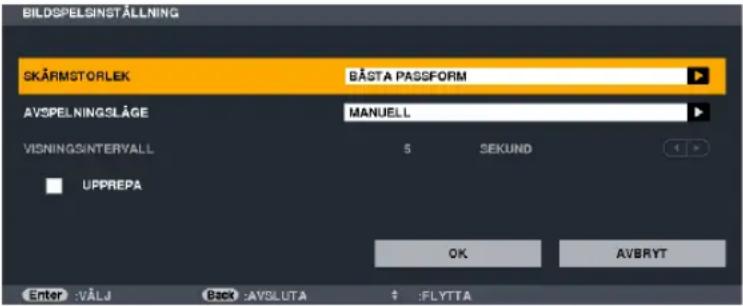
| Namn Alternativ Beskrivning | ||
| SKÄRMSTORLEK BEST | FIT Visar bilden med projektorns maximala upplösning som bildför-hållande. | |
| ACTUAL SIZE Visar bilden i dess verkliga storlek. | ||
| AVSPELNINGSLÄGE | MANUELL Väljer manuell uppspelning. | |
| AUTO Väljer automatisk uppspelning. | ||
| VISNINGSINTERVALL | 5 - 300 sekunder Specificerar tidsintervallet när [AUTO] är valt för AVSPELNINGS-LÄGE. | |
| UPPREPA Bockmarkering | Slår på eller av upprepa-funktionen. | |
TIPS:
- För att spela upp en eller flera bilder, placera dessa filer i en mapp.
• FILMINSTÄLLNING
Ställer in funktionerna för en filmfil.
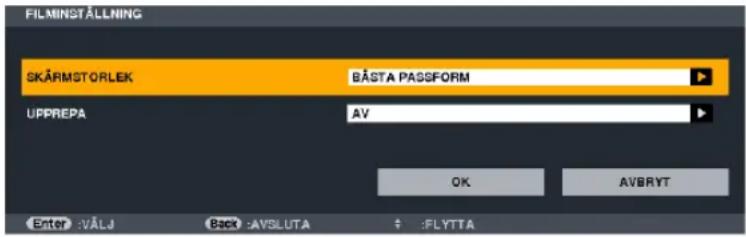
| Namn Alternativ Beskrivning | ||
| SKÄRMSTORLEK BEST | FIT Visar bilden med projektorns maximala upplösning som bildför-hållande. | |
| ACTUAL SIZE Visar bilden i dess verkliga storlek. | ||
| UPPREPA OFF Slår på | eller av upprepa-funktionen. | |
| ONE REPEAT Upprepar endast en fil. | ||
| ALL REPEAT Upprepar alla filer i den aktuella mappen. | ||
TIPS:
- Om [REPEAT] slås på visas en svart skärm i pausen mellan filmer.
- INSTÄLLNING AV AUTO-UPPSPELNING
Ställer in automatisk uppspelning för bildspel när en USB-minnesenhet sätts in i projektorns USB-port, eller när [BILDVISARE] är valt för [INDATA].
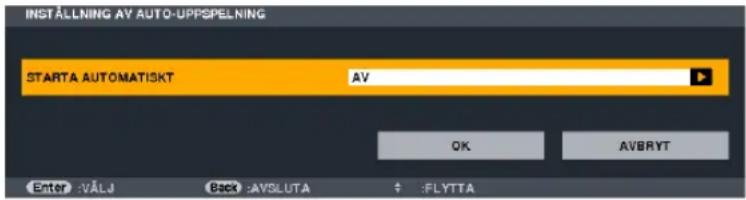
| Namn Alternativ Beskrivning | ||
| STARTA AUTOMA-TISKT | AV | — |
| PICTURE Spelar upp den först hittade stillbilden på en disk. | ||
| FILM | Spelar upp den först hittade filmen på en disk. | |
TIPS:
- Automatisk uppspelning fungerar annorlunda när en USB-minnesenhet sätts in i projektorns USB-port jämfört med när [BILDVI-SARE] är valt för [INDATA].
- Automatisk uppspelning startar för den först funna filen som stöder den filtyp som ställts in för automatisk uppspelning. Filen söks efter i enhetens rotkatalog eller lägre nivåer.
- När [BILDVISARE] är valt för [INDATA] spelas den sist valda filen upp automatiskt om den hittas, eller så söks den senast valda mappen igenom och den först funna filen spelas upp automatiskt.
För att spela upp en filmfil på ett USB-minne automatiskt, spara bara en filmfil eller ändra namnet så att den söks först.
- SORTERINGSINSTÄLLNING
Ställer in ordningen för visning av miniatyrbilder eller bilder.
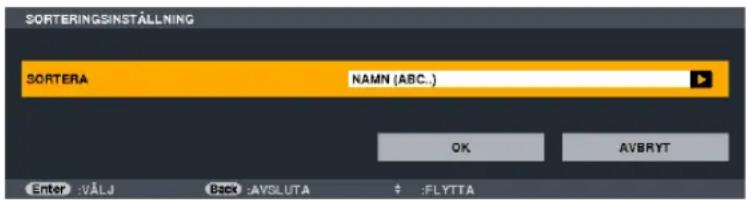
| Namn Alternativ Beskrivning | ||
| SORT NAME (ABC..) V | sar filerna alfabetiskt efter namn i stigande ordning. | |
| NAME (ZYX..) Visar filerna alfabetiskt after namn i fallande ordning. | ||
| EXT. (ABC..) Visar filerna alfabetiskt efter filtillägg i stigande ordning. | ||
| EXT. (ZYX..) Visar filerna alfabetiskt efter filtillägg i fallande ordning. | ||
| DATE (NEW) Visar filerna i omvänd kronologisk ordning. | ||
| DATE (OLD) Visar filerna i kronologisk ordning. | ||
| SIZE (BIG) Visar filerna i fallande ordning efter filstorlek. | ||
| SIZE (SMALL) Visar filerna i stigande ordning efter filstorlek. | ||
④ Projicera data från en delad mapp
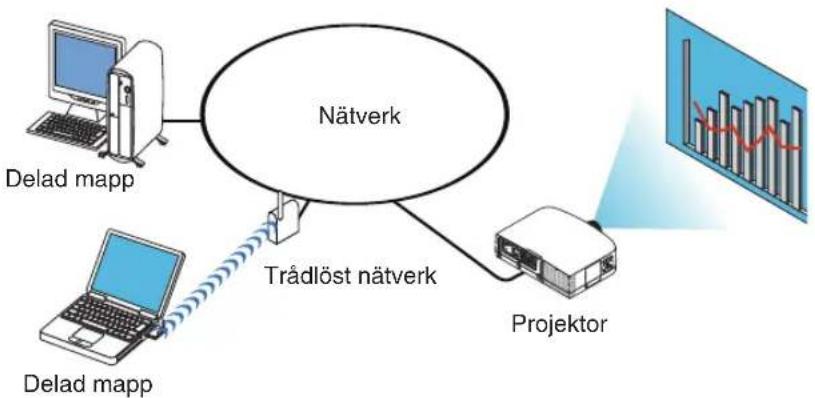
flowchart
graph TD
    A["Delad mapp"] --> B["Nätverk"]
    C["Delad mapp"] --> B
    D["Trådlöst nätverk"] --> B
    E["Projektor"] --> B
    B --> F["Bar chart with red trend line"]
Förberedelse
Projektorn: Anslut projektorn till nätverket.
Datorn: Placera de filer du vill projicera i en delad mapp och notera mappens sökväg. Memorera eller skriv ner sökvägen för framtida bruk.
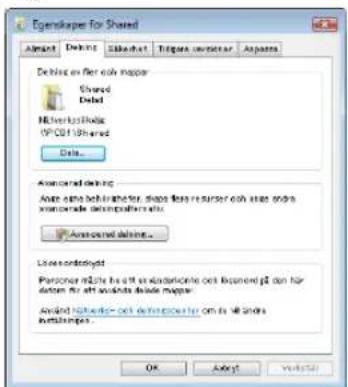
- För att dela en mapp, se användarhandboken eller hjälpfilen som medföljer din Windows-dator.
- Använd ett tangentbord för att namnge den delade mappen med alfanumeriska tecken.
- För att ansluta den delade mappen utanför delnätet, ställ in [WINS CONFIGURATION] i [NÄTVERKSINSTÄLLNINGAR] från menyn.
• Digital signatur (SMB-signatur) stöds inte.
Ansluta projektorn till en delad mapp
1. Tryck på Viewer-tangenten på fjärrkontrollen.
Fönstret med en lista över enheter visas.
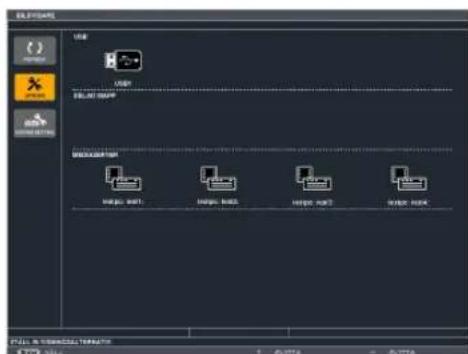
- Du kan även starta BILDVISAREN genom att trycka på Input-tangenten på projektorhöljet några gånger. (→ sid. 16)
2. Visar menyn [OPTIONS (ALTERNATIV)].
Tryck på tangenten ▼ för att välja
![RICOH PJ WX6180N - Visar menyn [OPTIONS (ALTERNATIV)]. - 1](/content/2026/06/1179404/images/98238cd04d83b6ef9ce3fcbdd6b474ff64f4c0c23d29377e98ed32b04a11a524.jpg)
(OPTIONS (ALTERNATIV))-ikonen och tryck på Enter-tangenten.
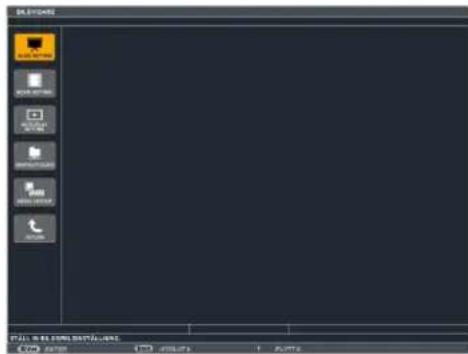
- När menyn OPTIONS (ALTERNATIV) visas kommer listan över diskar inte visas.
3. Visa skärmen [DELAD MAPP (INSTÄLLNING AV DELAD MAPP)].
Tryck på ▼-tangenten för att välja (SHARED FOLDER (INSTÄLLNING AV DELAD MAPP))-ikonen och tryck på Enter-tangenten.
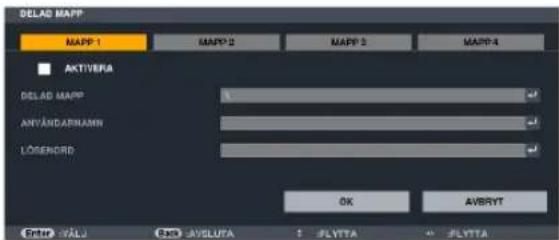
4. Välj ett mappnummer och plats för att aktivera den.
Tryck på ◀ eller ►-knappen för numret på en delad mapp och tryck på ▼-tangenten för att välja [AKTIVERA] och tryck sedan på Enter-tangenten.
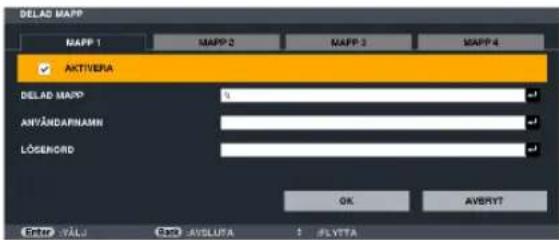
5. Ange den delade mappens sökväg, användarnamn och lösenord.
Tryck på ▼-tangenten för att välja fältet [DELAD MAPP]. Programtangentbordet visas.
För information om att använda programtangentbordet, se sida 129.
- Inget lösenord behöver anges om datorn inte är lösenordsskyddad.
- Upp till fyra delade mappar kan läggas till.
- Den maximala längden på sökvägen för en delad mapp måste vara 15 alfanumeriska tecken för datornamn och 23 alfanumeriska tecken för mappnamn.
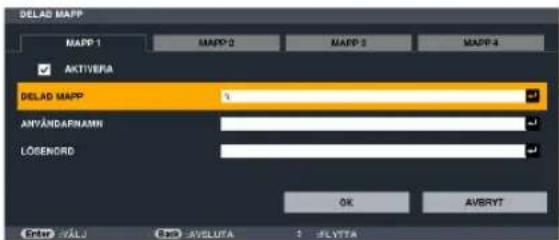
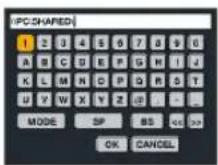
6. Gå ur inställingen.
Tryck på ▼-tangenten för att välja [OK] och tryck sedan på Enter-tangenten. Detta stänger skärmen [SHARED FOLDER].
- Om ett felmeddelande visas är inställningarna inte korrekta. Försök igen.
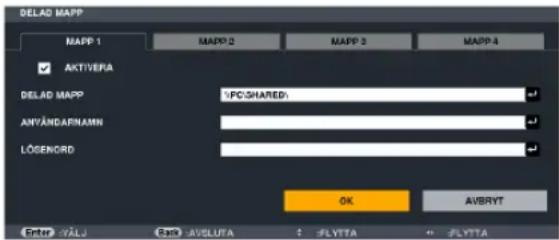
Koppla ifrån en delad mapp från projektorn
- Inaktivera numret på en delad mapp som du vill koppla ifrån.
Tryck på ▼-tangenten för att välja [AKTIVERA] och tryck på Enter-tangenten för att rensa den.
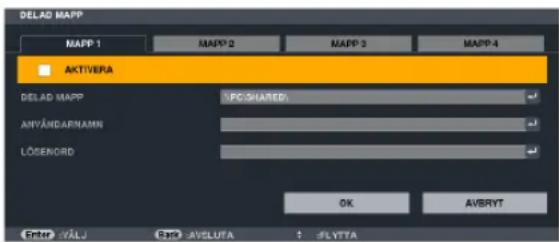
TIPS:
- Anslutningsinställningar för delad mapp
Inställningar för upp till fyra mappar kan sparas.
Om projektorn startas om visas inställnings-sparade mappar med grå mappikoner på skärmen med listan över diskar.
Om en mapp med grå ikon väljs hoppas inmatningen av sökväg till mappen över.
- Om det inte går att ansluta till en delad mapp visas mappikonen med en "x"-märkning. Om detta inträffar, kontrollera dina mappinställningar.
⑤ Projicera data från en mediaserver
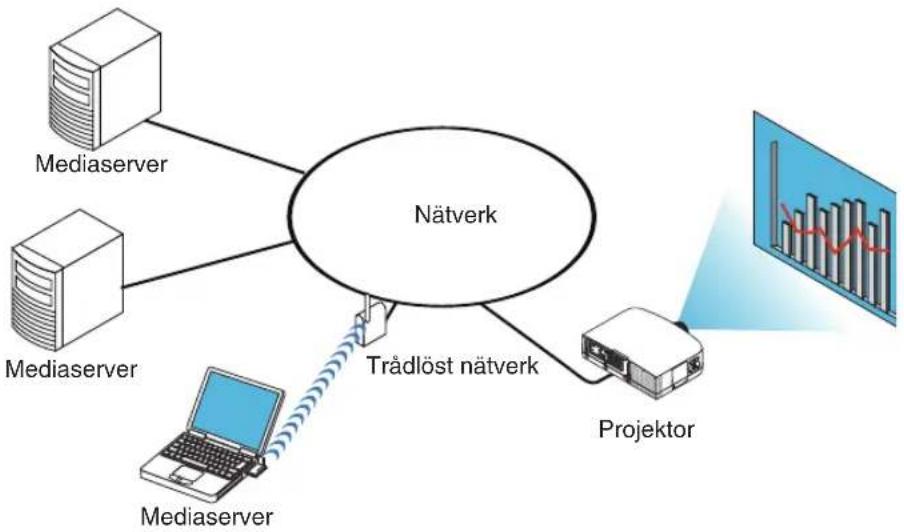
flowchart
graph TD
    A["Nätverk"] --> B["Mediaserver"]
    A --> C["Mediaserver"]
    A --> D["Trådlöst nätverk"]
    A --> E["Projektor"]
    B --> F["Mediaserver"]
    C --> G["Mediaserver"]
    D --> H["Trådlöst nätverk"]
    E --> I["Projektor"]
    J["Bar chart with red line graph"] --> K["Project Data"]
Förberedelse
Projektorn: Anslut projektorn till nätverket.
Datorn: Förbered bildfiler eller filmfiler för projicering och ställ in "Mediedelning" i Windows Media Player 11 eller Windows Media Player 12.
OBSERVERA:
- Både projektorn och mediaservern måste vara i samma delnät. Att ansluta till mediaservern utanför delnätet är inte möjligt.
- Typer av bilder och filmer som kan delas kan variera beroende på Windows-version.
Ställa in "Mediedelning" i Windows Media Player 11
- Starta Windows Media Player 11.
- Välj "Mediedelning" från "Bibliotek".
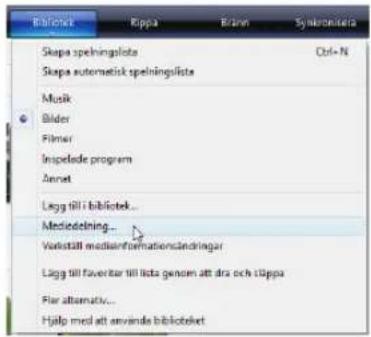
Dialogrutan för "Mediedelning" visas.
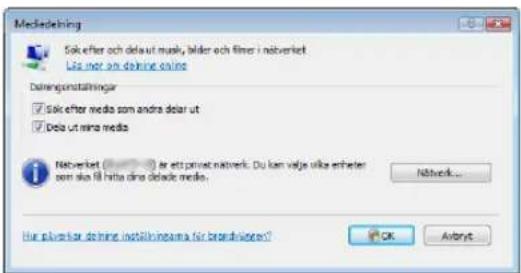
3. Markera kryssrutan "Dela ut mina media" och välj sedan OK.
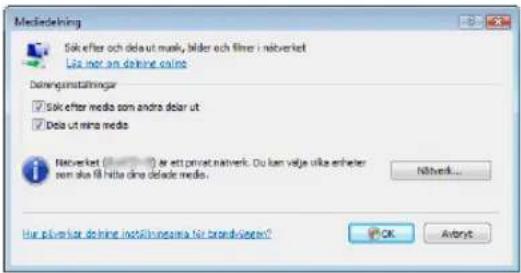
En lista över enheter med åtkomst visas.
4. Välj "X6180N/WX6170N" och sedan "Tillåt".
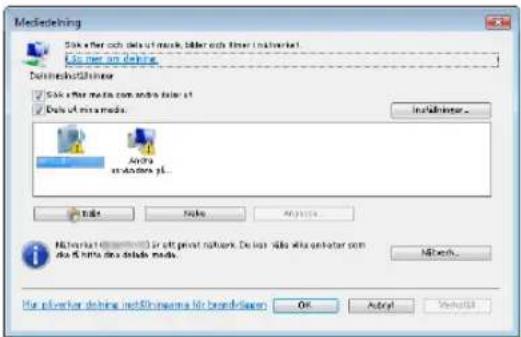
- "X6180N/WX6170N" är ett projektornamn som specificeras i [NÄTVERKSINSTÄLLNINGAR].
5. Välj "OK".

Detta gör att bilder och video i "Bibliotek" blir tillgängliga från projektorn.
Ställa in "Mediedelning" i Windows Media Player 12
1. Starta Windows Media Player 12.
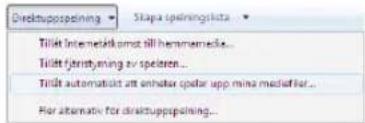
2. Välj "Stream" och välj sedan "Tillåt automatiskt enheter att spela mina medier".
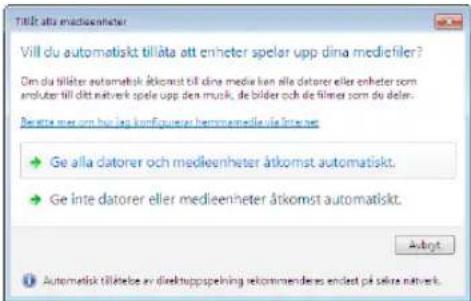
3. Välj "Tillåt automatiskt alla datorer och medieenheter".
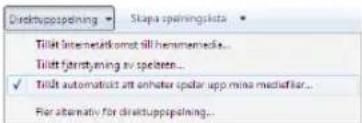
Grafik- och filmfiler i "Bibliotek" kan användas från projektorn.
Ansluta projektorn till en mediaserver
Tryck på Viewer-tangenten på fjärrkontrollen.
- Du kan även starta BILDVISAREN genom att trycka på Input-tangenten på projektorhöljet några gånger. (→ sid. 16)
- Detta startar sökningen efter en dator med "mediadelning" aktiverat i nätverket för att lägga till den till miniatyrbildsskärmens "Mediaserver".
Du kan även göra detta genom att peka med markören på "Mediaserver" och välja [REFRESH] från minityrbildsme- nyn och trycka på Enter-tangenten.
OBSERVERA:
- Du kan automatiskt söka efter och visa upp till fyra mediaservrar med åtkomst. Enhet nummer fem eller senare kan inte visas.
(→ sid. 60)
Koppla ifrån projektorn från mediaservern
1. Visa menyn OPTIONS.
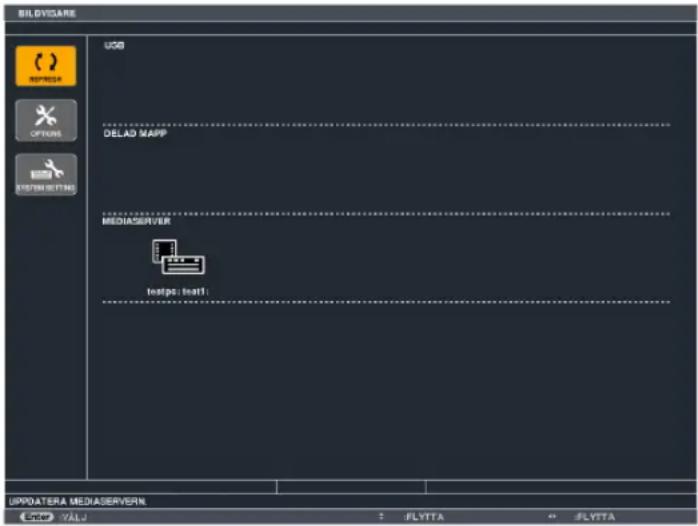
Tryck på ▼-tangenten för att välja [OPTIONS]-ikonen och tryck sedan på Enter-tangenten.
2. Visa inställningsskärmen MEDIA SERVER.
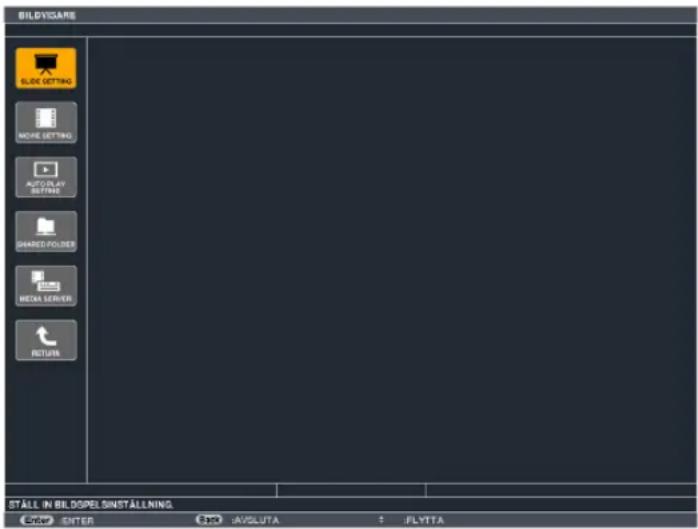
Tryck på ▼-tangenten för att välja MEDIA SERVER-ikonen och tryck sedan på Enter-tangenten.
3. Inaktivera anslutningen.
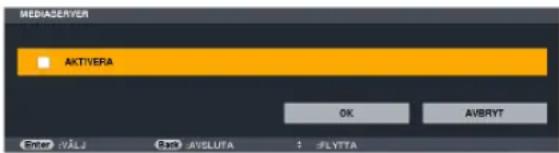
Tryck på Enter-knappen för att ta bort markeringen och inaktivera anslutningen.
Tryck på ▼-tangenten för att välja [OK] och tryck sedan på Enter-tangenten för att stänga inställningsskärmen MEDIA SERVER.
5. Använda skärmmenyn
① Använda menyerna
OBSERVERA: Skärmmenyn visas inte alltid korrekt när rörliga videobilder projiceras med radsprång (interlace).
- Tryck på Menu-tangenten på fjärrkontrollen eller projektorhöljet för att visa menyn.
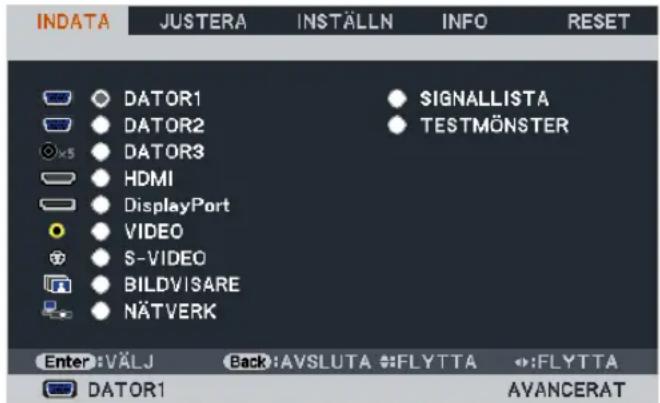
OBSERVERA: Kommandon som Enter, Back, ▲▼, ◀▶ längst ner visar de tangenter som kan användas.
- Använd tangenterna ◀▶ på projektorhöljet eller fjärrkontrollen för att visa undermenyn.
- Tryck på Enter-tangenten på fjärrkontrollen eller projektorhöljet för att markera det översta alternativet eller den första fliken.
- Använd tangenterna ▲▼ på fjärrkontrollen eller projektorhöljet för att välja det alternativ du vill justera eller ställa in.
Du kan använda tangenterna ◀▶ på fjärrkontrollen eller projektorhöljet för att välja önskad flik.
- Tryck på Enter-tangenten på fjärrkontrollen eller projektorhöljet för att visa undermenyfönstret.
- Justera nivån, eller aktivera eller avaktivera det valda alternativet med tangenterna ▲▼◀▶ på fjärrkontrollen eller projektorhöljet.
Ändringarna lagras tills du gör nya ändringar.
- Upprepa stegen 2–6 för att justera ytterligare ett alternativ eller tryck på Back-tangenten på fjärrkontrollen eller projektorhöljet för att lämna menybilden.
ÖBSERVERA: När en meny eller ett meddelande visas kan flera rader med information förloras p.g.a. signalen eller inställningarna.
- Tryck på Menu-tangenten för att stänga menyn.
Tryck på Back-tangenten för att gå tillbaka till föregående meny.
② Menykomponenter
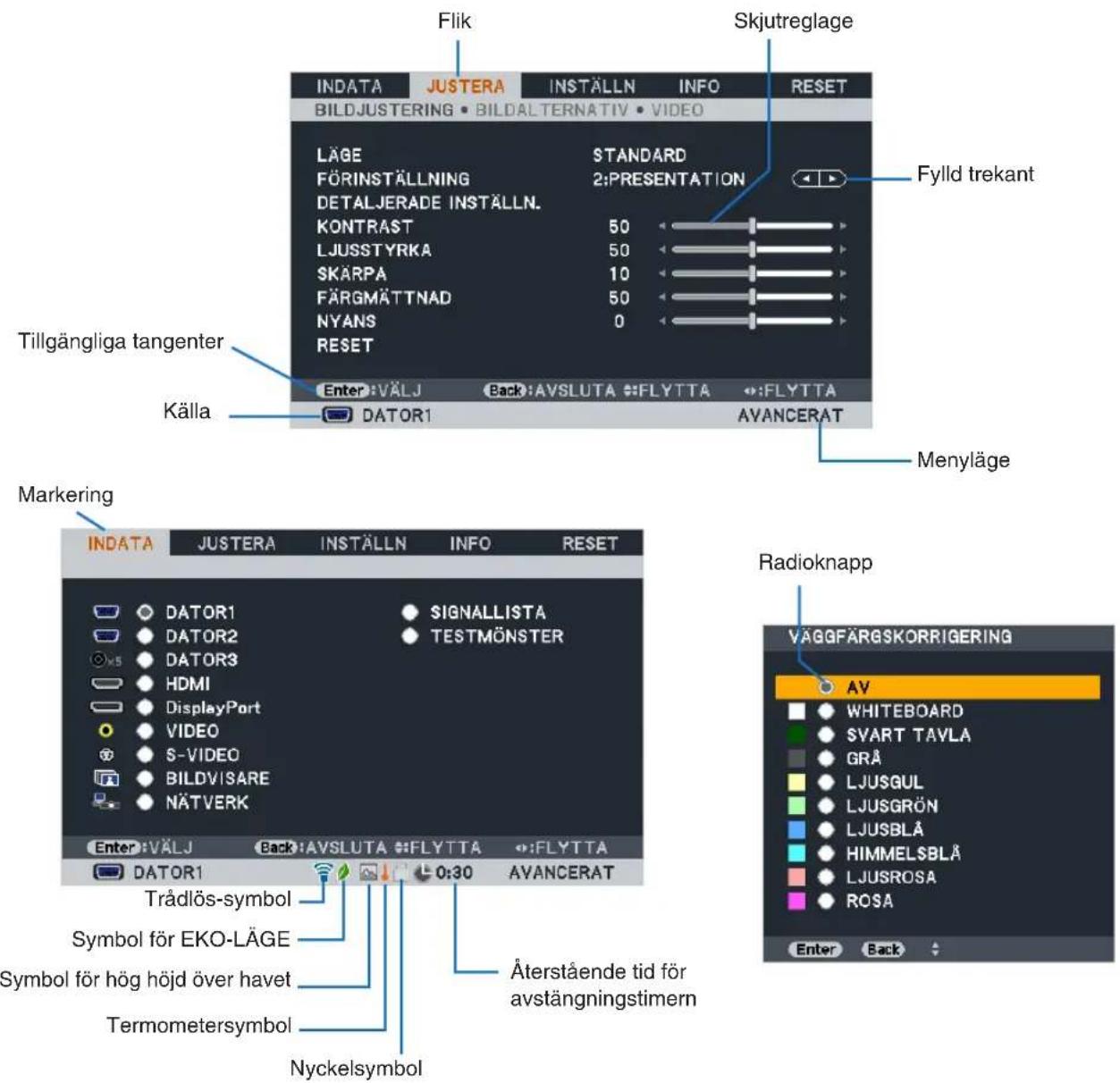
Menyfönstren och dialogrutorna består vanligtvis av följande komponenter:
Markering ......Visar den valda menyn eller det valda alternativet.
Fylld trekant......Visar andra möjliga val. En markerad trekant visar att alternativet är aktivt.
Flik......Visar en grupp egenskaper i en dialogruta. När du väljer en flik visas sidan den representerar.
Radioknapp....Använd denna runda knapp för att välja alternativ i en dialogruta.
Källa ......Visar för tillfället vald källa.
Menyläge ......Visar det aktuella menyläget: BASIC eller AVANCERAT.
Återstående tid för avstängningstimern ......Visar återstående nedräkningstid när [AVSTÄNGNINGSTIMER] är förinställd.
Skjutreglage......Visar inställningar eller åt vilket håll en justering görs.
Symbol för EKO-LÄGE ....Indikerar att [LAMPSTYRKA] är inställt.
Nyckelsymbol ....Indikerar att [KONTROLLPANELSLÅS] är aktiverat.
Termometersymbol....Indikerar att [LAMPSTYRKA] tvingats i läge [EKO] eftersom den interna temperaturen är för hög.
Symbol för hög höjd över havet ......Indikerar att [FLÄKTLÄGE] ställts in på läget [HÖG HÖJD ÖVER HAVET].
Trådlös-symbol ....Indikerar att en trådlös nätverksanslutning är aktiverad.
③ Förteckning över menypunkter
- Grundläggande menyposter visas med ett skuggat område.
Vissa menyalternativ kan inte användas för samtliga ingångskällor.
| Menyalternativ Standardinställning Alternativ | |||||
| INDATA | DATOR1 * | ||||
| DATOR2 * | |||||
| DATOR3(BNC) * | |||||
| HDMI * | |||||
| DisplayPort * | |||||
| VIDEO * | |||||
| S-VIDEO * | |||||
| BILDVISARE * | |||||
| NÄTVERK * | |||||
| SIGNALLISTA | |||||
| TESTMÖNSTER | |||||
| JUSTERA | BILDJUSTERING | LÄGE STANDARD STANDARD, PROFESSIONELL | |||
| FÖRINSTÄLLNING | * | LJUST, PRESENTATION, VIDEO, RÖRLIG, GRAFIK, sRGB, DICOM-SIM.-LÄGE | |||
| DETALJERADE INSTÄLLN. | ALLMÄN | ||||
| REFERENS | * | LJUST, PRESENTATION, VIDEO, RÖRLIG, GRAFIK, sRGB, DICOM-SIM.-LÄGE | |||
| GAMMA-KORRIGERING*1 | DYNAMISK, NATURLIG, SVART DETALJERAD | ||||
| SKÄRMSTORLEK*2 | * | STORT, MEDEL, LITET | |||
| FARG TEMPERATUR*3 | * | 5000, 6500, 7800, 8500, 9300, 10500 | |||
| DYNAMISK KONTRAST | * | AV, PÅ | |||
| VITBALANS | |||||
| KONTRAST R | 0 | ||||
| KONTRAST G | 0 | ||||
| KONTRAST B | 0 | ||||
| LJUSSTYRKA R | 0 | ||||
| LJUSSTYRKA G | 0 | ||||
| LJUSSTYRKA B | 0 | ||||
| FARGKORRIGERING | |||||
| RÖD | 0 | ||||
| GRON | 0 | ||||
| BLÅ | 0 | ||||
| GUL | 0 | ||||
| MAGENTA | 0 | ||||
| CYAN | 0 | ||||
| KONTRAST | 50 | ||||
| LJUSSTYRKA | 50 | ||||
| SKARPA | 10 | ||||
| FARGMATTNAD | 50 | ||||
| NYANS | 0 | ||||
| RESET | |||||
| BILDALTERNATIV | FREKVENS | * | |||
| PHASE | * | ||||
| HORISONTALT LÄGE | * | ||||
| VERTIKALT LÄGE | * | ||||
| BLANKNING | * | UPP, NED, VANSTER, HÖGER | |||
| AVSOKNING | * | AUTO, 0%, 5%, 10% | |||
| BILDFÖRHÄLLANDE | * | (DATOR1/2/3) NORMAL, 4:3, 5:4, 16:9, 15:9, 16:10, NATIVE (KOMPONENT/VIDEO/S-VIDEO) NORMAL, 4:3, LETTERBOX, WIDESCREEN, ZOOM | |||
| * | (KOMPONENT/VIDEO/S-VIDEO) NORMAL, 4:3 FONSTER, LETTERBOX, WIDESCREEN, 4:3 FYLL | ||||
| * | |||||
| UPPLÖSNING | * | - | |||
| VIDEO | BRUSREDUKTION | SLUMPM. BRUSREDUCERING | * | AV, LÄG, MEDEL, HÖG | |
| MOSKIT-BRUSREDUCERING | AV | AV, LÄG, MEDEL, HÖG | |||
| BLOCK-BRUSREDUCERING | AV | AV, PÅ | |||
| DEINTERLACE | AUTO | AUTO, VIDEO, FILM | |||
| 3D Y/C-SEPARATION | ON | AV, PÅ | |||
| DETALJFÖRSTÄRKNING | * | ||||
| SIGNALTYP | RGB | RGB, KOMPONENT | |||
| RGB-INTERVALL | AUTO | AUTO | |||
* Asterisken (*) indikerar att standardinställningen varierar beroende på den aktuella signalen.
*1 Alternativet [GAMMA-KORRIGERING] är tillgängligt när ett annat alternativ än [DICOM-SIM.-LÄGE] är valt för [REFERENS].
*2 Posten [SKÄRMSTORLEK] är tillgänglig när [DICOM-SIM.-LÄGE] är valt för [REFERENS].
*3 När du valt [PRESENTATION] eller [LJUST] i [REFERENS], är inte funktionen [FÄRGTEMPERATUR] tillgänglig.
| INSTÄLLN | BASIC | TRAPETSKORREKTION | HORIZONTAL 0 | ||
| VERTIKAL 0 | |||||
| HÖRNSTEN | |||||
| PIP/BILD I BILD | LÄGE BILD-I-BILD PIP,BILD I BILD | ||||
| POSITION NED-HÖGER | UPP-VÄNSTER, UPP-HÖGER, NED-VÄNSTER, NED-HÖGER | ||||
| PIP/PBP-KÄLLA AV AV, VIDEO, S-VIDEO | |||||
| VÄGGFÄRGSKORRIGERING AV | AV, WHITEBOARD, SVART TAVLA, GRÄ, LJUSGUL, LJUSGRÖN, LJUSBLÄ, HIMMELSBLÄ, LJUSROSA, ROSA | ||||
| LAMPSTYRKA STND. STND., EKO | |||||
| BILDTEXT AV AV, CC-1, CC-2, CC-3, CC-4 | T-1, T-2, T-3, T-4 | ||||
| AVSTÄNGNINGSTIMER AV AV, 0:30, 1:00, 2:00, 4:00, 8:00, 12 | 200, 16:00 | ||||
| VERKTYG ADMINISTRATÖRLÄGE, PROGRAMTIMER, TID, MUS | |||||
| SPRÄK | ENGLISH | ENGLISH, 日本語, ESPANOL, PYCCKIЙ, FRANÇAIS, PORTUGUÉS, DEUTSCH, ITALIANO, NEDERLANDS, POLSKI, ČEŠTINA, SVENSKA, SUOMI, MAGYAR, NORSK, DANSK, 中文(簡体字) | |||
| MENY | FARGVAL | FARG | FARG, MONOKROM | ||
| KÄLLDISPLAY | ON | AV, PÄ | |||
| MEDDELANDEDISPLAY | ON | AV, PÄ | |||
| ID-DISPLAY | ON | AV, PÄ | |||
| EKO-MEDDELANDE | AV AV, PÄ | ||||
| VISNINGSTID | AUTO 45 S | MANUELL, AUTO 5 S, AUTO 15 S, AUTO 45 S | |||
| BAKGRUND PÄ/INGEN SIGN. | BLÄ | BLÄ, INGEN, LOGOTYP | |||
| FILTERMEDDELANDE | AV AV, 100[H], 500[H], 1000[H], 2000[H] | ||||
| INSTALLATION (1) | PROJICERINGSLÄGE STND. STND., TAK, BAKRE, BAKRE, TAK | ||||
| SKÄRM | SKÄRMTYP | 4:3-SKÄRM | 4:3-SKÄRM, 16:9 SKÄRM, 16:10 SKÄRM | ||
| POSITION (PJ X6180N) | 0 | ||||
| GEOMETRISK KORRIGERING | AV AV, 1, 2, 3 | ||||
| MULTISKÄRM KOMP. | LÄGE | AV AV, PÄ | |||
| KONTRAST | 0 | ||||
| LJUSSTYRKA | 0 | ||||
| REF. VITBALANS | KONTRAST R 0 | ||||
| KONTRAST G | 0 | ||||
| KONTRAST B | 0 | ||||
| LJUSSTYRKA R | 0 | ||||
| LJUSSTYRKA G | 0 | ||||
| LJUSSTYRKA B | 0 | ||||
| UNIFORMITY R | 0 | ||||
| UNIFORMITY B | 0 | ||||
| INSTALLATION (2) | NÄTVERKSINSTÄLLNINGAR | TRÄDBUNDET NATVERK, TRÄDLOST NATVERK, WPS, NÄTVERKSINFORMATION, PROJEKTORNAMN, DOMÄN, ALERT MAIL, NÄTVERKSSERVICE | |||
| KONTROLLPANELSLÄS | AV AV, PÄ | ||||
| SÄKERHET | AV AV, PÄ | ||||
| KOMMUNIKATIONSHAST. | 9600bps | 4 800bps, 9 600bps, 19 200bps, 38 400bps, 115200bps | |||
| FJÄRRKONTROLLSENSOR | FRAM/BAK | FRAM/BAK, FRAM, BAK | |||
| KONTROLL-ID | KONTROLL-ID-NUMMER | 1 | 1-254 | ||
| KONTROLL-ID | AV AV, PÄ | ||||
| ALTERNATIV(1) | AUTOMATISKT | NORMAL | AV, NORMAL, FIN | ||
| FLÄKTLÄGE | AUTO | LÄGE: AUTO, HÖG, HÖG HÖJD ÖVER HAVET | |||
| NORMAL | INSTALLNING: NORMAL, VERTIKAL TILT UPP | ||||
| VÄLJ SIGNAL(COMP3) | RGB/KOMPONENT | RGB/KOMPONENT, VIDEO | |||
| VIDEOLÄGE | VIDEO | AUTO | AUTO, NTSC3.58, NTSC4.43, PAL, PAL-M, PAL-N, PAL60, SECAM | ||
| S-VIDEO | AUTO | AUTO, NTSC3.58, NTSC4.43, PAL, PAL-M, PAL-N, PAL60, SECAM | |||
| DATOR3 (VIDEO) | AUTO | AUTO, NTSC3.58, NTSC4.43, PAL, PAL-M, PAL-N, PAL60, SECAM | |||
| DIGITALLJUDSVAL | HDMI HDMI HDMI DisplayPort | HDMI, DATOR2 | |||
| DisplayPort | DisplayPort, DATOR2 | ||||
| KNAPPLJUD | ON | AV, PÄ | |||
| ALTERNATIV(2) | STANDBY-LAGE | NORMAL | NORMAL, ENERGISPAR, NATVERKS-STANDBY | ||
| METOD FÖR AV-/PASLAGN. | MANUELL | MANUELL, AUTO | |||
| AUTO POWER ON(COMP1/3) | AV AV, DATOR1, DATOR3 | ||||
| INGEN SIGNAL > STRÖM AV | AV AV, 5 MIN., 10 MIN., 20 MIN., 30 MIN. | ||||
| VÄLJ STARTINGÄNG | SENASTE | SENASTE, AUTO, DATOR1, DATOR2, DATOR3, HDMI, DisplayPort, VIDEO, S-VIDEO, BILDVISARE, NÄTVERK | |||
* Asterisken (*) indikerar att standardinställningen varierar beroende på den aktuella signalen.
| INFO | BRUKSTID | ÄTERSTÄENDE LAMPTID | ||
| LAMPANS TOT. ANVÄND.TID | ||||
| FILTRETS BRUKSTIMMAR | ||||
| TOTAL CO2-BESPARING | ||||
| KÄLLA(1) | INGÅNG | |||
| UPPLOSNING | ||||
| HORISONTAL FREKVENS | ||||
| VERTIKAL FREKVENS | ||||
| SYNK-TYP | ||||
| POLARITET SYNK | ||||
| SKANNINGSTYP | ||||
| KÄLLANS NAMN | ||||
| PUNKT NR | ||||
| KÄLLA(2) | SIGNALTYP | |||
| VIDEOLÄGE | ||||
| BITDJUP | ||||
| RGB-INTERVALL | ||||
| LÄNKHASTIGHET | ||||
| LÄNKLINJE | ||||
| KABELANSLUTET LAN | IP-ADRESS | |||
| SUBNATMASK | ||||
| STANDARD-GATEWAY | ||||
| MAC-ADRESS | ||||
| TRÅDLÖST NÄTVERK(1) | IP-ADRESS | |||
| SUBNATMASK | ||||
| STANDARD-GATEWAY | ||||
| MAC-ADRESS | ||||
| TRÅDLÖST NÄTVERK(2) | SSID | |||
| KOMMUNIKATIONSLÄGE | ||||
| WEP/WPA | ||||
| KANAL | ||||
| SIGNALNIVÄ | ||||
| VERSION (1) | FIRMWARE | |||
| DATA | ||||
| FIRMWARE2 | ||||
| SUB-CPU | ||||
| VERSION (2) FIRMWARE3 | ||||
| ANDRA | PROJEKTORNAMN | |||
| MODEL NO. | ||||
| SERIAL NUMBER | ||||
| LAN UNIT TYPE | ||||
| KONTROLL-ID (när [KONTROLL-ID] är inställt) | ||||
| RESET | AKTUELL SIGNAL | |||
| ALLA DATA | ||||
| ALLA DATA (INKL. LISTA MED POSTER) | ||||
| CLEAR LAMPANS TIMMAR | ||||
| CLEAR FILTRETS TIMMAR | ||||
④ Menybeskrivningar och funktioner [INDATA]
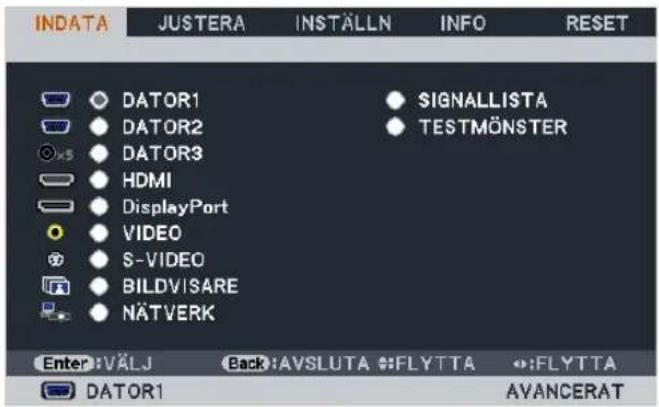
DATOR1, 2 och 3
Väljer datorn ansluten till din DATOR1, 2 eller DATOR 3-ingångssignal.
OBSERVERA: När komponentsignalen kopplas till anslutningen Computer 1 In, Computer 2 In eller Computer 3 In, väljer du [DA-TOR1], [DATOR2] respektive [DATOR3]. Projektorn avgör automatiskt om ingångssignalen för DATOR1, 2 eller 3 är en RGB- eller komponentsignal.
HDMI
Väljer HDMI-kompatibel utrustning ansluten till din HDMI In-anslutning.
DisplayPort
Projicerar bilden på enheten som är ansluten till DisplayPort-ingångsanslutning.
VIDEO
Väljer vad som ska anslutas till din VIDEO-insignal-VCR, DVD-spelare eller dokumentkamera.
S-VIDEO
Väljer vad som ska anslutas till din S-VIDEO-insignal-VCR eller DVD-spelare.
OBSERVERA: Det kan hända att bildrutan stannar en kort stund när videobilder från en Video- eller S-Videokälla snabbspolas framåt eller bakåt.
BILDVISARE
Funktionen gör att du kan göra presentationer med hjälp av ett USB-minne som innehåller bilder. (→ sid. 56 "4. Använda bildvisaren")
NÄTVERK
Väljer en signal från nätverksporten (RJ-45) eller den trådlösa USB-nätverksenheten (säljs separat).
SIGNALLISTA
Visar en lista över signaler. Se följande sidor.
TESTMÖNSTER
Stänger menyn och växlar till testmönsterskärmen. Den föregående skärmen visas igen när Back-knappen trycks in.
Använda signallistan
När en justering av källa görs registreras justeringarna automatiskt i signallistan. De (justeringsvärden för) registrerade signalerna kan laddas från signallistan vid behov.
Endast upp till 100 mönster kan emellertid registreras i signallistan. När 100 mönster har registrerats i signallistan visas ett felmeddelande och inga ytterligare mönster kan registreras. Du bör alltså radera (justeringsvärden för) signaler som inte längre behövs.
Visar signallistan
1. Tryck på Menu-tangenten.
Menyn visas.
2. Tryck på tangenten ◀ eller ► för att välja [INDATA].
Listan INDATA visas.
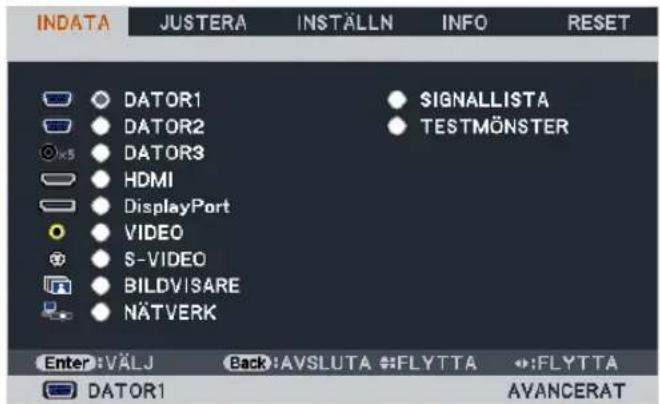
3. Använd ◀, ▶, ▲ eller ▼ för att välja [SIGNALLISTA] och tryck på Enter.
Fönstret SIGNALLISTA visas.
Om fönstret SIGNALLISTA inte visas växlar du menyn till [AVANCERAT].
För att växla menyn mellan [AVANCERAT] och [BASIC] väljer du [APPLIKATIONSMENY] → [VERKTYG] → [ADMINISTRATÖRLÄGE]. (→ sid. 134)
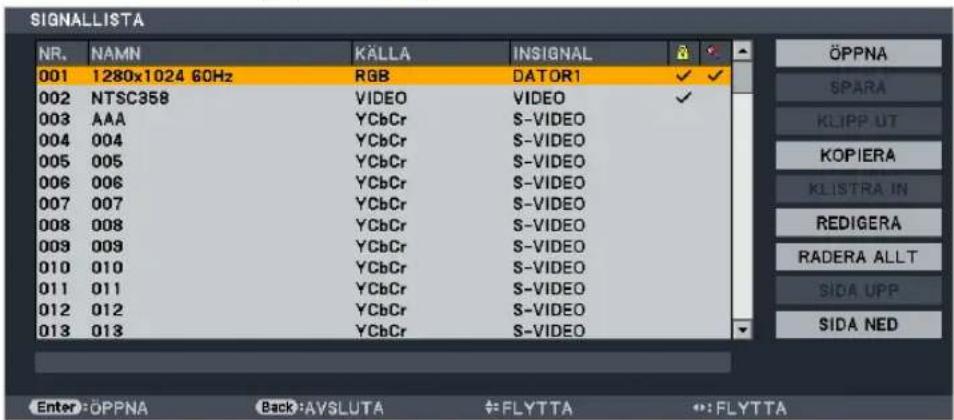
Anger den aktuella projicerade signalen i signallistan [SPARA]
- Tryck på tangenten ▲ eller ▼ för att välja ett nummer.
- Tryck på tangenten ◀ eller ► för att välja [SPARA] och tryck på Enter.
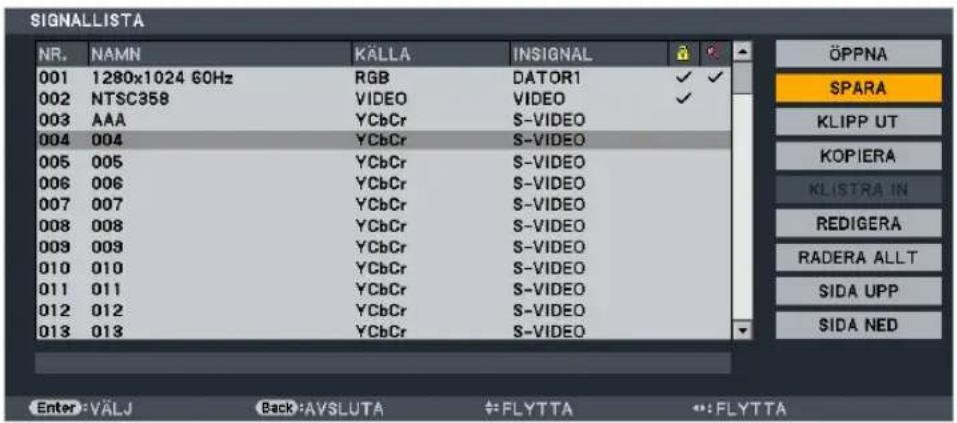
Hämtar en signal från signallistan [ÖPPNA]
Tryck på tangenten ▲ eller ▼ för att välja en signal och tryck på Enter.
Redigerar en signal från signallistan [REDIGERA]
- Tryck på tangenten ▲ eller ▼ för att välja en signal som du vill redigera.
- Tryck på tangenten ◀, ▶, ▲ eller ▼ för att välja [REDIGERA] och tryck på Enter.
Redigeringsfönstret visas.
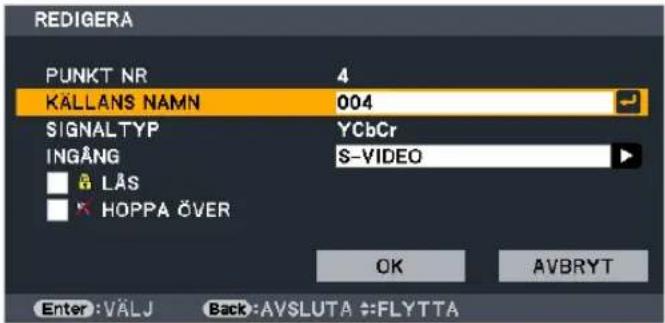
| KÄLLANS NAMN Ange ett signalnamn. Upp till 18 alfanumeriska tecken kan användas. |
| INGÅNG Välj ingångskällan. |
| LÅS Ställ in så att den valda signalen inte kan raderas när [RADERA ALLT] utförs. Ändringarna gjorda efter att LÅS utförts kan inte sparas. |
| HOPPA ÖVER Ställ in så att den valda signalen kan hoppas över under autosökning. |
- Ställ in alternativen ovan, välj [OK] och tryck sedan på Enter -tangenten.
OBSERVERA: Ingången kan inte ändras till den aktuella projicerade signalen.
Klipper ut en signal från signallistan [KLIPP UT]
- Tryck på tangenten ▲ eller ▼ för att välja en signal som du vill radera.
- Tryck på tangenten ◀, ▶, ▲ eller ▼ för att välja [KLIPP UT] och tryck på Enter.
Signalen raderas från signallistan och den raderade signalen visas på klippbordet längst ned på signallistan.
OBSERVERA:
- Den aktuella projicerade signalen kan inte raderas.
- När den lästa signalen väljs visas den i grått, vilket anger att den inte är tillgänglig.
TIPS:
- Data på klippbordet kan föras upp på signallistan.
- Data på klippbordet kommer inte att gå förlorad efter att signallistan har stängts.
Att kopiera och klistra in en signal från signallistan [KOPIERA] / [KLISTRA IN]
- Tryck på tangenten ▲ eller ▼ för att välja en signal som du vill kopiera.
- Tryck på tangenten ◀, ▶, ▲ eller ▼ för att välja [KOPIERA] och tryck på Enter.
Den kopierade signalen visas på klippbordet längst ned på signallistan. - Tryck på tangenten ◀ eller ► för att flytta till listan.
- Tryck på tangenten ▲ eller ▼ för att välja en signal.
- Tryck på tangenten ◀, ▶, ▲ eller ▼ för att välja [KLISTRA IN] och tryck på Enter.
Data på klippbordet klistras in till signalen.
Raderar alla signaler från signallistan [RADERA ALLT]
- Tryck på ◀, ▶, ▲ eller ▼ för att välja [RADERA ALLT] och tryck på Enter.
Bekräftelsemeddelandet visas. - Tryck på tangenten ◀ eller ► för att välja [JA] och tryck på Enter.
OBSERVERA: Den lästa signalen kan inte raderas.
⑤ Menybeskrivningar och funktioner [JUSTERA] [BILDJUSTERING]
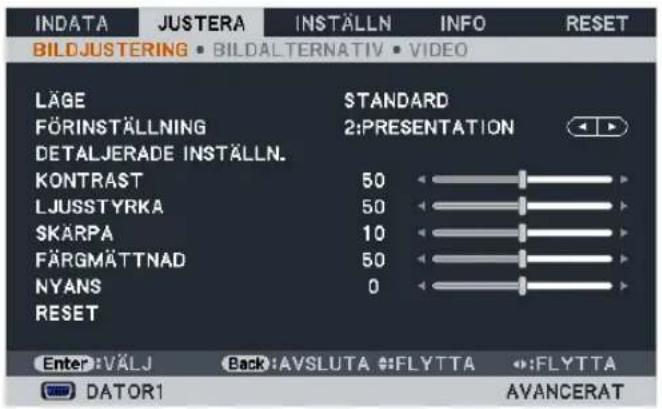
[LÄGE]
Med denna funktion kan du bestämma hur du ska spara inställningarna för [DETALJERADE INSTÄLLN.] i [FÖRINSTÄLLNING] för varje inmatning.
STANDARD ...... Sparar inställningarna för varje post i [FÖRINSTÄLLNING] (Ställ in 1 till 7)
PROFESSIONELL ... Sparar alla inställningarna för [BILDJUSTERING] för varje inmatning.
[FÖRINSTÄLLNING]
Med denna funktion kan du optimera inställningarna för din projicerade bild.
Du kan justera den neutrala färgtonen för gul, cyan eller magenta.
Det finns sju fabriksinställningar som optimerats för olika bildtyper. Du kan också använda [DETALJERADE INSTÄLLN.] för att manuellt justera varje gamma- eller färginställning.
Dina inställningar kan sparas i [FÖRINSTÄLLNING 1] till [FÖRINSTÄLLNING 7].
LJUST ....Rekommenderas för användning i väl upplysta rum.
PRESENTATION ...... Rekommenderas för att skapa presentationer med PowerPoint-filer.
VIDEO ....Rekommenderas för vanliga bilder såsom i TV-program.
FILM .... Rekommenderas för filmer.
GRAFIK ....Rekommenderas för grafik.
sRGB ...... Standardfärgvärden
DICOM-SIM.-LÄGE .... Rekommenderas för DICOM-formatdata i simuleringsläge.
OBSERVERA:
- Alternativet DICOM-SIM.-LÄGE är endast avsett för träning/referens och ska inte användas för diagnoser.
• DICOM står för Digital Imaging and Communications in Medicine. Det är en standard som utvecklats av American College of Radiology (ACR) och National Electrical Manufacturers Association (NEMA).
Standarden specificerar hur digital bilddata kan flyttas från system till system.
[DETALJERADE INSTÄLLN.]
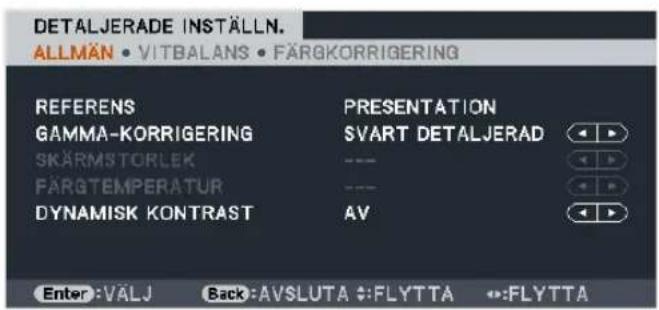
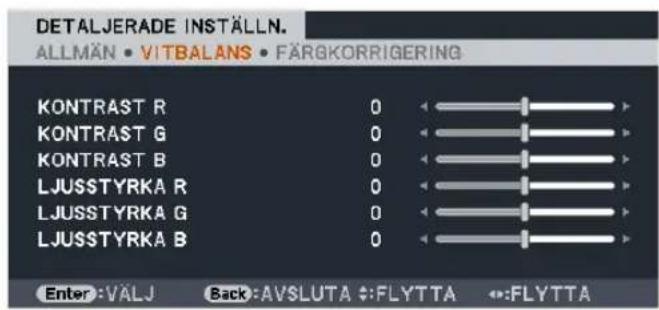
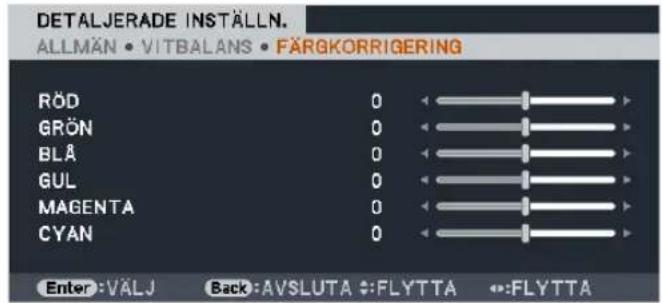
[ALLMÄN]
Spara dina användarinställningar [REFERENS]
Med denna funktion kan du spara dina användarinställningar i [FÖRINSTÄLLNING 1] till [FÖRINSTÄLLNING 7]. Välj först ett förinställt läge från [REFERENS], ställ sedan in [GAMMA-KORRIGERING] och [FÄRGTEMPERATUR]. LJUST ....Rekommenderas för användning i väl upplysta rum.
PRESENTATION ....Rekommenderas för att skapa presentationer med PowerPoint-filer.
VIDEO ....Rekommenderas för vanliga bilder såsom i TV-program.
FILM ....Rekommenderas för filmer.
GRAFIK ....Rekommenderas för grafik.
sRGB ......Standardfärgvärden.
DICOM-SIM.-LÄGE ......Rekommenderas för DICOM-formatdata i simuleringsläge.
Välja Gamma-korrigeringsläge [GAMMA-KORRIGERING]
Användningsområde för olika lägen:
DYNAMISK ......Skapar en bild med hög kontrast.
NATURLIG ......Bilder med naturlig återgivning.
SVART DETALJERAD ....Betonar detaljer i bildens mörka partier.
OBSERVERA: Denna funktion är inte tillgänglig när [DICOM-SIM.-LÄGE] är valt för [DETALJERADE INSTÄLLN.].
Väljer skärmstorlek för DICOM SIM [SKÄRMSTORLEK]
Denna funktion utför gamma-korrigering som är lämplig för skärmstorleken.
STORT ......För en skärmstorlek på 150"
MEDEL ......För en skärmstorlek på 100"
LITET ......För en skärmstorlek på 50"
OBSERVERA: Denna funktion är endast tillgänglig när [DICOM-SIM.-LÄGE] är valt för [DETALJERADE INSTÄLLN.].
Justera färgtemperaturen [FÄRGTEMPERATUR]
OBSERVERA: När du valt [PRESENTATION] eller [LJUST] i [REFERENS] är denna funktion inte tillgänglig.
Justera Ijusstyrka och kontrast [DYNAMISK KONTRAST]
Med denna funktion kan du justera kontrastförhållandet optiskt med hjälp av den inbyggda irisen.
För att öka kontrastförhållandet, tryck på [PÅ].
Justera vitbalansen [VITBALANS]
Här kan du justera vitbalansen. Kontrasten hos varje färg (RGB) används för att reglera vitnivån på skärmen. Ljusstyrkan hos varje färg (RGB) används för att reglera svartnivån på skärmen.
[FÄRGKORRIGERING]
Korrigerar färgen för alla signaler.
Justerar färgtonen för färgerna röd, grön, blå, gul, magenta och cyan.
RÖD .... Justerar färgen i röda områden, centrerat runt rött. Detta kan användas för att justera en gul- eller magentaskiftande röd färg.
GRÖN .... Justerar färgen i gröna områden, centrerat runt grönt. Detta kan användas för att justera en gul- eller cyanskiftande grön färg.
BLÅ .... Justerar färgen i blå områden, centrerat runt blått. Detta kan användas för att justera en lila- eller cyanskiftande blå färg.
GUL .... Justerar färgen i gula områden, centrerat runt gult. Detta kan användas för att justera en röd- eller grönskiftande gul färg.
MAGENTA .... Justerar färgen i magenta-områden, centrerat runt magenta. Detta kan användas för att justera en röd- eller blåskiftande magentafärg.
CYAN .... Justerar färgen i cyan-områden, centrerat runt cyan. Detta kan användas för att justera en grön- eller blåskiftande cyanfärg.
[KONTRAST]
Justerar bildens intensitet i enlighet med den inkommande signalen.
[LJUSSTYRKA]
Justerar ljusstyrkenivån eller bakgrundsrastrets intensitet.
[SKÄRPA]
Kontrollerar detaljerna i bilden.
[FÄRGMÄTTNAD]
Ökar eller minskar färgmättnadsnivån.
[NYANS]
Skiftar färgnivån från +/- grön till +/- blå. Rödnivån används som referens.
| Ingångsignal KONTRAST LJUSSTYRKA | SKÄRPA | FÄRGMÄTTNAD | NYANS | ||
| DATOR/DisplayPort/HDMI (RGB) Ja Ja Ja Nej Nej | |||||
| DATOR/DisplayPort/HDMI (KOMPONENT) | Ja Ja Ja Ja Ja | ||||
| VIDEO/S-VIDEO/KOMPONENT Ja Ja Ja Ja Ja | |||||
| BILDVISARE/NÄTVERK Ja Ja Ja Nej Nej | |||||
Ja = Justerbar, Nej = Ej justerbar
[RESET]
Alla inställningar och justeringar under [BILDJUSTERING] återställs till grundinställningarna, med undantag av följande; Förinställda nummer och [REFERENS] på skärmen [FÖRINSTÄLLNING].
Inställningar och justeringar under [DETALJERADE INSTÄLLN.] på menyn [FÖRINSTÄLLNING], som inte är aktiva för tillfället, återställs inte.
[BILDALTERNATIV]
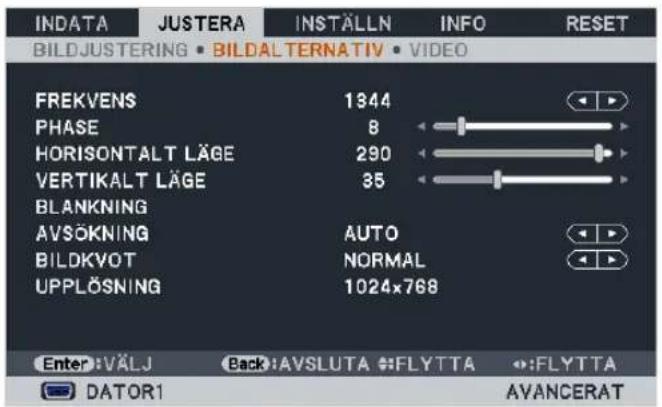
Justera klockfrekvens och klockfas [FREKVENS/PHASE]
Med den här funktionen kan du justera FREKVENS och PHASE manuellt.
![RICOH PJ WX6180N - Justera klockfrekvens och klockfas [FREKVENS/PHASE] - 1](/content/2026/06/1179404/images/fc941a9495990972a47e49c1f6bd43bff89820c5e571cf406525aa0145334f8c.jpg)
FREKVENS...... Använd detta alternativ för att finjustera datorbilden eller ta bort vertikala streck som kan förekomma. Funktionen justerar klockfrekvenser som eliminerar horisontella streck i bilden. Justeringen kan behövas första gången du ansluter datorn.
![RICOH PJ WX6180N - Justera klockfrekvens och klockfas [FREKVENS/PHASE] - 2](/content/2026/06/1179404/images/a89131f03f11071c5554be6c3f8b24e91b85861fedadf2bcc633db3a108f461b.jpg)
PHASE ....Använd detta alternativ för att justera klockfasen eller för att minska videobrus, punktinterferens eller överhörning. (Detta märks genom att en del av bilden verkar skimra.) Justera inte [PHASE] förrän [FREKVENS] har justerats.
OBSERVERA: Alternativen [FREKVENS] och [PHASE] är endast tillgängliga för RGB-signaler.
Justera positionen horisontellt/vertikalt [HORISONTALT LÄGE/VERTIKALT LÄGE].
Justerar bilden i höjd- och sidled.
![RICOH PJ WX6180N - Justera positionen horisontellt/vertikalt [HORISONTALT LÄGE/VERTIKALT LÄGE]. - 1](/content/2026/06/1179404/images/425a99566355e05c7fa12948d6538439a49e487f4e115b72973097e6acf31a5e.jpg)
- En bild kan förvrängas under justering av [FREKVENS] och [PHASE]. Detta tyder inte på något fel.
- Inställningarna för [FREKVENS], [PHASE], [HORISONTALT LÄGE], och [VERTIKALT LÄGE] kommer att sparas i minnet för den signal som används för tillfället. Nästa gång du projicerar signalen med samma upplösning, horisontal och vertikal frekvens, kommer dess inställningar hittas och appliceras.
För att radera inställningar som sparats i minnet, välj [RESET] → [AKTUELL SIGNAL] från menyn och nollställ inställningarna.
[BLANKNING]
Justerar displayområdet (blankning) i de övre, nedre, vänstra och högra gränserna i ingångssignalen.
![RICOH PJ WX6180N - [BLANKNING] - 1](/content/2026/06/1179404/images/56c77647cd15b396bf660a0d650a635e651c5519ce1146abfdadde5f273289a6.jpg)
Välja procenttal för avsökning [AVSÖKNING]
Välj procenttal för avsökning av signalen (Auto, 0 %, 5 % och 10 %).
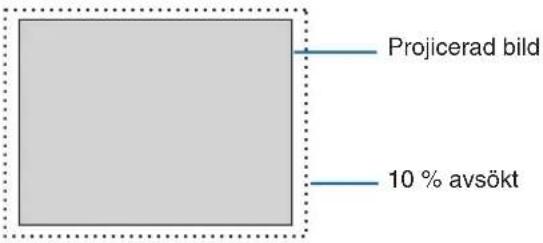
OBSERVERA:
- Alternativet [AVSÖKNING] är inte tillgängligt:
- när [NATIVE] är valt för [BILDKVOT].
- när [BILDVISARE] eller [NÄTVERK] är valt för [INDATA]
Välja bildförhållande [BILDKVOT]
Använd denna funktion för att välja skärmens vertikala:horisontala bildförhållande.
Välj skärmtyp (4:3 skärm, 16:9 skärm eller 16:10 skärm) vid skärminställningen innan du ställer in bildförhållandet.
$$ (\rightarrow \text { sid. } 1 0 2) $$
Projektorn bestämmer automatiskt den inkommande signalen och visar den i lämpligt bildförhållande.
För datorsignal
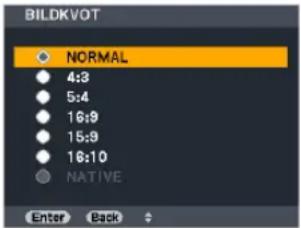
För komponent/Video/S-Video-signaler
När skärmtypen är inställd till 4:3
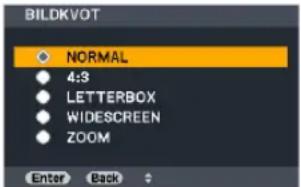
När skärmtypen är inställd till 16:9 eller 16:10
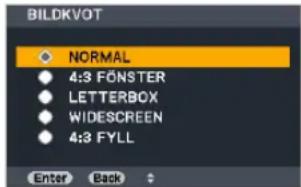
| Upplösning Bildförhållande | ||
| VGA 640 × 480 4:3 | ||
| SVGA 800 × 600 4:3 | ||
| XGA 1024 × 768 4:3 | ||
| WXGA 1280 × 768 15:9 | ||
| WXGA 1280 × 800 16:10 | ||
| HD(FWXGA) 1366 × 768 cirka 16:9 | ||
| WXGA+ 1440 × 900 16:10 | ||
| SXGA 1280 × 1024 5:4 | ||
| SXGA+ 1400 × 1050 4:3 | ||
| WXGA+ 1600 × 900 16:9 | ||
| UXGA 1600 × 1200 4:3 | ||
| WSXGA+ 1680 × 1050 16:9 | ||
| FHD(1080P) 1920 × 1080 16:9 | ||
| WUXGA 1920 × 1200 16:10 | ||
| Alternativ | Funktion |
| NORMAL | Projektorn bestämmer automatiskt den inkommande signalen och visar den i sitt bildförhållande.Projektorn kan felaktigt bestämma bildförhållandet beroende på signalen. Om det inträffar välj lämpligt bildförhållande från följande. |
| 4:3 | Bilden visas i bildförhållandet 4:3. |
| 5:4 | Bilden visas i bildförhållandet 5:4 |
| 16:9 | Bilden visas i bildförhållandet 16:9 |
| 15:9 | Bilden visas i bildförhållandet 15:9 |
| 16:10 | Bilden visas i bildförhållandet 16:10 |
| NATIVE | Projektorn visar den aktuella bilden i dess verkliga upplösning när den inkommande datorsignalen har en lägre eller högre upplösning än projektorns äkta upplösning. (→ sid.2)När den inkommande datorsignalen har en högre upplösning än projektorns äkta upplösning, visas mitten av en bild.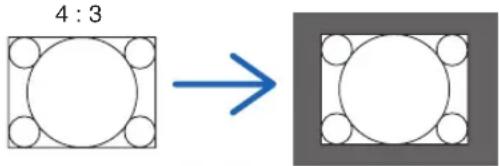 |
LETTERBOX Bilden från en brevlådeformatssignal (16:9) är utsträckt lika i horisontell och vertikal riktning för att passa skärmen. |
WIDESCREEN Bilden av en ihoptryckt signal (16:9) är utsträckt vänster och höger i 16:9.Squeeze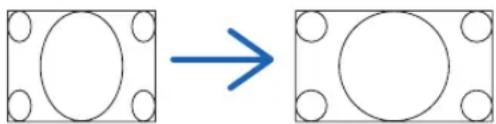 |
ZOOM Bilden av en ihoptryckt signal (16:9) är utsträckt vänster och höger i 4:3.Delar av den visade bilden är beskurna på vänster och höger sida och därför inte synliga.Squeeze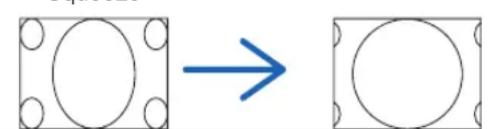 |
4:3 FYLL Bilden av en signal (4:3) är utsträckt vänster och höger i 16:9.4 : 3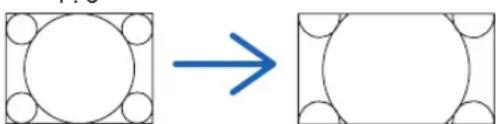 |
TIPS:
- Bildpositionen kan justeras vertikalt med [POSITION] när bildförhållandena [16:9], [15:9] eller [16:10] har valts.
- Termen "brevlåda" refererar till en mer landskapsorienterad bild i jämförelse med en 4:3-bild, vilken är standardbildförhållandet för en videokälla.
Brevlådesignalen har bildförhållande med vista-storlek "1.85:1" eller cinema scope-storlek "2.35:1" för rörlig film.
- Termen "ihoptryckt" refererar till den komprimerade bilden vars bildförhållande har konverterats från 16:9 till 4:3.
[UPPLÖSNING]
Denna funktion ställer in upplösningen på en bild om automatisk identifiering inte fungerar som den ska.
[VIDEO]
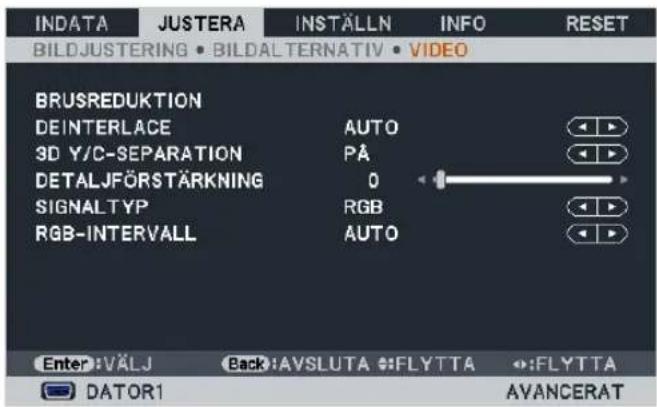
Använda brusreducing [BRUSREDUKTION]
Denna funktion används för att minska videobrus.
SLUMPM. BRUSREDUCERING .....Minskar flimrande slumpmässigt brus i en bild.
MOSKIT-BRUSREDUCERING ......Minskar moskit-brus som visar sig runt kanterna på en bild vid DVD-uppspelning.
BLOCK-BRUSREDUCERING ......Minska blockbrus eller mosaiklika mönster genom att välja PÅ.
Väljer läget sammanflätad-progressiv-omvandlingsprocess [DEINTERLACE]
Med denna funktion kan du välja en sammanflätad-till-progressiv-omvandlingsprocess för videosignaler.
AUTO ...... Bestämmer en lämplig sammanflätad-till-progressiv-omvandlingsprocess automatiskt.
VIDEO .... Tillämpar en normal sammanflätad-till progressiv-omvandlingsprocess.
FILM .......... Tillämpar det automatiska detekteringsläget för telecine-signaler. Detta alternativ rekommenderas för en filmbild.
OBSERVERA: Denna funktion är inte tillgänglig med RGB-signaler.
Sätter på eller stänger av den tredimensionella separationen [3D Y/C-SEPARATION]
När en bild projiceras från en VIDEO-ingång, ställ in till PÅ för att få den högsta bildkvaliteten.
AV ...... Stänger av den tredimensionella separationsfunktionen.
ON ...... Sätter på den tredimensionella separationsfunktionen.
OBSERVERA: Ej tillgängligt för NTSC 3.58 videosignaler.
Denna funktion ökar konturerna i bilden när komponentsignaler projiceras.
[SIGNALTYP]
Projektorn identifierar automatiskt om ingångssignalerna för DATOR1, DATOR2 eller DATOR 3* är RGB- eller komponentsignaler för att projicera bilden. Om färgerna är onaturliga, försök att ändra inställningen.
* För DATOR3 kan datorsignalen och videosignalen väljas vid VÄLJ SIGNAL(COMP3).
RGB ...... Växlar till RGB-ingången.
KOMPONENT ...... Växlar till komponentsignalingången.
[RGB-INTERVALL]
Denna funktion väljer videosignalnivå när projektorns HDMI- och DisplayPort-anslutningar och en extern enhet är anslutna.
AUTO ...... Videonivån växlas automatiskt baserat på informationen från enheten som sänder ut signalen.
Beroende på ansluten enhet kan det hända att denna inställning inte görs korrekt. I detta fall växlar du till "0-255" eller "16-235" i menyn och visar med den bästa inställningen.
⑥ Menybeskrivningar och funktioner [INSTÄLLN]
[BASIC]
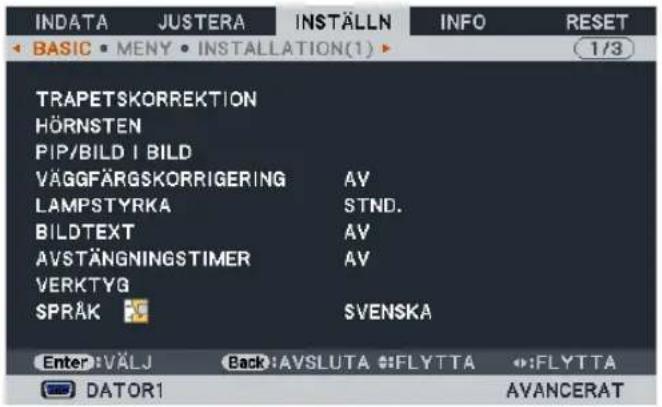
Korrigera vertikal keystone-förvrängning manuellt [TRAPETSKORREKTION]
Du kan korrigera vertikal förvrängning manuellt. (→ sid. 22)
TIPS: När detta alternativ markeras och du trycker på Enter-tangenten visas skjutreglaget för justering.
Välja hörnstensläge [HÖRNSTEN]
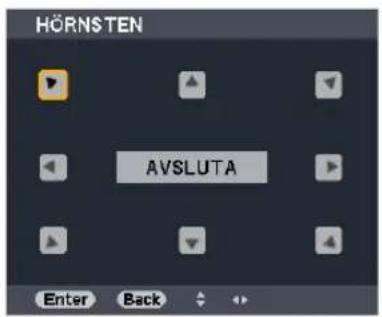
Med detta alternativ kan du korrigera trapetsformad förvrängning.
Välj detta alternativ för att visa skärmen för justering av hörnsten. (→ sid. 32)
OBSERVERA: Alternativet [HÖRNSTEN] är inte tillgängligt när [TRAPETSKORREKTION] eller [GEOMETRISK KORRIGERING] har valts.
Med denna funktion kan du visa två olika signaler samtidigt. (→ sid. 35)
LÄGE:
Med detta alternativ kan du välja två lägen: BILD-I-BILD och BILD I BILD. BILD- I-BILD: Med detta alternativ kan du visa en underbild i huvudbilden. BILD I BILD: Med detta kan du visa två bilder sida vid sida.
POSITION:
När [BILD-I-BILD] har valts för [LÄGE], kan du med detta alternativ välja position för en underbild i huvudbilden. Alternativen är: UPP-VÄNSTER, UPP-HÖGER, NED-VÄNSTER och NED HÖGER.
OBSERVERA: [POSITION] kan inte väljas när [BILD i BILD] har valts.
PIP/PBP-KÄLLA:
Med detta alternativ kan du välja en underbildssignal.
Alternativen är: AV, VIDEO och S-VIDEO.
Om du väljer [AV] avbryts PIP/BILD I BILD-läget och du återgår till den normala skärmen.
Använda väggfärgskorrigering [VÄGGFÄRGSKORRIGERING]
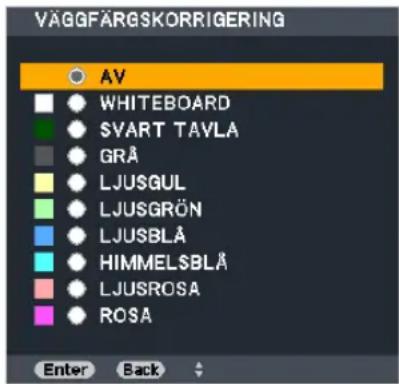
Med den här funktionen kan du snabbt anpassa färgen när skärmmaterialet inte är vitt.
OBSERVERA: Om du väljer [WHITEBOARD] reduceras lampans Ijusstyrka.
Ställa in Eko-läge [LAMPSTYRKA]
EKO-LÄGE ökar lampans livslängd samtidigt som det sänker energiförbrukningen och minskar utsläppen av CO₂. Två lägen för lampans ljustyrka kan väljas: lägena [STND.] och [EKO].
(→ sid. 28)
Ställa in dold textning [BILDTEXT]
Med detta alternativ kan du ställa in flera dolda textningslägen där text kan läggas ovanpå den projicerade bilden för Video eller S-Video.
AV ...... Detta avslutar det dolda textningsläget.
CC-1-4 ...... Text läggs ovanpå.
T-1-4 ...... Text visas.
Använda avstängningstimern [AVSTÄNGNINGSTIMER]
- Välj en tid mellan 30 minuter och 16 timmar: AV, 0:30, 1:00, 2:00, 4:00, 8:00, 12:00, 16:00.
- Tryck på Enter-tangenten på fjärrkontrollen.
- Nedräkningen av tiden fram till att projektorn stängs av börjar.
- Projektorn stängs av när nedräkningen är klar.
OBSERVERA:
- För att avbryta den förinställda tiden väljer du [AV] eller stänger av strömmen.
- När den återstående tiden när 3 minuter före avstängning av projektorn visas meddelandet [MINDRE ÄN 3 MINUTER KVAR TILL AVSTÄNGNING] längst ned på skärmen.
Välja menyspråk [SPRÅK]
![RICOH PJ WX6180N - Välja menyspråk [SPRÅK] - 1](/content/2026/06/1179404/images/5c1111dd7751ee082607b744cdfd86aa3a21d43fe59b8b2d7d866690f6e4fa92.jpg)
Du kan välja ett av 17 språk för skärmanvisningar.
OBSERVERA: Inställningen påverkas inte trots att [RESET] används från menyn.
[MENY]
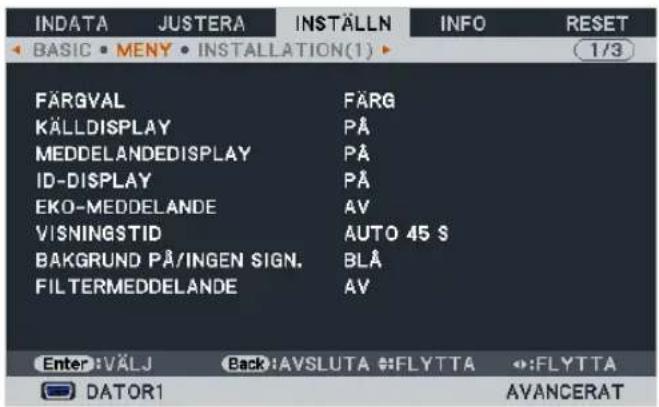
Välja menyfärg [FÄRGVAL]
Du kan välja mellan två alternativ för menyfärg: FÄRG och MONOKROM.
Slå på/av källdisplay [KÄLLDISPLAY]
Detta alternativ slår på och av visning av ingångsnamnet, såsom DATOR1, DATOR2, DATOR3, HDMI, DisplayPort, VIDEO, S-VIDEO, BILDVISARE, NÄTVERK som visas i det övre högra hörnet av skärmen.
Slå på och av meddelanden [MEDDELANDEDISPLAY]
Detta alternativ väljer huruvida projektormeddelanden ska visas längst ned i den projicerade bilden.
Även om "AV" har valts, visas säkerhetslåsvarningen. Säkerhetslåsvarningen stängs av när säkerhetslåset avaktiveras.
ID-DISPLAY ...... Detta alternativ slår på eller av ID-numret som visas när ID Set-tangenten på fjärrkontrollen trycks in. (→ sid. 104)
Slå på eller av eko-meddelande [EKO-MEDDELANDE]
Detta alternativ sätter på eller stänger av följande meddelanden när projektorn startas.
Eko-meddelandet uppmanar användaren att spara energi. När [STND.] är valt för [LAMPSTYRKA], får du ett meddelande som uppmanar dig att välja [EKO], som [LAMPSTYRKA].
När [EKO] är valt som [LAMPSTYRKA]
![RICOH PJ WX6180N - Slå på eller av eko-meddelande [EKO-MEDDELANDE] - 1](/content/2026/06/1179404/images/482816c467e5bc0c40d4cb40861c7f070dca8d227a0c6b747e5a0a195667e84d.jpg)
Tryck på någon av tangenterna för att stänga meddelandet. Meddelandet försvinner om ingen tangent trycks ned under 30 sekunder.
När [STND.] är valt som [LAMPSTYRKA]
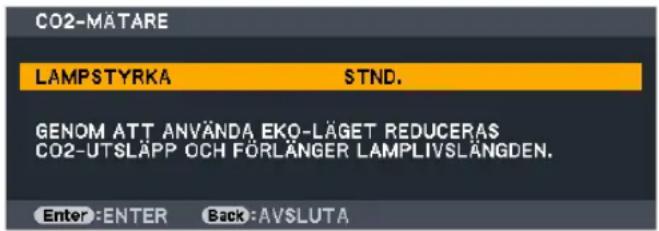
Skärmen [LAMPSTYRKA] visas om du trycker på Enter-tangenten. (→ sid. 28)
Tryck på Back-tangenten för att stänga meddelandet.
Välja menyvisningstid [VISNINGSTID]
Med detta alternativ kan du välja hur länge projektorn ska vänta innan menyerna stängs av efter att du sist tryckt på en tangent. De förinställda valen är [MANUELL], [AUTO 5 S], [AUTO 15 S] och [AUTO 45 S]. Fabriksinställningen är [AUTO 45 S].
Välja en bakgrundsfärg eller -logotyp [BAKGRUND PÅ/INGEN SIGN.]
Använd denna funktion för att visa en svart eller blå skärm, eller en logotyp då projektorn inte tar emot någon video-signal. Standardbakgrunden är [BLÅ].
OBSERVERA:
- Även om bakgrundslogotypen är vald visas den blå bakgrunden utan logotypen när det inte finns någon signal om två bilder visas i läget [PIP/BILD I BILD].
Att välja tidsintervall för filtermeddelande [FILTERMEDDELANDE]
Detta alternativ gör att du kan välja tidsintervall för visning av filtermeddelandet. Rengör filtret när du får meddelandet "RENGÖR FILTRET" (→ sid. 153)
Det finns fem tillgängliga alternativ: AV, 100[H], 500[H], 1000[H], 2000[H]
Standardinställning är [AV].
OBSERVERA: Inställningen påverkas inte trots att [RESET] används från menyn.
[INSTALLATION(1)]
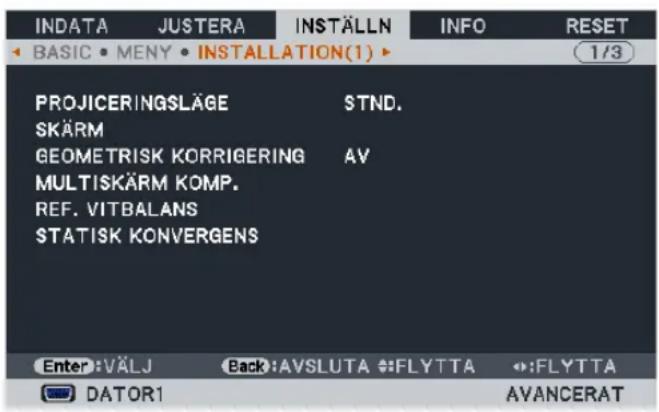
Välja projektororientering [PROJICERINGSLÄGE]
Omorienterar bilden för att passa din typ av bildprojektion. Alternativen är: bord fram, tak bak, bord bak och tak fram.
Denna projektor är en fri-lutande projektor med vilken man kan projicera bilder på taket (uppåt) eller golvet (nedåt).
Om den installeras i den vertikala riktningen, ställer du in placeringen till [FLÄKTLÄGE]. (→ sid. 106)
STND.![RICOH PJ WX6180N - Välja projektororientering [PROJICERINGSLÄGE] - 1](/content/2026/06/1179404/images/c3e0250fcda27158668210d06cd7402d408afeb7b4911e3871d30ee877e559c0.jpg) | TAK, BAKRE![RICOH PJ WX6180N - Välja projektororientering [PROJICERINGSLÄGE] - 2](/content/2026/06/1179404/images/cce1f379bbc67019ed625f716cb221a93c7e194930446721ef71a54fac3f35dd.jpg) |
BAKRE![RICOH PJ WX6180N - Välja projektororientering [PROJICERINGSLÄGE] - 3](/content/2026/06/1179404/images/bd5390c94962d9cb20ac3b53b025fc67233b19f6e0bc2fa9274be159da7e041e.jpg) | TAK![RICOH PJ WX6180N - Välja projektororientering [PROJICERINGSLÄGE] - 4](/content/2026/06/1179404/images/e1360d5a5efc8a655efb5be6b8149581eda7108f3320a67d6765981f61707ae5.jpg) |
Välja bildförhållande och position för skärmen [SKÄRM]
| SKÄRMTYP Ställer in bildförhållande för projektionskärmen. | ||
| 4:3-SKÄRM För en skärm med ett 4:3 bildförhållande | ||
| 16:9-SKÄRM För en skärm med ett 16:9 bildförhållande | ||
| 16:10-SKÄRM För en skärm med ett 16:10 bildförhållande | ||
| POSITION(för PJ X6180N) | När skärmtypen ställs in till 16:9 eller 16:10, justeras visningsområdets vertikala position.Nedåt![RICOH PJ WX6180N - Välja projektororientering [PROJICERINGSLÄGE] - 5](/content/2026/06/1179404/images/b57c708083fb387fc0d20e69bca58d96b4ddeb94bc474380de08410fc0b546d2.jpg) Uppåt Uppåt | |
OBSERVERA:
- Efter att ha ändrat skärmtyp, kontrollera inställningen av [BILDKVOT] i menyn.
(→ sid. 94) - När skärmtypen är inställd till "4:3-SKÄRM", visas detta med ljusa tecken och kan inte väljas.
Använda geometrisk korrigering [GEOMETRISK KORRIGERING]
Denna funktion hämtar geometrisk data registrerad i projektorminnet.
Tre förinställningar av geometrisk data har registrerats. Välj [AV] för att stänga av denna funktion.
OBSERVERA:
- Justeringarna [TRAPETSKÖRREKTION] och [HÖRNSTEN] är inte tillgängliga när geometrisk data har valts.
- För att radera dina geometriska data trycker du på Keystone-knappen i minst två sekunder.
- Funktionen [GEOMETRISK KORRIGERING] kan orsaka att en bild blir lite suddig eftersom korrigeringen görs elektroniskt.
Använda multiskärmskompensation [MULTISKÄRM KOMP.]
Med denna funktion kan du matcha nyanser på bilder projicerade från flera projektorer som är parallellkopplade.
LÄGE ...... AV: Stänger av denna funktion för att återgå till normal ljusstyrka.
PÅ: Sätter på denna funktion för att göra skärmen mörkare. [LJUSSTYRKA] och [KONTRAST] kan justeras.
KONTRAST ...... Justerar den ljusa delen i bilden.
LJUSSTYRKA ...... Justerar den mörka delen i bilden.
Justerar
- Förbered svartvita bilder så att bilderna kan visas på datorskärmen.
- Visa den svarta bilden på datorskärmen, och projicera bilden från projektorn.
- Välj [MULTISKÄRM KOMP.] → [LÄGE] → [PÅ].
- Justerar den mörka delen i bilderna.
Tryck på ▼-knappen för att välja [LJUSSTYRKA] och använd ◀ eller ► för att matcha den svarta delen av en annan projektor.
- Visa den vita skärmen på datorskärmen.
Projicera bilden från två eller fler projektorer.
- Justerar den ljusa delen i bilderna.
Tryck på ▼-knappen för att välja [KONTRAST] och använd ◀ eller ▶ för att matcha den vita delen från en annan projektor.
Att flytta skjutreglaget mot [+] (plus) kan ändra den vita delen i bilden. Om detta händer, flytta skjutreglaget mot [-] (minus) för att justera ljustyrkan.
TIPS:
- När du använder flera projektorer, kan du använda funktionen [KONTROLL-ID] för att använda en enda projektor eller alla projektorerna från fjärrkontrollen. (→ sid. 104)
- Din inställning påverkas inte även om [RESET] används från menyn.
[REF. VITBALANS]
Med denna funktion kan du justera vitbalansen för alla signaler.
De svartvita nivåerna i signalen justeras för högsta färgåtergivning.
Uniformiteten justeras också när det röda (R) och det blå (B) i den vita färgen i skärmens horisontala (vänster/höger) riktning är ojämnt.
LJUSSTYRKA R/LJUSSTYRKA G/LJUSSTYRKA B
Dessa justerar bildens svarta färg.
KONTRAST R/KONTRAST G/KONTRAST B
Dessa justerar bildens vita färg.
UNIFORMITY R..... Ju längre bort denna ställs in mot + sidan, ju starkare blir det röda på vänster sida i bilden (ökar mot den vänstra kanten) och ju svagare blir det röda på höger sida i bilden (minskar mot den högra kanten).
Detta vänds om när den ställs in till – sidan.
UNIFORMITY B..... Ju längre bort denna ställs in mot + sidan, ju starkare blir det blå på vänster sida i bilden (ökar mot den vänstra kanten) och ju svagare blir det blå på höger sida i bilden (minskar mot den högra kanten).
Detta vänds om när den ställs in till – sidan.
[INSTALLATION(2)]
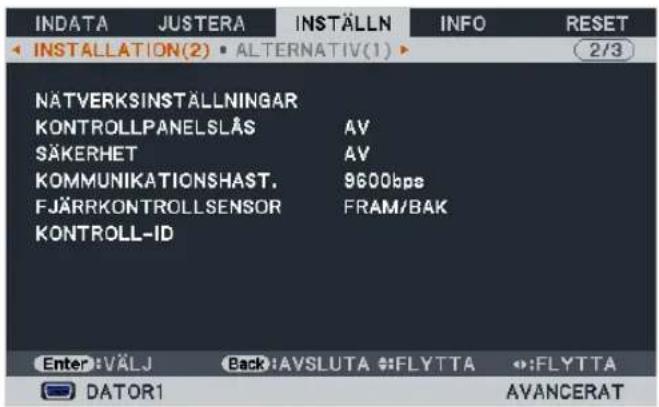
Avaktiverar höljets tangenter [KONTROLLPANELSLÅS]
Detta alternativ aktiverar eller avaktiverar KONTROLLPANELSLÅS-funktionen.
OBSERVERA:
- Detta KONTROLLPANELSLÅS påverkar inte fjärrkontrollsfunktionerna.
- När kontrollpanelen är låst och du håller Back-tangenten på projektorhöljet intryckt i ungefär 10 sekunder ändras inställningen till [AV].
TIPS: När [KONTROLLPANELSLÅS] är aktiverat, visas en nyckelsymbol [ ] nere till höger i menyn.
Denna funktion aktiverar eller avaktiverar SÄKERHETS-funktionen.
Om du inte anger rätt nyckelord kan du inte projicera bilder med projektorn. (→ sid. 37)
OBSERVERA: Inställningen påverkas inte trots att [RESET] används från menyn.
Välja kommunikationshastighet [KOMMUNIKATIONSHAST.]
Denna funktion ställer in baudhastigheten för PC-kontrollporten (D-Sub 9P). Den stöder dataöverföringshastigheter mellan 4 800 och 115 200 bps. Standardinställningen är 9600 bps. Välj rätt överföringshastighet i förhållande till den utrustning du ska ansluta (en lägre överföringshastighet rekommenderas vid användning av långkabel, beroende på utrustningen).
OBSERVERA:
- Välj [38400bps] eller mindre när de medföljande programvarorna används.
- Den kommunikationshastighet du valt påverkas inte, även om du använder [RESET] i menyn.
Slå av eller på fjärrkontrollsensor [FJÄRRKONTROLLSENSOR]
Detta alternativ bestämmer vilken fjärrkontrollsensor som aktiveras på projektorn i trådlöst läge.
Alternativen är: FRAM/BAK, FRAM och BAK. Alternativen är FRAM/BAK, FRAM och BAK.
Om fjärrkontrollsystemet inte fungerar när fjärrkontrollsensorn träffas av direkt solljus eller stark belysning, byt till ett annat alternativ.
Ställa in ID för projektorn [KONTROLL-ID]
Du kan sköta flera projektorer separat och självständigt med fjärrkontrollen som har KONTROLL-ID-funktionen. Om du anger samma ID för alla projektorerna kan du behändigt sköta alla projektorerna från en enda fjärrkontroll. För att kunna göra detta, måste varje projektor tilldelas ett ID-nummer.
KONTROLL-ID-NUMMER ...Välj ett nummer från 1 till 254 som du vill tilldela din projektor.
KONTROLL-ID ......Välj [AV] för att avaktivera inställningen KONTROLL-ID och välj [PÅ] för att aktivera inställningen KONTROLL-ID.
OBSERVERA:
- När [PÅ] är valt för [KONTROLL-ID] kan projektorn inte styras med en fjärrkontroll som inte stöder funktionen KONTROLL-ID. (I detta fall kan tangenterna på projektorn användas.)
- Din inställning påverkas inte även om [RESET] används från menyn.
- Om du håller ned Enter-tangenten på projektorhöljet i 10 sekunder visas menyn för att avbryta Kontroll-ID.
Ange eller ändra Kontroll-ID
1. Sätt på projektorn.
2. Tryck på ID Set-tangenten på fjärrkontrollen.
Skärmen KONTROLL-ID visas.
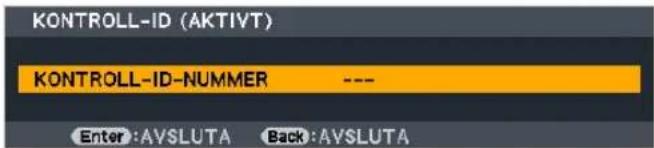
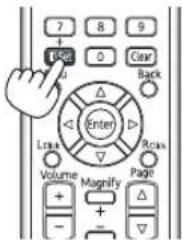
Om projektorn kan användas med den aktuella fjärrkontrollens ID, visas [AKTIVT]. Om projektorn inte kan användas med den aktuella fjärrkontrollens ID, visas [EJ AKTIVT]. För att använda den inaktiva projektorn tilldelar du den det kontroll-ID som är avsett för den projektorn, med hjälp av följande procedur (steg 3).
3. Tryck på en av siffertangenterna samtidigt som du trycker in och håller ned ID Set-tangenten på fjärrkontrollen.
Exempel:
För att ange "3", tryck på "3"-tangenten på fjärrkontrollen.
Inget ID betyder att alla projektorer kan skötas tillsammans från en enda fjärrkontroll. För att ställa in "Inget ID", tryck "000" eller tryck på Clear-tangenten.
TIPS: ID-intervallet är mellan 1 och 254.
4. Släpp ID Set-tangenten.
Den uppdaterade KONTROLL-ID-skärmen visas.
OBSERVERA:
- ID-numren kan raderas efter några dagar om batterierna tagit slut eller tagits ur.
- Att av misstag trycka på någon av tangenterna på fjärrkontrollen kommer att radera det valda ID-numret med batterierna borttagna.
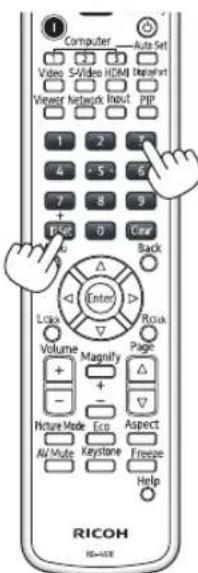
Ställa in autokalibrering [AUTOMATISKT]
Med denna funktion ställer du in autokalibreringsläget så att datorsignalen kan justeras automatiskt eller manuellt för ljud och stabilitet. Du kan justera automatiskt på två sätt: [NORMAL] och [FIN].
AV ...... Datorsignalen justeras inte automatiskt. Du kan manuellt optimera datorsignalen.
NORMAL ...... Standardinställning. Datorsignalen justeras automatiskt. Normalt väljer du detta alternativ.
FIN...... Välj detta alternativ om finjustering krävs. Det tar längre tid att växla till källan när [NORMAL] har valts.
Välja fläktläge [FLÄKTLÄGE]
Med detta alternativ kan du välja tre lägen för fläkthastighet: auto-läge, hög-läge och hög höjd över havet-läge.
LÄGE ...... Välj bland tre lägen för fläkthastighet: AUTO, HÖG och HÖG HÖJD OVER HAVET.
AUTO: De inbyggda fläktarna körs med en hastighet som varierar i förhållande till den inre temperaturen.
HÖG: De inbyggda fläktarna körs med hög hastighet.
HÖG HÖJD OVER HAVET: De inbyggda fläktarna kör med hög hastighet. Välj detta alternativ om du använder projektorn vid höjder på ungefär 1 600 meter eller högre. För att använda projektorn med EKO-LÄGE PÅ i andra installerade förhållanden än desktop/ceiling (bord/tak) med +/-20°, beakta följande:
(1) Välj [HÖG HÖJD ÖVER HAVET] för [LÄGE] vid höjder på 3 200 fot/1 000 meter.
(2) Välj [STND.] för [LAMPSTYRKA] vid höjder på 6 800 fot/2 100 meter eller högre.
INSTÄLLNING ...... Välj antingen [NORMAL] eller [VERTIKAL TILT UPP] beroende på i vilken vinkel projektorn har installerats. Välj [VERTIKAL TILT UPP] för de vinklar mellan 60° och 120° som visas i grått. Välj [NORMAL] för alla andra vinklar.
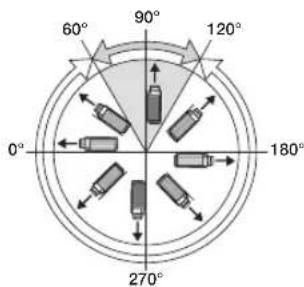
Restriktioner för användning av projektorn i EKO-LÄGE vid höga höjder:
Projektorn bör inte ställas in på annat sätt än enligt den inställning som beskrivs i tabellen, i annat fall kan lampans livslängd reduceras kraftigt.
| LAMPSTYRKA STND. EKO | ||||
| INSTÄLLNING | NORMAL/VERTIKAL TILT UPP | NORMAL VERTIKAL TILT UPP | ||
| Riktning Alla riktningar BORD/TAK +/- 20° | BORD/TAK andra än +/- 20° | Uppåt 90°(+/- 30°) | ||
| 1 000 m och lägre 3 200 ft eller lägre | AUTO | AUTO | ||
| 1 000 till 1 600 m 3 200 till 5 200 ft | HÖG HÖJD ÖVER HAVET | |||
| 1 600 till 2 100 m 5 200 till 6 800 ft | HÖG HÖJD ÖVER HAVET | |||
| 2 100 till 2 600 m 6 800 till 8 500 ft | Ej tillämpligt | |||
Om du snabbt vill sänka den inre temperaturen i projektorn väljer du [HÖG].
OBSERVERA:
- När [HÖG HÖJD ÖVER HAVET] är valt för [FLÄKTLÄGE], visas en symbolikon längst ner på menyn.
- Du rekommenderas att välja höghastighetsläget om du använder projektorn hela tiden under flera dagar.
- Ställ in [FLÄKTLÄGE] till [HÖG HÖJD OVER HAVET] när projektorn används vid höjder över havet cirka 1600 meter/5500 fot eller högre.
- Att använda projektorn vid cirka 1 600 meter (5 500 fot) över havet eller högre utan att ställa in [HÖG HÖJD ÖVER HAVET] kan orsaka överhettning och att projektorn stängs av. Vänta några minuter om detta inträffar och sätt sedan på projektorn.
- Att använda projektorn vid höjder över havet lägre än cirka 1600 meter/5500 fot och ställa in [HÖG HÖJD OVER HAVET] kan göra så att lampan kyls för mycket, vilket orsakar att bilden flimrar. Skifta från [FLÄKTLÄGE] till [AUTO].
- Att använda projektorn vid höjder på 1 600 meter (5 500 fot) över havet eller högre kan förkorta livslängden på optiska komponenter som t.ex. lampan.
- Din inställning påverkas inte även om [RESET] används från menyn.
Välja signalformat [VÄLJ SIGNAL(COMP3)]
När en utgångsenhet är ansluten till DATOR3-videoingångsanslutningen, ställer detta in ingångssignalen.
RGB/KOMPONENT . RGB- och komponentsignaler identifieras automatiskt.
VIDEO ...... Detta växlar till videosignalen.
OBSERVERA: När en videokabel (kommersiellt tillgänglig) är ansluten till DATOR3-videoingångsanslutningarnas G/Y-anslutning, kan videosignalerna projiceras. I detta fall ställer du in på "VIDEO".
[VIDEOLÄGE]
Med denna funktion kan du välja TV-videosignal, som skiljer sig från land till land (NTSC, PAL, etc.).
Fabriksinställningen är [AUTO]. Ställ in den om projektorn inte kan identifiera signalen automatiskt.
[DIGITALLJUDSVAL]
Med denna funktion kan du välja ljudingångar för projektorns HDMI- och DisplayPort-ingångsanslutningar.
HDMI ...... HDMI: Väljer HDMI-ingångsanslutningens digitalljud.
DATOR2: Väljer Ijudingångsanslutningen för COMPUTER2.
DisplayPort ...... DisplayPort: Väljer DisplayPort-ingångsanslutningens digitalljud.
DATOR2: Väljer Ijudingångsanslutningen för COMPUTER2.
Aktivera tangentljud och felmeddelandeljud [KNAPPLJUD]
Denna funktion slår på eller av knappljudet eller alarmet när ett fel inträffar eller när följande åtgärder utförs.
- Visar huvudmenyn
- Växlar källa
- Nollställer data med [RESET]
- Trycker på Power On eller Power Standby-tangenten
[ALTERNATIV(2)]
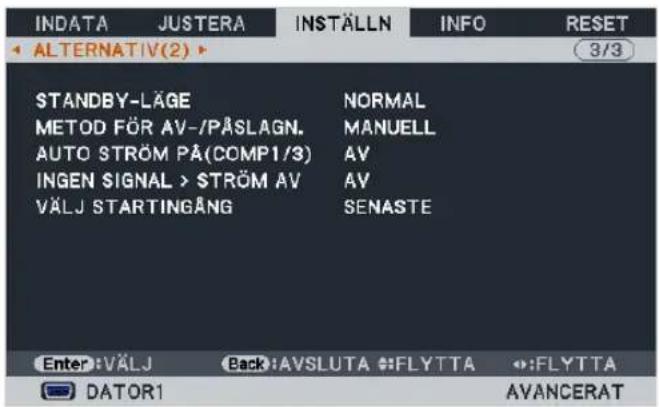
Välja energispar i [STANDBY-LÄGE]
Projektorn har tre standby-lägen: [NORMAL], [ENERGISPAR] och [NÄTVERKS- STANDBY]. ENERGISPAR-läget är det läge som gör att du kan ställa projektorn på energisnål nivå som gör att den konsumerar mindre energi än NORMAL-läget. Projektorn har på fabriken förinställts på NORMAL-läget.
NORMAL ......Strömindikator: Orange lampa/Status-indikator: Grön lampa
ENERGISPAR ......Strömindikator: Röd lampa/Status-indikator: Av
Följande anslutningar, tangenter eller funktioner går inte att använda med detta läge.
- Monitor Out (Comp.1)-anslutning, och Audio Out-utgång
- Nätverks- och Mail alert-funktionerna
- Tangenter andra än Power-tangenten på höljet
- Tangenter andra än Power On-tangenten på fjärrkontrollen
NÄTVERKS-STANDBY......I standby-läget lyser Power-indikatorn orange, men Status-indikatorn lyser inte. Detta visar att strömmen till projektorn kan sättas på med trådbundet nätverk.
Följande anslutningar, tangenter eller funktioner går inte att använda i standby-läge:
- Monitor Out (Comp.1)-anslutning, och Audio Out-miniutgång
- Trådlös nätverksenhet
- [AUTO POWER ON(COMP1/3)]
- Tangenter andra än Power-tangenten på höljet
- Tangenter andra än Power On-tangenten på fjärrkontrollen
- PC-kommandon förutom power-on
Viktigt:
- När [KONTROLLPANELSLÅS] eller [KONTROLL-ID] är aktiverat, eller när [DATOR1] eller [DATOR3] är valt för [AUTO POWER ON(COMP1/3)], ignoreras inställningen [STANDBY-LÄGE].
Det innebär att projektorn befinner sig i samma läge när [NORMAL] är valt för [STANDBY-LÄGE].
OBSERVERA:
- Även när [ENERGISPAR] har valts för [STANDBY-LÄGE], kan strömmen stängas av eller sättas på genom att använda PC Controlporten.
- Strömförbrukningen i standby-läge inbegrips inte i beräkningen av minskningen av CO _2 -utsläpp.
- Din inställning påverkas inte även om [RESET] används från menyn.
Aktivera direktström på [METOD FÖR AV-/PÅSLAGN.]
Sätter på projektorn automatiskt när nätkabeln ansluts till ett eluttag. Då slipper du att alltid använda Power-tangenten på fjärrkontrollen eller projektorn.
Sätta på projektorn med hjälp av datorsignalen [AUTO POWER ON (COMP1/3)]
När projektorn är i standby-läge sätts projektorn på med hjälp av en datorsignal från en dator ansluten till ingången Computer 1 In eller Computer 3 In på projektorn samtidigt som datorns bild projiceras.
På så sätt slipper du att alltid använda Power-tangenten på fjärrkontrollen eller projektorn för att sätta igång projektorn.
För att använda denna funktion, anslut först en dator till projektorn och anslut projektorn till en aktiv AC-ingång.
OBSERVERA:
- Om du kopplar bort en datorsignal från datorn stängs inte projektorn av. Vi rekommenderar att denna funktion används tillsammans med INGEN SIGNAL > STRÖM AV-funktionen.
- Denna funktion är inte tillgänglig under följande förhållanden:
- när en komponentsignal används i Computer 1 In eller Computer 3 In-anslutningen
- när en synk på grön RGB-signal eller komposit synk-signal används
- När [AUTO POWER ON(COMP1/3)] är inställt, ignoreras inställningen [STANDBY-LÄGE]. Det innebär att projektorn befinner sig i samma läge när [NORMAL] är valt för [STANDBY-LÄGE].
- För att aktivera AUTO POWER ON(COMP1/3) efter att ha satt på projektorn vänta 3 sekunder och mata in en datorsignal.
Om en datorsignal fortfarande är närvarande när projektorn är avstängd fungerar inte AUTO POWER ON(COMP1/3) och projektorn förblir i standby-läge.
Aktivera energibesparing [INGEN SIGNAL > STRÖM AV]
När detta alternativ väljs kan du aktivera projektorn att automatiskt stängas av (vid angiven tid: 5 min., 10 min., 20 min., 30 min.) om inte någon signal har tagits emot via någon ingång eller om inte någon åtgård utförts.
OBSERVERA:
- Funktionen [INGEN SIGNAL > STRÖM AV] fungerar inte när [BILDVISARE] eller [NÄTVERK] är valt för [INDATA].
Välja standardkälla [VÄLJ STARTINGÅNG]
Du kan ställa in projektorn så att en viss ingångssignal alltid kopplas in då projektorn slås på.
SENASTE ...... Ställer in projektorn så att den föregående eller senast aktiva ingångssignalen kopplas in då projektorn slås på.
AUTO ...... Söker efter en aktiv källa i ordningen DATOR1 → DATOR2 → DATOR3 → HDMI → DisplayPort → VIDEO → S-VIDEO → BILDVISARE → DATOR1 och visar den källa som hittades först.
DATOR1 ...... Visar datorsignalen från Computer 1 In-anslutningen varje gång projektorn slås på.
DATOR2 ...... Visar datorsignalen från Computer 2 In-anslutningen varje gång projektorn slås på.
DATOR3 ...... Visar datorsignalen från Computer 3 In-anslutningen varje gång projektorn slås på.
HDMI ...... Visar den digitala källan från HDMI In-anslutningen varje gång projektorn startas.
DisplayPort ...... Visar den digitala källan från DisplayPort varje gång projektorn startas.
VIDEO ...... Visar Video-källan från Video In-anslutningen varje gång projektorn startas.
S-VIDEO ...... Visar Video-källan från S-Video In-anslutningen varje gång projektorn startas.
BILDVISARE ...... Visar bilder eller spelar upp filmfiler från USB-minnet varje gång projektorn startas.
NÄTVERK...... Visar data sänd från datorn via nätverksporten (RJ-45) eller den trådlösa nätverksenheten (säljs separat) monterad på projektorn.
⑦ Menybeskrivningar och funktioner [INFO.]
Visar statusen för aktuell signal och lampanvändning. Detta alternativ har nio sidor. Informationen är uppdelad enligt följande:
TIPS: Om du trycker på Help-tangenten på fjärrkontrollen visas menyalternativen i [INFO].
[BRUKSTID]
![INDATA JUSTERA INSTÄLLN INFO RESET BRUKSTID KÄLLA(1) KÄLLA(2) ÄTERSTÄENDE LAMPTID 100 % LAMPANS TOT. ANVÄND.TID 00000 [H] FILTRETS BRUKSTIMMAR 00000 [H] TOTAL CO2-BESPARING 0.000[kg-CO2] Back:AVSLUTA FLYTTA FLYTTA DATOR1 AVANCERAT](/content/2026/06/1179404/images/2600e7e9fcfca603c9154cdc3752a94bd88776304fac953910d29af42ab09e14.jpg)
[LAMP LIFE REMAINING (ÅTERSTÅENDE LAMPTID)] (%)*
[LAMPANS TOT. ANVÄND.TID] (H)
* Förloppsindikatorn för lampans brukstid visar hur mycket lamptid det är kvar.
Värdet informerar dig om hur mycket lampan använts. När den återstående lamptiden när 0 ändras förloppsindikatorn för ÅTERSTÄENDE LAMPTID från 0 % till 100 timmar och nedräkningen startar.
Om den återstående lamptiden när 0 timmar slås projektorn inte på.
- Det meddelande som talar om att lampan eller filtren ska bytas ut visas under en minut när projektorn är på och när du trycker på Power-tangenten på projektorn eller fjärrkontrollen.
För att ta bort detta meddelande trycker du på vilken tangent som helst på projektorn eller fjärrkontrollen.
| Livslängd (H) | Reservlampa | |
| LAMPSTYRKA | ||
| STND. EKO | ||
| 3000 4000 | Replacement Lamp Type 7 | |
• [TOTAL CO2-BESPARING]
Visar den beräknade besparingen av koldioxid i kg. Faktorn för koldioxidens ekologiska fotavtryck i beräkningen av koldioxidbesparingen är baserad på OECD (2008 års upplaga). (→ sid. 29)
[KÄLLA(1)]
![INDATA JUSTERA INSTÄLLN INFO RESET BRUKSTID KÄLLA(1) KÄLLA(2) INGÄNG DATOR1 UPPLÖSNING 1024x768 HORIZONTAL FREKENS 48.58[kHz] VERTIKAL FREKENS 62.13[Hz] SYNK-TYP SEPARAT SYNK POLARITET SYNK H:( - ) V:( - ) SKANNINGSTYP NON-INTERLACE KÄLLANS NAMN 1024x768 PUNKT NR 1 Back AVSLUTA FLYTTA FLYTTA DATOR1 AVANCERAT](/content/2026/06/1179404/images/61d7f195bc1de28251eb6ec536d8407df00a3b51372693408e904ad237b8c1c8.jpg)
INGÅNG UPPLÖSNING
HORIZONTAL FREKVENS VERTIKAL FREKVENS
SYNK-TYP POLARITET SYNK
SKANNINGSTYP KÄLLANS NAMN
PUNKT NR
[KÄLLA(2)]
![INDATA JUSTERA INSTÄLLN INFO RESET BRUKSTID KÄLLA(1) KÄLLA(2) SIGNALTYP RGB VIDEOLÄGE NTSC BITDJUP 8[bits] RGB-INTERVALL 0-255 LÄNKHASTIGHET 2.7[Gbps] LÄNKLINJE 1[lane] Back:AVSLUTA :FLYTTA :FLYTTA DATOR1 AVANCERAT](/content/2026/06/1179404/images/3bbfe54628d0c1b27b510778524765acb78f2a1b71dfb2d3a661bba268e64d9b.jpg)
SIGNALTYP VIDEOLÄGE
BITDJUP RGB-INTERVALL
KONTROLL-ID (när [KONTROLL-ID] är inställt)
⑧ Menybeskrivningar och funktioner [RESET]
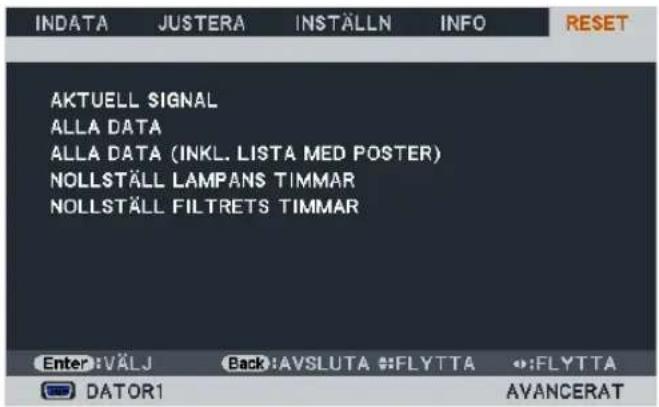
Återgå till fabriksinställningarna [RESET]
Med RESET-funktionen kan du ändra justeringar och inställningar till dess fabriksinställningar för alla källor förutom följande:
[AKTUELL SIGNAL]
Återställer inställningarna för den aktuella signalen till dess fabriksinställningar.
De alternativ som kan återställas är: [FÖRINSTÄLL], [KONTRAST], [LJUSSTYRKA], [FÄRGMÄTTNAD], [NYANS], [SKÄRPA], [BILDKVOT], [HORISONTALT LÄGE], [VERTIKALT LÄGE], [FREKVENS], [PHASE] och [AVSÖKNING].
[ALLA DATA]
Återställer alla projektorinställningar till fabriksinställningen.
Alla alternativ kan återställas UTOM [SPRÅK], [BAKGRUND PÅ/INGEN SIGN.], [FILTERMEDDELANDE], [SKÄRM], [GEOMETRISK KORRIGERING], [MULTISKÄRM KOMP.], [REF. VITBALANS], [KONTROLLPANELSLÅS], [SÄKER-HET], [KOMMUNIKATIONHAST.], [KONTROLL-ID], [STANDBY-LÅGE], [FLÄKTLÅGE], [ÅTERSTÅENDE LAMPTID], [LAMPANS TOT. ANVÄND.TID], [FILTRETS BRUKSTIMMAR], [TOTAL CO2-BESPARING], [KABELANSLUTET LAN] och [TRÅDLÖST NÄTVERK].
Se "Nollställa lampans timräknare [NOLLSTÄLL LAMPANS TIMMAR]" om hur lamptiden nollställs här nedan.
Raderar dessutom alla signaler i [SIGNALLISTA] och återgår till fabriksinställningarna.
OBSERVERA: Låsta signaler i signallistan kan inte återställas.
Nollställa lampans timräknare [NOLLSTÄLL LAMPANS TIMMAR]
Nollställer lampans timräknare. Om du väljer detta alternativ visas en undermeny för bekräftelse. Välj [JA] och tryck på Enter-tangenten.
OBSERVERA: Lampans timräknare påverkas inte om projektorn återställs med [RESET] på menyn.
OBSERVERA: Projektorn stängs av och ställs i standby-läge när du fortsätter använda projektorn ytterligare 100 timmar efter att lampan har nätt sin livslängd. I detta läge kan du inte nollställa lampans timräknare i menyn. Om detta skulle inträffa, tryck på Help-tangenten på fjärrkontrollen i 10 sekunder för att nollställa lampans räknare. Gör endast detta när du bytt lampan.
Nollställa filtrets timräknare [NOLLSTÄLL FILTRETS TIMMAR]
Återställer filtrets räknare till noll. Om du väljer detta alternativ visas en undermeny för bekräftelse. Välj [JA] och tryck på Enter-tangenten.
Vid leverans är alternativet [AV] valt för [FILTERMEDDELANDE]. När [AV] har valts behöver du inte nollställa tiden för filteranvändning.
OBSERVERA: Filtrets räknare påverkas inte även om projektorn återställs med [RESET] från menyn.
9 Applikationsmeny
När [NÄTVERK] har valts från menyn [INDATA] visas applikationsmenyn [APPLIKATIONSMENY].
Med applikationsmeny kan du ställa in supportprogram, nätverksinställningar (NÄTVERKSINSTÄLLNINGAR) och verktyg (VERKTYG).
Supportprogram (User Supportware) finns på den medföljande CD-ROM.
I [ADMINISTRATÖRLÄGE] kan antingen [AVANCERAD]-menyn eller [BASIC]-menyn väljas. (→ sid 134)
Menyn [BASIC] innehåller ett minimum av de viktigaste menyerna och kommandona.
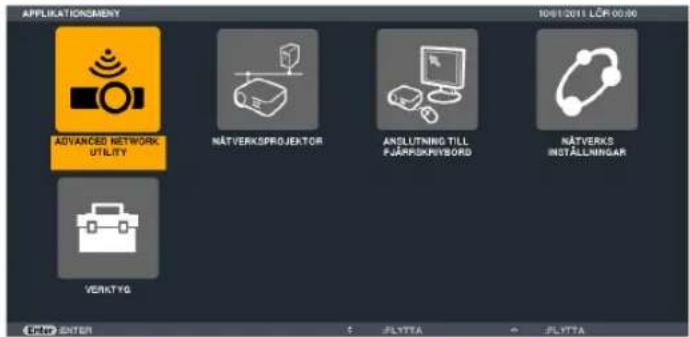
ADVANCED NETWORK UTILITY
Detta visar information om projektornamn, upplösning och nätverk (trådbundet/trådlöst) som krävs för att Advanced Network Utility ska kunna användas.
Använd denna information för att göra inställningar för din dator.
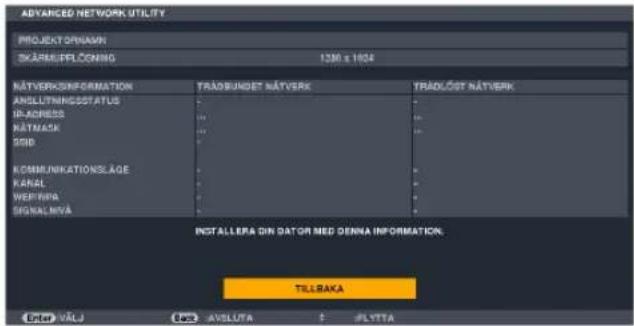
NÄTVERKSPROJEKTOR
Detta visar information om projektornamn, upplösning och nätverk (trådbundet/trådlöst) som krävs för att nätverksprojektorn ska kunna användas.
Använd denna information för att göra inställningar för din dator.
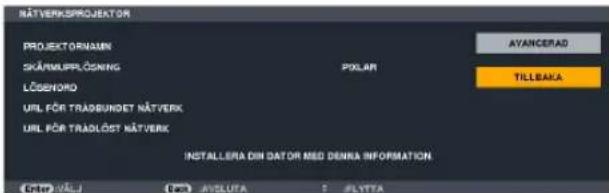
ANSLUTNING TILL FJÄRRSKRIVBORD
Med detta kan du ställa in för angivande av datornamn och effekter för fjärrskrivbord.
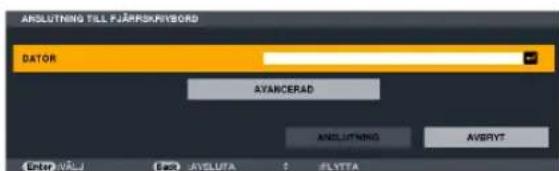
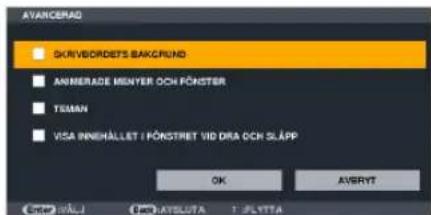
OBSERVERA:
- Ett USB-tangentbord krävs för att ställa in anslutningen till fjärrskrivbord.
NÄTVERKSINSTÄLLNINGAR
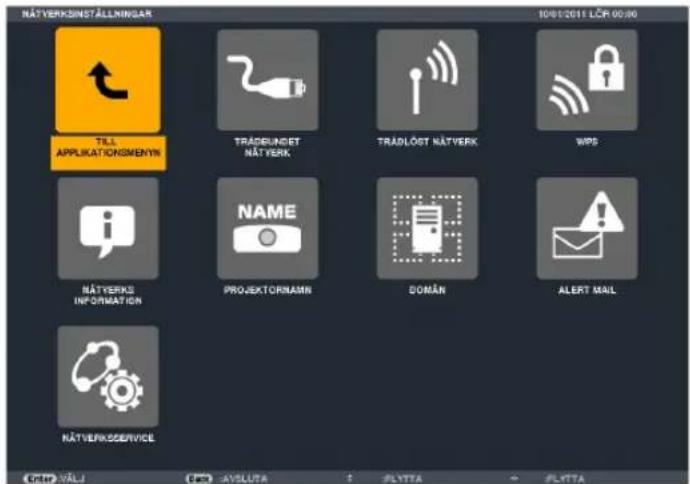
Viktigt:
- Kontakta din nätverksadministratör angående dessa inställningar.
- När en trådbunden nätverksanslutning används, anslut en nätverkskabel (Ethernetkabel) till nätverksporten (RJ-45) på projektorn. (→ sid 148)
TIPS: De nätverksinställningar du gör påverkas inte även om [RESET] utförs från menyn.
Tips för att sätta upp en nätverksanslutning
För att ställa in projektorn för en nätverksanslutning:
Välj [TRÄDBUNDET NÄTVERK] eller [TRÄDLÖST NÄTVERK] → [PROFILER] → [PROFIL 1] eller [PROFIL 2].
Två inställningar kan ställas in för trådbunden eller trådlös nätverksanslutning.
Välj sedan på eller av för [DHCP], [IP-ADRESS], [NÄTMASK] och [STANDARD-GATEWAY] och välj [OK] och tryck på tangenten Enter. (→ sid 119)
För att återkalla nätverksinställningarna sparade i ett profilnummer:
Välj [PROFIL 1] eller [PROFIL 2] för trådbundet eller trådlöst nätverk och välj sedan [OK] och tryck på tangenten Enter. (→ sid 119)
För att ansluta till en DHCP-server:
Slå på [DHCP] för trådbundet eller trådlöst nätverk. Välj kryssruta och tryck på Enter-knappen. För att specificera IP-adressen utan att använda DHCP-servern, slå av [DHCP]. (→ sid 120)
För att bara ställa in för trådlöst nätverk (KOMMUNIKATIONSLÄGE och WEP/WPA):
Välj [PROFIL 1] eller [PROFIL 2] för trådlöst nätverk och välj sedan [AVANCERAD] och [OK] och tryck på tangenten Enter. Menyn "Avancerad" visas. (→ sid 121)
För att välja ett SSID:
Välj [AVANCERAD] → [PLATSUNDERSÖKNING] och tryck på tangenten Enter.
Välj ett SSID och tryck på >-tangenten för att välja [OK] och tryck sedan på Enter-tangenten.
Om du inte använder [PLATSUNDERSÖKNING], skriv in SSID och välj [INFRASTRUKTUR] eller [ADHOC]. (→ sid 121)
För att ta emot lampbytestider eller felmeddelanden via e-mail:
Välj [ALERT MAIL] och ställ in [AVSÄNDARADRESS], [SMTP-SERVERNAMN] och [MOTTAGARADRESS]. Välj till sist [OK] och tryck på Enter-tangenten. (→ sid 132)
För att utföra [ENKEL ANSLUTNING] med Advanced Network Utility eller Advanced Network Utility för Mac:
[ENKEL ANSLUTNING] är ett läge som kan förenkla den besvärliga nätverksinställningen när Advanced Network Utility används och datorn och projektorn ansluts via ett trådlöst nätverk.
Advanced Network Utility och Advanced Network Utility for Mac finns på medföljande CD-ROM.
För att använda [ENKEL ANSLUTNING], välj [TRÄDLÖST NÄTVERK] → [PROFILER] → [ENKEL ANSLUTNING].
OBSERVERA: Funktionen [ENKEL ANSLUTNING] är tillgänglig med Windows 7, Windows Vista eller Windows XP SP3.
TRÅDBUNDET NÄTVERK eller TRÅDLÖST NÄTVERK (endast menyn AVANCERAD)
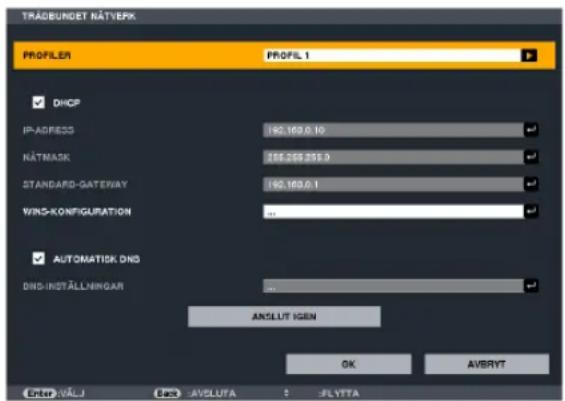
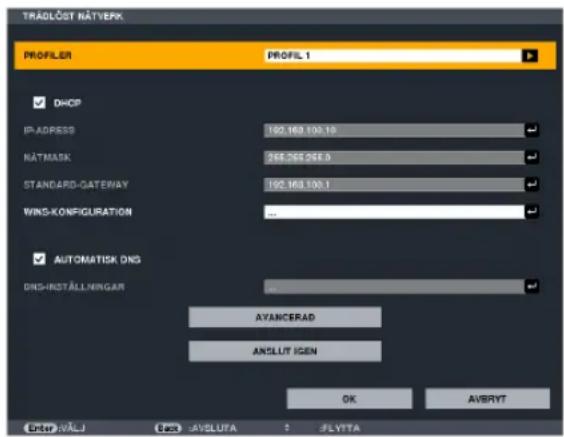
* För att använda den trådlösa nätverksanslutningen, anslut en trådlös nätverksenhet (säljs separat) till projektorn. (→ sida 149)
| PROFILER • Upp till två inställningar för nätverksporten eller den trådlösaUSB-nätverksenheten kan sparas i projektorns minne. Totalt fyra inställningar kan sparas.Fem inställningar kan sparas: två för den inbyggda nätverksporten, två för trådlöst nätverk och en för WPS.Välj [PROFIL 1] eller [PROFIL 2] och gör sedan inställningar för [DHCP] och de andra alternativen.Välj sedan [OK] och tryck på tangenten Enter. Detta sparar dina inställningar i minnet.För att återkalla inställningarna från minnet:Efter att [PROFIL 1] eller [PROFIL 2] har valts från listan [PROFILER].Välj [OK] och tryck på tangenten Enter.För att utföra [ENKEL ANSLUTNING] med Advanced Network Utility eller Advanced Network Utility för Mac, välj [TRÅDLÖST NÄTVERK] → [PROFILER] → [ENKEL ANSLUTNING].För att sluta sända radiovågor från den trådlösa USB-nätverksenheten, välj [AVAKTIVERA] från listan [PROFILER].Om [SIMPLE ACCESS POINT] väljs kan projektorn skapa ett infrastrukturnätverk.Ett SSID skapas automatiskt.Om projektorns IP-adress ändras börjar den automatiskt att gälla efter en eller två minuter.Välj "Obtain an IP Address Automatically" för att ställa in IP-adressen för en ansluten dator.Det tar några sekunder för en ändring av din dators IP-adress att börja gälla i Windows 7/Windows Vista och det tar en eller två minuter i Windows XP.När du ansluter med din dator för att spara din profil och väljer "Automatically connect when within range" från fliken Properties i Wireless Network i Windows för din valda profil sker anslutning till ditt trådlösa nätverk under följande förutsättningar:när datorn eller projektorn slås pånär en notebook är inom den räckvidd som projektorns trådlösa nätverk kan uppnå.Dataöverföring mellan trådlösa och trådbundna nätverk är inte möjligt.När läget [SIMPLE ACCESS POINT] används för att skicka bilder rekommenderas att anslutning sker till enbart en dator. |
| PROFILER • Om [WPS] | väljs ansluts nätverket med inställningar som sparats automatiskt med WPS-funktionen.Om [WPS] väljs kan projektorn komma åt nätverket med hjälp av de inställningar som sparats automatiskt med WPS-funktionen. | — |
| DHCP Markera för att | automatiskt tilldela en IP-adress till projektorn från din DHCP-server.Avmarkera rutan för att registrera det nummer för IP-adress eller nätmask som du fått från din nätverksadministratör. | — |
| IP-ADRESS Ställ in IP-adressen för det nätverk som är anslutet till projektorn när [DHCP] har slagits av. | Upp till 12 siffror | |
| NÄTMASK Ställ in nätm | asksnumret för det nätverk som är anslutet till projektorn när [DHCP] har slagits av. | Upp till 12 siffror |
| STANDARD-GATE-WAY | Ställ in standardinställningen för nätport för det nätverk som är anslutet till projektorn när [DHCP] har slagits av. | Upp till 12 siffror |
| WINS-KONFIGURATION | Ställ in IP-adressen för din WINS-server på nätverket som är anslutet till projektorn när [DHCP] har slagits av. | Upp till 12 siffror |
| AUTOMATISK DNS Markera för att automatiskt tilldela IP-adressen från din anslutna DNS-server till projektorn från din DHCP-server.Avmarkera rutan för att ställa in IP-adressen för DNS-server som är ansluten till projektorn. | Upp till 12 siffror | |
| DNS-INSTÄLLNING-AR | Ställ in IP-adressen för din DNS-server på nätverket som är anslutet till projektorn när [AUTOMATISK DNS] är avmarkerad. | Upp till 12 siffror |
| AVANCERAD* Med denna meny kan du ställa in olika alternativ för din trådlösa nätverksanslutning (nätverkstyp, säkerhet). | — | |
| ANSLUT IGEN | Försök igen att ansluta projektorn till ett nätverk. Försök med detta om du har ändrat [PROFILER]. | — |
* Inställningsskärmen [AVANCERAD] är endast tillgänglig för [TRÅDLÖST NÄTVERK].
OBSERVERA:
- Om du väljer [ENKEL ANSLUTNING] från [PROFILER] kan du inte göra inställningar för DHCP och dess följande alternativ förutom [KANAL] i [AVANCERAD].
Avancerade inställningar (inställningarna behövs endast när du använder en trådlös nätverksenhet, som säljs separat) (endast menyn AVANCERAD)
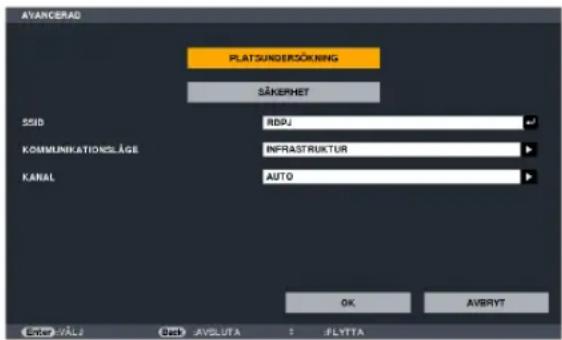
| PLATSUNDERSÖK-NING | Visar en lista över tillgängliga SSID för trådlösa nätverk på platsen.-Välj ett SSID som du har tillgång till.För att välja ett SSID, markera [SSID] och använd► för att välja [OK] och tryck sedan på Enter-tangenten.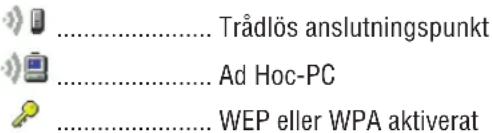 | |
| SÄKERHET | Detta slår på eller av krypteringsläget för säker överföring.Ange en WEP-nyckel eller krypteringsnyckel för att använda kryptering. Välj en säkerhetstyp som är lämplig för din dator och den trådlösa nätverksenheten.AVAKTIVERA ...... Krypteringsfunktionen slås inte på. Din kom-munikation kan bli avlyssnad.WEP(64bit) ...... Använder 64-bitars datalängd för säker överföring.WEP(128bit) ...... Använder 128-bitars datalängd för säker överföring. Detta alternativ ger ökad säkerhet jämfört med kryptering med 64-bitars datalängd.WPA-PSK/WPA2-PSK/WPA-EAP/WPA2-EAP...... Dessa alternativ ger högre säkerhet än WEP. | — |
| OBSERVERA:Inställningarna för säkerhetstyp, WEP-nyckel och krypteringsnyckel måste vara samma som för kommunikationsenheter såsom en PC eller en anslutningspunkt i ditt trådlösa nätverk.När du använder [SÄKERHET] är bildöverföringshastigheten långsammare.[WPA-PSK], [WPA-EAP], [WPA2-PSK] och [WPA2-EAP] är inte till-gängliga när [ADHOC] har valts från [KOMMUNIKATIONSLÄGE]. | ||
| SSID Ange en identifierare (SSID) för trådlöst nätverk. Kommunikation kan endast ske med utrustning vars SSID matchar ditt trådlösa nätverks SSID. | Upp till 32 alfanume-riska tecken (känner av gemener/versaler). | |
| KOMMUNIKATIONS-LÄGE | Välj kommunikationsmetod när ett trådlöst nätverk används.INFRASTRUKTUR .. Välj detta alternativ vid kommunikation med utrustning som är ansluten till det trådlösa eller trädbundna nätverket via en trådlös anslutnings-punkt.ADHOC ...... Välj detta alternativ när ett trådlöst nätverk används för att kommunicera direkt med en dator i peer-to-peer-läge. | — |
| KANAL Välj en kanal. De tillgängliga kanalerna varierar beroende på landoch region. När du väljer [INFRASTRUKTUR], se till att projek-torn och din anslutningspunkt är på samma kanal; när du väljer [ADHOC], se till att projektorn och din dator är på samma kanal. | — | |
När [WEP(64bit)] eller [WEP(128bit)] väljs för [SÄKERHETSTYP]
| VÄLJ NYCKEL Väljer en WEP-nyckel från de fyra nycklarna nedan. | |||
| NYCKEL1, NYCKEL2, NYCKEL3, NYCKEL4 | Ange en WEP-nyckel.•Högsta antal tecken | ||
| Alternativ Alfanumerisk (ASCII) Hexadecimal (HEX) | |||
| WEP 64bit 5 10 | |||
| WEP 128bit 13 26 | |||
När [WPA-PSK], [WPA-EAP], [WPA2-PSK] eller [WPA2-EAP] väljs för [SÄKERHETSTYP]
| TYP AV KRYPTERING | Välj [TKIP] eller [AES]. |
| NYCKEL Ange krypteringsnyckel. Nyckellängden måste vara 8 eller större och 63 eller mindre. | |
[AUTENTISERING] (krävs endast för trådlöst)
Inställning krävs för användning av WPA-EAP eller WPA2-EAP.
Förberedelser före inställning
Välj en autentisering för WPA-EAP eller WPA2-EAP som är kompatibel med trådlöst nätverk och installera ett digitalt certifikat på projektorn.
-
Ställ in [DATUM OCH TID] på projektorn. (→ sid 138)
-
Använd en dator för att spara digitala certifikat (filer) för WPA-EAP eller WPA2-EAP-inställning till din USB-minnesenhet.
Ta bort USB-minnesenheten från datorn när filen har sparats.
Viktigt:
- Endast filformaten DER och PKCS#12 för digitala certifikat stöds av projektorn.
- Projektorn kan inte hantera digitala certifikat vars filstorlek överskrider 8 kB.
• CRL (Certificate Relocation List) stöds inte. -
Certifikatkedjor stöds inte.
-
Sätt in USB-minnesenheten i projektorns USB-port.
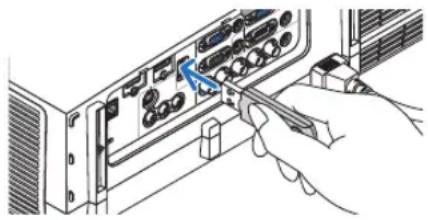
- Ställ in alternativ som PROFILER, DHCP, IP-ADRESS, NÄTMASK och andra om så krävs.
- Välj [PROFIL 1] eller [PROFIL 2] för [PROFILER]. Om [ENKEL ANSLUTNING] har valts är inte WPA-PSK, WPA2-PSK, WPA-EAP eller WPA2-EAP tillgängliga.
- Välj [AVANCERAD] och tryck på Enter-tangenten.
Inställningsskärmen [AVANCERAD] visas.
- Välj [PLATSUNDERSÖKNING] och tryck på Enter-tangenten.
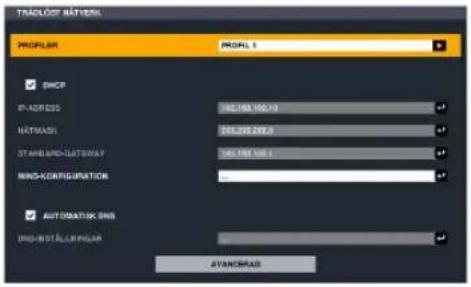
"SSID"-listan visas.
- Välj ett anslutande SSID och välj sedan [OK].
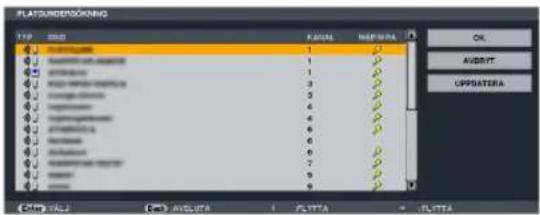
Tryck till sist på Enter-tangenten.
- Välj det SSID för vilket WPA-PSK eller WPA2-PSK har ställts in.
-
Välj [INFRASTRUKTUR ( 📋 )] för [KOMMUNIKATIONSLÄGE]. WPA-PSK, WPA2-PSK, WPA-EAP eller WPA2-EAP är inte tillgängliga när [ADHOC ( 📋 )] har valts.
-
Välj fliken [SÄKERHET].
Sidan [SÄKERHET] visas.
- Välj fältet [SÄKERHETSTYP] och tryck på Enter-tangenten.
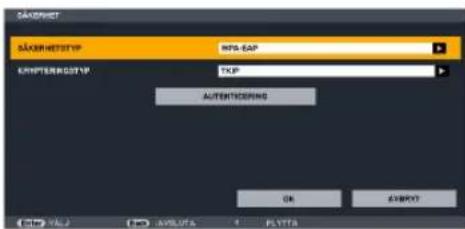
Rullistan visas.
- Välj [WPA-EAP] eller [WPA2-EAP] och tryck på Enter-tangenten.
- Välj fältet [TKIP/AES] och tryck på Enter-tangenten.
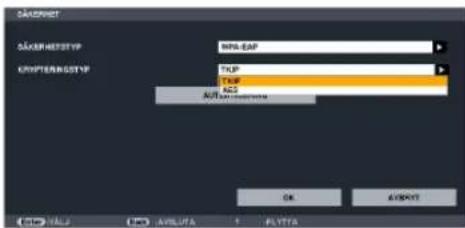
- Välj [TKIP] eller [AES] och tryck på Enter-tangenten.
Välj [TKIP] eller [AES] beroende på inställningen för din åtkomstpunkt.
11. Välj fliken [AUTENTISERING].
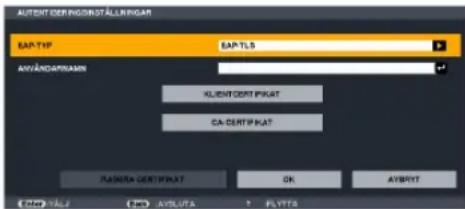
Sidan [AUTENTISERING] visas.
Välj antingen [EAP-TLS] eller [PEAP-MSCHAPv2] för [EAP-TYP]. Inställningsalternativen varierar beroende på EAP-typ.
Se tabellen nedan.
| EAP-typ Inställningsalternativ Anmärkning | ||
| EAP-TLS Användarnam | 1 tecken eller mer och 32 tecken eller mindre | |
| Klientcertifikat PKCS#12-formatfil | ||
| CA-certifikat(Certificate authority's-certifikat) | DER-formatfil | |
| PEAP-MSCHAPv2 Användarnam | 1 tecken eller mer och 32 tecken eller mindre | |
| Lösenord 1 tecken eller mer och 32 tecken eller mindre | ||
| CA-certifikat(Certificate authority's-certifikat) | DER-formatfil | |
① Välja [EAP-TLS] för [EAP-TYP]:
Följande avsnitt förklarar hur man väljer [EAP-TLS].
För att välja [PEAP-MSCHAPv2], gå vidare till steg 12 på sidan 127.
12. Välj fältet [ANVÄNDARNAMN] och tryck på Enter-tangenten.
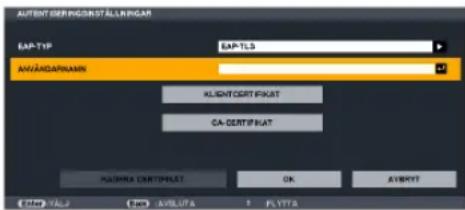
![RICOH PJ WX6180N - Välj fältet [ANVÄNDARNAMN] och tryck på Enter-tangenten. - 2](/content/2026/06/1179404/images/de9eefa7bdf6219022fe63f2076edfeaec9e0799b66caea9b9ac338d1a6f7fc4.jpg)
Inmatningsskärmen (programtangentbordet) visas. Ställ in ett användarnamn.
- Användarnamnet måste vara 1 tecken eller mer och 32 tecken eller mindre.
(→ sid. 129)
13. Välj [KLIENTCERTIFIKAT] och tryck på Enter-tangenten.
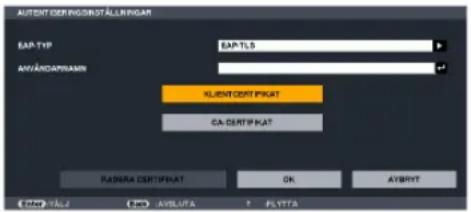
En lista med filer (miniatyrbildsskärm) visas.
- Se "4. Använda bildvisaren" i "Användarhandboken" (PDF) för information om hur miniatyrbildsskärmen används.
- Tryck på Back-tangenten för att gå tillbaka till sidan [AUTENTISERING].
OBSERVERA:
Installera ett digitalt certifikat
Du kan installera varje digitalt certifikat (klientcertifikat och CA-certifikat) för [PROFIL 1 (eller 2)] på fil-för-fil-basis.
- Installera ett rot-CA-certifikat för ett CA-certifikat.
- Om du installerar ett digitalt certifikat över ditt existerande digitala certifikat, kommer det existerande digitala certifikatet att ersättas av det nya digitala certifikatet.
- När ett digitalt certifikat har installerats kan dess information inte raderas även om du avslutar inställningen av WPA-EAP eller WPA2-EAP.
14. Använd miniatyrbildsskärmen för att välja ett digitalt certifikat (PKCS#12-formatfil) som sparats på din USB-enhet och tryck på Enter-tangenten.
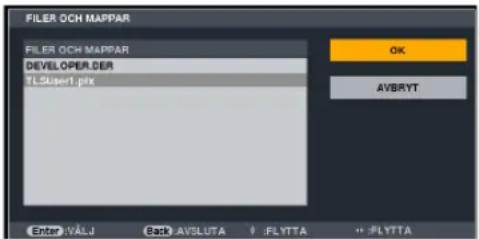
Lösenordsskärmen kommer att visas.
15. Välj fältet [LÖSENORD] och tryck på Enter-tangenten.
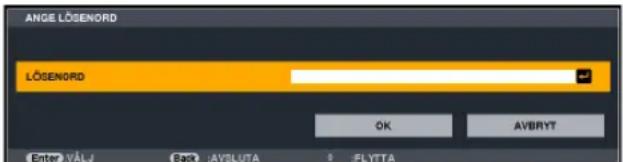
![RICOH PJ WX6180N - Välj fältet [LÖSENORD] och tryck på Enter-tangenten. - 2](/content/2026/06/1179404/images/5c5072b5bf763f9224cf71f188715c088cc3c2be7d55a972a0c4ec891cc65c11.jpg)
Inmatningsskärmen (programtangentbordet) visas. Ställ in lösenordet för den privata nyckeln. Lösenordet måste bestå av 1 tecken eller mer och 32 tecken eller mindre.
Det valda digitala certifikatet kommer att installeras på projektorn.
- Om rot-CA-certifikatet inte är inkluderat i den fil som valdes i steg 14, gå vidare till steg 16. Om rot-CA-certifikatet är inkluderat, gå vidare till steg 18.
16. Välj [CA CERTIFICATE] och tryck på Enter-tangenten.
Skärmen med en lista över enheter visas.
- Använd miniatyrbildsskärmen för att välja ett digitalt certifikat (DER-formatfil) som sparats på din USB-enhet och tryck på Enter-tangenten.
• Välj ditt rot-CA-certifikat här.
Det valda digitala certifikatet kommer att installeras på projektorn.
- Välj [OK] och tryck på Enter-tangenten efter att önskade inställningar har avslutats.
Sidan [TRÅDLÖST] visas.
-
Välj [ANSLUT IGEN] och tryck på Enter-tangenten.
-
Välj [OK] och tryck på Enter-tangenten.
Detta fullbordar inställningen [EAP-TLS] för [EAP-TYP] i [WPA-EAP] eller [WPA2-EAP].
TIPS:
Radera det digitala certifikat som är installerat på projektorn
Följ stegen nedan för att radera det digitala certifikat som är installerat på projektorn.
Genom att följa beskrivningen kommer du att radera alla digitala certifikat för den profil som visas för tillfället.
- Välj [RADERA CERTIFIKAT] längst ner på inställningsskärmen [AUTENTISERING] och tryck på Enter-tangenten.
Ett bekräftelsemeddelande visas.
- Välj [JA] och tryck på Enter-tangenten.
De digitala certifikaten raderas.
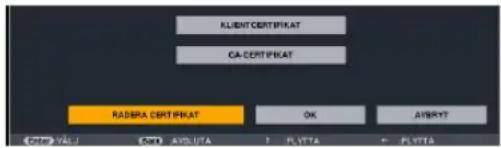
TIPS:
- Det digitala certifikatet i PKCS#12-format inklusive ett CA-certifikat kommer att installeras som ett rot-CA-certifikat.
② Välja [PEAP-MSCHAPv2] för [EAP TYPE]:
- Välj [EAP-TYP] från sidan [AUTENTISERING] och tryck på Enter-tangenten.
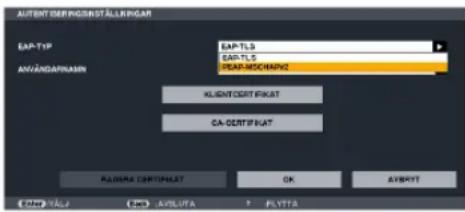
Rullistan visas.
-
Välj [PEAP-MSCHAPv2] och tryck på Enter-tangenten.
-
Välj fältet [ANVÄNDARNAMN] och tryck på Enter-tangenten.
Inmatningsskärmen (programtangentbordet) visas. Ställ in ett användarnamn.
- Ett användarnamn måste bestå av 32 tecken eller mindre.
(→ sid 129)
- Efter att inställningen av användarnamn slutförts, välj fältet [LÖSENORD] och tryck på Enter-tangenten.
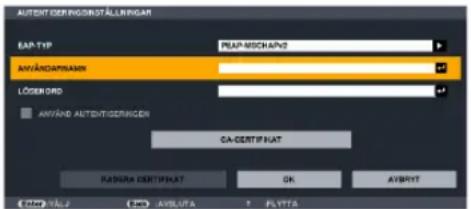
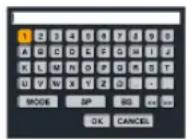
Inmatningsskärmen (programtangentbordet) visas. Ställ in ett lösenord.
- Lösenordet måste vara 32 tecken eller mindre.
- Efter att inställningen av lösenordet slutförts, välj fältet [CA-CERTIFIKAT] och tryck på Enter-tangenten.
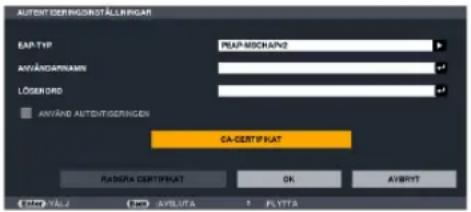
Skärmen med enheter visas.
- Se "4. Använda bildvisaren" i "Användarhandboken" (PDF) för information om hur miniatyrbildsskärmen används.
- Tryck på Back-tangenten för att gå tillbaka till sidan [AUTENTISERING].
OBSERVERA:
Installera ett digitalt certifikat
Du kan installera varje digitalt certifikat (klientcertifikat och CA-certifikat) för [PROFIL 1 (eller 2)] på fil-för-fil-basis.
- Installera ett rot-CA-certifikat för ett CA-certifikat.
- Om du installerar ett digitalt certifikat över ditt existerande digitala certifikat, kommer det existerande digitala certifikatet att ersättas av det nya digitala certifikatet.
-
När ett digitalt certifikat har installerats kan dess information inte raderas även om du avslutar inställningen av WPA-EAP eller WPA2-EAP.
-
Använd miniatyrbildsskärmen för att välja ett digitalt certifikat (DER-formatfil) som sparats på din USB-enhet och tryck på Enter-tangenten.
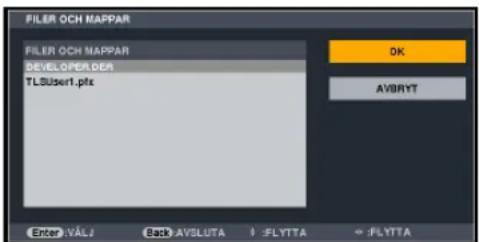
• Välj ditt rot-CA-certifikat här.
Det valda digitala certifikatet kommer att installeras på projektorn.
- Efter att önskade inställningar har gjorts, välj [OK] och tryck på tangenten Enter.
Sidan [TRÅDLÖST] återkommer.
-
Välj [ANSLUT IGEN] och tryck på Enter-tangenten.
-
Välj [OK] och tryck på Enter-tangenten.
Detta fullbordar inställningen [PEAP-MSCHAPv2] för [EAP-TYP] i [WPA-EAP] eller [WPA2-EAP].
TIPS:
Radera det digitala certifikat som är installerat på projektorn
Följ stegen nedan för att radera det digitala certifikat som är installerat på projektorn.
Genom att följa beskrivningen kommer du att radera alla digitala certifikat för den profil som visas för tillfället.
- Välj [RADERA CERTIFIKAT] längst ner på inställningsskärmen [AVANCERAD] och tryck på Enter-tangenten.
Ett bekräftelsemeddelande visas.
- Välj [JA] och tryck på Enter-tangenten.
De digitala certifikaten raderas.
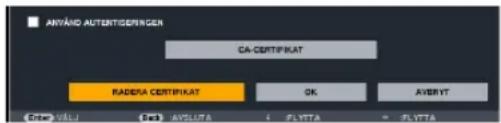
TIPS:
Ange WEP-nycklar (växla mellan alfanumeriska tecken och hexadecimala)
För att ange från [NYCKEL1] till [NYCKEL4], gör följande:
- Välj en av [NYCKEL 1], [NYCKEL 2], [NYCKEL 3] och [NYCKEL 4] och tryck på Enter-tangenten.
Inmatningsskärmen (programtangentbordet) visas.
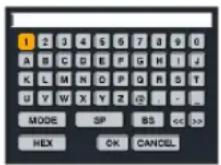
-
Använd ▼, ▲, ◀ eller ►-tangenten för att välja ett tecken och tryck på Enter-tangenten.
-
Använd alfanumeriska tecken (ASCII) eller hexadecimala (HEX) för att ange en WEP-nyckel eller lösensträng. Använd alfanumeriska tecken (ASCII) för att ange en PSK-nyckel.
- Tryck på [HEX]-tangenten för att ändra till [ASCII] för att ställa in nyckeln med ASCII-nummer. Du kan växla mellan [ASCII] och [HEX] med den här tangenten.
- Ange 0x (numerisk respektive alfabet) direkt innan din nyckelkod.
-
Hexadecimal använder 0 till 9 och A till F.
-
Efter att du har angett din WEP-nyckel eller lösensträng, använd ▼, ▲, ◀ eller ►-tangenten för att välja [OK] och tryck på Enter-tangenten.
Inmatningsskärmen (programtangentbordet) stängs.
WPS
Om den åtkomstpunkt för trådlöst nätverk som anslutits till projektorn stödjer WPS (Wi-Fi Protected Setup TM), kan du använda PIN-metod eller tryck på knapp-metod för att ställa in det trådlösa nätverket för projektorn.
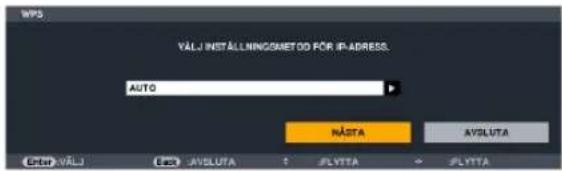
| PIN-TYP Ställ in en 4-siffrig eller 8-siffrig PIN-kod för WPS för din åtkomstpunkt för att avsluta inställningarna av SSID-säkerhet. | |
| TRYCK PÅ KNAPP-TYP | Tryck på angiven knapp för åtkomstpunkten och projektorns trådlösa nätverksenhet för att avsluta inställningarna av SSID-säkerhet. |
NÄTVERKSINFORMATION
Följande information kommer att visas när en projektor är ansluten till ett nätverk (trådbundet eller trådlöst nätverk).
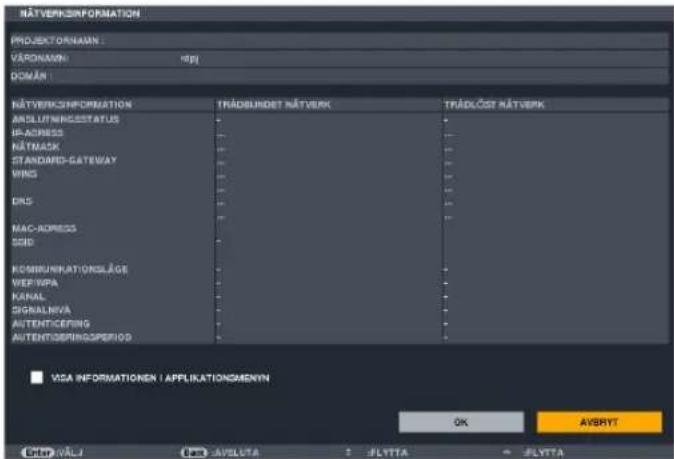
| PROJEKTORNAMN | |
| VÄRDNAMN | |
| DOMÄN | |
| NÄTVERKSINFORMATION (TRÅDBUN-DET NÄTVERK/TRÅDLÖST NÄTVERK) | ANSLUTNINGSSTATUS, IP-ADRESS, NÄTMASK, STANDARD-GATEWAY, WINS, DNS, MAC-ADRESS, SSID, KOMMUNIKA-TIONSLÄGE, WEP/WPA, KANAL, SIGNALNIVÅ, AUTENTISERING, AUTENTISERINGSPERIOD |
| VISA INFORMATIONEN I APPLIKA-TIONSMENYN | Slå på eller av visningen av nätverksinformation. |
Vad dessa lägen betyder beskrivs nedan.
| Meddelande Autentiseringsstatus | |
| Autentiserad Autentisering korrekt utförd. | |
| Misslyckat Autentiseringen misslyckades. | |
| Autentiserar... Autentisering pågår. | |
| Slutat gälla Det digitala certifikatet har slutat att gälla. Eller [DATUM, TIDSINSTÄLLNING] har inte ställts in korrekt. | |
| Tidsfel [DATUM, TIDSINSTÄLLNING] har rensats. Ställ in korrekt datum och tid. |
PROJEKTORNAMN (endast menyn AVANCERAD)
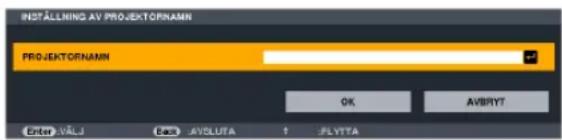
| PROJEKTORNAMN Ställ in ett unikt projektornamn. Upp till 16 alfanu- | meriska tecken och symboler |
DOMÄN (endast menyn AVANCERAD)
Ställ in ett värdnamn och domännamn för projektorn.
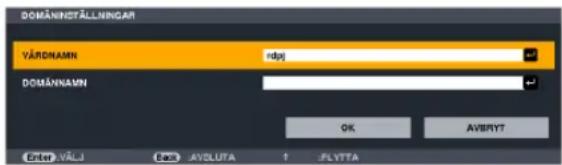
| VÄRDNAMN Ställ in ett | värdnamn för projektorn. Upp till 15 alfanume- | riska tecken |
| DOMÄNNAMN Ställ in ett | domännamn för projektorn. Upp till 60 alfanume- | riska tecken |
ALERT MAIL (endast menyn AVANCERAD)
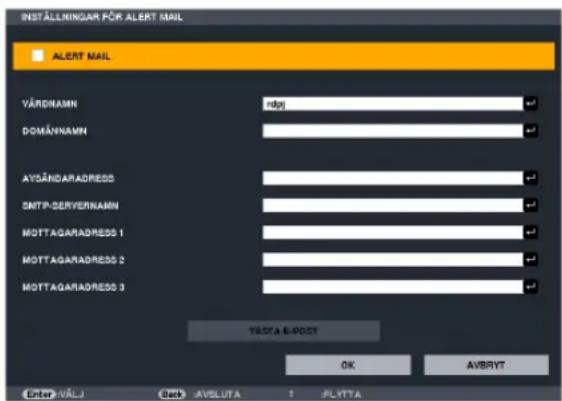
| ALERT MAIL Detta alter | nativ underrättar din dator om lampbytestider eller fel-meddelanden via e-post när ett trådlöst eller trådbundet nätverk används.En bockmarkering aktiverar Alert Mail-funktionen.Om bockmarkeringen tas bort inaktiveras Alert Mail-funktionen.Exempel på ett meddelande som sänds från projektorn:Lampan och filtren har nätt slutet på sin användningstid. Byt ut lampan och filtren.Projektornamn: Ricoh projektorAnvändningstimmar lampa: 100 [H] | — |
| VÄRDNAMN Ange ett värdnamn. Upp till 15 alfanume- | riska tecken | |
| DOMÄNNAMN Ange domännamnet för det nätverk som är anslutet till projek-torn. | Upp till 60 alfanume-riska tecken | |
| AVSÄNDARADRESS Ange avsändarens adress. Upp till 60 alfanu- | meriska tecken och symboler | |
| SMTP-SERVER-NAMN | Ange SMTP-servernamnet som ska anslutas till projektorn. Upp till 60 alfanume-riska tecken | |
| MOTTAGARADRESS 1, 2, 3 | Ange din mottagares adress. Upp till 60 alfanu- | meriska tecken och symboler |
| TESTA E-POST | Skicka ett testmail för att kontrollera att inställningarna är korrekta.OBSERVERA:Om du angav en felaktig adress under ett test kanske du inte får ett alert mail. Om detta inträffar, kontrollera att mottagarens adress är korrekt.Om inget av [AVSÄNDARADRESS], [SMTP-SERVERNAMN] eller [MOT-TAGARADRESS 1-3] har valts, kan inte [TESTA E-POST] användas.Kontrollera att [OK] är markerat och tryck på Enter-tangenten innan du utför [TESTA E-POST]. | — |
NÄTVERKSSERVICE (endast menyn AVANCERAD)
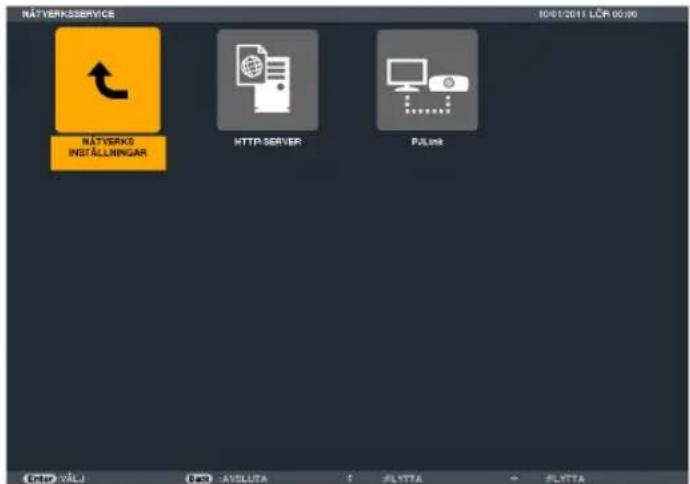
| HTTP-SERVER Ställ in | ett lösenord för din HTTP-server. Upp till 10 alfanume- | riska tecken |
| PJLink | Projector Management Utility på CD-ROM-skivan använder PJLink. Ställ vid behov in ett lösenord för PJLink för att använda detta tillbehör. | Upp till 32 alfanume-riska tecken |
| OBSERVERA:Glöm inte ditt lösenord. Kontakta din återförsäljare om du har glömt ditt lösenord.Vad är PJLink?PJLink är ett standardprotokoll som används för att kontrollera projek-torer från olika tillverkare. Detta standardprotokoll upprättades av Japan Business Machine and Information System Industries Association (JBMIA) år 2005.Projektorn stödjer alla kommandon i PJLink Klass 1.PJLink-inställningen påverkas inte även om [RESET] utförs från me-nyn. |
VERKTYG
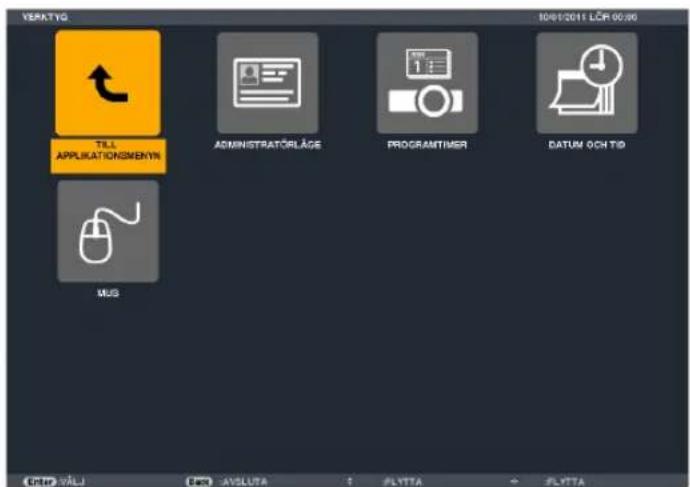
ADMINISTRATÖRLÄGE
Låter dig välja MENYLÄGE, spara inställningar och ställa in lösenord för administratörsläget.
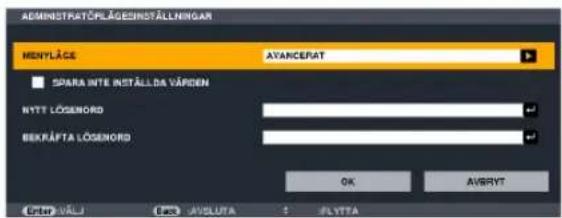
| MENYLÄGE Välj antingen menyn [BASIC] eller [AVANCERAD].(→ sid 82) | — |
| INTE SPARA INSTÄLLNINGAR | Om rutan markeras kommer projektorinställningarna inte att sparas.Avmarkera rutan för att spara projektorinställningarna. |
| NYTT LÖSENORD/BEKRÄFTA LÖSEN-ORD | Tilldela ett lösenord för administratörsläget. Upp till 10 alfanumeriska tecken |
OBSERVERA:
När [SENASTE] har valts för [VÄLJ STARTINGÅNG] så väljs NÄTVERK som källa varje gång strömmen slås på om [NOT SAVE SETTING VALUES] markeras med en bock.
Välj [AUTO] för [VÄLJ STARTINGÅNG] för att undvika detta.
TIPS:
För att återgå till menyn AVANCERAD från menyn BASIC ska du göra följande:
-
Använd Input-tangenten på kabinettet eller tryck på tangenten Network på fjärrkontrollen för att välja [NÄTVERK] och visa APPLIKATIONSMENYN.
-
Välj [VERKTYG] → [ADMINISTRATÖRLÄGE] → [MENYLÄGE] → [AVANCERAT LÄGE].
PROGRAMTIMER
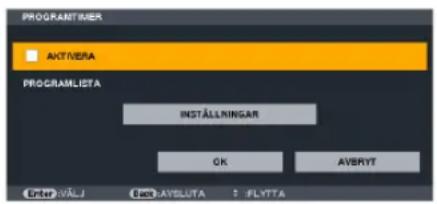
Detta alternativ slår på/av projektorn, ändrar videosignaler och väljer EKO-läge automatiskt vid en angiven tid.
OBSERVERA:
- Innan du använder [PROGRAMTIMER] ska du kontrollera att alternativet [DATUM OCH TID] är inställt. (→ sid 138)
- Kontrollera att projektorn är i standby-läge med STRÖM-sladden ansluten.
- Projektorn har en inbyggd klocka. Klockan kommer att fortsätta fungera i cirka två veckor efter att huvudströmmen har slagits av. Om huvudströmmen inte ansluts till projektorn på två veckor eller mer kommer den inbyggda klockan att sluta fungera.
- När [PROGRAM TIMER] är aktiverad, ignoreras inställningen [STANDBY-LÄGE].
Det innebär att projektorn befinner sig i samma läge när [NORMAL] är valt för [STANDBY-LÄGE].
Ställa in en ny programtimer
- På skärmen [PROGRAMTIMER] ska du använda tangenten ▲ eller ▼ för att välja [INSTÄLLNINGAR] och trycka på Enter-tangenten.
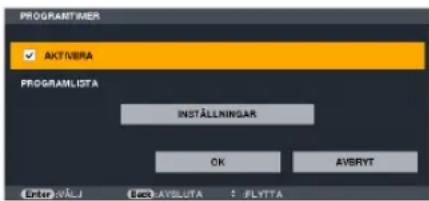
Skärmen [PROGRAMLISTA] visas.
- Välj ett tomt programnummer och tryck på Enter-tangenten.
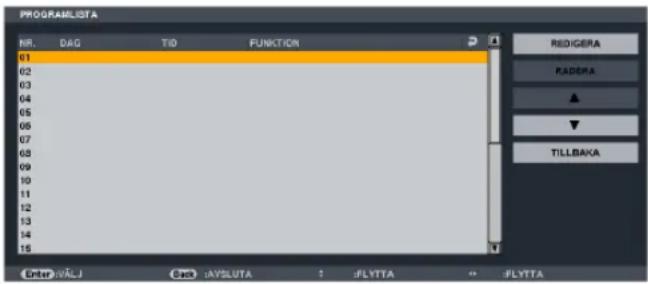
Skärmen [REDIGERA] kommer att visas.
- Gör önskade inställningar för varje alternativ.
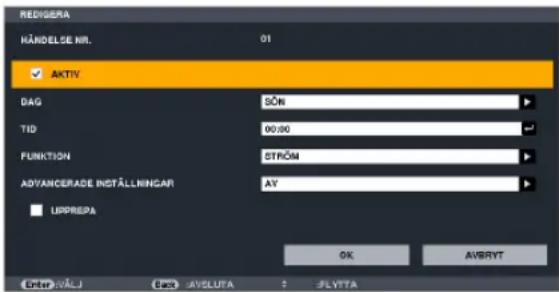
AKTIV ...... Markera med en bock för att aktivera programmet.
DAG ....Väljer dagar i veckan för programtimern. För att köra programmet från måndag till fredag, välj [MÄN-FRE]. För att köra programmet varje dag, välj [VARJE DAG].
TID ...... Ställ in den tid då programmet ska köras. Ange tid i 24-timmarsformat.
FUNKTION ...... Välj en funktion som ska köras. Om [STRÖM] väljs så kan du stänga av projektorn med [AVANCERADE INSTÄLLNINGAR]. Om [INDATA] väljs så kan du välja en videokälla med [AVANCERADE INSTÄLLNINGAR]. Om [LAMPSTYRKA] väljs så kan du välja [LAMPSTYRKA] med [AVANCERADE INSTÄLLNINGAR].
AVANCERADE INSTÄLLNINGAR
Välj ström på/av, en typ av videokälla eller EKO-LÄGE för valt alternativ i [FUNKTION].
UPPREPA...... Markera med en bock för att kontinuerligt upprepa körning av programmet. Bocka av för att använda programmet endast denna vecka.
4. Välj [OK] och tryck på Enter-tangenten.
Detta slutför inställningen.
Du kommer tillbaka till skärmen [PROGRAMLISTA].
5. Välj [BAK] och tryck på Enter-tangenten.
Du kommer tillbaka till skärmen [PROGRAMTIMER].
6. Välj [OK] och tryck på Enter-tangenten.
Du kommer tillbaka till skärmen [VERKTYG].
OBSERVERA:
- Upp till 30 olika timerinställningar kan programmeras in.
- När [PROGRAMTIMER] är aktiverad ignoreras inställningen [STANDBY-LÄGE].
- Programtimern utlöses på basis av tidsinställning, inte på programbasis.
- När programmet som inte markerats med en bock i [UPPREPA] har körts kommer bocken i rutan [AKTIV] att raderas automatiskt och programmet kommer att avaktiveras.
- Om tiden för påslaging och avstängning av timern är inställd på samma tid kommer tiden för avstängning att prioriteras.
- Om två olika källor ställs in för samma tid kommer det högsta programnumret att prioriteras.
- Tidsinställningen för påslagning kommer inte att köras när kylfläktarna är igång eller när något är fel.
- Om tiden som ställts in för avstängning infaller vid ett tillfälle då strömmen inte kan stängas av kommer avstängningen inte att utföras förrän strömmen kan stängas av.
- Program som inte markerats med en bock i [AKTIV] på skärmen [REDIGERA] kommer inte att köras även om programtimern är aktiverad.
- När projektorn slås på med hjälp av programtimern och om du vill stänga av projektorn, ställ in timern för avstängning eller gör det manuellt så att projektorn inte står påslagen under en lång tid.
Aktivera programtimern
- Välj [AKTIVERA] på skärmen [PROGRAMTIMER] och tryck på Enter-tangenten.
[AKTIVERA] aktiveras.
- Välj [OK] och tryck på Enter-tangenten.
Skärmen [PROGRAMTIMER] kommer att ändras till skärmen [VERKTYG].
OBSERVERA:
- Om [AKTIVERA] avmarkeras så avslutas programtimern även om ett program är markerat med en bock på skärmen [PROGRAMLISTA].
- När [AKTIVERA] har valts kan inga ändringar göras i [PROGRAMLISTA]. Om du vill göra ändringar, välj [AKTIVERA] för att stänga av programtimern.
Ändra de programmerade inställningarna
- Välj ett program du vill göra ändringar för på skärmen [PROGRAMLISTA] och tryck på Enter-tangenten.
- Ändra inställningarna på skärmen [REDIGERA].
- Välj [OK] och tryck på Enter-tangenten.
De programmerade inställningarna kommer att ändras.
Du kommer tillbaka till skärmen [PROGRAMLISTA].
Ändra ordningen på program
- Välj ett program du vill ändra ordning på från skärmen [PROGRAMLISTA] och tryck på ►-tangenten.
- Tryck på tangenten ▼ för att välja ▲ eller ▼.
- Tryck på Enter-tangenten ett par gånger för att välja en rad dit du vill flytta programmet.
Programmens ordning ändras.
Radera programmen
- Välj ett programnummer du vill radera från skärmen [PROGRAMLISTA] och tryck på ►-tangenten.
- Tryck på tangenten ▼ för att välja [RADERA].
- Tryck på Enter-tangenten.
Bekräftelseskärmen visas.
- Välj [JA] och tryck på Enter-tangenten.
Programmet raderas.
Detta slutför borttagningen av programmet.
DATUM OCH TID
Du kan ställa in aktuell tid, månad, datum och år.
OBS: Projektorn har en inbyggd klocka. Klockan kommer att fortsätta fungera i cirka 2 veckor efter att huvudströmmen har slagits av. Om huvudströmmen är avstängd i 2 veckor eller längre kommer klockan att sluta fungera. Om den inbyggda klockan slutar fungera ska datum och tid ställas in igen. Den inbyggda klockan slutar inte att fungera i standby-läge.
TIDSZONSINSTÄLLNINGAR ...... Välj din tidszon.
INSTÄLLNINGAR FÖR DATUM OCH TID .....Ställ in aktuellt datum (MM/DD/ÅÅÅÅ) och tid (TT:MM).
INTERNET TIDSSERVER...... Om du markerar med en bock så kommer projektorns inbyggda klocka att synkroniseras med en internet-tidsserver var 24:e timme och när projektorn slås på.
UPDATE.... Synkroniserar projektorns inbyggda klocka omedelbart. UPPDATERA-tangenten är inte tillgänglig om inte rutan INTERNET TIDSSERVER är markerad med en bock.
SOMMARTIDSINSTÄLLNINGAR ...... Om du markerar med en bock så aktiveras klockan för sommartid.
MUS
Med detta alternativ kan du ändra dina USB-musinställningar. Funktionen för musinställning är endast tillgänglig för USB-mus. Välj de inställningar du vill ha:
KNAPP ....[HÖGER HAND] eller [VÄNSTER HAND]
KÄNSLIGHET ....[SNABB], [MEDEL] eller [LÄNGSAM]
6. Ansluta till annan utrustning
① Montera en lins (säljs separat)
Fem olika linser av bajonettyp kan användas med denna projektor. Beskrivningarna här gäller linsen PJ Standard Lens Type1 (2x zoom). Montera andra linser på samma sätt.
OBSERVERA:
- Projektorn och linserna är tillverkade av precisionsdelar. Utsätt dem inte för stötar eller överdriven kraft.
- När projektorn ska flyttas ska du ta bort den separat sålda linsen. I annat fall kan linsen utsättas för stötar medan projektorn flyttas, vilket skadar linsen och linsbytesmekanismen.
- Stäng av strömmen och vänta tills avkylningsfläktarna har stannat innan du monterar eller tar bort linsen.
- Vidrör inte linsytan medan projektorn är igång.
- Håll smuts, fett etc. borta från linsytan och undvik att repa den.
- Arbeta på en jämn yta över en trasa eller liknande för att undvika att linsen blir repig.
- Om du ska ta bort linsen från projektorn under en längre tid, ska du fästa dammkåpan på projektorn för att undvika att damm eller smuts kommer in.
- Om du har flera projektorer, ska du vara noga med följande:
- Andra typer av linser kan inte monteras på denna projektor.
Montera linsen
-
Avlägsna dammkåpan från projektorn.
-
Avlägsna linskåpan på linsens baksida.
-
Sätt i linsen på projektorn med den gulmarkerade utskjutningen på linsen vänd uppåt.
Det finns en positioneringsskåra på projektorns linsisättningspår. För in linsen långsamt hela vägen in och håll positioneringsskåran i samma vinkel.
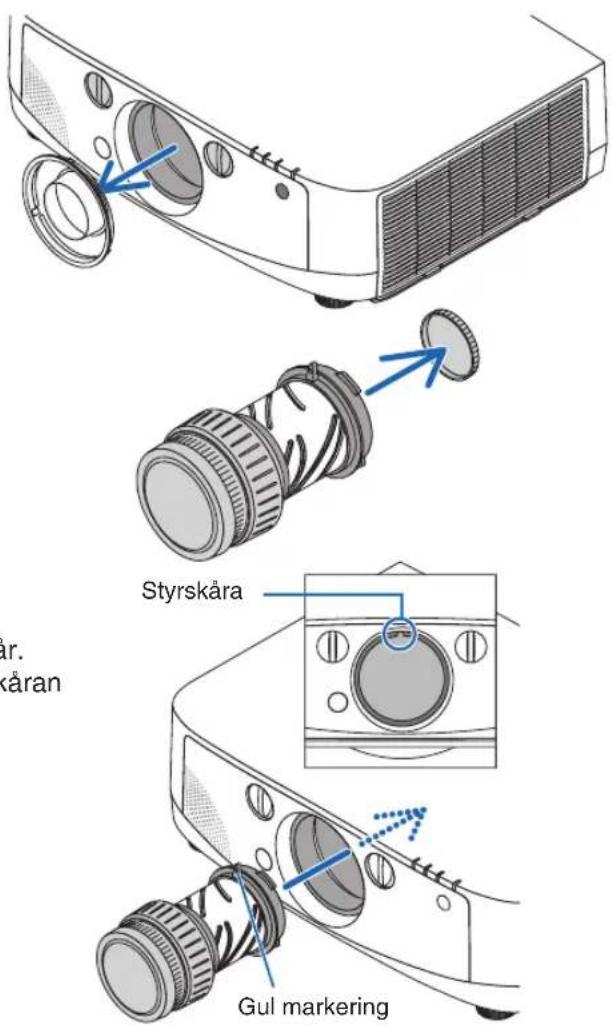
Vrid tills ett klick hörs. Linsen är nu fäst på projektorn.
TIPS: Installera linsens stöldskyddsskruv Fäst stöldskyddsskruven som medföljer projektorn på projektorns undersida så att det blir svårt att ta bort linsen.
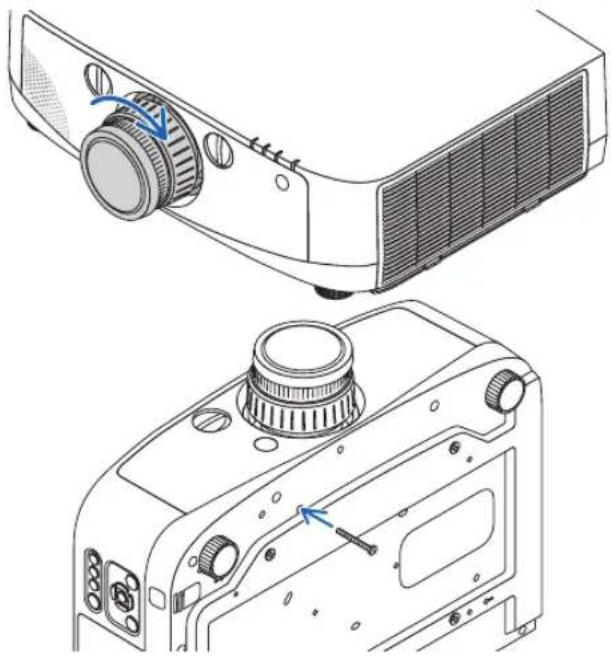
1. Tryck in linsens frigöringsknapp på projektorns framsida helt och vrid samtidigt linsen moturs.
Linsen lossnar.
OBSERVERA: Om linsen inte kan tas bort när dess frigöringsknapp trycks in, ska du kontrollera om linsens stöldskyddsskruv är isatt.
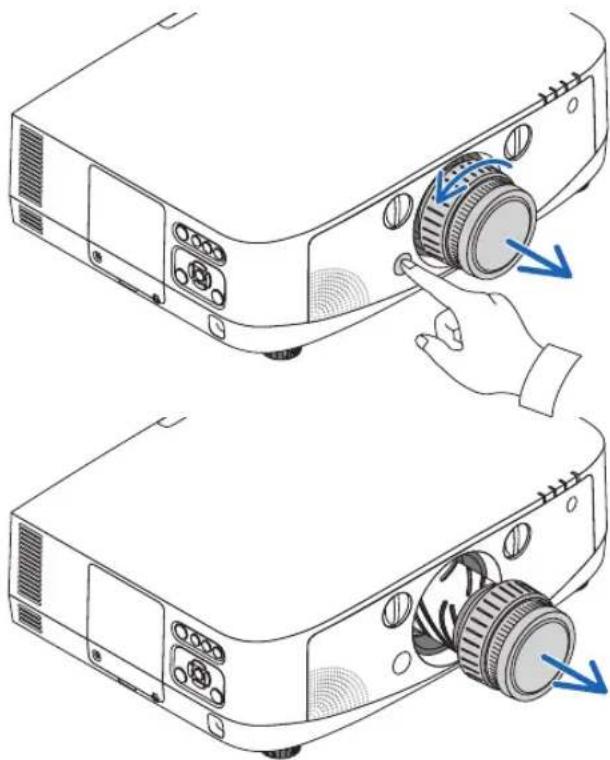
2. Dra bort linsen långsamt från projektorn.
- Sedan linsen tagits bort ska du sätta på du linsskydden (fram och bak) som medföljde linsenheten innan du lägger undan den för förvaring.
- Om du inte ska montera någon lins på projektorn, ska du montera dammkåpan som medföljde projektorn.
② Göra anslutningar
Projektorn kan anslutas till en dator med hjälp av datorkabeln (ingår), en BNC-kabel (av 5-kärnstyp) (säljs i handeln), HDMI-kabel (säljs i handeln) eller DisplayPort-kabel (säljs i handeln).
Analog RGB-signalanslutning
- Anslut den medföljande datorkabeln mellan datorns port (15-polig mini D-Sub-kontakt) och projektorns Dator 1-eller Dator 2-videoingångsanslutning.
- När du ansluter datorns utgångsanslutning (15-polig D-Sub-kontakt) och projektorns Dator 3-videoingångsanslutning, använd en BNC-kabel (5-kärnig) → 15-polig mini D-Sub omvandlarkabel.
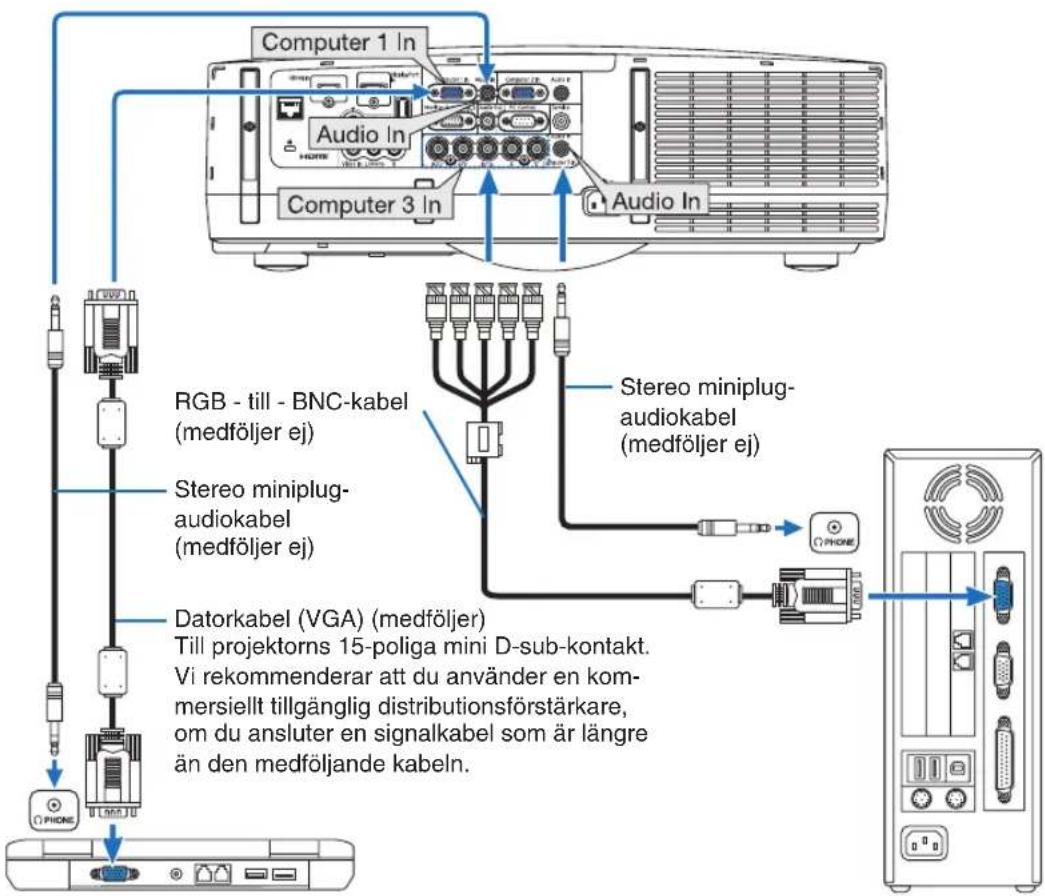
OBSERVERA: Till Macintosh-datorer ska du använda en stiftadapter (medföljer ej), som säljs separat, och ansluta den till Mac-datorns videoport.
- Välj källnamnet för lämplig ingång efter att du har satt på projektorn.
| Ingångsanslutning Input-tangenten på projektorhöljet Tangent på fjärrkontrollen | ||
| Computer 1 In | [IMAGE] DATOR1 Computer 1 | |
| Computer 2 In | [IMAGE] DATOR2 Computer 2 | |
| Computer 3 In | [IMAGE]×5 DATOR3 | Computer 3 |
Digital RGB-signalanslutning
- Anslut en kommersiellt tillgänglig HDMI-kabel mellan datorns HDMI-utgångsanslutning och projektorns HDMI-ingångsanslutning.
- Anslut en kommersiellt tillgänglig DisplayPort-kabel mellan datorns DisplayPort-utgångsanslutning och projektorns DisplayPort-ingångsanslutning.
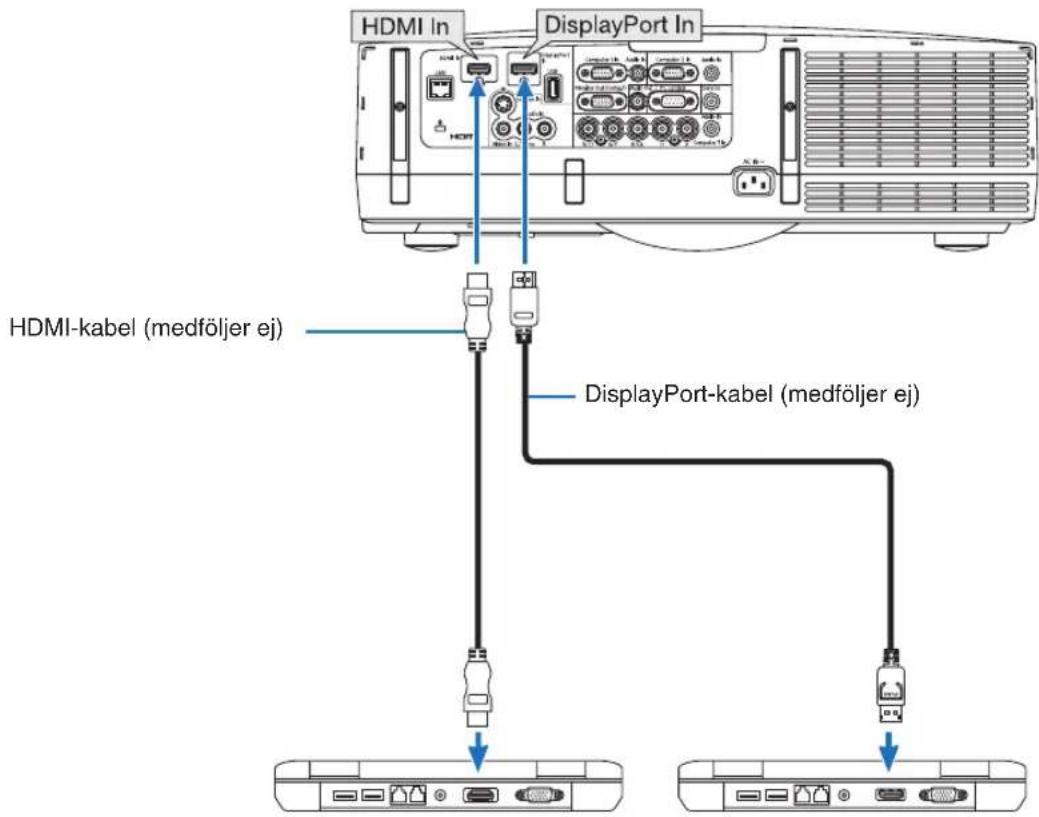
- Välj källnamnet för lämplig ingång efter att du har satt på projektorn.
| Ingångsanslutning Input-tangenten på projektorhöljet Tangent på fjärrkontrollen | ||
| HDMI In | HDMI HDMI | |
| DisplayPort | DisplayPort DisplayPort | |
OBSERVERA:
- Stäng av projektorn och datorn innan du ansluter.
- Vrid ned datorns volyminställning innan du ansluter en audiokabel till hörlurarnas anslutning. När du använder den med en dator ansluten till projektorn, ska du justera volymen på både projektorn och datorn för att ställa in lämplig volymnivå.
- Om datorn har en audioutgångsanslutning av minijackstyp, rekommenderar vi att du ansluter audiokabeln till den anslutningen.
- Bilden kanske inte återges korrekt under snabbspolning framåt och bakåt om en video ansluts via en rasteromvandlare.
TIPS:
- Dator 1 och Dator 2 videoingångsanslutningar stöder Windows Plug and Play. Dator 3 videoingångsanslutningar stöder inte Windows Plug and Play.
- En Macintosh signaladapter (säljs i handeln) kan krävas för att ansluta en Macintosh-dator.
För att ansluta en Macintosh-dator utrustad med en Mini DisplayPort till projektorn använd en kommersiellt tillgänglig Mini DisplayPort → DisplayPort omvandlingskabel.
Försiktighetsåtgärder vid anslutning av en HDMI-kabel
- Använd en godkänd HDMI ^ höghastighetskabel eller Ethernet-kompatibel HDMI ^ höghastighetskabel.
Försiktighetsåtgärder vid anslutning av en DisplayPort-kabel
- Använd en godkänd DisplayPort-kabel.


- Beroende på dator kan det ta lite tid innan bilden visas.
- Vissa DisplayPort-kablar (kommersiellt tillgängliga) har lås.
- För att lossa kabeln, tryck på knappen högst upp på kabelns anslutning och dra ut kabeln.
- Ingen ström kommer från DisplayPort-ingångsanslutningen till den anslutna enheten.
- När signalerna från en anordning som använder en signalomvandlingsadapter ansluts till DisplayPort-ingångsan-slutningen, kan det hända att bilden inte visas.
- Använd en kommersiellt tillgänglig omvandlare när datorns HDMI-utgång är ansluten till projektorns DisplayPortingång.
Försiktighetsåtgärder vid användning av en DVI-signal
- När datorn har en DVI-utgångsanslutning, använd en kommersiellt tillgänglig omvandlingskabel för att ansluta datorn till projektorns HDMI-ingångsanslutning (endast digitala videosignaler kan matas in). Anslut även datorns audioutgång till projektorns Dator 2 audioingångsanslutning. I detta fall, ändra HDMI-inställningen på skämmenyns audioval på projektorn till [DATOR2]. (→ sid. 107)
Använd en kommersiellt tillgänglig omvandlare för att ansluta datorns DVI-utgångsanslutning till projektorns DisplayPort-ingångsanslutning.
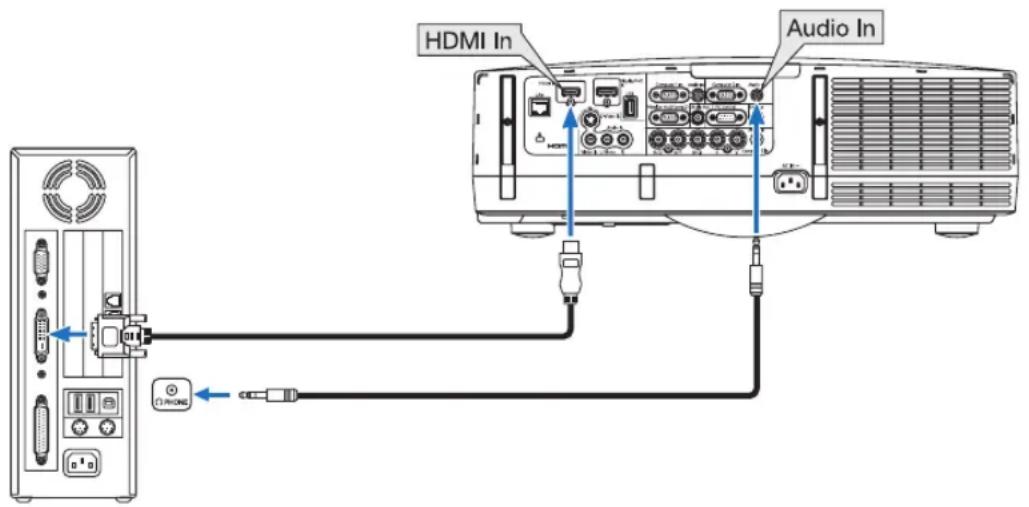
OBSERVERA: Vid visning av en DVI-digitalsignal
- Använd en DVI-to-HDMI-kabel för standarden DDWG (Digital Display Working Group) DVI (Digital Visual Interface) revision 1.0. Kabeln får vara högst 5 m lång.
- Stäng av projektorn och datorn innan du ansluter DVI-till-HDMI-kabeln.
- För att projicera en DVI-digitalsignal: Anslut kablarna, sätt på projektorn och välj sedan HDMI-insignalen. Sätt till sist på datorn. Om du inte gör det kan det hända att grafikkortets digitalutgång inte aktiveras, vilket gör att ingen bild kan visas. Starta om datorn om detta sker.
- Vissa grafikkort har både analoga RGB (15-stifts D-Sub) och DVI- (eller DFP-) utgång. Användning av den 15-poliga D-Sub-kontakten kan leda till att ingen bild visas från grafikkortets digitalutgång.
- Koppla inte ur DVI-till-HDMI-kabeln medan projektorn går. Om signalkabeln har kopplats loss och sedan anslutits igen, kan det hända att bilden inte visas på rätt sätt. Starta om datorn om detta sker.
Ansluta en extern skärm
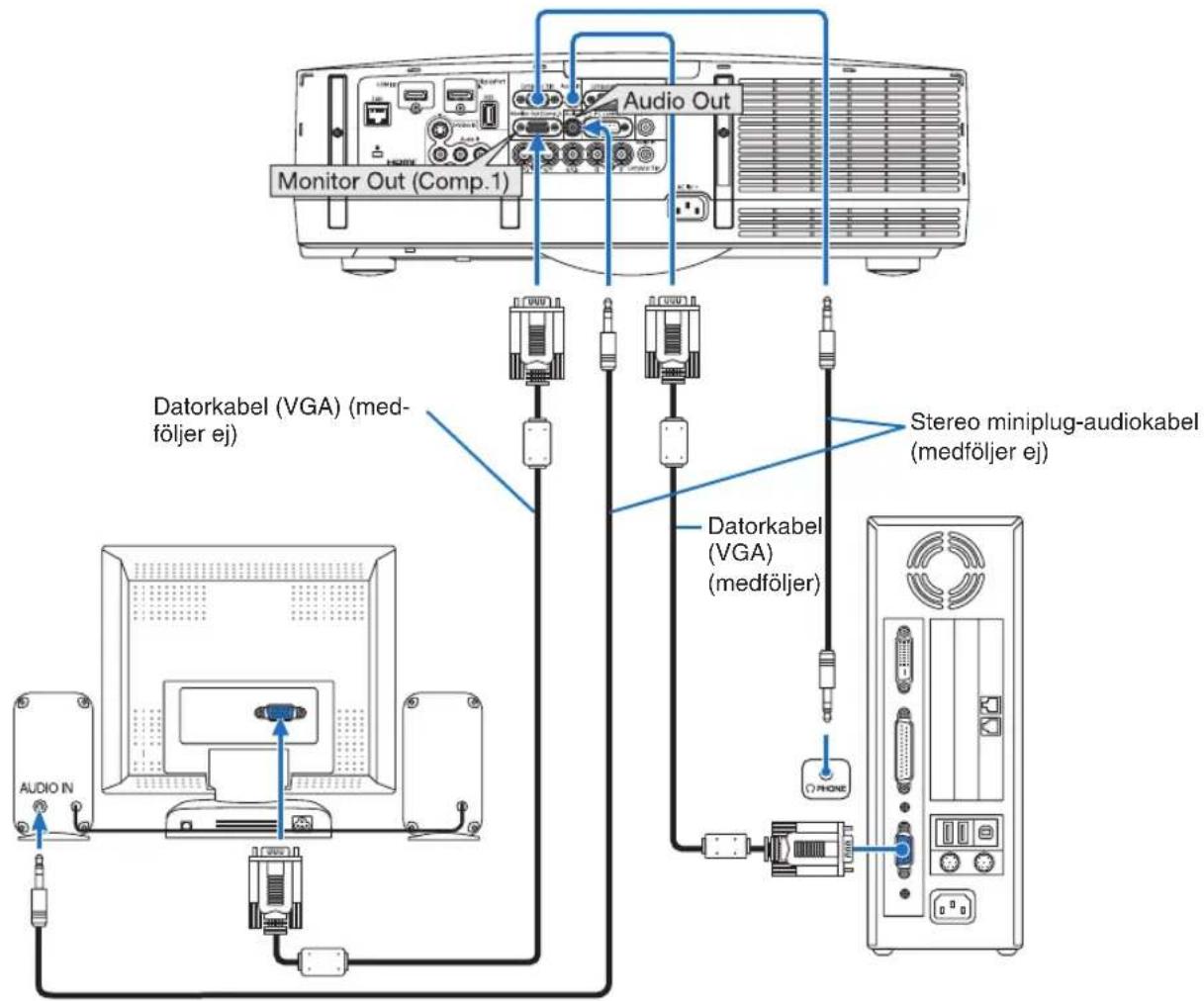
Du kan ansluta en separat, extern skärm till projektorn. Då syns datorns projicerade analoga bild på skärmen.
OBSERVERA:
• Daisy chain-koppling är inte möjlig.
- När en ljudanläggning är ansluten kopplas projektorns högtalare bort.
Ansluta din DVD-spelare eller annan AV-utrustning
Ansluta Video/S-Video-ingången
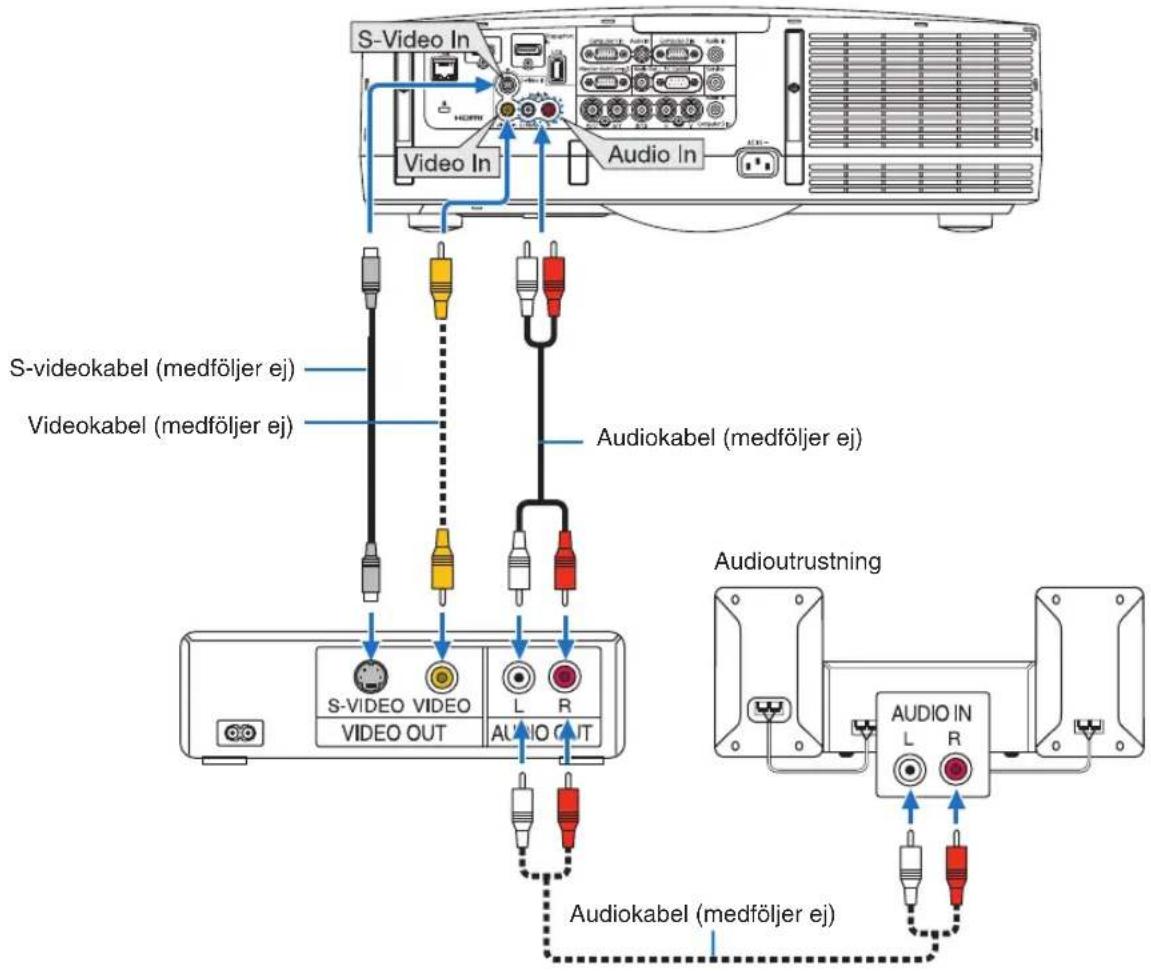
- Välj källnamnet för lämplig ingång efter att du har satt på projektorn.
| Ingångsanslutning Input-tangenten på projektorhöljet Tangent på fjärrkontrollen | ||
| Video In | ∅VIDEO | Video |
| S-Video In | ∅S-VIDEO | S-Video |
OBSERVERA: Audio In L och R-jacken (RCA) delas av Video- och S-Videoingångarna.
OBSERVERA: Se bruksanvisningen till din videobandspelare för mer information om din utrustnings videoutgångar.
OBSERVERA:
- Det kan hända att bilden inte visas korrekt när du snabbspolar en Video- eller S-Videokälla framåt eller bakåt via en rasteromvandlare.
- När en videokabel (kommersiellt tillgänglig) ansluts till Dator 3-videoingångsanslutningens G/Y-anslutning, kan videosignalerna projiceras.
I detta fall ställer du in skärmmenyns INSTÄLLN → ALTERNATIV(1) → VÄLJ SIGNAL(COMP3) till [VIDEO] och välj Dator 3 för val av ingång.
Ansluta komponentingången
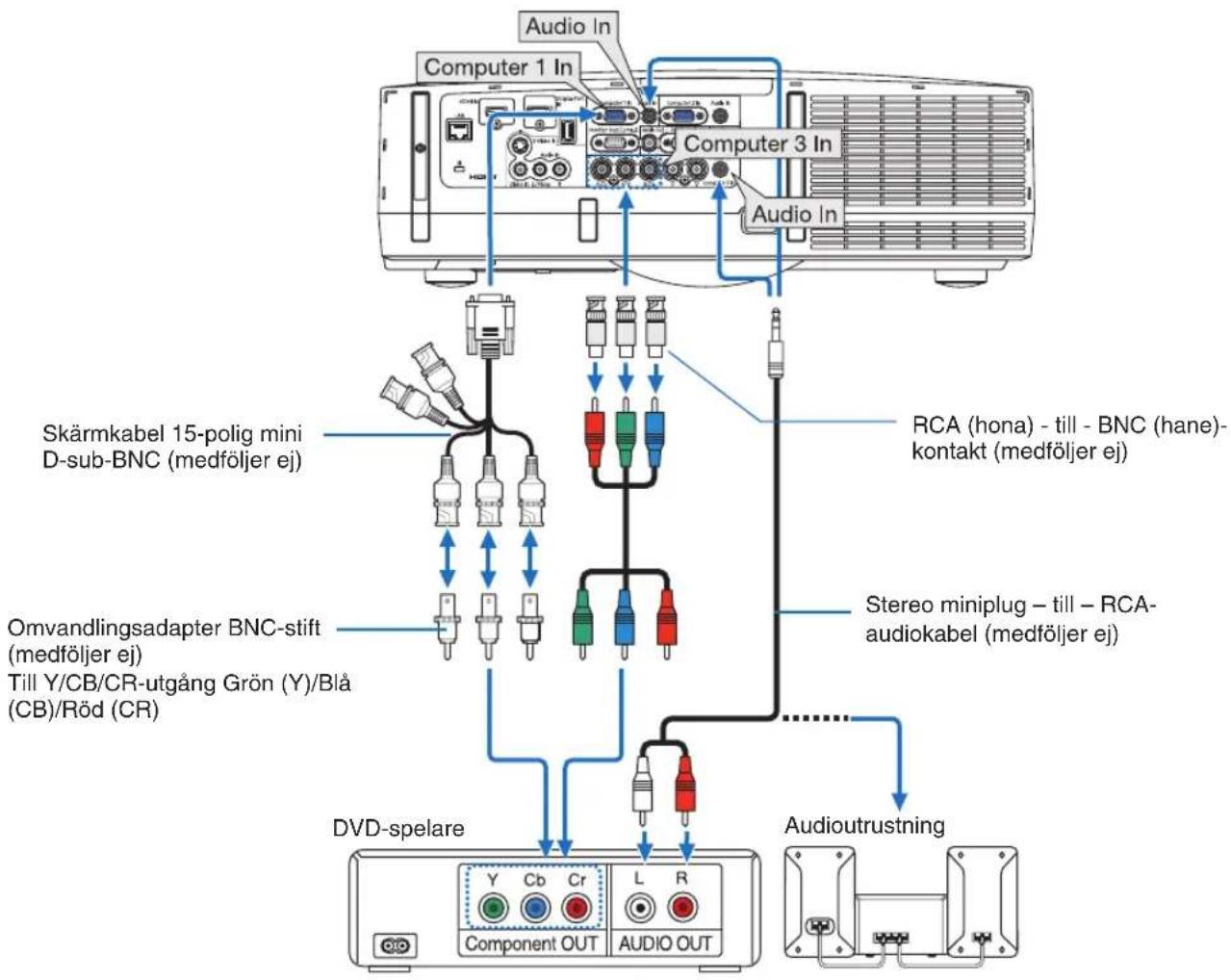
- Välj källnamnet för lämplig ingång efter att du har satt på projektorn.
| Ingångsanslutning Input-tangenten på projektorhöljet Tangent på fjärrkontrollen | ||
| Computer 1 In | [IMAGE] DATOR1 Computer 1 | |
| Computer 2 In | [IMAGE] DATOR2 Computer 2 | |
| Computer 3 In | [IMAGE]×5 DATOR3 | Computer 3 |
OBSERVERA:
- Normalt identifieras och växlas datorsignalen och komponentsignalen automatiskt. Om signalen däremot inte kan identifieras väljer du signalen vid [JUSTERA] → [VIDEO] → [SIGNALTYP] på projektorns skärmmeny. Välj "DATOR" eller "VIDEO" för Dator 3-videoingångsanslutningen vid [INSTÄLLN] → [ALTERNATIV(1)] → [VÄLJ SIGNAL(COMP3)] (→ sid. 107).
- För anslutning till en videoenhet med D-kontakt används en adapter för D-kontakt (medföljer ej).
Ansluta HDMI-ingången
Du kan ansluta HDMI-utgången på din DVD-spelare, hårddiskspelare, Blu-ray-spelare eller PC av typen bärbar dator till HDMI In-anslutningen på din projektor.
OBSERVERA: HDMI In-kontakten stöder Plug & Play (DDC2B).
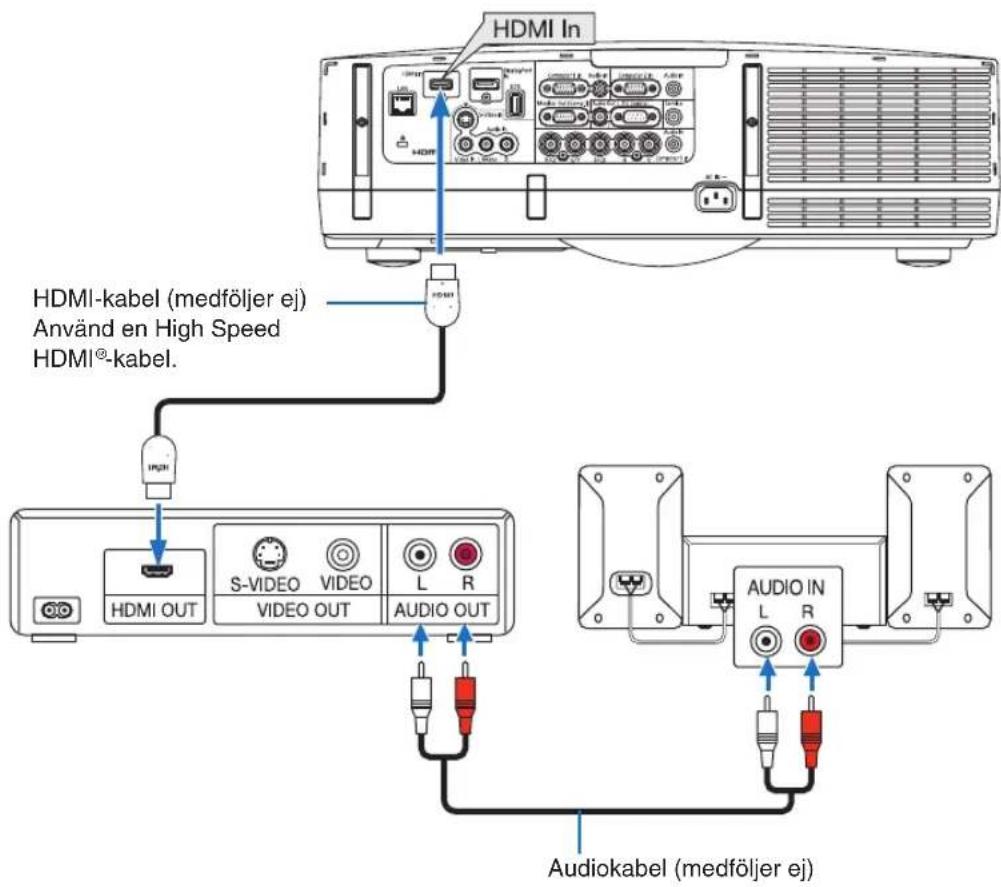
flowchart
graph TD
    A["HDMI In"] -->|Använd en High Speed HDMI®-kabel.| B["HDMI-kabel (medföljer ej)"]
    B --> C["HDMI OUT"]
    B --> D["S-VIDEO VIDEO VIDEO L R AUDIO OUT"]
    B --> E["Audiokabel (medföljer ej)"]
    C --> F["LED"]
    D --> G["L"]
    E --> H["R"]
| Ingångsanslutning Input-tangenten på projektorhöljet Tangent på fjärrkontrollen | ||
| HDMI In |  HDMI HDMI HDMI HDMI | |
TIPS: För användare av videoutrustning med en HDMI-anslutning:
Välj "Förstärkt" hellre än "Normal" om HDMI-utgången går att växla mellan "Förstärkt" och "Normal".
Detta kommer att ge förbättrade bildkontraster och mer detaljerade mörka områden.
För mer information om inställningar, se instruktionsmanualen till den videoutrustning som ska anslutas.
- Vid anslutning av projektorns HDMI In-anslutning till DVD-spelaren, kan projektorns videoinivå ställas in enligt DVD-spelarens videoinivå. I menyn väljer du [HDMI-INSTÄLLNINGAR] → [VIDEONIVÅ] och gör de nödvändiga inställningarna.
- Om HDMI-insignalsljudet inte hörs, väljer du [AUDIOVAL] → [HDMI].
- Om HDMI-ingångens ljud inte sänds ut, kontrollera att [ALTERNATIV(1)] → [DIGITALLJUDSVAL] → [HDMI] på projektorns skämmeny är inställt på "HDMI". (→ sid. 107)
Ansluta till ett trådbundet nätverk
Projektorn har som standard en LAN-port (RJ-45) som med en nätverkskabel skapar en nätverksanslutning. För att använda en nätverksanslutning måste du ställa in nätverket på projektorns meny. Välj [APPLIKATIONSMENY] → [NÄTVERKSINSTÄLLNINGAR] → [TRÅDBUNDET NÄTVERK]. (→ sid. 119).
Exempel på nätverksanslutning
Exempel på anslutning till trådbundet nätverk
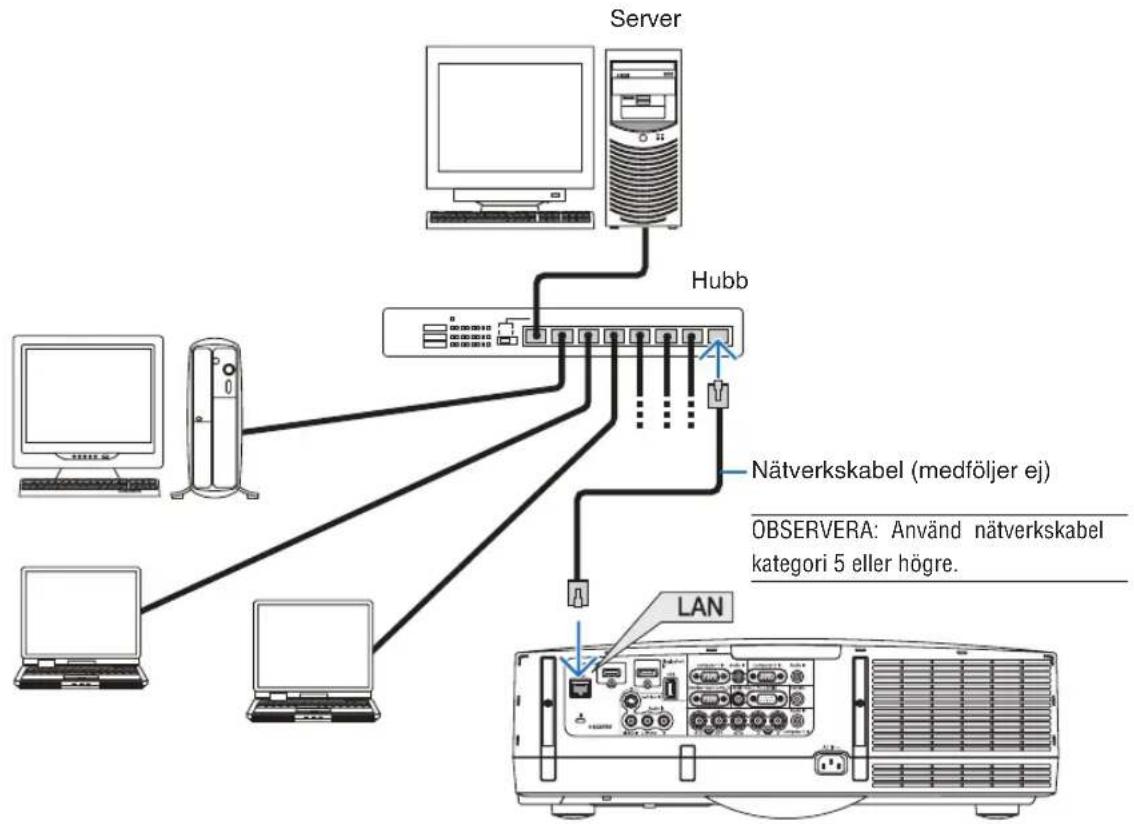
Ansluta till ett trådlöst nätverk (säljs separat)
En separat såld trådlös nätverksenhet erbjuder en trådlös nätverksuppkoppling. När du använder projektorn med en trådlös nätverksuppkoppling, måste tilldelning av IP-adress och andra inställningar göras på projektorn.
Viktigt:
- Ta bort enheten från projektorn om du använder projektorn med en trådlös USB-nätverksenhet på en plats där användning av trådlös nätverksutrustning är förbjuden.
- Köp en trådlös USB-nätverksenhet som är lämplig för ditt land eller område.
OBSERVERA:
- Den gröna lysdioden på en trådlös USB-nätverksenhet blinkar för att visa att enheten fungerar.
- Din dators trådlösa nätverksadapter (eller enhet) måste följa Wi-Fi (IEEE802.11b/g/n)-standarden.
Flödesschema för att ställa in ett trådlöst nätverk
Steg 1: Anslut en trådlös USB-nätverksenhet till projektorn om det krävs.
Steg 2: Visa [NÄTVERKSINSTÄLLNINGAR] från [APPLIKATIONSMENY]. (→ sid 118)
Steg 3: Välj [NÄTVERKSINSTÄLLNINGAR] → [TRÅDLÅST NÄTVERK] → [PROFILER] och ställ in [ENKEL ANSLUTNING], [PROFIL 1] eller [PROFIL 2]. (→ sid. 119)
TIPS:
Gå till HTTP-serverfunktionen för att ställa in [NÄTVERKSINSTÄLLNINGAR] → [INSTÄLLNINGAR] → [TRÅDLÖS] → [ENKEL ANSLUTNING], [PROFIL1], [PROFIL2].
Montera en trådlös nätverksenhet

FÖRSIKTIGT:
- Den trådlösa nätverksenheten monteras inne i projektorn. Stäng av projektorn och dra ut nätkabeln innan du monterar den och låt projektorn svalna helt. Att ta bort filterenheten medan projektorn kör kan leda till brännskador eller elektriska stötar eftersom du vidrör interna delar.
OBSERVERA:
- Den trådlösa nätverksenheten har en framsida och en baksida och måste monteras i en trådlös nätverksport i en speciell riktning. Porten är utformad så att enheten inte kan sättas in i motsatt riktning. Om den skjuts in med våld kan porten gå sönder.
- Innan du rör vid en trådlös nätverksenhet, rör vid ett metallföremål (ett dörrhandtag, en aluminiumfönsterkarm etc.) för att ladda ur den statiska elektriciteten från din kropp.
- Sätt alltid i och ta bort en trådlös nätverksenhet när huvudströmmen är avstängd.
Annars kan den trådlösa nätverksenheten skadas eller projektorn kanske inte fungerar korrekt. Om projektorn inte fungerar korrekt, stäng av den, koppla bort nätkabeln och koppla sedan in den igen. -
Sätt inte i andra USB-enheter i porten än den trådlösa nätverksenheten. Sätt inte i den trådlösa nätverksenheten i USB-porten i anslutningssektionen.
-
Tryck på knappen för att ställa in projektorn till standby-läge, koppla sedan bort nätkabeln.
Vänta tills projektorn har svalnat helt.
- Ta bort filterkåpan.
Tryck på knapparna på vänster och höger sidan på filterkåpan uppåt och dra ut filterkåpan mot dig för att ta bort den.
- Ta bort filterenheten.
För att ta bort filterenheten drar du hakarna på vänster och höger sida mot dig.
- För in den trådlösa nätverksenheten långsamt i USB-porten.
- Avlägsna den trådlösa nätverksenhetens käpa, ställ in enheten med framsidan (sidan med indikatorn) vänd uppåt, håll i den bakre kanten och för in den försiktigt.
Tryck sedan i den trådlösa nätverksenheten med ett finger.
- Kåpan som du har tagit bort kommer att användas när den trådlösa nätverksenheten ska tas bort, så förvara den på en säker plats.
OBSERVERA: Om den trådlösa nätverksenheten är svår att föra in, försök inte använda väld.
- Installera filterenheten.
Sätt i filterenheten i projektorn med sidorna med de vänstra och högra hakarna vända utåt.
- Installera filterkåpan.
Sätt i de fyra tapparna högst upp på filterkåpan i spåren i projektorn, och tryck på knapparna till vänster och höger för att stänga filterkåpan.
- Ett klick hörs och filterkåpan sitter på plats.
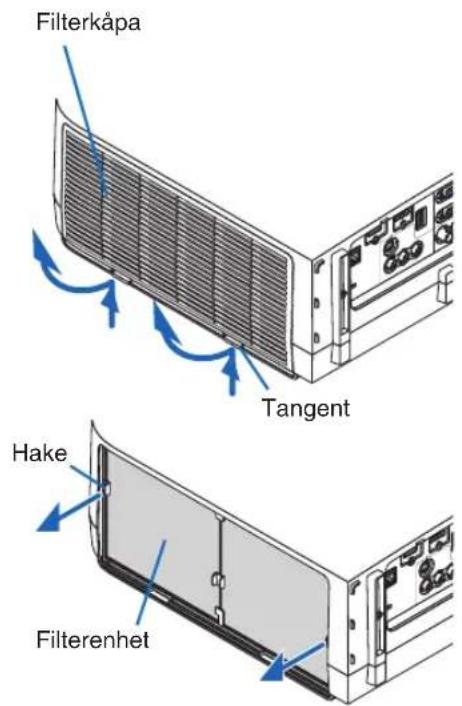
Trådlös nätverksenhet
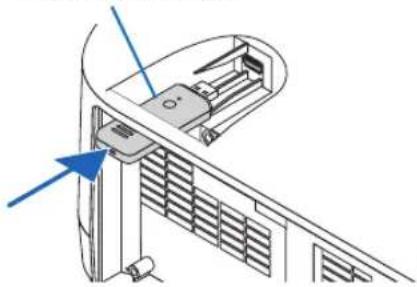
För att ta bort den trådlösa nätverksenheten
- Ta bort filterenheten genom att följa steg 1 till 3 nedan.
- Ta bort den trådlösa nätverksenheten.
Om den trådlösa nätverksenheten är svår att flytta, placera en trasa etc. över en plattång för att ta tag i enheten och dra den utåt.
OBSERVERA: Ta inte tag i nätverksenheten med överdriven kraft. Detta kan skada enheten
- Installera filterenheten och filterkåpan såsom beskrivs i steg 5 och 6 ovan.
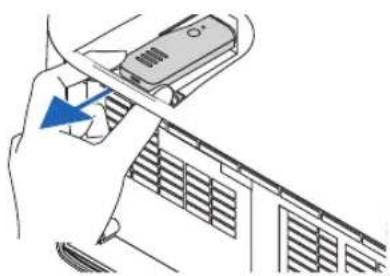
Exempel på anslutning till trådlöst nätverk (Nätverkstyp → Infrastruktur) (→ sid. 121)
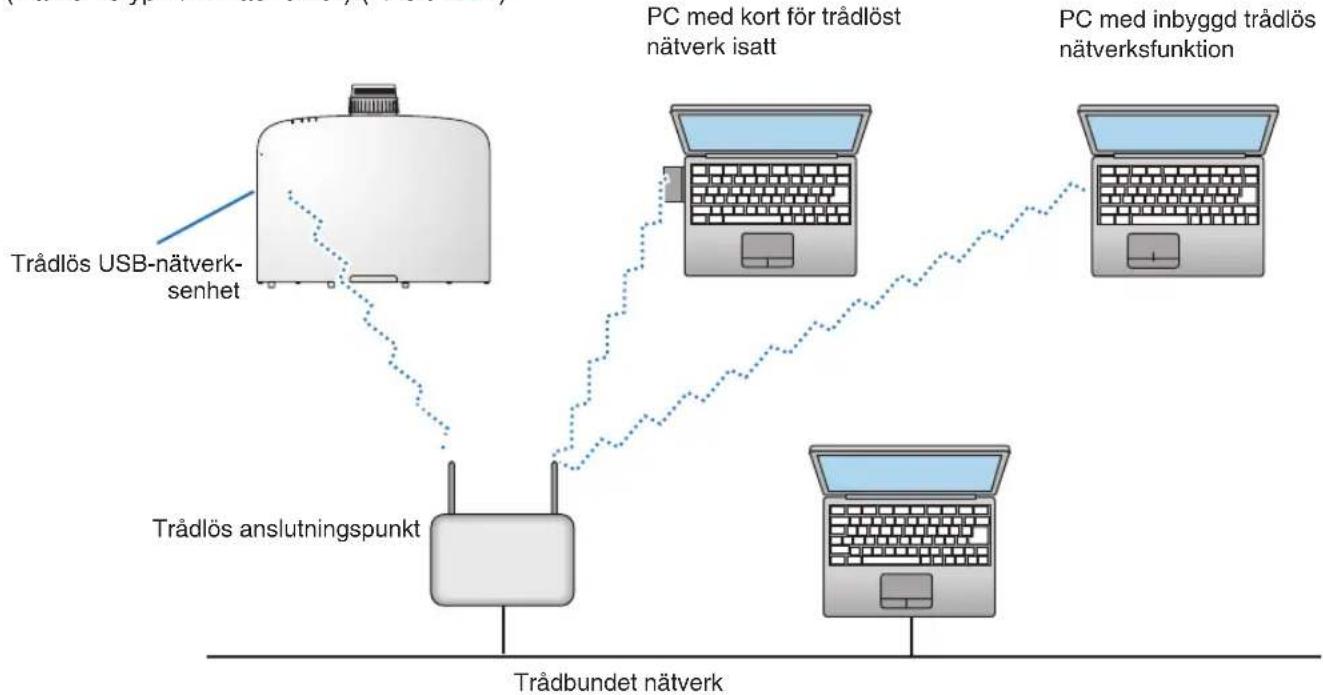
flowchart
graph TD
    A["Trådbundet nätverk"] --> B["Trådlös anslutningspunkt"]
    B --> C["Trådlös USB-nätverksenhet"]
    D["PC med kort för trådlöst nätverk isatt"] --> E["Trådbundet nätverk"]
    F["PC med inbyggd trådlös nätverksfunktion"] --> G["Trådbundet nätverk"]
    H["Trådlös anslutningspunkt"] --> I["Trådbundet nätverk"]
Exempel på anslutning till trådlöst nätverk (Nätverkstyp → Ad Hoc)
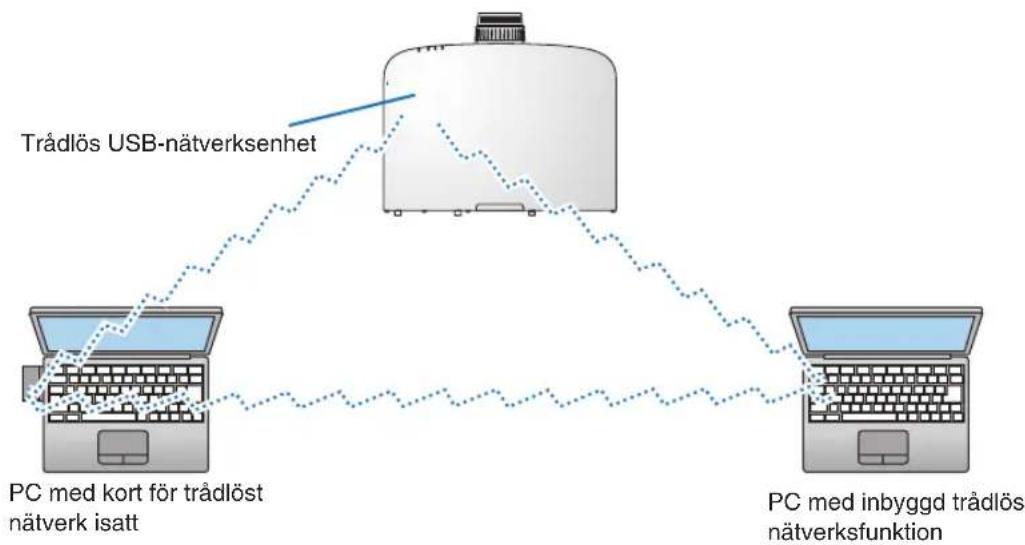
flowchart
graph TD
    A["Trådlös USB-nätverksenhet"] --> B["PC med kort för trådlöst nätverk isatt"]
    A --> C["PC med inbyggd trådlös nätverksfunktion"]
    B --> D["Line graph: path from left to right"]
    C --> E["Line graph: path from left to right"]
För att möjliggöra direkt kommunikation (dvs. peer-to-peer) mellan datorer och projektorer, måste du välja Ad Hoc-läge. (→ sid. 121)
7. Underhåll
Detta avsnitt beskriver de enkla underhållsrutiner du bör följa för att rengöra filtren, linsen, höljet, och för att byta lampa och filter.
① Rengöra filtren
Luftfiltrets svamp håller damm och smuts borta från insidan av projektorn och bör rengöras ofta. Om filtret är smutsigt eller igentäppt kan projektorn bli överhettad.
OBSERVERA: Meddelandet för filterrengöring visas i en minut efter att projektorn har satts på eller stängts av. Rengör filtren när meddelandet visas. Räknaren för rengöring av filtren är inställd på [AV] vid leveransen. (→ sid. 101)
Tryck på valfri knapp på projektorhöljet eller fjärrkontrollen för att avbryta meddelandet.
Projektorns tvålagerfilter förbättrar kylning och den dammsäkra kapaciteten i jämförelse med konventionella modeller.
Utsidorna (intagssidan) av det första och andra filterlagret tar bort damm.
Avlägsna filterenheten och filterkåpan för att rengöra filtret.

FÖRSIKTIGT
- Innan du rengör filtren, stäng av projektorn, koppla bort nätkabeln och låt höljet svalna. Underlåtenhet att följa denna försiktighetsåtgärd kan orsaka elektriska stötar eller brännskador.
- Tryck knapparna till vänster och höger uppåt för att lossa på filterenheten och dra ut den.
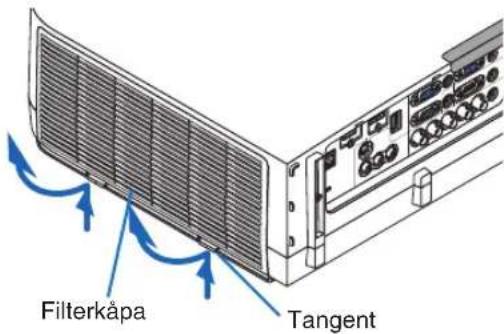
- Dra ut filterenheten genom att dra i fliken.
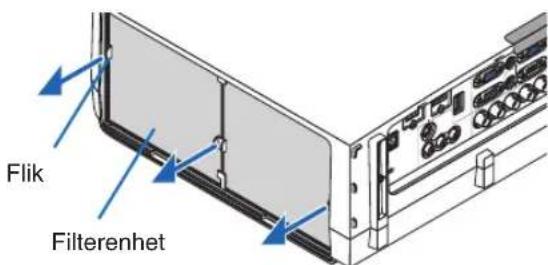
- Ta ut alla fyra filtren.
(1) Vänd på filterenheten och dra ut de två mjuka dragspelsfiltren.
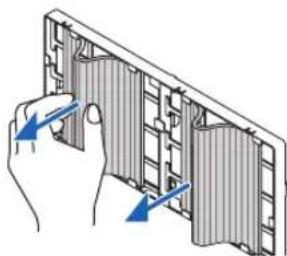
(2) Tryck på de vänstra ändarna på vardera filter och ta ut de två hårda nätmönstrade filtren.
- Filtren kan inte tas ut genom att trycka på de vänstra och högra ändarna.
4. Använd en dammsugare för att få bort allt damm inuti.
Ta bort damm i dragspelsfiltret
OBSERVERA:
- Använd alltid dammsugarens mjuka munstycke när du dammsuger filtret. Gör så för att inte skada filtret.
- Rengör inte filtret med vatten. Om du gör det kan det leda till att filtret täpps igen.
5. Avlägsna damm från filterkåpan och filterenheten.
Gör rent både utanpå och inuti.
6. Sätt tillbaka de fyra filtren i filterenheten.
(1) Sätt i de hårda nätmönstrade filtren i flänsarnas tappar i mitten, böj sedan filtren och skjut in dem under hakarna.
- Filtren kan inte sättas i från utsidan.
(2) Vänd på filterenheten.
Montera dragspelsfiltren under flänsar na längs ytterändarna.
- Varje dragspelsfilter har skåror i sig. Passa in skårorna med de utskjutande delarna på filterenheten.
7. Sätt tillbaka filterenheten på projektorhöljet.
Sätt i filterenheten i projektorn med sidorna med de vänstra och högra hakarna vända utåt.
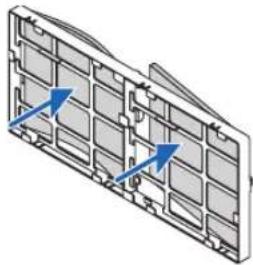
8. Sätt tillbaka filterkåpan på projektorhöljet.
Sätt i de fyra tapparna högst upp på filterkåpan i spåren i projektorn, och tryck på knapparna till vänster och höger för att stänga filterkåpan.
- Tryck in filterkåpan tills den klickar på plats.
9. Nollställ filtrets användningstid.
Koppla in nätkabeln i vägguttaget, och slå sedan på projektorn.
Välj [RESET] → [NOLLSTÄLL FILTRETS TIMMAR] från menyn. (→ sid. 115)
Intervalltiden för att rengöra filtren är inställd på [AV] vid leveransen. När du använder projektorn som den är nollställer du inte tiden för filteranvändning
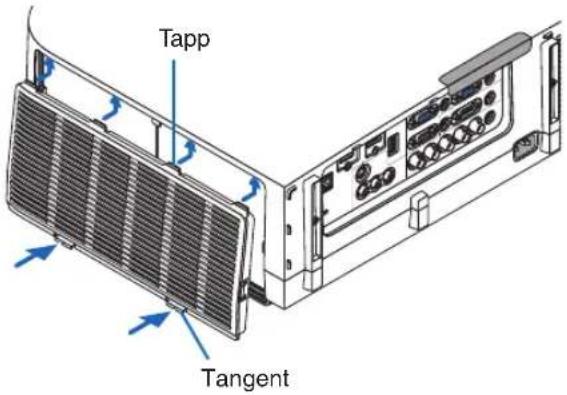
② Rengöra linsen
- Stäng av projektorn innan rengöringen.
- Projektorn har en plastlins. Använd en plastlins-rengörare (finns i handeln).
- Skrapa eller repa inte linsens yta eftersom en plastlins lätt repas.
- Använd aldrig alkohol eller linsrengöringsmedel då det skadar linsens plastyta.
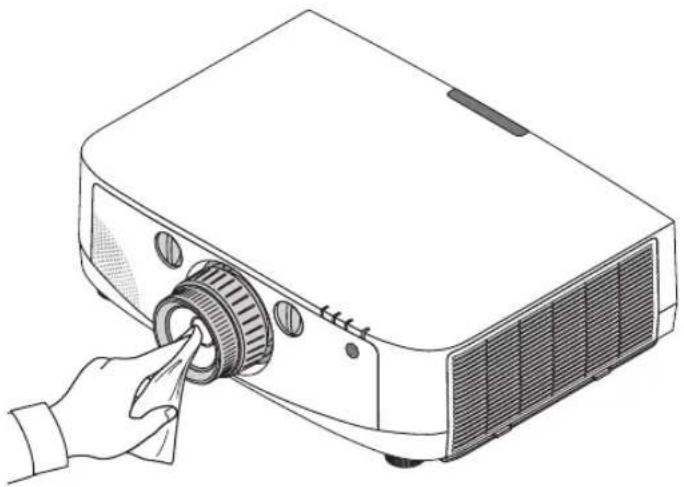
Slå av och koppla ur projektorn innan rengöring.
- Använd en torr, mjuk trasa för att torka av damm från höljet.
Använd ett milt rengöringsmedel om det är kraftigt nedsmutsat.
- Använd aldrig starka rengöringsmedel eller lösningsmedel såsom alkohol eller thinner.
- Om du använder en dammsugare vid rengöring av ventilationsspringorna eller högtalaren, tvinga inte in dammsugarborsten i springorna på höljet.
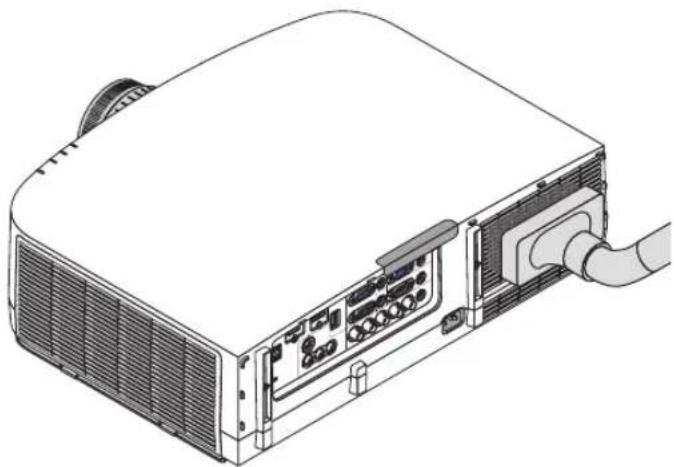
Dammsug av dammet från ventilationsspringorna.
- Igentäppta ventilationsspringor kan höja projektorns interna temperatur, vilket kan göra att fel uppstår.
- Skrapa eller slå inte på höljet med dina fingrar eller andra hårda föremål
- Kontakta din återförsäljare för rengöring av projektorns insida.
OBSERVERA: Använd inte flyktiga ämnen såsom insektsgift på höljet, linsen, eller skärmen. Lämna inte en gummi- eller vinylprodukt i långvarig kontakt med den. Om detta inte följs kan ytfinishen försvinna eller beläggningen skalas bort.
④ Byta ut lampan och filtren
När lampan har nätt slutet av sin livstid, blinkar Lamp-indikatorn på höljet rött och meddelandet "LAMPAN HAR NÄTT SLUTET AV SIN FÖRVÄNTADE LIVSLÄNGD. VÄNLIGEN ERSÄTT DEN MED EN NY. ANVÄND DEN SPECIFICERADE LAMPAN FÖR SÄKERHET OCH PRESTANDA." visas (*). Trots att lampan fortfarande kanske fungerar bör du byta ut den för att få optimal projektorprestanda. När du bytt lampan ska du nollställa lampans timräknare. (→ sid. 114)

FÖRSIKTIGT
- RÖR INTE VID LAMPAN direkt efter att den har använts. Den är extremt varm. Slå av projektorn och koppla ur nätkabeln. Låt lampan svalna i minst en timme innan den hanteras.
- Använd den specificerade lampan för säkerhet och prestanda.
- TA INTE BORT NÅGRA SKRUVAR förutom en skruv i lampkåpan och två skruvar i lamphuset. Annars kan du få en elektrisk stöt.
- Var försiktig så att inte glaset på lamphuset går sönder.
Lämna inga fingeravtryck på lamphusets glasyta. Detta kan leda till oönskade skuggor på skärmen och dålig bildkvalitet.
- Projektorn stängs av och ställs i standby-läge när du fortsätter använda projektorn ytterligare 100 timmar efter att lampan har nätt slutet av sin livslängd. Om detta skulle hända måste du omedelbart byta lampan. Om du fortsätter att använda lampan efter att den har nätt sin livslängd kan glödlampan gå sönder och glasbitar kan spridas omkring i lamphöljet. Rör i så fall inte glasbitarna eftersom du då kan skada dig. Om detta inträffar ska du kontakta din Ricoh-återförsäljare för lampbyte.
* OBSERVERA: Detta meddelande kommer att visas när följande gäller:
- i en minut efter att projektorn har satts på
- när (Power)-tangenten på projektorhöljet eller Power Standby-tangenten på fjärrkontrollen trycks ned
Tryck på valfri tangent på projektorhöljet eller fjärrkontrollen för att stänga av meddelandet.
Tillvalslampa och verktyg som behövs för lampbyte:
- Stjärnskruvmejsel
- Reservlampa:
Replacement Lamp Type 7
Flödesschema för att byta ut lampan och filtren
Steg 1. Byt ut lampan
Steg 2. Byt ut filtren ( sid. 160)
Steg 3. Återställ användningstiden för lampa och filter (→ sid. 114, 115)
Så här byter du lampa:
1. Ta bort lampskyddet.
(1) Lossa skruven på lampskyddet
- Skruven på lampskyddet kan inte tas bort.
(2) Dra botten på lampskyddet mot dig och ta bort det.
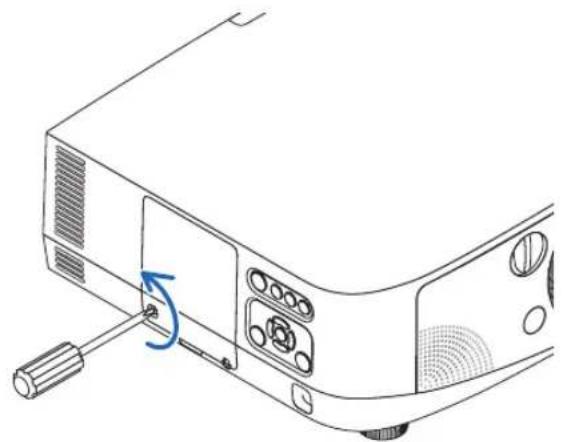
(1) Lossa de två skruvarna som håller lamphuset med skruvmejseln tills den går lätt.
- De två skruvarna kan inte tas bort.
- Det finns en spärr som förhindrar elektrisk stöt. Försök inte att sätta spärren ur funktion.
(2) Fatta lamphuset och dra upp det.
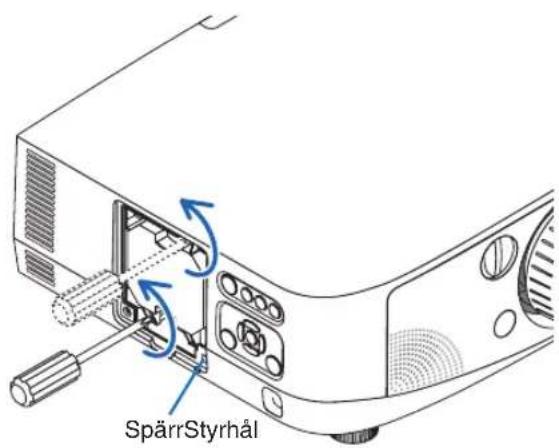

FÖRSIKTIGT:
Kontrollera att lamphuset är tillräckligt svalt innan du tar bort det.
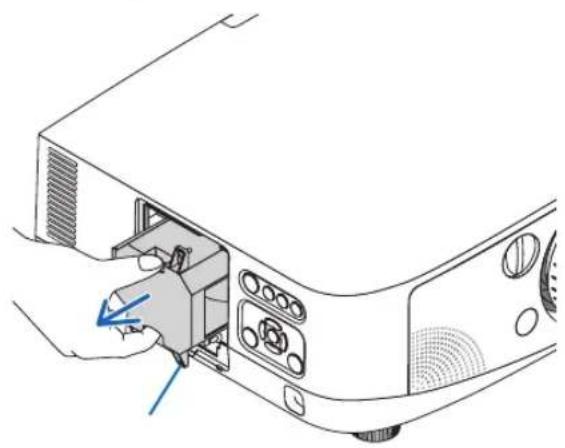
3. Installera ett nytt lamphus.
(1) Sätt i ett nytt lamphus och se till att det sticks helt in i kontakten.
(2) Positionera så att styrhålet längst ned till höger i lamphuset sitter över den utskjutande delen på projektorn och tryck in hela vägen.
(3) Fäst huset med de två skruvarna.
- Dra åt skruvarna ordentligt.
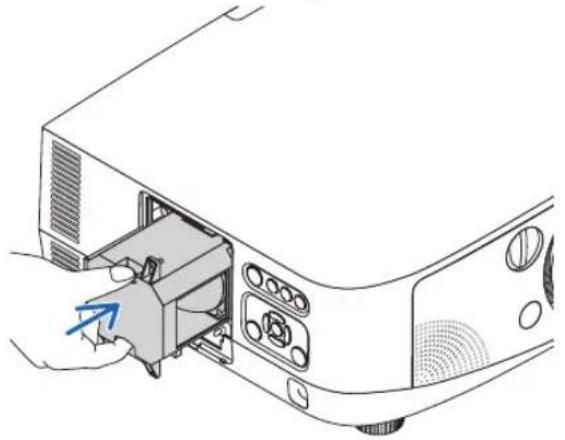
4. Sätt tillbaka lampskyddet.
(1) För in den övre delen av lampskyddet i skåran i projektorn och stäng lampskyddet.
(2) Vrid åt skruven för att säkra lampskyddet.
- Dra åt skruven ordentligt.
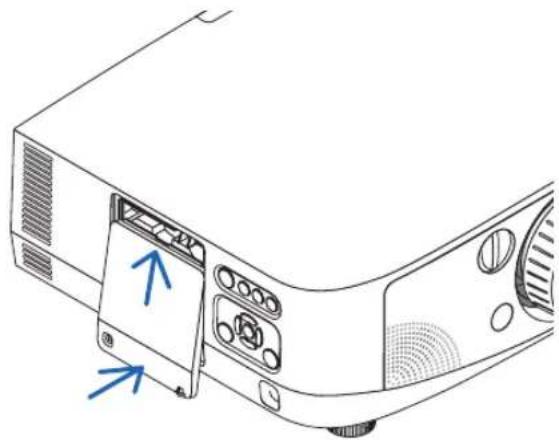
Lampbytet är nu slutfört.
Fortsätt med filterbytet.
OBSERVERA: Om du fortsätter att använda projektorn i ytterligare 100 timmar efter att lampan har nätt sin livslängd går det inte att slå på projektorn och menyn visas inte.
Om detta skulle inträffa, tryck på Help-tangenten på fjärrkontrollen i 10 sekunder för att nollställa lampans räknare.
Lamp-indikatorn släcks när lampans timräknare nollställts.
För att byta ut filtren:
Fyra filter är förpackade tillsammans med reservlampan.
Nätmönstrat filter (grovmaskigt): Stor och liten storlek (fäst vid filterenhetens utsida)
Dragspelsfilter (finmaskigt): Stor och liten storlek (fäst vid filterenhetens insida)
OBSERVERA:
- Byt ut alla fyra filter samtidigt.
- Borsta bort damm och smuts från projektorhöljet innan filtren byts ut.
- Projektorn är ett precisionsinstrument. Håll damm och smuts borta under filterbytet.
- Tvätta inte filtren med tvål och vatten. Tvål och vatten skadar filtermembranet.
- Sätt filtren på plats. Felaktig montering av ett filter kan orsaka att damm och smuts kommer in i projektorn.
Byt ut lampan innan filtren byts ut. (→ sid. 157)
- Tryck knapparna till vänster och höger uppåt för att lossa på filterenheten och dra ut den.
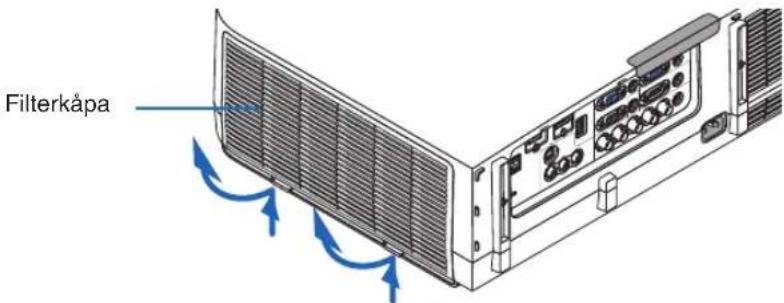
- Dra ut filterenheten genom att dra i fliken.
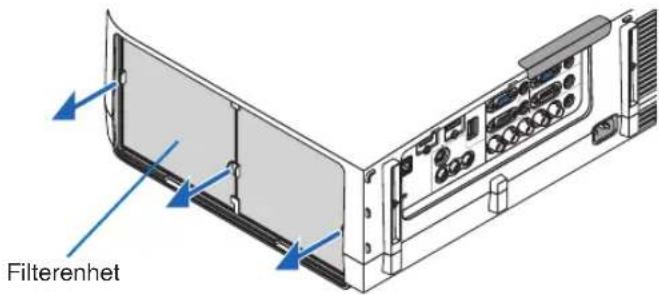
- Ta ut alla fyra filtren.
(1) Vänd på filterenheten och dra ut de två mjuka dragspelsfiltren (stort och litet).
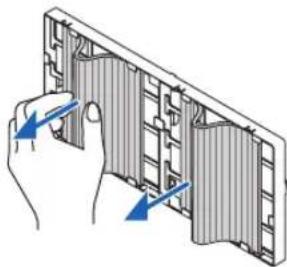
(2) Tryck på de vänstra ändarna på vardera filter och ta ut de två hårda nätmönstrade filtren (stort och litet).
- Filtren kan inte tas ut genom att trycka på de vänstra och högra ändarna.
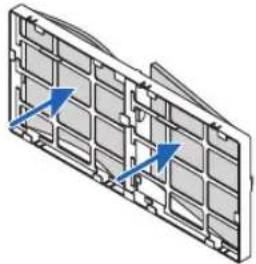
4. Avlägsna damm från filterkåpan och filterenheten.
Gör rent både utanpå och inuti.
5. Sätt fast fyra nya filter i filterenheten.
(1) Sätt i de hårda nätmönstrade filtren i flänsarnas tappar i mitten, böj sedan filtren och skjut in dem under hakarna.
- Filtren kan inte sättas i från utsidan.
(2) Vänd på filterenheten.
Montera dragspelsfiltren under flänsarna längs ytterändarna.
- Varje dragspelsfilter har skåror i sig. Passa in skårorna med de utskjutande delarna på filterenheten.
6. Sätt tillbaka filterenheten på projektorhöljet.
Sätt i filterenheten i projektorn med sidorna där de vänstra och högra hakarna vända utåt.
7. Sätt tillbaka filterkåpan på projektorhöljet.
Sätt i de fyra tapparna högst upp på filterkåpan i spåren i höljet, och tryck på knapparna till vänster och höger för att stänga filterkåpan.
Filterbytet är nu slutfört.
Fortsätt genom att återställa timräknarna för lampan och filtren.
För att återställa timräknarna för lampa och filter:
-
Ställ projektorn på platsen där den används.
-
Koppla in nätkabeln i vägguttaget, och slå sedan på projektorn.
-
Återställ timräknarna för lampan och filtren.
-
Från menyn, välj [RESET] → [NOLLSTÄLL LAMPANS TIMMAR] och återställ användningstiden för lampan.
- Välj [NOLLSTÄLL FILTRETS TIMMAR] och återställ användningstiden för filtren. (→ sid. 115)
8. Supportprogram för användare
① Installera programvara
Installation för Windows programvara
Programvaror förutom Advanced Network Utility for Mac stöder Windows 7, Windows Vista, och Windows XP.
OBSERVERA:
- För att installera eller avinstallera programvara måste Windows-användarkontot ha "Administratör"-rättigheter (Windows 7 och Windows Vista) eller "Datoradministratör"-rättigheter (Windows XP).
- Avsluta alla program som körs före installationen. Om andra program körs kanske installationen inte slutförs.
- Advanced Network Utility installeras på din dators systemenhet.
Om meddelandet "There is not enough free space on destination" visas, frigör tillräckligt med utrymme (ungefär 100 MB) för att kunna installera programmet.
1 Sätt i den medföljande CD-ROM i din CD-ROM-enhet.
Menyfönstret visas.
TIPS:
Pröva följande åtgärder om menyfönstret inte visas.
För Windows 7
- Klicka på "start" i Windows.
- Klicka på "Alla program" → "Tillbehör" → "Kör".
- Skriv in disknamnet på din CD-ROM (exempel: "Q:\") och "LAUNCHER.EXE" i "Namn". (exempel: Q:\ LAUNCHER.EXE)
- Klicka på "OK".
menyfönstret visas.
2 Klicka på den programvara som du vill installera på menyfönstret.
Installationen startar.
- Följ instruktionerna på installationsskärmarna för att slutföra installationen.
TIPS:
Avinstallera en programvara
Förberedelse:
Avsluta programvaran före avinstallation. För att avinstallera programvaran måste Windows-användarkontot ha "Administratör"-rättigheter (Windows 7 och Windows Vista) eller "Datoradministratör"-rättigheter (Windows XP).
• För Windows 7/Windows Vista
1 Klicka på "Start" och sedan "Kontrollpanelen".
Kontrollpanelfönstret visas.
Fönstret "Program och funktioner" visas.
3 Välj program och klicka på det.
- När fönstret "Kontroll av användarkonto" visas, klicka på "Fortsätt". Följ instruktionerna i fönstret för att slutföra avinstallationen.
- För Windows XP
1 Klicka på "Start" och sedan "Kontrollpanelen".
Kontrollpanelfönstret visas.
2 Dubbelklicka på "Lägg till eller ta bort program".
Fönstret Lägg till eller ta bort program visas.
3 Klicka på programmet i listan och klicka på "Ta bort".
Följ instruktionerna i fönstret för att slutföra avinstallationen.
Installation för Macintosh programvara
Advanced Network Utility for Mac stöder Mac OS X.
1 Sätt i den medföljande CD-ROM i din CD-ROM-enhet.
2 Dubbelklicka på CD-ROM-ikonen.
3 Dubbelklicka på "Mac OS X"-mappen.
4 Dubbelklicka på "Advanced Network Utility 2 (Intel).dmg".
Mappen "Advanced Network Utility 2" visas.
5 Flytta "Advanced Network Utility 2"-mappen till "Applikations"-mappen med hjälp av dra-och-släpp-funktionen.
TIPS:
- Avinstallera en programvara
- Lägg "Advanced Network Utility 2"-mappen i papperskorgen.
- Lägg konfigurationsfilen för "Advanced Network Utility" i papperskorgen.
- Konfigurationsfilen för Advanced Network Utility finns i "/user/your user name/library/Preferences/jp.co.Ricoh. Advanced Network Utility.plist".
② Projicera bilder eller video från projektorn över ett nätverk (Advanced Network Utility)
Vad du kan göra med Advanced Network Utility
- Med Advanced Network Utility kan du projicera din dators skärm till projektorn via ett trådbundet/trådlöst nätverk. När "Meeting Mode" används, kan projicerade bilder skickas och tas emot mellan två eller fler datorer.
- Bildöverföringar i hög hastighet och hög kvalitet baserade på komprimeringsteknologi
Med införande av komprimeringsteknologi kan högkvalitativa bilder skickas över nätverket i hög hastighet från din dator till projektorn.
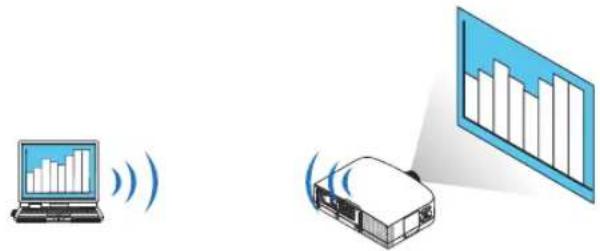
- Samtidig projicering med flera projektorer
Bilder kan skickas från en dator till inte bara en projektor utan också till två eller fler projektorer samtidigt.
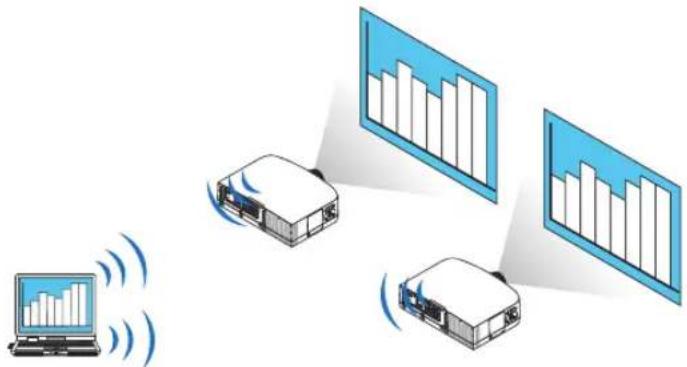
flowchart
graph TD
    A["Laptop"] -->|Data Flow| B["Server Unit"]
    B --> C["Output Device"]
    D["Bar Chart"] --> E["Server Unit"]
    E --> F["Output Device"]
- "Funktionen Easy Connection" för att ansluta ett trådlöst nätverk
Funktionen* "Easy Connection" ^1 , förenklar den komplicerade inställningen av det trådlösa nätverket.
*1 Denna funktion kan användas när Windows XP används som operativsystem och när du har en "Datoradministratör"-rättighet. Om operativsystemet är Windows 7/Windows Vista, kan du uppmanas att mata in inloggningslösenord som "Administratör".
- Projicerade bilder kan överföras till och sparas på datorer.
När "Meeting Mode" används, kan projicerade bilder skickas till datorerna för alla deltagare (åhörare) i ett "Möte". De mottagna bilderna kan sparas på din dator med ett PM (textdata) bifogat.
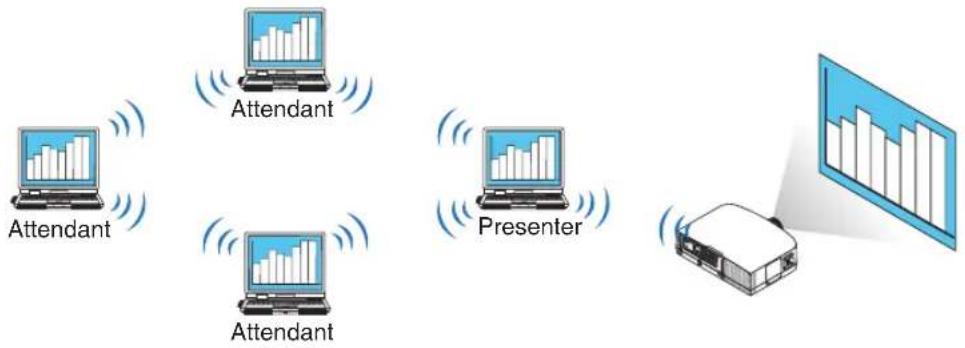
flowchart
graph TD
    A["Attendant"] -->|Wireless Signal| B["Attendant"]
    C["Presenter"] -->|Wireless Signal| D["Presenter"]
    E["Printer"] -->|Wireless Signal| F["Printer"]
• Växla presentatör med ett klick
För att växla till en annan presentatör under en konferens, behöver deltagarna (åhörarna) bara klicka på en knapp för att växla till den nya presentatören.
• Central hantering av projektordatorn
Med hjälp av Training-läget kan du använda en dator (Hanterare) för att hantera vilka datorprojekt som helst (Åhörare). Möjlig användning inkluderar att växla projekteringsdatorer till projekt, liksom att temporärt avsluta kommunikation med projektorn.
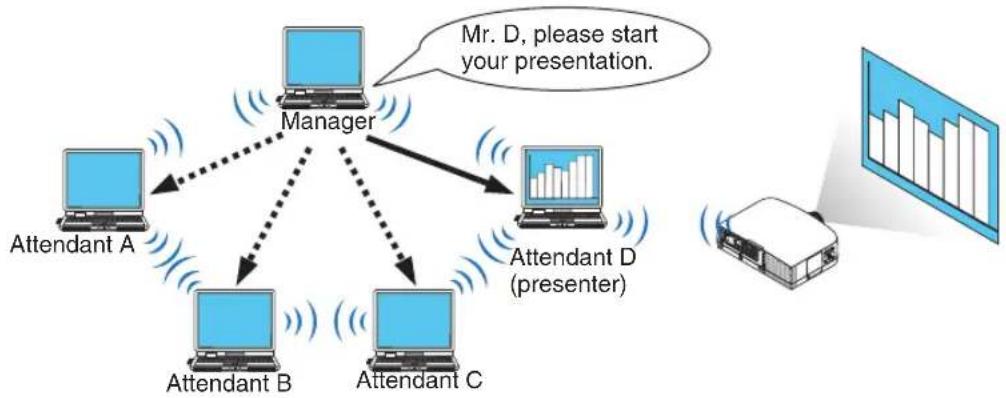
flowchart
graph TD
    A["Attendant A"] --> B["Manager"]
    B --> C["Attendant D (presenter)"]
    C --> D["Attendant B"]
    D --> E["Attendant C"]
    E --> F["Mr. D, please start your presentation."]
    style A fill:#cce5ff,stroke:#333
    style B fill:#cce5ff,stroke:#333
    style C fill:#cce5ff,stroke:#333
    style D fill:#cce5ff,stroke:#333
    style E fill:#cce5ff,stroke:#333
    style F fill:#cce5ff,stroke:#333
OBSERVERA:
Training-läget installeras inte via "Typical"-installationsalternativet när Advanced Network Utility är installerat.
För att använda Training-läget, välj alternativet "Extension" på skärmen för installationsval som visas medan Advanced Network Utility-installationen pågår. Välj "Training Mode (Attendant)" eller "Training Mode (Manager)".
Ansluta projektorn till ett nätverk
Anslut projektorn till ett nätverk genom att följa instruktionerna i "Ansluta till ett trådbundet nätverk" (→ sidan 148), "Ansluta till ett trådlöst nätverk" (→ sidan 149) och "⑨ Applikationsmeny — NÄTVERKSINSTÄLLNINGAR" (→ sidan 118)
Enkel användning av Advanced Network Utility
Detta avsnitt beskriver tre fall som exempel på hur Advanced Network Utility kan användas.
(1) Överföra bilder till projektorn
(2) Hålla en konferens
(3) Delta i en konferens
Skicka bilder till projektorn
- Ansluta projektorn
1 Slå på strömmen till projektorn med anslutet nätverk.
2 Klicka på Windows [Start] → [Alla program] → [Ricoh Projector User Supportware] → [Advanced Network Utility] → [Advanced Network Utility], i den ordningen.
Fönstret "Selection of Network Connections" visas.
En lista över den nätverksutrustning som är ansluten till din dator visas.
3 Välj nätverksutrustning som ska användas och klicka på [OK].
Välj nätverksenhet som visar "Easy Connection" om produktens nätverksinställning är för "Easy Connection."
Fönstret Projector List visas.
4 Markera ( √ )projektorn som ska anslutas och klicka på [Connect].
Om namnet på projektorn som ska anslutas inte är med i listan eller är dolt klicka på [Uppdate].
Skärmen på din dator kommer att projiceras från projektorn.
Projektorns ingångssignal kommer nu automatiskt att växla till "NETWORK".
- Överföra bilder
När din dator är ansluten till projektorn, projiceras skärmen på datorn från projektorn som den är. För att göra din presentation med hjälp av en PowerPoint-fil, öppnar du PowerPoint-filen och startar presentationen.
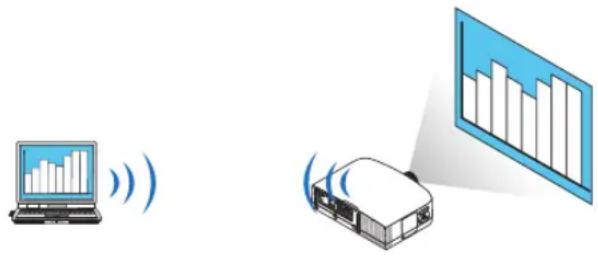
- Stoppa eller återuppta bildöverföringen
Överföringen av datorskärmen till projektorn kan temporärt stoppas och sedan återupptas.
1 Klicka på projektor-ikonen (☐) i Windows Aktivitetsfältet.
En rullgardinsmeny kommer att visas.
2 Klicka på [Stop Sending].
Projektor-ikonen på aktivitetsfältet ändras ( → )
OBSERVERA:
Även om datorskärmen ändras i detta läge, ändras inte bilden projicerad från projektorn.
Stoppa överföringen för att manipulera skärmen som inte ska visas (projicerad från projektorn).
3 Klicka på projektor-ikonen (☐) i Windows aktivitetsfältet.
En rullgardinsmeny kommer att visas.
4 Klicka på [Start Sending].
Projektorikonen på aktivitetsfältet ändras ( → )
Överföringen av datorskärmen kommer att återupptas och den aktuella datorskärmen kommer att projiceras från projektorn.
- Avsluta överföringen av bilder
En rullgardinsmeny kommer att visas.
2 Klicka på [Exit].
Hålla konferenser
• Hålla konferenser
1 Följ steg 1 till 4 i "Ansluta projektor" i "Sända bilder till projektor" (→ sidan 167).
Skärmen på din dator kommer att projiceras från projektorn.
- Visa en fil för deltagarna på konferensen.
OBSERVERA:
För att visa en fil för deltagarna går det endast att välja mappenheterna.
En mapp som endast har filer som kan visas för deltagarna måste därför skapas i förväg.
1 Klicka på projektorikonen (☐) i Windows aktivitetsfältet.
En rullgardinsmeny kommer att visas.
2 Innan du klickar på [Send to PC and Projector] (Sänd till PC och projektor), kontrollera att det finns en " • "-markering.
3 Klicka på Advanced Network Utility-ikonen (☐) i aktivitetsfältet.
Presentationsfönstret öppnas.
4 Klicka på [Select Folder].
5 Välj en mapp där du sparar filen som ska visas för deltagarna och klicka på [OK].
Filen i den valda mappen kommer att visas i listan över filer som ska överföras.
6 Klicka på [Download].
Filen visas för deltagarna.
OBSERVERA:
När datorn ansluts till projektorn, projiceras även datorskärmen som håller på att bearbetas från projektorn. För att manipulera en skärm som inte ska visas (ej projiceras), stoppa överföringen temporärt (→ sidan 168).
• Avsluta konferensen
1 Klicka på [File] i presentationsfönstret, och klicka på [Exit].
Du kan också avsluta konferensen genom att klicka på [x] uppe till höger i presentationsfönstret.
Delta i en konferens
• Delta i en konferens
1 Klicka på Windows [Start] → [Alla program] → [Ricoh Projector User Supportware] → [Advanced Network Utility] → [Advanced Network Utility], i den ordningen.
Fönstret "Selection of Network Connections" (Välja nätverksanslutningar) visas.
En lista över nätverksutrustning som är ansluten till din dator visas.
2 Välj nätverksutrustning som ska användas och klicka på [OK].
Välj nätverksenheten som visar "Easy Connection" om produktens nätverksinställning är för "Easy Connection." Fönstret Meeting List visas.
3 Markera mötesnamnet för att delta och klicka på [Connect].
Datorn kommer att anslutas till den valda konferensen och deltagarfönstret kommer att visas.
Om presentatören väljer "Send to PC And Projector", visas bilden projicerad från projektorn i deltagarfönstret.
- Spara mottagna bilder
1 Klicka på [Memo] i deltagarfönstret.
Ett memofält visas.
Bilden som visas i deltagarfönstret sparas.
- Den sparade bilden läggs till memolistan och en miniatyrbild visas.
- Ett memo kan bifogas den sparade bilden.
REFERENS:
- För Windows XP, sparas en skapad fil i "Mina dokument\Advanced Network" under standardinställningarna. För Windows 7/Windows Vista, är "Document\Advanced Network" standardmapp för att spara en skapad fil.
- En mapp skapas under standardmappen baserad på tid och datum för konferensen, och bilden sparas i en fil i den skapade mappen.
Till exempel, om en konferens hålls 11:20 den 14 maj 2009, kommer standardmappens namn i Windows XP att vara "Mina dokument\Advanced Network\2009-05-14_11-20_Meeting Records".
I denna mapp skapas en HTML-fil med namnet "Meeting Records".
Den sparade filen sparas in mappen "Images".
• Ladda ned en visad bild
Fönstret File Transfer öppnas.
2 Välj en fil att ladda ned och klicka på [Download].
Nedladdningen börjar.
Förloppet för nedladdningen visas längst ned till vänster i fönstret.
3 När nedladdningen är klar, klicka på [File] i "File Transfer"-fönstret och klicka på [Exit].
Fönstret File Transfer stängs.
REFERENS:
- Om "Open After Downloading" markeras, öppnas filen med specificerad Windows applikationsprogramvara efter att nedladdningen är slutförd.
- För Windows XP, sparas en skapad fil i "Mina dokument\Advanced Network" under standardinställningarna. För Windows 7/Windows Vista, är "Dokument\Advanced Network" standardmappen för att spara en skapad fil.
- En mapp skapas under standardmappen baserad på tid och datum för konferensen, och bilden sparas i en fil i den skapade mappen.
Till exempel, om en konferens hålls 11:20 den 14 maj 2009, kommer standardmappens namn i Windows XP att vara "Mina dokument\Advanced Network\2009-05-14_11-20_Meeting Records".
- Ändra presentatör
Tre typer av inställningar kan göras för att ändra presentatör: "Not Approved", "Approved", och "Changing Prohibited" (dessa kan endast väljas av presentatören).
I följande exempel har "Not Approved" valts.
- Klicka på [Become A Presenter] i deltagarfönstret.
Du växlar från deltagare till att vara presentatör.
• Lämna konferensen
Lämna konferensen och avsluta Advanced Network Utility.
- Klicka på [File] i deltagarfönstret, och klicka på [Exit].
Du kan också lämna konferensen genom att klicka på [×] uppe till höger i deltagarfönstret.
③ Projicera din Macs skärmbild från projektorn över ett nätverk (Advanced Network Utility för Mac)
Om du använder Advanced Network Utility for Mac kan du skicka datorns skärmbild till projektorn över ett trådbundet eller trådlöst nätverk.
Advanced Network Utility for Mac körs på Mac OS X 10.4.4 eller senare.
Den kan köras på Mac OS X (Intel).
Hädanefter förkortas, "Advanced Network Utility for Mac" till "Advanced Network Utility".
Vad du kan göra med Advanced Network Utility
- Via nätverket kan bilder på din Mac-skärm skickas till projektorn och projiceras på skärmen.
- En dator kan skicka bilder till fler än en projektor.
Användningsmiljö
Operativsystem som stöds
Mac OS X 10.4.4 eller senare
* Advanced Network Utility startar inte med Mac OS X för PowerPC.
Processor (CPU)
Intel Core Solo 1,5 GHz eller högre krävs
Minne
256 MB eller högre krävs
Nätverksmiljö
Trådbunden eller trådlös nätverksmiljö som stöder TCP/IP krävs
Endast AirPort och AirPort Extreme trådlösa nätverkskort är garanterade att fungera med Advanced Network Utility.
"Easy Connection" stöder endast AirPort och AirPort Extreme.
Upplösning som stöds
VGA (640 × 480) eller högre krävs
XGA (1 024 × 768) rekommenderas
(1 024 × 768 - 1 280 × 800 rekommenderas för PJ WX6170N)
Skärmfärger som stöds
32 000 färger, 16,7 miljoner färger krävs
* 256 eller färre färger stöds inte.
Ansluta projektorn till ett nätverk
Anslut projektorn till ett nätverk genom att följa instruktionerna i "Ansluta till ett trådbundet nätverk" (→ sidan 148), "Ansluta till ett trådlöst nätverk" (→ sidan 149) och "⑨ Applikationsmeny — NÄTVERKSINSTÄLLNINGAR" (→ sidan 118)
Använda Advanced Network Utility
Ansluta till en projektor
1 Kontrollera att projektorn har satts på.
2 Klicka på AirPort-status ( √ ) i Macintosh menyfält och klicka sedan på "Turn AirPort On". (trådlöst nätverk)
• Airport-statusens typer och betydelser
...AirPort: Av
...AirPort: På (i infrastrukturanslutning)
...AirPort: På (i ad hoc-anslutning)
REFERENS:
När AirPort-status ( / ) inte visas på menyraden:
1 Klicka på Apple-menyn ( ) och [Systeminställningar...].
Fönstret "Systeminställningar" visas.
2 Klicka på [Nätverk].
Nätverkskonfigurationsfönstret visas.
3 Välj [AirPort] i [Visa].
4 Klicka på fliken [AirPort].
Konfigurationsposten AirPort visas.
5 Markera kryssrutan "Visa AirPort-status i menyraden" vid konfigurationsposten längst ned.
AirPort-status ( / /) visas på menyraden.
6 Klicka på [ ]-knappen uppe till vänster i nätverkskonfigurationsfönstret.
Nätverkskonfigurationsfönstret stängs.
3 Dubbelklicka på "Advanced Network Utility 2 (Intel)"-ikonen i mappen "Advanced Network Utility 2".
- Första gången visas "License Agreement"-fönstret.
Läs noggrant igenom avtalet som visas på skärmen och klicka "I accept the terms in the license agreement" (Jag godkänner villkoren i licensavtalet) och [OK]-knappen.
Därefter visas fönstret "Authenticate" (Verifiera).
4 Ange administratörsnamn och lösenord för din Macintosh-dator, och klicka på [OK]-knappen.
Fönstret Projector Selection visas.
5 Anslut genom att markera kryssrutan ( √ ) till vänster om projektornamnet och klicka på Connect].
Macintosh-datorn och projektorn ansluts via trådlöst nätverk och bilderna på Macintosh-skärmen projiceras från projektorn.
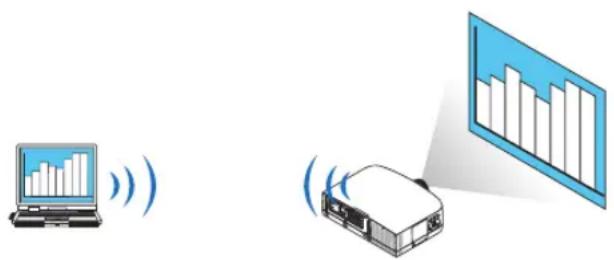
Stoppa/Starta om bildöverföring
- Stoppa bildöverföring
1 Klicka på [Tools] på menyraden och klicka på [Stop Sending].
Bildöverföringen stoppas temporärt.
- Starta om bildöverföring
1 Klicka på [Tools] på menyraden och klicka på [Start Sending].
Bildöverföringen startar igen.
Avsluta Advanced Network Utility
1 Klicka på [Advanced Network Utility 2] på menyraden och klicka på [Quit Advanced Network Utility 2].
Advanced Network Utility avslutas.
④ JPEG Conversion Tool
JPEG Conversion Tool konverterar JPEG-filer som saknar stöd hos projektorn, bildfiler i andra format, PowerPoint-filer och andra liknande filer till JPEG-filer.
Installera JPEG Conversion Tool
OBSERVERA:
- För att installera eller avinstallera programvara måste Windows-användarkontot ha "Administratör"-rättigheter (Windows 7 och Windows Vista) eller "Datoradministratör"-rättigheter (Windows XP).
- Avsluta alla program som körs före installationen. Om andra program körs kanske installationen inte slutförs.
- JPEG Conversion Tool installeras på din dators systemenhet.
Om meddelandet "There is not enough free space on destination" visas, frigör tillräckligt med utrymme (ungefär 100 MB) för att kunna installera programmet.
1 Sätt i den medföljande CD-ROM i din CD-ROM-enhet.
Menyfönstret visas.
TIPS:
Pröva följande åtgärder om menyfönstret inte visas.
För Windows 7
- Klicka på "start" i Windows.
- Klicka på "Alla program" → "Tillbehör" → "Kör".
- Skriv in disknamnet på din CD-ROM (exempel: "Q:\") och "LAUNCHER.EXE" i "Namn". (exempel: Q:\ LAUNCHER.EXE)
- Klicka på "OK".
menyfönstret visas.
2 Klicka på "JPEG Conversion Tool" i menyfönstret.
Installationen startar.
- Följ instruktionerna på installationsskärmarna för att slutföra installationen.
⑤ Hantera projektorn med hjälp avProjector Management Utility
Projector Management Utility uppfyller PJLink klass 1-standarder och är kompatibel med alla klass 1-kommandon. Max 100 projektorer anslutna till nätverket kan hanteras via en dator.
Användningsmiljö
Operativsystem som stöds
Windows 7 Home Premium
Windows 7 Professional
Windows 7 Ultimate
Windows 7 Enterprise
Windows Vista Home Basic
Windows Vista Home Premium
Windows Vista Business
Windows Vista Ultimate
Windows Vista Enterprise
Windows XP Professional Service Pack 3 eller senare*
* Endast 32-bitarsversionen
Minne
Rekommenderat minne för datorns operativsystem
Upplösning
800 × 600 pixlar eller fler
InstalleraProjector Management Utility
Projector Management Utility hittar du på den medföljande CD-ROM-skivan.
OBSERVERA:
- Denna programvara är avsedd att kontrollera och övervaka projektorer som tillverkas av värt företag. Programvaran kanske inte fungerar korrekt när den används för att styra andra projektorer.
- För att installera eller avinstallera programvara måste Windows-användarkontot ha "Administratör"-rättigheter (Windows 7 och Windows Vista) eller "Datoradministratör"-rättigheter (Windows XP).
- Avsluta alla program som körs före installationen. Om andra program körs kanske installationen inte slutförs.
- Denna programvara installeras på din dators systemenhet.
Om meddelandet "There is not enough free space on destination" visas, frigör tillräckligt med utrymme (ungefär 100 MB) för att kunna installera programmet.
1 Stäng alla program.
2 Sätt in CD-ROM-skivan i din dators CD-ROM-enhet och klicka sedan på [Exit] på startskärmen.
3 Öppna mappen "Projector Management Utility" i mappen "Windows" som finns lagrad på CD-ROM-skivan.
4 Dubbelklicka på "setup.exe" som finns lagrad i mappen "Projector Management Utility".
5 Installera programmet genom att följa instruktionerna på skärmen.
6 När installationen är klar, avsluta installationsprogrammet.
En genväg skapas på skrivbordet.
TIPS:
För att avinstallera Projector Management Utility, använd programraderingsfunktionen via [Kontrollpanelen] för att ta bort "Projector Management Utility".
9. Appendix
① Projiceringsavständ och dukstorlek
Fem olika linser av bajonettyp kan användas på denna projektor. Se informationen på denna sida och använd en lins som passar installationsmiljön (dukstorlek och projiceringsavständ) För instruktioner om montering av linsen, se sidan 139.
Linstyper och projiceringsavständ
PJ X6180N
Beräkning av projiceringsavständet från dukstorleken
PJ Standard Lens Type1 lins projiceringsavständ (m) = H × 1,5 till H × 3,0 : 1,2 m (min.) till 30,8 m (max.)
PJ Replacement Lens Type1 lins projiceringsavständ (m) = H × 0,8 : 0,6 m (min.) till 2,5 m (max.)
PJ Replacement Lens Type2 lins projiceringsavständ (m) = H × 1,2 till H × 1,6 : 0,7 m (min.) till 16,0 m (max.)
PJ Replacement Lens Type3 lins projiceringsavständ (m) = H × 3,0 till H × 4,8 : 3,6 m (min.) till 49,2 m (max.)
PJ Replacement Lens Type4 lins projiceringsavständ (m) = H × 4,7 till H × 7,3 : 5,7 m (min.) till 73,8 m (max.)
"H" (Horisontal) refererar till dukens bredd.
* Siffrorna skiljer sig med flera % från tabellen ovan då beräkningen är ungefärlig.
Ex.: Projiceringsavstånd vid projicering på en 150" duk med PJ X6180N med hjälp av linsen PJ Standard Lens Type1:
Enligt tabellen "Dukstorlek (för referens)" (→ sid. 182), H (dukbredd) = 304,8 cm.
Projiceringsavståndet är 304,8 cm × 1,5 till 304,8 cm × 3,0 = 457,2 cm till 914,4 cm (på grund av zoomlinsen).
PJ WX6170N
Beräkning av projiceringsavståndet från dukstorleken
PJ Standard Lens Type1 lins projiceringsavständ (m) = H × 1,5 till H × 3,0 : 1,3m (min.) till 32,4m (max.)
PJ Replacement Lens Type1 lins projiceringsavständ (m) = H × 0,8 : 0,7m (min.) till 2,6m (max.)
PJ Replacement Lens Type2 lins projiceringsavständ (m) = H × 1,2 till H × 1,6 : 0,7m (min.) till 16,8m (max.)
PJ Replacement Lens Type3 lins projiceringsavstånd (m) = H × 3,0 till H × 4,8 : 3,8m (min.) till 51,7m (max.)
PJ Replacement Lens Type4 lins projiceringsavstånd (m) = H × 4,7 till H × 7,2 : 5,9m (min.) till 77,6m (max.)
"H" (Horisontal) refererar till dukens bredd.
* Siffrorna skiljer sig med flera % från tabellen ovan då beräkningen är ungefärlig.
Ex.: Projiceringsavständ vid projicering på en 150" duk med PJ WX6170N med hjälp av linsen PJ Standard Lens Type1:
Enligt tabellen "Dukstorlek (för referens)" (→ sid. 182), H (dukbredd) = 323,1 cm.
Projiceringsavståndet är 323,1 cm × 1,5 till 323,1 cm × 3,0 = 484,7 cm till 969,3 cm (på grund av zoomlinsen).
Projiceringsområde för olika linser
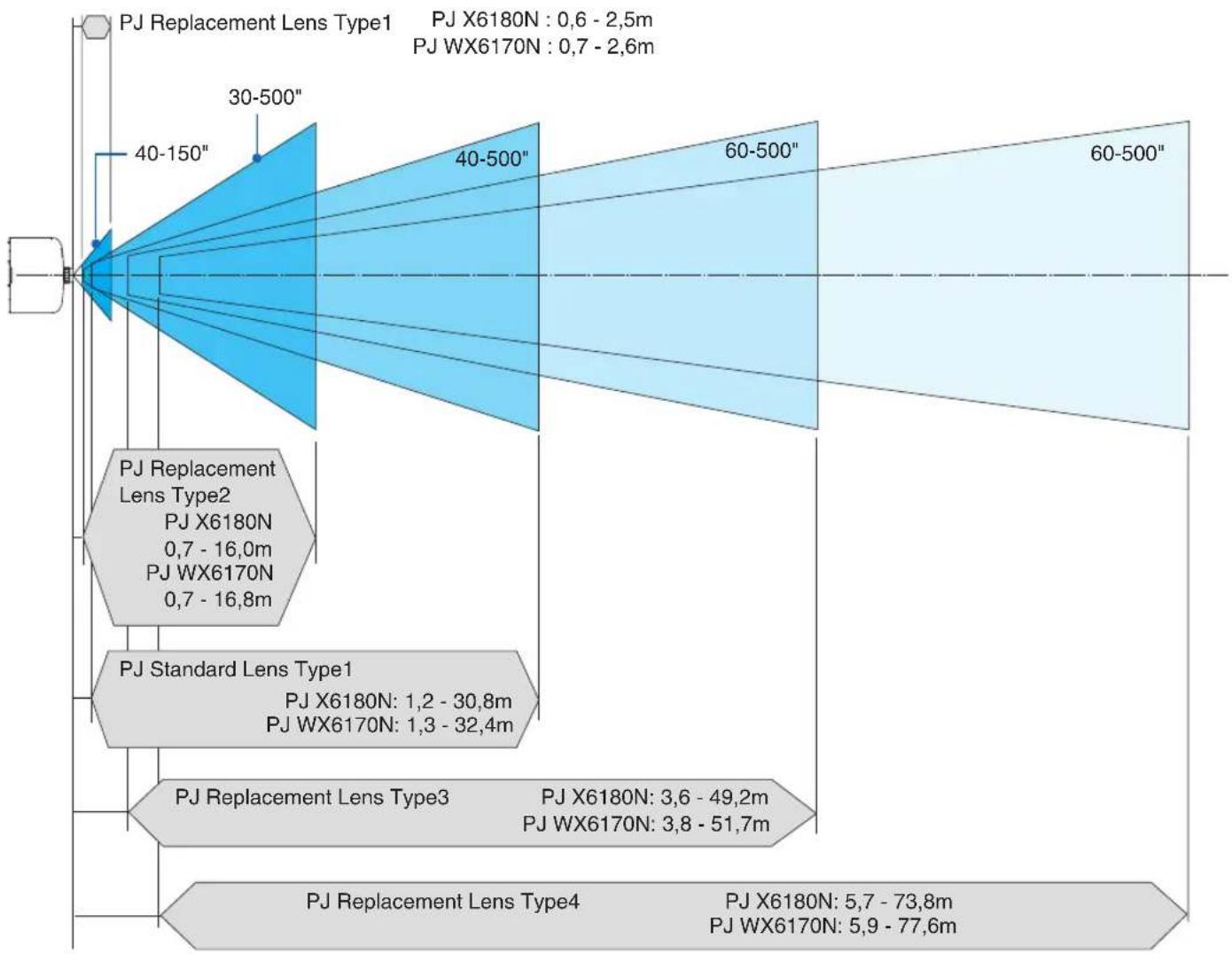
Tabell över dukstorlekar och mått
PJ X6180N
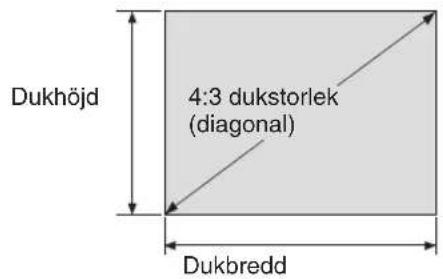
| Storlek(tum) | Dukbredd Dukhöjd | |||
| (tum) (cm) | (tum) (cm) | |||
| 30 24 61,0 18 45,7 | ||||
| 40 32 81,3 24 61,0 | ||||
| 60 48 121,9 36 91,4 | ||||
| 80 64 162,6 48 121,9 | ||||
| 100 80 203,2 60 152,4 | ||||
| 120 96 243,8 72 182,9 | ||||
| 150 120 304,8 90 228,6 | ||||
| 200 160 406,4 120 304,8 | ||||
| 240 192 487,7 144 365,8 | ||||
| 300 240 609,6 180 457,2 | ||||
| 400 320 812,8 240 609,6 | ||||
| 500 400 1016,0 300 762,0 | ||||
PJ WX6170N
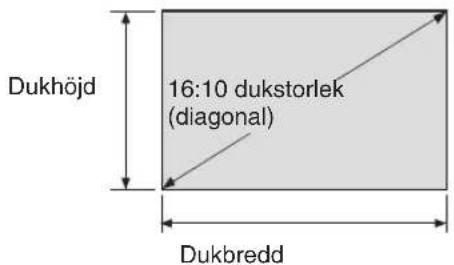
| Storlek(tum) | Dukbredd Dukhöjd | |||
| (tum) (cm) | (tum) (cm) | |||
| 30 25,4 | 64,6 15,9 40,4 | |||
| 40 33,9 | 86,2 21,2 53,8 | |||
| 60 50,9 | 129,2 31,8 80,8 | |||
| 80 67,8 | 172,3 42,4 107,7 | |||
| 100 84,8 | 215,4 53,0 134,6 | |||
| 120 101,8 | 258,5 | 63,6 161,5 | ||
| 150 127,2 | 323,1 | 79,5 201,9 | ||
| 200 169,6 | 430,8 | 106,0 | 269,2 | |
| 240 203,5 | 516,9 | 127,2 | 323,1 | |
| 300 254,4 | 646,2 | 159,0 | 403,9 | |
| 400 339,2 | 861,6 | 212,0 | 538,5 | |
| 500 424,0 | 1077,0 | 265,0 | 673,1 | |
Linsjusteringsområde
Denna projektor är utrustad med en linsjusteringsfunktion för justeringen av positionen för den projicerade bilden genom att vrida linsjusteringsrattarna. Linsen kan justeras inom området nedan.
Beskrivning av symboler: V står för vertikal (höjd på den projicerade bilden), H står för horizontal (bredd på den projicerade bilden).
OBSERVERA: Linsjusteringsfunktionen kan inte användas med en separat såld PJ Replacement Lens Type1-lins.
PJ X6180N
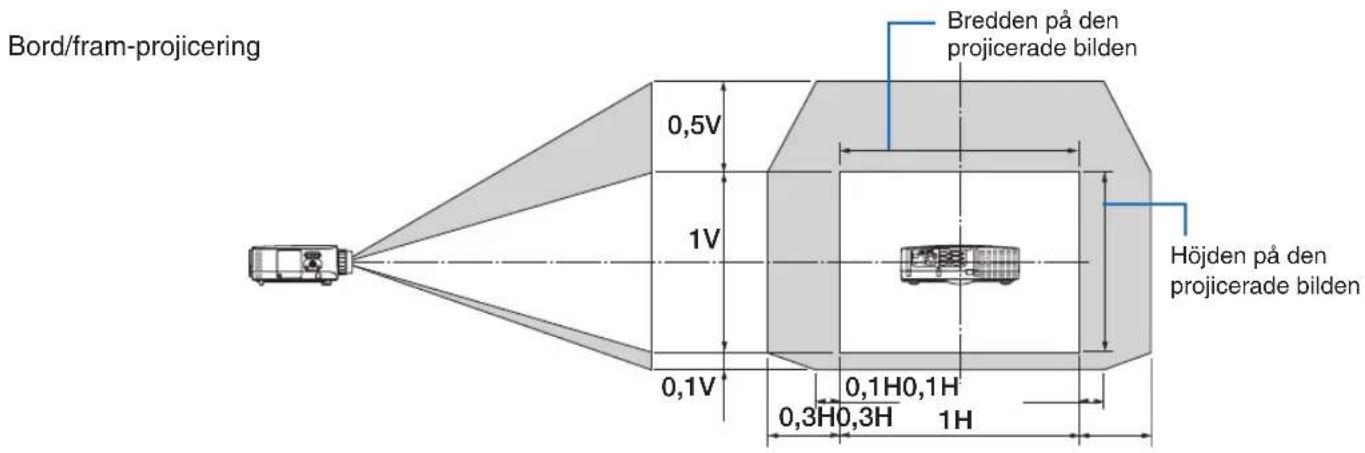
Tak/fram-projicering
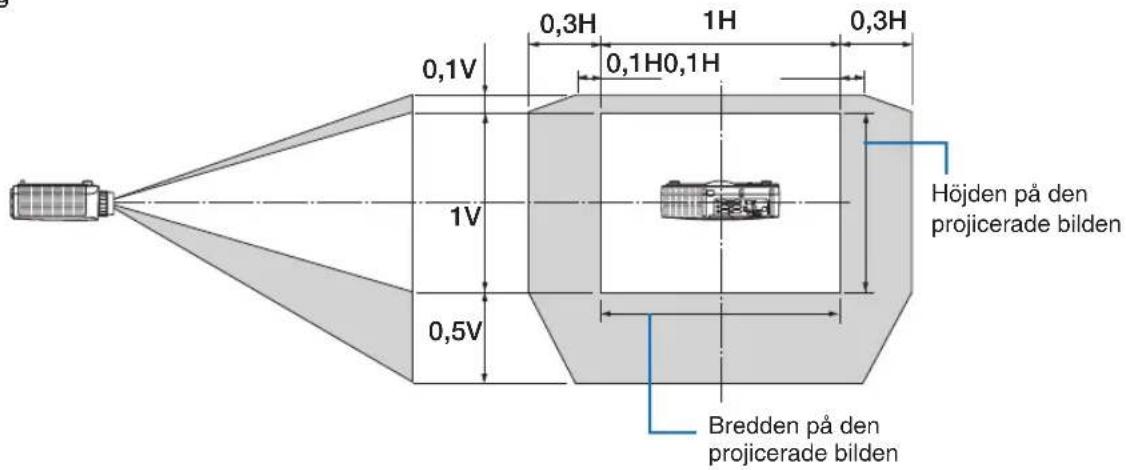
PJ WX6170N
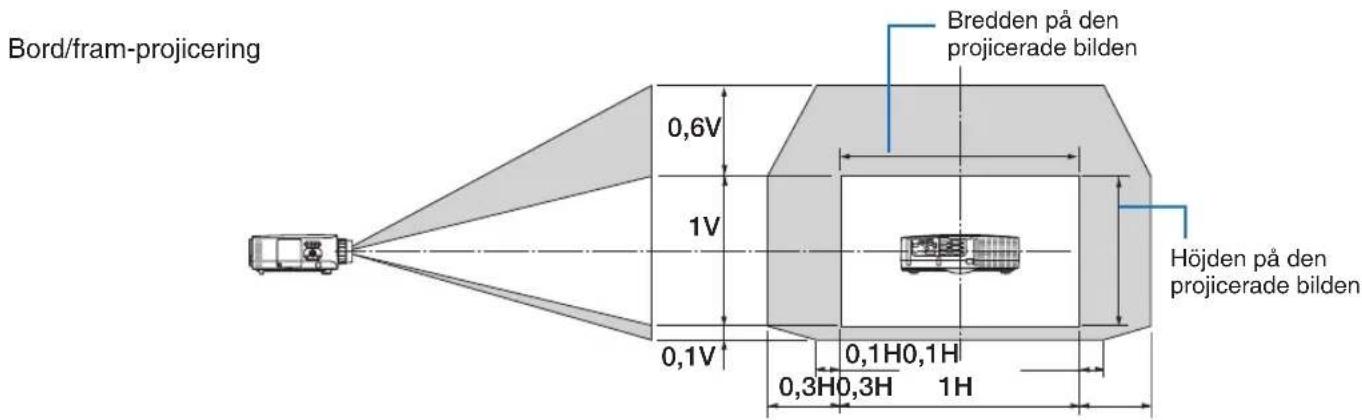
Tak/fram-projicering
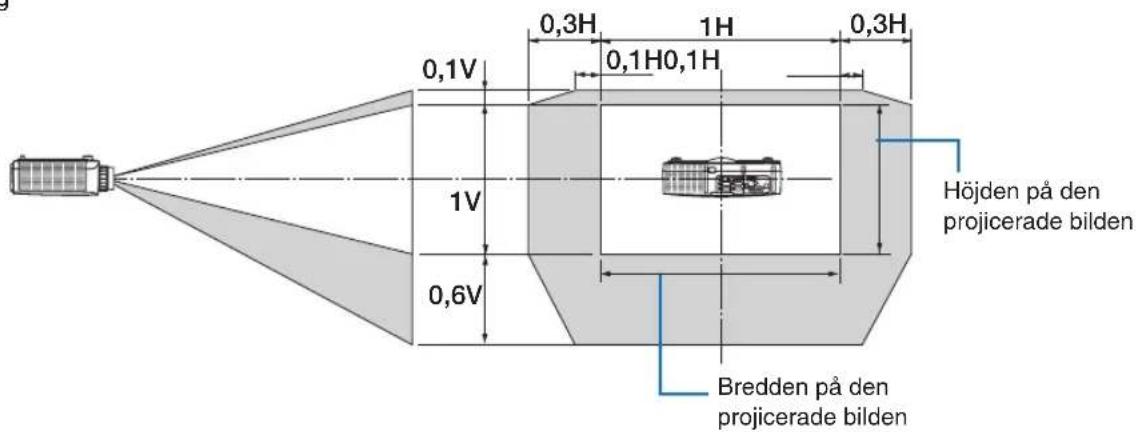
Ex.: Vid projicering på en 150"-skärm
Detta avsnitt illustrerar ett exempel för PJ X6180N
- Följande beskrivning kan gälla PJ WX6170N (16:10). För att beräkna, använd dukstorlekar och det högsta värdet för linsjustering för PJ WX6170N.
Enligt tabellerna över dukstorlekar och mätt (→ sid. 182), H = 323,1 cm, V = 201,9 cm.
Justeringsområde i den vertikala riktningen: Den projicerade bilden kan flyttas uppåt 0,6 × 201,9 cm = 121 cm, nedåt 0,1 × 201,9 cm = 20 cm (när linsen är i mittenpositionen). För en tak/fram-installation, är ovanstående siffror omvända.
Justeringsområde i horisontal riktning: Den projicerade bilden kan flyttas åt vänster 0,3 × 323,1 cm = 97 cm, till höger 0,3 × 323,1 cm = 97 cm.
* Siffrorna skiljer sig med flera % då beräkningen är ungefärlig.
② Förteckning över kompatibla insignaler
Analog RGB
| Signal Upplösning (punkter) Bildförhållande Uppdateringsfrekvens (Hz) | |||
| VGA 640 × 480 4 : 3 | 60/72/75/85/iMac | ||
| SVGA 800 × 600 4 : | 3 56/60/72/75/85/iMac | ||
| XGA 1024 × 768 | *1 | 4 : 3 60/70/75 | /85/iMac |
| XGA+ 1152 × 864 4 : | 3 60/70/75/85 | ||
| WXGA 1280 × 768 | *2 | 15 : 9 60 | |
| 1280 × 800 *2 | 16 : 10 60 | ||
| 1360 × 768 *3 | 16 : 9 60 | ||
| 1366 × 768 *3 | 16 : 9 60 | ||
| Quad-VGA 1280 × 960 4 : 3 60/75/85 | |||
| SXGA 1280 × 1024 5 : 4 60/75/85 | |||
| SXGA+ | 1400 × 1050 4 : 3 60/75 | ||
| WXGA+ | 1440 × 900 16 : 10 60 | ||
| WXGA++ | 1600 × 900 16 : 9 60 | ||
| UXGA | 1600 × 1200 4 : 3 60/65 | /70/75 | |
| WSXGA+ | 1680 × 1050 | 16 : 10 60 | |
| WUXGA | 1920 × 1200 | 16 : 10 60 (Reducerad blankning) | |
| HD | 1280 × 720 *2 | 16 : 9 60 | |
| Full HD | 1920 × 1080 | 16 : 9 60 | |
| MAC 13" | 640 × 480 4 : 3 67 | ||
| MAC 16" | 832 × 624 4 : 3 75 | ||
| MAC 19" | 1024 × 768 4 : 3 75 | ||
| MAC 21" | 1152 × 870 *4 | 4 : 3 75 | |
| MAC 23" | 1280 × 1024 5 : 4 65 | ||
HDMI
| Signal Upplösning (punkter) Bildförhållande Uppdateringsfrekvens (Hz) | |||
| VGA 640 × 480 4 : 3 | 60 | ||
| SVGA 800 × 600 4 : 3 60 | |||
| XGA 1024 × 768 | *1 | 4 : 3 60 | |
| HD | 1280 × 720 *2 | 16 : 9 60 | |
| WXGA 1280 × 768 | *2 | 15 : 9 60 | |
| 1280 × 800 *2 | 16 : 10 60 | ||
| 1366 × 768 *3 | 16 : 9 60 | ||
| Quad-VGA 1280 × 960 4 : 3 60 | |||
| SXGA 1280 × 1024 5 : 4 60 | |||
| SXGA+ | 1400 × 1050 4 : 3 60 | ||
| WXGA+ | 1440 × 900 16 : 10 60 | ||
| WXGA++ | 1600 × 900 16 : 9 60 | ||
| WSXGA+ | 1680 × 1050 | 16 : 10 60 | |
| UXGA | 1600 × 1200 4 : 3 60 | ||
| Full HD | 1920 × 1080 | 16 : 9 60 | |
| WUXGA | 1920 × 1200 | 16 : 10 60 (Reducerad blankning) | |
| HDTV (1080p) | 1920 × 1080 | 16 : 9 50/60 | |
| HDTV (1080i) 1920 × 1080 16 : 9 50/60 | |||
| HDTV (720p) | 1280 × 720 16 : 9 50/60 | ||
| SDTV (480p) | 720 × 480 | 4:3 / 16:9 | 60 |
| SDTV (576p) | 720 × 576 | 4:3 / 16:9 | 50 |
| SDTV (480i) | 1440 × 480 | 4:3 / 16:9 | 60 |
| SDTV(576i) | 1440 × 576 | 4:3 / 16:9 | 50 |
DisplayPort
| Signal Upplösning (punkter) Bildförhållande Uppdateringsfrekvens (Hz) | |||
| VGA 640 × 480 4 : 3 | 60 | ||
| SVGA 800 × 600 4 : 3 | 60 | ||
| XGA 1024 × 768 | *1 | 4 : 3 60 | |
| HD 1280 × 720 | *2 | 16 : 9 60 | |
| WXGA 1280 × 768 | *2 | 15 : 9 60 | |
| 1280 × 800 *2 | 16 : 10 60 | ||
| 1366 × 768 *3 | 16 : 9 60 | ||
| Quad-VGA 1280 × 960 4 : 3 60 | |||
| SXGA 1280 × 1024 | 5 : 4 60 | ||
| SXGA+ | 1400 × 1050 | 4 : 3 60 | |
| WXGA+ | 1440 × 900 | 16 : 10 60 | |
| WXGA++ | 1600 × 900 | 16 : 9 60 | |
| WSXGA+ | 1680 × 1050 | 16 : 10 60 | |
| UXGA | 1600 × 1200 | 4 : 3 60 | |
| Full HD | 1920 × 1080 | 16 : 9 60 | |
| WUXGA | 1920 × 1200 | 16 : 10 60 (Reducerad blankning) | |
| HDTV (1080p) | 1920 × 1080 | 16 : 9 50/60 | |
| HDTV (720p) | 1280 × 720 | 16 : 9 50/60 | |
| SDTV (480p) | 720 × 480 | 4:3 / 16:9 60 | |
| SDTV (576p) | 720 × 576 | 4:3 / 16:9 50 | |
Komponent
| Signal Upplösning (punkter) Bildförhållande Uppdateringsfrekvens (Hz) | |||
| HDTV (1080p) | 1920 × 1080 | 16 : 9 50/60 | |
| HDTV (1080i) 1920 × 1080 | 16 : 9 50/60 | ||
| HDTV (720p) | 1280 × 720 | 16 : 9 50/60 | |
| SDTV (480p) | 720 × 480 | 4:3 / 16:9 | 60 |
| SDTV (576p) | 720 × 576 | 4:3 / 16:9 | 50 |
| SDTV (480i) | 720 × 480 | 4:3 / 16:9 | 60 |
| SDTV (576i) | 720 × 576 | 4:3 / 16:9 | 50 |
*1 Äkta upplösning på XGA-modell (PJ X6180N)
*2 Äkta upplösning på WXGA-modeller (PJ WX6170N)
*3 Projektorn kan misslyckas med att visa signalerna korrekt när [NORMAL] har valts för [BILDKVOT] från menyn. Fabriksinställningen är [NORMAL] för [BILDKVOT]. För att signalerna ska visas, välj [16:9] för [BILDKVOT].
*4 Projektorn kan misslyckas med att visa signalerna korrekt när [NORMAL] har valts för [BILDKVOT] från menyn. Fabriksinställningen är [NORMAL] för [BILDKVOT]. För att signalerna ska visas, välj [4:3] för [BILDKVOT].
- Vid leveransen är projektorn inställd med standardskärmupplösningar och frekvenser, men justeringar kan krävas beroende på typen av dator.
③ Specifikationer
| Modellnamn PJ X6180N/PJ WX6170N | |||
| Metod Projiceringsmetod med LCS-system (Liquid Crystal Shutter) | |||
| Specifikationer för huvudkomponenter | |||
| Flytande kristall-panel | Storlek PJ X6180N: 0,79" (med MLA) × 3 (bildförhållande: 4:3)PJ WX6170N: 0,75" (med MLA) × 3 (bildförhållande: 16:10) | ||
| Pixlar (*1) | PJ X6180N: 786 432 (1 024 punkter × 768 linjer)PJ WX6170N: 1 024 000 (1 280 punkter × 800 linjer) | ||
| Projiceringslinser Zoom | om Manuell (zoomområde beror på linsenheten) | ||
| Fokusering Manuell | |||
| Linsjustering Manuell | |||
| Ljuskälla 330W AC lampa (264W när eko-läge är på) | |||
| Optisk enhet Optisk isolering med dikroisk spegel, i kombination med dikroisk prisma | |||
| Ljusstyrka (*2) (*3) | EKO AV PJ X6180N: 6000 lm,PJ WX6170N: 5500 lm | ||
| ECO PÅ(80 %) PJ X6180N: 4800 lm,PJ WX6170N: 4400 lm | |||
| Kontrastförhållande (*2) (helt vitt/helt svart) 2000:1 | |||
| Dukstorlek (projiceringsavständ) | 30" till 500" (projiceringsavständ beror på linsenhet) | ||
| Färgåtergivning | 10-bit färgbehandling (cirka 1,07 miljarder färger) (*4) | ||
| Audioutgång | Inbyggd 10W monohögtalare | ||
| Avsökningsfrekvens | Horizontal | 15 till 108 kHz eller mindre (24 kHz eller större för RGB-ingångar),överensstämmer med VESA-standarder | |
| Vertical | 48 till 120 Hz (50 till 85 Hz för HDMI-ingångar),överensstämmer med VESAstandarder | ||
| Huvudjusteringsfunktioner | Manuell zoom, manuellt fokus, manuell linsjustering, växling av ingångssignal(Dator/HDMI/DisplayPort/Video/S-Video/Bildvisare/Nätverk), automatiskbildjustering, bildförstoring, justering av bildposition, ljuddämpning, bildsläckning,ström på/av, skämmeny/skärmval, etc. | ||
| Max. skärmupplösning (horisontal × vertikal) | PJ X6180N/PJ WX6170N: 1920 × 1200 | ||
| Ingångssignaler | |||
| R,G,B,H,V | RGB: 0,7Vp-p/75Ω | ||
| Y: 1,0Vp-p/75Ω (med negativ polaritetssynk) | |||
| Cb, Cr (Pb, Pr): 0,7Vp-p/75Ω | |||
| H/V Sync: 4,0Vp-p/TTL | |||
| Composite Sync: 4,0Vp-p/TTL | |||
| Sync on G: 1,0Vp-p/75Ω (med Sync) | |||
| Kompositvideo | 1,0Vp-p/75Ω | ||
| S-Video | Y: 1,0Vp-p/75Ω | ||
| C: 286Vp-p/75Ω | |||
| Komponent | Y: 1,0Vp-p/75Ω (med Sync) | ||
| Cb, Cr (Pb, Pr): 0,7Vp-p/75Ω | |||
| DTV: 480i, 480p, 720p, 1080i, 1080p (60Hz)576i, 576p, 720p, 1080i (50Hz) | |||
| DVD: Progressiv signal (50/60Hz) | |||
| Audio | 0.5Vrms/22kΩ eller större | ||
| Ingångs-/utgångsanslutningar | |||
| Dator/Komponent Vide | Sub 15-polig × 2, BNC-anslutning × 5 | ||
| Videoutgång Mini D-Sub 15-polig × 1 | |||
| Audioingång Stereomini jack × 3 | |||
| Audioutgång Stereomini jack × 1 (vanlig för alla signaler) | |||
| HDMI Videoingång HDMI | ®-anslutning typ A × 1Deep Color (färgdjup): 8-/10-/12-bits kompatibelKolorimetri: RGB, YcbCr444 och YcbCr422 kompatibelLipSync kompatibel (*5) | ||
| Audioingång HDMI: Samplingsfrekvens – 32/44.1/48 kHzSamplingsbits – 16/20/24 bits | |||
| DisplayPort Videoingång DisplayPort × | 1Datahastighet: 2,7Gbps/1,62GbpsNr. banor: 1 bana/2 banor/4 banorFärgdjup: 6-bit, 8-bit, 10-bitKolorimetri: RGB, YcbCr444 och YcbCr422 kompatibelHDCP kompatibel (*5) | ||
| Audioingång DisplayPort: Samplingsfrekvens – 32/44,1/48 kHzSamplingsbits – 16/20/24 bits | |||
| Video Videoingång RCA × 1 | |||
| Audioingång RCA (RCA L/R) × 1 | |||
| S-Video Videoingång | Mini DIN 4-polig × 1 | ||
| Audioingång (Vanligt med videoaudioingånganslutning) | |||
| PC-kontrollanslutning D-Sub 9-polig × 1 | |||
| USB-port USB typ A × 1 | |||
| USB-port för trådlös nätverksenhet | USB typ A × 1 | ||
| LAN-port | RJ-45 × 1, 10BASE-T/100BASE-TX | ||
| Användningsförhållanden | Driftstemperatur: 5 till 40°C (*6)20 till 80 % fuktighet (icke-kondenserande) | ||
| Förvaringstemperatur: -10 till 50°C (*6)Förvaringsfuktighet: 20 till 80 % (icke-kondenserande) | |||
| Nätspänning | 100-240V, 50/60Hz | ||
| Strömförbrukning | Eko-läge av | PJ X6180N/PJ WX6170N: 464W (100-130V)/443W (200-240V) | |
| Eko-läge på | PJ X6180N/PJ WX6170N: 372W (100-130V)/356W (200-240V) | ||
| Standby-läge | 16W (100-130V)/18W (200-240V)(6W in Network standby mode) | ||
| Energisparläge | 0,2W | ||
| Inström | 5,1A – 2,1A | ||
| Mätt | 19,7"(bredd) × 5,7"(höjd) × 14,1"(djup)/499 (bredd) × 144 (höjd) × 359 (djup) mm(exkl. utskjutande delar) | ||
| Vikt | PJ X6180N/PJ WX6170N: 17,0 lbs/7,7 kg(exkl. linsenhet) | ||
*1: Effektiva pixlar är fler än 99,99 %.
*2 Detta är värdet på ljusstyrkan (lumen) när [FÖRINSTÄLLNING]-läget är inställt på [LJUST]. Om något annat läge är valt som [FÖRINSTÄLLNING] kan ljusstyrkan minska något.
*3 I enlighet med ISO21118-2005
*4: Full färg (cirka 16,77 miljoner färger eller mer) när HDMI, DisplayPort, bildvisare eller nätverksingångsanslutning har valts.
*5: HDMI® (Deep Color, Lip Sync) med HDCP
Vad är HDCP/HDCP-teknik?
HDCP är en acronym för High-bandwidth Digital Content Protection. High bandwidth Digital Content Protection (HDCP) är ett system för att hindra illegal kopiering av videodata som skickas över ett digitalt visuellt gränssnitt (DVI).
Om du inte kan visa material via HDMI-ingången betyder det inte nödvändigtvis att projektorn inte fungerar på rätt sätt. Med implementeringen av HDCP kan det finnas fall där visst innehåll är skyddat med HDCP och kanske inte visas beroende på decision/intention av HDCP community (Digital Content Protection, LLC).
*6: 35 till 40°C – "Tvingat eko-läge"
- Specifikationerna och produktens design kan ändras utan föregående meddelande.
4 Kåpans mått
Enhet: mm (tum)
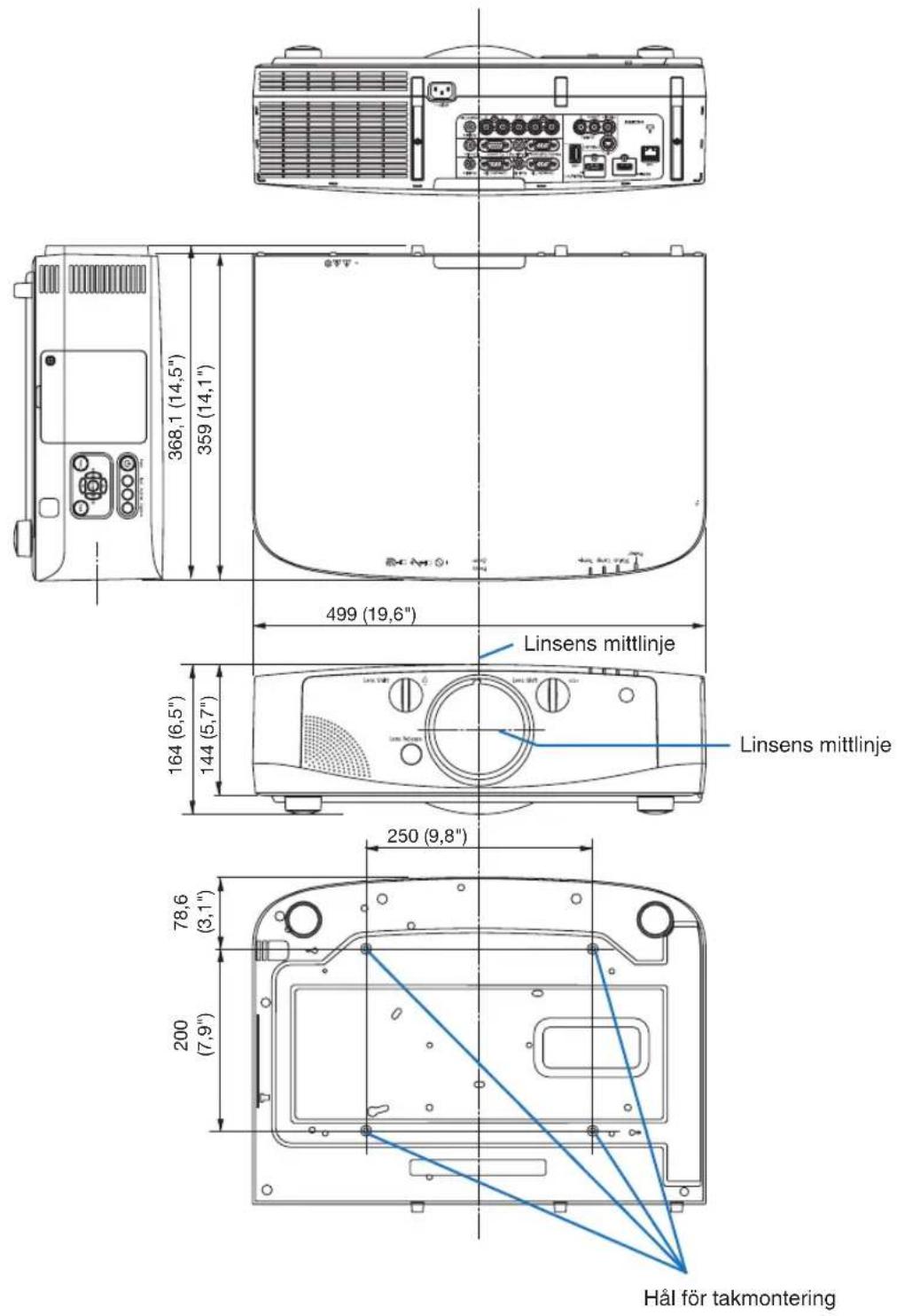
Enhet: mm (tum)
⑤ Stiftkonfiguration i D-Sub-kontakten (Computer-ingång)
15-polig Mini D-Sub-kontakt
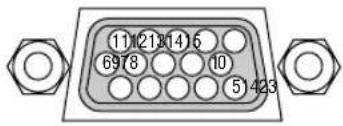
Signalnivå
Videosignal: 0,7 Vp-p (analog)
Synksignal: TTL-nivå
| Stiftnr. RGB-signal (analog) YCbCr-signal | ||
| 1 Röd Cr | ||
| 2 Grön eller synk på grön Y | ||
| 3 Blå Cb | ||
| 4 Jord | ||
| 5 Jord | ||
| 6 Röd jord Cr jord | ||
| 7 Grön jord Y jord | ||
| 8 Blå jord Cb jord | ||
| 9 Ansluts ej | ||
| 10 | Synksignaljord | |
| 11 | Ansluts ej | |
| 12 | Dubbelriktad DATA (SDA) | |
| 13 | Horisontell synk eller kompositsynk | |
| 14 | Vertikalsynk | |
| 15 | Dataklocka | |
6 Felsökning
I det här avsnittet beskrivs hur du åtgärdar problem som kan uppkomma under installation och användning av projektorn.
Indikatormeddelanden
Driftindikator (POWER)
| Indikatordisplay Projektorläge Procedur | |||
| Av Strömmen är av. – | |||
| Blinkar Blå (korta blinkningar) Förbereder att slå på strömmen Vänta en stund. | |||
| Blå (långa blinkningar) Avstängningstimern (aktiverad) Programtimern (av-tid aktiverat) – | |||
| Orange (korta blinkningar) Projektorkylning Vänta en stund. | |||
| Orange (långa blinkningar) Programtimern (på-tid aktiverat) | |||
| Fast sken | Blå Ström på – | ||
| Orange Standby-läge (NORMAL eller NÄTVERKS-STANDBY) | – | ||
| Röd | Standby-läge (ENERGISPAR) | – | |
Statusindikator (STATUS)
| Indikatordisplay | Projektorläge | Procedur | |
| Av | Inga problem, eller standby-läge (ENER-GISPAR eller NÄT-VERKS-STANDBY) | - | |
| Blinkar | Röd (cykler om 1) | Problem med käpa | Lampkåpan är inte korrekt monterad. Montera den korrekt. (→ sid. 159) |
| Röd (cykler om 4) | Fläktproblem | Kylfläkten har sluta gå. Kontakta din återförsäljare vid reparationer. | |
| Röd (cykler om 9) | Fel med iris | Irisen fungerar inte korrekt. Kontakta din återförsäljare vid reparationer. | |
| Blinkar | Orange | Nätverksfel | Varken det inbyggda trådbundna nätverket och det trådlösa nätverket kan anslutas till samma nätverk samtidigt. För att kunna använda det inbyggda trådbundna nätverket och det trådlösa nätverket samtidigt ska de anslutas till olika nätverk. |
| Fast sken | Grön | Standby-läge (NORMAL) | - |
| Orange | Tangenten har tryckts in medan projektorn är i nyckellåsläge | Projektorns nycklar är låsta. Inställningen måste avbrytas för att projektorn ska kunna användas. (→ Sid. 104) | |
| Projektorns ID och fjärrkontrollens ID överensstämmer inte | Kontrollera alla kontroll-ID. (→ Sid. 104 och 105) | ||
| Indikatordisplay Projektorläge Procedur | |||
| Av Lampan är avstängd. – | |||
| Blinkar Grön Förbereder att tända lampanigen efter lampfel | Vänta en stund. | ||
| Röd Tid att byta | lampa Lampan har nätt slutet av sin livslängd och förberedersig nu för att bytas ut (100 timmar). Byt lampan så snartsom möjligt. (→ Sid. 157) | ||
| Röd (cyklerom 6) | Lampan tänds inte. Lampan har inte satts på. Vänta minst en hel minut ochslå på strömmen igen. Om lampan fortfarande inte tändsska du kontakta din återförsäljare. | ||
| Fastsken | Röd Lampan har använts för länge Lampan har överskridit sin brukstid. Projektorn sätts intepå förrän lampan har bytts. (→ Sid. 157) | ||
| Grön Lampan tänds – | |||
Temperaturindikator
| Indikatordisplay Projektorläge | Procedur | ||
| Av | Inga problem | ||
| Blinkar Röd (cykler om 2) | Temperaturproblem | Temperaturskyddet är aktiverat. Flytta projektorn till en svalare plats om rummets temperatur är hög. Kontakta din återförsäljare om problemet kvarstår. | |
| Fast sken | Orange | Hög omgivningstemperatur | Omgivningstemperaturen är hög. Sänk rumstemperaturen. |
Om temperaturskyddet är aktiverat
Om projektorns interna temperatur stiger onormalt, slocknar lampan och temperaturindikatorn blinkar (upprepat i cykler om två).
Det kan hända att projektorns temperaturskydd samtidigt aktiveras och att strömmen till projektorn stängs av.
Om detta inträffar, gör du följande:
- Dra ut nätkabeln från strömuttaget.
- Flytta projektorn till en svalare plats om omgivningstemperaturen är hög.
- Rengör ventilationsöppningarna om de har dammat igen. (→ Sid. 153 och 156)
- Vänta cirka en timme tills projektorn har kylts ner tillräckligt mycket inuti.
Vanliga problem & lösningar
(→ "Drift-/status-/lampindikator" på sid. 191.)
| Problem Kontrollera | följande punkter |
| Sätts inte på eller stängs av | Kontrollera att nätsladden är ansluten och att strömbrytaren på projektorn eller fjärrkontrollen är tillslagen. (→ sid. 13, 14)Se till att lampkåpan är korrekt monterad. (→ sid. 159)Kontrollera om projektorn är överhettad. Om ventilationen kring projektorn är otillräcklig eller om rummet där du utför presentationen är särskilt varmt ska du flytta projektorn till en svalare plats.Kontrollera så att du inte använder projektorn i ytterligare 100 timmar efter att lampan har nätt sin livslängd. Om så är fallet ska du byta lampan. Efter lampbytet nollställer du lamptiden. (→ sid. 114)Lampan kanske inte tänds. Vänta en hel minut och slå på strömmen igen.Ställ in [FLÄKTLÄGE] till [HÖG HÖJD OVER HAVET] när projektorn används vid höjder över havet cirka 1 600 meter/5 500 fot eller högre. Att använda projektorn vid höjder över havet cirka 1 600 meter/5 500 fot eller högre utan att ställa in [HÖG HÖJD OVER HAVET] kan orsaka överhettning och att projektorn stängs av. Vänta några minuter om detta inträffar och sätt sedan på projektorn. (→ sid. 106)Om du slår på projektorn direkt efter att lampan har slagits av körs fläktarna en stund utan att en bild visas innan projektorn visar en bild. Vänta en stund. |
| Projektorn stängs av • | Kontrollera att [AVSTÄGNINGSTIMER], [INGEN SIGNAL > STRÖM AV] och [PROGRAM TIMER] är av. (→ sid. 99, 109) |
| Ingen bild | Kontrollera att lämplig ingång har valts. (→ sid. 16) Om det fortfarande inte är någon bild, tryck på Input-tangenten eller en av ingångstangenterna igen.Kontrollera att kablarına är rätt anslutna.Använd menyerna för att justera ljusstyrka och kontrast. (→ sid. 91)Se till att linsskyddet är öppet. (→ sid. 14)Återställ inställningarna eller justeringarna till de fabriksinställda värdena genom att välja Återställning [RESET] i menyn. (→ sid. 114)Skriv in ditt registrerade nyckelord om säkerhetsfunktionen är aktiverad. (→ sid. 37)Försök följande om HDMI-ingången eller DisplayPort-signalen inte kan visas.- Installera om drivenheten för det inbyggda grafikkortet, eller använd en uppdaterad drivenhet.Vid ominstallation eller uppdatering av din drivenhet, se användarinstruktionerna som medföljde datorn eller grafikkortet, eller kontakta supportcentret hos din datortillverkare.Installera den uppdaterade drivenheten eller operativsystemet på ditt eget ansvar.Vi kan inte hållas ansvariga för eventuella problem eller felfunktioner orsakade av denna installation.Var noga med att ansluta projektorn och den bärbara datorn med projektorn i standby-läge och innan strömmen till datorn slås på.I de flesta fall slås inte utsignalen från den bärbara datorn på om datorn inte är ansluten till projektorn innan man sätter på den.* Om skärmen blir blank när du använder fjärrkontrollen kan det bero på datorns skärmsläckare eller energisparfunktioner.Se även sida 195. |
| Bilden blir plötsligt mörk | Kontrollera om projektorn är i tvingat Eko-läge p.g.a. för hög omgivande temperatur. Om detta är fallet sänk projektorns interna temperatur genom att välja [HÖG] för [FLÄKTLÄGE]. (→ sid. 106) |
| Färgtonen eller färg-renheten är onormal | Kontrollera om en lämplig färg valts i [VÄGGFÄRGSKORRIGERING]. Om så inte är fallet väljer du ett lämpligt alternativ. (→ sid. 99)Justera [NYANS] i [BILDJUSTERING]. (→ sid. 91) |
| Bilden är inte fyrkantig | Flytta projektorn för att få en bättre vinkel mot duken. (→ sid. 17)Använd Keystone-funktionen för att korrigera den trapetsformade förvrängningen. (→ sid. 22) |
| Bilden är oskarp | Justera fokus. (→ sid. 19)Flytta projektorn för att få en bättre vinkel mot duken. (→ sid. 17)Kontrollera att avståndet mellan projektorn och duken ligger inom linsens justeringsområde. (→ sid. 179)Har linsen justerats med en mängd som överskrider garanterat område? (→ sid. 183)Det kan bildas kondens på projektorns lins om projektorn är kall, förs till en varm plats och sätts på. Om detta inträffar ska du låta projektorn stå tills kondensen på linsen försvinner. |
| Skärmen flimrar. • | Ställ in [FLÄKTLÄGE] till annat än läget [HÖG HÖJD ÖVER HAVET] när projektorn används vid höjder över havet läg än cirka 1 600 meter/5 500 fot. Att använda projektorn vid höjder över havet lägre än cirka 1 600 meter/5 500 fot ooställa in [HÖG HÖJD ÖVER HAVET] kan göra så att lampan kyls för mycket, vilket orsakar att bilden flimrar. Skifta fr [FLÄKTLÄGE] till [AUTO]. (→ sid. 106) |
| Bilden rullar i höjdled,sidled eller bådadera | Kontrollera datorns upplösning och frekvens. Kontrollera att den upplösning du försöker visa stöds av pro-jektorn. (→ sid. 185)Justera datorbilden manuellt med funktionen HORISONTALT LÄGE/VERTIKALT LÄGE i [BILDALTERNATIV]. (→ sid. 93) |
| Fjärrkontrollen fung-erar inte | Sätt i nya batterier.(→ sid. 9)Se till att det inte finns några hinder mellan dig och projektorn.Se till att du befinner dig högst 7 m från projektorn. (→ sid. 9)För att kunna utföra datormusåtgärder med hjälp av projektorns fjärrkontroll, anslut musmottagaren till datorn. (→ sid. 30) |
| Indikatorn lyser ellerblinkar | Se Power/Status/Lamp-indikator. (→ sid. 191) |
| Överlappande färger iRGB-läge | Tryck på Auto Set-tangenten på projektorhöljet eller fjärrkontrollen. (→ sid. 24)Justera datorns bild manuellt med [FREKVENS]/[PHASE] under [BILDALTERNATIV] på menyn. (→ sid. 92) |
Kontakta din återförsäljare för närmare anvisningar.
Om ingen bild visas, eller om den inte visas korrekt.
- Tillslagning av projektorn och PC:n.
Var noga med att ansluta projektorn och den bärbara datorn med projektorn i standby-läge och innan strömmen till datorn slås på.
I de flesta fall slås inte utsignalen från den bärbara datorn på om datorn inte är ansluten till projektorn innan man sätter på den.
OBSERVERA: Du kan kontrollera den aktuella signalens horisontella frekvens på projektorns meny under Information. Om den lyder "0kHz", innebär det att ingen signal går ut från datorn. (→ sid 111 eller gå till nästa steg)
- Aktivera datorns externdisplay.
När en bild visas på den bärbara datorns skärm innebär det nödvändigtvis inte att den sänder ut en signal till projektorn. Om du använder en PC-kompatibel bärbar dator, aktiverar/avaktiverar du externdisplayen med en kombination av funktionstangenter. Vanligtvis sätter du på eller stänger av externdisplayen med en kombination av "Fn" och en av de 12 funktionstangenterna. På t.ex. NEC-datorer använder man Fn + F3, medan man på Dell-datorer använder Fn + F8 för att växla mellan externdisplayvalen.
- Utsignalen från datorn är inte av standardtyp
Om utsignalen från en bärbar PC inte är en standardsignal, kan det hända att den projicerade bilden inte visas korrekt. Om detta skulle inträffa bör du avaktivera PC:ns LCD-skärm när projektordisplayen används. Alla bärbara PC har olika sätt att för att avaktivera/omaktivera den lokala LCD-skärmen, vilket nämndes i det föregående steget. Se dokumentationen som tillhör din dator för närmare anvisningar.
- Bilden som visas är felaktig när du använder en Macintosh-dator
Om du använder en Macintosh-dator tillsammans med projektorn, ska du ställa Mac-adapterns DIP-switch (medföljer inte projektorn) i enlighet med din upplösning. Efter inställningen måste du starta om din Macintosh-dator för att ändringarna ska aktiveras.
Om du ställer in andra display-lägen än de som stöds av din Macintosh-dator och projektorn, kan en ändring av DIP-switchen på en Mac-adapter göra att bilden studsar något eller inte visas alls. Om detta skulle inträffa ställer du DIP-switchen på 13" fixed mode och startar sedan om din Macintosh-dator. Efter detta ställer du åter DIP-switchen i ett läge som medger visning och startar om din Macintosh-dator igen.
OBSERVERA: Till en PowerBook som inte har en 15-polig mini D-Sub-kontakt behöver du en videoadapterkabel tillverkad av Apple Computer.
* Om du använder projektorn tillsammans med en PowerBook från Macintosh, kan du inte ställa in utgången på 1024 × 768 om inte "mirroring"-funktionen är avaktiverad på din PowerBook. Se bruksanvisningen till din Macintosh-dator beträffande "mirroring".
- Mappar eller ikoner är dolda på Macintosh-skärmen
Det kan hända att du inte kan se mappar eller ikoner. Om detta skulle inträffa väljer du [Visa] → [Ordna] i Applemenyn och ordnar ikonerna.
⑦ PC-kommandon och kabelanslutning
PC-kommandon
- Gör inget blanksteg mellan tecknen. Ange tecknen i en följd.
- Svar: Ange denna teckensträng när kommandot har godkänts.
• [CR] representerar CR-koden. - Kontakta din lokala återförsäljare för en fullständig förteckning av PC-kontrollkoder vid behov.
Kabelanslutning
Ordlängd......8 bitar
Paritet....Ingen paritet
OBSERVERA: Beroende på utrustningen kan en lägre datahastighet vara lämplig för långkabel.
PC-kontrollkontakt (9-polig D-Sub)
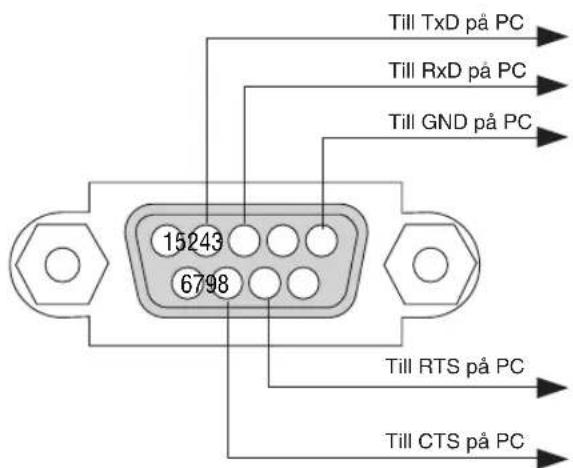
OBSERVERA 1: Stift 1, 4, 6 och 9 används ej.
OBSERVERA 2: Bygla RTS (Request to Send) och CTS (Clear to Send) i kabelns båda ändar för att förenkla kabelanslutningen.
OBSERVERA 3: Om du använder långa kablar är det rekommenderat att ställa in kommunikationshastigheten 9600 bps.