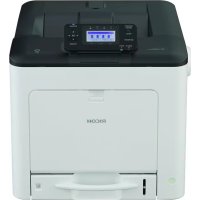
FAX 1195L - Fax RICOH - Gratis bruksanvisning och manual
Hitta enhetens manual gratis FAX 1195L RICOH i PDF-format.


Användarfrågor om FAX 1195L RICOH
0 fråga om denna apparat. Svara på dem du kan eller ställ din egen.
Ställ en ny fråga om denna apparat
Ladda ner instruktionerna för din Fax i PDF-format gratis! Hitta din manual FAX 1195L - RICOH och ta tillbaka ditt elektroniska enhet i hand. På denna sida publiceras alla dokument som behövs för att använda din enhet. FAX 1195L av märket RICOH.
BRUKSANVISNING FAX 1195L RICOH
Avancerad bruksanvisning
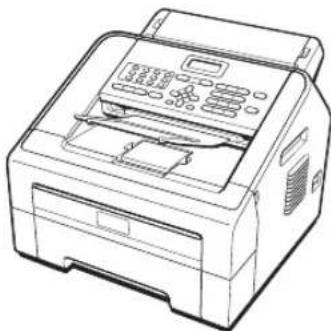
Bruksanvisningar och var de finns
| Vilken bruksanvisning? | Vad innehåller den? Var finns den? | |
| Säkerhetsinformation Läs först igenom den här säkerhetsinformationen. Läs noggrant igenom den innan du installerar din maskin och ha den till hands för hänvisning. | Tryckt / I kartongen | |
| Produktsäkerhetsguide Läs denna bruksanvisning innan du ställer in maskinen. I den här bruksanvisningen finns information om varumärken och juridiska begränsningar. | PDF-fil / CD-skivan / I kartongen | |
| Kontrollpanelens guide För snabbreferens om panelens funktioner. Ha den till hands för hänvisning. | Tryckt / I kartongen | |
| Snabbguide för installation | Se den här bruksanvisningen när du installerar maskinen. För ytterligare information, se Snabbguiden. | Tryckt / I kartongen |
| Snabbguide Följ instruktionerna för inställningen av din maskin, installationen av drivrutiner och programvaran för operativsystemet samt typen av anslutning som du använder. | PDF-fil / CD-skivan / I kartongen | |
| Grundläggande bruksanvisning | Lär dig de grundläggande procedurerna för att faxa och kopiera samt hur du byter förbrukningsartiklar. Se felsökningstips. | PDF-fil / CD-skivan / I kartongen |
| Avancerad bruksanvisning | Lär dig mer avancerade procedurer: fax, kopiering, säkerhetsfunktioner, rapportutskrift och rutinmässigt underhåll. | PDF-fil / CD-skivan / I kartongen |
| Software User's Guide (Bruksanvisning för programanvändare) | Följ de här instruktionerna för utskrift, skanning, fjärrinstallation och PC-Faxöverföringsprogram. | PDF-fil / CD-skivan / I kartongen |
Innehållsförteckning
1 Grundinställningar 1
Minneslagring ....1
Automatisk sommartid ....1
Tonerinställningar ....3
Tonerinställning (kontinuerligt läge)......3
Ta emot fax i kontinuerligt läge....3
Toner slut i det kontinuerliga läget....3
LCD-kontrast....4
Lägestimer....4
2 Säkerhetsfunktioner 5
Säkerhet 5
Säkert minne 5
Inställningslås....6
Begränsa uppringning ....7
3 Sända fax 8
Övriga sändningsalternativ ....8
Sända fax med flera inställningar 8
Kontrast 8
Ändra faxupplösning....9
Övriga sändningsfunktioner....10
Skicka ett fax manuellt....10
Dubbel åtkomst....10
Gruppsändning 10
Realtidsöverföring....11
Internationellt läge 12
Fördröjt fax 12
Fördröjd gruppsändning 12
Kontrollera och avbryta väntande jobb 13
Elektroniskt försättsblad 13
Översikt om polling 15
Polling....15
4 T a e m o t f a x 1 6
Fjärralternativ för fax....16
Faxvidaresändning 16
Faxlagring....16
Ändra fjärralternativ för fax 16
Fjärråtkomst....17
Kommandon för fjärråtkomst 19
Övriga mottagningsfunktioner....20
Skriva ut en förminskad kopia av ett inkommande faxmeddelande ......20
Ställa in stämpel för mottagna fax 20
Ställa in svärtningsgrad 20
Skriva ut ett fax från minnet....20
Mottagning utan papper....21
Översikt om polling 21
5 Uppringning och lagring av nummer 23
Tjänster via telefonlinjen 23
Nummerpresentation 23
Fler uppringnings alternativ 24
Kombinera snabbnummer 24
Ytterligare sätt att lagra nummer 25
Ställa in grupper för gruppsändning 25
Ändra gruppnummer....25
Radera gruppnummer 26
6 Skriva ut rapporter 28
Faxrapporter 28
Överföringsrapport....28
Faxjournal....28
Rapporter....29
Skriva ut en rapport 29
7 Kopiering 30
Kopieringsinställningar....30
Avbryta kopieringen....30
Använda alternativknappen ....31
Förbättrad kopieringskvalitet 33
Sortera kopior med dokumentmataren 33
Justera kontrast och ljusstyrka 33
Förstora eller förminska den kopierade bilden 34
Kopiera med N på 1 (sidlayout) 35
Kontrollera sidräknare 37
Kontrollera delarnas återstående livslängd 37
Förpacka och transportera maskinen 38
B Ordlista 40
C R e g i s t e r 4 4

1 Grundinställningar
Minneslagring
Menyinställningarna lagras permanent och raderas inte vid ett strömavbrott. Tillfälliga inställningar (till exempel kontrast och internationellt läge) raderas.
Under ett strömavbrott bibehåller maskinen datum och tid och programmerade faxjobb (t.ex. fördröjt fax) i ca 60 timmar. Andra faxjobb i maskinens minne förloras inte.
Automatisk sommartid
Du kan ställa in maskinen så att den automatiskt anpassas till sommartid. Tiden kommer då att flyttas fram en timme på våren och tillbaka en timme på hösten.
1 Tryck på ♦, 0, 2, 2.
2 Tryck på ▲ eller ▼ och välj På eller Av. Tryck på OK.
3 Tryck på .
Miljöfunktioner
Tonerbesparing
Du kan spara toner med den här funktionen. Om du ställer in tonerbesparing på På, blir utskrifterna ljusare. Grundinställningen är Av.
1 Tryck på ♦, 1, 4, 1.
2 Tryck på ▲ eller ▼ och välj På eller Av. Tryck på OK.
3 Tryck på .

Obs
Vi rekommenderar inte att tonerbesparing används för utskrift av foton eller bilder i gråskala.
Viloläge
Med inställningen för Viloläge kan elförbrukningen minskas. När maskinen är i viloläget (energisparläge) fungerar den som om den vore helt avstängd. Om data tas emot eller om du påbörjar ett arbetsmoment lämnar maskinen viloläget och går över till beredskapsläget.
Du kan ställa in hur länge maskinen ska befinna sig i beredskapsläget innan den går in i viloläget. Timern återställs när maskinen tar emot fax- eller PC-data eller kopierar. Standardinställningen är 3 minuter.
Vilar visas på LCD-skärmen när maskinen är i viloläget.
1 Tryck på ♦, 1, 4, 2.
2 Ange hur länge maskinen ska befinna sig i beredskapsläget innan den intar viloläget.
Tryck på OK.
3 Tryck på .
Djupt viloläge
Om maskinen befinner sig i viloläge och inte tar emot några jobb under en viss tid intar den automatiskt djupt viloläge och Djup vila visas på LCD-skärmen. Strömförbrukningen i djupt viloläge är mindre än i viloläget. Maskinen lämnar viloläget och börjar uppvärmningen när den mottar faxdata eller när du trycker på en knapp på kontrollpanelen.
Tonerinställningar
Tonerinställning (kontinuerligt läge)
Du kan ange att maskinen ska fortsätta att skriva ut efter att Byt toner har visats på LCD-skärmen.
Maskinen fortsätter att skriva ut tills Toner slut visas på LCD-skärmen.
Grundinställningen är Stopp.
1 Tryck på ♦, 1, 7.
2 Tryck på ▲ eller ▼ och välj Fortsätt eller Stopp. Tryck på OK.
3 Tryck på .
Obs
- Om du fortsätter att skriva ut i det kontinuerliga läget kan utskriftskvaliteten inte garanteras.
- I det kontinuerliga läget kan utskrifterna bli blekare.
- När tonerkassetten har bytts ut ändras det kontinuerliga läget till standardinställningen (Stopp).
Ta emot fax i kontinuerligt läge
Maskinen kan spara mottagna faxmeddelanden i minnet om du väljer kontinuerligt läge när Byt toner visas på LCD-skärmen. När mottagna fax skrivs ut i kontinuerligt läge visar LCD-skärmen frågan om utskriftskvaliteten är OK. Om kvaliteten inte är OK, välj 2.Nej. Maskinen behåller faxmeddelandena i minnet så att du kan skriva ut dem på nytt efter att du har bytt ut tonerkassetten. Om utskriftskvaliteten är OK, välj 1.Ja. På LCD-skärmen visas frågan om du vill radera de utskrivna faxen från minnet. Om du väljer att inte radera dem visas samma fråga igen när du bytt tonerkassetten.
Obs
- Den här maskinen kan spara upp till 500 fax i minnet.
- Maskinen bibehåller fax som har sparats i kontinuerligt läge även om inställningen Fortsätt ändras till Stopp.
- Efter att du har bytt tonerkassett när Toner slut visas på LCD-skärmen visas frågan om du vill skriva ut sparade fax. Välj 1.Skriv ut för att skriva ut sparade fax.
Toner slut i det kontinuerliga läget
När LCD-skärmen visar Toner slut avbryts utskriften. Du måste installera en ny tonerkassett om minnet är fullt och du vill fortsätta att ta emot fax.
LCD-kontrast
Ändra kontrasten om du vill ha en ljusare eller mörkare skärm.
1 Tryck på ♦, 1, 5.
2 Tryck på ▶ om du vill göra LCD-skärmen mörkare. Eller tryck på ◀ om du vill göra den ljusare.
Tryck på OK.
3 Tryck på .
Lägestimer
Maskinen har två lägesknappar på
kontrollpanelen: FAX och
COPY
Du kan ställa in hur lång tid det tar innan maskinen återgår till faxläget efter den sista kopieringen. Maskinen stannar i det läge som användes senast om du väljer Av.

1 Tryck på ♦, 1, 1.
2 Tryck på ▲ eller ▼ och välj 0 Sek, 30 Sek., 1 Min, 2 Min., 5 Min. eller Av. Tryck på OK.
3 Tryck på .
2
Säkerhetsfunktioner
Säkerhet
Det går att ange säkerhet på flera nivåer för maskinen med hjälp av Sändningslås och Inställn.lås.
Säkert minne
Med Säkert minne kan du förhindra otillåten åtkomst till maskinen. Det går inte längre att schemalägga fördröjda fax eller pollingjobb. Eventuella fördröjda fax som redan är schemalagda kommer dock att skickas även om du aktiverar Säkert minne, och de kommer inte att förloras.
Medan Säkert minne är aktivt är följande funktioner tillgängliga:
■ Ta emot fax i minnet (begränsat minnesutrymme)
■ Faxvidaresändning (om Faxvidaresändning redan är aktiverat)
■ Fjärråtkomst (om Faxlagring redan är aktiverat)
Medan Säkert minne är aktivt, är följande funktioner INTE tillgängliga:
■ Skriva ut mottagna fax
Skicka fax
Kopiera
■ Användning från kontrollpanelen

Obs
Inaktivera Säkert minne för att skriva ut fax från minnet.
- Om du redan har angett ett lösenord behöver du inte göra det igen.
- Kontakta din servicerepresentant eller lokala återförsäljare om du har glömt lösenordet för Säkert minne.
1 Tryck på ♦, 1, 6, 1.
2 Ange ett fyrsiffrigt nummer för lösenordet med siffrorna 0 – 9. Tryck på OK.
3 Ange lösenordet igen när LCD-displayen visar Bekräfta: Tryck på OK.
4 Tryck på .
Ändra ditt lösenord för Säkert minne
1 Tryck på ♦, 1, 6, 1.
2 Tryck på ▲ eller ▼ och välj Ange lösenord. Tryck på OK.
3 Ange det registrerade fyrsiffriga lösenordet. Tryck på OK.
4 Ange ett fyrsiffrigt nummer för det nya lösenordet. Tryck på OK.
5 Om LCD-skärmen visar Bekräfta: ska du ange det nya lösenordet på nytt. Tryck på OK.
6 Tryck på .
Aktivera Säkert minne
1 Tryck på ♦, 1, 6, 1.
2 Tryck på ▲ eller ▼ och välj välj säkert läge. Tryck på OK.
3 Ange det registrerade fyrsiffriga lösenordet. Tryck på OK. Maskinen frånkopplas från nätet och LCD-skärmen visar Säkert läge.
Inaktivera Säkert minne
1 Tryck på .
2 Ange det registrerade fyrsiffriga lösenordet. Tryck på OK. Säkert minne inaktiveras automatiskt och LCD-displayen visar datum och tid.

Obs
Om du anger fel lösenord, kommer LCDskärmen att visa Fel lösenord och förblir frånkopplad. Maskinen förblir i Säkert läge tills det registrerade lösenordet anges.
Inställningslås
Inställningslåset gör att du kan ställa in ett lösenord som förhindrar att andra personer ändrar maskinens inställningar.
Kom ihåg att anteckna ditt lösenord. Om du glömmer det måste du återställa lösenorden som finns lagrade i maskinen. Kontakta din administratör, din servicerepresentant eller lokala återförsäljare.
När inställningslåset är På, kan du inte ändra följande inställningar utan ett lösenord. Du kan endast ändra följande faxöverföringsinställningar som är i faxmenyn.
- Kontrast
Faxupplösning
Fördröjt fax
■ Realtidssändning
Polling
■ Internationellt läge
2 Ange ett fyrsiffrigt nummer för lösenordet med siffrorna 0-9. Tryck på OK.
3 Ange lösenordet igen när Bekräfta: visas på LCD-skärmen. Tryck på OK.
4 Tryck på .
Ändra lösenordet för inställningslåset
1 Tryck på ♦, 1, 6, 2.
2 Tryck på ▲ eller ▼ och välj Ange lösenord. Tryck på OK.
3 Ange ditt fyrsiffriga lösenord. Tryck på OK.
4 Ange ett fyrsiffrigt nummer för det nya lösenordet. Tryck på OK.
5 Skriv det nya lösenordet igen när Bekräfta: visas på LCD-skärmen. Tryck på OK.
6 Tryck på .
Aktivera/inaktivera inställningslås
Meddelandet Fel lösenord visas på LCD-skärmen om du anger fel lösenord när du följer instruktionerna nedan. Skriv rätt lösenord igen.
Aktivera inställningslåset
1 Tryck på ♦, 1, 6, 2.
2 Tryck på ▲ eller ▼ och välj På. Tryck på OK.
3 Ange ditt fyrsiffriga lösenord. Tryck på OK.
4 Tryck på .
Inaktivera inställningslåset
1 Tryck på ♦, 1, 6, 2.
2 Ange ditt fyrsiffriga lösenord. Tryck på OK två gånger.
3 Tryck på .
Begränsa uppringning
Denna funktion förhindrar användare från att skicka ett fax eller ringa fel nummer av misstag. Du kan ställa in maskinen så att den begränsar uppringning med hjälp av knappsatsen, snabbvals- och kortnummer.
Om du väljer Av begränsar maskinen inte uppringnings metoden.
Om du väljer Ange # 2 ggr kommer maskinen att be dig att ange numret på nytt, och om du anger samma nummer korrekt kommer maskinen att påbörja uppringning. Om du anger fel nummer visar LCD-skärmen ett felmeddelande.
Om du väljer På kommer maskinen att begränsa alla faxöverföringar och utgående samtal för den uppringningsmetoden.
Begränsning av knappsatsen
1 Tryck på ♦, 2, 6, 1.
2 Tryck på ▲ eller ▼ och välj Av, Ange # 2 ggr eller På.
Tryck på OK.
3 Tryck på .
Begränsning av snabbval
1 Tryck på ♦, 2, 6, 2.
2 Tryck på ▲ eller ▼ och välj Av, Ange # 2 ggr eller På.
Tryck på OK.
3 Tryck på .
Begränsning av kortnummer
1 Tryck på ♦, 2, 6, 3.
2 Tryck på ▲ eller ▼ och välj Av, Ange # 2 ggr eller På.
Tryck på OK.
3 Tryck på .
Obs
- Inställningen Ange # 2 ggr fungerar inte om du trycker på iñnan du anger numret.
- Funktionen för att begränsa uppringningen fungerar inte om du använder en extern telefon eller en sidoapparat.
- Maskinen kan inte begränsa uppringningen när du använder knappen ☐/☐☐.
- Om du väljer På eller Ange # 2 ggr kan du inte använda gruppsändningsfunktionen och inte heller kombinera kortnummer när du ringer upp.
3
Sända fax
Övriga sändningsalternativ
Sända fax med flera inställningar
Innan du sänder ett fax kan du ändra godtycklig kombination av följande inställningar: kontrast, upplösning, internationellt läge, fördröjd fax (timer), polling, realtidsöverföring eller försättsblad.
1 Försäkra dig om att du befinner dig i
faxläget CP.
Efter varje inställning får du en fråga på LCD-skärmen om du vill göra fler inställningar.
Fler inställn. 1. Ja 2. Nej
2 Gör något av följande:
För att välja fler inställningar, tryck på 1. LCD-skärmen återgår till menyn Sändning där du kan välja en annan inställning.
När du är klar med att välja inställningar trycker du på 2 och går vidare till nästa steg för att sända faxet.
Kontrast
För de flesta dokument ger grundinställningen Auto bäst resultat. Den väljer automatiskt den bästa kontrasten för ditt dokument.
Om dokumentet är mycket ljust eller mörkt kan du förbättra faxets kvalitet genom att ändra kontrasten.
Använd Mörk om du vill göra faxdokumentet ljusare.
Använd Ljus om du vill göra faxdokumentet mörkare.
1 Försäkra dig om att du befinner dig i faxläget .
2 Ladda dokumentet.
3 Tryck på ♦, 2, 2, 1.
4 Tryck på ▲ eller ▼ och välj Auto, Ljus eller Mörk.
Tryck på OK.
Obs
Även om du väljer Ljus eller Mörk, kommer maskinen att sända faxet med inställningen Auto om du väljer Foto som faxupplösning.
Ändra faxupplösning
Faxkvaliteten kan förbättras genom att faxupplösningen ändras. Upplösningen kan ändras för nästa fax eller alla fax.
Ändra faxupplösningsinställningen för nästa fax
1 Försäkra dig om att du befinner dig i faxläget .
2 Ladda dokumentet.
3 Tryck på 📄, sedan ▲ eller ▼ för att välja upplösning. Tryck på OK.
Ändra faxupplösningsinställningen
1 Försäkra dig om att du befinner dig i faxläget .
2 Tryck på ♦, 2, 2, 2.
3 Tryck på ▲ eller ▼ och välj upplösningen du vill använda. Tryck på OK.

Obs
Du kan välja mellan fyra olika upplösningsinställningar.
| faxupplösning |
| Standard Passar de flesta utskrivna dokument. |
| Fin Bra för liten text, sändningen går lite långsammare än med standardupplösningen. |
| Superfin Bra för liten text eller grafik, sändningen går långsammare än med fin upplösning. |
| Foto Används för dokument med många olika nyanser av grått eller för fotografier.Inställningen ger den längsta överföringstiden. |
Övriga sändningsfunktioner
Skicka ett fax manuellt
Manuell sändning
Manuell sändning ger dig möjlighet att höra kopplingstoner, ring- och faxmottagningssignaler när du sänder ett fax.
1 Försäkra dig om att du befinner dig i faxläget .
2 Ladda dokumentet.
3 Lyft telefonluren på en extern telefon och lyssna efter kopplingstonen.
4 Slå faxnumret som du vill ringa upp med den externa telefonen.
5 När du hör faxsignalen trycker du på.
6 Lägg på luren på den externa telefonen.
Dubbel åtkomst
Du kan ringa upp ett nummer och starta skanningen av fax till minnet - även när maskinen sänder från minnet, tar emot fax. LCD-skärmen visar det nya jobbnumret.
Antalet sidor du kan skanna in i minnet beror på de data som finns på sidorna.

Obs
Om du får meddelandet Minnet är fullt medan du skannar första sidan på ett fax, tryck på för att avbryta skanningen. Om du får meddelandet Minnet är fullt medan du skannar en efterföljande sida kan du trycka på för att skicka de sidor som hitintills har skannats, eller trycka på för att avbryta.
Gruppsändning
Gruppsändning gör att du kan sända samma faxmeddelande till flera faxnummer. Du kan välja grupper, snabbval, kortnummer och upp till 50 manuellt uppringda nummer i en gruppsändning.
Du kan gruppsända till upp till 272 olika nummer. Det beror på hur många grupper, åtkomstkoder eller kreditkortsnummer som du lagrat och hur många fördröjda eller lagrade faxmeddelanden som finns i minnet.
Innan du påbörjar en gruppsändning
Snabbvals- och kortnummer måste lagras i maskinens minne innan de kan användas i en gruppsändning. (Se Grundläggande bruksanvisning: Lagra snabbvalsnummer och Lagra kortnummer.)
Gruppnummer måste också lagras i maskinens minne innan de kan användas i en gruppsändning. Gruppnummer innehåller många lagrade snabbvals- och kortnummer för att underlätta uppringning. (Se Ställa in grupper för gruppsändning >> sidan 25.)
Så här gruppsänder du ett fax

Obs
Använd för/älättare välja nummer.
1 Försäkra dig om att du befinner dig i
faxläget CP.
2 Ladda dokumentet.
3 Ange ett nummer.
Tryck på OK.
Du kan använda antingen ett snabbvalsnummer, kortnummer, gruppnummer eller manuell uppringning med knappsatsen. (Se Grundläggande bruksanvisning: Så här ringer du.)
4 Upprepa steg ③ tills du har angett faxnumren som du vill gruppsända till.
5 Tryck på .
Efter genomförd gruppsändning kommer maskinen att skriva ut gruppsändningsrapporten där du kan kontrollera resultatet.
Avbryta en pågående gruppsändning
Under gruppsändningen kan du avbryta faxet som sänds eller hela gruppsändningen.
1 Tryck på ♦, 2, 7.
LCD-skärmen visar jobbnumret för
gruppsändningen följt av det faxnummer
som rings upp (t.ex. #001 123456789)
och jobbnumret för gruppsändningen
(t.ex. Gruppsändn. #001).
2 Tryck på ▲ eller ▼ för att välja något av följande:
Välj det faxnummer som ska ringas upp och tryck på OK.
Välj jobbnumret för
gruppsändningen och tryck på OK.
3 Tryck på 1 för att avbryta faxnumret eller det gruppsändningsnummer som du valde i steg ②, eller tryck på 2 för att avsluta utan att avbryta.
LCD-skärmen frågar om du vill avbryta hela gruppsändningen om du bara avbryter faxet som sänds för närvarande i steg ②. Tryck på 1 om du vill ta bort hela gruppsändningsjobbet eller på 2 om du vill avsluta.
4 Tryck på .
Realtidsöverföring
När du skickar ett fax skannar maskinen in dokumenten till minnet innan det sänds. Så snart telefonlinjen är ledig börjar maskinen att ringa upp och sända.
Ibland kanske du vill sända ett viktigt dokument direkt utan att vänta på minnesöverföring. Du kan ställa in Direktsändning på På för alla dokument eller Nästa fax: På bara för nästa fax.
Obs
- Om minnet är fullt, sänder maskinen dokumentet i realtid (även om Realtidssändning är inaktiverad).
- Nästa fax: På eller Nästa fax: Av kan endast användas om ett dokument är insatt.
Sända i realtid för alla fax
1 Försäkra dig om att du befinner dig i faxläget .
2 Tryck på ♦, 2, 2, 5.
3 Tryck på ▲ eller ▼ och välj På. Tryck på OK.
Sända i realtid endast för nästa fax
1 Försäkra dig om att du befinner dig i faxläget .
2 Tryck på ♦, 2, 2, 5.
3 Tryck på ▲ eller ▼ och välj Nästa fax: På.
Tryck på OK.
Inte sända i realtid endast för nästa fax
1 Försäkra dig om att du befinner dig i faxläget .
2 Tryck på ♦, 2, 2, 5.
3 Tryck på ▲ eller ▼ och välj Nästa fax: Av.
Tryck på OK.
Internationellt läge
Du bör använda Internationellt läge om anslutningen är dålig när du sänder faxmeddelanden utomlands.
Det är en tillfällig inställning som endast är aktiv för nästa fax.
1 Försäkra dig om att du befinner dig i faxläget .
2 Ladda dokumentet.
3 Tryck på ♦, 2, 2, 9.
4 Tryck på ▲ eller ▼ och välj På eller Av. Tryck på OK.
Fördröjt fax
Du kan lagra upp till 50 faxmeddelanden i minnet och sända dem inom 24 timmar.
1 Försäkra dig om att du befinner dig i faxläget .
2 Ladda dokumentet.
3 Tryck på ♦, 2, 2, 3.
4 Ange tiden då faxmeddelandet ska sändas (i 24-timmarsformat). Tryck på OK.
5 Tryck på 1 för att välja 1. Dok för att lämna pappersdokumentet i dokumentmataren eller tryck på 2 för att välja 2. Minne för att skanna dokumentet till minnet.
Obs
Det antal sidor du kan skanna in i minnet beror på hur mycket data de innehåller.
Fördröjd gruppsändning
Innan maskinen sänder fördröjda faxmeddelanden sparar den tid genom att sortera samtliga faxdokument i minnet efter destination och tidpunkt för sändning.
Samtliga fördröjda faxmeddelanden med samma sändningstid och samma faxnummer kommer att skickas i en sändning.
1 Försäkra dig om att du befinner dig i faxläget .
2 Tryck på ♦, 2, 2, 4.
3 Tryck på ▲ eller ▼ och välj På eller Av. Tryck på OK.
4 Tryck på .
Kontrollera och avbryta väntande jobb
Kontrollera vilka jobb som fortfarande väntar i minnet på att skickas. Om det inte finns några jobb kommer LCD-skärmen att visa Inga jobb väntar. Du kan ångra ett faxjobb som lagrats och väntar i minnet.
1 Tryck på ♦, 2, 7.
Antalet jobb som fortfarande ska sändas kommer att visas.
2 Tryck på ▲ eller ▼ för att bläddra igenom väntande jobb och tryck på det jobb som du vill avbryta. Tryck på OK.
3 Gör något av följande:
■ Tryck på 1 för att avbryta jobbet.
■ För att avsluta utan att avbryta, tryck på 2.
4 När du är klar, tryck på .
Elektroniskt försättsblad
Funktionen kan bara användas när du redan har programmerat ett Fax-ID. (Se Snabbguide.)
Du kan automatiskt sända ett försättsblad med varje fax. Försättsbladet inkluderar ditt Fax-ID, ett meddelande och namnet som lagrats i minnet för snabbvalet eller kortnumret.
Genom att välja Nästa fax: På kan du även visa antalet sidor på försättsbladet.
Du kan välja ett av följande förinställda meddelanden.
- Meddelande Av
- Vänligen ring
- Brådskande
- Konfidentiellt
Istället för att använda en av de förinställda kommentarerna, kan du skriva in två personliga meddelanden på upp till 27 tecken. Se Grundläggande bruksanvisning: Skriva text.
(Se Utforma egna meddelanden >> sidan 13.)
- (Användardefinierat)
- (Användardefinierat)

Obs
Nästa fax: På eller Nästa fax: Av kan endast användas om ett dokument är insatt.
Utforma egna meddelanden
Du kan skapa två egna meddelanden.
1 Försäkra dig om att du befinner dig i faxläget .
2 Tryck på ♦, 2, 2, 8.
3 Tryck på ▲ eller ▼ och välj 5. eller 6. när du ska lagra ditt meddelande. Tryck på OK.
4 Skriv meddelandet med knappsatsen. Tryck på OK.
Se Grundläggande bruksanvisning: Skriva text.
Sänd ett försättsblad för nästa fax
Maskinen kommer att uppmana dig att ange hur många sidor dokumentet i fråga består av om du vill skriva ut ett försättsblad för nästa fax, så att det kan skrivas ut på försättsbladet.
1 Försäkra dig om att du befinner dig i faxläget .
2 Ladda dokumentet.
3 Tryck på ♦, 2, 2, 7.
4 Tryck på ▲ eller ▼ och välj Nästa fax: På (eller Nästa fax: Av). Tryck på OK.
5 Tryck på ▲ eller ▼ när du ska välja ett meddelande.
Tryck på OK.
6 Mata in två siffror för att ange hur många sidor som sänds.
Tryck på OK.
Ange t.ex. 0, 2 för 2 sidor eller 0, 0 för att utelämna antalet sidor. Om du gör ett misstag, tryck på ◀ eller Gör att backa och ange antalet sidor igen.
Sänd alltid elektroniskt försättsblad
Du kan ställa in maskinen att sända ett försättsblad med varje faxmeddelande.
1 Försäkra dig om att du befinner dig i faxläget .
2 Tryck på ♦, 2, 2, 7.
3 Tryck på ▲ eller ▼ och välj På (eller Av). Tryck på OK.
4 Tryck på ▲ eller ▼ när du ska välja ett meddelande.
Tryck på OK.
Använda ett standardutformat försättsblad
Om du föredrar att använda ett standardutformat försättsblad som du kan skriva på, kan du skriva ut ett sådant och sända det tillsammans med ditt faxmeddelande.
1 Försäkra dig om att du befinner dig i faxläget .
2 Tryck på ♦, 2, 2, 7.
3 Tryck på ▲ eller ▼ och välj Provutskrift.
Tryck på OK.
4 Tryck på .
5 När maskinen har skrivit ut en kopia av försättsbladet, tryck på 📋
Översikt om polling
Med polling kan du ställa in maskinen så att andra personer kan ta emot fax från dig, men de betalar för samtalet. Du kan även betala för att ringa någon annans faxmaskin och ta emot fax från den. Pollingfunktionen måste ställas in på båda maskinerna för att fungera. Bara vissa faxmaskiner har stöd för polling.
Polling
Sändning med polling gör att du kan ställa in din maskin på vänteläge tills en annan faxmaskin hämtar ett av dina dokument.
Ställa in polling
1 Försäkra dig om att du befinner dig i faxläget .
2 Ladda dokumentet.
3 Tryck på ♦, 2, 2, 6.
4 Tryck på ▲ eller ▼ och välj Standard. Tryck på OK.
5 Tryck på 1 för att välja 1. Dok för att lämna pappersdokumentet i dokumentmataren eller tryck på 2 för att välja 2. Minne för att skanna dokumentet till minnet.

Obs
- Om du väljer Dok, förblir dokumentet i dokumentmataren tills din maskin pollas. Om du måste använda din maskin innan den pollade sändningen inträffar, måste du först avbryta jobbet.
- Om du väljer Minne, lagras dokumentet och kan hämtas från en annan faxmaskin tills du raderar faxet från minnet med hjälp av menyalternativet för att avbryta ett jobb.
- För att radera faxet från minnet trycker du på ♦, 2, 7. (Se Kontrollera och avbryta väntande jobb ▶▶ sidan 13.)
6 Tryck på 2 för att välja 2. Nej om du inte vill ange fler inställningar när följande meddelande visas på LCD-skärmen:
Inställning för polling med säkerhetskod
Säker polling gör att du kan begränsa vem som kan komma åt dokumenten som du vill polla. Säker polling fungerar endast med andra FAX 1195L faxmaskiner. Om en annan person vill ta emot ett fax från din maskin måste de ange en säkerhetskod.
1 Försäkra dig om att du befinner dig i faxläget .
2 Ladda dokumentet.
3 Tryck på ♦, 2, 2, 6.
4 Tryck på ▲ eller ▼ och välj Säker. Tryck på OK.
5 Ange ett fyrsiffrigt nummer.
Tryck på OK.
6 Tryck på 1 för att välja 1. Dok för att lämna pappersdokumentet i dokumentmataren eller tryck på 2 för att välja 2. Minne för att skanna dokumentet till minnet.
7 Tryck på 2 för att välja 2. Nej om du inte vill ange fler inställningar när följande meddelande visas på LCD-skärmen:
Fler installn. 1.Ja 2.Nej
8 Tryck på .
4
Ta emot fax
Fjärralternativ för fax
Fjärralternativ för fax gör att du kan ta emot fax när du inte befinner dig vid maskinen.
Du kan bara använda ett fjärralternativ för fax i taget.
Faxvidaresändning
Med faxvidaresändningsfunktionen kan du automatiskt vidarebefordra mottagna fax till en annan maskin. Om du väljer Backup utsk. På kommer maskinen också att skriva ut faxet.
1 Tryck på ♦, 2, 5, 1.
2 Tryck på ▲ eller ▼ och välj Vidaresänd fax.
Tryck på OK.
Du uppmanas att ange det nummer som du vill att faxmeddelandena ska vidaresändas till.
3 Ange numret för vidarebefordran (upp till 20 siffror).
Tryck på OK.

Obs
Om du sparar en grupp på en snabbvalsknapp eller en kortnummerplats kan du vidarebefordra faxmeddelanden till flera faxnummer.
4 Tryck på ▲ eller ▼ och välj På eller Av. Tryck på OK.
Backup utsk. P ^g
5 Tryck på .
Viktigt
Om du väljer Backup utsk. På kommer maskinen också att skriva ut faxet så att du får en kopia. Fax som sparas i maskinens minne raderas.
Faxlagring
Funktionen för faxlagring gör att du kan lagra mottagna faxmeddelanden i maskinens minne. Du kan komma åt lagrade faxmeddelanden från en faxmaskin på en annan plats genom att använda fjärråtkomstkoderna. (Se Hämta faxmeddelanden >> sidan 18.) Maskinen skriver automatiskt ut en kopia av det lagrade faxet.
1 Tryck på ♦, 2, 5, 1.
2 Tryck på ▲ eller ▼ och välj Faxlagring. Tryck på OK.
3 Tryck på .
Ändra fjärralternativ för fax
Om mottagna fax finns i maskinens minne när du ändrar fjärralternativet, visas följande meddelande på LCD-skärmen:
■ Om du trycker på 1 kommer faxen i minnet att skrivas ut eller raderas innan inställningen ändras. Om en säkerhetskopia redan skrivits ut, skrivs den inte ut en gång till.
- Om du trycker på 2 kommer minnet inte att raderas eller skrivas ut och inställningen ändras inte.
Inaktivera fjärralternativ för fax
1 Tryck på ♦, 2, 5, 1.
2 Tryck på ▲ eller ▼ och välj Av. Tryck på OK.
Obs
På LCD-skärmen visas alternativ om det finns mottagna fax kvar i maskinens minne. (Se Ändra fjärralternativ för fax ▶▶sidan 16.)
3 Tryck på .
Fjärråtkomst
Fjärråtkomstfunktionen gör att du kan lagra faxmeddelanden när du inte befinner dig vid maskinen. Du kan ringa maskinen från en knapp telefon eller en annan faxmaskin och sedan hämta faxmeddelanden genom att ange din fjärråtkomstkod.
Ställa in en fjärråtkomstkod
Med en fjärråtkomstkod kan du nå maskinens fjärrfunktioner trots att du inte befinner dig vid maskinen. Innan du använder de olika fjärrfunktionerna måste du välja en egen kod. Grundinställningen är en inaktiv kod: — — *.
1 Tryck på ♦, 2, 5, 2.
Fjärrstyr. val
2.Fjärråtkommst
2 Ange en tresiffrig kod med siffrorna 0 – 9, * eller #.
Tryck på OK.
3 Tryck på .
Obs
Använd INTE samma kod som för fjärrstyrd aktivering (*51) eller fjärrstyrd inaktivering (#51). (Se Grundläggande bruksanvisning: Använda fjärrkoder.)
Du kan byta koden när som helst. Om du vill inaktivera din kod trycker du på C och OK i ② för att återställa grundinställningen – – –*.
Använda fjärråtkomstkoden
1 Slå ditt faxnummer från en telefon eller en annan faxmaskin som har tonvalsfunktion.
2 Ange din fjärråtkomstkod omedelbart när maskinen svarar.
3 Maskinen signalerar om den har tagit emot meddelanden:
Inga signaler Inga meddelanden har tagits emot.
■ En lång signal Mottagna faxmeddelanden.
4 När du hör två korta signaler från maskinen ska du ange ett kommando. Maskinen lägger på om du inte anger ett kommando inom 30 sekunder. Maskinen avger tre korta signaler om du anger ett felaktigt kommando.
5 Återställ maskinen genom att trycka på 9 0 när du är klar.
6 Lägg på.

Obs
Du kan fortfarande öppna fjärråtkomstfunktionerna när maskinen är inställd på läget Manuell. Slå faxnumret som vanligt och låt maskinen ringa. Efter 100 sekunder hör du en lång signal som uppmanar dig att ange fjärråtkomstkoden. Du har sedan 30 sekunder på dig att ange koden.
Hämta faxmeddelanden
1 Slå ditt faxnummer från en telefon eller en annan faxmaskin som har tonvalsfunktion.
2 Ange din fjärråtkomstkod omedelbart när maskinen svarar (tre siffror, följt av *). En lång signal betyder att du har meddelanden.
3 Tryck 9 6 2 på knappsatsen när du hör två korta signaler.
4 Invänta en lång signal innan du med knappsatsens hjälp anger numret till den faxmaskin du vill sända meddelanden till, följt av ## (högst 20 tecken).
5 Lägg på när maskinen avger en signal. Maskinen ringer upp den faxmaskin du angett som mottagare och sänder dina faxmeddelanden, som därefter skrivs ut.

Obs
Du kan lägga till en paus i faxnumret genom att använda knappen #.
Ändra numret för faxvidaresändning
Du kan ändra det grundinställda numret för faxvidaresändning från en annan telefon eller faxmaskin som är utrustad med tonval.
1 Slå ditt faxnummer från en telefon eller en annan faxmaskin som har tonvalsfunktion.
2 Ange din fjärråtkomstkod när maskinen svarar (tre siffror, följt av *). En lång signal betyder att du har meddelanden.
3 Tryck 9 5 4 på knappsatsen när du hör två korta signaler.
4 Invänta en lång signal innan du med knappsatsens hjälp anger numret till den faxmaskin du vill vidaresända meddelanden till, följt av ## (högst 20 tecken).
5 Återställ maskinen genom att trycka på 9 0 när du är klar.
6 Lägg på när maskinen avger en signal.

Obs
Du kan lägga till en paus i faxnumret genom att använda knappen #.
Kommandon för fjärråtkomst
Följ de kommandon som listas nedan för att nå funktioner med fjärråtkomst. Om du ringer maskinen och anger din fjärråtkomstkod (tre siffror, följt av *), ger maskinen ifrån sig två korta signaler som uppmanar dig att ange ett kommando.
| Fjärrkommandon Funktioner | ||
| 95 Ändra inställningar för faxvidaresändning eller faxlagring | ||
| 1 AV | ||
| 2 Faxvidaresändning En lång signal betyder att ändringen har accepterats. Tre korta signaler betyder att ändringen inte kan göras eftersom det är något inställningsfel (t.ex. inget registrerat nummer för faxvidaresändning). Du kan registrera ditt nummer för faxvidaresändning genom att skriva in 4. (Se Ändra numret för faxvidaresändning >> sidan 18.) Faxvidaresändning kommer att fungera så snart du har registrerat numret. | ||
| 4 Nummer för faxvidaresändning | ||
| 6 Faxlagring | ||
| 96 Hämta faxmeddelanden | ||
| 2 Hämta alla fax Ange numret på fjärrmaskinen när du ska hämta lagrade faxmeddelanden. (Se Hämta faxmeddelanden >> sidan 18.) | ||
| 3 Radera faxmeddelanden från minnet | ||
| 97 Kontrollera mottagningsstatus | ||
| 1 Fax Du kan kontrollera om din fax maskin har tagit emot nägra faxmeddelanden. En lång signal betyder att den har tagit emot meddelanden. Om inte, kommer du att höra tre korta signaler. | ||
| 98 Ändra mottagningsläget | ||
| 1 Extern telefonsvarare En lång signal betyder att ändringen har accepterats. | ||
| 2 Fax/Tel | ||
| 3 Endast fax | ||
| 90 | Avsluta | Tryck på 90 när du vill avsluta fjärråtkomsten. Vänta tills du hör en lång signal innan du lägger på luren. |
Övriga mottagningsfunktioner
Skriva ut en förminskad kopia av ett inkommande faxmeddelande
Om du väljer På, förminskar maskinen automatiskt varje sida i ett inkommande fax så att den passar på ett pappersark med formatet A4 eller Letter.
Maskinen beräknar förminskningsgraden genom att använda faxmeddelandets pappersstorlek och din inställning för pappersformat (◇, 1, 2, 2).
1 Försäkra dig om att du befinner dig i faxläget .
2 Tryck på ♦, 2, 1, 5.
3 Tryck på ▲ eller ▼ och välj På eller Av. Tryck på OK.
4 Tryck på .
Ställa in stämpel för mottagna fax
Du kan ange att maskinen ska skriva ut mottagningsdatum och tid överst på alla sidor som tas emot.
1 Försäkra dig om att du befinner dig i faxläget .
2 Tryck på ♦, 2, 1, 8.
3 Tryck på ▲ eller ▼ och välj På eller Av. Tryck på OK.
4 Tryck på .

Obs
Kontrollera att du anger aktuellt datum och tid på maskinen. (Se Snabbguide.)
Ställa in svärtningsgrad
Du kan göra utskrifterna mörkare eller ljusare genom att ställa in svärtningsgraden.
1 Försäkra dig om att du befinner dig i faxläget .
2 Tryck på ♦, 2, 1, 6.
3 Tryck på ▶ om du vill göra utskriften mörkare.
Eller tryck på ◀ om du vill göra utskriften ljusare.
Tryck på OK.
4 Tryck på .
Skriva ut ett fax från minnet
Även om du använder funktionen för faxlagring (◇, 2, 5, 1), kan du skriva ut ett fax från minnet när du är vid maskinen. (Se Faxlagring >> sidan 16.)
1 Tryck på ♦, 2, 5, 3.
2 Tryck på .
3 Tryck på .
Mottagning utan papper
Så snart pappersfacket blir tomt under faxmottagning visar LCD-skärmen Inget papper. Lägg i papper i pappersfacket. (Se Grundläggande bruksanvisning: Fylla på papper och utskriftsmaterial.)
Maskinen kommer att fortsätta faxmottagningen och de kvarvarande sidorna lagras i minnet (förutsatt att det finns ledig minneskapacitet).
Inkommande faxar kommer att fortsätta att lagras i minnet tills det blir fullt eller tills papper fyllts på i pappersfacket. Då minnet är fullt, kommer maskinen att automatiskt upphöra att svara på samtal. För att skriva ut faxen, fyll på nytt papper i pappersfacket och tryck på
Översikt om polling
Med polling kan du ställa in maskinen så att andra personer kan ta emot fax från dig, men de betalar för samtalet. Du kan även betala för att ringa någon annans faxmaskin och ta emot fax från den. Pollingfunktionen måste ställas in på båda maskinerna för att fungera. Bara vissa faxmaskiner har stöd för polling.
Mottagning av pollning gör att du kan ringa en annan faxmaskin och hämta ett fax.
1 Försäkra dig om att du befinner dig i faxläget .
2 Tryck på ♦, 2, 1, 7.
3 Tryck på ▲ eller ▼ och välj Standard. Tryck på OK.
4 Ange det faxnummer du avser att polla.
Tryck på ◆
Säker polling
Säker polling gör att du kan begränsa vem som kan komma åt dokumenten som du vill polla. Säker polling fungerar endast med andra FAX 1195L faxmaskiner. Om du vill ta emot ett fax från en säker FAX 1195L-maskin måste du ange en säkerhetskod.
1 Försäkra dig om att du befinner dig i faxläget .
2 Tryck på ♦, 2, 1, 7.
3 Tryck på ▲ eller ▼ och välj Säker. Tryck på OK.
4 Ange ett fyrsiffrigt lösenord.
Tryck på OK.
Detta är säkerhetskoden för maskinen
du ska polla.
5 Ange det faxnummer du avser att polla.
6 Tryck på .
Fördröjd polling
Fördröjd polling gör att du kan ställa in maskinen så att den börjar mottagning av pollning vid ett senare tillfälle. Du kan bara ställa in en fördröjd pollingåtgärd.
1 Försäkra dig om att du befinner dig i faxläget .
2 Tryck på ♦, 2, 1, 7.
3 Tryck på ▲ eller ▼ och välj Födröjd. Tryck på OK.
4 Ange tidpunkten (i 24-timmarsformat) för polling.
Tryck på OK.
5 Ange det faxnummer du avser att polla.
Tryck på ◆
Maskinen pollar vid den tidpunkt du har valt.
Sekventiell polling
Med sekventiell polling kan du begära dokument från flera faxmaskiner på samma gång.
1 Försäkra dig om att du befinner dig i faxläget .
2 Tryck på ♦, 2, 1, 7.
3 Tryck på ▲ eller ▼ och välj Standard, Säker eller Födröjd. Tryck på OK.
4 Välj ett av alternativen nedan.
■ Om du väljer Standard gå till steg ⑤.
■ Om du väljer Säker, ska du ange ett fyrsiffrigt nummer, trycka på OK, gå till steg ⑤.
■ Om du väljer Födröjd, ange tidpunkten (i 24-timmarsformat) för polling och tryck på OK, gå till steg 5.
5 Ange de mottagares faxmaskiner som du vill polla med snabbval, kortnummer, sökfunktion, en grupp eller knappsatsen. Du måste trycka på OK mellan varje plats.
6 Tryck på .
Stoppa polling
För att avbryta pollingprocessen, tryck på medan maskinen slår numret och tryck därefter på 1.
För att avbryta alla jobb för mottagning av sekventiell polling trycker du på 2,7. (Se Kontrollera och avbryta väntande jobb >>sidan 13.)
5
Uppringning och lagring av nummer
Tjänster via telefonlinjen
Nummerpresentation
Med funktionen Nummerpresentation kan du utnyttja nummerpresentationstjänsten som erbjuds av telefonoperatörerna. Din operatör kan lämna mer information. Med den här tjänsten ser du vilket telefonnummer, eller namn om det finns tillgängligt, som ringer upp dig.
Efter några signaler visar LCD-skärmen telefonnumret som ringer upp dig (och namnet om det finns tillgängligt). När du svarar försvinner nummerpresentationsinformationen från LCD-skärmen men den finns sparad i nummerpresentationsminnet.
■ Du ser numret (eller namnet) på LCD-skärmen.
■ Meddelandet Okänt nr. innebär att samtalet kommer från en plats utanför täckningsområdet för din nummerpresentationstjänst.
■ Meddelandet Skyddat nr. innebär att den som ringer upp aktivt har spärrat överföringen av informationen.
Du kan skriva ut en lista med den nummerpresentationsinformation som har tagits emot av din maskin. (Se Skriva ut nummerpresentationslistan >> sidan 24.)

Obs
- Nummerpresentationstjänsten varierar mellan olika operatörer. Din telefonoperatör kan lämna mer information om din nummerpresentationstjänst.
- Den här funktionen är inte tillgänglig i alla länder.
När du har abonnerat på en nummerpresentationstjänst måste du ange den här funktionen till På för att numret ska visas på LCD-skärmen när telefonen ringer.
1 Tryck på ♦, 2, 0, 3.
Skärmen visar aktuell inställning.
2 Tryck på ▲ eller ▼ och välj På (eller Av). Tryck på OK.
3 Tryck på .
Visa nummerpresentationslistan
Information om de senaste trettio samtalen sparas i maskinens nummerpresentationslista. Du kan visa eller skriva ut listan. När det trettioförsta samtalet registreras ersätter det informationen om det första samtalet.
1 Tryck på ♦, 2, 0, 3.
Skärmen visar aktuell inställning.
2 Tryck på ▲ eller ▼ och välj Visa nummer.
Tryck på OK.
Nummerpresentationen för det senaste samtalet visas på skärmen.
Om inget nummer finns lagrat, låter en ljudsignal och Ingen nummerpre. visas på skärmen, gå till steg 4.
3 Tryck på ▲ eller ▼ för att bläddra i nummerpresentationsminnet och välja det nummer du vill se. Tryck sedan på OK.
På LCD-skärmen visas numret som ringde upp samt datum och tid för samtalet.
4 Tryck på mar du är klar.
Skriva ut nummerpresentationslistan
1 Tryck på ♦, 2, 0, 3.
2 Tryck på ▲ eller ▼ och välj Skriv rapport.
Tryck på OK.
Om inget nummer finns lagrat, låter en ljudsignal och Ingen nummerpre. visas på skärmen, gå till steg ④.
3 Tryck på .
4 Tryck på när utskriften är klar.
Fler uppringnings alternativ
Kombinera snabbnummer
Du kan kombinera flera snabbnummer när du ringer upp. Den här funktionen är praktisk om du vill slå en åtkomstkod till ett annat telebolag med lägre avgift.
Exempel: du kan ha programmerat "01632" på kortnummer #003 och "960555" på kortnummer #002. Du kan använda dem båda för att slå "01632-960555" genom att trycka på följande knappar:
Tryck på 003
Tryck på 102 och.
Numren kan läggas till manuellt genom att ange dem med knappsatsen.
Tryck på 📄/003, 960556 (på knappsatsen), och
Detta gör att numret "01632–960556" rings upp. Du kan också lägga till en paus genom att trycka på knappen 📋/☐☐
Ytterligare sätt att lagra nummer
Ställa in grupper för gruppsändning
Om du ofta vill sända samma faxmeddelande till många faxnummer, kan du ställa in en grupp.
Grupper lagras på en snabbvalsknapp eller ett kortnummer. Varje grupp motsvarar en snabbvalsknapp eller en kortnummerplats. Du kan sedan skicka ett faxmeddelande till alla nummer som har sparats i en grupp genom att bara trycka på en snabbvalsknapp eller ange ett kortnummer, och sedan trycka på ◇.
Innan du kan lägga till nummer till en grupp, måste du lagra dem som snabbvals- eller kortnummer. Du kan använda högst 8 små grupper eller tilldela upp till 221 nummer till en enda stor grupp.
1 Tryck på ♦, 2, 3, 3.
Adressbok 3. Skapa grupper
2 Välj den snabbvalsknapp eller det kortnummer där du vill lagra gruppen.
■ Tryck på en snabbvalsknapp.
■ Tryck på bocange sedan den tresiffriga kortnummerplatsen.
Tryck på OK.
3 Ange gruppnumret (1 till 8) med knappsatsen. Tryck på OK.
4 Om du vill lägga till snabbvals- eller kortnummer följ instruktionerna nedan:
■ För snabbvalsnummer, tryck på snabbvalsknapparna en efter en.
■ För kortnummer, tryck på och ange sedan den tresiffriga kortnummerplatsen.
LCD-skärmen visar de snabbvalsnummer du har valt med * och kortnumren med # (till exempel *006, #009).
5 Tryck på OK när du har lagt till alla nummer.
6 Gör något av följande:
■ Ange namnet med knappsatsen (högst 15 tecken). Se Grundläggande bruksanvisning: Skriva text.
Tryck på OK.
■ Tryck på OK för att lagra gruppen utan namn.
7 Gör något av följande:
■ För att spara en annan grupp för gruppsändning, gå till steg ②.
När alla grupper har sparats, tryck på Ⓥ.
Ändra gruppnummer
Om du försöker att ändra ett gruppnummer, visar LCD-skärmen gruppens namn eller numren som redan finns sparade där.
1 Tryck på ♦, 2, 3, 3.
Adressbok 3. Skapa grupper
2 Välj snabbvalet eller kortnumret där gruppnumret har sparats. Gör något av följande:
■ Tryck på snabbvalsknappen.
■ Tryck på ochange sedan den tresiffriga kortnummerplatsen.
Tryck på OK.

Obs
Om gruppnumret som du försöker att ändra har angetts som ett nummer för faxvidaresändning visar LCD-skärmen frågan om du vill ändra namnet eller numret.
3 Gör något av följande:
För att ändra den lagrade gruppinformationen trycker du på 1. Gå till steg 4.
■ För att avsluta utan att ändra, tryck på Ⓥ.
G01: *001*002#001 1. Andra 2. Rensa
4 Om du vill lägga till eller ta bort snabbvals- eller kortnummer följer du instruktionerna nedan:
För att lägga till snabbvalsnummer trycker du på ◀ eller ► för att placera markören precis efter det sista numret. Tryck sedan på den nya snabbvalsknappen.
■ För att lägga till kortnummer trycker du på ◀ eller ► för att placera markören precis efter det sista numret. Tryck sedan på och ange det nya tresiffriga kortnumret.
För att ta bort snabbvals- eller kortnummer trycker du på ◀ eller ► för att placera markören under numret som ska tas bort, och trycker sedan på C
Tryck på OK.
5 Redigera namnet med hjälp av den följande instruktionen. När du är klar med redigeringen av namnet trycker du på OK.
För att redigera namnet trycker du på ◀ eller ► för att placera markören under bokstaven som ska tas bort.
Tryck sedan på gör att ta bort den, och skriv rätt bokstav med knappsatsen.
När du är klar med redigeringen trycker du på OK.
6 Tryck på .
Radera gruppnummer
Om du försöker att ta bort ett gruppnummer, visar LCD-skärmen det sparade gruppnamnet eller de sparade numren.
1 Tryck på ♦, 2, 3, 3.
Adressbok 3. Skapa grupper
2 Välj snabbvalsknappen eller kortnumret där gruppen har sparats. Gör något av följande:
■ Tryck på snabbvalsknappen.
■ Tryck på och ange sedan den tresiffriga kortnummerplatsen.
Tryck på OK.
Obs
Om snabbnumret eller kortnumret som du försöker att ta bort har angetts som ett nummer för faxvidaresändning visar LCD-skärmen frågan om du vill ändra namnet eller numret.
3 För att radera gruppen trycker du på 2.
G01: *001*002#001 1. Andra 2. Rensa
4 Gör något av följande:
■ För att radera gruppen trycker du på 1.
■ För att avsluta utan att radera gruppen trycker du på 2.
Radera datat?
1.Ja 2.Nej
5 Tryck på .
6
Skriva ut rapporter
Faxrapporter
Vissa faxrapporter (överföringsrapporten och faxjournalen) kan skrivas ut automatiskt eller manuellt.
Överföringsrapport
Du kan skriva ut en överföringsrapport som ett kvitto på att du har sänt ett faxmeddelande. (Information om hur du ställer in den rapporttyp du vill ha finns i Grundläggande bruksanvisning: Överföringsrapport.)
Faxjournal
Du kan ställa in maskinen att skriva ut en faxjournal (verksamhetsrapport) med jämna mellanrum (vart 50 fax/6, 12 eller 24 timmar/2 eller 7 dagar). Grundinställningen är Vart 50:nde fax vilket betyder att maskinen skriver ut journalen när 50 jobb har lagrats i den.
Om du ställer in intervallet på Av kan du skriva ut rapporten genom att följa anvisningarna på nästa sida.
1 Tryck på ♦, 2, 4, 2.
2 Tryck på ▲ eller ▼ för att välja intervall. Tryck på OK.
Om du väljer 7 dagar uppmanas du att välja vilken dag som sjudagarsperioden ska inledas med.
Om du väljer Vart 50:nde fax, visar skärmen Acceptorat. Gå sedan till steg ④.
3 Ange när journalperioden ska starta i 24-timmarsformat. Tryck på OK.
4 Tryck på .
Om du väljer 6, 12, 24 timmar eller 2 eller 7 dagar, kommer maskinen att skriva ut rapporten vid angiven tid innan den raderar alla jobb från minnet. Om maskinens minne blir fullt (med 200 jobb) före angivet intervall kommer den att skriva ut journalen tidigare än vanligt innan den raderar alla jobb i minnet.
Du kan manuellt skriva ut en rapport före angiven tid utan att radera de jobb som finns i minnet.
Rapporter
Följande rapporter är tillgängliga:
1 Sändn. kvitto
Visar överföringsrapporten för de senaste 200 utgående faxmeddelandena och skriver ut rapporten.
2 Telefonlista
Skriver ut en lista över namn och nummer som lagrats i nummer- eller bokstavsordning i snabbvals- och kortnummerminnet.
3 Faxjournal
Skriver ut en lista med information om de senaste 200 mottagna och sända faxmeddelandena.
(TX: Sändning.) (RX: Mottagning.)
4 Systeminställ.
Skriver ut en lista över alla aktuella inställningar.
Skriva ut en rapport
1 Tryck på,
2 Gör något av följande:
■ Tryck på ▲ eller ▼ och välj rapporten du vill skriva ut.
Tryck på OK.
■ Ange numret på rapporten du vill skriva ut. Till exempel trycker du på 2 om du vill skriva ut telefonlistan.
3 Tryck på .
4 Tryck på .
7
Kopiering
Kopieringsinställningar
Om du vill ändra kopieringsinställningarna temporärt för nästa kopia, använd de temporära knapparna. Du kan använda olika kombinationer.
Maskinen återgår till sina standardinställningar en minut efter kopieringen, såvida du inte har ställt in lägestimern till 30 sekunder eller mindre. (Se Lägestimer >> sidan 4.)
Tryck på den temporära :≡-knappen för att ändra en inställning.
När du är klar med att välja inställningar trycker du på
Avbryta kopieringen
För att avbryta kopieringen, tryck på
Använda alternativknappen
Kontrollera att du befinner dig i kopieringsläge. Använd: knappen för att snabbt ställa in nedanstående kopieringsinställningar för nästa kopia.
Tryck på | Menyalternativ Alternativ Sida | ||
Tryck på ▲ eller ▼, tryck sedan på OK. | Tryck på ▲, ▼, ◀ eller ▶, och tryck sedan på OK | ||
| Kvalitet Auto* | TextFotoGraf | 33 | |
| Stapla/Sortera Stapla* | Sortera | 33 | |
| Ljusstyrka -■□□□□+ | -□□□□□+-□□□□□+*-□□□□□+-□□□□□+ | 34 | |
| Kontrast -■□□□□+Menyalternativ Alternativ Sida | -□□□□□+-□□□□□+*-□□□□□+-□□□□□+ | 33 | |
Tryck på (forts.) (forts.) | |||
| Först./Förm. 100%* | 97% LTR→A494% A4→LTR91% Full sida85% LTR→EXE83%78%70% A4→A550%Eget (25-400%)Auto200%141% A5→A4104% EXE→LTR | 34 | |
| Sidlayout Av(1 på 1)* | 2 på 1 (S)2 på 1 (L)4 på 1 (S)4 på 1 (L) | 35 | |
| Grundinställningen visas med fet stil och en asterisk. | |||
Förbättrad kopieringskvalitet
Du kan välja bland olika kvalitetsinställningar. Grundinställningen är Auto.
Auto
Auto rekommenderas för vanliga utskrifter. Lämpligt för dokument som innehåller både text och fotografier.
Text
Lämpligt för dokument som huvudsakligen innehåller text.
Foto
Bättre kopieringskvalitet för fotografier.
Graf
Lämpligt för att kopiera kvitton.
Följ stegen nedan om du tillfälligt vill ändra kvalitetsinställningen:
1 Kontrollera att du befinner dig i
kopieringsläge
2 Ladda dokumentet.
3 Använd knappsatsen för att ange antalet kopior (upp till 99).
4 Tryck på . :≡
Tryck på ▲ eller ▼ och välj Kvalitet. Tryck på OK.
5 Tryck på ▲ eller ▼ och välj Auto, Text, Foto eller Graf.
Tryck på OK.
6 Tryck på .
Följ stegen nedan om du vill ändra grundinställningen:
1 Tryck på ♦, 3, 1.
2 Tryck på ▲ eller ▼ för att välja kopieringskvaliteten.
Tryck på OK.
3 Tryck på .
Sortera kopior med dokumentmataren
Du kan sortera flera kopior. Sidorna staplas i ordning 1 2 3, 1 2 3, 1 2 3, och så vidare.
1 Kontrollera att du befinner dig i kopieringsläge 🔍.
2 Placera dokumentet i dokumentmataren.
3 Använd knappsatsen för att ange antalet kopior (upp till 99).
4 Tryck på .: Tryck på ▲ eller ▼ och välj Stapla/Sortera. Tryck på OK.
5 Tryck på ▲ eller ▼ och välj Sortera. Tryck på OK.
6 Tryck på .
Justera kontrast och ljuststyrka
Kontrast
Ställ in kontrasten för att få en skarpare och mer livfull bild.
Följ stegen nedan om du tillfälligt vill ändra inställningarna för kontrast:
1 Kontrollera att du befinner dig i kopieringsläge
2 Ladda dokumentet.
3 Använd knappsatsen för att ange antalet kopior (upp till 99).
4 Tryck på . :≡
Tryck på ▲ eller ▼ och välj Kontrast. Tryck på OK.
5 Tryck på ◀ eller ► för att öka eller minska kontrasten.
Tryck på OK.
6 Tryck på .
Följ stegen nedan om du vill ändra grundinställningen:
1 Tryck på ♦, 3, 3.
2 Tryck på ◀ eller ► för att öka eller minska kontrasten.
Tryck på OK.
3 Tryck på .
Ljusstyrka
Justera ljusstyrkan vid kopiering för att göra mörkare eller ljusare kopior.
Följ stegen nedan om du tillfälligt vill ändra inställningarna för ljuststyrkan vid kopiering:
1 Kontrollera att du befinner dig i kopieringsläge 🔍.
2 Ladda dokumentet.
3 Använd knappsatsen för att ange antalet kopior (upp till 99).
4 Tryck på .:
Tryck på ▲ eller ▼ och välj Ljusstyrka.
Tryck på OK.
5 Tryck på ◀ eller ► för att göra en ljusare eller mörkare kopia.
Tryck på OK.
6 Tryck på .
Följ stegen nedan om du vill ändra grundinställningen:
1 Tryck på ♦, 3, 2.
2 Tryck på ◀ eller ► för att göra en ljusare eller mörkare kopia.
Tryck på OK.
3 Tryck på .
Förstora eller förminska den kopierade bilden
Du kan välja skalförändringen.
Auto anger att den förminskningsgrad som bäst passar pappersformatet ska beräknas automatiskt i maskinen.
Eget (25-400%) ger dig möjlighet att ange ett värde mellan 25% och 400%.
Gör så här för att förstora eller förminska nästa kopia:
1 Kontrollera att du befinner dig i kopieringsläge 🔍.
2 Ladda dokumentet.
3 Använd knappsatsen för att ange antalet kopior (upp till 99).
4 Tryck på .:
Tryck på ▲ eller ▼ och välj
Först./Förm..
Tryck på OK.
5 Gör något av följande:
■ Tryck på ▲ eller ▼ och välj önskad förstorings- eller förminskningsgrad.
Tryck på OK.
■ Tryck på ▲ eller ▼ och välj Eget (25-400%).
Tryck på OK.
Använd knappsatsen för att ange en förstorings- eller förminskningsgrad mellan 25% och 400%. (Till exempel trycker du på 53 för att ange 53%.)
Tryck på OK.
6 Tryck på .
Obs
2 p å 1 ( L ), 4 p å 1 ( S ) och 4 p å 1 ( L ) är inte2 p å 1 ( L )
tillgängliga med Förstora/Förminska.
Kopiera med N på 1 (sidlayout)
Du kan minska antalet ark som används vid kopiering med funktionen N på 1. Med den kan du kopiera två eller fyra sidor på en sida.
! Viktigt
- Kontrollera att pappersstorleken är inställd till A4 eller Letter.
• (S) står för stående och (L) för liggande. - Du kan inte använda förstora/förminskam med N på 1.
1 Kontrollera att du befinner dig i kopieringsläge .
2 Ladda dokumentet.
3 Använd knappsatsen för att ange antalet kopior (upp till 99).
4 Tryck på .:≡
Tryck på ▲ eller ▼ och välj Sidlayout. Tryck på OK.
5 Tryck på ▲ eller ▼ för att välja
2 på 1 (S), 2 på 1 (L),
4 på 1 (S), 4 på 1 (L)
eller Av (1 på 1).
Tryck på OK.
6 Tryck på för att skanna sidan.
För in dokumentet vänt nedåt som i bilden nedan:
2på1(S)

Om du önskar kopiera tvåsidiga dokument manuellt, använd det manuella inmatningsfacket.
1 Kontrollera att du befinner dig i kopieringsläge 🔍.
2 Placera dokumentets första sida i den automatiska dokumentmataren. (Se Grundläggande bruksanvisning: Fylla på dokument.)
3 Lägg ett ark i det manuella inmatningsfacket. (Se Grundläggande bruksanvisning: Fylla på papper i det manuella inmatningsfacket.)
4 Tryck på för att kopiera den första sidan.
5 När maskinen har skannat den första sidan, lägg det andra dokumentet i dokumentmataren.
6 Vänd på det tryckta papperet och lägg tillbaka det i det manuella inmatningsfacket för att skriva ut på den andra sidan.
7 Tryck på för att kopiera den andra sidan.

Obs
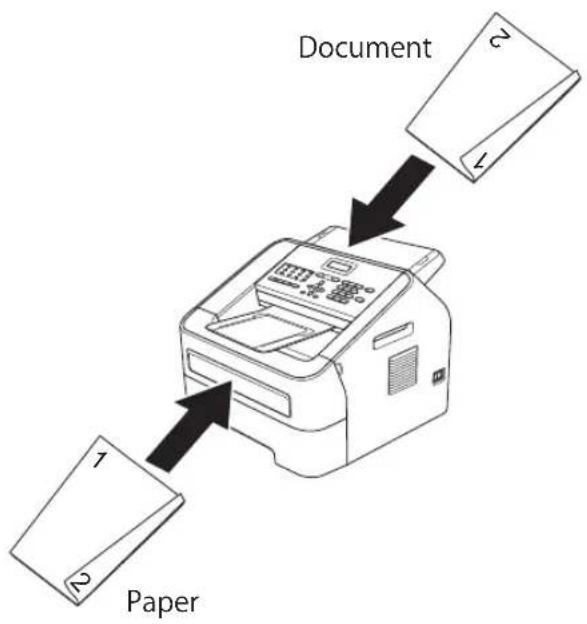
Placera dokumentet i dokumentmataren och sätt papper i det manuella inmatningsfacket åt det hållet som visas i följande bild.
■ Om dokumentet vänds längs långsidan
flowchart
graph TD
    A["Paper"] --> B["Document"]
    B --> C["1"]
    B --> D["2"]
■ Om dokumentet vänds längs kortsidan
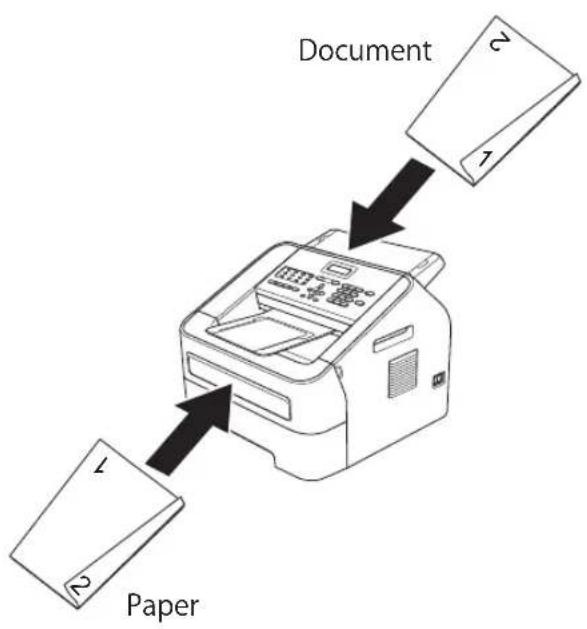
flowchart
graph TD
    A["Paper"] --> B["Document"]
    B --> C["Printer"]
A
Rutinunderhåll
Använd en torr, luddfri trasa för att rengöra maskinens utsida och insida med jämna mellanrum. När du sätter tillbaka tonerkassetten eller trumman, se till att rengöra maskinens insida. Information om rengöring av maskinen finns i Grundläggande bruksanvisning.

WARNING
Använd INTE lättantändliga medel, sprayer eller organiska lösningar/vätskor som innehåller alkohol/ammoniak när maskinens ut- eller insida rengörs. Detta kan leda till brand. Använd istället endast en torr luddfri trasa. (Se Produktsäkerhetsguide: Allmäna säkerhetsåtgärder).

Andas inte in toner.

Viktigt
Använd neutralt tvättmedel. Rengöring med flyktiga vätskor som thinner och bensin kommer att förstöra maskinens yta.
Kontrollera maskinen
Kontrollera sidräknare
Du kan visa maskinens sidräknare för kopior, utskrivna sidor, rapporter och listor, faxmeddelanden samt en totalsumma.
1 Tryck på ♦, 5, 2.
2 Tryck på ▲ eller ▼ för att se Totalt, Fax/Rapp., Kopiering eller Utskrift..
3 Tryck på .
Kontrollera delarnas återstående livslängd
Du kan se maskindelarnas livslängder på LCD-skärmen.
1 Tryck på ♦, 5, 3.
2 Tryck på .
Förpacka och transportera maskinen

Obs
Om du av någon anledning måste transportera maskinen, ska den förpackas omsorgsfullt i dess originalförpackning så att inga skador uppstår under transporten. Maskinen bör också vara lämpligt försäkrad hos transportfirman.
1 Stäng av maskinens strömbrytare. Koppla loss alla kablar och dra sedan ut nätkabeln ur eluttaget och plocka bort ADF:ens utmatningsstöd. Låt maskinen stå avstängd i minst 10 minuter för att svalna.
2 Öppna den främre luckan.
3 Ta bort trumman och tonerkassetten.
Låt tonerkassetten sitta kvar i trumman.
4 Sätt i skyddsmaterialet (1) i maskinen med texten "REMOVE" åt vänster som bilden visar.
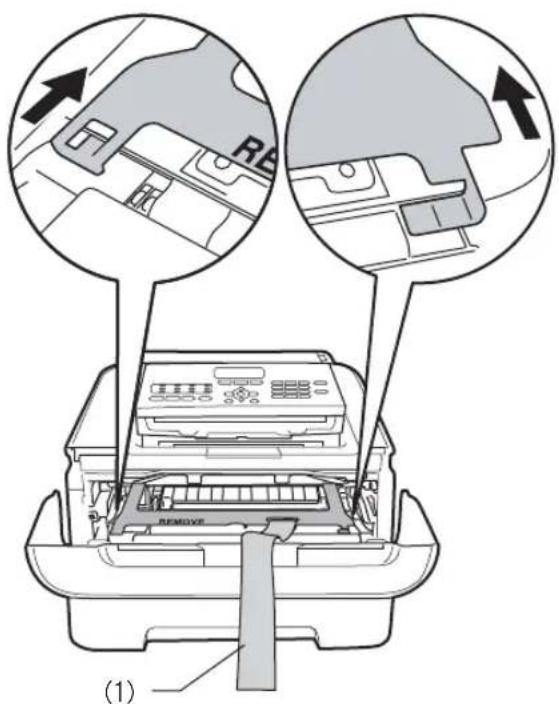
5 Sätt tillbaka trumman och tonerkassetten i maskinen.
6 Sätt fast gummibandet runt handtaget på trumman som bilden visar.
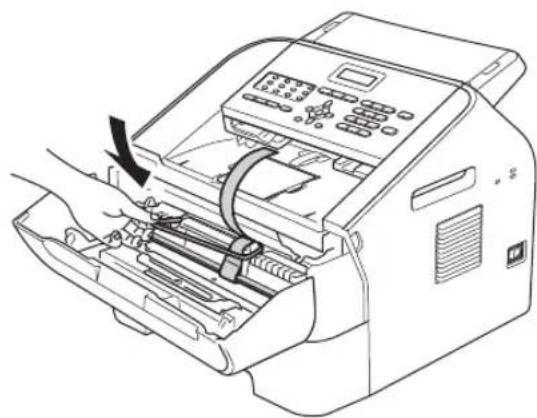
7 Stäng den främre luckan.
8 Placera maskinen i den påse som den levererades i.
9 Packa ned nätkabeln och trycksakerna i originalkartongen enligt bilden nedan:
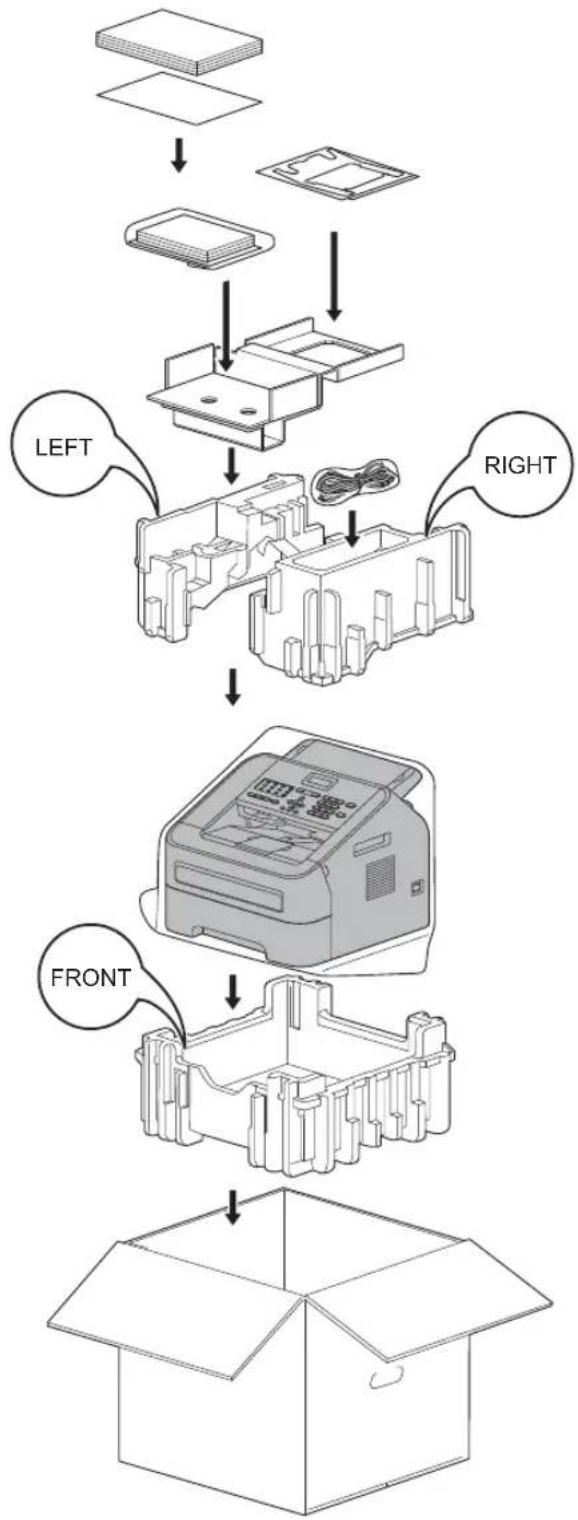
flowchart
graph TD
    A[" "] --> B[" "] --> C[" "] --> D[" "] --> E[" "] --> F[" "] --> G[" "] --> H[" "] --> I[" "] --> J[" "] --> K[" "] --> L[" "] --> M[" "] --> N[" "] --> O[" "] --> P[" "] --> Q[" "] --> R[" "] --> S[" "] --> T[" "] --> U[" "] --> V[" "] --> W[" "] --> X[" "] --> Y[" "] --> Z[" "] --> AA[" "] --> AB[" "] --> AC[" "] --> AD[" "] --> AE[" "] --> AF[" "] --> AG[" "] --> AH[" "] --> AI[" "] --> AJ[" "] --> AK[" "] --> AL[" "] --> AM[" "] --> AN[" "] --> AO[" "] --> AP[" "] --> AQ[" "] --> AR[" "] --> AS[" "] --> AT[" "] --> AU[" "] --> AV[" "] --> AW[" "] --> AX[" "] --> AY[" "]
    style A fill:#f9f,stroke:#333
    style B fill:#f9f,stroke:#333
    style C fill:#f9f,stroke:#333
    style D fill:#f9f,stroke:#333
    style E fill:#f9f,stroke:#333
    style F fill:#f9f,stroke:#333
    style G fill:#f9f,stroke:#333
    style H fill:#f9f,stroke:#333
    style I fill:#f9f,stroke:#333
    style J fill:#f9f,stroke:#333
    style K fill:#f9f,stroke:#333
    style L fill:#f9f,stroke:#333
    style M fill:#f9f,stroke:#333
    style N fill:#f9f,stroke:#333
    style O fill:#f9f,stroke:#333
    style P fill:#f9f,stroke:#333
    style Q fill:#f9f,stroke:#333
    style R fill:#f9f,stroke:#333
    style S fill:#f9f,stroke:#333
    style T fill:#f9f,stroke:#333
    style U fill:#f9f,stroke:#333
    style V fill:#f9f,stroke:#333
    style W fill:#f9f,stroke:#333
    style X fill:#f9f,stroke:#333
    style Y fill:#f9f,stroke:#333
    style Z fill:#f9f,stroke:#333
10 Stäng förpackningen och tejpa fast locket.
B
Ordlista
Detta är en fullständig lista över de funktioner och begrepp som finns i våra bruksanvisningarna. Om funktionerna finns tillgängliga beror på vilken modell du köpt.
ADF (automatisk dokumentmatare)
Dokumentet kan placeras i dokumentmataren och skannas automatiskt en sida åt gången.
Adressbok
Ett förprogrammerat nummer för enkel uppringning. Du måste trycka på 📄/☐ och därefter ange den tresiffriga kortnummerplatsen och trycka på för att ringa upp. En elektronisk lista över lagrade snabbval kortnummer och gruppnummer i alfabetisk ordning.
Automatisk faxöverföring
Sänder ett fax utan att du behöver lyfta på den externa telefonens eller maskinens lur.
Automatisk förminskning
Förminskar storleken på inkommande faxmeddelanden.
Automatisk återuppringning
En funktion som gör att maskinen ringer upp det senast slagna faxnumret efter fem minuter och faxsändningen inte gick igenom på grund av att linjen var upptagen.
CNG-signaler
De specialsignaler som faxmaskinen sänder under en automatisk överföring som talar om för den mottagande maskinen att sändaren är en faxmaskin.
Dubbel åtkomst
Maskinen kan skanna in utgående faxmeddelanden eller schemalagda jobb i minnet samtidigt som den sänder och tar emot fax eller skriver ut ett inkommande faxmeddelande.
ECM (Felkorrigeringsläge)
Detekterar problem under faxöverföringen och sänder om sidorna som påverkas.
Extern telefon
En telefonsvarare eller telefon som är kopplad till din maskin.
Fax/Tel
Du kan ta emot både fax- och telefonsamtal. Använd inte det här läget tillsammans med en telefonsvarare (TSV).
Faxavkänning
Maskinen svarar på CNG-signaler om du avbryter ett inkommande faxsamtal genom att svara i telefonen.
Fax-ID
Den lagrade informationen som visas överst på faxade sidor. Informationen inkluderar avsändarens namn och faxnummer.
Faxjournal
Innehåller information om de 200 senast mottagna och sända faxmeddelandena. TX betyder sändning. RX betyder mottagning.
Faxlagring
Du kan spara fax i minnet.
Faxsignaler
De signaler som avges av faxmaskiner när de utbyter information under sändning och mottagning av faxmeddelanden.
Faxvidaresändning
Sänder ett faxmeddelande från minnet till ett inprogrammerat faxnummer.
Fjärraktiveringskod
Mata in den här koden (* 5 1) om du svarar på ett faxsamtal i en sidoapparat eller en extern telefon.
Fjärråtkomst
En funktion som gör att du kan nå maskinen från en tonvalstelefon.
Fjärråtkomstkod
En fyrsiffrig kod (− − −*) som gör att du kan ringa upp och styra maskinen från en annan plats.
Fördröjd gruppsändning
En kostnadsbesparande funktion. Alla fördröjda faxmeddelanden till samma mottagare skickas i samma sändning.
Fördröjt fax
Skickar ditt fax vid en specificerad tidpunkt senare samma dag.
Gruppnummer
En kombination av snabbvals- och kortnummer som är lagrade på en snabbvalsknapp eller ett kortnummer och som används för gruppsändning.
Gruppsändning
Gör att du kan sända samma faxmeddelande till flera mottagare.
Gråskala
Nyanser av grått tillgängligt för kopiering och sändning av faxmeddelanden som innehåller fotografier.
Internationellt läge
Tillfälliga justeringar av faxsignalerna för att anpassa överföringen till störningar på utländska telefonlinjer.
Journalperiod
Det inprogrammerade tidsintervallet mellan utskrift av automatiska faxrapporter. Du kan skriva ut faxjournalen på begäran utan att det påverkar de automatiska utskrifterna.
Knappvolym
Volyminställning för signalen som hörs när du trycker på en knapp eller gör fel.
Kodningsmetod
En metod för kodning av informationen som finns i ett dokument. Alla faxmaskiner måste använda en Modified Huffman-minimistandard (MH). Faxmaskinen kan använda mer avancerade komprimeringsmetoder, Modified Read (MR), Modified Modified Read (MMR) och JBIG, förutsatt att den mottaagnde maskinen har samma kapacitet.
Ett fel som uppstår vid sändning eller mottagning av faxmeddelanden och som i regel beror på linjestörningar.
Kompatibilitetsgrupp
En faxmaskins förmåga att kommunicera med en annan maskin. Kompatibilitet garanteras mellan ITU-T-grupper.
Kontrast
En inställning som kompenserar för mörka eller ljusa dokument genom att göra mörka fax eller dokument ljusare och omvänt.
Kortnummer
Ett förprogrammerat nummer för enkel uppringning. Tryck på 📞ang sedan den tresiffriga kortnummerplatsen, och tryck på ⬆för att påbörja uppringnings processen.
LCD (liquid crystal display)
Maskinens skärm som visar interaktiva meddelanden under skärmprogrammeringen och datum och tid när maskinen inte arbetar.
Lista med användarinställningar
En utskrift som visar maskinens aktuella inställningar.
Manuell fax
När du lyfter på telefonluren på en extern telefon eller på maskinen kan du höra den mottagande faxmaskinens signaler innan du trycker på för att börja sändningen.
Menyläge
Programmeringsläge när du ändrar maskinens inställningar.
Mottagning utan papper
Mottar faxmeddelanden i maskinens minne när papperet är slut i maskinen.
Nuance™ PaperPort™ 12SE eller Presto! PageManager för optisk läsning omvandlar en avbildad text till text som du kan redigera.
Paus
Ger dig möjlighet att placera en 3,5 sekunders fördröjning i uppringnings sekvensen när du ringer upp med knappsatsen eller när du lagrar snabbval eller kortnummer. Tryck på så. många gånger som krävs för att lägga in långa pauser.
Polling
En faxmaskin kontaktar en annan faxmaskin för att hämta meddelanden som väntar.
Realtidsöverföring
Du kan sända faxmeddelanden i realtid när minnet är fullt.
Ringfördröjning
Antalet signaler som ringer innan maskinen svarar i lägena Endast fax eller Fax/Tel.
Ringvolym
Volyminställning för maskinens ringsignal.
Sidoapparat
En telefon som är kopplad till faxlinjen i ett separat vägguttag.
Signaltid för Fax/Tel
Den period som den här maskinen ringer med snabb dubbelsignal (när mottagningsläget Fax/Tel är aktiverat) för att uppmärksamma dig på att du har ett inkommande telefonsamtal.
Skanna
En process som sänder en elektronisk bild av pappersdokument till en dator.
Snabbvalsknappar
Knappar på maskinens kontrollpanel som du kan använda för att lagra nummer för snabb uppringning. Du kan lagra ett andra nummer på varje knapp om du trycker på
Shift Shift och därefter på snabbvalsknappen.
Säkerhetskopia
Maskinen skriver ut en kopia av varje fax som har tagits emot och lagrats i minnet. Det är en säkerhetsåtgärd så att du inte förlorar några meddelanden vid strömavbrott.
Sändningskvitto (verifikationsrapport för överföringen)
En överföringsrapport med information om datum, tidpunkt och antal sidor.
Telefonindexlista
En lista i numerisk ordning över namn och nummer som lagras som snabbval och kortnummer.
Tillfälliga inställningar
Du kan välja olika alternativ för individuella faxsändningar och kopieringsjobb utan att behöva ändra grundinställningarna.
Ton
En form av uppringning på telefonlinjen som används för tonvalstelefoner.
TSV (telefonsvarare)
Du kan ansluta en extern telefonsvarare (TSV) till maskinen.
Upplösning
Antal horisontella och vertikala linjer per tum.
Upplösning fin
Upplösningen är 203 x 196 dpi. Används för liten text och grafik.
Väntande jobb
Du kan kontrollera vilka programmerade faxjobb som väntar i minnet och avbryta enskilda jobb.
Ångra jobb
Avbryter ett programmerat utskriftsjobb och tar bort det från maskinens minne.
Överföring
Sändning av dokument över telefonlinjen från maskinen till en mottagande faxmaskin.
C
Register
A
Avbryta
faxjobb i minnet 13
faxlagring 16
fjärralternativ för fax 17
jobb som väntar på återuppringning .....13
pågående gruppsändning 11
C
Copiera
faxvidaresändning 19
hämta från annan maskin 18, 19
i minnet (faxlagring) 16
Kontinuerligt läge 3
minska för att anpassas till
papperet 20
mottagning via polling 21
stämpel för mottagna fax 20
sända 8
sändning
avbryta från minnet 13
från minnet (dubbel åtkomst) 10
fördröjd gruppsändning 12
fördröjt fax 12
gruppsändning 10
internationellt 12
kontrast 8
manuell 10
polling 15
realtidsöverföring 11
upplösning 9
Faxkoder
fjärråtkomstkod 17
ändra 17
Faxlagring
aktivera 16
inaktivera 17
skriva ut från minnet 20
Faxvidaresändning
programmera ett nummer 16
ändra på distans 18, 19
Fjärråtkomst
hämta faxmeddelanden 18
kommandon 19
åtkomstkod 17
Fördröjd gruppsändning
Förminska
inkommande faxmeddelanden 20
kopior 34
Försättsblad
egna meddelanden 13
enbart för nästa fax 13
för alla fax 14
standardutformat 14
G
Grupper för gruppsändning 25
Gruppsändning
avbryta 11
ställa in grupper för 25
K
Kopiera
förstora eller förminska 34
med dokumentmataren 33
sortering (endast dokumentmatare) ..... 33
tillfälliga inställningar 30
Kortnummer
gruppsändning 10
med grupper 10
gruppuppringning
ställa in grupper för gruppsändning ...25
Kvalitet
kopiering 31, 33
L
LCD-skärm (liquid crystal display)
kontrast 4
M
Manuell
sändning 10
Maskininformation
kontrollera delarnas livslängd 37
sidräknare ....37
Minne
lagring 1
N
Användarinställningar 29
Faxjournal 29
faxjournal 28
journalperiod 28
skriva ut 29
Telefonregisterlista 29
Överföringsrapport 28
Ringa personsökare
programmera ditt
personsökarnummer 16
S
Sidlayout (N på 1) 35
Skriva ut
fax från minnet 20
rapporter 29
Sortering 33
Strömavbrott 1
Säkerhet
begränsa uppringning 7
Inställningslås 6
Säkert minne 5
T
Tillfälliga kopieringsinställningar 30
Tonerbesparing 2
Tonerinställning (kontinuerligt läge) ...... 3
Trumma
kontrollera (livslängd) 37
U
Underhåll, rutin 37
kontrollera delarnas livslängd 37
Upplösning
fax (Standard, Fin, Superfin, Foto) ...... 9
inställning för nästa fax 9
Upplösningsknapp 9
Uppringning
begränsa uppringning 7
grupper (gruppsändning) 10
V
Viloläge 2
Den här maskinen är enbart godkänd för användning i landet där den är köpt.