
EL6850 - Räknare SHARP - Gratis bruksanvisning och manual
Hitta enhetens manual gratis EL6850 SHARP i PDF-format.


Användarfrågor om EL6850 SHARP
0 fråga om denna apparat. Svara på dem du kan eller ställ din egen.
Ställ en ny fråga om denna apparat
Ladda ner instruktionerna för din Räknare i PDF-format gratis! Hitta din manual EL6850 - SHARP och ta tillbaka ditt elektroniska enhet i hand. På denna sida publiceras alla dokument som behövs för att använda din enhet. EL6850 av märket SHARP.
BRUKSANVISNING EL6850 SHARP
Användning av anteckningsboken för första gången 1
När onormala förhållanden resulterar i felfunktion .... 1
Automatiskt strömfrånslag 1
Bakgrundsbelysning 1
Inställning av LCD-skärmens kontrast 2
Inskrivning av tecken 4
Att observera angående tid och den inbyggda kalendern .... 5
Klockfunktion 5
Minnesanteckningsfunktion 15
Bemärkelsedagsfunktion 16
Sekretessfunktion 20
Räknarefunktion 22
Omvandlingsfunktioner för valutor och mått 23
- SHARP rekommenderar att du håller separata anteckningar för alla viktiga data. Data kan förloras eller förändras i alla typer av elektroniska minnesprodukter under vissa omständigheter. SHARP tar därför inget ansvar för data som förloras eller på annat sätt blir oanvändbara vare sig detta beror på felaktig användning, reparationer, felaktigheter, batteribyte, användning av förbrukade batterier eller av annan anledning.
- SHARP åtar sig inget ansvar vare sig direkt eller indirekt för finansiella förluster eller krav från tredje man vid användning av denna produkt och dess funktioner som t.ex. stöld av kreditkortsnummer, förlust eller förändring av lagrade data, etc.
- Anteckningsboken är inte avsedd för att besöka webbplatser eller för att sända eller ta emot e-post med hjälp av URL- eller e-postadresser som du har lagrat.
- All information i denna bruksanvisning kan ändras utan föregående meddelande.
OBSERVERA
- Bär inte anteckningsboken i bakfickan på byxor.
- Se till att inte tappa anteckningsboken eller utsätta den för våld.
- Utsätt inte anteckningsboken för höga temperaturer.
- Eftersom denna produkt inte är vattentät bör den inte användas eller förvaras där den kan komma i kontakt med vätska (t.ex. vatten). Regndroppar, vattenspray, juice, kaffe, ånga, svett etc. orsakar också funktionsstörningar.
- Rengör endast med en mjuk, torr trasa.
- Anlita endast auktoriserad SHARP-serviceverkstad.
ANM.
- Informationen i denna bruksanvisning gäller för båda modellerna utom där annat anges.
- Det kan hända att någon av modellerna inte finns tillgänglig i vissa länder.
- Alla namn på företag och/eller produkter är varumärken och/eller registrerade varumärken som tillhör sina respektive tillverkare.
Användning av anteckningsboken för första gången
Utför följande operationer innan du använder anteckningsboken för första gången.
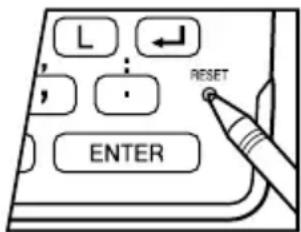
- Håll ON nedtryckt medan du trycker på RESET (Nollställare). Släpp först upp RESET (Nollställare) och därefter ON.
Meddelandet "CLEAR ALL DATA OK (Y/N)?" (Radera alla data (J/N)?) visas.
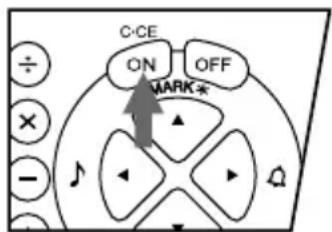
- Under vissa förhållanden kan det hända att meddelandet "Data has been impaired! Press [Y] to CLEAR ALL memory" (Data har förstörts! Tryck på [Y] för att rensa minnet totalt) visas. I båda fallen, fortsätt till nästa steg.
- Tryck på Y.
- Anteckningsboken är nu initierad. Ställ nu in datum och klockans tid. (Se sidan 7.)
Tryck på RESET (Nollställare) med en kulspetspenna eller ett liknande föremål. Använd inte ett föremål med en vass spets eller en spets som lätt kan gå sönder.
När onormala förhållanden resulterar i felfunktion
Om anteckningsboken utsätts för kraftiga elektriska störningar eller stötar vid användning, kan ett onormalt tillstånd uppstå som kan förorsaka att inga tangenter (inklusive ON) fungerar. Om detta skulle inträffa, tryck på RESET (Nollställare).
Störningar och stötar kan radera del eller alla data som lagrats i anteckningsbokens minne.
Automatiskt strömfrånslag
När ingen av tangenterna används på ca. 7 minuter slår anteckningsboken automatiskt ifrån strömmen för att spara batterierna. (Tiden till frånslag beror på hur anteckningsboken använts.) Tryck på ON för att fortsätta.
Bakgrundsbelysning
Anteckningsboken har inbyggd bakgrundsbelysning som gör det möjligt att betrakta bildskärmen även under dåliga ljusförhållanden. Genom att trycka på 📄 belyses bildskärmen så länge du arbetar med anteckningsboken och slås automatiskt ifrån när inga tangenter vidrörs efter en inställd tidsintervall. (Se följande avsnitt "Inställning av bakgrundsbelysningen".)
- Tryck på 📄 igen för att slå ifrån bakgrundsbelysningen.
- Om batterispänningen är mycket låg kan det hända att bakgrundsbelysningen lyser under kortare tid än inställd tidsintervall.
- Bakgrundsbelysningen fungerar inte under dataöverföring.
★ Använd inte bakgrundsbelysningen i onödan.
- Eftersom bakgrundsbelysningen förbrukar batteriström, förkortas batteriernas livslängd avsevärt när bakgrundsbelysningen används alltför ofta.
- Fortsätt inte att använda anteckningsboken efter att den slagits av automatiskt medan bakgrundsbelysningen varit tänd. Även om det därefter är möjligt att slå på anteckningsboken igen, så kommer tidsangivelsen att vara felaktig samtidigt som andra funktioner kanske inte kan användas på korrekt sätt förrän batterierna bytts ut.
Inställning av bakgrundsbelysningen
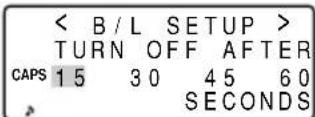
Du kan ställa in den tidsintervall efter vilken bakgrundsbelysningen ska slås ifrån då anteckningsboken inte används.
- Tryck på 2nd, MENU, NEXT och 3.
- Tryck på eller för att ändra tidsintervall (15 till 60 sek).
- Tryck på ENTER.
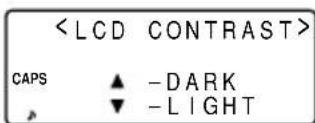
Inställning av LCD-skärmens kontrast
- Tryck på 2nd, MENU och 3.
- Tryck på ▲ eller ▼ för att göra skärmen mörkare eller ljusare efter behov.
- Tryck på C•CE när kontrasten har justerats.
Tryck på 2nd och för att koppla in eller ur tangenttonen.
Tömning av minnet
Det kan hända att följande meddelande som uppmanar dig att tömma minnet visas på skärmen.
Tryck på Y för att starta radering. Radering tar under en minut.
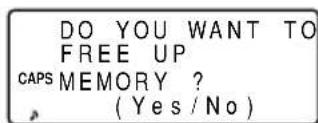
Tryck på N för att hoppa över radering och påbörja någon annan funktion. (Vi hänvisar till sidan 28)
Delarnas namn
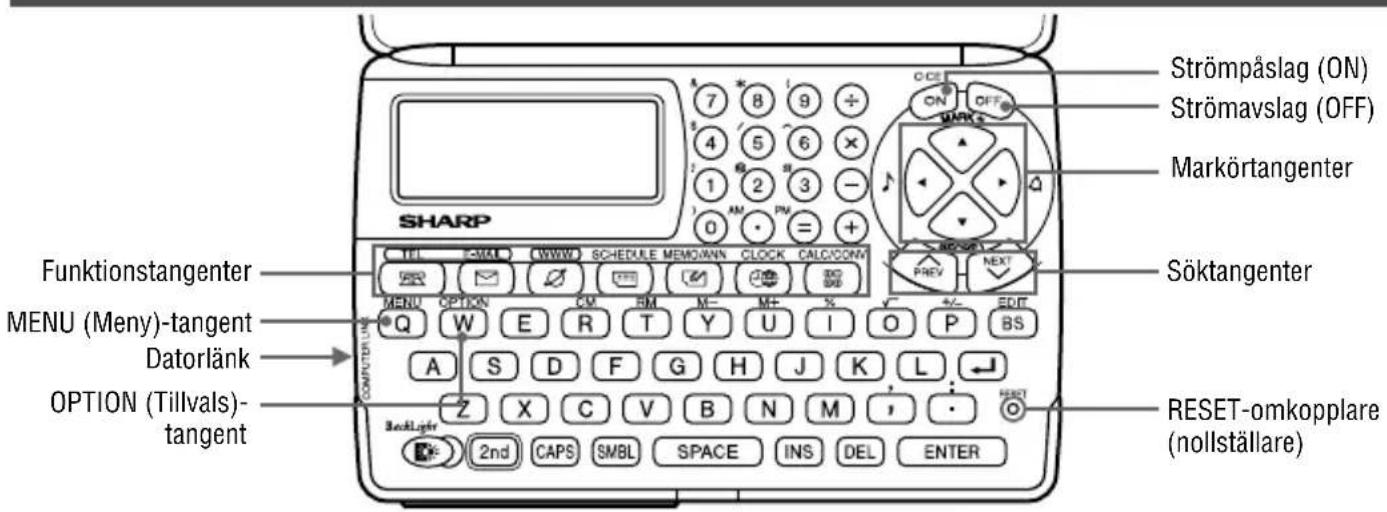
* Siffror, bokstäver och mellanrum för inskrivning visas utan inramning.
Tryck först på 2nd och därefter på önskad tangent för att skriva in något av tecknen ovanför siffertangenterna (*1), tecknet "," eller tecknet ":
*1 ... &, *, (, \$, /, ^, !, @, #,)
Indikeringar på skärmen
: Ett pipljud avges varje gång en tangent trycks in. :Schemaalarmet är inkopplat.
CAPS: Anger inskrivning av versaler (stora bokstäver). Tryck en gång till på CAPS så att indikeringen "CAPS" släcks för att välja inskrivning av gemener (små bokstäver).
EDIT: Anger att visad post kan redigeras.
2nd: Anger att 2nd har tryckts in. Efter detta kan de funktioner eller tecken som är markerade i gult (eller grönt) på tangentbordet användas.
:Ytterligare text finns ovanför vad som syns på skärmen. (Tryck på ▲.) :Ytterligare text finns nedanför vad som syns på skärmen. (Tryck på ▼.) S: Sekretessfunktionen är inkopplad. (Hemliga poster kan bara tas fram med hjälp av ett lösenord.) *: Anger att framtagen post är hemlig.
BATT: Anger att batteriernas spänning är låg.
- I denna bruksanvisning visas endast de symboler som anses nödvändiga för aktuell beskrivning.
Inskrivning av tecken
Markören (_ eller ■) kan flyttas genom att trycka på , ▲, ▼ eller ▶ eller hålla någon av tangenterna nedtryckt.
2. Teckeninskrivning
(1) Inskrivning av bokstäver och siffror
Efter nollställning av anteckningsboken gäller versaler (stora bokstäver) som standardvärde för inskrivning av bokstäver. För att skriva in små bokstäver, tryck på CAPS så att indikeringen "CAPS" slocknar.
- För att skriva in "'" eller ":", tryck först på 2nd och därefter på 1 eller 2.
(2) Inskrivning av symboler och andra speciella tecken
Tryck på SMBL för att gå till symbolfunktionen som gör det möjligt att skriva in 90 olika symboler. Tryck på NEXT eller PREV för att välja önskad sida av symboler/speciella tecken och tryck sedan på nummer för motsvarande symbol.
- Den sida som först visas beror på tidigare val. De fem senaste inskrivna symbolerna eller speciella tecknen lagras och visas på första sidan.
Tryck på SMBL för att lämna inskrivning av symboler.
3. Korrigering
Tryck på INS, så att markören ändras från “■” (byt ut) till “◀” (infoga).
Tryck på INS igen för att ändra markören från “◀” till “■”.
Tryck på DEL eller BS för att radera ett tecken.
- Tangenterna DEL och BS kan inte alltid användas till att radera tecken, t.ex. vid inskrivning av tid i en schemapost eller när räknaren används. Använd då istället C•CE och skriv sedan in rätt data.
- Tryck på C•CE för att radera alla tecken på aktuell skärm.
Att observera angående tid och den inbyggda kalendern
- Det är möjligt att ställa in önskad datum och tid mellan 1 januari 1901 till 31 december 2099 i kalender, schema och klockfunktionerna.
- Om försök görs att lagra en ogiltig tid eller datum, är det omöjligt att flytta markören för att skriva in datum eller att lagra datum och tid genom att trycka på ENTER. Skriv in korrekt värde och tryck på ENTER igen.
Klockfunktion
Anteckningsboken har både lokaltid och världsklocka. Varje gång CLOCK trycks ned växlar visningen på skärmen mellan lokaltid och världsklocka.
Lokaltid Världsklocka![Visar hemstad NEW YORK [H] MON JAN 1 0 1 CAPS 0 : 0 0 Tid Veckodag/månad/dag/år](/content/2026/06/1179085/images/422e1490f936ac197b08110239a57823046b8dc5421edd2007fe27ad123c5b51.jpg)
![Visar världstad LONDON [W] MON JAN 1 0 1 CAPS (+ 5:00) 5:00 Tid Veckodag/månad/dag/år](/content/2026/06/1179085/images/6c7be5695d34d48691b5f12bb25eee4d348027bacde43320af2bbadada2be499.jpg)
“(+5:00)” visar tidskillnaden från hemstaden.
1. Inställning av lokaltid
(1) Inställning eller ändring av hemstad
Välj din egen hemort som hemstad genom att först välja dess motsvarande zonnummer.
Zonnumren är baserade på tidszonernas avstånd från den internationella datumlinjen (zonnummer 0). Det är t.ex. 13 timmars tidsskillnad mellan datumlinjen och London (London är 13 timmar efter) vilket ger London zonnummer 13. Honolulu är 23 timmar efter datumlinjen så dess zonnummer är 23.
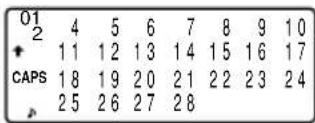
27 städer och deras motsvarande zonnummer finns lagrade i anteckningsbokens minne. (Vi hänvisar till denna sida)
- Tryck en eller två gånger på CLOCK för att visa lokaltid.
- Den förinställda hemstaden, som visas efter anteckningsbokens nollställning, är New York.
- Tryck på 2nd och EDIT för att gå till redigeringsläge.
- "18" på skärmen anger tidszonen.
- Tryck på NEXT eller PREV tills önskat namn på en stad i samma tidszon som din hemort visas på skärmen. Välj bland de städer som finns lagrade i anteckningsboken.
- Tryck på ENTER för att ställa in hemstaden.
- Namnen på en del städer har förkortats enligt följande för deras visning på skärmen:
HONG KONG → HONGKONG, NEW DELHI → DELHI, RIO DE JANEIRO → RIO, LOS ANGELES → L.A., ANCHORAGE → ANC.
- Inget stadsnamn visas för zonnumren 0, 14 och 15.
| Zonnummer | Stad Zonnummer | Stad | |
| 0 10 MOSCOW1 AUCKLAND 11 CAIRO2 NOUMEA 12 PARIS3 SYDNEY 13 LONDON3.3 ADELAIDE 144 TOKYO 155 HONG KONG 16 RIO DE JANEIRO6 BANGKOK 17 CARACAS6.3 YANGON 18 NEW YORK7 DHAKA 19 CHICAGO7.3 NEW DELHI 20 DENVER8 KARACHI 21 LOS ANGELES8.3 KABUL 22 ANCHORAGE9 DUBA 23 HONOLULU9.3 TEHRAN 24 MIDWAY | |||
(2) Klockinställning
Ställ in datum och tid på 8 februari 2001, kl. 10:05 på eftermiddagen (PM).
- Tryck en eller två gånger på CLOCK för att visa lokaltid.
- Tryck på 2nd och EDIT.
- Markören börjar blinka.
- Skriv in timme och minut.
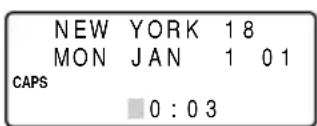
2205 (För 12 timmars klocka, skriv 1005 PM.)
(Skriv in två siffror vardera för både timmar och minuter.)
- Skriv in månad, dag och år.
02082001
Tryck på för att gå förbi en siffra som inte behöver ändras.
- Tryck på ENTER. Klockan börjar gå från 0 sekunder.
- Tid kan ställas in på 12-timmars klockan eller 24-timmars klockan (standardläge). Se avsnittet "Val av tidssystem" på sidan 28 för anvisningar om hur man väljer tidssystem. AM eller PM visas för 12-timmars klockan. Välj 12-timmars klocka för detta exempel. (Anm.: 12:00 PM är klockan 12 på dagen och 12:00 AM är midnatt.)
2. Hur världsklockan används
(1) Ändring av stad för världsklockan
- Tryck på CLOCK en eller två gånger för att visa världsklockan.
- Tryck på 2nd och EDIT för att gå till redigeringsläge.
- Tryck på NEXT eller PREV för att visa stad för önskad tidszon.
- Tryck på ENTER.
- Datum och tid måste ändras i redigeringsläget för lokaltid.
3. Registrering av stadsnamn som inte finns på listan
För att t.ex. välja Rome (Rom) som stad för världsklockan (Rom har zonnummer 12 men finns ej med på listan):
- Tryck en eller två gånger på CLOCK så att världsklockan visas på skärmen.
- Tryck på 2nd och EDIT för att gå till redigeringsläge.
- Tryck på NEXT (eller PREV) för att visa stad och välj zonnummer 12. (Det förinställda stadsnamnet är PARIS.)
- Skriv in stadsnamnet (högst 8 bokstäver).
ROME
(Tryck på DEL för att radera onödiga tecken, om nödvändigt.)
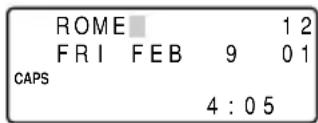
- Tryck på ENTER för att lagra det nya namnet i minnet.
- För att skriva in ett stadsnamn för lokaltid, visa lokaltid och tryck därefter på 2nd, EDIT, och för att flytta markören till raden för stadsnamn.
- Endast ett ändrat stadsnamn kan lagras för varje klocka, lokaltid respektive världsklockan.
- Varje ändrat namn behålls i minnet tills zonnumret ändras nästa gång.
4. Inställning av sommartid
När sommartid används, framflyttas lokaltid en timme under sommaren. - Sommartiden kan ställas in på lokaltid eller världsklockan, oberoende av varandra. När sommartiden t.ex. ställts in på lokaltid, behöver den inte användas på världsklockan.
(1) Lokaltid
- Tryck på CLOCK en eller två gånger för att visa lokaltid.
- Tryck på 2nd och EDIT för att gå till redigeringsläge.
- Skriv in korrekt sommartid.
- Tryck på 2nd och ENTER för att ställa in tiden som sommartid.
“ ★ ” visas på skärmen för att ange att sommartid har ställts in.
(2) Världsklockan
- Tryck på CLOCK en eller två gånger för att visa världsklockan.
- Tryck på 2nd och EDIT, 2nd och ENTER. När världsklockan ställs in för sommartid, framflyttas klockan automatiskt en timme.
- När sommartid har ställts in för en världsstad, används den för alla städer som visas på världsklockan.
(3) Avsluta sommartid
Följ anvisningarna i punkt 1 till 4 för lokaltid eller punkt 1 och 2 för världsklockan för att avsluta sommartid.
“★” försvinner.
När minnet är fullt visas "MEMORY FULL" (Minnet fullt) ett kort ögonblick på skärmen. Detta innebär att posten inte kan lagras. Radera onödiga uppgifter för att bereda utrymme åt nya poster. (Se sidorna 26 och 28.)
Poster för telefon/e-post kan åtkommas genom att trycka antingen på TEL eller E-MAIL. Båda tangenterna återkallar samma poster i respektive ordning på skärmen. TEL tar fram och visar poster i följande ordning: NAME (namn) → NUMBER (nummer) → ADDRESS (adress) → E-MAIL (e-post) och E-MAIL återkallar poster i ordningen: NAME (namn) → E-MAIL (e-post) → NUMBER (nummer) → ADDRESS (adress).
Poster för telefon/e-post består av 2 filer (TEL/MAIL1, TEL/MAIL2). Du kan alltså använda en för arbetet och en för privat bruk. Filer växlas varje gång du trycker på TEL eller E-MAIL.
En post för telefon/e-postfunktionen består av 4 fält: namn, nummer, postadress och e-postadress. Upp till 512 tecken kan skrivas in i varje post.
![graph TD A["Namnfält"] --> B["NUMmerfält"] B --> C["E-postadressfält"] C --> D["Adressfält"] A -->|CAPS ( TEL MODE )| C B -->|CAPS| C C -->|CAPS| D style A fill:#f9f,stroke:#333 style B fill:#ccf,stroke:#333 style C fill:#cfc,stroke:#333 style D fill:#fcc,stroke:#333](/content/2026/06/1179085/images/9262139b780175db194f812d087ac693ddfa7b04435ddb7db13144535dce8c20.jpg)
1. Namngivning av filer
Namnet på varje fil kan ändras till ett namn på högst 10 tecken enligt följande anvisningar:
- Tryck på 2nd, MENU, NEXT och 2.
- Skriv in ett nytt namn för TEL/MAIL1 och tryck på ENTER.
![1 : [ TEL / MAIL 1 ] CAPS 2 : [ TEL / MAIL 2 ] 3 : [ URL ]](/content/2026/06/1179085/images/50ba37da23d17861ec67e93fd86424edcbca31465f1c7cb9c2b41544b5095557.jpg)
- Du kan hoppa över namngivning genom att trycka på ENTER.
- Tryck på C•CE två gånger för att avbryta inskrivning av filnamn.
- Gör på samma sätt som i punkt 2 för TEL/MAIL2 och URL.
- Tryck på TEL, E-MAIL eller WWW för att kontrollera de nya filnamnen.
- Tryck på TEL för att visa prompten för inskrivning i TEL/MAIL1.
- Skriv in namnet. Till exempel: Edwards Bob
- Tryck på ENTER. Prompten för nummerinskrivning visas nu.
- Skriv in telefonnumret. Till exempel:
201-265-5600
F 265-1234
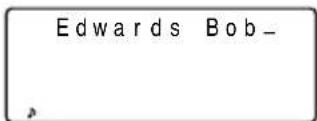
- Tryck på ENTER och skriv in adressen. Till exempel:
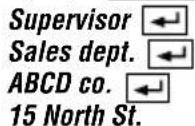
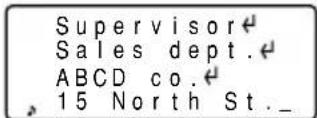
- Tryck på ENTER och skriv in e-postadressen. Till exempel: edwards@abcd.efg.com
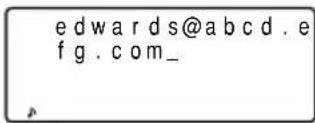
- Tryck på ENTER. Meddelandet "STORED!" (Lagrat!) visas för en kort stund varefter posten visas. Telefonposten har nu lagrats.
- Tryck på ENTER medan "NUMBER?" (Nummer?), "ADDRESS?" (Adress?) eller "E-MAIL?" (E-post?) visas för att hoppa över inskrivning av nummer, adress eller e-postadress. Inskrivning av namn kan däremot inte hoppas över.
- Oavsett i vilken ordning som data skrivs in, lagras poster i telefon/e-postenfunktionen efter första tecknet i personnamnet i följande ordning:
![Mellanslag! "#$X&'()*+,-./012 3456789:;<=>?@AaBbCcDd EeFfGgHhIiJjKKL1MmNnOo PPQqRRSSBTtU4VVWXXY9Z z[\\]^_^('!)*#£#f#i<<># ##Y#y"^..."-x!!+o#πΣ o#teΩδφ∈N≡±≤€÷x°•√n 2](/content/2026/06/1179085/images/48bc672e82deec06b8a154391137b6fd9d4e532fa5c77e9468a701a697c29ead.jpg)
WWW-funktion
WWW-funktionen används endast för att lagra URL (Uniform Resource Locator (Internetadresser)) och en kommentar som beskriver URL. En WWW-post består av 3 fält: namn, URL och kommentar.
- Tryck på WWW för att visa inskrivningsprompten för NAME (namn).
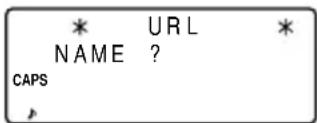
- Skriv in namnet. Till exempel:
SHARP ELECTRONICS CO.
- Tryck på ENTER. URL-prompten och "www." visas.
- Du kan redigera "www." om nödvändigt.
- Skriv in URL. Till exempel: sharp-usa.com
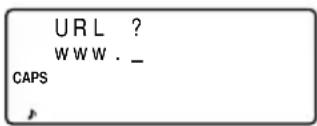
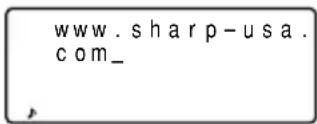
- Tryck på ENTER. Inskrivningsprompten för REMARK (Kommentar) visas.
- Skriv in en kommentar. Till exempel:
ELECTRONICS
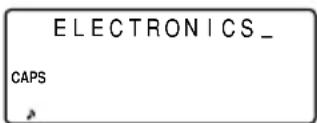
- Tryck på ENTER. Meddelandet "STORED!" (lagrat!) visas för en kort stund varefter posten visas.
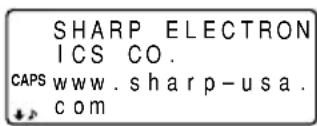
- Upp till 512 tecken (inklusive "www.") kan skrivas in i varje post.
Kalenderfunktion
Kalenderfunktionen kan väljas genom att trycka på SCHEDULE en eller två gånger. Varje tryck på denna tangent växlar visningen mellan kalender och schemafunktion.

1. Kontroll av månadskalender
Anteckningsboken har 4 rader för visning av 4 veckor i varje månad. Använd följande tangenter för att kontrollera visning av data.
PREV NEXT : visar nästa (eller föregående månad).
- Håll ned tangenterna för snabbläddring av månader.
: flyttar markören eller rullar kalendern upp (eller ned) en vecka i taget.
- Tryck på SCHEDULE en eller två gånger för att visa kalenderfunktionen.
- "↑" anger att månadens första vecka befinner sig ovanför vad som nu visas.
För att visa första veckan, tryck på ▲ tills markören kommer fram till föregående sida.
- Tryck på NEXT och (PREV) för att visa kalendern för nästa (föregående) månad.
- År mellan 1901 och 1999 visas tillsammans med " ’ ", däremot visas år från 2000 till 2099 utan denna symbol.
2. Återställning av kalendern till nuvarande datum
Tryck på 2nd och SCHEDULE i kalenderfunktion.
- Kalender för innevarande månad visas och dagens datum blinkar.
Schemafunktion
Schemafunktionen kan väljas genom att trycka på SCHEDULE en eller två gånger. Varje tryck på denna tangent växlar visningen mellan kalender och schemafunktion.
En schemapost består av 3 fält: datum, tid och ärende. Upp till 512 tecken kan skrivas in i varje ärende. 4 siffror kan användas för året och 2 siffror var för månad, dag, timme och minut.
1. Lagring av schemaposter
Det finns 3 metoder för att skriva in önskat datum:
(1) Inskrivning av önskat datum i kalenderfunktion (2) Inskrivning av önskat datum med NEXT (eller PREV) (3) Inskrivning av önskat datum direkt
När datum har ställts in, skrivs tid och ärenden in på samma sätt för alla metoder.
(1) Inskrivning av önskat datum i kalenderfunktion
Skriv in följande uppgifter. "Lunch with Tom" (Lunch med Tom) från 11:30 förmiddagen till 1:00 på eftermiddagen den 24 februari 2001.
- Tryck 2nd och SCHEDULE i kalenderfunktionen för att visa kalendern för nuvarande datum (8 februari 2001).
- Tryck på ▼, ▼ eller för att flytta markören till 24 februari 2001.
- Tryck på SCHEDULE för att växla till schemafunktionen. Prompten för inskrivning av tid visas.
- Flera poster med samma datum kan lagras i minnet.
- Skriv in tiderna för ärendets början och slut.
1130 AM 01 PM
(När 24-timmars klockan används, tryck på 1130, ▶,13 och ▼.)
"DESCRIPTION?" (Beskrivning?) visas på skärmen.
- “:00” skrivs in automatiskt.
- Sluttden för ett ärende behövs inte anges. Tryck på ENTER (eller när starttiden har skrivits in för att visa prompten "DESCRIPTION?" (Beskrivning?).
- Det är också möjligt att skriva in ett ärende utan att ange någon tid, så länge som ärendet inte börjar med en siffra. Hoppa i så fall över inskrivning av tid och börja istället teckeninskrivning efter anvisningarna i punkt 5.
- Timme och minut ska vardera bestå av 2 siffror.
- Tiden kan ställas in antingen efter 12-timmars eller 24-timmars klockformatet. När markören flyttas till läget för inskrivning av nästa post, visas tiden enligt det klockformat som valts med MENU-funktionerna (menyfunktionerna) för tidssystem.
- Efter ett försök att skriva in en ogiltig tidsuppgift, kan inte markören flyttas till nästa post. Skriv in korrekt tid och gå därefter vidare till nästa punkt.
- Skriv in ärendet.
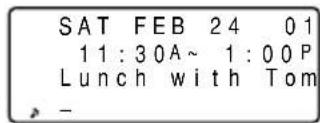
- Tryck på ENTER för att lagra posten.
- Tryck nu på SCHEDULE för att kontrollera om posten har lagrats i minnet.
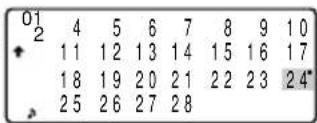
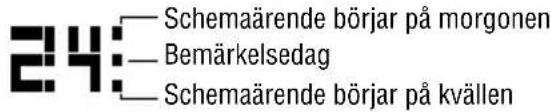
- Notera märket (▪) intill "24 februari". Detta märke anger att ett schemaärende för detta datum finns lagrat i minnet enligt följande:
(2) Inskrivning av aktuellt datum med NEXT (eller PREV)
Denna metod är praktisk för inskrivning av ett närliggande datum. Tryck på NEXT (eller PREV) för att ändra datum dag för dag tills önskat datum visas på skärmen.
Skriv in en schemapost för 11 februari 2001.
- Tryck på SCHEDULE en eller två gånger för att visa menyn för schemafunktion.
- Tryck på 2nd och SCHEDULE för att visa prompten för tidsinskrivning för aktuellt datum (8 februari 2001).
- Tryck på NEXT tills prompten för tidsinskrivning för 11 februari 2001 visas. Skriv in tid och ärende enligt anvisningarna från punkt 4 i avsnittet "(1) Inskrivning av önskat datum i kalenderfunktion" på sidan 13.
(3) Direkt inskrivning av önskat datum
Denna metod lämpar sig bättre än de båda ovanstående metoderna, när önskat datum är avlägset från nuvarande datum.
Skriv in ett schemaärende för 26 november 2001.
- Tryck på SCHEDULE och C•CE för att visa prompten för datuminskrivning.
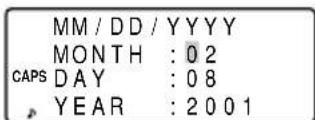
- Skriv in datum.
11262001
- Tryck på ENTER. Prompten för tidsskrivning (eller kalender) för 26 november 2001 visas. Skriv in tid och ärende enligt anvisningarna från punkt 4 (eller punkt 3) i avsnittet “(1) Inskrivning av önskat datum i kalenderfunktion” på sidan 13.
- Efter ett försök att skriva in en ogiltig datum, kan inte markören flyttas till prompten för tidsinskrivning. Skriv in korrekt datum och gå därefter vidare till nästa punkt.
2. Schemaalarm
Schemaalarmets alarmsignal ljuder i ungefär 20 sekunder när starttiden för en schemapost nätts. Alarmet är inkopplat när "◀" visas på skärmen.
Tryck på 2nd och för att koppla in eller ur visning av "◀".
- När “ 🔒 ” är inkopplat, kommer alarmsignalen att ljuda för samtliga schemaposter med samma starttid. Alarmet kan inte ställas in för en enda post.
- Tryck på C•CE för att slå av alarmsignalen.
Minnesanteckningsfunktion
Minnesanteckningsfunktion väljs genom att trycka på MEMO/ANN en eller två gånger.
Varje minnesanteckningspost kan bestå av upp till 512 tecken.
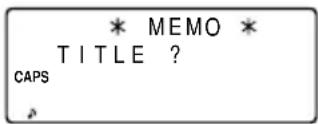
1. Lagring av minnesanteckningspost
- Tryck på MEMO/ANN en eller två gånger för att visa prompten för inskrivning av minnesanteckningar.
- Skriv in följande uppgifter.
- Tryck på ENTER.
Bemärkelsedagsfunktion
Bemärkelsedagsfunktionen väljs genom att trycka på MEMO/ANN en eller två gånger. Varje tryck på denna tangent ändrar visningen mellan minnesantecknings- och bemärkelsedagsfunktion.
Bemärkelsedagar, som t.ex. födelsedagar och andra bemärkelsedagar, kan lagras i bemärkelsedagsfunktionen, vilket gör det enklare att komma ihåg viktiga datum.
När ett datum lagrats som en bemärkelsedag, räknas detta datum som en bemärkelsedag varje år från 1901 till 2099.
Upp till 512 tecken kan användas för namn på bemärkelsedagen.
Bemärkelsedagar anges av ett märke (▪) i mitten till höger om samma datum på månadskalendern.
1. Lagring av bemärkelsedagsposter
- Tryck på MEMO/ANN en eller två gånger för att visa prompten för inskrivning av bemärkelsedag.
M/D = - / - ANN - CAPS M = MONTH D = DAY
- Skriv in datum och tryck på ENTER (eller för att möjliggöra inskrivning av namn. Till exempel:
0212 ENTER
FEB 12 - ANN- DESCRIPTION ?
- Vid ett försök att lagra ett ogiltigt datum är det inte möjligt att flytta markören till prompten för namninskrivning. Skriv in korrekt datum och gå därefter vidare till nästa punkt.
- Skriv in namnet på bemärkelsedagen. Till exempel:
Nancy's Birthday
amp; FEB 12 amp; - ANN- amp; Nancy's Birthd ay-
- Tryck på ENTER för att lagra namnet i minnet.
amp; FEB 12 amp; - ANN- amp; Nancy's Birthday amp; ay
- Sök poster i respektive funktion förutom klockfunktion, räknarefunktion och omvandlingsfunktion.
- När symbolen “ ↓ ” eller “ ↑ ” visas, betyder det att posten innehåller mer text än vad som visas. Tryck på ▼ eller ▲ för att rulla upp eller ned skärmen en rad.
- "NOT FOUND !" (Återfinns ej !) visas en kort stund och inskrivningsprompten visas igen när det inte finns fler (eller relevanta) poster som kan tas fram eller sökas.
2. Sökning i följd
Denna funktion tar fram poster i respektive funktion i den ordning de lagrats.
Tryck på NEXT (eller PREV) för att ta fram poster i framåt (omvänd) ordningsföljd. Håll tangenterna intryckta för snabbsökning.
Schemaposter
- När inga uppgifter har lagrats för en viss dag visas bara prompten för inskrivning av tid.
- Tryck på 2nd och SCHEDULE i schemafunktionen för att ta fram dagens schemapost. Tryck sedan lämpligt antal gånger på NEXT för att kontrollera om det finns fler än en post lagrade för idag.
- Tryck lämpligt antal gånger på 2nd och NEXT (eller 2nd och PREV) i schemafunktion för att ta fram poster och hoppa över tomma datum. Tryck på C•CE, C•CE, och sedan på 2nd och NEXT (eller 2nd och PREV) för att visa första (eller sista) posten i kronologisk ordning. När den sista (första) posten i kronologisk ordning har funnits, visas “NOT FOUND!” (Återfinns ej!) en kort stund på skärmen.
3. Direktsökning
Denna funktion tar fram poster genom att ange första tecknet (tecknen) i namnet (eller ärendet) i telefon/e-post, WWW, schema eller minnesanteckningsfunktion.
- Skriv in första tecknet (tecknen) av det önskade namnet i respektive funktion.
- Tryck på NEXT (eller PREV).
- Sökning i schemafunktion startar från datum som visas och sker i framåt (eller bakåt) följd.
- Om den önskade posten i telefon/e-post eller WWW-funktion inte finns i minnet, visas nästa post.
- Varje tryck på ⓄNEXT (eller ⓄPREV) utför en sökning i följd.
4. Nyckelordssökning
Denna funktion tar fram önskade poster i telefon/e-post, WWW, schema eller minnesanteckningsfunktion genom att söka efter ett visst ord som ingår i den önskade posten.
Framtagning av poster som innehåller ordet "ABCD co." i filen TEL/MAIL1.
- Tryck på TEL för att visa filen TEL/MAIL1.
- Skriv in nyckelordet.
ABCD CO.
- Nyckelordet kan skrivas in med antingen stora bokstäver (versaler) eller små bokstäver (gemener).
Posterna tas fram oberoende av huruvida nyckelordet har skrivits in med stora eller små bokstäver (med versaler eller gemener).
- Tryck på 2nd och NEXT.
- Varje tryck på 2nd och NEXT visar följande post som innehåller ordet "ABCD co.".
| Edwards Bob | |
| 201-265-5600 | |
| CAPS F | 265-1234 |
| Supervisor | |
5. Datumsökning
Denna funktion tar fram poster genom att ange ett datum i kalender, schema eller bemärkelsedagsfunktion.
Kalender eller schemaposter
Framtagning av en schemapost för 25 december, 2001.
- Tryck på SCHEDULE.
- Tryck på C•CE för att visa prompten för datuminskrivning. Korrigera uppgifter med ▼ och ▲ eller tryck på C•CE för att
| MM/DD/YYYY | |
| MONTH:02 | |
| CAPS DAY:08 | |
| YEAR:2001 |
- Skriv in månad, dag och år.
12252001
- Skriv in en nolla före siffran i ensiffriga månader eller dagar.
- Tryck på ENTER.
Den specificerade kalendern eller schemat visas.
Bemärkelsedagsposter
Skriv in datumet i prompten för inskrivning av bemärkelsedagar och tryck därefter på NEXT (eller PREV).
- Ta fram posten som ska redigeras.
- Tryck på 2nd och EDIT för att gå till redigeringsläge. Markören blinkar.
- Redigera posten.
- Tryck på ENTER.
2. Skapande av nya poster
En ny post kan skapas genom att trycka på 2nd och ENTER i punkt 4 ovan utan att någon tidigare post raderas.
Denna metod används när du vill skapa en ny post med liknande innehåll som en tidigare post.
Radering av poster
1. Radering av en post
- Ta fram posten som ska raderas.
- Tryck på DEL. Meddelandet "DELETE? Y/N" (Radera? J/N) visas.
- Tryck på Y för att radera posten som visas på skärmen.
- Tryck på N för att avbryta radering.
2. Radering av alla poster i varje funktion
Se avsnittet "4. Radering av data" på sidan 26.
Radering av poster för en hel månad
- Tryck på SCHEDULE en eller två gånger för att ta fram kalendern för önskad månad.
- Tryck på DEL. Meddelandet "DELETE? Y/N" (Radera? J/N) visas.
- Tryck på Y för att radera alla schemaposter för månad som visas.
- Tryck på N för att avbryta radering.
- Även om alla schemaposter för månaden har raderats, finns bemärkelsedagarna kvar.
Sekretessfunktion
Sekretessfunktionen gör det möjligt att skydda poster med hemliga uppgifter, så att ingen obehörig person får tillgång till dem, genom att använda ett lösenord.
1. Registrering av lösenord
Upp till 7 tecken kan registreras som lösenord.
Om lösenordet glöms bort, är det nödvändigt att radera lösenordet och samtliga hemliga poster ur minnet. (Se sidan 27.) Förvara för säkerhets skull också lösenordet nedskrivet på ett särskilt papper.
- Tryck på 2nd och SECRET.
- Om "ALLOW ACCESS TO SECRET DATA" (Ge tillgång till hemliga uppgifter) visas istället har ett lösenord redan registrerats. Se sidan 22 angående radering och ändring av lösenordet.
"PASSWORD [1234567] IS NOW SET" (Lösenordet [1234567] registrerat) visas på skärmen och lösenordet är registrerat.
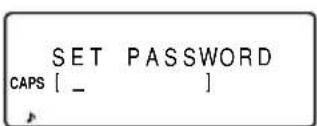
- Tryck på C•CE för att visa prompten för inskrivning. “S” anger att sekretessfunktionen är inkopplad.
2. In/urkoppling av sekretessfunktion
“S”visas på skärmen när sekretessfunktionen är inkopplad. När sekretessfunktionen är urkopplad visas inte “S” på skärmen, inte heller när ett lösenord finns registrerat.
(1) Hur sekretessfunktionen kopplas ur
- Tryck på 2nd och SECRET.
- Skriv in lösenordet och tryck på ENTER.
(Skriv in "1234567".)
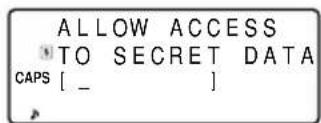
"SECRET DATA ACCESSIBLE!" (Hemliga uppgifter tillgängliga!) visas en kort stund på skärmen. Sekretessfunktionen har nu kopplats ur och hemliga poster är tillgängliga. Prompten för inskrivning visas på skärmen, utan att symbolen "S" visas.
- "INCORRECT PASSWORD !" (Fel lösenord !) visas en kort stund på skärmen om fel lösenord skrivits in, varefter prompten för inskrivning visas.
- Även om sekretessfunktionen kopplas ur, så kopplas den automatiskt in igen efter manuellt eller automatiskt strömavslag.
(2) Hur sekretessfunktionen kopplas in
- Tryck på 2nd och SECRET.
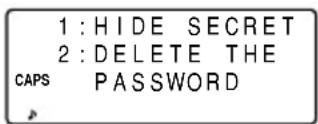
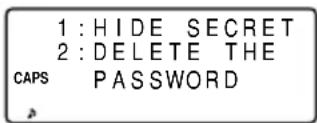
- Tryck 1 för att välja
"1: HIDE SECRET" (1: Göm hemliga uppgifter).
"SECRET DATA IS HIDDEN!" (Hemliga uppgifter gömda !) visas en kort stund på skärmen. Sekretessfunktionen har nu kopplats in och hemliga uppgifter är inte tillgängliga. Prompten för inskrivning och "S" visas på skärmen.
3. Hemligstämpling av post
Endast ett lösenord kan registreras, men flera poster kan lagras som hemliga.
När "*" visas intill en post på skärmen, betyder det att posten är hemlig. Hemliga poster kan bara tas fram när sekretessfunktionen är urkopplad.
Tryck på 2nd och MARK* så att "*" visas på skärmen, medan inskrivning av uppgifter i en post pågår. Lagra därefter posten i minnet.
(2) Hemligstämpling av post som redan finns lagrade i minnet
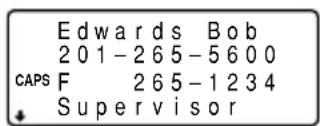
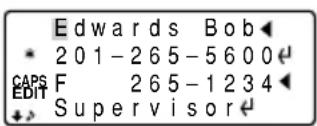
Registrera posten om "Edwards Bob" som hemligt.
- Ta fram posten.
- Tryck på 2nd och EDIT.
- Tryck på 2nd och MARK* " * " visas.
- Tryck på ENTER.
Posten för "Edwards Bob" har registrerats som hemligt.
4. Hur hemliga poster görs icke-hemliga
- Koppla ur sekretessfunktionen. (Se sidan 20.)
- Ta fram önskad, hemlig post.
- Tryck på 2nd och EDIT.
- Tryck på 2nd och MARK*. "slocknar på skärmen.
- Tryck på ENTER.
Den hemliga posten är inte längre hemligstämplad.
5. Framtagning (och redigering) av hemliga poster
Denna funktion tar fram (eller redigerar) hemliga poster i varje funktion. Sekretessfunktionen måste först kopplas ur innan en hemlig post kan tas fram (och redigeras).
Framtagning endast av hemliga poster
- Koppla ur sekretessfunktionen. (Se sidan 20.)
- Tryck på tangent för önskat funktion (förutom kalenderfunktion, räknarefunktion och omvandlingsfunktion) för att visa inskrivningsprompten.
- Tryck på 2nd och MARK*. " * " visas.
- Tryck på 2nd och NEXT (eller 2nd och PREV). Endast hemliga poster visas nu i ordningsföljd.
- "NOT FOUND!" (Återfinns ej !) visas en kort stund och inskrivningsprompten visas igen när det inte finns några hemliga poster.
6. Radering och ändring av lösenordet
- Koppla ur sekretessfunktionen. (Se sidan 20.)
- Tryck på 2nd och SECRET.
- Tryck på 2 för att välja "2: DELETE THE PASSWORD" (2: Radera lösenord).
- Skriv in det gamla lösenordet som ska raderas och tryck på ENTER för att radera det. "PASSWORD IS DELETED!" (Lösenord raderat!) visas en kort stund på skärmen varefter inskrivningsprompten visas.
- Följ anvisningarna i avsnittet "1. Registrering av lösenord" på sidan 20 för att registrera ett nytt lösenord.
Räknarefunktion
Tryck på CALC/CONV en eller två gånger för att välja räknarefunktionen. Varje tryck på CALC/CONV växlar visningen på skärmen mellan räknare och omvandlingsfunktionerna.
![CAPS * CALC * 0 . ↔ CAPS * KONVERTERING * [1] $ → £ 0 . 0 .](/content/2026/06/1179085/images/8cf900a25bc909eb6a4fc14e2b640d84acc41cfb0a7c8149e8994a7ba1d95494.jpg)
Anteckningsboken kan användas för räkning av tal upp till 12 siffror.
1. Räkning
Tryck på C•CE, C•CE och CM för att rensa skärmen och minnet innan du börjar en beräkning. När +, -, ×, ÷ M+ eller M- trycks ned, visas motsvarande symbol "+", "-", ".", "÷", "M+" eller "M-". När = eller % trycks ned, visas symbolen "=". (Dessa symboler beskrivs inte i bruksanvisningen.)
2. Fel
När antalet heltal i ett resultat eller i något minne överstiger 12 siffror, eller då andra ogiltiga funktioner görs, visas fel ("-E-"). Tryck på C•CE för att nollställa felet.
| Exempel Operation Visning | ||
| (-24+2)÷4=-5.5 | 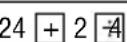  | -5.5 |
| 34±57=91 3445±57=102 45 | 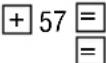 | 91.102. |
| 68·25=1700 68 2568·40=2720 40 | 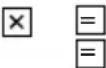 | 1700.2720. |
| 200·10%=20 200 | 10  | 20. |
| 9÷36=25(%) 9 36 |  | 25. |
| 200+(200·10%)=220 |  | 220. |
| 500-(500·20%)=400 |  | 400. |
| 46=(43)2=4096 4 |  | 4096. |
| 1/8=0.125 8 |  | 0.125 |
| 25·5=125-)84÷3=28 84 3+)68+17=85 68182 |   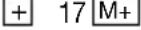 [6WWG] [6WWG] | -M-125.-M-28.-M-85.-M-182. |
| √25-9=4 25 | [DG6D] | 4. |
| 123456789098·145 1=17901234419210 | [G3XA]  | [WBAH] |
*1 (minus) kan bara användas för att skriva in ett negativt tal som första tal. Använd +/- för inskrivning av negativa tal i en beräkning.
5 · (-10)=-50


Omvandlingsfunktioner för valutor och mått
Varje tryck på CALC/CONV växlar visningen på skärmen mellan räknare och omvandlingsfunktionerna.
Omvandling av valutor som t.ex. från \till £ eller från \ till € kan utföras. Omvandling av mått t.ex. från centimeter till tum kan också utföras. Följande valutor och mått lagrades i anteckningsboken vid tillverkningen.
| Nr. | Valuta/mått | Omvandlingssats | |
| A | B | ||
| 1 | £ | 0 | |
| 2 | € | 0 | |
| 3 | € | DM | 0 |
| 4 | inch cm | 2.54 | |
| 5 oz | g | 28.35 | |
| 6 | °F | °C | (°F-32) · 5/9 |
- Satserna i tabellen ovan anger det värde som gäller för B när värdet av A är lika med 1. Omvandling från B till A (exempelvis från £ till \$) kan också utföras.
- Valutorna nr 1 till 3 kan ändras. Notera rätt kurs innan omvandlingsfunktionen används. Mått och satser för nr 4 till 6 kan inte ändras.
- Anteckningsboken kan användas för beräkning av upp till 12-siffriga tal.
1. Notering av kurs
Notera in följande kurs: \$1 = £1,8
- Tryck på CALC/CONV en eller två gånger för att välja omvandlingsfunktion för valuta eller mått.
![* KONVERTERING * [1] $ → £ CAPS 0 . , 0 .](/content/2026/06/1179085/images/d5f712a4a2e6f3eca498c0e5b9172f51408d22892a3b030ee4327e57309e36c6.jpg)
- Tryck på NEXT (eller PREV) för att välja den valuta eller mått vars kurs eller sats ska ändras.
- Notera kursen eller satsen.
2nd EDIT 1.8 ENTER
![* KONVERTERING * [1] $ → £ CAPS 1 . 8 , 0 .](/content/2026/06/1179085/images/dd045ffe4d48136c0f38ad45a465791f4ca3291ec89ba73d0ea3086e3e330c39.jpg)
- En kurs/sats kan bestå av upp till 10 siffror.
Tryck på för att omvandla mått A till mått B.
Tryck på ▶ för att omvandla mått B till mått A.
Omvandla \$198 till £.
- Tryck på NEXT (eller PREV) för att välja mått. (I detta exempel, välj nr 1: \$1 = £1,8.)
- Skriv in värdet som ska omvandlas.
198
![* KONVERTERING * [1] $ → £ CAPS 1.8 , 198](/content/2026/06/1179085/images/ba5927a55f47dadf65a81e4660d856531c19eb014264c479102533508a637be1.jpg)
- Tryck på för att omvandla det.
![* KONVERTERING * [1] $ ▶ £ CAPS 1.8 356.4](/content/2026/06/1179085/images/4abc5e4492517c49292387d0fcdcbd06054896c4f164c5e2689558655cb67851.jpg)
Indikeringen “ → ” ändras till
“▶” och omvandlingsresultatet visas.
- När en kurs noterats är det möjligt att utföra två omvandlingar efter varandra, som t.ex. från £ till \och sedan från \ till €. När omvandling nr 1 (från £ till \) är klar och NEXT trycks in för att välja omvandling nr 2 (från \ till € visas omvandlingsresultatet till \fortfarande på skärmen. Tryck då en gång på för att omvandla resultatet från \ till €.
Omvandla 25°C till °F.
- Tryck på NEXT (eller PREV) för att välja mått. (I detta exempel, välj nr 6. Satsen för nr 6 visas inte.)
- Skriv in värdet som ska omvandlas.
25
- Tryck på för att omvandla det.
![* KONVERTERING * [6] °F ◀ °C CAPS 77.](/content/2026/06/1179085/images/ff49632ab5764e90b030c8ce4fd370210260d05ddaa2fae02aec11a385e551f8.jpg)
- Det kan hända att omvandlingsresultatet avviker något från exakt tal p.g.a. talets avrundning. Använd omvandlingsresultatet som referens.
3. Ändring av måttnamn
Endast valutorna/måtten nr 1 till 3 kan ändras. Både mått och kurs kan ställas in samtidigt.
- Välj valuta eller mått som ska ändras och tryck på 2nd och EDIT. Markören blinkar i kursfältet.
- Notera kursen/satsen.
- Tryck på ▲ för att flytta markören till fältet för mättnamn.
- Tryck på ◀ och ▶ för att flytta markören till rätt läge och notera det nya mättnamnet.
- Tryck på ENTER när det nya namnet och kursen/satsen har skrivits in.
Diverse funktioner
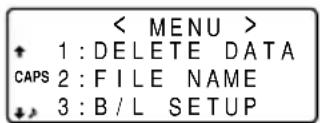
Du kan utföra följande funktioner med 2nd och MENU:
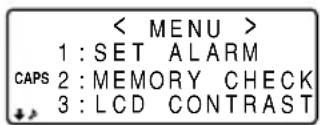
1. Inställning av dagligt alarm 2. Kontroll av minneslagring 3. Inställning av LCD-skärmens kontrast
NEXT ↓ ↑ PREV
4. Radering av data 5. Ändring av filnamn 6. Inställning av bakgrundsbelysning
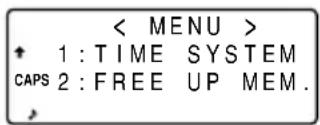
1. Inställning av dagligt alarm
När klockan når tiden för inställt alarm, ljuder alarmet i ungefär en minut. Tryck på C•CE för att slå ifrån alarmet.
- Tryck på 2nd, MENU och 1 för att visa menyn för dagligt alarm.
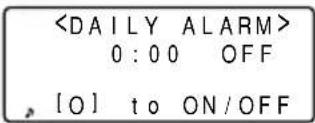
- Ställ in tiden.
- Tryck på Ⓐ för att sätta på alarmet. Du kan sätta på och slå ifrån alarmet med Ⓞ.
- Tryck på ENTER.
- Tryck på 2nd, MENU och 2.
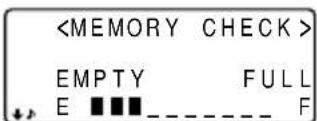
Skärmen ger nu en grafisk framställning om hur mycket utrymme som finns kvar i minnet.
- Tryck på NEXT. Antalet poster som finns lagrade i filerna TEL/MAIL1, TEL/MAIL2 och URL (WWW) visas.
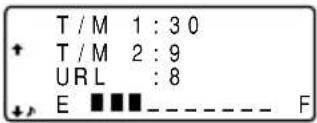
- Filnamnen TEL/MAIL1, TEL/MAIL2 och URL är "T/M1", "T/M2" och "URL" oavsett om filnamnen ändras. (Vi hänvisar till sidan 9.)
- Tryck på NEXT igen för att visa antalet poster som lagrats i minnesantecknings-, schema- och bemärkelsedagsfilerna.
- Tryck på C•CE för att återvända till den plats där MENU trycktes ned.
- När nästan allt minne används och F (FULL) visas, radera onödiga poster för att bereda plats för nya poster.
- Eftersom samma minne används för telefon, schema, bemärkelsedag och minnesanteckningsfunktionerna, beror antalet poster som kan lagras på hur många poster som lagrats i de övriga funktionerna.
3. Inställning av LCD-skärmens kontrast
Se sidan 2.
4. Radering av data
(1) Radering av alla data i varje funktion
Om inga data i telefon/e-post, WWW, schema, bemärkelsedags eller minnesanteckningsfunktionen är nödvändiga, kan du radera samtliga data i varje funktion separat.
- Tryck på 2nd, MENU, NEXT och 1.
- Tryck på 1 för att välja TEL/MAIL1. "DELETE ? Y/N" (Radera ? J/N) visas.
- När punkt 1 utförts, tryck på följande tangent för respektive funktion:
TEL/MAIL2: 2
WWW (URL): 3
SCHEDULE (Schema): NEXT 1 1
ANN (Bemärkelsedag): NEXT 1 2
MEMO (Minnesanteckningi): NEXT 2
- När sekretessfunktionen är på och "SECRET ON MODE" (Sekretessfunktionen inkopplad) visas, kan filen inte raderas. Slå ifrån sekretessfunktionen (se sidan 20) och utför ovanstående steg igen.
- Meddelandet ändras inte i enlighet med önskat filnamn när ett filnamn angivits.
- Tryck på Y.
- Tryck på N för att avbryta radering.
- Alla poster i filen TEL/MAIL1 (inklusive hemliga poster) raderas.
(2) Radering av lösenord och hemliga poster
Lösenordet och hemliga poster kan raderas på samma gång.
- Tryck på 2nd, MENU, NEXT och 1.
- Tryck på NEXT och 3.
"ALL SECRET DATA DELETE ? Y/N" (Radera alla hemliga poster ? J/N) visas.
- Tryck på Y.
- Tryck på N för att avbryta radering.
- "DELETED !" (Raderad !) visas för en kort stund och lösenord och alla hemliga poster raderas.
5. Ändring av filnamn
Se avsnittet "Namngivning av filer" på sidan 9 för anvisningar.
6. Inställning av bakgrundsbelysning
Se sidan 2 för anvisningar.
7. Val av tidssystem
Tidssystemet kan kopplas om mellan 12-timmars och 24-timmars tidsformat.
- Tryck på 2nd, MENU, NEXT, NEXT och 1.
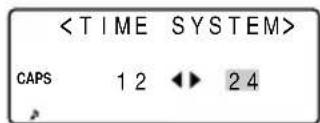
- Tryck på ◀ eller ▶ för att välja "12" (12-timmars format) eller "24" (24-timmars format).
- Tryck på ENTER.
Radering och ändring av data gör att anteckningsbokens minne fylls med onödiga poster.
När meddelandet "MEMORY FULL" (Minnet fullt) visas på anteckningsboken, radera onödiga poster genom att tömma minnet.
- Tryck på 2nd, MENU, NEXT och NEXT.
- Tryck på ② för att starta tömning av minnet.
- "WORKING..." (I funktion...) visas för att ange att minnet håller på att tömmas.
- Det kan hända att följande meddelande visas i nedanstående situationer.
– När strömmen slås på.
– När funktionen beskriven i avsnittet "4. Radering av data" på sidan 26.
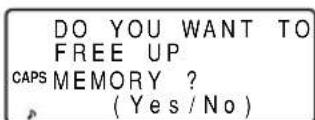
(I detta fall är det lämpligt att trycka på Y för att tömma minnet.)
- Meddelandet "Replace the OPERATING batteries!" (Byt ut driftsbatterierna!) som visas när minnet töms anger att batterierna snart är helt förbrukade. Byt batterier och fortsätt minnestömning.
- Bakgrundsbelysningen fungerar inte när minnet töms.
Valfri funktion
Denna funktion gör det möjligt att överföra speciella uppgifter, data för en speciell funktion eller alla data (för att t.ex. göra en reservkopia eller för att återställa data) till eller ifrån en annan EL-6850/6890.
- Överföring för att göra en reservkopia kan endast utföras på likvärdiga produkter.
- Anslutningskabeln CE-260L (tillval) krävs för kommunikation med en annan EL-6850/6890.
1. Att observera angående dataöverföring
- Slå ifrån sekretessfunktionen för överföring av data för funktion. Om sekretessfunktionen är på är det inte möjligt att överföra alla data i en funktion.
- Data som överförs finns också kvar i anteckningsboken som sänder data.
- Alla alarm och påminnelsealarm ignoreras. Inga alarm fungerar under dataöverföring.
- Automatiskt strömfrånslag är avaktiverat under dataöverföring.
- Bakgrundsbelysningen kan inte användas vid dataöverföring. (Om bakgrundsbelysningen är på slås den automatiskt av när dataöverföring börjar.)
- Om båda anteckningsböckerna inte är inställda på samma funktion då dataöverföring startar, visas meddelandet "DATA ERROR !" (Datafel !) och ingen överföring kan utföras. Detta gäller dock inte kataloger för funktionerna TEL (eller E-MAIL) och WWW. Det är t.ex. möjligt att överföra data i TEL/MAIL1-katalogen till WWW-katalogen.
- Skulle kabeln komma loss under dataöverföring, visas meddelandet "I/O DEVICE ERROR !" (Fel i anslutning för överföring!). Tryck på [C•CE] för att nollställa felet, kontrollera anslutningen mellan de båda anteckningsböckerna.
- När meddelandet "Replace the OPERATING batteries !" (Byt ut driftsbatterierna !) visas då 2nd och OPTION trycks ned, betyder det att batterierna snart är förbrukade. Byt ut dem och börja om dataöverföringen igen.
- När "MEMORY FULL" (Minnet fullt) visas och dataöverföring avbryts, utför följande, radera onödiga datauppgifter på den mottagande anteckningsboken och börja om dataöverföringen från början.
- Meddelandet "WORKING..." (I funktion...) som visas på en mottagande anteckningsbok vid början eller slutet av en dataöverföring anger att minnet håller på att tömmas automatiskt.
2. Överföring av data mellan anteckningsböcker
En enda datapost eller data för en funktion (TEL, E-MAIL, WWW, SCHEDULE, MEMO, ANN) kan överföras mellan anteckningsböcker.
- Slå först av båda anteckningsböckerna, innan de ansluts med tillvalskabeln (CE-260L).
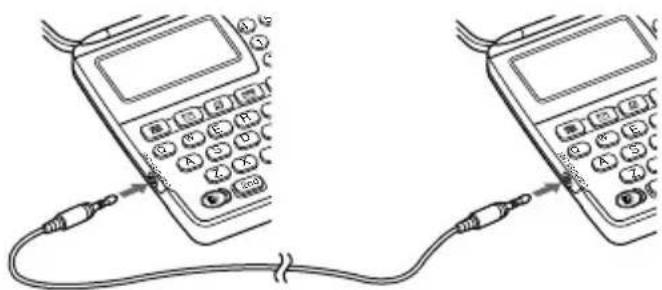
- När fel uppstår visas meddelandet "I/O DEVICE ERROR !" (Fel i anslutning för överföring !) antingen på en anteckningsbok eller på båda.
- Tryck på önskad funktionstangent eller ta fram önskad post för överföring på den sändande anteckningsboken.
- För att överföra data för en funktion, tryck på funktionstangenterna för att visa inskrivningsprompten. För att överföra enstaka dataposter, ta fram önskad post.
- Tryck på 2nd och OPTION på båda anteckningsböckerna. Följande menyer visas.
1:SEND 4:BACKUP CAPS 2:RECV 5:RESTORE 3:VERIFY
- Tryck på 2 å den mottagande anteckningsboken och välj RECV (Mottaga).
CAPS RECEIVING MODE
- Tryck på 1 på den sändande anteckningsboken och välj SEND (Sända).
- Dataöverföring startar nu.
- För att avbryta dataöverföring, tryck på ON.
Meddelanden visas på respektive anteckningsbok när data överförs.
Sändande anteckningsbok Mottagande anteckningsboken
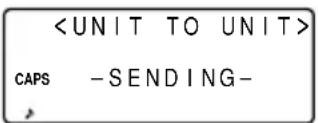
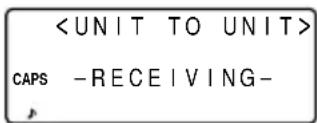
När dessa meddelanden inte längre visas har dataöverföringen avslutats.
Poster kan bekräftas efter överföring genom att välja 3 VERIFY (verifiering) på den mottagande anteckningsboken i punkt 3.
Följande meddelande visas.
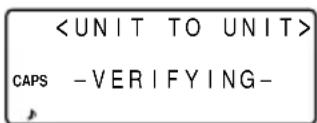
Meddelandet "VERIFY ERROR !" (Verifieringsfel !) visas om felaktighet uppstår.
Dataöverföring mellan telefon/e-postfunktion och WWW-funktion
Data kan överföras mellan telefon/e-postfunktion och WWW-funktion. När TEL (eller e-post) data överförs till WWW, visas e-post (eller post) adressen följd av post (eller e-post) adressen på den mottagande anteckningsboken. E-post (eller post) adressen återlämnas till den överförande anteckningsboken.
3. Dataöverföring för att göra reservkopia
Hela innehållet i anteckningsboken kan överföras till en annan EL-6850/6890.
- Tryck på 2nd och OPTION på båda anteckningsböckerna.
- Tryck på 5 på den mottagande anteckningsboken och välj RESTORE (Återställ).
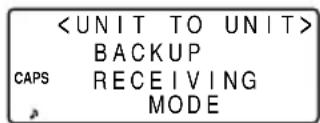
- Tryck på 4 på den sändande anteckningsboken och välj BACKUP (Reservkopia). Ett bekräftelsemeddelande visas.
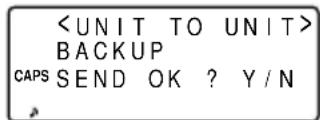
- Tryck på Y som bekräftelse på den sändande anteckningsboken.
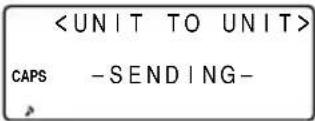
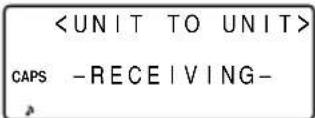
Dataöverföring för att göra reservkopia startar. Meddelanden visas på respektive anteckningsbok när data överförs. När dessa meddelanden inte längre visas har dataöverföringen avslutats.
Försäkra dig om att du verkligen vill radera alla uppgifter som finns lagrade i den mottagande anteckningsbokens minne, innan du verkställer funktionen "Restore" (Återställ). Efter att återställningsprocessen väl har startats raderas alla uppgifter ur den mottagande anteckningsbokens minne, även om återställningsprocessen avbryts.
Batteribyte
Använda batterier
| Typ Modell Antal Användning | |||
| Litiumbatteri CR2032 2 Drift | |||
| Litiumbatteri CR2032 1 Minnesstöd | |||
- Ta inte ur både driftsbatterierna och stödbatteriet samtidigt, eftersom detta leder till att minnesinnehållet raderas.
- Notera alltid viktiga uppgifter, som lagrats i minnet, på särskilt papper före batteribyte.
1. Försiktighetsåtgärder
Observera noggrant följande anvisningar för att undvika läckage eller explosion p.g.a. felaktig batterihantering.
- Sätt i ett batteri med den positiva sidan (+) vänd åt korrekt håll.
- Kasta aldrig ett batteri i elden, eftersom det kan explodera.
- Förvara batterier oåtkomligt för barn.
Ta genast ut urladdade batterier ur anteckningsboken för att undvika batteriläckage och rost inuti anteckningsboken. Eftersom batterierna i anteckningsboken sattes i på fabriken, kan det hända att de laddas ur före angiven utgångstid.
2. Byte av driftsbatterier
(1) Tid för batteribyte
Byt genast ut batterierna mot nya batterier när indikeringen "BATT" visas på skärmen. När batterinivån är mycket låg kan det hända att alarmsignalen eller tangenttonen inte ljuder när de ska. Det kan också hända att bakgrundsbelysningen släcks innan vald tidsintervall gått ut eller att bakgrundsbelysningen inte kan tändas alls. Fortsatt användning av förbrukade batterier i anteckningsboken leder till att minnesinnehållet förändras eller raderas. Minnesinnehållet kan förloras vid felaktigt batteribyte eller om följande anvisningar inte följs.
- Se till att strömmen har slagits ifrån före batteribyte.
- Tryck inte på ON förrän batterierna bytts ut.
- Tryck på OFF för att slå ifrån strömmen.
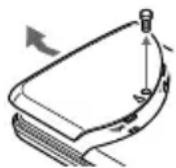
- Skruva loss skruven (moturs) i locket till batterifacket på anteckningsbokens undersida och ta av locket.
- Ta ur de förbrukade batterierna med hjälp av en kulspetspenna eller ett liknande föremål.
- Använd inte en mekanisk penna eller ett föremål med vass spets.
- Lägg i två nya batterier med positiv pol (+) vänd uppåt.
- Sätt tillbaka locket och fäst det med skruven.
- Strömmen slås på 2 till 3 sekunder efter att ON tryckts in. Tryck på nollställaren RESET, om strömmen inte slås på.
- Ställ in rätt tid på klockan.
3. Byte av stödbatteri
(1) Tid för batteribyte
- Batteriet bör bytas vart femte år.

Skriv ned månad och år när batteriet byts på anteckningsbokens etikett för att lättare komma ihåg när batteriet behöver bytas ut. Till exempel,
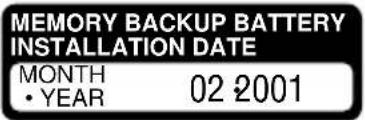
(Senaste byte av minnesstödbatteri)
(2) Att observera vid byte av stödbatteri
- Om stödbatteriet byts ut då driftsbatterierna är förbrukade, går minnesinnehållet förlorat. Se därför till att driftsbatterierna inte är förbrukade. Om de är förbrukade, byt ut dem först innan du byter stödbatteriet.
(3) Batteribyte
- Tryck på OFF för att slå ifrån strömmen.
- Skruva loss skruven (moturs) i locket till batterifacket på anteckningsbokens undersida och ta av locket.
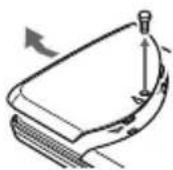
- Ta loss stödbatteriets försegling.

- Ta ur de förbrukade batteriet med hjälp av en kulspetspenna eller ett liknande föremål.

- Använd inte en mekanisk penna eller ett föremål med vass spets.
- Lägg i det nya batteriet med positiv pol (+) vänd uppåt.
- Sätt tillbaka förseglingen, locket och fäst locket med skruven.
- Strömmen slås på 2 till 3 sekunder efter att ON tryckts in. Tryck på nollställaren RESET, om strömmen inte slås på. Byt ut driftsbatterierna om fortfarande ingenting visas på skärmen.
Tekniska data
Modell: EL-6850
EL-6890
Produktnamn: Elektronisk anteckningsbok
Skärm: 14 kolumner · 4 rader
Avvikelse: ±30 sek./månad (vid 25°C)
Visning: År, månad, dag, veckodag, timme, minut, AM/PM, stadsnamn, tidszon
Tidssystem: 12/24-timmars klockformat
(omkopplingsbart)
Världsklocka, sommartid, dagligt alarm
Telefon/e-postfunktion: Lagring/framtagning av namn, nummer, postadresser och e-postadresser
WWW-funktion: Lagring/framtagning av namn, URL och kommentarer
Kalenderfunktion: Från jan. 1901 till dec. 2099, märkning för schemaposter separat för morgon, eftermiddag och av bemärkelsedagar
Schemafunktion: Lagring/framtagning av schema (år, månad, dag, timme och minut), schemaalarm
Bemärkelsedagsfunktion: Lagring/framtagning av månad, dag och namn på bemärkelsedag
Minnesanteckningsfunktion: Lagring/framtagning av minnesanteckningspost
Räknarefunktion: 12 siffror (inkl. indikering för räknesätt) Addition, subtraktion, multiplikation, division, procenträkning, kvadratrotsräkning, minnesräkning, m.m.
Omvandlingsfunktioner för valutor och mått: 10 siffror, upp till 6 olika slags valutor och mått
Strömförbrukning: 0,1 W
Arbetstemperatur: 0°C - 40°C
Strömförsörjning: Driftsbatterier för drift: 6 V — (likström)
(2 st. litiumbatterier CR2032)
Stödbatteri för minne: 3 V -(likström)
(1 st. litiumbatteri CR2032)
Batterilivslängd:
Driftsbatterierna (a 25°C)
- Ca. 1200 timmar När data oavbrutet visas på skärmen, utan bakgrundsbelysning.
- Ca. 300 timmar När data oavbrutet visas på skärmen, med bakgrundsbelysning tänd i två minuter per använd timme.
- Ca. 270 timmar När data söks i 5 minuter och visas på skärmen i 55 minuter per använd timme och bakgrundsbelysningen är tänd i två minuter per använd timme.
- Ca. 1,5 år När strömmen är avslagen och klockan går.
Stödbatteriet
- Ca. 5 år (när driftsbatterierna alltid byts ut så fort de laddats ur)
- Ca. 1 år (när huvudbatterierna laddats ur helt eller inte är isatta)
Vikt: Ca. 120 g (inkl. batterier)
Mått:
Öppnad: 139,0 mm (B) · 174,7 mm (D) · 9,5 mm (H)
Stängd: 139,0 mm (B) · 89,5 mm (D) · 13,7 mm (H)
Tillbehör: 3 st. litiumbatterier (isatta), bruksanvisning
I Europa:
Denna utrustning uppfyller kraven enligt riktlinjen 89/336/EEC så som kompletteras av 93/68/EEC.
Dette produktet oppfyller betingelsene i direktivet 89/336/EEC i endringen 93/68/EEC.



- OBSERVERA
- ANM
- ANVÄNDNING AV ANTECKNINGSBOKEN FÖR FÖRSTA GÅNGEN
- NÄR ONORMALA FÖRHÅLLANDEN RESULTERAR I FELFUNKTION
- AUTOMATISKT STRÖMFRÅNSLAG
- BAKGRUNDSBELYSNING
- INSTÄLLNING AV BAKGRUNDSBELYSNINGEN
- INSTÄLLNING AV LCD-SKÄRMENS KONTRAST
- TÖMNING AV MINNET
- DELARNAS NAMN
- INDIKERINGAR PÅ SKÄRMEN
- INSKRIVNING AV TECKEN
- TECKENINSKRIVNING
- INSKRIVNING AV BOKSTÄVER OCH SIFFROR
- INSKRIVNING AV SYMBOLER OCH ANDRA SPECIELLA TECKEN
- KORRIGERING
- ATT OBSERVERA ANGÅENDE TID OCH DEN INBYGGDA KALENDERN
- KLOCKFUNKTION
- INSTÄLLNING AV LOKALTID
- INSTÄLLNING ELLER ÄNDRING AV HEMSTAD
- KLOCKINSTÄLLNING
- HUR VÄRLDSKLOCKAN ANVÄNDS
- ÄNDRING AV STAD FÖR VÄRLDSKLOCKAN
- REGISTRERING AV STADSNAMN SOM INTE FINNS PÅ LISTAN
- ROME
- INSTÄLLNING AV SOMMARTID
- LOKALTID
- VÄRLDSKLOCKAN
- AVSLUTA SOMMARTID
- NAMNGIVNING AV FILER
- WWW-FUNKTION
- SHARP ELECTRONICS CO
- ELECTRONICS
- KALENDERFUNKTION
- KONTROLL AV MÅNADSKALENDER
- ÅTERSTÄLLNING AV KALENDERN TILL NUVARANDE DATUM
- SCHEMAFUNKTION
- LAGRING AV SCHEMAPOSTER
- INSKRIVNING AV ÖNSKAT DATUM I KALENDERFUNKTION
- SCHEMAALARM
- MINNESANTECKNINGSFUNKTION
- LAGRING AV MINNESANTECKNINGSPOST
- BEMÄRKELSEDAGSFUNKTION
- LAGRING AV BEMÄRKELSEDAGSPOSTER
- ENTER
- NANCY'S BIRTHDAY
- SÖKNING I FÖLJD
- SCHEMAPOSTER
- DIREKTSÖKNING
- NYCKELORDSSÖKNING
- ABCD CO
- DATUMSÖKNING
- KALENDER ELLER SCHEMAPOSTER
- BEMÄRKELSEDAGSPOSTER
- SKAPANDE AV NYA POSTER
- RADERING AV POSTER
- RADERING AV EN POST
- RADERING AV ALLA POSTER I VARJE FUNKTION
- RADERING AV POSTER FÖR EN HEL MÅNAD
- SEKRETESSFUNKTION
- REGISTRERING AV LÖSENORD
- IN/URKOPPLING AV SEKRETESSFUNKTION
- HUR SEKRETESSFUNKTIONEN KOPPLAS UR
- HUR SEKRETESSFUNKTIONEN KOPPLAS IN
- HEMLIGSTÄMPLING AV POST
- HUR HEMLIGA POSTER GÖRS ICKE-HEMLIGA
- FRAMTAGNING (OCH REDIGERING) AV HEMLIGA POSTER
- FRAMTAGNING ENDAST AV HEMLIGA POSTER
- RADERING OCH ÄNDRING AV LÖSENORDET
- RÄKNAREFUNKTION
- RÄKNING
- FEL
- OMVANDLINGSFUNKTIONER FÖR VALUTOR OCH MÅTT
- NOTERING AV KURS
- ÄNDRING AV MÅTTNAMN
- DIVERSE FUNKTIONER
- INSTÄLLNING AV DAGLIGT ALARM
- RADERING AV DATA
- RADERING AV ALLA DATA I VARJE FUNKTION
- RADERING AV LÖSENORD OCH HEMLIGA POSTER
- ÄNDRING AV FILNAMN
- INSTÄLLNING AV BAKGRUNDSBELYSNING
- VAL AV TIDSSYSTEM
- VALFRI FUNKTION
- ATT OBSERVERA ANGÅENDE DATAÖVERFÖRING
- ÖVERFÖRING AV DATA MELLAN ANTECKNINGSBÖCKER
- DATAÖVERFÖRING MELLAN TELEFON/E-POSTFUNKTION OCH WWW-FUNKTION
- DATAÖVERFÖRING FÖR ATT GÖRA RESERVKOPIA
- BATTERIBYTE
- FÖRSIKTIGHETSÅTGÄRDER
- BYTE AV DRIFTSBATTERIER
- TID FÖR BATTERIBYTE
- BYTE AV STÖDBATTERI
- ATT OBSERVERA VID BYTE AV STÖDBATTERI
- TEKNISKA DATA
- BATTERILIVSLÄNGD
- DRIFTSBATTERIERNA (A 25°C)
- STÖDBATTERIET
- MÅTT
- I EUROPA
Märke : SHARP
Modell : EL6850
Kategori : Räknare