
IU-P4A1-A - USB-hubb Clas Ohlson - Gratis bruksanvisning och manual
Hitta enhetens manual gratis IU-P4A1-A Clas Ohlson i PDF-format.


Användarfrågor om IU-P4A1-A Clas Ohlson
0 fråga om denna apparat. Svara på dem du kan eller ställ din egen.
Ställ en ny fråga om denna apparat
Ladda ner instruktionerna för din USB-hubb i PDF-format gratis! Hitta din manual IU-P4A1-A - Clas Ohlson och ta tillbaka ditt elektroniska enhet i hand. På denna sida publiceras alla dokument som behövs för att använda din enhet. IU-P4A1-A av märket Clas Ohlson.
BRUKSANVISNING IU-P4A1-A Clas Ohlson
Läs igenom hela bruksanvisningen före användning och spara den sedan för framtida bruk. Vi reserverar oss för ev. text- och bildfel samt ändringar av tekniska data. Vid tekniska problem eller andra frågor, kontakta vår kundtjänst (se adress-uppgifter på baksidan).
1. Säkerhet
- Avsedd för inomhusbruk.
- Använd endast den bifogade nätadaptern.
2. Produktbeskrivning
- USB nätverksserver med 4 portar USB 2.0.
- Gör det enkelt att ansluta upp till 4 USB-tillbehör till ditt nätverk.
- De anslutna USB-enheterna kan användas från alla datorer som är anslutna till nätverket.
• Passar Windows 7 (32/64-bit) / Vista (32/64-bit) / XP.
3. Förpackningen innehåller
- USB-nätverksserver
- CD-skiva
- Bruksanvisning
• Nätverkskabel (längd 1,5 m) - Batterieliminator (5 V/2,6 A) kabellängd, 1,8 meter
4. Installation
Installera programvaran innan nätverksservern ansluts till datorn.
- Lägg i den bifogade CD-skivan i datorns CD-läsare.
-
Installationen startar automatiskt. Klicka på Finish när installationen är klar.
-
Markera "Yes, I want to restart..." och klicka på Finish för att starta om datorn.

- I grundläget är nätverksservern inställd på DHCP vilket gör att den automatiskt erhåller en IP-adress när den är ansluten mot en DHCP-server t.ex. en router.
- Om nätverksservern däremot är ansluten mot en annan DHCP-klient, t.ex. ett nätverkskort i datorn, måste man ställa in en fast (statisk) IP-adress på nätverkskortet.
- USB-nätverksservern har en grundinställd IP-adress: 192.168.1.50. (om den inte har blivit tilldelad någon annan IP-adress. Då måste nätverkskortets adress anges i samma segment, ex. 192.168.1.X. där X:et är valfritt värde mellan 1 och 256).
5. Användning
- Dubbelklicka på ikonen "Launch USB Server".

- En varningsruta visas. Klicka på Unblock för att gå förbi varningsrutan och öppna programmet.
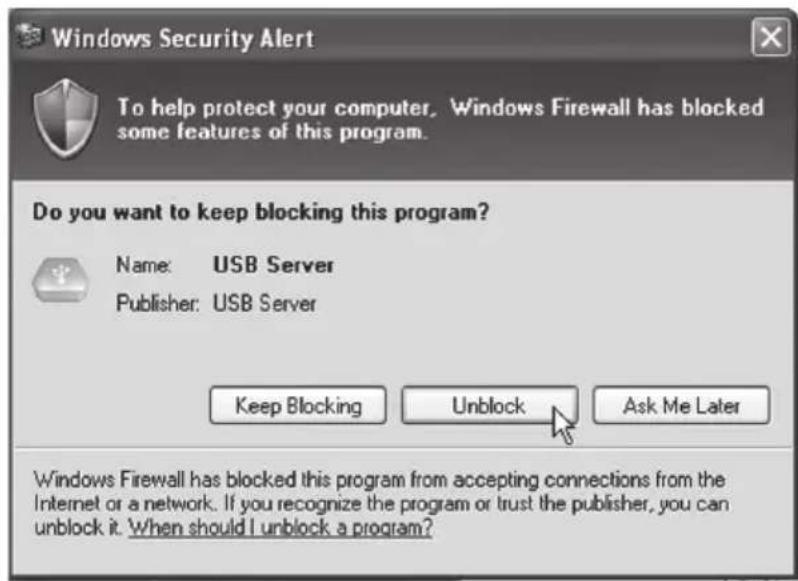
- Anslut USB-enheterna till nätverksservern. När en USB-enhet är rätt ansluten till nätverksservern tänds en lysdiod vid motsvarande USB-port. Anslut den bifogade nätverkskabeln till "Net" på nätverksservern och till router, dator etc. De anslutna USB-enheterna visas i en lista.

-
Markera önskad USB-enhet i listan och klicka på Connect Device för att öppna den anslutna enheten för att användas av dig. Klicka på Disconnect Device för att sluta använda den själv och därmed göra den tillgänglig för andra på nätverket.
-
Programmet visar status för alla anslutna USB-enheter.
Locally Connected – Visas för USB-enheten när den är upptagen för att den används av dig.
Device Free – Visas om enheten är ansluten men inte används av någon användare. Då är den USB-enheten ledig och kan öppnas och användas av någon annan i nätverket.
Remote Occupied – Visas om en enhet är upptagen av annan användare/dator. Endast den användaren kan då koppla ifrån den enheten.
- Om en enhet visas med tillägget "Device on Different Segment" är den ansluten till ett annat nätverk.
- Om en enhet visas med en röd ikon och tillägget "Unsupported Device" stöds inte den enheten av USB-nätverksservern.
5.1. USB-nätverkservern har ett webbaserat gränssnitt.
Klicka på "Open Web Page" för att öppna inställningarna. Det går att visa och ändra nätverkskonfigurering, återställa inställningarna (Reset) samt uppgradera programvaran. Du behöver inte uppge något lösenord.
Status
Den här sidan, Status, visar de aktuella inställningarna för nätverksservern och visar länkar till sidor där du kan göra speciella inställningar. Du kan ändra inställningarna så att de passar dina behov. Observera att om du vill ge servern en statisk IP-adress måste DHCP avaktiveras. Klicka på "Submit" när du är klar för att spara inställningar och starta om.

En varningsruta visas om du försöker ändra konfigureringen för USB-nätverksservern när den är upptagen. Vänta tills all data- överföring är klar.
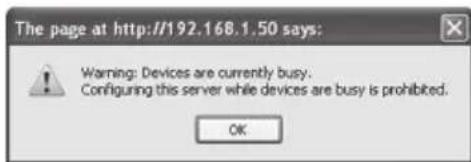
Klicka på önskad inställning för att aktivera eller stänga av funktionen.
| Language Välj menyspråk. | |
| Run USB Server when PC starts up | Starta nätverksservern automatiskt när datorn startar. |
| Setting server Inställningar för server. | |
| Open Web Page Öppna tillverkarens hemsida. | |
| Connect Device Öppna ansluten USB-enhet. | |
| Disconnect Device Koppla bort ansluten USB-enhet. Här visas en varningsruta där du uppmanas att använda Windows egen funktion: "Safely Remove Hardware" innan du använder Disconnect Device. Klicka på OK för att stänga varningsrutan. | |
| Request Disconnect Device | Sänd meddelande till annan användare som använder en USB-enhet som du själv behöver använda. |
| Device Property Visa egenskaper för ansluten USB-enhet. | |
| Auto Disconnect Storage When Idle | Stäng automatiskt av lagringsenheten vid strömsparläge. |
| Auto Disconnect Printer When Idle | Stäng automatiskt av skrivaren vid strömsparläge. |
View
| Only Show USB Device | Visa endast de anslutna USB-enheterna och ingen övrig information. |
Help
| About Visar installerad programversion. |
7. Felsökning
| Ingen av de anslutna USB-enheterna visas i listan. | Kontrollera att USB-enheten är rätt ansluten.Kontrollera om en brandvägg eller antivirusprogram stoppar nätverksservern. |
| En av de anslutna USB-enheterna visas inte i listan. | Kontrollera att USB-enheten är rätt ansluten.Anslutning av en enhet med låg hastighet som mus, tangentbord etc. till en höghastighetshubb stöds inte av nätverksservern. |
| Ansluten USB-enhet fung-erar inte. | Vissa USB-produkter behöver drivrutiner för att fungera – kontrollera drivrutinerna. Prova att ansluta USB-enheten direkt till en dator. |
| "Device not supported due to limited bandwidth" visas. | Detta meddelande kan visas om du ansluter mer än 1 webbkamera, ljudenhet eller multimediaenhet (som kräver stor bandbredd) till nätverksservern. Anslut endast 1 sådan produkt åt gången |
| Hur återställer jag till fabriksinställningarna | Tryck och håll in "Reset" i ca 3 sekunder för att återställa nätverksservern. |
8. Avfallshantering
När du ska göra dig av med produkten ska detta ske enligt lokala föreskrifter. Är du osäker på hur du ska gå tillväga, kontakta din kommun.
9. Specifikationer
Passar operativsystemen: Windows 7 (32/64-bit) / Vista (32/64-bit) / XP
Nätverksinterface: 10/100/1000 Mbps, RJ45
USB-anslutning: USB 2.0 (helt kompatibelt med USB 1.1)
Standarder: IEEE 802.3 10 Base-T; IEEE 802.3u 100 Base-T;
IEEE 802.3ab 1000 Base-T; USB 2.0
Konfigurering: Webbaserat gränssnitt
Strömförsörjning: Primär: 100-240 V, 50/60 Hz
Sekundär: 5 V, 2,6 A (+ i centrum)
Användningstemperatur: 0 °C \~ 60 °C
Förvaringstemperatur: -20 °C \~ 60 °C
Vikt: 20 g
Storlek: 94 x 60 x 19 mm (l x b x h)
USB nettverksserver
Art.nr. 38-3928 Modell IU-P4A1-A
Kundtjänst Tel: 0247/445 00
Fax: 0247/445 09
E-post: kundtjanst@clasohlson.se
Internet www.clasohlson.se
Post Clas Ohlson AB, 793 85 INSJÖN
Norge
Kundesenter Tlf.: 23 21 40 00
Faks: 23 21 40 80
E-post: kundesenter@clasohlson.no
Internett www.clasohlson.no
Post Clas Ohlson AS, Postboks 485 Sentrum, 0105 OSLO
Suomi
Märke : Clas Ohlson
Modell : IU-P4A1-A
Kategori : USB-hubb