
K120E - Mobilni telefon LG - Brezplačna navodila za uporabo
Brezplačno poiščite navodila za napravo K120E LG v formatu PDF.



| Vrsta izdelka | Mobilni telefon |
| Znamka | LG |
| Model | K120E |
| Zaslon | Kapacitivni zaslon na dotik |
| Vrsta SIM kartice | Micro-SIM |
| Pomnilniška kartica | MicroSD do 32 GB |
| Baterija | Litij-ionska, snemljiva |
| Povezljivost | Wi-Fi, Bluetooth 4.0, USB 2.0, GPS |
| Kamera | Zadnja kamera z LED bliskavico |
| FM radio | Da (potrebne so slušalke kot antena) |
| Operacijski sistem | Android |
| Senzorji | Pospeškometer, bližina |
| Vzdrževanje in čiščenje | Čistite s suho krpo; ne uporabljajte topil |
| Varnost | SAR: 0,604 W/kg (ušesa), 1,190 W/kg (telo) |
| Nadomestni deli | Baterija, polnilnik, USB kabel, stereo slušalke |
| Delovna temperatura | 0 °C do 40 °C |
| Napajanje | Omrežni polnilnik: 5 V, 1 A (ocena) |
Pogosto zastavljena vprašanja - K120E LG
Vprašanja uporabnikov o K120E LG
0 vprašanje o tej napravi. Odgovorite na tiste, ki jih poznate, ali zastavite svoje.
Zastavite novo vprašanje o tej napravi
Prenesite navodila za vaš Mobilni telefon v formatu PDF brezplačno! Poiščite svoja navodila K120E - LG in vzemite svojo elektronsko napravo nazaj v roke. Na tej strani so objavljeni vsi dokumenti, potrebni za uporabo vaše naprave. K120E znamke LG.
NAVODILA ZA UPORABO K120E LG
O priročniku za uporabo
Hvala, ker ste izbrali LG. Pred uporabo naprave pozorno preberite ta priročnik za uporabo, da zagotovite varno in pravilno uporabo.
- Vedno uporabljajte originalno LG jevo dodatno opremo. Priloženi predmeti sozasnovani samo za to napravo in morda ne bodo združljivi z drugimi.
- Naprava ni primerna za slabovidne osebe, ker ima tipkovnico na zaslonu na dotik.
Opisi temelijo na privzetih nastavitvah naprave. - Za privzete aplikacije naprave boste mogoče potrebovali posodobitve in podporo, saj jih lahko ukinemo brez predhodnega obvestila. Če imate vprašanja glede aplikacije naprave, se obrnite na servisni center družbe LG. Za uporabniško namešcene aplikacije se obrnite na ustreznega ponudnika storitev.
- S spreminjanjem operacijskegaSYSTEMnaprave ali nameščanjem programskopepremezneuradnih virov lahko poškodujete napravo in povzročitepoškodovanje ali izgubo podatkov. S taksnimi dejanji kršite licenčno pogodbo družbe LG in razveljavite garancijo.
- Nekatera vsebina in slike se lahko razlikujejo od vaše naprave, odvisno od regije, ponudnika storitev, razlicice programske opreme in razlicice operacijskegaSYSTEMA, in se lahko spremenijo brez predhodnega obvestila.
- Programska oprema, zvok, ozadja, slike in druga predstavnost, ki je priložena napravi, ima licenco za omejeno uporabo. Če te materiale pridobite iz naprave in jih uporabite v komercialne ali druge namene, morda kršite zakone o avtorskih pravicah. Kot uporabnik ste popolnama odgovorni za nezakonito uporabo predstavnosti.
- Za podatkovne storitve, na primer posiljanje sporočil, prenašanje podatkov, samodejno sinhroniziranje ali uporabo lokacijskih storitev, boste morda morali placati dodatne stroške. Če se Želite izogniti dodatnim stroškom, izberite podatkovni paket, ki ustreza vašim potrebam. Za dodatne podrobnosti se obrnite na vašega ponudnika storitev.
Obvestila glede navodil

OPOZORILO
Primeri, v katerih se lahko poškodujete vi ali druge osebe ali lahko pride do poškodb naprave ali drugačne materialne škode.

OPOMBA
Obvestila ali dodatne informacije.
Kazalo
Smernice za varno in učinkovito uporabo ..5
Osupljive funkcije 11
QuickMemo+ 12
Uporaba fungcije Zajemi+ 12
Prikaz shranjene beležke 12
Osnovno 13
Dodatna oprema 14
Postavitev naprave 15
Vklop in izklop naprave 17
Namestitev kartice SIM in baterije 17
Polnjenje baterije 19
Optimiranje ziviljenjske dobe baterije ....20
Vstavljanje pomniliške kartice 21
Odstranitev pomniliške kartice 22
Nasveti za uporabo zaslona na dotik ....22
Tapali dotik 22
Dotik in držanje 23
Vlečenje 23
Podrsljaj. 23
Dvotapkanje 24
Stisk za povečavo ali pomanjsavo 24
Nastavitev Googlovega računa 25
Ustvarjanje Googlovega računa 25
Prijava v Googlov račun 25
Zaklepanje in odklepanje naprave 26
Vklopitezaslon 26
Knock Code 26
Spreminjanje načina zaklepanja zaslona ....27
Smart Lock. 27
Osnovni zaslon 28
Spoznavanje osnovega zaslona 28
Vrnitev na nedavno uporabljene aplikacije...29
Prilagajanje osnovega zaslona 30
Plošca z obvestili 31
Zajem posnetka zaslona 33
Tipkovnica na zaslonu 34
Uporaba tipkovnice in vnašanje besedila ....34
Vnos posebnih znakov 34
Prenos podatkov med računalnikom in napravo 35
Prenos podatkov prek povezave USB 35
LG Bridge 36
Funkcije aplicacije LG Bridge 36
Prenos programske opreme LG Bridge 36
Aplikacije 37
Namestitev in odstranjevanje aplikacij....38
Odpiranje aplikacije Play Store 38
Odpiranje zaslona s podatki o aplikaciji 38
Odstranjevanje applakij 38
Klici 39
Klicanje 39
Klicanje stikov 39
Sprejem in zavrnitev klica 39
Drugi klic 40
Ogled dnevnikov klicev 40
Spreminanje nastavitev kicev 40
Imenik 41
Iskanje stika 41
Dodajanje novega stika 41
Priljubljeni stiki 41
Ustvarjanje skupine 42
Sporocila 43
Posiljanesporocil 43
Klepet 43
Spreminjanje nastavitev sporocil 43
Fotoaparat 44
Fotografiairanje 44
Možnostiotoaparataviskalu 44
Po zajemu fotografije 46
Snemanje videoposnetka 46
Po končanem snemanju 47
Galerija 47
Ogled sik 48
Nastavitev ozadja 48
Povečevanje in pomanjševanje 48
Predvajanje videoposnetka 49
Brisanje fotografij/videoosnetkov 50
E-posta 50
Dodajanje računa 50
Upravljanje map računa 50
Sestavljanje in posiljanje e-poste 50
Spreminjanje splošnih nastavitev e-poste ...51
Brisanje e-postnega računa 51
Glasba 51
Predvajanje skladbe 51
Možnosti predvajalnika glasbe 52
Ura 53
Alarmi 53
Casovnik 53
Svetovna ura 54
Stoparica 54
Kalkulator 54
Koledar 54
Diktafon 55
Snemanje zvoka ali glasu 55
Prenosi 55
FM radio 55
LG Backup. 56
Varnostno kopiranje in obnovitev podatkov naprave. 56
Varnostno kopiranje podatkov naprave 56
Googlove applikacije 57
Nastavitve 59
Dostop do ),z nastavitvami 60
Omrežja nastavitve 60
Wi-Fi 60
Wi-Fi Direct 61
Bluetooth 61
Mobilni podatki 62
Nastavitve kicev 63
Tiskanje 64
USB prenašanje 64
Wi-Fi Vroča točka 64
Interneta povezava preko Bluetooth
telefona 64
V letalu 65
Mobilna omrežja 65
VPN 65
Nastavitve Zvok in Obvestilo 66
Večnastavitev 66
Nastavitve Zaslon 67
Osnovni zaslon. 67
Zakleni zaslon. 67
Tipke na dotik na začetnem zaslonu 68
Več nastavitev zaslona 68
Splošno nastavitve 69
Jezik in tipkovnica 69
Lokacija 69
Računi in sinhronizacija 70
Dostopnost 70
Bližnjična tipka 72
Varnost 72
Datum in cas 73
Spomin 73
Baterija in varcevanje z energijo 74
Aplikacije 74
Privzeta aplikacija za sporocila 74
Varnostna kopija in ponastavitev 74
Vizitka telefona 75
Dodatek 76
Posodobitev programske opreme
naprave 77
Pogosta vprasnja 78
Priročnik proti kraji 81
Vec informacij 82
Informacije o obvestilu o odprtokodni
programski opremi 82
Blagovne znamke 82
IZJAVA O SKLADNOSTI 83
Za informacije o skladnosti izdelka se obrnite
napisarno: 83
Smernice za varno in učinkovito uporabo
Preberite te enostavne smernice. Neupoštevanje teh smernic je lahko nevarno ali nezakonito.
Če pride do napake, je v napravo vgrajeno orodje programske opreme, ki bo ustvarilo dnevnik napak. To orodje zbira le podatke, ki je specifično napaki, na primer moč signala, položaj ID-ja celice pri nenadni prekinitvi klica in naložene aplikacije. Dnevnik se uporablja le kot pomoč pri ugotavljanje vzroka napake. Ti dnevniki so šifrirani, do njih pa lahko dostopajo le pooblaščeni LG-jevi servisi,Če boste morali napravo vrniti v popravilo.
Izpostavljenost radiofrekvenčni energiji
Informacione o izpostavljenosti radijskim valovom in stopnji sevanja (SAR). Ta model mobilega Telefona LG-K120E je skladen z veljavnimi varnostimi zahtevami glede izpostavljenosti radijskim valovom. Zahteve temelijo na znanstvenih smernicah, ki vključujejo varnostne meje za zagotovitev varosti za vse ljudi, ne glede na starost in zdravstveno stanje.
- Pri smernicah za izpostavljenost radijskim valovom je v uporabi merska enota, znana kot SAR (Specific Absorption Rate). Preizkusi za SAR se izvajajo po standardiziranih metodah, tako da Telefon oddaja pri najvisji potrjeni ravni moči v vseh uporabljenih frekvenčnih pasovih.
- Čeprav imajo lahko razlicni modeli Telefonov LG razlicne stopnje sevanja SAR, so vsi v skladu z ustreznimi smernicami glede izpostavljenosti radijskim valovom.
- Mejna vrednost SAR, ki jo priporoča Mednarodna komisija za varstvo pred neioniziraniimi sevanji (ICNIRP), je 2 W/kg, porazdeljena po 10 g tkiva.
- Najvisja vrednost SAR za ta model Telefona, ki so ga preizkušali za uporabo pri ušesu, je 0,604 W/kg (10 g), in za nošenje na telesu 1,190 W/kg (10 g).
- Ta naprava izpolnjuje smernice glede izpostavljenosti radijski frekvenci pri uporabi v obicajnem delovnem položaju pri ušesu ali pri uporabi z oddaljenostjo najmanj 5 mm od telesa. Če za nošenje na telesu
uporabljate turbico, pasno zaponko ali držalo, ne sme vsebovati kovine in mora izdelek ohranjati najmanj 5 mm od telesia. Ta naprava za prenos podatkovnih datotek ali sporočil potrebuje kakovostno povezavo z omrežjem. Vnekaterih primerih lahko pride do zakasnitve prenosa podatkovnih datotek ali sporočil, dokler ni na voljo taka povezava. Upoštevajte zgornja navodila o oddaljenosti, dokler prenos ni končan.
Skrb za izdelek in vzdhrževanje
- Uporabljajte samo originalne LG-jeve baterije, polnilnike in dodatno opremo, ki so odobreni za uporabo s tem modelom Telefona. Uporaba katerekoli druge vrste opreme lahko privede do razveljavitve odobritev ali garancij, ki veljajo za Telefon, in je lahko nevarna.
- Nekatera vsebina in slike se lahko razlikujejo od vaše naprave brez predhodnega obvestila.
- Naprave ne razstavlajte. Ko je potrebno, naj za popravilo poskrbi usposobljen serviser.
- Garancijska popravila lahko po presoji podjetja LG vključujejo nadomestne dele in plošće, ki so nove ali obnovljene, katerih funkcionalnost je enaka delom, ki bodo zamenjani.
- Enote ne približujte elektricnim napravam, kot so televizorji, radijski sprejemniki ali osebni računalniki.
- Enote ne smete priblizevati toplotnim virom, kot so radiatorji ali kuhalniki.
Pazite, da ne pade po tleh. - Enote ne izpostavljajte mehanskim tresljajem ali udarcem.
- Telefon izklopite povsod, kjer to zahtevajo posebni predpisi. Na primer, Telefona ne uporabljajte v bolnišnicah, ker lahko vpliva na delovanje občutljive medicinske opreme.
- Med polnjenjem Telefona ne držite z mokrimi rokami. Lahko pride do elektricnega udara in Hudih poškodb Telefona.
-
Telefona ne polnite v blizini vnetljivega materiala, ker se lahko segreje in pride do nevarnosti požara.
-
Zunanjost enote očistite s Čisto krpo (ne uporabljajte topil, kot so benzen, razredčilo in alkohol).
- Telefona ne polnite na mehki opremi.
- Telefon je treba polniti v dobro prezračem prostoru.
- Enote ne izpostavljaje prekomernemu dimu ali prahu.
- Telefona ne hranite v blizini placilnih kartic ali vozovnic; lahko se poškodujejo informacije na magnetem zapisu.
- Zaslona se ne dotikajte z ostrimi predmeti, saj lahko poškodujete Telefon.
- Telefona ne izpostavlajte tekocini ali vlagi.
- Dodatno opremo, kot so slušalke, uporabljajte previdno. Antene se ne dotikajte po nepotrebnem.
- Če je steklo razbito, oškrbljeno ali počeno, Telefona ne uporabljajte, se ga ne dotikajte in ne poskujaste odstraniti stekla ali popraviti za SLona. Garancija ne krije poškodb steklenega za SLona zaradi zlorabe ali napacne uporabe.
- Vaš Telefon je elektronska naprava, ki med obićajnim delovanjem proizvaja toploto. Izjemno dolg neposreden stik s kožo brez primernega prezračevanja lahko povzroči neugodje ali blžje opekline. Zato s Telefonom med uporabo oziroma takoj po nnej ravnajte previdno.
- Ce se Telefon zmoči, ga takoj izklopite in popolnama posušite. Sušenja ne poskušajte pospešiti z zunanjim toplotnim virom, kot je pečica, mikrovalovna pečica ali sušilnik za lase.
- Tekočina v mokrem Telefonu spremeni barvo oznake izdelka znotraj Telefona. Poškodb naprave, ki so posledica izpostavljenosti tekovičini, garancija nePokriva.
Učinkovita uporaba Telefona
Elektronske naprave
Pri vseh mobilnih Telefonih lahko pride do motenj, kar lahko poslabša delovanje.
- Mobilnega Telefona ne uporabljajte v blizini medicinske opreme brez dovoljenja. Telefona ne nosite nad srčnim spodbujevalnikom, na primer v prsnem Žepu.
- Mobilni telefoni lahko motijo nekatere slušne pripomočke.
- Manjše motnje se lahko pojavijo pri delovanju televizorjev, radijskih sprejemnikov, osebnih računalnikov itd.
- Telefon uporabljajte pri temperaturah od 0 do 40°C ,Če je to mogoče. Če Telefon izpostavite izjemno nizkim ali visokim temperaturam, se lahko poškoduje,Pokvari ali celo eksplodira.
Varnost na cesti
Preverite zakone in predpise glede uporabe mobilnih Telefonov na območju vožnje.
Med voznjo ne drzite Telefona.
Povsem se osredotočite na vožnjo.
Pred klicanjem ali sprejemanjem klica ustavite ob cesti in parkirajte, ce to zahtevajo pogoji voznje.
- Radiofrekvenčna energia lahko vpliva na nekatere elektronske sisteme v vozilu, kot je avtoradio ali varnostna oprema.
- Če je v vozilo vgrajena zračna blazina, je ne ovirajte z namešćeno ali prenosno brežić no opremo. To lahko povzroci, da se blazina ne sproži, ali hude poškodbe zaradi nepravilnega delovanja.
- Če med hojo poslušate glasbo, raj bo glasnost zmerna, tak do se zavedate okolice. To je posebej pomembno v blizini cest.
Preprečevanje poškodb sluha

Morebitne poškodbe sluha preprečite tak, da visoke glasnosti ne poslušate dlje šasa.
Če ste dlje Časa izpostavljeni glasnim zvokom, si lahko poškodujete sluh.
Zato priporočamo, da Telefona ne vklapljate ali izklapljate v blžini ušes.
Priporočamo tudi nastavitev glasnosti glasbe in klica na zmerno jakost.
- Pri uporabi slusalk znižajte glasnost, Če ne slišite ljudi, ki se pogovarjajo v blizini, ali Če oseba poleg vas sliši, kaj poslušate.

OPOMBA
- Premočna glasnost ušesnih slušalk in slušalk lahko poškoduje sluh.
Stekleni deli
Nekateri deli mobilne naprave so stekleni. To steklo lahko poči, Če mobilna naprava pade na trdo povrsino ali je močno udarjena. Če steklo poči, se ga ne dotikajte in ga ne poskusajte odstraniti. Mobilne naprave ne uporabljajte, dokler stekla ne zamenja pooblasčeni storitveni center.
Območje razstreljevanja
Telefona ne uporabljaje na območju razstreljevanja. Upoštevajte omejitve ter vse predpise in pravila.
Potencialno eksplozivno okolje
- Telefona ne uporabljaje na bencinski crpalki.
- Ne uporabljajte ga v blizini goriva in kemikalij.
- V predelu vozila, kjer imate mobilni Telefon in dodatno opremo, ne prevalajte ali shranujte vnetljivih plinov, tekocrine ali eksplozivov.
Na letalu
Brežične naprave lahko povzročijo motnje v letalu.
Pred vkrcanjem na letalo izklopite mobilni Telefon.
- Brez dovoljena posadke ga ne uporabljaje na tleh.
Otroci
Telefon hranite na varnem izven dosega majhnih otrok. Vsebuje majhne delce, ki lahko v primeru odstranitve predstavljajo nevarnost zadusitve.
Klici v sili
Klici v sili niso na voljo v vseh mobilnih omrežjih. Zato se za klice v sili ne smete zanašati le na Telefon. Preverite pri krajevnem ponudniku storitev.
Informaciè o bateriji in skrb zanjo
Baterije pred ponovnim polnjenjem ni treba povsem izprazniti. Za razliko od drugih baterijskih sistemov pri teh baterijah ni spominskega učinka, ki bi zmanjšalzmogljivost baterije.
- Uporabljajte samo baterije in polnilnike LG. Polnilniki LG sozasnovani tako, da zagotavljajo najdaljso možnoŽiviljenjsko dobo baterije.
Baterije ne razstavlajte in ne povzročajte kratkega stika.
Kovinski stiki baterije naj Bodo Čisti.
- Ko zmogljivost baterije ni več sprejemljiva, jo zamenjajte. Baterijo lahko napolnite več stokrat, preden jo je treba zamenjati.
- Če baterije dlje šasa ne uporabljate, jo napolnite, da Čim bolj povećate uporabnost.
- Polnilnika baterij ne izpostavlajte negosredni soncni svetlobi in ga ne uporablajte v prostorih z visoko vlago, kot je kopalnica.
Baterije ne pušćajte na vročih ali mržlih mestih, ker se s tem poslabša njena zmogljivost.
- Nevarnost eksplozije, ce baterijo zamenjate z nepravo vrsto. Rabljene baterije odstranite v skladu s proizvajal'cevimi navodili.
- Čeželite zamenjati baterijo, jo nesite na najblizji pooblasčeni servis ali k trgovcu izdelkov LG Electronics.
- Ko se Telefon popolnama napolni, izključite polnilnik iz stenské vtičnice, da preprečite, da bi le-ta po nepotrebnem porabljal energijo.
- Dejanska Življenjskahoa baterije je odvisna od konfiguracione omrežja, nastavitev izdelka, načina uporabe, baterije in okoljskih pogojev.
- Preprečite, da bi domače Živali baterijo zgrizle ali spraskale. To lahko povzroči požar.
Osupljive funkcije
QuickMemo+
S funkcijo QuickMemo+ lahko ustvarjate beležke.
S fungcijo QuickMemo+ lahko preprosto in učinkovito ustvarjate beležkem ed klicem, s shranjeno sliko ali na trenutnem zaslonu.
1 Dotaknite se vrstice stanja, povlecite jo navzdol in tapnite. Ce nevidite, tapnite > označite funkcijo Zajemi+, da jo omogovičite.
2 Ustvarite beležko z naslednjimi možnostmi:
| Tapnite za razveljavitev najnedavnejšega dejanja. | |
| Tapnite za uveljavitev najnedavneje izbrisanega dejanja. | |
| T | Tapnite, Če Želite v beležko vstaviti besedilo. |
| Tapnite, Če Želite izbrati vrsto in barvo pisala. | |
| Tapnite, Če Želite z radirko izbrisati oznake, ki ste jih s svinčnikom vnesli v beležko. | |
| Tapnite za prirezovanje slike beležke. | |
| Tapnite, Če Želite izbrati način skupne rabe ali slog papirja. | |
| Tapnite, Če Želite skriti ali prikazati orodno vrstico. |

OPOMBA
- QuickMemo+ uporabite s konico prsta. Ne uporabite nohta.
3 Tapnite > Koncano, ce zeIte trenutno belezko shraniti v ali
Prikaz shranjene beležke
Tapnite >in izberite album Capture+.
Osnovno
Dodatna oprema
- Potovalni adapter
Vodnik za hiter začetak uporabe - Stereo slusalke
Kabel USB
Baterija

OPOMBA
Zgoraj prikazana oprema je lahko izbirna.
- Vedno uporabljajte originalno LG jevo dodatno opremo. Prilożeni predmeti sozasnovani samo za to napravo in morda ne bodo združljivi z drugimi.
Predmeti, priloženi napravi, in razpoložljiva dodatna oprema se lahko razlikujejo glide na območje ali ponudnika storitev.
Postavitev naprave
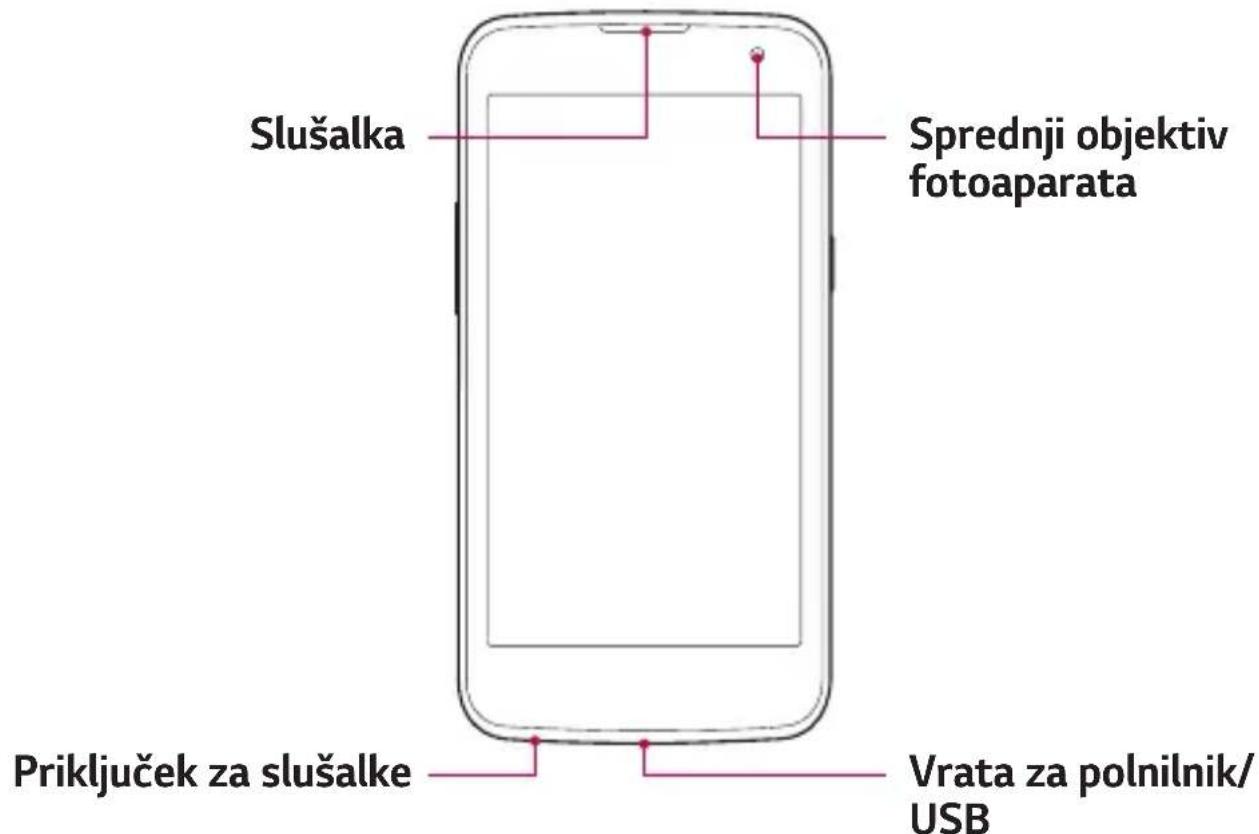
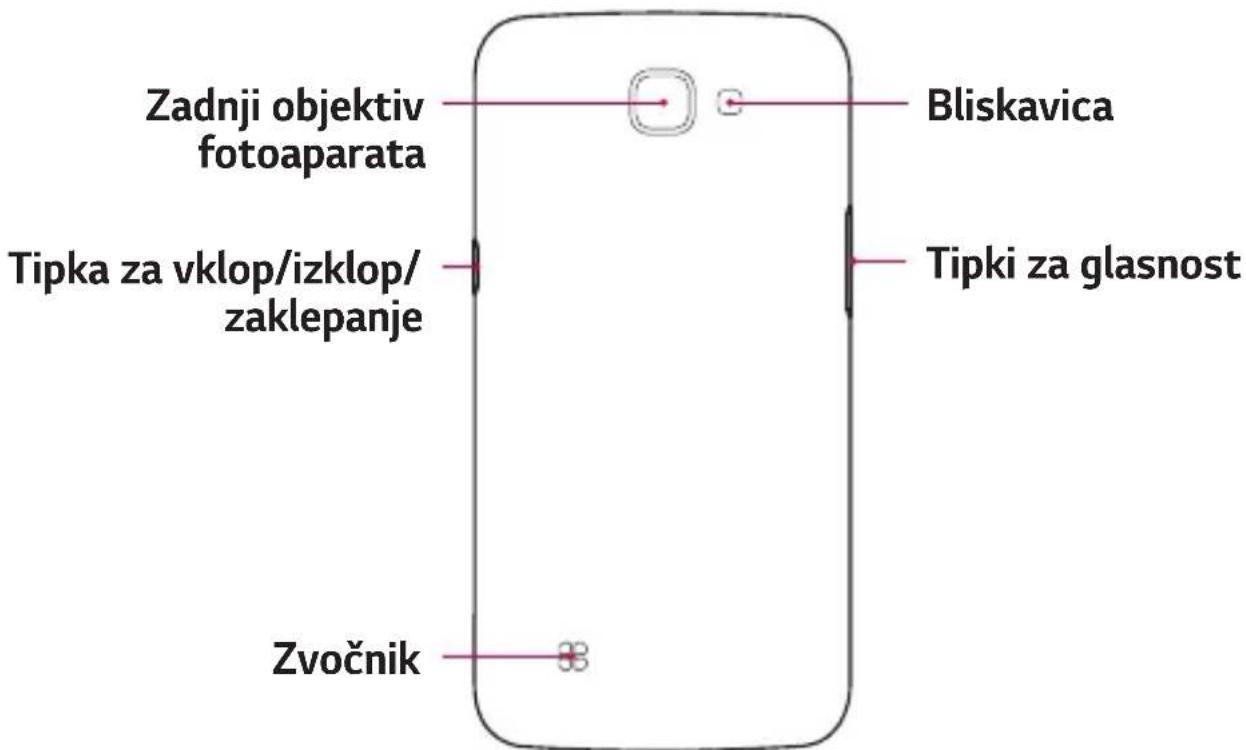
| Tipka za vklop/izklop/zaklepanje | ·Napravo vklopite in izklopite tak, da pridržite to tipko. ·Kratek pritisk za vklop/izklop zaslona. |
| Tipki za glasnost | Ko je zaslon izklopljen: ·Dvakrat pritisnite katero koli od tipk za glasnost, da zaženete aplikacijo Fotoaparat. Na osnovem zaslunu: ·Nastavitev glasnosti zvonjenja. Med klicem: ·Uravnavajte glasnost slušalke pri predvajanju glasbe in videoposnetkov. ·Glasnost stalno uravnavajte. |

OPOZORILO
- Če na napravo postavite težji predmet ali sedete nanjo, lahko poškodujetezaslon in funkcjie na dotik.
Vklop in izklop naprave
Vklop naprave
Za nekaj sekund pridržite tipko za vklop/izklop/zaklepanje, da se vklopizaslon.
Izklop naprave
1 Pridržite tipko za vklop/izklop/zaklepanje, dokler se ne prikaže meni možnosti naprave.
2 Potrdite, da zeelite izklopiti napravo, tak, da tapnete Izklop > OK.
Namestitev kartice SIM in baterije
Vstavite kartico SIM, ki ste jo dobili pri ponudniku storitev za napravo, in priloženo baterijo.

OPOZORILO
- V režo kartice SIM ne vystavlajte pomnilniške kartice. Če se v režo kartice SIM zatakne pomnilniška kartica, odnesite napravo v servisni center družbe LG, kjer bodo odstranili pomnilniško kartico.

OPOMBA
- Naprava podpiraismokartice microSIM.
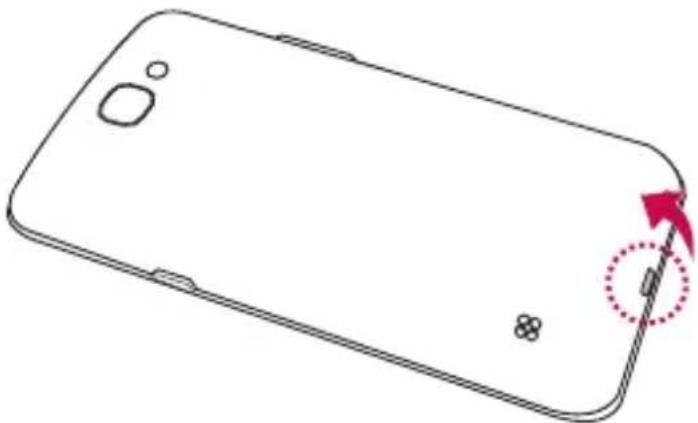
1 Pri odstranjevanjuPokrovcka na hrbtni strani napravo trdno drzite v roki. Z drugo roko dvignitePokrovcek na hrbtni strani in ga odstranite z nohtom, kot je prikazano na spodnji sliki.
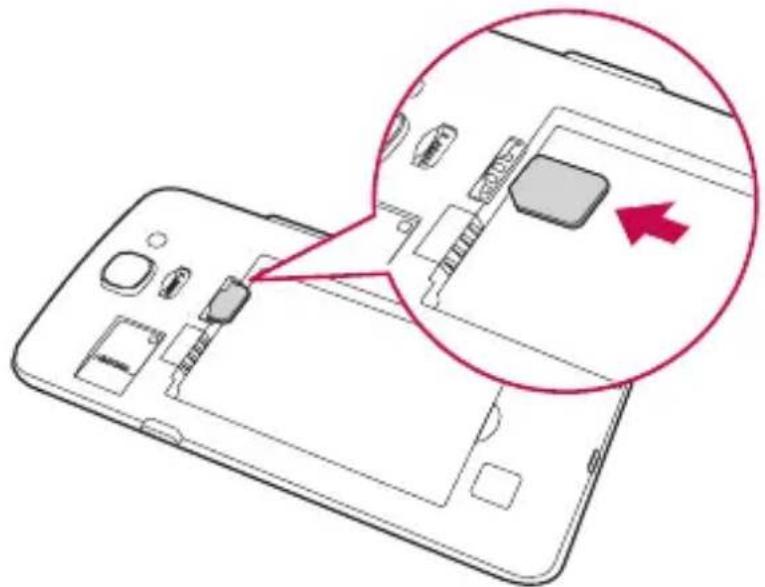
2 Kartico SIM potisnite v režo za kartico SIM, kot je prikazano na sliki. Pri tem mora biti zlato stićno območje kartice obrjeno navzdol.
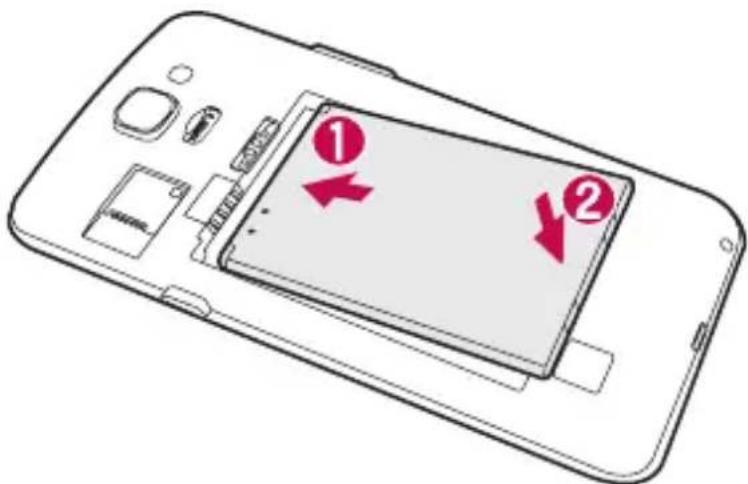
3 Vstavite baterijo.
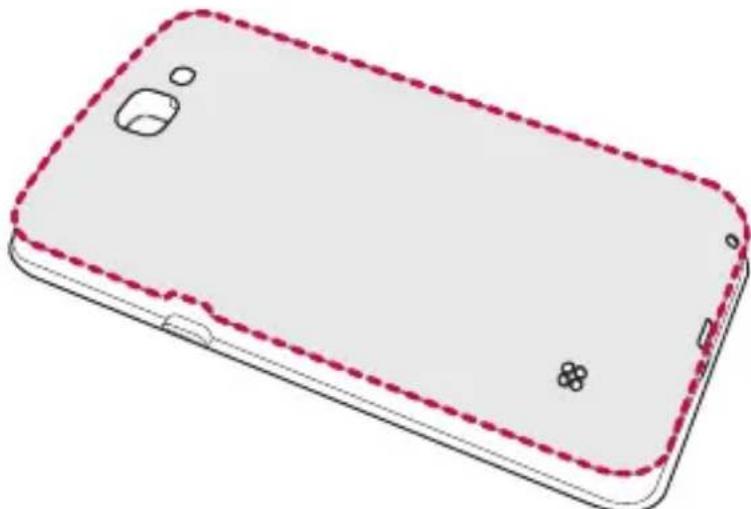
4 Pokrovček namestite nazaj na napravo tak, da z njim pravilno prekrijete prostor za baterijo in ga pritisnete navzdol, da se zaskovi.
Polnjenje baterije
Baterijo pred prvo uporabo napolnite. Baterijo napolnite s polnilnikom.
Baterijo lahko polnite tudi z računalnikom, in sicer tako, da napravo povežete z njim s kablom USB.

OPOZORILO
- Uporabljajte le polnilnike, baterije in kable, ki jih je odobril LG. Uporaba neodobrenih polnilnikov, baterij ali kablov lahko podaljsa poljenja baterije. Neodobreni polnilniki ali kabli lahko povzrocijo eksplozijo baterije ali poškodujejo napravo, Česar garancija nePokriva.
Priključek za polnilnik je na spodnjem delu naprave. Priklopite polnilnik in ga priključite na elektricno vtičnico.
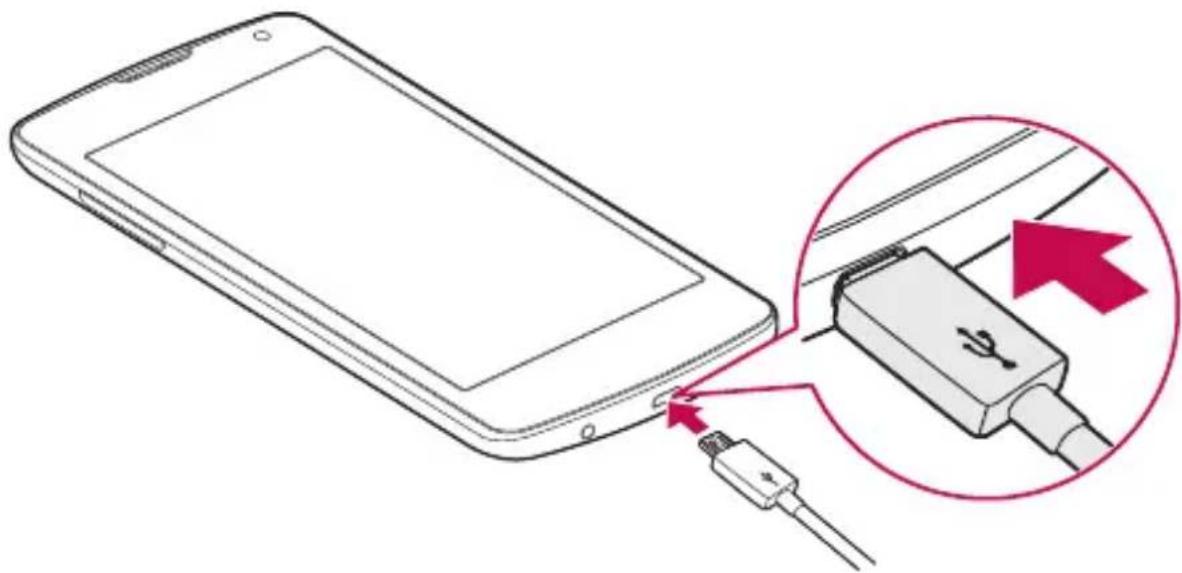
Za daljsoŽiviljensko dobo baterije izklopite funkcije v ozadju, ki jih ne potrebujete. Lahko pa tudi spremljate, v kolikšni meri dolocene aplikacije in systemski viri porabljajo baterijo.
- Izklopite radijske komunikacije, ko jih ne uporabljate. Če możnosti Wi-Fi, Bluetooth® ali GPS ne uporabljate, jo izklopite.
Znižajte svetlost zaslona in skrajšajte Čas do zatemnitve zaslona. - Izklopite samodejno sinhronizacijo za Gmail, Koledar, Imenik in druge aplikacije.
- Nekatere prenesene aplikacije lahko porabljajo baterijo.
- Ko uporabljate prenesene applikacije, preverite raven napoljenosti baterije.
Vstavljanje pomnilniške kartice
Naprava podpira kartice microSD zzmogljivostjo do 32 GB. Pomnilniške kartice dolocene vrste ali dolocenega proizvajalca morda ne bodo združljive z napravo.

OPOZORILO
- Nekatere pomnilniske kartice morda ne bodo povsem združljive z napravo. Uporaba nezdružljive pomnilniske kartice lahko poškoduje napravo ali kartico aliPokvari podatke, shranjene na nnej.

OPOMBA
- Pogosto pisanje in brisanje podatkov skrajsaŽiviljenjsko dobo pomnilniških kartic.
1 OdstranitePokrov na hrbtni strani.
2 Vstavite pomnilniško kartico tak, da jezlata stična povrsina obrjena navzdol.
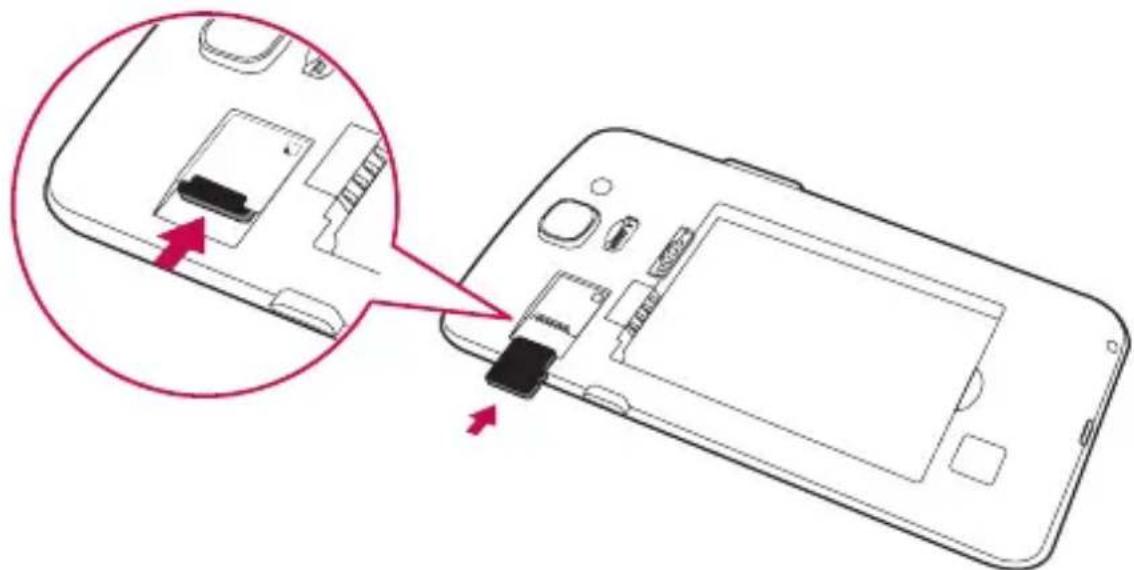
3 Znova namestitePokrov na hrbtni strani.
Odstranitev pomniliške kartice
Preden odstranite pomnilniško kartico, jo odomnite, da jo lahko varno odstranite.
Tapnite > > >zavihek Splošno > Spomin > Odpni kartico SD.

OPOZORILO
- Pomnilniške kartice ne odstranjujte, medtem ko naprava prenaša podatke ali dostopa do njih. Sicer lahko izgubite ali poškodujete podatke ali pa poškodujete pomnilniško kartico ali napravo. LG ne odgovarja za izgube, povzročene z napačno uporabo ali poškodovanimi pomnilniškimi karticami, vključno z izgubo podatkov.
Nasveti za uporabo zaslona na dotik
Sledi nekaj nasvetov o krmarjenju po napravi.

OPOMBA
- Ne pritiskajte premočno; zaslon na dotik je dovolj občutljiv, da zazna ze rahel, vendar Čyrst nap.
S konico prsta tapnite zeeleno moznost. Pazite, da ne tapnete drugih qumbov.
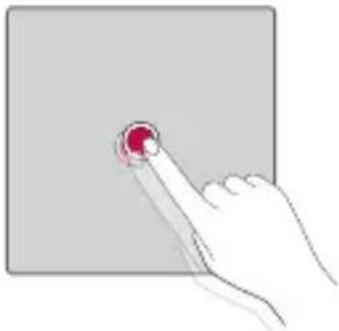
Tap ali dotik
Z enoprstnim tapkanjem na tipkovnici na zaslonu izbirate elemente, povezave, bliznjice in crke.

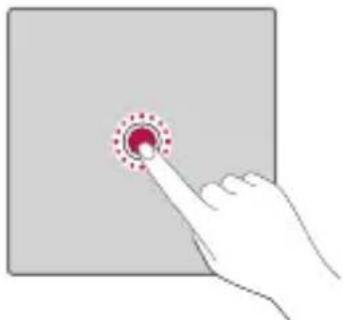
Dotik in držanje
Element na załonu tapnete in pridržite tak, da se ga dotaknete in nedvignete prsta, dokler se ne izvede dejanje.
Vlečenje
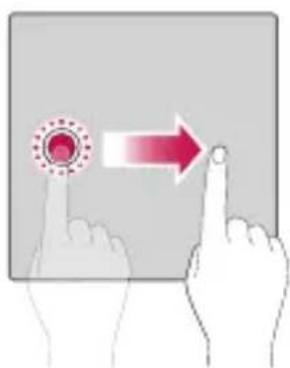
Za trenutek pritisnite in držite element ter ga, ne da bi dvignili prst, premaknite s prstom po zaclinu vŽeleni položaj. Na ta način lahko prestavljate elemente na osnovnem zaclinu.
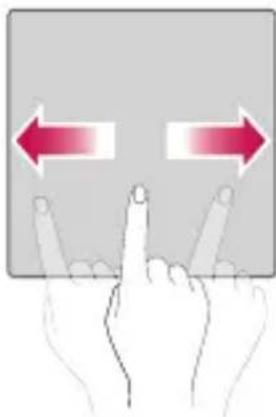
Podrsljaj
Podrsnete tak, da prst hitro premaknete po povrsini zaslona brez premora od prvega dotika (v nasprotju z vlecenjem elementa).
Dvotapkanje
Z dvotapom prblizate spletno stran ali zempljevid.
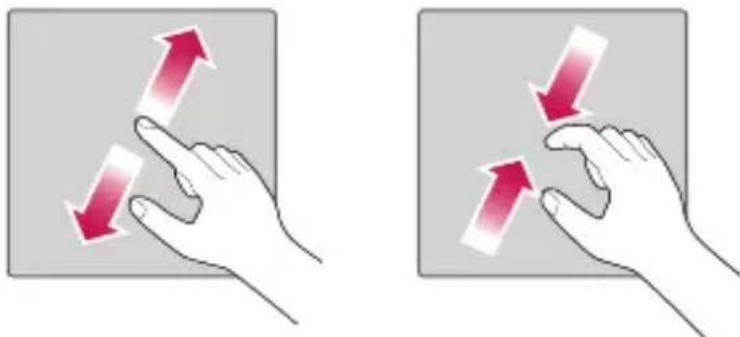
Stisk za povečavo ali pomanjšavo
Pri uporabi brskalnika, zemljevida ali med ogledovanjem sik.
Nastavitev Googlovega računa
Ko boste v napravi prvic odprli Googlovo aplikacijo, se boste morali prijaviti z obstojecim Googlovim računom. Če Googlovega računa nimate, boste pozvani, da ga ustvarite.
Ustvarjanje Googlovega računa
1 Tapnite > > >zavihek Splošno > Računi in sinhronizacija.
2 Tapnite DODAJ RACUN > Google > Ali ustvarite nov račun.
3 Vnesite svoje ime in priimek ter tapnite NAPREJ.
4 Sledite navodilom in vnesite obvezne ter neobvezne podatke o računu. Počakajte, da strežnik ustvari računu.
Prijava v Googlov račun
1 Tapnite > > >zavihek Splošno > Računi in sinhronizacija.
2 Tapnite DODAJ RACUN > Google.
3 Vnesite e-postni naslov in tapnite NAPREJ.
4 Vnesite geslo in tapnite NAPREJ.
5 Po vpisu lahko uporabljate Gmail in druge Googlove storitve.
6 Potem ko ustvarite Googlov račun, se naprava samodejno sinhronizira z vašim Googlovim računom v spletu (če je na voljo podatkovna povezava).
Ko se prijavite, se naprava sinhronizira z Googlovimi storitvami, kot so Gmail, Imenik in Google Koledar. V napravi lahko uporabljate tudi Zempljevide in druge Googlove storitve, prenašate aplikacije iz trgovine Play Store in varnostno kopirate nastavitve v Googlove strežnike.
Zaklepanje in odklepanje naprave
S pritiskom tipke za vklop/izklop/zaklepanje izklopitezaslon in napravo preklopite v zaklenjeni način. Naprava se samodejno zaklene, če je ne uporabljate v dolocenem šcasovnem obdobju. To preprećuje neželene dotike in varćuje z energijo baterije.
Za odklepanje naprave pritisnite tipko za vklop/izklop/zaklepanje in povlecite prek zaslona v kateri koli smeri.
Vklopitezaslon
Funkcija Vklopite zaslon vam omogoča, da dvotapnete na zaslon in ga preprosto vklopite ali izklopite.
Vklop zaslona
1 Za vklop zaslona dvotapnite sredino zaklenjenega zaslona.
2 Odklenite zaslon ali odprite katero koli bliznjico ali pripomocek, ki je na voljo.
Izklop zaslona
1 Dvotapnite prazno območje osnovega zaslona ali vrstice stanja.
2 Zaslon se bo izklopil.

OPOMBA
- Tapnite sredino załona. Če tapnete spodnje ali zgornje območje, se lahko raven prepoznave zmanjša.
Knock Code
Funkcija Knock Code vam omogoči, da ustvarite lastno kodo za odklepanje s pomoćjo kombinacje trkov na zaslonu. Če šelite takoj odpreti osnovni zaslon, medtem ko je zaslon izklopljen, tapnite zaslon vistem zaporedju.

OPOMBA
- Če 6-krat vnesete napačen vzorec funkcjte Knock Code, boste samodejno pomaknjeni na prijav o V Googlov račun ali na rezervni PIN.
Zaslon vklopite in izklopite tak, da qa tapnete s prstno blazinico, ne z nohtom
Nastavitev funkcjje Knock Code
1 Tapnite > > >zavihek Zaslon > Zaklenizaslon > Izberitezaslon zaklepa > Knock Code.
2 Tapnite kvadrate v vzorcu, da nastavite Knock Code. Vzorec Knock Code je lahko sestavljen iz od 3 do 8 tapov.
Odklepanje zaslona s funkcijo Knock Code
Ko se zaslon izklopi, ga lahko odklenete tak, da tapnete nastavljeni vzorec Knock Code.
Način zaklepanja zaslona lahko spremenite, da drugim preprećte dostop do svojih zasebnih podatkov.
1 Tapnite > > > zavihek Zaslon > Zaklenizaslon > Izberitezaslon zaklepa.
2 Izberite Želeni zaklep zaslona izmed Brez, Povleci, Knock Code, Vzorec, PIN in Geslo.

OPOMBA
- Preden nastavite vzorec za odklepanje, ustvarite Googlov račun in si zapomnite rezervno kodo PIN, ki ste jo ustvarili med določanjem vzorca za zaklepanje.
Smart Lock
Za lažje odklepanje naprave lahko uporabljate funkcjio Smart Lock.
Možnost lahko nastavite tak, da ostane naprava odklenjena, kadar je z njo povezana zaupanja vredna naprava Bluetooth, kadar je na znani lokaciji (na primer pri vas doma ali na vašem delovnem mestu) ali kadar prepozna vaš obraz.
Nastavitev funkcjje pametnega zaklepanja
1 Tapnite > > >zavihek Zaslon > Zaklenizaslon > Smart Lock.
2 Preden dodate zaupanja vredne naprave, lokacije ali obraze, morate nastaviti zaklepanje zaslona (Knock Code, Vzorec, PIN ali Geslo).
Osnovni zaslon
Osnovni zaslon je začetna točka številnih aplikacij in funkcj. Nanj lahko dodate elemente, na primer blžnjice aplikacij in Googlove pripomočke, kar vam omogovi takojšen dostop do informacij in aplikacij. To je privzet zaslon, do katerega lahko iz vsakega menija dostopate tako, da tapnete O.
Spoznavanje osnovega zaslona
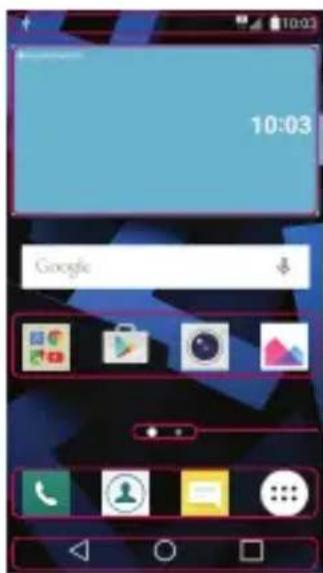
Statusna vrstica
2 Widget
3 Ikone aplikacij
4 Indikator lokacije
Območje s hitrimi gumbi
Tipke na dotik na začetnem zaslonu
Statusna vrstica - prikazuje podatke o stanju naprave, vključno z uro, močjo signala, ikonami obvestil in s stanjem baterije.
Widget - pripomočki (wi dgests) so applkaci, ki vsebujejo same sebe, do njih pa lahko dostopate iz predala z applkacijami ali z osnovega za slona. Pripomoček, za razliko od bliznjice, lahko deluje kot applkacija na za slonu.
3 Ikone aplikacij - tapnite ikono (aplifikacijo, mapo itd.), da jo odprete za uporabo.
4 Indikator lokacije - označuje, kateri zaslon osnovega zaslona je prikazan.
Območje s hitrimi gumbi - omogoča dostop do funkcjj na katerem koli zaşlonu osnovega zaşlona z enim dotikom.
Tipke na dotik na začetnem zaslonu
| Gumb Nazaj | Za vrnitev na prejšnji zaslon. Prav tak zo napre pojavne elemente, kot so meniji, pogovorna okna in tipkovnica na zaslonu. |
| Gumb Začetni zaslon | Za vrnitev na osnovni zaslon s katerega koli zaslona. |
| Gumb za pregled | Prikaže nedavnno uporabljene aplikacije. Če se dotaknete in pridržite ta gumb, se odpre meni z razpaložljivimi možnostmi. |
Prikaz drugih plošć na osnovnem załonu
Operacijski systemd ponuja več zaslonov osnovega zaslona, da imate več prostora za dodajanje ikon, pripomočkov in ostalih elementov.
- Za dostop do dodatnih zaslonov podrsnite s prstom v levo ali desno prek osnovega zaslona.
Vrnitev na nedavno uporabljene aplikacije
Večopravilnost je z Androidom nadvse preprosta; v njem se sočasno lahko izvaja več aplikacij. ČeŽelite odpreti novo aplikacijo, vam ni treba zapreti Že odprte aplikacije. Odprtih imate lahko več aplikacij, med katerimi enostavno preklapljate.
Android upravlja vse aplikacije ter jih po potrebi zaustavlja in zaganja, danedejavne aplikacije ne porabljajo virov po nepotrebnem.
1 Tapnite. Prikaže seseznam nedavno uporabljenih aplikacij.
2 Tapnite aplikacijo, do katere Želite dostopiti. S tem ne ustavite prejsnje aplikacije, ki se izvaja v ozadju. Ko aplikacijo nehate uporabljati, tapnite, da se prestavi v ozadje.
- Če šelite zapreti aplikacijo s seznama nedavno uporabljenih aplikacij, povlecite predogled aplikacije v levo ali desno. Če šelite izbrisati vse aplikacije, tapnite Pocisti vse.
Prilagajanje osnovega zaslona
Osnovni zaslon lahko prilagodite z dodajanjem applikacij, pripomočkov in s spreminjanjem ozadj.
- Ce ze lite na osnovni zaslon dodati ikono aplikacije z zaslona z aplikacijami, se dotaknite in pridržite aplikacijo, ki jo ze lite dodati.
Odstranjevanje predmeta z osnovegazaslona
Na osnovnem zaslonu pridržite ikono, ki jo zelite odstraniti > povlecite jo v.
Odstranjevanje aplikacije z območja s hitrimi gumbi
Dotaknite se zeelenega hitrega gumba, ga pridržite in povlecite v

OPOMBA
Gumba Aplikacije mogoce odstraniti.
Prilagajanjeikonaplikacijnaosnovnemzaslonu
1 Pridržite ikono aplikacije, da se odklene iz trenutnega položaja, in dvignite prst. V zgornjem desnem kotu aplikacije se bo prikazala ikona za urejanje
2 Še enkrat tapnite ikono aplikacije in izberiteŽeleno obliko in velikost ikone.
3 Tapnite OK, da shranite spremembo.
Plošča z obvestili
Obvestila vas opozarjao na prejem novih sporočil, dogodke v koledarju in alarme, pa tudi na dogodke v teku, na primer izvajajoči se klic.
Odpiranje plošće z obvestili
Čeželite odpreti plošćo z obvestili, povlacite navzdol od vrstice stanja. Čeželite zapreti plošćo z obvestili, povlacite po zaşlonu navzgor ali tapnite

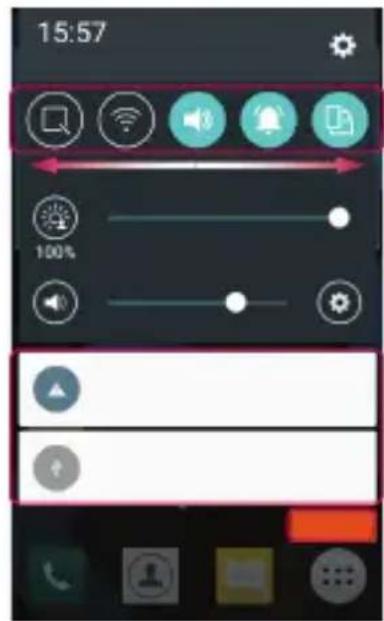
Območje za hitre nastavitve
2 Obvestila
3POČISTI
1 Ce ze lite vklopiti ali izklopiti hitro nastavitev, tapnite ustrezni gumb. Ce ze lite takoj odpreti meni z nastavitvami za funkcijo, se dotaknite zenega gumba in ga pridržite. Ce ze lite prikazati več gumbov za preklapljanje, povlecite levo ali desno. Za odstranjevanje, dodajanje ali preurejanje gumbov za hitre nastavitve tapnite
Navedena so trenutna obvestila s kratkimi opisi. Za ogled obvestila ga tapnite.
3 Tapnite, ce zeilite počistiti vsa obvestila.
Ko prejmete obvestilo, se njegova ikona prikaze na vrhu zaslona. Ikone Čakajočih obvestil so prikazane na levi, sistemske ikone, ki prikazujejo na primer stanje povezave Wi-Fi ali napoljenost baterije, pa so prikazane na desni.
Ikone oznak v vrstici stanja
Ikone oznak so prikazane v vrstici stanja na vrhuzaslona in označujejo zgrešene klice, nova sporočila, dogodke na koledarju, stanje naprave in še več.
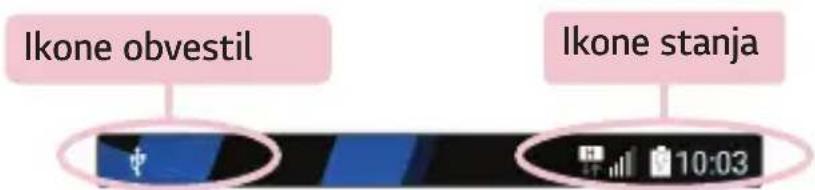
Ikone, pri Kazakhstan na vrhu zaslona, podajajo informacije o stanju naprave. V spodnji tabeli so naštete najpogostejše ikone.
| Ikona | Opis Ikona Opis | ||
| Ni kartice SIM | Trenutno se predvaja skladba | ||
| Ni omrežnega signala | Brez motenj, niti zaradi alarma | ||
| Vklopljen je letalski način | Vklopljen je način vibriranja | ||
| Povezan z omrežjem Wi-Fi | Baterija je polna | ||
| PriključeneŽiće slušalke Baterija se | polni | ||
| Klic v teku | Naprava je povezana z osebnim računalnikom prek kabla USB | ||
| Zgrešeni klic Prenoš podatkov | |||
| Bluetooth je vkličen Nalaganje podatkov | |||
| Sistemsko opozorilo GPS je vklopljen | |||
| Nastavljen je alarm Sinhroniziranje podatkov |
| a.o. | Nova glasovna pošta Izberi načtevnosa |
| = | Novo sporocilo SMS ali MMS |
| = | Dostopna točka Wi-Fi je aktivna |

OPOMBA
· Mesta ikon y yrstici stania se lahko razlikujeo glede na funkcijo ali storitey
Razpoložljive možnosti se lahko razlikujejo glide na regijo ali ponudnika storitev.
Zajem posnetka zaslona
Za zajem posnetka trenutnegazaslona hkrati pritisnite in za 2 sekundi zadržite tipko za znižanje glasnosti in tipko za vklop/izklop/zaklepanje. Za ogled zajete slike tapnite 0 > 串 > mapo Screenshots.
Tipkovnica na zaslonu
Besedilo lahko vnašate s tipkovnico na zaslonu. Tipkovnica na zaslonu se pojavi, Če tapnete na polje za vnos besedila, ki je na voljo.
Uporaba tipkovnice in vnašanje besedila
Ikona Opis

Pritisnite enkrat, ce ze lite, da je naslednja crka velika.
Dvotapnite, ce zeelite, da so vse crke velike.

Tapnite za pomik na nastavitve tipkovnice. Dotaknite se in
pridržite, ce zelite spremeniti način vnašanja besedila.

Tapnite, da vnesete presledek.

Tapnite, da ustvarite novo vrstico.

Tapnite, da izbrišete zadnji znak.
Vnos posebnih znakov
Tipkovnica nazaslonu omogoča vnos posebnih znakov.
Čeželite na primer vnesti "á", se dotaknite gumba "a" in ga pridržite, dokler se ne prikažejo sorodni posebni znaki. Prst - ne da bi ga dvignili - povlecite do izbranega posebnega znaka. Ko tega označite, prst dvignite.

OPOMBA
- Simbol v zgornjem desnem kotu tipke označuje, da so zanjo na voljo dodatni znaki.
Prenos podatkov med računalnikom in napravo
Podatke lahko kopirate in prenašate med osebnim računalnikom in napravo.
Prenos podatkov prek povezave USB
1 Napravo priključite na osebni računalnik s kablon USB, ki ji je prilozhen.
2 Odprite plošćo z obvestili, tapnite trenutno vrsto povezave in izberite možnost Medijska naprava (MTP).
3 V osebnem računalniku se prikaže pojavno okno za prenosŽelenih podatkov.

OPOMBA
- Da bo osebni računalnik lahko zaznal napravo, morate vanj namestiti gonilnik za platformo LG Android.
- Preverite zahteve za uporabo możnosti Medijska naprava (MTP).
| Predmet Zahteva | |
| Operacijskiystem Microsoft XP SP3, Vista ali novejši | |
| Različica predvajalnika Windows Media Player | Windows Media Player 10 ali novejši |
LG Bridge
LG Bridge je aplikacija za priročno upravljanje sik, glasbe, videoposnetkov, dokumentov in drugih vsebin, shranjenih v LG-jevi napravi, v osebnem računalniku. Omogoča tudi posodabljanje programske opreme naprave in varnostno kopiranje datotek, kot so stiki in slide, v osebnem računalniku.

OPOMBA
- Podrobna navodila o uporabi aplikacije LG Bridge si po namestitvi in odprtju programa lahko ogledate v meniju Pomoč.
- Podprte funkcjije se lahko razlikujejo glide na napravo.
- Enotni LG-jev gonilnik USB je program, potreben za povezavo LG-jeve naprave z osebnim računalnikom. Samodejno se namesti ob namestitvi aplikacije LG Bridge.
Funkcije aplikacije LG Bridge
Vsebino iz naprave lahko prek omrežja Wi-Fi ali podatkovne povezave upravljate v osebnem računalniku.
- Varnostno kopirajte in obnovite podatke naprave prek USB-ja.
- Posodobite programsko opremo naprave v osebnem računalniku prek USB-ja.
Prenos programske opreme LG Bridge
1 Pojdite na www/lg.com.
2 Tapnite gumb Išci in vnesite ime modela, da pošćete model.
3 Izberite podatke o modelu in kliknite GO (Pojdi).
4 Pomaknite se navzdol, izberite zavihek PC SYNC (Sinhronizacija z osebnim računalnikom) > Windows ali Mac OS > DOWNLOAD (Prenos), da prenesete LG Bridge.
Aplikacije
Namestitev in odstranjevanje aplikacij
V trgovini Play Store lahko brskate po brezplačnih in plačljivih aplikacijah.
Odpiranje aplikacije Play Store
Tapnite


Odpiranje zaslona s podatki o aplikaciji
Med brskanjem po trgovini Play Store kadarkoli tapnite aplikacijo in odpril se bozaslon s podatki.
Zaslon s podatki o applikaciji vsebuje, opis, ocene, komentarje in druge informacije o applikaciji. Na tem zaslonu lahko applikacijo prenesete, namestite, odstranite, ocenite in še več.
Odstranjevanje aplikacij
1 Tapnite > > >zavihek Splošno >Aplikacije.
2 Ko se prikažejo vse applikacije, poščite in izberite applikacijo, ki joŽelite odstraniti.
3 Tapnite Odstrani.
Klici
Nemoteno lahko opravljate klice po celotnem območju.
Klicanje
1 Tapnite .
2 S tipkovnico vnesite stevilko. Ce zeelite stevilko izbrisati, tapnite
3 Po vnosu stevilke tapnite za klicanje.
4 Ce zeite klic koncati, tapnite
OPOMBA
- Za vnos znaka "+" za klice v tujino pridržite 0+
Klicanje stikov
1 Tapnite .
2 Pomaknite se poseznamu stikov. Lahko tudi vnesete ime stika v iskalno polje ali se pomaknete vzdolž abecede na desnem robuzaslona.
3 Na prikazanem seznamu tapnite stik, ki ga zelitePoklicati.
Sprejem in zavrnitev klica
- Če Želite sprejeti dohodni klic, podrsnite v katero koli smer.
- Če šelite zavrni tihodni klic, podrsnite v katero koli smer.
OPOMBA
- Če šelite zavrni t klic in klicatelju poslati sporocilo, podrsnite
Drugi klic
1 Med prvim klicem tapnite > Dodaj klic in vnesite stevilko.
2 Tapnite
3 Oba klica bosta prikazana na zaslonu za klice. Prvi klic bo zaklenjen in zadržan.
4 Tapnite prikazano stevilko, ce zeelite preklopiti med klicema. Ali tapnite da začnete konferenčni klic.
5 Ce ze lite koncati oba klica, tapnite

OPOMBA
- Vsak opravljen klic se zaracuna.
Ogled dnevnikov klicev
1 Tapnite > >zavihek Zgodovina klicev.
2 Ogledate si lahkoseznam vseh ochodnih, prejetih in zgresenih kicev.

OPOMBA
- Tapnite kateri koli vnos v dnevniku klicev, da si ogledate datum, Čas in trajanje klica.
- Če Želite izbrisati vse zabelezene elemente, tapnite > Izbrisi vse.
Spreminjanje nastavitev klicev
Nastavite lahko vse klicne nastavitve, na primer posredovanje klica, in druge posebne funkcije, ki jih omogoča ponudnik storitev.
1 TapniteO>
2 Tapnite > Nastavitve klicev in konfigurirajte zelene moznosti.
lmenik
V napravo lahko dodate kontakte in jih sinhronizirate s kontakti v svojem Googlovem računu ali drugih računih, ki podpirajo sinhronizacijo kontaktov.
Iskanje stika
1 Tapnite .
2 Tapnite Iskanje kontakta in s tipkovnico vnesite ime stika. Zadetki se prikažejo, ko začnete z vnašanjem.
Dodajanje novega stika
1 Tapnite
2 Vnesite stevilko novega stika.
3 Tapnite > Dodaj nove kontakte > Novkontakt.
4 Če Želite novemu stiku dodati fotografiaj, tapnite ikono slike. Izberite Fotografiraj ali Izberite iz galerije.
5 Vnesite Želene podatke o stiku.
6 Tapnite SHRANI.
Priljubljeni stiki
Stike, ki jih pogosto klicete, lahko dodate med priljubljene.
Dodajanje stika med priljubljene
1 Tapnite
2 Tapnite stik, da si ogledate podrobnosti.
3 Tapnite zvezdico zgoraj desno nazaslonu. Zvezdica se obrava rumeno.
Odstranjevanje stika sseznama priljubljenih
1 Tapnite >1 >zavihek Priljubljene.
2 Izberite stik, da si ogledate podrobnosti.
3 Tapnite rumeno zvezdico zgoraj desno nazaslonu. Zvezdica se ovarva temno in stik je odstranjen sseznama priljubljenih.
Ustvarjanje skupine
1 Tapnite >zavihek Skupine.
2 Tapnite > Nova skupina.
3 Vnesite ime za novo skupino. Za novo ustvarjeno skupino lahko nastavite tudi posebno melodijo.
4 Ce ze lite dodati stike v skupino, tapnite Dodaj clane in nato DODAJ.
5 Tapnite SHRANI, da skupino shranite.

OPOMBA
- Ce skupino izbrišete, se stiki, dodeljeni tej skupini, ne izgubijo. Ostanejo naseznamu stikov.
Sporocila
Naprava združuje sporočila SMS in MMS v enam intuitivnem in preprostem meniju.

OPOMBA
- Vsako poslano sporocilo se lahko zaracuna. Posvetujte se s ponudnikom storitev.
Posiljanje sporocil
1 Tapnite


2 Tapnite in nato v imeniku izberite enega ali več vnosov.
ALI
Vnesite ime ali številko stika v polje Za. Med vnašanjem imena stika se prikazujejo ustrezni stiki. Lahko tapnete ponujenega prejemnika in dodate več kot en stik.
3 Tapnite besedilno polje in začnite vnašati sporocilo.
4 Tapnite , da odprete meni z možnostmi. Izberite katero koli razpoložljivo možnost.
5 Ce ze lite sporocilu priloziti datoteko, tapnite.
6 Tapnite Pošlji, da pošljete sporocilo.
Klepet
Sporocila, izmenjana z drugo osebo, je mogoce prikazati kronološko za lažji pregled in iskanje pogovorov.
Spreminjanje nastavitev sporocil
Nastavitve sporocil v napravi so vnaprej dolocene, zato lahko takoj začnete pošiljati sporocila. Čeželite, lahko nastavitve prilagodite.
Tapnite > Nastavitve.
Fotoaparat
Sotoaparatom ali videokamero lahko posnamete in izmenjujete slike in videoposnetke.
- Tapnite


Fotografiairanje
1 Glejtezaslon in izberite motiv.
2 Kvadrat okrog motiva pomeni, da je Fotoaparat izostril sliko.
3 Tapnite, da fotografiaire. Slika se samodejno Shrani v aplikacio Galerija.
Możnosti Fotoaparata v iskalu
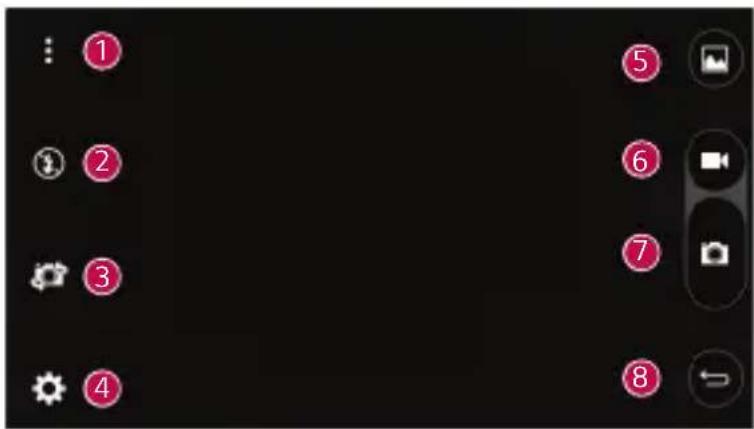
| 1 | : | Tapnite, Če Želite na iskalu skriti ali prikazati možnosti fotoaparata. |
| 2 | ® | Omogoča upravljanje bliskavice fotoaparata. |
| 3 | ® | Tapnite za preklop med zadnjim in sprednjim objektivom fotoaparata. |
| 4 | ® | To ikono tapnite, da odprete meni z nastavitvami fotoaparata. |
| 5 | ® | Tapnite, da prikažete zadnjо posneto fotografiajo ali videoposnetek. |
| 6 | ® | Tapnite za začetak snemanja. |
| 7 | Tapnite za fotografiairanje. | |
| 8 | ← | Tapnite za izhod iz Fotoaparata. |

OPOMBA
- Pred fotografiajem očistite zašcitniPokrov objektiva s krpo iz mikrovlaken. Pokrov objektiva s prstnimi odtisi lahko povzroči zameglijene slike z učinkom "svetniškega sija".
Uporaba naprednih nastavitev
V iskalu Fotoaparata tapnite da se prikažejo napredne možnosti. Tapnite posamezno ikono, da prilagodite naslednje nastavitve Fotoaparata.
| 16:9 | Nastavitev razmerja stranic slick in kakovosti videopolnetkov. |
| Omogoča fotografiairanje z glasovnimi ukazi. Ko je funkcjija vklopljena, izgovorite "Cheese", "Smile", "LG" itd., da posnamete fotografiajo. | |
| OFF | Nastavitev Časovnika fotoparata. Ta funkcjija je zelo koristna, ČeŽelite biti na fotografiji ali videu tudi sami. |
| Omogoča, da posnamete boljše fotografiaje in videopolnetke s prikazom mreže, ki pomaga pri poravnavi. | |
| Nastavitev mesta shranjevanja slick in videopolnetkov. Izberete lahko IN (notranji pomnilnik) ali SD (pomnilniško kartico). Ta meni se prikaže samo, Če je vstavljena kartica SD. | |
| ? | Omogoča, da se spoznate z delovanjem funkcjije. Ta ikona prikaže navodila. |
Po zajemu fotografije
Če siŽelite ogledati nazadnje posneto fotografijo, tapnite sličico na dnuzaslona.
| Tapnite za urejanje fotografiaje. | |
| Tapnite, Če Želite takoj posneti novo fotografiajo. | |
| Tapnite, Če Želite odpreti razpoložljive možnosti deljenja. | |
| Tapnite to možnosti, Če Želite izbrisati fotografiajo. | |
| Tapnite za dostop do dodatnih možnosti. | |
| ★ | Tapnite za dodajanje fotografiaje med priljubljene. |
Snemanje videoposnetka
1 Tapnite


2 Glejte zaslon in izberite motiv.
3 Tapnite, da začnete snemati videoposnetek.
4 Dolžina posnetka je prikazana na vrhu załona.

OPOMBA
- Če Želite med snemanjem videoposnetka posneti fotografiaj, tapnite
5 Tapnite , da začasno prekinete snemanje videoposnetka. Čeželite nadaljevati snemanje, tapnite
ALI
Za konec snemanja tapnite. Videoposnetek se samodejno Shrani v aplikacimiento Galerija.
Po končanem snemanju
Če siŽelite ogledati nazadnje posneti videoposnetek, tapnite sličico videoposnetka na dnu za SLona.
| Tapnite to možnost, Če Želite takoj posneti naslednji videopolosnetek. | |
| Tapnite, Če Želite odpreti razpoložljive možnosti deljenja (kot na primer Sporočila in Bluetooth). | |
| Tapnite, da izbrišete videopolosnetek. | |
| Tapnite za dostop do dodatnih možnosti. | |
| ★ | Tapnite, da videopolosnetek dodate med priljubljene. |
Galerija
V applikaciji Galerija so prikazane slike in videopolosnetki, ki ste jih shranili, vključno s tistimi, ki ste jih posneli z applikacijo Fotoaparat, in tistimi, ki ste jih prenesli iz spleta ali z drugih lokacij.
1 Tapnite O > ⑧.
2 Tapnite album, da ga odprete in si ogledate njegovo vsebino. (Slike in videoposnetki v albumu so prikazani vČasovnem zaporedju.)
3 Tapnite sliko v albumu, da si jo ogledate.

OPOMBA
- Glede na namesceno programsko opremo nekatere oblike zapisa datotek neBODY podprte.
- Nekatere datoteke zaradi njihovega kodiranja ne bodo predvajanje pravilno.
Ogled sik
Galerija prikaže vaše fotografije v mapah. Ko druga aplikacija, na primer E-pošta, Shrani fotografijo, se samodejno ustvari.mapa za prenos, v katero se Shrani fotografija. Podobno z zajemom posnetkazaslona samodejno ustvarite mapo za posnetkezaslona.
Slike so prikazane po datumih, na katere so bile ustvarjene. Izberite sliko, da jo prikažete na celem załonu. Če siŽelite ogledati naslednjo ali prejsnjo sliko, se pomaknite levo ali desno.
Urejanje fotografiaj
Med ogledom fotografije tapnite

Nastavitev ozadja
Med ogledom fotografije tapnite > Sliko nastavi za, ce zelite sliko nastaviti kot ozadje ali jo dodeliti stiku.

OPOMBA
- Glede na namešćeno programsko opremo nekatere oblike zapisa datotek ne bodo podprte.
- Če je datoteka večja od razpoložljivega prostora v pomnilniku, lahko ob odpiranju pride do napake.
Povečevanje in pomanjševanje
Čeželite povečati sliko, uporabite enega od teh načinov:
- Za povečavo dvotapnite kjer koli.
- Za povečanje tapnite z dvema prstoma na katero koli mesto na fotografiji in ju razprite. Za povanjašanje približajte prsta ali dvotapnite sliko.
Predvajanje videoposnetka
1 Tapnite


2 Izberite videoposnetek, ki si gaŽelite ogledati.
Možnosti videoposnetkov
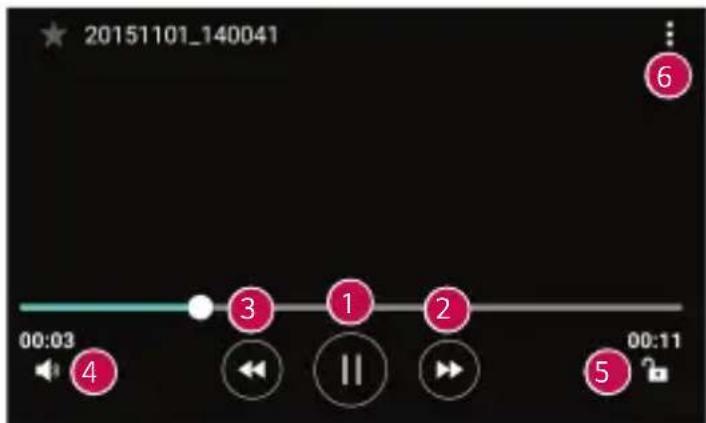
| 1 | 11 / 12 | Tapnite za prekinitev ali nadaljevanje predvajanja videopolosnetka. |
| 2 | 23 | Dotaknite se in pridržite za hitro previjanje naprej po korakih. Tapnite za hitro previjanje 10 sekund naprej. |
| 3 | 44 | Dotaknite se in pridržite za previjanje nazaj po korakih. Tapnite za previjanje 10 sekund nazaj. |
| 4 | 55 | Tapnite za prerlagajanje glasnosti videopolosnetka. |
| 5 | 66 | Tapnite za zaklepanje ali odklepanje zaslona. |
| 6 | 77 | Tapnite za dostop do dodatnih možnosti. |

OPOMBA
- Med predvajanjem videoposnetka podrsnite po desni strani załona navzgor ali navzdol, da prilagodite zvok.
- Med predvajanjem videoposnetka podrsnite po levi strani zaslona navzgor ali navzdol, da prilagodite svetlost.
- Med predvajanjem videopolosnetka podrsnite s prstom levo ali desno (ali obratno) za previjanje naprej ali nazaj.
Brisanje fotografij/videoosnetkov
Uporabite enega od teh načinov:
V mapi tapnite zberite fotografiaje ali videopolnetke in tapnite IZBRISI.
- Med ogledom fotografiae tapnite
E- posta
Aplikacio E-pošta lahko uporabljate za branje e-pošte ponudnikov, ki niso Gmail. Aplikacija E-pošta podpira naslednje vrste računov: POP3, IMAP, Microsoft Exchange (za poslovne uporabnike) in druge račune.
- Tapnite


Dodajanje računa
Ko prvic odprete applikaciono E-pošta, se odpre Čarovnik za namestitev za pomoč pri dodajanju e-poštega računa. E-poštni račun lahko dodate tudz uporabo applikacione Nastavitve.
- Tapnite > Nastavitve > ④.
Upravljanje map računa
- Tapnite Pokaži vse mape.
Vsak račun ima mape Prejeto, VIP, Poslano, Osnutki in Pokaži vse mape. Glede na možnosti, ki jih podpira ponudnik računa, imate lahko še druge mape.
Sestavljanje in posiljanje e-poste
1 Tapnite
2 Vnesite naslov Želenega prejemnika sporočila. Med vnašanjem besedila so prikazani ujemajovi naslovi izimenika. Več naslovov ločite s podpičji.
3 Čeželite kopijo sporocila poslati tudi drugim (skritim) prejemnikom, tapnite polje Kp/Skp.
4 Tapnite polje za sporocilo in vnesite sporocilo.
5 Pridržite besedilno polje, da uredite izbrane besede (Krepko/Ležeče/ Podcrtano/Barva).
6 Tapnite, da pripnete datoteko, ki jo zelite poslati skupaj s sporocilom.
7 Za posiljanje sporocila tapnite
Spreminjanje splošnih nastavitev e-poste
- Tapnite > Nastavitve > Splošne nastavitve.
Brisanje e-postnega računa
- Tapnite > Nastavitve > Odstrani račun Izberite račun, ki ga zelite izbrisati ODSTRANI DA.
Glasba
Naprava ima predvajalnik glasbe, s katerim lahko predvajate vse svoje najljubše skladbe.

OPOMBA
- Gledo na namešćeno programsko opremo nekatere oblike zapisa datotek neBODY podprte.
- Če je datoteka večja od razpoložljivega prostora v pomnilniku, lahko od opdiranju pride do napake.
- Avtorske pravice za glasbene datoteke so lahko zašcitene z mednarodnimi pogodbami in državnimi zakoni o avtorskih pravicah. Zato je morda treba za razmnoževanje ali kopiranje glasbe pridobiti dovoljenje ali licenco. V nekaterih državah zakonodaja prepoveduje zasebno kopiranje avtorsko zašcitenegro materiala. Pred prenosom ali kopiranjem datoteke preverite zadevno državno zakonodajo o uporabi takega gradiva.
Predvajanje skladbe
1 Tapnite


2 Tapnite zavihek Skladbe.
3 Izberite skladbo, ki joŽelite predvajati.
4 Na voljo so naslednje možnosti.
Možnosti predvajalnika glasbe
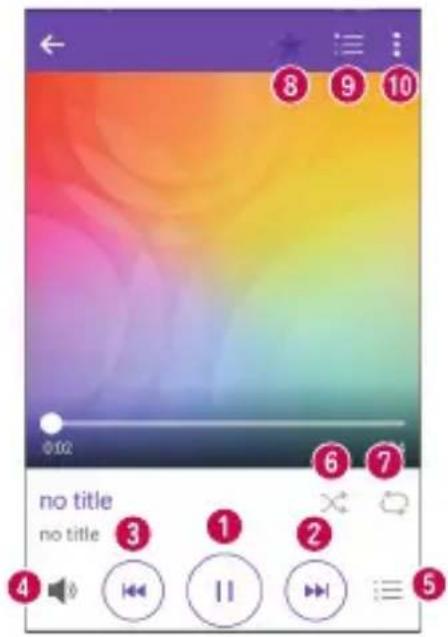
| 1 | II | Tapnite za prekinitev predvajanja. |
| Tapnite za nadaljevanje predvajanja. | ||
| 2 | Tapnite za preskok na naslednji posnetek v albumu, na geznamu predvajanja ali na geznamu nakljucnega predvajanja. Dotaknite se in pridržite za hitro previjanje naprej. | |
| 3 | Tapnite za ponovno predvajanje trenutnega posnetka ali preskočite na predhodni posnetek v albumu, na geznamu predvajanja ali na geznamu nakljucnega predvajanja. Pridržite za previjanje. | |
| 4 | Tapnite za prerlagajanje glasnosti. | |
| 5 | Tapnite,čeŽelite odpreti knjižnico glasbe. | |
| 6 | Tapnite za predvajanje trenutnega geznama predvajanja v načinu nakljucnega predvajanja (posnetki se predvajajo v nakljucnem vrstnem redu). | |
| 7 | Tapnite za preklapljanje med načini ponavljanja vseh skladb, trenutne skladbe ali za izklop ponavljanja. | |
| 8 | ★ | Tapnite za dodajanje skladbe med priljubljene. |
| 9 | ≡ | Tapnite za odprtje trenutnega seznama predvajanja. |
| 10 | ⋮ | Tapnite za dostop do dodatnih možnosti. |
Ura
Aplikacija Ura omogoča dostop do funkcjj Alarmi, Časovnik, Svetovna ura in Štoparica. Do teh funkcjj dostopate tak, da tapnete zavihke na vrhu za SLona oziroma tako da povlečete vodoravno Čez zaslon.
- Tapnite


Alarmi
Zavihek Alarmi vam omogoča nastavitev alarmov.
1 Tapnite zavihek Alarmi.
2 Za dodajanje novega albuma tapnite
3 Prilagodite nastavitve in tapnite SHRANI.

OPOMBA
- Tapnete lahko tudi obstojeci alarm in ga uredite.
Časovnik
Zavihek Časovnik vas lahko z zvočnim signalom opozori, ko preteče določen Čas.
1 Tapnite zavihek Časovnik.
2 Nastavite Želeni Čas v Časovniku.
3 Čeželite sprožitičasovnik,tapnite Začni.
4 Če Želite ustaviti Časovnik, tapnite Ustavi.
Svetovna ura
Svetovna ura omogoča preprosto preverjanje trenutnegа časa v drugih mestih po svetu.
1 Tapnite zavihek Svetovna ura.
2 Tapnite in izberite Želeno mesto.
Stoparica
Zavihek Štoparica omogoča uporabo naprave kot štoparice.
1 Tapnite zavihek Štoparica.
2 Tapnite Začni, da zaženete štoparico.
- Tapnite Krog, ce zeelite zabeležiti case krogov.
3 Tapnite Ustavi, da ustavite štoparico.
Kalkulator
Aplikacija Kalkulator vam omogoča izvajanje računskih operacij z uporabo standardnegai ali znanstvenega računala.
1 Tapnite 0 > 0 > 0 .
2 Za vnos stevilk tapnite gumbe s stevilkami.
3 Za preproste izračune tapniteŽeleno funkcijo (+, -, xali ÷) in nato = .

OPOMBA
- Za zapletenejše izračune tapnite
Koledar
Aplikacija Koledar omogoča, da sledite svojemu urniku.
1 Tapnite 0 > 3 .
2 Tapnite datum, za kateregaŽelite dodati dogodek. Nato tapnite+
Diktafon
Aplikacija Diktafon snema zvočne posnetke, ki jih lahko uporabite na več načinov.
Snemanje zvoka ali glasu
1 Tapnite
2 Tapnite, da začnete snemanje.
3 Tapnite, da koncate snemanje.
4 Tapnite, da predvajate posnetek.
OPOMBA
- Tapnite za dostop do posnetkov. Shranjene posnetke lahko poslušate.
Prenosi
S to aplikacio si lahko ogledate, katere datoteke ste prenesli z aplikacijami.
Tapnite
FM radio
Naprava ima vgrajen radio FM, zato lahko svoje najljubše radijske postaje poslušate tudi na poti.
Tapnite
OPOMBA
- Priklopiti morate slusalke, da jih uporabite za anteno.
LG Backup
Varnostno kopiranje in obnovitev podatkov naprave
Priporočamo, da redno ustvarjate in shranjujete varnostno datoteko v notranji pomnilnik, še posebej pred posodabljanjem programske opreme. Če imate v pomnilniku vedno shranjeno aktualno varnostno datoteko, boste lahko obnovili podatke naprave, Če jo izgubite, vam jo ukradejo ali pa sePokvari iz nepredvidenega razloga.
Aplikacja LG Backup deluje med LG-jevo napravo terugo programsko opremo in operacijskimi sistemi. To pomeni, da lahko ob nakupu nove LG-jeve naprave vanjo varnostno kopirate podatke iz stare naprave.
Če je aplikacija LG BackupŽe naložena v napravi, lahko varnostno kopirate in obnovite večino podatkov, vključno s prenesenimi inŽe namesčenimi aplikacijami, zaznamki, koledarskimi vnosi, stiki, nastavitvami osnovegazaslona in systemskimi nastavitvami.

OPOZORILO
- Za zašcito pred nepričakovanim izklopom naprave med postopki varnostnega kopiranja in obnavljanja zaradi prazne baterije jo pred postopkom vedno popolnama napolnite.

OPOMBA
Pred obnovitvijo datoteke z varnostno kopijo se izbrišejo vse datoteke, shranjene v napravi. Datoteko z varnostno kopijo kopirajte na drugo mesto.
Vsebina varnostne kopije bo prepisala podatke v napravi.
Varnostno kopiranje podatkov naprave
1 Tapnite


2 Izberite zelene moznosti.
- Kopirajte podatke med napravami - kopiranje podatkov iz stare v novo napravo.
- Varnostno kopiraj & povrni - varnostno kopirajte podatke ali obnovite vsebino iz varnostne kopije.
Google ponuja zabavne, družabne in poslovne aplikacije. Za dostop do nekaterih aplikacij boste morda potrebovali Googlov račun.
Za več informacij o aplikaciji odprite meni s pomočjo posamezne aplikacije.

OPOMBA
Razpoložljivost aplikacij je odvisna od regije in ponudnika storitev.
Hitro poščite Želeno vsebino na spletu ali v napravi.
Chrome
Išcite informacije in brskajte po spletnih straneh.
Gmail
Pošilajte ali prejemajte e-postna sporočila prek storitve Google Mail.
Zempljevid
Poišcite svojo lokacijo na zemljevidu, išcite lokacije in pridobivajte informacije o lokaciji za različna mesta.
YouTube
Oglejte si videopolnetke ali jih ustvarjaje in jih delite z drugimi.
Google Drive
Shranjujte vsebino v oblak, dostopajte do nje kjkerkoli in jo delite z drugimi.
Glasba Play
Oglejte si videopolosnetke, shranjene v napravi, in iz trgovine Play Store prenašajte različno vsebino za ogled.
Hangouts
Klepetajte s prijatelji posamezno ali v skupini in med klepetom uporabljaje slike, Čustvene simbole in video klice.
Google Foto
Upravljaje fotografije, albume in videopolosnetke, ki ste jih shranili v napravo in naložili v Google+.
Nastavitve za Google
Konfigurirajte nastavitve za nekatere funkcjje, ki jih nudi Google.
Glasovno iskanje
Hitro poščite element, tak do izrečete ključno besedo ali besedno zvezo.
Nastavitve
Dostop do menija z nastavitvami
Z aplikacimiento Nastavitve lahko napravo prilagodite po meri.
Odpiranje aplikacije z nastavitvami
- Tapnite > tapnite in pridržite > Sistemske nastavitve.
ALI
- Tapnite


Prikaz nastavitev
Tapnite:za preklop načina pogleda.
- Prikaz v oblikiseznama - pomaknite se navzgor ali navzdol po geznamu.
- Tab pogled - podrsnite levo in desno ali tapniteŽeleni zavihek.

OPOMBA
- Navodila za izvajanje opravil v tem priročniku temeljijo na nastavitvah privzetega pogleda.
Omrežja nastavitve
Wi-Fi
ZnotrajPokritosti brezije dostopne tocke (AP) lahko uporabljate hitri internetni dostop.
Nazaslonu Nastavitve tapnite zavihek Omrežja > Wi-Fi.
1 Tapnite za vklop Wi-Fi in poiscite razpoložljiva omrežja Wi-Fi.
2 Tapnite omrežje, da vzpostavite povezavo z njim.
- Če je omrežje zavarovano z ikono ključavnice, morate vnesti varnostni ključ ali geslo.
3 Vrstica stanja prikazuje ikone, ki označujejo stanje povezave z Wi-Fi-omrežjem.

OPOMBA
- Če ste zunaj območja Wi-Fi ali ste Wi-Fi nastavili na Izključeno, se lahko naprava samodejno poveže s splptom z uporabo podatkov, kar lahko povzroči stroške za prenos podatkov.
Wi-Fi Direct
Wi-Fi Direct podpira reposredno povezavo med napravami s funkcjio Wi-Fi brez dostopne tocke.
- Tapnite > Napredno Wi-Fi > Wi-Fi Direct.

OPOMBA
- Ko ste v tem meniju, je vaša naprava vidna ostalim vidnim napravam s funkcjio Wi-Fi Direct v blžini.
Bluetooth
Bluetooth je komunikacijska tehnologija katkega dosega, ki omogocabrezžicno povezavo z raznimi napravami Bluetooth, na primer slusalkami in avtomobilskimi kompleti za prostoročno uporabo, dlancniki, računalniki, tiskalniki in brežicnimi napravami s povezavo Bluetooth.

OPOMBA
- Družba LG ne prevzema odgovornosti za izgubo podatkov, prestrežene podatke ali zlorabo podatkov, ki so bili poslani ali prejeti s funkcjio Bluetooth.
- Za izmenjavo in prejemanje podatkov uporabljajte preverjene in ustrezno zašcitene naprave.
- Ce so med napravami ovire, se lahko razdalja, na kateri je mogoč prenos podatkov, zmanjša.
- Nekatere naprave, še posebej tiste, ki jih ni testirala ali odobrila družba Bluetooth SIG, morda niso združljive z vašo napravo.
Seznanjanje naprave z drugo napravo Bluetooth
1 Nazaslonu Nastavitve tapnite zavihek Omrežja > Bluetooth.
2 Tapnite, da vklopite Bluetooth in začnete iskati razpoložljive naprave Bluetooth.
- Če Želite tudi zaznati vidne naprave v dosegu, tapnite ISČI.
3 Naseznamu izberite napravo, s katero zeelite združiti svojo napravo. Ko jeseznanjanje doseženo, se vaša naprava poveže z drugo napravo.

OPOMBA
- Seznanjanje dveh naprav Bluetooth je enkratni postopek. Po vzpostavljenem seznanjanju bosta napravi vedno prepoznali svoje partnerstvo in izmenjevali podatke.
- Za informacije o načinu združevanja in geslu (obicajno 0 0 0 0 - štiri nicle) si oglejte dokumentacijo, prilozeno naprvi Bluetooth.
Pošiljanje podatkov prek povezave Bluetooth
1 Izberite datoteko ali element, na primer Kontakt ali predstavnostno datoteko.
2 Izberite možnost pošiljanja podatkov prek povezave Bluetooth.
3 Iskanje in združevanje z napravo z omogoceno povezavo Bluetooth.

OPOMBA
- Zaradi razlicnih specifikacij in moznosti drugih naprav, združljivih s tehnologijo Bluetooth, se lahko prikaz in postopki razlikujujo, nekatere moznosti, na primer prenos ali izmenjava, pa morda ne delujeo z vsemi napravami, združljivimi s tehnologijo Bluetooth.
Prejemanje podatkov prek povezave Bluetooth
1 Nazaslonu Nastavitve tapnite zavihek Omrežja > Bluetooth.
2 Tapnite, da vklopite Bluetooth.
3 Prejeli boste poziv za sprejem poskusa seznanitve s pošiljajoćo napravo. Izberite SPREJMI.
Mobilni podatki
Prikaže porabo podatkov in omejitev prenosa podatkov naprave.
- Tapnite,da vklopite ali izklopite podatkovno povezavo naprave. To vam omogoča upravljanje prenosa podatkov naprave prek mobilnega omrežja. Namesto tega lahko za prenos podatkov uporabite omrežje Wi-Fi.
Nastavitve klicev
Omogoča konfiguriranje razlicnih nastavitev klicanja.
Nazaslonu Nastavitve tapnite zavihek Omrežja > Nastavitve klicev.
- Glasovna pošta - omogoča izbiro storitve glasovne pošte vašega operaterja.
Fiksne stevilke - omogoča upravljanje in ustvarjanje seznama stevilk, ki jih je mogće Poklicati iz naprave. Potrebovali boste kodo PIN2, ki jo prejmete od svojega ponudnika storitev. Ko jeseznam aktiviran, lahko iz naprave kličete samo stevilke, ki so naseznamu fiksnih stevilk. - Pojavno okno pri dohodnem klicu - prikaže pojavno okno dohodnega klica med uporabo aplikacije.
Zavrnitev klica - omogoča nastavitev funkcije za zavrnitev klica. - Zavrni s sporocilom - Čeželite zavrniti klic, lahko s to funkcjio hitro pošljete sporocilo. To je priročno, Če morate zavrniti klic med sestankom.
- Posredovanje klica - omogoča nastavitev, kdaj klic posredovati.
- Samodejni odgovor - nastavite šas, po katerem povezana prostoročna naprava samodejno sprejme dohodni klic.
Vibriranje ob povezavi - vklop vibriranja naprave, ko klicani sprejme klic.
· Shrani neznane številke - omogoča, da po klicu neznane številke dodate med kontakte.
Gumb za vklop/izklop prekine klic - omogoča, da klic prekinete z gumbom za vklop/izklop. - Cakajoč klic - omogočite, da lahko z obracanjem naprave utišate dohodne klice.
Zapora kicev - zaklenite dohodne, odhodne ali mednarodne klice.
· Trajanje klica - omogoča ogled trajanja različnih klicev.
Dodatne nastavitve - spremenite lahko naslednje nastavitve, kot sta ID klicatelja, Čakajoči klic itd.
Tiskanje
Omogoča tiskanje vsebine dolocenih zaslonov (na primer splletnih strani, prikazanih v brskalniku Chrome) s tiskalnikom, ki je povezan v isto omrežje Wi-Fi kot naprava Android.
Nazaslonu Nastavitve tapnite zavihek Omrežja > Daj v skupno rabo in poveži > Tiskanje.
USB prenašanje
Omogoča deljenje spljetne povezave z računalnikom prek kabla USB.
1 S kablom USB povežite napravo in osebni računalnik.
2 Nazaslonu Nastavitve tapnite zavihek Omrežja > Posredujem.
3 Tapnite, da vklopite USB prenašanje.
Wi-Fi Vroča točka
Z napravo lahko tudi omogocite širokopasovno povezavo. Ustvarite dostopno točko in dajte povezavo v skupno rabo.
Nazaslonu Nastavitve tapnite zavihek Omrežja > Posredujem.
1 Tapnite, da vklopite Wi-Fi Vročo točko.
2 Tapnite Nastavljanje vroče točke Wi-Fi, ceŽelite spremeniti SSID, vrsto zašcite, geslo in druge možnosti dostopne točke.
Internetna povezava preko Bluetootha Telefona
Omogoča povezavo z drugimi napravami prek Bluetooth.
- Nazaslonu Nastavitve tapnite zavihek Omrežja > Posredujem.
- Tapnite, da vklopiete internetno povezavo prek Bluetooth naprave za deljenje povezave prek Bluetootha.
V letalu
Omogoča, da uporabljate mnoge funkcije naprave, kot so igre in glasba, kadar ste na območju, kjer je Telefoniranje oziroma uporaba podatkov prepovedana. Ko je nastavljen način V letalu, naprava ne omogoča dohodnih in odvodnih klicev in ne more dostopati do splletnih podatkov.
Nazaslonu Nastavitve tapnite zavihek Omrežja > Več > V letalu.
Mobilna omrežja
Ta meni omogoča, da konfigurirate razljne omrežne nastavitve naprave, kot so Mobilni podatki, Gostovanje itd.
Nazaslonu Nastavitve tapnite zavihek Omrežja > Več > Mobilna omrežja.
VPN
Z napravo lahko dodajate, nastavljate in upravljate z navideznimi zasebnimi omrežji (VPN), ki vam omogoćajo povezavo in dostop do virov znotraj zavarovanega lokalnega omrežja, kot je na primer vaše službeno omrežje. Nazaslonu Nastavitve tapnite zavihek Omrežja > Več > VPN.
Nastavitve Zvok in Obvestilo
Omogocaspreminjanenastavitevrzlicnihzvokovnaprave.
Nazaslonu Nastavitve tapnite zavihek Zvok in Obvestilo.
Zvočni profili - omogoča nastavitev zvočnegа profila naprave.
- Glasnost - spremenite nastavitve glasnosti naprave, da jih prilagodite svojim potrebam in okolju.
Melodija -omogoča nastavitev melodije zvonjenja za klice. Melodije zvonjenja lahko tudi dodajate ali brišete.
- Uporabi zvok in vibriranje -nastavite, da naprava ob prejemu klicev ne le predvaja melodijo, ampak tudi vibrira.
- Vrsta vibriranja - omogoča izbiro vrste vibriranja.
- Prekinitve - omogoča nastavitev Časa, v katerem ne Želite, da vas zmotijo obvestila. Z nastavitvivo Samo prednostno omogocite, da vas dolocene funkcije smejo zmotiti.
Zakleni zaslon - omogoča vam, da izberete, aliŽelite, da se na zaklenjenem zaslonu obvestila prikažejo ali skrijeo.
- Aplikacije - Omogoča nastavitev obvestil za posamezne aplikacije, vključno s preprečevanjem prikazovanja obvestil in nastavitvijo stopnje prioritete.
Več nastavitev
Omogoča druge nastavitve zvoka in obvestil.
Nazaslonu Nastavitve tapnite Zvok in Obvestilo > Več.
- Zvoki obvestil - omogoča nastavitev zvoka obvestil. Zvoke obvestil lahko tudi dodajate ali brišete.
Zvočni učinki - v tem meniju izberete, ali raj se ob tapu števk na stevilčnici, izbiri možnosti za SLona ipd. predvajajo toni. - Obvestila sporocil/glasovnih klicev - omogoča, da naprav samodejno prebere dohodne klice in sporocila.
Nastavitve Zaslon
Osnovni zaslon
Omogoča nastavitve začetnegа zaslona.
Nazaslonu Nastavitve tapnite zavihek Zaslon > Osnovni zaslon.
· Izberi dom - izbere zeeleno temo na osnovnemzaslonu.
- Tema – nastavite temo zaslona naprave. Nove teme lahko prenesete iz aplikacije LG SmartWorld.
Ozadje - nastavite ozadje osnovega zaslona.
Učinek zaslona - izberete lahko vrsto učinka, ki se prikaže, ko povlecite z enega zaslona osnovnega zaslona na naslednjega.
- Omogovi ponavljanje domačega zaslona - omogovičite za neprekinjeno krozno pomikanje osnovnih zaslonov (vrnitev z zadnjega naposredno na prvi zaslon).
Pomoč - prikaže informacije v zvezi z osnovnim zaşlonom.
Zakleni zaslon
Omogoča nastavitve za zaklenjen zaslon.
Nazaslonu Nastavitve tapnite zavihek Zaslon > Zaklenizaslon.
- Izberite zaslon zaklepa – nastavitev vrste zaklepanja zaslona za zašcito naprave.
- Smart Lock - s to nastavitvijo naprava ostane odklenjena, kadar jo uporabljate z zaupanja vredno napravo ali na zaupanja vrednem kraju. Za več informacij si oglejte razdelek Smart Lock v poglavju Zaklepanje in odklepanje naprave.
-
Učinek zaslona - nastavitev učinka, ki se uporabi, ko podrsnete po zaklenjenem zaslonu.
Ozadje - izberite ozadje za prikaz na zaklenjenemzaslonu.
·Bližnjice - omogoca dolocitev bliznjic na zaklenjenem załonu.
Stik v primeru izgube Telefona - omogoča, da se v primeru, da napravo izgubite, na zaklenjenem zaslonu prikažejo podatki o lastniku. -
Časovnik zaklepa - omogoča nastavitev časa pred trenutkom, ko sezaslon samodejno zaklene, potem ko je prišlo do Časovne omejitvezaslona.
Tipka za vklop se takoj zaklene - označite, da se takoj po pritiskutipke za vklop/izklop/zaklepanje zaklenezaslon. Ta nastavitev preglasinastavitev Časovnika zaklepa.
Tipke na dotik na začetnem zaslonu
Nastavite gumbe na dotik na začetnem zaslonu, prikazane na dnu vsakega zaslona. Nastavite, kateri gumbi njod bodies prikazani, njihov položaj v vrstici in njihov videz.
Na zaslonu Nastavitve tapnite zavihek Zaslon > Tipke na dotik na začetnem zaslonu.
Več nastavitev zaslona
Omogocadruge nastavitzezaslona.
Nazaslonu Nastavitve tapnite zavihek Zaslon.
·Vrstapisave-izberitezelenovrstopisave.
- Velikostpisave - izberiteŽelenovelikostpisave.
· Svetlost - prilagodite svetlost zaslona z drsnikom.
- Samodejni zasuk zaslona - nastavite samodejni preklop usmerjenosti ob obracanju naprave.
- Cas izteka zaslona - nastavite zapoznitev, preden se zaslonsamodejno izklopi.
Sanjarjenje - izberite ohranjevalnik zaslona, ki nj bo prikazan, kadar je naprava v načinu mirovanja, ko je na priključni postaji in/ali se polni.
Umerjanje senzorja gibanja - omogoča vam, da izboljsate toćnost nagiba in hitrost senzorja.
Splošno nastavitve
Jezik in tipkovnica
Omogoča spreminjanje nastavitev vnosa teksta.
Izberite jezik za besedilo v napravi in za konfiguracio tipkovnice nazaslonu, vključno z besedami, ki ste jih dodali v slovar.
Nazaslonu Nastavitve tapnite zavihek Splošno > Jezik in tipkovnica.
Jezik - izberite jezik, ki gaŽelite uporabljati v napravi.
- Izbrana tipkovnica - izbira trenutne vrste tipkovnice.
Tipkovnica LG - spremenite nastavitve tipkovnice LG.
- Googlova stor. za glasov. vnos - omogočite, če Želite za vnos podatkov izbrati Glasovno tipkanje Google. Za spreminjanje nastavitev Glasovnega tipkanja Google tapnite ikono Nastavitve.
- Glasovno iskanje - tapnite, ce zeelite konfigurirati nastavitve glasovnega iskanja.
- Prebiranje besedila - tapnite, da nastaviteŽeleni mehanizem ali splošne nastavitve za prebiranje besedila.
- Hitrost kazalca - prilagodite hitrost kazalca.
- Zrcali tipke - zamenjaje gumba miške za uporabo primarnega gumba na desni strani.
Lokacija
Če vklopite lokacijski storitev, naprava ugotovi vašo približno lokacijo z omrežjem Wi-Fi in omrežji naprave. Če izberete to možnost, se pojav vprašanje, ali se strinjate, da Google uporabi vašo trenutno lokacijo pri zagotavljanju teh storitev.
Nazaslonu Nastavitve tapnite zavihek Splošno > Lokacija.
- Način - nastavi način, na katerega se ugotovijo informacije o vaši trenutni lokaciji.
- Fotoaparat - omogočite, da označite fotografiaje ali videopolosnetke z njihovimi lokacijami.
- Google Zgodovina lokacij - omogoča, da izberete nastavitve informacić o lokaciji, do katerih dostopa Google in njegovi izdelki.
Računi in sinhronizacija
Z uporabo tega menija lahko dodate, odstranite in upravljate svoj Googlov račun in druge podprte račune. S temi nastavitvami tudi upravljate, kako in ali vse aplikacije posiljazo, prejemajo in sinhronizirajo podatke po lastnem urniku in ali lahko vse aplikacije samodejno sinhronizirajo uporabniške podatke.
Gmail™, Koledar in druge aplikacije imajo lahko tudi svoje nastavitve, ki upravljajo način sinhroniziranja podatkov; za podrobnosti si oglejtere razdelke o teh aplikacijah.
Nazaslonu Nastavitve tapnite zavihek Splošno > Računi in sinhronizacija.
- Samodejno sinhroniziraj podatke - to možnost omogocite, da samodejno sinhronizirate vse račune, ki ste jih dodali v napravo.
· RACUNI - prikaze vse dodane račune. Tapnite račun, ki si gaŽelite ogledati in/ali ga spreminjati.
DODAJ RACUN - tapnite za dodajanje novega računa.
Dostopnost
V možnosti Nastavitve dostopnosti lahko konfigurirate vtičnike za dostop, ki so namešćeni v napravi.
Nazaslonu Nastavitve tapnite zavihek Splošno > Dostopnost.
· Vid - nastavi možnosti za slabovidne osebe.
- TalkBack - omogoča nastavitev funkcije Talkback, ki slabovidnim osebam pomaga z zagotavljanjem govornih povratnih informacij.
- Obvestila sporocil/glasovnih klicev - omogocte za poslušanje samodejnih govornih opozoril o dohodnih klicih in sporocilih.
- Odtenki zaslona - omogočite, Čeželite nastaviti temnejši kontrast zaslona.
- Velikostpisave-nastavi velikostpisave.
- Povečava na dotik - s trotapom na zaslon omogoča povečevanje in romanjševanje.
- Inverzije barv zaslona - omogočite, da obrnete barve zaslona in vsebine.
-
Zaslon, barvni filter - spremenite lahko barve zaslona in vsebine.
-
Gumb za vklop/izklop prekine klic - omogocite, ce zelite glasovne klice prekinjati s tipko za vklop/izklop/zaklepanje.
· Sluh - nastavi możnosti za osebe z okvaro sluha.
- Opis - omogoča prilagoditev nastavitev opisov za osebe z okvarami sluha.
-
Bliskovna opozorila - omogočite, Čeželite nastaviti utripanje bliskavice ob dohodnih klicih in obvestilih.
-
Izklopi vse zvoke - omogocite, ce zeite izklopiti vse zvoke naprave.
-
Vrsta zvoka - nastavi vrsto zvoka.
-
Ravnovesje zvoka - nastavitev zvočne poti. Za nastavitev premaknite drsnik na drsni vrstici.
-
Motorne funkcjie in kognicija - nastavi možnosti za osebe z okvaro gibalnih funkcjij.
-
Cas povratne informacije za dotik - nastavi cas povratne informacije za dotik.
- Touch assistant - prikaz plošće na dotik s preprostim dostopom do pogostih dejanj.
- Čas izteka zaslona - nastavi Čas, preden se osvetlitev zaslona samodejno izklopi.
- Nadzorna plošča na dotik - omogoča, da izberete predel zaslona, na katerega omejite aktiviranje z dotikom.
·Bližnjica funkcjipropomočkov za osebe s posebnimi potrebami
-
omogoča hiter dostop do izbranih funkcjij, ko trotapnete gumb Osnovni zaslon.
-
Samodejni zasuk zaslona - omogocite, da napravi dovolite preklop usmerjenosti zaslona, ko jo zasukate (pokoncno ali lezece).
Stikalni dostop - omogoča, da komunicirate z napravo prek enega ali več stikal, ki delujejo kot tipke na tipkovnici. Ta meni lahko pomaga uporabnikom z omejenim gibanjem, ki jim preprećuje neosredno komuniciranje z napravo.
Bližnjična tipka
Kadar je zaslon izklopljen ali zaklenjen, za hiter dostop do aplikacij pritisnite tipki za glasnost.
Nazaslonu Nastavitve tapnite zavihek Splošno > Bližnjična tipka.
- Ko je zaslon vklopljen, pridržite obe tipki za glasnost za zagon aplikacije Zajemi+.
- Ko jezaslon zaklenjen ali izklopljen, dvakrat pritisnite katero koli tipko za glasnost za zagon aplikacije Fotoaparat.
Varnost
Ta meni lahko uporabite za konfiguracio načina, ki pomaga zašcititi napravo in podatke v njej.
Nazaslonu Nastavitve tapnite zavihek Splošno > Varnost.
Zaklep vsebine - izberite vrsto zaklepanja za zaklepanje beležk v funkcjji QuickMemo+.
- Šifriraj Telefon - omogoča varnostno šifriranje podatkov v napravi. Ob vsakem vklopu naprave boste morali vnesti PIN ali geslo za njeno dešifriranje.
- Šifriraj pomnilnik kartice SD - šifrira pomnilnik kartice SD in podatkov ne da na voljo drugih napravam.
- Nastavitev zaklepa kartice SIM - nastavi kodo PIN za zaklepanje kartice SIM in omogoča, da spremenite kodo PIN.
- Vidno tipkanje gesla - omogočite, da se pri vnašanju gesla na katko pokažejo posamezni znaki, da vidite, kaj vnašate.
· Administratorji naprave - ogled ali deaktiviranje skrbnikov naprave.
- Neznani viri - dovolite namestitev aplikacij, ki niso prenesene iz trgovine Play Store.
- Preveri applikacije - za onemogočanje ali opozorilo pred namestitvijo applikacij, ki so lahko škodljive.
·Vrsta pomnilnika - prikaze trenutno vrsto pomnilnika.
· Upravljanje s certifikati - omogoča upravljanje varnostnih certifikatov.
- Trust agents - izberite aplikacije, ki jihŽelite uporabljati, ne da bi odklenilizaslon.
- Uporabniški PIN - z uporabniškim PIN lahko omogocite, da napravaprikaže samozaslon dolocene aplikacije.
- Aplikacije z uporabniškim dostopom - ogled podatkov o rabi aplikacij v napravi.
Datum in Čas
Nastavite, kakojajbostaprikazana datum incas.
Na zaslonu Nastavitve tapnite zavihek Splošno > Datum in Čas.
Spomin
Nadzorujete lahko zasedeni in razpaložljivi prostor v notranjem pomnilniku naprave.
Na zaslonu Nastavitve tapnite zavihek Splošno > Spomin.
NOTRANJI POMNILNIK
- Skupni prostor - prikaže skupni prostor in razpoložljiv prostor v notranjem pomnilniku naprave v obliki besedila in z barvnim paličnim grafikonom (neporabljen prostor je označen s sivo barvo). Ustrezne aplikacije in prostor, ki ga zasedajo, so prikazani pod posameznim uporabnikom naprave.
SD KARTICA
- Skupni prostor - prikaže skupni prostor in preostali razpoložljiv prostor na pomnilniški kartici.
- Pripni/Odpni kartico SD - omogoča pripenjanje in odpenjanje SD kartice.
· Izbriši SD kartico - omogoča brisanje vseh podatkov na SD kartici.
Baterija in varčevanje z energijo
Prikazuje trenutno stanje baterije, vključno z odstotkom preostale napoljenosti in stanjem poljenja.
Nazaslonu Nastavitve tapnite zavihek Splošno > Baterija in varčevanje z energijo.
- Poraba baterije - prikazuje nivo porabe baterije in podrobnosti porabe baterije. Tapnite enega od elementov za ogled podrobnejših informacij.
- Prikaz odstotka napoljenosti baterije v vrstici stanja - označite za prikaz odstotka napoljenosti baterije v vrstici stanja poleg ikone baterije.
- Varčevanje z energijo - tapnite stikalo Varčevanje z energijo, da ga vklopite ali izklopite. Nastavi raven odstotka napoljenosti baterije, pri kateri se samodejno vklopi Varčevanje z energijo.
Aplikacje
Omogoča prikaz podrobnosti o aplikacijah, ki so namešcene v napravi, upravljanje njihovih podatkov in prisilno ustavitev aplikacij.
Nazaslonu Nastavitve tapnite zavihek Splošno > Aplikacije.
Ta meni omogoča, da izberete, katero aplikacijo za sporocila boste uporabljali kot privzeto aplikacijo za sporocila.
Na zaslonu Nastavitve tapnite zavihek Splošno > Privzeta aplikacija za sporočila.
Varnostna kopija in ponastavitev
Spreminjanje nastavitev za upravljanje nastavitev in podatkov.
Nazaslonu Nastavitve tapnite zavihek Splošno > Varnostna kopija in ponastavitev.
-
LG Backup - varnostno kopira vse podatke v napravi in jih obnovi v primeru izgube ali zamenjave podatkov. Za vec informacij si oglejte razdelek LG Backup v poglavju Aplikacije.
-
Varnostno kopiraj moje podatke - varnostno kopiranje podatkov aplikacij, gesel za Wi-Fi in drugih nastavitev v Googlove strežnike.
-
Varnostni račun - prikaže račun, ki se trenutno uporablja za varnostno kopiranje informacij.
-
Samodejno povrni - obnovi varnostno kopirane nastavitve in podatke pri ponovni namestitvi aplikacije.
-
Ponastavitev na tovarniške podatke - ponastavite nastavitve na tovarniško privzete vrednosti in izbrisite vse podatke. Če boste napravo ponastavili na ta način, boste pozvani, da znova vnesete iste podatke kot pri prvem zagonuSYSTEMA Android.
Vizitka telefona
Ogled pravnih informacij, preverjanje stanja naprave in različic programske opreme ter izvajanje posodobitev programske opreme.
Nazaslonu Nastavitve tapnite zavihek Splošno > Vizitka Telefona.
Dodatek
Posodobitev programske opremenaprave
Internetna posodobitev programske opreme LG-jeve naprave
Za več informacić o uporabi te funkcjije obišcite http://www/lg.com/ common/index.jsp → izberite državo in jezik.
Ta funkcjja omogoča priročno posodobitev vdelane programske opremenaprave na novejšo razlicico prek interneta, ne da bi morali obiskatistoritveni center. Ta funkcjja bo na voljo le, ko bo LG izdal novejšo razlicico vdelane programske opreme za napravo.
Ker morate nenehno spremljati posodabljanje vdelane programske opreme naprave, pred nadaljevanjem upoštevajte vsa navodila in opombe, ki se izpišejo pri vsakem koraku. Če med nadgradnjo odstranite kabel USB, lahko resno poškodujete napravo.

OPOMBA
- LG si pridržuje pravico, da po svoji presoji izda posodobitve vdelane programske opremeramento za izbrane modele in ne jamci, da bo novejsa razlicica na voljo za vse modele Telefonov.
Brežična posodobitev programske opreme LG-jeve naprave
S to funkcjio lahko programsko opremo naprave brez težav posodobite prek brežične povezave, ne da bi uporabili podatkovni kabel USB. Ta funkcjja bo na voljo le, ko bo LG izdal novejšo razligico vdelane programske opreme za napravo.
Najprej preverite razlicico programske opreme v napravi: Nastavitve > zavihek Splošno > Vizitka Telefona > Središće za posodobitve > Software update > Preveri zdaj za posodobitev.
-
Med posodabljanjem programske opreme naprave lahko izgubite osebne podatke iz notranjega pomnilnika naprave - vključno s podatki o Googlovem in drugih računih, sistemu/aplikacijah in nastavitvah, prenesene aplikacije in licence DRM. Družba LG zato priporoča, da pred posodobitvijo programske opreme naprave izdelate varnostne kopije osebnih podatkov. LG ne prevzema odgovornosti za izgubo osebnih podatkov.
-
Ta funkcija je odvisna od ponudnika omrežnih storitev, regije in države.
Pogosta vprašanja
V tem poglavju so navedene nekatere težave, do katerih lahko pride pri uporabi naprave. V nekaterih primerih se morate obrniti na ponudnika storitev, vendar lahko večino težav odpravite sami.
| Sporočilo Možni vzroki Možni ukrepi | ||
| Napaka kartice SIM | V napravi ni kartice SIM ali pa ni pravilno vstavljena. | Poskrbite, da je kartica SIM pravilno vstavljena. |
| Ni omrežne povezave/izguba omrežne povezave | Signal je šibek ali pa ste v območju brez signala. | Premaknite se k oknu ali na prosto. Preverite operaterjevo območjePokritosti. |
| Operator je spremenil storitve. | Preverite, ali je kartica SIM starejša od 6~12 mesecev. Če je, jo zamenjaje v najblžji poslovalnici omrežnegaponudnika. Obrnite se na ponudnika storitve. | |
| Kodi se ne ujemata | Če Želite spremenite varnostno kodo, morate potrditi novo takо, da jo znova vnesete. | Če kodo pozabite, se obrnite na ponudnika storitev. |
| Vneseni kodi se ne ujemata. | ||
| Aplikacij ni mogoče nastaviti | Ponudnik storitev je ne podpira ali pa je potrebna registracija. | Obrnite se na ponudnika storitev. |
| Prenesena aplikacija povzroča veliko napak. | Odstranite aplikacijo. | 1 Tapnite Ⓒ > ⓥ. 2 Tapnite zavihek Splošno > Aplikacije. 3 Tapnite aplikacijo > Odstrani. |
| Klicanje ni mogoče | Napaka klicanja Novo | omrežje ni odobreno. |
| Vstavljena je nova kartica SIM. | Preverite, kakšne so nove omejitve. | |
| Dosežena je predplačniška omejitev. | Obrnite se na ponudnika storitev ali ponastavite omejitev s kodo PIN2. | |
| Naprave ni mogoče vklopiti. | Tipka za vklop/izklop je bila pritisnjena prekratek šas. | Tipko za vklop/izklop držite pritisnjeno majmanj dve sekundi. |
| Baterija ni napolnjena. | Napolnite baterijo. Preverite indicator napajanja nazaslonu. | |
| Napaka pri polnjenju | Baterija ni napolnjena. | Napolnite baterijo. |
| Zunanja temperatura je previsoka ali prenizka. | Naprava raj se polni pri normalni temperaturi. | |
| Težava s kontakti | Preverite polnilnik in njegovo povezavo z napravo. | |
| Ni napetosti Vstavite polnilnik v drugo vtičnico. | ||
| Polnilnik je okvarjen Za menjajte polnilnik. | ||
| Napačen polnilnik | Uporablajte samo originalno dodatno opremo LG. | |
| Številka ni dovoljena. | Vklopljena je funkcjija fiksnih številk. | Preverite meni Nastavitve in funkcjio izklopite. |
| Prejemanje/ pošiljanje sporočil SMS in fotografij ni mogоće | Pomnilnik je poln | Iz naprave izbrišite nekaj podatkov, kot so aplikacije ali sporočila, da sprostite del pomnilnika. |
| Datotek ni mogоće odpreti | Nepodprta oblika zapisa datoteke | Oglejte si, katere oblike zapisa so podprte. |
| Ni zvoka Način | vibriranja | V nastavitvah menija zvoka preverite, ali je morda vklopljen načina vibriranja ali način brez motenj. |
| Naprava prekinja ali zmrzuje | Občasne težave v programski opremi | Če zamrzne zaslon ali se napravane odziva, ko jo Želite upravlji, odstranite baterijo in jo znova vstavite. Nato napravo znova vklopite. ALI Poskusite posodobiti programsko opremo prek spljetnega mesta. |
Priročnik proti kraji
Napravo lahko nastavite tak, da je druge osebe ne morejo uporabljati, cje bila ponastavljena na tovarniške nastavitve brez vašega dovoljenja. Na primer, cste napravo izgubili, so vam jo ukradli ali pa so bili podatki v nnej izbrisani, jo lahko uporablja samo nikdo, ki ima dostop do vašega Googlovega računa ali podatkov za zaklepanje zaslona.
Da zašcitite napravo, morate storiti naslednje:
Nastavite zaklepanje zaslona: ce ste napravo izgubili ali so vam jo ukradli in imate nastavljeno zaklepanje zaslona, podatkov v napravi ni mogoce izbrisati z menijem Nastavitve, razen ce je zaslon naprave odklenjen.
- V napravo dodajte Googlov račun: Če so podatki v napravi izbrisani in ste v napravo dodali vaš Googlov račun, naprava ne more dokončati postopka nastavitve, dokler podatki o Googlovem računu niso znova vneseni.
Ko zašcitite napravo, morate odkleniti zaslon ali vnesti geslo za Googlov račun, ČeŽelite opraviti ponastavitev na tovarniške nastavitve. Tako zagotovite, da ponastavitev izvajate sami ali nekdo, ki mu zaupate.
- Ne pozabite Googlovega računa in gesla, ki ste ju dodali v napravo pred izvedbo ponastavitve. Če se med postopkom nastavitve ne spomnite podatkov o računu, po ponastavitvi na tovarniške nastavitve naprave ne boste mogli uporabljati.
Več informacij
Informacije o obvestilu o odprtokodni programski opremi
Čeželite pridobiti izvorno kodo z licencami GPL, LGPL, MPL in drugimi odprtokodnimi licencami, ki jo vsebuje ta izdelek, obišcite http://opensource.lge.com.
Poleg izvorne kode so za prenos na voljo še vsi omenjeni licenčni pogoji, zavrnitve jamstva in obvestila o avtorskih pravicah.
Družba LG Electronics vam bo priskrbela tudi izvorno odprto kodo na CD-ju za ceno, ki krije stroške izvedbe te distribucije (na primer stroške za medij, poštino in obdelavo), Če po e-posti pošljete zahtevo na naslov opensource@lge.com. Ta ponudba velja tri (3) leta od datuma nakupa izdelka.
Blagovne znamke
Copyright ©2016 LG Electronics, Inc. Vse pravice pridržane. LG in logotip LG sta registrirani blagovni znamki družbe LG Group in povezanih podjetij. Vse ostale blagovne znamke so v lasti njihovihlastnikov.
· Google™, Google Maps™, Gmail™, YouTube™, Hangouts™ in Play Store™ so blagovne znamke družbe Google, Inc.
- Bluetooth® je po vsem svetu registrirana blagovna znamka podjetja Bluetooth SIG, Inc.
- Wi-Fi® in logotip za Wi-Fi sta registrirani blagovni znamki družbe Wi-Fi Alliance.
- Vse ostale blagovne znamke in avtorske pravice so v lasti njihovihlastnikov.
IZJAVA O SKLADNOSTI
S tem LG Electronics izjavlja, da je ta izdelek LG-K120E v skladu z bistvenimi zahtevami in drugimi ustreznimi dolocili directives 1999/5/EC. Izjavo o skladnosti si lahko ogledate na http://www/lg.com/global/declaration
Za informacije o skladnosti izdelka se obrnite napisarno:
LG Electronics European Shared Service Center B.V. Krijgsman 1, 1186 DM Amstelveen, The Netherlands

Odstranjevanje vašega starega aparata
1 Na izdelku prečrtan symbol smetnjaka opozarja, da je treba odpadne elektricne in elektronske izdelke (OEEI) odstranjevati ločeno od ostalih komunalnih oppadkov.
2 Odpadni elektricni izdelki lahko vsebujejo nevarne snovi, zato s pravilnim odstranjevanjem starega aparata priptomorete k preprecevanju morebitnih negativnih vplivov na okolje in zdravje lijudi. Vaš stari aparat lahko vsebuje dele, ki bi jih bilo mogoće uporabiti za popravilo drugih izdelkov, in druge dragocene materiale, ki jih je mogoće reciklirati in s tem ohranjati omejene vire.
3 Vaš aparat lahko odnesete bodisi v trgovino, kjer ste kupili ta izdelek, ali pa se obrnite na lokalni urad za odstranjevanje opadkov glede podrobnosti o najblžjem pooblaščemem zbirnem mestu za OEEI. Za majnovejš informaciJE za vašo državo si oglefte www/lg.com/global/recycling
Odlaganje odpadnih baterij/akumulatorjev
1 Simbolu so lahko dodane tudi kemične oznake zaŽivo srebro (Hg), kadmij (Cd) ali svinec (Pb),Če baterija vsebuje več kot 0,0005 %Živega srebra, 0,002 % kadmija ali 0,004 %svinca.
2 Vse baterije/akumulatorje odstranjujte ločeno od obićajnih komunalnih odpadkov na namenskih zbirnih mestih, ki jih dolovi vlada ali krajevne oblasti.
3 S pravilnim odlaganjem starih baterij/akumulatorjev pomagate preprečevati negativne posledice za okolje ter zdravje lijudi in Živali.
4 Podrobnejse informacije o odstranjevanju starih baterij/ akumulatorjev poiscite pri mestnem uradu, komunalni sluzbi ali prodajalni, kjer ste izdelek kopili.
- O PRIROČNIKU ZA UPORABO
- OBVESTILA GLEDE NAVODIL
- KAZALO
- OSUPLJIVE FUNKCIJE
- OSNOVNO
- NASVETI ZA UPORABO ZASLONA NA DOTIK
- NASTAVITEV GOOGLOVEGA RAČUNA
- ZAKLEPANJE IN ODKLEPANJE NAPRAVE
- OSNOVNI ZASLON
- ZAJEM POSNETKA ZASLONA
- TIPKOVNICA NA ZASLONU
- PRENOS PODATKOV MED RAČUNALNIKOM IN NAPRAVO
- LG BRIDGE
- APLIKACIJE
- NAMESTITEV IN ODSTRANJEVANJE APLIKACIJ
- KLICI
- IMENIK
- SPOROCILA
- FOTOAPARAT
- GALERIJA
- E-POSTA
- GLASBA
- URA
- KALKULATOR
- KOLEDAR
- PRENOSI
- FM RADIO
- LG BACKUP
- GOOGLOVE APPLIKACIJE
- NASTAVITVE
- DOSTOP DO ),Z NASTAVITVAMI
- OMREŽJA NASTAVITVE
- NASTAVITVE ZVOK IN OBVESTILO
- NASTAVITVE ZASLON
- SPLOŠNO NASTAVITVE
- DODATEK
- POSODOBITEV PROGRAMSKE OPREME
- VEC INFORMACIJ
- SMERNICE ZA VARNO IN UČINKOVITO UPORABO
- IZPOSTAVLJENOST RADIOFREKVENČNI ENERGIJI
- SKRB ZA IZDELEK IN VZDHRŽEVANJE
- UČINKOVITA UPORABA TELEFONA
- ELEKTRONSKE NAPRAVE
- VARNOST NA CESTI
- PREPREČEVANJE POŠKODB SLUHA
- OPOMBA
- STEKLENI DELI
- OBMOČJE RAZSTRELJEVANJA
- POTENCIALNO EKSPLOZIVNO OKOLJE
- NA LETALU
- OTROCI
- KLICI V SILI
- INFORMACIÈ O BATERIJI IN SKRB ZANJO
- QUICKMEMO
- PRIKAZ SHRANJENE BELEŽKE
- DODATNA OPREMA
- POSTAVITEV NAPRAVE
- OPOZORILO
- VKLOP IN IZKLOP NAPRAVE
- VKLOP NAPRAVE
- IZKLOP NAPRAVE
- NAMESTITEV KARTICE SIM IN BATERIJE
- POLNJENJE BATERIJE
- VSTAVLJANJE POMNILNIŠKE KARTICE
- ODSTRANITEV POMNILIŠKE KARTICE
- TAP ALI DOTIK
- DOTIK IN DRŽANJE
- VLEČENJE
- PODRSLJAJ
- DVOTAPKANJE
- STISK ZA POVEČAVO ALI POMANJŠAVO
- USTVARJANJE GOOGLOVEGA RAČUNA
- PRIJAVA V GOOGLOV RAČUN
- VKLOPITEZASLON
- VKLOP ZASLONA
- IZKLOP ZASLONA
- KNOCK CODE
- NASTAVITEV FUNKCJJE KNOCK CODE
- ODKLEPANJE ZASLONA S FUNKCIJO KNOCK CODE
- SMART LOCK
- NASTAVITEV FUNKCJJE PAMETNEGA ZAKLEPANJA
- SPOZNAVANJE OSNOVEGA ZASLONA
- TIPKE NA DOTIK NA ZAČETNEM ZASLONU
- PRIKAZ DRUGIH PLOŠĆ NA OSNOVNEM ZAŁONU
- VRNITEV NA NEDAVNO UPORABLJENE APLIKACIJE
- PRILAGAJANJE OSNOVEGA ZASLONA
- ODSTRANJEVANJE PREDMETA Z OSNOVEGAZASLONA
- ODSTRANJEVANJE APLIKACIJE Z OBMOČJA S HITRIMI GUMBI
- PRILAGAJANJEIKONAPLIKACIJNAOSNOVNEMZASLONU
- PLOŠČA Z OBVESTILI
- ODPIRANJE PLOŠĆE Z OBVESTILI
- IKONE OZNAK V VRSTICI STANJA
- UPORABA TIPKOVNICE IN VNAŠANJE BESEDILA
- IKONA OPIS
- VNOS POSEBNIH ZNAKOV
- PRENOS PODATKOV PREK POVEZAVE USB
- FUNKCIJE APLIKACIJE LG BRIDGE
- PRENOS PROGRAMSKE OPREME LG BRIDGE
- ODPIRANJE APLIKACIJE PLAY STORE
- ODPIRANJE ZASLONA S PODATKI O APLIKACIJI
- ODSTRANJEVANJE APLIKACIJ
- KLICANJE
- KLICANJE STIKOV
- SPREJEM IN ZAVRNITEV KLICA
- DRUGI KLIC
- OGLED DNEVNIKOV KLICEV
- SPREMINJANJE NASTAVITEV KLICEV
- LMENIK
- ISKANJE STIKA
- DODAJANJE NOVEGA STIKA
- PRILJUBLJENI STIKI
- DODAJANJE STIKA MED PRILJUBLJENE
- ODSTRANJEVANJE STIKA SSEZNAMA PRILJUBLJENIH
- USTVARJANJE SKUPINE
- POSILJANJE SPOROCIL
- KLEPET
- SPREMINJANJE NASTAVITEV SPOROCIL
- FOTOGRAFIAIRANJE
- MOŻNOSTI FOTOAPARATA V ISKALU
- UPORABA NAPREDNIH NASTAVITEV
- PO ZAJEMU FOTOGRAFIJE
- SNEMANJE VIDEOPOSNETKA
- ALI
- PO KONČANEM SNEMANJU
- OGLED SIK
- UREJANJE FOTOGRAFIAJ
- NASTAVITEV OZADJA
- POVEČEVANJE IN POMANJŠEVANJE
- PREDVAJANJE VIDEOPOSNETKA
- MOŽNOSTI VIDEOPOSNETKOV
- BRISANJE FOTOGRAFIJ/VIDEOOSNETKOV
- E- POSTA
- DODAJANJE RAČUNA
- UPRAVLJANJE MAP RAČUNA
- SESTAVLJANJE IN POSILJANJE E-POSTE
- SPREMINJANJE SPLOŠNIH NASTAVITEV E-POSTE
- BRISANJE E-POSTNEGA RAČUNA
- PREDVAJANJE SKLADBE
- MOŽNOSTI PREDVAJALNIKA GLASBE
- ALARMI
- ČASOVNIK
- SVETOVNA URA
- STOPARICA
- DIKTAFON
- SNEMANJE ZVOKA ALI GLASU
- VARNOSTNO KOPIRANJE IN OBNOVITEV PODATKOV NAPRAVE
- VARNOSTNO KOPIRANJE PODATKOV NAPRAVE
- CHROME
- GMAIL
- ZEMPLJEVID
- YOUTUBE
- GOOGLE DRIVE
- GLASBA PLAY
- HANGOUTS
- GOOGLE FOTO
- NASTAVITVE ZA GOOGLE
- GLASOVNO ISKANJE
- DOSTOP DO MENIJA Z NASTAVITVAMI
- ODPIRANJE APLIKACIJE Z NASTAVITVAMI
- PRIKAZ NASTAVITEV
- WI-FI
- WI-FI DIRECT
- BLUETOOTH
- SEZNANJANJE NAPRAVE Z DRUGO NAPRAVO BLUETOOTH
- POŠILJANJE PODATKOV PREK POVEZAVE BLUETOOTH
- PREJEMANJE PODATKOV PREK POVEZAVE BLUETOOTH
- MOBILNI PODATKI
- NASTAVITVE KLICEV
- TISKANJE
- USB PRENAŠANJE
- WI-FI VROČA TOČKA
- INTERNETNA POVEZAVA PREKO BLUETOOTHA TELEFONA
- V LETALU
- MOBILNA OMREŽJA
- VPN
- VEČ NASTAVITEV
- ZAKLENI ZASLON
- VEČ NASTAVITEV ZASLONA
- JEZIK IN TIPKOVNICA
- LOKACIJA
- RAČUNI IN SINHRONIZACIJA
- DOSTOPNOST
- BLIŽNJIČNA TIPKA
- VARNOST
- DATUM IN ČAS
- SPOMIN
- NOTRANJI POMNILNIK
- SD KARTICA
- BATERIJA IN VARČEVANJE Z ENERGIJO
- APLIKACJE
- VARNOSTNA KOPIJA IN PONASTAVITEV
- VIZITKA TELEFONA
- POSODOBITEV PROGRAMSKE OPREMENAPRAVE
- INTERNETNA POSODOBITEV PROGRAMSKE OPREME LG-JEVE NAPRAVE
- BREŽIČNA POSODOBITEV PROGRAMSKE OPREME LG-JEVE NAPRAVE
- POGOSTA VPRAŠANJA
- PRIROČNIK PROTI KRAJI
- VEČ INFORMACIJ
- INFORMACIJE O OBVESTILU O ODPRTOKODNI PROGRAMSKI OPREMI
- BLAGOVNE ZNAMKE
- IZJAVA O SKLADNOSTI
- ZA INFORMACIJE O SKLADNOSTI IZDELKA SE OBRNITE NAPISARNO
- ODSTRANJEVANJE VAŠEGA STAREGA APARATA
- ODLAGANJE ODPADNIH BATERIJ/AKUMULATORJEV
Znamka : LG
Model : K120E
Kategorija : Mobilni telefon