Notice-Facile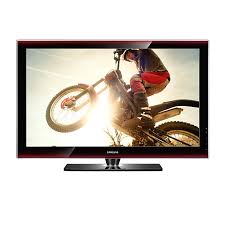
PS50A656T1F - Televizija SAMSUNG - Brezplačna navodila za uporabo
Brezplačno poiščite navodila za napravo PS50A656T1F SAMSUNG v formatu PDF.



Prenesite navodila za vaš Televizija v formatu PDF brezplačno! Poiščite svoja navodila PS50A656T1F - SAMSUNG in vzemite svojo elektronsko napravo nazaj v roke. Na tej strani so objavljeni vsi dokumenti, potrebni za uporabo vaše naprave. PS50A656T1F znamke SAMSUNG.
NAVODILA ZA UPORABO PS50A656T1F SAMSUNG
2008-10-21 11:31:37 Navodila za uporabnike Zadrževanje slike na zaslonu Na plazma televizorju ne prikazujte dolgo mirujoče slike (kot je video igra ali zaslon pri priključitvi računalnika), saj lahko to povzroči zadrževanje slike na zaslonu. Tako zadrževanje slike se imenuje tudi »ožig zaslona«. Da bi se izognili takemu zadrževanju slike, pri prikazovanju mirujoče slike zmanjšajte stopnjo svetlosti in kontrasta zaslona. Višina Zaslon PDP lahko normalno deluje na nadmorski višini pod 2000 m. Ne uporabljajte ga na nadmorskih višinah nad 2000 m, ker lahko pride do motenj v delovanju. Segrevanje zgornjega dela PDP-TV Zgornji del izdelka se lahko pri dolgotrajni uporabi zelo segreje, ker se toplota iz izdelka odvaja skozi odprtino v zgornjem delu. To je običajno in ni posledica okvare ali napake na izdelku. Vseeno pa morate otrokom preprečiti dotikanje zgornjega dela izdelka. Izdelek “prasketa” Televizor se pri prilagajanju okolju (na primer temperaturi in vlažnosti zraka) lahko razširja ali krči in ob tem “prasketa”. To je običajno in ni posledica napake na izdelku. Poškodovane pike Na zaslonu PDP je od 1.230.000 (standardna slika) do 3.150.000 (HD-slika) pik, ki so izdelane z zelo napredno tehnologijo. Kljub temu je lahko na zaslonu nekaj svetlih ali temnih slikovnih pik. Te svetlobne pike ne bodo vplivale na delovanje izdelka. Televizorja ne uporabljajte pri temperaturah pod 5 °C(41°F) Če je na PDP-zaslonu predolgo prikazana mirujoča slika, ga to lahko trajno poškoduje. Dolgotrajno gledanje PDP-TV v formatu slike 4:3 lahko povzroči sledi okvirja take slike na levi in desni strani ter na sredini zaslona. To se zgodi zaradi razlike v oddajanju svetlobe na različnih delih zaslona. Predvajanje DVD-ja ali uporaba igralne konzole lahko povzroči podobne učinke. Garancija ne vključuje poškodb, ki so nastale na tak način. Zakasnela slika na zaslonu. Če je na zaslonu dolgo časa prikazana mirujoča računalniška slika ali slika iz video iger, lahko to povzroči delni prikaz zakasnele slike na zaslonu. Ta učinek preprečite tako, da pri prikazu mirujočih slih zmanjšate svetlost in kontrast. Garancija - Garancija ne vključuje škode, ki jo povzroči zadrževanje slike na zaslonu. - Garancija ne vključuje poškodb zaradi vžgane slike. Namestitev Pri namestitvi izdelka v okolju z veliko prahu, visoko ali nizko temperaturo, visoko vlažnostjo, kemičnimi snovmi ali v okoljih, kjer neprestano deluje (na primer letališče, železniška postaja), se obrnite na pooblaščeni servisni center. Če tega ne storite, lahko pride do resne poškodbe naprave. Vse funkcije, ki so povezane z digitalnim televizijskim signalom (DVB), delujejo samo v državah z digitalnim signalom DVB-T (MPEG2). Pri lokalnem trgovcu preverite, ali imate dostop do signala DVB-T. Čeprav televizor ustreza specifikaciji DVB-T, ne moremo zagotoviti združljivosti z naslednjimi generacijami tega standarda. Nekatere funkcije morda nebodo na voljo v vseh državah.
SAMSUNGOVA ZASTOPNIŠTVA PO SVETU
Če imate kakršnokoli vprašanje ali komentar glede Samsungovih izdelkov, se obrnite na SAMSUNGOV center za pomoč strankam. (Za več informacij si oglejte hrbtno platnico.) © 2008 Samsung Electronics Co., Ltd. All rights reserved. Slovenščina - BN68-01768A_01Sln.indd
2008-10-21 10:56:45 Pregled delov Uporabniška navodila Daljinski upravljalnik/ baterije AAA Napajalni kabel Čistilna krpica Garancijska kartica/ varnostni priročnik (Ni na voljo povsod) Spodnji pokrov/vijaka (2ea) (oglejte si stran 59) Feritni obroč za napajalni kabel Feritni obroč za slušalke S-Video Feritni obroč za Komponentni Držalni obroč (4ea) (oglejte si stran 59) Naprodaj posebej Antenski kabel Komponentni kabel Avdio kabli Kabel PC Kabel Scart PC-avdio kabel Kabel HDMI Kabel HDMI/DVI obroč ➢ Feritni Feritni obroč ščiti kable pred motnjami. Ko želite povezati kabel, odprite feritni obroč in ga namestite okoli kabla v bližini vtiča. Uporaba stojala
Priporočljivo je, da PDP nosi več oseb. PDP nikoli ne postavite tako, da je zaslon obrnjen navzdol, ker lahko tako poškodujete zaslon. PDP naj bo vedno pokonci. PDP je mogoče obračati v levo ali v desno pod kotom 20 stopinj. -20° ~ 20° Slovenščina - BN68-01768A_01Sln.indd
2008-10-21 10:56:48 Nadzorna plošča Sprednja plošča Gumbi na sprednji plošči Za upravljanje pritiskajte posamezne gumbe. ➢ Barva in oblika izdelka sta odvisni od modela. 1 SOURCE Prikaže meni vseh vhodnih virov, ki so na voljo (TV, Ext.1, Ext.2, AV, S-Video, Component, PC, HDMI1, HDMI2, HDMI3, HDMI4, DTV).
Na meniju na zaslonu ta gumb uporabljajte kot gumb ENTER na daljinskem upravljalniku. 2 MENU Pritisnite za ogled menija na zaslonu s funkcijami televizorja. 5 Indikator napajanja Utripa in se ugasne, ko je napajanje vklopljeno, in zasveti v stanju pripravljenosti.
(Gumb za vklop) Pritisnite za vklop in izklop televizorja. 7 Senzor daljinskega upravljalnika Daljinski upravljalnik usmerite proti tej točki na televizorju. 8 Zvočnik 3 – Pritisniteza povečanjeali zmanjšanje glasnosti. V meniju na zaslonu uporabite gumba + na enak način, kot uporabljate gumba ◄ in ► na daljinskem upravljalniku. Pritisnite za menjavo kanala. V meniju na zaslonu uporabite gumba enak način, kot uporabljate gumba ▲ in▼ na daljinskem upravljalniku. Slovenščina - BN68-01768A_01Sln.indd
2008-10-21 10:56:48 Priključitvena plošča Hrbtna plošča
Na voljo je le TV- ali DTV-izhod. Izhod lahko izberete. se nadaljuje … Slovenščina - BN68-01768A_01Sln.indd
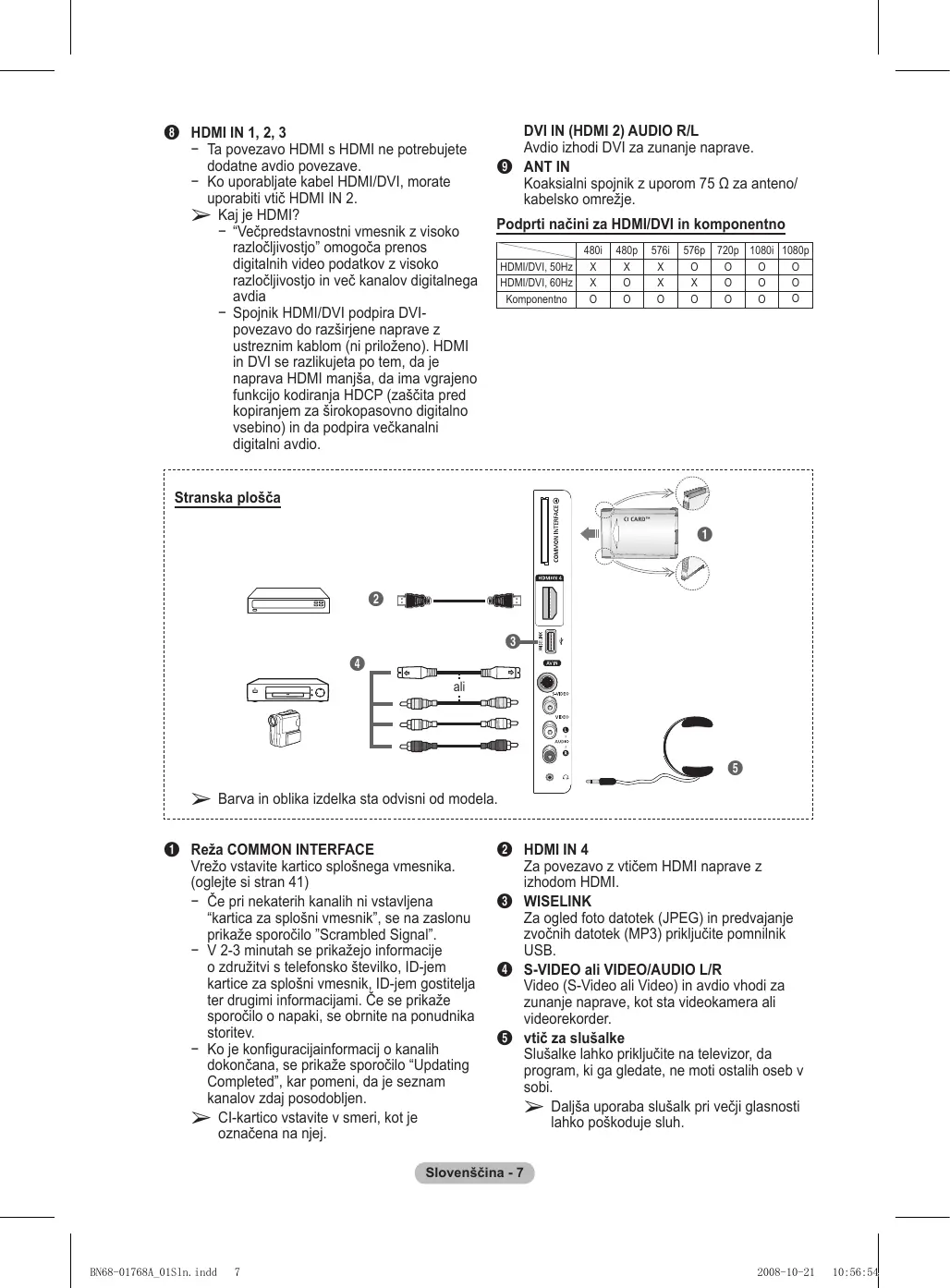
2008-10-21 10:56:52 8 HDMI IN 1, 2, 3 − Ta povezavo HDMI s HDMI ne potrebujete dodatne avdio povezave. − Ko uporabljate kabel HDMI/DVI, morate uporabiti vtič HDMI IN 2. Kaj je HDMI? − “Večpredstavnostni vmesnik z visoko razločljivostjo” omogoča prenos digitalnih video podatkov z visoko razločljivostjo in več kanalov digitalnega avdia − Spojnik HDMI/DVI podpira DVIpovezavo do razširjene naprave z ustreznim kablom (ni priloženo). HDMI in DVI se razlikujeta po tem, da je naprava HDMI manjša, da ima vgrajeno funkcijo kodiranja HDCP (zaščita pred kopiranjem za širokopasovno digitalno vsebino) in da podpira večkanalni digitalni avdio.
Avdio izhodi DVI za zunanje naprave. 9 ANT IN Koaksialni spojnik z uporom 75 Ω za anteno/ kabelsko omrežje. Podprti načini za HDMI/DVI in komponentno HDMI/DVI, 50Hz HDMI/DVI, 60Hz Komponentno 480i
➢ Barva in oblika izdelka sta odvisni od modela. 1 Reža COMMON INTERFACE Vrežo vstavite kartico splošnega vmesnika. (oglejte si stran 41) − Če pri nekaterih kanalih ni vstavljena “kartica za splošni vmesnik”, se na zaslonu prikaže sporočilo ”Scrambled Signal”. − V 2-3 minutah se prikažejo informacije o združitvi s telefonsko številko, ID-jem kartice za splošni vmesnik, ID-jem gostitelja ter drugimi informacijami. Če se prikaže sporočilo o napaki, se obrnite na ponudnika storitev. − Ko je konfiguracijainformacij o kanalih dokončana, se prikaže sporočilo “Updating Completed”, kar pomeni, da je seznam kanalov zdaj posodobljen. CI-kartico vstavite v smeri, kot je označena na njej.
2 HDMI IN 4 Za povezavo z vtičem HDMI naprave z izhodom HDMI. 3 WISELINK Za ogled foto datotek (JPEG) in predvajanje zvočnih datotek (MP3) priključite pomnilnik USB. 4 S-VIDEO ali VIDEO/AUDIO L/R Video (S-Video ali Video) in avdio vhodi za zunanje naprave, kot sta videokamera ali videorekorder. 5 vtič za slušalke Slušalke lahko priključite na televizor, da program, ki ga gledate, ne moti ostalih oseb v sobi. Daljša uporaba slušalk pri večji glasnosti lahko poškoduje sluh.
2008-10-21 10:56:54 Ogled daljinskega upravljalnika Na delovanje daljinskega upravljalnika lahko vpliva močna svetloba. 1 Gumb POWER (vklop in izklop televizorja) 2 Neposredna izbira načina TV in DTV 3 Številski gumbi za neposreden dostop do kanalov 4 Izbira med eno-/dvomestnimi kanali 5 Začasen izklop zvoka 6 Izbira razpoložljivih virov Zvišanje glasnosti Znižanje glasnosti 8 Prikaz elektronskega programskega vodiča (EPG) 9 Za hitro izbiro pogosto uporabljenih funkcij. 0 Nadzor kazalca v meniju ! Za ogled informacij o trenutnem programu @ Te gumbe uporabite pri seznamu kanalov, WISELINK, itd. $ Pritisnite, da izberete dodatne načine prikaza in zvoka za športne oddaje, kino in igre. % Funkcije videorekorderja/ predvajalnika DVD (previjanje nazaj, ustavitev, predvajanje/premor, previjanje naprej) ON/OFF Pritisnite za osvetlitev gumbov na daljinskem upravljalniku. Ta funkcija je priročna ponoči in v temnem prostoru. (Čas uporabe baterije boste skrajšali, če bo gumb osvetlitve ON/OFF ( ) na daljinskem upravljalniku nastavljen na On .) & Prejšnji kanal Naslednji kanal Prejšnji kanal ( Prikaz glavnega menija na zaslonu ) Ta funkcija omogoča ogled in predvajanje slikovnih (JPEG) in zvočnih (MP3) datotek z zunanje naprave. (Oglejte si stran 45 (JPEG), 48 (MP3).) a Vrnitev na prejšnji meni b Izhod iz menija na zaslonu c Izbira velikosti slike d Uporabite pri preklopu naprave SAMSUNG DMA (Digital Media Adapter) prek vmesnika HDMI in preklopu v način DMA. (Gumb DMA je izbiren.) Za dodatne informacije o postopkih uporabe si oglejte uporabniški priročnik naprave DMA. Ta gumb je na voljo, ko je možnost “Anynet+ (HDMICEC)” nastavljena na “On” (oglejte si 52. stran). e Gumb za nadzor kanalov (oglejte si 15. stran) f Prikaz digitalnih podnapisov
Odprite pokrovček na hrbtni strani daljinskega upravljalnika, kot je prikazano na sliki. Vstavite dve bateriji AAA. agotovite, da sta “+” in “–” pola baterije usmerjena skladno s prikazom znotraj ležišča za baterije. as uporabe baterije boste skrajšali, če bo gumb osvetlitve ON/OFF( ) na daljinskem upravljalniku nastavljen na On. Zaprite pokrovček, kot je prikazano na sliki. Če daljinskega upravljalnika dalj časa ne boste uporabljali, odstranite baterije in jih shranite na hladnem in suhem mestu. Daljinski upravljalnik lahko uporabljate na razdalji do približno 7 m od televizorja. (Pri običajni uporabi televizorja baterije zdržijo približno eno leto.)
daljinski upravljalnik ne deluje! Preverite naslednje: ➢ Če
1. Je televizor vklopljen?
2. Sta “plus” in “minus” pola baterije zamenjana?
4. Je prišlo do izpada napajanja oziroma je napajalni kabel
5. Je v bližini posebna fluorescentna luč ali neonska tabla?
Vklop in izklop televizorja Napajalni kabel je na zadnji strani televizorja.
Napajalni kabel vključite v ustrezno vtičnico. Napetost je navedena na hrbtni strani televizorja, frekvenca je 50 ali 60 Hz. Za vklop televizorja pritisnite gumb za vklop ali izklop na sprednji strani televizorja ali pritisnite gumb POWER na daljinskem upravljalniku. Nazadnje gledan kanal je samodejno znova izbran. Če še niste shranili nobenega kanala, se ne bo prikazala čista slika. Oglejte si “Samodejno shranjevanje kanalov” na strani 13 ali “Ročno shranjevanje kanalov” na strani 14. Ob prvem vklopu televizorja se samodejno prikažejo nekatere osnovne nastavitve. Oglejte si “Funkcija Plug & Play” na strani 10. Za izklop televizorja pritisnite gumb za vklop ali izklop na sprednji strani televizorja ali pritisnite gumb POWER na daljinskem upravljalniku. Za vklop televizorja pritisnite gumb za vklop ali izklop na sprednji strani televizorja ali pritisnite gumb POWER na daljinskem upravljalniku.
Z gumbom ◄ ali ► izberite No, nato pa pritisnite gumb ENTER. Prikaže se meni Auto Store. Za začetek iskanja kanalov pritisnite gumb ENTER. Iskanje kanalov se bo samodejno začelo in končalo. Ko so shranjeni vsi kanali, ki so na voljo, se samodejno prikaže meni Clock Set. Pritisnite gumb ENTER. Za prekinitev iskanja pred koncem pritisnite gumb ENTER ob izbranem elementu Stop. Pritisnite gumb ◄ ali ►, da izberete Month, Day, Year, Hour ali Minute. Nastavite jih s pritiskom na gumb ▲ ali ▼. Nastavitve Month, Day, Year, Hour ali Minute lahko nastavite neposredno s pritiskom na številske gumbe na daljinskem upravljalniku. Za potrditev nastavitve pritisnite gumb ENTER. Prikaže se sporočilo Enjoy your viewing. Ko končate, pritisnite gumb ENTER. Sporočilo bo samodejno izginilo čez nekaj sekund tudi, če ne pritisnete gumba ENTER. Z gumbom ◄ ali ► izberite Yes, nato pa pritisnite gumb ENTER. Prikaže se meni Auto Store. Za začetek iskanja analognih kanalov pritisnite gumb ENTER. Iskanje analognih kanalov se bo samodejno začelo in končalo. Ko so shranjeni vsi razpoložljivi analogni kanali, se samodejno prikaže zaslon za iskanje digitalnih kanalov. Za prekinitev iskanja pred koncem pritisnite gumb ENTER ob izbranem elementu Stop. Za začetek iskanja digitalnih kanalov pritisnite gumb ENTER. Iskanje digitalnih kanalov se bo samodejno začelo in končalo. Ko se shranijo vsi r azpoložljivi digitalni kanali, se glede na vašo državo prikaže zaslon za izbiro časovnega pasu. Za prekinitev iskanja pred koncem pritisnite gumb ENTER ob izbranem elementu Stop. Če je posodobljen kanal DTV, se postavka Source na seznamu virov v meniju Input samodejno spremeni v DTV. Za podrobnejši opis posodobitve kanalov DTV si oglejte stran 33 teh navodil. Z gumbom ▲ ali ▼ izberite zahtevani časovni pas, nato pa pritisnite gumb ENTER. Prikaže se zaslon za nastavitev časa. Pritisnite gumb ENTER. Pritisnite gumb ◄ ali ►, da izberete Month, Day, Year, Hour ali Min. Nastavite jih s pritiskom na gumb ▲ ali ▼. Nastavitve Month, Day, Year, Hour ali Minute lahko nastavite neposredno s pritiskom na številske gumbe na daljinskem upravljalniku. Za potrditev nastavitve pritisnite gumb ENTER. Prikaže se sporočilo Enjoy your viewing. Ko končate, pritisnite gumb ENTER. Sporočilo bo samodejno izginilo čez nekaj sekund tudi, če ne pritisnete gumba ENTER. Plug & Play Clock Set Month Year
Off ali uporabite izbrane elemente. Energy Saving Off Podrobnejši opis posameznih funkcij si oglejte na zadevnih Dual I-II Mono straneh.
Anynet+(HDMI-CEC); oglejte si 52. stran Slikovni način; oglejte si 18. stran Zvočni način; oglejte si 23. stran Izklopni časovnik; oglejte si 25. stran SRS TS XT; oglejte si 23. stran Varčevanje z energijo; oglejte si 27. stran Dual I-II; oglejte si 24. stran PIP, oglejte si 27. stran Auto Adjustment, oglejte si 30. stran Move Enter Exit Gledanje zunanjega signalnega vira Preklapljajte lahko med gledanjem signala iz priključene opreme, kot so videorekorder, DVD, sprejemnik in TV-vir (oddajni ali kabelski).
Enter Return Te možnosti lahko izberete tudi s pritiskom na gumb SOURCE na daljinskem upravljalniku. Za ponovno gledanje programa pritisnite gumb TV/DTV in ➢ izberite želeno številko kanala. Slovenščina - 12 BN68-01768A_01Sln.indd
2008-10-21 10:57:00 Urejanje imen naprav Zunanji vir lahko poimenujete. Input
Pritisnite gumb EXIT za izhod. Move Enter Return Samodejno shranjevanje kanalov ➢ Ni na voljo v načinu DTV ali načinu zunanjega vhoda. Iščete lahko v razpoložljivih frekvenčne razpone (odvisno od države). Samodejno dodeljene številke programov mogoče ne ustrezajo dejanskim ali želenim številkam programov. Številke lahko razvrstite ročno in izbrišete vse neželene kanale.
Return Programme (Številka programa, ki naj bo dodeljena kanalu) − Gumb ▲ ali ▼ pritiskajte, dokler ne najdete prave številke. Številko kanala lahko izberete tudi neposredno s pritiskom na številčne gumbe (0–9). Colour System: Auto/PAL/SECAM/NTSC4.43 − Za izbiro želenega barvnega standarda pritisnite gumb ▲ ali ▼. Sound System: BG/DK/I/L − Za izbiro želenega zvočnega standarda pritisnite gumb ▲ ali ▼. Channel (ko poznate številko kanala za shranjevanje) − Pritisnite gumb ▲ ali ▼, da izberete C (običajna antena) ali S (kabelski kanal). − Pritisnite gumb ► in nato pritisnite gumb ▲ ali ▼ za izbiro želene številke. Številko kanala lahko izberete tudi neposredno s pritiskom na številčne gumbe (0–9). Če zvok ni običajen ali ga ni, znova izberite zahtevani zvočni standard. Search (ko ne poznate številk kanalov) − Za začetek iskanja pritisnite gumb ▲ ali ▼. − Kanalnik pregleda frekvenčni razpon, dokler se na zaslonu ne prikaže prvi kanal ali izbrani kanal. Store (ko shranite kanal in povezano številko programa) − Nastavite na OK tako, da pritisnete gumb ENTER.
☛ Channel mode P (Programski način): Po končani naravnavi so oddajnim postajam na vašem območju dodeljene številke položajev od P00 do P99. Kanal lahko izberete z vnosom številke položaja v tem načinu. C (način običajne antene): Kanal lahko izberete z vnosom določene številke za posamezno oddajno postajo v tem načinu. S (način kabelskega kanala): Kanal lahko izberete z vnosom določene številke za vsak kabelski kanal v tem načinu. Slovenščina - 14 BN68-01768A_01Sln.indd
Dodajanje kanalov S seznamom kanalov lahko dodajate kanale.
Zaklepanje kanalov Ta funkcija preprečuje gledanje neprimernega programa nepooblaščenim uporabnikom (na primer otrokom) tako, da prepreči predvajanje slike in zvoka.
Te možnosti lahko izberete tudi s pritiskom na gumb CH LIST ➢ na daljinskem upravljalniku. Slovenščina - 15 BN68-01768A_01Sln.indd
Ta postopek omogoča spremembo številk programov shranjenih kanalov. To postopek boste mogoče morali izvesti po uporabi funkcije samodejnega shranjevanja.
Move Enter Return želene številke programov. Poimenovanje kanalov ➢ Ni na voljo v načinu DTV ali načinu zunanjega vhoda. Imena kanalov bodo dodeljena samodejno po sprejemu informacij o kanalih. Ta imena lahko spreminjate in tako dodeljujete nova imena.
Pritisnite gumb EXIT za izhod.
Save Return : Standard : Custom : Off LNA (ojačevalnik šibkega kanala) Ta funkcija je zelo uporabna v primeru šibkega TV-signala. LNA okrepi TV-signal na območju šibkega signala, predojačevalnik šibkega signala izboljša dohodni signal. 1 Pritisnite gumb MENU, da prikažete meni. 2 S pritiskom gumba ▲ ali ▼ izberite Channel, nato pa pritisnite gumb ENTER. 3 S pritiskom gumba ▲ ali ▼ izberite LNA, nato pa pritisnite gumb ENTER. 4 S pritiskom gumba ▲ ali ▼ izberite On ali Off, nato pa pritisnite gumb ENTER. 5 Pritisnite gumb EXIT za izhod. Glede na območje in tovarniške nastavitve bo LNA nastavljen na On ali Off.
2008-10-21 10:57:04 Sprememba slikovnega standarda Izberete lahko vrsto slike, ki najbolj ustreza vašim zahtevam.
S pritiskom gumba ▲ ali ▼ izberite želeni način, nato pa pritisnite gumb ENTER. Razpoložljivi načini: Dynamic, Standard, Movie Vrednosti nastavitev se lahko razlikujejo glede na vhodni vir.
Pritisnite gumb TOOLS na daljinskem upravljalniku.
Standard ► Custom Off Off Off Mono Adjust Exit Prilagajanje slikovnih nastavitev Televizor ima več možnosti nastavitev za nadzor kakovosti slike.
2008-10-21 10:57:06 Flesh Tone: -15~+15 Poudarite lahko rožnati ton slike. Pritiskajte gumb ◄ ali ►, da dosežete optimalno nastavitev. Če spremenite vrednost nastavitve, se osveži prilagojeni zaslon. Edge Enhancement: Off/On Robove predmetov lahko poudarite. xvYCC: Off/On Nastavitev načina xvYCC na Vklopljeno poveča količino podrobnosti in barvni prostor pri gledanju filmov iz zunanje naprave (npr. iz predvajalnika DVD), ki je priključena na vtičnico HDMI ali Component IN. Za izkoristek te funkcije nastavite Slikovni način na Film. Funkcija xvYCC deluje samo v načinih Component (Komponenta) in HDMI.
Določanje položaja in velikosti zaslona z uporabo zooma − Spreminjanje velikosti zaslona z uporabo funkcije Zoom omogoča določanje položaja in velikosti zaslona v smeri navzgor/navzdol z gumbom ▲ ali ▼. − Ko z gumbom ▲ ali ▼ izberete , pomaknite zaslon navzgor/navzdol z gumbom ◄ ali ►. − Ko z gumbom ▲ ali ▼ izberete , spremenite velikost zaslona navpično z gumbom ◄ ali ►. Screen Mode: 16:9/Wide Zoom/Zoom/4:3 Picture Options Ko velikost nastavite velikost slike “Auto Wide” na širokozaslonskem Colour Tone : Normal Size : Auto Wide televizorju 16:9, lahko določite velikost slike za sliko 4:3 WSS ali Screen Mode : 16:9 16:9 pa ne določite teh nastavitev. V posameznih evropskih državah so Digital NR : Wide Zoom DNle zahtevane različne velikosti slike, zato to funkcijo izbere uporabnik. Zoom HDMI Black Level : 4:3 − 16:9: Nastavi sliko na široki način 16:9. Movie Plus : Low Blue only mode : Off − Wide Zoom: Povečava slike nad 4:3. Screen Burn Protection − Zoom: Navpična povečava slike na zaslonu. Move Enter Return − 4:3: Sliko postavi v običajni način 4:3. Funkcija je na voljo v načinu Auto Wide (Samodejno široko). Funkcija ni na voljo v načinih PC, komponente in HDMI. Digital NR: Off/Low/Medium/High/Auto Če je sprejeti TV-signal šibak, lahko vklopite to funkcijo za zmanjšanje statičnih motenj in odsevov na zaslonu. Funkcija ni na voljo v načinu PC. Če je signal šibak, izberite eno od ostalih možnosti, tako da je slika prikazana v največji kakovosti. DNIe: Off/Demo/On Televizor pri zagotavljanju visoke kakovosti slike uporablja funkcijo DNIe. Če vklopite funkcijo DNIe, si lahko ogledate zaslon z aktivirano funkcijo DNIe. Če DNIe nastavite na Demo, si lahko kot demonstracijo na zaslonu ogledate sliko DNIe in običajno sliko. Z uporabo te funkcije lahko ocenite razliko v kakovosti slike. DNIeTM (Digital Natural Image engine) Ta funkcija omogoča predvajanje natančnejše slike s 3D-zmanjševanjem šumov, izboljšavo podrobnosti, kontrasta in belin. Nov algoritem poravnave slike omogoča svetlejšo, čistejšo in podrobnejšo sliko. Tehnologija DNIeTM bo vsak signal prilagodila vašim očem. Funkcija ni na voljo v načinu PC. Funkcija je na voljo samo v načinu Dynamic (Dinamično). HDMI Black Level: Normal/Low S to funkcijo lahko nastavitev kakovost slike, ko vhod HDMI zazna “ožig zaslona” (prikaz ravni črne, slabega kontrasta, slabih barv ipd.) v omejenem razponu RGB (16 do 235). Funkcija je aktivna samo, kadar je zunanji vhod povezan s HDMI (signali RGB). Movie Plus: Off/Low/Medium/High/Demo Naravnejše kožne tone in jasnejše besedilo lahko gledate tudi pri hitro gibljivih slikah. To funkcijo uporabite, ko gledate filme. Ta funkcija ni na voljo v načinih Wide Zoom in Zoom. Ta funkcija ni na voljo, ko je možnost PIP nastavljena na On. Ni podprto v načinu HDMI 1080p/24Hz, 25Hz, 30Hz. Blue Only Mode: Off/On Ta funkcija je namenjena strokovnjakom za merjenje naprav AV. Ta funkcija prikazuje modri signal samo, če iz video signala odstranita rdeč in zelen signal, da ustvarite učinek modrega filtra, ki se uporablja za prilagajanje barve in obarvanosti video opreme, kot je predvajalnik DVD, domači kino, itd. Z uporabo te funkcije lahko prilagodite barvo in obarvanost želenih vrednosti, ki so primerne za stopnjo signala vsake video naprave, ki uporablja vzorce rdeče/zelene/modre/turkizne/škrlatne/rumene barvne lestvice brez uporabe dodatnega filtra za modro. Screen Burn Protection Pixel Shift Blue Only Mode je na voljo, ko je način slike nastavljen na White Movie ali Standard. Scrolling Screen Burn Protection Side Gray : Dark V napravo je vgrajena tehnologija za preprečevanje ožiga zaslona, ki zmanjša možnost ožiga. Ta tehnologija omogoča nastavitev premikanja slike v smeri navzgor/navzdol in od ene strani do druge. Nastavitev časa omogoča določanje števila minut med premiki slike.
4 min ➢ Vrednost Pixel Shift slikovne pike je odvisna od velikosti monitorja (palcev) in načina.
All White: Ta funkcija pomaga pri odstranjevanju zakasnele slike z zaslona tako, da barvo slikovnih pik spremeni v belo. Uporabite jo, ko so na ekranu prikazane zakasnele slike ali simboli. Še posebej je uporabna, če je na zaslonu bila zelo dolgo prikazana mirujoča slika. Signal Pattern: Ta funkcija pomaga pri odstranjevanju zakasnele slike z zaslona, tako da vse slikovne pike na zaslonu PDP premika po določenem vzorcu. Uporabite jo, ko so na ekranu prikazane zakasnele slike ali simboli. Še posebej je uporabna, če je na zaslonu bila zelo dolgo prikazana mirujoča slika. Side gray: Ko televizor gledate v razmerju slike 4:3, se s prilagoditvijo izravnave belin na skrajnje levi in skrajnje desni strani televizorja prepreči škoda. Dark: Ko gledate televizor z razmerjem slike 4:3, potemni levo in desno stran. Light: Ko gledate televizor z razmerjem slike 4:3, posvetli levo in desno stran. Za odstranjevanje zakasnele slike z zaslona uporabite funkcijo White ali Scrolling. Čeprav obe funkciji odstranita zakasnelo sliko z zaslona, je funkcija Scrolling bolj učinkovita. Funkcijo za odstranjevanje zakasnele slike je treba izvajati dalj časa (približno eno uro), če želite učinkovito odstraniti zakasnelo sliko. Če po izvajanju funkcije ni izboljšanja pri zakasneli sliki, ponovite funkcijo. Za preklic te funkcije pritisnite katerikoli gumb na daljinskem upravljalniku. Ponastavitev nastavitev slike na tovarniške vrednosti Opravite lahko podrobne nastavitve slike. 1 Pritisnite gumb MENU; meni se nato prikaže na zaslonu. 2 Pritisnite gumb ENTER, če želite izbrati možnost Picture (Slika). 3 Pritisnite gumb ▲ ali ▼, če želite izbrati Reset (Ponastavitev), nato pa pritisnite gumb ENTER. 4 Pritisnite gumb ▲ ali ▼ če želite izbrati OK (V redu) ali Cancel (Prekliči), nato pa pritisnite gumb ENTER. Vse načine je mogoče ponastaviti.
2008-10-21 10:57:08 Zvočne funkcije
Exit 1 Pritisnite gumb TOOLS na daljinskem upravljalniku. Equalizer 2 Pritisnite gumb ▲ ali ▼ za izbiro Sound Mode (Zvočni način). 3 Pritisnite gumb ◄ ali ► za izbiro zahtevane možnosti.
Televizor ima več nastavitev, s katerimi lahko nadzorujete kakovost zvoka. Balance 100Hz 300Hz 1KHz 3KHz 10KHz Če spremenite te nastavitve, se zvočni način samodejno nastavi na Custom. Move Adjust Return SRS TS XT: Off/On TruSurround XT je patentirana tehnologija SRS za predvajanje 5.1-večkanalne vsebine preko dveh zvočnikov. TruSurround proizvaja odličen, navidezni prostorski na kateremkoli sistemu z dvema zvočnikoma, tudi preko notranjih zvočnikov televizorja. Tehnologija je popolnoma združljiva z vsemi večkanalnimi formati.
Off Energy Saving Off Auto Volume: Off/On Dual I-II Mono Vsaka postaja ima svoje signalne pogoje, zato ni enostavno regulirati glasnosti ob vsaki zamenjavi kanala. Ta funkcija Move Adjust Exit omogoča samodejno regulacijo glasnosti želenega kanala z znižanjem glasnosti v primeru visokega modulacijskega signala ali zvišanjem glasnosti v primeru nizkega modulacijskega signala. TV Speaker: Off/On Če želite slišati zvok iz ločenih zvočnikov, izklopite notranji ojačevalnik. The – + MUTE ne delujejo, ko je vklopljena funkcija “TV Speaker”. Ko je možnost TV Speaker (Zvočnik TV) nastavljena na Off (Izklopljeno), lahko v meniju za zvok upravljate samo možnost za izbiro zvoka (v načinu PIP).
Sound Select: Main/Sub Ko je aktivirana funkcija PIP, lahko poslušate zvok podslike (PIP). − Main: Za poslušanje zvoka glavne slike. − Sub: Za poslušanje zvoka podslike. Slovenščina - 23 BN68-01768A_01Sln.indd
2008-10-21 10:57:09 Izbira zvočnega načina (odvisno od modela) Gumb DUAL I-II prikazuje/regulira obdelavo in izhod zvočnega signala. Ob vklopu je način samodejno prednastavljen na “DUAL-I ” ali “Stereo”, odvisno od trenutnega oddajanja. Easy Setting (Enostavna nastavitev)
NICAM Dual-1 Običajna oddaja (standardni avdio) Dvojezično ali DUAL-I/II Dual-I Stereo Stereo NICAM Dual-2 Mono (Običajno) Mono (Normalna uporaba) Dual-II Mono (Prisilni mono) V primeru slabega sprejema bo poslušanje lažje ob izbiri načina Mono. Če je stereo signal šibak in pride do samodejnega preklopa, preklopite na Mono. Ta funkcija je na voljo samo v načinu analognega TV. Priključitev slušalk (naprodaj posebej) Da TV-program, ki ga gledate, ne bi motil ostalih oseb v prostoru, lahko na televizor priključite slušalke. ➢ Ko vtič slušalk vstavite v ustrezna vrata, lahko v meniju za zvok Stranska plošča TV upravljate samo "Auto Volume" (Samodejna glasnost) in izbiro zvoka (v načinu PIP). ➢ Daljša uporaba slušalk pri večji glasnosti lahko poškoduje sluh. ➢ Ko na TV priključite slušalke, zvok ne bo prihajal iz zvočnikov. ➢ Glasnost slušalk se nastavlja ločeno od glasnosti televizorja. Slovenščina - 24 BN68-01768A_01Sln.indd
Pritisnite gumb MENU, da prikažete meni. S pritiskom gumba ▲ ali ▼ izberite Setup, nato pa pritisnite gumb ENTER. 3 S pritiskom gumba ▲ ali ▼ izberite Time, nato pa pritisnite gumb ENTER. 4 S pritiskom gumba ▲ ali ▼ izberite želeno možnost, nato pa pritisnite gumb ENTER. Možnosti, ki so na voljo: Clock Set, Sleep Timer, Timer 1, Timer 2, Timer 3 5 Ko ste zadovoljni z nastavitvijo, pritisnite gumb ENTER. 6 Pritisnite gumb EXIT za izhod. Clock Set Uro na televiziji lahko nastavite, tako da se bo ob pritisku na gumb INFO na daljinskem upravljalniku izpisal tekoči čas. Če želite uporabljati samodejni vklopni in izklopni časovnik, morate nastaviti čas. − Pritisnite gumb ◄ ali ►, da izberete Month, Day, Year, Hour ali Minute. Nastavite jih s pritiskom na gumb ▲ ali ▼. Nastavitve Month, Day, Year, Hour ali Minute lahko nastavite neposredno s pritiskom na številske gumbe na daljinskem upravljalniku. Če pride do prekinitve napajanja ali če je televizor izklopljen iz napajanja, bodo nastavitve za uro izgubljene. Sleep Timer Izberete lahko časovno obdobje od 30 do 180 minut za samodejni preklop televizorja v stanje pripravljenosti. − Izberite prednastavljeni časovni interval (Off, 30, 60, 90, 120, 150 ali 180) s pritiskom na gumb ▲ ali ▼.
Enostavna nastavitev
☛ Auto Power Off Ko je časovnik nastavljen na “On”, se bo televizor izklopil, če ne pritisnete nobenega gumba tri ure zatem, ko je časovnik vklopil televizor. Ta funkcija je na voljo samo, ko je časovnik nastavljen na “On”, in preprečuje pregrevanje, do katerega lahko pride, če je televizor predolgo vklopljen. Slovenščina - 25 BN68-01768A_01Sln.indd
2008-10-21 10:57:11 Energy Saving: Off/Low/Medium/High S to funkcijo se svetlost zaslona prilagodi osvetlitvi okolja. − Off: Način z varčevanje z energijo je izklopljen. − Low: Deluje v standardnem načinu ne glede na osvetlitev okolja. − Medium: Vklopi način zmernega varčevanja z energijo ne glede na osvetlitev okolja. − High: Vklopi način maksimalnega varčevanja z energijo ne glede na osvetlitev okolja.
Enostavna nastavitev 1 Pritisnite gumb TOOLS na daljinskem upravljalniku. 2 Pritisnite gumb▲ ali ▼ za izbiro PIP. 3 Pritisnite gumb ◄ ali ► za izbiro zahtevane možnosti. Tabela nastavitev PIP Glavna slika Komponenta HDMI1, 2, 3, 4
Izberete lahko velikost podslike. Če je glavna slika v načinu PC in Component, Size ni na voljo.
− Position: Izberete lahko položaj podslike. V dvojnem načinu( , ) položaja ni mogoče izbrati. − Programme: Kanal podslike lahko izberete samo, ko je Source (Vir) nastavljeno na TV ali DTV.
Ko uporabljate kabel HDMI/DVI, morate uporabiti vtič HDMI IN 2. Način prepletanja ni podprt. Če izberete nestandardno obliko video zapisa, televizor mogoče ne bo deloval pravilno. Podprta sta načina Separate (Ločeno) in Composite (Kompozitno). SOG ni podrt. Slovenščina - 29 BN68-01768A_01Sln.indd
Podjetje ne jamči normalnega delovanja menija DTV v drugih kot 8 podprtih državah (United Kingdom, France, Germany, Italy, Netherlands, Spain, Switzerland, Austria), saj so podprti samo standardi teh držav. Poleg tega v primeru, da se država oddajanja razlikuje od države, ki jo je izbral trenutni uporabnik, morda ni pravilno prikazana vrstica na traku s kanalom ali pa možnosti Info, Guide, Channel Manager itn. Na voljo v načinu DTV. Način DTV predhodno nastavite z gumbom TV/DTV na daljinskem upravljalniku. Za pomoč pri krmarjenju po sistemu menijev na zaslonu in prilagajanju različnih nastavitev, ki so na voljo, si oglejte naslednjo sliko.
Return možnosti menija splošnega vmesnika se lahko razlikujejo glede na model CAM-a. ➢ Podelementi (oglejte si stran 41) Prikaz informacij o programu Med gledanjem kanala lahko prikažete dodatne informacije o trenutnem programu. Med gledanjem programa pritisnite gumb INFO. Prikažejo se informacije o programu. Prikažejo se naslednje informacije: − Oznaka starševskega nadzora − Vrsta videa: SD, HD, Radio − Vrsta zvoka: Mono, Stereo, Dual, Dolby Digital − Razpoložljivost teleteksta ali podnapisov DVB − Jezik avdia Če želite zapustiti trak z informacijami, pritisnite gumb INFO.
Kanal lahko hitro poiščete tako, da določite kanal. − Channel Za izbiro kanala pritisnite gumb ▲, ▼ ali številske gumbe (0–9). Na voljo so kanali 21–68. Frekvenca izbranega kanala je samodejno nastavljena. − Frequency Če ne poznate točne frekvence, sledite zgornjem postopku, kjer je razložena samodejna izbira frekvence s kanali. − Bandwidth Na voljo sta pasovni širini 7 in 8 MHz. Enter DTV
Seznam kanalov lahko posodobite, ko izdajatelj televizijskega programa doda nove storitve ali pa televizor premaknete na novo lokacijo. S pritiskom gumba ENTER izberite Auto Store. Za začetek iskanja znova pritisnite gumb ENTER. Ko je dokončano, se prikaže število najdenih storitev. − Ko posodobite seznam kanalov, se obstoječi seznam priljubljenih kanalov ne izbriše. − Za prekinitev iskanja pred koncem pritisnite gumb ENTER ob izbranem elementu Stop. Če so signali šibki, se prikaže sporočilo No service found! Check the aerial connection. Digital Menu Guide Digital Channel Setup Language Move DTV Enter Return Manual Store Channel
2008-10-21 10:57:17 Za začetek iskanja digitalnih storitev pritisnite rdeči gumb. Ko se iskanje dokonča, so posodobljeni kanali v seznamu kanalov. Vnose lahko izvedete s pritiskom gumba na daljinskem upravljalniku. Ne morete spremeniti samo frekvence. Pri spreminjanju kanala se frekvenca samodejno spremeni.
Five ENTER. BBC THREE abc1 Select AlI: Izbere vse trenutno prikazane kanale. QVC Select None: Prekliče izbor vseh kanalov. Select All Select None Preview Preview: Prikaže trenutno izbrane kanale. Move Select Return Pri dokončani nastavitvi priljubljenih kanalov. Add DTV Edit Favourite Channels To funkcijo lahko uporabite, ko ste izbrali en ali več priljubljenih kanalov. BBC TWO
BBC THREE − Pritisnite rdeči gumb v meniju Edit Favourite Channels. abc1 Če želite dodati več kanalov, si oglejte prejšnji razdelek. − Če želite na seznam priljubljenih kanalov dodati vse kanale, pritisnite rdeči gumb. Add Renumber Preview Delete Move Return − Če želite odstraniti vse kanale, pritisnite zeleni gumb. − Preview: Prikaže trenutno izbrane kanale. − Za prikaz seznama priljubljenih kanalov pritisnite gumb CH LIST. Renumber (odvisno od države) − Za izbiro želenega kanala v meniju Edit Favourite Channels pritisnite gumb ▲ ali ▼. − Pritisnite zeleni gumb. Mesto za vnos številke je prazno. − Pritisnite gumb ENTER, če nastavitev želite shraniti, ali gumb RETURN, če postopek želite preklicati. Pritisnite gumb ◄, da izbrišete vneseno števko. Če vnesete številko, ki je že dodeljena drugemu kanalu, se številka dodeli izbranemu kanalu in številka, ki je bila prej dodeljena izbranemu kanalu, je dodeljena drugemu kanalu. Številki se torej zamenjata. Najljubši kanali so samodejno urejeni v naraščajočem vrstnem redu številk kanalov. Preview − V meniju Edit Favourite Channels pritisnite gumb ▲ ali ▼, da izberete kanal za predogled. − Pritisnite rumeni gumb. Prikaže trenutno izbrani kanal. Delete − V meniju Edit Favourite Channels pritisnite gumb ▲ ali ▼, da izberete kanal za brisanje iz seznama priljubljenih kanalov. − Pritisnite modri gumb. Izbrani kanal in številka bosta izbrisana. Če želite izbrisani kanal vrniti nazaj na seznam priljubljenih kanalov, si oglejte razdelek Add.
BBC TWO All Channels-All Prikažete lahko seznam vseh kanalov ali samo priljubljenih
Seznam pa lahko tudi preprosto prikažete s pritiskom 30. CBBC Channel 805 Vida002b na gumb CH LIST. Previous Page Next Page Favourites Move Watch Return S pritiskom rumenega gumba se pomikajte med priljubljenimi in vsemi kanali. Priljubljeni kanali so prikazani samo, če so bili predhodno nastavljeni v meniju Edit Favourite Channels(oglejte si strani 34). Pritisnite rdeči ali zeleni gumb, da prikažete prejšnjo ali naslednjo stran seznama kanalov. S pritiskom gumba ▲ ali ▼ izberite želeni kanal za prikaz, nato pa pritisnite gumb ENTER. Med menjavanjem kanalov se v zgornjem levem kotu prikažejo številka, ime kanala in ikona. Številka in ime kanala se prikažeta, če je kanal en od vseh kanalov, ikona pa, če je kanal en od priljubljenih. Pritisnite modri gumb ali gumb CH LIST za izhod iz seznama kanalov.
Informacije EPG (Electronic Programme Guide) posredujejo izdajatelji televizijskega programa. Informacije o programu so lahko zastarele ali jih ni, kar je posledica oddajanja informacij določene televizijske postaje. Zaslon se bo dinamično posodobil takoj, ko bodo na voljo nove informacije. − Now & Next Guide Za šest kanalov, ki so navedeni v levem stolpcu, prikaže informacije o trenutnem in naslednjem programu. − Full Guide Informacije o programu so prikazane za eno uro. Prikazane so informacije o dveh urah programa, po katerih se lahko pomikate naprej ali nazaj glede na čas. S pritiskom gumba ▲ ali ▼ izberite Now & Next Guide ali Full Guide. Pritisnite gumb ENTER. Prikaže se meni izbranega vodiča. − Za preklop med vodičem Now & Next Guide in Full Guide pritisnite rdeči gumb. − Za prikaz seznama Favourites ali All Channels pritisnite zeleni gumb. − Za hitro pomikanje nazaj (24 uri) pritisnite rumeni gumb. − Za hitro pomikanje naprej (24 uri) pritisnite modri gumb. Meni vodiča lahko prikažete tudi s pritiskom gumba GUIDE. Za ogled programa na seznamu EPG pritisnite gumb ▲/▼/◄/► in izberite želeni program, nato pa pritisnite gumb ENTER. Če je izbran naslednji program, je dodan na razpored s prikazano z ikono ure. Če znova pritisnete ENTER, je razpored preklican in ikona ure izgine. Za podrobnosti o določanju razporeda programov, si oglejte ustrezni razdelek. Now Watch Full Guide Next Favourites Exit
V zgornjem desnem kotu zaslona bodo prikazane informacije, na primer številka kanala, naslov programa in čas predvajanja, statusna vrstica ter kratek povzetek označenega programa. Če je na voljo dolg povzetek, je prikazan simbol “….” Če si želite ogledati celotno besedilo povzetka, pritisnite gumb INFO. Prikazanih je šest kanalov. Med kanali se pomikate z gumbom ▲ ali ▼. Stran za stranjo prikažete s pritiskom gumba P ali gumba.
Če ustvarite seznam programov, ki si jih želite ogledati, se kanal ob načrtovanem času samodejno preklopi na načrtovani program, tudi če gledate drugega. Če želite dodati nov program, pritisnite rdeči gumb. Prikaže se meni za dodajanje programa z izbrano postavko Channel. Za nastavitev želenega kanala, časa, datuma in frekvence pritiskajte gumba ▲/▼ in ENTER. Ko ste zadovoljni z nastavitvami, s pritiskom na rdeči gumb shranite prilagojeni razpored. Če želite urediti razporejeni program, ga izberite z gumbom ▲ ali ▼, nato pa pritisnite zeleni gumb. Če je potrebno, z gumbom ▲ ali ▼ izberite program za brisanje in pritisnite modri gumb. Pri gledanju analognega televizijskega signala ni mogoče spremeniti rezerviranega kanala DTV. Kanal se samodejno spremeni samo pri gledanju digitalne televizije (DTV). Dodajanje programov v razpored deluje samo pri vklopljenem televizorju in ne v načinu mirovanja. Za podrobnosti o samodejnem vklopu in izklopu televizorja si oglejte stran 25. DTV
V meniju EPG lahko prikažete vse ali priljubljene kanale. Za preklop med seznamom vseh in seznamom priljubljenih kanalov pritiskajte zeleni gumb. Ko seznam priljubljenih kanalov ni nastavljen: − Prikaže se sporočilo The favorite list is empty. Would you like to choose your favourites now? − Izberite Yes. Prikaže se meni Edit Favourite Channels. Če izberete No, bodo kanali ostali nespremenjeni. − Za dodatne podrobnosti o urejanju priljubljenih kanalov si oglejte stran 34. All Channels je seznam kanalov, ki so bili najdeni pri posodabljanju seznama kanalov. Vsi kanali so prikazani v načinu vseh kanalov. Favourites (priljubljeni kanali) je seznam kanalov, ki so nastavljeni v meniju Edit Favourite Channels (oglejte si stran 34). Ko ni informacij o kanalih, se prikaže sporočilo No Data. V tem primeru z gumbom ENTER ne bo mogoče zamenjati kanala. Ko se prikaže sporočilo No Data in ne morete zamenjati kanala, s številskimi gumbi neposredno izberite številko kanala. DTV Guide Now & Next Guide Full Guide Scheduled List
Digital Text Menu Transparency : Medium Change PIN V skladu s svojimi željami lahko uporabite različne nastavitve. Parental Lock Za izbiro želenega menija (Subtitle, Subtitle Mode, Subtitle : On Digital Text ali Audio Format) pritisnite gumb ▲ ali ▼, Subtitle Mode : Normal nato pa pritisnite gumb ENTER. Prikažejo se možnosti izbranega menija. Move Enter Return Z gumbom ▲ ali ▼ izberite želeno možnost, nato pa pritisnite gumb ENTER. DTV Setup − Subtitle: On/Off Menu Transparency : Medium Te možnosti lahko izberete tudi s pritiskom na gumb Change PIN SUBT. na daljinskem upravljalniku. Parental Lock Subtitle : On Normal − Subtitle Mode: Normal (osnovni podnapisi) / Hard of Subtitle Mode : Normal Hard of hearing hearing (podnapisi za slušno prizadete) Če program, ki ga gledate, ne podpira funkcije Hard of hearing, se samodejno vklopi način Normal, čeprav je Move Enter Return izbran način Hard of hearing. DTV Setup − Audio Format Menu Transparency : Medium Zvok Dolby Digital lahko poslušate samo z avdio Change PIN sprejemnikom, ki je priključen z optičnim kablom. Zvok PCM Parental Lock Subtitle : On lahko poslušate samo prek glavnega zvočnika. Subtitle Mode : Normal Pri istočasnem oddajanju zvoka iz glavnega zvočnika in avdio sprejemnika lahko pride do odmeva zaradi različne hitrosti dekodiranja za glavni zvočnik in avdio sprejemnik. V Move Enter Return tem primeru uporabite funkcijo zvočnika TV. Čeprav za obliko avdio zapisa izberete PCM ali Dolby Digital, se pri vhodni obliki zapisa PCM in Dolby Digital uporabi vhodna oblika ne glede na prejšnjo nastavitev. Če vhodni signali niso v tej obliki, se nastavitev ne uporabi. − Audio Description To je dodatna funkcija za zvok, ki omogoča dodatne zvočne posnetke za slabovidne. Ta funkcija je namenjena zvočnemu toku za AD (Audio Description) (Zvočni opis), če oddajnik le-to pošlje skupaj z Main audio (Glavni zvok). Uporabniki lahko nastavijo Audio Description (Zvočni opis) na On (Vklopljeno) ali Off (Izklopljeno) ter nastavijo glasnost. − Digital Text: Enable / Disable (samo Združeno kraljestvo) Ta funkcija je omogočena, če je program oddajan z digitalnim besedilom. MHEG (Multimedia and Hypermedia Information Coding Experts Group) Mednarodni standard za sisteme za kodiranje podatkov, ki se uporablja za večpredstavnost in hiperpredstavnost. Je na višjem nivoju kot sistem MPEG in vključuje hiperpredstavnost s povezanimi podatki, kot so slike, znakovne storitve, animacije, grafike in video datoteke ter večpredstavnostne datoteke. MHEG je tehnologija, ki omogoča sodelovanje uporabnika med delovanjem, in se uporablja na različnih področjih, kot so VOD (Video-On-Demand), ITV (Interactive TV), EC (Electronic Commerce), teleizobraževanje, telekonference, digitalne knjižnice in omrežne igre.
Izberete lahko časovni pas na svoji lokaciji. Ta meni je na voljo samo, ko izberete državo, ki jo časovni pas podpira.
Type: CA Namestitev kartice CI Manufacturer: Canal Plus a. Modul CI CAM kupite pri najbližjem trgovcu ali po Info: Top Up TV telefonu. b. Kartico za splošni vmesnik vstavite v CAM v smeri puščici, da se zaskoči na mestu. Return c. CAM z nameščeno kartico za splošni vmesnik vstavite v režo za splošni vmesnik. CI Menu CAM vstavite v smeri puščice do konca tako, da je vzporeden z režo. d. Preverite, ali na kanalu z motenim signalom vidite sliko. CAM lahko namestite kadarkoli, ne glede na to, ali je televizor vklopljen ali izklopljen. Move Enter Exit Application Info. Prikaže informacije o CAM-u, ki je vstavljen v režo za splošni vmesnik. − Pritisnite gumb ENTER, da prikažete informacije o aplikaciji. CI Menu Uporabniku mogoča izbiro elementa iz menija, ki podpira CAM. − Pritisnite gumb ENTER. Prikažejo se možnosti izbranega menija. Za izbiro želene možnosti pritisnite gumb ▲ ali ▼, nato pa pritisnite gumb ENTER. Meni splošnega vmesnika izberite glede na meni PC-kartice.
Move Enter Return − Reset Reset Shranjene vrednosti lahko ponastavite na tovarniške.
2008-10-21 10:57:28 Uporaba funkcije WISELINK Ta funkcija omogoča gledanje in poslušanje slikovnih (JPEG) in zvočnih (MP3) datotek, ki so shranjene na napravi USB MSC (Mass Storage Class). Stranska plošča televizorja Pritisnite gumb POWER na daljinskem upravljalniku ali sprednji plošči. Napravo USB, na kateri so datoteke JPEG in/ali MP3, priključite na vtičnico WISELINK (USB) ob strani televizorja. Če preklopite na način WISELINK, ko naprava USB ni priključena, se pojavi sporočilo There is no device connected (Naprava ni priključena). V tem primeru priključite napravo USB, izberite izhod iz zaslona s pritiskom gumba W.LINK na daljinskem upravljalniku in znova vstopite v zaslon WISELINK. Imena map ali datotek (fotografije, glasba) lahko vsebujejo samo alfanumerične znake. Datotečni sistem podpira samo FAT16/32 (datotečni sistem NTFS ni podprt). Nekatere vrste digitalnih fotoaparatov in avdio naprav z USB morda ne bodo združljive s tem televizorjem. Wiselink podpira samo naprave USB MSC (Mass Storage Class). MSC je samo masovna prenosna naprava. Vrste MSC-ja so ključi in čitalniki za pomnilniške kartice (USB HDD in HUB nista podprta.) Preden napravo priključite na TV, naredite varnostno kopijo datotek, da se ne poškodujejo ali izgubijo. Podjetje SAMSUNG ne odgovarja za poškodbe ali izgubo datotek. Priporočena ločljivost slik za Wiselink je 6 milijonov slikovnih pik. Priključite neposredno na vrata USB na TV. Če uporabljate ločeno kabelsko povezavo, lahko pride do težav pri združljivosti z USB. Podprte so samo datoteke MP3 in JPEG. Oblika zapisa MP3 za Wiselink podpira samo glasbene datoteke z visoko frekvenco vzorčenja (32 kHz; 44,1 kHz ali 48 kHz). Priporočamo zaporedno obliko zapisa JPEG. Naprave USB ne izključite med (
PTP (Picture Transfer Protocol) je podprt, MTP (Media Transfer Protocol) pa ne. Trajanje predvajanja datoteke MP3 bo morda prikazano kot ‘00:00:00’, če na začetku datoteke ni informacij o času predvajanja. Višja kot je ločljivost slike, dalj časa se bo slika nalagala na zaslonu. Na seznamu fotografij in glasbe se prikaže do 300 map ali datotek. Slovenščina - 43 BN68-01768A_01Sln.indd
CELLDISK2.0 315MB/495MB Free Photo Music Setup Move Enter Return gumb W.LINK na daljinskem upravljalniku, da se ➢ Pritisnite prikaže meni WISELINK. Uporaba gumba daljinskega upravljalnika v meniju WISELINK Gumb Delovanje Za premikanje kazalca in izbiro elementa. Za izbiro trenutno izbranega elementa. Med predvajanjem diaprojekcije ali glasbe: − Če med predvajanjem pritisnete gumb ENTER, se predvajanje začasno ustavi. − Če med začasno ustavitvijo pritisnete gumb ENTER, se predvajanje nadaljuje. Za predvajanje ali začasno zaustavitev diaprojekcije ali datoteke MP3. Za vrnitev na prejšnji meni. Za izbiro različnih funkcij iz menijev za fotografije in glasbo. Za zaustavitev trenutne diaprojekcije ali datoteke MP3. Za pomikanje po strani gor ali dol (element na seznamu datotek). Za zaustavitev trenutne funkcije in vrnitev na prejšnji višji meni. Slovenščina - 44 BN68-01768A_01Sln.indd
Exit Background Music Setting (Nastavitev glasbe za ozadje): Med diaprojekcijo so prikazane datoteke MP3 in mape iz istega imenika. Z gumbom ▲ ali ▼ izberite mapo in pritisnite gumb ENTER. Izbrana mapa bo označena. Znova pritisnite gumb RETURN, da se vrnete na zaslon za diaprojekcijo. Predvaja se izbrana glasba za ozadje. Če glasbo za ozadje izklopite, tudi če ste opravili nastavitve, se ne bo predvajala.
Enter Return Background Music Setting (Nastavitev glasbe za ozadje): Med diaprojekcijo izberite z možnostjo Background Music Setting (Nastavitev glasbe za ozadje) glasbeno datoteko, ki jo želite poslušati. Kot glasbo za ozadje izberite datoteko MP3. ◄◄ 1/1 Page ►► Move Enter Return Se nadaljuje … Slovenščina - 49 BN68-01768A_01Sln.indd
2008-10-21 10:57:49 Kaj je Anynet+? Anynet+ je AV-omrežni sistem, ki uporabnikom omogoča preprosto uporabo AV-vmesnika, saj lahko vse priključene AV-naprave upravljajo v meniju Anynet+, ko so priključene AV-naprave Samsung Electronics. Priključitev naprav v sistem Anynet+ Sistem Anynet+ je združljiv samo z AV-napravami, ki podpirajo Anynet+. Preverite, ali je na AV-napravi, ki jo želite povezati s TV-jem, oznaka Anynet+. Neposredna povezava s TV
da boste televizijski zvok lahko poslušali prek domačega kina. Vendar zvoka BD-predvajalnika, ki v domači kino potuje prek TV po 5.1-kanalnem zvoku, ne morete poslušati, ker TV oddaja samo 2kanalni stereo zvok. Če želite dodatne informacije o domačem kinu, si oglejte priročnik. Napravo v sistemu Anynet+ lahko povežete s kablom HDMI. Nekateri kabli HDMI morda ne podpirajo funkcij sistema Anynet+. Anynet+ deluje, ko je z njim združljiva AV-naprava v stanju pripravljenosti ali pa vklopljena. Anynet+ skupno podpira največ 8 AV-naprav. Slovenščina - 51 BN68-01768A_01Sln.indd
2008-10-21 10:57:50 Nastavitev sistema Anynet+ Z naslednjimi nastavitvami lahko prilagodite funkcije sistema Anynet+.
➢ Funkcija sistema Anynet+ deluje samo, če je daljinski upravljalnik nastavljen na TV. ➢ Gumb deluje samo v stanju za snemanje. v sistemu Anynet+ ne morete upravljati z gumbi na stranskem delu TV. Lahko jih upravljate ➢ Naprav samo s televizijskim daljinskim upravljalnikom. daljinski upravljalnik v določenih razmerah ne deluje. V tem primeru ponovno izberite ➢ Televizijski napravo v sistemu Anynet+. ➢ Funkcije sistema Anynet+ niso združljive z izdelki drugih proizvajalcev. ➢ V načinu Anynet+ barvni gumbi morda ne bodo delovali pravilno. ➢ Delovanje , se lahko razlikuje, odvisno od naprave. Snemanje TV-program lahko posnamete s snemalnikom. Pritisnite gumb Snemanje se začne. (Samo če je priključena snemalna naprava, ki je združljiva s sistemom Anynet+.) Trenutni TV-program se snema v načinu Watch TV (Gledanje TV). Če gledate video vsebino iz druge naprave, se snema ta vsebina. Tokove vira lahko posnamete tudi tako, da po pritisku gumba TOOLS izberete Record. Pred snemanjem preverite, ali je vtičnica za anteno ustrezno povezana s snemalno napravo. Za informacije o povezavi antene s snemalno napravo si oglejte uporabniški priročnik le-te.
2008-10-21 10:57:51 Poslušanje prek sprejemnika Zvok lahko poslušate prek sprejemnika namesto prek televizijskih zvočnikov.
1 Pritisnite gumb MENU, da se prikaže meni. S pritiskom gumba ▲ ali ▼ izberite Input, nato pritisnite gumb ENTER. View TV 2 S pritiskom gumba ENTER izberite Source List. S pritiskom gumba ▲ ali ▼ izberite Select Device Anynet+ (HDMI-CEC), nato pritisnite gumb ENTER. Record 3 S pritiskom gumba ▲ ali ▼ izberite Receiver, nato pritisnite gumb ENTER. Menu on Device 4 Pritisnite gumb ◄ ali ►, da izberete On, nato pritisnite gumb ENTER. Device Operation Zvok lahko poslušate prek sprejemnika. Receiver :On 5 Za izhod pritisnite gumb EXIT. Setup Ko je sprejemnik vklopljen, lahko televizijski zvok poslušate prek 2-kanalskega Move Enter sprejemnika. Exit Če je sprejemnik namenjen samo za domači kino (podpira samo avdio), morda ne bo prikazan na seznamu naprav. Sprejemnik deluje samo, če ste optično vtičnico na TV in sprejemnik pravilno povezali. Poslušanje avtorsko zaščitene vsebine prek sprejemnika bo morda moteno. Če pride do prekinitve napajanja TV, ko je možnost Receiver (Sprejemnik) nastavljena na On (Vklopljeno) (izključitev napajalnega kabla ali okvara napajanja), je lahko ob vnovičnem vklopu televizorja možnost TV Speaker (Zvočnik TV) nastavljena na Off (Izklopljeno). (Oglejte si 23. stran.)
Kontrolni seznam, ki ga preglejte, preden se obrnete na servis Težava Rešitev Anynet+ ne deluje.
Preverite, ali je naprava združljiva s funkcijami sistema Anynet+. Preverite, ali je kabel HDMI 1.3 pravilno nameščen. Preverite, ali je v meniju nastavitve sistema Anynet+ možnost <Anynet+ (HDMI-CEC)> nastavljena na <On> (Vklop). Ponovite iskanje naprav v sistemu Anynet+. Napravo v sistemu Anynet+ lahko povežete samo s kablom HDMI 1.3. Nekateri kabli HDMI morda ne podpirajo funkcij sistema Anynet+.
Preverite, ali je vtičnica za anteno na snemalni napravi pravilno povezana. TV-zvok ne prihaja iz sprejemnika.
TV in sprejemnik povežite z optičnim kablom. Slovenščina - 54 BN68-01768A_01Sln.indd
2008-10-21 10:57:51 Funkcija teleteksta (odvisno od modela) Večina TV-postaj prek teleteksta nudi informacije v pisni obliki. Na začetni stran teleteksta boste dobili informacije o tem, kako uporabljati to storitev. Poleg tega lahko z gumbi na daljinskem upravljalniku izbirate različne možnosti, ki bodo zadovoljile vaše potrebe. Za pravilen prikaz informacij teleteksta mora biti sprejem kanala stanoviten. Sicer lahko manjka kakšna informacija ali pa nekatere strani ne morejo biti izpisane.
(način) Pritisnite za izbiro načina teleteksta (LIST/FLOF). Če ga pritisnete v načinu LIST, bo preklopil v način List save. V načinu List save lahko z gumbom (shrani) shranite stran teleteksta na seznam. (shrani) Uporabite za shranjevanje strani teleteksta. (velikost) Pritisnite za prikaz črk dvojne velikosti v zgornji polovici zaslona. Za spodnjo polovico zaslona pritisnite še enkrat. Za prikaz običajnega zaslona pritisnite še enkrat. (razkrij) Uporabite za odkrivanje skritega besedila (na primer odgovori na vprašanja iz kviza). Za prikaz običajnega zaslona pritisnite še enkrat. Barvni gumbi (rdeči/zeleni/rumeni/modri) Če televizijska postaja uporablja sistem FASTEXT, so različne teme na strani teleteksta označene z različnimi barvami, izberete pa jih lahko s pritiskom na obarvane gumbe. Pritisnite na enega od njih, odvisno pač od zahtevanega. Prikaže se stran z ostalimi obarvanimi informacijami, ki jih lahko izberete na isti način. Za prikaz prejšnje ali naslednje strani pritisnite ustrezni barvni gumb. (teletekst vklopljen/mešano) Pritisnite, da boste aktivirali teletekst, potem ko ste izbrali kanal, ki omogoča storitev teleteksta. Pritisnite dvakrat, da teletekst prekrijete s trenutnim zaslonom.
(podstran) Za prikaz podstrani, ki je na voljo. (stran gor) Za prikaz naslednje strani teleteksta. (stran dol) Za prikaz prejšnje strani teleteksta. (kazalo) Za izpis vsebine indeksa ob pregledovanju teleteksta. (zadrži) Uporabite zato, da boste zadržali prikazano stran, če je izbrana stran povezana z več drugimi stranmi, ki sledijo samodejno. Za nadaljevanje gumb ponovno pritisnite. (prekliči) Za prikaz oddaje med iskanjem strani. teleteksta lahko spremenite s pritiskom na številčne gumbe ➢ Strani na daljinskem upravljalniku.
Številka izbrane strani. Identiteta TV-kanala. Številka trenutne strani ali indikatorji iskanja. Datum in čas. Besedilo. Informacije o stanju. Informacije FASTEXT. teleteksta so pogosto razdeljene na več zaporednih ➢ Informacije strani, do katerih lahko dostopate z: Vnosom številke strani Izbiro naslova na seznamu Izbiro obarvanega naslova (sistem FASTEXT) ➢ Pritisnite gumb TV/DTV za izhod iz prikaza teleteksta. Slovenščina - 56 BN68-01768A_01Sln.indd
2008-10-21 10:57:54 Specifikacije kompleta za pritrditev na steno (VESA) Opremo za pritrditev na steno namestite na trdno steno, pravokotno na tla. Pri pritrjevanju na druge gradbene materiale se obrnite na najbližjega prodajalca. Če ga namestite na strop ali poševno steno, lahko pade in povzroči hude telesne poškodbe. Družina izdelkov LCD-TV Palci Spec. VESA (A * B) Standardni vijak 23 ~ 26 200 * 100
standardne dimenzije kompletov opreme za pritrditev na steno, kot je prikazano v ➢ Zagotavljamo zgornji tabeli. nakupu našega kompleta opreme za pritrditev na steno dobite podrobna navodila za namestitev ➢ Pri in vse dele, ki jih potrebujete pri tem. uporabljajte vijakov, katerih dimenzije so daljše od standardnih, saj lahko poškodujejo notranjost ➢ Ne televizorja. opremi za pritrditev na steno, ki ne ustreza specifikacijam za vijake standarda VESA, se lahko ➢ Pri dolžina vijakov razlikuje glede na njene specifikacije. uporabljajte vijakov, ki ne ustrezajo specifikacijam za vijake standarda VESA. Vijakov ne privijajte ➢ Ne premočno, saj lahko poškodujete izdelek ali povzročite, da ta pade, in tako poškodujete sebe ali druge. Samsung ni odgovoren za take nesreče. ni odgovoren za poškodovanje izdelka in telesne poškodbe, če stranka uporablja opremo ➢ Samsung za pritrditev na steno, ki ni VESA ali ki ni odobrena, ali če ne upošteva navodil za namestitev izdelka. modela velikosti 57 in 63 palcev ne ustrezata specifikacijam VESA. Zato morate za ta model ➢ Naša uporabiti naš namenski komplet opreme za pritrditev na steno. ➢ Ko pritrjujete TV, ga ne nagnite za več kot 15 stopinj. ompleta za pritrditev na steno ne nameščajte, ko je TV vklopljen. To lahko povzroči telesne poškodbe zaradi električnega šoka. Slovenščina - 57 BN68-01768A_01Sln.indd
2008-10-21 10:57:54 Prilagoditev stenskega nosilca (naprodaj posebej) (PS50A656) Ko je samodejni stenski nosilec nameščen, lahko enostavno prilagodite položaj TV. Hrbtna plošča Samodejni stenski nosilec Serijski kabel (1P do 1P) (ni priloženo) Odprtje menija Pritisnite gumb ▲, ▼, ◄ ali ► na daljinskem upravljalniku. ➢ Prikaže se zaslon Wall Mount Adjustment (Prilagoditev stenskega nosilca). ➢ Če se zaslon Wall Mount Adjustment (Prilagoditev
stenskega nosilca) ne prikaže, ko med gledanjem TV kliknete smerni gumb, zaslon prikažite s pomočjo menija.
INFO Center Za namestitev si oglejte stenskemu nosilcu priloženi priročnik za namestitev. O namestitvi izdelka ter namestitvi in premikanju stenskega nosilca se posvetujte s specializiranim podjetjem za nameščanje. Ta priročnik za namestitev je namenjen uporabi pri pritrjevanju stenskega nosilca na steno. Pri pritrjevanju na druge gradbene materiale se obrnite na najbližjega prodajalca. Samodejni stenski nosilec ne bo deloval, če je aktivirana funkcija Anynet+ ali WISELINK. 42-palčni model ni združljiv s starejšim modelom za stensko namestitev (WMN5090A). Priprava na namestitev opreme za pritrditev na steno Primer A: Namestitev opreme SAMSUNG za pritrditev na steno Primer B: Namestitev opreme za pritrditev na steno drugih proizvajalcev
Opremo za pritrditev na steno namestite z vrtilnim momentom 15 kgf/cm ali manj. Če je vrtilni moment izven določenega razpona, lahko poškodujete dele izdelka. V kompletu dodatne opreme je držalo – obroč [①], s katerim lahko na televizor Samsung namestite opremo za pritrditev na steno drugega proizvajalca. (Primer B) Navodila za sestavljanj stojala (odvisno od modela) S šestimi vijaki za pritrditev stojala in TV, trdno spojite TV s stojalom. (Zunanjost televizorja je morda drugačna kot na sliki.) Pri namestitvi televizorja na steno zaprite pokrov (1) na delu za pritrditev stojala. Opozorilo Stojalo mora biti dobro pritrjeno na televizor, preden ga premaknete, ker lahko pade in povzroči resno poškodbo. Priporočljivo je, da več oseb nosi zaslon PDP. Televizorja nikoli ne postavite tako, da je zaslon obrnjen navzdol, ker lahko tako poškodujete zaslon. Vedno ga shranite v pokončnem položaju.
2008-10-21 10:57:58 Pritrditev televizorja na steno Pozor: Televizorja ni dovoljeno vleči, potiskati ali nanj plezati, saj lahko pade. Posebno bodite pozorni na to, da se na televizor ne nagibajo ali ga premikajo otroci, saj se lahko prevrne, kar lahko povzroči težje poškodbe ali smrt. Upoštevajte varnostne ukrepe, navedene na priloženem letaku z varnostnimi ukrepi. Da zagotovite več stabilnosti, namestite varnostni pripomoček za preprečevanje padcev, kot je opisano v nadaljevanju. Da preprečite padec televizorja:
Preden televizor premaknete, odvežite vrvico. Preverite, ali so vsi spoji trdni. Redno preverjajte, ali so spoji poškodovani. Če niste prepričani o varni namestitvi, se obrnite na strokovnjaka za namestitev. Slovenščina - 60 BN68-01768A_01Sln.indd
2008-10-21 10:58:00 Odpravljanje težav Preden se obrnete na Samsungovo poprodajno službo, preverite naslednje. Če težave ne morete odpraviti s pomočjo spodnjih navodil, si zabeležite številko modela in serijsko številko televizorja in se obrnite na lokalnega trgovca. Ni zvoka ali slike Preverite, ali je napajalni kabel priključen v stensko vtičnico. Preverite, ali ste pritisnili gumb za vklop//izklop na sprednji plošči ali gumb POWER na daljinskem upravljalniku. Preverite nastavitev kontrasta in svetlosti slike. Preverite glasnost. Preverite, ali je funkcija TV Speaker nastavljena na Off. Slika je normalna, vendar ni zvoka Preverite glasnost. Preverite, ali ste pritisnili gumb MUTE na daljinskem upravljalniku. Ni slike oziroma slika je črno-bela Prilagodite barvne nastavitve. Preverite, ali je izbran ustrezen oddajni sistem. Zvočne in slikovne motnje Odkrijte, katera električna naprava moti delovanje televizorja, nato povečajte razdaljo med njima. Televizor vključite v drugo stensko vtičnico. Nejasna ali snežena slika, popačen zvok Preverite usmerjenost, lokacijo in povezavo antene. Do teh motenj pogosto pride zaradi uporabe sobne antene. Nepravilno delovanje daljinskega upravljalnika Zamenjajte baterije daljinskega upravljalnika. Očistite zgornji rob daljinskega upravljalnika (oddajno okno). Preverite, ali sta konca baterije “+” in “-” prav vstavljena. Preverite, ali sta bateriji prazni. Zaslon je črn in lučka indikatorja napajanja neprekinjeno utripa Na računalniku preverite napajanje, signalni kabel. TV uporablja njen sistem za upravljanje porabe. Premaknite miško računalnika ali pritisnite katerokoli tipko na tipkovnici. Na opremi (sprejemnik, DVD-predvajalnik itd.) preverite napajanje, signalni kabel. TV uporablja njen sistem za upravljanje porabe. Na plošči ali daljinskem upravljalniku pritisnite gumb Source. Izklopite in vklopite televizor. V kotu zaslona se prikaže poškodovana slika.
Če je v nekaterih zunanjih napravah izbrano Just Scan, se lahko v kotu zaslona prikaže poškodovana slika. To težavo povzročajo zunanje naprave in ne TV. Prikaže se sporočilo “Resets all settings to the default values” (Ponastavi vse nastavitve na privzete vrednosti). To se prikaže, če nekaj časa držite pritisnjen gumb EXIT. Za ponastavitev nastavitev izdelka na tovarniške vrednosti. Slovenščina - 61 BN68-01768A_01Sln.indd
2008-10-21 10:58:00 Specifikacije Opisi in značilnosti v tej knjižici so zgolj informativne narave in se lahko spremenijo brez predhodnega obvestila. Ime modela PS50A656 Velikost zaslona (diagonala) 50 palcev 58 palcev 1920 x 1080 pri 60 Hz 1920 x 1080 pri 60 Hz 10 W x 2 15 W x 2 1240 x 766 x 96 mm 1240 x 836 x 320 mm 1418 x 866 x 101 mm 1418 x 928 x 345 mm 40 Kg 44 Kg 59 kg 64 kg Ločljivost PC-ja Izhod zvoka Dimenzije (Š x V x G) Osrednji del S stojalom Teža Osrednji del S stojalom Okoljski vidiki Delovna temperatura Delovna vlažnost Temperatura shranjevanja Vlažnost pri shranjevanju PS58A656 10 °C do 40 °C (50°F do 104°F) 10 % do 80 %, brez kondenzacije -20 °C do 45 °C (-4°F do 113 °F) 5 % do 95 %, brez kondenzacije Naprava je digitalni aparat razreda B. Zasnovo in specifikacije lahko spremenimo brez obvestila. Za napajanje in porabo energije si oglejte nalepko na izdelku. Slovenščina - 62 BN68-01768A_01Sln.indd
2008-10-21 10:58:00 Ta stran je namerno puščena prazna. Slovenščina - 63 BN68-01768A_01Sln.indd
2008-10-21 10:58:00 Ustrezno odstranjevanje tega izdelka (Odpadna Električna in Elektronska Oprema) Oznaka na izdelku ali spremljevalni dokumentaciji pomeni, da ga na koncu uporabne dobe ne smemo odstranjevati skupaj z drugimi gospodinjskimi odpadki. Da bi preprečili morebitno tveganje za okolje ali zdravje človeka zaradi nenadzorovanega odstranjevanja odpadkov, izdelek ločite od drugih vrst odpadkov in ga odgovorno reciklirajte ter tako spodbudite trajnostno ponovno uporabo materialnih virov. Uporabniki v gospodinjstvih naj za podrobnosti o tem, kam in kako lahko odnesejo ta izdelek na okolju varno recikliranje, pokličejo trgovino, kjer so izdelek kupili, ali lokalni vladni urad. Podjetja naj pokličejo dobavitelja in preverijo pogoje nabavne pogodbe. Tega izdelka pri odstranjevanju ne smete mešati z drugimi gospodarskimi odpadki. BN68-01768A_01Sln.indd