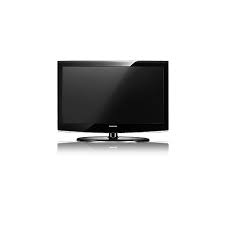
LE32A450C2 - Televizija SAMSUNG - Brezplačna navodila za uporabo
Brezplačno poiščite navodila za napravo LE32A450C2 SAMSUNG v formatu PDF.



| Vrsta izdelka | LCD televizor |
| Znamka | Samsung |
| Model | LE32A450C2 |
| Velikost zaslona (diagonala) | 32 palcev (81 cm) |
| Ločljivost | 1360 x 768 slikovnih pik |
| Obnovitvena frekvenca | 60 Hz |
| Zvočna moč | 10 W x 2 (stereo) |
| Mere s stojalom (Š x G x V) | 800 x 252 x 577 mm |
| Teža s stojalom | 13 kg |
| Napajanje | 220-240 V ~ 50/60 Hz |
| Poraba električne energije | Glejte nalepko izdelka |
| Delovna temperatura | 10 °C do 40 °C |
| Delovna vlažnost | 10 % do 80 %, brez kondenzacije |
| Glavne funkcije | Samodejno shranjevanje kanalov, PIP, Anynet+ (HDMI-CEC), Časovnik, Eko način, Teletekst, Natančno uglaševanje |
| Video vhodi | HDMI (x3), komponentni, S-Video, Scart (EXT1/EXT2), PC, antena |
| Avdio izhod | Priključek za slušalke, avdio izhod (RCA) |
| Vzdrževanje in čiščenje | Mehka in suha krpa; ne uporabljajte abrazivnih sredstev |
| Varnost | Ne izpostavljajte vlagi; med nevihto izključite; ne blokirajte prezračevalnih rež |
| Priloženi deli | Daljinski upravljalnik, bateriji AAA (x2), napajalni kabel, stojalo, vijaki za stojalo, krpa za čiščenje |
| Popravljivost | Stenski nosilec (VESA) na voljo; protivlomna ključavnica Kensington |
Pogosto zastavljena vprašanja - LE32A450C2 SAMSUNG
Vprašanja uporabnikov o LE32A450C2 SAMSUNG
0 vprašanje o tej napravi. Odgovorite na tiste, ki jih poznate, ali zastavite svoje.
Zastavite novo vprašanje o tej napravi
Prenesite navodila za vaš Televizija v formatu PDF brezplačno! Poiščite svoja navodila LE32A450C2 - SAMSUNG in vzemite svojo elektronsko napravo nazaj v roke. Na tej strani so objavljeni vsi dokumenti, potrebni za uporabo vaše naprave. LE32A450C2 znamke SAMSUNG.
NAVODILA ZA UPORABO LE32A450C2 SAMSUNG
Če imate kakršnokoli vprašanje ali komentar glede Samsungovih izdelkov, se obrnite na SAMSUNGOV center za pomoč strankam. (Za več informacij si oglejte hrbtno platnico.)
Varnostni ukrepi pri prikazu mirujoče slike
Mirujoča slika lahko trajno poškoduje TV-zaslon.
- Mirujoče slike ne prikazujte na LČD-zaslonu dlje kot 2 uri, saj lahko povzroči zadrževanje slike na zaslonu.
Tako zadrževanje slike se imenuje tudi "ožig zaslona".
Da bi se izognili takemu zadrževanju slike, pri prikazovanju mirujoče slike zmanjšajte stopnjo svetlosti in kontrasta zaslona.
- Dolgotrajno gledanje LCD-TV v formatu slike 4:3 lahko na levi in desni strani ter na sredini zaslona povzroči sledi okvirja zaradi različnega svetlobnega oddajanja na zaslonu. Predvajanje DVD-ja ali uporaba igralne konzole lahko povzroči podobne učinke. Garancija ne vključuje poškodb, ki so nastale na tak način.
- Če je na zaslonu dlje časa prikazana mirujoča računalniška slika ali slika iz video igrice, to lahko povzroči delni prikaz zakasnele slike.
Ta učinek preprečite tako, da ob prikazu mirujočih slih zmanjšate svetlost in kontrast.
Vsebina
PRIKLJUČITEV IN PRIPRAVA TV-JA
◆ Seznam delov 2
◆ Nameščanje stojala 2
◆ Namestitev kompleta za pritrditev na steno...... 2
◆ Ogled nadzorne plošče 3
◆ Ogled plošče s priključki 4
◆ Ogled daljinskega upravljalnika 7
◆ Vstavljanje baterij v daljinski upravljalnik...... 8
◆ Vklop in izklop....8
◆ Preklop televizorja v stanje pripravljenosti...... 8
◆ Ogled menijev....9
◆ Uporaba gumba TOOLS 9
◆ Plug & Play 10
NASTAVITEV KANALOV
◆ Samodejno shranjevanje kanalov....11
◆ Ročno shranjevanje kanalov.... 12
◆ Dodajanje/zaklepanje kanalov 13
◆ Razvrščanje shranjenih kanalov 14
◆ Poimenovanje kanalov.... 14
◆ Fina naravnava kanalov.... 15
NASTAVITEV SLIKE
◆ Sprememba slikovnega standarda .... 16
◆ Prilagoditev slike po meri.... 17
◆ Konfiguracija podrobnih nastavitev slike...... 17
◆ Ponastavitev nastavitev slike na tovarniške vrednosti .... 18
◆ Konfiguracija možnosti slike 19
◆ Gledanje slike v sliki (PIP) 21
NASTAVITEV ZVOKA
◆ Zvočne funkcije 22
◆ Izbira zvočnega načina 23
◆ Priključitev slušalk (naprodaj posebej)...... 23
NASTAVITEV ČASA
◆ Nastavitev in prikaz trenutnega časa...... 24
◆ Nastavitev izklopnega časovnika.... 24
◆ Samodejni vklop in izklop televizorja ...... 25
Simbol


OPIS FUNKCIJ
◆ Izbira jezika 25
◆ Melody / Entertainment / Energy Saving ...... 26
◆ Izbira vira 27
◆ Urejanje imen vhodnih virov 28
NASTAVITEV PC-JA
◆ Nastavitev programske opreme PC-ja (na osnovi Windows XP).... 29
◆ Načini zaslona 29
◆ Nastavitev televizorja z računalnikom...... 30
SISTEM ANYNET+
◆ Kaj je Anynet+? 31
◆ Priključitev naprav v sistem Anynet+ ...... 31
◆ Nastavitev sistema Anynet+.... 32
◆ Iskanje naprav v sistemu Anynet+
in preklapljanje med njimi 33
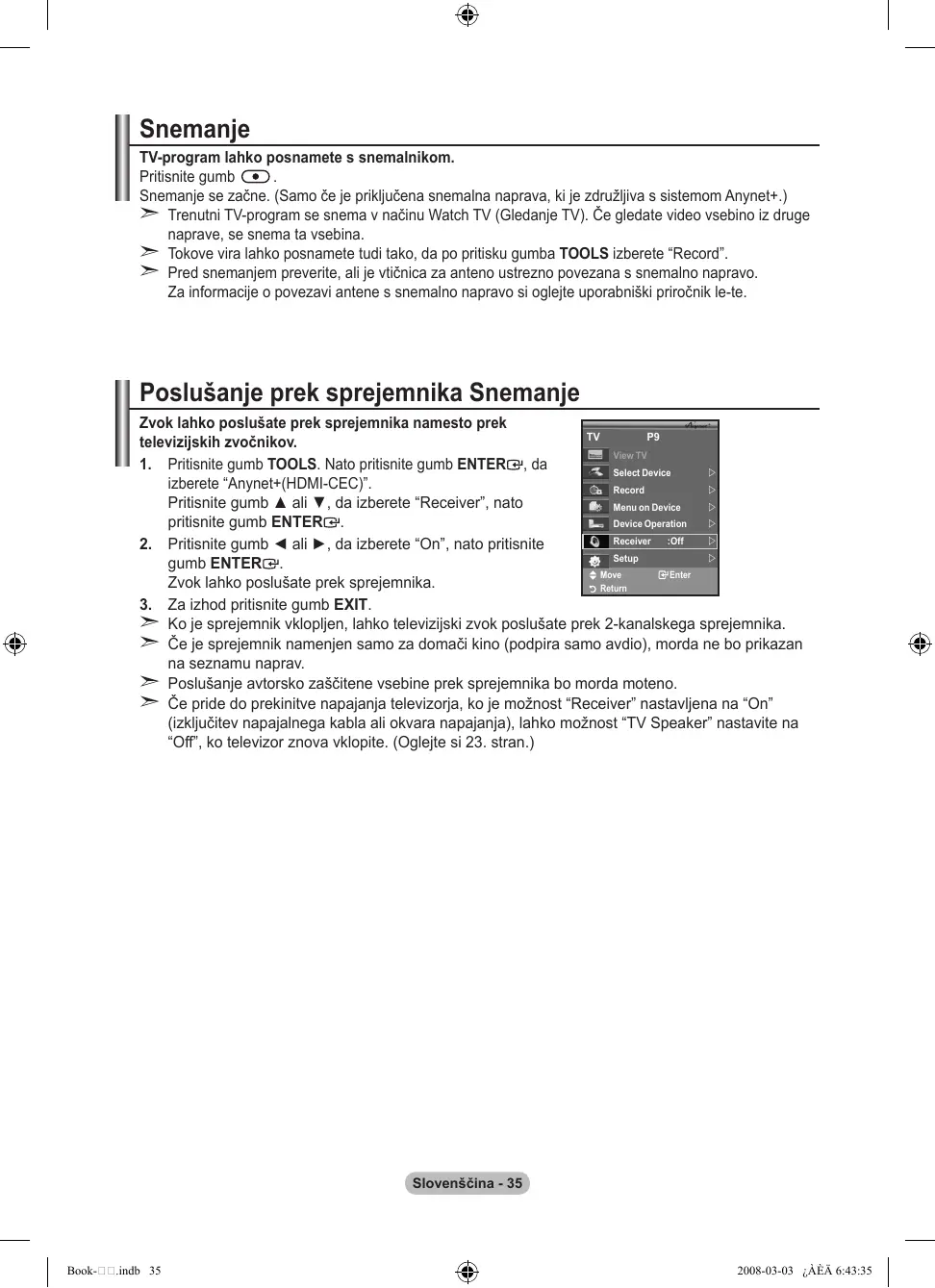
◆ Snemanje.... 35
◆ Poslušanje prek sprejemnika Snemanje...... 35
◆ Kontrolni seznam, ki ga preglejte,
preden se obrnete na servis .... 36
PRIPOROČILA ZA UPORABO
◆ Funkcija teleteksta 37
◆ Samodejni stenski nosilec (naprodaj posebej) (odvisno od modela) ...... 39
◆ Uporaba ključavnice Kensington proti kraji (odvisno od modela) 40
◆ Odpravljanje težav: Preden se obrnete na servisno osebje.... 41
◆ Tehnični in okoljski podatki 42
Seznam delov
Preverite, ali ste z LCD-televizorjem dobili naslednje predmete. Če kateri predmet manjka, se obrnite na prodajalca.
| Daljinski upravljalnik in baterije (AAA x 2) | Napajalni kabel | Pokrov za podstavek | M4 X L16 | Stojalo | Čistilna krpica |
| • Uporabniška navodila | • Garancijska kartica | • Varnostni priročnik | • Registracijske kartice | ||
➢ Garancijska kartica / Varnostni priročnik / Registracijske kartice (ni na voljo na vseh lokacijah)
Stojalo in vijak za stojalo morda nista priložena, odvisno od modela.
Nameščanje stojala
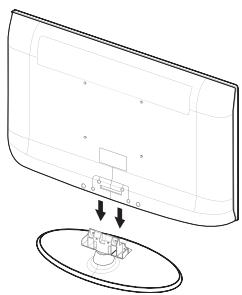
Priporočljivo je, da ga nosi več oseb.
➢ Pri sestavljanju pazite na sprednjo in zadnjo stran stojala.
- Najprej privijte vijaka na položaju ① in nato vijaka na položaju ②.
Izdelek postavite pokonci in privijte vijake. Če vijake privijete, ko televizor LCD leži, se lahko nagne vstran.
Stojalo se namesti pri modelih s 37- ali večpalčnim zaslonom.
Namestitev kompleta za pritrditev na steno
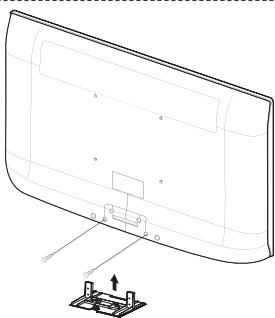
Z elementi za pritrditev na steno (naprodaj posebej) lahko televizor pritrdite na steno.
Za podrobne informacije o pritrditvi na steno si oglejte navodila, ki so priložena elementom za pritrditev na steno. Če nameščate nosilec za pritrditev na steno, se za pomoč obrnite na tehnika.
Samsung Electronics ne odgovarja za poškodovanje izdelka ali telesne poškodbe, će se odločite, da boste sami namestiti televizor.

Kompleta za pritrditev na steno ne nameščajte, ko je TV vklopljen. To lahko povzroči telesne poškodbe zaradi električnega šoka.
Odstranite stojalo in spodnjo luknjo pokrijte s pokrovom ter pritrdite z dvema vijakoma.
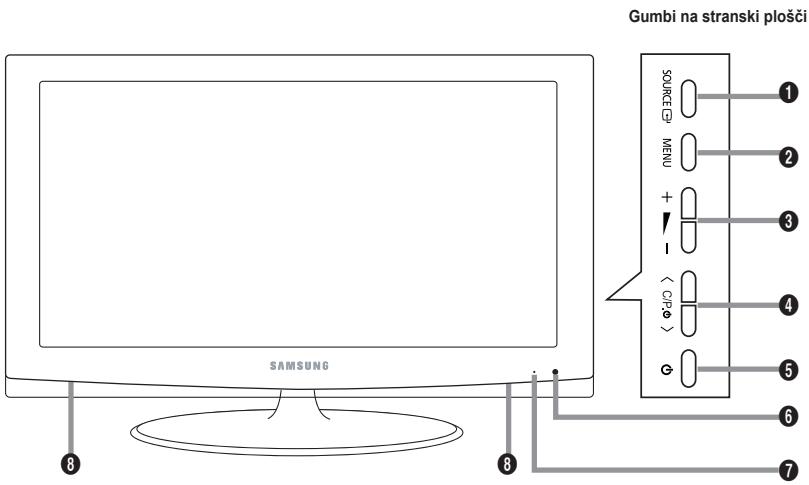
Barva in oblika izdelka sta odvisni od modela.
① SOURCE
Preklaplja med vsemi razpoložljivimi vhodnimi viri (TV, Ext.1, Ext.2, AV, S-Video, Component, PC, HDMI1, HDMI2, HDMI3). Ta gumb v meniju na zaslonu uporabljajte kot gumb ENTER na daljinskem upravljalniku.
② MENU
Pritisnite za ogled menija na zaslonu s funkcijami televizorja.
③ + ▲ -
Pritisnite za znižanje ali zvišanje glasnosti. Na meniju na zaslonu uporabljajte gumba + ▶ - kot gumba ◀ in ▶ na daljinskem upravljalniku.
4 < C/P.○ >
Pritisnite za menjavo kanala. Na meniju na zaslonu uporabljajte gumba < C/P.® > kot gumba ▲ in ▼ na daljinskem upravljalniku. (Brez daljinskega upravljalnika lahko televizor vklopite z gumbi za kanale.)
⑤ ⏻ (Napajanje)
Pritisnite za vklop in izklop TV.
6 Indikator napajanja
Utripa in se ugasne, ko je napajanje vklopljeno, in zasveti v stanju pripravljenosti.
⑦ Senzor daljinskega upravljalnika
Daljinski upravljalnik usmerite proti tej točki na televizorju.
8 Zvočniki
LE40A450, LE40A451, LE40A454
[Zadnja plošča televizorja]
[Stranska plošča televizorja]
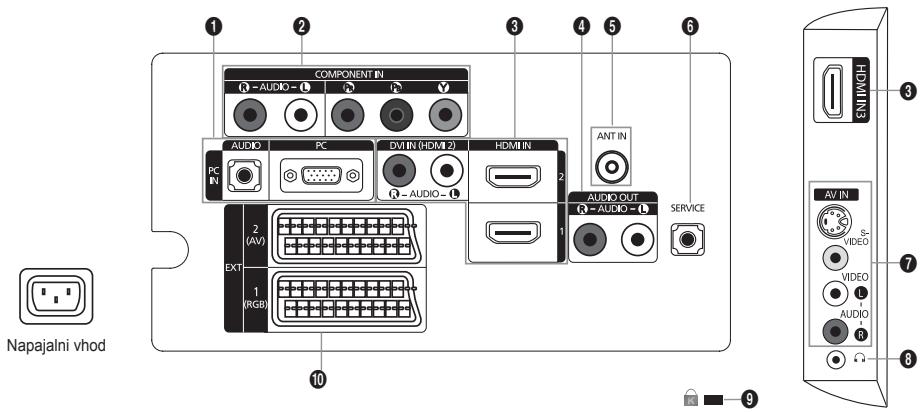
LE26A450, LE26A451, LE32A450, LE32A451, LE32A454, LE37A450, LE37A451
[Zadnja plošča televizorja]
![[Stranska plošča televizorja] HDMI IN3 AV IN VIDEO VIDEO AUDIO COMPONENTIN Napajalni vhod](/content/2020/05/24981/images/301277c58960d94860227828e4329e5e6a2a2b49ae3184b48f1d9b1afaca62e9.jpg)
Barva in oblika izdelka sta odvisni od modela.
Vsakič ko na televizor priključite zunanjo napravo, mora biti napajanje enote izklopljeno.
➢ Ko priključujete zunanjo napravo, mora biti barva priključka enaka barvi kabla.
① PC IN [PC]/[AUDIO]
- Za povezavo z vtičem video in avdio izhoda na računalniku.
② COMPONENT IN
- Priključite komponentne video kable (dodatno) na spojnik komponente ("P R ", "P B ", "Y") na hrbtni strani televizorja in druge konce na ustrezne spojniike video izhoda komponente na DVD-predvajalniku.
- Če želite priključiti tako sprejemnik kot DVD-predvajalnik, priključite sprejemnik na DVD-predvajalnik ter DVD-predvajalnik priključite na spojnik komponente ("P R ", "P B ", "Y") na televizorju.
- Spojniki P_R , P_B in Y na komponentnih napravah (DVD-predvajalnik) imajo včasih oznako Y, B-Y in R-Y ali Y, Cb in Cr.
- Priključite avdio RCA-kabla (dodatno) na [R - AUDIO - L] na hrbtni strani televizorja in druga konca na ustrezne spojnike avdio vhoda na DVD-predvajalniku.
③ HDMI IN 1, HDMI IN 2, HDMI IN 3
- Podpira povezave med AV-napravami, ki omogočajo HDMI-povezavo (sprejemniki, DVD-predvajalniki).
- Ta povezavo HDMI s HDMI ne potrebujete dodatne avdio povezave.
- Ko uporabljate kabel HDMI/DVI, morate uporabiti vtič HDMI IN2.
Kaj je HDMI?
- "Večpredstavnostni vmesnik z visoko razločljivostjo" omogoča prenos digitalnih video podatkov z visoko razločljivostjo in več kanalov digitalnega avdia.
- Spojnik HDMI/DVI podpira DVI-povezavo do razširjene naprave z ustreznim kablom (ni priloženo). HDMI in DVI se razlikujeta po tem, da je naprava HDMI manjša, da ima vgrajeno funkcijo kodiranja HDCP (zaščita pred kopiranjem za širokopasovno digitalno vsebino) in da podpira večkanalni digitalni avdio.
- Avdio izhodi DVI za zunanje naprave.
Podprti modeli za HDMI/DVI in komponentno
| 480i | 480p | 576i | 576p | 720p | 1080i | |
| HDMI/DVI, 50Hz | X | X | X | O | O | O |
| HDMI/DVI, 60Hz | X | O | X | X | O | O |
| Komponentno | O | O | O | O | O | O |
Za pravilno gledanje televizijskih kanalov mora televizor signal sprejemati iz enega izmed naslednjih virov:
- Zunanja antena/kabelsko televizijsko omrežje/satelitsko omrežje
6 SERVICE
LE26A450, LE26A451
Spojnik samo za SERVICE.
LE32A450, LE32A451, LE32A454, LE37A450, LE37A451, LE40A450, LE40A451, LE40A454
To povežite z vtičnico na dodatnem stenskem nosilcu. Tako boste lahko prilagajali kot gledanja TV z daljinskim upravljalnikom.
⑦ S-VIDEO ali VIDEO / R-AUDIO-L
- Priključite kabel RCA ali S-VIDEO na ustrezno zunanjo A/V-napravo, kot je videorekorder, DVD-predvajalnik ali videokamera.
- Priključite avdio RCA-kabla na [R-AUDIO-L] na televizorju in druga konca na ustrezne spojnike avdio izhoda na A/V-napravi.
⑧ Vtič za slušalke
- Slušalke lahko priključite na izhod za slušalke na televizorju. Ko so priključene slušalke, je zvok iz vgrajenih zvočnikov onemogočen.
⑨ Ključavnica Kensington (odvisno od modela)
- Ključavnica Kensington (dodatno) je naprava, ki se uporablja za fizično pritrditev sistema pri uporabi na javnem mestu.
- Če želite uporabljati napravo za zaklepanje, se obrnite na trgovca, pri katerem ste kupili televizor.
- Kje je nameščena ključavnica Kensington, je odvisno od modela.
⑩ EXT 1, EXT 2
| Spojnik | Vhod | Izhodna moč | ||
| Video | Avdio (L/R (L/D)) | RGB | Video + Avdio (L/R (L/D)) | |
| EXT 1 | O | O | O | Na voljo je samo izhod za TV. |
| EXT 2 | O | O | Izhod lahko izberete. | |
- Vhodi oziroma izhodi za zunanje naprave, kot so videorekorder, DVD-predvajalnik, video igralna naprava ali predvajalnik video plošč.
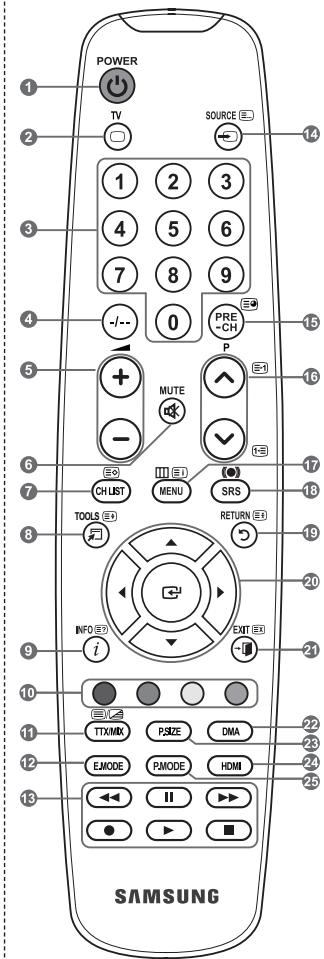
① Gumb za TV v stanju pripravljenosti.
② Neposredna izbira načina TV
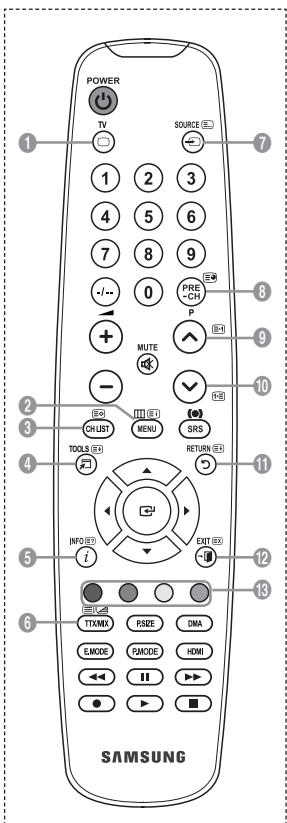
③ Številski gumbi za neposreden dostop do kanalov.
4 Izbira med eno- in dvomestnimi kanali.
⑤ +: Zvišanje glasnosti.
-: Znižanje glasnosti.
6 Začasen izklop zvoka.
⑦ Na zaslonu prikaže seznam kanalov.
8 Za hitro izbiro pogosto uporabljenih funkcij.
9 Za ogled informacije o trenutnem programu.
10 Barvni gumbi: Te gumbe uporabite pri seznamu kanalov, itd.
12 Pritisnite, da izberete dodatne načine prikaza in zvoka za športne oddaje, kino in igre.
13 Te gumbe uporabite pri DMA in Anynet+. (●: Ta daljinski upravljalnik lahko uporabite za upravljanje snemanja na snemalnikih Samsung s funkcijo Anynet+)
14 Izbira razpoložljivih virov.
15 Prejšnji kanal.
16 P ^∧ : Naslednji kanal.
P ^∨ : Prejšnji kanal.
17 Prikaz glavnega menija na zaslonu.
18 Izbira SRS TS XT
19 Vrnitev na prejšnji meni.
20 Nadzor kazalca v meniju.
21 Izhod iz menija na zaslonu.
22 Uporabite pri preklopu naprave SAMSUNG DMA (Digital Media Adapter) prek vmesnika HDMI in preklopu v način DMA (gumb DMA je del dodatne opreme). Za dodatne informacije o postopkih uporabe si oglejte uporabniški priročnik naprave DMA. Ta gumb je na voljo, ko je možnost "Anynet+ (HDMI-CEC)" nastavljena na "On" (oglejte si 31. stran).
23 Izbira velikosti slike.
24 Neposredna izbira načina HDMI.
25 Izbira slikovnega učinka
Funkcije teleteksta
② Izhod iz prikaza teleteksta.
⑦ Shranjevanje teleteksta.
8 Izbira velikosti teleteksta.
⑨ Prikaz teleteksta.
⑩ Izbira teme Fastext.
11 Izberete lahko tudi Teletekst, Dvojno ali Mešano.
14 Izbira načina teleteksta. (LIST/FLOF)
15 Podstran teleteksta.
16 P ^∧ : Naslednja stran teleteksta.
P☑: Prejšnja stran teleteksta.
17 Kazalo teleteksta.
19 Zadržanje strani teleteksta.
21 Preklic teleteksta.
Na delovanje daljinskega upravljalnika lahko vpliva močna svetloba.
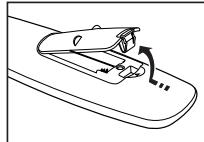
Vstavljanje baterij v daljinski upravljalnik
- Odprite pokrovček na hrbtni strani daljinskega upravljalnika, kot je prikazano na sliki.
- Vstavite dve bateriji AAA.
Poskrbite, da sta pola “+” in “−” baterije usmerjena skladno s prikazom znotraj ležišča za baterije.
- Pokrov namestite nazaj.
Če daljinskega upravljalnika ne boste uporabljali dalj časa, odstranite baterije in jih shranite na hladnem in suhem mestu.
Če daljinski upravljalnik ne deluje, preverite naslednje:
- Je televizor vklopljen?
- Sta "plus" in "minus" pola baterije zamenjana?
- So baterije prazne?
- Je prišlo do izpada napajanja oziroma je napajalni kabel izključen?
- Je v bližini posebna fluorescentna luč ali neonska tabla?
Kabel za napajanje se nahaja na hrbtni strani televizorja.
- Napajalni kabel vključite v ustrezno vtičnico.
Indikator stanja pripravljenosti na televizorju začne svetiti.
- Pritisnite gumb ⏻ na televizorju.
➢ Televizor lahko vklopite tudi s pritiskom gumba POWER◦ ali TV na daljinskem upravljalniku.
➢ Ponovno je izbran kanal, ki ste ga gledali nazadnje.
- Pritisnite številski gumb (0\~9) ali gumb za kanal navzgor/navzdol ( / ) na daljinskem upravljalniku ali < C/P.> pa gumb na televizorju.
Ob prvem vklopu televizorja boste pozvani, da izberete jezik, v katerem naj bodo prikazani meniji.
- Za izklop televizorja ponovno pritisnite gumb POWER ⏻.
Preklop televizorja v stanje pripravljenosti
Televizor lahko preklopite v stanje pripravljenosti in s tem zmanjšate porabo energije. Stanje pripravljenosti je uporabno, če želite začasno prekiniti gledanje (na primer med jedjo).
- Pritisnite gumb POWER◦ na daljinskem upravljalniku.
Zaslon se izklopi in na televizorju začne svetiti rdeči indikator stanja pripravljenosti.
- Za ponoven vklop televizorja enostavno ponovno pritisnite gumb POWER ⚙, številske gumbe (0–9), gumb TV ali gumb za kanal navzgor/navzdol (ⓧ/ⓨ).
➢ Televizorja ne puščajte v stanju pripravljenosti dlje časa (na primer, ko greste na dopust). Priporočamo tudi, da izključite napajanje in anteno.
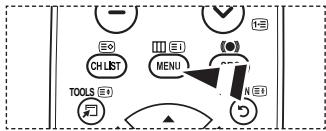
Ogled menijev
- Ko je vklopljeno napajanje, pritisnite gumb MENU.
Na zaslonu se prikaže glavni meni. Na levi strani menija so ikone: Picture, Sound, Channel, Setup, Input. - Za izbiro ene od ikon pritisnite gumb ▲ ali ▼. Nato za dostop do podmenija ikone pritisnite gumb ENTER☐.
- Pritisnite gumb EXIT za izhod.
Meniji na zaslonu izginejo z zaslona po približno eni minuti.
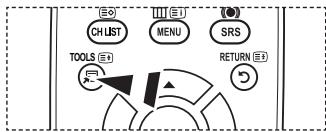
Uporaba gumba TOOLS
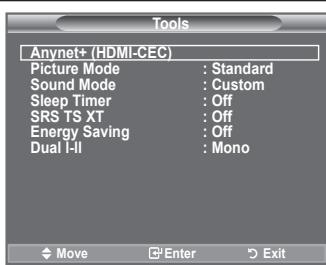
Gumb TOOLS lahko uporabljate za hitro in preprosto izbiro funkcij, ki jih pogosto uporabljate. Meni “Tools” se spremeni glede na način zunanjega vhoda, ki ga gledate.
- Pritisnite gumb TOOLS.
Pojavi se meni "Tools". - Za izbiro menija pritisnite gumb ▲ ali ▼.
- Pritisnite gumbe ▲/▼/◄/► ENTER, da prikažete, spremenite ali uporabite izbrane elemente. Podrobnejši opis posameznih funkcij si oglejte na zadevnih straneh.
◆ Anynet+ (HDMI-CEC), Oglejte si 31. stran.
◆ Picture Mode, Oglejte si 16. stran.
◆ Sound Mode, Oglejte si 22. stran.
◆ Sleep Timer, Oglejte si 24. stran.
◆ SRS TS XT, Oglejte si 22. stran.
◆ Energy Saving, Oglejte si 27. stran.
♦ Dual I-II, Oglejte si 23. stran.
◆ PIP, Oglejte si 21. stran.
◆ Auto Adjustment, Oglejte si 30. stran.
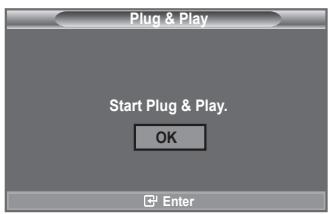
Pri prvem vklopu televizorja se samodejno prikaže več osnovnih nastavitev. Na voljo so naslednje nastavitve.
- Pritisnite gumb POWER na daljinskem upravljalniku. Prikaže se sporočilo "Start Plug & Play" s potrjenim "OK".
- S pritiskom gumba ▲ ali ▼ izberite ustrezni jezik. Za potrditev izbora pritisnite gumb ENTER.
- Pritisnite gumb ◀ ali ▶, da izberete "Store Demo" ali "Home Use", nato pa gumb ENTER.
Preverite, ali je kabel za anteno pravilno priključen.
-
S pritiskom gumba ▲ ali ▼ izberite ustrezno državo. Za potrditev izbora pritisnite gumb ENTER.
-
Prikaže se sporočilo "Auto Store" s potrjenim "Start". Pritisnite gumb ENTER.
Iskanje kanalov se bo samodejno začelo in končalo.
➢ Ko so shranjeni vsi kanali, ki so na voljo, se prikaže meni “Clock Set”.
Če želite shranjevanje kadarkoli prekiniti, pritisnite gumb ENTER.
- Pritisnite gumb ENTER.
S pritiskom gumba ◀ ali ▶ izberite “Month”, “Day”, “Year”, “Hour” ali “Minute”. Nastavite “Month”, “Day”, “Year”, “Hour” ali “Minute” tako, da pritisnete gumb ▲ ali ▼.
Možnosti "Month", "Day", "Year", "Hour" in "Minute" lahko nastavite tudi s pritiskanjem številskih gumbov na daljinskem upravljalniku.
- Za potrditev nastavitve pritisnite gumb ENTER. Prikaže se sporočilo Enjoy your viewing. Ko končate, pritisnite gumb ENTER.
➢ Sporočilo bo samodejno izginilo čez nekaj sekund tudi, če ne pritisnete gumba ENTER.
◆ Language: Izberite jezik.
◆ Country: Izberite državo.
◆ Auto Store: Samodejno poišče in shrani kanale, ki so na lokalnem območju.
◆ Clock Set: Nastavi trenuten čas ure televizorja.
Za ponastavitev te funkcije ...
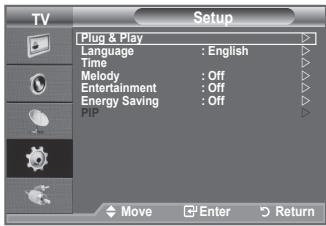
- Pritisnite gumb MENU, da prikažete meni.
S pritiskom gumba ▲ ali ▼ izberite “Setup” in nato pritisnite gumb ENTER.
- Ponovno pritisnite gumb ENTER, da izberete "Plug & Play". Za podrobnosti o nastavitvah možnosti si oglejte 10. stran.
Funkcija "Plug & Play" je na voljo samo v načinu TV.
Samodejno shranjevanje kanalov
Poiščete lahko razpoložljive frekvenčne razpone (odvisno od države).
Samodejno dodeljene številke programov mogoče niso skladne z dejanskimi ali želenimi številkami programov. Številke lahko razvrstite ročno in izbrišete vse neželene kanale.
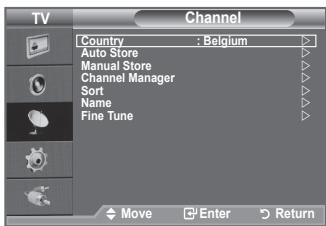
- Pritisnite gumb MENU, da prikažete meni.
S pritiskom gumba ▲ ali ▼ izberite “Channel”, nato pritisnite gumb ENTER. - S pritiskom gumba ENTER ☑ izberite "Country".
- S pritiskom gumba ▲ ali ▼ izberite ustrezno državo.
Za potrditev izbora pritisnite gumb ENTER. - S pritiskom gumba ▲ ali ▼ izberite "Auto Store", nato pritisnite gumb ENTERG.
- Pritisnite gumb ENTER.
➢ Televizor bo začel shranjevati vse kanale, ki so na voljo.
Če želite shranjevanje kadarkoli prekiniti in se vrniti na meni "Channel", pritisnite gumb ENTER.
- Ko se shranijo vsi kanali, ki so na voljo, se prikaže meni "Sort". (Oglejte si strani 14.)
Televizijske kanale lahko shranite, vključno s tistimi, ki jih sprejemate prek kabelskih omrežij.
Pri ročnem shranjevanju kanalov lahko izberete:
♦ Ali želite shraniti posamezne najdene kanale.
♦ Številko programa vsakega shranjenega kanala, ki ga želite identificirati.
- Pritisnite gumb MENU, da prikažete meni.
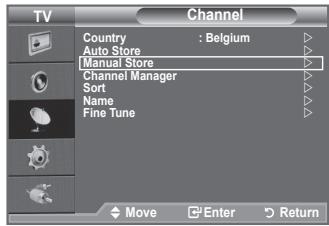
S pritiskom gumba ▲ ali ▼ izberite “Channel”, nato pa pritisnite gumb ENTER.
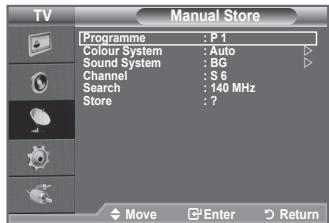
- S pritiskom gumba ▲ ali ▼ izberite “Manual Store”, nato pa pritisnite gumb ENTER.
- S pritiskom gumba ▲ ali ▼ izberite želeno možnost, nato pritisnite gumb ENTER☐.
- Ko ste zadovoljni z nastavitvijo, pritisnite gumb ENTER.
- Pritisnite gumb EXIT za izhod.
♦ Programme (Številka programa, ki naj bo dodeljena kanalu)
- Gumb ▲ ali ▼ pritiskajte, dokler ne najdete prave številke.
➢ Številko kanala lahko izberete tudi neposredno s pritiskom na številčne gumbe (0\~9).
Colour System: Auto/PAL/SECAM/NTSC4.43
- Za izbiro želenega barvnega standarda pritisnite gumb ▲ ali ▼.
Sound System: BG/DK/I/L
- Za izbiro želenega zvočnega standarda pritisnite gumb ▲ ali ▼.
Channel (ko poznate številko kanala za shranjevanje)
- Pritisnite gumb ▲ ali ▼, da izberete C (običajna antena) ali S (kabelski kanal).
- Pritisnite gumb ▶ in nato pritisnite gumb ▲ ali ▼ za izbiro želene številke.
➢ Številko kanala lahko izberete tudi neposredno s pritiskom na številčne gumbe (0\~9).
Če zvok ni običajen ali ga ni, znova izberite zahtevani zvočni standard.
♦ Search (ko ne poznate številk kanalov)
- Za začetek iskanja pritisnite gumb ▲ ali ▼.
- Kanalnik pregleda frekvenčni razpon, dokler se na zaslonu ne prikaže prvi kanal ali izbrani kanal.
♦ Store (ko shranite kanal in povezano številko programa)
- Nastavite na "OK" tako, da pritisnete gumb ENTER.
Channel mode
- P (Programski način): Po končani naravnavi so oddajnim postajam na vašem območju dodeljene številke položajev od P00 do P99. Kanal lahko izberete z vnosom številke položaja v tem načinu.
- C (način običajne antene): Kanal lahko izberete z vnosom določene številke za posamezno oddajno postajo v tem načinu.
- S (način kabelskega kanala): Kanal lahko izberete z vnosom določene številke za vsak kabelski kanal v tem načinu.
Dodajanje/zaklepanje kanalov
Z upraviteljem kanalov lahko priročno zaklepate ali dodajate kanale.
- Pritisnite gumb MENU, da prikažete meni.
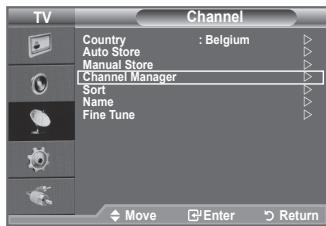
S pritiskom gumba ▲ ali ▼ izberite “Channel”, nato pa pritisnite gumb ENTER. - S pritiskom gumba ▲ ali ▼ izberite “Channel Manager”, nato pa pritisnite gumb ENTER.
♦ Dodajanje kanalov
S seznamom kanalov lahko dodajate kanale.
-
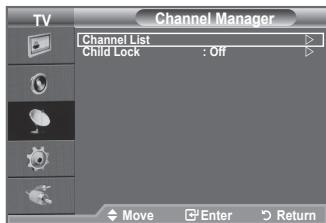
"Channel List" izberite tako, da pritisnete gumb ENTER.
-
S pritiskom na tipke ▲/▼/◄/► se pomaknite na polje (⊕), izberite kanal, ki bo dodan, in pritisnite ENTER∅, da ga dodate.
Če znova pritisnete gumb ENTER, znak (√) poleg kanala izgine in kanal ni dodan.
“☐” je aktivno, ko je “Child Lock” nastavljeno na “On”.
♦ Zaklepanje kanalov
Ta funkcija preprečuje gledanje neprimernega programa nepooblaščenim uporabnikom (na primer otrokom) tako, da prepreči predvajanje slike in zvoka.
-
S pritiskom gumba ▲ ali ▼ izberite "Child Lock", nato pa pritisnite gumb ENTER.
-
S pritiskom gumba ▲ ali ▼ izberite “On”, nato pa pritisnite gumb ENTER☐.
-
S pritiskom gumba ▲ ali ▼ izberite "Channel List", nato pa pritisnite gumb ENTER.
-
S pritiskom na tipke ▲/▼/◄/► se pomaknite na polje “☐”, izberite kanal, ki bo zaklenjen, in pritisnite ENTER☐, da ga zaklenete.
Če znova pritisnete gumb ENTER, znak (√) poleg kanala izgine in zaklepanje kanala je preklicano.
Ko je vklopljena otroška ključavnica, je prikazan moder zaslon.
- Pritisnite gumb EXIT za izhod.
V "Child Lock" izberite "On" ali "Off" za enostavno aktiviranje ali deaktiviranje kanalov, za katere je izbrano "☐".
Te možnosti lahko enostavno izberete s pritiskom gumba CH LIST na daljinskem upravljalniku.
Razvrščanje shranjenih kanalov
Ta postopek omogoča spremembo številk programov shranjenih kanalov.
To postopek boste mogoče morali izvesti po uporabi funkcije samodejnega shranjevanja.
- Pritisnite gumb MENU, da prikažete meni.
S pritiskom gumba ▲ ali ▼ izberite “Channel”, nato pritisnite gumb ENTER. - S pritiskom gumba ▲ ali ▼ izberite "Sort", nato pritisnite gumb ENTER.
- S pritiskanjem gumba ▲ ali ▼ izberite številko kanala, ki jo želite spremeniti. Pritisnite gumb ENTER.
Izbrana številka in ime kanala se premakneta na desno stran.
- S pritiskom gumba ▲ ali ▼ se pomaknite na položaj, v katerega želite spremeniti kanal, nato pritisnite gumb ENTER.
Izbrani kanal je zamenjan s kanalom, ki je bil predhodno shranjen na izbrano številko.
-
Ponovite koraka 3 in 4, da shranite drugi kanal.
-
Pritisnite gumb EXIT za izhod.
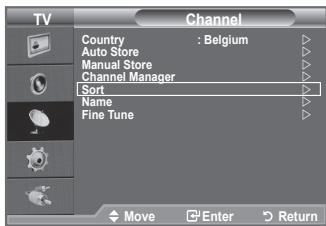
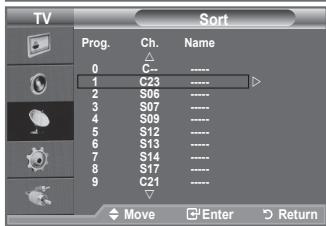
Poimenovanje kanalov
Imena kanalov bodo dodeljena samodejno po sprejemu informacij o kanalih. Ta imena lahko spreminjate in tako dodeljujete nova imena.
- Pritisnite gumb MENU, da prikažete meni.
S pritiskom gumba ▲ ali ▼ izberite “Channel”, nato pritisnite gumb ENTER. - S pritiskom gumba ▲ ali ▼ izberite "Name", nato pritisnite gumb ENTER.
- Po potrebi izberite kanal, ki ga želite na novo poimenovati, s pritiskom gumba ▲ ali ▼. Pritisnite gumb ENTER.
➢ Okoli polja z imenom se prikaže izbirna vrstica.
| 4. | Za ... | Storite naslednje ... |
| Izberite črko, številko ali simbol | Pritisnite gumb ▲ ali ▼ | |
| Pomaknite se na naslednjo črko | Pritisnite gumb ▶ | |
| Pomaknite se na prejšnjo črko | Pritisnite gumb ◀ | |
| Potrdite ime | Pritisnite gumb ENTER⊕ |
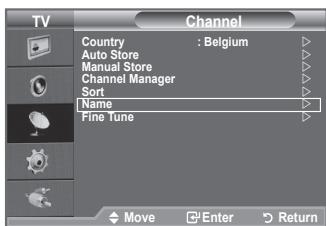
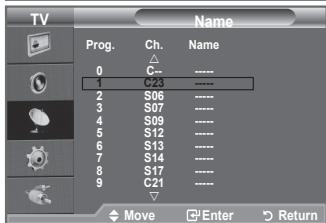
Na voljo so naslednji znaki: Črke abecede (A–Z), številke (0–9) in posebni znaki (+, -, *, /, presledek).
-
Za vsak kanal, ki ga želite na novo poimenovati, ponovite koraka 3 in 4.
-
Pritisnite gumb EXIT za izhod.
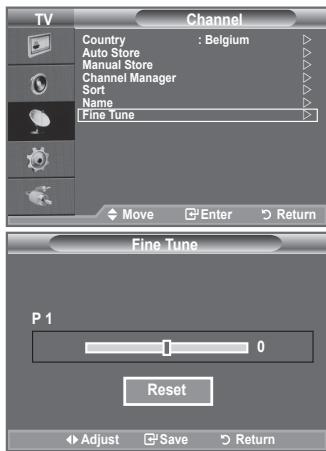
Fina naravnava kanalov
S fino naravnavo ročno prilagodite določeni kanal za optimalen sprejem.
- S številskimi gumbi neposredno izberite kanal, ki ga želite fino naravnati.
- Pritisnite gumb MENU, da prikažete meni.
S pritiskom gumba ▲ ali ▼ izberite “Channel”, nato pritisnite gumb ENTER.
- S pritiskom gumba ▲ ali ▼ izberite "Fine Tune", nato pritisnite gumb ENTER.
- S pritiskom gumba ◀ ali ▶ prilagodite fino naravnavo. Pritisnite gumb ENTER.
- Pritisnite gumb EXIT za izhod.
Shranjeni fino naravnani kanali so označeni z zvezdico “*” na desni strani številke kanala na traku s kanalom. Številka kanala pa postane rdeča.
Za ponastavitev fine naravnave s pritiskom gumba ▲ ali ▼ izberite “Reset”, nato pritisnite gumb ENTER.
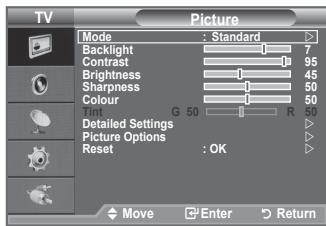
Sprememba slikovnega standarda
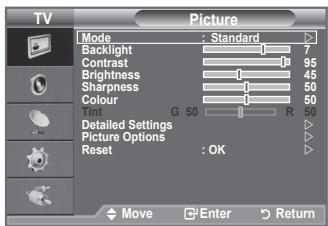
Izberete lahko vrsto slike, ki najbolj ustreza vašim zahtevam.
- Pritisnite gumb MENU, da prikažete meni.
S pritiskom gumba ENTER← izberite "Picture". - Ponovno pritisnite gumb ENTER←, da izberete "Mode".
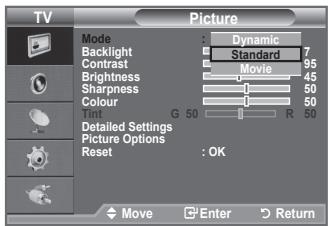
- S pritiskom gumba ▲ ali ▼ izberite želeni slikovni učinek. Pritisnite gumb ENTER.
- Pritisnite gumb EXIT za izhod.
♦ Dynamic: Izbere sliko za visoko ločljivost v svetlem prostoru.
Standard: Izbere sliko za optimalen prikaz v normalnem okolju.
♦ Movie: Izbere sliko za udobno gledanje v temnem prostoru.
Način "Picture" morate prilagoditi za vsak vhodni vir posebej.
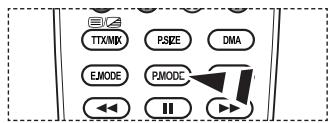
Slikovne nastavitve lahko izberete tudi s pritiskom gumba P.MODE na daljinskem upravljalniku.
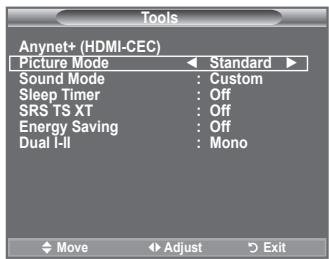
Preprosta nastavitev
- Pritisnite gumb TOOLS na daljinskem upravljalniku.
- S pritiskom gumba ▲ ali ▼ izberite "Picture Mode".
- Z gumbom ◀ ali ▶ izberite zahtevano možnost.
- Za izhod pritisnite gumb EXIT ali TOOLS.
Prilagoditev slike po meri
Televizor ima več nastavitev za nadzor kakovosti slike.
- Za izbiro želenega slikovnega učinka sledite navodilom pod "Sprememba slikovnega standarda" od 1 do 3. (na strani 16)
- S pritiskom gumba ▲ ali ▼ izberite določeni element. Pritisnite gumb ENTER.
- S pritiskom gumba ◀ ali ▶ povečajte ali zmanjšajte vrednost določenega elementa. Pritisnite gumb ENTER.
- Pritisnite gumb EXIT za izhod.
♦ Backlight: Svetlost zaslona prilagodite tako, da prilagodite svetlost zaslona LCD. (0\~10)
♦ Contrast: Prilagodi svetlost in temnost med predmeti in ozadjem.
♦ Brightness: Nastavi svetlost celotnega zaslona.
◆ Sharpness: Prilagodi robove predmetov tako, da jih izostri ali naredi bolj mehke.
♦ Colour: Prilagodi barve tako, da jih posvetli ali potemni.
♦ Tint: Prilagodi barve predmetov tako, da jih naredi bolj rdeče ali zelene, da je videz bolj naraven.
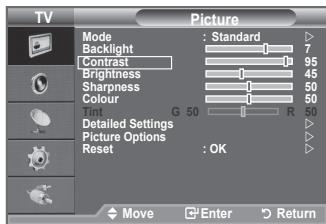
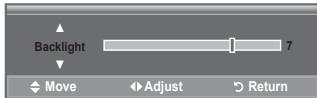
Prilagojene vrednosti se shranijo v skladu z izbranim načinom "Picture".
V načinu PC je mogoče spreminjati samo nastavitve "Backlight", "Contrast" in "Brightness". (26, 32, 37 palcev)
V načinu PC je mogoče spreminjati samo nastavitve “Contrast” in “Brightness”. (40 palcev)
V načinih TV, Ext., AV in S-Video sistema PAL ni mogoče uporabljati funkcije "Tint".
Na tovarniške slikovne vrednosti se lahko vrnete, če izberete "Reset". (Oglejte si "Ponastavitev slikovnih nastavitev na tovarniške vrednosti" na strani 18)
Konfiguracija podrobnih nastavitev slike
Izberete lahko barvni ton, ki je najudobnejši za vaše oči.
- Pritisnite gumb MENU, da prikažete meni.
S pritiskom gumba ENTER← izberite "Picture". - S pritiskom gumba ENTER ☐ izberite "Mode". S pritiskom gumba ▲ ali ▼ izberite "Standard" ali "Movie", nato pritisnite gumb ENTER ☐.
- S pritiskom gumba ▲ ali ▼ izberite “Detailed Settings”, nato pritisnite gumb ENTER.
- S pritiskom gumba ▲ ali ▼ izberite želeno možnost, nato pritisnite gumb ENTER.
- Ko ste z nastavitvijo zadovoljni, pritisnite gumb ENTER.
- Pritisnite gumb EXIT za izhod.
➢ Možnost "Detailed Settings" je na voljo v načinih "Standard" ali "Movie".
En el modo PC, sólo se pueden cambiar “Dynamic Contrast”, “Gamma” y “White Balance” entre los elementos de “Detailed Settings”.
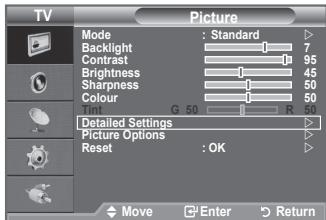
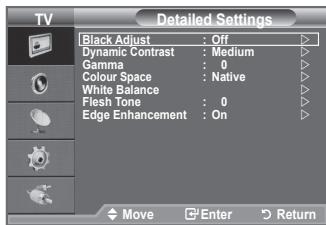
Neposredno lahko na izberete raven črne na zaslonu, da prilagodite globino zaslona.
Prilagodite lahko kontrast zaslona, tako da je za optimalen.
♦ Gamma: -3 \~ +3
Nastavite lahko intenzivnost primarnih barv (rdeča, zelena, modra).
Barvni prostor je barvna matrika, ki je sestavljena iz rdeče, zelene in modre barve. Izberite najljubši barvni prostor za prikaz najnaravnejših barv.
Auto: Samodejni barvni prostor se samodejno prilagodi na najnaravnejši barvni ton glede na programske vire.
♦ Native: Nastavitev naravnega barvnega prostora omogoča globoke in bogate barvne tone.
♦ Custom: Prilagodi barvni razpon po vaših željah.
Prilagajanje barvnega prostora
Red/Green/Blue: Pri "Colour" lahko prilagodite vrednosti RGB za izbrano barvo.
Z gumbom ▲ ali ▼ izberite "Red", "Green" ali "Blue", da jih spremenite.
Pritisnite gumb ENTER.
S pritiskom gumba ◀ ali ▶ povečajte ali zmanjšajte vrednost določenega elementa.
Pritisnite gumb ENTER.
Reset: Ponastavi barvni prostor na privzete nastavitve.
- White Balance: R-Offset/G-Offset/B-Offset/R-Gain/G-Gain/B-Gain/Reset
Prilagodite lahko barvno temperaturo za naravnejše barve slik.
R-Offset/G-Offset/B-Offset/R-Gain/G-Gain/B-Gain: Sprememba vrednosti prilagoditve osveži prilagojeni zaslon.
S pritiskom gumba ▲ ali ▼ izberite želeno možnost, nato pritisnite gumb ENTER.
Pritiskajte gumb ◀ ali ▶, da dosežete optimalno nastavitev.
Reset: Predhodno prilagojena izravnava belin bo ponastavljena na tovarniške vrednosti.
♦ Flesh Tone: -15\~ +15
Poudarite lahko rožnati ton slike. Pritiskajte gumb ◀ ali ▶, da dosežete optimalno nastavitev.
Če spremenite vrednost nastavitve, se osveži prilagojeni zaslon.
♦ Edge Enhancement: Off/On
Na sliki lahko poudarite robove predmetov.
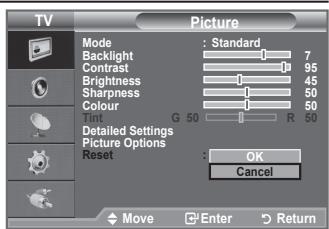
Ponastavitev nastavitev slike na tovarniške vrednosti
Vrnete se lahko na tovarniške slikovne vrednosti.
- Za izbiro želenega slikovnega učinka sledite navodilom pod "Sprememba slikovnega standarda", številka 1 do 3, na strani 16.
- S pritiskom gumba ▲ ali ▼ izberite "Reset", nato pritisnite gumb ENTER.
- S pritiskom gumba ▲ ali ▼ izberite "OK" ali "Cancel" (Prekliči). Pritisnite gumb ENTER.
- Pritisnite gumb EXIT za izhod.
“Reset” bo nastavljeno za vsak slikovni način.
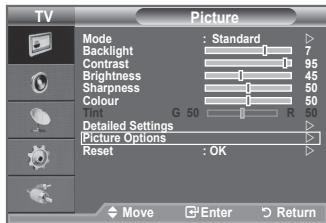
Konfiguracija možnosti slike
- Pritisnite gumb MENU, da prikažete meni.
S pritiskom gumba ENTER ☑ izberite "Picture". - S pritiskom gumba ▲ ali ▼ izberite “Picture Options”, nato pritisnite gumb ENTER☐.
- S pritiskom gumba ▲ ali ▼ izberite želeno možnost. Pritisnite gumb ENTER.
- Ko ste z nastavitvijo zadovoljni, pritisnite gumb ENTER.
- Pritisnite gumb EXIT za izhod.
V načinu PC je mogoče med elementi "Picture Options" spreminjati samo "Color Tone" in "Size".
Izberete lahko barvni ton, ki je najudobnejši za vaše oči.
Prilagojene vrednosti se shranijo v skladu z izbranim načinom Picture.
“Warm1” ali “Warm2” je aktivno samo, ko je slikovni način nastavljen na “Movie”.
◆ Size: Auto Wide/16:9/Wide Zoom/Zoom/4:3/Just Scan
Izberete lahko velikost slike, ki najbolj ustreza vašim zahtevam.
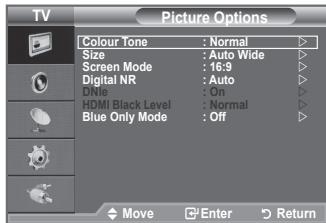
- Auto Wide: Velikost slike samodejno prilagodi razmerju stranic "16:9".
16:9 : Velikost slike prilagodi razmerju stranic 16:9, ki je primerno za DVD-je in širokozaslonsko oddajanje.
♦ Wide Zoom: Povečava slike nad 4:3.
♦ Zoom: Poveča sliko, široko 16:9, da jo prilagodi velikosti zaslona (v navpični smeri).
◆ 4:3 : To je privzeta nastavitev za video film in običajno oddajanje.
Just Scan: Funkcijo uporabite za ogled celotne slike brez prirezovanja pri vhodnem signalu HDMI (720p/1080i) ali komponente (1080i).
Funkcija "Auto Wide" je na voljo samo v načinih "TV", "Ext1", "Ext2", "AV" in "S-Video".
V načinu PC lahko prilagodite samo načina "16:9" in "4:3".
Spreminjate in shranjujete lahko nastavitve vseh zunanjih naprav, ki so povezane na vhod TV.
Če je na televizorju več kot dve uri prikazana negibna slika, se lahko pojavi začasno zadržanje slike.
➢ Ko ste v PIP nastavili dvojni način (□□, □□), velikosti slike ni mogoče nastaviti.
Wide Zoom: Ko ste z gumbom ▶ ali ENTER ☑ izbrali ☐ , pomaknite zaslon navzgor /navzdol z gumbom ▲ ali ▼.
Zoom: S pritiskom gumba ◀ ali ▶ izberite 📄 . Sliko pomaknite navzgor in navzdol z gumbom ▲ ali ▼. Ko izberete 📋, z gumbom ▲ ali ▼ povečajte ali zmanjšajte velikost slike v navpični smeri.
Ko izberete “Just Scan” v HDMI (1080i) ali način komponente (1080i):
S pritiskanjem gumba ◀ ali ▶ izberite 📋. Z gumbom ▲, ▼, ◀ ali ▶ pomaknite sliko.
Reset: S pritiskanjem gumba ◀ ali ▶ izberite “Reset” in pritisnite gumb ENTER. Nastavitev lahko inicializirate.
Te možnosti lahko enostavno izberete s pritiskom gumba P.SIZE na daljinskem upravljalniku.
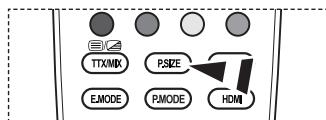
Screen Mode: 16:9/Wide Zoom/Zoom/4:3
Ko velikost nastavite velikost slike "Auto Wide" na širokozaslonskem televizorju 16:9, lahko določite velikost slike za sliko 4:3 WSS ali pa ne določite teh nastavitev. V posameznih evropskih državah so zahtevane različne velikosti slike, zato to funkcijo izbere uporabnik.
♦ 16:9: Nastavitev slike na široki način 16:9.
♦ Wide Zoom: Povečava slike nad 4:3.
♦ Zoom: Navpična povečava slike na zaslonu.
♦ 4:3: Nastavitev slike na običajni način 4:3.
Če je sprejeti TV-signal šibak, lahko aktivirate funkcijo Digitalno odpravljanje šumov za zmanjšanje statičnih motenj in odsevov na zaslonu.
Če je signal šibak, izberite eno od ostalih možnosti, tako da je slika prikazana v največji kakovosti.
DNle: Off/ Demo/On
Ta televizor si pri zagotavljanju visoke kakovosti slike pomaga s funkcijo DNle. Če DNle nastavite na vklop, si lahko zaslon ogledate z aktivirano funkcijo DNle. Če DNle nastavite na Demo (Predstavitev), si lahko v demonstracijske namene na zaslonu ogledate DNle in običajno sliko. Z uporabo te funkcije lahko ocenite razliko v kakovosti slike.
DNle™ (Digital Natural Image engine) DNle™
Ta funkcija omogoča predvajanje natančnejše slike s 3D-zmanjševanjem šumov, izboljšavo podrobnosti, kontrasta in belin. Nov algoritem poravnave slike omogoča svetlejšo, čistejšo in podrobnejšo sliko. Tehnologija DNl ^™ bo vsak signal prilagodila vašim očem.
“DNle” je na voljo samo v načinu “Dynamic”.
Na zaslonu lahko izberete raven črne in tako prilagodite globino zaslona.
Funkcija je aktivna samo, kadar je zunanji vhod povezan s HDMI (signali RGB).
Ta funkcija je namenjena strokovnjakom za merjenje naprav AV. Ta funkcija prikazuje modri signal samo, će iz video signala odstranita rdeč in zelen signal, da ustvarite učinek modrega filtra, ki se uporablja za prilagajanje barve in obarvanosti video opreme, kot je predvajalnik DVD, domači kino, itd. Z uporabo te funkcije lahko prilagodite barvo in obarvanost želenih vrednosti, ki so primerne za stopnjo signala vsake video naprave, ki uporablja vzorce rdeče/zelene/modre/turkizne/škrlatne/rumene barvne lestvice brez uporabe dodatnega filtra za modro.
“Blue Only Mode” je na voljo, ko je način slike nastavljen na “Movie” ali “Standard”.
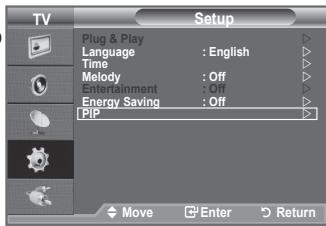
V glavni sliki lahko prikažete podsliko TV-programa ali video vhoda. Tako lahko gledate sliko TV-programa ali video vhoda iz katere koli priključene opreme, medtem ko gledate glavno sliko.
- Pritisnite gumb MENU, da prikažete meni.
S pritiskom gumba ▲ ali ▼ izberite “Setup”, nato pritisnite gumb ENTER 📄. - S pritiskom gumba ▲ ali ▼ izberite "PIP", nato pritisnite gumb ENTER ☐.
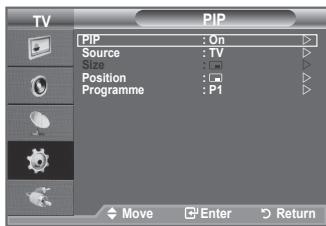
- S pritiskom gumba ▲ ali ▼ izberite želeno možnost, nato pa pritisnite gumb ENTER 📄.
- Ko ste zadovoljni z nastavitvijo, pritisnite gumb ENTER ↻.
- Pritisnite gumb EXIT za izhod.
➢ Ko na glavnem zaslonu gledate igro ali karaoke, lahko slika v oknu PIP postane malce nenaravna.
Preprosta nastavitev
- Pritisnite gumb TOOLS na daljinskem upravljalniku.
- Z gumbom ▲ ali ▼ izberite "PIP" in nato pritisnite gumb ENTER 📊.
- Z gumbom ▲ ali ▼ izberite določen element.
- Z gumbom ◀ ali ▶ izberite zahtevano možnost.
- Za izhod pritisnite gumb EXIT ali TOOLS.
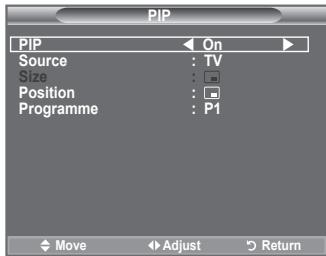
PIP: On/Off
Funkcijo PIP lahko aktivirate ali deaktivirate.
Izberete lahko vir podslike.
◆ Size: □ / □ / □
Izberete lahko velikost podslike.
Kanal podslike lahko izberete samo, ko je "Source" nastavljen na "TV".

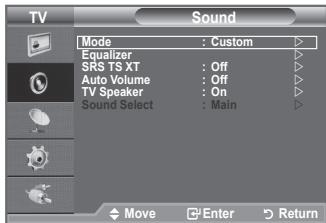
Zvočne funkcije
- Pritisnite gumb MENU, da prikažete meni. S pritiskom gumba ▲ ali ▼ izberite “Sound”, nato pa pritisnite gumb ENTER.
- S pritiskom gumba ▲ ali ▼ izberite želeno možnost, nato pa pritisnite gumb ENTER.
- Ko ste zadovoljni z nastavitvijo, pritisnite gumb ENTER.
- Pritisnite gumb EXIT za izhod.
Izberete lahko vrsto posebnih zvočnih učinkov ob gledanju določene oddaje.
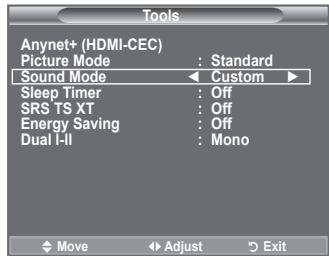
Preprosta nastavitev
- Pritisnite gumb TOOLS na daljinskem upravljalniku.
- S pritiskom gumba ▲ ali ▼ izberite "Sound Mode".
- Pritisnite gumb ◀ ali ▶, da izberete želeni zvočni način.
- Za izhod pritisnite gumb EXIT ali TOOLS.
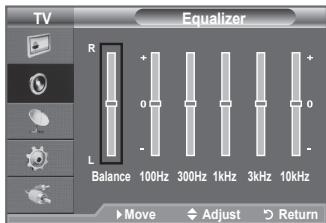
♦ Equalizer: Balance/100Hz/300Hz/1kHz/3kHz/10kHz
Televizor ima več nastavitev, s katerimi lahko nadzorujete kakovost zvoka.
Če spremenite te nastavitve, se zvočni način samodejno nastavi na “Custom”.
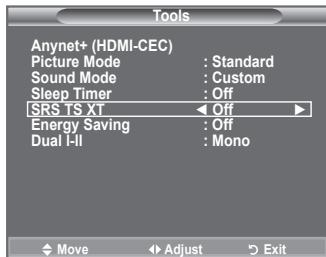
◆ SRS TS XT: Off/On
TruSurround XT je patentirana tehnologija SRS za predvajanje 5.1-večkanalne vsebine preko dveh zvočnikov. TruSurround proizvaja odličen, navidezni prostorski na kateremkoli sistemu z dvema zvočnikoma, tudi preko notranjih zvočnikov televizorja. Tehnologija je popolnoma združljiva z vsemi večkanalnimi formati.
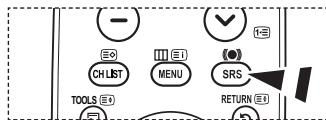
Te možnosti lahko enostavno astavite s pritiskom gumba SRS na daljinskem upravljalniku.
Preprosta nastavitev
- Pritisnite gumb TOOLS na daljinskem upravljalniku.
- S pritiskom gumba ▲ ali ▼ izberite "SRS TS XT".
- S pritiskom gumba ◀ ali ▶ izberite "Off" izberite "On".
- Za izhod pritisnite gumb EXIT ali TOOLS.

TruSurround XT, SRS in simbol (●) so blagovne znamke podjetja SRS Labs, Inc. Tehnologija TruSurround XT je vgrajena pod licenco podjetja SRS Labs, Inc.
Vsaka postaja ima svoje signalne pogoje, zato ni enostavno regulirati glasnosti ob vsaki zamenjavi kanala. Ta funkcija omogoča samodejno regulacijo glasnosti želenega kanala z znižanjem glasnosti v primeru visokega modulacijskega signala ali zvišanjem glasnosti v primeru nizkega modulacijskega signala.
TV Speaker: Off/On
Če želite slišati zvok iz ločenih zvočnikov, izklopite notranji ojačevalnik.
Ko je možnost "TV Speaker" izklopljena, gumbi ▲+, ▲- in MUTE ne delujejo.
➢ Ko je možnost “TV Speaker” nastavljena na “Off”, lahko v meniju za zvok upravljate samo “Sound Select” (v načinu PIP).
Ko je aktivirana funkcija PIP, lahko poslušate zvok podslike.
- Main: Za poslušanje zvoka glavne slike.
Izbira zvočnega načina
Način zvoka lahko nastavite v "Tools". Ko nastavite na "Dual I-II", se na zaslonu prikaže trenutni način zvoka.
- Pritisnite gumb TOOLS na daljinskem upravljalniku.
- S pritiskom gumba ▲ ali ▼ izberite "Dual I-II".
- Z gumbom ◀ ali ▶ izberite zahtevano možnost.
- Pritisnite gumb ENTER.
| Vrsta zvoka | DUAL 1/2 | Privzeto | |
| A2 Stereo | Mono | MONO | Samodejen preklop |
| Stereo | STEREO ⇔ MONO | ||
| Dual | DUAL 1 ⇔ DUAL 2 | DUAL 1 | |
| NICAM stereo | Mono | MONO | Samodejen preklop |
| Stereo | MONO ⇔ STEREO | ||
| Dual | MONO ⇔ DUAL 1 DUAL 2← | DUAL 1 |
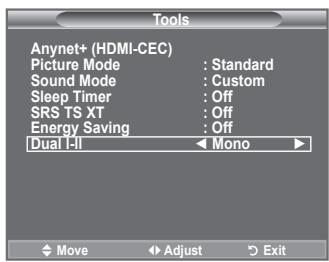
Če je stereo signal šibak in pride do samodejnega preklopa, preklopite na Mono.
Ta funkcija je aktivirana samo v stereo zvočnem signalu. V mono zvočnem signalu je deaktivirana.
Ta funkcija je na voljo samo v načinu TV.
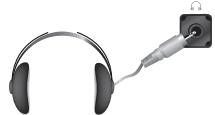
Priključitev slušalk (naprodaj posebej)
Da TV-program, ki ga gledate, ne bi motil ostalih oseb v prostoru, lahko na televizor priključite slušalke.
Ko vtič slušalk vstavite v ustrezna vrata, lahko v meniju za zvok upravljate samo "Auto Volume" in "Sound Select" (v načinu PIP).
Daljša uporaba slušalk pri večji glasnosti lahko poškoduje sluh.
➢ Ko na sistem priključite slušalke, zvok ne bo prihajal iz zvočnikov.
Glasnost slušalk in glasnost TV se prilagajata različno.
Stranska plošča televizorja
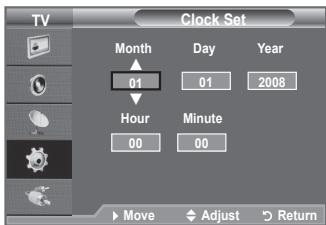
Nastavitev in prikaz trenutnega časa
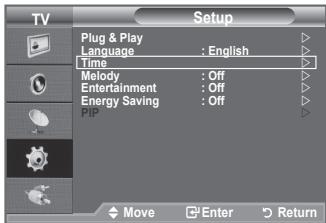
Uro televizorja lahko nastavite tako, da se ob pritisku gumba INFO prikaže trenutni časa. Če želite uporabljati samodejni vklopni/izklopni časovnik, morate nastaviti čas.
- Pritisnite gumb MENU, da prikažete meni.
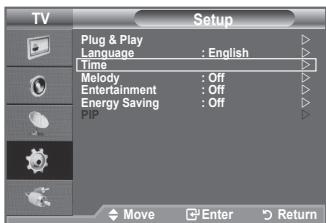
S pritiskom gumba ▲ ali ▼ izberite “Setup”, nato pritisnite gumb ENTER. - S pritiskom gumba ▲ ali ▼ izberite “Time”, nato pritisnite gumb ENTER.
- S pritiskom gumba ENTER← izberite "Clock Set".
| Za ... | Pritisnite ... |
| Pomik na “Month”, “Day”, “Year”, “Hour” ali “Minute” | ◀ Gumb ali ▶. |
| Nastavitev možnosti “Month”, “Day”, “Year”, “Hour” ali “Minute” | ▲ Gumb ali ▼. |
| Potrdite nastavitve. | Gumb ENTER ^2 . |
- Pritisnite gumb EXIT za izhod.
Če izključite napajalni kabel, morate uro ponovno nastaviti.
Možnosti “Month”, “Day”, “Year”, “Hour” ali “Minute” lahko nastavite tudi s pritiskanjem številskih gumbov na daljinskem upravljalniku.
Nastavitev izklopnega časovnika
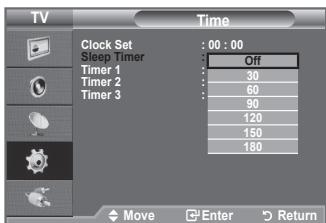
Izberete lahko časovno obdobje od 30 do 180 minut, po katerem se televizor samodejno preklopi v stanje pripravljenosti.
- Pritisnite gumb MENU, da prikažete meni.
S pritiskom gumba ▲ ali ▼ izberite “Setup”, nato pritisnite gumb ENTER. - S pritiskom gumba ▲ ali ▼ izberite "Time", nato pritisnite gumb ENTER.
- S pritiskom gumba ▲ ali ▼ izberite “Sleep Timer”, nato pritisnite gumb ENTER.
- Pritiskajte gumb ▲ ali ▼, da se prikaže želeni čas (Off, 30, 60, 90, 120, 150, 180). Pritisnite gumb ENTER☐.
- Pritisnite gumb EXIT za izhod.
➢ Ko časovnik doseže 0, se TV samodejno preklopi v stanje pripravljenosti.
Preprosta nastavitev
- Pritisnite gumb TOOLS na daljinskem upravljalniku.
- S pritiskom gumba ▲ ali ▼ izberite "Sleep Timer".
- Z gumbom ◀ ali ▶ nastavite minute.
- Za izhod pritisnite gumb EXIT ali TOOLS.
Samodejni vklop in izklop televizorja
- Pritisnite gumb MENU, da prikažete meni.
S pritiskom gumba ▲ ali ▼ izberite “Setup”, nato pritisnite gumb ENTER. - S pritiskom gumba ▲ ali ▼ izberite “Time”, nato pritisnite gumb ENTER.
- S pritiskom gumba ▲ ali ▼ izberite "Timer 1", "Timer 2", "Timer 3", nato pritisnite gumb ENTER. Opravite lahko tri različne nastavitve vklopa/izklopa časovnika.
Najprej morate nastaviti uro.
- Za izbiro želenega elementa pritisnite gumb ◀ ali ▶. Z gumbom ▲ ali ▼ izberite želeno nastavitev.
♦ On Time: Izberite ure, minute in “On”/“Off”. (Za aktivacijo časovnika z izbrano nastavitvijo izberite “On”.)
♦ Off Time: Izberite ure, minute in "On"/"Off". (Za aktivacijo časovnika z izbrano nastavitvijo izberite "On".)
Uro in minute lahko nastavite neposredno s pritiskom na številène gumbe na daljinskem upravljalniku.
Auto Power Off
Ko je časovnik nastavljen na “On”, se bo televizor izkloplil, će ne pritisnete nobenega gumba tri ure zatem, ko je časovnik vkloplil televizor. Ta funkcija je na voljo samo, ko je časovnik nastavljen na “On”, in preprečuje pregrevanje, do katerega lahko pride, će je televizor predolgo vklopljen.
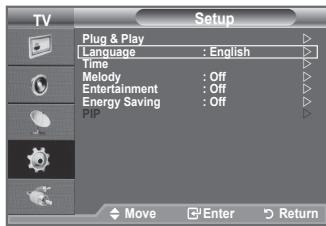
Izbira jezika
Pri prvi uporabi televizorja izberite jezik, v katerem bodo prikazani meniji in njihove vrednosti.
- Pritisnite gumb MENU, da prikažete meni na zaslonu. S pritiskom gumba ▲ ali ▼ izberite "Setup", nato pritisnite gumb ENTER ^j .
- S pritiskom gumba ▲ ali ▼ izberite “Language”, nato pritisnite gumb ENTER.
- S pritiskanjem gumba ▲ ali ▼ izberite želeni jezik. Pritisnite gumb ENTER.
- Pritisnite gumb EXIT za izhod.
Prilagodite lahko melodijo ob vklopu ali izklopu televizorja.
Melodija se ne predvaja
- Ko iz televizorja ne prihaja zvok, ker ste pritisnili gumb MUTE.
- Ko iz televizorja ne prihaja zvok, ker ste pritisnili gumb ⊖ (Glasnost).
- Če se televizor izklopi s funkcijo izklopnega časovnika.
- Off: Za izklop funkcije "Entertainment".
- Sports: Zagotavlja optimalno kakovost slike in zvoka za športne oddaje. Za vznemirljivejše barve in zvok.
- Cinema: Zagotavlja optimalno kakovost slike in zvoka za kino. Slika je bogatejša in zvok je bolj poudarjen.
– Game: Zagotavlja optimalno kakovost slike in zvoka za igrice. Ta način pospeši hitrost igranja, ko uporabljate zunanjo igralno konzolo, ki jo priključite na televizor.
Če vklopite katerega od treh načinov “Entertainment”, se bo nastavitev zaklenila in je ne bo mogoče prilagajati. Če želite prilagoditi način slike in zvoka, morate način “Entertainment” izklopiti.
Nastavitve za način "Entertainment" se shranijo za vsak vhodni vir.
Če katerega od treh načinov “Entertainment” nastavite na Vklopljeno, funkcija “SRS TS XT” ni več na voljo.
S pritiskanjem gumba E.MODE na daljinskem upravljalniku lahko spreminjate nastavitev načina “Entertainment”.
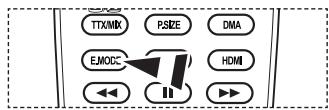
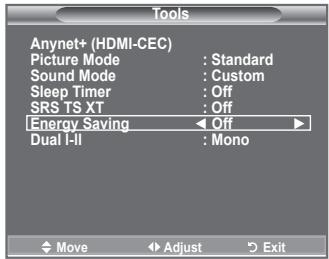
S to funkcijo se svetlost zaslona prilagodi osvetlitvi okolja.
- Off: Izklopi funkcijo varčevanja energije.
- Low: Preklopi TV v način manjšega varčevanja energije.
- Medium: Preklopi TV v način srednjega varčevanja energije.
– High: Preklopi TV v način velikega varčevanja energije. - Auto: Samodejno prilagodi svetlost zaslona TV glede na prikazane prizore.
Preprosta nastavitev
- Pritisnite gumb TOOLS na daljinskem upravljalniku.
- S pritiskom gumba ▲ ali ▼ izberite "Energy Saving".
- S pritiskom gumba ◀ ali ▶ izberite "Off", "Low", "Medium", "High" ali "Auto".
- Za izhod pritisnite gumb EXIT ali TOOLS.
Funkcija ni na voljo v načinih "PC". (40 palcev)
Izbira vira
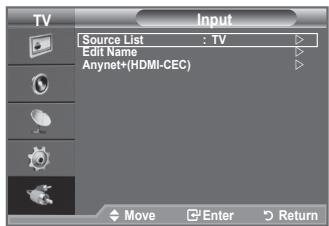
Izbirate lahko med zunanjimi viri, ki so priključeni na vhodne vtičnice TV.
- Pritisnite gumb MENU, da prikažete meni.
S pritiskom gumba ▲ ali ▼ izberite “Input”, nato pritisnite gumb ENTER.
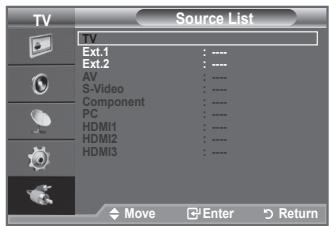
- Ponovno pritisnite ENTER←, da izberete "Source List".
Viri signalov, ki so na voljo: TV, Ext.1, Ext.2, AV, S-Video, Component, PC, HDMI1, HDMI2, HDMI3.
➢ Izberete lahko samo zunanje naprave, ki so povezane s TV.
- S pritiskom gumba ▲ ali ▼ izberite želeno napravo. Pritisnite gumb ENTER.
Pritisnite gumb SOURCE na daljinskem upravljalniku za preklop med vsemi viri, ki so na voljo. Način TV lahko izberete s pritiskom gumba TV, številskih gumbov (0\~9) ali gumba P ⚠/∨ na daljinskem upravljalniku.
Način HDMI lahko za gledanje enostavno izberete tudi s pritiskom gumba HDMI na daljinskem upravljalniku.
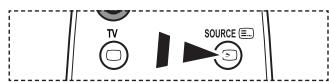
Urejanje imen vhodnih virov
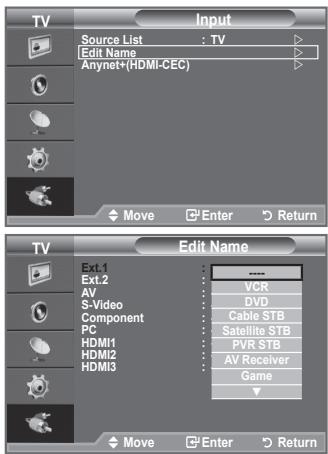
Poimenujte napravo, ki je priključena na vhodne vtičnice, da boste lažje izbrali vhodne vire.
- Pritisnite gumb MENU, da prikažete meni.
S pritiskom gumba ▲ ali ▼ izberite “Input”, nato pritisnite gumb ENTER. - S pritiskom gumba ▲ ali ▼ izberite "Edit Name", nato pritisnite gumb ENTER.
- S pritiskom gumba ▲ ali ▼ izberite napravo, ki jo želite urejati. Pritisnite gumb ENTER.
- S pritiskom gumba ▲ ali ▼ izberite želeno napravo. Pritisnite gumb ENTER.
- Pritisnite gumb EXIT za izhod.
Nastavitev programske opreme PC-ja (na osnovi Windows XP)
Spodaj so prikazane nastavitve zaslona v OS Windows za tipični računalnik. Dejanski zasloni na PC-ju se lahko razlikujejo, odvisno od različice OS Windows in grafične kartice. Tudi će se dejanski zasloni razlikujejo, v večini primerov veljajo iste osnovne informacije o nastavitvi. (Sicer se obrnite na proizvajalca računalnika ali Samsungovega trgovca.)
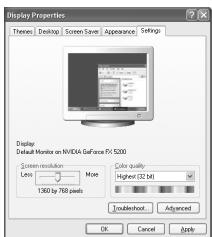
- Najprej kliknite na možnost "Kontrolna plošča" v meniju Start v OS Windows.
- Ko se prikaže okno nadzorne plošče, kliknite na "Appearance and Themes" (Videz in teme) in prikazalo se bo pogovorno okno zaslona.
-
Ko se prikaže okno nadzorne plošče, kliknite na "Display" (Zaslon) in prikazalo se bo pogovorno okno zaslona.
-
Pomaknite se na zavihek "Nastavitve" v pogovornem oknu zaslona. Pravilna nastavitev velikosti (ločljivost): Optimalno 1360 X 768.
Če je v pogovornem oknu nastavitev zaslona na voljo možnost za navpično frekvenco, je njena pravilna vrednost "60" ali "60 Hz". Sicer samo kliknite "V redu" in zaprite pogovorno okno.
Načini zaslona
Položaj in velikost zaslona se razlikujeta glede na vrsto monitorja PC-ja in njegovo ločljivost. Priporočene so ločljivosti v tabeli.
D-Sub Input
| Način | Ločljivost | Vodoravna frekvenca (kHz) | Navpična frekvenca (Hz) | Frekvenca točkovne ure (MHz) | Polariteta sinhr. (H/V) |
| IBM | 640×350 | 31,469 | 70,086 | 25,175 | +/- |
| 720×400 | 31,469 | 70,087 | 28,322 | -/+ | |
| VESA | 640×480 | 31,469 | 59,940 | 25,175 | -/- |
| 640×480 | 37,861 | 72,809 | 31,500 | -/- | |
| 640×480 | 37,500 | 75,000 | 31,500 | -/- | |
| 800×600 | 37,879 | 60,317 | 40,000 | +/+ | |
| 800×600 | 48,077 | 72,188 | 50,000 | +/+ | |
| 800×600 | 46,875 | 75,000 | 49,500 | +/+ | |
| 1024×768 | 48,363 | 60,004 | 65,000 | -/- | |
| 1024×768 | 56,476 | 70,069 | 75,000 | -/- | |
| 1024×768 | 60,023 | 75,029 | 78,750 | +/+ | |
| 1360 x 768 | 47,712 | 60,015 | 85,500 | +/+ |
HDMI/DVI Input
| Način | Ločljivost | Vodoravna frekvenca (kHz) | Navpična frekvenca (Hz) | Frekvenca točkovne ure (MHz) | Polariteta sinhr. (H/V) |
| VESA | 640×480 | 31,469 | 59,940 | 25,175 | -/- |
| 800×600 | 37,879 | 60,317 | 40,000 | +/+ | |
| 1024×768 | 48,363 | 60,004 | 65,000 | -/- | |
| 1360 x 768 | 47,712 | 60,015 | 85,500 | +/+ |
➢ Ko uporabljate kabel HDMI/DVI, morate uporabiti vtič HDMI IN 2.
Način prepletanja ni podprt.
Če izberete nestandardno obliko video zapisa, televizor mogoče ne bo deloval pravilno.
Podprta sta načina Separate (Ločeno) in Composite (Kompozitno). SOG ni podrt.
Nastavitev televizorja z računalnikom
➢ Pritisnite gumb SOURCE, da izberete način PC.
- Pritisnite gumb MENU, da prikažete meni.
S pritiskom gumb ENTER← izberite "Picture".
- Z gumbom ▲ ali ▼ izberite želeno možnost in nato pritisnite gumb ENTER.
- Ko ste z nastavitvijo zadovoljni, pritisnite gumb ENTER.
- Za izhod pritisnite gumb EXIT.
Auto Adjustment
Samodejna prilagoditev omogoča zaslonu osebnega računalnika, da se samodejno prilagodi vhodnemu video signalu računalnika. Vrednosti za fino, grobo in položaj so samodejno prilagojene.
Preprosta nastavitev
- Pritisnite gumb TOOLS na daljinskem upravljalniku.
- Z gumbom ▲ ali ▼ izberite "Auto adjustment" in nato pritisnite gumb ENTER.
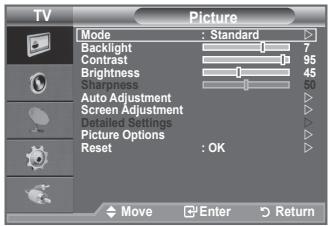
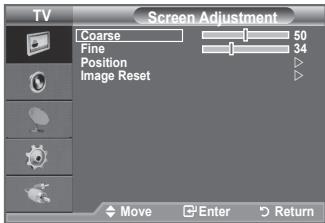
Namen nastavitve kakovosti slike je odstraniti ali zmanjšati šum slike. Če šum ni odstranjen s fino naravnavo, čim bolje nastavite frekvenco (grobo) in znova fino naravnajte. Po zmanjšanju šumov znova nastavite sliko tako, da bo poravnana na sredino zaslona.
Z gumbom ▲ ali ▼ izberite “Coarse” ali “Fine” in nato pritisnite gumb ENTER.
Nastavite položaj računalniškega zaslona, će se ta ne prilega zaslonu TV.
Z gumbom ▲ ali ▼ prilagodite navpični položaj.
Z gumbom ◀ ali ▶ prilagodite vodoravni položaj.
Pritisnite gumb ENTER.
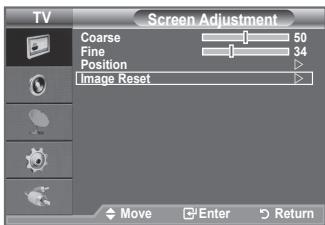
Vse slikovne nastavitve lahko zamenjate s tovarniškimi vrednostmi.
Anynet+ je AV-omrežni sistem, ki uporabnikom omogoča preprosto uporabo AV-vmesnika, saj lahko vse priključene AV-naprave upravljajo v meniju Anynet+, ko so priključene AV-naprave Samsung Electronics.
Priključitev naprav v sistem Anynet+
Sistem Anynet+ je združljiv samo z AV-napravami, ki podpirajo Anynet+.
Preverite, ali je na AV-napravi, ki jo želite povezati s TV-jem, oznaka Anynet+.
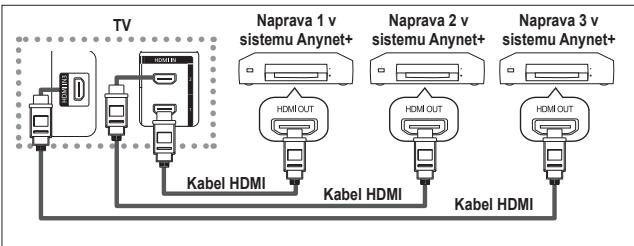
Neposredna povezava s TV
flowchart
graph TD
    TV["TV"] -->|Kabel HDMI| A1["Anynet+"]
    TV -->|Kabel HDMI| A2["Anynet+"]
    TV -->|Kabel HDMI| A3["Anynet+"]
    A1 --> B1["Naprava 1 v sistemu Anynet+"]
    A2 --> B2["Naprava 2 v sistemu Anynet+"]
    A3 --> B3["Naprava 3 v sistemu Anynet+"]
    B1 --> C1["HDMI OUT"]
    B2 --> C2["HDMI OUT"]
    B3 --> C3["HDMI OUT"]
    C1 --> D1["Anynet-1"]
    C2 --> D2["Anynet-1"]
    C3 --> D3["Anynet-1"]
Vtičnico [HDMI 1], [HDMI 2] ali [HDMI 3] na TV in vtičnico HDMI OUT na ustrezni napravi v sistemu Anynet+ povežite s kablom HDMI.
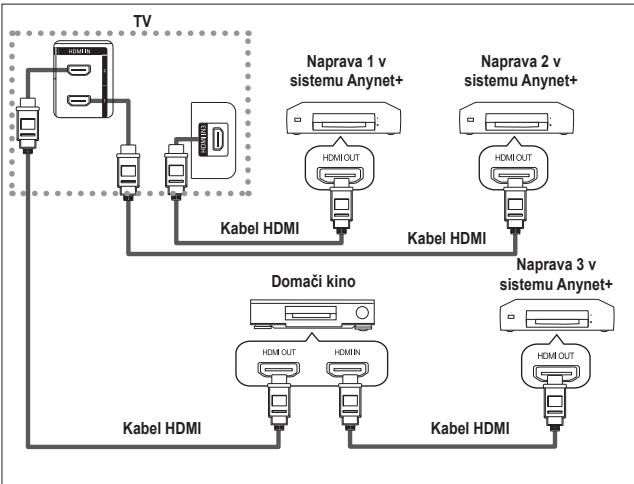
Povezava z domačim kinom
flowchart
graph TD
    TV["TV"] --> KabelHDMI1["Kabel HDMI"]
    TV --> KabelHDMI2["Kabel HDMI"]
    TV --> KabelHDMI3["Kabel HDMI"]
    KabelHDMI1 --> Domači_kino["Domači kino"]
    KabelHDMI2 --> Domači_kino
    KabelHDMI3 --> Domači_kino
    Domači_kino --> KabelHDMI4["Kabel HDMI"]
    Domači_kino --> KabelHDMI5["Kabel HDMI"]
    Domači_kino --> KabelHDMI6["Kabel HDMI"]
    Domači_kino --> KabelHDMI7["Kabel HDMI"]
    Domači_kino --> KabelHDMI8["Kabel HDMI"]
    Domači_kino --> KabelHDMI9["Kabel HDMI"]
    Domači_kino --> KabelHDMI10["Kabel HDMI"]
    Domači_kino --> KabelHDMI11["Kabel HDMI"]
    Domači_kino --> KabelHDMI12["Kabel HDMI"]
    Domači_kino --> KabelHDMI13["Kabel HDMI"]
    Domači_kino --> KabelHDMI14["Kabel HDMI"]
    Domači_kino --> KabelHDMI15["Kabel HDMI"]
    Domači_kino --> KabelHDMI16["Kabel HDMI"]
    Domači_kino --> KabelHDMI17["Kabel HDMI"]
    Domači_kino --> KabelHDMI18["Kabel HDMI"]
    Domači_kino --> KabelHDMI19["Kabel HDMI"]
    Domači_kino --> KabelHDMI20["Kabel HDMI"]
    Domači_kino --> KabelHDMI21["Kabel HDMI"]
    Domači_kino --> KabelHDMI22["Kabel HDMI"]
    Domači_kino --> KabelHDMI23["Kabel HDMI"]
    Domači_kino --> KabelHDMI24["Kabel HDMI"]
    Domači_kino --> KabelHDMI25["Kabel HDMI"]
    Domači_kino --> KabelHDMI26["Kabel HDMI"]
    Domači_kino --> KabelHDMI27["Kabel HDMI"]
    Domači_kino --> KabelHDMI28["Kabel HDMI"]
    Domači_kino --> KabelHDMI29["Kabel HDMI"]
    Domači_kino --> KabelHDMI30["Kabel HDMI"]
    Domači_kino --> KabelHDMI31["Kabel HDMI"]
    Domači_kino --> KabelHDMI32["Kabel HDMI"]
    Domači_kino --> KabelHDMI33["Kabel HDMI"]
    Domači_kino --> KabelHDMI34["Kabel HDMI"]
    Domači_kino --> KabelHDMI35["Kabel HDMI"]
    Domači_kino --> KabelHDMI36["Kabel HDMI"]
    Domači_kino --> KabelHDMI37["Kabel HDMI"]
    Domači_kino --> KabelHDMI38["Kabel HDMI"]
    Domači_kino --> KabelHDMI39["Kabel HDMI"]
    Domači_kino --> KabelHDMI40["Kabel HDMI"]
- Vtičnico [HDMI 1], [HDMI 2] ali [HDMI 3] na TV in vtičnico HDMI OUT na ustrezni napravi v sistemu Anynet+ povežite s kablom HDMI.
- Vtičnico HDMI IN na domačem kinu in vtičnico HDMI OUT na ustrezni napravi v sistemu Anynet+ povežite s kablom HDMI.
Povežite samo en sprejemnik.
Napravo v sistemu Anynet+ lahko povežete s kablom HDMI. Nekateri kabli HDMI morda ne podpirajo funkcij sistema Anynet+.
Anynet+ deluje, ko je z njim združljiva AV-naprava v stanju pripravljenosti ali pa vklopljena.
Anynet+ skupno podpira največ 8 AV-naprav.
Nastavitev sistema Anynet+
Z naslednjimi nastavitvami lahko prilagodite funkcije sistema Anynet+.
Uporaba funkcij sistema Anynet+
- Pritisnite gumb TOOLS. Nato pritisnite gumb ENTER, da izberete "Anynet+(HDMI-CEC)".
Pritisnite gumb ▲ ali ▼, da izberete “Setup”, nato pritisnite gumb ENTER.
- Pritisnite gumb ENTER, da izberete "Anynet+ (HDMI-CEC)", nato pritisnite gumb ENTER.
- Pritisnite gumb ▲ ali ▼, da izberete “On”, nato pritisnite gumb ENTER.
Funkcija "Anynet+ (HDMI-CEC)" je omogočena.
Onemogočite jo z izbiro "Off".
Ko je funkcija "Anynet+ (HDMI-CEC)" onemogočena, so deaktivirane vse operacije, ki so povezane s sistemom Anynet+.
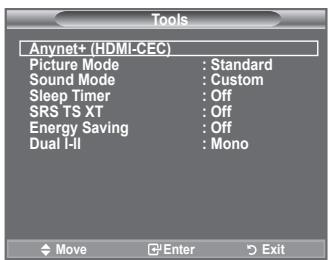
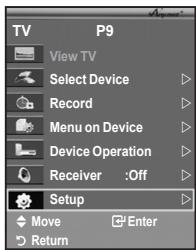
Za izhod pritisnite gumb EXIT.
Če želite uporabiti funkcijo sistema Anynet+, naj bo nastavitev Select Device (Izbira naprave) za televizijski daljinski upravljalnik nastavljena na TV.
Če nastavite funkcijo "Auto Turn Off" na "No", se bodo ob izklopu TV izklopile tudi povezane zunanje naprave. Vendar če naprava snema, se morda ne bo izklopila.
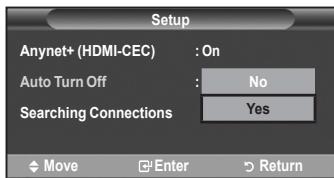
Iskanje naprav v sistemu Anynet+ in preklapljanje med njimi
- Pritisnite gumb TOOLS. Nato pritisnite gumb ENTER, da izberete "Anynet+(HDMI-CEC)".
- S pritiskom gumba ▲ ali ▼ izberite "Select Device", nato pritisnite gumb ENTER☐.
- Z gumbom ▲ ali ▼ izberite določeno napravo in nato pritisnite gumb ENTER. Izbrana je želena naprava.
- Če ne uspete najti želene naprave, z gumbom ▲ ali ▼ izberite "Setup", nato pritisnite gumb ENTER.
- Z gumbom ▲ ali ▼ izberite "Searching Connections", nato pritisnite gumb ENTER.
Prikaže se sporočilo “Configuring Anynet+ connection...” Ko je iskanje naprav končano, se v meniju Anynet+ prikaže seznam povezanih naprav.
➢ Preklop na izbrane naprave traja največ 2 minuti. Operacije preklopa, ki poteka, ne morete preklicati.
Potrebni čas za iskanje naprav je odvisen od števila povezanih naprav.
➢ Ko je iskanje naprav končano, število najdenih naprav ni prikazano.
Čeprav TV samodejno poišče naprave, ko ga vklopite z gumbom POWER, naprave, ki so povezane ob vklopljenem TV ali ob določeni situaciji, niso prikazane na seznamu naprav. Če torej želite poiskati naprave, izberite “Searching Connections”.
Če ste način zunanjega vhoda izbrali z gumbom SOURCE, ne morete uporabiti funkcije sistema Anynet+. Ne pozabite preklopiti na napravo v sistemu Anynet+ ter pri tem uporabite gumb TOOLS.
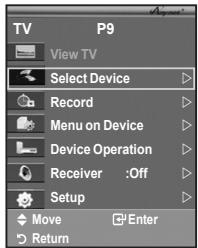
| Meni Anynet+ | Opis |
| View TV | Preklopi iz sistema Anynet+ v način televizijskega oddajanja. |
| Select Device | TV se poveže z ustrezno napravo. |
| Record | Začne snemati. (Meni deluje samo za naprave, ki podpirajo snemanje.) |
| Menu on Device | Prikaže meni povezane naprave.Primer: Če je povezan DVD-snemalnik, se prikaže meni z imenom DVD-predvajalnika. |
| Device Operation | Prikaže nadzorni meni predvajanja povezane naprave.Primer: Če je priključen DVD-snemalnik, se prikaže nadzorni meni DVD-snemalnika. |
| Receiver | Izhod zvoka poteka prek sprejemnika. |
| Setup | Sistem Anynet+ lahko prilagodite. |
Gumbi na televizijskem daljinskem upravljalniku, ki so na voljo v načinu Anynet+
| Vrsta naprave | Stanje delovanja | Gumbi na voljo |
| Naprava v sistemu Anynet+ | Po preklopu na napravo, ko se na zaslonu prikaže meni ustrezne naprave. | Številski gumbi ▲/▼/◄/►/Gumbi ENTER□ Barvni gumbi Gumb EXIT |
| Po preklopu na napravo, medtem ko se predvaja datoteka. | ◀◀ (Previjanje nazaj)/ ►▶ (Previjanje naprej)/ ■ (Ustavi)/ ► (Predvajanje) □ (premor) | |
| Naprava z vgrajenim kanalnikom | Po preklopu na napravo, ko gledate TV-program. | Gumb P ∧/✕ |
| Avdio naprava | Ko je sprejemnik aktiviran. | Gumb ▲ +/⊖ Gumb MUTE |
Funkcija sistema Anynet+ deluje samo, če je daljinski upravljalnik nastavljen na TV.
Gumb ◦ deluje samo v stanju za snemanje.
Naprav v sistemu Anynet+ ne morete upravljati z gumbi na televizorju. Lahko jih upravljate samo s televizijskim daljinskim upravljalnikom.
➢ Televizijski daljinski upravljalnik v določenih razmerah ne deluje. V tem primeru ponovno izberite napravo v sistemu Anynet+.
Funkcije sistema Anynet+ niso združljive z izdelki drugih proizvajalcev.
V načinu Anynet+ barvni gumbi morda ne bodo delovali pravilno.
Delovanje ◀◀, ▶▶ se lahko razlikuje, odvisno od naprave.
Snemanje
TV-program lahko posnamete s snemalnikom.
Pritisnite gumb ●.
Trenutni TV-program se snema v načinu Watch TV (Gledanje TV). Če gledate video vsebino iz druge naprave, se snema ta vsebina.
Tokove vira lahko posnamete tudi tako, da po pritisku gumba TOOLS izberete "Record".
Pred snemanjem preverite, ali je vtičnica za anteno ustrezno povezana s snemalno napravo. Za informacije o povezavi antene s snemalno napravo si oglejte uporabniški priročnik le-te.
Poslušanje prek sprejemnika Snemanje
Zvok lahko poslušate prek sprejemnika namesto prek televizijskih zvočnikov.
- Pritisnite gumb TOOLS. Nato pritisnite gumb ENTER, da izberete "Anynet+(HDMI-CEC)".
Pritisnite gumb ▲ ali ▼, da izberete “Receiver”, nato pritisnite gumb ENTERG. - Pritisnite gumb ◀ ali ▶, da izberete “On”, nato pritisnite gumb ENTER.
Zvok lahko poslušate prek sprejemnika.
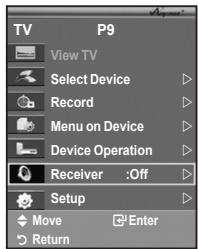
- Za izhod pritisnite gumb EXIT.
➢ Ko je sprejemnik vklopljen, lahko televizijski zvok poslušate prek 2-kanalskega sprejemnika.
Če je sprejemnik namenjen samo za domači kino (podpira samo avdio), morda ne bo prikazan na seznamu naprav.
Poslušanje avtorsko zaščitene vsebine prek sprejemnika bo morda moteno.
Če pride do prekinitve napajanja televizorja, ko je možnost “Receiver” nastavljena na “On” (izključitev napajalnega kabla ali okvara napajanja), lahko možnost “TV Speaker” nastavite na “Off”, ko televizor znova vklopite. (Oglejte si 23. stran.)
Kontrolni seznam, ki ga preglejte, preden se obrnete na servis
| Težava | Rešitev |
| Anynet+ ne deluje. | Preverite, ali je naprava združljiva s sistemom Anynet+. Sistem Anynet+ podpira samo naprave, ki so združljive s tem sistemom.Povežite samo en sprejemnik.Preverite, ali je napajalni kabel naprave v sistemu Anynet+ pravilno nameščen.Preverite povezave naprave v sistemu Anynet+ s kablom video/avdio/HDMI.Preverite, ali je v meniju nastavitve sistema Anynet+ možnost Anynet+ (HDMI-CEC) nastavljena na “On”.Preverite, ali je daljinski upravljalnik televizorja nastavljen na način TV.Preverite, ali daljinski upravljalnik podpira sistema Anynet+.V določenih razmerah Anynet+ ne deluje (Iskanje kanalov, Plug&Play, itd.)Ko povezujete ali odstranjujete Kabel HDMI, ponovno poiščite naprave ali ponovno vklopite TV.Preverite, ali je funkcija Anynet+ naprave v sistemu Anynet+ vklopljena. |
| Želim zagnati Anynet+. | Preverite, ali sta naprava v sistemu Anynet+ in TV pravilno povezana in ali je vklopljena funkcija Anynet+ (HDMI-CEC) v meniju za nastavitev sistema Anynet+.Če želite preklopiti na TV, na televizijskem daljinskem upravljalniku pritisnite gumb TV. Nato pritisnite gumb TOOLS, da se prikaže meni za Anynet+ in izberite želeni meni. |
| Želim zapreti Anynet+. | V meniju Anynet+ izberite View TV.Na televizijskem daljinskem upravljalniku pritisnite gumb SOURCE in izberite napravo, ki ni v sistemu Anynet+.Pritisnite P / , CH LIST, PRE CH, ali podobno za preklop na način TV. (Upoštevajte, da gumb za kanale deluje samo, če naprava v sistemu Anynet+, ki je vdelana v kanalnik, ni povezana.) |
| Na zaslonu se prikaže sporočilo “Connecting to Anynet+ device...” | Med konfiguriranjem sistema Anynet+ ali preklapljanjem na način gledanja ne morete uporabiti daljinskega upravljalnika.Daljinski upravljalnik lahko uporabite, potem ko nastavite sistem Anynet+ ali preklopite na način gledanja. |
| Naprava v sistemu Anynet+ ne predvaja. | Funkcije predvajanja ne morete uporabiti, ko se izvaja funkcija Plug &Play. |
| Povezana naprava ni prikazana. | Preverite, ali je naprava združljiva s funkcijami sistema Anynet+.Preverite, ali je Kabel HDMI pravilno nameščen.Preverite, ali je v meniju nastavitve sistema Anynet+ možnost Anynet+ (HDMI-CEC) nastavljena na On.Ponovite iskanje naprav v sistemu Anynet+.Napravo v sistemu Anynet+ lahko povežete samo s kablom HDMI. Nekateri kabli HDMI morda ne podpirajo funkcij sistema Anynet+.Če pride do prekinitve zaradi nenavadne okoliščine, kot je izključitev kabla HDMI, napajalnega kabla ali okvare napajanja, ponovite iskanje naprav. |
| TV-programa ni mogoče posneti. | Preverite, ali je vtičnica za anteno na snemalni napravi pravilno povezana. |
Funkcija teleteksta
Večina TV-postaj prek teleteksta nudi informacije v pisni obliki. Na začetni stran teleteksta boste dobili informacije o tem, kako uporabljati to storitev. Poleg tega lahko z gumbi na daljinskem upravljalniku izbirate različne možnosti, ki bodo zadovoljile vaše potrebe.
Za pravilen prikaz informacij teleteksta mora biti sprejem kanala stanoviten. Sicer lahko manjka kakšna informacija ali pa nekatere strani ne morejo biti izpisane.
① □ (Izlaz)
Izhod iz teleteksta.
② 三i (kazalo)
Za izpis vsebine indeksa ob pregledovanju teleteksta.
3 (shrani)
Uporabite za shranjevanje strani teleteksta.
4 (velikost)
Pritisnite za prikaz črk dvojne velikosti v zgornji polovici zaslona. Za spodnjo polovico zaslona pritisnite še enkrat. Za prikaz običajnega zaslona pritisnite še enkrat.
5 ≡? (razkrij)
Uporabite za odkrivanje skritega besedila (na primer odgovori na vprašanja iz kviza). Za prikaz običajnega zaslona pritisnite še enkrat.
6 (teletekst vklopljen/mešano)
Pritisnite, da boste aktivirali teletekst, potem ko ste izbrali kanal, ki omogoča storitev teleteksta. Pritisnite dvakrat, da teletekst prekrijete s trenutnim zaslonom.
⑦ (način)
Pritisnite za izbiro načina teleteksta (LIST/FLOF). Če ga pritisnete v načinu LIST, bo preklopliv način List save. V načinu List save lahko z gumbom 📄(shrani) shranite stran teleteksta na seznam.
8 (podstran)
Za prikaz podstrani, ki je na voljo.
9 ≡1 (stran gor)
Za prikaz naslednje strani teleteksta.
10 1-≡ (stran dol)
Za prikaz prejšnje strani teleteksta.
11 (zadrži)
Uporabite zato, da boste zadržali prikazano stran, če je izbrana stran povezana z več drugimi stranmi, ki sledijo samodejno. Za nadaljevanje gumb ponovno pritisnite.
12 ✉ (prekliči)
Za prikaz oddaje med iskanjem strani.
13 Barvni gumbi (rdeči/zeleni/rumeni/modri)
Če televizijska postaja uporablja sistem FASTEXT, so različne teme na strani teleteksta označene z različnimi barvami, izberete pa jih lahko s pritiskom na obarvane gumbe. Pritisnite na enega od njih, odvisno pač od zahtevanega. Prikaže se stran z ostalimi obarvanimi informacijami, ki jih lahko izberete na isti način. Za prikaz prejšnje ali naslednje strani pritisnite ustrezni barvni gumb.
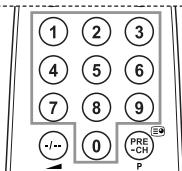
Strani teleteksta lahko spremenite s pritiskom na številčne gumbe na daljinskem upravljalniku.
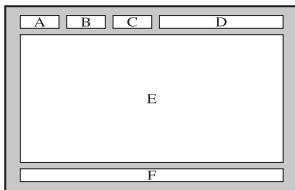
Strani teleteksta so organizirane v šestih kategorijah:
| Del | Vsebina |
| A | Številka izbrane strani. |
| B | Identiteta TV-kanala. |
| C | Številka trenutne strani ali indikatorji iskanja. |
| D | Datum in čas. |
| E | Besedilo. |
| F | Informacije o stanju.Informacije FASTEXT. |
Informacije teleteksta so pogosto razdeljene na več zaporednih strani, do katerih lahko dostopate z:
◆ Vnosom številke strani
◆ Izbiro naslova na seznamu
◆ Izbiro obarvanega naslova (sistem FASTEXT)
Za izhod iz teleteksta pritisnite gumb TV.
Ko je samodejni stenski nosilec nameščen, lahko enostavno prilagodite položaj televizorja.
Zadnja plošča televizorja
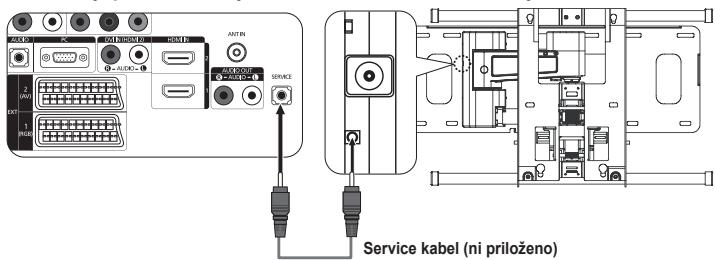
Samodejni stenski nosilec
Odprtje menija
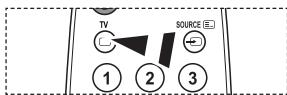
- Pritisnite gumb ▲, ▼, ◀ ali ▶ na daljinskem upravljalniku.
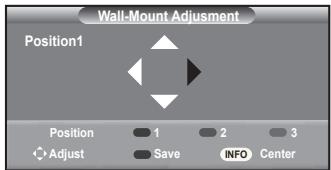
Prikaže se zaslon za samodejni stenski nosilec.
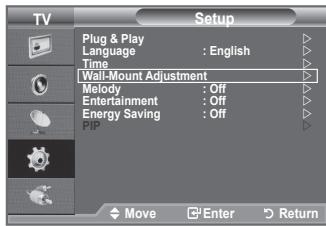
Če se zaslon za samodejni stenski nosilec ne prikaže, ko med gledanjem televizorja kliknete smerni gumb, ga prikličite s pomočjo menija.
• Za priklic menija pritisnite gumb MENU.
Z gumbom ▲ ali ▼ izberite “Setup” in nato pritisnite gumb ENTER.
- Z gumbom ▲ ali ▼ izberite “Wall-Mount Adjustment” in nato pritisnite gumb ENTER.
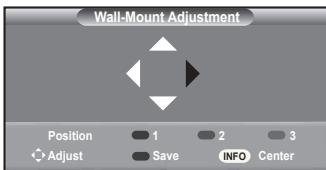
Shranjevanje položaja
- Z gumbi ▲,▼,◀,▶ prilagodite želeni položaj.
Če pritisnete puščični gumb, ko zaslon na televizorju ni prikazan, se pojavi prilagoditveni zaslon.
Za ponastavitev pritisnite gumb INFO. Z gumbom ◀ ali ▶ izberite "Yes" in nato pritisnite gumb ENTER.
Položaj se inicializira na privzeto nastavitev.
- Pritisnite modri gumb.
Z gumboma ▲ in ▼ izberite način shranjevanja iz 1., 2. ali 3. položaja, da shranite trenutni položaj.
Če ne želite shraniti trenutnega položaja, pritisnite gumb RETURN.
Načina shranjevanja ni mogoče izbrati z barvnimi gumbi.
- Za shranitev pritisnite gumb ENTER.
Če izberete 1. položaj, se prikaže sporočilo “Current position saved as Position1”.
- Pritisnite gumb ENTER.
Shranjeni položaj se prikaže na levi strani zaslona.
- Opravite 1. korak razdelka "Odprtje menija".
- Ko pritisnete barvni gumb (rdeč, zelen, rumen), se samodejni stenski nosilec premakne v shranjeni položaj.
Stenski nosilec lahko premaknete v enega od 3 prednastavljenih položajev tako, da pritisnete rdeči (1. položaj), zeleni (2. položaj) ali rumeni (3. položaj) gumb.
Če položaj prilagajate po premiku v prednastavljeni položaj, bo zaslon za položaj izginil.
Za namestitev si oglejte priročnik za namestitev, ki je priložen stenskemu nosilcu.
O namestitvi izdelka ter namestitvi in premikanju stenskega nosilca se posvetujte s specializiranim podjetjem za nameščanje.
Ta priročnik za namestitev je namenjen uporabi pri pritrjevanju stenskega nosilca na steno. Pri pritrjevanju na druge gradbene materiale se obrnite na najbližjega prodajalca.
Samodejni stenski nosilec ne bo deloval, ko deluje funkcija Anynet+.
37- in 40- palčni modeli niso združljivi s s starim modelom za stensko namestitev z električnim napajanjem (WMN5090A*).
Uporaba ključavnice Kensington proti kraji (odvisno od modela)
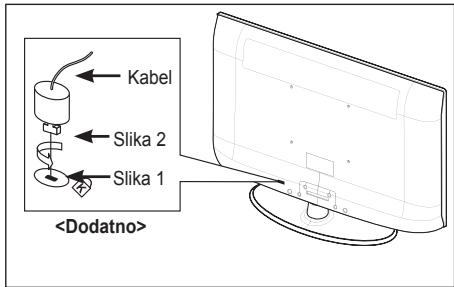
Ključavnica Kensington je naprava, ki se uporablja za fizično pritrditev sistema, ko se ta uporablja na javnem mestu. Videz in način zaklepanja se lahko razlikujeta od slike, odvisno od proizvajalca. Za pravilno uporabo si oglejte priročnik, ki je priložen ključavnici Kensington. Napravo za zaklep je treba kupiti posebej.
- Napravo za zaklepanje vstavite v režo Kensington na LCD-TV (Slika 1) in jo obrnite v smeri zaklepanja (Slika 2).
- Priključite kabel ključavnice Kensington.
- Ključavnico Kensington pritrdite na mizo ali težak nepremičen predmet.
Kje je nameščena ključavnica Kensington, je odvisno od modela.
Odpravljanje težav: Preden se obrnete na servisno osebje
| Ni zvoka ali slike. | Preverite, ali je napajalni kabel priključen v stensko vtičnico.Ne pozabite pritisniti gumba ♦ na televizorju.Preverite nastavitev kontrasta in svetlosti slike.Preverite glasnost. |
| Slika je normalna, vendar ni zvoka. | Preverite glasnost.Preverite, ali ste pritisnili gumb MUTE ☑ na daljinskem upravljalniku.Preverite, ali je možnost “TV Speaker” vklopljena. |
| Zaslon je črn in lučka indikatorja napajanja neprekinjeno utripa. | Na računalniku preverite napajanje, signalni kabel.TV uporablja njen sistem za upravljanje porabe.Premaknite miško računalnika ali pritisnite katerokoli tipko na tipkovnici. |
| Ni slike oziroma slika je črno-bela. | Prilagodite barvne nastavitve.Preverite, ali je izbran ustrezen oddajni sistem. |
| Zvočne in slikovne motnje. | Odkrijte, katera električna naprava moti delovanje televizorja, in ga postavite stran od nje.Televizor priključite na drugo stensko vtičnico. |
| Nejasna ali snežena slika, popačen zvok. | Preverite usmerjenost, lokacijo in povezavo antene.Do teh motenj pogosto pride zaradi uporabe sobne antene. |
| Nepravilno delovanje daljinskega upravljalnika. | Zamenjajte baterije daljinskega upravljalnika.Očistite zgornji rob daljinskega upravljalnika (oddajno okno).Preverite stike na bateriji. |
| Prikaže se sporočilo “Check signal cable.” | Preverite, ali je signalni kabel trdno priključen na PC ali video vir.Preverite, ali je PC ali video vir vklopljen. |
| V načinu PC se prikaže sporočilo “Not Supported Mode.” | Preverite maksimalno ločljivost in frekvenco video kartice.Vrednosti primerajte s podatki v Zaslonskih načinih. |
| V kotu zaslona se prikaže poškodovana slika. | Če je v nekaterih zunanjih napravah izbrano “Just Scan”, se lahko v kotu zaslona prikaže poškodovana slika. To težavo povzročajo zunanje naprave in ne TV. |
| Prikaže se sporočilo “Ponastavi vse nastavitve na privzete vrednosti”. | To sporočilo se prikaže, će nekaj časa držite pritisnjen gumb EXIT.Za ponastavitev nastavitev izdelka na tovarniške vrednosti. |
| TFT-LCD-plošča uporablja ploščo, ki je sestavljena iz osnovnih slikovnih pik (3 133 440), za izdelavo katerih je potrebna posebna tehnologija. Kljub temu je lahko na zaslonu nekaj svetlih ali temnih slikovnih pik. Te svetlobne pike ne bodo vplivale na delovanje izdelka. | |
Tehnični in okoljski podatki
| Ime modela | LE26A450 | LE32A450 |
| Velikost zaslona (diagonala) | 26 palcev | 32 palcev |
| Ločljivost PC-ja | 1360 X 768 @ 60 Hz | 1360 X 768 @ 60 Hz |
| Zvok | ||
| Izhod | 5W x 2 | 10W x 2 |
| Dimenzije (Š x G x V) | ||
| Osrednji del | 670 X 75 X 446 mm | 800 X 79 X 522 mm |
| S stojalom | 670 X 216 X 500 mm | 800 X 252 X 577 mm |
| Teža | ||
| s stojalom | 10 kg | 13 kg |
| Okoljksi vidiki | ||
| Delovna temperatura | 10 °C do 40 °C (50 °F do 104 °F) | 10 °C do 40 °C (50 °F do 104 °F) |
| Delovna vlažnost | 10 % do 80 %, brez kondenzacije | 10 % do 80 %, brez kondenzacije |
| Temperatura shranjevanja | -20 °C do 45 °C (-4 °F do 113 °F) | -20 °C do 45 °C (-4 °F do 113 °F) |
| Vlažnost pri shranjevanju | 5 % do 95 %, brez kondenzacije | 5 % do 95 %, brez kondenzacije |
| Vrtenje stojala | ||
| (levo/desno) | 0° | -20° ~ 20° |
| Ime modela | LE37A450 | LE40A450 |
| Velikost zaslona (diagonala) | 37 palcev | 40 palcev |
| Ločljivost PC-ja | 1360 X 768 @ 60 Hz | 1360 X 768 @ 60 Hz |
| Zvok | ||
| Izhod | 10W x 2 | 10W x 2 |
| Dimenzije (Š x G x V) | ||
| Osrednji del | 916 X 82 X 598 mm | 990 X 82 X 636 mm |
| S stojalom | 916 X 300 X 658 mm | 990 X 300 X 694 mm |
| Teža | ||
| s stojalom | 18 kg | 21 kg |
| Okoljksi vidiki | ||
| Delovna temperatura | 10 °C do 40 °C (50 °F do 104 °F) | |
| Delovna vlažnost | 10 % do 80 %, brez kondenzacije | |
| Temperatura shranjevanja | -20 °C do 45 °C (-4 °F do 113 °F) | |
| Vlažnost pri shranjevanju | 5 % do 95 %, brez kondenzacije | |
| Vrtenje stojala | ||
| (levo/desno) | -20° ~ 20° | |
| Ime modela | LE26A451 | LE32A451, LE32A454 |
| Velikost zaslona (diagonala) | 26 palcev | 32 palcev |
| Ločljivost PC-ja | 1360 X 768 @ 60 Hz | 1360 X 768 @ 60 Hz |
| Zvok | ||
| Izhod | 5W x 2 | 10W x 2 |
| Dimenzije (Š x G x V) | ||
| Osrednji del | 670 X 75 X 451 mm | 800 X 79 X 525 mm |
| S stojalom | 670 X 216 X 500 mm | 800 X 252 X 577 mm |
| Teža | ||
| s stojalom | 10 kg | 13 kg |
| Okoljksi vidiki | ||
| Delovna temperatura | 10 °C do 40 °C (50 °F do 104 °F) | 10 °C do 40 °C (50 °F do 104 °F) |
| Delovna vlažnost | 10 % do 80 %, brez kondenzacije | 10 % do 80 %, brez kondenzacije |
| Temperatura shranjevanja | -20 °C do 45 °C (-4 °F do 113 °F) | -20 °C do 45 °C (-4 °F do 113 °F) |
| Vlažnost pri shranjevanju | 5 % do 95 %, brez kondenzacije | 5 % do 95 %, brez kondenzacije |
| Vrtenje stojala(levo/desno) | 0° | -20° ~ 20° |
| Ime modela | LE37A451 | LE40A451, LE40A454 |
| Velikost zaslona (diagonala) | 37 palcev | 40 palcev |
| Ločljivost PC-ja | 1360 X 768 @ 60 Hz | 1360 X 768 @ 60 Hz |
| Zvok | ||
| Izhod | 10W x 2 | 10W x 2 |
| Dimenzije (Š x G x V) | ||
| Osrednji del | 916 X 82 X 601 mm | 990 X 82 X 641 mm |
| S stojalom | 916 X 300 X 658 mm | 990 X 300 X 694 mm |
| Teža | ||
| s stojalom | 18 kg | 21 kg |
| Okoljksi vidiki | ||
| Delovna temperatura | 10 °C do 40 °C (50 °F do 104 °F) | |
| Delovna vlažnost | 10 % do 80 %, brez kondenzacije | |
| Temperatura shranjevanja | -20 °C do 45 °C (-4 °F do 113 °F) | |
| Vlažnost pri shranjevanju | 5 % do 95 %, brez kondenzacije | |
| Vrtenje stojala(levo/desno) | -20° ~ 20° | |
Zasnovo in specifikacije lahko spremenimo brez obvestila.
Naprava je digitalni aparat razreda B.
Za napajanje in porabo energije si oglejte nalepko na izdelku.


Ustrezno odstranjevanje tega izdelka (odpadna električna in elektronska oprema)
Oznaka na izdelku ali spremljevalni dokumentaciji pomeni, da ga na koncu uporabne dobe ne smemo odstranjevati skupaj z drugimi gospodinjskimi odpadki. Da bi preprečili morebitno tveganje za okolje ali zdravje človeka zaradi nenadzorovanega odstranjevanja odpadkov, izdelek ločite od drugih vrst odpadkov in ga odgovorno reciklirajte ter tako spodbudite trajnostno ponovno uporabo materialnih virov. Uporabniki v gospodinjstvih naj za podrobnosti o tem, kam in kako lahko odnesejo ta izdelek na okolju varno recikliranje, pokličejo trgovino, kjer so izdelek kupili, ali lokalni vladni urad. Podjetja naj pokličejo dobavitelja in preverijo pogoje nabavne pogodbe. Tega izdelka pri odstranjevanju ne smete mešati z drugimi gospodarskimi odpadki.

- Varnostni ukrepi pri prikazu mirujoče slike
- Vsebina
- PRIKLJUČITEV IN PRIPRAVA TV-JA
- NASTAVITEV KANALOV
- NASTAVITEV SLIKE
- NASTAVITEV ZVOKA
- NASTAVITEV ČASA
- OPIS FUNKCIJ
- NASTAVITEV PC-JA
- SISTEM ANYNET+
- PRIPOROČILA ZA UPORABO
- Seznam delov
- Nameščanje stojala
- Namestitev kompleta za pritrditev na steno
- ① SOURCE
- ② MENU
- ③ + ▲ -
- < C/P.○ >
- ⑤ ⏻ (Napajanje)
- Indikator napajanja
- ⑦ Senzor daljinskega upravljalnika
- Zvočniki
- ① PC IN [PC]/[AUDIO]
- ② COMPONENT IN
- ③ HDMI IN 1, HDMI IN 2, HDMI IN 3
- SERVICE
- ⑦ S-VIDEO ali VIDEO / R-AUDIO-L
- ⑧ Vtič za slušalke
- ⑨ Ključavnica Kensington (odvisno od modela)
- ⑩ EXT 1, EXT 2
- Funkcije teleteksta
- Vstavljanje baterij v daljinski upravljalnik
- Preklop televizorja v stanje pripravljenosti
- Ogled menijev
- Uporaba gumba TOOLS
- Pri prvem vklopu televizorja se samodejno prikaže več osnovnih nastavitev. Na voljo so naslednje nastavitve.
- Za ponastavitev te funkcije ...
- Samodejno shranjevanje kanalov
- Televizijske kanale lahko shranite, vključno s tistimi, ki jih sprejemate prek kabelskih omrežij.
- Pri ročnem shranjevanju kanalov lahko izberete:
- Channel mode
- Dodajanje/zaklepanje kanalov
- Z upraviteljem kanalov lahko priročno zaklepate ali dodajate kanale.
- Razvrščanje shranjenih kanalov
- Poimenovanje kanalov
- Fina naravnava kanalov
- Sprememba slikovnega standarda
- Izberete lahko vrsto slike, ki najbolj ustreza vašim zahtevam.
- Preprosta nastavitev
- Prilagoditev slike po meri
- Televizor ima več nastavitev za nadzor kakovosti slike.
- Konfiguracija podrobnih nastavitev slike
- Izberete lahko barvni ton, ki je najudobnejši za vaše oči.
- Prilagajanje barvnega prostora
- Ponastavitev nastavitev slike na tovarniške vrednosti
- Vrnete se lahko na tovarniške slikovne vrednosti.
- Konfiguracija možnosti slike
- Screen Mode: 16:9/Wide Zoom/Zoom/4:3
- DNle: Off/ Demo/On
- PIP: On/Off
- ◆ Size: □ / □ / □
- Zvočne funkcije
- TV Speaker: Off/On
- Izbira zvočnega načina
- Način zvoka lahko nastavite v "Tools". Ko nastavite na "Dual I-II", se na zaslonu prikaže trenutni način zvoka.
- Priključitev slušalk (naprodaj posebej)
- Da TV-program, ki ga gledate, ne bi motil ostalih oseb v prostoru, lahko na televizor priključite slušalke.
- Nastavitev in prikaz trenutnega časa
- Nastavitev izklopnega časovnika
- Samodejni vklop in izklop televizorja
- Izbira jezika
- Melodija se ne predvaja
- Izbira vira
- Izbirate lahko med zunanjimi viri, ki so priključeni na vhodne vtičnice TV.
- Urejanje imen vhodnih virov
- Nastavitev programske opreme PC-ja (na osnovi Windows XP)
- Načini zaslona
- Nastavitev televizorja z računalnikom
- Auto Adjustment
- Priključitev naprav v sistem Anynet+
- Nastavitev sistema Anynet+
- Z naslednjimi nastavitvami lahko prilagodite funkcije sistema Anynet+.
- Uporaba funkcij sistema Anynet+
- Iskanje naprav v sistemu Anynet+ in preklapljanje med njimi
- Snemanje
- TV-program lahko posnamete s snemalnikom.
- Poslušanje prek sprejemnika Snemanje
- Zvok lahko poslušate prek sprejemnika namesto prek televizijskih zvočnikov.
- Funkcija teleteksta
- Odprtje menija
- Shranjevanje položaja
- Uporaba ključavnice Kensington proti kraji (odvisno od modela)
- Ustrezno odstranjevanje tega izdelka (odpadna električna in elektronska oprema)
Znamka : SAMSUNG
Model : LE32A450C2
Kategorija : Televizija