
WiFi EYE - Detektor Evolveo - Bezplatný návod na obsluhu
Nájdite návod k zariadeniu zdarma WiFi EYE Evolveo vo formáte PDF.


| Typ produktu | Infračervený senzor aktivity ľudského tela (detektor) |
| Značka | Evolveo |
| Model | WiFi EYE |
| Pripojenie | Wi-Fi 2,4 GHz (nepodporuje 5 GHz) |
| Technológia detekcie | Pasívny infračervený (PIR) senzor |
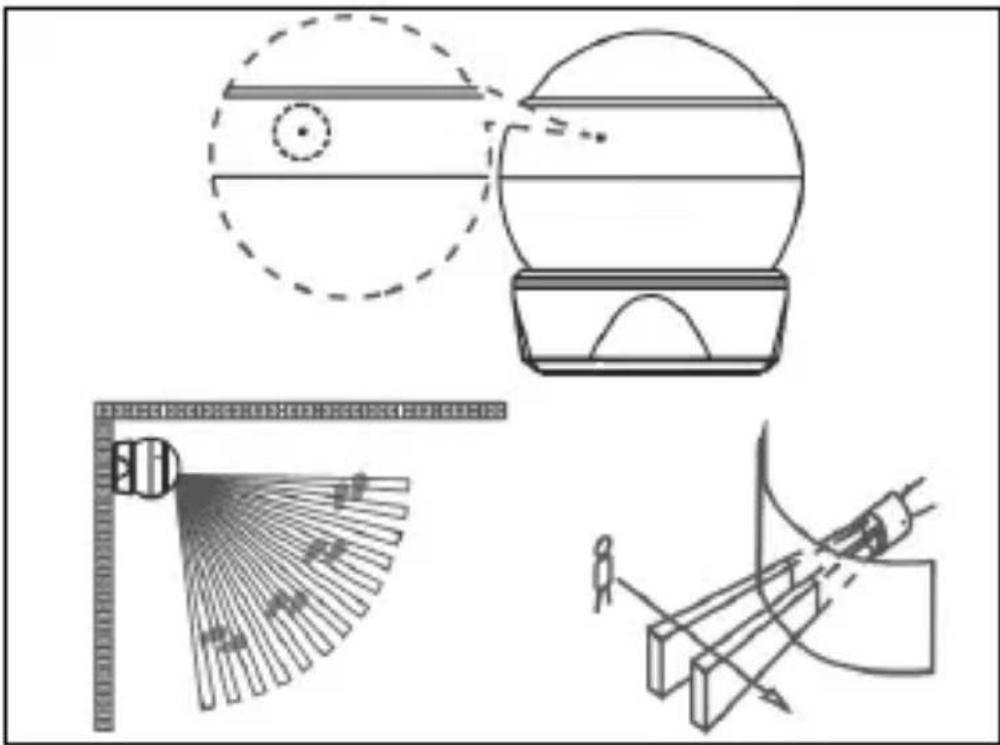
| Detekčná vzdialenosť | 5 - 6 m |
| Detekčný uhol | 80° |
| Rýchlosť chôdze pri detekcii | 0,3 - 3 m/s |
| Zdroj napájania | 1 x batéria CR2, DC 3V |
| Kľudový prúd | ≤ 20 μA |
| Prevádzkový prúd | ≤ 100 mA |
| Rozmery (V x Š x H) | 60,5 x 52,8 x 52,8 mm |
| Inštalačná výška | 1,5 - 2,0 m |
| Prevádzková teplota | 0°C až 40°C |
| Prevádzková vlhkosť | 5% - 95% RH (nekondenzujúca) |
| Čas samokontroly | ≤ 60 sekúnd |
| Režimy | Test (T), Normálny (N), Inteligentný (S) |
| Kompatibilita s aplikáciou | SmartLife (iOS a Android) |
| Montáž | Magnetický držiak (súčasťou je lepiaca podložka alebo skrutky) |
| Údržba | Odporúča sa test chôdze každé 3 mesiace |
| Bezpečnosť | Len na vnútorné použitie; vyhýbajte sa objektom vpredu; neinštalujte v blízkosti zdrojov tepla |
Často kladené otázky - WiFi EYE Evolveo
Otázky používateľov k WiFi EYE Evolveo
0 otázka o tomto zariadení. Odpovedzte na tie, ktoré poznáte, alebo položte vlastnú.
Položte novú otázku o tomto zariadení
Stiahnite si návod pre váš Detektor vo formáte PDF zadarmo! Nájdite svoj návod WiFi EYE - Evolveo a vezmite svoje elektronické zariadenie späť do rúk. Na tejto stránke sú zverejnené všetky dokumenty potrebné na používanie vášho zariadenia. WiFi EYE značky Evolveo.
NÁVOD NA OBSLUHU WiFi EYE Evolveo
Klidový proud: ≤20uA
Tento výrobok je infračervený snímač aktivity l'udského tela, ktorý ako komunikačnú metódu využíva WiFi.
Podporuje upozornenie na l'udskú aktivitu v aplikácii APP, kontrolu stavu zariadenia, upozornenie na slabú batériu a dotaz na protokol používania. Okrem toho tento výrobok používa magnetický montážny držiak, ktorý sa l'ahko inštaluje a l'ahko sa nastavuje smer detekcie.
Vlastnosti produktu
- Magnetická inštalácia, univerzálné nastavenie
- Pripojenie WiFi, inteligentné ovládanie APP
- Prepojenie podporných scén
- Upozornenie na l'udskú aktivitu, upozornenie na slabú batériu, upozornenie na spínač definované používatel'om
- Skúmanie histórie
- Technológia s nízkou spotrebou energie, napájaná 3V batériou
O produktu
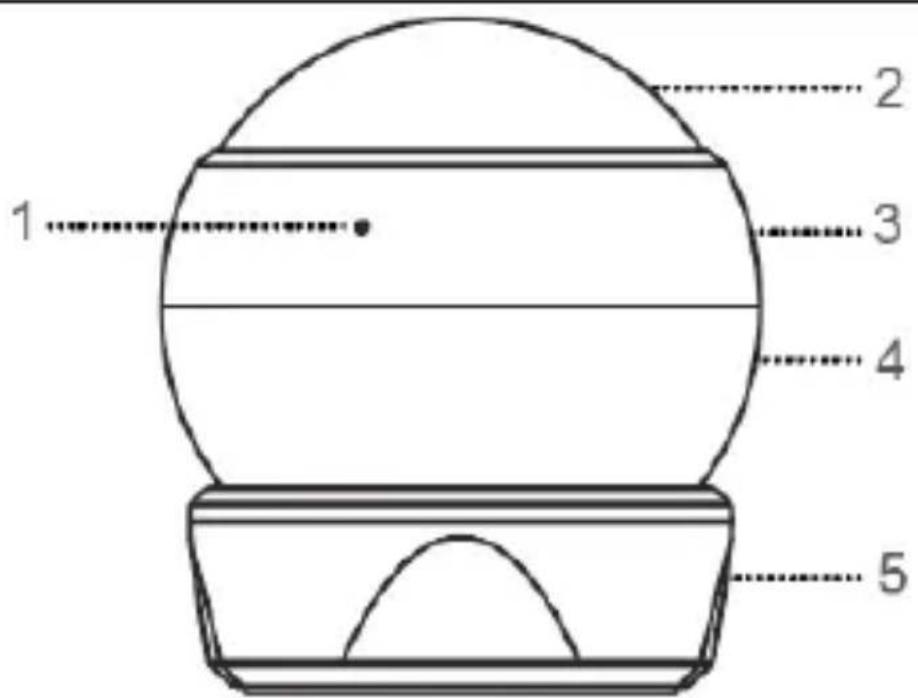
1) Kontrolka
2) Objektiv
3) Horný plášť
4) Spodný plášť
5) Držiak
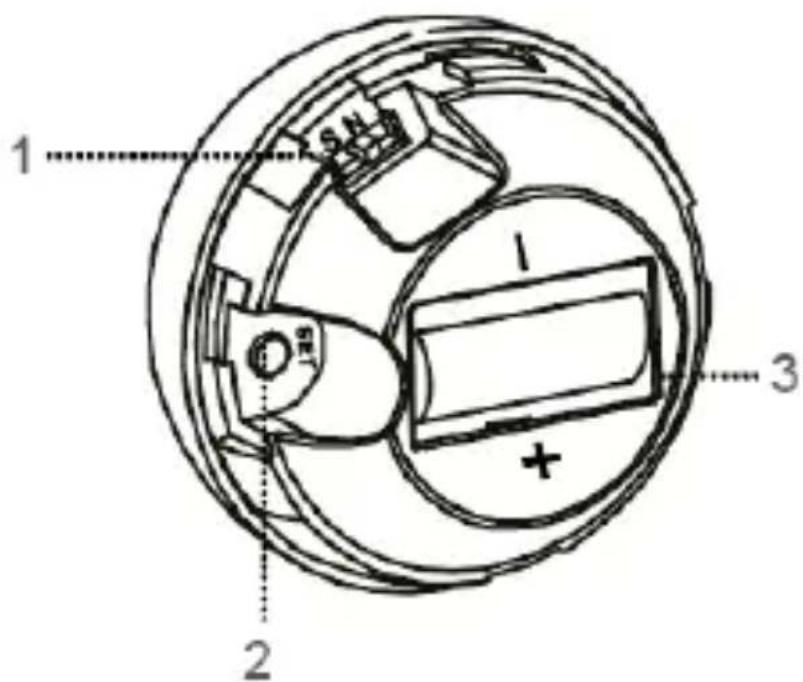
1) Prepínač režimu
T : Testovací režim
N : Normálny režim
| Farba | Pomalé blikanie | Dvojité blikanie | Rýchle blikanie |
| Zelené svetlo | Konfigurácia WiFi Režim AP | / | Rýchly režim konfigurácie WiFi |
| Červen é svetlo | samokontrol a pri otvorení | Spusteni e alarmu | Záznam alarmu |
Nastavenie kl'úča
Dlho stlačte na 5 sekúnd, kým kontrolka nezačne blikat' na zeleno, a vstúpte do režimu rýchlej konfigurácie WiFi.
Prepínač režimu:
3 zmeny pracovného režimu
1)(T, testovací režim): Platí pri každom spustení; tento režim sa používa na testovanie;
2) (N, normálny režim): Interval medzi dvoma po sebe nasledujúcimi spusteniami indukcie je približne jedna minúta a nepretržité spúšťanie je neplatné v rámci jednej minúty, je vhodné na domáce použitie alebo na nie príliš veľa príležitostí;
3) (S, inteligentný režim): Ak po prvom účinnom spustení dôjde k opätovnému spusteniu v priebehu jednej minúty, čas detekcie sa vymaže a znovu načasuje; spustenie bude neúčinné, kým čas dvoch spustení nepresiahne jednu minútu. Je
vhodný na mnohé činnosti l'udí, ktorí chcú šetrit' energiu.
Inštalácia
1) 3M lepiaca pasta (vhodná na rovné steny)
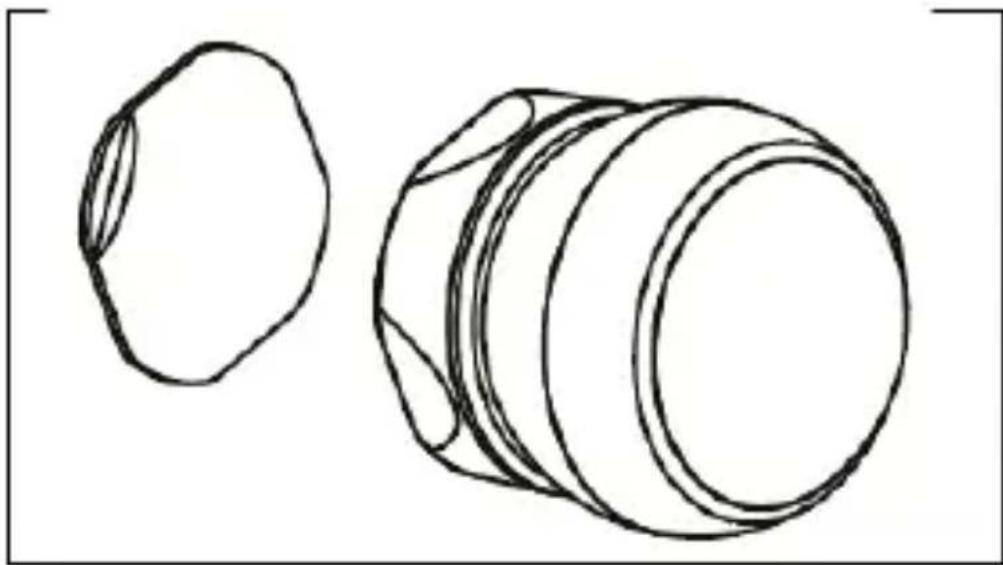
2) Inštalácia pomocou skrutiek (Táto metóda je
odporúča sa na inštaláciu na nerovnom povrchu steny)
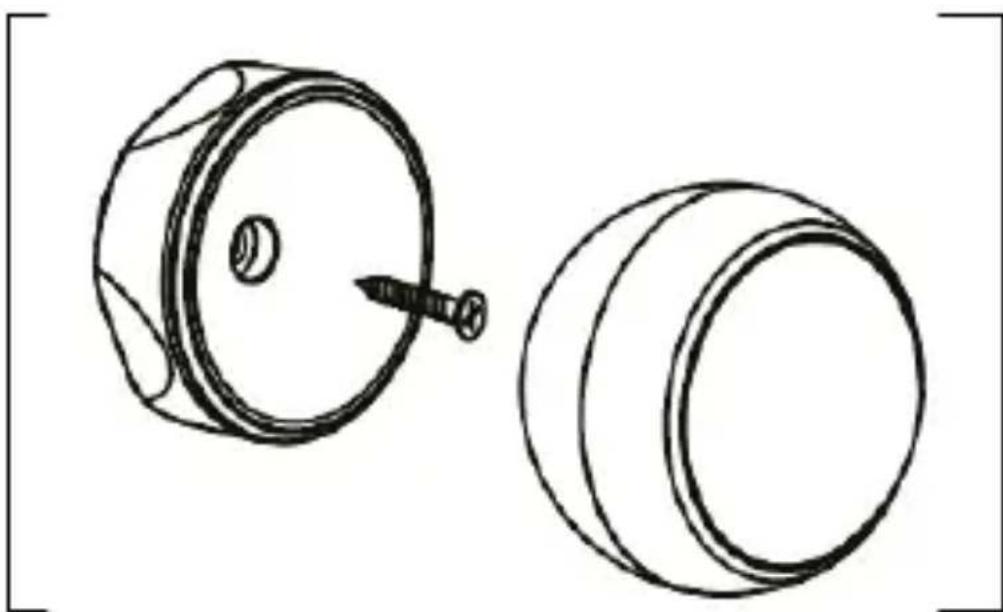
Bezpečnostné opatrenia pri inštalácii:
Detektor nainštalujte na miesto s pevným povrchom, ktorý nevibruje a cez ktorý môžu narušitelia l'ahko prejst'. Nasledujúce situácie znefunkčnia detekčnú funkciu detektora alebo detektorov.
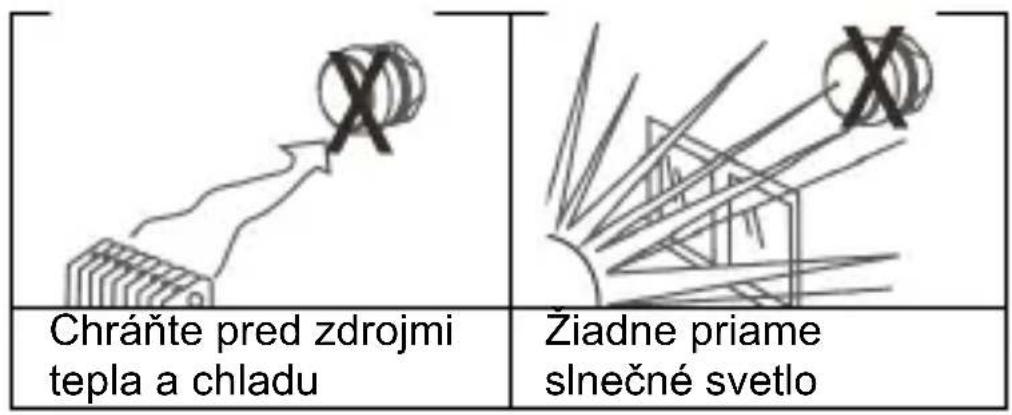
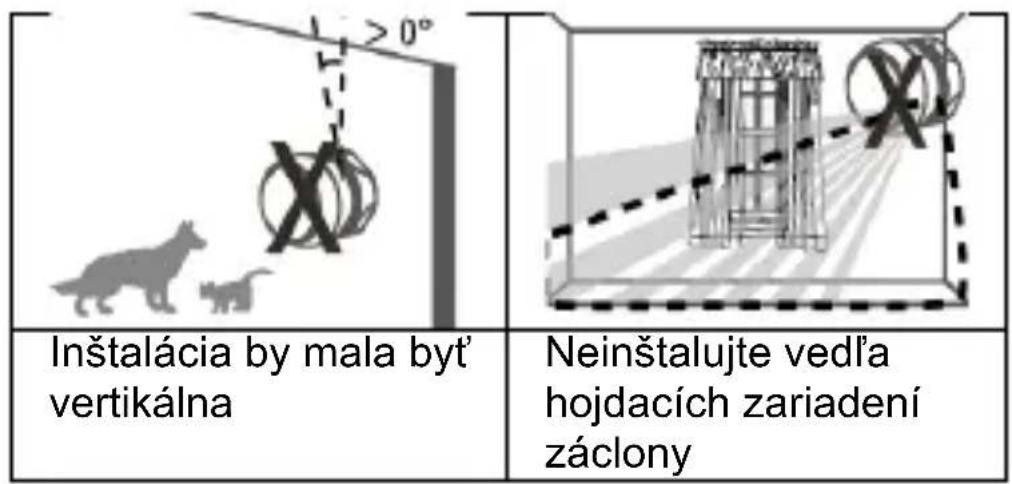
| Nemožno inštalovať vo vonkajšom prostredí | Nemala by byť vysoká 1-1,5 m. objekt pred detektorom |
Návrh inštalácie : miesto, ktoré možno l'ahko napadnút'.
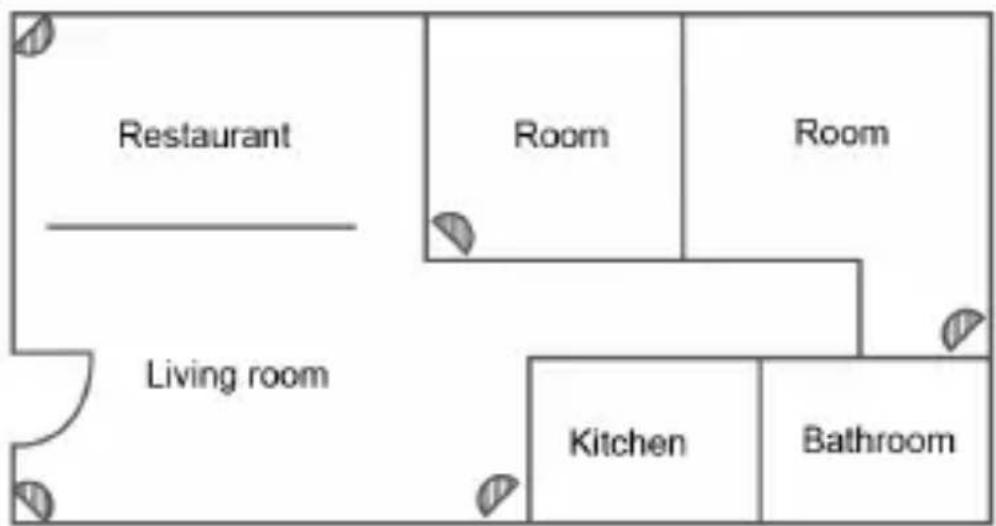
3) Po inštalácii detektora vykonajte test chôdze.
1 ) V obchode APP Store alebo Google Play vyhl'adajte SmartLife alebo Scan Code.

2) Po nainštalovaní aplikácie APP si podl'a pokynov v rozhraní zaregistrujte konto a prihláste sa.
Po spustení softvéru kliknite na tlačidlo [Registrovat'] a pomocou mobilného telefónneho čísla alebo e-mailovej adresy
zaregistrujte svoje konto podľa pokynov v rozhraní softvéru.
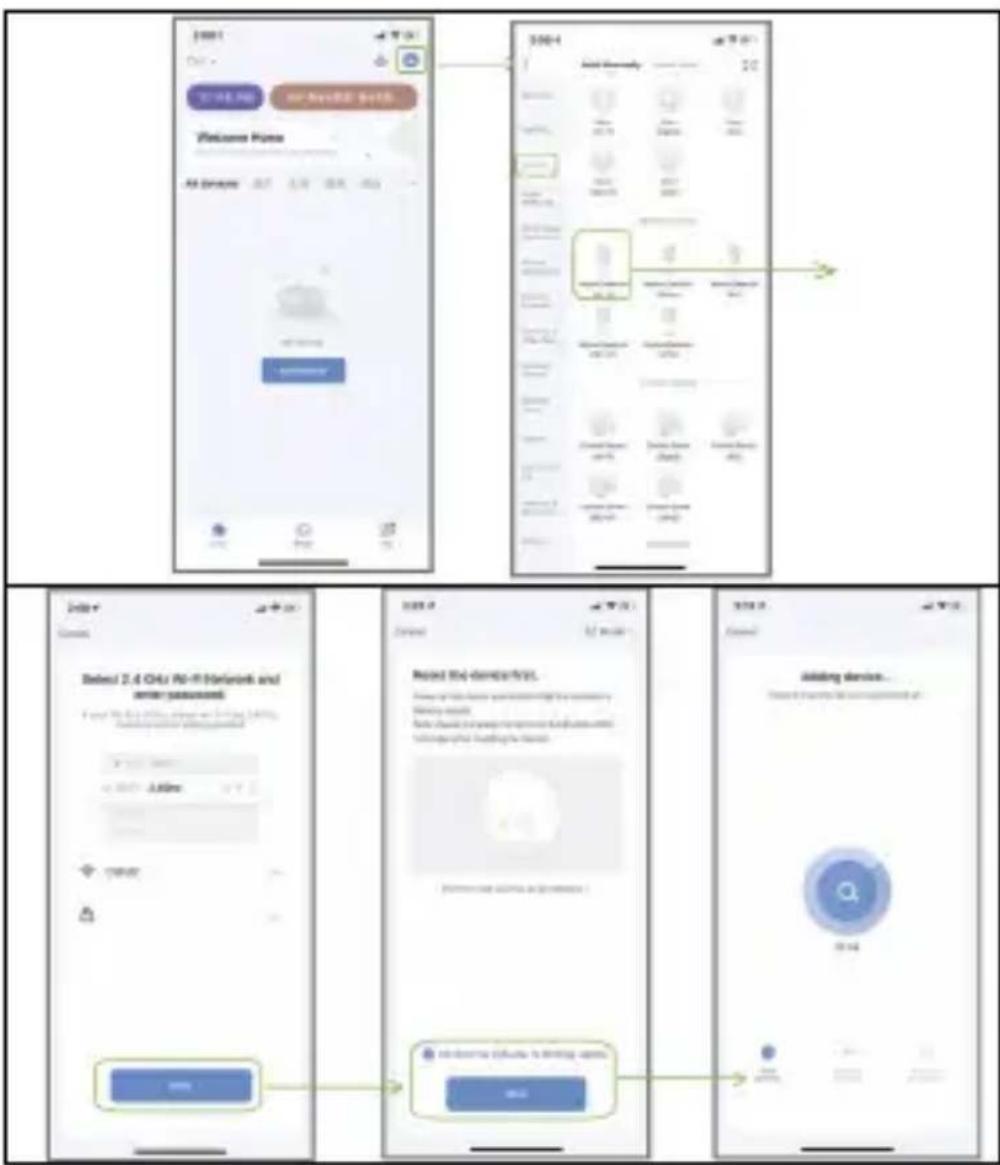
1) Uistite sa, že je mobilný telefón pripojený k smerovaču Wi-Fi (dvojpásmové smerovače, vyberte 2,4G);
2) Otvorte aplikáciu APP, kliknite na [+] v pravom hornom rohu domovskéj stránky; vyberte položku [Senzory] -> [Detektor pohybu];
3) Infračervený vstup do rýchleho režimu konfigurácie siete WiFi: dlho stlačte tlačidlo [Set key] na 5 sekúnd, kontrolka bude rýchlo blikat' zelenou farbou a vstúpi do rýchleho režimu siete; ak kontrolka bliká pomaly zelenou farbou, vstúpi do režimu konfigurácie WiFi AP.
4) Vyberte WiFi, ku ktorej sa chcete pripojit', zadajte heslo WiFi a kliknite na tlačidlo [Next], po potvrdení indikátor rýchlo bliká, kliknite na tlačidlo [Next] a vykonajte konfiguráciu WiFi;
5) Rozhranie aplikácie vás vyzve, že pridanie bolo úspešné a konfigurácia WiFi bola dokončená; ak sa pridanie nepodarilo, zopakujte proces od začiatku.
Poznámka: Najlepšie je nainštalovať ho v blízkosti bezdrôtového smerovača, v súčasnosti nepodporuje 5GHz pásmo WiFi.
flowchart
graph TD
    A["Login"] --> B["Add History"]
    B --> C["Data Entry"]
    C --> D["Version 1.0"]
    D --> E["Add Video"]
    E --> F["Add History Database"]
    F --> G["Add Video Database"]
    G --> H["Add History Database"]
    H --> I["Add Video Database"]
    I --> J["Add History Database"]
    J --> K["Add Video Database"]
    K --> L["Add History Database"]
    L --> M["Add Video Database"]
    M --> N["Add History Database"]
    N --> O["Add Video Database"]
    O --> P["Add History Database"]
    P --> Q["Add Video Database"]
    Q --> R["Add History Database"]
    R --> S["Add Video Database"]
    S --> T["Add History Database"]
    T --> U["Add Video Database"]
    U --> V["Add History Database"]
    V --> W["Add Video Database"]
    W --> X["Add History Database"]
    X --> Y["Add Video Database"]
    Y --> Z["Add History Database"]
    Z --> AA["Add Video Database"]
    AA --> AB["Add History Database"]
    AB --> AC["Add Video Database"]
    AC --> AD["Add History Database"]
    AD --> AE["Add Video Database"]
    AE --> AF["Add History Database"]
    AF --> AG["Add Video Database"]
    AG --> AH["Add History Database"]
    AH --> AI["Add Video Database"]
    AI --> AJ["Add History Database"]
    AJ --> AK["Add Video Database"]
    AK --> AL["Add History Database"]
    AL --> AM["Add Video Database"]
    AM --> AN["Add History Database"]
    AN --> AO["Add Video Database"]
    AO --> AP["Add History Database"]
    AP --> AQ["Add Video Database"]
    AQ --> AR["Add History Database"]
    AR --> AS["Add Video Database"]
    AS --> AT["Add History Database"]
    AT --> AU["Add Video Database"]
    AU --> AV["Add History Database"]
    AV --> AW["Add Video Database"]
    AW --> AX["Add History Database"]
    AX --> AY["Add Video Database"]
    AY --> AZ["Add History Database"]
    AZ --> BA["Add Video Database"]
    BA --> BB["Add History Database"]
    BB --> BC["Add Video Database"]
    BC --> BD["Add History Database"]
    BD --> BE["Add Video Database"]
    BE --> BF["Add History Database"]
    BF --> BG["Add Video Database"]
    BG --> BH["Add History Database"]
    BH --> BI["Add Video Database"]
    BI --> BJ["Add History Database"]
    BJ --> BK["Add Video Database"]
    BK --> BL["Add History Database"]
    BL --> BM["Add Video Database"]
    BM --> BN["Add History Database"]
    BN --> BO["Add Video Database"]
    BO --> BP["Add History Database"]
    BP --> BQ["Add Video Database"]
    BQ --> BR["Add History Database"]
    BR --> BS["Add Video Database"]
    BS --> BT["Add History Database"]
    BT --> BU["Add Video Database"]
    BU --> BV["Add History Database"]
    BV --> BW["Add Video Database"]
    BW --> BX["Add History Database"]
    BX --> BY["Add Video Database"]
    BY --> BZ["Add History Database"]
    BZ --> CA["Add Video Database"]
    CA --> CB["Add History Database"]
    CB --> CC["Add Video Database"]
    CC --> CD["Add History Database"]
    CD --> CE["Add Video Database"]
    CE --> CF["Add History Database"]
    CF --> CG["Add Video Database"]
    CG --> CH["Add History Database"]
    CH --> CI["Add Video Database"]
    CI --> CJ["Add History Database"]
    CJ --> CK["Add Video Database"]
Technické parametre
Model batérie: CR2 * 1, DC 3V
Prevádzkový prúd: ≤100 mA
Detekčná vzdialenost': 5\~6m
Uhol detekcie: 80°
Zist'ovanie rýchlosti chôdze: 0,3 m/s \~ 3 m/s
Čas samokontroly: ≤60 s
Pracovné prostredie: 0 °C \~ 40 °C, 5 % \~ 95
% relatívna vlhkost' (nekondenzujúca)
Výška inštalácie: 1,5 m \~ 2,0 m
Vel'kost' výrobku: 52,8*52,8*60,5 mm
Technická podpora
Ak vám nepomohla časť "Často kladené otázky", obrát'te sa na technickú podporu spoločnosti EVOLVEO: https://eshop.evolveo.com/helpdesk/.

Likvidácia
Symbol prečiarknutého kontajnera na výrobku, v literatúre alebo na obale znamená, že v EÚ sa všetky elektrické a elektronické zariadenia, batérie a akumulátory musia po skončení ich životnosti odovzdat’ do separovaného odpadu. Tieto výrobky nevyhadzujte do netriedeného komunálneho odpadu.

Vyhlásenie o zhode
Spoločnosť Abacus Electric, s.r.o. týmto vyhlasuje, že EVOLVEO WiFi EYE spíňa požiadavky noriem a predpisov platných pre tento typ zariadení.
Úplné znenie vyhlásenia o zhode nájdete na adrese http://ftp.evolveo.com/CE/.
Copyright © Abacus Electric, s.r.o. www.evolveo.com www.facebook.com/EvolveoCZ
Dovozca / výrobca
Abacus Electric, s.r.o.
Všetky práva vyhradené.
Dizajn a špecifikácie sa môžu zmenit' bez predchádzajúceho upozornenia.
Product introduction
Značka : Evolveo
Model : WiFi EYE
Kategória : Detektor