
SDF 1571 - Digitálny fotorámik SENCOR - Bezplatný návod na obsluhu
Nájdite návod k zariadeniu zdarma SDF 1571 SENCOR vo formáte PDF.


| Typ produktu | Digitálny fotorámik |
| Značka | Sencor |
| Model | SDF 1571 |
| Veľkosť displeja | 15,4 palca |
| Rozlíšenie | 1280 × 800 pixelov |
| Podporované formáty obrázkov | JPEG, PNG, BMP |
| Podporované zvukové formáty | MP3, FLAC, APE |
| Podporované video formáty | FLV, MP4, AVI, MKV, MOV, RMVB |
| Konektivita | USB 2.0, mini USB, slot na SD kartu, konektor pre slúchadlá |
| Podpora pamäťových kariet | SD, MMC |
| Diaľkové ovládanie | Infračervené diaľkové ovládanie je súčasťou balenia |
| Vstavané reproduktory | 2 × 2 W |
| Napájanie | DC 12 V, 1,5 A |
| Hmotnosť | 1 kg bez balenia |
| Rozmery (telo) | 362 × 244 × 26 mm |
| Kalendár a hodiny | Podporované s režimom 12/24 hodín a budíkom |
| Budík | 4 programovateľné budíky s nastavením opakovania a oneskorenia |
| Efekty prezentácie | Priblíženie, otáčanie, mierka (automaticky, originál, orezanie, roztiahnutie), hudba na pozadí |
| Aktualizácia softvéru | Cez SD kartu |
| USB OTG | Podporované, umožňuje pripojenie USB zariadení |
Často kladené otázky - SDF 1571 SENCOR
Otázky používateľov k SDF 1571 SENCOR
0 otázka o tomto zariadení. Odpovedzte na tie, ktoré poznáte, alebo položte vlastnú.
Položte novú otázku o tomto zariadení
Stiahnite si návod pre váš Digitálny fotorámik vo formáte PDF zadarmo! Nájdite svoj návod SDF 1571 - SENCOR a vezmite svoje elektronické zariadenie späť do rúk. Na tejto stránke sú zverejnené všetky dokumenty potrebné na používanie vášho zariadenia. SDF 1571 značky SENCOR.
NÁVOD NA OBSLUHU SDF 1571 SENCOR
- Podpora prezerania fotografi í vo formáte JPG, PNG a BMP; podpora otáčania fotografi í a zmeny meradla; podpora automatického prehrávania s mnohými špeciálnymi efektmi; podpora prehrávania hudby na pozadí;
- Zobrazenie hodín a kalendára: podpora zobrazenia kalendára, mesačného kalendára a hodín; podpora prehrávania zvukových súborov vo formáte MP3, FLAC a APE; podpora prehrávania video súborov formátu FLV, MP4, AVI, MKV, MOV a RMVB;
- Možnosť nastavenia systémových parametrov a funkcii;
- Podpora veľkého množstva rôznych kariet vrátane: SD, MMC, a pod. a podpora aktualizácií softvéru prostredníctvom SD karty;
- Podpora USB 2.0; je možné nakonfi gurovat' ako USB OTG; podpora veľkého množstva USB fl ash diskov, MP3 a d'alších USB zariadení;
- Podpora infračerveného dial'kového ovládania.
2. POPIS TLAČIDIEL DIAL'KOVÉHO OVLÁDAČA
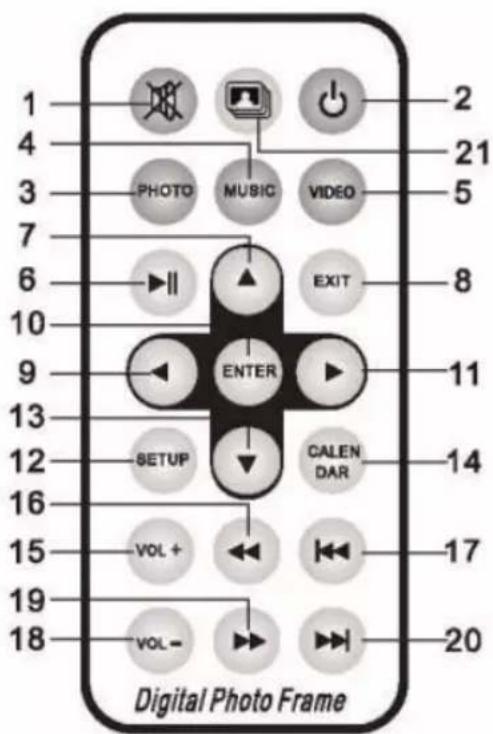
Používatelia môžu používať dial’kový ovládač na vykonávanie všetkých funkcií. Funkcie tlačidiel dial’kového ovládača sú nasledujúce:
- MUTE (Stlmit): Stlačte na vypnutie zvuku počas prehrávania; stlačte znovu na obnovenie zvuku
- STANDBY (Pohotovostný režim): Stlačte počas prehrávania na aktiváciu pohotovostného režimu; stlačte znovu pre návrat
- PHOTO (Fotografi a): Priama vol'ba na prehrávanie fotografi í
- MUSIC (Hudba): Priama vol'ba na prehrávanie hudby
- VIDEO (Video): Priama vol'ba na prehrávanie videí
- PLAY/PAUSE (Prehrávanie/Pauza): Prehrávanie alebo pauza
- UP (Hore): Tlačidlo kurzora hore
- EXIT: Tlačidlo návratu
- LEFT (Dol'ava): Tlačidlo kurzora dol'ava
- ENTER (Potvrdenie): Tlačidlo potvrdenia
- RIGHT (Doprava): Tlačidlo kurzora doprava
- SETUP (Nastavenie): Priama vol'ba nastavenia
- DOWN (Dole): Tlačidlo kurzora dole
- CALENDAR (Kalendár): Priama vol'ba hodín a kalendára
- VOL+ (Hlasitost' +): Tlačidlo na zvýšenie úrovne hlasitosti
- ◀◀: Tlačidlo prehrávania dozadu
- PREVIOUS (Predchádzajúci): Presun na predchádzajúci obrázok, skladbu alebo video
- VOL- (Hlasitost' -): Tlačidlo na zníženie úrovne hlasitosti
- ▶▶: Tlačidlo rýchleho prehrávania dopredu
- ĐALŠIA: Presun na d'alšiu fotografi u, skladbu alebo video
- Slideshow: Prehrávanie fotografi í a hudby
3. POKYNY
3.1 Zapnutie/vypnutie
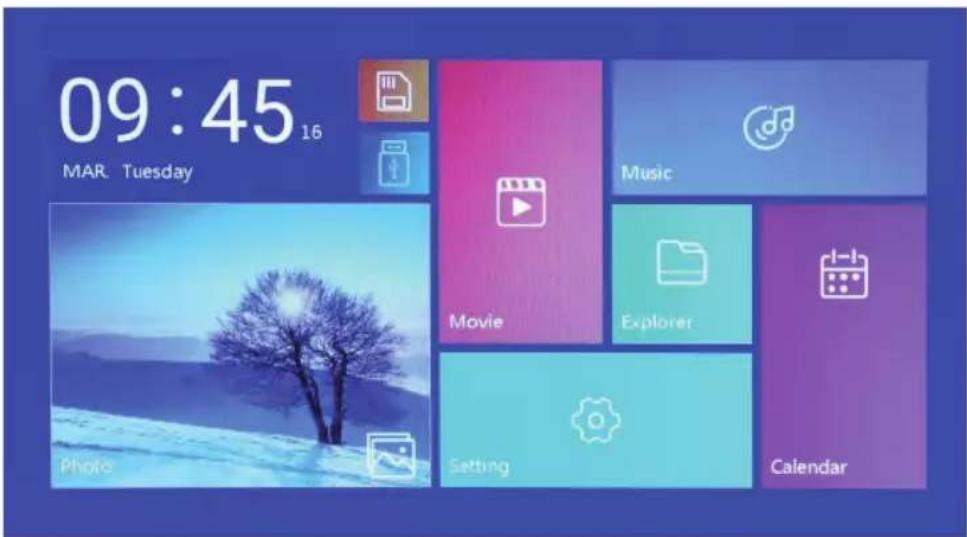
Po pripojení k zdroju energie sa zobrazí obrazovka hlavného menu, pozrite nižšie:
Alebo zapnite/vypnite napájanie pomocou tlačidla „ON/OFF“ (Zapnutie/Vypnutie) na prístroji
3.2 Obrazovka hlavného menu
Hlavné menu obsahuje šest' ikon: Movie (Filmy), Photo (Fotografi e), Music (Hudba), Explorer (Prieskumník), Calendar (Kalendár) a Setting (Nastavenie). Pomocou tlačidiel kurzora „◀“ „▶“ vyberte ikonu a potvrd'te tlačidlom ENTER.
V hlavnom rozhraní sa v prípade, že k produktu nie je pripojené externé pamäťové zariadenie a je vložená SD karta, rozsvieti ikona „SD“; ak je pripojená jednotka USB fl ash, rozsvieti sa „USB“. Stlačením tlačidla „▲“ alebo „▼“ vyberte USB disk alebo SD kartu a potom stlačením tlačidla „ENTER“ otvorte príslušný súbor na jednotke USB fl ash alebo na SD karte.
4. PREHRÁVANIE VIDEÍ
4.1 Automatické prehrávanie po zapnutí
Ak je možnosť „Autoplay“ (Automatické prehrávanie) v hlavnom menu nastavená na „Off“ (Vypnuté) alebo ak nie je vložená žiadna SD karta alebo USB zariadenie, zobrazí sa po zapnutí napájania obrazovka hlavného menu.
Ak je možnosť „Autoplay“ (Automatické prehrávanie) v hlavnom menu nastavená na inú hodnotu a je vložené USB zariadenie alebo SD karta, spustí sa automatické prehrávanie podľa výberu. Ak je vložená SD karta aj USB zariadenie, bude sa vo východiskovom nastavení prehrávať z USB zariadenia.
4.2 Prezeranie videí a obrazovka prehrávania
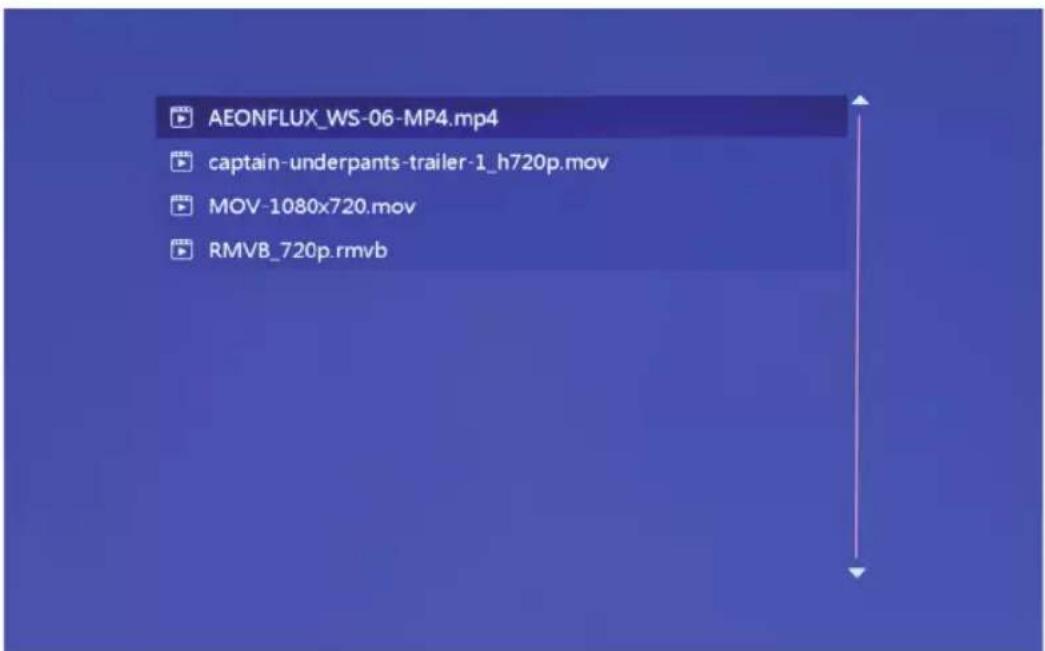
- Vyberte na obrazovke hlavného menu ikonu „movie“ (fi lmy) na otvorenie playlistu pre video. Pomocou kurzorových tlačidiel „▲“ a „▼“ vyberte súbor videa a stlačte tlačidlo „ENTER“ na potvrdenie a spustenie prehrávania.
- Stlačte tlačidlo „VIDEO“ na dialkovom ovládači na rýchle a priame spustenie prehrávania videa.
- Ak je systémová položka „Autoplay“ (Automatické prehrávanie) nastavená na „Video“ (Film), budú sa po zapnutí napájania na obrazovke automaticky prehrávať videá uložené v internej pamäti, v USB zariadení alebo na SD karte.
- Počas prehrávania videa môžete vybrat' prehrávanie predchádzajúcich alebo d'alších video súborov stlačením tlačidla „▲“ alebo „▼“ na dial'kovom ovládači alebo tlačidlá na prístroji. Hlasitost' je možné nastavit' stlačením tlačidla „◀“ alebo „▶“ na dial'kovom ovládači alebo tlačidla na prístroji. Stlačte tlačidlo „◀◀“ alebo „▶▶“ na dial'kovom ovládači na rýchle prehrávanie videa dopredu alebo dozadu.
Stlačte tlačidlo „EXIT“ na dialkovom ovládači na návrat do predchádzajúceho menu; stlačte znovu toto tlačidlo na návrat na obrazovku hlavného menu.
5. PRECHÁDZANIE A PREZERANIE FOTOGRAFIÍ
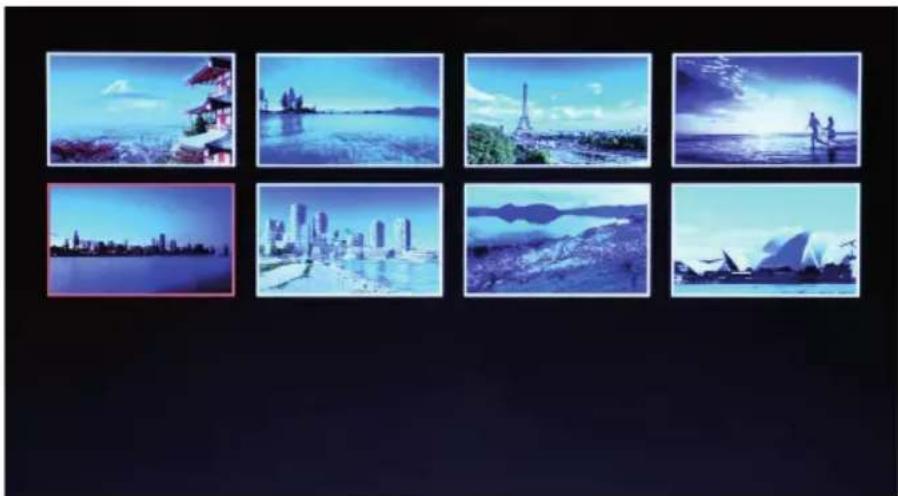
- Vyberte na obrazovke hlavného menu ikonu „photo“ (fotografi a) na otvorenie playlistu pre fotografi e. Pomocou kurzorových tlačidiel „▲“ a „▼“ vyberte súbor fotografi e a stlačte tlačidlo „ENTER“ na potvrdenie a spustenie prehrávania.
- Stlačte tlačidlo „PHOTO“ na dialkovom ovládači na rýchle a priame spustenie prehrávania fotografi í.
- Ak je systémová položka „Autoplay“ (Automatické prehrávanie) nastavená na „Photo“ (Fotografi e), budú sa po zapnutí napájania na obrazovke automaticky prehrávať fotografi e uložené v internej pamäti, v USB zariadení alebo na SD karte.
5.1 Nastavenie špeciálnych efektov pre prehrávanie fotografi í
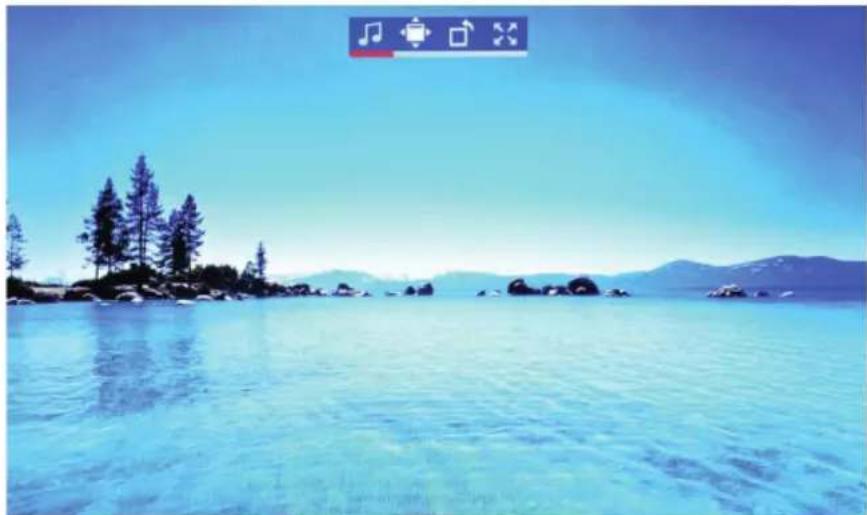
Počas prehrávania fotografi í dlho stlačte tlačidlo „EXIT“ na dial'kovom ovládači alebo tlačidlo „EXIT“ na prístroji – zobrazí sa dialógové okno na nastavenie špeciálnych efektov slideshow (prezentácia), ako je zobrazené vyššie.
Rotate (Otočenie): Stlačte tlačidlo „ENTER“ na otočenie obrázka o 90°, 180°, 270° alebo obnovenie pôvodného stavu.
Scale (Meradlo): Ovplyvňuje pomer strán pri zobrazení fotografie. K dispozícii sú štyri možnosti pomeru strán:
Auto (Automaticky), Original (Originálne), Crop (Orezat'), Stretch (Roztiahnut'). Vyberte pomer strán zobrazenia a stlačte tlačidlo „ENTER“ na uloženie nastavenia. Predvolené systémové nastavenie je „Auto“ (Automaticky).
6. PREHRÁVANIE HUDBY
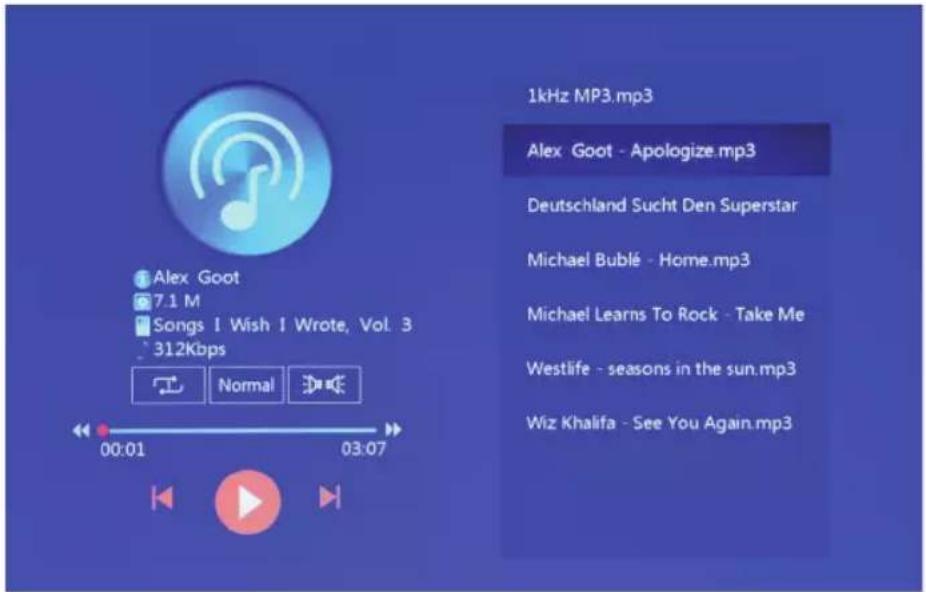
- Vyberte v hlavnom menu ikonu „music“ (hudba) na otvorenie playlistu pre hudbu. Pomocou kurzorových tlačidiel „▲“ a „▼“ vyberte súbor hudby a stlačte tlačidlo „ENTER“ na potvrdenie a spustenie prehrávania.
Stlačte tlačidlo „MUSIC“ na dial'kovom ovládači na rýchle a priame spustenie prehrávania hudby.
-
Pomocou položky „Playback Settings“ (Nastavenia prehrávania) v menu Setting (Nastavenie) môžete vybrat' poradie prehrávania hudby, zvukové efekty a kanál.
-
Ak je systémová položka „Auto play“ (Automatické prehrávanie) nastavená na „Music“ (Hudba), bude sa po zapnutí napájania na obrazovke automaticky prehrávať hudba uložená v internej pamäti, v USB zariadení alebo na SD karte.
7. KALENDÁR
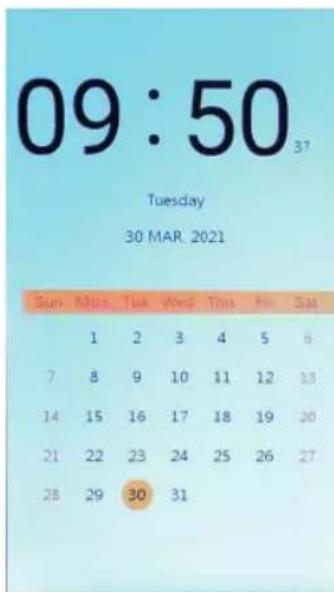
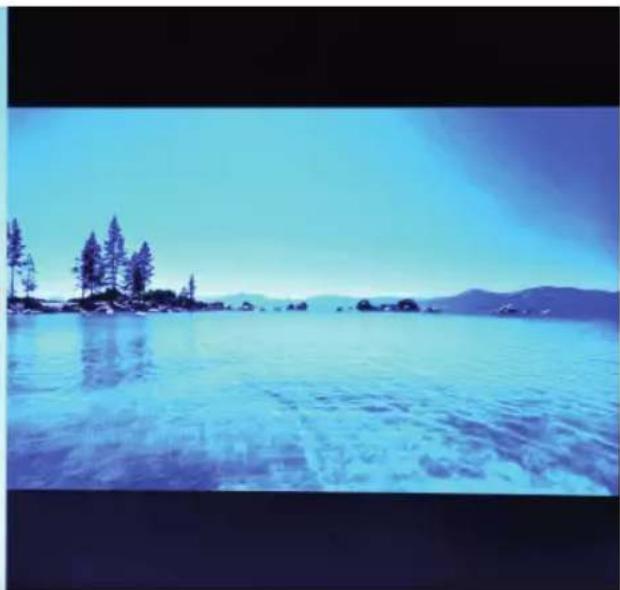
Vyberte ikonu „Calendar“ (Kalendár) na obrazovke hlavného menu alebo stlačte tlačidlo „CALENDAR“ (Kalendár) na dialkovom ovládači na priame otvorenie obrazovky hodín a kalendára.
7.1 Nastavenie hodín:
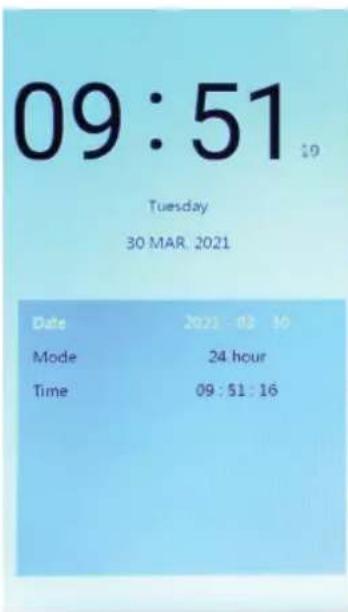
Stlačte tlačidlo „◀“ na zobrazenie okna na nastavenie hodín. Pomocou kurzorových tlačidiel „◀“ „▶“ „▲“ „▼“ vyberte alebo nastavte rok/mesiac/deň/12 hodín/24 hodín/čas, ako je zobrazené vyššie.
- Nastavenie dátumu: pomocou kurzorových tlačidiel „◀“ „▶“ prepínajte medzi rokmi/mesiacmi/dňami. Pomocou kurzorových tlačidiel „▲“ „▼“ zvýšte alebo znížte hodnotu. Potom stlačte tlačidlo „ENTER“ na potvrdenie nastavenia a tlačidlo EXIT na uloženie nastavenia.
-
Nastavenie režimu: pomocou kurzorových tlačidiel „◀“ „▶“ prepínajte medzi formátom 12 hodín a 24 hodín. Po výbere stlačte tlačidlo „ENTER“ na potvrdenie nastavenia a tlačidlo EXIT na uloženie nastavenia.
-
Nastavenie času: pomocou kurzorových tlačidiel „◀“ „▶“ prepínajte medzi hodinami a minútami. Pomocou kurzorových tlačidiel „▲“ „▼“ zvýšte alebo znížte hodnotu. Potom stlačte tlačidlo „ENTER“ na potvrdenie nastavenia a tlačidlo EXIT na uloženie nastavenia.
7.2 Nastavenie budíka:
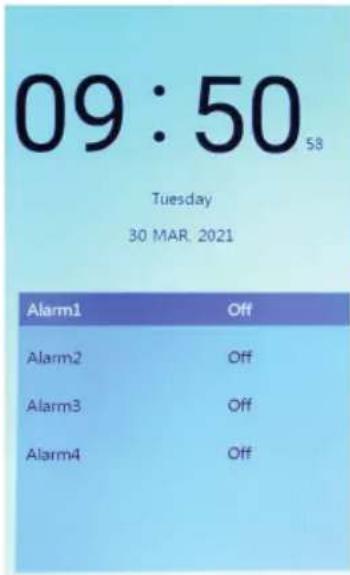
Stlačte tlačidlo „▶“ na zobrazenie dialógového okna nastavenia budíka. Je možné vytvorit štyri skupiny na pripomenutie časového plánu, ako je zobrazené vyššie.
- Vyberte na obrazovke hlavného menu ikonu „Explorer“ (Prieskumník) na otvorenie správcu súborov. S jeho pomocou môžete prechádzat' súbory uložené v internej pamäti, v USB zariadení alebo na SD karte.
- Pomocou kurzorových tlačidiel „▲“ „▼“ vyberte súbor a stlačte tlačidlo „ENTER“ na spustenie prehrávania súboru.
- Na ukončenie aktuálneho prehrávania a návrat do zoznamu súborov alebo hlavného rozhrania stlačte tlačidlo „Exit“.
9. NASTAVENIE
Picture Settings
System Settings
Playback Settings
Display Settings
Calendar Settings
Calendar display Off
Time display Off
Play speed 3s
Slideshow Random
Scale Auto
Vyberte ikonu „Setting“ (Nastavenie) na obrazovke hlavného menu alebo stlačte tlačidlo „SETUP“ (Nastavenie) na dial'kovom ovládači na správu nastavenia obrázkov, systému, prehrávania, zobrazenia a kalendára.
Tento symbol umiestnený na produkte, príslušenstve alebo obale upozorňuje na to, že s produktom sa nesmie nakladať ako s bežným domovým odpadom. Zlikvidujte, prosím, tento produkt v zbernom dvore určenom na recykláciu elektrických a elektronických zariadení. V niektorých štátoch Európskej únie alebo v niektorých európskych krajinách môžete pri nákupe ekvivalentného nového produktu vrátit’ vaše produkty miestnemu predajcovi. Správnou likvidáciou tohto produktu pomáhate chránit’ cenné prírodné zdroje a predchádzať možným negativnym dopadom na životné prostredie a ľudské zdravie, ku ktorým by mohlo dôjst’ v dôsledku nesprávnej likvidácie odpadu. Ďalšie podrobnosti vám poskytnú miestne úrady alebo najbližší zberný dvor zaoberajúci sa likvidáciou odpadu. Nesprávna likvidácia tohto typu odpadu môže byť podľa zákona predmetom udelenia pokuty.
Pre fi rmy v Európskej únii
Ak potrebujete zlikvidovať elektrické alebo elektronické zariadenie, požiadajte vášho predajcu alebo dodávatel’a o nevyhnutné informácie.
Likvidácia v krajinách mimo Európskej únie
Ak chcete tento produkt zlikvidovať, požiadajte o nevyhnutné informácie o správnom spôsobe likvidácie miestne úrady alebo vášho predajcu.

Tento produkt spíňa požiadavky EÚ.
Text, dizajn a technické údaje sa môžu zmenit bez predchádzajúceho upozornenia a vyhradzujeme si právo vykonávat tieto zmeny.
SK Záručné podmienky
Záručný list nie je súčastůu balenia zariadenia.
Predavajúci poskytuje kupujúcemu na výrobok 24 mesiacov záruku od jeho prevzatia kupujúcim. Záruka sa poskytuje dalej za nizšie uvedených podmienck. Záruka sa vzťahuje iba na spotrebný tovar predaný spotrebitelovi na bežné domáce použitie. Práva zo zodpovednosti za chyby (reklamácie) môže kupujúci uplatnitč bud u predavajúceho, u ktorého bol výrobok zakúpený alebo v nizšie uvedenom autorizovanom servise. Kupujúci je povinný reklamáciu uplatnič bez zbytočného odkladu, aby nedochádzato ku zhoršeniu chyby, najneskôr však do konca záručnej doby. Kupujúci je povinný pri reklamácii spolupracovať pri overení existencie reklamovanej chyby. Do reklamačného procesu sa prijima iba kompletný a z dôvodu dodržania hygienických predpisov neznečistený výrobok. V prípade oprávnenej reklamácie sa záručná doba predlžuje o dobu od okamžiku uplatnenia reklamácie do okamžiku prevzatia opraveného výrobku kupujúcim, kedy je kupujúci po skončení opravy povinný výrobok prevziát. Kupujúci je povinný preukázať svoje práva reklamovať (doklad o zakúpení výrobku, záručný list, doklad o uvedení výrobku do prevádzky).
■ chyby, na ktoré boli poskytnuté zľavy;
■ opotrebenia a poškodenia vzniknuté bežným užívaním výrobku;
poškodenie výrobku v dôsledku neodbornej či nesprávnej inštalácie, použilie výrobku v rozpore s návodom na použitie s platnými právnymi predpismi a všeobecne známymi a obvyklými spôsobmi použivania, v dôsledku použitia výrobku za iným účelom, než na ktorý je určený;
■ poškodenie výrobku v dôsledku zanedbanej alebo nesprávnej údržby;
poškodenie výrobku spôsobené jeho znečistením, nehodou a zásahom vyššej moci (živelná udalosť, požiar, vniknutie vody);
chyby funkčnosti výrobku spôsobené nevhodnou kvalitou signálu, rušivým elektromagnetickým poľom a pod.;
■ mechanické poškodenie výrobku (napr. zlomenie gombika, pád);
poškodenie spôsobené použitím nevhodných médií, náplní, spotrebného materiálu (batérie) alebo nevhodnými prevádzkovými podmienkami (napr. vysoké toploty v okoll, vysoké vlhkoš prostredia, otrasy);
poškodenic, úpravu alebo ingý zásah do výrobku spôsobený neoprávnenou alebo neautorizovanou osobou (servisom) prípady, keď kupujúci pri reklamácii nepreukáže oprávnenosť svojich práv ( kedy a kde reklamovaný výrobok zakúpi);
- prípady, keď sa údaje v predložených dokladoch lišia od údajov uvedených na výrobku;
- prípady, keď reklamovaný výrobok sa nestotožňuje s výrobkom uvedeným v dokladoch, ktorými kupujúci preukazuje svoje práva reklamovať (napr. poškodenie výrobného čísla alebo záručnej plomby prístroja, prepisované údaje v dokladoch).
Gestor servisu na SK:
FAST PLUS, Na Pántoch 18, 831 06 Bratislava; tel: 02 49 1058 53-54
Viac informácií najdele na www.sencor.sk.
1. A TERMÉK MÜSZAKI ADATAI
Jellemzók


- POPIS TLAČIDIEL DIAL'KOVÉHO OVLÁDAČA
- POKYNY
- Zapnutie/vypnutie
- Obrazovka hlavného menu
- PREHRÁVANIE VIDEÍ
- Automatické prehrávanie po zapnutí
- Prezeranie videí a obrazovka prehrávania
- PRECHÁDZANIE A PREZERANIE FOTOGRAFIÍ
- Nastavenie špeciálnych efektov pre prehrávanie fotografi í
- PREHRÁVANIE HUDBY
- KALENDÁR
- Nastavenie hodín:
- Nastavenie budíka:
- NASTAVENIE
- Pre fi rmy v Európskej únii
- Likvidácia v krajinách mimo Európskej únie
- SK Záručné podmienky
- A TERMÉK MÜSZAKI ADATAI
- Jellemzók
Značka : SENCOR
Model : SDF 1571
Kategória : Digitálny fotorámik