
VisionBook P50 LTE - Smartfón UMAX - Bezplatný návod na obsluhu
Nájdite návod k zariadeniu zdarma VisionBook P50 LTE UMAX vo formáte PDF.


Otázky používateľov k VisionBook P50 LTE UMAX
0 otázka o tomto zariadení. Odpovedzte na tie, ktoré poznáte, alebo položte vlastnú.
Položte novú otázku o tomto zariadení
Stiahnite si návod pre váš Smartfón vo formáte PDF zadarmo! Nájdite svoj návod VisionBook P50 LTE - UMAX a vezmite svoje elektronické zariadenie späť do rúk. Na tejto stránke sú zverejnené všetky dokumenty potrebné na používanie vášho zariadenia. VisionBook P50 LTE značky UMAX.
NÁVOD NA OBSLUHU VisionBook P50 LTE UMAX
Uživatel'ská príručka
Popis zařízení

- Pred prvým použitím odstráňte z kontaktov batérie prepravnej izoláciu
- Micro USB port slúži aj na nabíjanie zariadení. Pripojte nabíjací adaptér, ktorý je súčasťou dodávky.
- Vkladajte SIM karty iba vo vypnutom stave. Zariadenie podporuje dve micro SIM karty
- Sloty pre SIM karty a micro ŠD kartu sú prístupné po odsunutí zadného krytu
- Micro SD kartu je možné použit' pre rozšírenie kapacity úložiska aj inštaláciu aplikácií. Túto funkciu podporuje Android 6.0. Micro SD kartu je potrebné formátovat' ako interný úložisko a nemožno použit' v inom zariadení.
- Chráňte telefon (ďalej len zariadenie), nabíjací adaptér a d’alšie príslušenstvo pred vodou, či inou kvapalinou. Mohlo by dôjst nielen k poškodeniu ale aj úrazu elektrickým prúdom či spôsobenie požiaru.
- Chráňte napájací adaptér pred prepätím v sieti. Mohlo by dôjst' k poškodeniu, či zničeniu nabíjacieho adaptéra, rovnako tak samotného zariadenia.
- Napájací adaptér používajte mimo dosahu detí a zvierat. V prípade poškodenia nabíjacieho adaptéra, respektíve kábla, môže dôjst' k zásahu elektrickým prúdom.
- Používajte iba originálne nabíjací adaptér. V prípade použitia iného môže dôjst' k poškodeniu až k zničeniu zariadenia.
- Nevystavujte zariadenie príliš vysokým (vystavenie priamemu slnečnému žiareniu) alebo naopak nízkym teplotám (pod 0 ° C). V opačnom prípade môže dôjst' k poškodeniu až zničeniu zariadení, najmä akumulátora alebo k jeho nefunkčnosti.
- Chráňte zariadenie pred pádom a zaťažením. Zariadenie nie je konštruované s ohľadom na pády a možno predpokladat’ poškodenie nielen konštrukcie ale aj vnútornej elektroniky. Rovnako tak neklad’te na zariadenie iné predmety.
- Nikdy nepoužívajte zariadenie pri riadení automobilu. Používanie zariadenia počas jazdy znižuje pozornosť 14
vodiča a môže viest' k nehode s rizikom poškodenia zdravia až smrti.
-
Držte zariadenie d'alej od magnetov. Mohlo by dôjst' k nenávratnému poškodeniu elektroniky.
-
Nepoužívajte zariadenie v blízkosti čerpacích staníc, trafostaníc, letiskách, nemocniciach atd'. Ďalších miestach, kde je používanie elektronických zariadení zakázané.
-
Zariadenie za žiadnych okolností nerozoberajte. Zásahy prináleží iba autorizovanému servisu
Základy práce s telefonom
Pre nabíjanie tabletu pripojte napájací adaptér do príslušného micro USB portu, pozri kapitolu opis zariadenia.
Štart / Vypnutie
K zapnutiu držte po dobu niekol'kých sekúnd tlačidlo zapnutia.
Pre vypnutie po dobu niekol'kých sekúnd držte tlačidlo zapnutia. Objaví sa ponuka. Kliknite na možnosť Vypnút'.
Režim spánka
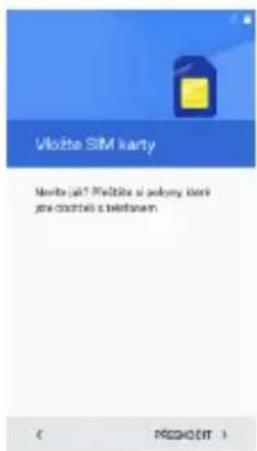
Pri prvom zapnutí nového telefónu alebo po továrenskom obnovení bude na telefóne zobrazené uvítacia obrazovka a budete prevedení úvodnom nastavení základných parametrov. Väčšinu z nich môžete preskočit' a nastaviť neskôr.
Pred prvým zapnutí vložte do telefónu SIM kartu (y), zistite si heslo pre Wifi pripojenie a prípadne prístupové informácie pre Google účet. Rozmyslite si tiež zbůsobem ochrany telefónu (PIN, heslo a pod.).




Hlavná obrazovka
Na spodnej hrane pod obrazovkou sú tlačidlá:
Return, Home a menu
- Horný notifikačný a stavová lišta je určená pre upozornenie a stav systému (pozri nižšie)
- Vpravo na strane sú ikony pré telefonovanie, zoznam kontaktov, aplikácie, SMS a webový prehliadač
- Na operačnom systéme Android máte k dispozícii viac plôch. Prechádzate medzi nimi tak, že t'aháte prstom po obrazovke dol'ava alebo doprava.
Pozn: Dlhším podržaním tlačidla Home sa objaví zoznam nedávno otvorených aplikácií.

Notifikačná a stavová lišta
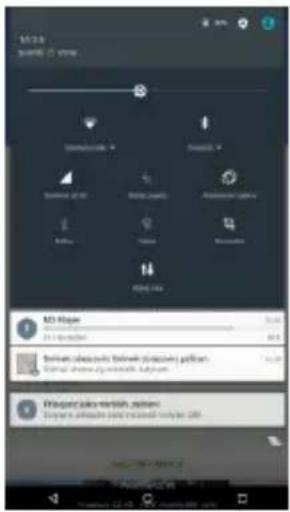
Niektoré informácie, ktoré Vás upozorňujú na stav tabletu alebo oznámenie, sú zobrazené v hornej časti obrazovky.
Oznámenia môže príst zo systému, hry, aplikácie, ako je e-mail, alebo hudobný prehrávač.
Ak sú k dispozícii oznámenia, objaví sa príslušné ikony v l'avom hornom rohu obrazovky. Ak chcete otvorit
oznámenia, prejdite prstom nadol z hornej lišty. Ak chcete zatvorit všetky oznámenia, kliknite na ikonu Stavový riadok v pravom hornom rohu zobrazuje rôzne ukazovatele, vrátane Wi-Fi pripojenie a stavu batérie.

Ponuka aplikácií a presúvanie aplikácií na plochu
Operačný systém Android nainštalovaný na zariadení podporuje umiestňovanie ikon na plochy:
- Kliknite na vybranú ikonu v ponuke aplikácií. Pohybom prsta s ikonkou t'aháte.
- Na vybranom mieste a ploche jej pustite.

- Kliknite na ikonu, ktorú chcete zmazat' a držte kým, sa neobjaví ikonka k jej zmazanie.
- Ťahajte s ikonou na ikonku krížika v hornej časti obrazovky a potom pustite.
Zmena pozadia
- Kliknite na prázdne miesto na pozadí úvodnej obrazovky a držte niekol'ko sekúnd.
- Objaví sa ponuka, v ktorej kliknite na položku Tapety.
- Teraz už len stačí vybrat' pozadie podl'a vlastnej vol'by a výber potvrdit' kliknutím na Nastavit' ako tapetu.
- Skontrolujte, či máte vloženú SIM kartu do slotu (pozri opis zariadenia).
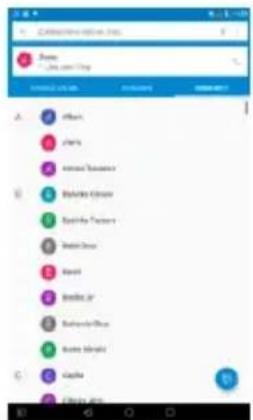
- Kliknite na ikonu telefónu na hlavnej obrazovke a vyberte zo zoznamu kontaktov. Ďalšou možnosťou je ručné zadanie telefónneho čísla po kliknutí na ikonu dole.
- Kliknutím na ikonu SMS máte možnosť posielat alebo prijímat SMS. Najprv vyberte kontakty, komu chcete napísat' Kliknutím na spodný riadok sa zobrazí vurtuální klávesnica na písanie správ.

Pozn: Kontakty možno mať uložené na SIM karte, v internej pamäti alebo na Google servera. Odporúčame kontakty zálohovat' / synchronizovat' na Google servera.
Nastavenie Wi-Fi
- Chod'te do Nastavenia / Wifi
- Následne kliknite na Zapnuté. Naopak ak kliknete na Vypnuté - Wi-Fi tým vypnete, čo sa odporúča vo chvíli, keď chcete zvýšiť výdrž na akumulátor a nepotrebujete byť pripojení k internetu.
- Po l'avej strane sa zobrazí automaticky nájdená Wi-Fi spojenie vo vašom okolí
- Vyberte Wi-Fi, ku ktorej sa chcete pripojit a kliknite na nej. Ak je daná Wi-Fi siet zabezpečená, budete vyzvaní na vloženie hesla, čo urobíte cez softvérovú klávesnicu.
Google Play
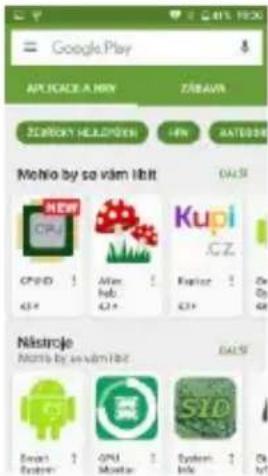
Okrem aplikácií, ktoré prichádzajú predinštalovaný na vašom tablete, si môžete stiahnut' aplikácie pre Android a hry, hudba, filmy, televízne relácie a časopisy pomocou Play Store aplikácii Google. Podmienkou je vytvorenie Google účtu. Pokial' ho nemáte, budete pri prvom spustení vyzvaní na jej vytvorenie.

- V ponuke aplikácií alebo na hlavnej obrazovke kliknite na Obchod Play
- Ak chcete hl'adat' položky z aplikácie Obchod Play, kliknite na vol'né pole v hornej časti a potom zadajte kl'účové slová pre vyhl'adávanie.
- Vybranú položku môžete inštalovať na tablet, prípadne odinštalovať.
Inštalácia aplikácií
- Inštaláciu (odinštaláciu) aplikácií možno vykonávať online priamo v Google Play (je potrebné mat' účet Google).
- Ďalšou možnost'ou je stiahnutú aplikáciu skopírovať z počítača na tablet cez USB kábel. Vyhľadajte súbor pomocou súborového manažéra a inštalujte. Po úspešnej inštalácii uvidíte aplikáciu na stránke aplikácií v tablete.
Odinštalácia aplikacíí
- Chod'te do nastavenia a vyberte "Aplikácia"
- V zozname vyberte aplikáciu, ktorú chcete odinštalovať.
- Kliknite na "Odinštalovat". Aplikácia bude ihned' odinštaluje.


Pripojenie k počítaču
Zariadenie je možné pripojit' k počítaču so systémom Windows ako externý disk a prenášat' dáta medzi tabletom a počítačom. Po pripojení k PC stiahnite notifikačný lištu a kliknite na použitie USB. Tu vyberte z ponúkaných možností (nabíjanie, prenos súborov, atd'.)
Technická podpora
Infolinka: 800 118 629
Provozná doba po-čt 9:00 – 17:30, pá 9:00 – 16:00
Servisné stredisko:
ConQuest entertainment a. s
Hloubětínská 11
198 00 Praha 9
+420 284 000 111
Provozná doba po-čt 9:00 – 17:30, pá 9:00 – 16:00


Značka : UMAX
Model : VisionBook P50 LTE
Kategória : Smartfón