
VisionBook P50 LTE - Chytrý telefon UMAX - Bezplatný návod k obsluze
Najděte návod k zařízení zdarma VisionBook P50 LTE UMAX ve formátu PDF.


Dotazy uživatelů ohledně VisionBook P50 LTE UMAX
0 otázka o tomto zařízení. Odpovězte na ty, které znáte, nebo položte vlastní.
Položte novou otázku o tomto zařízení
Stáhněte si návod pro váš Chytrý telefon ve formátu PDF zdarma! Najděte svůj návod VisionBook P50 LTE - UMAX a vezměte svůj elektronický přístroj zpět do rukou. Na této stránce jsou zveřejněny všechny dokumenty potřebné k používání vašeho zařízení. VisionBook P50 LTE značky UMAX.
NÁVOD K OBSLUZE VisionBook P50 LTE UMAX
Uživatelská příručka
Upozornění:
- Před prvním použitím odstraňte z kontaktů baterie přepravní izolaci
- Micro USB port slouží také k nabíjení zařízení. Připojujte pouze nabíjecí adaptér, který je součástí dodávky.
- Vkládejte SIM karty pouze ve vypnutém stavu. Zařízení podporuje dvě micro SIM karty
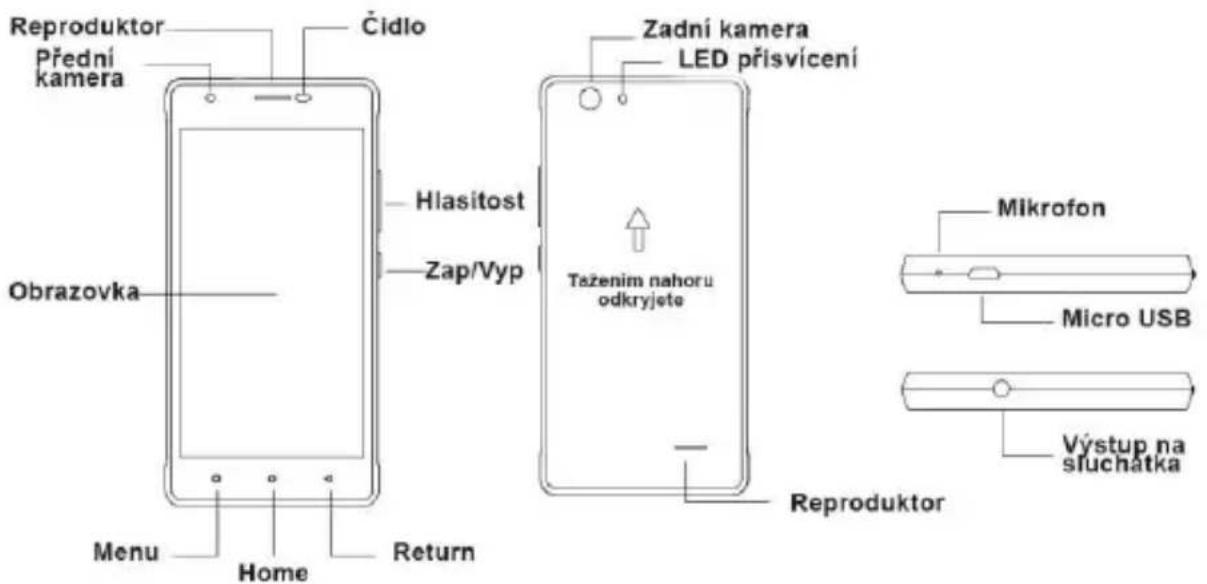
- Sloty pro SIM karty a micro SD kartu jsou přístupné po odsunutí zadního krytu
- Micro SD kartu lze použít pro rozšíření kapacity úložiště i instalaci aplikací. Tuto funkci podporuje Android 6.0. Micro SD kartu je třeba formátovat jako interní úložiště a nelze použít v jiném zařízení.
Bezpečnostní instrukce
- Chraňte telefon (dále jen zařízení), nabíjecí adaptér a další příslušenství před vodou, či jinou kapalinou. Mohlo by dojít nejen k poškození ale také úrazu elektrickým proudem či způsobení požáru.
- Chraňte napájecí adaptér před přepětím v síti. Mohlo by dojít k poškození, či zničení nabíjecího adaptéru, stejně tak samotného zařízení.
- Napájecí adaptér používejte mimo dosah dětí a zvířat. V případě poškození nabíjecího adaptéru, respektive kabelu, může dojít k zásahu elektrickým proudem.
- Používejte pouze originální nabíjecí adaptér. V případě použití jiného může dojít k poškození až ke zničení zařízení.
- Nevystavujte zařízení příliš vysokým (vystavení přímému slunečnímu záření) nebo naopak nízkým teplotám (pod 0 °C). V opačném případě může dojít k poškození až zničení zařízení, zejména akumulátoru nebo k jeho nefunkčnosti.
- Chraňte zařízení před pádem a zatížením. Zařízení není konstruováno s ohledem na pády a lze předpokládat
poškození nejen konstrukce ale i vnitřní elektroniky. Stejně tak nepokládejte na zařízení jiné předměty.
- Nikdy nepoužívejte zařízení při řízení automobilu. Používání zařízení během jízdy snižuje pozornost řidiče a může vést k nehodě s rizikem poškození zdraví až smrti.
- Držte zařízení dál od magnetů. Mohlo by dojít k nenávratnému poškození elektroniky.
- Nepoužívejte zařízení v blízkosti čerpacích stanic, trafostanic, letištích, nemocnicích atd. dalších místech, kde je používání elektronických zařízení zakázáno.
- Zařízení za žádných okolností nerozebírejte. Zásahy přísluší pouze autorizovanému servisu
Základy práce s telefonem
Použití nabíjecího adaptéru
Pro nabíjení telefonu připojte napájecí adaptér do příslušného micro USB portu, viz kapitola popis zařízení.
Zapnutí/ Vypnutí
K zapnutí držte po dobu několika sekund tlačitko zapnutí.
Pro vypnutí Po dobu několika sekund držte tlačítko
Objeví se nabídka. Klikněte na možnost Vypnout.
Režim spánku
- Stiskněte krátce tlačitko napájení pro uvedení telefonu do režimu spánku.
- Po nějaké době nečinnosti (Ize nastavit) bude telefon uveden do spánkového režimu automaticky.
- Probuzení z režimu spánku provedete opětovným stisknutím tlačítka napájení.
Uvítací obrazovka a prvotní nastavení
Při prvním zapnutí nového telefonu nebo po továrním obnovení bude na telefonu zobrazeny uvítací obrazovka a budete provedení úvodním nastavení základních parametrů. Většinu z nich můžete přeskočit a nastavit později. Před prvním zapnutí vložte do telefonu SIM kartu (y), zjistěte si heslo pro Wifi připojení a případně přístupové informace pro Google účet. Rozmyslete si také zbúsob ochrany telefonu (PIN, heslo apod.).

Pod displejem dole najdete tlačítka :
Return, Home a Menu
- Horní notifikační a stavová lišta je určena pro upozornění a stav systému (viz níže)
- Nad tlačitky jsou aplikace / ikony pro telefonování, seznam kontaktů, instalované aplikace, SMS a webový prohlížeč
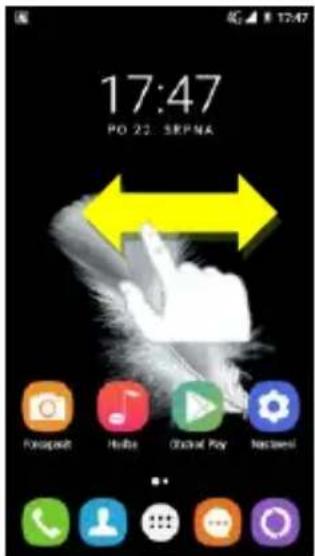
- V operačním systému Android máte k dispozici více ploch. Přecházíte mezi nimi tak, že táhnete prstem po obrazovce doleva nebo doprava.
Pozn: Delším podržením tlačítka Home se objeví seznam nedávno otevřených aplikací.
Notifikační a stavová lišta
Některé informace, které Vás upozorňují na stav telefonu nebo oznámení, jsou zobrazeny v horní části obrazovky. Oznámení může přijít ze systému, hry, aplikace, jako je e-mail, nebo hudební přehrávač.
Pokud jsou k dispozici oznámení, objeví se příslušné ikony v levém horním rohu obrazovky. Chcete-li otevřít
oznámení, přejedťe prstem dolů z horní lišty. Chcete-li zavřít všechna oznámení, klepněte na ikonu Stavový řádek v pravém horním rohu zobrazuje různé ukazatele, včetně Wi-Fi připojení a stavu baterie.


Nabídka aplikací a přesouvání aplikací na plochu
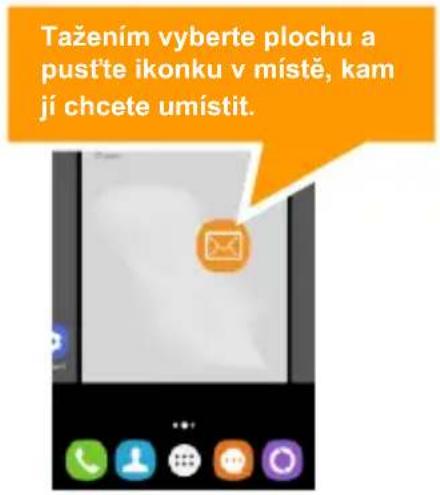
Operační systém Android nainstalovaný na zařízení podporuje umístování ikon na plochy:
- Klikněte na vybranou ikonu v nabídce aplikací.
- Pohybem prstu s ikonkou táhnete. Na vybraném místě a ploše jí pustte.

Postup pro smazání/ odebrání ikon na ploše:
- Klikněte na ikonu, kterou chcete odebrat a držte dokud, se neobjeví ikonka k jejímu odebrání.
- Táhněte s ikonou na ikonku křížku v horní části obrazovky a pak pustte.
Změna pozadí
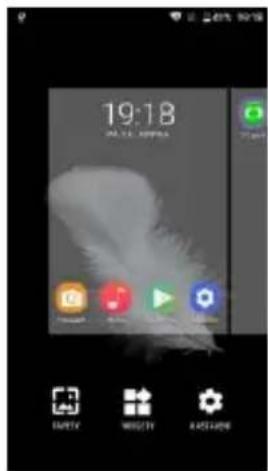
- Klikněte na prázdné místo na pozadí úvodní obrazovky a držte několik sekund.
- Objeví se nabídka, ve které klikněte na možnost Tapety.
- Nyní už jen stačí vybrat pozadí dle vlastní volby a výběr potvrdit kliknutím na Nastavit jako tapetu.

Telefonní hovory, kontakty a SMS
- Zkontrolujte, zda máte vloženu SIM kartu do slotu (viz popis zařízení).
- Klikněte na ikonu telefonu na hlavní obrazovce a vyberte ze seznamu kontaktů. Další možností je ruční zadání telefoního čísla po klepnutí na ikonu dole.
- Kliknutím na ikonu SMS máte možnost posílat nebo přijímat SMS. Nejprve vyberte kontakty, komu chcete napsat Klepnutím na spodní řádek se zobrazí vurtuální klávesnice na psaní zpráv.
Pozn: Kontakty lze mít uložené na SIM kartě, v interní paměti nebo na Google serveru. Doporučujeme kontakty zálohovat/ synchronizovat na Google serveru.
Nastavení Wi-Fi
- Jděte do Nastavení / Wifi
- Následně klikněte na Zapnuto. Naopak pokud klikněte na Vypnuto – Wi-Fi tím vypnete, což se doporučuje ve chvíli, kdy chcete zvýšit výdrž na akumulátor a nepotřebujete být připojeni k internetu.
- Po levé straně se zobrazí automaticky nalezená Wi-Fi spojení ve vašem okolí
- Vyberte Wi-Fi, ke které se chcete připojit a klikněte na ní. Pokud je daná Wi-Fi sít' zabezpečena, budete vyzváni k vložení hesla, což provedete přes softwarovou klávesnici.
Google Play
Kromě aplikací, které přicházejí předinstalovaný na vašem telefonu, si můžete stáhnout aplikace pro Android a hry, hudbu, filmy, televizní pořady a časopisy pomocí Play Store aplikaci Google.

Podmínkou je vytvoření Google účtu. Pokud jej nemáte, budete při prvním spuštění vyzvání k jejímu vytvoření.
- V nabídce aplikací na Obchod Play
- Chcete-li hledat položky z aplikace Obchod Play, klikněte na volné pole v horní části a poté zadejte klíčová slova pro vyhledávání.
- Vybranou položku můžete instalovat na tablet, popřípadě odinstalovat.
Instalace aplikací
- Instalaci (odinstalaci) aplikací Ize provádět online přímo v Google Play (je třeba mít účet Google).
- Další možností je staženou aplikaci zkopírovat z počítače na telefon přes USB kabel. Najděte příslušný soubor pomocí souborového manažera a instalujte.
Odinstalace aplikací
- Jděte do nastavení a vyberte "Aplikace"
- V seznamu vyberte aplikaci, kterou chcete odinstalovat.
Klikněte na "Odinstalovat". Aplikace bude ihned odinstalována.


Připojení k počítači
Zařízení lze připojit k počítači se systémem Windows jako externí disk a prénášet data mezi tabletem a počítačem. Po připojení k PC stáhněte notifikační lištu a klikněte na použití USB. Zde vyberte z nabízených možností (nabíjení, prénos souborů, atd.)
Technická podpora
Infolinka: 800 118 629
Provozní doba po-čt 9:00 – 17:30, pá 9:00 – 16:00
Servisní středisko:
ConQuest entertainment a. s
Hloubětínská 11
198 00 Praha 9
+420 284 000 164
Provozní doba po-čt 9:00 – 17:30, pá 9:00 – 16:00
Webové stránky: www.umax.cz
Popis zariadenia
Upozornenie:
Bezpečnostné instrukcie
Použitie nabíjacieho adaptéra
Stlačte tlačidlo napájania pre uvedenie telefonu do režimu spánku. Po nejakej dobe nečinnosti bude telefon uvedený do režimu spánku automaticky. Prebudenie zo spánku vykonáte stlačením tlačidla zapnutia.
Uvítacia obrazovka a prvotné nastavenie

Postup pre zmazanie ikon na ploche:
Webové stránky: www.umax.cz


- Upozornění:
- Bezpečnostní instrukce
- Základy práce s telefonem
- Použití nabíjecího adaptéru
- Zapnutí/ Vypnutí
- Režim spánku
- Uvítací obrazovka a prvotní nastavení
- Notifikační a stavová lišta
- Nabídka aplikací a přesouvání aplikací na plochu
- Postup pro smazání/ odebrání ikon na ploše:
- Změna pozadí
- Telefonní hovory, kontakty a SMS
- Nastavení Wi-Fi
- Google Play
- Instalace aplikací
- Odinstalace aplikací
- Připojení k počítači
- Technická podpora
- Servisní středisko:
- Upozornenie:
- Bezpečnostné instrukcie
- Použitie nabíjacieho adaptéra
- Uvítacia obrazovka a prvotné nastavenie
- Postup pre zmazanie ikon na ploche:
Značka : UMAX
Model : VisionBook P50 LTE
Kategorie : Chytrý telefon