
VisionBook 10Wi-S - Tablet UMAX - Bezplatný návod na obsluhu
Nájdite návod k zariadeniu zdarma VisionBook 10Wi-S UMAX vo formáte PDF.


| Typ produktu | 10,1-palcový Windows Tablet |
| Model | VisionBook 10Wi-S (64G) |
| Operačný systém | Windows 10 |
| Procesor | Intel Atom (odhad) |
| RAM | 4 GB (odhad) |
| Úložisko | 64 GB eMMC |
| Displej | 10,1-palcový IPS LCD, 1280x800 (odhad) |
| Rozmery | 258 x 173 x 9,5 mm (odhad) |
| Hmotnosť | 580 g (odhad) |
| Batéria | Lítium-polymérová, 6000 mAh (odhad) |
| Napájanie | DC 5V/2A cez micro USB alebo špeciálnu nabíjačku |
| Pripojenie | Wi-Fi 802.11 b/g/n, Bluetooth 4.0 (odhad) |
| Porty | 1x micro USB, 1x micro HDMI, 1x 3,5mm audio jack, slot na microSD kartu |
| Kamera | Predná 2 MP, Zadná 5 MP (odhad) |
| Touchpad | Podpora viacdotykových gest (klepnutie, posúvanie, priblíženie, ťahanie) |
| Klávesnica | Odňateľná alebo integrovaná (v závislosti od modelu) s klávesovými skratkami Windows |
| Údržba | Čistite mäkkou suchou handričkou. Nepoužívajte kvapaliny ani abrazívne prostriedky. |
| Bezpečnosť | Nevystavujte vode, extrémnym teplotám ani pádu. Používajte iba schválenú nabíjačku. |
| Náhradné diely | Dostupné prostredníctvom autorizovaného servisného strediska. Kontaktujte Umax Czech a.s. |
| Oprava | Neotvárajte zariadenie. Kontaktujte servisné stredisko: servis@umax.cz, +420 800 118 629 |
| Výrobca | Umax Czech a.s., Praha, Česká republika |
| Zhoda | EÚ vyhlásenie o zhode dostupné na www.umax.cz |
Často kladené otázky - VisionBook 10Wi-S UMAX
Otázky používateľov k VisionBook 10Wi-S UMAX
0 otázka o tomto zariadení. Odpovedzte na tie, ktoré poznáte, alebo položte vlastnú.
Položte novú otázku o tomto zariadení
Stiahnite si návod pre váš Tablet vo formáte PDF zadarmo! Nájdite svoj návod VisionBook 10Wi-S - UMAX a vezmite svoje elektronické zariadenie späť do rúk. Na tejto stránke sú zverejnené všetky dokumenty potrebné na používanie vášho zariadenia. VisionBook 10Wi-S značky UMAX.
NÁVOD NA OBSLUHU VisionBook 10Wi-S UMAX
Horizontálne posúvanie

Diagonálne posúvanie

Kliknutie lavým tlačidlom

Ak chcete položku položiť na nové miesto, prst zdvihnite.
Kliknutím vyberiete aplikáciu.
Kliknutie pravým tlačidlom

Posúvajte dva prsty ak chcete posúvať položku hore alebo dolu.
Posúvanie dvoch prstov (dolava/doprava)

Posúvajte dva prsty ak chcete posúvať položku dolava alebo doprava.
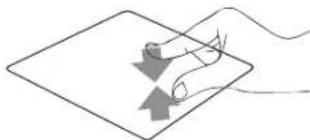
Oddialenie
Vyberte položku a stlačte a podržte lavé tlačidlo. Posúvaním dalšieho prsta položku poti- ahnite a položte do nového umi- estnenia odtiahnutím prsta.
SK
UMAX
Potiahnutie troma prstami dolava/doprava

Potiahnutím troma prstami dolava alebo doprava môžete prepínať medzi otvorenými aplikáciami.
Zapína alebo vypína touchpad
Prepne notebook do režimu spánok
Zapína alebo vypína reproduktor
Znižuje hlasitost reproduktora
Zvýšuje hlasitost reproduktora
Znižuje jas displeja
Zvyšuje jas displeja
Zapína alebo vypína režim lietadlo
Prejst na predchádzajúcu stopu
Prehrat alebo pozastavit
Prejst na dalšiu stopu
Prepina režimu zobrazenia
PRÁCA S WINDOWS® 10

Spúšta ponuku Štart

Spúšta Centrum akcií
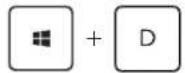
Spustenie režimu pracovnej plochy

Spúšta Prieskumník súborov

Otvára panel Zdielanie

Spúšta Nastavenia

Spúšta panel Pripojit

Slúži na aktivovanie obrazovky zamknutia

Minimalizuje aktívne okno

Spúšta Vyhládat

Spúšta panel Nastavenie zobrazenia

Otvori okno Spustenie

Otvori aplikáciu Centrum ulahčenia prístupu

Otvara kontextovú ponuku tlačidla Start
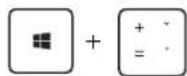
Slúži na spustenie zväčšovacieho skla a priblíži vašu obrazovku
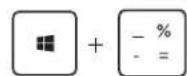
Slúži na oddialenie vašej obrazovky
WINDOWS 10 TIPY
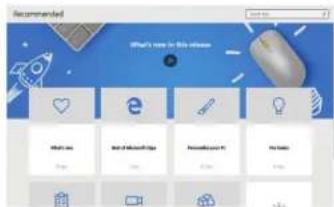
Aplikácia Tipy vo Windowse 10 je plná stručných a užitočných tipov na čo najefektívnejšie používanie Windowsu.
Dovozce týmto vyhlasuje, že toto bezdrótové zariadenie vyhovuje základným požiadavkám a dalšim dôležitým ustanoveniam smernice R&TTE a smernice o rádiových zariadeniach 2014/53/EÚ. Kópia vyhlásenia o zhode s normami EÚ je dostupná na stránke www.umax.cz
Umax, Umax logo, Visionbook a Visionbook logo sú ochranné známky spoločnosti Umax Czech a.s. Windows je ochranné známka spoločnosti Microsoft Corporation.
UMAX


Značka : UMAX
Model : VisionBook 10Wi-S
Kategória : Tablet