
BENSAT380IR PVR - Digitálny dekodér Emos - Bezplatný návod na obsluhu
Nájdite návod k zariadeniu zdarma BENSAT380IR PVR Emos vo formáte PDF.


Otázky používateľov k BENSAT380IR PVR Emos
0 otázka o tomto zariadení. Odpovedzte na tie, ktoré poznáte, alebo položte vlastnú.
Položte novú otázku o tomto zariadení
Stiahnite si návod pre váš Digitálny dekodér vo formáte PDF zadarmo! Nájdite svoj návod BENSAT380IR PVR - Emos a vezmite svoje elektronické zariadenie späť do rúk. Na tejto stránke sú zverejnené všetky dokumenty potrebné na používanie vášho zariadenia. BENSAT380IR PVR značky Emos.
NÁVOD NA OBSLUHU BENSAT380IR PVR Emos
1.3 Instalace prístroje
6.3 Volba jazyka zvuku
Tento produkt obsahuje jeden alebo viac programov chránených v rámci medzinárodných a amerických zákonov na ochranu autorských práv ako nezverejnené diela. Sú dôverné a vlastníctvom spoločnosti Dolby Laboratories. Ich reprodukovanie alebo prezradenie ako celku alebo časti, prípadne vytváranie odvodených diel z týchto programov bez výslovného povolenia spoločnosti Dolby Laboratories je zakázané. Autorské práva 2003-2009 spoločnosti Dolby Laboratories. Všetky práva vyhradené.Tento produkt obsahuje technológiu na ochranu autorských práv, ktorú chránia americké patenty a iné práva duševného vlastníctva. Používanie tejto technológie na ochranu autorských práv musí autorizovať spoločnosť Rovi Corporation a je určená pre domáce a iné obmedzené zobrazovacie používanie, pokial' vám to inak nepovolí spoločnosť Rovi Corporation. Spätné inžinierstvo alebo rozoberanie je zakázané. Ak spozorujete zníženú kvalitu obrazu, zatial'čo pozeráte programy platené za pozeranie s ochranou proti kopírovaniu, pripojte koncový prijímač priamo k TV prijímaču. Neprepájajte prostredníctvom videorekordéra.
ÚVOD
1.0 ÚVOD 6
1.1 Bezpečnostné pokyny 6
1.2 Uskladnenie 6
1.3 Nastavenie zariadenia 6
1.4 Príslušenstvo 7
1.5 Používanie externých zariadení USB 7
2.0 VÁŠ PRIJÍMAČ 7
2.1 PREDVOLENÝ KÓD PIN: 0000 7
2.2 Predný panel 7
2.3 Zadný panel 8
2.4 Dialkové ovládanie 8
2.5 Inštalácia batérií 9
2.6 Používanie dialkového ovládania 9
3.0 PRIPOJENIA 10
3.1 Základné pripojenie 10
3.2 Rozšírené pripojenia pre vašu domácu zábavu 10
3.3 Pripojenie k niekolkým fixným anténam 10
3.4 Pripojenie k parabole s polohovacím motorom cez DiSEqC 1.2 10
4.0 PRVÉ SPUSTENIE
4.1 Nastavenie jazyka, krajiny a obrazu 11
4.2 Nastavenie zvuku a titulkov 11
4.3 Auto DiSEqC Scan (Automatické skenovanie DiSEqC) 11
4.4 Satellite Selection (Výber satelitu) 11
4.5 Channel List Selection (Výber zoznamu kanálov) 12
5.0 RÝCHLA PRÍRUČKA K POUŽÍVANIU VÁŠHO PRIJÍMAČA
6.0 PREVÁDZKA
6.1 Zmena kanálov 13
6.2 Informačný panel 13
6.3 Výber jazyka zvuku 14
6.4 Teletext 14
6.5 Titulky 14
6.6 Zmena formátu obrazu 14
6.7 EPG (Elektronický programový sprievodca) 14
6.8 Okamžité nahrávanie 15
6.9 Časový posun 16
6.10 Prehrávanie nahrávky 16
7.0 HLAVNÁ PONUKA
7.1 Installation (Inštalácia) 17
7.2 Aktualizovanie a informácie 24
7.3 Podmienený prístup 26
7.4 Channel Manager (Správca kanálov) 27
7.5 Timer (Časovač) 31
8.0 RIEŠENIE PROBLÉMOV
9.0 TECHNICKÉ ÚDAJE
Spoločnost EMOS vyhlasuje, že tento produkt je v súlade so základnými požiadavkami a inými príslušnými ustanoveniami smerníc CE 2004/108/ES a 73/23/ES, RoHS 2002/95/ES
Podlieha zmenám. V dôsledku prebiehajúceho výskumu a vývoja technických špecifikácií sa konštrukcia a vzhľad produktov môže zmenitř. Dolby a symbol dvojitého písmena D sú registrované ochranné známky spoločnosti Dolby Laboratories, ASTRA je registrovaná ochranná známka spoločnosti SES ASTRA, Irdeto je registrovaná ochranná známka spoločnosti Irdeto Access B.V., HDMI, logo HDMI a High-Definition Multimedia Interface sú ochranné známky alebo registrované ochranné známky spoločnosti HDMI Licensing LLC v USA a iných krajinách. Skylink® a CSlink® sú ochranné, známky, ktoré spoločnosť M7 Group SA využíva na licenčnom základe. Všetky ostatné názvy produktov sú ochranné známky alebo registrované ochranné známky ich príslušných vlastníkov.
© EMOS 2015. Všetky práva vyhradené.
1.0 ÚVOD
■ Do zatvorenej alebo slabo vetranej skrinky, priamo na vrch alebo pod akékol'vek iné zariadenie, na povrch, ktorý môže blokovat' vetracie otvory.
VÁŠ PRIJÍMAČ ANI JEHO PRÍSLUŠENSTVO NEVYSTAVUJTE:
- Priamemu slnečnému svetlu ani k žiadnemu inému zariadeniu, ktoré vytvára teplo, dažďu alebo intenzívnej vlhkosti, intenzívnym vibráciám a akýmkol’vek otrasom, ktoré môžu spôsobit’ trvalé poškodenie vášho prijímača, ani žiadnym magnetickým predmetom, ako napríklad reproduktorom, transformátorom a pod.
■ Nepoužívajte poškodený napájací kábel. Môže to spôsobit' požiar alebo zasiahnutie osôb elektrickým prúdom. Napájacieho kábla sa nedotýkajte mokrými rukami. Môže to spôsobit' zasiahnutie osôb elektrickým prúdom.
■ V prípade, že prijímač nebudete dlhšiu dobu používať, napájací kábel vytiahnite zo sietovej zásuvky.
■ Na čistenie prijímača nepoužívajte alkohol ani amoniakové kvapaliny. Ak si to želáte, prijímač môžete len po odpojení od zdroja napájania vyčistiť mäkkou handričkou nezanechávajúcou chípky, ktorú mierne navlhčíte jemným mydlovým roztokom. Skontrolujte, či cez vetracie otvory nespadli žiadne cudzie predmety, pretože by to mohlo spôsobit’ požiar alebo zasiahnutie osób elektrickým prúdom.
■ Na vrch prijímača neukladajte žiadne predmety, pretože by to mohlo zabrániť správnemu chladeniu vnútorných komponentov.
Bezpečnostné opatrenia
■ Prijímač sa nikdy nepokúšajte otvárat. Dotýkat sa vnútorných častí prijímača je nebezpečné kvôli vysokému napätiu a možným elektrickým rizikám. Otvorenie prijímača spôsobí stratu záruky poskytovanej na produkt. Všetku údržbu a servis prenechajte vhodne kvalifikovanému personálu.
- Pri pripájaní káblov sa ubezpečte, že prijímač je odpojený od zdroja napájania. Po vypnutí prijímača niekolko sekúnd počkajte a až potom prijímač premiestnite alebo odpojte akékolvek zariadenie.
- Je dôležité, aby ste použivali len schválený predlžovací kábel a kompatibilné káble, ktoré sú vhodné pre elektrickú spotrebu nainštalovaného zariadenia. Zabezpečte, aby zdroj napájania zodpovedal napätiu, ktoré je uvedené na elektrickom identifikačnom štítku umiestnenom na zadnej strane prijímača.
Ak prijímač nebude fungovať normálne ani v prípade, že budete prísne dodržiavať pokyny tejto používatel'skej príručky, odporúčame vám poradit sa s vašim predajcom alebo príslušným servisom pre vašu krajinu.
1.2 Uskladnenie
Váš prijímač a jeho príslušenstvo sú uložené a dodávané v obale navrhnutom na ochranu pred zasiahnutím osôb elektrickým prúdom a vlhkostou. Pri jeho odbalovaní sa uistite, že obsahuje všetky súčasti a obal udržiavajte mimo dosahu detí. Pri preprave prijímača z jedného miesta na druhé alebo pri jeho vrátení na záručnú reklamáciu sa uistite, že ho zabalíte do jeho pôvodného obalu spolu s príslušenstvom. Nedodržanie týchto postupov balenia by mohlo mať za následok poškodenie produktu a stratu platnosti vašej záruky.
1.3 Nastavenie zariadenia
Odporúčame vám, aby ste nastavenie zariadenia konzultovali s profesionálnym inštalačným technikom. V opačnom prípade postupujte podľa nižšie uvedených pokynov:
■ Pozrite si používatelškú príručku vášho televízora a vašej antény.
■ Ubezpečte sa, že kábel SCART/HDMI a vonkajšie komponenty sú v dobrom stave, a že pripojenie SCART/HDMI je dobre tienené a dobrej kvality.
Táto príručka poskytuje úplné pokyny pre inštaláciu a používanie tohto prijímača. Nasledujúce symboly budú slúžit nasledovne.
VAROVANIE Označuje varovnú informáciu.
POZNÁMKA Označuje všetky ostatné významné alebo užitočné informácie.
PONUKA Predstavuje tlačidlo na dialkovom ovládači alebo prijímači
(Tučné znaky)
Batérie by sa nemali nabíjať, rozoberať, vystavovať elektrickému skratu, kombinovať alebo používať s inými typmi batérií. Ak budete namiesto batérií používať nabíjateľné akumulátory, odporúčame vám používať typy (napr. NiMH) s nízkym samočinným vybíjaním, aby ste zabezpečili dlhú prevádzku dial’kového ovládania.
1.5 Používanie externých zariadení USB
- Odporúčame vám používať úložné zariadenia USB 2.0. Ak vaše zariadenie nie je kompatibilné so špecifikáciami USB 2.0, nahrávanie, funkcia Timeshift a prehrávanie nemusí na prijímači fungovať správne.
■ Ak plánujete použit' externý USB HDD (jednotka pevného disku), vezmite do úvahy, že môže dôjst' k prekročeniu napájacích špecifikácií podporovaného výkonu vášho prijímača (5 V/1A). Ak sa to stane, pripojte váš USB HDD k príslušnému externému nabíjaciemu adaptéru.
■ Spoločnosť EMOS nedokáže zaručit kompatibilitu so všetkými typmi úložných zariadení USB. - Odporúčame vám, aby ste na úložné zariadenia USB používané s prijímačom neukladali žiadne dôležité informácie. Pred použitím úložného zariadenia USB s týmto prijímačom vždy vykonajte zálohu údajov, ktoré sa na čom nachádzajú. Spoločnosť EMOS nepreberá zodpovednosť za žiadne strany informácií ani okolnosti spôsobené stratou informácií.
■ Uistite sa prosím, či je zariadenie USB už naformátované na FAT32, alebo zariadenie USB naformátujte prostredníctvom prijímača, podrobné informácie nájdete v kapitole 7.4.4 Správca HDD používatel'skej príručky.
■ Spoločnosť EMOS nemôže zaručit’ prehrávanie video súborov napriek tomu, že sú tu uvedené prípony, pretože to závisí od použitého kodeku, prenosovej rýchlosti údajov a rozlíšenia.
2.0 VÁŠ PRIJÍMAČ
2.1 PREDVOLENÝ KÓD PIN: 0000
2.2 Predný panel
Obr. 1
- Tlačidlo Standby/ON Prepne prijímač do zapnutého alebo pohotovostného režimu
- LED displej Zobrazuje číslo kanálu, čas, stránku videotextu alebo režimy PVR
| 3. Indikátor LED | ZELENÉ SVETLO signalizuje, že prijímač je momentálne zapnutý, striedanie ZELENÉHO a ČERVENÉHO svetla signalizuje, že prijímač sa pripravuje pre prechod do režimu hlbokého spánku a ČERVENÉ svetlo signalizuje, že prijímač sa momentálne nachádza v režime hlbokého spánku. |
| 4. Slot na kartu Smart | Ak chcete vložit svoju platnú a aktivovanú kartu Irdeto na zabezpečenie náležitého príjmu požadovaného balíka kanálov. Kartu Smart vkladajte podl’a nákresu náležitého postupu vkladania |
| 5. USB | Na pripojenie vášho zariadenia USB |
| POZNÁMKA | 5 minút po prepnutí prijímača do pohotovostného režimu prejde do režimu hlbokého spánku. V rámci tejto doby sa prijímač môže rýchlo spustit’. Spustenie z hlbokého spánku trvá približne 1 min. |
2.3 Zadný panel
Obr. 2
| 1. | SAT IN | Na pripojenie k LNB vašej satelitnej antény pre prijem signálu satelitného vysielania |
| 2. | SAT OUT | Na prepojenie cez satelitný signál k druhému prijímaču |
| 3. | COAXIAL S/PDIF | Na pripojenie k digitálnemu zosilňovaču alebo k domácemu kinu |
| 4. | HDMI | Na pripojenie k vstupu HDMI vášho TV prijímača prostredníctvom kábla HDMI dobrej kvality |
| 5. | TV SCART | Na pripojenie k vášmu televízoru pomocou kábla SCART. |
| 6. | Vypínač | Na zapnutie alebo vypnutie sietového napájania prijímača |
| 7. | DC POWER | Na pripojenie k originálne dodanému adaptéru hlavného napájania (Príkon 110 ~240 V 50~60 Hz/výstup 12 V jednosmerného prúdu) |
| 1. ⏻ | Zapína prijímač/prepína do pohotovostného režimu |
| 2. Ⓥ | Stlmí výstup zvuku prijímača v každom režime vrátane videotextu |
| 3. 0~9 | Výber kanálov alebo zadávanie hodnôt |
| 4. TV/R | Prepína medzi režimami TV a RÁDIO |
| 5. 🔒 | Žiadna funkcia |
| 6. FAV | Otvorí výber zoznamu oblúbených |
| 7. 📊 | Prepína medzi dvomi naposledy sledovanými kanálmi |
| 8. AUDIO | Otvorí zoznam jazykov zvuku |
| 9. INFO | Zobrazuje aktuálne informácie o kanáli (2 x informácie o udalostiach, 3 x technické informácie) |
| 10. EPG | Zobrazuje EPG (Elektronický programový sprievodca) v režime TV |
| 11. ▲▼ | Vypnutá ponuka: Zmena na predchádzajúci/d’alší kanál. Zapnutá ponuka: Pohyb kurzora hore/dole. |
| 12. ◀▶ | Vypnutá ponuka: Zvyšuje/znižuje úroveň hlasitosti. Zapnutá ponuka: Mení nastavenia pre špecifické ponuky a pre navigáciu |
| 13. OK | Vypnutá ponuka: Zobrazenie aktuálneho zoznamu kanálov. Zapnutá ponuka: Otvorí označené nastavenie alebo na potvrdenie |
| 14. MENU | Otvára hlavnú ponuku a v hlavnej ponuke sa dostanete o jeden krok spät' |
| 15. ➔ | Opustí ponuku, podponuku alebo zruší činnosti |
| 16. VOL+/VOL- | Zvýši/zníži hlasitost' vo všetkých režimoch vrátane videotextu |
| 17. P+/P- | Roluje po stranách vo všetkých zoznamoch |
| 18. LIST | Zobrazí výber satelitu v režime sledovania, v režime EPG a časovača otvorí zhrnutie |
| 19. CH+/CH- | Kanál +/- |
| 20. OPT | Otvorí nastavenia pre formát TV, pomer strán a rozlíšenie |
| 21. TEXT Otvorí teletext, ak je dostupný | |
| 22. SUB | Zobrazí zoznam dostupných jazykov titulkov, v režime videotextu otvorí funkciu podstránky |
| 23. 📧 | Zabezpečí priamy prístup k poštovým správam lrdeto od vášho poskytovateľa služby |
| 24. II | Ak chcete spustiť funkciu Timeshift v režime sledovania alebo pozastaviť prehrávanie súboru v režime multimédií alebo správcu HDD |
| 25. ◀◀ ▶▶ | Rýchle pretáčanie dozadu/rýchle pretáčanie dopredu |
| 26. ● | Spustí nahrávanie aktuálneho vysielania, opakované stlačenie umožní zadať čas nahrávania |
| 27. ▶ | Otvorí správcu HDD v režime sledovania V režime multimédií a správcu HDD spustí prehrávanie zvoleného súboru. |
| 28. ◀◀◀◀ | V režime prehrávania preskočí na predchádzajúci/nasledujúci súbor |
| 29. ■ | Zastaví aktuálne nahrávanie, funkciu Time shift alebo prehrávania zvoleného súboru |
| 30. ČERVENÉ | V ponuke špecifické funkcie. |
| 31. ZELENÉ V ponuke špecifické funkcie. | |
| 32. ŽLTÉ | V ponuke špecifické funkcie. |
| 33. MODRÉ V ponuke špecifické funkcie. | |
2.5 Inštalácia batérií
Obr. 4
Z dialkového ovládania vyberte kryt batérie a do priestoru na batérie vložte dve batérie vel'kosti AAA. Nákres vo vnútri priestoru na batérie zobrazuje správny spôsob inštalácie batérií.
- Otvorte kryt
- Nainštalujte batérie
- Zatvorte kryt
POZNÁMKA
Batérie by sa nemali nabíjať, rozoberať, vystavovať elektrickému skratu, kombinovať alebo použivať s inými typmi batérii. Akbudete namiesto batérii použivať nabíjateľné akumulátory, odporúčame vám použivať typy (napr. NiMH) s nízkym samočinným vybíjaním, aby ste zabezpečili dlhú prevádzku dialkového ovládania.
2.6 Používanie dialkového ovládania
Obr. 5
Dialkové ovládanie použite jeho nasmerovaním na prednú časť digitálneho prijímača. Dialkové ovládanie má dosah až 5 metrov od prijímača, v prípade správného nasmerovania na infračervený snímač na prednom paneli.
POZNÁMKA
Dialkové ovládanie nebude fungovať, ak bude jeho dráha zablokovaná alebo ovplyvnená ostrým/stroboskopickým svetlom.
3.0 PRIPOJENIA
3.1 Základné pripojenie
Obr. 6
A: Pripojte LNB alebo monoblok pre ASTRA 19.2 /ASTRA 23.5 vašej satelitnej antény ku konektoru SAT IN vášho prijímača s použitím koaxiálneho kábla dobrej kvality a príslušných koncoviek „F konektor“.
B: Pripojte jeden koniec kábla HDMI dobrej kvality ku konektoru HDMI prijímača a druhý koniec k vstupu HDMI na vašom TV prijímači.
C: Zapojte konektor napájacieho adaptéra do prijímača a druhý koniec do príslušnej sietovej zásuvky.
Volitelné: Ak váš TV nie je vybavený konektorom HDMI, môžete použit' pripojenie cez rozhranie SCART. V takom prípade pripojte jeden koniec kábla SCART dobrej kvality ku konektoru SCART prijímača a druhý koniec k vstupu SCART na vašom TV prijímači.
3.2 Rozšírené pripojenia pre vašu domácu zábavu
Obr. 7
A: Pripojte jeden koniec koaxiálneho audio kábla dobrej kvality k výstupu S/PDIF na prijímači a druhý koniec k vstupu koaxiálneho zvuku domáceho kina, zosilňovača alebo akéhokol'vek iného zariadenia, ktoré podporuje digitálny zvuk.
B: Pripojte úložné zariadenie USB 2.0 k tomuto konektoru pomocou kvalitného kábla USB alebo priamo k zariadeniu.
3.3 Pripojenie k niekolkým fixným anténam
Obr. 8
A: Pripojte LNB pevnej antény k požadovaným vstupom spínača DiSEqC 1.0 pomocou koaxiálneho kábla dobrej kvality a príslušných „F konektorov“.
B: Pripojte výstup alebo "to receiver (k prijímaču)" spínača DiSEqC 1.0 ku konektoru SAT IN na prijímači pomocou koaxiálneho kábla dobrej kvality a vhodných "F konektorov".
C: Zapojte konektor napájacieho adaptéra do prijímača a druhý koniec do príslušnej sietovej zásuvky.
3.4 Pripojenie k parabole s polohovacím motorom cez DiSEqC 1.2
Obr. 9
Čalšou možnostou na sledovanie programov z viacerých satelitov je ukotvenie paraboly k motorom ovládanému polohovaciemu zariadeniu DiSEqC 1.2 alebo GOTO-X. Pri nastavovaní a montáži paraboly s polohovacím motorom vám odporúčame postupovať podľa odporúčaní profesionálneho inštalatéra satelitného vybavenia, aby sa zaistilo správne zarovnanie a funkcia. Uistite sa, že všetky pripojenia dobre dosadajú a sú správne zmontované. Následne stačí pripojiť konektor „OUT“ polohovacieho zariadenia ku konektoru SAT IN na zadnej strane prijímača.
4.0 PRVÉ SPUSTENIE
Uistite sa, že máte satelitný signál dobrej kvality a že sú správne nastavené všetky pripojenia. V prípade problémov alebo otázok požiadajte o asistenciu vášho miestneho predajcu. Odporúča sa, aby ste postupovali podľa Prvej inštalácie krok za krokom. Bude vás sprevádzať základnou konfiguráciou a inštalačným procesom. Už o niekolko minút si môžete vychutnať digitálne vysielania s vysokým rozlíšením. Ak váš prijímač nie je zapnutý, zapnite ho pomocou vypínača na zadnej strane. Ak by sa náhodou prijímač počasPrvej inštalácienenaštartoval, resetujte ho na výrobné nastavenia. Naštudujte si kapitolu 7.1.5 používatel'skej príručky. Vložte svoju platnú a aktivovanú kartu lrdeto na zabezpečenie náležitého príjmu požadovaného balíka kanálov. Kartu Smart vkladajte podľa nákresu náležitého postupu vkladania (Obr. 1)
4.1 Nastavenie jazyka, krajiny a obrazu
Po prvom zapnutí napájania sa zobrazia ponuky OSD language (Jazyk OSD), Country (Krajina) a Video Setting (Nastavenie videa). Pomocou ◀▶ si najskôr vyberte jazyk a potom použite ▲▼, aby ste vybrali uprednostňovanú krajinu. Pri týchto nastaveniach môžete tiež použit’ tlačidlo OK, aby ste zobrazili zoznam dostupných nastavení. Potom pomocou tlačidiel ▲▼ vyberte položku Video Setting (Nastavenie videa). Pod položkou Video Settings (Nastavenia videa) môžete stláčaním tlačidiel ◀▶ vybrať pripojenie spomedzi možností HDMI a Scart. V prípade potreby je tieto nastavenia možné otvorit’ stlačením tlačidla OK. Podrobný popis nastavení nájdete v kapitolách 7.1.3.1 HDMI alebo 7.1.3.2 SCART používateľskej príručky.
POZNÁMKA
Ak zvolíte rozlíšenie HDMI, ktoré váš TV nepodporuje, prijímač po cca 10 sekundách automaticky prepne na predchádzajúce nastavenie. Ked' uvidíte zobrazené hlásenie, potvrd'te zvolené rozlíšenie stlačením tlačidla OK.
Pozorne si preštuđujte pokyny pre každú obrazovku. Pomôžu vám rýchlo a jednoducho nakonfigurovať jednotlivé nastavenia. Počas First Time Installation (Prvej inštalácie) môžete stlačením MODRÉHO tlačidla Next (Ďalej) prejst na dálší krok alebo sa stlačením ŽLTÉHO tlačidla Previous (Spät) vrátit na predchádzajúci krok.
4.2 Nastavenie zvuku a titulkov
Tu môžete nastaviť Audio Language (Jazyk zvuku), Audio output (Výstup zvuku), Subtitle Display (Zobrazenie titulkov) a Subtitle Language (Jazyk titulkov). Na výber použite tlačidlá ▲▼ a na zmenu nastavení tlačidlá ◀▶. Aby ste zobrazili zoznam všetkých možných nastavení pre označenú možnosť, stlačte tlačidlo OK. Po nakonfigurovaní všetkých nastavení pokračujte stlačením MODRÉHO tlačidla Next (Ďalej) alebo sa stlačením ŽLTĚHO tlačidla Previous (Spät) vrátte spät na prechádzajúcu konfiguračnú obrazovku. Pozorne si preštudujte pokyny pre každú obrazovku. Pomôžu vám rýchlo a jednoducho nakonfigurovať jednotlivé nastavenia.
V tejto ponuke prijímač vykoná automatické skenovanie pripojených LNB a vhodných satelitov. Prehladá sa dostupnosť najbeznejšie používaných satelitov ako sú Astra 23.5E, Astra 19.2E, Astra 28.2E, HotBird 13.0E a Eutelsat 9.0E. Chvíľu počkajte, kým prijímač dokončí vyhladávanie a aplikujte nastavenia do dálšieho kroku stlačením tlačidla OK na položke Next (Ďalej). Stlačte tlačidlo OK na položke Previous (Spät), ak ste zabudli pripojiť satelitný kábel alebo potrebujete upraviť niečo iné, čo ste nenastavili. Ked’ sa proces Auto DiSEqC scan (Automatické vyhladávanie DiSEqC) dokončí a stav potvrdíte stlačením tlačidla OK, automaticky zabezpečíte príjem pri dálšom kroku FTI. Ak si chcete zabezpečiť príjem a nechat’ vyhladat’ kanály od vášho poskytovateľa, postupujte podľa pokynov v dálších krokoch funkcie Fast Scan (Rýchle vyhladávanie). Na tento príjem je nevyhnutný satelit Astra 23.5E.
4.4 Satellite Selection (Výber satelitu)
V závislosti od výsledkov hľadania satelitov v prechádzajúcom kroku inštalácie je možné nakonfigurovať iné alebo dálšie satelity pripojené k inštalačnému systému. Tento krok môže byť užitočný, ak máte dálšie satelity nainštalované na LNB, ktoré sa často nepoužívajú, prípadne ak je nájdené satelity potrebné prepracovať. Ak chcete skontrolovať alebo zmeniť nastavenie pre satelity pripojené k portom, použite tlačidlá ▲▼ a stlačením tlačidla OK vstúpte do zvolenej podponuky (LNB a nakonfigurovaný satelit budú zodpovedať výsledku funkcie Auto DiSEqC Scan (Automatické vyhlľadávanie DiSEqC). Toto môžete urobit až pre 4 pozície satelitu. Podrobný postup tohto nastavenia nájdete v nasledujúcej kapitole. Po dokončení všetkých nastavení pokračujte stlačením MODRÉHO tlačidla Ďalej .
4.5 Channel List Selection (Výber zoznamu kanálov)
Tu sa môžete rozhodnút, ktoré zoznamy kanálov funkcie Fast Scan (Rýchle vyhladávanie) chcete nainstalovat. Pomocou tlačidiel ▲▼ označte svoj výber oranžovými písmenami. Stlačením tlačidla OK vyberiete zoznam a prijímač priamo spustí vyhladávanie zoznamu. Budte trpezliví, pretože to bude nejaký čas trvať. Ked' sa zoznam úspešne načita, proces First Time Installation (Prvá inštalácia) sa dokončí.
POZNÁMKA
Zoznamy kanálov funkcie Fast Scan sa spravujú a aktualizujú automaticky poskytovatel'om služby a nedajú sa upravovať. Úpravu kanálov je možné vykonať len v prípade kanálov, ktoré sa uložia s číslom 4000 a vyššie alebo dodatočne uložené v zoznamoch oblúbených položiek. Ak chcete prejst na iný zoznam, bude potrebné iniciovať funkciu Factory Reset (Obnova predvolených hodnôt) (pozri kapitolu 7.1.5 v používatel'skej príručke.
Ak je parabola nasmerovaná na nesprávny satelit alebo v prípade, že parabola nezaznamenáva žiadny alebo slabý signál, prijímač nedokáže nainštalovať kanály a vráti sa do sekcie Main Menu (Hlavná ponuka). Najskôr skontrolujte káble, nasmerovanie paraboly a nastavenia a vyskúšajte zopakovať konfiguráciu.
5.0 RÝCHLA PRÍRUČKA K POUŽÍVANIU VÁŠHO PRIJÍMAČA
My v spoločnosti EMOS chápeme, že sa neviete dočkať, aby ste si vychutnali svoj nový prijímač s vysokým rozlíšením. Nasledujúca rýchla príručka vás oboznámi so základnou prevádzkou tohto zariadenia. Odporúčame vám však, aby ste si prečítali kompletnú používatelskú príručku, aby ste dosiahli optimálny výkon vášho prijímača BENSAT HD. Aby ste svoj prijímač zapli alebo prepli do pohotovostného režimu, použite tlačidlo Ⓧ na dialkovom ovládaní alebo tlačidlo na l'avej strane predného panela. Vložte svoju platnú a aktivovanú kartu Irdeto na zabezpečenie náležitého príjmu požadovaného balíka kanálov.
Kartu Smart vkladajte podľa nákresu náležitého postupu vkladania. Vyberte kanál pomocou tlačidiel ▲▼ alebo tlačidiel CH+/CH-. Prípadne môžete zadať číslo kanálu pomocou tlačidiel 0\~9 na dialkovom ovládaní alebo v režime pozerania stlačiť tlačidlo OK, aby ste zobrazili zoznam kanálov. Hlasitost môžete nastaviť pomocou tlačidiel VOL+/VOL-. Používanie tlačidiel VOL+/VOL- a 📞 je možné vo všetkých ponukách, ktoré prezentujú obraz TV v pozadí, a je ich možné používať aj v režime videotextu. Tlačidlá ◀► môžete tiež použiť v režime sledovania.
Možnosť P+/P- vám umožňuje prechádzať po stranách vo všetkých režimoch zoznamov, aby bol váš výber kanálov alebo iných položiek maximálne komfortný.
POZNÁMKA
5 minút po prepnutí prijímača do pohotovostného režimu prejde do režimu hlbokého spánku. V rámci tejto doby sa prijímač môže rýchlo spustit. Spustenie z hlbokého spánku trvá približne 1 min.
6.0 PREVÁDZKA
V režime pozerania je dostupných viacero funkcií, ktoré skutočne sprijemnia sledovanie TV. Táto kapitola popisuje tieto funkcie. Tiež si prečítajte kapitolu 7.0, aby ste sa oboznámili s ponukou vášho nového prijímača.
6.1 Zmena kanálov
Váš nový prijímač je vybavený troma spôsobmi na zmenu kanálov:
- Prostredníctvom priameho prístupu
- Prostredníctvom zoznamu kanálov a
- Prostredníctvom tlačidiel CH+/CH- alebo ▲▼.
6.1.1 Priamy prístup
Aby ste získali priamy prístup k určitému kanálu, jednoducho zadajte jeho číslo pomocou tlačidiel 0\~9 na dialkovom ovládači. Čísla kanálov sa môžu skladať až zo štyroch číslic. Môžete tiež zadať číslo, ktoré má menej ako štyri číslice. Po zadaní čísla kanálu jednoducho pár sekúnd počkajte a váš prijímač sa prepne na zvolený kanál.
6.1.2 Zoznam kanálov
V režime pozerania stlačte tlačidlo OK, aby ste zobrazili položku Channel List (Zoznam kanálov). V položke Channel List (Zoznam kanálov) použite tlačidlá ▲▼ alebo P+/P-, aby ste označili váš zvolený kanál a stlačením tlačidla OK na neho prepnete. Zoznam Channel List (Zoznam kanálov) je vybavený funkciou filtra, aby ste jednoduchšie našli svoje oblúbené kanály. Zatial'čo pod položkou Channel List (Zoznam kanálov) stlačte ČERVENÉ tlačidlo. Zobrazí sa panel s abecedou. Pomocou tlačidiel ▲▼ alebo CH+/CH- vyberte prvé písmeno kanálu, ktorý chcete sledovať a potvrdte stlačením tlačidla OK. Zobrazia sa všetky kanály, ktoré sa začínajú zvoleným písmenom (vo vzostupnom poradí podľa čísla kanálu). V položke Channel list (Zoznam kanálov) a v režime pozerania sú dostupné nasledujúce tlačidlá:
TV/R: Prepína medzi TV a kanálmi rádia, v zozname kanálov zmení režim zoznamu.
LIST: Otvorí výber zoznamu satelitov v režime pozerania a zoznamu.
FAV: Zobrazí výber zoznamu oblúbených v obidvoch režimoch.
Ak sa chcete vrátit do pôvodného zoznamu kanálov, prejdite do zoznamu kanálov a stlačte TV/R alebo LIST.
6.1.3 Používanie tlačidiel CH+/CH-
CH+ alebo UP prepne na vyšší kanál.
CH+ alebo DOWN prepne na nižší kanál.
6.2 Informačný panel
Kedykolvek počas pozerania môžete stlačit tlačidlo INFO, aby ste získali informácie o aktuálnom kanáli a programe*. Dvakrát stlačte INFO, aby sa zobrazili podrobné informácie o programe aktuálneho alebo nasledujúceho programu. Ak chcete zobrazit informácie o aktuálnom programe, pomocou tlačidiel ◀▶ prepínajte medzi informáciami o aktuálnej a nasledujúcej udalosti. Pri zobrazení informácií o programe môžete v relevantnom prípade rolovať pomocou tlačidiel P+/P-. Ak stlačíte tlačidlo tretí raz, zobrazia sa technické údaje príslušného kanálu. Technické informácie vám môžu pomôct v prípade príjmu alebo podobných problémov, aby ste videli, či kanál obsahuje audio/video PID a či signál má dostatočnú kvalitu a silu. Ak chcete informácie zavriet, stlačte tlačidlo INFO alebo ➔. Počas nahrávania môžete stlačením tlačidla INFO zobrazit informácie o programe s lištou priebehu nahrávania. Rovnako ako v prípade bežnej informačnej lišty je tiež možné prepínať medzi aktuálnym a nasledujúcim programom pomocou tlačidiel ◀▶ . Lišta priebehu nahrávania znázorňuje uplynutý a celkový čas nahrávania.
Nastavenia pre dlžku zobrazenia sa dajú nastaviť v ponuke 7.1.3 System Settings (Nastavenia systému) v používatel'skej príručke. V prípade dostupnosti je aktuálne nastavenie vekového obmedzenia možné nájsť taktiež na informačnej lište.
*Informácie o programe sa zobrazia, ked'sú dostupné. Dostupnosť závisí od vysielania.
6.3 Výber jazyka zvuku
Niektoré kanály podporujú výber rôznych formátov a/alebo jazykov zvuku. Aby ste vybrali iný tok zvuku, stlačte tlačidlo AUDIO v režime pozerania. Zobrazí sa zoznam s dostupnými jazykmi zvuku. Tlačidlami
▲▼ vyberte jazyk a potvrdte ho tlačidlom OK. Pomocou tlačidiel ◀► môžete tiež vybrať iný režim zvuku. Po vykonaní všetkých nastavení pokračujte stlačením tlačidla OK.
6.4 Teletext
Váš prijímač obsahuje plne funkčný videotext. Ak doň chcete vstúpiť, stlačte tlačidlo TEXT v režime sledovania a zadajte číslo strany pomocou tlačidiel 0\~9. Tlačidlá ▲▼ ◀► môžete podľa popisu na obrazovke používať na výber a prechádzanie cez videotextové stránky. Aj v tomto režime sa podporuje používanie tlačidiel VOL+/VOL- a 📋. Ak sú pre aktuálnu stránku dostupné podstránky, výber strany otvoríte pomocou tlačidla SUB. Zadajte podstránku pomocou tlačidiel 0 \~ 9 a počkajte 3 sekundy alebo stlačte tlačidlo OK. Potom vyberte OK pomocou tlačidiel ▲▼ na potvrdenie. Ihned’ po sprístupnení podstránka zostane zobrazená na obrazovke, pričom zopakovaním vyššie uvedeného postupu je možné taktiež prejst’ na dálšiu podstránku. Samozrejme, dostupné zostávajú aj všetky vyššie uvedené funkcie. Ak chcete skončiť, stlačte tlačidlo ➔.
6.5 Titulky
Niektoré kanály podporujú výber rôznych jazykov titulkov. Stlačením tlačidla SUB v režime pozerania zobrazte zoznam dostupných jazykov titulkov.
POZNÁMKA
Ak ste nastavili položku Subtitle Setting (Nastavenie titulkov) na možnosť ON (ZAP.), titulky sa v prípade tohto kanálu/filmu budú v prípade dostupnosti zobrazovať automaticky. Ked’je nastavenie OFF (VYP.), titulky je možné dočasne otvorit. Ďalšie informácie o titulkoch nájdete na príslušných videotextových stránkach alebo internetových stránkach vysielateľa.
Stlačte OPT, ak chcete zmeniť nastavenia ako TV Ratio (Pomer strán TV), Conversion (Konverzia) alebo sa chcete pozriet na aktuálne zvolené Resolution (Rozlíšenie). Pomocou tlačidiel ▲▼ vyberte nastavenie a pomocou tlačidiel ◀▶ ho upravte. Po vykonaní všetkých nastavení pokračujte stlačením tlačidla →.
POZNÁMKA
Ak nakonfigurujete rozlíšenie HDMI, ktoré nie je podporované vaším TV, nenastane žiaden problém, pretože v prípade nestlačenia žiadneho tlačidla prijímač prepne po 10 sekundách automaticky na pôvodné rozlíšenie. Ak však vidíte zobrazené hlásenie, zvolené rozlíšenie potvrdte stlačením tlačidla OK.
Elektronický programový sprievodca (EPG) poskytuje prehlad o aktuálnom televíznom programe. Tieto informácie poskytuje príslušný vysielatel'a nemusia byt dostupné pre všetky kanály. Elektronický programový sprievodca predstavuje velmi užitočnú funkciu, ktorá vám umožní sledovať naplánované programy a informácie na obrazovke a pridávať udalosti na nahrávanie. Otvorte ho stlačením tlačidla EPG. Pomocou tlačidiel ▲▼ alebo P+/P- vyberte požadovaný kanál a tlačidlom ▶ premiestnite označenie na udalosti na tomto kanáli. V tejto časti môžete tiež použiť tlačidlá ▲▼ alebo P+/P-, aby ste ich vybrali alebo cez ne prechádzali. Pomocou tlačidiel OK alebo ZELENÉ zobrazíte podrobné informácie o zvolenej udalosti. Potom pomocou tlačidiel ▲▼ alebo P+/P- rolujte a skončite stlačením tlačidla OK alebo ➔. V prípade dostupnosti je aktuálne nastavenie vekového obmedzenia možné nájsť taktiež v
podrobnostiach o udalosti. Pomocou tlačidla MODRÉ zobrazte informácie o programe pre nasledujúci deň a tlačidlom ŽLTÉ sa o jeden deň vráťte. Jednoducho stlačte tlačidlo ČERVENÉ, aby ste nastavili časovač pre zvolenú udalost. Zobrazí sa hlásenie, ktorá vám ponúkne možnosť zmenit typ na Record (Nahrávat) a Turn ON (Zapnút). Nižšie môžete zmenit Timer type (Typ časovača) na: Once (Raz), Daily (Denne), Weekly (Týždenne), Weekends (Víkendy), Weekdays (Pracovné dni). Čas môžete zadať pomocou tlačidiel 0\~9. Výberom položky OK nastavte časovač alebo skončite zvolením Cancel (Zrušit). Nastaviť môžete až 20 časovačov. Stlačením tlačidla LIST môžete skontrolovať nastavené časovače. Ak chcete upraviť nastavený časovač, stlačte ČERVENÉ tlačidlo (rovnaký postup ako nastavenie časovača). MODRÉ tlačidlo je možné použiť na vymazanie časovača a pomocou ŽLTÉHO tlačidla alebo → môžete znovu zavriet túto ponuku. Ak je označený kanál (na l'avej strane), stlačením tlačidla OK môžete priamo prepnút na kanál a opustiť EPG, prípadne stlačením tlačidla → opustiť EPG so zachovaním predtým zvoleného kanálu. Ak máte nastavené časovače v rámci EPG, prijímač uloží nastavenia po opustení položky.
POZNÁMKA
Dostupnost údajov EPG závisí od vysielania a môže sa zobrazit' až na 7 dní. Ak otvárate EPG hned' po zapnutí prijímača alebo po zmene na iný odpovedač, odporúčame vám, aby ste chvílu počkali, aby mohol prijímač zozbierať údaje.
Váš nový prijímač vám umožňuje vykonať okamžité nahrávanie programu, ktorý pozeráte. Prijímač automaticky prevezme zostávajúci čas aktuálneho programu. Ak chcete zadať trvanie nahrávania, znovu stlačte tlačidlo ●. Pomocou tlačidiel 0\~9 zadajte čas nahrávania. Na trvanie po dobu 45 min. len zadajte 45 a stlačte tlačidlo OK alebo na trvanie 1 hod. 30 min. len zadajte 130 a stlačte tlačidlo OK. Lištu priebehu nahrávania (v ľavom hornom rohu) a informácie o programe (v spodnej časti) je možné otvorit' kedykol'vek stlačením tlačidla INFO. Ak chcete nahrávanie zastavit', stlačte tlačidlo ■.
POZNÁMKA:
Pred spustením nahrávania, prosím, pripojte úložné zariadenie USB naformátované na formát FAT32 s dostatočnou vol'nou pamäťovou kapacitou. V ponuke HDD Manager (Správca HDD) alebo Multimedia Manager (Správca multimédií) môžete naformátovať zariadenie USB, pokial'je to nevyhnutné alebo viete o tom, že má iný formát. Prípadne potvrd'te hlásenie zobrazené v režime TV a naformátujte zariadenie USB. Na nahrávanie vysielania vo vysokom rozlíšení výslovne odporúčame, aby ste použili zariadenie USB.
VAROVANIE
V prípade kódovaných kanálov môžu byť vysielacie práva obmedzené poskytovatelom a nahrávanie nemusí byť možné realizovat. Nahrávky cez analógový výstup (video alebo DVD rekordér) môžu byť tiež blokované. Ked’je pre určitý program aktivovaná funkcia Maturity Rating (Vekové obmedzenie), , musíte zadať príslušný kód PIN MATURITY RATING (VEKOVÉ OBMEDZENIE); HLAVNÝ KÓD PIN: 0000, aby bolo možné nahrat’ tento program.
6.9 Časový posun
Funkcia Timeshift vám umožňuje pozastaviť živý prenos a sledovanie obnoviť neskôr. Stlačením tlačidla II zastavte aktuálne vysielanie. Po vami požadovanom čase môžete stlačiť tlačidlo ▶ na spustenie
prehrávania s časovým posunom. Počas funkcie Timeshift sa v ľavom hornom rohu obrazovky zobrazí lišta priebehu. Ked'dosiahnete aktuálne vysielanie (cez ▶), zobrazí sa bežný informačný panel s d'alšími tShF . Ak ho chcete zobrazit alebo skryt', stlačte tlačidlo INFO a stlačením tlačidla ■ zastavte funkciu Timeshift.
POZNÁMKA
Funkcia časového posunu správne funguje iba vtedy, ked'je k prijímaču pripojené rýchle úložné zariadenie USB, napríklad pevný disk (HDD) USB2.0. Skreslený obraz alebo zvuk počas časového posunu indikuje pomalú rýchlost' zariadenia USB. Spoločnost' EMOS nemôže ručit' sa použité zariadenia USB. Najmä ked'je funkcia časového posunu Timeshift aktivovaná na kanáloch s vysokou mierou dát (SD/HD s vysokou kvalitou), spoločnost' EMOS nemôže zaručit' presné prehrávanie časovo posunutého súboru.
VAROVANIE
Vysielacie práva kódovaných kanálov môžu byť obmedzené poskytovatel'om a pretáčanie dopredu/dozadu nemusí fungovať, prípadne funkcia Timeshift môže byť obmedzená.
6.10 Prehrávanie nahrávky
Ak ste zaznamenali nahrávky, môžete prejst pod položku HDD Manager (Správca HDD) priamo z režimu sledovania stlačením tlačidla ▶. Vyberte zaznamenaný obsah pomocoutlačidiel ▲▼ a spustite prehrávanie na celú obrazovku tlačidlom OK. Prípadne môžete stlačením tlačidla ▶ spustit prehrávanie v náhladovom režime. Ďalšie možnosti sa zobrazia pod položkou HDD Manager (Správca HDD). Podrobný popis ponuky nájdete v kapitole 7.4.4 HDD Manager používatelskej príručky.
VAROVANIE
V prípade kódovaných kanálov môžu byť vysielacie práva obmedzené predajcom, čo spôsobuje, že niektoré kanály počas prehrávania nie je možné pretáčat dopredu/dozadu, prípadne môžu byť obmedzené iným spôsobom. Ked’je pre určitý program aktivovaná funkcia Maturity Rating (Vekové obmedzenie) , , musíte zadať príslušný kód PIN MATURITY RATING (VEKOVÉ OBMEDZENIE) ; HLAVNÝ KÓD PIN: 0000 , aby bolo možné nahrat tento program.
POZNÁMKA
Predvolený hlavný kód PIN funkcie vekového obmedzenia môže zmenit' prevádzkovatel'.
7.0 HLAVNÁ PONUKA
Stlačením tlačidla MENU v režime sledovania zobrazíte Main Menu (Hlavnú ponuku). Všetky dôležité nastavenia a funkcie vášho prijímača môžete ovládať cez položku Main Menu (Hlavná ponuka). Skladá sa z nasledujúcich podponúk: Installation (Inštalácia), Update & Info (Aktualizácia a informácie), Conditional Access (Podmienený prístup), Channel Manager (Správca kanálov) a Timer (Časovač). Pomocou tlačidiel
◀▶ vyberte podponuku a tlačidlami ▲▼ si vyberte možnosť. Stlačením tlačidla OK prejdite do požadovanej podponuky.
7.1 Installation (Inštalácia)
Táto ponuka vám umožňuje zmeniť nastavenia satelitu a vyhlľadať kanály. Okrem toho môžete nastaviť dôležité nastavenia pre váš prijímač. Skladá sa z nasledujúcich podponúk: Antenna Setup (Nastavenie antény), Channel Search (Vyhlľadanie kanálov), System Settings (Nastavenia systému), Parental Lock (Rodičovská zámka) a Factory Reset (Výrobné nastavenia). Pomocou tlačidiel ▲▼ si vyberte podponuku a pokračujte stlačením tlačidla OK.
7.1.1 Antenna Setup (Nastavenie antény)
Použite túto ponuku na zmenu alebo pridanie nastavení pre už nainštalovaný alebo nový satelit a na potvrdenie jeho parametrov. Type konfiguruje, aký druh DiSEqC používate; zmenu vykonajte tlačidlami ◀▶. V prípade, ak sa konfigurácia líši od predvoleného nastavenia DiSEqC 1.0, môžete nastavit na DiSEqC OFF stlačením tlačidla ◀ alebo DiSEqC 1.2 a GOTO-X stlačením tlačidla ▶. Ak sa používa možnosť DiSEqC OFF (DiSEqC vyp.), môžete nastavit len jeden satelit. Stlačením tlačidla ▼ a OK otvorte nastavenia pre toto spojenie. Pre používanie sDiSEqC 1.0môžete nastavit až 4 pozície satelitu. Ak používate DiSEqC 1.2 alebo GOTO-X, môžete nainštalovať satelity, ktoré prijíma vaša parabola s polohovacím motorom. Pre nastavenie a inštaláciu, ako aj správnu konfiguráciu pozícii v prijímači, vám dôrazne odporúčame dodržiavať rady profesionálneho satelitného inštalatéra a skúseného predajcu alebo technického pracovníka.
Táto položka zobrazuje hodnotu príslušného používaného typu LNB a môžete ju upravit len pre "normálne" LNB.
LNB High Freq. (Vysoká frekvencia LNB)
Táto položka zobrazuje hodnotu príslušného používaného typu LNB a môžete ju upravit len pre "normálne" LNB.
22KHz Tone (22 KHz tón) Toto nastavenie by sa pre AUTO nemalo menit, a to len v prípade, ak je to potrebné pre váš typ LNB.
LNB Power (Napájanie LNB) Tu môžete pomocou tlačidiel ◀▶ zmeniť napájanie LNB, ak je to potrebné.
Transponder (Odpovedač)
Stlačením tlačidla OK otvoríte zoznam dostupných odpovedačov pre zvolený satelit, aby ste skontrolovali svoj príjem alebo vyrovnali anténu.
Pomocou tejto ponuky môžete nakonfigurovať polohu motora pre každý satelit, z ktorého chcete prijímať signál. Ak už máte nakonfigurované satelity, použite tlačidlá ◀▶ pod položkou PAGE (STRANA) (1/8-8/8), aby ste mohli ľahšie prechádzať medzi 32 dostupnými polohami. Vyberte číslo pozície a stlačením tlačidla OK otvorte toto nastavenie.
Satellite (Satelit) Stlačením tlačidla OK otvorte zoznam dostupných satelitov a vyberte satelit pomocou tlačidiel ▲▼ alebo P+/P- a potvrďte tlačidlom OK.
Transponder (Odpovedač)
Stlačením tlačidla OK otvorte zoznam dostupných odpovedačov, ak potrebujete upraviť odpovedač pre vyššie zvolený satelit.
Movement speed (Rýchlost' pohybu):
Tu môžete nastavit rýchlost motora Slow/Quick (Pomalý/Rýchly).
Move (Presunút):
Stlačením tlačidla ◀▶ otočíte parabolu na východ alebo západ. Opatrne otáčajte, kým neuvidíte, ako obidve lišty signálu dosahujú prijatel'nú úroveň príjmu. Ked'nájdete zvolený satelit, stlačte tlačidlo ➞ a výberom položky Yes (Áno) uložte pozíciu.
Centre Position (Stredová poloha):
Stlačte tlačidlo OK, ak chcete motor presunúť do stredovej polohy 0 stupňov. Toto je nevyhnutné len prvýkrát v záujme správneho nastavenia paraboly.
Set limit (Nastavit' hranice):
Stlačením tlačidla OK otvorte túto podponuku, aby ste nastavili mechanické limity vašej paraboly. Tento krok je nevyhnutný iba v prípade, ak sa vaša parabola poškodí z dôvodu dotyku so stenou alebo podobnými mechanickými bariérami.
7.1.1.3 Nastavenie GOTO X
Pomocou tejto ponuky môžete nakonfigurovať polohu motora pomocou funkcie GOTO-X. Ak už máte nakonfigurované satelity, použite tlačidlá ◀▶ pod položkou PAGE (STRANA) (1/8-8/8), aby ste mohli l'ahšie prechádzat' medzi 32 dostupnými polohami. Vyberte číslo pozície a stlačením tlačidla OK otvorte toto nastavenie.
Satellite (Satelit)
Stlačením tlačidla OK otvorte zoznam dostupných satelitov a vyberte satelit pomocou tlačidiel ▲▼ alebo P+/P- a potvrdte tlačidlom OK.
Transponder (Odpovedač)
Stlačením tlačidla OK otvorte zoznam dostupných odpovedačov, ak potrebujete upraviť odpovedač pre vyššie zvolený satelit.
Your longitude (Vaša zemepisná dĺžka):
Pomocou tlačidiel 0 \~ 9 zadajte hodnotu zemepisnej dĺžky. Hodnotu potvrdte stlačením tlačidla OK.
Pomocou tlačidiel 0 \~ 9 zadajte hodnotu zemepisnej šírky. Hodnotu potvrdte stlačením tlačidla OK.
GOTO (Prejst'na):
Stlačte tlačidlo OK, ak chcete motor presunút do želanej polohy v závislosti od miestnych parametrov. Stlačte tlačidlo → a výberom položky Yes uložte túto polohu.
Center Position (Stredová poloha):
Stlačte tlačidlo OK, ak chcete motor presunúť do stredovej polohy 0 stupňov. Toto je nevyhnutné len prvýkrát v záujme správneho nastavenia paraboly.
POZNÁMKA:
Podrobné informácie o správnych hodnotách pre vašu lokalitu nájdete na webových stránkach ako dishpointer.com, itouchmap.com a iných spolahlivých informačných zdrojoch.
7.1.1.4 SAT Edit (Úprava satelitu)
Táto podponuka umožňuje premenovať zvolený satelit alebo vytvorit novú polohu satelitu. Pomocou tlačidiel ▲▼ vyberte položku Satellite (Satelit) alebo Position (Poloha).
| Satellite (Satelit): | Stlačením tlačidla OK zobrazte klávesnicu a zadajte názov pomocou tlačidiel 0 ~ 9 (max. 9 znakov). Po zadaní želaného názvu stlačením tlačidiel ▲▼ vyberte položku OK, ak chcete položku premenovať, prípadne Cancel (Zrušít), ak chcete operáciu zrušít. |
| Position (Pozícia): | Tlačidlami 0 ~ 9 zadajte pozíciu na obežnej dráhe. V prípade potreby môžete pomocou tlačidiel OK a ▲▼ zmeniť hemisféru z možnosti E na W alebo opačne. |
Stláčaním tlačidiel ▲▼ môžete vykonať zmenu zvolením možnosti OK alebo zrušit' operáciu zvolením možnosti Cancel (Zrušit).
Táto podponuka vám umožňuje pridat jeden alebo viacero odpovedačov do databázy zvoleného satelitu. Umožňuje vám skontrolovať signál alebo nastaviť anténu pre tento satelit. Okrem toho môžete vykonať vyhladávanie NIT na novom satelite po pridaní príslušného odpovedača. Funkcie kompletných úprav sú k dispozícii v ponuke Channel Search (Vyhladávanie kanálov). Tu na navigáciu použite tlačidlá ▲▼.
Frequency (Frekvencia): Zadajte frekvenciu s tlačidlami 0 \~ 9.
Symbol rate (Prenosová rýchlost):
Pomocou tlačidiel 0 \~ 9 zadajte požadovanú prenosovú rýchlost.
Polarization (Polarizácia): Tu je možné zmenit polarizáciu pomocou tlačidiel ◀.
Stláčaním tlačidiel ▲▼ môžete vykonať zmenu zvolením možnosti OK alebo zrušit' operáciu zvolením možnosti Cancel (Zrušit'). Po úprave všetkých nastavení vzhľadom na požiadavky vášho systému opustite ponuku stlačením tlačidla ➔. Hlásenie bude informovať o zmenách; pomocou tlačidiel ▲▼ vyberte položku Yes (Áno) pre uloženie alebo No (Nie) pre zrušenie a potvrďte tlačidlom OK. Prijímač sa vráti na obrazovku výberu a môžete pokračovať. V prípade, že chcete odstránit' satelit, stlačte ZELENÉ tlačidlo. Ak chcete odstránit' všetky satelity, ktoré sa nastavili, použite na túto činnosť ŽLTÉ tlačidlo. Po vykonaní všetkých nastavení opustite túto ponuku stlačením tlačidla ➔
7.1.2 Vyhľadávanie kanálov
Pomocou tejto ponuky vykonajte automatické vyhl'adanie siete alebo kanálov odpovedača, prípadne vyhl'adávajte na všetkých satelitoch, ktoré sa nastavili. Na výber položky použite tlačidlá ▲▼ a na zmenu nastavení tlačidlá ◀►. Pod nastaveniami môžete nájsť výber metódy vyhl'adávania.
Antenna (Anténa) Tu môžete pomocou tlačidiel ◀▶ zmenit' port antény, ak ste nakonfigurovali viac ako jeden satelit.
Satellite (Satelit) Tu budete vidieť príslušný satelit, ktorý je priradený k vyššie uvedenému vstupu antény a môžete vidieť len satelit(-y), ktorý sa predtým nastavil v ponuke Antenna Setup (Nastavenie antény).
Transponder list (Zoznam odpovedačov)
Pomocou tlačidiel ◀▶ môžete meniť medzi odpovedačmi, ktoré sa vztahujú na zvolený satelit, prípadne môžete tiež stlačiť tlačidlo OK, aby ste vyhládali a vybrali pomocou tlačidiel ▲▼ alebo P+/P-. Následne vyberte stlačením tlačidla OK. Použite ČERVENÉ tlačidlo na Edit TP (Úpravu TP), pomocou ZELENÉHO tlačidla môžete Delete TP (Odstránít TP) a s MODRÝM tlačidlom môžete zadať údaje pre nový odpovedač Add TP (Pridat’ TP).
Bližšie pokyny k položkám Edit TP (Upravit'TP) a Add TP (Pridat'TP) nájdete v kapitole 7.1.1.2 AddTP (Pridat'TP). Pod položkou Delete TP (Vymazat'TP) sa zobrazí hlásenie pre použitie vašich zmien. Pomocou tlačidiel ▲▼ vyberte položku Yes (Áno) pre použitie alebo No (Nie) pre zrušenie a potvrdte tlačidlom OK.
Scan Mode (Režim vyhl'adávania)
Tu sa môžete rozhodnút, ktoré kanály chcete vyhl'adat: Bud'vyhl'adávajte pri
všetkých kanáloch FTA & \$, len pri bezplatných kanáloch FTA alebo použite CA na vyhladávanie len pri kódovaných kanáloch.
Channel Type (Typ kanálu)
Po úprave nastavení pre želaný proces vyhladávania prejdite pomocou tlačidiel ▲▼ na možnosť Scan selected satellite (Vyhladávať na zvolenom satelite) a potom pomocou tlačidiel ◀▶ vyberte metódu vyhladávania.
Môžete si vybrat medzi nasledujúcimi postupmi:
Scan selected satellite (Vyhl'adávat' na zvolenom satelite)
Vyhl'adávanie na zvolenom satelite.
Search All Sat (Vyhl'adat' na všetkých satelitoch)
Vyhl'adávanie na zvolených satelitoch.*
Search TP (Vyhl'adat' na odpovedači)
Network Search (Sietové vyhl'adávanie)
NIT prehl'adávanie zvoleného satelitu.
Fast Scan (Rýchle snímanie):
Opätovne nasníma zoznam kanálov od vami zvoleného operátora. Fast Scan (Rýchle vyhladávanie) je dostupné len pri satelite Astra 23.5.
Po vykonaní všetkých nastavení stlačte tlačidlo OK pri požadovanej metóde vyhl'adávania, aby ste začali tento postup vyhl'adávania alebo stlačte tlačidlo →, aby ste ukončili bez vyhl'adávania. Všetky novonájdené kanály sa uložia na koniec zoznamu kanálov.
*Dostupné len v prípade, že sa nastavilo viacero satelitov.
POZNÁMKA
NIT (Tabulka identifikácie siete): Táto možnosť bude vyhládávať v tabulke NIT satelitu a umožní vám prijať novonájdené kanály.
POZNÁMKA
Vždy, ked'budete chciet' pridat' technické údaje pre nový opakovač, odporúčame vám, aby ste si overili tieto webové stránky, ako napríklad: www.lyngsat.com alebo www.kingofsat.net, prípadne sa môžete obrátiť na špecializované časopisy.
7.1.3 System Settings (Nastavenia systému)
Použite ponuku System Settings (Nastavenia systému), aby ste nakonfigurovali nastavenia pre jazyk, obraz, vzhľad a pocit z vášho prijímača. Pomocou tlačidiel ▲▼ vyberte požadované nastavenie a stlačte tlačidlo OK, aby ste sa posúvali v možnostiach smerom nahor alebo použite tlačidlá ◀▶, aby ste zmenili hodnotu označeného nastavenia. Pozorne si preštudujte pokyny pre každú obrazovku. Pomôžu vám správne a jednoducho nakonfigurovať jednotlivé nastavenia.
Language (Jazyk):
Tu môžete zmeniť jazyk zobrazenia na obrazovke, použitím tlačidiel ◀▶ vyberte uprednostňovaný jazyk. Ovplyvní to jazyk ponuky vášho prijímača, także všetky ponuky a správy sa zobrazia vo zvolenom jazyku.
Video Setting (Nastavenie video):
Vyberte príslušné pripojenie k TV. Pomocou tlačidiel ◀▶ môžete vybrat možnosť Scart alebo HDMI. Stlačením tlačidla OK pri použitom pripojení
otvoríte nastavenia pre danú možnosť. Podrobnosti nájdete v kapitole 7.1.3.1 HDMI alebo 7.1.3.2 SCART.
Audio Output (Výstup zvuku):
Tu môžete upravit nastavenia vášho digitálneho audio výstupu. Stlačením
tlačidla ◀▶ vyberajte medzi možnostami BitStream a PCM. Ak je pripojené zariadenie schopné dekódovat signál Dolby® Digital, použite nastavenie BitStream. Ak to nie je možné, použite možnost PCM.
Audio language (Jazyk zvuku):
Stlačením tlačidla OK otvorte nastavenie. Zobrazia sa najdôležitejšie jazyky zvuku. Podrobnosti nájdete v kapitole 7.1.3.3 Výber jazyka zvuku.
Subtitle Setting (Nastavenie titulkov)
Stlačením tlačidla OK otvorte nastavenie. Podrobnosti nájdete v kapitole 7.1.3.4 Výber jazyka titulkov.
Start up channel (Kanál pri spustení)
V tejto ponuke môžete vybrat kanál pri spustení. Vyberte možnosť Last watched (Naposledy sledovaný), ak sa váš TV má spustit s naposledy sledovaným kanálom pred vypnutím prijímača. Aby sa zapínal s určitým kanálom, vyberte možnosť Fixed Channel (Pevne stanovený kanál) pomocou tlačidiel ◀▶. Pokračujte stlačením tlačidla OK a ešte raz OK. Pomocou tlačidiel ▲▼ alebo P+/P- prechádzajte v zozname a pomocou tlačidla OK potvrdte svoj výber.
Banner display time (Čas zobrazenia titulku):
Definuje dobu zobrazenie informačného panelu. Stlačením tlačidla ◀▶ vyberajte medzi možnostami 1 sec (1 s) až 20 sec (20 s).
OSD transparency (Priehladnost' OSD):
Definuje priehladnost ponúk a titulku. Stlačením tlačidla ◀▶ vyberajte medzi možnosťami 25%, 50%, 75% a fifty-fifty (pät'desiat na pät'desiat).
Po vykonaní všetkých nastavení opustite ponuku System Settings (Systémové nastavenia) stlačením tlačidla →. Pri návrate do režimu pozerania vás prijímač informuje prostredníctvom správy, že ukladá vaše nastavenia.
7.1.3.1 HDMI
V tejto podponuke môžete nastaviť nasledujúce parametre:
TV Ratio (Pomer TV) 16:9 alebo 4:3, a to v závislosti od druhu vášho TV prijímača.
Conversion (Prevedenie) Letterbox, PanScan alebo Combined (Kombinované), aby ste si vybrali uprednostňovaný formát obrazu.
Resolution (Rozlíšenie) 576p, 720p, 1080i alebo 1080p na nastavenie optimálneho rozlíšenia, ktoré podporuje váš TV prijímač.
HDCP ON (Zap.) alebo OFF (Vyp.), pozrite si nižšie uvedenú poznámku.
POZNÁMKA
Položka HDCP (Ochrana obsahu vo vysokom rozlíšení) je predvolene nastavená na možnosť ON (Zap.), pretože v súčasnosti všetky TV prijímače s konektorom HDMI podporujú HDCP. V prípade, že máte problémy s pripojením HDMI, môžete na deaktivovanie HDCP použiť nastavenie Scart, čo vám umožní sledovanie prostredníctvom HDMI bez problémov. Uvedomte si, že filmy, ktoré sa vysielajú s dodatočnou ochranou obsahu sa nemusia zobrazit, ked’je HDCP nastavené na možnosť OFF (Vyp.).
POZNÁMKA
Ak nakonfigurujete rozlíšenie HDMI, ktoré nepodporuje vás TV, nenastane žiaden problém, pretože v prípade, ak nestlačite žiadne tlačidlo, prijimač sa po 10 sekundáchautomaticky prepne na pôvodné rozlíšenie. Ak však vidíte zobrazené hlásenie, zvolené rozlíšenie potvrdte stlačením tlačidla OK.
7.1.3.2 SCART
V tejto podponuke môžete nastaviť nasledujúce parametre:
TV Ratio (Pomer TV)
16:9 alebo 4:3, a to v závislosti od druhu vášho TV prijímača.
Conversion (Prevedenie)
Letterbox, PanScan alebo Combined (Kombinované), aby ste si vybrali uprednostňovaný formát obrazu.
RGB alebo CVBS, a to v závislosti od toho, čo podporuje TV prijímač, ale pre možnosť Scart odporúčame RGB.
Resolution (Rozlíšenie)
ON (Zap.) alebo OFF (Vyp.), pozrite si vyššie uvedenú poznámku.
Po nastavení všetkých nastavení podľa vašich preferencií vyberte pomocou tlačidiel ▲▼ možnosť Save (Uložit) a stlačte tlačidlo OK. Prijímač sa vráti do ponuky.
7.1.3.3 Výber jazyka zvuku
V tejto podponuke môžete nastavit štyri uprednostňované jazyky zvuku:
First Language (Prvý jazyk)
Použite tlačidlo OK na zobrazenie zoznamu so všetkými dostupnými jazykmi alebo použite tlačidlá ◀▶ na výber požadovaného.
Použite tlačidlo OK na zobrazenie zoznamu so všetkými dostupnými jazykmi alebo použite tlačidlá ◀▶ na výber požadovaného.
Third Language (Tretí jazyk)
Použite tlačidlo OK na zobrazenie zoznamu so všetkými dostupnými jazykmi alebo použite tlačidlá ◀▶ na výber požadovaného.
Fourth Language (Štvrtý jazyk)
Použite tlačidlo OK na zobrazenie zoznamu so všetkými dostupnými jazykmi alebo použite tlačidlá ◀▶ na výber požadovaného.
Prijímač automaticky prepne na uprednostňovaný jazyk zvuku vždy, keď bude dostupný. Ak prvý jazyk nie je dostupný, prepne sa na druhý jazyk. Ak je nedostupný prvý aj druhý jazyk, prepne sa na tretí jazyk atd.
Po nastavení všetkých nastavení podľa vašich preferencií vyberte pomocou tlačidiel ▲▼ možnosť Save (Uložit) a stlačte tlačidlo OK. Prijímač sa vráti do ponuky.
7.1.3.4 Výber jazyka titulkov
V tejto podponuke môžete nastavit, či chcete zobrazovať titulky DVB a vybrať svoj jazyk nasledovne:
Subtitle Display (Zobrazenie titulkov)
Pomocou tlačidiel ◀▶ vyberte možnosť ON (Zap.) alebo OFF (Vyp.), a to v závislosti od toho, či sa uprednostňuje zobrazenie DVB titulkov alebo nie.
Subtitle Language (Jazyk titulkov)
Použite tlačidlo OK na zobrazenie zoznamu so všetkými dostupnými jazykmi alebo použite tlačidlá ◀▶ na výber požadovaného.
Vždy, ked'budú dostupné, titulky sa zobrazia vo zvolenom jazyku.
Po nastavení všetkých nastavení podľa vašich preferencií vyberte pomocou tlačidiel ▲▼ možnosť Save (Uložit) a stlačte tlačidlo OK. Prijímač sa vráti do ponuky.
POZNÁMKA
Ak ste nastavili položku Subtitle Setting (Nastavenie titulkov) na možnosť ON (ZAP.), titulky sa v prípade tohto kanálu/filmu budú v prípade dostupnosti zobrazovať automaticky. Ked’je nastavenie OFF (VYP.), titulky je možné dočasne otvorit. ďalšie informácie o titulkoch nájdete na príslušných videotextových stránkach alebo internetových stránkach vysielatel’a.
Táto ponuka vám umožňuje definovať a upraviť váš kód PIN, nastaviť inštaláciu alebo rodičovskú zámku. Pomocou tlačidiel ▲▼ vyberte požadované nastavenie a stlačte tlačidlo OK, aby ste sa posúvali v možnostiach smerom nahor alebo použite tlačidlá ◀▶, aby ste zmenili hodnotu označeného nastavenia.
Pozorne si preštuđujte pokyny pre každú obrazovku. Pomôžu vám správne a jednoducho nakonfigurovať jednotlivé nastavenia.
Current PIN Code (Aktuálny kód PIN)
Pomocou tlačidiel 0\~9 získajte prístup k nižšie uvedeným možnostiam tejto ponuky. Zadajte (DEFAULT PIN: 0000) (Predvolený kód PIN: 0000), ak ste ho doteraz nezmenili.
Pomocou tlačidiel ◀▶ vyberte možnosť ON (Zap.) alebo OFF (Vyp.). Rodičovská zámka vám umožní zabrániť deťom, aby sledovali kanály pre dospelých v prípade, že tieto kanály podporujú EPG, prípadne vysielajú rodičovskú úroveň založenú na EPG pre vašu krajinu. V nižšie uvedených možnostiach príslušne nastavte Parental Rate (Rodičovskú úroveň).
Installation Lock (Inštalačná zámka)
Pomocou tlačidiel ◀▶ vyberte možnosť ON (Zap.) alebo OFF (Vyp.). Uzamknutie inštalácie vám umožní uzamknúť prístup k nastaveniam inštalácie a ponukám na úpravu kanálov.
Pomocou tlačidiel ◀ zmeňte tieto nastavenia. Dostupné sú nasledujúce úrovne: Unblocked (Neblokované), 6+, 10+, 12+,16+ a 18+ alebo All Blocked (Všetky blokované). V závislosti od upravených nastavení budete musieť zadať kód PIN, ked’budete prepínat’ cez kanály, ktoré podporujú EPG, prípadne vysielajú rodičovskú úroveň založenú na EPG.
Po vykonaní všetkých nastavení opustite ponuku Parental Lock (Rodičovská zámka) stlačením tlačidla →. Pri návrate do režimu pozerania vás prijímač informuje prostredníctvom správy, že ukladá vaše nastavenia.
POZNÁMKA
Ak používate funkciu Rodičovská zámka, ktorá nie je nastavená na možnosť Unblocked (Neblokované), potom všetky kanály FTA, ktoré podporujú EPG, prípadne vysielajú rodičovskú úroveň založenú na EPG, budú vyžadovať zadanie kódu PIN (DEFAULT PIN: 0000).
7.1.5 Vynulovanie na výrobné nastavenia
Obnovenie výrobných nastavení obnoví na prijímači predvolené výrobné nastavenia. Toto odstráni všetky nastavenia a kanály. Aby ste prijímač resetovali, musíte zadať svoj kód PIN (DEFAULT PIN: 0000) (Predvolený kód PIN: 0000), potom pomocou tlačidiel ▲▼ vyberte položku OK, aby ste to vykonali, prípadne možnosť Cancel (Zrušit), aby ste sa vrátili do ponuky. Následne sa prijímač reštartuje s First Time Installation (Prvou inštaláciou).
VAROVANIE
Obnovenie výrobných nastavení natrvalo odstráni všetky vaše osobné nastavenia, časovače a uložené kanály. Pred uskutočnením obnovenia výrobných nastavení to zvážte. Ak chcete pred vykonaním obnovy výrobných nastavení zálohovať svoje nastavenia, obrátte sa na kapitolu 7.2.2 Zálohovanie na USB zariadenie!
7.2 Aktualizovanie a informácie
Táto ponuka vám umožňuje skontrolovať informácie o aktuálnom softvéri, vytvorit zálohu vašich kanálov, nahrat zálohu do prijímača a aktualizovať prijímač prostredníctvom USB alebo OTA (prevzatie prostredníctvom satelitu). Skladá sa z nasledujúcich podponúk: Receiver Information (Informácie prijímača), Backup to USB device (Zálohovanie na USB zariadenie), Backup from USB device (Zálohovanie z USB zariadenia), USB Update (Aktualizovanie z USB) a OTA Software Update (Aktualizovanie softvéru cez OTA). Pomocou tlačidiel ▲▼ si vyberte podponuku a pokračujte stlačením tlačidla OK. Pri možnostiach Backup to USB device (Zálohovať na USB zariadenie) a Backup from USB device (Zálohovať z USB zariadenia) sa tieto funkcie vykonajú priamym stlačením tlačidla OK.
7.2.1 Informácie o prijímači
V tejto podponuke môžete nájst informácie o softvéri a verzii hardvéru vášho prijímača. Agent zákazníčkej podpory vás môže požiadať o informácie uvedené na tejto obrazovke. Stlačením tlačidla sa vrátte do ponuky.
7.2.2 Zálohovanie na zariadenie USB
V ponuke Update & Info (Aktualizovanie a informácie) vyberte možnosť Backup to USB device (Zálohovanie na zariadenie USB) pomocou tlačidiel ▲▼ a stlačením tlačidla OK vykonajte aktuálne zálohovanie vašich kanálov, odpovedačov a používatelských nastavení. Ked’ sa prestane zobrazovať správa Please wait... (Čakajte, prosím...) prijímač úspešne vytvoril súbor “userdata.bin” do kmeňového adresára vášho USB zariadenia, ktorý si môžete uložit’ v prípade, že potrebujete resetovať prijímač a jednoducho chcete nahrat’ túto zálohu do prijímača.
7.2.3 Nahranie zálohy zo zariadenia USB
V ponuke Update & Info (Aktualizovanie a informácie) vyberte možnosť Backup to USB device (Zálohovanie na zariadenie USB) pomocou tlačidiel ▲▼ a stlačením tlačidla OK vykonajte aktuálne zálohovanie vašich kanálov, odpovedačov a používatel'ských nastavení. Do prijímača môžete nahrávať len tento druh súboru, także ho nepremenovávajte, prípadne ho opätovne premenujte na vyššie uvedený názov súboru skôr, ako súbor nahráte opätovne do prijímača.
7.2.4 USB Update (Aktualizácia softvéru cez USB)
Táto funkcia vám umožní vykonať aktualizáciu softvéru z úložného zariadenia USB. Prevezmite softvér a aktualizačné pokyny z webovej stránky www.emos.sk a rozbaľte ich do svojho počítača. Potom nahrajte súbor do koreňového adresára vášho správne naformátovaného úložného zariadenia USB a pripojte ho k prijímaču. Zapnite prijímač a čakajte, kým sa zariadenie USB úspešne nerozpozná.
Stlačte OK v ponuke USB Update (Aktualizácia USB) a potvrdte zobrazené hlásenie. Potom čakajte, kým sa nespustí proces aktualizácie softvéru a nahrávania súborov. Po úspešnom spustení procesu nahrávania (zobrazí sa lišta priebehu) môžete odpojit úložné zariadenie USB (prípadne môžete počkat na úplne načítanie aktualizácie) ! Po úspešnej aktualizácii odpojte zariadenie USB, aby bolo možné reštartovať prijímač!
VAROVANIE
Počas procesu aktualizácie prijímač NIKDY neodpájajte od siete ani nevypínajte napájanie. Môže to spôsobit poškodenie vášho prijímača a zrušenie záruky! V prípade softvérovej aktualizácie cez USB si uvedomte, že niektoré prípady môžu vyžadovať, aby prijímač odstránil všetky kanály, údaje a nastavenia používateľa. Svoje údaje môžete kedykol'vek zálohovať, pozrite kapitolu 7.2.2 Zálohovanie na zariadenie USB.
POZNÁMKA
Vyššie uvedené USB funkcie vyžadujú, aby sa k prijímaču pripojilo správne naformátované úložné zariadenie USB.
7.2.5 Aktualizácia softvéru cez OTA
Funkcia OTA (Vzdušný prenos) vám umožní vyhl'adat softvérové aktualizácie, ktoré sú dostupné na satelite. Ďalšie informácie získate od vášho miestneho predajcu produktov značky EMOS alebo navštivením našej webovej stránky www.emos.sk. Po stlačení tlačidla OK pri možnosti OTA Software Update (Aktualizácia softvéru cez OTA), váš prijímač začne vyhl'adávať nový softvér, aby mohol príkaz vykonat'. Postupujte podľa všetkých pokynov, ktoré sa zobrazia na obrazovke. Ak je dostupná aktualizácia, vyberte možnost Download (Prevziat) pomocou tlačidiel ▲▼ a stlačením tlačidla OK spustite postup aktualizácie.
VAROVANIE
Po aktualizácii sa prijímač automaticky rešartuje! Počas procesu aktualizácie NIKDY neodpájajte prijímač od siete, nevypínajte napájanie alebo neodpájajte prijímač od kábla antény! Toto môže spôsobit poškodenie vášho prijímača a zrušenie záruky! V prípade softvérovej aktualizácie OTA si uvedomte, že niektoré prípady môžu vyžadovat, aby prijímač odstránil všetky kanály, údaje a nastavenia používateľa. Svoje údaje môžete kedykolvek zálohovať, pozrite kapitolu 7.2.2 Zálohovanie na zariadenie USB.
7.3 Podmienený prístup
Váš prijímač je vybavený priečinkom na karty Smart Card, ktorý umožňuje prístup ku kódovaným službám Irdeto.
V závislosti od konkrétnej karty Smart si môžete prečítať aj rôzne informácie, ktoré vám tiež môže položit’ váš vysielatel’v záujme poskytovania optimálnej podpory. Programy, ktoré je možné dekódovať, sú stanovené kartou Smart Card a predplateným balíkom, ktoré využívate. Táto podponuka vám poskytuje prístup k pokročilým funkciám a informáciám spojeným s kartou Smart Card Irdeto v prípade, že sa vloží. Dostupné sú nasledujúce ponuky: Irdeto CA System (Systém Irdeto CA), Irdeto Mail (Pošta Irdeto) a Maturity Rating (Vekové obmedzenie).
7.3.1 Irdeto CA System (Systém Irdeto CA)
Táto ponuka poskytuje prístup k nasledujúcim podponukám, ktoré môžete otvorit, aby ste našli podrobné informácie o týchto položkách: Smart Card Status (Stav karty Smart Card), EMM Status (Stav EMM), ECM Status (Stav ECM), Loader Status (Stav nahrávača), Product List Status (Stav zoznamu produktov) a PVR DRM Service (Služba PVR DRM).
7.3.2 Pošta
Táto ponuka umožňuje prístup k pošte Irdeto. Používa sa na odosielanie dôležitých informácií od vysielateľa/poskytovateľa obsahu k vám. Ked’ dostanete poštu, na obrazovke sa vám zobrazí toto hlásenie. Ked’ pošta zmizne z obrazovky, správy nájdete v tejto ponuke a e-maily môžete vymazať ČERVENÝM tlačidlom Delete (Vymazať), prípadne môžete vymazať všetky ZELENÝM tlačidlom Delete ALL (Vymazať VŠETKY).
7.3.3 Hodnotenie dospelosti
V tejto ponuke môžete definovať novú skupinu hodnotenia dospelosti alebo odstrániť existujúcu skupinu hodnotenia dospelosti.
Zadajte kód PIN vekového obmedzenia: stanovený operátorom, aby ste získali prístup k tejto ponuke. Ponuka hodnotenia dospelosti obsahuje možnosť používať vysielanú úroveň hodnotenia dospelosti prostredníctvom systému CA (Conditional Access). To znamená, že vždy, ked’ kódovaný kanál lrdeto vysiela definovanú úroveň pre film alebo špeciálnu udalosť, môžete túto možnosť použit na ochranu detí pred sledovaním obsahu, ktorý nie je určený pre ich vek. Tieto kódy PIN sa tiež používajú na spustenie prehrávania nahrávky s ochranou. Dostupnosť a prístup do tejto ponuky závisí od používania vysielatelľom.
Maturity Rating Master PIN (Hlavný kód PIN vekového obmedzenia):
Pomocou tlačidiel 0\~9 získajte prístup k tejto položke ponuky. Zadajte MATURITY RATING PIN (Kód PIN vekového obmedzenia).
Maturity Rating action (Činnosť vekového obmedzenia):
Pomocou tlačidiel ◀▶ nastavte na možnosť ON (Zap.) alebo OFF (Vyp.). Ak je nastavená možnosť OFF (Vyp.), funkcia je deaktivovaná.
V prípade nastavenia profilu ponuka teraz obsahuje tiež nasledujúce nastavenia:
Maturity rating group (Skupina vekového obmedzenia):
Tu budete vidieť zobrazenú príslušnú skupinu, ktorá sa začína „0“. Ked’sa nastavilo viacero profilov, môžete si vybrat’ príslušný pomocou tlačidiel ◀▶.
Age (Vek): Tu sa zobrazí presný vek pre vyššie uvedenú skupinu.
User PIN Code (Kód PIN používatel'a):
Tu sa zobrazí kód PIN pre vyššie uvedenú skupinu/vek.
Add maturity rating group (Pridanie skupiny hodnotenia dospelosti)
Pomocou ČERVENÉHO tlačidla vytvorte nový profil pre špecifický vek.
Maturity rating group (Skupina vekového obmedzenia):
Tu budete vidieť zobrazenú príslušnú skupinu, ktorá sa začína „0“.
Age (Vek):
Pomocou tlačidiel ◀▶ zmeňte vek v rozsahu 4 – 18 rokov.
Ked'skončite, pomocou tlačidiel ▲▼ vyberte položku Save (Uložit) pre použitie alebo Cancel (Zrušit) pre návrat do ponuky.
V prípade, že ste uložili nastavenie veku, zobrazí sa vám vytvorený kód PIN, ktorý si musíte zaznamenat, aby ste umožnili osobe sledovať obsah pre jeho/jej vek.
Delete maturity rating group (Vymazat'skupinu vekového obmedzenia)
Pomocou tlačidiel ◀▶ zmeňte skupinu hodnotenia dospelosti, ktorú chcete odstránit a potom stlačením tlačidla ZELENÉHO ju odstránite.
POZNÁMKA
Za účelom sledovania určitého filmu bude prijímač požadovať zadanie kódu PIN hodnotenia dospelosti. Môžete vytvorit' až 6 rôznych profilov, ktoré sa potom dajú opätovne odstránit'. Vždy, keď idete nastavit' profil pre špecifický vek, zvážte, že kód PIN pre tento vek sa vytvorí len pre tento vek a mala by si ho zaznamenat' dospelá osoba. Vo všeobecnosti môžete používať svoj hlavný kód PIN pre každé vekové obmedzenie a jeho zadaním môžete tiež skontrolovať kód PIN pre rôzne skupiny hodnotenia dospelosti.
VAROVANIE
Funkcia vekového hodnotenia môže mať vplyv na správanie sa nahrávania časovačom, ak úroveň dospelosti pre naprogramovanú udalost' sa odlišuje od úrovne predchádzajúceho filmu. Toto bude viest' k požiadavke o nové zadanie kódu PIN, prípadne prijímač prejde v danom čase do automatického pohotovostného režimu a taktiež požiada o kód PIN.
Hlavný kód PIN vašej karty Smart Card sa dá zmenit' len cez vysielateľa.
7.4 Channel Manager (Správca kanálov)
V tejto ponuke môžete spravovať kanály a konfigurovať oblúbené položky alebo prehrávať nahraté súbory z pripojeného úložného zariadenia USB. Ponuka sa skladá z nasledujúcich podponúk: TV Channels (Kanály TV), Radio Channels (Rozhlasové kanály), TV Programme Guide (Sprievodca televíznym programom) a HDD Manager (Správca HDD) a Multimedia Manager (Správca multimédii). Pomocou tlačidiel ▲▼ si vyberte podponuku a pokračujte stlačením tlačidla OK.
7.4.1 TV Channels (TV kanály)
Túto ponuku použite na spravovanie vašich TV kanálov. Aktuálny zoznam kanálov sa zobrazí naľavo a skupina oblúběných položiek napravo.
Add channels to favourite groups (Pridat' kanály do skupín oblúbených)
Pomocou tlačidiel ▲▼ vyberte kanál a stlačením tlačidla OK ho pridajte k skupine oblúbených. Stlačením ZELENÉHO tlačidla budete meniť medzi 6 dostupnými skupinami oblúbených. Aby ste odstránili kanál zo skupiny oblúbených, použite tlačidlo ▶, aby ste zmenili na pravú stranu, potom použite tlačidlá ▲▼, aby ste vybrali kanál, ktorý chcete odstránit' z tejto skupiny oblúbených a stlačenímČERVENÉHO tlačidla tento kanál odstránite. Následne použite tlačidlo ◀ na opätovnú zmenu dolava, ak chcete pridať iné kanály do skupín oblúbených.
POZNÁMKA
Odstránenie kanála zo skupiny oblúbených neodstráni tento kanál zo zoznamu kanálov.
Delete channels (Odstránit' kanály)
Pomocou ČERVENÉHO tlačidla prepínajte medzi režimami odstránenia a následným stlačením tlačidla OK označte zvolené kanály na odstránenie. Jedným stlačením odstránite jeden kanál alebo rôzne zvolené kanály zo zoznamu kanálov, dvomi stlačeniami odstránite kompletný odpovedač zvoleného kanálu (toto označí všetky prítomné kanály), tromi stlačeniami odstránite všetky kanály zo satelitu a štyrmi stlačeniami odstránite všetky TV kanály zo zoznamu kanálov. Ďalšie stlačenie tohto tlačidla vás privedie spät do pôvodného režimu, kde môžete pridávať kanály medzi oblúbené.
Move channels (Presunút kanály)
Pomocou ŽLTÉHO tlačidla zmeníte pozíciu kanála v zozname kanálov alebo vo zvolenej skupine oblúbené. Pomocou tlačidiel ▲▼ vyberte kanál, ktorý budete chcieť presunút, potom stlačením tlačidla OK označte zvolený kanál na presunutie. Následne pomocou tlačidiel ▲▼ vyberte novú pozíciu pre kanál a stlačením tlačidla OK ho uvolníte. Ďalšie stlačenie ŽLTÉHO tlačidla vás privedie spät do pôvodného režimu, kde môžete pridávať kanály medzi oblúbené.
Túto funkciu aktivujete stlačením MODRÉHO tlačidla. Budete požiadaný o zadanie svojho kódu PIN (DEFAULT PIN: 0000). Pomocou tlačidiel ▲▼ vyberte kanál, ktorý budete chcieť uzamknút, potom stlačením tlačidla OK označte zvolený kanál na uzamknutie. Opätovným stlačením tlačidla OK môžete odstránit 🔒
V skupine oblúbených sa funkcia uzamknutia nepodporuje, pričom však uzamknutý kanál je možné presunút medzi oblúbené.
Rename favourite group or channel (Premenovať skupinu oblúbených alebo kanál)
Najskôr vyberte kanál alebo skupinu oblúbených, ktorú chcete premenovať, potom stlačte tlačidlo MENU, aby ste otvorili jednu z týchto funkcií. Po zvolení požadovanej funkcie stlačte tlačidlo OK a potom zadajte nový názov stláčaním tlačidiel 0\~9. Po zadání požadovaného názvu použite tlačidlá ▲▼ na výber položky OK, aby ste zmenili názov alebo položky Cancel (Zrušít), aby ste sa vrátili. Ak premenujete kanál zo zoznamu kanálov, zmení názov kanálu v skupine oblúbené, ak je tam tiež dostupný. Z tohto dôvodu je premenovanie kanála možné len v zozname kanálov.
Po vykonaní všetkých nastavení opustite ponuku TV Channel Manager (Manažér televíznych kanálov) stlačením tlačidla →. Pri návrate do režimu pozerania vás prijímač informuje prostredníctvom správy, že ukladá vaše nastavenia.
POZNÁMKA
Pri používaní funkcie rýchleho skenovania nie je možné upravit asociované kanály (vymazať, presunúť, premenovat). Ak ste nevykonali nedávne alebo iné vyhladanie kanálov, TV alebo rozhlasové kanály, ktoré nie sú obsiahnuté v rámci funkcie rýchleho skenovania, sú vedené pod číslom kanála prevyšujúcim 4000 alebo 6000 a dajú sa nadalej upravovat.
7.4.2 Radio Channels (Kanály rádia)
Táto ponuka vám umožňuje organizovať vaše kanály rádia tak, ako TV kanály. Jediným rozdielom je, že sú tu dostupné dva zoznamy oblúběných pre kanály rádia. Ohľadom funkcií sa obrátte na kapitolu 7.4.1 TV Channels (TV kanály).
7.4.3 TV Programme Guide (Sprievodca TV programom)
Elektronický programový sprievodca predstavuje velmi užitočnú funkciu, ktorá vám umožní sledovať naplánované programy a informácie na obrazovke a pridávať udalosti na nahrávanie. Podrobné pokyny a informácie nájdete v kapitole 6.7 EPG (Elektronický programový sprievodca), pretože funkcie v tejto ponuke sú identické.
Táto ponuka vám umožňuje sledovať v minulosti nahraté programy, naformátovať úložné zariadenie USB a pod. Na l'avej strane môžete vidieť zoznam nahratých vysielaní (ak máte nejaké nahrávky). Nižšie nájdete informácie o úložnom zariadení USB a zvolenej nahrávke. Na pravej strane nájdete trvanie nahrávky vrátane názvu. V hornej časti nájdete náhlad nahrávky. Ak ho chcete zobrazit, stlačte tlačidlo ▶, prípadne stlačte tlačidlo OK, ak chcete sledovať v režime na celú obrazovku. Ďalej je zobrazené tlačidlá možné použit' v režime náhladu rovnako ako v režime na celú obrazovku.
V tejto ponuke sú k dispozícii nasledujúce funkcie:
Playback (Prehrávanie)
Pomocou tlačidiel ▲▼ označte nahrávku a prehrávanie spustite na celú obrazovku stlačením tlačidla OK. Niektoré nahrávky môžu byť označené symbolom zámky, ktorá sa aplikuje automaticky, ak bol vysielaný program s vekovým obmedzením alebo ochranou vekového obmedzenia.
Ak chcete spustit' prehrávanie, zadajte svoj kód PIN. Hlavný kód PIN PREDVOLENÝ KÓD PIN PRE VEKOVÉ OBMEDZENIE: 0000 poskytnutý operátorom vždy otvorí nahrávku, pričom však môže ist' aj o jeden z kódov PIN vami vytvorených skupín vekového obmedzenia v ponuke Maturity Rating (Vekové obmedzenie). Ak nahrávka nie je vekovo obmedzená, zobrazí sa v tejto ponuke.
Poznámka:
Ak predvolený kód PIN vekového obmedzenia nefunguje, obrátte sa na vysielateľa. Vaše nahrávky sa nestratia a bude ich možné otvorit znovu pomocou nového hlavného kódu PIN po vykonaní postupu od vysielateľa. Prehrávanie je možné len na prijímači, na ktorom sa nahrávka vytvorila. Prehrávanie na multimedialnych prehrávačoch nie je možné, pretože nahrané súbory sú šifrované a chránené.
Pomocou tlačidiel ▲▼ označte súbor, ktorý chcete vymazat. Operáciu spustite stlačením ČERVENÉHO tlačidla.
Format HDD (Formátovat' pevný disk)
Ak chcete pripojené zariadenie USB naformátovat, stlačte ZELENÉ tlačidlo.
VAROVANIE
Funkcia formátovania odstráni z vášho zariadenia USB všetky nahrávky, údaje a informácie. Spoločnosť EMOS nenesie žiadnu zodpovednosť za poškodenie alebo stratu údajov na zariadení USB. Pred použitím zariadenia USB s týmto prijímačom vždy vykonajte zálohu údajov, ktoré sa na čnom nachádzajú.
Remove USB (Odpojit' USB)
Ak chcete bezpečne odpojit úložné zariadenie USB od prijímača, stlačte ŽLTÉ tlačidlo.
POZNÁMKA
Túto funkciu odporúčame použit najmä v prípade velkých HDD.
Select Partition (Výber oddielu)
Stlačením MODRÉHO tlačidla otvorte výber, ak máte na úložnom zariadení USB vytvorený viac ako jeden diskový oddiel. Tlačidlami ◀▶ vyberte oddiel a zvolením položky OK vykonajte zmenu. Ak máte viac oddielov naformátovaných na súborový systém FAT 32, môžete nahrávať aj na ne.
Renaming and sorting of recording(s) (Premenúvanie a triedenie nahrávok)
Stlačením tlačidla MENU otvorte jednu z týchto funkcií a pomocou tlačidiel ▲▼ vyberte možnosť Rename (Premenovat) alebo + Sort (+ Triedit) a potom stlačte tlačidlo OK na uprednostnenej funkcií. Stlačte tlačidlo OK na nahrávke, ktorú chcete premenovat. Pomocou tlačidiel 0\~9 zadajte názov nahrávky. Po zadaní požadovaného názvu použite tlačidlá ▲▼ na výber položky OK, aby ste zmenili názov alebo položky Cancel (Zrušit), aby ste sa vrátili.
Ak ste zvolili možnosť + Sort (+ Triedenie), nahrávky môžete nechat' zatriedit' podľa dátumu alebo abecedy. Stlačením tlačidla OK spustite uprednostnenú funkciu.
Show event information of a recording (Zobrazit informácie o programe nahrávky)
Stlačením tlačidla INFO zobrazte informácie EPG pre nahrávku, pokiaľ kanál podporuje EPG. V rámci informácie pomocou tlačidiel ◀▶ vyberte informácie o nasledujúcom alebo predchádzajúcom vysielaní a tlačidlami ▲▼ rolujte v texte. Ak nahrávka zobrazuje názov programu, EPG bolo dostupné počas nahrávania, v opačnom prípade sa zobrazí názov kanálu.
V tejto ponuke sa môžete rozhodnút, či chcete prehrávať hudbu alebo fotografie. Pomocou tlačidiel ▲▼ vyberte režim a stlačením tlačidla OK pokračujte do príslušnej podponuky.
7.4.5.1 Music (Hudba)
Táto ponuka vám umožňuje prehrávať podporované hudobné súbory. Pomocou tlačidiel ▲▼ ◀▶ alebo P+/P- ako zvyčajne navigujete, pričom zvolenú položku môžete potvrdiť stlačením tlačidla OK. Kedže táto ponuka sa len minimálne odlišuje od ponuky HDD Manager (Správca HDD), popis multimedialnych tlačidiel nájdete v kapitole 7.4.4 HDD Manager (Správca HDD).
Legenda symbolov:
| Ak stlačíte tlačidlo OK na tomto symbole, prejdete z podpriečinka do hlavného priečinka. | |
| Ak stlačíte tlačidlo OK na tomto symbole, prejdete z podpriečinka do nadradeného priečinka. | |
| Označuje priečinok. Stlačením tlačidla OK na tomto symbole otvoríte zvolený priečinok. | |
| Označuje súbor. Ak chcete spustit’ prehrávanie v režime náhladu, stlačte tlačidlo OK na tomto symbole. Ak chcete spustit’ prehrávanie na celú obrazovku, tlačidlo OK stlačte znovu. |
V prípade hudobných súborov môžete nastavit len Repeat Mode (Režim opakovania):
OFF (Vyp.) Súbor sa nebude opakovat.
| Once (Raz) | Zvolený súbor sa zopakuje raz. Symbol sa zobrazí príslušným spôsobom. |
| All (Všetky) | Opakovať sa budú všetky súbory v priečinku. Symbol sa zobrazí príslušným spôsobom. |
| Random (Náhradne) | Opakovať sa budú súbory v priečinku. Symbol sa zobrazí príslušným spôsobom. |
V prípade hudobných súborov sa v režime na celú obrazovku zobrazí informačný panel.
Ak chcete bezpečne odobrat' úložné zariadenie USB, stlačte ŽLTÉ tlačidlo Remove USB (Odobrat' USB).
Ak chcete naformátovať pripojené zariadenie USB, stlačte MODRÉ tlačidlo Format (Formátovať).
Ak chcete skončit alebo opustit túto ponuku, stlačte tlačidlo
VAROVANIE
Funkcia formátovania odstráni z vášho zariadenia USB všetky nahrávky, údaje a informácie. Spoločnosť EMOS nenesie žiadnu zodpovednosť za poškodenie alebo stratu údajov na zariadení USB. Pred použitím zariadenia USB s týmto prijímačom vždy vykonajte zálohu údajov, ktoré sa na čnom nachádzajú.
7.4.5.2 Photo (Fotografie)
Táto ponuka vám umožňuje prehrávať podporované obrazové súbory. Funkcie len pre obrázky sa mierne odlišujú od prehrávania hudby.
Funkcie, ktoré sa odlišujú, sú uvedené nižšie.

Zvolený súbor sa okamžite zobrazí v režime náhladu. Ak chcete spustit prehrávanie na celú obrazovku, stlačte tlačidlo OK.
V prípade obrázkov sa zobrazené možnosti na informačnom paneli líšia v závislosti od zvoleného režimu opakovania. Ak chcete nastavit funkcie pre prehrávanie (v režime náhladu a režime na celú obrazovku), stlačte ČERVENÉ tlačidlo Option (Možnosti). Ak chcete obrázok otočit iným smerom, použite MODRÉ tlačidlo Rotate (Otočit). Ak chcete prejst na predchádzajúci alebo nasledujúci obrázok, použite tlačidlá
alebo 🐵/». V prípade obrázkov je možné nastavit nasledujúce Options (Možnosti):
Ak chcete nastavit čas zobrazenia obrázka, použite tlačidlá ◀. Dostupné sú nastavenia 1 sec (1 s) až 8 sec (8 s).
Slide effect (Efekt prezentácie):
Ak chcete nastavit štýl prechodu medzi obrázkami, použite tlačidlá ◀. Dostupné sú nastavenia Normal (Normálne), Shutter (Uzávierka), Stretch (Roztiahnut), Zoom out (Oddialit), Insert (Vložit), Mosaic (Mozaika) alebo Transparency overlay (Priehladná vrstva).
Repeat Mode (Režim opakovania)
OFF (Vyp.) Súbor sa nebude opakovat.
Once (Raz)
Táto volba nemá žiaden účinok
All (Všetky)
Opakovať sa budú všetky súbory v priečinku. Symbol sa zobrazí príslušným spôsobom.
Random (Náhradne)
Opakovať sa budú súbory v priečinku. Symbol sa zobrazí príslušným spôsobom.
Ak chcete skončit alebo opustit túto ponuku, stlačte tlačidlo →.
7.5 Timer (Časovač)
V tejto ponuke môžete upravit čas a časovače programov. Dostupné sú nasledujúce podponuky: Time adjust (Upravit čas) a Set Timer (Nastavit časovač).
7.5.1 Time Adjust (Upravit'čas)
Táto ponuka vám umožňuje nastaviť spôsob, ktorým prijímač získava a upravuje čas. Tu môžete tiež upraviť funkciu automatického pohotovostného režimu. Pomocou tlačidiel ▲▼ označte nastavenie,
ktoré chcete zmenit' a tlačidlami ◀▶ alebo 0\~9 zmeňte hodnotu označeného nastavenia. Stlačením tlačidla OK sa zobrazí zoznam všetkých dostupných možností pre zvolené nastavenie.
Definuje, či sa čas získava automaticky prostredníctvom satelitu, pričom
predvolené nastavenie je ON (Zap.). Pomocou tlačidiel ◀▶ vyberte možnost' OFF (Vyp.), ak uprednostňujete manuálne nastavenie času.
GMT Offset (Posun GMT):
Ked'sa položka Auto Time Setting (Automatické nastavenie času) nechá zapnutá na možnosť ON (Zap.) prijímač zobrazí aktuálne používaný posun. V prípade, že položka Auto Time Setting (Automatické nastavenie času) je zapnutá na možnosť OFF (Vyp.), môžete upravit posun v rámci: +0:00 – -12:00 hodín.
Summer time (Letný čas):
V prípade, že položka Auto Time Setting (Automatické nastavenie času) je zapnutá na možnosť OFF (Vyp.), môžete tu upravit letný čas.
Current Date (Aktuálny dátum):
V prípade, že položka Auto Time Setting (Automatické nastavenie času) je zapnutá na možnosť OFF (Vyp.), dátum môžete upravit tu.
Current Time (Aktuálny čas):
V prípade, že položka Auto Time Setting (Automatické nastavenie času) je zapnutá na možnosť OFF (Vyp.), môžete tu upravit aktuálny čas.
Táto funkcia predstavuje novú funkciu úspory napájania, ktorá vám pomáha
znižovať spotrebu energie. Prepína prijímač do pohotovostného režimu, ked' sa z dialkového ovládania počas nastavenej doby neprijal príkaz RCU. Možné sú nasledujúce nastavenia: 1H- 12H a OFF (Vyp.) na deaktivovanie tento funkcie.
Standby after Timer setting (Pohotovostný režim po udalosti časovača):
naprogramovaných časovačov prejst do pohotovostného režimuOn (Zap.) alebo či má zostat' zapnutý Off (Vyp.).
POZNÁMKA
5 minút po prepnutí prijímača do pohotovostného režimu prejde do režimu hlbokého spánku. V rámci tejto doby sa prijímač môže rýchlo spustit. Spustenie z hlbokého spánku trvá približne 1 min.
7.5.2 Set Timer (Nastavit časovač)
Časovače môžete použit na naplánovanie nahrávaní alebo prepnutie na určitý kanál v špecifickom čase. Pomôže vám, aby ste nepremeškali svoje oblúbené udalosti. Nad nastaveniami budete vidiet zobrazený aktuálny dátum a časovač.
Pomocou tlačidla OK môžete nalistovať zoznam kanálov na novej obrazovke. Pomocou tlačidiel ▲▼ alebo P+/P- vyberte kanál a opätovným stlačením tlačidla OK použite tento kanál.
| Vyberte si medzi možnostami Once (Raz), Daily (Denne) alebo Weekly (Týždenne). | |
| Event Type (Typ udalosti): | |
| Vyberte si spomedzi možností Record (Nahrávat) a Turn ON (Zapnút). | |
| Month (Mesiac): | Dostupné len vtedy, ked'je položka Timer Type (Typ časovača) nastavená na možnosť Once (Raz). Pomocou tlačidiel ◀▶ vyberte mesiac. |
| Date (Dátum): | Dostupné len vtedy, ked'je položka Timer Type (Typ časovača) nastavená na možnosť Once (Raz). Pomocou tlačidiel ◀▶ vyberte dátum. |
| Day (Deň): | Dostupné len vtedy, ked'je položka Timer Type (Typ časovača) nastavená na možnosť Weekly (Týždenne). Pomocou tlačidiel ◀▶ vyberte deň. |
| Time (Čas): | Pomocou tlačidiel 0~9 zadajte čas, kedy sa má časovač spustit'. |
| Duration (Trvanie): | Pomocou tlačidiel 0~9 zapíšte číselné trvanie časovača. Na trvanie po dobu 45 min. len zadajte 45 a stlačte tlačidlo OK alebo na trvanie 1 hod. 30 min. len zadajte 130 a stlačte tlačidlo OK. |
| Enable (Zapnút): | Vyberte si medzi možnostami Yes (Áno) alebo No (Nie). Musíte si vybrať možnosť Yes (Áno), ak chcete, aby sa časovač spustil v nastavený čas. |
Stlačením ŽLTÉHO tlačidla Summary (Zhrnutie) môžete skontrolovať nastavené časovače. Stlačením ČERVENÉHO tlačidla môžete upraviť nastavený časovač. Potom môžete zvoliť medzi možnosťami Record (Nahrat) a Turn ON (Zapnút) pomocou tlačidiel ◀▶. Ak chcete vykonať zmenu, zadajte čas pomocou tlačidiel 0 \~ 9. Výberom položky OK zmeňte časovač alebo operáciu zrušte zvolením Cancel (Zrušit). MODRÉ tlačidlo je možné použiť na vymazanie časovača a pomocou ŽLTÉHO tlačidla alebo → môžete znovu zavriet túto ponuku. Časovače nastavené na Enable (Zapnút) pri možnosti Yes (Áno) sú automaticky dostupné v položke Summary (Súhrn). Po vykonaní všetkých nastavení opustite ponuku stlačením tlačidla Pri návrate do režimu pozerania vás prijímač informuje prostredníctvom správy, že ukladá vaše nastavenia.
POZNÁMKA
V prípade, že je jeden čas v konflikte s iným, prípadne už uplynul nastavený čas, prijímač zobrazí upozornenie a požiada vás, aby ste konflikt vyriešili.
8.0 RIEŠENIE PROBLÉMOV
Môže existovať mnoho príčin abnormálneho správania prijímača. Prijímač skontrolujte podľa nižšie uvedených postupov. Ak prijímač po skontrolovaní nefunguje správne, kontaktujte vašu miestnu servisnú linku alebo predajcu značky EMOS. Alternativne môžete zaslať e-mail podpory cez našu webovú lokalitu: www.emos.sk Svoj prijímač NIKDY neotvárajte ani nerozoberajte. Môže to vyvolat’ vznik nebezpečnej situácie a anulujete tým svoj záručný nárok.
| Príznak Príčina Riešenie | ||
| Kontrolka LED stavu na prednom paneli sa nerozsvieti. | Napájací adaptér nie je pripojený alebo je VYPNUTÉ napájanie. | Skontrolujte, či je napájací kábel pripojený k sietovej zásuvke. Uistite sa, že vypínač na zadnom paneli je v polohe ON (ZAP.). |
| Žiadny obraz Žiaden zvuk Žiadna ponuka | Vybral sa zlý vstup/zlé spojenie alebo kábel. Nie sú úplne zasunuté konektory. | Skontrolujte, či je vybraný správny vstup TV. Vstupy HDMI pre väčšinu TV obrazoviek sa automaticky neprepínajú na správny vstup HDMI. Uistite sa, že konektory sú správne pripojené k TV a prijímaču. |
| VYPNITE televízor. TV ZAPNITE. | ||
| Žiaden zvuk | Je stlmený zvuk na TV alebo prijímači. | Stlačte tlačidlo ⚙ alebo ▲ na dialkovom ovládaní TV alebo prijímača. |
| Makroblokovania/prerušenia audio-video | Audio a video sa distribuuje a nefunguje plynulo na niektorých kanáloch. Toto môže závisieť od frekvencie. | Rušiace zariadenia sú príliš blízko pri prijímači. Medzi takéto zariadenia môže patriť mikrovlnka, mobilné telefóny alebo iné vyžarujúce zariadenia. Predpokladané zariadenie VYPNITE alebo ho presuňte d'alej. |
| Žiadny obraz | Rozlíšenie HDMI je príliš vysoké pre používanú TV obrazovku. | Prijímač dočasne pripojte pomocou kábla SCART, aby ste mohli opätovne vidieť ponuku a zmeňte rozlíšenie HDMI na nižšiu hodnotu. |
| Správa „No signal“ (Žiadny signál). | Prijímač nie je schopný prijímať signál. | Je velmi zlé počasie a satelitné signály sú dočasne blokované. Satelitná parabola je nesprávne natočená alebo zdeformovaná. Skontrolujte kábel antény, vymeňte kábel alebo pevne pripojte kábel k prijímaču. Skontrolujte v ponuke, ak máte dobrú úroveň signálu a kvality. Medzi parabolou a polohou satelitu rastú stromy (obloha musí byť 100 % vidieť) |
| Nesprávne hodnoty niektorých parametrov tunera. | Správne nastavte hodnoty parametrov tunera v ponuke Installation Antenna Setup/Channel Search (Inštalácia Nastavenie antény/Vyhľadanie kanálov). Užitočné webové stránky: http://de.kingofsat.net/ http://www.lyngsat.com/ | |
| Žiadny prístup ku kódovaným službám | Exspirovalo predplatenie. Karta Smart card očakáva novú autorizáciu. Vybraný kanál nemáte predplatený. | Skontrolujte stav aktuálneho predplatného pod položkami Conditional Access (Podmienený prístup) Irdeto CA System (Systém Irdeto CA) Product List Status (Stav zoznamu produktov) spolu s vaším poskytovatel’om služby. Ked’ sa prijímač vypol/ odpojil od signálu na dlhší čas, môže trvať približne 1 - 2 hodiny, kým sa opätovne aktivuje platná karta. Prepnite na iný kanál. |
| Je nesprávne vložená karta | Inteligentnú kartu vložte so zlatým čipom smerom nadol a dopredu do priečinku čítačky. | |
| Používa sa iná inteligentná karta. | Vložte správny typ inteligentnej karty alebo skontrolujte s prevádzkovatel’om, či je zapnutá funkcia spárovania inteligentnej karty. | |
| Dialkový ovládač nefunguje | Batérie dialkového ovládača nie sú vložené, sú vložené nesprávne alebo sú vybité.Fluorescenčné lampy rušia dialkový infračervený signál.Vzdialenost' alebo uhol medzi dialkovým ovládaním a prijímačom sú príliš veľké alebo príliš široké. | Skontrolujte, či sú batérie vložené správne alebo či sú vybité, a ak je tomu tak, vymeňte batérie v dialkovom ovládači.VYPNITE predpokladanú lampu.Vyskúšajte menšiu vzdialenost' alebo uhol medzi dialkovým ovládaním a prijímačom. |
| Úložné zariadenie USB správne nefunguje. | Nesprávne formátovanie.Je pripojený pevný disk s príliš veľkým množstvom priečinkov alebo partícií.Je pripojené zariadenie podľa normy USB 1.1. | Naformátujte USB zariadenie cez prijímač v ponuke Channel Manager HDD Manager (Manažér kanálov Manažér HDD).Pri pevných diskoch s kapacitou presahujúcou 500 GB alebo pri diskoch s viacerými partíciami sa môže stat, že sa budú dlhšie zistovať.Prijímač nemusí fungovať správne s takýmto zariadením USB alebo nedokáže zabezpečit' funkčnosť so všetkými dostupnými zariadeniami USB. |
| Prijímač sa automaticky prepína do pohotovostného režimu. | Funkcia automatického pohotovostného režimu sa aktivuje a dosiahne v prednastavenom čase (predvolene 3 hod.). | V ponuke Timer Time Adjust (Časovač Nastavenie času) môžete nastaviť čas automatického pohotovostného režimu alebo ho vypnút. |
| Nahrávanie PVR | Prehrávanie nahrávok vytvorených na (inom) prijímači nie je možné. | Na základe licenčných dôvodov a práv je prehrávanie možné len na prijímači, na ktorom sa nahrávka zhotovila. |
| Prehrávanie PVR Kód PIN MR sa neprijíma. | Prevádzkovatel'može na inteligentných kartách zmenit' kód PIN prehrávania. (PIN rodičovskej ochrany). Kontaktujte svojho prevádzkovateľa. | |
9.0 TECHNICKÉ ÚDAJE
Demodulátor
Demodulácia: QPSK, 8PSK (integrované v procesore)
Vstupná prenosová rýchlost: 2 až 45 MBaud pre DVB-S
Vnútorná prenosová rýchlost informácií 1/2, 2/3, 3/4, 5/6, 7/8
2 až 45 MBaud pre DVB-S2
QPSK: 1/2, 3/5, 2/3, 3/4, 5/6, 8/9 a 9/10
8PSK: 3/5, 2/3, 3/4, 5/6, 8/9 a 9/10
Video dekodér
Úroveň profilu: MPEG-2, MPEG-4 H.264/AVC
Pomer strán: 4:3 a 16:9, Pan & Scan, Letterbox, kombinované
Snímkovacia frekvencia: 25 Hz pre PAL
Výstup videosignálu: Scart: 576i, RGB/CVBS s ochranou proti kopírovaniu
HDMI: 576p, 720p, 1080i, 1080p s HDCP
Zvukový dekodér
Dekódovanie zvuku: MPEG-1 vrstva 1 a 2, Dolby Downmix
Režim zvuku: Mono L/P, Stereo, Dolby® Digital Plus*
Transkódovanie pre HDMI a S/PDIF: Dolby® Digital + až Dolby® Digital Plus*
*Dolby Digital Plus a symbol dvojitého D sú registrované ochranné známky spoločnosti Dolby Laboratories
Tuner
Typ: Typ 1 F, IEC169-24, samička
Čipová súprava: STV6111
Vstupný frekvenčný rozsah: 950 – 2150 MHz
Celkový odpor RF: 75 ohmov bez vyváženia
Pamät typu Flash: 128 MB (typ NAND) +2 MB vyrovnávacia pamät Flash
Audio prehrávanie: MP3*
Zobrazovanie obrázkov: JPG, JPEG, BMP*
*Spoločnosť EMOS nemôže zaručit' prehrávanie video súborov napriek tomu, že sú tu uvedené prípony, pretože to závisí od použitého kodeku, prenosovej rýchlosti údajov a rozlíšenia.
Konektory
SAT IN
SAT OUT
HDMI
Digitálny koaxiálny výstup zvuku S/PDIF
Hlavné napájanie jednosmerným prúdom
Spínač napájania
Všeobecné údaje
Napájacie napätie: 100 - 240 V AC 50/60 Hz
Výstupné napätie: 12 V DC, 2,0 A
Spotreba energie: max. 23,4 W, typ. 6,9 W
Spotreba energie v pohotovostnom režime: 0,8 W
Prevádzková teplota: 0 až +40°C
Teplota uskladnenia: -10 až +50°C
Rozsah prevádzkovej vlhkosti: 10 \~ 85 %, RV, bez kondenzácie
Rozmery (Š x H x V) v mm: 190 x 175 x 45
Hmotnost: 0,59 kg
Na tento výrobok poskytuje firma záruku na obdobie 24 mesiacov od dátumu zakúpenia výrobku spotrebitelom. Obdobie záruky sa predlžuje o čas, počas ktorého bol výrobok v záručnej oprave alebo nemohol byť v čase trvania záruky používaný, ak charakter poruchy bránil jeho použitiu. Záruka sa vztahuje iba na poruchy spôsobené chybou výroby alebo chybou materiálu!
2. ZÁRUČNÝ LIST
Bezplatný záručný servis je poskytovaný iba v prípade predloženia dokladu o zakúpení výrobku (účtenky) a správne vyplneného záručného listu - musí obsahovať výrobné číslo, dátum predaja a pečiatku predajne (montážnej firmy). Na kópie a nesprávne vyplnené záručné listy nebude braný zretel!
3. OPRAVY V ZÁRUČNEJ A POZÁRUČNEJ LEHOTE
Záručný servis je možné uplatňovať v organizácii, kde bol výrobok zakúpený alebo v montážnej firme, ktorá uskutočnila inštaláciu.
4. ROZSAH PLATNOSTI ZÁRUKY
Záruka je neplatná, ak je chyba či porucha spôsobená mechanickým poškodením (vrátane poškodenia v priebehu prepravy), nesprávnym používaním, nepozornostou, neodvratnou udalostou (živelná pohroma), ak bol výrobok pripojený na iné napájacie napätie než je uvedené v jeho technickej špecifi kácii, a tiež v prípade úprav alebo oprav vykonaných mimo servis. Záruka nemôže byt tiež uplatnená v prípade, ak vyžaduje spotrebitel' modifi kácie alebo adaptácie na rozšírenie funkcií výrobku (alebo systému zostaveného z niekolkých komponentov) oproti štandardnému vyhotoveniu výrobcu.
ZÁPIS ZÁRUČNÝCH OPRÁV
| Dátum oznámenia | Dátum vykonania | Č. montáž. listu / komentár | Podpis |
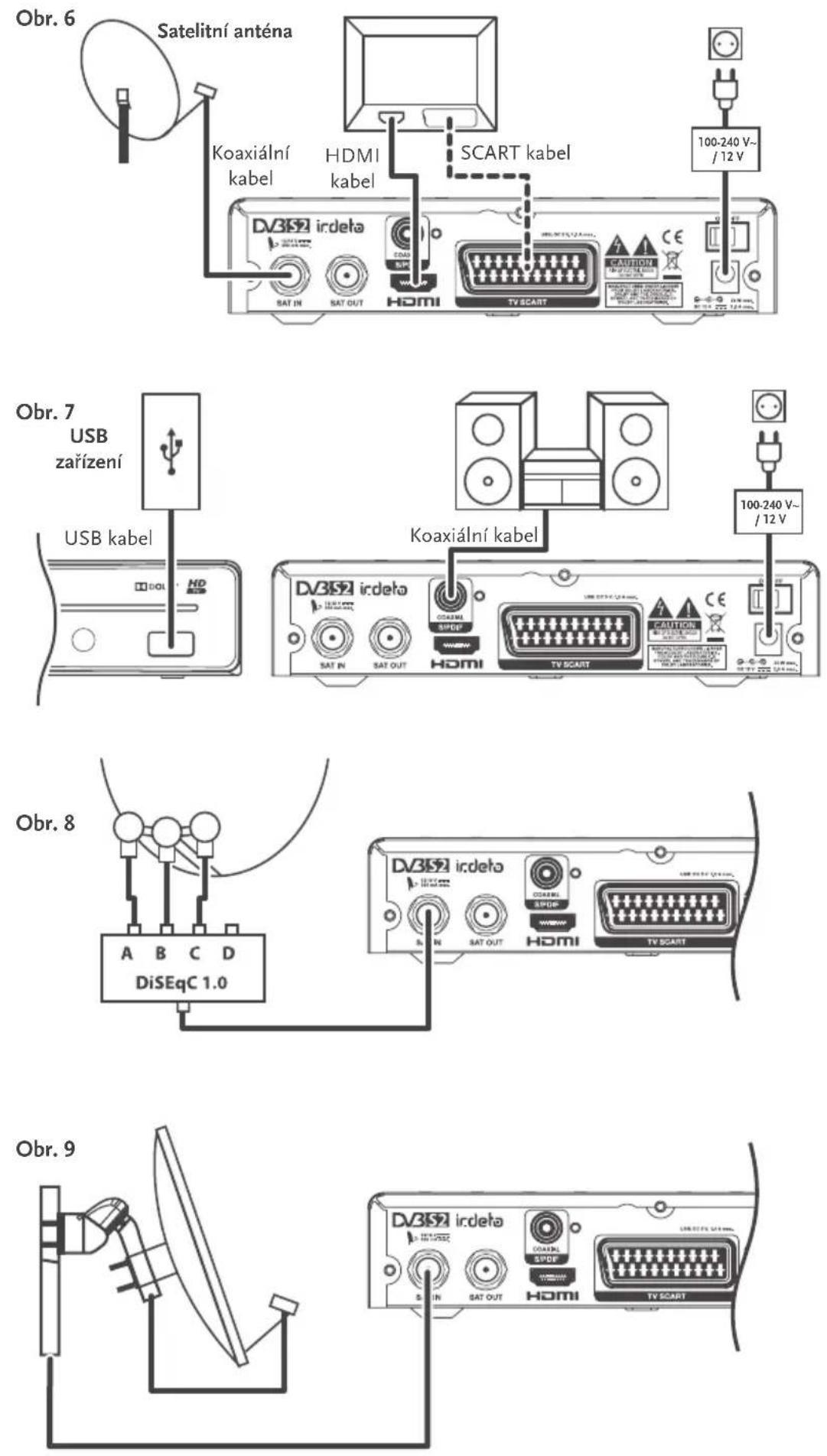



- Instalace prístroje
- Volba jazyka zvuku
- ÚVOD
- ÚVOD 6
- VÁŠ PRIJÍMAČ 7
- PRIPOJENIA 10
- PRVÉ SPUSTENIE
- RÝCHLA PRÍRUČKA K POUŽÍVANIU VÁŠHO PRIJÍMAČA
- PREVÁDZKA
- HLAVNÁ PONUKA
- RIEŠENIE PROBLÉMOV
- TECHNICKÉ ÚDAJE
- ÚVOD
- VÁŠ PRIJÍMAČ ANI JEHO PRÍSLUŠENSTVO NEVYSTAVUJTE:
- Bezpečnostné opatrenia
- Uskladnenie
- Nastavenie zariadenia
- (Tučné znaky)
- Používanie externých zariadení USB
- VÁŠ PRIJÍMAČ
- PREDVOLENÝ KÓD PIN: 0000
- Predný panel
- Zadný panel
- Inštalácia batérií
- POZNÁMKA
- Používanie dialkového ovládania
- PRIPOJENIA
- Základné pripojenie
- Rozšírené pripojenia pre vašu domácu zábavu
- Pripojenie k niekolkým fixným anténam
- Pripojenie k parabole s polohovacím motorom cez DiSEqC 1.2
- Nastavenie jazyka, krajiny a obrazu
- Nastavenie zvuku a titulkov
- Satellite Selection (Výber satelitu)
- Channel List Selection (Výber zoznamu kanálov)
- Zmena kanálov
- Priamy prístup
- Zoznam kanálov
- Používanie tlačidiel CH+/CH-
- Informačný panel
- Výber jazyka zvuku
- Teletext
- Titulky
- POZNÁMKA:
- VAROVANIE
- Časový posun
- Prehrávanie nahrávky
- Installation (Inštalácia)
- Antenna Setup (Nastavenie antény)
- Transponder (Odpovedač)
- Movement speed (Rýchlost' pohybu):
- Move (Presunút):
- Centre Position (Stredová poloha):
- Set limit (Nastavit' hranice):
- Nastavenie GOTO X
- Satellite (Satelit)
- Your longitude (Vaša zemepisná dĺžka):
- GOTO (Prejst'na):
- Center Position (Stredová poloha):
- SAT Edit (Úprava satelitu)
- Vyhľadávanie kanálov
- System Settings (Nastavenia systému)
- Language (Jazyk):
- HDMI
- SCART
- Výber jazyka zvuku
- Výber jazyka titulkov
- Vynulovanie na výrobné nastavenia
- Aktualizovanie a informácie
- Informácie o prijímači
- Zálohovanie na zariadenie USB
- Nahranie zálohy zo zariadenia USB
- USB Update (Aktualizácia softvéru cez USB)
- Aktualizácia softvéru cez OTA
- Podmienený prístup
- Irdeto CA System (Systém Irdeto CA)
- Pošta
- Hodnotenie dospelosti
- Delete maturity rating group (Vymazat'skupinu vekového obmedzenia)
- Channel Manager (Správca kanálov)
- TV Channels (TV kanály)
- Add channels to favourite groups (Pridat' kanály do skupín oblúbených)
- Delete channels (Odstránit' kanály)
- Move channels (Presunút kanály)
- Rename favourite group or channel (Premenovať skupinu oblúbených alebo kanál)
- Radio Channels (Kanály rádia)
- TV Programme Guide (Sprievodca TV programom)
- Playback (Prehrávanie)
- Format HDD (Formátovat' pevný disk)
- Remove USB (Odpojit' USB)
- Select Partition (Výber oddielu)
- Renaming and sorting of recording(s) (Premenúvanie a triedenie nahrávok)
- Show event information of a recording (Zobrazit informácie o programe nahrávky)
- Music (Hudba)
- Photo (Fotografie)
- Timer (Časovač)
- Time Adjust (Upravit'čas)
- Set Timer (Nastavit časovač)
- Demodulátor
- Video dekodér
- Zvukový dekodér
- Tuner
- Konektory
- Všeobecné údaje
- ZÁRUČNÝ LIST
- OPRAVY V ZÁRUČNEJ A POZÁRUČNEJ LEHOTE
- ROZSAH PLATNOSTI ZÁRUKY
Značka : Emos
Model : BENSAT380IR PVR
Kategória : Digitálny dekodér