
NEO2 CMO-3589-BK - Myš Connect IT - Bezplatný návod na obsluhu
Nájdite návod k zariadeniu zdarma NEO2 CMO-3589-BK Connect IT vo formáte PDF.


| Typ produktu | Herná myš |
| Značka | Connect IT |
| Model | NEO2 CMO-3589-BK |
| Počet tlačidiel | 7 (vrátane rolovacieho kolieska) |
| Typ senzora | Optický, max 7200 DPI |
| Úrovne DPI | 17 úrovní: 200-7200 DPI |
| Frekvencia snímania | 125 Hz |
| Zrýchlenie | 20G |
| Konektor | Zlatom plátovaný USB-A |
| Dĺžka kábla | 150 cm prémiový opletený |
| Režimy podsvietenia | 14 RGB režimov vrátane zvukovo aktivovaného |
| Ergonomický dizajn | Podporuje driek, končeky prstov a dlaňový úchop |
| Typ spínača | Huano mechanický, životnosť 5 miliónov kliknutí |
| Softvér | Prispôsobiteľné makrá, premapovanie tlačidiel, 4 profily |
| Operačné systémy | Windows a Mac OS (niektoré funkcie obmedzené na Mac) |
| Rozmery (D x Š x V) | 121 x 65 x 39 mm |
| Hmotnosť | 105 g |
| Zdroj napájania | Napájaný cez USB |
| Inštalácia | Plug & Play; softvér na stiahnutie z www.connectit-europe.com |
| Údržba | Čistiť suchou handričkou; vyhnite sa kvapalinám |
| Bezpečnosť | Postupujte podľa používateľskej príručky; nerozoberajte; chráňte pred vodou |
| Náhradné diely a opraviteľnosť | Žiadne používateľsky opraviteľné diely; pre opravy kontaktujte podporu |
| Záruka | Štandardná záruka výrobcu (skontrolujte miestne predpisy) |
Často kladené otázky - NEO2 CMO-3589-BK Connect IT
Otázky používateľov k NEO2 CMO-3589-BK Connect IT
0 otázka o tomto zariadení. Odpovedzte na tie, ktoré poznáte, alebo položte vlastnú.
Položte novú otázku o tomto zariadení
Stiahnite si návod pre váš Myš vo formáte PDF zadarmo! Nájdite svoj návod NEO2 CMO-3589-BK - Connect IT a vezmite svoje elektronické zariadenie späť do rúk. Na tejto stránke sú zverejnené všetky dokumenty potrebné na používanie vášho zariadenia. NEO2 CMO-3589-BK značky Connect IT.
NÁVOD NA OBSLUHU NEO2 CMO-3589-BK Connect IT
Chcete sa dozvediet o d'alších novinkách značky CONNECT IT ako prví? Sledujte nás na sociálnych sietách.

YouTube

connectit
- Pred uvedením tohto výrobku do prevádzky si, prosím, dôkladne preštudujte použivatelský manuál, a to aj v prípade, že ste sa už s použivaním výrobkov podobného typu oboznámili. Výrobok používajte iba tak, ako je opísané v tomto použivatelskom manuáli.
- Tento použivatelský manuál si uschovajte pre prípad dálšej potreby, je neoddelitelhou súčastou výrobku a môže obsahovať dôležité pokyny na uvedenie výrobku do prevádzky, na jeho obsluhu a čistenie.
- Zaistite, aby sa aj ostatné osoby, ktoré budú s výrobkom manipulovať, oboznámili s týmto návodom. Ak výrobok poskytnete iným osobám, dbajte na to, aby si tento používatelský manuál prečítali, a odovzdajte im ho spolu s výrobkom.
Minimálne počas záruky odporúčame uschovať originálne balenie výrobku, doklad o nákupe, prípadne aj záručný list, ak bol súčastou dodávky. V prípade prepravy odporúčame zabalit výrobok spát do originálneho balenia, v ktorom bol dodaný a ktorý ho najlepšie chráni proti poškodeniu pri preprave. Najnovšiu verziu tohto použivatelského manuálu ziskate naskenovanim tohto QR kódu. V mobilnom telefőne otvorte aplikáciu s čitačkou QR kódov a namierte ju na tento kód [otvorí sa vám stránka, kde si môžete stiahnuť najnovšiu verziu tohto použivatelského manuálu]:
Zmena textu a technické špecifikácie vyhradené.
1 Technické špecifikácie
- 7 tlačidiel vrátane posuvného kolieska
• 14 režimov RGB podsvietenia
● Režim podsvietenia reagujúci na zvuk z počítača - Ergonomický dizajn pre 3 herné úchopy myši (Claw/Fingertip/Palm)
- SW zadarmo
- Presný a citlivý optický snímač Instant 725
- Mechanické spínače Huano (životnosť až 5 miliónov kliknutí)
- 17 úrovní rozlíšenia v rozsahu 200 - 7200 DPI
• Snímkovanie 125 Hz
• Zrýchlenie 20 G
- Pozlátený USB-A konektor
- 150 cm prémiový opletený kábel
- Jednoduchá inštalácia Plug & Play
- USB 2.0 spätne kompatibilné s USB 1.1
● Rozmery: 121 × 65 × 39 mm
• Hmotnost: 105 g
Systémové požiadavky: univerzálna kompatibilita operačných systémov Windows a Mac OS (funkcie produktu, ktoré nie sú podporované Mac OS, nemusia pracovať správne)
Zapojte hernú myš do počitača a nainštalujte softvér, ktorý nájdete na stránkach www.connectit-europe.com
- Kliknite na Next.
- Vyberte cielovú zložku a kliknutím na Next potvrdte. Ak chcete vybrat inú cielovú zložku, kliknite na tlačidlo Browse, vyberte inú zložku a potom kliknite na tlačidlo OK.
- Pokračujte stlačením tlačidla Install, ktorým spustíte inštaláciu programu.
- Inštaláciu dokončite kliknutím na Finish.
4 Softvér
Táto myš sa dodáva s použivatelským softvérom, v ktorom môžete vytvárať makrá, menit konfiguráciu tlačidiel myši, upravovať vlastnosti myši, menit podsvietenie myši, a to všetko môžete uložiť do 4 rôznych použivatelských profilov.
V softvéri sa nachádzajú založky až na 4 použivatelské profily. Jednotlivé profily môžete ukladať na disk (Export) alebo nahrávať už vytvorené profily (Import). Zmeny vykonané v profile môžete uložiť kliknutím na tlačidlo „Použit” (Apply). Ak si neželáte uložiť zmeny, kliknite na tlačidlo „Zrušit” (Cancel).

Každému z tlačidiel je možné tiež priradit možnost prepnutia na určitý profil. Na výberje zo 4 profilov, ktoré je možné vopred upravit podla vašich preferencií.
Nastavenie tlačidiel (Button settings)
Rozšírené funkcie (Extended functions)
| Zobrazit plochu (Show desktop) | Po stlačení príslušného tlačidla minimalizuje všetky aktívne okná. |
| Dvojité kliknutie (Double click) | Po stlačení tlačidla myš vykoná dvojité kliknutie l'avého tlačidla myši. Interval medzi jednotlivými kliknutiami je možné regulovať v časti „Rozšírené nastavenia (Advanced settings)". |
| Rýchla palba (Rapid fire) | Stlačením a podržaním tlačidla sa spusti sekvencia, ktorá nepretržite opakuje kliknutie l'avým tlačidlom myši, kým je tlačidlo podržané. Interval medzi jednotlivými kliknutiami je možné regulovať v časti „Rozšírené nastavenia (Advanced settings)". |
| Slučka LED (LED loop) Po stlačení tlačidla sa prepne režim podsvietenia. | |
| DPI + Po stlačení tlačidla sa zvýši úroveň DPI. | |
| DPI - Po stlačení tlačidla sa zníži úroveň DPI. | |
| Bez funkcie (No function) Vypne príslušné tlačidlo na myši. | |
Funkcie Windows
| Kopirovat (Copy) Po stlačení tlačidla sa skopiruje vybraný súbor, priečinky, text a podobne. | |
| Vložit (Paste) | Po stlačení tlačidla sa vloží vybraný kopírovaný súbor, priečinky, text a podobne. |
| Tento počitač (My Computer) Po stlačení tlačidla sa otvorí okno Tento počitač. | |
| Vrátit (Undo) Po stlačení tlačidla vezme spät poslednú vykonanú zmenu v aktivnom okne. | |
| Zamknút PC (Lock PC) | Po stlačení tlačidla sa zamkne počitač. |
| Zavriet okno (Close window) | Po stlačení sa zavrie aktívne okno. |
| Vybrat všetko (Select All) | Po stlačení tlačidla sa označi akýkolvek možný obsah v aktivnom okne. |
| Hladat (Search) | Po stlačení tlačidla sa spustí vyhladávanie v dokumentoch a na webových stránkach. |
Multimedialne funkcie (Multimedia functions)
| Prehliadač (Browser) Po stlačení tlačidla sa otvorí internetový prehliadač. | |
| Hudobný prehrávač (Media player) | Po stlačení tlačidla sa otvorí prehrávač médií. |
| Pošta (Mail) | Po stlačení tlačidla sa spustí e-mailový klient. |
| Zvýšit hlasitost (Volume up) | Po stlačení tlačidla sa zvýši hlasitost v počítači. |
| Znížit hlasitost (Volume down) | Po stlačení tlačidla sa zníži hlasitost v počítači. |
| Predchádzajúca stopa(Previous track) | Po stlačení tlačidla sa spustí predchádzajúca zvuková/video stopa. |
| Nasledujúca stopa (Next track) | Po stlačení tlačidla sa spustí nasledujúca zvuková/video stopa. |
| Stlmit (Mute) | Stlačenie tlačidla stlmí zvukovú stopu. |
| Prehrat/Pozastavít (Play/Pause) | Po stlačení tlačidla sa prehrá/pozastaví zvuková/video stopa. |
| Kalkulačka (Calculator) | Po stlačení tlačidla sa otvorí kalkulačka. |
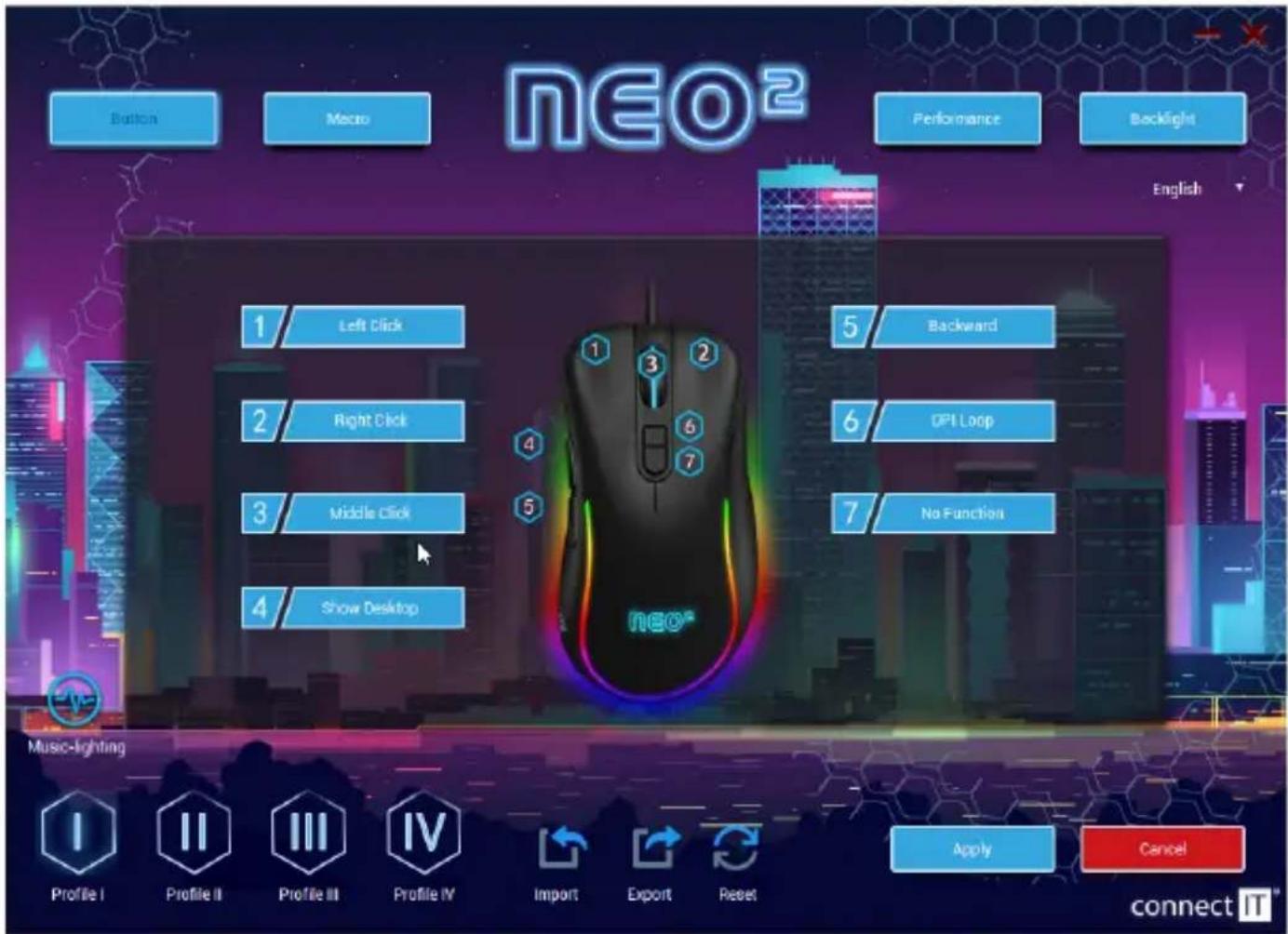
Každěmu z tlačidiel je možné priradiť makrá, ktoré si predtým vytvoríte v záložke „Makrá (Macro)“. Pri výbere makra si najskôr vyberte „Skupinu makier (Macro group)“ a potom predmetné makro, ktoré chcete používať.
V tejto sekcii si môžete vytvorit makrá. Kliknutim pravého tlačidla myši do stípca s nadpisom „Macro list“ sa vám otvorí tabulka s nasledujúcim výberom:
| Nová skupina makier (New macro group) Vytvorí skupinu na usporiadanie makier. | |
| Pridat' nové makro (Add a new macro) Vytvorí „prázdne" makro, do ktorého budete môčt nahrávať. | |
| Zmazat' (Delete) Vymaže vybrané makro alebo skupinu makier. | |
| Resetovať všetky skupiny makier (Reset all macro groups) Vymaže všetky skupiny makier naraz. | |
| Premenovať (Rename) Premenuje vybrané makro alebo skupinu makier. | |
| Importovať skupinu makier (Import macro group) | Importuje skupinu uložených makier z vášho úložiska. |
| Exportovať skupinu makier (Export macro group) | Exportuje skupinu makier zo softvéru na vaše úložisko. |
Vytvorené makro môžete d'alej upravovat. Ak kliknete v softvéri na symbol (▶), otvorí sa vám nasledujúca ponuka:
| Vložit pred (Insert before) | Vloži pred označené miesto – ľavé kliknutie myši, stlačenie kolieska myši a pravé kliknutie myši. |
| Vložit za (Insert after) | Vloži za označené miesto – ľavé kliknutie myši, stlačenie kolieska myši a pravé kliknutie myši. |
| Vložit XY (Insert XY) Vloži na označené miesto, pokyn na pohyb kurzora myši po osi X a Y. | |
| Vložit DPI (Insert DPI) | Vloži na označené miesto pokyn na resetovanie DPI do predchádzajúcej hodnoty alebo pokyn na nastavenie hodnoty DPI na požadovanú velkost. |
| Vložit LED (Insert LED) | Vloži do makra ovládanie podsvietenia. Tu je možné upravovať trvanie, režim podsvietenia a farbu. |
| Vložit oneskorenie (Insert Delay) | Vloži do makra oneskorenie. |
Tiež je možné makro upravovať, ak kliknete na prvok v makre pravým tlačidlom a otvorí sa vám ponuka týchto možností:
Zmenit parametre (Change parameters) Zmena parametrov označeného prvku v makre.
Odstránit volbu (Delete option) Zmaže prvok z makra.
Đalej je tiež možné opraviť spôsob spustenia makra, a to tromi spôsobmi:
V tejto časti môžete nastavit:
■ Citlivost myši v úrovniach od 1 do 11.
■ Rýchlost rolovania v úrovniach 1 až 11
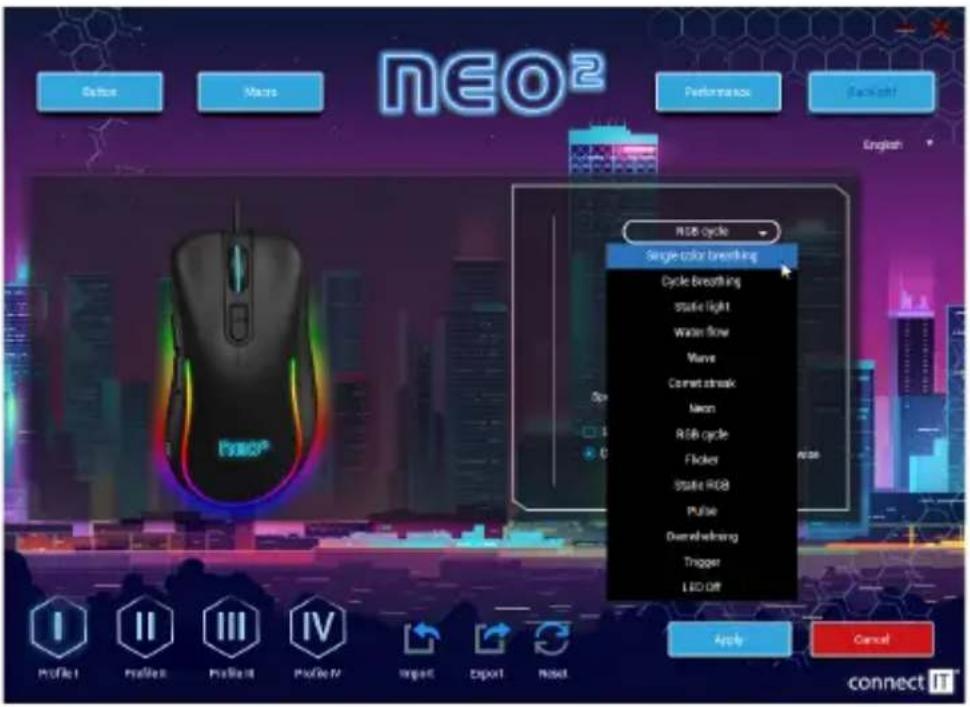
V prípade tejto myši máte na výber z 13 rôznych podsvietení, ktoré je možné dalej upravovat. Tiež sa ponúka možnost úplného vypnutia podsvietenia.
| Single color breathing | V tomto režime podsvietenia si môžete nastavit rýchlost opakovania efektu. Farba tohto režimu je závislá od nastavenej farby na jednotlivých úrovniach DPI v časti „Rozšírené nastavenia (Advanced settings)". |
| Cycle breathing | V tomto režime podsvietenia si môžete nastavit rýchlost a zvolit farbu podsvietenia. |
| Static light | V tomto režime podsvietenia si môžete nastavit jas. Farba tohto režimu je závislá od nastavenej farby na jednotlivých úrovniach DPI v časti „Rozšírené nastavenia (Advanced settings)". |
| Water flow | V tomto režime podsvietenia si môžete nastavit rýchlost, jas, smer a zvolit farby príslušného efektu. |
| Wave | V tomto režime podsvietenia si môžete nastavit rýchlost, jas, smer a zvolit farby príslušného efektu. |
| Comet streak | V tomto režime podsvietenia si môžete nastavit rýchlost, jas, smer a zvolit farby príslušného efektu. |
| Neon | V tomto režime podsvietenia si môžete nastavit rýchlost, jas, smer a zvolit farby príslušného efektu. |
| RGB cycle V tomto režime podsvietenia si môžete nastavit rýchlost a smer príslušného efektu. | |
| Flicker V tomto režime podsvietenia si môžete nastavit rýchlost príslušného efektu. | |
| Static RGB - | |
| Pulse V tomto režime podsvietenia si môžete nastavit rýchlost a smer príslušného efektu. | |
| Overwhelming V tomto režime podsvietenia si môžete nastavit rýchlost príslušného efektu. | |
| Trigger | V tomto režime môžete nastavit, ako bude podsvietenie myši reagovať na stlačenie jednotlivých tlačidiel. Každé z tlačidiel je možné nastavit na iný typ reakcie a tieto typy sú: Cycle breathing, Water flow, Wave a Comet streak. Nastavenia reakcie môžete upravit na kartách jednotlivých režimov podsvietenia. |
| LED OFF Úplné vypnutie podsvietenia. | |
Tento režim podsvietenia myši môžete aktivovať v časti „Nastavenia tlačidiel (Button Settings)“. V tomto efekte si môžete vybrat jeden z 3 spôsobov, ako má podsvietenie myši reagovať na daný zvuk prehrávaný v počítači (hudba alebo videohra). Na výber sú tieto možnosti: Wave, Flicker a Starlight.
Uprednostnite recykláciu obalových materiálov a starých spotrebičov. Obalový materiál z tohto výrobku môžete odovzdať do zberu triedeného odpadu. Rovnako aj plastové vrecká z polyetylénu (PE) a iných materiálov odovzdajte do zberu triedeného odpadu na recykláciu.

LIKVIDÁCIA POUŽITÝCH ELEKTRICKÝCH A ELEKTRONICKÝCH ZARIADENÍ
Tento spotrebič je v súlade s európskou smernicou 2012/19/EÚ o elektrickom odpade a elektrických zariadeniach (WEEE) označený týmto sym- bolom na výrobku alebo jeho balení a udáva, že tento výrobok nepatří do domáceho odpadu. Treba ho odviežť do zberného miesta na recyklá- ciu elektrických a elektronických zariadení. Zaistením správnej likvidácie tohto výrobku pomôžete zabrániť negativnym dôsledkom pre životné prostredie a lúdské zdravie, ktorě by inak spôsobila nevhodná likvidácia tohto výrobku. Likvidácia sa musí uskutočniť v súlade s predpismi na zaobchádzanie s odpadmi. Podrobnejšie informácie o recyklácii tohto výrobku vám poskytne príslušný miestny úrad, služby pre likvidáciu do- mového odpadu alebo v obchode, kde ste výrobok kúpili. Na správnu likvidáciu, obnovu a recykláciu odovzdajte tieto výrobky na určené zberné miesta. V niektorých krajinách Európskej únie alebo iných európskych krajinách môžete prípadne vrátit staré výrobky miestnemu predajcovi pri kúpe ekvivalentného nového produktu. Správnou likvidáciou tohto produktu pomôžete zachovať cenné prirodné zdroje a pomáhate pri prevencii potenciálnych negativnych vplyvov na životné prostredie a lúdské zdravie, čo by mohli byť dôsledky nesprávnej likvidácie odpadov. ďalšie po- drobnosti si vyžiadajte od miestneho úradu alebo najbližšieho zberného miesta. Pri nesprávnej likvidácii tohto druhu odpadu sa môžu v súlade s národnými predpismi udelit pokuty.
Pre podnikové subjekty v krajinách Európskej únie
Ak chcete likvidovat elektrické a elektronické zariadenia, vyžiadajte si potrebné informácie od svojho predajcu alebo dodávatela.
Likvidácia v ostatných krajinách mimo Európskej únie
Tento symbol je platný v Európskej únií. Ak chcete tento výrobok zlikvidovať, vyžiadajte si potrebné informácie o správnom spôsobe likvidácie od miestnych úradov alebo od svojho predajcu.
Podla zákona zabezpečujeme spätný odber, spracovanie a bezplatné ekologicky šetrné odstránenie elektrických a elektronických zariadení prostredníctvom kolektívneho systému spoločnosti REMA Systém, a.s. Hlavným zmyslom je ochrana životného prostredia zabezpečením efektívnej recyklácie odpadov elektrických a elektronických zariadení.
Aktuálny zoznam zberných miest nájdete na webovej adrese www.rema.cloud

Tento výrobok spíňa všetky základné požiadavky smemíc EÚ, ktoré sa naň vztahujú. Je označený značkou CE. Táto značka vyjadruje zhodu technických vlastností výrobku s príslušnými technickými predpismi.
Vyhlásenie EÚ o zhode je k dispozícii na www.connectit-europe.com
KÖSZÖNJÜK,
HOGY MEGVÁSÁROLTA A CONNECT IT TERMÉKET.
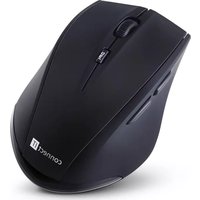

Značka : Connect IT
Model : NEO2 CMO-3589-BK
Kategória : Myš