NEO2 CMO-3589-BK - Maus Connect IT - Kostenlose Bedienungsanleitung
Finden Sie kostenlos die Bedienungsanleitung des Geräts NEO2 CMO-3589-BK Connect IT als PDF.


Benutzerfragen zu NEO2 CMO-3589-BK Connect IT
0 Frage zu diesem Gerät. Beantworten Sie die, die Sie kennen, oder stellen Sie Ihre eigene.
Eine neue Frage zu diesem Gerät stellen
Laden Sie die Anleitung für Ihr Maus kostenlos im PDF-Format! Finden Sie Ihr Handbuch NEO2 CMO-3589-BK - Connect IT und nehmen Sie Ihr elektronisches Gerät wieder in die Hand. Auf dieser Seite sind alle Dokumente veröffentlicht, die für die Verwendung Ihres Geräts notwendig sind. NEO2 CMO-3589-BK von der Marke Connect IT.
BEDIENUNGSANLEITUNG NEO2 CMO-3589-BK Connect IT
Wollen Sie als Erste mehr über die Neuheiten von CONNECT IT erfahren? Folgen Sie uns in den sozialen Medien.

YouTube

connectit
- Vor der Inbetriebnahme dieses Produktes lesen Sie bitte aufmerksam die gesamte Benutzeranleitung, auch dann, wenn Sie bereits die Verwendung von Produkten ähnlichen Typs kennen. Verwenden Sie das Produkt nur so, wie in dieser Benutzeranleitung beschrieben.
- Bewahren Sie diese Benutzeranleitung für den künftigen Bedarf auf. Sie ist integrierter Bestandteil des Produktes und kann wichtige Hinweise zur Inbetriebnahme des Produktes, zu seiner Bedienung und Reinigung enthalten.
- Stellen Sie sicher, dass auch sonstige Personen, die mit dem Produkt umgehen, mit dieser Anleitung bekanntgemacht werden. Sofern Sie das Produkt anderen Personen übergeben, achten Sie darauf, dass sie diese Benutzeranleitung gelesen haben, und übergeben Sie sie gemeinsam mit dem Produkt.
Wir empfehlen, die Originalverpackung des Produktes, den Kaufbeleg und ggf. den Garantieschein zumindest für die Dauer der Garantie aufzubewahren. Im Falle des Transports empfehlen wir, das Produkt in jener Originalverpackung zu verpacken, in welcher es geliefert wurde und welche am besten gegen eine Beschädigung beim Transport schützt.
Die neueste Version dieser Benutzeranleitung erhalten Sie durch das Scannen dieses QR-Codes. Öffnen Sie im Smartphone die App mit dem QR-Code-Leser und richten Sie es auf diesen Code (es wird jene Website geöffnet, auf welcher Sie die neueste Version dieser Benutzeranleitung herunterladen können):
Die neueste Version dieser Benutzeranleitung finden Sie auch auf der Website www.connectit-europe.com
Änderungen des Textes und der technischen Spezifikation vorbehalten.

1 Technische Spezifikation
• 7 Tasten samt Scrollrad
• 14 Modi der RGB Hinterbeleuchtung
- Hintergrundbeleuchtungsmodus reagiert auf Computerton
- Ergonomisches Design mit 3 Gaming-Maus-Griffen (Claw/Fingertip/Palm)
- SW gratis
- Präziser und empfindlicher optischer Sensor Instant 725
● Mechanische Huano-Schalter (Lebensdauer von 5 Millionen Klicks)
- 17 Auflösungsebenen im Bereich von 200–7200 DPI
• Abfragerate 125 Hz
- Beschleunigung 20G
- USB-A Stecker vergoldet
- Premium-Kabel 150 cm, ummantelt
● Einfache Installation per Plug & Play
- USB 2.0 abwärtskompatibel mit USB 1.1
● Abmessungen: 121 x 65 x 39 mm
• Gewicht: 105 g
Systemanforderungen: Kompatibilität mit Windows und Mac OS (Produktfunktionen, die von Mac OS nicht unterstützt werden, funktionieren möglicherweise nicht richtig)
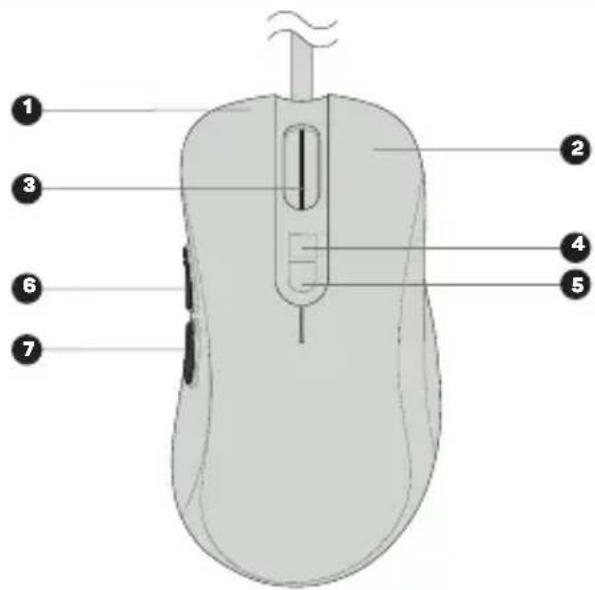
2 Beschreibung der einzelnen Teile
1 Linke Maustaste
2 Rechte Maustaste
3 Mausrad (Jog Dial)
4 DPI-Wechsel
5 RGB-Modusumschaltung
6 Vor-Taste
7 Zurück-Taste
8 USB-A-Anschluss
Schließen Sie die Gaming-Maus an den Computer an und installieren Sie die Software, die Sie auf Website www.connectit-europe.com finden.
- Klicken Sie auf Next.
- Wählen Sie das Zielverzeichnis und bestätigen Sie mittels Klicken auf Next. Falls Sie eine andere Zieldatei wählen möchten, klicken Sie auf die Taste Browse, wählen Sie die andere Datei und klicken Sie anschließend auf die Taste OK.
- Fahren Sie mittels Drücken der Taste Install fort, womit Sie die Installation des Programms starten.
- Die Installation schließen Sie mit dem Klicken auf Finish ab.
4 Software
Zu dieser Maus wird eine Benutzersoftware geliefert, in der Makros erstellt, Maus-Tasten neu eingestellt, Maus-Eigenschaften und -Hintergrundbeleuchtung angepasst werden können. Und das alles kann in 4 diversen Benutzerprofilen gespeichert werden.
Benutzerprofile
In der Software gibt es Registerkarten für bis zu 4 Benutzerprofile. Die einzelnen Profile können auf Datenträgern gespeichert (Export) oder die bereits erstellten Profile hochgeladen werden (Import). Die vorgenommenen Änderungen in dem jeweiligen Profil können mit der „Anwenden (Apply)“-Taste gespeichert werden. Sollten die Änderungen nicht gespeichert werden, die „Abbrechen (Cancel)“- Taste drücken.

Jeder der Tasten kann auch die Möglichkeit zugewiesen werden, zu einem bestimmten Profil zu wechseln. Man kann aus 4 Profilen wählen, die nach eigenen Wünschen voreingestellt werden können.
Tastenkonfiguration (Button Setting)
Unter der Voraussetzung, dass mindestens eine Taste mit der Funktion des linken Mausklicks (Left click) eingestellt wird, kann mit der Software jede Taste konfiguriert werden. Es gibt folgende Möglichkeiten zur Auswahl:
Klassische Funktionen
| Linksklick (Left click) Nach dem Drücken der Taste wird ein linker Mausklick ausgeführt. | |
| Mittelklick (Middle click) Nach dem Drücken der Taste wird ein Mausradklick ausgeführt. | |
| Rechtsklick (Right click) Nach dem Drücken der Taste wird ein rechter Mausklick ausgeführt. | |
| Zurück (Backward) Nach dem Drücken der Taste wird die Funktion Zurück ausgeführt. | |
| Vorwärts (Forward) Nach dem Drücken der Taste wird die Funktion Vorwärts ausgeführt. | |
| DPI-Schleife (DPI Loop) | Nach dem Drücken der Taste wir die DPI-Einstellung entsprechend der in den „Erweiterten Einstellungen (Advanced settings)" eingestellten Konfiguration geändert. |
Erweiterte Funktionen (Extended functions)
| Benutzeroberfläche anzeigen(Show desktop) | Nach dem Drücken der jeweiligen Taste werden alle aktiven Fenster minimiert. |
| Doppelklick (Double click) | Nach dem Drücken der Taste wird ein Doppelklick der linken Maustaste ausgeführt. Das Intervall zwischen den einzelnen Klicks kann in „Erweiterten Einstellungen“ angepasst werden. |
| Schnellfeuer (Rapid fire) | Nach dem Drücken und Halten der Taste wird eine Sequenz gestartet, die bei der gedrückten Taste den linken Mausklick ständig wiederholt. Das Intervall zwischen den einzelnen Klicks kann in „Erweiterten Einstellungen“ angepasst werden. |
| LED-Schleife (LED Loop) Nach dem Drücken der Taste wechselt der Hintergrundbeleuchtungsmodus. | |
| DPI + Nach dem Drücken der Taste wird der DPI-Wert erhöht. | |
| DPI - Nach dem Drücken der Taste wird der DPI-Wert gesenkt. | |
| Keine Funktion (No function) Die jeweilige Maustaste wird ausgeschaltet. | |
Windowsfunktionen
| Kopieren (Copy) | Nach dem Drücken der Taste werden die ausgewählten Dateien, Ordner, Texte etc. kopiert. |
| Einfügen (Paste) | Nach dem Drücken der Taste werden die kopierten Dateien, Ordner, Texte etc. eingefügt. |
| Arbeitsplatz (My Computer) Nach dem Drücken der Taste wird das Fenster Arbeitsplatz aufgerufen. | |
| Rückgängig (Undo) | Nach dem Drücken der Taste wird die zuletzt vorgenommene Änderung im aktiven Fenster zurückgenommen. |
| PC sperren (Lock PC) Nach dem Drücken der Taste wird der Computer gesperrt. | |
| Fenster schließen (Close window) | Nach dem Drücken der Taste wird das aktive Fenster geschlossen. |
| Alles markieren (Select All) | Nach dem Drücken der Taste wird der sämtliche mögliche Inhalt im aktiven Fenster markiert. |
| Suchen (Search) Nach dem Drücken der Taste wird die Suche in Dokumenten und Websites gestartet. | |
Multimedia-Funktionen (Multimedia functions)
| Browser (Browser) | Nach dem Drücken der Taste wird ein Internet-Browser aufgerufen. |
| Mediaplayer (Media player) | Nach dem Drücken der Taste wird ein Media Player aufgerufen. |
| E-Mail (Mail) | Nach dem Drücken der Taste wird ein E-Mail-Klient aufgerufen. |
| Lautstärke erhöhen (Volume up) | Nach dem Drücken der Taste wird die Lautstärke im Computer erhöht. |
| Lautstärke reduzieren (Volume down) | Nach dem Drücken der Taste wird die Lautstärke im Computer reduziert. |
| Vorheriges Lied (Previous track) | Nach dem Drücken der Taste wird das vorherige Lied/Video gestartet. |
| Nächstes Lied (Next track) | Nach dem Drücken der Taste wird das nächste Lied/Video gestartet. |
| Stumm (Mute) | Durch Drücken der Taste wird die Audiospur stummgeschaltet. |
| Abspielen/Pause (Play/Pause) | Durch Drücken der Taste wird die Audio-/Videospur abgespielt/angehalten. |
| Taschenrechner (Calculator) Nach dem Drücken der Taste wird der Rechner aufgerufen. | |
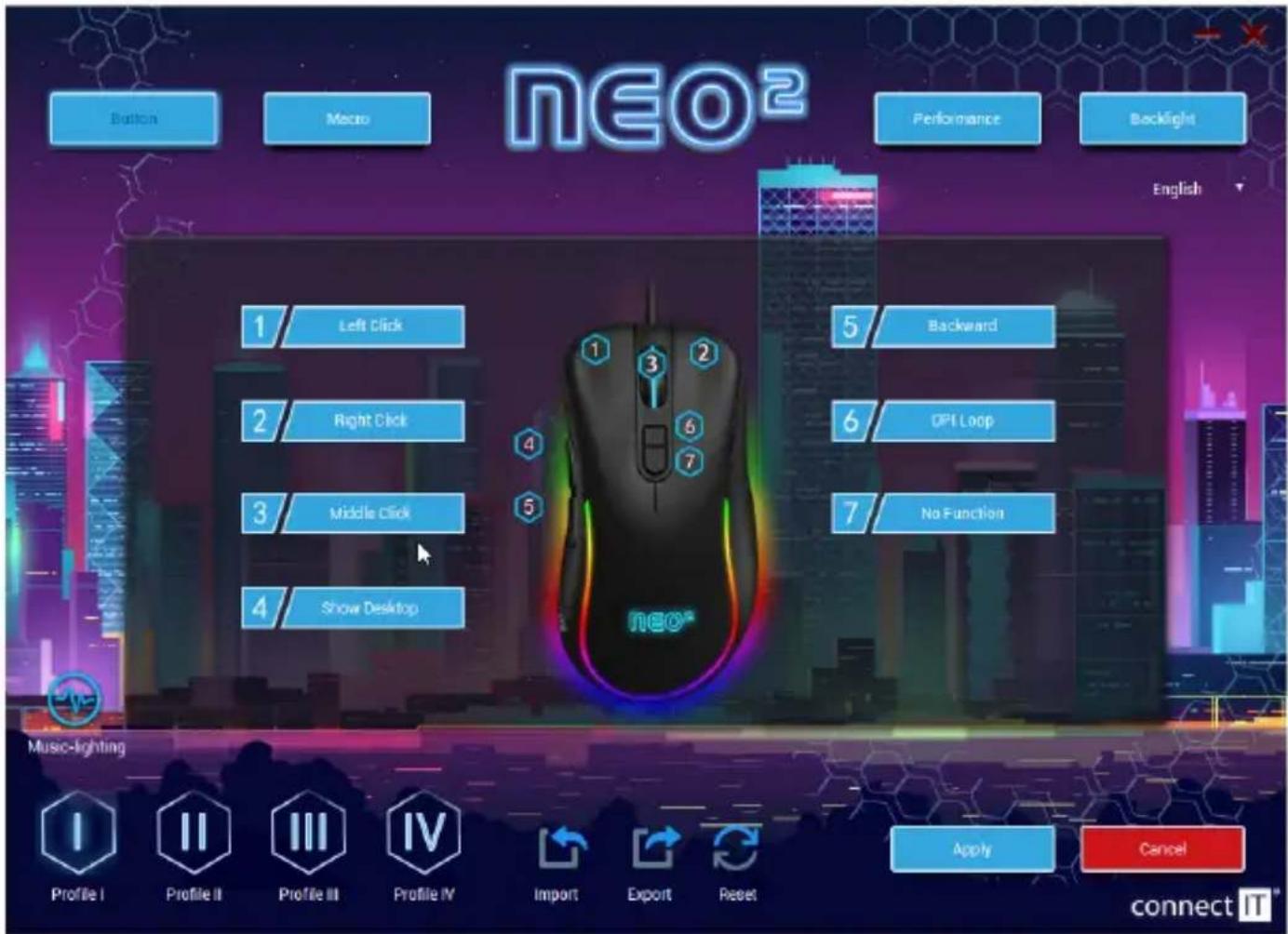
Jeder Taste können Makros zugewiesen werden, die vorher in der Registerkarte „Makros (Macro)” erstellt wurden. Bei der Auswahl des Makros zuerst die „Makrogruppe (Macro group)” und anschließend das jeweilige Makro, das man benutzen will, auswählen.
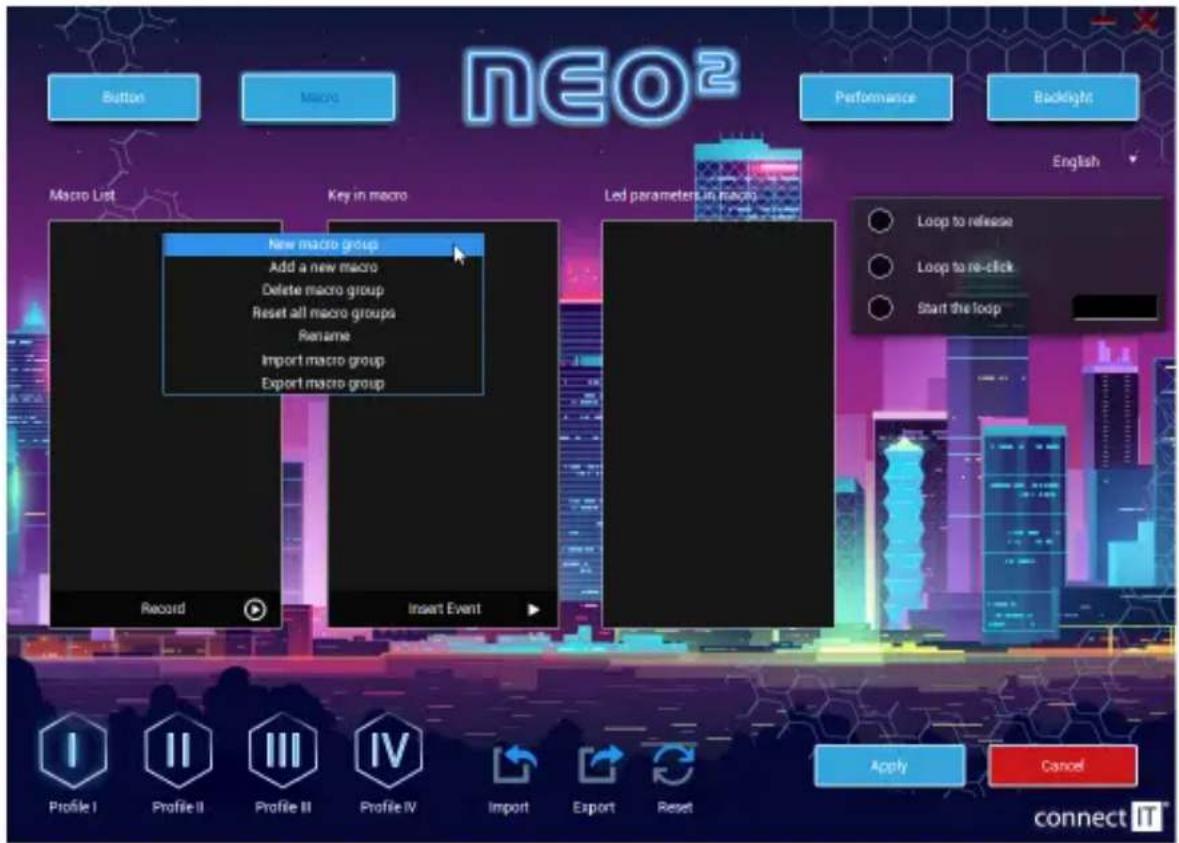
In dieser Sektion können Makros erstellt werden. Nach dem Klicken mit der rechten Maustaste in die Spalte mit der Bezeichnung „Macro list“ wird eine Tabelle
| Neue Makrogruppe (New macro group) Es wird eine Gruppe für die Sortierung der Makros gebildet. | |
| Neues Makro hinzufügen (Add a new macro) | Es wird ein „leeres“ Makro gebildet, in das man hochladen kann. |
| Löschen (Delete) Das ausgewählte Makro oder die Makro-Gruppe wird gelöscht. | |
| Alle Makrogruppen zurücksetzen (Reset all macro groups) | Die sämtlichen Makro-Gruppen werden auf einmal gelöscht. |
| Umbenennen (Rename) Das ausgewählte Makro oder die Makro-Gruppe wird umbenannt. | |
| Makrogruppe importieren (New macro group) | Es wird eine Gruppe gespeicherter Makros von Ihrem Speicherort importiert. |
| Makrogruppe exportieren (Export macro group) | Es wird eine Makro-Gruppe von der Software an Ihren Speicherort exportiert. |
Vorgehensweise bei Makro-Erstellung:
- Mit der rechten Maustaste in die linke Spalte mit der Bezeichnung „Makroverzeichnis (Macro List)“ klicken. Zuerst muss eine neue Makro-Gruppe erstellt werden.
- Die Makro-Gruppe nach Bedarf umbenennen. Mit der rechten Maustaste die entsprechende Makro-Gruppe anklicken und anschließend mit der linken Maustaste in der Software auf „Neues Makro hinzufügen (Add new macro)" klicken.
- Das Makro umbenennen und sobald das Makro zum Hochladen bereit ist, mit der linken Maustaste (▶) anklicken.
- Die erforderlichen Tasten drücken und das Hochladen des Makros mit dem Symbol (■) stoppen.
- In der rechten Spalte „Makroinhalt (Macro content)" wird der hochgeladene Inhalt angezeigt und es kann die Verzögerung angepasst werden.
- Das erstellte Makro kann in „Tastenkonfiguration (Button settings)" den einzelnen Tasten zugeordnet werden.
Beim Anklicken des Symbols (▶) in der Software kann das erstellte Makro weiter angepasst werden. Es wird folgende Tabelle geöffnet:
| Einfügen vor (Insert before) | Vor die markierte Stelle werden der linke Mausklick, das Drücken des Mausrads und der rechte Mausklick eingefügt. |
| Einfügen nach (Insert after) | Hinter die markierte Stelle werden der linke Mausklick, das Drücken des Mausrads und der rechte Mausklick eingefügt. |
| XY einfügen (Insert XY) | An die markierte Position wird eine Anweisung zur Bewegung des Mauszeigers entlang der X- und Y-Achse eingefügt. |
| DPI einfügen (Insert DPI) | An die markierte Stelle wird eine Anweisung zum Zurücksetzen des DPI auf den vorherigen Wert oder eine Anweisung zum Setzen des DPI-Werts auf den gewünschten Wert eingefügt. |
| LED einfügen (Insert LED) | In das Makro wird die Bedienung der Hintergrundbeleuchtung eingefügt. Hier können auch die Dauer, die Betriebsart der Hintergrundbeleuchtung sowie die Farbe angepasst werden. |
| Verzögerung einfügen (Insert Delay) | In das Makro wird die Verzögerung eingefügt. |
Das Makro kann auch bearbeitet werden, indem man mit der rechten Maustaste das Element im Makro anklickt, wodurch ein Auswahlmenü mit folgenden
| Parameter ändem (Change parameters) | Die Parameter des markierten Elements im Makro werden geändert. |
| Option löschen (Delete option) Das Element im Makro wird gelöscht. | |
Ferner kann auch die Art und Weise angepasst werden, wie das Makro gestartet wird. Es gibt drei Möglichkeiten zur Auswahl:
| Schleife bis zum Loslassen (Loop to release) | Die entsprechende Taste drücken und halten, um das Makro zu starten. Dies wird solange wiederholt, bis die entsprechende Taste wieder losgelassen wird. |
| Schleife bis zum erneuten Klicken (Loop to re-click) | Mit dem entsprechenden Tastendruck wird das Makro gestartet und dies wird solange wiederholt, bis die entsprechende Taste erneut gedrückt wird. |
| Schleife starten (Start the loop) | Es wird das Makro nach dem entsprechenden Tastendruck gestartet. Wie oft das Makro wiederholt wird, kann ebenfalls eingestellt werden. |
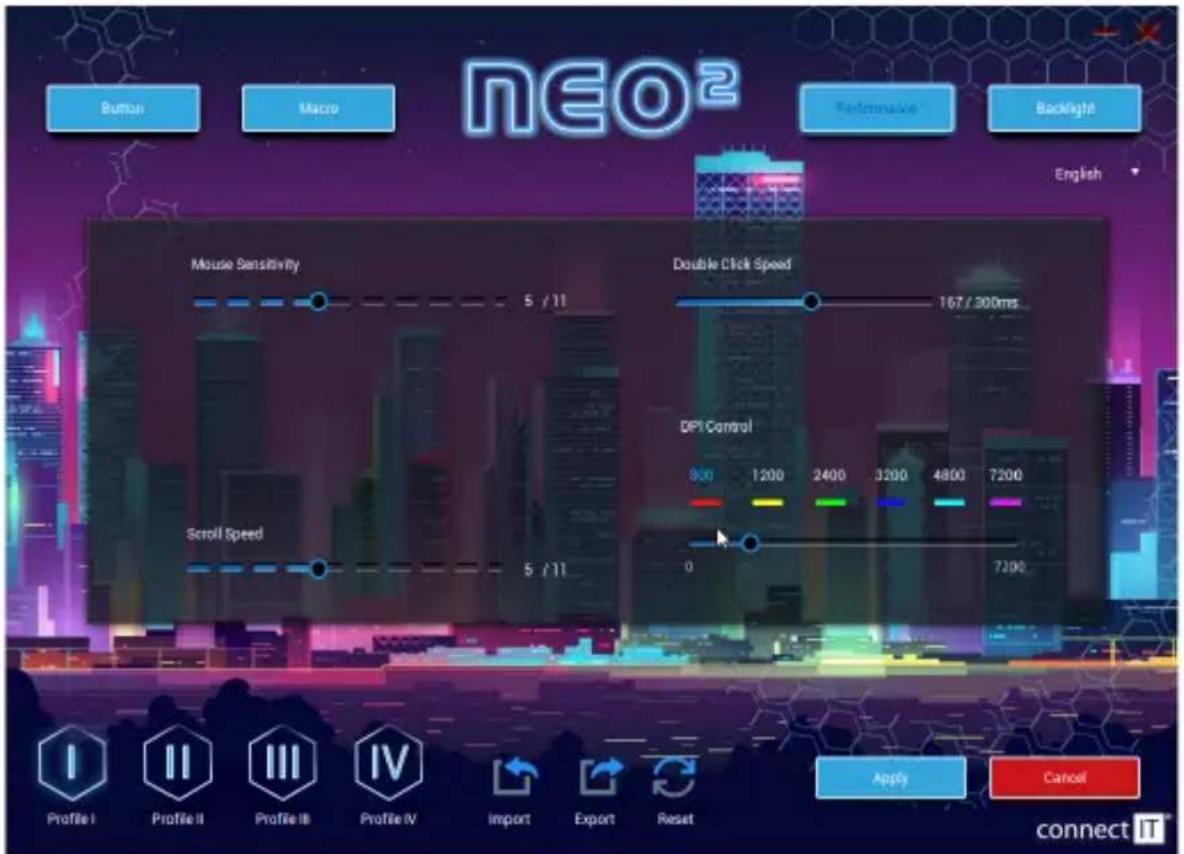
In dieser Sektion kann Folgendes angepasst werden:
■ Empfindlichkeit der Maus in Stufen von 1 bis 11
■ Scrollgeschwindigkeit in Stufen von 1 bis 11
■ Doppelklickgeschwindigkeit im Bereich von 8 ms bis zu 300 ms
- DPI-Wert der Maus in 17 Stufen – 200/400/600/800/1000/1200/1400/1600/1800/2000/2400/3200/4000/4800/5600/6400/7200 DPI. DPI kann in 6 Kategorien gespeichert werden und jeder Kategorie kann eine Farbe zugewiesen werden.
text_image
NEO² Button Macro Performance Backlight English Mouse Sensitivity 5 / 11 Double Click Speed 167 / 300ms DPI Control 800 1200 2400 3200 4800 7200 0 7200 Scroll Speed 5 / 11 Profile I Profile II Profile III Profile IV Import Export Reset Apply Cancel connect ITHintergrundbeleuchtung (Backlight)
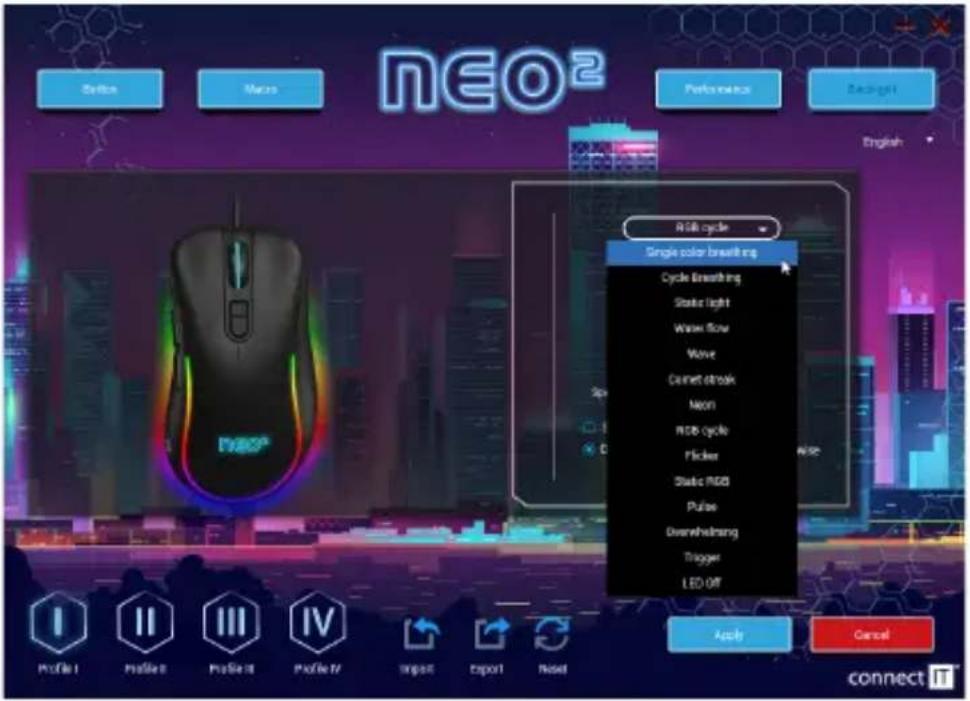
Bei dieser Maus gibt es 13 diverse Hintergrundbeleuchtungen zur Auswahl, die weiterhin angepasst werden können. Es gibt auch die Möglichkeit, die Hintergrundbeleuchtung komplett auszuschalten.
| Single color breathing | Bei dieser Art der Hintergrundbeleuchtung kann die Geschwindigkeit der Effektwiederholung eingestellt werden. Die Farbe dieses Modus hängt von der zu jeder DPI-Stufe im Abschnitt „Erweiterte Einstellungen (Advanced settings)“ eingestellten Farbe ab. |
| Cycle breathing | Bei dieser Art der Hintergrundbeleuchtung können die Geschwindigkeit und die Farben der Hintergrundbeleuchtung eingestellt werden. |
| Static light | Bei dieser Art der Hintergrundbeleuchtung kann die Helligkeit eingestellt werden. Die Farbe dieses Modus hängt von der zu jeder DPI-Stufe im Abschnitt „Erweiterte Einstellungen (Advanced settings)“ eingestellten Farbe ab. |
| Water flow | Bei dieser Art der Hintergrundbeleuchtung können die Geschwindigkeit, Helligkeit, Richtung eingestellt und die Farben des Effekts ausgewählt werden. |
| Wave | Bei dieser Art der Hintergrundbeleuchtung können die Geschwindigkeit, Helligkeit, Richtung eingestellt und die Farben des Effekts ausgewählt werden. |
| Comet streak | Bei dieser Art der Hintergrundbeleuchtung können die Geschwindigkeit, Helligkeit, Richtung eingestellt und die Farben des Effekts ausgewählt werden. |
| Neon | Bei dieser Art der Hintergrundbeleuchtung kann die Geschwindigkeit des Effekts eingestellt werden. |
| RGB cycle | Bei dieser Art der Hintergrundbeleuchtung können die Geschwindigkeit und Richtung des Effekts eingestellt werden. |
| Flicker | Bei dieser Art der Hintergrundbeleuchtung kann die Geschwindigkeit des Effekts eingestellt werden. |
| Static RGB - | |
| Pulse | Bei dieser Art der Hintergrundbeleuchtung können die Geschwindigkeit und Richtung des Effekts eingestellt werden. |
| Overwhelming | Bei dieser Art der Hintergrundbeleuchtung kann die Geschwindigkeit des Effekts eingestellt werden. |
| Trigger | In diesem Modus kann die Reaktion die Hintergrundbeleuchtung der Maus auf die einzelnen Tastendrücke eingestellt werden. Für jede der Tasten kann eine andere Reaktionsart eingestellt werden, und zwar folgende Typen – Cycle breathing, Water flow, Wave a Comet streak. Die Reaktionseinstellungen können in den Registerkarten der einzelnen Hintergrundbeleuchtungsmodi angepasst werden. |
| LED OFF Die Hintergrundbeleuchtung wird komplett ausgeschaltet. | |
Dieser Modus der Hintergrundbeleuchtung der Maus kann im Abschnitt „Tasteneinstellungen (Button Settings)“ aktiviert werden. Bei diesem Effekt kann eine von 3 Arten gewählt werden, wie die Hintergrundbeleuchtung der Maus auf den jeweiligen Ton (Musik oder Videospiele) reagieren soll, der auf dem Computer abgespielt wird. Es gibt folgende Möglichkeiten: Wave, Flicker und Starlight.
HINWEISE UND INFORMATIONEN ZUM UMGANG MIT DER GEBRAUCHTEN VERPACKUNG
Geben Sie dem Recycling der Verpackungsmaterialien und alter Geräte den Vorrang. Das Verpackungsmaterial dieses Produktes kann der Erfassung separierten Abfalls zugeführt werden. Geben Sie ebenso die Kunststoffbeutel aus Polyethylen (PE) und anderen Materialien in der Annahmestelle separierten Abfalls zur Wiederverwertung ab.
ENTSORGUNG GEBRAUCHTER ELEKTRISCHER UND ELEKTRONISCHER GERÄTE
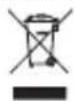
Dieses Gerät ist im Einklang mit der Europäischen Richtlinie 2012/19/EU über elektrischen Abfall und elektrische Geräte /WEEE) durch dieses Symbol auf dem Produkt oder seiner Verpackung gekennzeichnet und gibt an, dass dieses Produkt nicht in den Hausmüll gehört. Es ist in die Sammelstelle für das Recycling elektrischer und elektronischer Geräte zu verbringen. Mit der Gewährleistung der richtigen Entsorgung dieses Produktes helfen Sie bei der Verhinderung negativer Folgen für die Umwelt und die menschliche Gesundheit, welche andernfalls durch die ungeeignete Entsorgung dieses Produktes entstünden. Die Entsorgung hat im Einklang mit den Vorschriften für den Umgang mit Abfällen zu erfolgen. Ausführlichere Information zum Recycling dieses Produktes erhalten Sie beim zuständigen Gemeindeamt, beim Dienst für die Entsorgung von Hausmüll oder in jenem Geschäft, wo Sie das Produkt gekauft haben. Zur korrekten Entsorgung, Erneuerung und Wiederverwertung übergeben Sie diese Produkte an die festgelegten Sammelstellen. Alternativ können Sie Ihre Produkte in einigen Ländern der Europäischen Union oder in anderen europäischen Ländern beim Kauf eines äquivalenten, neuen Produktes beim lokalen Händler abgeben. Durch die richtige Entsorgung dieses Produktes helfen Sie, wertvolle Naturrohstoffe zu bewahren und potentiellen, negativen Konsequenzen einer falschen Entsorgung für die Umwelt und die menschliche Gesundheit vorzubeugen. Weitere Einzelheiten können Sie beim Gemeindeamt oder beim nächsten Sammelhof anfordern. Eine falsche Entsorgung dieser Art des Abfalls kann im Einklang mit den nationalen Vorschriften mit einer Geldstrafe belegt werden.
Für Unternehmenspersonen in den Ländern der Europäischen Union
Sofern Sie elektrische und elektronische Geräte und Anlagen entsorgen wollen, fordern Sie bei Ihrem Händler oder Lieferanten die erforderlichen Informationen an.
Entsorgung in den sonstigen Ländern außerhalb der Europäischen Union
Dieses Symbol ist in der Europäischen Union gültig. Sofern Sie dieses Produkt entsorgen wollen, fordern Sie bei den lokalen Behörden oder bei Ihrem Händler die erforderlichen Informationen zur korrekten Art der Entsorgung an.
Gemäß dem Gesetz gewährleisten wir die Rückannahme, die Verarbeitung und die unentgeltliche, umweltfreundliche Entsorgung elektrischer und elektronischer Geräte mittels des kollektiven Systems der Gesellschaft REMA System, a.s. Der Hauptsinn ist der Umweltschutz durch die Gewährleistung des effektiven Recyclings der Abfälle elektrischer und elektronischer Geräte.
Die aktuelle Liste der Sammelstellen finden Sie auf der Website www.rema.cloud
Dieses Produkt erfüllt sämtliche, grundlegenden Anforderungen der EU-Richtlinien, die sich auf dieses Produkt beziehen. Es ist mit dem Zeichen CE gekenn zeichnet. Dieses Zeichen bringt die Konformität der technischen Eigenschaften des Produktes mit den einschlägigen technischen Vorschriften zum Ausdruck. Die EU-Konformitätserklärung steht unter www.connectit-europe.com zur Verfügung.