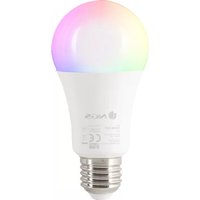
GLEAM 1027C - Osvetlenie NGS - Bezplatný návod na obsluhu
Nájdite návod k zariadeniu zdarma GLEAM 1027C NGS vo formáte PDF.

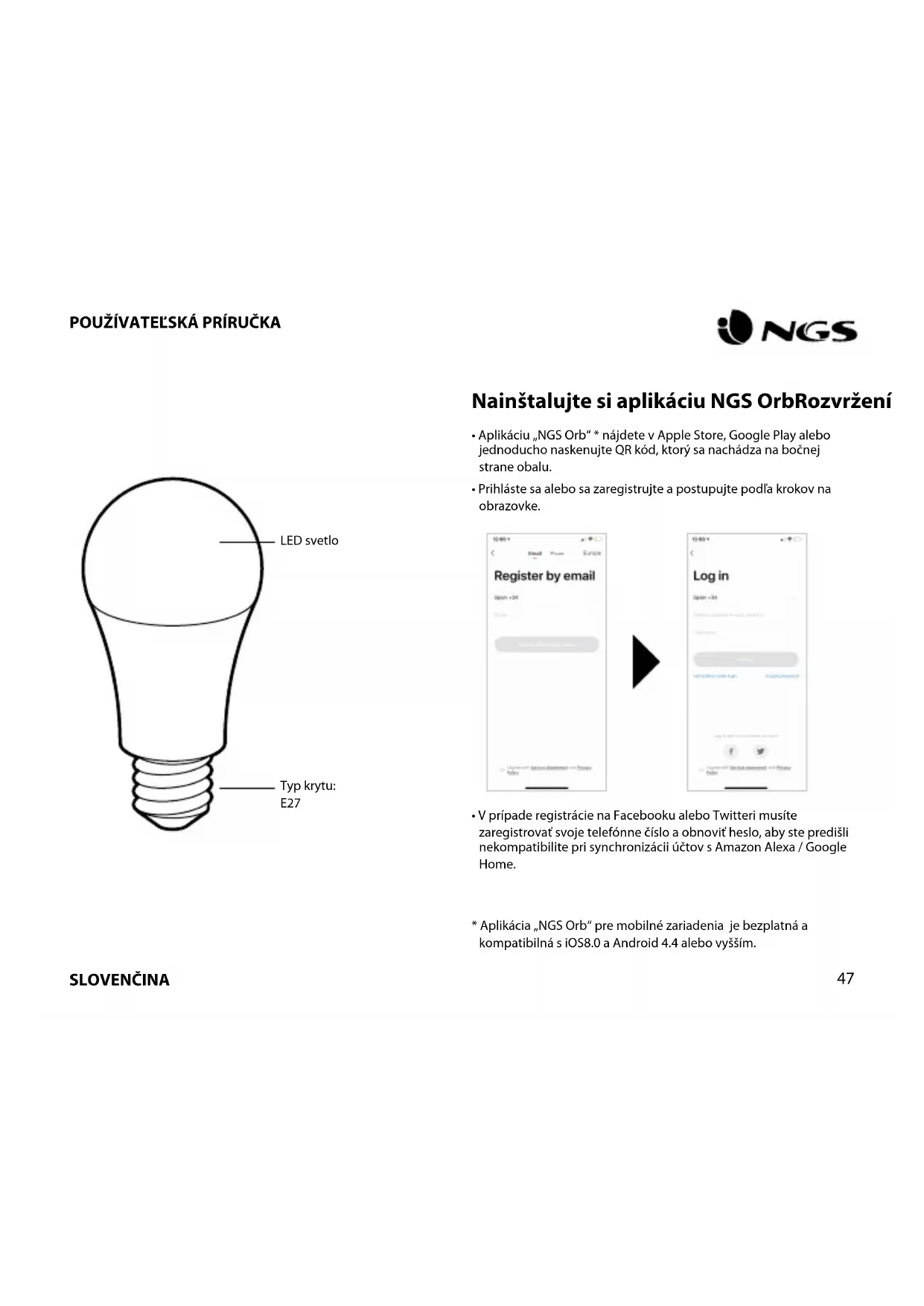


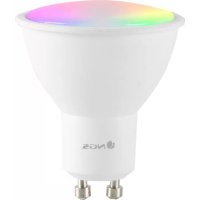
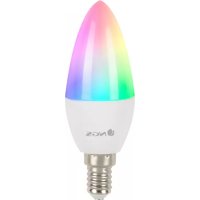
| Typ produktu | Inteligentná LED žiarovka |
| Značka | NGS |
| Model | GLEAM 1027C |
| Pätica | E27 |
| Menovitý výkon | 10 W |
| Vstupné napätie | 220-240 V~, 50 Hz |
| Svetelný tok | 806 lúmenov |
| Uhol vyžarovania | 200° |
| Farebná teplota | 2700 K až 6500 K (biela) + RGB |
| Životnosť | 25 000 hodín |
| Pripojenie | Wi-Fi 2,4 GHz (IEEE 802.11b/g/n) + Bluetooth |
| Aplikácia | NGS Orb (iOS 8.0+ / Android 4.4+) |
| Hlasoví asistenti | Amazon Alexa, Google Assistant |
| Hlavné funkcie | Diaľkové zapínanie/vypínanie, režimy bielej a farby, atmosféry, časový program |
| Spotreba v pohotovostnom režime | max. 0,5 W |
| Údržba | Utierajte suchou a jemnou handričkou; nepoužívajte abrazívne prostriedky |
| Bezpečnosť | Neponárajte do vody; používajte vo vhodnom svietidle |
| Náhradné diely | Žiadne vymeniteľné diely (uzavretý výrobok) |
| Opraviteľnosť | Používateľ neopraviteľný; kontaktujte zákaznícky servis |
| Všeobecné informácie | Smernica DEEE: nevyhadzujte s domovým odpadom, recyklujte v zbernom dvore |
Často kladené otázky - GLEAM 1027C NGS
Otázky používateľov k GLEAM 1027C NGS
0 otázka o tomto zariadení. Odpovedzte na tie, ktoré poznáte, alebo položte vlastnú.
Položte novú otázku o tomto zariadení
Stiahnite si návod pre váš Osvetlenie vo formáte PDF zadarmo! Nájdite svoj návod GLEAM 1027C - NGS a vezmite svoje elektronické zariadenie späť do rúk. Na tejto stránke sú zverejnené všetky dokumenty potrebné na používanie vášho zariadenia. GLEAM 1027C značky NGS.
NÁVOD NA OBSLUHU GLEAM 1027C NGS
- Aplikáciu „NGS Orb“ * nájdete v Apple Store, Google Play alebo jednoducho naskenujte QR kód, ktorý sa nachádza na bočnej strane obalu.
- Prihláste sa alebo sa zaregistrujte a postupujte podľa krokov na obrazovke.
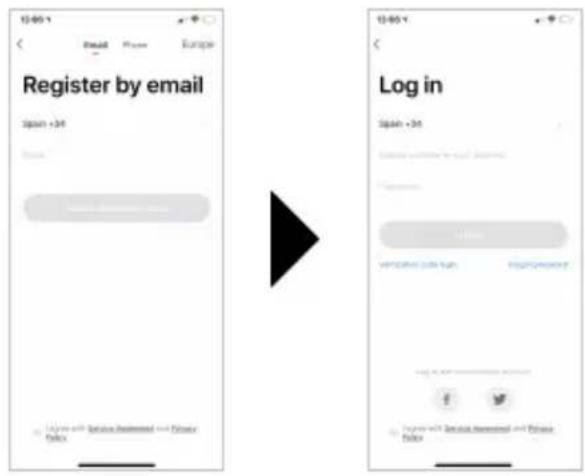
- V prípade registrácie na Facebooku alebo Twitteri musíte zaregistrovať svoje telefónne číslo a obnovit' heslo, aby ste predišli nekompatibilite pri synchronizácii účtov s Amazon Alexa / Google Home.
* Aplikácia „NGS Orb“ pre mobilné zariadenia je bezplatná a kompatibilná s iOS8.0 a Android 4.4 alebo vyšším.
Pripojenie inteligentného svetla NGS GLEAM (jednoduchý režim)
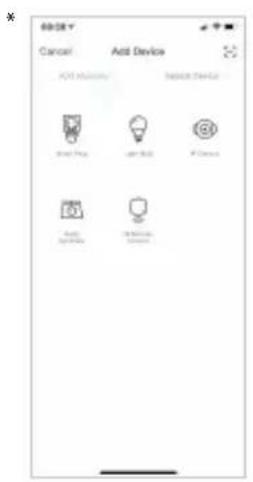
- Vložte inteligentné svetlo NGS do príslušného držiaka, otvorte aplikáciu „NGS Orb“ v mobilnom zariadení a vyberte „pridať zariadenia (+)“ umiestnené v pravom hornom rohu.
- Vyberte požadovanú kategóriu produktu a overte, či svetlo rýchlo bliká. Ak potrebujete pomoc, v aplikácii vyberte položku „zobraziť pomoc“. *
- Vyberte miestny signál WiFi a vložte heslo na potvrdenie siete. Uistite sa, že používate sietový signál 2,4 GHz.
- Počkajte, kým sa správne nesynchronizuje a zariadenie NGS premenujte. **
Pripojenie inteligentného svetla NGS GLEAM v režime AP
- Ked svetlo rýchlo bliká, musíte ho trikrát manuálne zapnút a vypnút, kým kontrolka pomaly nezačne blikat, čím vstúpite do režimu AP.
- Pre nastavenie zariadenia v tomto režime postupujte podľa krokov uvedených na zariadení.
- Počkajte na správnu synchronizáciu a potom zvolte „Potvrdit“.
Funkcie inteligentnej žiarovky NGS GLEAM 1027C vnútri aplikácie
• Žiarovky
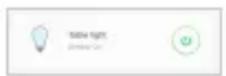
Žiarovky môžu byť zapnuté / vypnuté odkialkolvek, pokiaľ je mobilné zariadenie a žiarovky stabilne pripojené k internetu.
• Nastavenia
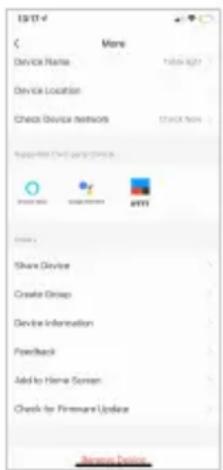
V pravej hornej časti uvidíte ikonu ceruzky, vyberte ju a otvoríte tak nastavenia inteligentnej žiarovky. V rámci týchto nastavení môžete zmenit názov zariadenia, miestnost, v ktorej ste ho umiestnili, overit pripojenie na internet a dokonca ho ovládať pomocou inteligentného reproduktora, ktorý má integrovanú technológiu Amazon Alexa alebo Google Assistant (spoločnosť NGS tiež vyrába reproduktory kompatibilné s týmto produktom). Okrem toho máte dálšie možnosti podrobne uvedené v samotnej aplikácii. Ak chcete vymazať žiarovku NGS GLEAM 1027C, musíte túto možnosť vybrať na konci toho istého menu.
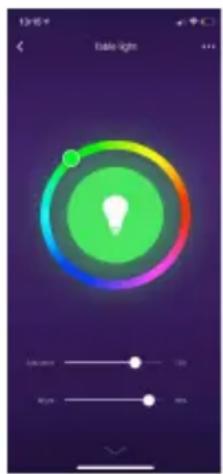
Zapnite žiarovku v bielej farbe a nastavte jas. Stlačením v strede obrazovky zapnete / vypnete svetlo.
- Farebný režim
Vyberte požadovanú farbu a nastavte jas a sýtost.
Vyberte požadovanú scénu z vopred určených scén alebo vytvorte novú.

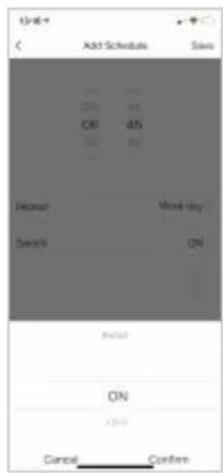
Naprogramujte zapnutie / vypnutie inteligentnej žiarovky NGS a zopakujte akciu tolkokrát, kolkokrát chcete.
SLOVENČINA
Funkcie aplikácie NGS Orb Špecifikácie
• Hlavné menu
V hlavnom menu môžete zmenit' správu jedného domu na iný, detailne vidieť teplotu v jeho polohe, skratky scén, ktoré ste predtým vytvorili a dokonca ovládat / pridávat dalšie zariadenia NGS prepojené v tom istom účte.
• Scény
Pomocou rôznych príkazov môžete vytvárat scény s rôznymi zariadeniami.
- Automatizácia
Vytvorte automatické procesy na zapnutie / vypnutie zariadení v konkrétny čas každý deň.
• Profil
V profile môžete upraviť svoje osobné údaje a nastavenia svojho domova. Môžete tiež pridať nový domov s novými inteligentnými zariadeniami a ovládať ich z toho istého smartfónu.
Ak v budúcnosti budete musieť tento produkt vyhodit, vezmite prosím na vedomie, že:
Odpad z elektronických výrobkov sa nesmie likvidovať s domovým odpadom. Recyklujte ho v dostupných zariadeniach.
Informujte sa u miestnych úradov alebo u predajcu a požiadajte o pokyny na recykláciu.
- Pripojenie inteligentného svetla NGS GLEAM (jednoduchý režim)
- Pripojenie inteligentného svetla NGS GLEAM v režime AP
- Funkcie inteligentnej žiarovky NGS GLEAM 1027C vnútri aplikácie
- • Žiarovky
- • Nastavenia
- - Farebný režim
- SLOVENČINA
- Funkcie aplikácie NGS Orb Špecifikácie
- • Hlavné menu
- • Scény
- - Automatizácia
- • Profil
Značka : NGS
Model : GLEAM 1027C
Kategória : Osvetlenie