
LMX430EMW - Mobilný telefón LG - Bezplatný návod na obsluhu
Nájdite návod k zariadeniu zdarma LMX430EMW LG vo formáte PDF.
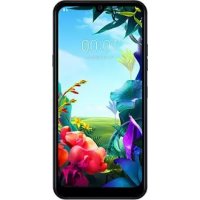



| Typ produktu | Smartfón |
| Značka | LG |
| Model | LMX430EMW |
| Kategória | Mobilný telefón |
| Batéria | Vstavaná lítiovo-iónová batéria, nabíjateľná cez USB-C port |
| Zadný fotoaparát | Duálny objektív (štandardný a širokouhlý): režimy AI CAM, Portrét, QLens, Jump-cut flash |
| Predný fotoaparát | Predný objektív pre selfie a videohovory |
| Pripojiteľnosť | 4G LTE, Wi-Fi, Bluetooth, NFC, GPS |
| SIM karty | Dual nano-SIM |
| Operačný systém | Android |
| Senzory | Snímač odtlačkov prstov, senzor priblíženia, senzor okolitého svetla |
| Špeciálne funkcie | DTS:X 3D Surround, Google Assistant, rozpoznávanie odtlačkov, viac okien, KnockON, Capturer+ |
| Údržba | Čistite suchou handričkou. Nepoužívajte rozpúšťadlá (benzén, riedidlo, alkohol). Vyhýbajte sa vlhkosti. |
| Bezpečnosť | SAR: 0,400 W/kg (ucho), 1,529 W/kg (telo). Používajte originálne príslušenstvo LG. Nevystavujte extrémnym teplotám. |
| Náhradné diely a opraviteľnosť | Batériu nie je možné vymeniť používateľom. Opravu vykonáva kvalifikovaný odborník. Používajte výhradne príslušenstvo LG. |
| Záruka | Výrobcovská záruka za podmienok (pozri úplný návod) |
Často kladené otázky - LMX430EMW LG
Otázky používateľov k LMX430EMW LG
0 otázka o tomto zariadení. Odpovedzte na tie, ktoré poznáte, alebo položte vlastnú.
Položte novú otázku o tomto zariadení
Stiahnite si návod pre váš Mobilný telefón vo formáte PDF zadarmo! Nájdite svoj návod LMX430EMW - LG a vezmite svoje elektronické zariadenie späť do rúk. Na tejto stránke sú zverejnené všetky dokumenty potrebné na používanie vášho zariadenia. LMX430EMW značky LG.
NÁVOD NA OBSLUHU LMX430EMW LG
Informácie o tomto návode na používanie
Ďakujeme, že ste si vybrali tento produkt spoločnosti LG. Pred prvým použitím zariadenia si pozorne prečítajte tento návod, aby bolo zaistené jeho bezpečné a správne používanie.
- Vždy používajte originálne príslušenstvo LG. Dodané príslušenstvo je určené iba pre toto zariadenie a nemusí byť kompatibilné s inými zariadeniami.
- Opisy vychádzajú z predvolených nastavení zariadenia.
- Aplikácie predinštalované v zariadení podliehajú aktualizáciám a ich podpora môže byť ukončená bez predchádzajúceho upozornenia. Ak máte otázky k niektorej aplikácii v zariadení, obráťte sa na servisné stredisko spoločnosti LG. V prípade aplikácií nainštalovaných používateľom sa obráťte na príslušného poskytovateľa služieb.
- Úpravy operačného systému zariadenia alebo inštalovanie softvéru z neoficiálnych zdrojov môže zariadenie poškodiť a viesť k poškodeniu alebo strate údajov. Takéto konanie predstavuje porušenie licenčnej dohody so spoločnosťou LG a znamená ukončenie platnosti záruky.
- Niektorý obsah a obrázky sa môžu líšiť od vášho zariadenia v závislosti od oblasti, poskytovateľa služieb, verzie softvéru alebo operačného systému a môžu sa zmeniť bez predchádzajúceho upozornenia.
- Softvér, zvuky, tapety, obrázky a iné médiá dodané spolu so zariadením sú licencované na obmedzené používanie. Ak tieto materiály extrahujete a použijete na komerčné alebo iné účely, môžete porušovať autorské práva. Ako používateľ nesiete úplnú zodpovednosť za nezákonné používanie médií.
- Za dátové služby, ako je napríklad komunikácia pomocou správ, odovzdávanie, preberanie dát, automatická synchronizácia a lokalizačné služby, sa môžu účtovať dodatočné poplatky. Aby ste predišli dodatočným poplatkom, vyberte si vhodný dátový program podľa vašich potrieb. Ďalšie podrobnosti získate od vášho poskytovateľa služieb.
- Táto používateľská príručka je napísaná v hlavných jazykoch jednotlivých krajín. V závislosti od použitého jazyka sa obsah môže čiastočne líšiť.
Pokyny a informácie

VÝSTRAHA: Situácie, ktoré môžu spôsobiť zranenie používateľovi alebo inej osobe.

UPOZORNENIE: Situácie, ktoré môžu spôsobiť menšie zranenie alebo poškodenie zariadenia.

POZNÁMKA: Oznámenia alebo doplňujúce informácie.
Návod na používanie
5 Pokyny na bezpečné a účinné používanie
01
Vlastné prispôsobené funkcie
15 Funkcie fotoaparátu 20 Funkcie aplikácie Galéria 24 Funkcia kvality zvuku a efektov 24 Google Assistant 26 Rozpoznávanie odtlačku prsta 29 Spracovanie viacerých úloh naraz
02
Základné funkcie
32 Komponenty a príslušenstvo produktu 33 Prehľad komponentov 36 Zapnutie alebo vypnutie napájania 37 Vloženie karty SIM 40 Vloženie pamäťovej karty 41 Vybratie pamäťovej karty 41 Batéria
43 Dotyková obrazovka 47 Základná obrazovka 57 Uzamknutie obrazovky 62 Šifrovanie pamäťovej karty 63 Vytváranie snímok obrazovky 63 Zadávanie textu 68 Zdieľanie obsahu
03
Užitočné aplikácie
71 Inštalovanie a odinštalovanie aplikácií 72 Kôš aplikácií 73 Skratky aplikácií 74 Telefón 78 Správy 79 Fotoaparát 89 Galéria 93 Kontakty 96 QuickMemo+ 98 Hodiny 99 Kalendár 100 Úlohy 100 Hudba 101 Kalkulačka 101 E-mail
102 Záznamník zvuku 103 Centrum aktualizácií 103 Správca súborov 103 Smart Doctor 104 LG Mobile Switch 104 SmartWorld 105 RemoteCall Service 105 Bunkové vysielanie 106 Aplikácie Google
04
Nastavenia
110 Nastavenia 110 Sieť 123 Zvuk 124 Displej 125 Všeobecné
05
Príloha
137 Nastavenia jazyka zariadenia LG 137 LG Bridge 138 Aktualizácia softvéru telefónu 140 Ochrana proti krádeži 141 Informácie o softvéri typu Open Source 141 Informácie o platných predpisoch (Regulačný identifikátor, elektronický štítok, atď.) 142 Ochranné známky 143 VYHLÁSENIE O ZHODE 143 Kontaktná kancelária pre súlad tohto zariadenia s predpismi 144 Ďalšie informácie 148 Často kladené otázky
Pokyny na bezpečné a účinné používanie
Prečítajte si nasledujúce pokyny. Nedodržiavanie tohto návodu môže byť nebezpečné alebo protizákonné.
V prípade chyby sa pomocou softvérového nástroja zabudovaného v telefóne uloží záznam o danej chybe. Tento nástroj zhromažďuje iba údaje týkajúce sa chyby, ako napríklad informácie o sile signálu, pozícii ID telefónu pri náhlom prerušení hovoru a načítaných aplikáciách. Denník týchto údajov sa používa iba na určenie príčiny chyby. Tieto denníky sú šifrované a môžu k nim pristupovať iba zamestnanci autorizovaných centier opravy zariadení LG v prípade, že dáte svoje zariadenie opravíť.
Vystavenie účinkom rádiofrekvenčnej energie
Vystavenie účinkom rádiových vĺn a špecifická rýchlosť pohltenia (SAR).
Toto zariadenie bolo navrhnuté tak, aby spĺňalo platné bezpečnostné požiadavky týkajúce sa vystavenia účinkom rádiových vĺn. Tieto požiadavky sú založené na vedeckých záveroch, ktoré zahŕňajú bezpečnostné limity garantujúce bezpečnosť všetkých osôb bez ohľadu na ich vek a zdravie.
- Expozičné normy pre mobilné telefóny používajú mernú jednotku, ktorá je známa ako špecifická rýchlosť pohltenia (Specific Absorption Rate – SAR). Merania SAR sa vykonávajú štandardizovaným spôsobom so zariadením, ktoré vysiela na maximálnej certifikovanej úrovni výkonu vo všetkých používaných frekvenčných pásmach.
- Hoci sa hodnoty SAR jednotlivých modelov zariadení LG môžu odlišovať, všetky sú v súlade s príslušnými smernicami o vystavení účinkom rádiových vĺn.
- Limit SAR odporúčaný Medzinárodnou komisiou na ochranu pred neionizujúcim žiarením (ICNIRP) je 2 W/kg, pričom ide o priemernú hodnotu na desať gramov tkaniva.
- Najvyššia hodnota SAR pre tento model je podľa testovania na použitie pri uchu 0,400 W/kg (10 g) a pri nosení na tele 1,529 W/kg (10 g).
- Toto zariadenie spĺňa smernice pre vystavenie RF pri používaní v normálnej polohe pri uchu alebo pri umiestnení najmenej 5 mm od tela. Ak používate prenosný obal, klip na opasok alebo držiak na obsluhu telefónu umiestneného na tele, tieto nesmú obsahovať kov a mali by umožňovať umiestnenie výrobku najmenej 5 mm od tela. Na to, aby zariadenie mohlo zabezpečiť prenos dátových súborov alebo správ, musí mať kvalitné pripojenie k sieti. V niektorých prípadoch sa môže stať, že prenos dátových súborov alebo správ bude pozdržaný, až kým takéto pripojenie nebude dostupné. Zaistite, aby boli vyššie uvedené pokyny na dodržiavanie vzdialenosti zariadenia splnené, až kým nebude prenos ukončený.
Informácie o vystavení RF od FCC
V auguste 1996 Federálna komisia pre komunikáciu (FCC) Spojených štátov správou a nariadením FCC 96-326 prijala upravenú bezpečnostnú normu pre vystavovanie osôb rádiofrekvenčnej (RF) elektromagnetickej energii vyžarovanej vysielačmi regulovanými komisiou FCC. Uvedené smernice sú v súlade s predchádzajúcimi americkými a medzinárodnými bezpečnostnými normami. Konštrukcia tohto zariadenia je v súlade s týmito nariadeniami FCC a medzinárodnými normami.
Vyhlásenie k časti 15.19
Toto zariadenie vyhovuje časti 15 Pravidiel FCC. Používanie podlieha nasledujúcim dvom podmienkam:
(1) Toto zariadenie nesmie spôsobiť škodlivé rušenie a (2) musí prijať akékoľvek rušenie vrátane rušenia, ktoré môže spôsobiť neželanú prevádzku.
Vyhlásenie k časti 15.21
Zmeny alebo úpravy, ktoré výslovne neschválil výrobca, môžu mať za následok zrušenie oprávnenia používateľa obsluhovať zariadenie.
Zariadenie bolo testované na bežné používanie pri nosení na tele so zadnou časťou telefónu vo vzdialenosti 0,39 palca (1 cm) od tela používateľa. Na vyhovenie požiadavkám FCC týkajúcim sa vystavenia RF musí byť minimálna vzdialenosť medzi telom používateľa a zadnou časťou zariadenia 0,39 palca (1 cm).
Spony na opasok, puzdrá a podobné príslušenstvo obsahujúce kovové súčasti sa nesmú používať. Príslušenstvo na nosenie pri tele, pri ktorom nie je možné zachovať vzdialenosť 0,39 palca (1 cm) medzi telom používateľa a zadnou stranou zariadenia a ktoré nebolo testované na bežné používanie pri nosení pri tele, nemusí spĺňať limity vyžarovania rádiových vĺn stanovené komisiou FCC a nemalo by sa používať.
Vyhlásenie k časti 15.105
Toto zariadenie bolo podrobené testom, na základe ktorých sa potvrdilo, že vyhovuje limitom pre digitálne zariadenia triedy B, a to v súlade s časťou 15 pravidiel FCC. Tieto limity boli navrhnuté tak, aby zabezpečovali náležitú ochranu pred škodlivým rušením v bytových priestoroch. Toto zariadenie generuje, využíva a dokáže vyžarovať energiu na rádiovej frekvencii a v prípade, ak sa nepoužíva v súlade s týmito pokynmi, môže spôsobovať nežiaduce rušenie rádiovej komunikácie. Neexistuje však žiadna záruka, že v prípade konkrétnej inštalácie nebude dochádzať k rušeniu. Ak toto zariadenie spôsobuje nežiaduce rušenie televízneho príjmu, čo možno overiť vypnutím a zapnutím zariadenia, odporúčame na odstránenie rušenia vyskúšať niektoré z nasledujúcich opatrení:
- Zmeňte otočenie alebo polohu príjmovej antény.
- Zväčšite vzdialenosť medzi zariadením a prijímačom.
- Pripojte zariadenie do zásuvky v inom okruhu, ako je pripojený daný prijímač.
- Požiadajte o pomoc predajcu alebo odborného rádiového/televízneho technika.
Starostlivosť o telefón a jeho údržba
- Používajte iba príslušenstvo, ktoré je súčasťou balenia a je autorizované spoločnosťou LG. Spoločnosť LG neposkytuje záruku na akékoľvek poškodenie alebo zlyhanie spôsobené príslušenstvom od tretích strán.
- Určitý obsah a niektoré obrázky sa môžu v prípade vášho zariadenia líšiť bez predchádzajúceho upozornenia.
- Nerozoberajte prístroj. Ak je potrebná oprava, zverte ju kvalifikovanému servisnému technikovi.
- Opravy v rámci záruky môžu, podľa uváženia spoločnosti LG, zahŕňať náhradné diely alebo dosky, ktoré sú nové alebo repasované, pod podmienkou, že spĺňajú rovnakú funkciu ako vymieňané diely.
- Udržiavajte telefón vo väčšej vzdialenosti od elektrických zariadení, ako televízory, rádiá alebo osobné počítače.
- Nenechávajte telefón v blízkosti zdrojov tepla, ako radiátory alebo sporáky.
- Nevystavujte prístroj mechanickým vibráciám ani nárazom.
- V priestoroch, kde to určujú osobitné predpisy, zariadenie vypnite. Zariadenie nepoužívajte napr. v nemocniciach, kde by mohlo ovplyvniť citlivé zdravotnícke prístroje.
- Počas nabíjania nemanipulujte so zariadením vlhkými rukami. Mohlo by dôjsť k úrazu elektrickým prúdom alebo vážnemu poškodeniu zariadenia.
- Telefón nenabíjajte blízko horľavých materiálov, pretože sa počas nabíjania zahrieva, čím vzniká riziko požiaru.
- Na čistenie povrchu zariadenia používajte suchú tkaninu (nepoužívajte rozpúšťadlá, ako napríklad benzén, riedidlo alebo alkohol).
- Zariadenie nenabíjajte, pokiaľ sa nachádza na textilnom podklade.
- Zariadenie nabíjajte v dobre vetranej miestnosti.
- Nevystavujte prístroj nadmernému dymu, ani prachu.
- Nenechávajte zariadenie v blízkosti kreditných kariet alebo cestovných lístkov, pretože môže pôsobiť na informácie na magnetických prúžkoch.
- Nedotýkajte sa displeja ostrými predmetmi, pretože môže dôjsť k poškodeniu zariadenia.
- Zariadenie nevystavujte nadmernej vlhkosti ani pôsobeniu tekutín.
- Nepoužívajte, nedotýkajte sa ani sa nepokúšajte odstrániť alebo opraviť rozbité, vyštrbené alebo prasknuté sklo. Záruka sa nevzťahuje na poškodenie skla displeja vinou hrubého alebo nevhodného používania.
- Vaše zariadenie je elektronické zariadenie, ktoré počas bežnej prevádzky vytvára teplo. Príliš dlho trvajúci, priamy kontakt s pokožkou bez primeraného vetrania môže spôsobiť miernu bolesť alebo popálenie. Buďte preto opatrní pri zaobchádzaní s tabletom počas jeho používania a bezprostredne po ňom.
- Ak sa toto zariadenie namočí, okamžite ho odpojte zo zdroja napájania a nechajte ho úplne vysušiť. Proces sušenia sa nepokúšajte urýchliť externým zdrojom tepla, ako napríklad rúrou, mikrovlnkou alebo sušičom vlasov.
- Kvapalina v mokrom zariadení zmení farbu produktového štítka v zariadení. Na poškodenie vášho zariadenia v dôsledku vystavenia kvapalinám sa nevzťahuje záruka.
- Mobilné zariadenie potrebuje správnu cirkuláciu vzduchu na zničenie tepla. Z dôvodu nedostatočnej cirkulácie priameho kontaktu s kožou a prietoku vzduchu na prístroji môže byť zariadenie príliš zahriate. Prístroj by mal byť minimálne 1,0 cm medzi telom používateľa.
- Zabráňte vniknutiu prachu z cudzích látok do portu nabíjačky / kábla USB. To môže vytvárať teplo alebo požiar.
- Zabezpečte, aby sa produkt nedostal do kontaktu s kvapalinami. Produkt nepoužívajte alebo nenabíjajte, keď je vlhký. Keď sa produkt zamočí, indikátor poškodenia kvapalinou zmení farbu. Upozorňujeme, že v takomto prípade nebudete mať nárok na bezplatné opravy poskytované v rámci záruky.
Efektívne používanie zariadenia
Všetky zariadenia môžu byť náchylné na rušenie, čo môže mať vplyv na ich výkon.
- Zariadenie nepoužívajte v blízkosti zdravotníckych prístrojov bez toho, aby ste si na to vyžiadali povolenie. Poradte sa s lekárom, či používanie zariadenia nemôže narušiť činnosť vašej zdravotníckej pomôcky.
- Výrobcovia kardiostimulátorov odporúčajú dodržiavať minimálnu vzdialenosť 15 cm medzi iným zariadením a kardiostimulátorom, aby nedošlo k prípadnému rušeniu kardiostimulátora.
- Zariadenie môže produkovať jasné alebo blikajúce svetlo.
- Zariadenia môžu rušiť aj niektoré načúvacie aparáty.
- Rušenie menšieho rozsahu môže ovplyvňovať TV prijímače, rádiá, počítače atď.
- Ak je to možné, zariadenie používajte pri teplotách v rozpätí 0 °C a 40 °C. Vystavenie zariadenia extrémne nízkym alebo vysokým teplotám môže zapríčiniť jeho poškodenie, poruchu alebo výbuch.
Bezpečnosť na ceste
Preštudujte si zákony a nariadenia o používaní zariadení v krajine, v ktorej riadite vozidlo.
- Pri šoférovaní nepoužívajte zariadenie, ktoré sa drží v ruke. • Venujte šoférovaniu plnú pozornosť.
- Opustite vozovku a zaparkujte, ak potrebujete volať alebo prijať hovor, ak to vyžadujú jazdné podmienky.
- Vysokofrekvenčná energia môže ovplyvniť niektoré elektronické systémy v motorovom vozidle, ako napríklad stereo súpravu či bezpečnostný systém.
- Keď je vozidlo vybavené airbagom, neobmedzujte ho nainštalovaným ani prenosným bezdrôtovým zariadením. Mohlo by dôjsť k zlyhaniu airbagu alebo vážnemu poraneniu v dôsledku jeho nesprávnej funkcie.
- Ak počúvate hudbu, keď ste vonku, nezabudnite mať hlasitosť nastavenú na zodpovedajúcu úroveň tak, aby ste vedeli o okolitých zvukoch. Je to dôležité najmä v okolí cestných komunikácií.
Aby ste zabránili poškodeniu sluchu, nepočúvajte dlhodobo hudbu pri vysokej hlasitosti.
Ak ste dlhšie vystavení hlasitým zvukom, môže to poškodiť váš sluch. Preto vám odporúčame, aby ste svoj telefón nezapínali ani nevypínali v blízkosti svojich uší. Odporúčame vám tiež, aby ste hlasitosť hudby a hovorov nastavili na rozumnú úroveň.
- Keď používate slúchadlá a nepočujete ľudí okolo vás rozprávať sa, prípadne ak osoba sediaca vedľa vás počuje, čo počúvate, znížte hlasitosť.

- Nadmerná hlasitosť a akustický tlak zo slúchadiel a slúchadlových súprav môžu spôsobiť stratu sluchu.
Sklenené časti
Niektoré časti zariadenia sú vyrobené zo skla. Toto sklo sa môže rozbiť, ak zariadenie spadne na tvrdý povrch alebo ho zasiahne tvrdý náraz. Ak sa sklenená časť rozbije, nedotýkajte sa jej ani sa nepokúšajte rozbitú časť odstrániť. Pokiaľ sklo nevymení autorizovaný servis, zariadenie nepoužívajte.
Výbušné prostredie
Nepoužívajte zariadenie na miestach, kde sa odpaľujú nálože. Dodržiavajte obmedzenia a postupujte podľa predpisov alebo pravidiel.
Prostredie s rizikom výbuchu
- Zariadenie nepoužívajte na čerpacích staniciach.
- Nepoužívajte telefón v blízkosti skladov paliva alebo chemických látok.
- Horľavé plyny, kvapaliny alebo výbušné materiály neprevážajte ani neskladujte v rovnakom priestore vozidla ako zariadenie alebo jeho príslušenstvo.
V lietadle
Bezdrôtové zariadenia môžu spôsobiť rušenie zariadení v lietadle.
- Pred vstupom do lietadla zariadenie vypnite.
- Bez povolenia posádky ho na zemi nepoužívajte.
Deti
Zariadenie odkladajte na bezpečné miesto mimo dosahu malých detí. Obsahuje malé časti, ktoré by pri oddelení mohli spôsobiť udusenie.
Tiesňové volania
Tiesňové volania nemusia byť dostupné vo všetkých mobilných sieťach. Preto by ste pre prípady tiesňového volania nemali byť nikdy závislí len od svojho zariadenia. Informujte sa u svojho miestneho poskytovateľa služieb.
Informácie o batérii a údržba
- Pred nabíjaním nie je potrebné batériu úplne vybiť. Na rozdiel od iných batériových systémov nemá batéria pribalená k prístroju žiadny pamäťový efekt, ktorý by mohol znížiť jej výkon.
- Používajte len batérie a nabíjačky značky LG. Nabíjačky LG sú navrhnuté tak, aby maximalizovali životnosť batérie.
- Nerozoberajte a neskratujte batériu.
- Udržiavajte kovové kontakty batérie čisté.
- Vymeňte batériu, ak už neposkytuje prijateľný výkon. Životnosť batérie môže byť až niekoľko stoviek nabíjacích cyklov.
- Ak ste batériu dlhší čas nepoužívali, nabite ju, aby ste maximalizovali jej použiteľnosť.
- Nevystavujte nabíjačku batérií priamemu slnečnému žiareniu, ani ju nepoužívajte v prostredí s vysokou vlhkosťou, napr. v kúpeľni.
- Batériu nenechávajte na horúcich ani studených miestach, pretože by sa tým mohol zhoršiť jej výkon.
- V prípade výmeny batérie za nesprávny typ hrozí nebezpečenstvo výbuchu. Použité batérie likvidujte podľa pokynov.
- Po úplnom nabití zariadenia vždy odpojte nabíjačku z elektrickej zásuvky, aby ste tak predišli zbytočnej spotrebe energie.
- Skutočná životnosť batérie bude závisieť od konfigurácie siete, nastavení výrobku, spôsobu používania, batérie a okolitých podmienok.
- Zabezpečte, aby sa do kontaktu s batériou nedostali žiadne predmety s ostrou hranou, ako napr. zvieracie zuby alebo nechty. Mohlo by to spôsobiť požiar.
Zabezpečenie osobných informácií
- Svoje osobné informácie musíte chrániť, aby ste predišli úniku údajov alebo zneužitiu citlivých informácií.
- Dôležité údaje počas používania zariadenia vždy zálohujte. Spoločnosť LG nenesie zodpovednosť za žiadnu stratu údajov.
- Dbajte na zálohovanie všetkých údajov a zariadenie pred likvidáciou nezabudnite resetovať, aby ste predišli zneužitiu citlivých informácií.
- Pri preberaní aplikácií si pozorne prečítajte obrazovku povolení.
- Aplikácie, ktoré majú prístup k viacerým funkciám alebo k vašim osobným informáciám, používajte obozretne.
- Pravidelne si kontrolujte osobné účty. Ak zistíte akékoľvek známky zneužitia osobných informácií, požiadajte poskytovateľa služby, aby informácie o vašom účte odstránil alebo zmenil.
- V prípade straty alebo krádeže zariadenia si zmeňte heslo k účtu, aby ste ochránili svoje osobné informácie.
- Nepoužívajte aplikácie z neznámych zdrojov.

Upozornenie o výmene batérie
- Lítium-iónová batéria je nebezpečným komponentom, ktorý môže spôsobiť poranenie.
• Výmena batérie nekvalifikovanou osobou môže spôsobiť poškodenie zariadenia.
- Batériu sami nevymieňajte. Batéria by sa mohla poškodiť, čo by mohlo viesť k prehriatiu zariadenia a zraneniam. Batériu môže vymeniť len kvalifikovaný odborník. Batérie by sa mali recyklovať alebo likvidovať oddelene od domového odpadu.
- V prípade, ak tento produkt obsahuje batériu vstavanú v produkte, ktorú nedokáže koncový používateľ jednoducho vybrať, spoločnosť LG odporúča, aby batériu na účel výmeny alebo recyklovania po skončení prevádzkovej životnosti tohto produktu vybrali kvalifikovaní odborníci. S cieľom zabrániť poškodeniu produktu a kvôli vlastnej bezpečnosti sa používatelia nesmú pokúšať vyberať batériu a o pomoc musia požiadať linku pomoci servisu LG alebo iných nezávislých poskytovateľov servisu.
- Súčasťou vybratia batérie bude rozmontovanie skrinky produktu, odpojenie elektrických káblov/kontaktov a opatrné vybratie článku batérie pomocou špeciálneho náradia. Ak potrebujete pokyny o spôsobe bezpečného vybratia batérie určené pre kvalifikovaných odborníkov, navštívte http://www.lge.com/global/sustainability/environment/take-back-recycling
Vlastné prispôsobené funkcie
Funkcie fotoaparátu
Pomocou širokouhlej funkcie na zadnom fotoaparáte môžete snímať fotky a nahrávať videá v širšom rozsahu, ako je vaše skutočné zorné pole.
Ťuknite na položky ○ >, a potom ťuknutím na položky / prepínajte medzi štandardným a širokouhlým režimom.
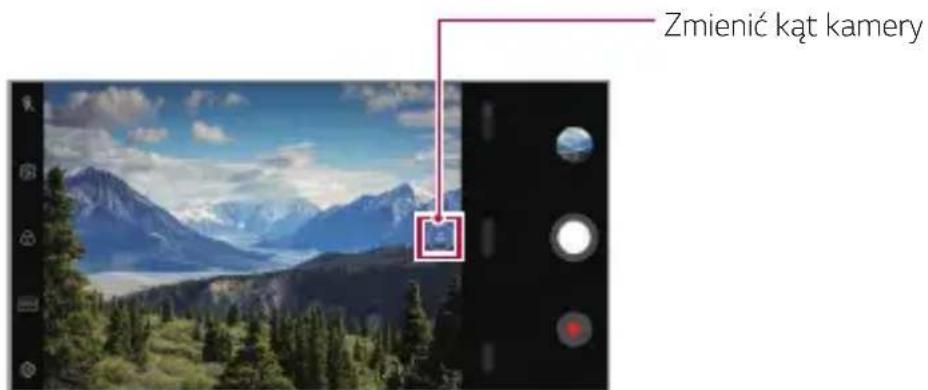
- Medzi štandardným a širokouhlým režimom šošoviek môžete prepínať len pre zadný fotoaparát.
Portrét
Ostrý portrét môžete dosiahnuť použitím efektu rozmazania šošoviek fotoaparátu.
- Pri používaní zadného fotoaparátu udržiavajte vzdialenosť od objektu od 0,4 m do 1,5 m.
- Táto funkcia nie je k dispozícii, ak je okolie príliš tmavé.
- Po použití tejto funkcie klepnite na Hodnotu expozície a zaostrenie počas používania zadnej kamery alebo na požadovanom mieste na obrazovke náhľadu, aby sa automaticky použila hodnota expozície pri použití prednej kamery.
AI CAM
Fotoaparát je schopný rozpoznať predmet, na ktorý je namierený pri snímaní fotografie alebo nahrávaní videa, čo umožňuje efektívne fotografovanie a nahrávanie videa.
1 Ťuknite na položky ○ a potom ťuknite na položku AI CAM.
2 Po rozpoznaní predmetu sa zapne optimálny efekt danej scény.
- Ostatné efekty môžete aplikovať ťuknutím na ikonu scény.
- Zviera, mesto, kvetina, jedlo, krajina, osoba, západ slnka, automaticky – celkom 8 kategórií možno rozpoznať automaticky.
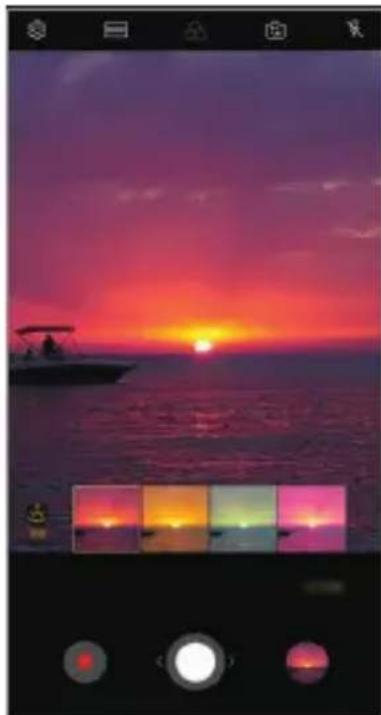
- Výsledok rozpoznania scény sa môže líšiť v závislosti od osvetlenia alebo polohy objektu pri fotografovaní. Kľúčové slová sa nezaznamenávajú na samotné fotografie alebo videá.
- Táto funkcia je dostupná iba v automatickom režime predného a zadného fotoaparátu.
QLens
S aplikáciou QLens môžete pomocou fotografie nakupovať, vyhľadávať obrázky alebo načítavať kódy QR.
1 Ťuknite na položky ○ a potom ťuknite na položku QLens. 2 Vyberte si požadovanú položku z ponuky Vizuálne vyhľadávanie a Naskenovať kód QR. 3 Ťuknutím na obrazovku odfotíte predmet, ktorý chcete vyhľadávať, alebo kód QR, ktorý chcete načítať. • V okamihu sa zobrazí výsledok.

- Táto funkcia je dostupná iba v prípade, že je vaše zariadenie pripojené k sieti. Ak používate mobilné dáta, v závislosti od používaného paušálu sa môžu účtovať poplatky za ich využitie.
- V prípade funkcie Vizuálne vyhľadávanie si môžete zvoliť z fotografie, ktorú ste nasnímali, určitú oblasť a opäť spustiť vyhľadávanie.
- Táto funkcia je dostupná iba v prípade, že je zadný fotoaparát v automatickom režime.
- Táto funkcia nemusí byť v závislosti od konkrétnej oblasti podporovaná.
Náhla zmena blesku
Fotografie sa zosnímajú v pravidelných intervaloch a uložia sa ako súbor GIF.
1 Ťuknite na položky ○> a potom ťuknite na položky REŽIM > Náhla zmena blesku 📂
2 Ťuknutím na položku nasnímate fotografiu.
- Fotografie sa zosnímajú každé 3 sekundy a uložia sa ako súbor GIF.
- Ťuknite na položku 4 na obrazovke a vyberte počet fotografií, ktoré chcete zhotoviť.
- Počas snímania fotografií ťuknite na položku ☐ a vytvorte súbory GIF s predtým nasnímanými fotografiami.
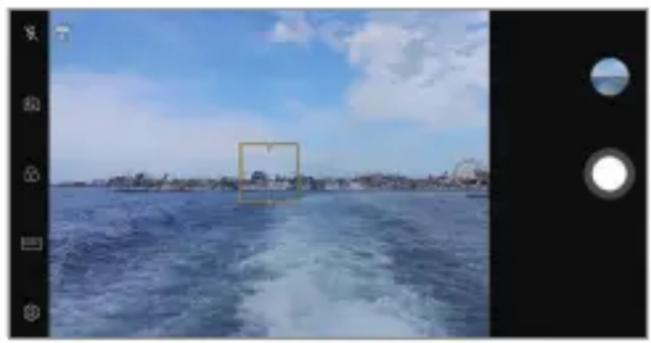
- Blesk sa automaticky zapne, aby fungoval ako časovač.
- V spodnej časti obrazovky sa zobrazia zaznamenané zábery a celkový počet záberov.
- Všetky nasnímané fotografie sa ukladajú iba ako súbory GIF.
- Nie je možné meniť rýchlosť animácie GIF ani poradie obrázkov.
Funkcie aplikácie Galéria
Vytvorenie koláže
Zo súvisiaceho obsahu môžete vytvoriť koláž.
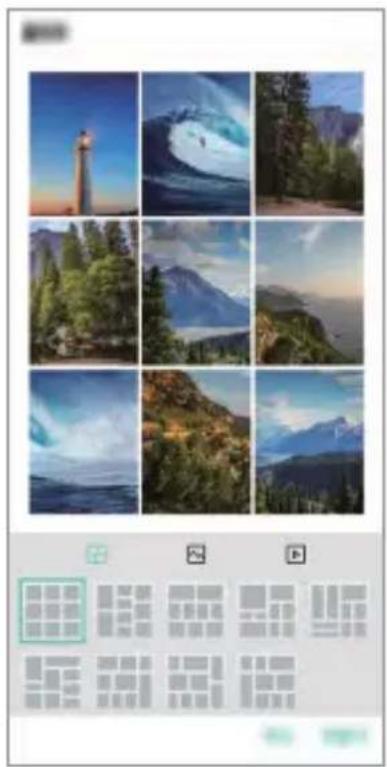
1 Počas zobrazovania albumu ťuknite na položky : Vytvorenie koláže. 2 Vyberte požadované fotografie, ktoré chcete pridať do koláže, a potom ťuknite na položku ĎALEJ. • V spodnej časti obrazovky vyberte požadované rozloženie. 3 Ťuknite na položku VYTVORIŤ.

- Na vytvorenie koláže možno použiť najviac 9 obrázkov.
Zlúčením obrázkov a videí môžete vytvoriť nový film.
1 Ťuknite na položky ○> ▲ > karta Fotografie, potom ťuknite na položku : >Vytvoriť film.
Tak isto môžete ťuknúť na položku > karta Prehrať, potom ťuknite na položku Vytvoriť film.
2 Vyberte obrázky alebo videá pre film a ťuknite na položku ĎALEJ.
Upravte vybrané obrázky a videá a ťuknite na položku ULOŽIŤ.
Odstraňovanie súborov
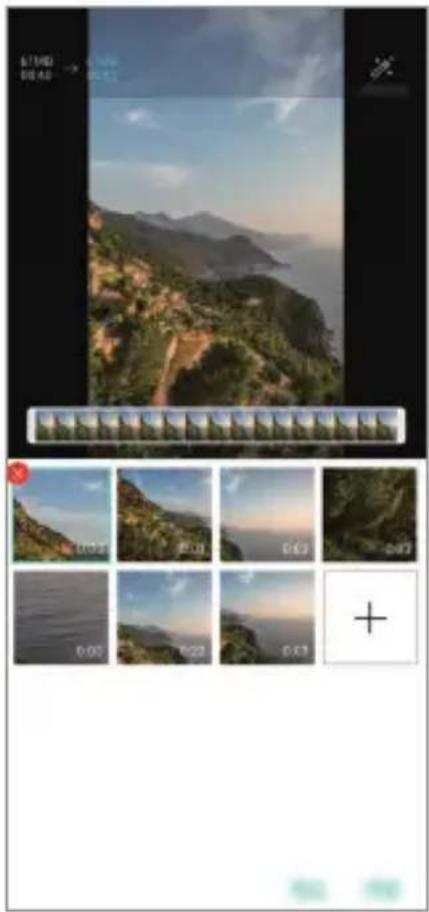
Obrázky alebo videá, ktoré chcete odstrániť z videa, môžete vybrať ťuknutím na položku × v miniatúre.
Pridanie súborov
Obrázky alebo videá, ktoré chcete pridať, môžete vybrať po ťuknutí na položku + v spodnej časti obrazovky. Môžete vybrať aj obrázky alebo videá, ktoré ste už v minulosti pridali.

- Ak chcete vybrať viacero súborov, dotknite sa súboru a podržte ho a potom ťuknite na ďalší súbor.
Zmena usporiadania súborov
Ak chcete zmeniť usporiadanie obrázkov alebo videí, dotknite sa súboru, ktorý chcete premiestniť, podržte ho a potom ho potiahnite na požadované miesto.
Pridanie efektov k súborom
Obnovenie úprav filmu
Úpravy uskutočnené vo filme (napr. čas prehrávania) môžete obnoviť ťuknutím na položku ↻.
Zobrazenie ukážky súboru
Pred uložením skontrolujte nové video ťuknutím na položku ▶. Po uplynutí času prehrávania sa automaticky prehrá nasledujúci súbor.

- Na vytvorenie videa možno použiť najviac 50 obrázkov a videí.
- Predvolená doba prehrávania obrázka je 3 sekundy a nemožno ju zmeniť. Videá možno skrátiť na minimálnu dĺžku 1 sekunda.
- Táto funkcia možno nebude podporovať niektoré formáty obrázkov a videí.
Vytvorenie súboru GIF
Pomocou zaznamenaného videa alebo fotografií môžete jednoducho vytvoriť súbor GIF.
Vytvorenie súboru GIF pomocou zaznamenaného videa
1. Počas sledovania videa ťuknite v požadovanom začiatočnom bode na položku GIF. 2. Vyberte dĺžku súboru GIF, ktorý chcete vytvoriť.
- Súbor GIF sa vytvorí s vybratou dĺžkou od aktuálneho času.
- V prípade videí kratších ako 5 sekúnd sa obrázky GIF automaticky vytvoria zo zvyšného času.
Vytvorenie súboru GIF pomocou fotografií
1. Počas zobrazovania albumu ťuknite na položky: Vytvoriť GIF. Môžete tiež ťuknúť na položku GIF na karte Prehrávanie v aplikácii Galéria. 2. Vyberte požadované fotografie na vytvorenie súboru GIF a potom ťuknite na položku ĎALEJ.
- Môžete pridať ďalšie obrázky a upraviť rýchlosť, pomer strán obrazovky a poradie súborov v súbore GIF.

- Túto funkciu môžete používať len na tvorivé účely. V prípade použitia tejto funkcie spôsobom, ktorý predstavuje porušenie práv akejkoľvek inej osoby, napríklad v súvislosti s autorskými právami, hanlivými alebo urážlivými výrokmi, sa môže uplatňovať občianskoprávna, trestnoprávna alebo správna zodpovednosť a/alebo postihy na základe príslušných zákonov. Žiadne materiály chránené autorskými právami nesmiete kopírovať, reprodukovať, distribuovať ani iným spôsobom nezákonne používať bez povolenia oprávneného vlastníka alebo držiteľa autorských práv. V maximálnom rozsahu povolenom príslušnými zákonmi sa spoločnosť LG Electronics zrieka všetkých vyjadrených a predpokladaných záruk a súvisiacich záväzkov.
- Na vytvorenie súboru GIF možno použiť najviac 100 obrázkov.
Funkcia kvality zvuku a efektov
DTS:X 3D Surround
Môžete prehrávať skladbu alebo video s trojrozmerným, pohlcujúcim a živým zvukom. Ak chcete použiť túto funkciu, pripojte k zariadeniu slúchadlá, reproduktory alebo iné externé zvukové zariadenia.
Ťuknite na položky ○ > Nastavenia > Zvuk > Kvalita zvuku a efekty > DTS:X 3D Surround, potom ťuknite na položku a aktivujte túto funkciu.
Úprava smerovania zvuku
Smer zvuku môžete upraviť podľa potreby.
1 Ťuknite na položky ○ > Nastavenia > Zvuk > Kvalita zvuku a efekty > DTS:X 3D Surround, potom ťuknite na položku ...
2 Zvoľte smer zvuku.
Google Assistant
Prehľad funkcie Google Assistant
Svojím hlasom môžete spustiť alebo použiť požadované aplikácie.

- Ak chcete túto funkciu využívať, pripojte sa k sieti a prihláste sa na svoje konto Google.
- V oblastiach, kde je slabá intenzita signálu Wi-Fi alebo mobilnej siete, nemusí táto funkcia správne fungovať alebo môže dôjsť k poklesu presnosti rozpoznávania hlasu.
- Táto funkcia nemusí byť podporovaná alebo sa podporované jazyky môžu líšiť v závislosti od oblasti služby.
Spustenie funkcie Google Assistant
1 Stlačte a podržte tlačidlo na domovskej obrazovke a spustite funkciu Google Assistant. 2 Ťuknite na položku POČIATOČNÉ NASTAVENIE. 3 Postupujte podľa pokynov na obrazovke a povedzte „Ok Google“. - Zariadenie uloží vaše hlasové údaje kvôli rozpoznávaniu. 4 Ťuknite na položku Uložiť.
Spustenie funkcie Google Assistant hlasom
1 Ak je obrazovka zapnutá, vyslovte povel „Ok Google“. 2 Keď sa na obrazovke zobrazí výzva „Ahoj, ako môžem pomôcť“, vyslovte povel alebo otázku.
1 Na domovskej obrazovke sa dotknite a podržte ikonu. 2 Keď sa na obrazovke zobrazí výzva „Ahoj, ako môžem pomôcť“, vyslovte povel alebo otázku.

- Ak hovoríte nejasným hlasom alebo ste na hlučnom mieste, presnosť rozpoznávania hlasu sa môže znížiť. Keď používate funkciu rozpoznávania hlasu, hovorte jasným hlasom na tichom mieste, aby ste zvýšili jej presnosť.
Rozpoznávanie odtlačku prsta
Prehľad funkcie rozpoznávania odtlačku prsta
Skôr ako začnete používať funkciu rozpoznávania odtlačkov prstov, musíte v zariadení zaregistrovať odtlačok prsta.
Funkciu rozpoznávania odtlačkov prstov môžete používať v nasledujúcich prípadoch:
- Odomknutie obrazovky.
- Zobrazenie uzamknutého obsahu v aplikácii QuickMemo+.
- Potvrdenie nákupu prihlásením sa do aplikácie alebo identifikovaním sa odtlačkom prsta.

- Odtlačok prsta môže zariadenie použiť na identifikáciu používateľa. Veľmi podobné odtlačky prsta od rôznych používateľov môže snímač odtlačku prsta považovať za odtlačok jednej osoby.
- Ak zariadenie nedokáže rozpoznať váš odtlačok prsta alebo ak zabudnete údaj uvedený pri registrácii, navštívte najbližšie zákaznícke stredisko spoločnosti LG a prineste si so sebou zariadenie a preukaz totožnosti.
Upozornenia týkajúce sa rozpoznávania odtlačku prsta
Presnosť rozpoznávania odtlačku prsta sa môže znížiť z viacerých dôvodov. Aby sa maximalizovala presnosť rozpoznávania, pred používaním zariadenia skontrolujte nasledujúce položky.
- Na zariadení sa nachádza snímač odtlačkov. Uistite sa, že snímač odtlačkov nie je poškodený kovovým predmetom, napríklad mincou alebo kľúčom.
- Ak sa na snímači odtlačkov alebo prste nachádza voda, prach alebo iná cudzia látka, funkcia registrácie alebo rozpoznávania odtlačkov prstov nemusí fungovať. Pred rozpoznávaním odtlačku prsta si prst očistite a osušte.
- Odtlačok prsta sa nemusí správne rozpoznať, ak je na povrchu prsta jazva alebo nie je hladký po dlhšom kontakte s vodou.
- Ak je prst ohnutý alebo používate len špičku prsta, odtlačok prsta sa nemusí rozpoznať. Uistite sa, že prst pokrýva celý povrch snímača odtlačkov.
- Pri každej registrácii nasnímajte iba jeden prst. Nasnímanie viacerých prstov môže mať vplyv na registráciu a rozpoznávanie odtlačku prsta.
- Ak je okolitý vzduch suchý, zariadenie môže generovať statický náboj. Ak je okolitý vzduch suchý, nevykonávajte snímanie odtlačkov prsta alebo sa pred snímaním odtlačku prsta dotknite kovového predmetu, napríklad mince alebo kľúča, aby sa odstránil statický náboj.
Registrácia odtlačkov prsta
Ak chcete používať identifikáciu pomocou odtlačku prsta, môžete svoj odtlačok zaregistrovať a uložiť.
1 Ťuknite na položky ○> Nastavenia > Všeobecné > Uzamknutie obrazovky a zabezpečenie > Odtlačky prsta.

- Aby bolo možné používať túto funkciu, je potrebné nastaviť uzamknutú obrazovku.
- Ak uzamknutie obrazovky nie je aktívne, nakonfigurujte uzamknutú obrazovku podľa pokynov na obrazovke. Podrobnosti nájdete v časti Nastavenie uzamknutia obrazovky.
2 Lokalizujte snímač odtlačkov na zadnej strane zariadenia a jemne naň priložte prst, čím sa zaregistruje odtlačok prsta.

- Jemne stlačte snímač odtlačkov, aby snímač mohol rozpoznať váš odtlačok prsta.
- Zopakujte snímanie odtlačku tak, že po kúskoch posúvate prst, až kým sa odtlačok nezaregistruje.
- Ťuknutím na položku PRIDAŤ VIAC zaregistrujte ďalší odtlačok prsta. Ak zaregistrujete len jeden odtlačok prsta a daný prst nie je v dobrom stave, rozpoznanie odtlačku prsta nemusí fungovať správne. Ako preventívne opatrenie pred takouto situáciou zaregistrujte viacero odtlačkov prstov.
Správa odtlačkov prsta
Zaregistrované odtlačky prsta môžete upravovať alebo odstraňovať.
1 Ťuknite na položky ○ > Nastavenia > Všeobecné > Uzamknutie obrazovky a zabezpečenie > Odtlačky prsta. 2 Odomknite pomocou príslušného spôsobu odomykania. 3 V zozname odtlačkov prsta ťuknite na odtlačok, ktorý chcete premenovať. Ak ho chcete odstrániť, ťuknite na položku 📊
Odomknutie obrazovky odtlačkom prsta
Pomocou odtlačku svojho prsta môžete odomknúť obrazovku alebo zobraziť zamknutý obsah. Aktivujte požadovanú funkciu:
1 Ťuknite na položky ○ > Nastavenia > Všeobecné > Uzamknutie obrazovky a zabezpečenie > Odtlačky prsta. 2 Odomknite pomocou príslušného spôsobu odomykania. 3 Na obrazovke nastavení odtlačkov prsta aktivujte požadovanú funkciu:
- Uzamknutie obrazovky: Odomknutie obrazovky odtlačkom prsta.
- Zablokovanie obsahu: Odomknutie obsahu odtlačkom prsta. Na používanie tejto funkcie musí byť nastavené zamknutie obsahu.
Spracovanie viacerých úloh naraz
Viac okien
Rozdelením obrazovky na viacero okien môžete súčasne používať dve aplikácie.
1 Ťuknite na položku spomedzi úvodných dotykových tlačidiel. - Zobrazia sa nedávno použité aplikácie. 2 Ťuknite na položku v hornej časti požadovanej aplikácie, ak chcete použiť funkciu Viac okien. - Vybratá aplikácia sa zobrazí v hornej polovici obrazovky.
Prípadne
1 sa počas používania aplikácie dotknite položky a podržte ju. - Nedávno použité aplikácie sa zobrazia na rozdelenej obrazovke. 2 Ťuknite na položku v hornej časti požadovanej aplikácie, ak chcete použiť funkciu Viac okien. - Vybratá aplikácia sa zobrazí v hornej polovici obrazovky.
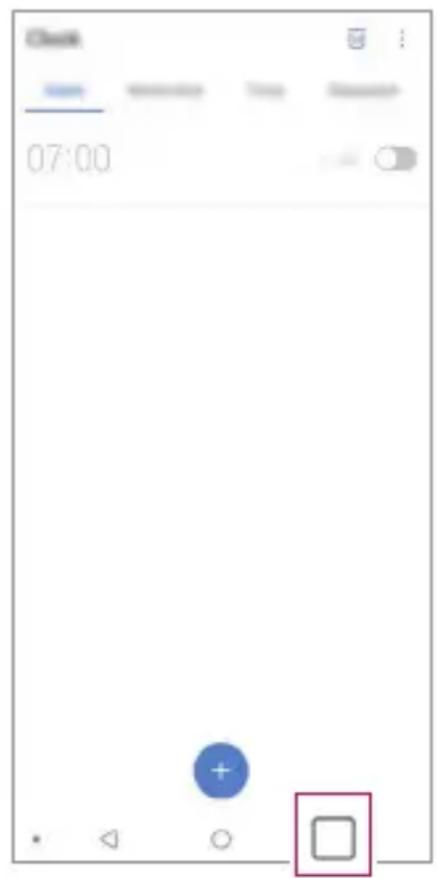
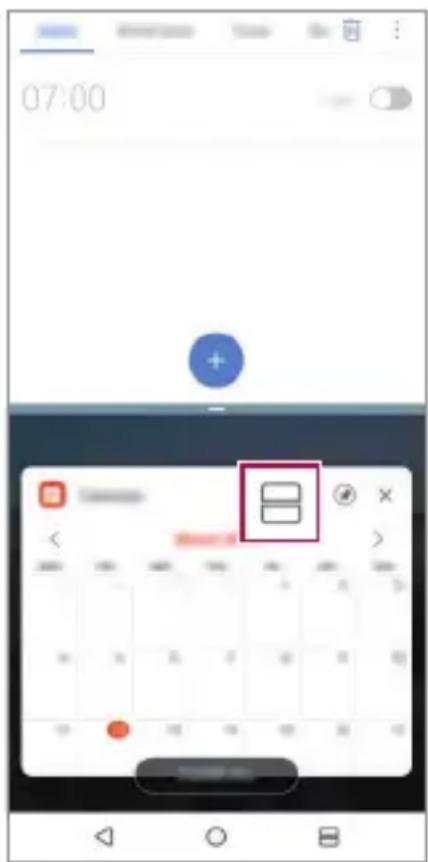

- Ak chcete vypnúť funkciu Viac okien, dotknite sa položky na úvodných dotykových tlačidlách a podržte ju.
- Ak chcete upraviť veľkosť rozdelenej obrazovky, potiahnite položku — v strede obrazovky.
- Funkciu Viac okien nepodporujú niektoré aplikácie spoločnosti LG a aplikácie prevzaté z Obchodu Play.
Obrazovka Prehľad
Na obrazovke Prehľad sa zobrazujú naposledy používané aplikácie.
Ak chcete zobraziť zoznam naposledy používaných aplikácií, ťuknite na položku □ na domovskej obrazovke a potom ťuknite na zobrazenú aplikáciu.
- Ak chcete spustiť niektorú aplikáciu pomocou funkcie Viac okien, dotknite sa aplikácie, podržte ju a potiahnite ju do hornej časti obrazovky. Môžete tiež ťuknúť na položku ☐ v hornej časti jednotlivých aplikácií.
Základné funkcie
Komponenty a príslušenstvo produktu
So zariadením sa dodávajú tieto položky.
- Zariadenie
- Stereofónna náhlavná súprava
- Kábel USB
- Nabíjačka
- Stručný návod • Vysúvací kolík

- Vyššie opísané položky môžu byť voliteľné.
- V závislosti od oblasti a poskytovateľa služieb sa môžu líšiť položky dodávané so zariadením a akékoľvek dostupné príslušenstvo.
- Vždy používajte originálne príslušenstvo LG Electronics. Používanie príslušenstva od iných výrobcov môže ovplyvniť fungovanie zariadenia alebo spôsobiť poruchu. Na tieto situácie sa nemusí vzťahovať servis spoločnosti LG.
- Niektoré časti zariadenia sú vyrobené z tvrdeného skla. Ak vám zariadenie spadne na tvrdý povrch alebo ak ho vystavíte silnému nárazu, tvrdené sklo sa môže poškodiť. V takom prípade prestaňte zariadenie okamžite používať a obráťte sa na stredisko služieb zákazníkom spoločnosti LG.

- Ak niektorá z týchto základných položiek chýba, obráťte sa na predajcu, u ktorého ste zariadenie zakúpili.
- Ak si chcete zakúpiť dodatočné položky, obráťte sa na stredisko služieb zákazníkom spoločnosti LG.
- Niektoré položky z balenia produktu môže výrobca zmeniť bez predchádzajúceho upozornenia.
- Vzhľad a technické špecifikácie zariadenia sa môžu meniť bez predchádzajúceho upozornenia.
- Špecifikácie zariadenia sa môžu líšiť v závislosti od oblasti alebo poskytovateľa služieb.
- Skôr ako začnete používať funkciu rozpoznávania odtlačkov prsta, odstráňte ochrannú fóliu zo snímača odtlačku prsta.
Prehľad komponentov
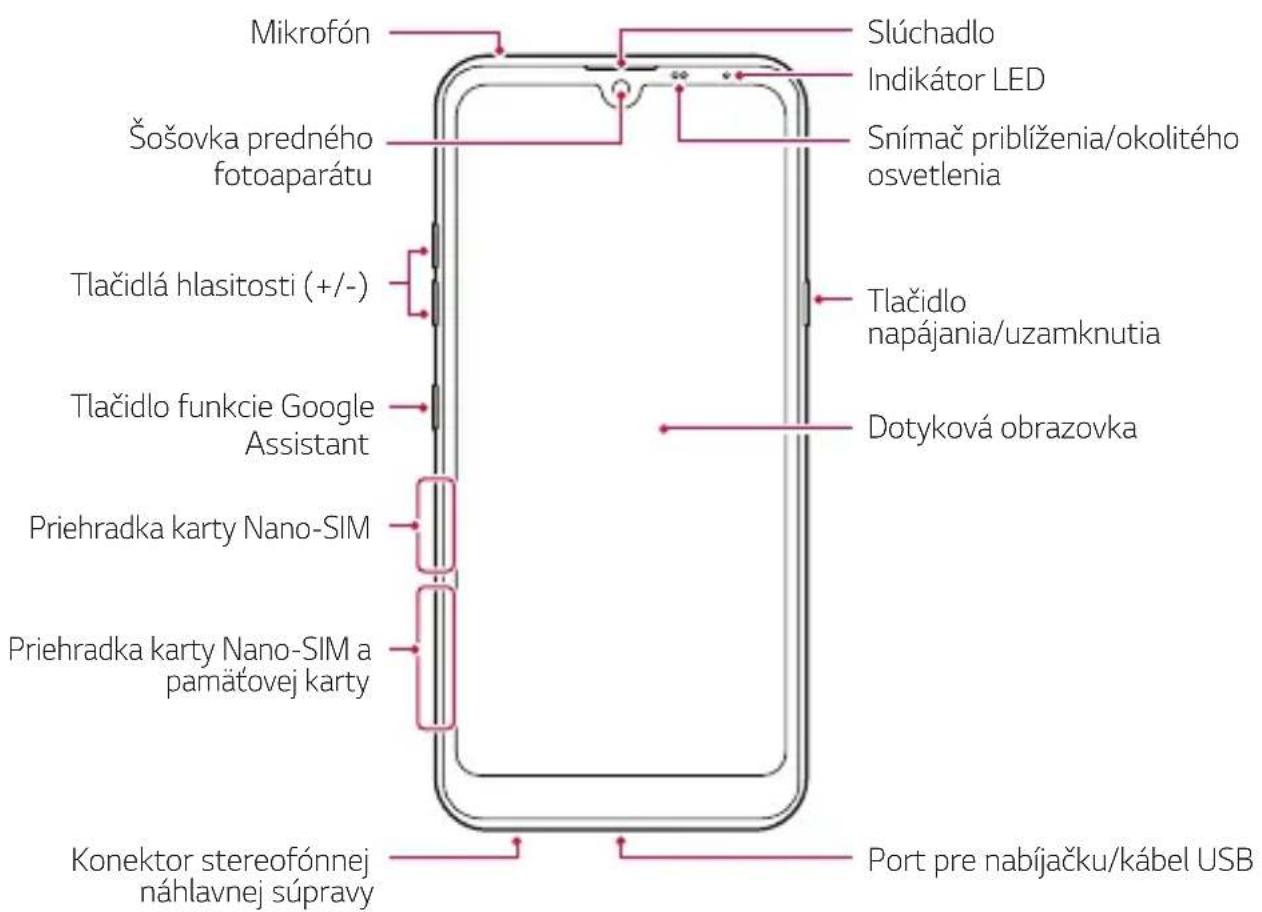
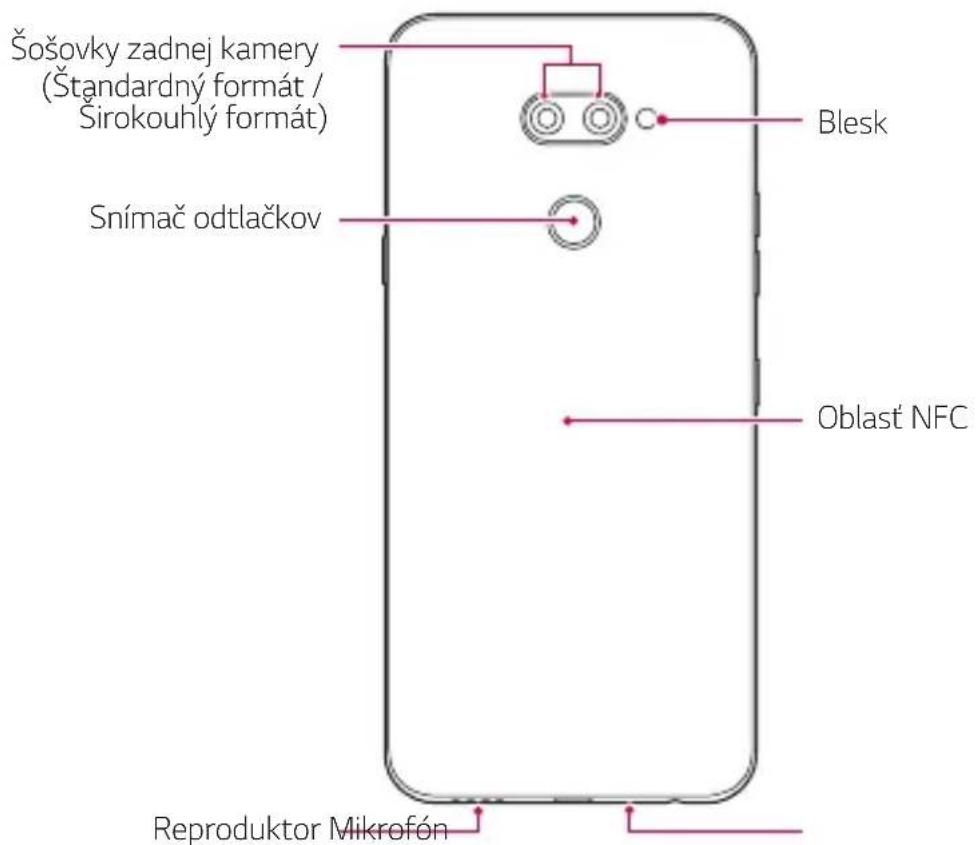
NEPOKÚŠAJTE sa sami odstrániť zadný kryt.
V opačnom prípade by ste mohli vážne poškodiť batériu a zariadenie, čo by mohlo viesť k prehriatiu, požiaru a zraneniu. Zadný kryt ani batériu tohto zariadenia nesmie demontovať ani vymieňať nekvalifikovaná osoba.
- Snímač priblíženia: Počas hovoru snímač priblíženia vypne obrazovku a dotykové funkcie, keď je zariadenie v tesnej blízkosti ľudského tela. Keď sa zariadenie dostane do určitej vzdialenosti, zase sa zapne obrazovka a možnosť dotykového ovládania.
- Slúžia na nastavenie hlasitosti zvonení, hovorov alebo oznámení.
- Počas používania fotoaparátu nasnímate fotografiu jemným stlačením tlačidla hlasitosti. Ak chcete snímať sériu fotografií, stlačte a podržte tlačidlo hlasitosti.
- Ak chcete obrazovku zapnúť alebo vypnúť, krátko stlačte tlačidlo.
- Vaše zariadenie obsahuje zabudovaného asistenta Google Assistant. Nájdite odpovede a vykonajte veci na cestách. Začnite ťuknutím na tlačidlo Google Assistant na bočnej strane telefónu.
- Na zjednodušenie postupu odomknutia obrazovky zapnite funkciu rozpoznávania odtlačkov prsta. Podrobnosti nájdete v časti Prehľad funkcie rozpoznávania odtlačku prsta.

- Prístup k niektorým funkciám môže byť obmedzený v závislosti od špecifikácií zariadenia.
- Na zadnej strane zariadenia sa nachádza vstavaná anténa NFC. Pri manipulácii so zariadením postupujte opatrne, aby nedošlo k poškodeniu alebo zakrytiu antény NFC.
- Na zariadenie nekladte ťažké predmety ani si naň nesadajte. V opačnom prípade by sa mohla poškodiť dotyková obrazovka.
- Ochranná fólia alebo príslušenstvo obrazovky môže ovplyvňovať činnosť snímača priblíženia.
- Ak je zariadenie mokré alebo sa používa na vlhkom mieste, dotyková obrazovka alebo tlačidlá nemusia fungovať správne.
Držte zariadenie správne podľa znázornenia nižšie. Ak pri používaní zariadenia rukou, prstom alebo ochranným obalom zakryjete otvor mikrofónu, počas hovoru vás nemusí byť zreteľne počuť.
Príklad správneho držania Príklad nesprávneho držania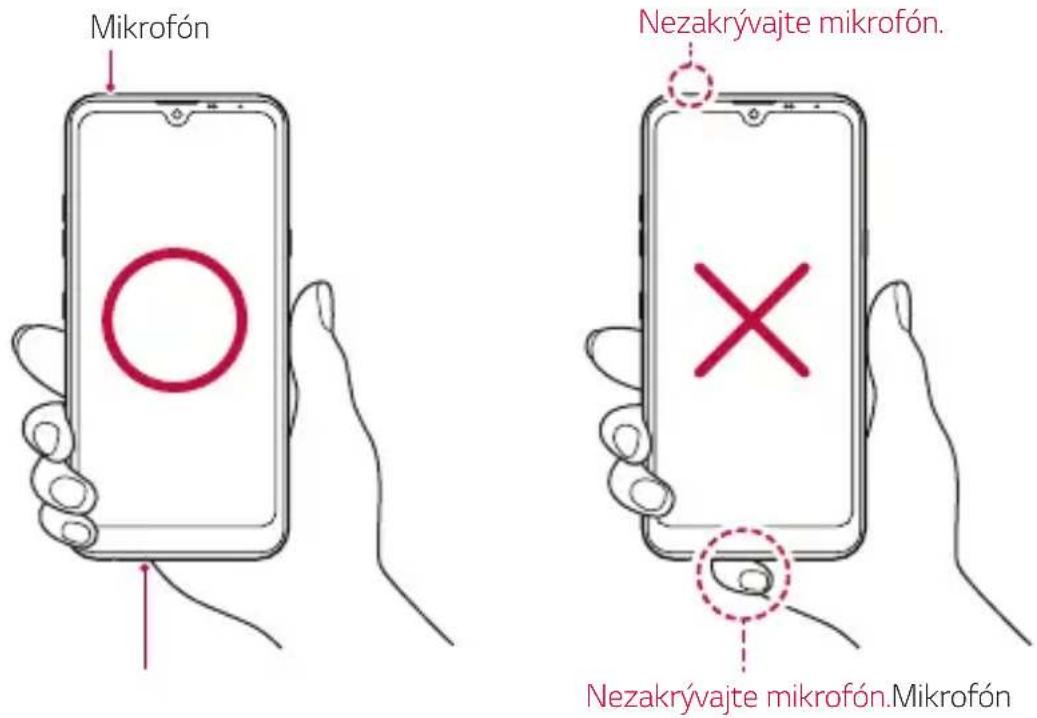
Zapnutie alebo vypnutie napájania
Zapnutie napájania
Keď je napájanie vypnuté, stlačte a podržte tlačidlo napájania/uzamknutia.

- Pri prvom zapnutí zariadenia dôjde k počiatočnej konfigurácii. Prvé spustenie smartfónu môže trvať dlhšie než obvykle.
Vypnutie napájania
Stlačte a podržte tlačidlo napájania/uzamknutia a potom vyberte položku Vypnúť.
Reštartovanie zariadenia
Keď zariadenie nefunguje správne alebo nereaguje, reštartujte ho podľa nasledujúcich pokynov.
1 Stlačte a podržte súčasne tlačidlo napájania/uzamknutia a tlačidlo zníženia hlasitosti (-), až kým sa napájanie nevypne. 2 Keď sa zariadenie reštartuje, uvoľnite tlačidlo.
Stlačte tlačidlo napájania/uzamknutia, podržte ho a potom vyberte požadovanú možnosť.
• Vypnúť: Vypnutie zariadenia. - Vypnúť a reštartovať: Reštartovanie zariadenia. - Zapnúť Režim Lietadlo: Zablokovanie telekomunikačných funkcií vrátane telefonických hovorov, správ a prístupu na internet. Ostatné funkcie zostanú dostupné.
Vloženie karty SIM
3 Vložte kartu SIM do priehradky karty tak, aby pozlátené kontakty smerovali nadol.
Hlavnú kartu SIM položte na priečinok na kartu SIM 1 a druhú kartu SIM položte na priečinok na kartu SIM 2.
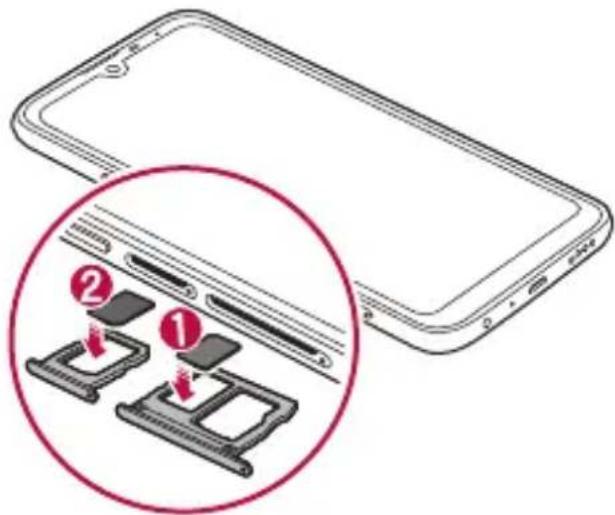
- Na zabezpečenie bezproblémovej funkcie sa odporúča zariadenie používať so správnym typom karty SIM. Vždy používajte originálnu kartu SIM dodanú operátorom.
- Ak vložíte priečinok na kartu do zariadenia, keď je mokrý, zariadenie sa môže poškodiť. Vždy sa uistite, že je priečinok na kartu suchý.
Upozornenia týkajúce sa používania karty SIM
- Kartu SIM nestratte. Spoločnosť LG nezodpovedá za škody ani iné problémy spôsobené stratou alebo výmenou karty SIM.
- Dávajte pozor, aby sa karta SIM nepoškodila pri zasúvaní alebo vyberaní.
Vloženie pamäťovej karty
Do zariadenia vložte pamäťovú kartu.
V závislosti od výrobcu a typu pamäťovej karty nemusia byť niektoré pamäťové karty kompatibilné s vaším zariadením.
1 Vložte vysúvací kolík do otvoru na priehradke karty. 2 Vytiahnite priehradku karty. 3 Vložte pamäťovú kartu do priehradky karty tak, aby pozlátené kontakty smerovali nadol.
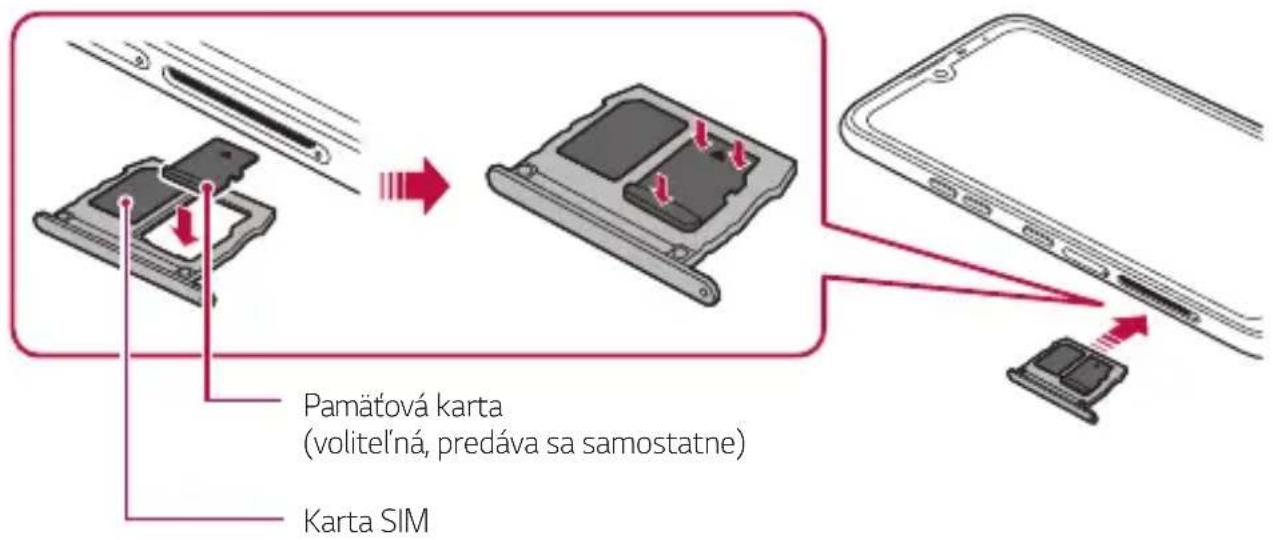
4 Zasuňte priehradku karty späť do otvoru.

- Niektoré pamäťové karty nemusia byť úplne kompatibilné s týmto zariadením. Ak použijete nekompatibilnú kartu, môže dôjsť k poškodeniu zariadenia, pamäťovej karty alebo údajov, ktoré sú na nej uložené.

- Pri častom zapisovaní a odstraňovaní údajov sa môže skrátiť životnosť pamäťových kariet.
Vybratie pamäťovej karty
Z bezpečnostných dôvodov pamäťovú kartu pred vybratím odpojte.
1 Ťuknite na položky ○ > Nastavenia > Všeobecné > Úložný priestor
2 Vložte vysúvací kolík do otvoru na priehradke karty a potom vytiahnite priehradku karty zo zariadenia.
3 Vyberte pamäťovú kartu z priehradky karty.
4 Zasuňte priehradku karty späť do otvoru.

- Nevyberajte pamäťovú kartu, keď zariadenie prenáša údaje alebo k nim pristupuje. Mohlo by to spôsobiť stratu alebo porušenie údajov alebo poškodenie pamäťovej karty či zariadenia. Spoločnosť LG nezodpovedá za straty v dôsledku nesprávnej manipulácie alebo používania pamäťových kariet, a to vrátane straty údajov.
Batéria
Nabíjanie batérie
Pred začatím používania zariadenia batériu úplne nabite.
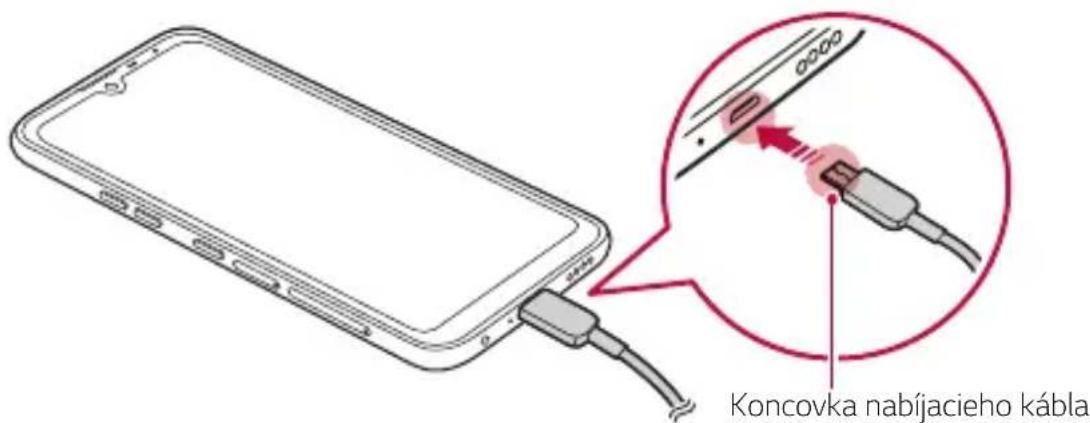
- V prípade výskytu vlhkosti nepoužívajte so zariadením externý konektor, napájací kábel ani adaptér. Môže to viesť k požiaru, zásahu elektrickým prúdom, poraneniu alebo poruche zariadenia. V prípade výskytu vlhkosti okamžite prestaňte zariadenie používať a vlhkosť úplne odstráňte.
- Vždy používajte nabíjačku a nabíjací kábel, ktoré schválila spoločnosť LG. Nabíjanie batérie nabíjačkou od tretej strany môže spôsobiť výbuch batérie alebo poškodenie zariadenia.
- Zariadenie má vstavanú nabíjateľnú batériu. Z bezpečnostných dôvodov zabudovanú batériu nevyberajte.
- Používanie zariadenia, keď sa nabíja, môže spôsobiť zásah elektrickým prúdom. Keď chcete zariadenie používať, nabíjanie prerušte.

- Po úplnom nabití zariadenia vytiahnite nabíjačku z elektrickej zásuvky. Tým predídete zbytočnej spotrebe energie.
- Ďalší spôsob nabíjania batérie je pripojenie kábla USB do stolového alebo prenosného počítača. Tento postup môže trvať dlhšie než pri pripojení adaptéra do sieťovej zásuvky.
- Batériu nenabíjajte pomocou rozbočovača USB, ktorý nedokáže udržať menovité napätie. Nabíjanie môže zlyhať alebo sa nepredvídateľne zastaviť.
Upozornenia týkajúce sa používania zariadenia
- Nedodržanie pokynov v tejto príručke a nesprávne používanie môže mať za následok poškodenie zariadenia.
Efektívne používanie batérie
Životnosť batérie sa môže znižovať, ak ponecháte súčasne a trvalo spustených veľa aplikácií a funkcií.
Ak chcete predĺžiť životnosť batérie, vypnite operácie v pozadí.
Aby sa minimalizovala spotreba batérie, postupujte nasledovne:
- Vypnite funkciu Bluetooth® alebo funkciu siete Wi-Fi, keď ich nepoužívate.
- Nastavte čo najkratší časový limit na vypnutie obrazovky.
- Minimalizujte jas obrazovky.
- Nastavte uzamknutie obrazovky, keď sa zariadenie nepoužíva.
- Pri používaní akýchkoľvek prevzatých aplikácií kontrolujte úroveň nabitia batérie.
Dotyková obrazovka
Oboznámte sa so spôsobom ovládania zariadenia pomocou gest na dotykovej obrazovke.
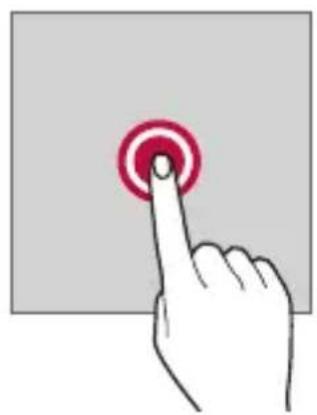
Ťuknutie
Jemným ťuknutím špičky prsta vyberiete alebo spustíte aplikáciu alebo možnosť.
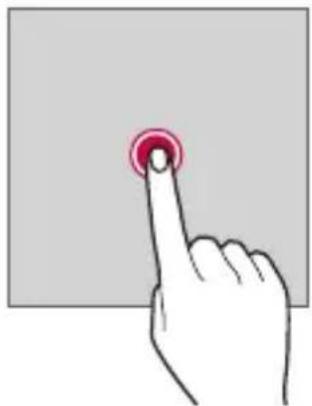
Dotykom a podržaním na niekoľko sekúnd zobrazíte ponuku s dostupnými možnosťami.
Dvojité ťuknutie
Rýchlym dvojitým ťuknutím priblížite alebo oddialite webovú stránku alebo mapu.
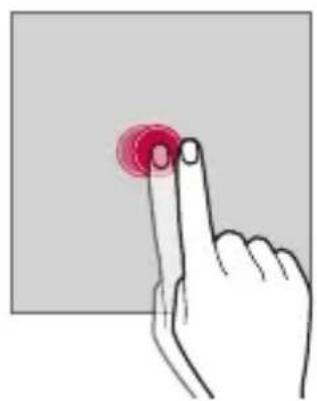
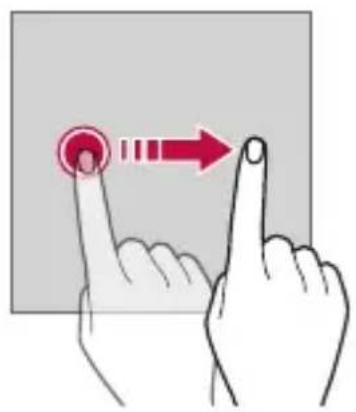
Dotknite sa položky, napríklad aplikácie alebo miniaplikácie, podržte ju a potom premiestnite prst kontrolovaným pohybom na iné miesto. Týmto gestom môžete presúvať položky.
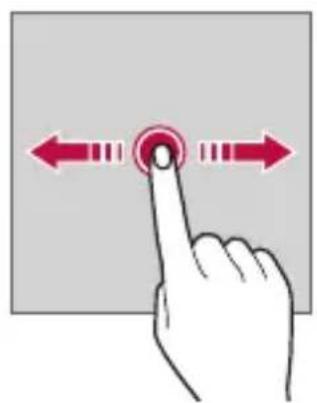
Dotknite sa obrazovky prstom a rýchlo ho premiestnite bez zastavenia. Pomocou tohto gesta sa môžete posúvať v zozname, po webovej stránke, fotografiách, obrazovkách a pod.
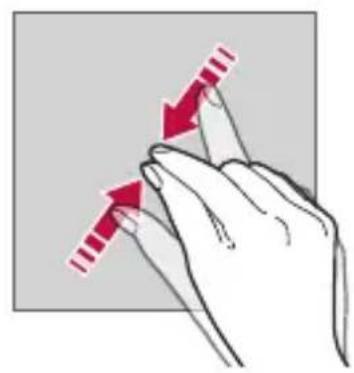
Stiahnutie a roztiahnutie prstov
Stiahnutím dvoch prstov k sebe oddialite zobrazenie, napríklad na fotografii alebo mape. Ak chcete zobrazenie priblížiť, prsty roztiahnite.
- Dotykovú obrazovku nevystavujte nadmerným fyzickým otrasom. Mohol by sa poškodiť dotykový snímač.

- Ak budete zariadenie používať v blízkosti magnetických, kovových alebo vodivých materiálov, môže dôjsť k poruche dotykovej obrazovky.
- Ak zariadenie používate v podmienkach s jasným svetlom, napríklad na priamom slnečnom svetle, obrazovka nemusí byť v závislosti od vašej polohy čitateľná. Zariadenie používajte v tieni alebo na mieste, kde okolité osvetlenie je dostatočne silné na čítanie knihy, ale nie nadmerne silné.
- Na obrazovku nevyvíjajte nadmerný tlak.
- Jemne ťuknite špičkou prsta na požadovanú možnosť.
- Dotykové ovládanie nemusí fungovať správne, ak máte pri ťukaní na obrazovku oblečenú rukavicu alebo ak použijete špičku nechta.
- Dotykové ovládanie nemusí fungovať správne, ak je obrazovka vlhká alebo mokrá.
- Dotyková obrazovka nemusí fungovať správne, ak je na zariadení umiestnená ochranná fólia alebo príslušenstvo zakúpené v obchode tretej strany.
- Dlhodobé zobrazovanie statického obrazu môže spôsobiť vznik zvyškového obrazu alebo vypálenie obrazu do obrazovky. Keď zariadenie nepoužívate, vypnite obrazovku alebo zabráňte tomu, aby sa dlhodobo zobrazoval rovnaký obraz.
Základná obrazovka
Prehľad domovskej obrazovky
Domovská obrazovka je úvodné miesto na prístup k rôznym funkciám a aplikáciám v zariadení. Ťuknutím na položku ○ na ľubovoľnej obrazovke prejdete priamo na domovskú obrazovku.
Na domovskej obrazovke môžete spravovať všetky aplikácie a miniaplikácie. Potiahnutím obrazovky doľava alebo doprava rýchlo zobrazíte všetky nainštalované aplikácie.
Rozloženie domovskej obrazovky
Na domovskej obrazovke môžete zobraziť všetky aplikácie a organizovať miniaplikácie a priečinky.
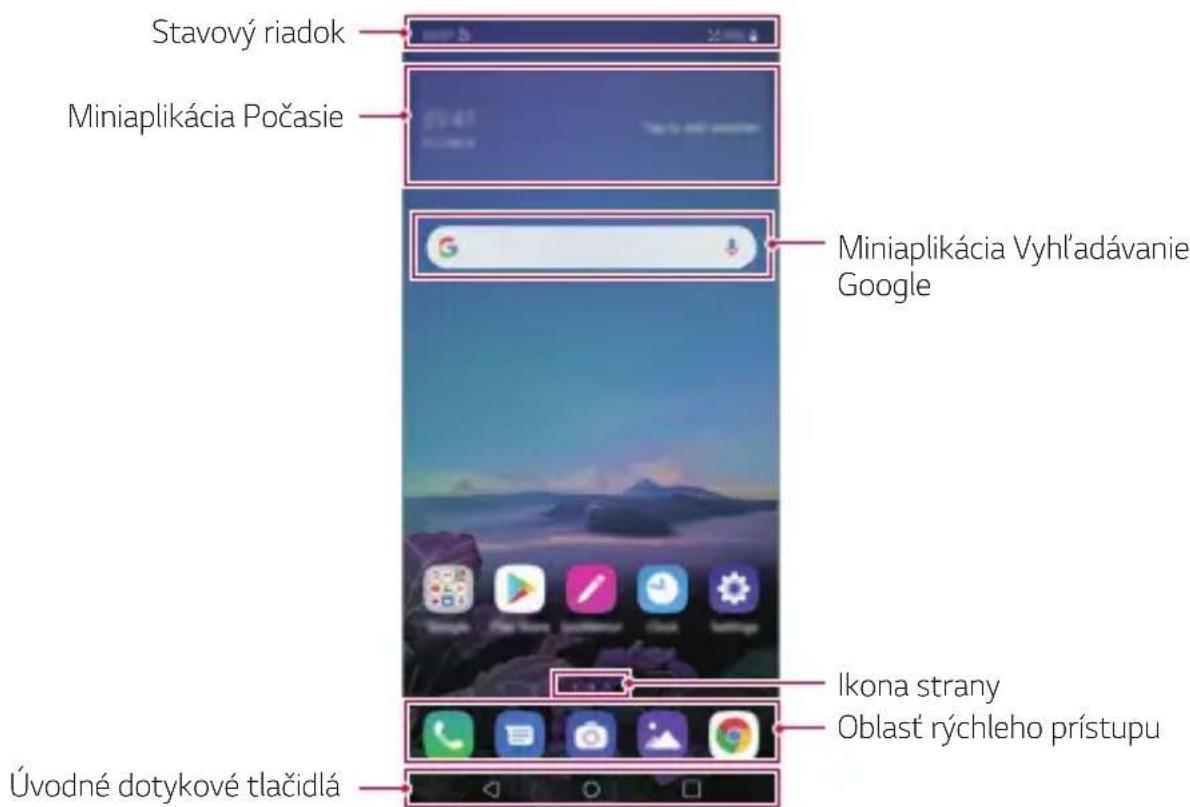

- Základná obrazovka sa môže líšiť v závislosti od stratégie výrobcu, nastavení používateľa, verzie softvéru alebo poskytovateľa služieb.
- Stavový riadok: Zobrazuje ikony stavu, čas a úroveň nabitia batérie. - Miniaplikácia Počasie: Zobrazuje informácie o počasí a čase v určitej oblasti.
- Miniaplikácia Vyhľadávanie Google: Písaním alebo rozprávaním otvorte Vyhľadávanie Google.
- Ikona strany: Zobrazuje celkový počet strán domovskej obrazovky. Ťuknutím na ikonu požadovanej strany môžete prejsť na vybratú stranu. Ikona označujúca aktuálnu stranu sa zvýrazní.
- Oblasť rýchleho prístupu: Hlavné aplikácie môžete pridať do dolnej časti obrazovky, aby ste k nim mali prístup z každej strany domovskej obrazovky.
- Úvodné dotykové tlačidlá
- ◀: Slúži na návrat na predchádzajúcu obrazovku. Zatvorenie klávesnice alebo kontextového okna.
- ☐: Ťuknutím sa zobrazí zoznam nedávno použitých aplikácií alebo sa spustí aplikácia zo zoznamu. Ak chcete odstrániť všetky nedávno použité aplikácie, ťuknite na položku VYMAZAŤ VŠETKO. Ak chcete súčasne používať dve aplikácie pomocou funkcie Viac okien, počas používania aplikácie sa dotknite tlačidla a podržte ho.
- : Vyberte, ktorú kartu SIM chcete použiť. Ťuknutím a podržaním nakonfigurujte nastavenia duálnej karty SIM.
Zmena štýlu úvodných dotykových tlačidiel
Môžete zmeniť štýl úvodných dotykových tlačidiel.
1 Ťuknite na položky ○ > Nastavenia > Displej > Úvodné dotykové tlačidlá.
2 V časti ŠTÝL zvoľte možnosť Len tlačidlá alebo Gesto a tlačidlá podľa svojich preferencií.
- Len tlačidlá: ◀/ / sú dostupné. Ak chcete zobraziť nedávno použité aplikácie, ťuknite na tlačidlo □
- Gesto a tlačidlá: Dostupné je tlačidlo ◀ a tlačidlo domov. Ak chcete zobraziť nedávno použité aplikácie, prejdite po tlačidle domov ○ nahor.
Úprava úvodných dotykových tlačidiel
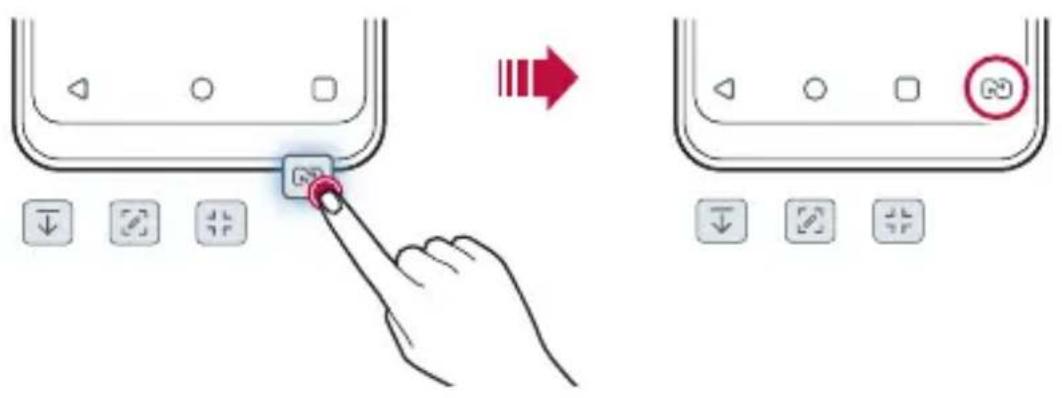
Úvodné dotykové tlačidlá môžete usporiadať inak alebo k nim môžete pridať často používané funkcie.
Ťuknite na položky ○ > Nastavenia > Displej > Úvodné dotykové tlačidlá > Kombinácia tlačidiel a upravte nastavenia.
- K dispozícii je niekoľko funkcií vrátane funkcií QSlide, Notifikácia a Capture+.
Skrytie úvodných dotykových tlačidiel
Úvodné dotykové tlačidlá môžete skryť a zobraziť väčšiu obrazovku počas používania aplikácie.
1. Ťuknite na položky ○ > Nastavenia > Displej > Úvodné dotykové tlačidlá > Skryť tlač. domov. 2. Vyberte aplikácie, pri ktorých chcete skryť úvodné dotykové tlačidlá počas používania aplikácie a ťuknite na položku.
- Úvodné dotykové tlačidlá zmiznú 3 sekundy po poslednom dotyku.
- Ak chcete úvodné dotykové tlačidlá zobraziť znova, potiahnite spodnú časť obrazovky nahor.
Ikona Zamknúť/skryť
Ikona na uzamknutie alebo skrytie tlačidiel domáceho tlačidla sa zobrazí v ľavom dolnom rohu obrazovky.
Ak chcete zablokovať úvodné dotykové tlačidlá počas intervalu ich skrytia, ťuknite na položku □ vľavo od úvodných dotykových tlačidiel.
Ak chcete úvodné dotykové tlačidlá znova skryť, dvakrát ťuknite na položku ■.

- Niektoré funkcie nemusia byť podporované počas skrývania úvodných dotykových tlačidiel.
Ikony stavu
Ak sa vyskytne oznámenie o neprečítanej správe, udalosti v kalendári alebo budíku, na stavovom riadku sa zobrazí príslušná ikona s oznámením. Stav zariadenia môžete skontrolovať prostredníctvom ikon s oznámeniami, ktoré sa zobrazujú na stavovom riadku.
| Žiadny signál | |
| Dáta sa prenášajú cez sieť | |
| Budík je nastavený | |
| Vibračný režim je zapnutý | |
| Rozhranie Bluetooth je zapnuté | |
| Pripojené k počítaču cez rozhranie USB | |
| Úroveň nabitia batérie | |
| Režim za letu | |
| Zmeškané hovory | |
| Sieť Wi-Fi je pripojená | |
| Režim stlmenia zvuku je zapnutý | |
| Funkcia GPS je zapnutá | |
| Prístupový bod je zapnutý | |
| Žiadna karta SIM | |
| Režim NFC je zapnutý |

- V závislosti od stavu zariadenia môžu niektoré ikony vyzerať inak alebo nemusia byť vôbec prítomné. Význam ikon závisí od konkrétneho prostredia a oblasti, v ktorej zariadenie používate, a od poskytovateľa služieb.
- Zobrazené ikony sa môžu líšiť v závislosti od oblasti alebo poskytovateľa služieb.
Panel oznámení
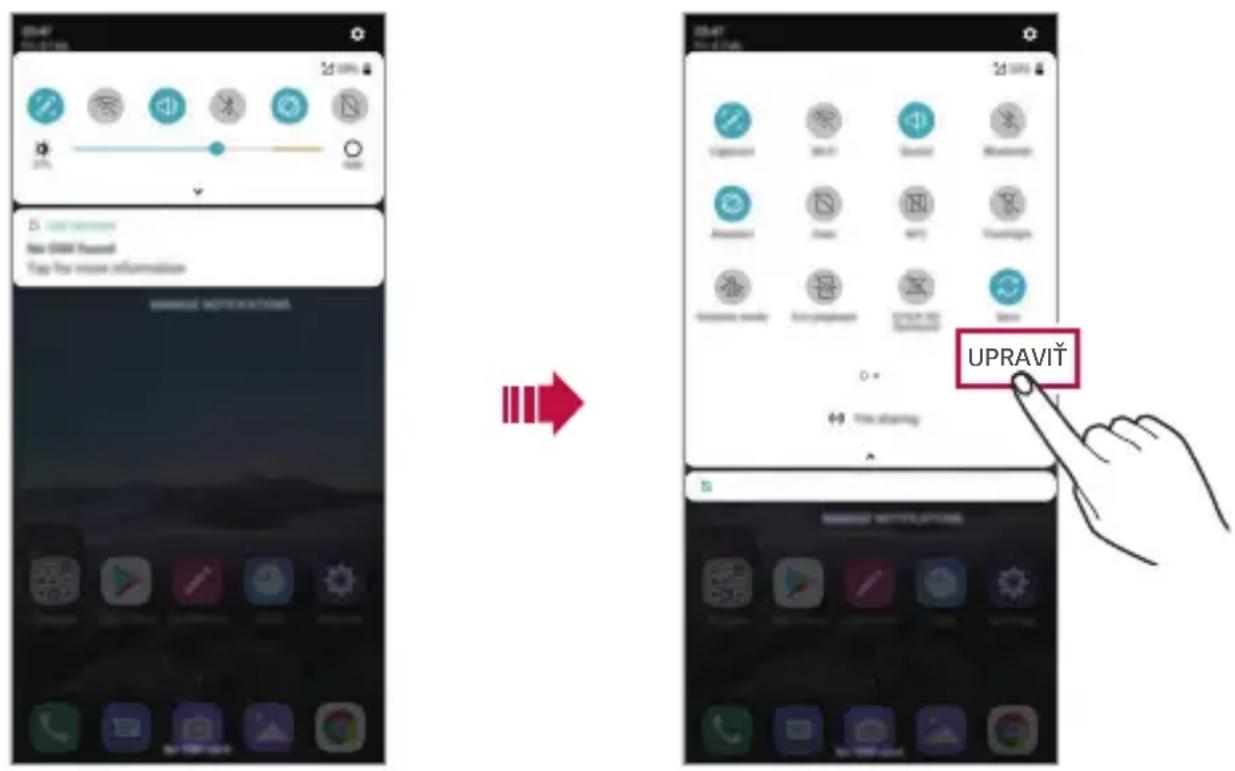
Panel oznámení môžete otvoriť potiahnutím stavového riadku na hlavnej obrazovke smerom nadol.
- Ak chcete otvoriť zoznam ikon rýchleho prístupu, potiahnite stavový riadok nadol.
- Ak chcete zmeniť usporiadanie ikon, pridať ikony alebo ich odstrániť, ťuknite na položku UPRAVIŤ.
- Ak ťuknete na ikonu a podržíte ju, zobrazí sa obrazovka s nastaveniami príslušnej funkcie.

- Panel oznámení môžete používať aj na uzamknutej obrazovke. Potiahnutím panela oznámení, kým je obrazovka zamknutá, máte rýchly prístup k požadovaným funkciám.
Zmena orientácie obrazovky
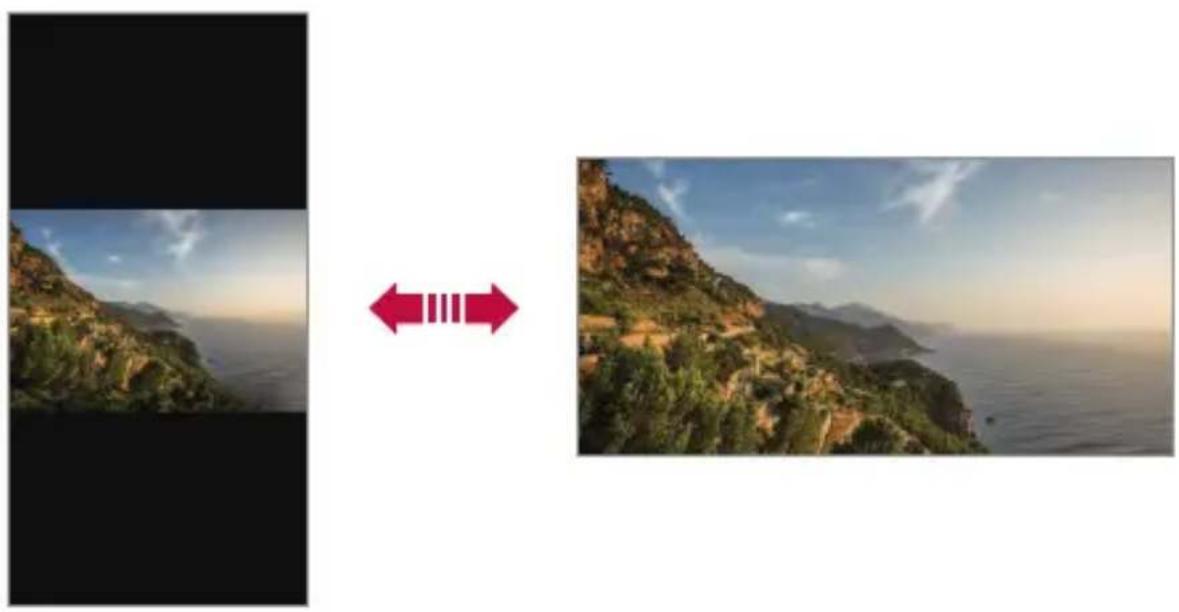
Môžete nastaviť, aby sa orientácia obrazovky automaticky prepínala podľa fyzickej orientácie zariadenia.
Na paneli oznámení ťuknite na možnosť Otáčanie v zozname ikon rýchleho prístupu.
Prípadne ťuknite na položky ○>Nastavenia >Displej a aktivujte funkciu Automatická rotácia.
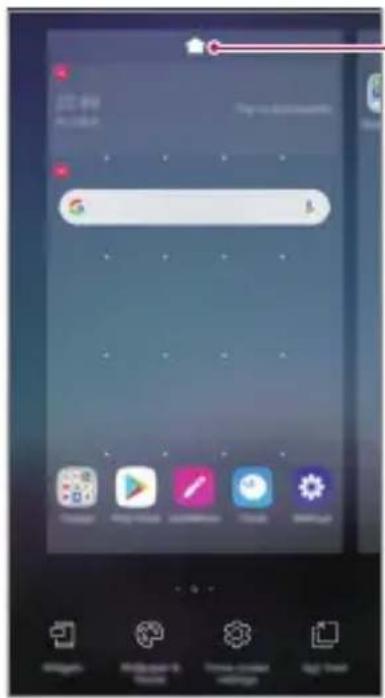
Na domovskej obrazovke sa dotknite prázdneho priestoru, podržte ho a potom vyberte požadovanú akciu uvedenú nižšie.
- Ak chcete zmeniť poradie strán domovskej obrazovky, ťuknite na stranu, podržte ju a potom ju potiahnite na iné miesto.
- Ak chcete pridať miniaplikáciu na domovskú obrazovku, dotknite sa prázdnej plochy na domovskej obrazovke, podržte ju a potom vyberte položku Widgety.
- Ak chcete zmeniť pozadie, motív a ikony, dotknite sa prázdnej plochy na domovskej obrazovke, podržte ju a potom vyberte položku Tapeta & Motív.
Môžete tiež ťuknúť na položky ○>Nastavenia ▶Displej Tapeta & Motív a potom vyberať pozadia, motívy a ikony, ktoré chcete použiť v zariadení.
- Ak chcete nakonfigurovať nastavenia domovskej obrazovky, dotknite sa prázdnej plochy na domovskej obrazovke, podržte ju a potom vyberte položku Nastavenia úvodnej obrazovky. Podrobnosti nájdete v časti Nastavenia úvodnej obrazovky.
- Ak chcete zobraziť alebo opätovne nainštalovať odinštalované aplikácie, dotknite sa prázdnej plochy na domovskej obrazovke, podržte ju a potom vyberte položku Kôš aplikácií. Podrobnosti nájdete v časti Kôš aplikácií.
- Ak chcete zmeniť predvolenú obrazovku, dotknite sa prázdnej plochy na domovskej obrazovke, podržte ju, prejdite na požadovanú obrazovku, ťuknite na položku ⬇ a potom ešte raz ťuknite na obrazovku.
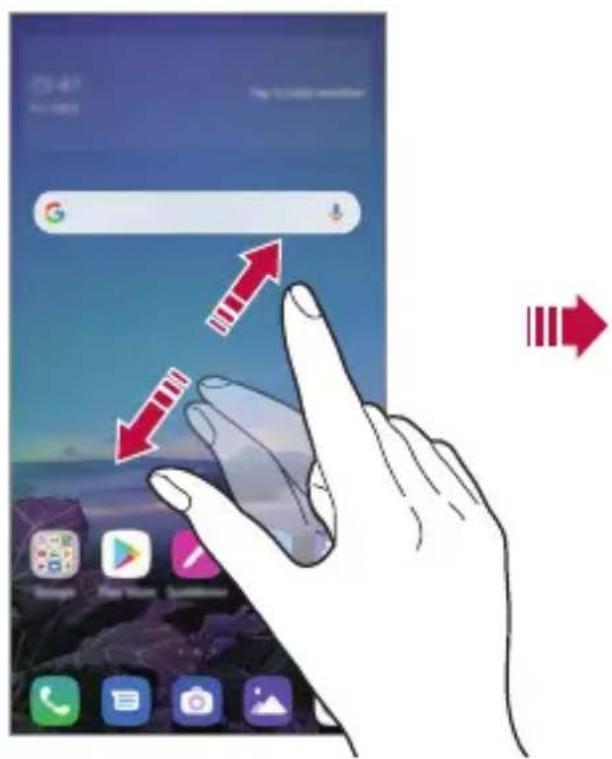
Ak skryjete aplikácie a miniaplikácie na domovskej obrazovke, môžete zobraziť iba obrázok na pozadí.
Na domovskej obrazovke roztiahnite dva prsty.
- Ak sa chcete vrátiť na pôvodnú obrazovku, ktorá zobrazuje aplikácie a miniaplikácie, stiahnite prsty k sebe na domovskej obrazovke alebo ťuknite na položku ◀.
Presúvanie aplikácií na domovskej obrazovke
Na domovskej obrazovke ťuknite na aplikáciu, podržte ju a potom ju potiahnite na iné miesto.
- Ak chcete, aby často používané aplikácie ostali v spodnej časti domovskej obrazovky, ťuknite na aplikáciu, podržte ju a potom ju potiahnite do oblasti rýchleho prístupu v dolnej časti.
- Ak chcete odstrániť ikonu z oblasti rýchleho prístupu, potiahnite ju na domovskú obrazovku.
- Vytvorí sa nový priečinok a aplikácie sa doň pridajú.
Úpravy priečinkov
Na domovskej obrazovke ťuknite na priečinok a vykonajte niektorú z nasledujúcich možností.
- Ak chcete upraviť názov a farbu priečinka, ťuknite na názov priečinka.
- Ak chcete pridať aplikácie, dotknite sa aplikácie, podržte ju a potom ju potiahnite na priečinok a uvoľnite.
- Ak chcete aplikáciu odstrániť z priečinka, ťuknite na aplikáciu, podržte ju a potom ju potiahnite mimo priečinka. Ak bola odstránená aplikácia jedinou aplikáciou v priečinku, priečinok sa automaticky odstráni.
- Aplikácie môžete pridať a odstrániť aj po ťuknutí na položku ④ v priečinku.

- Počas používania prevzatého motívu nemožno zmeniť farbu priečinka.
Nastavenia úvodnej obrazovky
Nastavenia základnej obrazovky môžete prispôsobiť.
1 Ťuknite na položky ○ > Nastavenia > Displej > Základná obrazovka. 2 Prispôsobte nasledujúce nastavenia:
- Zvoliť úvod: Výber režimu domovskej obrazovky.
- Tapeta: Zmena tapety pozadia domovskej obrazovky.
- Efekt obrazovky: Výber efektu, ktorý sa má použiť pri prepínaní strán domovskej obrazovky.
- Tvary ikon: Môžete si vybrať, či majú mať ikony hranaté alebo okrúhle okraje.
- Google obrazovka: Povoľte, aby sa vľavo od úvodnej obrazovky zobrazoval informačný kanál Google.
- Triediť aplikácie podľa: Nastavenie spôsobu zoradenia aplikácií na domovskej obrazovke.
- Mriežka: Zmena režimu usporiadania aplikácií na domovskej obrazovke.
- Skryť aplikácie: Môžete si vybrať, ktoré aplikácie sa majú skryť z domovskej obrazovky.
- Povolenie cyklického zobrazovania úvodných obrazoviek: Zapnutím sa umožní spojité posúvanie domovskej obrazovky (po dosiahnutí poslednej obrazovky sa prejde na prvú obrazovku).
- Hľadať: Vyhľadávanie potiahnutím prstom nadol po domovskej obrazovke.
- Fixná domovská obrazovka: Ak chcete zabrániť tomu, aby sa aplikácie a miniaplikácie preskupili alebo odstránili, zapnite ju.
Uzamknutie obrazovky
Prehľad uzamknutia obrazovky
Keď stlačíte tlačidlo napájania/uzamknutia, obrazovka zariadenia sa vypne a uzamkne. To sa stane aj v prípade, že zariadenie necháte určitú dobu nečinné.
Ak stlačíte tlačidlo napájania/uzamknutia, keď nie je nastavené uzamknutie obrazovky, domovská obrazovka sa zobrazí hneď.
Aby sa zaručila bezpečnosť a zabránilo sa neželanému prístupu k zariadeniu, nastavte uzamknutie obrazovky.

- Uzamknutie obrazovky zabraňuje nepotrebným dotykovým vstupom na obrazovke zariadenia a znižuje spotrebu batérie. Odporúčame, aby ste aktivovali uzamknutie obrazovky, keď sa zariadenie nepoužíva.
Nastavenie uzamknutia obrazovky
Pri konfigurácii nastavení uzamknutia obrazovky je k dispozícii niekoľko možností.
1 Ťuknite na položky ○ > Nastavenia > Všeobecné > Uzamknutie obrazovky a zabezpečenie > Vybrať zámok obrazovky a potom vyberte požadovaný spôsob.
2 Prispôsobte nasledujúce nastavenia:
- Žiadne: Vypnutie funkcie uzamknutia obrazovky.
- Pretiahnut': Odomknutie obrazovky potiahnutím prstom. • Vzor: Odomykanie obrazovky nakreslením vzoru. • PIN: Odomykanie obrazovky zadaním číselného hesla.
- Heslo: Odomykanie obrazovky zadaním alfanumerického hesla.
- Odtlačky prsta: Odomknutie obrazovky pomocou odtlačku prsta.

- Ak sa päťkrát neúspešne pokúsite odomknúť zariadenie, obrazovka sa na 30 sekúnd zablokuje.
Nastavenia funkcie Zabezpečené spustenie
Po výbere spôsobu uzamknutia obrazovky (vzor, PIN alebo heslo) môžete nastaviť, aby sa zariadenie zamklo vždy po zapnutí zariadenia, čím zvýšite zabezpečenie svojich údajov.
- Kým zariadenie neodomknete, nie je možné používať žiadne funkcie okrem tiesňových volaní.
- Ak zabudnete svoje dešifrovacie heslo, nebude možné obnoviť vaše zašifrované údaje ani osobné informácie.
Upozornenia týkajúce sa funkcie bezpečného spustenia
- Ak zabudnete svoje dešifrovacie heslo, nebude možné obnoviť vaše zašifrované údaje ani osobné informácie.
- Uistite sa, že máte heslá na odomknutie obrazovky uložené oddelene.
- Ak zadáte heslá na odomknutie obrazovky nesprávne viackrát, než je povolené, zariadenie sa automaticky obnoví a šifrované údaje a vaše osobné informácie sa automaticky odstránia a nemožno ich obnoviť.
- Dávajte pozor, aby ste nezadali nesprávne heslá na odomknutie obrazovky viackrát, než je povolené.
- Šifrovanie sa spustí aj v prípade, že zapnete zariadenie priamo po jeho obnovení. Ak svojvoľne zastavíte šifrovanie, údaje sa môžu poškodiť. Počkajte na dokončenie obnovenia.
Prispôsobenie obrazovky uzamknutia
Obrazovku uzamknutia si môžete prispôsobiť.
1 Ťuknite na položky ○> Nastavenia > Všeobecné > Uzamknutie obrazovky a zabezpečenie > Prispôsobenie obrazovky uzamknutia. 2 Zvoľte funkciu, ktorú chcete nastaviť.
- Tapeta: Umožňuje nastaviť pozadie na uzamknutej obrazovke.
- Hodiny: Umožňuje nastaviť, kde sa majú na uzamknutej obrazovke zobrazovať hodiny.
- Skratky: Umožňuje vybrať aplikácie, ktoré sa budú zobrazovať na uzamknutej obrazovke. Táto možnosť sa zobrazuje iba na uzamknutej obrazovke.
- Kontaktné informácie strateného telefónu: Umožňuje nastaviť text, ktorý sa má zobraziť na uzamknutej obrazovke, aby ste identifikovali vlastníka telefónu.
Nastavenia zabezpečeného zámku
Môžete upraviť nastavenia funkcie Zabezpečené uzamknutie.
1 Ťuknite na položky ○ > Nastavenia > Všeobecné > Uzamknutie obrazovky a zabezpečenie > Nastavenia zabezpečeného zámku.
2 Zvoľte funkciu, ktorú chcete nastaviť.
- Časovač zablokovania: Umožňuje nastaviť čas, po uplynutí ktorého sa obrazovka automaticky zamkne po vypnutí podsvietenia (časový limit nečinnosti).
- Hlavný vypínač okamžite blokuje: Ak chcete obrazovku uzamknúť hneď po stlačení tlačidla napájania/uzamknutia, aktivujte túto funkciu. Toto nastavenie prepíše nastavenie časovača funkcie Zabezpečené uzamknutie.
- Smart Lock: Umožňuje nastaviť dôveryhodné zariadenia, miesta, hlas a/alebo detekciu prítomnosti na tele, ktoré zaistia, že telefón zostane odomknutý.

- Menu, ktoré môžete nastaviť, sa môže líšiť v závislosti od zvolených spôsobov uzamknutia obrazovky.
Zapnutie obrazovky
Obrazovku môžete zapnúť alebo vypnúť dvojitým ťuknutím na obrazovku.

- Táto možnosť je dostupná iba na domovskej obrazovke poskytovanej spoločnosťou LG. Nemusí správne fungovať v prispôsobenom spúšťači aplikácií alebo na domovskej obrazovke nainštalovanej používateľom.
- Pri ťuknutí na obrazovku používajte špičku prsta. Nepoužívajte nechty.
- Ak chcete použiť funkciu KnockON, uistite sa, že snímač priblíženia/osvetlenia nie je zakrytý nálepkou ani iným cudzím prvkom.
Zapnutie obrazovky
- Ťuknutie v hornej alebo dolnej časti obrazovky môže znížiť mieru rozpoznania.
Vypnutie obrazovky
Dvakrát ťuknite na prázdny priestor na domovskej obrazovke a uzamknutej obrazovke.
Prípadne dvakrát ťuknite na prázdny priestor na stavovom riadku.
Šifrovanie pamäťovej karty
Údaje uložené na pamäťovej karte môžete zašifrovať a ochrániť. K zašifrovaným údajom na pamäťovej karte nebude možný prístup z iného zariadenia.
1 Ťuknite na položky ○> Nastavenia > Všeobecné > Uzamknutie obrazovky a zabezpečenie > Šifrovanie a poverenia > Šifrovať pamäťovú kartu SD. 2 Prečítajte si informácie o šifrovaní pamäťovej karty na obrazovke a potom pokračujte ťuknutím na možnosť POKRAČOVAŤ. 3 Vyberte príslušnú možnosť a ťuknite na položku ŠIFROVANIE.
- Šifrovanie nového súboru: Šifrovanie iba tých údajov, ktoré sa na pamäťovú kartu uložia po zašifrovaní.
- Úplné šifrovanie: Šifrovanie všetkých údajov aktuálne uložených na pamäťovej karte.
- Okrem mediálnych súborov: Šifrovanie všetkých súborov okrem médií, napríklad hudby, fotografií a videí.

- Po spustení šifrovania pamäťovej karty sú niektoré funkcie nedostupné.
- Ak sa zariadenie vypne počas prebiehajúceho šifrovania, proces šifrovania zlyhá a niektoré údaje sa môžu poškodiť. Pred spustením šifrovania preto skontrolujte, či je batéria dostatočne nabitá.
- Zašifrované súbory sú dostupné iba zo zariadenia, v ktorom boli zašifrované.
- Zašifrovanú pamäťovú kartu nemožno používať na inom zariadení spoločnosti LG. Ak chcete zašifrovanú pamäťovú kartu používať na inom mobilnom zariadení, naformátujte ju.
- Šifrovanie pamäťovej karty môžete aktivovať, aj keď nie je v zariadení vložená pamäťová karta. Každá pamäťová karta, ktorá je vložená po zašifrovaní, sa automaticky zašifruje.
Vytváranie snímok obrazovky
Môžete vytvoriť snímky aktuálnej obrazovky, ktorá sa zobrazuje.
Pomocou skratky
Stlačte a podržte súčasne tlačidlo napájania/uzamknutia a tlačidlo zníženia hlasitosti (-) aspoň na dve sekundy.
Na obrazovke, ktorú chcete nasnímať, potiahnite stavový riadok nadol a potom ťuknite na položku [O].

- Keď je obrazovka vypnutá alebo uzamknutá, funkciu Capture+ môžete spustiť dvojitým stlačením tlačidla zvýšenia hlasitosti (+). Ak chcete použiť túto funkciu, klepnite na ○ > Nastavenia > Všeobecné > Skratky a zapnite funkciu Otvorenie aplikácie Capture+.
- Podrobnosti nájdete v časti Písanie poznámok na snímku obrazovky.
Zadávanie textu
Pomocou lišty s inteligentnými nástrojmi
Na jednom mieste môžete použiť rôzne metódy zadávania pomocou klávesnice. V hornej časti klávesnice môžete vybrať požadovanú metódu zadávania.
1 Na lište s inteligentnými nástrojmi vyberte požadovanú metódu zadávania pomocou klávesnice. 2 Ťuknite na položku a vyberte spôsob zadávania, ktorý chcete zobraziť v časti s inteligentnými nástrojmi, alebo ich reorganizujte.
- Niektoré podporné metódy zadávania sa môžu líšiť v závislosti od používaného zariadenia.
- Funkciu inteligentných nástrojov môžete zapnúť alebo vypnúť v časti s nastaveniami klávesnice.
- Ťuknutím na položku ⚙ môžete použiť metódy zadávania pomocou klávesnice.
• :Pridanie smajlíkov. • ♂ :Ak chcete zadávať text hlasom, ťuknite na tlačidlo ♀.
- Aby sa maximalizovala úspešnosť rozpoznávania hlasových príkazov, hovorte zreteľne.
- Ak chcete zadávať text hlasom, zariadenie musí byť pripojené k sieti.
- Ak chcete vybrať jazyk pre rozpoznávanie hlasu, ťuknite na položky 🌐 >Jazyky na obrazovke rozpoznávania hlasu.
- Táto funkcia nemusí byť podporovaná alebo sa podporované jazyky môžu líšiť v závislosti od oblasti služby.
• ⚙️: Zobrazenie nastavení klávesnice. • :Zobrazenie Zásobníka klipov. Podrobnosti nájdete v časti Zásobník klipov. • : Aktivácia plávajúcej klávesnice, ak používate funkciu viacerých okien. Klávesnicu môžete tiež presunúť na požadované miesto.
Pomocou klávesnice Smart môžete zadávať a upravovať text.
S klávesnicou Smart môžete vidieť text tak, ako píšete, bez nutnosti prepínania medzi obrazovkou a konvenčnou klávesnicou. To umožňuje ľahko nájsť a opraviť chyby pri písaní.
Posun kurzora
Na klávesnici Smart môžete presunúť kurzor presne na požadovanú pozíciu. Počas písania textu sa dotknite medzerníka, podržte ho a potom ťahajte doľava alebo doprava.
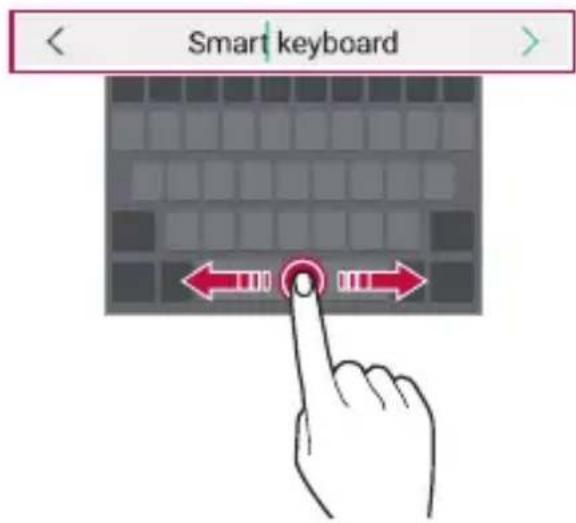

- Táto možnosť je dostupná iba na klávesnici QWERTY.
Návrhy slov
Klávesnica Smart automaticky analyzuje vaše obvyklé vzory používania a počas písania navrhuje často používané slová. Čím dlhšie zariadenie používate, tým budú návrhy presnejšie.
Zadajte text, ťuknite na navrhované slovo alebo jemne potiahnite ľavú alebo pravú stranu klávesnice nahor.
- Zvolené slovo sa automaticky zadá. Nemusíte manuálne napísať každé písmeno slova.
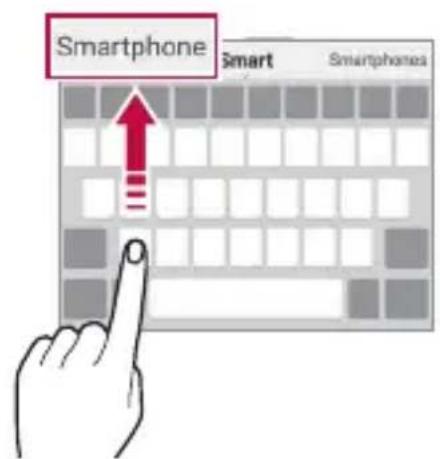
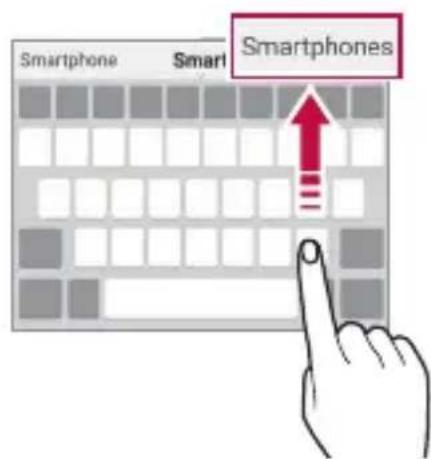
Na zadávanie klávesnicou môžete sprístupniť ďalšie jazyky.
2 Vyberte jazyk, ktorý chcete sprístupniť.
Kopírovanie a vkladanie
Text z aplikácie môžete vystrihnúť alebo skopírovať a potom ho vložiť do tej istej aplikácie. Alebo môžete spustiť iné aplikácie a vložiť text do nich.
1 Ťuknite na text, ktorý chcete skopírovať alebo vystrihnúť, a podržte ho. 2 Potiahnutím položky ♦ ohraničte oblasť, ktorú chcete skopírovať alebo vystrihnúť. 3 Vyberte možnosť Vystrihnúť alebo Kopírovať.
- Ak neexistuje žiadna skopírovaná ani vystrihnutá položka, možnosť Prilepiť sa nezobrazí.
Zásobník klipov
Ak skopírujete alebo vystrihnete obrázok alebo text, automaticky sa uloží do schránky a môžete ho kedykoľvek vložiť kamkoľvek.
Prípadne ťuknite na okno zadávania textu, podržte ho a potom vyberte položku Zásobník klipov.
2 Vyberte a vložte položku zo schránky.
- Do schránky možno uložiť maximálne 20 položiek.
- Ťuknutím na položku 🚙️ uzamknete uložené položky, aby sa neodstránili ani pri prekročení maximálneho počtu. Zamknúť možno maximálne desať položiek. Ak chcete zamknuté položky odstrániť, najprv ich odomknite.
- Ťuknutím na možnosť 📊 odstránite položky uložené v schránke.

- Schránku nemusia podporovať niektoré prevzaté aplikácie.
Zdieľanie obsahu
Prehrávanie obsahu z iného zariadenia
Fotografie, videá alebo skladby uložené v zariadení môžete prehrávať prostredníctvom televízora.
1 Pripojte televízor a zariadenie k rovnakej sieti Wi-Fi. 2 Počas zobrazovania položky z aplikácie Galéria alebo Hudba ťuknite na položky : >Prehrávanie v inom zariadení. 3 Vyberte televízor, ku ktorému sa chcete pripojiť.

- V prípade používania so službou Chromecast je potrebné, aby boli aktualizované služby Google Play.
Zobrazenie obsahu zo zariadení v okolí
Pomocou aplikácie Galéria alebo Hudba môžete zobraziť obsah z rôznych zariadení, napríklad z počítača, zariadenia NAS alebo mobilného zariadenia.
Pripojte vaše zariadenie a iné zariadenie s podporou funkcie DLNA k rovnakej bezdrôtovej sieti.

- Uistite sa, že na oboch zariadeniach je aktivované zdieľanie súborov (DLNA).
Vyhľadávanie zariadení v okolí
Zoznam zariadení DLNA v rovnakej sieti môžete zobraziť výberom ponuky Zariadenia v blízkosti v jednotlivých aplikáciách.
Obsah zo zariadení v okolí môžete používať, akoby sa nachádzal vo vašom zariadení.
Odosielanie alebo prijímanie súborov
Môžete zdieľať súbory medzi vaším zariadením a iným zariadením LG alebo tabletom či počítačom.
Odosielanie súborov
Z aplikácie Galéria alebo Správca súborov, ťuknite na položky : >Zdieľať alebo a potom vyberte zariadenie v zozname na zdieľanie súborov.
Prijímanie súborov
Potiahnite stavový riadok smerom nadol, ťuknite na položku a potom ťuknite na položku Zdieľanie súboru.
Ak vaše zariadenie nepodporuje funkciu zdieľania súborov, ťuknite na položky ○> Nastavenia > Sieť > Zdieľanie súboru > SmartShare Beam

- Uistite sa, že je vaše zariadenie pripojené do rovnakej bezdrôtovej siete ako cieľové zariadenie prenosu súboru.
- Uistite sa, že na oboch zariadeniach je aktivované zdieľanie súborov.
Užitočné aplikácie
Inštalovanie a odinštalovanie aplikácií
Inštalovanie aplikácií
Prejdite do obchodu s aplikáciami, kde vyhľadáte a prevezmete aplikácie.
- Môžete použiť službu SmartWorld, Obchod Play alebo obchod s aplikáciami poskytovaný vaším poskytovateľom služieb.

- Niektoré obchody s aplikáciami môžu vyžadovať vytvorenie konta a prihlásenie sa.
- Niektoré aplikácie si môžu účtovať rôzne poplatky.
- Ak používate mobilné dáta, v závislosti od používaného paušálu sa môžu účtovať poplatky za ich využitie.
- Funkcia SmartWorld nemusí byť podporovaná v závislosti od oblasti alebo poskytovateľa služieb.
Odinštalovanie aplikácií
Aplikácie, ktoré už nepoužívate, zo zariadenia odinštalujte.
Odinštalovanie aplikácie pomocou gesta ťuknutia a podržania
Na základnej obrazovke sa dotknite aplikácie, ktorú chcete odinštalovať, podržte ju a potom ju potiahnite nad položku Zmazať v hornej časti obrazovky.
- Ak boli aplikácie odinštalované, do 24 hodín ich môžete opätovne nainštalovať. Podrobnosti nájdete v časti Kôš aplikácií.
Odinštalovanie aplikácie pomocou ponuky nastavení
Čuknite na položku ○ >Nastavenia >Všeobecné >Aplikácie a oznámenia >Informácie o aplikácii, zvoľte aplikáciu a potom ťuknite na tlačidlo Odinštalovať.

- Niektoré aplikácie používatelia nemôžu odinštalovať.
Odinštalovanie aplikácie pomocou obchodu s aplikáciami
Ak chcete aplikáciu odinštalovať, prejdite do obchodu s aplikáciami, kde ste aplikáciu prevzali, a odinštalujte ju.
Inštalovanie a odinštalovanie aplikácií počas nastavenia
Keď zariadenie zapnete po prvýkrát, môžete prevziať odporúčané aplikácie.
Nasledujúci krok môžete preskočiť bez vykonania inštalácie.
Kôš aplikácií
Na domovskej obrazovke môžete zobraziť odinštalované aplikácie. Takisto môžete opätovne nainštalovať aplikácie, ktoré boli odinštalované, do 24 hodín od ich odinštalovania.
1 Ťuknite na položky ○Správa Kôš aplikácií.
Môžete sa tiež dotknúť prázdnej plochy na domovskej obrazovke a potom ťuknúť na položku Kôš aplikácií.
- Obnoviť: Opätovné nainštalovanie vybratej aplikácie.
- ☐: Trvalé odstránenie odinštalovaných aplikácií zo zariadenia.

- Odinštalované aplikácie sa automaticky odstránia zo zariadenia 24 hodín po ich odinštalovaní. Ak chcete opätovne nainštalovať odinštalované aplikácie, musíte ich znova prevziať z obchodu s aplikáciami.
- Táto funkcia je aktivovaná len na predvolenej domovskej obrazovke. Ak odinštalujete aplikácie počas používania obrazovky EasyHome alebo iného spúšťača, aplikácie sa okamžite a trvale odstránia zo zariadenia.
Skratky aplikácií
Na základnej obrazovke môžete zobraziť ponuku rýchleho prístupu tým, že sa dotknete ikony aplikácie, napríklad Hovor, Správa, Fotoaparát, Galéria a Nastavenia, a podržíte ju. Pomocou skratiek aplikácií môžete aplikácie používať jednoduchšie.
- Klepnite na 📄 nakonfigurujete nastavenia pre miniaplikáciu požadovanej aplikácie.
- Klepnite na ⓘ zobrazíte informácie pre požadovanú aplikáciu.
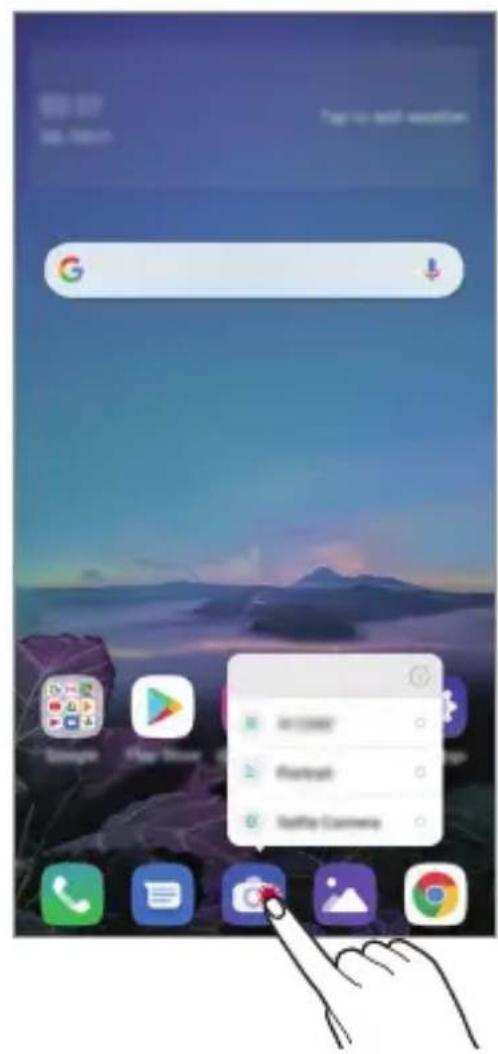
- Táto funkcia je k dispozícii len v niektorých aplikáciách.
Telefón
Hlasový hovor
Hlasový hovor uskutočníte jedným z dostupných spôsobov, napríklad manuálnym zadaním telefónneho čísla alebo uskutočnením hovoru zo zoznamu kontaktov alebo zoznamu nedávnych hovorov.
Uskutočnenie hovoru z klávesnice
1 Ťuknite na položky ○ > Vytáčanie. 2 Uskutočnenie hovoru spôsobom podľa vášho výberu:
- Zadajte telefónne číslo a ťuknite na položku
- Dotknite sa čísla rýchlej voľby a podržte ho.
- Vyhľadajte kontakt ťuknutím na prvé písmeno mena kontaktu v zozname kontaktov a potom ťuknite na možnosť 📞.

- Symbol „+“ pri medzinárodných hovoroch zadáte ťuknutím na číslicu 0 a jej podržaním.
- Podrobnosti o tom, ako pridať telefónne číslo do zoznamu rýchlej voľby, nájdete v časti Pridávanie kontaktov
Uskutočnenie hovoru zo zoznamu kontaktov
1 Ťuknite na položky ○ > Kontakty. 2 V zozname kontaktov vyberte kontakt a ťuknite na položku
Zdvihnutie hovoru
Ak chcete prijať hovor, potiahnite položku na obrazovke prichádzajúceho hovoru.
- Ak je pripojená stereofónna náhlavná súprava, môžete uskutočniť hovor aj pomocou tlačidla na uskutočnenie/ukončenie hovoru na tejto súprave.
- Ak chcete ukončiť hovor bez vypnutia obrazovky, ťuknite na položky ○ > Nastavenia > Sieť > Nastavenia hovorov > Prijatie a skončenie hovorov a potom aktivujte funkciu Skončenie hovorov hlavným vypínačom.
Odmietnutie hovoru
Ak chcete odmietnuť prichádzajúci hovor, potiahnite položku cez obrazovku prichádzajúceho hovoru.
- Ak chcete odoslať správu o odmietnutí, potiahnite túto možnosť správ naprieč obrazovkou.
- Ak chcete pridať alebo upraviť správu o odmietnutí, ťuknite na položky ○ > Nastavenia > Sieť > Nastavenia hovorov > Blokovanie volania a odmietnutie pomocou správy > Odmietnutie formou správy.
- Pri prichádzajúcom hovore stlačením tlačidla zvýšenia hlasitosti (+), zníženia hlasitosti (-) alebo tlačidla napájania/uzamknutia stlmíte zvonenie alebo vibrovanie, resp. podržíte hovor.
Kontrola prichádzajúceho hovoru počas používania aplikácie
Keď používate aplikáciu a vyskytne sa prichádzajúci hovor, v hornej časti obrazovky sa môže zobraziť kontextové oznámenie. Z kontextovej obrazovky môžete prijať hovor, odmietnuť hovor alebo odoslať správu.

- Ťuknite na položky ○ > Nastavenia > Sieť > Nastavenia hovorov > Ďalšie nastavenia > Kontextové okno prichádzajúc. volania a potom vyberte požadovaný spôsob, akým chcete signalizovať prichádzajúci hovor počas používania aplikácie.
Zobrazenie zmeškaných hovorov
Ak ste zmeškali hovor, v stavovom riadku navrchu obrazovky sa zobrazí položka ✗.
Ak chcete zobraziť podrobnosti o zmeškanom hovore, potiahnite stavový riadok nadol. Prípadne môžete ťuknúť na položky ○> Protokoly
hovorov.
Funkcie dostupné počas hovoru
Počas hovoru máte ťuknutím na tlačidlá na obrazovke prístup k viacerým funkciám:
- Kontakty: Zobrazenie zoznamu kontaktov počas hovoru.
- Podržať: Podržanie hovoru.
- Kláves.: Zobrazenie alebo skrytie číselnej klávesnice.
- Reproduktor: Zapnutie funkcie hlasitého telefonovania.
- Stlmiť: Stlmenie vášho hlasu, aby ho druhý volajúci nepočul.
- Bluetooth: Prepnutie hovoru do zariadenia Bluetooth, ktoré je spárované a pripojené. • : Ukončenie hovoru. • : Zobrazenie ďalších možností hovoru.

- Dostupné položky nastavení sa môžu líšiť v závislosti od oblasti alebo poskytovateľa služieb.
Uskutočnenie trojstranného hovoru
Počas hovoru môžete zavolať ďalšiemu kontaktu.
1 Počas hovoru ťuknite na položky : Pridať hovor. 2 Zadajte telefónne číslo a ťuknite na položku
- Oba hovory sa zobrazia na obrazovke súčasne a prvý hovor sa podrží.
3 Ak chcete spustiť konferenčný hovor, ťuknite na položku Zlúčiť.

- Za každý hovor sa môžu účtovať poplatky. Ďalšie informácie vám poskytne váš poskytovateľ služieb.
Protokoly hovorov. Potom môžete použiť tieto funkcie:
- Ak chcete zobraziť podrobné záznamy o hovoroch, vyberte kontakt. Ak chcete zavolať vybranému kontaktu, ťuknite na položku 📋.
- Ak chcete odstrániť záznamy o hovoroch, ťuknite na položky : > Zmazať.

- Zobrazený čas trvania hovoru sa môže líšiť od zaúčtovaného poplatku za hovor. Ďalšie informácie vám poskytne váš poskytovateľ služieb. • Vymazaná história hovorov sa nedá obnoviť.
- Stiahnite prsty k sebe, resp. ich roztiahnite od seba, čím upravíte veľkosť písma protokolov hovorov alebo kontaktov.
Môžete nakonfigurovať rôzne možnosti hovorov.
1 Ťuknite na položky ○> > Vytáčanie alebo Protokoly hovorov. 2 Ťuknite na položky : Nastavenia hovorov a potom nakonfigurujte možnosti podľa svojich preferencií.
Správy
Odoslanie správy
Pomocou aplikácie Správy môžete vytvárať a odosielať správy svojim kontaktom.

- Za odosielanie správ do zahraničia sa môžu účtovať dodatočné poplatky. Ďalšie informácie vám poskytne váš poskytovateľ služieb.
1 Ťuknite na položky ○> 2 Ťuknite na položku alebo . 3 Zadajte príjemcu a vytvorte správu.
Vzájomne odoslané správy môžete zobrazovať v rozdelení podľa jednotlivých kontaktov.
1 Ťuknite na položky ○> 2 Vyberte kontakt zo zoznamu správ.
Konfigurácia nastavení správ
Nastavenia správ môžete zmeniť podľa svojich preferencií.
1 Ťuknite na položky ○> 2 Ťuknite na položky : Nastavenia v zozname správ.
Fotoaparát
Spustenie fotoaparátu
Nasnímaním fotografie alebo zaznamenaním videa si môžete uchovať všetky vzácne spomienky.
Ťuknite na položky ○>

- Pred fotografovaním alebo zaznamenávaním videa utrite objektív fotoaparátu mäkkou handričkou.
- Dávajte pozor, aby ste objektív fotoaparátu neznečistili prstami alebo inými cudzorodými látkami.
- Obrázky uvedené v tejto používateľskej príručke sa môžu líšiť od samotného zariadenia.
- Fotografie a videá je možné zobrazovať a upravovať prostredníctvom aplikácie Galéria. Podrobnosti nájdete v časti Prehľad aplikácie Galéria
Môžete vybrať režim fotoaparátu, ktorý vyhovuje vášmu prostrediu, a tak jednoducho a prakticky nasnímať fotografiu alebo zaznamenať video.
Fotografie alebo videá môžete zaznamenávať pomocou rôznych režimov a možností fotoaparátu.
1 Ťuknite na položky ○ a potom ťuknite na položky REŽIM Automaticky (A).
2 Ak chcete nasnímať fotografiu, ťuknite na položku. Ak chcete zaznamenať video, ťuknite na položku.
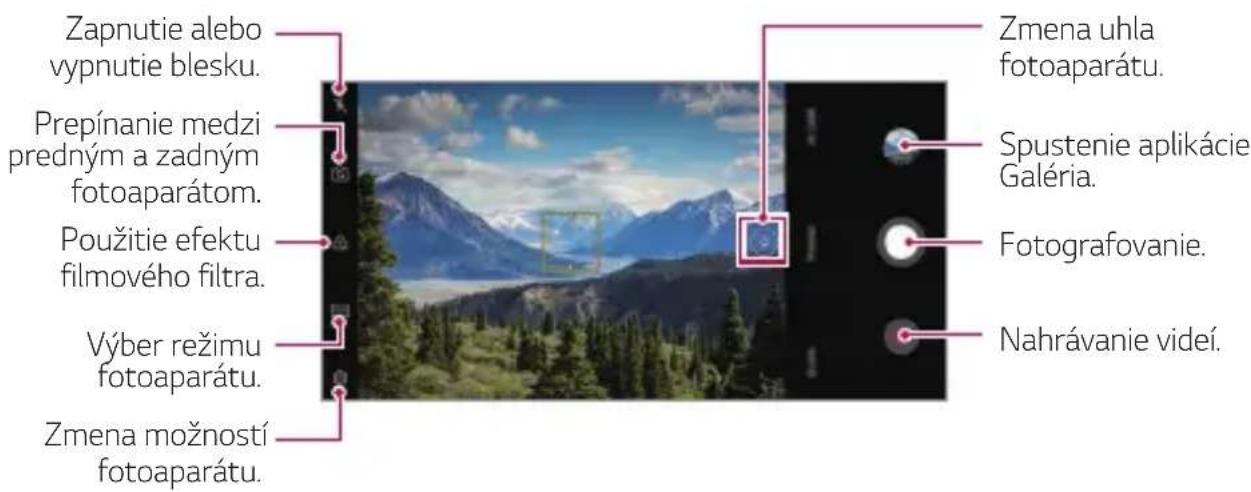
Fotografovanie
1 Vyberte režim fotoaparátu a ťuknite na objekt, na ktorý chcete fotoaparátom zaostriť.
2 Ťuknutím na položku nasnímate fotografiu.

1 Vyberte režim fotoaparátu a ťuknite na objekt, na ktorý chcete fotoaparátom zaostriť. 2 Ťuknite na položky
- Ak chcete počas nahrávania videa nasnímať fotografiu, ťuknite na položku 📄.
- Ak chcete nahrávanie videa pozastaviť, ťuknite na položku ⑪. Ak chcete v nahrávaní videa pokračovať, ťuknite na položku ●.
- Pri nahrávaní videa môžete na priblíženie alebo oddialenie stiahnuť alebo roztiahnuť dva prsty.
- Pri nahrávaní videa môžete ťuknutím na požadovanú oblasť upraviť jas.
- Ak chcete skontrolovať pomer strán obrazu pred nahrávaním videa, stlačte a podržte tlačidlo
Prispôsobenie možností fotoaparátu
Rôzne možnosti fotoaparátu si môžete prispôsobiť podľa vlastných potrieb.
Ťuknite na položku 📍 na obrazovke.

• Snímanie fotografií v režime FullVision. • : Výber hodnôt pomeru strán a veľkosti pri fotografovaní. • 📄: Výber hodnôt rozlíšenia a veľkosti pri zaznamenávaní videí. • 📋: Nastavenie časovača na automatické zaznamenanie fotografií alebo nahrávanie videa po zadanom časovom intervale.
| Vizuálne vyhl'adávanie | Pomocou fotoaparátu vyhl'adajte informácie o danom subjekte. |
| HDR | Umožňuje získat fotografie v živých farbách s možnosťou kompenzácie efektov aj pri snímaní v protisvetle. Tieto funkcie sú poskytované pomocou technológie vysokého dynamického rozsahu (HDR), ktorou je fotoaparát vybavený. |
| Hlasová spúšť Snímanie fotografií pomocou hlasových príkazov. | |
| Umiestnenie značky | Uloženie obrázka s údajmi GPS o polohe. |
| Mriežka | Zobrazenie vodiacich mriežok umožňujúcich snímanie fotografií alebo zaznamenávanie videí pomocou referenčných horizontálnych a vertikálnych čiar. |
| Úložný priestor | Umožňuje vybrať, či sa majú obrázky a videá ukladať do Interná pamäť alebo na Karta SD. (Dostupné, ked' je vložená pamätová karta.) |
| Pomoc Pomoc pre jednotlivé ponuky fotoaparátu. | |
Ďalšie možnosti predného fotoaparátu
| Snímanie autoportrétu | Snímanie autoportrétu výberom príslušnej možnosti spomedzi nastavení Záber gestom rukou a Automatický záber. |
| Uložit ako preklopený | Ukladanie preklopených obrázkov po snímaní autoportrétov. |
Môžete nasnímať fotografiu alebo nahrať video s možnosťou úpravy pomocou posuvnej lišty farby a vyváženia bielej.
1 Ťuknite na položky > a potom ťuknite na položky REŽIM >.
2 Ak chcete nasnímať fotografiu, ťuknite na položku.
- Potiahnutím farebnej posuvnej lišty na obrazovke upravte vyváženie bielej a vyberte najlepšiu farbu.
Ak chcete použiť túto funkciu, musíte overiť svoje telefónne číslo.

- Funkcia YouTube Live je dostupná iba v prípade, ak je vaše zariadenie pripojené na internet. Ak používate mobilné dáta, v závislosti od používaného paušálu sa môžu účtovať poplatky za ich využitie.
Náhla zmena blesku
Súbor GIF môžete vytvoriť zhotovovaním fotografií v pravidelných intervaloch.
Ostrý portrét môžete dosiahnuť použitím efektu rozmazania šošoviek fotoaparátu.
Fotoaparát je schopný rozpoznať predmet, na ktorý je namierený pri snímaní fotografie alebo nahrávaní videa, čo umožňuje efektívne fotografovanie a nahrávanie videa.
Môžete zachytiť sériu po sebe nasledujúcich snímok umožňujúcich vytvorenie pohyblivých obrázkov.
V automatickom režime ťuknite na položku ○ a podržte ju.
- Kým držíte stlačenú položku ○, rýchlo sa zaznamenáva séria snímok.
Ďalšie užitočné funkcie v aplikácii Fotoaparát
Uzamknutie automatickej expozície/automatického zaostrenia
Dotykom a podržaním obrazovky v automatickom režime môžete uzamknúť aktuálnu expozičnú úroveň a polohu zaostrenia. Ak chcete túto funkciu vypnúť, ťuknite na prázdnu plochu na obrazovke.
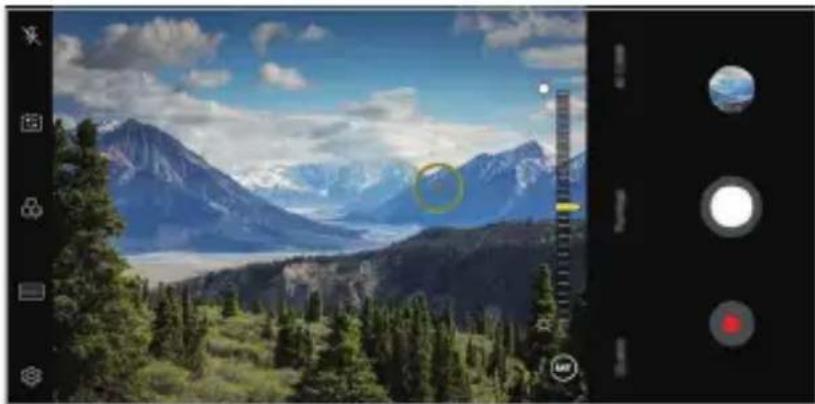
- Táto funkcia je k dispozícii len v určitých režimoch.
Prepínanie medzi fotoaparátmi
Podľa prostredia môžete prepínať medzi predným a zadným fotoaparátom.
Ak chcete prepnúť medzi predným a zadným fotoaparátom, na obrazovke fotoaparátu ťuknite na položku ⚙ alebo potiahnite obrazovku v ktoromkoľvek smere.
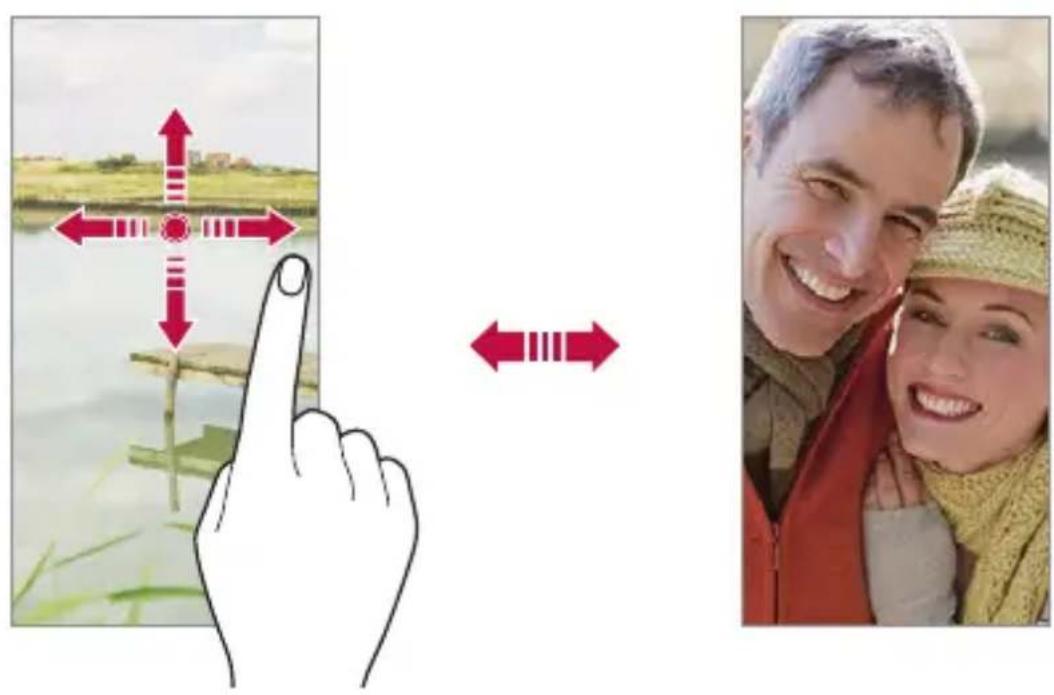
- Pomocou predného fotoaparátu môžete snímať autoportréty. Podrobnosti nájdete v časti Snímanie autoportrétu.
Priblíženie a oddialenie
Počas snímania fotografie alebo zaznamenávania videa môžete priblížiť alebo oddialiť zobrazenie na obrazovke fotoaparátu.
- Na obrazovke fotoaparátu stiahnutím alebo roztiahnutím dvoch prstov oddiaľte alebo priblížte zobrazenie a potom použite zobrazenú posuvnú lištu +/-
- Takisto môžete potiahnuť tlačidlo ○ nahor alebo nadol. Táto funkcia je k dispozícii len v určitých režimoch.

- Funkcia priblíženia nie je dostupná pri používaní predného fotoaparátu v režime autoportrétu.
Pomocou predného fotoaparátu môžete sledovať na obrazovke vlastnú tvár a snímať autoportréty.
Snímanie gestami
Autoportréty môžete snímať pomocou gest.
Ukážte do predného fotoaparátu dlaň a následne ju zovrite do päste.
Môžete tiež zovrieť päsť a potom ju otvoriť smerom k prednému fotoaparátu.
• Za tri sekundy sa nasníma fotografia.
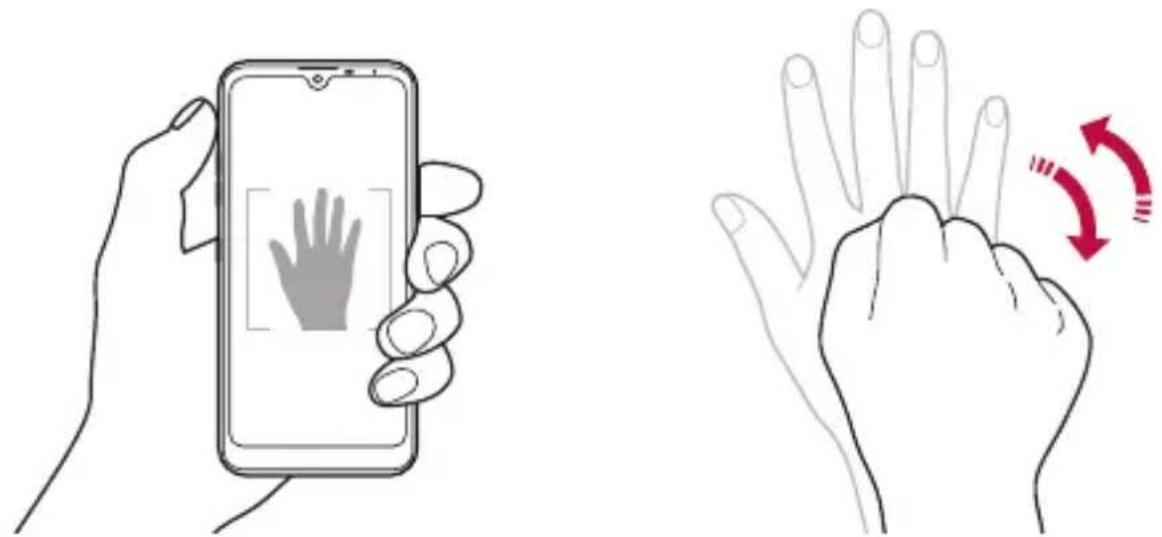
- Ak chcete používať túto funkciu, prejdite do režimu predného fotoaparátu a potom ťuknite na položky Snímanie autoportrétu Záber gestom ruky.
- Dajte pritom pozor, aby sa vaša dlaň a päsť nachádzali v rámci referenčných čiar, aby ich fotoaparát dokázal zaznamenať.
- Táto funkcia nemusí byť dostupná pri používaní niektorých funkcií fotoaparátu.
Automatický záber
Pomocou funkcie rozpoznávania tváre môžete rýchlo a prakticky snímať autoportréty. Zariadenie môžete nastaviť tak, aby sa automaticky nasnímal autoportrét, keď sa pozriete na obrazovku a predný fotoaparát rozpozná vašu tvár.
- Keď predný fotoaparát rozpozná vašu tvár, zobrazí sa biely vodiaci rámik. Keď sa osoba vo vodiacom rámiku prestane pohybovať, jeho farba sa zmení na žltú a fotoaparát nasníma fotografiu.
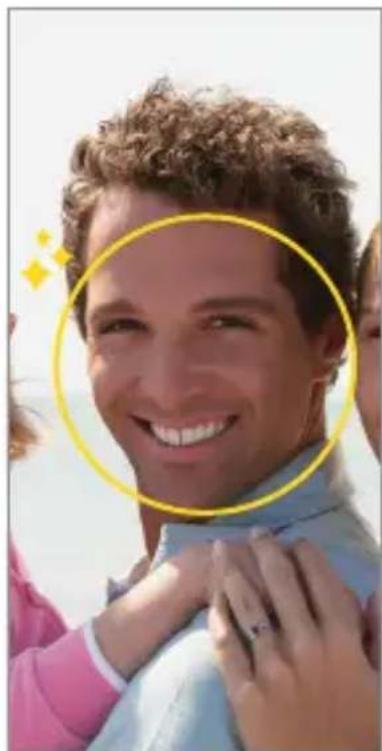
Autoportréty môžete snímať v časových intervaloch.
Keď používate predný fotoaparát, môžete do fotoaparátu ukázať dlaň a následne ju dvakrát rýchlo zovrieť do päste.
- Po trojsekundovom oneskorení časovača sa v pravidelných intervaloch nasnímajú štyri fotografie.
Uložiť ako preklopený
Pred nasnímaním fotografie pomocou predného fotoaparátu ťuknite na položky 🎨>Uložiť ako preklopený. Obrázok sa vodorovne preklopí.

- Pri používaní predného fotoaparátu môžete v možnostiach fotoaparátu zmeniť spôsob snímania autoportrétov. Podrobnosti nájdete v časti Prispôsobenie možností fotoaparátu.
rýchle zdieľanie
Okamžite po nasnímaní môžete zdieľať fotografiu alebo video v aplikácii podľa vášho výberu.
1 Ťuknite na položky ○ a potom nasnímajte fotografiu alebo nahrajte video. 2 Ťuknite na ikonu aplikácie, ktorá sa zobrazí na obrazovke, ak chcete na zdieľanie použiť danú aplikáciu. Potiahnutím ikony v opačnom smere môžete zobraziť aj ďalšie aplikácie, pomocou ktorých môžete zdieľať fotografie a videá.
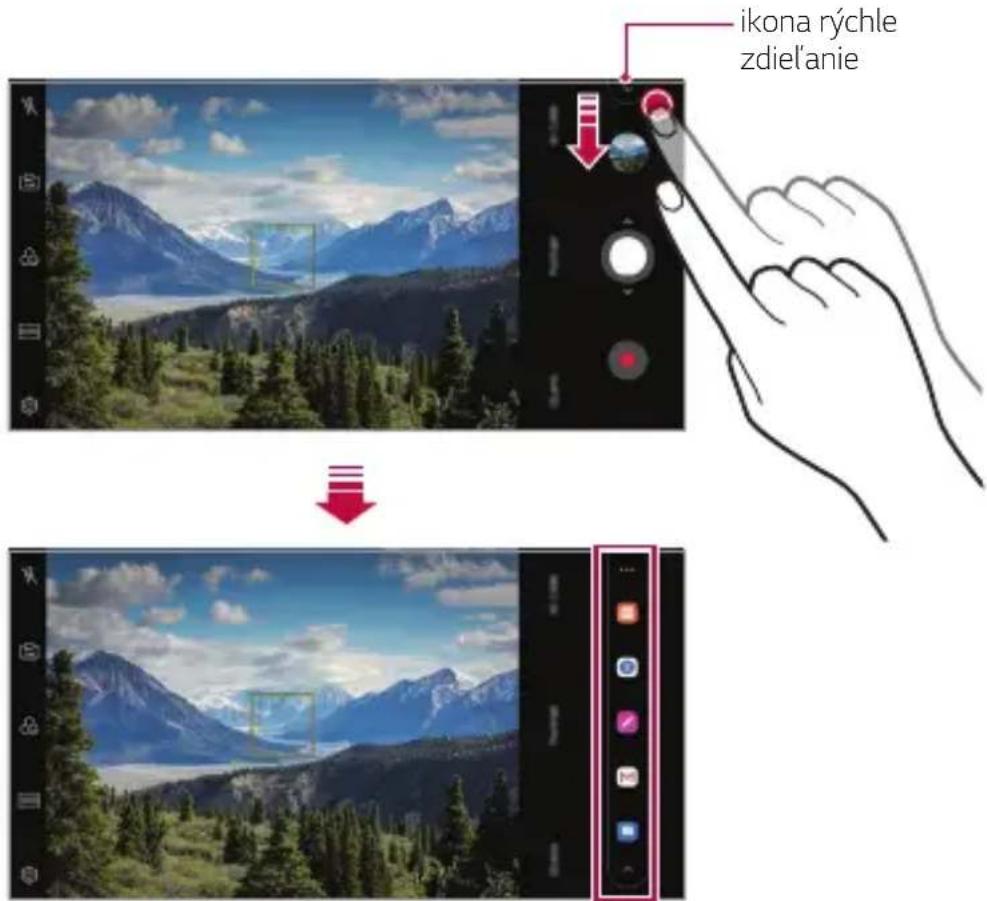

- Aplikácia zobrazená pomocou ikony rýchle zdieľanie sa môže líšiť v závislosti od typu a frekvencie prístupu k aplikáciám nainštalovaným v zariadení.
- Táto funkcia je k dispozícii len v určitých režimoch.
Galéria
Prehľad aplikácie Galéria
Môžete prehliadať a spravovať fotografie a videá uložené v zariadení.
1 Ťuknite na položky ○ > - Uložené fotografie a videá sa zobrazia podľa jednotlivých priečinkov. 2 Ťuknite na priečinok a vyberte súbor. - Vybraný súbor sa zobrazí v režime celej obrazovky. - Počas zobrazenia fotografie potiahnutím doľava alebo doprava zobrazíte predchádzajúcu alebo nasledujúcu fotografiu. - Počas zobrazenia videa potiahnutím doľava alebo doprava pretočíte video dozadu alebo dopredu. - Keď fotografujete pomocou funkcie AI CAM, na karte Album v aplikácii Galéria sa vytvorí priečinok Značka. Fotografie sa automaticky klasifikujú podľa značiek v priečinku Značka. - Na karte Fotografie môžete zobraziť fotografie alebo videá usporiadané podľa roka, mesiaca alebo dňa. - Ak chcete fotografie zobraziť podľa miesta, kde boli zhotovené, ťuknite na položky ○ > ▶ > Umiestnenie značky a potom ťuknite na položku ○. Fotografie sa automaticky zoskupia podľa miesta na karte Spomienky v aplikácii Galéria.

- Niektoré formáty súborov nemusia byť v závislosti od nainštalovaného softvéru podporované.
- Niektoré súbory nemusí byť z dôvodu šifrovania možné otvoriť.
- Súbory prekračujúce limit veľkosti môžu spôsobiť chybu.
- Ak chcete vytvoriť albumy Spomienky, musíte aktivovať funkciu GPS.
Zobrazovanie fotografií
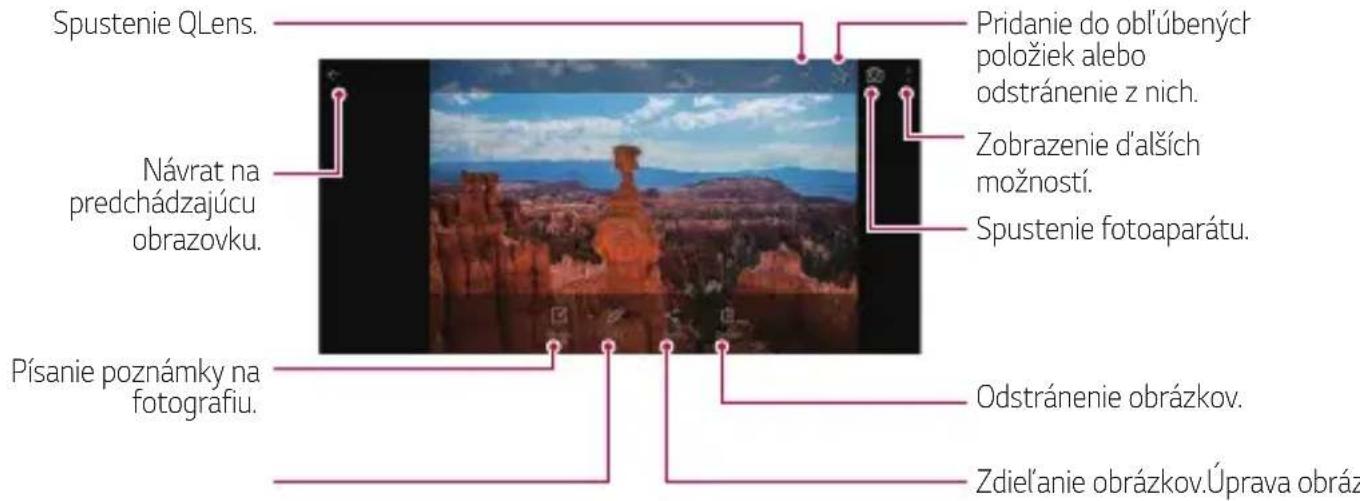

Písanie poznámky na fotografiu
1 Počas zobrazenia fotografie ťuknite na položku 2 Napíšte poznámku na fotografiu a ťuknite na položku ULOŽIŤ.
- Poznámka sa použije na fotografiu.

- Niektoré fotografie nemusia podporovať funkciu fotopoznámky.
Upravovanie fotografií
1 Počas zobrazenia fotografie ťuknite na položku 2 Pomocou palety efektov a nástrojov môžete fotografiu upraviť.
Prehrávanie videa
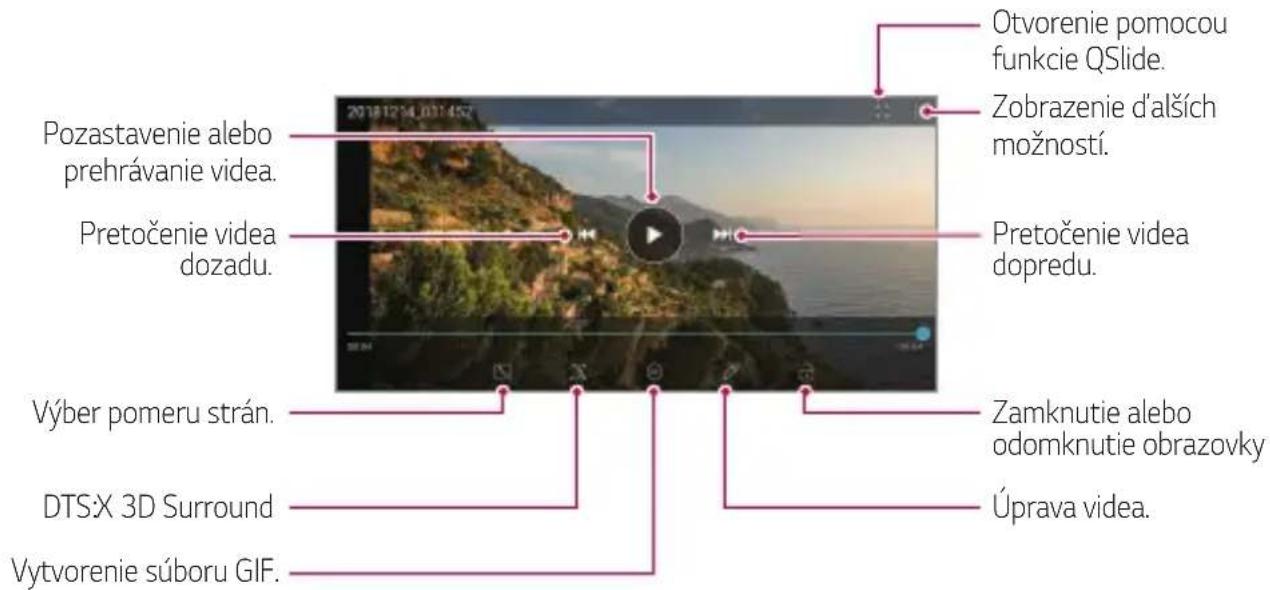

- Hlasitosť zvuku upravíte potiahnutím pravej strany obrazovky videa smerom nahor alebo nadol.
- Jas obrazovky upravíte potiahnutím ľavej strany obrazovky nahor alebo nadol.
Upravovanie videí
1 Počas zobrazenia videa ťuknite na položku 2 Pomocou palety efektov a nástrojov na úpravu môžete video upraviť.
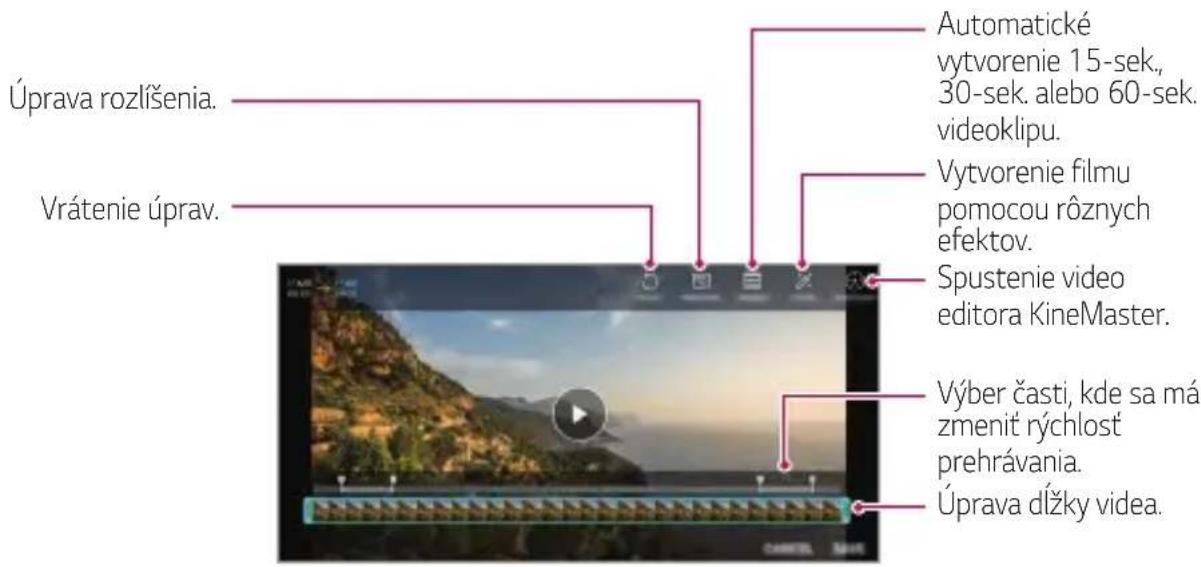
Zlúčením obrázkov a videí môžete vytvoriť nový film. Podrobnosti nájdete v časti Vytvorenie filmu.
Vytvorenie súboru GIF
Pomocou zaznamenaného videa môžete jednoducho vytvoriť súbor GIF. Podrobnosti nájdete v časti Vytvorenie súboru GIF.
Odstraňovanie súborov
Súbory môžete odstrániť pomocou niektorej z nasledujúcich možností:
- Ťuknite na súbor zo zoznamu súborov, podržte ho a následne ťuknite na položku Zmazať.
- Ťuknite na položku 📊 v zozname súborov a odstráňte požadované súbory.
- Odstránené súbory sa automaticky premiestnia do priečinka Kôš a v aplikácii Galéria ich možno obnoviť do 7 dní.
- Súbory úplne odstránite ťuknutím na položku ☒. V takom prípade súbory nemožno obnoviť.
Zdieľanie súborov
Súbory môžete zdieľať pomocou niektorej z nasledujúcich možností:
- Počas zobrazenia fotografie môžete ťuknutím na položku ◀ zdieľať súbor prostredníctvom požadovanej metódy.
- Počas zobrazenia videa môžete ťuknutím na položky : > Zdieľať zdieľať súbor prostredníctvom požadovanej metódy.
- Ťuknutím na položku ♦ zo zoznamu súborov vyberte súbory a zdieľajte ich prostredníctvom požadovanej metódy.
Kontakty
Prehľad kontaktov
Môžete ukladať a spravovať kontakty.
Môžete importovať kontakty z iného úložného zariadenia.
1 Na obrazovke zoznamu kontaktov ťuknite na položky : Správa kontaktov > Importovať. 2 Vyberte zdrojové a cieľové umiestnenie kontaktu, ktorý chcete importovať, a ťuknite na položku OK. 3 Vyberte kontakty a ťuknite na položku IMPORTOVAŤ.
Pridávanie kontaktov do zoznamu rýchlych volieb
1 Na obrazovke zoznamu kontaktov ťuknite na položky: Rýchle voľby. 2 Ťuknite na položku Pridať kontakt z čísla rýchlej voľby. 3 Vyberte kontakt.

- Ak chcete pridať číslo rýchlej voľby, počas pridávania nového kontaktu ťuknite na položku
Vyhľadávanie kontaktov
Kontakty môžete vyhľadávať pomocou niektorej z nasledujúcich možností:
- Ťuknite na položku 📊 z hornej časti zoznamu kontaktov a potom zadajte kontaktné informácie alebo telefónne číslo.
- Posúvajte zoznam kontaktov nahor alebo nadol.
- V registri na obrazovke zoznamu kontaktov ťuknite na prvé písmeno príslušného kontaktu.

- Ťuknite na položku z hornej časti zoznamu kontaktov a potom zadajte kontaktné informácie alebo telefónne číslo, aby sa zobrazili všetky podrobnosti vyhľadávania z denníkov hovorov, kontaktov a skupín.
Zoznam kontaktov
Upravovanie kontaktov
1 Na obrazovke zoznamu kontaktov vyberte kontakt. 2 Na obrazovke podrobností kontaktu ťuknite na položku a podrobnosti upravte. 3 Ťuknutím na položku ULOŽIŤ zmeny uložte.
Odstraňovanie kontaktov
Kontakty môžete odstrániť pomocou niektorej z nasledujúcich možností:
- Na obrazovke zoznamu kontaktov sa dotknite kontaktu, ktorý chcete odstrániť, podržte ho a potom ťuknite na položku Zmazať kontakt.
- Na obrazovke zoznamu kontaktov ťuknite na položky: >Zmazať.

- Odstránené kontakty nie je možné obnoviť.
Pridávanie obľúbených položiek
Často používané kontakty môžete zaregistrovať ako obľúbené položky.
1 Na obrazovke zoznamu kontaktov vyberte kontakt. 2 Na obrazovke podrobností kontaktu ťuknite na položku ☆
Vytváranie skupín
1 V zozname skupín kontaktov ťuknite na položku 2 Zadajte názov novej skupiny. 3 Ťuknite na položku Pridať členov, vyberte kontakty a ťuknite na položku PRIDAŤ. 4 Ťuknutím na položku ULOŽIŤ novú skupinu uložte.
QuickMemo+
Prehľad funkcie QuickMemo+
Pomocou tejto funkcie pokročilého poznámkového bloku môžete vytvárať kreatívne poznámky so širokou ponukou možností, ako napríklad správa obrázkov a snímok obrazovky, ktoré bežný poznámkový blok nepodporuje.
Vytvorenie poznámky
• √: Uloženie poznámky. • ←: Zrušenie predchádzajúcej úpravy. • ↗: Zopakovanie naposledy odstránených úprav. • T : Zadanie poznámky pomocou klávesnice. • 📋 : Písanie poznámok rukou. • : Vymazanie poznámok písaných rukou. • : Priblíženie alebo oddialenie, otočenie alebo vymazanie častí rukou písanej poznámky. • : Zobrazenie ďalších možností.
Písanie poznámok na fotografiu
1 Ťuknite na položky ○QuickMemo+. 2 Ťuknutím na položku nasnímajte fotografiu a potom ťuknite na položku OK.
3 Ak chcete napísať poznámky na fotografiu, ťuknite na položku T alebo ♩.
- Napíšte poznámky na fotografiu rukou. • Zadajte text pod fotografiu.
Písanie poznámok na snímku obrazovky
1 Keď sa zobrazuje obrazovka, ktorú chcete zaznamenať, potiahnite stavový riadok nadol a ťuknite na položku [O].
- Snímka obrazovky sa zobrazí ako motív pozadia poznámkového bloku. Nástroje pripomienok sa zobrazia v hornej časti obrazovky.
2 Orežte obrázok (v prípade potreby) a podľa potreby zaznamenajte poznámky.
- Napíšte poznámky na fotografiu rukou.
3 Ťuknite na položku a uložte poznámky na požadované miesto.
- Uložené poznámky možno prezerať v aplikácii QuickMemo+ alebo Galéria.
- Ak chcete ukladať poznámky stále na to isté miesto, začiarknite políčko Predvolene používať pre túto činnosť a zvoľte príslušnú aplikáciu.

- Môžete zaznamenať celú obrazovku pomocou funkcie zaznamenania s posunom.
- Počas používania aplikácie, ako je napríklad Správa alebo Chrome, potiahnite panel oznámení nadol a potom ťuknutím na položky Capture+ > Roztiahnuté zaznamenajte celú obrazovku, ktorú si práve prezeráte, ako jeden súbor.
- Táto funkcia je k dispozícii len v niektorých aplikáciách, ktoré podporujú funkciu zaznamenania s posunom.
Môžete nastaviť budík tak, aby sa spustil v nastavenom čase.
- Ak vyberiete už nastavený budík, môžete tento budík upraviť.
- Ak chcete odstrániť budík, ťuknite na položku 📊 navrchu obrazovky. Prípadne ťuknite na príslušný budík a podržte ho.
Svetový čas
Môžete zobraziť aktuálny čas v rôznych mestách po celom svete.
1 Ťuknite na položky Hodiny > Svetový čas. 2 Ťuknite na položku a pridajte mesto.
Časovač
Môžete nastaviť časovač tak, aby po zadanom časovom intervale spustil budík.
Pomocou stopiek môžete zaznamenávať časy jednotlivých kôl.
- Stopky opät spustíte ťuknutím na položku Pokračovať.
- Ak chcete vymazať všetky záznamy a spustiť stopky nanovo, ťuknite na položku Resetovať.
Kalendár
Prehľad kalendára
Pomocou kalendára môžete spravovať udalosti a úlohy.
Pridávanie udalostí
1 Ťuknite na položky Dôležité > Kalendár. 2 Vyberte dátum a ťuknite na položku. 3 Zadajte podrobnosti udalosti a ťuknite na položku ULOŽIŤ.
Synchronizácia udalostí
Ťuknite na položky : >Kalendáre na synchronizáciu a vyberte kalendár, ktorý sa má synchronizovať.

- Pri uložení udalostí zo zariadenia do vášho konta Google sa udalosti automaticky synchronizujú aj s kalendárom Google. S kalendárom Google potom môžete synchronizovať iné zariadenia, aby v týchto zariadeniach boli rovnaké udalosti ako vo vašom zariadení a aby ste mohli spravovať vaše udalosti na týchto zariadeniach.
Úlohy
Do zariadenia môžete zaregistrovať úlohy v záujme jednoduchej správy harmonogramov.
Môžete prehrávať a spravovať skladby alebo hudobné albumy.
1 Ťuknite na položky ○Dôležité Hudba. 2 Vyberte kategóriu. 3 Vyberte hudobný súbor.
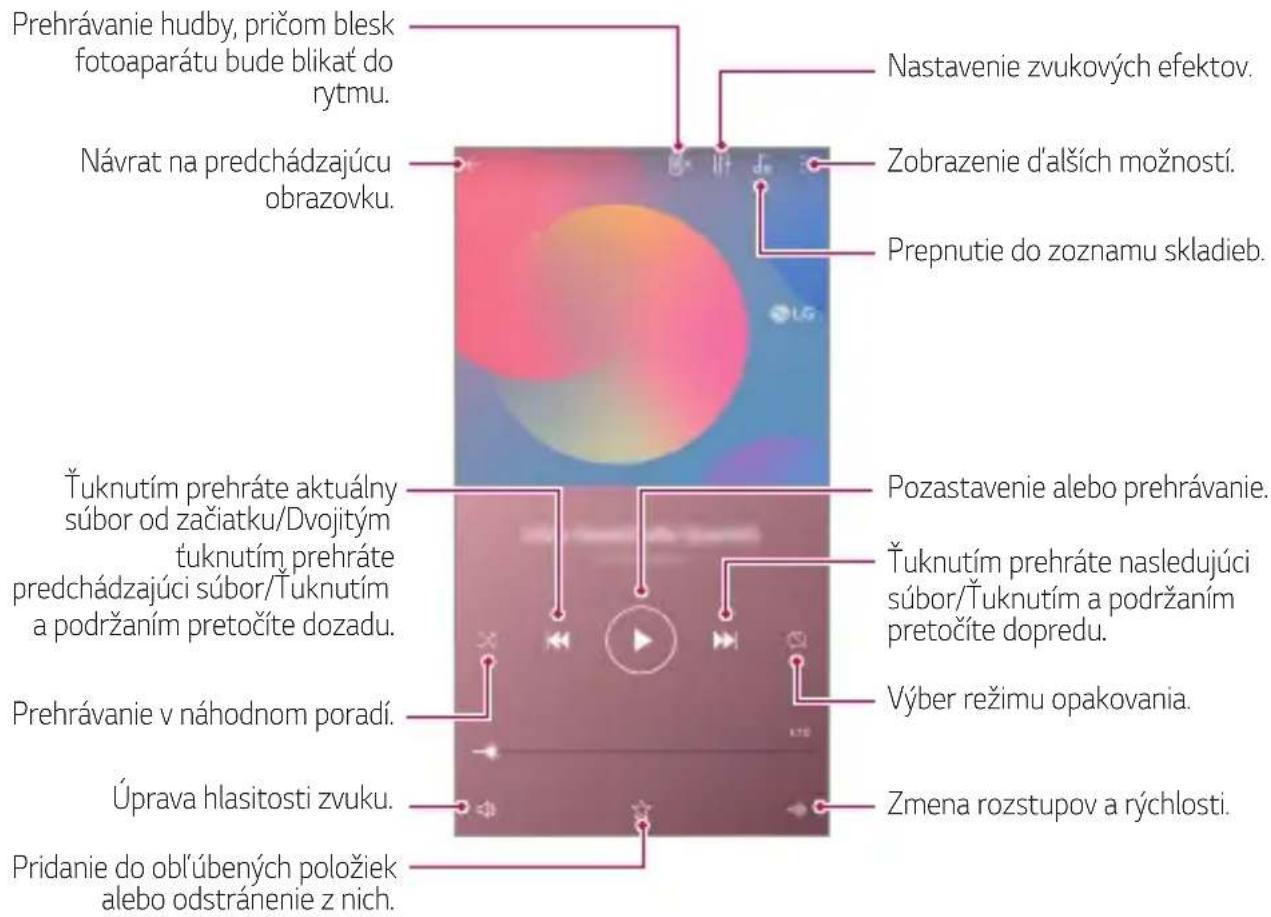

- Niektoré formáty súborov nemusia byť v závislosti od nainštalovaného softvéru podporované.
- Súbory prekračujúce limit veľkosti môžu spôsobiť chybu.
- Hudobné súbory môžu byť chránené vlastníkmi medzinárodných autorských práv alebo zákonmi o autorských právach. Na skopírovanie hudobného súboru môže byť nutné najprv získať zákonné povolenie. Pred prevzatím alebo kopírovaním hudobného súboru si najprv overte zákony o autorských právach pre príslušnú krajinu.
Kalkulačka
Môžete využívať dva typy kalkulačiek: jednoduchú kalkulačku a vedeckú kalkulačku.
Prostredníctvom aplikácie E-mail môžete posielať a dostávať e-maily z vašich webmailových alebo iných účtov, ktoré používajú POP3 alebo IMAP, alebo môžete používať svoje konto Exchange, ak potrebujete mať prístup k podnikovému e-mailu.
Nastavenie e-mailového účtu
Váš telefón podporuje niekoľko druhov e-mailových účtov a umožňuje vám nastaviť si súčasne aj viacero e-mailových účtov.
Pred nastavením e-mailového účtu sa uistite, že máte používateľské meno (ID používateľa), heslo, názov servera atď., aby ste mohli nastavenie úspešne vykonať.
1 Ťuknite na položky Dôležité E-mail. 2 Svoj e-mailový účet si nastavíte postupom podľa pokynov na obrazovke. - E-mailový účet je nastavený a začnete dostávať e-mailové správy.
Záznamník zvuku
Môžete zaznamenávať a ukladať svoje hlasové záznamy alebo hlasové záznamy iných osôb z dôležitých udalostí. Zaznamenané hlasové súbory je možné prehrávať alebo zdieľať.
1 Ťuknite na položky ○Dôležité Záznamník zvuku.
- Ak chcete uložiť udalosť, ťuknite na položky : >Pridanie označ. >Pridať pod hlavičkou Udalosť. Potom udalosť pridajte k požadovanému dátumu.
- Ak chcete uložiť informácie o mieste, kde bol záznam vytvorený, ťuknite na položky : > Pridanie označ. > Pridať pod hlavičkou Poloha.
- Ťuknutím na položku = zobrazíte súbory záznamov. Môžete prehrať zaznamenaný hlasový súbor zo zoznamu.
Centrum aktualizácií
Môžete skontrolovať a nainštalovať najnovšiu verziu aplikácie alebo softvéru od spoločnosti LG.
Ťuknite na položky ○ >Správa Centrum aktualizácií.
Správca súborov
Môžete zobraziť a spravovať súbory uložené v zariadení.
1 Ťuknite na položky ○> Správa >Správca súborov. 2 Ťuknutím na položku vyberte požadované miesto uloženia.
Smart Doctor
Pomocou funkcie Smart Doctor môžete diagnostikovať stav zariadenia a optimalizovať ho.
Pomocou aplikácie LG Mobile Switch môžete jednoducho preniesť údaje zo starého do nového zariadenia.
1 Ťuknite na položky ○Správa LG Mobile Switch.
Takisto môžete ťuknúť na položky ○ > Nastavenia > Všeobecné > Zálohovať > LG Mobile Switch.
2 Podľa pokynov na obrazovke vyberte požadovaný spôsob prenosu.

- Údaje konta Google sa nezálohujú. Pri synchronizácii konta Google sa údaje aplikácií Google, kontaktov Google, kalendára Google, aplikácie Google na spravovanie poznámok a aplikácií prevzatých zo služby Obchod Play automaticky ukladajú v aplikácii Disk.
- Pred prenosom údajov plne nabite batériu, aby počas tohto procesu nedošlo k nechcenému vypnutiu zariadenia.
SmartWorld
Môžete si prevziať rôzne hry, zvukový obsah, aplikácie a písma poskytované spoločnosťou LG Electronics. Prispôsobte si zariadenie podľa vlastných predstáv pomocou motívov domovskej obrazovky a písiem.

- Ak používate mobilné dáta, v závislosti od používaného paušálu sa môžu účtovať poplatky za ich využitie.
- Táto funkcia nemusí byť podporovaná v závislosti od oblasti alebo poskytovateľa služieb.
Na vašom zariadení je možné vykonať diaľkovú diagnostiku v záujme riešenia problémov. Podľa nasledujúcich pokynov zavolajte najprv do strediska služieb zákazníkom spoločnosti LG:

- Ak chcete túto funkciu používať, najprv musíte vyjadriť súhlas s jej používaním.
- Ak používate mobilné dáta, v závislosti od používaného paušálu sa môžu účtovať poplatky za ich využitie.
1 Ťuknite na položky ○ > Služby > RemoteCall Service. 2 Uskutočnite hovor do strediska služieb zákazníkom spoločnosti LG. 3 Po spojení hovoru podľa pokynov pracovníka služby zadajte šesťmiestne prístupové číslo.
- Vaše zariadenie sa diaľkovo pripojí a spustí sa služba vzdialenej podpory.
Bunkové vysielanie
V reálnom čase môžete sledovať rozosielané textové správy zamerané na výnimočné situácie, ako sú tajfúny, záplavy či zemetrasenia.
Po nastavení konta Google môžete využívať aplikácie Google. Okno registrácie konta Google sa zobrazí automaticky pri prvom použití aplikácie Google. Ak kontom Google nedisponujete, vytvorte si ho prostredníctvom tohto zariadenia. Podrobnosti o tom, ako sa aplikácia používa, nájdete v jej časti Pomocník.

- Niektoré aplikácie nemusia byť funkčné v závislosti od oblasti alebo poskytovateľa služieb.
Chrome
Rýchly, jednoduchý a bezpečný webový prehliadač, vytvorený pre moderný web.
Dokumenty
Dokumenty sú nástroj na prácu s textom, ktorý zvyšuje produktivitu. Pomocou aplikácie Dokumenty môžete vytvárať, upravovať dokumenty a spolupracovať na ich vytváraní v reálnom čase.
Disk
Disk je aplikácia na ukladanie a zdieľanie súborov, ktorá umožňuje okamžite nájsť, zdieľať a spolupracovať na pracovných projektoch odkiaľkoľvek.
Duo
Slúži na jednoduché a kvalitné videohovory s priateľmi a rodinou na telefónoch so systémom Android a telefónoch iPhone.
Gmail
Služba Gmail je jednoducho použiteľná mailová aplikácia, ktorá zabezpečí vaše správy, zdokonalí inteligenciu vašej schránky a pomáha usporiadať správy.
Aplikácia Google vás informuje o veciach, ktoré vás zaujímajú. Nájdite rýchle odpovede, preskúmajte svoje záujmy a získajte informácie o príbehoch a aktualizáciách o témach, ktoré sú pre vás dôležité.
Poznámky z Keepu
Chystáte sa niekam? Cestujte s aplikáciou Mapy – aplikáciou, na ktorú sa môžete spoľahnúť pri GPS navigácii v reálnom čase. Poskytuje informácie o doprave, premávke a o miliónoch miest, napríklad recenzie a obľúbené časy.
Fotky
Miesto pre všetky vaše fotky a videá. Automaticky sa usporadúvajú, aby ste mohli zdieľať a ukladať dôležité okamihy.
Filmy Play
Možnosť prenajatia alebo zakúpenia filmov prostredníctvom konta Google. Po zakúpení je obsah možné prehrávať na ľubovoľnom zariadení.
Hudba Play
Možnosť zakúpenia hudby zo služby Obchod Play. Prehrávanie hudby uloženej v zariadení.
Tabuľky
Tabuľky sú kolektívny nástroj na prácu s tabuľkami, ktorý zvyšuje produktivitu. Tabuľky môžete použiť na import, organizáciu a analýzu informácií v reálnom čase.
Prezentácie
Prezentácie Google sú kolektívny nástroj na vytváranie prezentácií, ktorý zvyšuje produktivitu. Pomocou funkcie Prezentácie môžete organizovať informácie, prezentovať výsledky a robiť rozhodnutia v reálnom čase.
YouTube
Sledujte obľúbené kanály, počúvajte obľúbenú hudbu a nahrávajte videá, ktoré chcete zdieľať s ľuďmi na celom svete.
Assistant
Vaše zariadenie obsahuje zabudovaného asistenta Google Assistant. Nájdite odpovede a vykonajte veci na cestách. Ak chcete začať, jednoducho klepnite na tlačidlo Google Assistant na bočnej strane telefónu alebo sa dotknite a podržte hlavné tlačidlo telefónu.

- Funkcia Google Assistant nie je k dispozícii vo všetkých jazykoch a krajinách.
04
Nastavenia
Nastavenia
Nastavenia zariadenia si môžete prispôsobiť podľa svojich preferencií. Ťuknite na položky ○ > Nastavenia.

- Ťuknite na položku a zadaním kľúčového slova do poľa vyhľadávania zobrazte položku nastavenia.
- Ťuknutím na položku : prepnite režim zobrazenia. Táto používateľská príručka predpokladá, že používate režim Zobraziť karty.
Sieť
Dual SIM
Môžete konfigurovať Nastavenia duálnej SIM.
1 Na obrazovke nastavení klepnite na položku Sieť > Dual SIM. 2 Prispôsobte nasledujúce funkcie:
- Karta SIM 1: Zmena názvu a ikony karty SIM 1.
- Karta SIM 2: Zmena názvu a ikony karty SIM 2.
- Farebná téma pre SIM kartu: Zmena palety farieb ku kartám SIM.
- Režim úspory nákladov: Zapnutie alebo vypnutie režimu úspory nákladov. Ak v režime úspory nákladov zatelefonujete kontaktu, ku ktorému je priradená konkrétna karta SIM, na hovor sa použije táto karta SIM, aj keď je druhá karta SIM aktívna (napríklad používa mobilné dáta).
- Mobilné údaje: Výber karty SIM, ktorú chcete použiť na mobilné dátové služby. Túto funkciu môžete aj vypnúť.
- Prenos dát v roamingu: Výberom tejto možnosti v zariadení povolíte používanie mobilných dát v roamingu mimo pokrytia vašej domácej siete.
- Mobilné údaje počas volaní: Prístup k mobilným údajom dočasne pomocou karty SIM bez predvolených údajov počas hlasového hovoru HD s rovnakou kartou.
Wi-Fi
Môžete sa pripojiť k zariadeniam v blízkosti prostredníctvom siete Wi-Fi.
- Môže byť potrebné zadať heslo danej siete Wi-Fi.
- Pri sieťach, ku ktorým zariadenie už bolo pripojené, sa tento proces preskočí. Ak sa k určitej sieti Wi-Fi nechcete pripájať automaticky, ťuknite na danú sieť a potom ťuknite na položku ZABUDNÚŤ.
- Prepnúť na mobilné údaje: Ak je aktivovaná funkcia pripojenia prostredníctvom mobilných dát, ale zariadenie sa nemôže pripojiť k internetu prostredníctvom pripojenia Wi-Fi, zariadenie sa pripojí k internetu automaticky prostredníctvom mobilných dát.

- Táto funkcia závisí od poskytovateľa služieb.
• Prispôsobenie nastavení siete Wi-Fi.
Wi-Fi Direct
Zariadenie môžete prepojiť s inými zariadeniami, ktoré podporujú technológiu Wi-Fi Direct, a zdieľať údaje priamo s nimi. Nie je potrebný prístupový bod. Pomocou technológie Wi-Fi Direct sa môžete prepojiť s viac než dvoma zariadeniami.
- Automaticky sa zobrazia zariadenia v okolí, ktoré podporujú technológiu Wi-Fi Direct.
2 Vyberte zariadenie.
- Keď zariadenie prijme požiadavku o pripojenie, pripojenie sa nadviaže.

- Pri používaní technológie Wi-Fi Direct sa môže batéria rýchlejšie vybíjať.
![graph LR A["Smartphone"] -->|Wireless Signal| B["Mobile Device"] B -->|Wireless Signal| C["Desktop"]](/content/2026/03/547221/images/99c9fe8c7bad82f2bde886f075cd3628fc38e468f7b6b9592ac0c9264fb2506d.jpg)
Bluetooth
Zariadenia môžete prepojiť so zariadeniami v okolí, ktoré podporujú technológiu Bluetooth, a vzájomne si s nimi vymieňať údaje. Prepojte zariadenie s náhlavnou súpravou a klávesnicou s technológiou Bluetooth. Zariadenie sa tak ľahšie ovláda.
Spárovanie s iným zariadením
• V zozname sa zobrazujú len zariadenia nastavené ako viditeľné.
3 Vyberte zariadenie zo zoznamu. 4 Vykonajte overenie podľa pokynov na obrazovke.

- Pri zariadeniach, s ktorými už pripojenie bolo nadviazané, sa tento krok preskakuje.
Odosielanie údajov prostredníctvom rozhrania Bluetooth
1 Vyberte súbor.
- Môžete odosielať multimediálne súbory alebo kontakty.
2 Ťuknite na položky Bluetooth. 3 Vyberte cieľové zariadenie pre daný súbor.
- Súbor sa odošle ihneď, keď ho cieľové zariadenie prijme.

- Proces zdieľania súborov sa môže pri jednotlivých súboroch líšiť.
Mobilné údaje
Môžete zapnúť alebo vypnúť mobilné dáta. Taktiež môžete spravovať používanie mobilných dát.
Zapnutie mobilných dát
Prispôsobenie nastavení mobilných dát
1 Na obrazovke nastavení ťuknite na položky Sieť > Mobilné dáta. 2 Prispôsobte nasledujúce nastavenia:
- Mobilné dáta: Nastavenie používania dátového pripojenia v mobilných sieťach.
- Obmedzenie používania mobilných dát: Nastavenie limitu používania mobilných dát, pri dosiahnutí ktorého sa používanie mobilných dát zablokuje.
• : Prispôsobenie nastavení mobilných dát.
Nastavenia hovorov
Môžete prispôsobiť nastavenia hovorov, napríklad možnosti hlasových hovorov a medzinárodných hovorov.

- Niektoré funkcie nemusia byť podporované v závislosti od oblasti alebo poskytovateľa služieb.
1 Na obrazovke nastavení ťuknite na položky Sieť > Nastavenia hovorov. 2 Prispôsobte nastavenia.
Tethering
Tethering USB
Zariadenie môžete prepojiť s iným zariadením prostredníctvom rozhrania USB a zdieľať mobilné dáta.
1 Prepojte zariadenie s inými zariadeniami prostredníctvom kábla USB. 2 Na obrazovke nastavení ťuknite na položky Sieť > Tethering >
- Táto možnosť využíva mobilné dáta a v závislosti od používaného paušálu sa môžu účtovať poplatky za ich využitie. Ďalšie informácie vám poskytne váš poskytovateľ služieb.
- Pri pripojení k počítaču si prevezmite ovládač USB z lokality www.lg.com a nainštalujte ho do počítača.
- Keď je zapnuté zdieľanie pripojenia prostredníctvom rozhrania USB, nie je možné odosielať ani prijímať súbory medzi zariadením a počítačom. Aby ste mohli odosielať a prijímať súbory, vypnite zdieľanie pripojenia prostredníctvom rozhrania USB.
- Zdieľanie pripojenia podporujú operačné systémy Windows XP a novšie, ako aj systém Linux.
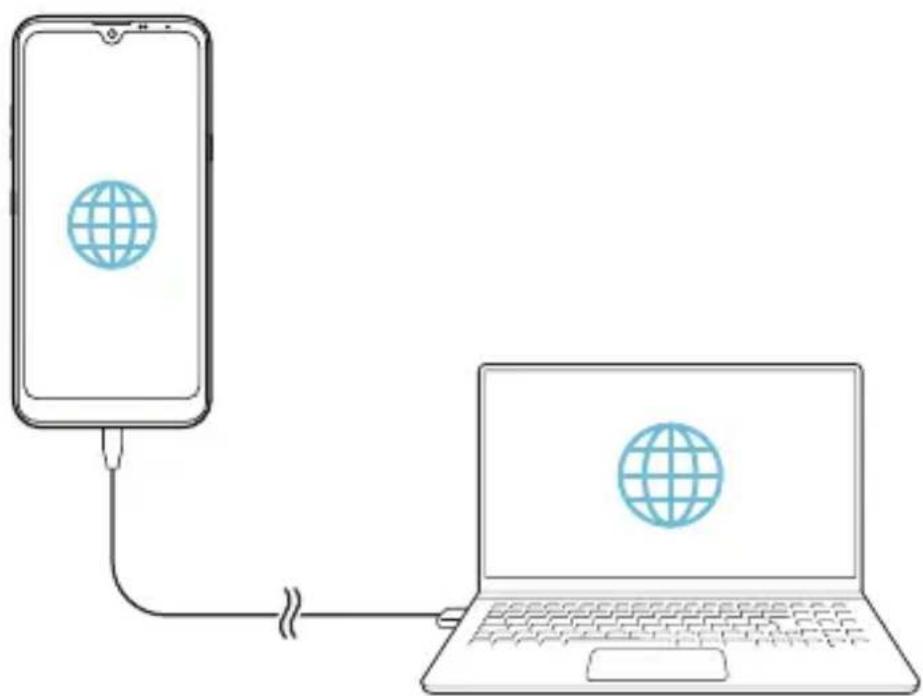
Wi-Fi Prístupový bod
Zariadenie môžete nastaviť ako bezdrôtový smerovač tak, aby sa iné zariadenia mohli pripojiť k internetu pomocou mobilných dát tohto zariadenia.
1 Na obrazovke nastavení ťuknite na položky Sieť > Tethering > Wi-Fi Prístupový bod a potom aktivujte funkciu ťuknutím na položku. 2 Ťuknite na položku Nastavenie pre Wi-Fi prístupový bod a zadajte Názov Wi-Fi (SSID) a heslo. 3 Zapnite rozhranie Wi-Fi na druhom zariadení a zo zoznamu sietí Wi-Fi vyberte názov siete zariadenia. 4 Zadajte heslo siete.

- Táto možnosť využíva mobilné dáta a v závislosti od používaného paušálu sa môžu účtovať poplatky za ich využitie. Ďalšie informácie vám poskytne váš poskytovateľ služieb.
- Ďalšie informácie sú k dispozícii na tejto webovej lokalite: http://www.android.com/tether#wifi
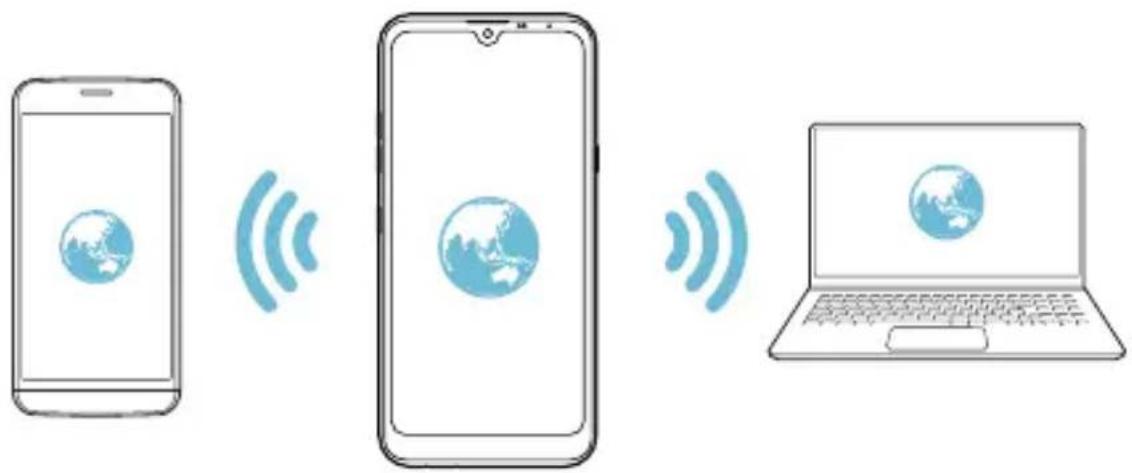
Časovač vypnutia prístupového bodu Wi-Fi
Ak sa prístupový bod nepoužíval počas určitého časového obdobia, automaticky sa odpojí. Môžete nastaviť čas automatického odpojenia.
Spojenie pomocou Bluetooth
Zariadenie pripojené pomocou rozhrania Bluetooth sa môže pripojiť k internetu prostredníctvom mobilných dát tohto zariadenia.
- Táto možnosť využíva mobilné dáta a v závislosti od používaného paušálu sa môžu účtovať poplatky za ich využitie. Ďalšie informácie vám poskytne váš poskytovateľ služieb.
- Ďalšie informácie sú k dispozícii na tejto webovej lokalite: http://www.android.com/tether#Bluetooth_tethering
Pomoc
Môžete si pozrieť pomocníka s informáciami o používaní zdieľania pripojenia a prístupových bodov.
Zariadenie môžete používať ako dopravnú kartu alebo kreditnú kartu. Môžete tiež zdieľať údaje s iným zariadením.
- Priložením vášho zariadenia k inému zariadeniu, ktoré podporuje funkciu NFC, umožníte zdieľanie dát.

- Anténa NFC sa môže nachádzať na rôznych miestach v závislosti od typu zariadenia. Podrobnosti o oblasti antény NFC nájdete v časti Prehľad komponentov
Android Beam
Priložením zadnej časti zariadenia k inému zariadeniu môžete zdieľať súbory. Môžete tiež zdieľať súbory vrátane hudby, videí alebo kontaktov a otvoriť webovú stránku alebo spustiť aplikáciu z druhého zariadenia.
1 Na obrazovke nastavení ťuknite na položky Sieť > Android Beam. 2 Priložte zadnú stranu zariadenia k inému zariadeniu.

- Anténa NFC sa môže nachádzať na rôznych miestach v závislosti od typu zariadenia. Podrobnosti o oblasti antény NFC nájdete v časti Prehľad komponentov
Panel zdieľania
Obsah z aplikácií Galéria, Hudba a Správca súborov môžete zdieľať so zariadeniami v okolí. Taktiež môžete zdieľať obsah s konkrétnymi osobami v aplikáciách, ktoré pracujú so službou Google Direct Share.
Môžete odosielať a prijímať súbory medzi vaším zariadením a inými zariadeniami či tabletmi LG.
1 Na obrazovke nastavení ťuknite na položky Sieť > Zdieľanie súboru. 2 Prispôsobte nasledujúce nastavenia:
• K40S: Zmena názvu zariadenia. - Uložiť do: Nastavenie cieľového priečinka na ukladanie súborov odoslaných z iných zariadení. - Zdieľanie súboru: Povolenie prijímania súborov odoslaných z iných zariadení. - SmartShare Beam: Zdieľanie súborov s inými zariadeniami prostredníctvom funkcie SmartShare Beam. - Pomoc: Zobrazí sa pomoc k zdieľaniu súborov.
Server médií
Môžete zdieľať mediálny obsah zo zariadenia s ostatnými zariadeniami v okolí, ktoré podporujú technológiu DLNA.
1 Na obrazovke nastavení ťuknite na položky Sieť > Server médií. 2 Prispôsobte nasledujúce nastavenia:
- Zdieľanie obsahu: Zdieľanie obsahu vo vašom zariadení so zariadeniami v okolí. • K40S: Nastavenie názvu zariadenia.
- Môj zdieľaný obsah: Výber typu mediálneho obsahu, ktorý chcete zdieľať s inými zariadeniami.
- Povolené zariadenia: Zobrazenie zoznamu zariadení, ktoré majú povolený prístup k obsahu vášho zariadenia.
- Nepovolené zariadenia: Zobrazenie zoznamu zariadení, ktoré nemajú povolený prístup k obsahu vášho zariadenia.
LG AirDrive
Pomocou svojho konta LG môžete prostredníctvom počítača spravovať súbory uložené v zariadení. Nepotrebujete pripojenie cez rozhranie USB.
1 Na obrazovke nastavení ťuknite na položky Sieť > LG AirDrive. 2 Prihláste sa pomocou toho istého konta LG v softvéri LG Bridge na počítači a v aplikácii LG AirDrive na zariadení. - Softvér LG Bridge je možné prevziať z lokality www.lg.com. 3 Spravujte súbory v zariadení prostredníctvom počítača.
Tlač
Zariadenie môžete prepojiť s tlačiarňou s rozhraním Bluetooth a tlačiť fotografie či dokumenty uložené v zariadení.
- Ak požadovaná tlačiareň nie je v zozname, nainštalujte ovládač tlačiarne z obchodu s aplikáciami.
2 Ťuknutím na položku ju aktivujete. 3 Na obrazovke zoznamu tlačiarní vyberte požadovanú tlačiareň.
- Ak chcete pridať tlačiareň, ťuknite na položky : > Pridanie tlačiarní.
- Ak chcete vyhľadávať názov tlačiarne, ťuknite na položky : > Hľadať.
- Na obrazovke zoznamu tlačiarní ťuknite na položky : > Nastavenia.
4 Vyberte súbor a ťuknite na položky: Vytlačiť.
- Ak nemáte konto Google, ťuknutím na položku PRIDAŤ KONTO si ho vytvorte.
Režim za letu
Môžete vypnúť funkcie hovorov a mobilných dát. Keď je tento režim zapnutý, zostávajú naďalej dostupné funkcie, pri ktorých sa neprenášajú dáta, ako napríklad hry či prehrávanie hudby.
Môžete prispôsobiť nastavenia mobilných sietí.
1 Na obrazovke nastavení ťuknite na položky Sieť > Mobilné siete. 2 Prispôsobte nasledujúce nastavenia:
- Režim siete: Výber typu siete.
- Názvy prístupových bodov: Zobrazenie alebo zmena prístupového bodu na používanie mobilných dátových služieb. Ak chcete zmeniť prístupový bod, vyberte si niektorý zo zoznamu prístupových bodov.
- Sieťoví operátori: Vyhľadávanie sieťových operátorov a automatické pripojenie ku konkrétnej sieti.
VPN
Môžete sa pripojiť do bezpečnej virtuálnej siete, napríklad do intranetu.
Taktiež môžete spravovať pripojené virtuálne súkromné siete.
Pridanie siete VPN
- Táto funkcia je k dispozícii, len keď je aktivované uzamknutie obrazovky. Ak je uzamknutie obrazovky deaktivované, zobrazí sa obrazovka s oznámením. Ťuknite na položku ZMENIŤ na obrazovke s oznámením a aktivujte uzamknutie obrazovky. Podrobnosti nájdete v časti Nastavenie uzamknutia obrazovky.
3 Zadajte podrobnosti siete VPN a ťuknite na položku ULOŽIŤ.
Konfigurácia nastavení siete VPN
1 Ťuknite na sieť VPN zo zoznamu VPN. 2 Zadajte podrobnosti používateľského konta siete VPN a ťuknite na položku PRIPOJIŤ.
- Ak chcete uložiť podrobnosti konta, označte začiarkavacie políčko Uložiť informácie o účte.
Privátny DNS
Môžete nakonfigurovať možnosti funkcie Súkromný DNS (systém názvov domén).
Môžete si prispôsobiť nastavenia zvuku, vibrovania a oznámení. Na obrazovke nastavení ťuknite na položku Zvuk a prispôsobte nasledujúce nastavenia:
- Zvukové profily: Prepínanie režimu zvuku medzi možnosťami Zvuk, Iba vibrovanie alebo Tichý.
- Hlasitosť: Upravenie hlasitosti zvuku pre rozličné položky.
- SIM1 tón zvolenia/SIM2 tón zvolenia: Nastavenie zvolenia pri prichádzajúcich hovoroch. Pridanie alebo odstránenie zvonení.
- Ringtone ID: Vytvorenie zvonenia pri prichádzajúcom hovore od konkrétneho kontaktu.
- Tón zvolenia s vibrovaním: Nastavenie zariadenia na súčasné vibrovanie a prehrávanie tónu vyzváňania.
- Upozornenie bleskom na prichádzajúci hovor: Nastavte blikanie blesku podľa vyzváňacieho tónu LG.
- SIM1 Zvuky oznámení/SIM2 Zvuky oznámení: Výber tónu oznámení. Možnosť nastavenia hudby uloženej v zariadení ako tónu oznámení.
- Nevyrušovať: Nastavenie času, rozsahu a typu aplikácií na prijímanie správ s oznámeniami. Možnosť prijímania správ s oznámeniami iba v konkrétne dni v týždni.
- Kvalita zvuku a efekty: Túto funkciu použite na nastavenie kvality zvuku a efektov počas prehrávania skladby alebo videa.
- Hlasitosť: Úprava hlasitosti zvuku pre rôzne položky.
- Normalizovanie hlasitosti: Funkciu použite na normalizáciu hlasitosti rôznych zdrojov zvuku.
- DTS:X 3D Surround: Táto funkcia slúži na prehrávanie hudby alebo videa s trojrozmerným, pohlcujúcim a živým zvukom, keď sú pripojené slúchadlá, reproduktory alebo iné externé zvukové zariadenia. Podrobnosti nájdete v časti DTS:X 3D Surround.
- SIM1 Typ vibrácie/SIM2 Typ vibrácie: Môžete vybrať typ vibrovania pri prichádzajúcich hovoroch.
Môžete prispôsobiť podrobné nastavenia pre jednotlivé typy obrazovky. Na obrazovke nastavení ťuknite na položku Displej a prispôsobte nasledujúce nastavenia:
- Základná obrazovka: Prispôsobenie nastavení pre domovskú obrazovku. Podrobnosti nájdete v časti Nastavenia úvodnej obrazovky.
- Tapeta & Motív: Vyberte tapetu na obrazovku, motív a ikony pre zariadenie.
- Písmo: Zmeňte veľkosť písma, tučné písmo alebo tvar písma.
- Nový Second Screen: Vyberte, ako sa bude zobrazovať stavový riadok a rohy aplikácií.
- Úvodné dotykové tlačidlá: Zmena usporiadania dotykových tlačidiel domovskej obrazovky alebo zmena farieb ich pozadia.
- Zmena veľkosti aplik.: Zmena veľkosti obrazovky pre aplikácie.
- Veľkosť displeja: Nastavenie položiek na obrazovke na veľkosť, ktorá je pre vás dobre viditeľná. Poloha niektorých položiek sa môže zmeniť.
- Praktické zobrazenie: Nastavenie zariadenia tak, aby obmedzilo množstvo modrého svetla na obrazovke s cieľom znížiť namáhanie zraku.
- Jas: Zmena jasu obrazovky zariadenia pomocou posuvnej lišty. Ak chcete, aby sa jas obrazovky automaticky prispôsoboval intenzite okolitého osvetlenia, ťuknite na prepínač AUTO.
- AUTO: Nastavenie zariadenia tak, aby sa jas obrazovky automaticky prispôsoboval intenzite okolitého osvetlenia.
- Automatická rotácia: Automatické otočenie obrazovky podľa orientácie zariadenia.
- Časový limit obrazovky: Automatické vypnutie obrazovky pri ponechaní zariadenia po stanovený časový interval bez aktivity.
- Šetrič obrazovky: Zobrazenie šetriča obrazovky, keď je zariadenie pripojené k stojanu alebo nabíjačke. Výber typu zobrazovaného šetriča obrazovky.
- Miniatúrne zobrazenie: Zmenšenie veľkosti obrazovky, aby ste mohli zariadenie prakticky ovládať jednou rukou. Potiahnite dotykové tlačidlo Domov v spodnej časti obrazovky doľava alebo doprava.
Všeobecné
Uzamknutie obrazovky a zabezpečenie
Nastavenia zabezpečenia a uzamknutia obrazovky si môžete prispôsobiť.
- Google Play Protect: Denne kontroluje vaše zariadenie a hľadá potenciálne škodlivé aplikácie.
- Nájdi moje zariadenie: Vzdialené sledovanie polohy zariadenia. Môžete tiež bezpečne ochrániť svoje údaje v prípade straty zariadenia.
- Bezpečnostná aktualizácia: Skontrolujte dostupné aktualizácie softvéru a upravte nastavenia automatickej inštalácie.
- Vybrať zámku obrazovky: Výber požadovaného spôsobu uzamknutia obrazovky. Podrobnosti nájdete v časti Nastavenie uzamknutia obrazovky.
- Prispôsobenie obrazovky uzamknutia: Zmeňte informácie zobrazené na uzamknutej obrazovke.
- Nastavenia zabezpečeného zámku: Zmeňte nastavenia funkcie Zabezpečené uzamknutie.
- Odtlačky prsta: Odomykanie obrazovky alebo obsahu pomocou odtlačku prsta. Podrobnosti nájdete v časti Prehľad funkcie rozpoznávania odtlačku prsta.
- Zablokovanie obsahu: Umožňuje nastavenie typu uzamknutia (heslo alebo vzor) pre aplikáciu QuickMemo+.
- Umiestnenie: Môžete upraviť spôsob, akým konkrétne aplikácie využívajú informácie o vašej polohe.
- Šifrovanie a poverenia: Konfigurácia nastavení pre šifrovanie SD karty a prístupové oprávnenia.
- Šifrovať pamäť karty SD: Zašifrovanie pamäťovej karty, aby ju nebolo možné používať v iných zariadeniach. Podrobnosti nájdete v časti Šifrovanie pamäťovej karty.
- Zabezpečené spustenie: Ochrana zariadenia pri zapnutí pomocou uzamknutia. Podrobnosti nájdete v časti Nastavenia funkcie Zabezpečené spustenie.
- Ochrana poverení: Zobrazenie typu pamäte, do ktorej sa budú ukladať bezpečnostné certifikáty.
- Dôveryhodné prístupové oprávnenia: Zobrazenie základných certifikátov od certifikačných autorít pre váš systém a certifikátov od certifikačných autorít nainštalované používateľom.
- Poverenia používateľa: Zobrazenie a zmena informácií o zabezpečených certifikátoch uložených v zariadení.
- Inštalácia z úložiska: Inštalácia zabezpečeného certifikátu z úložného priestoru.
- Vymazať poverenia: Odstránenie zabezpečených certifikátov a súvisiacich prístupových oprávnení nainštalovaných používateľom.
- Nastaviť uzamknutie karty SIM: Uzamknutie alebo odomknutie karty USIM alebo zmena hesla (PIN).
- Zviditeľniť heslá: Po zapnutí tohto nastavenia sa pri zadávaní hesla krátko zobrazí každý zadaný znak, aby ste videli, čo ste stlačili.
- Správcovia zariadení: Udelenie oprávnení na obmedzenie ovládania alebo používania zariadenia určitými aplikáciami.
- Trust agents: Zobrazenie a používanie dôveryhodných agentov nainštalovaných v zariadení.
- Pripnutie obrazovky: Zablokovanie obrazovky tak, aby bolo možné používať iba práve aktívnu aplikáciu.
- Prístup k využ.: Zobrazenie podrobností o používaní aplikácií v zariadení.
Aplikácie a oznámenia
Môžete skontrolovať zoznam nainštalovaných aplikácií a konfigurovať nastavenia pre upozornenia, povolenia pre aplikácie a ďalšie.
1 Na obrazovke nastavení ťuknite na položky Všeobecné > Aplikácie a oznámenia. 2 Prispôsobte nastavenia.
Batéria
Môžete prezerat aktuálne informácie o batérii alebo zapnúť režim úspory energie.
1 Na obrazovke nastavení ťuknite na položky Všeobecné > Batéria. 2 Prispôsobte nasledujúce nastavenia:
- Využitie batérie: Zobrazenie podrobností o používaní batérie. Výberom konkrétnej položky zobrazíte jej ďalšie podrobnosti.
- Percentuálne nabitie batérie v stavovom riadku: Zobrazenie zostávajúcej úrovne nabitia batérie vo forme percentuálnej hodnoty na stavovom riadku.
- Adaptívna batéria: Obmedzte používanie energie z batérie pre aplikácie, ktoré často nepoužívate – obmedzte ich činnosť na pozadí.
- Obmedzenie pozadia: Výberom aplikácií, pri ktorých chcete obmedziť beh na pozadí, môžete ušetriť energiu batérie.
- Úsporný režim: Zníženie spotreby energie batérie zmiernením niektorých nastavení zariadenia, napríklad jasu displeja, rýchlosti a intenzity vibrovania.
- Vylúčenia pre úsporu elektrickej energie: Výber aplikácií, ktoré možno používať bez akýchkoľvek funkčných obmedzení v režime úspory elektrickej energie alebo optimalizácie využívania batérie.
Úložný priestor
Môžete prehliadať a spravovať vstavanú pamäť zariadenia alebo úložný priestor pamäťovej karty.
2 Prispôsobte nasledujúce nastavenia:
- Interná pamäť: Zobrazenie celkového úložného priestoru a voľného úložného priestoru vo vstavanej pamäti zariadenia. Zobrazenie zoznamu používaných aplikácií a kapacity pamäte pre jednotlivé aplikácie.
- Karta SD: Zobrazenie celkového úložného priestoru a voľného úložného priestoru na pamäťovej karte. Táto možnosť sa zobrazuje iba vtedy, keď je vložená pamäťová karta. Ak chcete pamäťovú kartu odpojiť, ťuknite na položku △.
Kontá
Môžete pridávať používateľov, zdieľať s nimi zariadenie a zaregistrovať si účet so vzdialeným prístupom.
Môžete spravovať doplnky na zjednodušenie ovládania, ktoré sú v zariadení nainštalované.
2 Prispôsobte nasledujúce nastavenia:
- Slabý zrak > TalkBack: Nastavenie zariadenia na oznamovanie stavu obrazovky alebo úkonov hlasom.
- Slabý zrak > Hlasové oznámenia: Nastavenie zariadenia na čítanie informácií o volajúcom pomocou hlasu.
- Slabý zrak > Písmo: Zmeňte veľkosť písma, tučné písmo alebo tvar písma.
- Slabý zrak > Veľkosť displeja: Nastavenie položiek na obrazovke na veľkosť, ktorá je pre vás dobre viditeľná. Poloha niektorých položiek sa môže zmeniť.
- Slabý zrak > Priblíženie dotykom: Priblíženie či oddialenie zobrazenia tromi ťuknutiami na obrazovku.
- Slabý zrak > Priblíženie okna: Priblíženie alebo oddialenie v rámci okna a invertovanie farby.
- Slabý zrak > Veľký ukazovateľ myši: Zväčšenie ukazovateľa myši.
- Slabý zrak > Obrazovka s vysokým kontrastom: Dosiahnutie vysokého kontrastu obrazovky nastavením čierneho pozadia.
- Slabý zrak > Obrátenie farieb obrazovky: Zvýšenie farebného kontrastu displeja pre osoby so slabým zrakom.
- Slabý zrak > Úprava farieb obrazovky: Upravenie farby displeja.
- Slabý zrak > Odtiene sivej: Prepnutie obrazovky do režimu zobrazovania v odtieňoch sivej.
- Slabý zrak > Skončenie hovorov hlavným vypínačom: Ukončenie hovoru stlačením tlačidla napájania/uzamknutia.
- Zhoršený sluch > Titulok: Zapnutie zobrazovania titulkov počas prehrávania videí pre osoby so sluchovým postihnutím.
- Zhoršený sluch > Blikajúci LED: Nastavte rozsvietenie LED indikátora pre prichádzajúce hovory a upozornenia.
- Zhoršený sluch > Upozornenia bleskom: Nastavenie, aby zariadenie blikaním svetla oznamovalo prichádzajúce hovory, správy a budíky.
- Zhoršený sluch > Stlmit všetky zvuky: Stlmenie všetkých zvukov a zníženie hlasitosti slúchadla.
- Zhoršený sluch > Zvukový kanál: Výber typu zvuku.
- Zhoršený sluch > Vyváženie zvuku: Upravenie vyváženia zvukového výstupu. Vyváženie zmeníte pomocou posuvnej lišty.
- Motorika a rozpoznávanie > Touch assistant: Zapnutie dotykovej plochy umožňujúcej jednoduchšie používanie tlačidiel a gest.
- Motorika a rozpoznávanie > Dotykový vstup: Zadávanie textu dotykom a podržaním obrazovky alebo jeho úprava dotykom obrazovky.
- Motorika a rozpoznávanie > Fyzická klávesnica: Prispôsobenie nastavení klávesnice.
- Motorika a rozpoznávanie > Automatické kliknutie myšou: Ak sa ukazovateľ myši nepohybuje, vykoná sa automatické kliknutie.
Motorika a rozpoznávanie > Kvôli volaniam stlačte a podržte: Prijímanie a odmietanie hovorov ťuknutím a podržaním tlačidla hovoru namiesto jeho potiahnutia.
Motorika a rozpoznávanie > Časový limit obrazovky: Automatické vypnutie obrazovky pri ponechaní zariadenia po stanovený časový interval bez aktivity.
- Motorika a rozpoznávanie >Oblasti dotykového ovládania: Obmedzenie dotykovej plochy tak, aby bolo možné ovládať dotykom iba konkrétnu časť obrazovky.
- Skratka funkcie jednoduchšieho prístupu: Rýchly prístup k často používanej funkcii tromi ťuknutiami na položku ○
- Automatická rotácia: Automatická zmena orientácie obrazovky podľa skutočnej polohy zariadenia.
- Amazon Assistant: Služba Amazon Assistant poskytuje automatické porovnávanie produktov, keď pomocou zariadenia nakupujete vo vybraných aplikáciách.
- Počúvanie vybraného textu: Možnosť vypočuť si rečovú spätnú väzbu pri ťuknutí na položky.
- Ovládanie prepínačmi: Vytvorenie kombinácií klávesov na ovládanie zariadenia.
Môžete využívať nastavenia Google na spravovanie svojich aplikácií Google a nastavení konta.
Pomocou funkcie Smart Doctor môžete diagnostikovať stav zariadenia a optimalizovať ho.
Môžete nakonfigurovať nastavenie herných nástrojov, grafiky a funkcie na úsporu energie batérie.
- Centrum hier: Ak chcete použiť nástroj na spúšťanie hier, ťuknite na položku.
- Herné nástroje: Ťuknutím na položku aktivujte túto funkciu. Túto funkciu môžete spustiť, keď počas hrania hier ťuknete na ikonu herných nástrojov v spodnej časti obrazovky.
- Herná grafika: Úprava hernej grafiky.

- Keď zmeníte rozlíšenie v niektorých hrách, funkcia ovládania displeja nemusí pracovať správne.
- Prestávka: Zníženie jasu obrazovky a výkonu, keď prestanete hrať spustenú hru na viac ako 5 minút.
Skratky
Môžete prispôsobiť nastavenia klávesových skratiek.
1 Na obrazovke nastavení ťuknite na položky Všeobecné > Skratky. 2 Prispôsobte nasledujúce nastavenia:
- Zobrazenie panela oznámení: Ak chcete zobraziť oznamovací panel, prejdite prstom nahor/nadol na snímači odtlačkov.
- Spustiť Fotoaparát: Fotoaparát spustíte dvomi stlačeniami tlačidla napájania.
- Otvorenie aplikácie Capture+: Dvomi stlačeniami tlačidla zvýšenia hlasitosti spustíte funkciu Capture+, pričom obrazovka môže byť zapnutá aj vypnutá.
- Spustiť Fotoaparát: Dvomi stlačeniami tlačidla zníženia hlasitosti spustíte Fotoaparát, pričom obrazovka môže byť zapnutá aj vypnutá.
- Otvoriť Google Pomocník: Ťuknite na tlačidlo Google Assistant na bočnej strane telefónu.
- Rozhovor s Google Pomocník: Stlačením a podržaním tlačidla sa môžete rýchlo rozprávať s asistentom Google.
- Zobrazenie vizuálneho prehľadu: Dvakrát stlačte tlačidlo Google Assistant, aby ste v aplikácii Google Assistant zobrazili rozpis svojho dňa.
Zapnutie obrazovky
Dvojitým poklepaním na obrazovku zapnete alebo vypnete obrazovku.
Podrobnosti nájdete v časti Zapnutie obrazovky.
Centrum aktualizácií
Môžete skontrolovať a nainštalovať najnovšiu verziu aplikácie alebo softvéru od spoločnosti LG.
1 Na obrazovke nastavení ťuknite na položky Všeobecné > Centrum aktualizácií. 2 Prispôsobte nasledujúce nastavenia:
- Aktualizácia aplikácie: Skontrolujte, či je dostupná aktualizácia aplikácie. Ak je dostupná, môžete ju nainštalovať.
- Aktualizácia softvéru: Skontrolujte, či je dostupná aktualizácia softvéru. Ak je dostupná, môžete ju nainštalovať.
Jazyk a klávesnica
Môžete prispôsobiť nastavenia jazyka a klávesnice zariadenia.
1 Na obrazovke nastavení ťuknite na položky Všeobecné > Jazyk a klávesnica. 2 Prispôsobte nasledujúce nastavenia:
- Jazyk: Výber jazyka používaného v zariadení.
- Predvolená klávesnica: Zobrazenie aktuálne používanej klávesnice. Výber klávesnice používanej počas zadávania textu.
- Klávesnica na obrazovke: Zmena nastavení klávesnice LG alebo funkcie rozpoznávania hlasu služby Google Voice.
- Fyzická klávesnica: Vyberte, ak chcete použiť fyzickú klávesnicu alebo skontrolovať klávesové skratky.
- Automatické dopĺňanie Služba: Túto možnosť povoľte, ak chcete jediným klepnutím zadávať informácie uložené vo vašom účte, napríklad heslo, adresu alebo číslo kreditnej karty. Túto možnosť môžete tiež zakázať, použiť funkciu automatického dopĺňania od spoločnosti Google alebo pridať nový účet služby.
- Výstup text-na-reč: Konfigurácia nastavení výstupu s prevodom textu na reč.
- Rýchlosť kurzora: Upravenie rýchlosti ukazovateľa myši alebo dotykovej plochy.
- Vymeniť tlačidlá myši: Prepnutie pravého tlačidla myši na vykonávanie primárnych úkonov pri priamej manipulácii.
Dátum a čas
Môžete prispôsobiť nastavenia dátumu a času zariadenia.
1 Na obrazovke nastavení ťuknite na položky Všeobecné > Dátum a čas. 2 Prispôsobte nastavenia.
Pamäť
Môžete zobraziť priemernú mieru využitia pamäte za určitý čas a pamäť, ktorú zaberá konkrétna aplikácia.
Údaje uložené v zariadení môžete zálohovať do iného zariadenia alebo konta.
1 Na obrazovke nastavení ťuknite na položky Všeobecné > Zálohovať. 2 Prispôsobte nasledujúce nastavenia:
- LG Mobile Switch: Možnosť prenosu údajov zo starého zariadenia LG do nového zariadenia LG.
- Zálohovať a obnoviť: Zálohovanie údajov zariadenia alebo obnovenie údajov v zariadení zo zálohy.

- Obnovením zariadenia sa môžu odstrániť súbory zálohy uložené v úložnom priestore. Nezabudnite dôležité súbory zálohy skopírovať a uložiť do počítača.
- Google Zálohovať: Slúži na zmenu nastavení funkcie zálohovania na disk Google. Môžete tiež skontrolovať aktuálne používaný účet na zálohovanie alebo pridať nový účet na zálohovanie.
Zariadenie môžete vynulovať vrátane nastavení siete a aplikácií.
1 Na obrazovke nastavení ťuknite na položky Všeobecné > Reštartovať & Resetovať. 2 Prispôsobte nasledujúce nastavenia:
- Aut. reštartovanie: Automaticky reštartujte a optimalizujte telefón v nastavenom čase. Ťuknutím na položku aktivujte túto funkciu. Zariadenie sa automaticky reštartuje v nastavenom čase a optimalizuje sa. Vyberte dátum a čas reštartu.

- Môžete nastaviť, aby sa zariadenie raz týždenne reštartovalo. Zariadenie sa automaticky reštartuje do hodiny od predvoleného času.
- Po reštartovaní zariadenia sa vymažú upozornenia a symboly. Pred nastaveným časom uložte dôležité údaje.
- Funkcia automatického reštartu sa neaktivuje v nasledujúcich situáciách: Keď je obrazovka zapnutá, keď je zariadenie v prevádzke, keď je úroveň batérie 30 % alebo menej, keď je karta USIM uzamknutá, alebo keď je počas zapnutia prístroja aktivovaný zámok zariadenia.
- Obnovenie nastavení siete: Obnovenie nastavení rozhraní Wi-Fi, Bluetooth a ďalších sieťových nastavení.
- Resetovanie preferencií pre aplikácie: Obnovenie nastavení pre aplikáciu. Údaje uložené v aplikácii sa neodstránia.
- Obnovenie nastavení z výroby: Obnovenie všetkých nastavení zariadenia a odstránenie údajov.

- Pri reštartovaní a obnovení zariadenia sa odstránia všetky údaje, ktoré sú v ňom uložené. Znova zadajte názov zariadenia, konto Google a ďalšie základné informácie.
Informácie o telefóne
Môžete zobraziť informácie o zariadení, napríklad jeho názov, stav, podrobnosti o softvéri a právne informácie.
Na obrazovke nastavení ťuknite na položku Všeobecné > Informácie o telefóne a zobrazte informácie.
Regulačné inf. a bezpečnosť
Môžete si pozrieť regulačné označenia a súvisiace informácie na vašom zariadení.
Vyberte jazyk, ktorý sa má používať vo vašom zariadení.
- Dotknite sa položky, podržte ju a potiahnutím na začiatok zoznamu jazykov nastavte predvolený jazyk.
LG Bridge
Prehľad aplikácie LG Bridge
Pomocou aplikácie LG Bridge môžete z vášho počítača pohodlne spravovať fotografie, hudbu, videá a dokumenty uložené vo vašom smartfóne LG. Pomocou počítača môžete zálohovať kontakty, fotografie a ďalší obsah alebo môžete aktualizovať softvér zariadenia.

- Podrobné informácie nájdete v pomocníkovi v časti Aplikácia LG Bridge.
- Podporované funkcie sa môžu líšiť v závislosti od zariadenia.
- Ovládač USB zariadenia LG je nevyhnutný program, ktorý umožňuje pripojenie vášho smartfónu LG k počítaču a nainštaluje sa pri inštalácii aplikácie LG Bridge.
Funkcie aplikácie LG Bridge
- Spravovanie súborov v zariadení z počítača prostredníctvom pripojenia Wi-Fi alebo pripojenia prostredníctvom mobilných dát.
- Zálohovanie dát zo zariadenia do počítača alebo obnovenie dát z počítača do zariadenia prostredníctvom pripojenia káblom USB.
- Aktualizácia softvéru zariadenia z počítača prostredníctvom pripojenia káblom USB.
Inštalácia aplikácie LG Bridge do počítača
1 V počítači prejdite na lokalitu www.lg.com. 2 Vyberte svoj región. 3 Ťuknite na položky Podpora > Softvér a firmvér. 4 Zadajte názov zariadenia. ALEBO Vyberte zariadenie prostredníctvom kategórie produktov.
5 Prejdite na položky Synchronizácia s PC > LG Bridge, kde môžete prevziať inštalačný súbor.
- Prejdite na položku Podrobnosti, kde môžete zobraziť minimálne požiadavky na inštaláciu aplikácie LG Bridge.
Aktualizácia softvéru telefónu
Aktualizácia softvéru mobilného telefónu LG z internetu
Ďalšie informácie o používaní tejto funkcie nájdete na adrese http://www.lg.com/common/index.jsp, kde vyberte svoju krajinu a jazyk.
Táto funkcia vám umožňuje pohodlne z internetu aktualizovať firmvér telefónu na novšiu verziu bez toho, aby ste museli navštíviť servisné stredisko. Táto funkcia bude k dispozícii iba vtedy, keď spoločnosť LG sprístupní novšiu verziu firmvéru pre dané zariadenie.
Keďže aktualizácia firmvéru mobilného telefónu vyžaduje plnú pozornosť používateľa počas celej doby trvania procesu aktualizácie, sledujte všetky pokyny a poznámky zobrazené pri jednotlivých krokoch, skôr než budete pokračovať. Upozorňujeme, že pri odpojení kábla USB počas aktualizácie môže prísť k závažnému poškodeniu mobilného telefónu.

- Spoločnosť LG si vyhradzuje právo sprístupňovať aktualizácie firmvéru iba pre vybrané modely podľa vlastného uváženia, pričom nezaručuje dostupnosť novších verzií firmvéru pre všetky modely mobilných zariadení.
Aktualizácia softvéru mobilného telefónu LG prostredníctvom technológie Over-the-Air (OTA)
Táto funkcia umožňuje pohodlne aktualizovať softvér telefónu na novú verziu prostredníctvom technológie OTA bez pripojenia kábla USB. Táto funkcia bude k dispozícii iba vtedy, keď spoločnosť LG sprístupní novšiu verziu firmvéru pre dané zariadenie.
Postup aktualizácie softvéru telefónu:
Nastavenia > Všeobecné > Centrum aktualizácií > Aktualizácia softvéru > Skontrolovať dostupnosť aktualizácie.

- Počas procesu aktualizácie softvéru telefónu môže prísť k strate vašich osobných údajov uložených vo vstavanej pamäti telefónu vrátane údajov o vašom konte Google a iných kontách, údajov a nastavení systému a aplikácií, akýchkoľvek prevzatých aplikácií a licencie DRM. Spoločnosť LG preto odporúča zálohovať osobné údaje pred aktualizáciou softvéru telefónu. Spoločnosť LG nepreberá žiadnu zodpovednosť za stratu akýchkoľvek osobných údajov.
- Táto funkcia závisí od oblasti alebo poskytovateľa služieb.
Nastavte zariadenie tak, aby ho iné osoby nemohli používať, ak prišlo k jeho obnoveniu na výrobné nastavenia bez vášho povolenia. Ak príde napríklad k strate zariadenia, jeho odcudzeniu či úplnému vymazaniu, môže ho používať iba osoba s informáciami o vašom konte Google alebo obrazovke uzamknutia.
Na zabezpečenie ochrany vášho zariadenia stačí:
- Nastaviť uzamknutie obrazovky: Ak príde k strate alebo odcudzeniu zariadenia, pričom však máte nastavené uzamknutie obrazovky, zariadenie nie je možné vymazať prostredníctvom ponuky Nastavenia, kým obrazovku neodomknete.
- Zadať konto Google do zariadenia: Ak príde k vymazaniu vášho zariadenia, no máte na ňom nastavené konto Google, zariadenie nedokáže dokončiť proces inštalácie, kým opäť nezadáte údaje príslušného konta Google.
Keď je na zariadení nastavená ochrana, v prípade, že je nutné obnoviť jeho výrobné nastavenia, budete musieť buď odomknúť obrazovku, alebo zadať heslo príslušného konta Google. Tým je zaručené, aby ste obnovenie mohli vykonať iba vy alebo niekto, komu dôverujete.

- Než pristúpite k obnoveniu výrobných nastavení, nezabudnite na konto Google a heslo, ktoré ste do zariadenia zadali. Ak počas procesu inštalácie nezadáte údaje príslušného konta, po obnovení na výrobné nastavenia nebudete môcť zariadenie vôbec používať.
Informácie o softvéri typu Open Source
Ak chcete získať zdrojový kód, ktorý sa poskytuje na základe licencie GPL, LGPL, MPL a ďalších licencií typu Open Source (s otvoreným zdrojovým kódom) a ktorý je obsiahnutý v tomto produkte, navštívte webovú lokalitu http://opensource.lge.com.
Okrem zdrojového kódu si taktiež môžete prevziať všetky uvedené licenčné podmienky, upozornenia týkajúce sa zrieknutia záruky a autorských práv. Spoločnosť LG Electronics vám tiež poskytne kód otvoreného zdroja na disku CD-ROM za poplatok, ktorý bude pokrývať náklady na takúto distribúciu (ako sú náklady na médiá, doručenie a manipuláciu), a to na základe e-mailovej žiadosti odoslanej na opensource@lge.com
Táto ponuka platí tri roky od posledného odoslania tohto produktu. Táto ponuka platí pre každého, komu bola táto informácia doručená.
Informácie o platných predpisoch (Regulačný identifikátor, elektronický štítok, atď.)
Podrobné regulačné predpisy nájdete v časti Nastavenia > Všeobecné > Regulačné inf. a bezpečnost.
Ochranné známky
- Patenty týkajúce sa DTS nájdete na stránke http://patents.dts.com. Vyrobené podľa licencie od spoločnosti DTS Licensing Limited. DTS, Symbol, & DTS a Symbol spoločne, DTS:X a logo DTS:X sú registrované ochranné známky alebo ochranné známky spoločnosti DTS, Inc. v USA a/alebo iných krajinách. © DTS, Inc. Všetky práva vyhradené.

- Autorské práva ©2019 LG Electronics, Inc. Všetky práva vyhradené. LG a logo LG sú registrované ochranné známky spoločnosti LG Group a k nej prislúchajúcich subjektov.
- Google, Google Maps, Gmail, YouTube, Google Duo, Google Play, Android, Chrome, Fotky Google, Google Play Protect, Kalendár Google, Dokumenty Google, Disk Google, Tabuľky Google a ďalšie súvisiace známky a logá sú ochranné známky spoločnosti Google LLC.
- Bluetooth® je registrovaná ochranná známka spoločnosti Bluetooth SIG, Inc. na celom svete.
- Wi-Fi® a logo Wi-Fi sú registrované ochranné známky spoločnosti Wi-Fi Alliance.
- Všetky ostatné ochranné známky a autorské práva sú majetkom svojich príslušných vlastníkov.
VYHLÁSENIE O ZHODE
Spoločnosť LG Electronics týmto vyhlasuje, že zariadenie LM-X430EMW spĺňa základné požiadavky a iné relevantné ustanovenia smernice 2014/53/EÚ.
Kópiu Vyhlásenia o zhode nájdete na stránke
http://www.lg.com/global/declaration
Kontaktná kancelária pre súlad tohto zariadenia s predpismi
„Práca na vývoji tohto telefónu, ktorú motivovala snaha o zlepšenie jeho funkcií, ovládateľnosti a použiteľnosti, mohla spôsobiť rozdiely medzi spôsobom jeho ovládania a pokynmi pre užívateľa uvedenými v tomto návode. Tieto prípadné rozdiely spôsobené zmenami softvéru, ktoré mohli byť vykonané aj na prianie vášho operátora, vám ochotne vysvetlí náš predajca či servisné stredisko. Tieto prípadné rozdiely spôsobené vývojovými zmenami softvéru mobilného telefónu, ktoré vykonal výrobca, nie sú nedostatkami výrobku v zmysle uplatnenia práv zodpovednosti za poruchy a nevzťahuje sa na ne poskytnutá záruka.“
Ďalšie informácie
Diely z tvrdeného skla
Diely z tvrdeného skla na tomto zariadení nemajú neobmedzenú životnosť a postupom času sa môžu opotrebovať.
- Ak vám zariadenie spadne na tvrdý povrch alebo ak ho vystavíte silnému nárazu, tvrdené sklo sa môže poškodiť. V takom prípade prestaňte zariadenie okamžite používať a obráťte sa na stredisko služieb zákazníkom spoločnosti LG.
- Na trhu sú dostupné ochranné obaly, ktoré si môžete zakúpiť na ochranu zariadenia pred poškodením.
Niektoré prevzaté aplikácie nemusia podporovať špecifický pomer strán. V takom prípade vyberte najoptimálnejší pomer strán pre danú aplikáciu alebo požiadajte o ďalšie informácie poskytovateľa aplikácie.
Všeobecné otázky
0850 111 154
Sprievodca prenosom údajov
• V nasledujúcej tabuľke sa nachádzajú informácie o údajoch, ktoré možno vymieňať medzi zariadeniami LG alebo medzi zariadením LG a zariadením tretej strany.
| Typ Podrobnosti položky | Zariadenie LG → Zariadenie LG | Zariadenie tretej strany so systémom Android → Zariadenie LG | Zariadenie iOS → Zariadenie LG | |
| Osobné údaje | Kontakty, správy, denníky hovorov, kalendár, hlasové záznamy | ○ | ○ | ○ |
| Poznámky | ○ | × | ○ | |
| Budíky | ○ | × | × | |
| Mediálne údaje | Fotografie, videá, skladby, dokumenty | ○ | ○ | ○ |
| Nastavenia obrazovky | Nastavenia základnej obrazovky (priečinky a miniaplikácie) | ○ | × | × |
| Nastavenia uzamknutej obrazovky (okrem nastavení uzamknutia obrazovky) | ○ | × | × | |
| Aplikácie | Prevzaté aplikácie | ○ | ○ | - |
| Osobné údaje prevzatých aplikácií | ○ | × | ||
| Iné | Verejný certifikát | ○ | ○ | × |
| Nastavenia (Wi-Fi, Bluetooth, hovory, zvuky a oznámenia, zjednodušenie prístupu, batéria) | ○ | × | × | |

- Niektoré údaje sa nemusia preniesť v závislosti od verzie softvéru, verzie aplikácie, operačného systému, stratégie výrobcu alebo poskytovateľa služieb.
| Podporované frekvenčné pásma Výstupný výkon Tx | |
| GSM 900 33.0 dBm | |
| GSM 1800 30.0 dBm | |
| WCDMA B1 23.5 dBm | |
| WCDMA B8 24.0 dBm | |
| LTE B1 23.5 dBm | |
| LTE B3 23.5 dBm | |
| LTE B7 23.0 dBm | |
| LTE B8 24.0 dBm | |
| LTE B20 24.0 dBm | |
| LTE B38 24.0 dBm | |
| BT 2.4GHz 9.5 dBm | |
| WLAN 2.4GHz 17.5 dBm | |
| NFC -16 dBuA/m | |
Informácie o cestovnom adaptéri nájdete na stránke http://www.lg.com/global/support/cedoc/cedoc
Zneškodnenie starého spotrebiča

- Tento symbol prečiarknutého odpadkového koša na kolieskach znamená, že odpad z elektrických a elektronických zariadení (WEEE) musí byť zneškodnený samostatne od komunálneho odpadu.
- Staré elektrické produkty môžu obsahovať nebezpečné látky, preto správne zneškodnenie vášho starého spotrebiča pomôže zabrániť potenciálnym negatívnym dopadom na prostredie a ľudské zdravie. Váš starý spotrebič môže obsahovať diely, ktoré možno opätovne použiť na opravu iných produktov, a iné cenné materiály, ktoré možno recyklovať s cieľom chrániť obmedzené zdroje.
- Svoj spotrebič môžete zaniesť do predajne, kde ste produkt zakúpili, alebo sa môžete obrátiť na oddelenie odpadov miestnej samosprávy a požiadať o informácie o najbližšom zbernom mieste odpadu z elektrických a elektronických zariadení (WEEE). Najnovšie informácie platné pre vašu krajinu nájdete na stránke www.lg.com/global/recycling
Likvidácia použitých batérií/akumulátorov

- Tento symbol môže byť kombinovaný so symbolmi chemických značiek ortuti (Hg), kadmia (Cd) alebo olova (Pb), ak batéria obsahuje viac ako 0,0005 % ortuti, 0,002 % kadmia alebo 0,004 % olova.
- Všetky batérie/akumulátory je potrebné likvidovať oddelene od komunálneho odpadu prostredníctvom zberných stredísk ustanovených na tento účel príslušnými štátnymi alebo miestnymi orgánmi.
- Správnou likvidáciou starých batérií/akumulátorov pomôžete zabrániť prípadným negatívnym dopadom na životné prostredie a zdravie zvierat aj ľudí.
- Podrobnejšie informácie o likvidácii starých batérií alebo akumulátorov získate na miestnom úrade, v spoločnosti, ktorá spravuje likvidáciu odpadu, alebo v obchode, kde ste produkt kúpili.
Predpokladaná doba životnosti batérie je 6 mesiacov. Postupné znižovanie kapacity batérie je prejavom jej prirodzeného opotrebovania a nemožno to považovať za vadu v zmysle Občianskeho zákonníka.
V tejto kapitole sú uvedené niektoré problémy, s ktorými sa môžete stretnúť počas používania zariadenia. Pri niektorých problémoch je potrebné, aby ste sa obrátili na svojho poskytovateľa služieb, no väčšinu jednoducho vyriešite sami.
Zariadenie sa počas používania prehrieva.
V nasledujúcich prípadoch sa spotreba z batérie zvyšuje a prístroj sa môže prehriať:
- Keď zariadenie zapnete po prvýkrát alebo pri zálohovaní údajov
- Pri súčasnom spustení viacerých aplikácií
- Keď na pozadí beží viacero aplikácií
- Pri preberaní veľkých súborov počas videohovoru alebo nahrávania videa
- Pri používaní funkcií vyžadujúcich vysoký výkon
- Pri sledovaní videa na internete alebo pri zaznamenávaní dlhého videa
- Pri dlhom hraní náročných hier
- Pri dlhom používaní prístroja s maximálnym jasom obrazovky
Pri nadmernom používaní mobilného dátového pripojenia
- Pri používaní Wi-Fi hotspotu alebo tetheringu
- Pri synchronizácii údajov pre viacero účtov súčasne
Ostatné prípady
Pri používaní zariadenia v oblastiach so slabým signálom alebo bez signálu
Pri nabíjaní zariadenia s nabíjačkou/USB káblom, ktorý je poškodený alebo kontaminovaný cudzími látkami

V závislosti od funkcií a aplikácií niektoré z vyššie uvedených prípadov nemusia platiť.
Zariadenie sa prehrieva počas nabíjania.
Zariadenie a nabíjačka sa počas nabíjania môžu zahriať. Počas bezdrôtového nabíjania alebo rýchleho nabíjania môže byť zariadenie ešte teplejšie. Ak teplota batérie stúpne nad určitú úroveň, zariadenie môže zastaviť nabíjanie.
Odpojte nabíjačku od zariadenia a ukončite všetky spustené aplikácie. Pred opätovným nabíjaním zariadenia alebo spustením aplikácie nechajte zariadenie vychladnúť.
Ak sa port pre nabíjačku/USB kábel v spodnej časti zariadenia prehrieva, ukončite nabíjanie a navštívte najbližšie stredisko služieb zákazníkom spoločnosti LG.
Ako vyriešiť problémy s prehrievaním zariadenia
Ukončite všetky spustené aplikácie alebo funkcie a zariadenie nechajte vychladnúť.
- Ked' nepoužívate Wi-Fi, Bluetooth alebo GPS, vypnite ich.
- Ukončite aplikácie, ktoré nepoužívate.
- Ak používate zariadenie s maximálnym jasom obrazovky, znížte jas.
- Ak sa zariadenie príliš dlho prehrieva, prestaňte ho na chvíľu používať. Ak sa zariadenie naďalej prehrieva, navštívte stredisko služieb zákazníkom spoločnosti LG.
Obmedzenia počas používania pri prehrievaní zariadenia
Ak sa zariadenie počas používania alebo nabíjania prehrieva, niektoré funkcie, aplikácie alebo dokonca zariadenie sa môžu vypnúť.
Toto je bežná činnosť pre zariadenia, ktoré podporujú takúto funkciu.
- Ak teplota zariadenia stúpne nad určitú úroveň, zobrazí sa výstražné hlásenie.
- Ak budete hrať náročné hry, zaznamenávať videá alebo nahrávať veľké súbory, zariadenie sa môže prehrievať dlhšie. V takomto prípade sa môže zobraziť výstražné hlásenie upozorňujúce na automatické vypnutie.
Vypnite zariadenie alebo ukončite všetky spustené aplikácie alebo funkcie a zariadenie nechajte vychladnúť.
- Jas obrazovky a rýchlosť zariadenia sa môžu obmedziť s cieľom jeho ochladenia. Akékoľvek spustené aplikácie alebo funkcie sa môžu spomaliť alebo zastaviť. Zariadenie sa môže prestať nabíjať.
Chyba karty SIM
Uistite sa, či je správne vložená karta SIM.
Žiadne pripojenie k sieti alebo odpojenie siete
Intenzita signálu je slabá. Presuňte sa k oknu alebo do otvoreného priestoru.
Nachádzate sa mimo siete operátora. Presuňte sa a skontrolujte dostupnosť siete.
Hovory nie sú dostupné
Uistite sa, či ste nenastavili blokovanie hovorov pre prichádzajúci hovor z daného čísla.
Uistite sa, či ste nenastavili blokovanie hovorov pre číslo, na ktoré voláte.
Keď je batéria úplne vybitá, zariadenie sa nezapne.
Pred zapnutím zariadenia batériu úplne nabite.
Chyba nabíjania
Dbajte, aby sa zariadenie nabíjalo pri normálnej teplote.
Skontrolujte nabíjačku a jej pripojenie k zariadeniu.
Používajte iba príslušenstvo, ktoré je súčasťou balenia a je autorizované spoločnosťou LG.
Batéria sa vybíja rýchlejšie než po zakúpení
Keď zariadenie alebo batériu vystavíte príliš nízkym alebo vysokým teplotám, životnosť batérie sa môže skrátiť.
Spotreba batérie sa zvýši pri používaní určitých funkcií alebo aplikácií, ako sú napr. GPS, hry alebo internet.
Batéria je spotrebný tovar a jej životnosť sa v priebehu času skracuje.
Uvoľnite pamäť presunutím súborov do počítača alebo ich odstránením zo zariadenia.
Reštartovanie zariadenia.
Ak problémy s aplikáciou fotoaparátu pretrvávajú aj po vyskúšaní týchto tipov, obráťte sa na servisné stredisko spoločnosti LG Electronics.
Kvalita fotografií je nízka
Kvalita fotografií môže byť rozličná v závislosti od okolia a techniky fotografovania.
Pri snímaní fotografií a zaznamenávaní videí má štandardný formát lepšiu kvalitu ako širokouhlý formát.
Ak snímate fotografie v tmavých priestoroch, v noci alebo v interiéri, na snímkach sa môže vyskytnúť šum alebo môžu byť rozostrené.
V prípade akýchkoľvek problémov obnovte základné nastavenia možností.
Dotyková obrazovka reaguje pomaly alebo nesprávne
Ak na dotykovú obrazovku pripevníte ochranný prvok alebo voliteľné príslušenstvo, obrazovka nemusí fungovať správne.
Ak sa dotykovej obrazovky dotýkate s nasadenými rukavicami alebo zašpinenými rukami alebo na obrazovku tukáte ostrými predmetmi alebo koncami prstov, môže dôjsť k poruche obrazovky.
Poruchu dotykovej obrazovky môžu spôsobiť vlhké podmienky alebo vystavenie vode.
Reštartujte zariadenie a odstráňte tak všetky dočasné softvérové chyby.
V prípade poškrabania alebo poškodenia dotykovej obrazovky navštívte servisné stredisko spoločnosti LG Electronics.
Telefón preruší hovor alebo zamrzne
Reštartovanie zariadenia
- Ak zariadenie zamrzne alebo nereaguje, budete pravdepodobne musieť zavrieť aplikácie alebo zariadenie vypnúť a znova zapnúť.
Vykonanie štandardného reštartu
- Štandardný reštart zariadenia možno použiť, keď zamrzne obrazovka, prípadne keď tlačidlá, dotyková obrazovka alebo zariadenie nereagujú.
- Ak chcete vykonať štandardný reštart zariadenia, jednoducho stlačte a podržte tlačidlo zníženia hlasitosti a tlačidlo napájania, kým sa zariadenie nereštartuje.
Obnovenie nastavení zariadenia
- Ak problém nemožno vyriešiť spôsobmi uvedenými vyššie, vykonajte obnovenie nastavení z výroby.
- Na obrazovke nastavení ťuknite na položky Všeobecné > Reštartovať & Resetovať > Obnovenie nastavení z výroby.
- Táto metóda obnoví všetky nastavenia zariadenia a odstráni údaje. Pred obnovením nastavení z výroby nezabudnite vytvoriť záložné kópie všetkých dôležitých údajov uložených v zariadení.
Nemožno nájsť zariadenie Bluetooth
Uistite sa, či je na vašom zariadení aktivovaná bezdrôtová funkcia Bluetooth.
Uistite sa, či na zariadení, ku ktorému sa chcete pripojiť, je aktivovaná bezdrôtová funkcia Bluetooth.
Zariadenie a druhé zariadenie s Bluetooth sú v maximálnej vzdialenosti pre funkciu Bluetooth (10 m).
Ak svoj problém nedokážete vyriešiť pomocou vyššie uvedených rád, obráťte sa na servisné stredisko spoločnosti LG Electronics.
Po pripojení zariadenia k počítaču nedôjde k vytvoreniu spojenia
Uistite sa, či je v počítači nainštalovaný správny ovládač a či je aktuálny.
Prevzatá aplikácia spôsobuje veľa chýb
V aplikácii sa vyskytli problémy.
Odstráňte aplikáciu a nainštalujte ju znova.

- INFORMÁCIE O TOMTO NÁVODE NA POUŽÍVANIE
- POKYNY A INFORMÁCIE
- NÁVOD NA POUŽÍVANIE
- VLASTNÉ PRISPÔSOBENÉ FUNKCIE
- ZÁKLADNÉ FUNKCIE
- UŽITOČNÉ APLIKÁCIE
- NASTAVENIA
- PRÍLOHA
- POKYNY NA BEZPEČNÉ A ÚČINNÉ POUŽÍVANIE
- VYSTAVENIE ÚČINKOM RÁDIOFREKVENČNEJ ENERGIE
- INFORMÁCIE O VYSTAVENÍ RF OD FCC
- VYHLÁSENIE K ČASTI
- STAROSTLIVOSŤ O TELEFÓN A JEHO ÚDRŽBA
- EFEKTÍVNE POUŽÍVANIE ZARIADENIA
- BEZPEČNOSŤ NA CESTE
- SKLENENÉ ČASTI
- VÝBUŠNÉ PROSTREDIE
- PROSTREDIE S RIZIKOM VÝBUCHU
- V LIETADLE
- DETI
- TIESŇOVÉ VOLANIA
- INFORMÁCIE O BATÉRII A ÚDRŽBA
- ZABEZPEČENIE OSOBNÝCH INFORMÁCIÍ
- UPOZORNENIE O VÝMENE BATÉRIE
- FUNKCIE FOTOAPARÁTU
- PORTRÉT
- AI CAM
- QLENS
- NÁHLA ZMENA BLESKU
- FUNKCIE APLIKÁCIE GALÉRIA
- VYTVORENIE KOLÁŽE
- ODSTRAŇOVANIE SÚBOROV
- PRIDANIE SÚBOROV
- ZMENA USPORIADANIA SÚBOROV
- PRIDANIE EFEKTOV K SÚBOROM
- OBNOVENIE ÚPRAV FILMU
- ZOBRAZENIE UKÁŽKY SÚBORU
- VYTVORENIE SÚBORU GIF
- VYTVORENIE SÚBORU GIF POMOCOU ZAZNAMENANÉHO VIDEA
- VYTVORENIE SÚBORU GIF POMOCOU FOTOGRAFIÍ
- FUNKCIA KVALITY ZVUKU A EFEKTOV
- DTS:X 3D SURROUND
- ÚPRAVA SMEROVANIA ZVUKU
- GOOGLE ASSISTANT
- PREHĽAD FUNKCIE GOOGLE ASSISTANT
- SPUSTENIE FUNKCIE GOOGLE ASSISTANT
- SPUSTENIE FUNKCIE GOOGLE ASSISTANT HLASOM
- ROZPOZNÁVANIE ODTLAČKU PRSTA
- PREHĽAD FUNKCIE ROZPOZNÁVANIA ODTLAČKU PRSTA
- UPOZORNENIA TÝKAJÚCE SA ROZPOZNÁVANIA ODTLAČKU PRSTA
- REGISTRÁCIA ODTLAČKOV PRSTA
- SPRÁVA ODTLAČKOV PRSTA
- ODOMKNUTIE OBRAZOVKY ODTLAČKOM PRSTA
- SPRACOVANIE VIACERÝCH ÚLOH NARAZ
- VIAC OKIEN
- PRÍPADNE
- OBRAZOVKA PREHĽAD
- KOMPONENTY A PRÍSLUŠENSTVO PRODUKTU
- PREHĽAD KOMPONENTOV
- NEPOKÚŠAJTE SA SAMI ODSTRÁNIŤ ZADNÝ KRYT
- ZAPNUTIE ALEBO VYPNUTIE NAPÁJANIA
- ZAPNUTIE NAPÁJANIA
- VYPNUTIE NAPÁJANIA
- REŠTARTOVANIE ZARIADENIA
- VLOŽENIE KARTY SIM
- UPOZORNENIA TÝKAJÚCE SA POUŽÍVANIA KARTY SIM
- VLOŽENIE PAMÄŤOVEJ KARTY
- VYBRATIE PAMÄŤOVEJ KARTY
- BATÉRIA
- NABÍJANIE BATÉRIE
- UPOZORNENIA TÝKAJÚCE SA POUŽÍVANIA ZARIADENIA
- EFEKTÍVNE POUŽÍVANIE BATÉRIE
- DOTYKOVÁ OBRAZOVKA
- ŤUKNUTIE
- DVOJITÉ ŤUKNUTIE
- STIAHNUTIE A ROZTIAHNUTIE PRSTOV
- ZÁKLADNÁ OBRAZOVKA
- PREHĽAD DOMOVSKEJ OBRAZOVKY
- ROZLOŽENIE DOMOVSKEJ OBRAZOVKY
- ZMENA ŠTÝLU ÚVODNÝCH DOTYKOVÝCH TLAČIDIEL
- ÚPRAVA ÚVODNÝCH DOTYKOVÝCH TLAČIDIEL
- SKRYTIE ÚVODNÝCH DOTYKOVÝCH TLAČIDIEL
- IKONA ZAMKNÚŤ/SKRYŤ
- IKONY STAVU
- PANEL OZNÁMENÍ
- ZMENA ORIENTÁCIE OBRAZOVKY
- PRESÚVANIE APLIKÁCIÍ NA DOMOVSKEJ OBRAZOVKE
- ÚPRAVY PRIEČINKOV
- NASTAVENIA ÚVODNEJ OBRAZOVKY
- UZAMKNUTIE OBRAZOVKY
- PREHĽAD UZAMKNUTIA OBRAZOVKY
- NASTAVENIE UZAMKNUTIA OBRAZOVKY
- NASTAVENIA FUNKCIE ZABEZPEČENÉ SPUSTENIE
- UPOZORNENIA TÝKAJÚCE SA FUNKCIE BEZPEČNÉHO SPUSTENIA
- PRISPÔSOBENIE OBRAZOVKY UZAMKNUTIA
- NASTAVENIA ZABEZPEČENÉHO ZÁMKU
- ZAPNUTIE OBRAZOVKY
- VYPNUTIE OBRAZOVKY
- ŠIFROVANIE PAMÄŤOVEJ KARTY
- VYTVÁRANIE SNÍMOK OBRAZOVKY
- POMOCOU SKRATKY
- ZADÁVANIE TEXTU
- POMOCOU LIŠTY S INTELIGENTNÝMI NÁSTROJMI
- POSUN KURZORA
- NÁVRHY SLOV
- KOPÍROVANIE A VKLADANIE
- ZÁSOBNÍK KLIPOV
- ZDIEĽANIE OBSAHU
- PREHRÁVANIE OBSAHU Z INÉHO ZARIADENIA
- ZOBRAZENIE OBSAHU ZO ZARIADENÍ V OKOLÍ
- VYHĽADÁVANIE ZARIADENÍ V OKOLÍ
- ODOSIELANIE ALEBO PRIJÍMANIE SÚBOROV
- ODOSIELANIE SÚBOROV
- PRIJÍMANIE SÚBOROV
- INŠTALOVANIE A ODINŠTALOVANIE APLIKÁCIÍ
- INŠTALOVANIE APLIKÁCIÍ
- ODINŠTALOVANIE APLIKÁCIÍ
- ODINŠTALOVANIE APLIKÁCIE POMOCOU GESTA ŤUKNUTIA A PODRŽANIA
- ODINŠTALOVANIE APLIKÁCIE POMOCOU PONUKY NASTAVENÍ
- ODINŠTALOVANIE APLIKÁCIE POMOCOU OBCHODU S APLIKÁCIAMI
- INŠTALOVANIE A ODINŠTALOVANIE APLIKÁCIÍ POČAS NASTAVENIA
- KÔŠ APLIKÁCIÍ
- SKRATKY APLIKÁCIÍ
- TELEFÓN
- HLASOVÝ HOVOR
- USKUTOČNENIE HOVORU Z KLÁVESNICE
- USKUTOČNENIE HOVORU ZO ZOZNAMU KONTAKTOV
- ZDVIHNUTIE HOVORU
- ODMIETNUTIE HOVORU
- KONTROLA PRICHÁDZAJÚCEHO HOVORU POČAS POUŽÍVANIA APLIKÁCIE
- ZOBRAZENIE ZMEŠKANÝCH HOVOROV
- FUNKCIE DOSTUPNÉ POČAS HOVORU
- USKUTOČNENIE TROJSTRANNÉHO HOVORU
- SPRÁVY
- ODOSLANIE SPRÁVY
- KONFIGURÁCIA NASTAVENÍ SPRÁV
- FOTOAPARÁT
- SPUSTENIE FOTOAPARÁTU
- FOTOGRAFOVANIE
- PRISPÔSOBENIE MOŽNOSTÍ FOTOAPARÁTU
- ĎALŠIE UŽITOČNÉ FUNKCIE V APLIKÁCII FOTOAPARÁT
- UZAMKNUTIE AUTOMATICKEJ EXPOZÍCIE/AUTOMATICKÉHO ZAOSTRENIA
- PREPÍNANIE MEDZI FOTOAPARÁTMI
- PRIBLÍŽENIE A ODDIALENIE
- SNÍMANIE GESTAMI
- AUTOMATICKÝ ZÁBER
- ULOŽIŤ AKO PREKLOPENÝ
- RÝCHLE ZDIEĽANIE
- GALÉRIA
- PREHĽAD APLIKÁCIE GALÉRIA
- ZOBRAZOVANIE FOTOGRAFIÍ
- PÍSANIE POZNÁMKY NA FOTOGRAFIU
- UPRAVOVANIE FOTOGRAFIÍ
- PREHRÁVANIE VIDEA
- UPRAVOVANIE VIDEÍ
- ZDIEĽANIE SÚBOROV
- KONTAKTY
- PREHĽAD KONTAKTOV
- PRIDÁVANIE KONTAKTOV DO ZOZNAMU RÝCHLYCH VOLIEB
- VYHĽADÁVANIE KONTAKTOV
- ZOZNAM KONTAKTOV
- UPRAVOVANIE KONTAKTOV
- ODSTRAŇOVANIE KONTAKTOV
- PRIDÁVANIE OBĽÚBENÝCH POLOŽIEK
- VYTVÁRANIE SKUPÍN
- QUICKMEMO
- PREHĽAD FUNKCIE QUICKMEMO
- VYTVORENIE POZNÁMKY
- PÍSANIE POZNÁMOK NA FOTOGRAFIU
- PÍSANIE POZNÁMOK NA SNÍMKU OBRAZOVKY
- SVETOVÝ ČAS
- ČASOVAČ
- KALENDÁR
- PREHĽAD KALENDÁRA
- PRIDÁVANIE UDALOSTÍ
- SYNCHRONIZÁCIA UDALOSTÍ
- ÚLOHY
- KALKULAČKA
- NASTAVENIE E-MAILOVÉHO ÚČTU
- ZÁZNAMNÍK ZVUKU
- CENTRUM AKTUALIZÁCIÍ
- SPRÁVCA SÚBOROV
- SMART DOCTOR
- SMARTWORLD
- BUNKOVÉ VYSIELANIE
- CHROME
- DOKUMENTY
- DISK
- DUO
- GMAIL
- POZNÁMKY Z KEEPU
- FOTKY
- FILMY PLAY
- HUDBA PLAY
- TABUĽKY
- PREZENTÁCIE
- YOUTUBE
- ASSISTANT
- SIEŤ
- DUAL SIM
- WI-FI
- WI-FI DIRECT
- BLUETOOTH
- SPÁROVANIE S INÝM ZARIADENÍM
- ODOSIELANIE ÚDAJOV PROSTREDNÍCTVOM ROZHRANIA BLUETOOTH
- MOBILNÉ ÚDAJE
- ZAPNUTIE MOBILNÝCH DÁT
- PRISPÔSOBENIE NASTAVENÍ MOBILNÝCH DÁT
- NASTAVENIA HOVOROV
- TETHERING
- TETHERING USB
- WI-FI PRÍSTUPOVÝ BOD
- ČASOVAČ VYPNUTIA PRÍSTUPOVÉHO BODU WI-FI
- SPOJENIE POMOCOU BLUETOOTH
- POMOC
- ANDROID BEAM
- PANEL ZDIEĽANIA
- SERVER MÉDIÍ
- LG AIRDRIVE
- TLAČ
- REŽIM ZA LETU
- VPN
- PRIDANIE SIETE VPN
- KONFIGURÁCIA NASTAVENÍ SIETE VPN
- PRIVÁTNY DNS
- VŠEOBECNÉ
- UZAMKNUTIE OBRAZOVKY A ZABEZPEČENIE
- APLIKÁCIE A OZNÁMENIA
- ÚLOŽNÝ PRIESTOR
- KONTÁ
- SKRATKY
- JAZYK A KLÁVESNICA
- DÁTUM A ČAS
- PAMÄŤ
- INFORMÁCIE O TELEFÓNE
- REGULAČNÉ INF. A BEZPEČNOSŤ
- LG BRIDGE
- PREHĽAD APLIKÁCIE LG BRIDGE
- FUNKCIE APLIKÁCIE LG BRIDGE
- INŠTALÁCIA APLIKÁCIE LG BRIDGE DO POČÍTAČA
- AKTUALIZÁCIA SOFTVÉRU TELEFÓNU
- AKTUALIZÁCIA SOFTVÉRU MOBILNÉHO TELEFÓNU LG Z INTERNETU
- AKTUALIZÁCIA SOFTVÉRU MOBILNÉHO TELEFÓNU LG PROSTREDNÍCTVOM TECHNOLÓGIE OVER-THE-AIR (OTA)
- INFORMÁCIE O SOFTVÉRI TYPU OPEN SOURCE
- INFORMÁCIE O PLATNÝCH PREDPISOCH (REGULAČNÝ IDENTIFIKÁTOR, ELEKTRONICKÝ ŠTÍTOK, ATĎ.)
- OCHRANNÉ ZNÁMKY
- VYHLÁSENIE O ZHODE
- KONTAKTNÁ KANCELÁRIA PRE SÚLAD TOHTO ZARIADENIA S PREDPISMI
- ĎALŠIE INFORMÁCIE
- DIELY Z TVRDENÉHO SKLA
- VŠEOBECNÉ OTÁZKY
- SPRIEVODCA PRENOSOM ÚDAJOV
- ZNEŠKODNENIE STARÉHO SPOTREBIČA
- LIKVIDÁCIA POUŽITÝCH BATÉRIÍ/AKUMULÁTOROV
- ZARIADENIE SA POČAS POUŽÍVANIA PREHRIEVA
- ZARIADENIE SA PREHRIEVA POČAS NABÍJANIA
- AKO VYRIEŠIŤ PROBLÉMY S PREHRIEVANÍM ZARIADENIA
- OBMEDZENIA POČAS POUŽÍVANIA PRI PREHRIEVANÍ ZARIADENIA
- CHYBA KARTY SIM
- ŽIADNE PRIPOJENIE K SIETI ALEBO ODPOJENIE SIETE
- HOVORY NIE SÚ DOSTUPNÉ
- CHYBA NABÍJANIA
- BATÉRIA SA VYBÍJA RÝCHLEJŠIE NEŽ PO ZAKÚPENÍ
- KVALITA FOTOGRAFIÍ JE NÍZKA
- DOTYKOVÁ OBRAZOVKA REAGUJE POMALY ALEBO NESPRÁVNE
- TELEFÓN PRERUŠÍ HOVOR ALEBO ZAMRZNE
- VYKONANIE ŠTANDARDNÉHO REŠTARTU
- OBNOVENIE NASTAVENÍ ZARIADENIA
- NEMOŽNO NÁJSŤ ZARIADENIE BLUETOOTH
- PO PRIPOJENÍ ZARIADENIA K POČÍTAČU NEDÔJDE K VYTVORENIU SPOJENIA
- PREVZATÁ APLIKÁCIA SPÔSOBUJE VEĽA CHÝB
Značka : LG
Model : LMX430EMW
Kategória : Mobilný telefón