AF 5107PS - Digitálny fotorámik AGFA - Bezplatný návod na obsluhu
Nájdite návod k zariadeniu zdarma AF 5107PS AGFA vo formáte PDF.



Často kladené otázky - AF 5107PS AGFA
Otázky používateľov k AF 5107PS AGFA
0 otázka o tomto zariadení. Odpovedzte na tie, ktoré poznáte, alebo položte vlastnú.
Položte novú otázku o tomto zariadení
Stiahnite si návod pre váš Digitálny fotorámik vo formáte PDF zadarmo! Nájdite svoj návod AF 5107PS - AGFA a vezmite svoje elektronické zariadenie späť do rúk. Na tejto stránke sú zverejnené všetky dokumenty potrebné na používanie vášho zariadenia. AF 5107PS značky AGFA.
NÁVOD NA OBSLUHU AF 5107PS AGFA
Pří nesprávném typu baterlí hrozí riziko exploze
POZOR! V PŘÍPADĚ VÝMĚNY BATERIE ZA NESPRÁVNÝ TYP HROZÍ NEBEZPEČÍ EXPLOZE.
d'akujeme vám, že ste si zakúpili tento fotorámček. Pripravte sa zažit' fotografovanie tak, ako ste ho ešte nikdy nevideli! Fotorámček vám umožňuje zobrazovat' fotografie a prehrávat' zvukové a video súbory bez počítača.
Digitálny fotorámček je vybavený vstavanou pamätou, slotom pre pamätové karty a USB konektorom. Súbory uložené vo vnútornej pamäti je možné vymazat' a súbory na pamätovej karte alebo pamätovom USB zariadení je možné skopírovat' do vnútornej pamäte.
Podpora režimu prezerania (súčasné zobrazenie ukážok 20 fotografii na jednej stránke). Digitálny fotorámček podporuje funkciu otočenia a roztiahnutia fotografii.
Automatická plynulá prezentácia fotografií so sprievodom hudby vám umožní jednoduché prezeranie všetkých vašich fotografií.
Sú dostupné prídavné funkcie, ako zobrazenie dátumu a času, budik a automatické zapnutie a vypnutie.
Dúfame, že sa z nového prístroja a jeho funkcií budete tešit!
Použité symboly
Nebezpečenstvál

Nebezpečenstvál
Upozorňuje na nebezpečenstvo pre osoby, na poškodenie prístroja alebo iných predmetov a tiež na možnost' straty dát. Zranenia alebo poškodenia môžu byt' následkom nesprávnej manipulácie.
Poznámka

Odstranovanie problémov
Tento symbol označuje rady, ktoré môžu prispiet' k ľahšiemu a efektivnejšiemu používaniu vášho prístroja.
Informácie o tomto užívatelskom manuáli
Pomocou inštalačnej príručky na nasledujúcich stranách môžete začat' prístroj používat' rýchlo a ľahko. Podrobné popisy môžete nájst' na nasledujúcich stranách tohto návodu na obsluhu.
Prečítajte si návod pozorne. Dbajte na všetky bezpečnostné pokyny a zaistite tak správne používanie vášho prístroja. Výrobca nenesie žiadnu zodpovednosť, ak nebudú tieto pokyny dodržané.
Typy modelov tohto radu prístrojov sú popísané v návode na obsluhu. Majte na pamäti, že niektoré funkcie sú k dispozícii iba pri konkrétnych modeloch.
SK


Bezpečnostné pokyny a odporúčania
Nevykonávajte žiadne zmeny a nastavenia, ktoré nie sú popísané v tomto manuáli. Pri nesprávnom používaní prístroja môže dôjst' k stratám dát, poškodeniu prístroja alebo aj k úrazu. Dbajte na všetky upozornenia a bezpečnostné pokyny tu uvedené.
Nastavenie prístroja
Prístroj je určený iba na domáce použitie. Prístroj musí byt' umiestnený na stabilnom a plochom povrchu. Všetky káble ukladajte tak, aby nemohlo dôjst' k zakopnutiu, inak hrozí poranenie, poškodenie káblov alebo samotného prístroja.
Chráněte prístroj pred priamym slnkom, teplom, veľkými zmenami teplôt a vlhkostou. Neukladajte prístroj blízko kúrenia a klimatizácie. Pozrite sa na prevádzkové podmienky teploty a vlhkosti v technických údajoch.
Prístroj nesmie byť zapnutý bezprostredne po presune zo studeného do chladného prostredia alebo naopak do chladnej miestnosti po rýchdom zahriatí. V takých prípadoch vyčkajte aspoň 3 hodiny, než sa prístroj adaptuje na zmenu okolitých podmienok (teplota, vlhkost'...).
V prípade nadmernej teploty prístroja alebo ak ucítite dym vychádzajúci z prístroja, okamžite vytiahnite siet'ový kábel zo zásuvky. Nechajte prístroj podrobne preskúmat' profesionálni v servisnom stredisku. Nepribližujte prístroj k otvorenému ohňu, zabránite tým jeho rozšíreniu.
Nezapájajte zariadenie vo vlhkých miestnostiach. Nikdy sa nedotýkajte siet'ového kábla, siet'ového prepojenia alebo telefónnej zásuvky mokrými rukami.
Zabráňte vniknutiu akejkolívek kvapaliny dovnútra prístroja. Ak akákolívek kvapalina alebo predmet vnikne do prístroja, odpojte prístroj od siete a nechajte prístroj preskúmat' školeným personálom servisného strediska.
Nedovoľte det'om akúkolvek manipuláciu s faxovým prístrojom bez dohľadu. Obalový materiál by mal byť umiestnený mimo dosahu detí.
Zdroj napätia
Použivajte iba priložený napájací adaptér (pozrite kapitolu Dodatok / Technické údaje). Skontrolujte, či napájacie napätie vášho prístroja (na štítku)
zodpovedá napätiu v sieti vo vašej oblasti. Tento prístroj je určený pre napájanie napätím uvedeným na prístroji.
Nikdy sa nedotýkajte napájacieho kábla s poškodenou izoláciou. Ihned' vymeňte chybné káble. Používajte iba vhodné káble, v nutných prípadoch sa obrátte na servis alebo na svojho predajcu.
Pred čistením povrchu prístroja odpojte napájací kábel od siete. Na čistenie používajte mäkkú a suchú látku zbavenú chlpov. Nepoužívajte tekutiny, plyny alebo lahko zápalné čistiace prostriedky (spreje, brúsne pasty, leštidlá, alkohol či benzín). Zabráňte vniknutiu akejkolvek vlhkosti dovnútra faxového prístroja.
Displej čistite iba suchou a jemnou látkou. Pokiaš sa displej rozbije, môže uniknút mierne žieravá látka. Zabránte kontaktu atramentu s vašou pokožkou a očami.
Opravy
Na prístroji sami nevykonávajte žiadne opravy. Nesprávna údržba môže viest' k zraneniu alebo poškodeniu prístroja. Nechajte opravovať svoje zariadenie len v autorizovanom servisnom centre. Neodstraňujte typový štítok prístroja; nebola by potom uznaná záruka.
Pamät'ové foto médiá
Použivajte iba médiá kompatibilné s týmto prístrojom. Napájanie vypnite kvôli zabráneniu poškodeniu karty alebo jednotky
Pamätovú kartu nikdy nevyberajte v čase, kedy na ñu prístroj pristupuje. Toto by mohlo spôsobit' poškodenie dát, prípadne ich stratu.
Prehl'ad
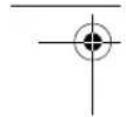
Prehľad prístroja
① ⏻—Vypínač
②—Slot pre pamätovú kartu
3 —Navigácia v menu / Zvýšenie jasu, kontrastu a sýtosti farieb / Preskočenie na nasledujúci obrázok, nasledujúci riadok alebo stránku
④ OK—Potvrdenie výberu / Spustenie, prerušenie prezentácie
⑤ ↑—Navigácia v menu / Zvýšenie hlasitosti / Zapnutie hudby na pozadí počas prezentácie
6 ⬆—Navigácia v menu / Zníženie hlasitosti
7 —Navigácia v menu / Zmenšenie jasu, kontrastu a sýtosti farieb / Preskočenie na predchádzajúci obrázok, predchádzajúci riadok alebo stránku
⑧ MENU—Vyvolanie hlavného menu / stlačenie a podržanie: Zapnutie analógových hodín
⑨ —Vyvolanie menu nastavení
10 •—Konektor mini USB - pre pripojenie počitača
11 ↔ - Zásuvka - port USB pre záznamové médium
⑫ - Zásuvka - Pripojenie napájacieho
napätia
①—Vyvolanie menu nastavení
②—Vyvolanie hlavného menu / stlačenie a podržanie: Zapnutie analógových hodín
③– Zapínanie a vypínanie
4—Navigácia v menu / Zvýšenie hlasitosti / Zapnutie hudby na pozadí počas prezentácie
⑤—Potvrdenie výberu / Spustenie, prerušenie prezentácie
6—Navigácia v menu / Zmenšenie jasu, kontrastu a sýtosti farieb / Preskočenie na predchádzajúci obrázok, predchádzajúci riadok alebo stránku
⑦—Navigácia v menu / Zníženie hlasitosti
8—Navigácia v menu / Zvýšenie jasu, kontrastu a sýtosti farieb / Preskočenie na nasledujúci obrázok, nasledujúci riadok alebo stránku


Uvedenie do prevádzky
Obsah dodávky
Užívatelská príručka (nie je zobrazený)
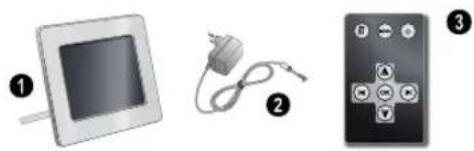
Chýbajúci obsah balenia
Ak jedna z dodávaných časti chýba alebo je poškodená, kontaktujte vášho dodávatelá alebo našu zákaznícku podporu.
Pripojenie napájacieho zdroja
POZOR!

Sietové napätie v mieste inštalácie!
Skontrolujte, či napájacie napätie vášho prístroja (na štítku) zodpovedá napätiu v sieti vo vašej oblasti.
1 Použite vhodnú zástrčku používanú v danej krajine a zasuňte ju do napájacieho adaptéra. Zaistite úplné zasunutie zástrčky.
2 Zapojte malú zástrčku napájacieho kábla do zdierky na zadnej strane vášho prístroja. Napájací zdroj zapojte do siete.
Pripojenie k počítaču
Pomocou kábla USB môžete pripojit' fotorámček k počítaču a prenášat' súbory medzi vnútornou pamätou a počítačom.
1 Vypnite prístroj vypínačom na zadnej strane.
2 Pri vypnutom rámčeku pripojte malý konektor kábla k digitálnemu rámčeku a velký konektor k počítaču.
3 Zapnite prístroj vypínačom na zadnej Nechajte počitač rozpoznat' nový hardvér, trvá to určitý čas. Kompatibilné foto, hudobné a videosúbory je možné skopírovat' do internej pamäte rámčeka.
4 Po ukončení spojenia s počitačom automaticky prebehne reštart digitálneho fotorámčeka.
Vkladanie pamätových kariet
1 Vložte pamáťovú kartu do správneho slotu na zadnej strane prístroja. Tento fotorámček podporuje nasledujúce typy pamáťových kariet: SD/MMC/MS/SDHC/XD.
Nebezpečenstvál

Vloženie pamätovej karty!
Používajte iba médiá kompatibilné s týmto prístrojom.
Pamätovú kartu nikdy nevyberajte v čase, kedy na ňu prístroj pristupuje. Toto by mohlo spôsobit' poškodenie dát, prípadne ich stratu.
2 Zapnite prístroj vypínačom na zadnej strane. Zobrazí sa úvodná obrazovka a spustí sa prezentácia.
Poznámka

Pamätová karta obsahuje vel'a snímok
Ak pamätová karta obsahuje veľa snímok, trvá spustenie prezentácie dlhšie.
3 Prezentáciu ukončíte stlačením OK na zadnej strane počas prezentácie.
Poznámka

Súčasné použitie zariadenia USB a pamătovej karty
Ak je súčasne pripojené zariadenie USB aj památová karta, budú najprv zobrazené fotografie z památovej karty.
Pri nesprávnom type batérií hrozí riziko explózie
POZOR! V PRÍPADE VÝMENY BATÉRIE ZA NESPRÁVNY TYP HROZÍ NEBEZPEČENSTVO EXPLÓZIE.
strane.
SK
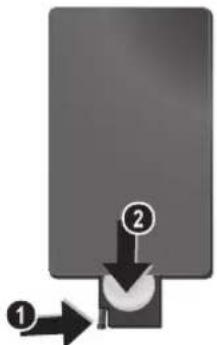
1 Uvoľnite držiak batérie v ovládači otvorením poistky (①) a držiak vytiahnite (②).
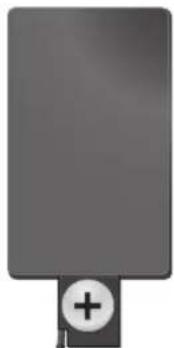
2 Nové batérie vložte do držiaka so správnou polaritou (kladného a záporného pólu) tak, ako je uvedené na zadnej strane ovládača. Skontrolujte, či sú správne nastavené polarity (+ a - ).
Poznámka

Pri obvyklom spôsobe používania vydržia batérie asi jeden rok. Ak dialkový ovládač nepracuje, vymeňte batérie. Ak prístroj dlhší čas nepoužívate, vyberte batérie. Zabránite tak vytečeniu batérií a poškodeniu výrobku.
Batérie musia byt' znehodnotené v súlade s recyklačnými podmienkami vašej krajiny.
Používanie dialkového ovládania
Nasmerujte dialkový ovládač na snímač signálu na prednom paneli fotorámčeka. Dosah ovládača je cca 2 metre v uhle 30 stupňov. Pri použivaní dialkového ovládača sa nesmú medzi dialkovým ovládačom a snímačom signálu nachádzat' žiadne prekážky.
Prehľad funkcií ponuky
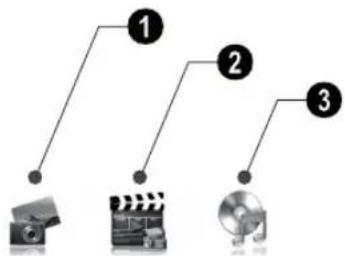
Hlavné menu obsahuje tri položky.
① Ponuka Foto
② Ponuka Video (AF 5077/5087/5107MS)
③ Ponuka Hudba
(AF 5077/5087/5107MS)
Prechádzanie ponukou
1 Stlačte MENU na dialkovom ovládači alebo MENU na prístroji.
2 Požadovanú ponuku vyberte pomocou ◀/▶.
3 Potvrdtestlačením
Prehrávanie fotografií
1 Vyberte ponuku foto v hlavnej ponuke a potvrđte tlačidlom OK.
2 Fotorámček zobrazí miniatúry 16 fotografií na jednej stránke.
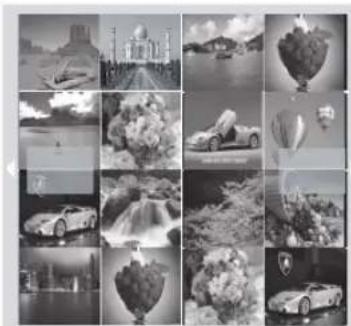
3 Pomocou ⬆/↓ alebo ↔/→ vyberte obrázok, od ktorého má začat' prezentácia.
4 Stlačením OK spustíte prezentáciu.
5 Stlačením OK pozastavíte prezentáciu. Na displeji sa objaví symbol pauzy.
6 Stlačením
←/→
preskočite
na
predchádzajúcu alebo d'alšiu snímku.
Počas prezentácie sa môžete do hlavného menu kedykolvek vrátit stlačením MENU.
Voľba hudobného sprievodu prezentácie
(AF 5077/5087/5107MS)
Poznámka

Ako hudbu na pozadí môžete použit' iba tie hudobné súbory, ktoré sú uložené s fotografiami vo vnútornej pamäti, na pamät'ovej karte alebo v pripojení USB.
1 Ak chcete spustit' hudbu na pozadí, stlačte počas prezentácie ▲ na dialkovom ovládači alebo ↑ na pristroji.
Poznámka

Pomocou ▲/▼ upravte hlasitost'.
Prehrávanie hudby
(AF 5077/5087/5107MS)
1 Vyberte ponuku hudby v hlavnej ponuke a potvrdte tlačidlom.
2 Pomocou ◀/▶ alebo ▲/▼ vyberte hudobný titul, ktorý chcete prehrávat.
3 Stlačením OK spustíte prehrávanie. Ďalšie informácie budú zobrazené počas reprodukcie.
4 Pre zastavenie stlačte OK.
Prehrávanie video
(AF 5077/5087/5107MS)
1 V hlavnom menu vyberte menu video a potvrd'te pomocou.
2 Pomocou 🖱/▶ alebo ▲/▼ vyberte videotitul, ktorý chcete prehrávat'.
3 Stlačením OK spustíte prehrávanie. Pre zastavenie stlačte OK.
SK


Poznámka

Đalšie funkcie reprodukcie
Počas prehrávania preskočíte na predchádzajúcu alebo nasledujúcu skladbu tlačidlami ◄/▶ alebo ▲/▼.
Počas prehrávania môžete prerušit reprodukciu a pokračovat' v nej tlačidlom OK na ovládači.
Úprava hlasitosti
(AF 5077/5087/5107MS)
Počas prehrávania môžete nastavit' hlasitost' tlačidlami ▼/▲ na dialkovom ovládači. Opakovaným stlačením ▼ vypnite hlasitost' (funkcia stlmenia).

8

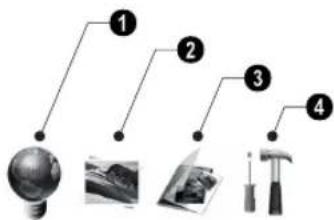
Menu nastavení obsahuje štyri položky a je možné ho vyvolat' pomocou 📋 na prístroji alebo 📋 na dialkovom ovládači.
① Nastavenia ECO [Automatické zapínanie/vypínanie, automatické prispôsobenie jasu LCD [AF 5077/5087/5107MS]]
② Obrazové nastavenia (Nastavenia prezentácie, otáčanie snímok)
③ Správca súborov (Kopírovanie súborov, mazanie súborov, zoznamy skladieb)
④ Základné nastavenia (las, kontrast, dátum, hodiny)
Vyberte z nasledujúcich nastavení:
5 Pomocou ←/→ vyberte čas, kedy sa má digitálny fotorámček zapnút'.
7 Pomocou ⊕/↔ vyberte čas, kedy sa má digitálny fotorámček vypnút.
8 Potvrdte stlačením zmení z červenej na bielu. Časový interval, po ktorý je digitálny rámček zapnutý, je označený zeleno.
9 Opätovným označením časového intervalu tento interval vymažete. Zelené zvýraznenie zmizne.
10 Stlačte ↓ a vyberte symbol √ pomocou ←/ →.
Automatické zapínanie/vypínanie môžete deaktivovat'. Aktuálne nastavenie časového intervalu zostane zachované.
1 Stlačte IT.
2 Pomocou ⊕/→ vyberte symbol a potvrd'te pomocou OK.
3 Je vybratý symbol
4 Pomocou ⬤/↔ vyberte čierno/biely symbol (automatické zapínanie deaktivované) alebo farebný symbol (automatické zapínanie aktivované).
Automatické prispôsobenie jasu LCD
(AF5077/5087/5107MS)
Pomocou tejto funkcie je možné jas LCD prispôsobit' podla okolitého osvetlenia.
1 Stlačte 📞.
2 Pomocou ←/→ vyberte symbol a potvrd'te pomocou OK.
3 Pomocou ↓ vyberte symbol 🔒 a potvrd'te pomocou OK.
4 Pomocou 📍/→ vyberte čierno/biely symbol (automatické zapínanie deaktivované) alebo farebný symbol (automatické zapínanie aktivované).
To môřate potáčat' spímky, menit' ich pomer strán, určovat' prechodové efekty a nastavovat' rýchlost' prezentácie.
1 Stlačte 📄.
2 Pomocou ⇧/→ vyberte (Nastavenie obrazu) a potvrd'te pomocou OK.
3 Pomocou ⬆/↓ vyberte požadovaný symbol.

Otáčanie snímky — Zmena orientácie obrázka
Pomer strán - Digitálny fotorámček má širokouhlý displej 4:3. Vyberte, či chcete sledovat' obraz v originálnom formáte, v širokouhlom formáte (16:9), alebo či má byt' obraz roztiahnutý tak, aby vyplnil obrazovku.
Prechodové efekty – Umožní volit' rôzne štýly efektov prezentácie.
Rýchlost' prezentácie — Vyberte zo zobrazených násobkov.
Osobný rámček - Vyberte z rôznych rámčekov pre zobrazenie obrázkov.
Je možné kopírovat' súbory z památovej karty alebo disku USB. Je možné vymazat' súbory z internej pamäte.
Kopírovanie / mazanie súborov
1 Stlačte 7.
2 Pomocou ◀/→ vyberte (Správca súborov) a potvrd'te pomocou OK.
3 Pomocou ⬆ vyberte (kopírovat) alebo (vymazat) a potvrd'te pomocou OK.
4 Pomocou ⬆/↓, ↔/→ vyberte súbor, ktorý chcete kopirovat' alebo vymazat'.
5 Označte súbor pomocou OK.
Poznámka

Zrušenie výberu
6 Pomocou ↓ vyberte riadok symbolov v spodnej časti obrazovky.
7 Pomocou ←/→ vyberte ikonu a stlačte
OK pre spustenie kopírovania alebo mazania.
Poznámka

Kopírovanie všetkých súborov z památovej karty
Ak chcete skopírovat' všetky súbory z památovej karty do internej pamäte,
vyberte a potvrd'te pomocou OK.
Poznámka

Zrušenie procesu
8 Na displeji sa zobrazi lišta s priebehom kopírovania. Po dokončení kopírovania bude fotografia uložená vo vnútornej pamäti.
Režim spustenia
Vyberte, či chcete snímky, filmy, alebo snímky a filmy prehrávat' automaticky po zapnutí.
Vytvorte si svoje vlastné playlisty pre snímky, videá a hudbu.
Prehrávat' sa budú iba snímky, videá a hudba z tohto playlistu. Môžete vytvorit' až 5 playlistov.
Vytvorenie playlistu
1 Stlačte 📄.
2 Pomocou ⬆/→ vyberte (Správca súborov) a potvrďte pomocou OK.
3 Vyberte (Playlisty) pomocou ⬆/↓ a potvrďte stlačením ➤.
4 Pomocou ⬇/↔ vyberte, či chcete vytvorit' playlist pre hudbu, snímky alebo video.
5 Potvrdtestlačením OK.
6 Potvrdením „OFF“ pomocou OK vytvoríte nový playlist.
7 Pomocou ⇧/→ vyberte napr. playlist 1 a potvrd'te pomocou OK.
8 Pomocou ⬆/↓ alebo ⬆/→ vyberte súbor, ktorý chcete pridat' do playlistu. Označte súbor pomocou OK.
9 Pomocou OK označte d'alší súbor.
10 Pomocou ↓ vyberte riadok symbolov v spodnej časti obrazovky.
11 Pomocou ⇧/→ vyberte ikonu a stlačením OK playlist uložte.
12 Ponuku ukončite stlačením 🚪.
Aktivácia a deaktivácia playlistu
1 Stlačte 📄.
2 Pomocou ←/→ vyberte (Správca súborov) a potvrďte pomocou OK.
3 Vyberte (Playlisty) pomocou ⬆/↓ a potvrďte stlačením ➕.
4 Pomocou ←/→ vyberte, či chcete zapnút playlist pre hudbu, snímky alebo video.
SK


5 Potvrdtestlačením OK.
6 Pomocou OK potvrd'te napríklad playlist 1.
7 Pomocou ◀/→ vyberte požadovaný playlist.
Poznámka

Playlist môžete deaktivovat' tak, že pomocou ⬆/↔ vyberiete „OFF“. Teraz budú všetky obrazové, video či hudobné súbory opát' k dispozícii.
Upravenie základného nastavenia
1 Stlačte IT.
2 Pomocou ◀/→ vyberte symbol alpotvrd'te pomocou OK.
3 Pomocou ▲/▼ vyberte nastavenie, ktoré chcete použit.
4 Pot vrdtestlačením
Môžete použit' tieto nastavenia:
(Jas, kontrast, sýtost' farieb) - Nastavenie jasu, kontrastu a sýtosti farieb LCD obrazovky.
(Hodiny) – Nastavenie času a dátumu.
(Alarm) (AF 5077/5087/5107MS) - Nastavenie času budíka, zapnutia/vypnutia budíku a výber melódie budíka.
1 (Kalendár) – Nastavenie roku, mesiaca a dňa.
(Východiskové) - Obnovenie východiskových nastavení z výroby.
5 Požadované nastavenie vyberte pomocou ⬆/ ⭕.
Môžete menit' rámčeky prístroja za priložené varianty. Rámček je pridržiavaný magneticky.
1 Zatlačte na tlačidlo výmeny rámčeka na zadnej strane prístroja. Odstráňte rámček.
2 Priložte rámček na prístroj, až zapadne do magnetického uchytenia.
| Problémy Riešenle | |
| Fotorámček sa nezapne. Skontrolujte, či je sietový adaptér správne pripojený. | |
| Nie je možné ukladat’ súbory Uistite sa, že je vo vnútornej pamāti dostatok miesta. Reštartujte fotorámček a uvoľnite vnútornú pamāt’ zmazaním nepotrebných súborov. | |
| Nie je počut’ zvuk Skontrolujte, či fotorámček podporuje daný súborový formát, či je počítač a fotorámček správne prepojený a či nie je poškodená památová karta. | |
| Památová karta nie je rozpoznaná Ak pripojíte fotorámček k počítaču, nebude rozpoznaná vložená památová karta. | |
| V prezentácii sa neprehrávajú všetky obrazové, video a hudobné súbory z památovej karty. | Skontrolujte, či nie je zapnutý playlist. |
Dodatok
Odporúčané parametre prostredia ..... 5–45°C
Relativna vlhkost' 20–80%
Spotreba energie
Zariadenie je zapnuté (prezentácia).... 5,0 W
Veikost' displeja 7"
Pomer strán 4:3
Rozlíšenie.... 800×600 bodov
Vnútorná pamät'128 MB MB alebo až 500 fotografií
USB port ....USB-Host
Kompatibilné pamät'ové kartySD/MMC/MS/SDHC/XD
Odporúčané parametre prostredia ..... 5–45°C
Relativna vlhkost' 20–80%
Spotreba energie
Zariadenie je zapnuté (prezentácia).... 4,3 W
Veľkost' displeja ....7"
Pomer strán 4:3
Rozlíšenie.... 800 × 600 bodov
Vnútorná pamät 256 MB MB alebo až 1000 fotografii
USB port ....USB-Host, USB Device
Kompatibilné pamät'ové kartySD/MMC/MS/SDHC/XD
Formát hudobných skladieb ...... MP3
Formát videoklipov.....Motion Jpeg, Mpeg-4
Zariadenie je zapnuté (prezentácia).....5,4W
Veikost' displeja 8"
Pomer strán 4:3
Rozlíšenie....800×600 bodov
Vnútorná pamät'128 MB MB alebo až 500 fotografií
USB port ....USB-Host
Kompatibilné pamätové kartySD/MMC/MS/SDHC/XD
Zariadenie je zapnuté (prezentácia)......6,3W
Veľkost' displeja 8"
Pomer strán 4:3
Rozlíšenie.... 800 × 600 bodov
Vnútorná pamät'.1 GB MB alebo až 4000 fotografií
USB port ....USB-Host, USB Device
Kompatibilné pamät'ové kartySD/MMC/MS/SDHC/XD
Formát hudobných skladieb ...... MP3
Formát videoklipov.....Motion Jpeg, Mpeg-4



Odporúčané parametre prostredia ..... 5-45°C
Relativna vlhkost' 20–80%
Spotreba energie
Zariadenie je zapnuté (prezentácia).... 6,1 W
Veškost' displeja 10,4"
Pomer strán 4:3
Rozlišenie.... 800 × 600 bodov
Vnútorná pamät'128 MB MB alebo až 500 fotografií
USB port ....USB-Host
Kompatibilné pamät'ové kartySD/MMC/MS/SDHC/XD
Odporúčané parametre prostredia ..... 5–45°C
Relativna vlhkost' 20–80%
Spotreba energie
Zariadenie je zapnuté (prezentácia).... 6,6W
Veľkost' displeja 8"
Pomer strán 4:3
Rozlišenie.... 800 × 600 bodov
Vnútorná pamät'.1 GB MB alebo až 4000 fotografii
USB port ....USB-Host, USB Device
Kompatibilné pamät'ové kartySD/MMC/MS/SDHC/XD
Formát hudobných skladieb ...... MP3
Formát videoklipov.....Motion Jpeg, Mpeg-4
Všetky poskytnuté údaje sú určené len pre referenčné účely. AgfaPhotoprávo akýchkolívek zmien bez predchádzajúceho upozornenia vyhradené.
Logo AgfaPhoto je použité v licencii spoločnosti Agfa-Gevaert NV & Co. KG alebo Agfa-Gevaert NV. Žiadna zo spoločností Agfa-Gevaert NV & Co KG alebo Agfa-Gevaert NV toto zariadenie nevyrába ani neposkytuje záruku alebo podporu. Informácie týkajúce sa servisu, zákazníckej podpory a podmienok záruky získate u predajcu alebo výrobcu.
Kontakt:AgfaPhoto Holding GmbH, www.agfaphoto.com
Výrobca: Sagem Communications, www.sagem-communications.com

Označenie CE potvrdzuje, že výrobok spíňa základné požiadavky smernice Európskeho parlamentu a Rady 1999/5/CE vzt'ahujúce sa na koncové telekomunikačné zariadenia a týkajúce sa bezpečnosti a zdravia užívatelov a elektromagnetického rušenia.
Vyhlásenie o zhode je k dispozícii na stránkach www.agfaphoto.com
Ochrana životného prostredia ako súčast' koncepcie trvale udržatelného rozvoja patrí medzi základné priority spoločnosti AgfaPhoto. Cieľom spoločnosti AgfaPhoto je prevádzkovat' systémy v súlade so záujmami na ochranu životného prostredia, a preto sa tiež spoločnost' rozhodla dbat' na ekologické aspekty v priebehu celého životného cyklu svojich výrobkov, od výroby cez uvedenie do prevádzky a použivanie až po ich likvidáciu.

Balenie: Logo [zelená bodka] znamená, že spoločnost' platí príspevky poverené národnou organizáciou, ktorá jej umožňuje zaistit' lepšiu návratnosť obalov a recyklačnú infraštruktúru. Dodržujte, prosím, miestne zákony týkajúce sa triedenia a likvidácie tohto druhu odpadu.
Výrobok: Symbol preškrtnutého odpadkového koša umiestnený na výrobku znamená, že výrobok patrí do skupiny elektrických a elektronických zariadení. Z tohto hľadiska od vás európske prepisy vyžadujú jeho oddelenú likvidáciu;
- Na predajných miestach v prípade nákupu podobného zariadenia.
• V príslušných zberných dvoroch [odovzdaním pomocou donáškového spôsobu, zvozového spôsobu atd').
Týmto spôsobom sa aj vy môžete podieľat' na recyklácii a opätovnom použití elektrických a elektronických výrobkov a prispiet' tak k ochrane životného prostredia a ľudského zdravia.
Papier aj použitú papierovú škatuľu odovzdajte na recykláciu. Plastový obal a obalovú penu Styrofoam taktiež recyklujte alebo ju znehodnot’te v bežnom odpade podľa požiadaviek vo vašej krajine.
Obchodné značky: Zmienené odkazy v tomto návode sú obchodnými značkami príslušných spoločností. Nezmienenie obchodných značiek ® a ™ neznamená, že tieto vyhradené pojmy sú voľnými značkami. Mená dalších produktov, tu spomenutých, sú uvedené len pre identifikačné dôvody a môžu byť obchodnými značkami príslušných vlastníkov. AgfaPhoto sa zrieka akéhokolvek práva na tieto značky.
AgfaPhoto ani jeho pridružené organizácie nie sú zodpovedné kupujúcemu tohto výrobku alebo tretích strán za poškodenie, straty, zmarené zisky alebo náklady vzniknuté kupujúcemu alebo tretej strane ako dôsledok nehody, nesprávného použitia alebo zneužitia tohto výrobku, neoprávnenej úpravy, opravy alebo výmeny tohto výrobku ani jeho zlyhania, ktoré vyhovelo pokynom na ovládanie a údržbu dané AgfaPhoto.
AgfaPhoto nie je zodpovedný za poškodenie alebo problémy vzniknuté použitím akéhokolívek príslušenstva alebo iného komerčného výrobku iného, než tých, ktoré boli označené ako originálne výrobky AgfaPhoto nie je zodpovedný za poškodenie alebo problémy vzniknuté použitím akéhokolívek príslušenstva alebo iného komerčného výrobku iného, než tých, ktoré boli označené ako originálne výrobky AgfaPhoto.
AgfaPhoto nie je zodpovedný za poškodenie vzniknuté ako dôsledok elektromagnetického rušenia, ktoré bolo zapríčinené použitím iných káblov, než tých, ktoré sú označené ako výrobky AgfaPhoto.
Všetky práva vyhradené. Žladna čast' tejto publikácie nesmie byt' reprodukovaná, ukladaná vo vyhladávacích systémoch, širená v akejkoľvek forme, elektronicky, mechanicky, kopírovaním, nahrávaním alebo inak bez predchádzajúceho písaného súhlasu AgfaPhoto. Tu obsiahnuté
informácie slůžia len na použitie s týmto produktom. AgfaPhoto nenesie žiadnu zodpovednost, ak je táto informácia vztiahnutá na iný prístroj.
Tento užívatelský manuál je dokument, ktorý nereprezentuje kontrakt.
Chyby, tlačové chyby a zmeny rezervované.