Star X35 - Smartfón iGET - Bezplatný návod na obsluhu
Nájdite návod k zariadeniu zdarma Star X35 iGET vo formáte PDF.


Otázky používateľov k Star X35 iGET
0 otázka o tomto zariadení. Odpovedzte na tie, ktoré poznáte, alebo položte vlastnú.
Položte novú otázku o tomto zariadení
Stiahnite si návod pre váš Smartfón vo formáte PDF zadarmo! Nájdite svoj návod Star X35 - iGET a vezmite svoje elektronické zariadenie späť do rúk. Na tejto stránke sú zverejnené všetky dokumenty potrebné na používanie vášho zariadenia. Star X35 značky iGET.
NÁVOD NA OBSLUHU Star X35 iGET
Príprava telefónu....6
Zapnutie a vypnutie telefónu ....8
Prvé spustenie ....8
Nastavení....12
Hovory 14
Kontakty 16
Správy....16
Pripojenie na internet 18
Multimedia 21
BIG Launcher 24
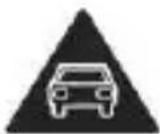 | Nepoužívajte telefón počas riadenia vozidla. | 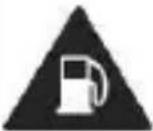 | Nepoužívajte telefón na čerpacích staniciach. |
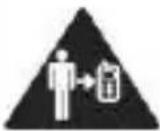 | Počas telefonovania držte telefón aspoň 15 mm od svojho ucha a tela. |  | Telefón produkuje jasné alebo blikajúce svetlo. |
 | Drobné časti telefónu môžu spôsobit' dusenie. | 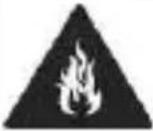 | Nevystavujte telefón k otvorenému ohňu. |
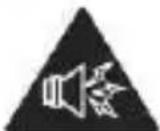 | Telefón môže produkovať hlasný zvuk. |  | Nevystavujte telefón magnetickému žiareniu. |
 | Nepribližujte sa s telefónom ku kardiostimulátorom a iným zdravotníckym zariadeniam. | 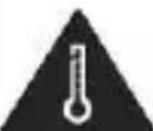 | Vyhýbajte sa extrémnym teplotám. |
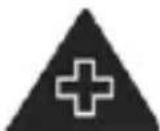 | Na požiadanie vypnite telefón v nemocniciacha iných zdravotníckych zariadeniach. |  | Vyhnite sa kontaktu s tekutinami. Udržujte telefón v suchu. |
 | Na požiadanie vypnite telefón na letiskách a v lietadlách. | 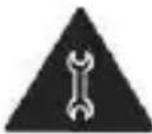 | Telefón nerozoberajte. |
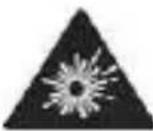 | V blízkosti výbušných materiálov a chemikálií telefón vypnite. |  | Telefón používajte len s overeným vybavením. |
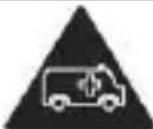 | Počas núdzových situácií sa nespoliehajte len na Váš telefón. | ||
Základné informácie:
Ďakujeme, že ste si zakúpili produkt značky iGET.
Pre bezproblémové používanie produktu si prosím pozorne prečítajte nasledujúce manuál,
Jednotlivé parametre, popis obrázky a vzhľad v manuáli sa môžu líšit’ v závislosti na jednotlivých verziách a updatoch.
Presné parametre a d'alšie informácie k produktu nájdete na stránkach www.iget.eu. Tlačové chyby vyhradené.
Za účelom riadneho uplatnenia prípadnej reklamácie výrobku si nechajte si u predávajúceho vyplnit' a potvrdit tento záručný list vrátane uvedenia sériového čísla zakúpeného výrobku, ktoré sa musia zhodovať so sériovým číslom uvedeným ako na doklade o kúpe výrobku a dodacom liste, tak aj na zakúpenom výrobku. Záručný list nájdete v krabici od zariadení.
Začíname
Prehl'ad
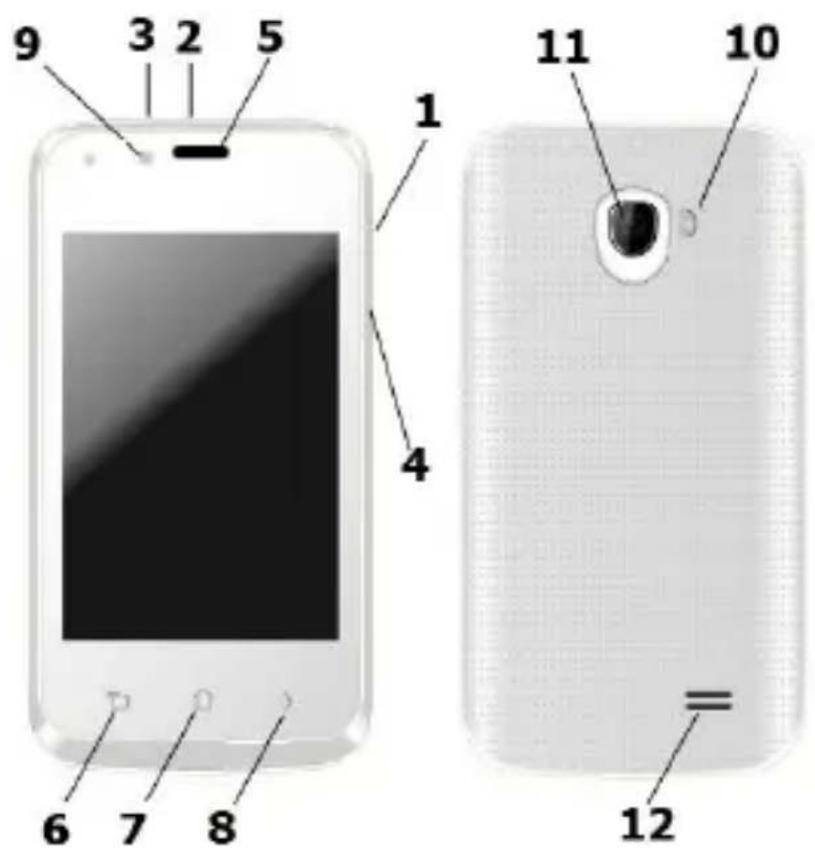
- Tlačidlo Zapnutie / Vypnutie
2.Micro USB konektor - Jack 3,5 mm konektor
4.ovládanie hlasitosti
5.slúchadlo
6.tlačidlo Menu
7.tlačidlo Domov
8.tlačidlo Spät
9.predná kamera
10. Prisvietenie zadnej kamery
11.zadná kamera
12.reproduktor
Popis tlačidiel
| Tlačidlo | Funkcia |
| Tlačidlo pre zapnutie | Držaním tlačidla telefón zapnete, vypnete alebo nastavíte Režim v lietadle a Tichý režim.Stlačením prevediete telefón do režimu spánku.Stlačením telefón prebudíte z režimu spánku. |
| Tlačidlo Domov | Stlačením sa zobrazí domáca obrazovka.Podržaním sa zobrazia nedávno používané aplikácie. |
| Tlačidlo Menu | Stlačením sa zobrazí ponuka nastavenia pre danú aplikáciu. |
| Tlačidlo spät' | Stlačením sa vrátite na predchádzajúcu obrazovku. |
| Tlačidlá nastavenie hlasitosti | Stlačením alebo držaním upravíte hlasitost' telefónu. |
Príprava telefónu
Inštalácia SIM / MICRO SD kariet a batérie
Pred inštaláciou kariet a batérie telefón vypnite.
- Odstráňte zadný kryt telefónu.
- SIM karty nasmerujte podľa obrázka na telefóne a jemne ju zasuňte do slotu SIM kariet.
- Podl'a obrázku vložte pamät'ovú kartu do slotu.
- Vložte batériu tak, aby jej kontakty smerovali ku kontaktom na telefóne. Jemne batériu zasuňte, až kým nezapadne na svoje miesto.
- Jemne pripevnite zadný kryt k telefónu, kým nebudete počut' jeho zacvaknutie.
Vybratie batérie a SIM / MICRO SD karty
- Uistite sa, že telefón je vypnutý.
- Odstráňte zadný kryt.
- Vyberte batériu.
- Vysuňte SIM kartu.
- Vysuňte MICRO SD kartu.
Nabíjanie batérie
Pred prvým použitím telefónu musíte najskôr dobit' jeho batériu.
- Pripojte adaptér ku konektoru nabíjačky. Uistite sa, že adaptér je vložený v správnej orientácii. Pri pripájaní konektora nepoužívajte násilie.
- Pripojte nabíjačku do elektrickej zásuvky.
- Hned' ako je batéria plne nabitá, odpojte telefón od nabíjačky.
Upozornenie :
( 1 ) Ak je batéria nahradená nesprávnym typom , hrozí nebezpečenstvo explózie batérie .
( 2 ) Použité batérie likvidujte podľa miestnych predpisov.
Teplotný rozsah nabíjania je od -5 °C do 55 °C, mimo tohto rozsahu nabíjacie zariadenie nepoužívajte. Uistite sa, že používate nabíjačku poskytnutú dodávatel'om. Použitie neschválenej nabíjačky môže byť nebezpečné a môže dôjst' k porušeniu záručných podmienok zariadení.
Zapnutie a vypnutie telefónu
Uistite sa, že telefón obsahuje SIM kartu a že batéria je plne nabitá.
- Stlačením tlačidla Zapnutie sa telefón zapne.
Prvé spustenie telefónu
Pri prvom spustení telefónu po jeho zakúpení alebo po jeho reštarte do továrenského nastavenia (vid'. Prehl'ad nastavení telefónu - Súkromie: Výrobné nastavenie ), musíte telefón nastavit'.
Uvedenie telefónu do režimu spánku
Režim spánku je stav s nízkou spotrebou energie a je tak vhodný pre úsporu existujúcej energie v batérii. Je to stav spotreby, kedy je vypnutý displej. Prístroj tiež sám prejde do režimu spánku, kedy sa displej automaticky vypne po uplynutí určitej doby. Telefón uvediete do režimu spánku nasledujúcim postupom.
Stlačte tlačidlo pre Zapnutie pre prepnutie do úsporného režimu.
Upozornenie : Ak ste nastavili zámok telefónu - PIN , heslo alebo graf (viac v kapitole Prehl'ad nastavení telefónu - Zabezpečenie ) pre odomknutie telefónu budete musiet' zadať daný bezpečnostný kód, heslo alebo graf.
Dotykové ovládanie
Pre ovládanie telefónu môžete použit' pohyby prstov. Ovládacie prvky na dotykovej obrazovke sa dynamicky menia v závislosti na úkonoch, ktoré vykonávate.
- Kliknite na tlačidlá, ikony aplikácií na výber položiek alebo spustenie aplikácie.
- Prejdite prstom po displeji pre posun hore, dole , dol'ava aj doprava.
- Niektoré položky môžete presúvať po obrazovke, stačí sa ich dotknút’ a presunút’ na iné miesto.
- Dvoma rýchlymi dotykmi môžete priblížit' alebo oddialit' obraz. Ďalej pre priblíženie môžete použit' gesto dvoma prstami.
Domáca obrazovka
Na Domácej obrazovke môžete nastavit' vlastnú tapetu, pridat' widgety a skratky k aplikáciám, ktoré potrebujete, alebo odstránit' tie málo používané.
Rozšírenie Domácej obrazovky
- Domáca obrazovka presahuje šírku obrazovky, čo Vám poskytuje viac priestoru pre pridanie d'alších položiek. Jednoducho sa prstom presuňte vl'avo alebo vpravo.
Pozadie domácej obrazovky
- Stlačte Domov pre návrat na Domácu obrazovku.
- Stlačte dlho obrazovku.
- Vyberte Galeria, Živé tapety, alebo Tapety a zvol'te si obrázok či animáciu, ktorú chcete použit'. Obrázky z Galérie bude pravdepodobne nutné orezať.
- Stlačte Vybrat' tapetu.
- Stlačte Domov pre návrat na Domácu obrazovku.
- Presunutím sa doprava alebo dol'ava nájdite obrazovku s dostatkom priestoru pre novú položku.
- Uchopte ikonu a presuňte ju na stránku aplikácie a potom ju pustite.
- Ďalší spôsob ako pridat' položku na plochu, je stlačit' tlačidlo Menu a potom Pridat'.
Odstraňovanie položiek z Domácej obrazovky
- Stlačte Domov pre návrat na Domácu obrazovku.
- Uchopte ikonu, ktorú chcete zmazať a držte ju, kým sa


nezobrazí ikona
- Potom presuňte ikonu do priestoru označeného a pustite ju.
Status a Notifikácia
- Stlačte Domov > Nastavenie > Dátum a čas .
- Ak chcete čas nastavit' manuálne, odškrtnite položku Automaticky.
- Nastavte presný čas a dátum.
Nastavenie displeja
Upravit' nastavenie displeja môžete v ponuke Menu > Nastavenia> Displej :
Nastavenie zvuku
Zvukové profily, hlasitost', vyzváňací tón a vibrácie telefónu môžete nastavit' v Domov > Nastavenie > Zvukové profily.
Nastavenie jazyka
Zmenu jazyka telefónu môžete vykonat' v dvoch jednoduchých krokoch.
- Domov > Nastavenie > Jazyk a vstup > Jazyk
- Vyberte jazyk zo zoznamu.
Správa pamäte
Stlačte Domov > Nastavenie > Ukladací priestor.
Tu si môžete zobrazit' informácie o priestore na karte microSD, rovnako ako úložné miesto na telefóne.
- Odpojit' SD kartu: Túto možnosť používajte pre bezpečné odpojenie karty.
• Zmazat' SD kartu: Touto možnosťou zmažete všetky dáta na karte.
Súkromie: Reštart do továrenského nastavenia
Stlačte Domov >Nastavenie >Zálohovat' a obnovit'>Obnovenie továrenských nastavení
Upozornenie: Všetky vaše osobné informácie a stiahnuté aplikácie v telefóne budú počas reštartu vymazané.
Hovory
Začatie hovoru
Začat' hovor sa dá mnohými rôznymi spôsobmi. A všetky z nich sú veľmi jednoduché.
- Stlačte Domov > potom 📄 Telefon alebo ikonu nachádzajúce sa na hlavnej obrazovke.

- Pomocou virtuálnej klávesnice zadajte telefónne číslo. Stlačením môžete zmazat' jednotlivé číslice.
- Hovor môžete zahájit' stlačením tlačidla Volat'.
Začat' hovor z ponuky L'udia
- Stlačte Domov > potom 📄 > L'udia .
- Posunutím prsta môžete prechádzat' zoznam kontaktov a kliknutím na kontakt zobrazíte podrobnosti. V kontaktoch môžete vyhl'adávat' podl'a mena kliknutím na v hornej časti obrazovky
- Hovor môžete stlačením tlačidla Volat'.
Začat' hovor z Histórie hovorov
Začat' hovor z aplikácie Správy
Ak textová správa obsahuje telefónne číslo, na ktoré chcete volat', môžete začat' hovor z prehliadača textových správ.
- Stlačte Domov > potom 📋 > SMS a MMS.
- Vyberte konverzáciu a potom správu, ktorá obsahuje telefónne číslo, ktoré potrebujete.
- Otvorte správu, telefón zobrazí čísla uvedené v správe.
- Stlačte číslo, ktoré chcete vytočit'.
Prijatie hovoru
Hovor prijmete pretiahnutím ikony smerom doprava.
Odmietnutie hovoru
Hovor odmietnete pretiahnutím ikony smerom dol'ava.
Zapnutie reproduktora
Kliknutím na Reproduktor počas hovoru zapnete hlavný reproduktor telefónu. Opätovným kliknutím na Reproduktor aktivujete spät' pôvodný reproduktor.
Ukončenie hovoru
Môžete pridat' kontakty do pamäte telefónu a synchronizovať ich s kontaktmi v účte Google alebo iných účtoch, ktoré synchronizáciu podporujú.
zobrazenie kontaktov stlačte tlačidlo Domov > potom > L'udia. Odtial'môžete kliknút' na záložky v dolnej časti obrazovky pre rýchle prepnutie medzi telefónom, protokolom hovoru, kontaktmi alebo oblúbenými položkami.
Pridanie kontaktu
-
Stlačte > v aplikácii L'udia.
-
Vyberte miesto v pamäti pre uloženie kontaktu.
- Zadajte meno kontaktu, telefónne čísla a d'alšie informácie, potom kontakt uložte.
Vyhl'adávanie v kontaktoch
- Stlačte v hornej časti aplikácie L'udia.
- Zadajte meno kontaktu, ktorý chcete hl'adat'.
Výsledok hľadania sa vypíše na obrazovku.
Správy
Vaša SMS (textová správa) a MMS (multimediálna správa) sú zlúčené v ponuke Domov > SMS a MMS.
Schránka správ
Namiesto prichádzajúcej a odchádzajúcej pošty, telefón organizuje všetku konverzáciu, ktorú ste poslali a prijali do jednej zložky, kde diskusie s jediným kontaktom sú zoskupené do jednej postupnosti správ na obrazovke aplikácie Správy. Môžete kliknút' na konverzáciu a vidiet' historių správ s daným kontaktom.
Odoslanie správy
- Stlačte Domov> potom

SMS a MMS.
- Stlačte Vytvorit' novú správu.
- Zadajte meno alebo číslo príjemcu. Počas písania sa zobrazujú kontakty zhodné so zadávaným vstupom.
Kliknutím na navrhnutý kontakt ho určíte ako adresáta správy.
-
Stlačte Napište správu zadajte obsah správy.
-
Stlačte Menu pre zadanie rýchlej správy, obrázku alebo kontaktu.
- Ak odosielate MMS správu, stlačením Menu môžete zadať predmet správy, obrázky, videá, zvuk alebo prezentáciu. Stlačením Odoslat’ správu odošlete.
Upozornenie : Pridaním prílohy k správe SMS bude správa prevedená do správy MMS automaticky. Podobne v prípade odňatia všetkých príloh a predmetu z MMS sa správa automaticky prevedie na SMS.
Nastavenie správ
V Nastavenia správ telefónu sú pre Vás prednastavené vol'by na použitie ihned'. Ak ich chcete zmenit', v aplikácii SMS a MMS stlačte tlačidlo Menu > Nastavenia.
Pripojenie na internet
Siet'ové funkcie telefónu Vám umožňujú jednoduchý prístup k internetu alebo podnikovej sieti.
Môžete použit' predvolené nastavenia pre pripojenie k Internetu cez mobilnú siet' alebo Wi – Fi.
Pripojenie k sieti je možné zapnút' / vypnút' ručne.
Stačí stlačit' > Nastavenie > Bezdrôtové pripojenie a siete > Mobile networks
v Domácej obrazovke a povolit' alebo zakázať položku Povolit' dáta.
Pridanie nového pripojenia k sieti
Ak sa chcete pripojit' prostredníctvom mobilnej siete budete potrebovat' dátový tarif u svojho poskytovatel'a služieb.
Obrátte sa na svojho poskytovatel'a pre získanie potrebných informácií.
-
Stlačte Home> potom > Nastavenie> Bezdrôtové pripojenie a siete > Mobile networks> Access Point Names.
-
Stlačte Menu> New APN.
Zapnutie Wi-Fi
Wi-Fi umožňuje bezdrôtový prístup k Internetu do vzdialenosti až 300 stôp.
- Stlačte Home> potom pripojenie a siete
Nastavenie> Bezdrôtové
- Zaškrtnite položku Wi-Fi do polohy 1.
Wi-Fi prístupové body, alebo "hotspoty", ktoré Váš telefón detekoval sú zobrazené s ich názvami a nastavením zabezpečenia.
Zistenie stavu Wi - Fi pripojenia
Stav pripojenia môžete zistiť pohl'adom na ikonu nachádzajúcu sa v oznamovacej lište.

USB tethering a prenosný hotspot
Zdiel'ajte dátové pripojenie telefónu cez USB alebo ako prenosný Wi - Fi hotspot.
Mobilné siete
Zapnút' či nastavit' pripojenie k mobilným siet'am môžete vykonat' v Domov > Nastavenie > Bezdrôtové pripojenie a siete > Ďalšie > Mobilné siete.
Vypnutie dátového pripojenia
- Stlačte Domov > Nastavenie > Bezdrôtové pripojenie a siete > Ďalšie > Mobilné siete.
Prepínanie režimov siete
- Stlačte Domov >Nastavenie >Bezdrôtové pripojenie a siete >Mobilné siete >Network Mode .
Prepínanie medzi siet'ami
-
Stlačte Domov >Nastavenie > Bezdrôtové pripojenie a siete > Mobilné siete > Network operators . Telefón automaticky vyhl'adá dostupné siete.
-
Kliknutím na siet' sa k nej registrujete manuálne, môžete tiež vybrat' položku Select automatically.
Nastavenie mien prístupových bodov
Pre pripojenie k Internetu môžete použit' prednastavené mená prístupových bodov (APN). Ale ak chcete pridat' nové meno AP, kontaktujte poskytovatel'a služby.
Stlačte Domov > Menu > Nastavenia> Bezdrôtové pripojenie a siete > Mobilné siete > Access Point Names.
GPS
Pre zapnutie GPS stlačte v nastavovacej lište ikonu ktorá sa po zapnutí rozsvieti na modro.

Pre učenie presnej polohy musí mat' GPS prijímač (telefón) jasný výhl'ad na oblohu.
V husto zalesnenom či zastavanom priestore môžu byt' GPS lokácie presná.
Vyhl'adanie GPS družíc a určenie polohy môže trvať aj niekol'ko minút. Prvé lokalizácie po rozbalení telefónu môžu trvať ešte dlhšie.
Multimédiá Snímanie fotografií
Telefón obsahuje kameru a aplikáciu pre jej ovládanie. Tú otvoríte stlačením Domov >
Stlačením pořídíte fotografiu. Pre jej zobrazenie stačí kliknút na jej miniatúru v pravom dolnom rohu. Alebo tiež môžete stlačit' Menu > pre zobrazenie všetkých fotografií v pamäti.
Upozornenie: Pred fotografovaním, kliknite na zodpovedajúcu ikonu na obrazovke fotoaparátu pre dokončenie nastavenia týkajúce sa fotoaparátu.
Natáčanie videa
Pre ukončenie natáčanie znovu kliknite na ikonku kamery. Pre prehranie videa kliknite na jeho miniatúru pravom dolnom rohu obrazovky . Prehrat' video môžete tiež stlačením Menu > Galéria.
Upozornenie : Pred použitím fotoaparátu a kamery musíte do telefónu vložit' pamät'ovú kartu.
Aplikácie od Google
Prihlásenie sa k účtu Google Vám umožní synchronizovat' Gmail, Kalendár a Kontakty medzi telefónom a webom . V prípade, že účet nemáte, môžete si ho l'ahko vytvorit'.
- Kliknite na aplikáciu, ktorá potrebuje Google účet, ako je napríklad Google Obchod.
- Prečítajte si pokyny a pokračujte stlačením tlačidla Ďalej.
- Ak už máte účet Google, kliknite na Prihlásit'. Zadajte Vaše prihlasovacie údaje a potvrd'te stlačením Prihlásit'. (Alebo stlačte Vytvorit' nový pre vytvorenie nového účtu.)
Aplikácie
Stlačte Domov > Nastavenie > Aplikácie.
Inštalácia aplikácií
Aplikácie môžete inštalovať z obchodu Google Play ( Domov > Google Play ).
Môžete tiež nainštalovať aplikácie nepochádzajúce z Google Play, ak ste ich inštaláciu povolili. Pred inštaláciou sa uistite, že zvolená aplikácia podporuje Váš prístroj a typ procesora.
- Skopírujte aplikácie na pamät'ovú kartu a kartu pripojte k telefónu.
- Stlačte Domov >File Manager a otvorte priečinok obsahujúci súbor s aplikáciou.
-
Inštaláciu spustíte kliknutím na ikonu aplikácie.
-
Postupujte podľa informácií dodaných s inštalátorom aplikácie.
Odstránenie aplikácie
- Stlačte Domov > Nastavenie >
- Vyberte aplikáciu, ktorú chcete odstránit'.
- Kliknite na Vymazat' a potvrďte stlačením OK.
Presunutie aplikácie
Upozornenie: Nie všetky aplikácie je možné prenášat' medzi úložnými zariadeniami.
- Stlačte Domov > Nastavenie > Aplikácie
- V ponuke Stiahnuté kliknite na aplikácie, ktoré chcete presunút'.
Aplikácie od Google
Prihlásenie sa k účtu Google Vám umožní synchronizovat' Gmail, Kalendár a Kontakty medzi telefónom a webom. V prípade, že účet nemáte, môžete si ho l'ahko vytvorit'.
- Kliknite na aplikáciu, ktorá potrebuje Google účet, ako je napríklad Google Obchod.
- Prečítajte si pokyny a pokračujte stlačením tlačidla Ďalej.
- Ak už máte účet Google, kliknite na Prihlásit'. Zadajte Vaše prihlasovacie údaje a potvrďte stlačením Prihlásit'. (Alebo stlačte Vytvorit' nový pre vytvorenie nového účtu.)
BIG Launcher
Prostredie pre Android pre seniorov a používatel'ov so zlým zrakom.
Nastavenie Big launcher ako predvolený Launcher
❖ Stlačte l'avé tlačidlo 【MENU】
Spravovat' aplikácie
❖Vyhl'adajte a kliknite na 【Launcher】
❖V časti Spúšťať ako predvolenú kliknite na 【Vymazat’ predvolené nastavenie】
❖Kliknite na tlačidlo 【Domov】
❖Kliknite na BIG LAUNCHER FREE
❖Ak chcete BL používať ako predvolený dlhodobo, kliknite na "Vždy".
Nastavenie klasického zobrazenia ako predvolený Launcher z aplikácie Big Launcher
◆Stlačte l'avé tlačidlo 【MENU】
Nastavenie
❖V časti Predvolený kliknite na "Zrušit' BIG Launcher ako predvolený Launcher
❖Kliknite na tlačidlo 【Domov】
◆ Zvol'te predvolené Launcher
Manuál pre ovládanie BIG LAUNCHER nájdete na
www.biglauncher.com
Bezpečnostné upozornenia
Prevádzkové prostredie
Vždy pri používaní tohto telefónu dodržujte dané pravidlá a nariadenia. Vyhnete sa tak nežiaducim efektom na Vás a na blízkom prostredí.
Vypnite telefón v blízkosti výbušných priestorov, ako sú čerpacie stanice, skladiská uhlia, chemické továrne, odpaľovanie priestranstvá a DBAJTE NA DODRŽIAVANIE všetkých bezpečnostných symbolov a pokynov pri nich umiestnených. Porušením týchto pravidiel môžete spôsobit' explóziu a zranenia.
- Používanie telefónu na palube lietadla môže spôsobit' interferenciu s palubnými systémami. Preto pred vstupom na palubu lietadla prepnite telefón do režimu Lietadlo a nechajte ho tak po celú dobu letu.
Počas riadenia auta neumiestňujte telefón mimo priehradky. Neumiestňujte ho na sedadlá alebo na miesta, odkial' by mohol spadnút'. Pre zaistenie bezpečnosti nepoužívajte telefón pri riadení. Ak telefón musíte použit', použite ho pomocou súpravy hands - free alebo bezpečne zaparkujte
Udržujte telefón mimo prostredia s vysokou teplotou, inak môže dôjst' k poškodeniu a explózie batérie.
Ochrana zdravia
Vypnite telefón v blízkosti elektrických,zdravotníckych zariadení ,ktoré zretel'ne vyžadujú vypnutie telefónu v ich blízkosti. Väčšina zdravotníckych zariadení je imúnna voči vysokofrekvenčnému signálu telefónu, ale niektoré nie sú .
Kardiostimulátor
Výrobcovia kardiostimulátorov uvádzajú minimálnu odporúčanú vzdialenost' medzi telefónom a kardiostimulátorom 15,3 cm. Pri menšej vzdialenosti môže dôjst' k interferencii kardiostimulátora.
Osoby používajúce kardiostimulátor by sa mali riadit' nasledujúcimi pravidlami :
- Ak je telefón zapnutý, dodržujte minimálnu vzdialenost' medzi telefónom a kardiostimulátorom aspoň 15,3 cm.
❖ Nenoste telefón v náprsnom vrecku. - Pri telefonovaní používajte ucho na vzdialenejšej strane od kardiostimulátora.
Načúvací prístroj
Telefón môže spôsobit' interferenciu s niektorými načúvacími prístrojmi, ak sa tak stane, kontaktujte výrobcu načúvacieho prístroja.
Tiesňové volanie
Aj ked' telefón používa rádiový signál, Wi-Fi a pozemnú komunikačnú siet' a funkcie osobného nastavenia ako iné telefóny, nie je možné zabezpečit', aby bol telefón za každých okolností pripojený k nejakej sieti. Preto sa v prípade núdze (ako napríklad prvá pomoc) nespoliehajte iba na Váš telefón.
Ak je telefón vypnutý, zapnite ho a zistite, či ste pripojení k mobilnej sieti a máte dostatočný signál.
Zadajte telefónne číslo záchrannej služby (napr. 112). Stlačte tlačidlo pre volanie.
✿ Využitie batérie
✿ Využitie batérie závisí od nastavenia telefónu, pripojenia k sieti a spôsobu používania telefónu.
❖ Nikdy nepoužívajte poškodenú batériu.
Telefón spotrebováva najmenej energie v blízkosti bezdrôtového vysielača. Preto maximálna doba prevádzky a volania veľmi záleží na sile signálu mobilnej siete a na parametroch operátora
Používajte iba batérie a nabíjačky schválené pre toto zariadenie, inak hrozí nebezpečenstvo výbuchu. Ak telefón nie je nabíjaný, odpojte nabíjačku zo zásuvky. Nenechávajte batériu pripojenú k nabíjačke viac ako jeden týždeň, prílišné nabíjanie môže skrátit' životnosť batérie.
Nenechávajte batériu na miestach s príliš vysokou alebo príliš nízkou teplotou, inak sa kapacita batérie zníži a životnosť batérie sa skráti. Vždy sa pokúste udržiavať batériu pri izbovej teplote.
✿ Batériu uchovávajte v suchu a mimo dosahu vody či akýchkol'vek tekutín.
✿ Nepoužívajte batériu, ktorá sa javí, ako poškodená.
✿ Batériu uchovávajte mimo dosahu detí.
✿ Neskratujte prívod batérie. To by mohlo poškodit' elektronické jadro alebo interný ochranný obvod . Ak budete nosit' batériu voľne vo vrecku alebo taške , kovové objekty ( napr. minca , sponka alebo pero atd’ ) vo vnútri môžu anódu priamo kontaktovať s katódou batérie a spôsobit' tak náhodný skrat . Preto starostlivo a samostatne uložte batériu.
✿ Nevyhadzujte použitú batériu medzi bežný odpad. Bud'te ohľaduplní k životnému prostrediu, aby sa zabránilo jeho poškodeniu alebo ohrozeniu života. Preto použité batérie recyklujte.
- Ak sa telefón, batéria alebo iné nabíjacie zariadenie dostanú do kontaktu s vodou , nesmiete tieto časti dat’ do sušiaceho zariadenia ( ako sú sušičky, mikrovlnné rúry, atd’ ). Telefón a jeho časti sa môžu pokazit’, alebo sa dokonca môže stat’, že telefón, batéria alebo iné nabíjacie zariadenie exploduje.
✿ S použitou batériou konajte podl’a tohto návodu alebo návodu vzťahujúcim sa k Vašej lokalite.
V prípade úniku tekutiny z batérie zabráňte kontaktu tekutiny s očami, pokožkou, alebo odevom. Ak ku kontaktu dôjde, opláchnite okamžite zasiahnuté miesto vodou a vyhl’adajte lekársku pomoc.
Zabráňte kontaktu unikajúci batérie s ohňom hrozí nebezpečenstvo výbuchu.
Výrobca nepreberá žiadnu zodpovednosť za priamo alebo nepriamo spôsobenú škodu chybou užívatel’a.
Súčasti telefónu
Všetky súčasti telefónu ( ako sú SIM karta, pamät'ová karta, batéria atd'. ) držte mimo dosahu detí .
◆ Pred vyberaním batérie, telefón vypnite a odpojte od
✿ Jednotlivé diely telefónu nie sú vode odolné, preto zabráňte ich kontaktu s vodou.
- Pri odoberaní akéhokol'vek dielu musí byt’ telefón vypnutý. Pre odobranie dielu telefónu nepoužívajte násilie.
- Ak batéria a adaptér nefungujú tak, ako by mali, kontaktujte kvalifikované centrum podpory pre podrobnejšiu diagnózu.
❖ Ak telefón nepoužívate, je dobré ho vypnút' a vybrat' batériu pre ušetrenie energie a zníženie zát'aže na telefónnu siet'.
POZOR: Nenastavujte zvuky telefónu príliš hlasno, hlasné zvuky môžu poškodit' sluch.
✿ Dlhodobé používanie slúchadiel a počúvanie nadmerne hlasnej hudby môže spôsobit’ trvalé poškodenie sluchu.
✿ Nenastavujte zvuky telefónu príliš hlasno, hlasné zvuky môžu poškodit' sluch.
✿ Rozoberat' zariadenie a batériu telefónu by mali vždy výhradne odborníci. Odporúča sa nepoužívať puzdro s magnetickým tlačidlom, magnet môže zasahovať do telefónneho signálu a tvrdé, železné tlačidlo môže poškodit' obrazovku LCD. Plastový kryt telefónu povedie k zlému odparovaniu vzduchu a to povedie k poškodeniu vnútorných súčastí telefónu oxidáciou
či koróziou.
✿ Nedávajte baterku príliš blízko očí l'udí alebo zvierat, môžete tak nenávratne poškodit' zrak.
Netlačte na displej a zariadenie viac než je potrebné k bežnému používaniu. Zabránite tak ich poškodeniu. Odporúča sa využit' ochranný obal. Prasknutý displej v dôsledku nesprávnej manipulácie nie je krytý zárukou.
Telefón nepoužívajte v daždi, alebo v inom vlhkom prostredí, ako napríklad v blízkosti umývadiel. Ak sa do telefónu dostane vlhkost', nepokúšajte sa ho usušit' pomocou rúry alebo sušičky, mohol by sa poškodit'.
Súčasťou telefónu je štítok, ktorý detekuje vlhkost'. V prípade vlhkosti v telefóne ružový štítok sčervená. Výrobca má právo neuznat' záruku pri takto poškodeného telefónu.
✿ Nenechávajte telefón, alebo jeho batériu vo vnútri vozidla ani na miestach presahujúce teplotu 40°C. Hrozí poškodenie výrobku, batérie, či vozidlá.
❖ Poškodenie vyžadujúce odbornú opravu
Ked' mu dôjde k nasledujúcim prípadom, obrát'te sa na autorizovaného servisného technika alebo dodávatel'a pre odbornú pomoc:
* Do telefónu sa dostala vlhkost'.
* Telefón je mechanicky poškodený.
* Telefón sa nadštandardne prehrieva.
Ďalšie informácie
1) Pre domácnosti: Uvedený symbol ( preškrtnutý kôš ) na výrobku alebo v sprievodnej dokumentácii znamená, že použité elektrické alebo elektronické výrobky nesmú byt' likvidované spoločne s komunálnym odpadom. Za účelom správnej likvidácie výrobku ho odovzdajte na určených zberných miestach, kde budú prijaté zdarma. Správnou
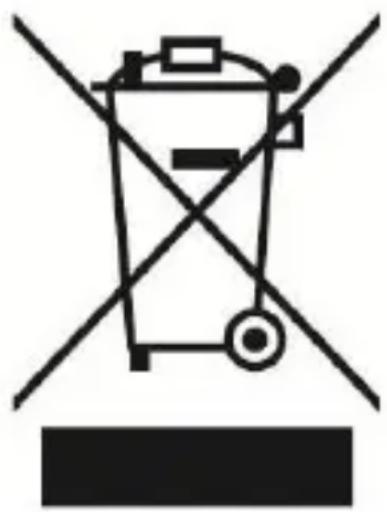
likvidáciou tohto produktu pomôžete zachovať cenné prírodné zdroje a napomáhate prevencii potenciálnych negatívnych dopadov na životné prostredie a l’udské zdravie, čo by mohli byť dôsledky nesprávnej likvidácie odpadov. Ďalšie podrobnosti si vyžiadajte od miestneho úradu alebo najbližšieho zberného miesta. Pri nesprávnej likvidácii tohto druhu odpadu môžu byť v súlade s národnými predpismi udelené pokuty. Informácie pre užívatel’ov k likvidácii elektrických a elektronických zariadení ( firemné a podnikové použitie ): Pre správnu likvidáciu elektrických a elektronických zariadení si vyžiadajte podrobné informácie u Vášho predajcu alebo dodávatel’a . Informácie pre užívatel’ov k likvidácii elektrických a elektronických zariadení v ostatných krajinách mimo Európskej únie : Vyššie uvedený symbol ( preškrtnutý kôš ) je platný iba v krajinách Európskej únie. Pre správnu likvidáciu elektrických a elektronických zariadení si vyžiadajte podrobné informácie u Vašich úradov alebo
predajcov zariadení. Všetko vyjadruje symbol preškrtnutého kontajneru na výrobku, obale alebo tlačených materiáloch.
2 ) Záručné opravy zariadení uplatňujte u svojho predajcu. V prípade technických problémov a otázok kontaktujte svojho predajcu. Dodržujte pravidlá pre prácu s elektrickými zariadeniami. Užívateľ nie je oprávnený rozoberať zariadenie ani vymieňať žiadnu jeho súčasť. Pri otvorení alebo odstránení krytov hrozí riziko úrazu elektrickým prúdom . Pri nesprávnom zostavení zariadenia a jeho opätovnom zapojení sa taktiež vystavujete riziku úrazu elektrickým prúdom.
Prehlásenie o zhode
Spoločnosť INTELEK spol. s.r.o. týmto prehlasuje, že všetky zariadenia STAR X35 (HQ07) sú v zhode so základnými požiadavkami a d'alšími relevantnými ustanoveniami smernice 2004/108/EC.
C € 0700 Ⓖ
Toto zariadenie je možné používať v nasledujúcich krajinách:
| AT | BE | CY | CZ | DK | EE | FI |
| MT | NL | PL | PT | SK | SI | ES |
| DE | GR | HU | IE | IT | LV | LT |
| GB | IS | LI | NO | CH | BG | RD |
| RU | RO | FR | SE | LU | TR |
Produkty so zariadením s 2,4 GHz bezdrôtovou siet'ou LAN - Francúzsko
Pre prevádzkovanie 2,4 GHz bezdrôtovej siete LAN tohto produktu platia určité obmedzenia. Toto zariadenie môže používať celé frekvenčné pásmo 2400 MHz až 2483,5 MHz (kanály 1 - 13) pre vnútorné aplikácie. Pre vonkajšie použitie je možné využívať iba frekvenčné pásmo 2400-2545 MHz (kanály 1-9).
Maximálny EIRP bezdrôtovej LAN
| Frekvenčné rozsahy | Vnútorné použitie | Venkovní použití |
| 2400 - 2446,5 MHz | 10 mW | Nie je povolené |
| 2446,5 - 2483,5 MHz | 100 mW | 100 mW na súkromnom pozemku so schválením Ministerstva obrany |
Výhradný dovozca produktov iGET pre EU:
INTELEK spol. s r.o., Vlárská 22, 627 00 Brno
web: http://www.iget.eu
SUPPORT: http://www.iget.eu/helpdesk
Copyright © 2013 INTELEK spol. s r.o. Všetky práva vyhradené.