Star X35 - Chytrý telefon iGET - Bezplatný návod k obsluze
Najděte návod k zařízení zdarma Star X35 iGET ve formátu PDF.


Dotazy uživatelů ohledně Star X35 iGET
0 otázka o tomto zařízení. Odpovězte na ty, které znáte, nebo položte vlastní.
Položte novou otázku o tomto zařízení
Stáhněte si návod pro váš Chytrý telefon ve formátu PDF zdarma! Najděte svůj návod Star X35 - iGET a vezměte svůj elektronický přístroj zpět do rukou. Na této stránce jsou zveřejněny všechny dokumenty potřebné k používání vašeho zařízení. Star X35 značky iGET.
NÁVOD K OBSLUZE Star X35 iGET
Základní informace....4
Začínáme 5
Popis kláves ....6
Příprava telefonu....7
Nabíjení baterie 8
Zapnutí a vypnutí telefonu 8
První spuštění 8
Domácí obrazovka ....10
Přehled nastavení telefonu...... 13
Hovory 14
Kontakty 15
Zprávy 17
Připojení k internetu 19
GPS 23
Multimédia....23
Aplikace....24
BIG Launcher 26
Bezpečnostní upozornění......27
 | Nepoužívejte telefon, během řízení vozidla. |  | Nepoužívejte telefon na čerpacích stanicích. |
 | Během telefonování držte telefon alespoň 15 mm od svého ucha a těla. |  | Telefon produkuje jasné nebo blikající světlo. |
 | Drobné části telefonu mohou způsobit dušení. |  | Nevystavujte telefon k otevřenému ohni. |
 | Telefon může produkovat hlasitý zvuk. |  | Nevystavujte telefon magnetickému záření. |
 | Nepřibližujte se s telefonem ke kardiostimulátorům a jiným zdravotnickým zařízením. |  | Vyhýbejte se extrémním teplotám. |
 | Na požádání vypněte telefon v nemocnicích a jiných zdravotnických zařízeních. |  | Vyhněte se kontaktu s tekutinami. Udržujte telefon v suchu. |
 | Na požádání vypněte telefon na letištích a v letadlech. |  | Telefon nerozebírejte. |
 | V blízkosti výbušných materiálů a chemikálií telefon vypněte. |  | Telefon používejte pouze s ověřeným vybavením. |
 | Během nouzových situací se nespoléhejte pouze na Váš telefon. | ||
Základní informace:
Děkujeme, že jste si zakoupily produkt značky iGET.
Pro bezproblémové používání produktu si prosím pečlivě přečtěte následující manuál.
Jednotlivé parametry, popis obrázky a vzhled v manuálu se mohou lišit v závislosti na jednotlivých verzích a updatech.
Přesné parametry a další informace k produktu najdete na stránkách www.iget.eu.
Tiskové chyby vyhrazeny.
Aktualizujte zařízení ihned, jakmile bude dostupná nová verze software.
Za účelem řádného uplatnění případné reklamace výrobku si nechejte u prodávajícího vyplnit a potvrdit tento záruční list včetně uvedení sériového čísla zakoupeného výrobku, které se musí shodovat se sériovým číslem uvedeným jak na dokladu o koupi výrobku a dodacím listu, tak i na zakoupeném výrobku. Záruční list najdete v krabici od zařízení.
Začínáme
Přehled
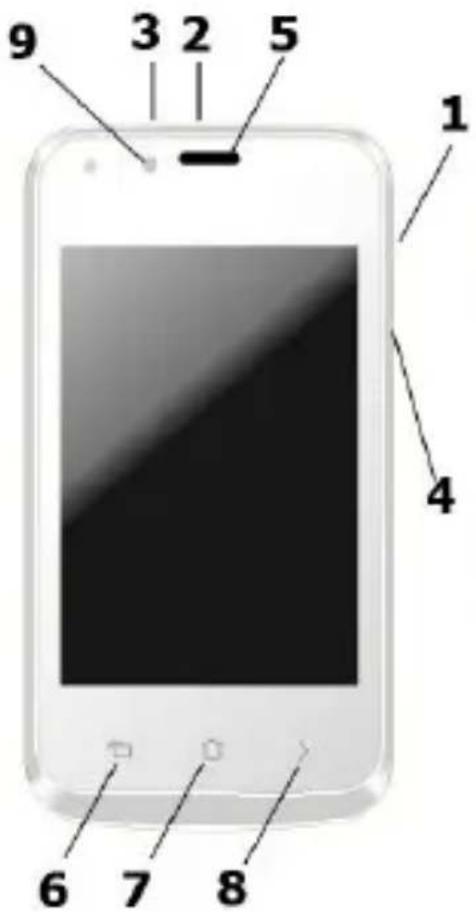
- Tlačitko Zapnutí / Vypnutí
2.Micro USB konektor
3.Jack 3,5mm konektor
4.Ovládání hlasitosti
5.Sluchátko
6.Tlačítko Menu
7.Tlačítko Domů
8.Tlačitko Zpět
9.Předníkamera
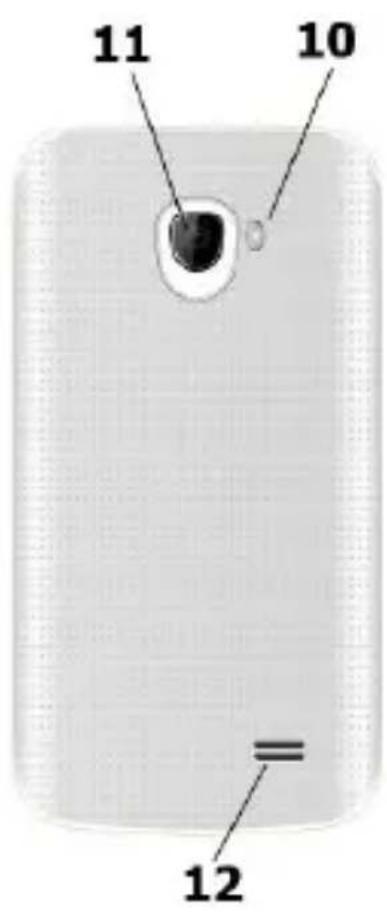
10. Přisvícení zadní kamery
11. Zadníkamera
12. Reproduktor
Popis kláves
| Klávesa | Funkce |
| Tlačítko pro zapnutí | Držením tlačítka telefon zapnete, vypnete nebo nastavíte Režim v letadle a Tichý režim.Stiskem převedete telefon do režimu spánku.Stiskem telefon probudíte z režimu spánku. |
| Tlačítko Domů | Stiskem se zobrazí domácí obrazovka.Podržením se zobrazí nedávno používané aplikace. |
| Tlačítko Menu | Stiskem se zobrazí nabídka nastavení pro danou aplikaci. |
| Klávesa zpět | Stiskem se vrátíte na předchozí obrazovku. |
| Klávesy nastavení hlasitosti | Stiskem nebo držením upravíte hlasitost telefonu. |
Příprava telefonu
Instalace SIM/MICRO SD karet a baterie
Před instalací karet a baterie telefon vypněte.
- Vyjměte zadní kryt telefonu.
- SIM karty nasměrujte podle obrázku na telefonu a jemně je zasuňte do slotů SIM karet.
- Podle obrázku vložte pam. kartu do slotu
- Vložte baterii tak, aby její kontakty směrovaly ke kontaktům na telefonu. Jemně baterii zasuňte, dokud nezapadne na své místo.
- Jemně připevněte zadní kryt k telefonu, dokud neuslyšíte jeho zacvaknutí.
Vyjmutí baterie a SIM/MICRO SD karty
- Ujistěte se, že telefon je vypnutý.
- Odstraňte zadní kryt.
- Vyjměte baterii.
- Vysuňte SIM karty.
- Vysuňte, MICRO SD kartu.
Nabíjení baterie
Před prvním použitím telefonu musíte nejdřív dobít jeho baterii.
- Připojte adaptér ke konektoru nabíječky. Ujistěte se, že adaptér je vložen ve správné orientaci. Při připojování konektoru nepoužívejte násilí.
- Připojte nabíječku do elektrické zásuvky.
- Jakmile je baterie plně nabitá, odpojte telefon od nabíječky.
Upozornění:
(1) Pokud je baterie nahrazena nesprávným typem, hrozí nebezpečí exploze baterie.
(2) Použité baterie likvidujte podle místních předpisů.
Teplotní rozsah nabíjení je od -5 °C do 55 °C, mimo tento rozsah nepoužívejte nabíjecí zařízení. Ujistěte se, že používáte nabíječku poskytnutou dodavatelem. Použití neschválené nabíječky může být nebezpečné a může dojít k porušení záručních podmínek zařízení.
Zapnutí a vypnutí telefonu
Ujistěte se, že telefon obsahuje SIM kartu a že baterie je plně nabitá.
• Stlačením tlačítka Zapnutí se telefon zapne.
- Telefon vypnete stlačením tlačítka Zapnutí a volbou možnosti Vypnout, tu potvrďte stiskem OK.
První spuštění telefonu
Při prvním spuštění telefonu po jeho zakoupení nebo po jeho restartu do továrního nastavení (viz. Přehled nastavení telefonu – Soukromí: Tovární nastavení), musíte telefon nastavit. Uvedení telefonu do režimu spánku
Režim spánku je stav s nízkou spotřebou energie a je tak vhodný pro úsporu stávající energie v baterii. Je to stav spotřeby, kdy je
vypnutý displej. Přístroj rovněž přejde do režimu spánku, sám o sobě, kdy se displej automaticky vypne po uplynutí určité doby. Telefon uvedete do režimu spánku následujícím postupem.
Stiskněte tlačítko pro Zapnutí pro přepnutí do úsporného režimu.
Probuzení telefonu z režimu spánku
- Displej aktivujete stiskem tlačítka pro Zapnutí.
- Telefon odemknete přesunutím ikony směrem nahoru.
Upozornění: Pokud jste nastavili zámek telefonu – PIN, heslo nebo graf (více v kapitole Přehled nastavení telefonu – Zabezpečení) pro odemčení telefonu budete muset zadat daný bezpečnostní kód, heslo nebo graf.
Dotykové ovládání
Pro ovládání telefonu můžete použít pohyby prstů. Ovládací prvky na dotykové obrazovce se dynamicky mění v závislosti na úkonech, které provádíte.
- Klepněte na tlačítka, ikony aplikací k výběru položek nebo spuštění aplikace.
- Přejed'te prstem po obrazovce pro posun nahoru, dolů, doleva i doprava.
- Některé položky můžete přesouvat po obrazovce, stačí se jich dotknout a přesunout na jiné místo.
- Dvěma rychlými dotyky můžete přiblížit nebo oddálit obraz. Dále pro přiblížení můžete použít gesto dvěma prsty.
Domácí obrazovka
Na Domácí obrazovce můžete nastavit vlastní tapetu přidat widgety a zástupce aplikací, které potřebujete, nebo odstranit ty málo používané.
Rozšíření Domácí obrazovky
Domácí obrazovka přesahuje šířku obrazovky, což Vám poskytuje více prostoru pro přidání dalších položek. Jednoduše se prstem přesuňte vlevo nebo vpravo.
Pozadí Domácí obrazovky
- Stiskněte Domů pro návrat na Domácí obrazovku.
- Dlouze přidržte displej
-
Vyberte Galerie, Živé tapety nebo Tapety a zvolte si obrázek či animaci, kterou chcete použít. Obrázky z Galerie bude pravděpodobně nutné oříznout.
-
Stiskněte Nastavit tapetu.
Přidávání položek na Domácí obrazovku
- Stiskněte Domů pro návrat na Domácí obrazovku.
- Přesunutím se doprava nebo doleva najděte obrazovku s dostatkem prostoru pro novou položku.
- Uchopte ikonu a přetáhněte ji na stránku aplikace
- Další způsob, jak přidat položku na plochu, je stisknout tlačítko Menu a poté Přidat.
Odstraňování položek z Domácí obrazovky
-
Stiskněte Domů pro návrat na Domácí obrazovku.
-
Uchopte ikonu, kterou chcete smazat a držte ji, dokud se nezobrazí ikona.
-
Poté presuňte ikonu do prostoru označeného ji.

a pust'te
Status a Notifikace
Váš telefon vás upozorní přesně na to, co se děje, díky zobrazování jednoduchých ikon. Zde je jejich význam.
 | USB připojeno |  | Žádný signál |
 | Režim v letadle |  | Síla signálu |
 | Vybitá baterie |  | Přijatá zpráva |
 | Stav baterie |  | Připojeno k Wi-Fi síti |
 | Budík nastaven |  | Sluchátka připojeny |
 | Tichý režim |  | GPS |
 | Bluetooth |  | Režim USB debugging |
 | Přenos dat zakázán |  | Detekována nová Wi-Fi sit' |
Přehled nastavení telefonu
Nastavení data a času
- Stiskněte Domů >
Nastavení > Datum a čas.
- Pokud chcete čas nastavit ručně, odškrtněte položku Automaticky.
- Nastavte přesný čas a datum.

Nastavení displeje
Upravit nastavení displeje můžete v nabídce Menu > Nastavení > Displej
Nastavení zvuku
Zvukové profily, hlasitost, vyzváněcí tón a vibrace telefonu můžete nastavit u jednotlivých profilů Domů >
Nastavení > Zvukové profily.
Nastavení jazyka
Změnu jazyka telefonu můžete provést ve dvou jednoduchých krocích.
- Domů > Nastavení > Jazyk a zadávání> Jazyk
- Vyberte jazyk ze seznamu.
Správa paměti
Stiskněte Domů > Nastavení > Úložiště.
Zde si můžete zobrazit informace o prostoru na kartě microSD, stejně jako úložné místo na telefonu.
- Odpojit SD kartu: Tuto možnost používejte pro bezpečné odpojení karty.
- Smazat SD kartu: Touto možností smažete všechna data na kartě.
Hovory
Zahájení hovoru
Zahájit hovor se dá mnoha různými způsoby. A všechny z nich jsou velmi jednoduché.
Zahájit hovor z nabídky Phone
- Stiskněte Domů > ikonu obrazovce.
nacházející se na hlavní - Pomocí virtuální klávesnice zadejte telefonní číslo. Stiskem 📁můžete smazat jednotlivé číslice.
- Hovor zahájíte stiskem tlačítka Volat.

TIP: Pro zahájení mezinárodního hovoru podržte 0+ pro zadání znaku “+”.
Zahájit hovor z nabídky Kontakty
- Stiskněte Domů > poté


- Posunutím prstu můžete procházet seznam kontaktů a stiskem kontaktu zobrazíte podrobnosti.
V kontaktech můžete vyhledávat podle jména kliknutím na v horní části obrazovky.
- Hovor zahájíte stiskem tlačítka Volat.
Zahájit hovoru z Historie volání
- Stiskněte Domů > ikonu obrazovce. > Hovory

nacházející se na hlavní
- Stiskem kontaktu zahájíte hovor.
Zahájit hovor z aplikace Zprávy
Pokud textová zpráva obsahuje telefonní číslo, které chcete volat, můžete zahájit hovor z prohlížeče textových zpráv.
- Stiskněte Domů > poté


-
Vyberte konverzaci a potom zprávu, která obsahuje telefonní číslo, které potřebujete.
-
Otevřete zprávu, telefon zobrazí čísla uvedená ve zprávě.
-
Stiskněte číslo, které chcete vytočit.
Přijmutí hovoru
Hovor přijmete přetažením ikony směrem doprava.
Odmítnutí hovoru
Hovor odmítnete přetažením ikony směrem doleva.
Zapnutí reproduktoru
Kliknutím na Reproduktor během hovoru zapnete hlavní reproduktor telefonu. Opětovným kliknutím Reproduktor na aktivujete zpět původní reproduktor ve sluchátku.
Ukončení hovoru
Hovor ukončíte kliknutím na
Kontakty
Můžete přidat kontakty do paměti telefonu a synchronizovat je s kontakty v účtu Google nebo jiných účtech, které synchronizaci podporují.
obrazení kontaktů stiskněte tlačítko Domů > poté > . Odtud můžete klepnout na záložky v dolní části obrazovky pro rychlé přepnutí mezi telefonem, protokolem hovoru, kontakty nebo oblíbenými položkami.
Přidání kontaktu
- Stiskněte + v aplikaci Lidé

- Vyberte místo v paměti pro uložení kontaktu.
- Zadejte jméno kontaktu, telefonní čísla a další informace, poté kontakt uložte.
Vyhledávání v kontaktech
- Stiskněte v horní části aplikace Lidé.
- Zadejte jméno kontaktu, který chcete hledat.
Výsledek hledání se vypíše na obrazovku.
Zprávy
Vaše SMS (textová zpráva) a MMS (multimediální zpráva) jsou
sloučeny v nabídce Domů > SMS a MMS.
SMS a MMS
Namísto příchozí a odchozí pošty, telefon organizuje veškerou konverzaci, kterou jste odeslali a přijali do jedné složky, kde konverzace se stejným kontaktem jsou seskupeny do jedné posloupnosti zpráv na obrazovce aplikace Zprávy. Můžete klepnout na konverzaci a vidět obsah zpráv s daným kontaktem.
Odeslání zprávy
- Stiskněte Domů > poté 📄 > Zprávy.
- Stiskněte Vytvořit novou zprávu.
- Zadejte jméno nebo číslo příjemce. Během psaní se zobrazují kontakty shodné se zadávaným vstupem. Kliknutím na navržený kontakt jej určíte jako adresáta zprávy.
-
Stiskněte (Zadejte textovou zprávu) a zadejte obsah zprávy.
-
Stiskněte Menu pro zadání rychlé zprávy, obrázku nebo kontaktu.
-
Pokud odesíláte MMS zprávu, stiskem Menu můžete zadat předmět zprávy, obrázky, videa, zvuk nebo prezentaci.
-
Stiskem Odeslat zprávu odešlete.
Upozornění: Přidáním přílohy ke zprávě SMS bude zpráva
převedena do zprávy MMS automaticky. Podobně v případě odebrání všech příloh a předmětu z MMS se zpráva automaticky převede na SMS.
Nastavení zpráv
V Nastavení zpráv telefonu jsou pro Vás přednastaveny volby k použití ihned. Chcete-li je změnit, v aplikaci SMS a MMS stiskněte tlačítko Menu > Nastavení.
Připojení k Internetu
Sít'ové funkce telefonu Vám umožňují snadný přístup k Internetu nebo k podnikové síti.
Můžete použít výchozí nastavení pro připojení k Internetu přes mobilní sít' nebo Wi-Fi
Připojení k síti je možné zapnout / vypnout ručně.
Stačí stisknout > Nastavení > Bezdrátová připojení a sítě > Mobilní data v Domácí obrazovce a povolit nebo zakázat položku Povolit data.
Přidání nového připojení k síti
Chcete-li se připojit prostřednictvím mobilní sítě budete potřebovat datový tarif u svého poskytovatele služeb. Také v případě, že připojení nejsou předem nakonfigurován v telefonu,
obrat'te se na svého poskytovatele pro získání potřebných informací.
- Stiskněte Domů > poté 📄 > Nastavení > Bezdrátová připojení a sítě > Mobile networks > Access Point Names.
- Stiskněte Menu > New APN.
Zapnutí Wi-Fi
Wi-Fi umožňuje bezdrátový přístup k Internetu do vzdálenosti až 300 stop.
- Stiskněte Domů > poté 📄 > Nastavení > Bezdrátová připojení a sítě > Wi-Fi.
- Zaškrtněte položku Wi-Fi do polohy 1.
Připojení k Wi-Fi síti
- Stiskněte Domů > poté 📋 > Nastavení > Bezdrátová připojení a sítě > Wi-Fi.
Wi-Fi přístupové body, nebo "hotspoty", které Váš telefon detekoval, jsou zobrazeny s jejich názvy a nastavením zabezpečení. - Stiskem názvu přístupového bodu zahájíte připojování.
Pokud jsou aplikovány bezpečnostní funkce, budete muset zadat heslo.
Zjištění stavu Wi-Fi připojení
Stav připojení můžete zjistit pohledem na ikonu 📞p. cházející se v oznamovací liště.
USB tethering a prěnosný hotspot
Sdílejte datového připojení telefonu přes USB nebo jako prěnosný Wi-Fi hotspot.
Mobilní sítě
Zapnout či nastavit připojení k mobilním sítím můžete provést v Domů > [icon] > Nastavení > Bezdrátová připojení a sítě > Další > Mobilní sítě.
Vypnutí datového připojení
- Stiskněte Domů > Nastavení > Bezdrátová připojení a sítě>Další > Mobilní sítě.
Přepínání režimů sítě
- Stiskněte Domů > Nastavení Bezdrátová připojení a sítě > Mobilní sítě > Network Mode.
- Vybírat můžete mezi: GSM/WCDMA (automatická volba), pouze WCDMA, nebo pouze GSM.
Přepínání mezi sítěmi
-
Stiskněte Domů > Nastavení > Bezdrátová připojení a sítě > Mobilní sítě > Network operators. Telefon automaticky vyhledá dostupně sítě.
-
Stiskem sítě se k ní registrujete manuálně, můžete také vybrat položku Select automatically.
Nastavení jmen přístupových bodů
Pro připojení k Internetu můžete použít defaultní jména přístupových bodů (APN). Ale pokud chcete přidat nové jméno AP, kontaktujte poskytovatele služby.
Stiskněte Domů > Menu > Nastavení > Bezdrátová připojení a sítě > Mobilní sítě > Access Point Names
Surfování na Internetu
Telefon můžete použít k surfování na Internetu prostřednictvím Wi-Fi nebo mobilního připojení.
Stiskněte Domů > Prohlížeč.
Procházet webové stránky můžete více způsoby:
Dotkněte se adresního řádku a zadejte webovou stránku, kterou chcete procházet. Poté stiskněte →
Stiskněte Menu > Záložky. Stiskem záložky se začne načítat obsah stránky.
GPS
Pro zapnutí GPS stiskněte v nastavovací liště ikonu, která se po zapnutí rozsvítí modře.
Pro učení přesné polohy musí mít GPS přijímač (telefon) jasný výhled na oblohu.
V hustě zalesněném či zastavěném prostoru nemusí být GPS lokace přesná.
Vyhledání GPS družic a určení polohy může trvat i několik minut. První lokalizace po rozbalení telefonu mohou trvat ještě déle
Multimédia
Pořizování fotografií
Telefon obsahuje kameru a aplikaci pro její ovládání. Tu otevřete stiskem Domů > 📄 > 🐎
Stiskem Pořídíte fotografii. Pro její zobrazení stačí kliknout na její miniaturu v pravém dolním rohu. Nebo také můžete stisknout Menu > Galerie pro zobrazení všech fotografií v paměti.
Upozornění: Před pořízením snímku, klepněte na odpovídající ikonu na obrazovce fotoaparátu pro dokončení nastavení týkající se fotoaparátu.
Natáčení videa
Spustte kameru stiskem Domů > 📋 > 📄. Klikněte na ikonku videokamery pro aktivaci režimu natáčení videa.
Pro ukončení natáčení znovu klikněte na ikonku kamery. Pro přehrání video klikněte na jeho miniaturu v pravém dolním rohu obrazovky. Přehrát video můžete také stiskem Menu >
Soukromí: Restart do továrního nastavení
Stiskněte Domů > Nastavení > Zálohování a obnovení dat > Obnovení továrních dat
Upozornění: Všechny vaše osobní informace a stažené aplikace v telefonu budou během resetu vymazána.
Aplikace
Stiskněte Domů > Nastavení > Aplikace.
Instalace aplikací
Aplikace můžete instalovat z obchodu Obchod Play (Domů > Obchod Play).
Můžete také nainstalovat aplikace nepocházející z Google Play, pokud jste jejich instalaci povolili. Před instalací se ujistěte se, že
vybraná aplikace podporuje Váš přístroj a typ procesoru.
- Zkopírujte aplikace na paměťovou kartu a kartu připojte k telefonu.
- Stiskněte Domů > Správce souborů a otevřete složku obsahující soubor s aplikací.
- Instalaci spustíte kliknutím na ikonu aplikace.
- Postupujte podle informací dodaných s aplikací.
Odstranění aplikace
- Stiskněte Domů > Nastavení > Aplikace
- Vyberte aplikaci, kterou chcete odstranit.
- Klikněte na Smazat a potvrďte stiskem OK.
Přesunutí aplikace
Upozornění: Ne všechny aplikace je možné prénášet mezi úložnými zařízeními!
- Stiskněte Domů > Nastavení > Aplikace
- V nabídce Stažené klikněte na aplikace, které chcete přesunout.
Aplikace od Google
Přihlášením se k účtu Google Vám umožní synchronizovat Gmail, Kalendář a Kontakty mezi telefonem a webem. A pokud
účet nemáte, můžete si jej snadno vytvořit.
- Klepněte na aplikaci, která potřebuje Google účet, jako je například Google Play.
- Přečtěte si instrukce a pokračujte stiskem tlačítka Další.
- Pokud již máte účet Google, klikněte na Přihlásit. Zadejte Vaše přihlašovací údaje a potvrďte stiskem Přihlásit. (Nebo stiskněte Vytvořit nový pro vytvoření nového účtu.)
BIG Launcher
Prostředí pro Android pro seniory a uživatele se špatným zrakem.
Nastavení Big Launcheru jako výchozí Launcher
❖ Stiskněte levé tlačítko 【MENU】
Spravovat aplikace
❖ Vyhledejte a klikněte na 【Launcher】
V části Spouštět jako výchozí klikněte na 【Vymazat výchozí nastavení】
❖ Klikněte na tlačítko 【Domů】
❖ Klikněte na BIG LAUNCHER FREE
❖ Pokud chcete BL používat jako výchozí dlouhodobě, klikněte na „Vždy“.
Nastavení standardního zobrazení jako výchozí Launcher z aplikace Big Launcher
❖ Stiskněte levé tlačítko 【MENU】
Nastavení
V části Výchozí klikněte na „Zrušit BIG Launcher jako výchozí Launcher
❖ Klikněte na tlačítko 【Domů】
Zvolte výchozí Launcher
Manuál pro ovládání BIG LAUNCHER najdete na www.biglauncher.com
Bezpečnostní upozornění
Provozní prostředí
Vždy při používání tohoto telefonu dodržujte daná pravidla a nařízení. Vyhnete se tak nežádoucím efektům na Vás a na blízkém prostředí.
Vypněte telefon v blízkosti explozivních materiálů, jako jsou čerpací stanice, chemické továrny. Porušením těchto pravidel můžete způsobit explozi a zranění.
✿ Používání telefonu na palubě letadla může způsobit interferenci s palubními systémy. Proto před vstupem na palubu letadla přepněte telefon do režimu Letadlo a ponechte jej tak po celou dobu letu.
Během řízení auta nepokládejte telefon mimo přihrádky. Nepokládejte jej na sedadla nebo na místa, odkud by mohl spadnout. Pro zajištění bezpečnosti během řízení, nepoužívejte telefon
Ochrana zdraví
Vypněte telefon v blízkosti elektrických, zdravotnických zařízení, které zřetelně vyžadují vypnutí telefonu v jejich blízkosti (jako třeba kardiostimulátor, naslouchátka, atd.). Většina zdravotnických zařízení je imunní vůči vysokofrekvenčnímu signálu telefonu, ale některá nejsou. Pokud máte pochybnosti nebo potřebujete najít více informací, kontaktujte Vašeho lékaře nebo výrobce zdravotnického zařízení.
Kardiostimulátor
Výrobci kardiostimulátorů uvádějí minimální doporučenou vzdálenost mezi telefonem a kardiostimulátorem 15,3 cm. Při menší vzdálenosti může dojít k interferenci kardiostimulátoru.
Osoby používající kardiostimulátor by se měly řídit následujícími pravidly:
❖ Pokud je telefon zapnutý, dodržujte minimální vzdálenost mezi telefonem a kardiostimulátorem alespoň 15,3 cm.
✿ Nenoste telefon v náprsní kapse
Při telefonování používejte ucho, které je na vzdálenější straně od kardiostimulátoru.
Naslouchátko
Telefon může způsobit interferenci s některými naslouchátky, pokud se tak děje, kontaktujte výrobce naslouchátka.
Tísňové volání
I když telefon používá rádiový signál, Wi-Fi a pozemní komunikační síť a funkce osobního nastavení jako jiné telefony, není možné zajistit, aby telefon za každé situace byl připojen k nějaké síti. Proto nespoléhejte pouze na Váš telefon v případu nouze (jako například první pomoc).
Provést tísňové volání
Pokud je telefon vypnut, zapněte jej a zjistěte, zda jste připojeni k mobilní síti a máte dostatečný signál.
(1) Zadejte telefonní číslo záchranné služby (např. 112).
(2) Stiskněte tlačítko pro volání.
Využití baterie
Využití baterie závisí na nastavení telefonu, připojení k síti a způsobu používání telefonu.
❖ Nikdy nepoužívejte poškozenou baterii.
Telefon spotřebovává nejméně energie v blízkosti bezdrátového vysílače. Proto maximální doba provozu a volání velmi záleží na síle signálu mobilní sítě a na parametrech operátora.
Doba nabíjení baterie závisí na stavu dobití baterie, typu baterie a nabíječe. Když se provozní doba (doba hovoru a pohotovostní doba) podstatně zkrátí oproti normálu, je na čase vyměnit baterii za novou.
Používejte pouze baterie a nabíječky schválené pro toto zařízení, jinak hrozí nebezpečí výbuchu. Pokud telefon není nabíjen, vypojte nabíječku ze zásuvky. Nenechávejte baterii připojenou k nabíječce více než jeden týden, přílišné nabíjení může zkrátit životnost baterie.
✿ Nepřipojujte anodou a katodou na baterii obráceně.
Nenechávejte baterii na místech s příliš vysokou nebo příliš nízkou teplotou, jinak se kapacita baterie sníží a životnost baterie se zkrátí. Vždy se pokuste udržovat baterii při pokojové teplotě.
✿ Baterii uchovávejte v suchu a mimo dosah vody či jakýchkoliv tekutin
✿ Nepoužívejte baterii, která se jeví, jako poškozená.
✿ Baterii uchovávejte mimo dosah dětí.
✿ Nezkratujte přívod baterie. To by mohlo poškodit elektronické jádro nebo interní ochranný obvod. Pokud budete nosit baterii volně v kapse nebo tašce, kovové objekty (např. mince, sponka nebo pero, atd.) uvnitř mohou anodu přímo kontaktovat s katodou baterie a způsobit tak náhodný zkrat. Proto pečlivě a samostatně uložte baterii.
✿ Nevyhazujte použitou baterii mezi běžný odpad. Bud'te ohleduplní k životnímu prostředí, aby se zabránilo jeho
poškození nebo ohrožení života. Proto použité baterie recyklujte.
Pokud telefon, baterie nebo jiné nabíjecí zařízení dojde ke kontaktu s vodou, nesmíte tyto části dát do sušícího zařízení (jako jsou sušičky, mikrovlnné trouby atd.). Telefon a jeho části se mohou pokazit, nebo se dokonce může stát, že telefon, baterie nebo jiné nabíjecí zařízení exploduje.
✿ S použitou baterií jednejte dle tohoto návodu nebo návodu vztahujícím se k Vaší lokalitě.
V případě úniku tekutiny z baterie zabraňte kontaktu tekutiny s očima, pokožkou, nebo oděvem. Pokud ke kontaktu dojde, opláchněte okamžitě zasažené místo vodou a vyhledejte lékařskou pomoc.
Zabraňte kontaktu unikající baterie s ohněm. Hrozí nebezpečí výbuchu.
Výrobce nepřebírá žádnou odpovědnost za přímo nebo nepřímo způsobenou škodu chybou uživatele.
Součásti telefonu
Všechny součásti telefonu (jako jsou SIM karta, paměťová karta, baterie, atd.) držte mimo dosah dětí.
❖ Před vyjímáním baterie, telefon vypněte a odpojte od napájecího adaptéru.
✿ Jednotlivé díly telefonu nejsou voděodolné, proto zamezte jejich kontaktu s vodou.
Při odebírání jakéhokoliv dílu telefon musí být vypnutý a nepoužívejte násilí.
❖ Pokud baterie a adaptér nefungují tak, jak by měli, kontaktujte kvalifikované centrum podpory pro podrobnější diagnózu.
Obecná bezpečnostní upozornění
Pokud telefon nepoužíváte, je dobré jej vypnout a vyjmout baterii pro ušetření energie a snížení zátěže na telefonní síť.
POZOR: Nenastavujte zvuky telefonu príliš hlasitě, hlasité zvuky mohou poškodit sluch.
- Dlouhodobé používání sluchátek a poslech nadměrně hlasité hudby může způsobit trvalé poškození sluchu.
Telefon by měli vždy rozebírat jen odborníci.
Je doporučeno, abyste nepoužívali pouzdro s magnetickým tlačítkem, magnet může zasahovat do telefonního signálu, a tvrdé, železné tlačítko může poškodit obrazovku LCD. Plastový kryt telefonu povede ke špatnému odpařování vzduchu a to povede k poškození vnitřních součásti telefonu oxidací či korozí.
Pokud Vy nebo příslušník Vaší rodiny má lékařský záznam o závratích nebo epilepsii, porad'te se s lékařem, pokud chcete hrát hry, nebo používat baterku (blesk není dostupný u všech modelů telefonů).
Nedávejte baterku příliš blízko očí lidí nebo zvířat, můžete tak nenávratně poškodit zrak.
✿ Vyhněte se pádu telefonu na zem.
Netlačte na displej a zařízení více než je potřeba k běžnému používání. Zabráníte tak jejich poškození. Doporučuje se využít ochranný obal. Prasklý displej v důsledku nesprávné manipulace není krytý zárukou.
Telefon nepoužívejte v dešti, nebo v jiném vlhkém prostředí, jako např. v blízkosti umyvadel. Pokud se do telefonu dostane vlhkost, nepokoušejte se ho usušit pomocí trouby nebo sušičky, mohl by se poškodit.
Součástí telefonu je štítek, který detekuje vlhkost. V případě vlhkosti v telefonu růžový štítek zčervená. Výrobce má právo neuznat záruku u takto poškozeného telefonu.
Nenechávejte telefon, nebo jeho baterii uvnitř vozidla nebo na místech přesahující teplotu 40°C. Hrozí poškození výrobku, baterie, či vozidla.
Poškození vyžadující odbornou opravu
Pakliže dojde k následujícím případům, obrat'te se na autorizovaného servisního technika nebo dodavatele pro odbornou pomoc:
* Do telefonu se dostala vlhkost.
* Telefon je mechanicky poškozen
* Telefon se nadstandardně přehřívá
Další informace
1) Pro domácnosti: Uvedený symbol (přeškrtnutý koš) na výrobku nebo v průvodní dokumentaci znamená, že použité elektrické nebo elektronické výrobky nesmí být likvidovány společně s komunálním odpadem. Za účelem správné likvidace výrobku jej odevzdejte na určených sběrných místech, kde budou
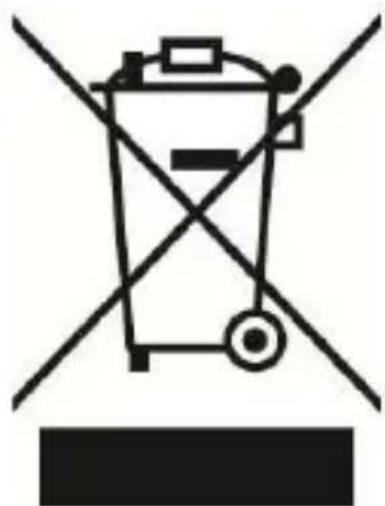
přijata zdarma. Správnou likvidací tohoto produktu pomůžete zachovat cenné přírodní zdroje a napomáháte prevenci potenciálních negativních dopadů na životní prostředí a lidské zdraví, což by mohly být důsledky nesprávné likvidace odpadů. Další podrobnosti si vyžádejte od místního úřadu nebo nejbližšího sběrného místa. Při nesprávné likvidaci tohoto druhu odpadu mohou být v souladu s národními předpisy uděleny pokuty. Informace pro uživatele k likvidaci elektrických a elektronických zařízení (firemní a podnikové použití): Pro správnou likvidaci elektrických a elektronických zařízení si vyžádejte podrobné informace u Vašeho prodejce nebo dodavatele. Informace pro uživatele k likvidaci elektrických a elektronických zařízení v ostatních zemích mimo Evropskou unii: Výše uvedený symbol (přeškrtnutý koš) je platný pouze v zemích
Evropské unie. Pro správnou likvidaci elektrických a elektronických zařízení si vyžádejte podrobné informace u Vašich úřadů nebo prodejce zařízení. Vše vyjadřuje symbol přeškrtnutého kontejneru na výrobku, obalu nebo tištěných materiálech.
2) Záruční opravy zařízení uplatňujte u svého prodejce. V případě technických problémů a dotazů kontaktujte svého prodejce. Dodržujte pravidla pro práci s elektrickými zařízeními. Uživatel není oprávněn rozebírat zařízení ani vyměňovat žádnou jeho součást. Při otevření nebo odstranění krytů hrozí riziko úrazu elektrickým proudem. Při nesprávném sestavení zařízení a jeho opětovném zapojení se rovněž vystavujete riziku úrazu elektrickým proudem.
Prohlášení o shodě:
Společnost Intelek spol. s.r.o. (tímto prohlašuje, že všechna zařízení STAR X35 (HQ07) jsou ve shodě se základními požadavky a dalšími příslušnými ustanoveními směrnice 2004/108/EC.
C € 0700 Ⓒ
Toto zařízení lze používat v následujících zemích:
| AT | BE | CY | CZ | DK | EE | FI |
| MT | NL | PL | PT | SK | SI | ES |
| DE | GR | HU | IE | IT | LV | LT |
| GB | IS | LI | NO | CH | BG | RD |
| RU | RO | FR | SE | LU | TR |
Záruční lhůta je na produkty 24 měsíců, pokud není stanovena jinak. Prohlášení o shodě lze stáhnout z webu www.iget.eu.
Produkty se zařízením s 2,4 GHz bezdrátovou sití LAN – Francie
Pro provozování 2,4 GHz bezdrátové sítě LAN tohoto produktu platí určitá omezení. Toto zařízení může používat celé frekvenční pásmo 2400 MHz až 2483,5 MHz (kanály 1 – 13) pro vnitřní aplikace. Pro venkovní použití je možné využívat pouze frekvenční pásmo 2400-2545 MHz (kanály 1-9).
Maximální EIRP bezdrátové LAN
| Frekvenční rozsahy | Vnitřní použití | Venkovní použití |
| 2400 - 2446,5 MHz | 10 mW | Není povoleno |
| 2446,5 - 2483,5 MHz | 100 mW | 100 mW na soukromém pozemku se schválením Ministerstva obrany |
Výhradní dovozce produktů iGET do EU: INTELEK spol. s r.o., Vlárská 22, 627 00 Brno
web: http://www.iget.eu
SUPPORT: http://www.iget.eu/helpdesk Copyright © 2014 Intelek spol. s r.o. Všechna práva vyhrazena.
iGET
Užívatel'ský manuál
STAR X35
Bezpečnostné upozornenia....25
- Telefón vypnete stlačením tlačidla Zapnutie a vol'bou možnosti Vypnút', tú potvrd'te stlačením OK.
Prebudenie telefónu z režimu spánku
- Displej aktivujete stlačením tlačidla pre Zapnutie.
- Telefón odomknete presunutím ikony smerom nahor.
Pridávanie položiek na Domácu obrazovku
Váš telefón vás upozorní presne na to, čo sa deje, vd'aka zobrazovaniu jednoduchých ikon. Tu je ich význam.
 | USB pripojené |  | Žiadny signál |
 | Režim v lietadle |  | Sila signálu |
 | Vybitá batéria |  | Prijatá správa |
 | Stav batérie | [xwx6] | Pripojené k Wi-Fi sieti |
 | Budík nastavený | [x566] | Slúchadlá pripojené |
 | Tichý režim |  | GPS |
 | Bluetooth |  | Režim USB debugging |
 | Prenos dátzakázaný |  | Detekovaná nová Wi-Fi siet' |
Prehl'ad nastavení telefónu Nastavenie dátumu a času
Začat' hovor z ponuky Phone
- Stlačte Domov > potom Telefón > História hovorov.
- Stlačením kontaktu zahájite hovor.
Hovor ukončíte kliknutím na
Kontakty
Spustite kameru stlačením Domov > 📄 > Fotoaparát. Kliknite na ikonku videokamery pre aktiváciu režimu natáčanie video.
vozidlo pred použitím telefónu.
Zahájit' tiesňové volanie
Doba nabíjania batérie závisí na stave dobitia batérie, type batérie a adaptéra. Ked' sa prevádzkový čas (čas hovoru a pohotovostný čas) podstatne skrátia oproti normálu, je na čase vymenit' batériu za novú.
Všeobecné bezpečnostné upozornenia
◆ Vyhnite sa pádu telefónu na zem.
Záručná lehota je na výrobky 24 mesiacov, pokial' nie je stanovená inak. Vyhlásenie o zhode je možné stiahnuť z webu www.iget.eu.