XAV-E622 - Автомобильное радио SONY - Бесплатное руководство пользователя
Найдите руководство к устройству бесплатно XAV-E622 SONY в формате PDF.


Вопросы пользователей о XAV-E622 SONY
0 вопрос об этом устройстве. Ответьте на те, что знаете, или задайте свой.
Задать новый вопрос об этом устройстве
Скачайте инструкцию для вашего Автомобильное радио в формате PDF бесплатно! Найдите своё руководство XAV-E622 - SONY и возьмите своё электронное устройство обратно в руки. На этой странице опубликованы все документы, необходимые для использования вашего устройства. XAV-E622 бренда SONY.
РУКОВОДСТВО ПОЛЬЗОВАТЕЛЯ XAV-E622 SONY
AV Center Мультимедийная система

Инструкция по эксплуатации ____ RU
Мультимедийная система Сделано в Таиланде
Изготовитель: Сони Корпорейшн
Адрес: 1-7-1 Конан, Минато-ку, Токио 108-0075, Япония
Для обеспечения безопасности установите это устройство в приборной панели автомобиля. Для получения сведений об установке и подсоединениях см. прилагаемое руководство "Установка/подсоединение".
О данном руководстве
• В данном руководстве содержатся инструкции для XAV-E62BT и XAV-E622.
- Модель XAV-E62BT приведена в качестве примера.
- Функции и описания Bluetooth применимы только к модели XAV-E62BT.
Внимание
Во избежание возгорания или поражения электрическим током не подвергайте устройство воздействию дождя или влаги.
Во избежание поражения электрическим током не открывайте корпус устройства. По вопросам обслуживания обращайтесь только к квалифицированному специалисту.
ПРЕДУПРЕЖДЕНИЕ
Оптические приборы, используемые в данном изделии, представляют повышенную опасность для зрения. Поскольку используемый в проигрывателе CD/DVD лазерный луч представляет опасность для зрения, не пытайтесь разобрать корпус. По вопросам обслуживания обращайтесь только к квалифицированному специалисту.
Эта этикетка находится на нижней стороне корпуса.
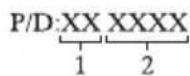
Дата изготовления устройства
Тот же номер, что и серийный номер устройства, указанный на наклейке со штрих-кодом на картонной упаковке.
Чтобы узнать дату изготовления, см. символы "P/D:" на наклейке со штрих-кодом на картонной упаковке.
-
Месяц изготовления
-
Год изготовления
A-0, B-1, C-2, D-3, E-4, F-5, G-6, H-7, I-8, J-9

Утилизация отслужившего электрического и электронного оборудования (директива применяется в странах Евросоюза и других европейских странах, где действуют системы раздельного сбора отходов)
Внимание. Если в замке зажигания нет положения АСС
Убедитесь, что настроена функция автоматического выключения (стр. 56). При отсутствии выбранного источника питание устройства будет автоматически отключено в установленное время, что предотвращает разрядку аккумулятора. Если функция автоматического выключения не настроена, то при каждом выключении зажигания нажимайте и удерживайте кнопку SOURCE/OFF до тех пор, пока дисплей не погаснет.
Подробнее об отмене демонстрации см. на стр. 62.
Только к модели XAV-E62BT применимо следующее:
Табличка с указанием рабочего напряжения и других характеристик находится на нижней панели корпуса.
Содержание
Примечания относительно безопасности ....7
Примечания относительно установки ... 7
Авторские права ..... 8
Примечания относительно Bluetooth (только XAV-E62BT)....9
Воспроизводимые диски и символы, используемые в данной инструкции по эксплуатации .... 11
Расположение и функции органов управления/разъемов ..... 12 Основное устройство ..... 12
Начало работы
Сброс параметров устройства ..... 14
Выполнение начальной установки ..... 14
Радиоприемник
Прослушивание радиопередач.....15 Элементы управления приемом ..... 15 Индикация во время приема.....16
Сохранение и прием радиостанций ..... 16 Автоматическое сохранение — ВТМ ..... 16 Сохранение вручную ..... 16 Прием радиостанций, сохраненных в памяти ..... 17
RDS .... 17 Обзор.... 17 Настройка AF и TA.... 17 Выбор PTY.... 18 Настройка CT.... 18
Диски
Воспроизведение дисков.... 19 Элементы управления воспроизведением.... 19 Индикация во время воспроизведения.... 21
Использование функций РВС (контроль воспроизведения) ..... 22 Настройка параметров аудио ..... 22 Изменение языка/формата аудио ... 22 Смена аудиоканала ..... 23 Настройка уровня аудиовыхода — уровень Dolby D ..... 23
Блокировка дисков — родительский контроль доступа.... 23 Активизация родительского контроля доступа .... 23 Изменение зоны и соответствующих ей рейтингов фильмов .... 24
Повторное воспроизведение и воспроизведение в случайной последовательности 24
Прямой поиск во время воспроизведения 26
Работа с устройствами USB
Воспроизведение с устройства USB.... 26
Повторное воспроизведение и воспроизведение в случайной последовательности.... 27
Прослушивание музыки, соответствующей настроению — SensMe™ ..... 28 Перед использованием функции SensMe™ ..... 28 Установка “SensMe™ Setup” и “Content Transfer” на компьютере ..... 28 Регистрация устройства USB с помощью “SensMe™ Setup” ..... 29 Передача дорожек в устройство USB с помощью “Content Transfer” ..... 29 Воспроизведение дорожек в каналах — каналы SensMe™ ..... 29 Воспроизведение дорожек по картам настроения — настроение SensMe™ ..... 31
Операции с iPod
Воспроизведение iPod. . . . . . . . . . . . . . . . . . . . . . . . . . . . . . . . . . . . . . 32
Установка режима воспроизведения. . . .33
Повторное воспроизведение и воспроизведение в случайной последовательности....34
Непосредственная работа с iPod — управление пассажира ....34
Полезные функции
Отображение списка дорожек/ изображений/видеофайлов — Список....35
Выбор дорожки/изображения/ видеофайла ....35
Выбор типа файла....35
Поиск дорожки путем прослушивания фрагментов дорожек — ZAPPIN™....35
Использование команд жестами .....36
Телефонные вызовы с громкой связью и аудиопотоки — Bluetooth (только XAV-E62BT)
Перед использованием функции Bluetooth 37
Основная процедура для функции Bluetooth....37
Индикация статуса Bluetooth.....38
Установка микрофона (только XAV-E62BT)....38
Согласование ..... 38
Поиск из данного устройства.....39
Поиск из устройства Bluetooth ..... 39
Подключение ..... 40
Телефонные вызовы в режиме громкой связи....41
Выполнение вызовов....41
Прием вызовов....43
Операции во время вызова.....43
Обслуживание телефонной книги.....44
Сохранение данных телефонной книги....44
Поиск в телефонной книге сотового телефона.... 45
Удаление данных телефонной книги....46
Редактирование контакта.....46
Обслуживание данных вызовов....47 Журнал вызовов....47
Предустановленный набор. . . . . . . . . 47
Блокировка личной информации .... 48
Аудиопотоки 48
Прослушивание устройства Bluetooth через это устройство ..... 48
Управление устройством Bluetooth с этого устройства. 48
Параметры Bluetooth....49
Настройка звучания
Выбор качества звука — EQ7 ..... 50 Настройка кривой эквалайзера — настройка EQ7 ..... 50
Подстройка характеристик звука ..... 50
Оптимизация звучания для положения прослушивания — интеллектуальное согласование времени .....51 Настройка положения прослушивания — настройка интеллектуального согласования времени .....51
Конфигурация громкоговорителя и настройка громкости .... 52 Создание виртуального центрального громкоговорителя — CSO .... 52 Использование задних громкоговорителей в качестве сабвуферов — усилитель задних басов .... 52 Регулировка громкости громкоговорителей .... 53
Регулировка монитора
Калибровка сенсорного экрана ..... 53 Настройка фонового экрана ..... 53 Регулировка изображения — Picture EQ ..... 54 Настройка изображения ..... 54 Выбор форматного соотношения ..... 55
Настройки
Основные операции настройки ..... 55 Общие настройки ..... 56 Настройки звука ..... 59 Настройки экрана ..... 62 Настройки DVD и прочие настройки воспроизведения ..... 63 Задание защитного кода ..... 66 Установка часов ..... 66
Использование дополнительного оборудования
Дополнительное аудио-/видеооборудование .... 67 Пульт дистанционного управления RM-X170 .... 68 Камера заднего вида .... 69 Настройки камеры заднего вида .... 69
Дополнительная информация
Меры предосторожности ..... 70 Примечания относительно панели ЖКД ..... 70 Примечания относительно дисков... 71 Порядок воспроизведения файлов MP3/ WMA/AAC/JPEG/Xvid/MPEG-4 ... 72 О файлах MP3..... 72 О файлах WMA ..... 72 О файлах AAC ..... 72 О файлах JPEG ..... 73 О файлах MPEG-4 ..... 73 О iPod ..... 73 О функции Bluetooth..... 73
Уход за устройством .... 74 Извлечение устройства .... 75 Технические характеристики.... 75 Поиск и устранение неисправностей... 77 Индикация/сообщения об ошибках.... 82 Список кодов языков/кодов зон.... 84 Указатель.... 85
Сайт для получения поддержки
В случае возникновения вопросов и для получения самых последних сведений о данном продукте посетите следующий веб-сайт:
http://support.sony-europe.com/
Предоставляются сведения по следующим вопросам:
- Модели и производители совместимых цифровых аудиопроигрывателей
- Модели и производители совместимых сотовых телефонов и часто задаваемые вопросы о функции Bluetooth (только для XAV-E62BT)
Примечания относительно безопасности
- Соблюдайте местные правила дорожного движения, законы и нормативные акты.
- При вождении автомобиля
– Не смотрите видео и не управляйте этим устройством, поскольку это отвлекает внимание и может быть причиной несчастного случая. Для просмотра видео или управления устройством следует припарковаться в безопасном месте.
– Не используйте функцию настройки или какую-либо другую функцию, которая может отвлечь внимание от дороги.
– Перед тем как ехать задним ходом, для обеспечения безопасности обязательно посмотрите назад и оцените окружающую обстановку даже при наличии подключенной камеры заднего вида. Не следует полностью полагаться на камеру заднего вида.
- При эксплуатации
– Не вставляйте пальцы и посторонние предметы в корпус устройства, это может привести к травме или повреждению устройства.
– Храните детали небольшого размера в недоступном для детей месте.
– Обязательно закрепляйте пристежные ремни для предотвращения травмы в случае непредвиденного перемещения автомобиля.
Предотвращение несчастного случая
Изображение появляется только после парковки автомобиля и включения стояночного тормоза.
Если автомобиль начинает движение во время воспроизведения видео, изображение автоматически переключается на фоновый экран после отображения приведенного ниже предупреждения.
"Видео заблокир.для безопасности."
Во время движения автомобиля активен монитор, подключенный к REAR VIDEO OUT.
Изображение на дисплее переключается на фоновый экран, но аудиоисточник может прослушиваться.
Во время вождения автомобиля не выполняйте настройку устройства и не смотрите на монитор.
Примечания относительно установки
- Рекомендуется, чтобы установка этого устройства выполнялась квалифицированным техническим или обслуживающим персоналом.
– В случае самостоятельной установки устройства для ее правильного выполнения см. прилагаемое руководство “Установка/подсоединение”.
– Неправильная установка может вызвать разрядку аккумулятора или короткое замыкание. - Если устройство неправильно работает, сначала проверьте соединения, сверяясь с информацией в прилагаемом руководстве "Установка/подсоединение". Если все соединения выполнены правильно, проверьте предохранитель.
- Защищайте поверхность устройства от повреждения.
– Не подвергайте поверхность устройства воздействию химических реактивов, таких как инсектициды, спрей для волос, средства против насекомых и т.п.
– Не допускайте контакта с устройством предметов из резины и пластика в течение длительного времени. В противном случае могут возникнуть дефекты в отделке устройства или деформация. - При установке следует надежно закрепить устройство.
- Во время установки обязательно выключите зажигание. Установка устройства при включенном зажигании может привести к разрядке аккумулятора или короткому замыканию.
- Во время установки соблюдайте осторожность, чтобы, используя дрель, не повредить каких-либо деталей автомобиля, таких как трубопроводы, шланги, бензобак или электропроводку, поскольку это может привести к возгоранию или несчастному случаю.
Авторские права

Изготовлено по лицензии компании Dolby Laboratories.
"Долби" и знак в виде двойной буквы D являются товарными знаками компании Dolby Laboratories.
Microsoft, Windows, Windows Vista и Windows Media и логотипы являются товарными знаками или зарегистрированными товарными знаками компании Microsoft Corporation в США и других странах.
Данное изделие защищено определенными правами интеллектуальной собственности Microsoft Corporation. Использование или распространение подобной технологии, кроме как в данном продукте, без лицензии корпорации Microsoft или авторизованного представительства корпорации Microsoft запрещено.
“DVD VIDEO”, “DVD-R”, “DVD-RW”, “DVD+R” и “DVD+RW” являются товарными знаками.
Словесный знак и логотипы Bluetooth принадлежат компании Bluetooth SIG, Inc. и используются компанией Sony Corporation по лицензии. Другие товарные знаки и торговые названия являются товарными знаками и торговыми названиями их соответствующих владельцев.
ZAPPIN является товарным знаком компании Sony Corporation.
12 TONE ANALYSIS и логотип являются товарными знаками компании Sony Corporation.

text_image
WALKMAN®"WALKMAN" и логотип "WALKMAN" являются зарегистрированными товарными знаками компании Sony Corporation.

SensMe и логотип SensMe являются товарными знаками или зарегистрированными товарными знаками компании Sony Ericsson Mobile Communications AB.

gracenote.
Технология распознавания музыки и соответствующие данные предоставлены Gracenote®. Gracenote – это промышленный стандарт в технологии распознавания музыки и предоставлении соответствующего содержимого. Дополнительную информацию вы найдете по адресу: www.gracenote.com.
Компакт-диски, диски DVD и Blu-ray, а также музыкальные и видеоданные от Gracenote, Inc., © 2000 по настоящее время Gracenote. Gracenote Software, © 2000 по настоящее время Gracenote. Этот продукт и сервис защищены одним или несколькими патентами Gracenote. Некоторые соответствующие патенты Gracenote указаны на веб-сайте Gracenote.
Gracenote, CDDB, MusicID, MediaVOCS, логотип и эмблема Gracenote, а также логотип "Powered by Gracenote" являются зарегистрированными товарными знаками или товарными знаками компании Gracenote в США и других странах.
В данном устройстве используются данные шрифтов, предоставленные по лицензии компании Sony компанией Monotype Imaging Inc. или ее филиалами.
iPhone, iPod, iPod classic, iPod nano и iPod touch являются товарными знаками Apple Inc., зарегистрированными в США и других странах.
Apple, Macintosh и iTunes являются товарными знаками компании Apple Inc., зарегистрированными в США и других странах.
ДАННЫЙ ПРОДУКТ ЛИЦЕНЗИРОВАН В РАМКАХ ЛИЦЕНЗИИ MPEG-4 VISUAL РАТЕНТ PORTFOLIO ДЛЯ ИСПОЛЬЗОВАНИЯ ПОТРЕБИТЕЛЕМ В ЛИЧНЫХ И НЕКОММЕРЧЕСКИХ ЦЕЛЯХ ДЛЯ ДЕКОДИРОВАНИЯ ВИДЕОДАННЫХ MPEG-4, КОДИРОВАНИЕ КОТОРЫХ БЫЛО ОСУЩЕСТВЛЕНО УПОМЯНУТЫМ ПОТРЕБИТЕЛЕМ В ЛИЧНЫХ И НЕКОММЕРЧЕСКИХ ЦЕЛЯХ, И/ИЛИ ВИДЕОДАННЫХ, ПОЛУЧЕННЫХ ОТ ПОСТАВЩИКА ВИДЕОДАННЫХ, ОБЛАДАЮЩЕГО ПРАВОМ РАСПРОСТРАНЕНИЯ ВИДЕО В ФОРМАТЕ MPEG-4 В РАМКАХ ЛИЦЕНЗИОННОГО СОГЛАШЕНИЯ MPEG LA. ЛИЦЕНЗИЯ НЕ ПРЕДОСТАВЛЯЕТСЯ И НЕ РАСПРОСТРАНЯЕТСЯ НА ИСПОЛЬЗОВАНИЕ ПРОДУКТА В ЛЮБЫХ ДРУГИХ ЦЕЛЯХ. ДОПОЛНИТЕЛЬНУЮ ИНФОРМАЦИЮ, ВКЛЮЧАЯ СВЕДЕНИЯ ОБ ИСПОЛЬЗОВАНИИ В ЦЕЛЯХ ПРОДВИЖЕНИЯ ПРОДУКЦИИ, О ВНУТРЕННЕМ И КОММЕРЧЕСКОМ ПОЛЬЗОВАНИИ, МОЖНО ПОЛУЧИТЬ НА САЙТЕ MPEG LA, LLC. СМ. HTTP://WWW.MPEGLA.COM
Все прочие товарные знаки являются товарными знаками соответствующих владельцев.
Примечания относительно Bluetooth (только XAV-E62BT)
Предупреждение
НИ ПРИ КАКИХ ОБСТОЯТЕЛЬСТВАХ КОРПОРАЦИЯ SONY НЕ БУДЕТ НЕСТИ ОТВЕТСТВЕННОСТИ ЗА ПОБОЧНЫЕ, НЕПРЯМЫЕ И КОСВЕННЫЕ ИЛИ ДРУГИЕ УБЫТКИ, ВКЛЮЧАЯ, КРОМЕ ПРОЧЕГО, ПОТЕРЮ ПРИБЫЛЕЙ, ПОТЕРЮ ДОХОДА, ПОТЕРЮ ДАННЫХ, НЕВОЗМОЖНОСТЬ ИСПОЛЬЗОВАНИЯ ПРОДУКТА ИЛИ КАКОГО-ЛИБО СВЯЗАННОГО ОБОРУДОВАНИЯ, ПРОСТОЙ И ПОТЕРЮ ВРЕМЕНИ ПОКУПАТЕЛЕМ, СВЯЗАННЫЕ С ИЛИ ВОЗНИКАЮЩИЕ ВСЛЕДСТВИЕ ИСПОЛЬЗОВАНИЯ ДАННОГО ПРОДУКТА, ОТНОСЯЩЕГОСЯ К НЕМУ АППАРАТНОГО И/ИЛИ ПРОГРАММНОГО ОБЕСПЕЧЕНИЯ.
ВАЖНОЕ ЗАМЕЧАНИЕ!
Безопасное и эффективное использование
Изменения или модификации данного устройства, не подтвержденные непосредственно корпорацией Sony, могут привести к аннулированию права на эксплуатацию данного оборудования. Прежде чем приступить к использованию данного продукта, ознакомьтесь с исключениями, налагаемыми национальными требованиями или ограничениями на использование Bluetooth-устройств.
Управление автомобилем
Ознакомьтесь с законами и правилами, регулирующими использование мобильных телефонов и устройств с громкой связью на территории тех регионов, где управляете автомобилем. Никогда не отвлекайте внимание от управления автомобилем и всегда съезжайте на обочину и припарковывайтесь, прежде чем позвонить по телефону или ответить на вызов, если ситуация на дороге этого требует.
Подключение к другим устройствам
При подключении к другому устройству прочтите прилагаемое к нему руководство пользователя, чтобы ознакомиться с подробными инструкциями по безопасности.
Воздействие радиочастот
РЧ-сигналы могут оказывать влияние на неправильно установленное или недостаточно экранированное оборудование электронных систем автомобилей, например, электронных систем впрыска топлива, антиблокировочных тормозных систем, электронных систем поддержания заданной скорости или систем управления подушками безопасности. Для установки или технического обслуживания данного устройства обратитесь к производителю автомобиля или его представителю. Неправильная установка или неквалифицированное техническое обслуживание могут стать причиной возникновения опасной ситуации и аннулирования гарантии на данное устройство. Выясните у производителя автомобиля, может ли использование сотового телефона в салоне автомобиля привести к неисправности электронной системы. Необходимо регулярно проверять правильность крепления и функционирования всех беспроводных устройств в автомобиле.
Экстренные вызовы
Это автомобильное устройство Bluetooth с громкой связью и подключенное нему электронное устройство работают с использованием радиосигналов, сотовых и наземных сетей связи, а также с применением программируемых пользователем функций, которые не гарантируют возможность подключения при любых условиях.
Поэтому для установки связи в важных случаях (например, требующих экстренной медицинской помощи) не следует полагаться только на какое-то одно электронное устройство.
Помните, что для выполнения или приема вызова устройство с громкой связью и подключенное к нему электронное устройство должны находиться в пределах зоны покрытия, в которой обеспечивается достаточная мощность сигнала сотовой связи.
Выполнение экстренных вызовов может оказаться невозможным в некоторых сетях сотовой связи или если определенные сетевые службы и/или функции телефона в данный момент используются.
Обратитесь по этим вопросам к местному поставщику услуг.
Воспроизводимые диски и символы, используемые в данной инструкции по эксплуатации
На устройстве можно воспроизводить различные видео- и аудиодиски.
В следующей таблице приведены сведения о том, какие диски поддерживаются данным устройством, а также какие функции доступны для разных типов дисков.
| Обозначение типа диска в руководстве | Формат диска | |
| VIDEO | DVD | DVD VIDEO |
| DVD-R* 1/DVD-R DL* 1/DVD-RW*1 (Режим видео/режим VR) | ||
| DVD+R* 1/DVD+R DL* 1/DVD+RW*1 | ||
| VCD | Video CD (Версии 1.0/1.1/2.0) | |
| АУДИО | CD | Аудио компакт-диск |
| CD-ROM*2/CD-R*2/CD-RW*2 |
*1 На дисках могут также содержаться аудиофайлы.
*2 На дисках могут также содержаться видеофайлы и файлы изображений.
Примечание
В данной инструкции по эксплуатации термин "DVD" используется как общее наименование для дисков DVD VIDEO, DVD-R/DVD-RW и DVD+R/DVD+RW.
В следующей таблице приведены поддерживаемые типы файлов и их символы.
Доступные функции различаются в зависимости от формата и независимо от типа диска.
В данной инструкции по эксплуатации следующие обозначения форматов расположены рядом с описанием функций, доступных для соответствующих типов файлов.
| Обозначение формата в руководстве Тип файла | |
| MP3 | Аудиофайл MP 3 |
| WMA | Аудиофайл WMA |
| AAC | Аудиофайл AAC |
| JPEG | Файл изображения JPEG |
| Xvid | Видеофайл Xvid |
| MPEG-4 | Видеофайл MPEG-4 |
Совет
Для получения дополнительных сведений о форматах сжатия см стр. 72.
Примечание
На данном устройстве могут не воспроизводиться даже совместимые диски. Это зависит от условий записи.
Расположение и функции органов управления/разъемов
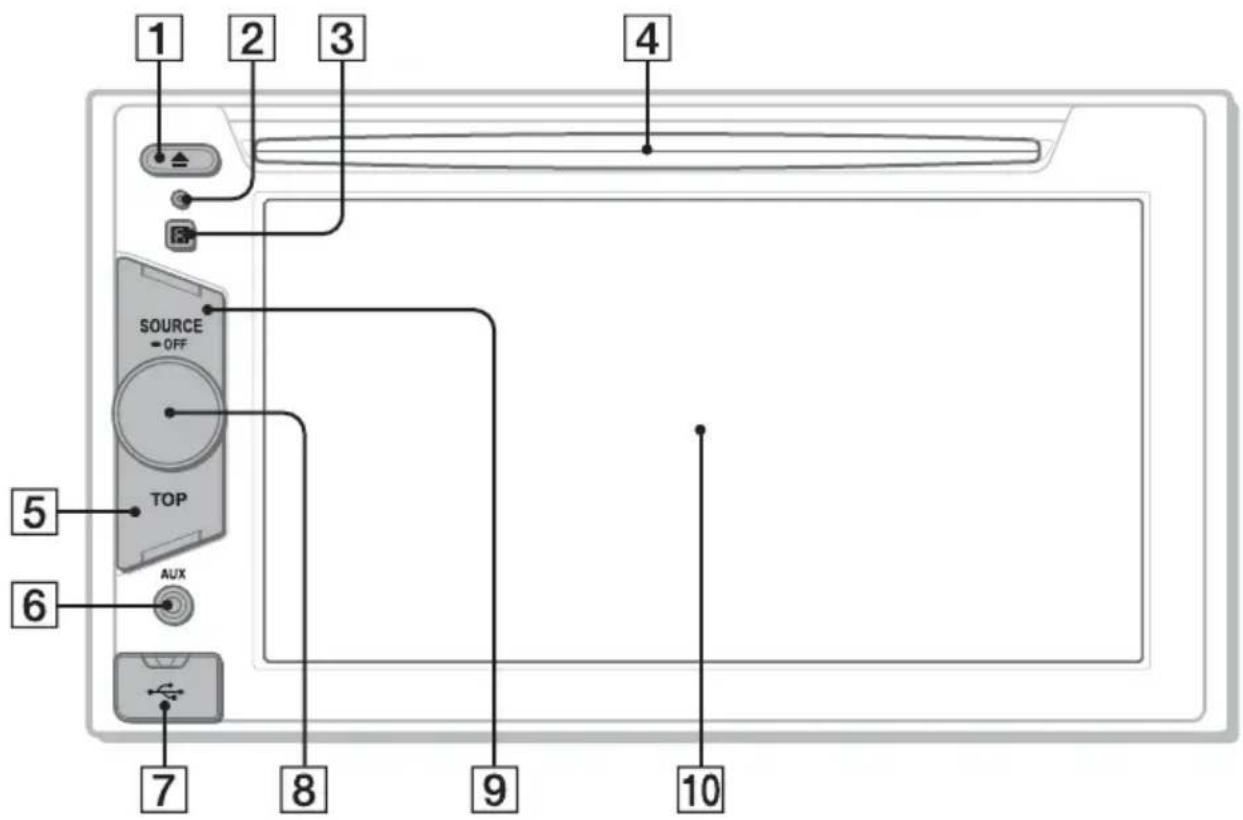
Основное устройство
text_image
1 2 3 4 SOURCE OFF TOP AUX 5 6 7 8 9 10Дополнительные сведения см. на указанных ниже страницах.
1 Кнопка ▲ (извлечение) стр. 19
2 Кнопка сброса стр. 14
③Датчик пульта дистанционного управления
4 Слот для дисков стр. 19
5 Кнопка TOP
Для XAV-E62BT
Нажмите для открытия главного меню.
Для XAV-E622
Нажмите для открытия списка источников.
6 Передний разъем AUX стр. 67
7 Разъем USB
Снимите крышку для подсоединения устройства USB.
8 Дисковый регулятор громкости
9 Кнопка SOURCE/OFF
Нажмите для включения питания/смены источника: "Тюнер"
(радиоприемник), "Диск", "iPod/USB", "AUX" (дополнительное устройство)*.
Нажмите и удерживайте в течение
1 секунды для отключения от источника.
Нажмите и удерживайте более
2 секунд для выключения.
10 Дисплей/сенсорный экран
* "ВТ аудио" (аудиоустройство Bluetooth) доступно только для XAV-E62BT.
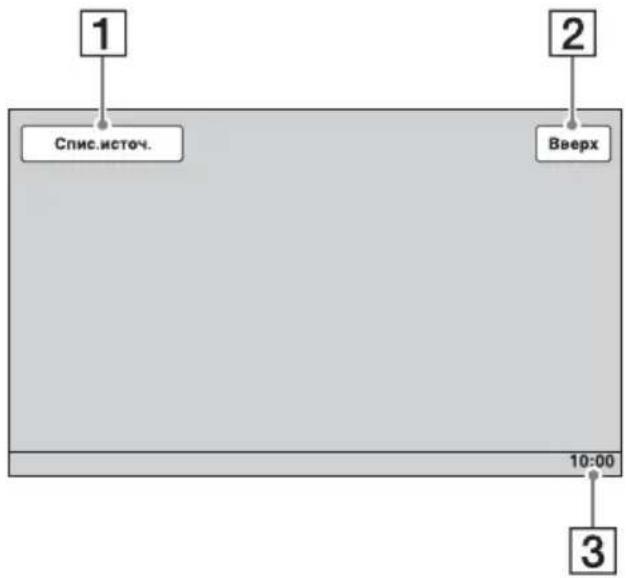
Отображаемые экраны
Если не выбран источник:
text_image
1 Спис.источ. 2 Вверх 10:00 3Главное меню (только XAV-E62BT):
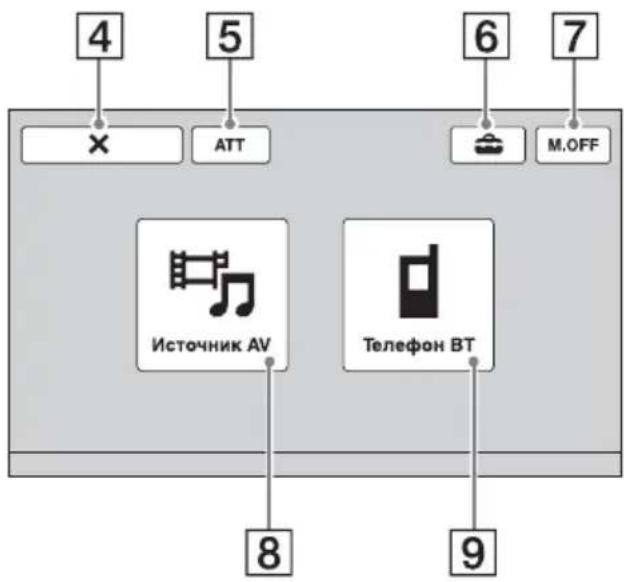
flowchart
graph TD
    A["4"] --> B["X"]
    C["5"] --> D["ATT"]
    E["6"] --> F["STOP"]
    G["7"] --> H["M.OFF"]
    I["8"] --> J["Источник AV"]
    K["9"] --> L["Tелефон BT"]
Список источников:
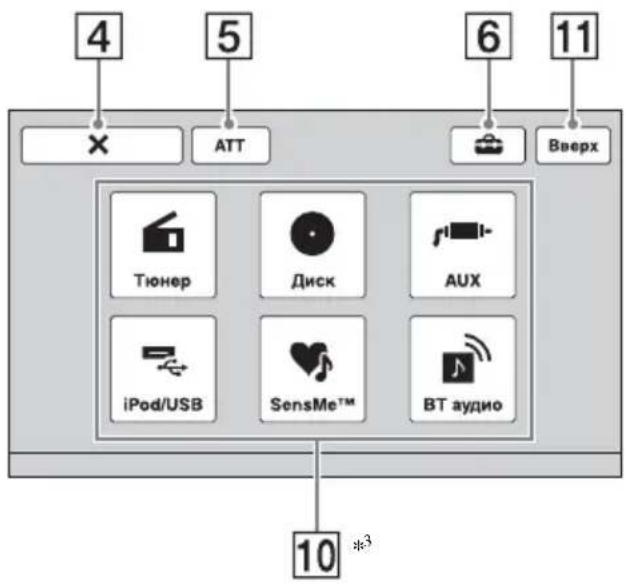
text_image
4 5 6 11 ATT Вверх Тюнер Диск AUX iPod/USB SensMe™ ВТ аудио 10 *31 Кнопка "Спис.источ."
Нажмите для открытия списка источников.
2 Кнопка "Вверх"
XAV-E62BT
Нажмите для открытия главного меню.
XAV-E622
Нажмите для открытия списка источников.
3 Часы стр. 62, 66
4 Кнопка × (закрытие)
Нажмите для закрытия меню.
5 Кнопка "ATT" (приглушение)* 1
Нажмите для приглушения звука. Для отмены приглушения звука нажмите кнопку еще раз.
6 Кнопка 📁 (настройка)
Нажмите для открытия меню настроек.
7 Кнопка "M.OFF" (выключение монитора)
Нажмите для выключения монитора и подсветки кнопок. Нажмите любое место на дисплее, чтобы снова его включить.
8 Кнопка "Источник AV" * 2
Нажмите для открытия списка источников.
9 Кнопка "Телефон ВТ" * 2
Нажмите для перехода в режим телефона Bluetooth.
10 Кнопки выбора источника
Нажмите для смены источника: “Тюнер” (радио), “Диск”, “AUX” (дополнительное устройство), “iPod/ USB”, “SensMe™”, “ВТ аудио” (аудиоустройство Bluetooth)* 3.
11 Кнопка "Тор"/кнопка "М.OFF"
Кнопка различается в зависимости от модели.
XAV-E62BT: кнопка "Top"
XAV-E622: кнопка "M.OFF"
Описание функций каждой кнопки см. выше.
*1 Появляется, только когда выбирается источник.
*2 Доступно только на XAV-E62BT.
*3 "ВТ аудио" появляется только на XAV-E62BT.
Начало работы
Сброс параметров устройства
Перед первым включением устройства или после замены автомобильного аккумулятора, а также после изменения схемы подключения следует сбросить параметры устройства. Нажмите кнопку сброса (стр. 12) с помощью заостренного предмета, например шариковой ручки.
Примечание
При нажатии кнопки сброса выполняется стирание установок времени и некоторых других занесенных в память параметров.
Выполнение начальной установки
После сброса установок появляется экран для начальной установки параметров.
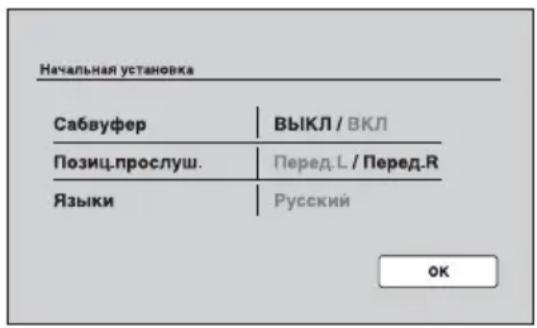
text_image
Начальная установка Сабвуфер | ВЫКЛ / ВКЛ Позиц.прослуш. | Перед.Л / Перед.Р Языки | Русский OK1 Нажмите поле "Тыл/Саб выход", чтобы установить статус подключения сабвуфера.
Если сабвуфер подключен, выберите "Саб".
Если усилитель мощности подключен, выберите “Тыл”.
Если ни сабвуфер, ни усилитель мощности не подключены, можно выбрать “Саб” или “Тыл”.
2 Нажмите поле "Позиц.прослуш." для установки положения прослушивания.
Выберите параметр “Перед.L”, если положение прослушивания находится впереди слева, или выберите параметр “Перед.R”, если оно находится впереди справа.
3 Нажмите поле "Языки" для задания языка пользовательского интерфейса.
Нажимайте повторно, пока не появится нужный язык (English/Espanol/Rусский).
4 Нажмите "ОК".
Настройка завершена.
Эта настройка может быть выполнена в дальнейшем в меню настройки.
- Дополнительные сведения об установке статуса подключения сабвуфера см. на стр. 61.
- Дополнительные сведения о настройке параметров положения прослушивания см. в разделе “Оптимизация звучания для положения прослушивания — интеллектуальное согласование времени” на стр. 51.
- Дополнительные сведения о настройке языка пользовательского интерфейса см. на стр. 57.
Радиоприемник
Прослушивание радиопередач
1 Нажмите "Спис.источ.", затем нажмите "Тюнер".
(Только для XAV-E62BT: в главном меню нажмите "Источник AV", затем нажмите "Тюнер".)
Появляется экран приема радио, и автоматически открывается список предустановок.

text_image
Спис.источ. ATT TA AF Вверх P1 P2 P3 ВТМ P4 P5 P6 Память ◄◄ I◄◄ ►► ►► Полоса частот Меню приема Список предуст. Список т. прогр.2 Нажмите "Полоса частот".
Отображается список диапазонов частот.
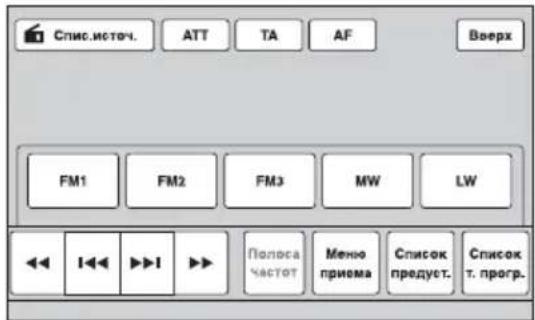
text_image
Спис.источ. ATT TA AF Вверх FM1 FM2 FM3 MW LW I<<▶▶▶ Полоса частот Меню приема Список предуст. Список т. прогр.3 Нажмите нужный диапазон частот ("FM1", "FM2", "FM3", "MW" или "LW").
Повторно нажмите “Полоса частот”, чтобы закрыть список диапазонов частот.
4 Выполните настройку.
Автоматическая настройка
Нажмите ◀◀/▶▶.
Поиск остановится, когда устройство найдет радиостанцию. Повторяйте процедуру, пока не будет найдена нужная радиостанция.
Ручная настройка
Повторно нажимайте кнопку ◀◀/▶▶, пока радиоприемник не настроится на прием нужной частоты.
Для непрерывного пропуска частот нажмите и удерживайте кнопку◀◀/▶▶.
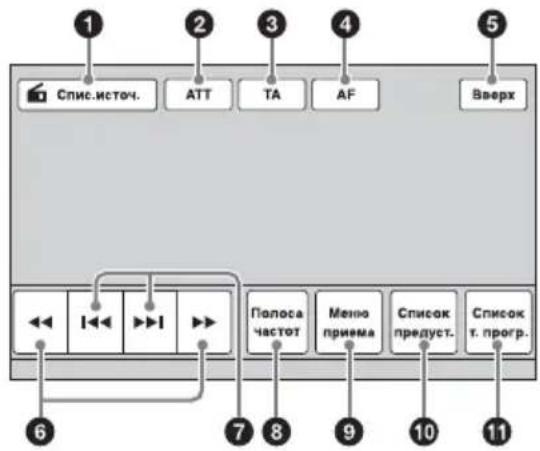
Элементы управления приемом
Нажмите экран, если не отображаются элементы управления приемом.
text_image
1 Спис источ. 2 ATT 3 TA 4 AF Вверх Полоса частот Меню приема Список предуст. Список т. прогр.①“Спис.источ.”
Нажмите для открытия списка источников. (стр. 13)
②“ATT”
Нажмите для приглушения звука. Для отмены приглушения звука нажмите кнопку еще раз.
③“TA”
Нажмите для установки ТА в RDS. (стр. 17)
4 "AF"
Нажмите для установки AF в RDS. (стр. 17)
⑤“Вверх”
XAV-E62BT
Нажмите для открытия главного меню. (стр. 13)
XAV-E622
Нажмите для открытия списка источников. (стр. 13)
6
Нажмите для ручной настройки. Нажмите и удерживайте для непрерывного пропуска частот.
7
Нажмите для автоматической настройки.
⑧ "Полоса частот"
Нажмите для открытия списка диапазонов частот и выбора диапазона.
продолжение на следующей странице →
⑨“Меню приема”
Нажмите для открытия меню приема, содержащего следующие элементы.
- "Моно": нажмите для активизации режима монофонического приема в случае неуверенного приема в FM-диапазоне. Для восстановления стереофонического приема выберите "ВЫКЛ".
- "Local": нажмите для настройки только на станции с сильным сигналом. Для настройки в обычном режиме выберите "ВЫКЛ".
- "Regional" (стр. 18)
⑩“Список предуст.”
Нажмите для отображения списка сохраненных в памяти радиостанций или сохранения радиостанций. (стр. 16)
Нажмите для открытия списка PTY. (стр. 18)
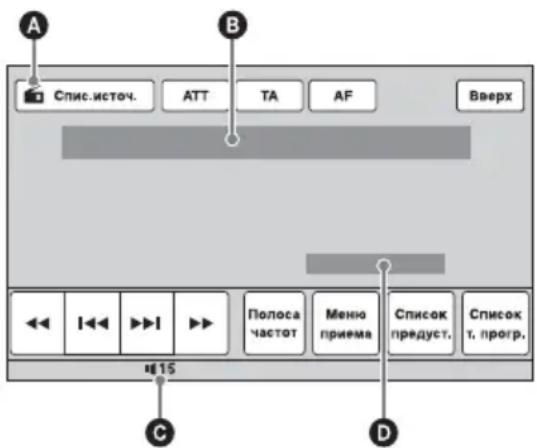
Индикация во время приема
text_image
A B Спис.источ. ATT TA AF Вверх ←← I←← ►► ►► Полоса частот Меню приема Список предуст. Список т. прогр. «15 C DAЗначок текущего источника* 1
В Название полосы частот, номер предустановки*2, частота*3/статус
©Уровень громкости* 4
DСтатус настройки (EQ7, RBE)
*1 Появляется только при отображении элементов управления.
*2 Появляется только при приеме сохраненной в памяти радиостанции.
*3 Во время приема станции с системой RDS появится название программной услуги. Дополнительные сведения см. в разделе "RDS" на стр. 17.
*4 В случае активизации АТТ появляется индикация ✗.
Сохранение и прием радиостанций
Предупреждение
Во избежание возникновения аварийной ситуации при настройке на радиостанции во время управления автомобилем используйте функцию памяти оптимальной настройки (ВТМ).
Автоматическое сохранение — ВТМ
1 Нажмите "Спис.источ.", затем нажмите "Тюнер".
Для смены диапазона частот нажмите “Полоса частот”, затем выберите нужный диапазон частот (“FM1”, “FM2”, “FM3”,* “MW” или “LW”).
2 Нажмите "Список предуст.", затем нажмите "ВТМ".
Устройство сохраняет первые шесть доступных радиостанций в списке предустановок (от "P1" до "P6"). При занесении станции в память раздается звуковой сигнал.
* Диапазон настройки FM3 — от 65 до 74 МГц (с шагом 30 кГц).
Сохранение вручную
1 Во время приема радиостанции, которую требуется сохранить, нажмите "Список предуст.".
2 Нажмите "Память", затем нажмите номер в списке (от "Р1" до "Р6").
Отображается номер и запрос на подтверждение.
3 Нажмите "Да".
Радиостанция сохраняется.
Примечание
При попытке сохранить другую радиостанцию с таким же номером ранее сохраненная радиостанция будет заменена.
Совет
Когда в памяти сохраняется радиостанция, передающая сигналы RDS, сохраняются также и параметры AF/TA (стр. 17).
Прием радиостанций, сохраненных в памяти
1 Выберите диапазон, затем нажмите "Список предуст.".
2 Нажмите нужный номер (от "P1" до "P6").
RDS
Обзор
Радиостанции диапазона FM с услугой системы радиоданных (RDS) передают, кроме обычных сигналов радиопрограмм, неслышимую цифровую информацию.
Примечание
Сигналы RDS могут приниматься только в диапазоне FM1 или FM2.
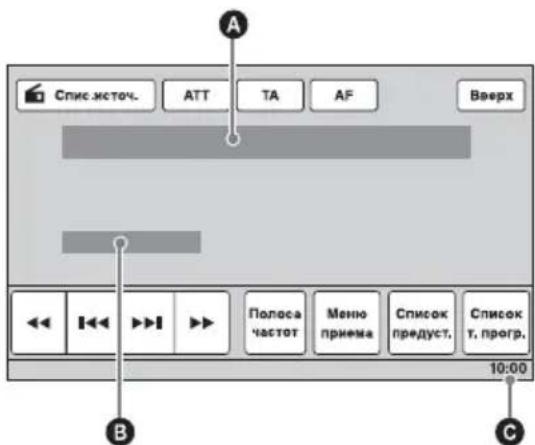
Индикация на дисплее
text_image
Спис.жеточ. ATT TA AF Вверх Полоса частот Меню приема Список предуст. Список т. прогр. 10:00A Название полосы частот, номер предустановки, частота (название программной услуги), данные RDS, TA*1
BCTepeo ^2 , RDS ^3 , TP ^*4
©Часы
*1 Во время информации о движении транспорта.
*2 Во время приема в диапазоне FM.
*3 При приеме данных RDS.
*4 При приеме программ о движении транспорта.
Услуги RDS
Это устройство автоматически обеспечивает использование следующих служб RDS.
AF (Альтернативные частоты)
Выбирает и выполняет перенастройку радиостанций, имеющих самый сильный сигнал в сети. С помощью этой функции можно непрерывно прослушивать одну и ту же программу во время продолжительной поездки. При этом нет необходимости выполнять перенастройку на одну и ту же станцию вручную.
ТА (Сообщения о текущей ситуации на дорогах)/ТР (Программа о текущей ситуации на дорогах)
Обеспечивает прием текущей информации/программ о движении транспорта. При приеме сигналов такой информации/программы прием любого выбранного в данный момент источника прерывается.
PTY (Типы программ)
Отображает тип принимаемой в данный момент программы. Кроме того, осуществляет поиск заданного типа программ.
CT (Время на часах)
Данные СТ, передаваемые с сигналами RDS, используются для установки часов устройства.
Примечания
- В зависимости от страны или региона могут быть доступными не все функции RDS.
- Функция RDS не будет работать, если сигнал очень слабый или радиостанция, на которую настроено устройство, не передает данные RDS.
Настройка AF и TA
1 Во время приема/воспроизведения для активизации одной из функций нажмите "AF" или "TA".
При активизации изменяется цвет кнопок.
Для отмены нажмите кнопку еще раз.
Сохранение станций RDS с параметрами AF и TA
Можно выполнить предварительную настройку станций RDS с параметрами AF/TA. При использовании функции BTM сохраняются только станции RDS с теми же параметрами AF/TA.
При выполнении предварительной настройки вручную можно сохранить как станции RDS, так и станции без RDS с индивидуальными параметрами AF/TA.
1 Задайте AF/TA, затем сохраните станцию с помощью BTM или вручную.
Прием сообщений об аварийных ситуациях
При включении AF или TA сообщения об аварийных ситуациях будут автоматически прерывать текущее вещание.
Совет
Если настроить уровень громкости во время сообщения о движении транспорта, этот уровень будет сохранен в памяти для последующих сообщений о движении транспорта независимо от обычного уровня громкости.
Прослушивание одной региональной программы — Regional
Когда функция AF включена, в соответствии с заводскими настройками данного устройства прием возможен только в определенном регионе, поэтому устройство не переключается на частоту другой региональной станции с более сильным сигналом.
При выезде за пределы области приема определенной региональной программы отключите функцию Regional во время приема FM-радиостанции. Нажмите “Меню приема”, затем нажмите поле “Regional” для установки значения “ВЫКЛ”.
Примечание
Эта функция не работает в Великобритании и некоторых других регионах.
Функция местной привязки (только для Великобритании)
Эта функция позволяет настраиваться на волну других местных станций в данном районе, даже если они не занесены в память приемника под номерами.
1 Во время приема FM-радиостанции нажмите “Список предуст.”, затем – номер (от “P1” до “P6”), под которым сохранена местная радиостанция.
2 Не более чем через 5 секунд еще раз нажмите номер местной станции. Повторяйте процедуру, пока не будет найдена местная радиостанция.
Выбор PTY
1 Во время приема FM-радиостанции нажмите "Список т. прогр.".
Появляется список PTY, если радиостанция передает данные PTY.
Для прокрутки списка нажимайте ▲/▼.
2 Нажмите нужный тип программ.
Устройство выполняет поиск станции, передающей программу выбранного типа.
Для закрытия списка типов программ PTY нажмите “Список т. прогр.”
Типы программ
"News" (новости), "Current Affairs" (текущие события), "Information" (информация), "Sport" (спорт),
“Education” (образование), “Drama” (радиоспектакли), “Cultures” (культура), “Science” (наука), “Varied Speech” (интервью, игры и комедии), “Pop Music” (популярная музыка), “Rock Music” (рок-музыка), “Easy Listening” (легкая музыка), “Light Classics M” (легкая классика), “Serious Classics” (классика),
“Other Music” (прочие типы музыки), “Weather & Metr” (погода), “Finance” (финансы), “Children’s Progs” (детские программы), “Social Affairs”
(общественная жизнь), “Religion” (религия), “Phone In” (звонки в прямой эфир), “Travel & Touring” (путешествия), “Leisure & Hobby” (досуг), “Jazz Music” (джазовая музыка), “Country Music” (музыка кантри), “National Music” (национальная музыка), “Oldies Music” (старые шлягеры), “Folk Music” (народная музыка), “Documentary” (документальные репортажи)
Примечание
Эту функцию невозможно использовать в некоторых странах/регионах, где не передаются данные PTY.
Настройка СТ
1 Установите для параметра "СТ" значение "ВКЛ" в настройке (стр. 56).
Примечания
- Функция CT может не работать, даже если принимается станция, передающая данные RDS.
- Возможно расхождение между временем, установленным с помощью функции СТ, и реальным временем.
Диски
Воспроизведение дисков
В зависимости от типа диска некоторые операции могут отличаться или будут ограничены.
См. инструкцию по эксплуатации, прилагаемую к диску.
1 Вставьте диск (этикеткой вверх).
Воспроизведение начнется автоматически.
Если появляется меню DVD
Нажмите элемент в меню DVD.
Также можно использовать панель управления меню, нажав в любом месте экрана вне меню DVD. С помощью кнопок ◀/▲/▼/► переместите курсор, затем нажмите “Enter” для подтверждения выбора.
Если при нажатии экрана не отображается панель управления меню, используйте пульт дистанционного управления (не прилагается).
О меню DVD
Диск DVD разделен на несколько частей, составляющих фрагменты изображений или музыки. Эти части называются "главами". При воспроизведении диска DVD, содержащего несколько глав, можно выбрать нужную главу с помощью главного меню диска DVD. Если на диске DVD можно выбирать элементы, такие как язык субтитров и звука, эти элементы можно выбрать с помощью меню диска DVD.
Если диск содержит файлы JPEG
Автоматически начинается слайд-шоу.
Остановка воспроизведения
Нажмите и удерживайте кнопку SOURCE/OFF в течение 1 секунды.
Примечание
Диски в формате DTS не поддерживаются. При выборе формата DTS звук не воспроизводится.
Извлечение диска
1 Нажмите кнопку ▲ на основном устройстве.
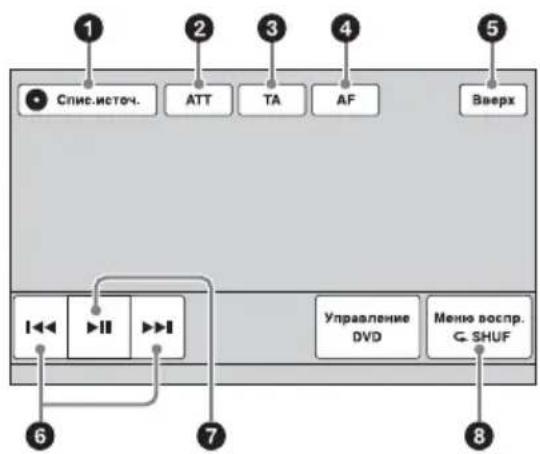
Элементы управления воспроизведением
Нажмите экран, если не отображаются элементы управления воспроизведением.
Общие для всех дисков/форматов
text_image
1 Спис.источ. 2 ATT 3 TA 4 AF 5 Вверх 6 7 Управление DVD Меню воспр. G SHUF 8DVD
text_image
Спис.источ. ATT TA AF Вверх I<< ▶II ▶II Управление DVD Меню воспр. ← SHUF 9VCD
text_image
Спис.источ. ATT TA AF Вверх I<< Панель PBC Меню воспр. G SHUF 10продолжение на следующей странице →
text_image
JPEG Xvid MPEG-4 Спис.источ. ATT TA AF Вверх Список Меню воспр. С SHUF Альбом 11 12 CD MP3 WMA AAC Спис.источ. ATT TA AF Вверх Список Меню воспр. С SHUF Альбом 11 12 ЗАР Список Меню воспр. С SHUF 13①“Спис.источ.”
Нажмите для открытия списка источников. (стр. 13)
②“ATT”
Нажмите для приглушения звука. Для отмены приглушения звука нажмите кнопку еще раз.
③“TA”
Нажмите для установки ТА в RDS. (стр. 17)
④“AF”
Нажмите для установки AF в RDS. (стр. 17)
⑤“Вверх”
XAV-E62BT
Нажмите для открытия главного меню. (стр. 13)
XAV-E622
Нажмите для открытия списка источников. (стр. 13)
6
Нажмите для пропуска раздела/дорожки/сцены/изображения/файла.
Нажмите и кратковременно удерживайте для перемещения видео назад/вперед; затем повторно нажимайте для переключения скорости (×2 → ×12 → ×120 → ×2 ... ) *. Для отмены нажмите ▶II.
Нажмите и удерживайте нажатой для перемещения аудиодорожки назад/вперед.
Во время паузы нажмите и удерживайте ▶▶▶ для воспроизведения видео в замедленном режиме. Для отмены отпустите эту кнопку.
7▶II
Нажмите для приостановки/ возобновления воспроизведения после паузы.
⑧ "Меню воспр."
Нажмите для открытия меню воспроизведения, содержащего следующие элементы.
- "Повтор"/"В сл.посл." (стр. 24)
- "Уровень Dolby D" (только при воспроизведении DVD VIDEO) (стр. 23)
- "Стерео" (только при воспроизведении VCD/CD/MP3/WMA/AAC) (стр. 23)
- "Настр. изоб." (только при воспроизведении JPEG): нажмите для поворота изображения влево/вправо.
- "Аудио" (только при воспроизведении Xvid/MPEG-4) (стр. 23)
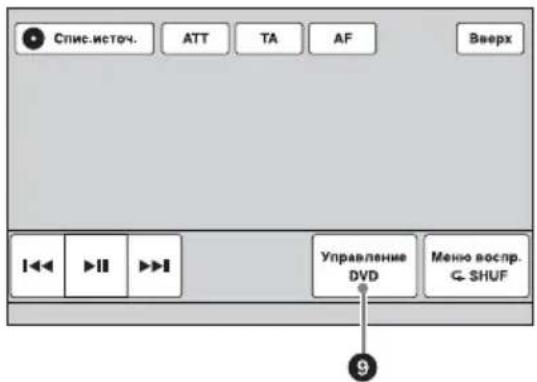
⑨ "Управление DVD"
Нажмите для открытия меню управления DVD, содержащего следующие элементы.
- "Аудио": повторно нажимайте для выбора языка/формата аудио. (стр. 22)*²
- "Субтитры": повторно нажимайте для выключения/выбора языка субтитров.*2*3
- "Угол": повторно нажимайте для изменения ракурса для просмотра.* 2
- "Верх. Меню": нажмите, чтобы открыть главное меню на DVD.*2
- "Меню": нажмите, чтобы открыть меню на диске.*2
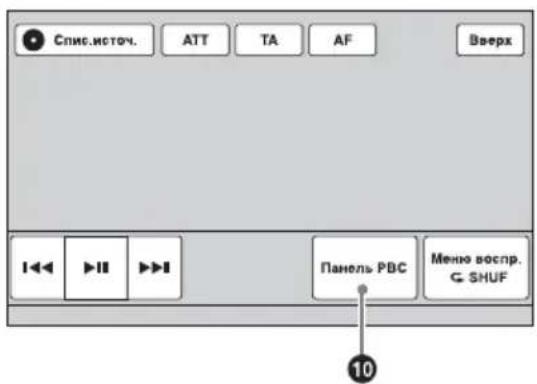
⑩ "Панель РВС"
Нажмите для отображения панели управления для меню РВС. (стр. 22)
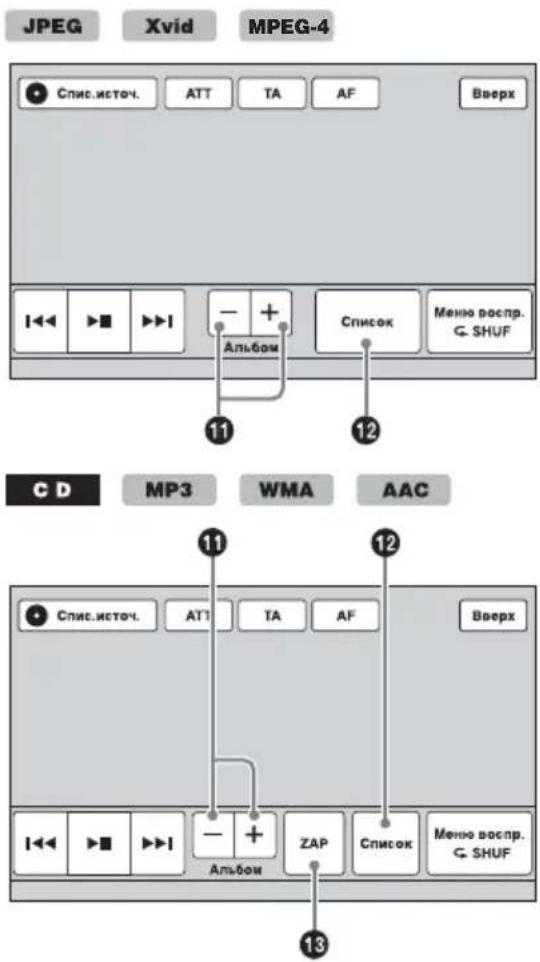
⑪ "Альбом" -/+
Нажмите для пропуска альбома (папки) формата MP3/WMA/AAC/JPEG/Xvid/MPEG-4.
⑫ "Список"
Нажмите для отображения списка дорожек/изображений/ видеофайлов. (стр. 35)
13 "ZAP"
Нажмите для перехода в режим ZAPPIN. (стр. 35)
*1 Скорость зависит от формата или метода записи.
*2 Может отсутствовать в зависимости от типа диска.
*3 При появлении запроса на ввод 4-значного числа введите код языка (стр. 84), соответствующий нужному языку.
Примечание
Если на диске содержатся различные типы файлов, воспроизводиться могут только выбранные типы файлов (аудио/видео/изображения). Дополнительные сведения о выборе типа файла см. в разделе "Выбор типа файла" на стр. 35.
Примечания относительно воспроизведения JPEG
- При повороте крупного изображения отображение может быть замедленным.
- Файлы в прогрессивном режиме JPEG не отображаются.
Индикация во время воспроизведения
Нажмите экран, если не отображается индикация.
Для аудиодисков ряд элементов всегда отображается во время воспроизведения.
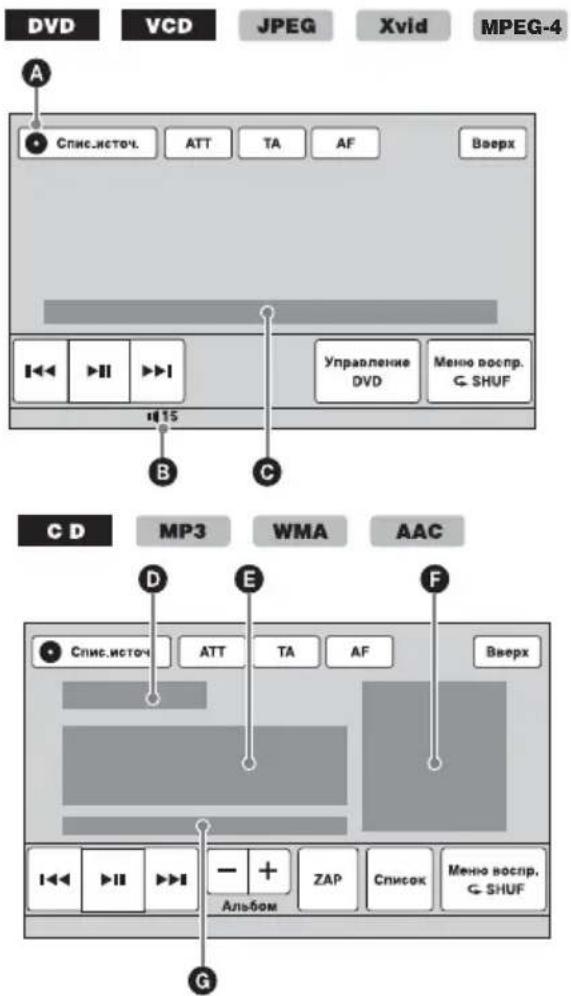
text_image
DVD VCD JPEG Xvid MPEG-4 A Спис.источ. ATT TA AF Вверх И<< »II »I Управление DVD Меню воспр. ← SHUF 15 B C C D MP3 WMA AAC D E F Спис.источ. ATT TA AF Вверх I<< »II »I — + Альбом ZAP Список Меню воспр. ← SHUF GAЗначок текущего источника
ВУровень громкости*1
Формат, статус воспроизведения, время, прошедшее с начала
воспроизведения* 2, раздел/глава/
альбом (папка)/номер дорожки* 3*4,
аудиоформат* 5, статус настройки (CSO, EQ7, RBE)
DСтатус воспроизведения, время,
прошедшее с начала воспроизведения* 2
Е Название дорожки, название альбома, имя исполнителя
F Отображение обложки альбома*6
G Формат, номер дорожки, номер альбома*, статус настройки (CSO, EQ7, RBE)
*1 В случае активизации ATT появляется индикация ✗.
*2 При воспроизведении JPEG или VCD с применением функций PBC индикация отсутствует.
*3 Набор отображаемых элементов типа диска/формата.
*4 При воспроизведении диска VCD с включенными функциями PBC (стр. 22) индикация отсутствует.
*5 Только DVD.
*6 Рекомендуемый размер составляет от 240 × 240 до 960 × 960 пикселов.
*7 Только MP3/WMA/AAC.
Использование функций РВС (контроль воспроизведения)
VCD
Меню РВС помогает выполнить операцию в интерактивном режиме, когда воспроизводится диск VCD, совместимый с функцией РВС.
1 Начните воспроизведение диска VCD, совместимого с функцией PBC.
Отобразится меню РВС.
2 Нажмите "Панель РВС".
Появляется панель управления меню.
3 Нажимайте номерные кнопки, чтобы выбрать нужный элемент, затем нажмите "Enter".
4 Следуйте инструкциям меню для выполнения операций в диалоговом режиме.
Для возврата к предыдущей индикации дисплея нажмите кнопку 🔍.
Нажмите "Закрыть", чтобы скрыть элементы управления.
Воспроизведение без функций PBC
1 Когда источник не выбран, нажмите "Спис.источ.", затем нажмите
2 Нажмите "Визуальн."
Отображается меню настройки отображения.
3 С помощью кнопок ▲/▼ выполните прокрутку, затем нажмите "Упр.воспр.Video CD", чтобы установить значение "ВЫКЛ".
4 Начните воспроизведение диска VCD.
Во время воспроизведения меню РВС не отображается.
Примечания
- Элементы меню и последовательность операций зависят от типа диска.
- Во время воспроизведения РВС на экране воспроизведения не отображаются номер дорожки, элемент воспроизведения и т.д.
- При воспроизведении без функций РВС возобновление воспроизведения невозможно.
Настройка параметров аудио
Примечание
Диски в формате DTS не поддерживаются. При выборе формата DTS звук не воспроизводится.
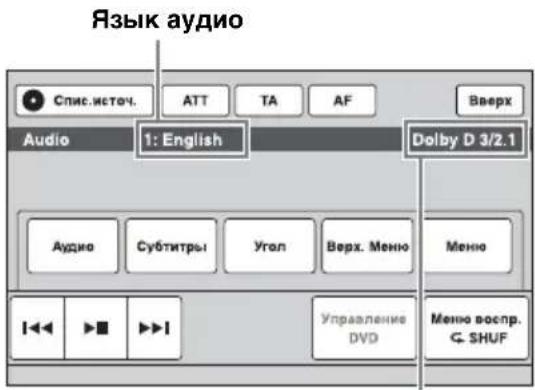
Изменение языка/формата аудио DVD
Язык звука можно изменить, если дорожки на нем записаны на нескольких языках. Для диска, записанного в нескольких аудиоформатах (например, Dolby Digital), можно изменить аудиоформат.
1 Во время воспроизведения нажмите "Управление DVD".
2 Повторно нажимайте "Аудио", пока не появится нужный язык/формат аудио.
text_image
Язык аудио Спис.источ. ATT TA AF Вверх Audio 1: English Dolby D 3/2.1 Аудио Субтитры Угал Верх. Меню Меню И◀◀ ▶◀◀ ▶◀◀ Управление DVD Меню воспр. G SHUFАудиоформат/число каналов*
Язык звука можно переключать на все доступные языки.
При появлении запроса на ввод 4-значного числа введите код языка (стр. 84), соответствующий нужному языку.
Если один и тот же язык отображается несколько раз, диск записан с использованием нескольких форматов звука.
* Название формата и число каналов отображается в следующем виде: Пример: Dolby Digital 5.1 ch
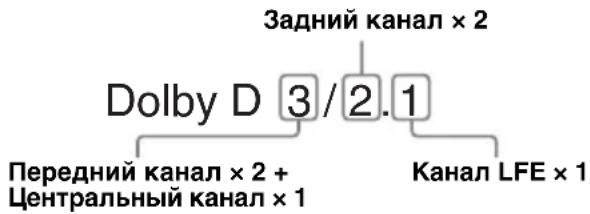
flowchart
graph TD
    A["Задний канал × 2"] --> B["Dolby D 3/2.1"]
    B --> C["Передний канал × 2 + Центральный канал × 1"]
    B --> D["Канал LFE × 1"]
Для закрытия меню управления DVD нажмите "Управление DVD".
Смена аудиоканала
При воспроизведении дисков VCD/CD/MP3/WMA/AAC/Xvid/MPEG-4 можно воспроизводить звук правого и левого каналов, только правого или только левого канала через обагромкоговорителя — правый и левый. Параметры приведены ниже.
"2-кан.": стандартный стереозвук (по умолчанию) "Л.-кан.": звук левого канала (монофонический) "П.-кан.": звук правого канала (монофонический)
Для дисков VCD/CD/MP3/WMA/AAC
1 Во время воспроизведения нажмите "Меню воспр.", затем повторно нажимайте "Стерео", пока не появится нужный аудиоканал.
Для дисков Xvid/MPEG-4
1 Во время воспроизведения нажмите "Меню воспр.", затем повторно нажимайте "Аудио", пока не появится нужный аудиоканал.
Для закрытия меню воспроизведения нажмите “Меню воспр.”.
Примечание
На некоторых типах дисков, возможно, не удастся изменить настройку звука.
Совет
Эту операцию также можно выполнить с помощью пульта дистанционного управления (не прилагается), повторно нажимая кнопку AUDIO.
Настройка уровня аудиовыхода — уровень Dolby D DVD
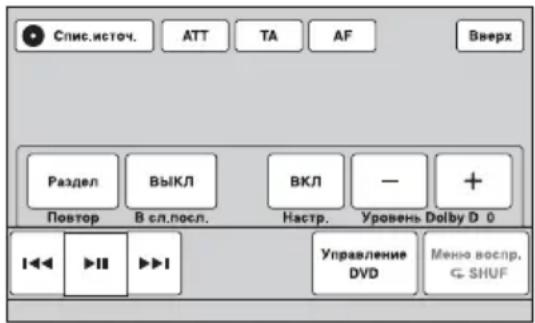
Можно отрегулировать уровень выходного аудиосигнала для DVD, записанного в формате Dolby Digital, чтобы снизить разность уровней громкости дисков.
1 Во время воспроизведения нажмите "Меню воспр.".
2 Нажмите поле "Настр." для установки значения "ВКЛ".
3 Для настройки уровня выходного сигнала повторно нажимайте кнопки -/+
Предусмотрена пошаговая настройка уровня выходного сигнала в диапазоне от -10 до +10.
Для закрытия меню воспроизведения нажмите “Меню воспр.”
Блокировка дисков — родительский контроль доступа
DVD \*
* За исключением дисков DVD-R/DVD-R DL/DVD-RW в режиме VR.
Можно заблокировать диск или установить ограничения на воспроизведение в соответствии с предварительно определенным уровнем возраста пользователя. Ограниченные сцены могут блокироваться или заменяться другими сценами, если воспроизводимый диск DVD совместим с родительским контролем доступа.
Активизация родительского контроля доступа
1 Когда источник не выбран, нажмите "Спис.источ.", затем нажмите
2 Нажмите "Визуальн.".
Отображается меню настройки отображения.
3 С помощью кнопок ▲/▼ выполните прокрутку, затем нажмите "Родител.контр.DVD".
Отображается дисплей установки пароля.
4 с помощью номерных кнопок введите пароль, затем нажмите "ОК".
5 Для подтверждения с помощью номерных кнопок повторно введите пароль, затем нажмите "ОК".
Настройка завершена.
Для удаления введенного числа нажмите кнопку "Очистить".
Для возврата к предыдущему экрану нажмите кнопку "Назад".
Отключение родительского контроля доступа
1 Выполните приведенные выше шаги 1 - 3.
Появляется экран разблокировки родительского контроля доступа.
2 С помощью номерных кнопок введите текущий пароль.
Появляется сообщение
"Разблокировано родителем", и родительский контроль доступа отключается.
Изменение пароля
Отключите родительский контроль доступа, затем снова активизируйте его, используя новый пароль.
Изменение зоны и соответствующих ей рейтингов фильмов
В зависимости от зоны и ее рейтингов фильмов можно установить уровни ограничения.
1 Когда источник не выбран, нажмите "Спис.источ.", затем нажмите
2 Нажмите "Визуальн.".
Отображается меню настройки отображения.
3 С помощью кнопок ▲/▼ выполните прокрутку, затем нажмите "Родител.зона DVD".
Когда родительский контроль доступа уже установлен, отобразится дисплей для ввода пароля.
Для изменения настройки введите пароль.
Отобразятся параметры.
4 Нажмите нужную зону для применения соответствующих ей рейтингов фильмов.
При выборе параметра “Другие страны” с помощью номерных кнопок введите код зоны, выбранный в разделе “Список кодов зон” на стр. 84.
5 Нажмите "Родител.рейтин.DVD".
Отобразятся параметры.
Чем меньше номер, тем строже уровень ограничения.
6 Нажмите нужный рейтинг.
Настройка завершена.
Для возврата к предыдущему экрану нажмите кнопку "Назад".
Повторное воспроизведение и воспроизведение в случайной последовательности

text_image
DVD VCD CD MP3 WMA AAC JPEG Xvid MPEG-41 Во время воспроизведения нажмите "Меню воспр.", затем повторно нажимайте поле "Повтор" или "В сл.посл.", пока не появится нужный параметр.
text_image
Спис.источ. ATT TA AF Вверх Раздел Выкл ВКЛ — + Повтор В сл.посл. Настр. Уровень Dolby D 0 I<< ▶II ▶I Управление DVD Меню воспр. ← SHUFНачнется повторное воспроизведение или воспроизведение в произвольном порядке.
Для закрытия меню воспроизведения нажмите “Меню воспр.”.
Параметры повтора и порядок переключения каждого диска/формата показаны ниже.
| Диск/формат | Доступные значения |
| DVD | “ВЫКЛ”: возврат в обычный режим воспроизведения.“Раздел”: повтор текущего раздела.“Название”: повтор текущей главы. |
| *1VCDCD | “ВЫКЛ”: возврат в обычный режим воспроизведения.“Дорожка”: повтор текущей дорожки. |
| MP3WMAAAC | “ВЫКЛ”: возврат в обычный режим воспроизведения.“Дорожка”: повтор текущей дорожки.“Альбом”: повтор текущего альбома (папки). |
| JPEG | “ВЫКЛ”: возврат в обычный режим воспроизведения.“Изобр.”: повтор текущего изображения.“Альбом”: повтор текущего альбома. |
| XvidMPEG-4 | “ВЫКЛ”: возврат в обычный режим воспроизведения.“Фильм”: повтор текущего видеофайла.“Альбом”: повтор текущего альбома (папки). |
Параметры произвольного воспроизведения и порядок переключения каждого диска/формата показаны ниже.
| Диск/формат | Доступные значения |
| “ВЫКЛ”: возврат в обычный режим воспроизведения.“Название”: воспроизведение разделов текущей главы в случайной последовательности. |
| Диск/формат | Доступные значения |
| “ВЫКЛ”: возврат в обычный режим воспроизведения.“Диск”: воспроизведение дорожек текущего диска в случайной последовательности. | |
| “ВЫКЛ”: возврат в обычный режим воспроизведения.“Альбом”: воспроизведение дорожек/изображений/видеофайлов текущего альбома (папки) в случайной последовательности. |
*1 Возможно только при воспроизведении диска VCD версии 1.0/1.1 или диска VCD версии 2.0 без функций PBC.
*2 За исключением дисков DVD-R/DVD-R DL/DVD-RW в режиме VR.
Прямой поиск во время воспроизведения
DVD
AAC
VCD
JPEG
CD
Xvid
MP3
WMA
MPEG-4
Можно быстро найти нужное место, указав номер главы, номер раздела и т.п.
1 Во время воспроизведения нажмите номерные кнопки на пульте дистанционного управления (не прилагается), чтобы ввести номер элемента (дорожки, главы и т.п.), затем нажмите кнопку ENTER. Воспроизведение начнется с выбранного места.
Предусмотрены следующие элементы поиска для диска/формата:
DVD: глава или раздел*1 VCD*2/CD/MP3/WMA/AAC: дорожка JPEG: изображение Xvid/MPEG-4: фильм
*1 Тип элемента поиска зависит от настройки.
*2 Возможно только при воспроизведении диска VCD без функций PBC.
Настройка элемента поиска (только DVD)
Можно задать элемент поиска (главу или раздел) для воспроизведения DVD.
1 Нажмите "Спис.источ.", затем нажмите 📁.
2 Нажмите "Визуальн.".
Отображается меню настройки отображения.
3 С помощью кнопок ▲/▼ выполните прокрутку, затем нажмите "Прямой поиск DVD", чтобы установить значение "Раздел" или "глава".
Настройка завершена.
Для возврата к предыдущему экрану нажмите кнопку "Назад".
Работа с устройствами USB
Для получения дополнительных сведений о совместимости устройства USB посетите веб-сайт поддержки.
Сайт для получения поддержки
http://support.sony-europe.com/
- Можно использовать устройства USB типа MSC (запоминающее устройство большой емкости) и MTP (протокол перезаписи со сменой носителя), совместимые со стандартом USB.
- Совместимыми кодеками являются MP3 (.mp3), WMA (.wma), AAC (.m4a), JPEG (.jpg), Xvid (.avi) и MPEG-4 (.mp4).
- Рекомендуется выполнять резервное копирование данных в устройстве USB.
Примечания
- Следует подключать устройство USB после запуска двигателя.
В зависимости от устройства USB возможны сбои или повреждение, если устройство подключается перед запуском двигателя. - Возможна задержка перед началом воспроизведения файла большого размера.
Воспроизведение с устройства USB
1 Снимите крышку с разъема USB и подсоедините устройство USB к разъему USB.
Воспроизведение начнется автоматически. Если устройство USB подключено, для начала воспроизведения нажмите "Спис.источ.", затем нажмите "iPod/USB".
Подробнее о местоположении разъема USB см. в разделе “Расположение и функции органов управления/разъемов” (стр. 12).
Об элементах управления и индикации во время воспроизведения
Можно управлять воспроизведением устройства USB аналогично воспроизведению диска. Дополнительные сведения см. в разделе "Элементы управления воспроизведением" на стр. 19.
Дополнительные сведения об индикации во время воспроизведения см. в разделе “Индикация во время воспроизведения” на стр. 21.
Остановка воспроизведения
Нажмите и удерживайте кнопку SOURCE/OFF в течение 1 секунды.
Отсоединение устройства USB
Остановите воспроизведение, затем отсоедините устройство. Во избежание возможного повреждения данных на устройстве USB не следует отсоединять устройство во время воспроизведения.
Примечания по использованию
- Не используйте громоздкие или тяжелые устройства USB, которые могут выпасть вследствие вибрации или вызвать потерю соединения.
- Во избежание неполадок не оставляйте устройство USB в припаркованном автомобиле.
- Данное устройство не способно распознавать устройства USB, подключенные через концентратор USB.
- Если требуется установить соединение USB, обязательно используйте кабель USB, прилагаемый к устройству.
Примечания по воспроизведению
- Если на устройстве USB содержатся различные типы файлов, воспроизводиться могут только выбранные типы файлов (аудио/видео/изображения). Дополнительные сведения о выборе типа файла см. в разделе "Выбор типа файла" на стр. 35.
- Отображаемые элементы могут различаться в зависимости от устройства USB, формата записи и настроек. Дополнительные сведения см. на веб-сайте поддержки.
- Макс. количество отображаемых данных следующее:
- папок (альбомов): 256
- файлов (дорожек): 2000
- Может потребоваться некоторое время для того, чтобы началось воспроизведение, это время зависит от количества записанных данных.
- Воспроизведение файлов DRM (управление цифровыми правами) невозможно.
- При воспроизведении или перемещении назад/вперед файла MP3/WMA/AAC с переменной скоростью передачи в битах (VBR) время с начала воспроизведения может отображаться неточно.
- Воспроизведение файлов, сжатых без потерь качества, не поддерживается.
Повторное воспроизведение и воспроизведение в случайной последовательности
1 Во время воспроизведения нажмите "Меню воспр.", затем повторно нажимайте поле "Повтор" или "В сл.посл.", пока не появится нужный параметр.
Начнется повторное воспроизведение или воспроизведение в произвольном порядке.
Параметры повторного воспроизведения следующие:
"ВЫКЛ": возврат в обычный режим воспроизведения.
“Дорожка”/“Изобр.”/“Фильм”*1: повтор текущей дорожки/изображения/видеофайла.
“Альбом”: повтор текущего альбома (папки).
“Дисковод”*2: повтор воспроизведения текущего диска.
Параметры воспроизведения в случайной последовательности следующие:
"ВЫКЛ": возврат в обычный режим воспроизведения.
"Альбом": воспроизведение дорожек/изображений/видеофайлов текущего альбома (папки) в случайной последовательности.
*1 Параметры зависят от типа файла.
*2 Если на устройстве USB создано два или более дисков.
Для закрытия меню воспроизведения нажмите “Меню воспр.”.
Прослушивание музыки, соответствующей настроению — SensMe™
Уникальные “каналы SensMe™” и функции “настроение SensMe™” компании Sony автоматически группируют дорожки по каналу или настроению и позволяют интуитивно наслаждаться музыкой.
Перед использованием функции SensMe™
Ниже приведена основная процедура, необходимая для применения функции SensMe™ в данном устройстве.
①Установка "SensMe™ Setup" и "Content Transfer" на компьютере
Сначала установите "SensMe™ Setup" и "Content Transfer" с прилагаемого диска CD-ROM.
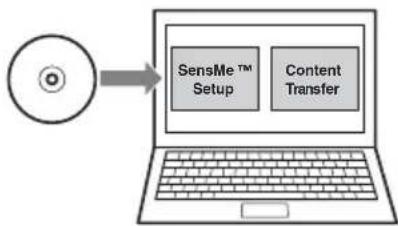
flowchart
graph LR
    A["Input"] --> B["SensMe™ Setup"]
    B --> C["Content Transfer"]
②Регистрация устройства USB с помощью "SensMe™ Setup"
Подключите к компьютеру устройство USB и выполните регистрацию с помощью "SensMe™ Setup", чтобы обеспечить возможность применения функции SensMe™ на данном устройстве.
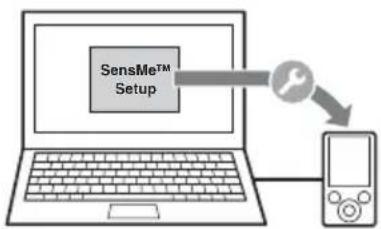
flowchart
graph TD
    A["SensMe™ Setup"] --> B["Switch"]
    B --> C["Device"]
Совет
Регистрация может быть выполнена одновременно с процедурой установки или после установки.
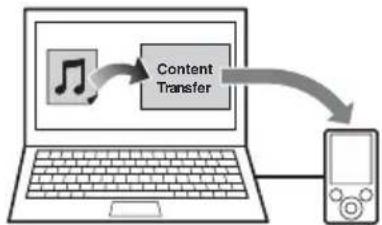
③ Передача дорожек в устройство USB с помощью "Content Transfer"
С целью группирования дорожек по каналу или настроению требуется проанализировать звуковые образцы дорожек с помощью 12 TONE ANALYSIS, загруженного в "Content Transfer".
Подключив устройство USB к компьютеру, перетащите дорожки из Windows Explorer, iTunes и т.п. в "Content Transfer".
Программным обеспечением "Content Transfer" выполняется и анализ, и передача дорожек.
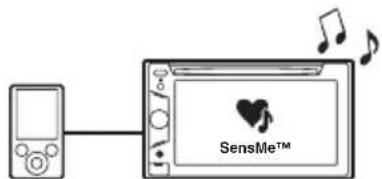
④Подключение устройства USB и применение функции SensMe™ на данном устройстве
Подключите устройство USB с установленными дорожками. Затем можно использовать “каналы SensMe™” или “настроение SensMe™” на данном устройстве.
text_image
SensMe™Установка "SensMe™ Setup" и "Content Transfer" на компьютере
Применение прилагаемого программного обеспечения ("SensMe™ Setup" и "Content Transfer") является обязательным для обеспечения возможности использования функции SensMe™ на данном устройстве. Установите это программное обеспечение на компьютере с прилагаемого диска CD-ROM.
1 Вставьте прилагаемый диск CD-ROM в компьютер.
Автоматически запускается мастер установки.
2 Для выполнения установки следуйте инструкциям на экране.
Регистрация устройства USB с помощью "SensMe™ Setup"
Регистрация устройства USB является обязательной для обеспечения возможности использования функции SensMe™ на данном устройстве.
Если регистрация не выполнена одновременно с процедурой установки, выполните следующие шаги.
1 Запустите "SensMe™ Setup" на компьютере.
2 Подключите устройство USB к компьютеру.
3 Выполните регистрацию, следуя инструкциям на экране.
Совет
Если подключить зарегистрированное устройство USB, содержащее проанализированные дорожки, можно отменить регистрацию этого устройства USB.
Передача дорожек в устройство USB с помощью "Content Transfer"
Для обеспечения возможности использования функции SensMe™ на данном устройстве дорожки должны быть проанализированы и переданы на зарегистрированное устройство USB с помощью “Content Transfer”.
1 Подключите зарегистрированное устройство USB к компьютеру.
Для “WALKMAN” подключитесь в режиме MTP.
Для устройств USB, не являющихся "WALKMAN", подключитесь в режиме MSC.
Автоматически запускается
приложение “Content Transfer”.
Если на экран выводится сообщение,
для продолжения следуйте
инструкциям на экране.
2 Перетащите дорожки из Windows Explorer, iTunes и т.п. в "Content Transfer".
Начинается анализ и передача дорожек.
Дополнительные сведения о работе см. в справке приложения “Content Transfer”.
Примечание
Анализ дорожек программой 12 TONE ANALYSIS может занять некоторое время, продолжительность зависит от компьютерной среды.
Совет
С помощью "Content Transfer" можно передать не только аудиофайлы, но также изображения или видеофайлы. Дополнительные сведения см. в справке приложения "Content Transfer".
Воспроизведение дорожек в каналах — каналы SensMe™
Функция “каналы SensMe™” автоматически группирует дорожки в каналах по их мелодиям. Можно выбрать и воспроизвести канал, соответствующий настроению, виду деятельности и т.п.
1 Подключите устройство USB, настроенное для функции SensMe™.
2 Нажмите "Спис.источ.", затем нажмите "SensMe™".
3 Нажмите "каналы".
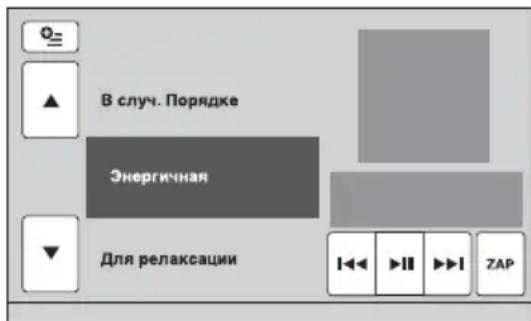
Отображается список каналов.
text_image
В случай. Порядке Энергичная Для релаксации4 Прокрутка списка каналов выполняется с помощью кнопок ▲/▼.
Воспроизведение первой дорожки в текущем канале начинается с самого мелодического или ритмического раздела дорожки*.
* Возможно неправильное обнаружение.
5 Нажмите нужный канал.
Начинается воспроизведение дорожек в выбранном канале.
Примечания
- Для ряда дорожек возможно неправильное обнаружение или группирование в канале, не соответствующем настроению дорожки.
- Если подключенное устройство USB содержит много дорожек, возможна задержка при запуске функции "каналы SensMe™", связанная с чтением данных.
продолжение на следующей странице →
Совет
Дорожки воспроизводятся в случайном порядке. Этот порядок может быть разным при каждом выборе канала.
Список каналов
■Рекомендуется, В случай. Порядке
"Утро" (5:00 - 9:59)
"День" (10:00 - 15:59)
"Вечер" (16:00 - 18:59)
"Ночь" (19:00 – 23:59)
"Полночь" (24:00 - 4:59)
Воспроизведение дорожек, рекомендуемых для каждого времени дня.
Установите часы (стр. 66), чтобы отображение канала было точным.
"В случай. Порядке": воспроизведение всех проанализированных дорожек в случайном порядке.
■Основные каналы
Воспроизведение дорожек, соответствующих типу музыки.
"Энергичная": бодрые, веселые дорожки.
"Для релаксации": спокойные дорожки.
"Расслабляющая": расслабляющие, меланхолические дорожки.
"Оптимистическая": веселые дорожки для поднятия настроения.
"Эмоциональная": баллады.
“Для отдыха”: дорожки для отдыха.
"Танцевальная": дорожки в стиле ритм и рэп, ритм и блюз.
"Экстремальная": мощный рок.
■Каналы в автомобиле
Воспроизводят дорожки, подходящие во время вождения автомобиля.
"Автострада": быстрые, энергичные дорожки.
"Спокойная поездка": мелодичные целительные баллады.
"Поездка на выходных":
восхитительные, яркие, веселые дорожки.
"Полуночный круиз": джазовые или фортепианные дорожки, проникнутые зрелым мировосприятием.
"Ритмичная": жизнеутверждающие дорожки в быстром темпе.
"Утренняя поездка": яркие и свежие дорожки.
"Поездка домой": теплые и расслабляющие дорожки.
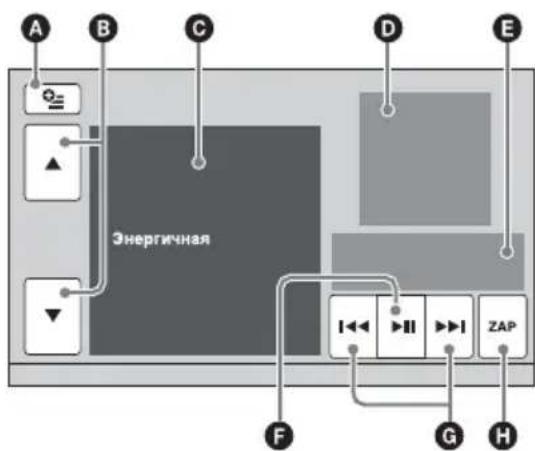
Элементы управления и индикация при воспроизведении с применением функции “каналы SensMe™”
text_image
A B C D E Энергичная F G HA Отображение управляющих кнопок: "Спис.источ.", "ATT", "TA", "AF", "Вверх". (стр. 19)
В Прокрутка списка и выбор другого канала.
©Индикация текущего канала.
Отображение обложки альбома* 1.
ЕУказывается время с начала воспроизведения, название дорожки и имя исполнителя.
F Приостановка/возобновление воспроизведения после паузы.
©Пропуск дорожки.
Н Переход в режим ZAPPIN. (стр. 35) Во время воспроизведения в режиме ZAPPIN для функции “каналы SensMe™” воспроизводятся наиболее мелодические или ритмические разделы*2 дорожек.
*1 Рекомендуемый размер составляет от 240 × 240 до 960 × 960 пикселов.
*2 Возможно неправильное обнаружение.
Воспроизведение дорожек по картам настроения — настроение SensMe™
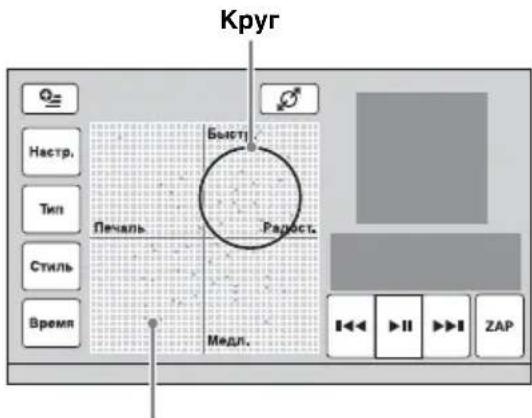
Функция “настроение SensMe™” распределяет дорожки в виде точек на карте настроения с двумя осями на основании характеристик отдельных дорожек.
Если нажать на карте точку, соответствующую настроению, эта точка очерчивается кругом и воспроизводятся дорожки, находящиеся внутри этого круга.
1 Подключите устройство USB, настроенное для функции SensMe™.
2 Нажмите "Спис.источ.", затем нажмите "SensMe™".
3 Нажмите "настроение".
Появляется карта настроения с двумя
осями.
text_image
Круг Быст! Печаль Радост. Время Медл.Точки, представляющие дорожки
4 Нажмите нужную точку на карте. Вокруг точки появляется круг, и воспроизводятся дорожки, находящиеся внутри этого круга. Воспроизведение первой дорожки начинается с наиболее мелодического или ритмического раздела ^* . * Возможно неправильное обнаружение.
Примечания
- На карте размещены только 200 последних дорожек, скопированных на компьютер с помощью "Content Transfer".
- Для ряда дорожек возможно неправильное обнаружение или размещение на карте может не соответствовать настроению дорожки.
- Если подключенное устройство USB содержит много дорожек, возможна задержка при запуске функции “настроение SensMe™”, связанная с чтением данных.
Советы
- На карте настроения воспроизводимая в настоящий момент дорожка указывается как зеленая точка.
- Дорожки воспроизводятся от центра круга к окружности.
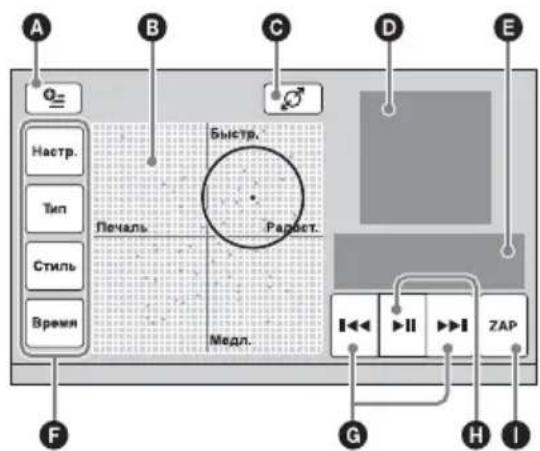
Элементы управления и индикация при воспроизведении с применением функции “настроение SensMe™”
text_image
A B C D E Q= Настр. Тип Стиль Время Печаль Быстр. Рарбет. Медл. F G H IОтображение управляющих кнопок: "Спис.источ.", "ATT", "TA", "AF", "Вверх". (стр. 19)
В Для перемещения круга и перегруппирования дорожек.
● Для изменения размера круга: малый, среднего размера или крупный.
ДОтображение обложки альбома*1.
ЕУказывается время с начала воспроизведения, название дорожки и имя исполнителя.
F Изменение параметров на горизонтальной оси.
G Пропуск дорожки.
Н Приостановка/возобновление воспроизведения после паузы.
① Переход в режим ZAPPIN. (стр. 35)
Во время воспроизведения в режиме
ZAPPIN для функции “настроение
SensMe™” воспроизводятся наиболее
мелодические или ритмические
разделы*2 дорожек.
*1 Рекомендуемый размер составляет от 240 × 240 до 960 × 960 пикселов.
*2 Возможно неправильное обнаружение.
продолжение на следующей странице →
Изменение параметров на горизонтальной оси
На карте настроения можно изменить параметры на горизонтальной оси. Дорожки перегруппируются в соответствии с характеристиками параметров.
| Действие | Для изменения параметров на |
| Нажмите “Настр.” | “Печаль” – “Радост.” |
| Нажмите “Тип” | “Акуст.” – “Элект.” |
| Нажмите “Стиль” | “Спок.” – “Эмоц.” |
| Нажмите “Время” | “Утро” – “Полночь” |
Операции с iPod
Дополнительные сведения о совместимости iPod см. "О iPod" на стр. 73 или на веб-сайте поддержки.
Сайт для получения поддержки
http://support.sony-europe.com/
В данной инструкции по эксплуатации термин "iPod" используется в качестве общей ссылки на функции iPod в iPod и iPhone, если в тексте или рисунках не указано обратное.
Воспроизведение iPod
1 Уменьшите громкость на этом устройстве.
2 Снимите крышку с разъема USB и подсоедините iPod к разъему USB.
Рекомендуется использовать приобретаемый дополнительно соединительный кабель USB RC-202IPV.*1
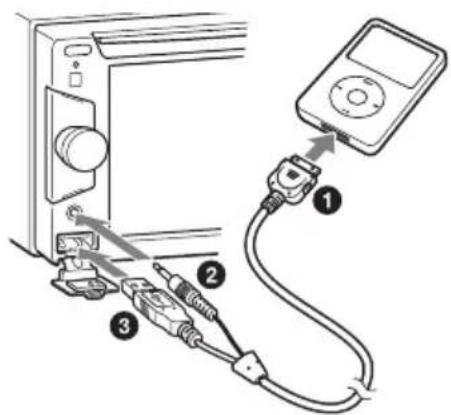
Если подсоединен iPod, устройство, подключенное к переднему разъему AUX, недоступно, а при изменении источника невозможно выбрать "Фронт. AUX".
На экране iPod появляется следующая индикация ^*2 , затем начинается воспроизведение с элемента, который воспроизводился последним.
Если iPod уже подключен, для начала воспроизведения нажмите
“Спис.источ.”, затем нажмите “iPod/USB”.

text_image
Xplód*1 Для воспроизведения видеофайлов с iPod с видео требуется использовать кабель RC-202IPV.
*2 Может не появиться при подключении iPod touch или iPhone, а также в случае, если последнее воспроизведение iPod выполнялось в режиме управления пассажира.
3 Отрегулируйте громкость на устройстве.
Об элементах управления и индикации во время воспроизведения
Можно управлять воспроизведением iPod аналогично воспроизведению диска.
Дополнительные сведения см. в разделе "Элементы управления воспроизведением" на стр. 19.
Дополнительные сведения об индикации во время воспроизведения см. в разделе “Индикация во время воспроизведения” на стр. 21.
Остановка воспроизведения
Нажмите и удерживайте кнопку SOURCE/OFF в течение 1 секунды.
Отсоединение iPod
Остановите воспроизведение, затем отсоедините устройство.
Во избежание возможного повреждения данных в iPod не следует отсоединять iPod во время воспроизведения.
О режиме возобновления
Если воспроизводящий в настоящий момент iPod подключается к док-разъему, данное устройство переводится в режим возобновления и воспроизведение начинается в режиме, установленном на iPod.
В режиме возобновления невозможно повторное воспроизведение/воспроизведение в случайной последовательности.
Предупреждение относительно iPhone
Если iPhone подключен через USB, уровень громкости телефона управляется самим iPhone. Во избежание неожиданного громкого звука по окончании телефонного вызова не следует увеличивать громкость на данном устройстве во время вызова.
Примечание
Данное устройство не способно распознавать iPod при его подключении через концентратор USB.
Советы
- Если повернуть ключ зажигания в положение ACC, когда включено данное устройство, iPod будет перезаряжаться.
- Если iPod отсоединяется во время воспроизведения, на дисплее устройства появляется индикация "Не подключено USB-устройство."
Установка режима воспроизведения
Можно задать один из следующих режимов воспроизведения.
Воспроизведение аудио
"ALBUM", "TRACK", "GENRE", "PLAYLIST", "ARTIST", "MUSIC PODCAST"*
Воспроизведение видео
"MOVIE", "RENTAL", "TV SHOW", "MUSIC VIDEO", "VIDEO PLAYLIST", "VIDEO PODCAST"*
* Может не появиться при некоторых настройках iPod.
1 Во время воспроизведения нажмите "Список".
2 Нажмите "MUSIC" или "VIDEO".
3 Нажмите нужный режим воспроизведения.
Нажмите нужный элемент (элементы) в списке, чтобы начать воспроизведение.
Для прокрутки списка нажимайте ▲/▼.
Пропуск элементов в выбранном режиме воспроизведения
Во время воспроизведения нажимайте кнопки -/+ для выбранного режима воспроизведения.
Повторное
воспроизведение и
воспроизведение в
случайной
последовательности
1 Во время воспроизведения нажмите "Меню воспр.", затем повторно нажимайте поле "Повтор" или "В сл.посл.", пока не появится нужный параметр.
Начнется повторное воспроизведение или воспроизведение в произвольном порядке.
Для закрытия меню воспроизведения нажмите “Меню воспр.”.
Параметры повторного воспроизведения следующие:
Воспроизведение аудио
"ВЫКЛ": возврат в обычный режим воспроизведения.
"TRACK": повтор текущей дорожки.
"ALBUM"/"MUSIC PODCAST"/"ARTIST"/
"PLAYLIST"/"GENRE"*: повтор текущего элемента для выбранного режима воспроизведения.
Воспроизведение видео
"ВЫКЛ": возврат в обычный режим воспроизведения.
"TRACK": повтор текущего видео.
повтор текущего элемента для выбранного режима воспроизведения.
Параметры воспроизведения в случайной последовательности следующие:
Воспроизведение аудио
"ВЫКЛ": возврат в обычный режим воспроизведения.
"ALBUM"/"MUSIC PODCAST"/"ARTIST"/
"PLAYLIST"/"GENRE"*: повтор дорожек для выбранного режима воспроизведения в случайном порядке.
"Устройство": воспроизведение дорожки в iPod в случайном порядке.
* Может отличаться в зависимости от выбранного режима воспроизведения.
Примечание
Отображаемые параметры могут не
соответствовать фактической операции.
Непосредственная работа с iPod
— управление пассажира
Можно выполнять операции прямо на iPod, подключенном к данному устройству.
1 Во время воспроизведения нажмите "Меню воспр.", затем поле "Упр.пассажира", чтобы установить значение "ВКЛ".
Отключение управления пассажира
Нажмите поле “Упр.пассажира” для установки значения “ВЫКЛ”.
Режим воспроизведения изменяется на режим возобновления.
Для закрытия меню воспроизведения нажмите “Меню воспр.”.
Примечания
- Для вывода видео на это устройство требуется активизировать выходной видеосигнал iPod.
- Громкость может регулироваться только с помощью этого устройства.
- В случае отмены режима управления пассажира выключается настройка повторного воспроизведения.
Полезные функции
Отображение списка дорожек/изображений/видеофайлов — Список
Выбор дорожки/изображения/ видеофайла

text_image
CD MP3 WMA AAC JPEG Xvid MPEG-4Можно вывести на экран список альбомов/папок/дорожек/изображений/видеофайлов, а затем выбрать нужный элемент для воспроизведения. Эта функция особенно удобна для дисков в формате MP3/WMA/AAC/JPEG/Xvid/MPEG-4 или устройств USB, содержащих большое количество альбомов/дорожек и т.п.
1 Во время воспроизведения нажмите "Список".
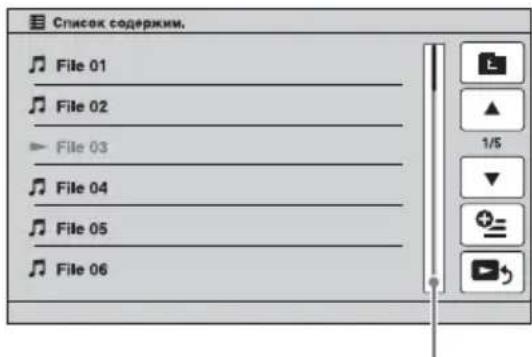
Появляется список категорий или файлов в воспроизводимом в настоящий момент элементе.
text_image
Список содержки. File 01 File 02 File 03 File 04 File 05 File 06Индикатор положения страницы
Для перехода на более высокий уровень нажмите
Для прокрутки списка нажимайте v/V. Для перехода на другую страницу нажмите индикатор положения страницы.
2 Нажмите нужный элемент. Начнется воспроизведение.
Выбор типа файла

text_image
MP3 WMA AAC JPEG Xvid MPEG-4Если на диске/устройстве USB содержатся различные типы файлов, воспроизводиться может только выбранный тип файлов (аудио/видео/ изображения). Порядок приоритета воспроизведения файлов различных типов следующий: аудиофайлы, видеофайлы и файлы изображений (например, если диск содержит видеофайлы и файлы изображений, будут воспроизводиться только видеофайлы). Можно выбрать тип файлов, список которых требуется отобразить, затем выбрать файл для воспроизведения.
1 Во время воспроизведения нажмите "Список".
2 Для выбора типа файлов нажмите ⚠, затем нажмите "Аудио", "Изобр." или "Видео".
3 Нажмите нужный файл.
Начинается воспроизведение выбранного файла.
Поиск дорожки путем прослушивания фрагментов дорожек — ZAPPIN™

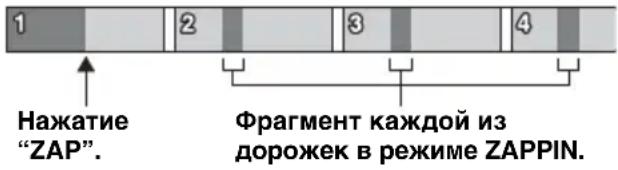
Последовательно прослушивая короткие фрагменты дорожек на диске или устройстве USB, можно найти дорожку, которую нужно прослушать. Эта функция удобна, например, для поиска дорожки в режиме воспроизведения в произвольной последовательности или в произвольной последовательности с повторением.
продолжение на следующей странице →
1 Во время воспроизведения нажмите "ZAP".
Воспроизведение начинается с фрагмента следующей дорожки.
Фрагмент воспроизводится в течение определенного интервала времени, затем после короткого звукового сигнала начинается воспроизведение следующего фрагмента.
text_image
1 2 3 4 Нажатие "ZAP". Фрагмент каждой из дорожек в режиме ZAPPIN.2 Нажмите "ZAP", когда воспроизводится дорожка, которую нужно прослушать.
Выбранная дорожка воспроизводится в обычном режиме с начала.
Для того, чтобы снова выполнить поиск в режиме ZAPPIN, повторно выполните шаги 1 и 2.
В случае воспроизведения с применением функции “каналы SensMe™” или “настроение SensMe™”
В случае перехода в режим ZAPPIN во время воспроизведения с применением функции “каналы SensMe™” или “настроение SensMe™” воспроизводятся наиболее мелодические или ритмические разделы*. Дополнительные сведения о функции SensMe™ см. “Прослушивание музыки, соответствующей настроению — SensMe™” на стр. 28.
* Возможно неправильное обнаружение.
Советы
- Продолжительность воспроизведения фрагмента можно изменить (стр. 64), но невозможно выбрать фрагмент дорожки, который будет воспроизводиться.
- Можно отключить короткий звуковой сигнал между фрагментами (стр. 64).
Использование команд жестами
Можно выполнить часто применяемые операции, вычерчивая следующие командные линии на экране приема/воспроизведения.
Действие Чтобы выполнить
| →Проведите горизонтальную линию (слева направо) | Прием радиопередач:поиск радиостанций с перемещением вперед.(Аналогично ▶▶▶.) |
| Воспроизведение DVD/VCD:пропуск раздела/дорожки с перемещением вперед.(Аналогично ▶▶▶.) | |
| Воспроизведение JPEG/Xvid/MPEG-4/aудио:пропуск файла/дорожки с перемещением вперед.(Аналогично ▶▶▶.) | |
| ←Проведите горизонтальную линию (справа налево) | Прием радиопередач:поиск радиостанций с перемещением назад.(Аналогично ▶◀◀.) |
| Воспроизведение DVD/VCD:пропуск раздела/дорожки с перемещением назад.(Аналогично ▶◀◀.) | |
| Воспроизведение JPEG/Xvid/MPEG-4/aудио:пропуск файла/дорожки с перемещением назад.(Аналогично ▶◀◀.) | |
| ↑Проведите вертикальную линию (снизу вверх) | Прием радиопередач:прием сохраненных радиостанций (с перемещением вперед). |
| Воспроизведение DVD/VCD/Xvid/MPEG-4:быстрое перемещение вперед видео. | |
| Воспроизведение JPEG/aудио:пропуск альбома (папки) с перемещением вперед.(Аналогично “Альбом” +.) |
Действие Чтобы выполнить

Проведите вертикальную линию (сверху вниз)
Прием радиопередач:
прием сохраненных радиостанций (с перемещением назад).
Воспроизведение DVD/VCD/Xvid/MPEG-4:
перемещение назад видео.
Воспроизведение JPEG/аудио:
пропуск альбома (папки) с перемещением назад.
(Аналогично "Альбом" -.)
Просмотр инструкций по командам жестами
Нажмите когда этот значок отображается в правом верхнем углу экрана.
Телефонные вызовы с громкой связью и аудиопотоки — Bluetooth (только XAV-E62BT)
Перед использованием функции Bluetooth
Функции и описания Bluetooth применимы только к модели XAV-E62BT.
Основная процедура для функции Bluetooth
①Согласование
При первом подключении устройств Bluetooth требуется взаимная регистрация. Эта процедура называется "согласованием". Эта регистрация (согласование) требуется только при первом подключении. При последующем подключении это устройство и другие устройства будут распознавать друг друга автоматически.
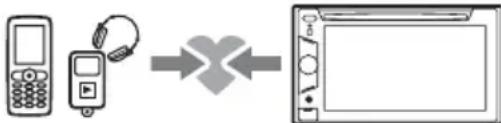
flowchart
graph LR
    A["Device"] --> B[" keypad"]
    B --> C["X Symbol"]
    C --> D["Screen"]
Примечание
В случае удаления регистрации устройства из данного устройства вновь потребуется выполнить согласование.
②Подключение
После выполнения согласования установите соединение между данным устройством и устройством Bluetooth. Для ряда устройств соединение автоматически устанавливается одновременно с согласованием.
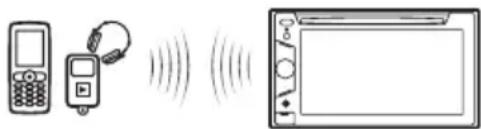
продолжение на следующей странице →
③Телефонные вызовы с громкой связью/аудиопотоки
Можно выполнять/принимать телефонный вызов в режиме громкой связи или прослушивать аудио через данное устройство.
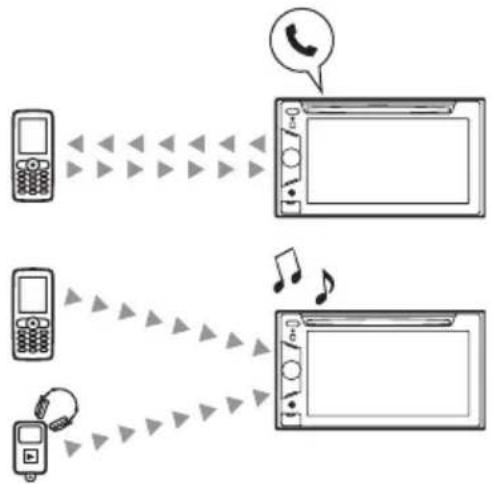
Подробнее о совместимости используемого устройства см. на веб-сайте поддержки.
Сайт для получения поддержки
http://support.sony-europe.com/
Индикация статуса Bluetooth
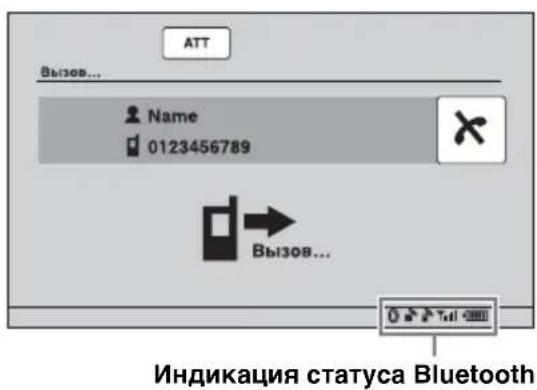
text_image
ATT Вызов... Name 0123456789 Вызов... Индикация статуса Bluetooth| Не горит: сигнал Bluetoothотсутствует.Горит: сигнал Bluetooth имеется. | |
| Не горит: нет подключенного устройства, обеспечивающего аудиопоток.Мигает: выполняетсяподключение.Горит: подключено к устройству. |
| Негорит:нет подключенного сотового телефона, обеспечивающего выполнение телефонных вызовов в режиме громкой связи.Мигает:выполняется подключение.Горит:подключено к сотовому телефону. | |
| Показывает статус мощности сигнала подключенного сотового телефона. | |
| Показывает статус оставшегося заряда аккумулятора подключенного сотового телефона. |
Установка микрофона (только XAV-E62BT)
Для ввода голосового сигнала при вызовах в режиме громкой связи требуется установить микрофон (прилагается).
Подробнее о подключении микрофона см. в прилагаемом руководстве "Установка/Подсоединение".
Согласование
Согласование требуется только при первом подключении устройства Bluetooth (сотового телефона и т. д.).*1
Для согласования этого устройства и устройства Bluetooth требуется ввести одинаковый ключ доступа* 2 на этом устройстве и на устройстве Bluetooth. Этот ключ доступа может представлять либо собственное выбранное число, либо число, определяемое устройством Bluetooth. Подробнее см. в руководстве по устройству Bluetooth.
*1 В случае удаления регистрации устройства из данного устройства вновь потребуется выполнить согласование.
*2 Ключ доступа также может называться "кодом доступа", "PIN-кодом", "номером PIN", "паролем" и т. д. в зависимости от устройства Bluetooth.
Совет
Можно согласовать до 9 устройств.
Поиск из данного устройства
Предварительно убедитесь в том, что другое устройство Bluetooth является обнаруживаемым (на нем разрешен поиск).
1 Выберите источник Bluetooth.
Для выбора телефона Bluetooth нажмите TOP, затем нажмите
"Телефон ВТ" в главном меню.
Для выбора аудиоустройства Bluetooth нажмите “Спис.источ.”, затем нажмите “ВТ аудио”.
2 Нажмите "Меню ВТ".
В случае аудиоустройства Bluetooth нажмите “Меню воспр.”, затем нажмите “Меню ВТ”.
Появляется меню настройки Bluetooth.
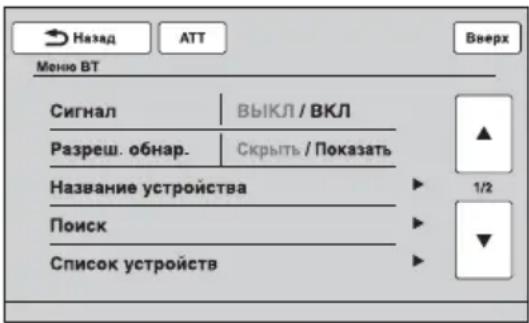
text_image
Назад ATT Меню BT Сигнал ВЫКЛ / ВКЛ Разреш. обнар. Скрыть / Показать Название устройства Поиск Список устройств 1/23 Нажмите "Поиск".
Начинается поиск подключаемых устройств Bluetooth.* 1*2
По завершении поиска отображается список обнаруженных устройств*.
*1 Если сигнал Bluetooth на этом устройстве выключен, он автоматически включается, когда начинается поиск.
*2 Время поиска зависит от числа подключаемых устройств.
*3 Отображается имя или адрес (если имя недоступно) обнаруженных устройств.
4 Нажмите устройство для подключения.
5 Выберите тип подключения.
Нажмите “Подключение гарнитуры” для выполнения телефонных вызовов в режиме громкой связи.
Нажмите “Подключение аудио” для использования аудиопотока.
Начинается согласование, и появляется экран ввода ключа доступа.
6 с помощью номерных кнопок введите ключ доступа, затем нажмите "ОК".
Также выполните требуемые операции на другом устройстве Bluetooth.
Согласование завершается, и это устройство подключается к другому устройству Bluetooth.
При успешном подключении в нижней части экрана появляется значок или

Поиск из устройства Bluetooth
Ниже приведена процедура поиска данного устройства из другого устройства Bluetooth.
1 Выберите источник Bluetooth.
Для выбора телефона Bluetooth нажмите (TOP), затем нажмите "Телефон ВТ" в главном меню. Для выбора аудиоустройства Bluetooth нажмите "Спис.источ.", затем нажмите "ВТ аудио".
2 Нажмите "Меню ВТ".
В случае аудиоустройства Bluetooth нажмите “Меню воспр.”, затем нажмите “Меню ВТ”.
Появляется меню настройки Bluetooth.
3 Нажмите "Сигнал", затем нажмите "Да", чтобы установить для параметра "Сигнал" значение "ВКЛ".
Активизируется сигнал Bluetooth для этого устройства.
4 Нажмите "Разреш. обнар." для установки значения "Показать".
Данное устройство готово к обнаружению другим устройством Bluetooth.
5 Начните поиск данного устройства с другого устройства Bluetooth.
По завершении поиска это устройство появляется как “Sony Automotive”* в списке на другом устройстве Bluetooth.
* Можно изменить в настройке Bluetooth (стр. 49).
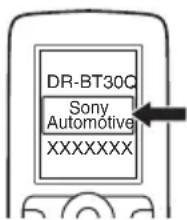
После выполнения обязательных операций на другом устройстве Bluetooth на данном устройстве появляется экран ввода ключа доступа.
продолжение на следующей странице →
6 С помощью номерных кнопок введите ключ доступа, затем нажмите "ОК".
Согласование завершается, и это устройство подключается к другому устройству Bluetooth.
При успешном подключении в нижней части экрана появляется значок или

Примечания
- При подключении к устройству Bluetooth данное устройство не может быть обнаружено другим устройством. Для обеспечения обнаружения отмените текущее подключение.
- Для ряда устройств поиск с этого устройства может оказаться невозможным. В этом случае выполните поиск данного устройства из другого устройства.
- В случае одновременного встречного поиска этого устройства и другого устройства это устройство не распознает подключаемое устройство.
- Для поиска и подключения может потребоваться некоторое время.
- Для ряда устройств перед вводом ключа доступа может появиться экран подтверждения соединения.
- Ограничение по времени на ввод ключа доступа различное в зависимости от устройства.
- Данное устройство невозможно подключить к устройству, поддерживающему только профиль HSP (Head Set Profile).
Подключение
Если включается зажигание при включенном сигнале Bluetooth, это устройство выполняет поиск последнего подключенного устройства Bluetooth и при возможности автоматически устанавливает соединение.
В этом разделе описывается, как вручную подключиться к зарегистрированным устройствам Bluetooth.
Перед тем как начать, следует активизировать сигнал Bluetooth на этом устройстве (стр. 49) и другом устройстве Bluetooth.
1 Выберите источник Bluetooth.
Для выбора телефона Bluetooth нажмите (TOP), затем нажмите "Телефон ВТ" в главном меню. Для выбора аудиоустройства Bluetooth нажмите "Спис.источ.", затем нажмите "ВТ аудио".
2 Нажмите "Меню ВТ".
В случае аудиоустройства Bluetooth нажмите “Меню воспр.”, затем нажмите “Меню ВТ”. Появляется меню настройки Bluetooth.
3 Нажмите "Список устройств".
Отображается список зарегистрированных устройств Bluetooth. Для прокрутки списка нажимайте ▲/▼.
4 Нажмите устройство для подключения.
5 Выберите тип подключения.
Нажмите “Подключение гарнитуры” для выполнения телефонных вызовов в режиме громкой связи.
Нажмите “Подключение аудио” для использования аудиопотока.
Подключение выполняется.
При успешном подключении в нижней части экрана появляется значок или

В списке устройств подключенное в настоящий момент устройство помечено значком перед его именем.
Подключение из другого устройства Bluetooth
Выполняйте операции на другом устройстве Bluetooth для подключения к данному устройству.
При успешном подключении в нижней части экрана появляется значок или .
Отсоединение
1 Выполните приведенные выше шаги 1 - 3.
2 Нажмите подключенное в настоящий момент устройство, затем нажмите "Отключение гарнитуры" или "Отключение аудио".
Удаление всех регистраций
1 Выполните приведенные выше шаги 1 - 3.
2 Нажмите “Удалить все”, затем нажмите “Да” для подтверждения.
Удаление отдельной регистрации
1 Выполните приведенные выше шаги 1 - 3.
2 Нажмите устройство, которое требуется удалить, затем нажмите "Удалить устройство из списка".
3 Нажмите "Да" для подтверждения.
Подключение последнего подключенного устройства из данного устройства (только для аудиоустройства Bluetooth)
Нажмите "Спис.источ.", "ВТ аудио", затем нажмите "Подключение".
Примечание
Если подключение выполняется во время приема аудиопотока, может наблюдаться шум при воспроизведении звука.
Совет
Можно подключить сотовый телефон для обеспечения аудиопотока, если он поддерживает профиль A2DP (Advanced Audio Distribution Profile).
Телефонные вызовы в режиме громкой связи
После подключения этого устройства к сотовому телефону можно выполнять/принимать телефонные вызовы в режиме громкой связи, выполняя операции на этом устройстве.
Выполнение вызовов
Набор телефонного номера
1 Нажмите TOP, затем нажмите "Телефон ВТ" в главном меню. Появляется экран телефона Bluetooth.
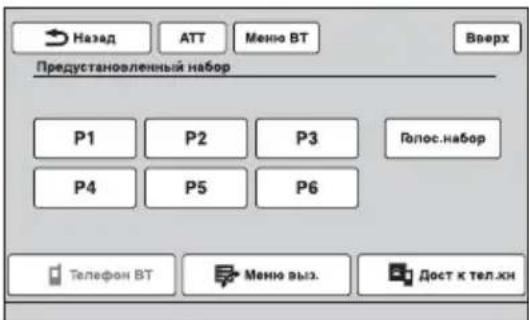
text_image
Назад ATT Меню ВТ Вверх Предустановленный набор P1 P2 P3 Голос.набор P4 P5 P6 Телефон ВТ Меню выз. Дост к тел.хн2 Нажмите "Меню выз.", затем нажмите "Набор номера".
Появляется экран ввода номера.
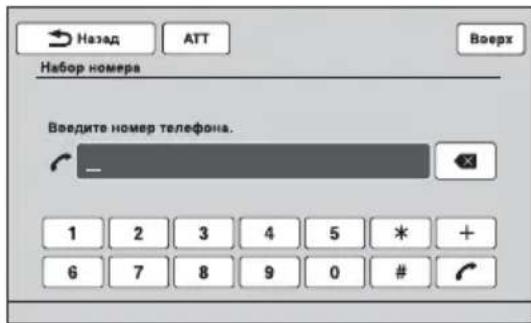
text_image
Назад ATT Воерх Набор номера Введите номер телефона. 1 2 3 4 5 * + 6 7 8 9 0 #3 с помощью номерных кнопок введите телефонный номер, затем нажмите 📞.
Для удаления введенного номера нажмите ✗.
Выполняется вызов, и отображается экран телефонного вызова, пока вызываемый абонент не ответит.
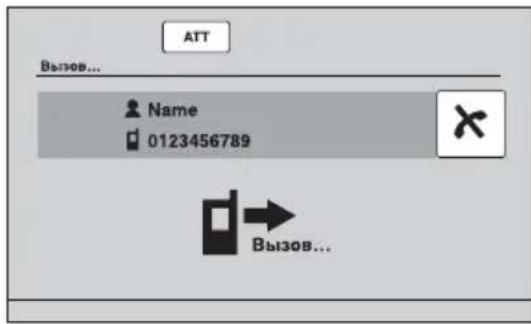
text_image
ATT Вызов... Name 0123456789 Вызов...Использование телефонной книги
Подробнее об обслуживании данных телефонной книги см. в разделе "Обслуживание телефонной книги" на стр. 44.
1 Нажмите (TOP), затем нажмите "Телефон ВТ" в главном меню. Появляется экран телефона Bluetooth.
2 Нажмите "Меню выз.", затем нажмите "Телефонная книга". Отображается телефонная книга.
3 Выберите нужный контакт.
①В списке инициалов нажмите инициал, соответствующий контакту.
②В списке имен нажмите имя контакта.
③В списке номеров нажмите телефонный номер.
Отображается экран с запросом на подтверждение контакта.
продолжение на следующей странице
4 Нажмите "Звонок".
Выполняется вызов, и отображается экран телефонного вызова, пока вызываемый абонент не ответит.
Совет
Также можно выполнить поиск в телефонной книге подключенного сотового телефона на этом устройстве и выполнить вызов (стр. 45).
Использование журнала вызовов
Устройство сохраняет данные о последних 20 вызовах, обеспечивая возможность быстро выбрать один из вызовов в списке.
1 Нажмите TOP, затем нажмите "Телефон ВТ" в главном меню. Появляется экран телефона Bluetooth.
2 Нажмите "Меню выз.", затем нажмите "Последний звонок". Отображается журнал со списком вызовов. Для прокрутки списка нажимайте ▲/▼.
3 Нажмите нужный элемент в списке. Отображается экран с запросом на подтверждение контакта.
4 Нажмите "Звонок". Выполняется вызов, и отображается экран телефонного вызова, пока вызываемый абонент не ответит.
Использование предустановленного набора
В памяти предоставленного набора можно сохранить до 6 контактов. Подробнее о процедуре сохранения см. в разделе “Предустановленный набор” на стр. 47.
1 Нажмите TOP, затем нажмите "Телефон ВТ" в главном меню. Появляется экран телефона Bluetooth.
2 Нажмите номер в списке (от "P1" до "P6"). Отображается экран с запросом на подтверждение контакта.
3 Нажмите "Да". Выполняется вызов, и отображается экран телефонного вызова, пока вызываемый абонент не ответит.
Использование функции голосового набора
Можно выполнить вызов, используя сохраненное в подключенном сотовом телефоне голосовое сообщение.
1 Нажмите TOP, затем нажмите "Телефон ВТ" в главном меню. Появляется экран телефона Bluetooth.
2 Нажмите "Голос.набор".
3 Произнесите сохраненное на сотовом телефоне голосовое сообщение.
Голос распознается, затем выполняется вызов. Отображается экран вызова, пока не ответит вызываемый абонент.
Примечания
- Произносить голосовое сообщение требуется таким же образом, как при сохранении на сотовом телефоне.
- Если функция голосового набора активизирована на подключенном сотовом телефоне, она может не работать с этого устройства.
- Не используйте функцию голосового набора на сотовом телефоне, когда он подключен к этому устройству.
- Различные шумы, например шум двигателя, могут помешать распознаванию звука. С целью лучшего распознавания выполняйте данную операцию при минимальном уровне шума.
- Голосовой набор может не работать в зависимости от характеристик распознавания сотового телефона. Подробнее см. на веб-сайте поддержки.
Регулировка громкости голоса другого абонента
Поверните дисковый регулятор громкости во время вызова. Уровень громкости голоса другого абонента сохраняется в памяти независимо от обычного уровня громкости.
Прием вызовов
Если это устройство подключено к сотовому телефону, можно принять вызов в любом состоянии.
Приведенный ниже экран отображает информацию о входящем вызове одновременно со звучанием мелодии звонка.
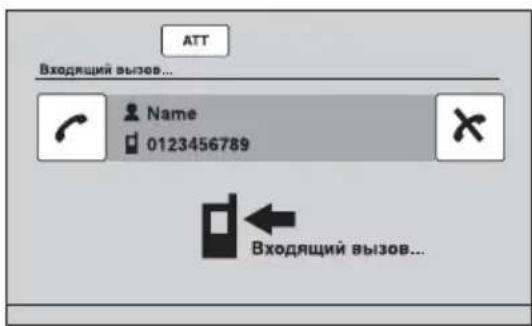
text_image
ATT Входящий вызов... Name 0123456789 Входящий вызов...Для ответа на вызов
Нажмите ↗.
Регулировка громкости мелодии звонка
Поверните дисковый регулятор громкости во время приема вызова.
Уровень громкости мелодии звонка сохраняется в памяти независимо от обычного уровня громкости.
Отклонение вызова
Нажмите ✘.
Примечание
Звук мелодии звонка и голоса другого абонента выводится только из передних громкоговорителей.
Советы
- Предусмотрена возможность настройки для автоматического ответа на вызов (стр. 49).
- Также можно установить режим использования мелодии звонка сотового телефона или этого устройства (стр. 49).
Операции во время вызова
Во время вызова отображается следующий экран.

text_image
ATT Меню ВТ Вверх На линии. Name 0123456789 Гарнитура ВЫКЛ Откр.клавиат. 10:59Регулировка громкости голоса другого абонента
Поверните дисковый регулятор громкости во время вызова.
Уровень громкости голоса другого абонента сохраняется в памяти независимо от обычного уровня громкости.
Отправка сигналов двухтонального многочастотного набора (DTMF)
Нажмите "Откр.клавиат.", затем нажмите нужные номерные кнопки.
Перевод текущего вызова на сотовый телефон
Нажмите "Гарнитура ВЫКЛ".
Нажмите "Гарнитура ВКЛ", чтобы снова перевести вызов в режим громкой связи.
Примечание
В зависимости от сотового телефона при попытке перевода вызова может прерваться соединение.
Регулировка громкости для другого абонента
1 Нажмите "Меню ВТ".
2 С помощью кнопок ▲/▼ выполните прокрутку, затем нажмите "Чувствит. микр.".
3 Для настройки уровня нажимайте кнопки -/+
Предусмотрена пошаговая регулировка уровня в диапазоне от -2 до +2.
4 Повторно нажимайте кнопку "Назад", чтобы вернуться к предыдущему экрану.
Завершение вызова
Нажмите x.
Обслуживание телефонной книги
В телефонной книге можно сохранить до 300 контактов, причем для каждого контакта можно зарегистрировать до 5 телефонных номеров.
Примечания
- В случае сдачи на утилизацию или передачи автомобиля другому владельцу вместе с установленным устройством предварительно нажмите кнопку сброса для удаления всех данных телефонной книги на данном устройстве во избежание их несанкционированного использования посторонними лицами. Другим способом удалить все данные телефонной книги является отсоединение провода питания.
- Загруженные из сотового телефона данные телефонной книги невозможно заменить более свежими данными. Однако в результате некоторые данные (имя и т.п.) могут повторяться.
- В случае повреждения данного устройства данные телефонной книги могут быть потеряны.
- При утилизации этого устройства следует удалить данные телефонной книги путем инициализации (стр. 49).
Сохранение данных телефонной книги
Загрузка из сотового телефона
Если подключенный сотовый телефон поддерживает профиль РВАР (Phone Book Access Profile), можно загрузить данные телефонной книги и сохранить их в этом устройстве.
1 Нажмите TOP, затем нажмите "Телефон BT" в главном меню. Появляется экран телефона Bluetooth.
2 Нажмите "Дост к тел.кн".
Отображается меню доступа к телефонной книге.
3 Нажмите "Доступ" для выбора памяти, в которой хранятся данные телефонной книги.
Для загрузки данных, сохраненных во внутренней памяти сотового телефона, установите значение “Память”. Для загрузки данных с SIM-карты установите значение “SIM”.
4 Нажмите "Загрузка телефонной книги".
По завершении загрузки появляется сообщение “Завершено” и данные телефонной книги сохраняются в этом устройстве.
Прием из сотового телефона
Можно передать данные телефонной книги из подключенного сотового телефона и принять их на этом устройстве.
1 Нажмите TOP, затем нажмите "Телефон ВТ" в главном меню. Появляется экран телефона Bluetooth.
2 Нажмите "Меню выз.", затем нажмите "Прием телефонной книги".
Это устройство переходит в состояние готовности к приему данных телефонной книги.
3 Отправьте данные телефонной книги, выполнив соответствующие операции на подключенном сотовом телефоне.
По завершении приема появляется сообщение “Завершено” и данные телефонной книги сохраняются в этом устройстве.
Добавление контакта путем ввода имени и номера
1 Нажмите TOP, затем нажмите "Телефон ВТ" в главном меню. Появляется экран телефона Bluetooth.
2 Нажмите "Меню выз.", затем нажмите "Телефонная книга". Отображается телефонная книга.
3 Нажмите "Добавить контакт". Появляется экран регистрации контакта.
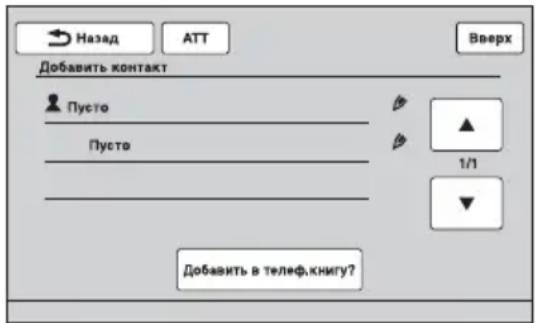
text_image
Назад ATT Вверх Добавить контакт Пусто Пусто 1/1 Добавить в телеф.книгу?4 Нажмите "Пусто" в первой строке. Появляется экран ввода имени.
5 Введите имя с помощью символьных кнопок, затем нажмите "ОК".
Подробнее о применении клавиатуры см. в разделе “О клавиатуре и редактировании имени” на стр. 46.
Снова появляется экран регистрации контакта.
6 Нажмите "Пусто".
Появляется экран ввода номера.
7 С помощью номерных кнопок введите телефонный номер, затем нажмите "ОК".
Появляется экран выбора типа телефонного номера.
8 Нажмите нужный тип телефонного номера.
Снова появляется экран регистрации контакта.
Для ввода других телефонных номеров повторно выполните шаги с 6 по 8.
9 Нажмите "Добавить в телеф.книгу?".
Контакт добавляется в телефонную книгу.
Добавление контакта из журнала вызовов
1 Нажмите TOP, затем нажмите "Телефон ВТ" в главном меню. Появляется экран телефона Bluetooth.
2 Нажмите "Меню выз.", затем нажмите "Последний звонок". Отображается журнал со списком вызовов. Для прокрутки списка нажимайте ▲/▼.
3 Нажмите элемент для добавления в телефонную книгу.
Отображается экран с запросом на подтверждение контакта.
4 Нажмите "Сохр.в тел.книге".
Появляется экран ввода имени.
5 Введите имя с помощью символьных кнопок, затем нажмите "ОК".
Подробнее о применении клавиатуры см. в разделе “О клавиатуре и редактировании имени” на стр. 46.
Контакт добавляется в телефонную книгу.
Поиск в телефонной книге сотового телефона
Если подключенный сотовый телефон поддерживает профиль РВАР (Phone Book Access Profile), на этом устройстве можно выполнить поиск данных в его телефонной книге.
Кроме того, можно выполнить вызов контакта или добавить контакт в телефонную книгу этого устройства.
1 Нажмите TOP, затем нажмите "Телефон ВТ" в главном меню. Появляется экран телефона Bluetooth.
2 Нажмите "Дост к тел.кн".
Отображается меню доступа к телефонной книге.
3 Нажмите "Доступ" для выбора памяти, в которой хранятся данные телефонной книги.
Для поиска данных во внутренней памяти сотового телефона установите значение “Память”.
Для поиска данных на SIM-карте установите значение "SIM".
4 Нажмите "Поиск в телефонной книге".
Появляется телефонная книга подключенного сотового телефона.
5 Выберите нужный контакт.
①В списке инициалов нажмите инициал, соответствующий контакту.
②В списке имен нажмите имя контакта.
③В списке номеров нажмите телефонный номер.
Отображается экран с запросом на подтверждение контакта.
Вызов контакта
Нажмите телефонный номер для вызова, затем нажмите "Да" для подтверждения.
Добавление контакта в телефонную книгу этого устройства
Нажмите “Сохр.в тел.книге”, затем нажмите “Да” для подтверждения.
Удаление данных телефонной книги
Удаление всех данных телефонной книги с этого устройства
1 Нажмите TOP, затем нажмите "Телефон ВТ" в главном меню.
Появляется экран телефона Bluetooth.
2 Нажмите "Меню выз.", затем нажмите "Телефонная книга".
Отображается телефонная книга.
3 Нажмите "Удалить все".
Отобразится экран подтверждения.
4 Нажмите "Да".
Все данные телефонной книги
удаляются.
Удаление отдельного контакта из телефонной книги
1 Выполните приведенные выше шаги 1 - 2.
2 Выберите контакт, который необходимо удалить.
①В списке инициалов нажмите инициал, соответствующий контакту.
②В списке имен нажмите имя контакта.
3 Нажмите "Удалить контакт".
Отобразится экран подтверждения.
4 Нажмите "Да".
Контакт удаляется из телефонной книги.
Редактирование контакта
1 Нажмите TOP, затем нажмите "Телефон ВТ" в главном меню.
Появляется экран телефона Bluetooth.
2 Нажмите "Меню выз.", затем нажмите "Телефонная книга".
Отображается телефонная книга.
3 Выберите контакт, данные которого необходимо отредактировать.
①В списке инициалов нажмите инициал, соответствующий контакту.
②В списке имен нажмите имя контакта.
4 Нажмите нужный вариант редактирования.
| Действие Чтобы | |
| Нажмите“Редактировать имя” | отредактировать имя контакта.Введите новое имя,затем нажмите“ОК”. |
| Нажмите“Добавить номер” | добавить телефонный номерв данные контакта.Введите телефонный номер,затем нажмите“ОК”. |
| Нажмите телефонный номер в списке | удалить выбранный телефонный номер.Нажмите “Удалить номер”, затем нажмите “Да”. |
О клавиатуре и редактировании имени
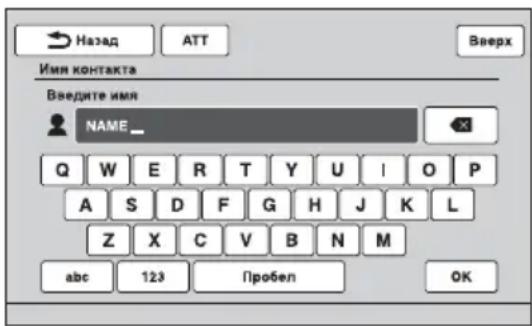
text_image
Назад ATT Вверх Имя контакта Введите имя NAME_ Q W E R T Y U I O P A S D F G H J K L Z X C V B N M abc 123 Пробел OK| Действие Чтобы | |
| Нажмите “АВС”или “abc” | изменить регистр. |
| Нажмите нужнуюсимвольнуюкнопку | ввести символ. |
| Нажмите “123” переключиться нацифровуюклавиатуру. | |
| Нажмите нужнуюцифровую/символьнуюкнопку | ввести цифру/символ. |
| Нажмите“Пробел” | ввести пробел. |
| Нажмите 📄 жалить символ. | |
Действие Чтобы
Нажмите "ОК" завершить редактирование имени.
Обслуживание данных вызовов
Журнал вызовов
Можно удалить элементы в журнале вызовов.
Удаление всех элементов в журнале вызовов
1 Нажмите TOP, затем нажмите "Телефон ВТ" в главном меню.
Появляется экран телефона Bluetooth.
2 Нажмите "Меню выз.", затем нажмите "Последний звонок".
Отображается журнал со списком вызовов.
3 Нажмите "Удалить все".
Отобразится экран подтверждения.
4 Нажмите "Да".
Удаляются все элементы в журнале вызовов.
Удаление отдельного элемента в журнале вызовов
1 Выполните приведенные выше шаги 1 - 2.
2 Нажмите в списке элемент, который требуется удалить.
Отображается экран с запросом на подтверждение контакта.
3 Нажмите "Удалить номер".
Отобразится экран подтверждения.
4 Нажмите "Да".
Удаляется выбранный элемент из
журнала вызовов.
Предустановленный набор
Можно сохранить контакты из телефонной книги или журнала вызовов в предоставленных наборах.
Сохранение из телефонной книги
1 Нажмите TOP, затем нажмите "Телефон ВТ" в главном меню.
Появляется экран телефона Bluetooth.
2 Нажмите "Меню выз.", затем нажмите "Телефонная книга".
Отображается телефонная книга.
3 Выберите контакт для сохранения в предоставленном наборе.
①В списке инициалов нажмите инициал, соответствующий контакту.
②В списке имен нажмите имя контакта.
③В списке номеров нажмите телефонный номер.
Отображается экран с запросом на подтверждение контакта.
4 Нажмите "Память предуст.", затем нажмите нужный номер предустановки (от "P1" до "P6"). Контакт сохраняется в выбранном номере предустановки.
Сохранение из журнала вызовов
1 Нажмите TOP, затем нажмите "Телефон ВТ" в главном меню.
Появляется экран телефона Bluetooth.
2 Нажмите "Меню выз.", затем нажмите "Последний звонок".
Отображается журнал со списком вызовов.
Для прокрутки списка нажимайте ▲/▼.
3 Нажмите нужный элемент в списке.
Отображается экран с запросом на
подтверждение контакта.
4 Нажмите "Память предуст.", затем нажмите нужный номер предустановки (от "P1" до "P6").
Контакт сохраняется в выбранном номере предустановки.
Изменение регистрации предустановленного набора
Выполните приведенную выше процедуру и перезапишите предоставленный набор.
Блокировка личной информации
Для предотвращения несанкционированного доступа к личной информации можно заблокировать данные о вызовах, задав 4-значный код. После блокировки требуется ввести этот код для доступа к элементам в меню вызовов.
1 Нажмите TOP, затем нажмите "Телефон BT" в главном меню.
Появляется экран телефона Bluetooth.
2 Нажмите "Меню выз.", затем нажмите "Доступ к ЛИС".
Отобразится экран подтверждения.
3 Нажмите "Да".
Отображается экран установки кода.
4 С помощью номерных кнопок введите код, затем нажмите "ОК".
5 Для подтверждения с помощью номерных кнопок повторно введите код, затем нажмите "ОК".
Настройка завершена.
Для удаления введенного числа нажмите кнопку "Очистить".
Для возврата к предыдущему экрану нажмите кнопку "Назад".
Разблокировка данных о вызовах
1 Выполните приведенные выше шаги 1 - 2.
Отобразится экран подтверждения.
2 Нажмите “Да”.
Отображается экран разблокировки.
3 С помощью номерных кнопок введите
код.
Появляется сообщение “Завершено”, и
данные о вызовах разблокированы.
Аудиопотоки
Прослушивание устройства Bluetooth через это устройство
Если другое устройство поддерживает профиль A2DP (Advanced Audio Distribution Profile), можно прослушивать воспроизводимый звук через это устройство.
1 Подключите это устройство к устройству Bluetooth (стр. 40).
2 Уменьшите громкость на этом устройстве.
3 Нажмите "Спис.источ.", затем нажмите "ВТ аудио".
Появляется экран аудиоустройства Bluetooth.
4 Выполните необходимые операции на устройстве Bluetooth, чтобы начать воспроизведение.
5 Отрегулируйте громкость на устройстве.
Управление устройством Bluetooth с этого устройства
Если другое устройство поддерживает профиль AVRCP (Audio Video Remote Control Profile), можно управлять воспроизведением на этом устройстве.
Выполняемые операции аналогичны операциям при воспроизведении диска (стр. 19), за исключением следующих:
| Действие Чтобы | |
| Нажмите“Меню воспр.”→ “Меню ВТ” | открыть менюнастройки Bluetooth(стр. 49). |
| Нажмите -/+ в поле “Уровень” | снизить разность уровней громкостимежду этим устройством и другим устройством Bluetooth.Предусмотрена пошаговая регулировка уровня в диапазоне от-8 до +18. |
| Нажмите“Подключение” | подключиться к последнемуподключавшемуся устройству с данного устройства. |
Примечания
- Набор доступных операций может отличаться в зависимости от устройства Bluetooth. Выполните недоступные операции на устройстве Bluetooth.
- Для ряда устройств Bluetooth может потребоваться дважды нажать ▶II, чтобы начать/приостановить воспроизведение.
- Во время обслуживания аудиопотока на этом устройстве могут отсутствовать некоторые виды индикации, например название дорожки и т.п.
Параметры Bluetooth
Предусмотрена возможность настройки параметров Bluetooth в "Меню ВТ".
1 Выберите источник Bluetooth.
Для выбора телефона Bluetooth нажмите , затем нажмите "Телефон ВТ" в главном меню.
Для выбора аудиоустройства Bluetooth нажмите “Спис.источ.”, затем нажмите “ВТ аудио”.
2 Нажмите "Меню ВТ".
В случае аудиоустройства Bluetooth нажмите “Меню воспр.”, затем нажмите “Меню ВТ”.
Появляется меню настройки Bluetooth.
3 Нажмите нужный элемент в списке и задайте его значение.
В меню настройки Bluetooth имеются следующие элементы:
"Сигнал"\*1
Активизация сигнала Bluetooth: "ВКЛ", "ВЫКЛ".
"Разреш. обнар."\*1 (стр. 39)
Разрешает другому устройству Bluetooth выполнять поиск этого устройства: “Показать”, “Скрыть”.
"Название устройства"\*1
Изменение имени этого устройства, отображаемого на подключенном устройстве. (Настройка по умолчанию: "Sony Automotive") Подробнее об основных операциях с клавиатурой см. в разделе "О клавиатуре и редактировании имени" на стр. 46.
“Поиск”\*1 (стр. 39)
Поиск подключаемых устройств Bluetooth.
"Список устройств"\*1 (стр. 40)
Отображение списка зарегистрированных устройств, подключение к зарегистрированному устройству, удаление всех регистраций.
"Автоответ"\*1
Автоматически отвечать на входящие вызовы.
– “Короткая задержка”: автоматически отвечать через 3 секунды.
- “Ответ с задерж.”: автоматически отвечать через 10 секунд.
- "ВЫКЛ": автоматически не отвечать.
"Мелодия звонка"\*1\*2
Использование мелодии звонка этого устройства или подключенного сотового телефона: “По умолч.”, “Сот. связь”.
"эхо/шумоподав." (Режим подавления эха/шумов)
Снижение уровня эха и шумов во время вызова.
Обычно устанавливается “Режим 1”. При неудовлетворительном качестве исходящего звука установите “Режим 2” или “ВЫКЛ”.
"Чувствит. микр." (стр. 43)
Регулировка громкости микрофона для другого абонента: от -2 до +2.
"Инициализировать"\*1
Инициализируются связанные с функцией Bluetooth параметры. Нажмите “Да” для подтверждения.
*1 Настройка невозможна во время вызова с громкой связью.
*2 В зависимости от сотового телефона может воспроизводиться мелодия звонка этого устройства даже при установке параметра "Сот. связь".
Примечание
Подробнее о настройке других устройств Bluetooth см. в соответствующих руководствах.
Настройка звучания
Выбор качества звука — EQ7
Можно выбрать кривую эквалайзера из 7 музыкальных типов ("Xplod", "Вокал", "Эдж", "Круиз", "Простр.",
"Притяжение", "Польз." или "ВЫКЛ").
1 Во время приема/воспроизведения нажмите "Спис.источ.", затем нажмите 📄.
2 Нажмите "Звук".
Отображается меню настройки звука.
3 Нажмите "EQ7".
Отобразятся параметры.
4 Нажмите нужную кривую эквалайзера.
Настройка завершена.
Для отмены кривой эквалайзера нажмите "ВЫКЛ".
Для возврата к предыдущему экрану нажмите кнопку "Назад".
Настройка кривой эквалайзера — настройка EQ7
“Польз.” кривая для EQ7 позволяет настроить собственные установки эквалайзера. Можно отрегулировать уровень для 7 различных частотных диапазонов: 62 Гц, 157 Гц, 396 Гц, 1 кГц, 2,5 кГц, 6,3 кГц и 16 кГц.
1 Во время приема/воспроизведения нажмите "Спис.источ.", затем нажмите 📄.
2 Нажмите "Звук", затем "EQ7".
3 Нажмите "Польз.", затем "Настройка".
Отображается экран настройки.
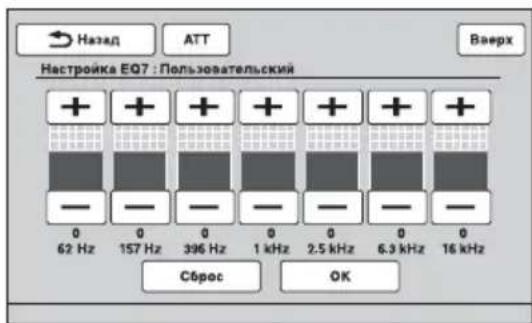
text_image
Назад ATT Вверх Настройка EQ7 : Пользовательский + + + + + + + + - - - - - - - - - - - - - - - - - - 62 Hz 157 Hz 396 Hz 1 kHz 2.5 kHz 6.3 kHz 16 kHz Сброс OK4 С помощью кнопок +/- отрегулируйте уровни для каждой частоты.
Предусмотрена пошаговая регулировка уровня в диапазоне от -8 до +8.
Для восстановления заводской настройки кривой эквалайзера нажмите "Сброс".
5 Нажмите "ОК".
Настройка завершена.
Для возврата к предыдущему экрану нажмите кнопку "Назад".
Совет
Можно также настроить другие типы эквалайзера.
Подстройка характеристик звука
По своему предпочтению можно отрегулировать звуковой баланс между правым и левым громкоговорителями ("Баланс"), а также передним и задним громкоговорителями ("Фейдер"). Кроме того, можно отрегулировать уровень громкости сабвуфера в случае его подключения.
1 Во время приема/воспроизведения нажмите "Спис.источ.", затем нажмите 📁.
2 Нажмите "Звук".
Отображается меню настройки звука.
3 Нажмите "Баланс/Фейдер".
Отображается экран настройки.
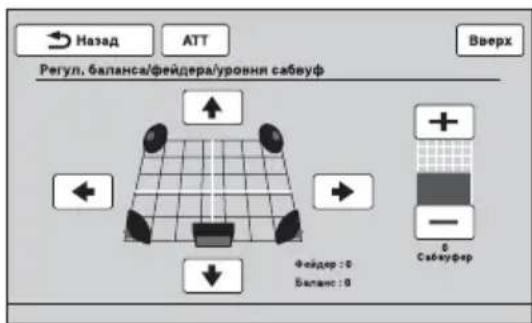
text_image
Назад ATT Вверх Регул. баланса/фейдера/уровня сабвуф Фейдер : 0 Баланс : 0 СабвуферПримечание
Сабвуфер появляется, только если для параметра "Тыл/Саб выход" установлено значение "Саб" (стр. 61).
4 С помощью кнопок ←/↑/↓/→ отрегулируйте баланс/фейдер.
Предусмотрена пошаговая регулировка уровня в диапазоне от -15 до +15 (Баланс)/от -15 до +15 (Фейдер).
5 Нажимайте кнопки +/- для регулировки уровня громкости сабвуфера.
Эту настройку можно выполнить, только если подключен сабвуфер и для параметра “Тыл/Саб выход” установлено значение “Саб” (стр. 61). Предусмотрена пошаговая регулировка уровня в диапазоне от –6 до +6.
Для возврата к предыдущему экрану нажмите кнопку "Назад".
Оптимизация звучания для положения прослушивания — интеллектуальное согласование времени
Устройство обеспечивает изменение локализации звука путем задержки вывода звука из каждого громкоговорителя, благодаря чему воссоздается естественное звуковое поле и независимо от того, на каком месте в автомобиле сидит человек, у него создается ощущение нахождения в центре данного звукового поля.
Параметры для каждой установки "Позиц.прослуш." приведены ниже.
"Передний L" (①): впереди слева
"Передний R" (②): впереди справа
"Передний" (③):
впереди по центру
“Все” (④): по центру автомобиля
"Пользоват.": точно настроенное положение (стр. 51)
При следующих условиях также можно задать приблизительное положение сабвуфера относительно положения прослушивания:
– сабвуфер подключен, и для параметра "Тыл/Саб выход" установлено значение "Саб" (стр. 61).
– для положения прослушивания задано значение “Передний L”, “Передний R”, “Передний” или “Все”.
1 Во время приема/воспроизведения нажмите "Спис.источ.", затем нажмите 📄.
2 Нажмите "Звук".
Отображается меню настройки звука.
3 Нажмите "Позиц.прослуш.".
Отображается экран настройки.
4 Установите положение прослушивания.
Нажмите “Передний L”, “Передний R”, “Передний”, “Все” или “Пользоват.”
5 Установите положение сабвуфера.
Если при выполнении приведенного выше шага 4 для параметра “Тыл/Саб выход” установлено значение “Саб” (стр. 61) и выбрано “Передний L”,
“Передний R”, “Передний” или “Все”, можно задать положение сабвуфера. Выберите “Близко”, “Обычный” или “Далеко”.
Настройка завершена.
Для отмены интеллектуального согласования времени нажмите “ВЫКЛ”. Для возврата к предыдущему экрану нажмите кнопку “Назад”.
Настройка положения прослушивания
— настройка интеллектуального согласования времени
Можно выполнить точную настройку положения прослушивания для каждого громкоговорителя так, чтобы задержанный звуковой сигнал своевременно достигал ушей слушателя.
Прежде всего измерьте расстояние от каждого громкоговорителя до точки прослушивания.
1 Во время приема/воспроизведения нажмите "Спис.источ.", затем нажмите 📄.
2 Нажмите "Звук", затем "Позиц.прослуш.".
продолжение на следующей странице →
3 Нажмите "Пользоват.", затем "инд.настр.".
Отображается экран настройки.
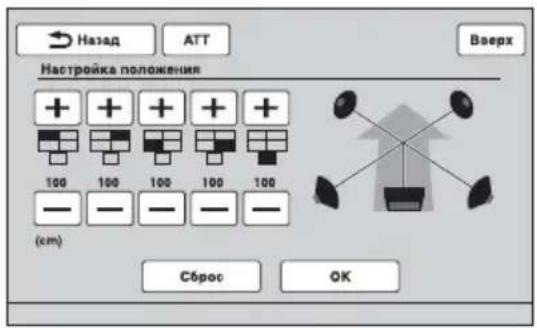
text_image
Назад ATT Вверх Настройка положения + + + + + 100 100 100 100 100 - - - - - (cm) Сброс OKПримечание
Сабвуфер появляется и кнопки пользовательской настройки сабвуфера доступны, только если для параметра "Тыл/Саб выход" установлено значение "Саб" (стр. 61).
4 Нажимая кнопки +/- для каждого громкоговорителя, задайте расстояние между положением прослушивания и громкоговорителями.
Расстояние настраивается с шагом 2 см в диапазоне от 0 до 400 см.
Для восстановления настройки по умолчанию нажмите "Сброс".
5 Нажмите "ОК".
Настройка завершена.
Для возврата к предыдущему экрану нажмите кнопку "Назад".
Примечание
Эта настройка применяется только после нажатия кнопки "ОК".
Конфигурация громкоговорителя и настройка громкости
Создание виртуального центрального громкоговорителя — CSO
Для достижения эффекта объемного звука рекомендуется использовать 5 громкоговорителей (передний левый/правый, задний левый/правый, центральный) и 1 сабвуфер. Функция CSO (органайзер центрального громкоговорителя) позволяет создать виртуальный центральный громкоговоритель, даже когда задний центральный громкоговоритель не подключен.
1 Во время воспроизведения диска/USB нажмите "Спис.источ.", затем нажмите 📁.
2 Нажмите "Звук".
Отображается меню настройки звука.
3 Нажмите "CSO".
Отобразятся параметры.
Настройка завершена.
Для возврата к предыдущему экрану нажмите кнопку "Назад".
Примечание
Функция "CSO" фактически действует только в случае установки для параметра "Многоканал. Выход" значения "Мульти" (стр. 63), поскольку она эффективна только при воспроизведении многоканальных источников.
Использование задних громкоговорителей в качестве сабвуферов — усилитель задних басов
Усилитель задних басов усиливает низкочастотный звуковой сигнал путем применения настройки фильтра низких частот (стр. 61) к задним громкоговорителям. Эта функция позволяет задним громкоговорителям работать как пара сабвуферов, даже если сабвуфер не подключен.
1 Во время приема/воспроизведения нажмите "Спис.источ.", затем нажмите 📄.
2 Нажмите "Звук".
Отображается меню настройки звука.
3 С помощью кнопок ▲/▼ выполните прокрутку, затем нажмите "RBE". Отобразятся параметры.
Настройка завершена.
Для возврата к предыдущему экрану нажмите кнопку "Назад".
Регулировка громкости громкоговорителей
Можно отрегулировать уровень громкости каждого из подключенных громкоговорителей.
Настраиваемые громкоговорители:
“Передний L” (передний левый), “Простр. L.” (задний левый), “Простр. R” (задний правый) и “Сабвуфер*”.
* Настройку можно выполнить, только если подключен сабвуфер и для параметра "Тыл/Саб выход" установлено значение "Саб" (стр. 61).
1 Когда источник не выбран, нажмите "Спис.источ.", затем нажмите
2 Нажмите "Звук".
Отображается меню настройки звука.
3 С помощью кнопок ▲/▼ выполните прокрутку, затем нажмите "Уровень 4.1-кан.сист.громкоговорит.".
Отображается экран настройки.
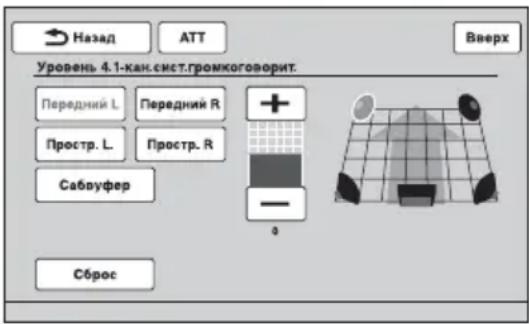
text_image
Назад ATT Вверх Уровень 4.1-кан-сист.громкоговорит: Передний L Передний R Простр. L Простр. R Сабвуфер СбросПримечание
Сабвуфер появляется и кнопка сабвуфера доступна, только если для параметра "Тыл/Саб выход" установлено значение "Саб" (стр. 61).
4 Нажмите громкоговоритель, затем с помощью кнопок +/- отрегулируйте уровень.
Повторно выполняйте этот шаг для регулировки громкости каждого громкоговорителя.
Для восстановления настройки по умолчанию нажмите "Сброс".
Для возврата к предыдущему экрану нажмите кнопку "Назад".
Регулировка монитора
Калибровка сенсорного экрана
Следует выполнить калибровку сенсорного экрана, если позиция нажатия не соответствует правильному элементу.
1 Нажмите "Спис.источ.", затем нажмите 📁.
2 Нажмите "Общее".
Отображается меню общих настроек.
3 С помощью кнопок ▲/▼ выполните прокрутку, затем нажмите "Калибровка сенсорной панели".
Отображается экран настройки.
4 Последовательно нажимайте
целевые элементы.
Калибровка завершена.
Для отмены калибровки нажмите "Отменить".
Настройка фонового экрана
В соответствии со своими предпочтениями можно выбрать тему экрана, визуализатор и яркость изображения для фонового экрана.
1 Нажмите "Спис.источ.", затем нажмите 📁.
2 Нажмите "Экран".
Отображается меню настройки экрана.
3 Нажмите "Выбор экрана".
Отобразятся параметры.
4 Выберите тему экрана.
Нажмите “Тема экрана”, затем выберите нужный тип.
5 Выберите визуализатор.
Нажмите “Визуализатор”, затем выберите нужный тип.
6 Выберите яркость изображения.
Нажмите “Реж.дневн./ночн.”, затем выберите один из следующих параметров.
"Автоматически": автоматическое переключение яркости при включении света. (Доступно только при подключении провода управления подсветкой.)
продолжение на следующей странице
"Всегда день": фиксация яркости, подходящей для использования в дневное время.
"Всегда ночь": фиксация яркости, подходящей для использования в ночное время.
Для возврата к предыдущему экрану нажмите кнопку "Назад".
Регулировка изображения — Picture EQ
Можно выбрать изображение, соответствующее интерьеру автомобиля. Параметры приведены ниже.
"Динамическое": отчетливое изображение с яркими, светлыми цветами.
"Стандартное": стандартное изображение.
"Кинотеатр": увеличение яркости экрана; подходит для фильмов с недостаточным освещением.
"Сепия": применение коричневого тона к изображению.
“Собств.настр.1”, “Собств.настр.2”: настраиваемые пользователем параметры (стр. 54).
1 Во время воспроизведения видео/изображения нажмите "Спис.источ.", затем нажмите
2 Нажмите "Экран". Отображается меню настройки экрана.
3 Нажмите "Picture EQ". Отобразятся параметры
4 Нажмите нужный параметр.
Для возврата к предыдущему экрану нажмите кнопку "Назад".
Примечание Эта настройка доступна только после включения стояночного тормоза.
Настройка изображения
Параметры “Собств.настр.1” и “Собств.настр.2” функции Picture EQ позволяют выполнить настройку изображения путем регулировки цветового тона.
1 Во время воспроизведения видео/изображения нажмите "Спис.источ.", затем нажмите
3 Нажмите "Собств.настр.1" или "Собств.настр.2", затем "Пользователь. настройка". Отображается экран настройки.
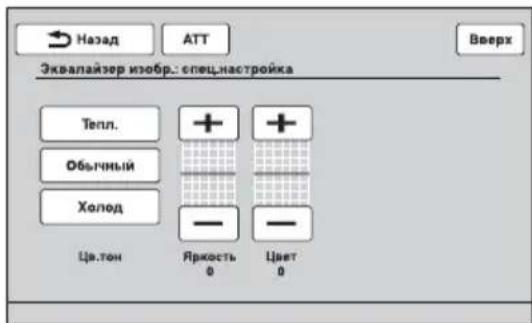
text_image
Назад ATT Вверх Эквалайзер изобр.: спец.настройка Тепл. Обычный Холод Цв.тон Яркость 0 Цвет 04 Нажмите "Тепл.", "Обычный" или "Холод", чтобы выбрать "Цв.тон".
5 С помощью кнопок +/- отрегулируйте уровни для параметров "Яркость" и "Цвет".
Для возврата к предыдущему экрану нажмите кнопку "Назад".
Примечание
Невозможно настроить изображение для камеры заднего вида.
Выбор форматного соотношения
Можно изменить форматное соотношение экрана.
Параметры приведены ниже.
"Обычный": изображение с форматным соотношением 4:3 (обычное изображение).
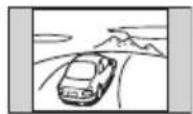
"Широкоэкр.": для заполнения экрана изображение с форматным соотношением 4:3 расширяется до левого и правого края экрана, срезаются верхняя и нижняя части изображения, выступающие за экран.
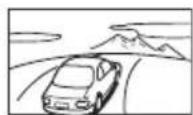
"Полноэкранный": изображение с форматным соотношением 16:9.
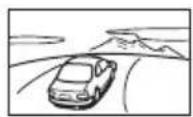
"Масштабир.": изображение с форматным соотношением 4:3 расширяется до левого и правого края экрана.
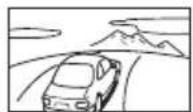
1 Во время воспроизведения видео/изображения нажмите "Спис.источ.", затем нажмите
2 Нажмите "Экран".
Отображается меню настройки экрана.
3 Нажмите "Форматное соотнош.".
Отобразятся параметры.
4 Нажмите нужный параметр.
Для возврата к предыдущему экрану нажмите кнопку "Назад".
Примечания
- Эта настройка доступна только после включения стояночного тормоза.
- Невозможно изменить форматное соотношение экрана для камеры заднего вида.
Настройки
Меню настройки включает следующие категории.
• "Общее": общие настройки (стр. 56)
• "Звук": настройки звука (стр. 59)
• "Экран": настройки экрана (стр. 62)
- "Визуальн.": настройки DVD и прочие настройки воспроизведения (стр. 63)
Основные операции настройки
Можно выполнить настройку элементов меню, выполнив следующие действия.
К примеру, для настройки демонстрации выполните следующее:
1 Когда источник не выбран, нажмите "Спис.источ.", затем нажмите
(Только для XAV-E62BT: в главном меню нажмите 📄)
Отображается меню настройки.
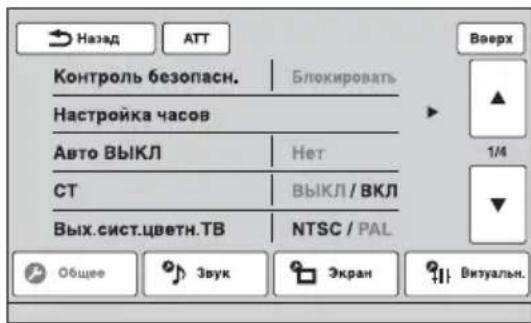
text_image
Назад ATT Контроль безопасн. Блокировать Настройка часов Авто ВЫКЛ Нет СТ ВЫКЛ / ВКЛ Вых.сист.цветн.TB NTSC / PAL Общее Звук Экран Витуальн.2 Нажмите "Экран".
Отображается экран настройки экрана.
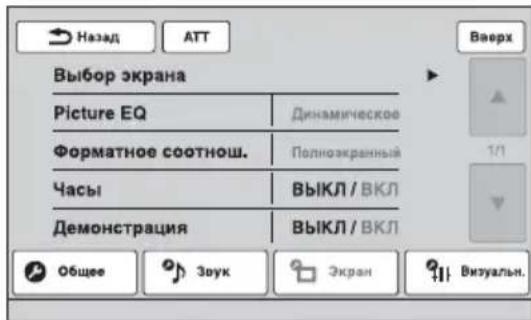
text_image
Назад ATT Выбор экрана Picture EQ Динамическое Форматное соотнош. Полнозкренный Часы ВЫКЛ / ВКЛ Демонстрация ВЫКЛ / ВКЛ Общее Звук Экран Визуальн.3 Нажмите "Демонстрация", чтобы установить значение "ВКЛ" или "ВЫКЛ".
Настройка завершена.
Для прокрутки параметров (только в случае необходимости) нажимайте ▲/▼. Для возврата к предыдущему экрану нажмите кнопку “Назад”.
Общие настройки
Нажмите ➕ → “Общее” → нужный элемент → нужный параметр. Дополнительные сведения об этой процедуре см. “Основные операции настройки” на стр. 55.
Дополнительные сведения см. на указанных ниже страницах. Значком “●” отмечены значения по умолчанию.
| Элемент Параметр Назначение | Состояние устройства | ||
| Контроль безопас.(стр. 66) | – | – Любое | состояние |
| Настройка часов (стр. 66) | – | – Любое | состояние |
| Авто ВЫКЛАВтоматическое выключение через определенное время, если не выбран источник. | Нет (●) | Отключение функции автоматического выключения. | Любое состояние |
| 30 секунд, 30 минут, 60 минут | Выбор необходимого времени. | ||
| СТ (Время на часах)(стр. 17, 18) | ВКЛ | Включение функции СТ. | Любое состояние |
| ВЫКЛ (●) | Отключение функции СТ. | ||
| Вых.сист.цветн.ТВИзменение системы цветности в соответствии с подключенным монитором.(SECAM не поддерживается.) | PAL (●) | Установка PAL. | Источник не выбран |
| NTSC | Установка NTSC. | ||
| ДиммерИзменение яркости дисплея. | Авто (●) | Автоматическое ослабление яркости дисплея при включении света. (Доступно только при подключении провода управления подсветкой.) | Любое состояние |
| ВКЛ | Ослабление яркости дисплея. | ||
| Уровень диммераУстановка уровня яркости при активизированном диммере. | (-5 +5) ●: 0 | Выбор уровня. | Любое состояние |
| Калибровка сенсорной панели (стр. 53) | – | – Любое | состояние |
| Звуковой сигнал | ВКЛ (●) | Включение звука,сопровождающеговыполнение операций. | Любоесостояние |
| ВЫКЛ | Отключение звука,сопровождающеговыполнение операций. | ||
| Языки | English,Español,Rусский (●) | Выбор языкапользовательскогоинтерфейса. | Источник невыбран |
| Подсветка клавиш | ВКЛ (●) | Включение подсветкикнопок. | Любоесостояние |
| ВЫКЛ | Выключение подсветкикнопок. | ||
| ЭнкодерИзменение направлениявращения регуляторов наповоротномдистанционномпереключателе. | По умолч. (●) | Использованиенастройки,установленной назаводе-изготовителе. | Любоесостояние |
| Обр. | Установка на правойстороне колонкирулевого управления. | ||
| Фронт. AUX-вход (стр. 67)Установка обнаружениявходных сигналоваудиоустройства переднимвходом AUX. | Аудио (●) | Включение входа AUX. | Источник невыбран |
| ВЫКЛ | Отключение входаAUX. | ||
| Тыл. AUX-вход (стр. 67)Задание типа устройства,подключенного к заднимразъемам AUX длясоответственногопереключения фоновогоэкрана. | Видео (●) | Отображениизображения сподключенногоустройства. | Источник невыбран |
| Аудио | Отображенифонового экранаданного устройства. | ||
| ВЫКЛ | Отключение входаAUX. | ||
| Нет сигналаАвтоматическая сменаэкрана при обнаруженииотсутствия внешнеговидеосигнала. | Нет сиг. | Отображение экрана суведомлением оботсутствии сигнала. | Источник невыбран |
| Нет из. (●) | Отображение экранавоспроизведения аудиобез уведомления оботсутствии сигнала. | ||
продолжение на следующей странице →
| Элемент Параметр Назначение | Состояние устройства | ||
| Вход камерыАктивизация ввода видеосигнала с подключенной камеры заднего вида. | ВЫКЛ | Отключение ввода. | Любое состояние |
| ВКЛ (●) | Показ изображения с камеры заднего вида, когда загораются фонари заднего хода (или рычаг переключения передач устанавливается в положение R (задний) ход). | ||
| Настройка камеры заднего вида (стр. 69) | – | – Любое | состояние |
Настройки звука
Нажмите 📁 → “Звук” → нужный элемент → нужный параметр. Дополнительные сведения об этой процедуре см. “Основные операции настройки” на стр. 55.
Дополнительные сведения см. на указанных ниже страницах. Значком “●” отмечены значения по умолчанию.
| Элемент Параметр Назначение | Состояние устройства | ||
| EQ7 (стр. 50) | ВЫКЛ (●) | Отмена кривой эквалайзера. | |
| Хплод, Вокал, Эдж, Круиз, Простр., Притяжение, Польз. | Выбор кривой эквалайзера, настройка кривой эквалайзера. | Во время приема/ воспроизведения | |
| Баланс/Фейдер (стр. 50) | Баланс: (-15 ~ +15) Фейдер: (-15 ~ +15) ●: 0 | Регулировка уровня. | |
| Сабвуфер: (-6 ~ +6) ●: 0 | Регулировка уровня громкости сабвуфера. (Доступна, только если для параметра “Сабвуфер” установлено значение “ВКЛ”.) | Во время приема/ воспроизведения | |
продолжение на следующей странице →
| Элемент Параметр Назначение | Состояние устройства | ||
| Позиц.прослуш. (стр. 51)Установка положения прослушивания и положения сабвуфера. | ВЫКЛ (●) | Отключение настройки положения прослушивания. | |
| Передний L | Задание положения впереди слева. | ||
| Передний R | Задание положения впереди справа. | ||
| Передний | Задание положения впереди по центру. | ||
| Все | Задание положения по центру автомобиля. | Во время приема/воспроизведения | |
| Пользоват. | Точная настройка положения прослушивания (стр. 51). | ||
| Сабвуфер: Близко,Обычный (●),Далеко | Выбор положения сабвуфера. (Доступно, только если для параметра “Тыл/Саб выход” установлено значение “Саб” (стр. 61), а позиция прослушивания установлена на “Передний L”,“Передний R”,“Передний” или “Все”.) | ||
| CSO (Органайзер центрального громкоговорителя)(стр. 52)Установка режима виртуального центрального громкоговорителя. | ВЫКЛ (●),CSO1, CSO2,CSO3 | Выбор режима. | Во время воспроизведения диска/USB |
| Тыл/Саб выходПереключениеаудиовыхода междузаднимигромкоговорителями исабвуфером. | Тыл | Вывод аудиосигналовна задниегромкоговорители(усилитель). | Источник невыбран |
| Саб (●) | Вывод аудиосигналовна сабвуфер. | ||
| RBE (Усилитель заднихбасов) (стр. 52)Использование заднихгромкоговорителей вкачестве сабвуферов. | ВЫКЛ (●),RBE1, RBE2,RBE3 | Выбор режима. | Во времяприема/воспроизведения |
| Фильтр кроссовераВыбор граничных частотпереднего/заднегогромкоговорителя (HPF) исабвуфера (LPF). | LPF: 50 Hz,60 Hz, 80 Hz,100 Hz (●),120 Hz | Используется длявыбора граничнойчастоты. (Доступна,только если дляпараметра “Сабвуфер”установлено значение“ВКЛ”.) | Во времяприема/воспроизведения |
| HPF:ВЫКЛ (●) | Отмена выборазначений граничныхчастот. | ||
| HPF: 50 Hz,60 Hz, 80 Hz,100 Hz, 120 Hz | Используется длявыбора граничнойчастоты. | ||
| Фаза сабвуф.:Обычный (●),Обратно | Выбор фазысабвуфера. (Доступна,только если дляпараметра “Сабвуфер”установлено значение“ВКЛ”.) | ||
| Уровень 4.1-кан.сист.громкоговорит.(стр. 53) | – | – | Источник невыбран |
Настройки экрана
Нажмите 📁 → “Экран” → нужный элемент → нужный параметр. Дополнительные сведения об этой процедуре см. “Основные операции настройки” на стр. 55.
Дополнительные сведения см. на указанных ниже страницах. Значком “●” отмечены значения по умолчанию.
| Элемент Параметр Назначение | Состояние устройства | ||
| Выбор экрана (стр. 53) | – | – Любое | состояние |
| Picture EQ* (стр. 54) | Динамическое(●),Стандартное,Кинотеатр,Сепия | Выбор качестваизображения. | Во времявоспроизведениявидео/изображения |
| Собств.настр.1,Собств.настр.2 | Настройка качестваизображения. | ||
| Форматное соотнош.*(стр. 55) | Полнозкранный(●),Обычный,Широкоэкр.,Масштабир. | Выбор форматногосоотношения экрана. | Во времявоспроизведениявидео/изображения |
| ЧасыОтображение/скрытиечасов в правом нижнемуглу экрана. | ВКЛ (●) | Отображение часов. | Любоесостояние |
| ВЫКЛ | Скрытие часов. | ||
| Демонстрация | ВКЛ (●) | Включение режимадемонстрации. | Источник невыбран |
| ВЫКЛ | Отключение режимадемонстрации. | ||
* Эта настройка доступна только после включения стояночного тормоза.
Настройки DVD и прочие настройки воспроизведения
Нажмите 📁 → “Визуальн.” → нужный элемент → нужный параметр. Дополнительные сведения об этой процедуре см. “Основные операции настройки” на стр. 55.
Дополнительные сведения см. на указанных ниже страницах. Значком “●” отмечены значения по умолчанию.
| Элемент Параметр Назначение | Состояние устройства | ||
| Язык меню DVD | – | Изменение языка меню на диске. | Источник не выбран |
| Язык аудио DVD | – | Изменение языка звуковой дорожки. | Источник не выбран |
| Язык субтитров DVD | – | Изменение языков субтитров, записанных на диске. | Источник не выбран |
| Упр.дин.диап.аудиоПовышение отчетливости звучания при низком уровне громкости. Только для дисков DVD*, согласуемых с Audio DRC (управлением динамическим диапазоном).* За исключением дисков DVD-R/DVD-R DL/DVD-RW в режиме VR. | Стандарт. (●) | Выбор стандартных настроек. | Источник не выбран |
| шир. | Создание эффекта присутствия на концерте. | ||
| Многоканал. ВыходПереключение способа вывода сигналов многоканальных источников. | Мульти (●) | Вывод 4.1-канальных сигналов. | Источник не выбран |
| Стерео | Декодирование до 2 каналов. | ||
| Родител.контр.DVD(стр. 23) | – | Блокировка/ разблокировка диска. | Источник не выбран |
| Родител.рейтин.DVD(стр. 24) | – | Задание уровня ограничения согласно выбранной зоне. | Источник не выбран |
| Родител.зона DVD(стр. 24) | – | Задание ограничения, стандартного для зоны. | Источник не выбран |
| Воспр.спис.вос.DVD(только для дисков DVD-R/DVD-R DL/DVD-RW в режиме VR) | Исх. (●) | Воспроизведение записанных глав по порядку. | Источник не выбран |
| спис.вос. | Воспроизведение отредактированного списка воспроизведения. | ||
| Прямой поиск DVD(стр. 26)Задание элемента поиска с целью прямого поиска для воспроизведения DVD. | Раздел (●) | Поиск раздела. | Любое состояние |
| глава | Поиск главы. | ||
| Тип монитораВыбор форматного соотношения, соответствующего подключенному монитору.(Форматное соотношение экрана данного устройства также изменяется.)В зависимости от диска может автоматически выбираться параметр “Широкоэкр.4:3” вместо параметра“Шир.обрез.4:3”, и наоборот. | 16:9 (●) | Отображение широкоэкранного изображения.Этот режим подходит при подключении широкоэкранного монитора или монитора с функцией широкоформатного режима. | Источник не выбран |
Широкоэкр.4:3 | Отображение широкоэкранного изображения с полосами в верхней и нижней части экрана.Этот режим подходит при подключении монитора с форматным соотношением 4:3. | ||
Шир.обрез.4:3 | Отображение широкоэкранного изображения во весь экран и автоматическое отсечение областей, не умещающихся на экране. | ||
| Время ZAPPIN (стр. 35) | 6 секунд, 15 секунд (●), 30 секунд | Выбор времени воспроизведения для функции ZAPPIN. | Во время воспроизведения аудио |
| Звук ZAPPIN (стр. 35) | ВКЛ (●) | Вывод звукового сигнала между фрагментами дорожки. | Во время воспроизведения аудио |
| ВЫКЛ | Отключение звукового сигнала. | ||
| Возобн.неск.дисков | ВКЛ (●) | Сохранение в памяти настроек возобновления максимально для 5 видеодисков*. * Только DVD VIDEO/VCD/Xvid/MPEG-4. | Источник не выбран |
| ВЫКЛ | Отмена сохранения в памяти настроек возобновления воспроизведения. Возобновление воспроизведения доступно только для текущего диска в устройстве. | ||
| Возобновление USB | ВКЛ (●) | Сохранение настройки возобновления для файлов Xvid/MPEG-4 в устройстве USB. | Источник не выбран |
| ВЫКЛ | Отмена сохранения в памяти настроек возобновления воспроизведения. | ||
| Слайд-шоу JPEG | 5 секунд (●), 20 секунд, 60 секунд, Фиксированный | Выбор интервала для демонстрации слайдов. | Источник не выбран |
| Упр.воспр.Video CD (стр. 22) | ВКЛ (●) | Воспроизведение VCD с функциями PBC. | Источник не выбран |
| ВЫКЛ | Воспроизведение VCD без функций PBC. | ||
Примечание
Если применяется родительский контроль доступа, функция возобновления воспроизведения работать не будет. В этом случае воспроизведение начнется с начала диска после того, как он будет вставлен.
Задание защитного кода
Это устройство имеет защитную функцию для предотвращения кражи. Введите 4-значное число в качестве защитного кода. После активизации защитной функции требуется ввести защитный код для включения этого устройства после переустановки устройства на другой автомобиль или зарядки аккумулятора.
Активизация защитной функции
1 Нажмите "Спис.источ.", затем нажмите 📁.
Отображается меню общих настроек.
Если нет, нажмите “Общее”.
2 Нажмите "Контроль безопасн.".
Отображается экран установки защитного кода.
3 с помощью номерных кнопок введите защитный код, затем нажмите "ОК".
4 Для подтверждения с помощью номерных кнопок повторно введите защитный код, затем нажмите "ОК".
Настройка завершена.
Для удаления введенного числа нажмите кнопку "Очистить".
Для возврата к предыдущему экрану нажмите кнопку "Назад".
Когда устройство включается после переустановки на другой автомобиль или зарядки аккумулятора, появляется запрос на ввод 4-значного кода. С помощью номерных кнопок введите защитный код.
Отключение защитной функции
1 Выполните приведенные выше шаги 1 - 2.
Отображается экран разблокировки защиты.
2 С помощью номерных кнопок введите защитный код.
Появляется сообщение
“Разблокировать”, и защитная функция отключается.
Установка часов
Часы данного устройства имеют 24-часовую индикацию.
1 Нажмите "Спис.источ.", затем нажмите 📄.
Отображается меню общих настроек.
Если нет, нажмите “Общее”.
2 Нажмите "Настройка часов". Отображается экран настройки.
3 Задайте часы и минуты. Например, для установки времени 8:30 нажмите “0830”.
4 Нажмите "ОК". Настройка завершена.
Для удаления введенного числа нажмите кнопку "Очистить".
Для возврата к предыдущему экрану нажмите кнопку "Назад".
Использование дополнительного оборудования
Дополнительное аудио-/видеооборудование
Можно подключить до 2 дополнительных устройств, таких как портативный мультимедийный проигрыватель, игровая приставка и т.п., к переднему разъему AUX и задним разъемам AUX устройства. (Передний разъем AUX предназначен только для аудиоустройств.)
Выбор дополнительного устройства
1 Нажмите "Спис.источ.", затем нажмите "AUX". Появляется экран воспроизведения AUX.
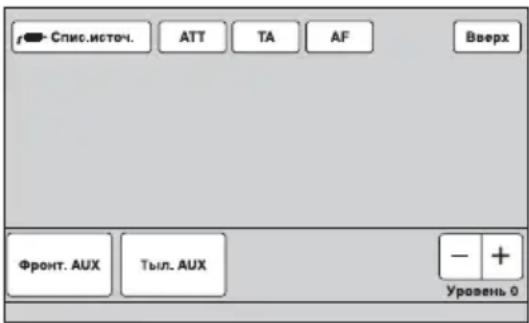
text_image
f- Спис.источ. ATT TA AF Вверх Фронт. AUX Тыл. AUX — + Уровень 02 Нажмите "Фронт. AUX" или "Тыл. AUX" для выбора устройства.
Включается на самом переносном устройстве.
Регулировка уровня громкости
Перед воспроизведением настройте уровень громкости каждого подключенного устройства. Уровень громкости является общим для “Фронт. AUX” и “Тыл. AUX”.
1 Уменьшите громкость на устройстве.
2 Нажмите "Спис.источ.", затем нажмите "AUX".
Появляется экран воспроизведения AUX.
3 Начните воспроизведение на портативном устройстве при умеренной громкости.
4 Установите обычный уровень громкости для прослушивания на устройстве.
5 Повторно нажимая кнопки -/+ в поле "Уровень", отрегулируйте уровень.
Предусмотрена пошаговая регулировка уровня в диапазоне от -8 до +18.
Выбор типа устройства
Выберите тип (видео или аудио) для каждого подключенного устройства, при этом соответственно переключается фоновый экран.
1 Когда источник не выбран, нажмите "Спис.источ.", затем нажмите
Отображается меню общих настроек.
Если нет, нажмите "Общее".
2 Нажмите ▲/▼ для прокрутки, затем нажмите "Фронт. AUX-вход" или "Тыл. AUX-вход".
3 Нажмите "Аудио" или "Видео".
Параметр "Аудио" доступен для
"Фронт. AUX-вход" или "Тыл. AUX-
вход", однако параметр "Видео"
доступен только для "Тыл. AUX-вход".
Настройка завершена.
Для отмены входного сигнала из дополнительного оборудования нажмите "ВЫКЛ".
Для возврата к предыдущему экрану нажмите кнопку "Назад".
Пульт дистанционного управления RM-X170
Приобретаемый дополнительно пульт дистанционного управления применяется для управления функциями воспроизведения аудио. Для работы с меню используйте сенсорный экран. Перед первым использованием пульта дистанционного управления удалите изоляционную пленку.
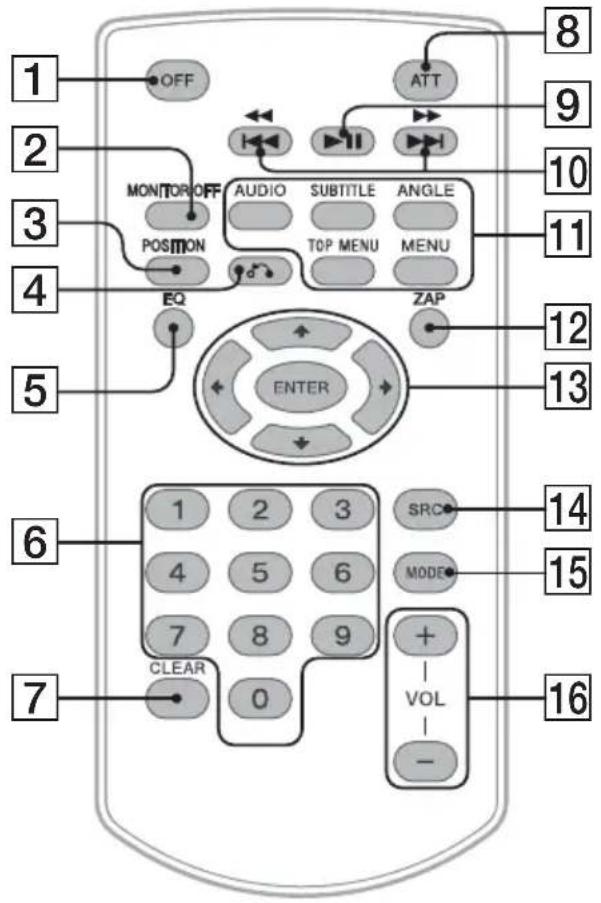
text_image
1 OFF 2 MONITOR OFF 3 POSITION 4 EQ 5 AUDIO SUBTITLE ANGLE TOP MENU MENU 6 ENTER 7 CLEAR 0 8 ATT 9 10 11 12 13 14 15 16 SRC MODE + VOL -1 Кнопка OFF
Нажмите для отключения от источника/остановки источника. Нажмите и удерживайте для выключения.
2 Кнопка MONITOR OFF
Нажмите для выключения монитора и подсветки кнопок. Нажмите еще раз, чтобы снова включить.
3 Кнопка POSITION
Нажмите для переключения положения прослушивания ("Передний L"/"Передний R"/ "Передний"/"Все"/"Пользоват."/ "ВЫКЛ").
4 Кнопка 📍 (возврат)
Нажмите для возврата к предыдущему экрану дисплея; возврат к меню на диске VCD*.
5 Кнопка EQ (эквалайзер)
Нажмите для выбора кривой эквалайзера из 7 музыкальных типов ("Xplod"/"Вокал"/"Эдж"/"Круиз"/"Простр."/"Притяжение"/"Польз."/"ВЫКЛ").
6Номерные кнопки стр. 26
Радиоприемник:
Нажмите для приема хранящихся в памяти радиостанций.
Нажмите и удерживайте для сохранения радиостанций.
Диск/USB:
Нажмите для поиска главы/раздела/дорожки.
7 Кнопка CLEAR
Нажмите для удаления введенного числа.
8 Кнопка АТТ (приглушение)
Нажмите для приглушения звука. Чтобы отменить приглушение звука, нажмите кнопку еще раз.
9 Кнопка ▶II (воспроизведение/пауза)
10 Кнопки ◀◀◀◀/▶▶▶▶
Радиоприемник:
Нажмите для автоматической настройки на станции. Нажмите и удерживайте нажатой для поиска станции вручную.
Диск ^*2 /USB:
Нажмите для пропуска раздела/ дорожки/сцены/файла. Нажмите и кратковременно удерживайте для перемещения видео вперед/назад. Нажмите и удерживайте нажатой для перемещения дорожки вперед/назад.
Аудиоустройство Bluetooth ^34 :
Нажмите для пропуска дорожки.
Нажмите и удерживайте нажатой для перемещения дорожки назад/вперед.
11 Кнопки настройки
воспроизведения диска DVD
AUDIO :
Нажмите для изменения языка/ формата звука.
(Смена аудиоканала для форматов VCD/CD/MP3/WMA/AAC/MPEG-4.)
SUBTITLE :
Нажмите для изменения языка субтитров.
ANGLE :
Нажмите для изменения ракурса для просмотра.
TOP MENU :
Нажмите для открытия главного меню на диске DVD.
MENU :
Нажмите для открытия меню на диске.
12 Кнопка ZAP
Нажмите для перехода в режим ZAPPIN™.
13 Кнопки ←/↑/↓/→ (курсор)/ENTER
стр. 19
Нажмите для управления меню на диске DVD.
14 Кнопка SRC (источник)
Нажмите для включения/смены источника: “Тюнер” (радиоприемник),
(дополнительное устройство), “ВТ аудио” (аудиоустройство Bluetooth) *5.
15 Кнопка MODE
Нажмите для выбора радиодиапазона (FM/MW/LW)/выбора
дополнительного устройства (Фронт. AUX/Тыл. AUX)* 6.
16 Кнопки VOL (громкость) +/-
*1 При воспроизведении с включенными функциями РВС.
*2 Набор операций зависит от типа диска (стр. 20).
*3 Набор операций зависит от подключенного устройства Bluetooth.
*4 Применимо только к XAV-E62BT.
*5 "ВТ аудио" (аудиоустройство Bluetooth) доступно только для XAV-E62BT.
*6 Когда применяются два дополнительных устройства.
Примечание
Если устройство выключено и дисплей погас, то управление с пульта дистанционного управления невозможно. Для включения основного устройства и управления с пульта дистанционного управления нажмите на основном устройстве кнопку SOURCE/OFF или вставьте диск.
Камера заднего вида
Подключив камеру заднего вида к разъему CAMERA IN, на это устройство можно вывести изображение с камеры заднего вида.
Изображение с камеры заднего вида появляется, когда загораются фонари заднего хода (или рычаг переключения передач устанавливается в положение R (задний ход)).
Примечания
- При езде задним ходом для безопасности внимательно следите за окружающей обстановкой. Не следует полностью полагаться на камеру заднего вида.
- Изображение с камеры заднего вида не появляется на мониторе заднего вида.
Совет
Даже при подключенной камере заднего вида можно настроить это устройство так, чтобы изображение с камеры заднего вида не появлялось, отключив входной сигнал камеры (стр. 58).
Настройки камеры заднего вида
Для выполнения настроек можно отобразить настраиваемые параметры на изображении с камеры заднего вида.
Такая настройка доступна только при следующих условиях:
– для параметра “Вход камеры” установлено значение “ВКЛ” (стр. 58).
– применяется стояночный тормоз.
1 Нажмите "Спис.источ.", затем нажмите 📁.
Отображается меню общих настроек. Если нет, нажмите “Общее”.
продолжение на следующей странице →
2 С помощью кнопок ▲/▼ выполните прокрутку, затем нажмите "Настройка камеры заднего вида".
Отображаются настраиваемые параметры.
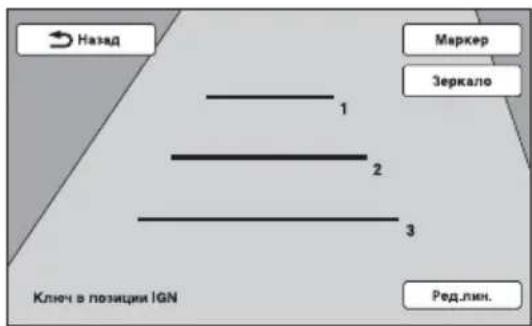
flowchart
graph TD
    A["Назад"] --> B["1"]
    B --> C["2"]
    C --> D["3"]
    D --> E["Маркер"]
    D --> F["Зеркало"]
    D --> G["Ред.лин"]
Отображение маркерных линий
Нажмите "Маркер".
Снова нажмите "Маркер", чтобы скрыть маркерные линии.
Переворот изображения
Нажмите "Зеркало".
Появляется зеркальное перевернутое изображение.
Редактирование линий
1 Нажмите "Ред.лин.".
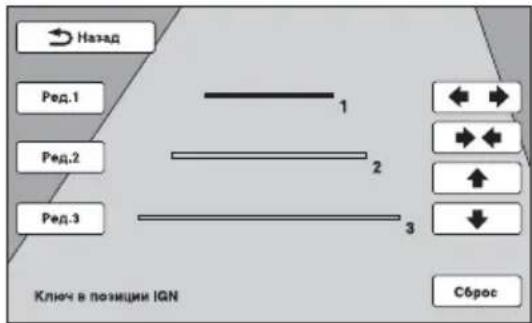
flowchart
graph TD
    A["Назад"] --> B["1"]
    C["Ред.1"] --> D["2"]
    E["Ред.2"] --> F["3"]
    G["Ред.3"] --> H["3"]
    I["←"] --> J["→"]
    K["→"] --> L["←"]
    M["↑"] --> N["↓"]
    O["Сброс"]
2 Выберите линию для редактирования. Нажмите кнопку "Ред.1", "Ред.2" или "Ред.3", соответствующую редактируемой линии.
3 Отредактируйте линию.
Для увеличения длины нажимайте кнопки ←→.
Для уменьшения длины нажимайте кнопки →←.
Для настройки положения нажимайте ↑ или ↓.
Для восстановления настройки по умолчанию нажмите "Сброс".
Для возврата к предыдущему экрану нажмите кнопку "Назад".
Дополнительная информация
Меры предосторожности
- Если автомобиль был припаркован в солнечном месте, не включайте устройство до тех пор, пока оно не охладится.
- При работе устройства автоматически выдвигается антенна с электрическим приводом.
Конденсация влаги
При конденсации влаги внутри основного устройства извлеките диск и подождите приблизительно час, пока не испарится влага. В противном случае устройство будет работать со сбоями.
Для поддержания высокого качества звука
Не проливайте жидкость на основное устройство или диски.
Примечания относительно панели ЖКД
- Не допускайте попадания влаги и жидкостей на панель ЖКД. Это может привести к неполадкам.
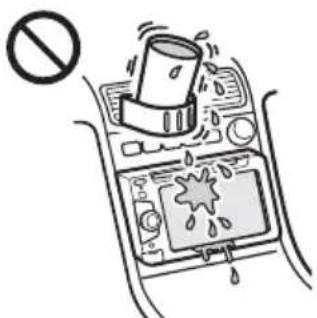
- Не применяйте силу при нажатии на панель ЖКД, это может привести к искривлению изображения или неполадкам (т.е. изображение может стать нечетким или произойдет повреждение панели ЖКД).
- Не нажимайте панель ЖКД ничем, кроме пальцев. Несоблюдение этого может вызвать повреждение или поломку панели ЖКД.
- Для чистки панели ЖКД используйте мягкую сухую ткань. Не пользуйтесь растворителями, такими как бензин, разбавитель, а также имеющимися в продаже чистящими средствами и антистатическими аэрозолями.
-
Не используйте устройство при температуре, выходящей за пределы диапазона 5 – 45 °C.
-
Изображение может быть нечетким, если автомобиль припаркован в холодном или жарком месте. Однако при этом монитор не повреждается, и изображение становится четким после нормализации температуры в автомобиле.
- На мониторе могут появиться отдельные синие, красные и зеленые точки. Они называются “яркими пятнами” и могут появиться на любом ЖКД. Пансель ЖКД произведена с высокой степенью точности и более 99,99% ее сегментов являются функционирующими. Однако, возможно, что некоторые сегменты (обычно не более 0,01%) могут подсвечиваться неправильно. Это не помешает просмотру.
Примечания относительно дисков
- Не подвергайте диски воздействию прямых солнечных лучей или источников тепла, таких как воздуховоды с горячим воздухом, а также не оставляйте диски в припаркованной в солнечном месте машине.
• Перед воспроизведением протрите диски чистой тканью по направлению от центра к краям. Не пользуйтесь растворителями, такими как бензин, разбавитель, а также имеющимися в продаже чистящими средствами.
- Это устройство предназначено для воспроизведения дисков, отвечающих требованиям стандарта Compact Disc (CD). Диски DualDisc и некоторые другие музыкальные диски, закодированные с использованием технологии защиты авторских прав, не соответствуют стандарту Compact Disc (CD) и поэтому, возможно, на данном устройстве воспроизводиться не будут.
• Диски, которые это устройство НЕ МОЖЕТ воспроизводить
– Диски с ярлыками, наклейками, прикрепленной клейкой лентой или бумагой. Применение таких дисков может вызвать сбои в работе устройства или повреждение диска.
– Диски нестандартной формы (например, в форме сердца, квадрата, звезды). В противном случае это может привести к повреждению устройства.
– Диски диаметром 8 см.
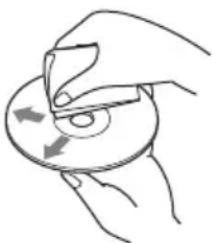
Примечание относительно операций воспроизведения дисков DVD и VCD
Некоторые операции воспроизведения дисков DVD и VCD могут быть преднамеренно зафиксированы фирмами-изготовителями программного обеспечения. Поскольку данное устройство воспроизводит диски DVD и VCD в соответствии с содержимым программного обеспечения фирм-изготовителей, некоторые функции воспроизведения могут быть недоступными. См. также инструкции, прилагаемые к дискам DVD или VCD.
Примечания относительно дисков DATA CD и DATA DVD
- Некоторые диски DATA CD/DATA DVD (в зависимости от аппаратуры, на которой выполнялась запись, или состояния самого диска), возможно, на данном устройстве воспроизвести не удастся.
- Для некоторых дисков необходимо выполнить закрытие сессий (стр. 71).
- Это устройство совместимо со следующими стандартами.
Для дисков DATA CD
– Формат ISO 9660 level 1/level 2, Joliet/Romeo в формате расширения
– Multi Session
Для дисков DATA DVD
- Формат UDF Bridge (объединенный с UDF и ISO 9660)
- Multi Border
• Максимальное количество:
– папок (альбомов): 256 (включая корневую и пустые папки).
– файлов (дорожек/изображений/видеозаписей) и папок, записанных на компакт-диске: 2000 (если названия папок/файлов состоят из большого числа символов, это количество может стать менее 2000).
– отображаемых символов в названии папки/файла: 64 (Joliet/Romeo).
Примечания относительно закрытия сессий дисков
Для воспроизведения на этом устройстве необходимо закрыть сессии следующих дисков.
- DVD-R/DVD-R DL (в режиме видео/режиме VR)
• DVD-RW в режиме видео
• DVD+R/DVD+R DL - CD-R
- CD-RW
Следующие диски можно воспроизводить без закрытия сессий.
- DVD+RW – сессии диска закрыты автоматически.
- DVD-RW в режиме VR – закрытие сессий не требуется.
Дополнительные сведения см. в руководстве, прилагаемом к диску.
Примечания относительно компакт-дисков в формате Multi Session/дисков DVD в формате Multi Border
На данном устройстве можно воспроизводить компакт-диски в формате Multi Session/диски DVD в формате Multi Border при выполнении следующих условий. Следует иметь в виду, что сессии диска должны быть закрыты.
- Если диск в формате CD-DA (цифровая запись на компакт-диске) записывается в первой сессии: устройство распознает диск как диск в формате CD-DA, и воспроизводится только диск в формате CD-DA первой сессии, даже если другой формат (например, MP3) записан в других сессиях.
- Если диск в формате CD-DA записывается не в первой сессии: устройство распознает диск как диск DATA CD или DATA DVD, и все сессии CD-DA пропускаются.
- Если диск записан в формате MP3/WMA/AAC/JPEG/Xvid/MPEG-4: воспроизводятся только сессии, которые содержат выбранный тип файла (аудио/видео/изображение)* (если существуют данные в формате CD-DA или другие данные, они пропускаются).
* Дополнительные сведения о выборе типа файла см. на стр. 35.
Порядок воспроизведения файлов MP3/WMA/AAC/JPEG/Xvid/MPEG-4
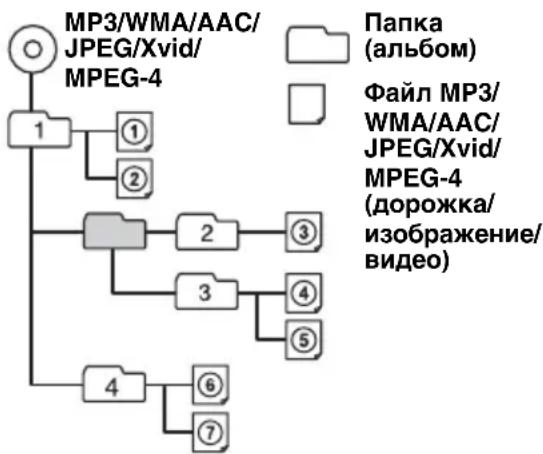
flowchart
graph TD
    A["MP3/WMA/AAC/ JPEG/Xvid/ MPEG-4"] --> B["1"]
    B --> C["①"]
    B --> D["②"]
    B --> E["2"]
    E --> F["③"]
    E --> G["3"]
    G --> H["④"]
    G --> I["⑤"]
    E --> J["4"]
    J --> K["⑥"]
    J --> L["⑦"]
    style A fill:#f9f,stroke:#333
    style B fill:#ccf,stroke:#333
    style C fill:#cfc,stroke:#333
    style D fill:#fcc,stroke:#333
    style E fill:#cff,stroke:#333
    style F fill:#ffc,stroke:#333
    style G fill:#cfc,stroke:#333
    style H fill:#fcc,stroke:#333
    style I fill:#cfc,stroke:#333
    style J fill:#fcc,stroke:#333
    style K fill:#cfc,stroke:#333
    style L fill:#fcc,stroke:#333
О файлах MP3
- MP3 является сокращением от MPEG-1 Audio Layer-3 и представляет собой стандарт формата сжатия музыкальных файлов. Этот формат обеспечивает сжатие данных аудио компакт-дисков приблизительно до 1/10 исходного размера.
- Тег ID3 версий 1.0, 1.1, 2.2, 2.3 и 2.4 примсним только к MP3. В теге ID3: 15/30 символов (1.0 и 1.1) или 63/126 символов (2.2, 2.3 и 2.4).
- При присвоении имени файлу МР3 не забудьте добавить к нему расширение “.mp3”.
- При воспроизведении или перемещении вперед/назад файла MP3 с переменной скоростью передачи в битах (VBR) время с начала воспроизведения может отображаться неточно.
Примечание относительно формата MP3
При воспроизведении файла MP3 с высокой скоростью передачи в битах, например 192 кбит/с, звучание может быть прерывистым.
О файлах WMA
- WMA является сокращением от Windows Media Audio и представляет собой стандарт формата сжатия музыкальных файлов. Этот формат обеспечивает сжатие данных аудио компакт-дисков приблизительно до 1/22* исходного размера.
• В теге WMA 63 символа. - При присвоении имени файлу WMA не забудьте добавить к нему расширение “.wma”.
- При воспроизведении или перемещении вперед/назад файла WMA с переменной скоростью передачи в битах (VBR) время с начала воспроизведения может отображаться неточно.
* только для 64 кбит/с
Примечание относительно WMA
Воспроизведение следующих файлов WMA не поддерживается.
- сжатие без потерь
– защищенные авторским правом
О файлах ААС
• В теге ААС 126 символов.
- При присвоении имени файлу ААС не забудьте добавить к нему расширение “.m4a”.
О файлах JPEG
- JPEG является сокращением от Joint Photographic Experts Group и представляет собой стандарт формата сжатия файлов изображений. Этот формат обеспечивает сжатие неподвижных изображений приблизительно от 1/10 до 1/100 от исходного размера.
- При присвоении имени файлу JPEG не забудьте добавить к нему расширение “.jpg”.
Примечание относительно формата JPEG
Воспроизведение файлов JPEG в прогрессивном режиме не поддерживается.
О файлах MPEG-4
Могут воспроизводиться файлы MPEG-4, соответствующие следующим требованиям. Возможность воспроизведения всех файлов MPEG-4, соответствующих этим требованиям, не гарантируется.
- Профиль: MPEG-4 Simple profile
- Скорость передачи в битах: макс. 7 Мбит/с для полноскоростного USB, 10 Мбит/с для DVD, 7 Мбит/с для CD
• Частота кадров: макс. 30 кадр/с - Формат изображения: макс. 720 × 480 пикселов
• Аудио: макс. 320 кбит/с (AAC-LC)
• Расширение файла: .mp4
O iPod
- Можно подключить следующие модели iPod. Перед использованием устройств iPod обновите их программное обеспечение.
Made for
- iPod touch (4-го поколения)
- iPod touch (3-го поколения)
-iPod touch (2-го поколения)
- iPod touch (1-го поколения)
- iPod classic
- iPod с видео*
- iPod nano (6-го поколения)
-iPod nano (5-го поколения)
-iPod nano (4-го поколения)
- iPod nano (3-го поколения)
-iPod nano (2-го поколения)
-iPod nano (1-го поколения)*
- iPhone 4
- iPhone 3GS
- iPhone 3G
- iPhone
* Управления пассажира недоступно для iPod nano (1-го поколения) или для iPod с видео.
- Обозначения “Made for iPod” (Сделано для iPod) и “Made for iPhone” (Сделано для iPhone) означают, что электронный компонент разработан для подключения iPod или iPhone, соответственно, и сертифицирован разработчиком для соответствия эксплуатационным стандартам Apple. Apple не несет ответственности за работу таких устройств или их соответствие требованиям безопасности и регулятивным нормам.
Обратите внимание, что использование этой дополнительной принадлежности с устройством iPod или iPhone может ухудшить качество беспроводной связи.
О функции Bluetooth
Только к модели XAV-E62ВТ применимо следующее.
Что такое технология Bluetooth?
- Беспроводная технология Bluetooth – это технология беспроводной связи с небольшим радиусом действия, обеспечивающая беспроводной обмен данными между цифровыми устройствами, например сотовым телефоном и наушниками. Технология Bluetooth обеспечивает беспроводную связь в радиусе около 10 метров. Установка соединения между двумя устройствами является обычной задачей, но некоторые устройства могут одновременно поддерживать связь с несколькими устройствами.
- Для подключения не требуется использовать кабели, поскольку Bluetooth – беспроводная технология; не требуется также, чтобы устройства были обращены друг к другу соответствующими датчиками, как в случае инфракрасной технологии. Например, такое устройство может использоваться, если оно лежит в сумке или кармане.
- Технология Bluetooth является международным стандартом, поддерживаемым миллионами компаний по всему миру и применяемым различными компаниями-производителями.
О связи Bluetooth
- Технология Bluetooth обеспечивает беспроводную связь в радиусе около 10 метров. Максимальная дальность связи может зависеть от препятствий (люди, металлические предметы, стены и т.д.) или электромагнитной обстановки.
- На чувствительность и качество связи Bluetooth могут влиять условия, перечисленные ниже.
– Наличие препятствия, например человека, металлического предмета или стены, между данным устройством и Bluetooth-устройством.
– Наличие устройства, работающего на частоте 2,4 ГГц, например устройства беспроводной локальной сети, беспроводного телефона или микроволновой печи, рядом с данным устройством.
- Поскольку Bluetooth-устройства и беспроводная локальная сеть (стандарта IEEE802.11b/g) работают на одной частоте, то при использовании данного устройства рядом с устройствами беспроводной локальной сети может возникнуть интерференция микроволн, что приведет к снижению скорости обмена данными, помехам или разрыву соединения. В этом случае выполните следующие действия.
– Используйте данное устройство на расстоянии не менее 10 м от устройства беспроводной локальной сети.
– Если данное устройство используется на расстоянии менее 10 м от устройства беспроводной локальной сети, выключите устройство беспроводной локальной сети.
– Установите данное устройство и Bluetooth-устройство настолько близко друг к другу, насколько это возможно.
- Микроволновое излучение Bluetooth-устройства может влиять на работу электронных медицинских устройств. Выключайте данное устройство и другие Bluetooth-устройства в указанных далее местах. Если этого не сделать, может произойти несчастный случай.
– В местах, где имеется горючий газ, в больнице, поезде, самолсте или на автозаправочной станции
– Рядом с автоматическими дверями или системами пожарной сигнализации
- Данное устройство поддерживает функции безопасности, удовлетворяющие требованиям стандарта Bluetooth, для обеспечения защищенного соединения, устанавливаемого с помощью технологии беспроводной связи Bluetooth, однако существующие настройки безопасности могут быть недостаточными. Будьте осторожны, используя технологию беспроводной связи Bluetooth для обмена данными.
- Мы не принимаем на себя никакой ответственности в случае утечки информации во время сеанса связи Bluetooth.
- Связь со всеми Bluetooth-устройствами не гарантируется.
– Устройство, оснащенное функцией Bluetooth, должно соответствовать требованиям стандарта Bluetooth, установленного группой Bluetooth SIG, а его подлинность должна быть удостоверена.
– Даже если подключенное устройство соответствует требованиям вышеуказанного стандарта Bluetooth, некоторые устройства могут не подключаться и работать неправильно, что зависит от функций или характеристик устройства.
– При использовании во время разговора режима громкой связи могут возникать помехи, зависящие от того, какое устройство или среда связи используется.
- В зависимости от того, какое устройство подключается, для установки соединения может потребоваться некоторое время.
Прочее
- Bluetooth-устройство может не функционировать при его использовании с сотовыми телефонами, при некоторых условиях радиопогоды и при нахождении в некоторых местах.
- Если вы почувствуете недомогание после использования Bluetooth-устройства, немедленно прекратите пользоваться Bluetooth-устройством. Если разрешить какую-либо проблему не удается, обратитесь к ближайшему дилеру фирмы Sony.
При наличии вопросов относительно данного устройства или неполадок, сведения о которых отсутствуют в настоящей инструкции по эксплуатации, обратитесь к ближайшему дилеру Sony.
Уход за устройством
Замена литиевой батарейки пульта дистанционного управления (не прилагается)
Срок службы батарейки в нормальных условиях составляет примерно 1 год. (В зависимости от условий эксплуатации срок службы может сократиться.)
Когда батарейка разряжается, дальность действия пульта дистанционного управления (не прилагается) уменьшается. Замените батарейку новой литиевой батарейкой CR2025. При использовании другой батарейки существует опасность возгорания или взрыва.
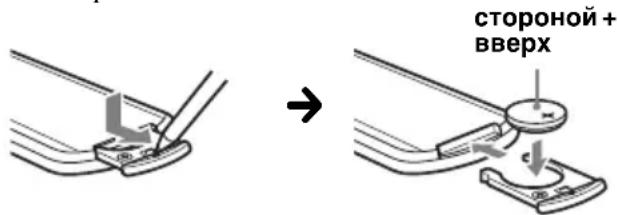
text_image
стороной + вверхПримечания относительно литиевой батарейки
- Храните литиевую батарейку в недоступном для детей месте. Если ребенок случайно проглотит батарейку, немедленно обратитесь к врачу.
- Для обеспечения надежного контакта протрите батарейку сухой тканью.
- При установке батарейки соблюдайте полярность.
- Не берите батарейку металлическим пинцетом - это может вызвать короткое замыкание.
ВНИМАНИЕ!
При неправильном обращении батарейка может взорваться. Не перезаряжать, не разбирать, не подносить к огню.
Замена
предохранителя
При замене предохранителей обязательно используйте только те, которые соответствуют силе тока, указанной на изначально установленном предохранителе. Если перегорел предохранитель, проверьте подключение питания и замените предохранитель. Если после замены предохранитель снова перегорел, это может означать неисправность устройства. В этом случае обратитесь к ближайшему дилеру Sony.
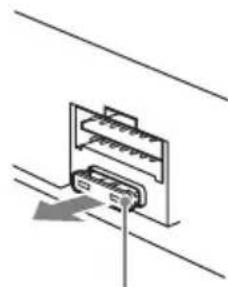
Предохранитель (10 А)
Извлечение устройства
1 Вставьте одновременно оба ключа для демонтажа до щелчка.
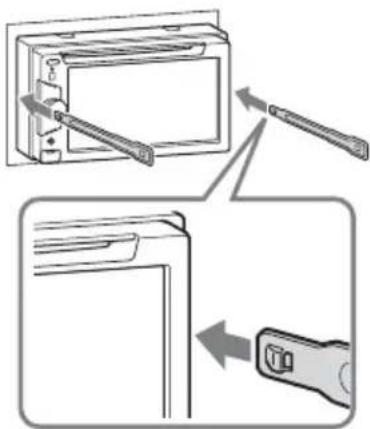
2 Потяните ключи для демонтажа, чтобы извлечь устройство.
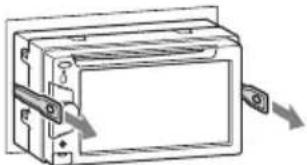
3 Выдвиньте устройство из монтажной панели.
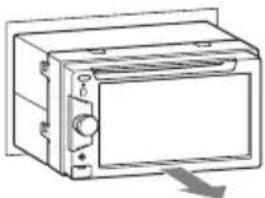
Технические характеристики
Монитор
Тип дисплея: цветной широкоэкранный монитор ЖКД
Размеры: 6,1 дюйма
Система: активная матрица TFT
Количество пикселов: 1152000 пикселов (800 × 3 (RGB) × 480)
Система цветности: PAL/NTSC/SECAM/PAL-M, автоматический выбор
Тюнер
FM
Диапазон настройки: FM1/FM2: 87,5 – 108,0 МГц (с шагом 50 кГц) FM3: 65 – 74 МГц (с шагом 30 кГц)
Антенный разъем: Разъем внешней антенны
Промежуточная частота: 150 кГц
Используемая чувствительность: 10 дБф
Избирательность: 75 дБ при 400 кГц
Отношение сигнал/шум: 70 дБ (моно)
Разделение: 40 дБ при 1 кГц
Диапазон воспроизводимых частот: 20 – 15000 Гц
MW/LW
Диапазон настройки: MW: 531 – 1602 кГц LW: 153 – 279 кГц
Антенный разъем: Разъем внешней антенны
Промежуточная частота: 25 кГц
Чувствительность: MW: 26 мкВ, LW: 45 мкВ
Проигрыватель DVD/CD
Отношение сигнал/шум: 120 дБ
Диапазон воспроизводимых частот: 10 – 20000 Гц
Низкочастотная и высокочастотная детонация: Ниже уровня обнаружения
Коэффициент гармонических искажений: 0,01%
Код региона: указан на нижней панели устройства
Проигрыватель USB
Интерфейс: USB (полноскоростной)
Максимальная сила тока: 500 мА
Беспроводная связь\*1
Система связи:
Стандарт Bluetooth версии 2.0 + EDR
Выход:
Класс мощности 2 по стандарту Bluetooth (макс. +4 дБм)
Максимальная дальность связи:
Прибл. 10 м в пределах прямой видимости*2
Диапазон частот:
Диапазон 2,4 ГГц (2,4000 – 2,4835 ГГц)
Метод модуляции: FHSS
Совместимые профили Bluetooth*3:
*1 Применимо только к XAV-E62BT.
*2 Действительный диапазон может отличаться при наличии таких факторов, как препятствия между устройствами, магнитные поля вокруг микроволновой печи, статическое электричество, чувствительность приема, характеристики антенны, операционная система, программное приложение и т.д.
*3 Стандартные профили Bluetooth определяют назначение связи Bluetooth между устройствами.
Усилитель мощности
Выходы: выходы громкоговорителей
Полное сопротивление громкоговорителей: 4 – 8 Ом
Максимальная выходная мощность: 52 Вт × 4 (при 4 Ом)
Общая информация
Выходы:
выходной разъем видео (задняя панель) выходные разъемы аудио (возможность переключения между задними/сабвуфером) разъем релейного управления антенной с электрическим приводом разъем управления усилителем мощности
Входы:
разъем управления функцией Telephone ATT разъем управления подсветкой входной разъем пульта дистанционного управления входной разъем антенны разъем управления стояночным тормозом входной разъем микрофона (только XAV-E62ВТ) входной разъем заднего хода
входной разъем камеры
входные разъемы AUX аудио (передние/задние)
разъем AUX видеовхода
входной терминал сигналов USB
Требования к источнику питания:
Автомобильный аккумулятор 12 В постоянного тока (с отрицательным заземлением)
Размеры: прибл. 178 × 100 × 170 мм (ш/в/г)
Монтажные размеры: прибл. 182 × 111 × 164 мм (ш/в/г)
Входящие в комплект принадлежности: детали для установки и подключений (1 комплект)
микрофон (только XAV-E62BT)
CD-ROM (диск с приложениями)
Дополнительные принадлежности/ оборудование:
Пульт дистанционного управления: RM-X170
Соединительный кабель USB и видеокабель для iPod: RC-202IPV, RC-200IPV
Камера заднего вида: ХА-R800С
Некоторые перечисленные выше принадлежности могут отсутствовать у дилера. Для получения дополнительных сведений обратитесь к дилеру.
Патенты США и других стран по лицензии компании Dolby Laboratories.
Лицензия на технологию звуковой кодировки MPEG Layer-3 и патенты получена от Fraunhofer IIS и Thomson.
Конструкция и характеристики могут изменяться без предварительного уведомления.
Код региона
Система регионов используется для защиты авторских прав программы.
Код региона находится в нижней части устройства. На этом устройстве можно воспроизводить только диски DVD, код региона которых совпадает с кодом региона на устройстве.
Можно также воспроизводить файлы DVD с маркировкой ALL.

При попытке воспроизведения какого-либо другого диска DVD, на экране монитора появляется сообщение: "Воспроизв. запрещено кодом региона". На некоторых дисках DVD маркировка с кодом региона может отсутствовать, хотя воспроизведение таких дисков DVD в определенных регионах запрещено.
Требования к системе для программного обеспечения на прилагаемом диске CD-ROM
Компьютер
• ЦП/ОЗУ
– компьютер, совместимый с IBM PC/AT
– ЦП: процессор Intel Pentium III, тактовая частота 450 МГц или выше
– ОЗУ: 256 МБ или более (для Windows XP), 512 МБ или более (для Windows Vista или более поздних версий)
• Дисковод CD-ROM
- Порт USB
oc
Windows XP, Windows Vista, Windows 7
Дополнительные сведения о совместимых версиях или пакетах обновлений см. на веб- сайте поддержки по адресу: http://support.sony-europe.com/
Монитор
Высококачественное цветовоспроизведение (16-битовое) или более, 800 × 600 пикселов или более
Прочее
Подключение к Интернету
Примечания
- Следующие системные среды не поддерживаются.
– Компьютеры Macintosh и т.п., не являющиеся компьютерами типа IBM PC.
– Компьютеры домашнего изготовления
– Компьютеры с модернизированными ОС
– Среда с несколькими средствами отображения
– Среда с несколькими загружаемыми ОС
– Среда с виртуальной машиной
- Даже при применении рекомендуемой среды работа может оказаться невозможной в зависимости от состояния компьютера.
Поиск и устранение неисправностей
Приводимый ниже проверочный перечень поможет устранить большинство проблем, которые могут возникнуть при эксплуатации устройства.
Перед ознакомлением с нижеприведенной таблицей обратитесь к разделам по подключению и эксплуатации устройства.
Если проблема не устраняется, посетите веб- сайт поддержки.
Сайт для получения поддержки
http://support.sony-europe.com/
Общая информация
На устройство не подается питание.
- Проверьте соединение или предохранитель.
- Если устройство выключено и дисплей погас, то устройством невозможно будет управлять с помощью пульта дистанционного управления (не прилагается).
→ Включите устройство.
Антенна с электрическим приводом не выдвигается.
В антенне с электрическим приводом отсутствует реле.
Отсутствует звуковой сигнал.
- Функция звукового сигнала отключена (стр. 57).
- Подключен дополнительный усилитель мощности, а встроенный не используется.
Удалены данные из памяти.
- Была нажата кнопка сброса.
→ Занесите данные в память еще раз. - Отключен или неправильно подсоединен провод питания или аккумулятор.
Из памяти удалены запрограммированные радиостанции и установка времени. Перегорел предохранитель.
Слышен шум из устройства при изменении положения переключателя зажигания.
Провода неправильно подсоединены к разъему электропитания вспомогательного оборудования автомобиля.
продолжение на следующей странице →
Пропала/не отображается информация на мониторе.
- Для диммера установлено значение “ВКЛ” (стр. 56).
-
Дисплей отключается, если нажать и удерживать кнопку (SOURCE/OFF).
→Нажмите и удерживайте кнопку SOURCE/OFF на устройстве, пока дисплей не включится. -
“M.OFF”включена, и активизировалась функция выключения монитора (стр. 13).
→Нажмите любое место на дисплее, чтобы снова его включить.
Дисплей неправильно реагирует на нажатия.
- Одновременно следует нажимать только одно место на дисплее. В случае одновременного нажатия нескольких мест дисплей работает неправильно.
- Откалибруйте сенсорный экран дисплея (стр. 53).
Функция автоотключения не работает.
Устройство включено. Функция автоотключения активизируется после выключения устройства.
→ Отключитесь от источника.
Выполнение операции с помощью пульта дистанционного управления (не прилагается) невозможно.
Если активизирована функция выключения монитора (отсутствует подсветка), невозможно управление с помощью пульта дистанционного управления (не прилагается) (стр. 13).
Не удается выбрать элементы меню.
Невозможно выбрать элементы меню, затененные серым цветом.
Невозможно выбрать AUX в качестве источника.
Для всех входов AUX установлено значение "ВЫКЛ".
→ Установите для параметра “Фронт. AUX-вход” значение “Аудио” или для параметра “Тыл. AUX-вход” значение “Видео” или “Аудио” (стр. 67).
Невозможно выбрать "Фронт. AUX".
Через разъем USB подключен iPod.
→ Отключите iPod (стр. 33).
Прием радиостанций
Не удается принять радиостанции. Звук сопровождается помехами.
•Неправильное подключение.
→ Соедините провод питания антенны с электрическим приводом (синий) или провод питания устройства (красный) с проводом питания усилителя антенны автомобиля (если на заднем/боковом стекле имеется встроенная антенна диапазона FM/MW/LW).
→ Проверьте подсоединение автомобильной антенны.
→ Если не выдвигается автомобильная антенна, проверьте подсоединение провода управления антенной с электрическим приводом.
Не удается выполнить предварительную настройку.
- Сохраните в памяти правильную частоту.
• Передаваемый радиосигнал слишком слаб.
Не удается выполнить автоматическую настройку.
- Неправильная установка режима местного поиска.
→ Настройка прерывается слишком часто. Установите для параметра “Local” значение “ВКЛ” (стр. 16).
→ При настройке пропускается станция. Установите для параметра “Моно” значение “ВКЛ” (стр. 16).
•Передаваемый радиосигнал слишком слаб. → Выполните настройку вручную.
При приеме FM-радиостанций мигает индикация "Стерео".
-Выполните точную настройку частоты.
• Передаваемый радиосигнал слишком слаб.
→ Установите для параметра “Моно” значение “ВКЛ” (стр. 16).
Стереопрограммы в диапазоне FM принимаются как монофонические.
Устройство находится в режиме
монофонического приема радиостанций.
→ Установите для параметра “Моно” значение “ВЫКЛ” (стр. 16).
RDS
Невозможен прием услуг RDS.
- Выбран диапазон FM3.
→ Выберите FM1 или FM2. - Услуги RDS недоступны в текущем регионе.
После нескольких секунд прослушивания включается функция поиска.
Станция не передает данные ТР или передает слишком слабый сигнал.
→ Отключите функцию ТА (стр. 17).
Отсутствуют дорожные сообщения.
•Включите функцию ТА (стр. 17).
-Станция не транслирует дорожных сообщений, хотя и относится к типу ТР.
→ Настройтесь на другую станцию.
При включении функции PTY появляется индикация "None".
- Принимаемая станция не передает данные RDS.
•Данные RDS не принимаются. - Станция не указывает тип программы.
Мигает название программной услуги.
Для выбранной в данный момент станции не используется альтернативная частота.
→Нажмите ◀◀◀/▶◀, когда мигает название программной услуги. Появляется индикация "PI Seek", и устройство начинает поиск другой частоты с теми же данными PI (программная идентификация).
Изображение
Изображение отсутствует/на изображении помехи.
- Подключение выполнено неправильно.
- Проверьте подключение оборудования, а затем установите переключатель входа оборудования на источник, соответствующий этому устройству.
•Диск загрязнен или поврежден. - Неправильная установка. → Устанавливайте устройство под углом не более 45°, в том месте автомобиля, которое не подвержено вибрации.
- Стояночный кабель (светло-зеленый) не подключен к кабелю переключателя стояночного тормоза, или стояночный тормоз не используется.
Изображение выходит за пределы экрана.
Форматное соотношение экрана задано на DVD.
Изображение от камеры заднего вида отсутствует, или на изображении наблюдается цифровой шум.
- Выбран неподключенный источник/режим. В случае отсутствия входного сигнала на мониторе заднего вида не появляется изображение.
- Неправильная установка системы цветности.
→ Установите для системы цветности параметр “PAL” или “NTSC” в соответствии с подключенным монитором (стр. 56). - Изображение от камеры заднего вида отображается на этом устройстве.
→ На мониторе заднего вида не появляется изображение, если изображение от камеры заднего вида отображается на этом устройстве.
Звук
Отсутствует звук/провалы звука/звуковые помехи.
- Подключение выполнено неправильно.
- Проверьте подключение оборудования, а затем установите переключатель входа оборудования на источник, соответствующий этому устройству.
•Диск загрязнен или поврежден.
•Неправильная установка.
→ Устанавливайте устройство под углом не более 45°, в том месте автомобиля, которое не подвержено вибрации. - Файл МРЗ записан с частотой дискретизации, отличной от 32, 44,1 или 48 кГц.
- Файл WMA записан с частотой дискретизации, отличной от 32, 44,1 или 48 кГц.
- Файл ААС записан с частотой дискретизации, отличной от 44,1 или 48 кГц.
- Файлы МРЗ записаны со скоростью передачи в битах, выходящей за рамки диапазона от 48 до 192 кбит/с.
- Файлы WMA записаны со скоростью передачи в битах, выходящей за рамки диапазона от 64 до 192 кбит/с.
- Файл ААС записан со скоростью передачи в битах, выходящей за рамки диапазона от 40 до 320 кбит/с.
- Устройство находится в режиме паузы/перемещения вперед/назад.
- Неправильно настроены параметры вывода.
- Уровень выходного сигнала DVD слишком низкий (стр. 23).
•Уровень громкости слишком низкий. - Включена функция АТТ или Telephone АТТ (при подключении интерфейсного кабеля автомобильного телефона к проводу АТТ).
- Регулятор фейдера “Фейдер” не установлен в положение для системы с 2 громкоговорителями.
- Неподдерживаемый формат (например, DTS). → Проверьте, поддерживает ли этот формат данное устройство (стр. 11).
Звуковые помехи.
Не допускайте контакта кабелей.
продолжение на следующей странице →
Операции с диском
Не удается вставить диск.
- Уже вставлен другой диск.
- Диск вставлен с усилием, не той стороной или неправильно.
Не воспроизводится диск.
•Диск загрязнен или поврежден.
•Диск не может быть воспроизведен.
- Диск DVD не может быть воспроизведен, поскольку он имеет несоответствующий код региона.
•Сессии диска не закрыты (стр. 71).
- Формат диска и версия файла несовместимы с данным устройством (стр. 11, 71).
•Нажмите ▲ для извлечения диска.
Файлы MP3/WMA/AAC/JPEG/Xvid/MPEG-4 не воспроизводятся.
- Запись не была выполнена в соответствии с форматом ISO 9660 level 1 или level 2, в формате расширения Joliet или Romeo (DATA CD) или в формате UDF Bridge (DATA DVD) (стр. 71).
•Расширение файла неверное (стр. 72). - Файлы не сохранены в формате MP3/WMA/AAC/JPEG/Xvid/MPEG-4.
- Если на диске содержатся различные типы файлов, воспроизводиться могут только выбранные типы файлов (аудио/видео/изображения).
→Выберите в списке соответствующий тип файлов (стр. 35).
Для воспроизведения файлов MP3/WMA/AAC/JPEG/Xvid/MPEG-4 требуется больше времени, чем для других файлов.
Может потребоваться больше времени до начала воспроизведения следующих дисков:
– диск, записанный с использованием сложной разветвленной структуры папок;
– диск, записанный в формате Multi Session/Multi Border;
– диск, на который можно добавлять данные.
Воспроизведение диска начинается не с начала.
Имеет место возобновление воспроизведения или возобновление многодискового воспроизведения (стр. 65).
Невозможно выполнить определенные функции.
Для некоторых дисков могут не работать функции остановки, поиска, повторного воспроизведения или воспроизведения в произвольном порядке. Дополнительные сведения см. в руководстве, прилагаемом к диску.
Невозможно изменить язык звуковой дорожки/субтитров или ракурс.
- Используйте меню DVD вместо кнопки прямого выбора на пульте дистанционного управления (не прилагается) (стр. 19).
- Многоязыковые дорожки, многоязыковые субтитры или несколько ракурсов не записаны на диск DVD.
- На DVD диске невозможно вносить изменения.
Не работают кнопки управления.
Диск не извлекается.
Нажмите кнопку сброса (стр. 14).
Воспроизведение USB
Воспроизведение элементов невозможно при подключении через концентратор USB.
Данное устройство не способно распознавать устройства USB, подключенные через концентратор USB.
Невозможно воспроизведение элементов. Повторно подключите устройство USB.
Воспроизведение файлов с устройства USB занимает больше времени.
Устройство USB содержит файлы большого размера или сложную древовидную структуру папок.
Выдается звуковой сигнал.
Отсоединение устройства USB во время воспроизведения.
→ Во избежание повреждения данных остановите воспроизведение перед отсоединением устройства USB.
Прерывистое звучание.
При воспроизведении файла с высокой скоростью передачи в битах (превышающей 320 кбит/с) звучание может быть прерывистым.
Функция Bluetooth
Другое устройство Bluetooth не может обнаружить данное устройство.
- Установите для параметра "Сигнал" значение "ВКЛ" (стр. 49).
- Установите для параметра “Разреш. обнар.” значение “Показать” (стр. 49).
- При подключении к устройству Bluetooth данное устройство не может быть обнаружено другим устройством. Завершите текущее подключение и выполните поиск данного устройства с другого устройства. Отключенное устройство можно заново подключить, выбрав его в списке зарегистрированных устройств.
Данное устройство не может обнаружить другое устройство Bluetooth.
Проверьте настройки Bluetooth на другом устройстве.
Не удается выполнить подключение.
- Данное устройство невозможно использовать для поиска некоторых других устройств.
→ Используйте другое устройство для поиска данного устройства. - Состояние другого устройства может сделать использование данного устройства для поиска невозможным.
→ Используйте другое устройство для поиска данного устройства. - Проверьте правильность процедур сопряжения и подключения по руководству для другого устройства или другим документам и выполните операцию еще раз.
Имя обнаруженного устройства не отображается.
Состояние другого устройства может сделать отображение имени невозможным.
Отсутствует мелодия звонка.
- Увеличьте уровень громкости при приеме вызова.
- В случае некоторых подключаемых устройств мелодия звонка может не отправляться надлежащим образом.
→ Установите для параметра “Мелодия звонка” значение “По умолч.” (стр. 49).
Низкий уровень громкости говорящего.
Увеличьте уровень громкости во время вызова.
Другой абонент утверждает, что громкость слишком низкая или слишком высокая.
Отрегулируйте уровень, определяемый параметром “Чувствит. микр.” (стр. 43).
Во время телефонного разговора слышны эхо или помехи.
•Уменьшите громкость.
- Для параметра “эхо/шумоподав.” установлено значение “ВЫКЛ”.
→ Установите для параметра “эхо/шумоподав.” значение “Режим 1” или “Режим 2” (стр. 49).
- Если громкость шума окружающей среды превышает громкость звука телефонного разговора, попытайтесь снизить громкость этого шума.
→ Если открыто окно и слышен шум транспорта, закройте окно.
→ Если громко работает кондиционер, переведите его в режим с более низким уровнем шума.
Низкое качество звука в телефоне.
Качество звука в телефоне зависит от условий приема сигнала сотовым телефоном.
→При слабом сигнале переместите автомобиль в область более сильного сигнала, принимаемого сотовым телефоном.
Низкий или высокий уровень громкости для подключенного устройства Bluetooth.
Уровень громкости будет различным для разных устройств Bluetooth.
→ Уменьшите разность уровней громкости между этим устройством и устройством Bluetooth (стр. 48).
В режиме аудиопотока не выводится звук.
Подключенное устройство Bluetooth приостановлено.
→ Отмените паузу на этом устройстве Bluetooth.
Прерывается звук в режиме аудиопотока.
- Уменьшите расстояние между данным устройством и устройством Bluetooth.
- Если устройство Bluetooth хранится в футляре, мешающем прохождению сигнала, снимите футляр на время использования устройства.
- Рядом используется несколько Bluetooth-устройств или других устройств, излучающих радиоволны.
→ Выключите другие устройства.
→ Увеличьте расстояние до других устройств. - Воспроизведение звука мгновенно прекращается, когда это устройство подключается к сотовому телефону. Это не является неисправностью.
Невозможно управлять подключенным устройством Bluetooth во время приема аудиопотока.
Убедитесь, что подключенное устройство Bluetooth поддерживает профиль AVRCP.
Отдельные функции не работают.
Убедитесь, что подключаемое устройство поддерживает данные функции.
При приеме звонка имя другого абонента не отображается.
- Запись другого абонента не сохранена в телефонной книге.
→ Сохраните номер другого абонента в телефонной книге (стр. 44). - На телефоне вызывающего абонента не настроена функция отправки его телефонного номера.
Ответ на вызов выполняется автоматически.
- На подключаемом телефоне настроена функция автоматического начала вызова.
- На этом устройстве для параметра "Автоответ" установлено значение "Короткая задержка" или "Ответ с задерж." (стр. 49).
продолжение на следующей странице →
Ошибка согласования в связи с истечением времени ожидания.
На некоторых подключаемых устройствах для согласования может быть установлен очень короткий временной интервал. Попробуйте выполнить согласование вовремя, задавая одинаковый ключ доступа.
Функция Bluetooth не работает.
Отключитесь от источника, нажимая кнопку SOURCE/OFF в течение 1 секунды, затем включите устройство.
Во время вызова в режиме громкой связи не выводится звук через громкоговорители автомобиля.
Если звук выводится через сотовый телефон, настройте сотовый телефон так, чтобы звук выводился через громкоговорители автомобиля.
Индикация/сообщения об ошибках
Устройство Bluetooth не найдено.
Данное устройство не может обнаружить подключаемое устройство Bluetooth.
→ Проверьте настройки Bluetooth подключаемого устройства.
Занято... Повторите попытку.
Это устройство занято.
→ Подождите немного и повторите попытку.
Не удается считать.
- По какой-то причине устройству не удается прочитать диск.
•Данные повреждены.
•Диск поврежден.
•Диск несовместим с данным устройством.
•Сессии диска не закрыты.
Ошибка диска
- Диск загрязнен или вставлен нижней стороной вверх.
→Почистите или правильно вставьте диск.
• Вставлен пустой диск. - Диск не воспроизводится по какой-либо причине.
→Вставьте другой диск.
•Диск несовместим с данным устройством.
→Установите совместимый диск.
•Нажмите ▲ для извлечения диска.
Чтение диска...
Устройство считывает с диска всю информацию о файлах/альбомах (папках). → Дождитесь завершения процесса считывания. Воспроизведение начнется автоматически. В зависимости от структуры диска перед началом воспроизведения может пройти более одной минуты.
Ошибка
Для XAV-E62ВТ и XAV-E622
- Устройство USB не распознается автоматически. → Подключите его повторно.
Только для XAV-E62BT
- Содержимое телефонной книги изменено во время доступа к сотовому телефону.
→ Повторно получите доступ к телефонной книге. - Доступ к телефонной книге был отключен сотовым телефоном. → Повторно получите доступ к телефонной книге.
- Сбой при загрузке телефонной книги с сотового телефона в связи с неполадкой. → Повторно загрузите телефонную книгу (стр. 44).
- Сбой при поиске в телефонной книге сотового телефона в связи с неполадкой. → Повторно выполните поиск (стр. 45).
- Сбой при отображении контактов телефонной книги с сотового телефона в связи с неполадкой. → Повторно выполните отображение контактов (стр. 45).
Ошибка – Выберите ‘инициализировать’ в меню настроек Bluetooth.
Произошла ошибка памяти. → Инициализируйте настройки Bluetooth (стр. 49).
Недоступно устройство с гарнитурой.
Сотовый телефон не подключен. → Подключите сотовый телефон (стр. 40).
Концентраторы не поддерживаются.
Данным устройством не поддерживаются концентраторы USB.
Во время автоматической настройки включен режим местного поиска.
No AF
Для выбранной в данный момент станции не используется альтернативная частота.
Нет найденных устройств.
Отсутствуют устройства в списке зарегистрированных устройств Bluetooth. → Выполните согласование с устройством Bluetooth (стр. 38).
Нет воспроизводимых данных.
На диске отсутствуют данные для воспроизведения.
В устройстве нет данных SensMe™.
В подключенном устройстве USB отсутствуют данные для функции SensMe™, или эти данные перемещены в неправильное местоположение на устройстве USB.
No TP
Устройство продолжит поиск станций, передающих ТР.
Неисправная функция
Это может означать неисправность устройства.
→Проверьте подключение. Если сообщение об ошибке не исчезает с дисплея, обратитесь к ближайшему дилеру Sony.
Выходное соединение неисправно
Громкоговорители/усилители подключены неправильно.
→Для проверки подключения см. прилагаемое руководство "Установка/подсоединение".
Перегрузка USB по току
Перегрузка устройства USB.
→Отсоедините устройство USB, затем измените источник, нажав кнопку SOURCE/OFF.
→Указывает на неисправность устройства USB или подсоединение неподдерживаемого устройства.
Воспроизв. запрещено кодом региона.
Код региона диска DVD не совпадает с кодом региона устройства.
Нажмите сброс.
Работа данного устройства и устройства USB невозможна вследствие какой-то проблемы. →Нажмите кнопку сброса (стр. 14).
Чтение данных SensMe™ ...
Это устройство считывает все данные для функции SensMe™ на подключенном устройстве USB.
→Дождитесь завершения процесса считывания. Длительность этого процесса зависит от объема данных и т.п.
Подключ. USB-устройство не поддерж.
Для получения дополнительных сведений о совместимости устройства USB посетите вебсайт поддержки.
Данные SensMe™ повреждены.
Проблемы с данными для функции SensMe™, такие как изменение имени файла, информации и т.п.
Не подключено USB-устройство.
В качестве источника выбрано USB, но устройство USB не подключено. Во время воспроизведения отсоединилось устройство USB или кабель USB.
→Проверьте надежность соединения устройства USB и кабеля USB.
Чтение USB...
Устройство считывает всю информацию о файлах/альбомах (папках) на подключенном устройстве USB.
→Дождитесь завершения процесса считывания. Воспроизведение начнется автоматически. Длительность процесса зависит от структуры.
“”ИДИ“”L 7777
Во время перемещения вперед или назад достигнуто начало или конец диска, и продолжение невозможно.
“—”
Устройство не может отобразить такой символ.
Если в результате предлагаемых действий не удастся устранить неполадку, обратитесь к ближайшему дилеру Sony.
Если устройство сдается в ремонт в случае какой-либо неполадки, возникшей при воспроизведении диска, необходимо иметь при себе диск, при воспроизведении которого обнаружилась неисправность.
Список кодов языков
Написание названий языков соответствует стандарту ISO 639: 1988 (E/F).
Код Язык Код Язык Код Язык Код Язык
| 1027 Afar | 1183Irish | 1347 Maori | 1507 Samoan |
| 1028 Abkhazian | 1186 Scots Gaelic | 1349 Macedonian | 1508 Shona |
| 1032 Afrikaans | 1194 Galician | 1350 Malayalam | 1509 Somali |
| 1039 Amharic | 1196 Guarani | 1352 Mongolian | 1511 Albanian |
| 1044 Arabic | 1203 Gujarati | 1353 Moldavian | 1512 Serbian |
| 1045 Assamese | 1209 Hausa | 1356 Marathi | 1513 Siswati |
| 1051 Aymara | 1217 Hindi | 1357 Malay | 1514 Sesotho |
| 1052 Azerbaijani | 1226 Croatian | 1358 Maltese | 1515 Sundanese |
| 1053 Bashkir | 1229 Hungarian | 1363 Burmese | 1516 Swedish |
| 1057 Byelorussian | 1233 Armenian | 1365 Nauru | 1517 Swahili |
| 1059 Bulgarian | 1235 Interlingua | 1369 Nepali | 1521 Tamil |
| 1060 Bihari | 1239 Interlingue | 1376 Dutch | 1525 Telugu |
| 1061 Bislama | 1245 Inupiak | 1379 Norwegian | 1527 Tajik |
| 1066 Bengali; Bangla | 1248 Indonesian | 1393 Occitan | 1528 Thai |
| 1253 Icelandic | 1403 (Afan)Oromo | 1529 Tigrinya | |
| 1067 Tibetan | 1254 Italian | 1408 Oriya | 1531 Turkmen |
| 1070 Breton | 1257 Hebrew | 1417 Punjabi | 1532 Tagalog |
| 1079 Catalan | 1261 Japanese | 1428 Polish | 1534 Setswana |
| 1093 Corsican | 1269 Yiddish | 1435 Pashto; | 1535 Tonga |
| 1097 Czech | 1283 Javanese | Pushto | 1538 Turkish |
| 1103 Welsh | 1287 Georgian | 1436 Portuguese | 1539 Tsonga |
| 1105 Danish | 1297 Kazakh | 1463 Quechua | 1540 Tatar |
| 1109 German | 1298 Greenlandic | 1481 Rhaeto- | 1543 Twi |
| 1130 Bhutani | 1299 Cambodian | Romance | 1557 Ukrainian |
| 1142 Greek | 1300 Kannada | 1482 Kirundi | 1564 Urdu |
| 1144 English | 1301 Korean | 1483 Romanian | 1572 Uzbek |
| 1145 Esperanto | 1305 Kashmiri | 1489 Russian | 1581 Vietnamese |
| 1149 Spanish | 1307 Kurdish | 1491 Kinyarwanda | 1587 Volapk |
| 1150 Estonian | 1311 Kirghiz | 1495 Sanskrit | 1613 Wolof |
| 1151 Basque | 1313 Latin | 1498 Sindhi | 1632 Xhosa |
| 1157 Persian | 1326 Lingala | 1501 Sangho | 1665 Yoruba |
| 1165 Finnish | 1327 Laothian | 1502 Serbo- | 1684 Chinese |
| 1166 Fiji | 1332 Lithuanian | Croatian | 1697 Zulu |
| 1171 Faroese | 1334 Latvian; | 1503 Singhalese | |
| 1174 French | Lettish | 1505 Slovak | |
| 1181 Frisian | 1345 Malagasy | 1506 Slovenian | 1703 He определен |
Список кодов зон
| Код | Зона | Код | Зона | Код | Зона | Код | Зона |
| 2047 | Австралия | 2238 | Индонезия | 2390 | Новая Зеландия | 2174 | Франция |
| 2046 | Австрия | 2149 | Испания | 2379 | Норвегия | 2090 | Чили |
| 2044 | Аргентина | 2254 | Италия | 2427 | Пакистан | 2499 | Швеция |
| 2057 | Бельгия | 2079 | Канада | 2436 | Португалия | 2086 | Швейцария |
| 2070 | Бразилия | 2092 | Китай | 2489 | Россия | 2276 | Япония |
| 2184 | Великобритания | 2304 | Корея | 2501 | Сингапур | ||
| 2109 | Германия | 2363 | Малайзия | 2528 | Таиланд | ||
| 2115 | Дания | 2362 | Мексика | 2424 | Филиппины | ||
| 2248 | Индия | 2376 | Нидерланды | 2165 | Финляндия |
A
AAC 11, 72
B
Bluetooth 37
D
Dolby Digital 22, 23
E
EQ7 50, 59
|
iPod 32, 73
J
JPEG 11, 73
M
MP3 11, 72
MPEG-4 11, 73
N
NTSC 56
P
PAL 56
Picture EQ 54, 62
S
SensMe™ 28
W
WMA 11, 72
X
Xvid 11
Z
ZAPPIN™ 35
A
Автоматический ответ (Автоответ) 49
Автоматическое
выключение (Авто ВЫКЛ) 56
Альтернативные частоты (AF) 17
Аудиоканал (Стерео) 23 Аудиопотоки 48
Аудиоформат (Аудио) 22
B
Баланс (Баланс/Фейдер) 51, 59
B
Ввод сигнала с камеры заднего вида (Вход камеры) 58
Возобновление
воспроизведения USB
(Возобновление USB) 65
Возобновление
МНОГОДИСКОВОГО
воспроизведения
(Возобн.неск.дисков) 65
Возобновленное
воспроизведение 20
Воспроизведение в случайной
последовательности (В сл.посл.) 24, 27, 34
Воспроизведение списка
воспроизведения DVD
(Воспр.спис.вос.DVD) 63
Воспроизводимые диски 11
Время воспроизведения
ZAPPIN (Время ZAPPIN) 64
Время на часах (СТ) 17, 18, 56
Выходной сигнал системы цветности
(Вых.сист.цветн.ТВ) 56
Γ
Главное меню диска DVD
(Верх. Меню) 19, 21
Громкость
громкоговорителей
(Уровень 4.1-
кан.сист.громкоговорит.) 53
Громкость сабвуфера
(Баланс/Фейдер) 51, 59
A
Демонстрация 62
Диск DVD в формате Multi
Border 72
Диски 11
Дополнительное
оборудование 67
3
Замедленное
воспроизведение 20
Защитная функция
(Контроль безопасн.) 66
Звук, сопровождающий выполнение операций
(Звуковой сигнал) 57
Звуковой сигнал ZAPPIN
(Звук ZAPPIN) 64
И
Инициализация параметров Bluetooth
(Инициализировать) 49
Интеллектуальное
согласование времени 51
Интервал демонстрации
слайдов (Слайд-шоу JPEG) 65
K
Калибровка сенсорного
экрана (Калибровка
сенсорной панели) 53
Камера заднего вида 69
Код зоны 84
Код языка 84
Команда жестом 36
Компакт-диск в формате
Multi Session 72
Контроль воспроизведения
(Упр.воспр.Video CD) 22, 65
M
Мелодия звонка 49
Меню воспроизведения
(Меню воспр.) 20
Меню диска DVD 19
Меню приема 16
Меню управления DVD
(Управление DVD) 21
Многоканальный выходной
сигнал (Многоканал. Выход)
63
Монофонический режим
(Моно) 16
H
Настройка диммера (Диммер) 56 Настройка задних громкоговорителей/ сабвуфера (Тыл/Саб) 14, 61 Настройки воспроизведения (Визуальн.) 63 Настройки дополнительного оборудования (Фронт. AUX- вход, Тыл. AUX-вход) 57, 67 Настройки звука (Звук) 59 Настройки камеры заднего вида (Настройка камеры заднего вида) 69 Настройки родительского контроля доступа (Родител.контр.DVD) 23, 63 Настройки экрана (Экран) 62 Начальная установка 14 Нет сигнала 57
0
Общие настройки (Общее) 56 Органайзер центрального громкоговорителя (CSO) 52, 60 Отображение списка (Список) 35
π
Память оптимальной настройки (ВТМ) 16 Параметры Bluetooth 49 Поворот изображения (Настр. изоб.) 20 Поворотный дистанционный переключатель (Энкодер) 57 Повторное воспроизведение (Повтор) 24, 27, 34 Подсветка кнопок (Подсветка клавиш) 57 Положение прослушивания (Позиц.прослуш.) 51, 60 Положение сабвуфера 51 Предохранитель 75 Программа о текущей ситуации на дорогах (TP) 17 Прямой поиск во время воспроизведения DVD (Прямой поиск DVD) 26, 64 Пульт дистанционного управления 68, 74
P
Ракурс (Угол) 21 Региональная программа (Regional) 18 Режим местного поиска (Local) 16 Режим подавления эха/ шумов (эхо/шумоподав.) 49
C
Сброс 14 Сигнал Bluetooth (Сигнал) 39, 49 Система радиоданных (RDS) 17 Сообщения о текущей ситуации на дорогах (ТА) 17
T
Телефонные вызовы в режиме громкой связи 41 Тип монитора 64 Типы программ (PTY) 17, 18
y
Управление динамическим диапазоном (DRC) 63 Управление динамическим диапазоном аудио (Упр.дин.диап.аудио) 63 Управление пассажира (Упр.пассажира) 34 Уровень Dolby D 23 Уровень диммера 56 Уровень дополнительного устройства (Уровень) 67 Усиление микрофона (Чувствит. микр.) 43, 49 Усилитель задних басов (RBE) 61 Установка часов (Настройка часов) 66 Устройство USB 26
Φ
Фейдер (Баланс/Фейдер) 51, 59 Фильтр высоких частот (HPF) 61 Фильтр кроссовера 61 Фильтр низких частот (LPF) 61 Фоновый экран (Выбор экрана) 53 Форматное соотношение экрана (Форматное соотнош.) 55, 62 Форматы 11
4
Часы (часы) 13, 62
Я
Язык аудио DVD (Аудио, Язык аудио DVD) 22, 63 Язык меню DVD 63 Язык пользовательского интерфейса (Языки) 14, 57 Язык субтитров (Субтитры, Язык субтитров DVD) 21, 63
«Видео заблокир.для безопасности.»
text_image
4 5 6 11 ATT Вверх Тюнер Диск AUX iPod/USB SensMe™ BT аудио 10 *3text_image
Начальная установка Сабвуфер | ВЫКЛ / ВКЛ Позиц.прослуш. | Перед.Л / Перед.Р Языки | Русский OKtext_image
Спис.источ. ATT TA AF Вверх P1 P2 P3 ВТМ P4 P5 P6 Память I◀◀ ▶◀ Полоса частот Меню приема Список предуст. Список т. прогр.text_image
1 Спис источ. 2 ATT 3 TA 4 AF 5 Вверх 6 Полоса частот 7 Меню приема 8 Список предуст. 9 Список т. прогр.① «Спис.источ.»
text_image
A Cпис.источ. ATT TA AF B Вверх ←← I←← ►► ►► Полоса частот Меню приема Список предуст. Список т. прогр. «15 C Dtext_image
Спис monot. ATT TA AF Вверх Полоса частот Меню приема Список предуст. Список т. прог. 10:00 A B Ctext_image
1 Спис.источ. 2 ATT 3 TA 4 AF 5 Вверх 6 7 Управление DVD Меню послр. G SHUF 8DVD
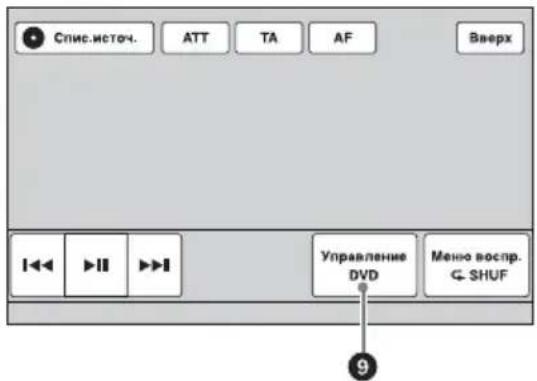
text_image
Спис.источ. ATT TA AF Вверх I<< ▶II ▶II Управление DVD Меню воспр. ← SHUF 9VCD
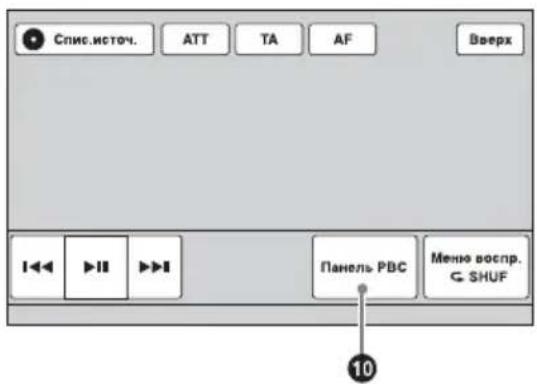
text_image
Спис.источ. ATT TA AF Вверх I<< Панель PBC Меню воспр. G SHUF 10text_image
Спис.источ. ATT TA AF Вверх Раздел Выкл ВКЛ - + Повтор В сл.посл. Настр. Уровень Dolby D 0 I<< ▶▶▶▶▶▶▶ Управление DVD Меню воспр. G SHUFПрограма «Content Transfer» запуститься автоматично.
text_image
В случай. Порядке Энергичная Для релаксации«День» (10:00—15:59)
«Вечер» (16:00—18:59)
«Ночь» (19:00—23:59)
«Полночь» (24:00—4:59)
«Эмоциональная»: композиції-балади.